Connexion a l'ERP
Introduction
Ce guide explique comment se connecter à l’application TSI-ERP, puis comment s’orienter dans l’écran d’accueil et utiliser le menu de l’utilisateur (mot de passe, langue, alertes et société).
Il s’adresse à tous les utilisateurs de l’application, quel que soit leur module de travail.
Principe de fonctionnement
Élément | Fonctionnement |
Accès | TSI-ERP est une application web : on y accède depuis un navigateur, sans installation sur le poste. |
Identification | Un identifiant et un mot de passe suffisent pour se connecter. |
Droits d’accès | Chaque utilisateur ne voit et ne gère que les modules pour lesquels son groupe (profil) a reçu des droits. La gestion des droits est décrite dans le guide « Administration de l’application ». |
Société | L’utilisateur travaille dans une société (base de données). Elle est rappelée en haut de l’écran et peut être changée depuis le menu de l’utilisateur. |
Se connecter à l’application
Ce qu’il faut avoir
- l’adresse (URL) de l’application, communiquée par l’administrateur ;
- un navigateur web à jour ;
- un identifiant et un mot de passe, créés par l’administrateur.
Ouvrir l’application et se connecter
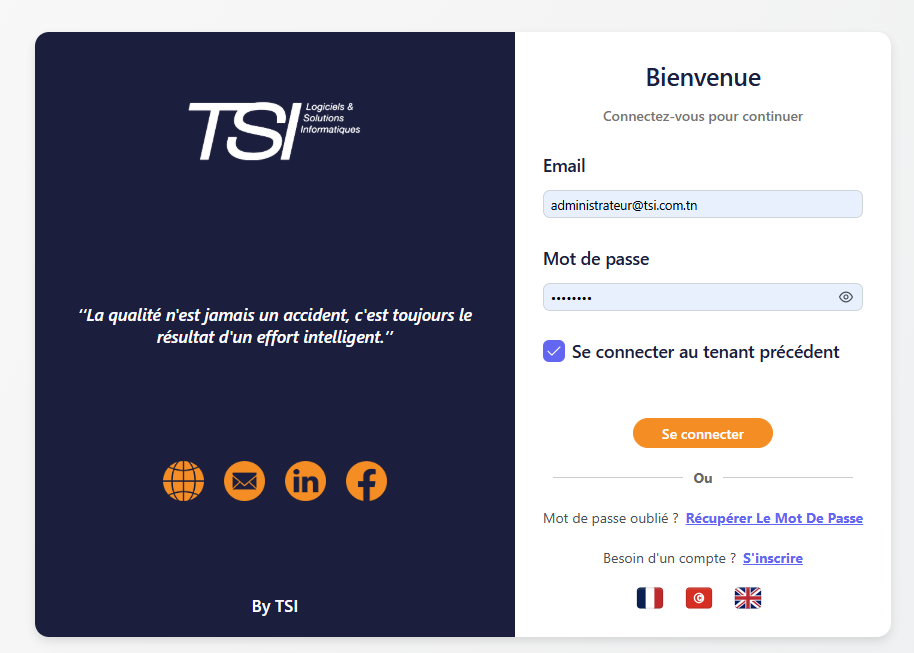
Figure 1 – page de connexion de TSI-ERP
En cas de problème de connexion
- Vérifiez l’identifiant et le mot de passe : attention aux majuscules et aux minuscules.
- Si la connexion échoue encore, ou si les modules attendus n’apparaissent pas après la connexion, contactez l’administrateur de l’application : il vérifiera votre compte et les droits de votre groupe.
- Attention : Après trois tentatives de connexion échouées, votre compte est automatiquement bloqué pendant 15 minutes. Vous pourrez tenter de vous connecter à nouveau à l’issue de ce délai.
Découvrir l’écran d’accueil
Vue d’ensemble
Dès la connexion, l’écran d’accueil affiche les éléments suivants :
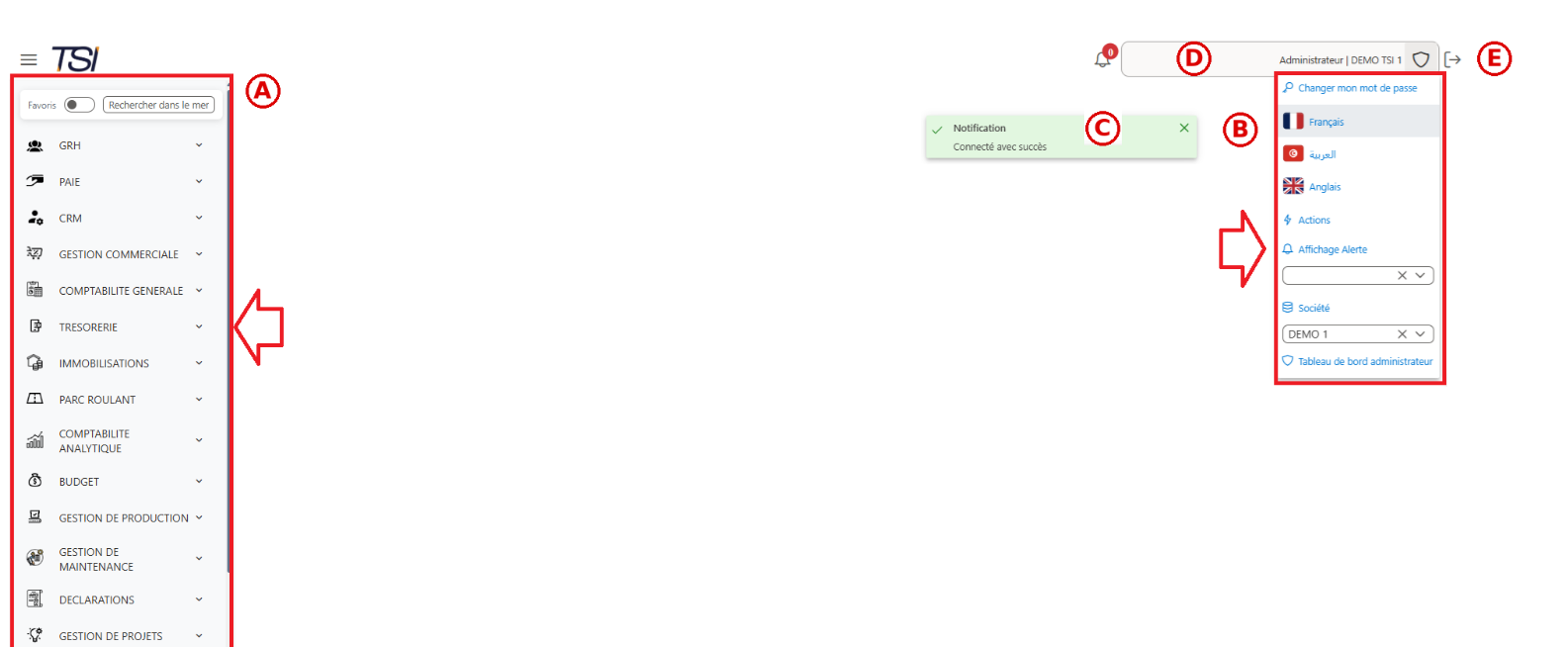
Figure 2 – Écran d’accueil après la connexion
Repère | Élément | Rôle |
A | Menu des modules | À gauche : liste des modules auxquels l’utilisateur a droit. |
B | Menu de l’utilisateur | En haut à droite : changer le mot de passe, choisir la langue, configurer l’affichage des alertes, changer de société. |
C | Message de connecxion | Affiche le message de confirmation « Connecté avec succès » après une connexion réussie. |
D | Utilisateur et société | Rappelle l’utilisateur connecté et la base de données (société) dans laquelle il travaille. |
E | Déconnexion | Ferme la session de l’utilisateur. |
Le menu des modules
À gauche de l’écran, le menu liste les modules auxquels l’utilisateur a le droit d’accéder. Un utilisateur dont le groupe n’a pas de droits sur un module ne voit pas ce module : deux utilisateurs peuvent donc avoir un menu différent.
- Cliquez sur le nom d’un module pour déplier ses menus, puis choisissez l’écran à ouvrir.
- Pour retrouver rapidement un écran, saisissez son nom dans le champ « Rechercher dans le menu » (en haut du menu).
- Le commutateur « Favoris » (en haut du menu) permet d’accéder à vos entrées favorites.
- L’icône à trois traits, en haut à gauche de l’écran, permet d’afficher ou de masquer le menu.
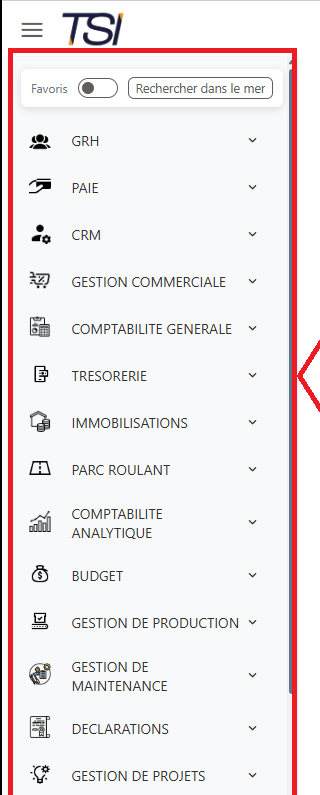
À savoir : Cette liste dépend des droits de l’utilisateur : votre menu peut comporter plus ou moins de modules. L’administrateur gère ces droits (voir le guide « Administration de l’application »).
Utiliser le menu de l’utilisateur
Ouvrir le menu de l’utilisateur
- En haut à droite de l’écran, cliquez sur le cadre qui affiche votre nom et la société.
- Le menu de l’utilisateur s’affiche.
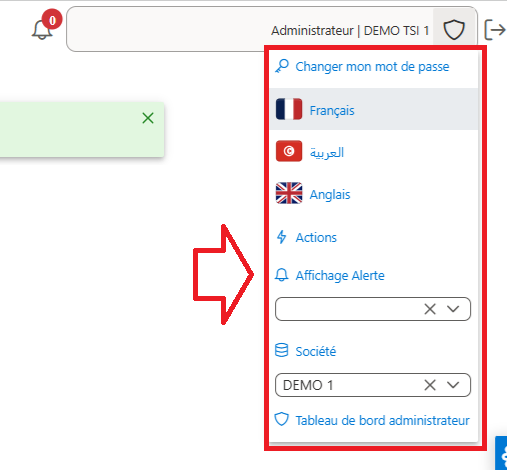
À savoir : Selon les droits de l’utilisateur, le menu peut proposer d’autres entrées (par exemple « Tableau de bord administrateur »).
Changer son mot de passe
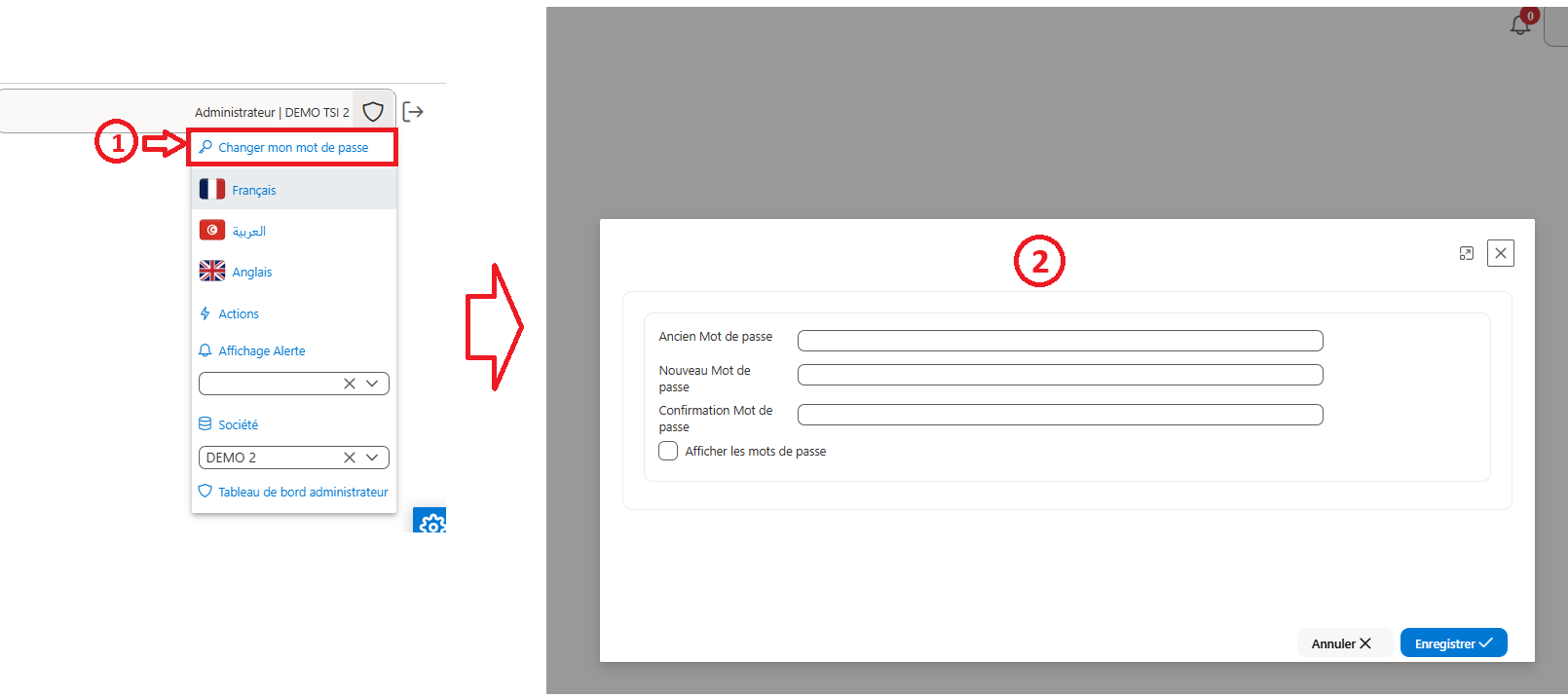
Figure 5 – fenêtre « Changer mon mot de passe »
Conseil : Gardez votre mot de passe confidentiel et ne le communiquez à personne : toutes les actions réalisées sont enregistrées au nom de l’utilisateur connecté.
Choisir la langue
L’interface est disponible en français, en arabe et en anglais.
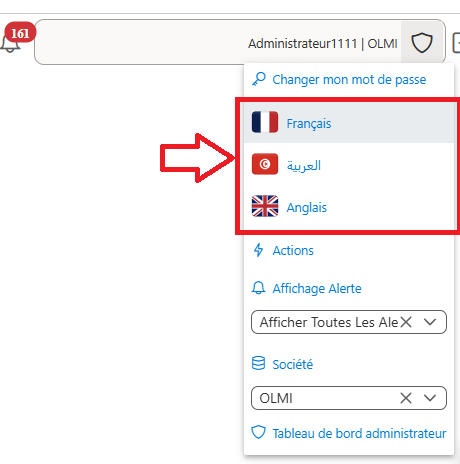
Figure 6 – Choisir la langue de l'application
Configurer l’affichage des alertes
Les alertes signalent les délais, les échéances et les anomalies à traiter. Le champ « Affichage Alerte » permet de choisir si elles doivent s’afficher à la connexion.
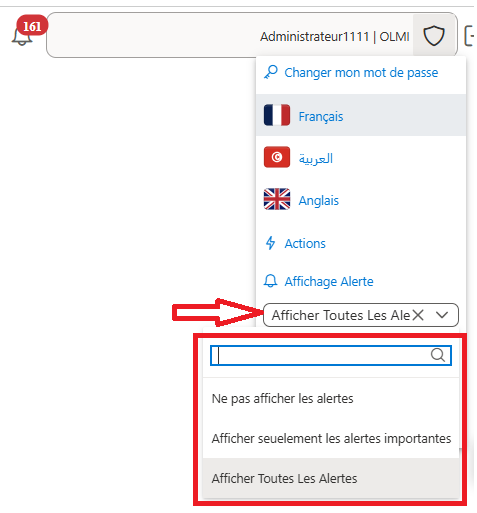
Figure 7 – Configurer l’affichage des alertes
Changer de société (base de données)
La rubrique « Société » indique la société, c’est-à-dire la base de données, dans laquelle vous travaillez (par exemple « DEMO 1 »). Les données affichées dans tous les modules sont celles de la société sélectionnée.
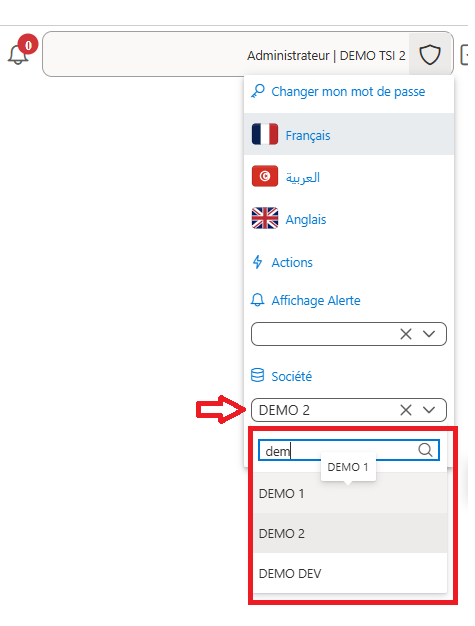
Figure 8 – Changer de société
Se déconnecter
- Enregistrez le travail en cours.
- Cliquez sur l’icône de déconnexion située à l’extrémité droite du bandeau supérieur.

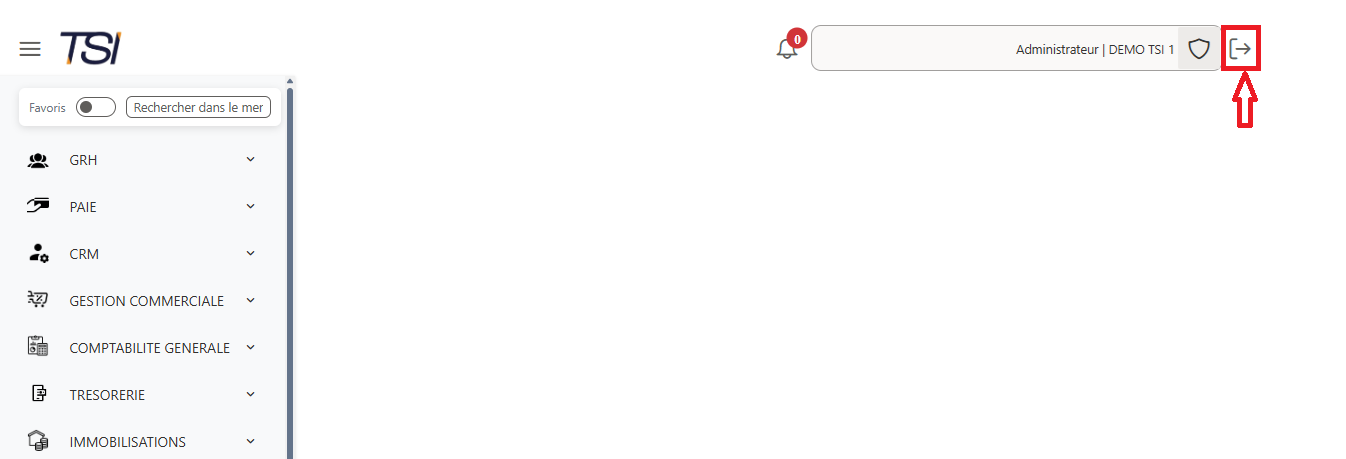
Figure 9 – Déconnexion de l’application
Pensez à vous déconnecter à la fin de chaque session, surtout sur un poste partagé, afin de protéger vos accès et vos données.
Récupérer de mot de passe
Si vous avez perdu/oublié votre mot de passe alors vous pouvez suivre la procédure suivante pour en créer un nouveau.
Pour réinitialiser son mot de passe, l’utilisateur doit suivre les étapes suivantes :
1-Accéder à l’interface de connexion de l’application.
2-Cliquer sur « Récupérer le mot de passe ».
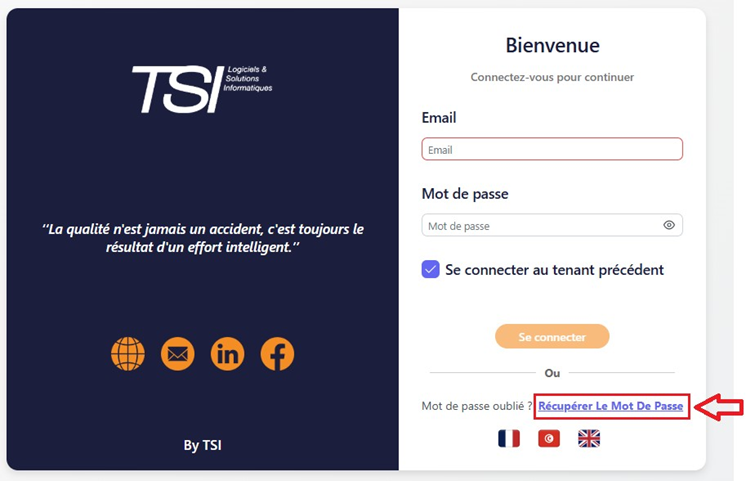
Figure 10 – Récupérer le Mot de Passe
3-Saisir l'adresse e-mail associée au compte utilisateur puis cliquer sur « Envoyer ». (Un code de validation sera envoyé à cette adresse)
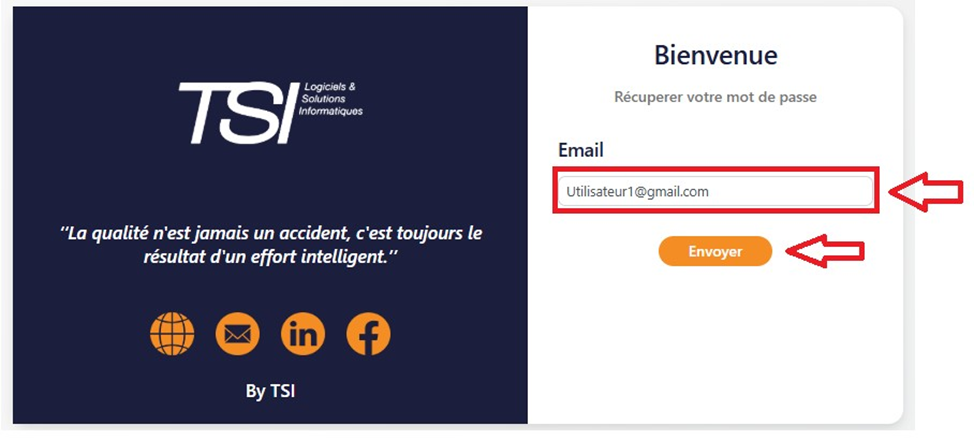
Figure 11 – Saisir le maie de recuperation
4-Saisir le nouveau mot de passe
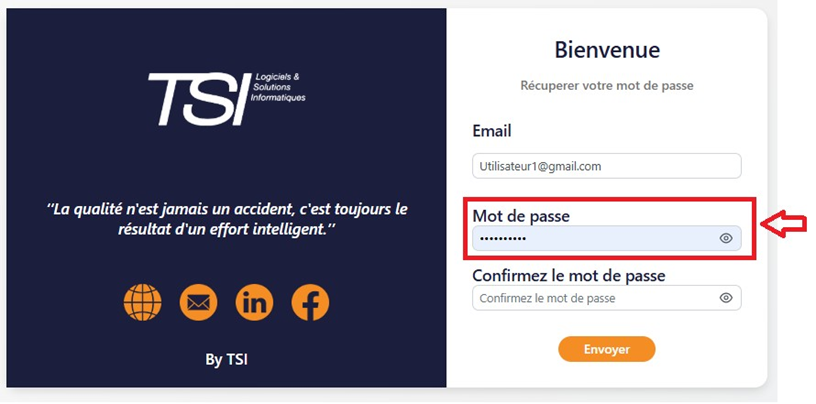
Figure 12 – Saisir du nouveau mot de passe
5-Saisir à nouveau le nouveau mot de passe dans le champ « Confirmez le mot de passe » afin de confirmer le mot de passe et cliquer sur « Envoyer ».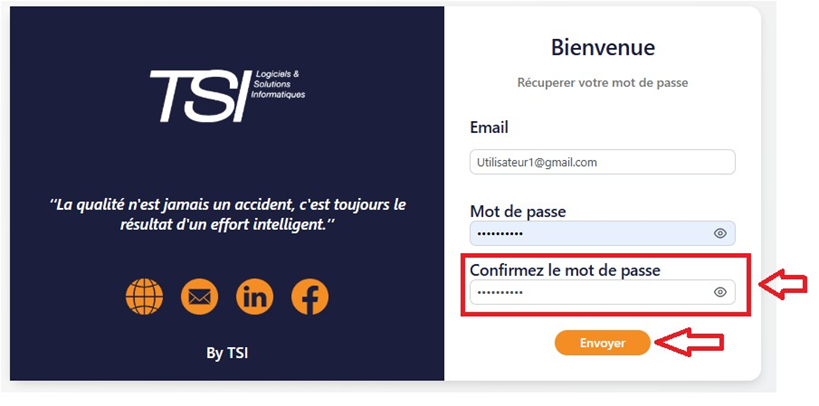
Figure 13 – Confirmer le nouveau mot de passe
6-Consulter la boîte de réception associée à l’adresse e-mail saisie à l’étape N°3.
7-Récupérer le code de validation reçu par e-mail.
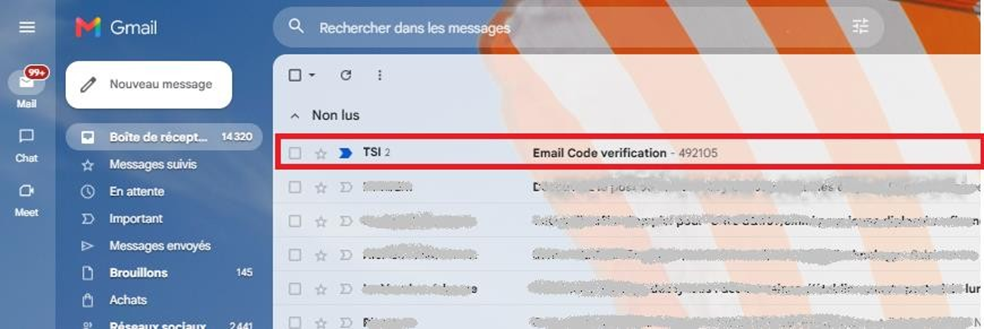
Figure 14 – Recuperation du code de validation par mail
8-Revenir à l’interface de connexion et saisir le code de validation dans le champ prévu à cet effet, puis cliquer sur « Valider ».
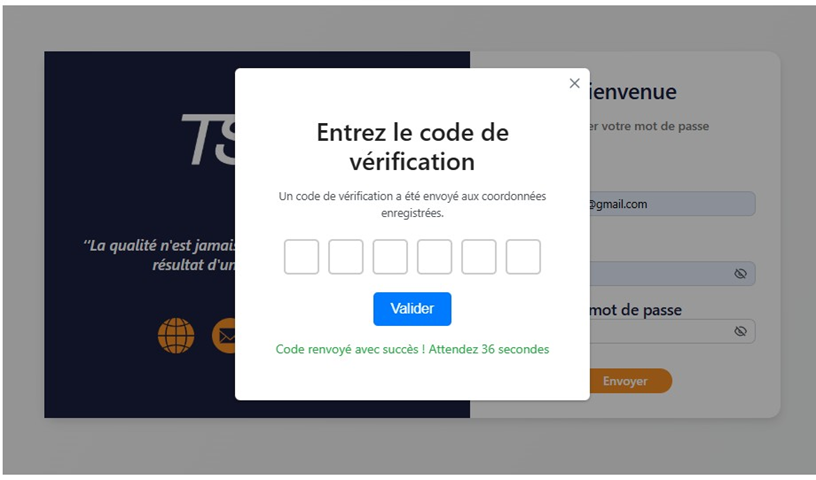
Figure 15 – Saisir le code de validation
9-Après validation du code, se connecter à l’application en saisissant:
-L’adresse e-mail de l’utilisateur
-Le nouveau mot de passe.
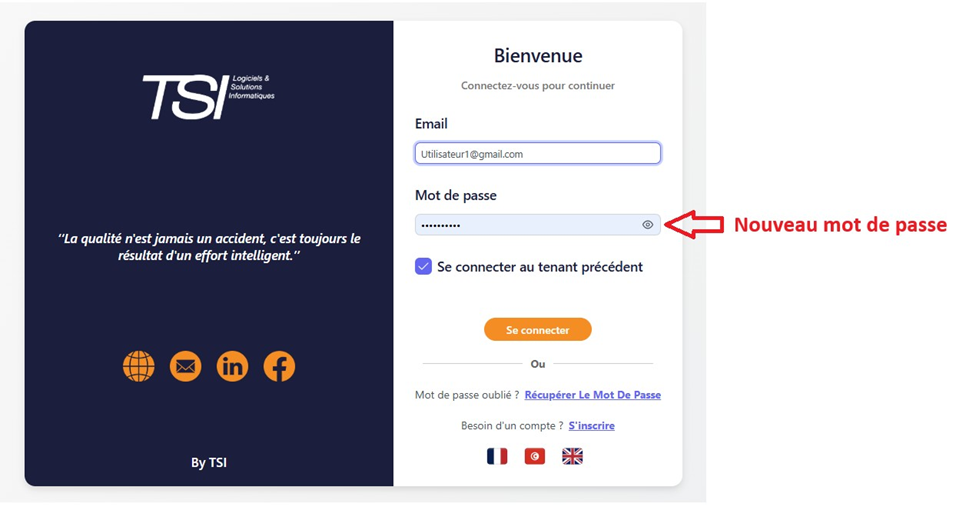
Figure 16 – Se connecter avec le nouveau mot de passe
10-Cliquer sur « Se connecter »
11-L’utilisateur est connecté à son interface TSI avec son nouveau mot de passe.