Guide utilisation : Gestion achats avec marché d'achat
Introduction
Dans TSI-ERP, le module Gestion des projets permet de gérer les achats sous forme de projets d’achat. Il s’utilise lorsque l’achat demande une gestion complète, avec un marché ou une consultation (appel d’offres) : gestion des soumissions, des soumissionnaires et des décomptes.
Ce guide explique, étape par étape :
Dans TSI-ERP, le module Gestion des projets permet de gérer les achats sous forme de projets d’achat. Il s’utilise lorsque l’achat demande une gestion complète, avec un marché ou une consultation (appel d’offres) : gestion des soumissions, des soumissionnaires et des décomptes.
Ce guide explique, étape par étape :
Comment créer un projet d’achat et ses composantes ;
Comment enregistrer les achats prévus, les demandes d’achat et la demande de prix ;
Comment gérer les soumissions reçues des soumissionnaires ;
Comment générer et suivre le marché d’achat, qui permet de poursuivre le circuit d’achat.
Le circuit d’un achat avec marché
Un achat avec marché suit sept étapes. Chaque étape alimente la suivante : les informations saisies ne sont donc pas à ressaisir.
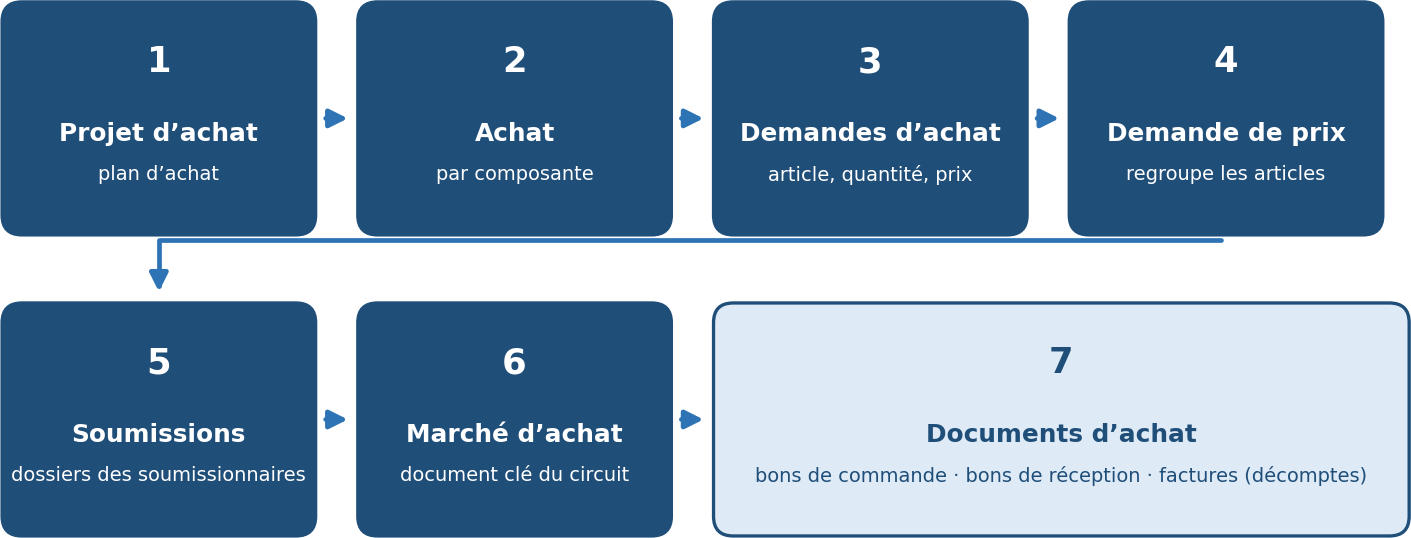
Figure 1 – Circuit d’un achat avec marché dans TSI-ERP
Notion | Définition |
Projet d’achat | Plan d’achat qui regroupe, par composante, les achats à réaliser. |
Composante | Partie d’un projet (par exemple un lot de besoins) à laquelle on rattache des achats et un budget. |
Achat | Besoin d’achat prévu pour une composante, traité par appel d’offres ou par consultation. |
Demande d’achat | Document qui détaille le besoin : article, quantité et prix. C’est le point de départ de la gestion de l’achat. |
Demande de prix | Regroupement des articles des demandes d’achat, utilisé pour gérer les dossiers des soumissionnaires. |
Soumission | Dossier remis par un soumissionnaire en réponse à un appel d’offres ou à une consultation. Un dossier correspond à une fiche de soumission. |
Soumissionnaire | Entreprise ou fournisseur qui dépose une offre. |
Notion | Définition |
Marché d’achat | Contrat issu de la soumission retenue. Il permet de générer les documents d’achat et de suivre leur exécution. |
Avenant | Modification du marché initial (par exemple une variation de montant). |
Décompte | Facture d’achat établie à partir du marché, au fur et à mesure de son exécution. |
- Paramétrage Type Achat
- Pour accéder à cette interface, Allez au module GESTION DES PROJETS > Paramètres > Type Achat (1), (2) et (3).
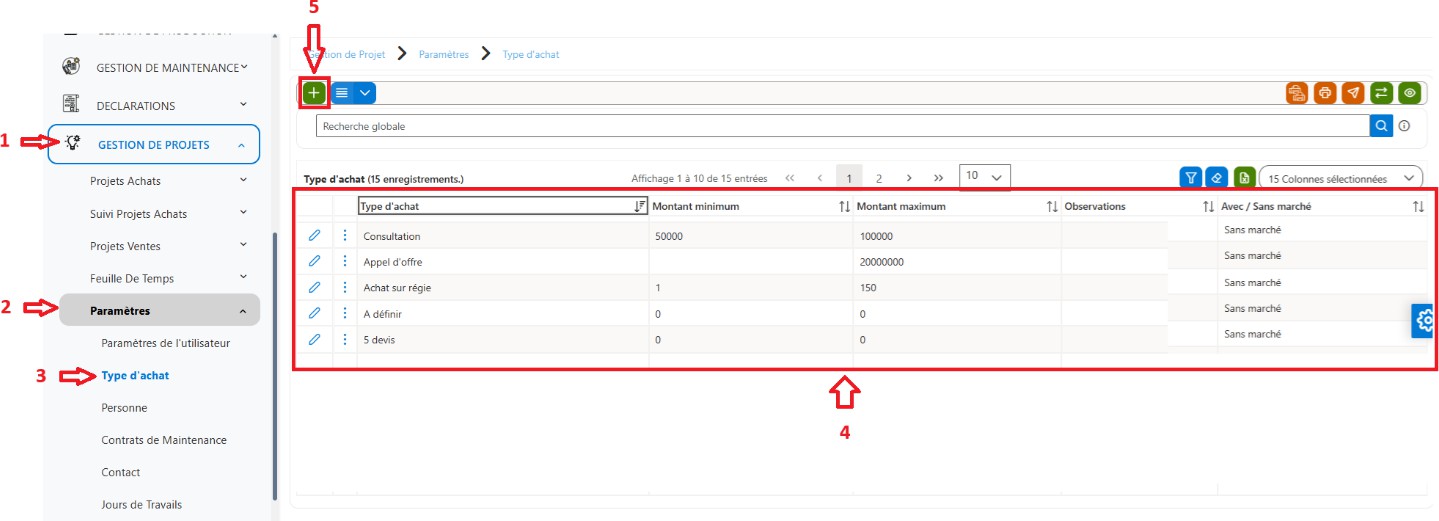
Figure 2 – liste des types achat
- La liste des types d’achat s’affiche (4)
- Pour créer un nouveau type d’achat, cliquez sur le bouton (+).
- Renseignez les données liées à ce type d’achat.
- Cliquez sur "Enregistrer" ou "Enregistrer et Quitter".
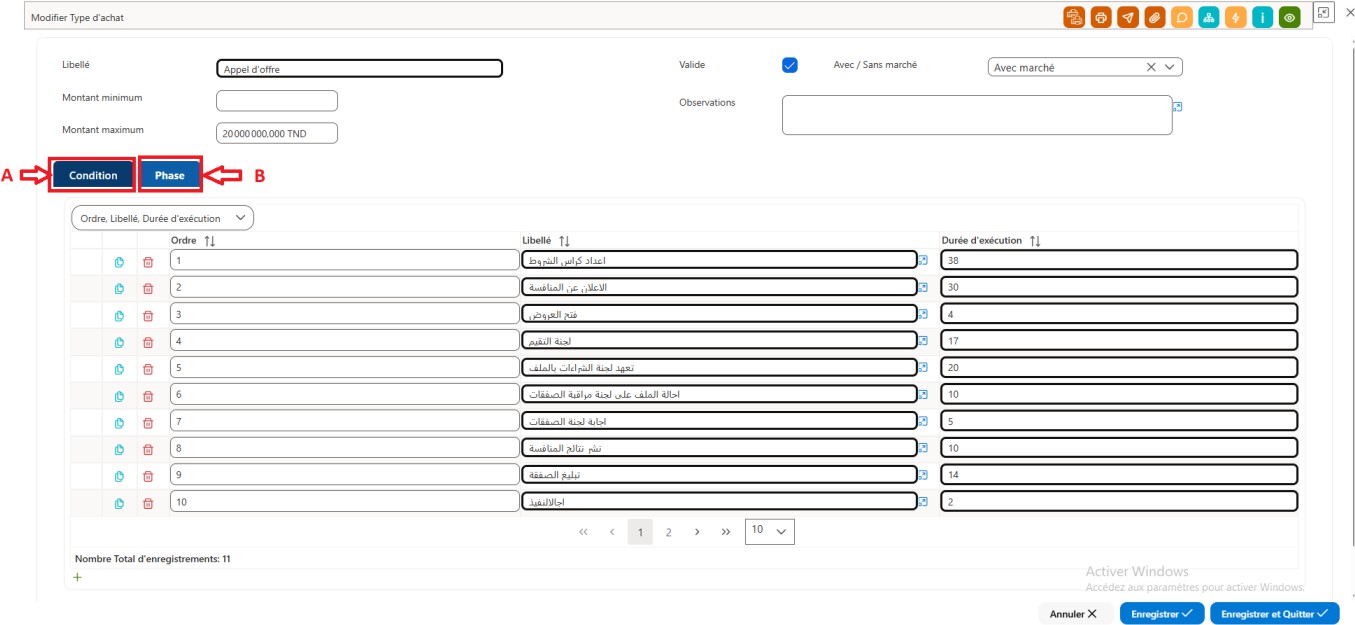
Figure 3 – Fiche de type achat
Champ | Description | Obligatoire |
Libellé | Le nom du type d’achat | Oui |
Montant Minimum | Identifier le montant minimum pour ce type d’achat | Non |
Montant Maximum | Identifier le montant maximum pour ce type d’achat | Non |
Valide | Cocher cette case à cocher pour valider ce type d’achat | Oui |
Avec/Sans Marché | Pour préciser si ce type d’achat est à traiter comme un marché ou pas. | Oui |
Observations | Observations/commentaires | Non |
Onglet « Condition » | Préciser les conditions spécifiques à ce type d’achat | Non |
Onglet « Phase » | Préciser les phases spécifiques à ce type d’achat | Non |
Gérer les projets d’achat
Principe
Le projet d’achat est le plan d’achat : c’est le point de départ. Chaque projet se compose de composantes, auxquelles on rattache ensuite les achats à réaliser. On y renseigne aussi le budget estimatif et l’équipe chargée du projet.
Accéder à la liste des projets
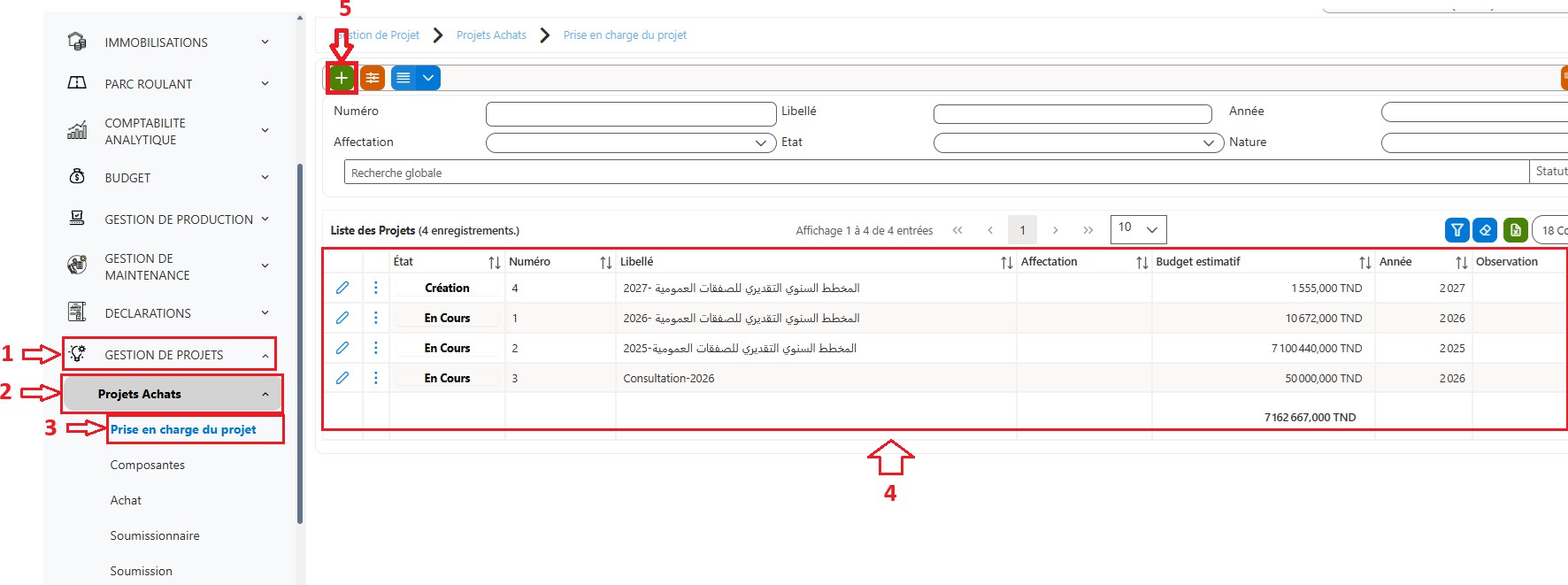
Figure 4 – liste des projets d’achat
- Pour modifier un projet, cliquez sur l’icône en forme de crayon à gauche du projet : la fiche s’ouvre en mode modification.
- Pour créer un projet, cliquez sur le bouton (+).
- Renseignez les informations générales du projet.
- Ajoutez les composantes du projet dans la partie Composition.
- Ajoutez les membres de l’équipe du projet.
- Cliquez sur "Enregistrer" ou "Enregistrer et Quitter"
Description des champs de la fiche projet
Informations générales
Champ | Description | Obligatoire |
Numéro | Numéro du projet d’achat (saisie automatique). | Automatique |
Libellé | Intitulé du projet. | Oui |
Lieu | Lieu ou site concerné par le projet. | Non |
Affectation | Structure (direction, département, etc.) responsable du projet. | Oui |
Champ | Description | Obligatoire |
Budget estimatif | Budget prévisionnel du projet. | Oui |
Année | Année budgétaire du projet. | Oui |
Date début prévue | Date prévue pour le début du projet. | Non |
Date fin prévue | Date prévue pour la fin du projet. | Non |
Nature | Nature du projet (par exemple : travaux, fournitures ou services). | Oui |
État | État d’avancement du projet. | Automatique |
Observation | Remarques complémentaires sur le projet. | Non |
Composition du projet (A)
Chaque ligne représente une composante du projet.
Champ | Description | Obligatoire |
Numéro | Numéro de la composante (saisie automatique). | Automatique |
Nom | Nom de la composante. | Oui |
Budget | Budget alloué à la composante. | Oui |
Dépense | Montant déjà dépensé pour la composante (calculé automatiquement). | Automatique |
Reste | Budget restant : Budget − Dépense (calculé automatiquement). | Automatique |
Équipe du projet (B)
Champ | Description | Obligatoire |
Personne | Membre de l’équipe du projet. | Oui |
Rôle | Rôle de la personne dans le projet (par exemple : chef de projet). | Oui |
Grade | Grade de la personne. | Non |
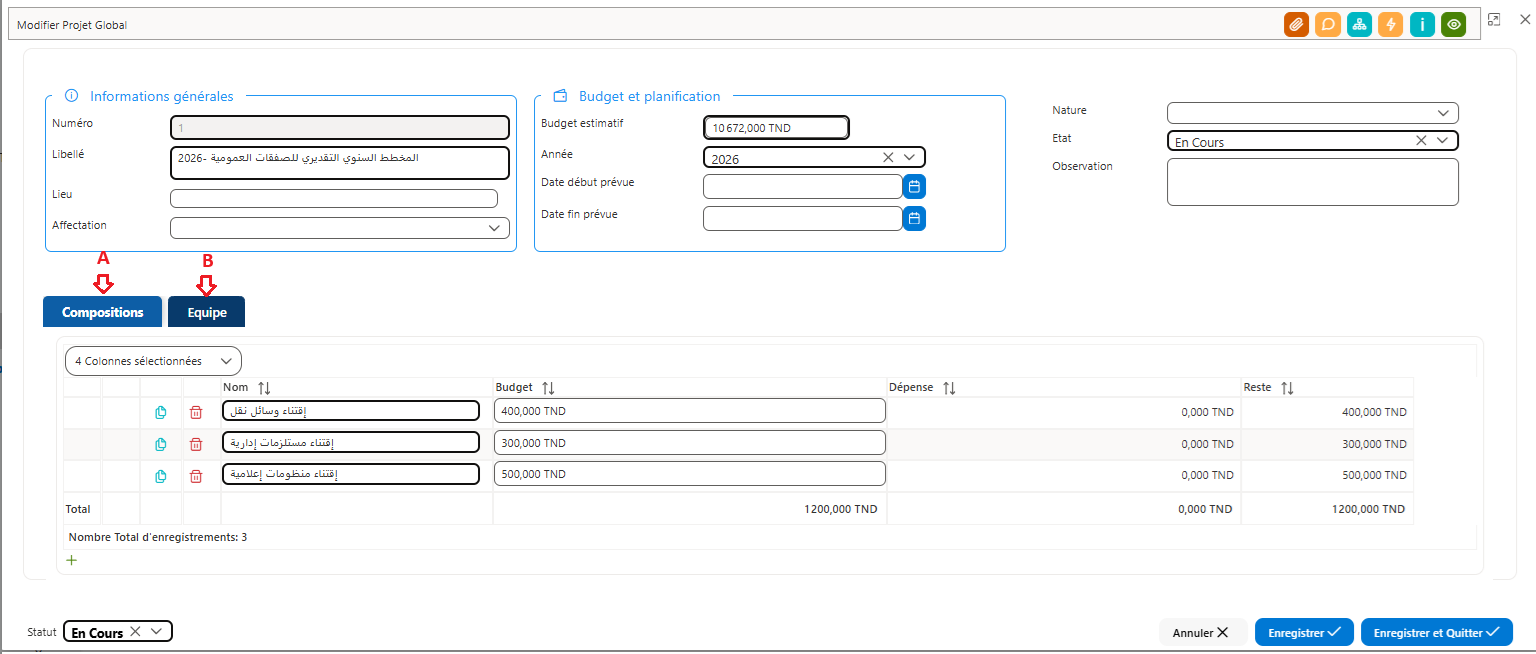
Figure 5 – liste des projets d’achat : fiche projet d’achat (informations générales, composition, équipe)
Gérer les achats
Principe
À cette étape, on ajoute les achats prévus pour chaque composante du projet. Pour chaque achat, on crée ensuite la ou les demandes d’achat qui détaillent le besoin, puis on génère la demande de prix.
Ajouter un achat
- Accédez au module GESTION DES PROJETS > Projet Achat > Achat. La liste des achats s’affiche (1), (2) et (3).
- Pour en modifier un, cliquez sur l’icône en forme de crayon (4).
- Cliquez sur le bouton (+) pour ajouter un achat (5)
- Renseignez la fiche achat (voir la description des champs ci-dessous).
- Cliquez sur "Enregistrer" ou "Enregistrer et Quitter".
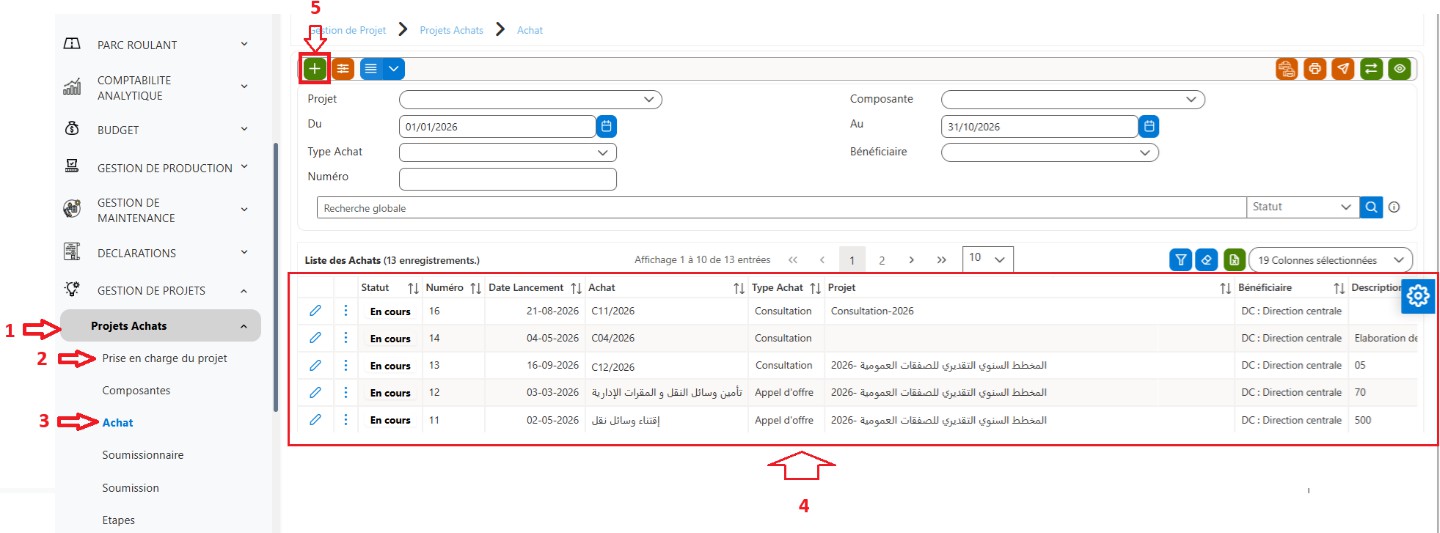
Figure 6 – liste des achats
Champs de la fiche achat
Champ | Description | Obligatoire |
Numéro | Numéro de l’achat (saisie automatique). | Automatique |
Date | Date de saisie de l’achat. | Oui |
Type Achat | Procédure d’achat utilisée (par exemple : appel d’offres ou consultation). | Oui |
Libellé | Intitulé de l’achat. | Oui |
Bénéficiaire | Structure ou personne qui bénéficie de l’achat. | Oui |
Année | Année de l’achat. | Oui |
Onglet « Généralités »(A)
Champ | Description | Obligatoire |
Destinataire | Personne ou service destinataire de l’achat. | Non |
Champ | Description | Obligatoire |
Composante | Composante du projet à laquelle l’achat est rattaché. | Oui |
Date Début Prévu | Date prévue pour le début de l’achat. | Non |
Date Fin Prévue | Date prévue pour la fin de l’achat. | Non |
Observation | Remarques complémentaires. | Non |
Description | Description détaillée du besoin. | Non |
Autres onglets de la fiche achat
Onglet | Rôle |
Demande d’achat (B) | Permet de générer la ou les demandes d’achat, avec le bouton Ajouter demandes d’achat. |
Phases (C) | Les phases de traitement d’achat configurer par type achat (chaque type d’achat a ses étapes/phases de traitement) |
Conditions (D) | Identification des conditions d’acceptation |
Soumission (E) | Affiche les dossiers de soumission rattachés à cet achat. |
Résultat de Dépouillement (F) | Affiché les résultats de déploiement |
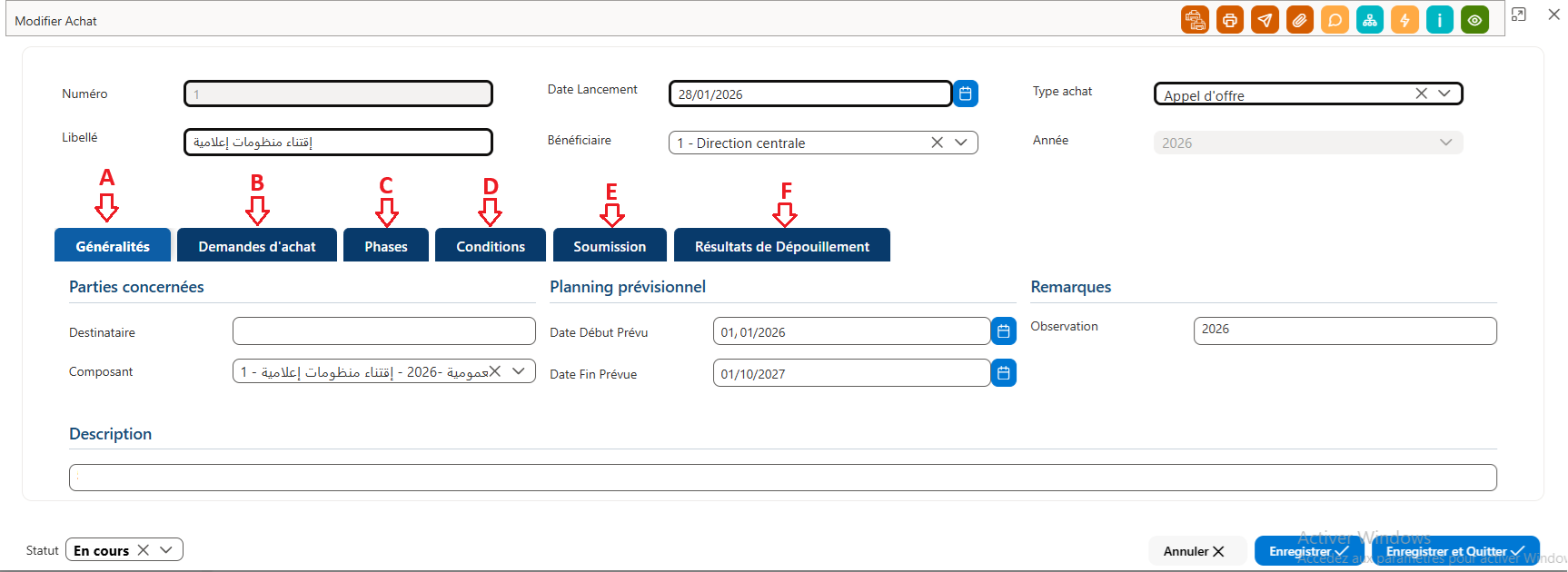
Figure 7–Fiche Achat
Ajouter la ou les demandes d’achat
La demande d’achat est l’élément de départ de la gestion de l’achat : l’utilisateur y exprime son besoin en détail, en précisant l’article, la quantité et le prix.
- Accédez Module Gestion des Projets>> Projet Achat >>Prise en charge du projet
- Dans la fiche de l’achat, ouvrez l’onglet Demande d’achat.
- Cliquez sur Ajouter demandes d’achat : la ou les demandes sont générées.
- Ouvrez la demande et renseignez ses champs (voir le tableau ci-dessous).
- Cliquez sur « Enregistrer » ou « Enregistrer et Quitter ».
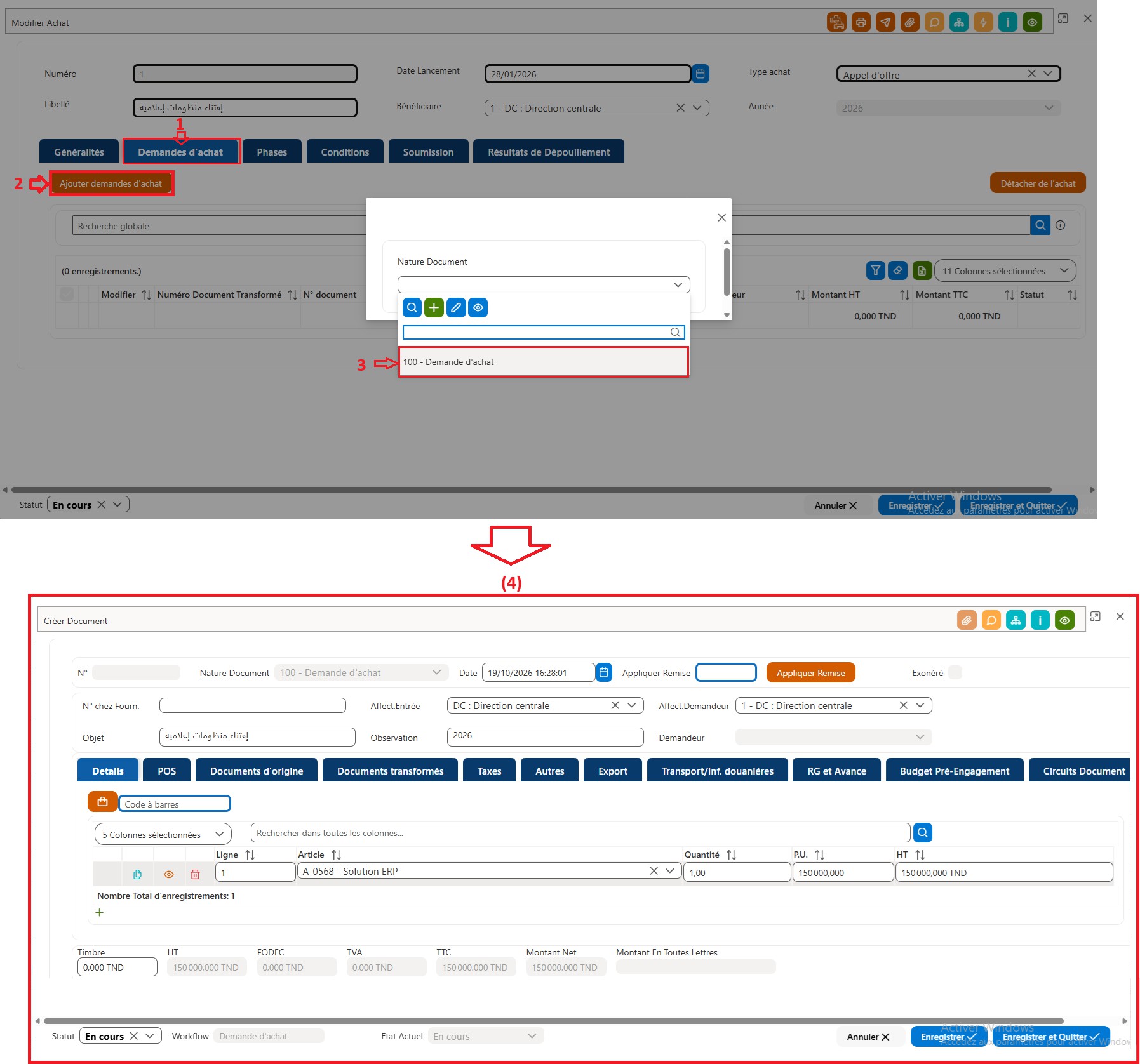
Figure 8 –Fiche Achat : Ajout Demande d’achat
Informations générales de la demande
Champ | Description | Obligatoire |
N° | Numéro de la demande d’achat (saisie automatique). | Automatique |
Nature Document | Nature du document (par exemple : « Demande d’achat »). | Oui |
Date | Date de la demande. | Oui |
Fournisseur | Fournisseur concerné, si le besoin est déjà orienté vers un fournisseur. | Non |
Affectation Demandeur | Structure du demandeur. | Oui |
Affectation. Entrée | Structure dans laquelle les articles seront réceptionnés. | Oui |
Objet | Objet de la demande. | Non |
Demandeur | Personne qui exprime le besoin. | Oui |
Observation | Remarques complémentaires. | Non |
Détails de la demande
Champ | Description | Obligatoire |
Article | Article à acheter. | Oui |
Quantité | Quantité demandée. | Oui |
Prix unitaire | Prix unitaire estimé de l’article. | Non |
Générer la demande de prix
Cette étape regroupe tous les articles des demandes d’achat de l’achat. Elle prépare la gestion des dossiers des soumissionnaires.
- Depuis la fiche de l’achat, lancez la génération de la demande de prix.
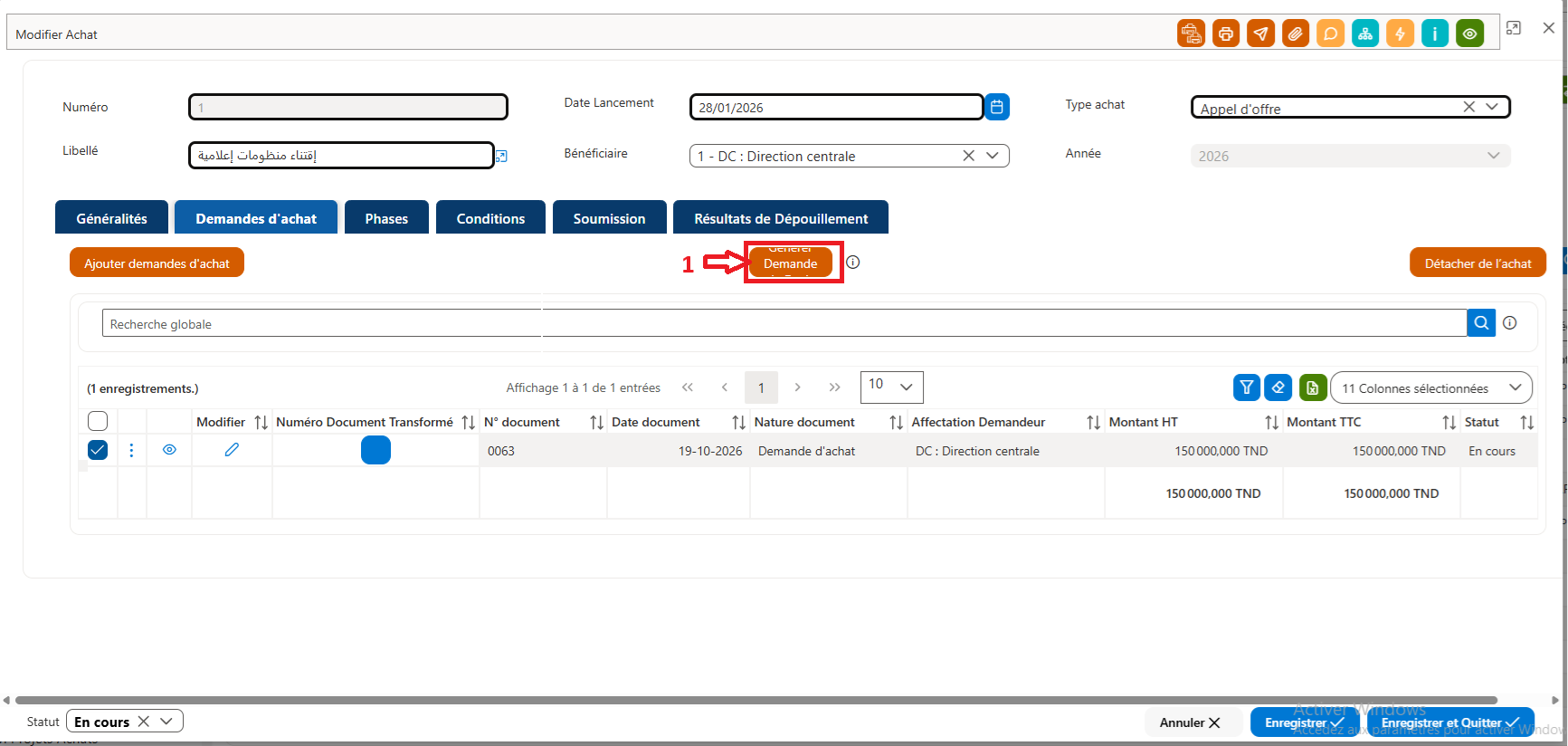
Figure 9 –Fiche Achat : Ajout Demande de devis (Demande de prix)
- Cliquez sur le bouton « Génération demande devis » (1)
- Sélectionnez « Demande de prix » comme nature de document à créer (2)
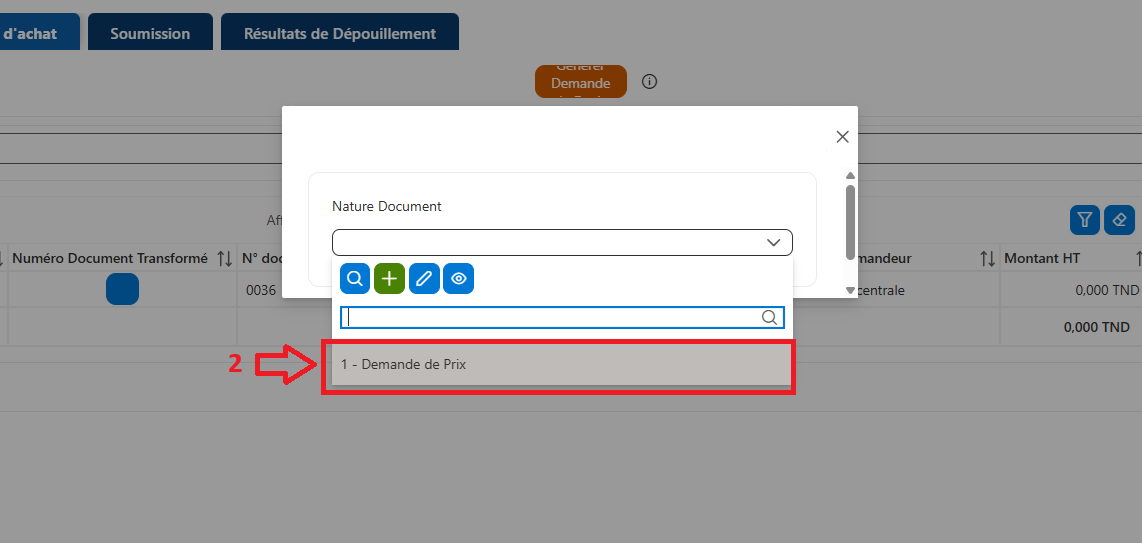
Figure 10 –Sélectionner le document à créer, demande de devis
Champ | Description | Obligatoire |
Numéro | Numéro de la demande de prix (saisie automatique). | Automatique |
Date | Date de la demande de prix. | Oui |
Achat | Achat concerné. | Oui |
Objet | Objet de la demande de prix. | Non |
Articles et quantités | Articles regroupés à partir des demandes d’achat. | Automatique |
Observation | Remarques complémentaires. | Non |
- Contrôlez la demande de prix générée : elle reprend les articles et les quantités des demandes d’achat, « Enregistrer et quitter ».
- Le numéro de la demande de prix s’affiche dans la colonne « Numéro Document transformé » (3)
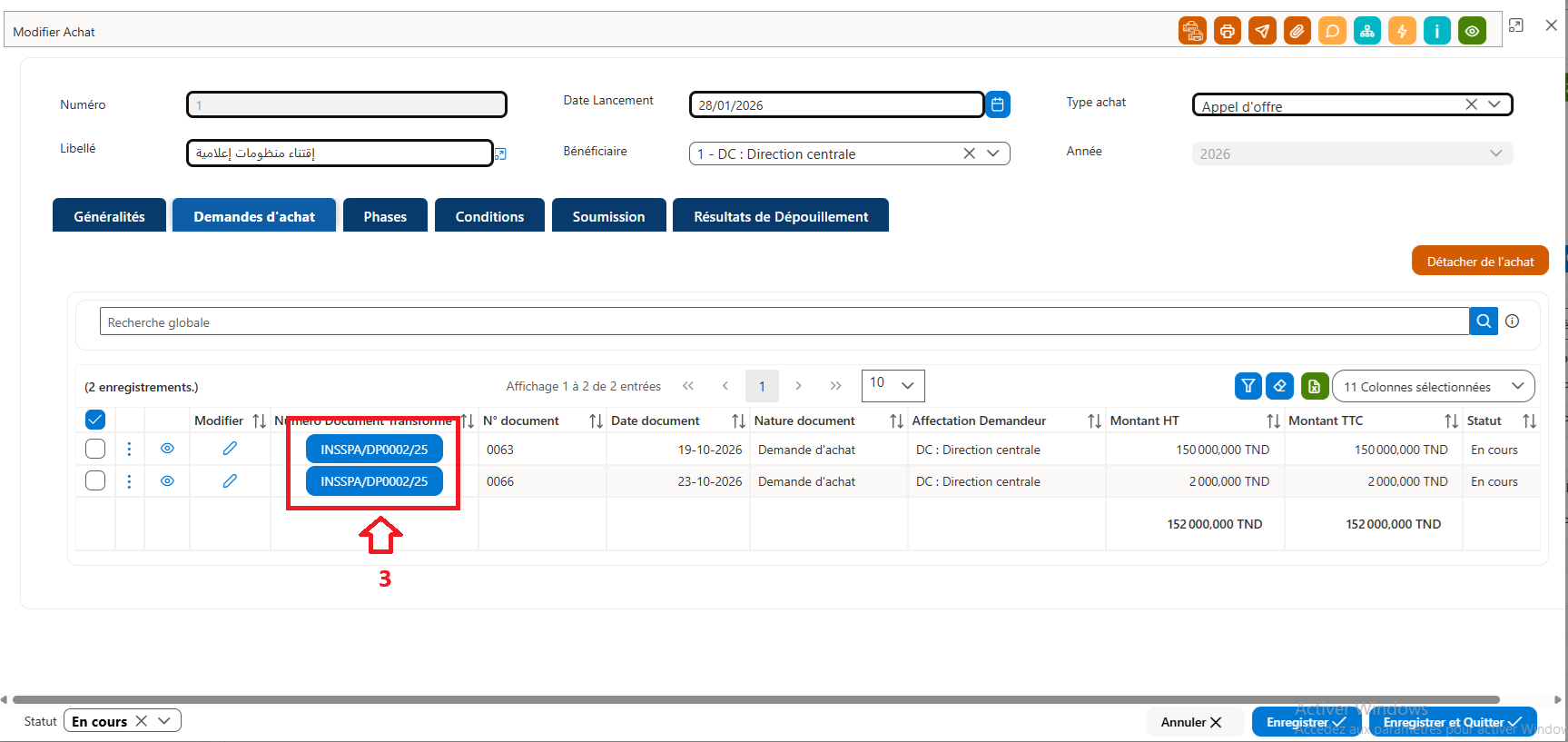
Figure 11 –Fiche Achat : Ajout Demande de devis (Demande de prix)
Gérer les soumissions
Principe
À cette étape, l’appel d’offres (ou la consultation) est publié et l’on reçoit les dossiers des soumissionnaires pour l’achat concerné. Chaque dossier correspond à une fiche de soumission.
Ajouter un dossier de soumission
- Cliquez sur GESTION DES PROJETS > Projet Achat > Soumission (1), (2) et (3). La liste des soumissions s’affiche (4).
- Pour en modifier une, cliquez sur l’icône en forme de crayon (5) : la fiche s’ouvre en mode modification.
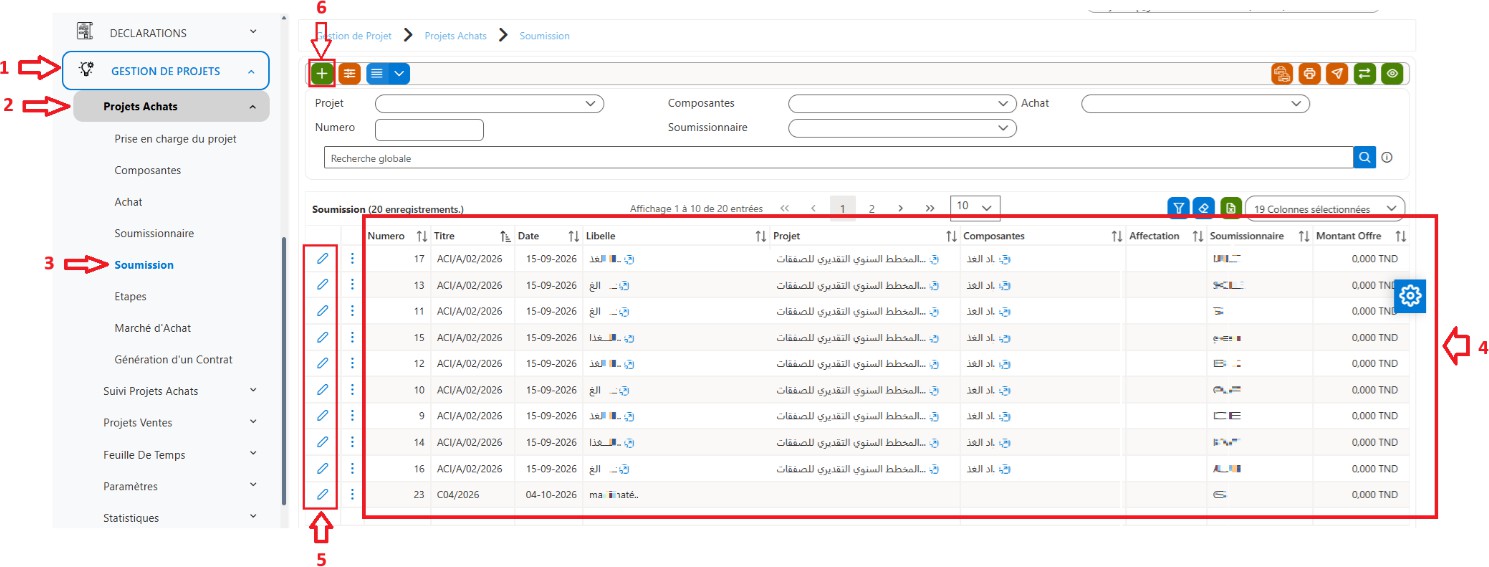
Figure 12–Liste des soumissions
- Cliquez sur le bouton (+) pour ajouter une soumission (6).
- Renseignez la fiche de soumission (voir la description des champs ci-dessous).
- Complétez les onglets Soumission Conditions (A)et Soumission Détails Prix (B).
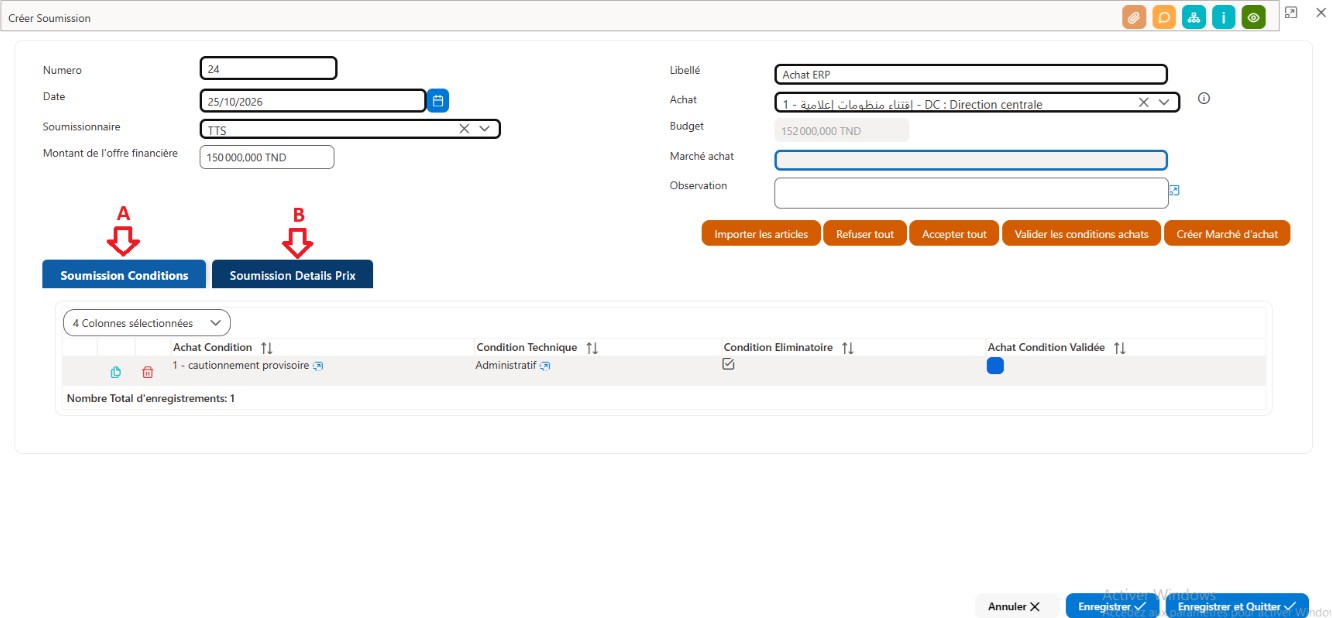
Figure 13 –Fiche Soumission
Champs de la fiche de soumission
Champ | Description | Obligatoire |
Numéro | Numéro de la soumission (saisie automatique). | Automatique |
Libellé | Intitulé de la soumission. | Oui |
Date | Date de réception du dossier. | Oui |
Achat | Achat (appel d’offres ou consultation) auquel répond le dossier. | Oui |
Soumissionnaire | Entreprise ou fournisseur qui dépose l’offre. | Oui |
Budget | Budget prévu pour l’achat. | Non |
Montant de l’offre financière | Montant total proposé par le soumissionnaire. | Oui |
Observation | Remarques complémentaires. | Non |
Onglets de la fiche de soumission
Onglet | Rôle |
Soumission Conditions (A) | Affiche les conditions de l’achat, dont les conditions techniques. Pour chaque condition, on indique si elle est éliminatoire et si elle est validée ou non. |
Soumission Détails Prix (B) | Affiche tous les articles mentionnés dans les demandes d’achat rattachées à l’achat. On y saisit l’offre financière du soumissionnaire. |
Vérifier les conditions du dossier
- Dans la fiche de soumission, ouvrez l’onglet Soumission Conditions.
- Pour chaque condition, vérifiez que le dossier du soumissionnaire la respecte.
- Indiquez si la condition est validée ou non. Repérez les conditions éliminatoires : si l’une d’elles n’est pas respectée, le dossier ne peut pas être retenu.
Saisir l’offre financière du soumissionnaire
- Dans la fiche de soumission, ouvrez l’onglet Soumission Détails Prix (B).
- Cliquez sur « Importer les articles » (C)
- Ajoutez le détail de l’offre financière du soumissionnaire. Pour chaque article, renseignez les champs suivants :
Champ | Description | Obligatoire |
Article | Article concerné (repris des demandes d’achat). | Automatique |
Quantité | Quantité demandée pour l’article. | Oui |
Prix unitaire (D) | Prix unitaire proposé par le soumissionnaire. | Oui |
Taux de remise (E) | Remise accordée par le soumissionnaire, en pourcentage. | Non |
Taux TVA (F) | Taux de TVA applicable à l’article. | Oui |
Champ | Description | Obligatoire |
Achat Lot | Lot de l’achat auquel appartient l’article, lorsque l’achat est divisé en lots. | Non |
Conformité (G) | Indiquez si l’offre du soumissionnaire pour cet article est acceptée ou refusée. | Oui |
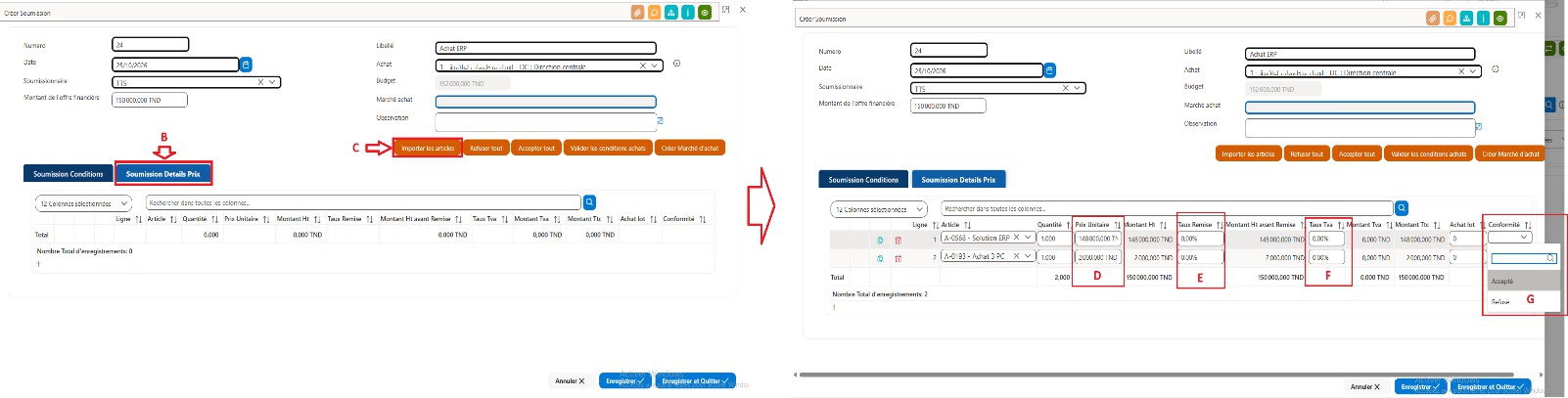
Figure 14 –Saisie l’offre financière du soumissionnaire
Gérer le marché d’achat
Principe
Dans TSI-ERP, le marché d’achat est une étape primordiale : c’est à partir de lui que l’on génère les documents d’achat (bons de commande, bons de réception et factures d’achat) pour poursuivre le circuit d’achat.
Le marché est généré à partir de la soumission retenue.
Accéder au marché d’achat
- Accédez sur GESTION DES PROJETS > Projet Achat > Marché d’achat (1), (2) et (3). La liste des marchés d’achat s’affiche (4).
- Pour en modifier une, cliquez sur l’icône en forme de crayon (5) : la fiche s’ouvre en mode modification.
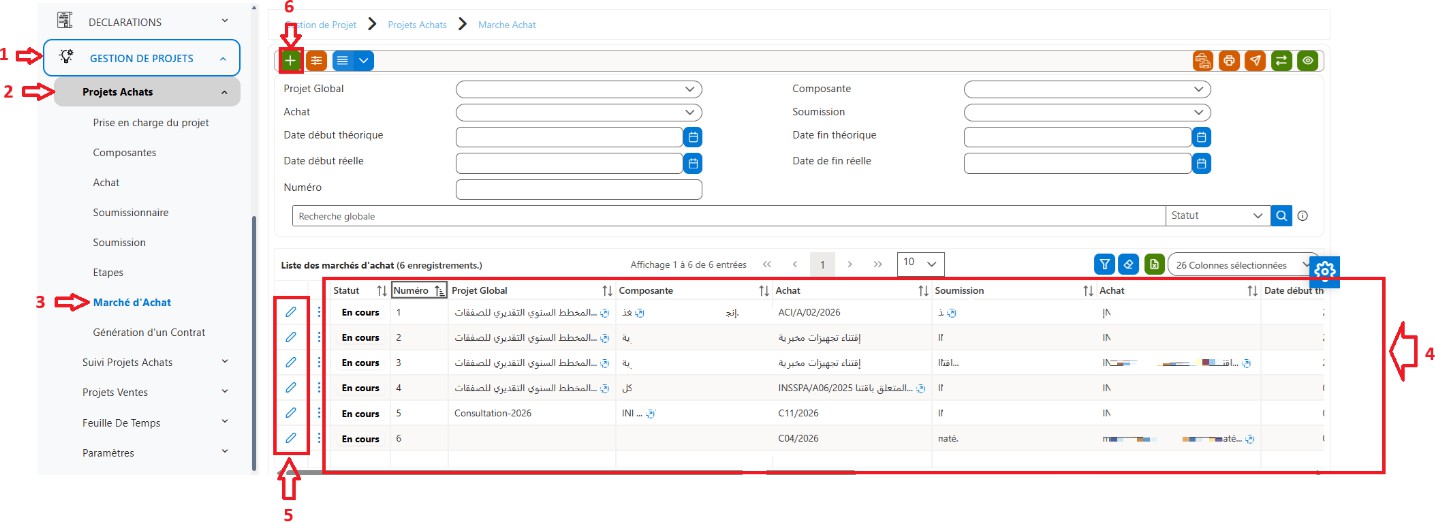
Figure 15 –Liste des marchés d’achat
- Cliquez sur le bouton (+) pour ajouter un marché d’achat (6).
Généré un marché d’achat à partir de la fiche de soumission :
- Accédez au GESTION DES PROJETS > Projet Achat > Soumission.
- Cliquez sur l’icône en forme de crayon : la fiche s’ouvre en mode modification.
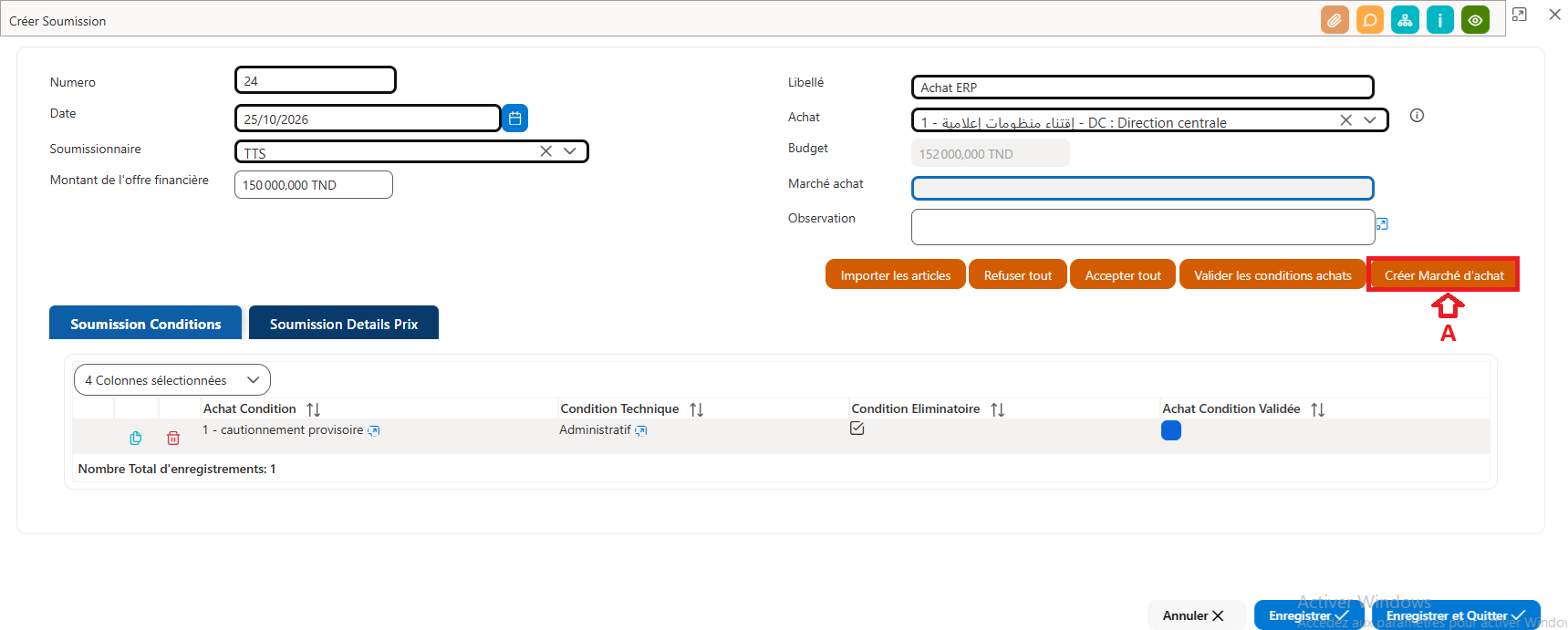
Figure 16 –Fiche soumission : Création du marché d’achat
- Cliquez sur le bouton « Créer Marché d’achat » (A)
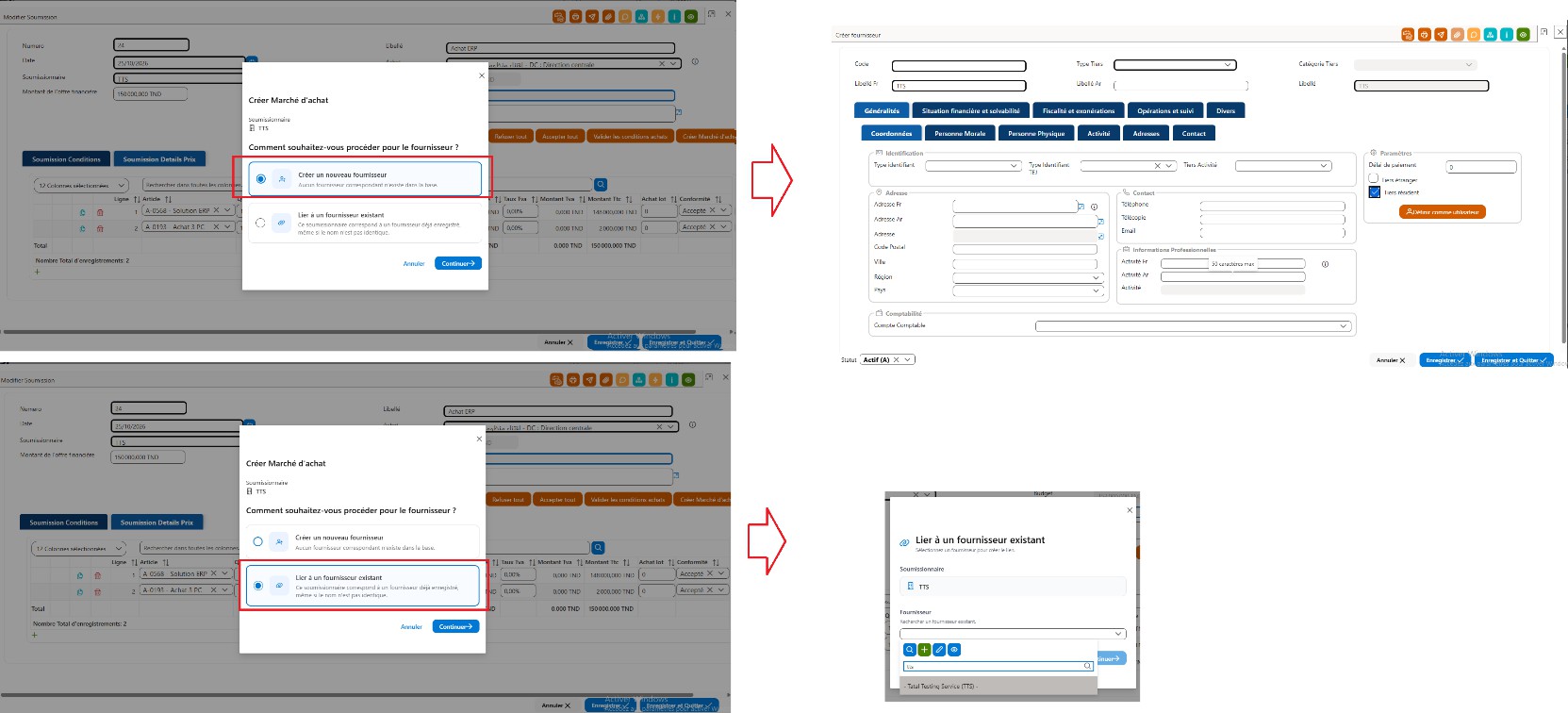
Figure 17 –Fiche soumission : Ajout du soumissionnaire retenu comme fournisseur
Fiche Marché d’achat
Pour gérer un marché d’achat :
- Accédez à la liste des marchés d’achat au GESTION DES PROJETS > Projet Achat > Marché d’achat.
- Cliquez sur l’icône en forme de crayon : la fiche s’ouvre en mode modification.
Champ | Description | Obligatoire |
Numéro | Numéro du marché (saisie automatique). | Automatique |
Libellé | Intitulé du marché. | Oui |
Soumission | Soumission retenue, à partir de laquelle le marché est généré. | Automatique |
Achat | Achat concerné par le marché. | Automatique |
Fournisseur | Fournisseur titulaire du marché (le soumissionnaire retenu). | Automatique |
Circuit choisi | Circuit des documents d’achat générés à partir du marché : commandes, réceptions et factures (décomptes). | Oui |
Montant Marché | Montant total du marché. | Oui |
Nbre jours | Durée d’exécution du marché, en jours. | Non |
Nbre jours arrêt délais | Nombre de jours pendant lesquels le délai d’exécution est suspendu. | Non |
Observations | Remarques complémentaires. | Non |
Date début théorique | Date de début prévue au marché. | Non |
Date fin théorique | Date de fin prévue au marché. | Non |
Date début réelle | Date à laquelle l’exécution a réellement commencé. | Non |
Date de fin réelle | Date à laquelle l’exécution s’est réellement terminée. | Non |
Les onglets de la fiche marché permettent de suivre l’exécution du marché, sans quitter la fiche :
Onglet | Rôle |
Liste des avenants | Affiche automatiquement une première ligne : le montant global du dossier de soumission à partir duquel le marché a été généré. Les avenants ultérieurs viennent s’ajouter à cette liste. |
Catalogue de prix | Liste des articles acceptés dans la soumission d’origine. |
Liste des bons de commande | Affiche les bons de commande générés à partir du marché. |
Liste des bons de réception | Affiche les bons de réception générés à partir du marché. |
Liste des Décomptes/Factures Achat | Affiche les factures d’achat (décomptes) générées à partir du marché. |
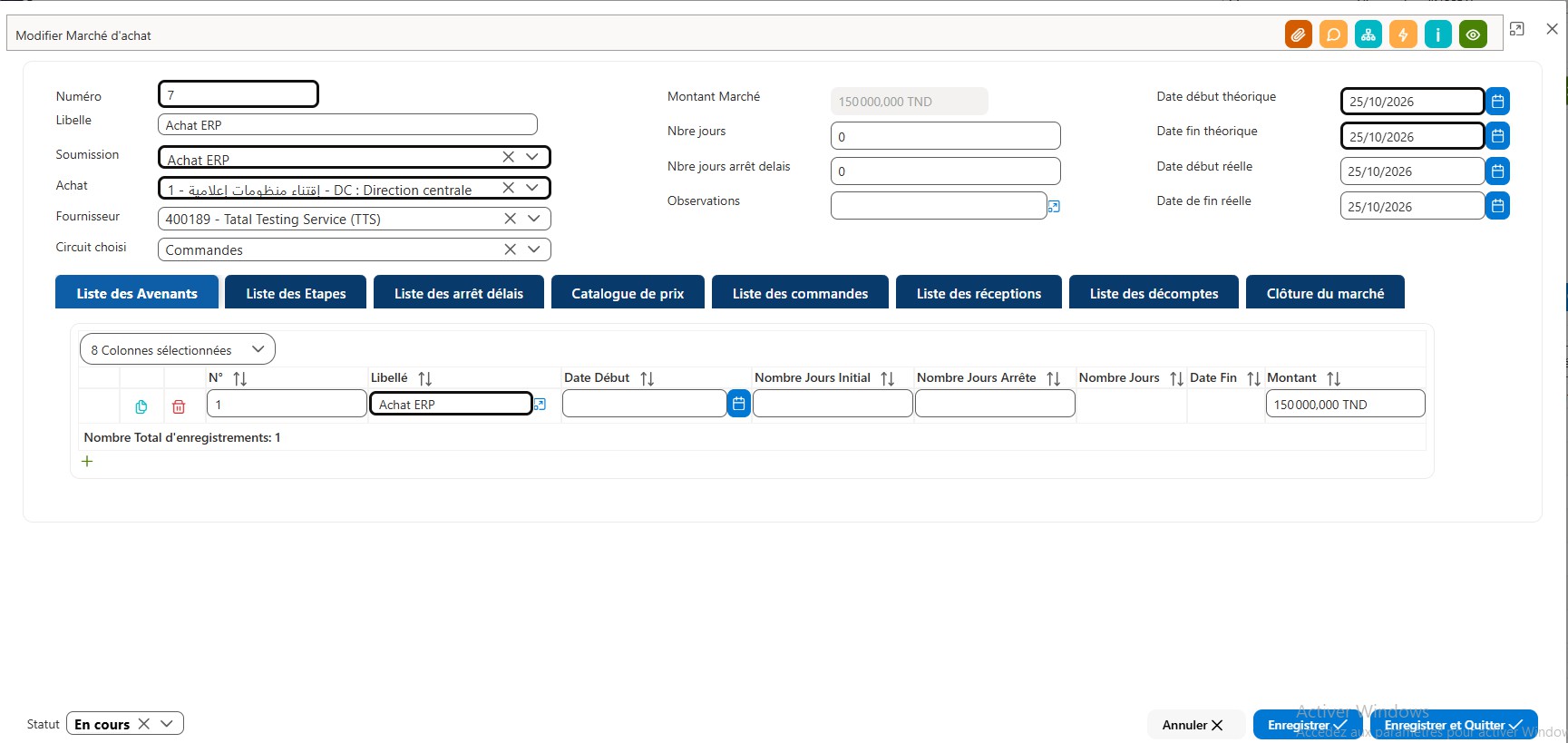
Figure 18 –Fiche Marché Achat
- Marché d’achat : Gestion des documents d’achat
- Fiche Marché d’achat>>Onglet « Catalogue de prix » (1)
- Sélectionnez le circuit de gestion de cette marché (2):
- Commande >>Réception>>Décompte/Facture
- Réception>>Décompte/Facture
- Décompte/Facture
- Sélectionnez-le(s) articles que vous voulez (commander, réceptionner ou facturer) (3)
- Cliquez sur le bouton « Commander » (4)
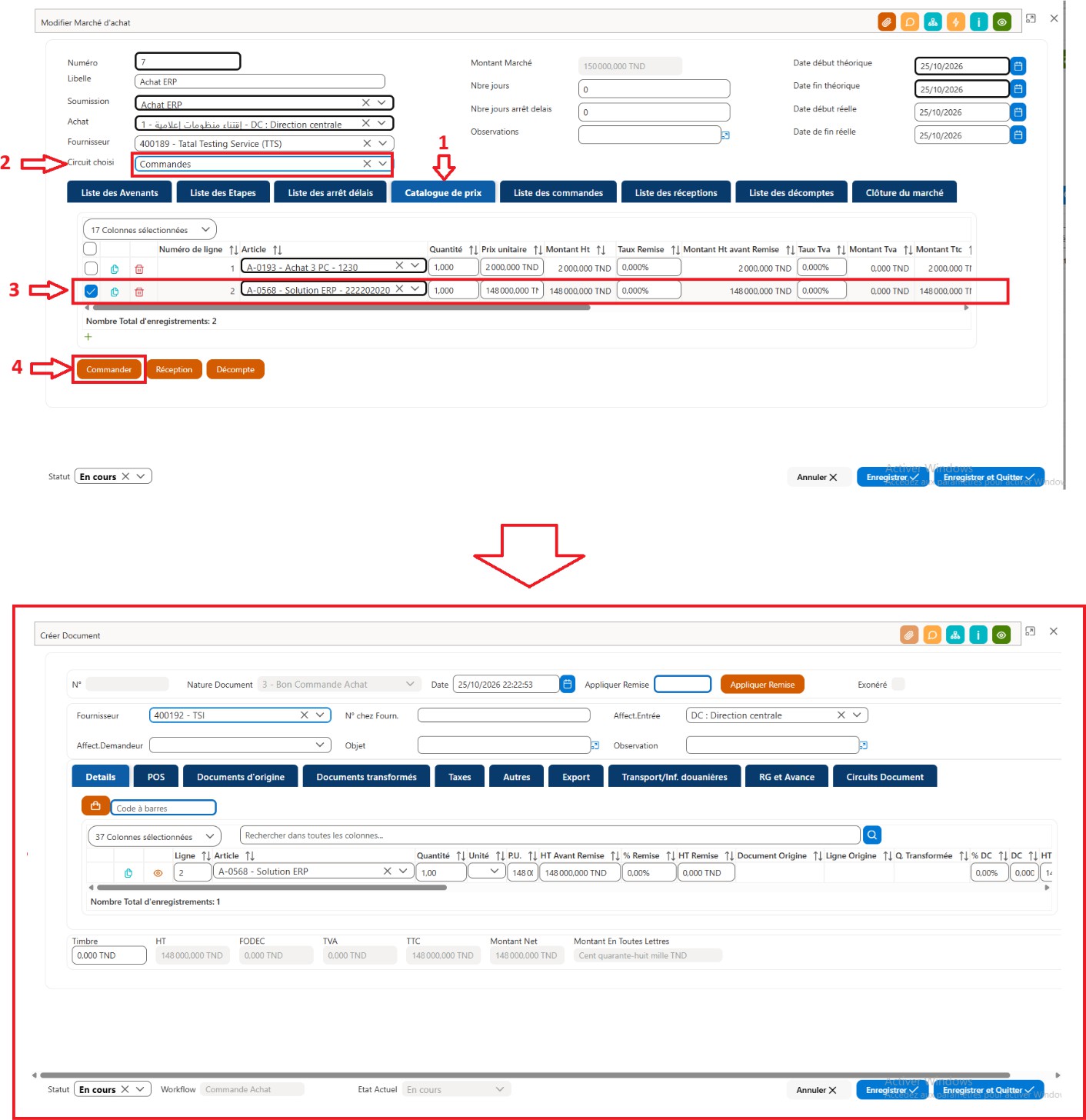
Figure 19 –Fiche Marché Achat : création du bon de commande