Guide utilisation : Gestion des workflows
Principe
Le workflow permet de gérer les documents et les interfaces à l’aide d’états de validation configurables. Par exemple, une facture d’achat peut passer successivement par les états « En cours », « Validé » ou « Refusé ».
Dans les paragraphes suivants, l’exemple utilisé est la configuration d’un workflow pour gérer « une facture d’achat ».
Créer un workflow
- Cliquez sur ADMINISTRATION > Workflow > Workflow.
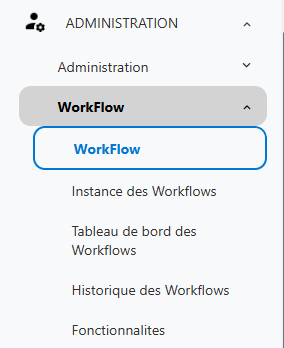
- Cliquez sur le bouton (+) pour ajouter un nouveau workflow.
- Remplissez les trois blocs de la fiche : A, B et C.
- Cliquez sur « Enregistrer » ou « Enregistrer et Quitter ».
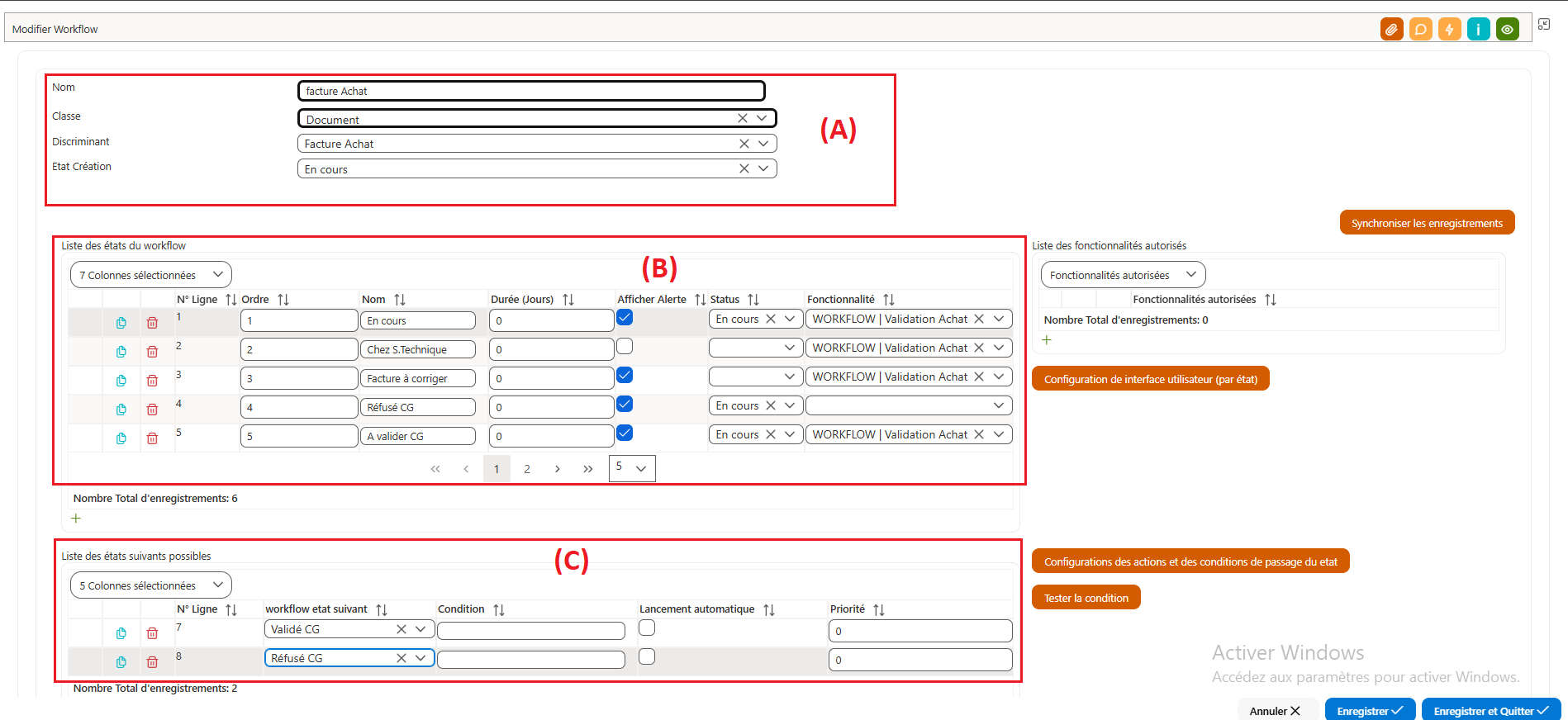
Figure 1 – Fiche de configuration d’un workflow (blocs A, B et C)
Bloc A : informations générales du workflow
| Champ | Description |
|---|---|
Nom | Nom du workflow (exemple : « Facture Achat »). |
Classe | Catégorie de l’élément géré par le workflow (exemple : « Document »). |
Discriminant | Élément précis géré par le workflow (exemple : « Facture Achat »). |
État Création | État attribué au document dès sa création (exemple : « En cours »). |
Bloc B : liste des états du workflow
Ajoutez tous les états que le document peut prendre. Pour chaque état, renseignez les champs suivants :
| Champ | Description |
|---|---|
Ordre | Rang de l’état dans le circuit. |
Nom | Libellé de l’état. |
Durée (Jours) | Durée maximale pendant laquelle le document peut rester dans cet état. |
Afficher Alerte | Case à cocher : cochée, une alerte s’affiche lors du changement d’état. |
Statut | Statut affiché lorsque le document passe à cet état. |
Fonctionnalité | Fonctionnalité qui donne le droit de faire passer le document de cet état à l’état suivant. Elle se crée au chapitre 6. |
Bloc C : états suivants possibles
- Dans le bloc B, sélectionnez un état (exemple : « En cours »).
- Dans le bloc C, ajoutez les états vers lesquels le document peut passer à partir de cet état (exemple : « Validé CG » et « Refusé CG »).
- Répétez l’opération pour chaque état du bloc B.
Gérer les fonctionnalités workflow
Principe
Une fonctionnalité workflow est le droit de changer l’état d’une fiche : le valider, le refuser ou le faire passer à un autre état. Il faut d’abord créer la fonctionnalité, puis l’attribuer aux groupes d’utilisateurs qui ont la responsabilité de cette étape.
Exemple : Workflow de gestion des bons de réparation
Dans le cadre du workflow de gestion des bons de réparation, le responsable du Parc dispose du droit de faire passer un bon de réparation de l'état « À valider » vers l'un des deux états suivants :
- « Validée » : pour approuver le bon de réparation.
- « Refusée » : pour rejeter le bon de réparation.
Pour lui accorder cette autorisation, il faut créer une fonctionnalité de type Workflow, puis l'activer dans la gestion des droits pour le profil Responsable du Parc.
Ainsi, le responsable du Parc pourra effectuer les changements d'état prévus dans le workflow, conformément aux droits qui lui ont été attribués.
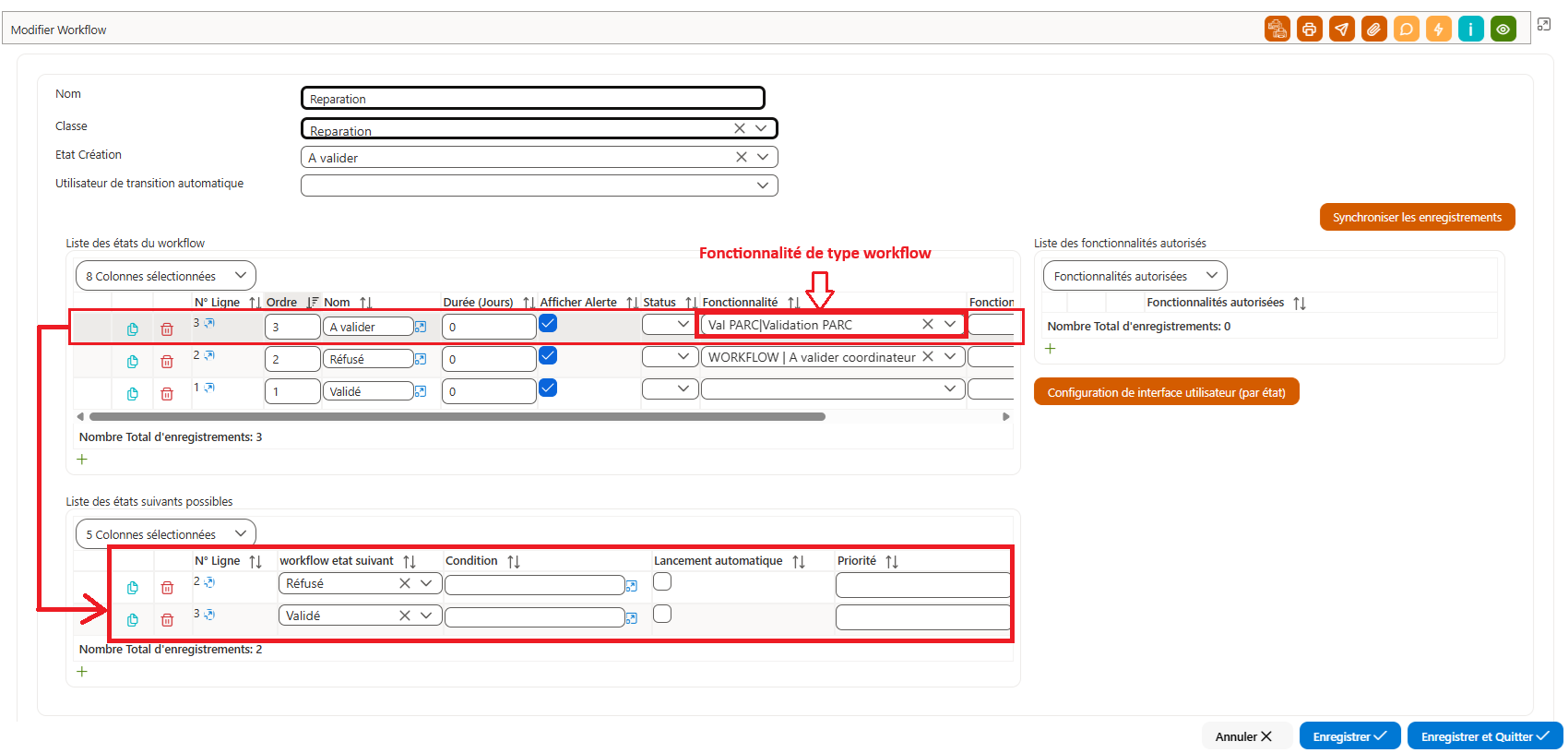
Figure 2 – Fiche workflow (ajout des fonctionnalités type workflow)
Créer une fonctionnalité workflow
- Cliquez sur ADMINISTRATION > Workflow > Fonctionnalités (1 à 3).
- Cliquez sur le bouton (+) (4).
- Remplissez la fiche de la fonctionnalité (voir la description des champs au paragraphe 6.3).
- Cliquez sur « Enregistrer » ou « Enregistrer et Quitter ».
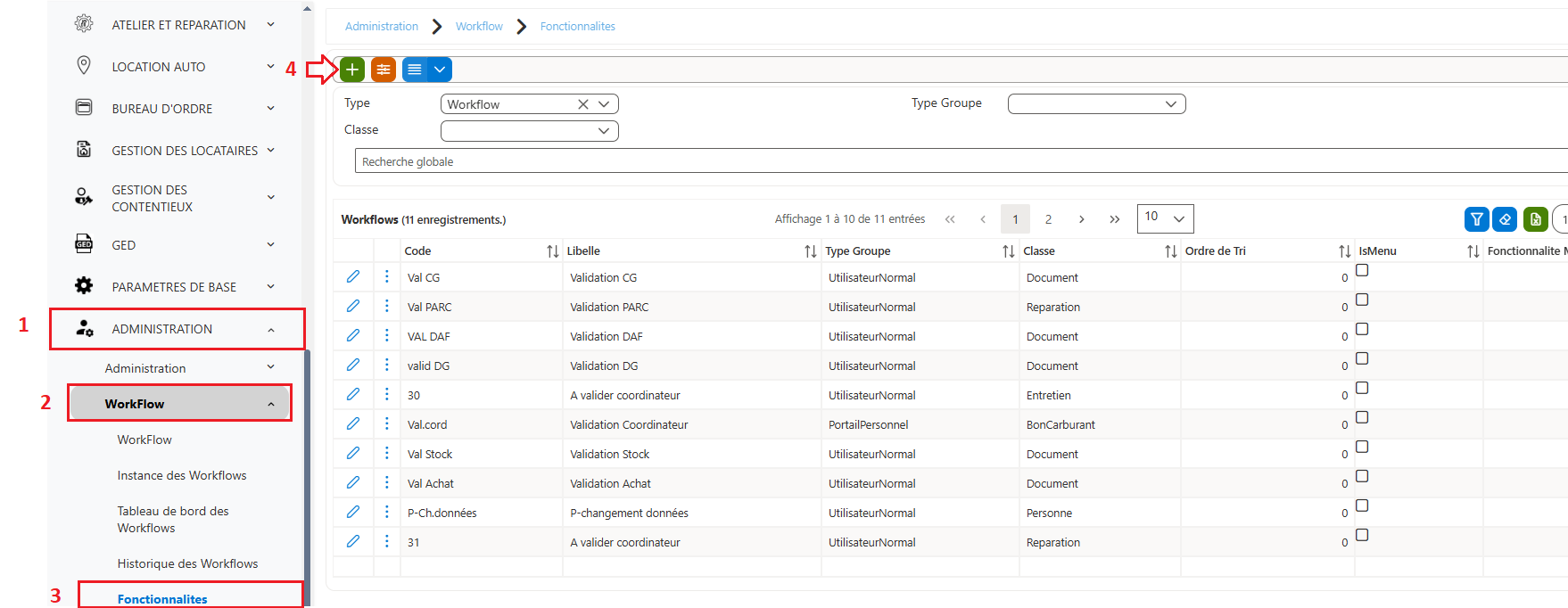
Figure 3 – Liste des fonctionnalités workflow
Description des champs de la fiche
| Champ | Description |
|---|---|
Code | Code de la fonctionnalité. |
Libellé | Désignation de la fonctionnalité. |
Classe | Classe concernée : Document, Personne ou Opération. |
Type | Sélectionnez « Workflow ». |
Type Groupe | Type de groupe concerné : « Utilisateur normal » ou « Portail personnel ». |
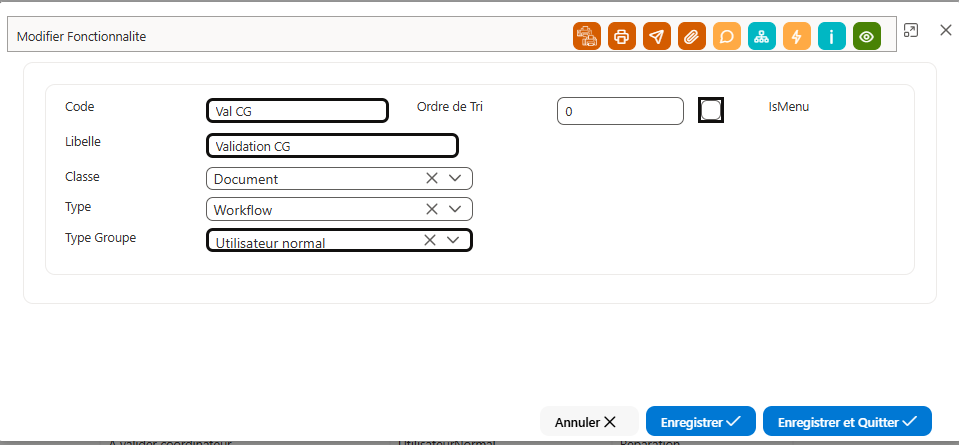
Figure 4 – Fiche d’une fonctionnalité workflow
Donner le droit de changer d’état à un groupe
Pour chaque état, il faut préciser quel groupe a le droit de faire passer le document à l’état suivant : pour le valider, le refuser ou changer son état.
- Cliquez sur ADMINISTRATION > Administration > Gestion de Droits (1 à 3).
- Dans le champ Groupe Utilisateur, sélectionnez le groupe chargé de changer cet état (4).
- Dans le champ Type, sélectionnez « Workflow » (5).
- Précisez la recherche avec les champs Module et Menu.
- Cochez les fonctionnalités concernées (6).
- Cliquez sur Activer les fonctionnalités sélectionnées (7) pour donner le droit au groupe, ou sur Désactiver les fonctionnalités sélectionnées (8) pour le retirer.
- Les fonctionnalités activées pour le groupe sont cochées dans la colonne Droit (9).
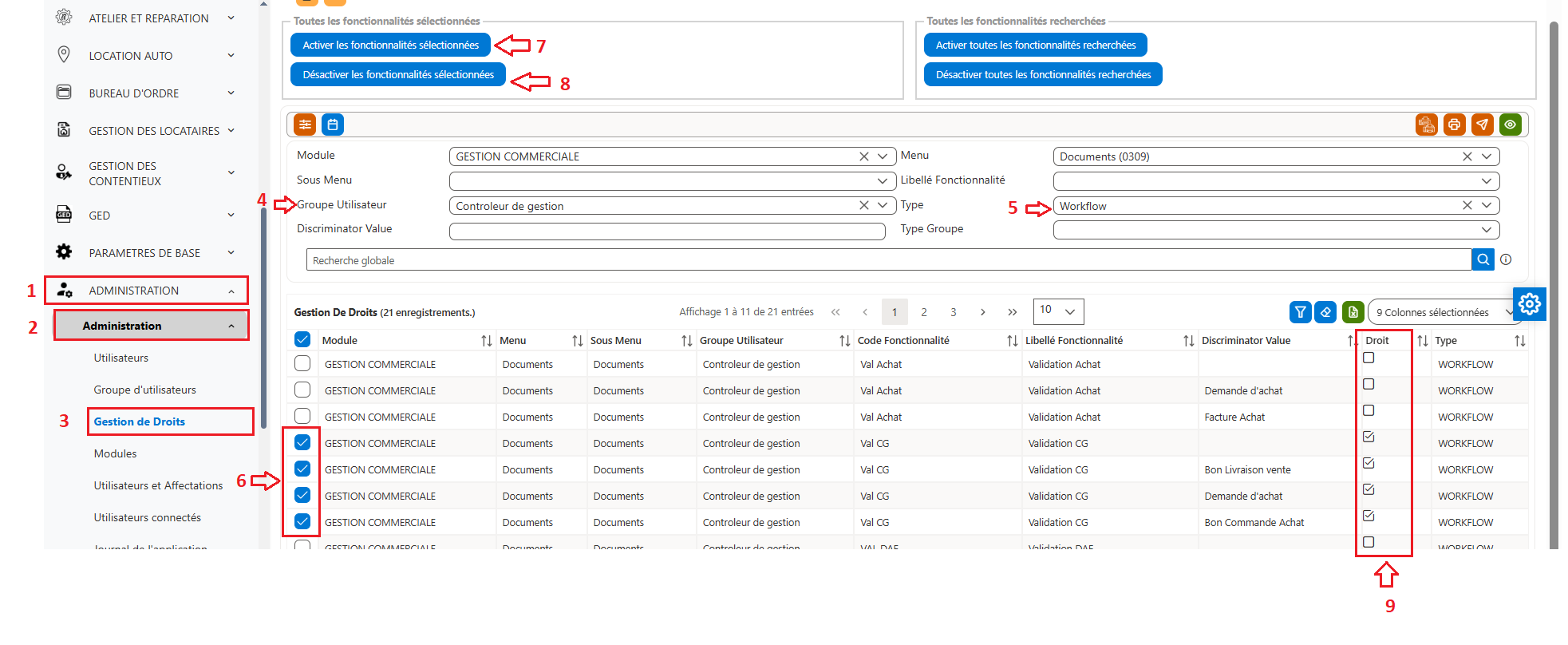
Figure 5 – Attribution d’une fonctionnalité workflow à un groupe d’utilisateurs