Guide utilisation : Stock et Inventaire
Paramétrage du module Stock
Avant d’utiliser les écrans du menu Stock, vérifiez les points suivants. Sans eux, le stock ne sera pas suivi ou certains écrans resteront vides.
Prérequis sur les affectations
Une affectation (dépôt, magasin, service) n’est suivie en stock que si elle est de type « Magasin ».
Pour y accéder : Paramètres de base > Sociétés > Affectations.

Figure 1 – Chemin d’accès Paramètres de base > Sociétés > Affectations
Ouvrez la fiche de l’affectation, onglet « Type d’affectation », puis cochez Magasin.
Si l’affectation n’est pas de type Magasin, aucun mouvement de stock n’est suivi pour cette affectation : elle n’apparaît pas dans les calculs de stock, les inventaires validés ni le suivi du stock réservé.
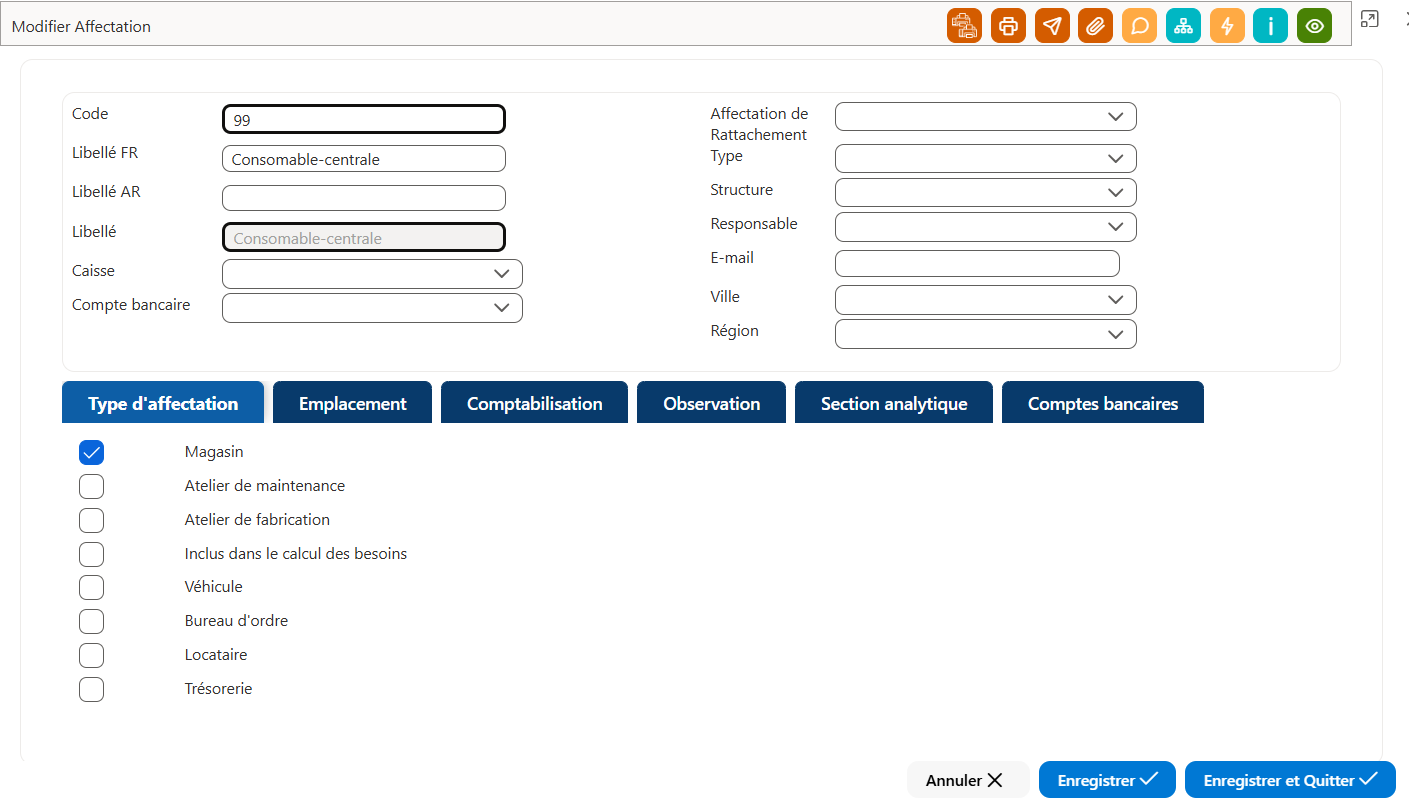
Figure 2 – Configuration d'affectation- Type magasin
Prérequis sur les familles d’articles
Chaque article doit appartenir à une famille dont la case Suivi stock est cochée (voir « Famille d’article »).
Un article d’une famille non suivie en stock (service, frais, prestation…) ne génère pas de stock. Il peut être vendu ou acheté, mais n’apparaît pas dans les situations de stock.
Paramétrage de la fiche article
Dans la fiche article, deux cases permettent un suivi plus précis :
- Gestion par lot : à cocher pour suivre l’article par lot. Elle est nécessaire pour la Situation de stock par lot, la Fiche de stock par lot et la Péremption du stock.
- Gestion par numéro série : à cocher pour suivre chaque unité individuellement.
En général, un article est géré soit par lot, soit par numéro de série.
Paramètres de l’application – onglet « Stock et Inventaire »
Pour y accéder : Gestion Commerciale > Paramètres > Paramètres de l’application > onglet « Stock et Inventaire ».
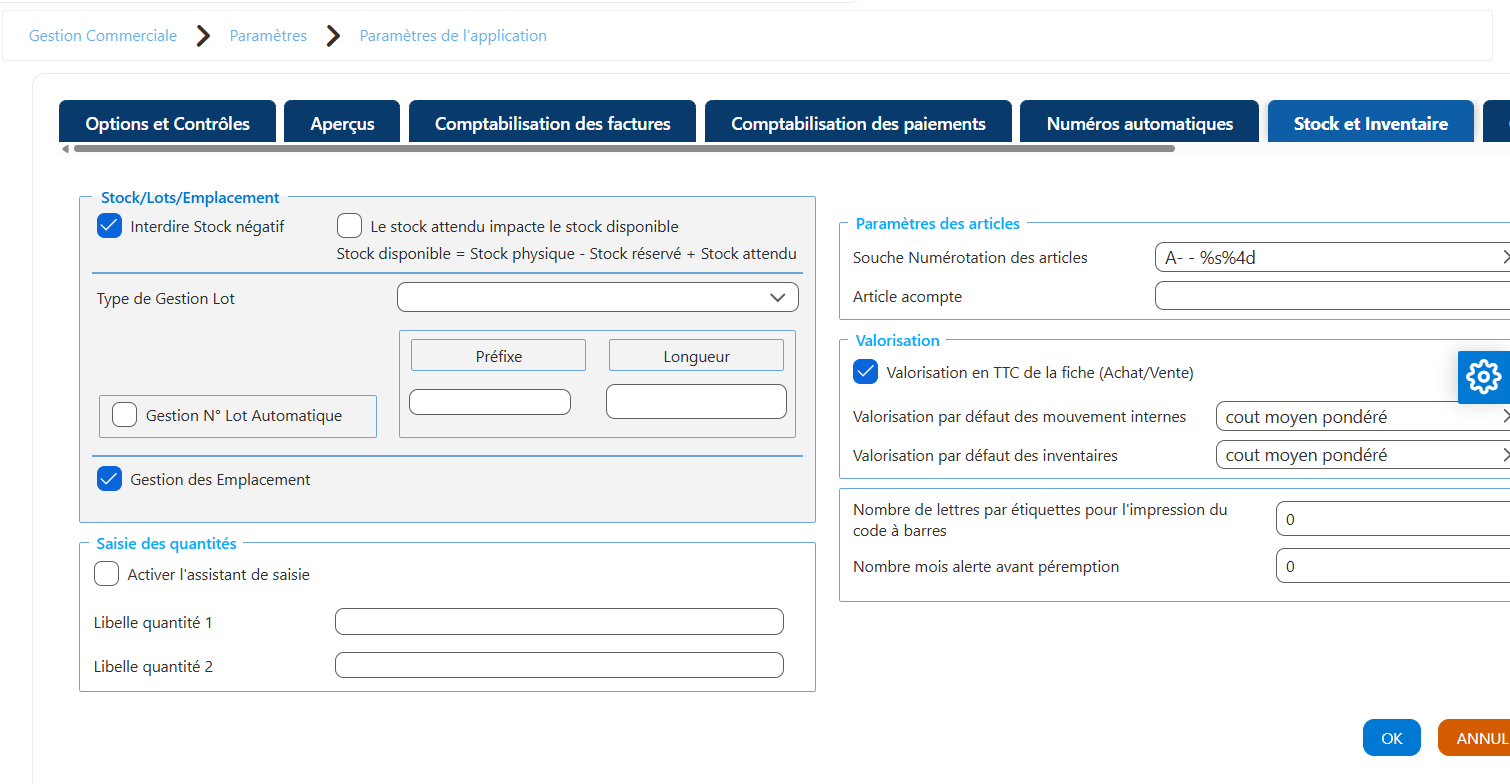
Figure 3 – Configuration paramétres d'application
Bloc « Stock/Lots/Emplacement »
- Interdire Stock négatif : si la case est cochée, le système refuse toute ligne de sortie dont la quantité dépasse le stock disponible. Le message affiché est : « La quantité demandée pour l’article … dépasse le stock disponible. Quantité disponible : N. ». Le contrôle s’applique aux documents qui impactent le stock, pour une affectation de type Magasin. Si la case est décochée, le stock peut devenir négatif.
- Type de Gestion Lot : à choisir pour gérer les articles par lot. Valeurs de la liste :
- Sans Lot (S) : la gestion par lot est désactivée, même si l’article est coché « Gestion par lot » ;
- Manuel (M) : le numéro de lot est saisi par l’utilisateur ;
- Auto par Date (D) : numéro de lot généré automatiquement à partir de la date ;
- Auto par Numéro (N) : numéro de lot généré automatiquement par numérotation.
- Gestion des Emplacements : à cocher pour gérer le stock par emplacement dans chaque magasin. Le champ Emplacement apparaît alors dans les écrans de stock et d’inventaire. Pour une sortie sans lot ni numéro de série, l’emplacement devient obligatoire.
Récapitulatif / Checklist avant d’utiliser le module stock
Récapitulatif : à vérifier avant d’utiliser le module Stock
- Les affectations concernées sont de type « Magasin ».
- Les familles d’articles ont la case « Suivi stock » cochée.
- Les articles à suivre par lot ou par numéro de série ont la bonne case cochée.
- « Interdire Stock négatif » est réglé selon votre politique.
- Le « Type de Gestion Lot » est choisi si vous gérez des lots.
- « Gestion des Emplacements » est cochée uniquement si vous gérez des emplacements.
Famille d’article
Cet écran permet la gestion des familles d’articles (Création, modification, consultation et suppression selon les droits d’accès de l’utilisateur)
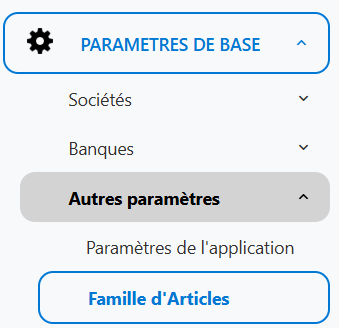
Figure 4 – Accés menu famille d'article
Description de la liste des familles d’articles
Cet écran permet de gérer et de consulter l’ensemble des familles d’articles enregistrés dans le système. Il offre des fonctionnalités de recherche, de filtrage et d’édition des informations liées aux familles d’article.
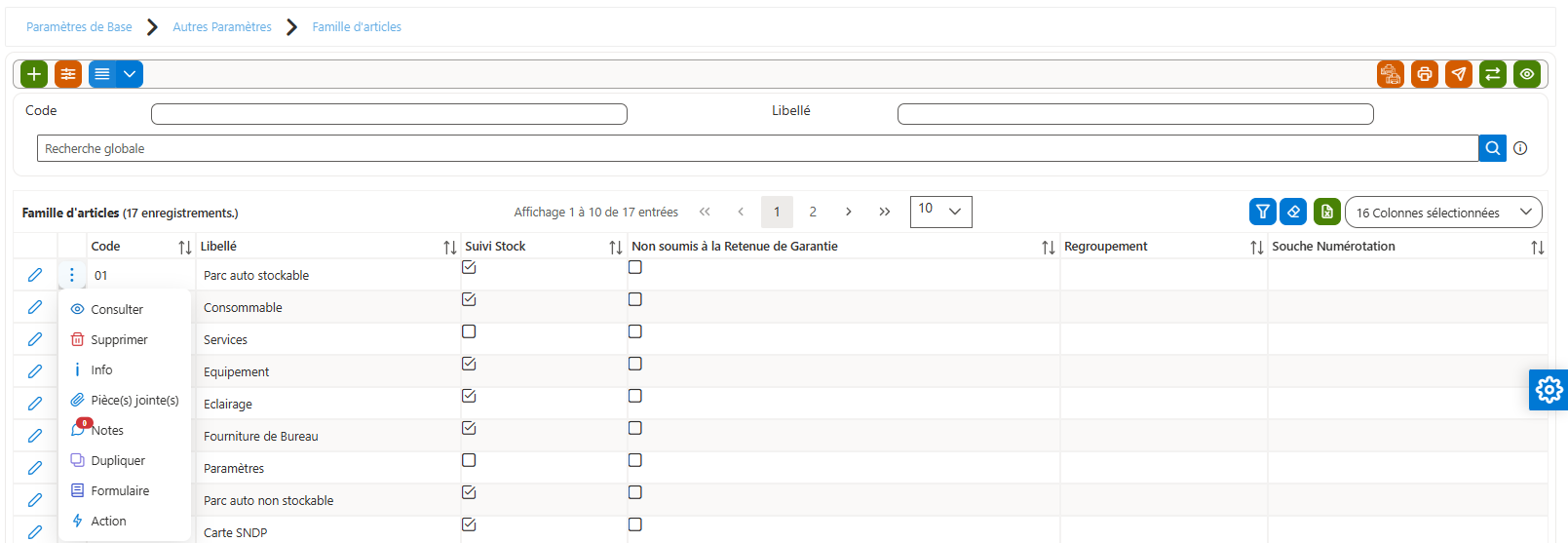
Figure 5 – Liste famille d'articles
- Champs disponibles :
- Code : rechercher une famille d’article par son code.
- Libellé : rechercher une famille d’article par son libellé.
- Recherche globale : une barre de recherche libre permettant de retrouver un fournisseur à partir de tout mot-clé.
Chaque famille est affichée sous forme de ligne avec plusieurs colonnes d’information.
- Colonnes principales :
- Code : identifiant unique de la famille dans l’ERP.
- Libellé : Libellé de la famille.
- Suivi Stock : case à cocher pour mentionner si cette famille est en suivi stock.
L’ajout de familles d’articles peut s’effectuer selon deux modalités :
- Ajout manuel : recommandé pour la création d’un nombre restreint de familles.
- Import en masse : recommandé pour intégrer simultanément une liste complète de familles d’articles de manière rapide et efficace.
Ajouter une famille d’articles manuellement
- Cliquez sur le bouton d’ajout « + »
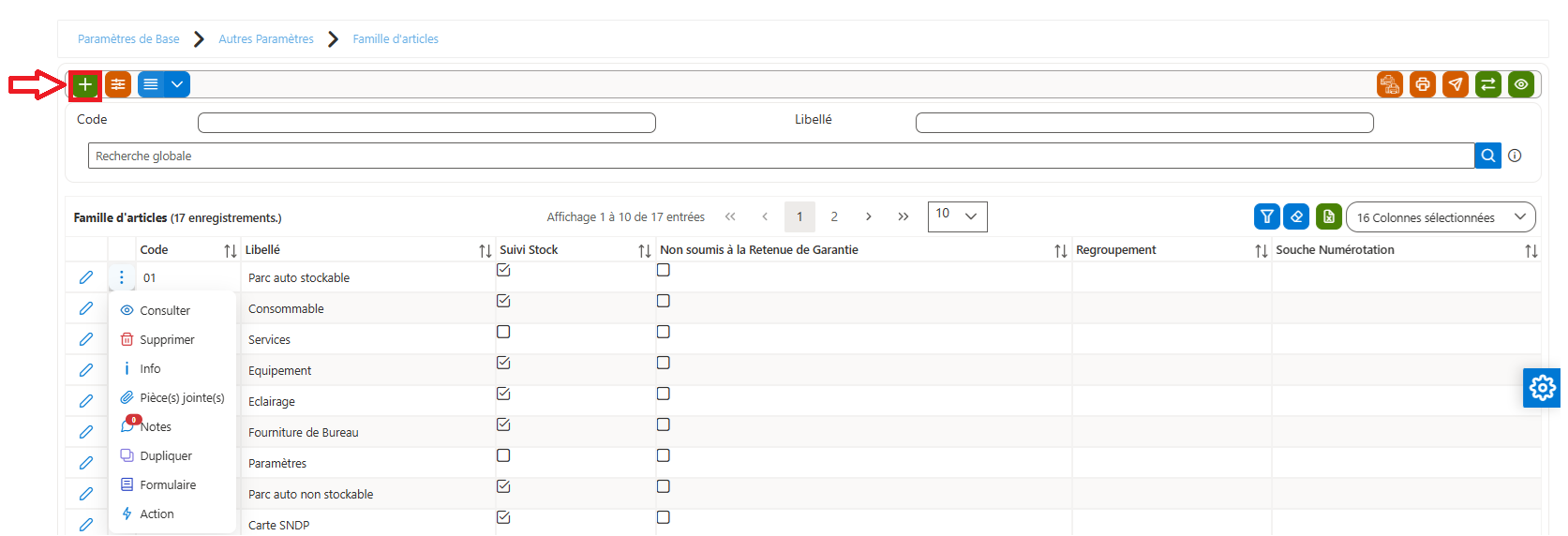
Figure 6 – Bouton d’ajout d’une famille d’articles
- Remplissez les champs de la famille d’articles:
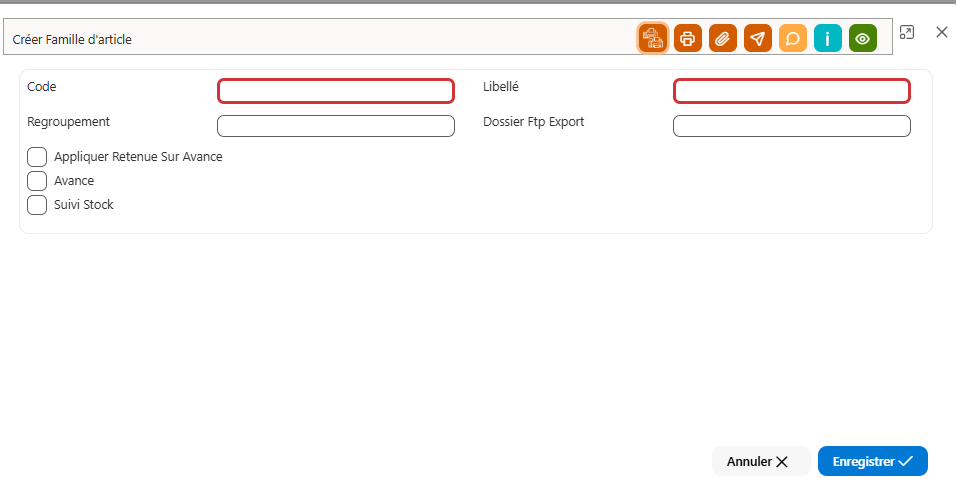
Figure 7 – Fiche de création d’une famille d’articles
L’écran fiche famille d’articles est composé de 4 champs et 3 cases à cocher :
Il suffit de remplir le code, le libellé et de cocher Suivi stock pour créer une famille d’articles.
- Cliquez sur le bouton « Enregistrer »
Article
Pour accéder : Paramètres de base > Autres paramètres > Articles
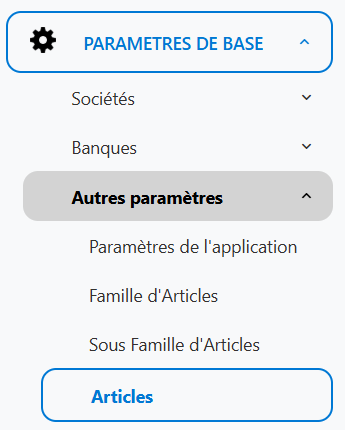
Figure 8 – Accès au menu Articles
Cet écran permet de gérer et de consulter l’ensemble des articles enregistrés dans le système. Il offre des fonctionnalités de recherche, de filtrage et d’édition des informations liées à l’article.
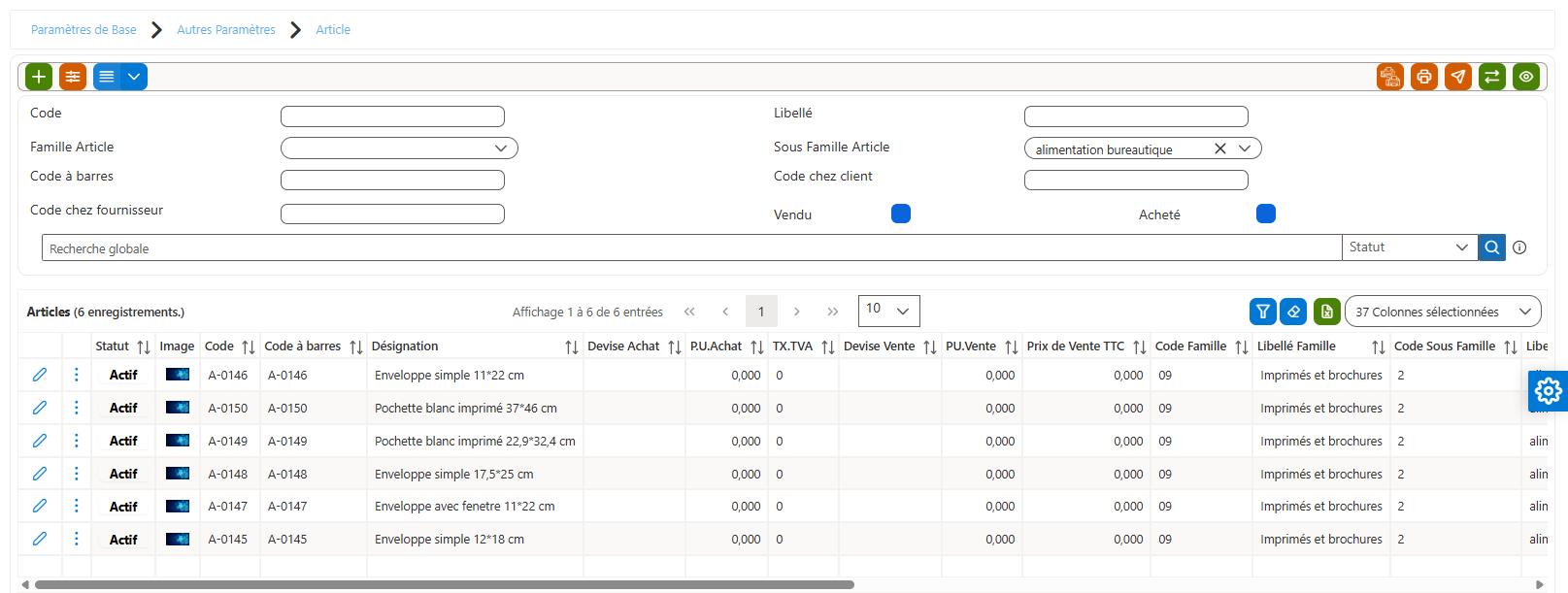
Figure 9 – Liste des articles
Zone de recherche
- Code : Champ de saisie pour rechercher un article par son code.
- Famille Article : Permet de filtrer les articles par famille (ex. : pièces, consommables, etc.).
- Code à barres : Permet de rechercher un article en scannant ou en saisissant son code-barres.
- Libellé : Permet de rechercher par nom ou description d'un article.
- Sous-famille Article : Option pour affiner la recherche par sous-famille spécifique.
- Code chez client : Un champ pour rechercher l'article selon un code interne au client, utile pour la gestion des articles spécifiques à chaque client.
- Statut : Filtre les articles par statut, comme actif, inactif, etc.
Tableau de la liste des articles
Chaque article est affiché sous forme de ligne avec plusieurs colonnes d’information.
- Image : Icône représentant une image de l'article (peut être un fichier ou une photo).
- Code : Code unique d'identification de l'article.
- Code à barres : Code-barres de l'article.
- Désignation : Description ou nom de l'article, pour identifier de manière plus détaillée ce que l'article représente.
- Devise Achat : La devise utilisée pour l'achat de l'article (par exemple, EUR, USD).
- P.U. Achat : Le prix unitaire d'achat de l'article.
- TX. TVA : Taux de TVA applicable à l'article.
- Devise Vente : Devise utilisée pour la vente de l'article.
- P.U. Vente : Le prix unitaire de vente de l'article.
- Prix de Vente TTC : Le prix de vente toutes taxes comprises, souvent utilisé pour afficher le prix final au client.
- Code Famille : Code qui identifie la famille d’articles à laquelle appartient chaque produit, permettant de catégoriser les articles en fonction de leur nature ou utilisation.
Remplissez les champs de l’article et cliquez sur le bouton « Enregistrer » pour enregistrer les données sasisies.
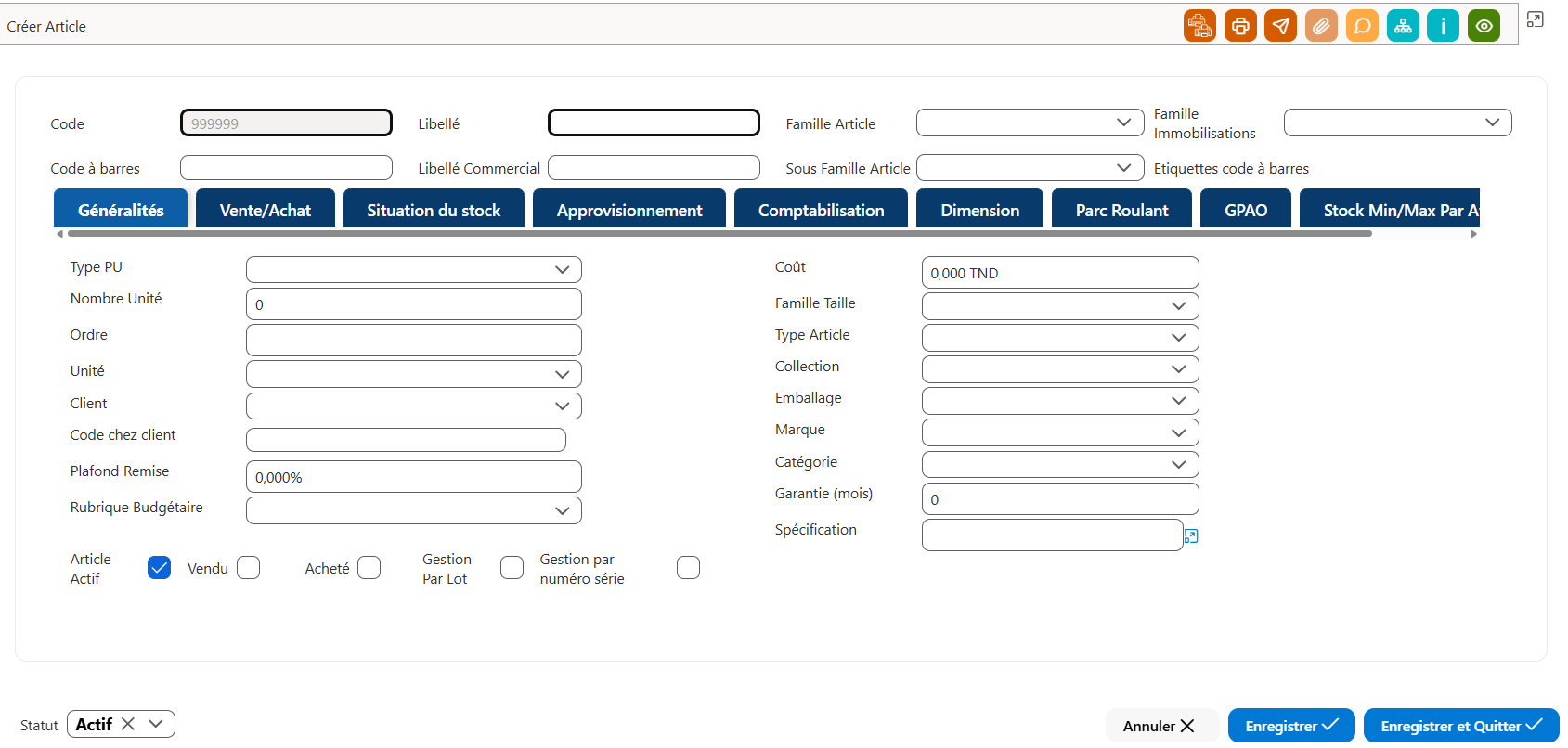
Figure 10 – Fiche de création d’un article
Stock
Inventaire
Cet écran permet la gestion des inventaires (Création, modification, consultation et suppression selon les droits d’accès de l’utilisateur).
Description Liste des inventaires
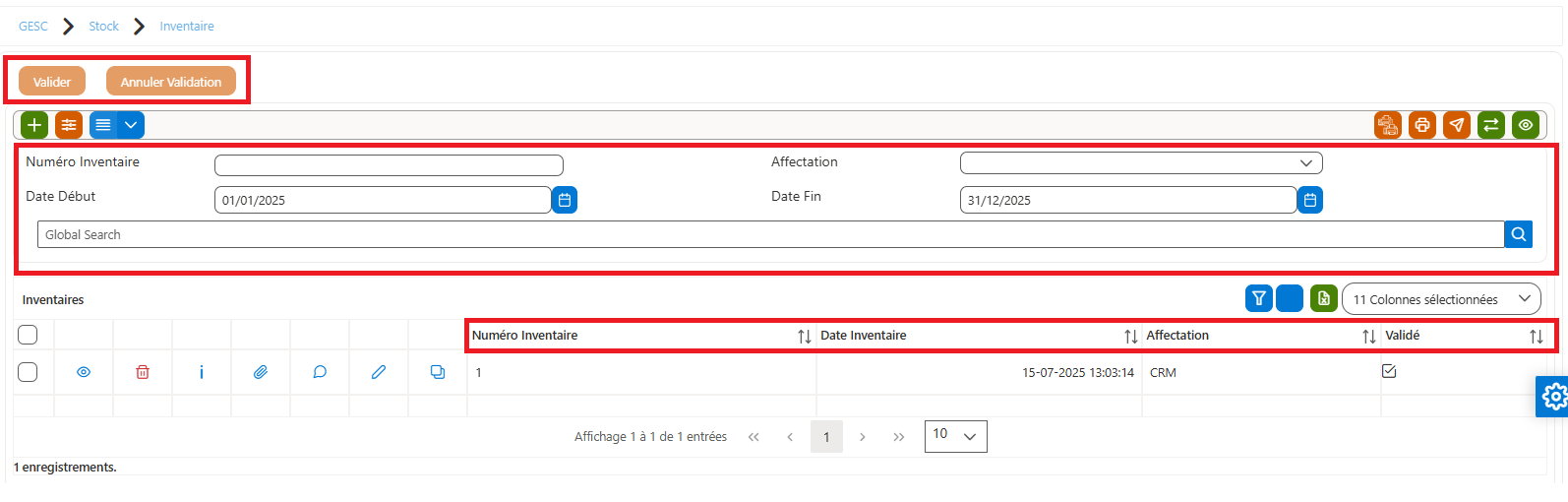
Figure 11 – Liste des inventaires
La liste des inventaires regroupe l’ensemble des inventaires créés dans le système. Elle permet de :
- Consulter les informations essentielles de chaque inventaire :
- Numéro d’inventaire
- Date de l’inventaire
- Service ou affectation concernée
- Statut de validation
- Rechercher et filtrer les inventaires par numéro, affectation ou période (date début / date fin).
- Effectuer des actions sur les inventaires sélectionnés :
- Ajouter un nouvel inventaire
- Modifier ou consulter un inventaire existant
- Supprimer un inventaire
- Valider ou annuler la validation d’un inventaire
Cet écran sert donc de tableau de suivi et de gestion des inventaires, offrant une vue d’ensemble et un accès rapide aux opérations principales.
Ajout et validation d’un inventaire
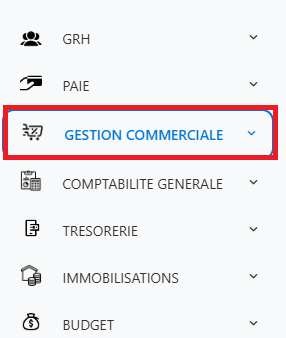
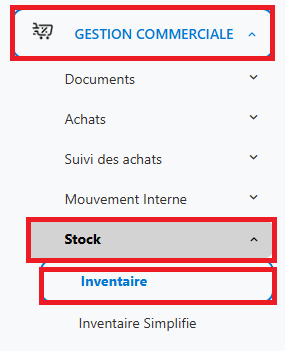
Figure 12 – Accès au module Gestion Commerciale |
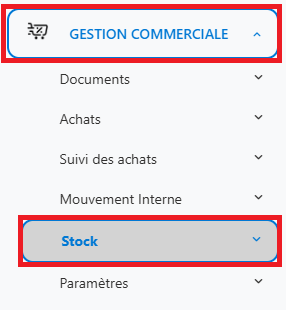
Figure 13 – Sélection du menu Stock |
Figure 14 – Accès au sous-menu Inventaire |
- Cliquez sur le bouton d’ajout « + »
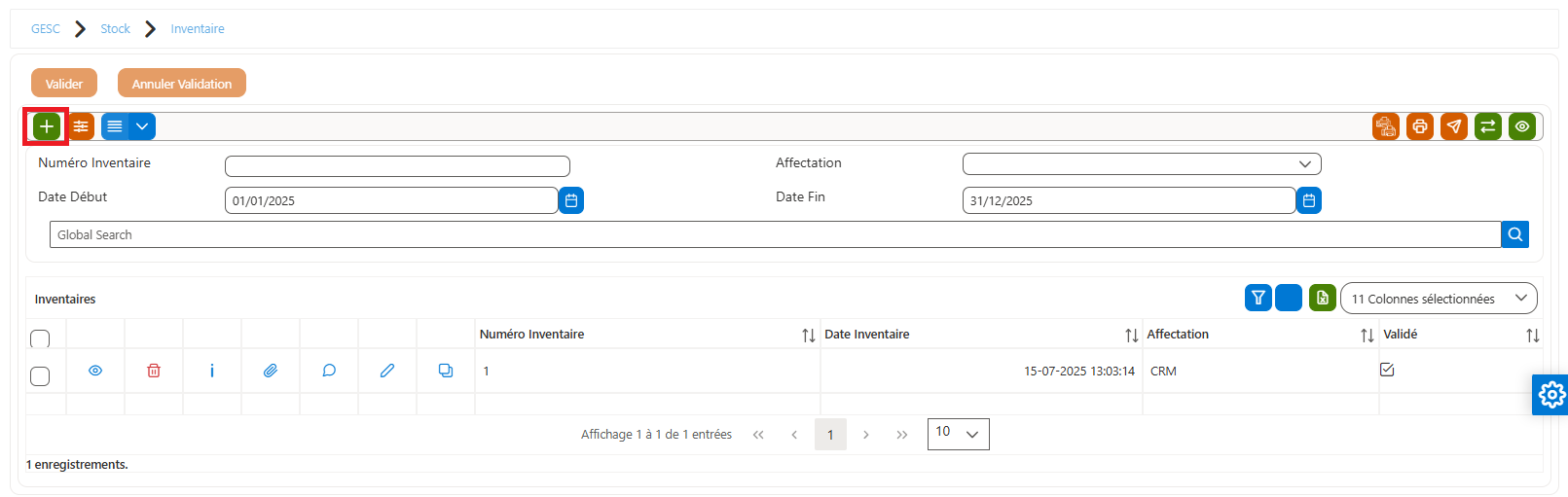
Figure 15 – Bouton d’ajout d’un inventaire
L’écran
Ajouter Inventaire
permet de lancer un inventaire physique des articles en stock afin de comparer les quantités réelles avec les quantités théoriques dans le système.
Zone d’en-tête
- Numéro inventaire : identifiant unique de l’inventaire (généré automatiquement par le système).
- Date inventaire : date et heure de lancement de l’opération.
- Affectation : champ obligatoire pour indiquer l’entrepôt, le magasin ou la section concernée par l’inventaire.
Boutons rapides :
- Tous les articles : charge automatiquement tous les articles saisis précédemment.
- Calcul Qté Théorique : génère les quantités théoriques du stock selon les mouvements enregistrés.
- Prix Unitaire : permet d’afficher les prix unitaires des articles inventoriés.
Zone de recherche et insertion avancée
- Recherche avancée : possibilité de rechercher un article par code, libellé ou autre critère.
- Insertion avancée (à droite) :
- Famille article : filtrage par catégorie principale.
- Sous-famille article : filtrage plus précis.
- Code : saisie directe d’un code article.
- Emplacement : choisir l’emplacement
- Bouton "Importer les articles" : permet de charger une sélection d’articles correspondant aux critères définis.
Zone « Détails Inventaire »
Tableau listant les articles inventoriés, avec des colonnes sélectionnables, dont :
- Ligne / Code / Libellé article : identification de l’article.
- Famille / Sous-famille : classification de l’article.
- Prix unitaire (et devise).
- Quantité théorique (Q.Théorique) : quantité attendue dans le système.
- Quantité physique (Q.Physique) : quantité réellement comptée.
- Écart : différence entre le théorique et le physique.
- DC Théorique / DC Physique : données complémentaires liées aux stocks.
- QTE1 / QTE2 : champs supplémentaires pour affiner le suivi.
Remplissez les champs de la fiche inventaire:
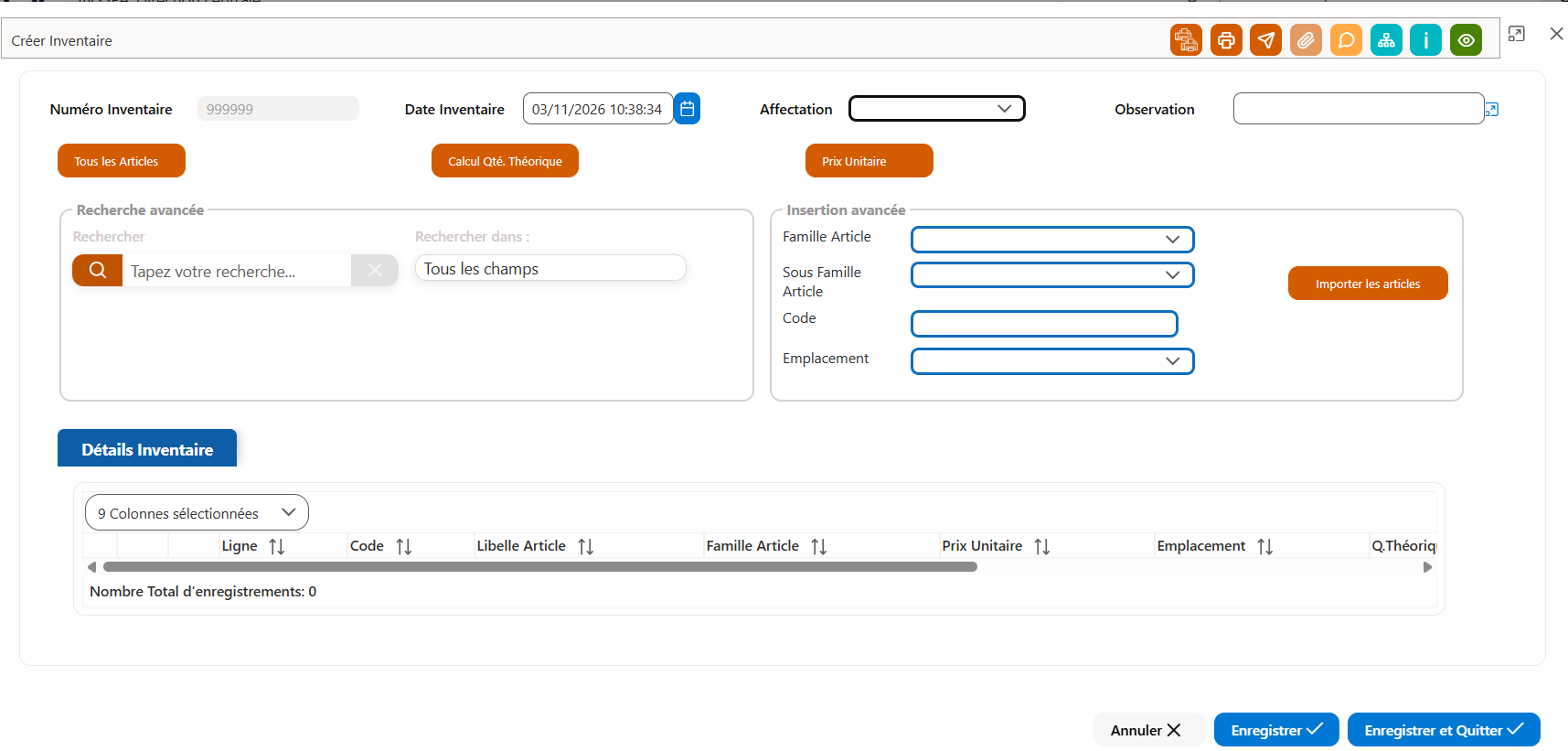
Figure 16 – Fiche de saisie d’un inventaire
- Cliquez sur le bouton « Enregistrer »
- Sélectionnez l’inventaire que vous venez de créer.
- Cliquez sur le bouton « Valider » pour valider votre inventaire.
- Vous allez remarquer que votre inventaire est bien validé à partir de la colonne « Validé » :
⚠️ Attention : impact de la validation d’un inventaire
Lors de la validation d’un inventaire, les quantités en stock sont recalculées automatiquement : chaque article prend alors pour quantité la valeur physique saisie dans l’inventaire.
En cas de dévalidation, les quantités en stock reviennent à leur état précédant la validation.
Important : si un ou plusieurs mouvements de stock ont été enregistrés après la validation de l’inventaire, la dévalidation est impossible. Il faut d’abord supprimer ces mouvements pour pouvoir dévalider l’inventaire.
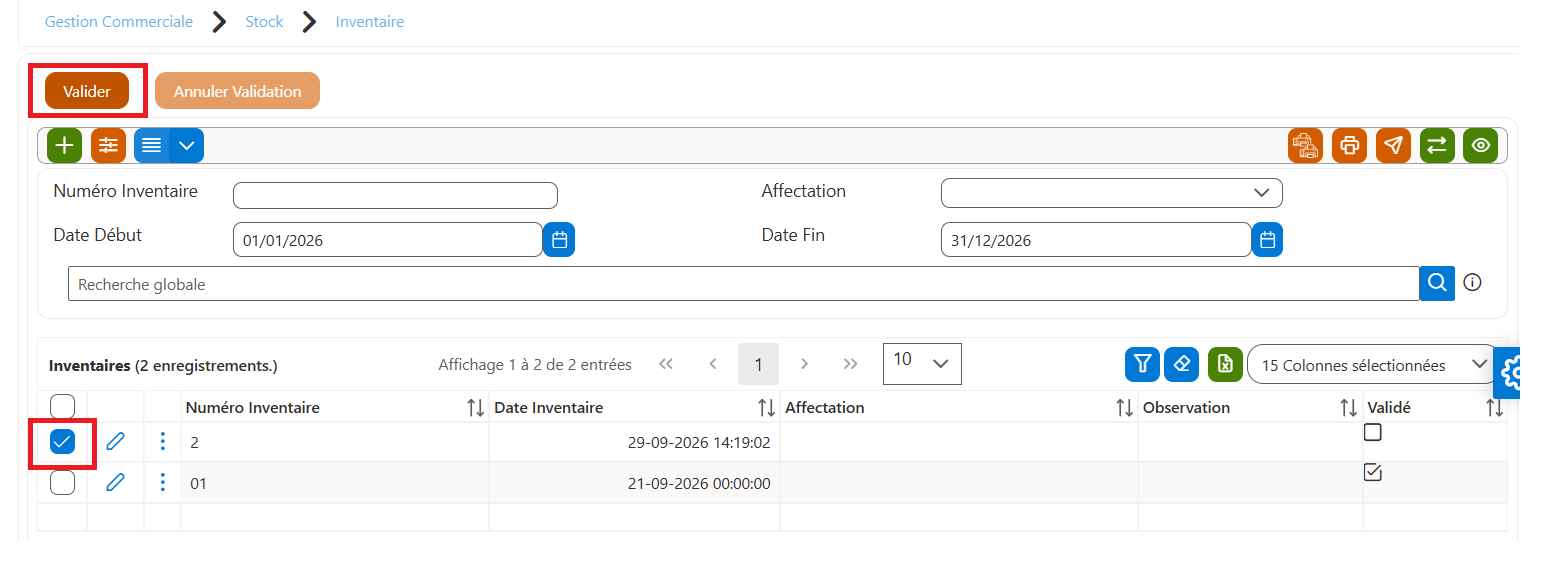
Figure 17 – Validation d’un inventaire – bouton « Valider »
Modifier un inventaire
- Pour Modifier un inventaire, il faut tout d’abord annuler sa validation s’il est déjà validé, donc sélectionnez votre inventaire à modifier.
- Cliquez sur le bouton « Annuler validation »
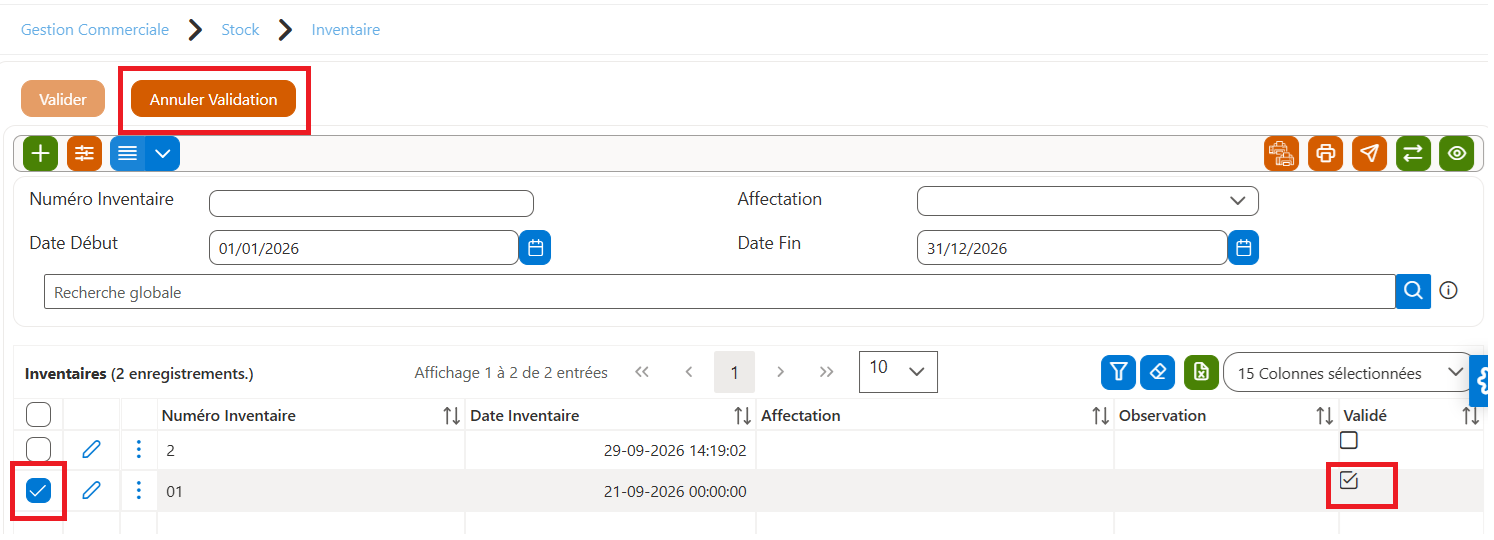
Figure 18 – Annulation de la validation d’un inventaire
- Vérifiez que votre inventaire n’est pas valide
- Maintenant, il suffit de cliquer sur le bouton « Stylo » de modification dans la liste des inventaires.
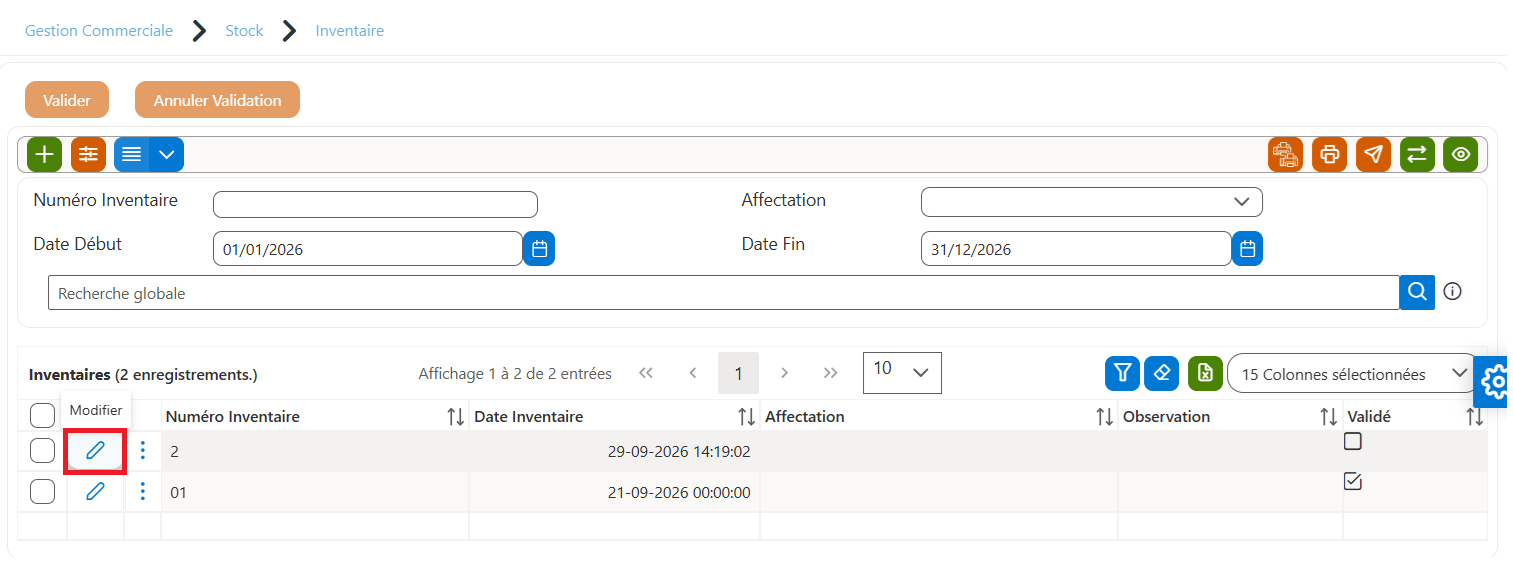
Figure 19 – Bouton de modification d’un inventaire
- Faites les modifications nécessaires
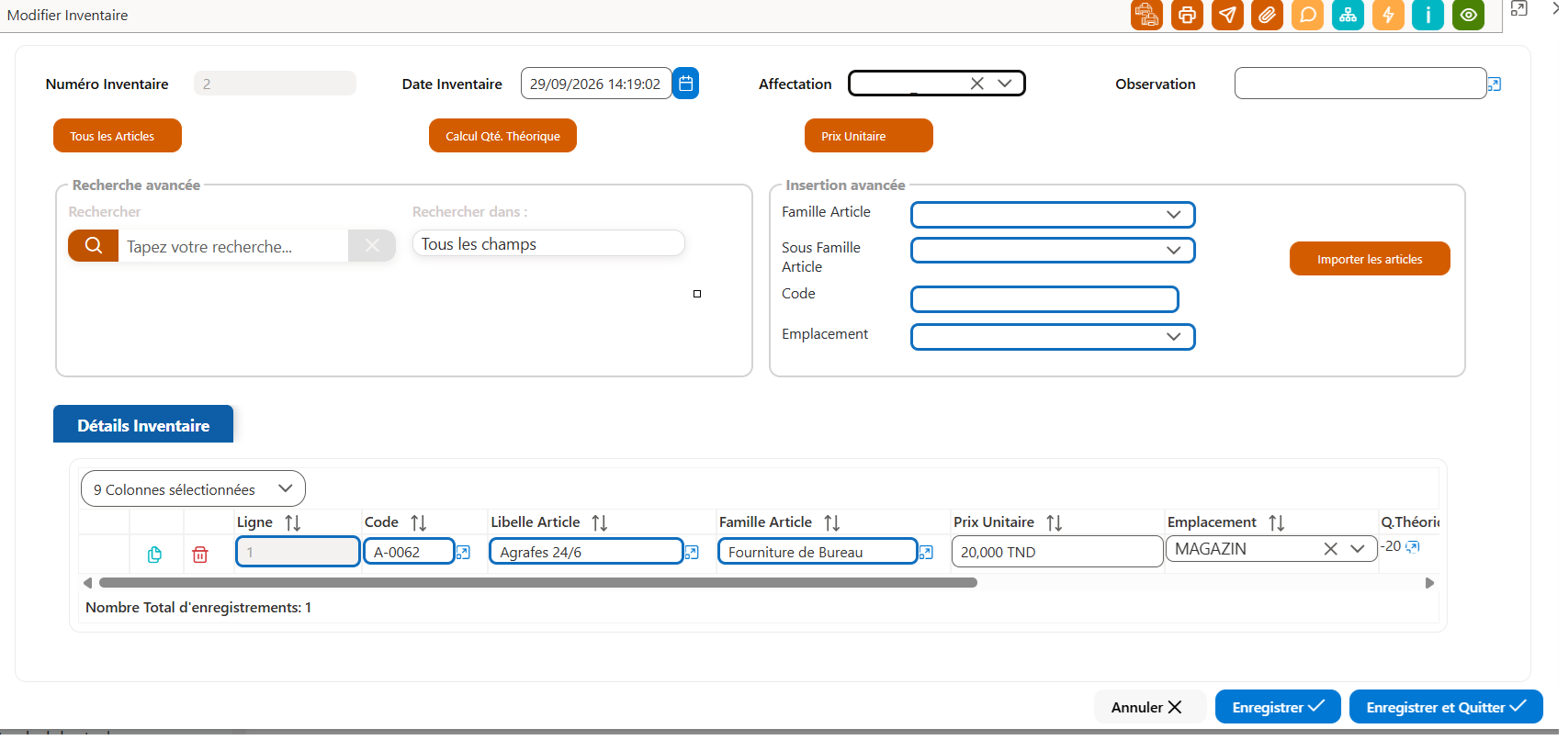
Figure 20 – Modification de la fiche inventaire
- Cliquez sur le bouton « Enregistrer »
Supprimer un inventaire
- Pour supprimer un inventaire, cliquez sur le bouton « Corbeille » sur la liste des inventaires
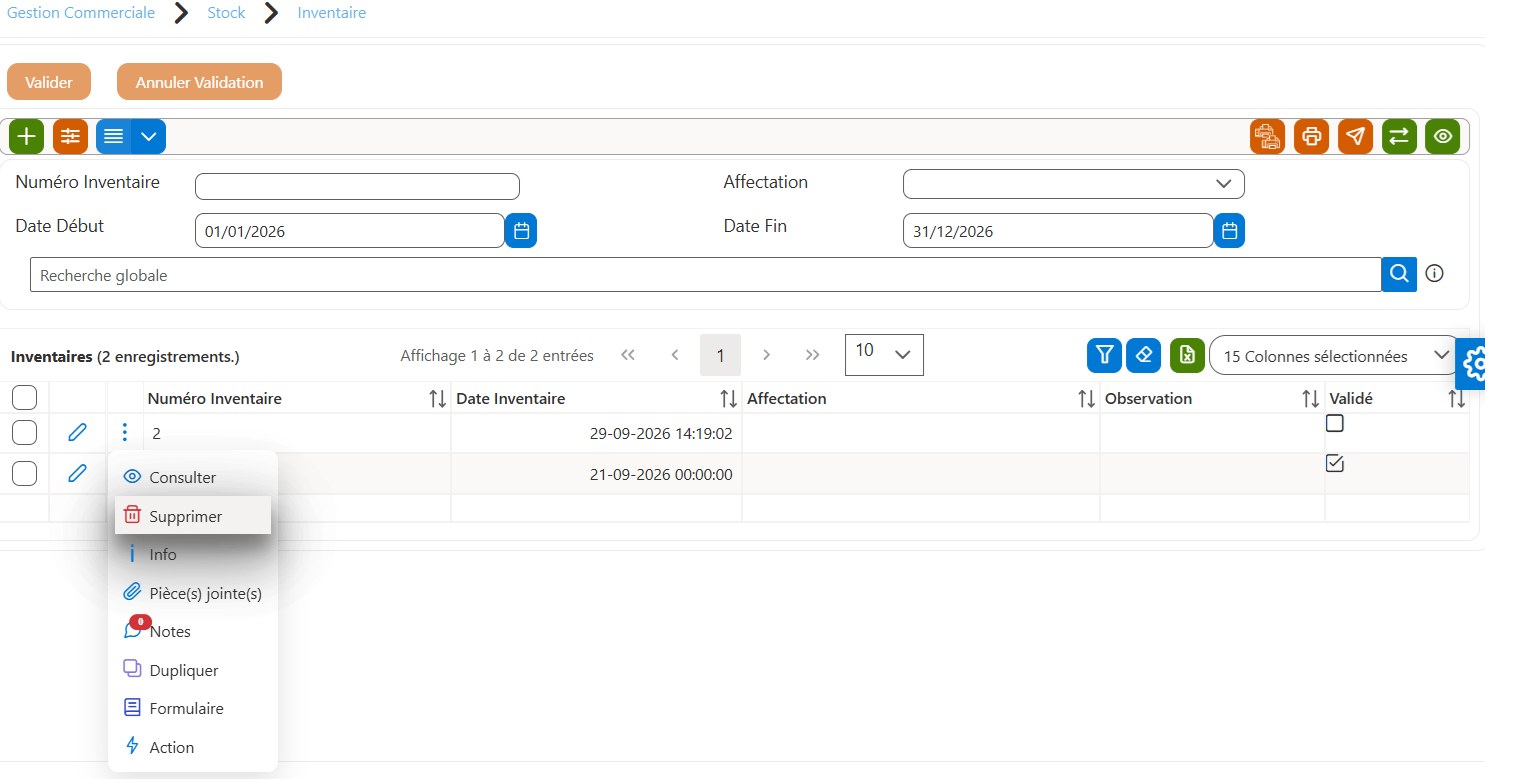
Figure 21 – Suppression d’un inventaire depuis la liste
- Un Pop-up de confirmation s’affiche, cliquez sur le bouton « Oui » pour confirmer la suppression

Figure 22 – Confirmation de la suppression d’un inventaire
Consulter un inventaire
- Pour consulter un inventaire, cliquez sur le bouton « Œil » sur la liste des inventaires.
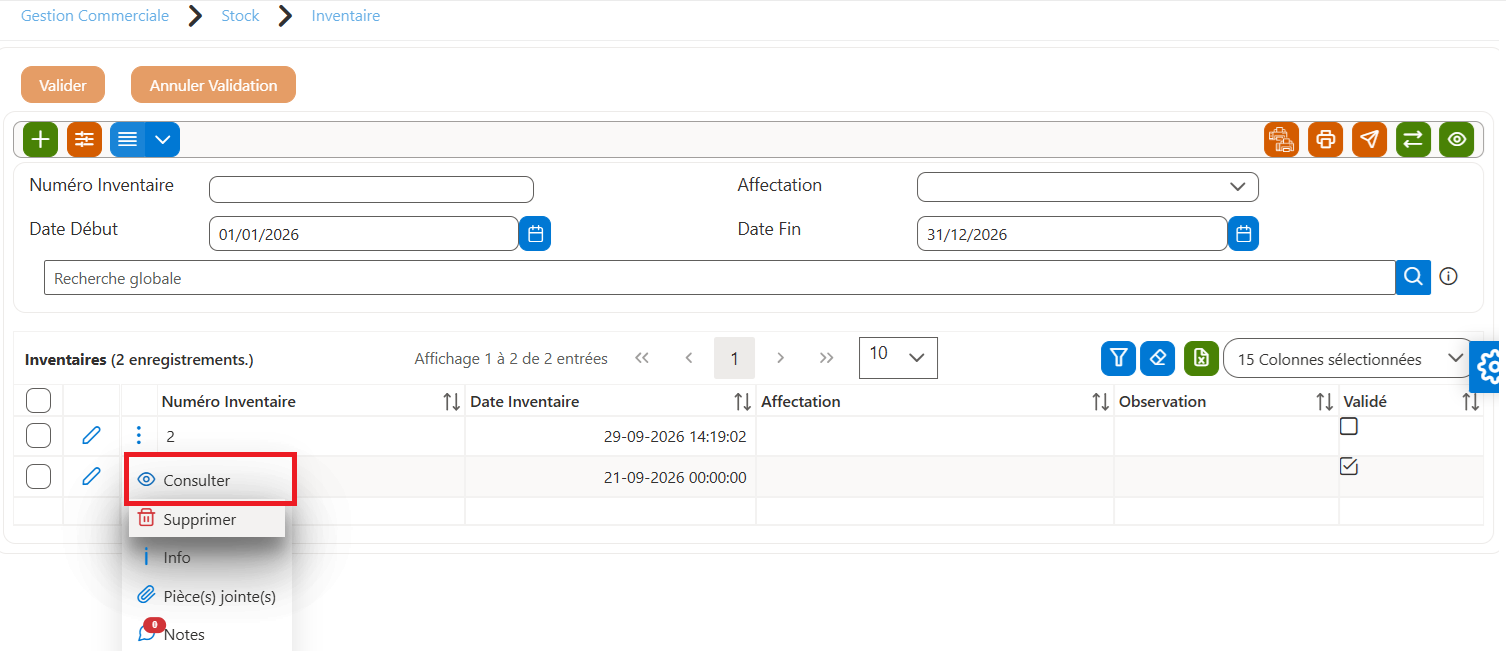
Figure 23 – Consultation d’un inventaire depuis la liste
Gérer les rapports : Inventaire
Au niveau des inventaires, vous trouverez cette liste des états à imprimer :
- Allez à la liste des inventaires.
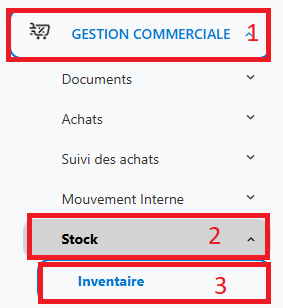
Figure 24 – Accès à la liste des inventaires
- Allez à la fiche inventaire en mode modification.
- Cliquez par le bouton droit de la souris sur l’icône de l’imprimante.
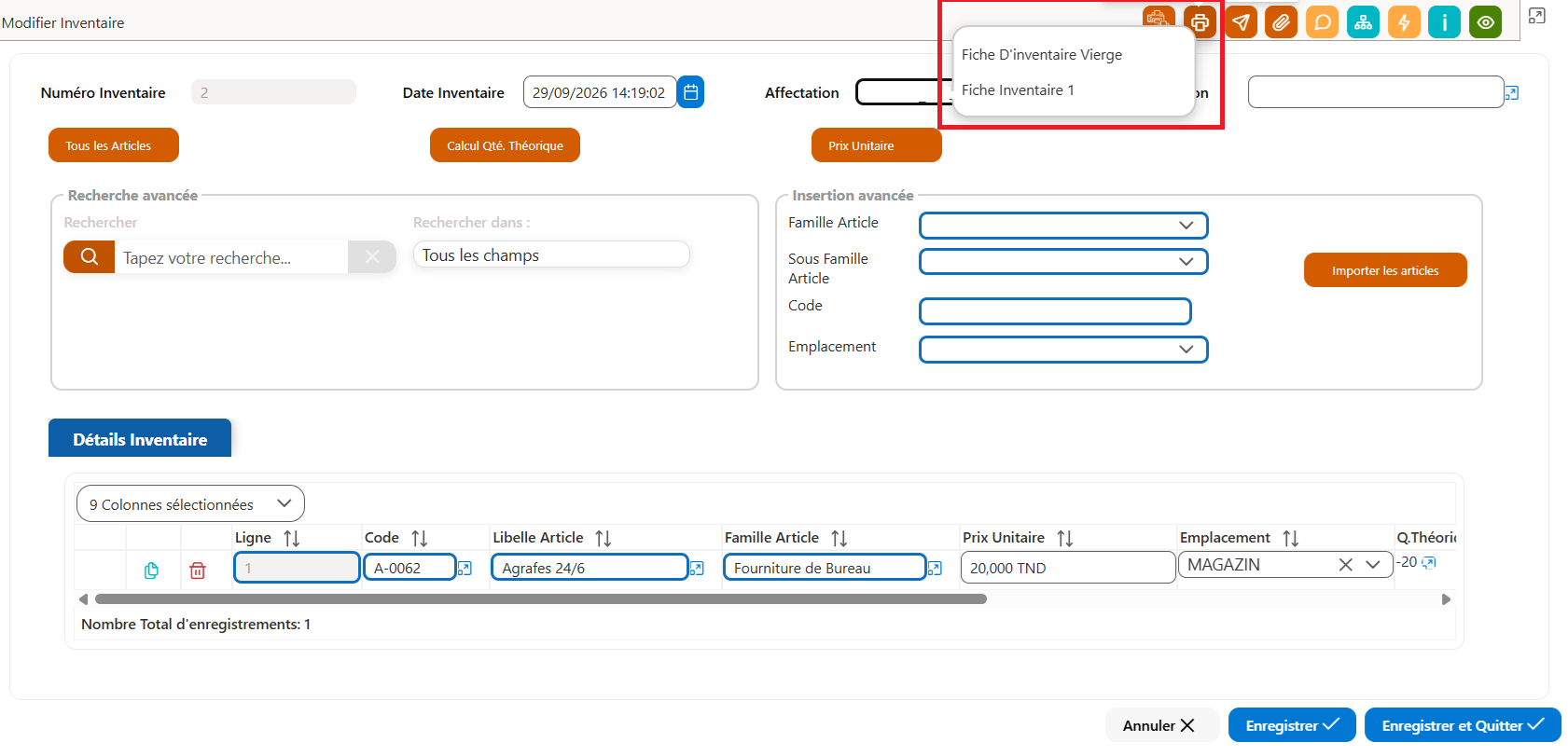
Figure 25 – Aperçus d’impression de la fiche inventaire
- Cliquez sur l’aperçu que vous voulez imprimer.
Stock par article
Le « Stock par Article » est une fonctionnalité qui permet de visualiser, pour chaque article de la base, l’ensemble des informations relatives à ses mouvements (entrées, sorties, inventaire) ainsi que le stock disponible en temps réel. Elle offre une vue détaillée et centralisée de la situation d’un article donné, facilitant ainsi le suivi, le contrôle et la gestion des quantités en stock.
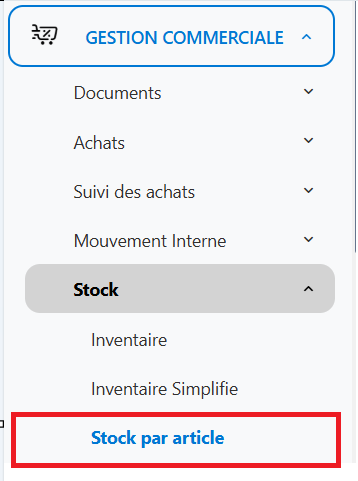
Figure 26 – Accès au menu Stock par article
Cette interface permet de consulter l’état du stock d’un article spécifique.
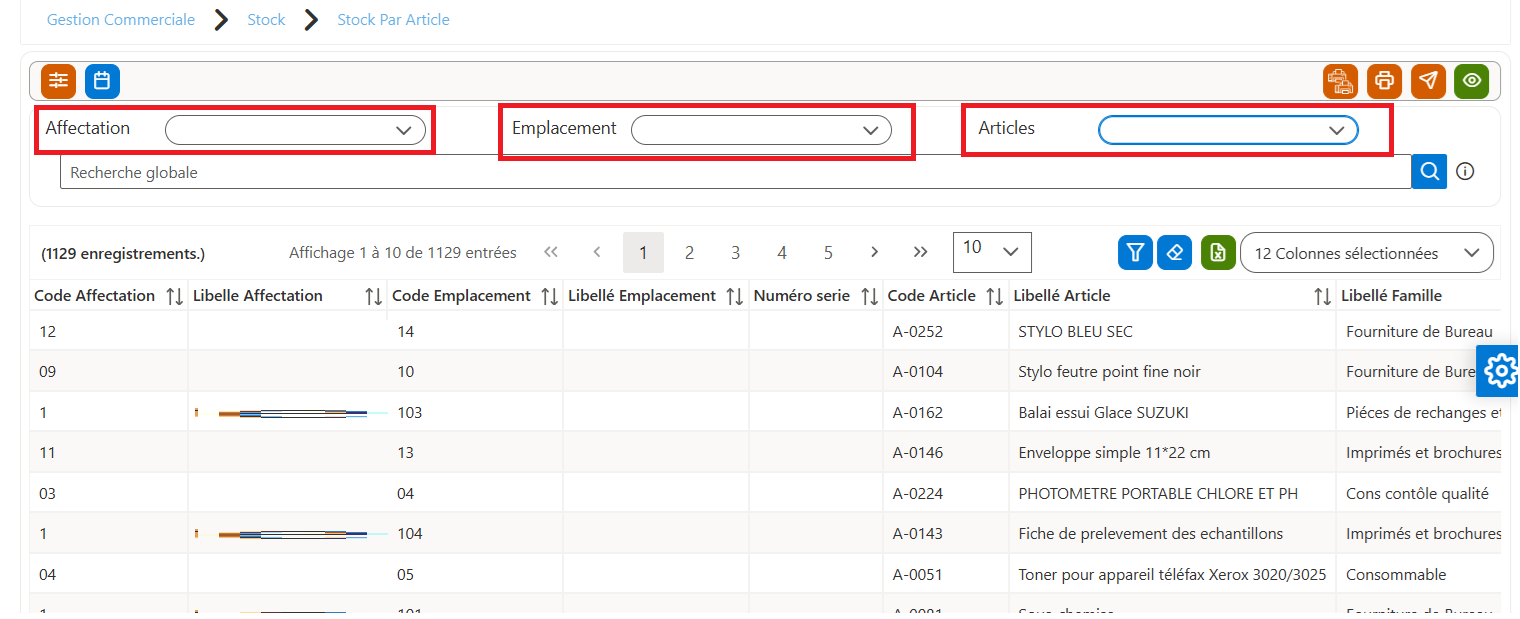
Figure 27 – Écran Stock par article
- Dans la zone Article, sélectionner l’article recherché. Une fois l’article choisi, le système affiche le détail des mouvements et du stock disponible.
Les principales colonnes présentées sont :
- Libellé Affectation : indique l’affectation ou le service lié à l’article.
- Code Affectation : code unique associé à l’affectation.
- Libellé Famille : famille de l’article.
- Quantité Inventaire : quantité initiale issue de l’inventaire.
- Quantité Entrée : total des entrées enregistrées pour l’article.
- Quantité Sortie : total des sorties effectuées.
- Quantité Stock : stock disponible calculé automatiquement.
- Code Emplacement : Référence permettant d’identifier l’emplacement.
- Libelle Emplacement : Désignation de l’emplacement où se trouve l’article.
Au dessus du tableau, le système affiche le nombre total d’enregistrements correspondant à l’article sélectionné.
Génération des rapports : Stock par article
Cliquer par le bouton droit de la Souris sur l’icône de l’imprimante.
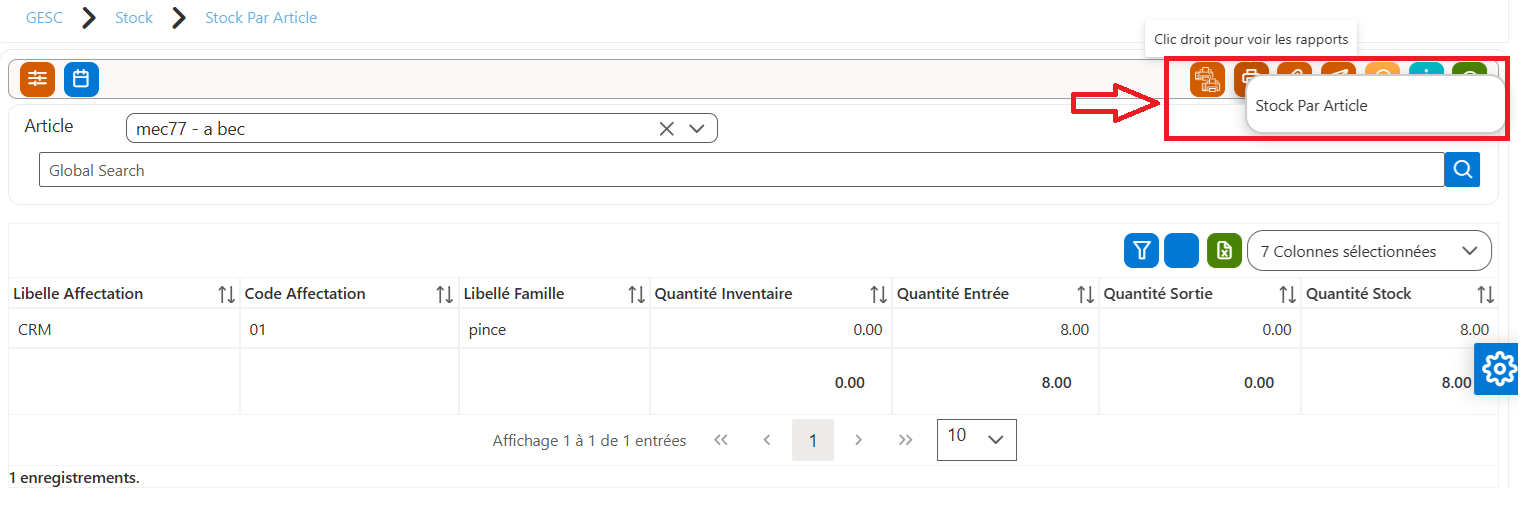
Figure 28 – Impression du rapport Stock par article
- Cliquer sur l’aperçu à imprimer.
Stock par affectation
Le « Stock par Affectation » est une fonctionnalité qui permet de consulter les articles disponibles en stock en fonction d’une affectation précise (service, département ou projet). Elle offre une vision détaillée des quantités inventoriées, des entrées et des sorties valorisées pour chaque article lié à cette affectation, facilitant ainsi le suivi et la gestion des ressources par domaine d’utilisation.
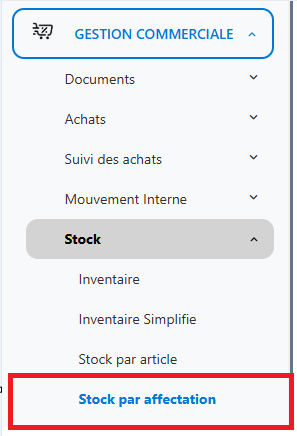
Figure 29 – Accès au menu Stock par affectation
L’écran “Stock par Affectation” permet de consulter et d’analyser les articles disponibles en stock selon une affectation donnée.
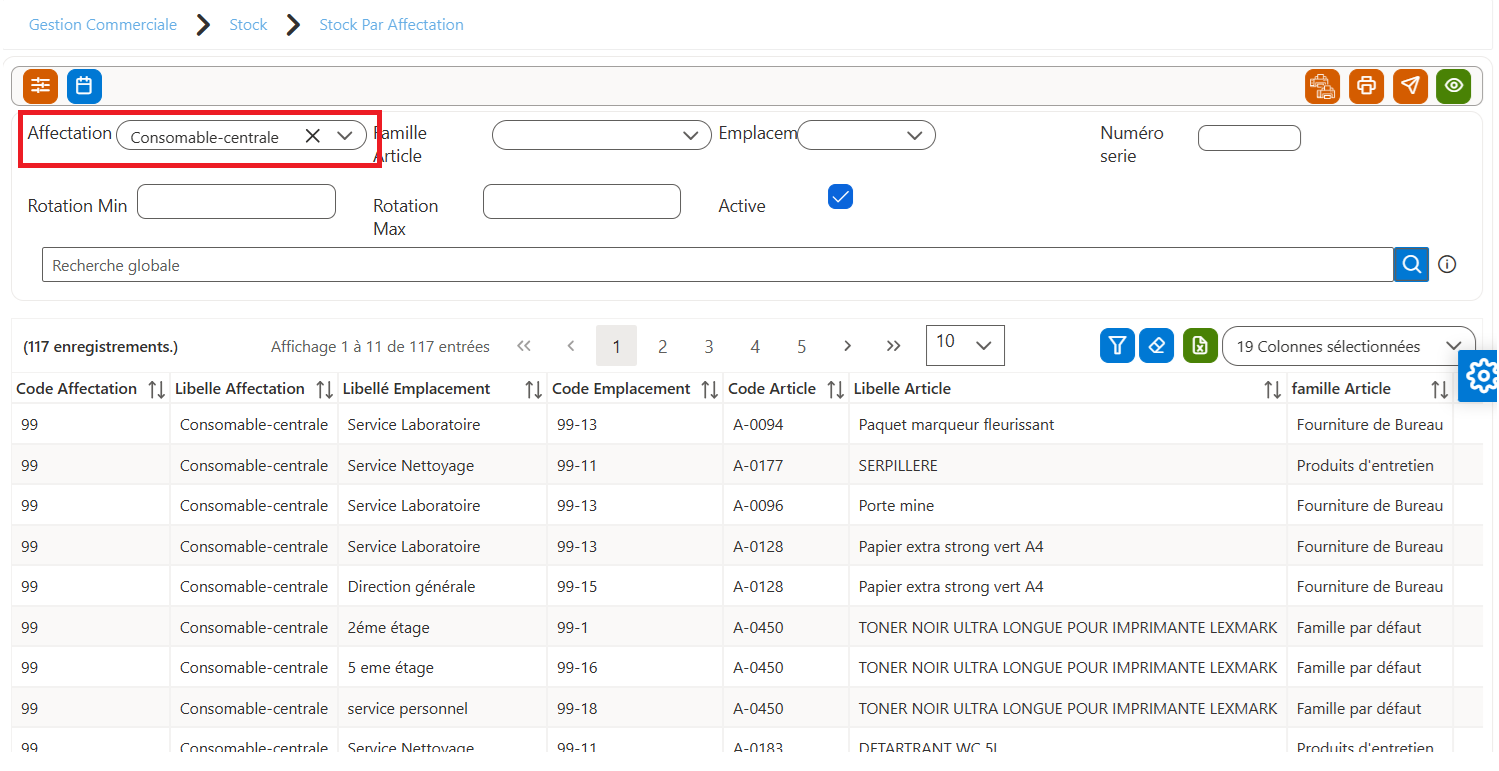
Figure 30 – Écran Stock par affectation
Zone de recherche et filtres
- Affectation : sélectionner l’affectation concernée.
- Famille Article : filtrer les résultats par famille d’articles.
- Emplacement
- Numéro de série
- Rotation Min / Rotation Max : définir une plage de rotation pour affiner la recherche.
- Active : cocher pour afficher uniquement les articles actifs.
- Global Search : champ de recherche rapide pour filtrer par mot-clé.
Tableau des résultats
Chaque ligne correspond à un article lié à l’affectation choisie. Les colonnes affichées incluent :
- Code Article : identifiant unique de l’article.
- Libellé Article : désignation de l’article.
- Famille Article : catégorie ou famille de l’article.
- Date Inventaire : date de la dernière opération d’inventaire.
- Quantité Inventaire : quantité issue de l’inventaire.
- Quantité Inventaire Valorisé : valeur correspondante de l’inventaire.
- Quantité Entrée / Quantité Entrée Valorisé : mouvements d’entrée en stock et leur valorisation.
- Quantité Sortie / Quantité Sortie Valorisé : mouvements de sortie en stock et leur valorisation.
- Code Emplacement et Libelle Emplacement
Au-dessus du tableau, le système indique le nombre total d’enregistrements ainsi que la somme des quantités.
Génération des rapports : Stock par affectation
- Cliquer par le bouton droit de la souris sur l’icône de l’imprimante.
- Cliquer sur l’aperçu à imprimer.
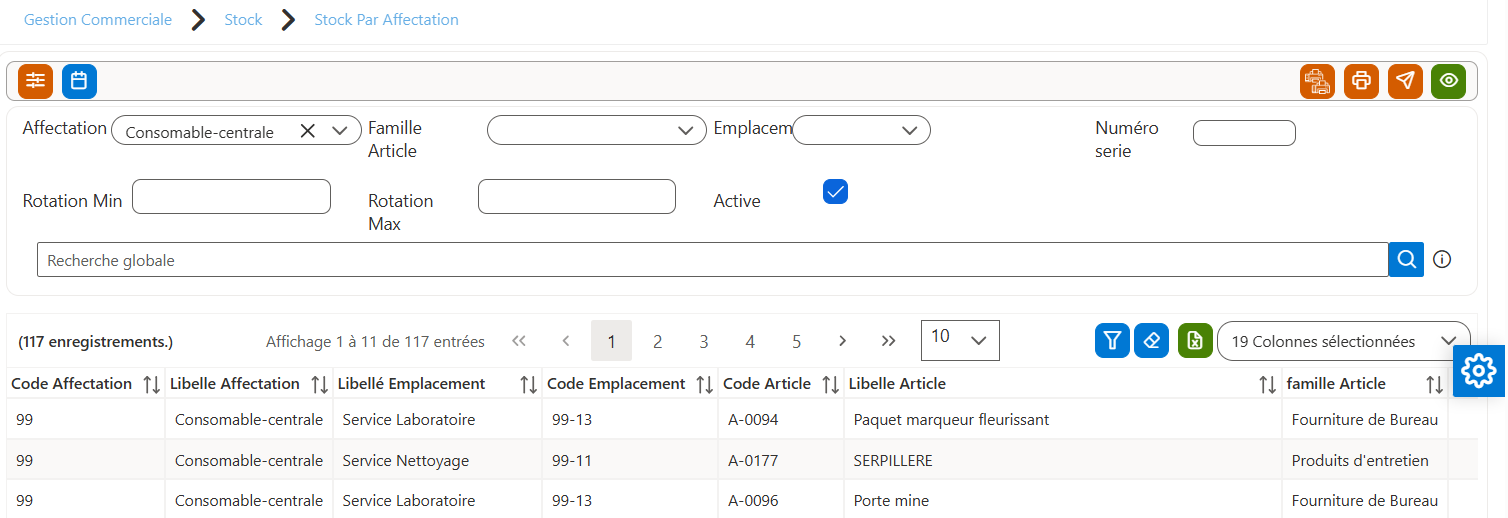
Figure 31 – Génération du rapport Stock par affectation
Fiche de stock
La « Fiche de Stock » est une fonctionnalité qui permet de consulter, pour un article donné et une affectation précise, l’historique complet des mouvements (entrées et sorties), les quantités inventoriées ainsi que le stock disponible. Elle constitue un outil de suivi détaillé permettant de contrôler la traçabilité et la valorisation des articles en stock.
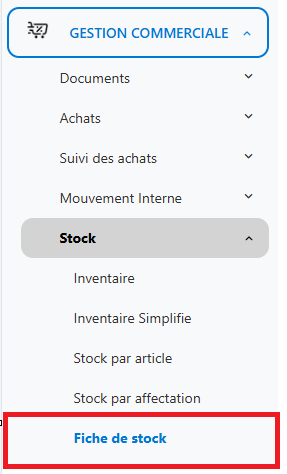
Figure 32 – Accès au menu Fiche de stock
L’écran Fiche de Stock permet de suivre, article par article et par affectation, l’historique détaillé des mouvements de stock (entrées et sorties) ainsi que les quantités disponibles.
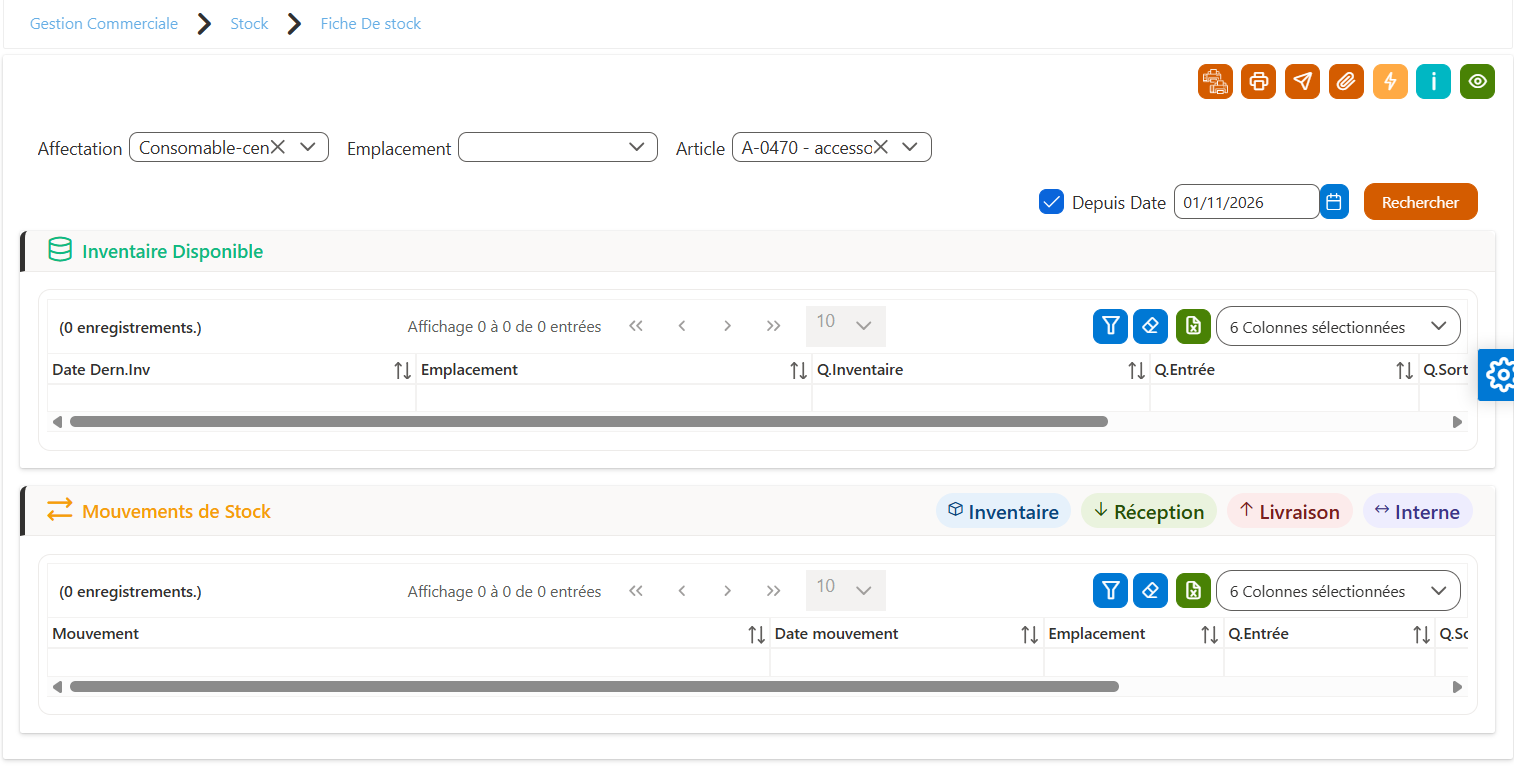
Figure 33 – Écran Fiche de stock
Zone de recherche et filtres
- Affectation et Emplacement : sélectionner l’affectation et l’emplacement concernée.
- Article : choisir l’article dont on souhaite consulter la fiche.
- Depuis Date : définir la date à partir de laquelle afficher les mouvements.
Boutons d’action
- Rechercher : actualiser l’affichage des données selon les critères choisis.
Informations générales
- Date Dernier. Inv. : date du dernier inventaire.
- Q. Inventaire : quantité enregistrée lors du dernier inventaire.
- Q. Entrée : total des quantités entrées.
- Q. Sortie : total des quantités sorties.
- Q. Stock : quantité disponible en stock.
Tableau des mouvements
Chaque ligne du tableau correspond à un mouvement de stock. Les colonnes affichent :
- Mouvement : type et référence du mouvement.
- Date mouvement : date d’enregistrement du mouvement.
- Prix Unitaire : prix unitaire de l’article lors de ce mouvement.
- Q. Entrée : quantité entrée.
- DC. Entrée : montant valorisé des entrées.
- Q. Sortie : quantité sortie.
- DC. Sortie : montant valorisé des sorties.
Génération des rapports : Fiche de stock
Cliquer par le bouton droit de la souris sur l’icône de l’imprimante.
Cliquer sur l’aperçu à imprimer.
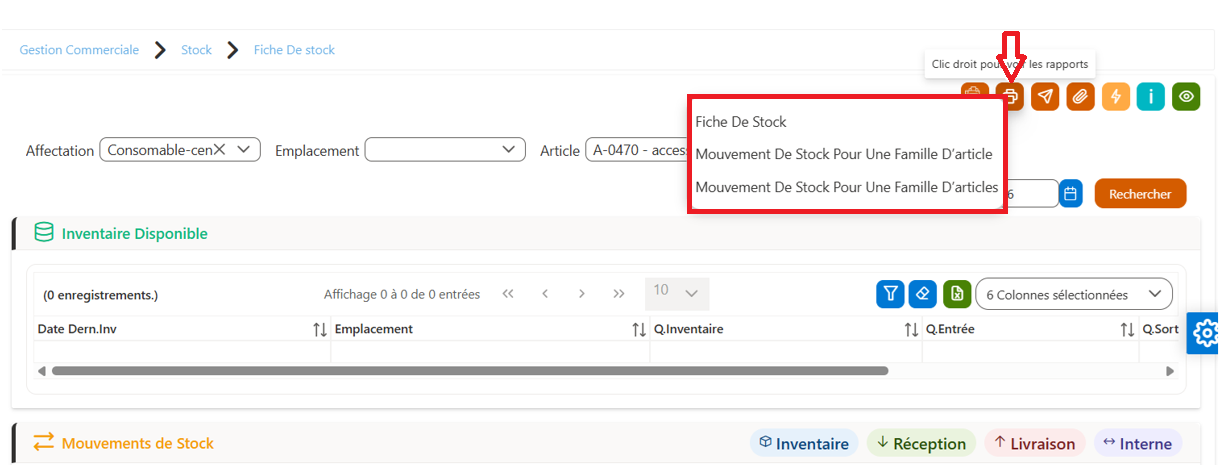
Figure 34 – Impression de la fiche de stock
Recalcule du stock
La fonctionnalité Recalcul du Stock permet de mettre à jour les quantités disponibles et les valorisations en fonction des mouvements et des inventaires validés. Elle assure la cohérence des données de stock dans le système.
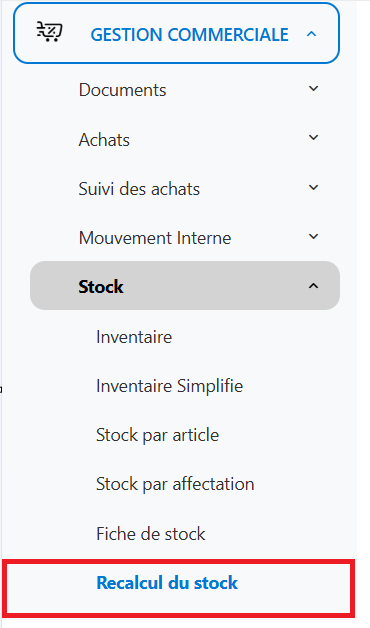
Figure 35 – Accès au menu Recalcul du stock
Le « Recalcul du Stock » est une étape importante dans la gestion des stocks. Il permet de mettre à jour et de fiabiliser les quantités disponibles ainsi que leur valorisation, en tenant compte des mouvements enregistrés et des inventaires validés.
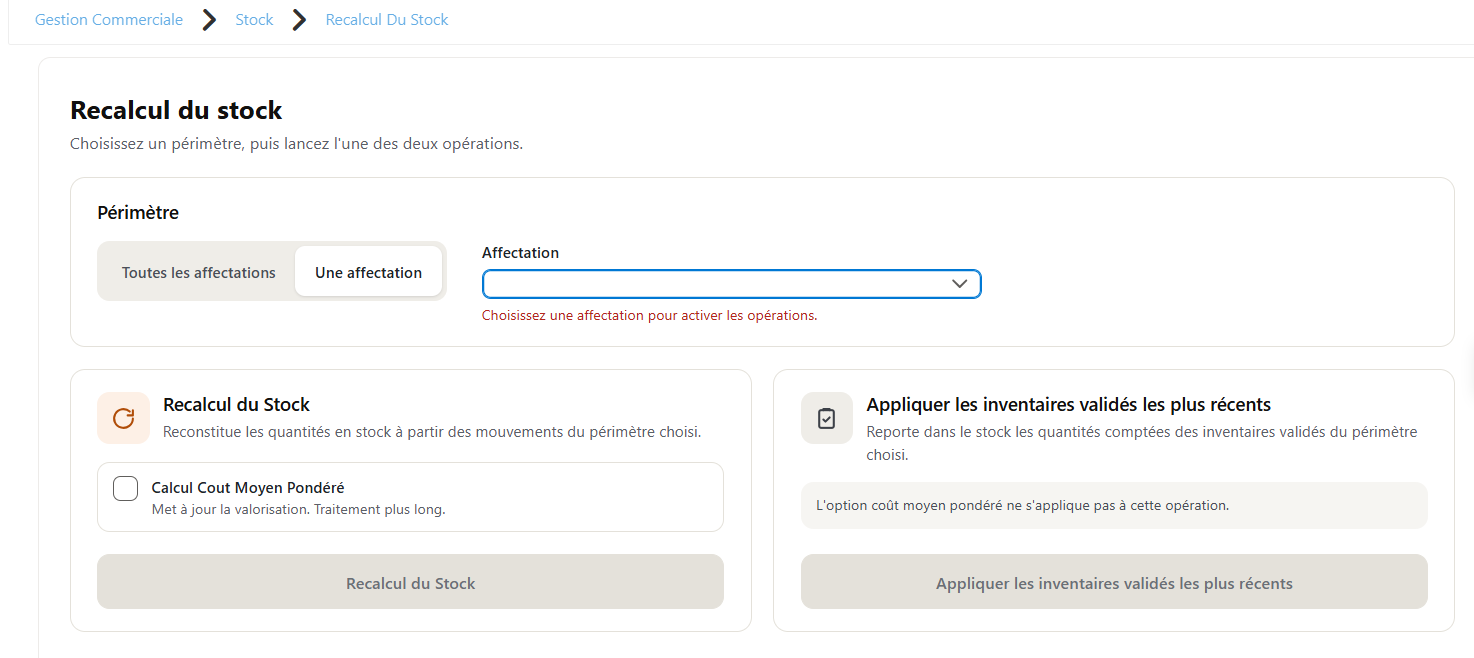
Figure 36 – Écran Recalcul du stock
Zone de sélection
- Affectation : choisir l’affectation pour laquelle exécuter le recalcul.
- Toutes les affectations : cocher pour appliquer le recalcul à l’ensemble des affectations.
- Calcul Coût Moyen Pondéré : cocher pour recalculer la valorisation du stock selon la méthode du coût moyen pondéré.
Boutons d’action
- Recalcul du Stock : lancer le processus de recalcul des stocks selon les critères définis.
- Appliquer les inventaires validés les plus récents : mettre à jour le stock en appliquant les derniers inventaires validés.
Consommation totale
La « Consommation Totale » est une fonctionnalité qui permet de suivre, sur une année donnée, la consommation mensuelle et annuelle des articles de stock.
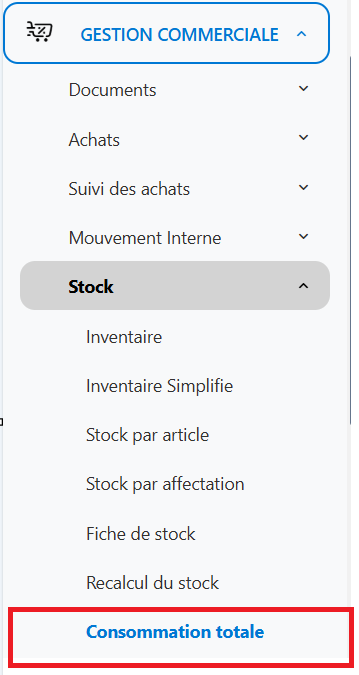
Figure 37 – Accès au menu Consommation totale
L’écran Consommation Totale permet de consulter, par année, la consommation mensuelle et annuelle des articles de stock.
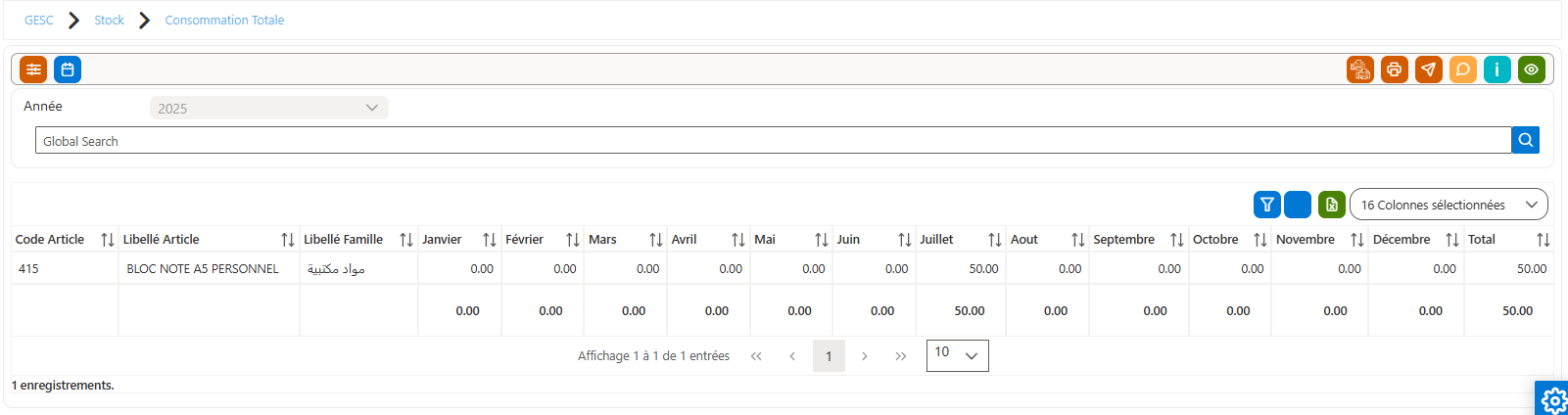
Figure 38 – Écran Consommation totale
Zone de recherche et filtres
- Année : sélectionner l’année à analyser.
- Global Search : champ de recherche rapide pour filtrer par code ou libellé d’article.
Tableau des résultats
Chaque ligne correspond à un article consommé au cours de l’année sélectionnée. Les colonnes affichées incluent :
- Code Article : identifiant unique de l’article.
- Libellé Article : désignation de l’article.
- Libellé Famille : famille d’appartenance de l’article.
- Colonnes mensuelles (Janvier → Décembre) : quantités consommées par mois.
- Total : consommation totale annuelle de l’article.
Génération des rapports : Consommation totale
- Cliquer par le bouton droit de la souris sur l’icône de l’imprimante.
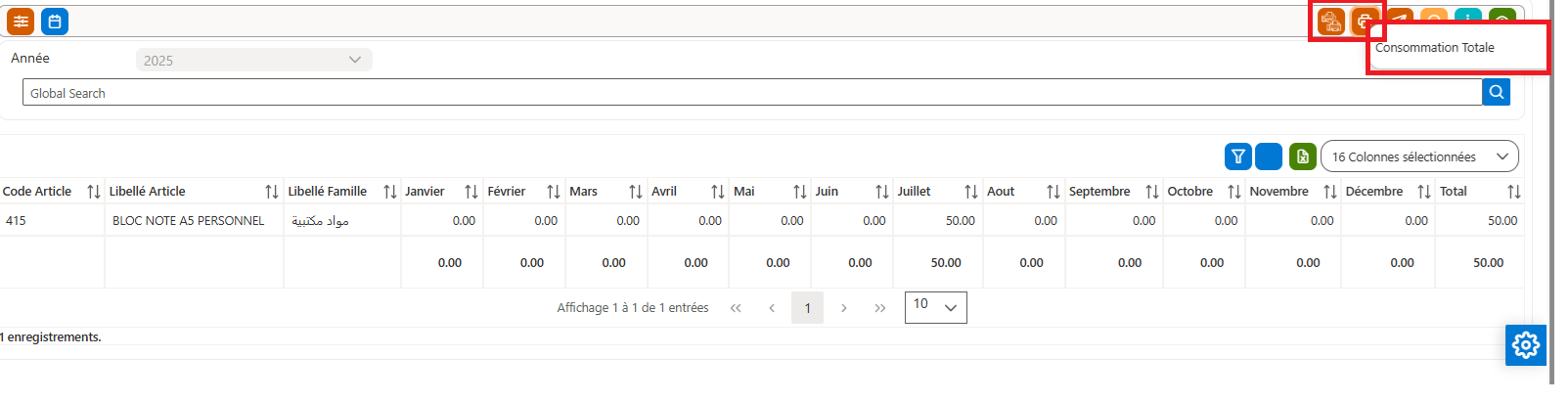
Figure 39 – Impression du rapport Consommation totale
- Cliquer sur l’aperçu à imprimer.
Consommation par service
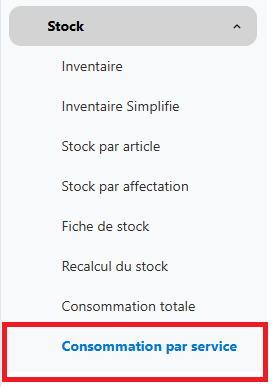
Figure 40 – Accès au menu Consommation par service
La fonctionnalité Consommation par service permet de suivre et d’analyser, de manière détaillée, la consommation des articles en fonction des services ou des affectations. Elle offre une vision mensuelle et annuelle des mouvements de stock, facilitant ainsi le contrôle, la traçabilité et l’optimisation de l’utilisation des ressources au sein de chaque service.
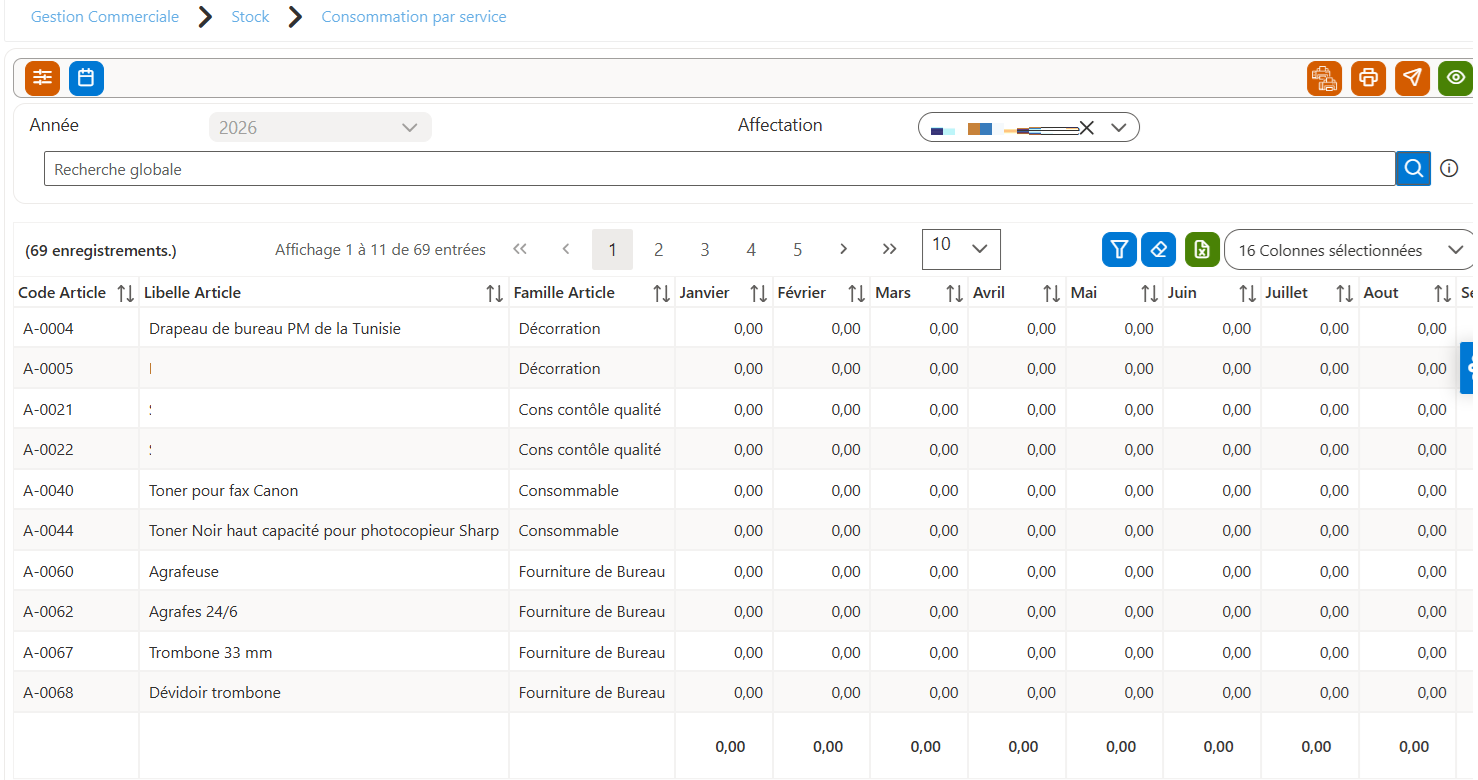
Figure 41 – Écran Consommation par service
Description de l’écran
- Filtres en haut : Année , Affectation et Zone de recherche globale pour retrouver rapidement un article.
- Tableau de consommation : Code Article, Libellé Article, Famille Article, Colonnes mensuelles (de Janvier à Décembre) avec les consommations enregistrées et le Total qui cumule la consommation annuelle.
Génération des rapports : consommation par service
Cliquer sur l’aperçu à imprimer
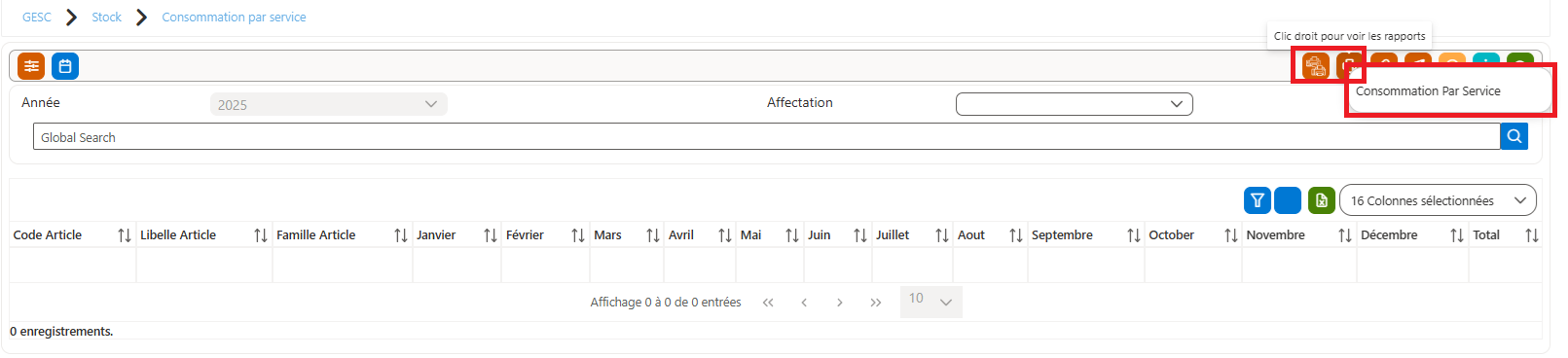
Figure 42 – Impression du rapport Consommation par service
Consommation totale valorisée
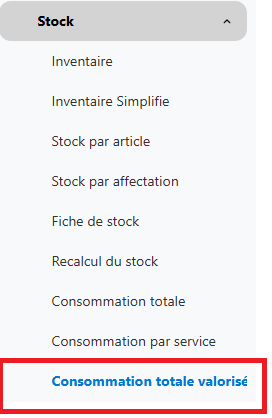
Figure 43 – Accès au menu Consommation totale valorisée
La fonctionnalité Consommation Totale Valorisée permet de suivre la consommation annuelle des articles de stock, non seulement en quantités mais aussi en valeur monétaire.
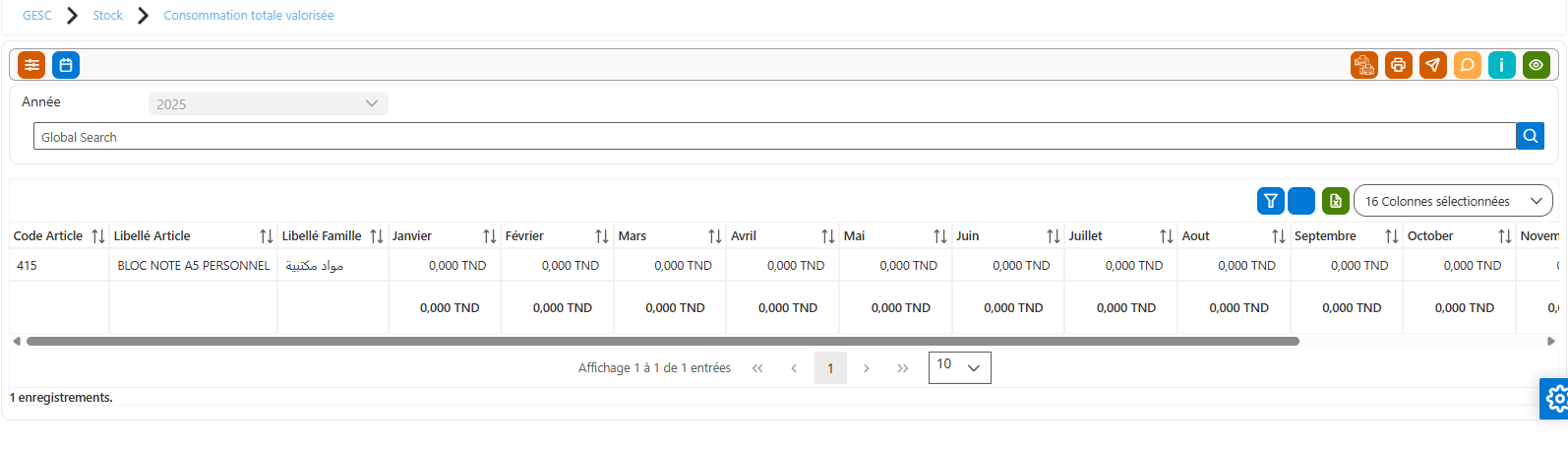
Figure 44 – Écran Consommation totale valorisée
En haut, on trouve les filtres de recherche :
- L’année sélectionnée (2025 dans l’exemple).
- Un champ de recherche global permettant de retrouver rapidement un article.
La partie principale du tableau présente les articles consommés valorisés, avec les colonnes suivantes : Code Article, Libellé Article, Libellé Famille, Colonnes mensuelles (Janvier à Décembre) et Total.
Consommation par service valorisé
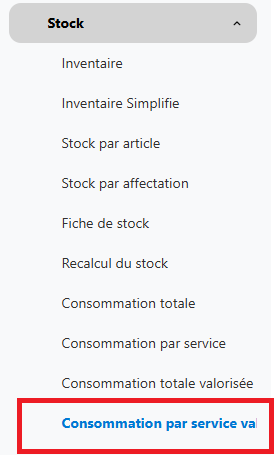
Figure 45 – Accès au menu Consommation par service valorisée
Description de l’écran
Cet écran permet donc de suivre la consommation des articles valorisée par affectation et par période, offrant une vision financière détaillée des consommations.
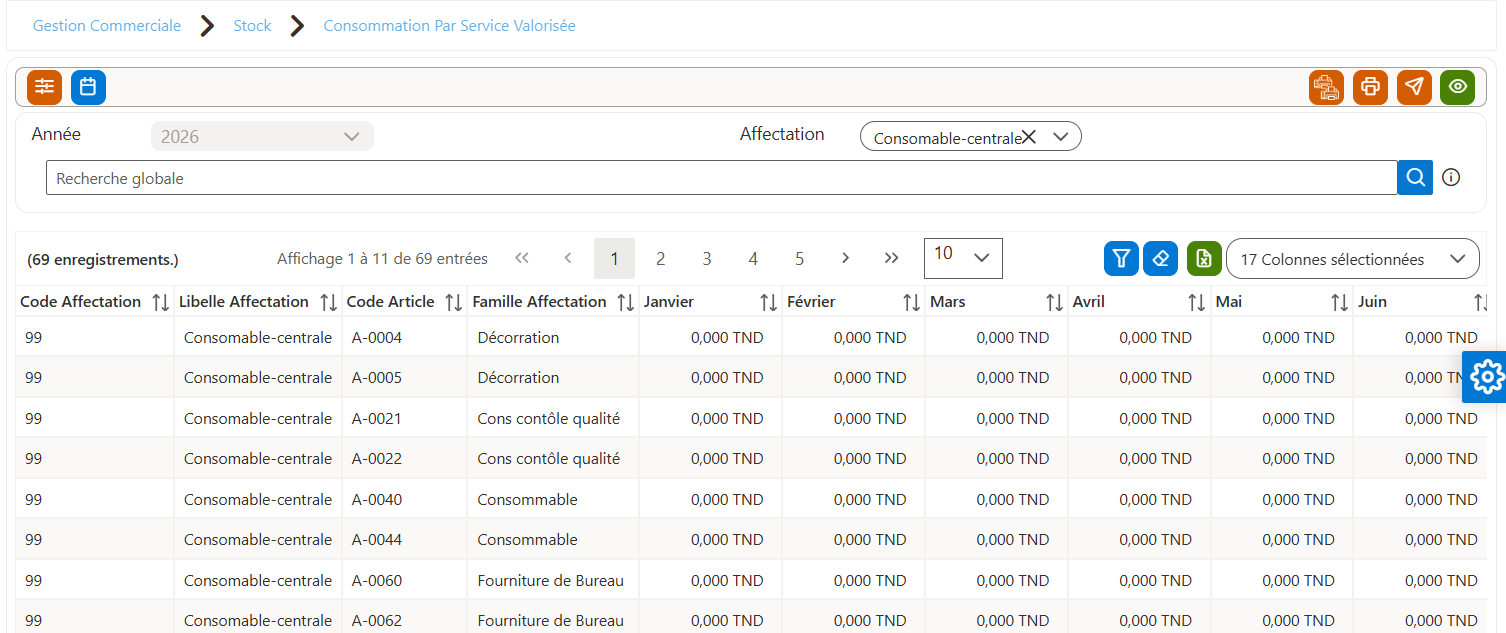
Figure 46 – Écran Consommation par service valorisée
Mouvement stock par mois et par article
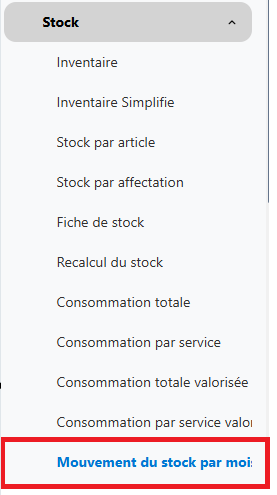
Figure 47 – Accès au menu Mouvement stock par mois et par article
L’écran Mouvement Stock par Mois et par Article permet de visualiser et d’analyser les mouvements des articles sur une période donnée.
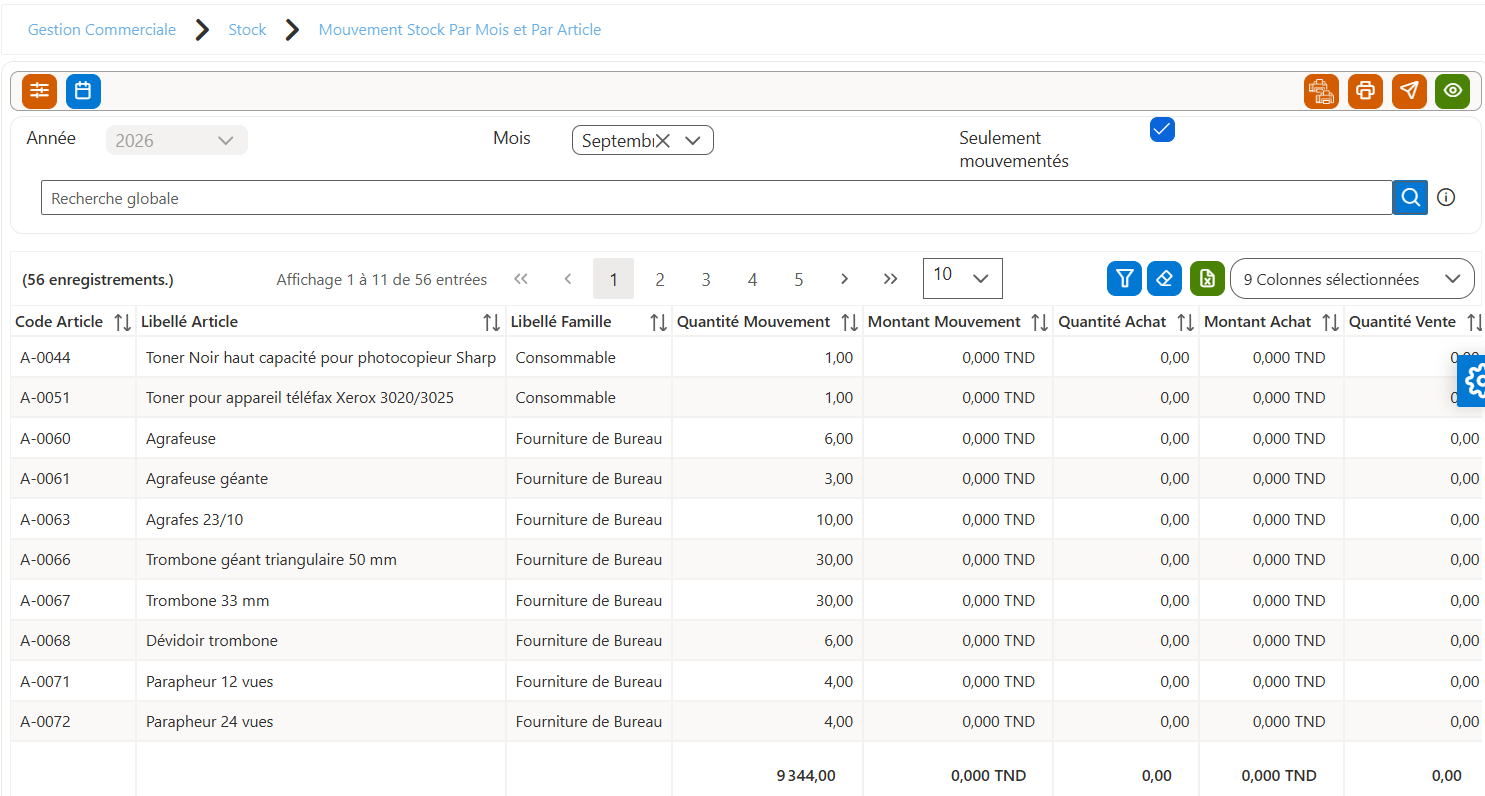
Figure 48 – Écran Mouvement stock par mois et par article
En haut de l’interface, l’utilisateur peut :
- Sélectionner l’année concernée.
- Choisir le mois spécifique à consulter.
- Activer l’option “Seulement mouvementés” pour afficher uniquement les articles ayant subi un mouvement durant la période choisie.
- Utiliser la zone de recherche globale pour retrouver rapidement un article.
Le tableau présente plusieurs colonnes essentielles :
- Code Article et Libellé Article : identifiant et désignation de l’article.
- Libellé Famille : famille d’appartenance de l’article.
- Quantité Mouvement et Montant Mouvement : volume et valeur totale des mouvements réalisés.
- Quantité Achat et Montant Achat : détails relatifs aux achats effectués.
- Quantité Vente et Montant Vente : informations sur les ventes réalisées.
Mouvement stock par mois et par famille article

Figure 49 – Chemin d’accès Mouvement stock par mois et par famille d’article
Le rapport Mouvement de Stock par Mois et par Famille d’Articles permet de suivre, sur une période donnée, l’ensemble des opérations liées aux articles regroupés par familles.
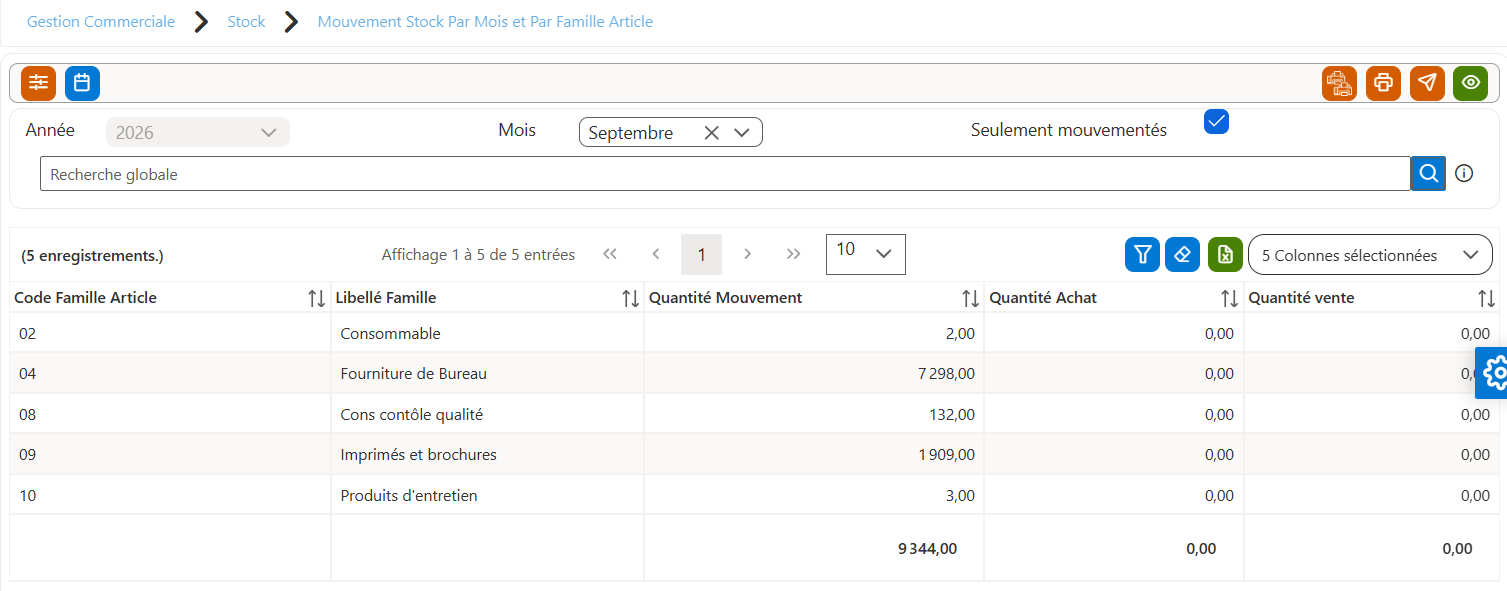
Figure 50 – Écran Mouvement stock par mois et par famille d’article
La capture représente l’écran Mouvement Stock par Mois et par Famille d’Articles.
En haut de l’interface, on retrouve :
- La sélection de l’année.
- Le choix du mois à analyser.
- L’option « Seulement mouvementés » qui permet de limiter l’affichage aux familles d’articles ayant enregistré des mouvements.
- Une zone de recherche globale pour filtrer rapidement les résultats.
Le tableau affiche les colonnes suivantes :
- Code Famille Article : identifiant unique de la famille.
- Libellé Famille : désignation de la famille.
- Quantité Mouvement : total des mouvements enregistrés pour la famille durant le mois sélectionné.
- Quantité Achat : volume des articles achetés.
- Quantité Vente : volume des articles vendus.
En bas du tableau, un récapitulatif présente les totaux des mouvements, facilitant l’analyse globale.
Seuil de sécurité

Figure 51 – Chemin d’accès Seuil de sécurité
Cette vue permet de contrôler efficacement les flux de stock (entrées, sorties, inventaire) et de comparer les quantités disponibles avec le seuil défini, afin d’anticiper les besoins d’approvisionnement.
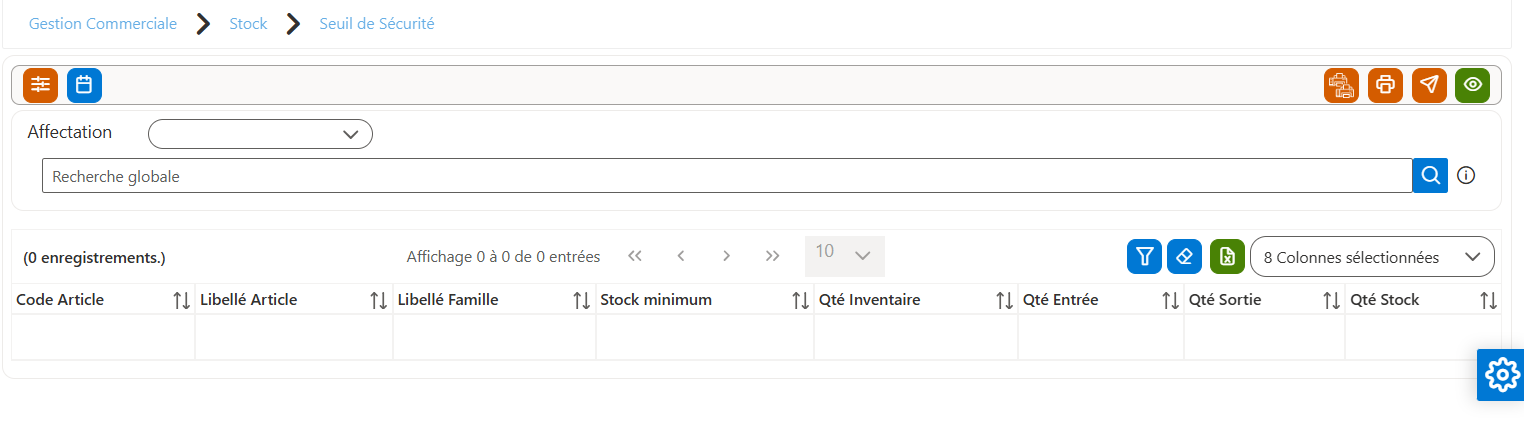
Figure 52 – Écran Seuil de sécurité
L’interface affichée offre une vision détaillée des articles selon différents indicateurs :
- Code Article et Libellé Article : identifient et désignent chaque article.
- Libellé Famille : regroupe les articles par famille correspondante.
- Quantité Inventaire : indique la quantité disponible lors du dernier inventaire.
- Quantité Entrée : recense les quantités entrées en stock.
- Qté Sortie : répertorie les quantités sorties du stock.
- Qté Stock : reflète la quantité réellement disponible en temps réel.
- Qté Seuil : représente la quantité minimale de sécurité à maintenir.
En haut, on retrouve :
- Un filtre par affectation.
- Une zone de recherche globale pour retrouver rapidement un article.
- Des boutons d’options (filtrage, personnalisation des colonnes, exportation).
Situation de stock à une date
La fonctionnalité Situation de stock à une date permet de consulter l’état des articles en stock à un instant précis. Elle offre une vision figée des quantités disponibles, des entrées et des sorties enregistrées jusqu’à la date sélectionnée.

Figure 53 – Chemin d’accès Situation de stock à une date
Cette présentation permet à l’utilisateur de consulter, pour une date donnée, l’état des stocks de chaque article, avec le détail des quantités, de la valorisation et des mouvements enregistrés.
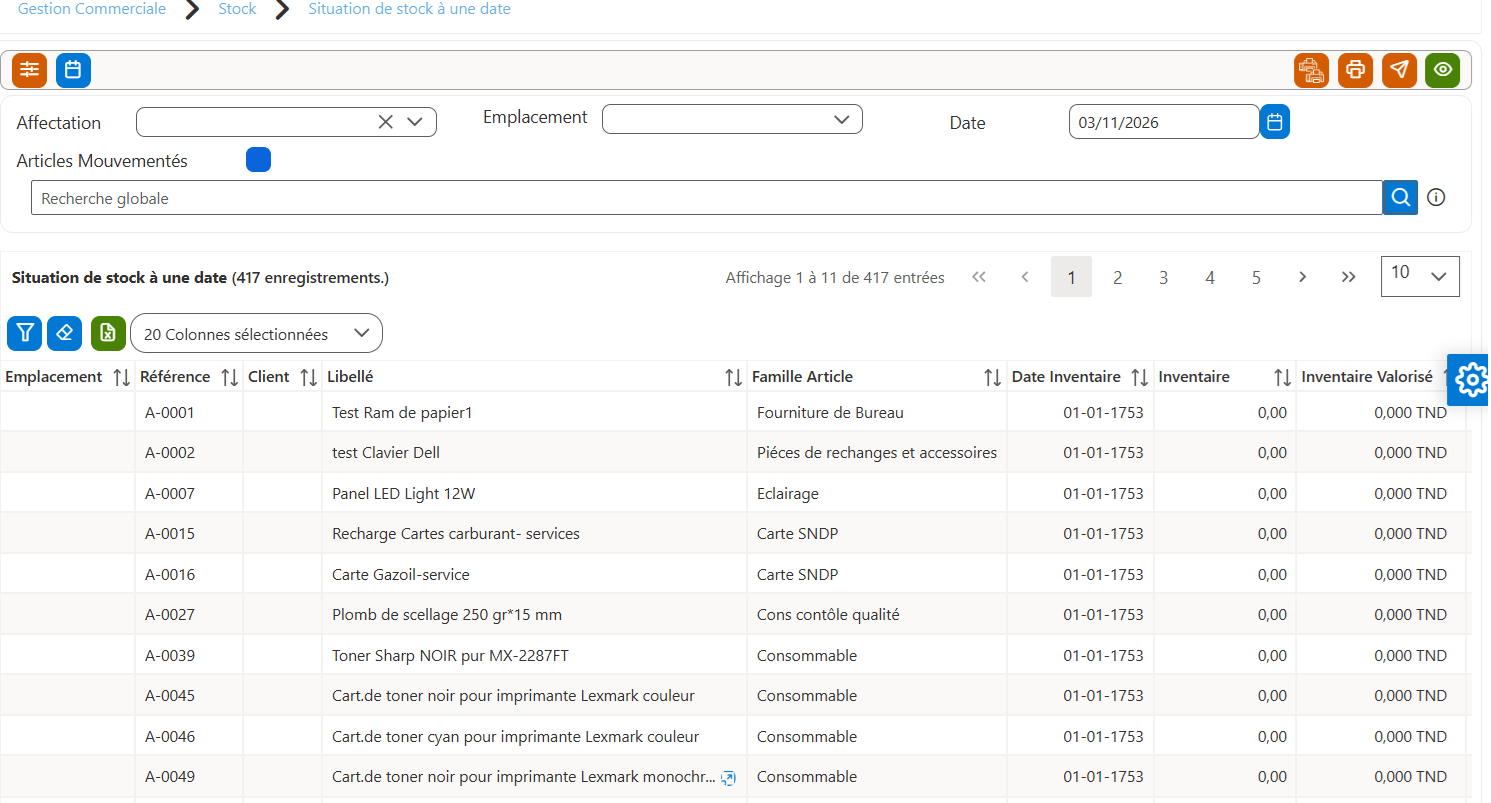
Figure 54 – Écran Situation de stock à une date
En haut, l’utilisateur dispose de filtres pour choisir :
- Affectation
- Emplacement
- Date
- Ainsi qu’une zone de recherche globale pour retrouver rapidement un article spécifique.
Le tableau central liste les articles existants avec plusieurs informations essentielles :
- Référence et Libellé de l’article
- Client associé (si applicable)
- Famille d’articles
- Date d’inventaire
- Inventaire et Inventaire valorisé
- Entrées et Entrées valorisées
- Total et Total valorisé
- Emplacement
- Sorties du mois en cours et d’autres colonnes liées aux mouvements de stock.
En bas, l’interface indique le nombre total d’enregistrements affichés.
Consommation par service /article /date

Figure 55 – Chemin d’accès Consommation par service / article / date
Consommation par service / article / date permet de suivre de manière détaillée les mouvements de consommation des articles, en fonction d’un service donné, d’un article spécifique et d’une période déterminée.
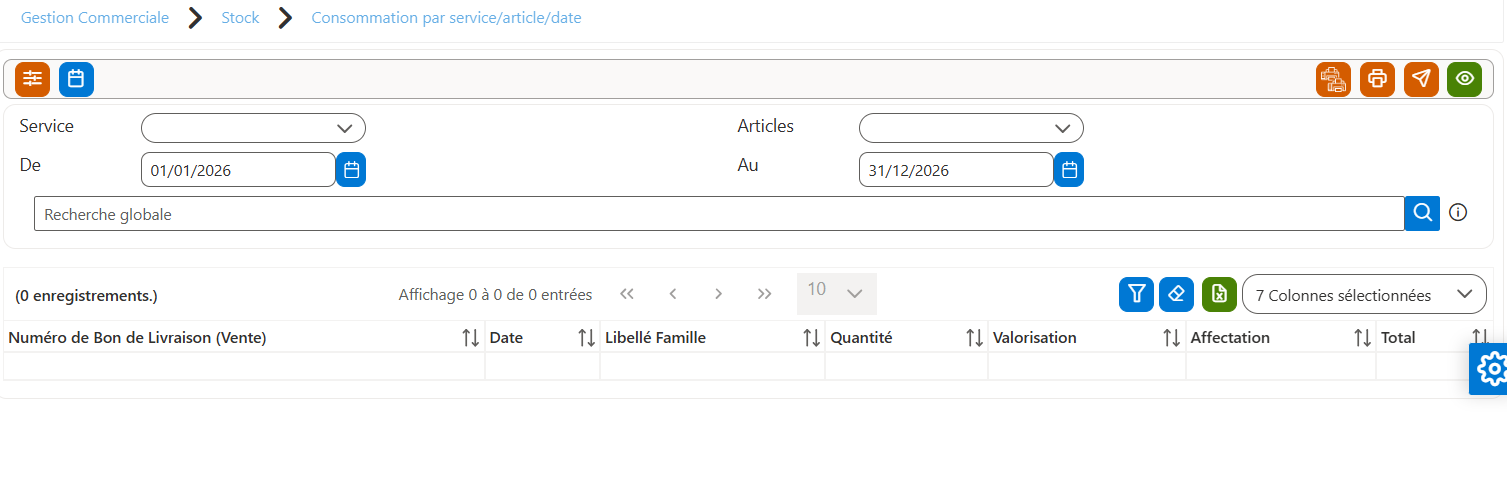
Figure 56 – Écran Consommation par service / article / date
En haut de l’interface, on retrouve les filtres de recherche :
- Service
- Article
- Période avec une date de début (01/01/2026) et une date de fin (31/12/2026),
- Ainsi qu’une recherche globale permettant de cibler rapidement des informations spécifiques.
Le tableau de résultats affiche les données détaillées de consommation avec les colonnes suivantes :
- Numéro Bon de Livraison : référence du document ayant généré la consommation
- Date du mouvement
- Libellé Famille de l’article
- Quantité consommée
- Valorisation de la consommation
- Affectation
- Total valorisé correspondant à la consommation de chaque ligne.
Situation de stock par lot
La « Situation de stock par lot » permet de consulter, pour une affectation donnée, les quantités en stock article par article et lot par lot : quantité inventoriée, entrées, sorties et stock restant. Cet écran concerne les articles gérés par lot (voir « Paramétrage du module Stock »).
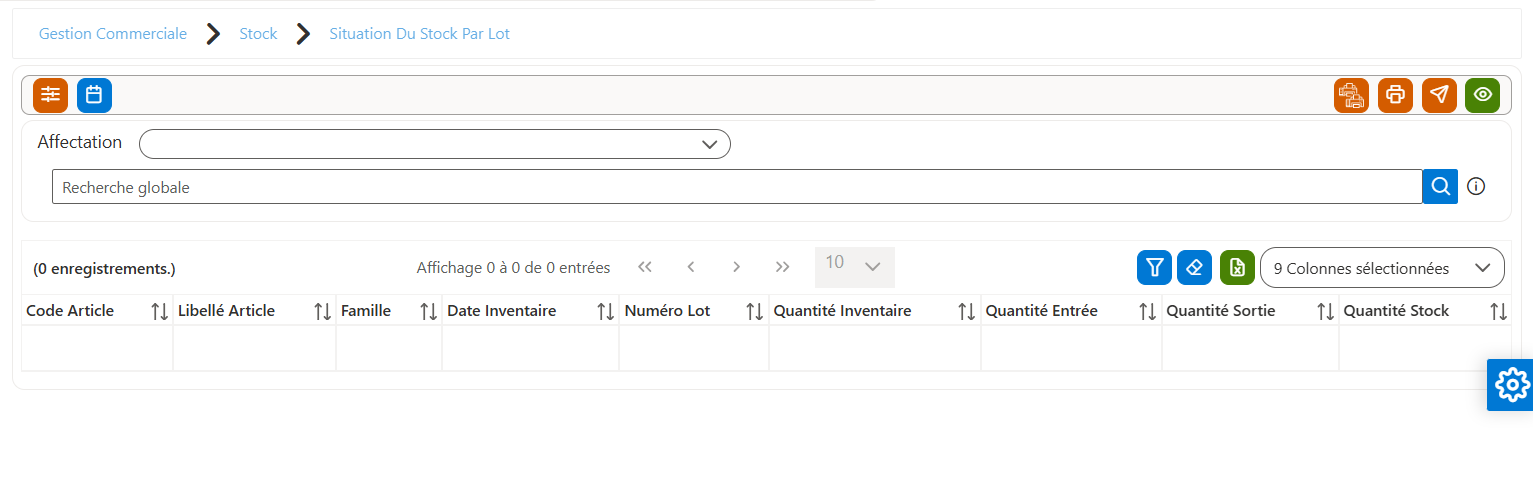
Figure 57 – Écran Situation de stock par lot
Zone de recherche et filtres
- Affectation : sélectionner l’affectation (magasin) concernée.
- Recherche globale : champ de recherche rapide pour filtrer par mot-clé.
Tableau des résultats
Chaque ligne correspond à un article et à l’un de ses lots. Les colonnes affichées incluent :
- Code Article : identifiant unique de l’article.
- Libellé Article : désignation de l’article.
- Famille : famille de l’article.
- Date Inventaire : date de l’inventaire pris en compte.
- Numéro Lot : numéro du lot.
- Quantité Inventaire : quantité issue de l’inventaire.
- Quantité Entrée : quantités entrées en stock.
- Quantité Sortie : quantités sorties du stock.
- Quantité Stock : quantité en stock pour le lot.
Au-dessus du tableau, le système indique le nombre d’enregistrements. Le bouton en forme d’entonnoir applique le filtre, la gomme efface les filtres, le bouton Excel exporte le tableau, et la liste « Colonnes sélectionnées » permet de choisir les colonnes à afficher.
Fiche de stock par lot
La « Fiche de stock par lot » permet de consulter, pour un article et un lot donnés, les quantités inventoriées, entrées, sorties et le stock correspondant. Elle sert à suivre un lot précis.
GESC
, puis cliquer sur
Stock
, et sélectionner
Fiche de stock par lot
.
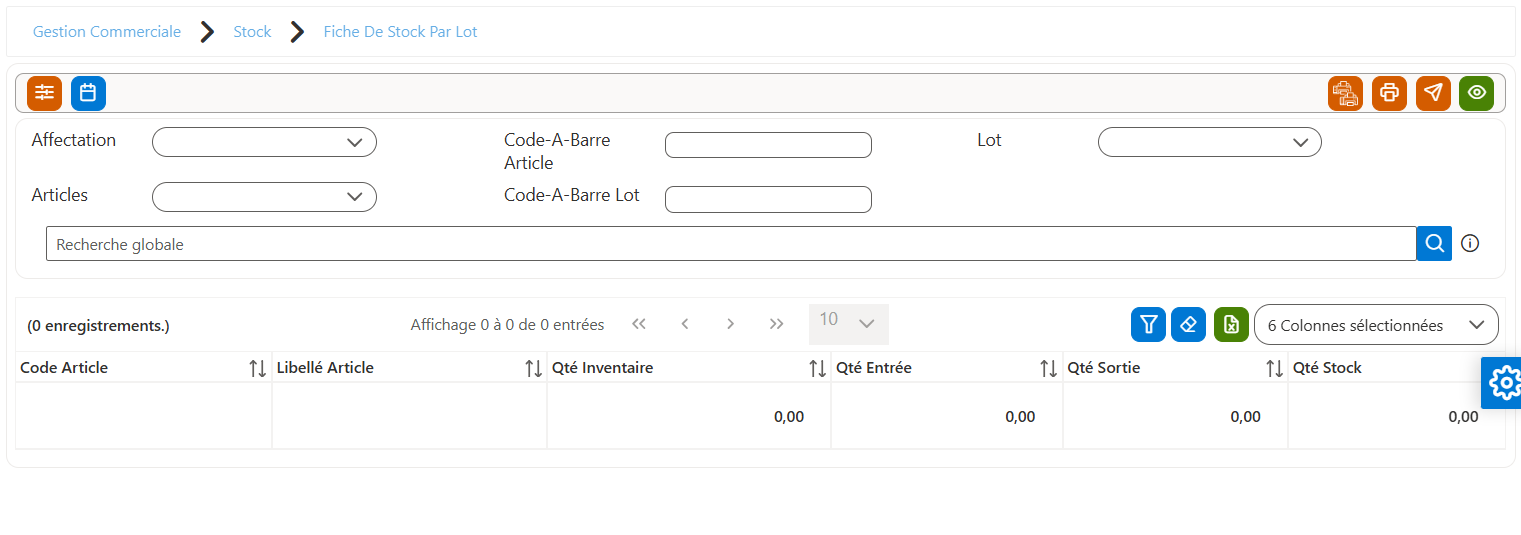
Figure 58 – Écran Fiche de stock par lot
Zone de recherche et filtres
- Affectation : sélectionner l’affectation concernée.
- Articles : choisir l’article à consulter.
- Lot : choisir le lot de l’article.
- Code-à-barre Article : rechercher l’article en scannant ou en saisissant son code-barres.
- Code-à-barre Lot : rechercher le lot en scannant ou en saisissant son code-barres.
- Recherche globale : champ de recherche rapide pour filtrer par mot-clé.
Tableau des résultats
Les colonnes affichées incluent :
- Code Article : identifiant unique de l’article.
- Libellé Article : désignation de l’article.
- Qté Inventaire : quantité issue de l’inventaire.
- Qté Entrée : quantités entrées en stock.
- Qté Sortie : quantités sorties du stock.
- Qté Stock : quantité en stock.
Au-dessus du tableau, le système indique le nombre d’enregistrements. Le bouton en forme d’entonnoir applique le filtre, la gomme efface les filtres, le bouton Excel exporte le tableau, et la liste « Colonnes sélectionnées » permet de choisir les colonnes à afficher.
Péremption du stock
L’écran « Péremption du stock » permet de repérer les lots dont la date limite de consommation approche ou est dépassée. Il concerne les articles gérés par lot.
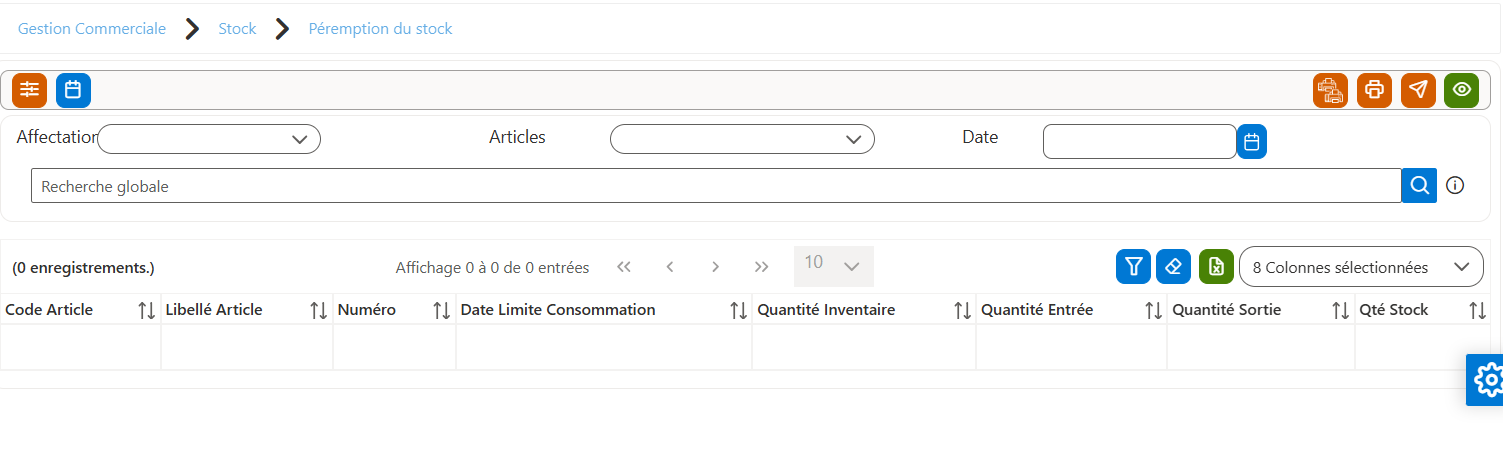
Figure 59 – Écran Péremption du stock
Zone de recherche et filtres
- Affectation : sélectionner l’affectation concernée.
- Articles : filtrer par article.
- Date : date de référence de la consultation (sélection par le calendrier).
- Recherche globale : champ de recherche rapide pour filtrer par mot-clé.
Tableau des résultats
Chaque ligne correspond à un lot. Les colonnes affichées incluent :
- Code Article : identifiant unique de l’article.
- Libellé Article : désignation de l’article.
- Numéro : numéro du lot.
- Date Limite Consommation : date au-delà de laquelle le lot ne doit plus être utilisé.
- Quantité Inventaire, Quantité Entrée, Quantité Sortie : mouvements du lot.
- Qté Stock : quantité restante en stock pour le lot.
Au-dessus du tableau, le système indique le nombre d’enregistrements. Le bouton en forme d’entonnoir applique le filtre, la gomme efface les filtres, le bouton Excel exporte le tableau, et la liste « Colonnes sélectionnées » permet de choisir les colonnes à afficher.
Tableau récapitulatif de stock
Le « Tableau récapitulatif de stock » donne une vue d’ensemble du stock par article à une date de situation : solde de départ, quantités achetées, quantités vendues et stock obtenu.
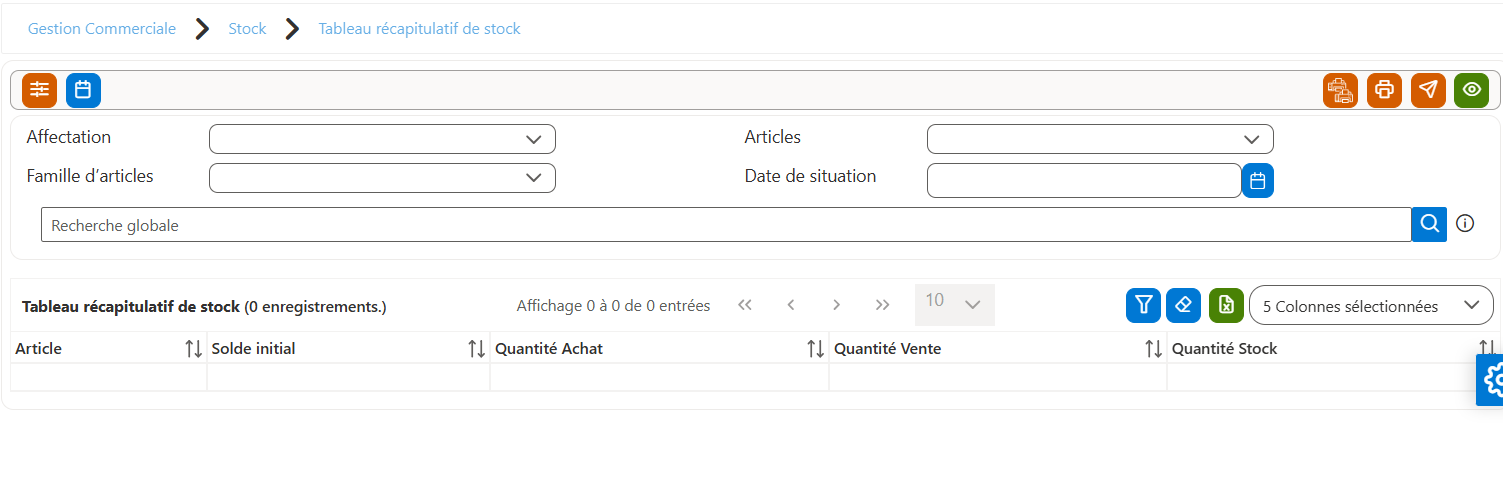
Figure 60 – Écran Tableau récapitulatif de stock
Zone de recherche et filtres
- Affectation : sélectionner l’affectation concernée.
- Articles : filtrer par article.
- Famille d’articles : filtrer par famille.
- Date de situation : date à laquelle le stock est calculé (sélection par le calendrier).
- Recherche globale : champ de recherche rapide pour filtrer par mot-clé.
Tableau des résultats
Chaque ligne correspond à un article. Les colonnes affichées incluent :
- Article : article concerné.
- Solde initial : quantité de départ de l’article.
- Quantité Achat : quantités achetées.
- Quantité Vente : quantités vendues.
- Quantité Stock : quantité en stock à la date de situation.
Au-dessus du tableau, le système indique le nombre d’enregistrements. Le bouton en forme d’entonnoir applique le filtre, la gomme efface les filtres, le bouton Excel exporte le tableau, et la liste « Colonnes sélectionnées » permet de choisir les colonnes à afficher.
Suivi du stock réservé / attendu
L’écran « Suivi du stock réservé / attendu » permet de comparer, pour chaque article, le stock physique, le stock réservé (promis aux clients), le stock attendu (commandé aux fournisseurs, pas encore reçu) et le stock disponible. La formule affichée dans les paramètres de l’application est : Stock disponible = Stock physique – Stock réservé + Stock attendu.
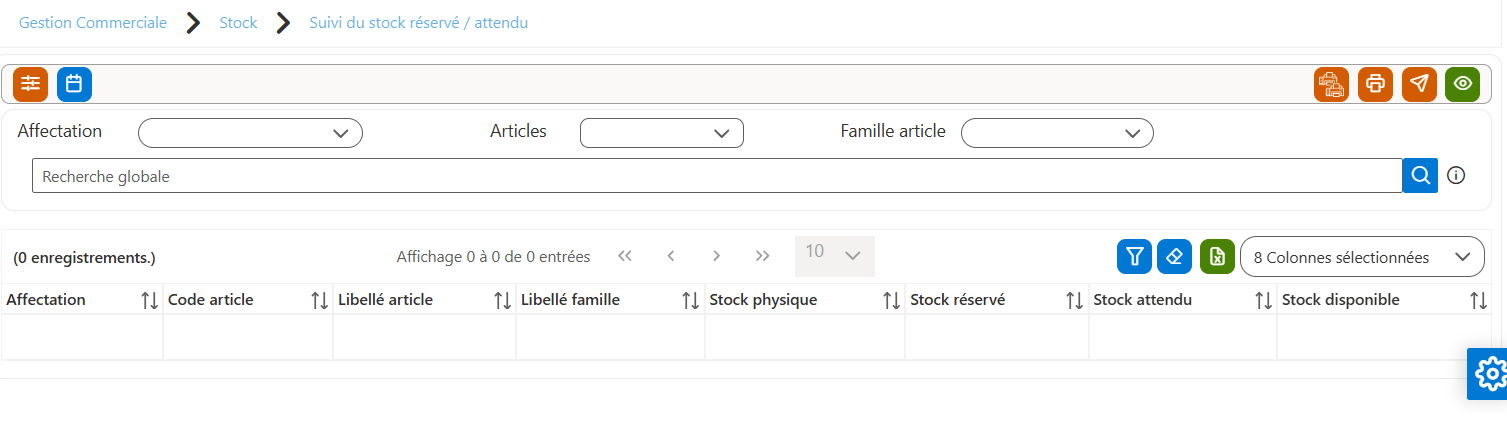
Figure 61 – Écran Suivi du stock réservé / attendu
Zone de recherche et filtres
- Affectation : sélectionner l’affectation concernée.
- Articles : filtrer par article.
- Famille article : filtrer par famille.
- Recherche globale : champ de recherche rapide pour filtrer par mot-clé.
Tableau des résultats
Chaque ligne correspond à un article dans une affectation. Les colonnes affichées incluent :
- Affectation : affectation concernée.
- Code article et Libellé article : identification de l’article.
- Libellé famille : famille de l’article.
- Stock physique : quantité réellement en stock.
- Stock réservé : quantité déjà réservée.
- Stock attendu : quantité attendue.
- Stock disponible : quantité réellement disponible à la vente.
Au-dessus du tableau, le système indique le nombre d’enregistrements. Le bouton en forme d’entonnoir applique le filtre, la gomme efface les filtres, le bouton Excel exporte le tableau, et la liste « Colonnes sélectionnées » permet de choisir les colonnes à afficher.