Guide utilisation : TSI-ADMINISTRATION
Introduction
Ce guide explique comment gérer les accès dans l’application TSI-ERP : qui peut se connecter, ce que chacun peut voir et faire, et comment suivre l’activité des utilisateurs.
Il s’adresse à l’administrateur de l’application. Il explique :
- comment créer et gérer les groupes d’utilisateurs, aussi appelés « profils » (chapitre 2) ;
- comment créer et gérer les utilisateurs, et leur affecter un groupe (chapitre 3) ;
- comment gérer les droits d’accès de chaque groupe (chapitre 4) ;
- comment associer un utilisateur à une affectation et aux modules qu’il peut utiliser (chapitre 5) ;
- comment consulter le journal de l’application (chapitre 6).
Gérer les groupes d’utilisateurs (profils)
Principe
Un groupe d’utilisateurs, ou profil, regroupe les utilisateurs qui ont les mêmes droits dans l’application. On crée un groupe par fonction ou par métier (par exemple : Responsable Achat, Finance, Contrôleur de gestion), puis on lui donne ses droits d’accès.
Afficher la liste des groupes
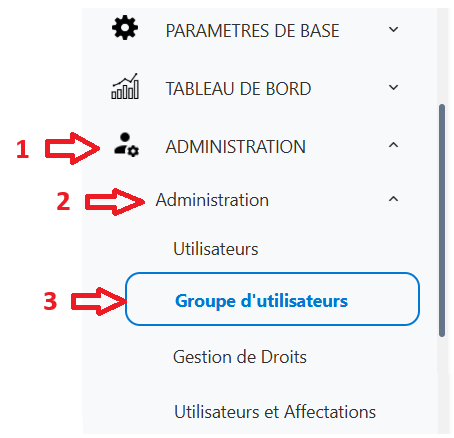
Figure 1 – Accès au menu « Groupe d’utilisateurs »
Ajouter un groupe
- Dans la liste des groupes, cliquez sur le bouton (+) (4).
- Dans le champ « Libellé », saisissez le nom du groupe (5).
- Dans le champ « Type Groupe », sélectionnez le type du groupe : « Utilisateur normal » ou « Portail personnel » (6).
- Cliquez sur Enregistrer ou Enregistrer et Quitter.
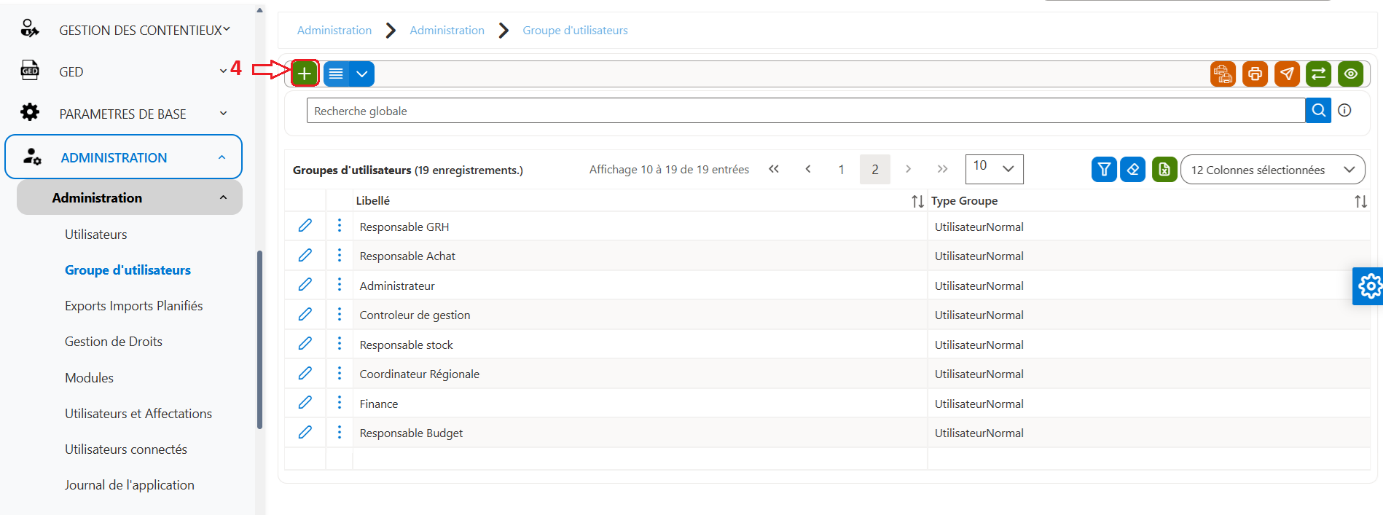
Figure 2 – Liste des groupes d’utilisateurs et bouton d’ajout
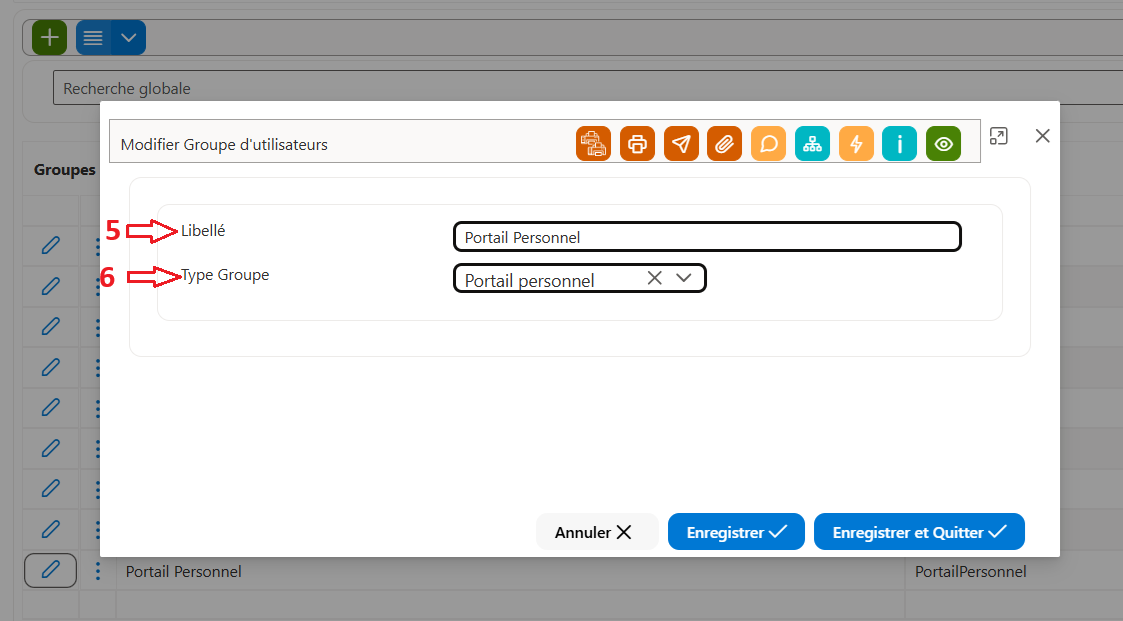
Figure 3 – Fenêtre de création d’un groupe d’utilisateurs
Modifier un groupe
- Dans la liste des groupes, cliquez sur l’icône en forme de crayon située à gauche du groupe à modifier.
- Modifiez les informations du groupe.
- Cliquez sur Enregistrer ou Enregistrer et Quitter.
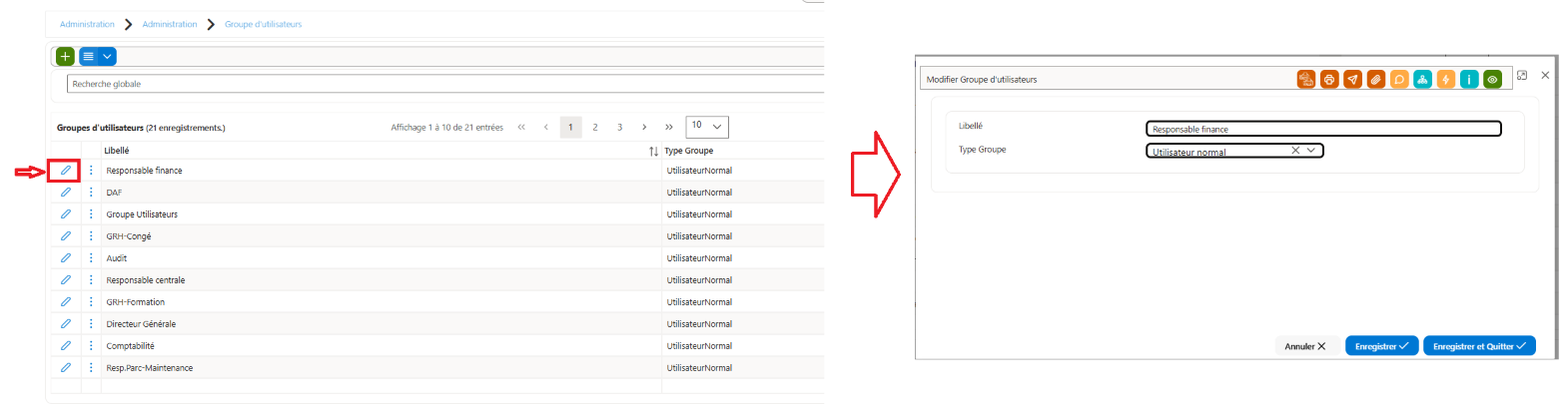
Figure 4 – Modification d’un groupe d’utilisateurs
Gérer les utilisateurs
Afficher la liste des utilisateurs
Ajouter ou modifier un utilisateur
- Pour ajouter un utilisateur, cliquez sur le bouton + (4).
- Pour modifier un utilisateur, cliquez sur l’icône en forme de crayon à gauche de son nom (5).
- Remplissez la fiche utilisateur (voir la description des champs au paragraphe 3.3).
- Cliquez sur Enregistrer ou Enregistrer et Quitter.
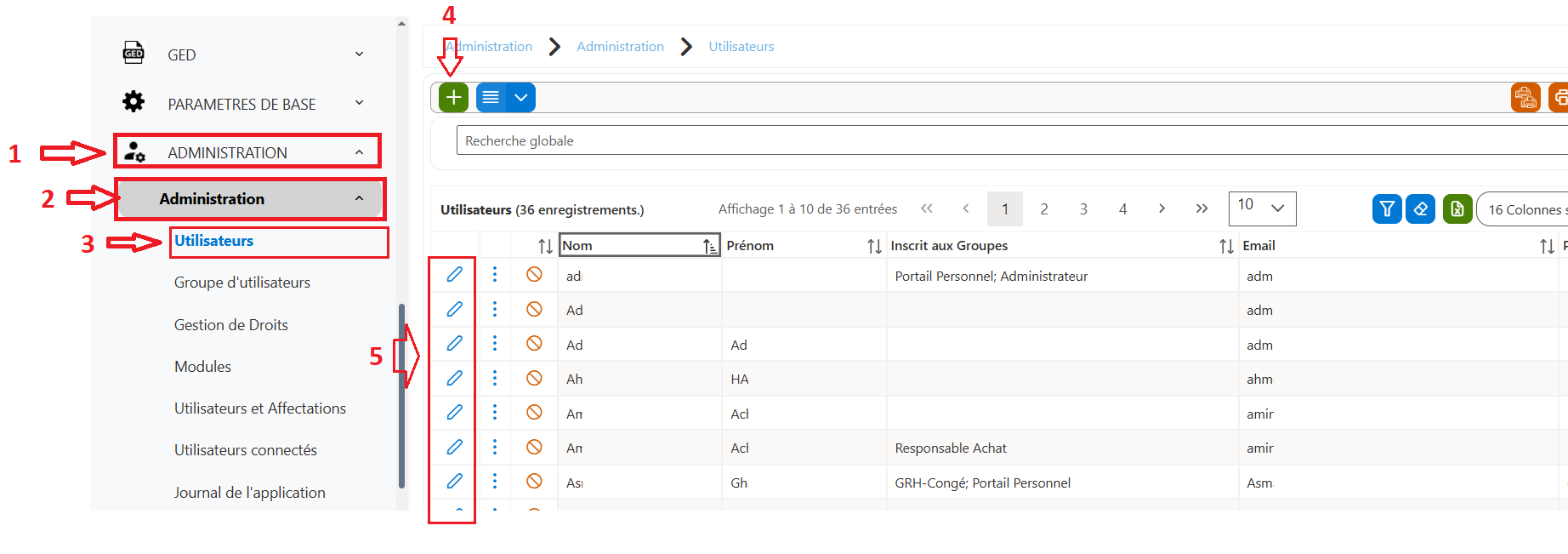
Figure 5 – Liste des utilisateurs
Description des champs de la fiche utilisateur
| Champ | Description |
|---|---|
Nom | Nom de l’utilisateur. |
Prénom | Prénom de l’utilisateur. |
Adresse email de l’utilisateur. | |
Code | Référence de l’utilisateur. |
Langue | Langue dans laquelle l’utilisateur utilise l’application. |
Connexion | Mode de connexion de l’utilisateur : sélectionnez « Intégrée (SQL) ». |
Affichage Alerte | Permet de configurer l’affichage des alertes à la connexion de l’utilisateur. |
Personne | Personne qui utilisera ce compte utilisateur. |
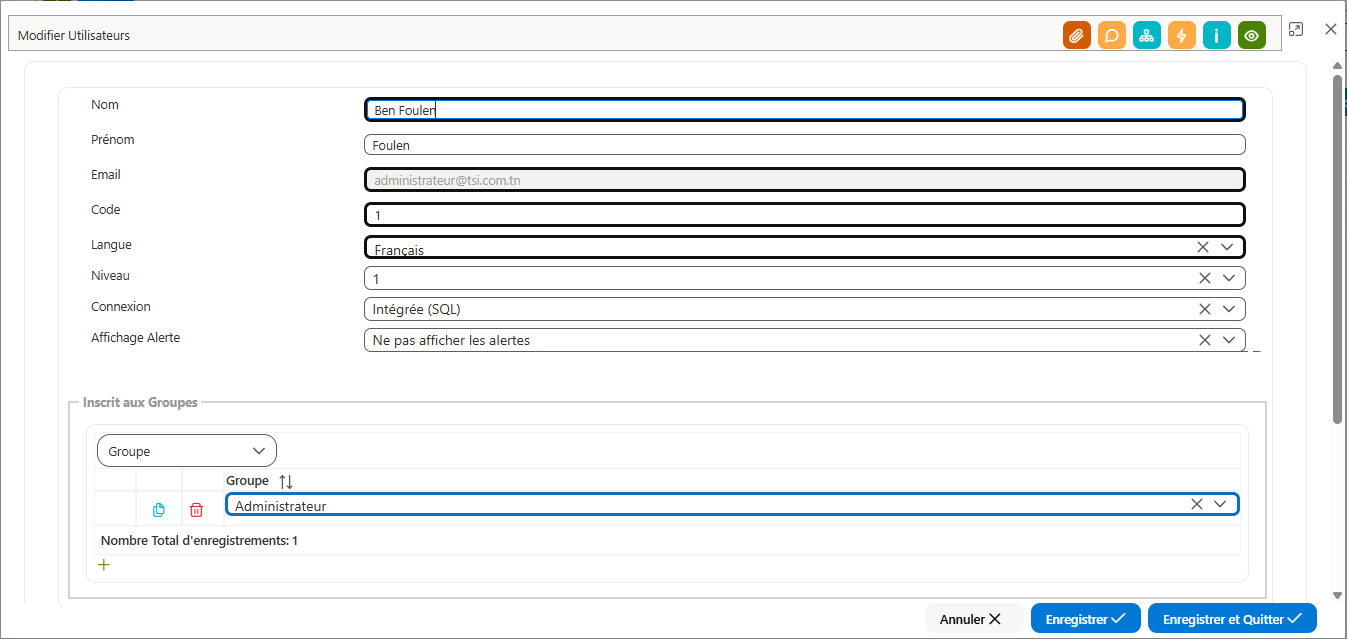
Figure 6 – Fiche utilisateur
Affecter un groupe à un utilisateur
- Cliquez sur ADMINISTRATION > Administration > Utilisateurs et ouvrez la fiche de l’utilisateur concerné.
- Dans le bloc « Inscrit aux Groupes », cliquez sur le signe +, puis sélectionnez le groupe (profil) à affecter à cet utilisateur. Il bénéficiera des droits de ce groupe. Un utilisateur peut appartenir à plusieurs groupes.
- Cliquez sur Enregistrer ou Enregistrer et Quitter.
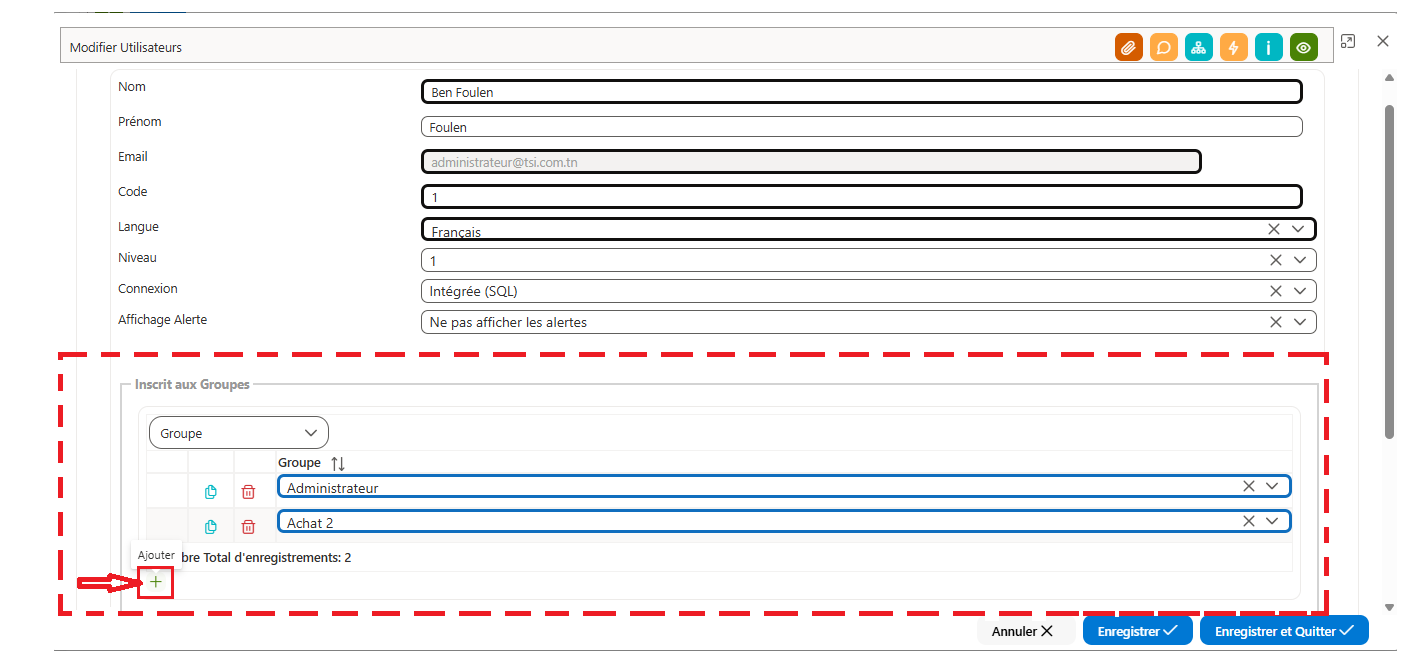
Figure 7 – Fiche utilisateur : affectation aux groupes d’utilisateurs
Gérer les droits d’accès
Principe
La gestion des droits permet d’activer ou de désactiver des modules, des menus et des fonctionnalités pour chaque groupe d’utilisateurs (profil). Un utilisateur ne voit et n’utilise que ce que son groupe est autorisé à utiliser.
Accéder à la gestion des droits
- Cliquez sur ADMINISTRATION > Administration > Gestion de Droits (1 à 3).
- Utilisez les champs de filtrage (4) pour afficher uniquement les droits qui vous intéressent.
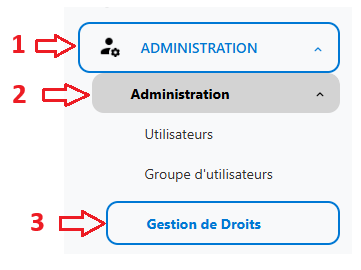
Figure 8 – Accès au menu « Gestion de Droits »
Rechercher les droits d’un groupe
Dans tous les cas, commencez par sélectionner le « Groupe Utilisateur » dont vous voulez gérer les droits. Ensuite, rechercher selon ce que vous cherchez :
| Vous cherchez… | Filtres à renseigner | Résultat |
|---|---|---|
Groupe Utilisateur | Sélectionnez le groupe d’utilisateurs concerné par les droits. | |
Un module | Sélectionnez le « Module », puis le « Type » « Module ». | Liste des modules de l’ERP : GRH , COMPTABILITE,GESTION COMMERCIALE, PAIE … |
Une interface (sous-module) | Sélectionnez le « Module », puis le « Sous Menu », puis le « Type » « Menu-Item ». | Liste des sous-modules de l’ERP : Achat,Vente,Stock,Formation,Recrutement,Véhicules,Workflows,Interventions… |
Les fonctionnalités workflow | Sélectionnez le « Type » « Workflow ». Toutes les fonctionnalités workflow s’affichent. Pour préciser la recherche, utilisez les champs « Module », « Menu » et « Sous Menu ». | Liste des Fonctionnalités créés dans le module ADMINISTRATION>>Workflow, la gestion de ses fonctionnalités workflow |
Une fonctionnalité | Sélectionnez le « Module », puis le « Menu », puis le « Sous Menu », puis la « Fonctionnalité ». | C’est pour gérer les fonctionnalités de gestion (Ajout, Modification, consultation , suppression , validation,…)Exemple : Ajouter une personne , modifier une personne , supprimer une personne |
Discriminator Value | Champ avancé pour filtrer selon des critères particuliers liés au module ou au groupe | Exemple : pour les documents les discriminant sont : les natures document (Demande d’achat, bon de commande , facture Achat, facture Avoir, Devis) |
- Le filtrage des fonctionnalités permet de sélectionner en cascade les droits à afficher dans le tableau de la liste des fonctionnalités recherchés :
- Le champ "Module" conditionne tout le reste, Dès que vous sélectionnez un module, les listes de Menu, sous-Menu, Fonctionnalités, sont automatiquement filtrées pour ne présenter que les valeurs compatibles avec ce module.
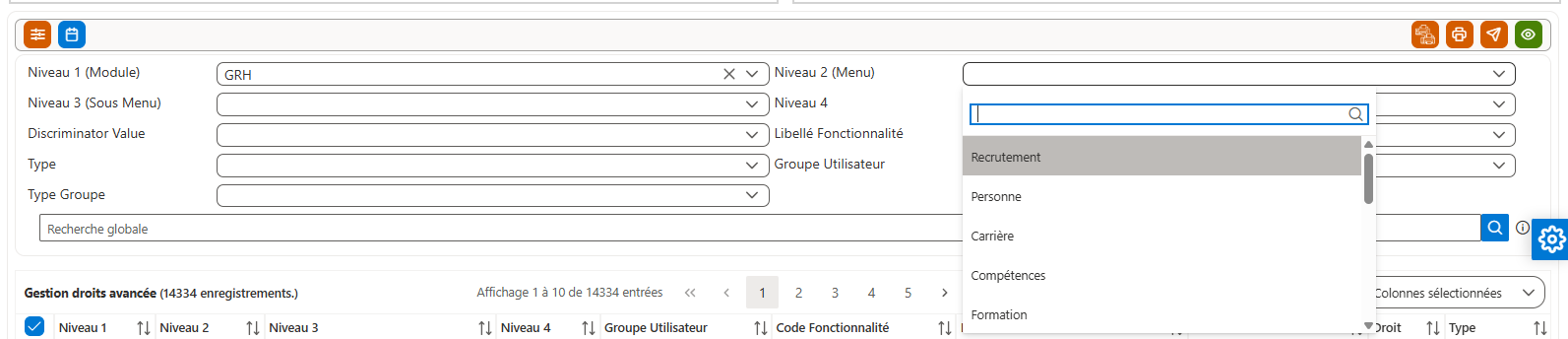
Figure 9 – Gestion des droits : Recherche en cascade des fonctionnalités
Exemple : chercher les fonctionnalités liées à la gestion des factures d’achat
- Sélectionnez le module « GESTION COMMERCIALE ». À ce stade, la recherche affiche toutes les fonctionnalités liées au module GESTION COMMERCIALE.
- Sélectionnez le menu « Achat ». La recherche est plus précise : elle affiche les fonctionnalités liées au menu « Achat ».
- Sélectionnez le sous-menu « Facture ». La recherche est encore plus précise : elle affiche les fonctionnalités liées au sous-menu « Facture ».
- Sélectionnez le libellé de la fonctionnalité (exemple : « Supprimer une facture Achat »). La recherche n’affiche plus que la fonctionnalité recherchée.

Figure 10 – Recherche par module

Figure 11 – Recherche par menu

Figure 12 – Recherche par sous-menu

Figure 13 – Recherche par fonctionnalité
Activer ou désactiver un droit
- Recherchez et filtrez les fonctionnalités (4) selon ce que vous cherchez : module, menu, fonctionnalité.
- Dans la liste des résultats, cochez la ou les fonctionnalités à modifier (5).
- Pour activer les droits, cliquez sur Activer les fonctionnalités sélectionnées (6).
- Pour désactiver les droits, cliquez sur Désactiver les fonctionnalités sélectionnées (7).
À savoir : Les boutons Activer toutes les fonctionnalités recherchées et Désactiver toutes les fonctionnalités recherchées appliquent l’action à l’ensemble des résultats de la recherche, sans avoir à les cocher une par une.
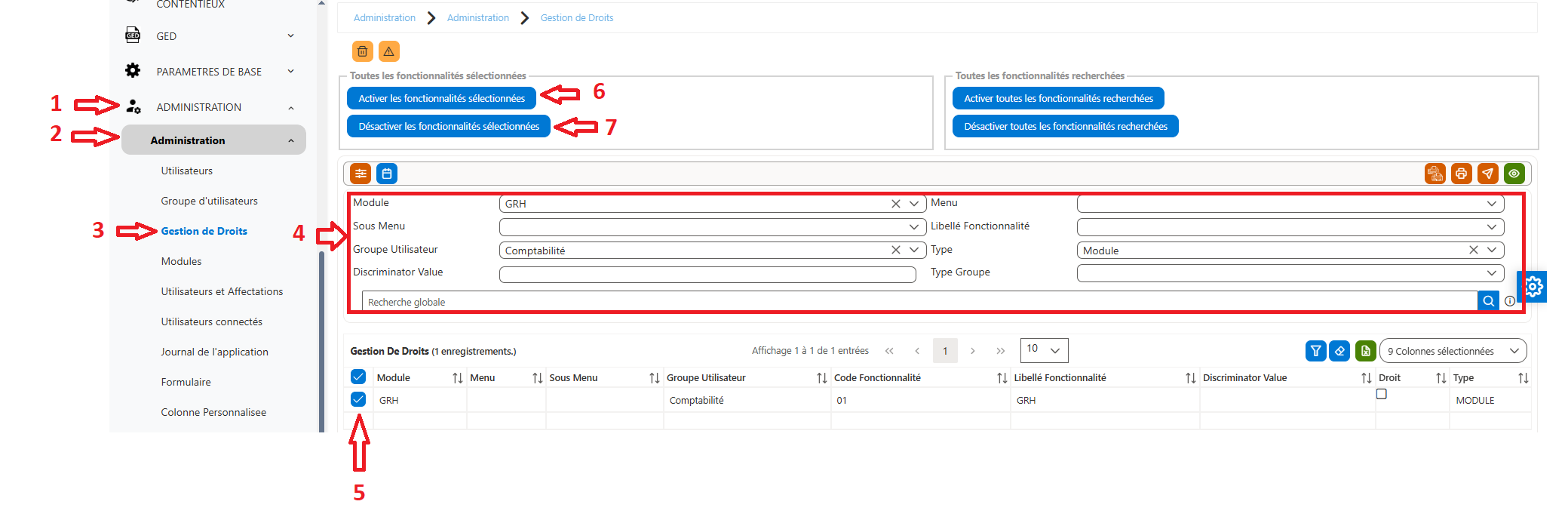
Figure 14 – Étapes de la gestion des droits
Gérer les utilisateurs et leurs affectations
Principe
Cette interface permet d’associer un utilisateur à une affectation précise (service, direction ou entité), afin de restreindre ses droits de gestion uniquement à cette affectation. Pour chaque couple utilisateur-affectation, on indique les modules auxquels l’utilisateur a accès.
Accéder à la liste des utilisateurs et affectations
Accédez au module ADMINISTRATION > Administration > Utilisateurs et Affectations (1 à 3).
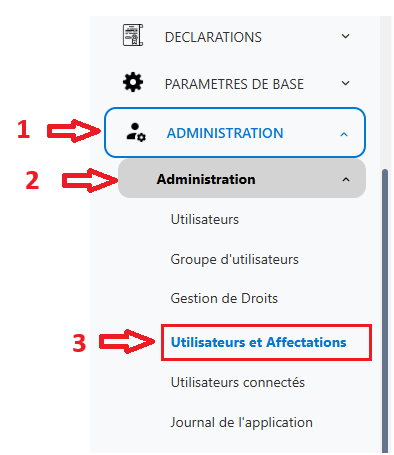
Figure 15 – Accès au menu « Utilisateurs et Affectations »
La liste des utilisateurs et affectations s’affiche.
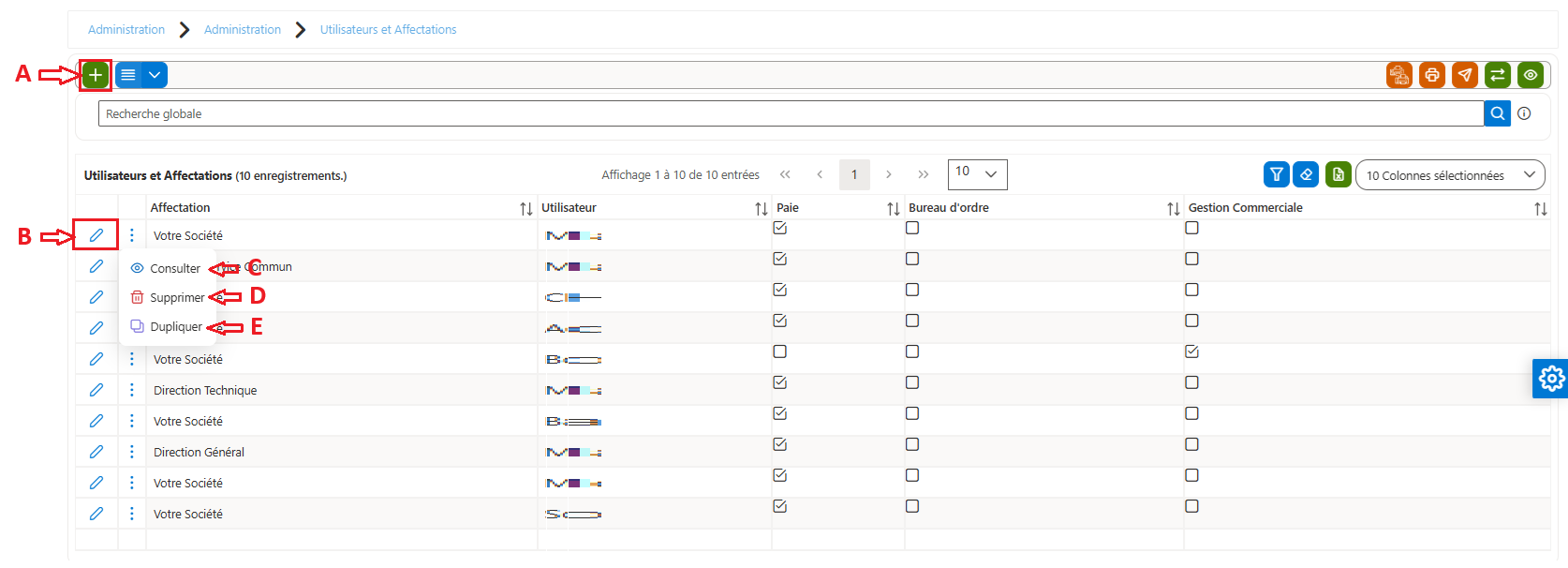
Figure 16 – Liste des utilisateurs et affectations
Depuis cette liste, vous pouvez :
| Repère | Action |
|---|---|
A | Créer un nouveau paramétrage « Utilisateurs et Affectations ». |
B | Modifier un paramétrage. |
C | Consulter un paramétrage. |
D | Supprimer un paramétrage. |
E | Dupliquer un paramétrage. |
Description des champs de la fiche
| Champ | Description |
|---|---|
Utilisateur | Utilisateur concerné par l’affectation. |
Affectation | Service, direction ou entité à laquelle l’utilisateur est rattaché. |
Paie | Case à cocher : l’utilisateur a accès au module Paie pour cette affectation. |
Bureau d’ordre | Case à cocher : l’utilisateur a accès au module Bureau d’ordre pour cette affectation. |
Gestion Commerciale | Case à cocher : l’utilisateur a accès au module Gestion Commerciale pour cette affectation. |
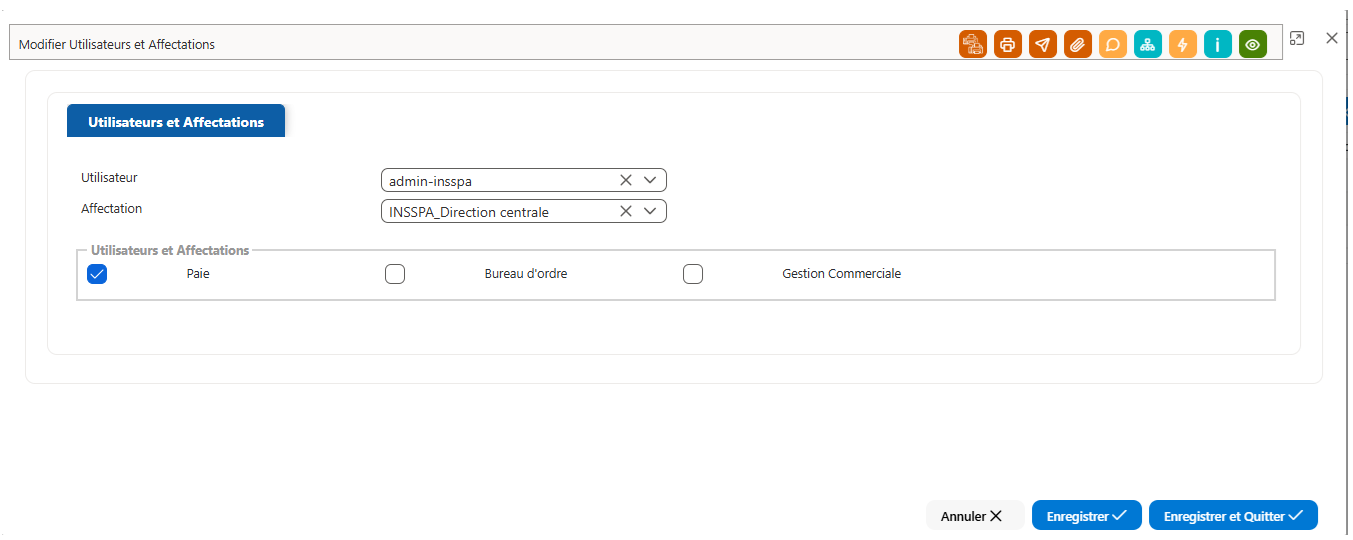
Figure 17 – Fiche « Utilisateurs et Affectations »
Créer un paramétrage Utilisateur affectation
- Dans la liste, cliquez sur le bouton (+).
- Dans le champ « Utilisateur », sélectionnez l’utilisateur concerné (A).
- Dans le champ « Affectation », sélectionnez l’affectation (B).
- Dans le bloc « Utilisateurs et Affectations », cochez le ou les modules associés à cette relation (C).
- Cliquez sur Enregistrer ou Enregistrer et Quitter.
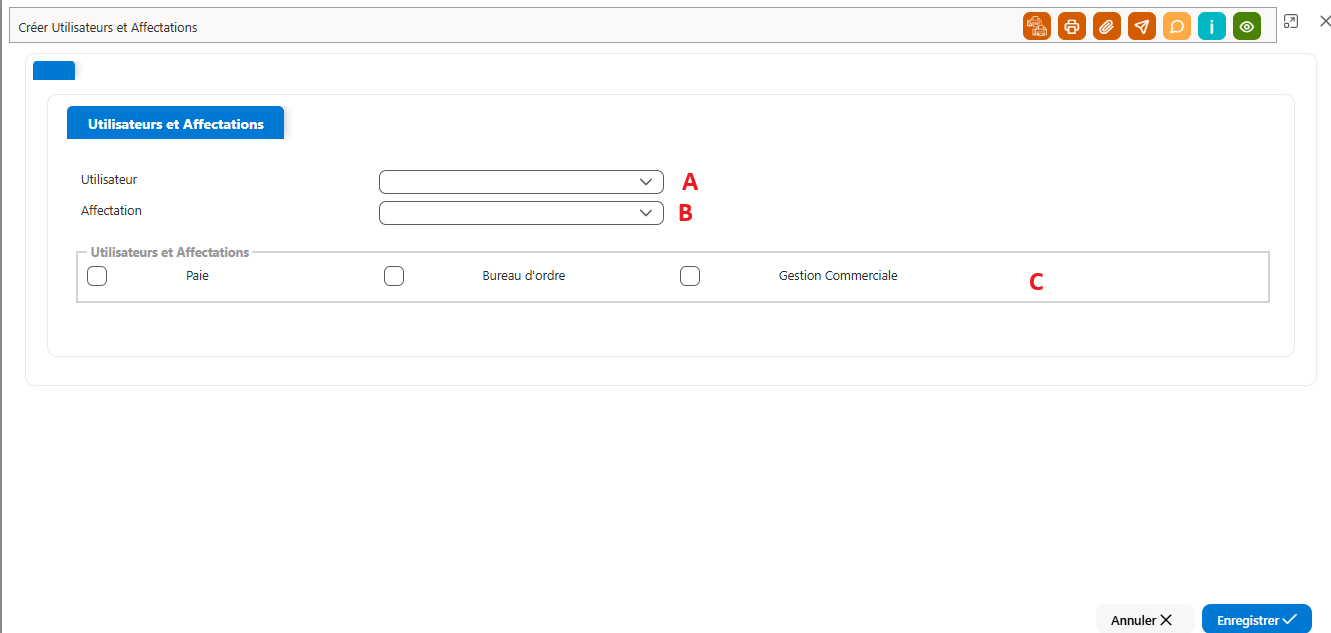
Figure 18 – Création d’un paramétrage « Utilisateurs et Affectations »
Modifier un paramétrage Utilisateur et Affectation
- Dans la liste « Utilisateurs et Affectations », cliquez sur l’icône en forme de crayon de la ligne à modifier.
- Effectuez les modifications souhaitées.
- Cliquez sur Enregistrer et Quitter pour sauvegarder vos changements.
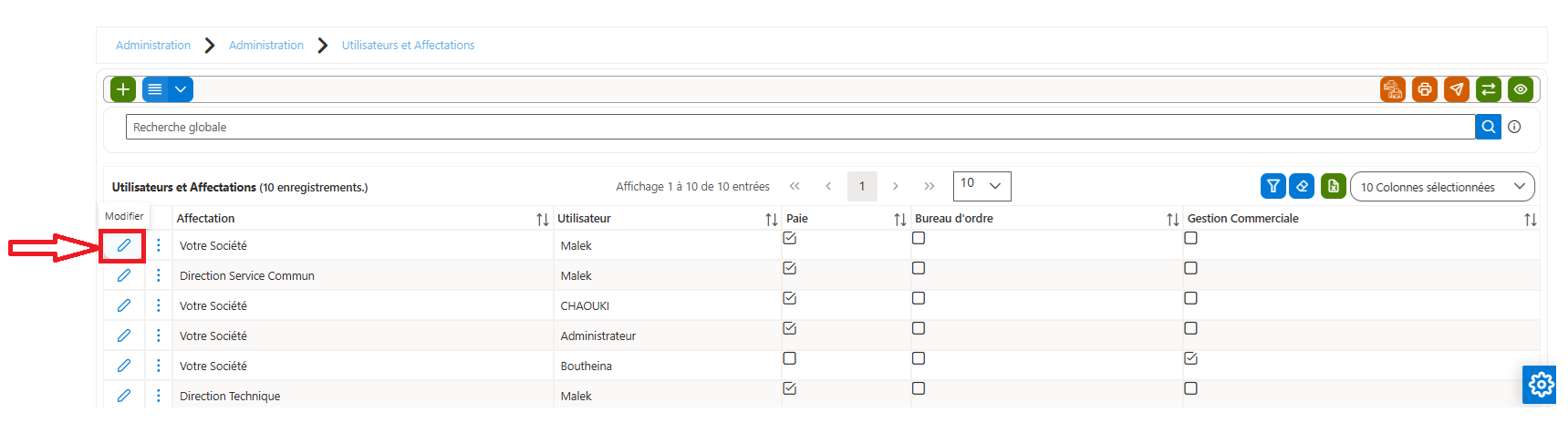
Figure 19 – Liste « Utilisateurs et Affectations » : icône de modification
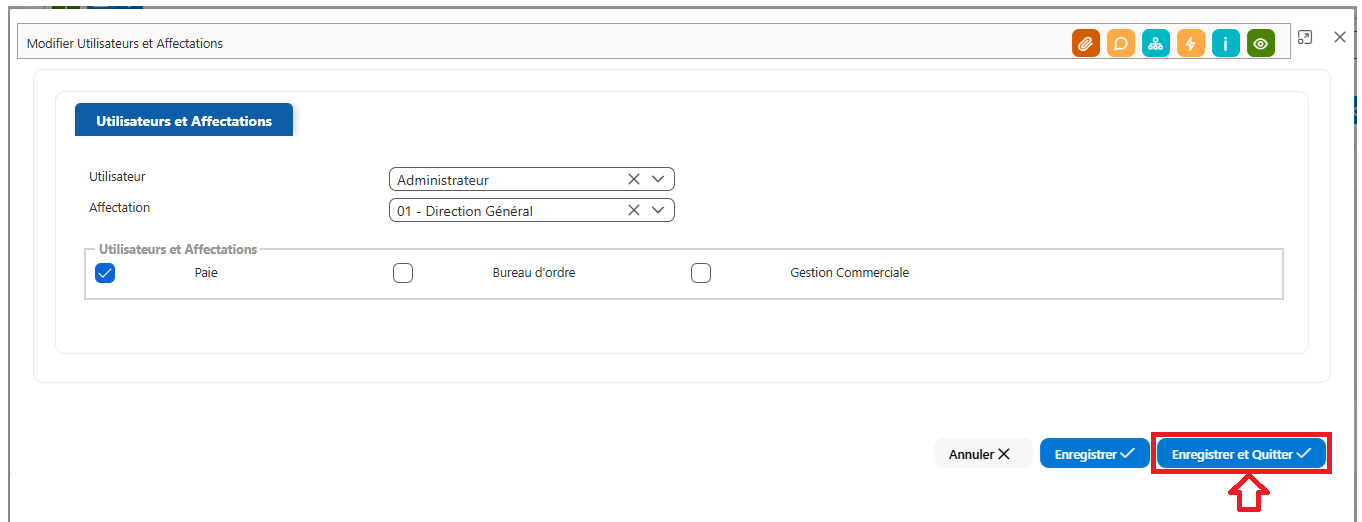
Figure 20 – Modification d’un paramétrage « Utilisateurs et Affectations »
Consulter le journal de l’application
Principe
Cette interface permet de consulter l’historique des événements et des actions effectuées dans l’application. Elle fournit une traçabilité complète des opérations réalisées par les utilisateurs, ce qui facilite le suivi, le contrôle et la vérification des activités.
Accéder au journal de l’application
- Accédez au module ADMINISTRATION (1)>>Administration (2)>> Journal de l’application (3).
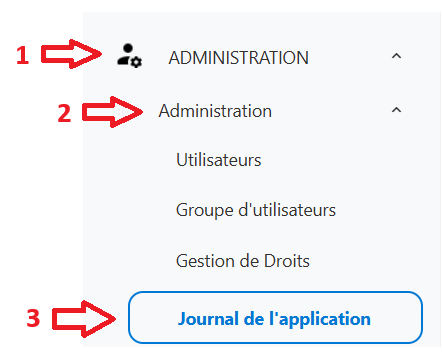
Figure 21 – Accès au menu « Journal de l’application »
Rechercher un événement
L’interface met à disposition des champs de filtrage qui facilitent la recherche des événements par « Date Début » et « Date Fin », par « Utilisateur » ou par « Classe ». La liste affiche, pour chaque événement, la date, l’utilisateur, le type et l’événement réalisé.
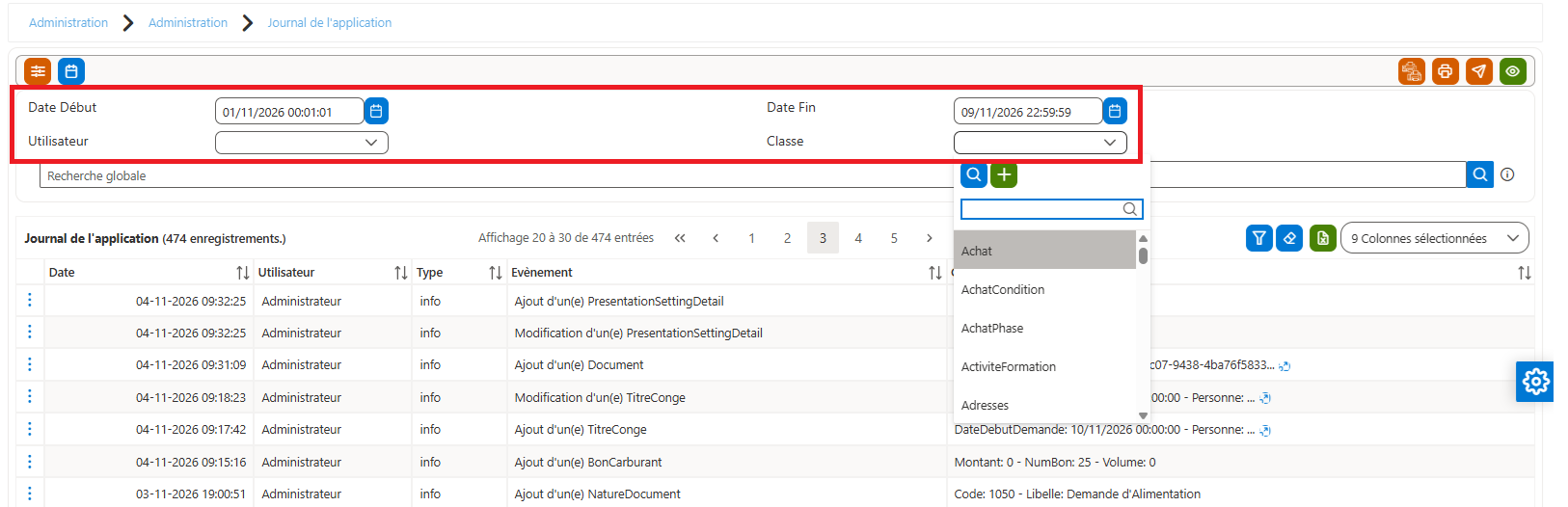
Figure 22 – Journal de l’application : résultat de la recherche