Manuel de référence : TSI-GRH : Carrière
Présentation générale
Il regroupe les fonctionnalités nécessaires à la gestion des avancements, des changements de situation administrative, des affectations ainsi que des dossiers de retraite. Il permet également de consulter la situation et l’historique de carrière des agents.
Ce guide décrit les principales fonctionnalités du menu Carrière et présente les étapes à suivre pour effectuer les opérations courantes dans l’application.
Gestion des avancements
Etat des avancements à réaliser
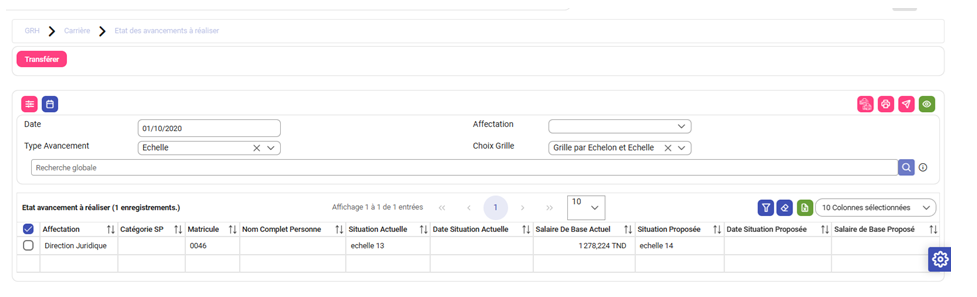
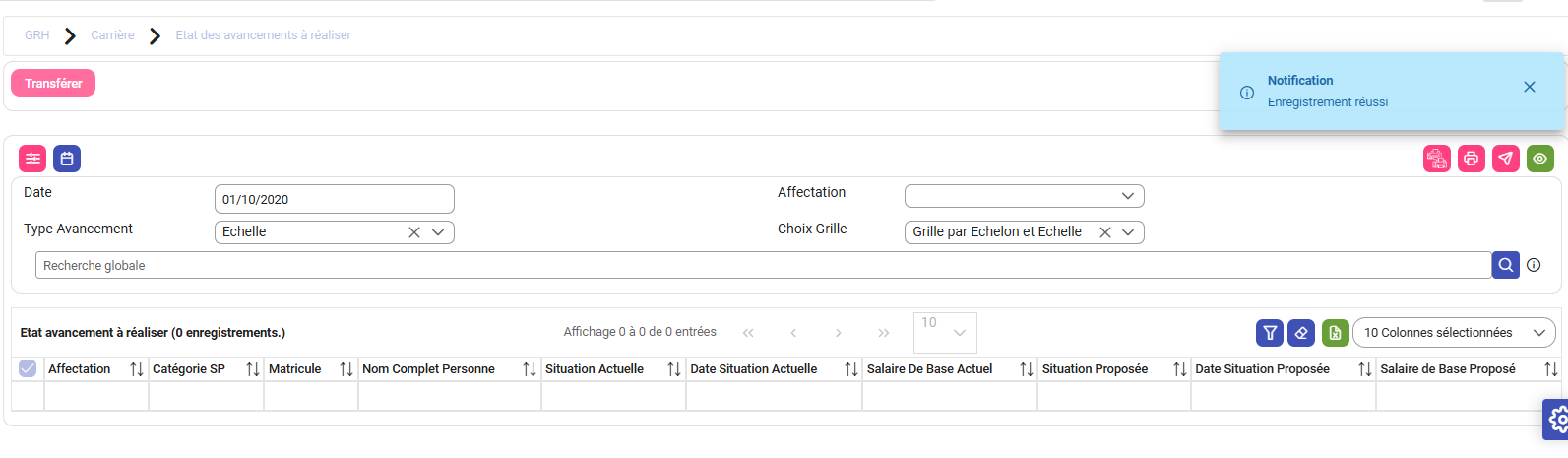
L’écran « État des avancements à réaliser », accessible depuis le menu GRH → Carrière, permet de consulter et de gérer les avancements professionnels des agents qui doivent être réalisés. Il offre la possibilité d’identifier les agents concernés, de consulter leur situation actuelle et de visualiser les informations relatives à leur avancement proposé, notamment le changement d’échelon ou de situation administrative.
Le tableau affiche la liste des agents concernés par les avancements à réaliser. Il présente notamment les informations suivantes :
- Affectation : structure administrative de rattachement de l’agent.
- Catégorie SP : catégorie de l’agent.
- Matricule : identifiant administratif de l’agent.
- Nom complet de la personne : identité de l’agent concerné.
- Situation actuelle : échelon ou situation professionnelle actuelle de l’agent.
- Date de situation actuelle : date d’effet de la situation actuelle.
- Salaire de base actuel : salaire de base correspondant à la situation actuelle.
- Situation proposée : nouvelle situation prévue après l’avancement.
- Date de situation proposée : date d’effet prévue du nouvel avancement.
- Salaire de base proposé : salaire de base correspondant à la situation proposée.
Avancements proposés des échelons
L’écran « Avancements proposés des échelons », accessible depuis le menu GRH → Carrière, permet de consulter les propositions d’avancement d’échelon des agents. Il offre au gestionnaire RH la possibilité de visualiser les changements d’échelon envisagés, de vérifier les informations relatives à la situation administrative des agents et de consulter les éléments de rémunération associés à l’avancement proposé.
Cet écran permet notamment de :
- Consulter les avancements d’échelon proposés pour les agents.
- Identifier les agents concernés par une évolution de leur carrière.
- Vérifier l’échelon actuel et l’échelon proposé.
- Consulter les dates de situation et les éléments de rémunération associés.
- Faciliter le contrôle des propositions d’avancement par le service des ressources humaines.
Avancement proposé des échelons
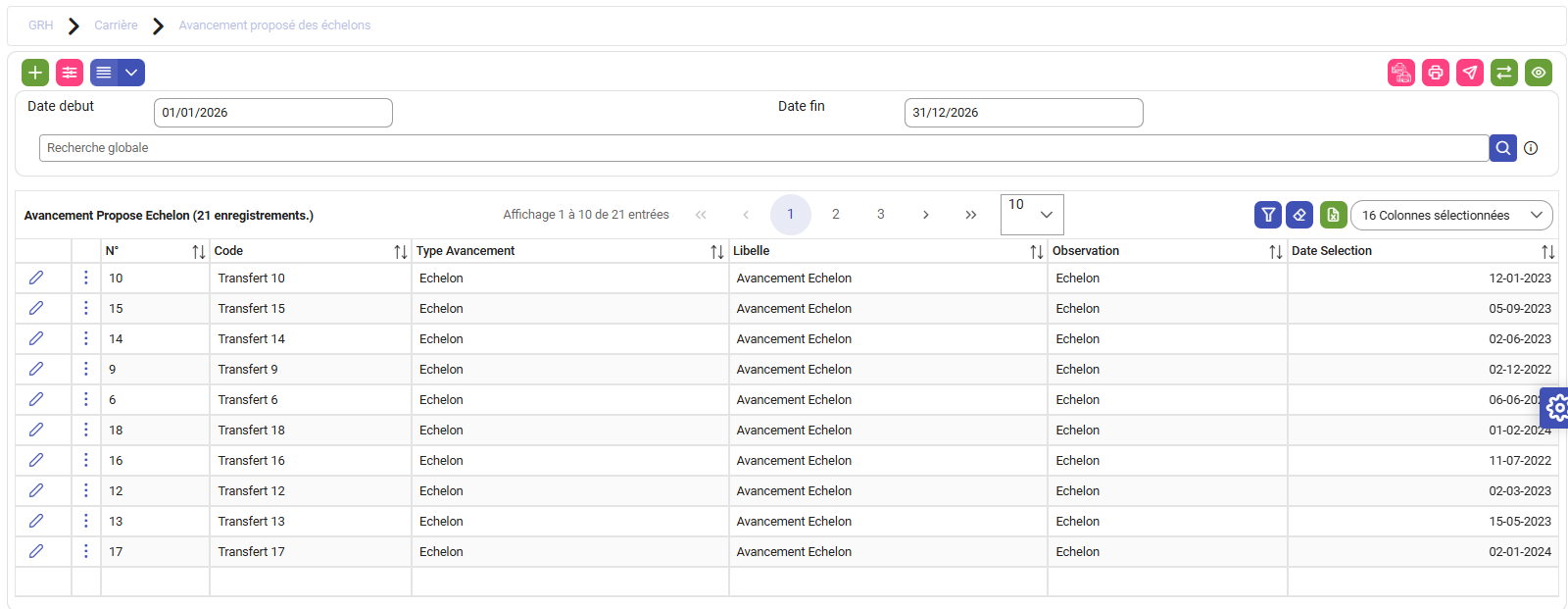
Pour accéder : GRH >> Carrière >> Avancement proposé des échelons
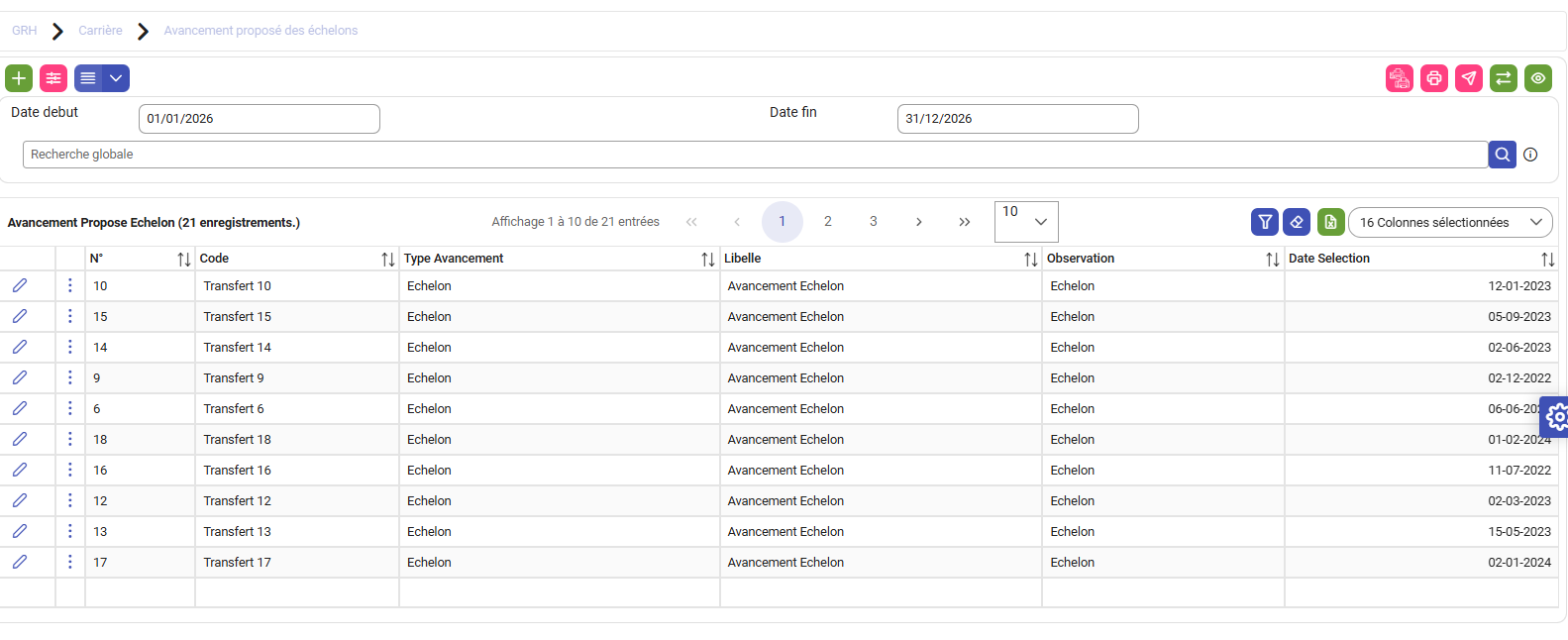
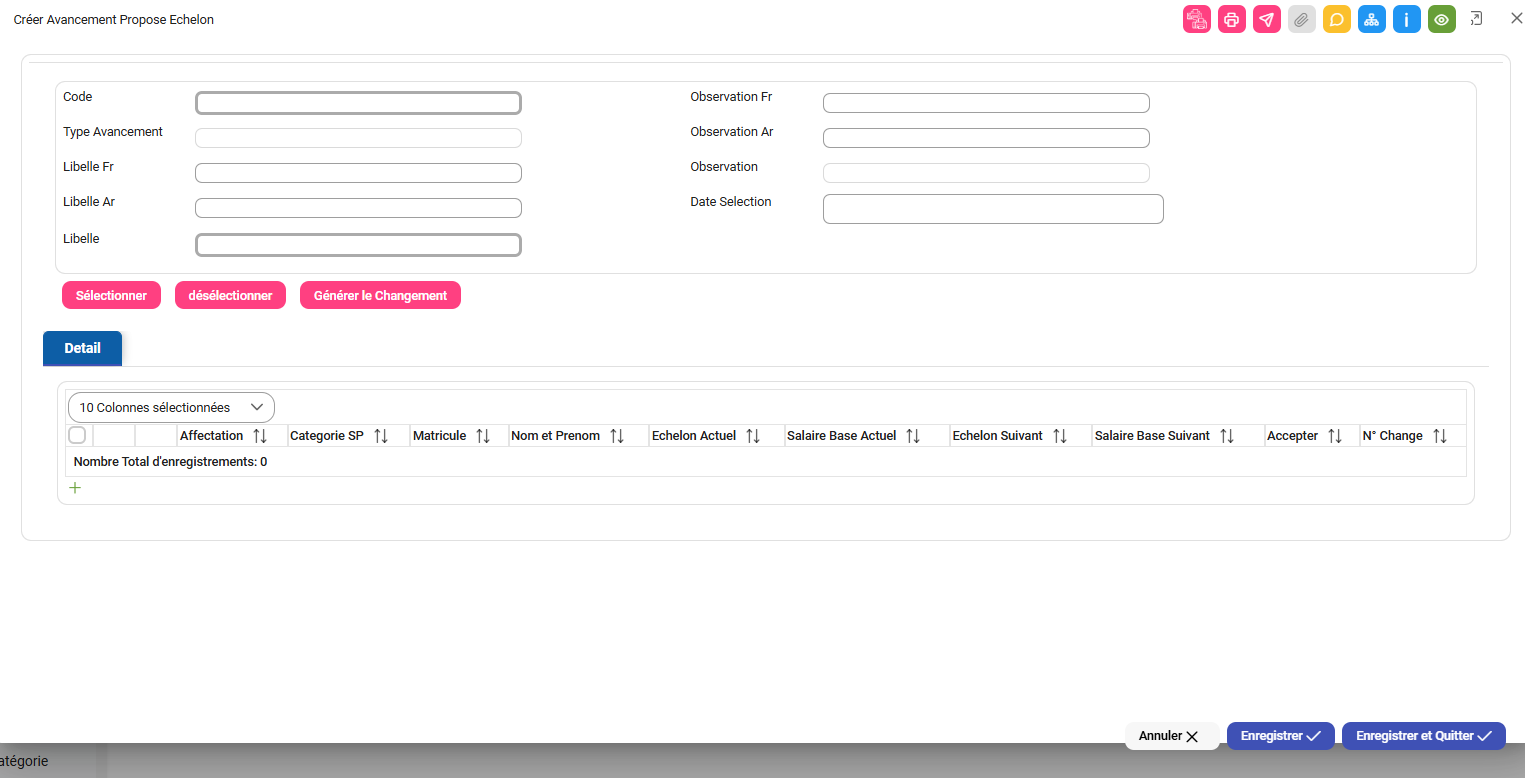
Pour créer une nouvelle fiche d’avancement d’échelon et gérer les changements de situation des agents, suivre les étapes suivantes :
Étape 1 : Ajouter une nouvelle fiche
Cliquer sur le bouton « Ajouter » afin d’ouvrir une nouvelle fiche d’avancement. Un formulaire apparaît et permet de renseigner les informations nécessaires à la création de la fiche.
Les champs à renseigner sont les suivants :
- Code : identifiant de la fiche d’avancement.
- Type d’avancement : sélectionner le type « Échelon ».
- Libellé : saisir le libellé de l’opération, par exemple « Avancement échelon ».
- Date : renseigner la date de référence de l’avancement.
Étape 2 : Sélectionner les agents concernés
Après avoir renseigné les informations de la fiche, sélectionner la ou les personnes concernées par l’avancement en cochant la case correspondante dans la liste des agents.
Cliquer ensuite sur le bouton « Sélectionner » pour confirmer le choix des agents et les associer à la fiche d’avancement.
Étape 3 : Gérer le changement d’échelon
Une fois les agents sélectionnés, procéder à la gestion des changements d’échelon proposés. Pour chaque agent, vérifier les informations relatives à sa situation actuelle et définir ou contrôler la situation proposée.
S’assurer de la cohérence des informations saisies avant de poursuivre le traitement.
Étape 4 : Enregistrer la fiche
Après avoir vérifié les informations et les changements proposés, enregistrer la fiche d’avancement à l’aide du bouton prévu à cet effet.
Avancement proposé des échelles
Pour accéder : GRH >> Carrière >> Avancement proposé des échelles
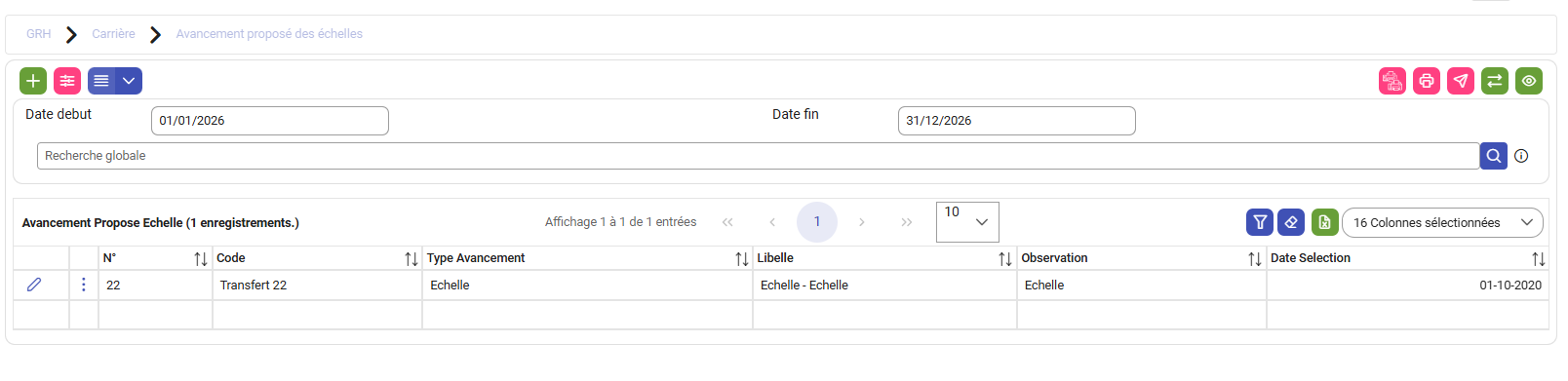
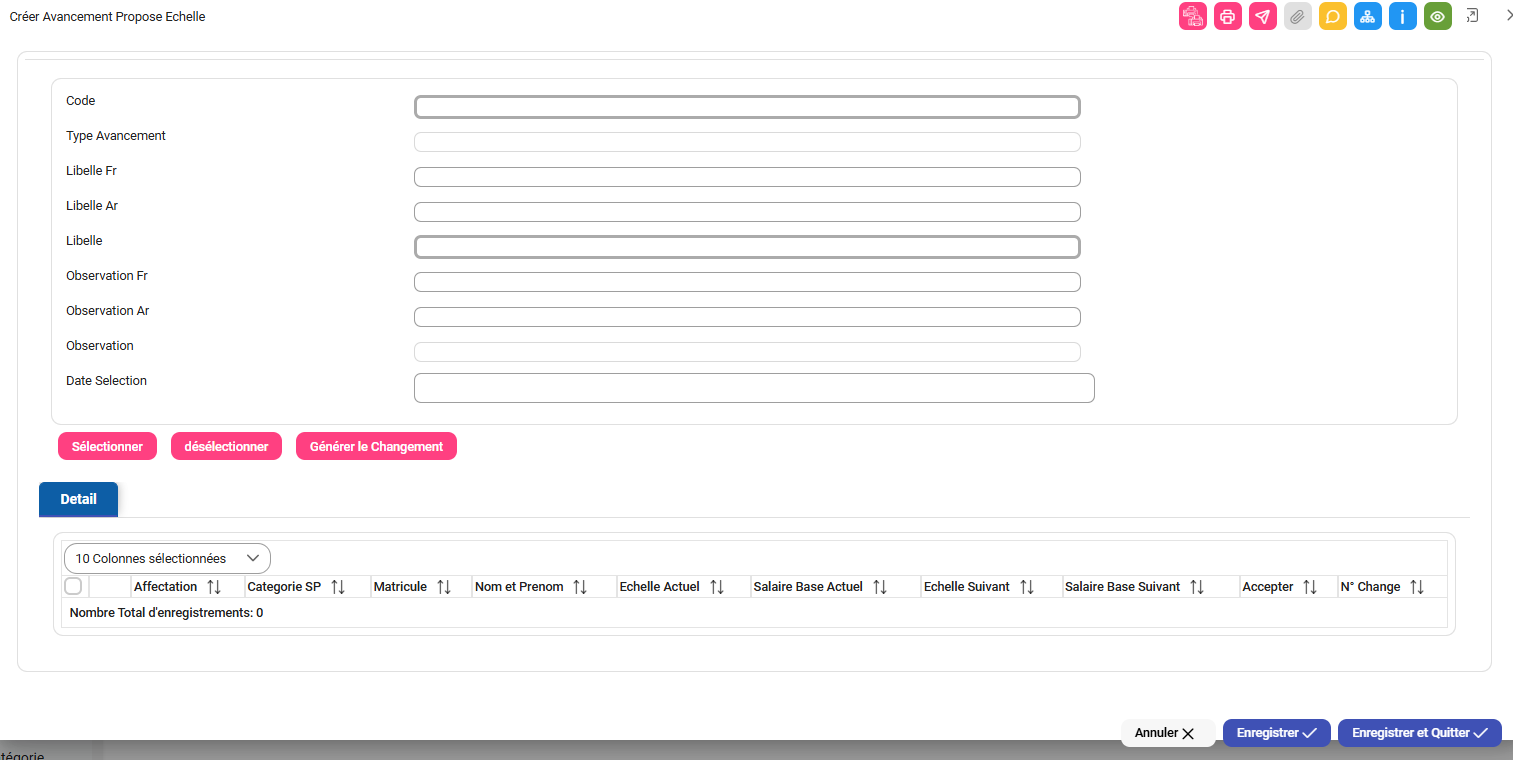
Pour créer une nouvelle fiche d’avancement d’échelle et gérer les changements de situation des agents, suivre les étapes suivantes :
Étape 1 : Ajouter une nouvelle fiche
Cliquer sur le bouton « Ajouter » afin d’ouvrir une nouvelle fiche d’avancement. Un formulaire apparaît et permet de renseigner les informations nécessaires à la création de la fiche.
Les champs à renseigner sont les suivants :
- Code : identifiant de la fiche d’avancement.
- Type d’avancement : sélectionner le type « Échelon ».
- Libellé : saisir le libellé de l’opération, par exemple « Avancement échelon ».
- Date : renseigner la date de référence de l’avancement.
Étape 2 : Sélectionner les agents concernés
Après avoir renseigné les informations de la fiche, sélectionner la ou les personnes concernées par l’avancement en cochant la case correspondante dans la liste des agents.
Cliquer ensuite sur le bouton « Sélectionner » pour confirmer le choix des agents et les associer à la fiche d’avancement.
Étape 3 : Gérer le changement d’échelle
Une fois les agents sélectionnés, procéder à la gestion des changements d’échelon proposés. Pour chaque agent, vérifier les informations relatives à sa situation actuelle et définir ou contrôler la situation proposée.
S’assurer de la cohérence des informations saisies avant de poursuivre le traitement.
Étape 4 : Enregistrer la fiche
Après avoir vérifié les informations et les changements proposés, enregistrer la fiche d’avancement à l’aide du bouton prévu à cet effet.
Avancement proposé des grades
Pour accéder : GRH >> Carrière >> Avancement proposé des grades
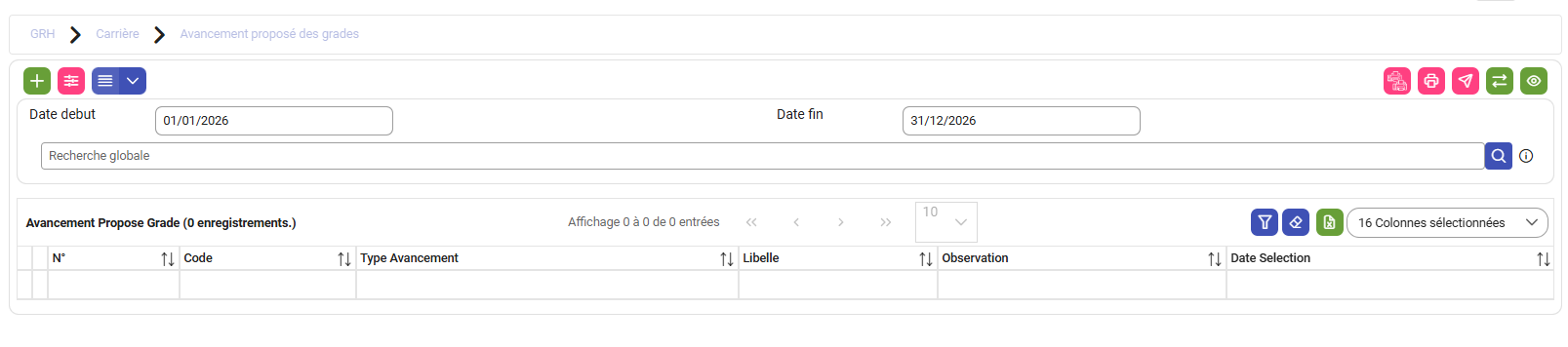
Pour créer une nouvelle fiche d’avancement de grade et gérer les changements de situation des agents, suivre les étapes suivantes :
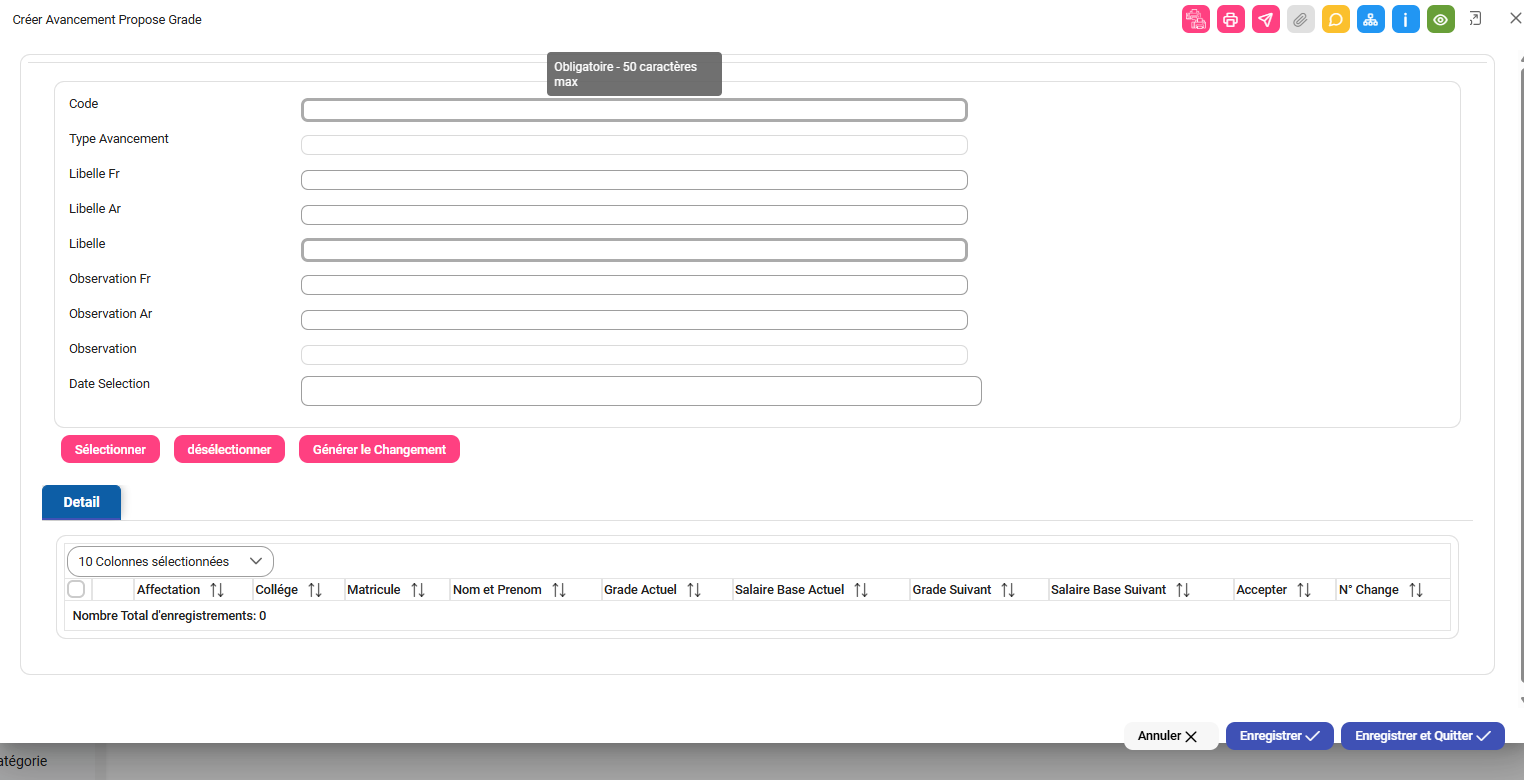
Étape 1 : Ajouter une nouvelle fiche
Cliquer sur le bouton « Ajouter » afin d’ouvrir une nouvelle fiche d’avancement. Un formulaire apparaît et permet de renseigner les informations nécessaires à la création de la fiche.
Les champs à renseigner sont les suivants :
- Code : identifiant de la fiche d’avancement.
- Type d’avancement : sélectionner le type « grade ».
- Libellé : saisir le libellé de l’opération, par exemple « Avancement grade ».
- Date : renseigner la date de référence de l’avancement.
Étape 2 : Sélectionner les agents concernés
Après avoir renseigné les informations de la fiche, sélectionner la ou les personnes concernées par l’avancement en cochant la case correspondante dans la liste des agents.
Cliquer ensuite sur le bouton « Sélectionner » pour confirmer le choix des agents et les associer à la fiche d’avancement.
Étape 3 : Gérer le changement d’échelle
Une fois les agents sélectionnés, procéder à la gestion des changements d’échelon proposés. Pour chaque agent, vérifier les informations relatives à sa situation actuelle et définir ou contrôler la situation proposée.
S’assurer de la cohérence des informations saisies avant de poursuivre le traitement.
Étape 4 : Enregistrer la fiche
Après avoir vérifié les informations et les changements proposés, enregistrer la fiche d’avancement à l’aide du bouton prévu à cet effet.
Liste des éligibles aux avancements d’échelon
Description générale
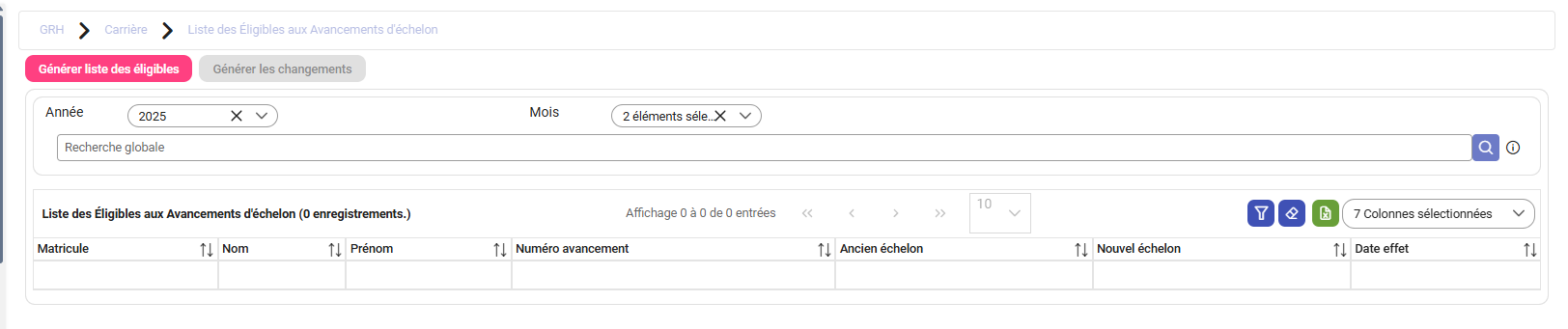
L’écran « Liste des éligibles aux avancements d’échelon », accessible depuis le menu GRH → Carrière, permet de consulter la liste des agents éligibles à un avancement d’échelon pour une période donnée.
Il permet au gestionnaire des ressources humaines de sélectionner une année et un mois, de rechercher les agents concernés et de générer la liste des éligibles afin de procéder à sa gestion.
Procédure d’utilisation
Étape 1 : Accéder à l’écran
Étape 2 : Sélectionner la période
Renseigner les critères de recherche disponibles :
- Année : sélectionner l’année concernée par l’avancement.
- Mois : sélectionner le mois pour lequel la liste des agents éligibles doit être consultée.
Étape 3 : Rechercher les agents éligibles
Après avoir sélectionné l’année et le mois, cliquer sur le bouton « Rechercher ».
Le système affiche alors la liste des agents éligibles aux avancements d’échelon pour la période sélectionnée.
Étape 4 : Générer la liste des éligibles
Pour gérer la liste affichée et poursuivre le traitement des avancements, cliquer sur le bouton « Générer liste des éligibles ».
Avancement d’échelon
La fonctionnalité Avancement d’échelon permet d’enregistrer le passage d’un agent à un nouvel échelon, conformément aux décisions administratives applicables.
Elle permet de conserver une trace du changement effectué et de sa date de prise d’effet.
L’écran Avancement Échelon permet de gérer l’évolution de carrière des employés à travers le passage d’un échelon à un autre. Cette interface offre la possibilité de sélectionner une personne et de réaliser son avancement en fonction des critères définis par l’organisation (ancienneté, décision administrative, etc.). Elle garantit ainsi un suivi précis du parcours professionnel de chaque employé
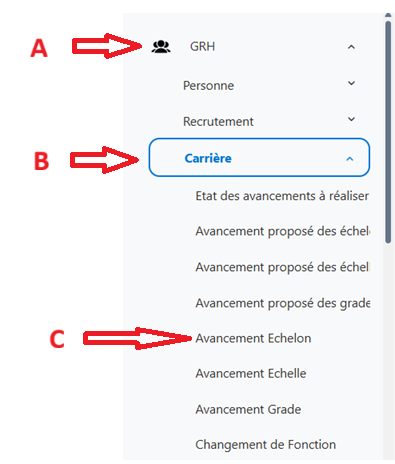
Pour y accéder : au module GRH (A)>> Carrière (B)>>Avancement Echelon (C)
Cette interface offre à l’utilisateur la possibilité d’ajouter, modifier, consulter et supprimer des avancements échelon.
Icône (A) : Cliquer pour ajouter un nouvel avancement échelon.
Icône (B) : Cliquer pour Consulter un avancement échelon existant.
Icône (C) : Cliquer pour supprimer un avancement échelon.
Icône (D) : Cliquer pour modifier uniquement le détail d’un avancement échelon.
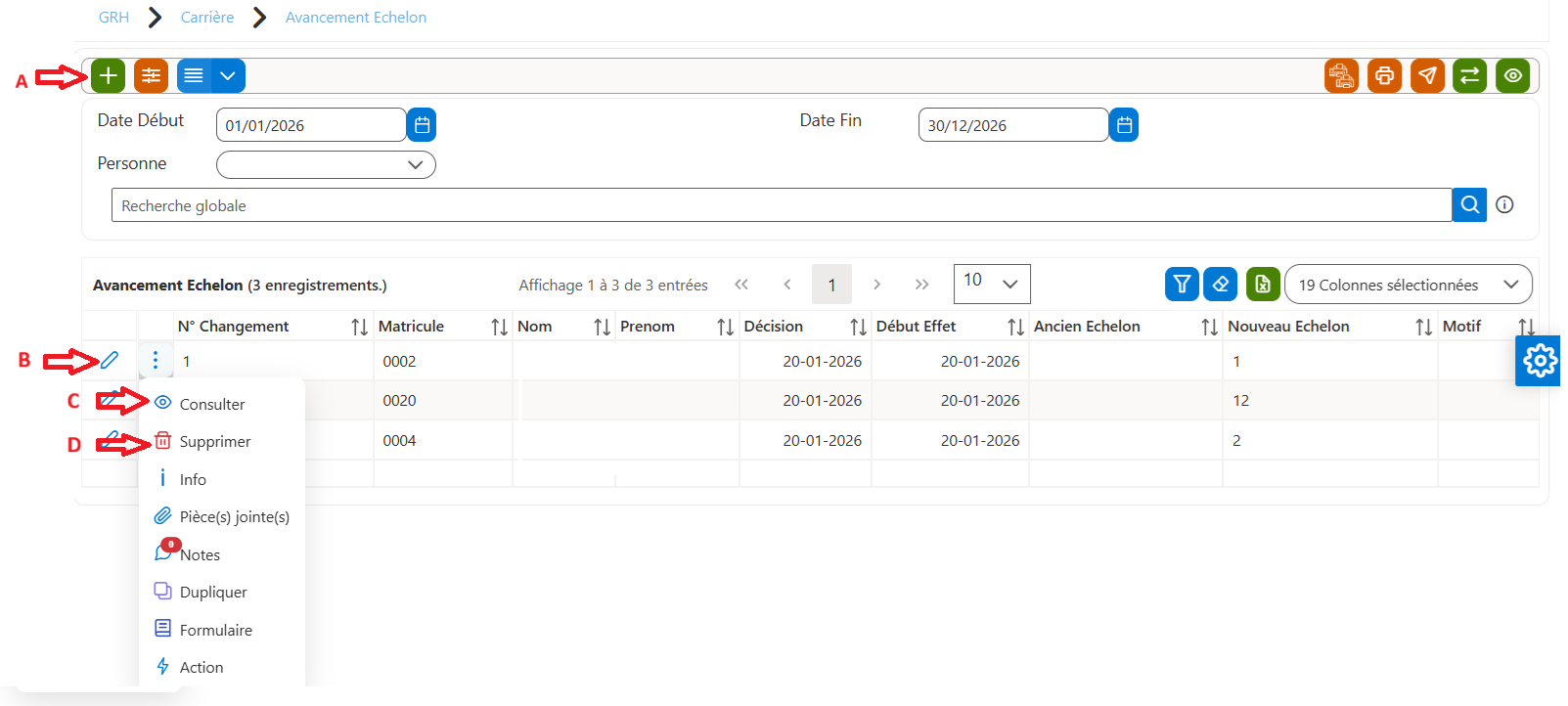
Une nouvelle fiche d’avancement Echelon
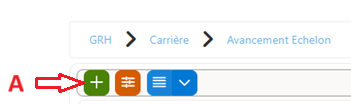
Pour Ajouter un nouveau avancement d’echelon
Cliquer sur (+) dans la liste
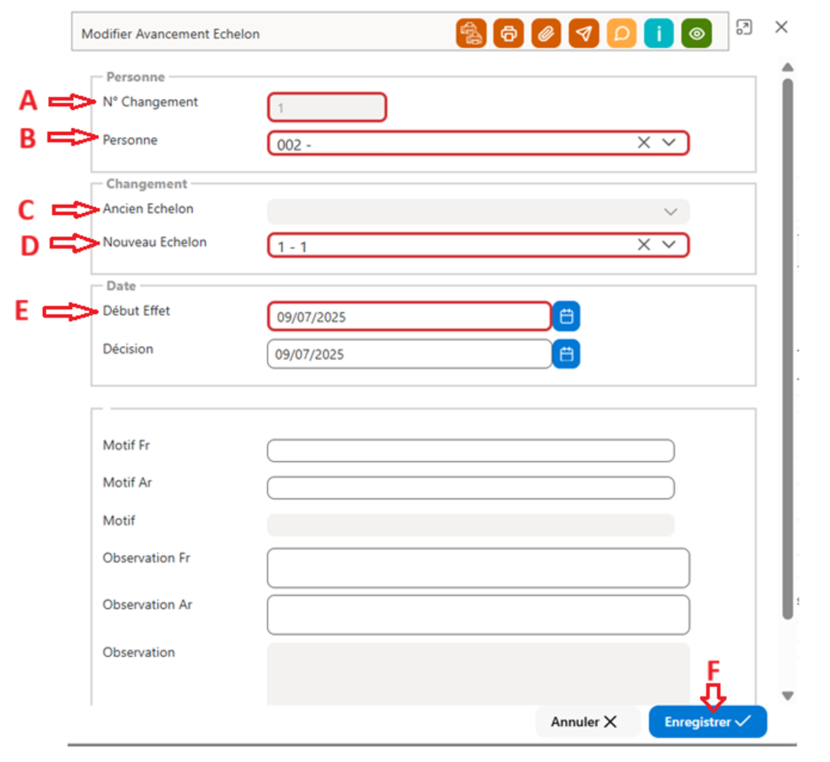
Dans la fiche avancement échelon, l’utilisateur doit remplir les champs suivant :
- : N° de changement : automatique
- : Sélectionner la personne en question
- : Ancien Echelon
- : Sélectionner le nouveau échelon
- :Saisie la date d’effet d’avancement
- : cliquer sur « Enregistrer » pour enregistrer l’avancement
Avancement Echelle
L’écran Avancement échelle permet de gérer l’évolution de carrière des employés à travers le passage d’une échelle à un autre.
Pour y accéder : au module GRH (A)>> Carrière (B)>>Avancement Echelle (C)
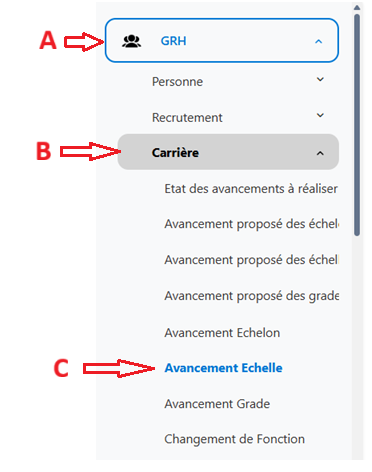
Cette interface offre à l’utilisateur la possibilité d’ajouter, modifier, consulter et supprimer des avancements échelle.
Icône (A) : Cliquer pour ajouter un nouvel avancement échelle.
Icône (B) : Cliquer pour Consulter un avancement échelle existant.
Icône (C) : Cliquer pour supprimer un avancement échelle.
Icône (D) : Cliquer pour modifier uniquement le détail d’un avancement échelle.
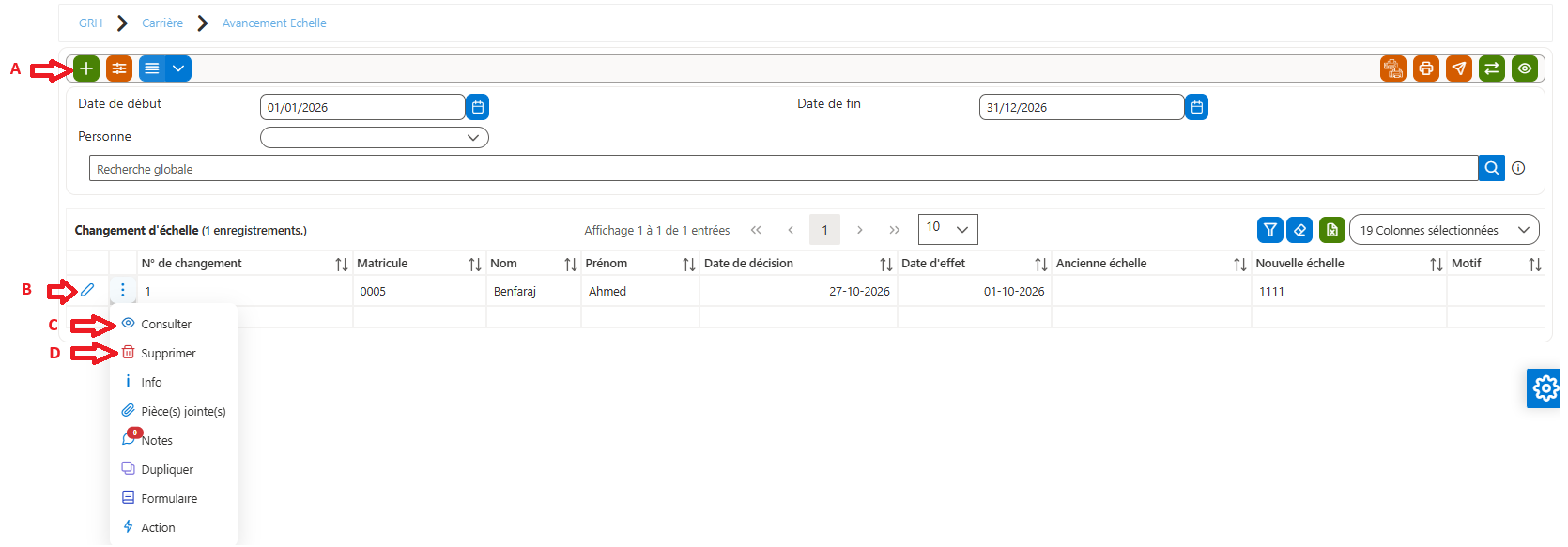
Une nouvelle fiche d’avancement Echelle
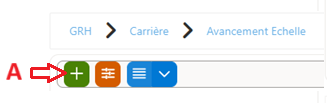
Pour Ajouter un nouveau avancement d’echelon
Cliquer sur (+) dans la liste
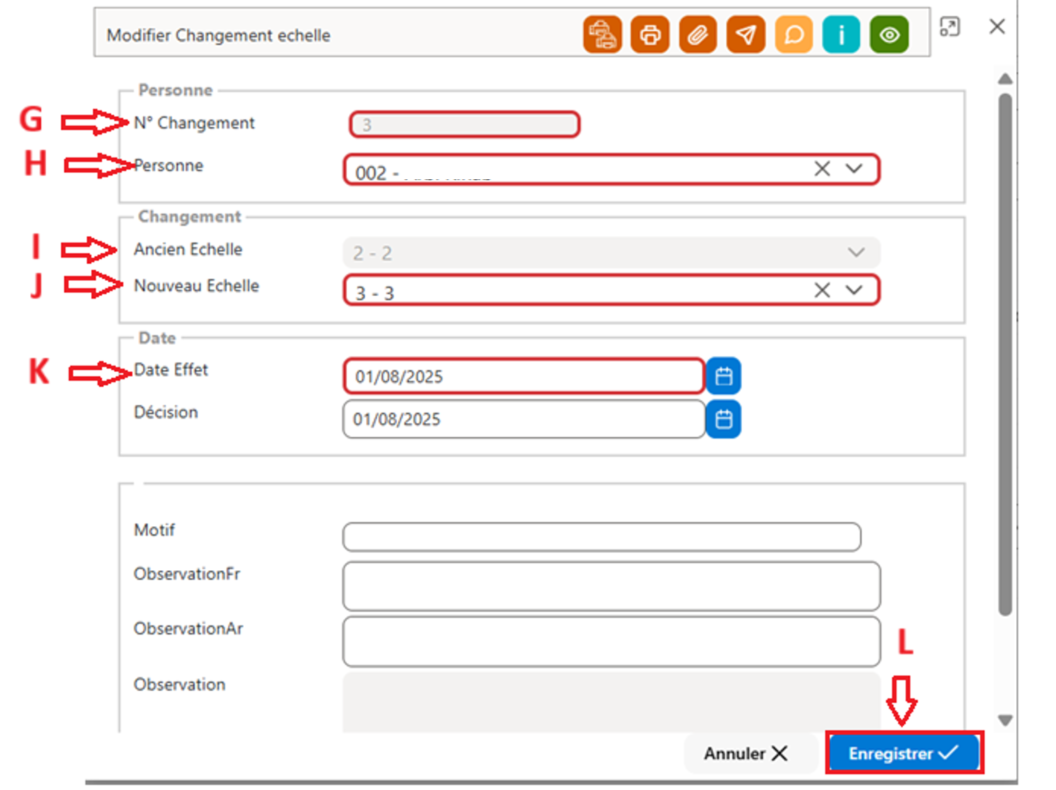
Dans la fiche avancement echelle, l’utilisateur doit remplir les champs suivant :
- : N° de changement : automatique
- : Sélectionner la personne en question
- : Ancien Echelle
- : Sélectionner le nouveau echelle
- :Saisie la date d’effet d’avancement
- : cliquer sur « Enregistrer » pour enregistrer l’avancement
Avancement Grade
L’écran Avancement Grade permet de gérer l’évolution de carrière des employés à travers le passage d’un grade à un autre, conformément aux règles de progression établies par l’organisation. Cette interface donne la possibilité de sélectionner l’agent concerné, de saisir les informations relatives à la décision d’avancement (date, nouveau grade, conditions) et de valider le changement. Elle assure ainsi une traçabilité complète des décisions de promotion
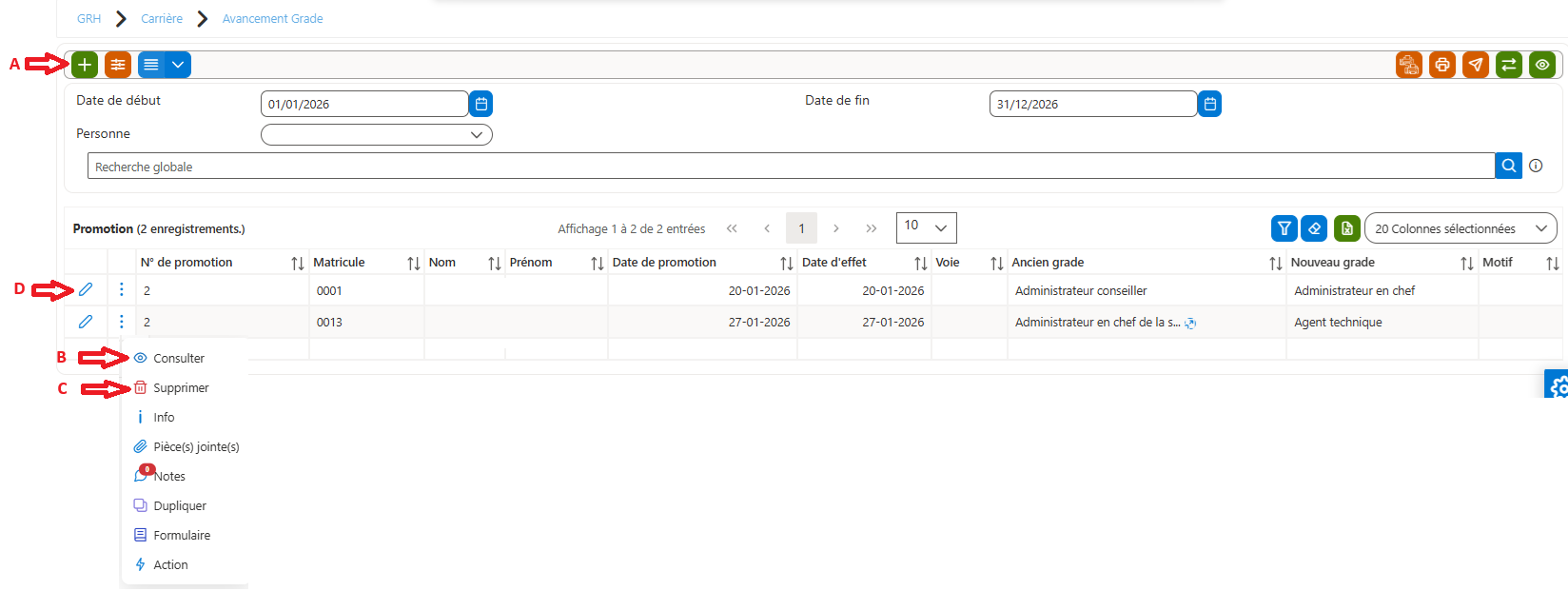
Pour y accéder : au module GRH (A)>> Carrière (B)>>Avancement Grade (C)
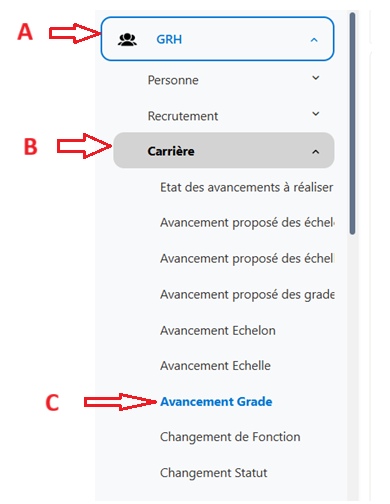
Cette interface offre à l’utilisateur la possibilité d’ajouter, modifier, consulter et supprimer des avancements grade.
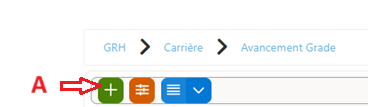
Icône (A) : Cliquer pour ajouter un nouvel avancement grade.
Icône (B) : Cliquer pour Consulter un avancement grade existant.
Icône (C) : Cliquer pour supprimer un avancement grade.
Icône (D) : Cliquer pour modifier uniquement le détail d’un avancement grade.
Pour Ajouter un nouveau avancement grade
Cliquer sur (+) dans la liste
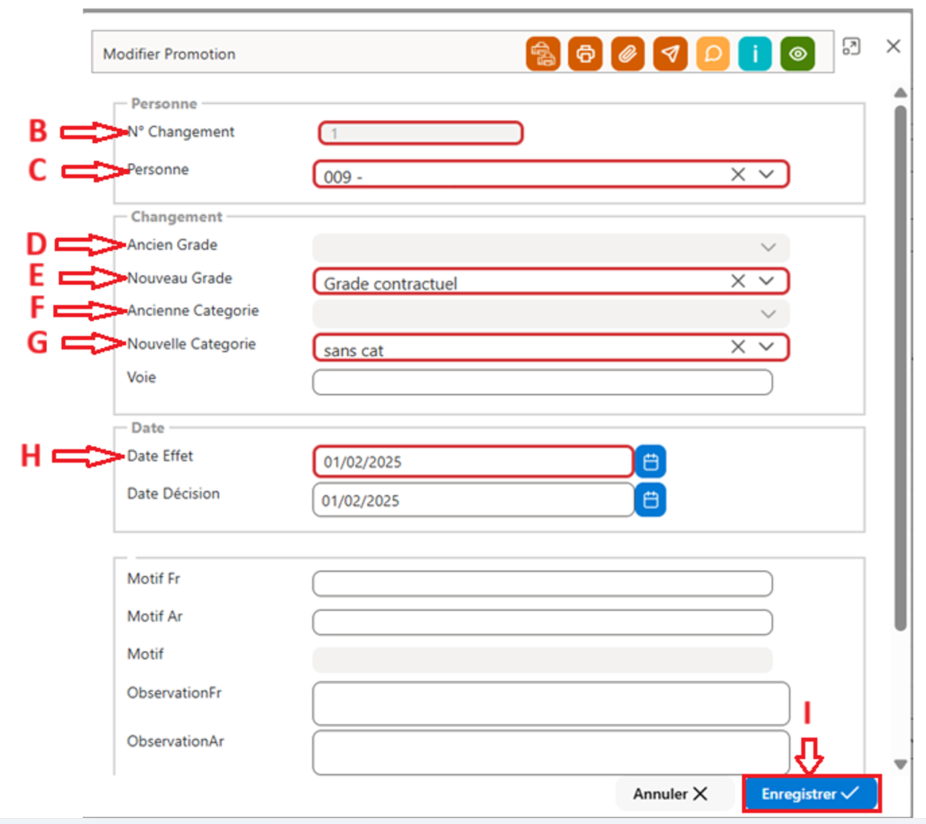
Dans la fiche avancement echelle, l’utilisateur doit remplir les champs suivant :
(B) : N° de changement : automatique
(C ) : Sélectionner la personne en question
(D) : Ancien grade : Affichage automatique de l’ancien grade
(E) : Nouveau grade
(F) : Ancien Catégorie
(G) : Nouvelle Catégorie
(H) : Saisie la date d’effet d’avancement
(I) : cliquer sur « Enregistrer » pour enregistrer l’avancement
Changement de Fonction
Pour y accéder : au module GRH (A)>> Carrière (B)>>Changement Fonction (C)
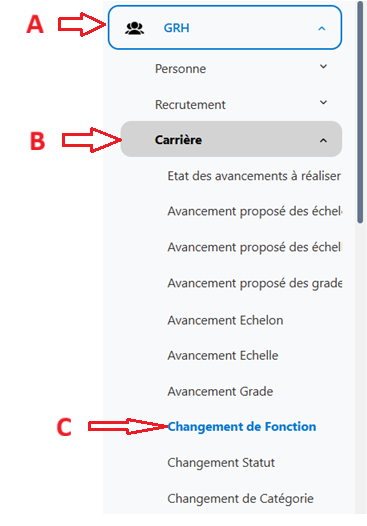
Figure III-10 : Emplacement changement de fonction
Cette interface offre à l’utilisateur la possibilité d’ajouter, modifier, consulter et supprimer des avancements grade.
Icône (A) : Cliquer pour ajouter un nouveau changement fonction.
Icône (B) : Cliquer pour Consulter un changement fonction existant.
Icône (C) : Cliquer pour supprimer un changement fonction.
Icône (D) : Cliquer pour modifier uniquement le détail d’un changement fonction.
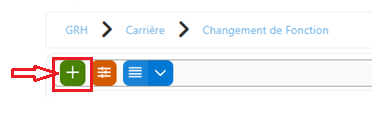
Pour Ajouter un nouveau changement de fonction
Cliquer sur (+) dans la liste
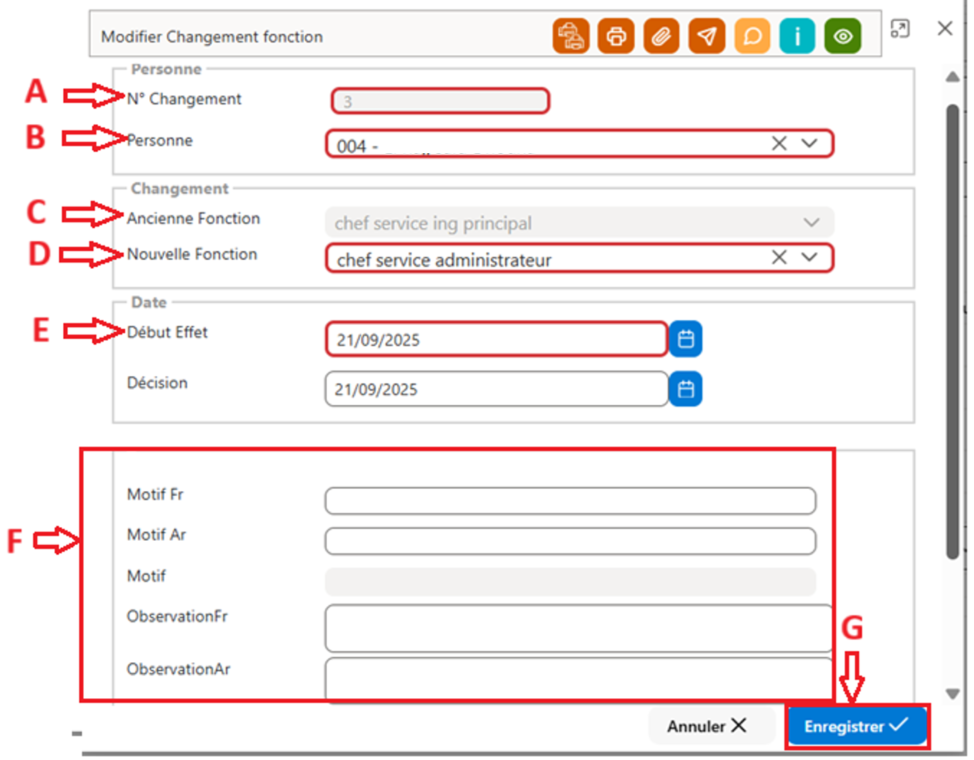
Dans la fiche Changement de Fonction, l’utilisateur doit remplir les champs suivant :
(A) : N° de changement : généré automatiquement.
(B ) : Personne : sélectionner la personne concernée.
(C) : Ancien Fonction : affichage automatique de la fonction actuelle de la personne sélectionnée.
(D) : Nouvelle Fonction : sélectionner la nouvelle fonction à attribuer
(E) : Date Effet : indiquer la date à partir de laquelle la nouvelle fonction prend effet.
(F) : Motif/Observation: Champ facultatif permettant de saisir des remarques ou notes complémentaires.
(G) : cliquer sur « Enregistrer » pour enregistrer l’avancement
Changement de Statut
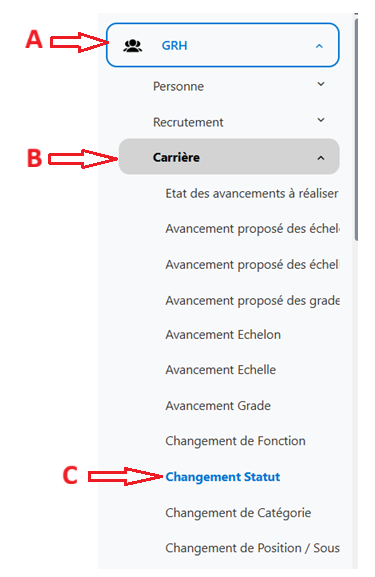
Pour y accéder : au module GRH (A)>> Carrière (B)>>Changement Statut (C)
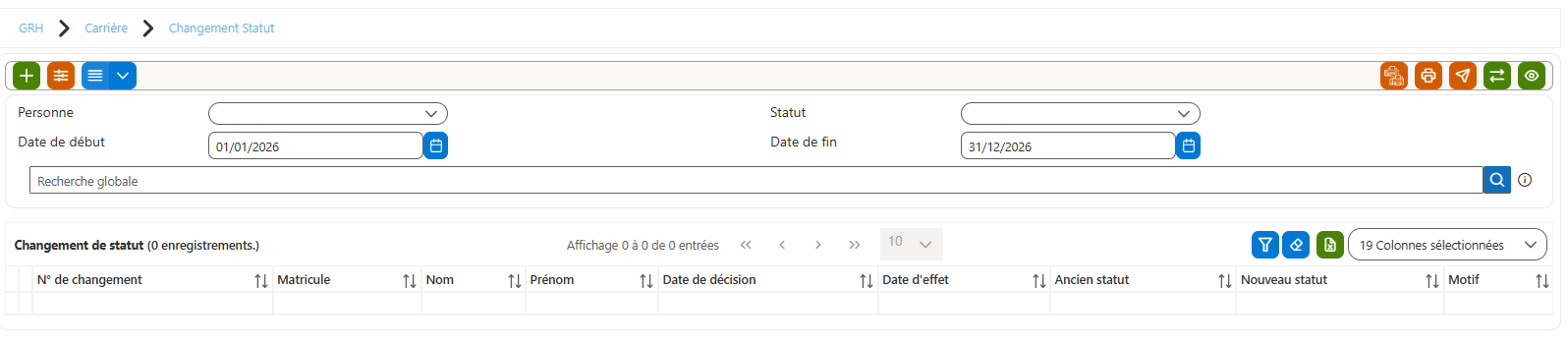
Cette interface offre à l’utilisateur la possibilité d’ajouter, modifier, consulter et supprimer des avancements grade.
Icône (A) : Cliquer pour ajouter un nouveau changement Statut.
Icône (B) : Cliquer pour Consulter un changement Statut existant.
Icône (C) : Cliquer pour supprimer un changement Statut.
Icône (D) : Cliquer pour modifier uniquement le détail d’un changement Statut.
Pour Ajouter un nouveau changement de Statut
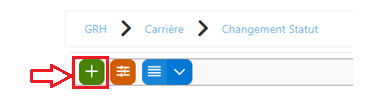
Cliquer sur (+) dans la liste
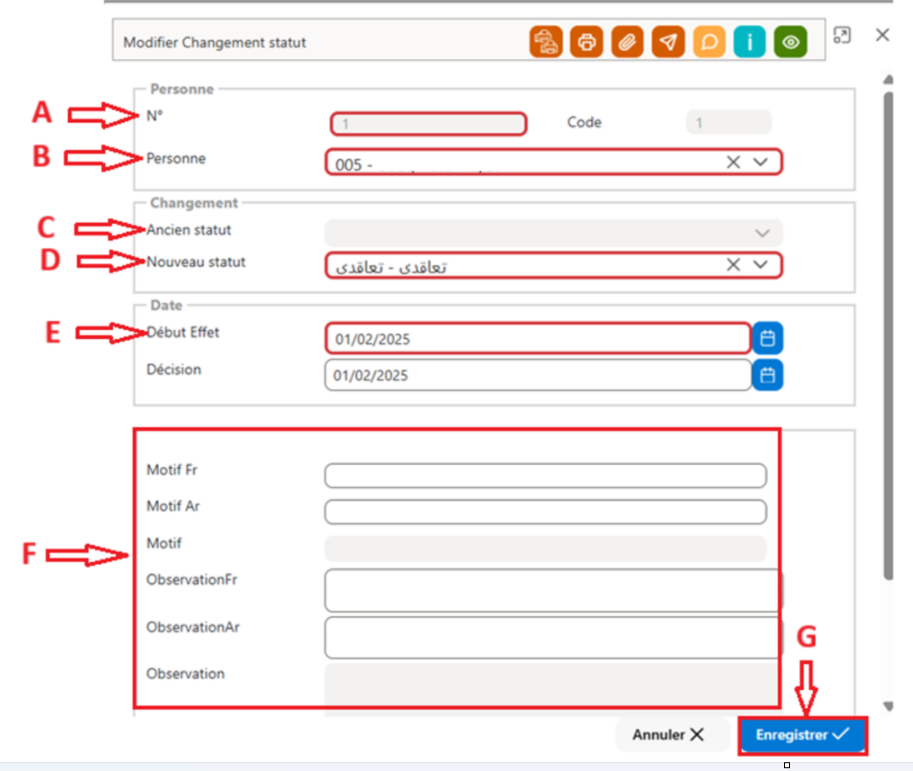
Dans la fiche Changement de statut, l’utilisateur doit remplir les champs suivant :
(A) : N° de changement : généré automatiquement.
(B ) : Personne : sélectionner la personne concernée.
(C) : Ancien Fonction : affichage automatique le statut actuel de la personne sélectionnée.
(D) : Nouvelle Fonction : sélectionner la nouveau Statut à attribuer
(E) : Date Effet : indiquer la date à partir de laquelle le nouveau Statut prend effet.
(F) : Motif/Observation: Champ facultatif permettant de saisir des remarques ou notes complémentaires.
(G) : cliquer sur « Enregistrer » pour enregistrer l’avancement
Changement de Catégorie
Pour y accéder : au module GRH (A)>> Carrière (B)>>Changement de Catégorie (C)
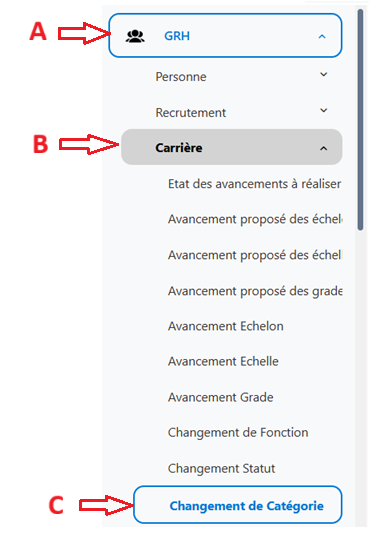
Cette interface offre à l’utilisateur la possibilité d’ajouter, modifier, consulter et supprimer des avancements de catégorie.
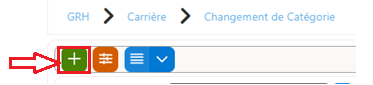
Icône (A) : Cliquer pour ajouter un nouveau changement catégorie.
Icône (B) : Cliquer pour Consulter un changement catégorie existant.
Icône (C) : Cliquer pour supprimer un changement catégorie.
Icône (D) : Cliquer pour modifier uniquement le détail d’un changement catégorie.
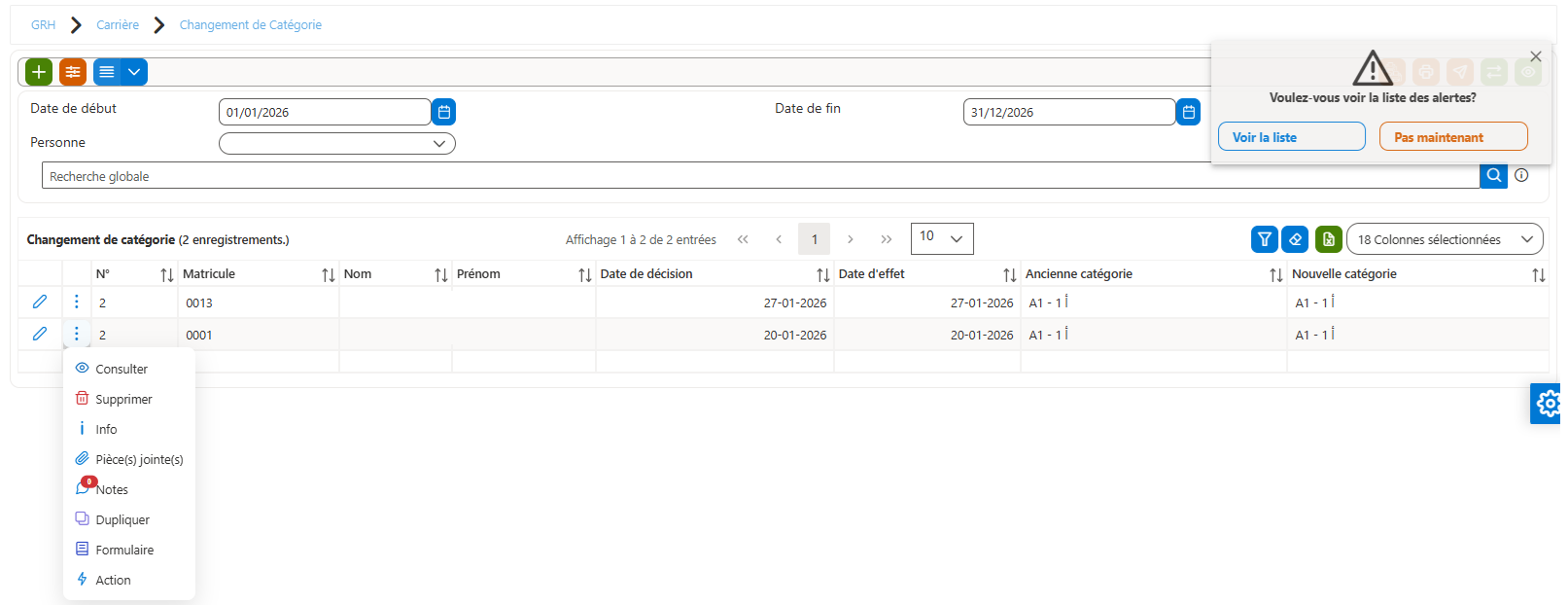
Pour Ajouter un nouveau changement de catégorie : Cliquer sur (+) dans la liste
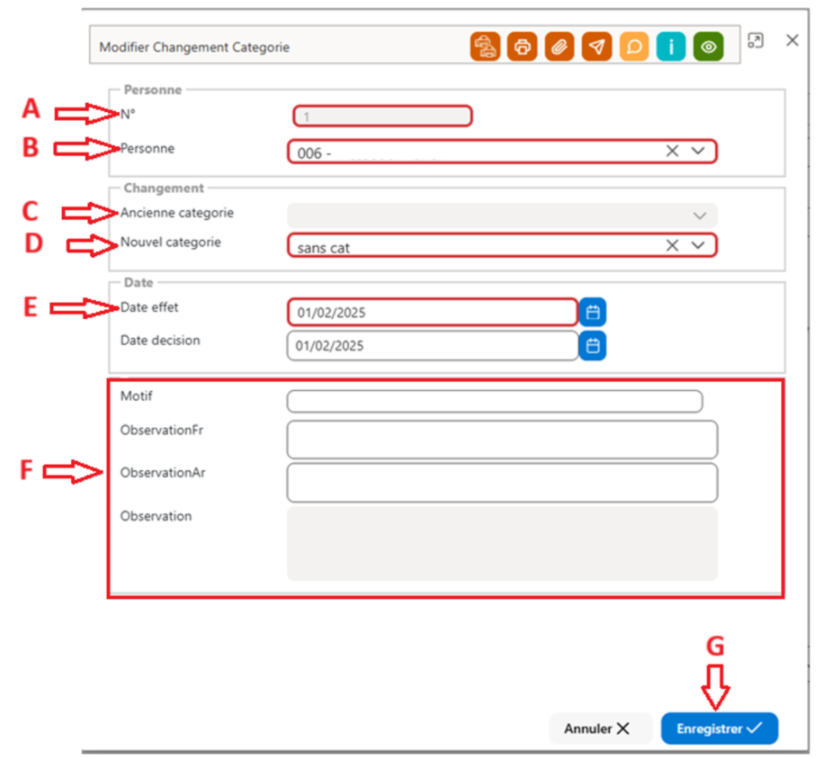
Dans la fiche Changement de Fonction, l’utilisateur doit remplir les champs suivant :
(A) : N° de changement : généré automatiquement.
(B ) : Personne : sélectionner la personne concernée.
(C) : Ancien Fonction : affichage automatique la catégorie actuelle de la personne sélectionnée.
(D) : Nouvelle Fonction : sélectionner la nouvelle catégorie à attribuer
(E) : Date Effet : indiquer la date à partir de laquelle la nouvelle catégorie prend effet.
(F) : Motif/Observation: Champ facultatif permettant de saisir des remarques ou notes complémentaires.
(G) : cliquer sur « Enregistrer » pour enregistrer l’avancement
Changement de Position et sous position
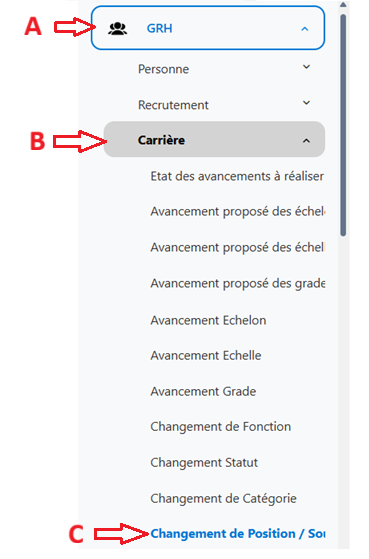
Pour y accéder : au module GRH (A)>> Carrière (B)>>Changement de position et sous position (C)
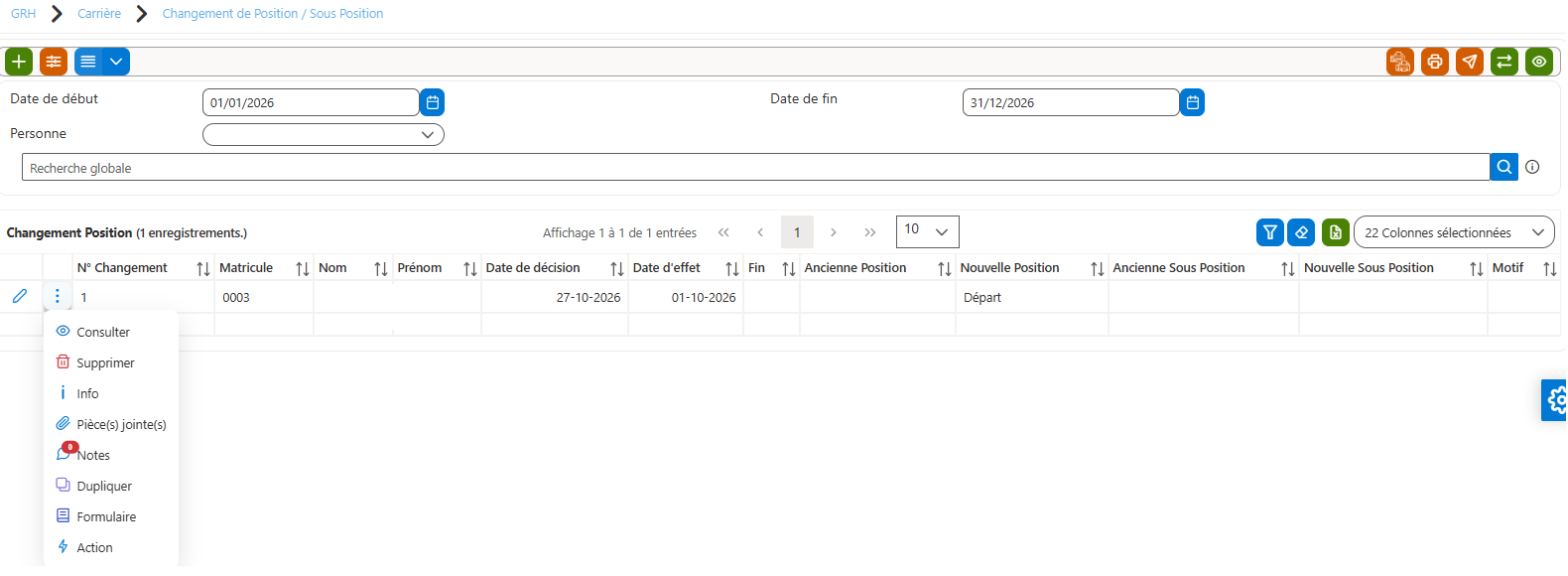
Cette interface offre à l’utilisateur la possibilité d’ajouter, modifier, consulter et supprimer des avancements de catégorie.
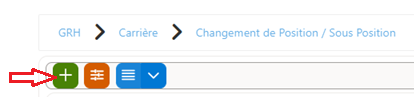
Icône (A) : Cliquer pour ajouter un nouveau changement de position ou sous position.
Icône (B) : Cliquer pour Consulter un changement de position ou sous position existant.
Icône (C) : Cliquer pour supprimer un changement de position ou sous position.
Icône (D) : Cliquer pour modifier uniquement le détail d’un changement de position et sous position.
Pour Ajouter un nouveau changement de position ou sous position
Cliquer sur (+) dans la liste
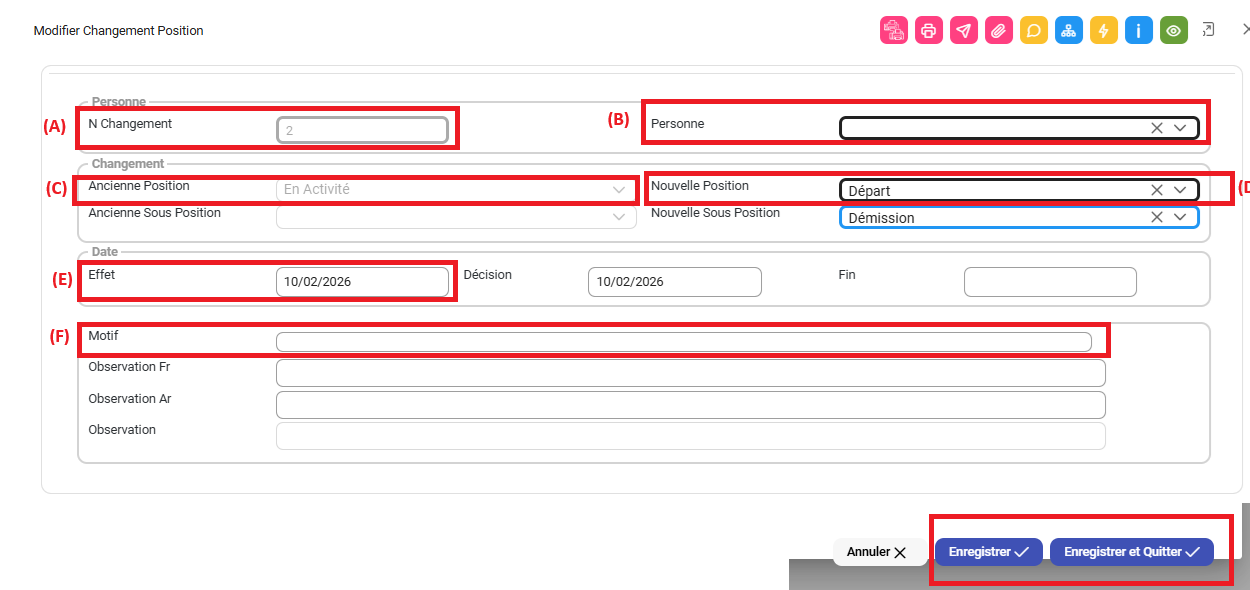
Dans la fiche Changement de position et/ou sous position, l’utilisateur doit remplir les champs suivant :
(A) : N° de changement : généré automatiquement.
(B ) : Personne : sélectionner la personne concernée.
(C) : Ancien Position : affichage automatique la position/sous position actuelle de la personne sélectionnée.
(D) : Nouvelle Position : sélectionner la nouvelle la position/sous position à attribuer
(E) : Date Effet : indiquer la date à partir de laquelle la nouvelle la position/sous position prend effet.
(F) : Motif/Observation: Champ facultatif permettant de saisir des remarques ou notes complémentaires.
(G) : cliquer sur « Enregistrer » pour enregistrer l’avancement
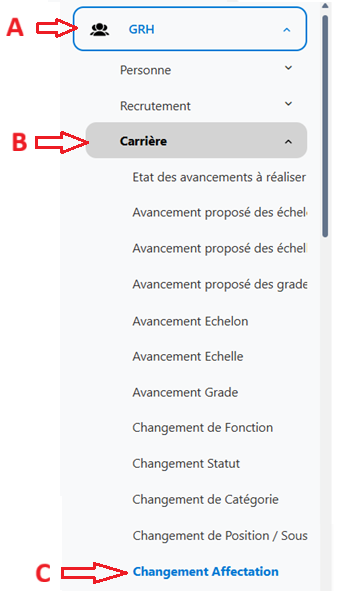
Changement d’Affectation
Pour y accéder : au module GRH (A)>> Carrière (B)>>Changement Affectation (C)
Cette interface offre à l’utilisateur la possibilité d’ajouter, modifier, consulter et supprimer des changement d’affectation.
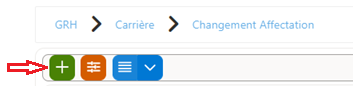
Icône (A) : Cliquer pour ajouter un nouveau changement d’affectation.
Icône (B) : Cliquer pour Consulter un changement d’affectation.
Icône (C) : Cliquer pour supprimer un changement d’affectation.
Icône (D) : Cliquer pour modifier uniquement le détail d’un changement de d’affectation.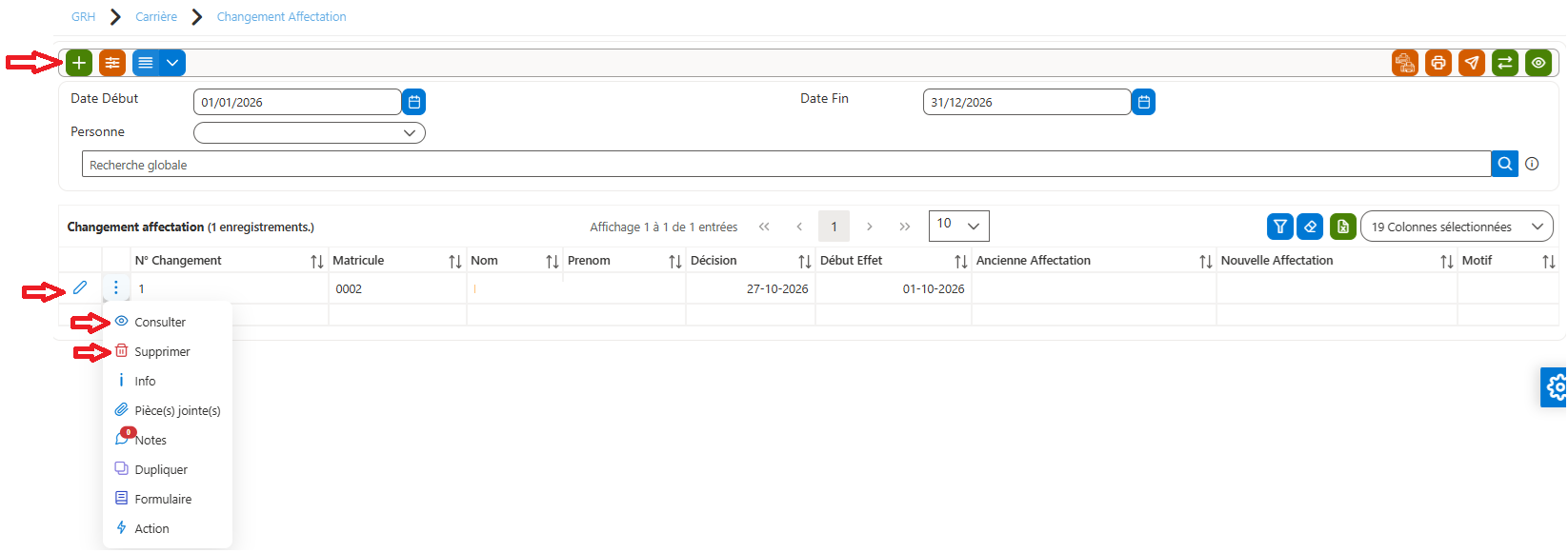
Pour Ajouter un nouveau changement affectation
Cliquer sur (+) dans la liste
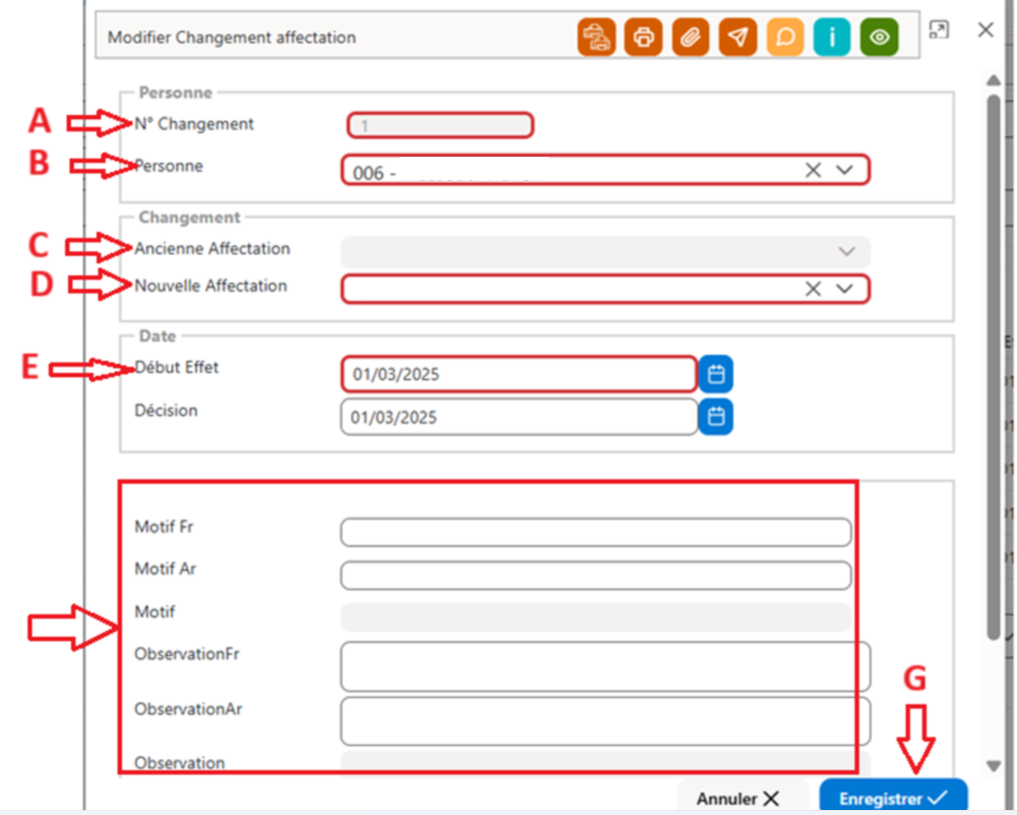
Dans la fiche Changement d’affectation, l’utilisateur doit remplir les champs suivant :
(A) : N° de changement : généré automatiquement.
(B ) : Personne : sélectionner la personne concernée.
(C) : Ancien Affectation : affichage automatique l’affectation actuelle de la personne sélectionnée.
(D) : Nouvelle Affectation : sélectionner la nouvelle affectation à attribuer
(E) : Date Effet : indiquer la date à partir de laquelle la nouvelle l’affectation prend effet.
(F) : Motif/Observation: Champ facultatif permettant de saisir des remarques ou notes complémentaires.
(G) : cliquer sur « Enregistrer » pour enregistrer l’avancement
Ex des natures services (services validés et cotisés bonifiés, services validés non cotisés, services non reconnus…)
Pour y accéder : au module GRH (A)>> Carrière (B)>>Changement de nature service (C)
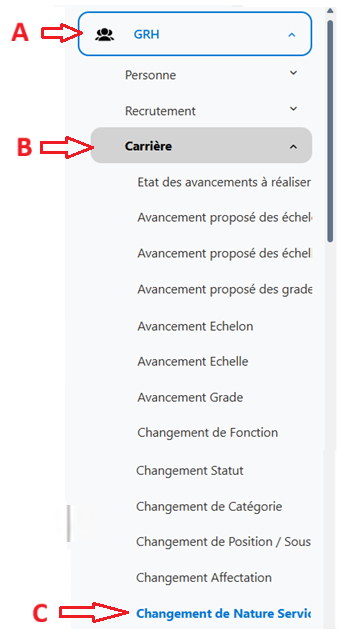
Cette interface offre à l’utilisateur la possibilité d’ajouter, modifier, consulter et supprimer des changements de nature service.
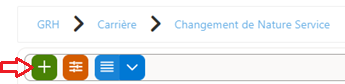
Icône (A) : Cliquer pour ajouter un nouveau changement de nature service.
Icône (B) : Cliquer pour Consulter un changement de nature service.
Icône (C) : Cliquer pour supprimer un changement de nature service.
Icône (D) : Cliquer pour modifier uniquement le détail d’un changement de nature service.
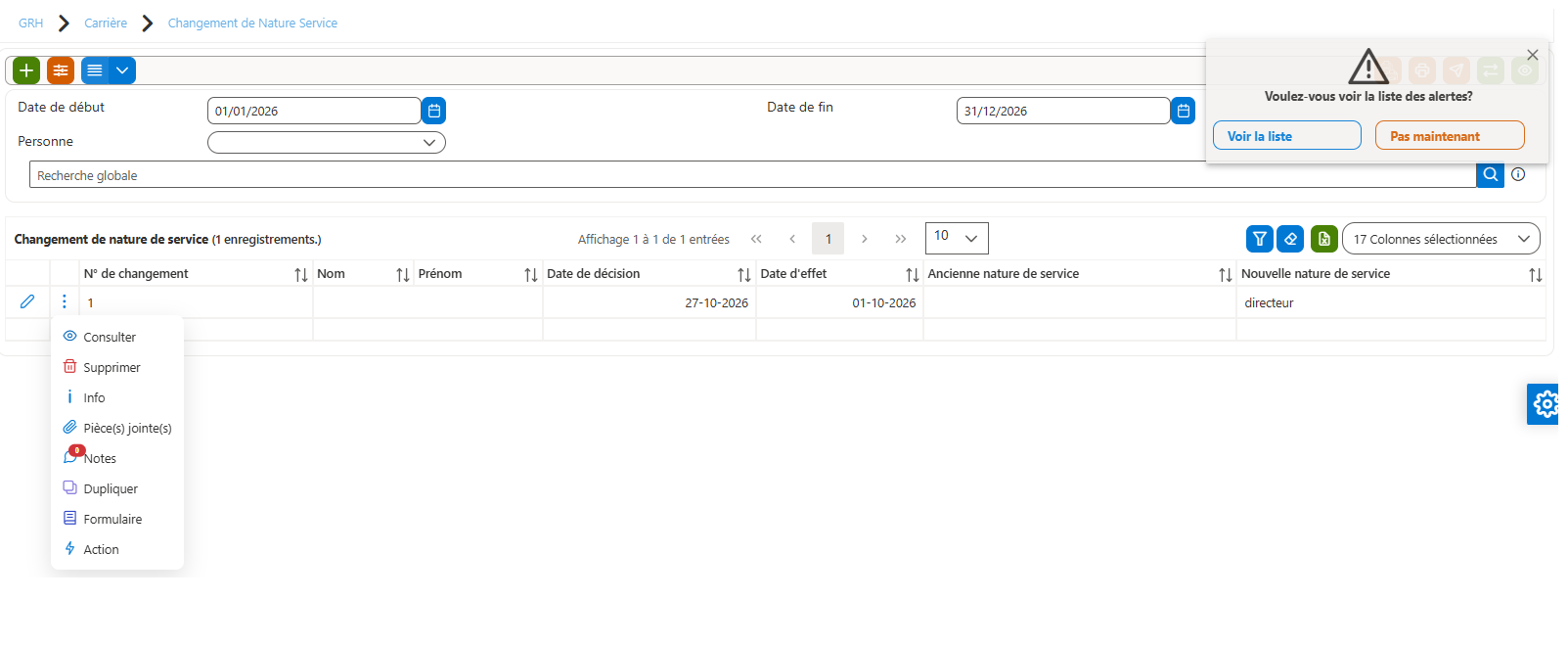
Pour Ajouter un nouveau changement nature service :Cliquer sur (+) dans la liste
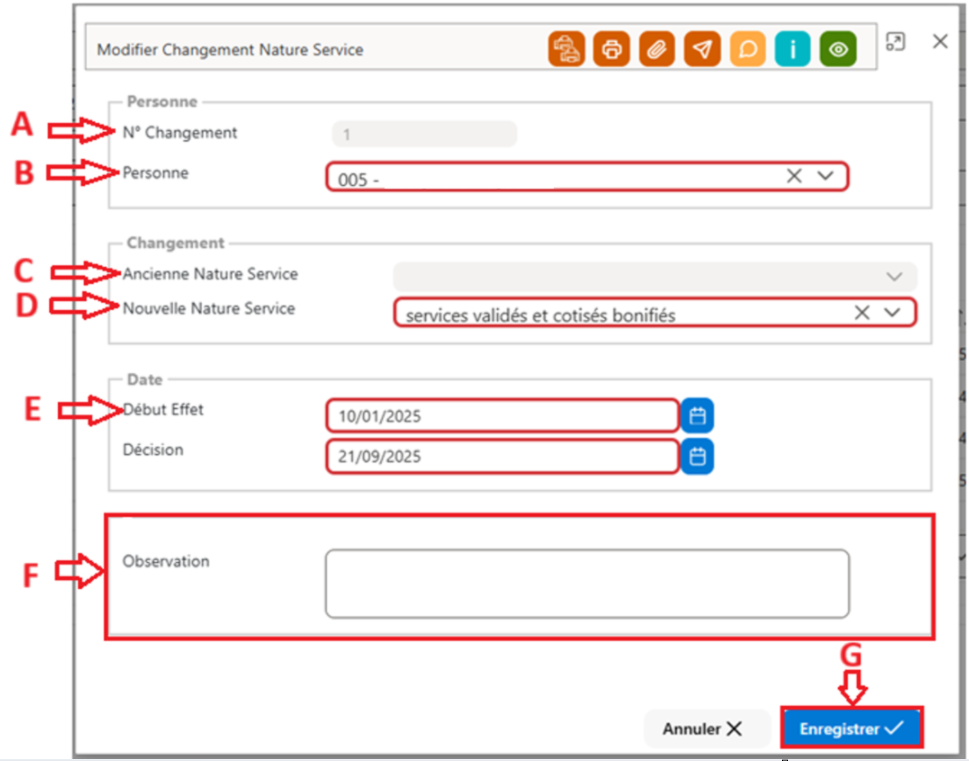
Dans la fiche Changement de nature service, l’utilisateur doit remplir les champs suivant :
(A) : N° de changement : généré automatiquement.
(B ) : Personne : sélectionner la personne concernée.
(C) : Ancien service : affichage automatique la nature service actuelle de la personne sélectionnée.
(D) : Nouveau service: sélectionner la nouvelle nature service actuelle à attribuer
(E) : Date Effet : indiquer la date à partir de laquelle la nouvelle nature service actuelle prend effet.
(F) : Motif/Observation: Champ facultatif permettant de saisir des remarques ou notes complémentaires.
(G) : cliquer sur « Enregistrer » pour enregistrer l’avancement
Type retraite
Cette interface permet à l’utilisateur d’ajouter les différents types de retraite
Exemple : retraite normale, retraite anticipé …
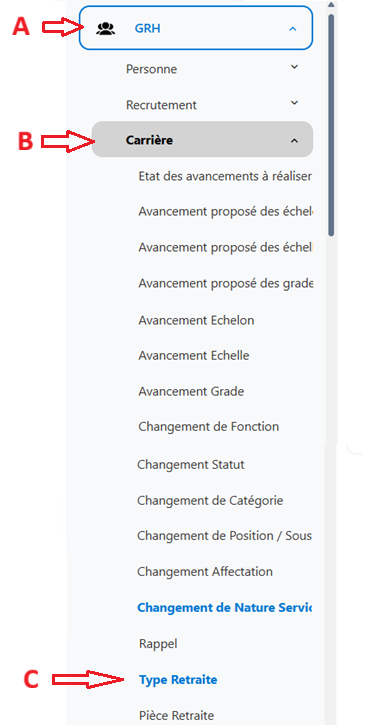
Aller module GRH (A)>> Menu Carrière (B)>>Sous menu « Type retraite » (C)
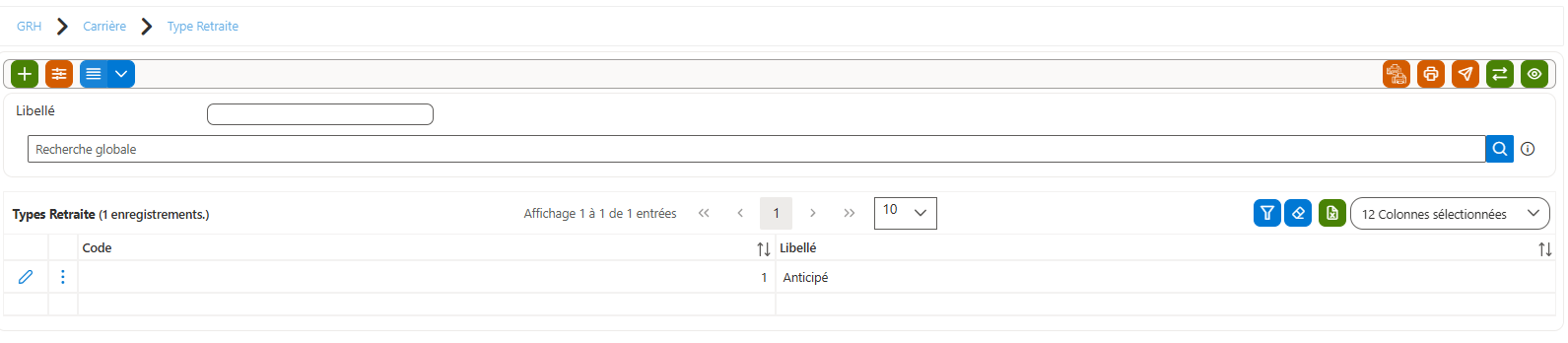
Liste Type retraite
Fiche type retraite:
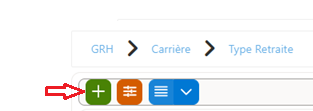
Pour Ajouter un nouveau Type retraite : Cliquer sur (+) dans la liste
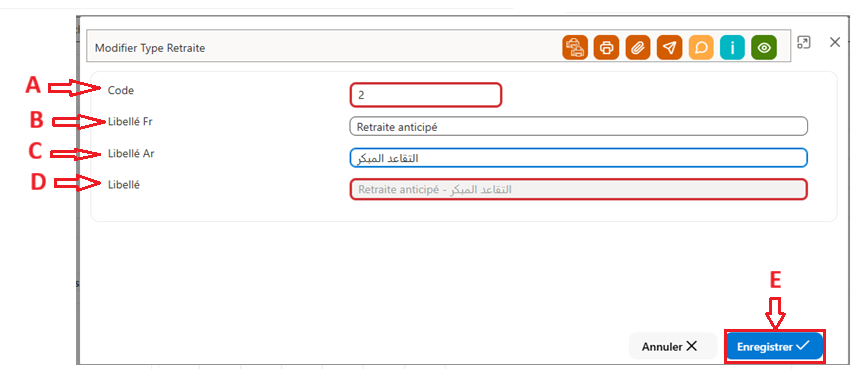
Dans la fiche Type retraite, l’utilisateur doit remplir les champs suivant :
(A) : le code de type retraite
(B ) : Libellé Fr : désignation de type retraite en français
(C) : Libellé Ar : désignation de type retraite en Arabe
(D) : Libellé: concaténation de libellé Fr et libellé Ar
(G) : cliquer sur « Enregistrer » pour enregistrer
Pièce retraite
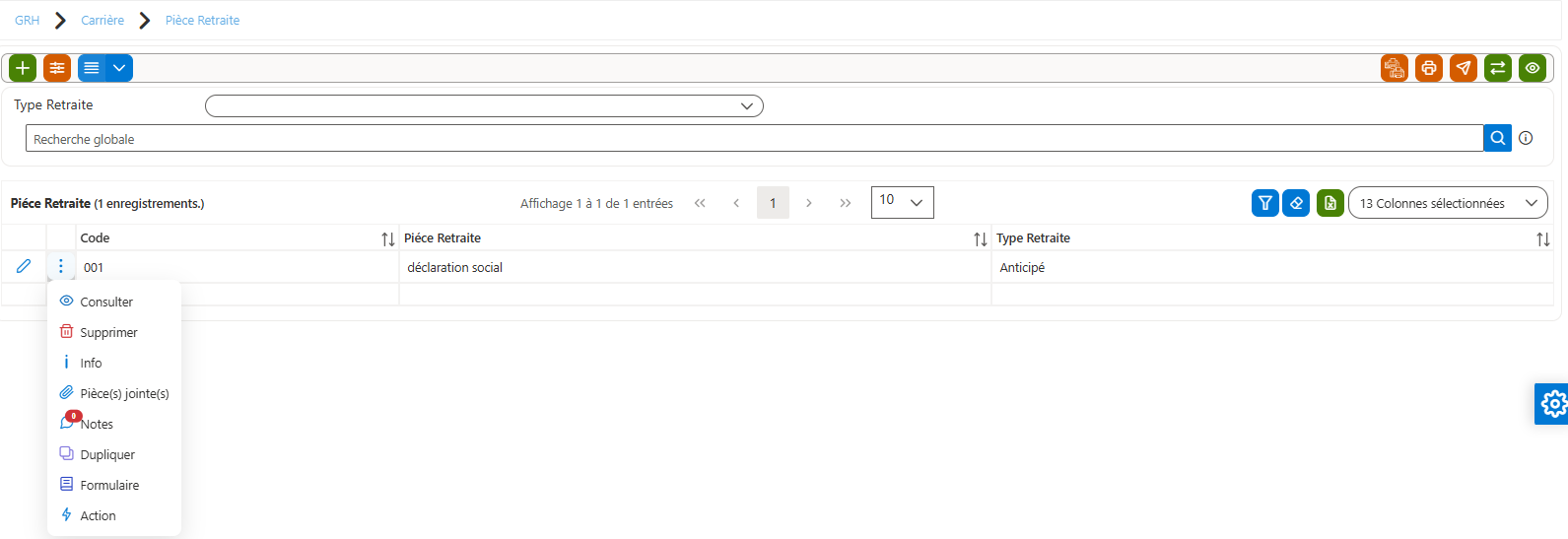
Les pièces retraites sont les pièces nécessaires à fournir pour chaque type de retraite.
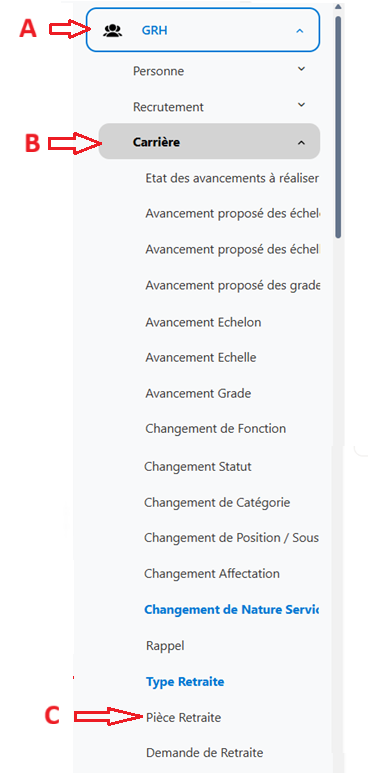
Aller module GRH (A)>> Menu Carrière (B)>>Sous menu « Pièce retraite » (C)
Liste Pièce retraite
Fiche Pièce retraite:
Pour Ajouter un nouveau pièce retraite
Cliquer sur (+) dans la liste
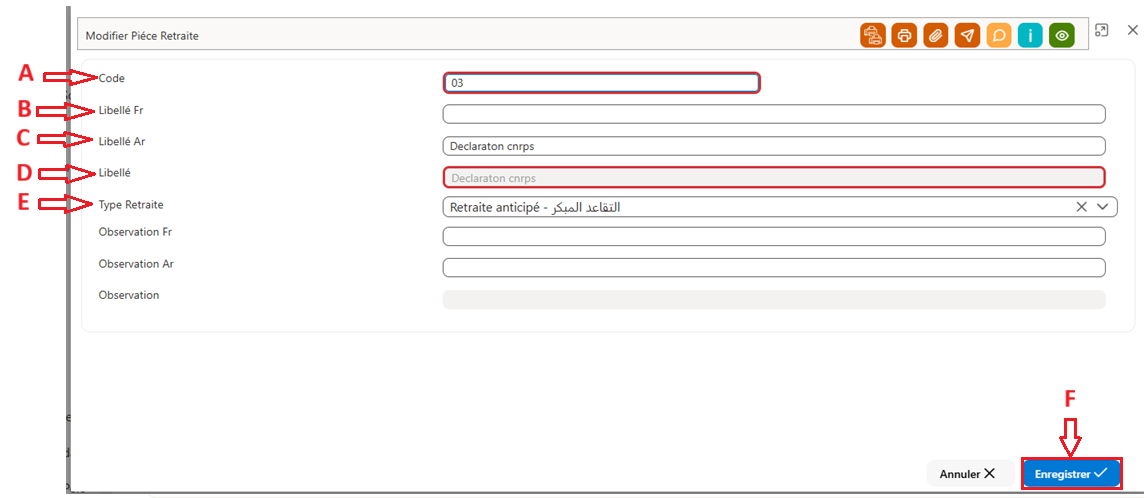
Dans la fiche Type retraite, l’utilisateur doit remplir les champs suivant :
(A) : le code de pièce retraite
(B ) : Libellé Fr : désignation de pièce retraite en français
(C) : Libellé Ar : désignation de pièce retraite en Arabe
(D) : Libellé: concaténation de libellé Fr et libellé Ar
(E) : Type retraite : Sélectionner le type retraite qui appartient à ce Pièce
(F) : cliquer sur « Enregistrer » pour enregistrer
Demande retraite
Cette interface permet de gérer les dossiers de retraite. Elle facilite le dépôt et le suivi des pièces justificatives, ainsi que l’enregistrement des décisions prises par la commission compétente.
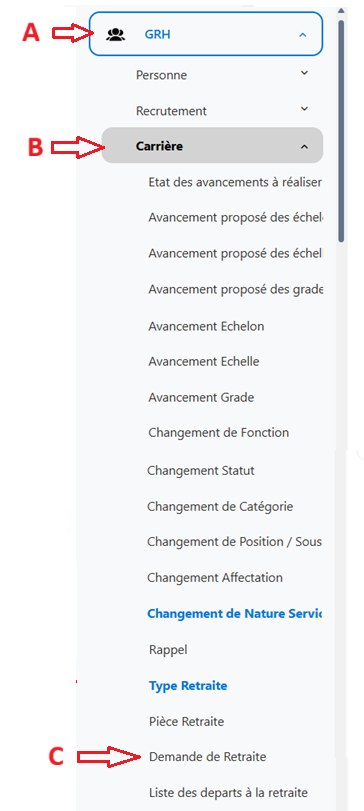
Aller module GRH (A)>> Menu Carrière (B)>>Sous menu « Demande retraite » (C)
Liste Demande retraite
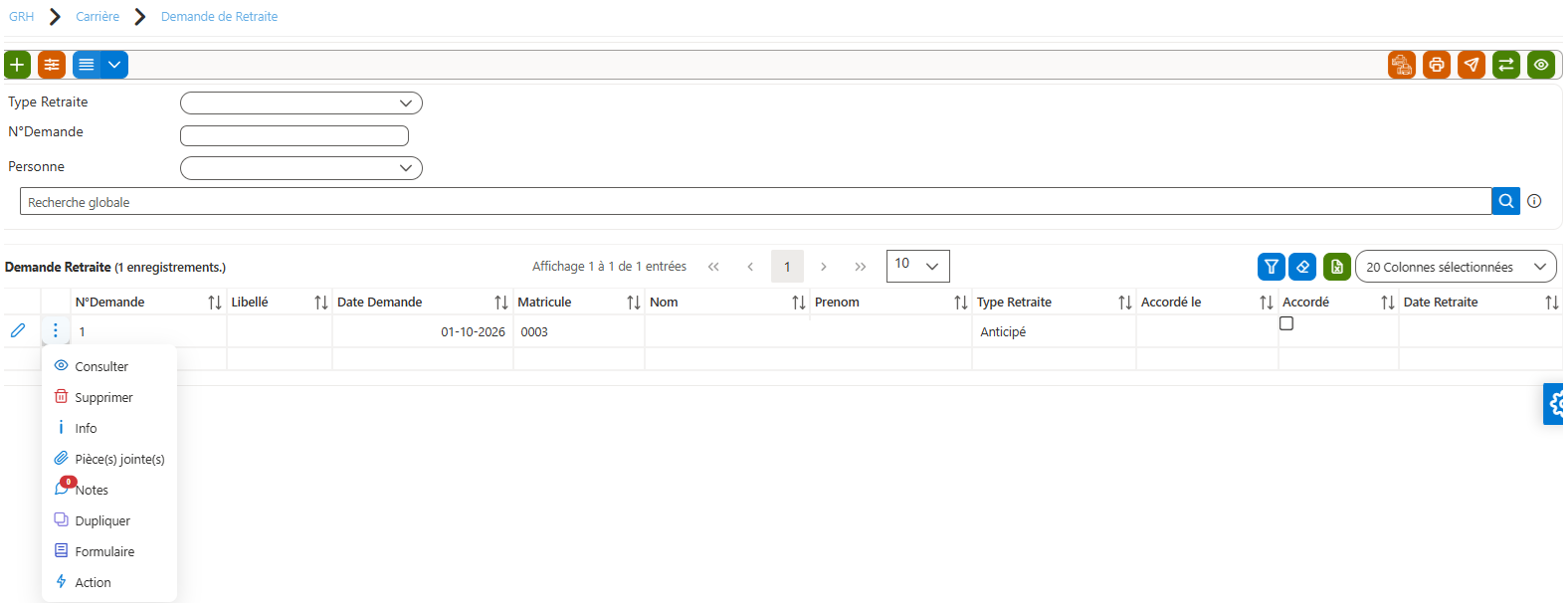
Fiche demande retraite:
Pour Ajouter un nouveau demande retraite
Cliquer sur (+) dans la liste
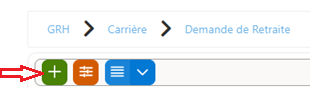
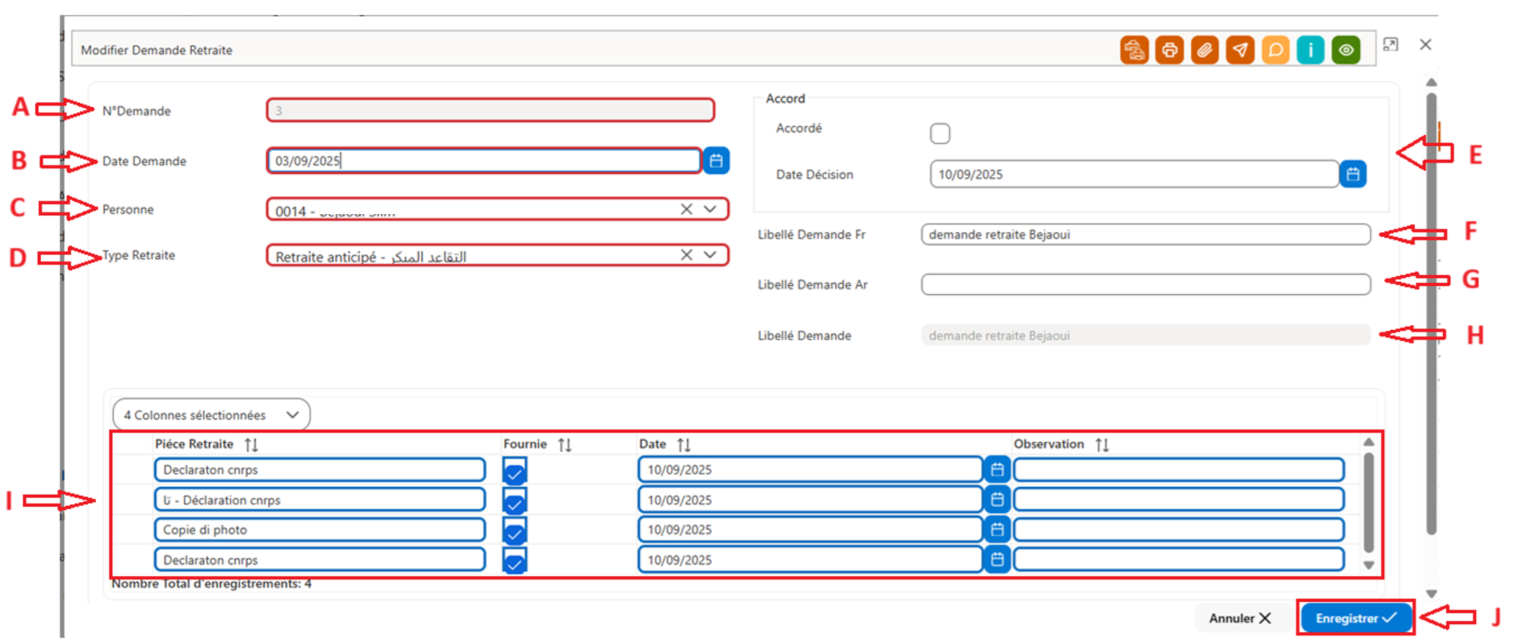
Dans la fiche Demande retraite, l’utilisateur doit remplir les champs suivant :
(A) : le code de pièce retraite
(B ) : Libellé Fr : désignation de pièce retraite en français
(C) : Libellé Ar : désignation de pièce retraite en Arabe
(D) : Libellé: concaténation de libellé Fr et libellé Ar
(E) : Type retraite : Sélectionner le type retraite qui appartient à ce Pièce
(F) : cliquer sur « Enregistrer » pour enregistrer
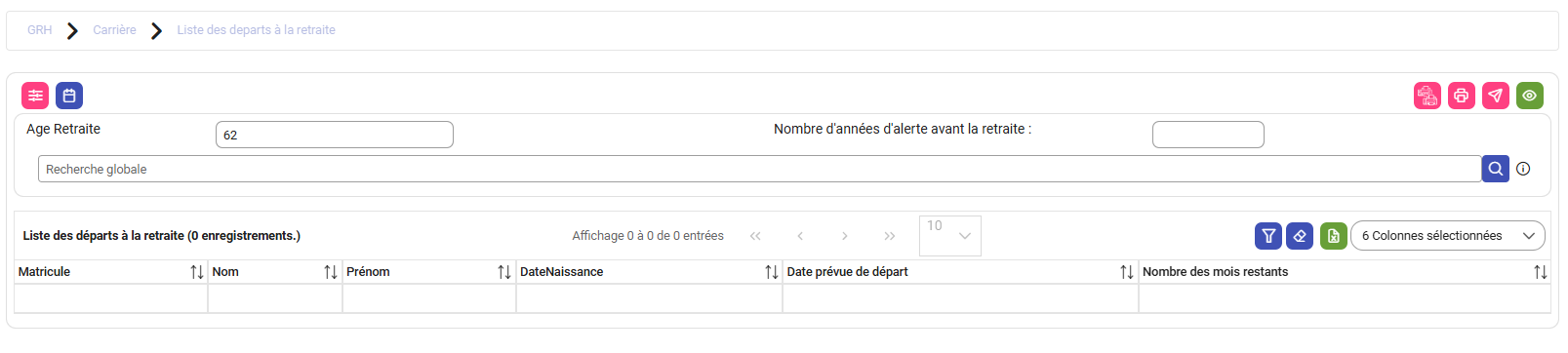
Liste des départs à la retraite
Aller module GRH>> Menu Carrière >>Sous menu « Liste des départs à la retraite ».
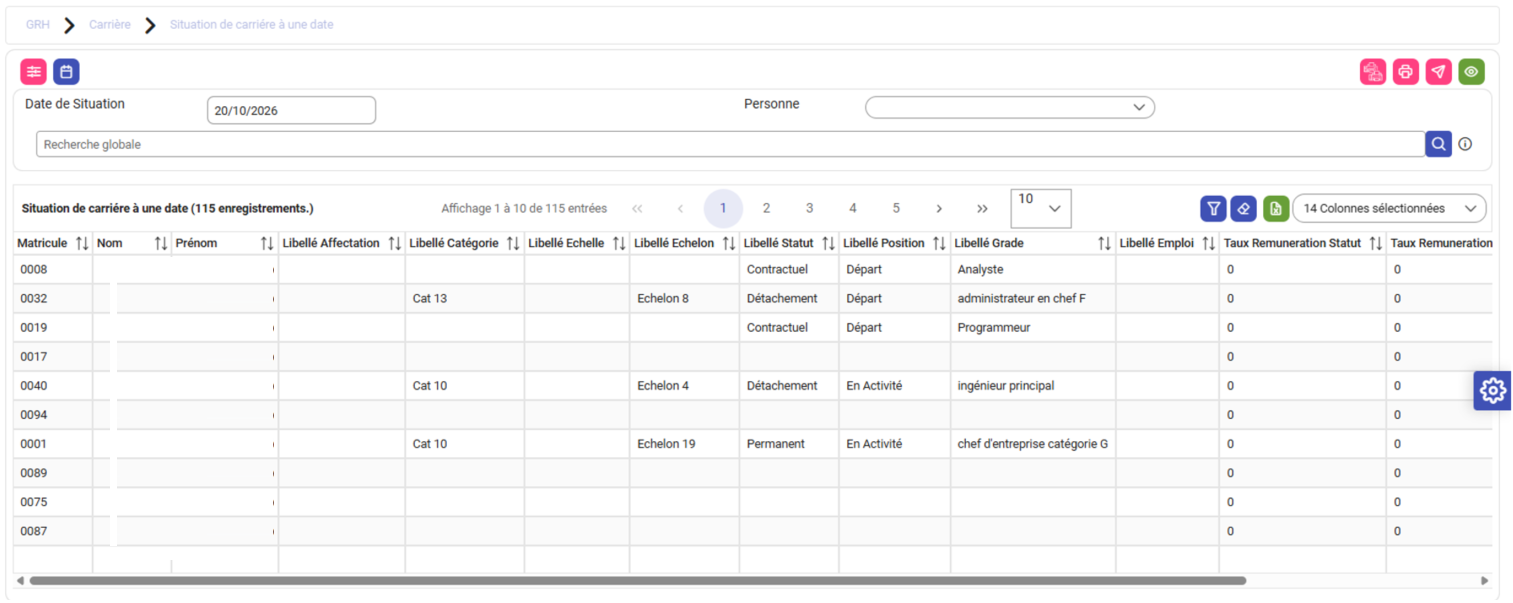
Situation de carrière à une date
Cette interface permet de consulter la situation de carrière d’un agent à une date précise choisie par l’utilisateur.
Aller module GRH>> Menu Carrière >>Sous menu « Situation de carrière à une date ».
Changements Carrière à une date
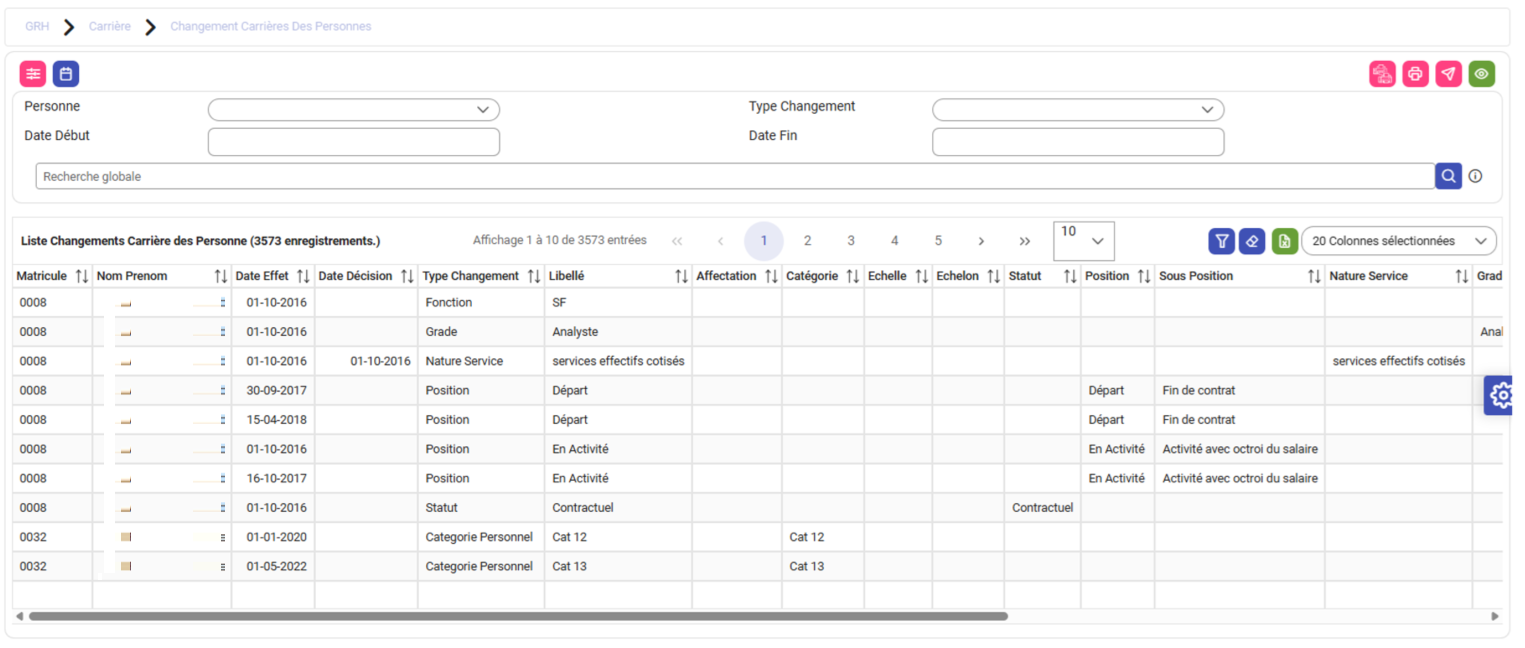
Cette interface permet de consulter l’historique des changements de carrière du personnel en fonction des critères de recherche sélectionnés (date, type de changement et personne).
Aller module GRH>> Menu Carrière >>Sous menu « Changement carrière à une date ».