Manuel de référence : TSI-IMMOBILISATIONS
Immobilisations
TSI-IMMOBILISATIONS est un module dédié à la gestion des immobilisations, intégrant le calcul des amortissements aussi bien annuels que mensuels.
Immobilisations
Liste des Immobilisations
Cette interface permet de :
- A : Ajouter une Immobilisation
- B : Modifier une Immobilisation
- C : Supprimer, consulter une Immobilisation
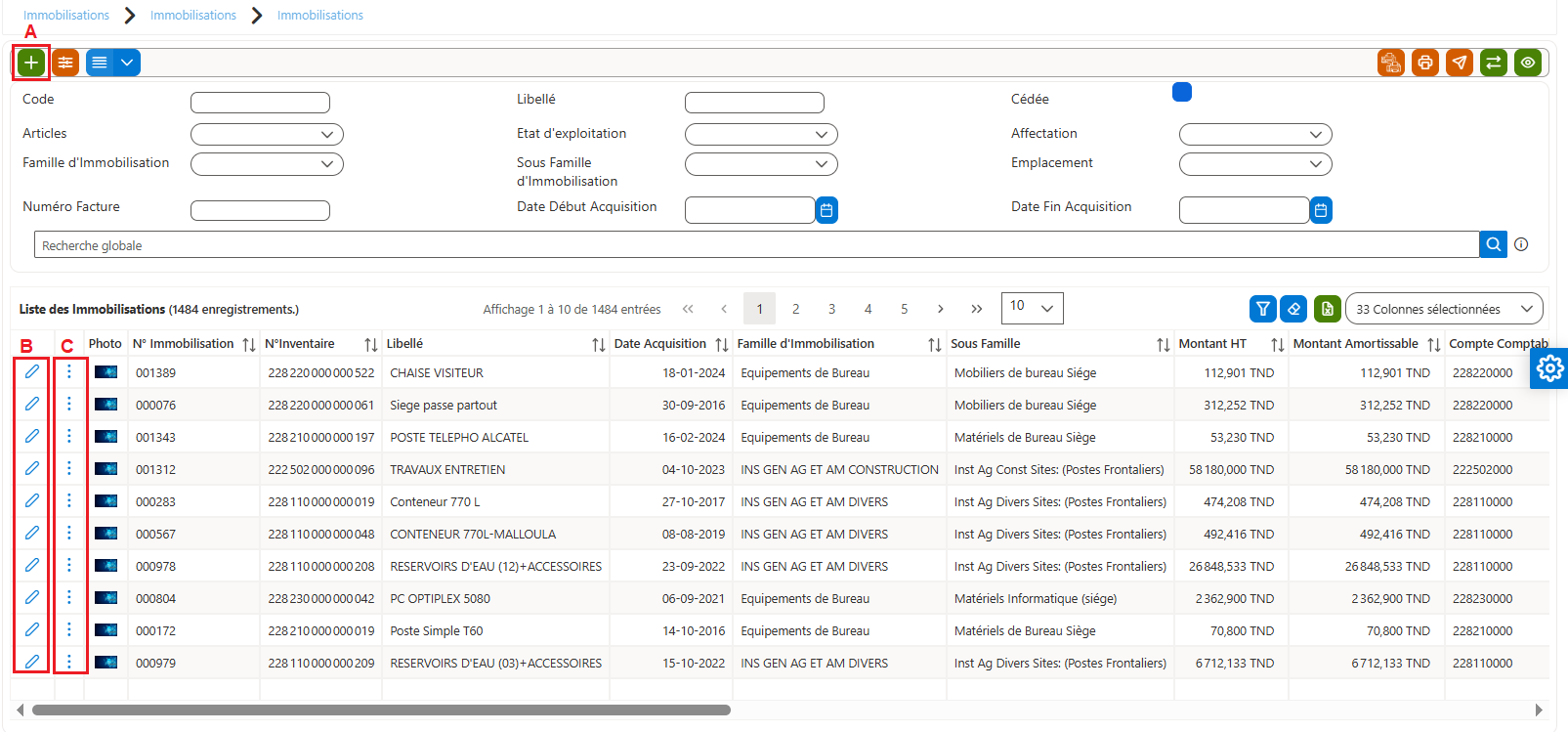
Liste des Immobilisations
Fiche Immobilisation
La Fiche Immobilisation Contient plusieurs onglets et champs à remplir :
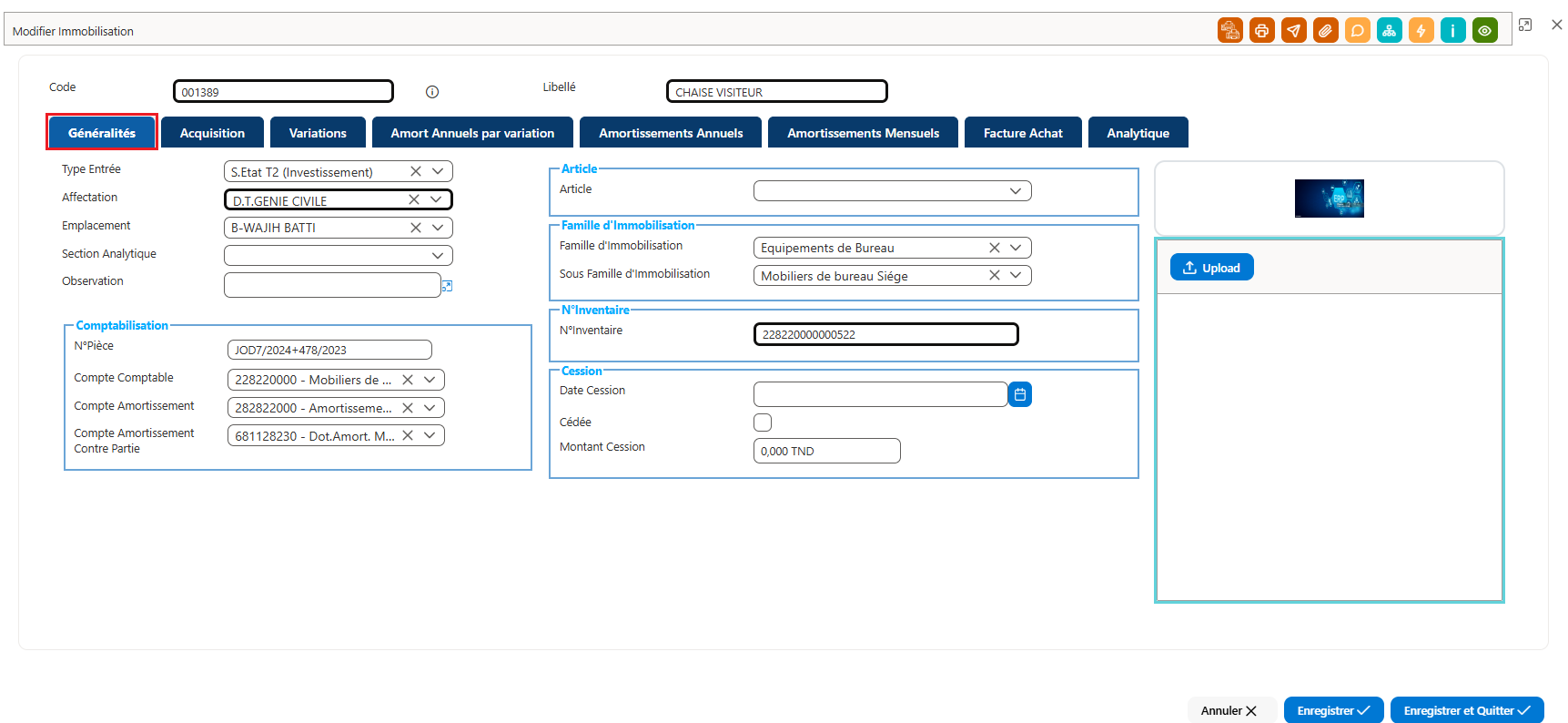
Fiche Immobilisation
Onglet Généralités (A) :
- Code : Saisir le Code de l’immobilisation
- Libellé : Saisir le libellé de l’immobilisation
- Affectation : Choisir Affectation en cours
- N° Inventaire : Saisir le n° de l’inventaire
- Cédée: Cochez cette case si l’immobilisation a été vendue ou sortie du patrimoine de l’entreprise
Onglets Acquisition (B) :
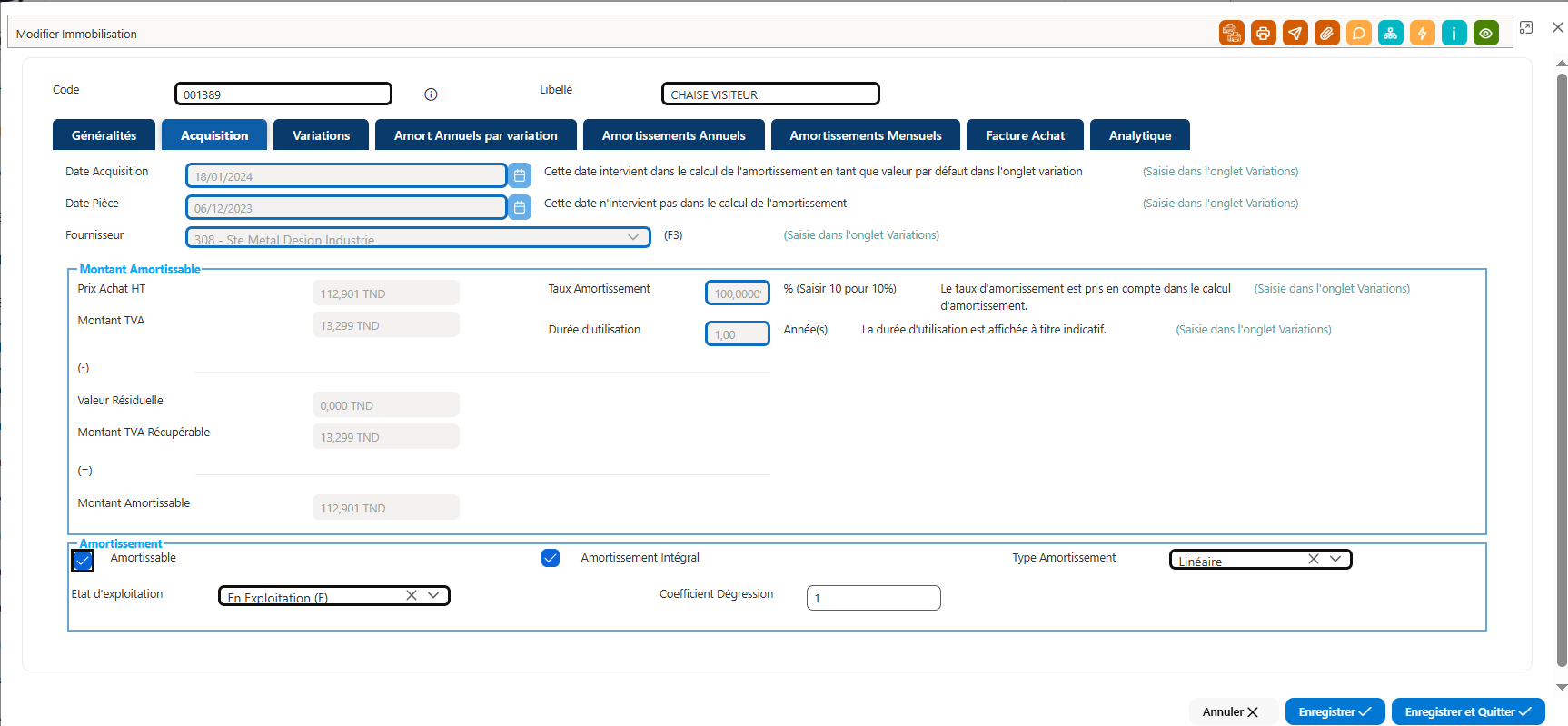
Fiche Immobilisation "Onglet Acquisition"
Cette interface permet de consulter les informations d’acquisition d’une immobilisation, saisies dans l’onglet Variation, et de paramétrer ses modalités d’amortissement.
Dans la section « Amortissement » :
- Amortissable : Indique si l’immobilisation est soumise à amortissement.
- Amortissement Intégral : Permet d’appliquer un amortissement complet dès la première année.
- État d’Exploitation : Situation de l’immobilisation (en service, hors service, etc.).
- Type d’Amortissement : Méthode utilisée (linéaire, dégressif, etc.).
- Coefficient de Dégression : Valeur appliquée uniquement en cas d’amortissement dégressif.
Onglet Variations (C)
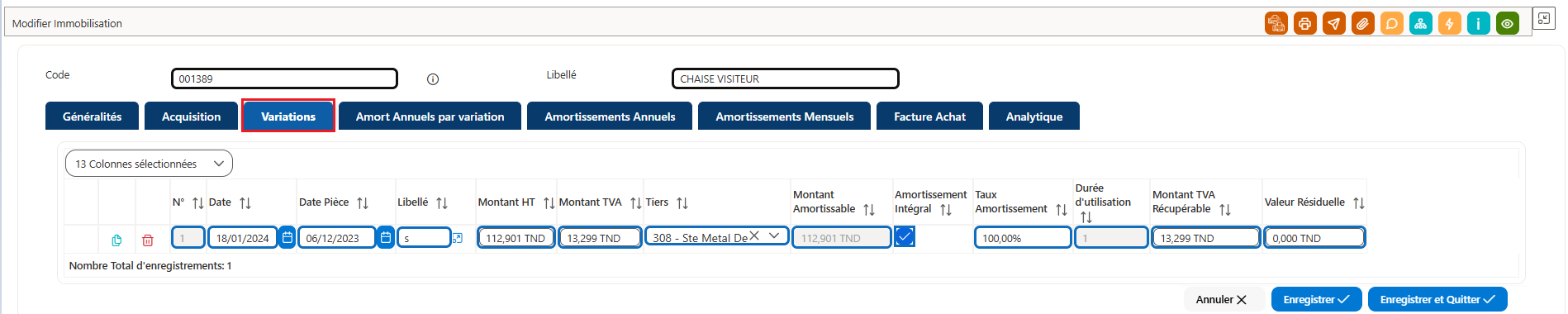
Création Immobilisation « Onglet Variation »
- N° : Identifiant unique attribué à l’immobilisation
- Libellé : Intitulé ou description de l’immobilisation
- Date : Date d’acquisition ou de mise en service de l’immobilisation
- Montant HT : Valeur d’acquisition de l’immobilisation hors taxes
- Montant TVA : Montant de la taxe sur la valeur ajoutée associée à l’acquisition de l’immobilisation.
- Montant Amortissable : Base de calcul de l’amortissement, correspondant généralement au montant HT
- Amortissement Intégral : Option à cocher indiquant si l’amortissement est appliqué en totalité dès la première année
- Taux d’Amortissement : Pourcentage appliqué au montant amortissable pour calculer l’amortissement annuel.
- Durée d’utilisation : Nombre d’années ou de périodes prévues pour amortir l’immobilisation
Ajouter une Immobilisation
Il existe trois méthodes pour créer une immobilisation dans le système :
- Ajout une Immobilisation manuel : saisie directe d’un nouveau fichier d’immobilisation.
- Ajout une Immobilisation via un modèle d’import : utilisation d’un fichier modèle de type (.xlsx) pour importer plusieurs immobilisations.
- Ajout une Immobilisation depuis une facture d’achat : génération automatique d’une immobilisation à partir des données d’une facture fournisseur validée.
Ajout manuel d’une immobilisation
Depuis la liste des Immobilisation :
- Cliquez sur le bouton Ajouter (+).
- La fiche d’immobilisation s’ouvre.
- Complétez l’ensemble des champs obligatoires dans chaque onglet (Voir Figure 2)
- Enregistrez pour finaliser la création.
Ajout via un modèle d’import :
Depuis l’interface Liste des Immobilisations :
1. Cliquez sur l’icône Export/Import
2. Une nouvelle fenêtre s’ouvre, permettant de gérer les modèles d’export et d’import liés à la classe Immobilisation. Cette interface met à disposition les fonctionnalités suivantes :
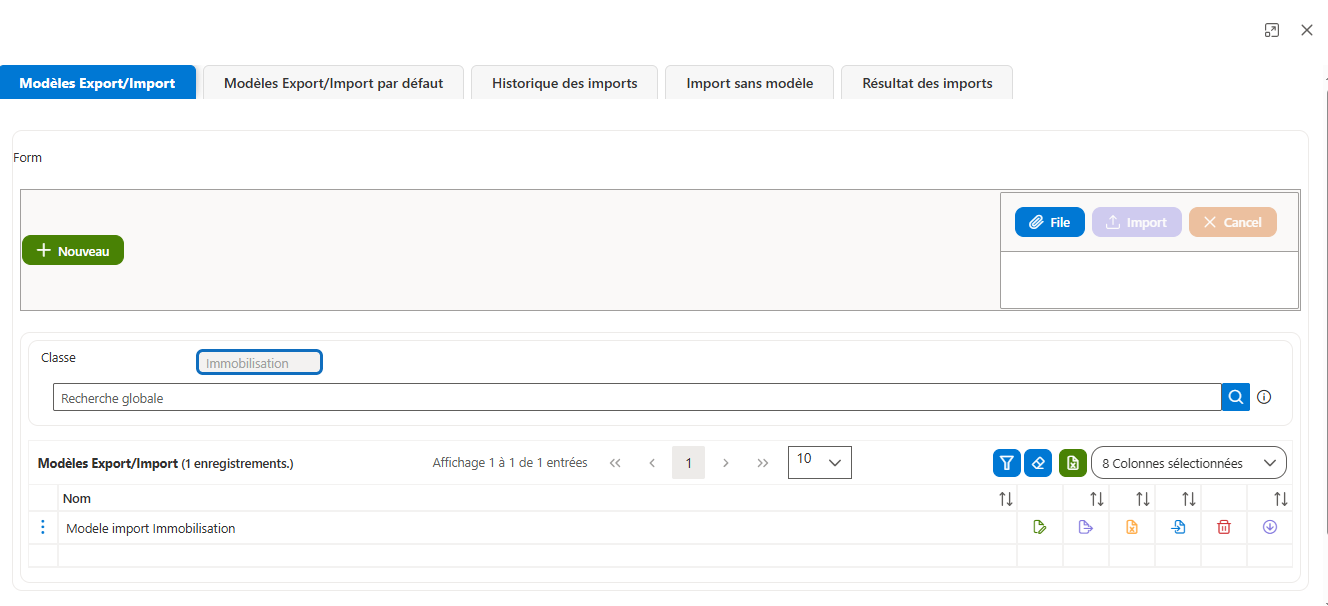
Liste Modèles Export/Import
- A Modèles Export/Import : affichage et gestion des modèles personnalisés.
- B Modèles Export/Import par défaut : consultation des modèles fournis par défaut.
- C Historique des imports : suivi des opérations d’import effectuées.
- D Import sans modèle : possibilité d’importer des données sans utiliser de modèle prédéfini.
Procédure 1 : Exporter un modèle d’import

Export de donnée
Vous pouvez ensuite utiliser ce fichier exporté pour :
- Préparer vos données à importer (en respectant la structure imposée).
- Conserver une copie de référence du modèle.
Procédure 2 : Importer un modèle
Après avoir exporté et complété le fichier modèle avec vos données d’immobilisation, vous pouvez procéder à l’importation.

Import de donnée
- Dans la liste des Modèles Export/Import, sélectionnez le modèle souhaité (Modèle import Immobilisation).
- Cliquez sur l’icône Import (cadrée en bleu).
- Le système ouvre une fenêtre permettant de charger votre fichier complété.
- Sélectionnez le fichier d’import, puis validez pour lancer le processus.
Après l'importation, un message s'affiche pour indiquer que les immobilisations renseignées dans le fichier seront automatiquement créées ou mises à jour dans le système
Ajout une Immobilisation depuis une facture d’achat :
Depuis l’interface des factures d’achat, il est possible de générer directement une ou plusieurs immobilisations :
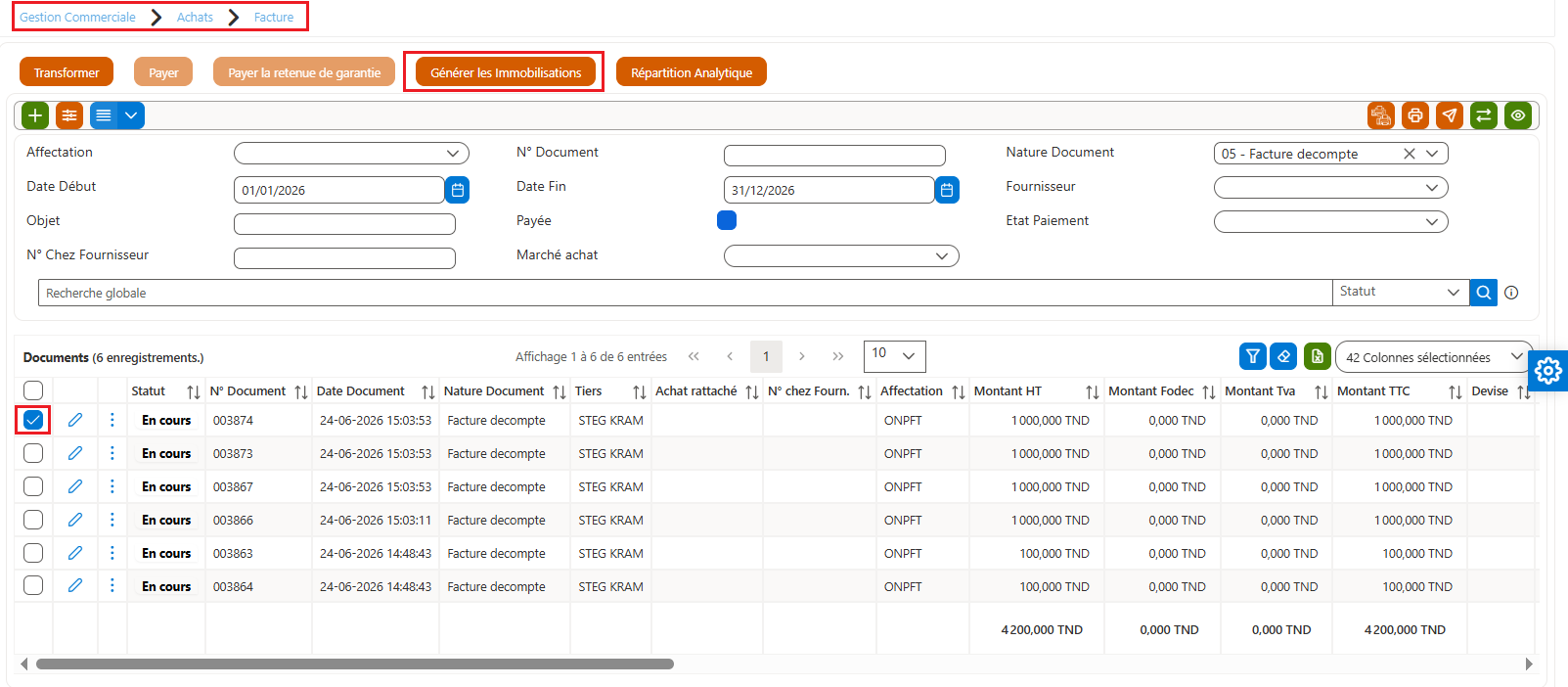
Facture Achat - Générer Immobilisation
- Sélectionner la ou les factures concernées,
- Cliquer sur le bouton 'Générer les Immobilisations'.
Cette action permet d’automatiser la création de l’immobilisation à partir des données de la facture (fournisseur, montant, date, etc.).
Comptabilisation des Immobilisations :
Lors de la saisie des informations dans la fiche d’immobilisation, la section Comptabilisation permet de définir les comptes comptables nécessaires à l’enregistrement de l’immobilisation, à savoir :
- N° de Pièce
- Compte Comptable
- Compte d’Amortissement
- Compte de Contrepartie d’Amortissement
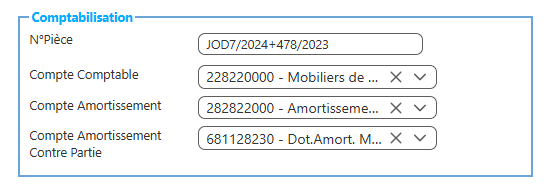
Comptabilisation
Edition Immobilisation
Pour imprimer la liste des Immobilisations :
- Accéder à la liste « Immobilisations ».
- Cliquer droite sur l’icône correspondante (A) pour afficher la liste des rapports
- Imprimer le rapport sélectionné
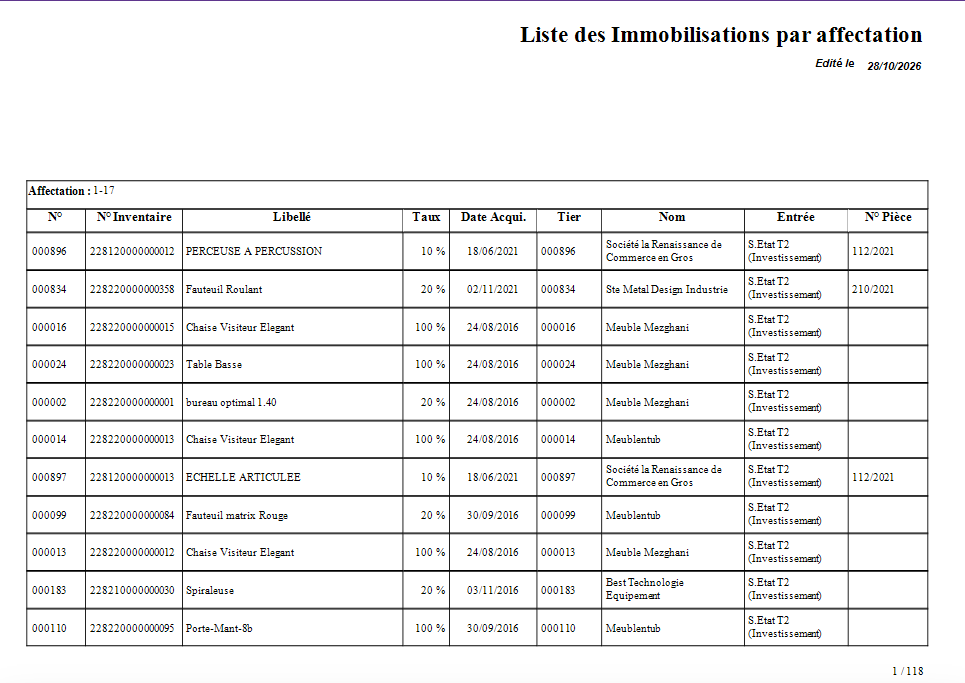
Liste des Immobilisations par affectation
Changements d’emplacement des immobilisations
Chemin : Immobilisations > Immobilisations > Changements d’emplacement

Liste des changements d’emplacement

Liste des changements d’emplacement des immobilisations
Filtres
Champ | Description |
Date de début | Début de la période des changements affichés (exemple : 01/01/2026). |
Date de fin | Fin de la période (exemple : 31/12/2026). |
Immobilisation | Liste déroulante pour ne voir que les changements d’une immobilisation précise. |
Recherche globale | Recherche libre sur l’ensemble des colonnes, lancée avec la loupe. Une icône d’information donne une aide. |
Les dates se saisissent à la main ou avec le calendrier à droite du champ.
Tableau
Colonne | Description |
Numéro | Numéro du changement. |
Code immobilisation | Code de l’immobilisation concernée (exemple : 000002). |
Immobilisation | Désignation de l’immobilisation (exemple : bureau optimal 1.40). |
Date de décision | Date de la décision de changement (exemple : 17-01-2026). |
Date d’effet | Date à laquelle le changement prend effet (exemple : 18-01-2026). |
Ancienne affectation | Affectation avant le changement. |
Nouvelle affectation | Affectation après le changement (exemple : Laboratoires). |
Ancien emplacement | Emplacement avant le changement. |
Nouvel emplacement | Emplacement après le changement (exemple : B-Salle). |
Fiche changement d'emplacement
Le formulaire s’ouvre en fenêtre depuis le bouton « + » (création) ou depuis le crayon d’une ligne (modification).

Formulaire de saisie d’un changement d’emplacement
Champs
Champ | Saisie | Description |
Numéro | Lecture seule | Numéro du changement. Il est affiché à 0 sur la capture : il est attribué à l’enregistrement. |
Immobilisation | Liste déroulante | Immobilisation concernée par le changement. |
Ancienne affectation | Lecture seule | Affectation actuelle de l’immobilisation avant le changement. |
Nouvelle affectation | Liste déroulante | Affectation à attribuer (exemple : Laboratoires). |
Ancien emplacement | Lecture seule | Emplacement actuel de l’immobilisation avant le changement. |
Nouvel emplacement | Liste déroulante | Emplacement à attribuer (exemple : B-Salle). |
Date d’effet | Date | Date à partir de laquelle le changement s’applique. |
Date de décision | Date | Date de la décision autorisant le changement. |
Observation Fr | Texte libre | Remarque en français. L’icône à droite ouvre une zone de saisie plus grande. |
Observation Ar | Texte libre | Remarque en arabe. |
Observation | Lecture seule | Champ grisé, alimenté à partir des observations ci-dessus |
Boutons du bas
Bouton | Action |
Annuler | Ferme le formulaire sans enregistrer. |
Enregistrer | Enregistre le changement et laisse le formulaire ouvert. |
Enregistrer et Quitter | Enregistre le changement et ferme le formulaire. |
Procédure : enregistrer un changement d’emplacement
- Ouvrez Immobilisations > Immobilisations > Changements d’emplacement.
- Cliquez sur le bouton « + » de la barre d’outils.
- Sélectionnez l’immobilisation dans la liste.
- Choisissez la nouvelle affectation et/ou le nouvel emplacement. Les champs « Ancienne affectation » et « Ancien emplacement » ne sont pas modifiables.
- Renseignez la date de décision et la date d’effet.
- Ajoutez si besoin une observation en français et/ou en arabe.
- Cliquez sur « Enregistrer » ou « Enregistrer et Quitter ».
- Vérifiez que le changement apparaît dans la liste, en ajustant la période et le filtre « Immobilisation » si nécessaire.
Pour corriger un changement, cliquez sur le crayon de la ligne, modifiez les champs puis enregistrez.
Cession
Liste de Cession
Cet écran permet de gérer les cessions, en fonction des droits d’accès de l’utilisateur :
- A = Ajouter cession
- B = Modifier cession
- C = Consulter cession
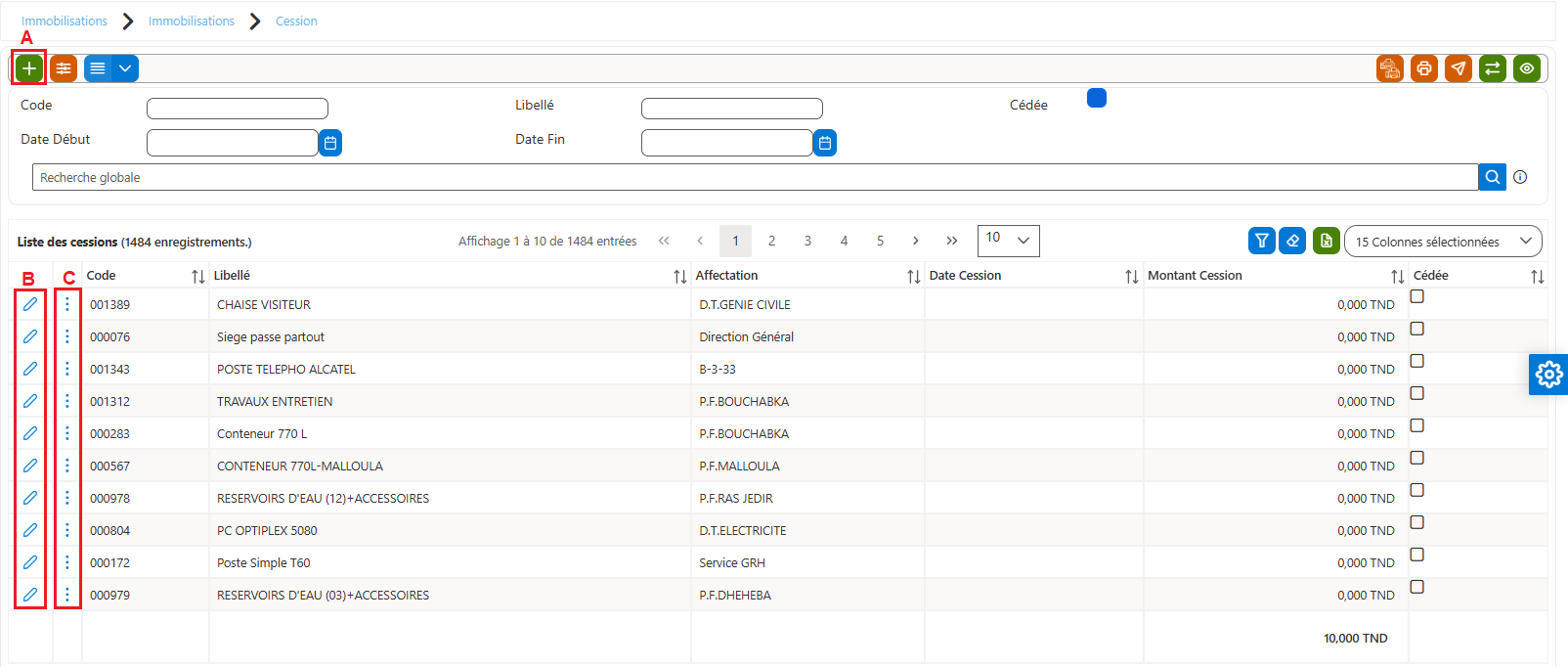
Figure 14 : Liste de Cession
Ajout Cession
On peut ajouter « Cession » à partir deux interfaces :
Ajout à partir de la liste Cession (A) :
1 Cliquer sur le bouton Ajouter (+)
2 Remplir les champs obligatoires :
- Immobilisation : Sélectionner l’immobilisation concernée par la cession.
- Code : Identifiant unique de la cession.
- Libellé : Intitulé ou description de la cession.
- N° Inventaire : Numéro d’inventaire de l’immobilisation.
- État d’exploitation : Statut de l’immobilisation au moment de la cession.
- Affectation : Indiquer l’affectation ou le service concerné.
- Type d’entrée : Précise la nature de l’opération (paramétrée par défaut selon le système).
- Observation : Zone libre pour ajouter des remarques ou précisions.
- Montant de la Cession : Valeur de la transaction de cession.
- Date de Cession : Date à laquelle l’opération de cession est enregistrée.
3 Enregistrer : Valide et sauvegarde la cession.
4 Annuler : Permet de quitter sans enregistrer les modifications.
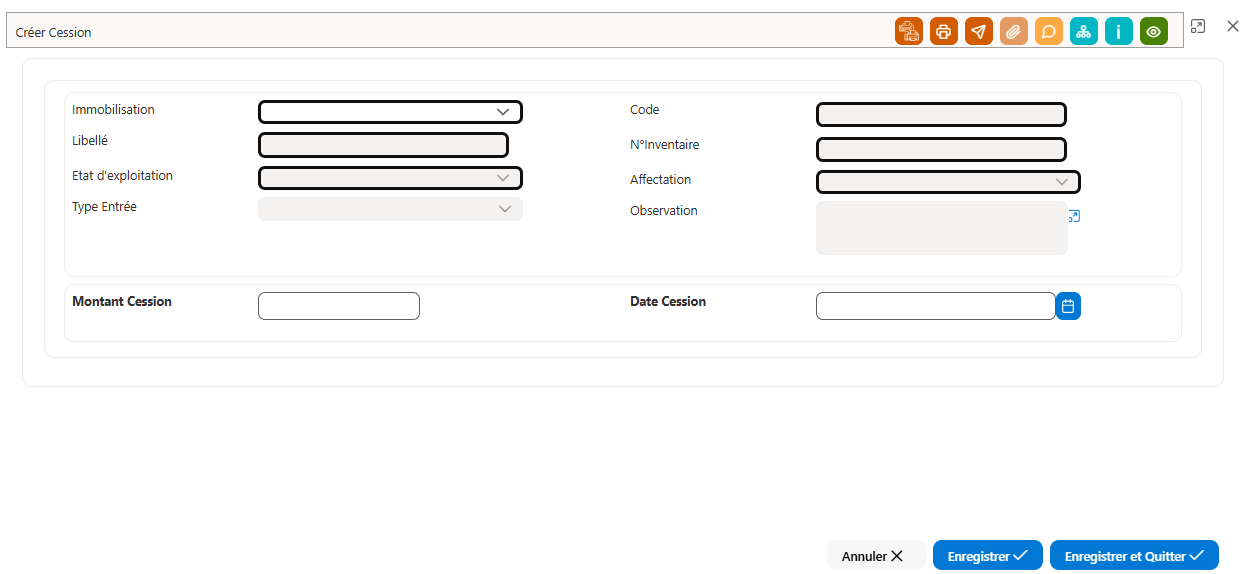
Figure 15 : Ajout Cession- Liste cession
Ajout à partir de la fiche Immobilisation
La section Cession de la fiche d’immobilisation permet de renseigner les informations liées à la cession de l’actif.
L’utilisateur peut y saisir la date de cession, indiquer si l’immobilisation a été cédée et préciser le montant de la cession

Figure 16 : Création Cession- Fiche Immobilisation
Edition Liste Cession
Pour imprimer la liste des Cession :
- Accéder à la liste « Cession ».
- Cliquer droite sur l’icône correspondante (A) pour afficher la liste des rapports
- Imprimer le rapport sélectionné
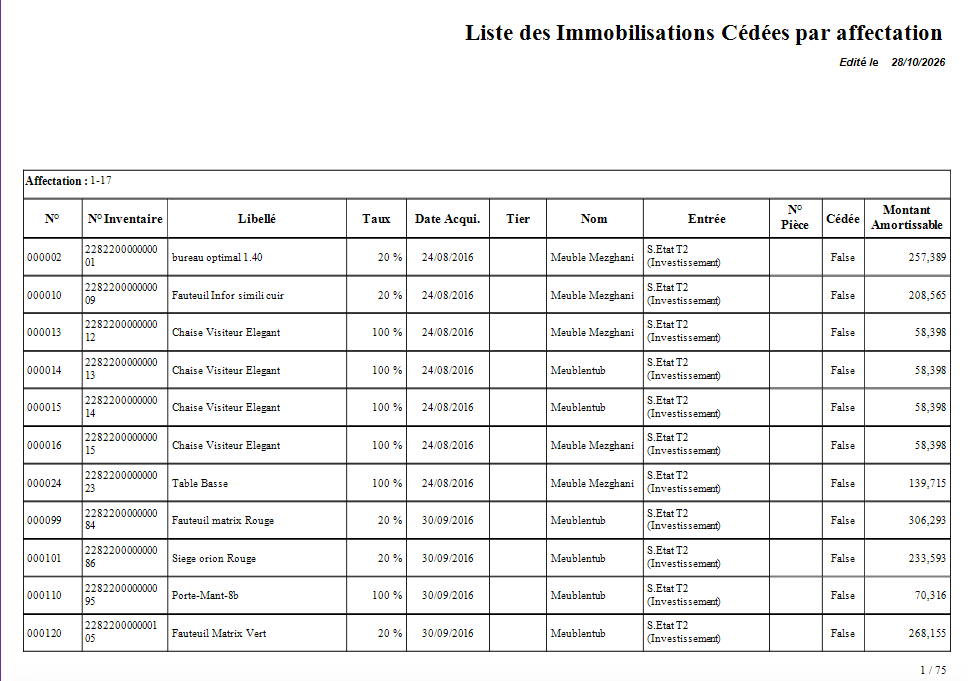
Annexe 4 : Liste des Immobilisations Cédées par affectation
Immobilisation Variation
Liste des Immobilisations Variation
Cette interface permet d’afficher et de gérer les variations de chaque immobilisation (création (A), modification (D), consultation (B) ou suppression (C), selon les autorisations accordées à l’utilisateur.
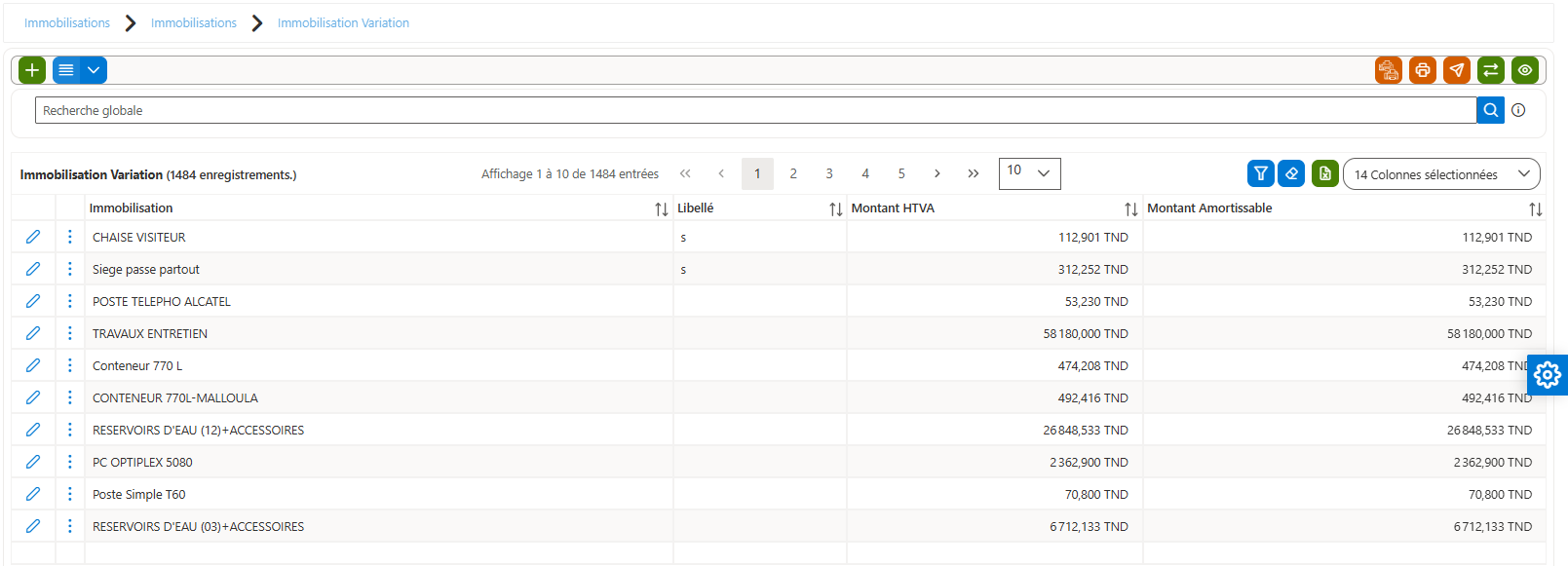
Annexe 5 : Immobilisation Variation
Fiche Immobilisation Variation
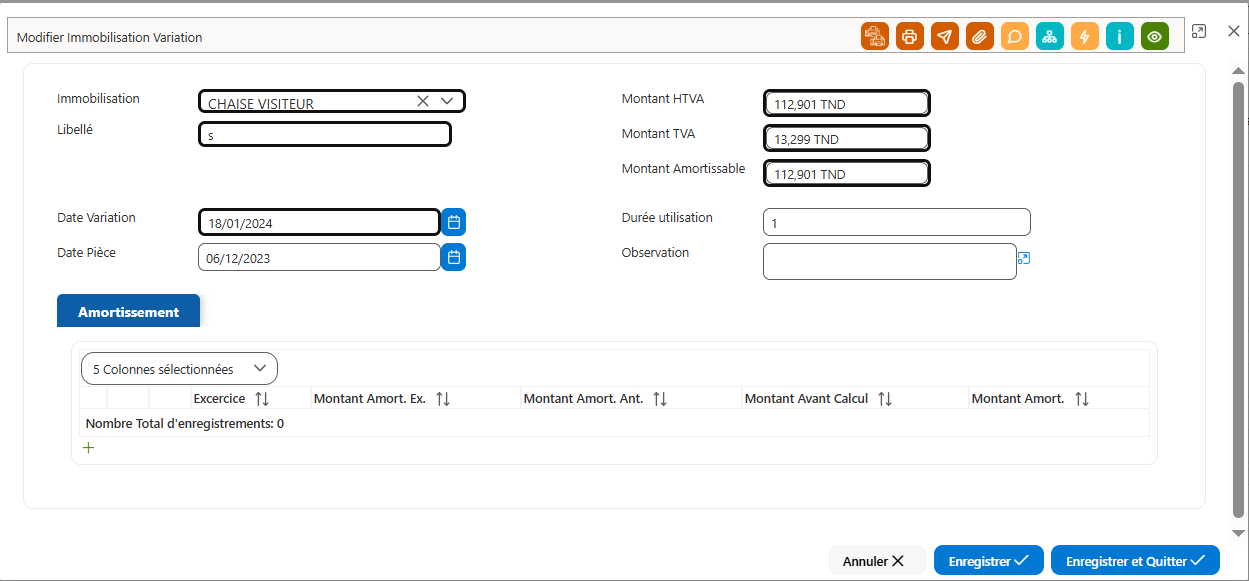
Fiche Immobilisation Variation
- Cliquer sur le bouton Ajouter (+) à partir liste des Immobilisation Variation
- Remplir les champs obligatoires :
- Immobilisation : choisir l’immobilisation concernée.
- Libellé : saisir un titre ou une description.
- Montants : indiquer le montant HTVA, le montant TVA et le montant amortissable.
- Dates : préciser la date de variation et la date de la pièce justificative.
- Durée d’utilisation et Observation : Champs libre
La section Amortissement affiche les calculs associés.
3. Cliquez sur Enregistrer.
Amortissement
Après l’acquisition, chaque immobilisation doit être amortie à la fin de l’exercice comptable. Cet amortissement est enregistré automatiquement chaque année dans les comptes comptables sous forme de dotations aux amortissements.
Liste des Amortissements
Cette interface permet de calculer, gérer les amortissements des immobilisations.
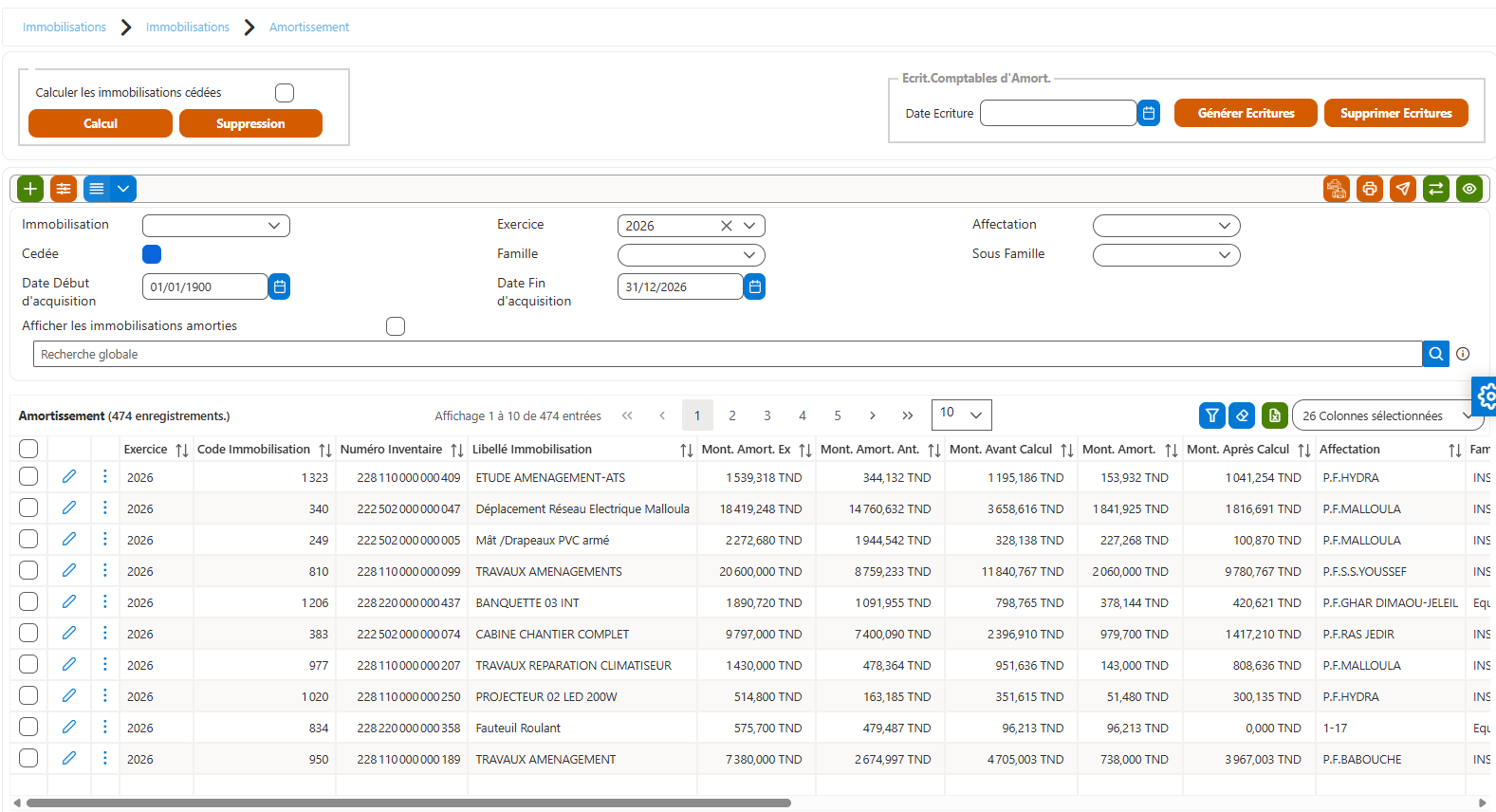
Calcul d'amortissement des immobilisations
Elle est composée de deux section d’action et d’un tableau de suivi :
1. Actions principales
- Calculer les immobilisations cédées (A) :
Cette partie permet de ;
- Lancer le calcul de l’Amortissement
- Supprimer le calcul des amortissements sélectionnées.
• Écritures comptables d’amortissement (B) :
Cette partie sert à transférer les amortissements vers la comptabilité. L’utilisateur choisit une date d’écriture puis peut :
- Générer les écritures comptables.
- Supprimer des écritures déjà générées.
2. Tableau des amortissements (C)
Le tableau présente l’ensemble des immobilisations avec leurs informations essentielles, parmi lesquelles :
- Exercice : année de l’amortissement,
- Code immobilisation : identifiant unique attribué à l’immobilisation,
- Numéro d’inventaire : référence interne de suivi,
- Libellé immobilisation : description ou nom de l’immobilisation,
- Montant amortissement exercice (Mont. Amort. Ex.) : charge d’amortissement pour l’exercice en cours,
- Montant amortissement antérieur (Mont. Amort. Ant.) : total des amortissements enregistrés les années précédentes,
- Montant avant calcul : valeur de référence avant le calcul de l’amortissement,
- Affectation : service ou emplacement auquel l’immobilisation est rattachée,
- Famille / Sous-famille : classification de l’immobilisation,
- Numéro de compte comptable : référence comptable associée,
- Compte comptable : compte principal de l’immobilisation,
- Compte amortissement : compte spécifique utiliser pour l’enregistrement de l’amortissement.
Chaque ligne peut être consultée ou modifiée grâce aux icônes situées à gauche.
Calcul Amortissement
Le calcul de l’amortissement peut être réalisé de deux manières :
- Calcul par exercice
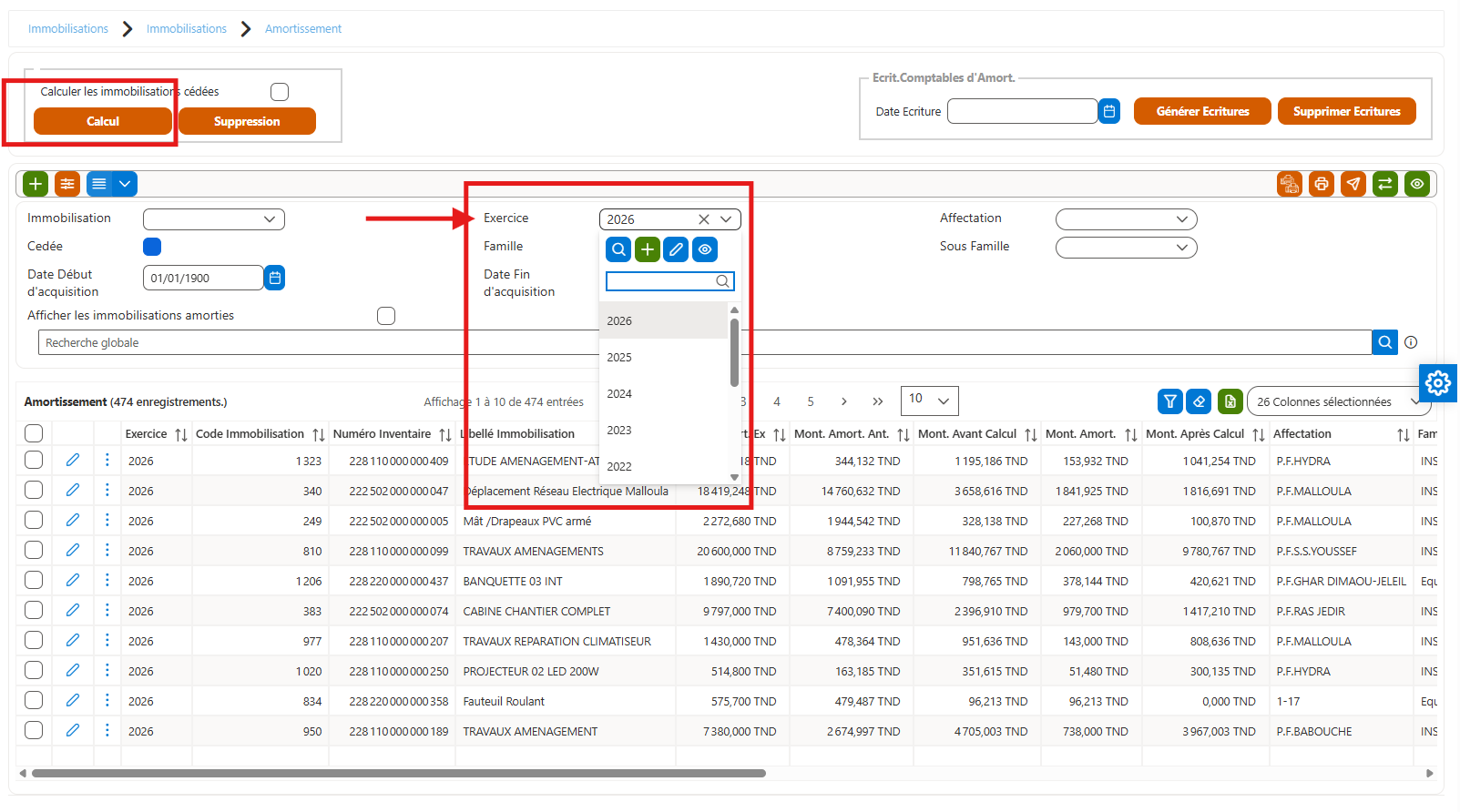
Calcul par exercice comptable
- Ouvrir la liste des exercices comptables.
- Sélectionner l’exercice souhaité.
- Cliquer sur Calcul Amortissement pour lancer le calcul global.
- Calcul par immobilisation
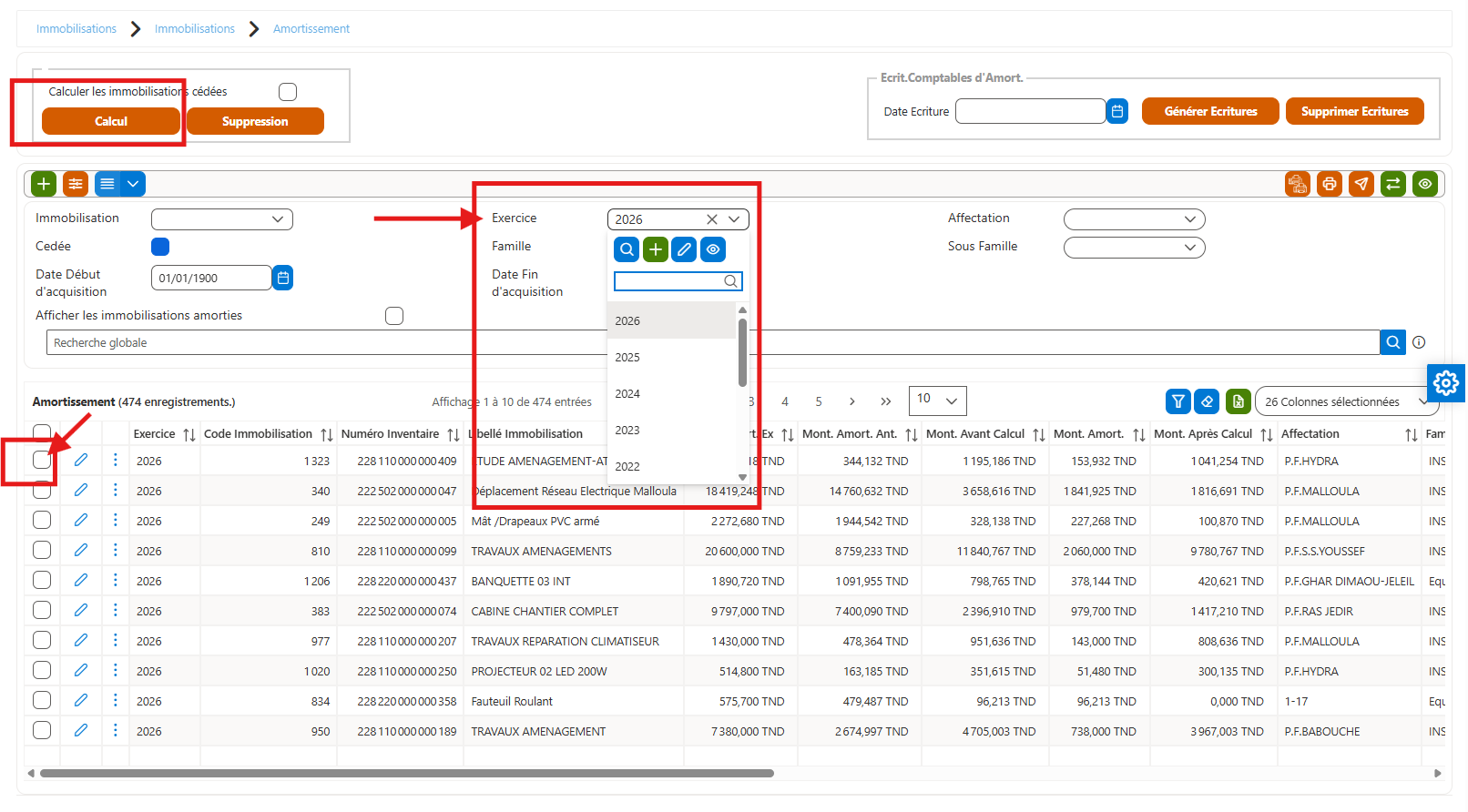
Calcul par Immobilisation
- Ouvrir la liste des immobilisations.
- Choisir l’immobilisation concernée.
- Sélectionner l’exercice comptable associé.
- Cliquer sur Calcul pour lancer l’amortissement de cette immobilisation
Générer les écritures comptables d’amortissement
- Vérifiez la Date Écriture (par défaut 31/12/2025)
- Sélectionner un ou plusieurs Amortissement
- Dans la section Écritures comptables d’amortissement, Cliquez sur Générer Écritures pour transférer les amortissements en comptabilité
PS : Avant de générer une écriture d’amortissement, les amortissements n’ont pas encore de numéro d’écriture (3)
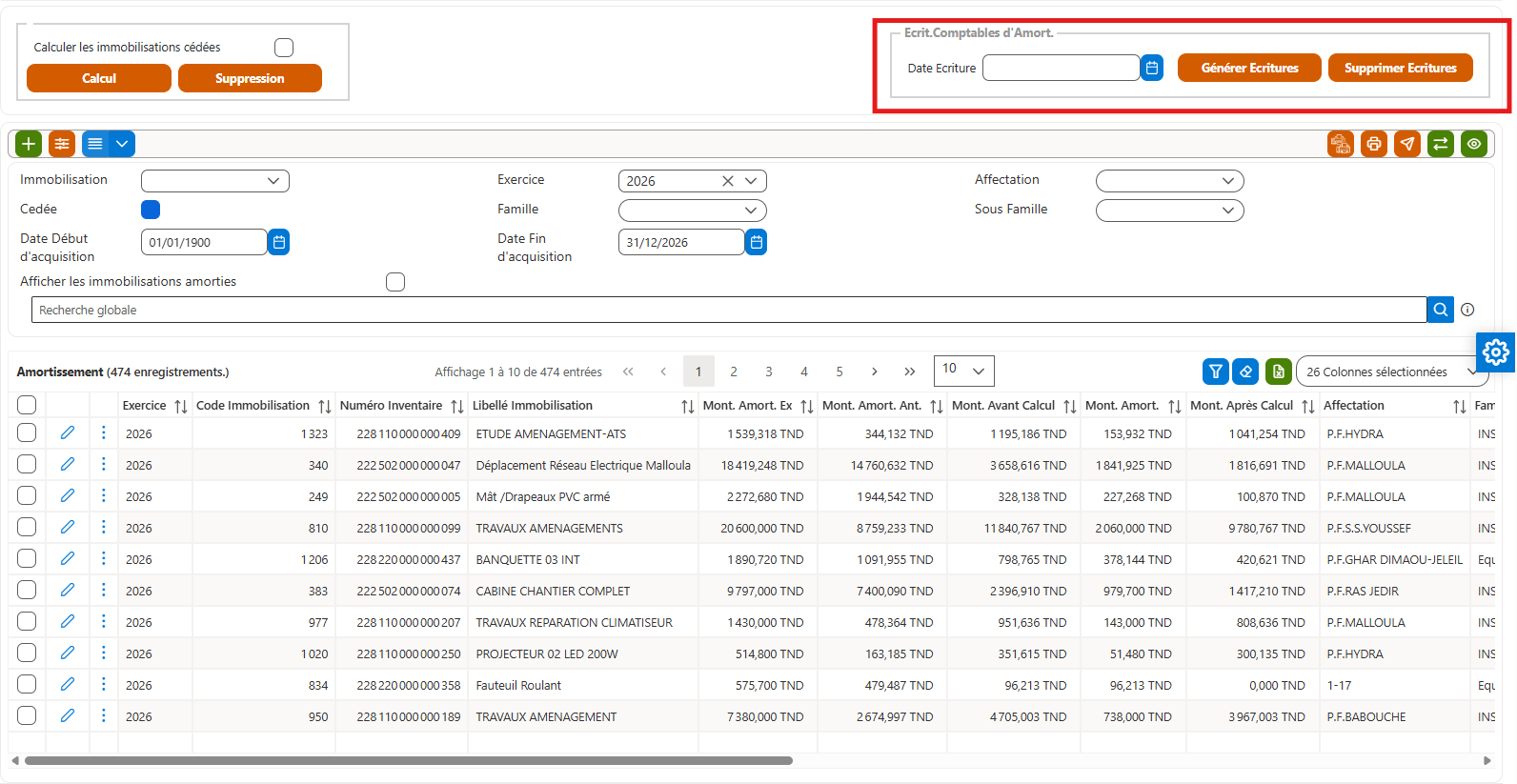
Génération écriture amortissement
Supprimer Génération des écritures d’Amortissement
Pour supprimer les écritures d’amortissement déjà générées :
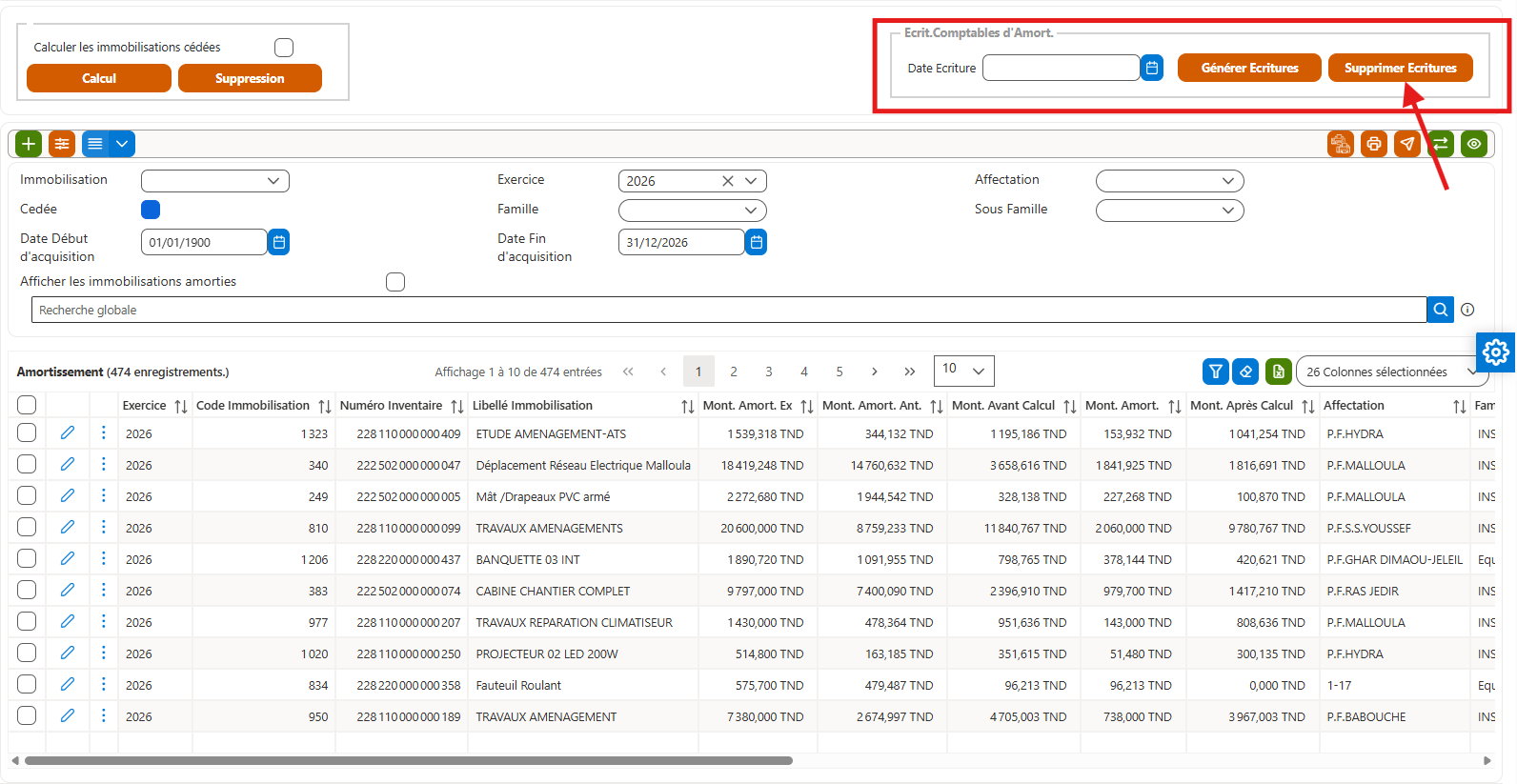
Suppression génération écritures Amortissement
- Sélectionner un ou plusieurs amortissements générer
- Vérifiez la Date Écriture
- Cliquer sur supprimer
PS : Une fois la suppression des écritures terminée, le numéro d’écriture est réinitialisé à 0.
Edition Amortissement
Pour imprimer la liste des Amortissements :
- Accéder à la liste « Amortissements ».
- Cliquer droite sur l’icône correspondante (A) pour afficher la liste des rapports
- Imprimer le rapport sélectionné
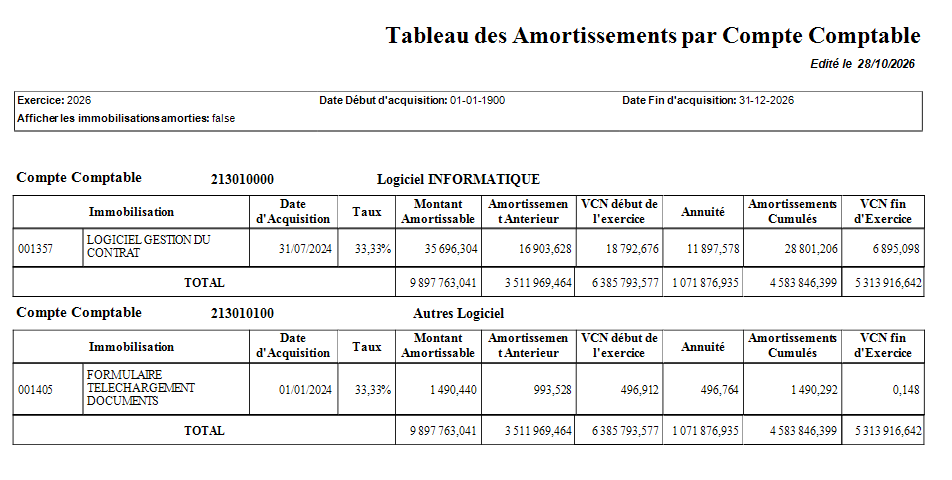
Tableau d'amortissement par compte comptable
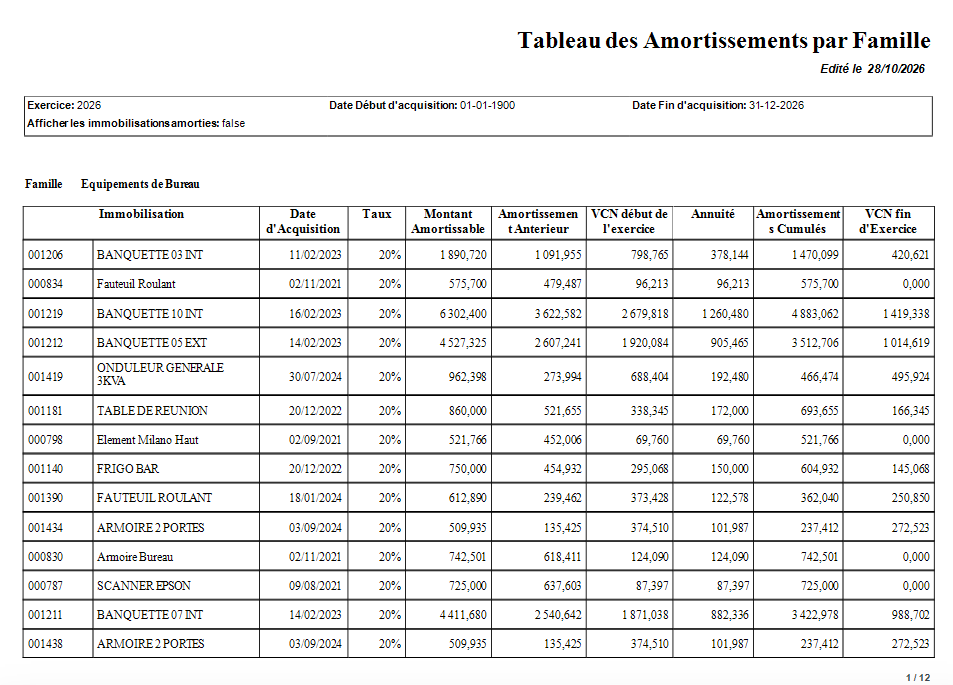
Tableau des Amortissements par Famille
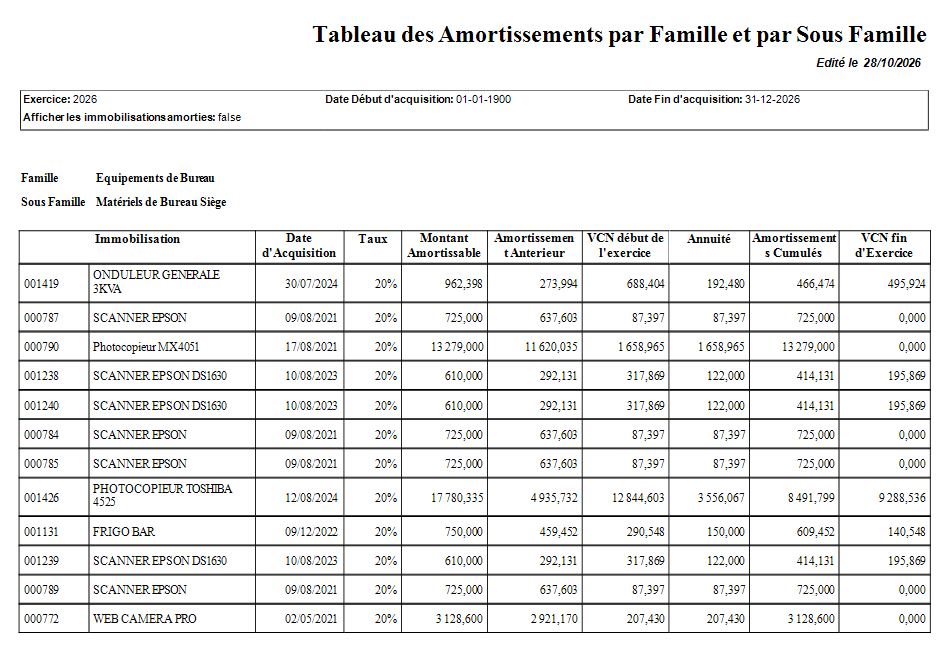
Tableau des Amortissements par Famille et sous famille
Amortissement Mensuel
Cet écran affiche le calcul mensuel des amortissements de chaque immobilisation et permet de générer ou de supprimer les écritures comptables d’amortissement correspondantes.

Amortissement Mensuel
Ecrit.Comptables d’Amortis
Élément | Description |
Date Ecriture | Date appliquée aux écritures comptables générées (exemple : 31/12/2026). |
Générer Ecriture | Génère les écritures comptables d’amortissement selon le mois |
Supprimer Ecriture | Supprime les écritures générées |
Filtres
Filtre | Description |
Immobilisation | Liste déroulante pour limiter l’affichage à une ou un esnsemble des immobilisations |
Exercice | Exercice comptable |
Mois | Mois de l’amortissement. |
Recherche globale | Recherche libre sur l’ensemble des colonnes. |
Colonnes
Colonne | Description |
Exercice | Exercice comptable. |
Code Immobilisation | Code de l’immobilisation. |
N°Inventaire | Numéro d’inventaire de l’immobilisation. |
Libellé Immobilisation | Désignation de l’immobilisation. |
Mois | Mois concerné. |
Debut Période, Fin Période | Premier et dernier jour du mois. |
Montant Amortissable | Base amortissable de l’immobilisation. |
Mont Amort Anterieur | Amortissement cumulé antérieur |
Montant Avant Calcul | Montant restant à amortir avant la dotation du mois. |
Montant Amortissement | Dotation d’amortissement du mois. |
Montant Après Calcul | Montant restant à amortir après la dotation du mois. |
Immobilisation Emplacement
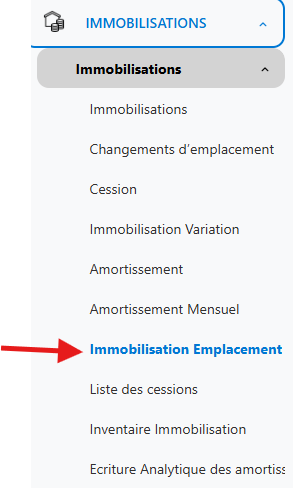
Cet écran est une liste de consultation qui indique, pour chaque immobilisation, son emplacement actuel et la personne à qui elle est rattachée. Il ne comporte ni bouton d’ajout ni action de modification : les changements se font dans l’écran « Changements d’emplacement ».
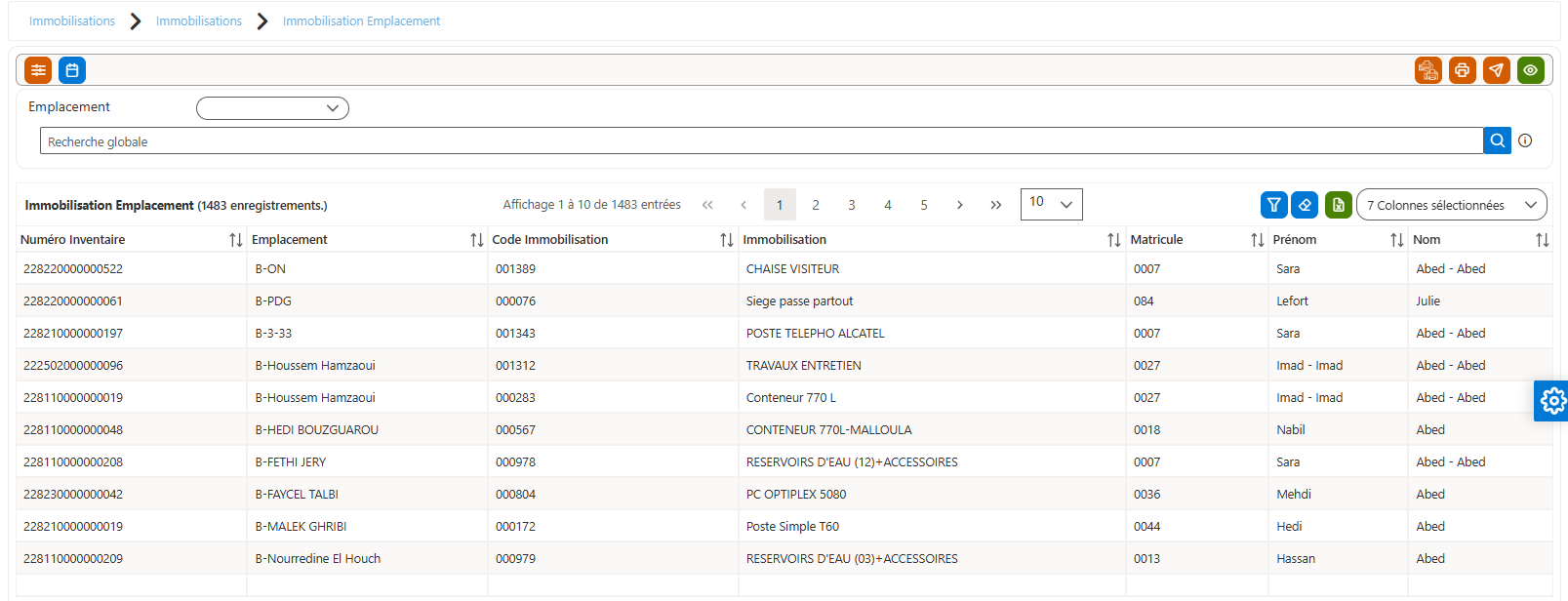
Liste des immobilisations par emplacement
Filtres
Filtre | Description |
Emplacement | Liste déroulante pour ne voir que les immobilisations d’un emplacement. |
Recherche globale | Recherche libre sur l’ensemble des colonnes. |
Colonnes
Colonne | Description |
Numéro Inventaire | Numéro d’inventaire de l’immobilisation. |
Emplacement | Emplacement de l’immobilisation (bureau, salle, ou nom de la personne, par exemple « B-PDG »). |
Code Immobilisation | Code de l’immobilisation. |
Immobilisation | Désignation de l’immobilisation. |
Matricule | Matricule de l’agent responsable. |
Prénom, Nom | Identité de l’agent responsable. |
Inventaire Immobilisation
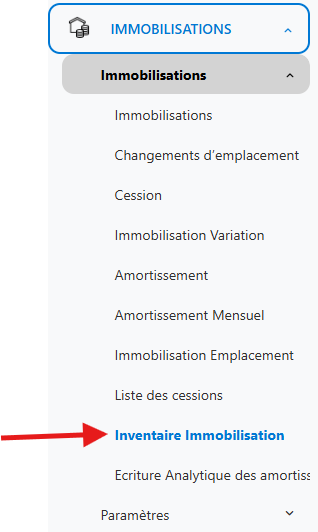
Cet écran sert à réaliser l’inventaire physique des immobilisations d’une affectation : on liste les immobilisations attendues, on indique pour chacune si elle a été trouvée, puis on valide l’inventaire.
Liste des inventaires
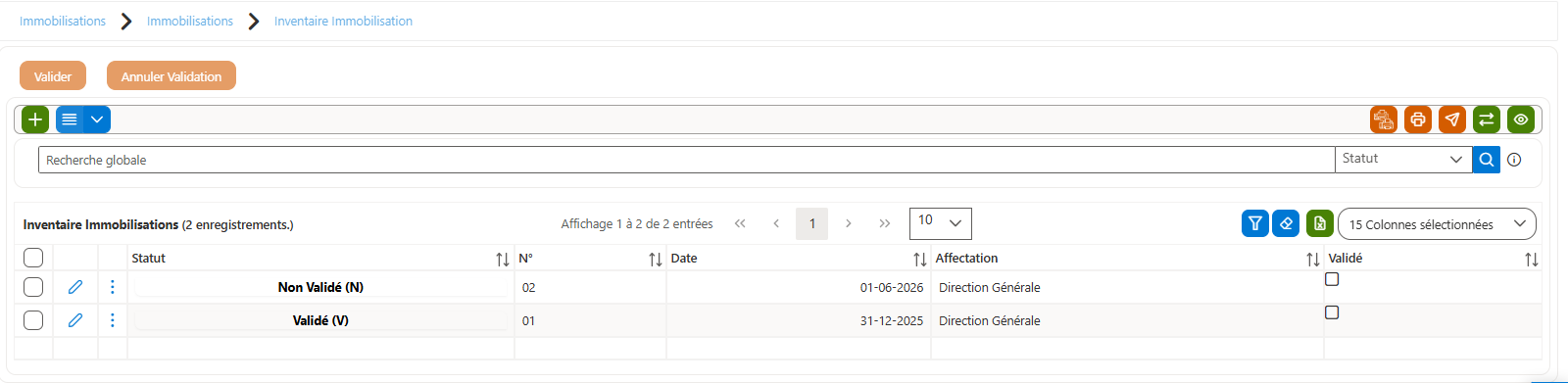
Liste des inventaires d’immobilisations
Élément | Description |
Valider | Valide les inventaires cochés dans la liste des inventaires |
Annuler Validation | Annule la validation des inventaires cochés dans la liste des inventaires |
Recherche globale et Statut | Recherche libre, avec une liste déroulante pour filtrer sur le statut. |
Colonnes
Colonne | Description |
Case à cocher | Sélection de l’inventaire (pour Valider ou Annuler Validation). |
Statut | « Non Validé (N) » ou « Validé (V) ». |
N° | Numéro de l’inventaire (02, 01). |
Date | Date de l’inventaire (01-06-2026, 31-12-2025). |
Affectation | Affectation inventoriée (ici Direction Générale). |
Validé | Case à cocher cochée quand l’inventaire est validé. |
Fiche inventaire Immobilisations

Fiche d’inventaire
Champ | Saisie | Description |
N° Inventaire | Texte | Numéro de l’inventaire (exemple : 02). |
Date Inventaire | Date | Date de l’inventaire (exemple : 01/06/2026). |
Affectation | Liste déroulante | Affectation à inventorier (exemple : 99 - Direction Générale). |
Numéro inventaire (zone Ajouter) | Texte | Numéro d’inventaire d’une immobilisation à ajouter, puis bouton Ajouter. |
Toutes les immobilisations | Bouton | Ajoute toutes les immobilisations de l’affectation |
Supprimer toutes les immobilisations | Bouton | Vide la liste des immobilisations de l’inventaire. |
Rechercher / Rechercher dans | Texte / liste | Recherche dans la liste des immobilisations, sur « Tous les champs » ou sur un champ précis. |
Statut (bas de l’écran) | Liste déroulante | Statut de l’inventaire : Non Validé (N) ou Validé (V). |
Procédure
- Dans la liste, cliquez sur « + ».
- Renseignez le numéro, la date de l’inventaire et l’affectation.
- Ajoutez les immobilisations : « Toutes les immobilisations » ou, une par une, avec le numéro d’inventaire puis « Ajouter ».
- Pour chaque ligne, choisissez le statut selon que l’immobilisation a été trouvée ou non.
- Enregistrez le formulaire.
- Dans la liste, cochez l’inventaire puis cliquez sur « Valider ». « Annuler Validation » permet de le rouvrir.
Écriture analytique des amortissements
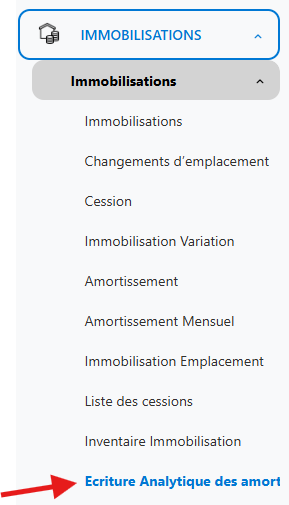
Cet écran affiche, pour chaque immobilisation et chaque exercice, l’annuité d’amortissement et les références de l’écriture analytique correspondante (journal, numéro et date d’écriture, compte comptable, section).

Écriture Analytique des amortissements
Filtres
Filtre | Description |
Immobilisation | Liste déroulante pour limiter l’affichage à une immobilisation. |
Exercice | Exercice comptable. |
Affectation | Affectation de l’immobilisation. |
Du / Au | Période de dates de variation. |
Recherche globale | Recherche libre sur l’ensemble des colonnes. |
Colonnes
Colonne | Description |
Libelle Exercice | Exercice concerné (2023, 2024…). |
Libelle Section | Section analytique (à confirmer). |
Code Immobilisation, Libelle Immobilisation | Immobilisation concernée. |
Date Variation | Date de la variation de l’immobilisation. |
Montant Amortissable | Base amortissable. |
Annuité | Annuité d’amortissement de l’exercice. |
Code Journal, Numero Ecriture, Date Ecriture | Références de l’écriture comptable générée. |
NumCompteComptable, CodeSection2, Libelle… | Compte comptable et section de l’écriture. |
Paramètres
Famille Immobilisation
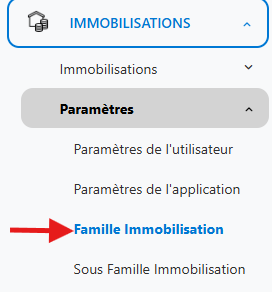
Cet écran gère les familles d’immobilisations, qui servent à classer les immobilisations. Chaque famille peut contenir des sous-familles.
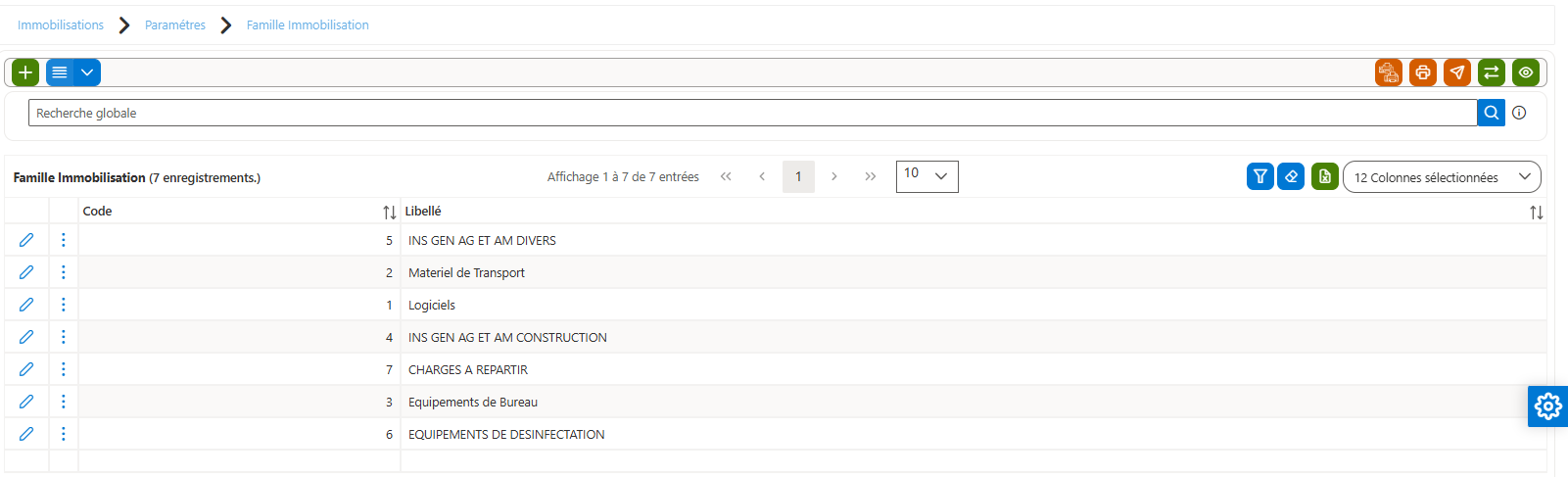
Liste des familles d’immobilisation
Fiche Famille Immobilisation

Formulaire d’une famille
Champ | Saisie | Description |
Code | Texte | Code de la famille (exemple : 05). |
Libellé | Texte | Désignation de la famille. |
Souche Numerotation | Liste déroulante | Souche de numérotation associée à la famille |
Sous Famille Immobilisation
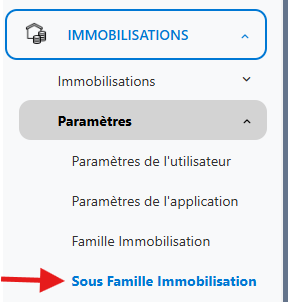
Cet écran gère les sous-familles, qui affinent le classement des familles d’immobilisations.

Liste des sous-familles d’immobilisation
Fiche Sous Famille Immobilisation

Formulaire d’une sous-famille
Champ | Saisie | Description |
Code | Texte | Code de la sous-famille (exemple : 3.3). |
Libellé | Texte | Désignation (exemple : Mobiliers de bureau Site). |
Famille Immobilisation | Liste déroulante | Famille de rattachement (exemple : Equipements de Bureau). |