Paramètres de base Article
Paramètres de base
- Famille d’article
Cet écran permet la gestion des familles d’articles (Création, modification, consultation et suppression selon les droits d’accès de l’utilisateur)
Pour accéder : Paramètres de base >> Autres paramètres >> Familles d’articles
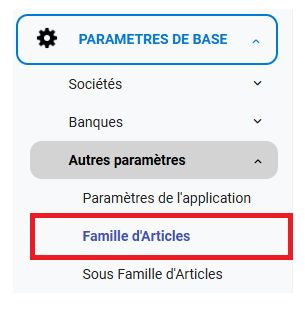
Description de la liste des familles d’articles
Cet écran permet de gérer et de consulter l’ensemble des familles d’articles enregistrés dans le système. Il offre des fonctionnalités de recherche, de filtrage et d’édition des informations liées aux fournisseurs.
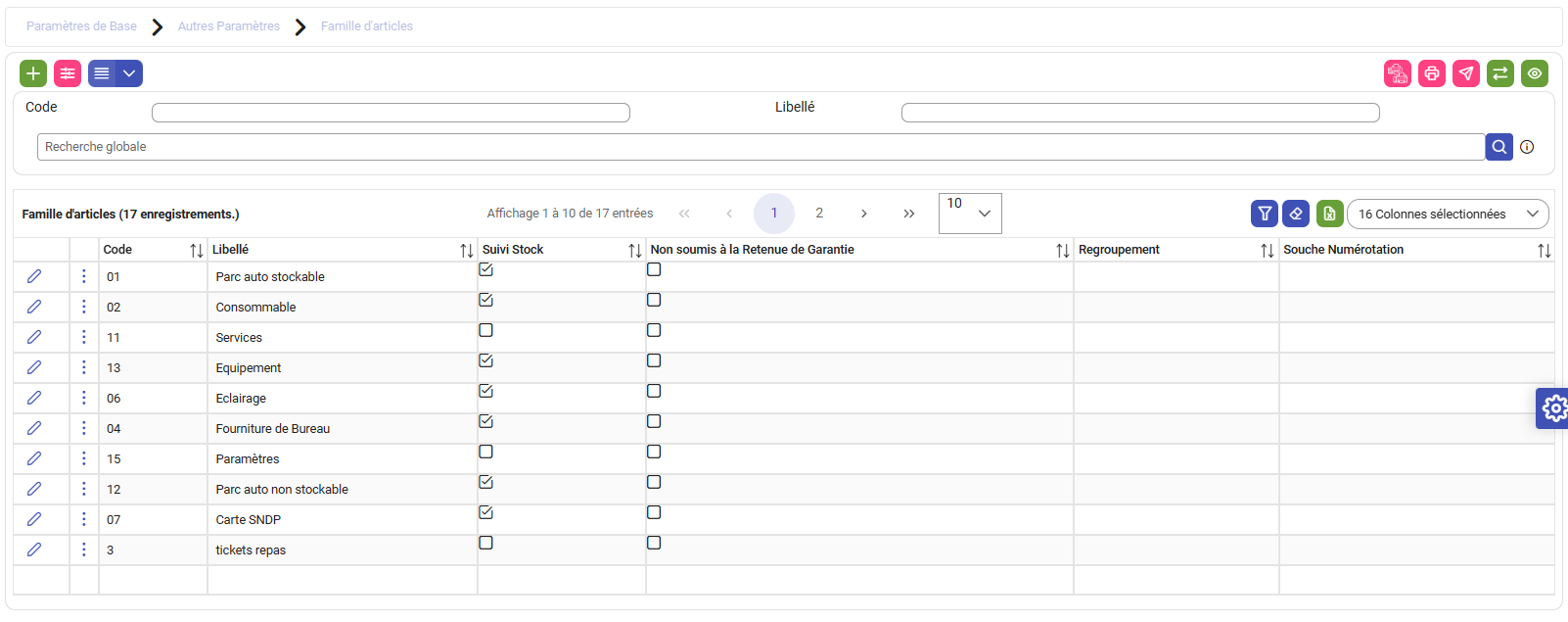
Figure 2: Liste des familles d’articles
Zone de recherche
- Champs disponibles :
- Code : rechercher une famille d’article par son code.
- Libellé : rechercher une famille d’article par son libellé.
- Recherche globale : une barre de recherche libre permettant de retrouver un fournisseur à partir de tout mot-clé.
Tableau de la liste des familles d’articles
Chaque famille est affichée sous forme de ligne avec plusieurs colonnes d’information.
- Colonnes principales :
- Code : identifiant unique de la famille dans l’ERP.
- Libellé : Libellé de la famille.
- Suivi Stock : case à cocher pour mentionner si cette famille est en suivi stock.
Ajouter une famille d’articles
L’ajout de familles d’articles peut s’effectuer selon deux modalités :
- Ajout manuel : recommandé pour la création d’un nombre restreint de familles.
- Import en masse : recommandé pour intégrer simultanément une liste complète de familles d’articles de manière rapide et efficace.
Ajouter une famille d’articles manuellement:
- Cliquez sur le bouton d’ajout « + »
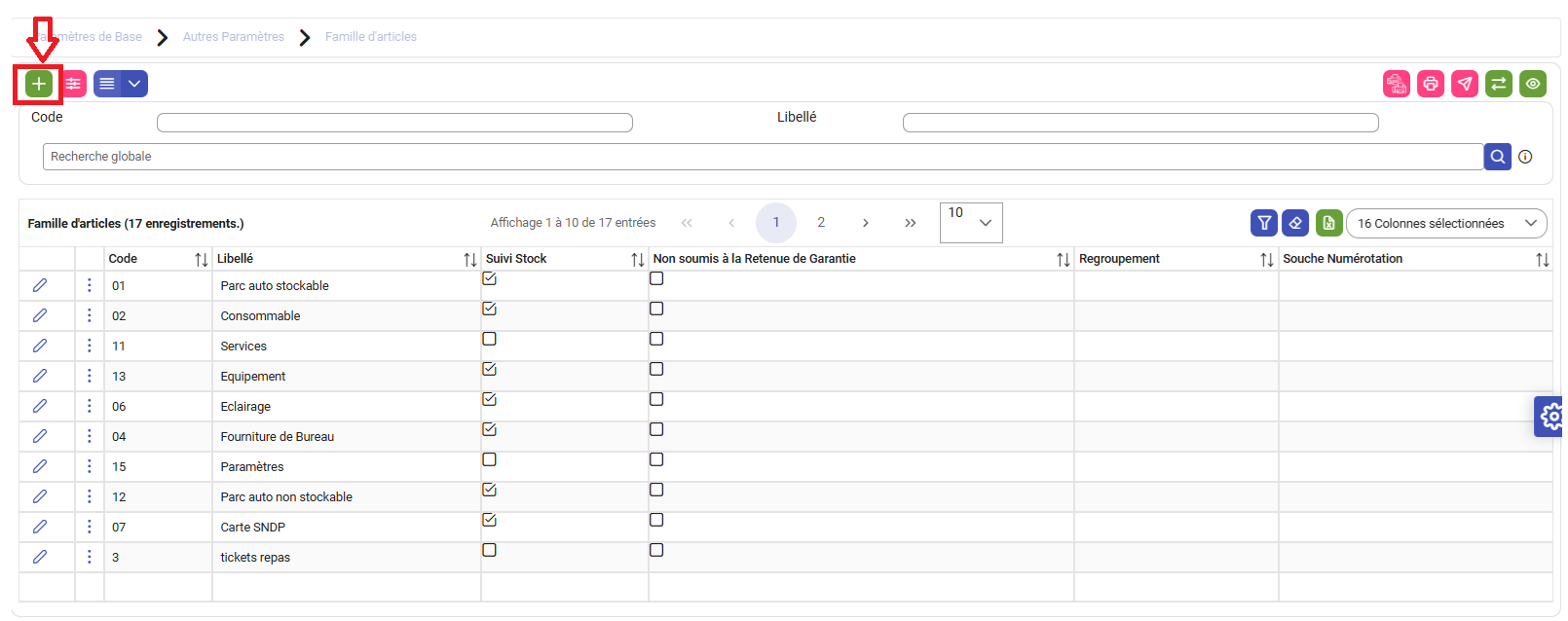
Figure 3: Liste des familles d’articles – Bouton d’ajout
- Remplissez les champs de la famille d’articles:
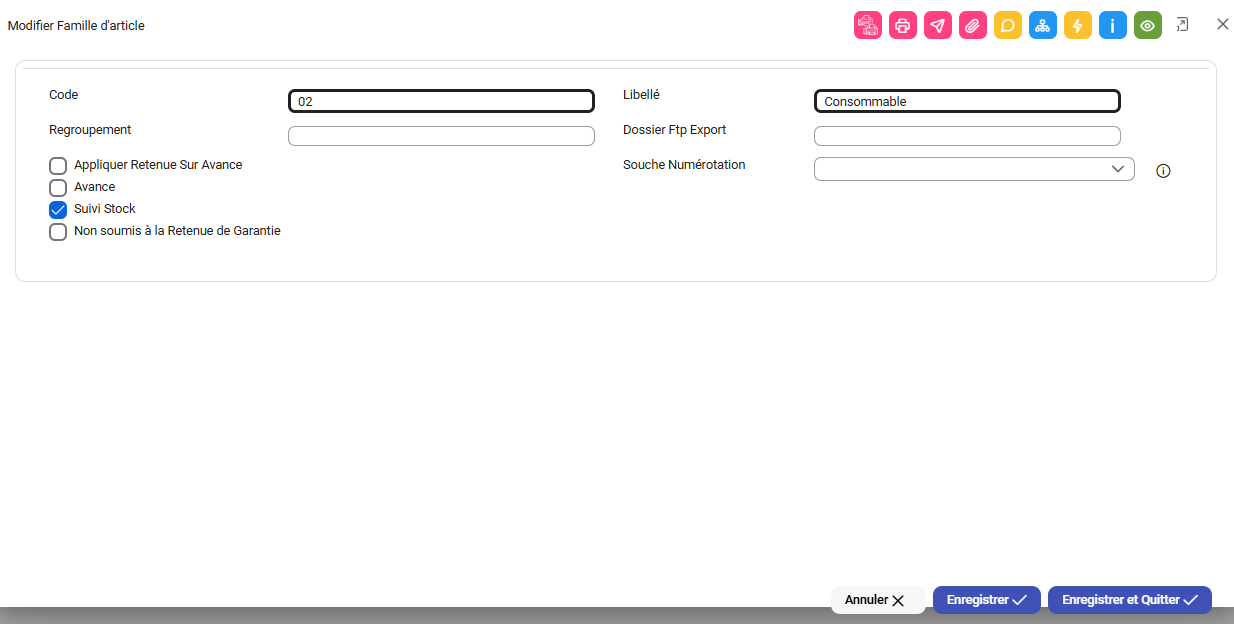
Figure 4: Fiche famille d’articles – Ajout
L’écran fiche famille d’articles est composé de 4 champs et 3 cases à cocher :
Il suffit de remplir le code, le libellé et de cocher Suivi stock pour créer une famille d’articles.
- Cliquez sur le bouton « Enregistrer »
Ajouter une famille d’articles par import de données
- Cliquez sur le bouton d’Export/Import sur la liste des familles d’articles.
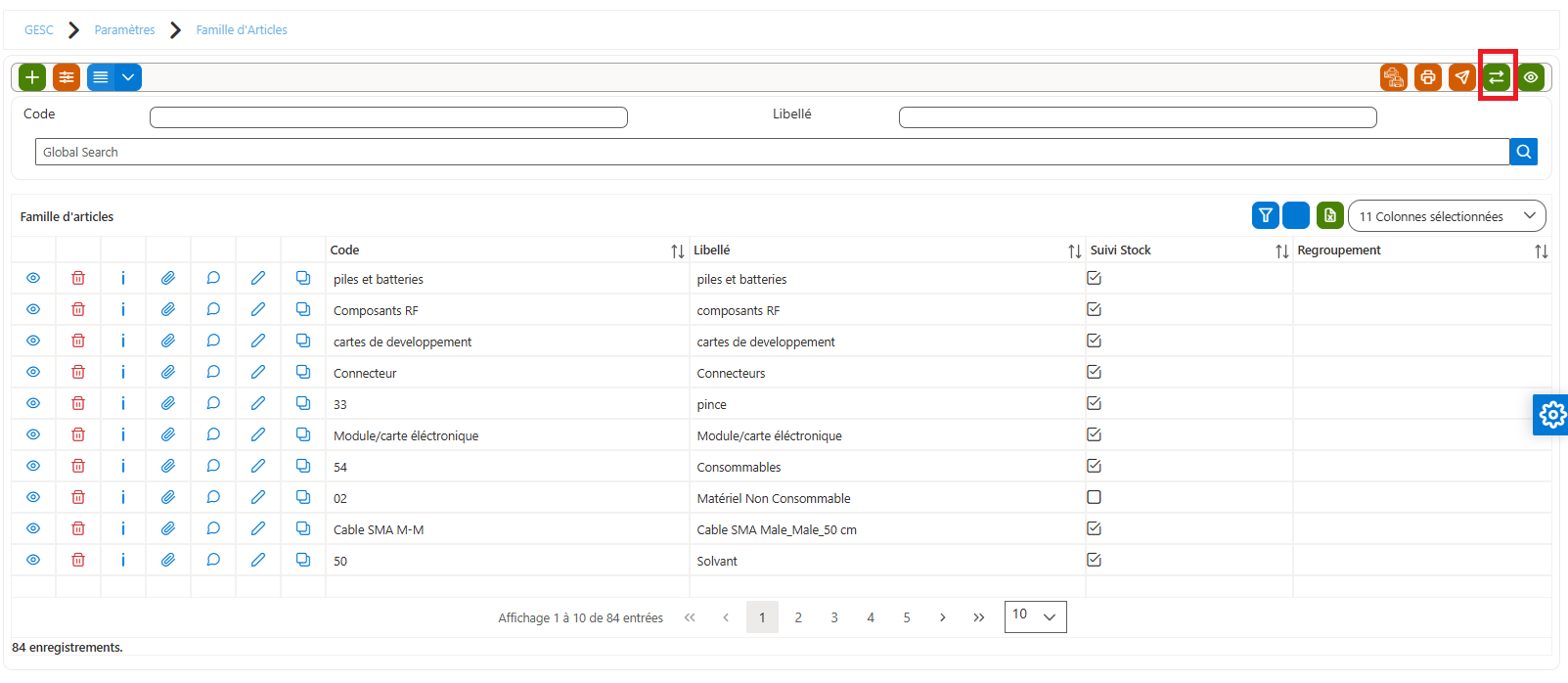
Figure 5: Liste des familles d’articles – Bouton Export/Import
- Un pop-up s’affiche :
- Allez sur l’onglet « Modèles Export/Import par défaut.
- Cliquez sur le bouton « Upload » pour sélectionner votre modèle et pour qu’il soit prêt à utiliser.
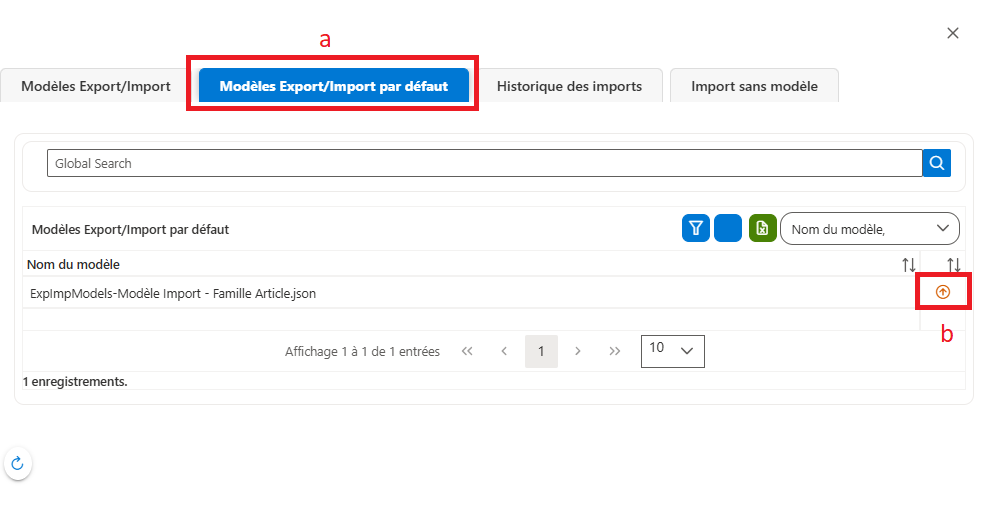
Figure 6: Pop-up Export/Import – Modèles Export/Import par défaut
- Allez sur l’onglet « Modèles Export/Import »
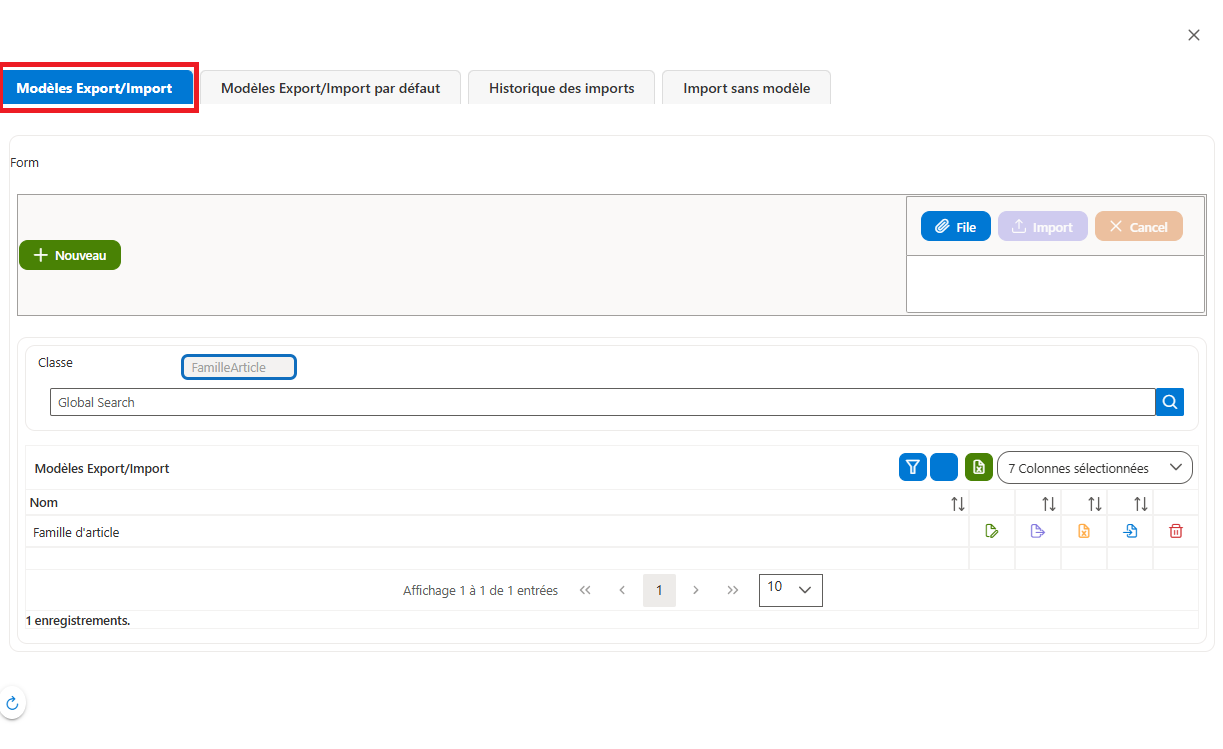
Figure 7: Pop-up Export/Import – Onglet Modèles Export/Import
- Exporter les données existantes pour télécharger le modèle Excel à suivre.
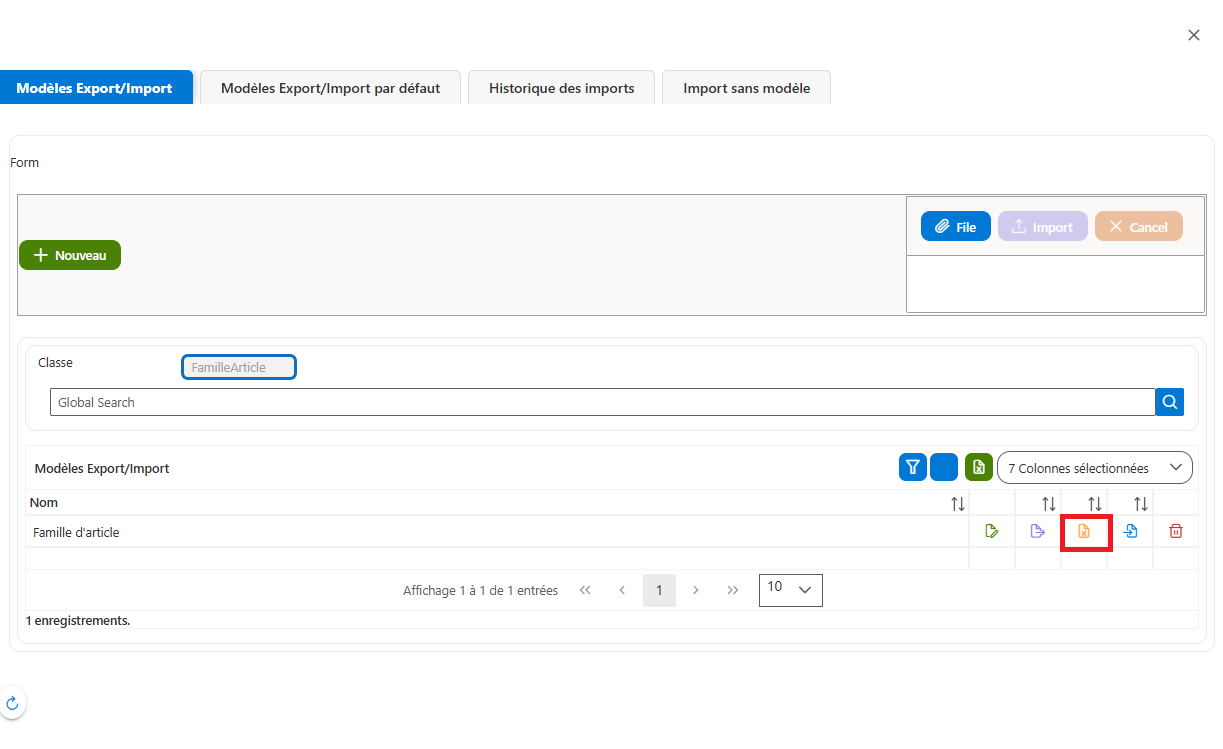
Figure 8: Pop-up Export/Import – Bouton d’export du modèle
- Choisissez l’emplacement du fichier Excel et enregistrez-le.
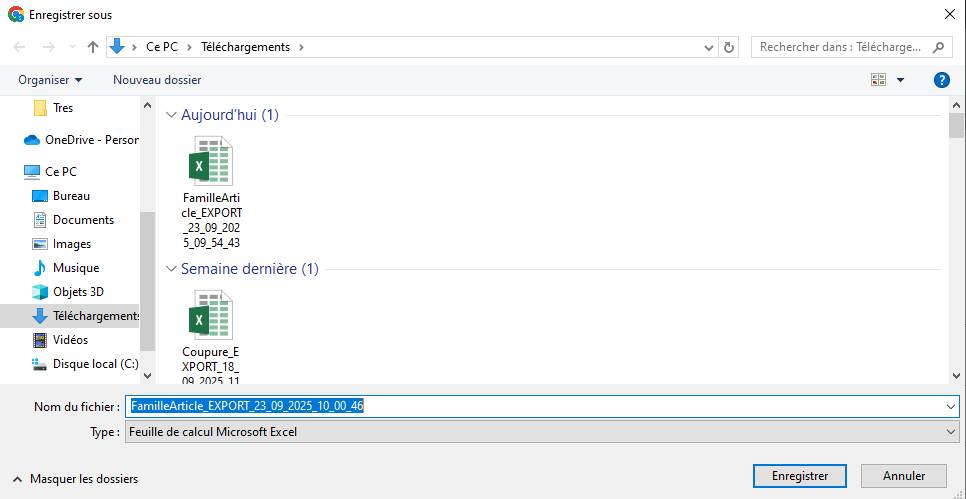
Figure 9: Export du fichier Excel
- Un fichier Excel est téléchargé, ouvrez-le.
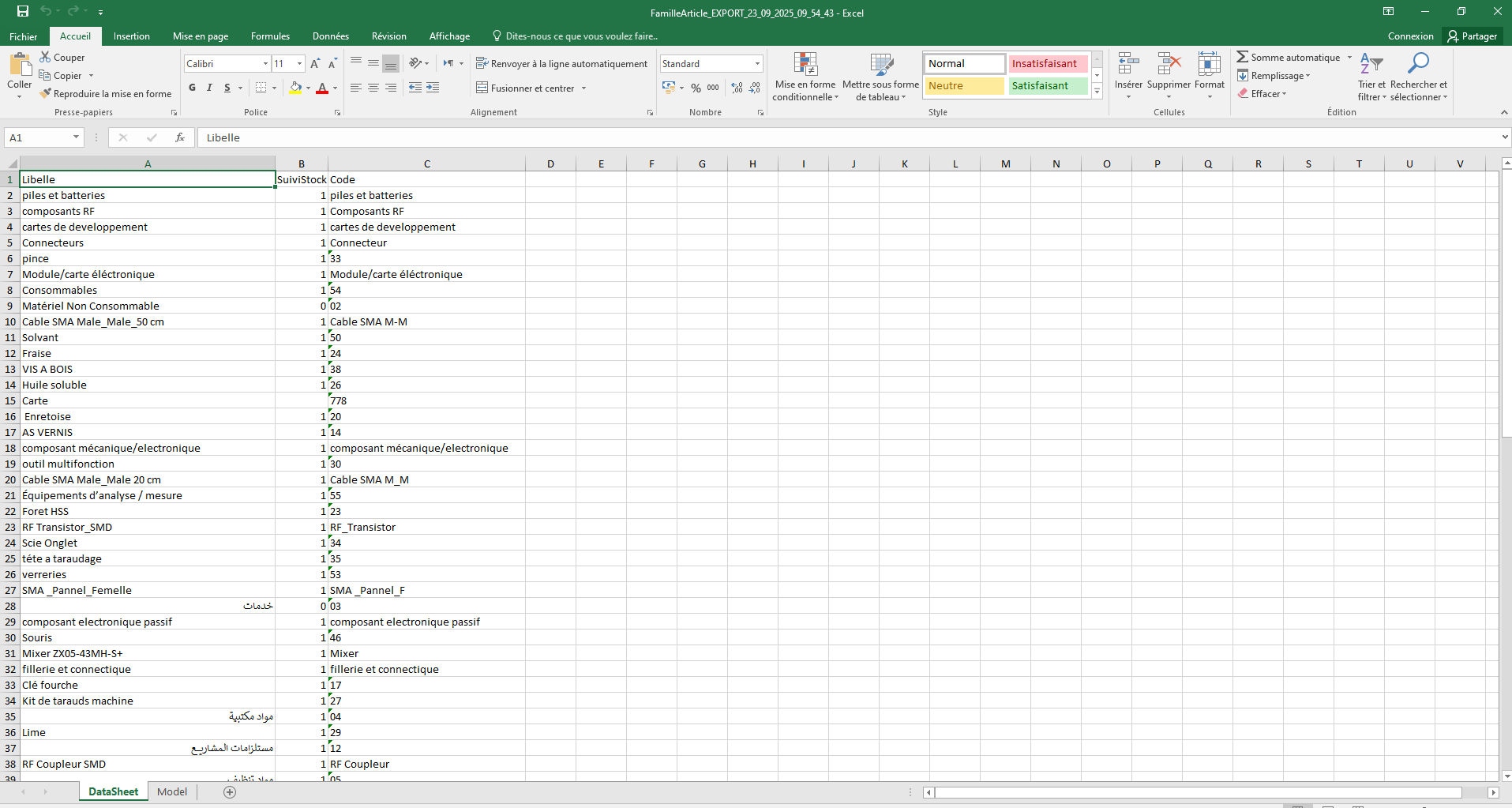
Figure 10: Exemple d'un fichier Excel exporté
- Activez la modification, supprimez toutes les lignes du fichier sauf la première ligne qui est les titres des colonnes.
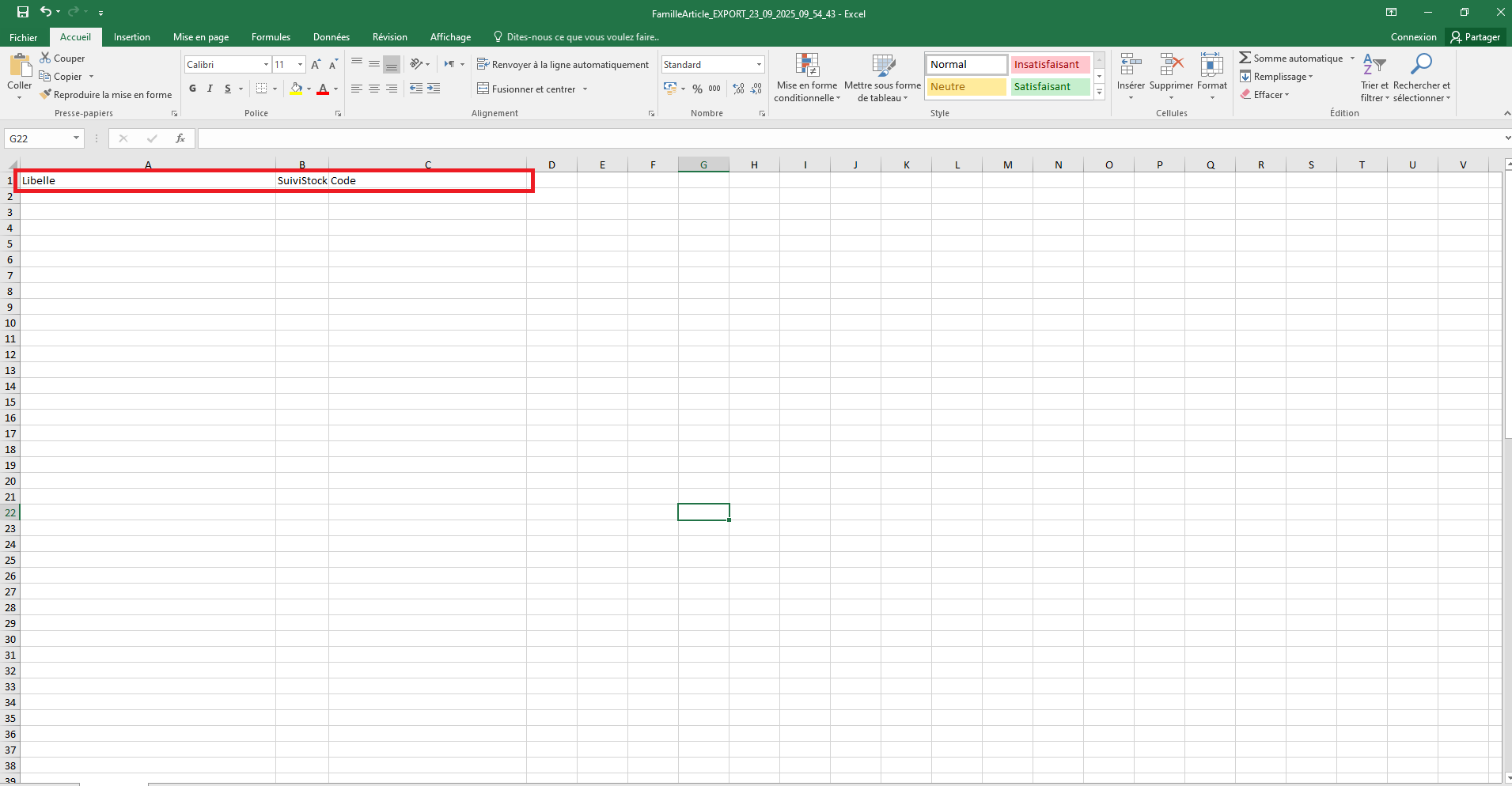
Figure 11: Modèle du fichier Excel vide
- Remplissez le fichier par les nouvelles données et enregistrez.
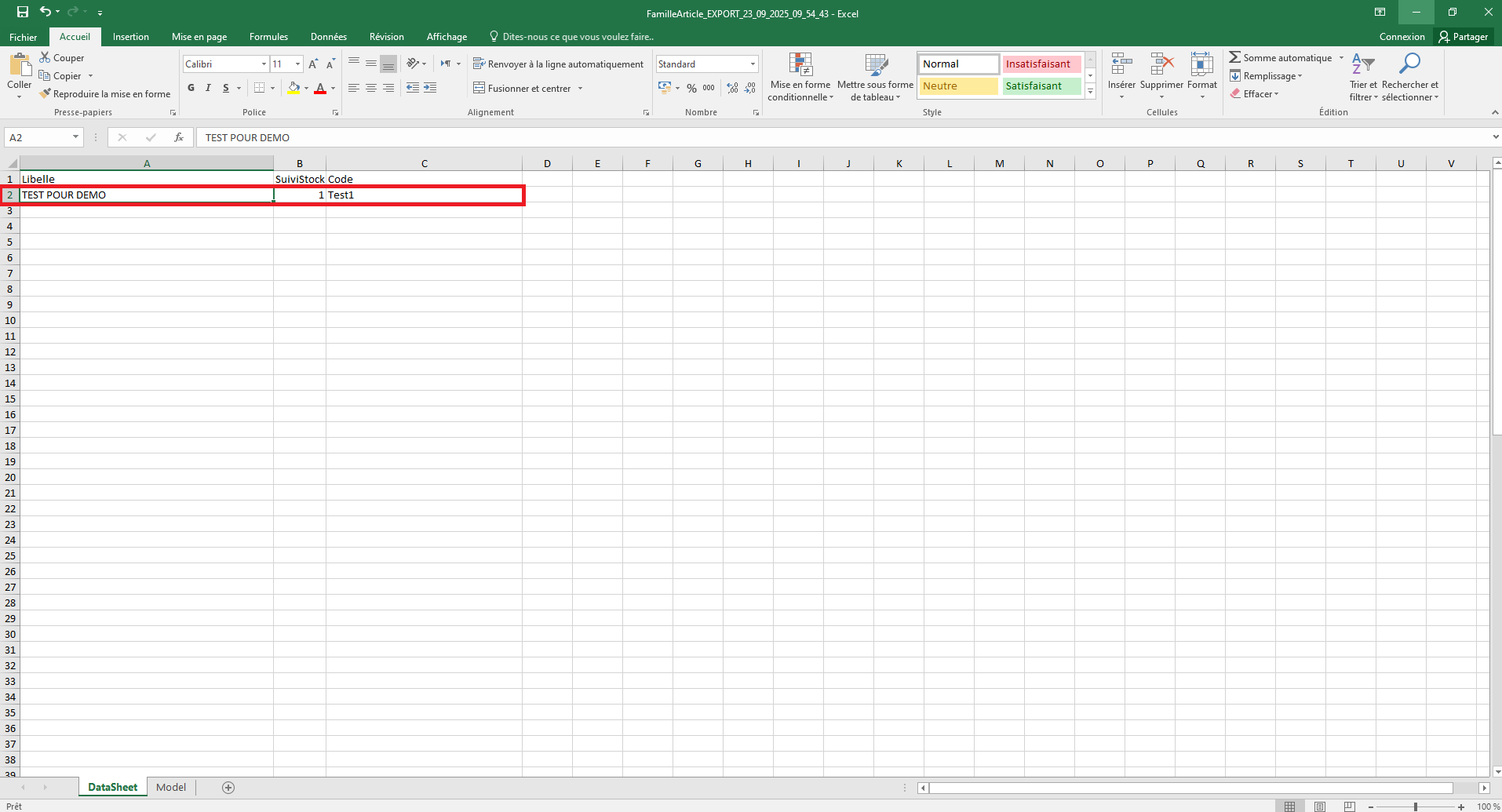
Figure 12: Modèle du fichier Excel rempli
- Revenez à l’écran de l’import, et cliquez sur le bouton « Import ».
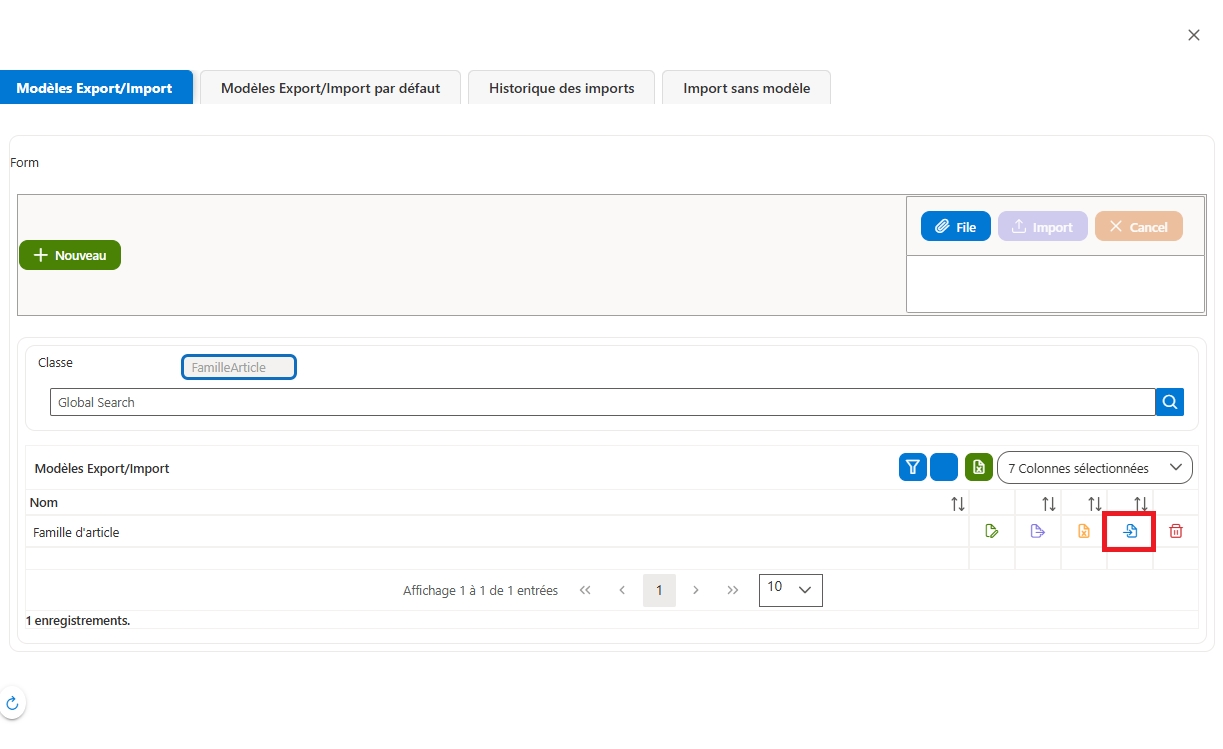
Figure 13: Pop-up Export/Import – Bouton d’import du modèle
- Sélectionnez le fichier que vous venez de modifier.
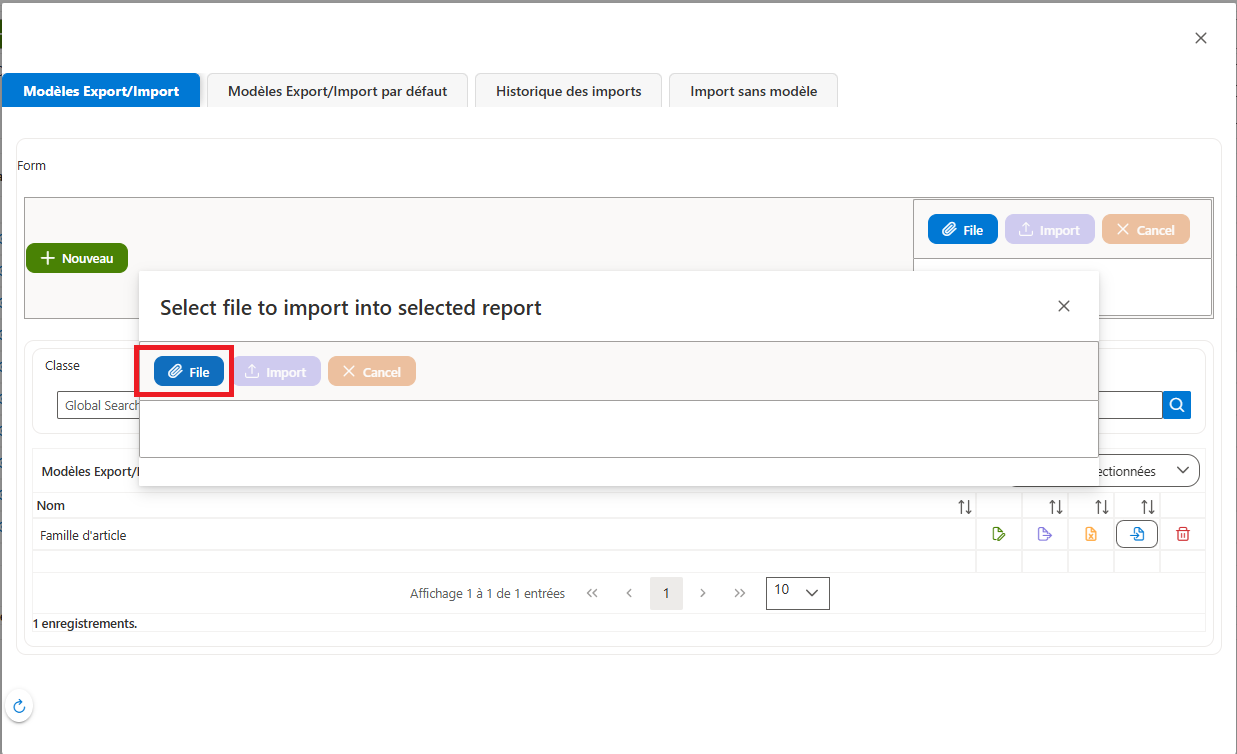
Figure 14: Pop-up d’import – Bouton File
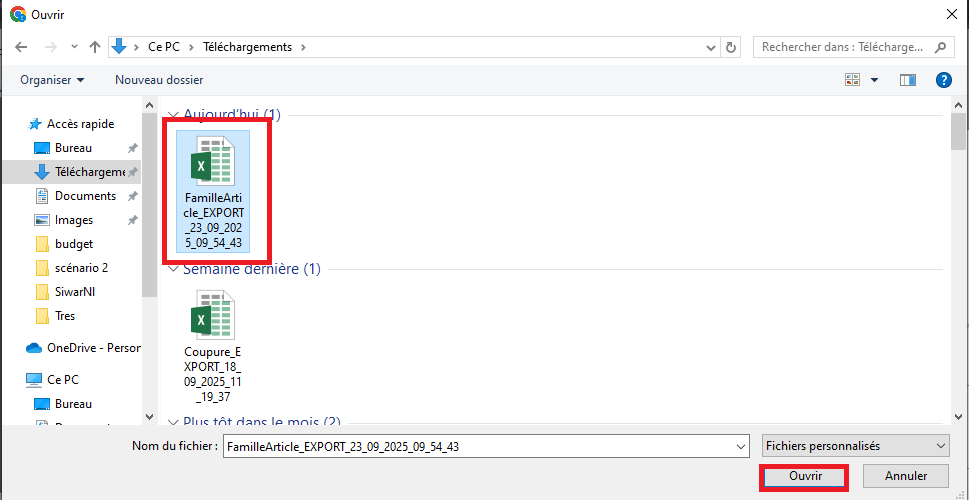
Figure 15: Sélection du fichier Excel à importer
- Cliquez sur le bouton « Import »
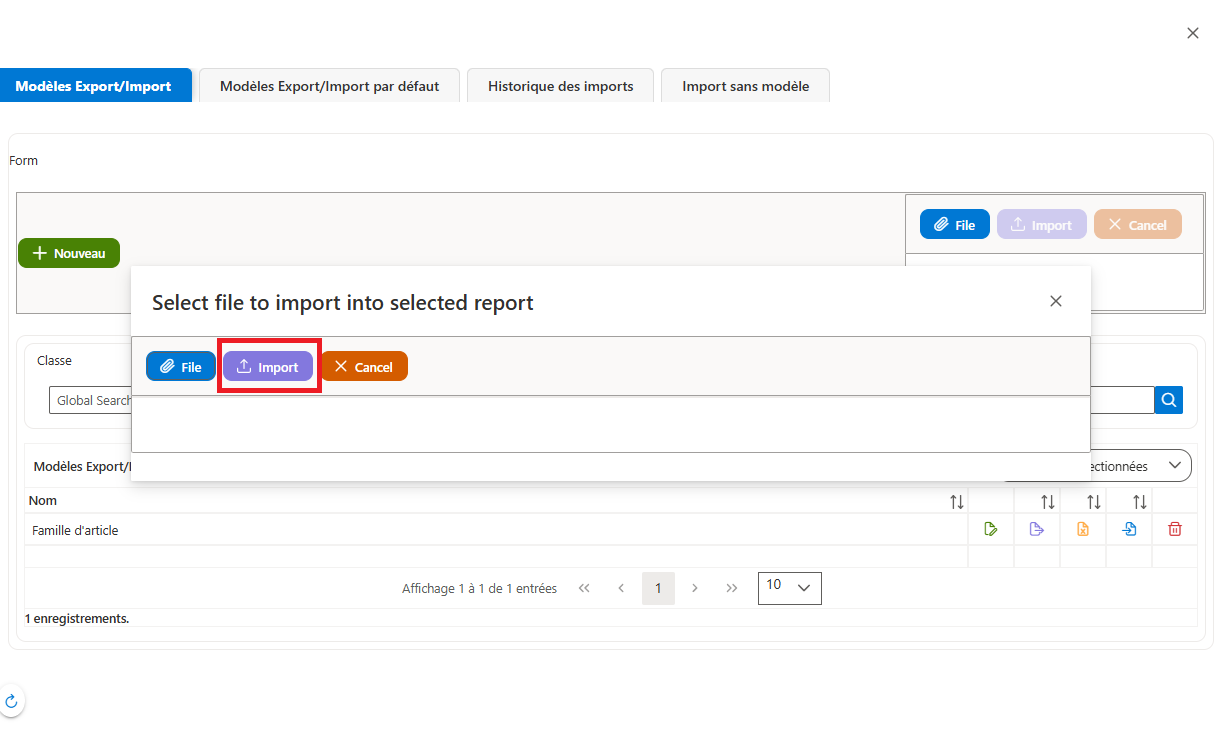
Figure 16: Pop-up Export/Import - Modèles Export/Import - Bouton Import
- Un message de succès s’affiche comme suit :
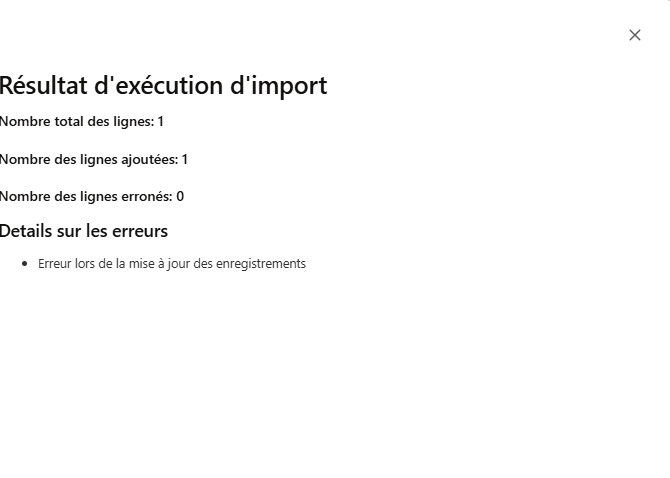
Figure 17: Message de succès d'import
- Dans des cas, l’import ne fonctionne pas dès la première fois pour une de ces raisons :
- Le code n’est pas unique (existe déjà dans l’ERP) ou vide.
- Le libellé n’est pas unique (existe déjà dans l’ERP) ou vide.
- Une modification est faite sur les titres de colonnes
Notre ERP vous guidera si une erreur est survenue par un message d’erreur détaillé.
Modifier une famille d’articles:
- Pour modifier une famille d’articles, il suffit de cliquer sur le bouton « Stylo » de modification dans la liste des familles d’articles.
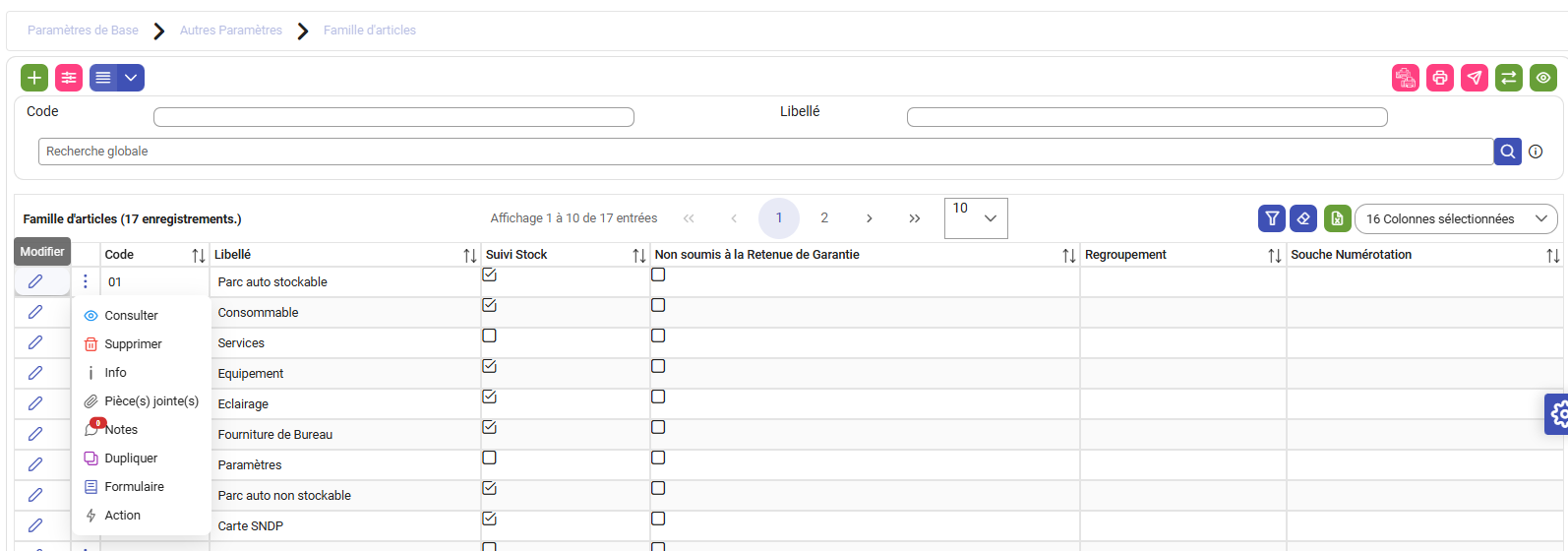
Figure 18: Liste des familles d’articles – Bouton de modification
- Faites les modifications nécessaires
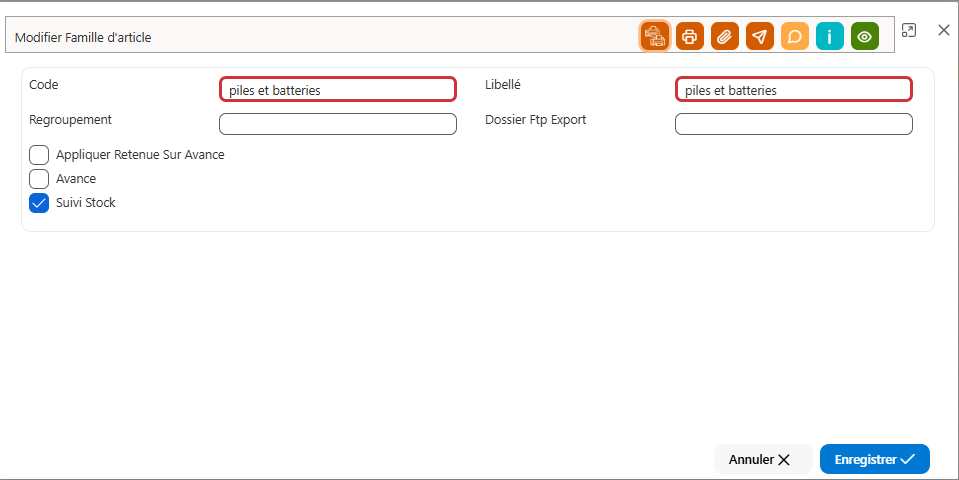
Figure 19: Fiche famille d’articles – Modification
- Cliquez sur le bouton « Enregistrer »
Supprimer une famille d’articles:
- Pour supprimer une famille d’articles, cliquez sur le bouton « Corbeille » sur la liste des familles d’articles.
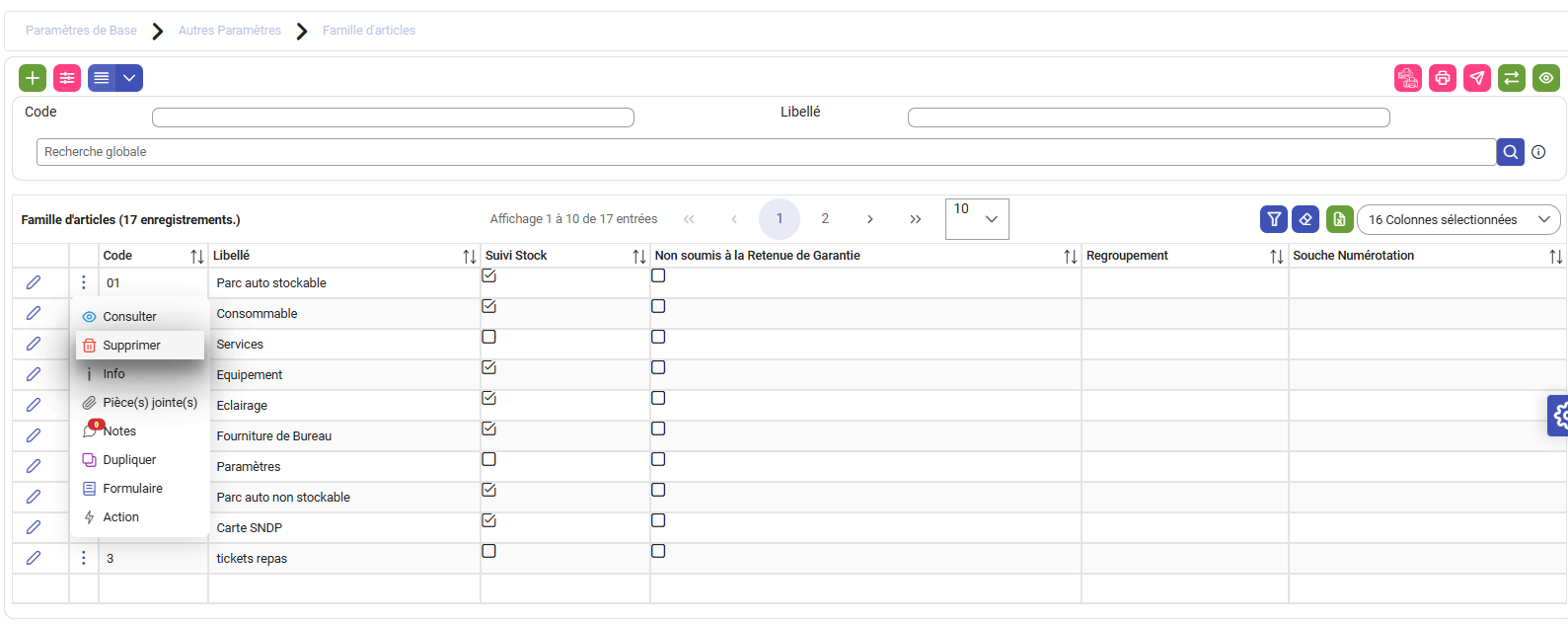
Figure 20: Liste des familles d’articles – Bouton de suppression
- Cliquez sur le bouton « Enregistrer »
- Un Pop-up de confirmation s’affiche, cliquez sur le bouton « Oui » pour confirmer la suppression

Figure 21: Pop-up de confirmation de la suppression
Consulter une famille d’articles :
- Pour consulter une famille d’articles, cliquez sur le bouton « Œil » sur la liste des familles d’articles.

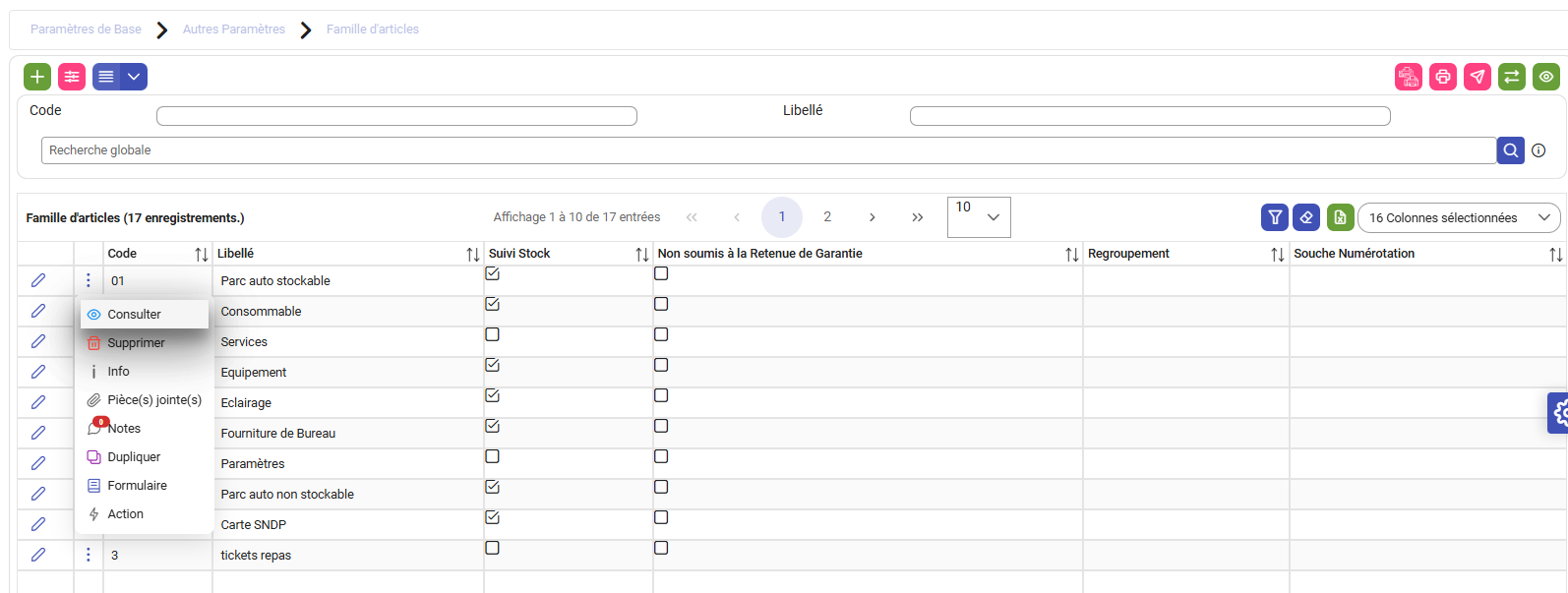
Figure 22: Liste des familles d’articles - Bouton de consultation
- La fiche de famille d’articles choisi va être affichée de cette manière :
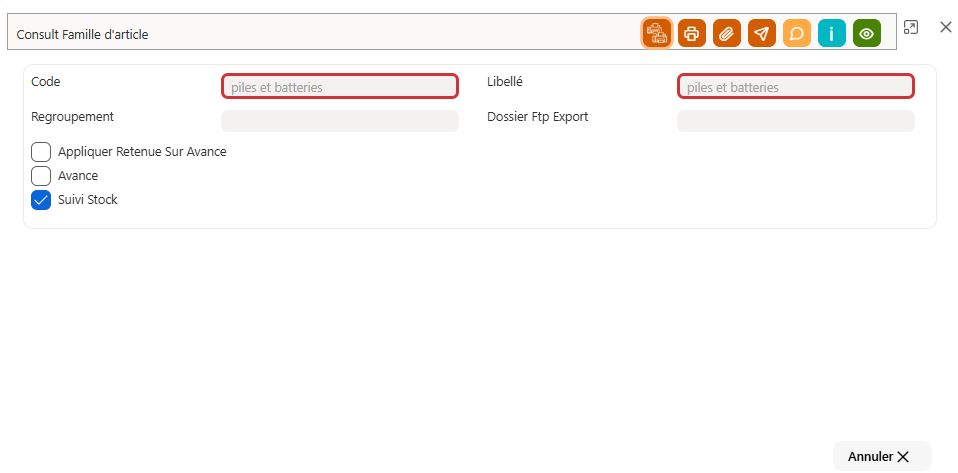
Figure 23: Fiche famille d’articles – Consultation
Article :
Cet écran permet la gestion des articles (Création, modification, consultation et suppression selon les droits d’accès de l’utilisateur)
Pour accéder : Paramètres de base >> Autres paramètres >> Articles
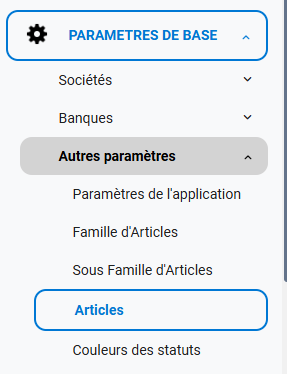
Description de la liste des articles :
Cet écran permet de gérer et de consulter l’ensemble des articles enregistrés dans le système. Il offre des fonctionnalités de recherche, de filtrage et d’édition des informations liées à l’article.
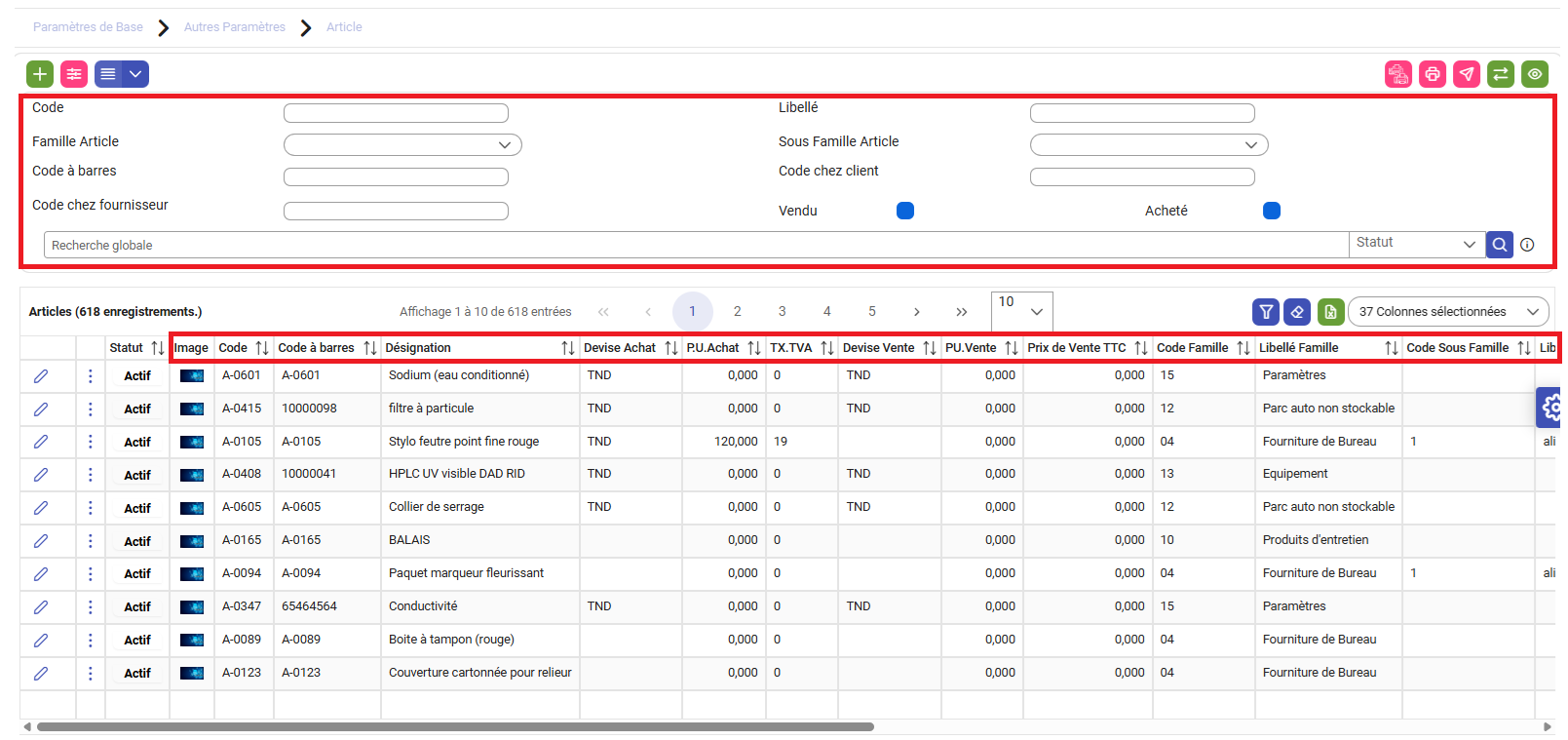
Figure 25: Liste des articles
Zone de recherche
- Code : Champ de saisie pour rechercher un article par son code.
- Famille Article : Permet de filtrer les articles par famille (ex. : pièces, consommables, etc.).
- Code à barres : Permet de rechercher un article en scannant ou en saisissant son code-barres.
- Libellé : Permet de rechercher par nom ou description d'un article.
- Sous-famille Article : Option pour affiner la recherche par sous-famille spécifique.
- Code chez client : Un champ pour rechercher l'article selon un code interne au client, utile pour la gestion des articles spécifiques à chaque client.
- Statut : Filtre les articles par statut, comme actif, inactif, etc.
Tableau de la liste des articles
Chaque article est affiché sous forme de ligne avec plusieurs colonnes d’information.
- Image : Icône représentant une image de l'article (peut être un fichier ou une photo).
- Code : Code unique d'identification de l'article.
- Code à barres : Code-barres de l'article.
- Désignation : Description ou nom de l'article, pour identifier de manière plus détaillée ce que l'article représente.
- Devise Achat : La devise utilisée pour l'achat de l'article (par exemple, EUR, USD).
- P.U. Achat : Le prix unitaire d'achat de l'article.
- TX. TVA : Taux de TVA applicable à l'article.
- Devise Vente : Devise utilisée pour la vente de l'article.
- P.U. Vente : Le prix unitaire de vente de l'article.
- Prix de Vente TTC : Le prix de vente toutes taxes comprises, souvent utilisé pour afficher le prix final au client.
- Code Famille : Code qui identifie la famille d’articles à laquelle appartient chaque produit, permettant de catégoriser les articles en fonction de leur nature ou utilisation.
Ajouter un article:
L’ajout d’articles peut s’effectuer selon deux modalités :
- Ajout manuel : recommandé pour la création d’un nombre restreint de familles.
- Import en masse : recommandé pour intégrer simultanément une liste complète des articles de manière rapide et efficace.
Ajouter un article manuellement:
- Cliquez sur le bouton d’ajout « + »
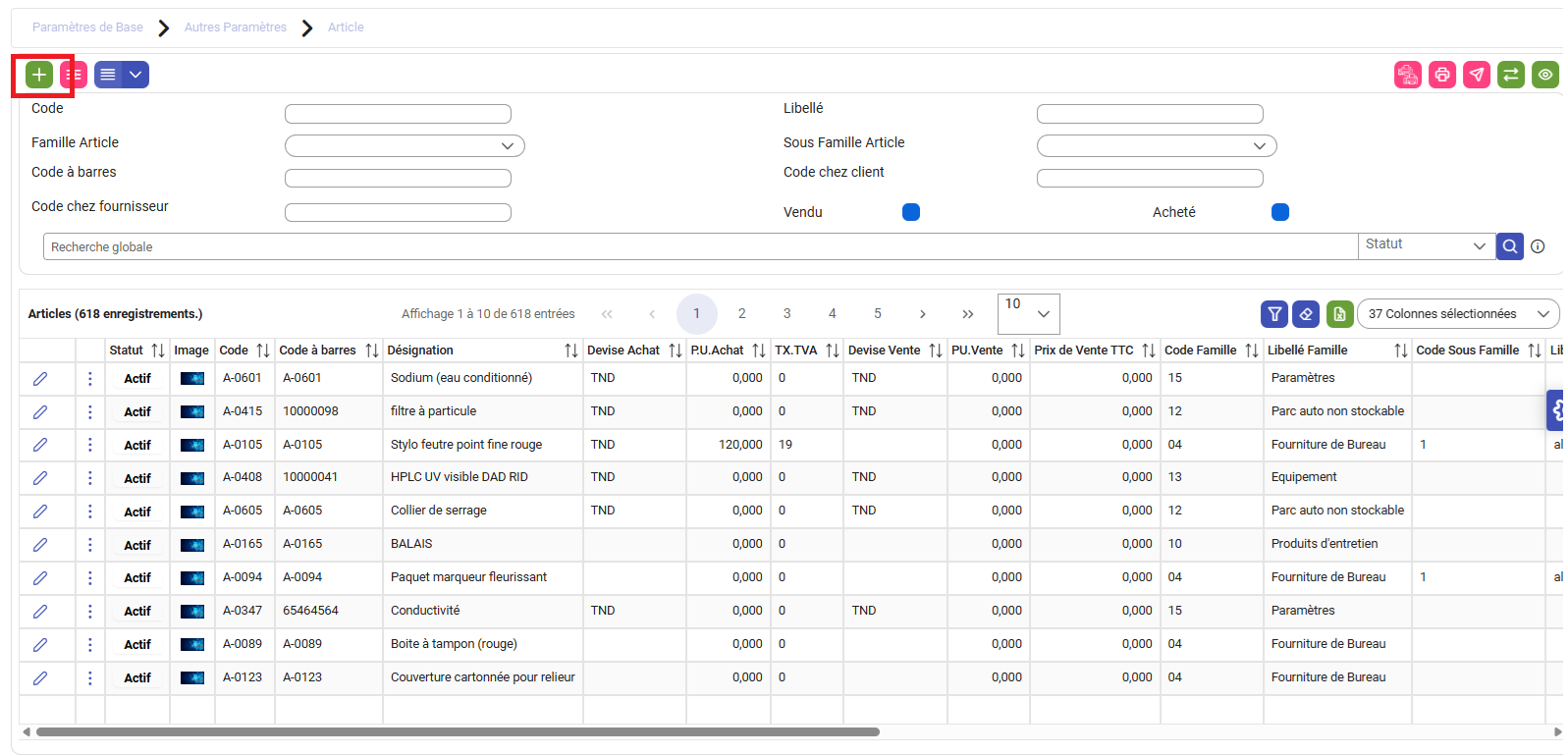
Figure 26: Liste des articles – Bouton d’ajout
- Remplissez les champs de l’article: Fiche d’article
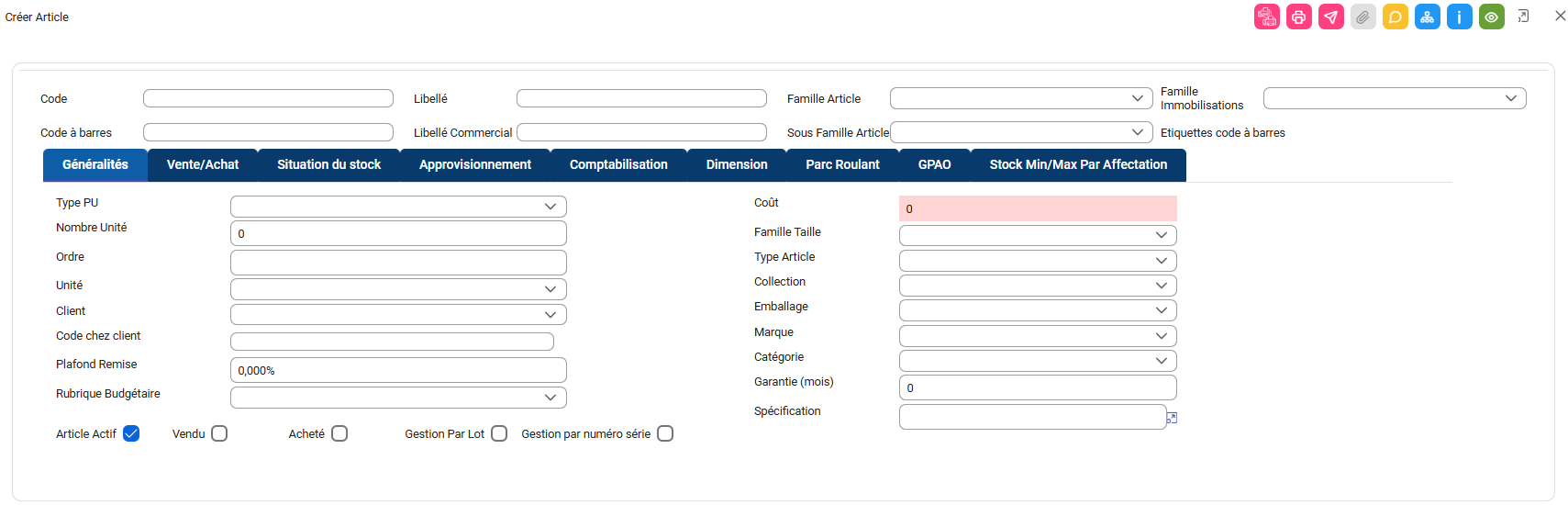
Figure 27: Fiche article – Onglet Généralités
L’écran fiche article est composé de 9 onglets, l’onglet que nous allons remplir est l’onglet « Généralités ».
Dans votre cas, il suffit de remplir le code, le libellé, le code à barres, de cocher article actif et acheté, de décocher la case vendue et de sélectionner la famille d’articles pour créer un article.
Voici une description pour chaque champ mentionné:
Section en haut de la fiche :
- Code : Le champ pour entrer un code unique pour l'article, permettant de l'identifier facilement dans le système.
- Libellé : Un champ pour entrer la désignation ou le nom de l'article, permettant de le décrire de manière plus détaillée.
- Code à barres : Champ destiné à saisir ou scanner un code-barres de l'article, facilitant son identification rapide dans les transactions ou le stock.
Section des Informations Générales :
- Article Actif : Case à cocher pour activer ou désactiver l'article dans le système (utile si l'article devient temporairement indisponible).
- Vendu : Case pour indiquer si l'article est destiné à être vendu.
- Acheter : Case à cocher pour indiquer si l'article est destiné à être acheté.
Cliquez sur le bouton « Enregistrer »
Ajouter un article par import de données:
- Cliquez sur le bouton d’Export/Import sur la liste des articles.
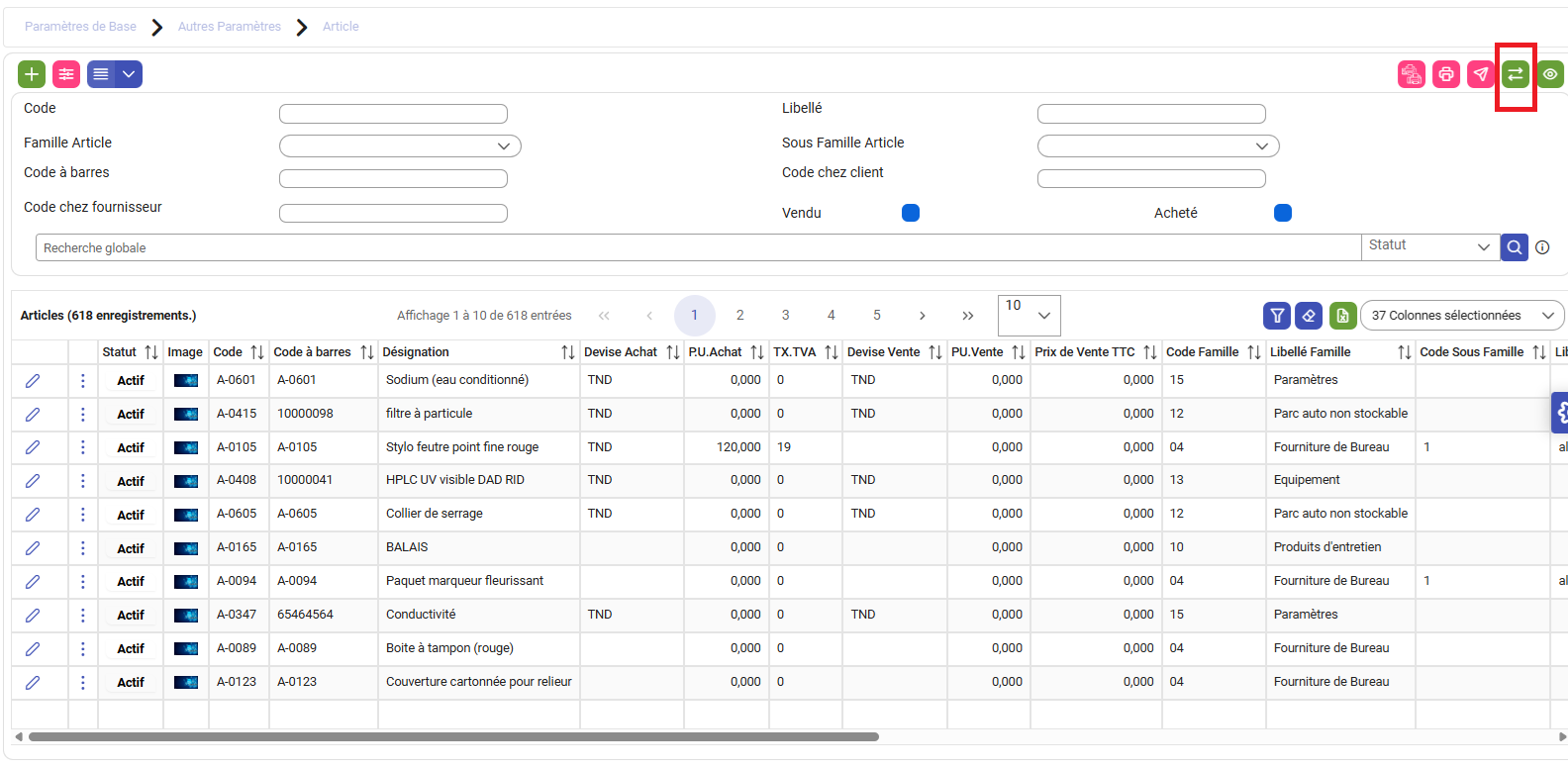
Figure 28: Liste des articles – Bouton Export/Import
- Un pop-up s’affiche :
- Allez sur l’onglet « Modèles Export/Import par défaut.
- Cliquez sur le bouton « Upload » pour sélectionner votre modèle et pour qu’il soit prêt à utiliser.
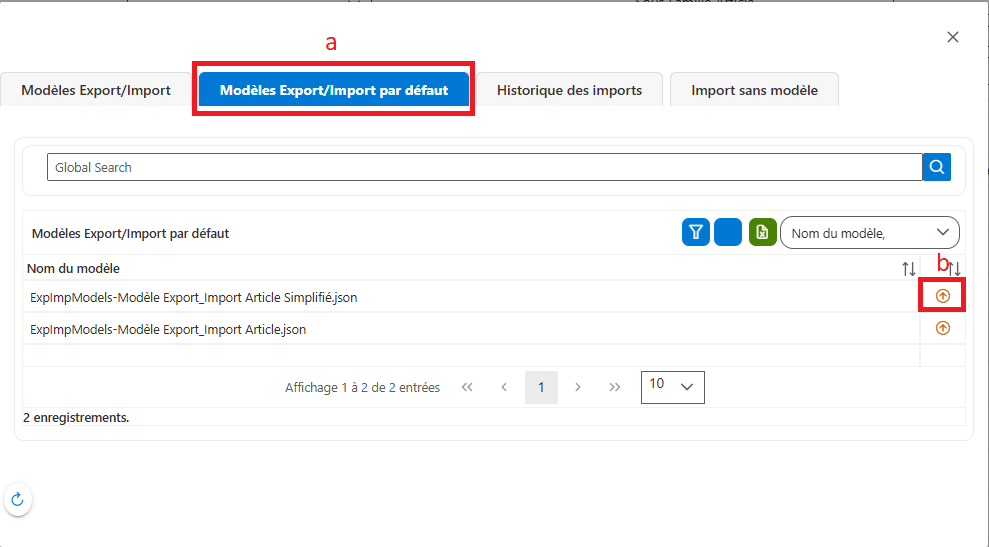
Figure 29: Pop-up Export/Import – Modèles Export/Import par défaut
- Allez sur l’onglet « Modèles Export/Import »
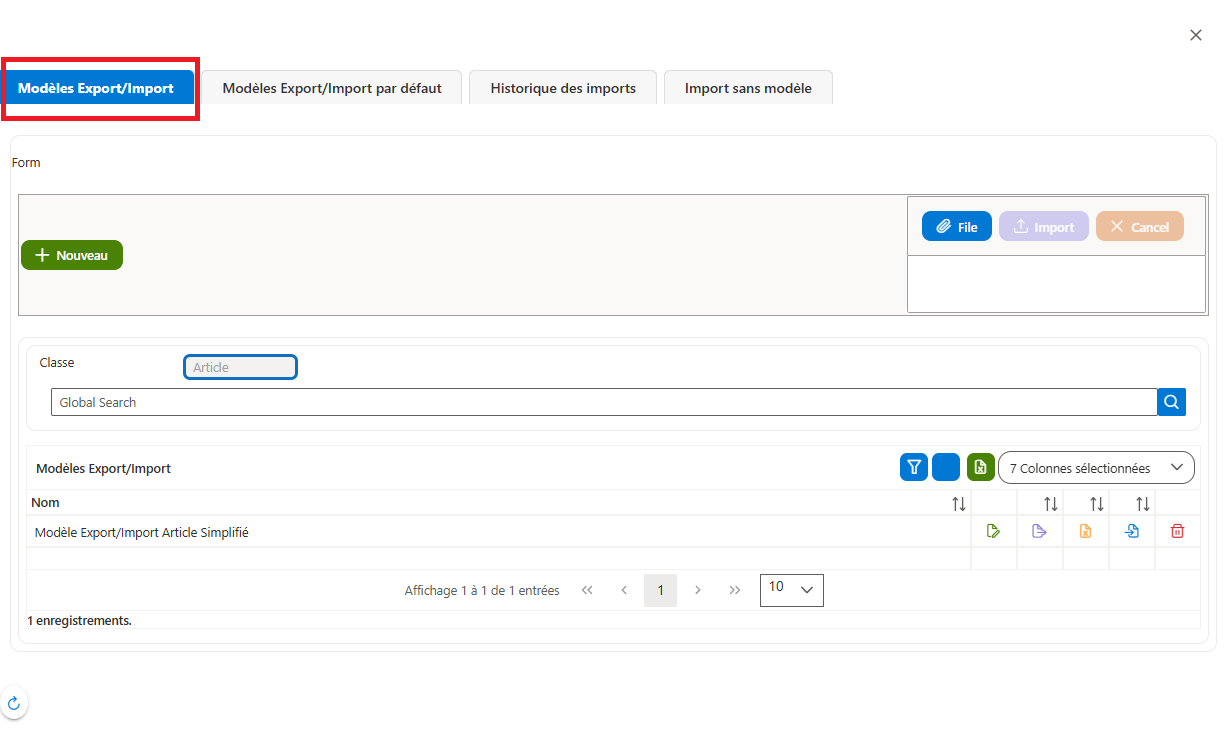
Figure 30: Pop-up Export/Import – Onglet Modèles Export/Import
- Exporter les données existantes pour télécharger le modèle Excel à suivre.
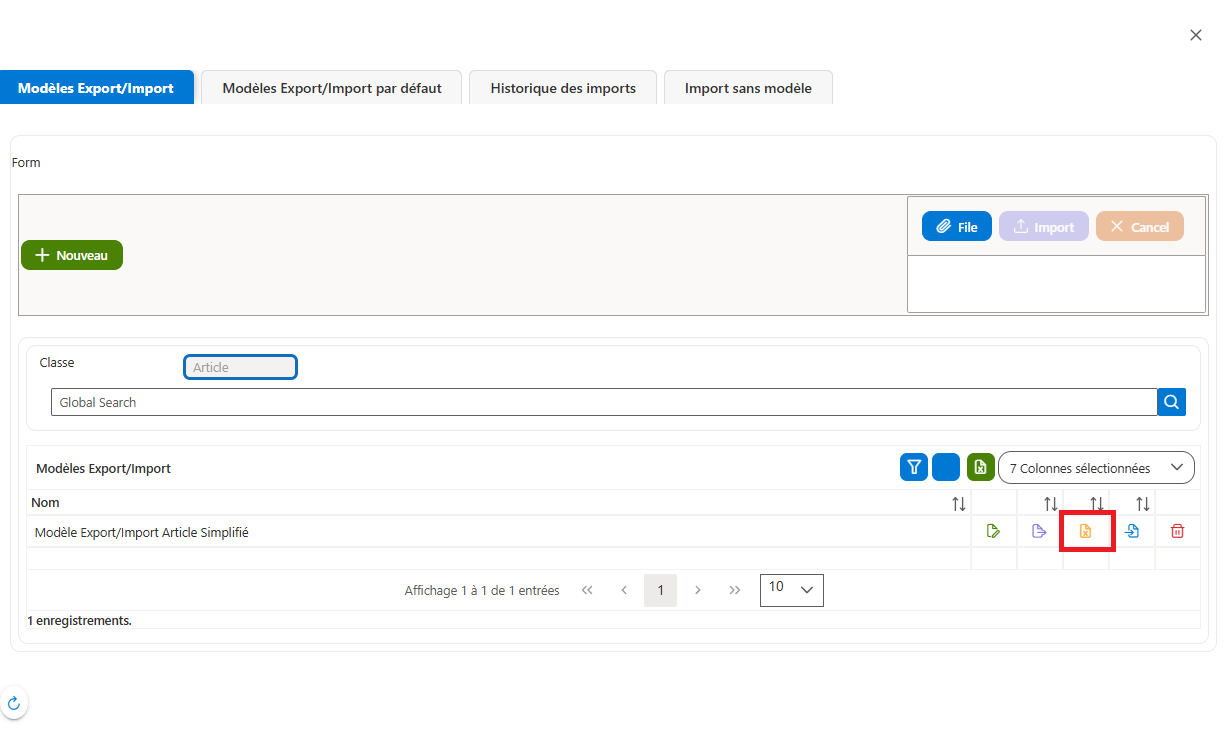
Figure 31: Pop-up Export/Import – Bouton d’export du modèle
- Choisissez l’emplacement du fichier Excel et enregistrez-le.
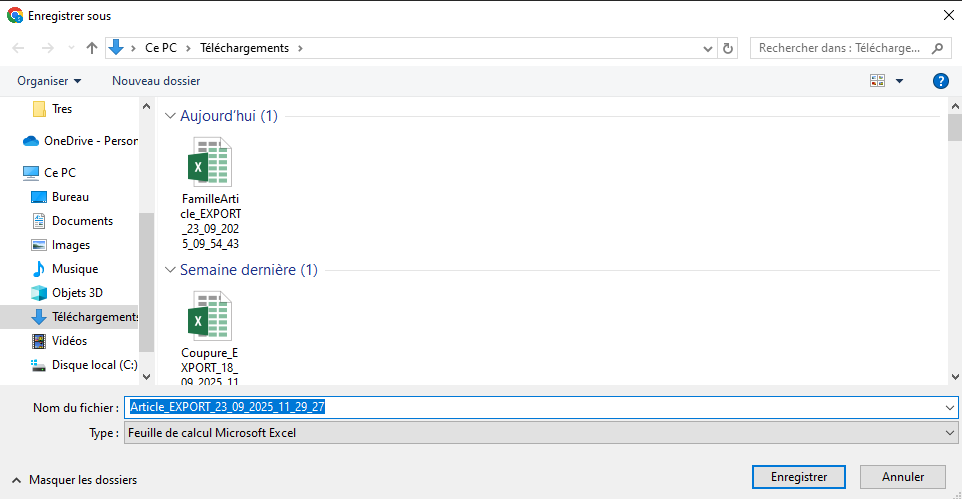
Figure 32: Enregistrement du fichier Excel exporté
- Un fichier Excel est téléchargé, ouvrez-le.
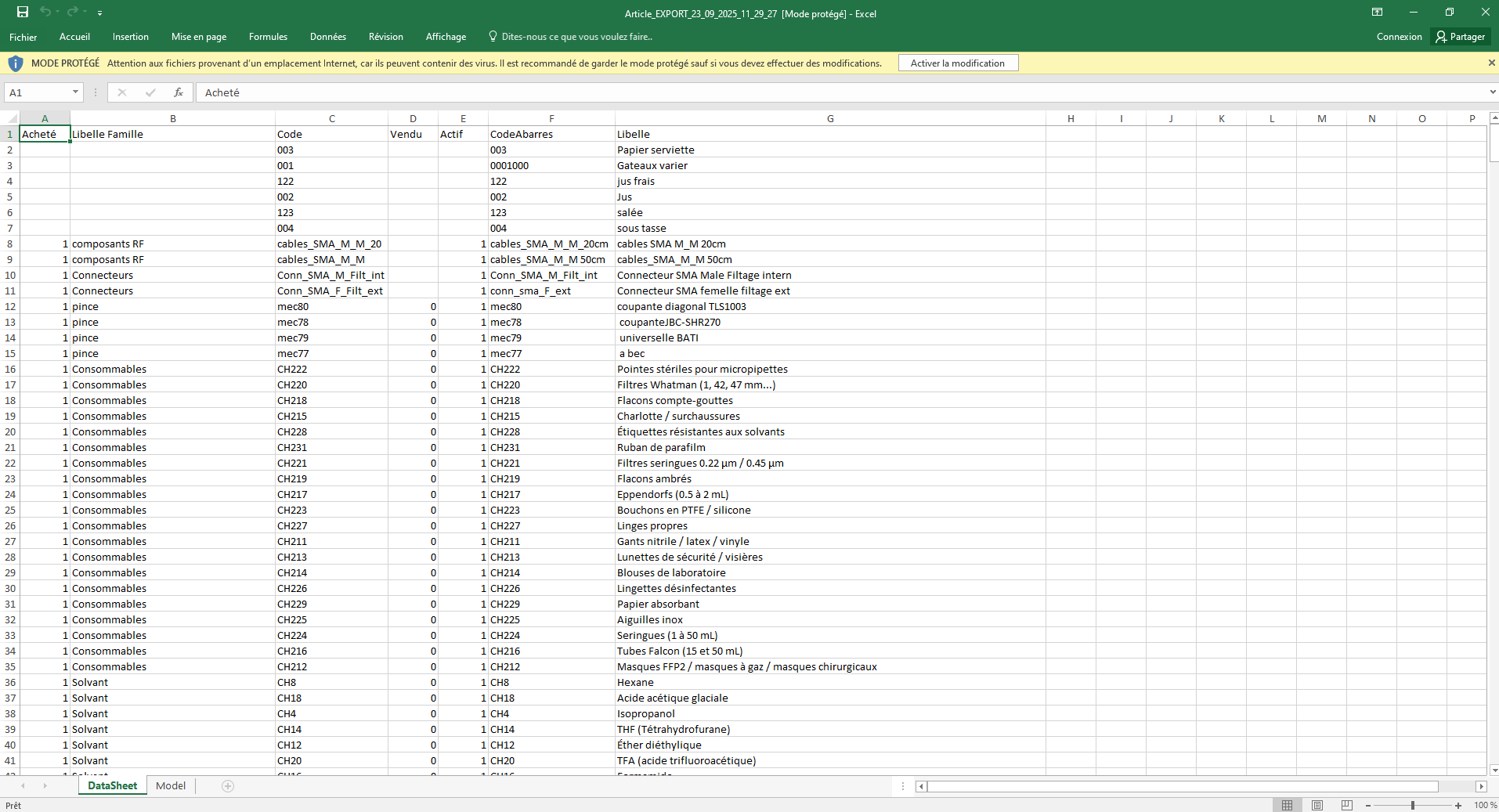
Figure 33: Exemple d’un fichier Excel d’articles exporté
- Activez la modification, supprimez toutes les lignes du fichier sauf la première ligne qui est les titres des colonnes.
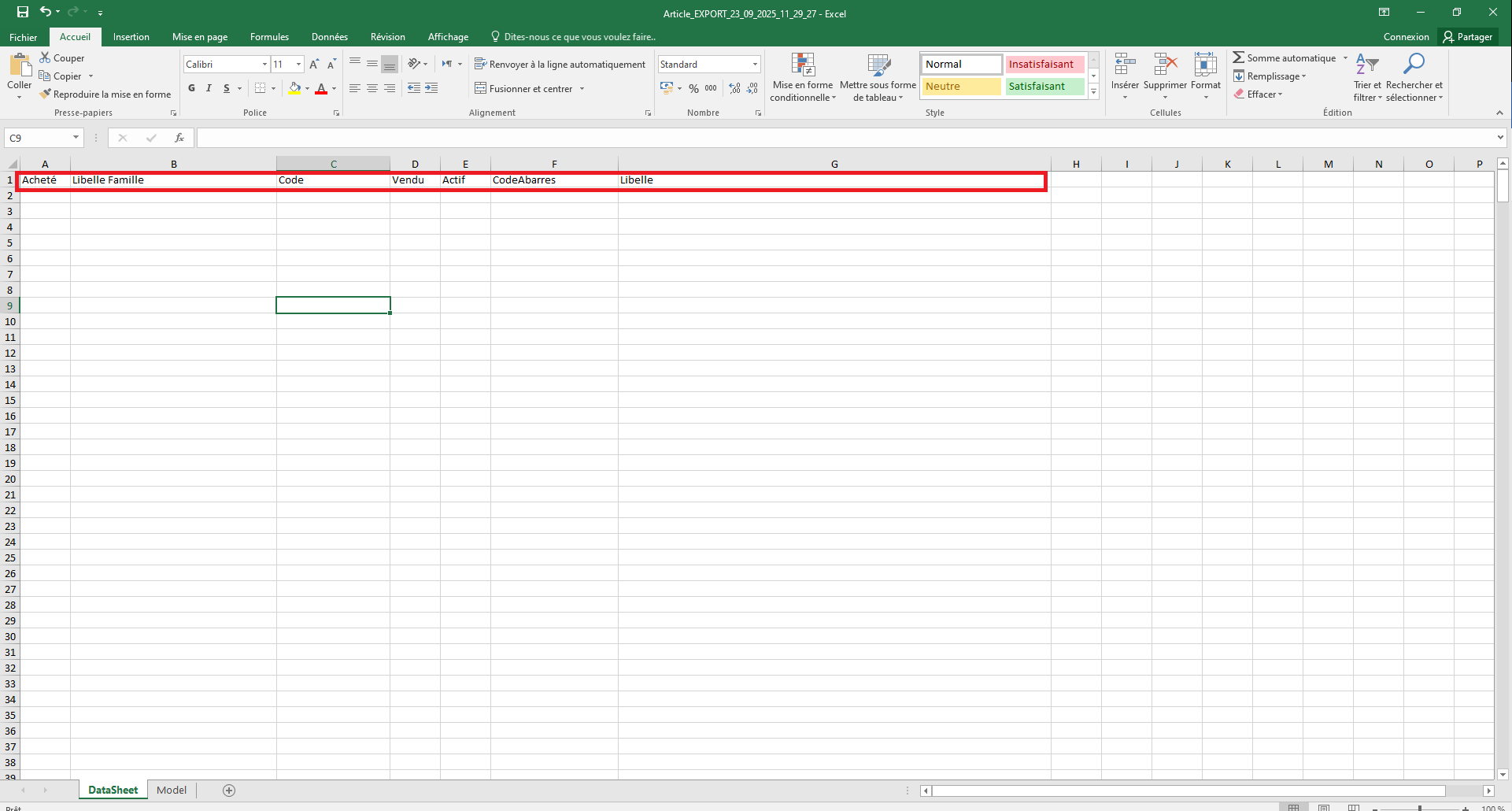
Figure 34: Modèle du fichier Excel vide
- Remplissez le fichier par les nouvelles données et enregistrez.
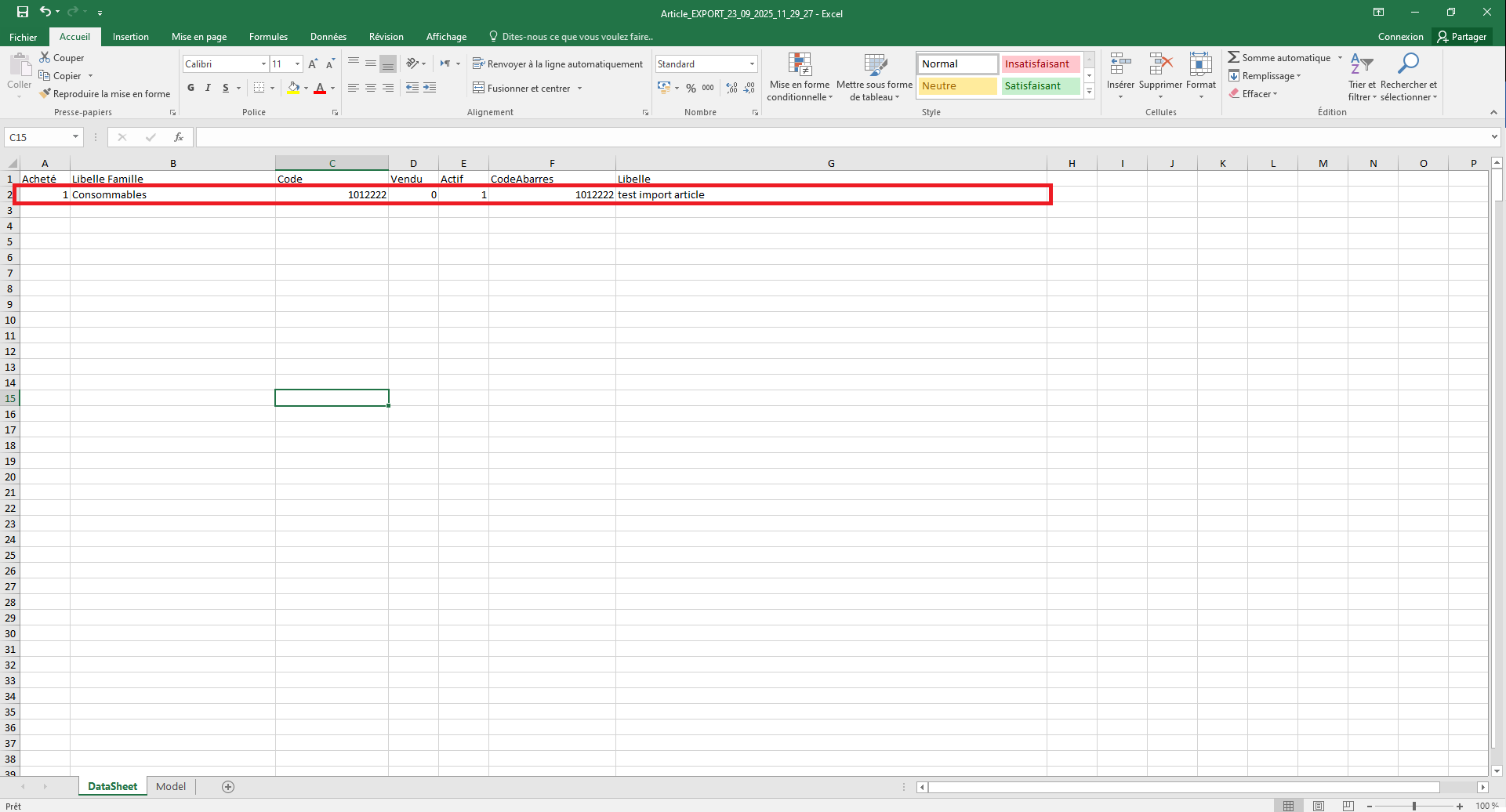
Figure 35: Modèle du fichier Excel rempli
- Revenez à l’écran de l’import, et cliquez sur le bouton « Import ».
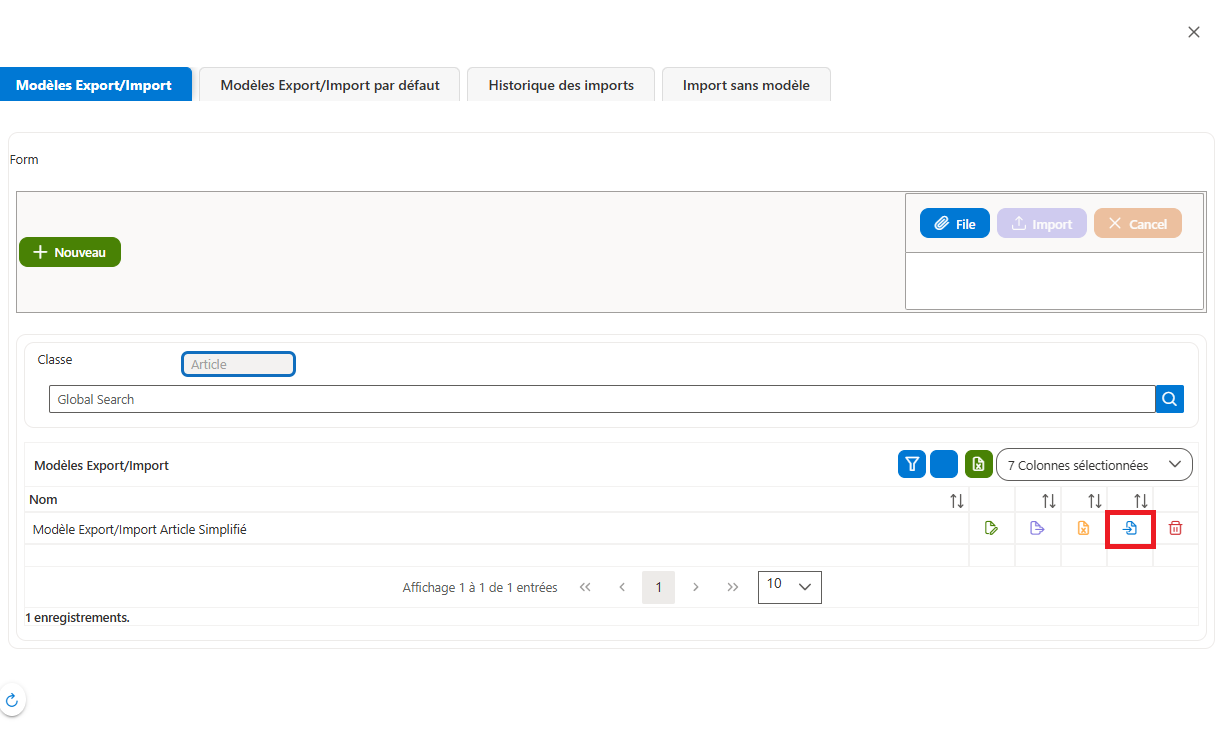
Figure 36: Pop-up Export/Import – Bouton d’import du modèle
- Sélectionnez le fichier que vous venez de modifier.
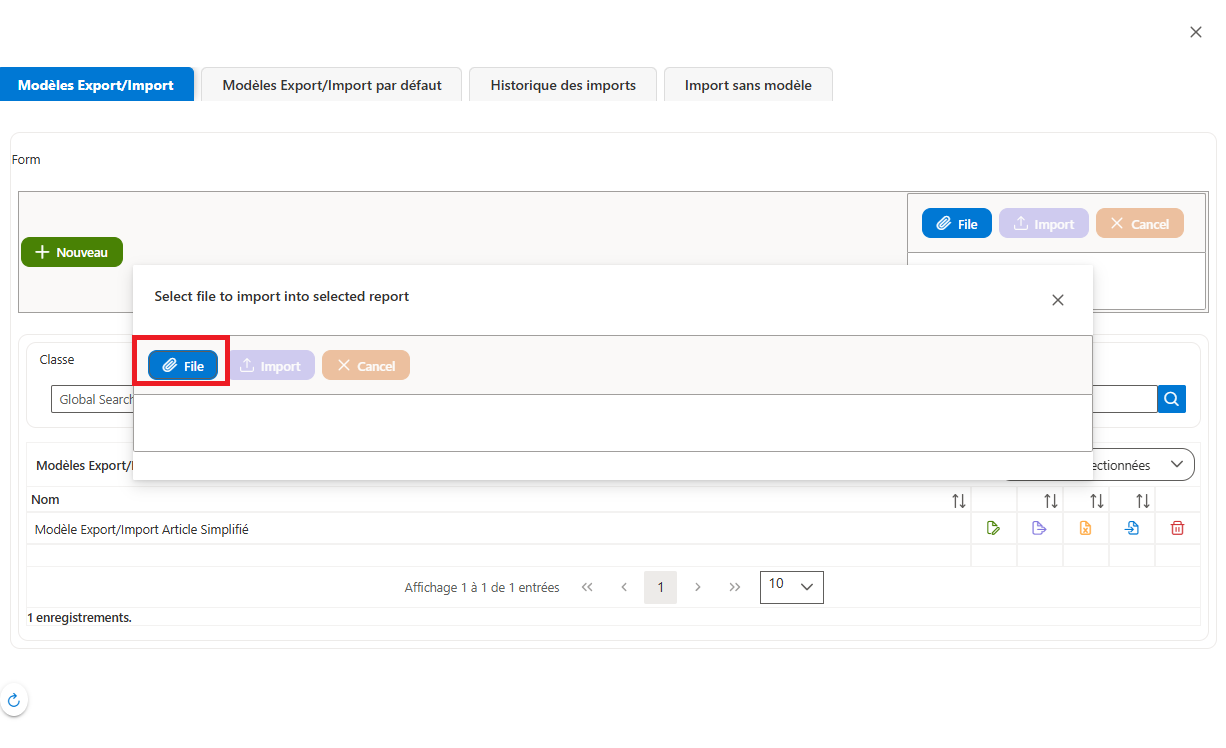
Figure 37: Pop-up d’import – Bouton File
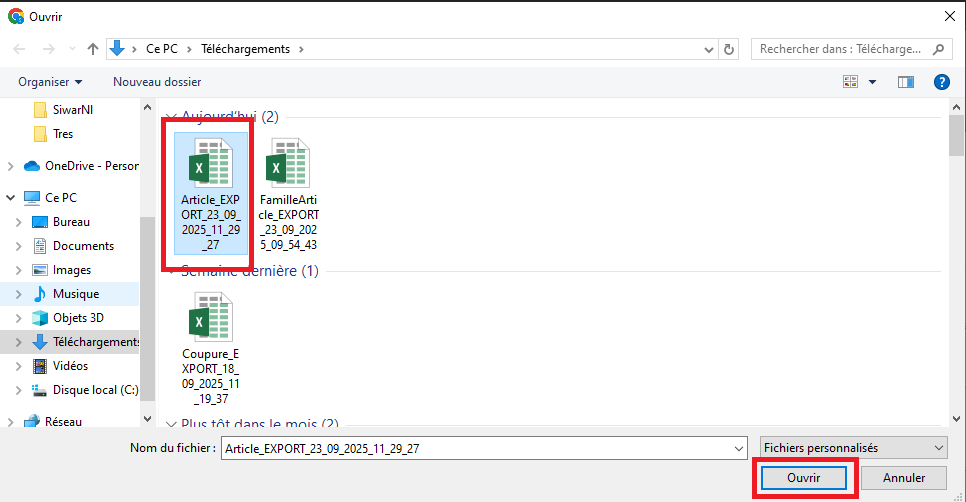
Figure 38: Sélection du fichier Excel à importer
- Cliquez sur le bouton « Import »
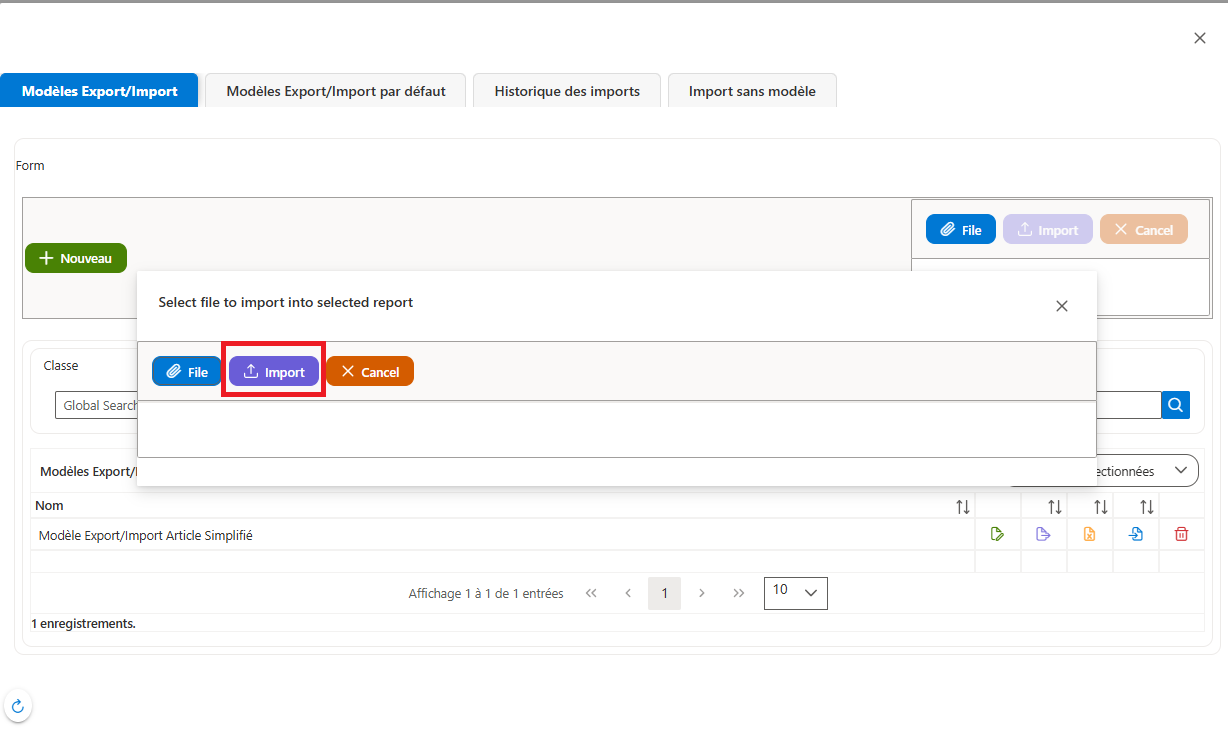
Figure 39: Pop-up d’import – Bouton Import
- Un message de succès s’affiche comme suit :
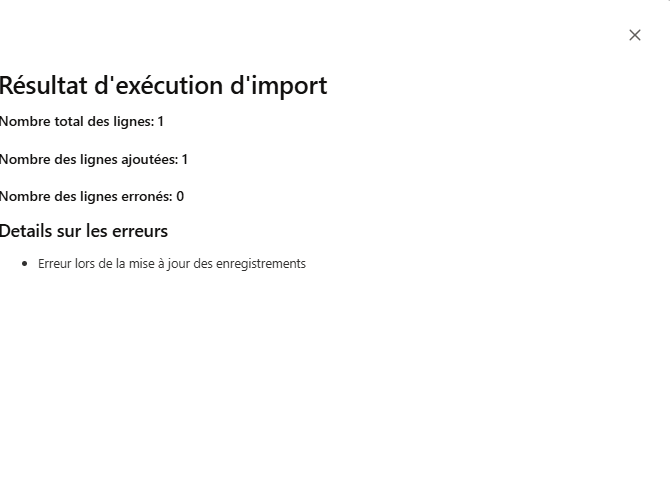
Figure 40: Résultat d’exécution de l’import
- Dans des cas, l’import ne fonctionne pas dès la première fois pour une de ces raisons :
- Le code n’est pas unique (existe déjà dans l’ERP) ou vide.
- Le libellé n’est pas unique (existe déjà dans l’ERP) ou vide.
- Une modification est faite sur les titres de colonnes
Notre ERP vous guidera si une erreur est survenue par un message d’erreur détaillé.
Modifier un article:
- Pour modifier un article, il suffit de cliquer sur le bouton « Stylo » de modification dans la liste des articles.
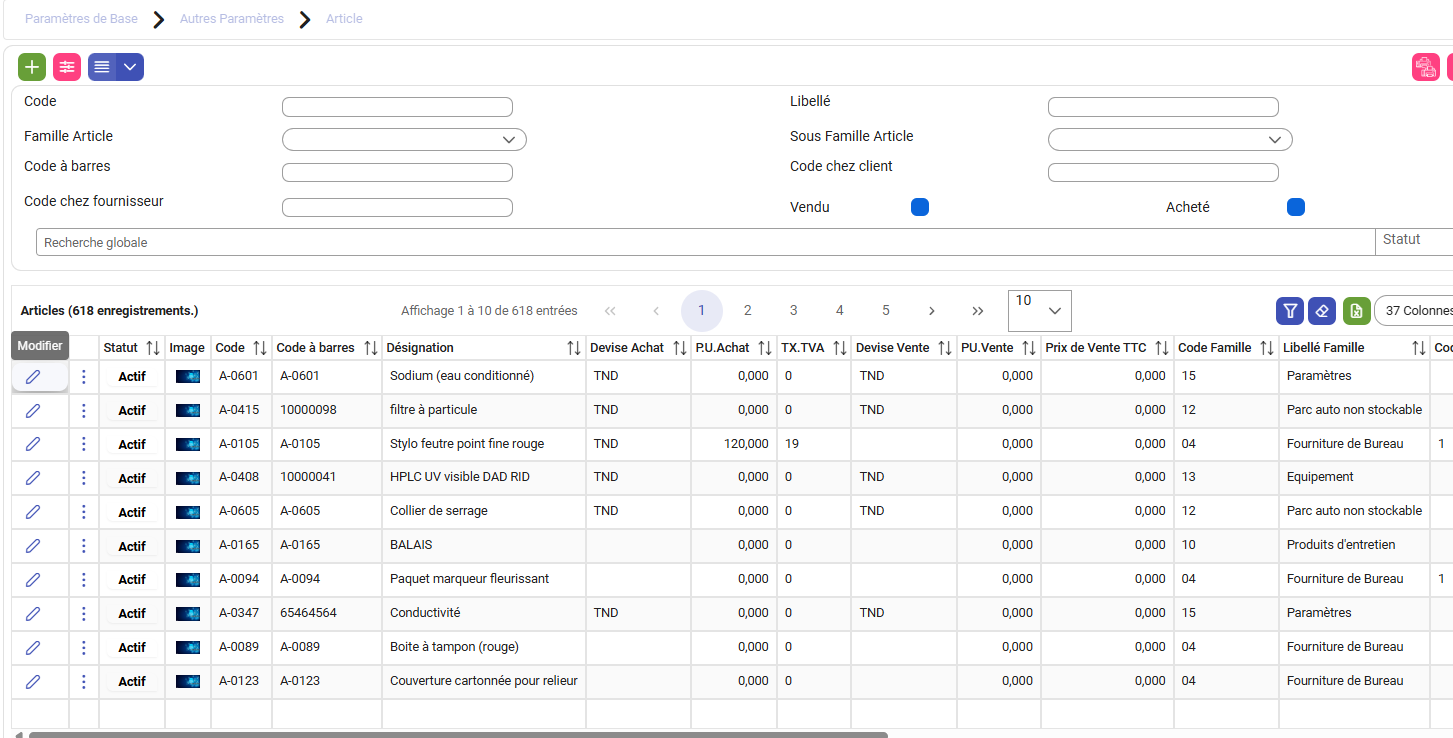
Figure 41: Liste des articles – Bouton de modification
- Faites les modifications nécessaires
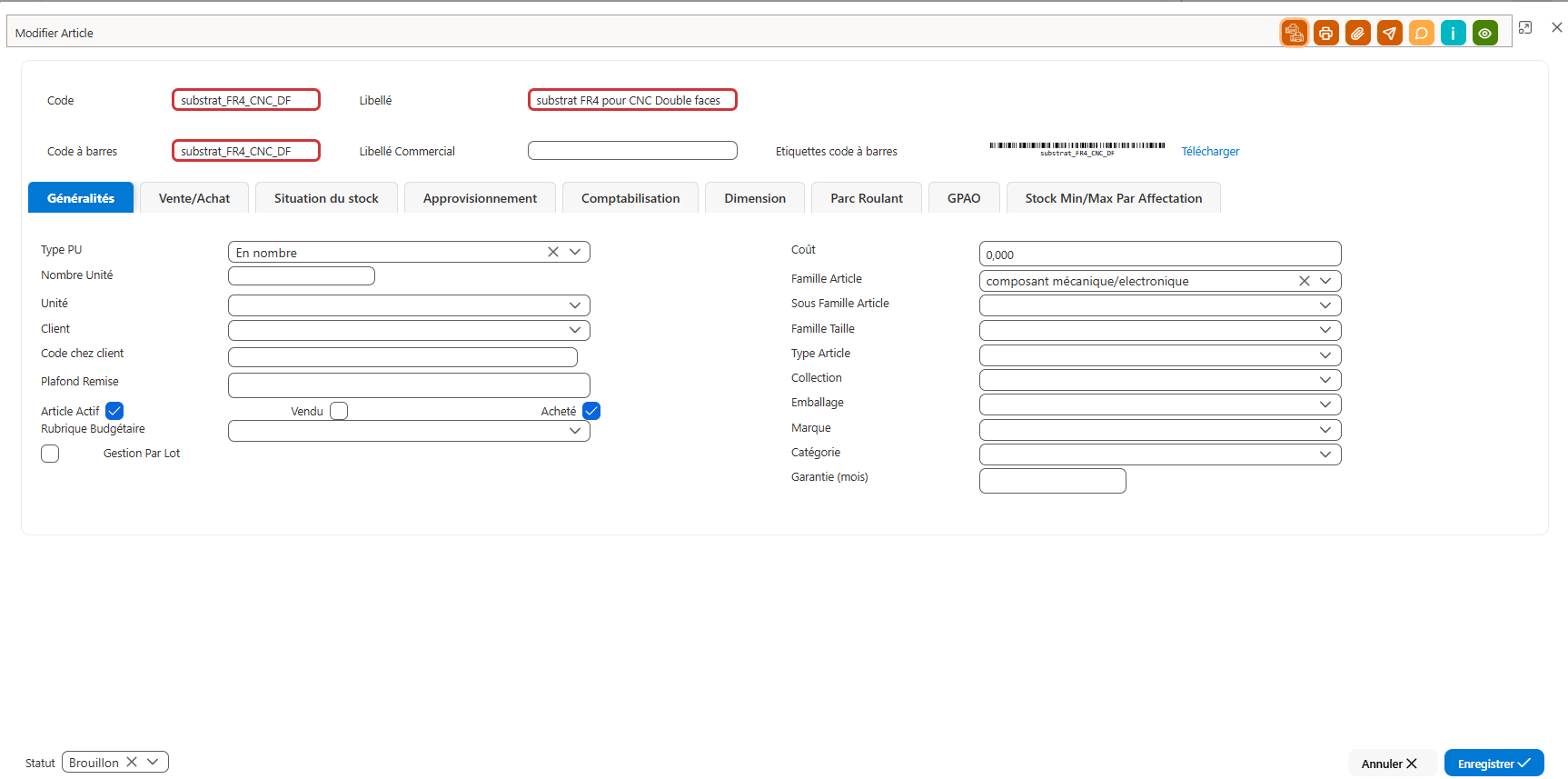
Figure 42: Fiche article – Modification
- Cliquez sur le bouton « Enregistrer »
Supprimer un article:
- Pour supprimer un article, cliquez sur le bouton « Corbeille » sur la liste des articles.
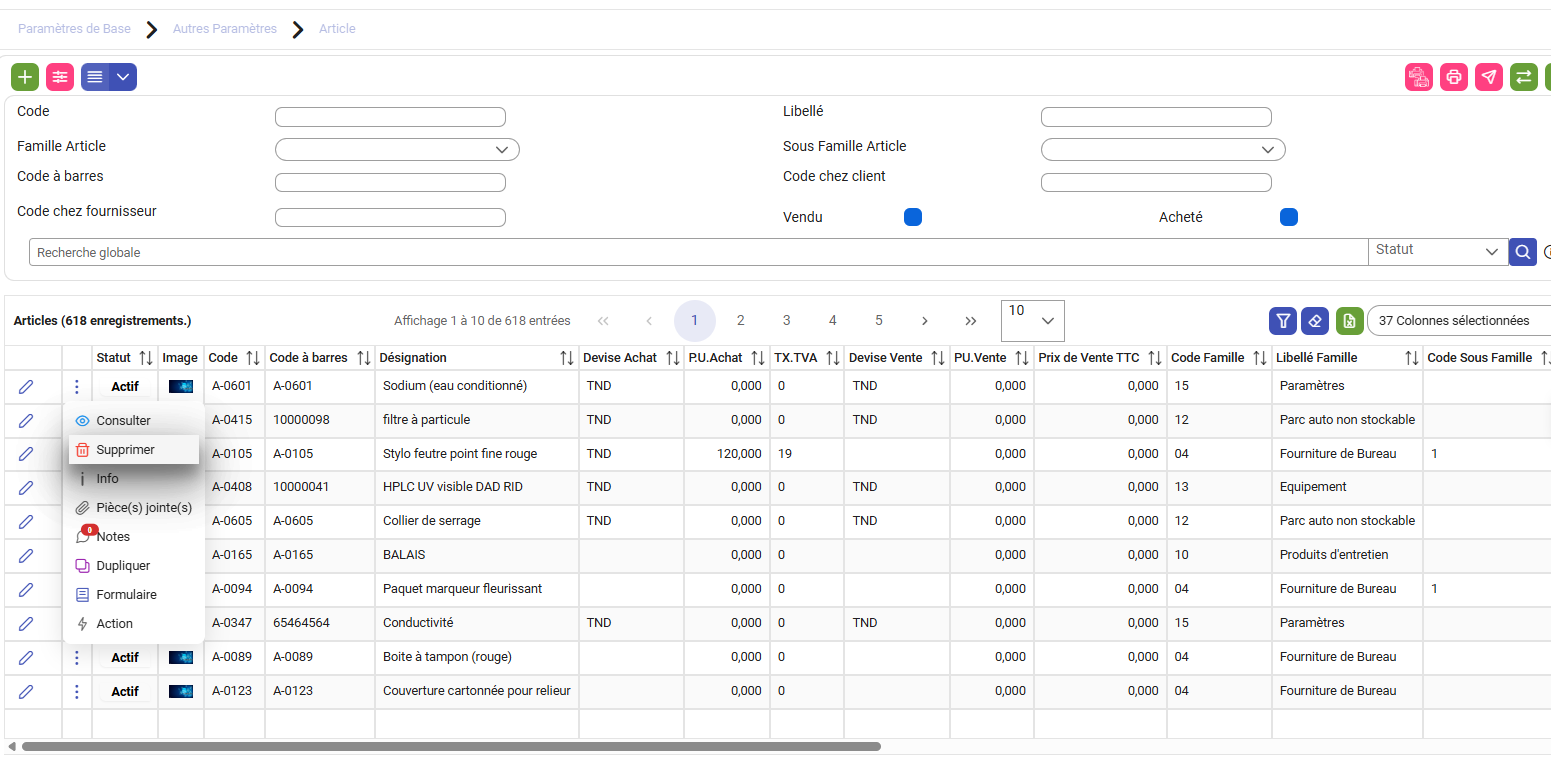
Figure 43: Liste des articles – Bouton de suppression
- Cliquez sur le bouton « Enregistrer »
- Un Pop-up de confirmation s’affiche, cliquez sur le bouton « Yes » pour confirmer la suppression

Figure 44: Pop-up de confirmation de la suppression
Consulter un article :
- Pour consulter un article, cliquez sur le bouton « Œil » sur la liste des articles
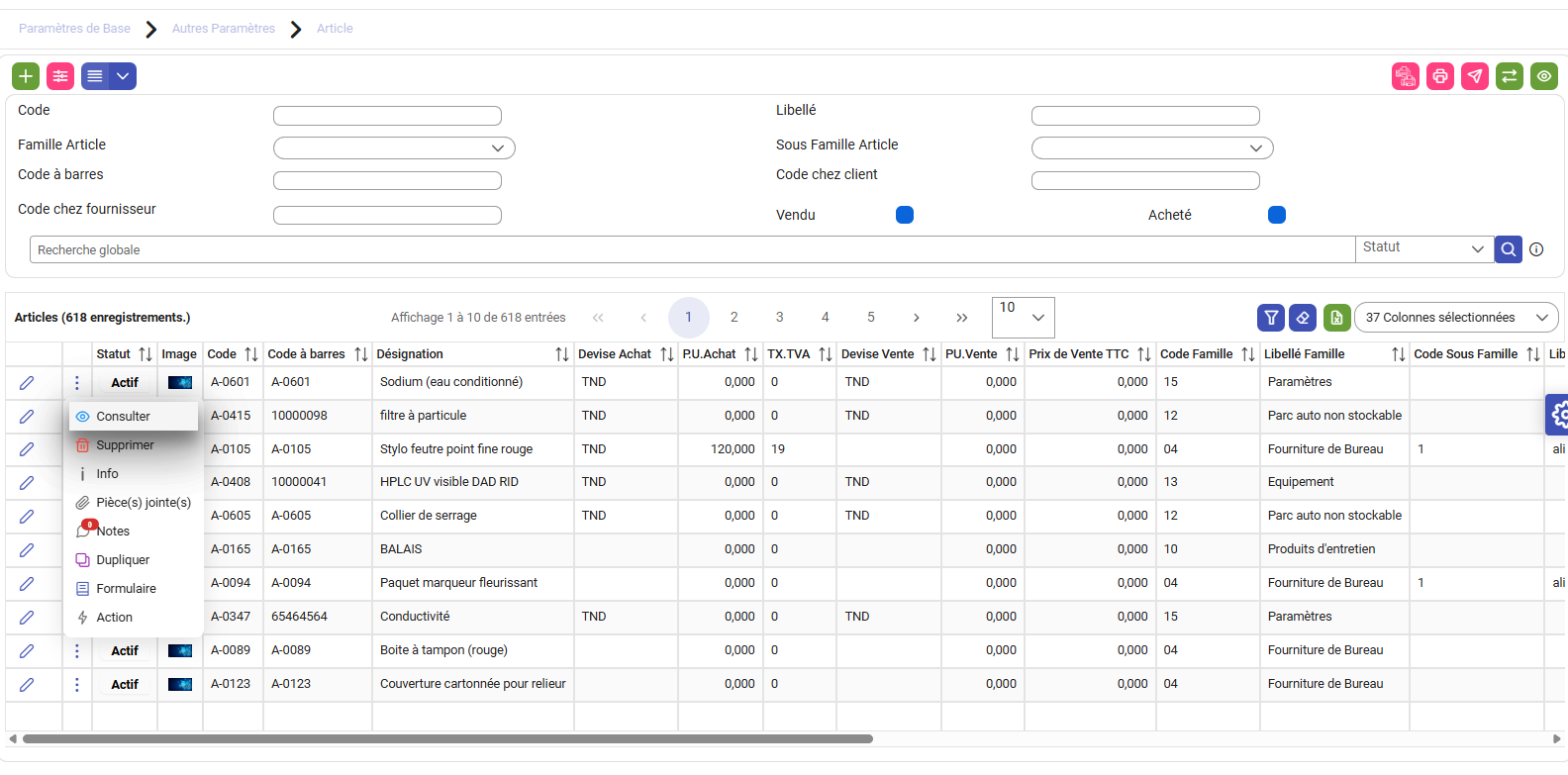
Figure 45: Liste des articles – Bouton de consultation
- La fiche de l’article choisi va être affichée de cette manière :
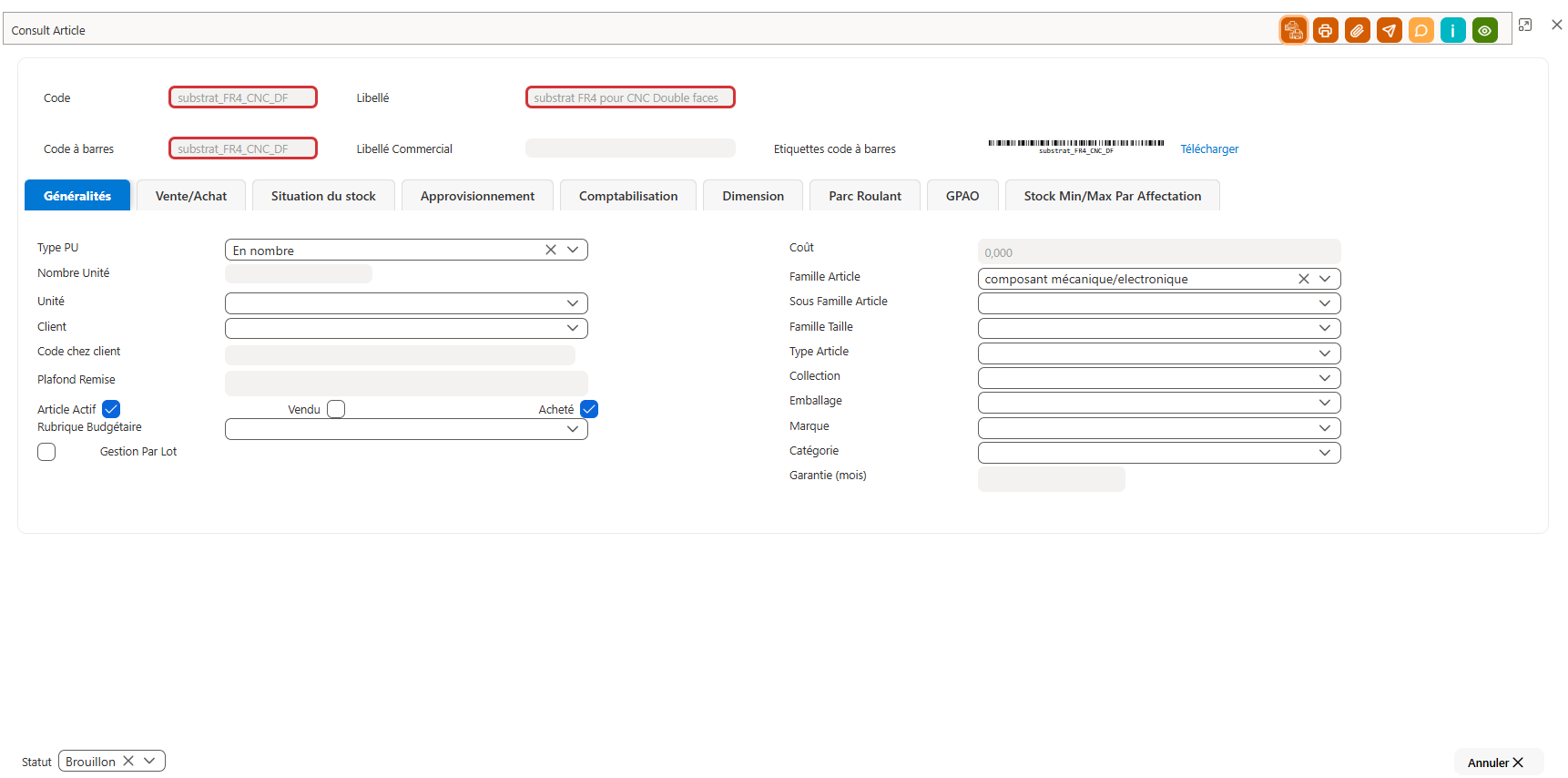
Figure 46: Fiche article – Consultation
Gérer les rapports : Liste des articles
Pour consulter la liste des articles:
- Ouvrir la liste des articles.
- Cliquez par le bouton droit de la souris sur l’icône de l’imprimante.
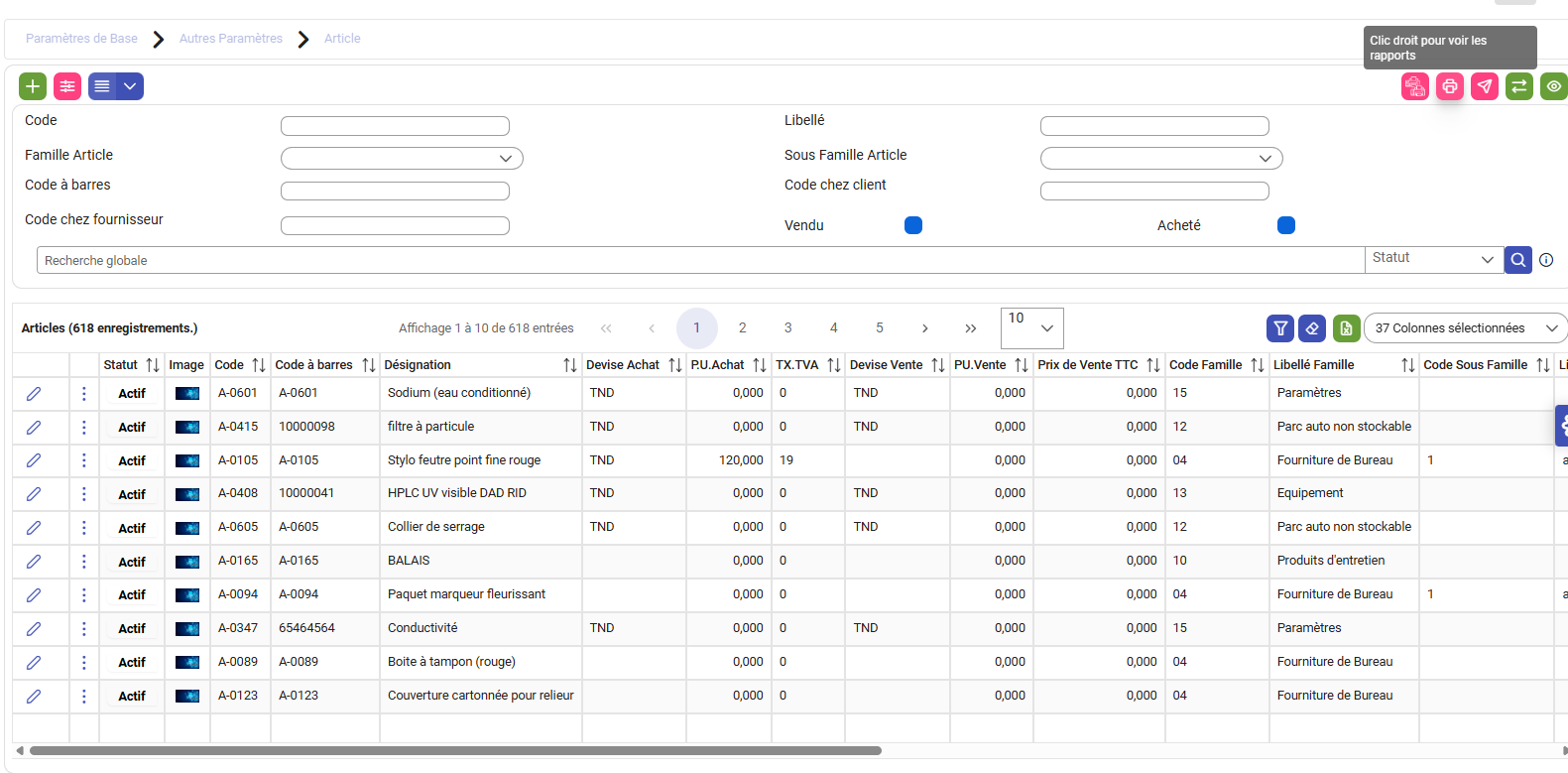
Figure 47: Liste des articles – Icône d’impression des rapports
- Cliquez sur liste des articles, vous trouverez cet aperçu.
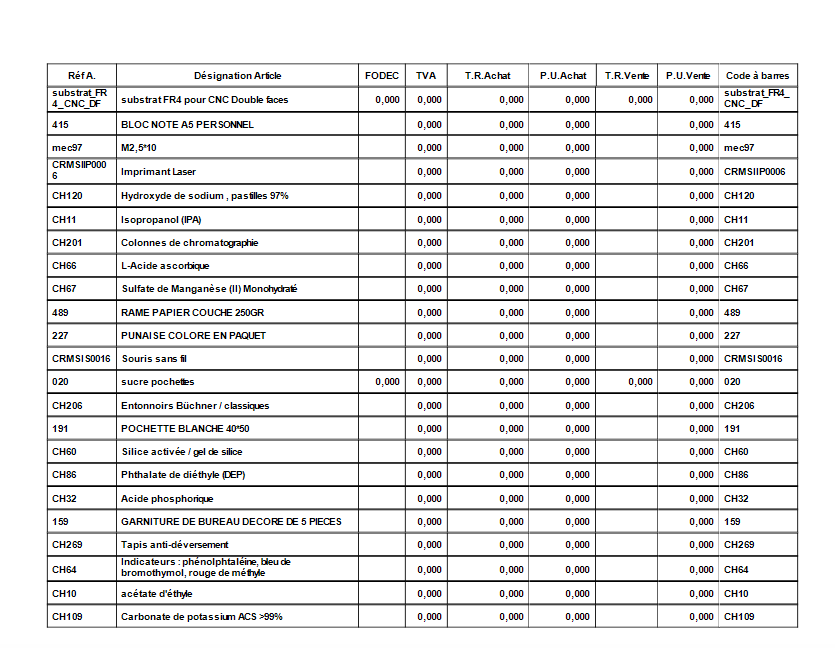
Figure 48: Aperçu du rapport Liste des articles
Gestion des souches de numérotation
Écran « Souche Numérotation »
Cet écran permet de consulter et de gérer les souches de numérotation utilisées dans l’ERP pour identifier et numéroter automatiquement les différents documents et opérations, tels que les bons de commande, les demandes de prix, les fournisseurs ou les mouvements internes.
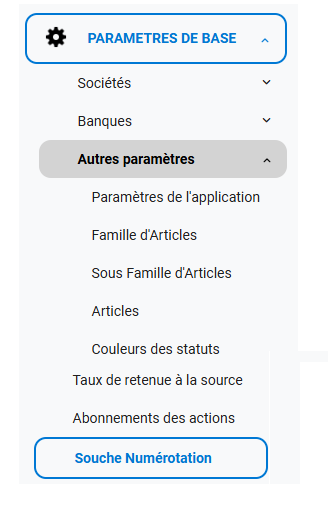
Pour Accéder : Paramètres de l’application >>Autres paramètres >> Souches numérotation
La liste ci-dessous affiche les principales informations de chaque souche :
- Libellé : désigne la nature du document ou de l’opération concernée.
- Numéro Début : indique le numéro à partir duquel la numérotation commence.
- Numéro Fin : définit le dernier numéro autorisé pour la souche.
- Chaîne : représente le préfixe ou le code associé à la numérotation.
L’utilisateur peut effectuer une recherche, trier les enregistrements, parcourir les différentes pages et accéder à la modification d’une souche existante à l’aide de l’icône en forme de crayon. Le bouton « + » permet de créer une nouvelle souche de numérotation.
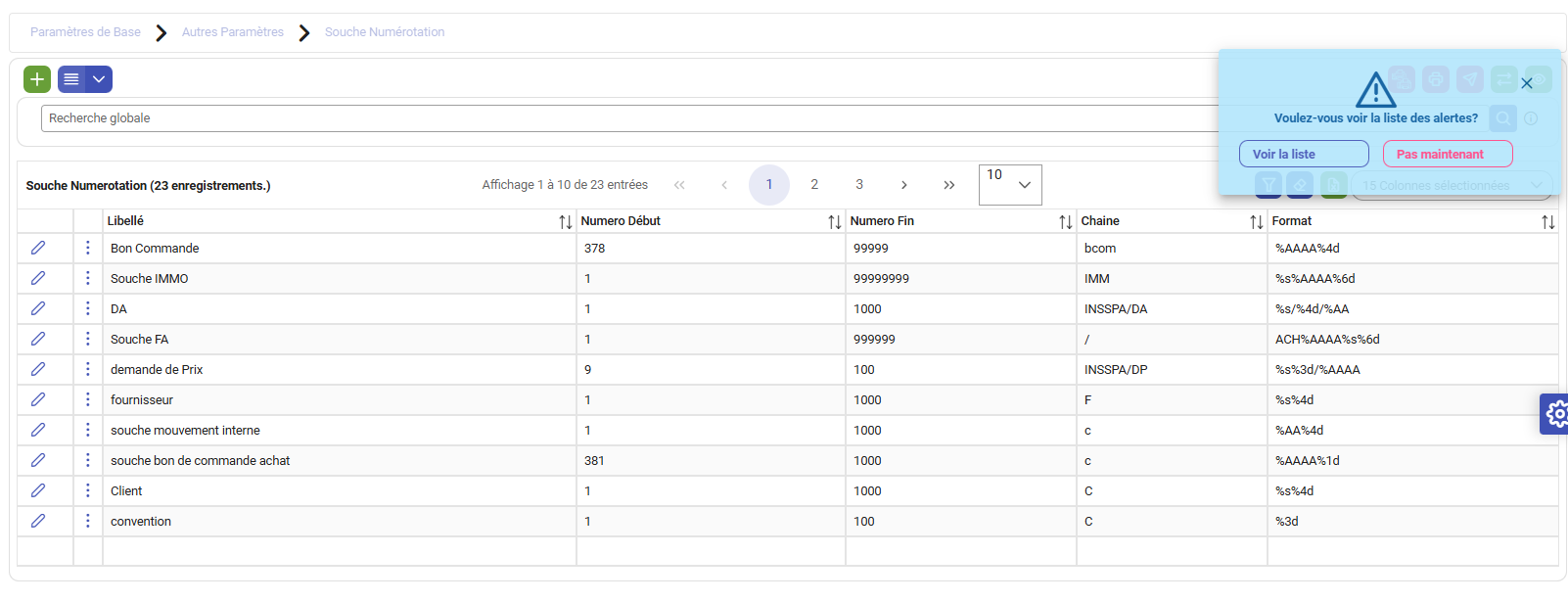
Figure 50: Liste des souches de numérotation
Écran « Créer Souche Numérotation »
Cet écran permet de créer une nouvelle souche de numérotation en définissant les paramètres nécessaires à la génération automatique des numéros de documents dans l’ERP.
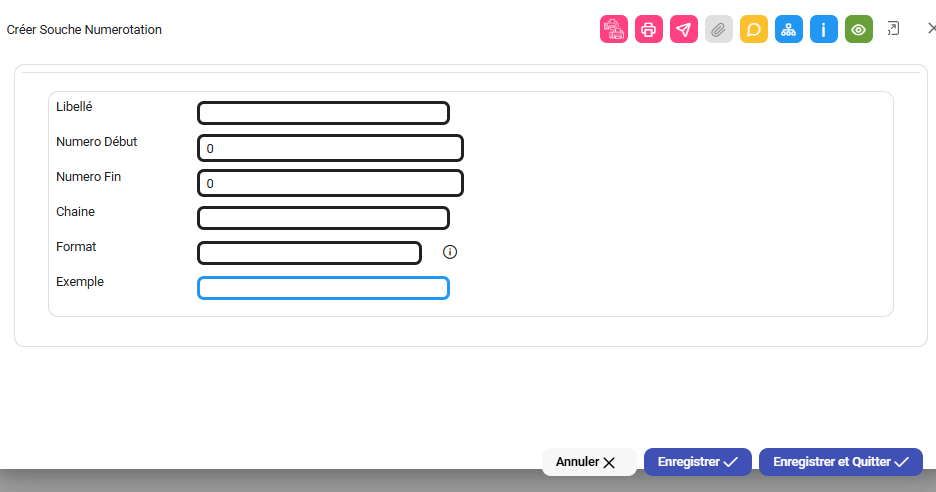
Figure 51: Écran Créer Souche Numérotation
Les champs à renseigner sont les suivants :
- Libellé : saisir le nom de la souche correspondant au document ou à l’opération concernée. Exemple : Bon de commande achat.
- Numéro Début : définir le premier numéro à attribuer à la souche.
- Numéro Fin : préciser le dernier numéro autorisé pour la séquence.
- Chaîne : renseigner le préfixe ou le code qui sera associé au numéro généré.
- Format : définir la structure du numéro à générer, en utilisant les codes de format disponibles.
- Exemple : afficher ou vérifier le résultat attendu à partir du format défini.
Règles de formatage de la numérotation
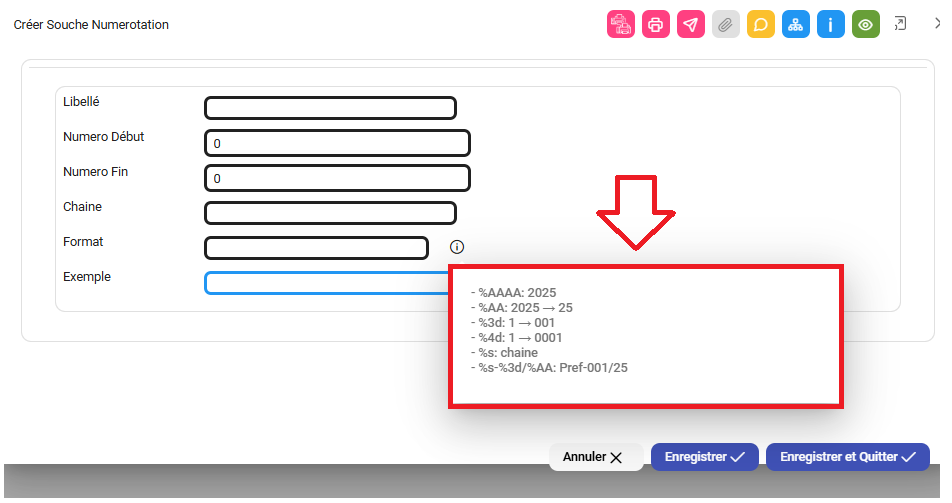
Figure 52: Codes de format de la numérotation
L’icône d’information située à côté du champ Format permet de consulter les codes disponibles pour personnaliser la numérotation.
| Code | Signification | Exemple |
|---|---|---|
%AAAA | Année sur quatre chiffres | 2025 |
%AA | Année sur deux chiffres | 25 |
%3d | Numéro sur trois chiffres, complété par des zéros | 001 |
%4d | Numéro sur quatre chiffres, complété par des zéros | 0001 |
%s | Chaîne ou préfixe défini | Selon la chaîne saisie |
Exemple de format : %s-%3d/%AA
Si la chaîne est Pref, l’année est 2025 et le numéro est 1, le numéro généré sera : Pref-001/25.