Consultation du chiffre d'affaires par article
Introduction
La page C.A. Article permet de consulter le chiffre d'affaires associé aux articles et aux clients depuis l'application TSI ERP Mobile.
Les données sont présentées sous forme de tableau afin de faciliter la consultation et le suivi des montants du chiffre d'affaires.
L'utilisateur peut trier les résultats, choisir le nombre de lignes à afficher par page, naviguer entre les pages et actualiser les données.
Principe de fonctionnement
Élément | Fonctionnement |
|---|---|
Menu principal | Permet d'accéder aux différents modules de l'application. |
Actualisation | Permet de recharger les données affichées. |
Article | Affiche la référence de l'article. |
Client | Affiche le client associé à l'article. |
C.A. | Affiche le montant du chiffre d'affaires en TND. |
Tri des colonnes | Permet de modifier l'ordre d'affichage des résultats selon la colonne sélectionnée. |
Nombre de lignes par page | Permet de choisir la quantité de résultats à afficher sur une page. |
Pagination | Permet de naviguer entre les différentes pages de résultats. |
Accéder à la page C.A Article
Pour consulter le chiffre d'affaires par article :
Le tableau présente les références des articles, les clients associés et les montants correspondants du chiffre d'affaires.
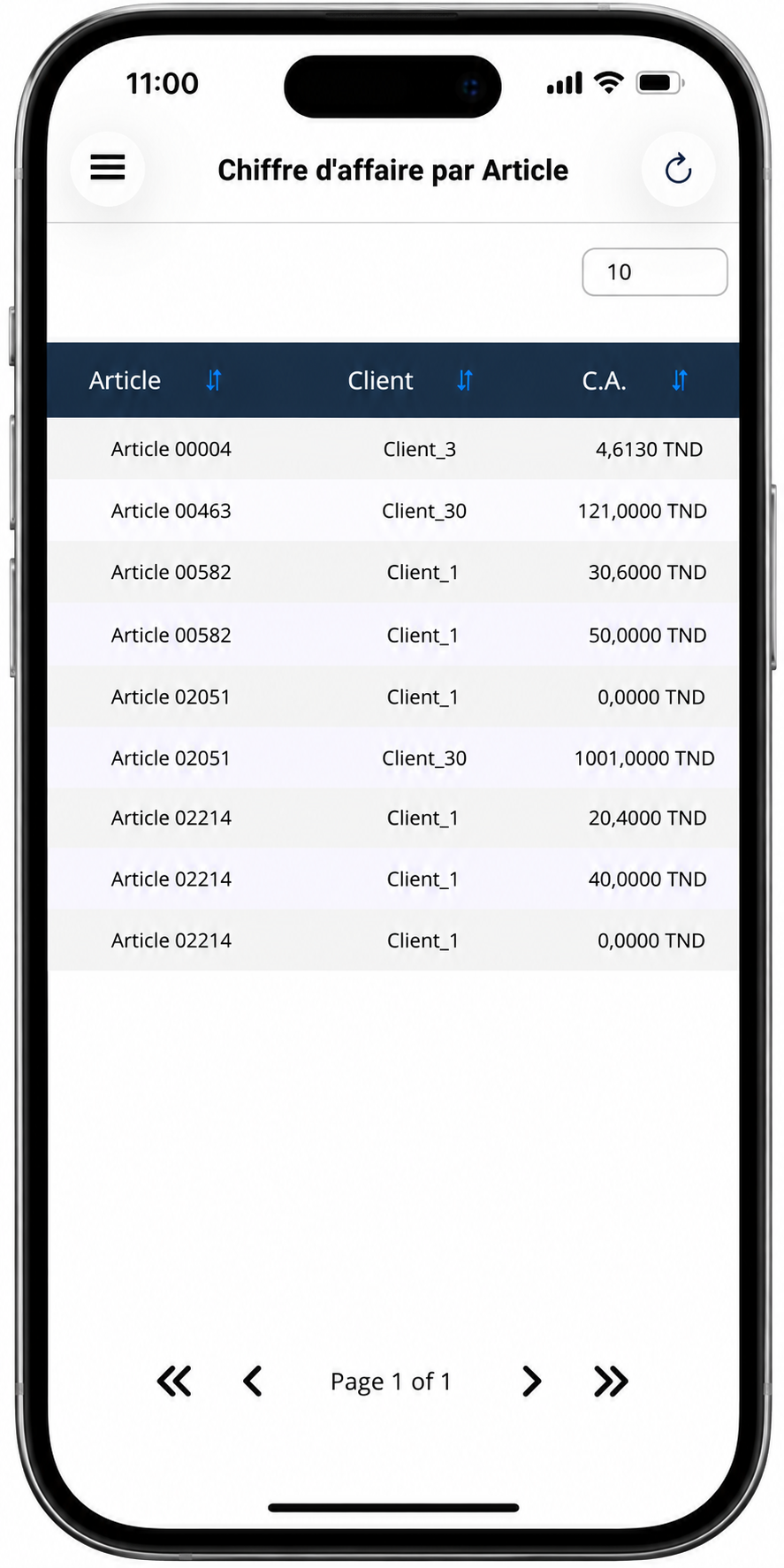

Figure 1 – Redirection page C.A. Article : Figure 2 – Page C.A. Article :
présentation des données et des fonctionnalités
Consulter et organiser les résultats
Consulter les données
Le tableau comporte trois colonnes principales :
- Article : référence de l'article concerné.
- Client : client associé à l'enregistrement.
- C.A. : montant du chiffre d'affaires correspondant, exprimé en dinars tunisiens (TND).
Trier les résultats
L'utilisateur peut modifier l'ordre d'affichage des résultats en appuyant sur l'icône de tri située à côté du titre d'une colonne.
Cette fonctionnalité permet d'organiser les données selon l'article, le client ou le montant du chiffre d'affaires.
Modifier le nombre des lignes par page
L'application permet d'adapter le nombre de résultats affichés sur chaque page.
Pour modifier ce paramètre :
- Appuyez sur le sélecteur du nombre de lignes situé au-dessus du tableau, à droite.
- Choisissez le nombre de lignes souhaité parmi les options disponibles.
- Validez votre sélection.
- Le tableau s'adapte automatiquement au nombre de lignes sélectionné.
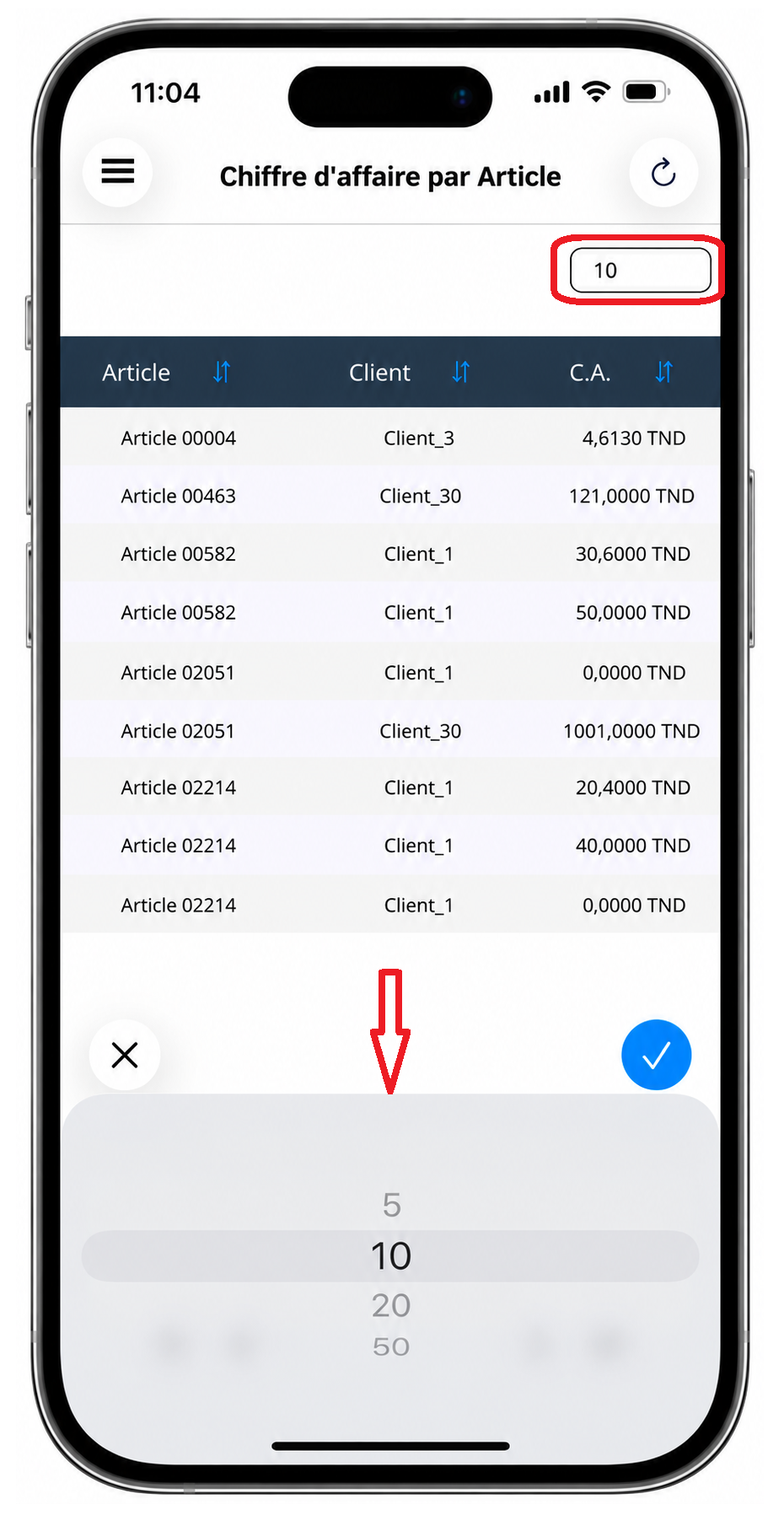
Figure 3 – Sélection du nombre de lignes à afficher par page
Naviguer entre les pages
- « ≪ » : accéder à la première page.
- « ‹ » : revenir à la page précédente.
- « › » : accéder à la page suivante.
- « ≫ » : accéder à la dernière page.
Un indicateur affiche la page actuelle et le nombre total de pages.
Actualiser les données
Pour recharger les informations affichées, appuyez sur le bouton d'actualisation situé en haut à droite de l'écran.
L'application recharge les données disponibles et met à jour le tableau.
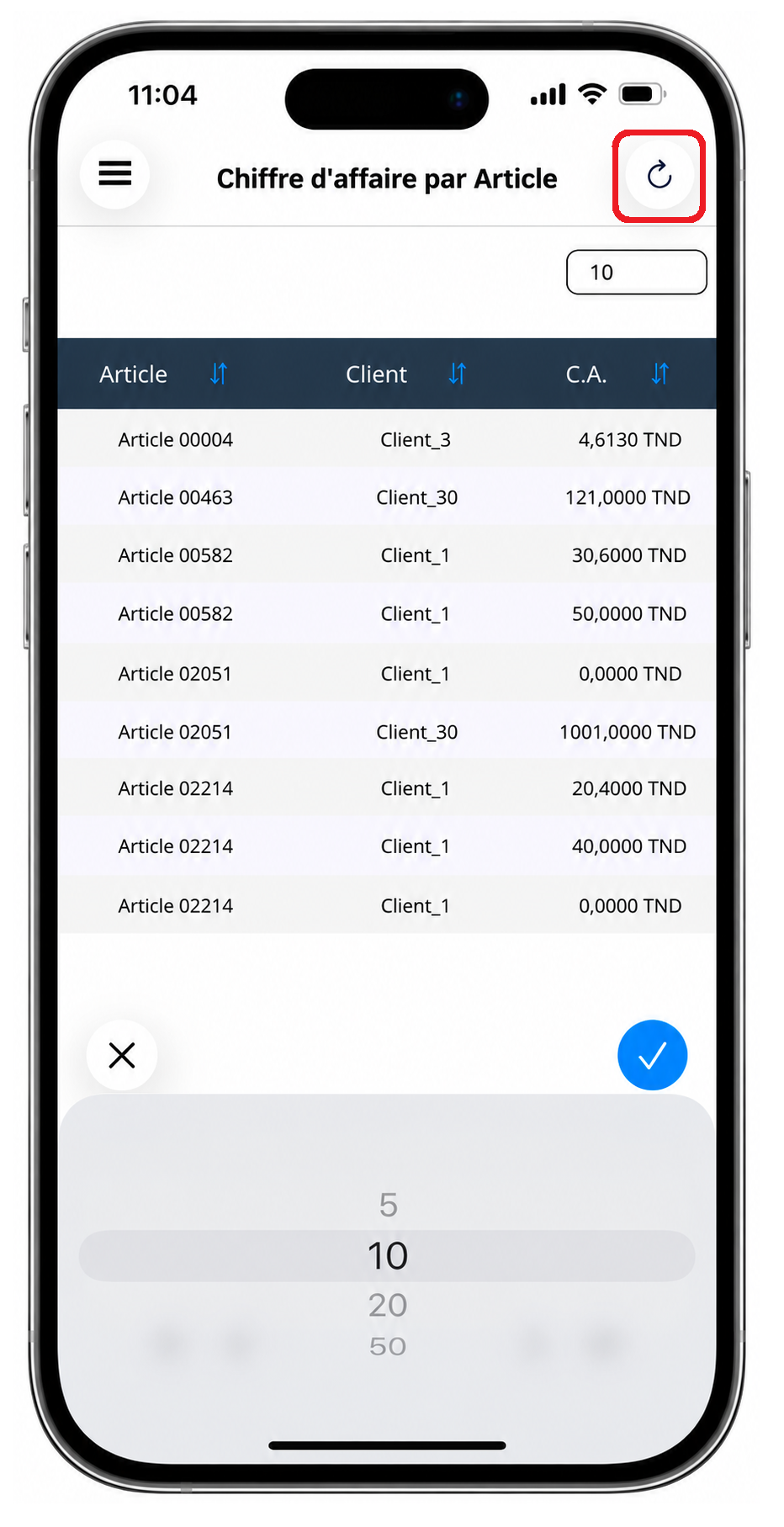
Figure 4 – Actualisation des données de la page C.A. Article