Consultation et correction de l'inventaire
Introduction
La fonctionnalité Consultation fichier du module Inventaires permet de consulter et de vérifier les informations enregistrées au cours des opérations de scan.
Elle facilite le contrôle des articles inventoriés et la vérification des quantités saisies afin d'identifier les éventuels écarts de comptage.
Lorsque des erreurs sont constatées, l'utilisateur peut effectuer des ajustements de quantité à l'aide d'un nouveau scan de l'article concerné, selon le fonctionnement prévu par l'application.
Cette étape permet de vérifier les résultats avant l'exportation du fichier d'inventaire.
Principe de fonctionnement
Élément | Fonctionnement |
|---|---|
Consultation fichier | Permet d'accéder à la consultation des données d'inventaire. |
Fichier actif | Désigne le fichier sélectionné pour les opérations d'inventaire. |
Article | Permet d'identifier l'article concerné par le comptage. |
Code-barres | Référence utilisée pour retrouver l'article lors du scan. |
Quantité | Valeur enregistrée lors des opérations de comptage. |
Scan Barcode | Permet de scanner à nouveau un article pour effectuer un ajustement. |
OK | Permet de valider la quantité saisie. |
Retour à l'accueil | Permet de revenir à la page principale du module Inventaires. |
Accéder à la consultation du fichier
Pour consulter les données de l'inventaire :
- Ouvrez le module « Inventaires » depuis le menu principal.
- Depuis l'écran d'accueil, appuyez sur « Consultation fichier ».
- La page de consultation s'ouvre.
- Consultez les informations enregistrées pour le fichier d'inventaire actif.
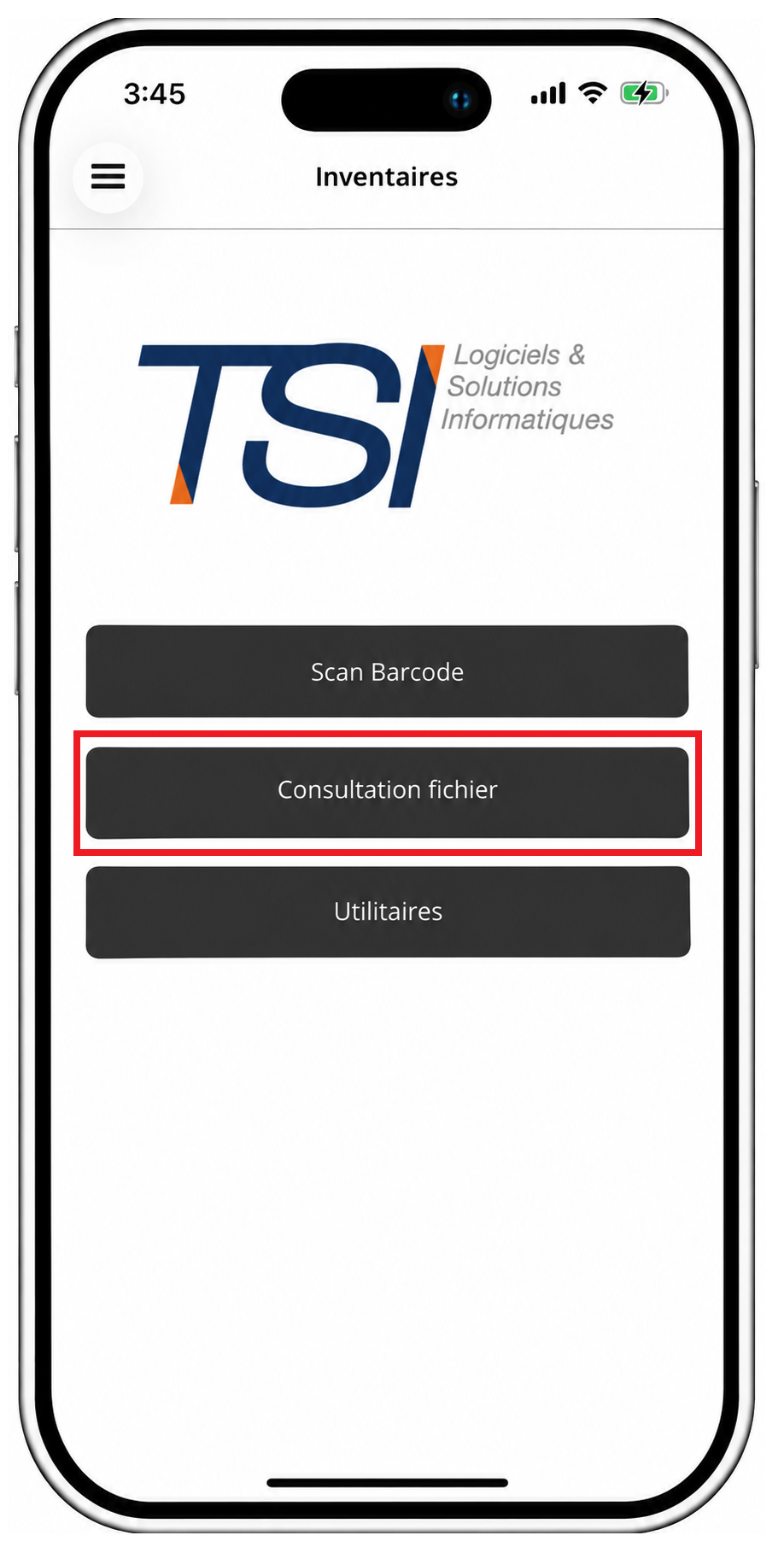
Figure 1 – Accès à la fonctionnalité Consultation fichier
Vérifier les quantités enregistrées
Après avoir effectué les opérations de scan, il est recommandé de contrôler les quantités enregistrées pour les différents articles.
Cette vérification permet notamment de détecter :
- Les quantités inférieures aux quantités réellement constatées.
- Les quantités supérieures aux quantités réellement constatées.
- Les éventuelles erreurs de saisie.
L'utilisateur peut comparer les informations disponibles dans le fichier avec les résultats du comptage physique.
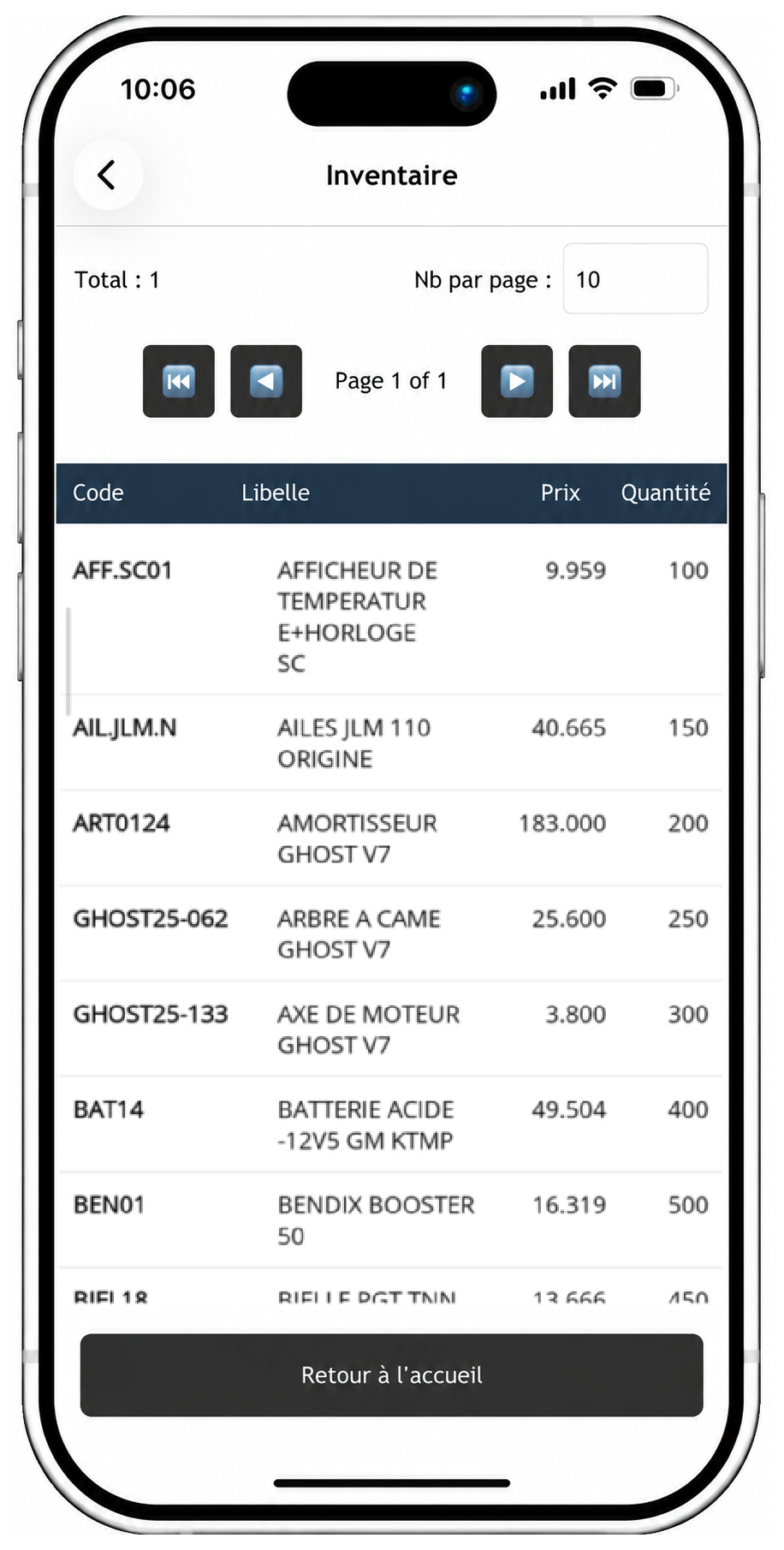
Figure 2 – Consultation et vérification des données du fichier d'inventaire
Corriger une quantité insuffisante
Lorsqu'une quantité enregistrée est inférieure à la quantité réellement constatée, une correction peut être effectuée par un nouveau scan de l'article.
Exemple :
Élément | Quantité |
|---|---|
Quantité réellement constatée | 100 |
Quantité enregistrée | 80 |
Quantité manquante | 20 |
Pour effectuer la correction :
- Revenez à la fonctionnalité « Scan Barcode ».
- Scannez à nouveau le code-barres de l'article concerné.
- Vérifiez les informations affichées.
- Saisissez la quantité supplémentaire 20.
- Appuyez sur « OK » pour valider.
La quantité totale attendue après correction est :
80 + 20 = 100
Corriger une quantité excessive
Lorsqu'une quantité enregistrée dépasse la quantité réellement constatée, un ajustement négatif peut être nécessaire.
Exemple :
Élément | Quantité |
|---|---|
Quantité réellement constatée | 100 |
Quantité enregistrée | 130 |
Quantité à retirer | −30 |
l'application autorise les quantités négatives et les ajustements cumulés, la correction s'effectue de la manière suivante :
- Revenez à la fonctionnalité « Scan Barcode ».
- Scannez à nouveau le code-barres de l'article.
- Vérifiez les informations de l'article.
- Saisissez la valeur −30 dans le champ Quantité.
- Appuyez sur « OK » pour valider.
La quantité totale attendue après correction est :
130 − 30 = 100
Contrôler les quantités après correction
Après chaque ajustement :
- Accédez de nouveau à « Consultation fichier ».
- Retrouvez l'article concerné.
- Vérifiez la quantité enregistrée.
- Assurez-vous qu'elle correspond au comptage physique.
- Répétez les opérations de correction si nécessaire.
Cette vérification permet de limiter les erreurs avant la finalisation de l'inventaire.
Finaliser le contrôle de l'inventaire
Une fois les quantités vérifiées :
- Assurez-vous que les articles concernés ont été contrôlés.
- Vérifiez les éventuels écarts de comptage.
- Terminez les corrections nécessaires.
- Retournez à l'accueil du module Inventaires.
L'inventaire peut ensuite être préparé pour son exportation et son transfert vers le serveur SFTP.