Importation et activation des fichiers CSV
Introduction
Avant de commencer les opérations de scan, il est nécessaire d'importer un fichier de référence au format CSV dans l'application TSI ERP Mobile.
Ce fichier contient les informations permettant d'identifier les articles à inventorier.
Le module Inventaires permet d'importer un ou plusieurs fichiers CSV, de consulter les fichiers disponibles et de sélectionner celui qui sera utilisé pour les opérations d'inventaire.
L'utilisateur peut choisir entre deux types d'inventaires : Inventaire Stock et Inventaire Immobilisation.
Principe de fonctionnement
Élément | Fonctionnement |
|---|---|
Utilitaires | Permet d'accéder aux fonctionnalités de gestion des fichiers d'inventaire. |
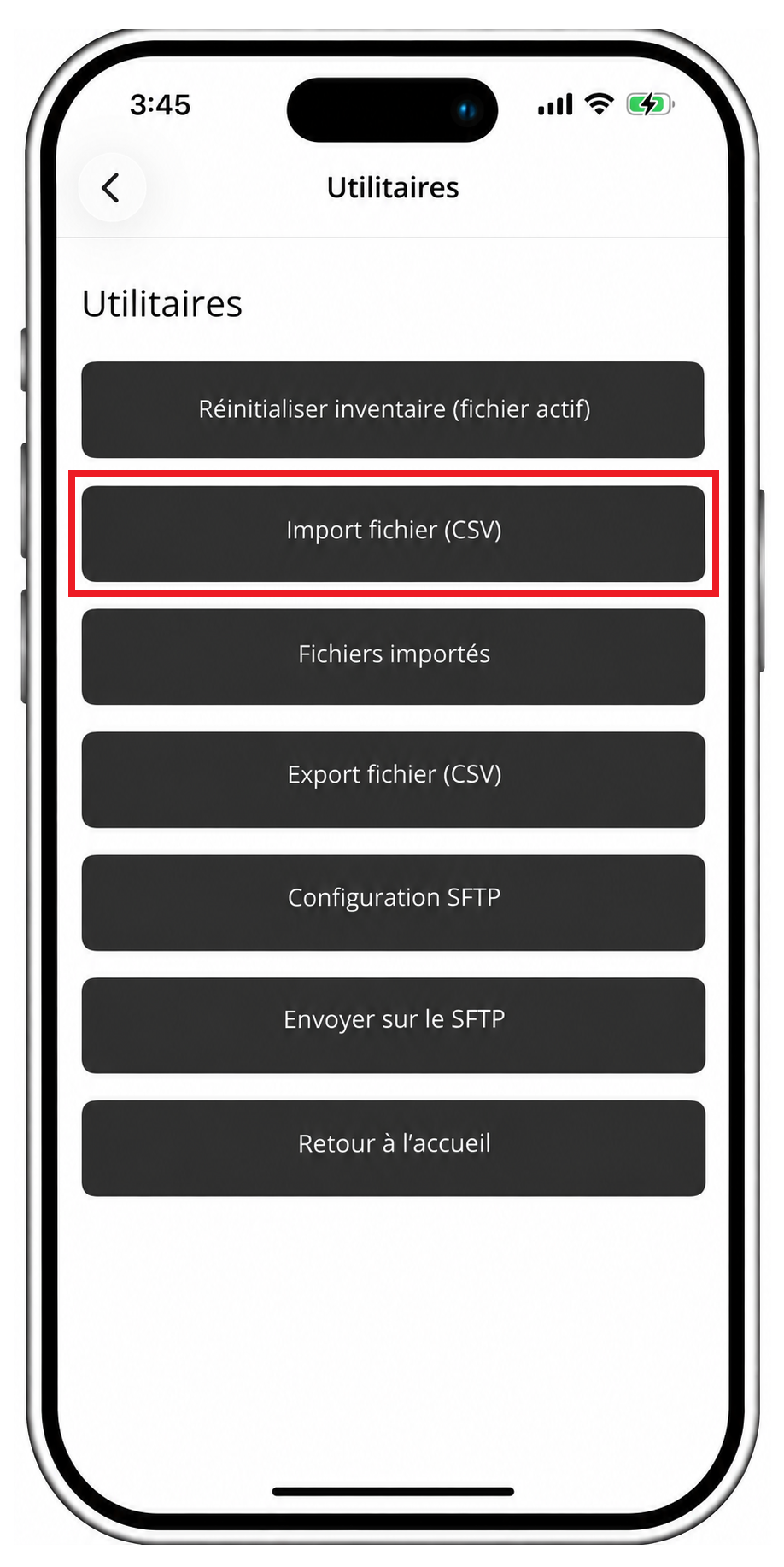
Import fichier (CSV) | Permet d'importer un ou plusieurs fichiers de référence depuis l'appareil mobile. |
Fichiers importés | Affiche la liste des fichiers CSV importés. |
Nom du fichier | Indique le nom du fichier disponible. |
Utiliser | Permet de sélectionner un fichier pour l'inventaire. |
Inventaire Stock | Permet d'utiliser le fichier pour un inventaire de stock. |
Inventaire Immobilisation | Permet d'utiliser le fichier pour un inventaire d'immobilisations. |
Actif | Indique le fichier actuellement utilisé pour l'inventaire. |
Suppr | Permet de supprimer un fichier importé. |
Nb par page | Permet de définir le nombre de fichiers affichés sur chaque page. |
Pagination | Permet de naviguer entre les pages de fichiers importés. |
Accéder au menu Utilitaires
Pour accéder aux fonctionnalités de gestion des fichiers :
- Ouvrez le module « Inventaires ».
- Depuis l'écran d'accueil, appuyez sur « Utilitaires ».
- La page « Utilitaires » s'affiche avec les différentes fonctionnalités disponibles.
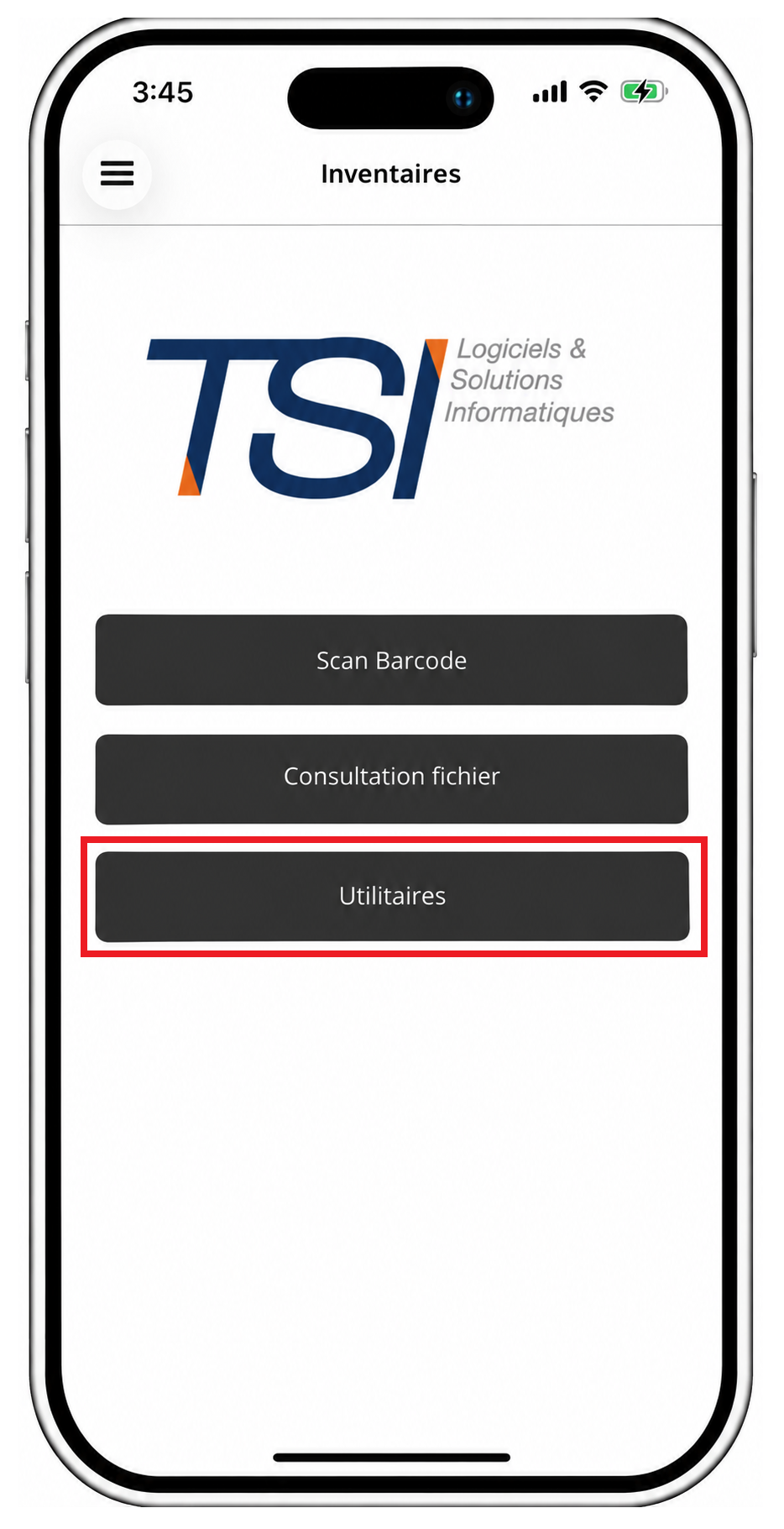
Figure 1 – Accès au menu Utilitaires du module Inventaires
Préparer le fichier CSV de référence
Le fichier CSV contient les données de référence des articles à inventorier.
Dans l'exemple présenté, le fichier comporte les colonnes suivantes :
Colonne | Description |
|---|---|
Libelle | Désignation de l'article. |
Code | Référence de l'article utilisée pour son identification. |
Prix de vente HT | Prix de vente hors taxes de l'article. |
Prix | Prix associé à l'article. |
Stock disponible | Quantité de stock disponible indiquée dans le fichier. |
Chaque ligne représente un article identifié par son code et son libellé.
Avant l'importation, il est recommandé de vérifier les références des articles et la cohérence des informations contenues dans le fichier.
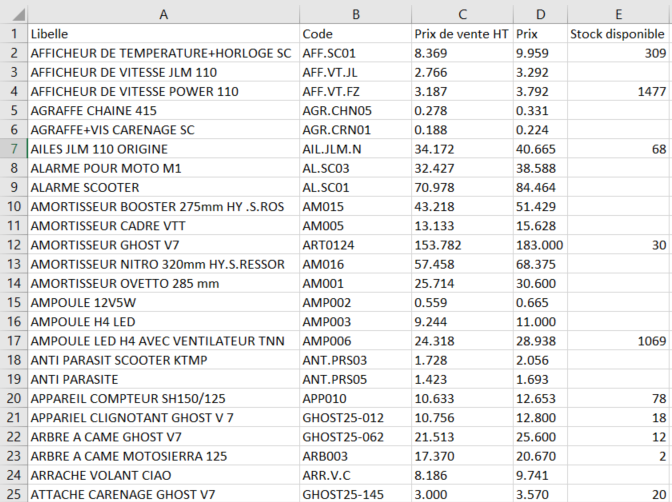
Figure 2 – Exemple de structure d'un fichier CSV de référence
Importer un fichier CSV
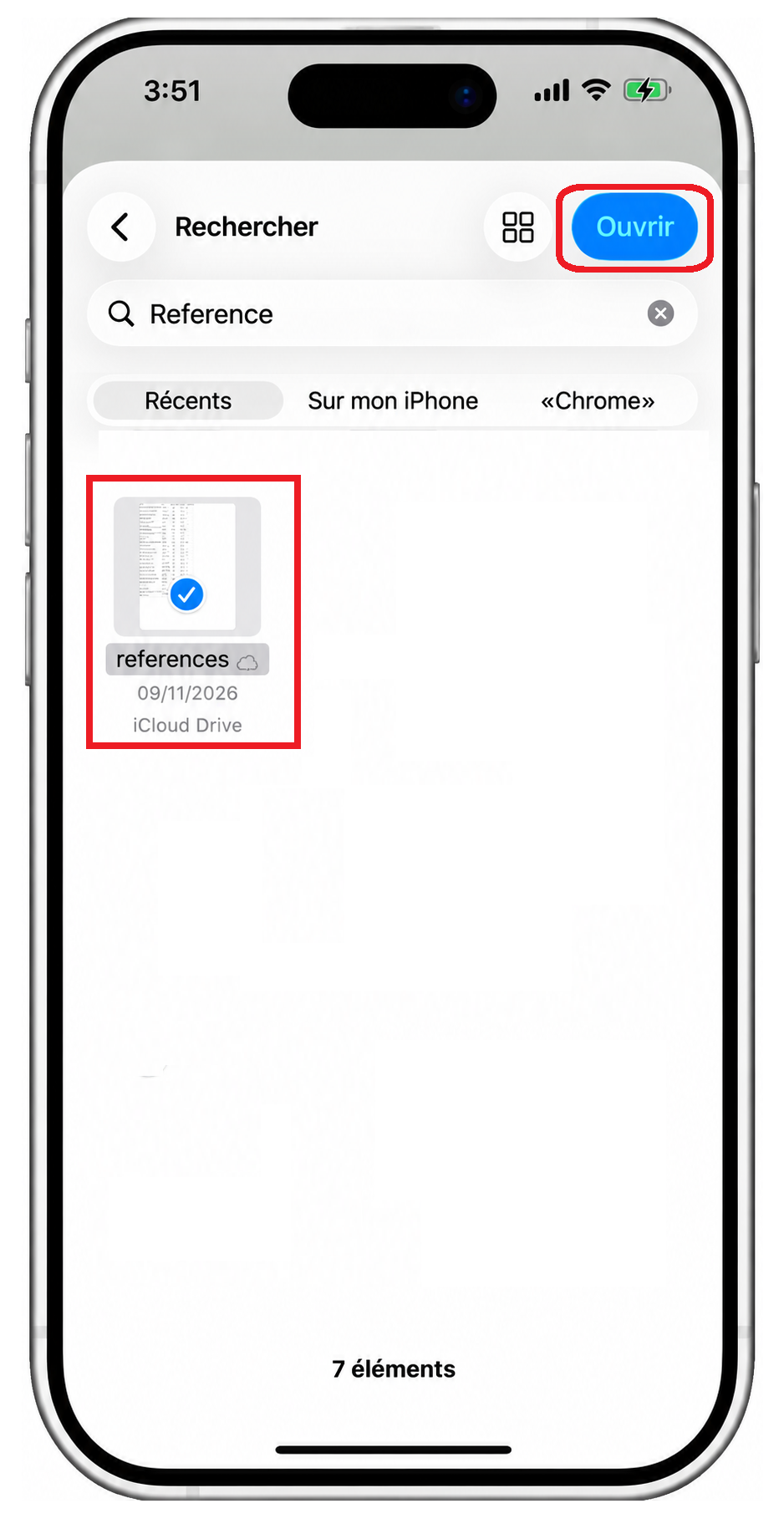
Pour importer le fichier de référence :
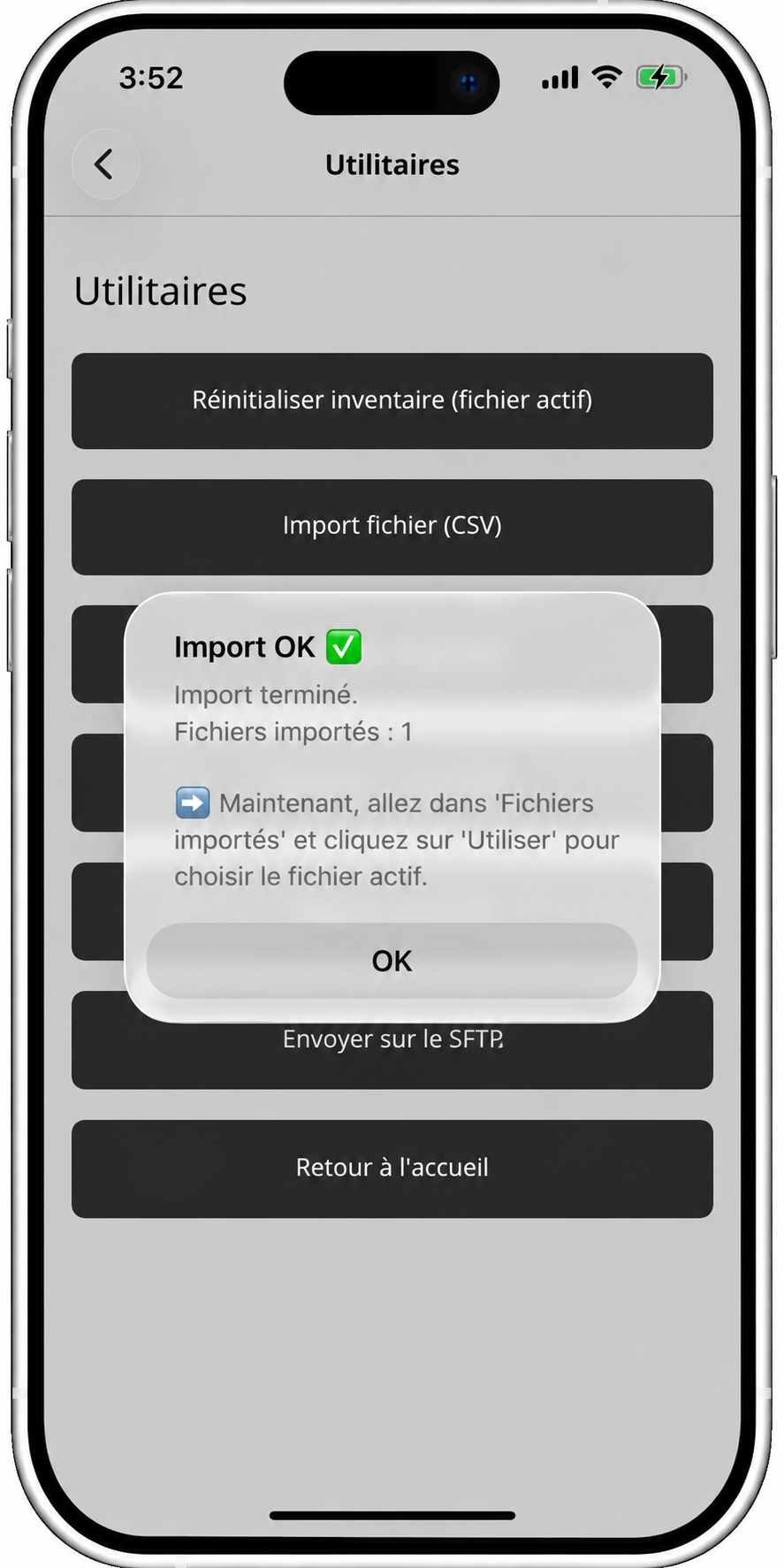
Lorsque l'importation est terminée, l'application affiche un message « Import OK », accompagné du nombre de fichiers importés.
Un message indique également qu'il faut accéder à « Fichiers importés » puis sélectionner « Utiliser » pour choisir le fichier actif.
|
|
|
Figure 3 – Import du fichier CSV | Figure 4 – Sélection du fichier CSV depuis l'appareil mobile | Figure 5 – Confirmation de l'importation du fichier CSV |
Consulter les fichiers importés
Après l'importation :
Cette page présente le nom des fichiers importés, les actions disponibles ainsi que les fonctionnalités de pagination.
Dans l'exemple illustré, le fichier « references.csv » apparaît dans la liste.
Le bouton « Utiliser » permet de sélectionner ce fichier pour les opérations d'inventaire.
Le bouton rouge « X » est destiné à la suppression du fichier.
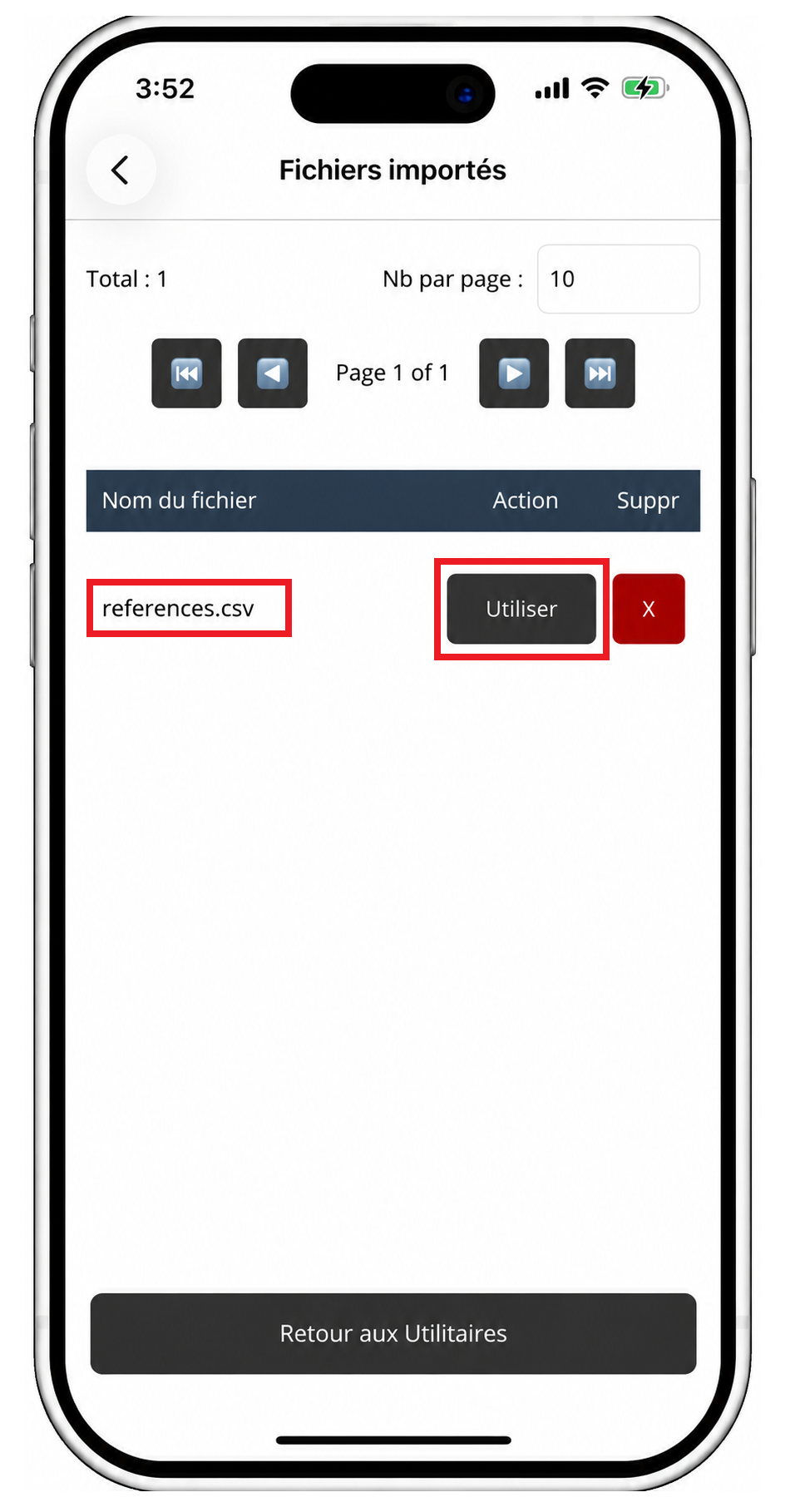
Figure 6 – Liste des fichiers CSV importés
Sélectionner et activer un fichier d'inventaire
Lorsqu'un ou plusieurs fichiers sont disponibles, il est nécessaire de choisir celui qui sera utilisé pour les opérations de scan.
Pour activer un fichier :
- Accédez à la page « Fichiers importés ».
- Repérez le fichier souhaité dans la liste.
- Appuyez sur le bouton « Utiliser ».
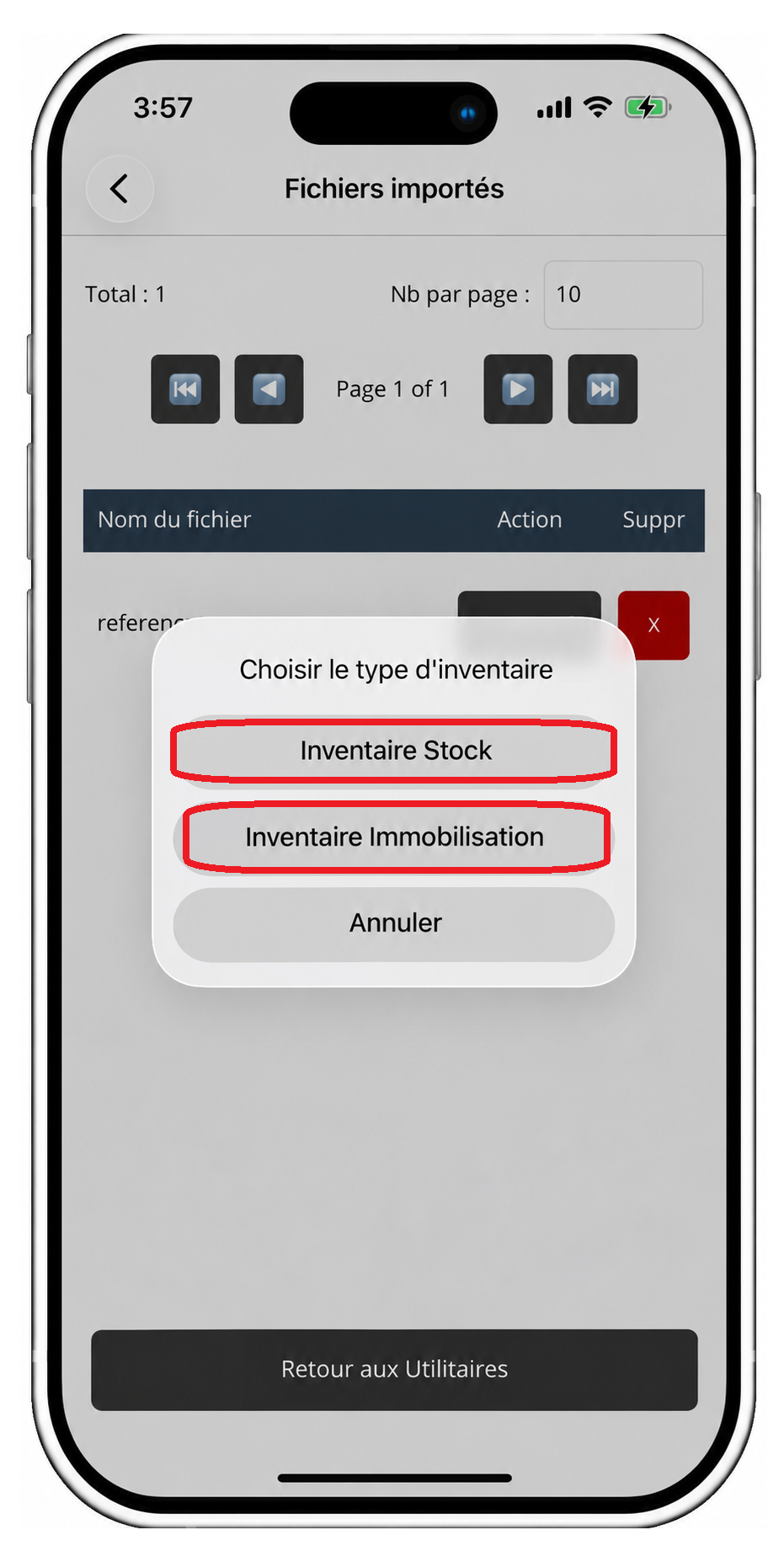
- Une fenêtre « Choisir le type d'inventaire » s'affiche.
- Sélectionnez « Inventaire Stock » ou « Inventaire Immobilisation ».
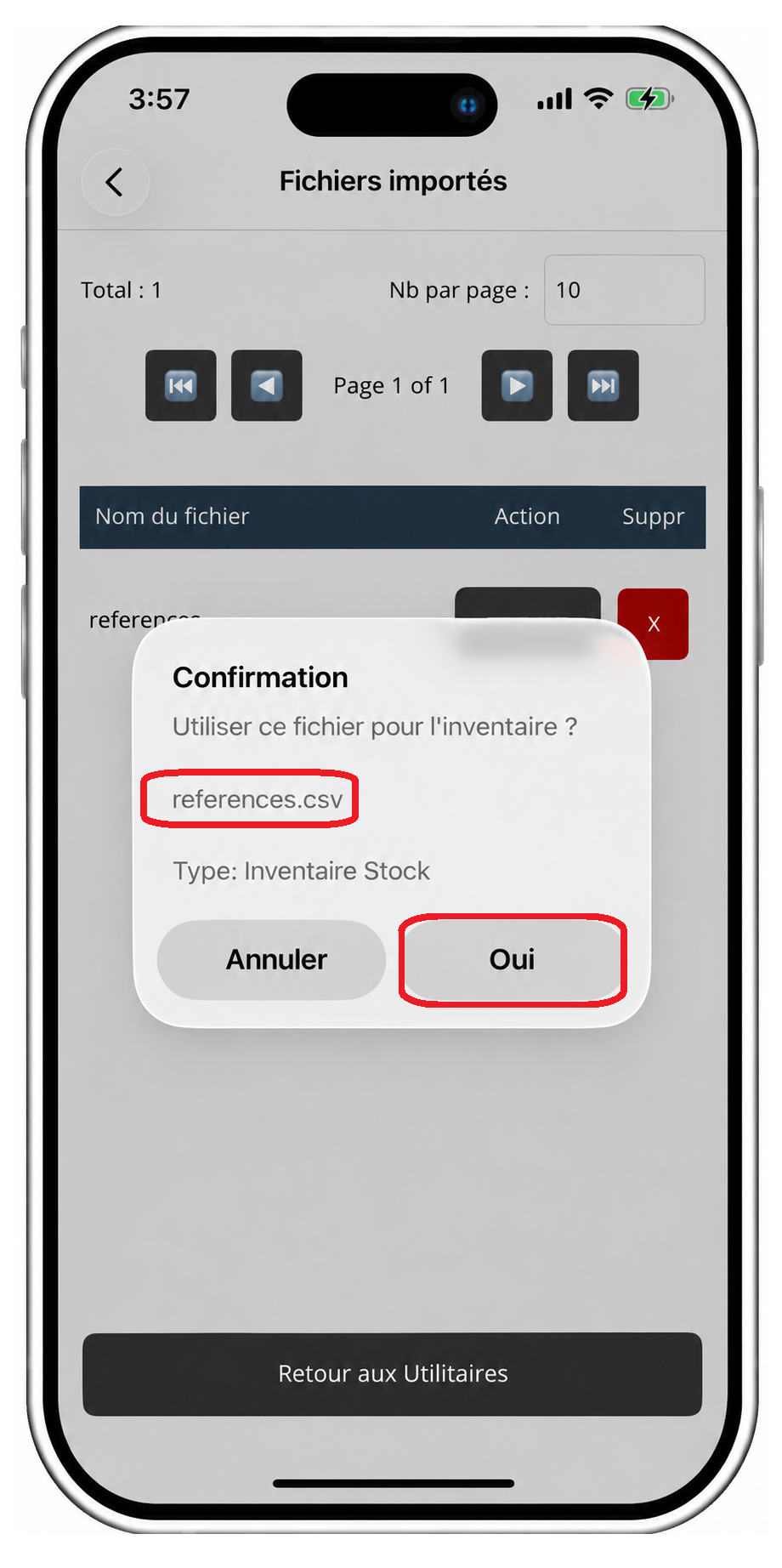
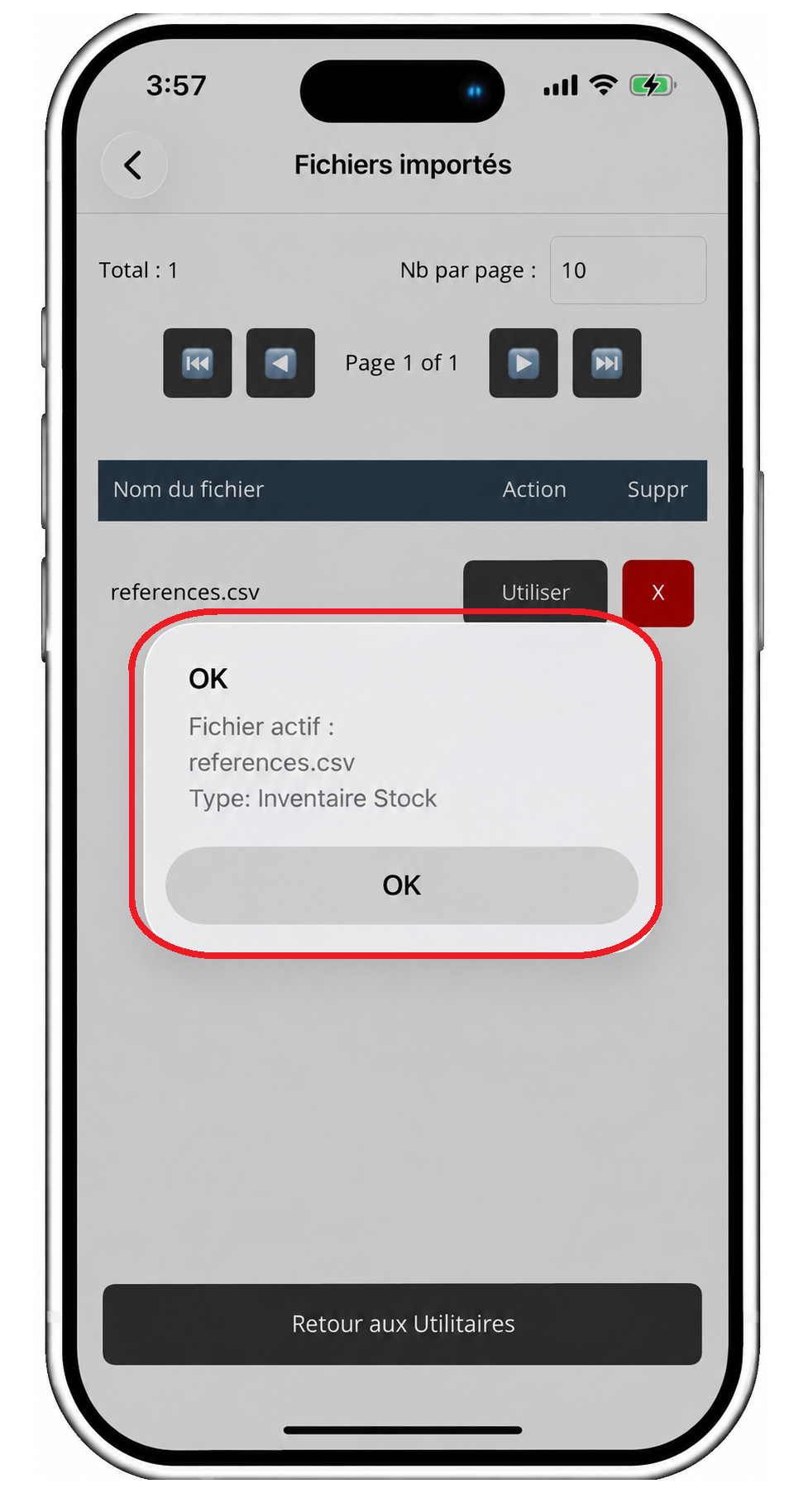
- Une fenêtre de confirmation présente le nom du fichier et le type d'inventaire sélectionné.
- Appuyez sur « Oui » pour confirmer.
L'application affiche ensuite un message indiquant le nom du fichier actif et le type d'inventaire choisi.
|
|
|
Figure 7 – Sélection du type d'inventaire | Figure 8 – Confirmation de l'utilisation du fichier pour l'inventaire | Figure 9 – Confirmation de l'activation du fichier d'inventaire |
Vérifier le fichier actif
Après l'activation, retournez à la liste « Fichiers importés ».
Le fichier sélectionné présente une indication verte « ACTIF ».
Le bouton « Utiliser » est remplacé par « Actif », ce qui permet d'identifier le fichier actuellement sélectionné pour les opérations d'inventaire.
Dans l'exemple présenté, « references.csv » est le fichier actif pour un Inventaire Stock.
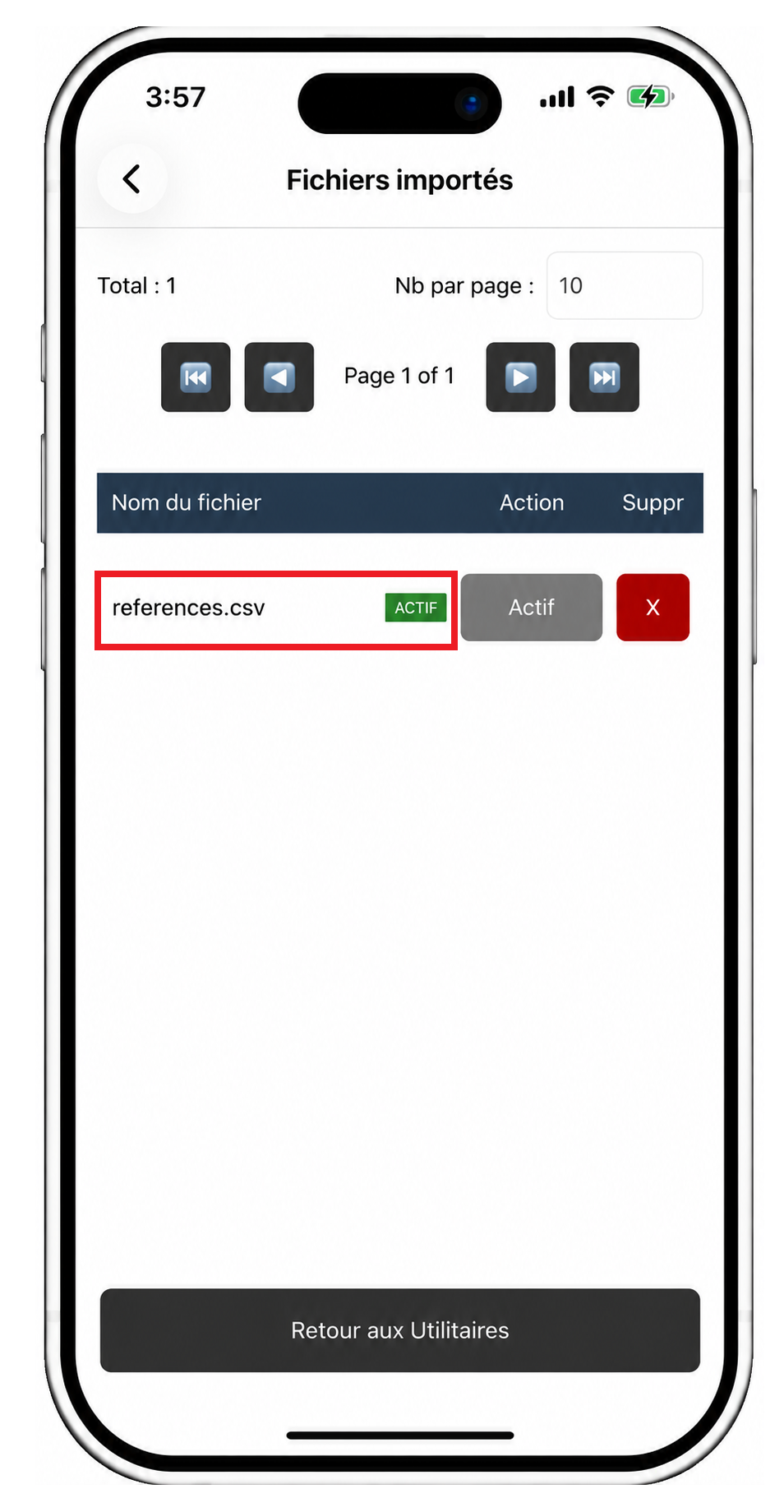
Figure 10 – Identification du fichier CSV actif
Gérer l'affichage des fichiers importés
La page « Fichiers importés » propose également des fonctionnalités permettant d'organiser la liste des fichiers.
Modifier le nombre de fichiers par page
Pour modifier le nombre de fichiers affichés :
- Appuyez sur le champ « Nb par page ».
- Sélectionnez le nombre souhaité.
- Validez votre sélection.
- La liste s'adapte au nombre de fichiers sélectionné.
Naviguer entre les pages
- « ⏮ » : accéder à la première page.
- « ◀ » : revenir à la page précédente.
- « ▶ » : accéder à la page suivante.
- « ⏭ » : accéder à la dernière page.
Un indicateur affiche la page actuelle et le nombre total de pages.
Dans l'exemple présenté, l'indicateur affiche « Page 1 of 1 », car un seul fichier est disponible.
Réinitialiser l'inventaire actif avant le scan
Après avoir importé et activé le fichier CSV, il est nécessaire de réinitialiser l'inventaire actif avant de commencer une nouvelle opération de comptage.
Cette étape permet de remettre à zéro les quantités précédemment scannées pour le fichier sélectionné, afin de démarrer l'inventaire avec des données de comptage réinitialisées.
Accéder à la réinitialisation de l'inventaire
Pour réinitialiser le fichier actif :
Le bouton « Annuler » permet d'abandonner l'opération sans réinitialiser les quantités.
Attention : La réinitialisation entraîne la perte des quantités précédemment scannées pour le fichier actif. Cette opération doit être effectuée uniquement lorsque vous souhaitez repartir sur un nouveau comptage.
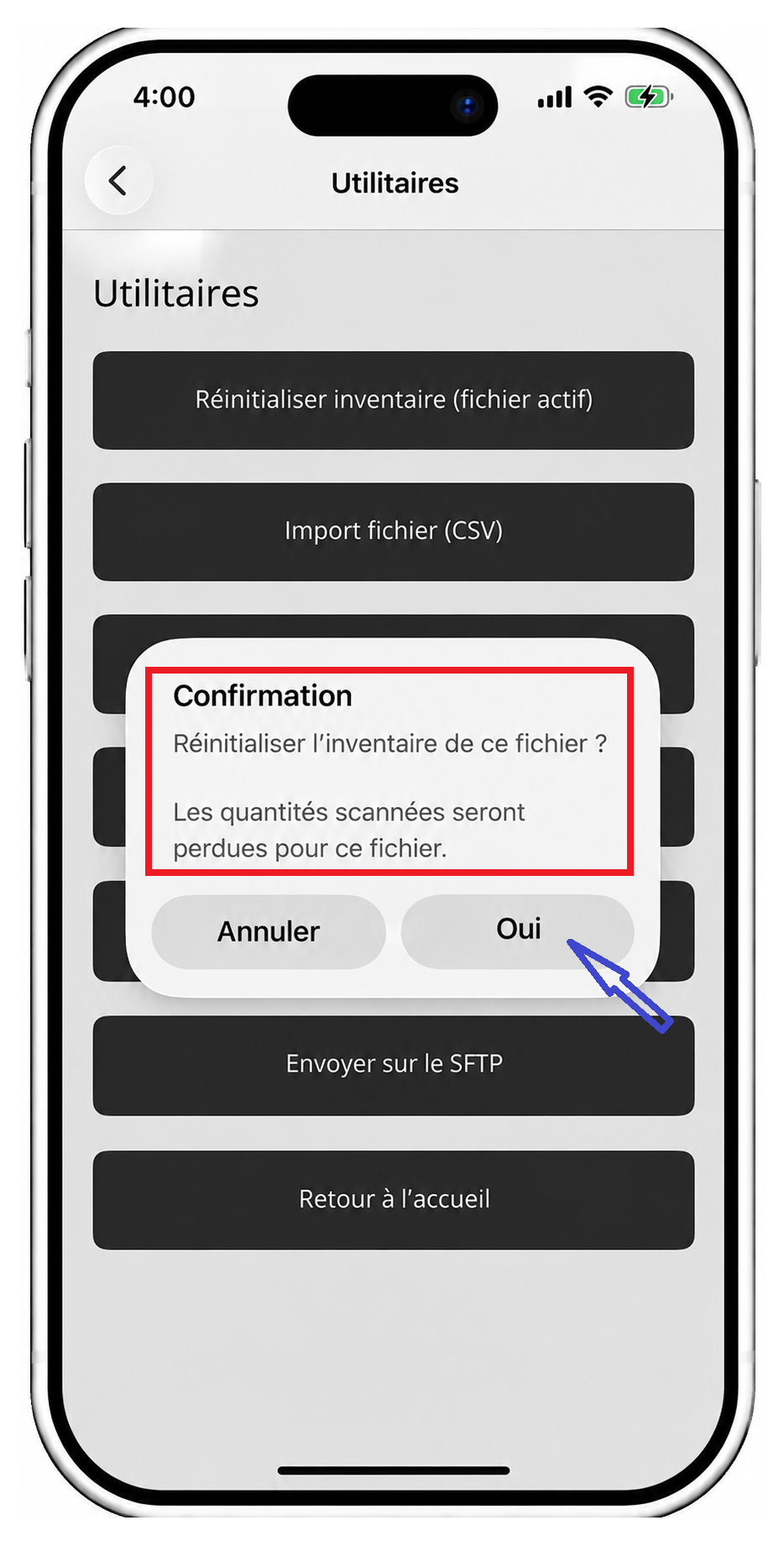
Figure 11 – Confirmation de la réinitialisation de l'inventaire actif avant le scan
Retourner à l'accueil du module
Une fois le fichier CSV importé, activé et l'inventaire réinitialisé :
Le fichier de référence est désormais prêt à être utilisé pour réaliser un nouvel inventaire.