# Importation et activation des fichiers CSV

**Introduction**

Avant de commencer les opérations de scan, il est nécessaire d'importer un fichier de référence au format CSV dans l'application TSI ERP Mobile.

Ce fichier contient les informations permettant d'identifier les articles à inventorier.

<span style="white-space: pre-wrap;">Le module </span>**Inventaires**<span style="white-space: pre-wrap;"> permet d'importer un ou plusieurs fichiers CSV, de consulter les fichiers disponibles et de sélectionner celui qui sera utilisé pour les opérations d'inventaire.</span>

<span style="white-space: pre-wrap;">L'utilisateur peut choisir entre deux types d'inventaires : </span>**Inventaire Stock**<span style="white-space: pre-wrap;"> et </span>**Inventaire Immobilisation**.

<u>**Principe de fonctionnement**</u>

<table id="bkmrk-%C3%89l%C3%A9mentfonctionnemen"><colgroup><col style="width: 229px;"></col><col style="width: 733px;"></col></colgroup><tbody><tr><th>**Élément**

</th><th>**Fonctionnement**

</th></tr><tr><td>Utilitaires

</td><td>Permet d'accéder aux fonctionnalités de gestion des fichiers d'inventaire.

</td></tr><tr><td>Import fichier (CSV)

</td><td>Permet d'importer un ou plusieurs fichiers de référence depuis l'appareil mobile.

</td></tr><tr><td>Fichiers importés

</td><td>Affiche la liste des fichiers CSV importés.

</td></tr><tr><td>Nom du fichier

</td><td>Indique le nom du fichier disponible.

</td></tr><tr><td>Utiliser

</td><td>Permet de sélectionner un fichier pour l'inventaire.

</td></tr><tr><td>Inventaire Stock

</td><td>Permet d'utiliser le fichier pour un inventaire de stock.

</td></tr><tr><td>Inventaire Immobilisation

</td><td>Permet d'utiliser le fichier pour un inventaire d'immobilisations.

</td></tr><tr><td>Actif

</td><td>Indique le fichier actuellement utilisé pour l'inventaire.

</td></tr><tr><td>Suppr

</td><td>Permet de supprimer un fichier importé.

</td></tr><tr><td>Nb par page

</td><td>Permet de définir le nombre de fichiers affichés sur chaque page.

</td></tr><tr><td>Pagination

</td><td>Permet de naviguer entre les pages de fichiers importés.

</td></tr></tbody></table>

## Accéder au menu Utilitaires

Pour accéder aux fonctionnalités de gestion des fichiers :

1. <span style="white-space: pre-wrap;">Ouvrez le module </span>**« Inventaires »**.
2. <span style="white-space: pre-wrap;">Depuis l'écran d'accueil, appuyez sur </span>**« Utilitaires »**.
3. <span style="white-space: pre-wrap;">La page </span>**« Utilitaires »**<span style="white-space: pre-wrap;"> s'affiche avec les différentes fonctionnalités disponibles.</span>

[![image.png](https://docs.tsi.com.tn/uploads/images/gallery/2026-11/scaled-1680-/V1Ximage.png)](https://docs.tsi.com.tn/uploads/images/gallery/2026-11/V1Ximage.png)

**Figure 1 – Accès au menu Utilitaires du module Inventaires**

## Préparer le fichier CSV de référence

Le fichier CSV contient les données de référence des articles à inventorier.

Dans l'exemple présenté, le fichier comporte les colonnes suivantes :

<table id="bkmrk-colonnedescriptionli"><colgroup><col style="width: 259px;"></col><col style="width: 617px;"></col></colgroup><tbody><tr><th>**Colonne**

</th><th>**Description**

</th></tr><tr><td>Libelle

</td><td>Désignation de l'article.

</td></tr><tr><td>Code

</td><td>Référence de l'article utilisée pour son identification.

</td></tr><tr><td>Prix de vente HT

</td><td>Prix de vente hors taxes de l'article.

</td></tr><tr><td>Prix

</td><td>Prix associé à l'article.

</td></tr><tr><td>Stock disponible

</td><td>Quantité de stock disponible indiquée dans le fichier.

</td></tr></tbody></table>

Chaque ligne représente un article identifié par son code et son libellé.

Avant l'importation, il est recommandé de vérifier les références des articles et la cohérence des informations contenues dans le fichier.

[![image.png](https://docs.tsi.com.tn/uploads/images/gallery/2026-11/scaled-1680-/I9Bimage.png)](https://docs.tsi.com.tn/uploads/images/gallery/2026-11/I9Bimage.png)

**Figure 2 – Exemple de structure d'un fichier CSV de référence**

## Importer un fichier CSV

Pour importer le fichier de référence :

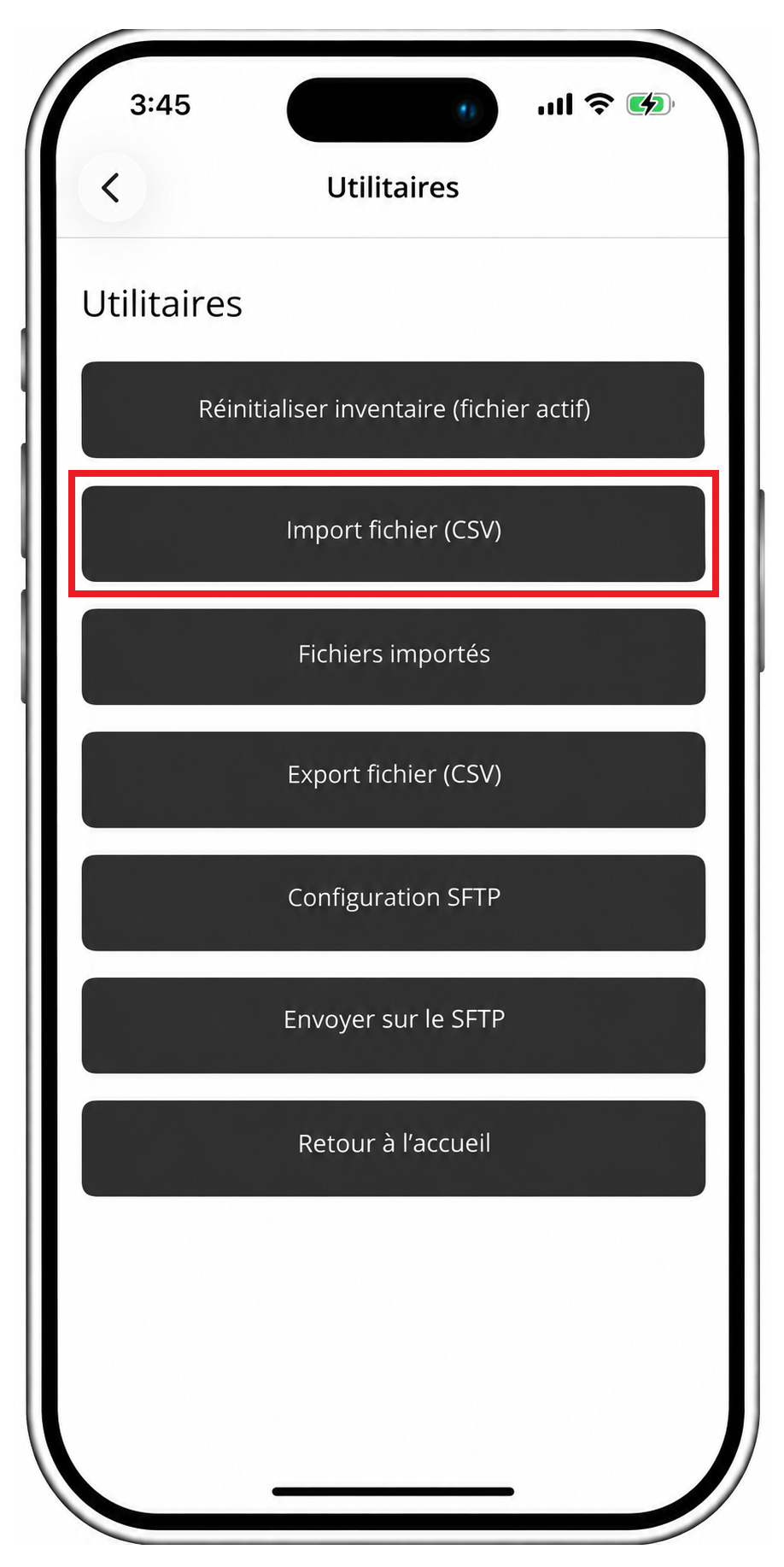
1. <span style="white-space: pre-wrap;">Dans le menu </span>**« Utilitaires »**<span style="white-space: pre-wrap;">, appuyez sur </span>**« Import fichier (CSV) »**.
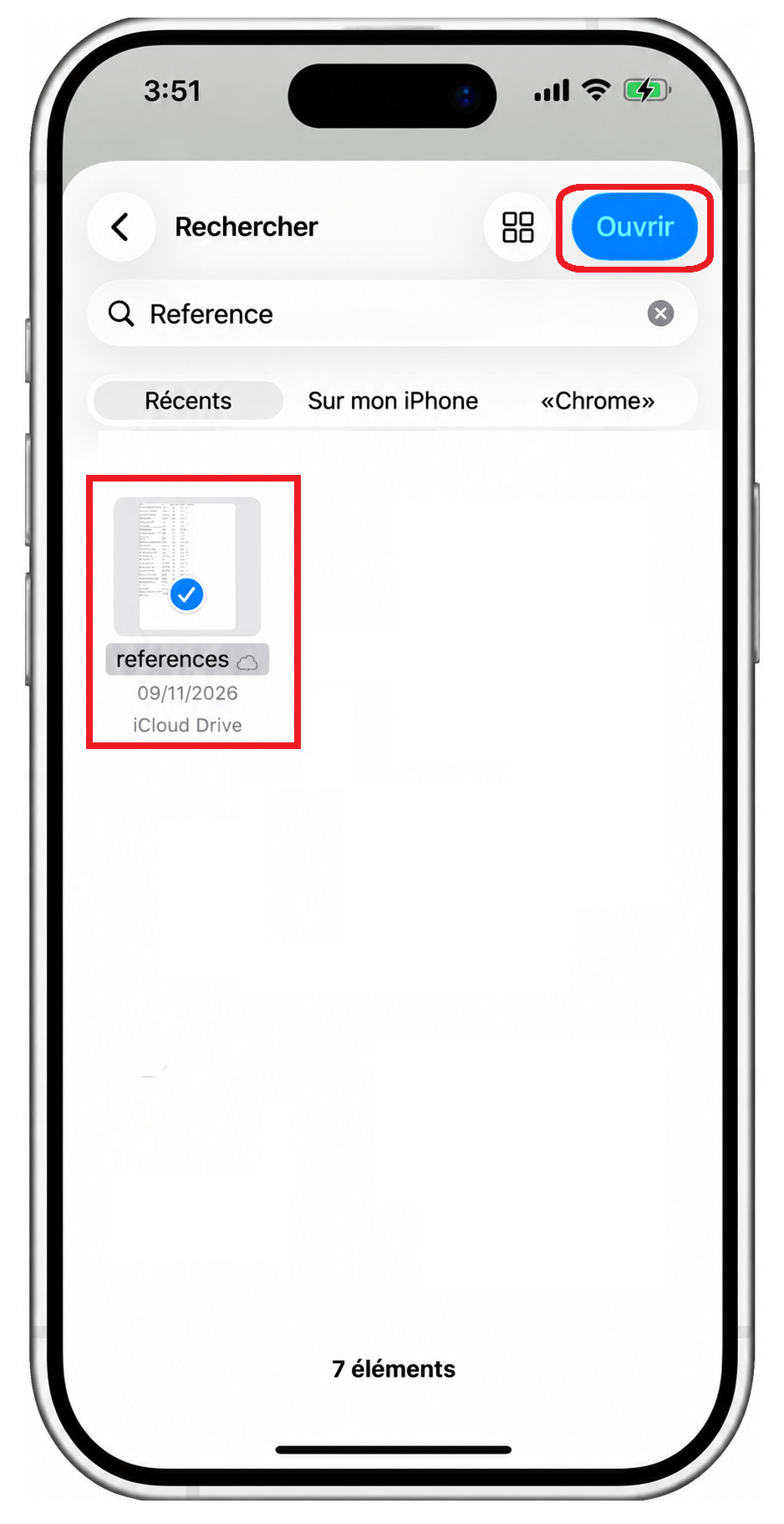
2. Le sélecteur de fichiers de l'appareil mobile s'ouvre.
3. Recherchez le fichier CSV souhaité dans les emplacements disponibles.
4. Sélectionnez le fichier à importer.
5. <span style="white-space: pre-wrap;">Appuyez sur </span>**« Ouvrir »**<span style="white-space: pre-wrap;"> pour lancer l'importation.</span>
6. Attendez le message de confirmation.

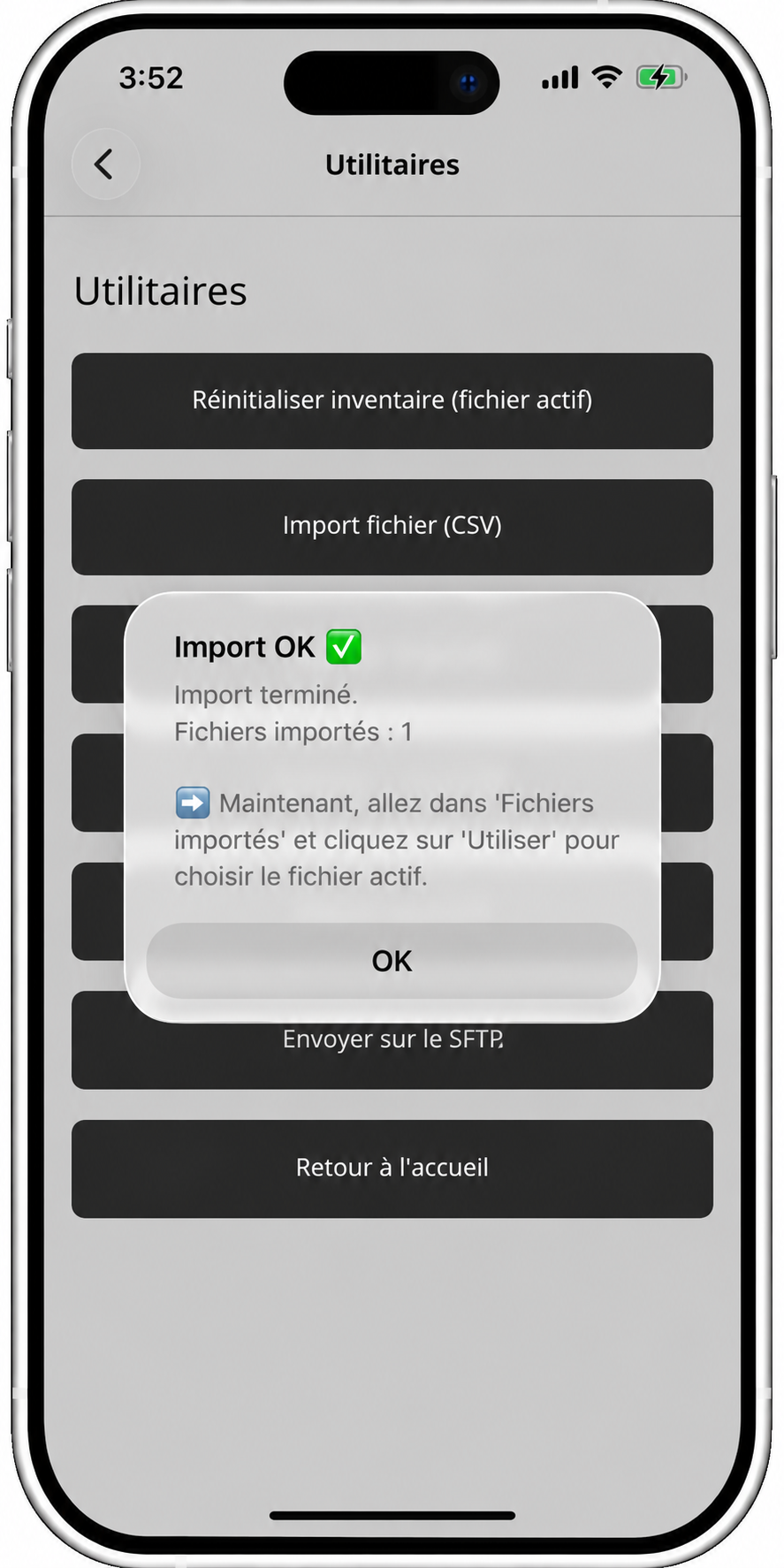
<span style="white-space: pre-wrap;">Lorsque l'importation est terminée, l'application affiche un message </span>**« Import OK »**, accompagné du nombre de fichiers importés.

<span style="white-space: pre-wrap;">Un message indique également qu'il faut accéder à </span>**« Fichiers importés »**<span style="white-space: pre-wrap;"> puis sélectionner </span>**« Utiliser »**<span style="white-space: pre-wrap;"> pour choisir le fichier actif.</span>

<table class="align-center" id="bkmrk-figure-3-%E2%80%93-import-du"><colgroup><col style="width: 307px;"></col><col style="width: 314px;"></col><col style="width: 301px;"></col></colgroup><tbody><tr><td class="align-center">[![image.png](https://docs.tsi.com.tn/uploads/images/gallery/2026-11/scaled-1680-/INEimage.png)](https://docs.tsi.com.tn/uploads/images/gallery/2026-11/INEimage.png)

</td><td>[![image.png](https://docs.tsi.com.tn/uploads/images/gallery/2026-11/scaled-1680-/Wx0image.png)](https://docs.tsi.com.tn/uploads/images/gallery/2026-11/Wx0image.png)

</td><td class="align-center">[![image.png](https://docs.tsi.com.tn/uploads/images/gallery/2026-11/scaled-1680-/GZ8image.png)](https://docs.tsi.com.tn/uploads/images/gallery/2026-11/GZ8image.png)

</td></tr><tr><td class="align-center">**Figure 3 – Import du fichier CSV**

</td><td>**Figure 4 – Sélection du fichier CSV**

**depuis l'appareil mobile**

</td><td class="align-center">**Figure 5 – Confirmation de**

**l'importation du fichier CSV**

</td></tr></tbody></table>

## Consulter les fichiers importés

Après l'importation :

1. <span style="white-space: pre-wrap;">Retournez au menu </span>**« Utilitaires »**.
2. <span style="white-space: pre-wrap;">Appuyez sur </span>**« Fichiers importés »**.
3. La liste des fichiers disponibles s'affiche.

Cette page présente le nom des fichiers importés, les actions disponibles ainsi que les fonctionnalités de pagination.

<span style="white-space: pre-wrap;">Dans l'exemple illustré, le fichier </span>**« references.csv »**<span style="white-space: pre-wrap;"> apparaît dans la liste.</span>

<span style="white-space: pre-wrap;">Le bouton </span>**« Utiliser »**<span style="white-space: pre-wrap;"> permet de sélectionner ce fichier pour les opérations d'inventaire.</span>

<span style="white-space: pre-wrap;">Le bouton rouge </span>**« X »**<span style="white-space: pre-wrap;"> est destiné à la suppression du fichier.</span>

[![image.png](https://docs.tsi.com.tn/uploads/images/gallery/2026-11/scaled-1680-/Hvdimage.png)](https://docs.tsi.com.tn/uploads/images/gallery/2026-11/Hvdimage.png)

**Figure 6 – Liste des fichiers CSV importés**

## Sélectionner et activer un fichier d'inventaire

Lorsqu'un ou plusieurs fichiers sont disponibles, il est nécessaire de choisir celui qui sera utilisé pour les opérations de scan.

Pour activer un fichier :

1. <span style="white-space: pre-wrap;">Accédez à la page </span>**« Fichiers importés »**.
2. Repérez le fichier souhaité dans la liste.
3. <span style="white-space: pre-wrap;">Appuyez sur le bouton </span>**« Utiliser »**.
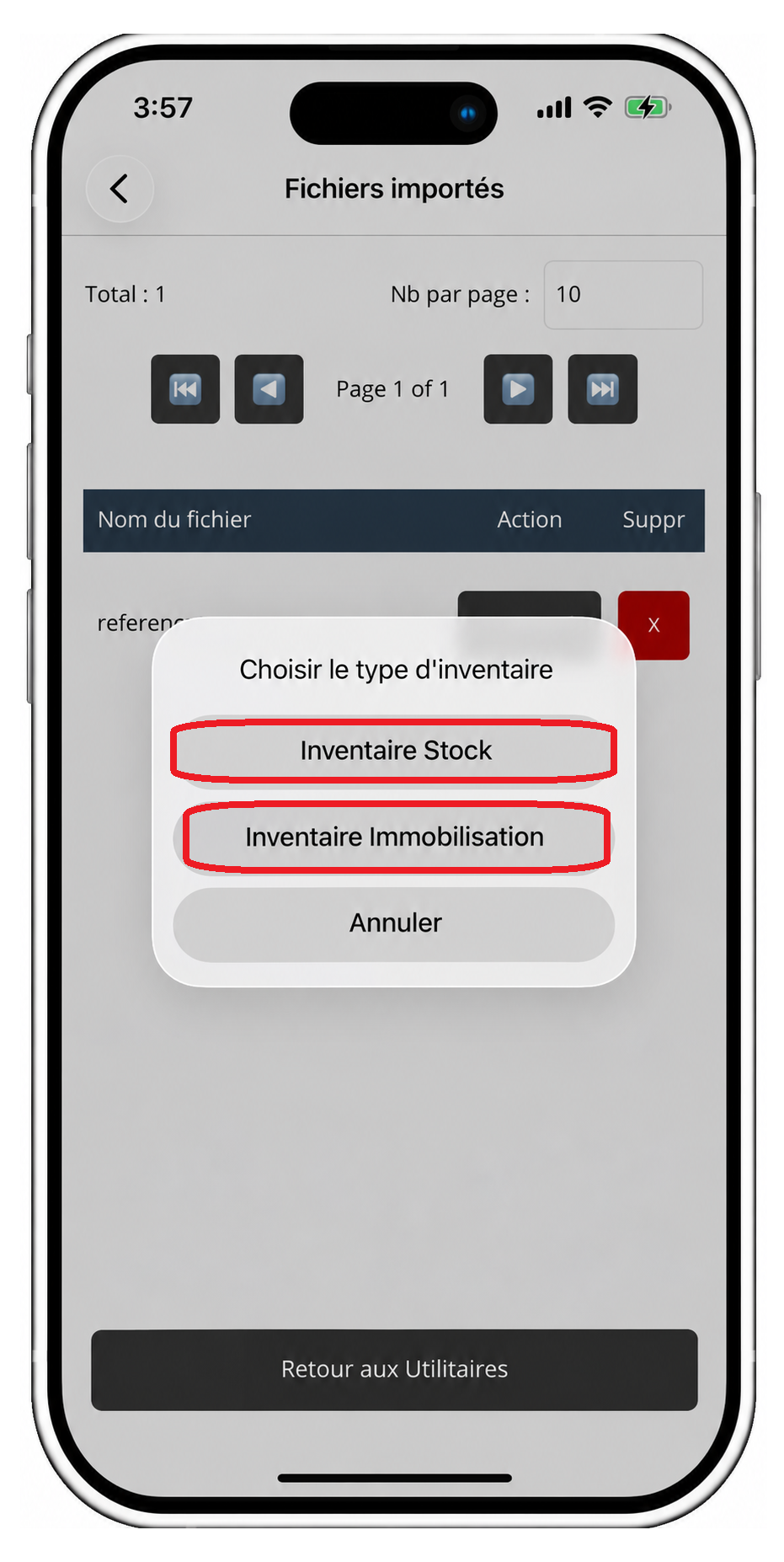
4. <span style="white-space: pre-wrap;">Une fenêtre </span>**« Choisir le type d'inventaire »**<span style="white-space: pre-wrap;"> s'affiche.</span>
5. <span style="white-space: pre-wrap;">Sélectionnez </span>**« Inventaire Stock »**<span style="white-space: pre-wrap;"> ou </span>**« Inventaire Immobilisation »**.
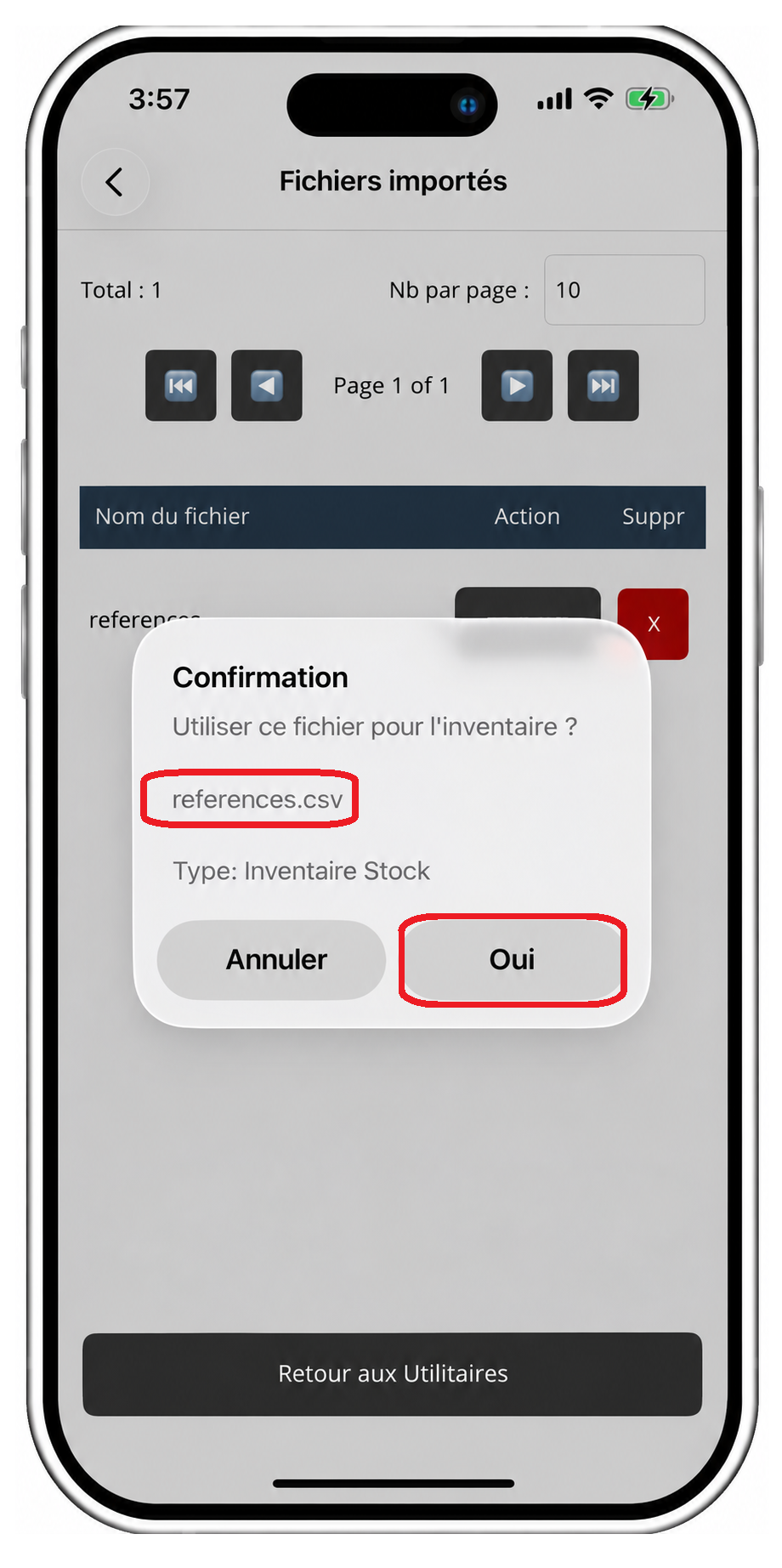
6. Une fenêtre de confirmation présente le nom du fichier et le type d'inventaire sélectionné.
7. <span style="white-space: pre-wrap;">Appuyez sur </span>**« Oui »**<span style="white-space: pre-wrap;"> pour confirmer.</span>

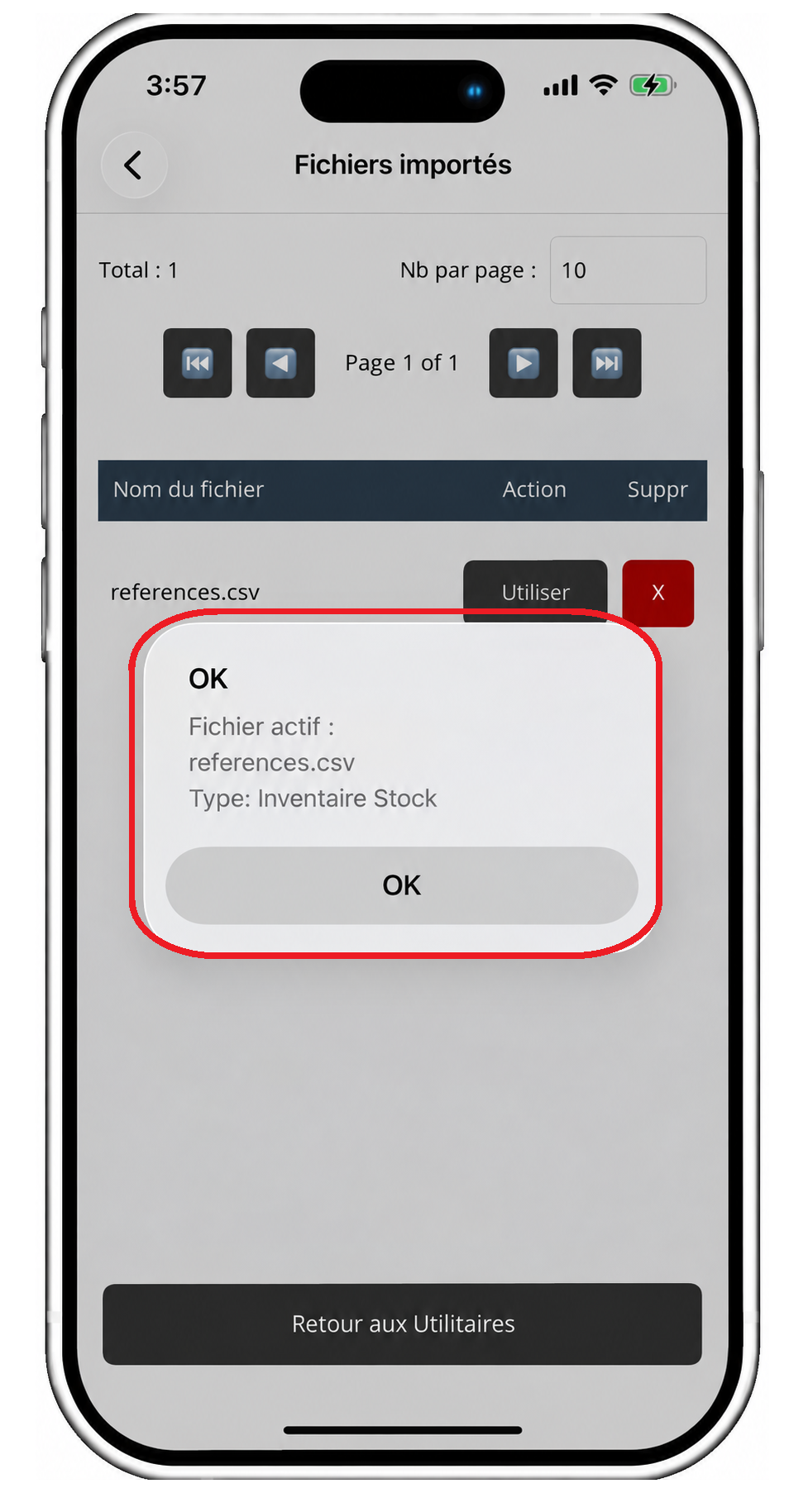
L'application affiche ensuite un message indiquant le nom du fichier actif et le type d'inventaire choisi.

<table class="align-center" id="bkmrk-figure-7-%E2%80%93-s%C3%A9lection"><colgroup><col style="width: 419px;"></col><col style="width: 418px;"></col><col style="width: 442px;"></col></colgroup><tbody><tr><td class="align-center">[![image.png](https://docs.tsi.com.tn/uploads/images/gallery/2026-11/scaled-1680-/Qijimage.png)](https://docs.tsi.com.tn/uploads/images/gallery/2026-11/Qijimage.png)

</td><td class="align-center">[![image.png](https://docs.tsi.com.tn/uploads/images/gallery/2026-11/scaled-1680-/o6nfqyimage.png)](https://docs.tsi.com.tn/uploads/images/gallery/2026-11/o6nfqyimage.png)

</td><td class="align-center">[![image.png](https://docs.tsi.com.tn/uploads/images/gallery/2026-11/scaled-1680-/xxrimage.png)](https://docs.tsi.com.tn/uploads/images/gallery/2026-11/xxrimage.png)

</td></tr><tr><td class="align-center">**Figure 7 – Sélection du type d'inventaire**

</td><td class="align-center">**Figure 8 – Confirmation de l'utilisation du fichier pour l'inventaire**

</td><td class="align-center">**Figure 9 – Confirmation de l'activation du fichier d'inventaire**

</td></tr></tbody></table>

## Vérifier le fichier actif

<span style="white-space: pre-wrap;">Après l'activation, retournez à la liste </span>**« Fichiers importés »**.

<span style="white-space: pre-wrap;">Le fichier sélectionné présente une indication verte </span>**« ACTIF »**.

<span style="white-space: pre-wrap;">Le bouton </span>**« Utiliser »**<span style="white-space: pre-wrap;"> est remplacé par </span>**« Actif »**, ce qui permet d'identifier le fichier actuellement sélectionné pour les opérations d'inventaire.

<span style="white-space: pre-wrap;">Dans l'exemple présenté, </span>**« references.csv »**<span style="white-space: pre-wrap;"> est le fichier actif pour un </span>**Inventaire Stock**.

[![image.png](https://docs.tsi.com.tn/uploads/images/gallery/2026-11/scaled-1680-/wL7image.png)](https://docs.tsi.com.tn/uploads/images/gallery/2026-11/wL7image.png)

**Figure 10 – Identification du fichier CSV actif**

## Gérer l'affichage des fichiers importés

<span style="white-space: pre-wrap;">La page </span>**« Fichiers importés »**<span style="white-space: pre-wrap;"> propose également des fonctionnalités permettant d'organiser la liste des fichiers.</span>

### Modifier le nombre de fichiers par page

Pour modifier le nombre de fichiers affichés :

1. <span style="white-space: pre-wrap;">Appuyez sur le champ </span>**« Nb par page »**.
2. Sélectionnez le nombre souhaité.
3. Validez votre sélection.
4. La liste s'adapte au nombre de fichiers sélectionné.

### Naviguer entre les pages

Les boutons de navigation permettent de parcourir les fichiers importés :

- **« ⏮ » :**<span style="white-space: pre-wrap;"> accéder à la première page.</span>
- **« ◀ » :**<span style="white-space: pre-wrap;"> revenir à la page précédente.</span>
- **« ▶ » :**<span style="white-space: pre-wrap;"> accéder à la page suivante.</span>
- **« ⏭ » :**<span style="white-space: pre-wrap;"> accéder à la dernière page.</span>

Un indicateur affiche la page actuelle et le nombre total de pages.

<span style="white-space: pre-wrap;">Dans l'exemple présenté, l'indicateur affiche </span>**« Page 1 of 1 »**, car un seul fichier est disponible.

## Réinitialiser l'inventaire actif avant le scan

Après avoir importé et activé le fichier CSV, il est nécessaire de réinitialiser l'inventaire actif avant de commencer une nouvelle opération de comptage.

Cette étape permet de remettre à zéro les quantités précédemment scannées pour le fichier sélectionné, afin de démarrer l'inventaire avec des données de comptage réinitialisées.

### Accéder à la réinitialisation de l'inventaire

Pour réinitialiser le fichier actif :

1. <span style="white-space: pre-wrap;">Retournez au menu </span>**« Utilitaires »**.
2. <span style="white-space: pre-wrap;">Appuyez sur </span>**« Réinitialiser inventaire (fichier actif) »**.
3. Une fenêtre de confirmation s'affiche avec le message :  
    **« Réinitialiser l'inventaire de ce fichier ? Les quantités scannées seront perdues pour ce fichier. »**
4. Vérifiez que vous souhaitez bien réinitialiser les quantités de l'inventaire actif.
5. <span style="white-space: pre-wrap;">Appuyez sur </span>**« Oui »**<span style="white-space: pre-wrap;"> pour confirmer la réinitialisation.</span>

<span style="white-space: pre-wrap;">Le bouton </span>**« Annuler »**<span style="white-space: pre-wrap;"> permet d'abandonner l'opération sans réinitialiser les quantités.</span>

**Attention :**<span style="white-space: pre-wrap;"> La réinitialisation entraîne la perte des quantités précédemment scannées pour le fichier actif. Cette opération doit être effectuée uniquement lorsque vous souhaitez repartir sur un nouveau comptage.</span>

[![image.png](https://docs.tsi.com.tn/uploads/images/gallery/2026-11/scaled-1680-/r9simage.png)](https://docs.tsi.com.tn/uploads/images/gallery/2026-11/r9simage.png)

**Figure 11 – Confirmation de la réinitialisation de l'inventaire actif avant le scan**

## Retourner à l'accueil du module

Une fois le fichier CSV importé, activé et l'inventaire réinitialisé :

1. <span style="white-space: pre-wrap;">Depuis le menu Utilitaires, appuyez sur </span>**« Retour à l'accueil »**.
2. L'écran principal du module Inventaires s'affiche.
3. <span style="white-space: pre-wrap;">Appuyez sur </span>**« Scan Barcode »**<span style="white-space: pre-wrap;"> pour commencer les opérations de comptage.</span>

Le fichier de référence est désormais prêt à être utilisé pour réaliser un nouvel inventaire.