Guide des fonctionnalités générales de la plateforme TSI-ERP
Guide utilisation Fonctionnalites communes
Introduction
TSI-ERP propose un ensemble de fonctionnalités communes à tous ses modules : elles permettent de gérer les données de l’entreprise de façon efficace, centralisée et homogène. Une fois maîtrisées dans un module, elles s’utilisent de la même manière dans tous les autres.
Ce guide présente ces fonctionnalités dans l’ordre où l’on s’en sert au quotidien : d’abord la navigation dans les écrans, puis la personnalisation, l’enrichissement des fiches, l’échange de données, les rapports, et enfin le suivi (notifications, alertes et journal).
Vue d’ensemble
Les illustrations suivantes résument les fonctionnalités communes de TSI-ERP.
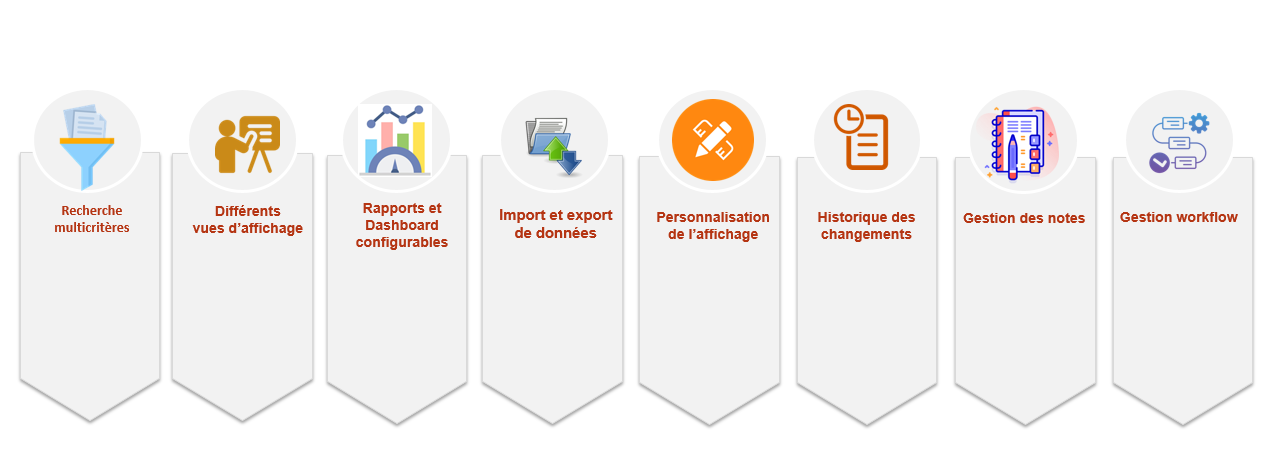
Figure 1 – Les fonctionnalités communes de TSI-ERP (1/2)
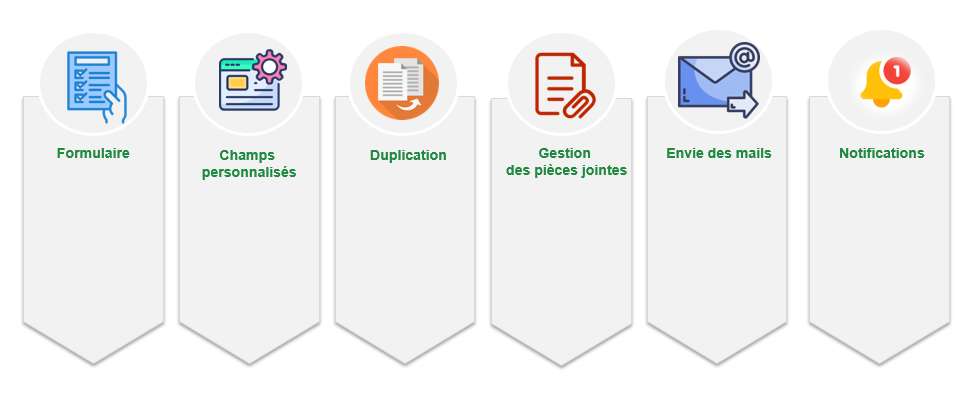
Figure 2 – Les fonctionnalités communes de TSI-ERP (2/2)
| Fonctionnalité | À quoi elle sert | Où la trouver |
|---|---|---|
Gestion multilingue | Utiliser l’ERP en arabe, en français ou en anglais. | Paragraphe 3.2 |
Gestion des données | Ajouter, modifier, consulter et supprimer les données (fournisseurs, factures, articles, demandes d’achat, etc.). | Chapitre 2 |
Recherche multicritère | Rechercher et filtrer les données selon plusieurs critères, trier et filtrer par colonne. | Paragraphe 2.5 |
Différentes vues d’affichage | Consulter les données sous forme de liste, de calendrier, de cartes ou de tableau Kanban. | Paragraphe 2.4 |
Rapports et tableaux de bord configurables | Imprimer des états, créer ou personnaliser ses rapports et ses tableaux de bord (Dashboard). | Chapitre 6 |
Import et export de données | Exporter des données au format XLSX, ou importer des données à partir de fichiers externes, avec des modèles paramétrables. | Chapitre 5 |
Personnalisation de l’affichage | Afficher ou masquer des champs dans une fiche. | Paragraphe 3.1 |
Historique des changements (journalisation) | Retrouver toutes les actions réalisées dans le système (ajouts, modifications, suppressions, connexions, etc.). | Chapitre 8 |
Gestion des notes | Associer des notes (et des rappels) aux enregistrements. | Paragraphe 4.1 |
Gestion des workflows | Définir, automatiser et contrôler les circuits de validation (achats, réceptions, congés, recrutements, etc.). | Guide « Administration de l’application » |
Gestion des formulaires | Créer, configurer et personnaliser les formulaires de saisie afin de les adapter aux besoins des utilisateurs et aux processus métiers. | |
Gestion des champs personnalisés | Ajouter et configurer des champs spécifiques pour enrichir les fiches et adapter les données aux besoins de l’entreprise. | |
Duplication | Dupliquer une ligne sélectionnée. | Paragraphe 2.6 |
Gestion des pièces jointes | Associer des documents (Word, Excel, PowerPoint, images, PDF, etc.) aux enregistrements. | Paragraphe 4.2 |
Envoi des mails | Envoyer par email un rapport directement depuis l’ERP. | Paragraphe 6.7 |
Notifications et alertes | Recevoir des informations ciblées sur les changements d’état, les échéances et les anomalies. | Chapitre 7 |
Utiliser les écrans de liste
La plupart des modules de TSI-ERP s’ouvrent sur un écran de type liste. Ce chapitre explique comment s’y repérer, comment y rechercher des données et comment agir sur une ligne.
Repérer la barre d’outils
Chaque écran de liste possède une barre d’outils. À gauche, on trouve les boutons de gestion de la liste (ajouter une fiche, afficher les champs de filtrage, choisir la vue). À droite, cinq icônes donnent accès aux fonctionnalités communes.
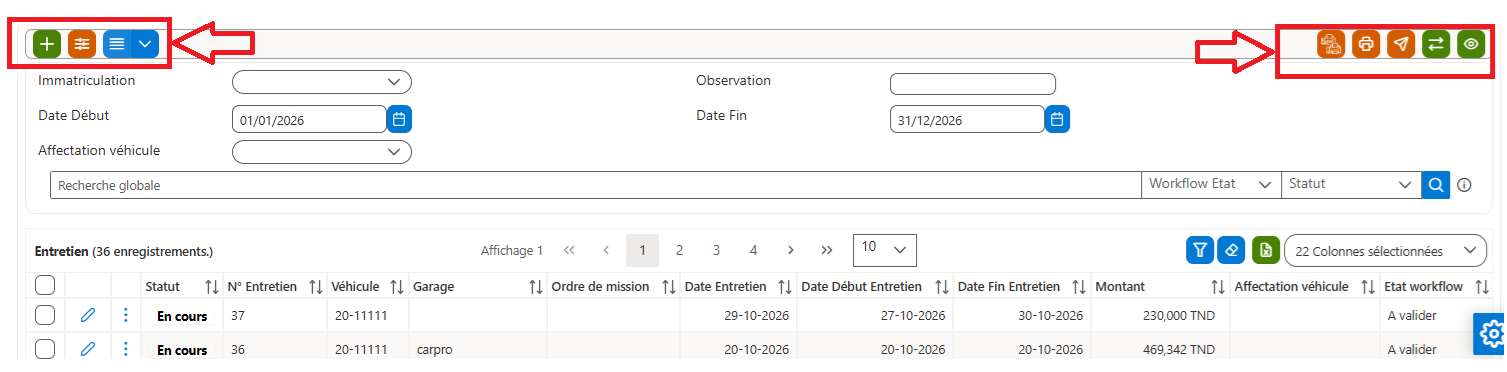
Figure 3 – Barre d’outils d’un écran de liste : les icônes de droite
| Icône | Nom | Action |
|---|---|---|
| Rapports, Dashboard et RTF | Gérer les rapports et les tableaux de bord (chapitre 6). |
| Imprimer | Imprimer des rapports déjà créés (paragraphe 6.6). |
| Envoyer par email | Envoyer un rapport par email (paragraphe 6.7). |
| Import / Export | Exporter ou importer des données (chapitre 5). |
| Personnalisation d’affichage | Afficher ou masquer des champs dans la fiche (paragraphe 3.1). |


Ajouter une nouvelle fiche
Le bouton + permet d’ajouter une nouvelle fiche. Le raccourci clavier F4 produit le même effet.
À savoir : Ce bouton n’est disponible que dans les écrans qui autorisent l’ajout de données.
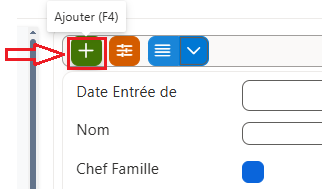
Figure 4 – Bouton « Ajouter »
Afficher ou masquer les champs de filtrage
Cette icône permet d’afficher ou de masquer les critères de filtrage de l’écran. Masquer les filtres libère de la place pour la liste.
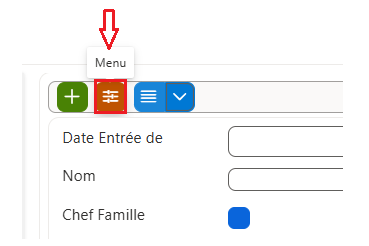
Figure 5 – Bouton « Affichage / masquer champs de filtrage »
Choisir le type de vue
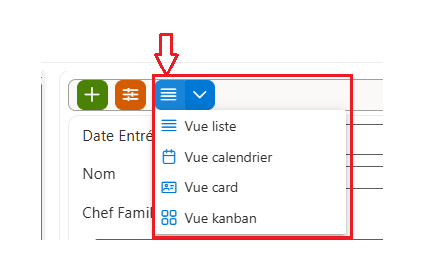
Figure 6 – Bouton « Menu » : les types de vue
Vue Liste
Les données sont affichées sous forme de tableau avec des lignes et des colonnes. Cette vue convient à une lecture structurée et détaillée.
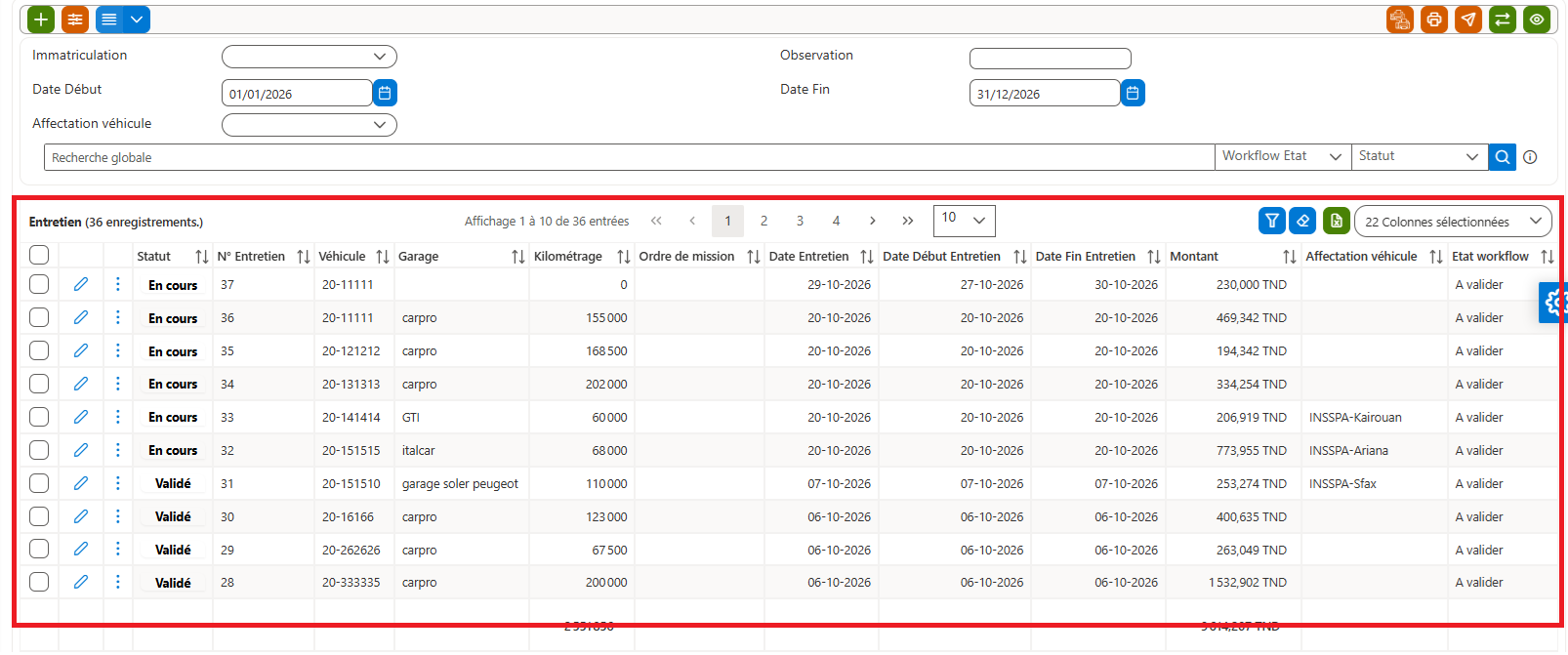
Figure 7 – Vue Liste
Vue Calendrier
Les données sont présentées dans un calendrier. Cette vue est pratique pour visualiser des événements, des tâches ou des échéances par date.
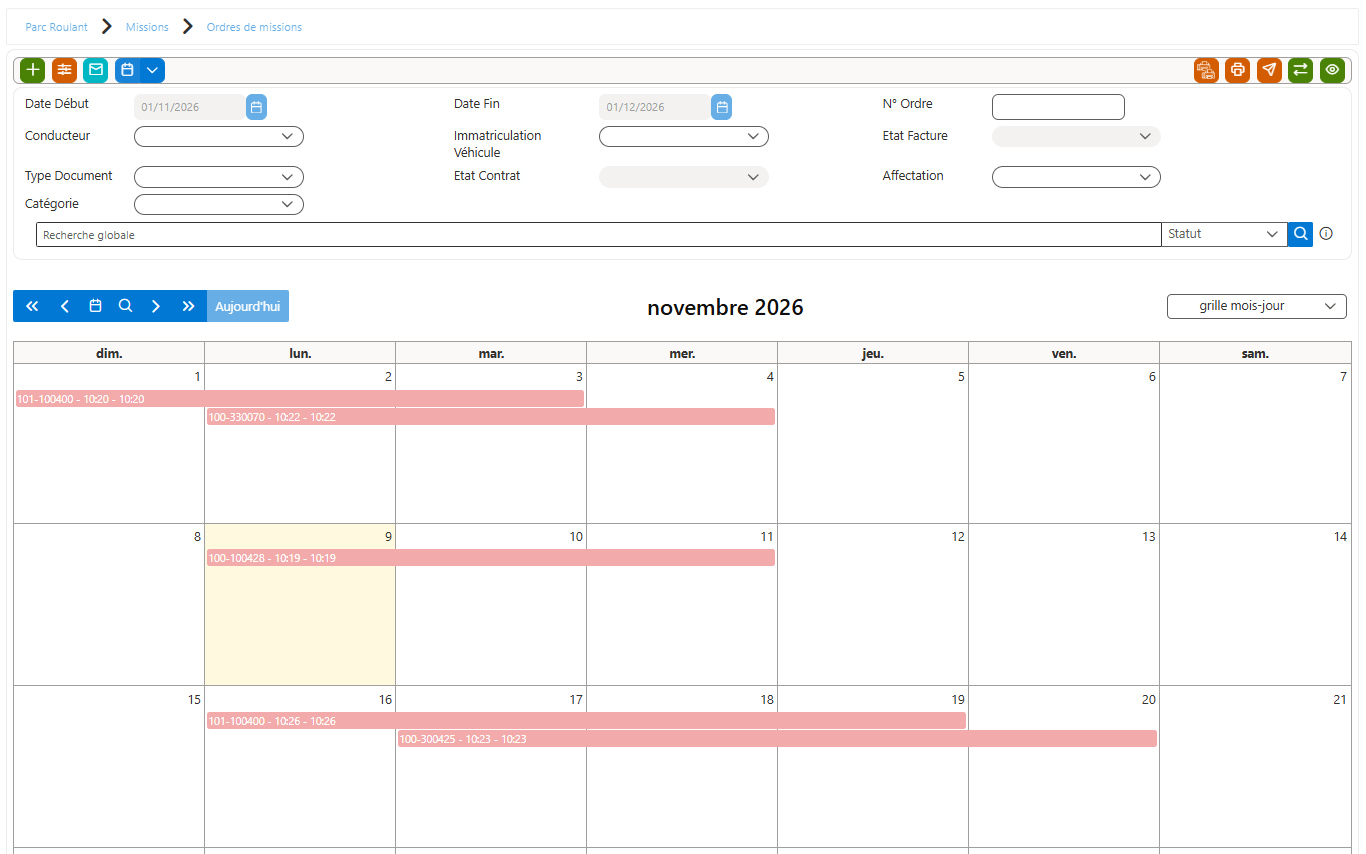
Figure 8 – Vue Calendrier
Vue Card
Chaque élément est affiché sous la forme d’une carte individuelle, qui met en avant les informations essentielles de manière visuelle.
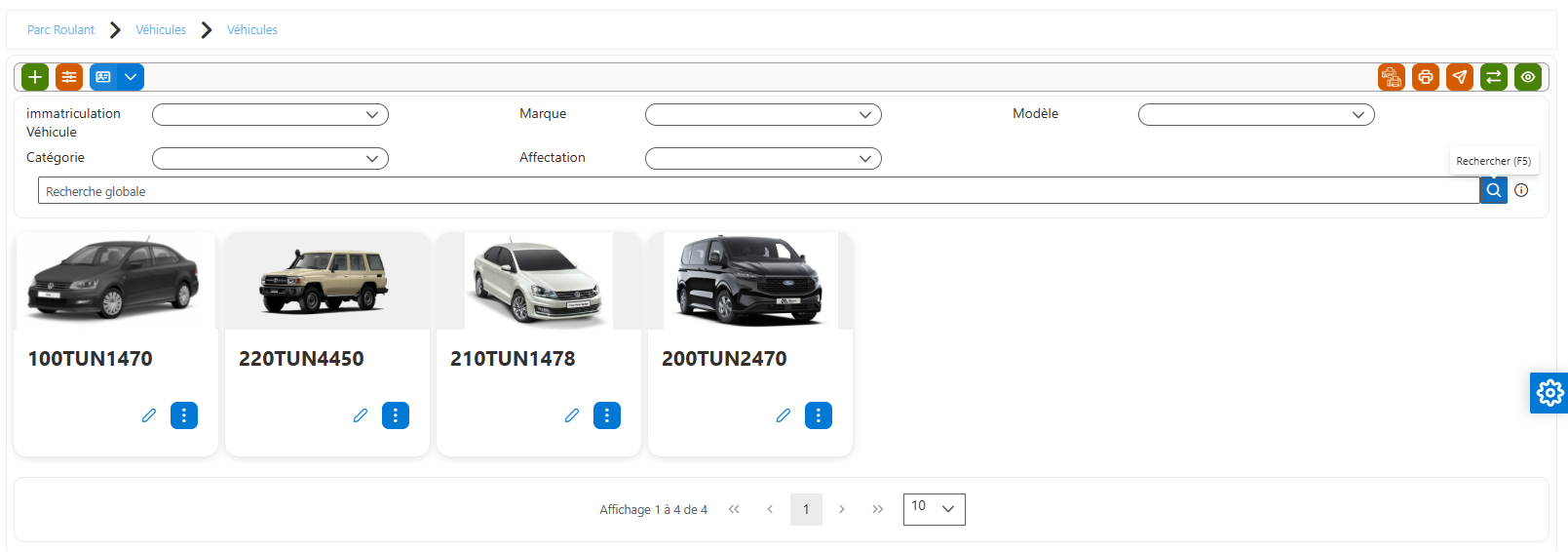
Figure 9 – Vue Card
Vue Kanban
Les données sont organisées en colonnes et en cartes déplaçables. Cette vue est utile pour gérer des tâches ou des processus par étapes.
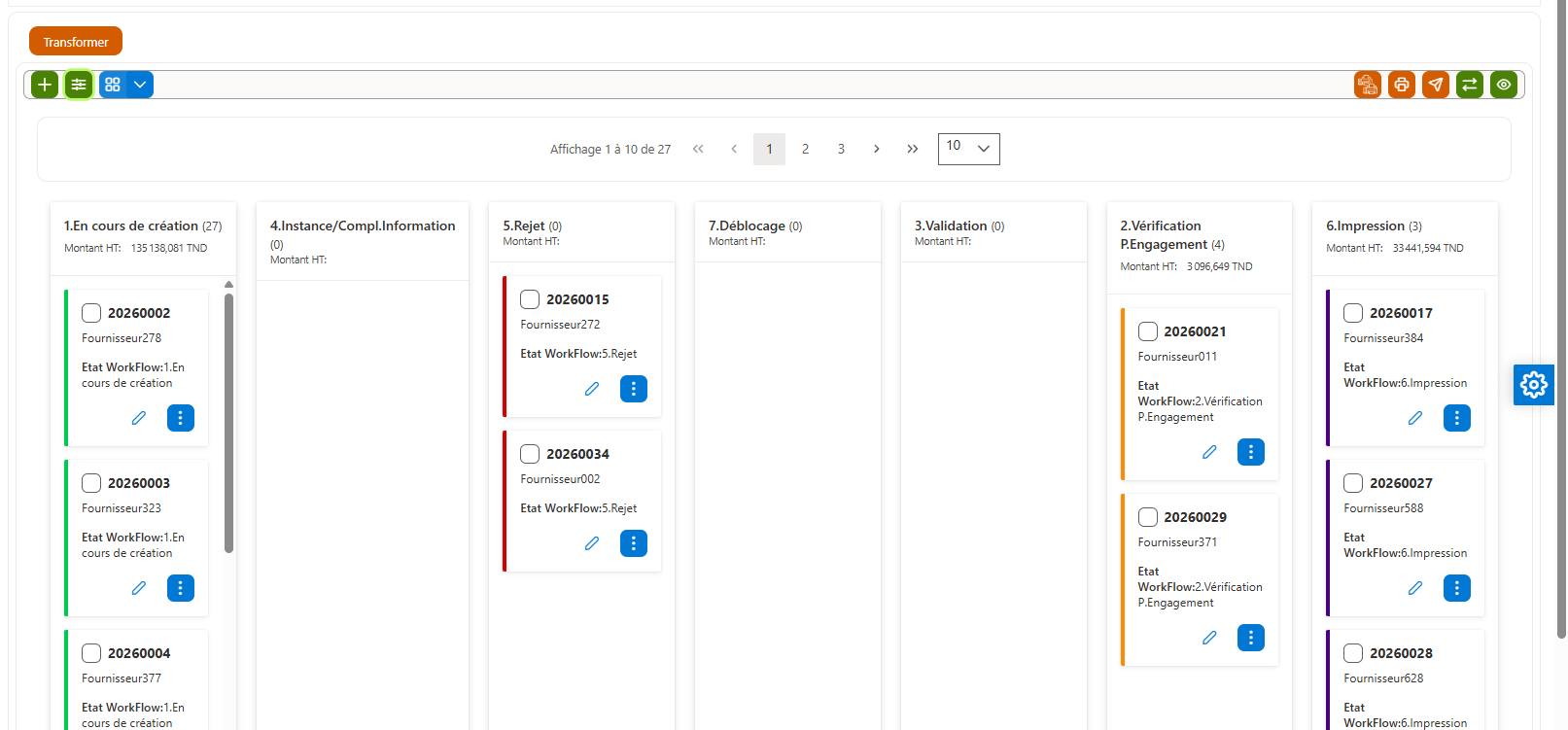
Figure 10 – Vue Kanban
Rechercher et filtrer les données
Recherche multicritère
L’application permet de rechercher des données selon plusieurs critères à la fois.
- Renseignez les critères de filtrage souhaités (A sur la capture).
- Cliquez sur le bouton de recherche (A) pour lancer la recherche avec les critères saisis.
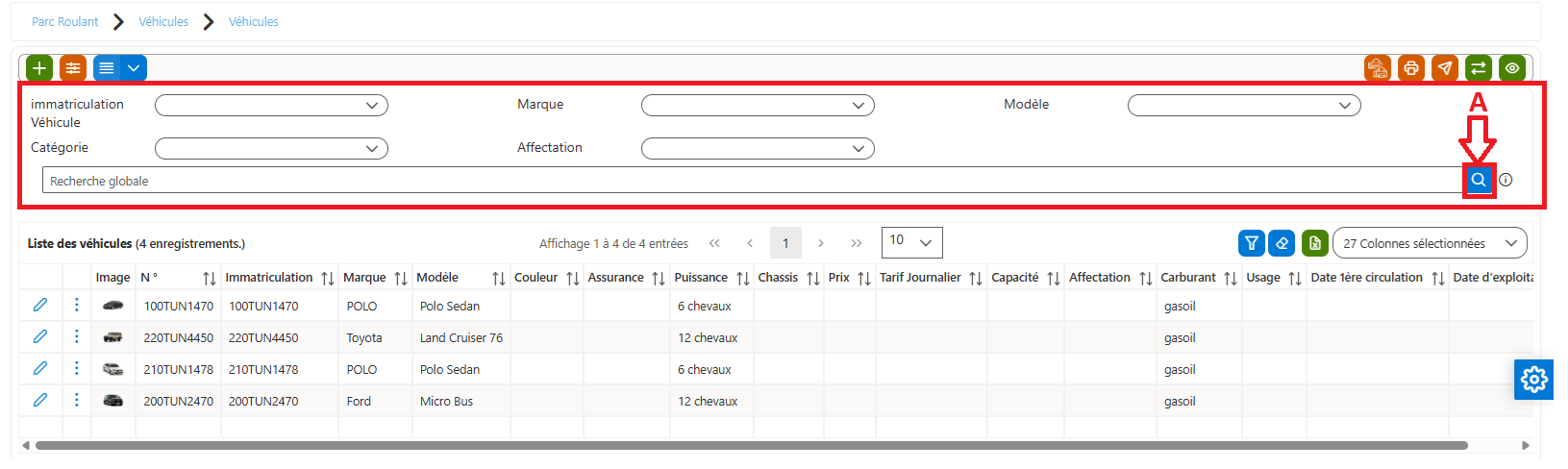
Figure 11 – Champs de recherche et de filtrage
Trier par colonne
Il est possible de trier les données d’une colonne :
- cliquez une première fois sur le titre de la colonne pour appliquer un tri descendant ;
- cliquez une seconde fois pour appliquer un tri ascendant.

Figure 12 – Tri par colonne
Filtrer par colonne
Le filtrage par colonne restreint l’affichage de la liste selon des critères propres à chaque colonne.
- Cliquez sur l’icône de filtrage (B).
- Sur la colonne souhaitée, cliquez sur l’icône de filtre (C), puis choisissez le type de filtrage (D).
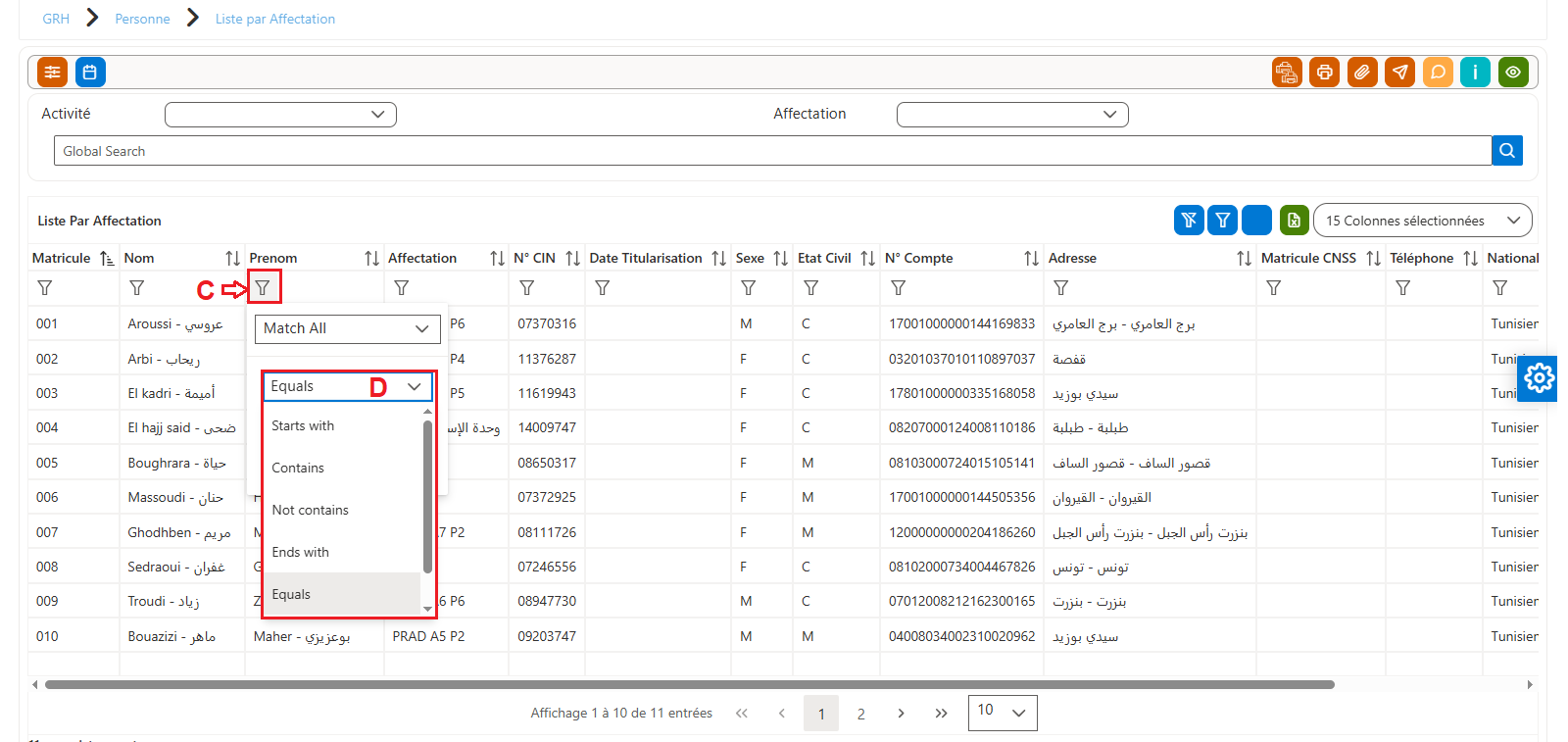
Figure 13 – Choix du type de filtrage
Agir sur une ligne de la liste
Chaque ligne de la liste possède un menu (trois points) qui regroupe les actions possibles sur l’élément sélectionné.
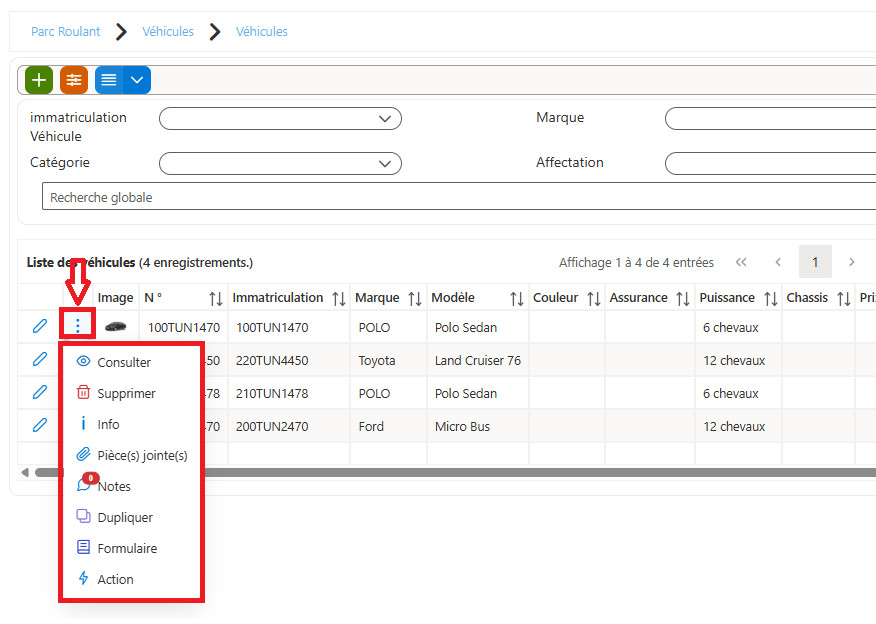
| Icône | Nom | Action |
|---|---|---|
| Consulter | Afficher le détail de l’élément sélectionné. |
| Modifier | Modifier l’élément. |
| Supprimer | Supprimer l’élément. |
| Informations | Afficher les informations de l’élément. |
| Pièces jointes | Gérer les pièces jointes de l’élément (paragraphe 4.2). |
| Notes | Ajouter une note sur l’élément (paragraphe 4.1). |
| Dupliquer | Dupliquer la ligne sélectionnée. |
| Formulaire | |
| Action |


Personnaliser l’interface
Personnaliser l’affichage d’une fiche
L’utilisateur peut adapter l’affichage des écrans à ses besoins en masquant les champs dont il n’a pas l’usage. Dans l’exemple ci-dessous, on personnalise la fiche « Fournisseur ».
- Ouvrez la fiche « Fournisseur ».
- Cliquez sur l’icône de personnalisation d’affichage (A).
- Cochez les champs à masquer (B).
- Enregistrez les modifications en cliquant sur le bouton d’enregistrement (C).
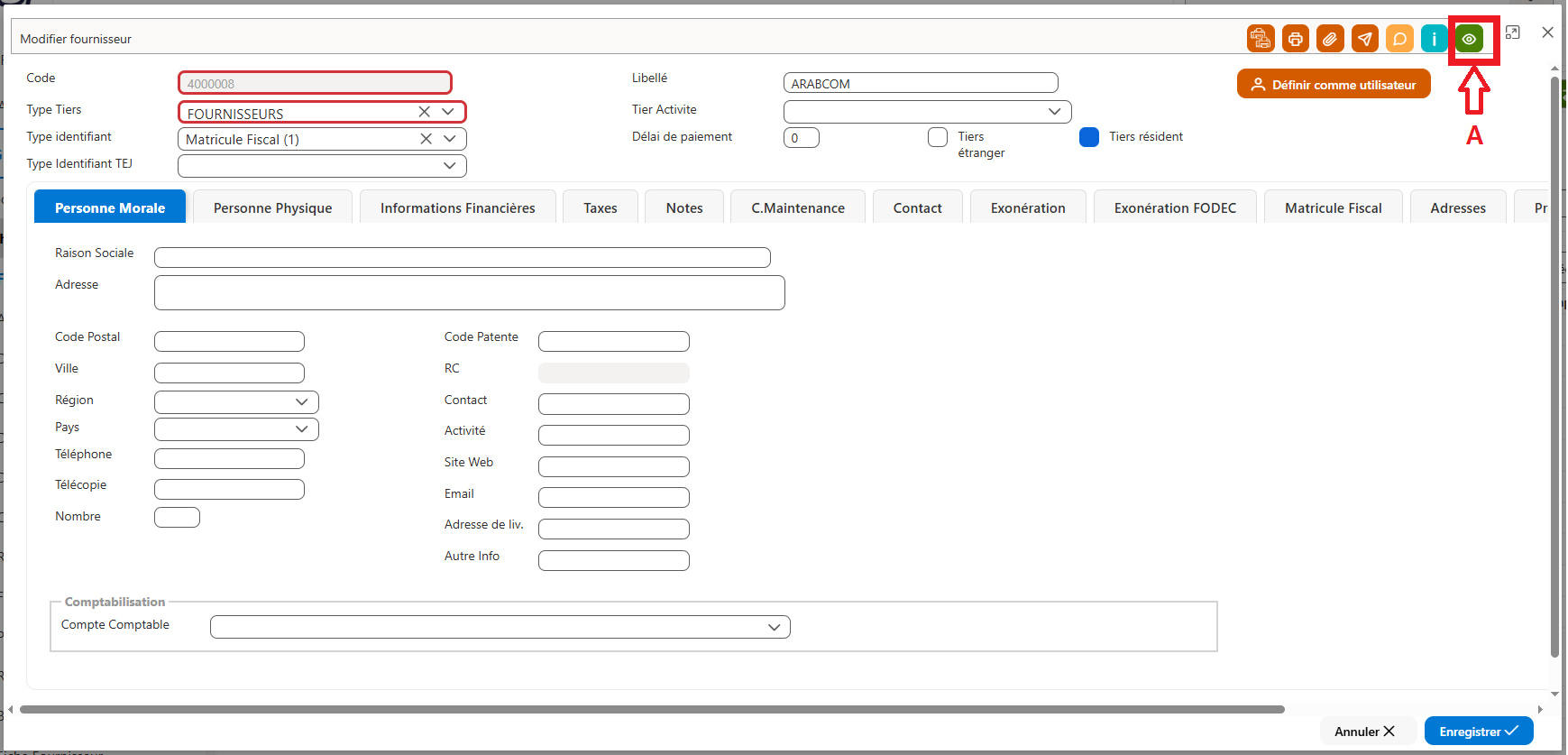
Figure 15 – Personnalisation d’affichage : icône (A)
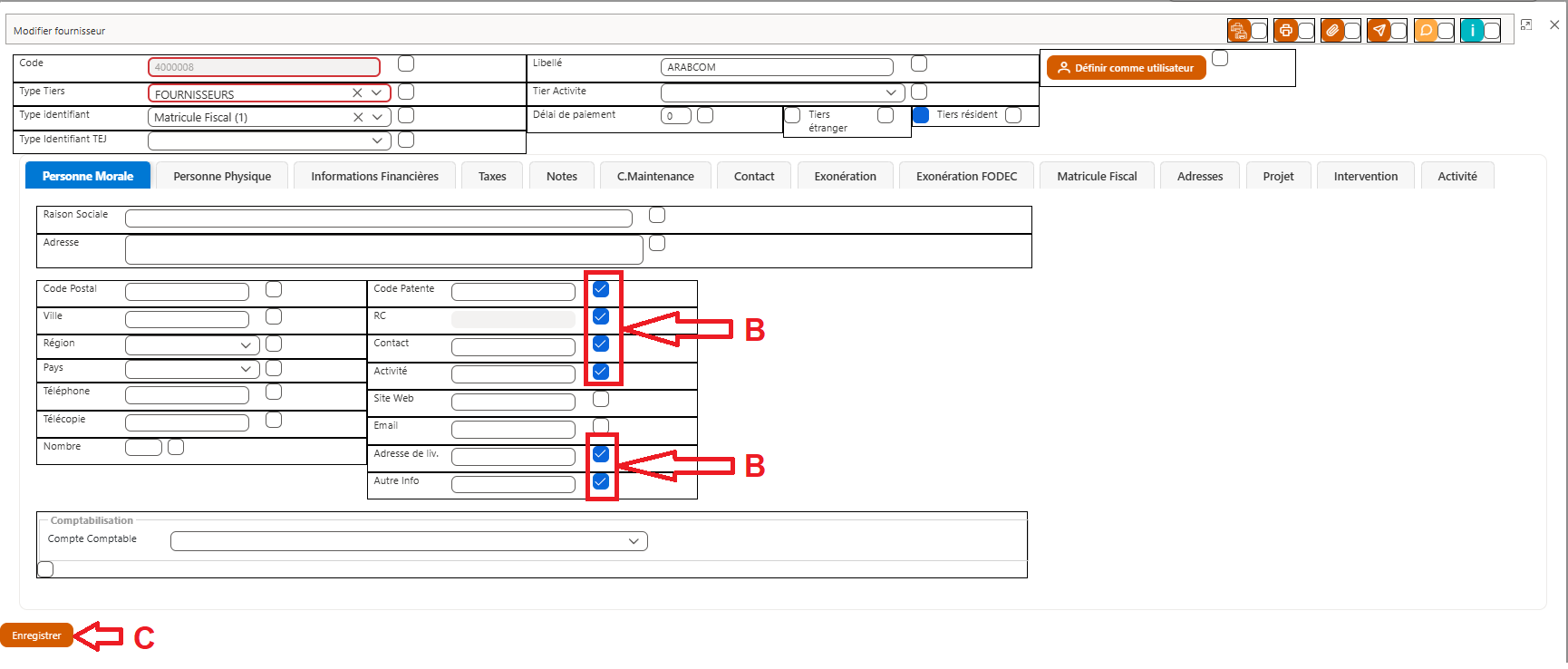
Figure 16 – Sélection des champs à masquer
Les champs sélectionnés sont désormais masqués : l’affichage de la fiche est adapté aux préférences de l’utilisateur.
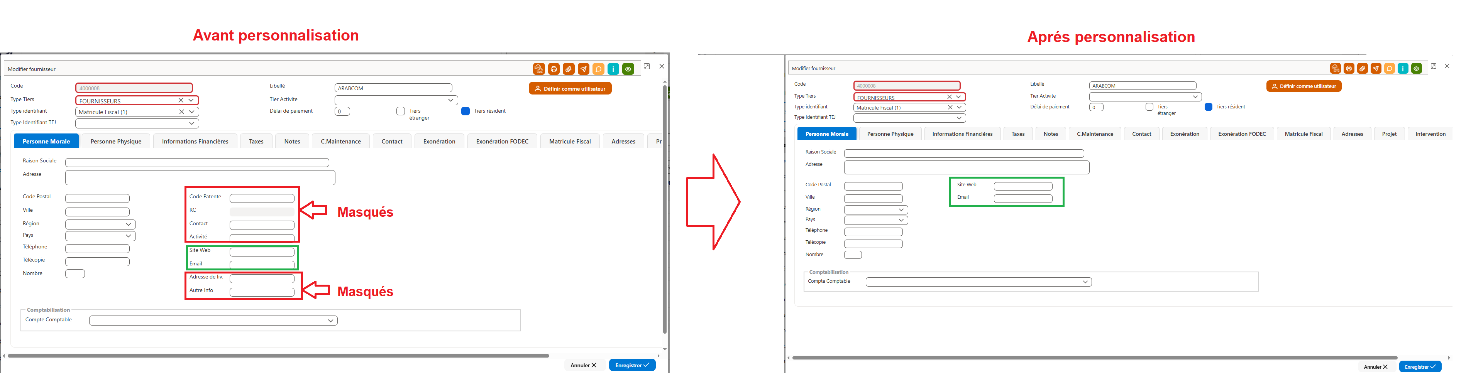
Figure 17 – La fiche avant et après la personnalisation
Changer la langue de l’interface
TSI-ERP intègre une gestion multilingue complète : l’interface est disponible en arabe, en français et en anglais. Tous les menus, champs et écrans sont traduits et affichés dans la langue choisie par l’utilisateur.
- En haut à droite de l’écran, cliquez sur le nom de l’utilisateur (A).
- Dans le menu qui s’ouvre, sélectionnez la langue souhaitée (B) : l’affichage bascule immédiatement.
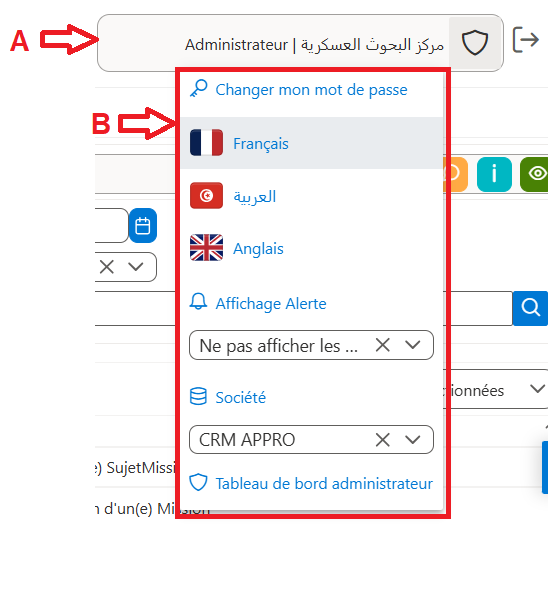
Figure 18 – Les langues proposées par l’ERP
À savoir : Le même menu permet aussi de changer son mot de passe et de choisir le mode d’affichage des alertes (paragraphe 7.4).
Compléter un enregistrement : notes et pièces jointes
Gérer les notes
L’application permet d’ajouter, de consulter et de gérer des notes associées aux dossiers ou aux enregistrements, afin de faciliter le suivi et la traçabilité des informations. Une note peut aussi servir de rappel : si l’option « Avertir » est cochée, elle s’affiche automatiquement à chaque ouverture de la fiche.
Ajouter une note
L’icône « Note » est disponible dans la liste (menu de la ligne) et dans la fiche.
- Dans la liste, cliquez sur l’icône « Notes » de la ligne concernée (A). Dans une fiche, cliquez sur l’icône « Note » (A).
- Dans la fenêtre des notes, cliquez sur le bouton Ajouter (B).
- Saisissez le contenu de la note (C).
- Cochez l’option « Avertir » si la note doit s’afficher automatiquement à chaque manipulation de la fiche (D).
- Cliquez sur Enregistrer (E).
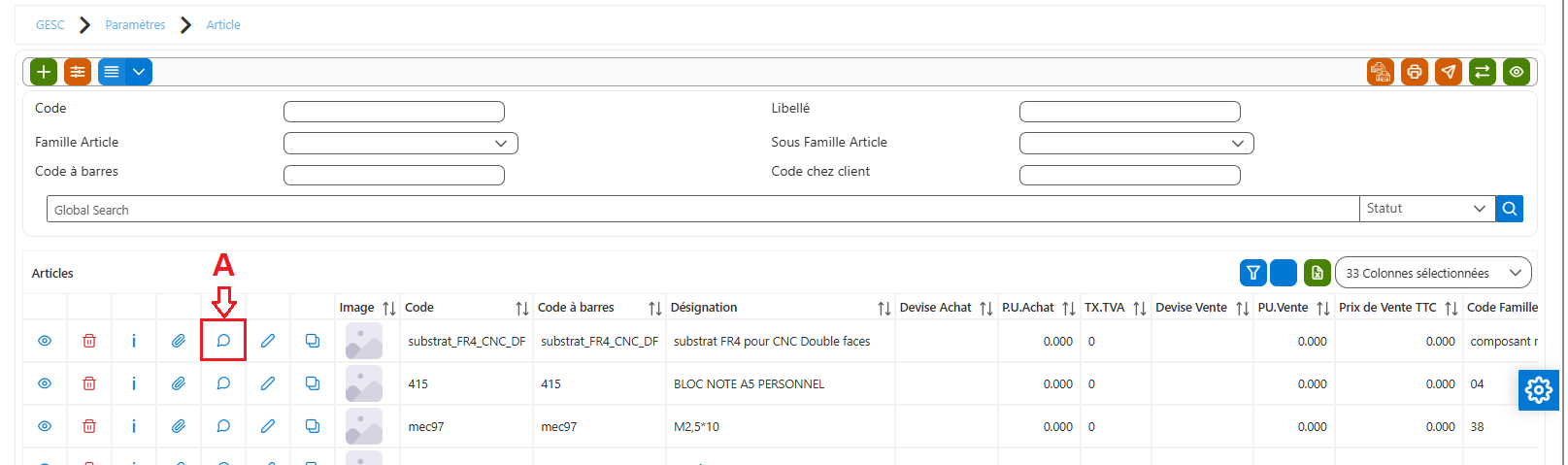
Figure 19 – Icône « Note » dans la liste
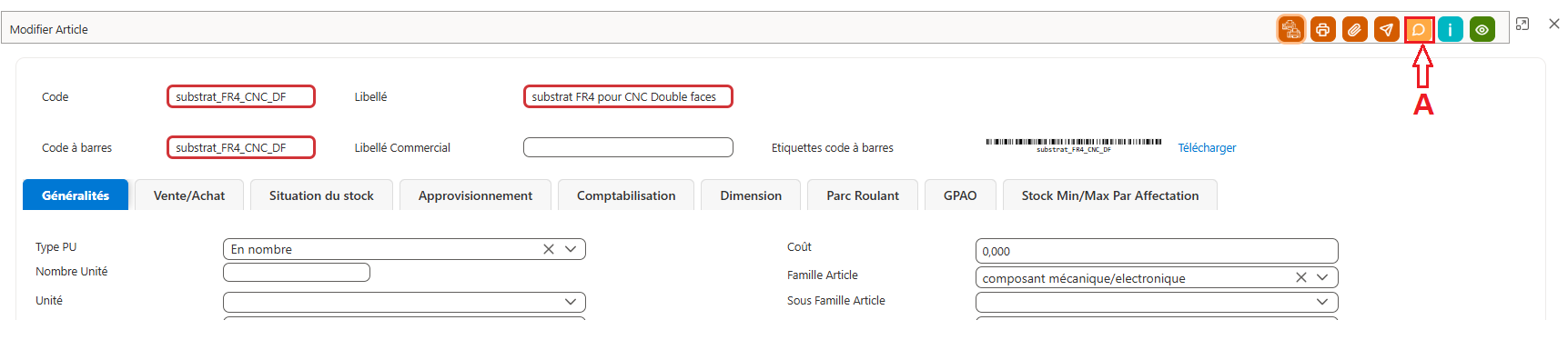
Figure 20 – Icône « Note » dans la fiche
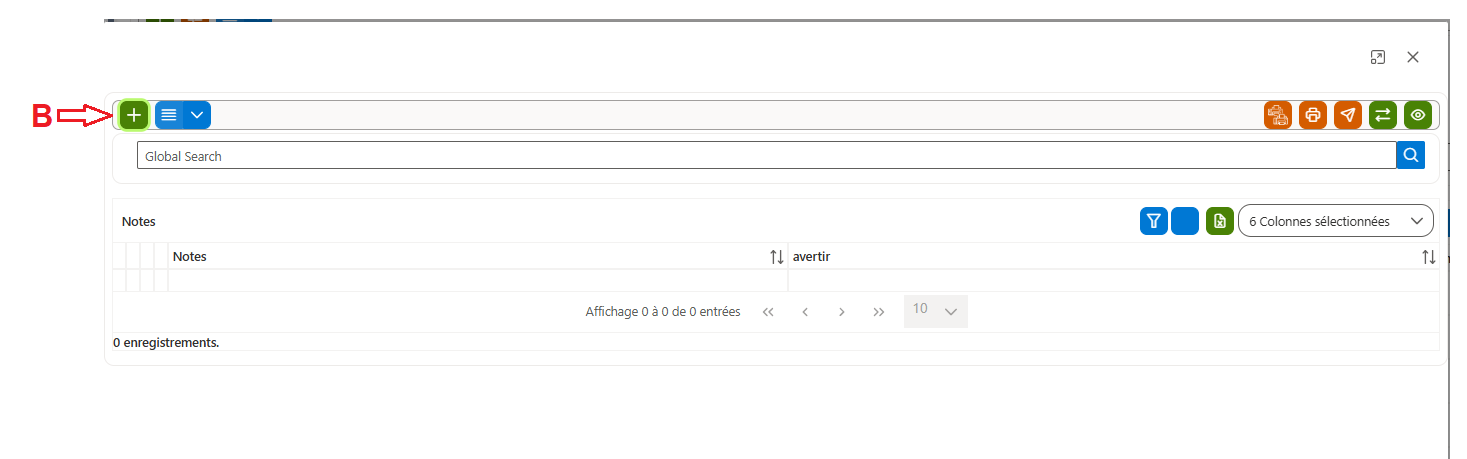
Figure 21 – Ajout d’une note
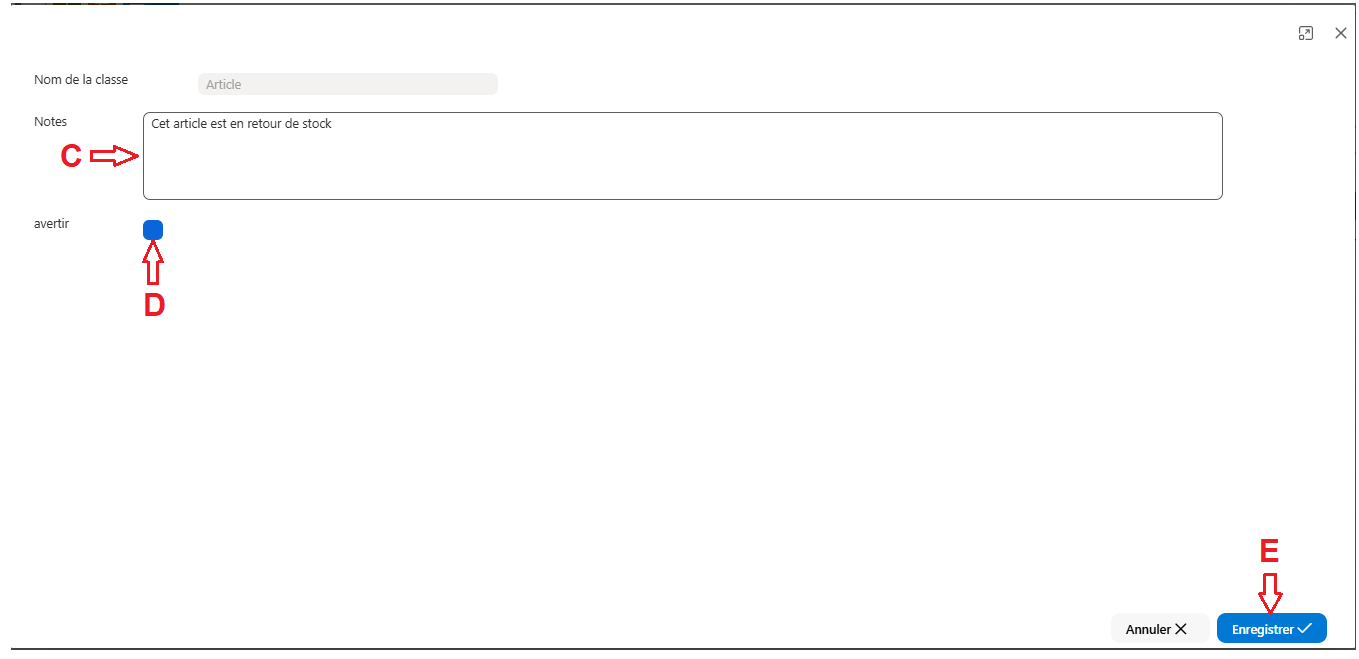
Figure 22 – Saisie et enregistrement d’une note
Consulter une note
Lors de chaque manipulation de la fiche, la note enregistrée s’affiche automatiquement à l’écran si l’option « Avertir » a été cochée. L’utilisateur est ainsi informé ou rappelé des consignes, remarques ou avertissements associés à l’enregistrement (par exemple : « Cet article est en retour de stock »).
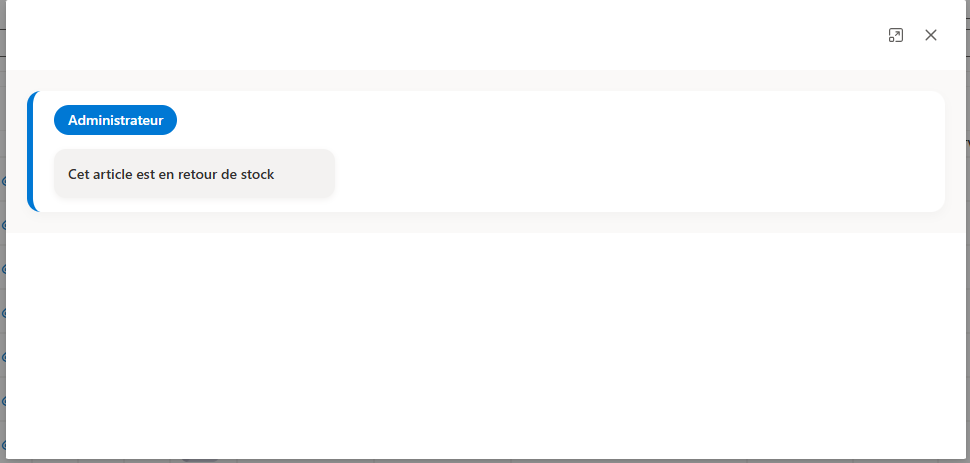
Figure 23 – Fenêtre contextuelle affichant une note
Gérer les pièces jointes
Il est possible d’associer à un enregistrement des documents de tout type (Word, Excel, PowerPoint, images, PDF, etc.). Les pièces jointes sont stockées de manière sécurisée et restent accessibles depuis la fiche concernée.
Capture d’écran à insérer : fenêtre « Fichiers » d’un enregistrement (icône pièces jointes, bouton + et menu des trois points)
Importer et exporter des données
Principe
TSI-ERP met à disposition une fonctionnalité d’import et d’export pour intégrer ou extraire facilement des données.
- Import : l’utilisateur peut importer des données dans la base de l’application (par exemple : liste des personnes, des immobilisations, des articles, etc.) à partir de fichiers externes.
- Export : l’utilisateur exporte des données au format XLSX, pour une exploitation externe ou un partage avec d’autres systèmes.
- Modèles : l’application propose des modèles d’import et d’export par défaut, et permet de créer ses propres modèles selon ses besoins.
Exporter des données
Deux possibilités s’offrent à l’utilisateur :
- Exporter directement la liste affichée à l’écran, avec le bouton dédié (A) ;
- Utiliser un modèle d’export prédéfini et paramétré selon ses préférences, avec l’icône d’import / export (B).
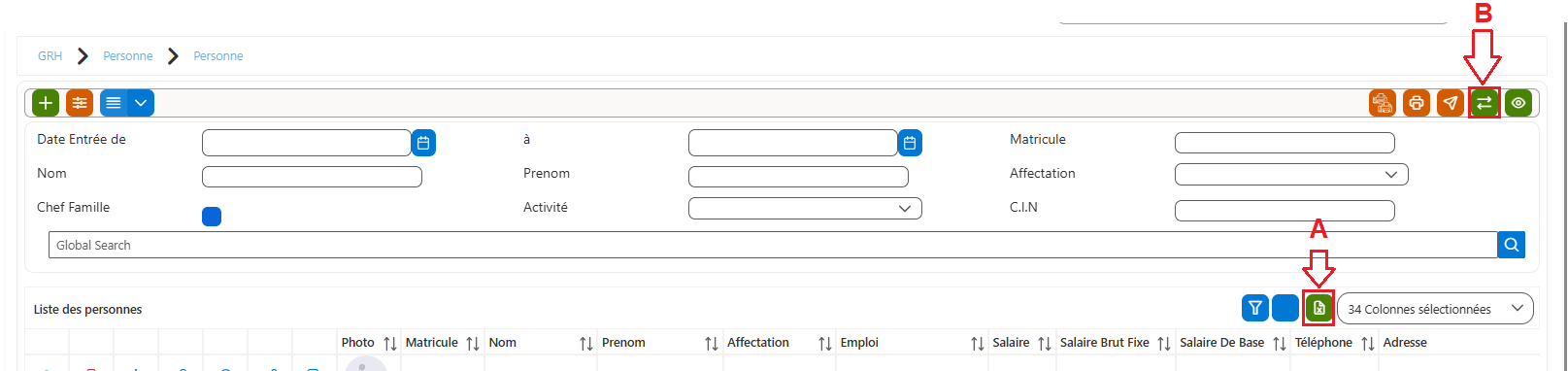
Figure 24 – Import / export des données
Utiliser les modèles d’export et d’import
Accéder aux modèles
- Cliquez sur l’icône d’import / export (A).
- Ouvrez l’onglet « Modèles Export/Import » (B).
- Ajoutez un nouveau modèle à utiliser (C), ou utilisez un modèle existant dans la liste (D).
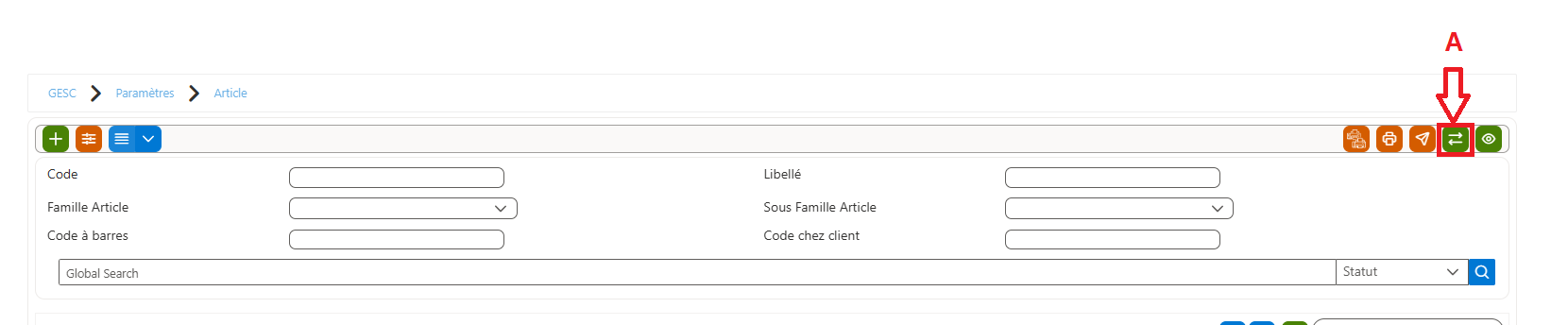
Figure 25 – Icône d’import / export
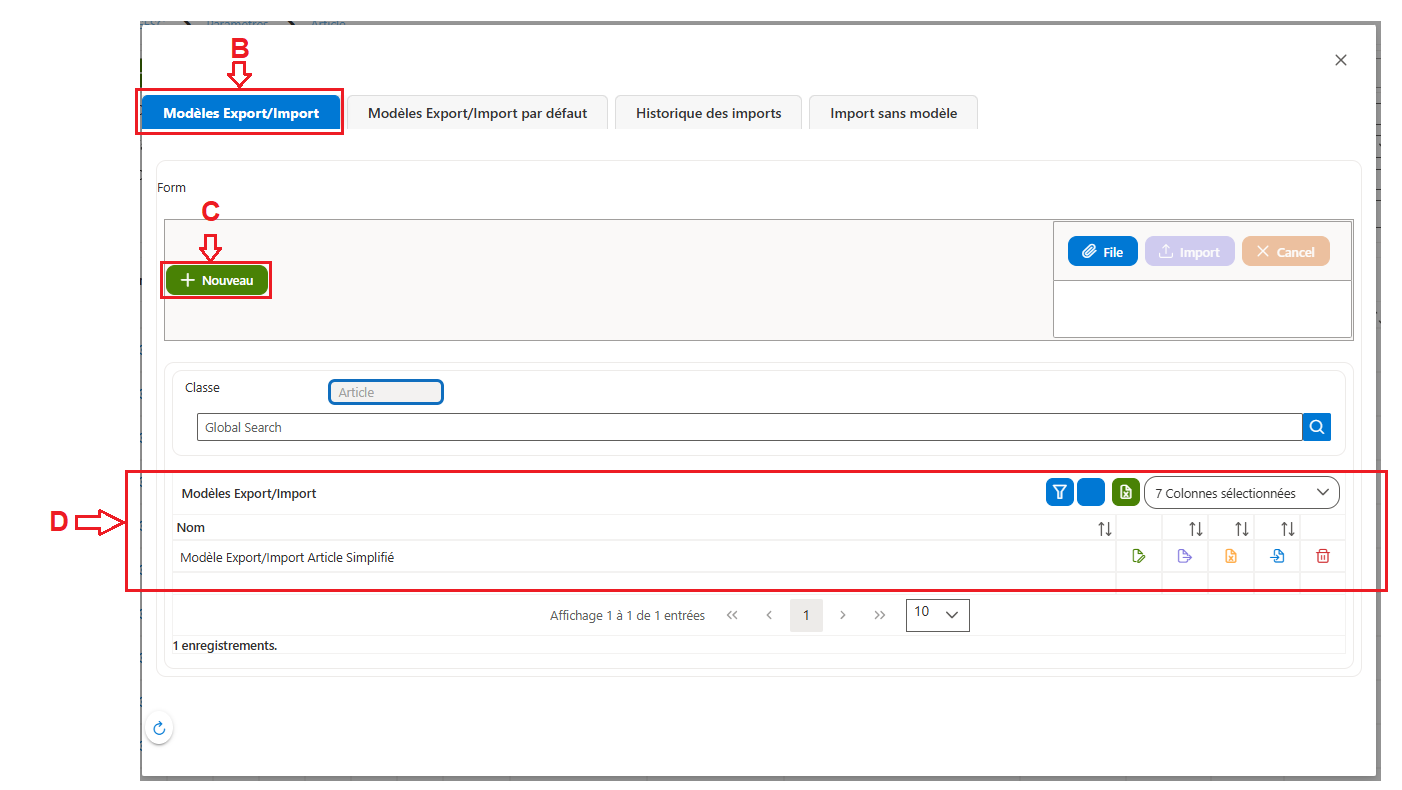
Figure 26 – Onglet « Modèles Export/Import »
Utiliser un modèle par défaut
L’application met à disposition des modèles prêts à l’emploi, appelés modèles par défaut. Ils facilitent l’export et l’import sans configuration préalable.
- Ouvrez l’onglet « Modèles Export/Import par défaut » (A).
- Dans la liste des modèles disponibles (B), sélectionnez le modèle souhaité (C).
- Ouvrez l’onglet « Modèles Export/Import » : le modèle sélectionné s’affiche automatiquement dans la liste des modèles (E).
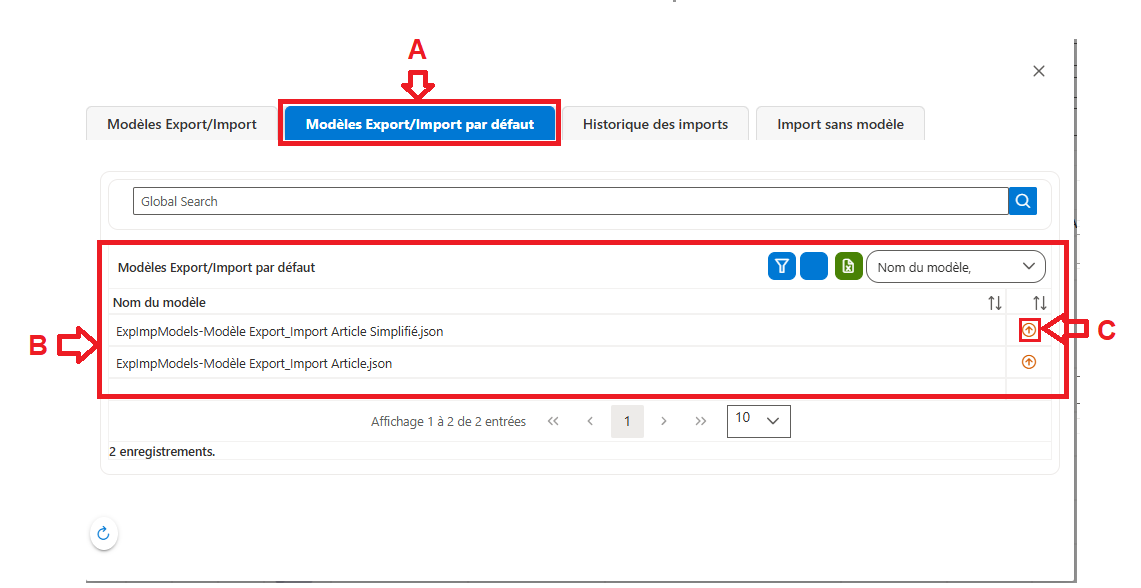
Figure 27 – Liste des modèles par défaut
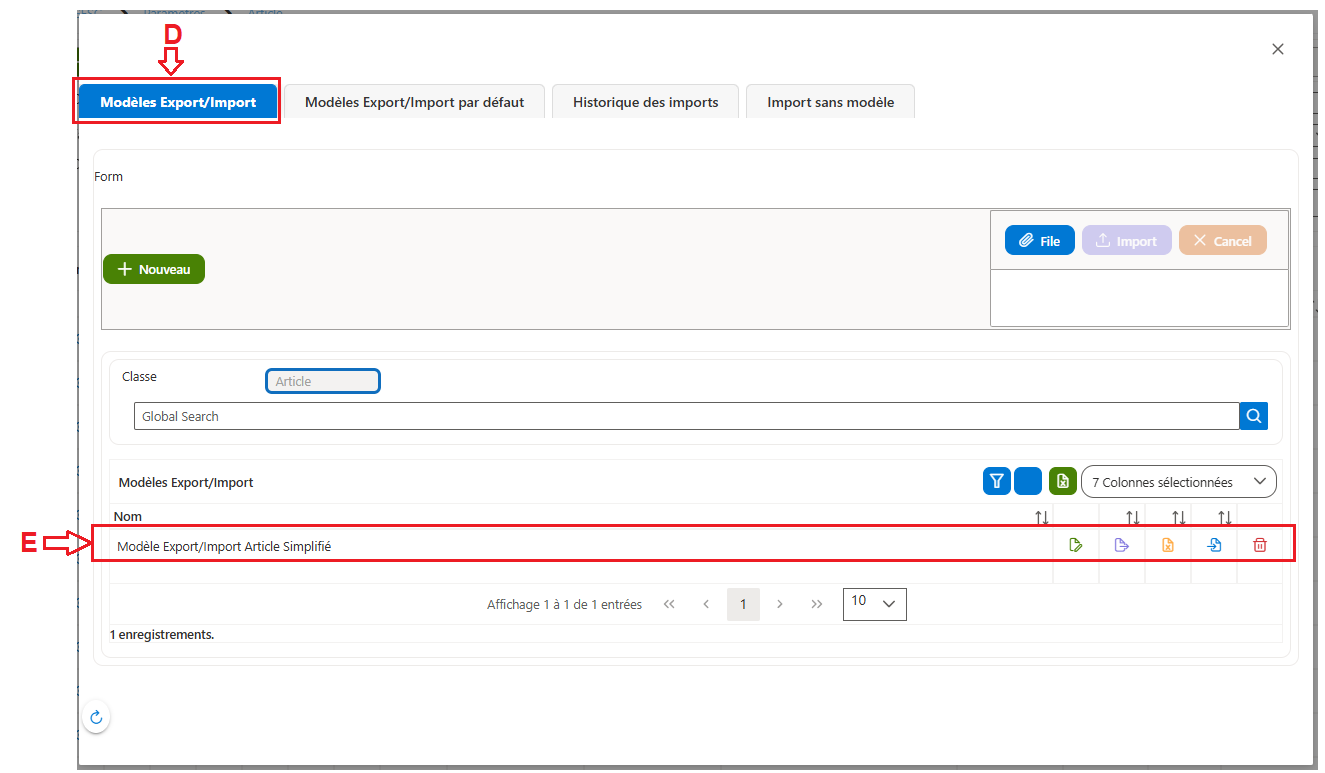
Figure 28 – Intégration d’un modèle par défaut dans la liste
Plusieurs actions sont possibles sur un modèle :
| Action | Effet |
|---|---|
Modifier (F) | Mettre à jour ou adapter le modèle existant. |
Exporter en JSON (G) | Générer une version du modèle au format JSON. |
Exporter en Excel (H) | Générer une version du modèle au format Excel. |
Importer (I) | Intégrer un modèle externe dans l’application. |
Supprimer (J) | Effacer définitivement le modèle sélectionné. |
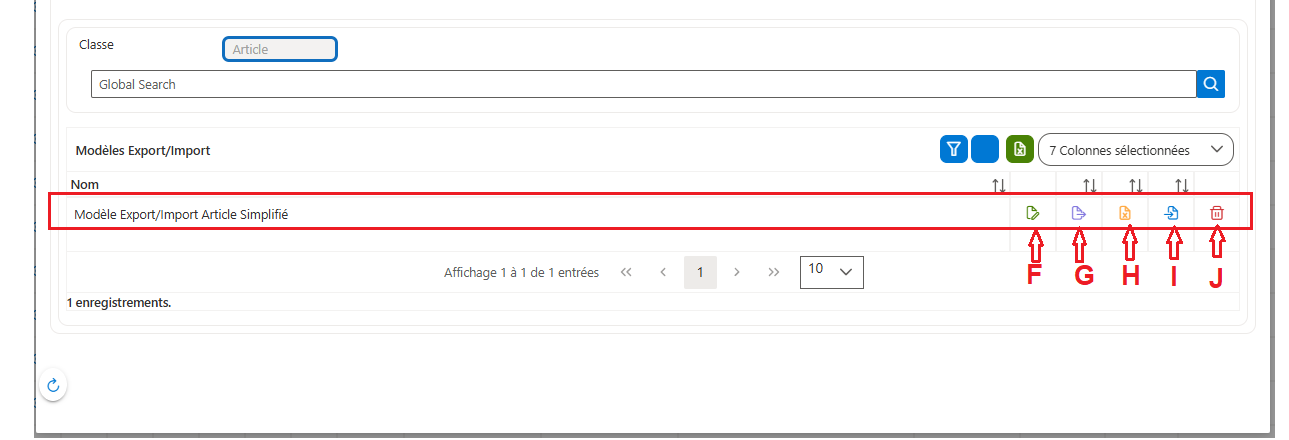
Figure 29 – Gestion d’un modèle
Importer sans modèle
- Ouvrez l’onglet « Import sans modèle » (A).
- Cliquez sur le bouton File (B).
- Choisissez le fichier JSON (C), puis cliquez sur Ouvrir (D).
- Cliquez sur le bouton Import (E).
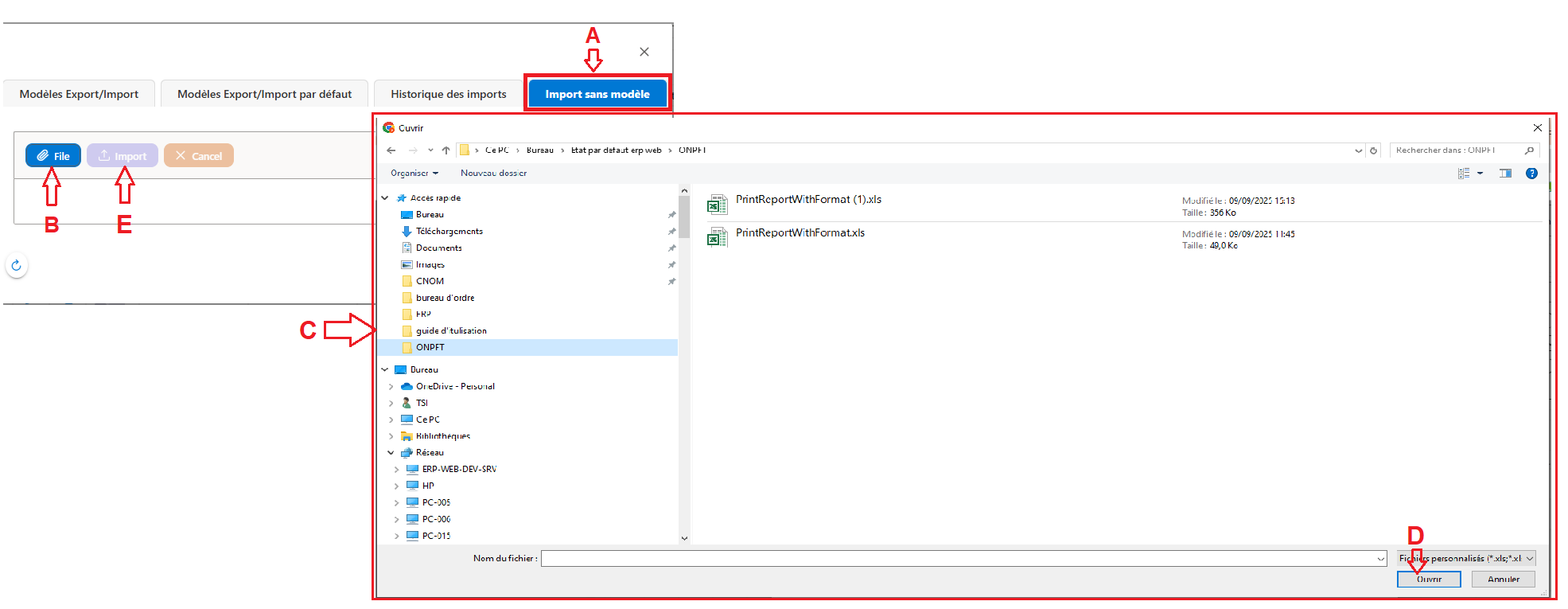
Figure 30 – Import sans modèle
Consulter l’historique des imports
L’onglet « Historique des imports » (A) affiche la liste des imports effectués (B), avec le code de l’import, sa date et le nombre d’enregistrements importés.
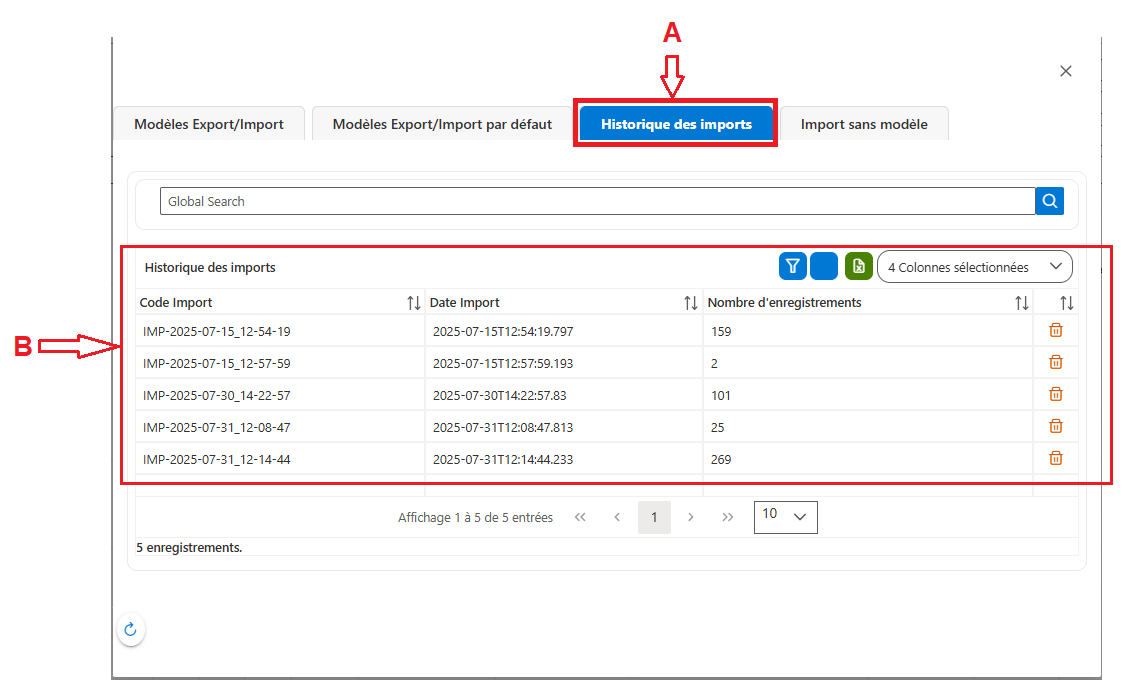
Figure 31 – Historique des imports
Utiliser les rapports et les tableaux de bord
Présentation de l’éditeur de rapports
L’application intègre un éditeur de reporting avancé, basé sur DevExpress, qui fournit un ensemble complet d’outils pour créer, personnaliser et exploiter des rapports :
- Concepteur visuel intuitif : il permet de concevoir et de mettre en forme ses rapports sans compétences techniques avancées.
- Composants de visualisation : graphiques, tableaux croisés dynamiques, indicateurs et autres éléments interactifs pour mieux analyser les données.
- Multiples sources de données : les rapports peuvent être connectés à différentes bases ou fichiers pour croiser et comparer les informations.
- Options d’export flexibles : les rapports s’exportent vers plusieurs formats standards (PDF, XLSX, DOCX), ce qui facilite le partage et l’archivage.
- Concepteur intégré pour les utilisateurs finaux (« End user report ») : accessible directement dans l’application, il permet de créer ou de personnaliser des rapports en toute autonomie.
Les responsables et les utilisateurs disposent ainsi d’un outil complet pour générer des états fiables, lisibles et adaptés aux besoins de leur organisation.
Accéder à la gestion des rapports
- Dans l’écran concerné, cliquez sur l’icône de gestion des rapports (A).
- Dans la fenêtre qui s’ouvre, le bouton Nouveau (B) permet d’ajouter un nouveau modèle de rapport.
- La liste « Mes rapports » (C) affiche les rapports de type « End user report » disponibles à l’impression.
- La liste « Rapports par défaut » (D) affiche les rapports fournis automatiquement par l’application.
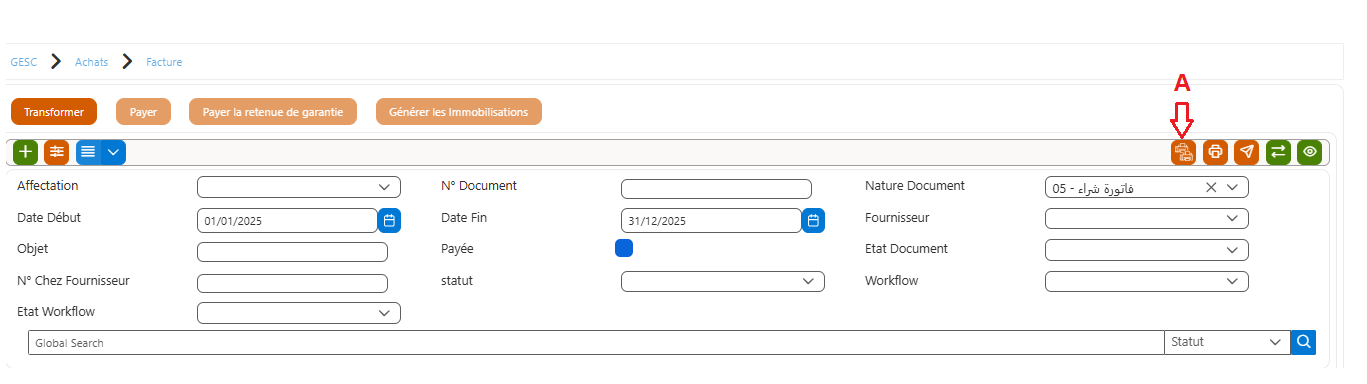
Figure 32 – Icône de génération des rapports
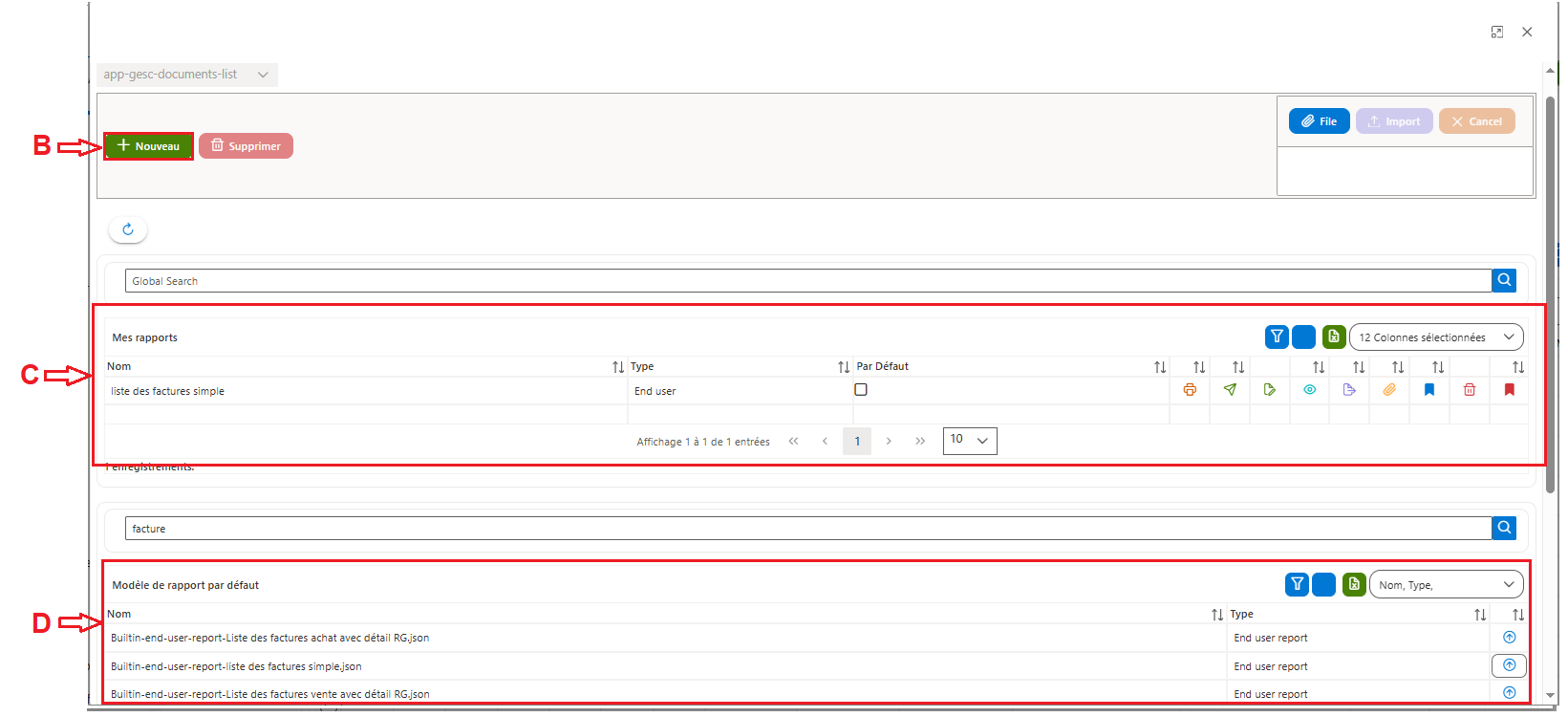
Figure 33 – Les rapports par défaut
Utiliser un rapport par défaut
- Dans la liste des rapports par défaut, cliquez sur le bouton d’ajout du rapport souhaité (E).
- Le rapport est ajouté à la section « Mes rapports » (F).
- Une notification de confirmation s’affiche pour indiquer que l’intégration a réussi (G).

Figure 34 – Ajout d’un rapport par défaut
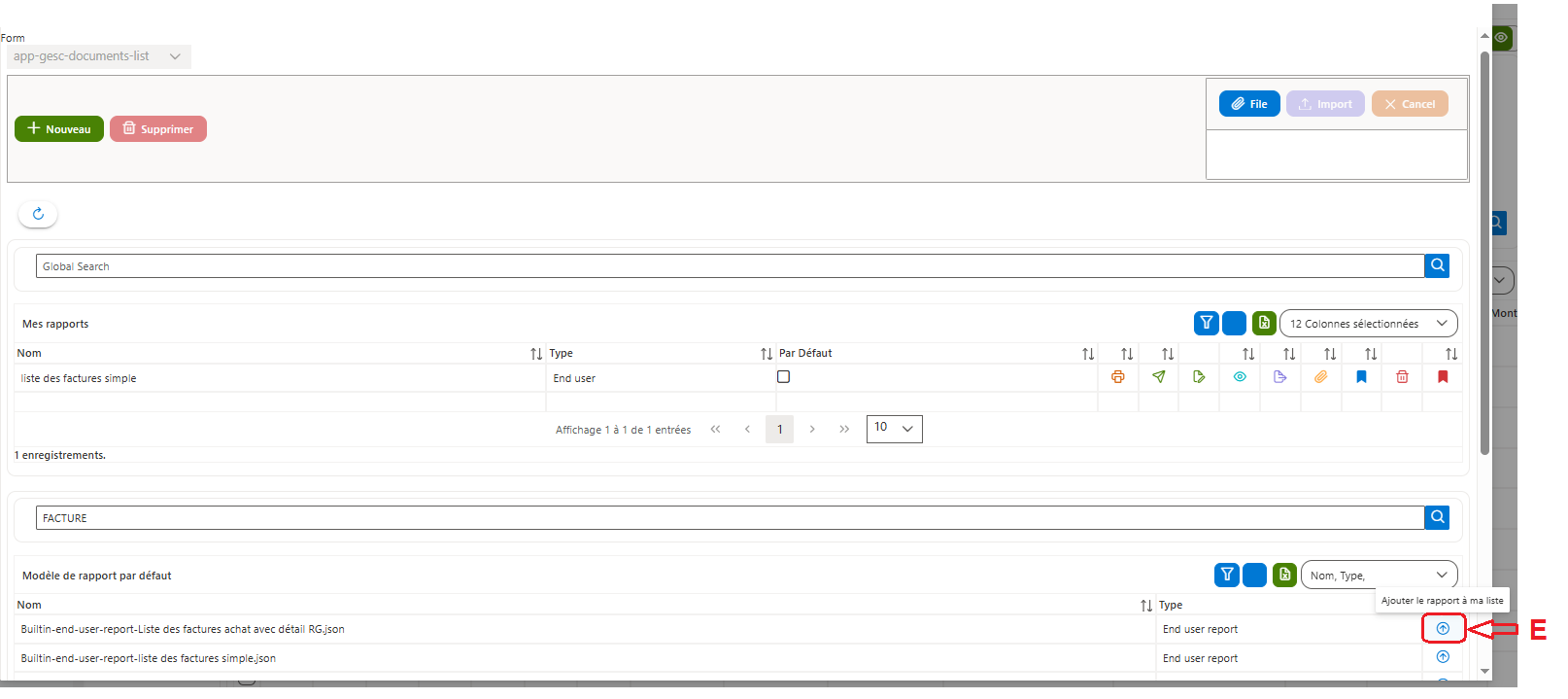
Figure 35 – Insertion d’un rapport par défaut dans la liste
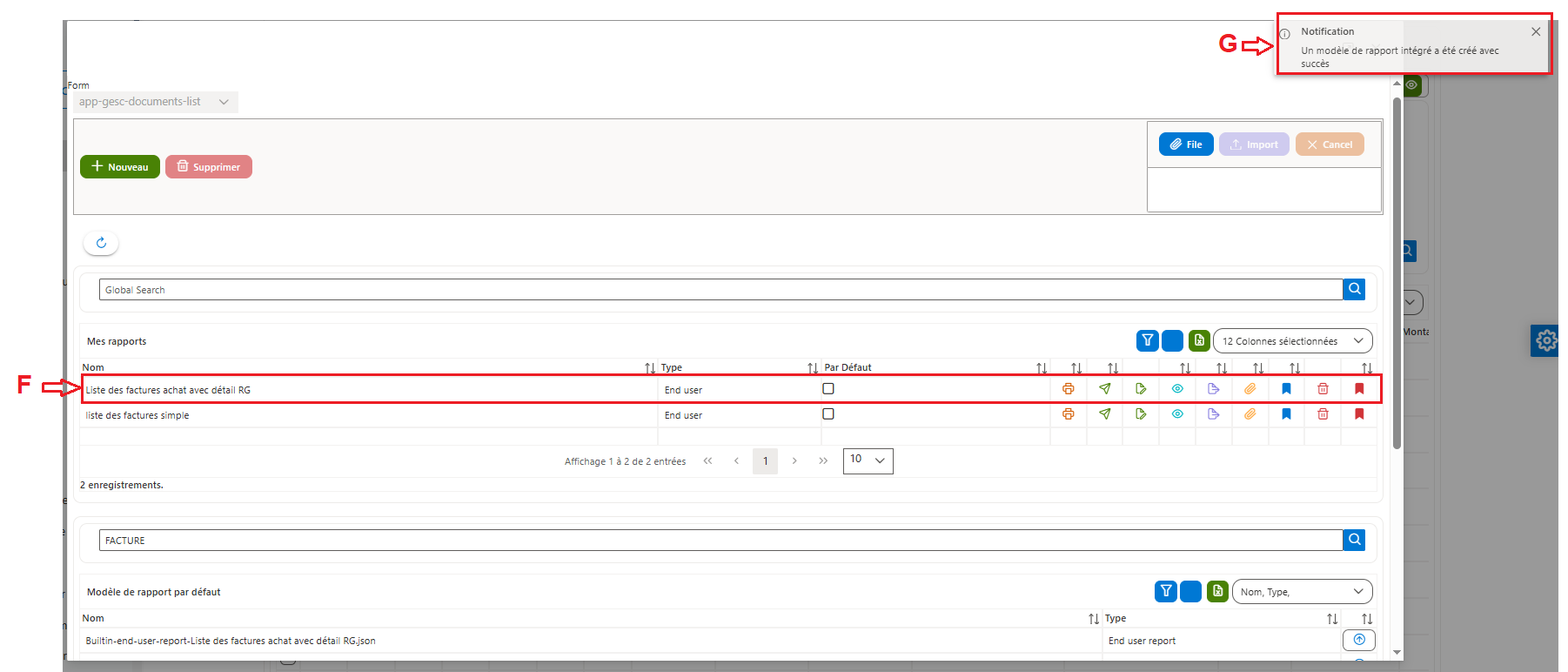
Figure 36 – Notification : intégration du rapport réussie
Modifier un rapport existant
- Dans la liste « Mes rapports », cliquez sur l’icône d’édition du rapport (H).
- Dans la fenêtre « Nouveau Rapport », cliquez sur Enregistrer (I).
- Dans la fenêtre de confirmation « Ouvrez l’éditeur de conception ! », cliquez sur Yes (J).
- Modifiez le rapport selon vos besoins dans l’éditeur de conception (K).
- Cliquez sur PREVIEW (L) pour visualiser les modifications, comme si le rapport était imprimé.
- Cliquez sur le bouton d’enregistrement pour sauvegarder et appliquer les modifications.

Figure 37 – Icône « Edit rapport »
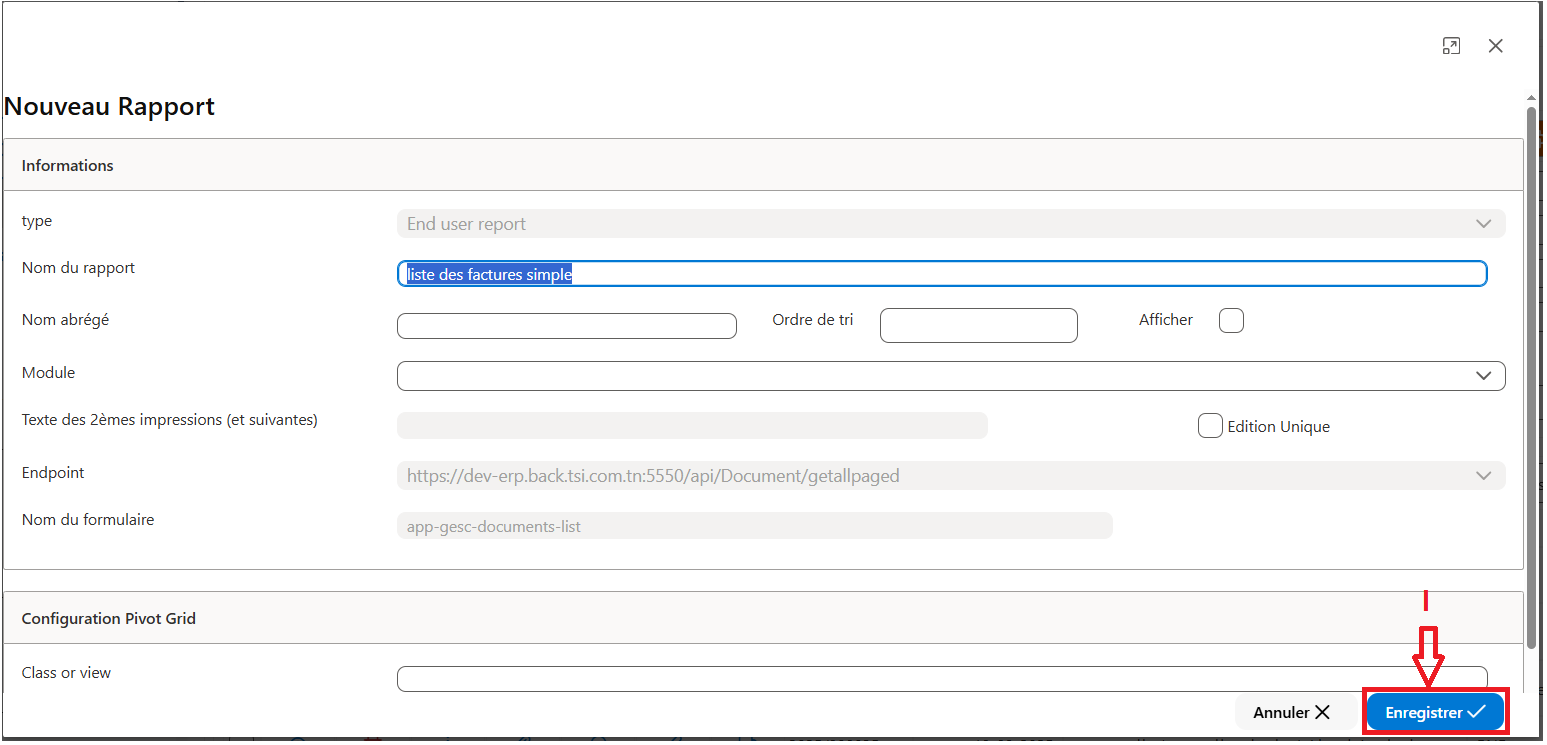
Figure 38 – Enregistrement du rapport
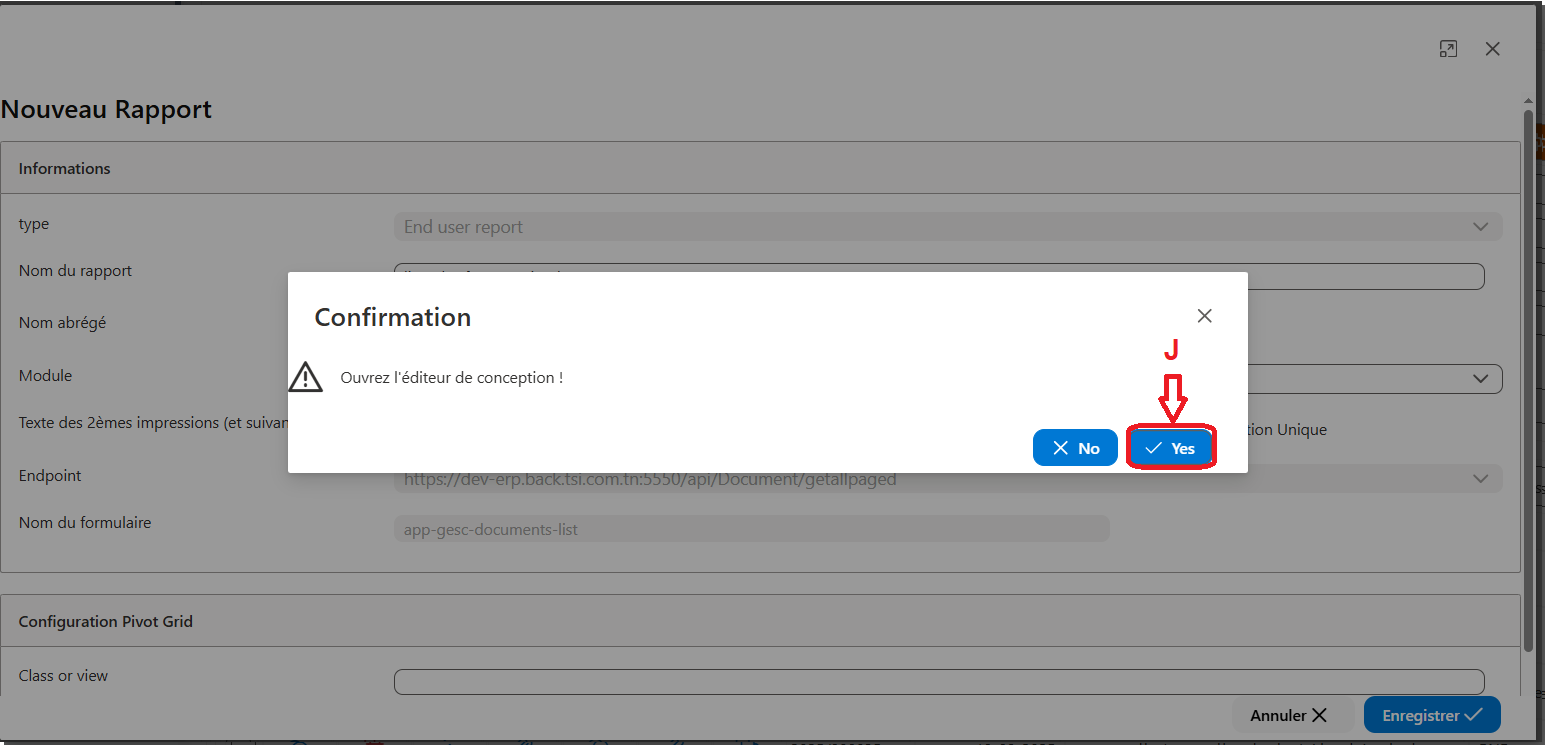
Figure 39 – Confirmation avant l’ouverture de l’éditeur
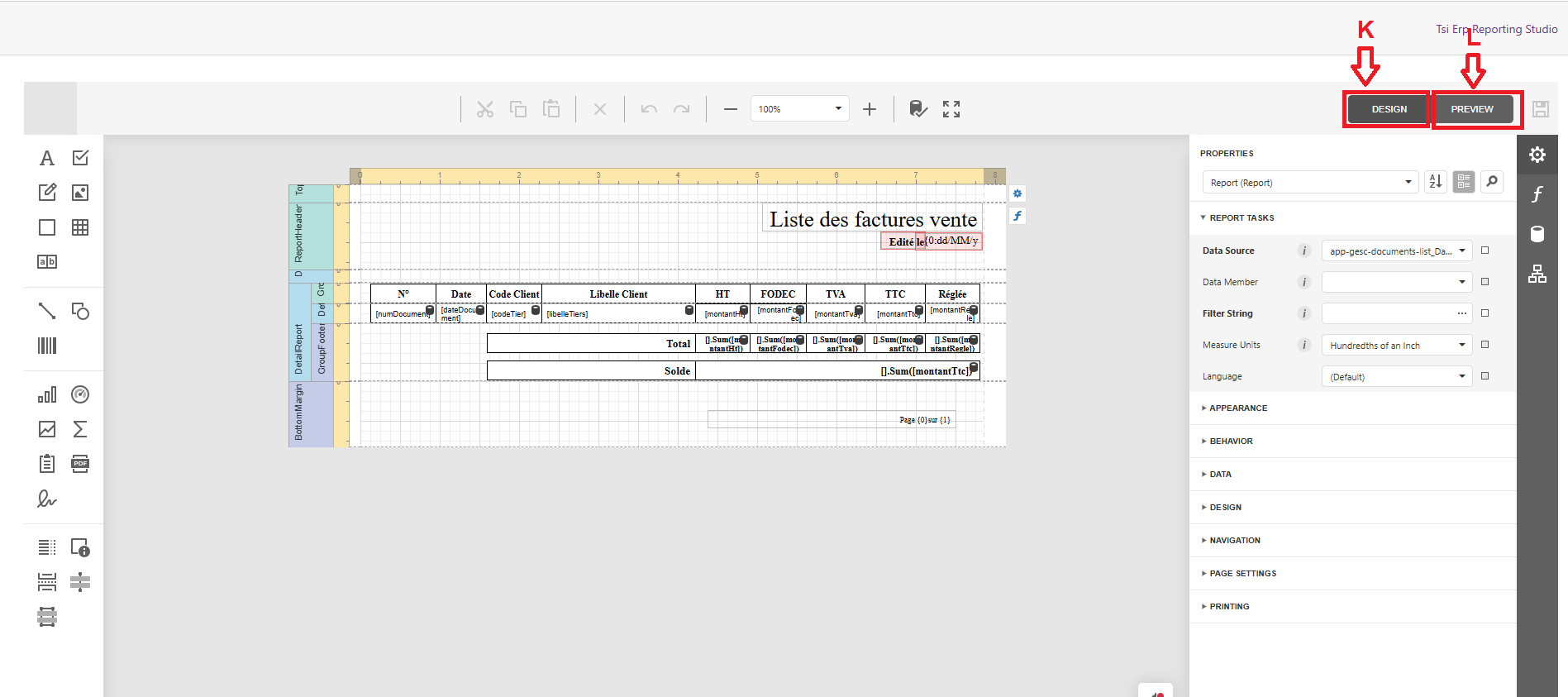
Figure 40 – Conception du rapport
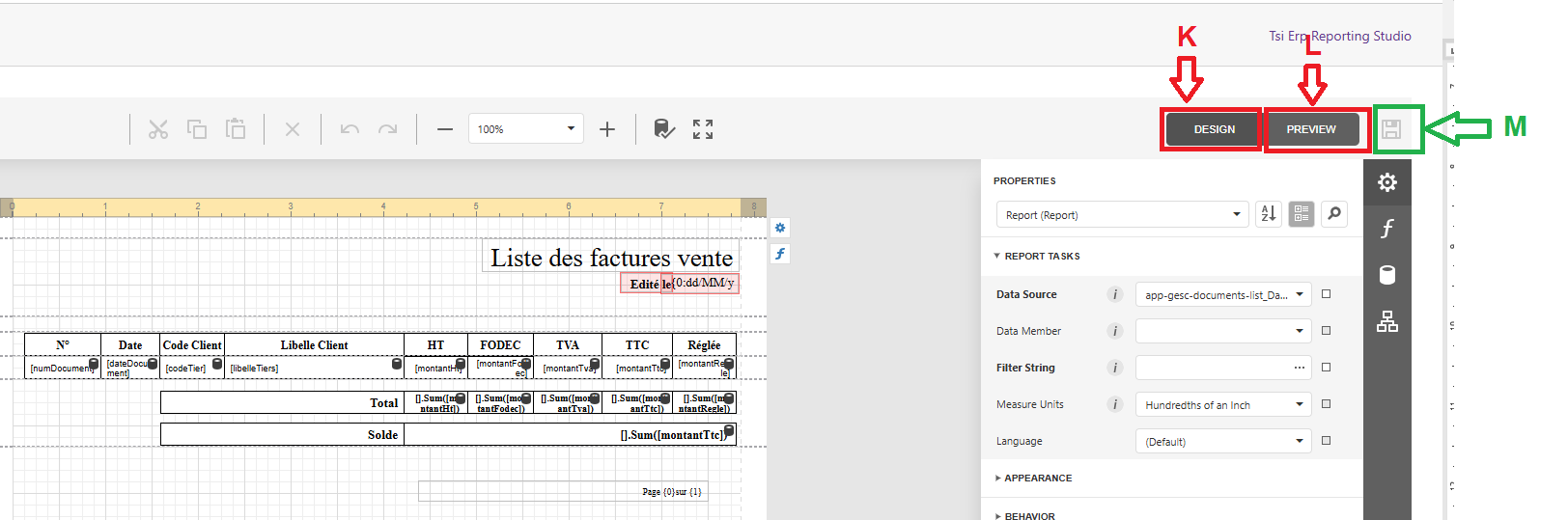
Figure 41 – Design, aperçu et enregistrement du rapport
Créer un nouveau rapport de type « End user report »
- Accédez à l’écran concerné par le rapport. Si le rapport présente des données d’une liste, cliquez sur l’icône de gestion des rapports (A) dans la liste. Si le rapport présente les données d’une fiche (fiche de paie, facture, bon de commande, etc.), ouvrez la fiche et cliquez sur la même icône (A) dans la fiche.
- Cliquez sur Nouveau.
- Sélectionnez le type de rapport « End User report » (C).
- Saisissez le nom du rapport, par exemple « Facture simple » (D).
- Sélectionnez l’Endpoint concerné (E).
- Cliquez sur Enregistrer (F).
- Choisissez la forme du rapport (voir le tableau ci-dessous), puis cliquez sur Next (K).
- Confirmez cette étape en cliquant sur Next (L).
- Cochez les éléments à inclure dans le rapport (M), puis cliquez sur Next (N).
- Cliquez sur Finish pour ouvrir le rapport vierge.
- Concevez le modèle à l’aide des données sélectionnées à l’étape précédente, puis cliquez sur le bouton d’enregistrement (O).
- Saisissez le nom du rapport (P), puis cliquez sur Save (Q).
| Forme de rapport | Description |
|---|---|
Table Report (G) | Rapport sous forme de tableau classique. |
Vertical Report (H) | Rapport structuré verticalement. |
Label Report (I) | Rapport sous forme d’étiquettes. |
Cross-Tab Report (J) | Rapport croisé dynamique (tableau croisé). |
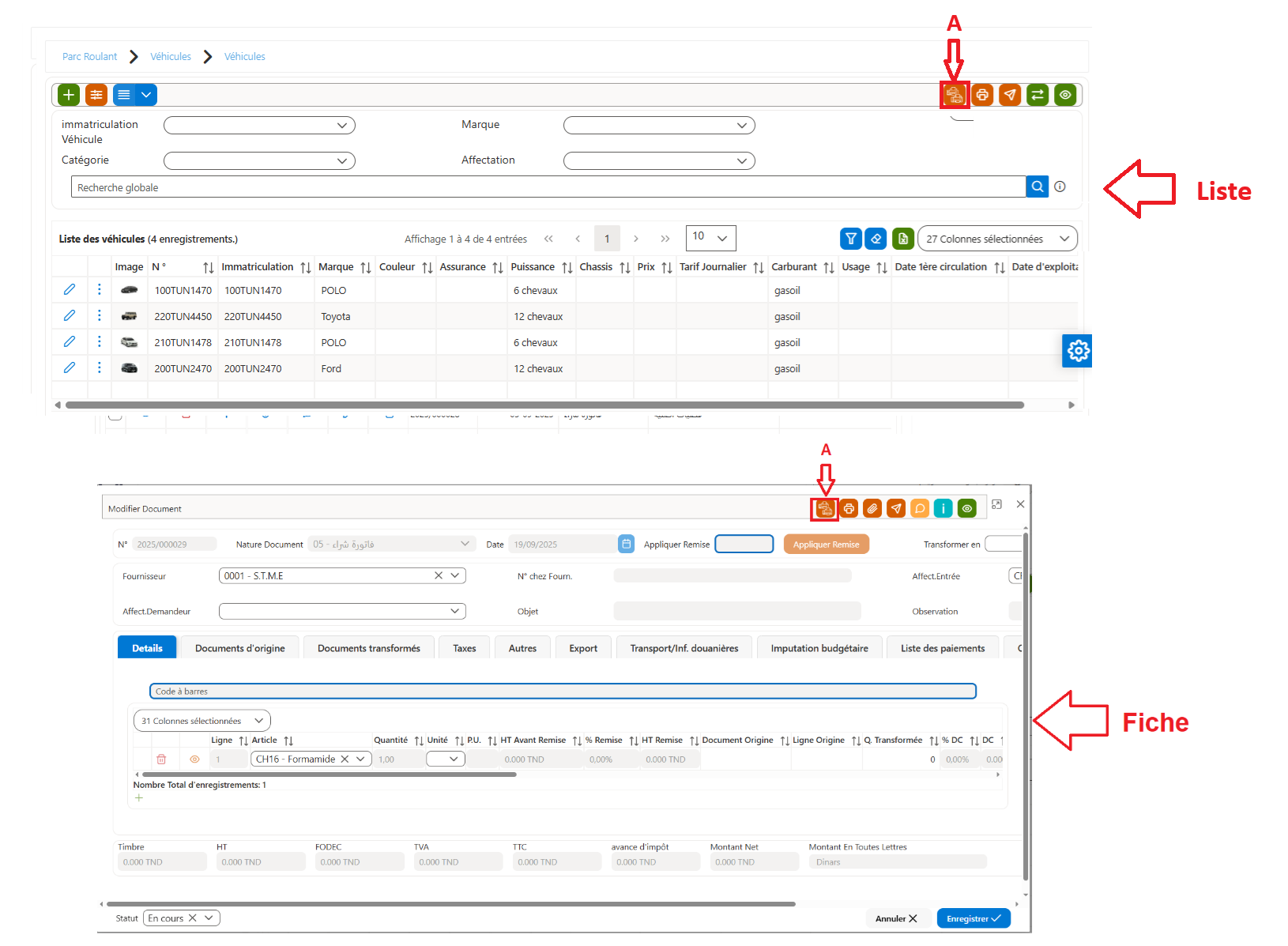
Figure 42 – Génération des données à partir d’une liste ou d’une fiche
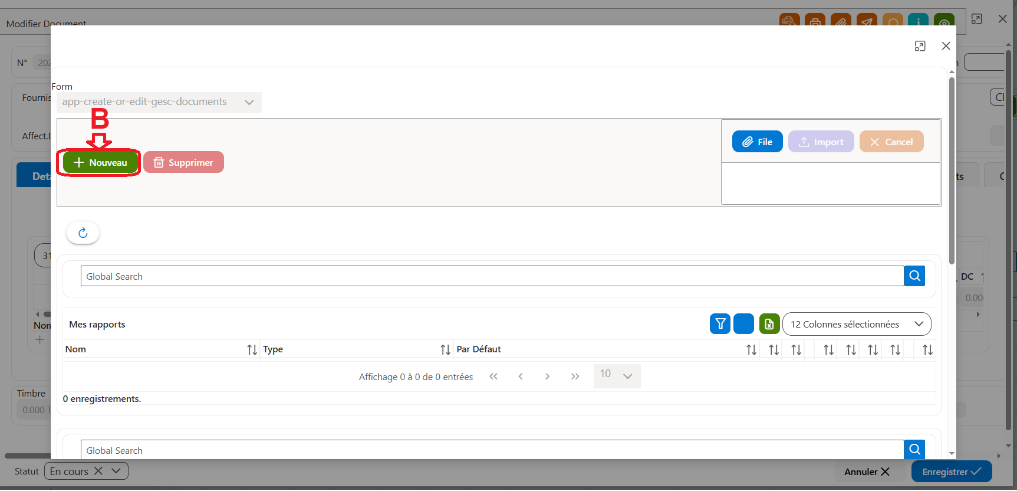
Figure 43 – Ajout d’un nouveau rapport
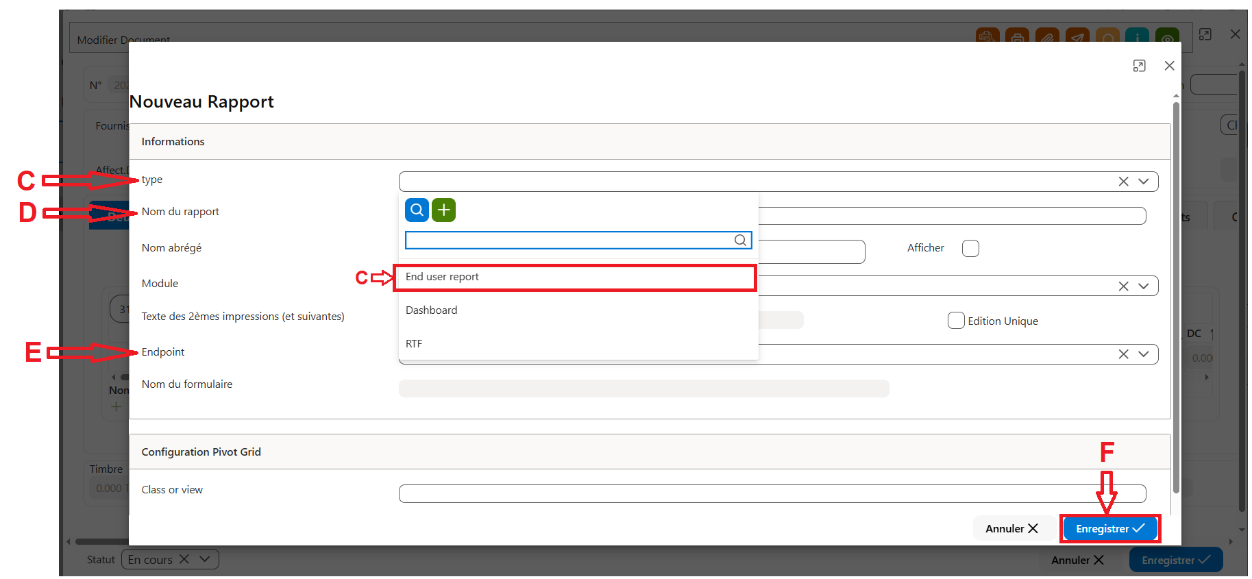
Figure 44 – Choix du type de rapport
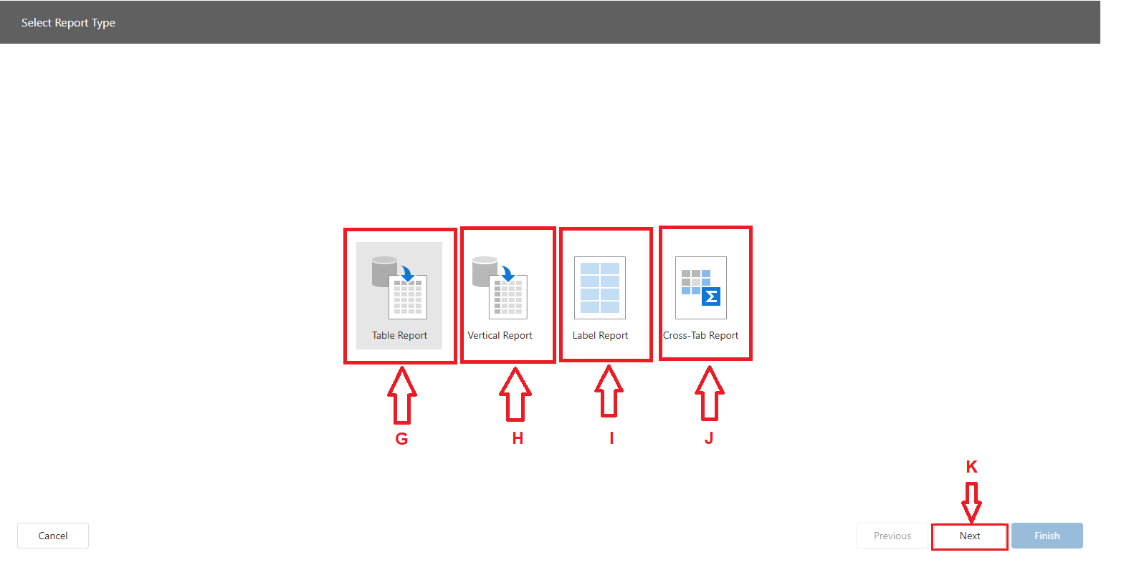
Figure 45 – Choix de la forme du rapport
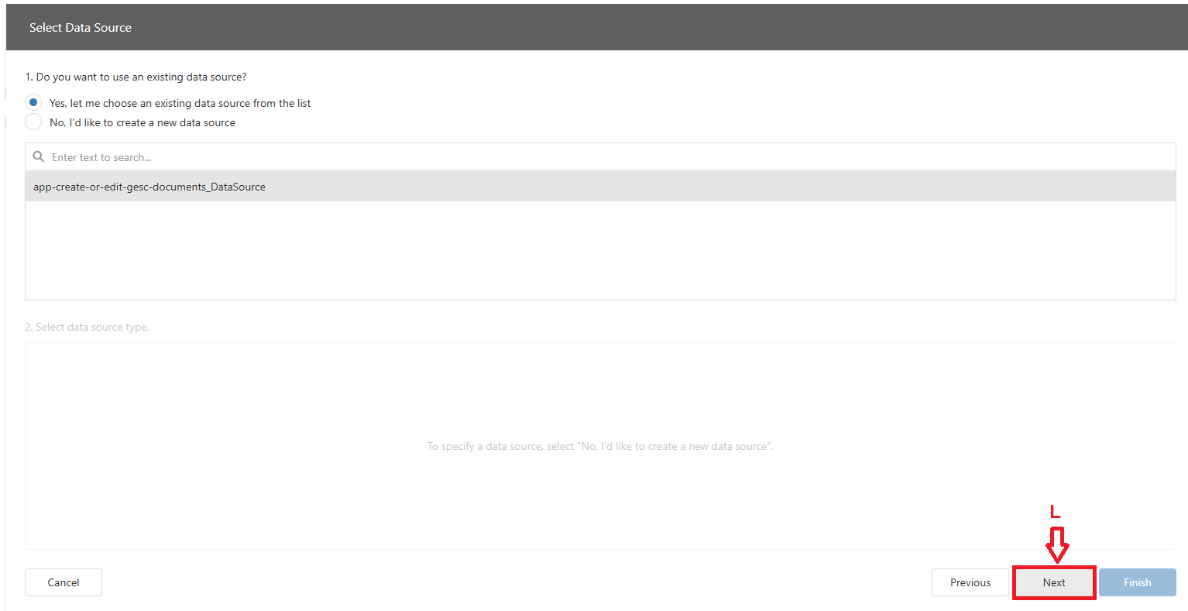
Figure 46 – Bouton « Next »
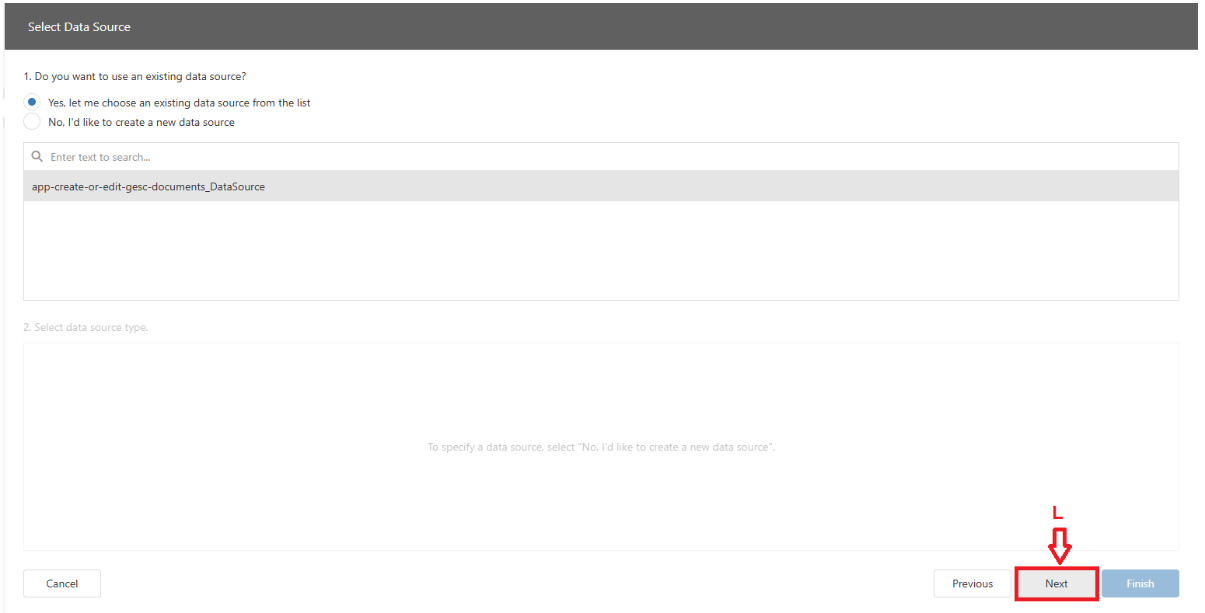
Figure 47 – Confirmation : bouton « Next »
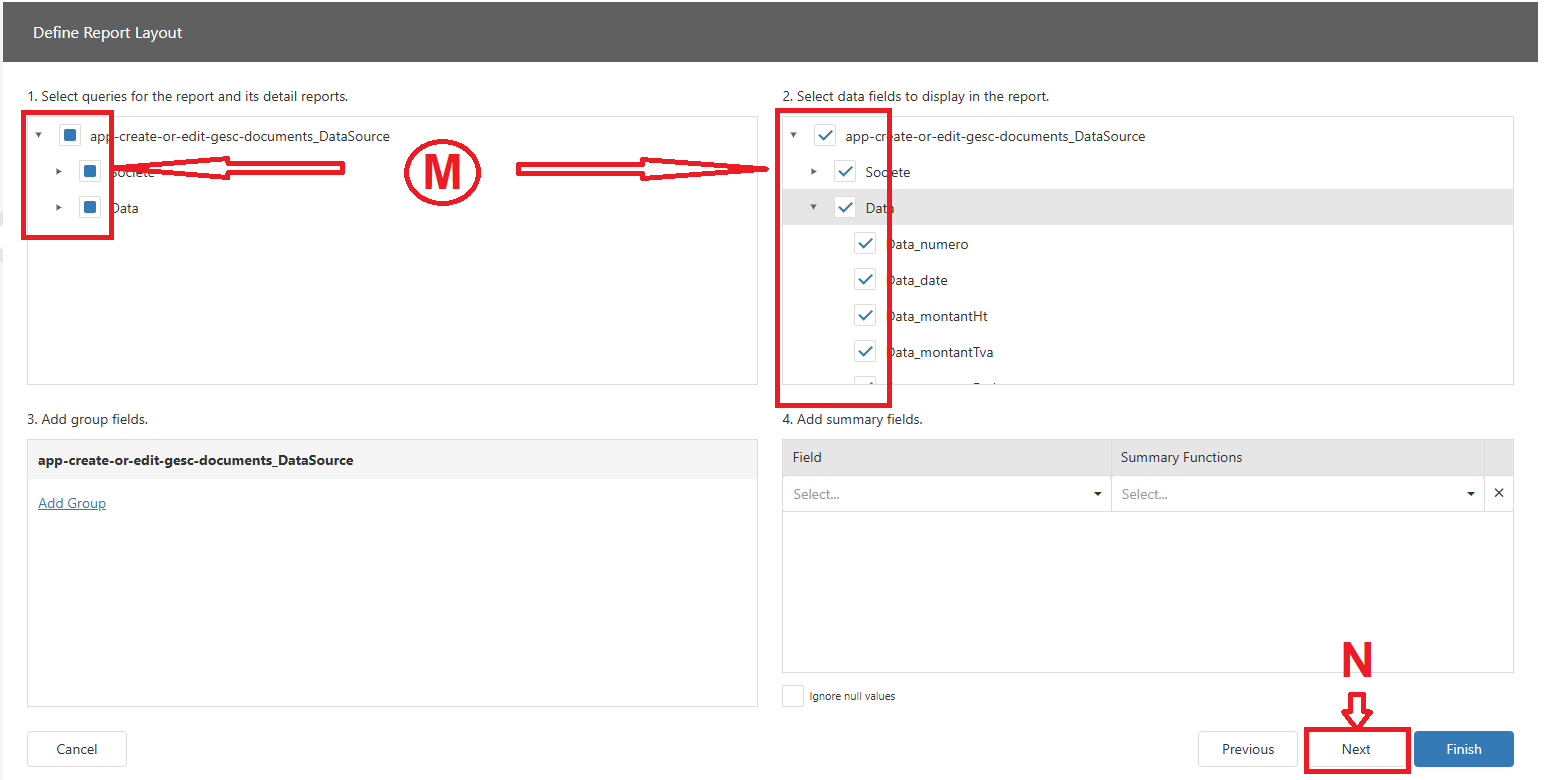
Figure 48 – Sélection des sources de données
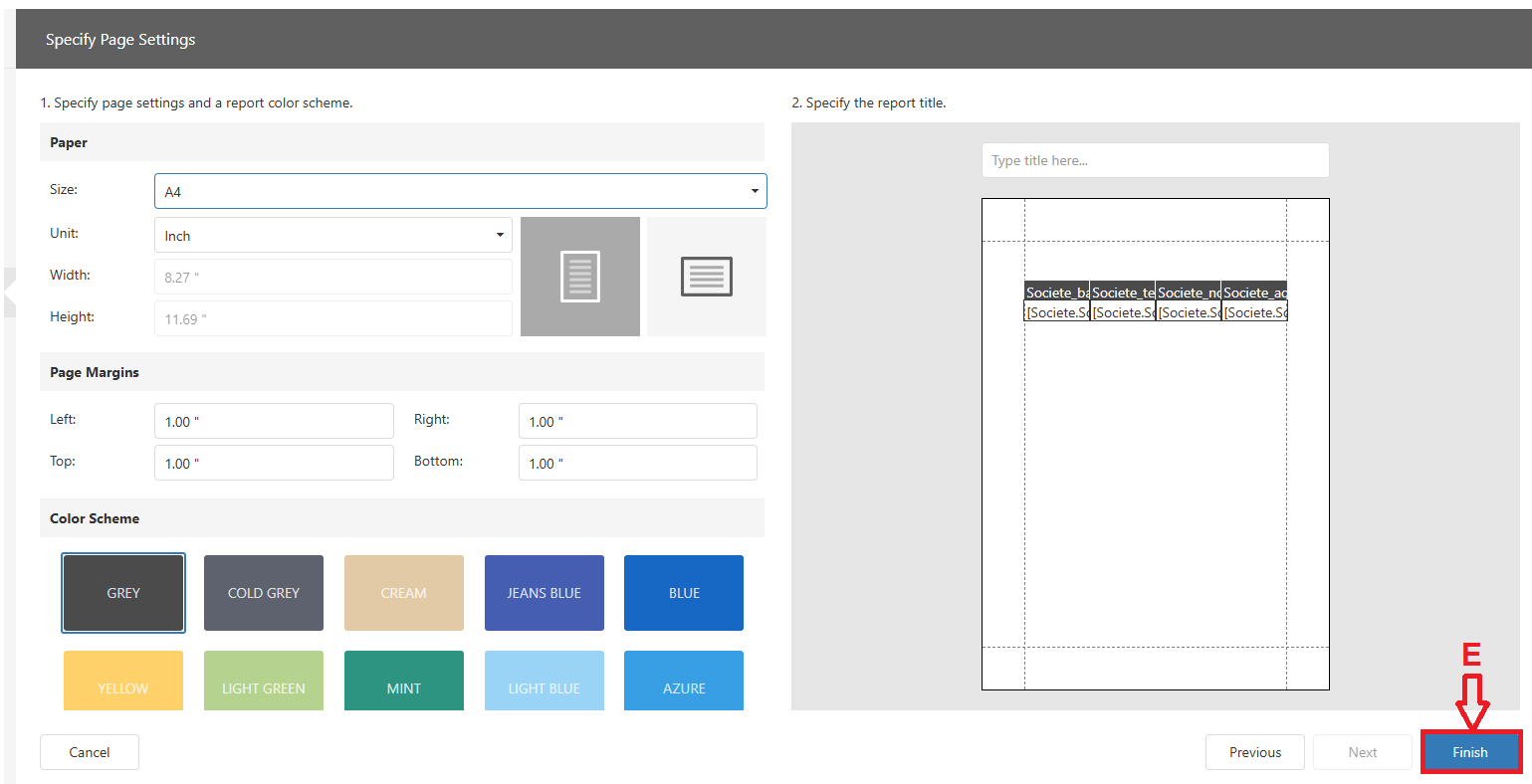
Figure 49 – Bouton « Finish »
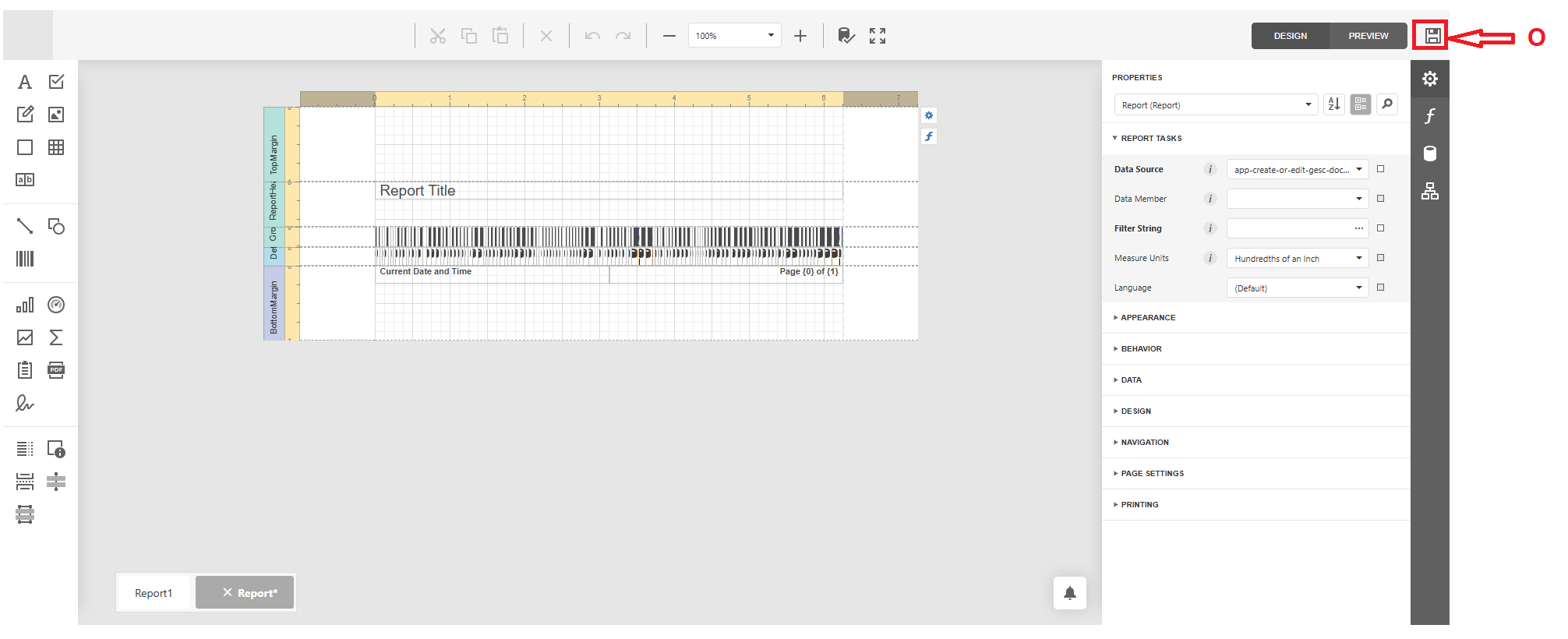
Figure 50 – Rapport vierge
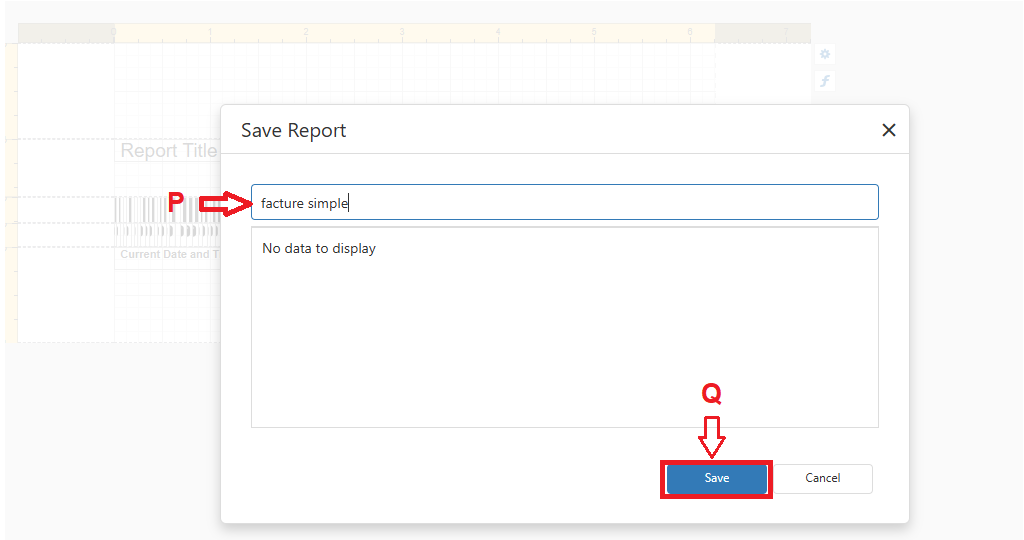
Figure 51 – Enregistrement du nouveau rapport
Imprimer un rapport ou le définir par défaut
Le nouveau rapport apparaît dans la liste « Mes rapports » (R). Il peut être utilisé de deux manières :
- L’imprimer, avec l’icône d’impression (S) ;
- Le définir comme rapport par défaut, avec l’icône correspondante (T).
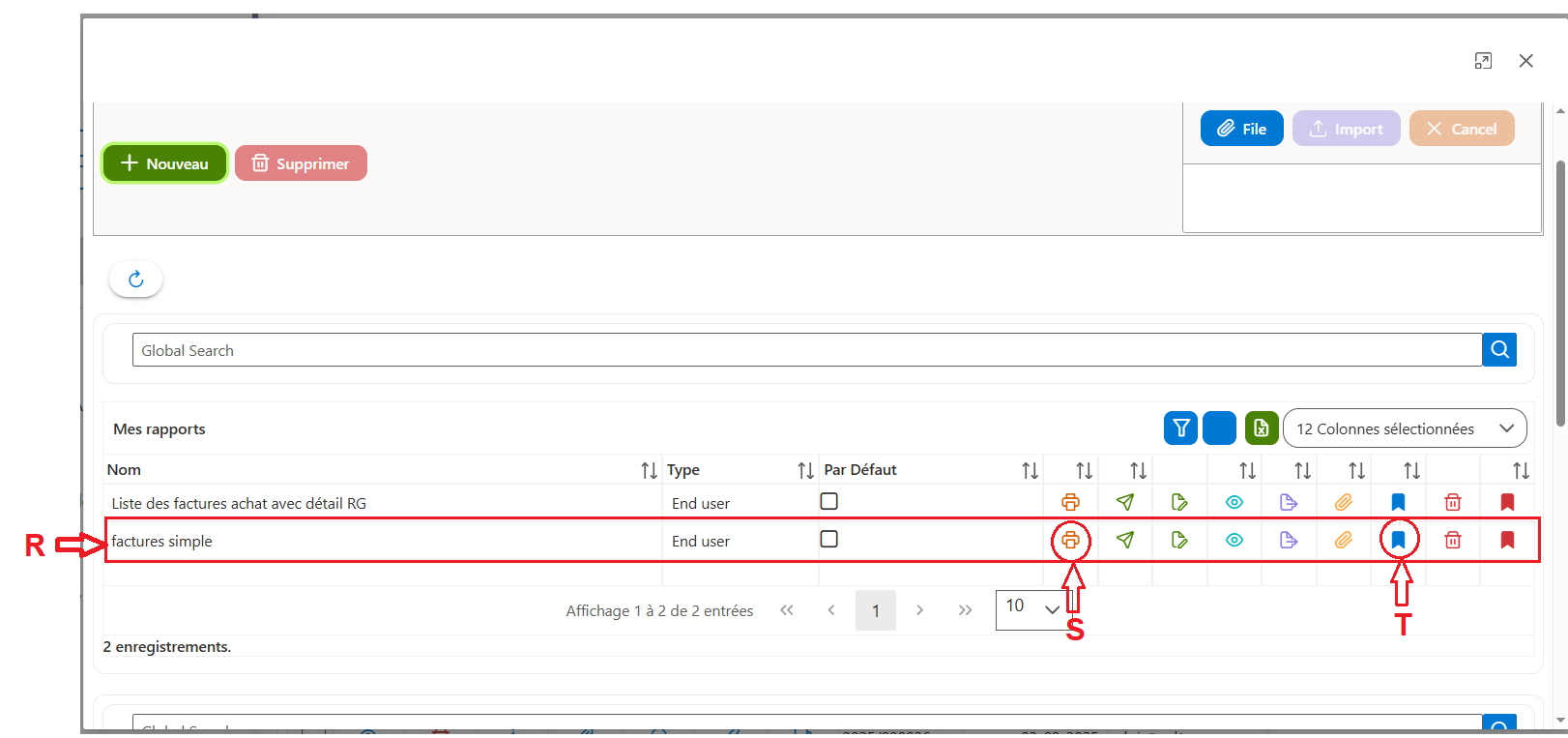
Figure 52 – Impression d’un rapport ou définition du rapport par défaut
Envoyer un rapport par email
Cette interface permet d’envoyer par email le rapport défini par défaut.
Condition préalable
Le rapport à envoyer doit être défini comme rapport par défaut : dans la liste « Mes rapports », sélectionnez le rapport concerné et cliquez sur l’icône correspondante (A’) pour le définir par défaut.
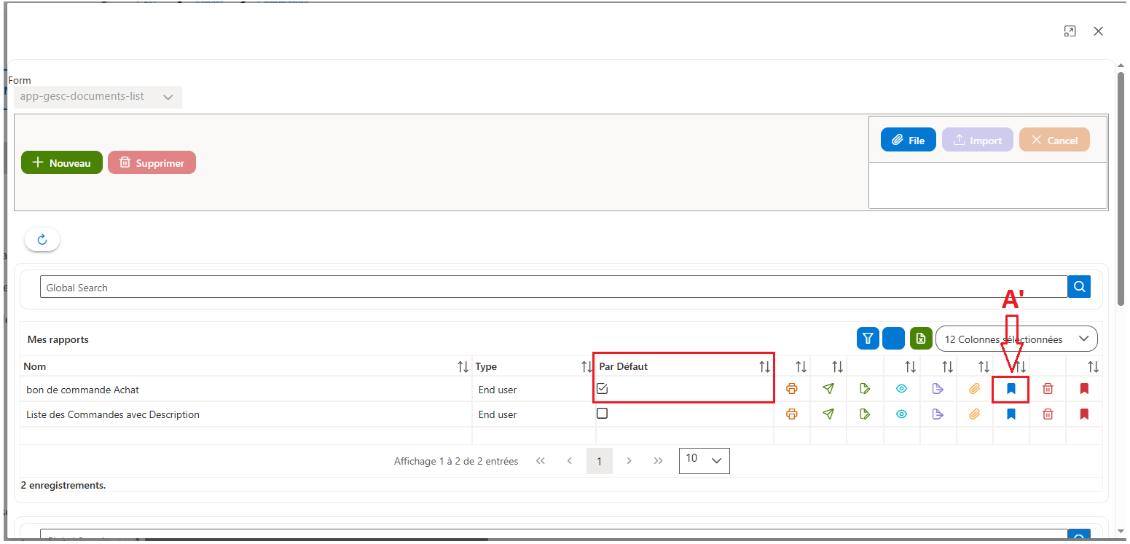
Figure 53 – Liste des rapports : définir un rapport par défaut
Étapes d’envoi
- Cliquez sur l’icône d’envoi d’email (A).
- Renseignez les champs de la fenêtre d’envoi (tableau ci-dessous).
- Validez l’envoi avec le bouton Enregistrer.
| Champ | Description |
|---|---|
E-mail Destinataire (B) | Adresse email de la personne à qui le rapport est envoyé. |
Adresse CC (C) | Adresse(s) email des personnes à mettre en copie du message. |
Objet (D) | Sujet du mail, généralement le titre ou la description du rapport. |
Message (E) | Contenu du mail, qui accompagne le rapport en pièce jointe. |
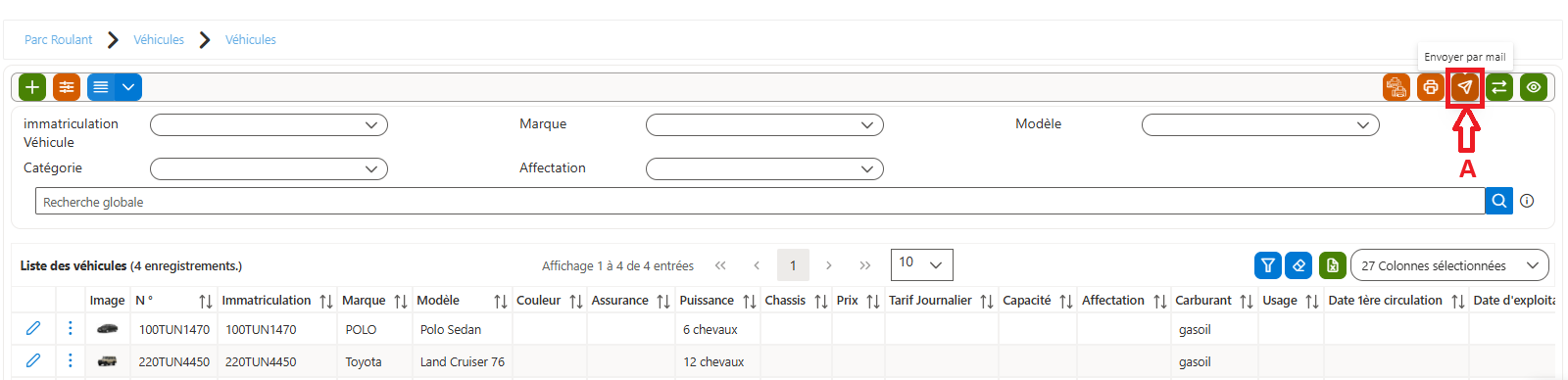
Figure 54 – Icône « Envoi email »
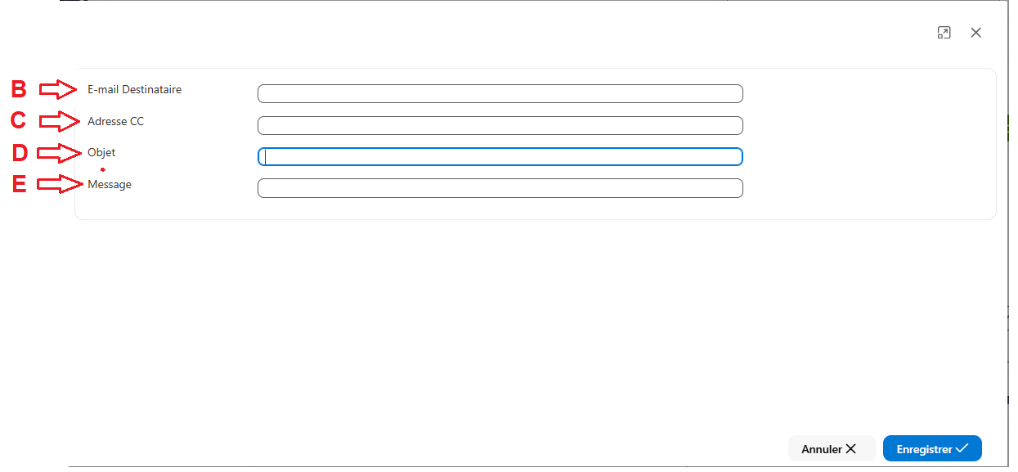
Figure 55 – Fenêtre d’envoi d’un email
Créer un tableau de bord (Dashboard)
L’application permet aussi aux utilisateurs finaux de gérer et de personnaliser des tableaux de bord (Dashboard) selon les besoins de leur organisation.
Créer le rapport de type Dashboard
- Accédez à l’écran concerné et cliquez sur l’icône de gestion des rapports (A).
- Cliquez sur le bouton Nouveau (B).
- Sélectionnez le type de rapport « Dashboard » (C).
- Saisissez le nom du rapport, par exemple « Liste des personnes par affectation » (D).
- Pour afficher ce Dashboard à l’ouverture du module concerné, cochez « Afficher » (G), puis sélectionnez le module (E) et l’Endpoint correspondant (F).
- Cliquez sur Enregistrer (H), puis sur Yes dans la fenêtre de confirmation (I).
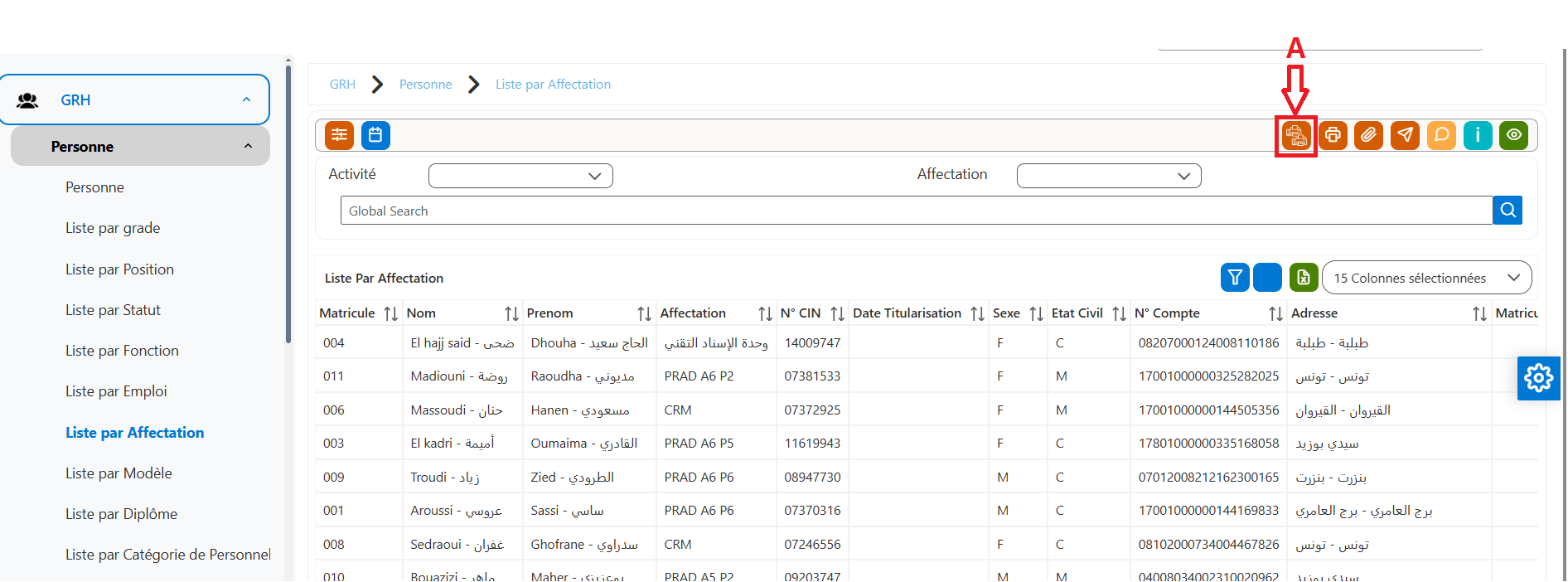
Figure 56 – Icône de gestion des rapports : Dashboard
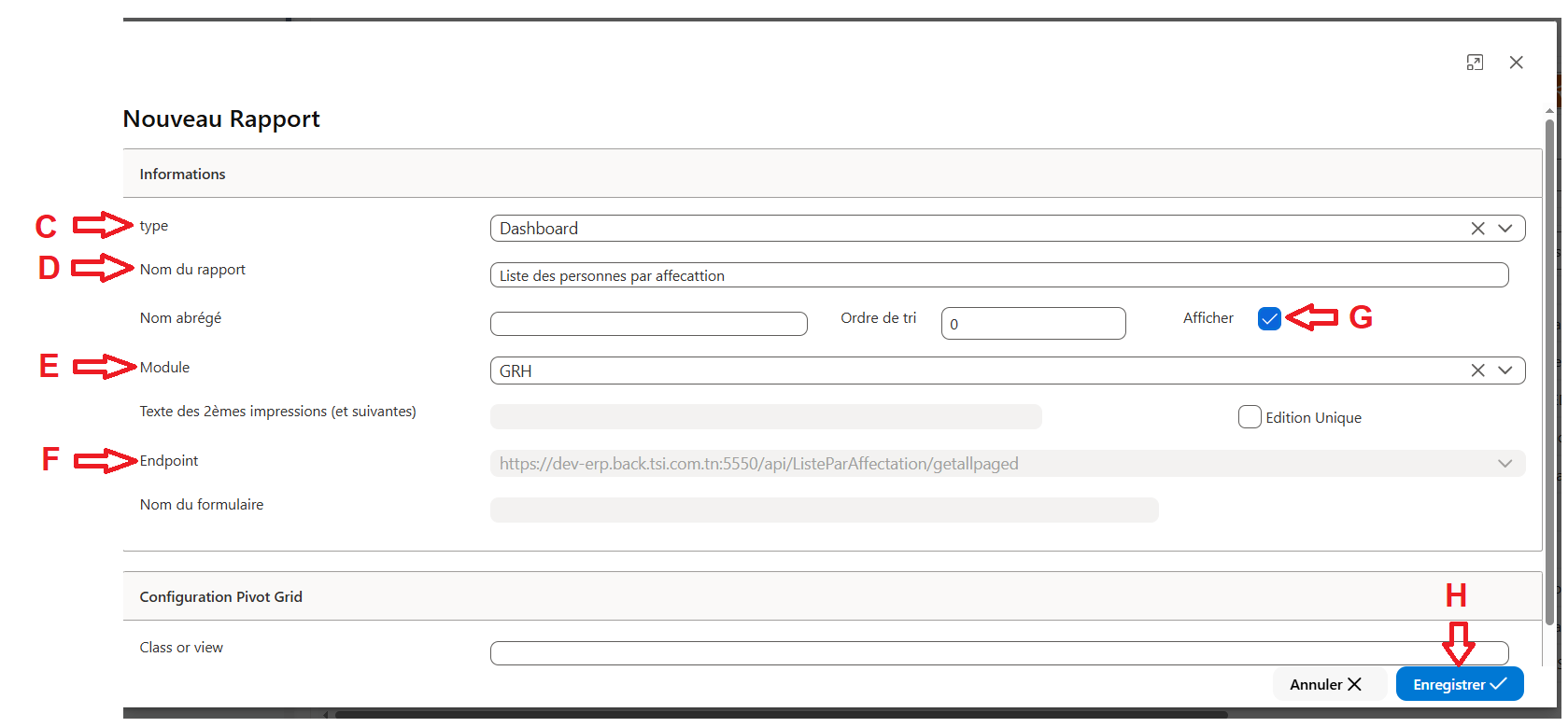
Figure 57 – Remplissage des champs d’un rapport Dashboard
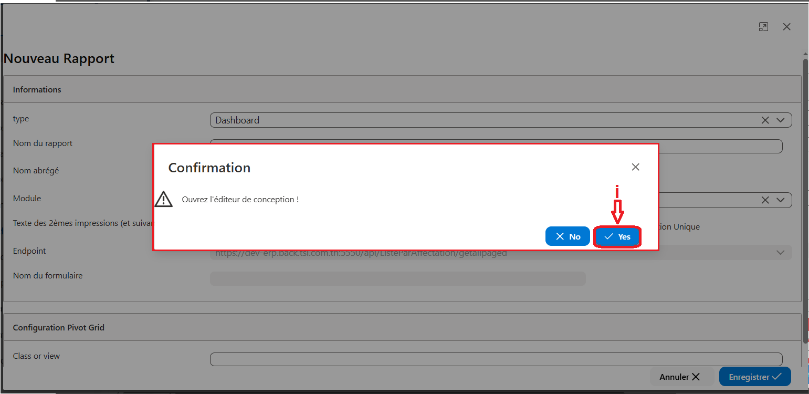
Figure 58 – Confirmation de l’enregistrement du rapport Dashboard
Concevoir le tableau de bord
- Dans l’éditeur de Dashboard, cliquez sur Create (J).
- Saisissez le nom du Dashboard (K), puis cliquez sur Create (L).
- Choisissez le style de diagramme parmi les options proposées (M).
- Ajoutez les arguments et les valeurs correspondantes (N). Exemple : l’argument est le matricule du personnel et la valeur est l’affectation.
- Cliquez sur l’icône de configuration (O), puis sur Save (P) pour enregistrer le Dashboard.
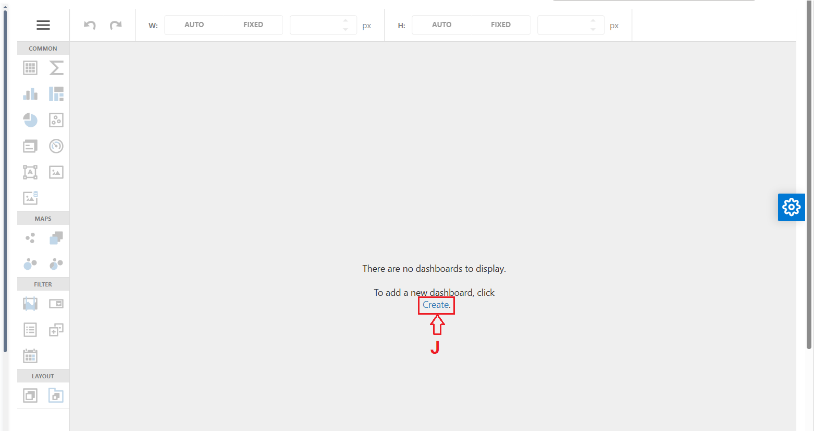
Figure 59 – Bouton « Create Dashboard »
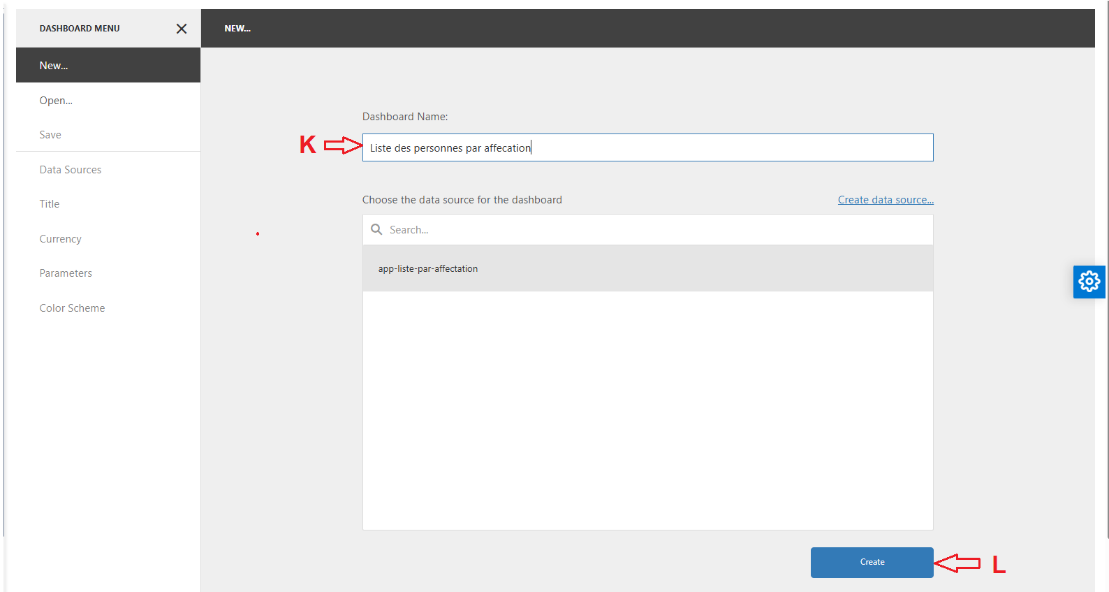
Figure 60 – Nom du Dashboard
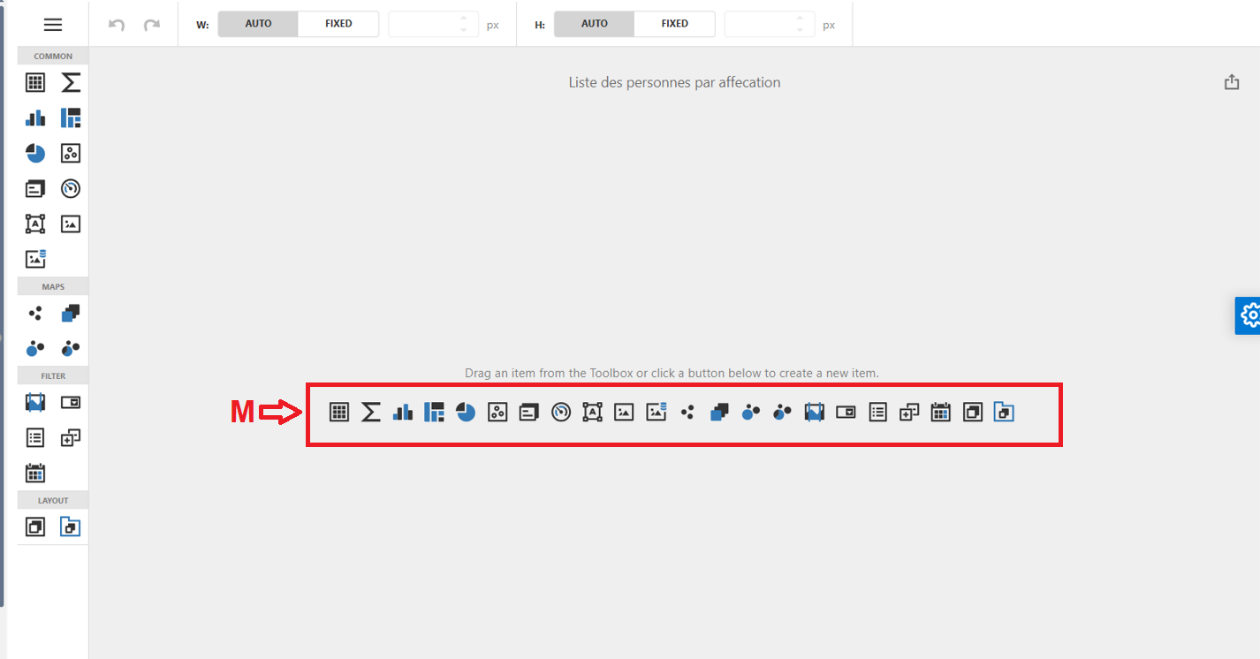
Figure 61 – Choix du style de diagramme
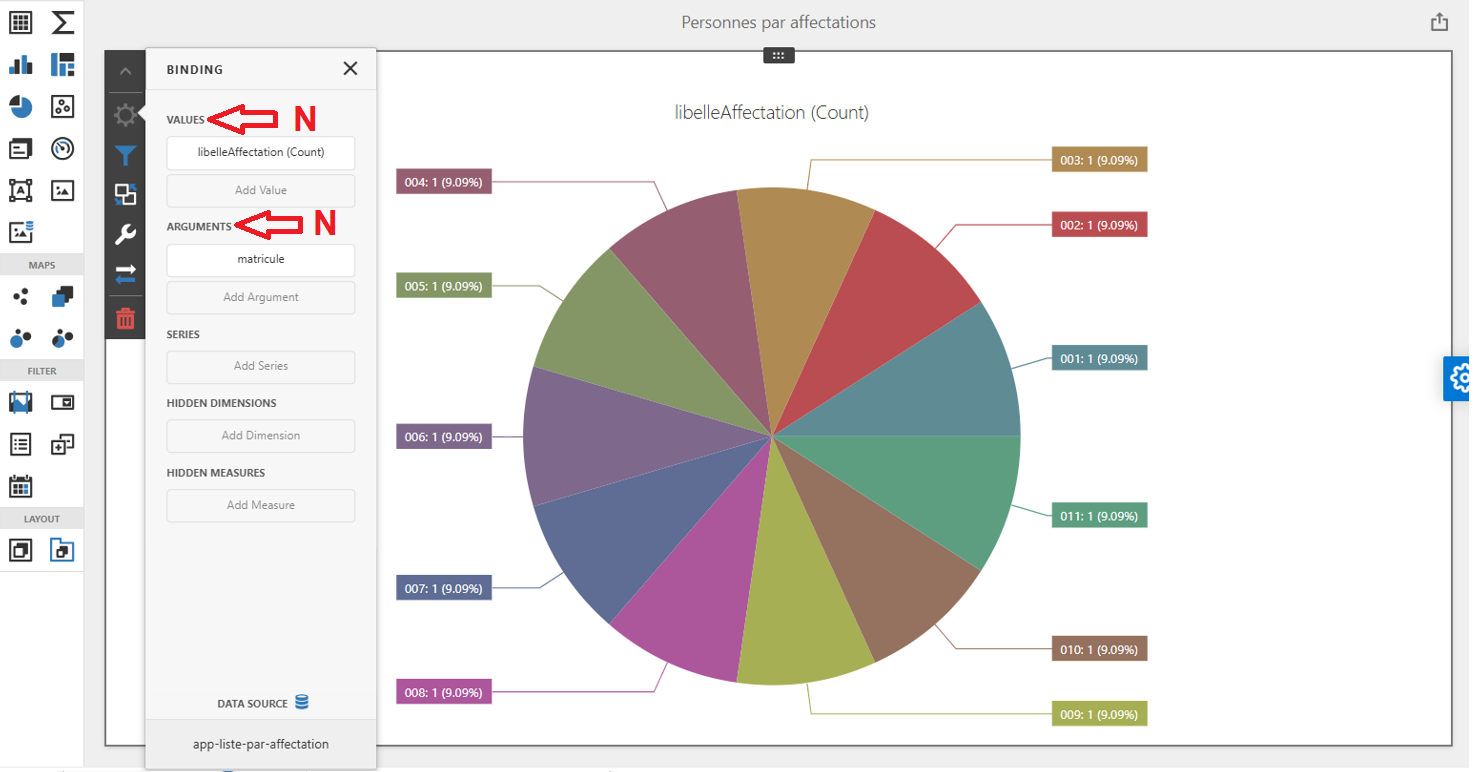
Figure 62 – Configuration du Dashboard
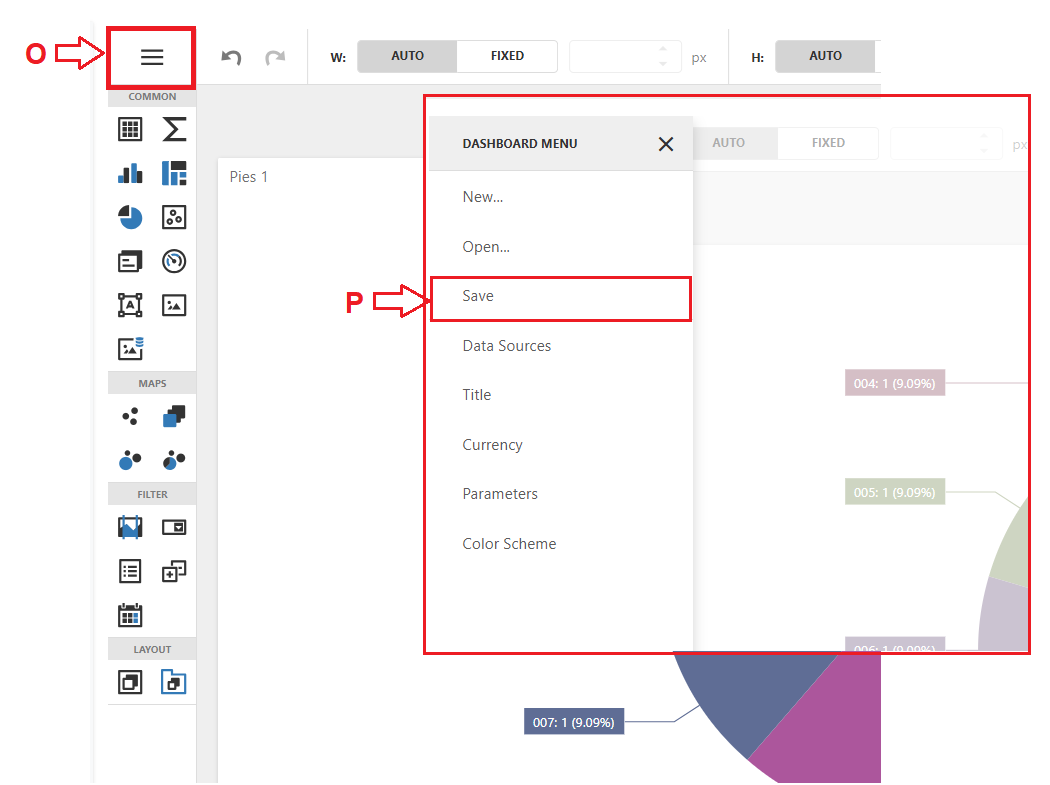
Figure 63 – Enregistrement du Dashboard
Notifications et alertes
Principe
Le système de notifications et d’alertes permet à chaque utilisateur de recevoir, selon son profil et ses droits d’accès, des informations ciblées liées à son domaine de responsabilité. Il garantit une meilleure réactivité et une gestion proactive : l’utilisateur est prévenu sans avoir à chercher l’information.
Deux mécanismes complémentaires existent :
| Notifications | Alertes | |
|---|---|---|
Objet | Informer d’un événement survenu : changement de statut ou d’état de workflow d’un document. | Signaler des délais, des échéances ou des anomalies importantes à traiter. |
Où les voir | Dans le panneau « Notifications », via la cloche en haut de l’écran. | Dans une fenêtre proposée à la connexion, puis dans la « Liste des alertes ». |
Exemples | Un bon de carburant passe à l’état « Refusé » ; un document reste dans l’état « En cours » depuis plusieurs jours. | Factures d’achat impayées ; incohérences entre les montants d’une facture et le budget. |
Les notifications
Consulter ses notifications
Les notifications informent l’utilisateur des changements de statut ou d’état de workflow des documents qui le concernent.
- Repérez la cloche en haut de l’écran : le chiffre affiché sur la cloche indique le nombre de notifications.
- Cliquez sur la cloche pour ouvrir le panneau « Notifications ».
- Lisez les messages : chaque notification indique le document concerné, son état et la durée écoulée, ainsi que l’ancienneté de la notification (par exemple « 8 h » ou « 2 j »).
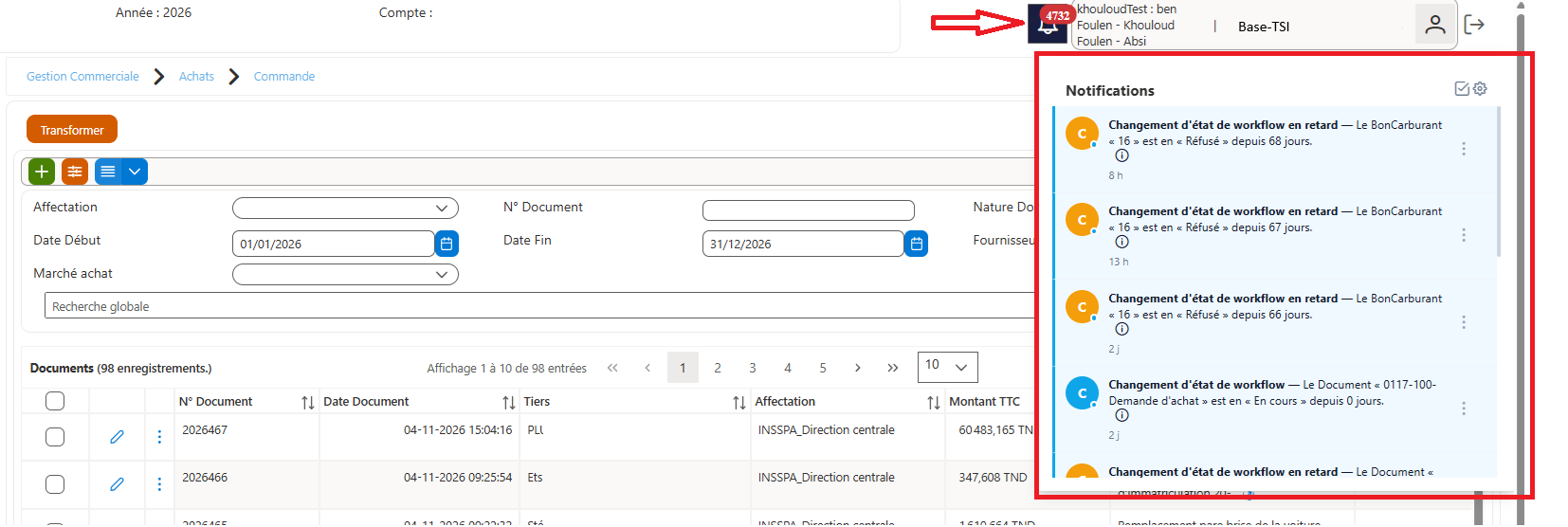
Figure 64 – Panneau « Notifications »
Les types de notifications
| Type de notification | Signification |
|---|---|
Changement d’état de workflow | Un document vient de changer d’état dans son circuit de validation. Exemple : le document « Demande d’achat » est en « En cours » depuis 0 jour. |
Changement d’état de workflow en retard | Un document est resté trop longtemps dans le même état. Exemple : le bon de carburant « 16 » est en « Refusé » depuis 68 jours. |
À savoir : Ces notifications reposent sur la configuration du workflow : la durée maximale d’un état (« Durée (Jours) ») et l’option « Afficher Alerte » se paramètrent dans la fiche du workflow (voir le guide « Administration de l’application »).
Les alertes
Principe
Les alertes facilitent le suivi des délais, des échéances et des anomalies importantes. Chaque alerte est rattachée à un module et affiche une liste d’éléments à traiter. Elles sont ciblées selon le profil de l’utilisateur.
Exemples d’alertes par profil :
| Profil | Alertes reçues |
|---|---|
Responsables GRH | Avancements de carrière ; liste des employés approchant l’âge de la retraite. |
Responsables de la gestion des achats | Liste des factures d’achat impayées (échéance atteinte) ; liste des factures d’achat dont les montants sont incohérents avec le budget ; liste des bons de commande d’achat dont les montants sont incohérents avec le budget. |
Consulter les alertes
- Dès que vous êtes connecté et que vous accédez à votre interface, une fenêtre vous demande « Voulez-vous voir la liste des alertes ? » (A).
- Cliquez sur Voir la liste (B) pour consulter les alertes. Le bouton Pas maintenant reporte la consultation.
- Dans la « Liste des alertes », repérez l’alerte concernée. La liste indique le code, le module, le titre et la description de chaque alerte. Le champ « Rechercher » permet de filtrer la liste.
- Cliquez sur l’icône de consultation (C) pour voir le détail de l’alerte.
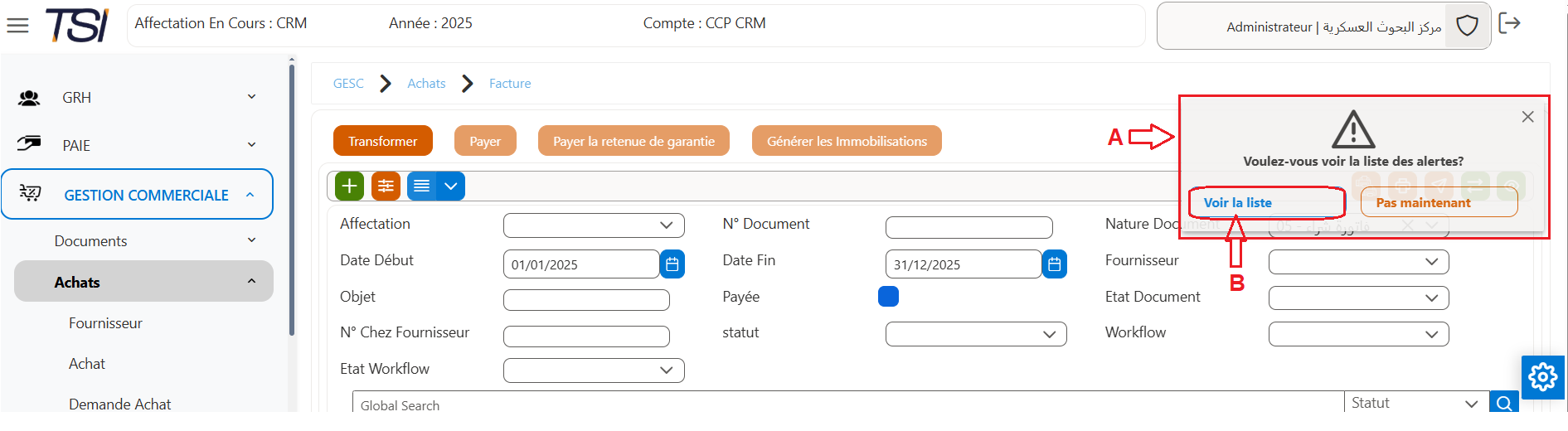
Figure 65 – Fenêtre de notification des alertes
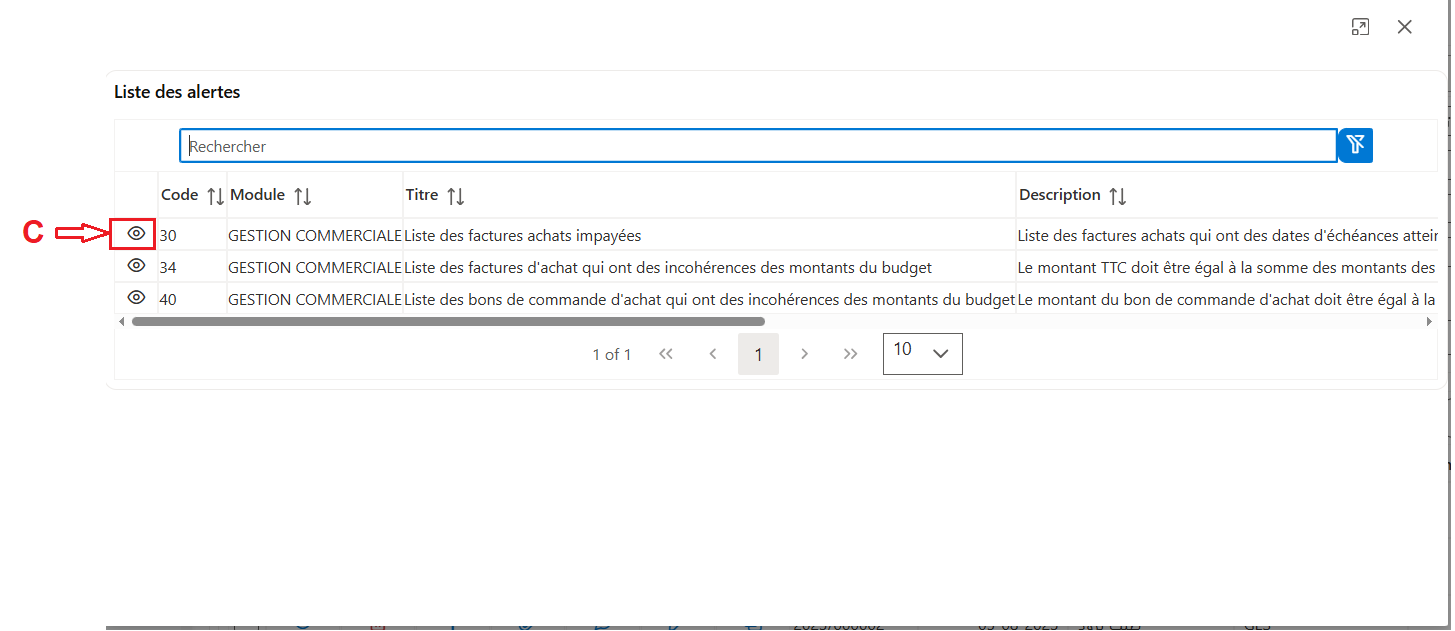
Figure 66 – Liste des alertes
Lire le détail d’une alerte
Le détail d’une alerte comprend deux parties : les informations de l’alerte, puis la liste des éléments concernés.
| Information | Signification |
|---|---|
Code | Code de l’alerte. |
Titre | Intitulé de l’alerte (par exemple « Liste des factures achats impayées »). |
Description | Règle qui déclenche l’alerte (par exemple : factures d’achat dont les dates d’échéance sont atteintes). |
Importante | Indique si l’alerte est considérée comme importante (valeur « true »). |
Module | Module concerné par l’alerte (par exemple GESTION COMMERCIALE). |
Nom vue / Nom class | Données qui alimentent l’alerte et type d’élément concerné (par exemple « Document »). |
Sous ces informations, un tableau liste les éléments concernés (pour une alerte sur les factures impayées : le tiers, le numéro de document, la date de document, etc.). Les icônes de filtre des colonnes et le champ de recherche permettent d’affiner la liste.
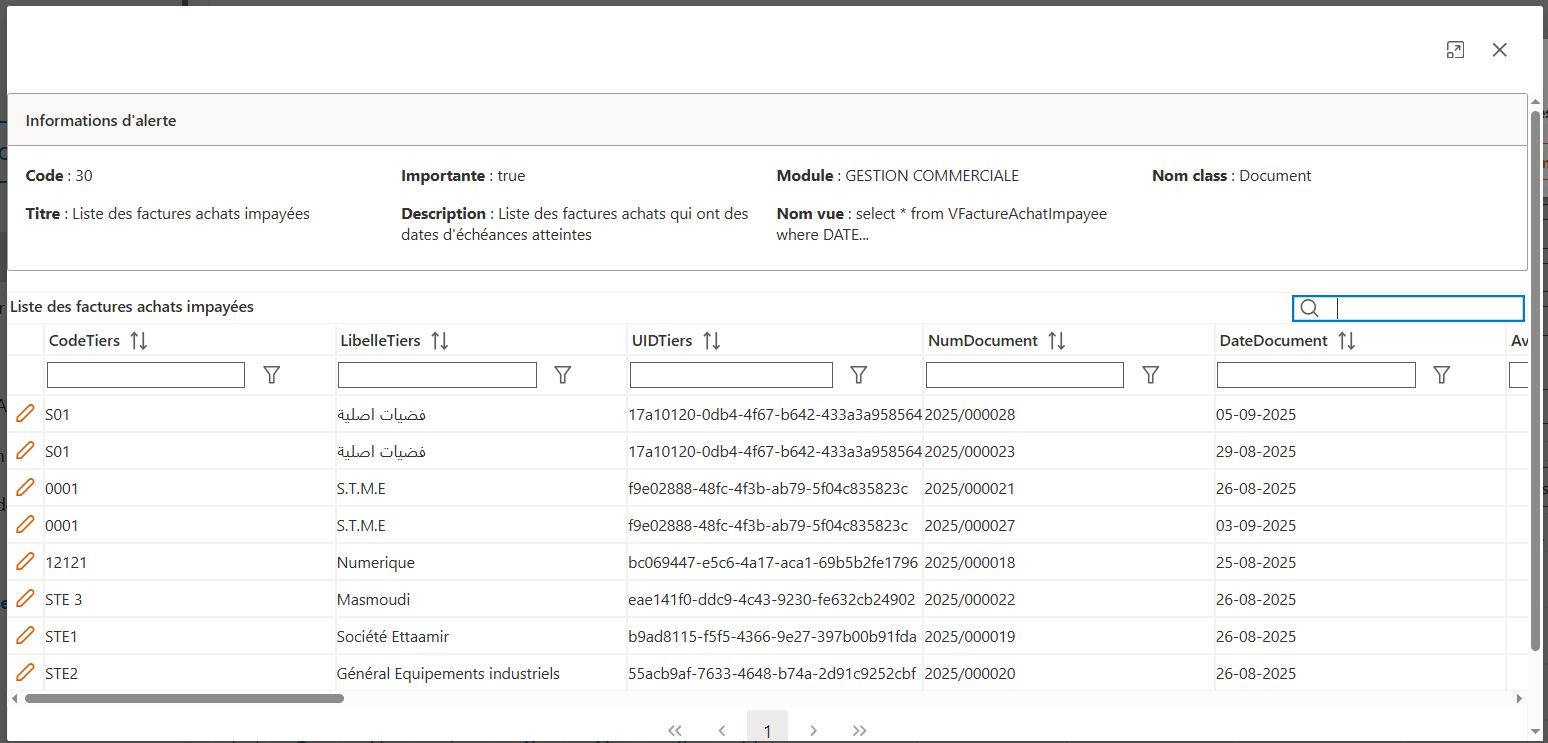
Figure 67 – Détail d’une alerte
Choisir l’affichage des alertes
Chaque utilisateur peut choisir s’il souhaite voir les alertes à la connexion, grâce au champ « Affichage Alerte » du menu utilisateur (en haut à droite, voir le paragraphe 3.2). Le même paramètre existe dans la fiche de l’utilisateur côté administration.
Bonnes pratiques
- Consultez vos alertes à chaque connexion : une alerte non traitée peut devenir un retard de paiement ou une anomalie comptable.
- Traitez en priorité les alertes importantes.
- Surveillez les notifications de retard : un document qui reste longtemps dans un état « Refusé » ou « En cours » doit être repris ou clôturé.
Journalisation et traçabilité des transactions
Principe
L’application journalise toutes les actions réalisées par les utilisateurs (ajouts, modifications, suppressions, connexions, etc.). Cette journalisation garantit une visibilité complète et une traçabilité des opérations, et renforce la sécurité des données.
Accéder au journal de l’application
- Cliquez sur le module ADMINISTRATION (A).
- Ouvrez le menu Administration (B).
- Cliquez sur Journal de l’application.
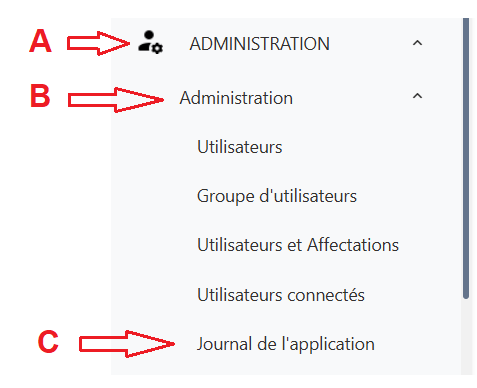
Figure 68 – Emplacement du journal de l’application
Rechercher un événement
L’interface propose des critères de recherche pour identifier les événements souhaités : « Date Début », « Date Fin », « Utilisateur » et « Classe » (D). La liste affiche, pour chaque événement (E), la date, l’utilisateur et le type d’événement réalisé.
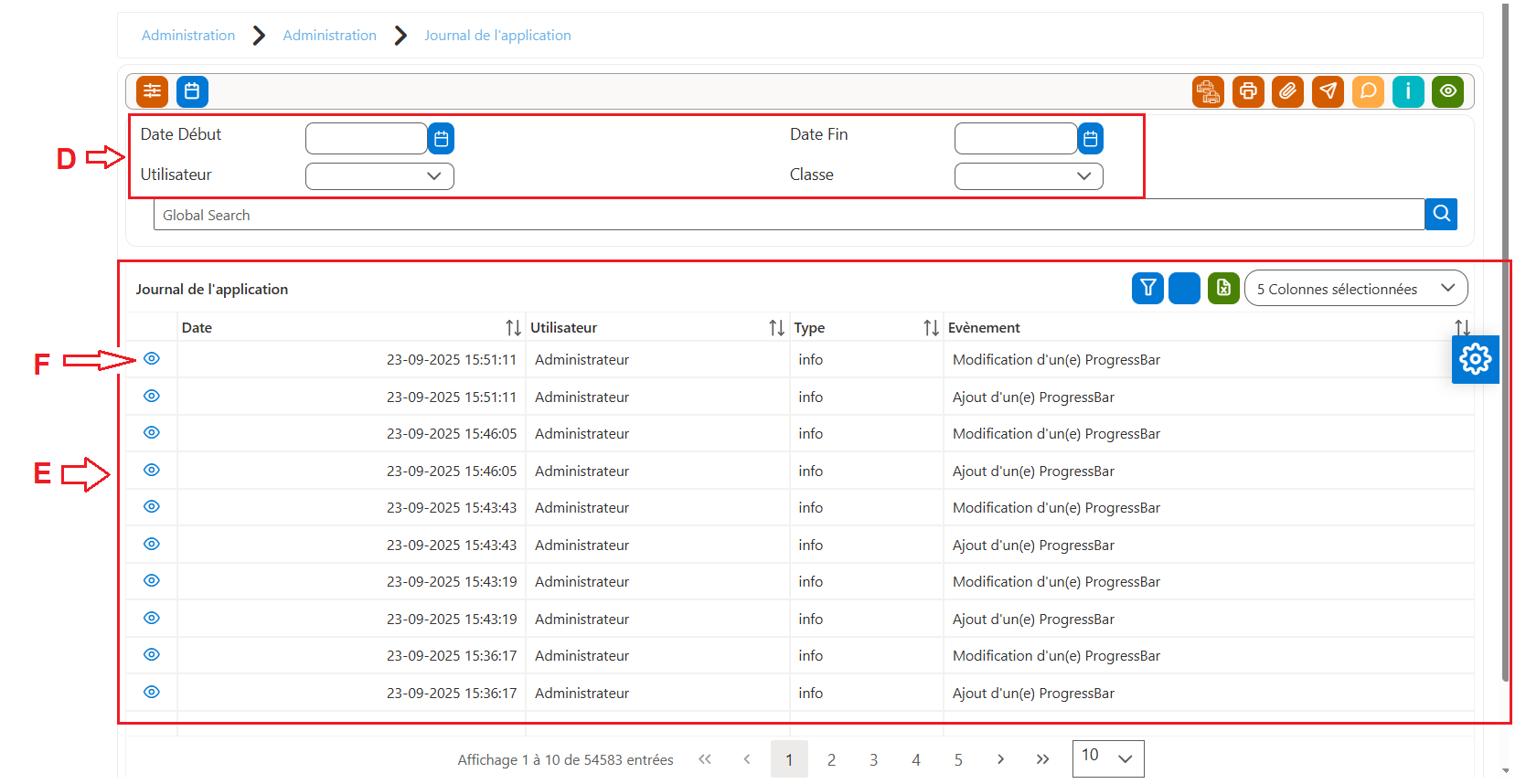
Figure 69 – Liste du journal de l’application
Consulter le détail d’un événement
Pour consulter le détail d’un événement, cliquez sur l’icône de consultation de sa ligne (F). La fenêtre de détail comprend deux blocs :
- Bloc A : les informations générales de l’événement sélectionné (date, utilisateur, base de données, etc.).
- Bloc B : les modifications, champ par champ, avec l’ancienne valeur et la nouvelle valeur, ce qui permet de savoir précisément ce qui a été modifié.
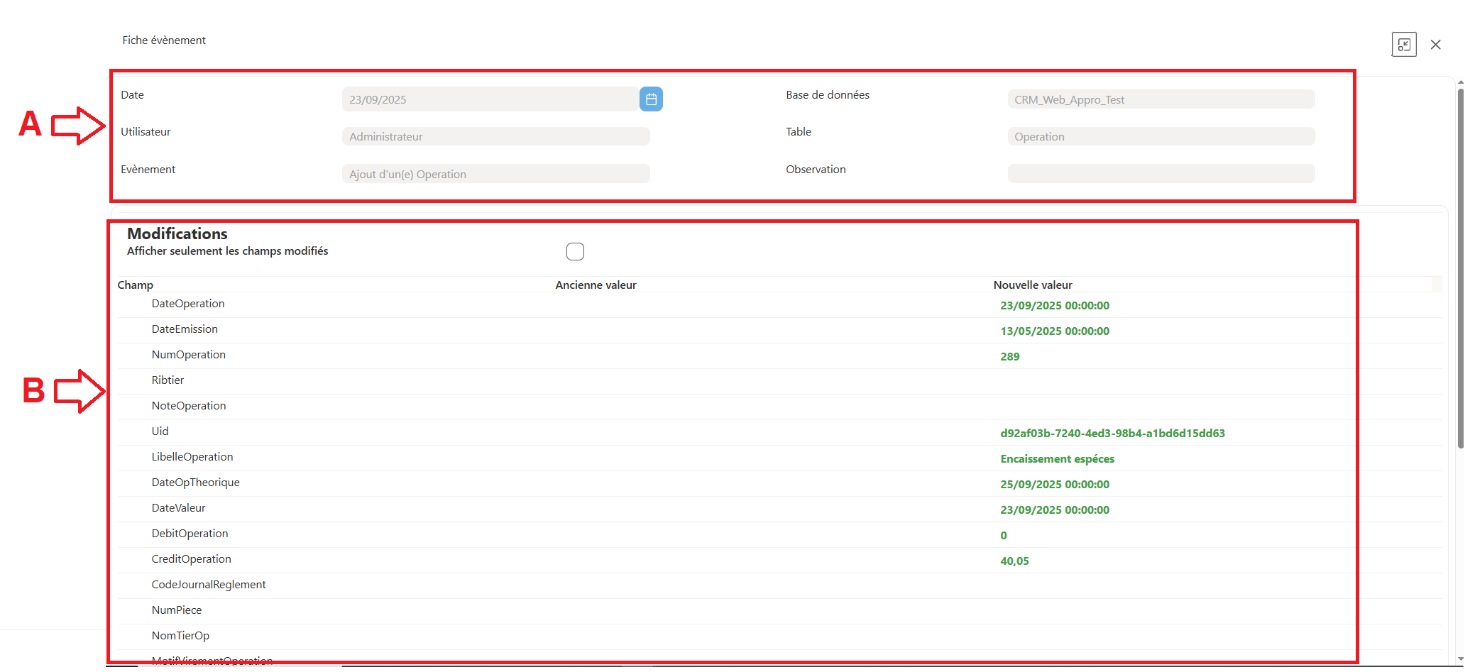
Figure 70 – Détail d’un événement