TSI-ADMINISTRATION
ADMINISTRATION
Groupes d'utilisateurs
Un groupe utilisateur est un ensemble d’utilisateurs auquel sont associés des rôles et des droits communs, permettant une gestion centralisée et sécurisée des accès au ERP WEB.
Aller au Module « ADMINISTRATION(A) » è menu « Administration (B) » è Groupe Utilisateur (C)
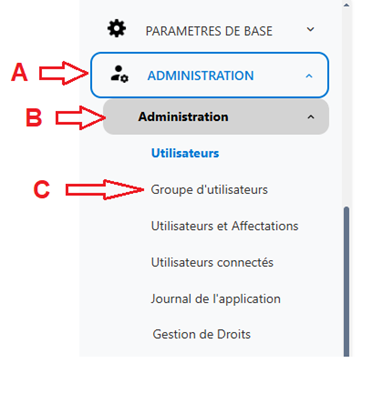
Liste Groupe d'utilisateurs
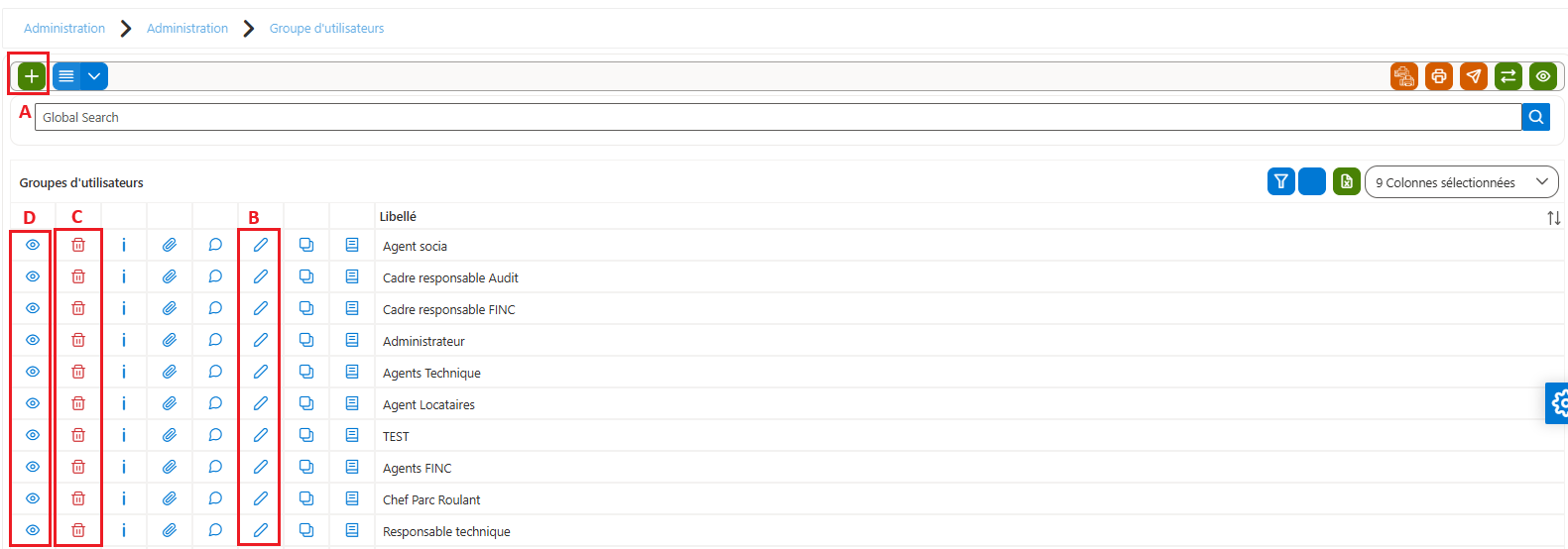
A Partir cette interface , l'utilisateur peut créer, modifier, supprimer et consulter un groupe d'utilisateur.
A : Créer un nouveau groupe
B: Modifier un groupe
C: Supprimer un groupe
D: Consulter un groupe
Fiche de Groupe

Pour ajouter une nouvelle fiche d'un groupe utilisateur cliquer sur le bouton (+)
A : remplir le champ libellé par le nom de groupe
B : Enregistrer le groupe
C : Annuler le groupe
Utilisateurs
Un utilisateur est une personne disposant d’un compte personnel lui permettant d’accéder à l’application et d’utiliser ses fonctionnalités selon les droits qui lui sont attribués.
Pour accéder au menu utilisateur ,
Aller au Module « ADMINISTRATION (A) » è Menu « Administration (B) » è Utilisateur (C)
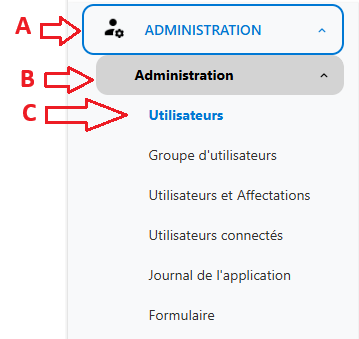
Liste Utilisateur
Cette interface permet de consulter et gérer la liste des utilisateurs de l’ERP-WEB

Colonnes Principales:
-
Nom
Correspond au nom ou à l’identifiant de l’utilisateur tel qu’il est enregistré. -
Inscrit aux Groupes
Indique le ou les groupes auxquels l’utilisateur appartient (ex. : Administrateur, Financier).
Les groupes définissent les droits et autorisations d’accès. -
Personne
Représente la personne physique associée au compte utilisateur, si cette association est définie.
A partir de cette interface, l'utilisateur peut ajouter, modifier , supprimer et consulter un profil d'utilisateur.
A = Créer un nouveau utilisateur
B = Modifier un utilisateur
C = Supprimer un utilisateur
D = Consulter un utilisateur
Fiche Utilisateur
A = Créer un nouveau utilisateur
Pour ajouter une nouvelle fiche d’utilisateur cliquer sur le bouton (+)

Remplir les champs suivants :
(A) Nom : Saisir le nom de l’utilisateur
(B) Email : utilisé pour la communication et l’identification.
(C) Code : qui représente l’identifiant unique de l’utilisateur
(D) Langue : permettant de définir la langue d’affichage de l’interface pour cet utilisateur.
(E) Niveau : Affecter cet utilisateur à une ou plusieurs groupes
(F) Connexion : Permettant de définir le type de connexion à l'utilisateur
(G) Affichage Alerte : Permettant de choisir l'affichage de l'alerte
(H) Personne : Représente la personne physique associée au compte utilisateur
B = Modifier un utilisateur
Pour modifier un utilisateur, il suffit de cliquer sur le bouton « Stylo » de modification dans la liste d'utilisateurs

Faites les modifications nécessaires

Apres le modification, Cliquez sur le bouton « Enregistrer »
C = Supprimer un utilisateur
Pour supprimer un utilisateur, cliquez sur le bouton « Corbeille » sur la liste de l'utilisateur

Cliquez sur le bouton « Enregistrer »
Un Pop-up de confirmation s’affiche, cliquez sur le bouton « Oui » pour confirmer la suppression

D = Consulter un utilisateur
Pour consulter un profil d'utilisateur, cliquez sur le bouton « Œil » sur la liste d'Utilisateurs

La fiche du l'utilisateur choisi va être affichée de cette manière

Utilisateurs et Affectations
Cette interface permet d’associer un utilisateur à une affectation précise, afin de restreindre ses droits de gestion uniquement à cette affectation.
Pour accéder à la liste des utilisateurs et Affectations
Aller au Module « ADMINISTRATION (A) »è Menu « Administration (B) »è Utilisateur et Affectations(C)

Liste Utilisateur et Affectation
Cette interface permet de consulter et gérer les affectations des utilisateurs au sein de l’application ERP-WEB.

Colonnes Principales:
-
Affectation
Indique le service, la direction ou l’entité à laquelle l’utilisateur est rattaché. -
Utilisateur
Affiche le nom de l’utilisateur concerné par l’affectation. -
Paie
Permet de définir si l’utilisateur dispose d’un accès au module Paie.
Une case cochée signifie que l’accès est autorisé. -
Bureau d’ordre
Indique si l’utilisateur est autorisé à accéder au module Bureau d’ordre. -
Gestion Commerciale
Spécifie si l’utilisateur dispose des droits d’accès au module Gestion Commerciale.
Depuis cette liste, l’administrateur peut :
A = Création un nouveau paramétrage "Utilisateurs et Affectations"
B = Modifier le paramétrage "Utilisateurs et Affectations"
C = Supprimer un paramétrage "Utilisateurs et Affectations"
D = Consulter le paramétrage "Utilisateurs et Affectations"
Fiche Utilisateur et Affectation
A = Création un nouveau paramétrage "Utilisateurs et Affectations"
Pour créer une nouvelle fiche, cliquer sur le bouton (+ ):
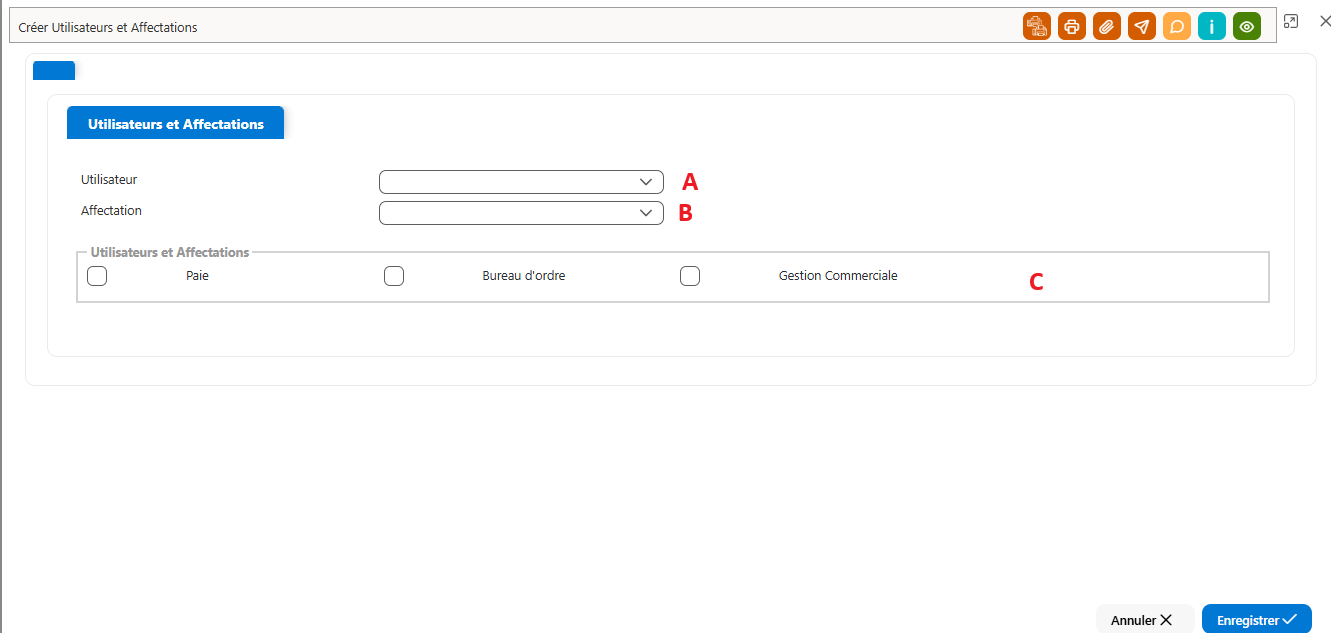
Remplir les champs suivants:
(A) Utilisateurs : Sélectionner l’utilisateur concerné
(B) Affectation : Sélectionner l’affectation
(C) Utilisateurs et Affectations : Indiquer le ou les modules associés à cette relation
B = Modifier le paramétrage "Utilisateurs et Affectations"
Pour modifier un paramétrage "Utilisateurs et Affectations" il suffit de cliquer sur le bouton « Stylo » de modification dans la liste "Utilisateurs et Affectation"

Faites les modifications nécessaires

C = Supprimer le paramétrage "Utilisateurs et Affectations"
Pour supprimer un paramétrage, cliquez sur le bouton « Corbeille » sur la liste

Une interface s'affiche ,Cliquez sur le bouton « Enregistrer »

Un Pop-up de confirmation s’affiche, cliquez sur le bouton « Oui » pour confirmer la suppression

D = Consulter le paramétrage "Utilisateurs et Affectations"
Pour consulter un paramétrage "Utilisateurs et Affectations", cliquez sur le bouton « Œil » sur la liste

La fiche du Utilisateurs et Affectations choisi va être affichée de cette manière :

Journal de l’application
Cette interface permet de consulter l’historique des événements et actions effectuées dans l’application.
Elle fournit une traçabilité complète des opérations réalisées par les utilisateurs, facilitant ainsi le suivi, le contrôle, facilitant ainsi la vérification des activités
Aller au Module ADMINISTRATION (A)è Administration (B) è Journal de l’application (C)

Liste de journal de l’application
Cette interface est principalement destinée aux administrateurs, afin de garantir la sécurité, la transparence et le bon fonctionnement de l’ERP-WEB

L’interface met à disposition des champs de filtrage qui facilitent la recherche des événements par : Date Début/ Date fin, Utilisateur ou Classe (E).
Colonnes principales : Chaque ligne correspond à un événement enregistré :
A = Date : Date de l’événement.
B = Utilisateur : Utilisateur ayant réalisé l’action.
C = Type :Type d’événement (ex. : Information).
D = Evènement : Description de l’événement (exemple : Suppression d’une facture).
Gestion de Droits
La gestion des droits permet de gérer les fonctionnalités du système, de les activer ou de les désactiver en fonction des besoins des utilisateurs ou des groupes spécifiques. Suivez les étapes ci-dessous pour naviguer dans les différentes options de gestion des droits et des fonctionnalités.
Pour accéder à cette interface :
Aller au : Module Administration → Menu Administration → Gestion de Droits

-
Activer les fonctionnalités sélectionnées : Permet d’activer les droits pour les lignes sélectionnées dans le tableau.
-
Désactiver les fonctionnalités sélectionnées : Permet de retirer les droits pour les lignes sélectionnées.
-
Activer toutes les fonctionnalités recherchées : Active tous les droits correspondant aux critères de recherche.
-
Désactiver toutes les fonctionnalités recherchées : Désactive tous les droits correspondant aux critères de recherche.
B = Filtrage des fonctionnalités
Permettent de sélectionner et de filtrer on ordre les droits à afficher dans le tableau :
-
Module : Sélectionnez le module principal concerné.
Une fois un module choisi, les autres filtres (Menu, Sous-Menu, Fonctionnalité, etc.) ne proposeront que les options associées à ce module.
- Menu : Filtrez par menu spécifique lié au module sélectionné.
-
Sous Menu : Filtrer par sous-menu si disponible
-
Fonctionnalité : Permet de sélectionner une fonctionnalité précise (par exemple : consultation, Ajouter, modifier).
- Groupe Utilisateur : Sélectionnez le groupe d’utilisateurs concerné par les droits.
- Type : Permet de filtrer selon le type d’accès ou droit
-
Discriminator Value : Champ avancé pour filtrer selon des critères particuliers liés au module ou au groupe
-
Global Search : Recherche générale sur toutes les colonnes du tableau
NB: Tous ces filtres fonctionnent ensemble :
-
Le champ "Module" conditionne tout le reste , Dès que vous sélectionnez un module, les listes de Menu, sous-Menu, Fonctionnalités, Groupe Utilisateur et Type sont automatiquement filtrées pour ne présenter que les valeurs compatibles avec ce module.
-
Chacun des autres champs s’adapte automatiquement et ne propose que les options correspondant à vos choix précédents.
-
Cela permet une recherche intelligente, rapide et sans résultats non pertinents.
C = Tableau “Gestion de Droits”
| Colonne | Description |
| Module | Nom du module |
| Menu | Menu principal associé au module |
| Sous-Menu | Sous-menu lié au module, si applicable |
| Groupe Utilisateurs | Groupe d’utilisateurs qui peut avoir ce droit |
| Fonctionnalité | Nom de la fonctionnalité à gérer |
| Discriminator Value | Valeur spécifique permettant de distinguer certains droits (optionnel) |
| Droit | Case à cocher : - ✅ Coché = droit accordé. - ⬜ Non coché = droit non accordé. |
| Type | Type de droit |
WorkFlow
Classe
Objectif :
Cet écran permet de gérer les classes de workflow utilisées dans l’application.
Une classe représente un type de document ou de processus (ex. : Bon de livraison, Paiement achat, Relevé bancaire, etc.) et sert de base à la configuration des workflows associés.
Module Administration → Menu Workflow → Sous -menu "Classe"

Liste de Classe Workflow

A Partir cette interface , l'utilisateur peut Importer , Modifier , Supprimer et Consulter une classe de workflow.
Colonnes Principales:
-
Nom
Code ou identifiant technique de la classe -
Description
Libellé fonctionnel décrivant le type de document ou le processus associé (ex. : Bon de Livraison, Paiement Achat, Bon de Réception)
Fiche Classe
A = Importer toutes les Classes
Permet d’importer automatiquement l’ensemble des classes prédéfinies depuis le système ou un fichier de référence
B = Modifier une Classe
Pour modifier une Classe, il suffit de cliquer sur le bouton « Stylo » de modification dans la liste des Classes

Faites les modifications nécessaires :

C = Supprimer une Classe
D = Consulter une Classe
Workflow
Description:
Objectif :
-
Définir les étapes d’un processus
-
Paramétrer les règles de validation et d’exécution
Instance des Workflows
Description:
Objectif :
-
Suivre l’état d’avancement
-
Identifier les workflows terminés, en attente ou en erreur
Tableau de bord des Workflows
Description:
Objectif :
-
Surveiller les performances
-
Avoir une vision rapide de l’état du système
Historique des Workflows
Description:
Objectif :
-
Assurer la traçabilité
-
Faciliter l’audit et l’analyse des événements
Fonctionnalités
Description:
Objectif :
-
Activer ou désactiver certaines fonctionnalités
-
Adapter le comportement des workflows aux besoins métier
Gestion des Groupes et Droits Utilisateurs
Ce guide décrit les étapes nécessaires pour gérer les groupes d’utilisateurs dans l’application TSI-ERP. Il couvre trois opérations principales :
• Création d’un nouveau groupe d’utilisateurs
• Gestion des droits et fonctionnalités attribués au groupe
• Ajout des utilisateurs membres du groupe
💡 Note : Dans ce guide, le groupe utilisé comme exemple est le groupe « Déclarations ».
1. Création d’un Groupe d’Utilisateurs
Cette section explique comment créer un nouveau groupe d’utilisateurs dans le module Administration de TSI-ERP.
1. Connectez-vous à l’application TSI-ERP avec vos identifiants administrateur.
3. Sous le sous-menu « Administration », cliquez sur « Groupe d’utilisateurs ».
4. Cliquez sur le bouton « + Ajouter » pour ouvrir le formulaire de création.
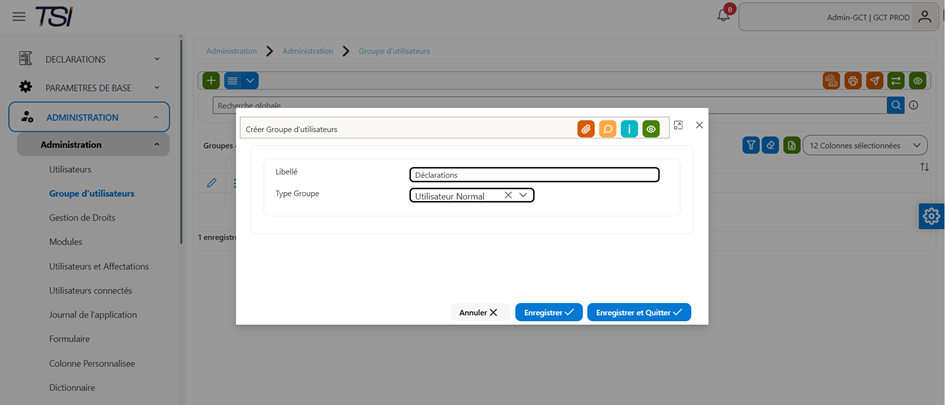
Figure 1 – Formulaire de création du groupe « Déclarations »
5. Renseignez le champ « Libellé » avec le nom du groupe : « Déclarations ».
6. Sélectionnez le « Type Groupe » : « Utilisateur Normal ».
7. Cliquez sur « Enregistrer et Quitter » pour confirmer la création.
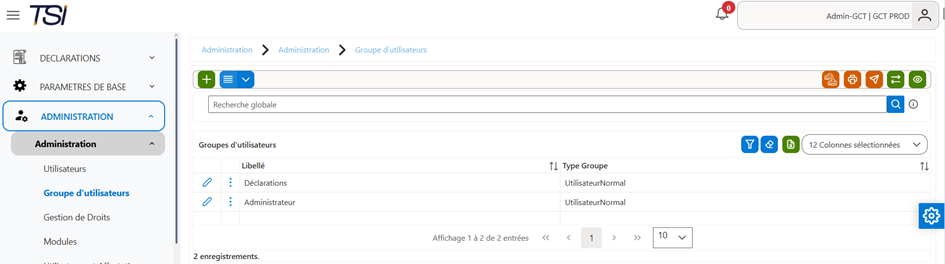
Figure 2 – Liste des groupes après création du groupe Déclarations
✅ Résultat : Le groupe « Déclarations » apparaît désormais dans la liste des groupes d’utilisateurs.
2. Gestion des Droits du Groupe
Après la création du groupe, vous pouvez configurer les droits d’accès aux modules et fonctionnalités de l’application.
9. Cliquez sur « Gestion des Droits » dans le sous-menu.
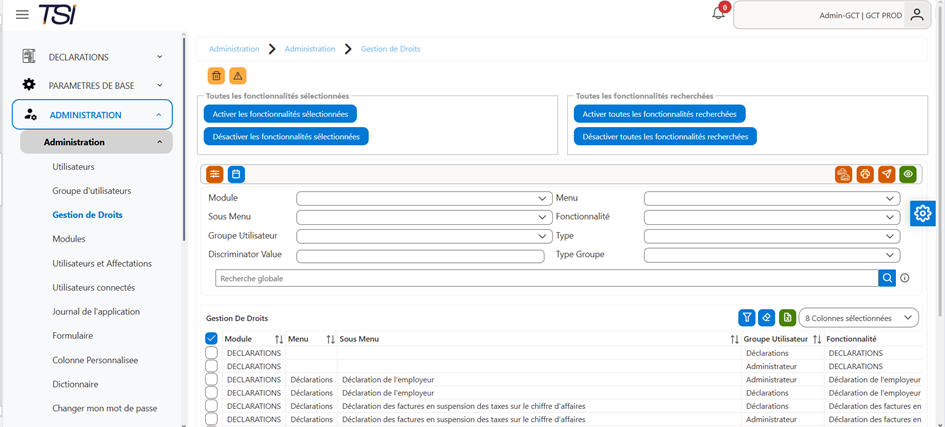
Figure 3 – Interface de gestion des droits
Dans cet exemple, nous allons retirer l’accès au module « Administration » pour les utilisateurs du groupe Déclarations.
10. Dans la zone de recherche, renseignez les filtres suivants :
• Groupe Utilisateur : Déclarations
• Type : Module
11. Cliquez sur le bouton « Rechercher » (icône loupe).
12. Dans la liste des résultats, cochez la ligne « ADMINISTRATION ».
13. Cliquez sur « Désactiver les fonctionnalités sélectionnées ».
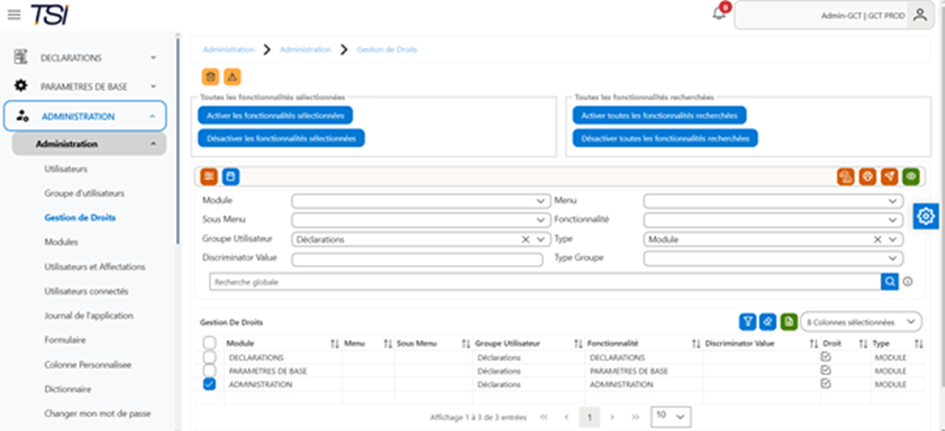
Figure 4 – Sélection du module Administration à désactiver
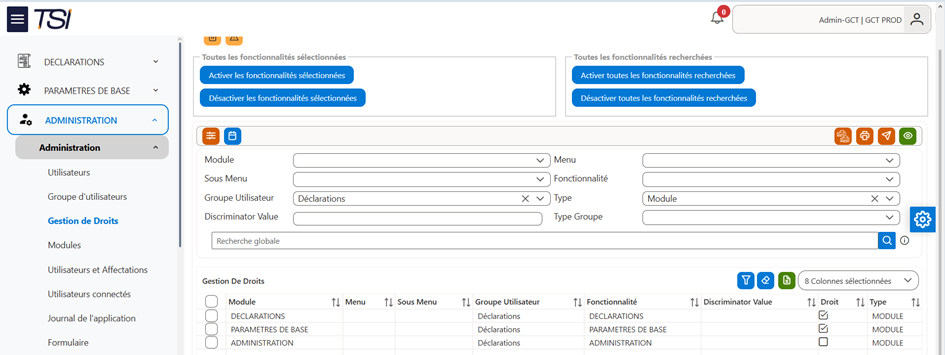
Figure 5 – Résultat : le module Administration est désactivé pour le groupe Déclarations
✅ Résultat : Le groupe « Déclarations » n’a plus accès au module Administration.
3. Ajout d’un Utilisateur Membre du Groupe
Une fois les droits configurés, vous pouvez créer un nouvel utilisateur et l’associer au groupe « Déclarations ».
3.1 Accès au formulaire de création d’un utilisateur
15. Cliquez sur « Utilisateurs » dans le sous-menu.
16. Cliquez sur le bouton « + Ajouter » pour ouvrir le formulaire « Créer Utilisateurs ».
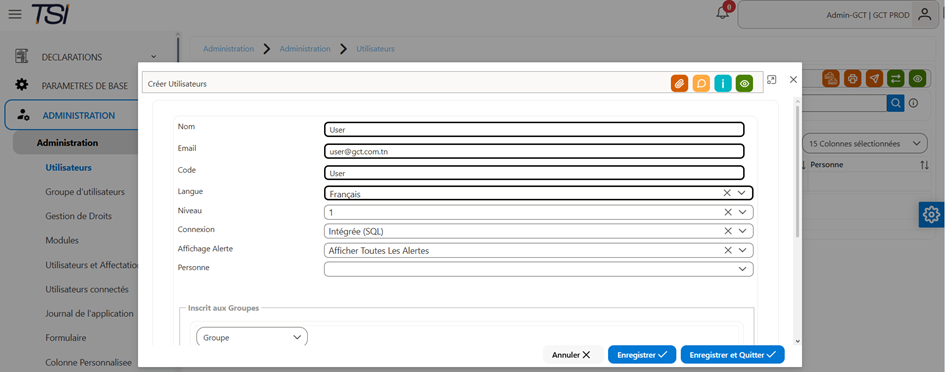
Figure 6 – Formulaire de création d’un nouvel utilisateur (informations principales)
3.2 Remplir les informations de l’utilisateur
Complétez les champs du formulaire comme suit :
|
Nom * |
Saisir le nom de l’utilisateur (ex. : User) |
|
Email * |
Adresse email professionnelle (ex. : user@gct.com.tn) |
|
Code * |
Identifiant unique de connexion (ex. : User) |
|
Langue |
Sélectionner « Français » dans la liste déroulante |
|
Niveau |
Sélectionner le niveau d’habilitation (ex. : 1) |
|
Connexion * |
Mode d’authentification : « Intégrée (SQL) » |
|
Affichage Alerte |
« Afficher Toutes Les Alertes » (par défaut) |
|
Personne |
Lier éventuellement à une fiche personne existante |
3.3 Associer l’utilisateur au groupe Déclarations
En bas du formulaire, une section « Inscrit aux Groupes » permet d’attribuer un ou plusieurs groupes à l’utilisateur.
17. Faites défiler le formulaire vers le bas jusqu’à la section « Inscrit aux Groupes ».
18. Cliquez sur la liste déroulante « Groupe ».
19. Sélectionnez « Déclarations » dans la liste des groupes disponibles.
20. Vérifiez que la ligne « Déclarations » apparaît bien dans la section.
21. Cliquez sur « Enregistrer et Quitter » pour finaliser la création.
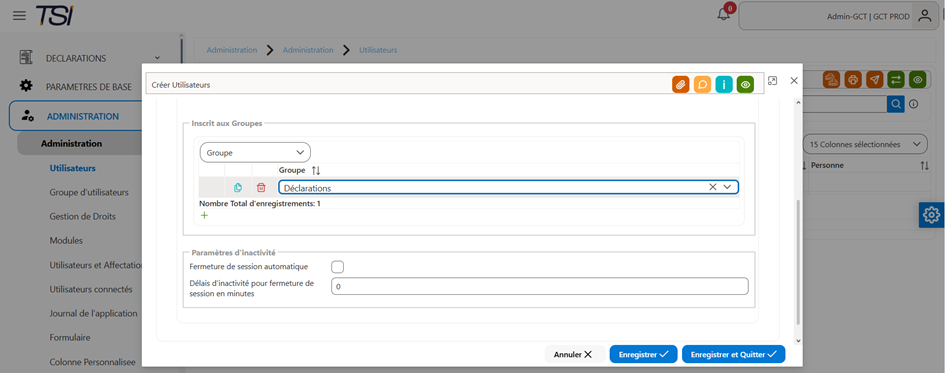
Figure 7 – Section « Inscrit aux Groupes » avec le groupe Déclarations sélectionné
💡 Note : Un même utilisateur peut appartenir à plusieurs groupes. Ses droits seront la combinaison des droits de tous ses groupes.
3.4 Vérification
Pour vérifier que l’utilisateur a bien été créé et associé au bon groupe :
22. Revenez à la liste des « Utilisateurs ».
Contrôlez que l’utilisateur apparaît avec le groupe « Déclarations » dans la colonne « Inscrit aux Groupes ».
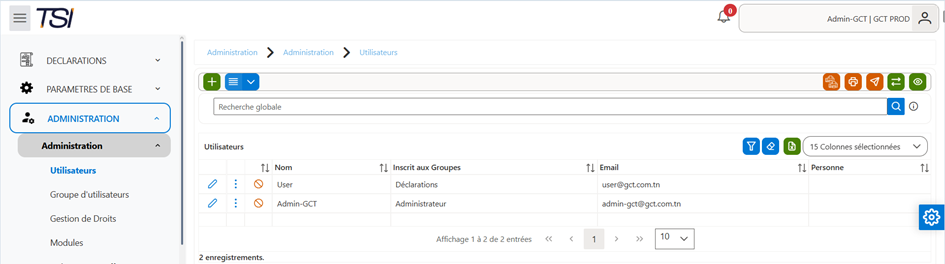
Figure 8 – Liste des utilisateurs : User est bien associé au groupe Déclarations
✅ Résultat : L’utilisateur « User » est créé avec succès et hérite des droits du groupe « Déclarations ».
23. Pour un test complet, connectez-vous avec les identifiants du nouvel utilisateur et vérifiez qu’il n’a pas accès au module Administration.
Résumé des étapes
|
Étape |
Description |
Localisation dans l’application |
|
1 |
Créer le groupe d’utilisateurs (ex. : Déclarations) |
Administration > Groupe d’utilisateurs |
|
2 |
Configurer les droits : désactiver les modules non autorisés |
Administration > Gestion des Droits |
|
3 |
Créer l’utilisateur et l’associer au groupe |
Administration > Utilisateurs |
|
4 |
Vérifier les accès en se connectant avec l’utilisateur créé |
Connexion à l’application TSI-ERP |