TSI-BUDGET
Module Budget
Paramètres
Paramètres de l'utilisateur
Cet écran permet à l’utilisateur de définir les paramètres budgétaires personnels qu’il souhaite appliquer à sa session de travail dans l’ERP.
Ces paramètres influencent les données affichées et utilisées dans le module Budget, en fixant le contexte d’exercice, l’affectation ainsi que la période budgétaire.
Il est important de noter que certains paramètres doivent être configurés dans le module Gestion Commerciale, car ils sont liés au bon fonctionnement du module Budget. Assurez-vous que ces paramètres sont correctement définis dans ce module afin d’assurer une gestion fluide et cohérente des données budgétaires dans l’ERP.
|
|
|
|
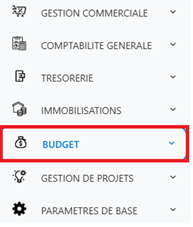
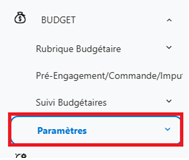
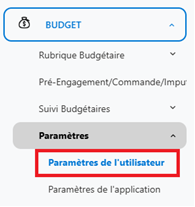
L’objectif principal de cet écran est de définir le contexte de travail budgétaire de l’utilisateur. Ces paramètres sont utilisés par défaut dans toutes les opérations du module budget.
Cela garantit que les données affichées correspondent bien à l'exercice, à l’affectation et à la période définis par l'utilisateur.
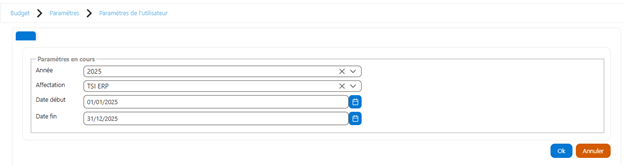
|
Champ |
Description |
|
Année |
Exercice budgétaire sélectionné. Ici : 2025. |
|
Affectation |
Structure ou entité budgétaire affectée à l’utilisateur (ex. : service, projet, centre de coût). Ici : CRM. |
|
Date début |
Date de début de la période budgétaire. Ici : 01/01/2025. |
|
Date fin |
Date de fin de la période budgétaire. Ici : 31/12/2025. |
|
Bouton OK |
Valide et applique les paramètres sélectionnés. |
|
Bouton Annuler |
Annule les modifications et quitte sans enregistrement. |
Paramètres de l'application
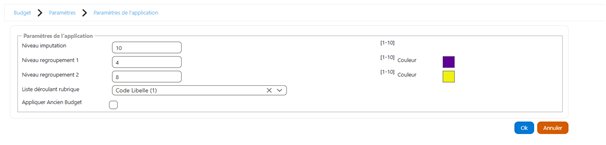
Cet écran permet la configuration des paramètres généraux du module Budget pour l’exercice en cours (ici l’année 2025). Il définit les niveaux d’imputation budgétaire ainsi que les niveaux de regroupement hiérarchique des rubriques budgétaires. Ces paramètres influencent directement la structuration et l’affichage des données budgétaires dans les différents états et traitements du module.
|
|
|
|
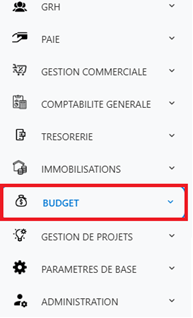
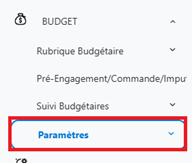
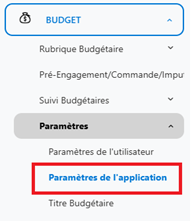
Cet écran est destiné aux administrateurs fonctionnels ou utilisateurs habilités à configurer le budget.
Les niveaux définis ici structurent l’organisation du plan budgétaire, ce qui affecte :
· L’imputation des dépenses/recettes
· Les regroupements dans les rapports budgétaires
|
Élément |
Description |
|
Niveau imputation |
Définit la profondeur de l'imputation budgétaire (valeur entre 1 et 10). Ici : 10. |
|
Niveau regroupement 1 |
Niveau hiérarchique de regroupement des rubriques (1er niveau). Ici : 4. |
|
Niveau regroupement 2 |
Niveau hiérarchique de regroupement des rubriques (2e niveau). Ici : 8. |
|
Couleurs associées |
Chaque niveau a une couleur indicative (par ex. violet pour regroupement 1, jaune pour regroupement 2), utilisée dans les états pour mieux visualiser les niveaux. |
|
Liste déroulante rubrique |
Permet de sélectionner la clé d'affichage des rubriques : Code Libellé (1) dans ce cas. |
|
Case à cocher "Appliquer Ancien Budget" |
Active ou non la prise en compte des paramètres d’un ancien budget. |
|
Boutons d'action |
OK pour valider les paramètres, Annuler pour annuler les modifications. |
Titre budgétaire
Description de la liste des titres budgétaires :
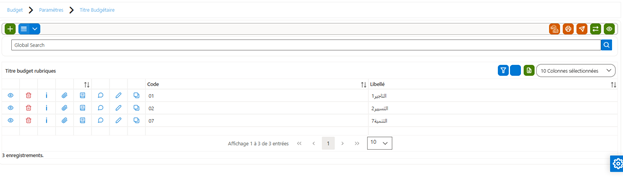
Cet écran permet la gestion des titres budgétaires utilisés dans la structuration et l’exécution du budget.
Chaque titre budgétaire représente un cadre financier ou un regroupement stratégique (ex. : budget de gestion, d’intervention, de clôture, etc.) permettant de classifier les rubriques.
|
|
|
|
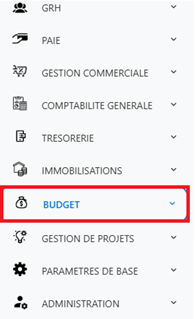
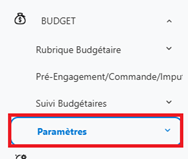
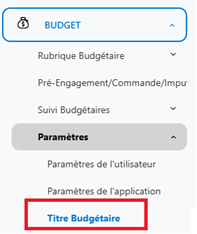
Ajouter un titre budgétaire:
1- Cliquez sur le bouton d’ajout « + »
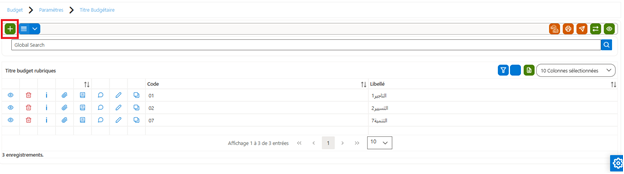
Figure 4: Liste des titres budgétaires – Bouton d’ajout
2- Remplissez les champs du titre :
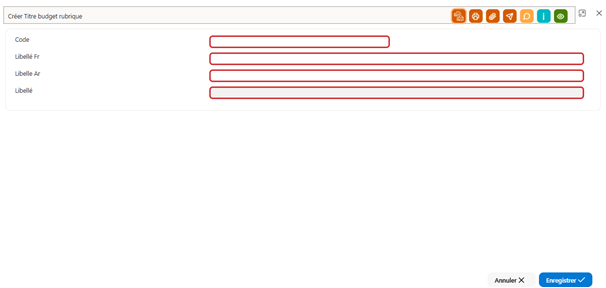
Figure 5: Fiche titre budgétaire vide
L’écran fiche titre est composé de 4 champs obligatoires :
· Code : identifiant unique du titre.
· Libellé Fr : le libellé du titre en français.
· Libellé Ar : le libellé du titre en arabe.
· Libellé : concaténation entre les deux libellés précédents (générer automatiquement)
3- Cliquez sur le bouton « Enregistrer »
Modifier un titre budgétaire :
1- Pour modifier un titre budgétaire il suffit de cliquer sur le bouton « Stylo » de modification dans la liste des titres budgétaires.
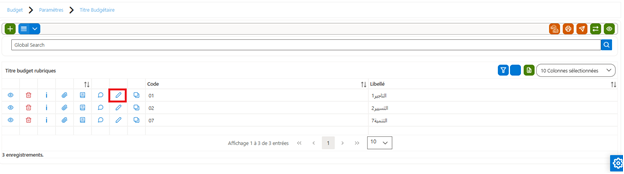
Figure 6: Liste des titres budgétaires - Bouton de modification
2- Faites les modifications nécessaires
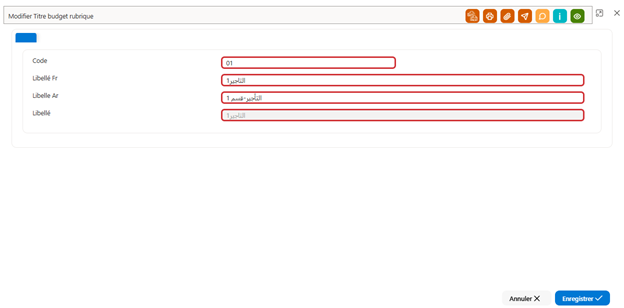
Figure 7: Fiche titre budgétaire en mode modification
3- Cliquez sur le bouton « Enregistrer »
Supprimer un titre budgétaire:
1- Pour supprimer un titre budgétaire, cliquez sur le bouton « Corbeille » sur la liste des titres budgétaires
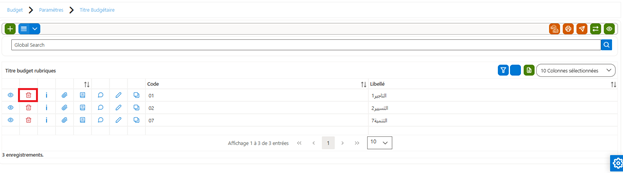
Figure 8: Liste des titres budgétaires - Bouton de suppression
2- Cliquez sur le bouton « Enregistrer »
3- Un Pop-up de confirmation s’affiche, cliquez sur le bouton « Oui » pour confirmer la suppression

Figure 9: Pop-up de confirmation de la suppression
Consulter un titre budgétaire:
1- Pour consulter un titre budgétaire, cliquez sur le bouton « Œil » sur la liste des titres budgétaires.
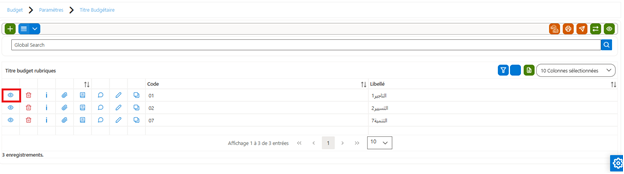
Figure 10: Liste des titres budgétaires - Bouton de consultation
2- La fiche du titre budgétaire choisi va être affichée de cette manière :
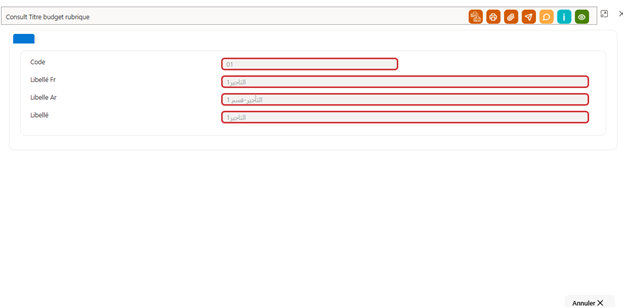
Figure 11: Fiche titre budgétaire en mode consultation
Rubrique Budgétaire:
Rubrique Budgétaire:
Description de la liste des rubriques budgétaires :
L’écran Rubrique Budgétaire permet de définir, consulter et gérer les différentes rubriques du budget. Ces rubriques servent de structure de base pour la préparation, le suivi et l’exécution budgétaire.
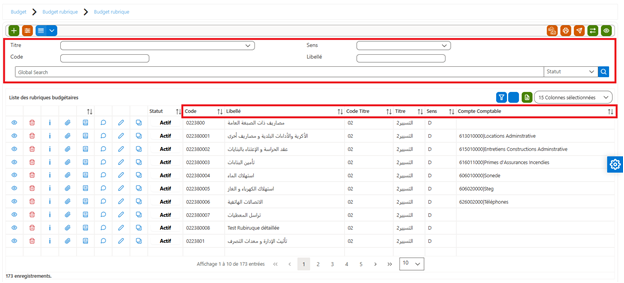
Figure 12: Liste des Rubriques budgétaires
Champs de recherche disponibles
· Titre → sélection du titre budgétaire (ex. 2التسيير).
· Code → recherche directe par code de rubrique (ex. 120101000).
· Sens → filtre selon le type de mouvement (D = Débit, C = Crédit).
· Libellé → recherche par désignation de la rubrique (en arabe ou en français).
· Statut (menu déroulant à droite) → filtre selon l’état de la rubrique (actif, inactif, …).
· Global Search (champ central) → recherche textuelle générale sur plusieurs colonnes à la fois (Code, Libellé, Compte comptable, etc.).
Colonnes principales :
- Code : Identifiant unique de la rubrique.
- Libellé : Désignation de la rubrique (ex. : مصاريف ذات الصبغة العامة).
- Code Titre : Classification hiérarchique.
- Titre : Budget concerné (ex. : 2التسيير).
- Sens : Nature du mouvement (ex. D = Débit).
- Compte Comptable : Compte de rattachement dans le plan comptable.
Ajouter une rubrique budgétaire :
1- Cliquez sur le bouton d’ajout « + »
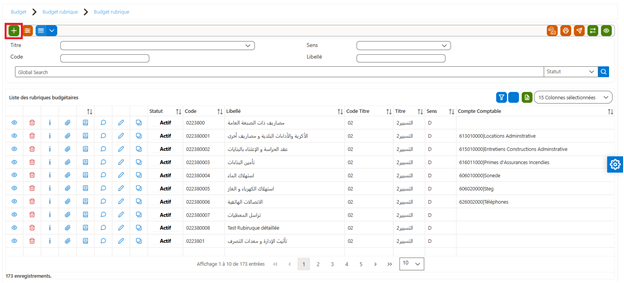
Figure 13: Liste des rubriques budgétaires - Bouton d'ajout
2- Remplissez les champs de la rubrique budgétaire :
Règles de codification des rubriques budgétaires:
Lors de la création d’une rubrique budgétaire, le code saisi définit automatiquement le niveau hiérarchique de cette rubrique.
a- Rubrique la plus détaillée (Niveau d’imputation)
· Longueur du code = 9 caractères
· Ce sont les rubriques de base sur lesquelles les imputations budgétaires sont effectuées.
· Exemple : 022380001 → Rubrique d’imputation précise.
b- 2. Rubrique de regroupement Niveau 2
· Longueur du code = 9 caractères
· Ce sont des rubriques intermédiaires servant à totaliser plusieurs rubriques détaillées.
c- 3. Rubrique de regroupement Niveau 1 (rubrique globale)
· Longueur du code = 7 caractères
· Il s’agit des rubriques de plus haut niveau, représentant des agrégats budgétaires.
· Exemple : 0223800 → Totalise toutes les rubriques commençant par 0223800XX.
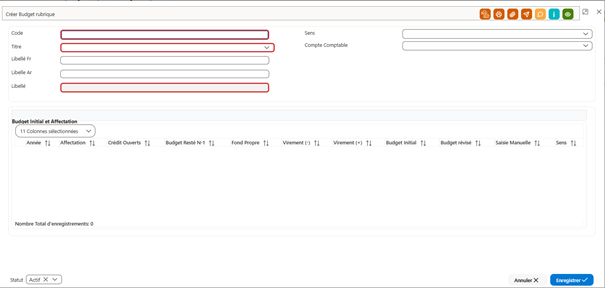
Figure 14: Fiche rubrique budgétaire vide
3- Cliquez sur le bouton « Enregistrer »
Modifier une rubrique budgétaire :
1- Pour modifier une rubrique budgétaire, il suffit de cliquer sur le bouton « Stylo » de modification dans la liste des rubriques budgétaires.
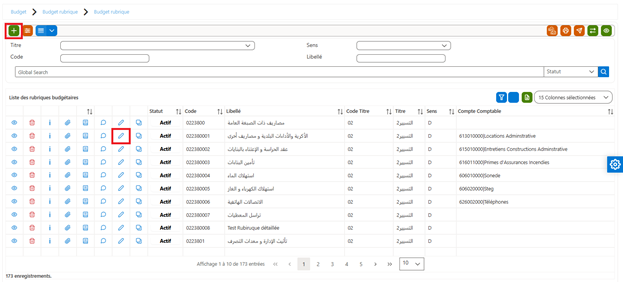
Figure 15: Liste des Fournisseurs - Bouton de modification
2- Faites les modifications nécessaires
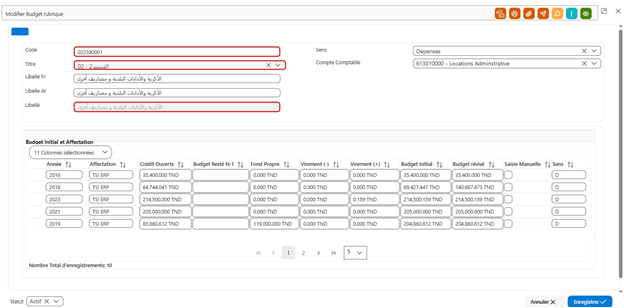
Figure 16: Fiche rubrique budgétaire en mode modification
3- Cliquez sur le bouton « Enregistrer »
Supprimer une rubrique budgétaire :
1- Pour supprimer une rubrique budgétaire, cliquez sur le bouton « Corbeille » sur la liste des rubriques budgétaires
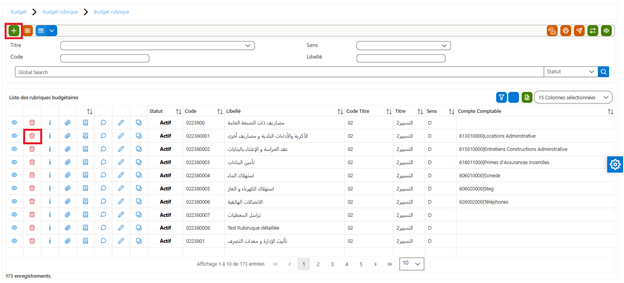
Figure 17: Liste des rubriques budgétaires - Bouton de suppression
2- Cliquez sur le bouton « Enregistrer »
3- Un Pop-up de confirmation s’affiche, cliquez sur le bouton « Oui » pour confirmer la suppression

Figure 18: Pop-up de confirmation de la suppression
Consulter une rubrique budgétaire :
1- Pour consulter une rubrique budgétaire, cliquez sur le bouton « Œil » sur la liste des rubriques budgétaires.
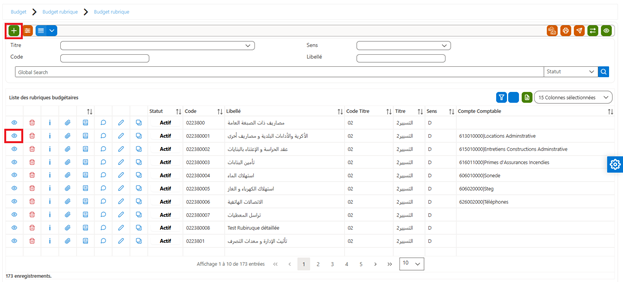
Figure 19: Liste des rubriques budgétaires - Bouton de consultation
2- La fiche de la rubrique budgétaire choisi va être affichée de cette manière :
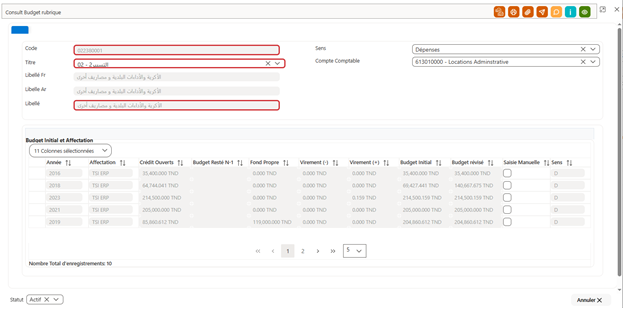
Figure 20: Fiche rubrique budgétaire en mode consultation
Gérer les rapports : Liste des rubriques budgétaires :
Pour consulter la liste des rubriques budgétaires :
1- Cliquez par le bouton droit de la souris sur l’icône de l’imprimante.
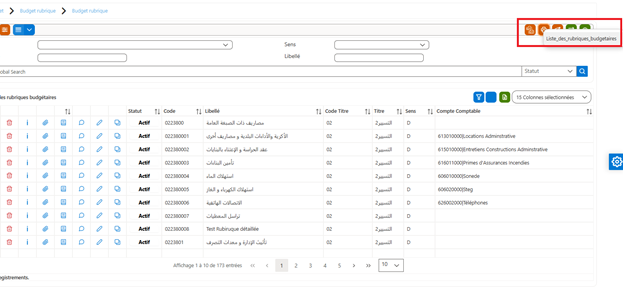
Figure 21: Liste des rubriques budgétaires - Bouton d'impression
2- Cliquez sur liste des rubriques budgétaires, vous trouverez cet aperçu.
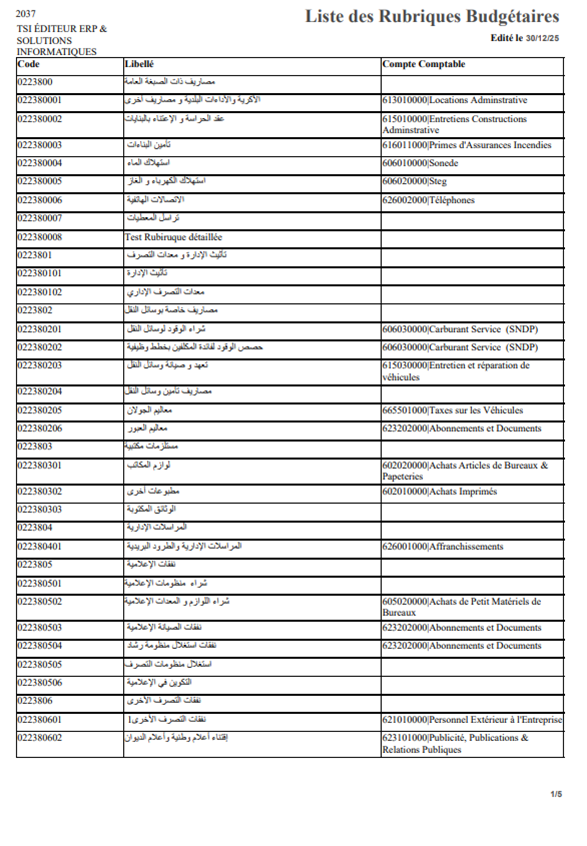
Annexe 1: Liste des rubriques budgétaires
Budget Initial
Description de la liste des budgets initiaux :
L’interface Budget Initial permet de saisir et gérer les dotations budgétaires de départ par rubrique et par affectation pour un exercice donné.
Elle offre aussi une vision comparative entre le budget prévu, révisé et son niveau d’exécution (pré-engagement, commandes, imputations).
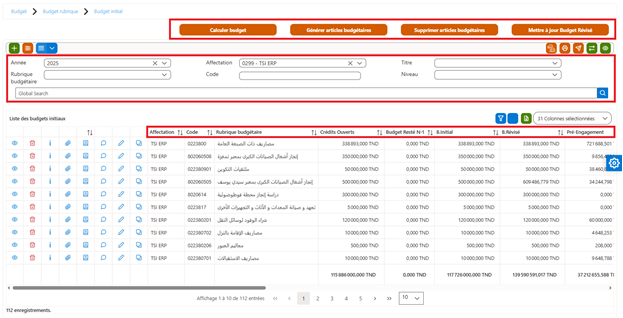
Figure 22: Liste des budgets initiaux
Boutons d’action :
Calculer budget → met à jour les montants agrégés (totalisation, soldes).
Générer articles budgétaires → importe automatiquement les articles budgétaires à partir des rubriques définies.
Supprimer articles budgétaires → supprime tous les articles dans le budget initial.
Mettre à jour Budget Révisé → transfère les montants du budget initial vers le budget révisé pour préparation des ajustements.
Champs de recherche (en haut de l’écran)
Ces champs permettent de filtrer les données du tableau :
· Année : filtre par exercice budgétaire (ex. 2025).
· Affectation : sélectionne l’organisme, service ou centre de coût (ex. Tsi Erp).
· Rubrique budgétaire : permet de rechercher par rubrique définie (liste déroulante).
· Code : recherche directe par code de rubrique.
· Titre : filtre par type de budget.
· Niveau : filtre selon le niveau hiérarchique de la rubrique (imputation, regroupement 1, ...).
· Global Search : recherche textuelle sur plusieurs colonnes à la fois (libellé, code, affectation, etc.).
Colonnes principales du tableau "Liste des budgets initiaux"
Chaque ligne correspond à une rubrique budgétaire associée à son budget initial :
· Affectation : entité concernée (ex. Tsi Erp).
· Code : identifiant unique de la rubrique budgétaire.
· Rubrique budgétaire : libellé de la rubrique (ex. "ملتقيات التكوين").
· Crédits Ouverts : montant total des crédits disponibles.
· B.Initial (Budget Initial) : montant initial alloué à cette rubrique.
· B.Révisé (Budget Révisé) : montant après ajustements ou révisions.
· Pré-engagement : montants réservés mais non encore engagés.
· Commandée : montants déjà engagés par bons de commande.
· Imputé : montants déjà dépensés/consommés.
Ajouter un budget initial :
1- Cliquez sur le bouton d’ajout « + »
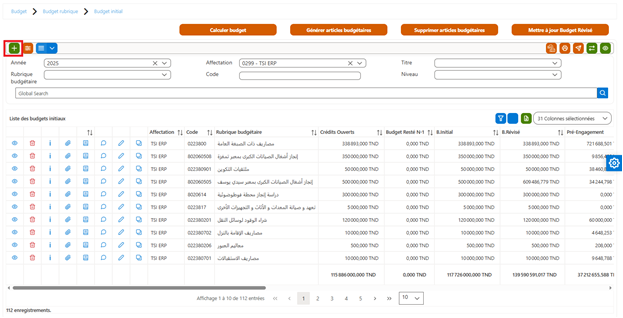
Figure 23: Liste des budgets initiaux – Bouton d’ajout
2- Remplissez les champs du budget initial:
Champs principaux
· Année : exercice budgétaire concerné (ex. 2025).
· Affectation : service, projet ou centre de coût auquel le budget est attribué.
· Article : rubrique budgétaire sélectionnée dans la nomenclature.
Budget Resté N-1
· Report automatique de l’exercice précédent (Budget révisé – Budget payé).
Crédits Ouverts
· Montant initial alloué par l’organisme.
· Possibilité d’ajuster avec :
o Virement en Plus (Crédit Ouverts)
o Virement en Moins (Crédit Ouverts)
Fonds Propres
· Montant financé sur ressources propres.
· Possibilité d’ajuster avec :
o Virement en Plus (Fond Propre)
o Virement en Moins (Fond Propre)
Budget Initial & Révisé
· Budget Initial = Somme des crédits + fonds propres ± virements.
· Budget Révisé = mis à jour automatiquement après révisions.
Saisie Manuelle
· Case à cocher pour autoriser une saisie directe des montants sans calcul automatique.
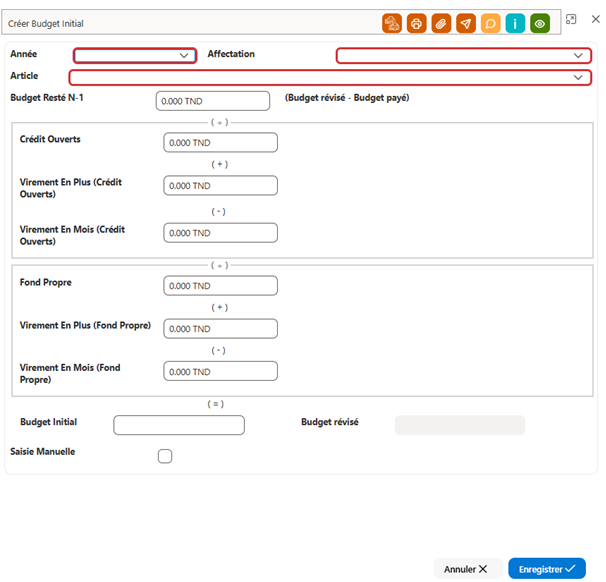
Figure 24: Fiche budget initial vide
3- Cliquez sur le bouton « Enregistrer »
Modifier un budget initial :
1- Pour modifier un budget initial, il suffit de cliquer sur le bouton « Stylo » de modification dans la liste des budgets initiaux.
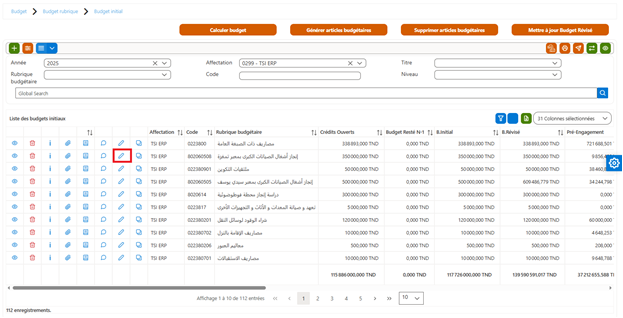
Figure 25: Liste des budgets initiaux - bouton de modification
2- Faites les modifications nécessaires
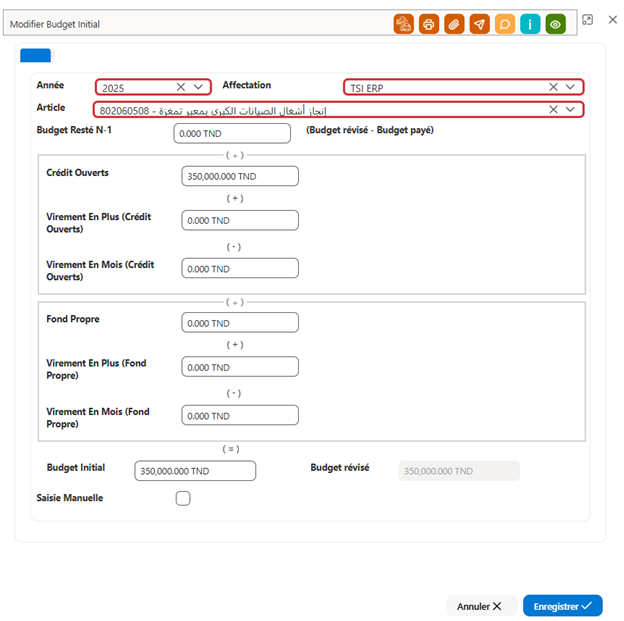
Figure 26: Fiche budget initial en mode modification
3- Cliquez sur le bouton « Enregistrer »
Supprimer un budget initial :
1- Pour supprimer un budget initial, cliquez sur le bouton « Corbeille » sur la liste des budgets initiaux
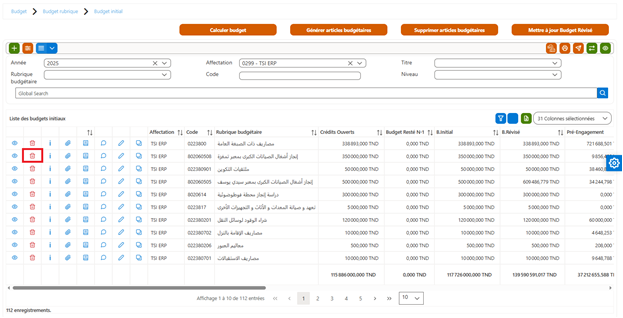
Figure 27: Liste des budgets initiaux - bouton de suppression
2- Cliquez sur le bouton « Enregistrer »
3- Un Pop-up de confirmation s’affiche, cliquez sur le bouton « Oui » pour confirmer la suppression

Figure 28: Pop-up de confirmation de la suppression
Consulter un budget initial :
1- Pour consulter un budget initial, cliquez sur le bouton « Œil » sur la liste des budgets initiaux.
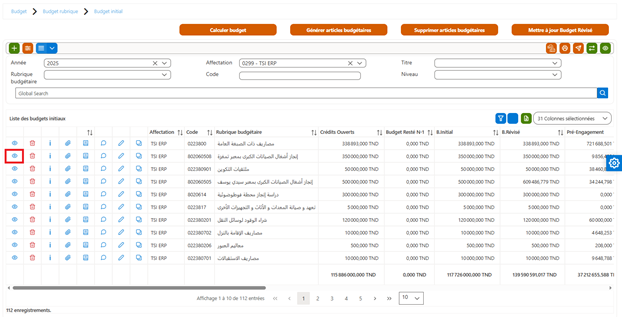
Figure 29: Liste des budgets initiaux - bouton de consultation
2- La fiche du budget initial choisi va être affichée de cette manière :
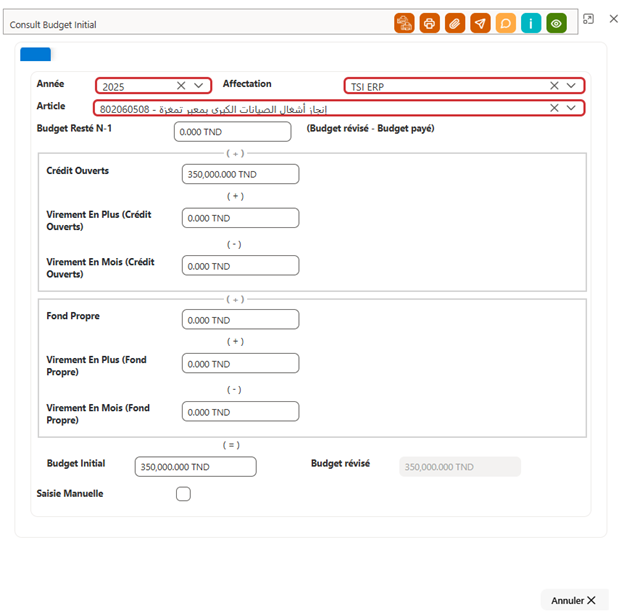
Figure 30: Fiche budget initial en mode consultation
Gérer les rapports : Liste des budgets initiaux:
Au niveau de la liste des budgets initiaux, vous trouverez cette liste des états à imprimer :
|
Budget initial |
جدول صرف الاعتمادات |
|
جدول صرف ميزانية التدخل |
|
|
Liste_des_rubriques_budgetaires_Etat_1 |
|
|
Liste_des_rubriques_budgetaires_Etat_2 |
|
|
Liste_des_rubriques_budgetaires_Etat_3 |
|
|
Liste_des_rubriques_budgetaires_Etat_4 |
|
|
Liste_des_rubriques_budgetaires_Etat_5 |
Tableau 8: Liste des états - Budget initial
1- Allez à la liste des budgets initiaux.
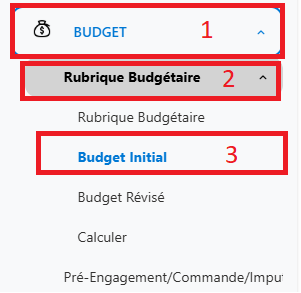
Figure 31: Breadcrumb : Liste des budgets initiaux
2- Cliquez par le bouton droit de la souris sur l’icône de l’imprimante sur la liste.
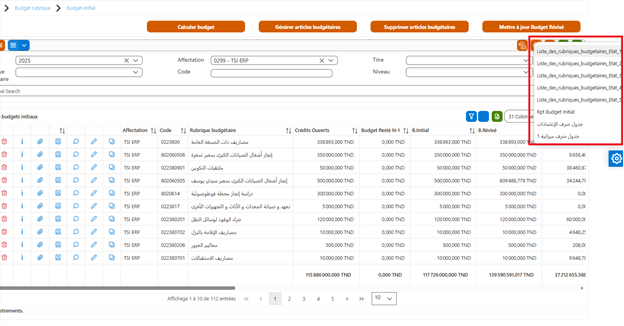
3- Cliquez sur l’aperçu que vous voulez imprimer.
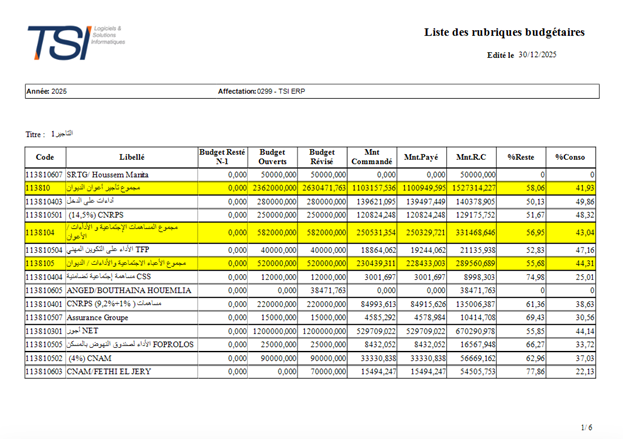
Annexe 2: Liste_des_rubriques_budgetaires_Etat_1
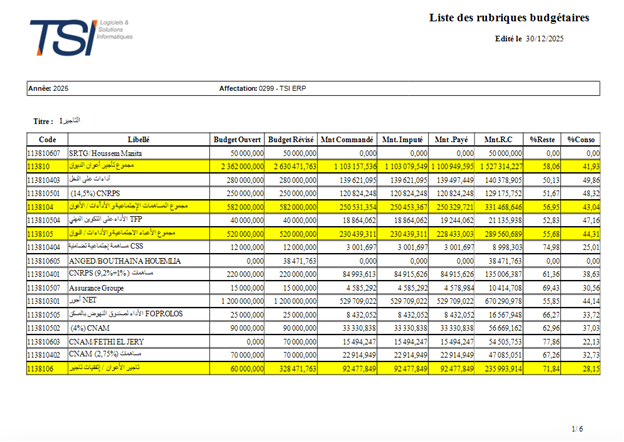
Annexe 3: Liste_des_rubriques_budgetaires_Etat_2
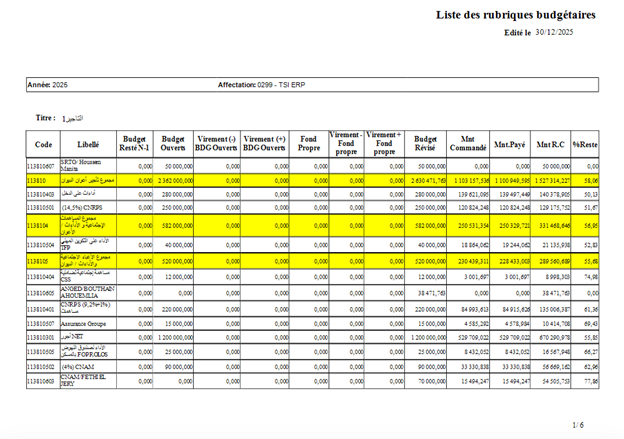
Annexe 4: Liste_des_rubriques_budgetaires_Etat_3
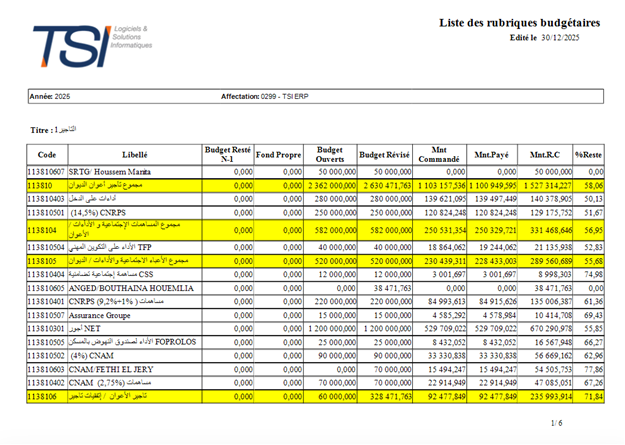
Annexe 5: Liste_des_rubriques_budgetaires_Etat_4
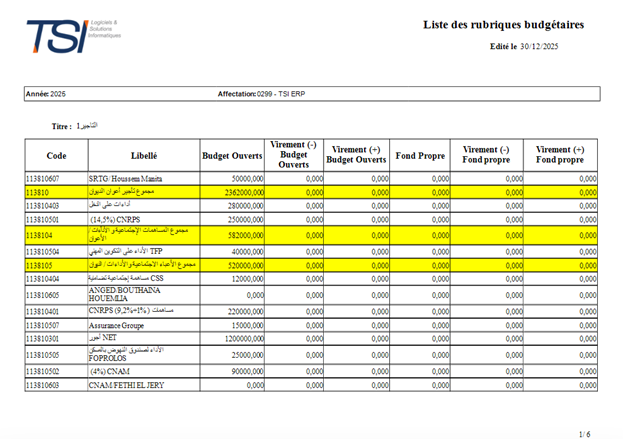
Annexe 6: Liste_des_rubriques_budgetaires_Etat_5
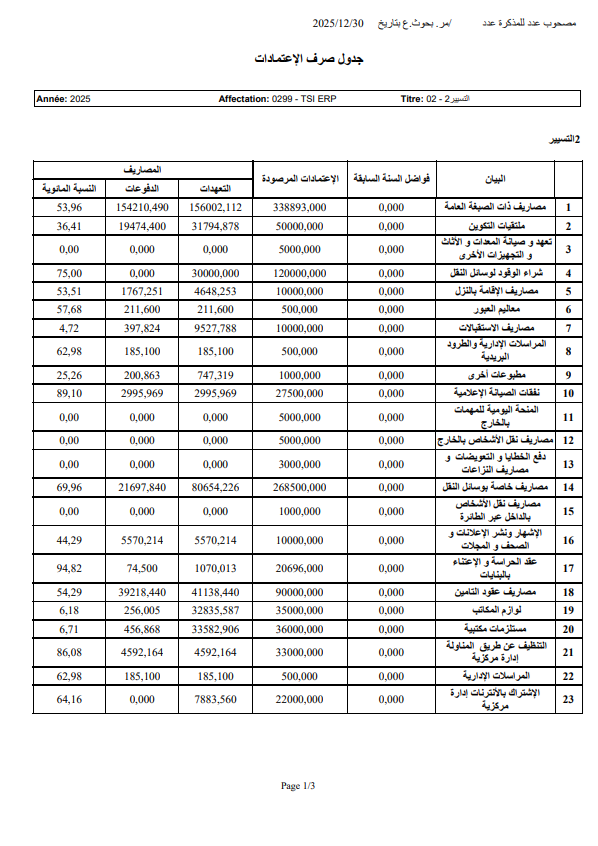
Annexe 7: جدول صرف اعتمادات التسيير (1/3)
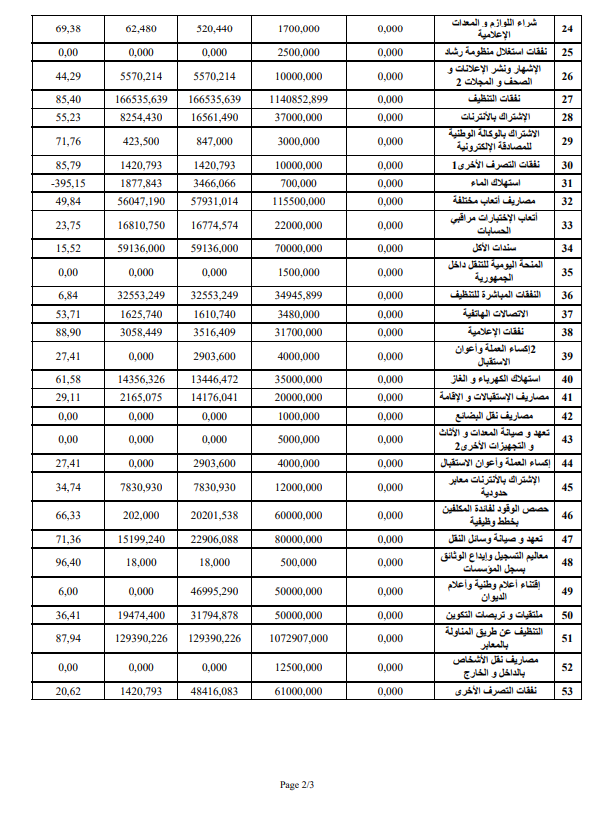
Annexe 8: جدول صرف اعتمادات التسيير (2/3)
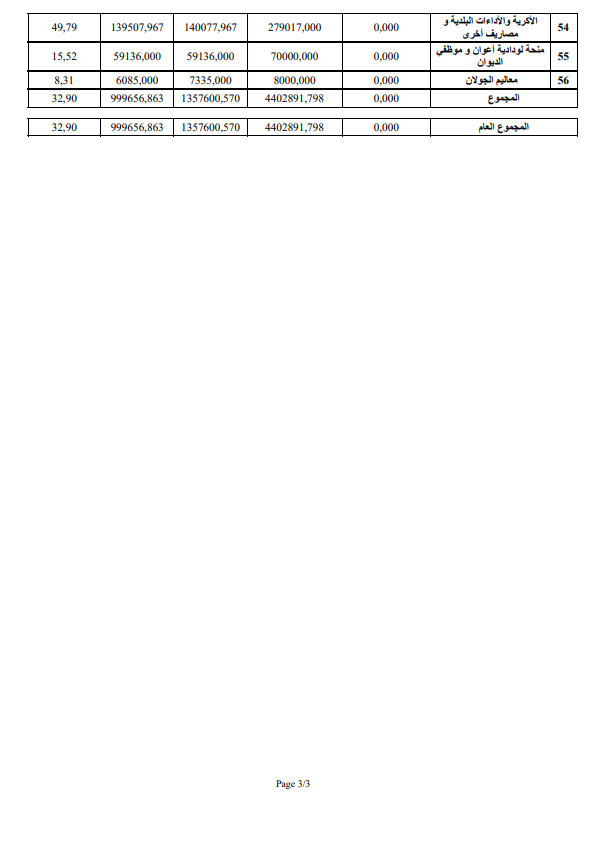
Annexe 9: جدول صرف اعتمادات التسيير (3/3)
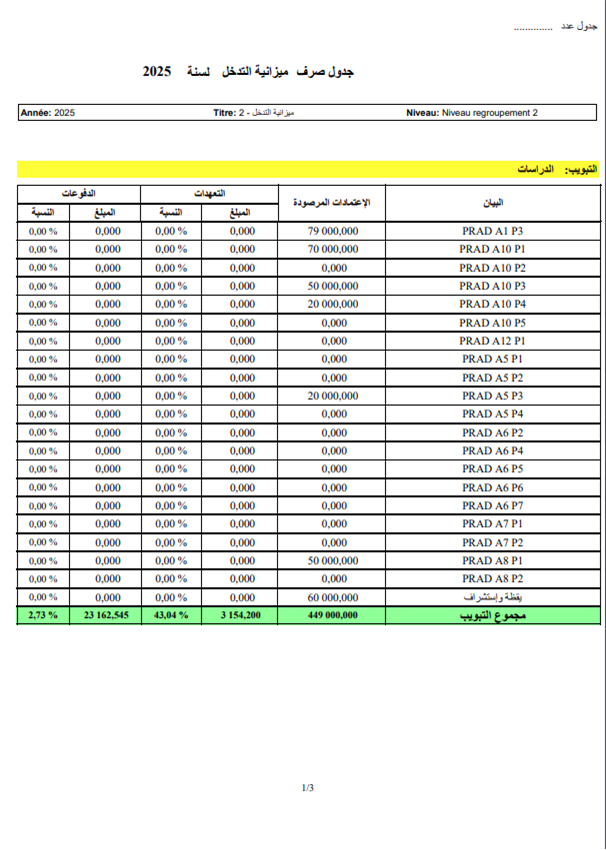
Annexe 10: جدول صرف ميزانية التدخل (1/3)
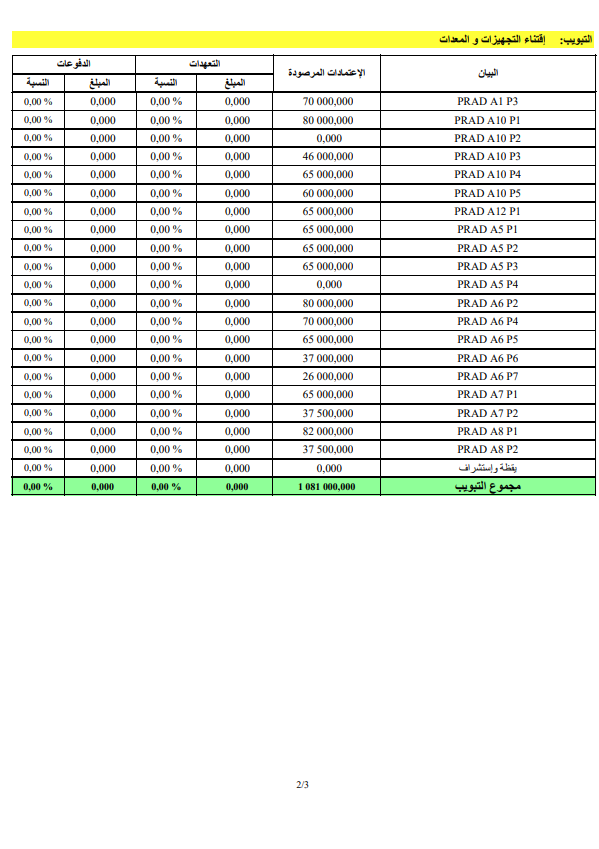
Annexe 11: جدول صرف ميزانية التدخل (2/3)
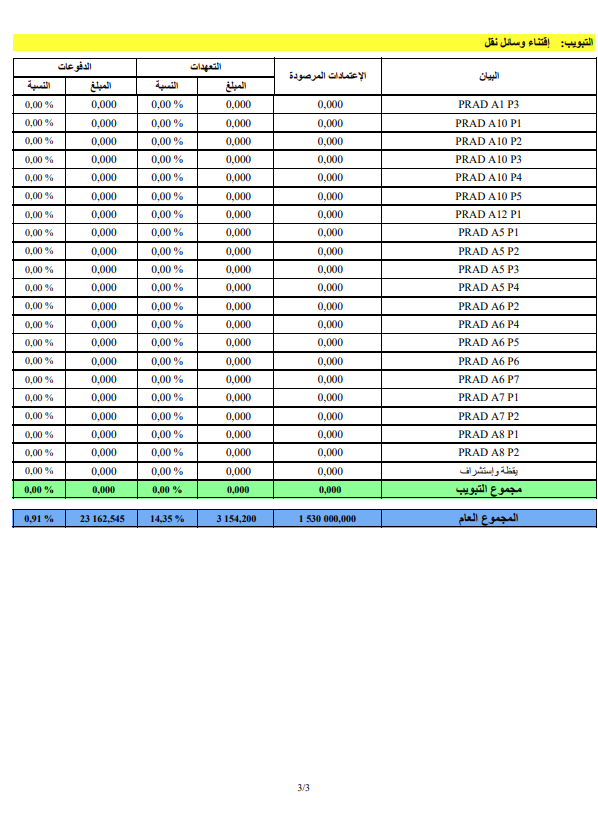
Annexe 12: جدول صرف ميزانية التدخل (3/3)
Budget révisé :
Cet écran permet la gestion des budgets révisés (Création, modification, consultation et suppression selon les droits d’accès de l’utilisateur)
|
|
|
|
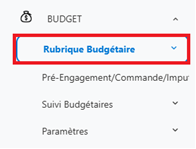
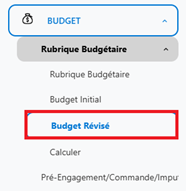
Tableau 9: Breadcrumb – Budget Révisé
Description de la liste des budgets révisés :
L’écran Budget révisé permet de gérer les ajustements et modifications apportés au budget initial, en tenant compte des évolutions du projet, des changements de priorités ou des contraintes financières constatées après le lancement.
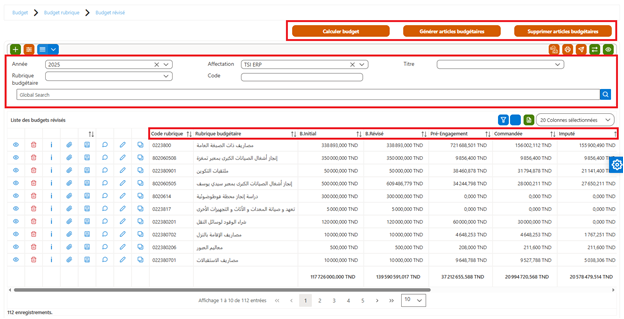
Figure 33: Liste des budgets révisés
Boutons d’action :
Calculer budget → met à jour les montants agrégés (totalisation, soldes).
Générer articles budgétaires → importe automatiquement les articles budgétaires à partir des rubriques définies.
Supprimer articles budgétaires → supprime tous les articles dans le budget initial.
Champs de recherche (en haut de l’écran)
Ces champs permettent de filtrer les données du tableau :
· Année : filtre par exercice budgétaire (ex. 2025).
· Affectation : sélectionne l’organisme, service ou centre de coût (ex. Tsi Erp).
· Rubrique budgétaire : permet de rechercher par rubrique définie (liste déroulante).
· Code : recherche directe par code de rubrique.
· Titre : filtre par type de budget.
· Global Search : recherche textuelle sur plusieurs colonnes à la fois (libellé, code, affectation, etc.).
Colonnes principales du tableau "Liste des budgets révisés"
Chaque ligne correspond à une rubrique budgétaire associée à son budget révisé :
· Affectation : entité concernée (ex. Tsi Erp).
· Code : identifiant unique de la rubrique budgétaire.
· Rubrique budgétaire : libellé de la rubrique (ex. "إنجاز أشغال الصيانات الكبرى بمعبر تمغزة").
· Crédits Ouverts : montant total des crédits disponibles.
· B.Initial (Budget Initial) : montant initial alloué à cette rubrique.
· B.Révisé (Budget Révisé) : montant après ajustements ou révisions.
· Pré-engagement : montants réservés mais non encore engagés.
· Commandée : montants déjà engagés par bons de commande.
· Imputé : montants déjà dépensés/consommés.
Ajouter un budget révisé:
1- Cliquez sur le bouton d’ajout « + »
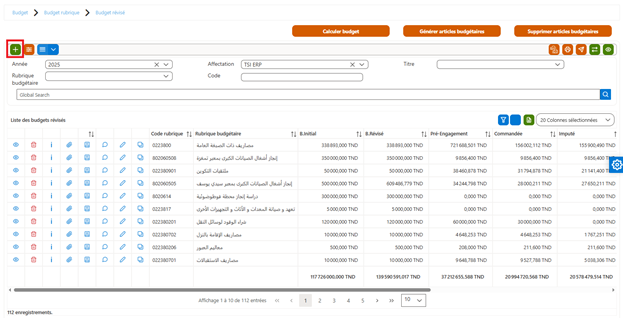
Figure 34: Liste des budgets révisés – Bouton d’ajout
2- Remplissez les champs du budget révisé:
Champs principaux
· Année : exercice budgétaire concerné (ex. 2025).
· Affectation : service, projet ou centre de coût auquel le budget est attribué.
· Article : rubrique budgétaire sélectionnée dans la nomenclature.
Budget révisé
· Montant après les ajustements et modifications apportés au budget initial.
Crédits Ouverts
· Saisi précédemment sur l’écran budget initial et ici il est affiché automatiquement.
Budget initial
· Saisi précédemment sur l’écran budget initial et ici il est affiché automatiquement.
Saisie Manuelle
· Case à cocher pour autoriser une saisie directe des montants sans calcul automatique.
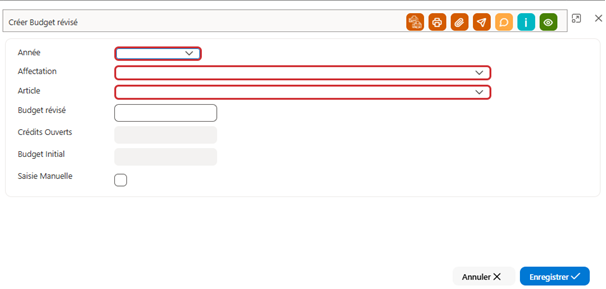
Figure 35: Fiche budget révisé vide
3- Cliquez sur le bouton « Enregistrer »
Modifier un budget révisé:
1- Pour modifier un budget révisé, il suffit de cliquer sur le bouton « Stylo » de modification dans la liste des budgets révisés.
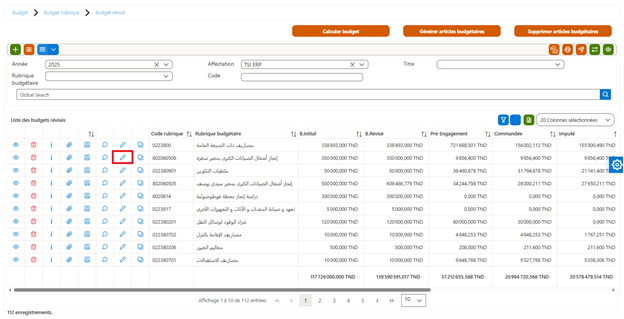
Figure 36: Liste des budgets révisés - bouton de modification
2- Faites les modifications nécessaires
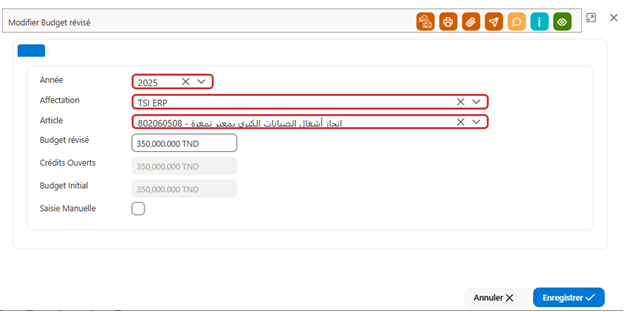
Figure 37: Fiche budget révisé en mode modification
3- Cliquez sur le bouton « Enregistrer »
Supprimer un budget révisé:
1- Pour supprimer un budget révisé, cliquez sur le bouton « Corbeille » sur la liste des budgets révisés
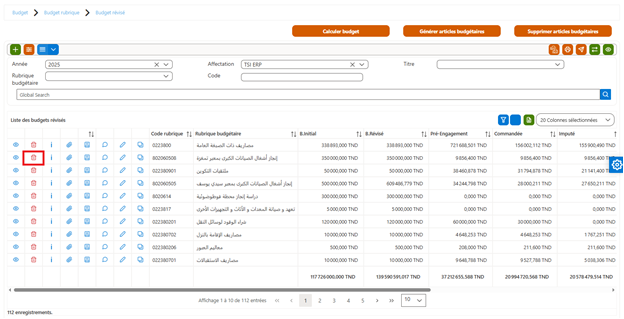
Figure 38: Liste des budgets révisés - bouton de suppression
2- Cliquez sur le bouton « Enregistrer »
3- Un Pop-up de confirmation s’affiche, cliquez sur le bouton « Oui » pour confirmer la suppression

Figure 39: Pop-up de confirmation de la suppression
Consulter un budget révisé:
1- Pour consulter un budget révisé, cliquez sur le bouton « Œil » sur la liste des budgets révisés.
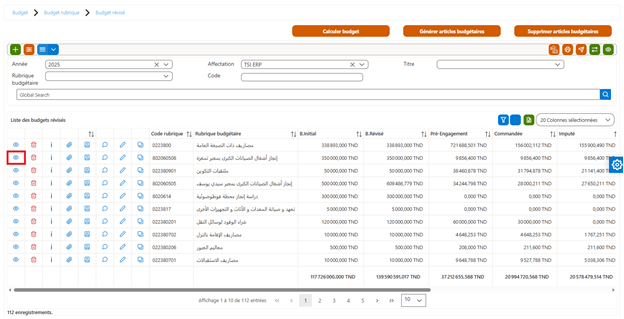
Figure 40: Liste des budgets révisés - bouton de consultation
2- La fiche du budget révisé choisi va être affichée de cette manière :
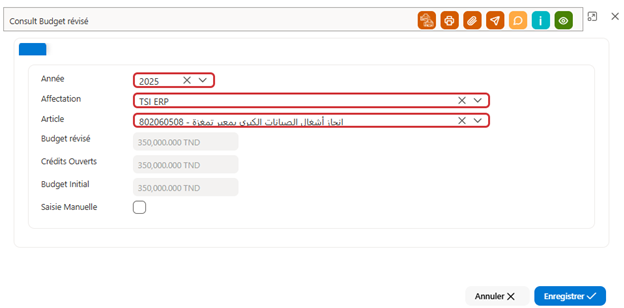
Figure 41: Fiche budget révisé en mode consultation
PréE-ngagement/Commande/Imputation/
Paiement
Pré-Engagement :
Cet écran permet la gestion des Pré-engagements (consultation et suppression selon les droits d’accès de l’utilisateur)
|
|
|
|
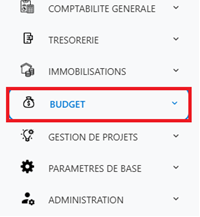
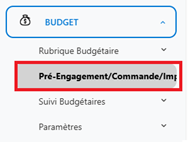
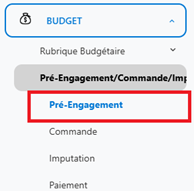
Tableau 10: Breadcrumb - Pré-engagement
Description de la liste des pré-engagements :
Il permet de gérer et de suivre les pré-engagements budgétaires, c’est-à-dire il permet de réserver une enveloppe budgétaire pour chaque demande d’achat émise dans le module Gestion commerciale.
Ainsi, avant même la création d’un bon de commande, une ligne de pré-engagement budgétaire est générée automatiquement dans cet écran, garantissant que les crédits nécessaires sont bien disponibles.
Cette étape est essentielle car elle permet de sécuriser le budget et de tracer le lien entre la demande d’achat et le suivi budgétaire.
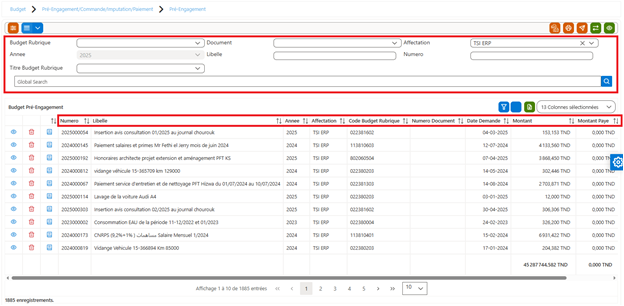
Figure 42: Liste des pré-engagements
Zone de filtres (en haut)
Cette zone permet de rechercher et filtrer les pré-engagements selon différents critères :
· Budget Rubrique : sélection d’une rubrique budgétaire.
· Année : par défaut positionnée sur 2025.
· Titre Budget Rubrique : champ de recherche textuelle.
· Document : type de document lié.
· Libellé : recherche par intitulé.
· Affectation : exemple affiché → Tsi Erp.
· Numéro : recherche par numéro de pré-engagement ou document.
· Global Search : champ de recherche rapide sur l’ensemble des colonnes.
Zone tableau (liste des pré-engagements)
Le tableau central présente la liste des pré-engagements selon les filtres appliqués.
Les colonnes visibles sont :
· Numéro : identifiant interne du pré-engagement.
· Libellé : description de l’opération (ex. : "Insertion avis consultation 01/2025 au journal chourouk").
· Année : exercice budgétaire (2025).
· Affectation : service ou projet concerné (ex. : Tsi Erp).
· Code Budget Rubrique : code analytique de la rubrique budgétaire.
· Numéro Document : référence documentaire (ex. 000011).
· Date Demande : date de création de la demande.
· Montant : montant total demandé (exprimé en TND).
· Montant Payé : montant payé à ce stade.
· Montant Imputé : montant déjà imputé.
Supprimer un pré-engagement:
1- Pour supprimer un pré-engagement, cliquez sur le bouton « Corbeille » sur la liste des pré-engagements.
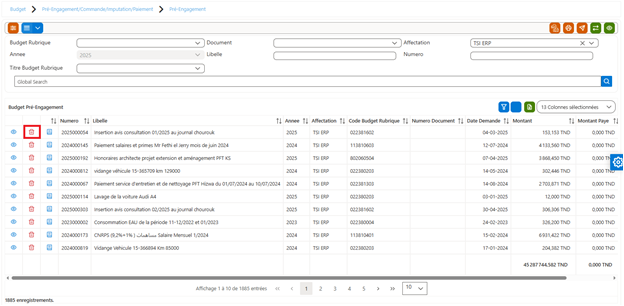
Figure 43: Liste des pré-engagements - Bouton de suppression
2- Cliquez sur le bouton « Enregistrer »
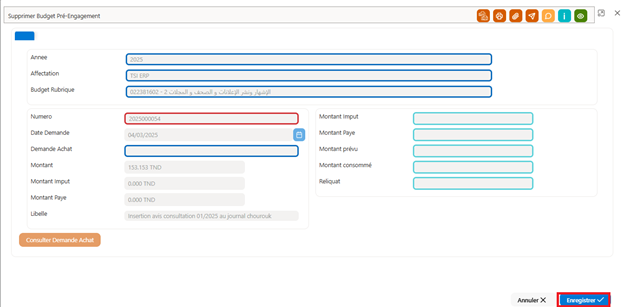
Figure 44: Fiche pré-engagement en mode suppression
3- Un Pop-up de confirmation s’affiche, cliquez sur le bouton « Oui » pour confirmer la suppression

Figure 45: Pop-up de confirmation de la suppression
Consulter un pré-engagement:
1- Pour consulter un pré-engagement, cliquez sur le bouton « Œil » sur la liste des pré-engagements.
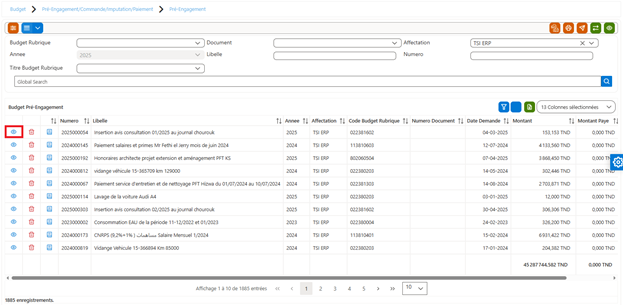
Figure 46: Liste des pré-engagements - Bouton de consultation
2- La fiche du pré-engagement choisi va être affichée de cette manière :
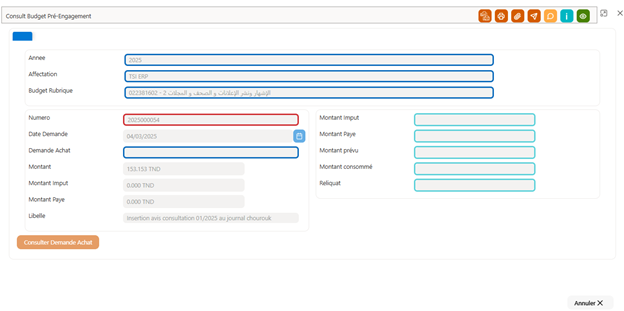
Figure 47: Fiche pré-engagement en mode consultation
Gérer les rapports : Liste des pré-engagements :
Au niveau de la liste des pré-engagements, vous trouverez cette liste des états à imprimer :
|
Pré-engagement |
متابعة صرف اعتمادات الميزانية_حسب الفقرة المالية |
1- Cliquez par le bouton droit de la souris sur l’icône de l’imprimante.
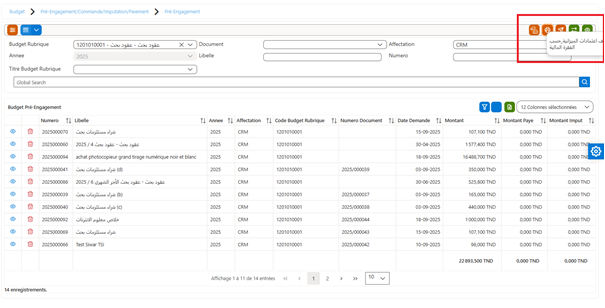
Figure 48: Liste des pré-engagements - Bouton d'impression
2- Cliquez sur liste des rubriques budgétaires, vous trouverez cet aperçu.
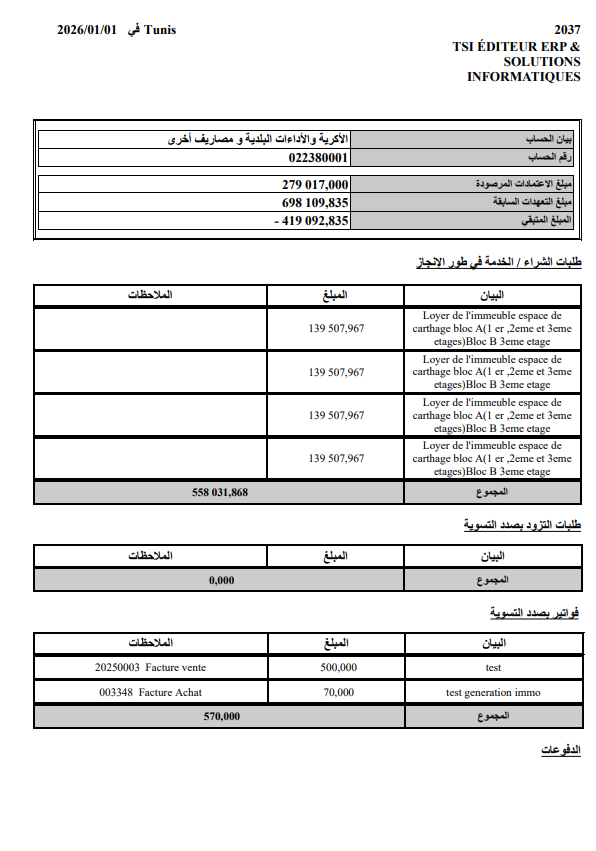
Annexe 13: متابعة صرف اعتمادات الميزانية_حسب الفقرة المالية (1/2)
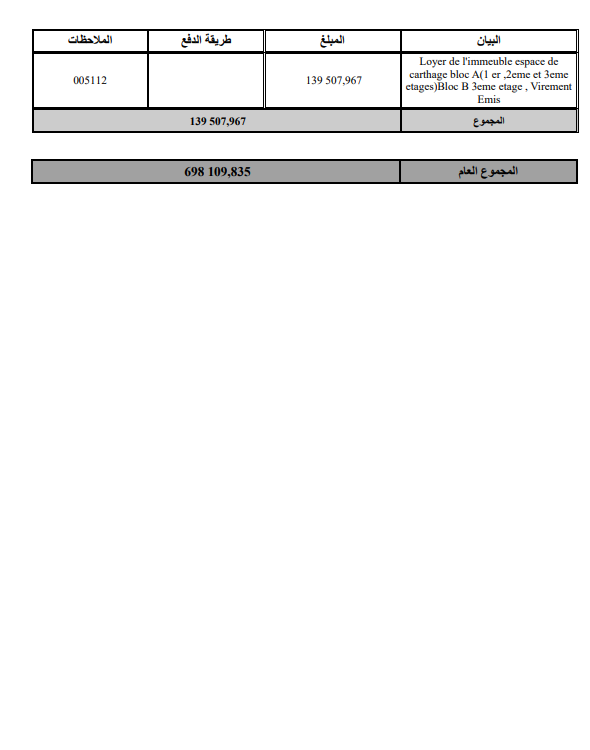
Annexe 14: متابعة صرف اعتمادات الميزانية_حسب الفقرة المالية (2/2)
Commande :
Cet écran permet la gestion des commandes budgétaires (consultation et suppression selon les droits d’accès de l’utilisateur)
|
|
|
|
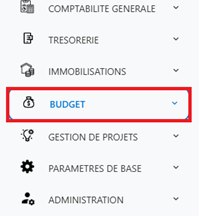
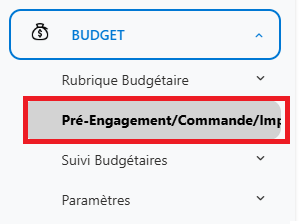
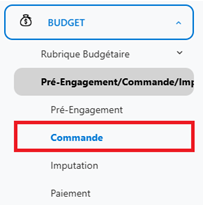
Tableau 11: Breadcrumb - Cammande
Description de la liste des commandes:
Une commande budgétaire est un document de gestion qui matérialise l’engagement ferme d’une dépense sur une ligne budgétaire donnée.
Ainsi, l’utilisateur peut consulter en temps réel :
· Les engagements budgétaires,
· Le détail des rubriques concernées,
· Les montants engagés, imputés ou payés.
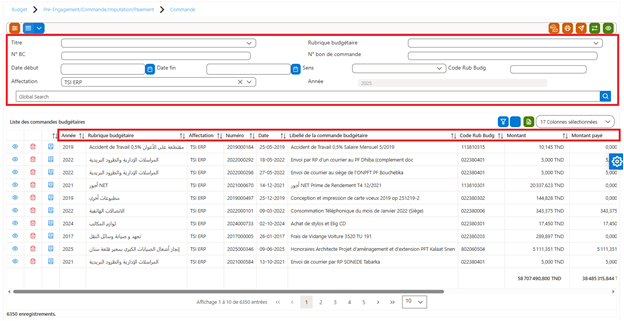
Figure 49: Liste des commandes
Zone de filtres (en haut)
Ces champs situés en haut de l’écran permettent de filtrer et rechercher des commandes budgétaires :
· Titre : rechercher une commande par titre.
· N° BC : recherche par numéro de bon de commande.
· Rubrique budgétaire : filtrer selon la rubrique budgétaire concernée.
· N° bon de commande : préciser directement le numéro de la commande commerciale liée.
· Date début / Date fin : filtrer les commandes dans une période donnée.
· Sens : préciser le type de mouvement (Dépenses / Recettes).
· Code Rub Budg : recherche par code de rubrique budgétaire.
· Affectation : choix d’un service ou d’une entité (exemple : Tsi Erp).
· Année : exercice budgétaire (fixé à 2025 dans l’exemple).
· Global Search : champ de recherche rapide sur l’ensemble des colonnes.
Liste des commandes budgétaires (Colonnes affichées)
Chaque ligne du tableau correspond à une commande budgétaire. Les principales colonnes affichées sont :
· Année : exercice budgétaire.
· Rubrique budgétaire : code et libellé de la rubrique concernée.
· Affectation : entité/service rattaché à la commande.
· Numéro : identifiant interne de la commande budgétaire.
· Date : date de création de la commande.
· Libellé : description ou objet de la commande.
· Code Rub Budg : code de la rubrique budgétaire.
· Montant : montant total engagé.
· Montant payé : montant déjà payé.
· Montant imputé : montant déjà imputé sur le budget.
· N° Document : référence du document commercial lié (ex. 000021).
· Sens : indique le sens budgétaire (ex. Dépenses).
Supprimer une commande :
1- Pour supprimer une commande budgétaire, cliquez sur le bouton « Corbeille » sur la liste des commandes.
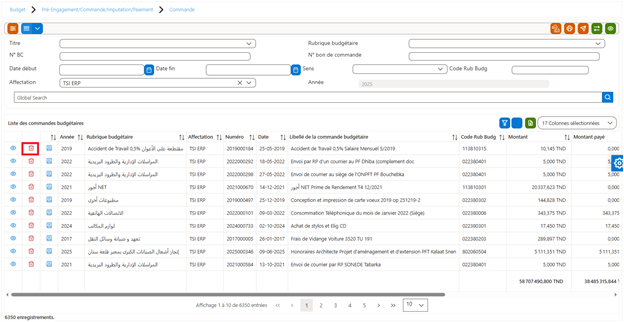
Figure 50: Liste des commandes - Bouton de suppression
2- Cliquez sur le bouton « Enregistrer »
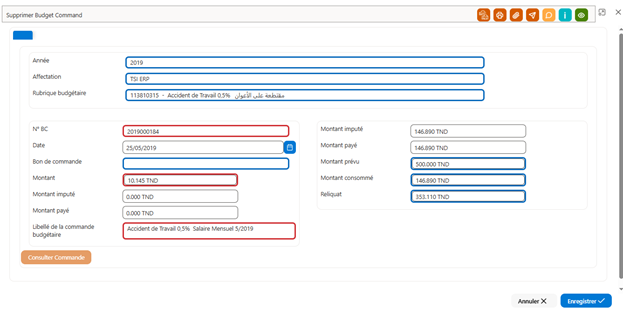
Figure 51: Fiche commande en mode suppression
3- Un Pop-up de confirmation s’affiche, cliquez sur le bouton « Oui » pour confirmer la suppression

Figure 52: Pop-up de confirmation de la suppression
Consulter une commande :
1- Pour consulter une commande budgétaire, cliquez sur le bouton « Œil » sur la liste des commandes.
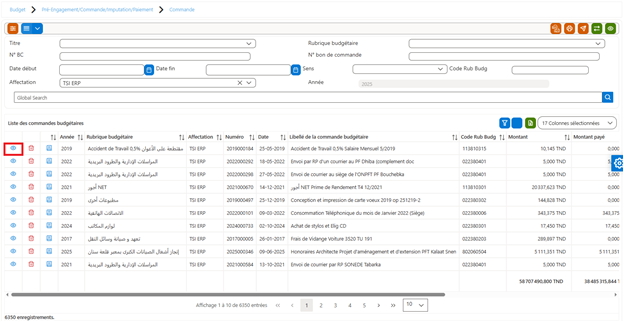
Figure 53: Liste des commandes - Bouton de consultation
2- La fiche de la commande choisie va être affichée de cette manière :
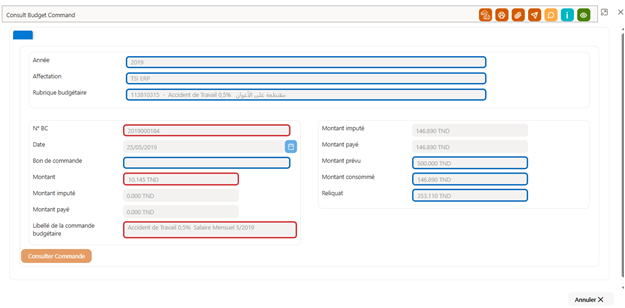
Figure 54: Fiche commande en mode consultation
Gérer les rapports : Liste des bons de commande payés:
Au niveau de la liste des pré-engagements, vous trouverez cette liste des états à imprimer :
|
Commande |
Liste des bons de commande payés |
1- Cliquez par le bouton droit de la souris sur l’icône de l’imprimante.
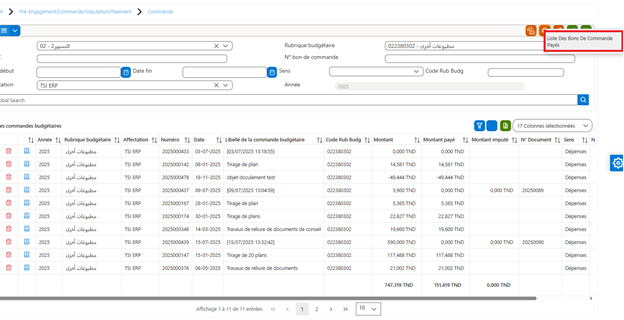
Figure 55: Liste commandes - Bouton d'impression
2- Cliquez sur liste des commandes payées, vous trouverez cet aperçu.
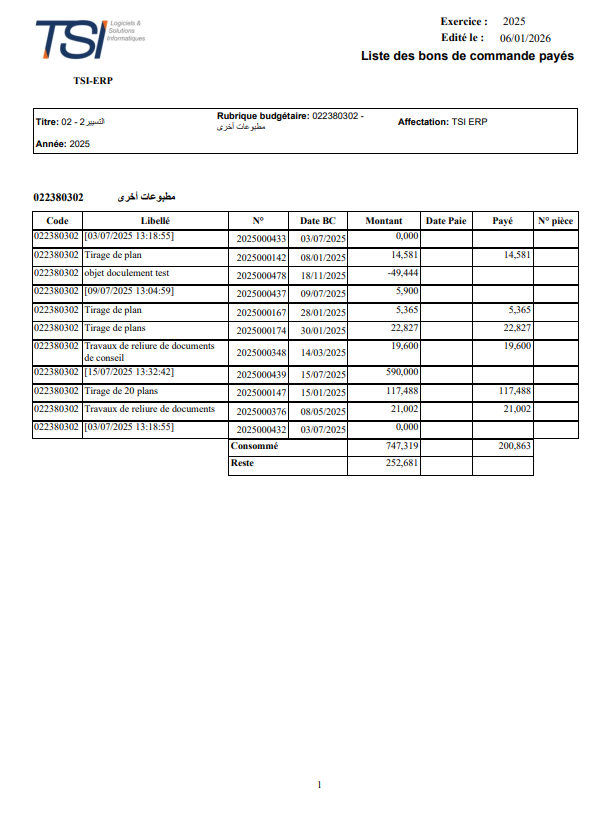
Annexe 15: Liste des bons de commande payés
Imputation :
Cet écran permet la gestion des imputations (consultation et suppression selon les droits d’accès de l’utilisateur)
|
|
|
|
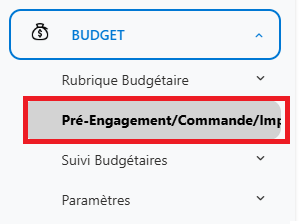
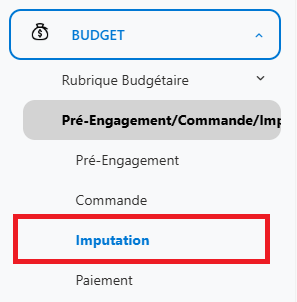
Tableau 12: Breadcrumb - Imputation
Description de la liste des imputations:
L’imputation correspond à l’affectation définitive d’une dépense sur une rubrique budgétaire précise, à partir d’une facture d’achat validée dans le module Gestion commerciale.
Chaque facture génère automatiquement une ligne d’imputation budgétaire dans cet écran, ce qui permet :
- D’assurer la traçabilité des dépenses,
- De contrôler le respect des crédits budgétaires,
- De comparer le montant engagé et le montant effectivement imputé/payant.
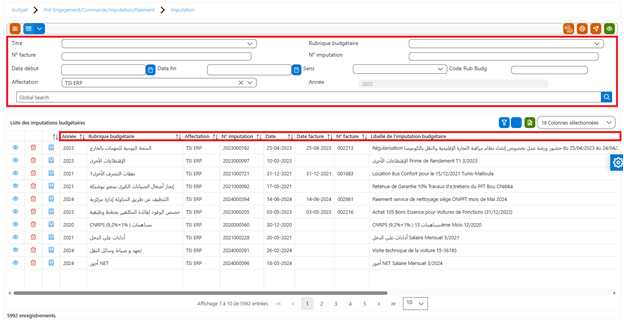
Figure 55: Liste des imputations
Champs de recherche (Search fields)
L’écran offre plusieurs filtres pour faciliter la recherche :
· Titre : rechercher par objet ou libellé.
· N° facture : recherche directe par numéro de facture d’achat.
· Date début / Date fin : filtrer les imputations par période.
· Affectation : entité ou service (ex. Tsi Erp).
· Rubrique budgétaire : sélectionner la rubrique concernée.
· N° imputation : identifiant unique généré par le système.
· Sens : type de mouvement (ex. Dépenses).
· Code Rub Budg : code de la rubrique budgétaire.
· Année : exercice budgétaire (ex. 2025).
· Global Search : recherche rapide dans toutes les colonnes.
Liste des imputations budgétaires (Colonnes affichées)
Chaque ligne correspond à une facture d’achat imputée sur le budget.
Les principales colonnes sont :
· Année : exercice budgétaire.
· Rubrique budgétaire : code et libellé de la rubrique concernée.
· Affectation : entité/service.
· N° imputation : numéro unique de l’imputation budgétaire.
· Date : date de création de l’imputation.
· Date facture : date de la facture d’achat.
· N° facture : référence de la facture issue du module commercial.
· Libellé : description de la dépense .
· Montant : montant imputé sur la rubrique.
· Montant payé : montant réellement payé à ce stade.
· Code Rubrique budgétaire : code technique de la rubrique associée.
Supprimer une imputation :
1- Pour supprimer une imputation budgétaire, cliquez sur le bouton « Corbeille » sur la liste des imputations.
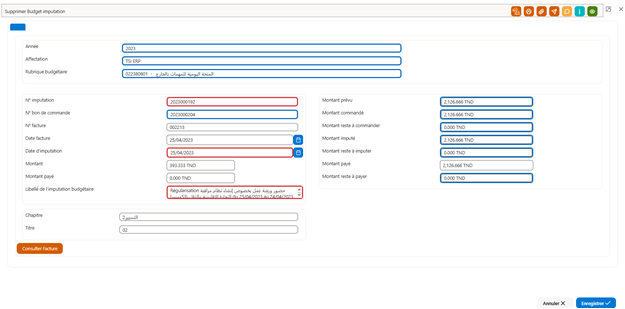
Figure 56: Liste des imputations - Bouton de suppression
2- Cliquez sur le bouton « Enregistrer »
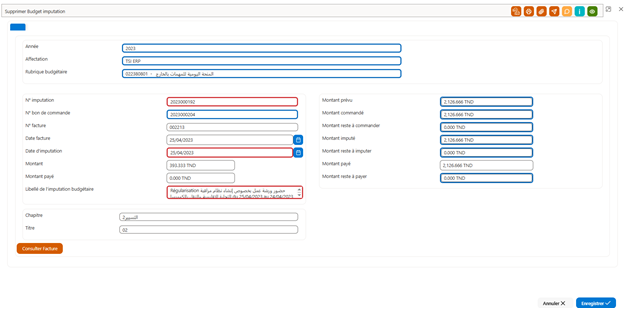
Figure 57: Fiche imputation en mode suppression
3- Un Pop-up de confirmation s’affiche, cliquez sur le bouton « Oui » pour confirmer la suppression

Figure 58: Pop-up de confirmation de la suppression
Consulter une imputation:
1- Pour consulter un pré-engagement, cliquez sur le bouton « Œil » sur la liste des pré-engagements.
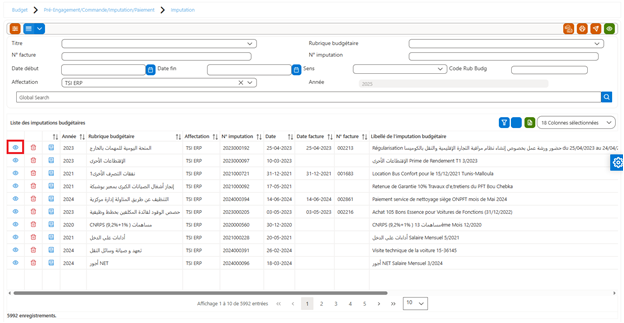
Figure 59: Liste des imputations - Bouton de consultation
2- La fiche de l’imputation choisie va être affichée de cette manière :
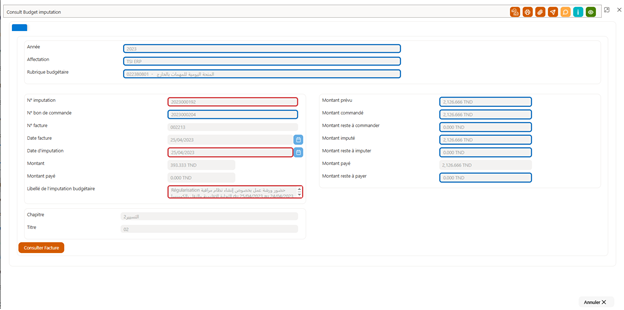
Figure 60: Fiche imputation en mode consultation
Gérer les rapports : Liste des imputations:
Au niveau de la liste des pré-engagements, vous trouverez cette liste des états à imprimer :
|
Imputation |
Liste des imputations |
1- Cliquez par le bouton droit de la souris sur l’icône de l’imprimante.
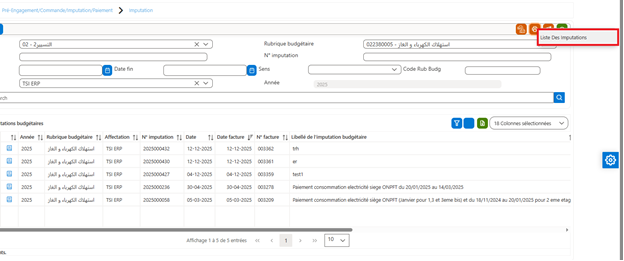
Figure 55: Liste des imputations - Bouton d'impression
2- Cliquez sur liste des imputations, vous trouverez cet aperçu.
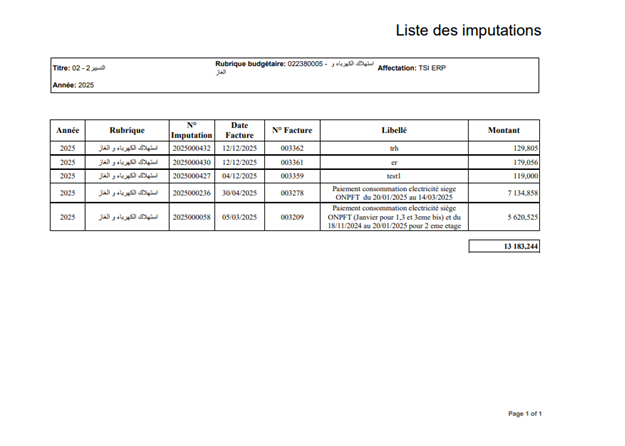
Annexe 16: Liste des imputations
Paiement :
Cet écran permet la gestion des paiements (consultation et suppression selon les droits d’accès de l’utilisateur)
|
|
|
|
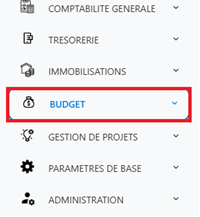
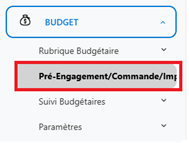
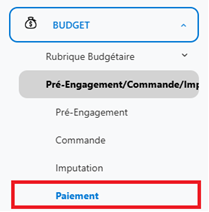
Tableau 13: Breadcrumb - Paiement
Description de la liste des paiements:
- Pré-engagement (réservation du budget lors de la demande d’achat),
- Commande (engagement du budget lors du bon de commande),
- Imputation (affectation du budget sur la base de la facture),
Vient l’étape du Paiement, qui consiste à enregistrer le règlement effectif de la facture fournisseur.
Chaque paiement d’achat saisi ou validé dans le module Gestion commerciale génère automatiquement une ligne correspondante dans l’écran Paiement budgétaire, ce qui permet de suivre la consommation réelle du budget.
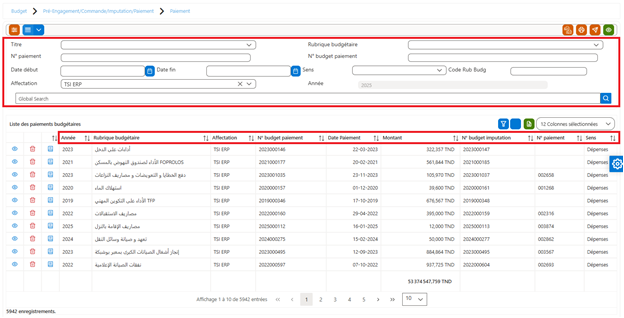
Figure 61: Liste des paiements
Champs de recherche (Search fields)
Les filtres disponibles permettent de retrouver rapidement un paiement :
· Titre : libellé ou objet du paiement.
· N° facture : numéro de la facture associée.
· N° paiement : référence du paiement budgétaire.
· Date début / Date fin : filtrer les paiements par période.
· Affectation : entité ou service concerné (ex. Tsi Erp).
· Rubrique budgétaire : rubrique imputée.
· Code Rub Budg : code technique de la rubrique.
· Année : exercice budgétaire (ex. 2025).
· Sens : type de flux (dépense, recette).
· Global Search : recherche rapide sur l’ensemble des colonnes.
Liste des paiements budgétaires (Colonnes affichées)
Chaque ligne correspond à un paiement effectif lié à une facture fournisseur.
Les colonnes principales sont :
· Année : exercice budgétaire.
· Rubrique budgétaire : rubrique imputée pour le paiement.
· Affectation : service ou entité.
· N° paiement : identifiant unique du paiement budgétaire.
· Date paiement : date réelle du règlement.
· N° facture : numéro de la facture associée.
· Libellé : description du paiement (ex. objet de la dépense).
· Montant payé : montant réglé au fournisseur.
· Mode de paiement (si affiché) : chèque, virement, espèce…
· Code Rubrique budgétaire : code technique lié au paiement.
Supprimer un paiement :
1- Pour supprimer un paiement budgétaire, cliquez sur le bouton « Corbeille » sur la liste des paiements.
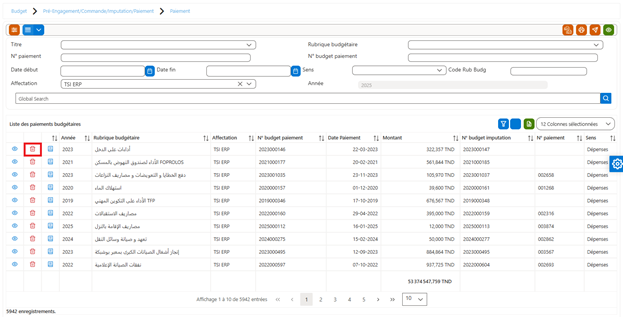
Figure 62: Liste des paiements - Bouton de suppression
2- Cliquez sur le bouton « Enregistrer »
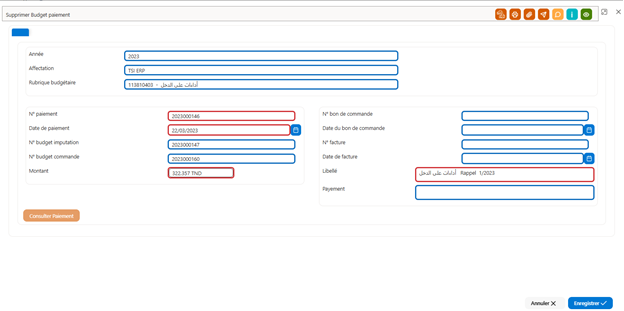
Figure 63: Fiche paiement en mode suppression
3- Un Pop-up de confirmation s’affiche, cliquez sur le bouton « Oui » pour confirmer la suppression

Figure 64: Pop-up de confirmation de la suppression
Consulter un paiement:
1- Pour consulter un paiement, cliquez sur le bouton « Œil » sur la liste des paiements.
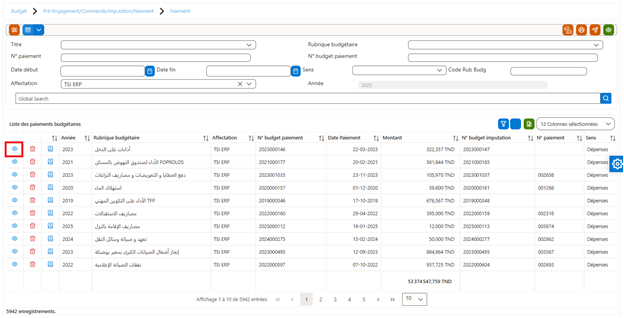
Figure 65: Liste des paiements - Bouton de consultation
2- La fiche du paiement choisi va être affichée de cette manière :
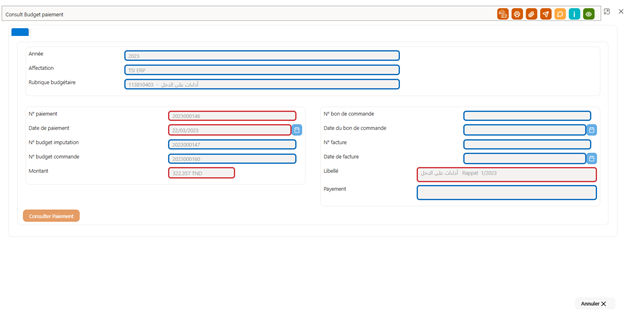
Figure 66: Fiche paiement en mode consultation
Suivi Budgétaires
Suivi budget :
Cet écran est principalement utilisé pour la gestion et le suivi des budgets de l'année en cours.
Les utilisateurs peuvent voir l'évolution des budgets et des dépenses dans différentes rubriques et prendre des décisions en conséquence.
|
|
|
|
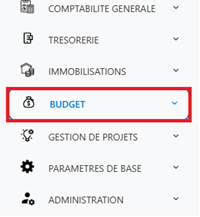
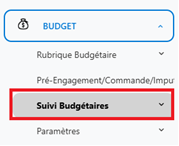
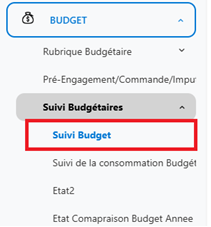
Tableau 14: Breadcrumb – Suivi budget
Description de la liste du suivi budget :
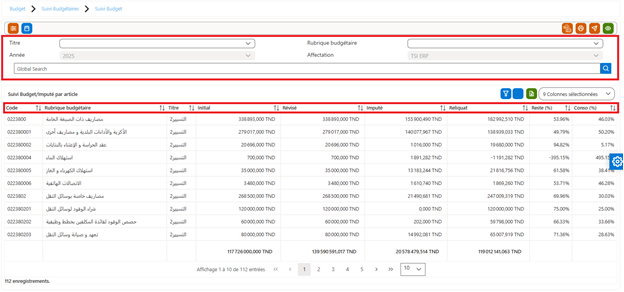
Figure 67: Ecran du suivi budget
Filtres en haut de l'écran :
· Titre et Année : Sélection du titre de l'analyse budgétaire et de l'année concernée (ici, 2025).
· Rubrique budgétaire : Permet de choisir une rubrique spécifique pour le suivi budgétaire.
· Affectation : Affichage des budgets liés à l'affectation "Tsi Erp".
· Date début et Date fin : Choix de la période à analyser (ici, de 01/01/2025 à 31/12/2025).
Tableau des données budgétaires :
· Colonnes : Le tableau montre plusieurs informations pour chaque ligne, qui représentent des catégories budgétaires :
o Code : Code de la rubrique budgétaire.
o Rubrique budgétaire : Nom de la rubrique budgétaire.
o Titre : Description de la rubrique.
o Initial : Montant initial prévu pour chaque rubrique budgétaire (en TND, ici).
o Révisé : Montant révisé après ajustement du budget.
o Imputé : Montant alloué ou utilisé à ce jour.
o Reliquat : Montant restant disponible (calculé en soustrayant l'imputé du révisé).
o Reste (%) : Pourcentage du reliquat par rapport au révisé.
o Conso : Montant consommé ou dépensé jusqu'à présent (en TND).
Gérer les rapports : Suivi budget :
Au niveau de la liste du Suivi Budget, vous trouverez cette liste des états à imprimer :
|
Suivi budget |
Suivi Budgé imputé par Rubrique0 Suivi Budget/Engagé/Imputé/Réglé par rubrique Suivi Budget_Engagee Par rubrique Suivi_Budget__Impute_Payé_Par_rubrique Suivi_Budget_Engage_Impute_Par_rubrique |
1- Cliquez par le bouton droit de la souris sur l’icône de l’imprimante.
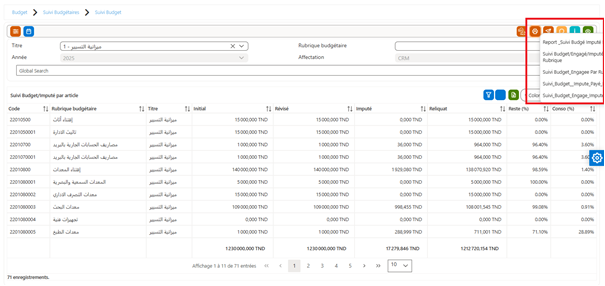
Figure 68: Liste de suivi BUDGET - Bouton d'impression
2- Cliquez sur liste de suivi de la consommation budgétaire, vous trouverez cet aperçu.
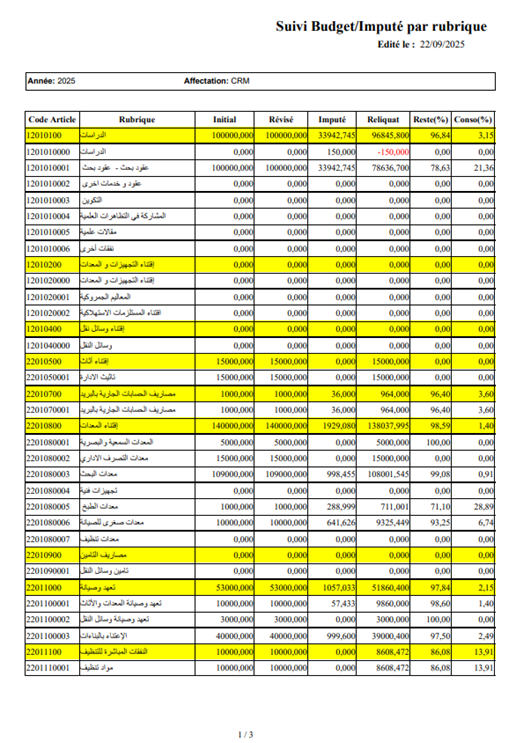
Annexe 15: Report _Suivi Budget imputé par Rubrique
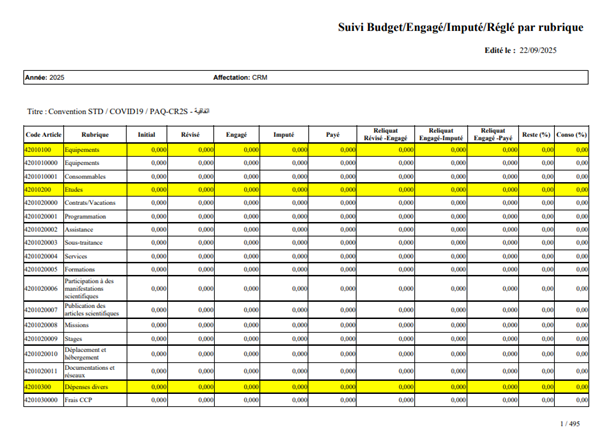
Annexe 16: Suivi Budget/Engagé/Imputé/Réglé par rubrique
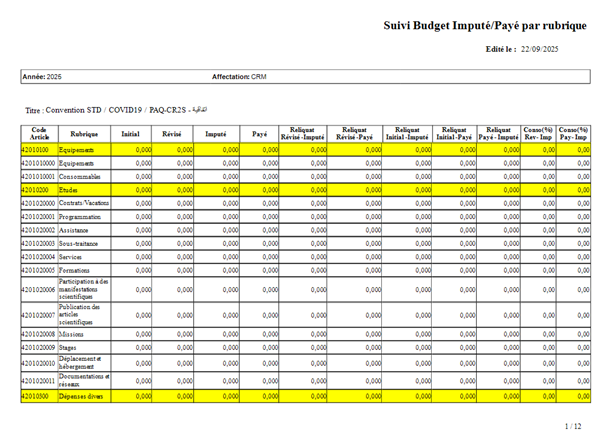
Annexe 17:Suivi_Budget__Impute_Payé_Par_rubrique
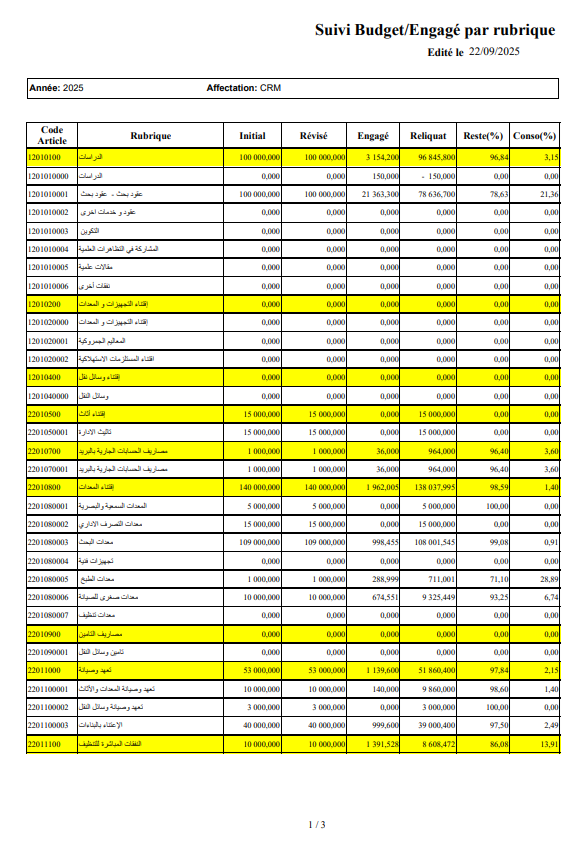
Annexe 18: Suivi Budget_Engagee Par rubrique
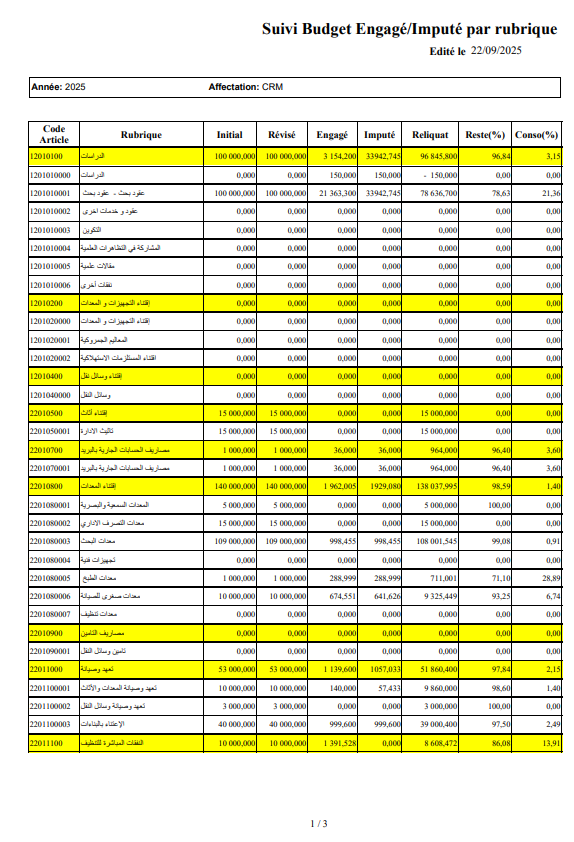
Annexe 19: Suivi_Budget_Engage_Impute_Par_rubrique
Suivi de la consommation budgétaire:
Cet écran est principalement utilisé pour la gestion et le suivi des budgets de l'année en cours.
Les utilisateurs peuvent voir l'évolution des budgets et des dépenses dans différentes rubriques et prendre des décisions en conséquence.
|
|
|
|
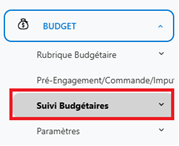
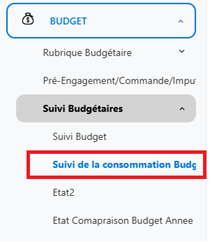
Tableau 15: Breadcrumb – Suivi de la Consommation Budgétaire
Description de la liste de suivi de la consommation budgétaire :
Cet écran permet de suivre en temps réel l'évolution des dépenses et des recettes associées à chaque rubrique du budget. Cela inclut la consultation des crédits et débits effectués dans le cadre de chaque ligne budgétaire.
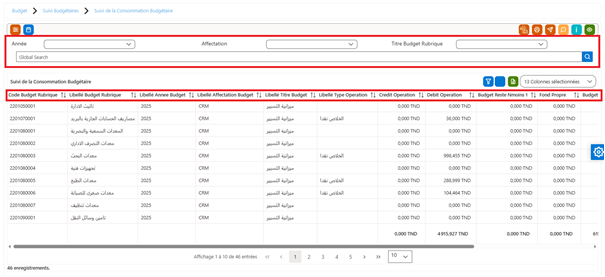
Figure 69: Liste de la Consommation Budgétaire
· Filtres en haut à gauche :
o Un champ de recherche global (Global Search), qui permet d'effectuer une recherche par mots-clés ou par codes spécifiques.
· Filtres supplémentaires :
o Affection : un champ permettant de sélectionner l'affectation du budget.
o Titre Budget Rubrique : un autre filtre qui semble permettre de sélectionner une rubrique spécifique du budget.
Tableau de suivi des consommations budgétaires
Le tableau principal affiche plusieurs colonnes, dont les principales sont :
· Code Budget Rubrique : une colonne contenant des codes uniques pour chaque ligne du budget.
· Libellé Budget Rubrique : une colonne qui décrit la rubrique du budget, par exemple, "Gestion", "Matériel de recherche", etc.
· Libellé Année Budget : l'année à laquelle se rapporte la ligne du budget.
· Libellé Affectation Budget : ici, toutes les lignes semblent être affectées à un intitulé "Tsi Erp" (probablement pour un centre de coût spécifique).
· Libellé Titre Budget : cette colonne affiche "Mise en œuvre" ou un autre titre correspondant à la nature de l'opération budgétaire.
· Libellé Type Opération : semble indiquer le type de transaction budgétaire (ici, "solde en espèces").
· Opérations de Crédit et de Débit : Ces colonnes montrent respectivement les montants des crédits et des débits associés à chaque ligne budgétaire.
· Budget Reste Nmoins 1 et Fond Propre : ces colonnes montrent respectivement les restes de budget de l'année précédente et les fonds propres affectés.
Gérer les rapports : Liste de suivi de la consommation budgétaire :
Au niveau de la liste du Suivi de la Consommation Budgétaire, vous trouverez cette liste des états à imprimer :
|
Liste de suivi de la consommation budgétaire |
متابعة صرف إعتمادات ميزانية التسيير |
1- Cliquez par le bouton droit de la souris sur l’icône de l’imprimante.
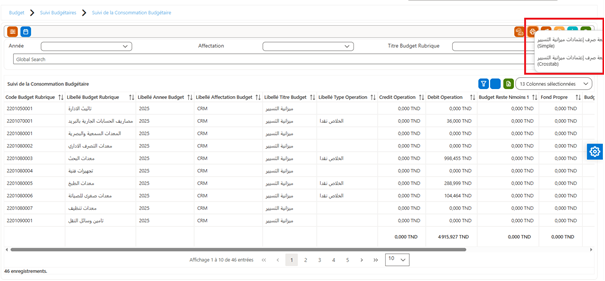
Figure 70: Liste de suivi de la consommation budgétaire - Bouton d'impression
2- Cliquez sur liste de suivi de la consommation budgétaire, vous trouverez cet aperçu.
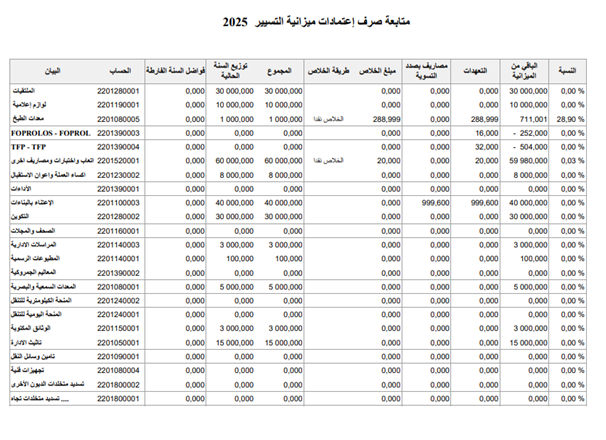
Annexe 20: متابعة صرف إعتمادات ميزانية التسيير
Etat2:
L'écran présente un tableau de suivi budgétaire structuré pour permettre une gestion et un contrôle précis des dépenses par rubrique.
|
|
|
|
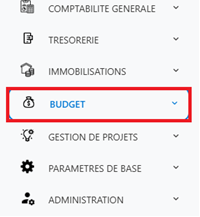
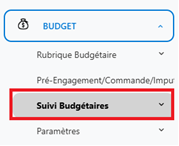
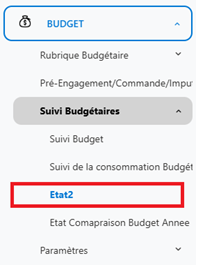
Tableau 16: Breadcrumb – Etat 2
Description de la liste de l’Etat2 :
L'objectif principal de cet écran est de fournir une vue globale et un suivi précis du budget alloué à chaque rubrique au sein de l'organisation.
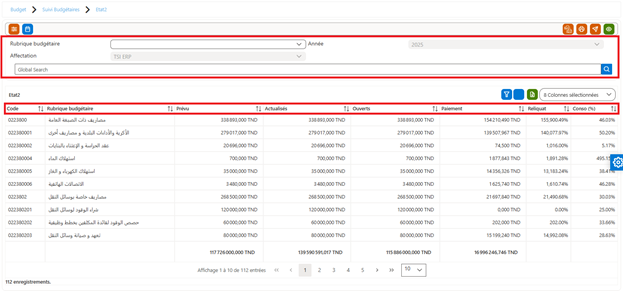
Filtrage et recherche :
L'écran comprend des options de filtrage pour affiner les résultats :
· Rubrique budgétaire : Permet de filtrer les informations par catégorie ou activité spécifique.
· Année : Ici, l'année 2025 est sélectionnée, mais il est possible de choisir d'autres années.
· Global Search : Un champ de recherche global est disponible pour permettre une recherche rapide parmi toutes les rubriques budgétaires.
Tableau Etat2 :
La liste des colonnes affichées dans l'écran :
- Code : Identifiant unique de chaque rubrique budgétaire.
- Rubrique budgétaire : Description ou nom de la rubrique budgétaire.
- Prévu : Montant du budget prévu pour chaque rubrique, exprimé en TND (Dinar Tunisien).
- Actualisés : Montant du budget ajusté ou révisé pour chaque rubrique.
- Ouverts : Montant des crédits ouverts pour chaque rubrique budgétaire.
- Paiement : Montant des paiements effectués pour chaque rubrique budgétaire.
- Reliquat : Solde restant ou reliquat de la rubrique budgétaire (fonds non utilisés).
- Conso (%) : Pourcentage d'utilisation du budget prévu, indiquant le niveau de consommation par rapport au budget alloué.
Gérer les rapports : Liste de l’Etat2 :
Au niveau de la liste de l’Etat2, vous trouverez cette liste des états à imprimer :
|
Etat2 |
Budget- Etat2 |
1- Cliquez par le bouton droit de la souris sur l’icône de l’imprimante.
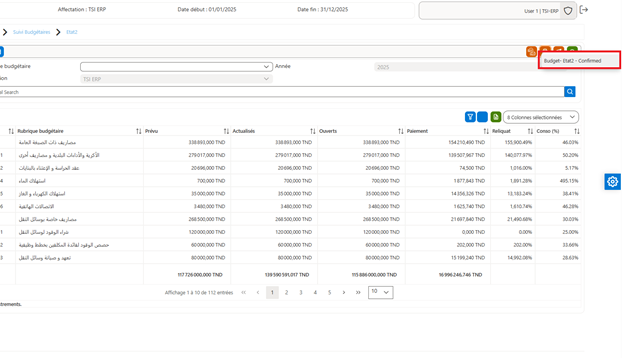
Figure 71: Liste de l’Etat2 - Bouton d'impression
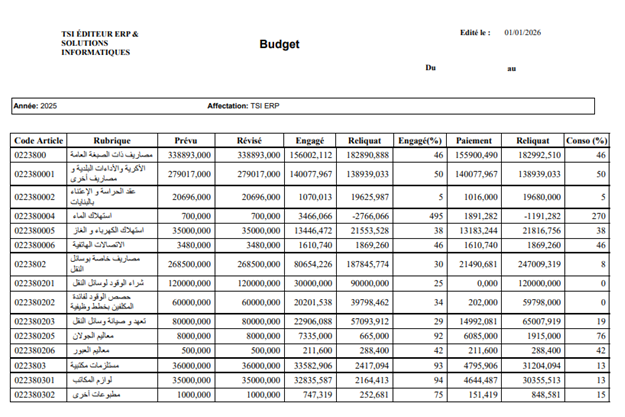
2- Cliquez sur liste de suivi de la consommation budgétaire, vous trouverez cet aperçu.
Etat Comparaison Budget Année N/N1:
L'écran présente un tableau de suivi budgétaire structuré pour permettre une gestion et un contrôle précis des dépenses par rubrique.
|
|
|
|
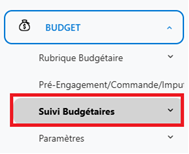
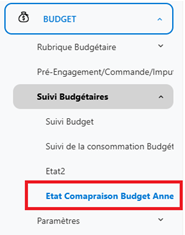
Tableau 17: Breadcrumb – Etat Comparaison Budget Annee N/N1
Description de la liste de l’Etat Comparaison Budget Année N/N1:
Cet écran permet de fournir une vue détaillée et comparative des crédits budgétaires et des engagements financiers d'une année (N) par rapport à l'année précédente (N-1), pour chaque rubrique budgétaire et affectation, afin de :
· Suivre l'évolution des budgets alloués.
· Identifier les écarts de planification ou d’exécution.
· Aider à la prise de décision budgétaire stratégique.
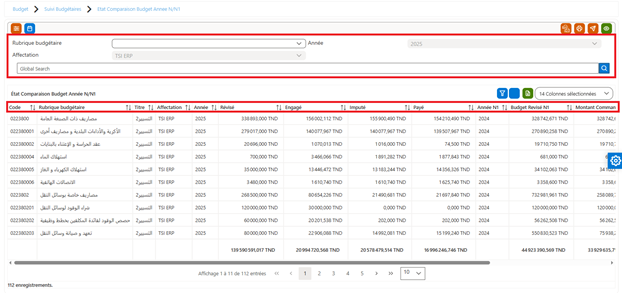
Figure 72: Ecran de consultation : Etat Comparaison Budget Annee N/N1
Filtrage et recherche :
L'écran comprend des options de filtrage pour affiner les résultats :
· Rubrique budgétaire : Permet de filtrer les informations par catégorie ou activité spécifique.
· Année : Ici, l'année 2025 est sélectionnée, mais il est possible de choisir d'autres années.
· Global Search : Un champ de recherche global est disponible pour permettre une recherche rapide parmi toutes les rubriques budgétaires.
Liste des colonnes visibles :
· Code : Code de la rubrique budgétaire.
· Rubrique budgétaire : Nom ou description de la rubrique.
· Titre : Intitulé du type de budget.
· Affectation : Projet ou centre de coût auquel est affectée la rubrique.
· Année : L’année en cours (N), ici 2025.
· Révisé : Montant du budget révisé pour l’année N.
· Engagé : Montant des engagements (commandes ou contrats passés) pour l’année N.
· Imputé : Montant budgétaire imputé (affecté à des dépenses précises).
· Payé : Montant effectivement payé.
· Année N1 : L’année précédente, ici 2024.
· Budget Révisé N1 : Budget révisé de l’année précédente (N-1).
· Montant Commande N1 : Total des commandes passées en N-1.
· Montant Imputé N1 : Montant imputé en N-1.
Gérer les rapports : Liste de l’Etat Comparaison Budget Année N/N1
Au niveau de la liste de l’Etat2, vous trouverez cette liste des états à imprimer :
|
Etat Comparaison Budget Année N/N1 |
Budget- Comparaison Budget Année N/N1 |
1- Cliquez par le bouton droit de la souris sur l’icône de l’imprimante.
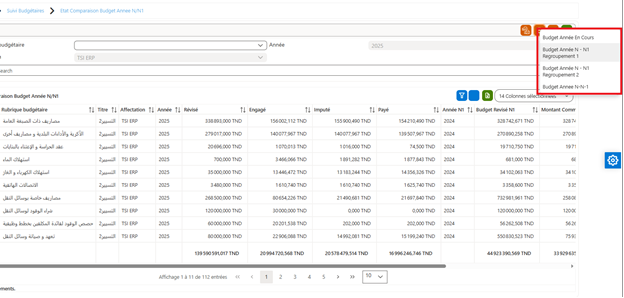
Figure 73: Liste de l’Etat comparaison budget Année N/N1- Bouton d'impression
2- Cliquez sur la liste de l’Etat Comparaison Budget Année N/N1, vous trouverez cet aperçu.
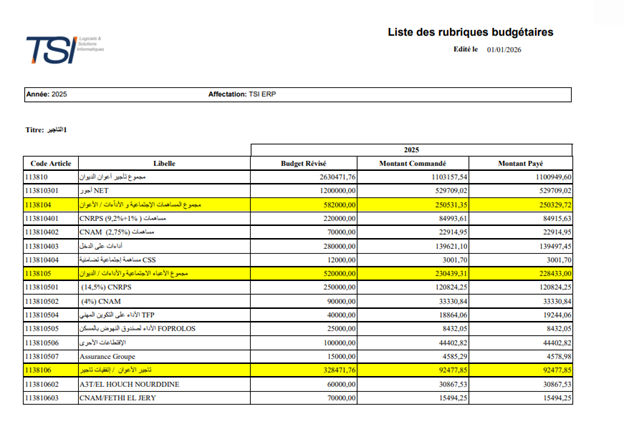
Annexe 22: Budget Année en cours
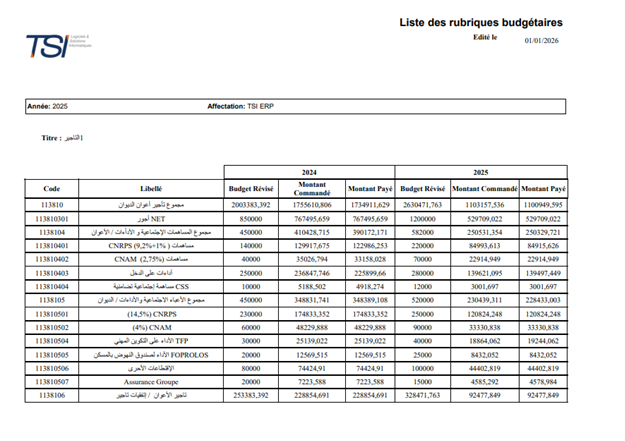
Annexe 23: Budget Année N - N1 Regroupement 1
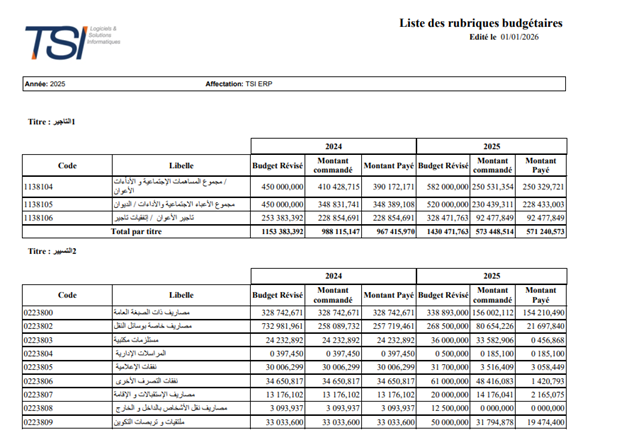
Annexe 24: Budget Année N - N1 Regroupement 2