# TSI-COMPTABILITE GENERALE
# Déclaration Mensuelle
## Introduction
### Contexte du projet
Ce système a pour objectif d’optimiser la gestion des projets et des activités du centre, tout en garantissant l’intégrité et l’unicité du système d’information.
Chaque module de l’ERP est conçu pour répondre à des besoins précis, tout en assurant la cohérence et la fiabilité des opérations globales.
Grâce à ses possibilités de paramétrage, l’ERP offre une flexibilité qui permet d’adapter son fonctionnement aux besoins spécifiques du centre.
### Objectif du guide
L’objectif de ce guide est d’accompagner les utilisateurs d’ERP dans **la prise en main du module Déclaration Mensuelle de l’ERP.**
Il présente les fonctionnalités principales du module, illustre leur utilisation à travers des écrans de l’application et fournit des instructions pratiques pour réaliser les opérations quotidiennes.
Ce document constitue une référence pratique pour :
- Comprendre la logique de fonctionnement du module
- Naviguer entre ses différents écrans
- Exploiter efficacement les fonctionnalités mises à disposition
## Description du Déclaration Mensuelle
TSI – Déclaration Mensuelle est une fonctionnalité de l’ERP TSI destinée à assurer la gestion des obligations déclaratives réglementaires imposées par l’administration fiscale, notamment celles liées aux déclarations mensuelles transmises via la plateforme TEJ.
### Présentation du Déclaration Mensuelle
La Déclaration Mensuelle est une fonctionnalité permettant de préparer, calculer et imprimer les déclarations mensuelles relatives aux différents impôts et taxes, en s’appuyant sur les données issues principalement des modules Paie et Gestion Commerciale.
Elle couvre notamment :
- La retenue à la source sur salaires
- La retenue à la source sur fournisseurs
- La Taxe sur la Formation Professionnelle (TFP)
- Le Fonds de Promotion des Logements pour les Salariés (FOPROLOS)
- La Taxe sur la Valeur Ajoutée (TVA)
- Les autres droits et taxes (FODEC, droit de consommation)
- Les autres chiffres d’affaires non soumis à la TVA
- La Taxe sur les Collectivités Locales (TCL)
### Principe de fonctionnement
Le principe de fonctionnement de la Déclaration Mensuelle repose sur les étapes suivantes :
- Sélection de la période de déclaration (année et mois)
- Récupération automatique des données fiscales à partir des modules Paie, Gestion Commerciale
- Calcul automatique des assiettes et des montants par type d’impôt et de taxe
- Vérification des résultats par l’utilisateur
- Génération des états et imprimés nécessaires au dépôt de la déclaration
Chaque déclaration est rattachée à une période unique et bénéficie d’un suivi.
## Déclaration Mensuelle :
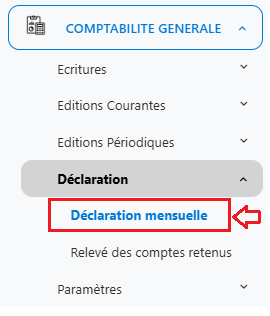
Pour traiter une déclaration mensuelle, l’utilisateur doit accéder au module Comptabilité Générale, puis au menu Déclaration, et enfin au sous-menu Déclaration mensuelle.
[](https://docs.tsi.com.tn/uploads/images/gallery/2026-01/menu-declaration.png)
Figure 1 : Menu Déclaration
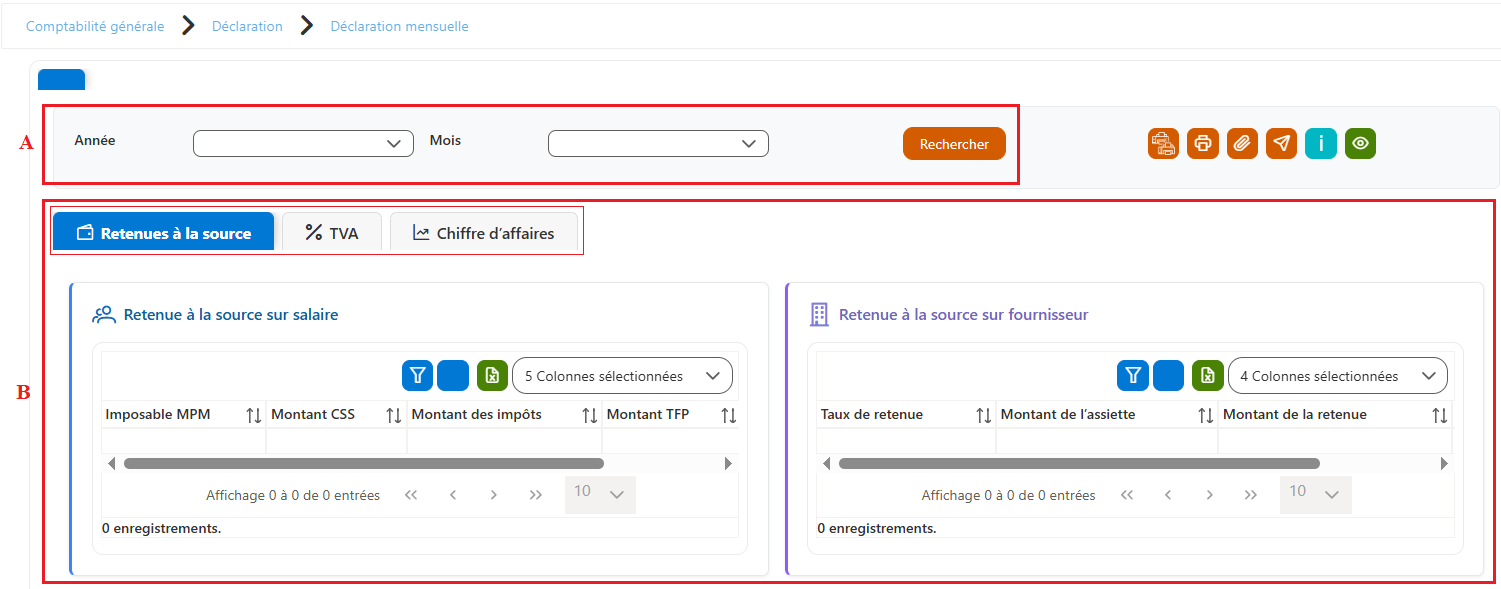
L’écran de la Déclaration Mensuelle est structuré en deux parties principales :
- Une zone d’en-tête
- Une zone des données composée de trois onglets
[](https://docs.tsi.com.tn/uploads/images/gallery/2026-01/ecran-declaration.png)
Figure 2 : Ecran Déclaration Mensuelle
Cette organisation permet de consulter les informations générales de la déclaration et de gérer les différents éléments déclaratifs de manière structurée.
### En-tête de la Déclaration Mensuelle (A) :
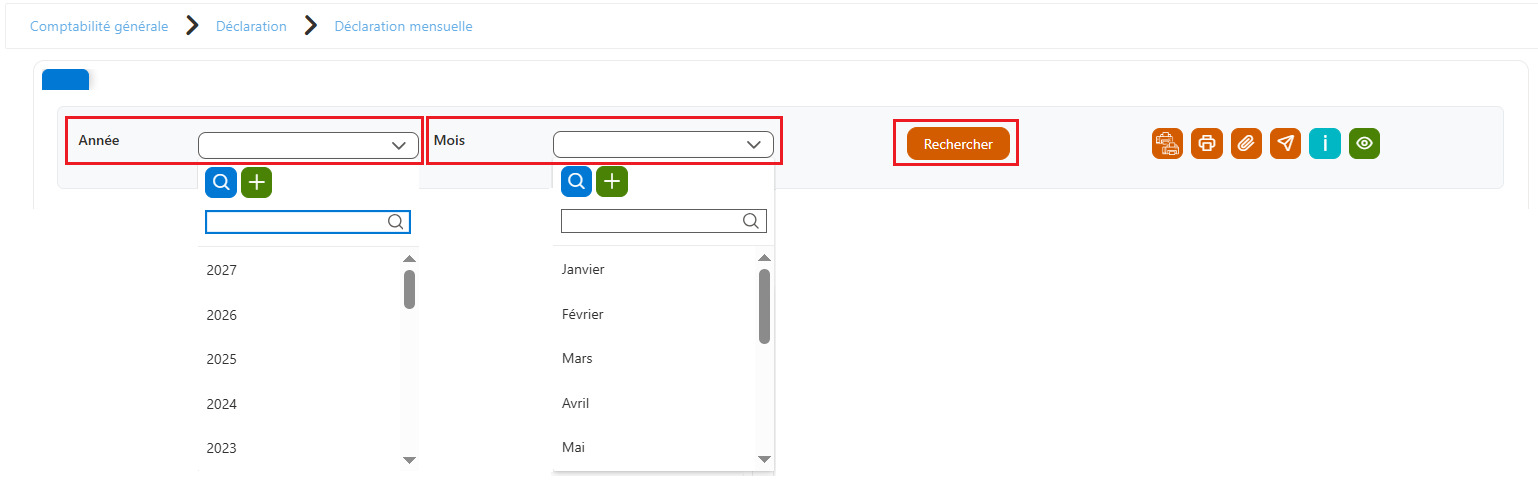
L’en-tête de l’écran permet de sélectionner la période de la déclaration mensuelle à préparer ou à consulter.
[](https://docs.tsi.com.tn/uploads/images/gallery/2026-01/entete-declaration.png)
Figure 3 : En-tête Déclaration Mensuelle
Pour préparer une déclaration mensuelle, l’utilisateur doit renseigner :
- **Année** : année fiscale de la déclaration,
- **Mois** : mois concerné par la déclaration.
Après la sélection de l’année et du mois, l’utilisateur doit cliquer sur le bouton **Rechercher**.
Cette action lance automatiquement la recherche et la récupération des données issues des modules Paie et Gestion Commerciale, correspondant à la période sélectionnée.
Les informations récupérées servent de base au calcul des différents impôts et taxes de la déclaration mensuelle.
Ces données s’affichent dans les onglets.
### Onglet « Retenue à la source »
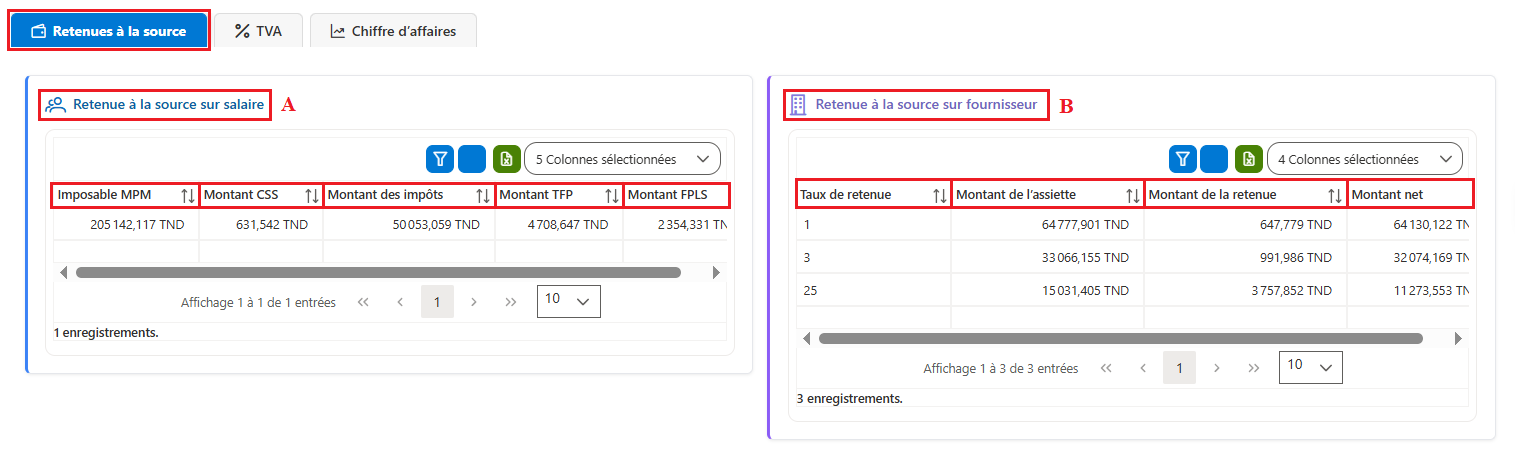
Cet onglet présente le détail des retenues à la source calculées pour la période sélectionnée.
[](https://docs.tsi.com.tn/uploads/images/gallery/2026-01/onglet-retenue-a-la-source.png)
Figure 4 : Onglet Retenue à la source
#### Retenue à la source sur salaires
Les données sont récupérées automatiquement depuis le module **Paie** et comprennent notamment :
- Salaire imposable
- Montant de l’Impôt sur le Revenu des Personnes Physiques (IRPP)
- Montant de la Contribution Sociale de Solidarité (CSS)
- Montant de la Taxe sur la Formation Professionnelle (TFP)
- Montant du Fonds de Promotion des Logements pour les Salariés (FOPROLOS)
Ces montants sont calculés sur la base des bulletins de paie validés pour la période concernée.
#### Retenue à la source sur fournisseurs
Cette section présente les retenues à la source appliquées aux **paiements fournisseurs** effectués durant la période sélectionnée.
Les données sont récupérées automatiquement depuis le module Gestion Commerciale et reposent sur les paiements fournisseurs enregistrés.
Pour chaque paiement, les informations suivantes sont prises en compte :
- Taux de retenue
- Libellé de la retenue
- Montant de l’assiette
- Montant de la retenue
- Montant net payé
Ces éléments permettent le calcul et la consolidation des montants à déclarer au titre de la retenue à la source sur fournisseurs dans la déclaration mensuelle.
## Onglet « TVA »
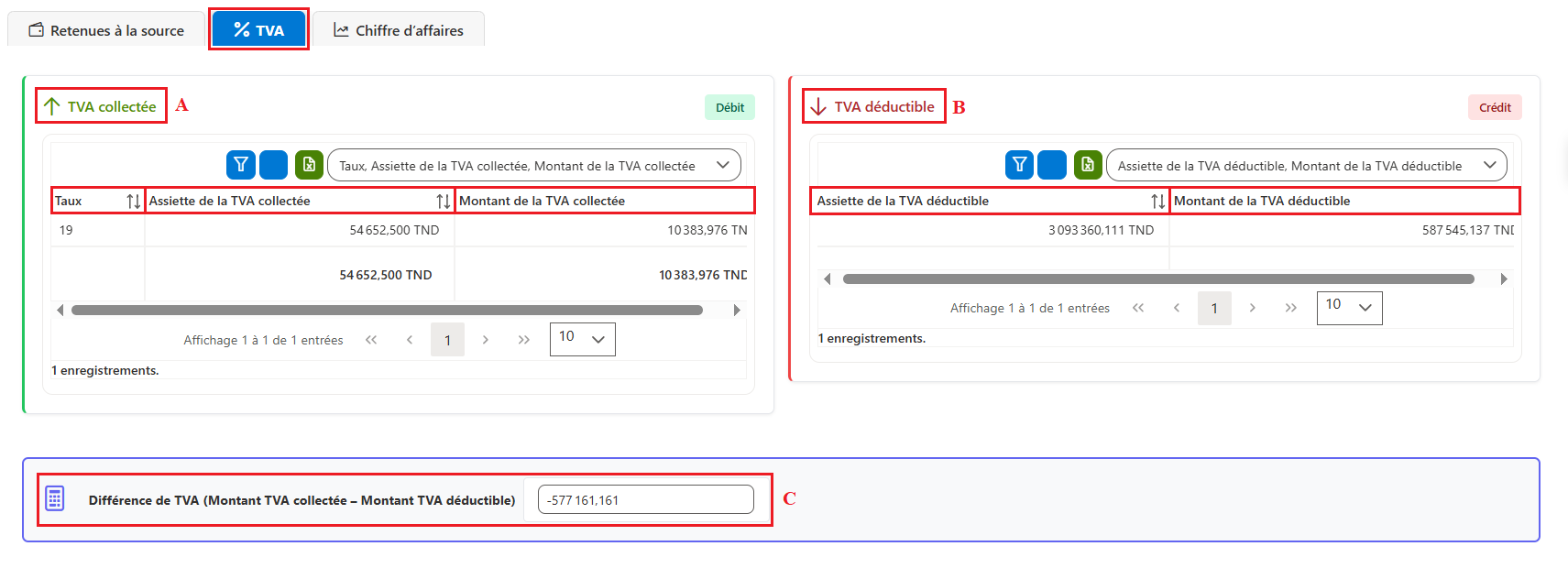
Cet onglet permet de consulter et de calculer les montants relatifs à la Taxe sur la Valeur Ajoutée (TVA) pour la période sélectionnée.
Les données sont issues des modules Gestion Commerciale, notamment :
- Les factures de vente (TVA collectée)
- Les factures d’achat (TVA déductible)
L’écran est structuré en trois parties :
- TVA collectée (à gauche)
- TVA déductible (à droite)
- Différence de TVA (en bas)
[](https://docs.tsi.com.tn/uploads/images/gallery/2026-01/onglet-tva.png)
Figure 5 : Onglet TVA
#### TVA collectée
Cette section présente la TVA collectée sur les factures de vente, ventilée par taux de TVA.
Pour chaque taux, les informations suivantes sont affichées :
- Le taux de TVA : taux légal appliqué aux opérations de vente
- L’assiette de TVA : base imposable correspondant aux montants hors taxes
- Le montant total de TVA correspondant : montant de TVA calculé sur l’assiette selon le taux applicable
- Une ligne de total : récapitulatif affichant le total des assiettes et le total des montants de TVA collectée pour l’ensemble des taux.
#### TVA déductible
Cette section présente la TVA déductible issue des factures d’achat validées pour la période sélectionnée.
Les montants affichés correspondent à la TVA récupérable, calculée à partir des opérations d’achat enregistrées dans le module Gestion Commerciale.
Les informations présentées sont les suivantes :
- Assiette de TVA : base imposable correspondant aux montants hors taxes des factures d’achat,
- Montant total de TVA déductible : montant global de la TVA récupérable,
Contrairement à la TVA collectée, la TVA déductible est présentée sans ventilation par taux de TVA.
#### Différence de TVA
Cette partie affiche le résultat du calcul de la TVA à déclarer, selon la formule suivante :
Cette section permet de visualiser le montant net de TVA à payer ou à récupérer pour la période sélectionnée.
Le calcul se fait automatiquement à partir des données affichées dans les sections TVA collectée et TVA déductible, selon la formule suivante :
TVA à payer = Montant de la TVA collectée – Montant de la TVA déductible.
- **Si le résultat est positif** : il correspond à la TVA que l’entreprise doit verser à l’administration fiscale pour la période (à payer).
- **Si le résultat est négatif** : il correspond à un crédit de TVA que l’entreprise peut reporter sur la période suivante ou demander à récupérer selon la réglementation en vigueur (à reporter).
## Onglet Chiffre d’affaires :
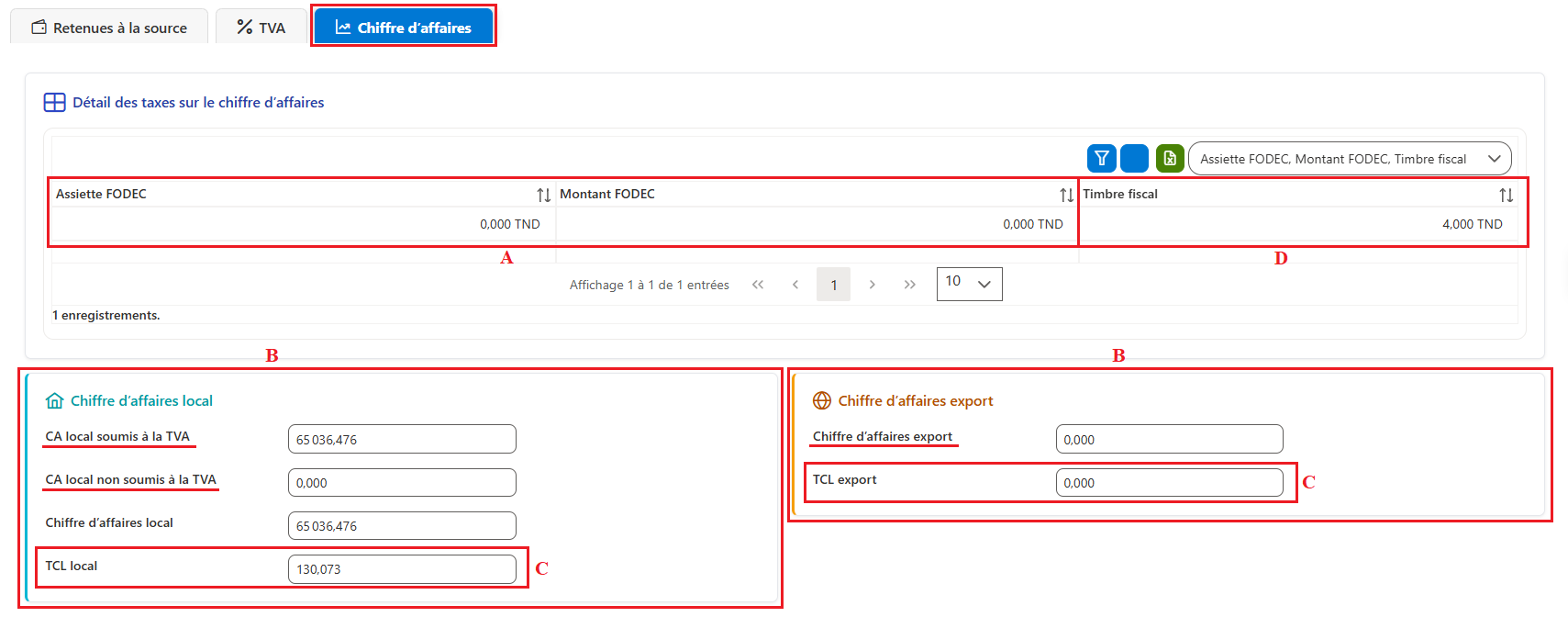
Cet onglet permet de consulter les montants relatifs au chiffre d’affaires et aux taxes associées pour la période sélectionnée.
[](https://docs.tsi.com.tn/uploads/images/gallery/2026-01/onglet-chiffre-daffaires.png)
Figure 6 : Chiffre d'affaires
Il est structuré en quatre sections principales :
**A. Autres taxes sur le chiffre d’affaires :**
Cette section présente les différentes taxes calculées sur le chiffre d’affaires de l’entreprise, en complément de la TVA. Elle inclut :
- **FODEC** (Fonds de Développement de la Compétitivité) : Cette taxe est prélevée sur certaines opérations commerciales selon la législation en vigueur. Elle est calculée en pourcentage du chiffre d’affaires soumis à cette taxe et doit être déclarée et versée à l’administration fiscale.
- **Droit de consommation :** Applicable à certains produits ou services, ce droit est également basé sur le chiffre d’affaires correspondant aux ventes soumises à cette taxe spécifique. Il contribue aux recettes fiscales et est réglementé par le code des impôts.
**B. Informations complémentaires :**
Cette partie présente les détails du chiffre d’affaires non soumis à la TVA :
- **Chiffre d’affaires en suspension de TVA :** Correspond aux ventes pour lesquelles la TVA n’est pas immédiatement exigible
- **Chiffre d’affaires exonéré de TVA :** Il s’agit des ventes légalement exemptées de TVA, comme certains services financiers ou activités bénéficiant d’une exonération spéciale. Ces montants ne génèrent pas de TVA à collecter mais doivent être déclarés.
- **Chiffre d’affaires à l’export :** Inclut toutes les ventes destinées à l’exportation, qui bénéficient généralement d’un taux de TVA à 0 %.
**C. TCL :**
La Taxe sur les Collectivités Locales (TCL) est une taxe locale due sur certaines opérations générant du chiffre d’affaires, conformément à la réglementation fiscale en vigueur. Elle est calculée sur la base du chiffre d’affaires local et à l’export soumis à cette taxe, selon les taux applicables suivants :
- Chiffre d’affaires local : 0,2 %
- Chiffre d’affaires à l’export : 0,1 %
Dans cet onglet, l’utilisateur peut consulter :
- La base de calcul de la TCL : chiffre d’affaires concerné par la taxe (local et export)
- Le taux applicable selon la nature des opérations
- Le montant de la TCL à déclarer pour la période
Les montants affichés sont calculés automatiquement à partir des écritures issues des modules de Gestion Commerciale et servent de référence pour la déclaration mensuelle.
**D. Timbre Fiscal :**
Le droit de timbre sur factures s’applique aux factures et documents éligibles.
Son montant est calculé automatiquement par document pour la période sélectionnée et intégré dans le récapitulatif des taxes à déclarer.
## Édition de la déclaration mensuelle :
Après la préparation et la vérification de l’ensemble des données, l’utilisateur peut procéder à la génération de la déclaration mensuelle.
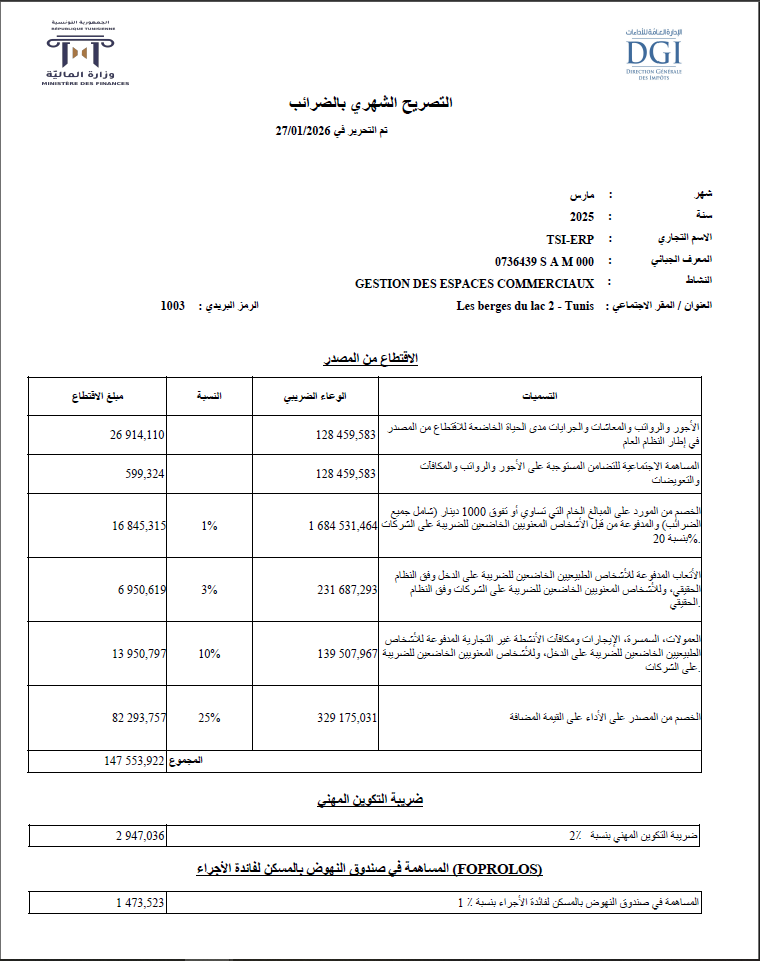
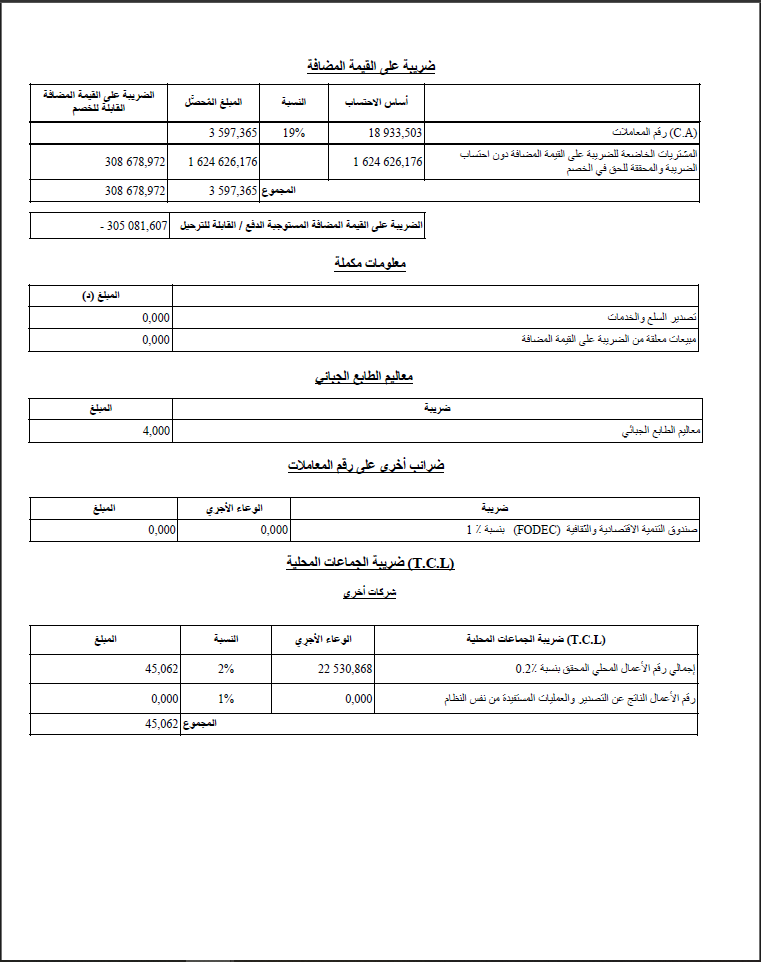
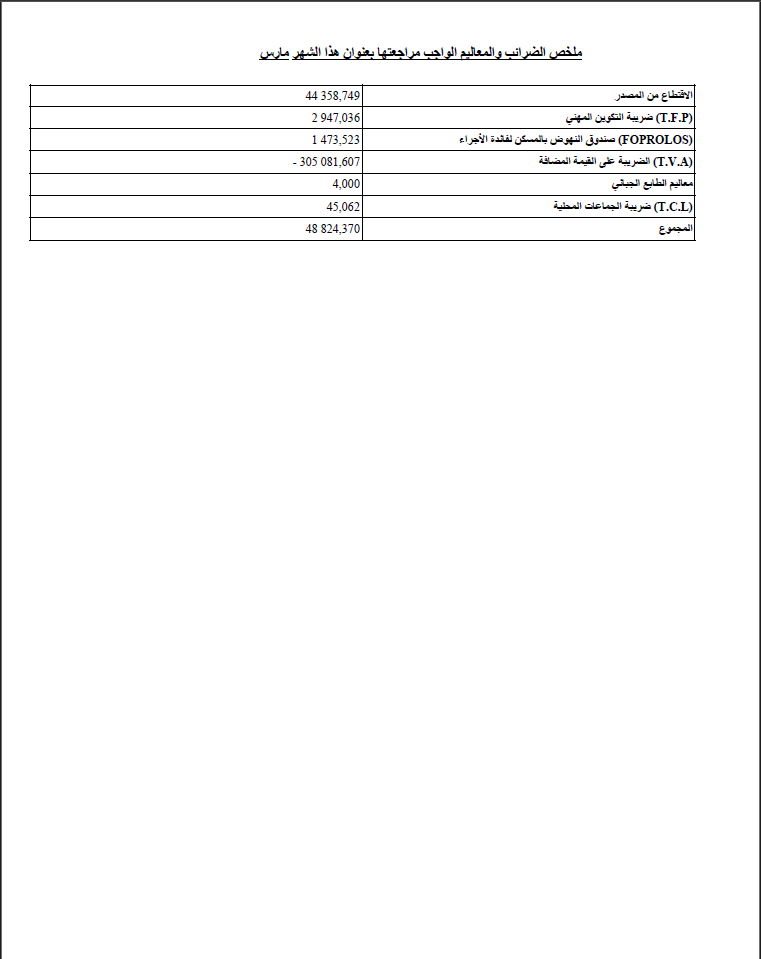
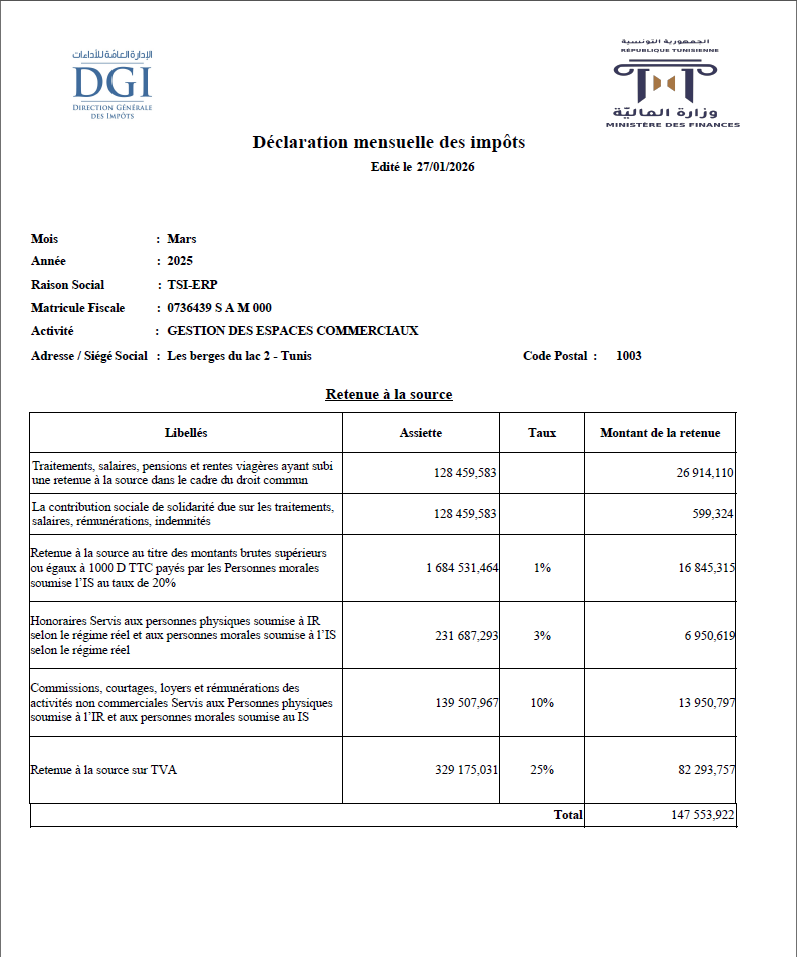
La déclaration est éditée sous forme de deux états au format PDF :
- Un état en langue arabe
- Un état en langue française
Ces documents peuvent être consultés, téléchargés et utilisés pour les besoins de déclaration et d’archivage.
**A. État de la déclaration en langue arabe :**
[](https://docs.tsi.com.tn/uploads/images/gallery/2026-01/decl-ar1.png)
[](https://docs.tsi.com.tn/uploads/images/gallery/2026-01/decl-ar2.png)
[](https://docs.tsi.com.tn/uploads/images/gallery/2026-01/decl-ar3.png)
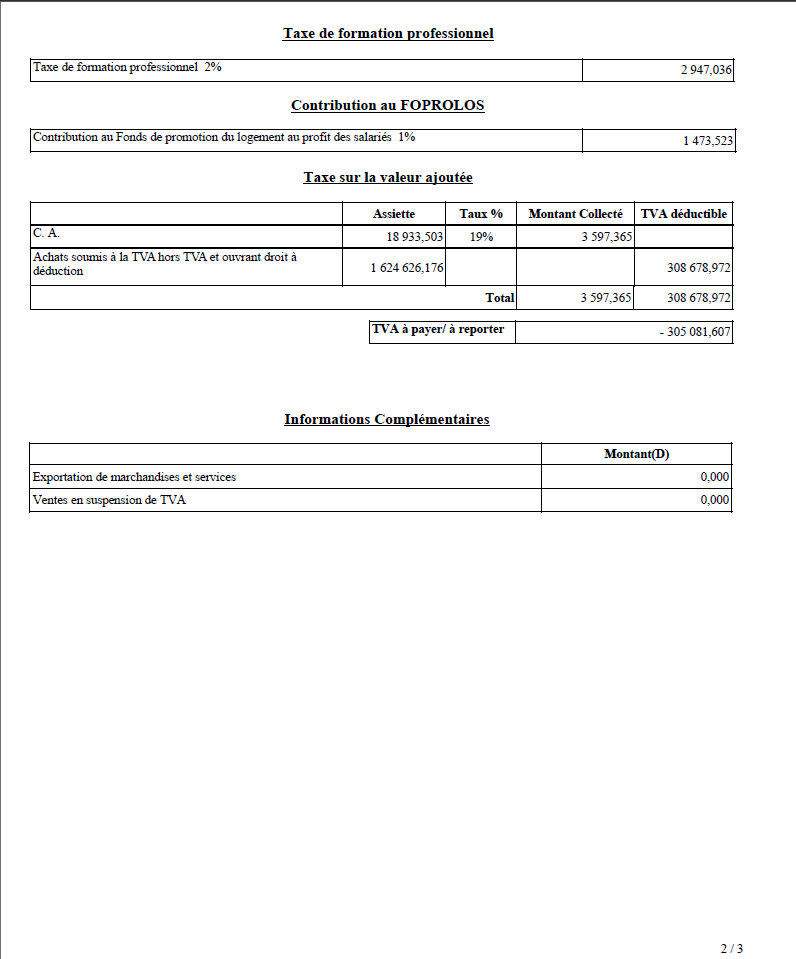
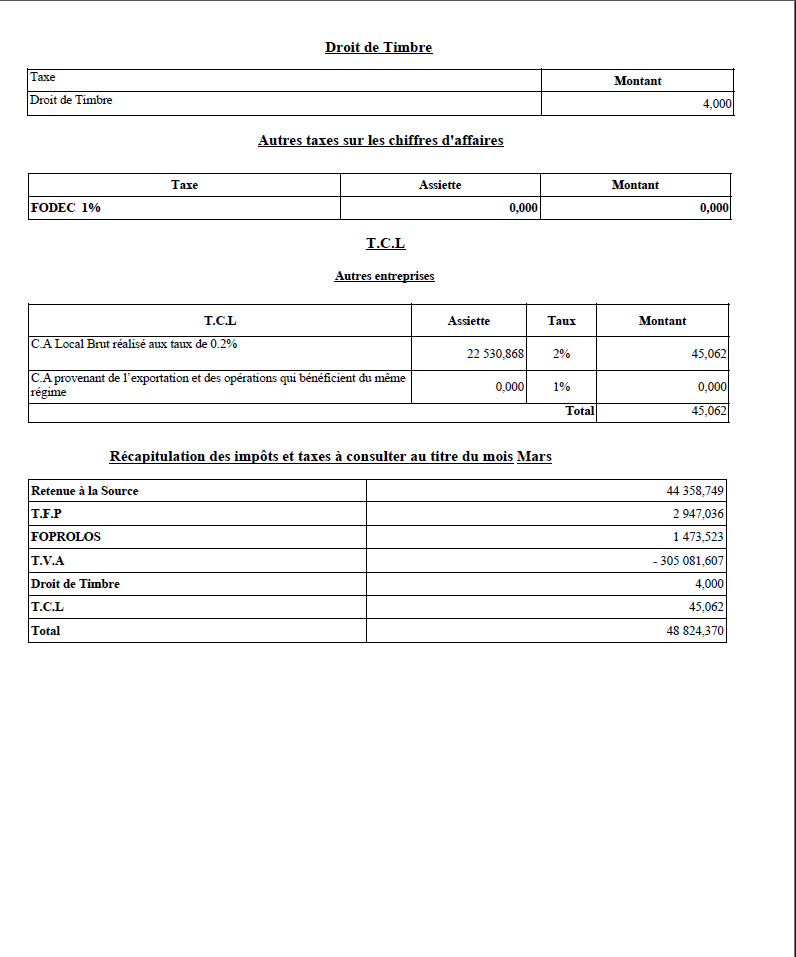
**B. État de la déclaration en langue française :**
[](https://docs.tsi.com.tn/uploads/images/gallery/2026-01/decl-fr1.png)
[](https://docs.tsi.com.tn/uploads/images/gallery/2026-01/decl-fr2.png)
[](https://docs.tsi.com.tn/uploads/images/gallery/2026-01/decl-fr3.png)
Ces états de déclaration contiennent un en-tête présentant les informations d’identification du déclarant ainsi que la période de déclaration, notamment :
- Mois et année de déclaration
- Raison sociale
- Matricule fiscal
- Activité
- Siège social
En plus de l’en-tête, ces états contiennent plusieurs **tableaux récapitulatifs**, notamment :
- **Retenue à la source** : libellé, assiette, taux et montant de la retenue.
- **TFP** : montant de la Taxe de Formation Professionnelle.
- **FOPROLOS** : montant du FOPROLOS.
- **TVA** :
o Chiffre d’affaires, achats et retenue à la source sur TVA
o Assiette, taux de TVA
o Montants de TVA collectée et TVA déductible
- **Informations complémentaires** : autres chiffres d’affaires non soumis à la TVA (exportation, CA en suspension, CA exonérées).
- **Droit de timbre** : montant du droit de timbre.
- **Autres taxes sur le chiffre d’affaires** : FODEC et droit de consommation.
- **TCL** :
o TCL sur chiffre d’affaires local et export
o Assiette, taux et montant de la TCL
- **État récapitulatif** : regroupant le libellé de chaque tableau et le total des montants des taxes déclarées.
# Comptabilité Générale
## Introduction
### Contexte du projet
Ce système a pour objectif d’optimiser la gestion des projets et des activités du centre, tout en garantissant l’intégrité et l’unicité du système d’information.
Chaque module de l’ERP est conçu pour répondre à des besoins précis, tout en assurant la cohérence et la fiabilité des opérations globales.
Grâce à ses possibilités de paramétrage, l’ERP offre une flexibilité qui permet d’adapter son fonctionnement aux besoins spécifiques du centre.
### Objectif du guide
L’objectif de ce guide est d’accompagner les utilisateurs dans la prise en main du module Comptabilité Générale de l’ERP.
Il présente les fonctionnalités principales du module, illustre leur utilisation à travers des écrans de l’application et fournit des instructions pratiques pour réaliser les opérations quotidiennes.
Ce document constitue une référence pratique pour :
- Comprendre la logique de fonctionnement du module
- Naviguer entre ses différents écrans
- Exploiter efficacement les fonctionnalités mises à disposition
## Description générale du module
Le module TSI-COMPTA permet de gérer et de suivre toutes les opérations comptables. Il garantit la conformité avec les normes comptables en vigueur et assure la traçabilité des écritures financières.
Fonctionnalités principales :
- - Gestion du plan comptable (création et suivi des comptes).
- Saisie et validation des écritures comptables.
- Gestion des journaux (achats, ventes, trésorerie, opérations diverses).
- Suivi des soldes comptables en temps réel.
- Génération des états financiers (bilan, compte de résultat, journaux).
- Archivage et consultation des écritures passées.
## Ecritures Comptables
### Nouvelle écriture Comptable(A)
La saisie des écritures comptables sert d’habitude à produire les états comptables classiques (Grands Livres, Balance …).
Elle sert également à l’élaboration des documents comptables et financiers, notamment :
- Le Bilan
- L’État de Résultat (méthode de référence et méthode autorisée)
- L’État des Flux de Trésorerie (méthode de référence et méthode autorisée)
- Le Schéma des Soldes Intermédiaires de Gestion (SIG)
- Les Tableaux de Passage des Charges (par nature et par destination)
[](https://docs.tsi.com.tn/uploads/images/gallery/2026-06/Jdi3-1.png)
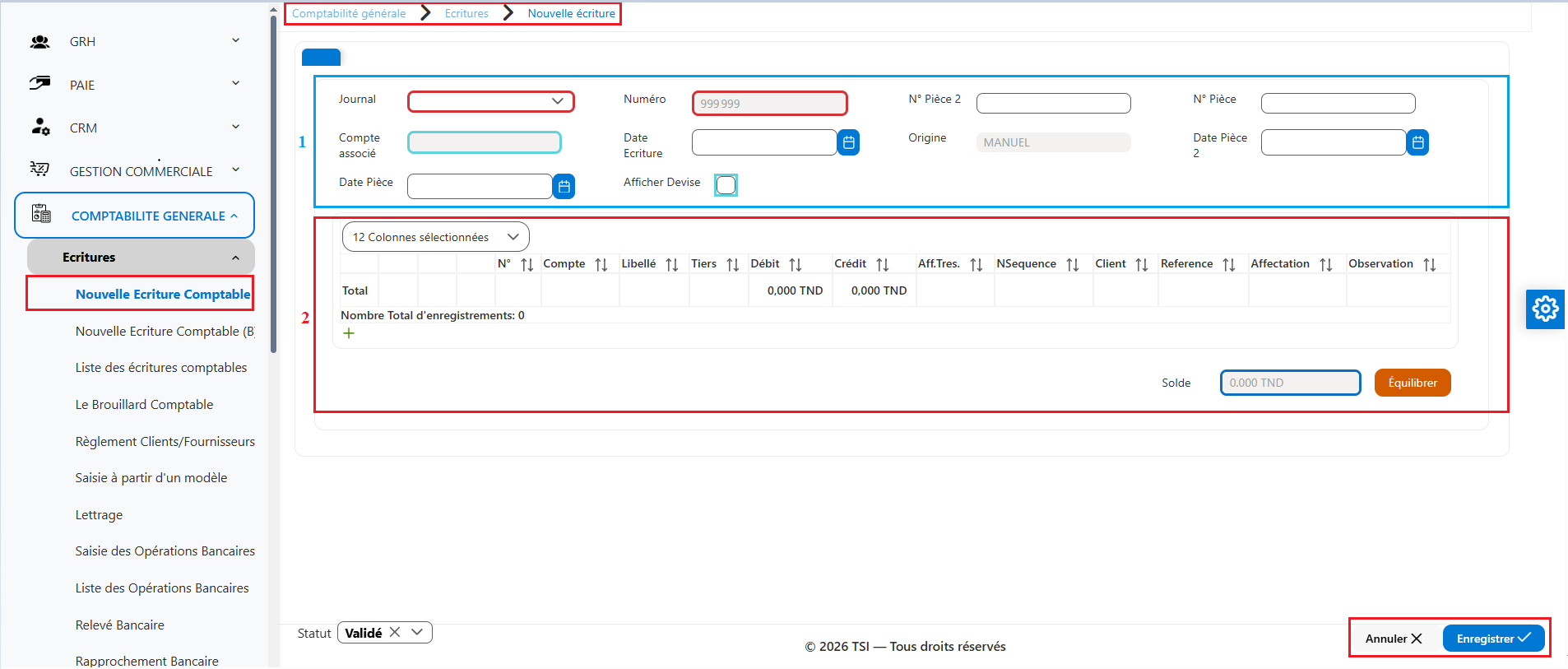
Figure 1 Nouvelle Ecritures Comptables
L'Ecriture Comptable se compose de deux blocs principaux :
#### Entête de l’écriture :
- Journal : À renseigner obligatoirement lors de la création de l’écriture.
- Numéro : Numéro unique attribué automatiquement à l’écriture comptable (Obligatoire : il permet l’identification, la traçabilité et le suivi de l’écriture dans les journaux et les états comptables)
- N° pièce 2 : Numéro de la pièce justificative secondaire.
- N° pièce : Numéro de la pièce comptable principale (facture, reçu, bordereau, ...).
- Compte associé : Paramétré au niveau du journal pour faciliter et automatiser la saisie des écritures (pré-renseigner les comptes dans les lignes d’écriture).
- Date d’écriture : Date de comptabilisation de l’opération (Champ obligatoire et elle doit appartenir à une période non clôturée et non verrouillée).
- Date pièce 2 : Date associée à la pièce justificative secondaire.
- Date pièce : Date figurant sur la pièce justificative.
#### Détails de l’écriture :
- N° de ligne : Numéro d’ordre de la ligne dans l’écriture comptable (Généré automatiquement).
- Compte : Compte comptable à débiter ou à créditer (Obligatoire pour chaque ligne d’écriture).
- Libellé : Description de l’opération comptable.
- Tiers : Identifie le client, le fournisseur ou tout autre tiers concerné par l’opération, lorsque le compte utilisé est un compte de tiers.
- Débit : Montant débité sur le compte.
- Crédit : Montant crédité sur le compte.
- Affectation Trésorerie : Pour identifier l’impact de l’écriture sur la trésorerie.
- Séquence
- Client
- Référence : Référence complémentaire liée à l’opération, renseignée lorsque l’écriture est transférée.
- Affectation : Permet d’affecter l’écriture à une destination analytique ou fonctionnelle.
- Observation : Champ libre destiné aux commentaires.
Les conditions d’acceptation d’une écriture comptable sont définies comme suit :
- - L’égalité entre le total des débits et le total des crédits est obligatoire.
- Toute ligne utilisant un compte comptable avec tiers doit comporter un tiers.
- Une ligne relative à un compte comptable sans tiers ne doit pas comporter de tiers.
- La date de l’écriture doit obligatoirement être comprise dans les bornes de l’exercice comptable.
### Liste des Ecritures Comptables
[](https://docs.tsi.com.tn/uploads/images/gallery/2026-06/3-2.png)
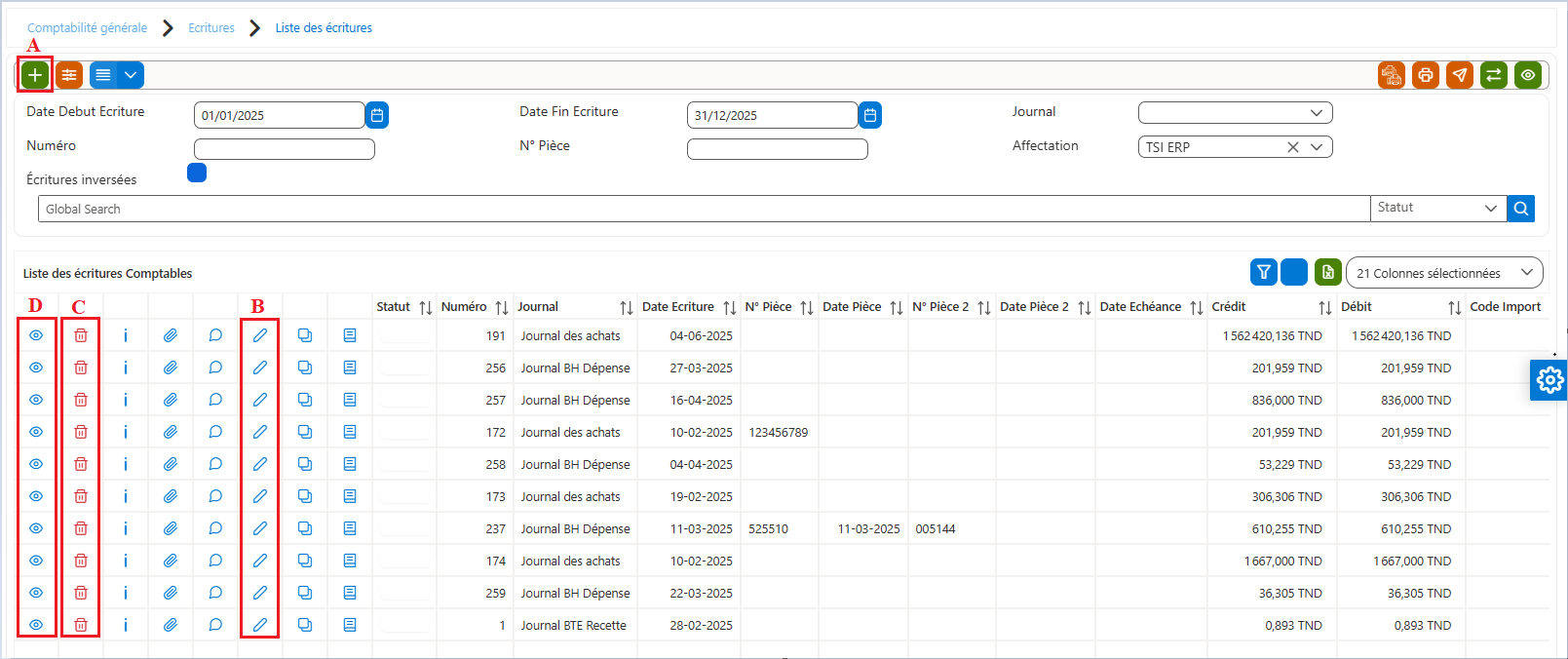
Figure 2 liste des écritures
La liste des écritures Comptables vous permet de :
- A. Ajouter une écriture comptable : Créer une nouvelle écriture pour enregistrer une opération comptable.
- B. Modifier une écriture comptable : Mettre à jour les informations d’une écriture existante avant validation.
- C. Supprimer une écriture comptable : Supprimer une écriture non validée si elle contient des erreurs ou n’est plus nécessaire.
- D. Consulter une écriture comptable : Visualiser les détails d’une écriture pour vérification ou suivi.
Il existe trois méthodes pour ajouter une écriture comptable dans la liste :
- Ajout manuel : saisie directe d’une écriture comptable.
- Ajout via un modèle d’import : intégration d’une écriture comptable à partir d’un fichier prédéfini.
- Ajout via transfert : récupération automatique d’une écriture comptable générée depuis un autre module.
#### Ajout une Ecriture Comptable
**a. Saisie manuelle :**
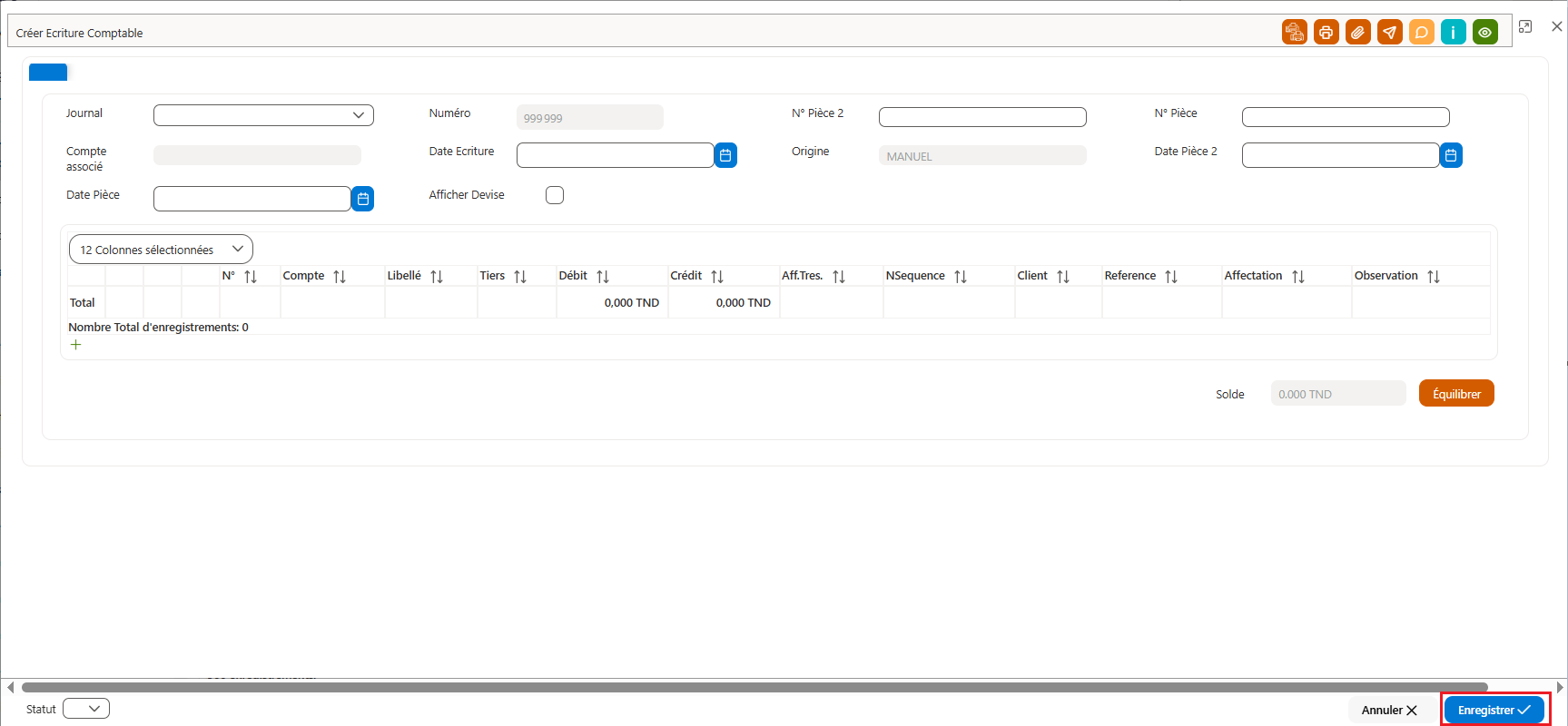
- - Cliquez sur l’icône + pour ajouter une nouvelle écriture.
- L’écran « Nouvelle écriture comptable » s’affiche.
- Remplissez les champs comme décrit au chapitre 3.1 Nouvelle écriture comptable (A) (voir figure n°1).
- Cliquez sur Enregistrer pour finaliser la création de l’écriture.
[](https://docs.tsi.com.tn/uploads/images/gallery/2026-06/3-2-1.png)
**b. Ajout des écritures comptables avec modèle d’Import personnalisé**
Depuis l’interface Liste des Ecritures Comptables :
1. Cliquez sur l’icône Export/Import
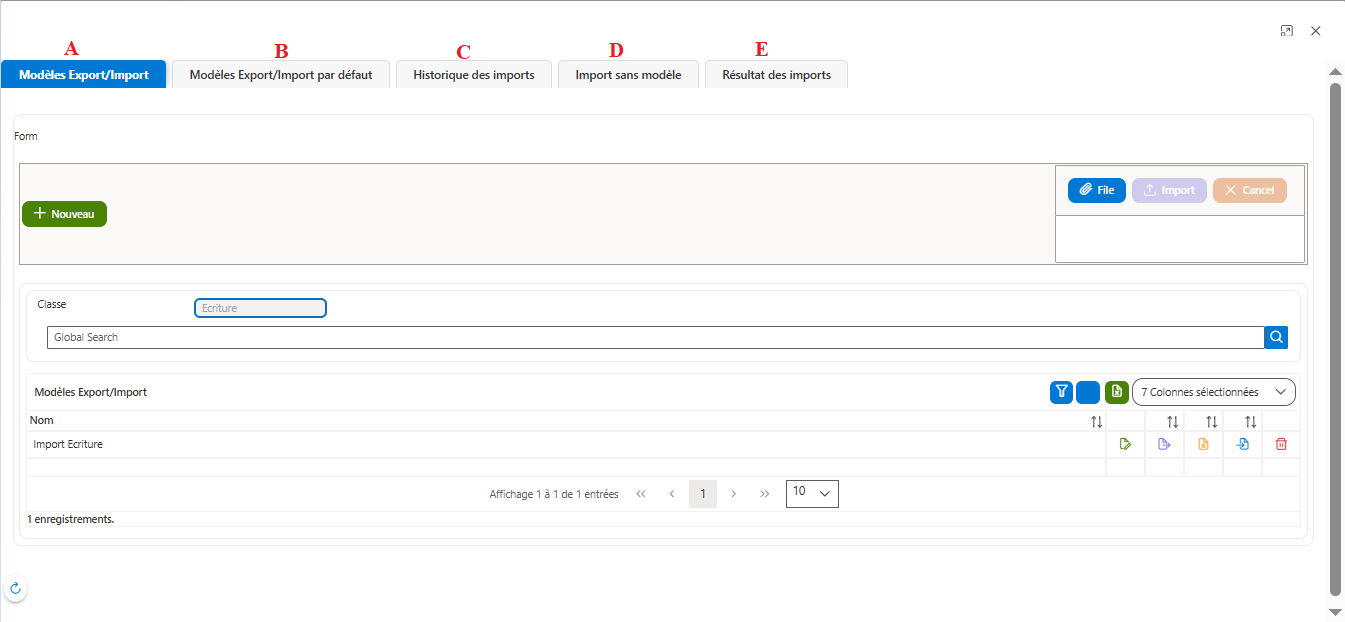
2. Une nouvelle fenêtre s’ouvre, permettant de gérer les modèles d’export et d’import liés à la classe Ecriture. Cette interface met à disposition les fonctionnalités suivantes :
[](https://docs.tsi.com.tn/uploads/images/gallery/2026-06/3-2-1b.png)
Figure 3 Liste Modèles Export/Import
- A - Modèles Export/Import : affichage et gestion des modèles personnalisés.
- B - Modèles Export/Import par défaut : consultation des modèles fournis par défaut.
- C - Historique des imports : suivi des opérations d’import effectuées.
- D - Import sans modèle : possibilité d’importer des données sans utiliser un modèle prédéfini.
- E - Résultat des imports : Affiche l’historique des imports et les erreurs survenues après l’opération.
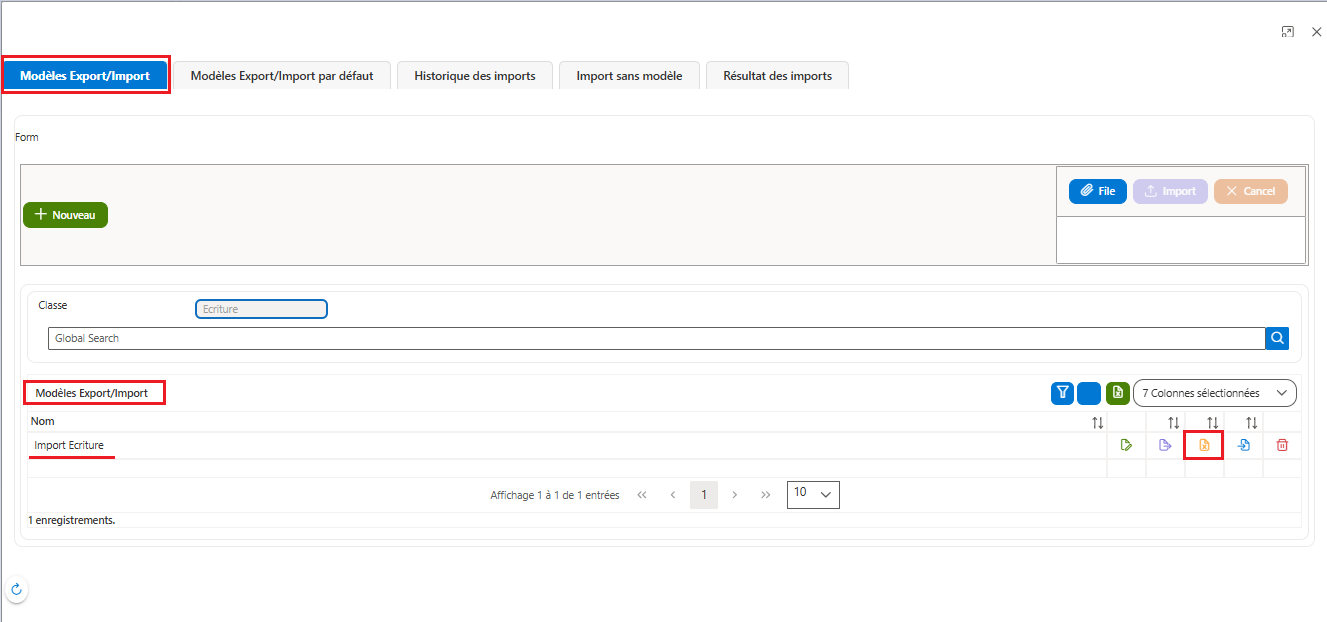
**Procédure 1 : Exporter un modèle d’import**
1\. Accédez au menu Modèles Export/Import.
2\. Dans la liste, repérez le modèle que vous souhaitez exporter (Modèle import Ecriture).
3\. Cliquez sur l’icône Export (icône cadrée en rouge).
4\. Le système télécharge automatiquement le fichier modèle au format défini.
[](https://docs.tsi.com.tn/uploads/images/gallery/2026-06/3-2-1b-procedure.png)
Figure 4 Export de donnée
Vous pouvez ensuite utiliser ce fichier exporté pour :
- Préparer vos données à importer (en respectant la structure imposée).
- Conserver une copie de référence du modèle.
**Procédure 2 : Importer un modèle**
Après avoir exporté et complété le fichier modèle avec vos écritures comptables, vous pouvez procéder à l’importation.
[](https://docs.tsi.com.tn/uploads/images/gallery/2026-06/3-2-1b-procedure2.png)
Figure 5 : Import de donnée
1. Dans la liste des Modèles Export/Import, sélectionnez le modèle souhaité (Modèle import Ecriture).
2. Cliquez sur l’icône Import (cadrée en bleu).
3. Une fenêtre s’ouvre pour charger votre fichier complété.
4. Sélectionnez le fichier d’import, puis validez pour lancer le processus.
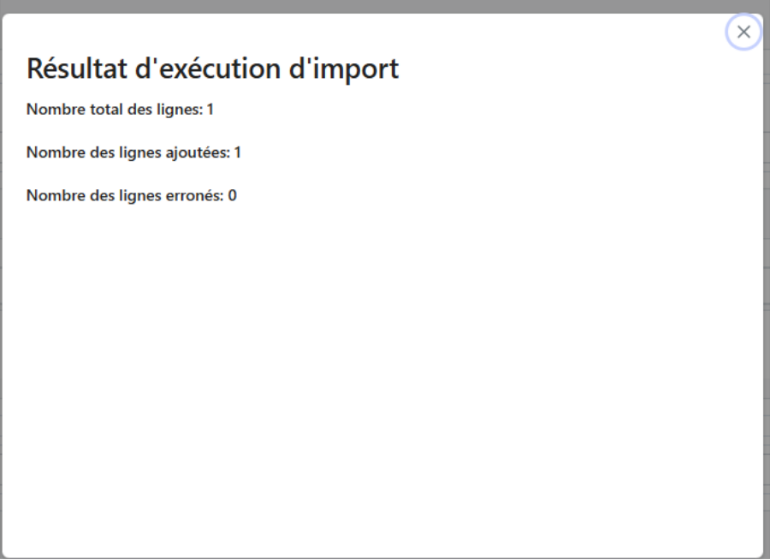
Après l'importation, un message s'affiche pour indiquer que les écritures renseignées dans le fichier seront automatiquement créées ou mises à jour dans le système.
[](https://docs.tsi.com.tn/uploads/images/gallery/2026-06/rqe3-2-1b-procedure2-1.png)
Figure 6 : Résultat Import de donnée
**Ajout une écriture comptable via transfert**
Les écritures peuvent être transférées automatiquement depuis différents modules de l’ERP (Gestion Commerciale, Immobilisations, Trésorerie, Paie et Budget).
Les détails de ces transferts sont disponibles dans les guides spécifiques de chaque module.
#### Edition Ecriture Comptable
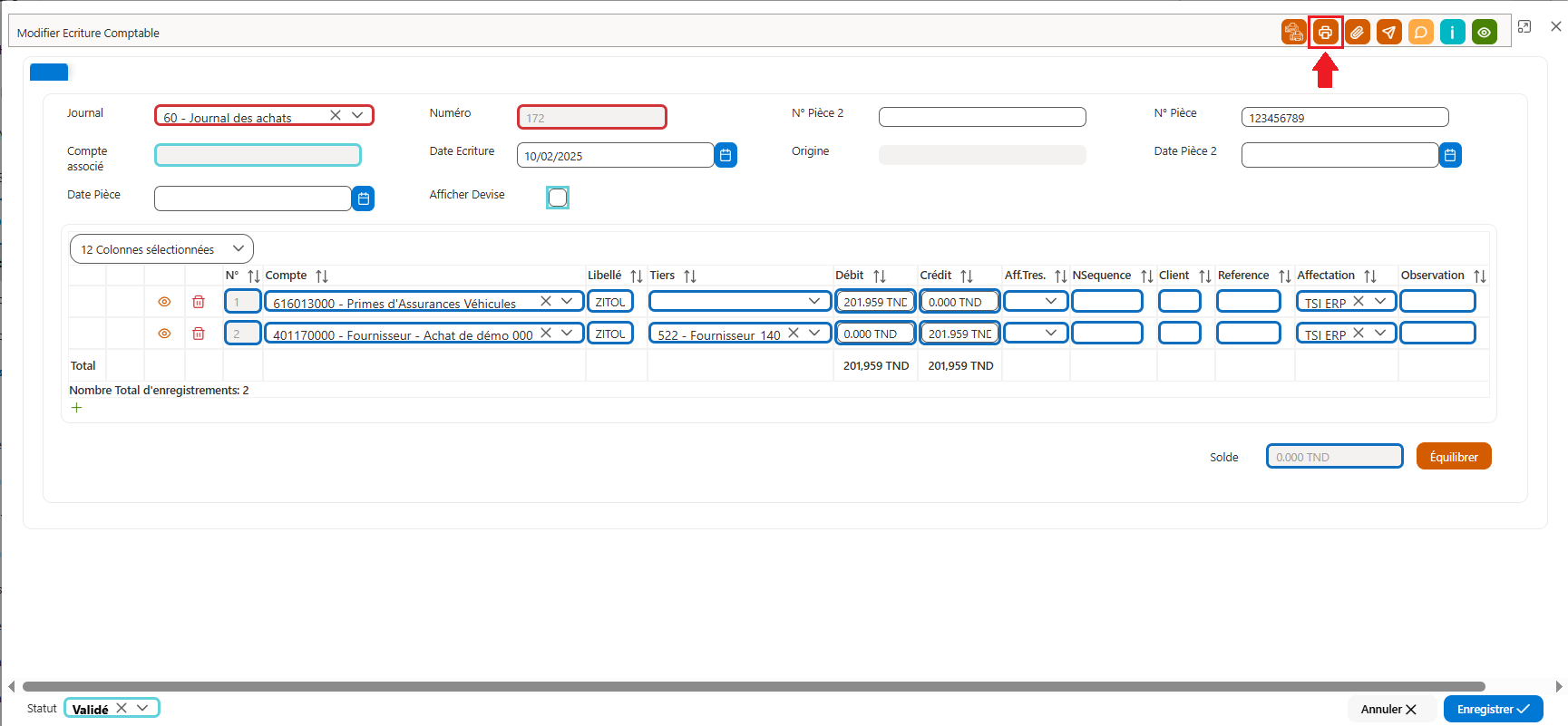
Pour imprimer une écriture comptable :
1. Accédez à la liste des écritures comptables.
2. Sélectionnez l’écriture souhaitée.
3. Cliquez sur Modifier ou Consulter.
4. Cliquez sur l’icône d’impression pour lancer l’édition du rapport.
[](https://docs.tsi.com.tn/uploads/images/gallery/2026-06/3-2-2.png)
Figure 7 : Impression écriture comptable
[](https://docs.tsi.com.tn/uploads/images/gallery/2026-06/3-2-2-annexe.png)
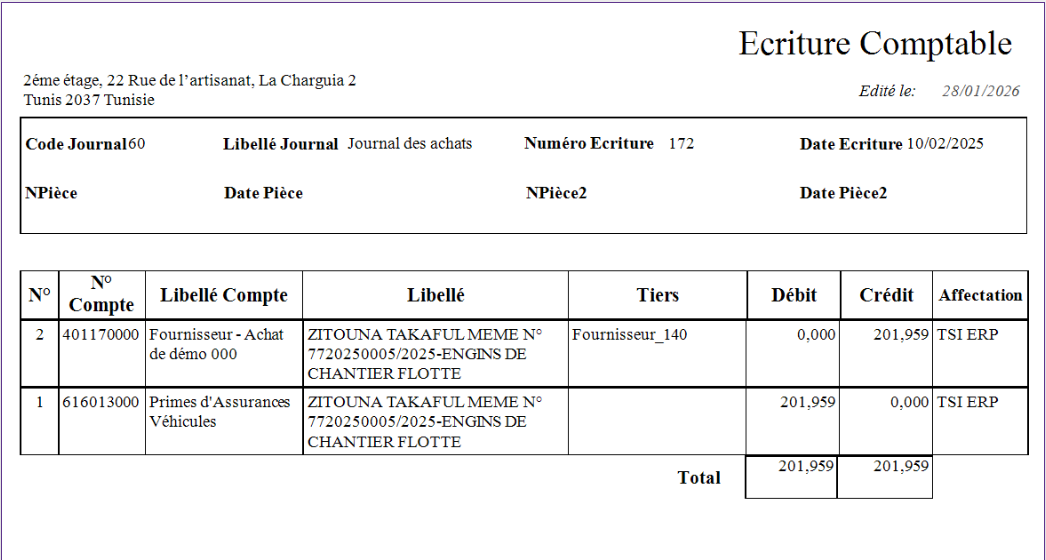
Annexe 1 Ecriture Comptable
Pour imprimer Liste des écritures comptables :
1. Accédez à la liste des écritures comptables.
2. Cliquez sur l’icône « Gérer les rapports » pour consulter la liste des rapports existants.
[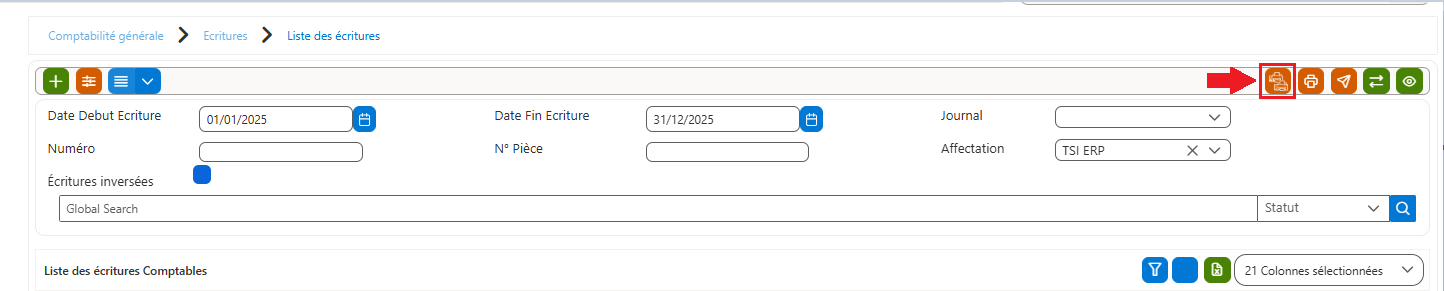](https://docs.tsi.com.tn/uploads/images/gallery/2026-06/3-2-2-liste.png)
Figure 8 : Impression Listes des écritures comptables
3. L’écran « Gestion des rapports » s’affiche et présente la liste des rapports disponibles.
4. Cliquez sur l’icône d’impression pour lancer l’édition du rapport.
[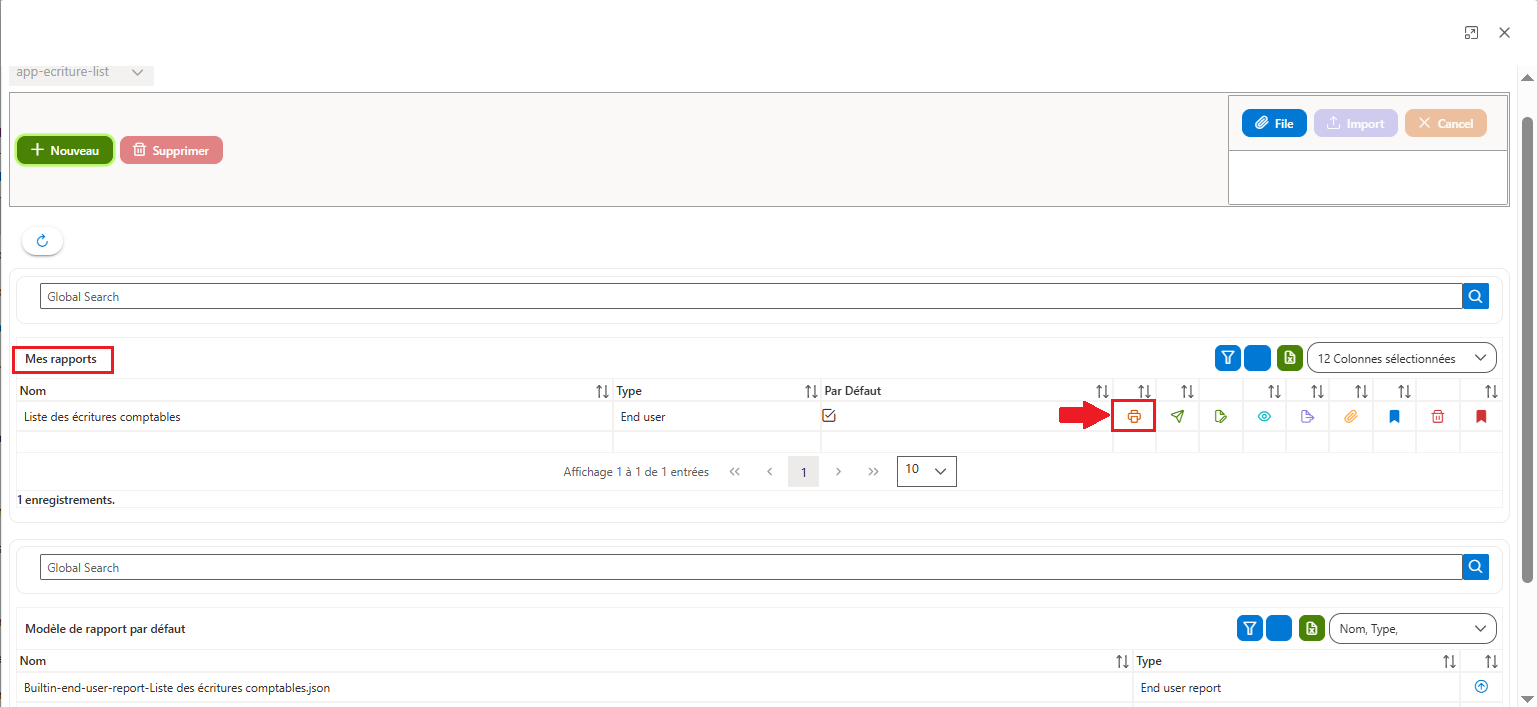](https://docs.tsi.com.tn/uploads/images/gallery/2026-06/3-2-2-reporting.png)
Figure 9 : écran Gérer les rapports
[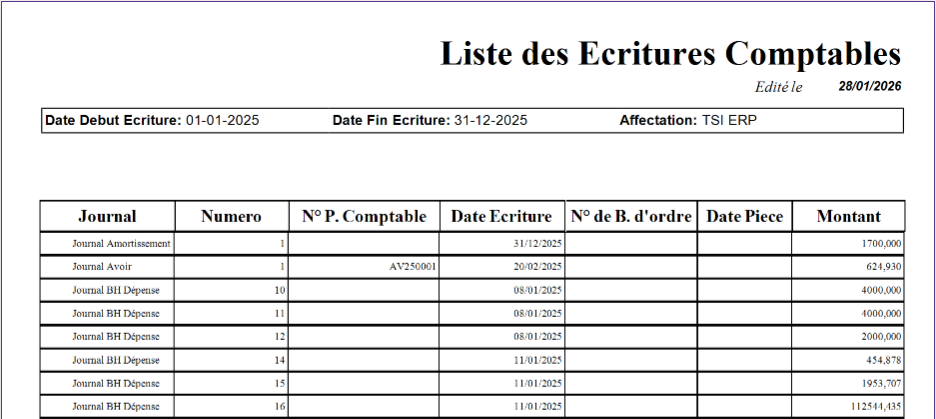](https://docs.tsi.com.tn/uploads/images/gallery/2026-06/3-2-2-liste-annexe.png)
Annexe 2 Liste des Ecritures Comptables
### Le Brouillard Comptable :
Le brouillard comptable vous permet de consulter, filtrer et valider les écritures comptables, qu’elles soient générées automatiquement ou saisies manuellement, afin de rendre possible l’utilisation des autres fonctionnalités, notamment le lettrage, le rapprochement bancaire et la clôture des périodes.
[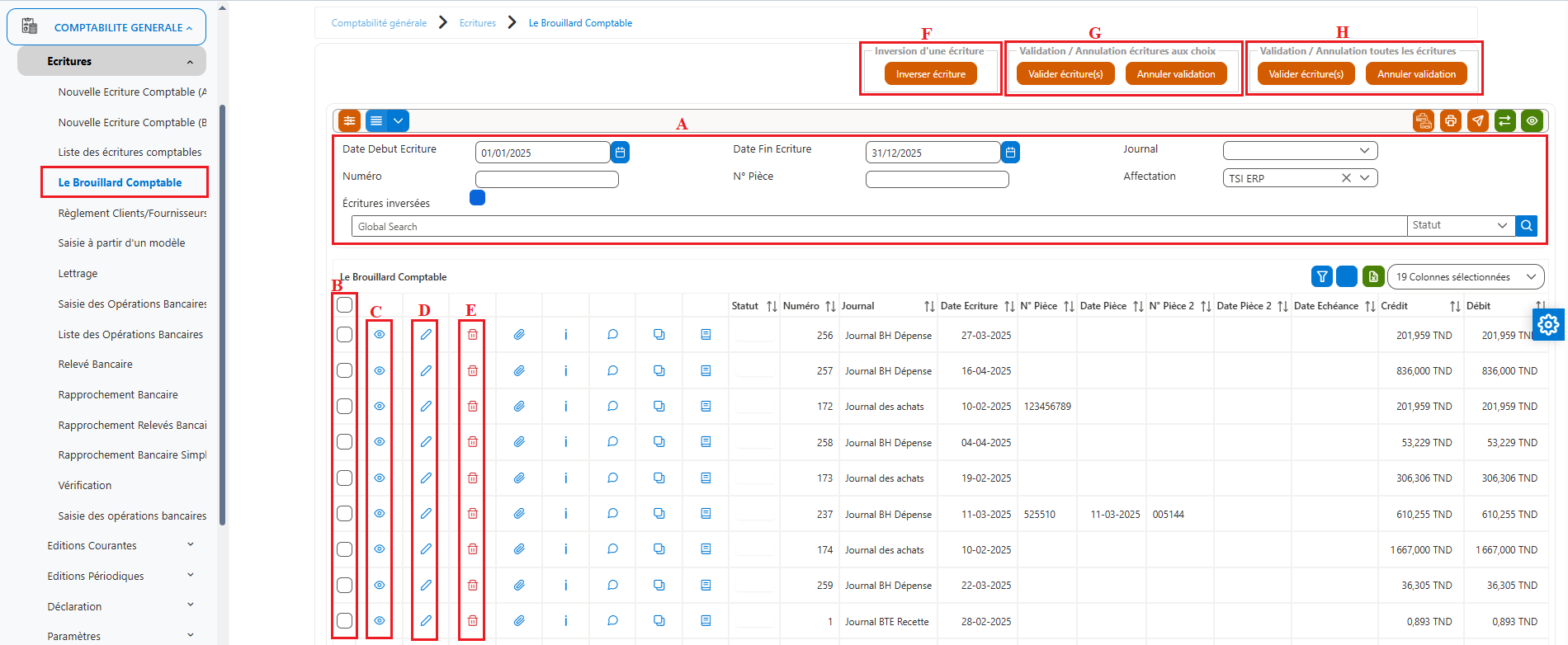](https://docs.tsi.com.tn/uploads/images/gallery/2026-06/3-3.png)
Figure 10 Liste des Brouillards
**Zone de recherche (A)** permettent de rechercher des écritures comptables :
- Date Début Écriture / Date Fin Écriture : pour définir une période comptable.
- Numéro : pour rechercher un brouillard par son numéro.
- N° Pièce : pour rechercher selon le numéro de pièce comptable.
- Journal : pour filtrer par type de journal (ex. : Journal immobilisation).
- Affectation : permet de cibler une zone fonctionnelle (ex. : Admin).
- Statut : sélectionnez "Non Validé", "Validé", etc., selon le besoin.
- Ecritures inversées : Oui / Non / Toutes les écritures : selon le besoin.
**Liste des brouillards**
Vous retrouvez les brouillards correspondant aux critères sélectionnés. Chaque ligne affiche les informations suivantes :
- Numéro du brouillard
- Journal concerné (Journal immobilisation)
- Date d’écriture
- Montants Débit et Crédit (doivent être équilibrés)
- Informations complémentaires : N° pièce, échéance, code import, etc.
- Sélectionner une ou plusieurs écritures Brouillards (B)
- Consulter (C), modifier (D) ou supprimer (E) un brouillard
**Actions disponibles**
Vous pouvez :
- Inverser une écriture (F)
- Valider / annuler validation pour une écriture ou plusieurs aux choix (G)
- Valider / annuler validation toutes les écritures comptable (H)
## Saisie à partir d’un modèle
La saisie à partir d’un modèle permet de créer un modèle d’écriture comptable, puis de générer automatiquement des écritures en se basant sur ce modèle.
Cette fonctionnalité est utilisée pour les écritures répétitives afin de gagner du temps et de réduire les erreurs de saisie.
Dans un modèle de saisie, il est possible de paramétrer :
- Le journal de l’écriture
- Le type de tiers (Client, Fournisseur ou Autre)
- Selon le type sélectionné, un champ s’affiche contenant la liste des tiers correspondants
- Libellé des montants (A, B, C, ...)
- Les lignes de l’écriture, incluant notamment :
- Compte comptable
- Sens (Débit / Crédit)
- Coefficients des montants (A, B, C, …)
- Autres informations complémentaires :
- N° pièce
- Date pièce
- Mode de paiement
- Modalité de règlement
- Affectation de trésorerie
### Paramétrage d’un modèle de saisie
Pour créer un nouveau modèle de saisie :
1. Accéder au menu Paramètres > Modèles d’écritures comptables.
2. Cliquer sur l’icône « + Ajouter » pour créer un nouveau modèle.
3. Remplir les champs suivants :
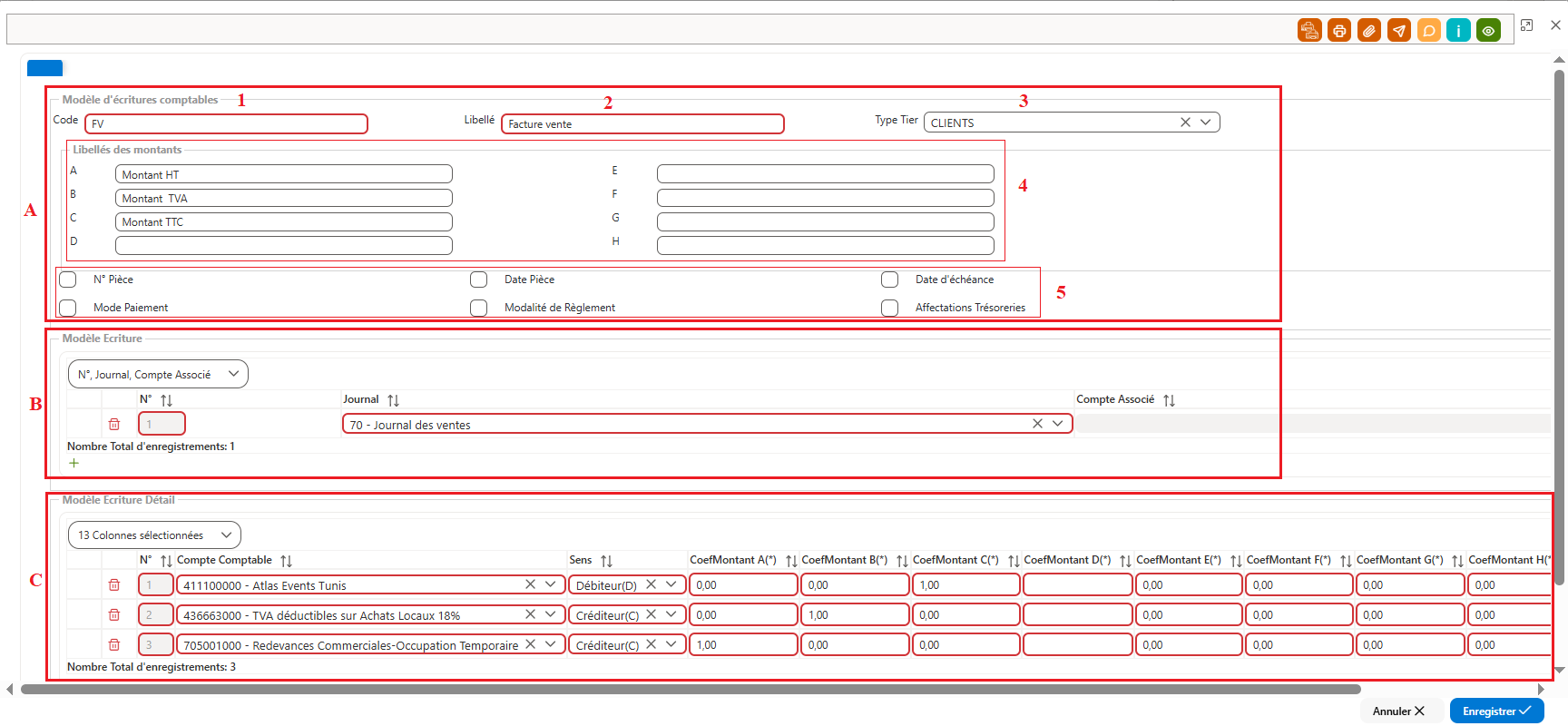**A- Informations générales du modèle**
1. Code : identifiant unique du modèle.
2. Libellé : description du modèle d’écriture.
3. Type de tiers : Client, Fournisseur ou Autre.
4. Libellés des montants : définition des libellés des montants (A, B, C, …).
5. Informations complémentaires :
- - N° pièce
- Date pièce
- Mode de paiement
- Modalité de règlement
- Affectation de trésorerie, etc.
**B- B Journal de l’écriture**
- Sélection du journal comptable associé au modèle.
**C- Détails de l’écriture**
- Compte comptable
- Sens (Débit / Crédit)
- Coefficient du montant
### Génération d’une écriture à partir d’un modèle :
[](https://docs.tsi.com.tn/uploads/images/gallery/2026-06/URU4-2.png)
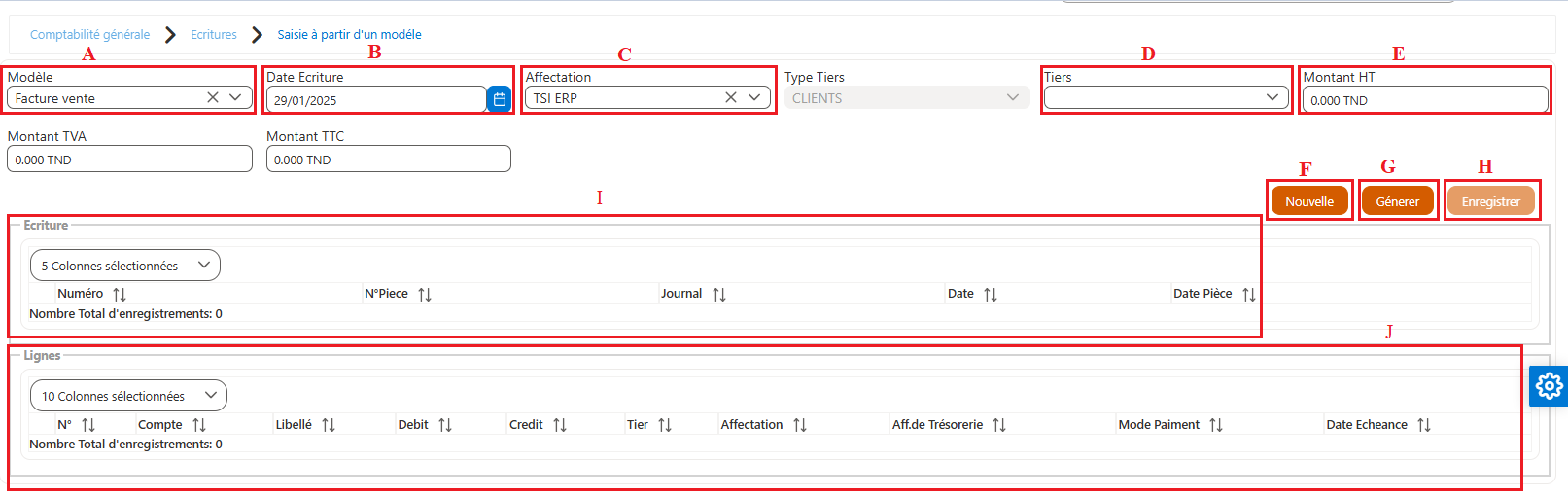
Pour générer une écriture comptable à partir d’un modèle, procédez comme suit :
- A- Modèle de saisie : sélectionnez le modèle souhaité.
- B- Date de l’écriture : renseignez la date de comptabilisation.
- C- Affectation : sélectionnez l’affectation correspondante.
- D- Tiers : choisissez le tiers selon le type paramétré (Client, Fournisseur, etc.).
- E- Montant : saisissez le montant de l’écriture.
- F- Nouvelle : cliquez sur « Nouvelle » pour débuter la saisie.
- G- Générer : cliquez sur « Générer » afin de générer automatiquement l’écriture.
- H- Enregistrer : cliquez sur « Enregistrer » pour sauvegarder l’écriture.
**Résultat après génération :**
- I- Écriture : les informations de l’écriture (numéro de journal, journal et date) s’affichent automatiquement.
- J- Lignes : les lignes de détail de l’écriture générée s’affichent, incluant les comptes comptables, les libellés, les montants débit/crédit, le tiers et les autres informations complémentaires.
## Lettrage
Le lettrage est une fonctionnalité qui permet de lier (rapprocher) entre elles des écritures comptables portant sur un même compte de tiers (client, fournisseur, etc.), afin de constater leur règlement total ou partiel.
Cette opération s’applique uniquement aux comptes paramétrés comme comptes de lettrage (ex. : comptes clients, fournisseurs).
Le lettrage facilite :
- - Le suivi des soldes clients et fournisseurs
- L’identification des écritures réglées et non réglées
- La préparation du rapprochement et de la clôture des périodes
### Présentation de l’écran de lettrage
[](https://docs.tsi.com.tn/uploads/images/gallery/2026-06/BMB5-1.png)
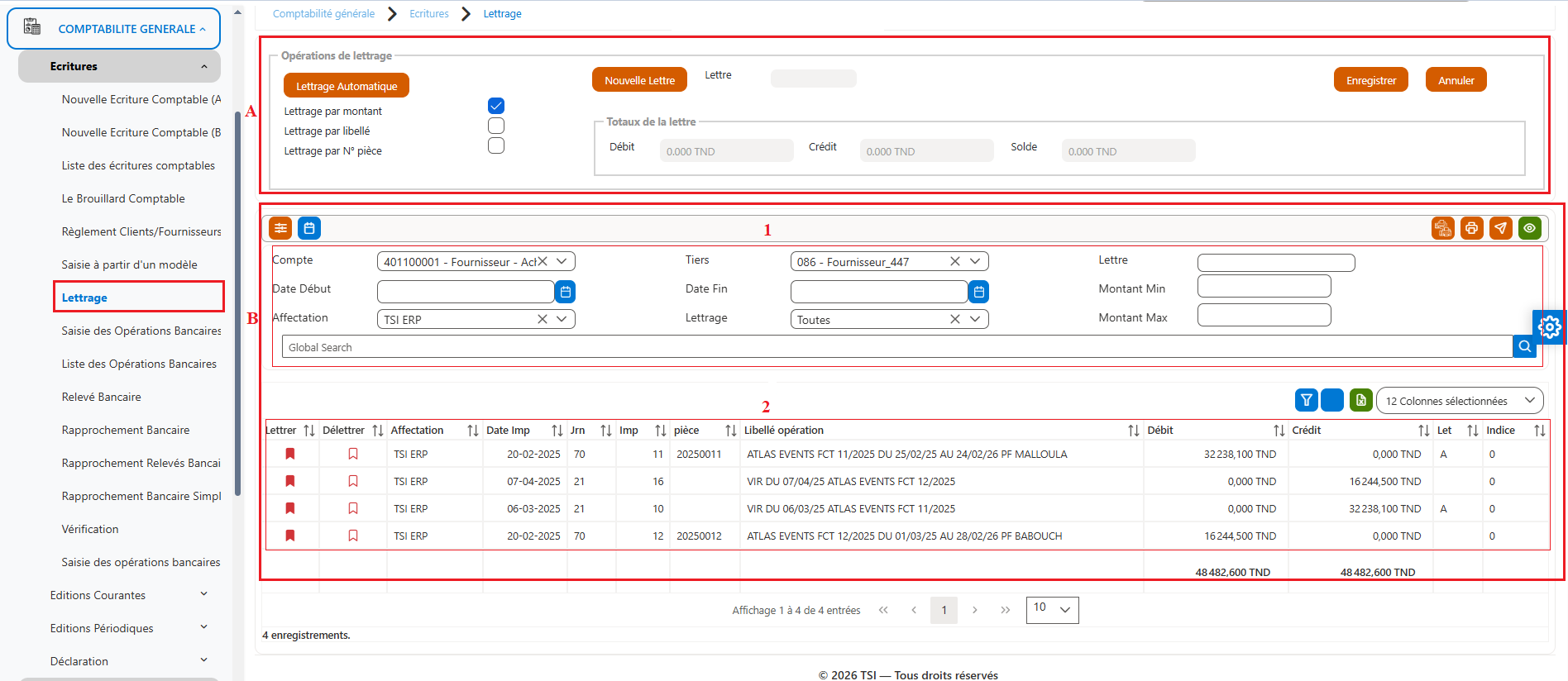
#### 5.1.1 Zone des actions de lettrage (A)
Cette partie regroupe les boutons et informations nécessaires au lettrage :
- Lettrage automatique : Permet de lettrer automatiquement les écritures selon les critères sélectionnés :
- Par montant
- Par libellé
- Par numéro de pièce
- Nouvelle lettre : Permet de définir ou générer une lettre de lettrage pour les écritures sélectionnées.
- Enregistrer : Permet de valider et enregistrer l’opération de lettrage.
- Annuler : Permet d’annuler l’opération de lettrage en cours.
- Totaux de la lettre : Affiche automatiquement les montants débit, crédit et le solde de la lettre sélectionnée.
Lors du lettrage manuel, les montants se calculent automatiquement au clic sur les lignes d’écriture.
#### Liste des écritures à lettrer (B)
Cette partie est composée de deux zones :
##### Zone de filtrage
Permet de filtrer les écritures à lettrer selon les critères suivants :
- Compte comptable de lettrage (paramétré comme tel)
- Tiers (selon le compte sélectionné)
- Lettre (pour filtrer les lignes lettrées)
- Date début / Date fin
- Montant minimum / Montant maximum
- Affectation
- Statut de lettrage :
- Lettré
- Non lettré
- Tous
##### Zone des lignes d’écritures
Affiche le détail des écritures à lettrer, avec les colonnes suivantes :
- Lettrer / Délettrer : permet de sélectionner ou retirer une écriture lors du lettrage manuel
- Affectation
- Date d’écriture
- Journal
- Numéro d’écriture
- Numéro de pièce
- Libellé de l’opération
- Débit
- Crédit
- Lettre
### Lettrage manuel et automatique – étapes détaillées
#### Lettrage manuel
Pour effectuer un lettrage manuel, suivez les étapes suivantes :
1. Filtrer les écritures à l’aide des champs de filtrage :
- - Par tiers
- Par compte comptable à lettrer
2. Cliquer sur « Nouvelle lettre » : Le système génère automatiquement une lettre alphabétique (a, b, c, …).
3. Dans la liste des écritures, identifier les écritures à lettrer (généralement avec le même montant).
4. Sélectionner manuellement les lignes concernées en cliquant sur :
- - Lettrer / Délettrer
5. Vérifier la ligne Totaux de lettre :
- - Le solde doit être égal à zéro pour un lettrage complet.
6. Cliquer sur :
- - « Enregistrer » pour valider le lettrage
- « Annuler » pour abandonner l’opération
#### Lettrage automatique
Pour effectuer un lettrage automatique :
1. Filtrer les écritures par :
- - Tiers
- Compte comptable à lettrer
2. Choisir le ou les critères de lettrage automatique :
- - Par montant
- Par libellé
- Par numéro de pièce
3. Cliquer sur « Lettrage automatique »
Le système :
- Effectue automatiquement le lettrage
- Génère la lettre correspondante
- Enregistre le lettrage automatiquement
## Rapprochement Bancaire :
Le rapprochement bancaire est une fonctionnalité qui permet de comparer les opérations du relevé bancaire avec les écritures comptables enregistrées sur les comptes bancaires, afin de vérifier leur concordance et d’identifier les écarts éventuels.
Cette fonctionnalité repose sur deux écrans distincts et complémentaires :
- L’écran Relevé bancaire
- L’écran Rapprochement bancaire
### Écran Relevé bancaire
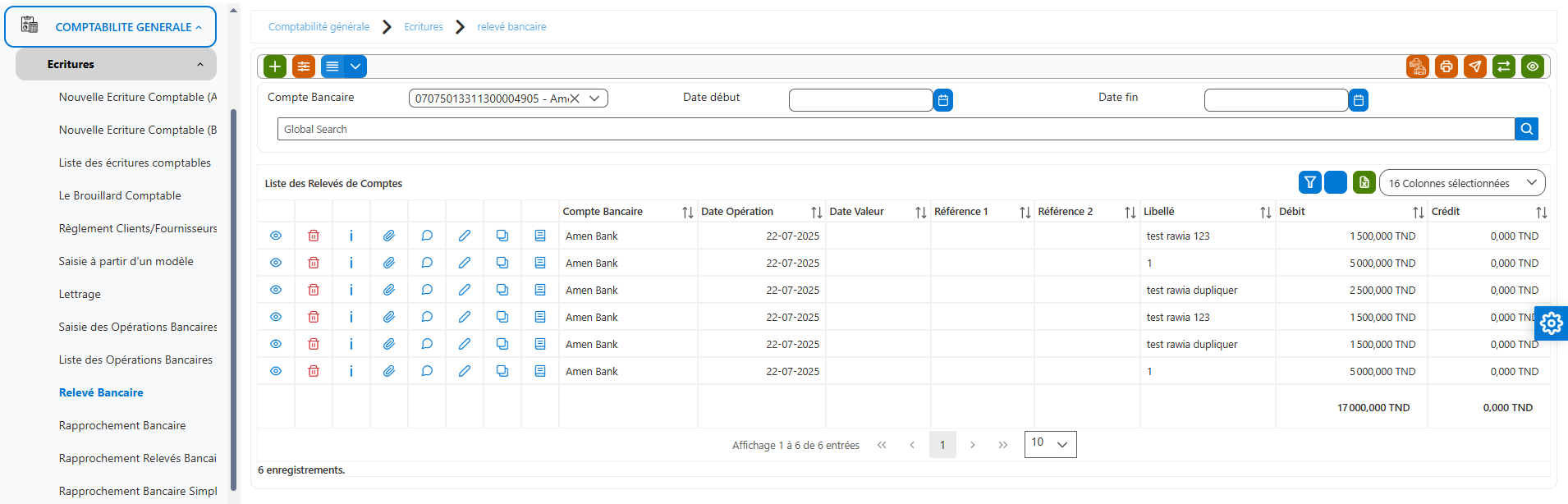
L’écran Relevé bancaire permet de saisir et consulter les opérations bancaires telles qu’elles figurent sur le relevé fourni par la banque.
Il constitue la base de données utilisée pour le rapprochement bancaire avec les écritures comptables.
[](https://docs.tsi.com.tn/uploads/images/gallery/2026-06/6-1.png)
Fonctions principales :
- Saisie manuelle des opérations bancaires (date, libellé, montant, débit/crédit)
- Association du relevé à un compte bancaire comptable
- Consultation et modification des opérations saisies
- Préparation des données pour le rapprochement bancaire
#### Saisie manuelle des opérations bancaires
Cette fonctionnalité permet de saisir manuellement les opérations bancaires, ligne par ligne, à partir du relevé bancaire (virements, chèques, frais bancaires, etc.), en renseignant les informations essentielles. [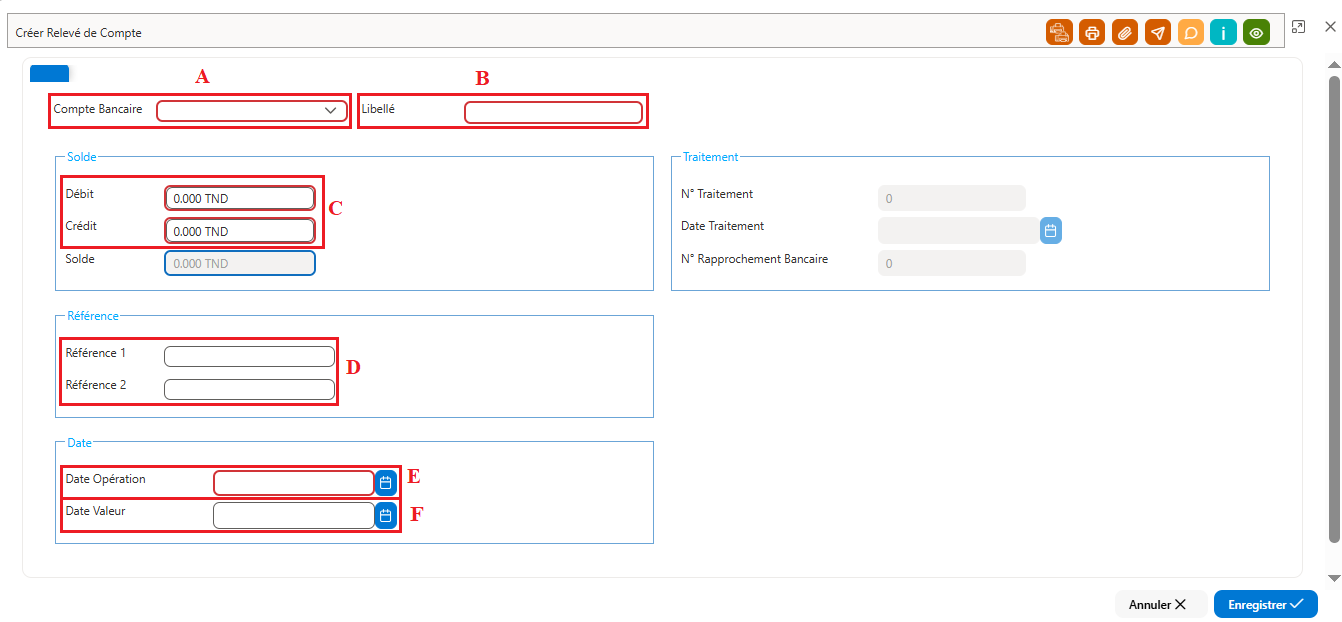](https://docs.tsi.com.tn/uploads/images/gallery/2026-06/6-1-1.png)
**- Ajouter une opération bancaire**
Pour ajouter une nouvelle opération, cliquez sur le bouton « + Ajouter ».
Une fenêtre (pop-up) s’ouvre et permet de renseigner les champs suivants :
- A. Compte bancaire (obligatoire)
- B. Libellé de l’opération (obligatoire)
- C. Montant de l’opération (Débit ou Crédit – obligatoire)
- D. Référence 1 et Référence 2
- E. Date de l’opération (obligatoire)
- F. Date de valeur
Après avoir complété les informations, cliquez sur « Enregistrer » pour sauvegarder l’opération.
#### Saisie via un fichier d’import
Cette fonctionnalité permet d’importer les opérations bancaires à partir d’un fichier Excel, selon un modèle prédéfini.
Elle facilite l’intégration d’un volume important d’opérations et limite les erreurs de saisie manuelle.
**- Accès à la gestion des modèles d’import**
1. Cliquez sur l’icône Export/Import.
2. Une nouvelle fenêtre s’ouvre, permettant de gérer les modèles d’export et d’import liés à la classe Écriture.
[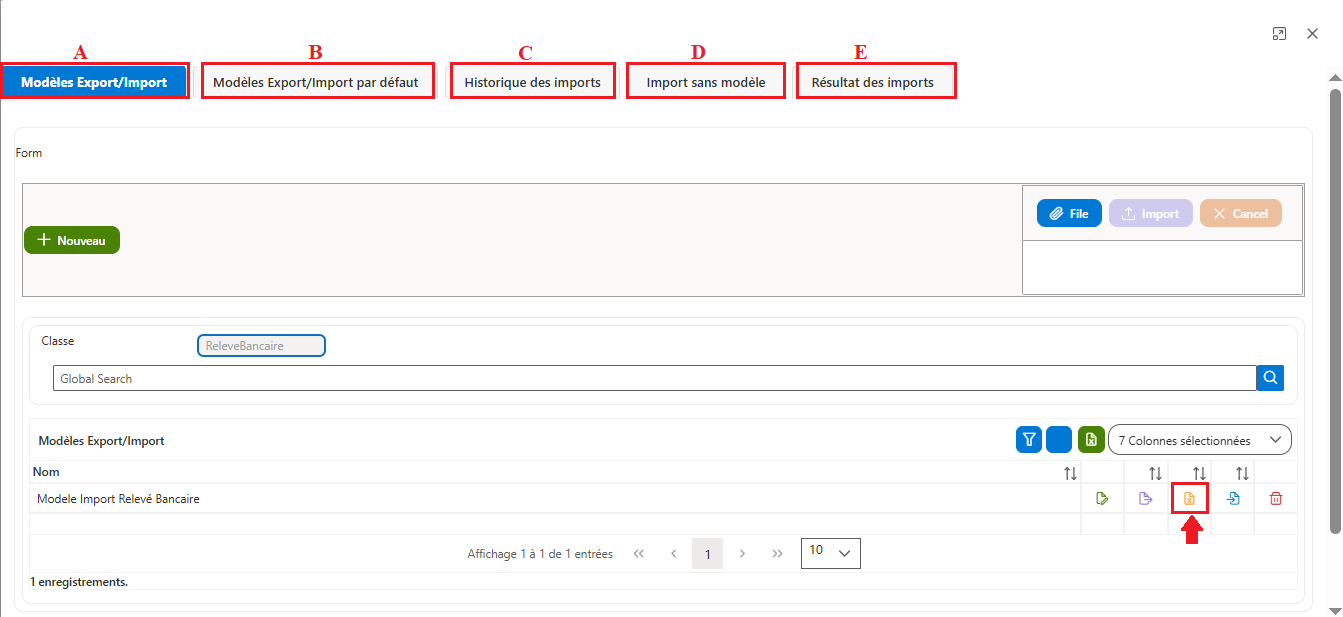](https://docs.tsi.com.tn/uploads/images/gallery/2026-06/6-1-2.png)
Cette interface propose les fonctionnalités suivantes :
- A – Modèles Export/Import : gestion des modèles personnalisés.
- B – Modèles par défaut : consultation des modèles fournis par le système.
- C – Historique des imports : suivi des opérations d’import effectuées.
- D – Import sans modèle : importation sans utiliser de modèle prédéfini.
- E – Résultat des imports : affichage des résultats et des erreurs éventuelles.
**Procédure 1 : Exporter un modèle d’import**
1. Accédez au menu Modèles Export/Import.
2. Sélectionnez le modèle à exporter (Modèle Import Relevé Bancaire).
3. Cliquez sur l’icône Exporter (cadrée en rouge).
4. Le système télécharge automatiquement le fichier modèle au format défini.
[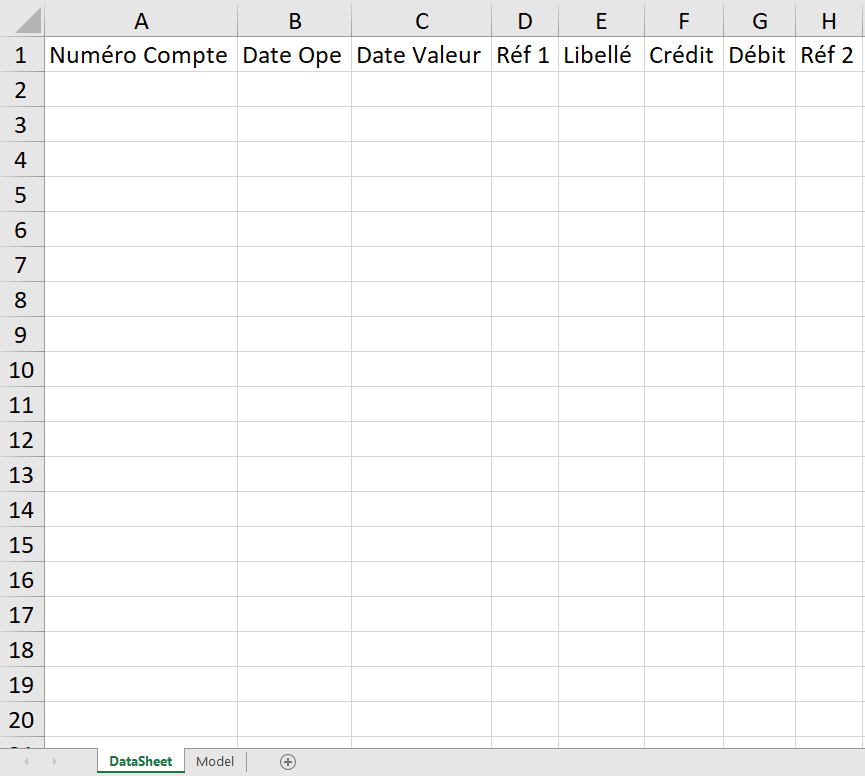](https://docs.tsi.com.tn/uploads/images/gallery/2026-06/6-1-2-procedure-1.png)
Ce fichier peut ensuite être utilisé pour :
- Préparer les données à importer en respectant la structure imposée.
- Conserver un modèle de référence.
**Procédure 2 : Importer un fichier de données**
[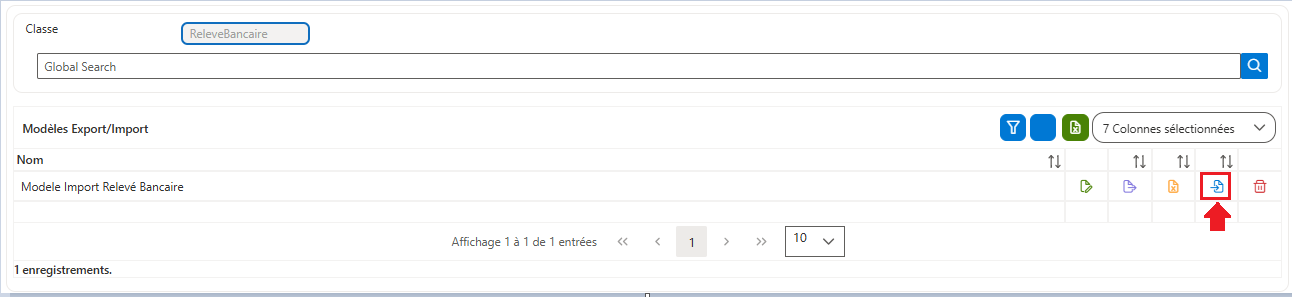](https://docs.tsi.com.tn/uploads/images/gallery/2026-06/6-1-2-procedure-2.png)
Après avoir complété le fichier modèle, procédez à l’importation :
1. Sélectionnez le modèle souhaité (Modèle Import Relevé Bancaire) dans la liste.
2. Cliquez sur l’icône Importer (cadrée en bleu).
3. Une fenêtre s’ouvre pour charger le fichier complété.
4. Sélectionnez le fichier, puis validez pour lancer l’import.
À la fin du traitement, un message de confirmation s’affiche indiquant que les opérations contenues dans le fichier ont été créées ou mises à jour automatiquement dans le système.
### Écran Rapprochement bancaire
L’écran Rapprochement bancaire permet d’effectuer le rapprochement entre :
- Les opérations bancaires issues du relevé bancaire
- Les écritures comptables associées aux comptes bancaires
Le rapprochement peut être effectué manuellement ou automatiquement.
[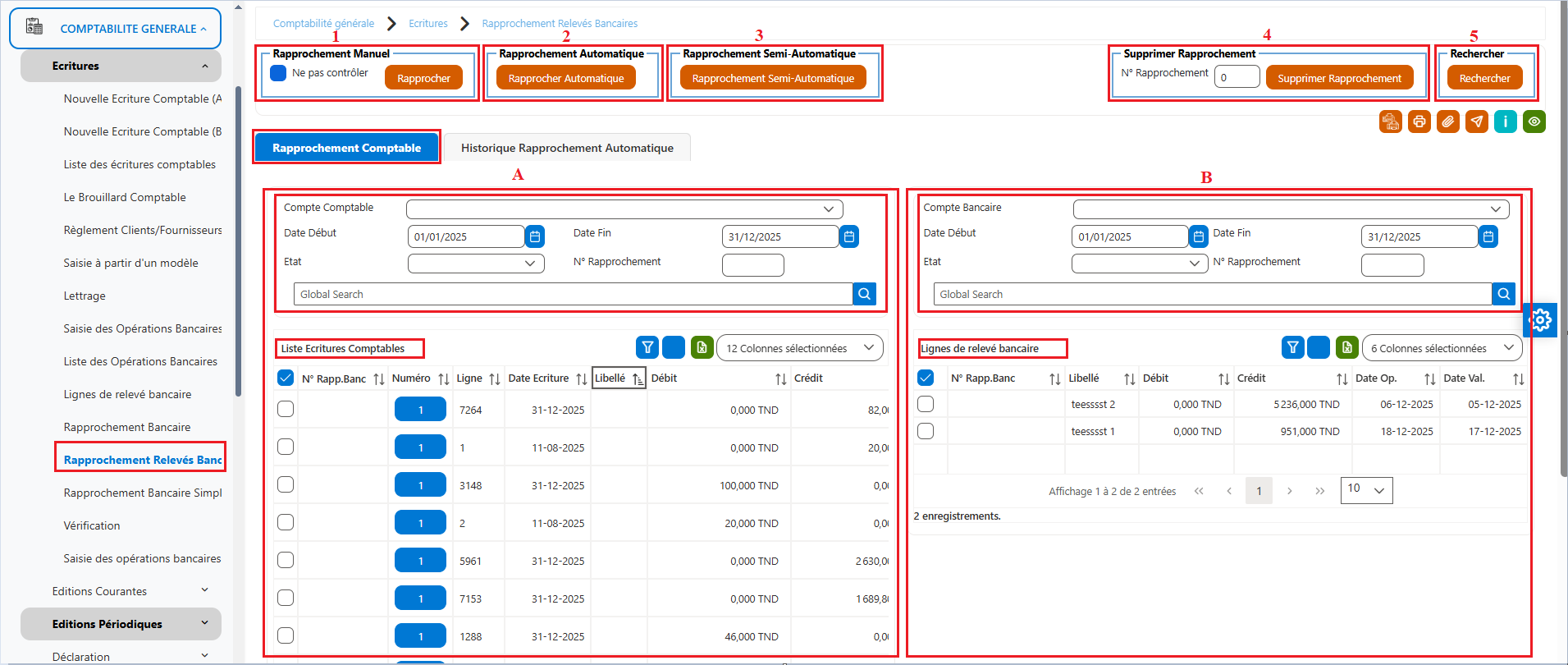](https://docs.tsi.com.tn/uploads/images/gallery/2026-06/6-2.png)
#### 6.2.1 Présentation de l’écran de rapprochement bancaire
L’écran de rapprochement bancaire se compose d’un en-tête et de deux onglets :
- Onglet Rapprochement comptable : utilisé pour effectuer les rapprochements.
- Onglet Historique des rapprochements automatiques : permet de consulter les rapprochements déjà réalisés automatiquement.
**A. En-tête – Boutons d’action**
L’en-tête contient les boutons d’action suivants :
1. Rapprochement manuel : Permet d’effectuer un rapprochement manuel entre les opérations bancaires et les écritures comptables.
2. Rapprochement automatique : Lance le rapprochement automatique selon les règles définies par le système.
3. Rapprochement semi-automatique : Propose des rapprochements automatiques que l’utilisateur peut valider ou ajuster manuellement.
4. Supprimer un rapprochement : Permet de supprimer un rapprochement existant en saisissant son numéro de rapprochement, puis en cliquant sur le bouton de suppression.
5. Rechercher : Lance la recherche et applique les critères de filtrage sur les deux listes : opérations du relevé bancaire et écritures comptables.
**Onglet « Rapprochement comptable »**
Cet onglet est divisé en deux parties principales :
**B. Liste des opérations du relevé bancaire**
Cette partie affiche les opérations bancaires saisies depuis l’écran « Relevé bancaire ».
**- Champs de filtrage disponibles :**
- Compte bancaire : compte bancaire à rapprocher avec les écritures comptables associées.
- Date début / Date fin : période des opérations bancaires.
- État de rapprochement :
- Rapproché
- Non rapproché
- N° de rapprochement : permet d’afficher uniquement les opérations liées à un rapprochement précis.
**- Liste des opérations affichées :**
- Numéro de rapprochement
- Libellé
- Montant Débit
- Montant Crédit
- Date de l’opération
**C. Liste des écritures comptables**
Cette partie affiche les écritures comptables liées au compte bancaire sélectionné, destinées au rapprochement.
**- Champs de filtrage disponibles :**
- Compte comptable : compte bancaire comptable associé au compte bancaire sélectionné.
- Date début / Date fin : période des écritures comptables.
- État de rapprochement :
- Rapproché
- Non rapproché
- N° de rapprochement : permet d’afficher les écritures rattachées à un rapprochement spécifique.
**- Informations affichées :**
- Date d’écriture
- Journal
- Numéro d’écriture
- Numéro de pièce
- Libellé
- Débit
- Crédit
- État de rapprochement
### Procédure de rapprochement bancaire
Le rapprochement bancaire permet de faire correspondre les opérations du relevé bancaire avec les écritures comptables associées au compte bancaire.
Il a pour objectif d’identifier les écarts éventuels et de garantir la concordance entre la comptabilité et les relevés bancaires.
Le système propose deux modes de rapprochement : manuel et automatique.
#### Rapprochement bancaire manuel
Pour effectuer un rapprochement bancaire manuel :
1. Filtrez sur le compte bancaire et le compte comptable à rapprocher.
2. À l’aide de la colonne de sélection (cases à cocher), sélectionnez manuellement les lignes correspondantes :
- - Des opérations bancaires,
- Des écritures comptables présentant des montants concordants.
3. Lancez l’action de rapprochement pour valider l’opération.
Les lignes rapprochées se voient attribuer un numéro de rapprochement.
#### Rapprochement bancaire automatique
Le rapprochement bancaire automatique permet au système de rapprocher automatiquement les opérations bancaires et les écritures comptables à partir d’un modèle de rapprochement prédéfini, basé sur des critères tels que le montant, la date, le libellé ou la référence.
**- Modèle de rapprochement :**
**Module Comptabilité Générale > Paramètres > Modèles de rapprochement**
Pour créer un nouveau modèle de rapprochement :
Cliquez sur le bouton « Ajouter ».
La fenêtre « Modifier Modèle de Rapprochement Bancaire » s’affiche.
[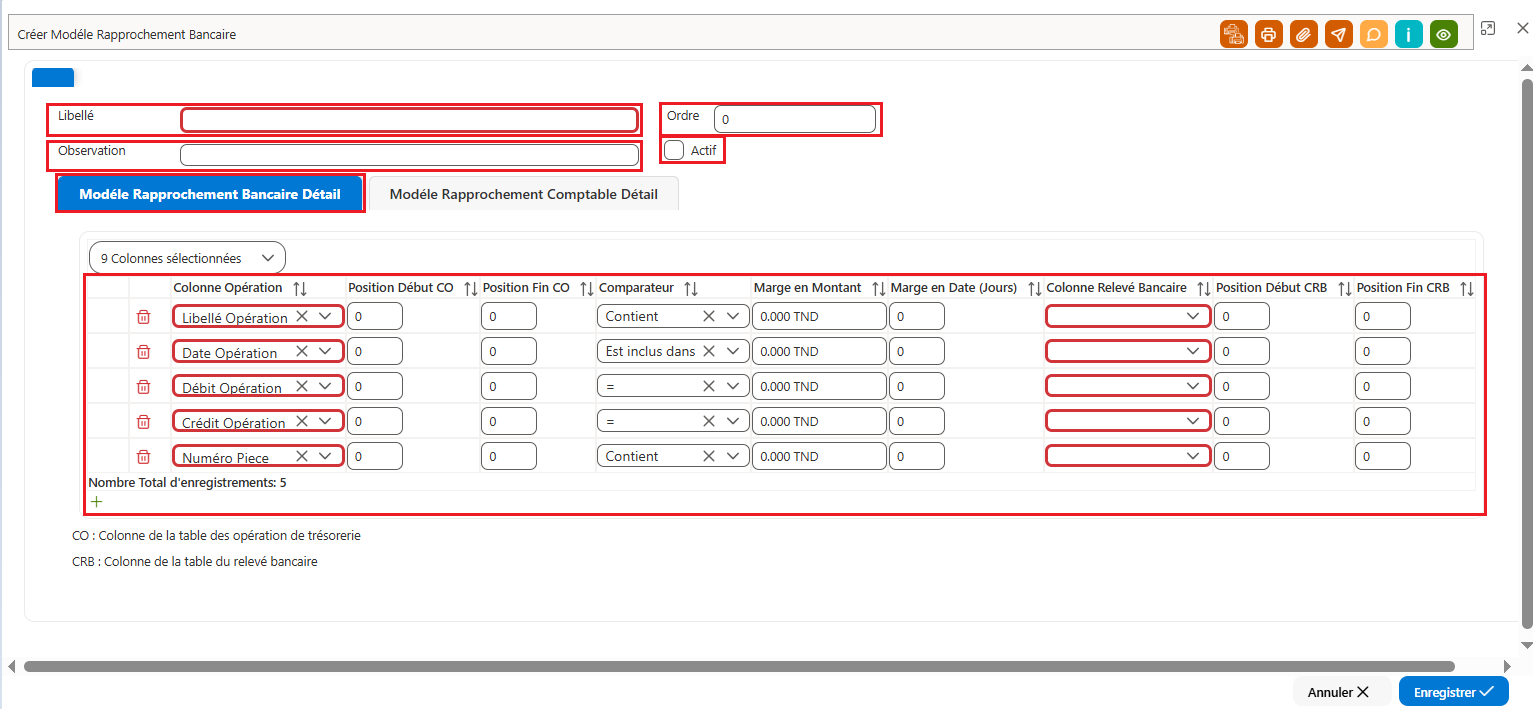](https://docs.tsi.com.tn/uploads/images/gallery/2026-06/6-3-2.png)
Cette fenêtre se compose d’un entête et de deux onglets.
**Entête du modèle**
- Libellé du modèle de rapprochement : identification du modèle.
- Ordre : priorité d’application du modèle.
- Observation : informations complémentaires.
**Onglet « Modèle de rapprochement bancaire – Détail »**
Cet onglet permet de définir les critères appliqués aux opérations du relevé bancaire :
- Colonne opération : date d’opération, débit, crédit, libellé, numéro de pièce.
- Position de début de colonne opération.
- Comparateur : égal à, contient, inclus dans, etc.
- Marge en montant : tolérance autorisée sur le montant.
- Marge en date (jours) : tolérance sur l’écart de dates.
- Colonne relevé bancaire : date valeur, date opération, débit/crédit, libellé, etc.
**Onglet « Modèle de rapprochement comptable – Détail »**
Cet onglet permet de définir les critères appliqués aux écritures comptables :
- Colonne écriture détail : date d’écriture, débit, crédit, libellé, numéro de pièce.
- Position de début de colonne écriture détail.
- Position de fin de colonne écriture détail.
- Comparateur : égal à, contient, inclus dans, etc.
- Marge en montant.
- Marge en date (jours).
**Procédure de rapprochement automatique**
Après avoir :
- Sélectionné le compte bancaire concerné,
- Sélectionné le compte comptable associé,
il suffit de lancer la fonctionnalité de rapprochement automatique.
Le système applique le modèle de rapprochement paramétré, effectue les correspondances et attribue automatiquement un numéro de rapprochement aux lignes rapprochées.
## Editions Courantes Journaux Auxiliaires
#### Liste Journaux Auxiliaires
Cette interface permet de consulter les journaux auxiliaires sur une période donnée et d’afficher le détail des écritures comptables enregistrées dans les différents journaux.
[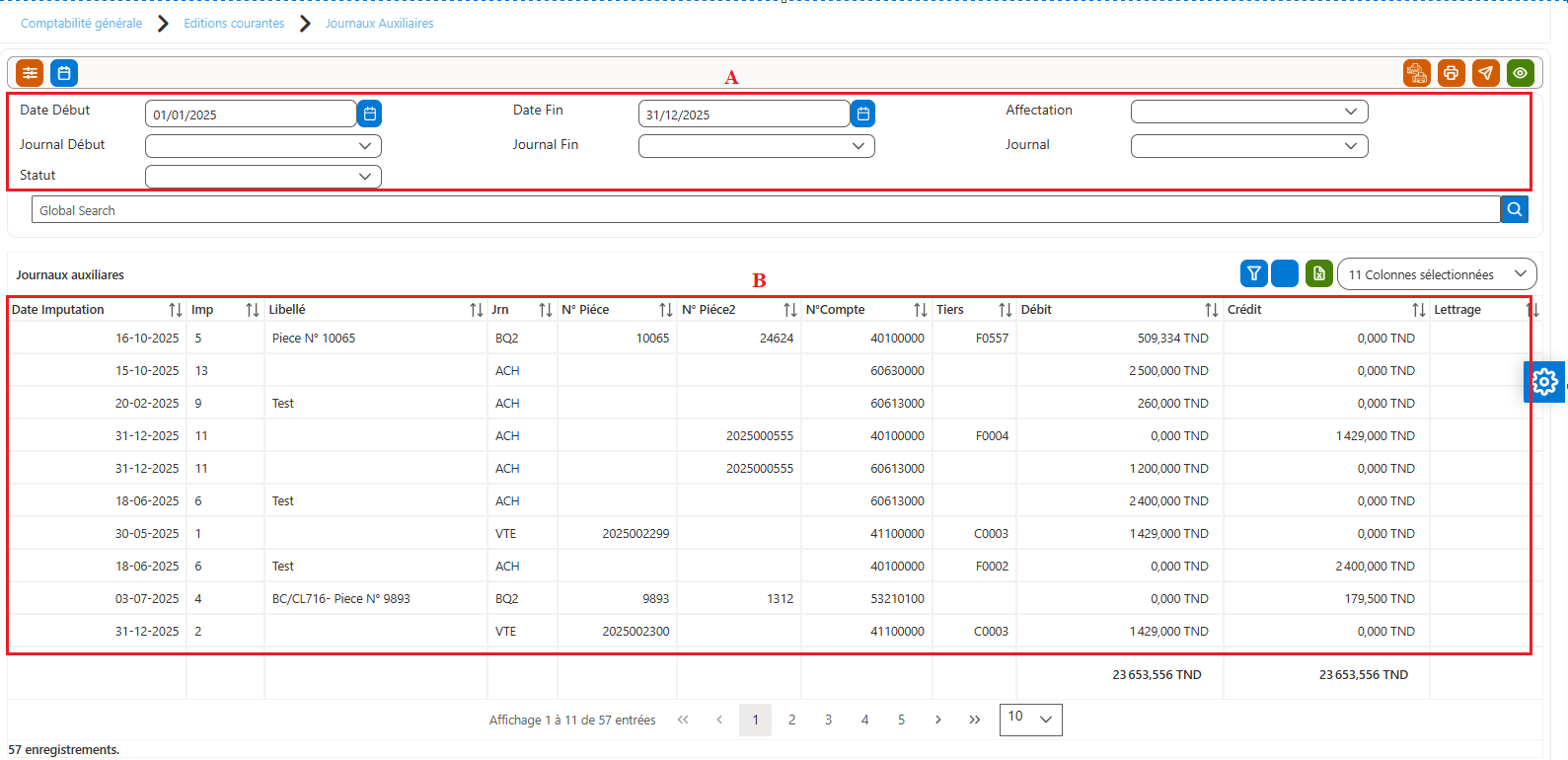](https://docs.tsi.com.tn/uploads/images/gallery/2026-06/7-1-1.png)
Figure 11 Liste de Journaux Auxiliaires
Vous pouvez filtrer les écritures en fonction de plusieurs critères :
- Date : sélectionner une date de début et une date de fin.
- Journal : choisir le journal de début et le journal de fin.
- Affectation : filtrer selon l’affectation souhaitée.
- Statut : filtrer selon l’état des écritures (Validées, Non validées ou Toutes).
Les résultats affichent le détail des écritures, incluant les informations suivantes :
- Date d’imputation : date à laquelle l’écriture a été enregistrée dans le système.
- Numéro d’imputation : identifiant unique attribué à chaque écriture.
- Libellé : description de l’opération comptable.
- Journal : journal comptable dans lequel l’écriture a été enregistrée.
- Numéro de compte : numéro du compte comptable concerné par l’écriture.
- Tiers : personne ou entité concernée par la transaction (client, fournisseur, etc.).
- Montants Débit / Crédit : montants imputés au débit ou au crédit du compte.
- Lettrage : information indiquant si l’écriture est liée à d’autres écritures pour assurer leur correspondance.
#### Edition Journal Auxiliaires
Pour imprimer la liste des Journaux Auxiliaires :
1. Accédez à la liste « Journaux Auxiliaires ».
2. Cliquez sur l’icône d’impression pour lancer l’édition du rapport.
[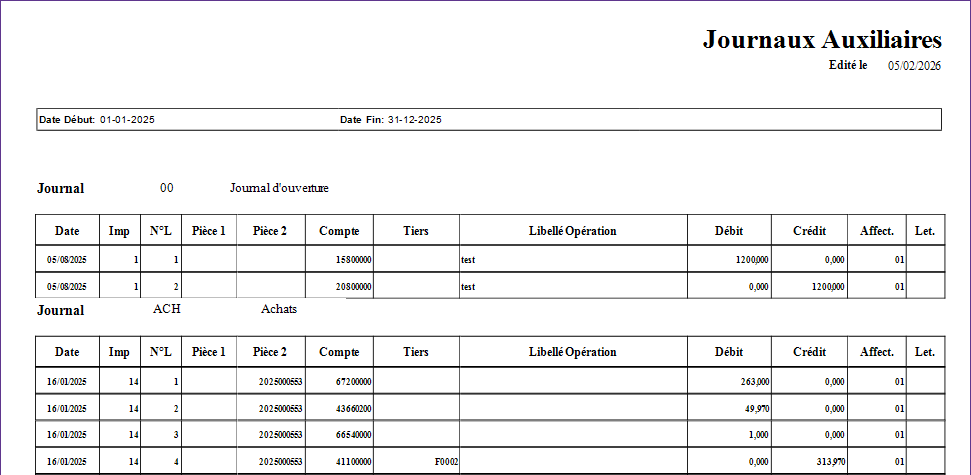](https://docs.tsi.com.tn/uploads/images/gallery/2026-06/7-1-2.png)
Annexe 3 Journaux Auxiliaires
### Relevé Comptes Comptables
#### Liste de Relevé Compte Comptable
Cette interface permet de consulter le relevé des comptes comptables sur une période donnée, en sélectionnant une plage de comptes comptables.
[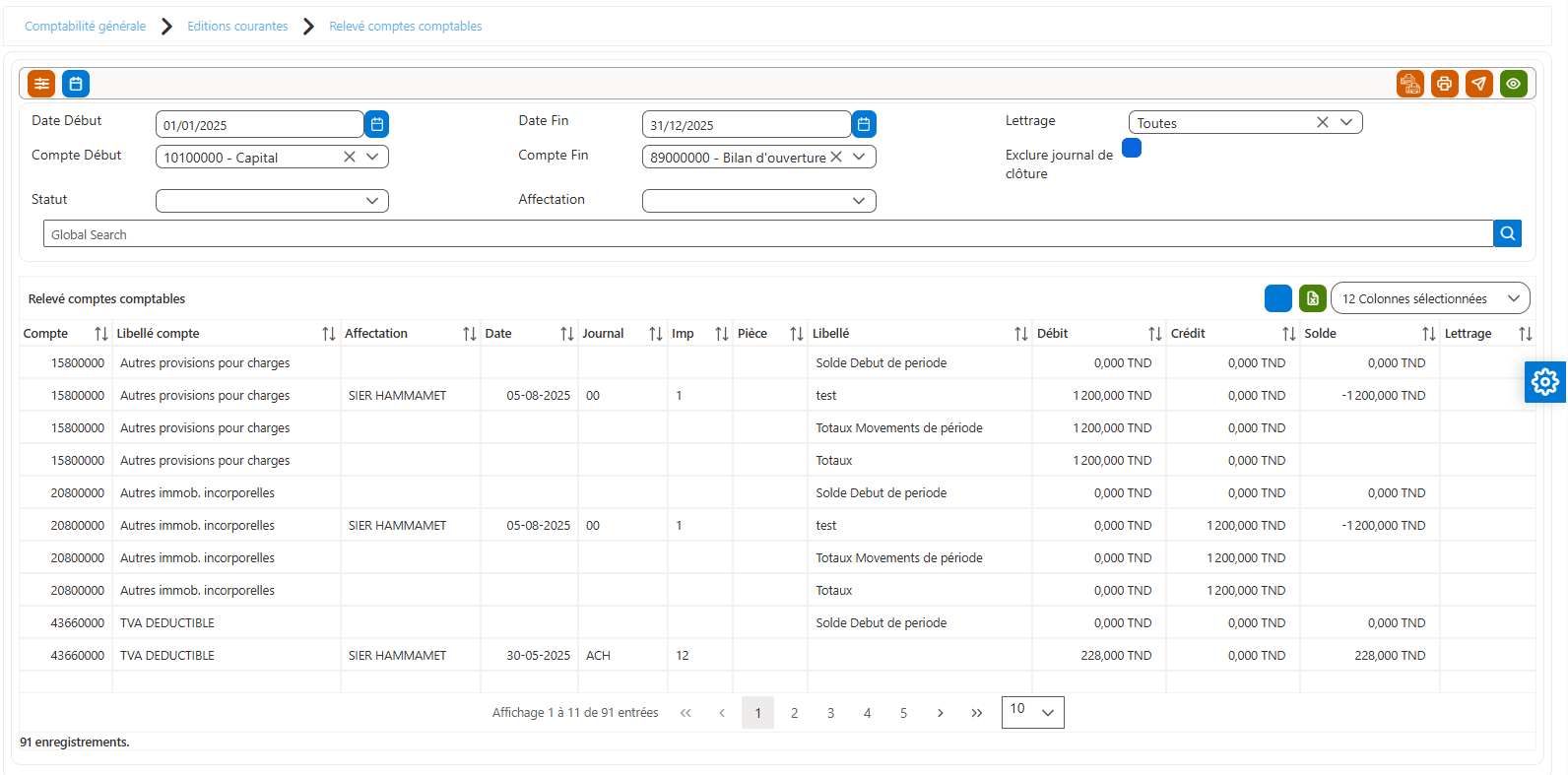](https://docs.tsi.com.tn/uploads/images/gallery/2026-06/7-2-1.png)
Figure 13 liste de relevés comptes comptables
#### Edition Relevé Comptes Comptables
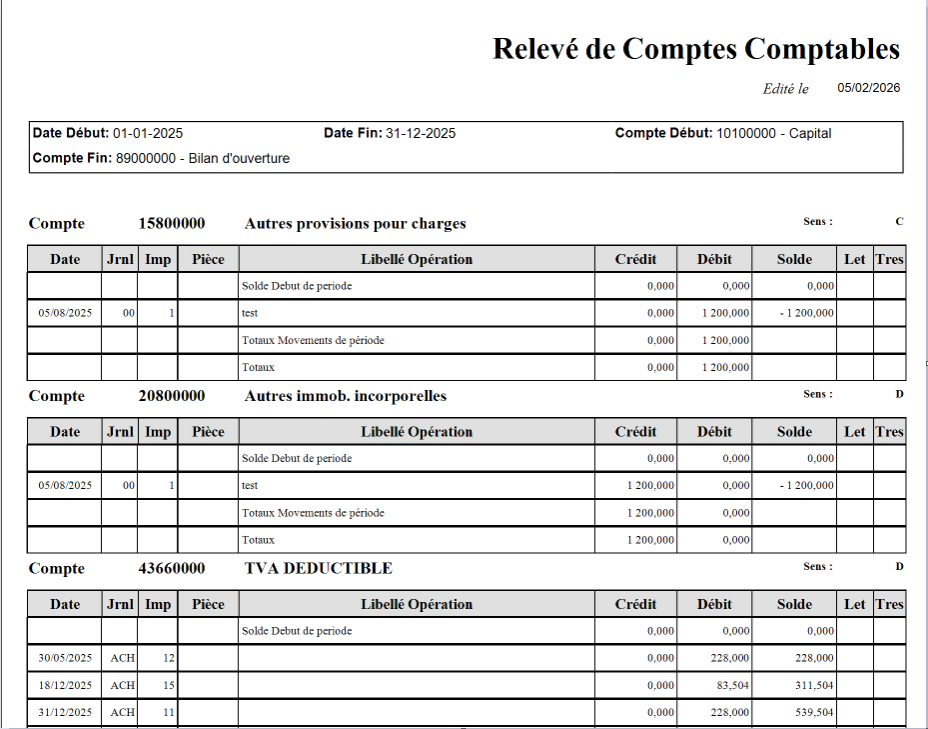
Pour imprimer la liste de Relevé Comptes Comptables :
1. Accédez à la liste « Relevés de comptes comptables ».
2. Cliquez sur l’icône d’impression pour lancer l’édition du rapport.
[](https://docs.tsi.com.tn/uploads/images/gallery/2026-06/7-2-2.png)
Annexe 4 Relevé Compte Comptables
### Relevé Comptes Auxiliaires
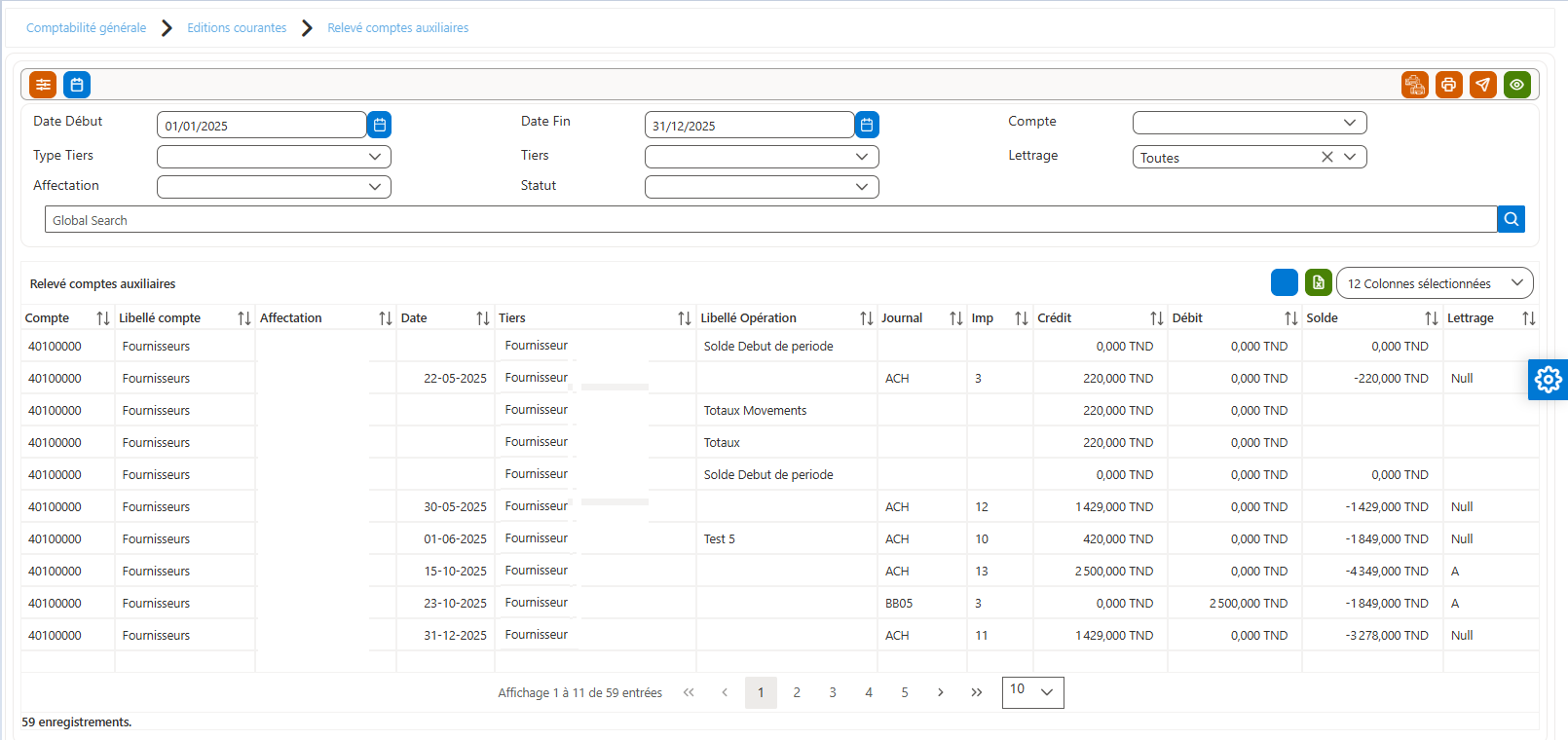
#### Liste de Relevé Comptes Auxiliaires
La liste Relevé comptes Auxiliaires vous permet de consulter les comptes auxiliaires par date, compte tiers et par compte comptable.
[](https://docs.tsi.com.tn/uploads/images/gallery/2026-06/7-3-1.png)
Figure 15 liste Relevé comptes Auxiliaires
#### Edition Relevé Compte Auxiliaires
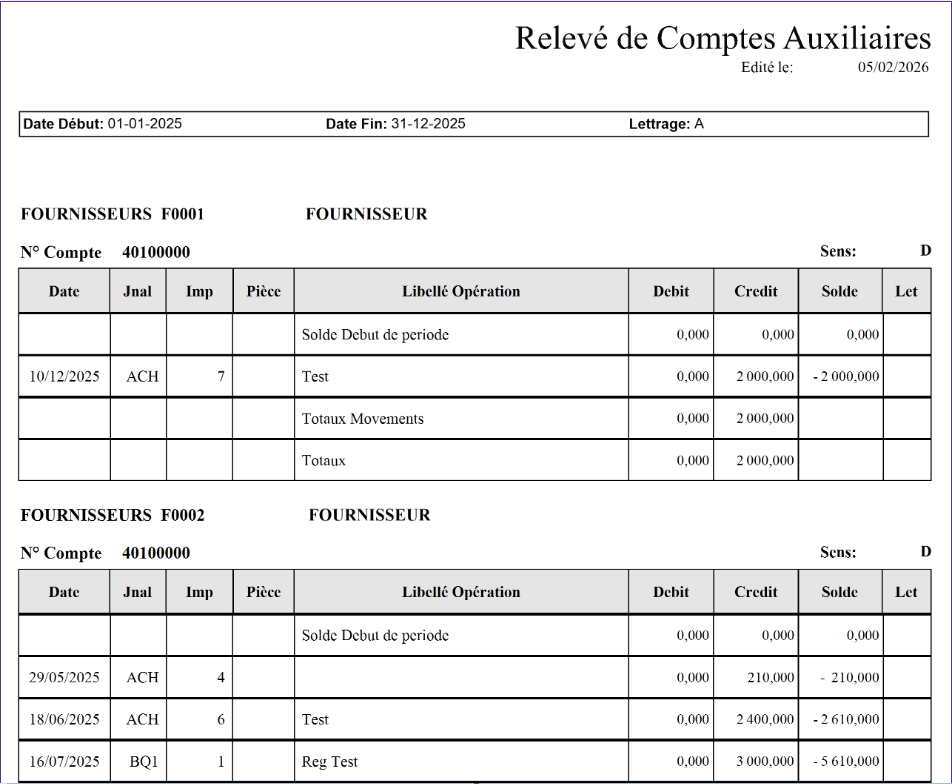
Pour imprimer la liste de Relevé Comptes Auxiliaires :
1. Accédez à la liste « Relevés de comptes Auxiliaires ».
2. Cliquez sur l’icône d’impression pour lancer l’édition du rapport.
[](https://docs.tsi.com.tn/uploads/images/gallery/2026-06/7-3-2.png)
Annexe 5 Relevé de Comptes Auxiliaires
## Editions Périodiques
### Clôture de période
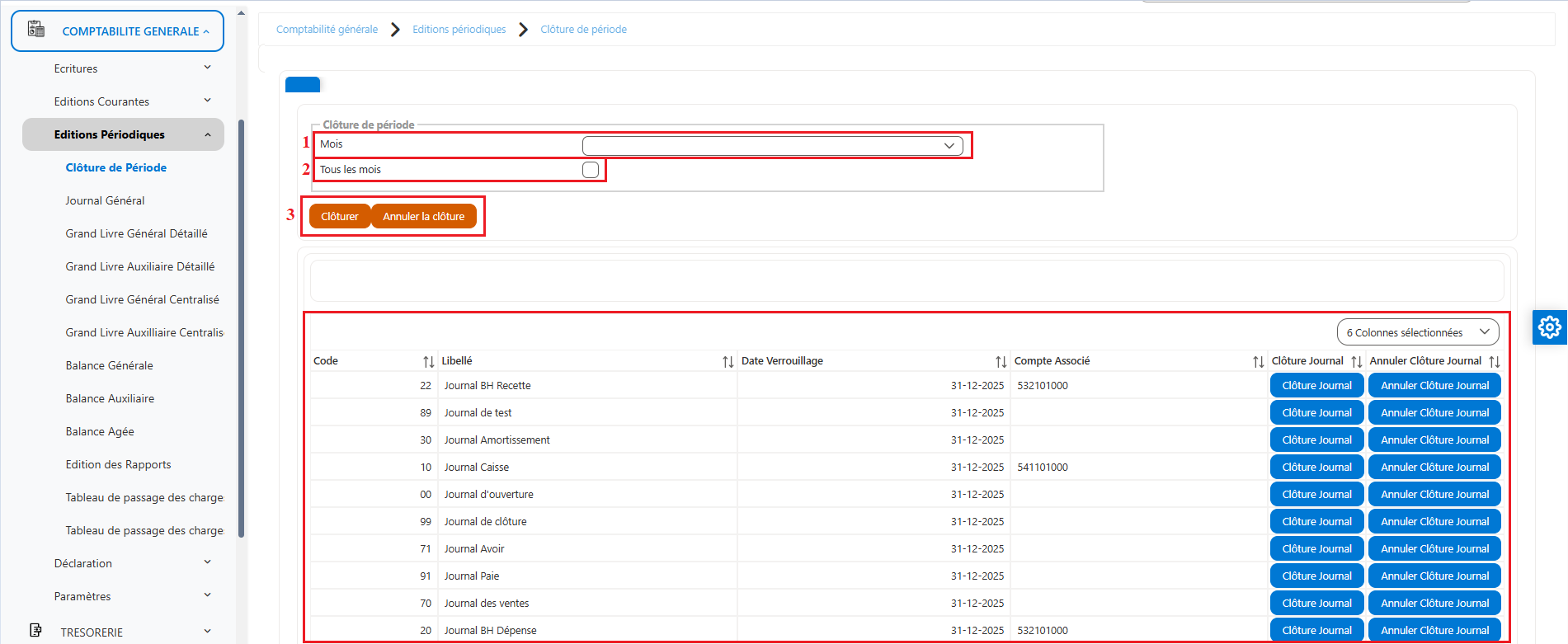
Cet écran permet de clôturer les journaux comptables pour une période donnée, afin de bloquer toute modification des écritures sur les périodes déjà validées.
La clôture peut être effectuée journal par journal, pour un mois spécifique ou pour l’ensemble des mois.
[](https://docs.tsi.com.tn/uploads/images/gallery/2026-06/8-1.png)
L’écran est divisé en deux parties principales :
#### Les boutons de clôture
Cette partie permet de définir la période à clôturer et de lancer les actions correspondantes. Elle comprend :
• 1 : Une liste déroulante (combo box) pour sélectionner le mois de clôture.
• 2 : Une case à cocher « Tous les mois » permettant de clôturer l’ensemble des mois en une seule opération.
• 3 : Le bouton « Clôturer » pour lancer la clôture de la période sélectionnée.
• 3 : Le bouton « Annuler la clôture » pour rouvrir une période déjà clôturée (selon les droits et les règles de gestion).
#### Liste des journaux
Cette partie affiche l’ensemble des journaux comptables avec les informations suivantes :
• Code journal
• Libellé
• Date de verrouillage du journal
• Compte associé (le cas échéant)
En face de chaque journal, les actions suivantes sont disponibles :
• « Clôturer le journal » : permet de clôturer uniquement le journal sélectionné pour la période définie.
• « Annuler la clôture du journal » : permet de rouvrir le journal concerné.
NB :
• La clôture n’est possible que si toutes les écritures de la période sont validées.
• Il est impossible de créer ou modifier une écriture comptable dans un journal ou une période clôturée.
### Journal Général
#### Liste de Journal Général
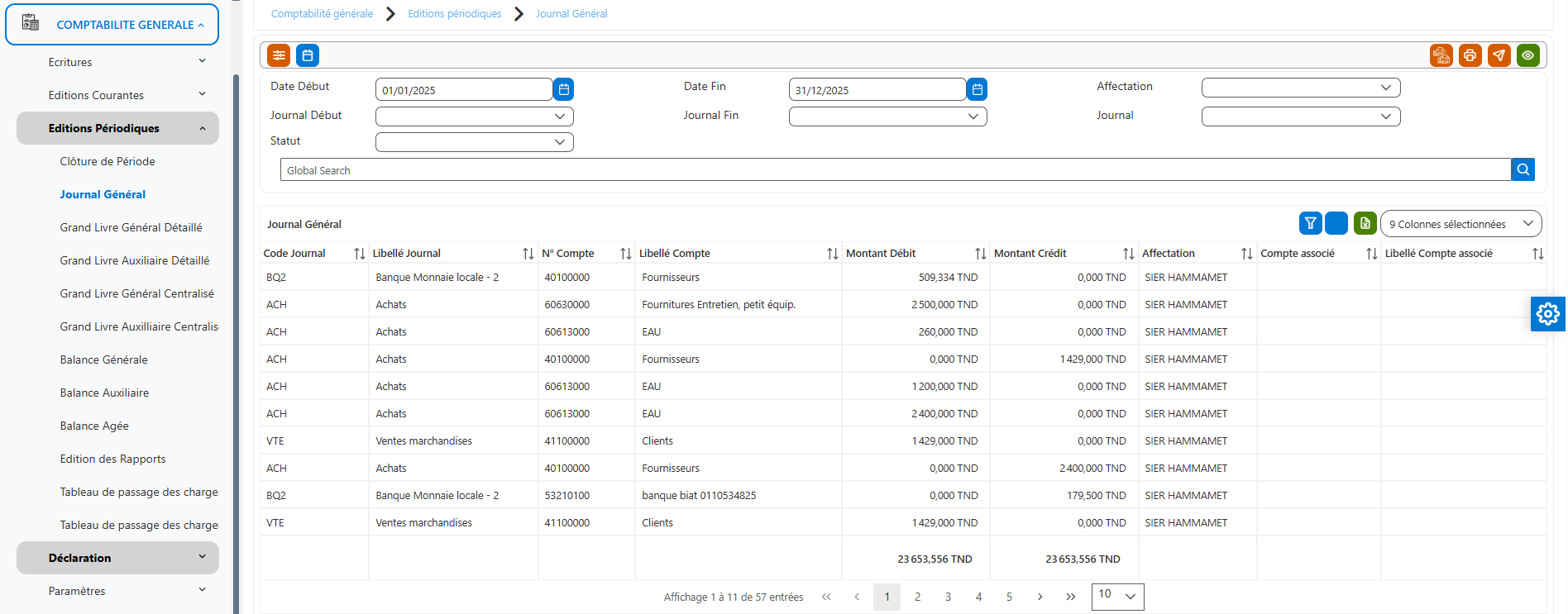
La liste de journal général vous permet de consulter les mouvements effectués dans les journaux comptables pour une période bien précis.
[](https://docs.tsi.com.tn/uploads/images/gallery/2026-06/8-2.png)
Figure 17 liste de journal général
#### Edition Journal Général
Pour imprimer la liste de Journal Général :
1. Accédez à la liste « Journal Général ».
2. Cliquez sur l’icône d’impression pour lancer l’édition du rapport.
Annexe 6 Journal Général
### Grand Livre Général Détaillé
#### Liste de Grand Livre Général Détaillé
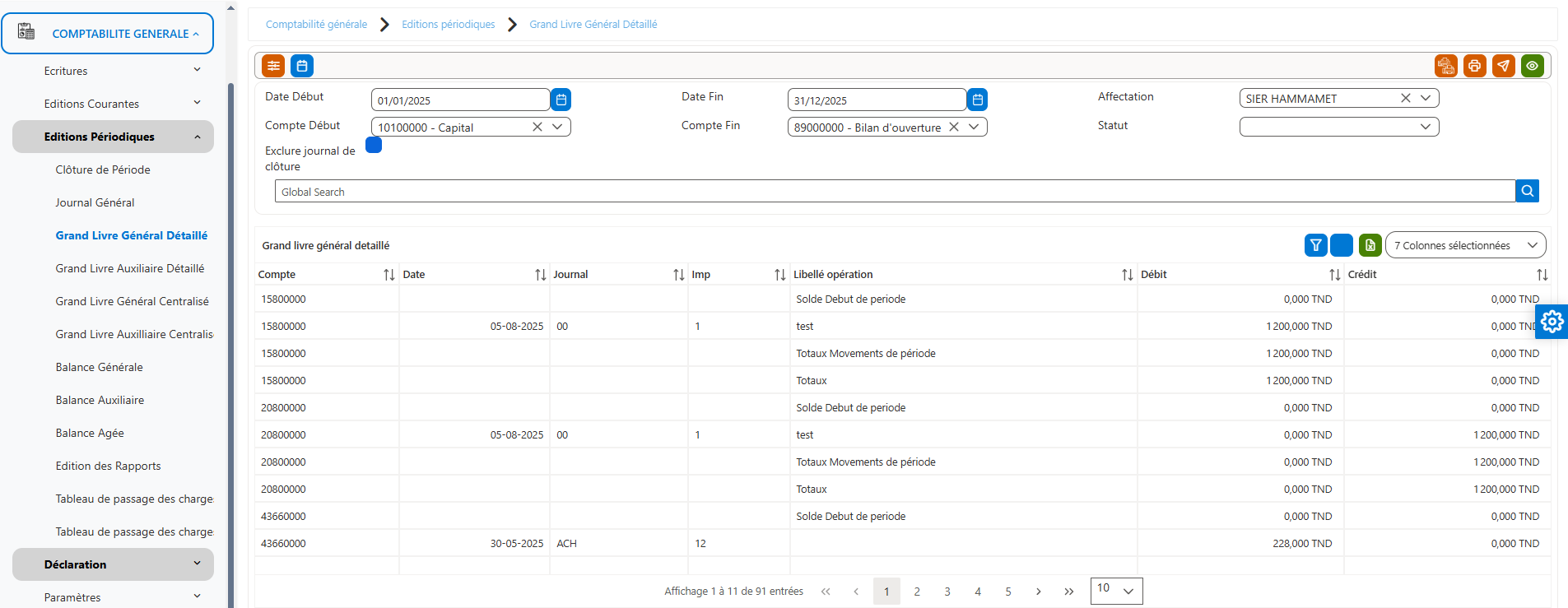
Cette interface permet de générer et consulter le Grand Livre Général Détaillé sur une période bien déterminée.
L’utilisateur peut :
- Définir la période d’analyse en saisissant une Date Début et une Date Fin.
- Sélectionner les comptes à analyser grâce aux champs Compte Début et Compte Fin.
- Exclure le journal de clôture en activant ou désactivant l’option correspondante.
- Filtrer par « Affectation » et par Statut de validation (Validée / Non validée).
- Lancer une recherche via la barre prévue à cet effet.
[](https://docs.tsi.com.tn/uploads/images/gallery/2026-06/RTR8-3-1.png)
Figure 19 Grand Livre Général Détaillé
#### Edition Grand Livre général Détaillé
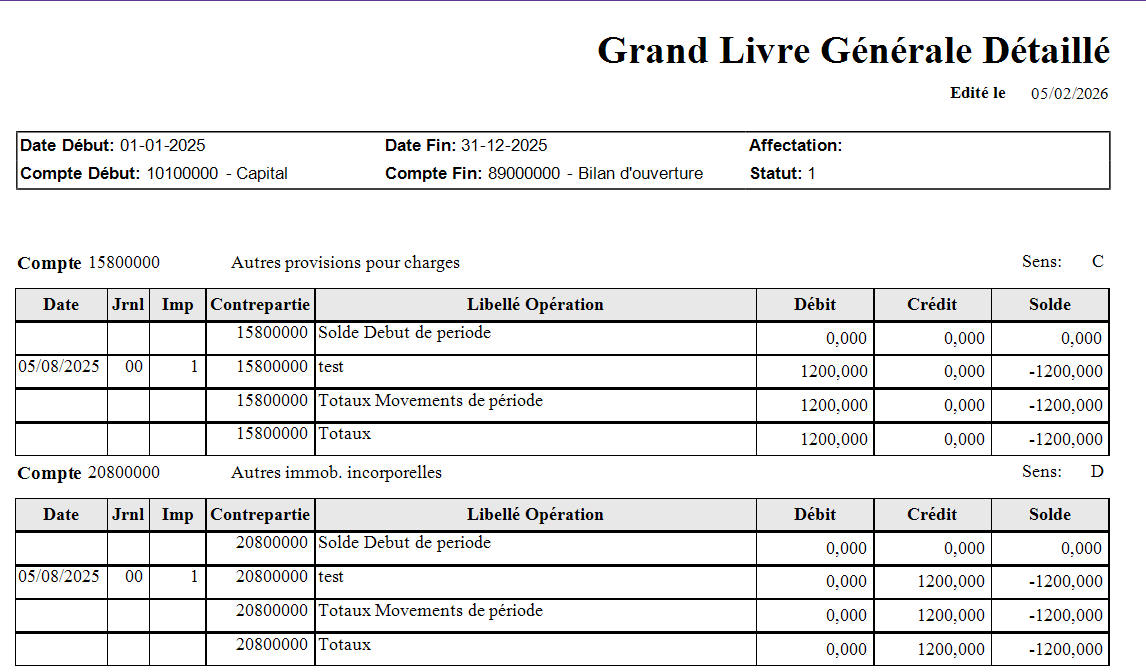
Pour imprimer la liste de Grand Livre Général Détaillé :
1. Accédez à la liste « Grand Livre Général Détaillé ».
2. Cliquez sur l’icône d’impression pour lancer l’édition du rapport.
[](https://docs.tsi.com.tn/uploads/images/gallery/2026-06/8-3-2.png)
Annexe 7 Grand Livre Général Détaillé
### Grand Livre Auxiliaire Détaillé
#### Liste Grand Livre Auxiliaire Détaillé
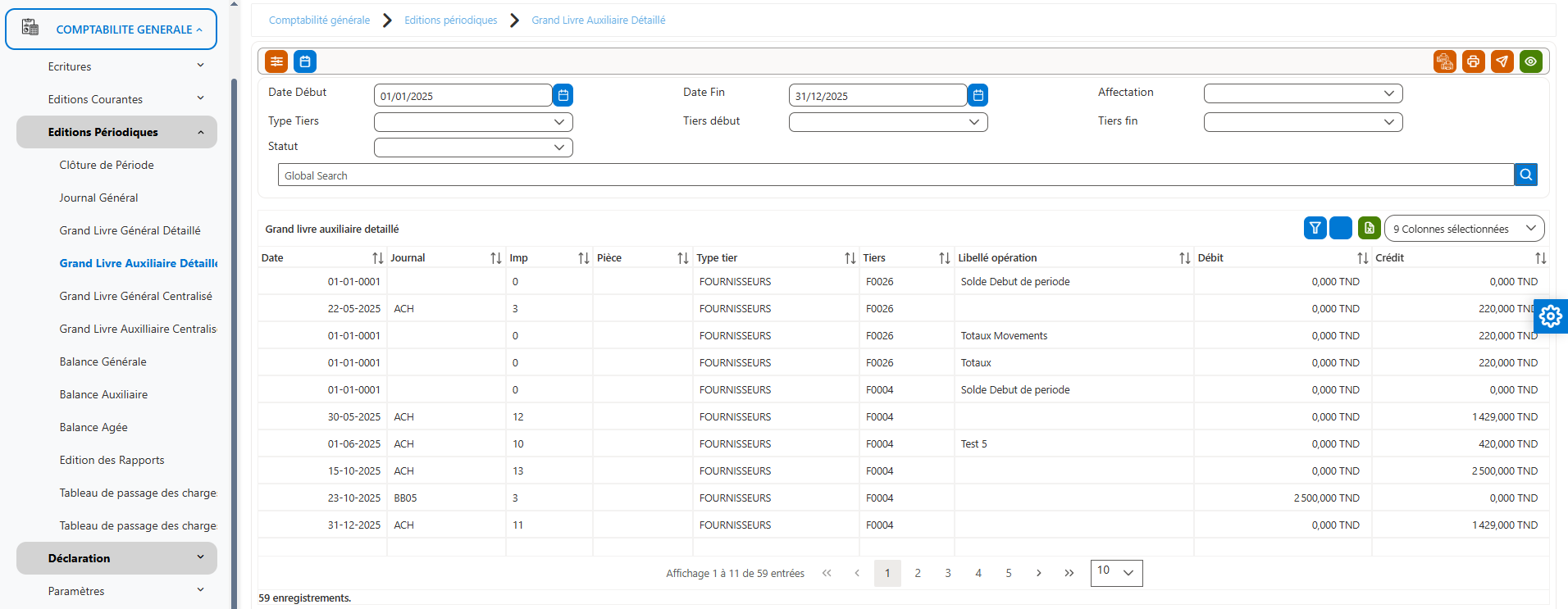
Cette interface permet de générer et consulter le Grand Livre Auxiliaire Détaillé sur une période bien déterminée.
L’utilisateur peut :
- Définir la période d’analyse en saisissant une Date Début et une Date Fin
- Sélectionner les Tiers grâce aux champs Tiers Début et Tiers Fin
- Filtrer par affectation et par statut de validation (Validée / Non validée)
- Lancer une recherche via la barre prévue à cet effet
[](https://docs.tsi.com.tn/uploads/images/gallery/2026-06/8-4-1.png)
Figure 21 Grand Livre Auxiliaire Détaillé
#### Edition Grand Livre Auxiliaire Détaillé
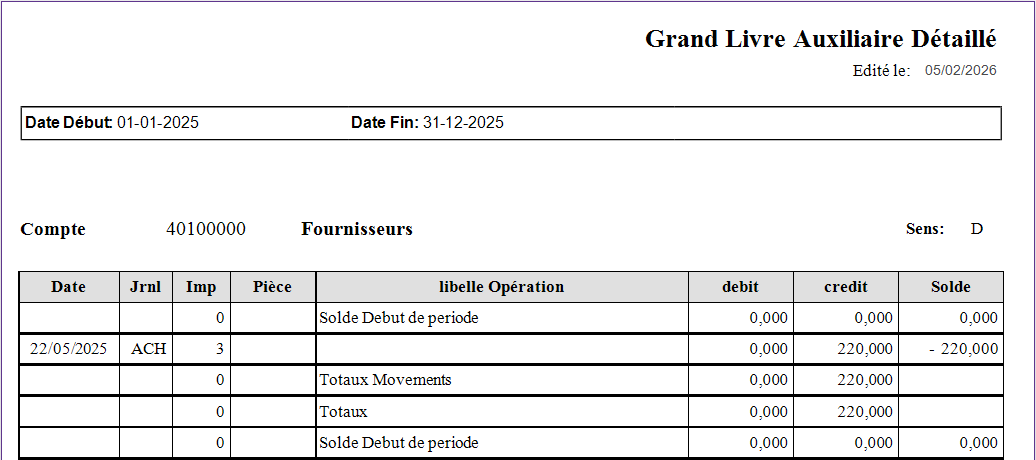
Pour imprimer la liste de Grand Livre Auxiliaire Détaillé :
1. Accédez à la liste « Grand Livre Auxiliaire Détaillé ».
2. Cliquez sur l’icône d’impression pour lancer l’édition du rapport.
[](https://docs.tsi.com.tn/uploads/images/gallery/2026-06/8-4-2.png)
Annexe 8 Grand Livre Auxiliaire Détaillé
### Grand Livre Général Centralisé
#### Liste Grand Livre Général Centralisé
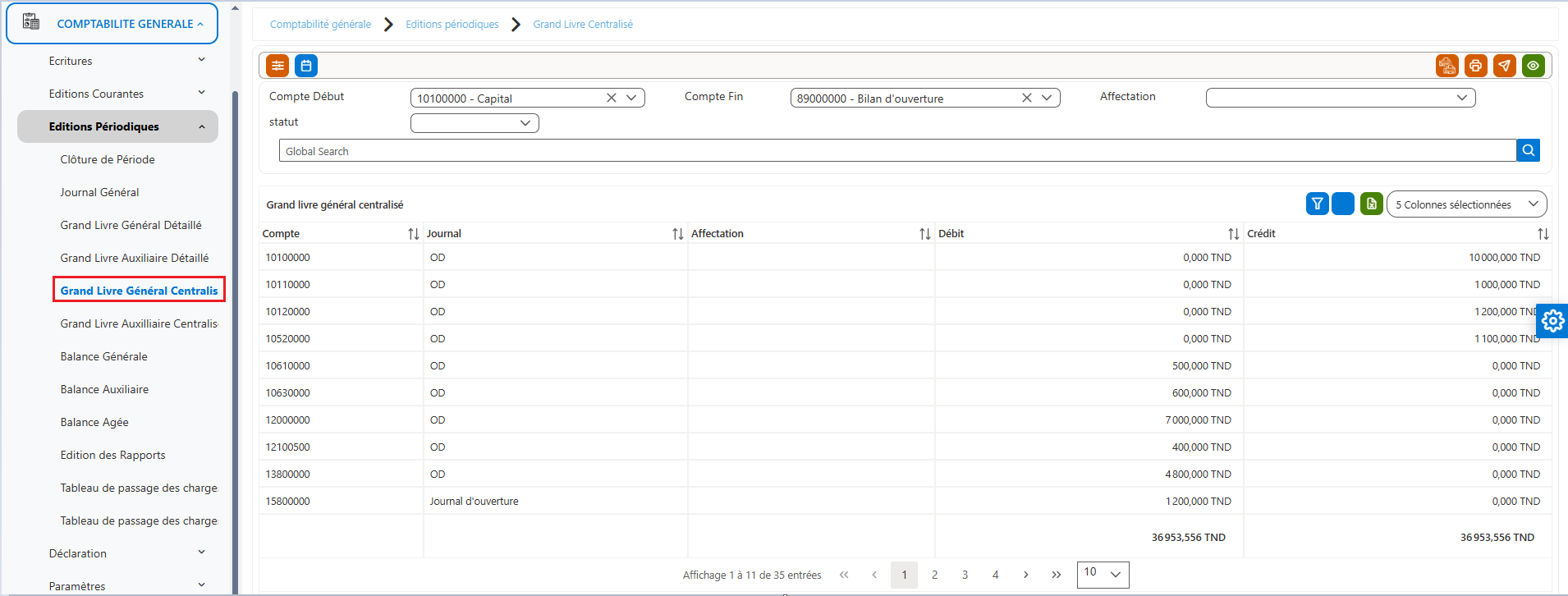
Cette interface permet de générer et consulter le Grand Livre Général Centralisé pour une période donnée.
Il présente les comptes comptables regroupés par journal, avec des totaux centralisés par journal pour chaque compte.
L’utilisateur peut :
- Sélectionner les comptes comptables à analyser à l’aide des champs Compte Début et Compte Fin.
- Filtrer par affectation et par statut de validation (Validée / Non validée).
- Lancer la recherche via la barre prévue à cet effet.
[](https://docs.tsi.com.tn/uploads/images/gallery/2026-06/8-5.png)
#### Édition Grand Livre Général Centralisé
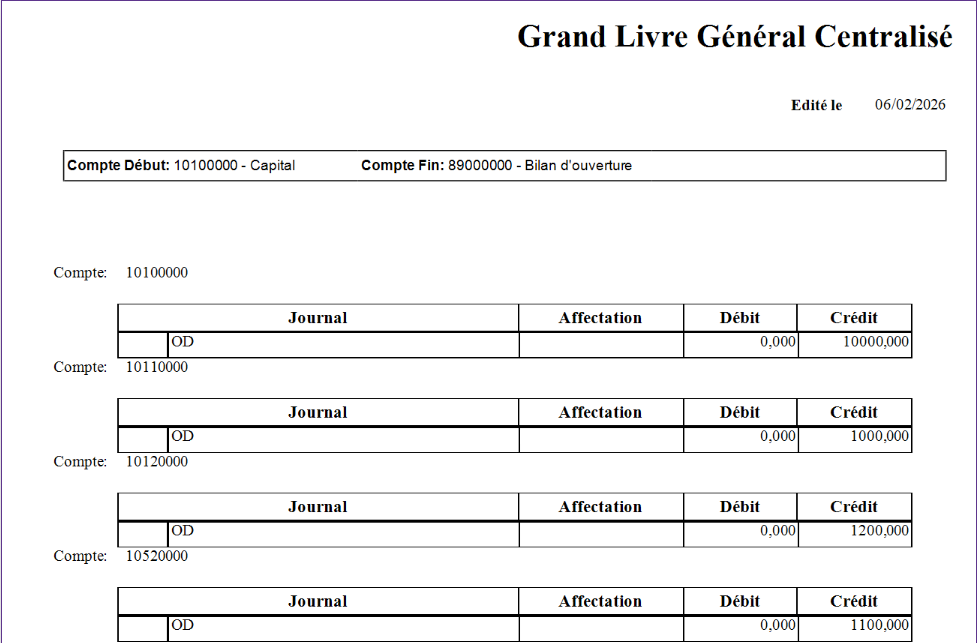
Pour imprimer la liste du Grand Livre Général Centralisé :
- Accédez à la liste « Grand Livre Général Centralisé ».
- Cliquez sur l’icône d’impression pour lancer l’édition du rapport.
[](https://docs.tsi.com.tn/uploads/images/gallery/2026-06/8-5-2.png)
### Grand Livre Auxiliaire Centralisé
#### Liste Grand Livre Auxiliaire Centralisé
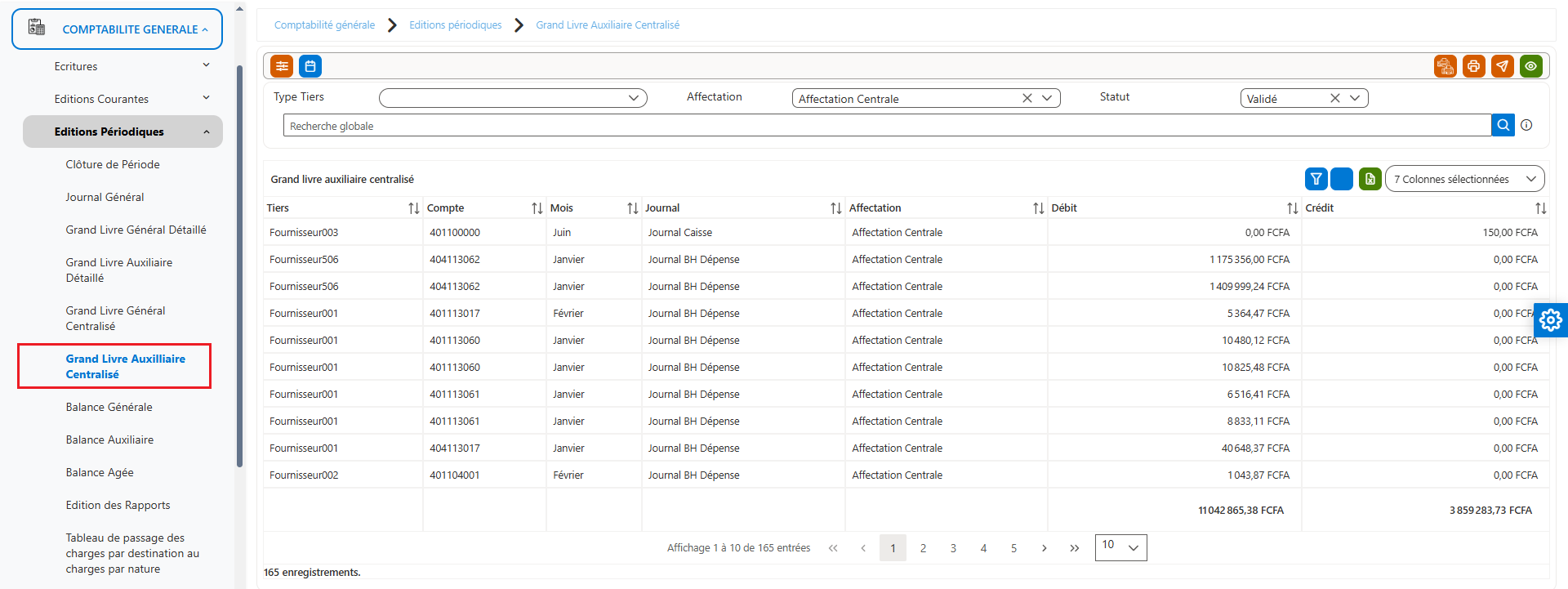
Cette interface permet de générer et consulter le Grand Livre Auxiliaire Centralisé pour une période donnée.
Il présente les comptes auxiliaires (tiers) regroupés par compte comptable, avec des totaux centralisés sur la période sélectionnée.
L’utilisateur peut :
- Sélectionner le type tiers à analyser à l’aide des champs Type Tiers.
- Filtrer par affectation et par statut de validation (Validée / Non validée).
- Lancer la recherche via la barre prévue à cet effet.
[](https://docs.tsi.com.tn/uploads/images/gallery/2026-06/8-6-1.png)
#### Édition Grand Livre Auxiliaire Centralisé
Pour imprimer la liste du Grand Livre Auxiliaire Centralisé :
1. Accédez à la liste « Grand Livre Auxiliaire Centralisé ».
2. Cliquez sur l’icône d’impression pour lancer l’édition du rapport.
### Balance générale
#### Liste balance générale
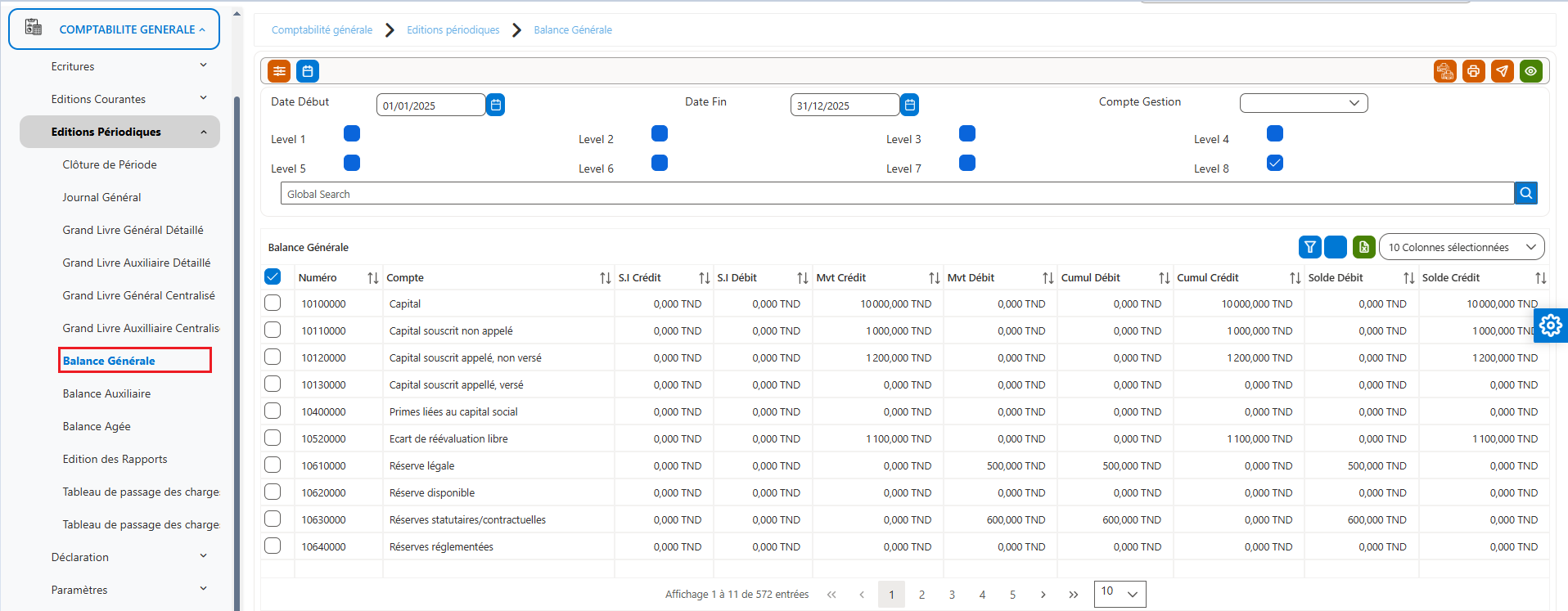
La Balance Générale à N niveaux (dite triangulaire) contient une centralisation de tous les comptes comptables.
TSI-COMPTA offre plusieurs combinaisons possibles des niveaux (nombre de caractères indiquant la longueur du compte) à consulter. Si le libellé d’un compte n’apparaît pas c’est qu’il n’est pas créé, cependant vous pouvez consulter la centralisation à son niveau comme s’il existait.
[](https://docs.tsi.com.tn/uploads/images/gallery/2026-06/8-7-1.png)
Figure 23 Balance Générale
#### Edition Balance Générale
Pour imprimer la liste de Balance Générale :
1. Accédez à la liste « Balance Générale ».
2. Cliquez sur l’icône d’impression pour lancer l’édition du rapport.
Annexe 9 Balance Générale
### Balance Auxiliaires
#### Liste Balance Auxiliaires
Cette interface permet de générer et consulter le Balance Auxiliaire sur une période bien déterminée.
L’utilisateur peut :
- Définir la période d’analyse en saisissant une Date Début et une Date Fin (A)
- Sélectionner les Tiers grâce aux champs Tiers Début et Tiers Fin (B)
- Sélectionnez Compte Comptable (C)
- Lancer une recherche via la barre prévue à cet effet (D)
Figure 25 Balance Auxiliaire
#### Edition Balance Auxiliaire :
Pour imprimer la liste de Balance Auxiliaire :
1. Accédez à la liste « Balance Auxiliaire ».
2. Cliquez sur l’icône d’impression pour lancer l’édition du rapport.
Annexe 10 Balance Auxiliaire
### Edition des Rapports
Selon le Cadre Conceptuel de la Comptabilité Financière « Les états financiers sont le bilan, l’état de résultat, l’état des flux de trésorerie et les notes aux états financiers. ».
TSI-COMPTA vous propose une présentation personnalisée de vos états financiers en vous permettant de les définir librement (voir Rapports sous le menu Paramètres)
Il est à remarquer que les états n’afficheront les données exactes qu’après le lancement de la procédure de calcul.