TSI-GESTION DES CONTENTIEUX
Manuel d'utilisation : Module gestion des contentieux
Contentieux
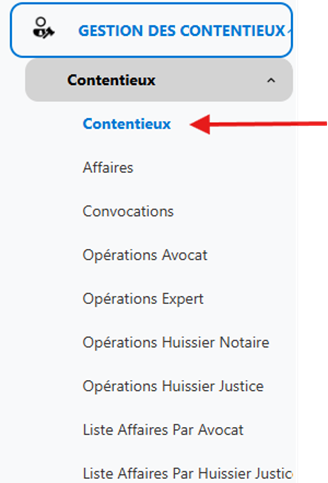
1) Aller vers Gestion des contentieux > Contentieux > Contentieux.
2) La liste des contentieux s’affiche :
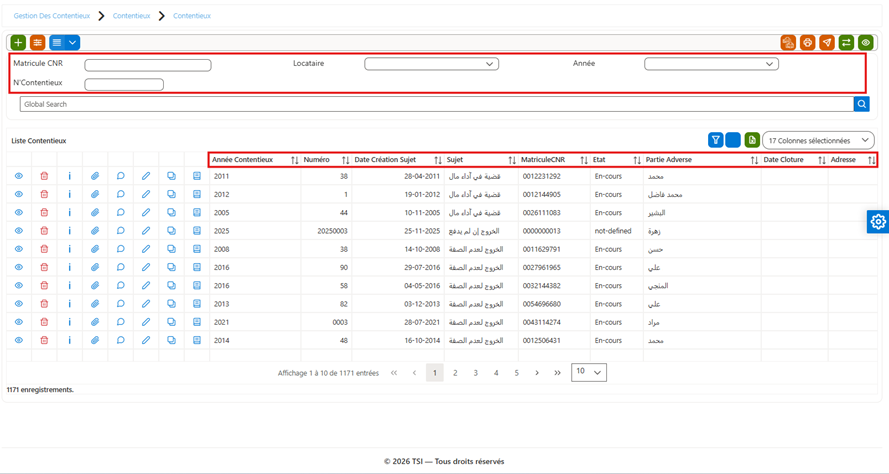
Liste des contentieux
Champs de recherche disponibles :
· Matricule CNR : Identifiant unique attribué à chaque locataire dans le système
· Locataire : Nom du locataire concerné par le contentieux.
· Année : Année de création ou d’enregistrement du contentieux.
· N° Contentieux : Numéro unique du dossier contentieux.
Colonnes principales :
· Année contentieux : Année à laquelle le dossier contentieux a été ouvert.
· Numéro : Numéro séquentiel du contentieux pour l’année concernée.
· Date création sujet : Date à laquelle le sujet du contentieux a été créé dans le système.
· Sujet : Objet ou motif du contentieux (ex. : loyers impayés)
· Matricule CNR : Identifiant CNR du locataire impliqué dans le contentieux.
· Etat : Statut actuel du dossier contentieux.
· Partie adverse : Nom de la partie opposée à l’organisme (généralement le locataire).
· Date clôture : Date de clôture du contentieux, si le dossier est terminé.
· Adresse : Adresse du logement ou du bien concerné par le contentieux.
3) Cliquer sur «  » pour ajouter un nouveau contentieux
4) La fiche d’ajout d’un contentieux s’affiche :
Remplir les champs et cliquer sur « »
»
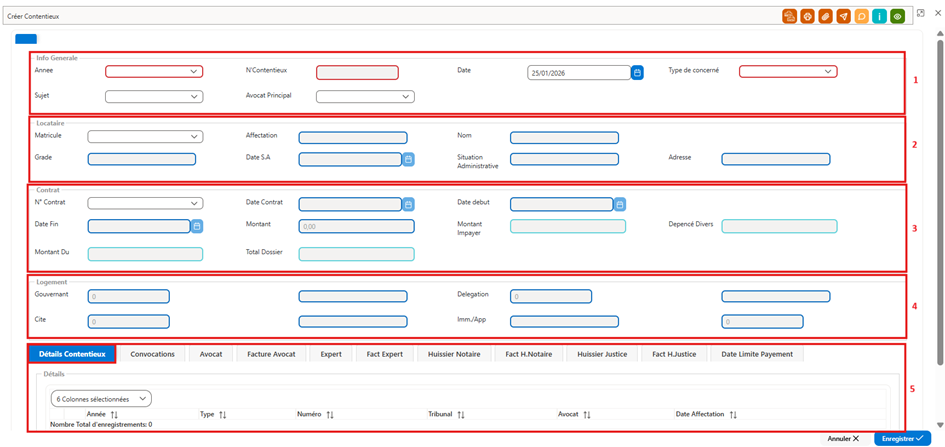
Fiche contentieux
1 - Info générale :
Cette section permet de renseigner les informations principales du dossier contentieux.
· Année : Année d’ouverture ou d’enregistrement du dossier contentieux.
· N° contentieux : Numéro unique attribué au dossier contentieux pour l’année concernée.
· Date : Date de création du dossier contentieux.
· Type du concerné : Type de la partie concernée par le contentieux (ex. : locataire)
· Sujet : Objet du contentieux (ex. : loyers impayés)
· Avocat principal : Avocat chargé du suivi principal du dossier contentieux.
2- Locataire :
Cette section regroupe les informations administratives du locataire concerné.
· Matricule : Identifiant unique du locataire dans le système
· Affectation : Structure ou entité à laquelle le locataire est affecté.
· Nom : Nom et prénom du locataire.
· Grade : Grade ou catégorie administrative du locataire.
· Date S.A : Date de début de la situation administrative du locataire.
· Situation administrative : Statut administratif du locataire (actif, retraité, suspendu, etc.).
3- Contrat :
Cette section permet de renseigner les informations financières et contractuelles liées au contentieux.
· N° contrat : Numéro du contrat liant le locataire à l’organisme.
· Date contrat : Date de signature du contrat.
· Date début : Date de début d’effet du contrat.
· Date fin : Date de fin du contrat.
· Montant : Montant initial du contrat.
· Montant impayé : Montant restant dû par le locataire au moment de l’ouverture du contentieux.
· Dépensé divers : Montant des dépenses annexes liées au dossier (frais divers, charges, etc.).
· Montant du : Montant total à régler par le locataire.
· Total dossier : Montant global du dossier contentieux, incluant toutes les sommes dues.
4- Logement :
Cette section décrit les informations relatives au logement concerné par le contentieux.
· Gouvernant : Organisme ou entité gestionnaire du logement.
· Délégation : Délégation territoriale responsable du logement.
· Cité : Nom de la cité ou du lotissement où se situe le logement.
· Imm.App : Identifiant de l’immeuble ou de l’appartement concerné.
5- Détails contentieux :
Cette section permet d’ajouter et de consulter les détails juridiques liés au dossier.
· Année : Année du détail contentieux enregistré.
· Type : Type de procédure ou de démarche contentieuse.
· Numéro : Numéro de référence de la procédure ou de l’affaire judiciaire.
· Tribunal : Tribunal compétent saisi pour le contentieux.
· Avocat : Avocat en charge de la procédure concernée.
· Date affectation : Date d’affectation du dossier à l’avocat ou au tribunal.
5) Une notification d’enregistrement s’affiche en haut à droite, confirmant l’enregistrement du contentieux

Affaires
L’affaire sera créée automatiquement juste après l’enregistrement du contentieux en prenant tout les informations saisies au niveau du détail contentieux
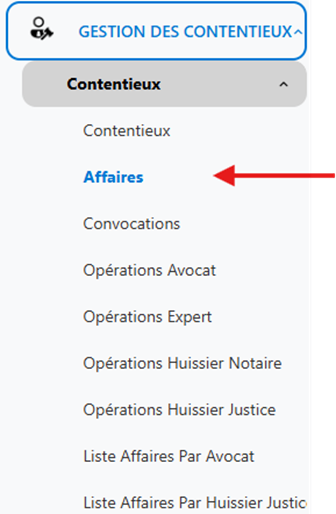
1) Allez vers Gestion des contentieux > Contentieux > Affaires.
2) La liste des affaires s’affiche :
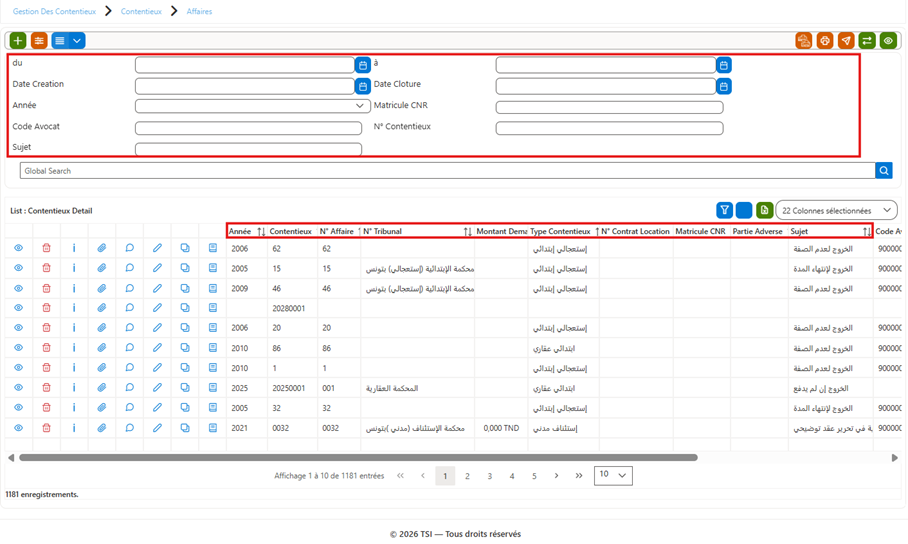
Liste des affaires 1/2.
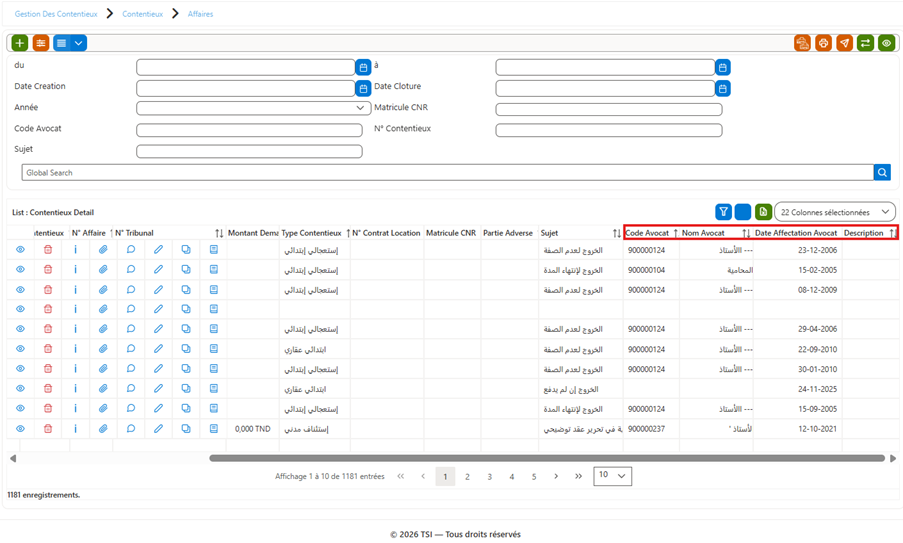
Liste des affaires 2/2.
Champs de recherche disponibles :
· Du : Date de début de la période de recherche.
· À : Date de fin de la période de recherche.
· Date création : Date de création de l’affaire contentieuse dans le système.
· Date clôture : Date de clôture de l’affaire contentieuse.
· Année : Année d’enregistrement de l’affaire ou du contentieux.
· Matricule CNR : Identifiant unique du locataire concerné par l’affaire.
· Code avocat : Code d’identification de l’avocat chargé de l’affaire.
· N° contentieux : Numéro du dossier contentieux associé à l’affaire.
· Sujet : Objet de l’affaire contentieuse (ex. : loyers impayés)
Colonnes principales :
· Année : Année d’enregistrement de l’affaire.
· Contentieux : Numéro ou référence du dossier contentieux auquel l’affaire est rattachée.
· N° affaire : Numéro unique attribué à l’affaire judiciaire.
· N° tribunal : Numéro de référence attribué par le tribunal.
· Montant demandé : Montant financier réclamé dans le cadre de l’affaire.
· Type contentieux : Nature ou catégorie du contentieux (ex. : civil, administratif, locatif, etc.).
· N° Contrat location : Numéro du contrat de location concerné par l’affaire.
· Matricule CNR : Identifiant du locataire impliqué dans l’affaire.
· Partie adverse : Personne ou entité opposée à l’organisme dans le cadre de l’affaire.
· Sujet : Objet principal de l’affaire contentieuse.
· Code Avocat : Code d’identification de l’avocat chargé du suivi de l’affaire.
· Nom Avocat : Nom et prénom de l’avocat en charge de l’affaire.
· Date affectation avocat : Date à laquelle l’affaire a été affectée à l’avocat.
· Description : Informations complémentaires ou commentaires relatifs à l’affaire contentieuse.
3) Utiliser les filtres pour rechercher le contentieux déjà créé, puis cliquer sur « » si vous souhaitez mettre à jour l’affaire
Voici un exemple : Le filtre « N° Contentieux » a été utilisé pour rechercher une affaire créée automatiquement lors de la création d’un contentieux.
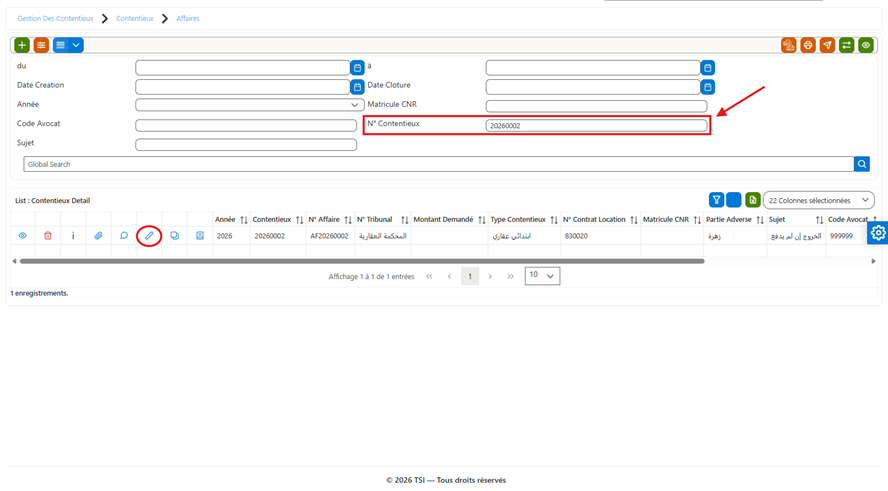
Recherche d'une affaire
4) Pour ajouter un nouveau contentieux, Cliquer sur «  » contentieux
5) La fiche affaire s’affiche :
Remplir les champs
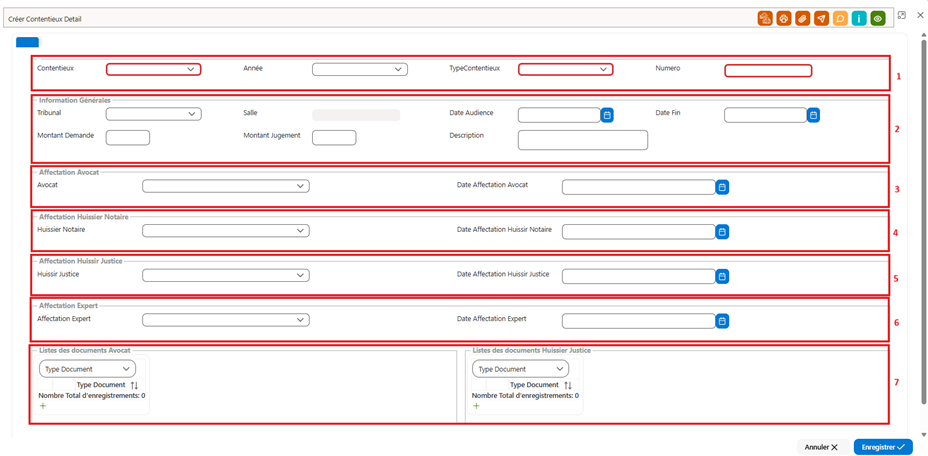
Fiche affaires
1 - Contentieux : Numéro unique attribué au dossier contentieux
Année : Année d’enregistrement du dossier contentieux.
Type Contentieux : Nature du contentieux (ex. : locatif)
Numéro : Numéro de l’affaire.
2- Informations générales :
Tribunal : Tribunal compétent saisi pour le traitement de l’affaire.
Salle : Numéro ou désignation de la salle d’audience.
Date audience : Date prévue pour la tenue de l’audience
Date fin : Date de clôture de l’affaire ou de fin de la procédure
Montant demandé : Montant financier réclamé dans le cadre de l’affaire.
Montant jugement : Montant fixé par le jugement rendu par le tribunal.
Description : Informations complémentaires ou observations relatives à l’affaire.
3- Affectation avocat : Cette section permet d’affecter un avocat au dossier
4- Affectation huissier notaire : Cette section permet d’affecter un huissier notaire au dossier pour les actes notariés ou les procédures nécessaires.
5- Affectation huissier justice : Cette section permet d’affecter un huissier de justice chargé de l’exécution des décisions judiciaires.
6- Affectation expert : Cette section permet d’affecter un expert au dossier lorsque l’affaire nécessite une expertise technique ou financière.
7- Listes des documents avocat et listes des documents huissier justice : Documents fournis ou reçus
6) Après avoir rempli les champs , cliquer sur « »
»
Une notification de confirmation de l’enregistrement s’affiche en haut à droite de l’écran

7) Les informations que vous avez créées ou modifiées sur cet écran seront automatiquement visibles dans la fiche du contentieux correspondant, au niveau de l’onglet « Détails contentieux ».
Exemple :
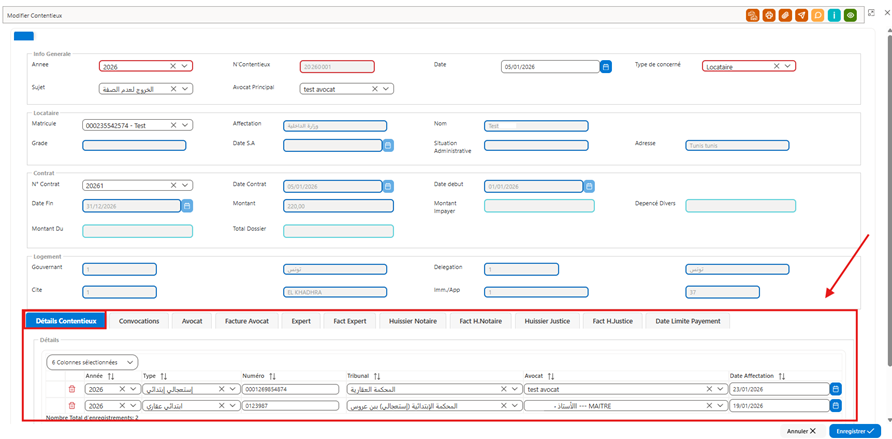
Détail contentieux-Fiche contentieux
Convocations
1) Allez vers Gestion des contentieux > Contentieux > Convocations.
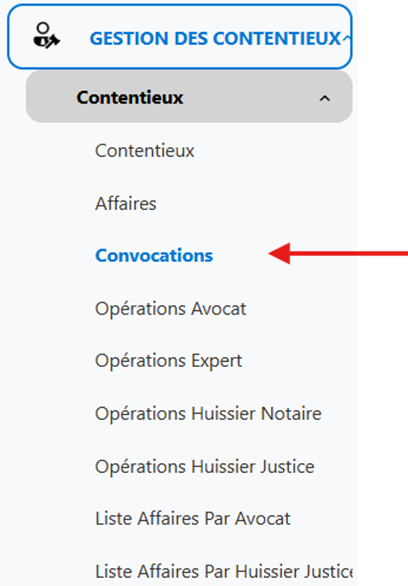
2) La liste des convocations s’affiche :
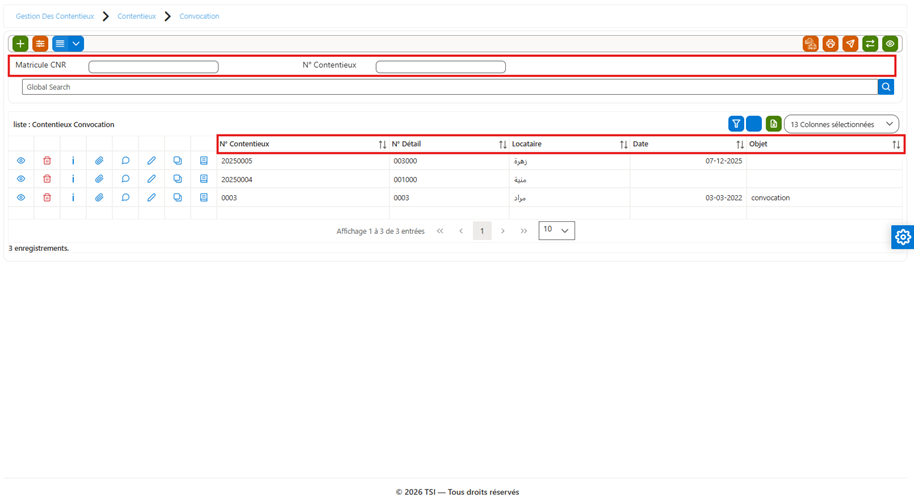
Liste des convocations
Champs de recherche disponibles :
· Matricule CNR : Identifiant unique attribué à chaque locataire dans le système
· N° Contentieux : Numéro unique du dossier contentieux.
Colonnes principales :
· N° contentieux : Numéro principal du dossier contentieux, servant d'identifiant unique pour le dossier général.
· N° détail : Identifiant unique associé à chaque affaire ou sous-dossier spécifique au sein d'un dossier contentieux.
· Locataire : Le locataire concerné par l'affaire ou le contentieux.
· Date : La date associée à chaque affaire ou étape du contentieux.
· Objet : L'objet ou le motif principal du contentieux (par exemple, "convocation", "résiliation", etc.).
3) Cliquer sur «  » pour ajouter une nouvelle convocation
4) La fiche de la convocation s’affiche :
Remplir les champs
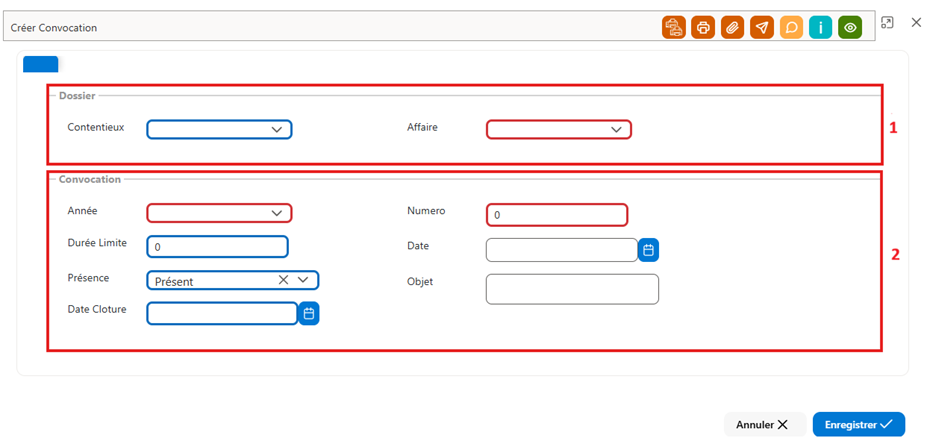
Fiche de création d'une convocation
1- Dossier :
· Contentieux : Référence du dossier contentieux auquel la convocation est rattachée.
· Affaire : Référence de l’affaire judiciaire liée au contentieux.
2- Convocation :
· Année : Année d’enregistrement de la convocation.
· Durée limite : Date ou délai maximal fixé pour la convocation ou la réponse attendue.
· Présence : Indique si la présence est requise ou confirmée (oui / non).
· Date clôture : Date de clôture de la convocation, le cas échéant.
· Numéro : Numéro unique attribué à la convocation.
· Date : Date de la convocation.
· Objet : Objet ou motif de la convocation.
5) Après avoir rempli les champs , cliquer sur «  »
»
Une notification de confirmation de l’enregistrement s’affiche en haut à droite de l’écran
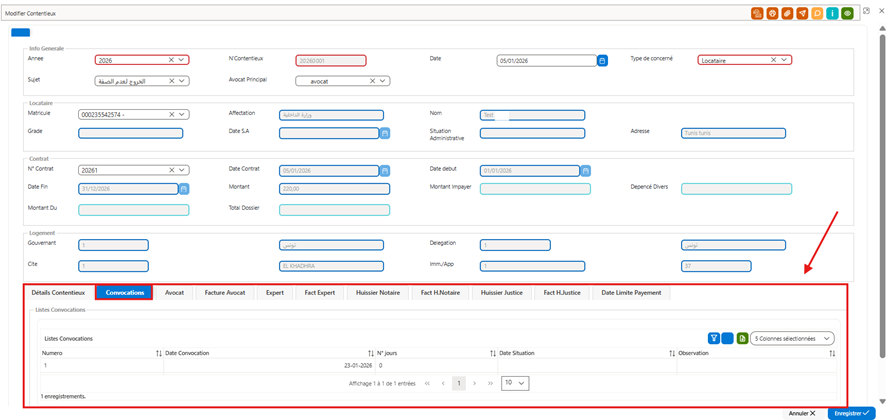
6) Les informations que vous avez créées ou modifiées sur cet écran seront automatiquement visibles dans la fiche du contentieux correspondant, au niveau de l’onglet « Convocations ».
Exemple :
Opérations avocat
Cet écran vous permet de consulter et d’ajouter les opérations de chaque avocat
1) Aller vers Gestion des contentieux > Contentieux > Opérations avocat
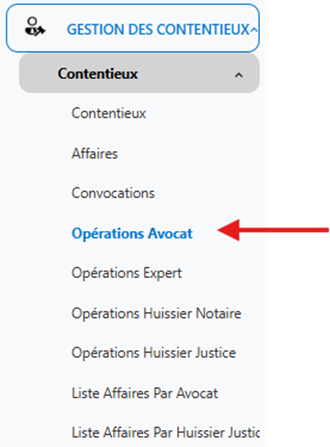
2) La liste des opérations avocat s’affiche :
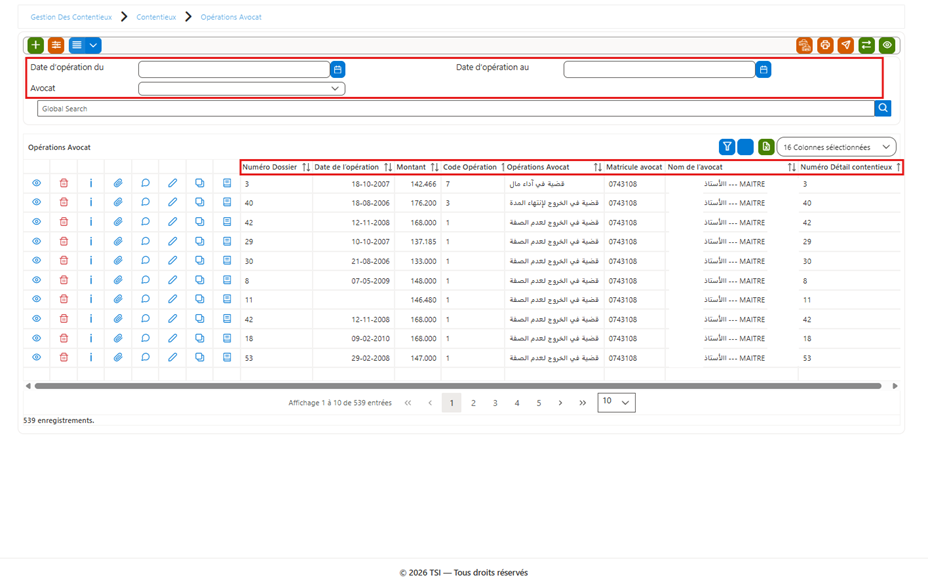
Liste des opérations avocat
Champs de recherche disponibles :
· Date d’opération du : Permet de filtrer les opérations à partir d'une date spécifique.
· Date d’opération au : Permet de filtrer les opérations jusqu'à une certaine date.
· Avocat : Permet de filtrer les opérations par avocat, en utilisant son nom.
Colonnes principales :
· N° Dossier : Le numéro unique de chaque dossier dans lequel l'avocat a effectué une opération.
· Date de l’opération : La date à laquelle l'opération a été effectuée dans le cadre du dossier contentieux
· Montant : Le montant lié à l'opération effectuée.
· Code opération : Un code identifiant chaque type d'opération réalisée.
· Opération avocat : Description de l'opération effectuée par l'avocat dans le dossier (ex : "Convocation", etc.).
· Matricule avocat : L'identifiant unique de l'avocat dans le système.
· Nom de l’avocat : Le nom complet de l'avocat ayant effectué l'opération.
· Numéro détail contentieux : L'identifiant du détail du contentieux (relié à l'affaire spécifique ou sous-dossier).
3) Cliquer sur «  » pour ajouter une nouvelle opération
4) La fiche de l’opération avocat s’affiche :
Remplir les champs
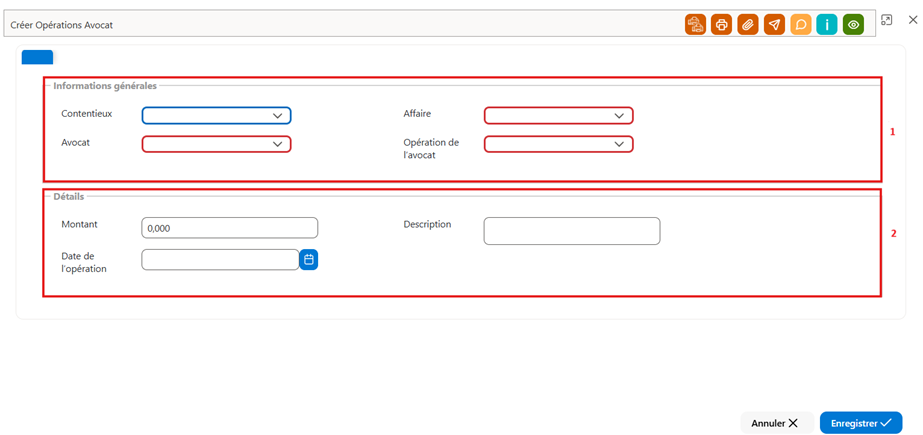
Fiche de création d'une opération avocat
1- Informations générales :
· Contentieux : Permet de sélectionner le dossier contentieux concerné par l’opération.
· Avocat : Permet de choisir l’avocat ayant effectué l’opération ou à qui elle est liée.
· Affaire : Correspond à l’affaire juridique spécifique rattachée au contentieux sélectionné.
· Opération de l’avocat : Permet de sélectionner le type d’opération réalisée par l’avocat
(exemples : honoraires, consultation, audience, rédaction d’acte, etc.).
2- Détails :
· Montant : Indique le montant associé à l’opération de l’avocat.
· Date de l’opération : Correspond à la date à laquelle l’opération a été effectuée ou facturée par l’avocat.
· Description : Champ libre permettant d’ajouter des informations complémentaires sur l’opération
(exemples : précision sur la prestation, référence de facture, commentaire interne).
5) Après avoir rempli les champs , cliquer sur « »
»
Une notification de confirmation de l’enregistrement s’affiche en haut à droite de l’écran

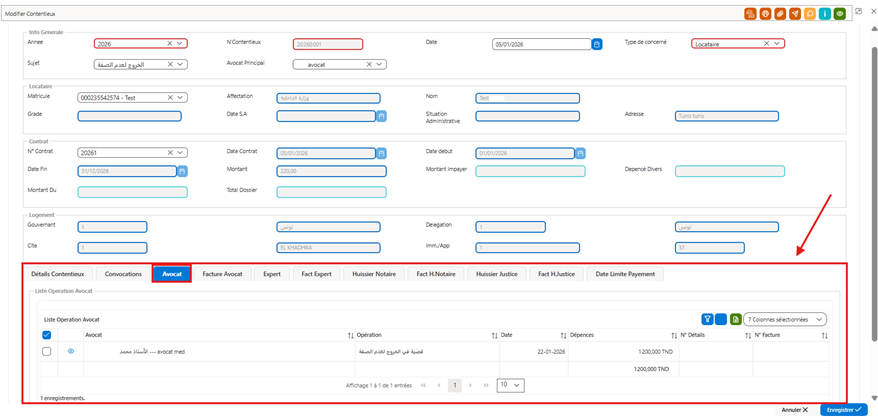
6) Les informations que vous avez créées ou modifiées sur cet écran seront automatiquement visibles dans la fiche du contentieux correspondant, au niveau de l’onglet « Avocat ».
Exemple :
Opérations Expert
Cet écran vous permet de consulter et d’ajouter les opérations de chaque expert
1) Aller vers Gestion des contentieux > Contentieux > Opérations expert
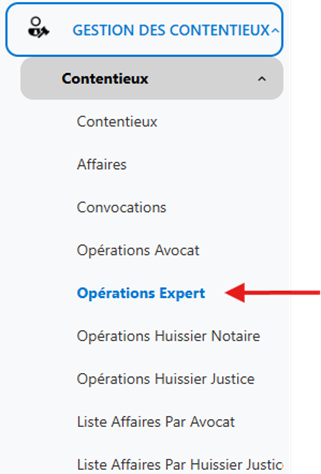
2) La liste des opérations expert s’affiche :
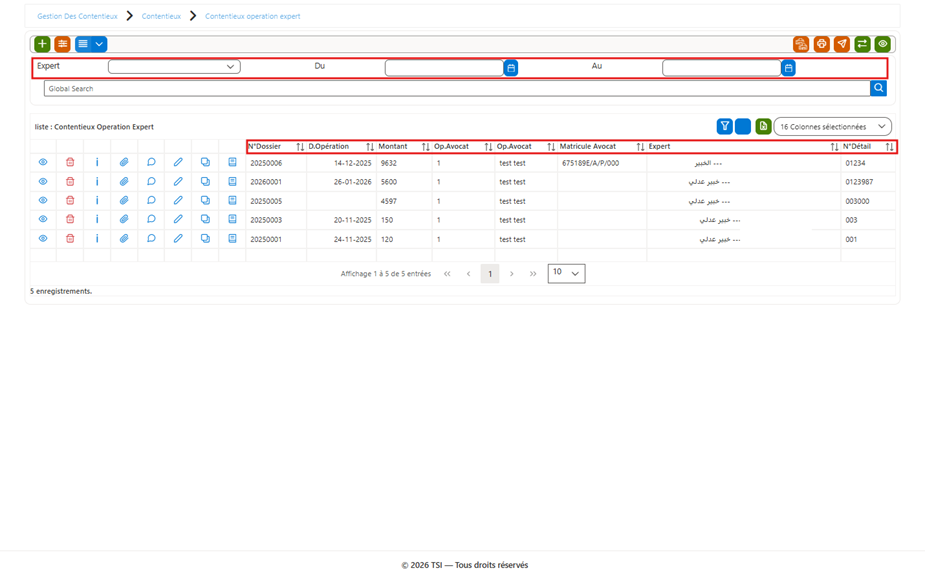
Liste des opérations expert
Champs de recherche disponibles :
· Date d’opération du : Permet de filtrer les opérations à partir d'une date spécifique.
· Date d’opération au : Permet de filtrer les opérations jusqu'à une certaine date.
· Expert : Permet de filtrer les opérations par avocat, en utilisant son nom.
Colonnes principales :
· N° Dossier : Le numéro unique de chaque dossier dans lequel l'avocat a effectué une opération.
· Date de l’opération : La date à laquelle l'opération a été effectuée dans le cadre du dossier contentieux.
· Montant : Le montant lié à l'opération effectuée.
· Code opération : Un code identifiant chaque type d'opération réalisée.
· Opération expert : Description de l'opération effectuée par l'expert dans le cadre du dossier
· Matricule expert : L'identifiant unique de l'expert dans le système.
· Nom de l’expert : Le nom complet de l'expert ayant effectué l’opération.
· N° Détail : Un identifiant supplémentaire de détail
3) Cliquer sur « » pour ajouter une nouvelle opération
4) La fiche de l’opération Expert s’affiche :
Remplir les champs
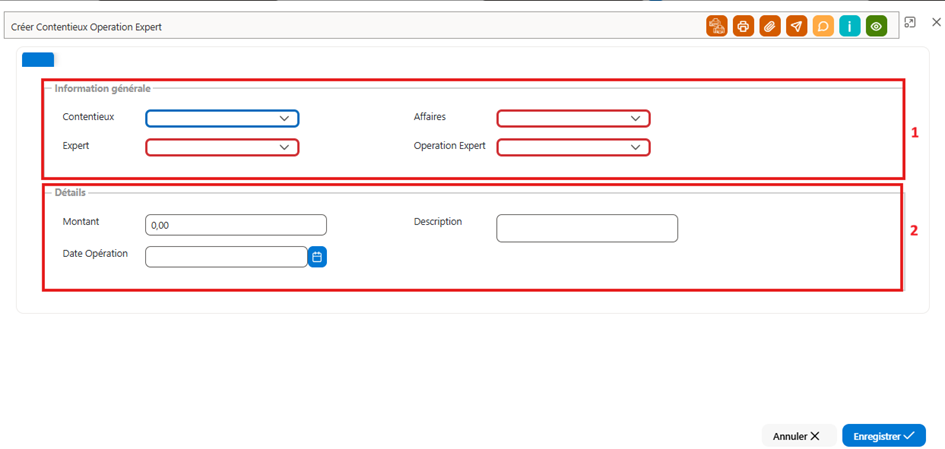
fiche de création d'une opération expert
1- Informations générales :
· Contentieux : Permet de sélectionner le dossier contentieux concerné par l’opération.
· Expert : Permet de choisir l’expert ayant réalisé l’intervention ou auquel l’opération est associée.
· Affaire : Correspond à l’affaire juridique liée au contentieux sélectionné.
· Opération de l’expert : Permet de choisir le type d’opération réalisée par l’expert
(exemples : expertise technique, rapport d’expertise, contre-expertise, évaluation, etc.).
2- Détails :
· Montant : Indique le montant associé à l’opération de l’Expert.
· Date de l’opération : Correspond à la date de réalisation ou de facturation de l’intervention de l’expert.
· Description : Champ libre permettant d’ajouter des informations complémentaires concernant l’opération
(exemples : objet de l’expertise, référence du rapport, observations particulières).
5) Après avoir rempli les champs , cliquer sur «  »
»
Une notification de confirmation de l’enregistrement s’affiche en haut à droite de l’écran

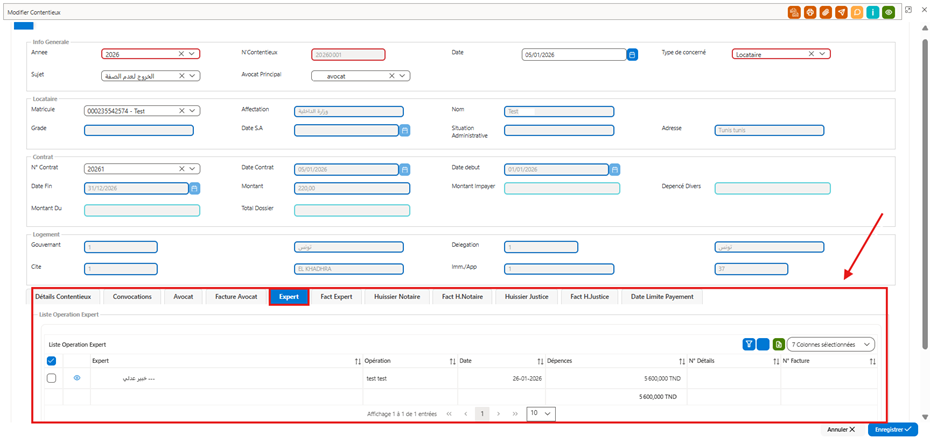
6) Les informations que vous avez créées ou modifiées sur cet écran seront automatiquement visibles dans la fiche du contentieux correspondant, au niveau de l’onglet « Expert ».
Exemple :
Opérations huissier notaire
Cet écran vous permet de consulter et d’ajouter les opérations de chaque huissier notaire
1) Aller vers Gestion des contentieux > Contentieux > Opérations huissier notaire
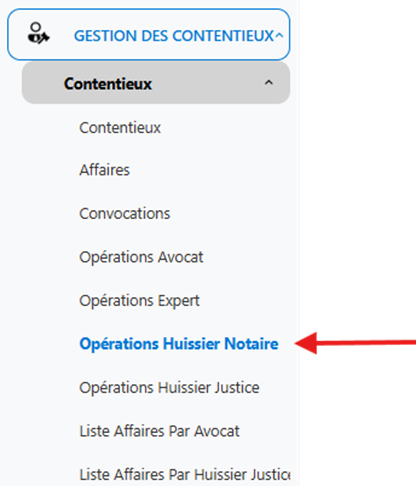
2) La liste des opérations huissier notaire s’affiche :
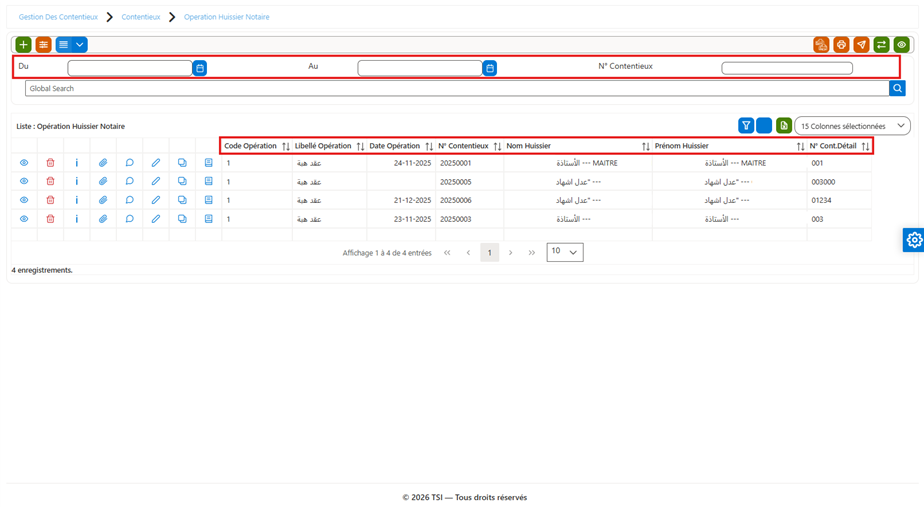
Liste des opérations huissier notaire
Champs de recherche disponibles :
· Date d’opération du : Permet de filtrer les opérations à partir d'une date spécifique.
· Date d’opération au : Permet de filtrer les opérations jusqu'à une certaine date.
· N° Contentieux : Permet de rechercher les opérations liées à un dossier contentieux précis en saisissant son numéro
Colonnes principales :
· Code opération : Identifiant interne de l’opération réalisée dans le cadre du dossier contentieux.
· Libellé opération : Intitulé décrivant la nature de l’opération effectuée.
· Date Opération : La date à laquelle l'opération a été effectuée dans le cadre du dossier contentieux.
· Nom Huissier : Le nom de l’huissier notaire ayant effectué l’opération.
· Prénom Huissier : Le prénom de l’huissier notaire ayant effectué l’opération.
· N° Contentieux Détail : Numéro de détail rattaché au dossier contentieux, permettant d’identifier précisément une opération ou une sous-référence du dossier.
3) Cliquer sur «  » pour ajouter une nouvelle opération
4) La fiche de l’opération huissier notaire s’affiche :
Remplir les champs
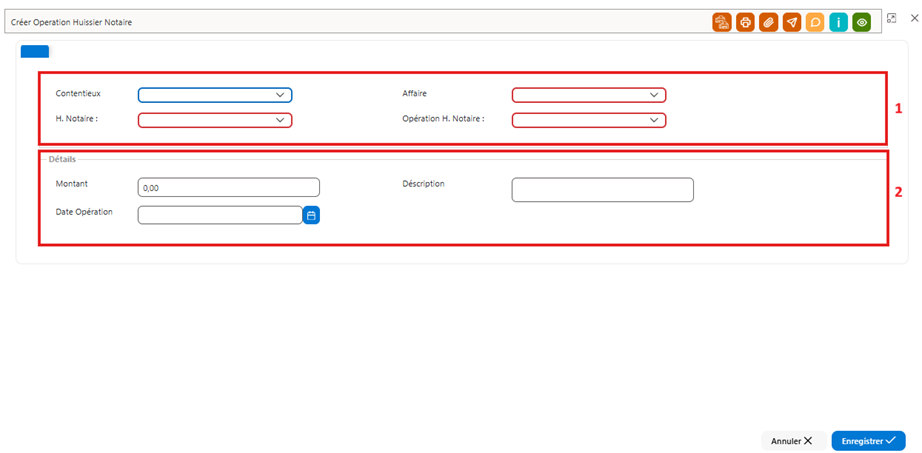
Fiche Opération huissier notaire
1- Informations générales :
· Contentieux : Permet de sélectionner le dossier contentieux concerné par l’opération.
· Huissier notaire : Permet de choisir l’huissier notaire ayant réalisé l’intervention ou auquel l’opération est associée.
· Affaire : Permet de choisir l’huissier notaire ayant réalisé l’opération ou auquel celle-ci est rattachée.
· Opération huissier notaire : Permet de sélectionner le type d’opération effectuée par l’huissier notaire
2- Détails :
· Montant : Indique le montant associé à l’opération de l’huissier notaire.
· Date de l’opération : Correspond à la date de réalisation ou de facturation de l’opération effectuée par l’huissier notaire.
· Description : Champ libre permettant de saisir des informations complémentaires relatives à l’opération
5) Après avoir rempli les champs , cliquer sur «  »
»
Une notification de confirmation de l’enregistrement s’affiche en haut à droite de l’écran

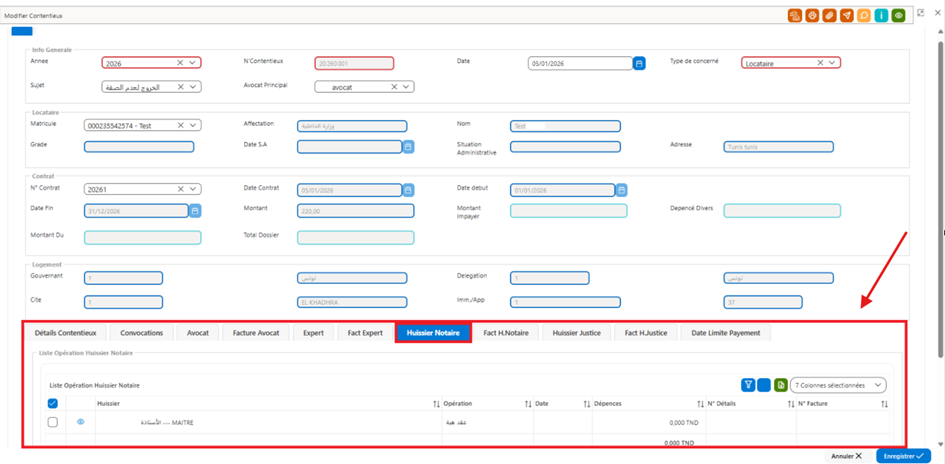
6) Les informations que vous avez créées ou modifiées sur cet écran seront automatiquement visibles dans la fiche du contentieux correspondant, au niveau de l’onglet « Huissier notaire ».
Exemple :
Opérations huissier justice
Cet écran vous permet de consulter et d’ajouter les opérations de chaque huissier justice
1) Aller vers Gestion des contentieux > Contentieux > Opérations huissier justice
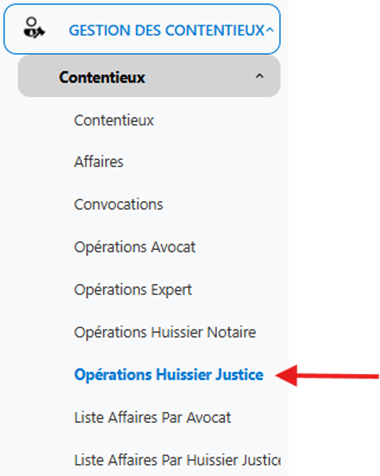
2) La liste des opérations huissier justice s’affiche :
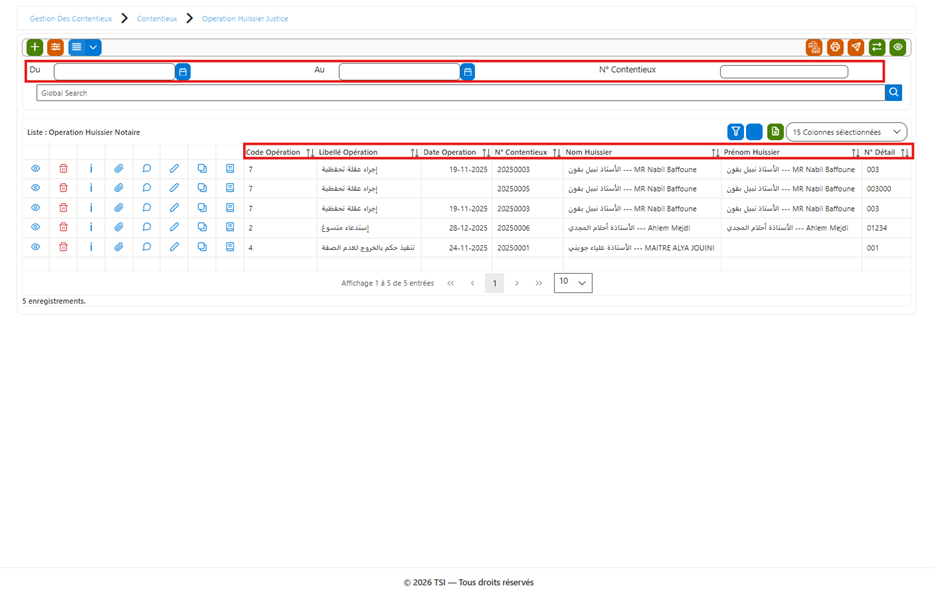
Liste des opérations huissier notaire
Champs de recherche disponibles :
· Date d’opération du : Permet de filtrer les opérations à partir d'une date spécifique.
· Date d’opération au : Permet de filtrer les opérations jusqu'à une certaine date.
· N° Contentieux : Permet de rechercher les opérations liées à un dossier contentieux précis en saisissant son numéro
Colonnes principales :
· Code opération : Identifiant interne de l’opération réalisée dans le cadre du dossier contentieux.
· Libellé opération : Intitulé décrivant la nature de l’opération effectuée.
· Date Opération : La date à laquelle l'opération a été effectuée dans le cadre du dossier contentieux.
· Nom Huissier : Le nom de l’huissier justice ayant effectué l’opération.
· Prénom Huissier : Le prénom de l’huissier justice ayant effectué l’opération.
· N° Contentieux Détail : Numéro de détail rattaché au dossier contentieux, permettant d’identifier précisément une opération ou une sous-référence du dossier.
3) Cliquer sur « » pour ajouter une nouvelle opération
4) La fiche de l’opération du huissier justice s’affiche :
Remplir les champs
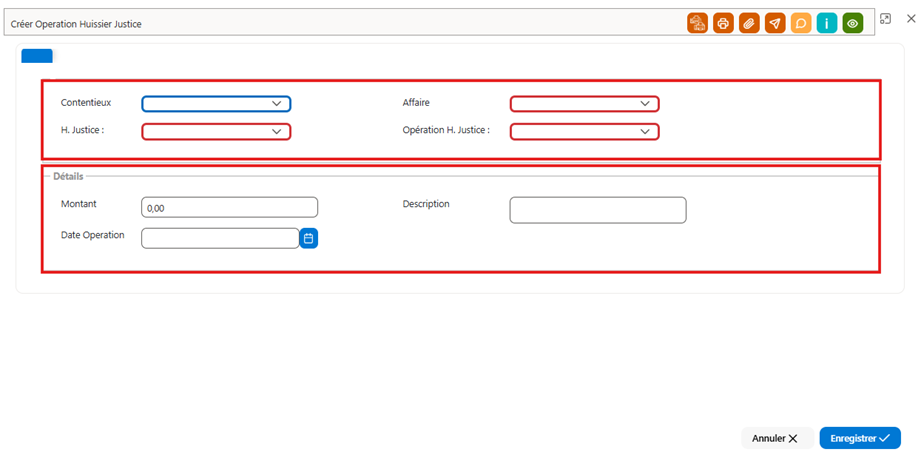
Fiche Opération huissier justice
3- Informations générales :
· Contentieux : Permet de sélectionner le dossier contentieux concerné par l’opération.
· Huissier justice : Permet de choisir l’huissier justice ayant réalisé l’intervention ou auquel l’opération est associée.
· Affaire : Permet de choisir l’huissier justice ayant réalisé l’opération ou auquel celle-ci est rattachée.
· Opération huissier justice : Permet de sélectionner le type d’opération effectuée par l’huissier justice.
4- Détails :
· Montant : Indique le montant associé à l’opération de l’huissier justice.
· Date de l’opération : Correspond à la date de réalisation ou de facturation de l’opération effectuée par l’huissier justice.
· Description : Champ libre permettant de saisir des informations complémentaires relatives à l’opération
5) Après avoir rempli les champs , cliquer sur «  »
»
Une notification de confirmation de l’enregistrement s’affiche en haut à droite de l’écran

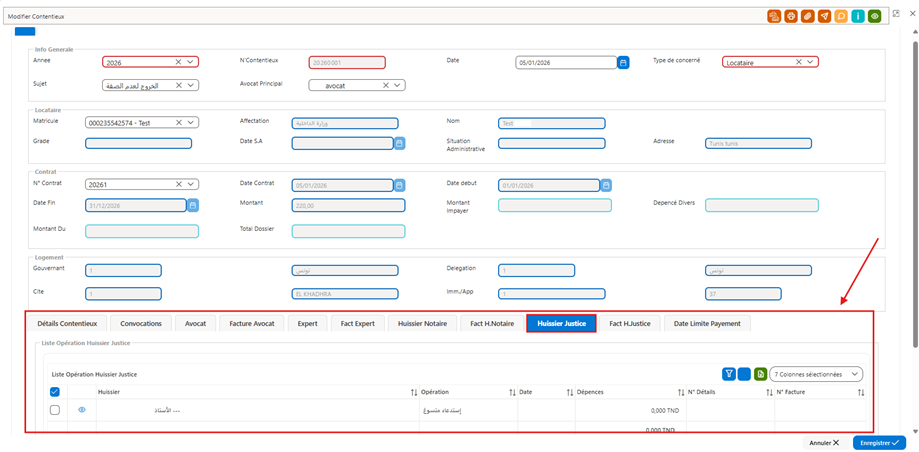
6) Les informations que vous avez créées ou modifiées sur cet écran seront automatiquement visibles dans la fiche du contentieux correspondant, au niveau de l’onglet « Huissier justice ».
Exemple :
Liste affaires par avocat
Cet écran permet de consulter et rechercher les dossiers contentieux en fonction de l’avocat affecté. Il offre des outils de filtrage et une vue détaillée des affaires associées à chaque avocat.
1) Aller vers Gestion des contentieux > Contentieux > Liste affaires par avocat.
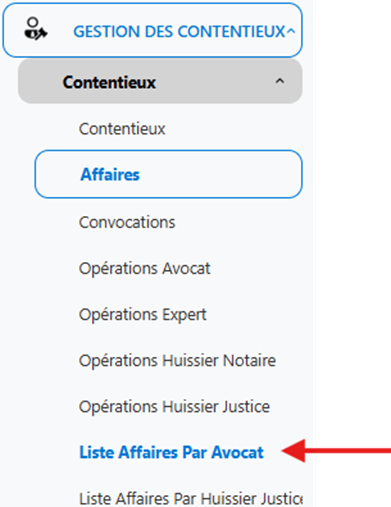
2) La liste s’affiche :
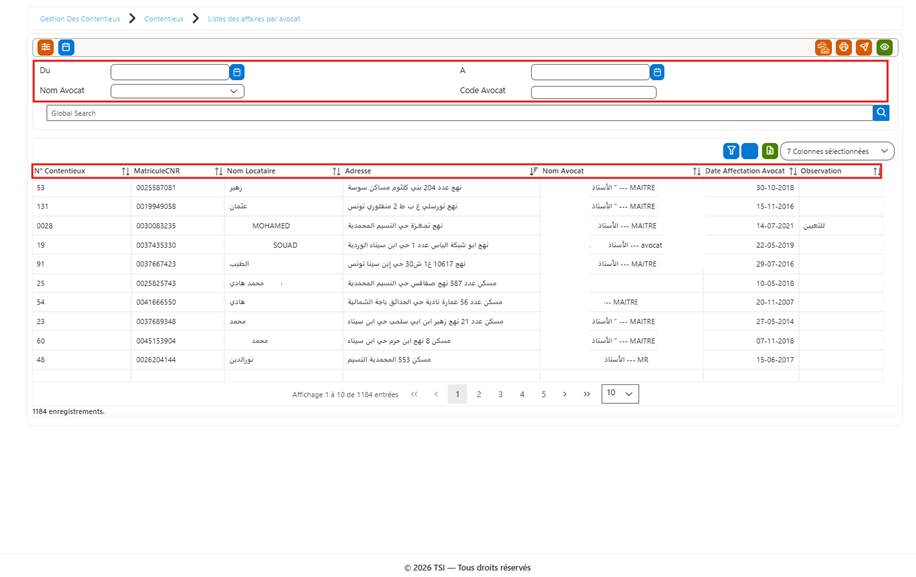
Liste des affaires par avocat
Champs de recherche disponibles :
· Recherche par date : Permet de filtrer les affaires selon une période donnée
· Nom Avocat : Permet de sélectionner un avocat afin d’afficher uniquement les affaires qui lui sont associées.
· Code avocat : Permet de rechercher un avocat à l’aide de son code d’identification.
Colonnes principales :
· N° Contentieux : Numéro unique identifiant le dossier contentieux
· Matricule CNR : Matricule du locataire ou de la partie concernée par le dossier
· Nom locataire : Nom complet du locataire associé au dossier contentieux
· Adresse : Adresse liée au dossier ou au bien concerné par l’affaire
· Nom avocat : Nom de l’avocat affecté au dossier contentieux
· Date affectation avocat : Date à laquelle l’avocat a été officiellement affecté au dossier
· Observation : Champ permettant d’afficher des remarques ou informations complémentaires relatives au dossier
1.9. Liste affaires par huissier justice
Cet écran permet de consulter et rechercher les dossiers contentieux en fonction de l’huissier justice affecté. Il offre des outils de filtrage et une vue détaillée des affaires associées à chaque huissier justice.
1) Aller vers Gestion des contentieux > Contentieux > Liste affaires par Huissier justice.
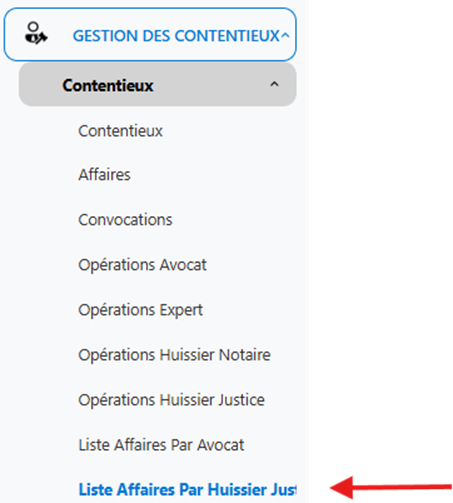
2) La liste s’affiche :
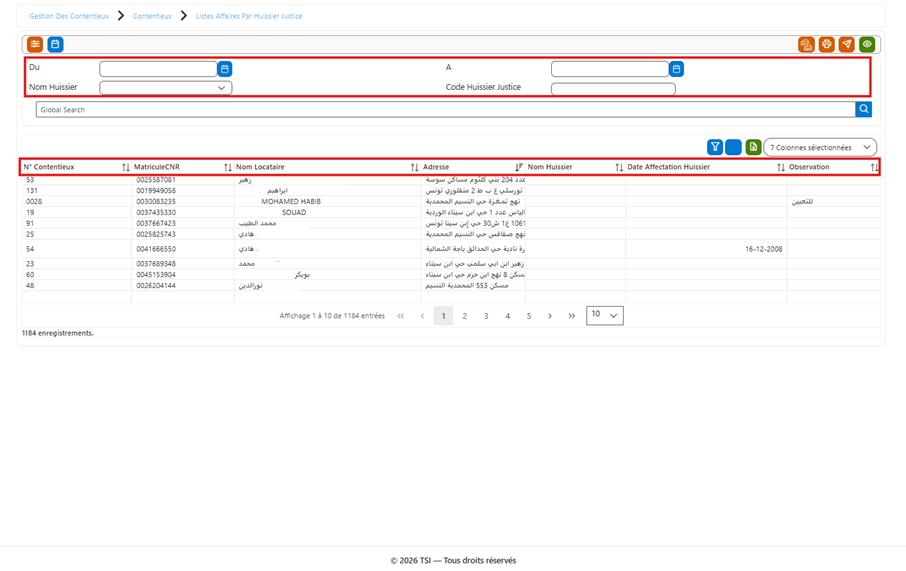
Liste des affaires par huissier justice
Champs de recherche disponibles :
· Recherche par date : Permet de filtrer les affaires selon une période donnée
· Nom Huissier justice : Permet de rechercher les affaires affectées à un huissier de justice spécifique en sélectionnant son nom dans la liste déroulante.
· Code huissier justice : Permet d’effectuer une recherche à l’aide du code unique de l’huissier de justice, tel qu’indiqué sur la facture.
Colonnes principales :
· N° Contentieux : Numéro unique identifiant le dossier contentieux
· Matricule CNR : Matricule du locataire ou de la partie concernée par le dossier
· Nom locataire : Nom complet du locataire associé au dossier contentieux
· Adresse : Adresse liée au dossier ou au bien concerné par l’affaire
· Nom huissier justice : Nom de l’huissier de justice chargé du dossier.
· Date affectation huissier justice : Date à laquelle le dossier a été confié à l’huissier de justice.
· Observation : Champ permettant d’afficher des remarques ou informations complémentaires relatives au dossier
Gestion facture
2.1. Fiche fournisseur
2.2. Facture achat
Paiement
3. Paramètres
Avocats
Pour chaque avocat il faut remplir une fiche de tous ses cordonnées.
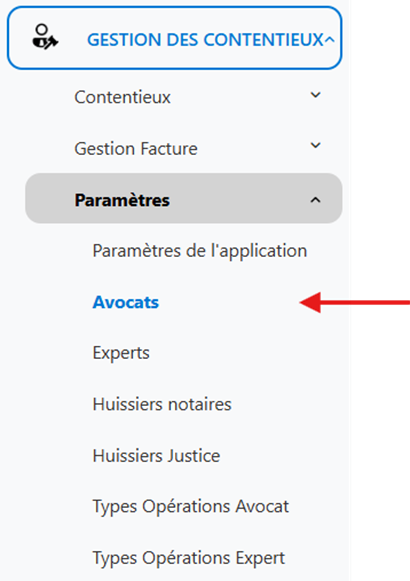
1) Allez vers gestion des contentieux > Paramètres > Avocats
2) La Liste des avocats s’affiche :
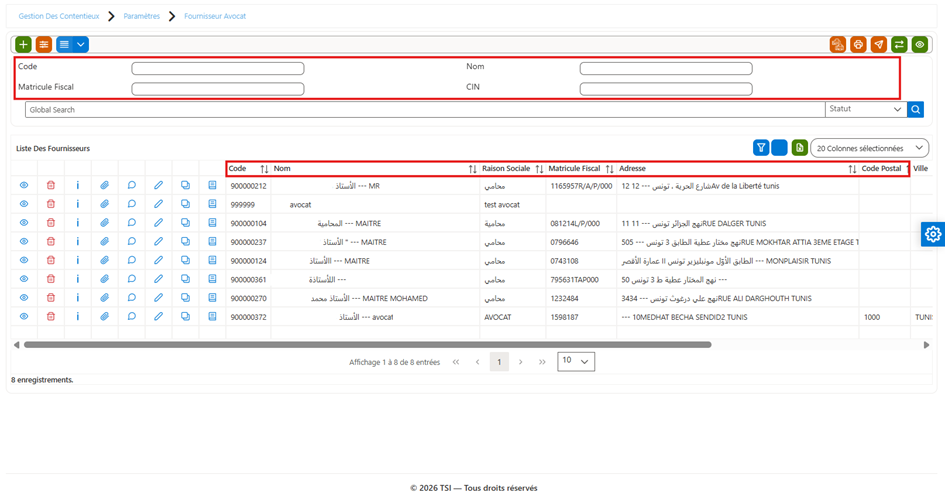
Liste des avocats 1/2
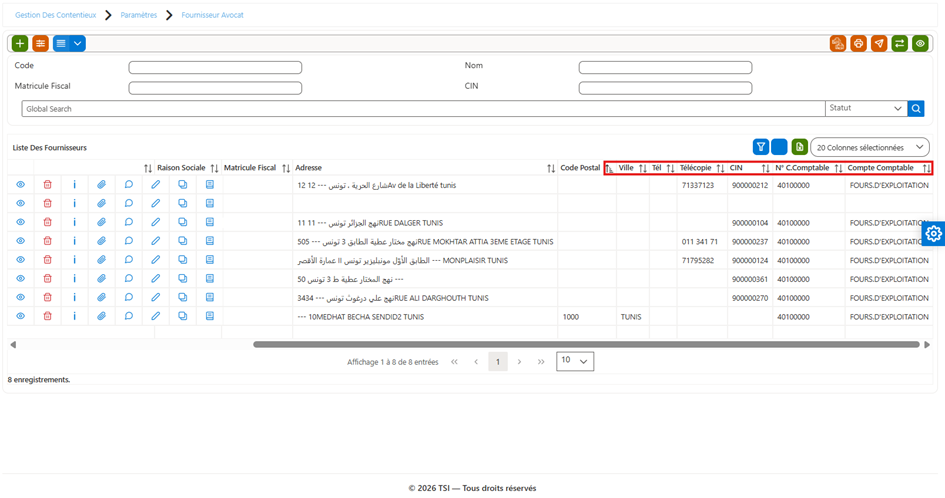
Liste des avocats 2/2
Champs de recherche disponibles :
· Code : Identifiant unique attribué automatiquement ou manuellement à chaque fournisseur/avocat dans le système
· Nom : Nom de l’avocat
· Matricule fiscal : Numéro d’identification fiscale officiel du fournisseur/avocat, utilisé pour les obligations fiscales.
· CIN : Numéro de la Carte d’Identité Nationale (uniquement pour les personnes physiques)
Colonnes principales :
· Code : Code unique d’identification du fournisseur/avocat dans l’application.
· Nom : Nom de la personne physique ou nom usuel du fournisseur.
· Raison sociale : Dénomination officielle de l’entreprise (pour les personnes morales).
· Matricule fiscal : Numéro fiscal du fournisseur/avocat, tel que déclaré auprès de l’administration fiscale.
· Adresse : Adresse complète (rue, numéro, quartier, etc.).
· Code postal : Code postal correspondant à l’adresse du fournisseur/avocat.
· Ville : Ville de résidence ou d’activité du fournisseur/avocat.
· Tél : Numéro de téléphone principal
· Télécopie : Numéro de fax (le cas échéant)
· CIN : Numéro de la Carte d’Identité Nationale (pour les personnes physiques).
· N° Compte Comptable : Numéro du compte comptable associé au fournisseur/avocat dans le plan comptable.
· Compte comptable : Intitulé du compte comptable (ex. : Fournisseurs d’exploitation).
3) Cliquer sur « » pour ajouter un nouveau avocat
4) La fiche de création d’avocat s’affiche
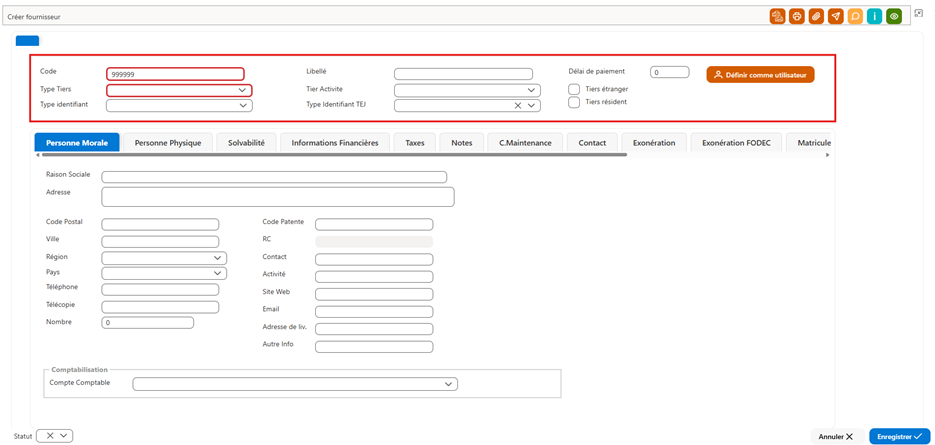
Remplir les champs
· Code : Code unique permettant d’identifier le fournisseur dans le système. Il peut être généré automatiquement ou saisi manuellement selon la configuration.
· Type tiers : Permet de définir la catégorie du tiers (ex. : Fournisseur, Avocat, Prestataire, etc.).
· Type identifiant : Indique le type d’identification du tiers (ex. : Matricule fiscal, CIN, Passeport, etc.).
· Libellé : Intitulé libre servant à identifier facilement le fournisseur dans les listes et documents.
· Tier activité : Nature de l’activité exercée par le fournisseur (ex. : services juridiques, commerce, maintenance, etc.)
· Type identifiant TEJ : Type d’identifiant utilisé dans le cadre des obligations TEJ (Télédéclaration), selon la réglementation en vigueur
· Délai de paiement : Nombre de jours accordés avant règlement des factures du fournisseur.
· Tiers étranger/Tiers résident : cocher la case si le fournisseur est résidant dans le pays ou si fournisseur est non résident (étranger).
Onglet Personne Morale :
· Raison sociale : Dénomination officielle de l’entreprise telle que déclarée légalement
· Adresse : Adresse complète du siège social de l’entreprise
· Code postal : Code postal correspondant à l’adresse
· Ville : Ville du siège social.
· Région : Région administrative de localisation.
· Pays : Pays de résidence de l’entreprise.
· Téléphone : Numéro de téléphone principal de l’entreprise.
· Télécopie : Numéro de fax de l’entreprise (si disponible)
· Nombre : Champ numérique utilisé selon le paramétrage interne (ex. : nombre de sites, agences, ou valeur spécifique).
· Code patente : Numéro de patente fiscale de l’entreprise.
· Contact : Nom de la personne de contact principale au sein de l’entreprise.
· Activité : Activité principale exercée par l’entreprise.
· Site web : Adresse du site internet officiel de l’entreprise.
· Email : Adresse électronique principale du fournisseur.
· Adresse de liv : Adresse à utiliser pour la livraison des biens ou documents, si différente de l’adresse principale.
· Autre info : Champ libre permettant d’ajouter des informations complémentaires sur le fournisseur.
· Compte comptable : Compte comptable associé au fournisseur, utilisé pour l’enregistrement des opérations comptables (ex. : Fournisseurs d’exploitation).
Onglet Personne Physique :
· CIN : Numéro de la Carte d’Identité Nationale de la personne
· CIN Date : Date de délivrance de la Carte d’Identité Nationale.
· CIN lieu : Lieu de délivrance de la Carte d’Identité Nationale.
· Passeport N° : Numéro du passeport (le cas échéant).
· Passeport date : Date de délivrance du passeport.
· Passeport lieu : Lieu de délivrance du passeport.
· Code postal : Code postal de l’adresse de résidence.
· Ville : Ville de résidence
· Adresse locale : Adresse actuelle de résidence de la personne.
· Adresse permanente : Adresse permanente (domicile principal), si différente de l’adresse locale.
· Nom : Nom de famille de la personne.
· Prénom : Prénom de la personne
· Date de naissance : Date de naissance de la personne.
· Permis N° : Numéro du permis de conduire.
· Permis date : Date de délivrance du permis de conduire
· Permis lieu : Lieu de délivrance du permis de conduire
· Région : Région administrative de résidence
· Pays : Pays de résidence.
· Téléphone : Numéro de téléphone de la personne.
· Télécopie : Numéro de fax
· Email : Adresse électronique personnelle ou professionnelle.
· Accepter assurance accompagnant : Case à cocher permettant d’indiquer si la personne accepte l’assurance accompagnant
· Accepter Assurance Voiture : Case à cocher permettant d’indiquer si la personne accepte l’assurance automobile.
· Tiers Douteux : Case à cocher permettant de signaler un tiers nécessitant une vigilance particulière (suivi ou contrôle spécifique).
Onglet Solvabilité :
Onglet Informations financière :
· Banque : Nom de la banque auprès de laquelle le fournisseur détient son compte.
· Agence : Nom ou code de l’agence bancaire.
· N° Compte : Numéro du compte bancaire du fournisseur.
· RIB : Relevé d’Identité Bancaire permettant d’identifier précisément le compte bancaire.
· Taux remise : Pourcentage de remise accordée par le fournisseur, le cas échéant.
· Crédit Max : Montant maximal de crédit autorisé pour le fournisseur.
· Devise : Devise utilisée pour les transactions financières (ex. : TND, EUR, USD).
· Type opération : Type d’opération financière applicable (ex. : virement, chèque, espèces, etc.).
· Modalité de règlement : Mode et conditions de paiement convenus avec le fournisseur (ex. : virement bancaire, chèque, paiement comptant).
Onglet Taxes :
· Taux d’avance sur impôt appliqué aux opérations avec le fournisseur.
La valeur est exprimée en pourcentage.
· Appliquer FODEC : Case à cocher permettant d’indiquer si la contribution FODEC doit être appliquée aux opérations du fournisseur, conformément à la réglementation en vigueur
· Appliquer Timbre : Case à cocher permettant d’indiquer si le droit de timbre doit être appliqué sur les documents ou transactions concernés.
Onglet Notes :
· Type fournisseur : Permet de sélectionner la catégorie du fournisseur (ex. : fournisseur local, fournisseur étranger, avocat, prestataire de services, etc.).
Ce champ facilite la classification, le suivi et le filtrage des fournisseurs.
· Note : Champ libre permettant de saisir toute remarque ou information utile concernant le fournisseur (ex. : conditions particulières, historique, observations internes).
Onglet C.Maitenance :
Onglet Contact :
· Nom : Nom de famille de la personne de contact.
· Prénom : Prénom de la personne de contact.
· Téléphone : Numéro de téléphone fixe.
· Télécopie : Numéro de fax (si disponible).
· GSM : Numéro de téléphone المحمول (mobile).
· Email : Adresse électronique de la personne de contact.
· Site WEB : Adresse du site internet du fournisseur.
· Adresse : Adresse professionnelle de la personne de contact.
· Code postal : Code postal correspondant à l’adresse.
· Ville : Ville de localisation.
· Pays : Pays de résidence.
· Observation : Champ libre permettant d’ajouter des remarques ou informations complémentaires concernant le contact.
Onglet Exonération :
· N° : Numéro de référence interne de l’exonération.
· Numéro autorisation : Numéro officiel de l’autorisation d’exonération délivrée par l’administration compétente.
· Date début : Date de début de validité de l’exonération.
· Date fin : Date de fin de validité de l’exonération fiscale.
Au-delà de cette date, l’exonération n’est plus appliquée automatiquement aux opérations du fournisseur.
Onglet exonération FODEC :
· N° : Numéro de référence interne de l’exonération FODEC.
· Numéro autorisation : Numéro officiel de l’autorisation d’exonération FODEC délivrée par l’administration compétente.
· Date début : Date de début de validité de l’exonération FODEC.
· Date fin : Date de fin de validité de l’exonération FODEC.
À partir de cette date, la contribution FODEC est de nouveau appliquée automatiquement.
Onglet Matricule fiscale :
Onglet Adresses :
· Numéro : Numéro d’ordre ou identifiant de l’adresse dans le système.
· Adresse : Adresse complète (rue, numéro, quartier, etc.).
· Facturation : Case à cocher permettant d’indiquer que cette adresse est utilisée pour la facturation.
· Livraison : Case à cocher permettant d’indiquer que cette adresse est utilisée pour la livraison des biens ou documents.
Onglet Projet :
Onglet intervention :
Onglet Activité :
3.2. Experts
Les experts sont gérés exactement comme les avocats ; il suffit de remplir leurs informations et de choisir le type « Expert » dans l’onglet Notes.
3.3. Huissier notaires
Les huissiers notaires sont traités de la même manière que les avocats, avec le type « Huissier Notaire » sélectionné dans l’onglet Notes.
3.4. Huissiers justice
Les huissiers de justice sont gérés comme les avocats, en remplissant leurs informations et en choisissant le type « Huissier Justice » dans l’onglet Notes.
3.5. Types opérations avocat
Les types d’opérations avocat correspondent aux différentes actions ou interventions que l’avocat (ou l’expert) peut effectuer dans le cadre d’un contentieux.
Ces types sont paramétrés à l’avance et seront ensuite utilisés lors de la création d’une opération avocat.
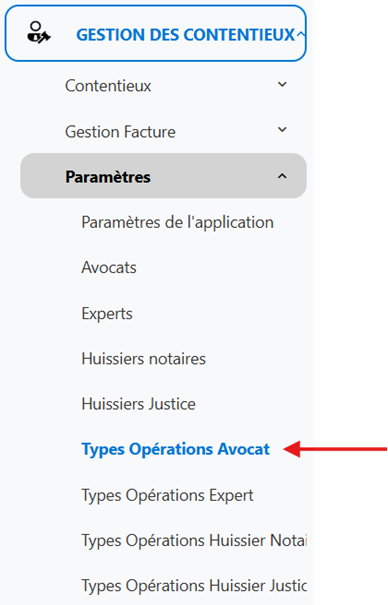
1) Allez vers gestion des contentieux > Paramètres > Types opérations avocat
2) La liste des types opérations avocat s’affiche :
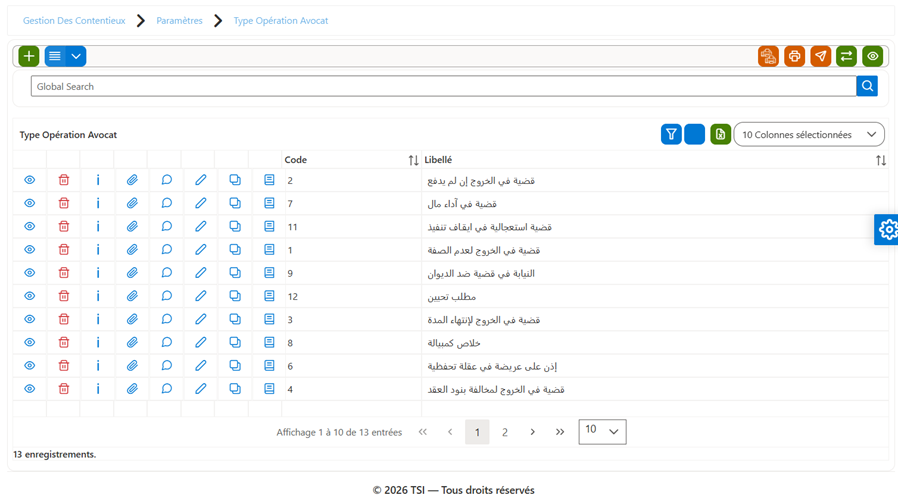
3) Cliquer sur « » pour créer un nouveau type opération
4) La fiche de création s’affiche :
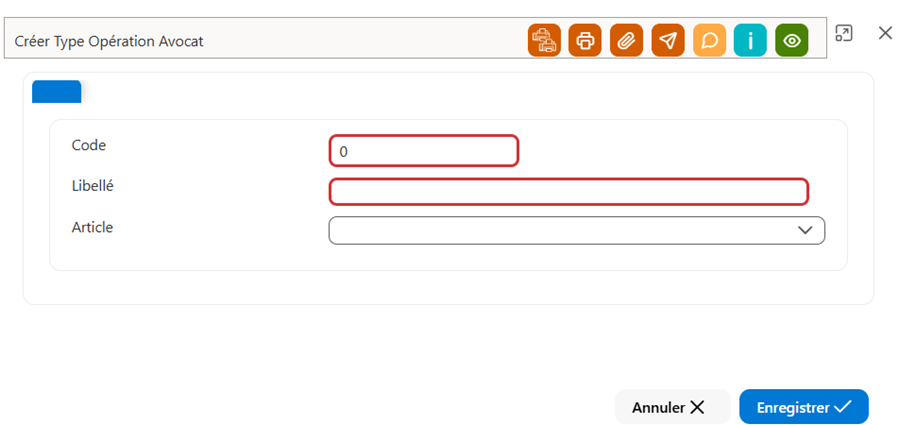
Renseignez les champs suivants :
- Code : identifiant unique du type d’opération.
- Libellé : intitulé décrivant le type d’opération.
5) Cliquez sur Enregistrer pour valider la création.
3.6. Type opérations expert
Les types d’opérations expert représentent les différentes interventions réalisées par un expert dans le cadre d’un dossier de contentieux.
Ces types d’opérations sont paramétrés au préalable et seront utilisés lors de la création d’une opération expert.
1) Allez vers gestion des contentieux > Paramètres > Types opérations expert
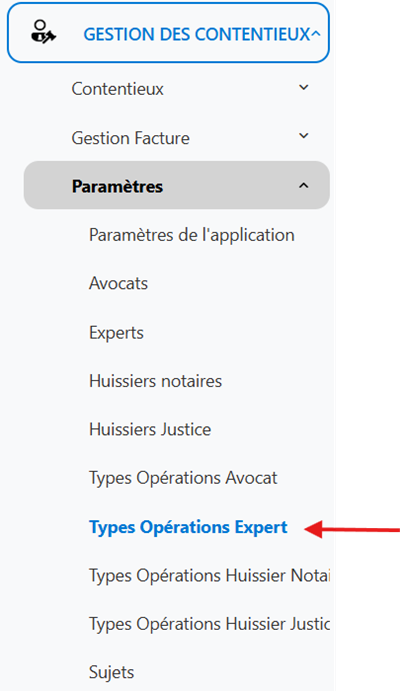
2) La liste des types d’opérations expert s’affiche
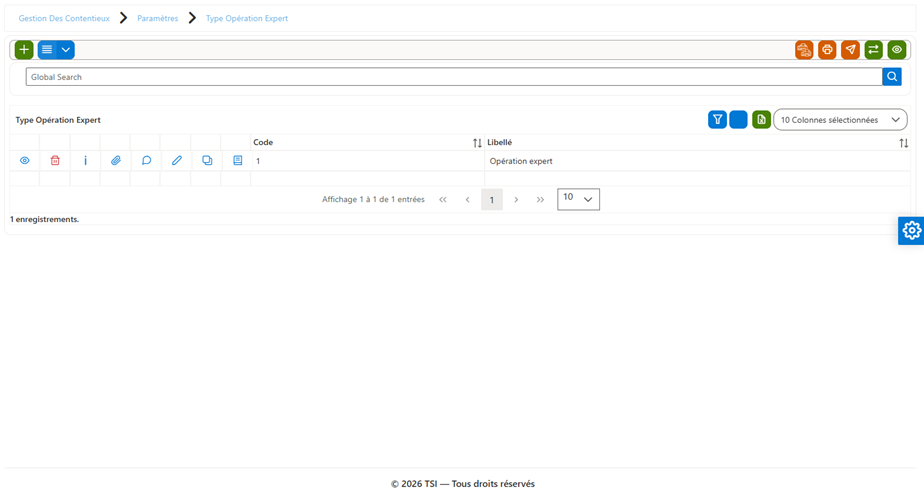
3) Cliquer sur « » pour créer un nouveau type opération
4) La fiche de création s’affiche :
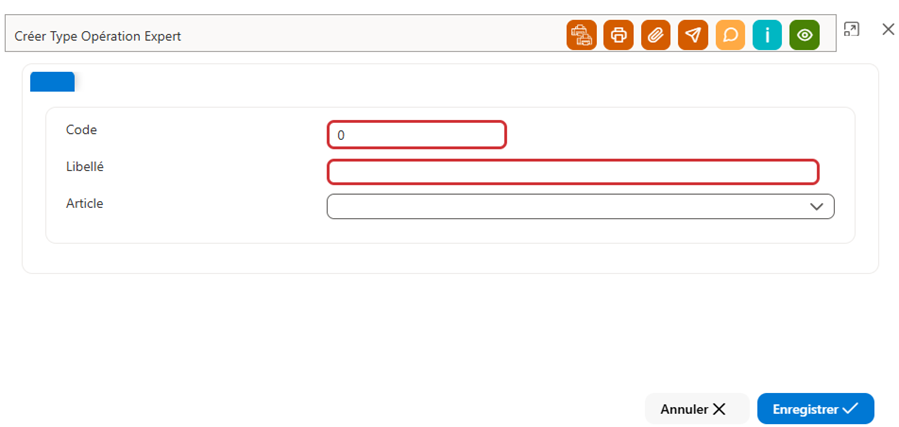
Renseignez les champs suivants :
Code : identifiant unique du type d’opération.
Libellé : intitulé décrivant le type d’opération.
5) Cliquez sur Enregistrer pour valider la création
Types opérations huissiers notaires
Les types d’opérations huissiers notaires correspondent aux différentes actions effectuées par les huissiers ou les notaires dans le cadre d’un contentieux.
Ils sont définis en amont et utilisés lors de la création d’une opération huissier / notaire.
1) Allez vers Gestion des contentieux > Paramètres > Types d’opérations huissiers notaires
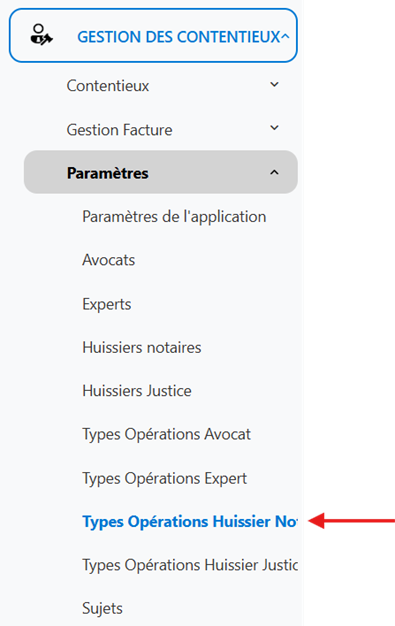
2) La liste des types d’opérations s’affiche.
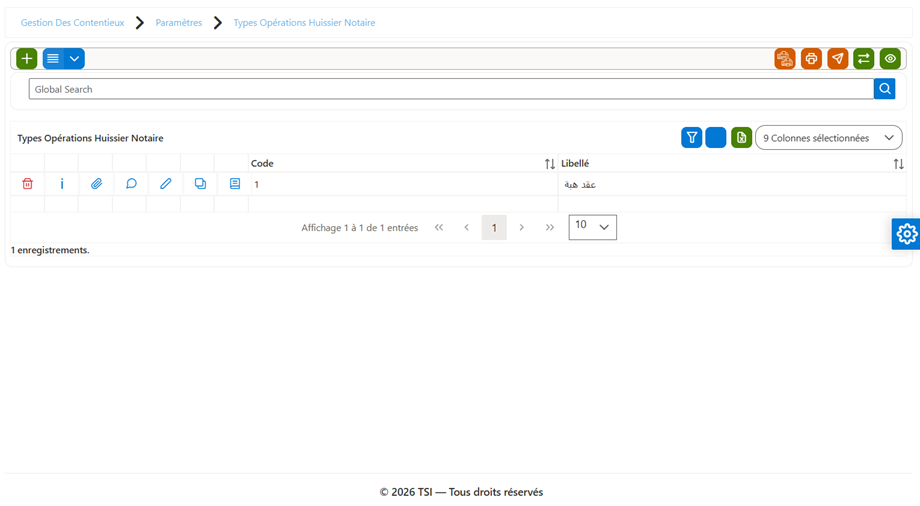
3) Cliquez sur le bouton « » pour créer un nouveau type d’opération.
4) La fiche de création s’ouvre.
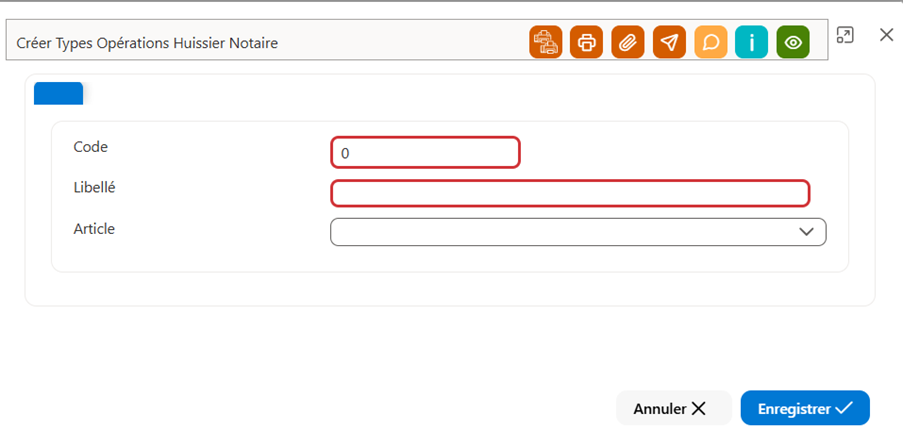
Renseignez les champs suivants :
- Code : identifiant unique du type d’opération.
- Libellé : intitulé décrivant le type d’opération.
5) Cliquez sur Enregistrer pour valider la création.
Types opérations huissiers justice
Les types d’opérations huissier de justice regroupent les différentes interventions réalisées par l’huissier de justice dans le cadre d’un dossier de contentieux.
Ces types sont paramétrés afin d’être utilisés lors de la création d’une opération huissier de justice.
1) Allez vers Gestion des contentieux > Paramètres > Types d’opérations huissier de justice
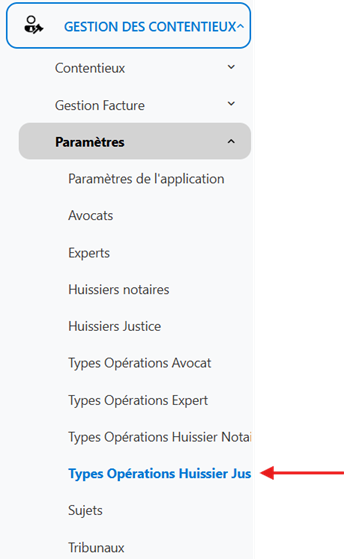
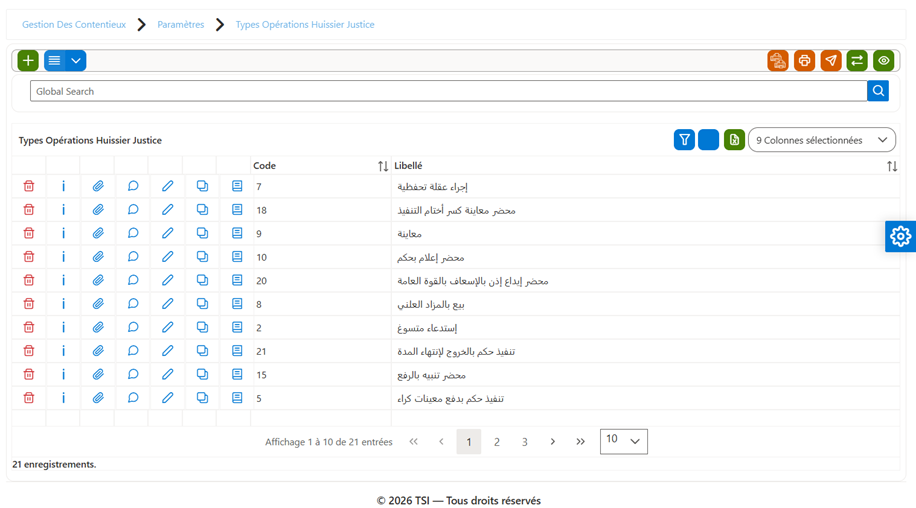
2) La liste des types d’opérations huissier de justice existants s’affiche.
3) Cliquez sur le bouton « » pour créer un nouveau type d’opération.
4) La fiche de création s’ouvre.
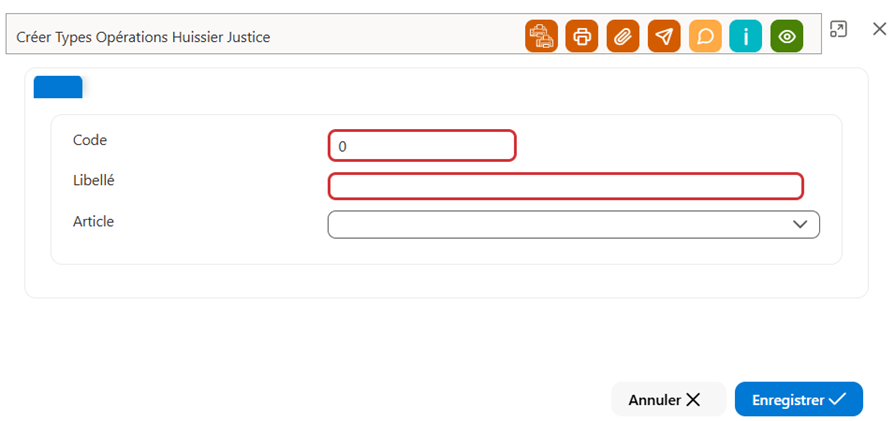
Renseignez les champs suivants :
· Code : identifiant unique du type d’opération.
· Libellé : intitulé décrivant le type d’opération.
5) Cliquez sur Enregistrer pour valider la création, ou sur Annuler pour abandonner.
Sujets
Les sujets de contentieux permettent de catégoriser et de qualifier un dossier de contentieux selon sa nature (ex. : recouvrement, résiliation de contrat, litige commercial, etc.).
Ils sont paramétrés au préalable et utilisés lors de la création ou du traitement d’un dossier de contentieux.
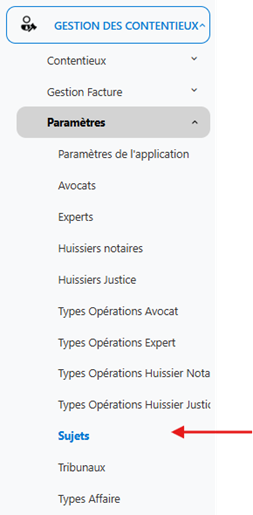
1) Allez sur Gestion des contentieux > Paramètres > Sujet
2) La liste des sujets de contentieux existants s’affiche.
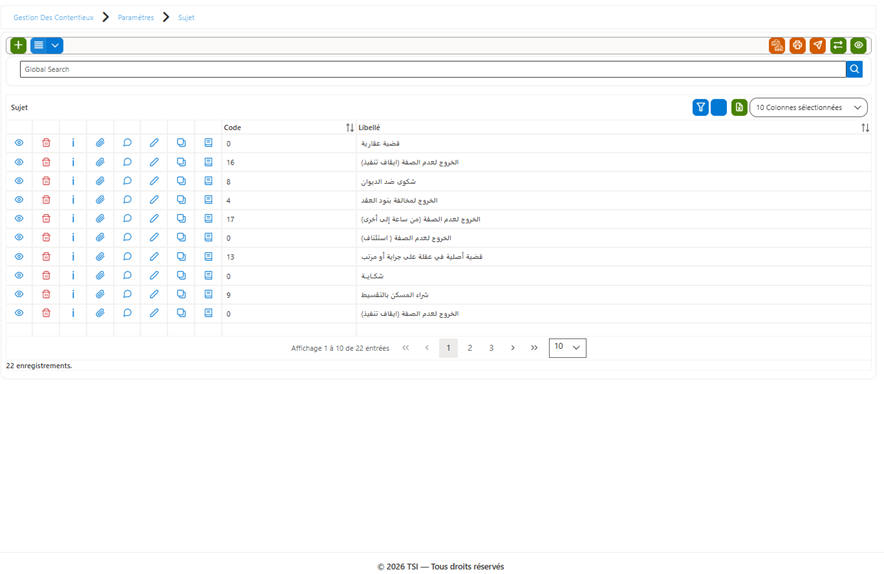
3) Cliquez sur le bouton « » pour créer un nouveau sujet.
4) La fiche de création s’ouvre.
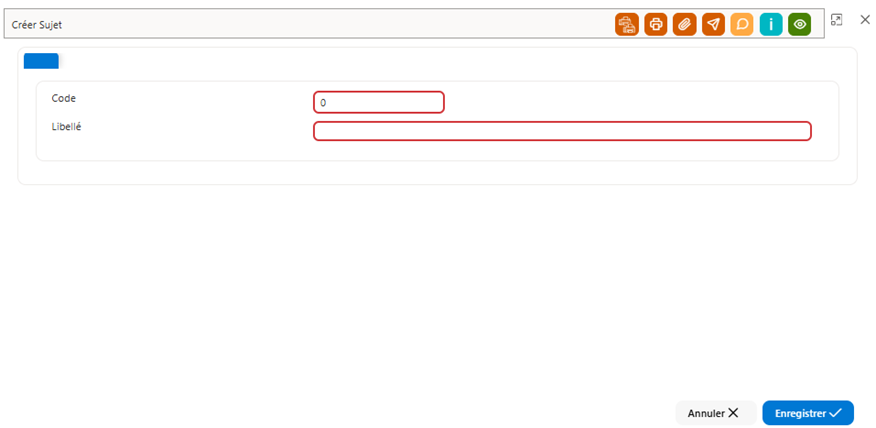
Renseignez les champs suivants :
- Code : identifiant unique du sujet de contentieux.
- Libellé : intitulé décrivant le sujet du contentieux.
5) Cliquez sur Enregistrer pour valider la création.
3.10. Tribunaux
Les tribunaux représentent les juridictions compétentes intervenant dans le traitement des dossiers de contentieux.
Ils sont paramétrés au préalable afin d’être sélectionnés lors de la création ou du suivi d’un dossier de contentieux, ainsi que pour les opérations juridiques associées.
1) Allez vers Gestion des contentieux > Paramètres > Tribunaux
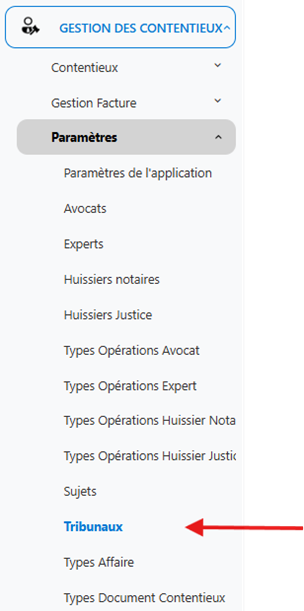
2) La liste des tribunaux existants s’affiche.
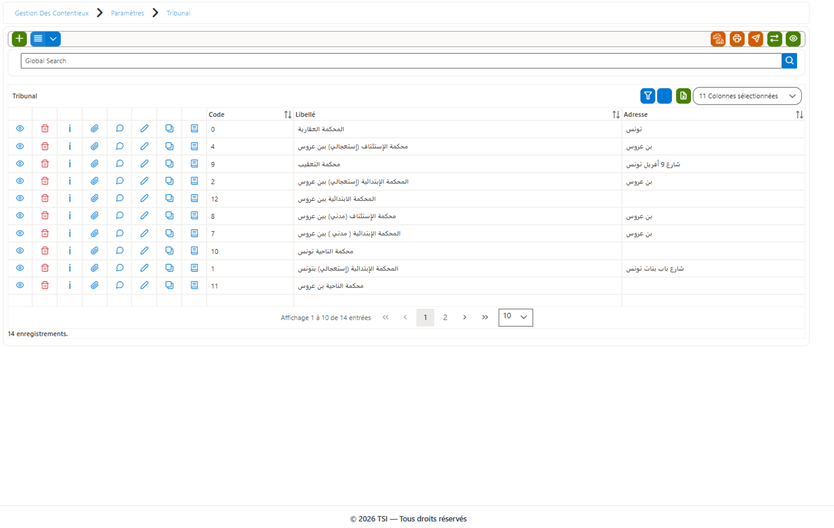
3) Cliquez sur le bouton « » pour créer un nouveau tribunal.
4) La fiche de création s’ouvre.
Renseignez les champs suivants :
- Code : identifiant unique du tribunal.
- Libellé : nom du tribunal.
- Adresse
5) Cliquez sur Enregistrer pour valider la création.
Types affaire
Les types d’affaires permettent de classer les dossiers de contentieux selon leur nature juridique ou procédurale (ex. : civile, commerciale, pénale, administrative, etc.).
Ils sont paramétrés au préalable et utilisés lors de la création et du suivi d’un dossier de contentieux.
1) Allez vers Gestion des contentieux > Paramètres > Types affaire
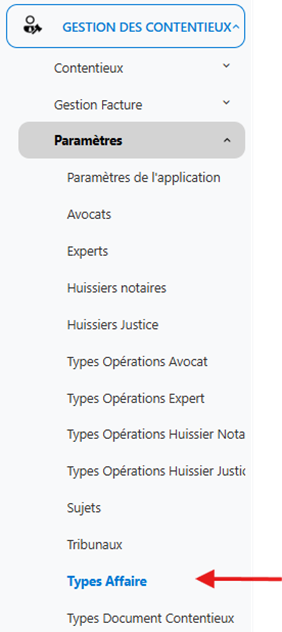
2) La liste des types d’affaires existants s’affiche.
3) Cliquez sur le bouton « » pour créer un nouveau type d’affaire.
4) La fiche de création s’ouvre.
Renseignez les champs suivants :
- Code : identifiant unique du type d’affaire.
- Libellé : intitulé décrivant le type d’affaire.
5) Cliquez sur Enregistrer pour valider la création.
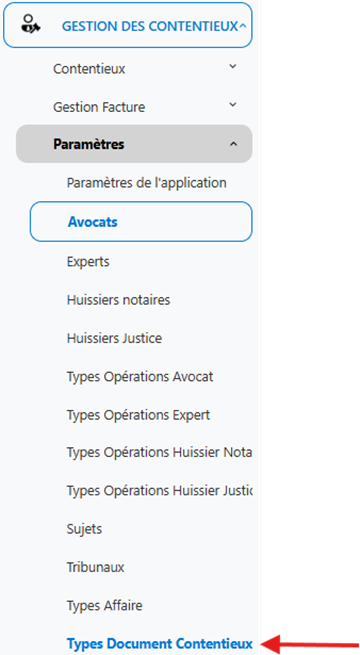
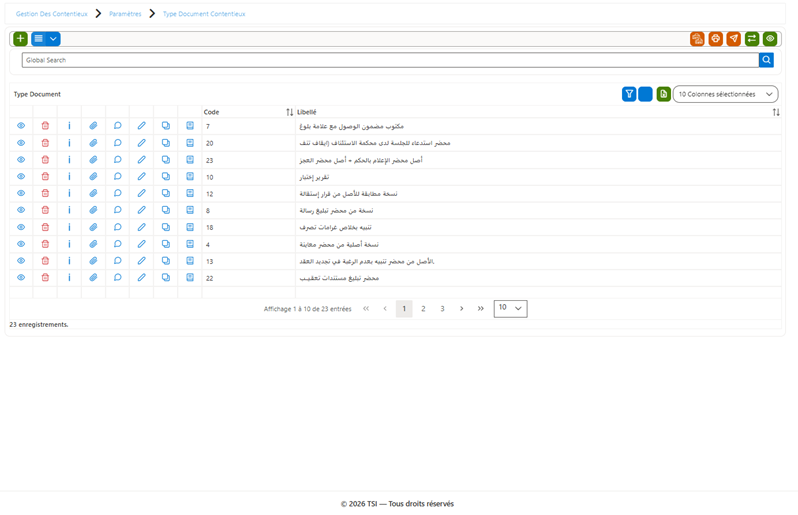
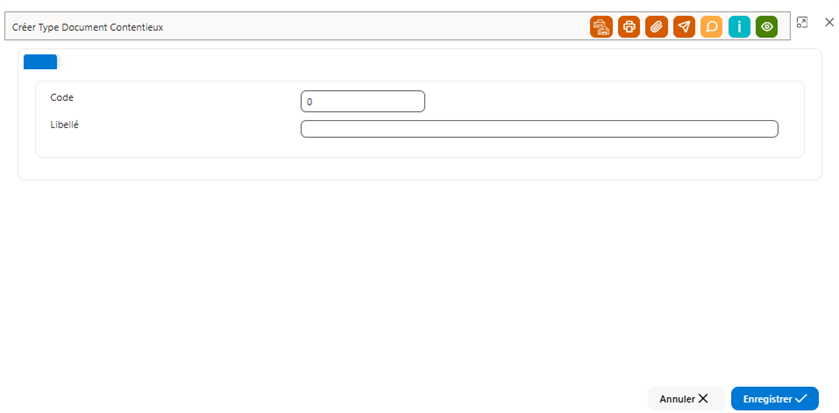
Types document contentieux