TSI-GRH
Menu : Formation
Introduction
Le module Formation d’un ERP permet de planifier, gérer et suivre les actions de formation des employés au sein de l’entreprise. Il centralise toutes les informations liées aux formations afin d’assurer le développement des compétences et le respect des obligations légales.
Création une demande de formation
La création d'une demande de formation permet à un collaborateur ou à son supérieur hiérarchique d'exprimer un besoin en développement de compétences. Cette demande sera ensuite analysée et validée par le service RH, en fonction des priorités et du budget disponible.
Pour crée une demande de formation :
- Accéder au menu GRH, puis cliquer sur Formation, et sélectionner Demande de formation.
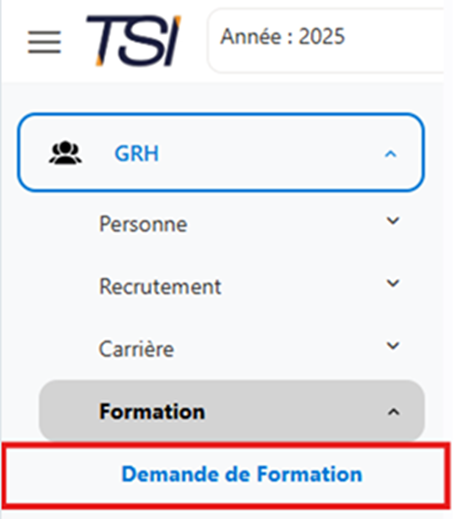
Figure IV-1: Emplacement demande formation
Pour crée une demande de formation :
- Cliquer sur « Ajouter »
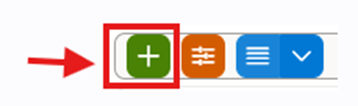
- La fiche de demande de formation est ouverte.
- Lors de la création d’une demande de formation, il est essentiel de remplir l’ensemble des champs du formulaire. Les champs encadrés en rouge sont obligatoires. Il s’agit notamment du numéro de la demande, du matricule, du type de la demande, du domaine de formation et de l’organisme dispensateur.
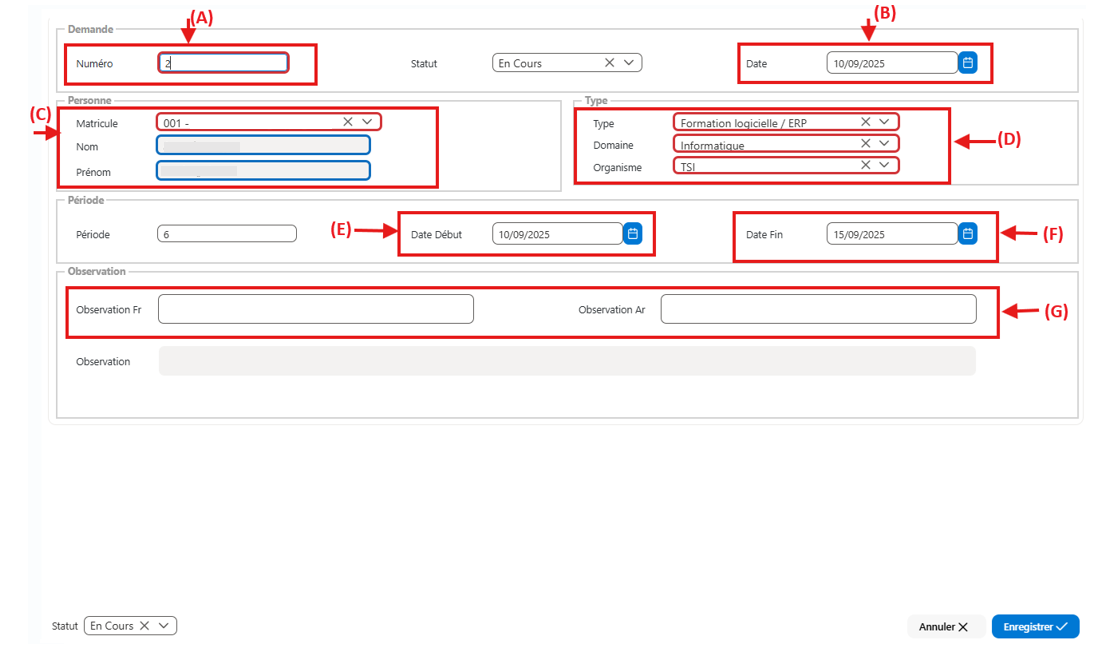
Figure IV-2 : Fiche demande de formation
( A) : Correspond au numéro de la demande de formation. Ce numéro est généré automatiquement par le système grâce à un mécanisme d’incrémentation. Il permet d’identifier de façon unique chaque demande enregistrée.
( B) : Correspond à la date de création de la demande de formation. Elle est automatiquement enregistrée par le système au moment de la saisie.
( C) : Grâce à une liste déroulante, vous sélectionnez le matricule ainsi que le nom et prénom de la personne concernée. Cette liste est alimentée automatiquement à partir des données enregistrées dans le module « GRH – Personne ».
( D) : Le type, le domaine et l’organisme sont des champs de paramétrage de base. Avant de créer une demande de formation, il est nécessaire de configurer au préalable les domaines de formation, les types et les organisations (voir : GRH > Formation > Type / GRH => Formation => Domaine / GRH => Formation => Organisme).
( E) : La date prévue de début de la formation.
( F) : La date prévue de fin de la formation.
( G) : Observation
Cliquer sur « Enregistre ».

Pour gérer un rapport, cliquez sur le menu correspondant. Dans chaque menu, vous trouverez une icône comme celle indiquée ci-dessous ; cliquez dessus pour accéder et gérer le rapport souhaité.

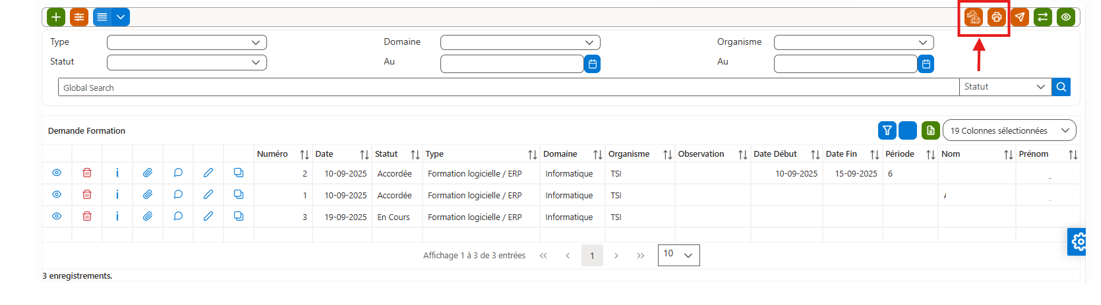
Figure IV-3 : Génération des rapports
- Exemple rapport « Liste des demandes de formation »
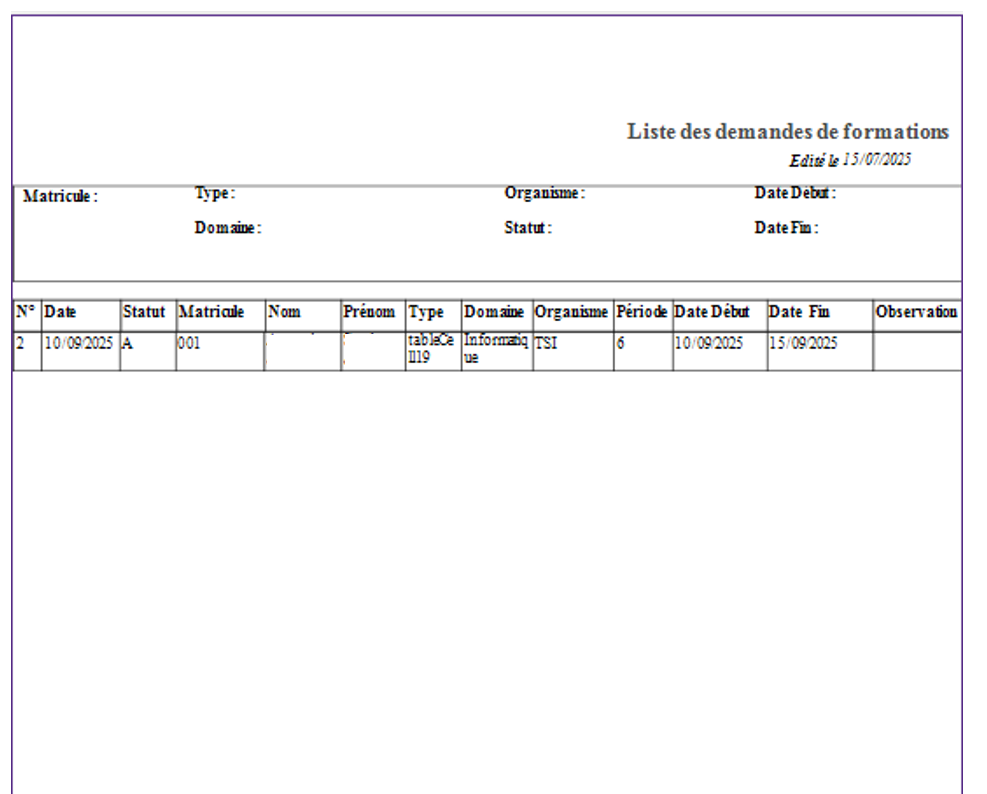
Annexe IV-1 : Liste des demandes de formation
- Exemple rapport « Fiche demande de formation ».
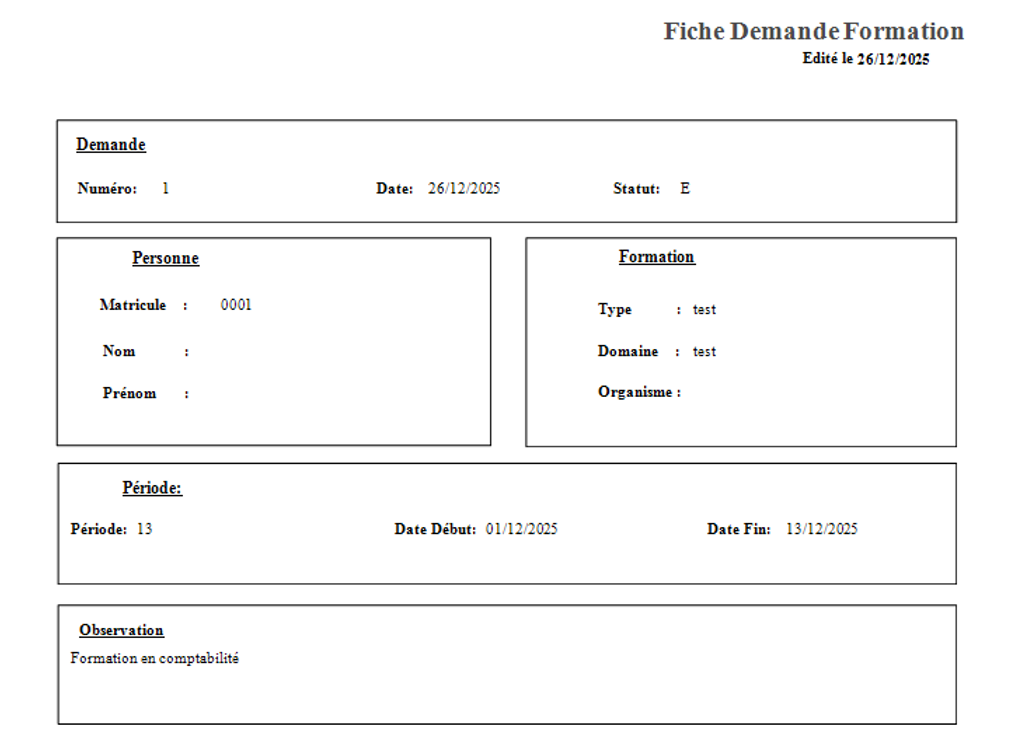
Génération une demande de formation
La génération d’une demande de formation consiste à formaliser le besoin de formation d’un employé ou d’un service, en vue de son analyse, validation et planification dans le système ERP.
- Une fois la demande enregistrée, en rouvrant la fiche.
- Cliquer sur Le bouton « Générer la formation ».
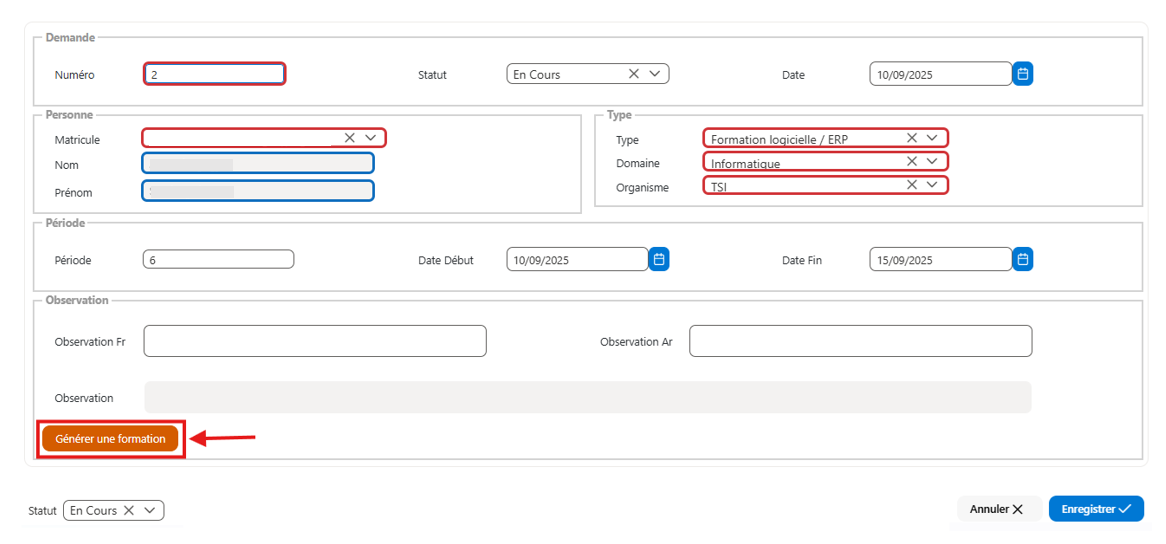
Figure IV-4 : Génération d’une demande de formation
Dès que l’on clique sur ce bouton, une nouvelle fiche apparaît :
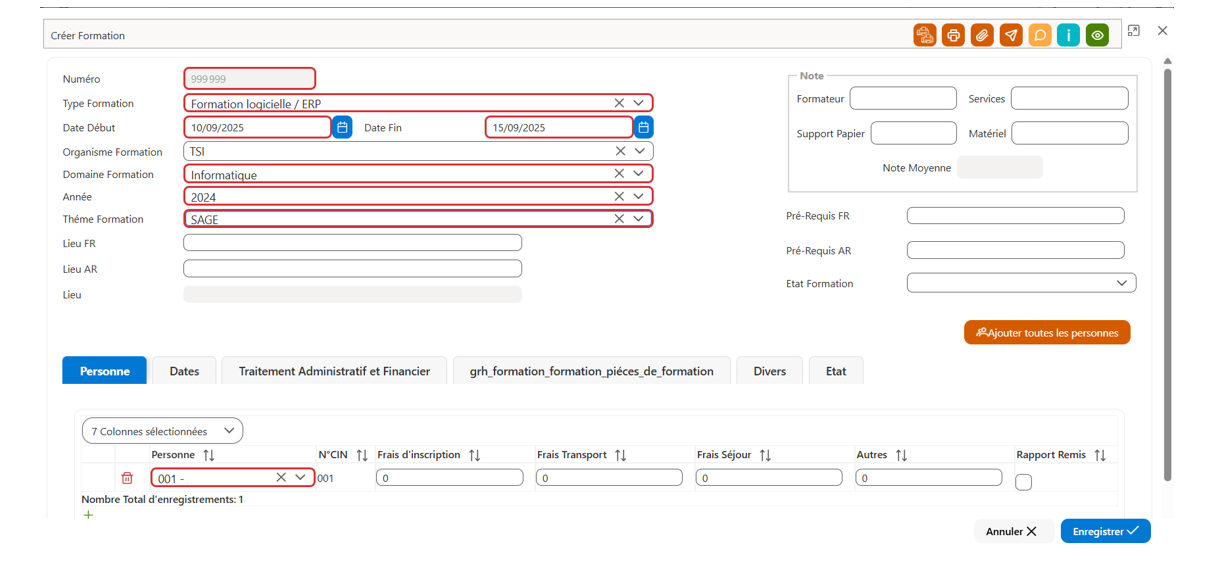
Figure IV-5 : Fiche formation
Création et Modification d’une fiche formation
La création d’une formation permet de définir une action de formation dans le système, en précisant ses principales caractéristiques telles que le thème, les objectifs, les dates, l’organisme formateur et les participants concernés.
- Pour créer une nouvelle formation, accéder au menu GRH, puis cliquer sur Formation, et sélectionner l’option Formation.
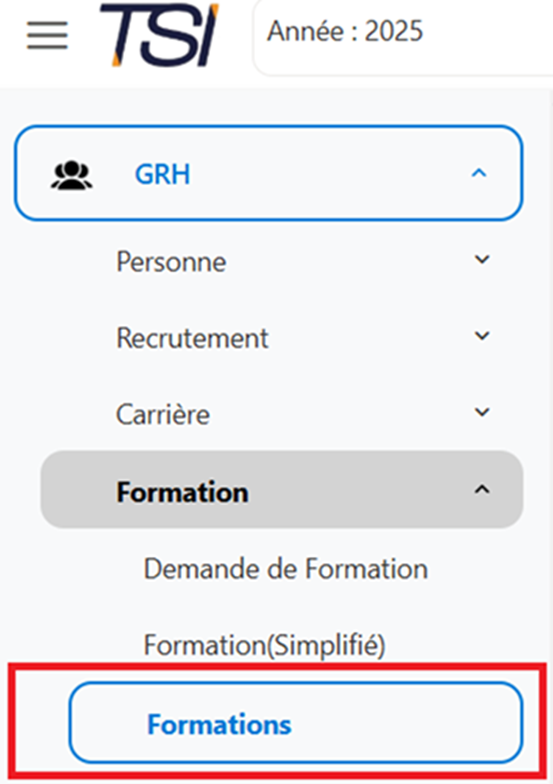
Figure IV- 6 : Emplacement formations
- Cliquer sur « Ajouter ».

- Une fiche est générée et s’ouvre à l’écran.
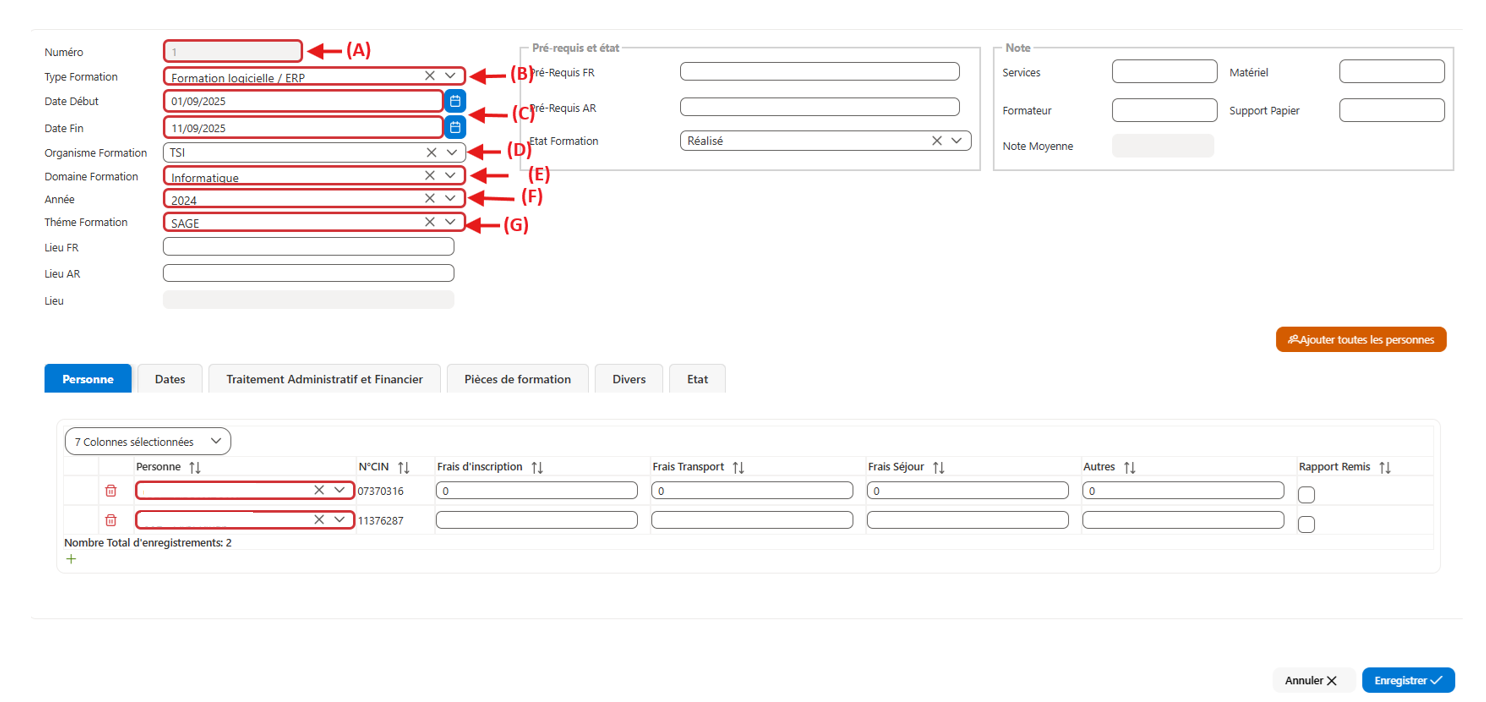
Figure IV-7 : Fiche formation
- Remplir les champs notamment les champs obligatoires signalés en rouge tel que :
( A) : Correspond au numéro de la demande de formation. Ce numéro est généré automatiquement par le système grâce à un mécanisme d’incrémentation.
( B) : Le type de formation est un champ de paramétrage de base.
( C) : Date début de formation et date fin de formation.
( D) : L’organisme de formation est un champ de paramétrage.
( E) : Le domaine de formation est un champ de paramétrage.
( F) : L’année de formation est un champ de paramétrage « GRH => Paramètre de base => Année ».
( G) : Le thème de formation est un champ de paramétrage « GRH => Paramètre de base => thème ».
- Dans cette même fiche, nous allons commencer par remplir le premier onglet, intitulé « Personne ».
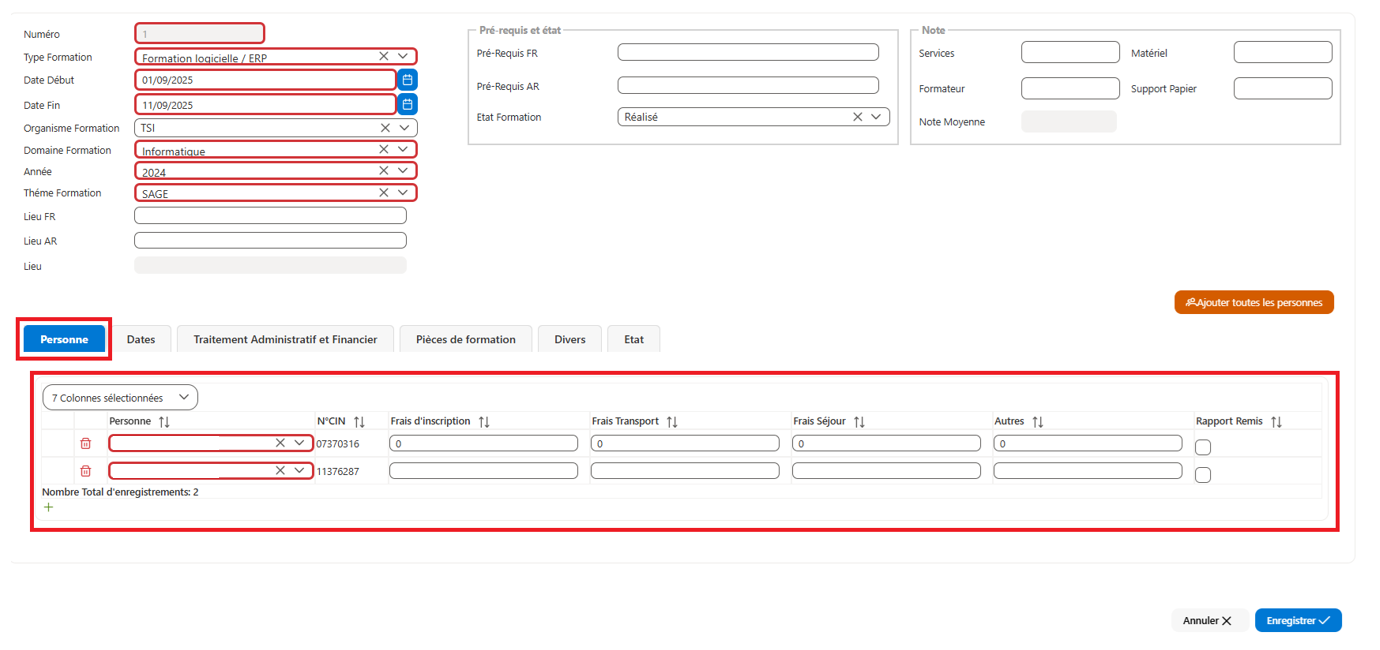
Figure IV-8 : Fiche formation – onglet Personne
- Cliquez sur le bouton « Ajouter » afin d’ajouter une ou plusieurs personnes à la liste.
- Lorsque l’on clique sur le champ « Personne », une liste déroulante s’affiche.
- Il suffit alors de sélectionner la personne concernée à partir de cette liste.
- Une fois la personne choisie, son numéro CIN s’affiche automatiquement.
Il ne reste plus qu’à renseigner les frais liés à la formation, à savoir :
- Les frais d’inscription
- Les frais de transport
- Les frais de séjour
- Et les autres frais éventuels
Une fois l’onglet "Personne" complété, nous passons au deuxième onglet intitulé « Dates ».


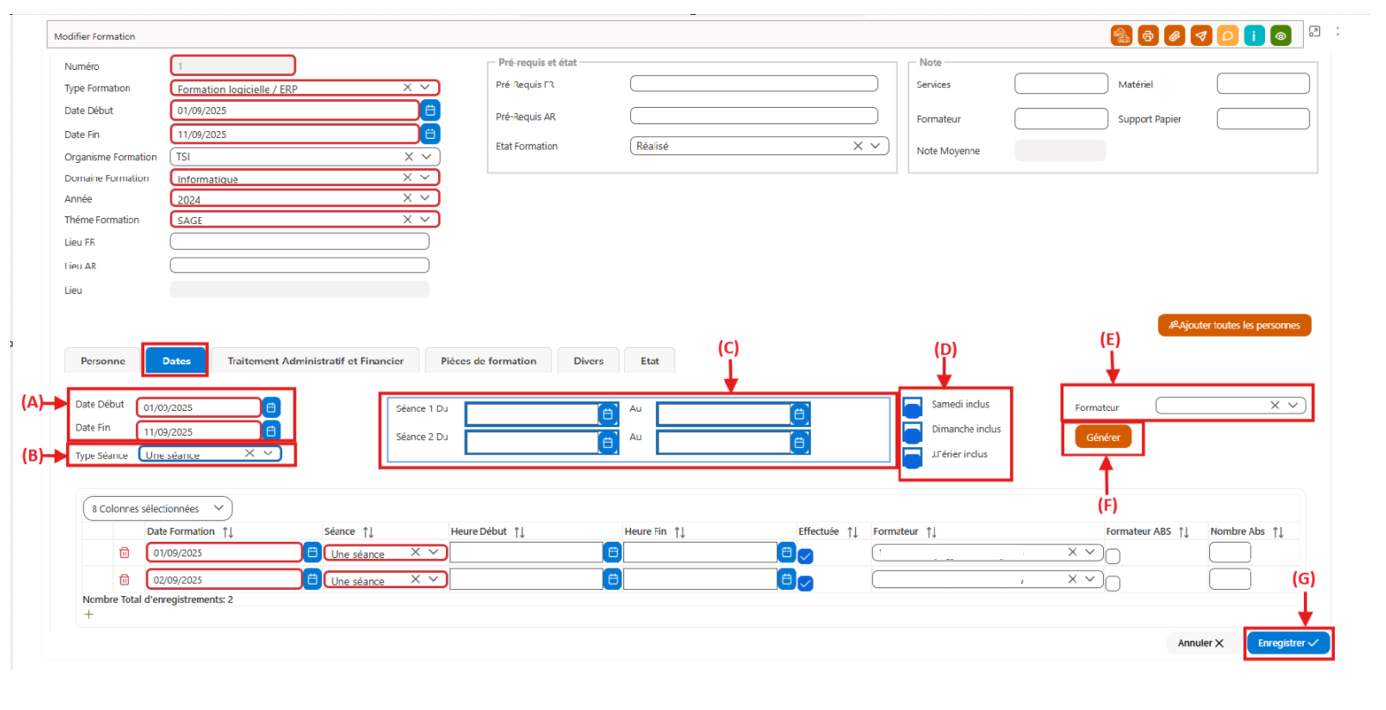
Figure IV-9 : Fiche formation – onglet dates
Dans cet onglet, nous allons renseigner les « dates de la formation », en commençant par :
- (A) : La date de début puis la date de fin.
- (B) : le type de la séance : soit une séance, soit deux séance.
- (C) : l’heure
- (D) : les jours exceptionnels
- (E) : le formateur
- (F) : Cliquer sur Cliquez sur le bouton « Gérer ».
- Dès que l’on clique sur le bouton « Gérer », une ligne est automatiquement ajoutée avec les informations déjà saisies.
- (H) : Et, « Enregistrer ».

Une fois l’onglet « Dates » complété, nous passons au deuxième onglet intitulé « Traitement administratif et financier ».
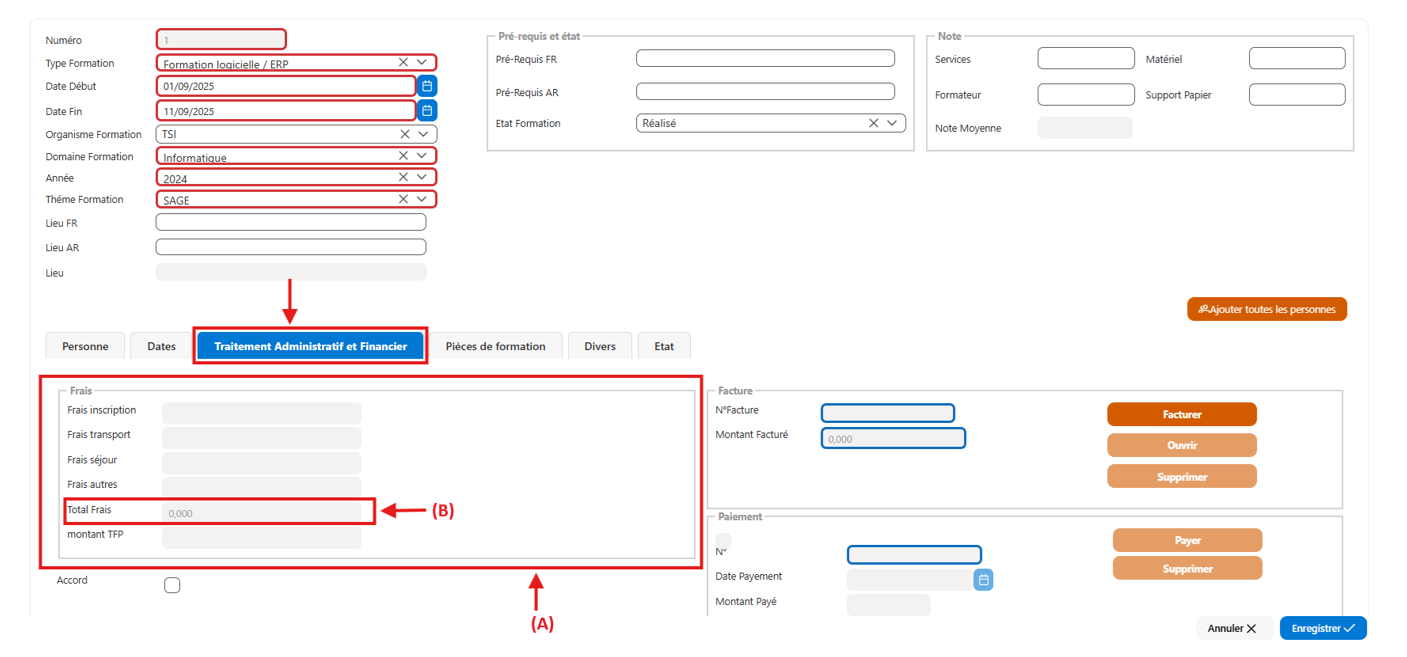
Figure IV-10 : Fiche formation – Traitement administratif et financier
(A) : Les frais que nous avons déjà renseignés dans l’onglet « Personne » s’affichent automatiquement dans cet onglet.
(B) : Le total des frais est calculé et affiché automatiquement.
Facturation de formation
Pour générer une facture de formation, il est d’abord nécessaire de configurer le fournisseur associé à l’organisme de formation.
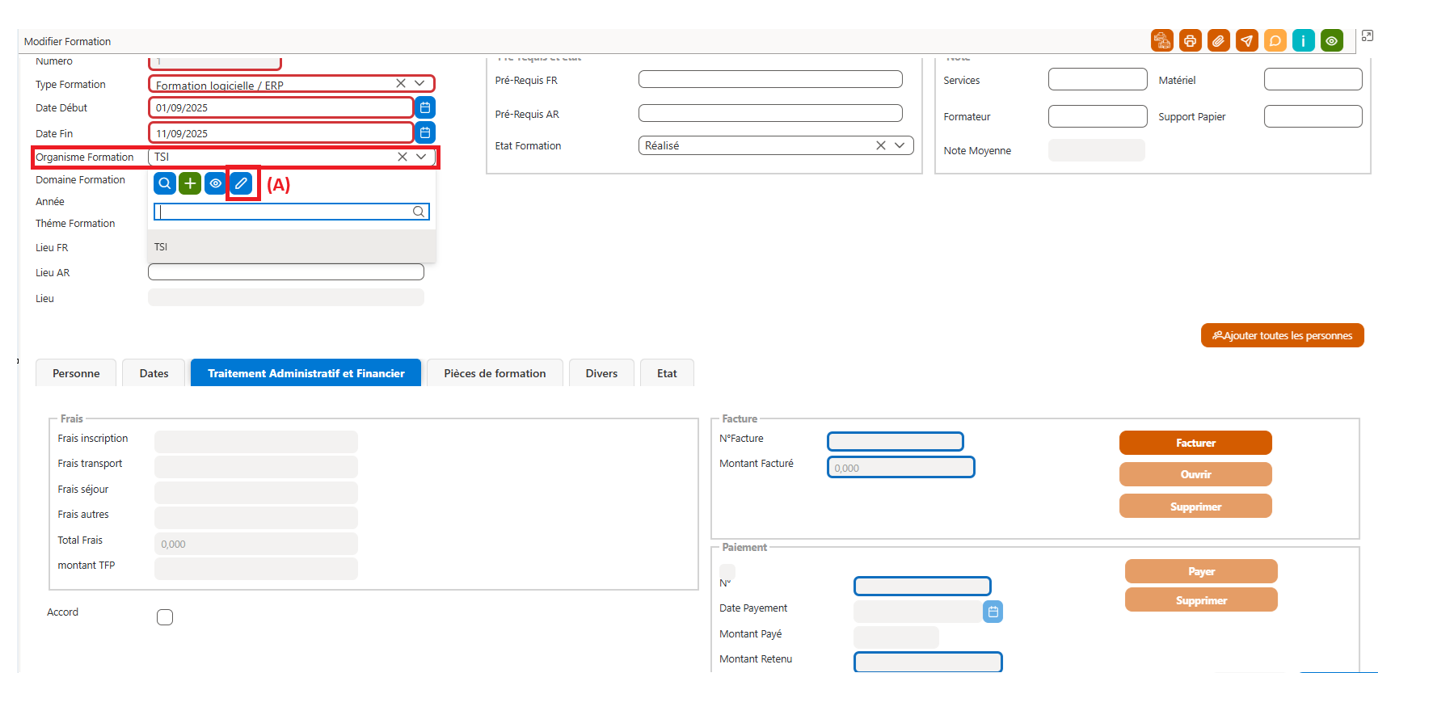
Figure IV-11 : configuration le fournisseur associé à l’organisme
(A) : Cliquer sur le bouton « modifier »
- Choisir un fournisseur et cliquer sur « enregistrer ».
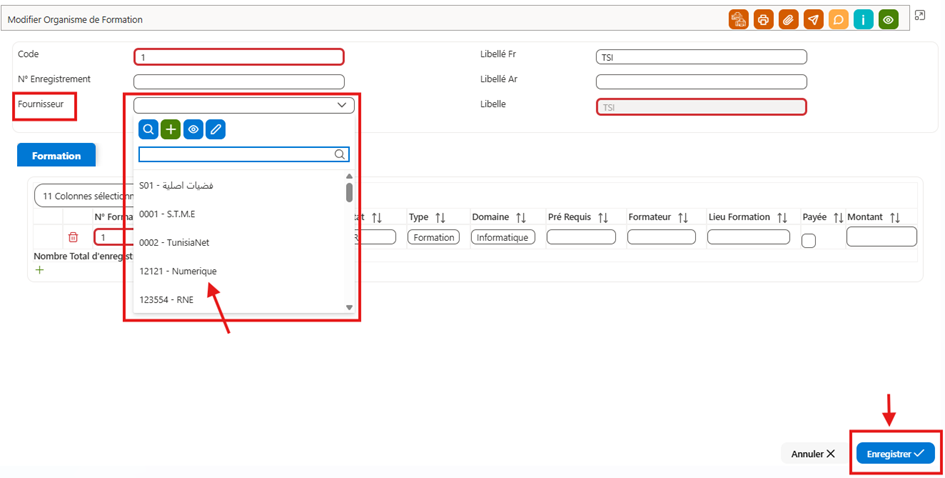
Figure IV-12 : Fiche organisme de formation
- Cliquer sur le bouton « facturer ».
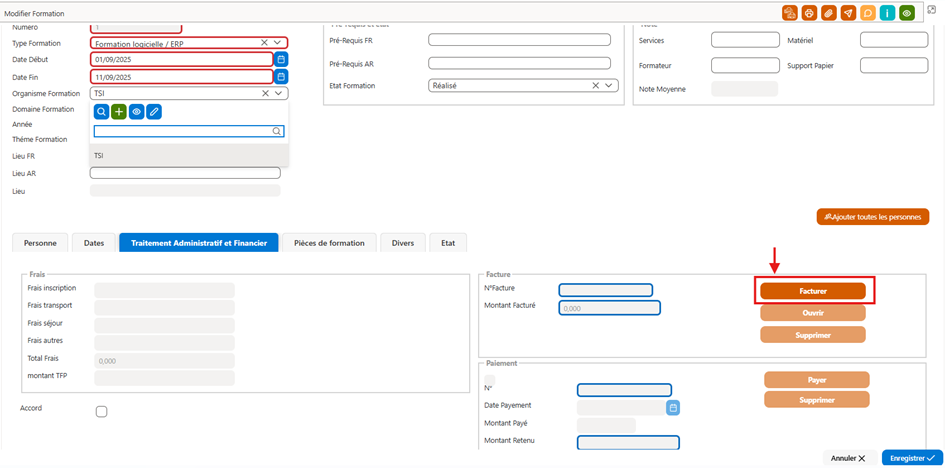
Figure IV-13 : Fiche formation – Facturation
- Choisir la nature de document.
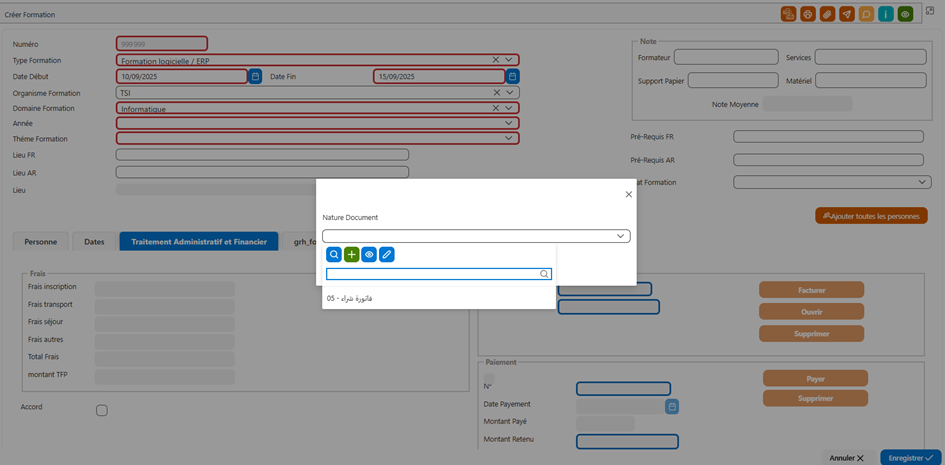
Figure IV-14 : Nature document
- Dès que le type de facture est sélectionné, une fiche de facture s’ouvre automatiquement. Il convient alors de renseigner les différents champs de la facture (voir le guide de facturation GESC pour plus de détails).
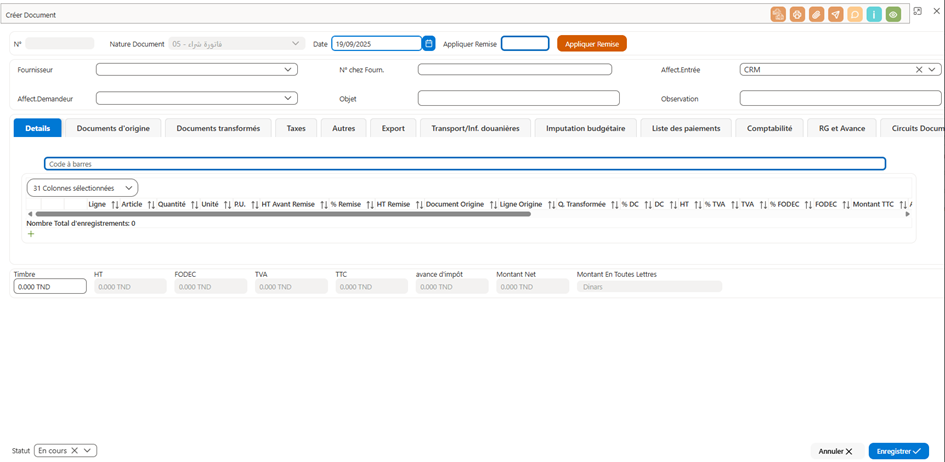
Figure IV-15 : Création document « Facture »
- Et cliquer sur le bouton « enregistrer ».
- La facture est enregistrée avec succès.
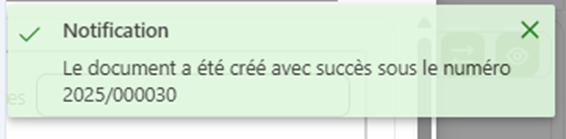
Figure IV-16 : Fiche formation - Notification création de document
- Pour payer la facture cliquer sur le bouton « payer ».
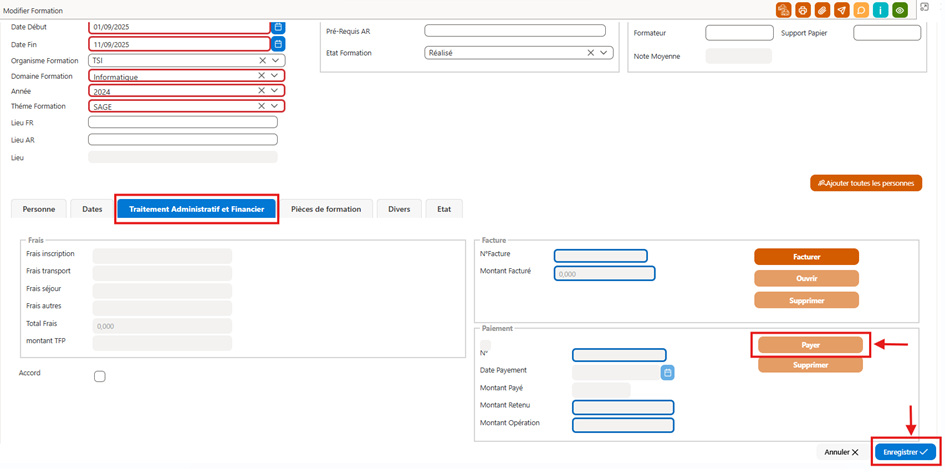
Figure IV- 17 : Fiche formation - Paiement facture
- Passons maintenant à l’onglet « Pièces de formation », où vous pouvez ajouter les documents nécessaires, s’il y en a à joindre.
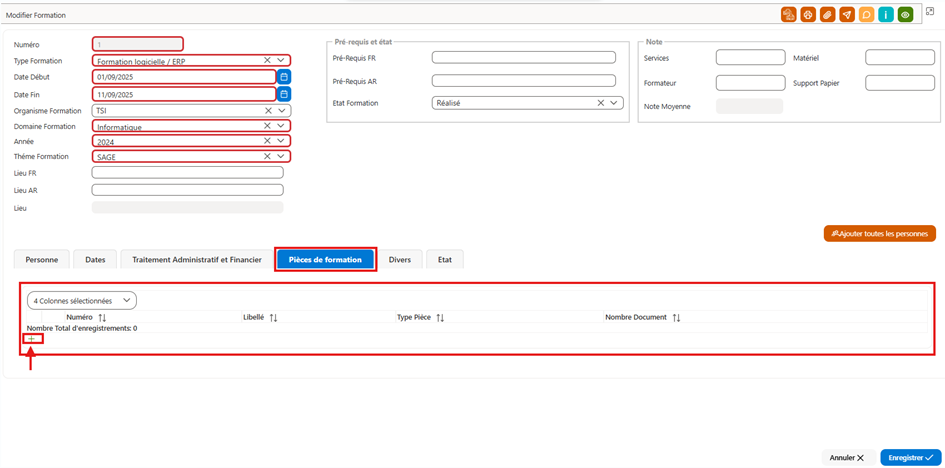
Figure IV-18 : Fiche formation - Onglet Pièces de formation
- Remplir les champs de l’onglet « divers ».
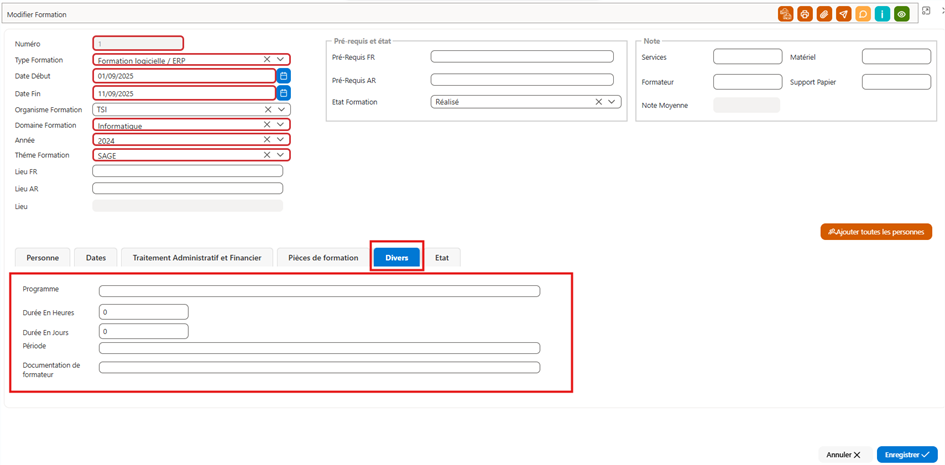
Figure IV- 19: Fiche formation - Onglet divers
- Remplir l’onglet « Etat ».
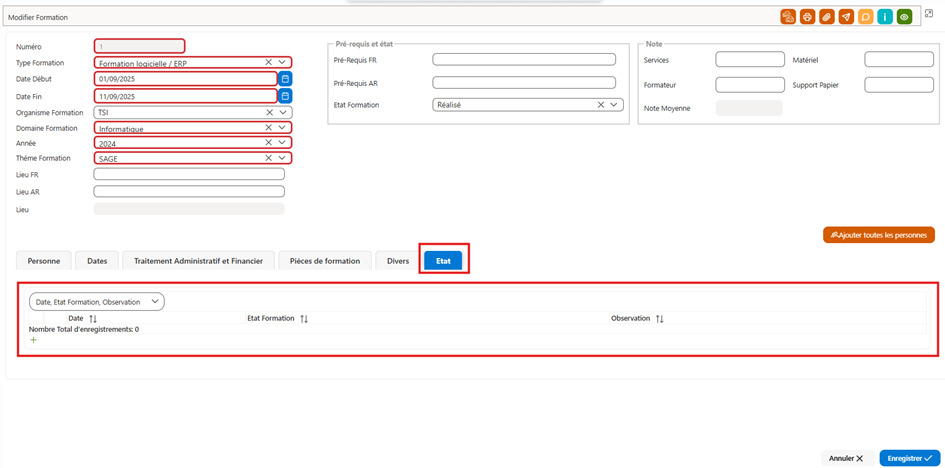
Figure IV-20 : Fiche formation – Onglet Etat
- Et cliquer sur le bouton « Enregistrer ».

- La formation est enregistrée avec succès.
- Il est possible de filtrer les résultats en utilisant différents champs de filtrage comme la date de formation, la nature, le domaine, le thème le type de formation … etc.
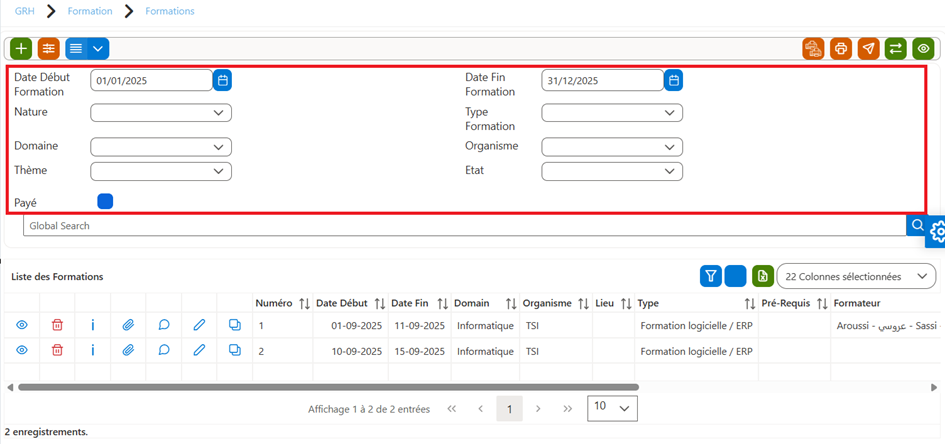
Figure IV-21 : Fiche formation - les champs de filtrage
- Pour gérer un rapport, cliquez sur le menu correspondant. Dans chaque menu, vous trouverez une icône comme celle indiquée ci-dessous ; cliquez dessus pour accéder et gérer le rapport souhaité.
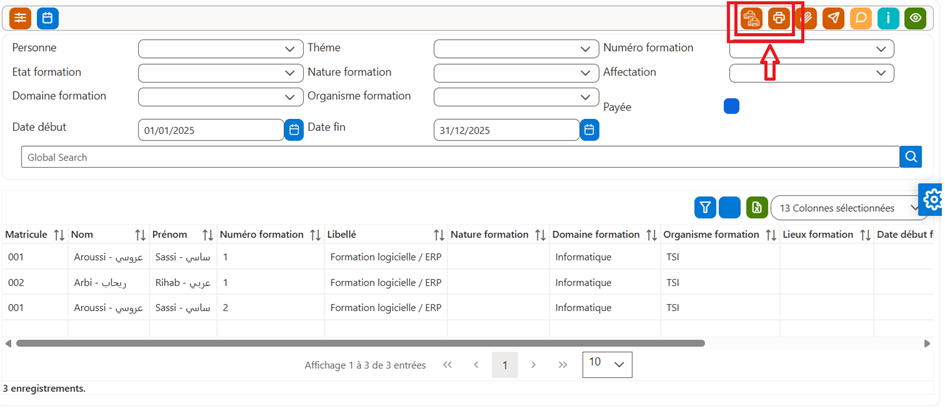
Figure IV-22: Génération des rapports
Liste par personne et par formation
Cette section permet de consulter la liste des formations suivies par chaque collaborateur, ainsi que la liste des participants par formation. Elle facilite le suivi individuel et collectif des actions de formation réalisées.
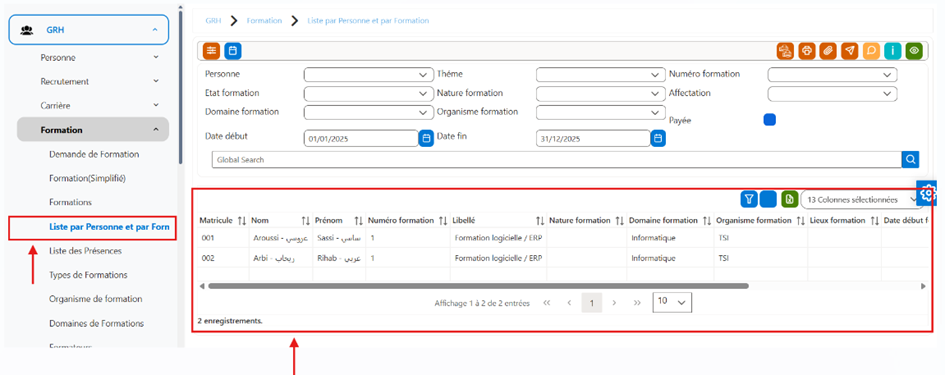
Figure IV-23 : Liste par personne et par formation
- Il est possible de filtrer les résultats en utilisant différents champs de filtrage comme : Personne, Etat formation, Domaine formation, thème, nature formation, affectation … etc.
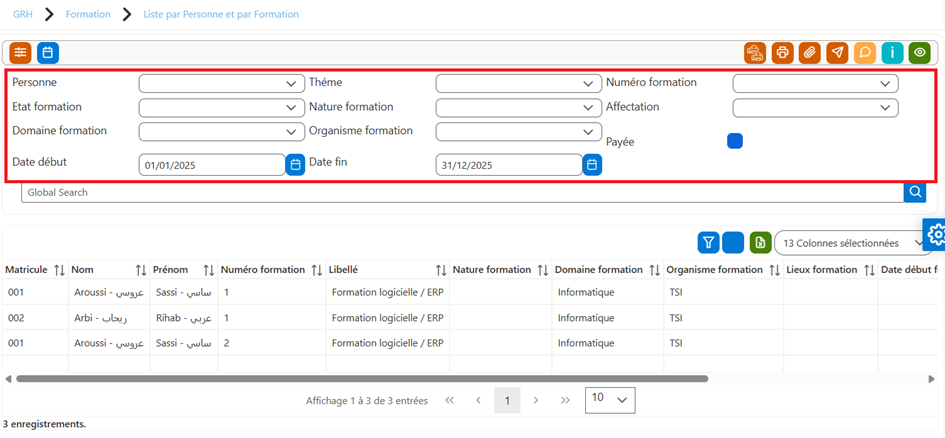
Figure IV-24 : Liste par personne et par formation – champs de filtrage
- Pour gérer un rapport, cliquez sur le menu correspondant. Dans chaque menu, vous trouverez une icône comme celle indiquée ci-dessous ; cliquez dessus pour accéder et gérer le rapport souhaité.
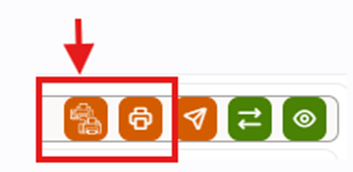
- Exemple rapport « Liste de formation par personne »
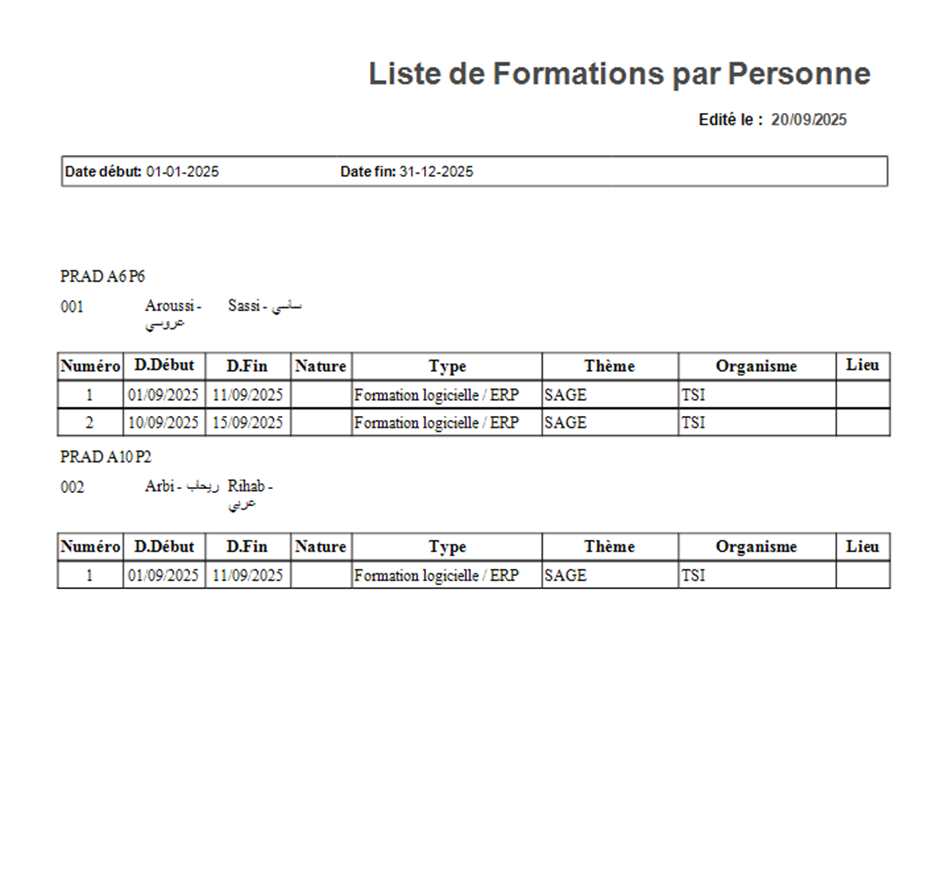 Annexe IV-2 : Rapport liste par personne et par formation
Liste des Présences
Cette section permet de consulter et de gérer la liste des présences des participants aux différentes sessions de formation, afin d'assurer un suivi précis de la participation effective.
- Pour accéder à la liste des présences, il faut aller dans le menu GRH, puis cliquer sur Formation, et sélectionner l’option Liste des présences.
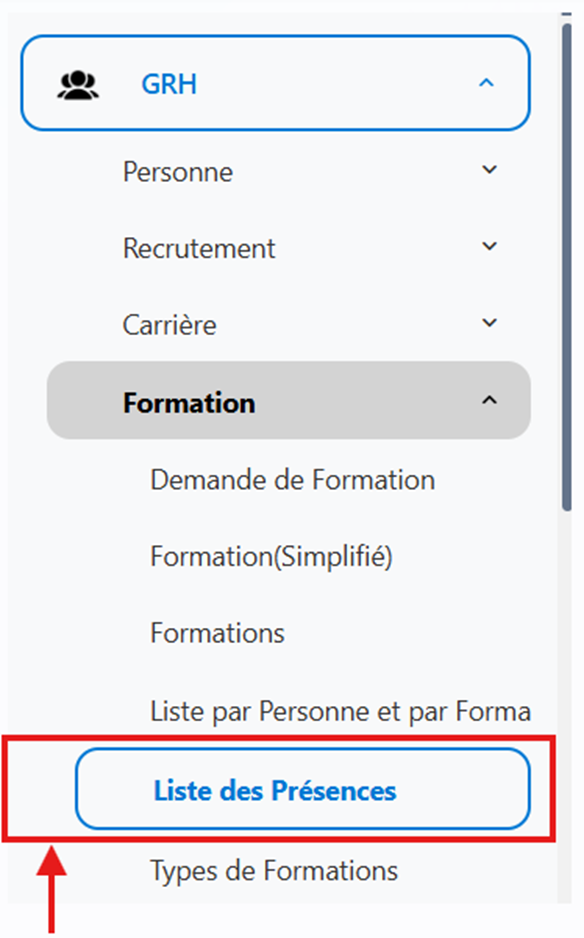
Figure IV-25: Emplacement liste des présences
- Remplir les champs :
(A) Numéro formation : Le numéro de formation correspond au nombre de formations déjà enregistrées dans la liste.
(B) Personne : La liste des personnes correspond liste des personnes déjà enregistrées.
(C) Date de formation : la date de formation.
(D) Présent : Cochez cette case si vous souhaitez afficher la liste des présents.
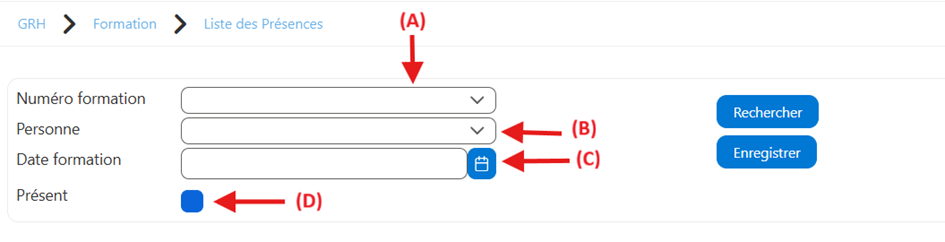
Figure IV-26 : Les Champs à remplir pour la liste de présence
Et cliquer sur le bouton « rechercher ».
Paramétrage
Types de formation
Cette section permet de définir et de gérer les différents types de formation utilisés dans le système, afin de les classifier et de mieux organiser les actions de formation selon leur nature.
- Accéder à la gestion des types de formation en allant dans GRH > Formation > Type de formation.
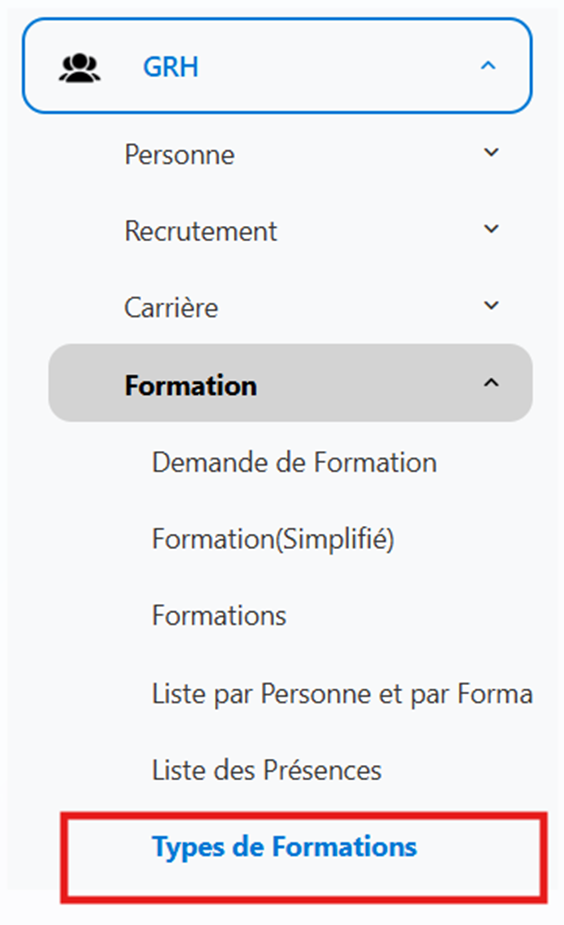
Figure IV-27 : Emplacement types de formations
- Cliquer sur « Ajouter ».

- Remplir les champs notamment les champs obligatoires signalés en rouge.
Le code : Entrer le code.
Le libellé : l’intitulé d’un champ.
L’activité de formation : champs de paramétrage (voir GRH => Formation => Activité de formation).
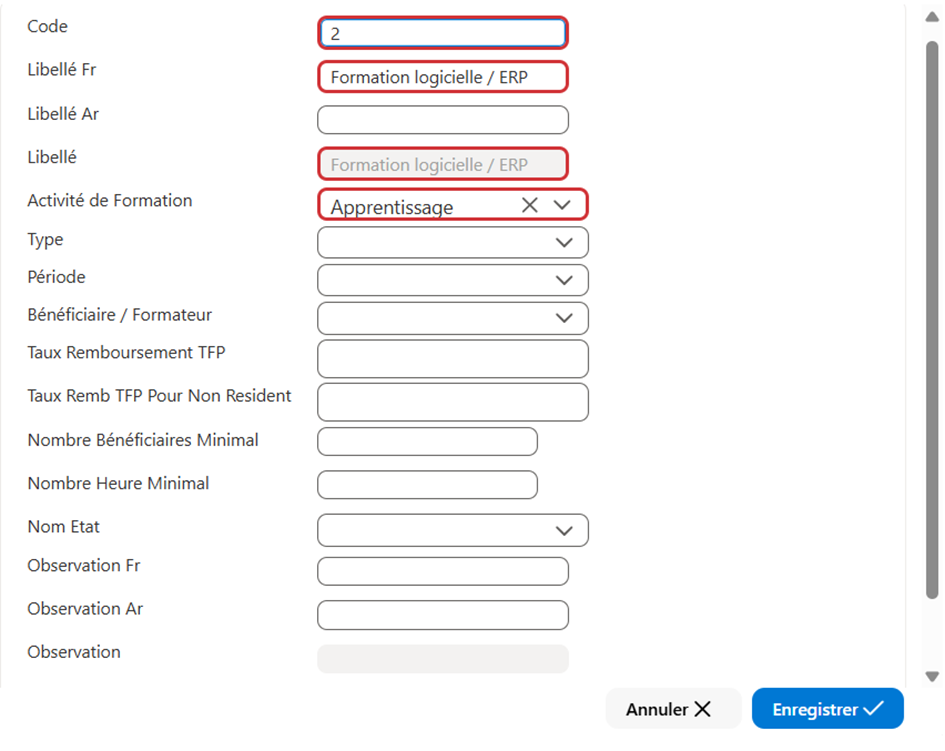
Figure IV-28 : Type de formation
- Et « Enregistrer ».

- Le type de formation a bien été ajouté.
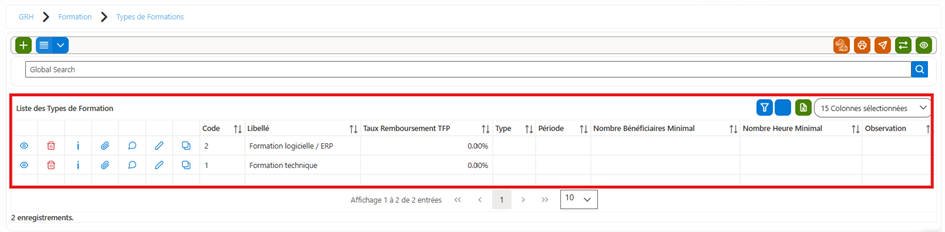
Figure IV-29 : Liste des types de formation
- Pour gérer un rapport, cliquez sur le menu correspondant. Dans chaque menu, vous trouverez une icône comme celle indiquée ci-dessous ; cliquez dessus pour accéder et gérer le rapport souhaité.
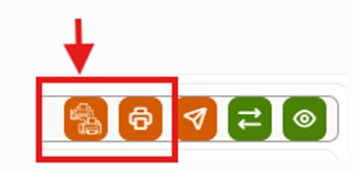
- Exemple rapport « Liste types des formations ».
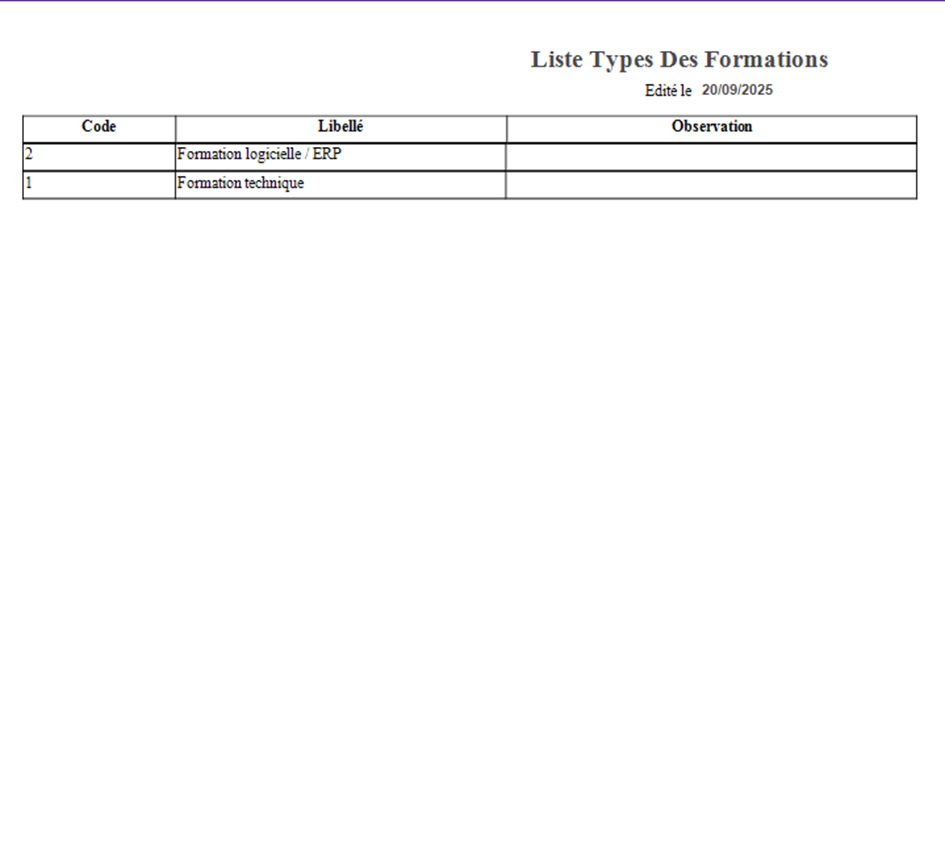 Annexe 3 : Liste des types des formations
Organisme de formation
La gestion des organismes de formation permet d’enregistrer les prestataires externes intervenant dans les actions de formation.
Pour consulter ou ajouter un organisme de formation, aller dans GRH, puis cliquer sur Formation, et sélectionner Organisme de formation.
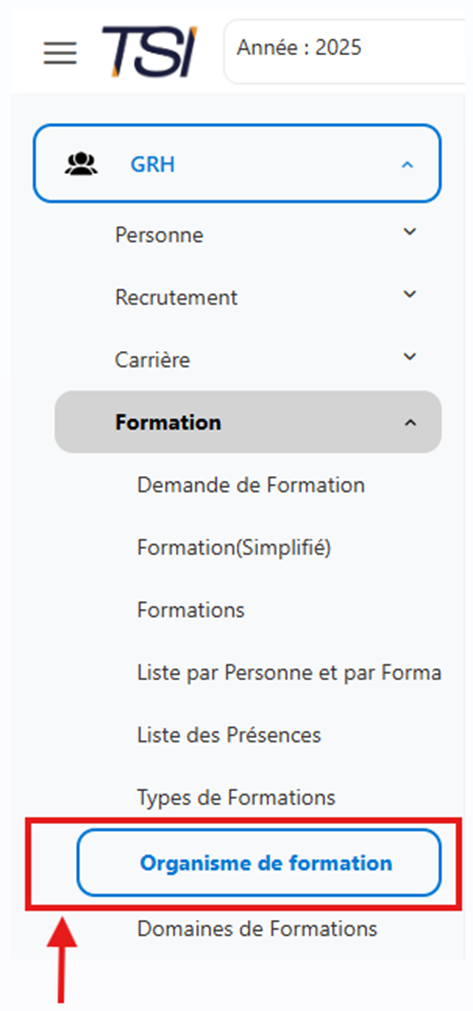
Figure IV-30 : Emplacement organisme de formation
- Cliquer sur le bouton « Ajouter ».

- Remplir les champs notamment les champs obligatoires signalés en rouge tel que le code, le libellé.
- Ajouter le numéro de la formation, les dates, le type, le domaine …
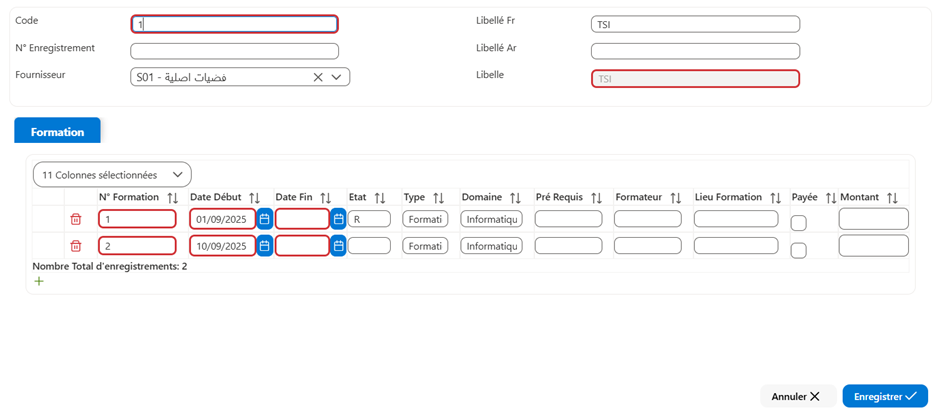
Figure IV-31 : Ajouter organisme de formation
- Et cliquer sur le bouton « Enregistrer ».

- L’organisme de formation a bien été ajouté, Il est possible de modifier l’écriture (comme indiqué par le repère A) ou de dupliquer l’écriture (en cliquant sur la flèche indiquée en B).
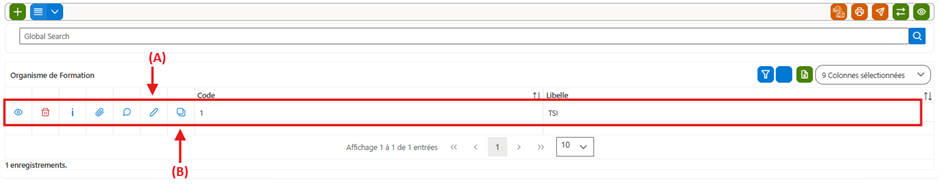
Figure IV-32 : Icone modification et duplicata
Domaines de formation
Cette section permet de gérer les domaines de formation, afin de classer les actions de formation par thématique ou par secteur de compétences. Cela facilite l’organisation, le suivi et l’analyse des formations.
- Accéder à la gestion des domaines de formation via le menu : GRH > Formation > Domaine de formation.
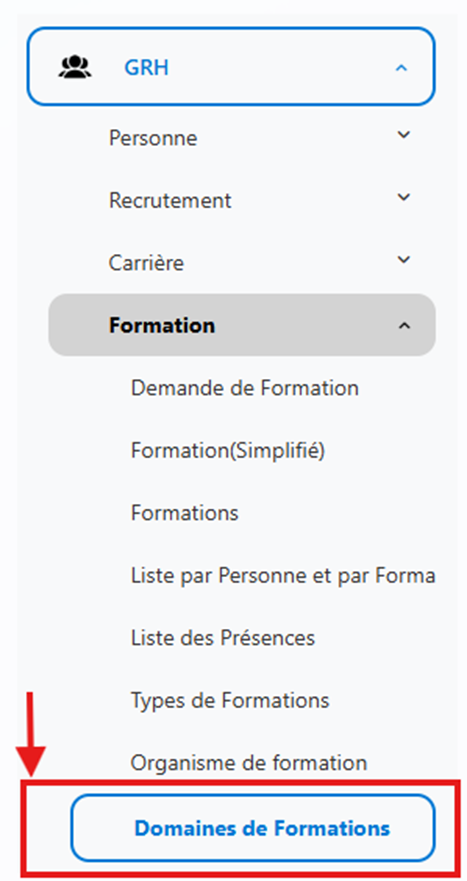
Figure IV-33: Emplacement domaines de formation
- Pour ajouter un domaine de formation cliquer sur le bouton « Ajouter ».
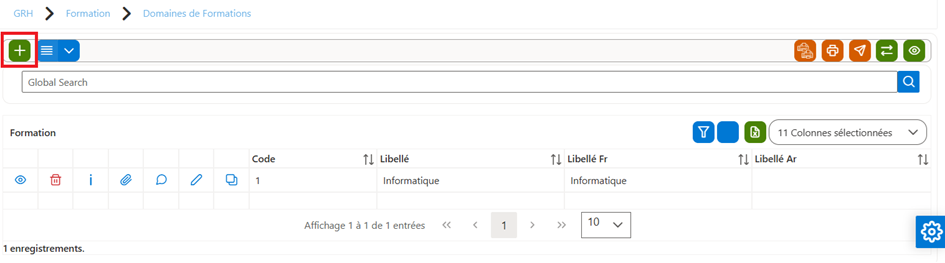
Figure IV-34 : Bouton d’ajout un domaine de formation
- Remplir les champs notamment les champs obligatoires signalés en rouge tel que le code et le libellé.
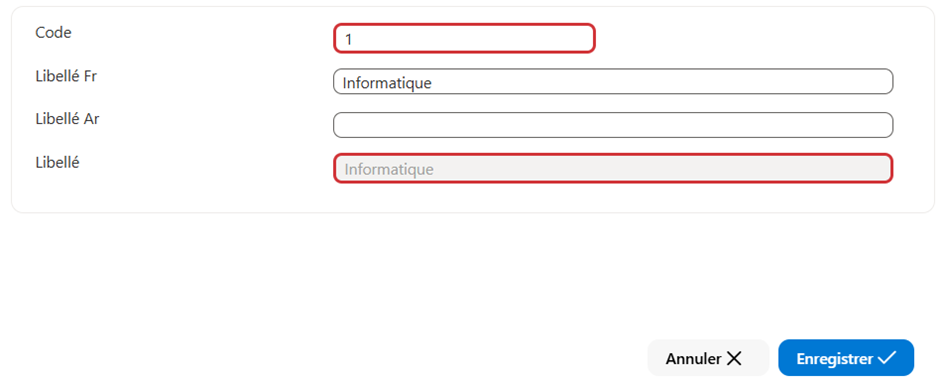
Figure IV-35 : Fiche domaine de formation
- Et cliquer sur « Enregistrer ».
- Le domaine de formation a bien été ajouté.
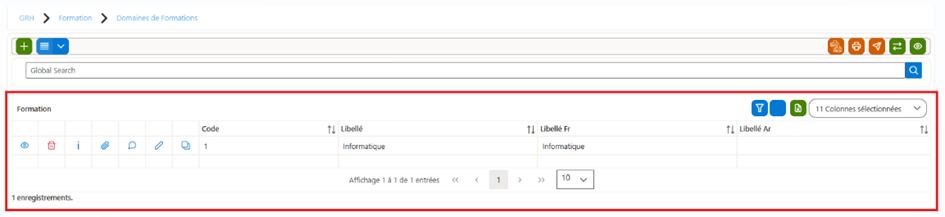
Figure IV-36 : Liste des domaines de formation
Formateurs
Cette section permet de gérer les formateurs internes et externes intervenant dans les actions de formation, en centralisant leurs informations et leurs compétences.
- Accéder à la gestion des formateurs via le chemin : GRH > Formation > Formateurs.
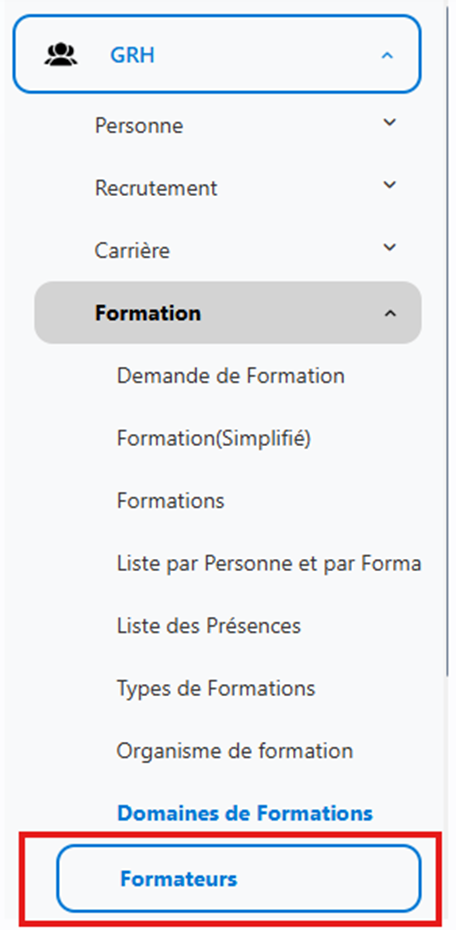
Figure IV-37 : Emplacement formateurs
- Cliquer sur le bouton « Ajouter ».

- Remplir les champs notamment les champs obligatoires signalés en rouge, La saisie du matricule déclenche automatiquement le remplissage des champs avec les données liées à la personne.
- Cliquer sur le bouton « enregistrer ».
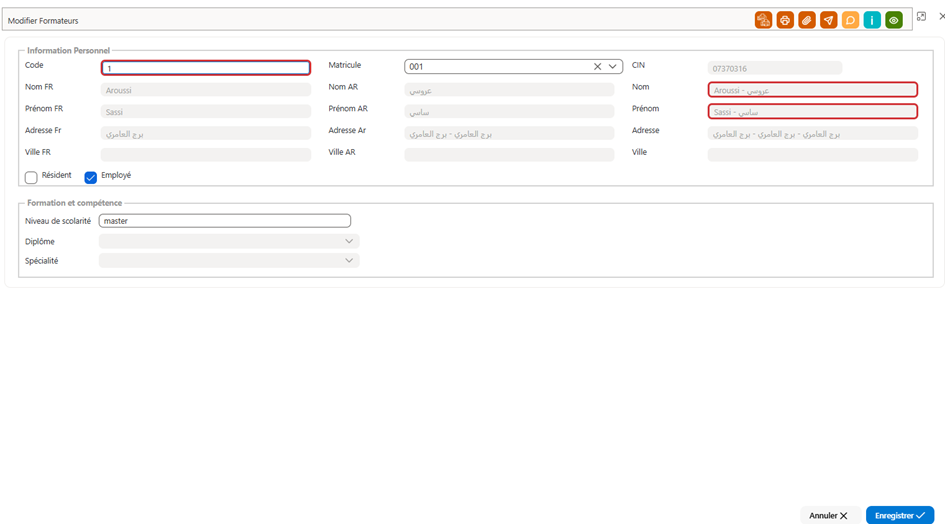 Figure IV-38 : Fiche formateur
- Le formateur a bien été ajouté.
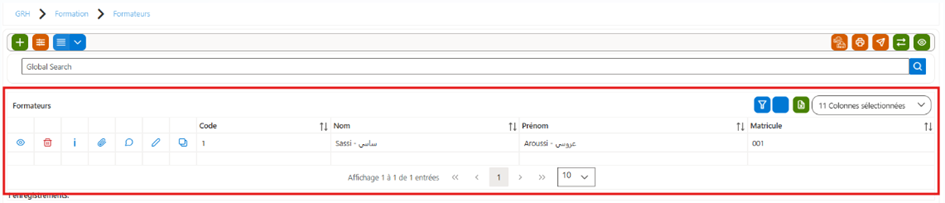
Figure IV-39 : Liste des formateurs
Motifs absence de formation
Cette section permet de référencer et de gérer les différents motifs d’absence aux sessions de formation, afin de faciliter le suivi et l’analyse des participations.
- Accéder à la gestion des motifs d’absence de formation via le menu : GRH > Formation > Motifs absence de formation.
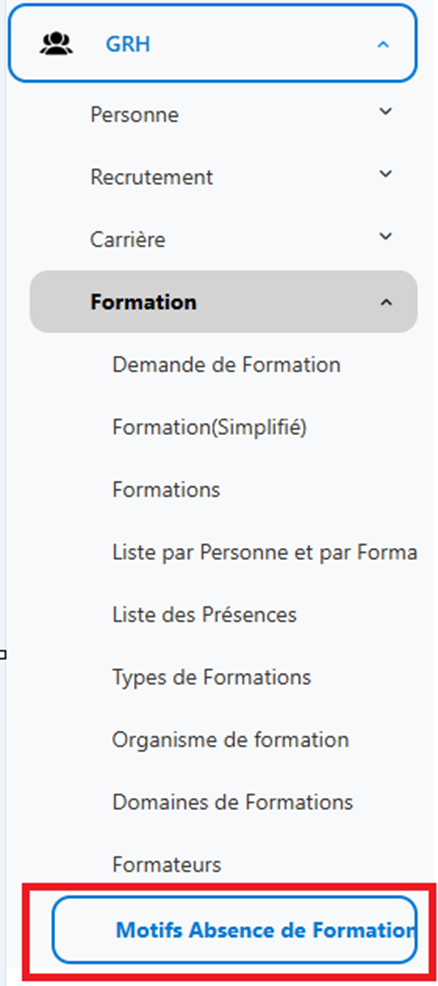
Figure IV-40 : Emplacement Motifs absence de formation
- Cliquer sur le bouton « Ajouter ».

- Remplir les champs notamment les champs obligatoires signalés en rouge tel que le code et le libellé.
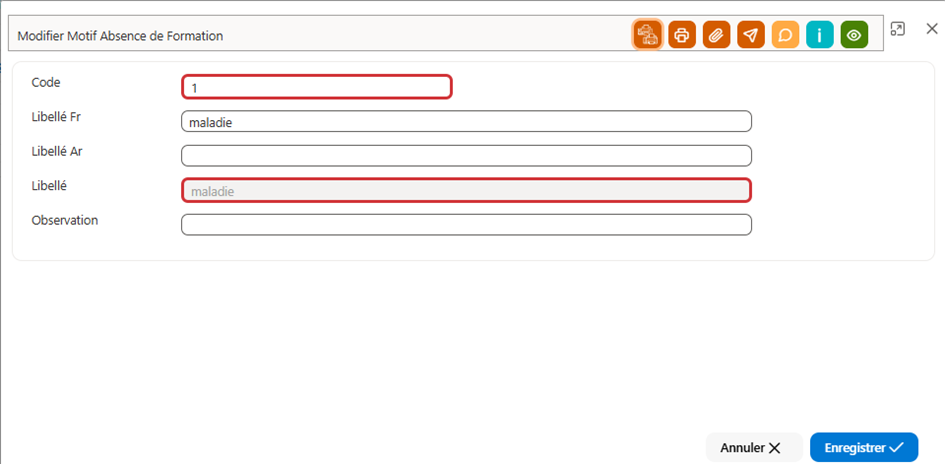
Figure IV-41 : Motif absence de formation
- Cliquer sur le bouton « Enregistrer ».

Types de pièce de formation
Cette section permet de définir et de gérer les différents types de pièces justificatives ou documents associés aux formations, facilitant ainsi leur classification et leur suivi administratif.
- Accéder à la gestion des types de pièce de formation via le menu : GRH > Formation > Types de pièce de formation.
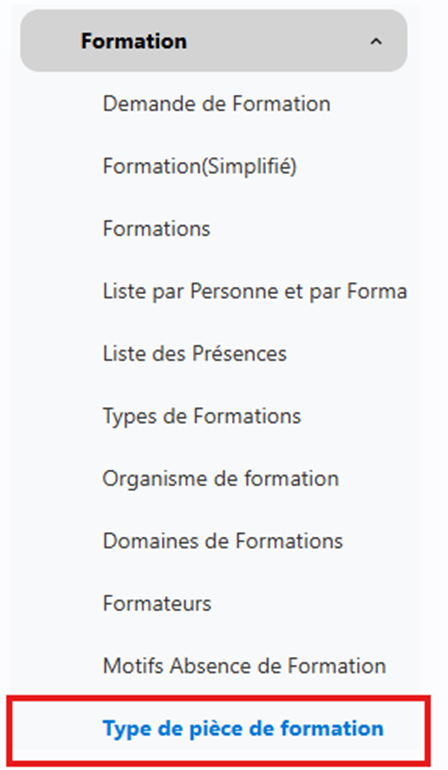
Figure IV-42 : Emplacement type de formation
- Pour ajouter un type de formation cliquer sur le bouton « Ajouter ».

- Remplir les champs notamment les champs obligatoires signalés en rouge tel que le code et le libellé.
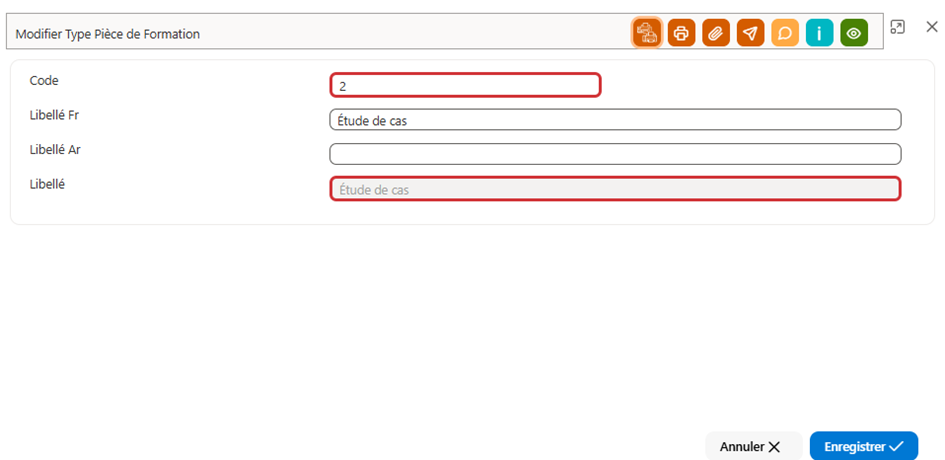
Figure IV-43 : Fiche de type de formation
- Cliquer sur le bouton « Enregistrer ».

- Le type de pièce de formation a bien été ajouté.
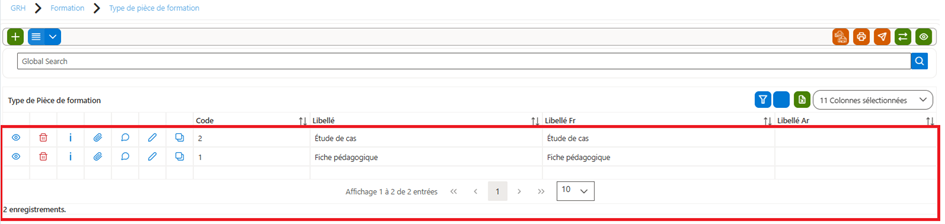
Figure IV-44 : Liste des types de pièce de formation
Activité de formation
Cette section permet de gérer les différentes activités liées aux actions de formation, telles que les ateliers, modules, ou séquences pédagogiques, afin de structurer le contenu des formations de manière détaillée.
- Accéder à la gestion des activités de formation via le menu : GRH > Formation > Activité de formation.
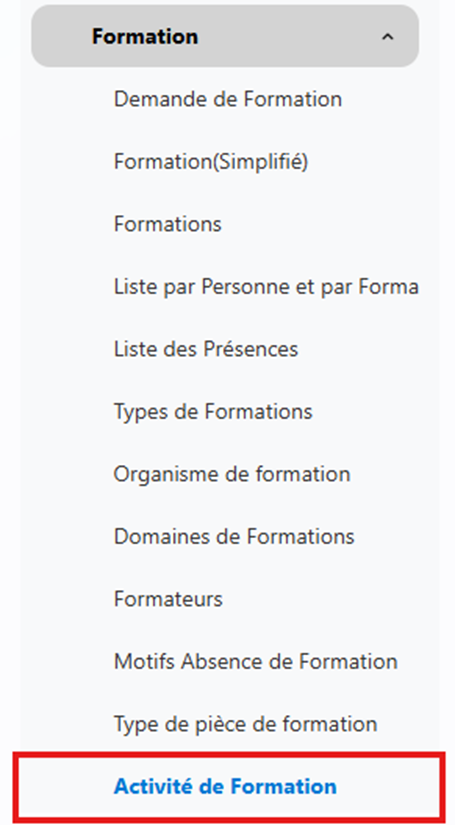
Figure IV-45 : Emplacement activité de formation
- Pour ajouter une activité de formation cliquer sur le bouton « Ajouter ».

- Remplir les champs notamment les champs obligatoires signalés en rouge tel que le code, le libellé et le type (champs de paramétrage).
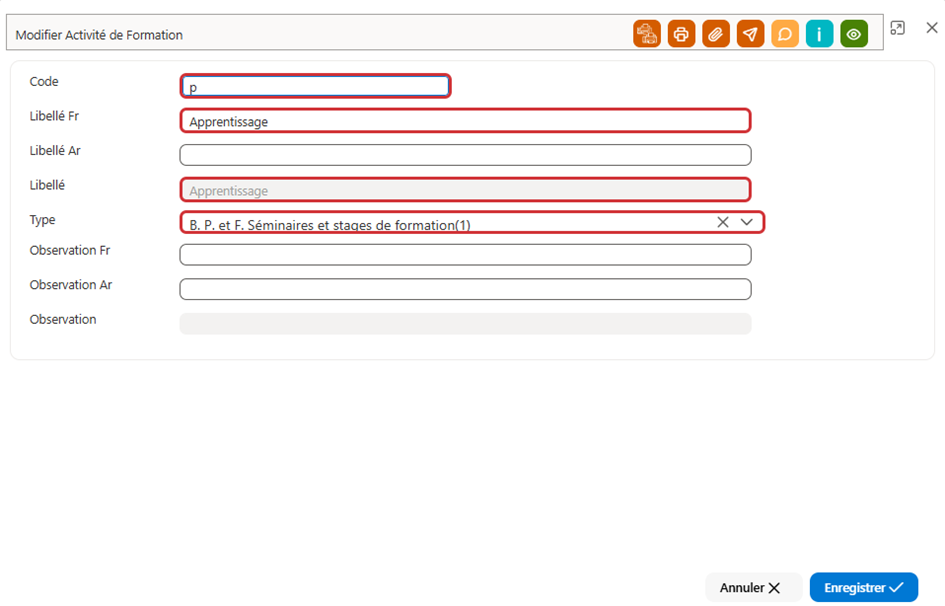
Figure IV-46 : Fiche activité de formation
- Et cliquer sur le bouton « Enregistrer »

- Le type de pièce de formation a bien été ajouté.
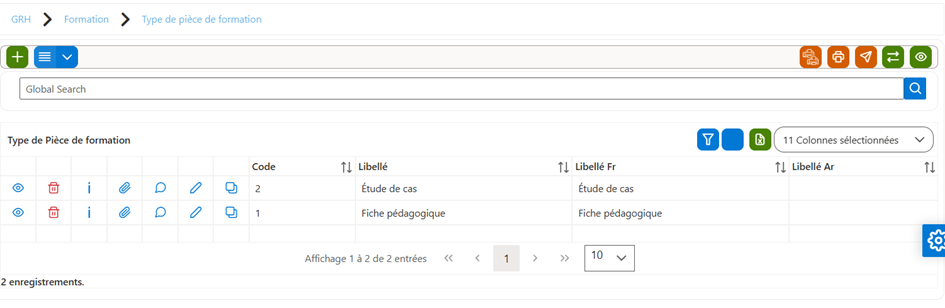
Figure IV-47 : Liste des types de pièce de formation
Thème de formation
Cette section permet de définir les différents thèmes de formation, utilisés pour regrouper les actions de formation par sujet ou domaine de compétences, facilitant ainsi l'organisation et le reporting.
- Accéder à la gestion des thèmes de formation via le menu : GRH > Formation > Thème de formation.
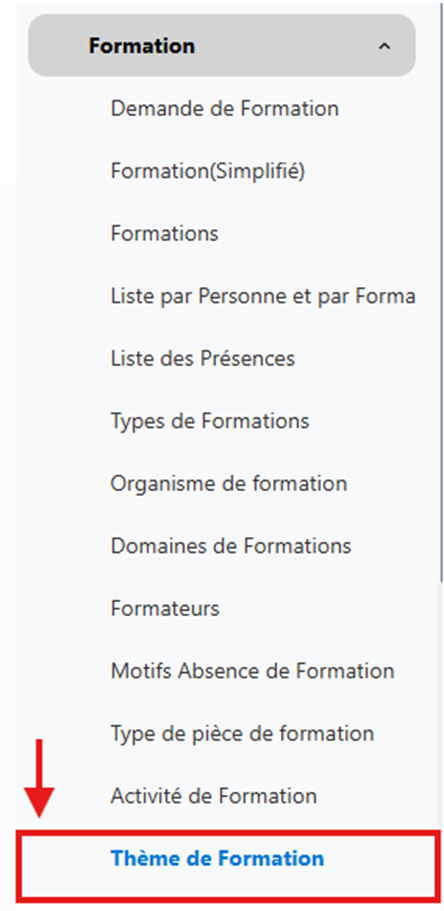
Figure IV- 48 : Emplacement thème de formation
- Pour ajouter un thème de formation cliquer sur le bouton « Ajouter ».

- Remplir les champs notamment les champs obligatoires signalés en rouge tel que le code et le libellé.
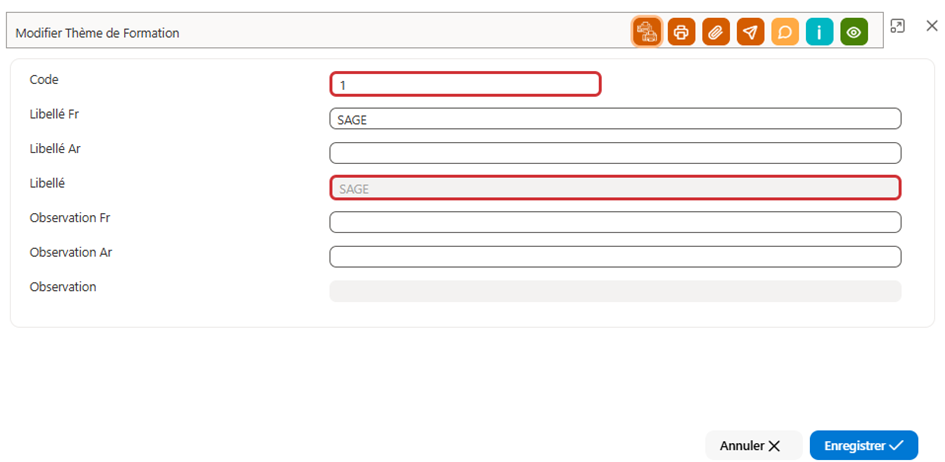
Figure IV-49 : Fiche thème de formation
- Cliquer sur le bouton « Enregistrer ».

- Le thème de formation a bien été ajouté.

Figure IV-50 : Liste des thèmes de formation
Statistique
Bilan pédagogique et financier
Le bilan pédagogique et financier fournit une vue d’ensemble sur les aspects pédagogiques (objectifs, contenus, évaluations) et financiers (coûts, budget, dépenses) d’une formation.
- Accéder au bilan pédagogique et financier via le menu : GRH > Formation > Bilan pédagogique et financier.
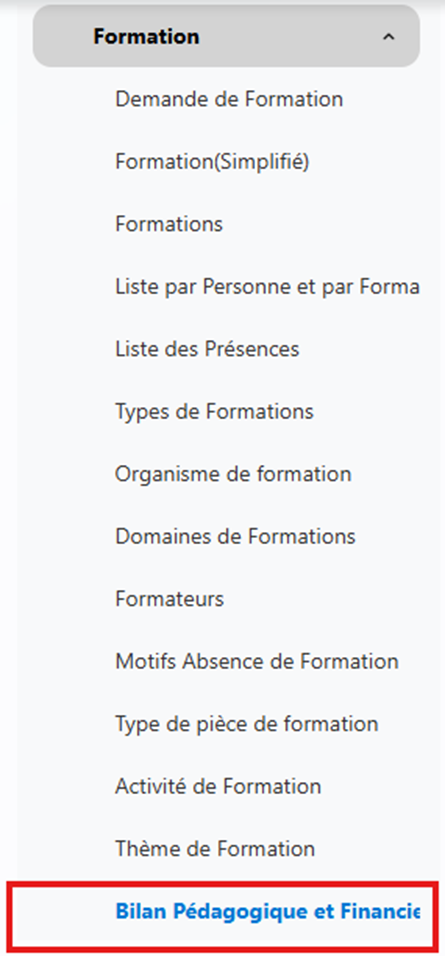
Figure IV-51 : Emplacement Bilan pédagogique et financier
Comme indiqué ci-dessous par le capteur Bilan pédagogique et financier, cette fonctionnalité offre un suivi précis des indicateurs pédagogiques ainsi que des données financières (coûts engagés), permettant une analyse complète et un reporting efficace des formations.

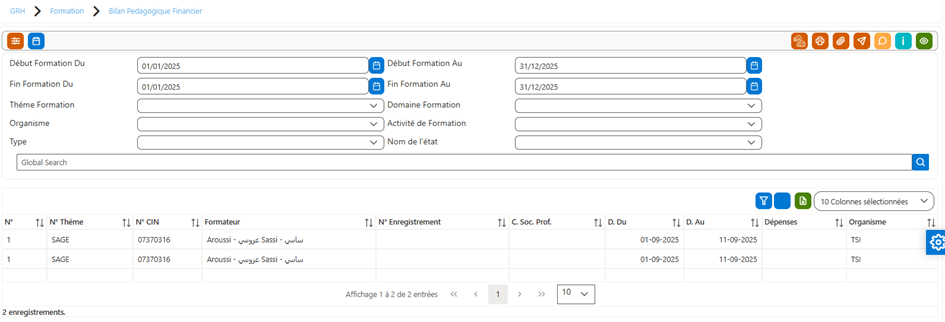
Figure IV-52 : Bilan pédagogique et financier
Total heure formation
Cette section regroupe le calcul du total des heures effectuées pour chaque formation, permettant un suivi précis du temps de formation dispensé aux participants.
(A) : Accéder au total des heures de formation via le menu : GRH > Formation > Total heure formation.
(B) : Des filtres de recherche sont disponibles pour affiner les résultats, notamment par date, sexe, thème de formation, et d’autres critères.
(C) : Une liste s’affiche automatiquement en fonction des critères de filtrage sélectionnés.
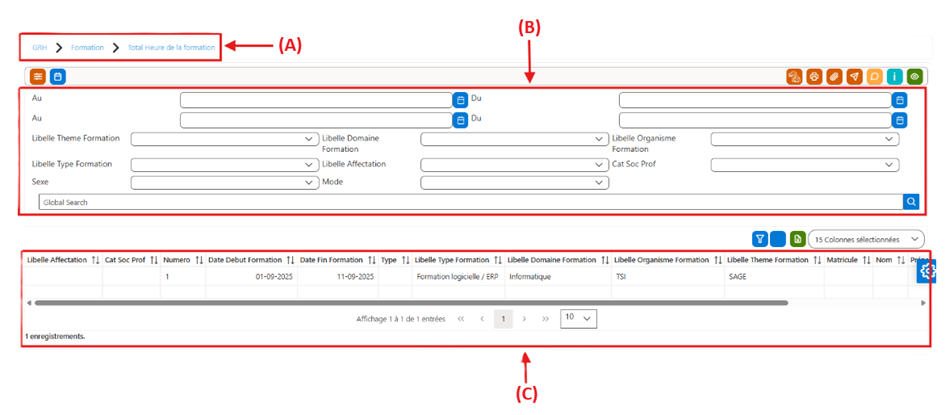
Figure IV -52 : Total heure de la formation
Taux de participation à la formation
Cette section permet d’évaluer le taux de participation des collaborateurs aux actions de formation, en comparant le nombre de participants prévus avec ceux effectivement présents.
(A) : Accéder au taux de participation à la formation via le menu : GRH > Formation > Taux de participation à la formation.
(B) : Des filtres de recherche sont disponibles pour affiner les résultats, notamment par date, thème de formation, et d’autres critères.
(C ): Une liste s’affiche automatiquement en fonction des critères de filtrage sélectionnés.

Suivi budget de la formation
- Accéder au taux de participation à la formation via le menu : GRH > Formation >Suivi budget de la formation. (A)
Cette section permet de suivre l'évolution du budget dédié aux actions de formation, en comparant les montants prévus, engagés et réalisés, afin d'assurer une gestion financière rigoureuse.
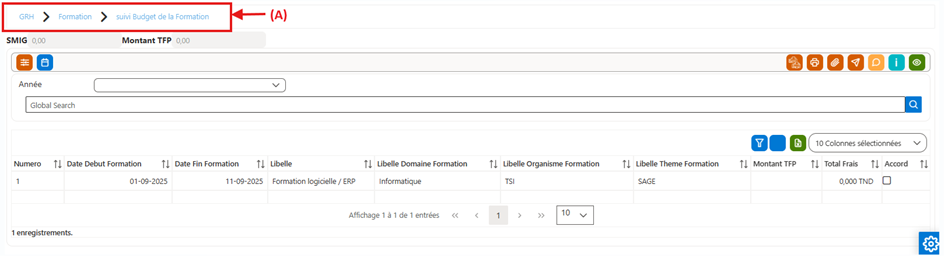
Figure IV-54: Suivi budget de la formation
Menu Recrutement
Introduction
Le module de recrutement permet de gérer l’ensemble des processus de recrutement, qu’ils soient internes ou externes. Il offre des fonctionnalités complètes pour suivre les candidatures, sélectionner les candidats et gérer les étapes du recrutement. De plus, ce module facilite la gestion des contrats du personnel, en centralisant toutes les informations relatives aux employés recrutés et en assurant un suivi efficace tout au long de leur intégration.
Process de recrutement
Le processus de recrutement est une procédure qui permet de gérer l’ensemble des étapes liées au recrutement, depuis l’expression d’un besoin en personnel et le lancement de l’offre, jusqu’à la réception et au traitement des candidatures, pour aboutir à la validation finale du recrutement.
Besoin de recrutement
La première étape du processus de recrutement consiste à identifier un besoin en recrutement. Ce besoin peut apparaître dans plusieurs situations :
- Un poste qui devient vacant suite à un départ à la retraite
- La fin d’un contrat.
- L’apparition d’un nouveau besoin au sein de l’organisation.
- Liste des Besoin recrutement
Pour y accéder : GRH (A)>> Recrutement (B)>>Besoin Recrutement (C)
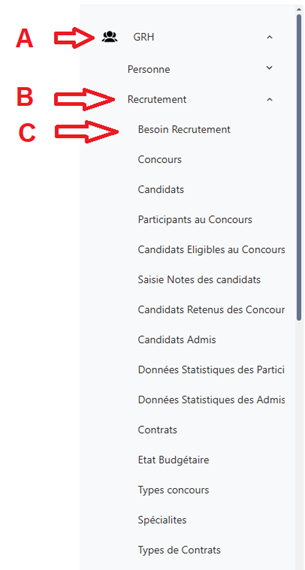
Figure II- 12: Emplacement besoin recrutement
l'interface ci dessous offre à l’utilisateur la possibilité d’ajouter, modifier, consulter et supprimer un besoin recrutement.
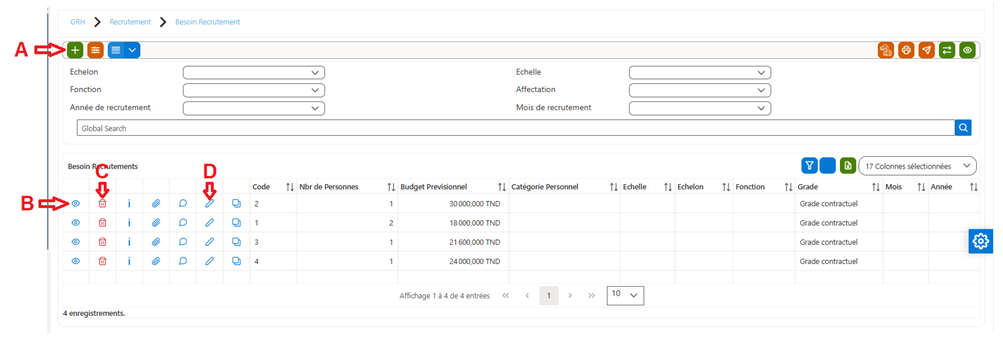
Figure II-13 : Besoin de recrutement
- Icône (A) : Cliquer pour ajouter un nouveau besoin de recrutement.
- Icône (B) : Cliquer pour Consulter un besoin de recrutement existant.
- Icône (C) : Cliquer pour supprimer un besoin de recrutement.
- Icône (D) : Cliquer pour modifier uniquement le détail d’un besoin de recrutement.
Pour Ajouter un nouveau besoin de recrutement : Cliquer sur (+) dans la liste
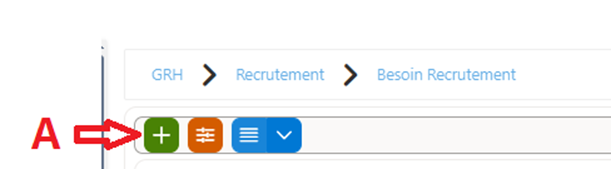
Dans la fiche besoin de recrutement , l’utilisateur doit remplir les champs nécessaires:
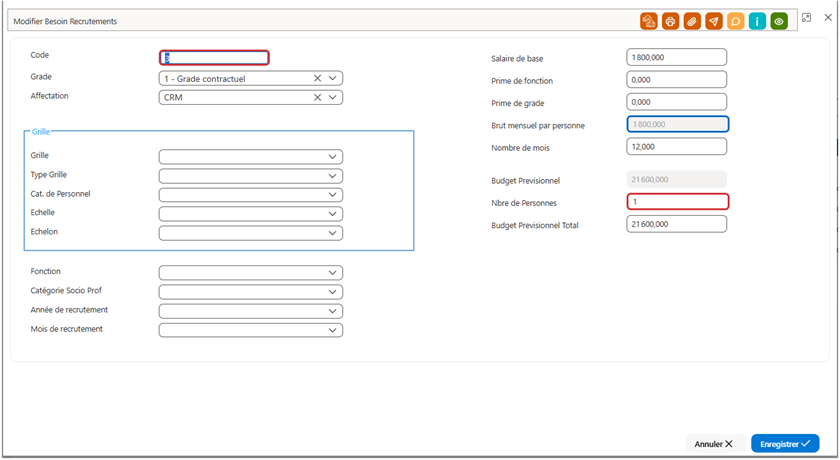
Figure II- 14: Liste besoin de recrutement
|
Champ |
Obligatoire |
Description |
|
Code |
Oui |
Référence de besoin de recrutement |
|
Grade |
|
Sélectionner le grade souhaité à recruter |
|
Affectation |
|
Sélectionner l’affectation demandé qui lance le besoin de recrutement |
|
Grille |
|
Sélectionner la grille de salaire |
|
Type Grille |
|
Sélectionner le type grille |
|
Cat.de personnel |
|
Sélectionner le Cat.de personnel |
|
Echelle |
|
Sélectionner l’échelle |
|
Echelon |
|
Sélectionner l’échelon |
|
Fonction |
|
Sélectionner le fonction |
|
Catégorie Socio prof |
|
Sélectionner le Catégorie Socio prof |
|
Année de recrutement |
|
Sélectionner l’année de recrutement |
|
Mois de recrutement |
|
Sélectionner le mois de recrutement |
|
Salaire de base |
|
Saisir le salaire de base |
|
Prime de fonction |
|
Saisir le prime de fonction liée à ce poste |
|
Prime de garde |
|
Saisir le prime de grade liée à ce poste |
|
Brut mensuel par personne |
|
Champ qui se calcule automatiquement : (salaire de base +prime de fonction +prime de grade) |
|
Nombre de mois |
|
Saisir le nombre des moins pour occuper ce poste |
|
Budget Prévisionnel |
|
Champ qui se calcule automatiquement : (Brut mensuel par personne*Nbr de moins) |
|
Nbre de Personnes |
Oui |
Saisir le nombre des personnes nécessaires pour cette poste |
|
Budget |
|
C’est la somme Budget Prévisionnel* Nbre de Personnes |
Tableau 5 : Description des composants de l'écran Besoin de recrutement
Besoin cumulé par affectation
L’écran 'Besoin cumulé par affectation' permet de visualiser de manière synthétique les besoins regroupés selon chaque affectation, offrant ainsi un suivi clair et rapide pour la planification et la gestion des ressources.
Pour y accéder : GRH >> Recrutement >>Besoin cumulé par affectation
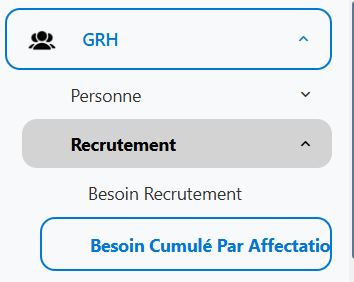
l'interface ci dessous offre à l’utilisateur la possibilité consulter le besoin cumulé par affectation.
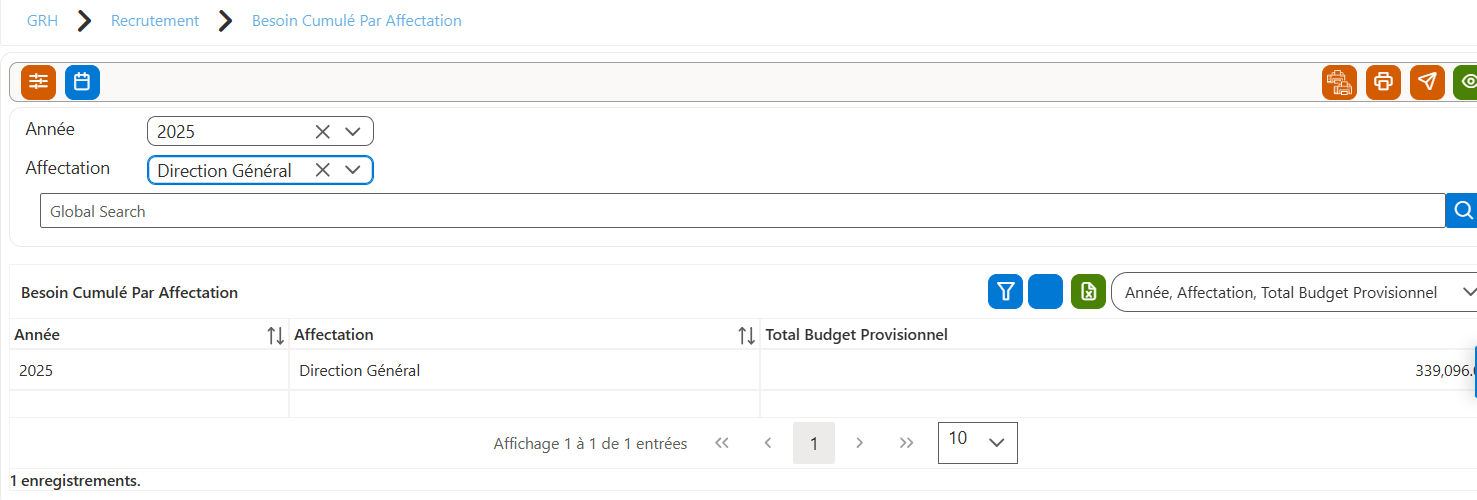
Cette écran présente le besoin cumulé par affectation, filtré sur l’année 2025 et l’affectation Direction Général. Le tableau récapitulatif montre, un total de budget provisionnel de 339 096, avec des options de recherche, de filtrage et d’export permettant d’affiner ou d’exploiter les données affichées.
Besoin cumulé par grade
L’écran 'Besoin cumulé par affectation' permet de visualiser de manière synthétique les besoins regroupés selon chaque grade, offrant ainsi un suivi clair et rapide pour la planification et la gestion des ressources.
Pour y accéder : GRH >> Recrutement >>Besoin cumulé par grade
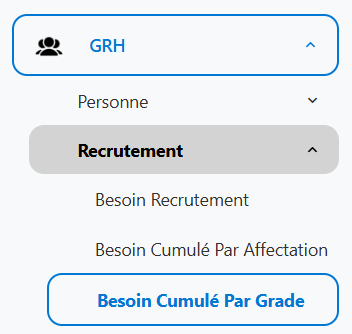
l'interface ci dessous offre à l’utilisateur la possibilité consulter le besoin cumulé par grade.
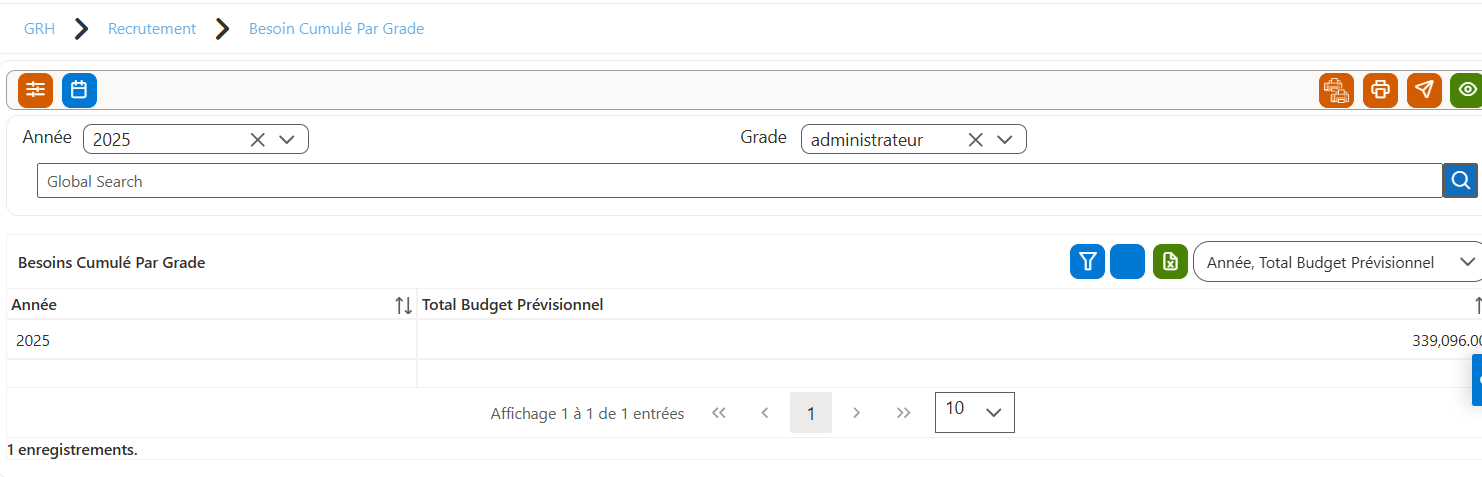
Cette écran présente le besoin cumulé par affectation, filtré sur l’année 2025 et le grade " administrateur ". Le tableau récapitulatif montre, un total de budget provisionnel de 339 096, avec des options de recherche, de filtrage et d’export permettant d’affiner ou d’exploiter les données affichées.
Paramétrages
Spécialités
Cette interface permet de définir et gérer les spécialités utilisées dans les processus de recrutement et de gestion du personnel. L’intégration des spécialités sert à :
· Les associer à la configuration des fiches candidats.
· Les utiliser dans les fiches « Concours » pour appliquer un filtrage des candidats éligibles selon la spécialité demandée.
Pour y accéder : GRH (A)>> Recrutement (B)>>Spécialités (C)
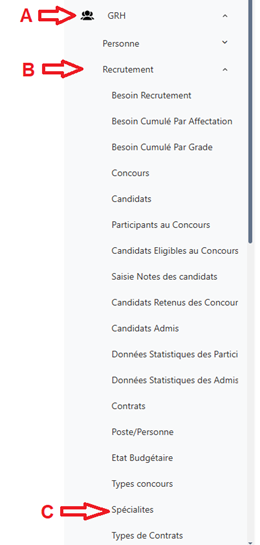
Figure II-1 : Emplacement spécialité
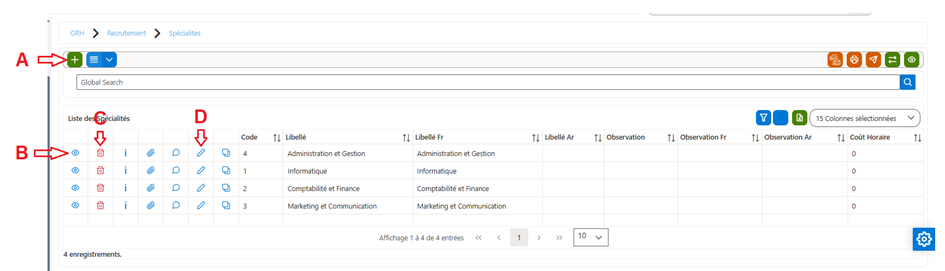
Figure II- 2: Liste des spécialités
Cette interface offre à l’utilisateur la possibilité d’ajouter, modifier, consulter et supprimer une spécialité.
- Icône (A) : Cliquer pour ajouter une nouvelle spécialité.
- Icône (B) : Cliquer pour Consulter une spécialité existante.
- Icône (C) : Cliquer pour supprimer une spécialité.
- Icône (D) : Cliquer pour modifier uniquement le détail d’une spécialité.
Pour Ajouter un nouvelle spécialité : Cliquer sur (+) dans la liste
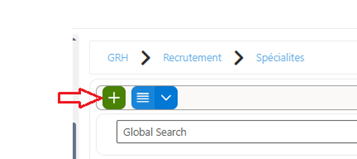
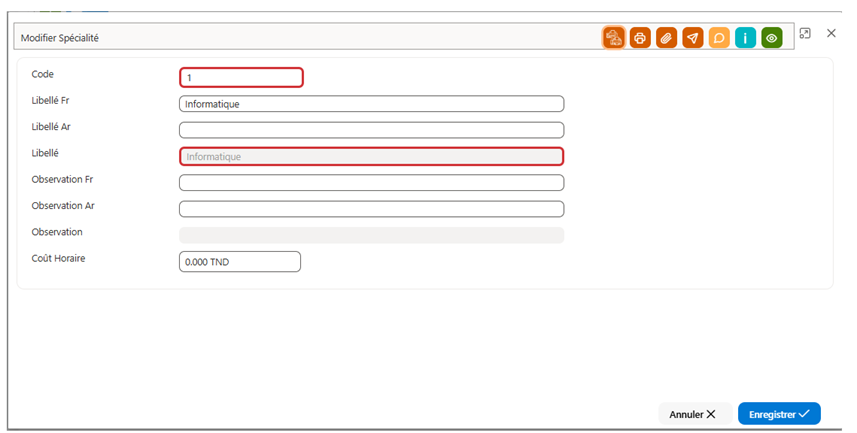
Figure II-3: Liste des spécialités
|
Champ |
Obligatoire |
Description |
|
Code |
Oui |
Référence unique pour spécialité |
|
Libellé Fr |
|
Saisir le libellé du contrat en français |
|
Libellé Ar |
|
Saisir le libellé du contrat en arabe |
|
Libellé |
Oui |
Concaténation du libellé en arabe et en français |
|
Observation Fr |
|
Saisir l’observation en Français |
|
Observation Ar |
|
Saisir l’observation en Arabe |
|
Observation |
|
Concaténation observation en arabe et en français |
|
Coût Horaire |
|
Définir le coût horaire pour cette spécialité |
Tableau1 : Description des composants de l'écran Spécialité
Type concours
Cette interface permet de paramétrer les différents types de concours utilisés dans le processus de recrutement.
Pour y accéder : au module GRH (A)>> Recrutement (B)>>Types Concours (C)
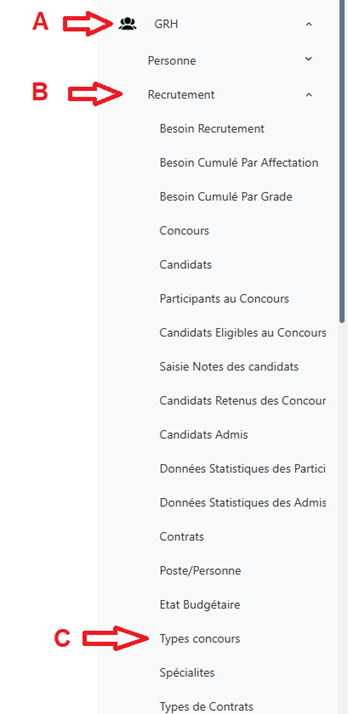
Figure II-4 : Emplacement types concours
Cette interface offre à l’utilisateur la possibilité d’ajouter, modifier, consulter et supprimer un type de concours.
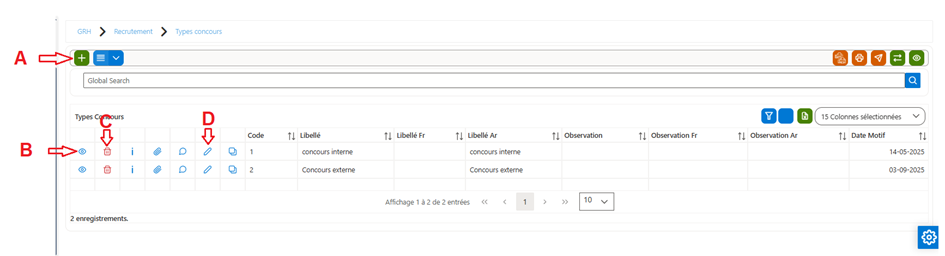
Figure II- 5: Liste des type concours
- Icône (A) : Cliquer pour ajouter une nouveau type concours.
- Icône (B) : Cliquer pour Consulter un type concours existant.
- Icône (C) : Cliquer pour supprimer un type concours.
- Icône (D) : Cliquer pour modifier uniquement le détail d’un type concours.
Fiche d’un type concours
- Pour Ajouter un nouveau type concour : Cliquer sur (+) dans la liste
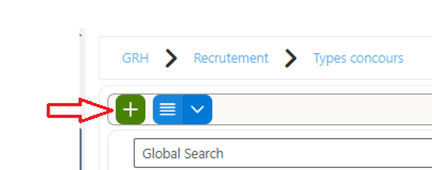
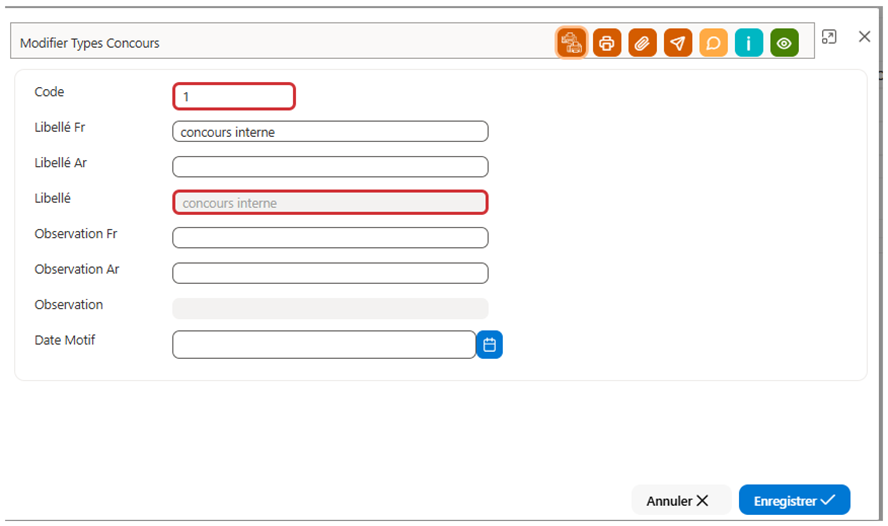
Figure II - 6: Liste des type concours
|
Champ |
Obligatoire |
Description |
|
Code |
Oui |
Référence unique de type concours. |
|
Libellé Fr |
|
Saisir l’intitulé du type concours en français. |
|
Libellé Ar |
|
Saisir l’intitulé du type concours en arabe. |
|
Libellé |
Oui |
Concaténation du libellé en arabe et en français |
|
Observation Fr |
|
Ajouter une remarque ou description complémentaire en français. |
|
Observation Ar |
|
Ajouter une remarque ou description complémentaire en arabe. |
|
Observation |
|
Concaténation des observations en arabe et en français. |
|
Date Motif |
|
Indiquer la date ou le motif lié à la création ou modification du type concours. |
Tableau2 : Description des composants de l'écran Type concours
Motifs Rejets
Cette interface permet de définir et gérer les motifs de rejet des candidats. Chaque motif sert à justifier la non-sélection d’un candidat lors du processus de recrutement ou de concours, et peut être utilisé pour générer des rapports ou informer le candidat des raisons de son rejet.
- Pour y accéder : au module GRH (A)>> Recrutement (B)>>Motifs Rejets (C)
-

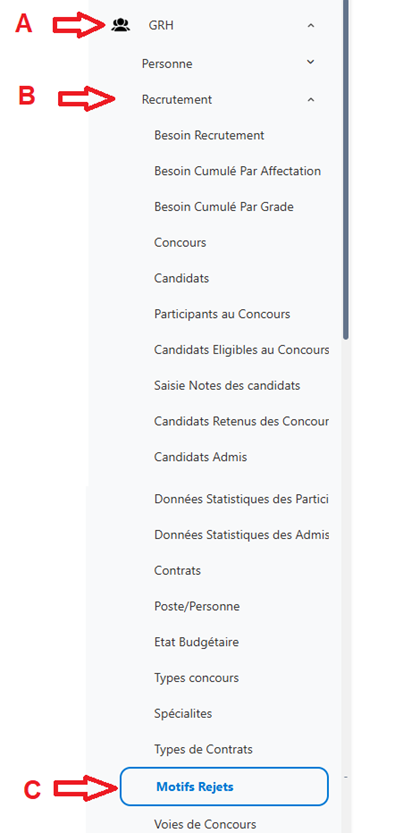
Cette interface offre à l’utilisateur la possibilité d’ajouter, modifier, consulter et supprimer un motif rejet.
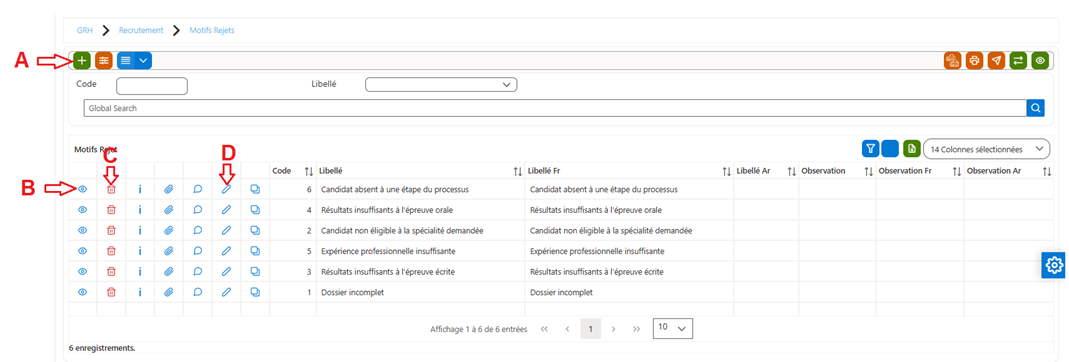
Figure II - 7: Liste des motifs rejet
- Icône (A) : Cliquer pour ajouter un nouveau type rejet.
- Icône (B) : Cliquer pour Consulter un type rejet existant.
- Icône (C) : Cliquer pour supprimer un motif rejet.
Icône (D) : Cliquer pour modifier uniquement le détail d’un motif rejet
Pour Ajouter un nouveau type rejet : Cliquer sur (+) dans la liste
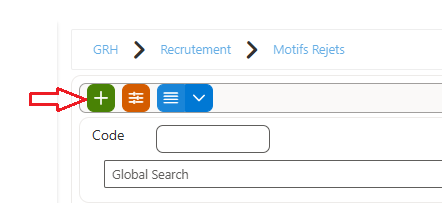
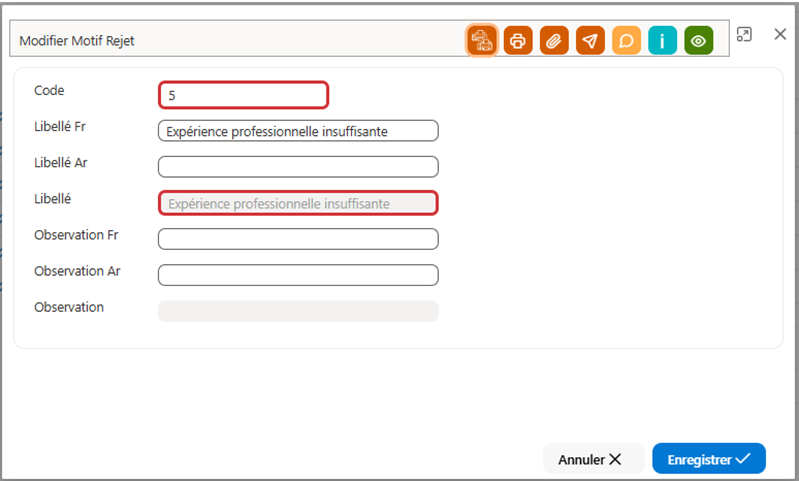
Figure II- 8: Fiche d’motif rejet
|
Champ |
Obligatoire |
Description |
|
Code |
Oui |
Référence unique de motif rejet. |
|
Libellé Fr |
|
Saisir l’intitulé de motif rejet en français. |
|
Libellé Fr |
|
Saisir l’intitulé de motif rejet en arabe. |
|
Libellé |
Oui |
Concaténation du libellé en arabe et en français |
|
Observation Fr |
|
Ajouter une remarque ou description complémentaire en français. |
|
Observation Ar |
|
Ajouter une remarque ou description complémentaire en arabe. |
|
Observation |
|
Concaténation des observations en arabe et en français. |
Tableau 3: Description des composants de l'écran Motif rejet
Voies de concours
Pour y accéder : au module GRH (A)>> Recrutement (B)>>Voies de concours (C)
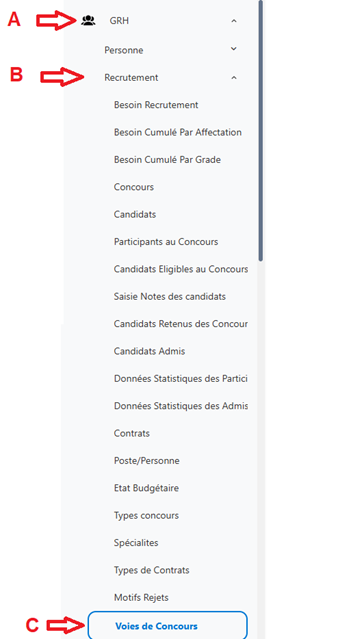
Figure II-9 : Emplacement voies concours
Cette interface offre à l’utilisateur la possibilité d’ajouter, modifier, consulter et supprimer une voie de concours.
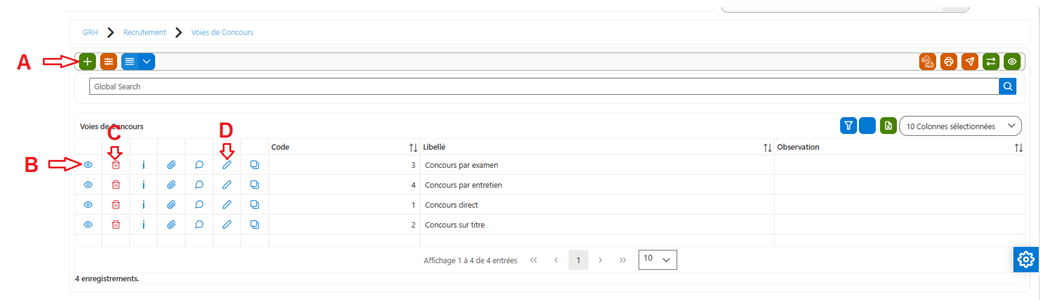
Figure II- 10: Liste des voies de concours
- Icône (A) : Cliquer pour ajouter une nouvelle voie de concours.
- Icône (B) : Cliquer pour Consulter une voie de concours existante.
- Icône (C) : Cliquer pour supprimer une voie de concours.
- Icône (D) : Cliquer pour modifier uniquement le détail d’une voie de concours.
Fiche d’une voie de concours
- Pour Ajouter un nouvelle spécialité : Cliquer sur (+) dans la liste
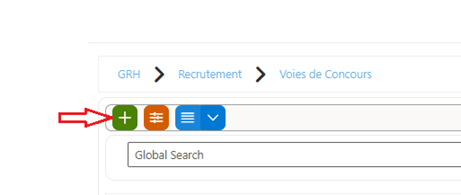
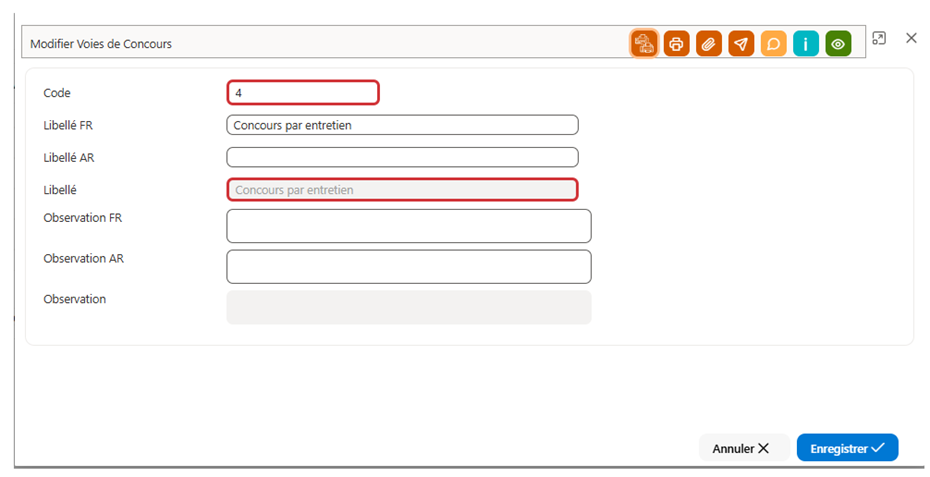
Figure II- 11: Fiche de vois de concours
|
Champ |
Obligatoire |
Description |
|
Code |
Oui |
Référence unique de la voie de concours. |
|
Libellé Fr |
|
Saisir l’intitulé de la voie de concours en français. |
|
Libellé Fr |
|
Saisir l’intitulé de la voie de concours en arabe. |
|
Libellé |
Oui |
Concaténation du libellé en arabe et en français |
|
Observation Fr |
|
Ajouter une remarque ou description complémentaire en français. |
|
Observation Ar |
|
Ajouter une remarque ou description complémentaire en arabe. |
|
Observation |
|
Concaténation des observations en arabe et en français. |
Tableau 4 : Description des composants de l'écran une Voie de concours
Concours
Concours
La deuxième étape du processus consiste à définir les concours de recrutement en précisant leurs caractéristiques ainsi que les compétences requises pour la sélection des candidats. Ces concours peuvent être organisés en interne (réservés au personnel de l’organisation) ou en externe (ouverts aux candidats externes).
Exemple de fiche concours
Aller au : au module GRH (A)>> Recrutement (B)>> Concours(C)
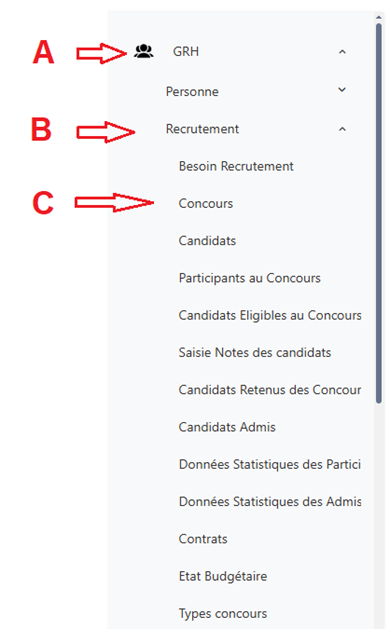
Figure II-15 : Emplacement concours
Cette interface offre à l’utilisateur la possibilité d’ajouter, modifier, consulter et supprimer un besoin recrutement.
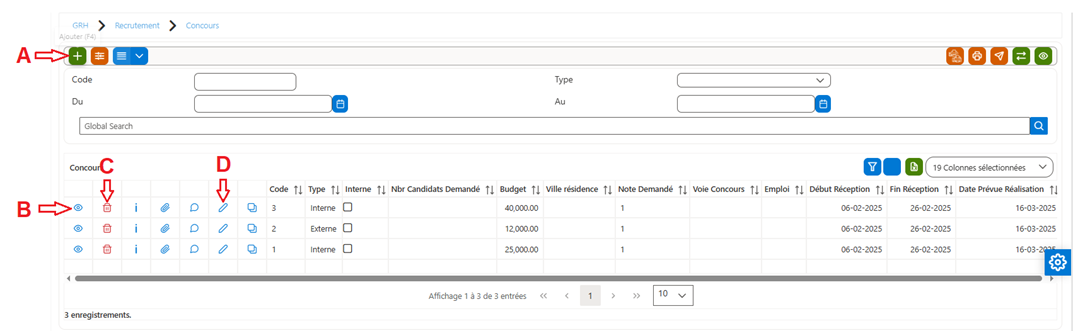
Figure II-16 : Liste des concours
- Icône (A) : Cliquer pour ajouter un nouveau Concours.
- Icône (B) : Cliquer pour Consulter un Concours existant.
- Icône (C) : Cliquer pour supprimer un Concours.
- Icône (D) : Cliquer pour modifier le détail d’un Concours.
Pour Ajouter un nouveau concours : Cliquer sur (+) dans la liste
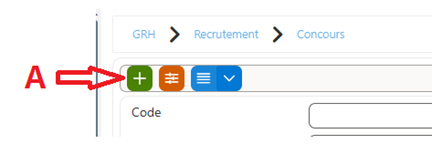
Dans la fiche besoin de recrutement , l’utilisateur doit remplir les champs nécessaires:
Il y a quatre éléments à remplir pour ajouter un concours :
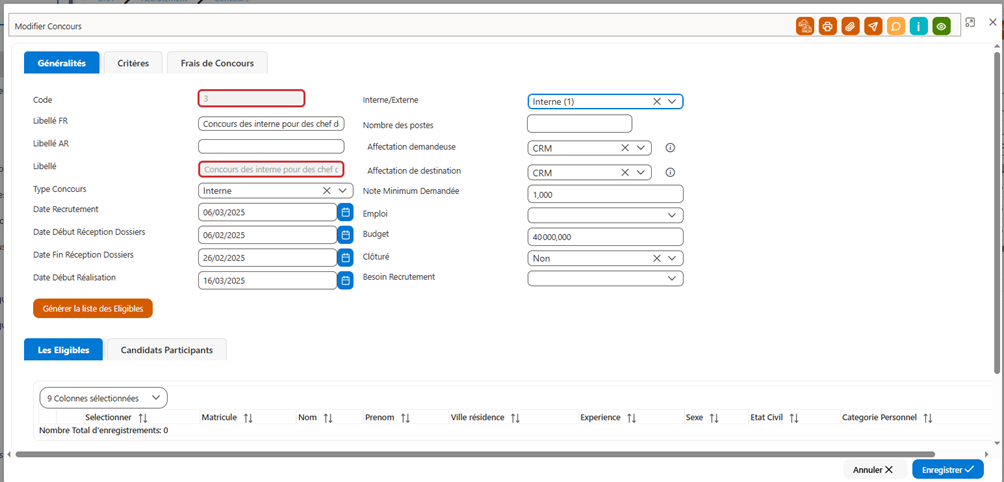
- Fiche « Concours »>>Onglet « Généralité »
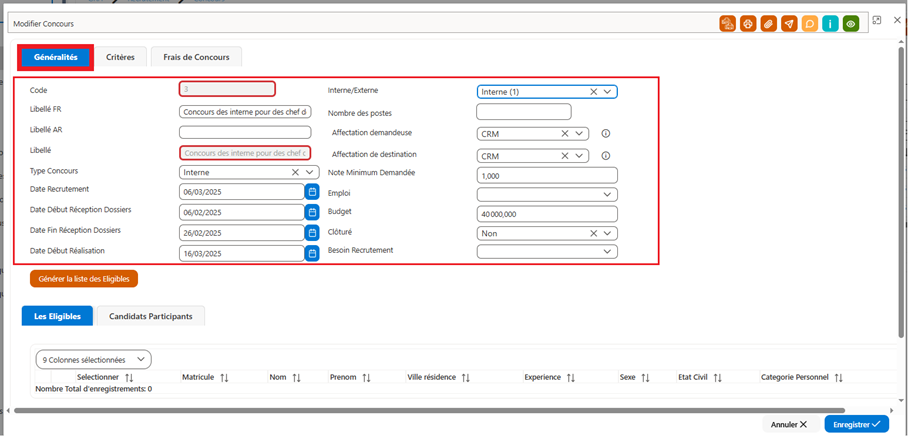
Figure II- 18 : Fiche concours Généralité
|
Champ |
Obligatoire |
Description |
|
Code |
Oui |
Référence du concours |
|
Libellé FR |
|
Sélectionner le grade souhaité à recruter |
|
Libellé AR |
|
Sélectionner l’affectation demandé qui lance le besoin de recrutement |
|
Libellé |
Oui |
Sélectionner la grille de salaire |
|
Type Concours |
|
Sélectionner le type grille |
|
Date Recrutement |
|
Sélectionner le Cat.de personnel |
|
Date début Réception Dossiers |
|
Sélectionner l’échelle |
|
Date fin Réception Dossiers |
|
Sélectionner l’echelon |
|
Date Début Réalisation |
|
Sélectionner le fonction |
|
Interne/Externe |
|
Sélectionner le Catégorie Soci prof |
|
Nombre des postes |
|
Sélectionner l’année de recrutement |
|
Affectation Demandeuse |
|
|
|
Affectation de destination |
|
Sélectionner le mois de recrutement |
|
Note Minimum Demandée |
|
Saisir le salaire de base |
|
Emploi |
|
Saisir le prime de fonction liée à ce poste |
|
Budget |
|
Saisir le prime de grade liée à ce poste |
|
Clôturé |
|
Champ qui se calcule automatiquement : (salaire de base +prime de fonction +prime de grade) |
|
Besoin Recrutement |
|
Saisir le nombre des moins pour occuper ce poste |
Tableau 6: Description des composants de l'écran Concours Généralités
Fiche « Concours »>>Onglet « Critères »
Le rempli des champs sous l’onglet Critères permet des faire un filtrage primaire de la liste des candidats.
Si un concours est interne, l’utilisateur doit remplir les champs du bloc A.
Si le concours est externe, l’utilisateur doit remplir les champs du bloc B.
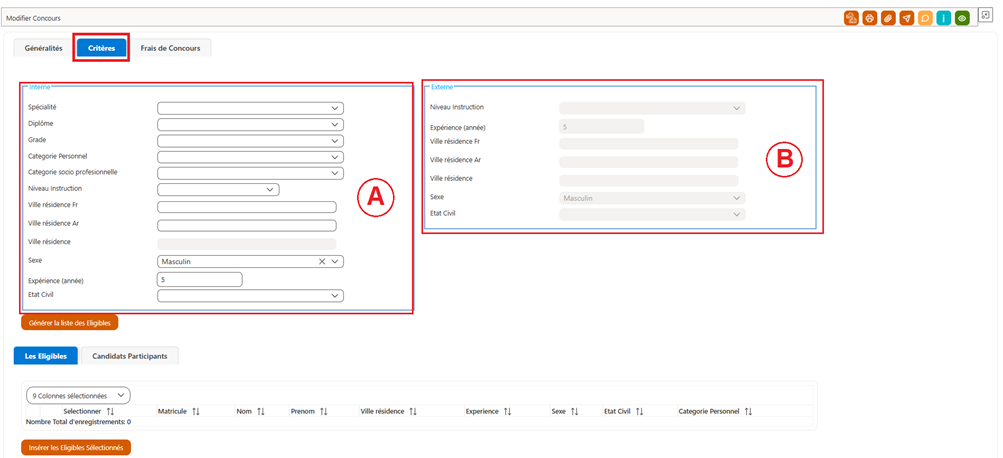
Figure II- 19: Fiche concours- Critères
|
Champ |
Obligatoire |
Description |
|
|
Interne |
Spécialité |
|
Sélectionner une spécialité dans la liste proposée. |
|
Diplôme |
|
Sélectionner le diplôme requis dans la liste proposée |
|
|
Grade |
|
Sélectionner le grade dans la liste proposée. |
|
|
Catégorie Personnel |
|
Sélectionner la catégorie du personnel dans la liste proposée. |
|
|
Catégorie socio professionnelle |
|
Sélectionner la catégorie socio-professionnelle dans la liste proposée. |
|
|
Niveau Instruction |
|
Sélectionner le niveau d’instruction requis. |
|
|
Ville résidence Fr |
|
Saisir la ville de résidence en français. |
|
|
Ville résidence Ar |
|
Saisir la ville de résidence en arabe |
|
|
Ville résidence |
|
Concaténation de la ville en arabe et en français |
|
|
Sexe |
|
Sélectionner le sexe des candidats concerné par le concours. |
|
|
Expérience (année) |
|
Indiquer le nombre minimal d’années d’expérience requis. |
|
|
Etat Civil |
|
Sélectionner l’état civil des candidats |
|
|
|
|
|
|
|
Externe |
Niveau Instruction |
|
Sélectionner le niveau instruction demandé pour participer à ce concours |
|
Expérience(année) |
|
Indiquer le nombre minimal d’années d’expérience requis |
|
|
Ville Résidence Fr |
|
Saisir la ville de résidence en français |
|
|
Ville Résidence Ar |
|
Saisir la ville de résidence en arabe |
|
|
Ville Résidence |
|
Concaténation de la ville en arabe et en français. |
|
|
Sexe |
|
Sélectionner le sexe des candidats concerné par le concours |
|
|
Etat Civil |
|
Sélectionner l’état civil des candidats. |
Tableau 7: Description des composants de l'écran Concours- Critères
Fiche « Concours »>>Onglet « Frais de Concours »
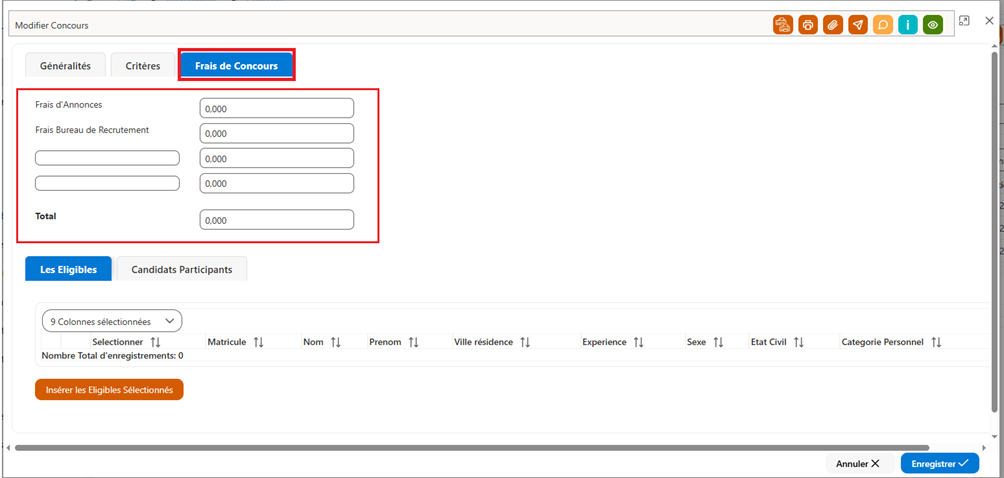
Figure II- 20: Fiche concours- Frais de Concours
|
Champ |
Obligatoire |
Description |
|
Frais d’annonces |
|
Saisir le montant des frais liés aux annonces publiées |
|
Frais Bureau de recrutement |
|
Saisir le montant facturé par le bureau de recrutement |
|
Champ vide |
|
Saisir le nom du champ et le montant correspondant |
|
Champ vide |
|
Saisir le nom du champ et le montant correspondant |
|
Total |
|
Représente la somme de tous les frais saisis |
Tableau 8: Description des composants de l'écran Concours- frais de concours
Fiche « Concours »>> les Eligibles
Après avoir renseigné les critères de sélection, un premier filtrage est effectué automatiquement en fonction des champs saisis.
Ensuite, cliquez sur le bouton « Générer la liste des Éligibles » (C) afin de produire la liste des candidats répondant aux critères définis.
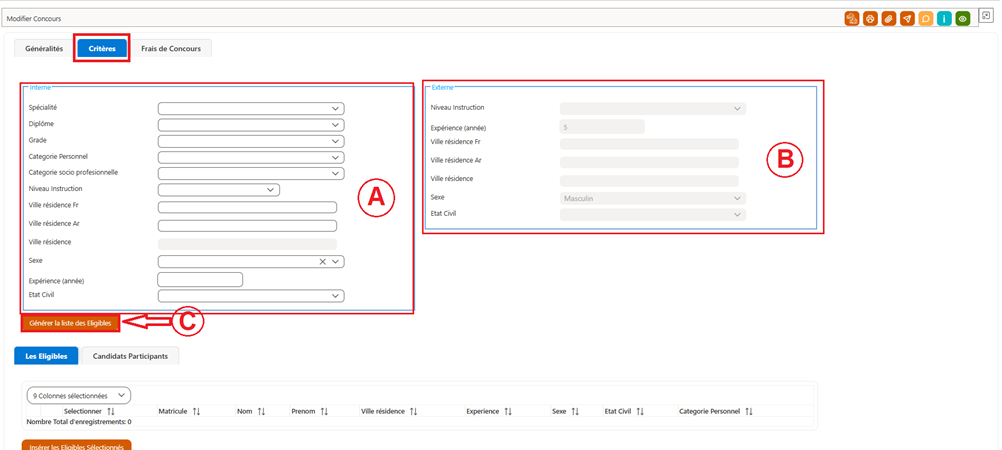
La liste des candidats affichée inclut uniquement ceux qui répondent aux critères prédéfinis (B).
- Cliquer sur le bouton « Insérer les Eligibles Sélectionnés » (C)
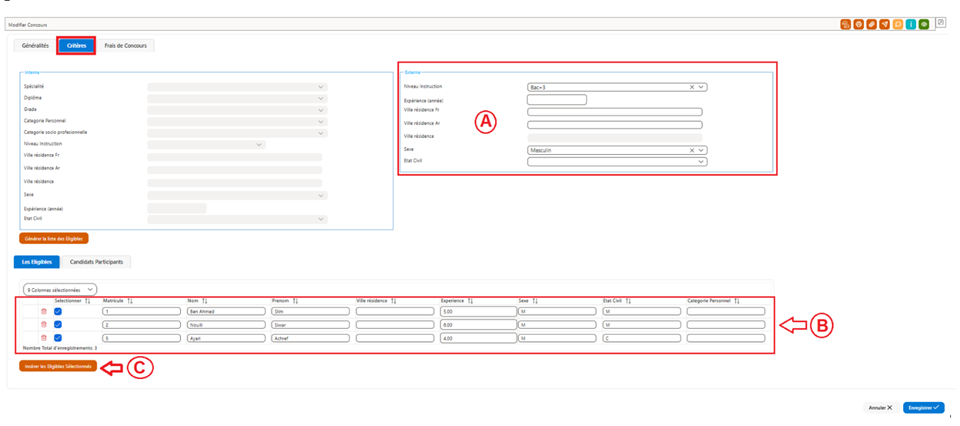
Figure II- 22: Fiche concours Critères de sélections des candidats
- Aller à l’onglet « Candidats Participants » (D) pour consulter la liste des Candidats Participants(E).
- Cliquer sur « Enregistrer » (F)
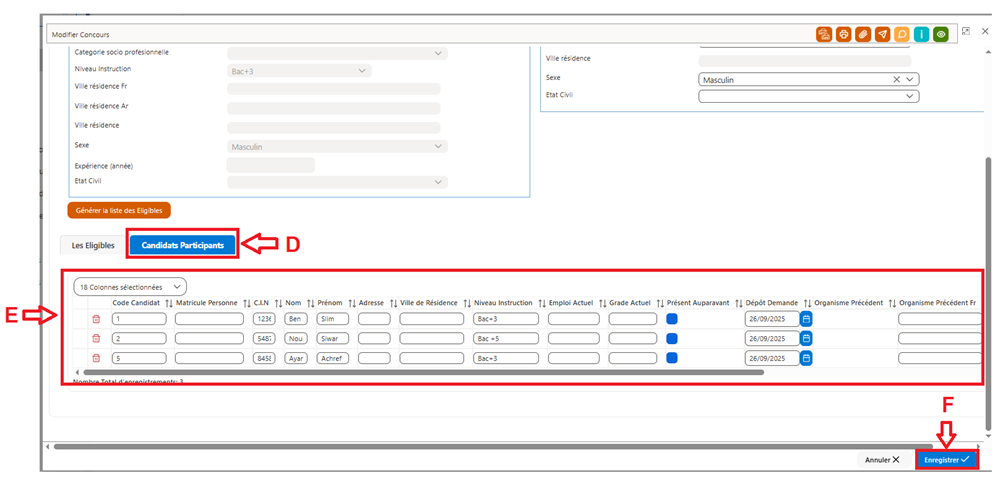
Figure II- 23: Fiche concours génération des candidats éligibles au concours
Candidats
Cette section permet de gérer la liste des candidats externes pour les concours.
Pour ajouter un nouveau candidat, il suffit de remplir la fiche candidat dans l’interface Candidats.
Exemple de fiche candidats
Aller au : au module GRH (A)>> Recrutement (B)>> Candidats(C)
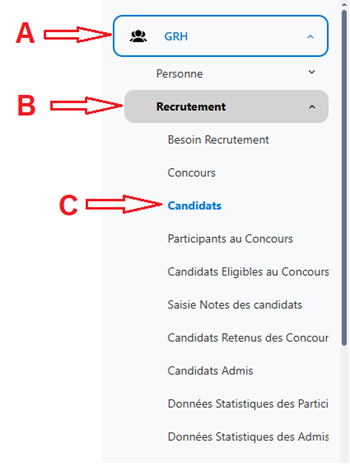
Figure II-24 : Emplacement Candidats
Liste des candidats
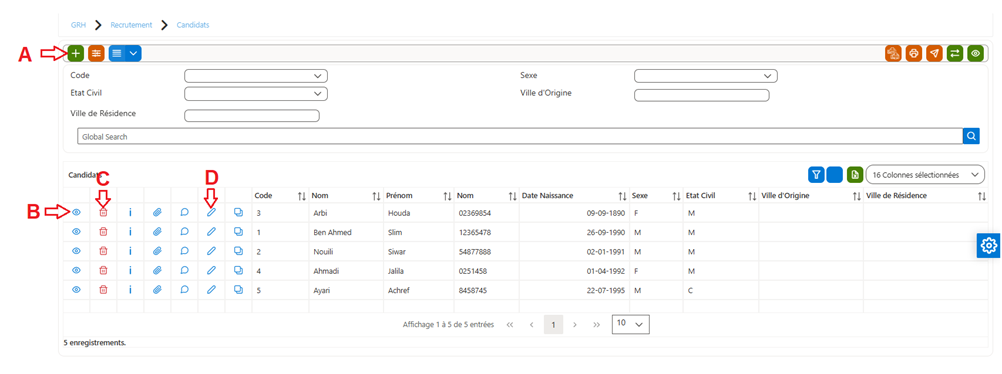
Figure II- 25: liste des candidats
Cette interface offre à l’utilisateur la possibilité d’ajouter, modifier, consulter et supprimer un candidat.
- Icône (A) : Cliquer pour ajouter un nouveau candidat.
- Icône (B) : Cliquer pour Consulter un candidat existant.
- Icône (C) : Cliquer pour supprimer un candidat.
- Icône (D) : Cliquer pour modifier le détail d’un candidat.
Fiche Candidat
Pour Ajouter un nouveau candidat : Cliquer sur (+) dans la liste
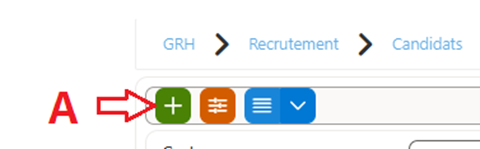
Dans la fiche Candidat , l’utilisateur doit remplir les champs nécessaires:
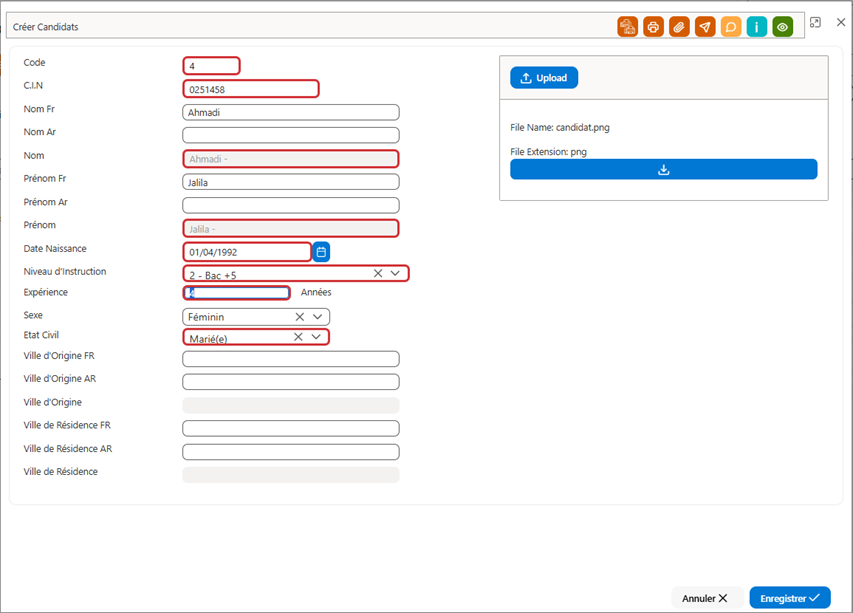
Figure I- I: Fiche candidat
|
Champ |
Obligatoire |
Description |
|
Code |
|
Identifiant unique du candidat. |
|
CIN |
|
Numéro de carte d’identité nationale du candidat |
|
Nom Fr |
|
Nom du candidat en français. |
|
Nom Ar |
|
Nom du candidat en arabe |
|
Nom |
|
Nom complet du candidat (concaténation FR + AR). |
|
Prénom Fr |
|
Prénom du candidat en français. |
|
Prénom Ar |
|
Prénom du candidat en arabe |
|
Prénom |
|
Prénom complet du candidat (concaténation FR + AR). |
|
Date de naissance |
|
Date de naissance du candidat. |
|
Niveau d’instruction |
|
Niveau d’études atteint par le candidat |
|
Expérience |
|
Nombre d’années d’expérience professionnelle. |
|
Sexe |
|
Sexe du candidat. |
|
Etat civil |
|
Situation familiale du candidat. |
|
Ville d’origine Fr |
|
Libellé Ville d’origine en Français. |
|
Ville d’origine Ar |
|
Libellé Ville d’origine en Arabe. |
|
Ville d’origine |
|
Concaténation des villes FR + AR. |
|
Ville de Résidence FR |
|
Ville de résidence actuelle en français |
|
Ville de Résidence AR |
|
Ville de résidence actuelle en arabe. |
|
Ville de Résidence |
|
Concaténation des villes FR + AR |
Tableau 9: Description des composants de l'écran Candidat
Ajouter une photo dans la fiche Candidat
- Cliquer sur « Upload »
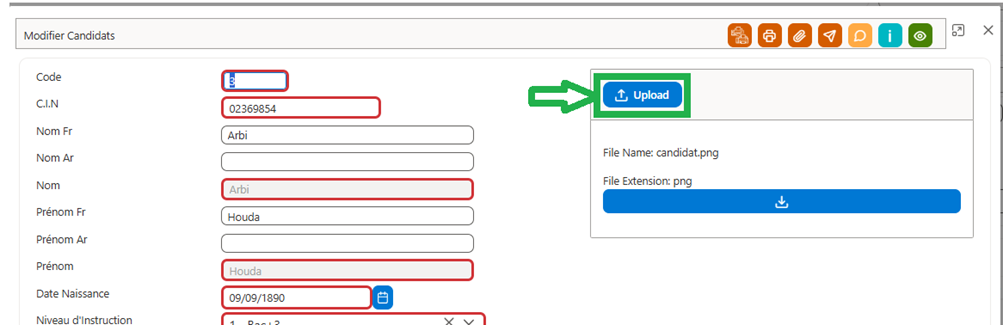
Figure I- I: Fiche candidats ajouter une photo
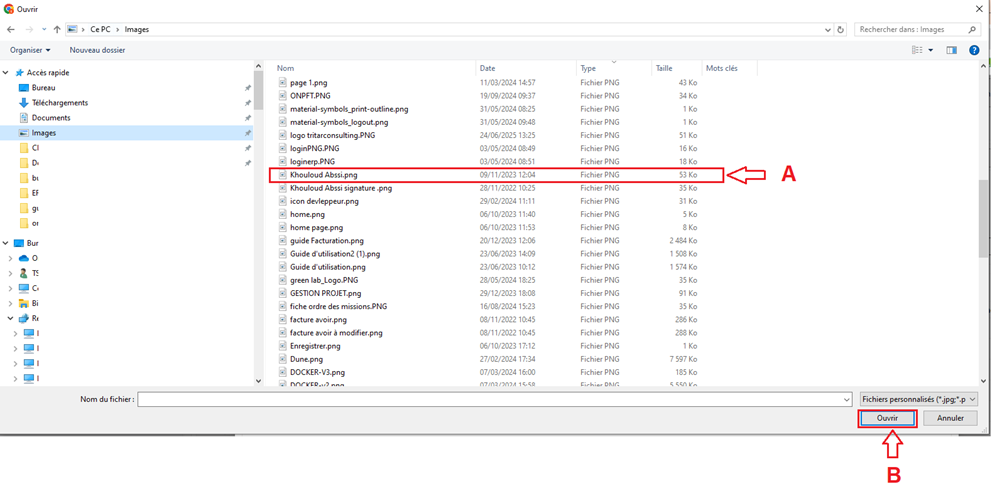
- Sélectionner l’image en question (A)
- Cliquer sur « Ouvrir » (B)
Participants au concours
Cette interface permet à l’utilisateur de visualiser la liste des candidats inscrits à un concours.
- Allez au Module GRH (A)>> Recrutement (B)>> Candidats Participants au Concours(C)
- Sélectionner le concours en question (D)
- La liste des candidats inscrits au concours sélectionné s’affiche automatiquement (E)
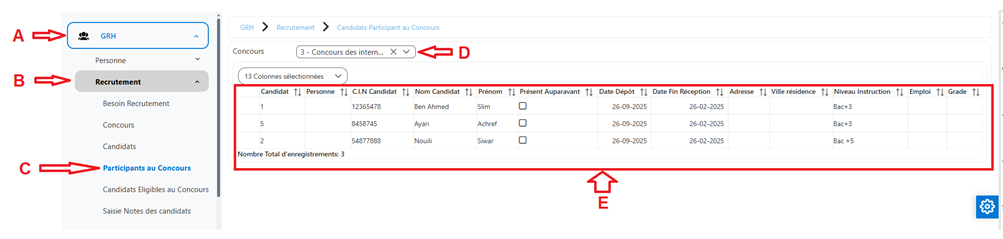
Figure I- I: Liste des participants au concours
Candidats Eligibles au concours
Cette interface permet à l’utilisateur d’effectuer une présélection parmi les candidats ayant participé à un concours, afin d’identifier ceux qui sont déclarés éligibles.
- Accéder au Module GRH (A)>> Recrutement (B)>> Candidats Eligibles au Concours(C)
- Sélectionner le concours concerné (D)
- La liste des candidats participants au concours choisi s’affiche.
- Cocher les candidats souhaités : les candidats cochés seront considérés comme éligibles pour ce concours. (E)
- Cliquer sur « Enregistrer » (F)
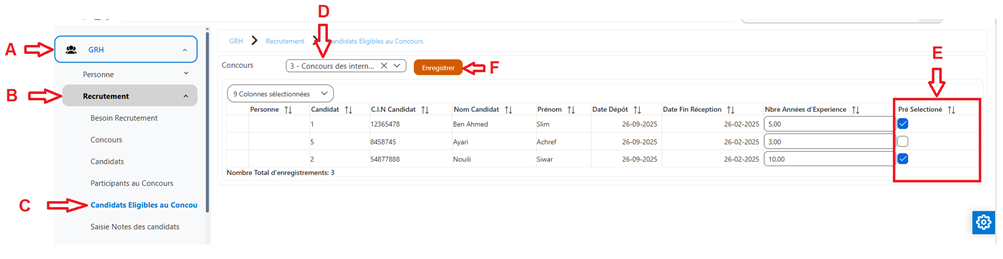
Figure I- I: Liste des candidats éligibles au concours
Saisie Notes des candidats
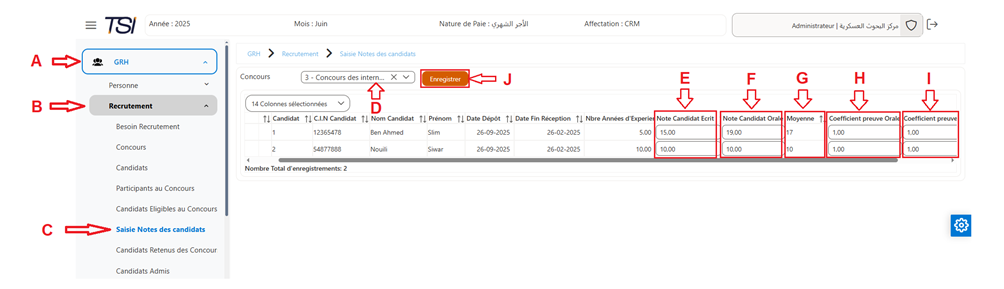
Cette interface permet à l’utilisateur d’attribuer les notes Écrit et Oral aux candidats éligibles à un concours.
- Accéder au Module GRH (A)>> Recrutement (B)>> Saisie Notes des candidats (C)
- Sélectionner le concours concerné (D).
- La liste des candidats éligibles s’affiche.
- Renseigner la note Écrit pour chaque candidat (E).
- Renseigner la note Orale pour chaque candidat (F).
- Moyenne : moyenne est calculée automatiquement (G).
- Coefficient preuve Orale : Saisir le coefficient de l’épreuve Orale (H)
- Coefficient preuve Ecrit : Saisir le coefficient de l’épreuve Écrit (I)
- Cliquer sur « Enregistrer » pour sauvegarder les données (J)
Candidats Retenus des concours
Cette interface permet à l’utilisateur d’afficher la liste des candidats retenus suite à la décision du jury.
- Accéder au Module GRH (A)>> Recrutement (B)>> Candidats Retenus (C)
- Sélectionner le concours concerné (D).
- La liste des candidats éligibles avec leurs notes écrites et orales s’affiche.
- Note demandée : affiche la note minimale requise pour être retenu, définie dans la fiche du concours(D’)
- Des champs sont prévus pour que le jury saisisse les décisions relatives aux épreuves écrite et orale (E, F).
- Candidats ayant obtenu une note supérieure ou égale à la note Demandée (colonne D’) sont automatiquement présélectionnés (H).
- L’utilisateur responsable valide et sélectionne les candidats présélectionnés(G)
- Cliquer sur « Enregistrer » pour sauvegarder les données(I)
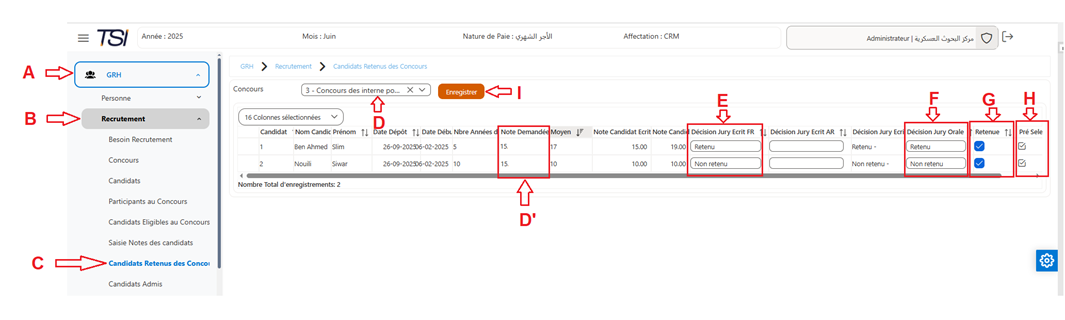
Figure I- I: Liste des candidats éligibles - Saisie des notes
Candidats Admis
Cette interface permet à l’utilisateur d’afficher la liste des candidats admis avec un récapitulatif des informations suivantes
- Accéder au Module GRH (A)>> Recrutement (B)>> Candidats Admis (C)
- Sélectionner le concours concerné (D).
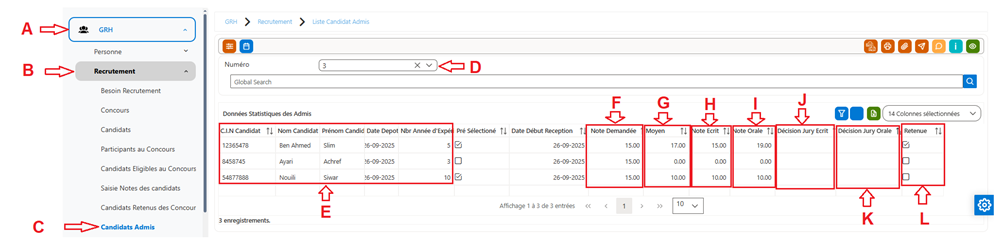
Figure I- I: Liste des candidats Admis
- Détails candidats : Nom, Prénom, C.I.N., Nombre d’années d’expérience.(E)
- Note demandée : la note minimale exigée pour ce concours.(F)
- Moyenne : la moyenne obtenue par chaque candidat.(G)
- Note écrite : note attribuée par le jury pour l’épreuve écrite.(H)
- Note orale : note attribuée par le jury pour l’épreuve orale.(I)
- Décision jury (écrit) : décision du jury concernant l’épreuve écrite (J).
- Décision jury (orale) : décision du jury concernant l’épreuve orale (K).
- Retenu : coche indiquant si le candidat est retenu ou non(L).
Données statistiques des participants
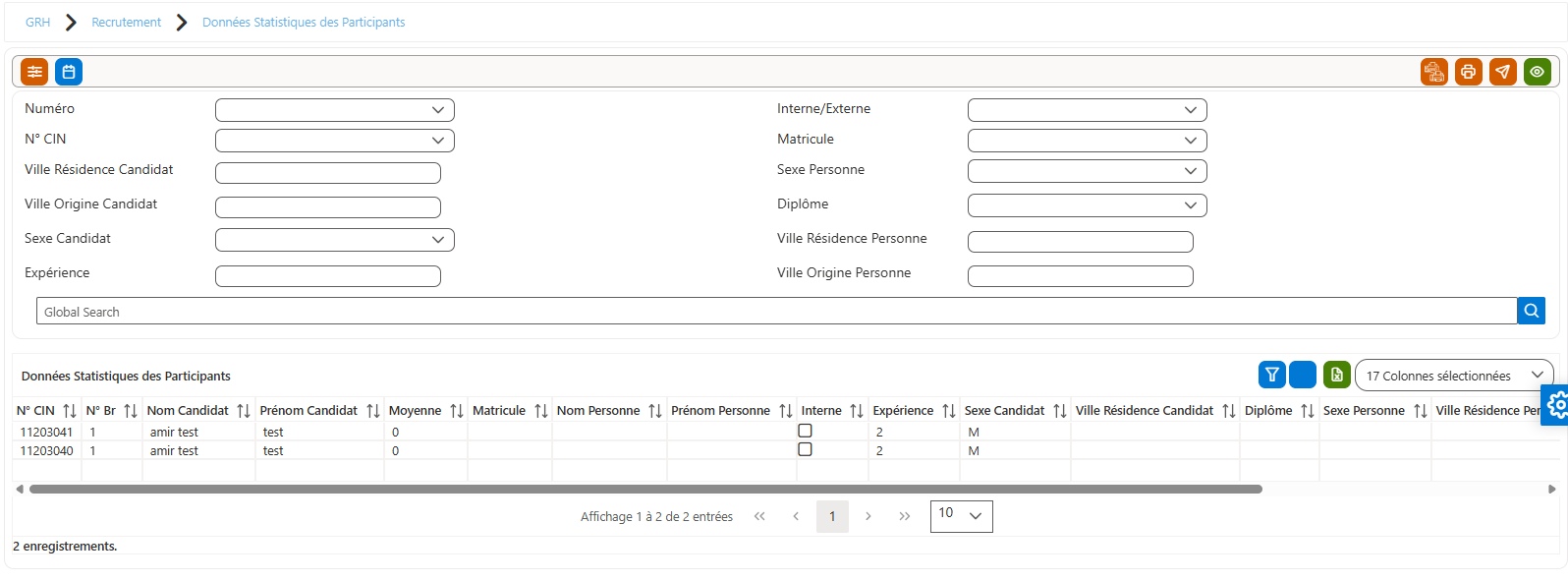
Pour y accéder : au module GRH >> Recrutement >>Données statistiques des Participants

Comme indiqué dans la capture ci-dessous, le tableau affiche les données statistiques des participants, notamment : les numéros de CIN, les moyennes, ainsi que les noms et prénoms.
Données statistiques des admis
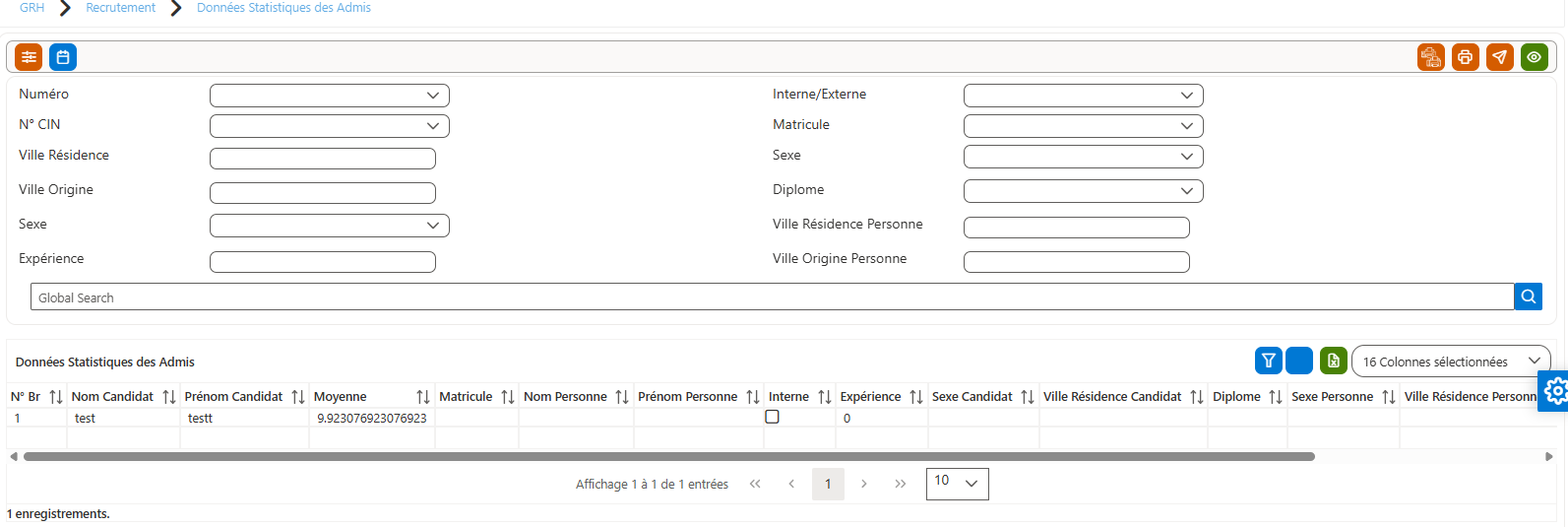
Pour y accéder : au module GRH >> Recrutement >>Données statistiques des admis

Comme indiqué dans la capture ci-dessous, le tableau affiche les données statistiques des admis, notamment : les numéros de CIN, les moyennes, ainsi que les noms et prénoms.
Gestion des contrats
Type contrat
Cette interface permet de paramétrer les différents types de contrats utilisés dans l’application.
L’utilisateur peut définir, modifier ou supprimer des types de contrat afin de les associer ultérieurement aux employés lors de la création ou de la gestion de leurs contrats.
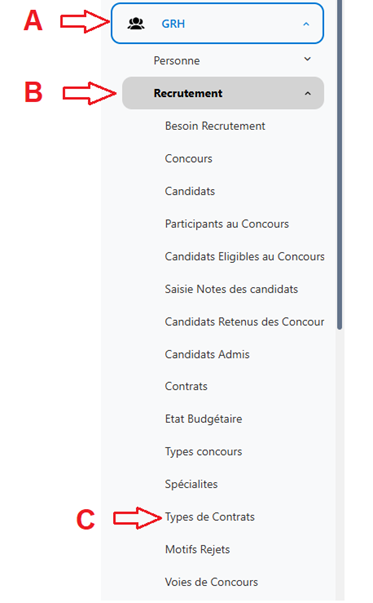
Pour accéder à la liste des Contrats :
Aller au : au module GRH (A)>> Recrutement (B)>> Type Contrat(C)
Cette interface offre à l’utilisateur la possibilité d’ajouter, modifier, consulter et supprimer un type de concours.
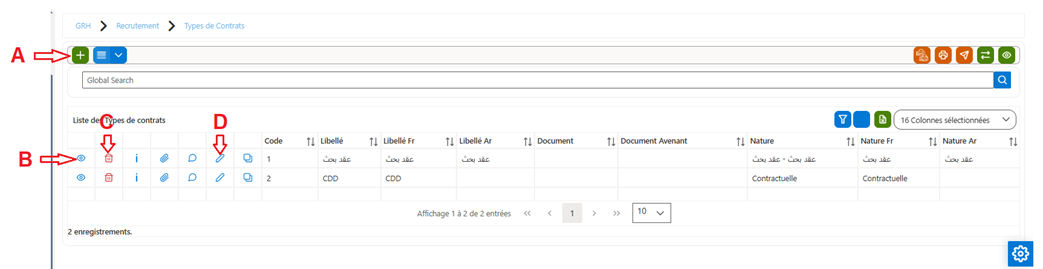
Figure I- I: Liste des type contrat
- Icône (A) : Cliquer pour ajouter une nouveau type concours.
- Icône (B) : Cliquer pour Consulter un type concours existant.
- Icône (C) : Cliquer pour supprimer un type concours.
- Icône (D) : Cliquer pour modifier uniquement le détail d’un type concours.
Fiche d’un type concours
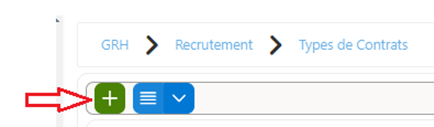
Pour Ajouter un nouveau type concour : Cliquer sur (+) dans la liste
Fiche type contrat
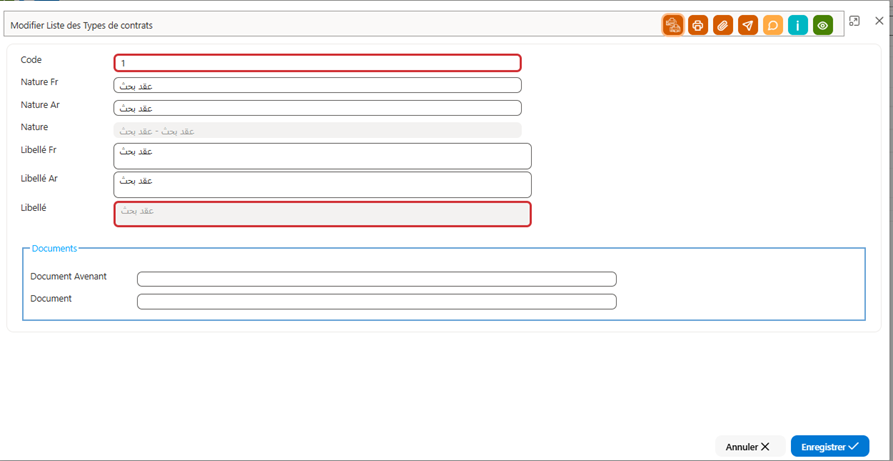
Figure I- I: Fiche de type contrat
|
Champ |
Obligatoire |
Description |
|
Code |
Oui |
Référence unique du type contrat. |
|
Nature Fr |
|
Saisir la nature du contrat en français. |
|
Nature Ar |
|
Saisir la nature du contrat en arabe. |
|
Nature |
|
Concaténation de la nature en arabe et en français. |
|
Libellé Fr |
|
Saisir le libellé du contrat en français |
|
Libellé Ar |
|
Saisir le libellé du contrat en arabe. |
|
Libellé |
Oui |
Concaténation du libellé en arabe et en français. |
|
Document Avenant |
|
Joindre un document relatif aux avenants du contrat, si nécessaire. |
|
Document |
|
Joindre le document principal du contrat. |
Tableau 10: Description des composants de l'écran Type contrat
Contrat
Cette interface offre la possibilité de gérer les contrats des employés. Chaque employé possède un statut (contractuel ou occasionnel) auquel il est possible d’associer un contrat.
Pour accéder à la liste des Contrats : Aller au : au module GRH (A)>> Recrutement (B)>> Contrat(C)
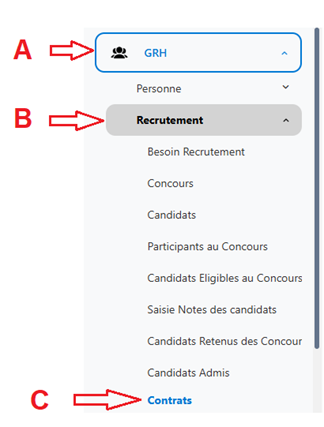
Liste des contrats
Cette interface offre à l’utilisateur la possibilité d’ajouter, modifier, consulter et supprimer un contrat.
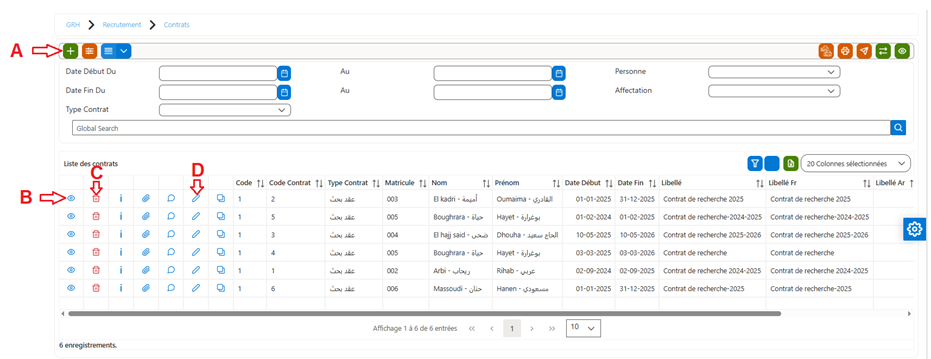
Figure I- I: Liste des contrats
- Icône (A) : Cliquer pour ajouter un nouveau contrat.
- Icône (B) : Cliquer pour Consulter un type existant.
- Icône (C) : Cliquer pour supprimer un contrat.
- Icône (D) : Cliquer pour modifier le détail d’un contrat.
Fiche contrat
Pour Ajouter un nouveau contrat : Cliquer sur (+) dans la liste

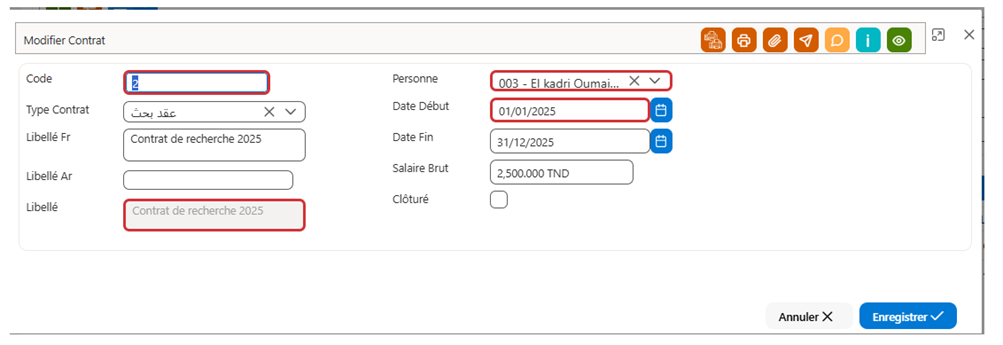
Figure I- I: Fiche contrat
|
Champ |
Obligatoire |
Description |
|
Code |
Oui |
Référence unique du contrat. |
|
Type Contrat |
|
Sélectionner le type de contrat correspondant (ex. CDD, CDI, occasionnel). |
|
Libellé Fr |
|
Saisir la désignation du contrat en français. |
|
Libellé Ar |
|
Saisir la désignation du contrat en arabe |
|
Libellé |
Oui |
Concaténation du libellé en arabe et en français. |
|
Personne |
Oui |
Sélectionner l’employé concerné par ce contrat |
|
Date Début |
Oui |
Indiquer la date de début du contrat. |
|
Date Fin |
|
Indiquer la date de fin du contrat, si applicable. |
|
Salaire Brut |
|
Saisir le montant du salaire brut prévu pour la période du contrat. |
|
Clôturé |
|
Case à cocher lorsque le contrat est terminé ou arrivé à échéance. |
Tableau 11: Description des composants de l'écran fiche contrat
Poste de travail
Pour créer un poste de travail, accéder au menu GRH > Recrutement > Poste travail.
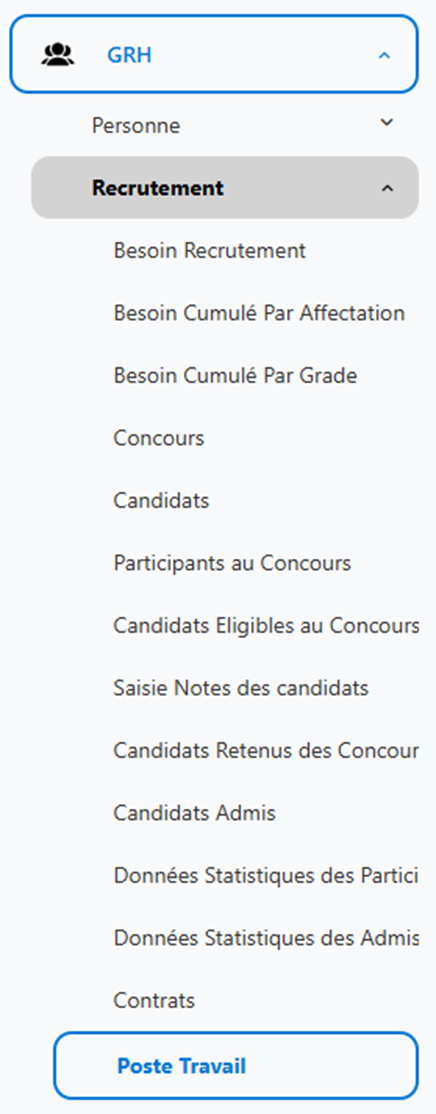
Pour ajouter un poste :
- Cliquer sur le bouton « Ajouter ».
- Renseignez la fiche Poste de travail ci-dessous en complétant les champs nécessaires tels que : le code, l’état du poste, le libellé, l’affectation, l’emploi, etc.
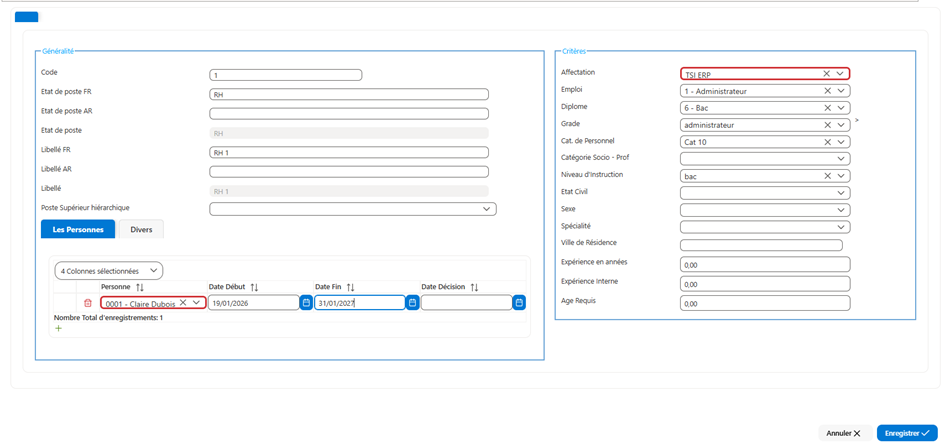
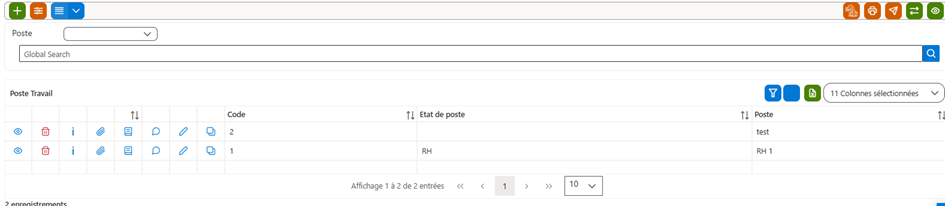
Et cliquer sur enregistrer. Comme indique ci-dessous le poste est enregistré avec succès
Poste / personne
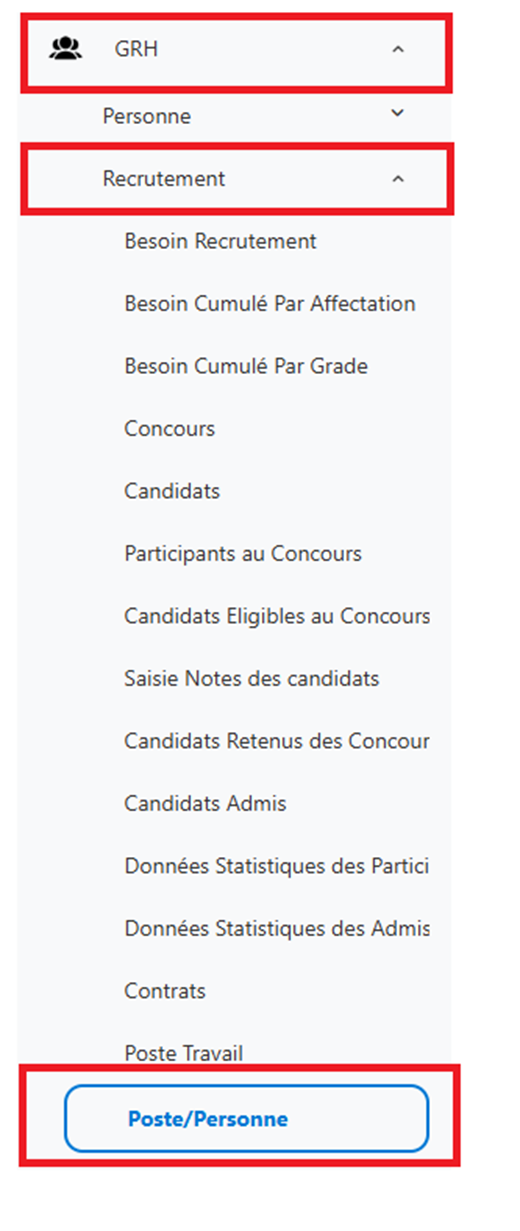
L’écran poste / personne est accessible via le menu GRH > Recrutement > Poste/Personne.
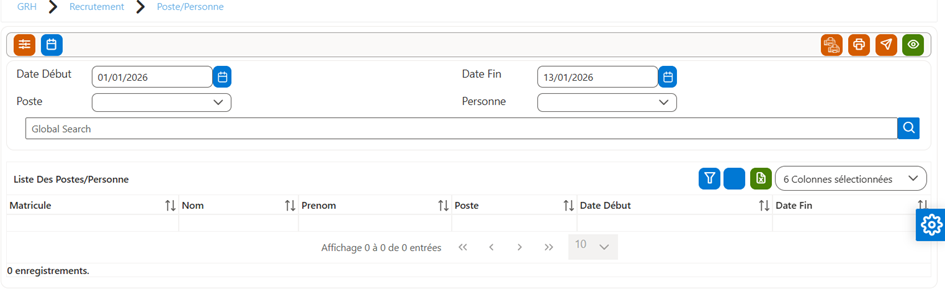
Elle permet de consulter et de gérer l’affectation des postes aux personnes au sein de l’organisation comme indique le figure ci-dessous.
La partie supérieure de l’écran propose des critères de recherche tels que la date de début, la date de fin, le poste et la personne, afin de filtrer les résultats.
La partie inférieure affiche la liste des postes/personnes, présentant les informations principales : matricule, nom, prénom, poste occupé, date de début et date de fin de l’affectation.
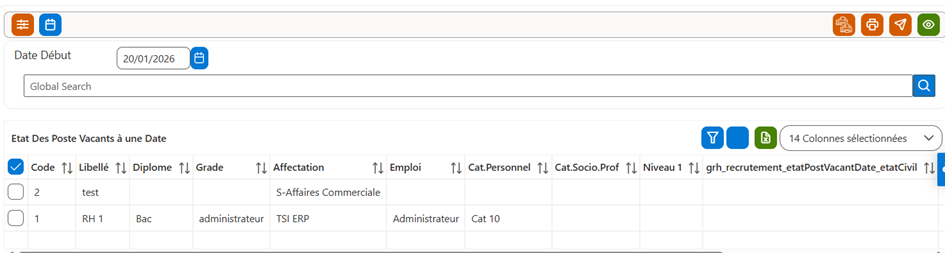
Etat des postes Vacant à une date
Comme illustré dans la figure ci-dessous, cet écran est accessible via le menu GRH > Recrutement > État des postes vacants à une date.

La liste des postes vacants à une date donnée, permet au utilisateurs d’avoir une vision claire des besoins en recrutement.
Comme indique la figure ci-dessous l’utilisateur peut :
- Sélectionner une date de début à l’aide du champ Date Début afin de filtrer les postes vacants à cette date.
- Visualiser les résultats sous forme de tableau, présentant les principales informations liées aux postes vacants, telles que : Code du poste, Libellé, Diplôme requis, Grade, Affectation, Emploi, Catégorie du personnel, Catégorie socio-professionnelle, Niveau État civil (selon les colonnes sélectionnées).
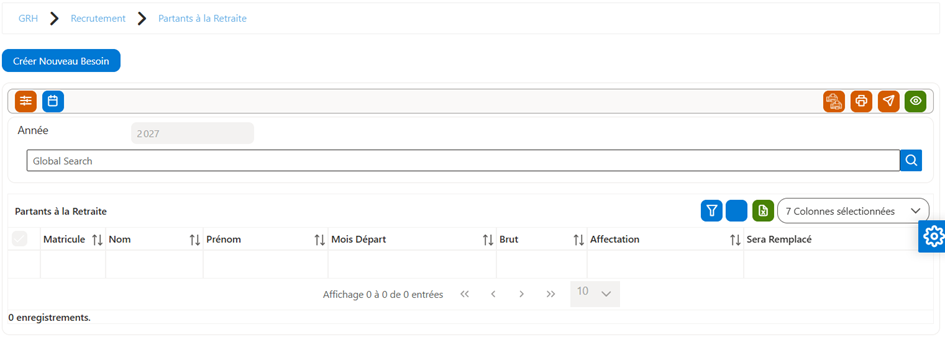
Partants à la retraite
Comme illustré dans la capture ci-dessus, cet écran est accessible via le menu GRH > Recrutement > Partants à la retraite.

Il permet d’identifier les employés dont le départ à la retraite est prévu pour une année donnée, afin d’anticiper les besoins en recrutement et d’assurer la continuité des activités.
· Les résultats sont présentés sous forme de tableau récapitulatif, comprenant notamment les informations suivantes : Matricule, Nom, Prénom, Mois de départ à la retraite, Salaire brut, Affectation
· Indication Sera remplacé permettant de signaler si le poste fera l’objet d’un remplacement
L’utilisateur peut :
· Cliquer sur le bouton Créer Nouveau Besoin pour initier une demande de recrutement en remplacement d’un agent partant.
Partants par autre que retraite
Comme illustré dans la capture ci-dessus, cet écran est accessible via le menu GRH > Recrutement > Liste Personnes Partantes autres que retraite

Il permet d’identifier les employés dont le départ autre qu’à la retraite est prévu pour une année donnée, afin d’anticiper les besoins en recrutement et d’assurer la continuité des activités.
· Les résultats sont présentés sous forme de tableau récapitulatif, comprenant notamment les informations suivantes : Matricule, Nom, Prénom, Ancienne position, Nouvelle position, date effet, Salaire brut, Affectation...
L’utilisateur peut :
· Cliquer sur le bouton Créer Nouveau Besoin pour initier une demande de recrutement en remplacement d’un agent partant.
Etat Budgétaire
Comme indiqué dans la capture ci-dessus, cet écran est accessible via le menu GRH > Recrutement > État budgétaire.

L’utilisateur peut consulter la situation budgétaire liée aux opérations de recrutement, en comparant les besoins exprimés, les recrutements retenus et le budget alloué.
Comme indique la figure ci-dessous l’utilisateur peut :
· Sélectionner une référence budgétaire à partir du champ Réf. budgétaire afin de filtrer les données correspondantes.
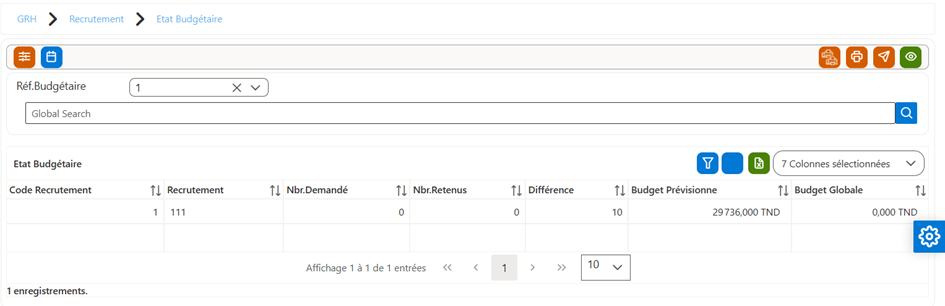
Les informations sont présentées sous forme de tableau récapitulatif, incluant notamment :
· Code recrutement
· Référence de recrutement
· Nombre demandé
· Nombre retenu
· Différence entre les besoins et les recrutements effectués
· Budget prévisionnel
· Budget global
Menu : Carrière
Carrière
Description Avancement Echelon
L’écran Avancement Échelon permet de gérer l’évolution de carrière des employés à travers le passage d’un échelon à un autre. Cette interface offre la possibilité de sélectionner une personne et de réaliser son avancement en fonction des critères définis par l’organisation (ancienneté, décision administrative, etc.). Elle garantit ainsi un suivi précis du parcours professionnel de chaque employé
Pour y accéder : au module GRH (A)>> Carrière (B)>>Avancement Echelon (C)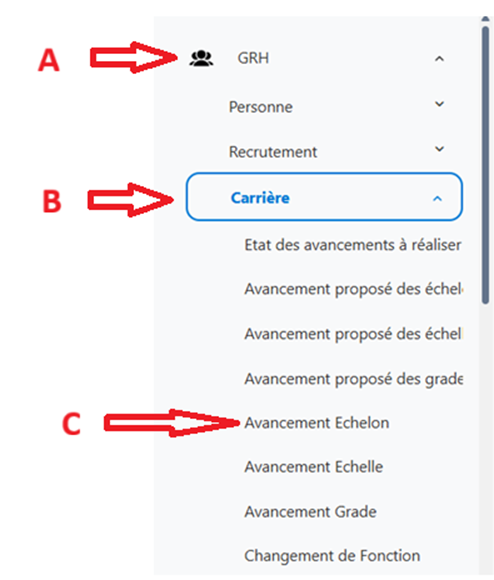

Figure III -1 : Emplacement Avancement échelon
Cette interface offre à l’utilisateur la possibilité d’ajouter, modifier, consulter et supprimer des avancements échelon.
Icône (A) : Cliquer pour ajouter un nouvel avancement échelon.
Icône (B) : Cliquer pour Consulter un avancement échelon existant.
Icône (C) : Cliquer pour supprimer un avancement échelon.
Icône (D) : Cliquer pour modifier uniquement le détail d’un avancement échelon.

Figure III -2 : Liste des avancements echlon
Une nouvelle fiche d’avancement Echelon
Pour Ajouter un nouveau avancement d’echelon
Cliquer sur (+) dans la liste

Dans la fiche avancement échelon, l’utilisateur doit remplir les champs suivant :

Figure III-3 : Modification fiche avancement echlon
3.1 Avancement Echelle
L’écran Avancement échelle permet de gérer l’évolution de carrière des employés à travers le passage d’une échelle à un autre.
Pour y accéder : au module GRH (A)>> Carrière (B)>>Avancement Echelle (C)

Figure III-4 : Emplacement avancement échelle
Cette interface offre à l’utilisateur la possibilité d’ajouter, modifier, consulter et supprimer des avancements échelle.
Icône (A) : Cliquer pour ajouter un nouvel avancement échelle.
Icône (B) : Cliquer pour Consulter un avancement échelle existant.
Icône (C) : Cliquer pour supprimer un avancement échelle.
Icône (D) : Cliquer pour modifier uniquement le détail d’un avancement échelle.

Figure III-5 : Liste des avancements echelle
4.1 Une nouvelle fiche d’avancement Echelle
Pour Ajouter un nouveau avancement d’echelon
Cliquer sur (+) dans la liste

Dans la fiche avancement echelle, l’utilisateur doit remplir les champs suivant :

Figure III-6 : Modification fiche changement echelle
5.1 Avancement Grade
L’écran Avancement Grade permet de gérer l’évolution de carrière des employés à travers le passage d’un grade à un autre, conformément aux règles de progression établies par l’organisation. Cette interface donne la possibilité de sélectionner l’agent concerné, de saisir les informations relatives à la décision d’avancement (date, nouveau grade, conditions) et de valider le changement. Elle assure ainsi une traçabilité complète des décisions de promotion
Pour y accéder : au module GRH (A)>> Carrière (B)>>Avancement Grade (C)

Figure III-7 : Emplacement avancement grade
Cette interface offre à l’utilisateur la possibilité d’ajouter, modifier, consulter et supprimer des avancements grade.
Icône (A) : Cliquer pour ajouter un nouvel avancement grade.
Icône (B) : Cliquer pour Consulter un avancement grade existant.
Icône (C) : Cliquer pour supprimer un avancement grade.
Icône (D) : Cliquer pour modifier uniquement le détail d’un avancement grade.

Figure III-8 : Liste des avancement grade
5.1.1 Une nouvelle fiche d’avancement grade
Pour Ajouter un nouveau avancement grade
Cliquer sur (+) dans la liste

Dans la fiche avancement echelle, l’utilisateur doit remplir les champs suivant :
(B) : N° de changement : automatique
(C ) : Sélectionner la personne en question
(D) : Ancien grade : Affichage automatique de l’ancien grade
(E) : Nouveau grade
(F) : Ancien Catégorie
(G) : Nouvelle Catégorie
(H) : Saisie la date d’effet d’avancement
(I) : cliquer sur « Enregistrer » pour enregistrer l’avancement

Figure III-9 :
6.1 Changement de Fonction
Pour y accéder : au module GRH (A)>> Carrière (B)>>Changement Fonction (C)

Figure III-10 : Emplacement changement de fonction
Cette interface offre à l’utilisateur la possibilité d’ajouter, modifier, consulter et supprimer des avancements grade.
Icône (A) : Cliquer pour ajouter un nouveau changement fonction.
Icône (B) : Cliquer pour Consulter un changement fonction existant.
Icône (C) : Cliquer pour supprimer un changement fonction.
Icône (D) : Cliquer pour modifier uniquement le détail d’un changement fonction.
Une nouvelle fiche de changement Fonction
Pour Ajouter un nouveau changement de fonction : Cliquer sur (+) dans la liste

Dans la fiche Changement de Fonction, l’utilisateur doit remplir les champs suivant :
(A) : N° de changement : généré automatiquement.
(B ) : Personne : sélectionner la personne concernée.
(C) : Ancien Fonction : affichage automatique de la fonction actuelle de la personne sélectionnée.
(D) : Nouvelle Fonction : sélectionner la nouvelle fonction à attribuer
(E) : Date Effet : indiquer la date à partir de laquelle la nouvelle fonction prend effet.
(F) : Motif/Observation: Champ facultatif permettant de saisir des remarques ou notes complémentaires.
(G) : cliquer sur « Enregistrer » pour enregistrer l’avancement

Figure III-11 :
7.1 Changement de Statut
Pour y accéder : au module GRH (A)>> Carrière (B)>>Changement Statut (C)

Figure III-12 : Emplacement changement statut
Cette interface offre à l’utilisateur la possibilité d’ajouter, modifier, consulter et supprimer des avancements grade.
Icône (A) : Cliquer pour ajouter un nouveau changement Statut.
Icône (B) : Cliquer pour Consulter un changement Statut existant.
Icône (C) : Cliquer pour supprimer un changement Statut.
Icône (D) : Cliquer pour modifier uniquement le détail d’un changement Statut.

Figure III-13 : Liste des changements statut
Pour Ajouter un nouveau changement de Statut : Cliquer sur (+) dans la liste

Dans la fiche Changement de Fonction, l’utilisateur doit remplir les champs suivant :
(A) : N° de changement : généré automatiquement.
(B ) : Personne : sélectionner la personne concernée.
(C) : Ancien Fonction : affichage automatique le statut actuel de la personne sélectionnée.
(D) : Nouvelle Fonction : sélectionner la nouveau Statut à attribuer
(E) : Date Effet : indiquer la date à partir de laquelle le nouveau Statut prend effet.
(F) : Motif/Observation: Champ facultatif permettant de saisir des remarques ou notes complémentaires.
(G) : cliquer sur « Enregistrer » pour enregistrer l’avancement

Figure III-14 : Modification fiche statut
7.1 Changement de Catégorie
Pour y accéder : au module GRH (A)>> Carrière (B)>>Changement de Catégorie (C)

Figure III-15 : Emplacement changement de catégorie
Cette interface offre à l’utilisateur la possibilité d’ajouter, modifier, consulter et supprimer des avancements de catégorie.
Icône (A) : Cliquer pour ajouter un nouveau changement catégorie.
Icône (B) : Cliquer pour Consulter un changement catégorie existant.
Icône (C) : Cliquer pour supprimer un changement catégorie.
Icône (D) : Cliquer pour modifier uniquement le détail d’un changement catégorie.

Figure III-16 : Liste des changements de catégorie
Pour Ajouter un nouveau changement de catégorie : Cliquer sur (+) dans la liste

Dans la fiche Changement de Fonction, l’utilisateur doit remplir les champs suivant :
(A) : N° de changement : généré automatiquement.
(B ) : Personne : sélectionner la personne concernée.
(C) : Ancien Fonction : affichage automatique la catégorie actuelle de la personne sélectionnée.
(D) : Nouvelle Fonction : sélectionner la nouvelle catégorie à attribuer
(E) : Date Effet : indiquer la date à partir de laquelle la nouvelle catégorie prend effet.
(F) : Motif/Observation: Champ facultatif permettant de saisir des remarques ou notes complémentaires.
(G) : cliquer sur « Enregistrer » pour enregistrer l’avancement

Figure III-17 : Fiche changement catégorie
8.1 Changement de Position et sous position
Pour y accéder : au module GRH (A)>> Carrière (B)>>Changement de position et sous position (C)

Figure III-18 : Emplacement changement de position /sous position
Cette interface offre à l’utilisateur la possibilité d’ajouter, modifier, consulter et supprimer des avancements de catégorie.
Icône (A) : Cliquer pour ajouter un nouveau changement de position ou sous position.
Icône (B) : Cliquer pour Consulter un changement de position ou sous position existant.
Icône (C) : Cliquer pour supprimer un changement de position ou sous position.
Icône (D) : Cliquer pour modifier uniquement le détail d’un changement de position et sous position.

Figure III-19 : Liste changement de position/sous position
Pour Ajouter un nouveau changement de position ou sous position : Cliquer sur (+) dans la liste

Dans la fiche Changement de position et/ou sous position, l’utilisateur doit remplir les champs suivant :
(A) : N° de changement : généré automatiquement.
(B ) : Personne : sélectionner la personne concernée.
(C) : Ancien Fonction : affichage automatique la position/sous position actuelle de la personne sélectionnée.
(D) : Nouvelle Fonction : sélectionner la nouvelle la position/sous position à attribuer
(E) : Date Effet : indiquer la date à partir de laquelle la nouvelle la position/sous position prend effet.
(F) : Motif/Observation: Champ facultatif permettant de saisir des remarques ou notes complémentaires.
(G) : cliquer sur « Enregistrer » pour enregistrer l’avancement
Changement d’Affectation
Pour y accéder : au module GRH (A)>> Carrière (B)>>Changement Affectation (C)

Figure III-20 : Emplacement changement affectation
Cette interface offre à l’utilisateur la possibilité d’ajouter, modifier, consulter et supprimer des changement d’affectation.
Icône (A) : Cliquer pour ajouter un nouveau changement d’affectation.
Icône (B) : Cliquer pour Consulter un changement d’affectation.
Icône (C) : Cliquer pour supprimer un changement d’affectation.
Icône (D) : Cliquer pour modifier uniquement le détail d’un changement de d’affectation.
Figure III-21 : Liste des changement affectation
Pour Ajouter un nouveau changement affectation : Cliquer sur (+) dans la liste

Dans la fiche Changement d’affectation, l’utilisateur doit remplir les champs suivant :
(A) : N° de changement : généré automatiquement.
(B ) : Personne : sélectionner la personne concernée.
(C) : Ancien Fonction : affichage automatique l’affectation actuelle de la personne sélectionnée.
(D) : Nouvelle Fonction : sélectionner la nouvelle affectation à attribuer
(E) : Date Effet : indiquer la date à partir de laquelle la nouvelle l’affectation prend effet.
(F) : Motif/Observation: Champ facultatif permettant de saisir des remarques ou notes complémentaires.
(G) : cliquer sur « Enregistrer » pour enregistrer l’avancement

Figure III-22 : Changement de nature service
Description de l’interface Changement de nature service:
Ex des natures services (services validés et cotisés bonifiés, services validés non cotisés, services non reconnus…)
Pour y accéder : au module GRH (A)>> Carrière (B)>>Changement de nature service (C)

Figure III-23 : Emplacement changement de nature service
Cette interface offre à l’utilisateur la possibilité d’ajouter, modifier, consulter et supprimer des changements de nature service.
Icône (A) : Cliquer pour ajouter un nouveau changement de nature service.
Icône (B) : Cliquer pour Consulter un changement de nature service.
Icône (C) : Cliquer pour supprimer un changement de nature service.
Icône (D) : Cliquer pour modifier uniquement le détail d’un changement de nature service.

Figure III-24 : Liste des changements de natures service
Une nouvelle fiche de changement nature service
Pour Ajouter un nouveau changement nature service :Cliquer sur (+) dans la liste

Dans la fiche Changement de nature service, l’utilisateur doit remplir les champs suivant :
(A) : N° de changement : généré automatiquement.
(B ) : Personne : sélectionner la personne concernée.
(C) : Ancien Fonction : affichage automatique la nature service actuelle de la personne sélectionnée.
(D) : Nouvelle Fonction : sélectionner la nouvelle nature service actuelle à attribuer
(E) : Date Effet : indiquer la date à partir de laquelle la nouvelle nature service actuelle prend effet.
(F) : Motif/Observation: Champ facultatif permettant de saisir des remarques ou notes complémentaires.
(G) : cliquer sur « Enregistrer » pour enregistrer l’avancement

Figure III-25 : modification changement nature service
Gestion des dossiers de retraite
10.1.1 Type retraite
Cette interface permet à l’utilisateur d’ajouter les différents types de retraite
Exemple : retraite normale, retraite anticipé …
Aller module GRH (A)>> Menu Carrière (B)>>Sous menu « Type retraite » (C)

Figure III-26 : Emplacement type retraite
10.1.2 Liste Type retraite

Figure III-27 : Liste des type retraite
1.1.3 Fiche type retraite
Pour Ajouter un nouveau Type retraite : Cliquer sur (+) dans la liste

Dans la fiche Type retraite, l’utilisateur doit remplir les champs suivant :
(A) : le code de type retraite
(B ) : Libellé Fr : désignation de type retraite en français
(C) : Libellé Ar : désignation de type retraite en Arabe
(D) : Libellé: concaténation de libellé Fr et libellé Ar
(G) : cliquer sur « Enregistrer » pour enregistrer

Figure III-28 : Fiche type retraite
11.1 Pièce retraite
Les pièces retraites sont les pièces nécessaires à fournir pour chaque type de retraite.
Aller module GRH (A)>> Menu Carrière (B)>>Sous menu « Pièce retraite » (C)

Figure III – 29 : Emplacement Pièce retraite
Liste Pièce retraite

Figure III-30 : Liste pièce de retraite
Pour Ajouter un nouveau pièce retraite : Cliquer sur (+) dans la liste

Dans la fiche Type retraite, l’utilisateur doit remplir les champs suivant :
(A) : le code de pièce retraite
(B ) : Libellé Fr : désignation de pièce retraite en français
(C) : Libellé Ar : désignation de pièce retraite en Arabe
(D) : Libellé: concaténation de libellé Fr et libellé Ar
(E) : Type retraite : Sélectionner le type retraite qui appartient à ce Pièce
(F) : cliquer sur « Enregistrer » pour enregistrer

Figure III-31 : Fiche piéce retraite
12.1 Demande retraite
Cette interface permet de gérer les dossiers de retraite. Elle facilite le dépôt et le suivi des pièces justificatives, ainsi que l’enregistrement des décisions prises par la commission compétente.
Aller module GRH (A)>> Menu Carrière (B)>>Sous menu « Demande retraite » (C)

Figure III-32 : Demande de retraite
Liste Demande retraite

Figure III-33 : liste demande de retraite
Fiche demande retraite
Pour Ajouter un nouveau demande retraite : Cliquer sur (+) dans la liste

Dans la fiche Demande retraite, l’utilisateur doit remplir les champs suivant :
(A) : le code de pièce retraite
(B ) : Libellé Fr : désignation de pièce retraite en français
(C) : Libellé Ar : désignation de pièce retraite en Arabe
(D) : Libellé: concaténation de libellé Fr et libellé Ar
(E) : Type retraite : Sélectionner le type retraite qui appartient à ce Pièce
(F) : cliquer sur « Enregistrer » pour enregistrer

Figure III-34 : fiche demande de retraite
13.1 Liste des départs à la retraite
Aller module GRH>> Menu Carrière >>Sous menu « Liste des départs à la retraite ».
إدارة الموارد البشرية >>المسيرة المهنية >>قائمة المغادرة في التقاعد
14.1 Situation de carrière à une date
Cette interface permet de consulter la situation de carrière d’un agent à une date précise choisie par l’utilisateur.
Aller module GRH>> Menu Carrière >>Sous menu « Situation de carrière à une date ».
Situation de carrière à une date
15.1 Changements Carrière à une date
Cette interface permet de consulter l’historique des changements de carrière du personnel en fonction des critères de recherche sélectionnés (date, type de changement et personne).
Aller module GRH>> Menu Carrière >>Sous menu « Changement carrière à une date ».
Assurance Groupe
Feuilles Maladie
Cet écran permet de consulter, rechercher et gérer les feuilles de maladie des adhérents au sein du Menu Assurance Groupe.
Pour accéder à cette interface, allez au:
GRH > Assurance Groupe > Feuille Maladie

Bon De Soin
Note Honoraire
Menu : Mission
Le module Mission permet de gérer l’ensemble des déplacements professionnels des employés, depuis la demande de mission jusqu’à sa validation, en passant par le suivi logistique et budgétaires
Création mission
- Accéder au module de gestion des missions via le chemin : GRH > Mission > Missions.
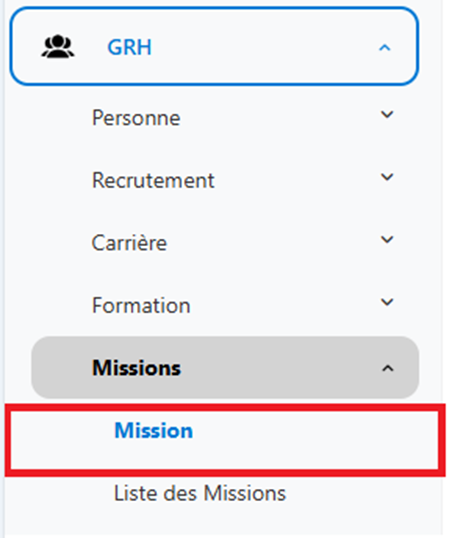
Figure V-1 : Emplacement Mission
- Pour ajouter une mission cliquer sur le bouton « Ajouter ».

- Remplir les champs notamment les champs obligatoires signalés en rouge tel que le numéro les participants.
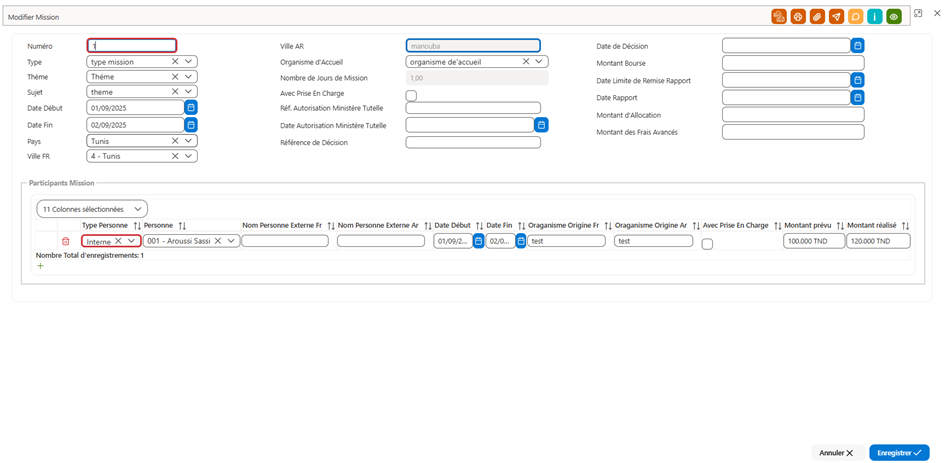
Figure V-2 : Fiche mission
- Et cliquer sur le bouton « enregistrer ».

- La mission a bien été ajouté.
- Pour gérer un rapport, cliquez sur le menu correspondant. Dans chaque menu, vous trouverez une icône comme celle indiquée ci-dessous ; cliquez dessus pour accéder et gérer le rapport souhaité.
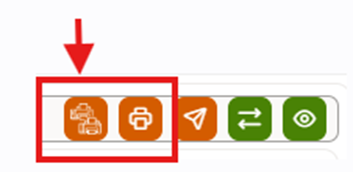
Liste des missions
- Accéder au module de liste des missions via le chemin : GRH > Mission > Liste des missions
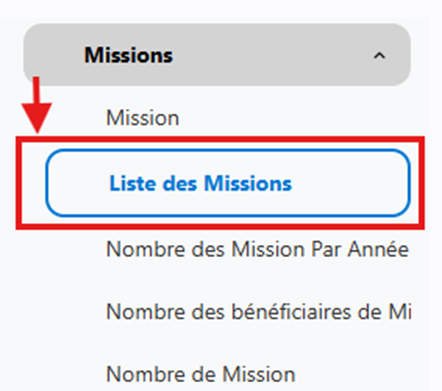
Figure V-3 : Emplacement liste des missions
cette section permet d’afficher une liste des missions, avec un filtrage possible par personne, par organisme ou par thème…
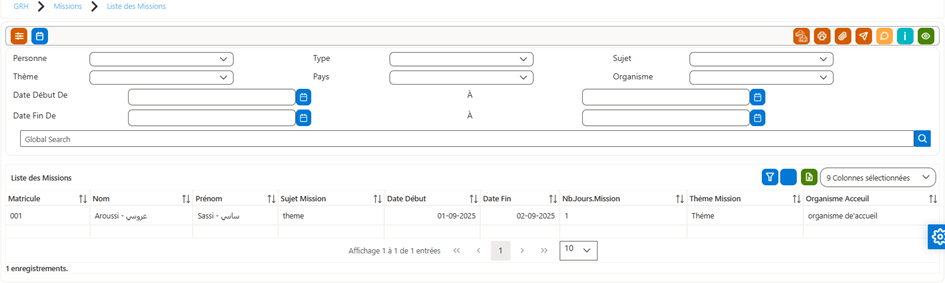
Figure V-4 : Liste des Missions
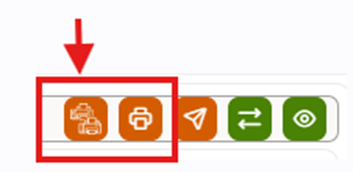
- Pour gérer un rapport, cliquez sur le menu correspondant. Dans chaque menu, vous trouverez une icône comme celle indiquée ci-dessous ; cliquez dessus pour accéder et gérer le rapport souhaité.
Nombre des missions par année
- Accéder au module de nombre des missions par année via le chemin : GRH > Mission > Nombre des missions par année.
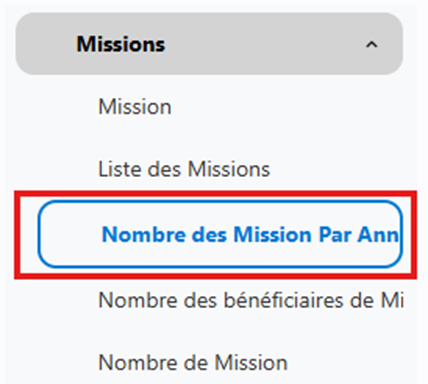
Figure V-5 : Emplacement nombre des missions par année
Cette section permet d’afficher le nombre des missions par année, avec un filtrage possible par date début, date fin, numéro de mission ...
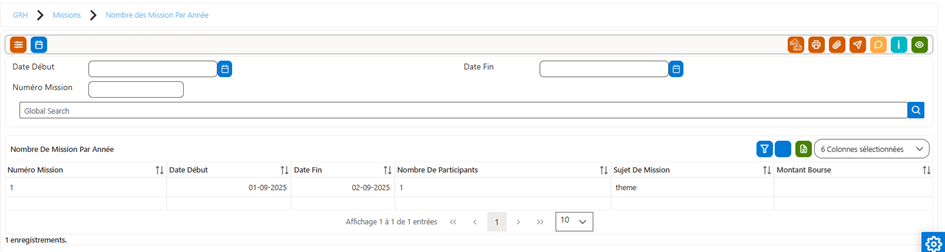
Figure V-6: Liste Nombre mission par année
Nombre de bénéficiaires de mission
- Accéder au module de nombre des bénéficiaires par année via le chemin : GRH > Mission > Nombre des bénéficiaires de mission
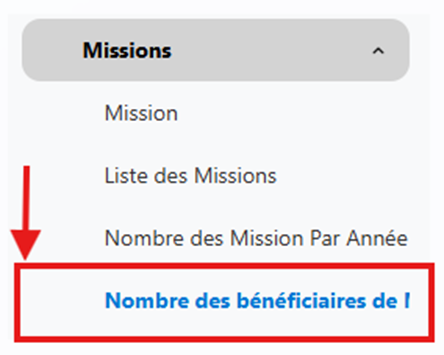
Figure V-7 : Emplacement Nombre des bénéficiaires de mission
- Cette section permet de visualiser la liste des personnes ayant bénéficié des missions, ainsi que le nombre de missions associées à chacune d’elles.
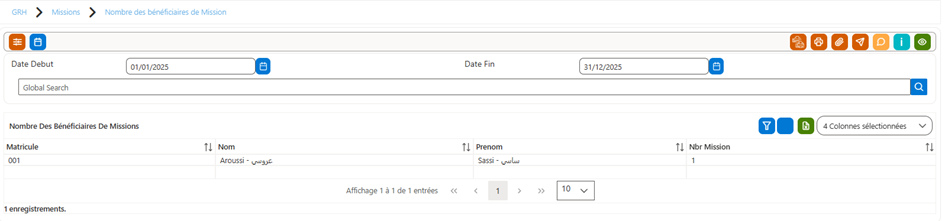
Figure V-8 : Liste nombre de bénéficiaires de mission
Nombre mission
- Accéder au module de nombre des bénéficiaires par année via le chemin : GRH > Mission > Nombre de mission
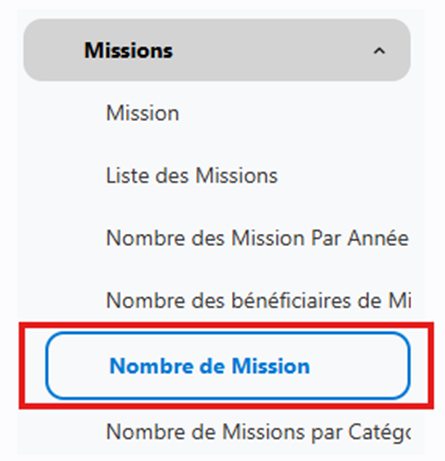
Figure V-9 : Emplacement Nombre de mission
- Cette section permet de visualiser le nombre de jours de mission effectués par personne.
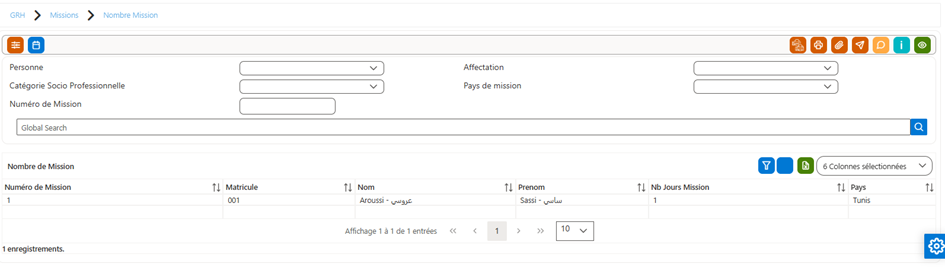
Figure V-10 : Liste Nombre des missions
Nombre de mission par catégorie socioprofessionnelle
- Accéder au module de nombre de mission par catégorie socioprofessionnelle via le chemin : GRH > Mission > Nombre de mission par catégorie socioprofessionnelle.
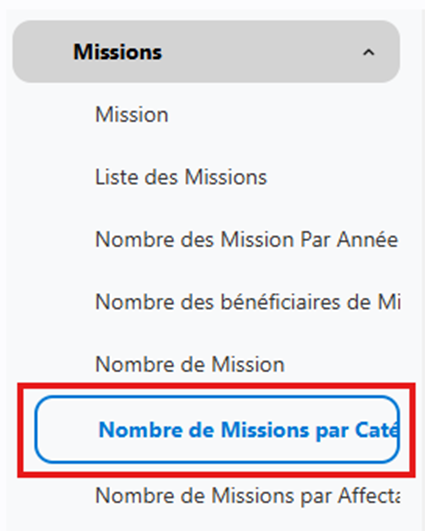
Figure V-11 : Nombre de mission par catégorie socioprofessionnelle
Cette section présente la répartition du nombre de missions selon les différentes catégories socioprofessionnelles des bénéficiaires ou des participants.
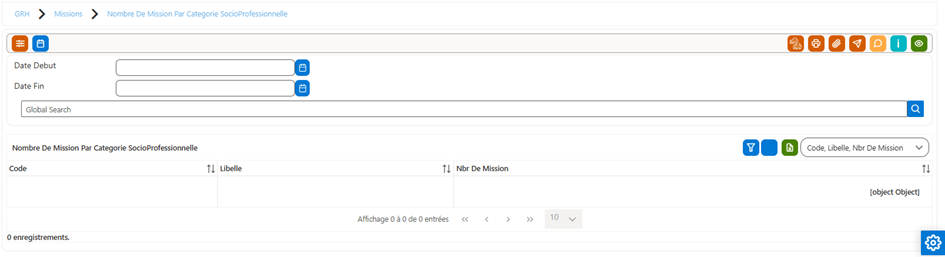
Figure V-12 : Liste des missions par catégorie socioprofessionnelle
Nombre mission par affectation
- Accéder au module de nombre de mission par affectation via le chemin : GRH > Mission > Nombre mission par affectation.
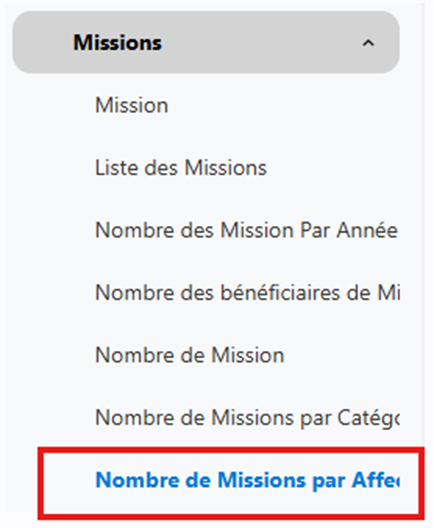
Figure V-13 : Emplacement Nombre de mission par affectation
- Cette section présente la répartition du nombre de missions selon les différentes affectations ou lieux d’intervention.
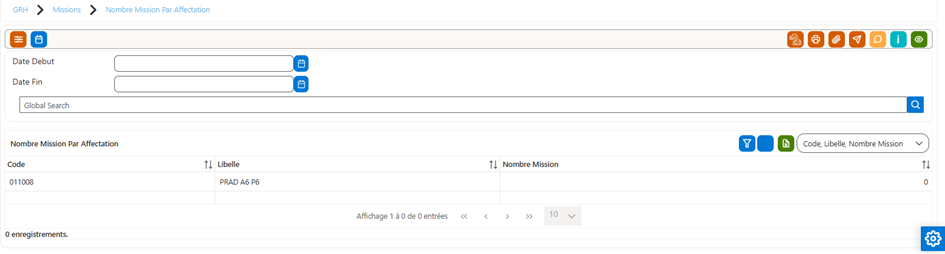
Figure V-14 : Liste nombre des missions par affectation
Nombre de mission par sexe
- Accéder au module de nombre de mission par sexe via le chemin : GRH > Mission > Nombre mission par sexe.
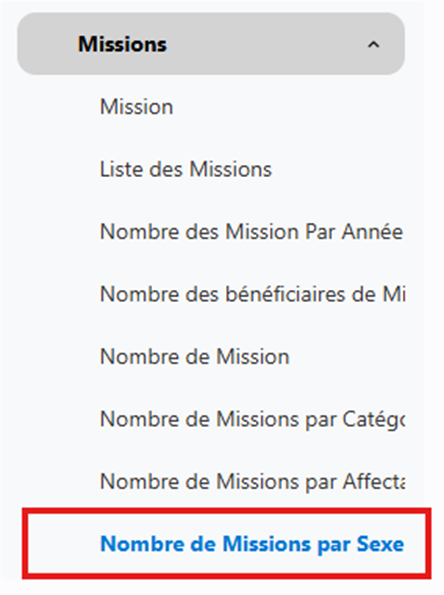
Figure V-15 : Emplacement nombre de missions par sexe
Cette section présente la répartition du nombre de missions selon le sexe des participants. Elle permet d’analyser la participation des hommes et des femmes aux différentes missions, offrant ainsi une vision équilibrée ou des axes d’amélioration en matière d’égalité et de diversité au sein des équipes ou des bénéficiaires.
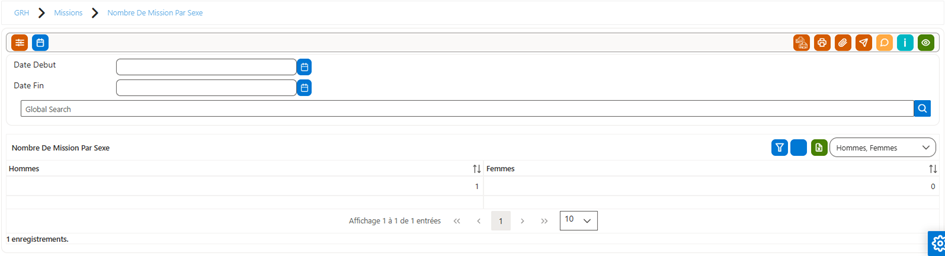
Figure V-16 : Liste des missions par sexe
Paramétrage
Types de mission
Cette section présente les différents types de missions réalisées dans le cadre des activités menées.
- Accéder au module de types de mission via le chemin : GRH > Mission > Types de mission.
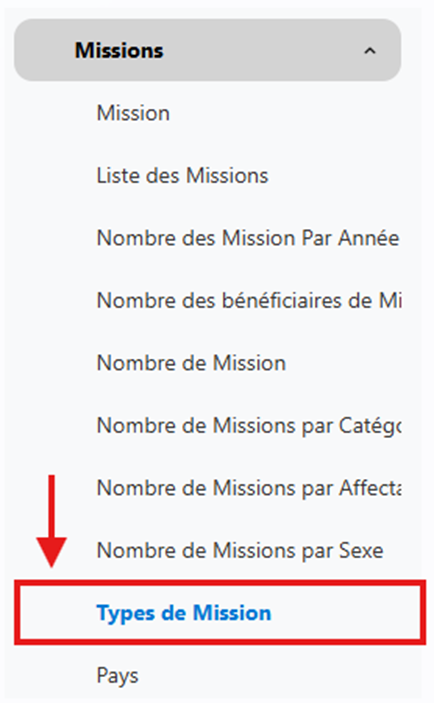
Figure V-17: Emplacement types de mission
- Pour créer un type de formation, cliquez sur le bouton « Ajouter ».
- Remplir les champs notamment les champs obligatoires signalés en rouge.
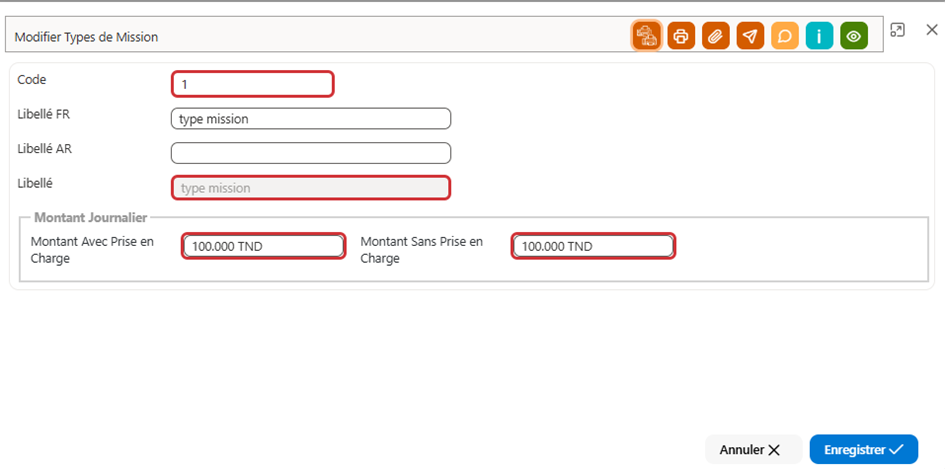
Figure V-18 : Ajout types de mission
- Et « enregistrer ».

- Le type de mission a bien été ajouté.
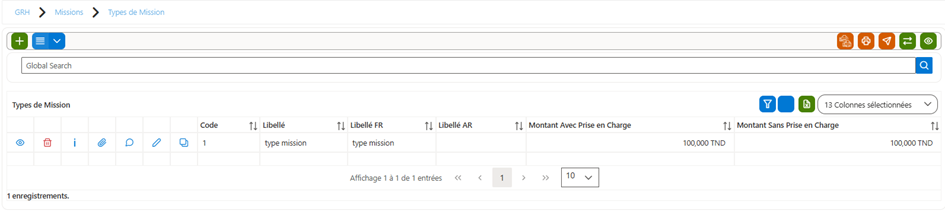
Figure V-19 : Liste des types de mission
Pays
Cette section présente les différents pays où les missions ont été réalisées.
- Accéder au module de pays via le chemin : GRH > Mission > Types de pays.
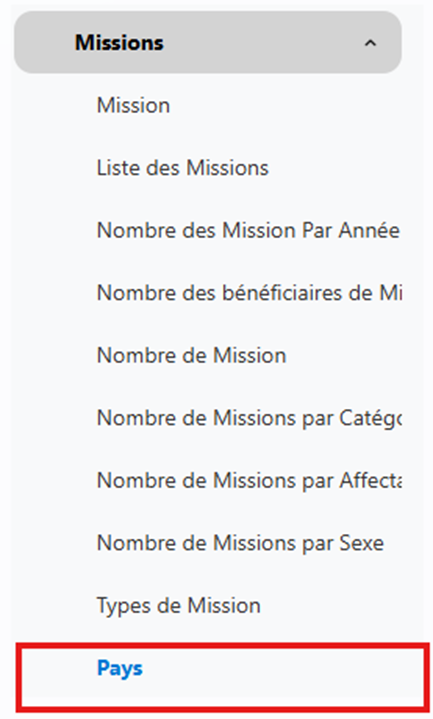
Figure V-20 : Emplacement Pays
- Pour créer un pays, cliquez sur le bouton « Ajouter ».
- Remplir les champs notamment les champs obligatoires signalés en rouge.
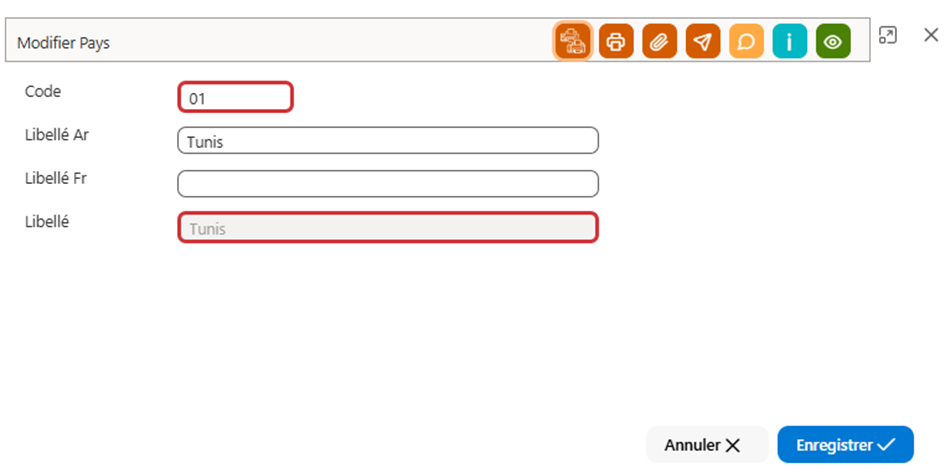
Figure V-21 : Ajout pays
- Et « enregistrer ».

- Le pays a bien été ajouté.
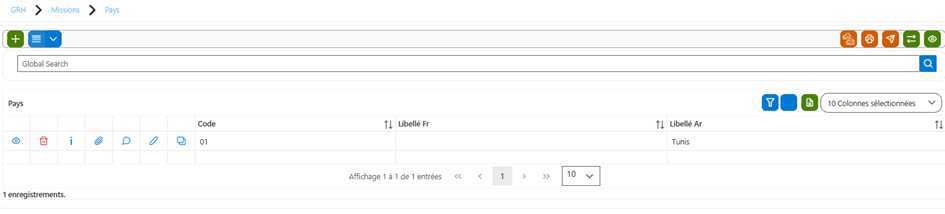
Figure V-22 : liste des pays
Organisme d’accueil
Cette section présente les différents organismes d’accueil impliqués dans les missions ou projets.
- Accéder au module d’organisme d’accueil via le chemin : GRH > Mission > organisme d’accueil.
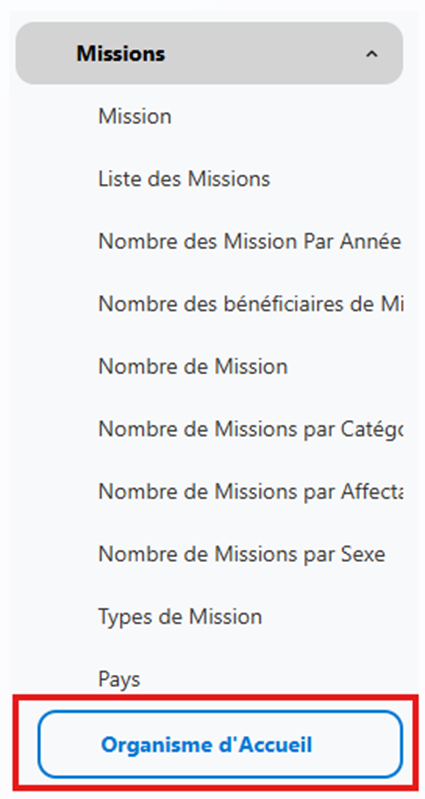
Figure V-23 : Organisme d’accueil
- Pour créer un organisme d’accueil, cliquez sur le bouton « Ajouter ».
- Remplir les champs notamment les champs obligatoires signalés en rouge.
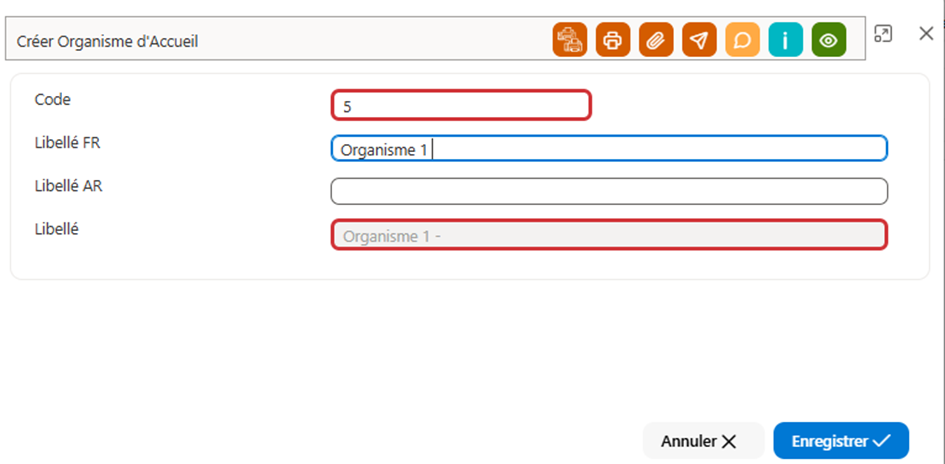
Figure V-24 : Fiche organisme d’accueil
- Et « enregistrer ».

- L’organisme d’accueil a bien été ajouté.
Thème
- Cette section regroupe les différents thèmes abordés au cours des missions ou projets. Elle permet de structurer les activités selon les sujets traités, facilitant ainsi l’analyse des domaines d’intervention et des objectifs poursuivis.
- Accéder au module thème via le chemin : GRH > Mission > thème.
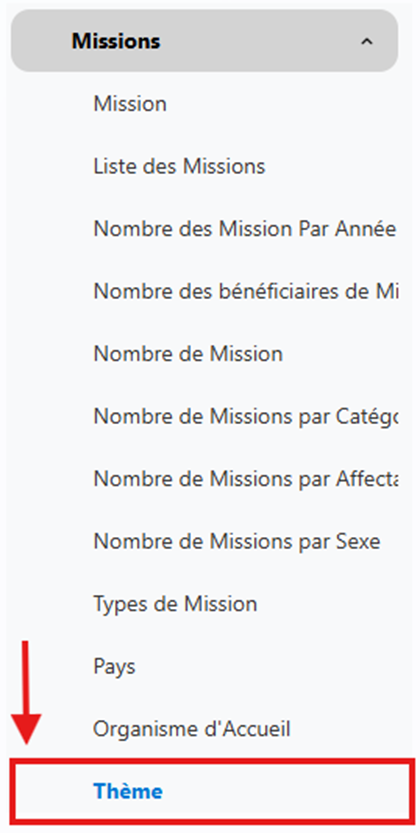
Figure V-25 : Emplacement thème
- Pour créer le thème, cliquez sur le bouton « Ajouter ».
- Remplir les champs notamment les champs obligatoires signalés en rouge.
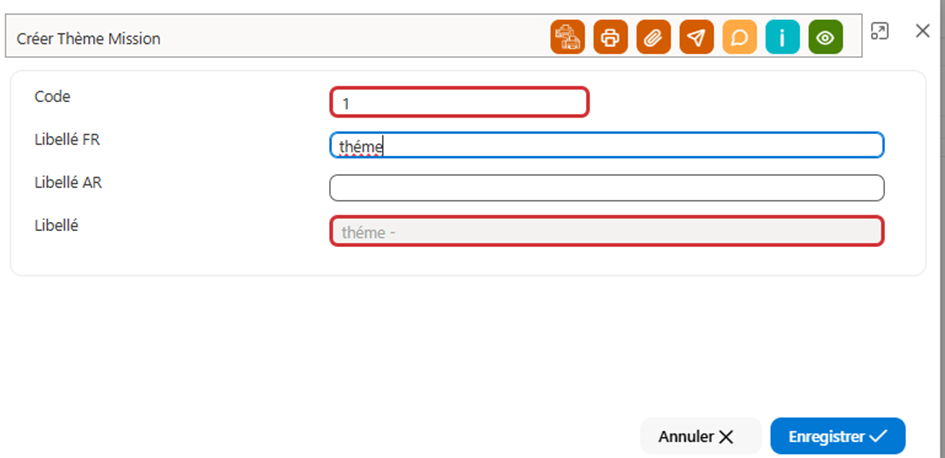
Figure V-26 : fiche thème mission
- Et « enregistrer ».

- Le thème a bien été ajouté.
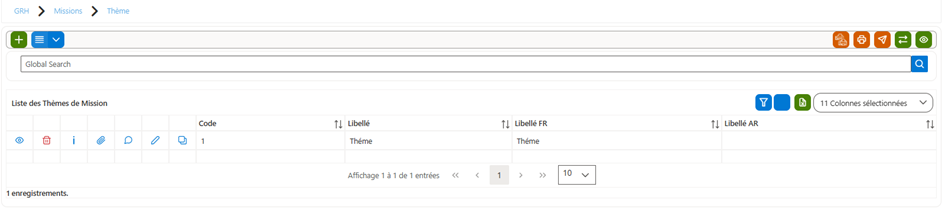
Figure V-27 : Liste des thèmes mission
Sujet
Cette section présente les différents sujets traités lors des missions ou projets. Elle permet de préciser les points d’attention, les problématiques abordées, et d’organiser les actions selon leurs thématiques principales.
- Accéder au module sujet via le chemin : GRH > Mission > Sujet.
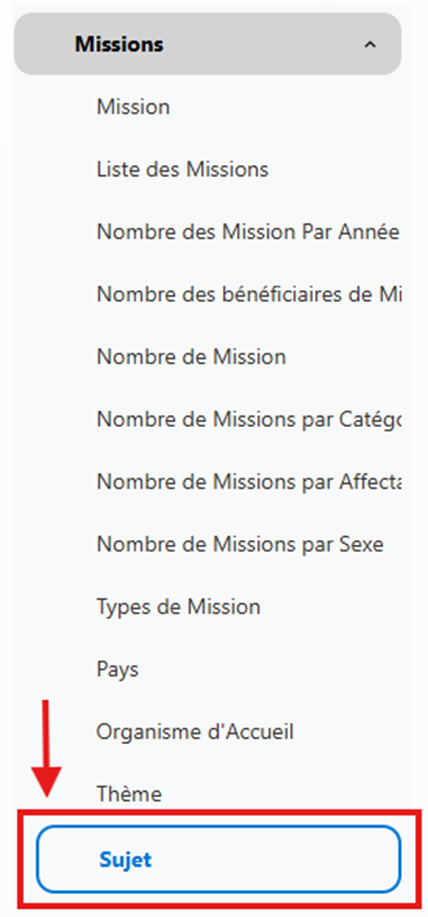
Figure V-28 : Emplacement sujet
- Pour créer le sujet, cliquez sur le bouton « Ajouter ».
- Remplir les champs notamment les champs obligatoires signalés en rouge.
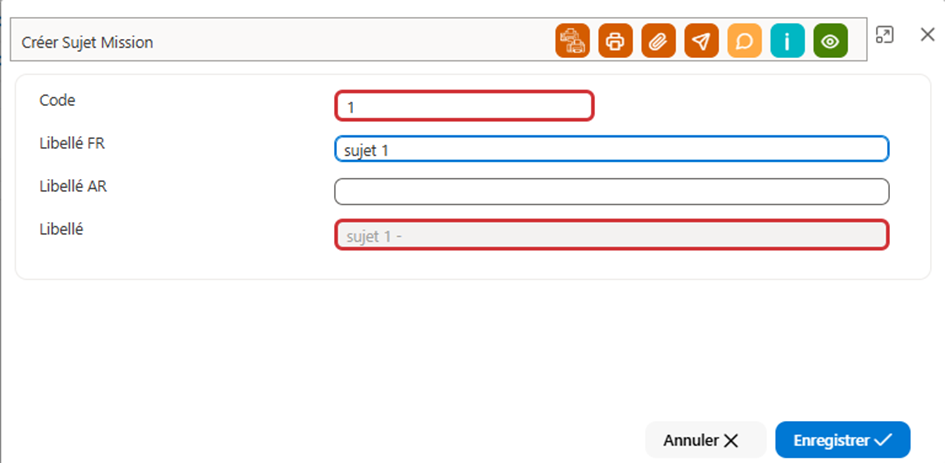
Figure V-29 : Fiche sujet mission
- Et « enregistrer ».

- Le sujet a bien été ajouté.
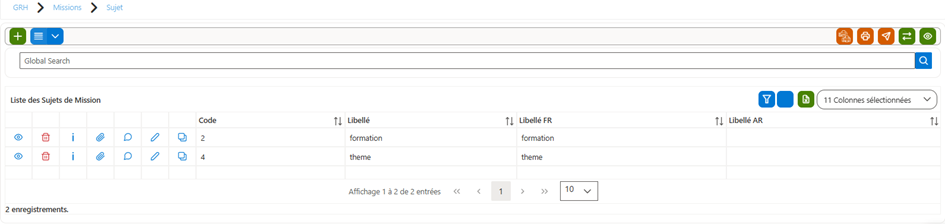
Figure V-30 : liste des sujets mission
Moyen de transport
Cette section présente les différents moyens de transport utilisés lors des missions ou déplacements. Elle permet d’analyser les choix logistiques effectués en fonction des contraintes, des distances et des objectifs, optimisant ainsi la planification et la gestion des déplacements.
- Accéder au module moyen de transport via le chemin : GRH > Mission > moyen de transport.
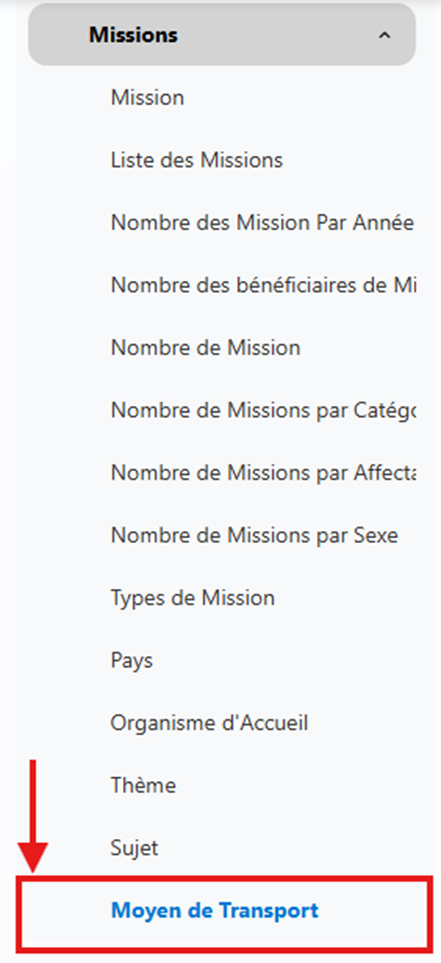
Figure V-31 : Emplacement Moyen de transport
- Pour créer le moyen de transport, cliquez sur le bouton « Ajouter ».
- Remplir les champs notamment les champs obligatoires signalés en rouge.
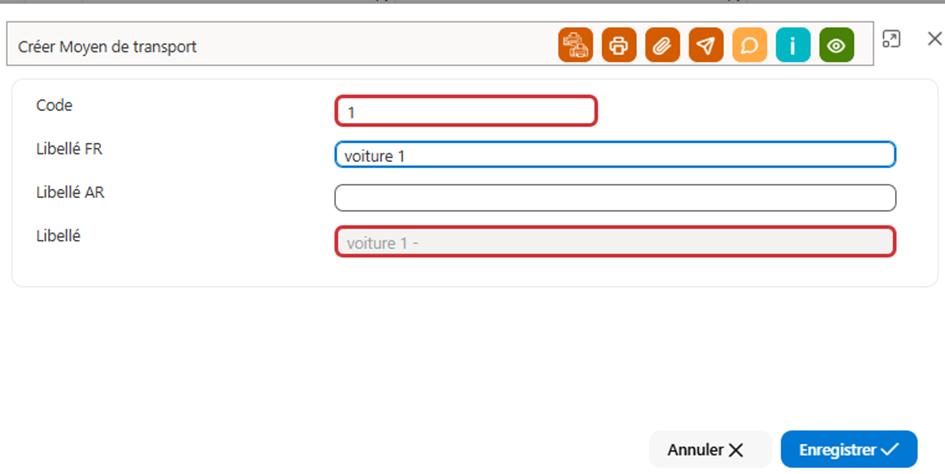
Figure V-32 : Fiche moyen de transport
- Le moyen de transport a bien été ajouté.
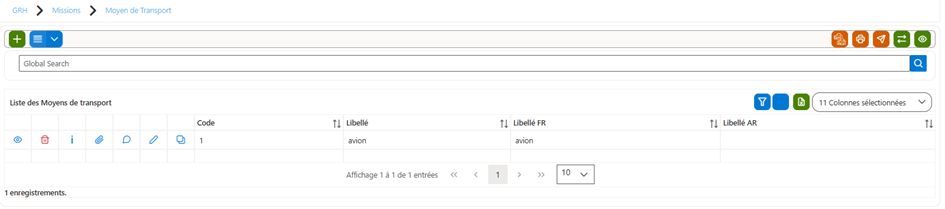
Figure V-33 : Liste des moyens de transport
Menu : Social
Paramétrage
Type dons
L’écran Type Dons permet de configurer les différents types de dons utilisés dans la fiche Dons. Chaque type sert à identifier la nature du don appliqué, à définir ses conditions d’attribution ainsi que le montant disponible par année budgétaire.
Pour accéder :
Module GRH (A) >> Menu Social (B) >> Type Don (C)
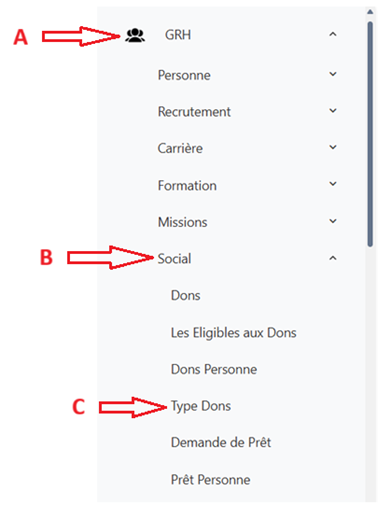
Figure VI -1 : Emplacement types dons
Cette interface offre à l’utilisateur la possibilité d’ajouter, modifier, consulter et supprimer des types dons.
Icône (A) : Cliquer pour ajouter un nouveau type de don.
Icône (B) : Cliquer pour modifier un type de don existant.
Icône (C) : Cliquer pour supprimer un type de don.
Icône (D) : Cliquer pour consulter uniquement le détail d’un type de don.
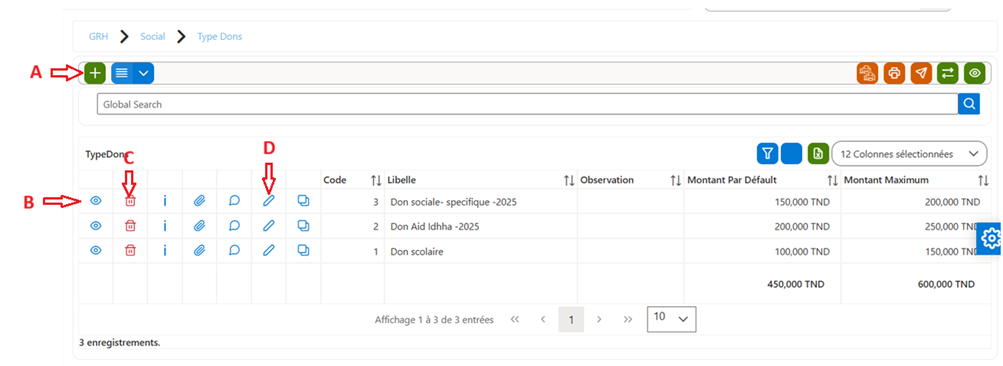
Figure VI-2 : Type Dons
Pour créer une nouvelle fiche de type don, cliquez sur le bouton ( + ), puis renseignez les informations suivantes :
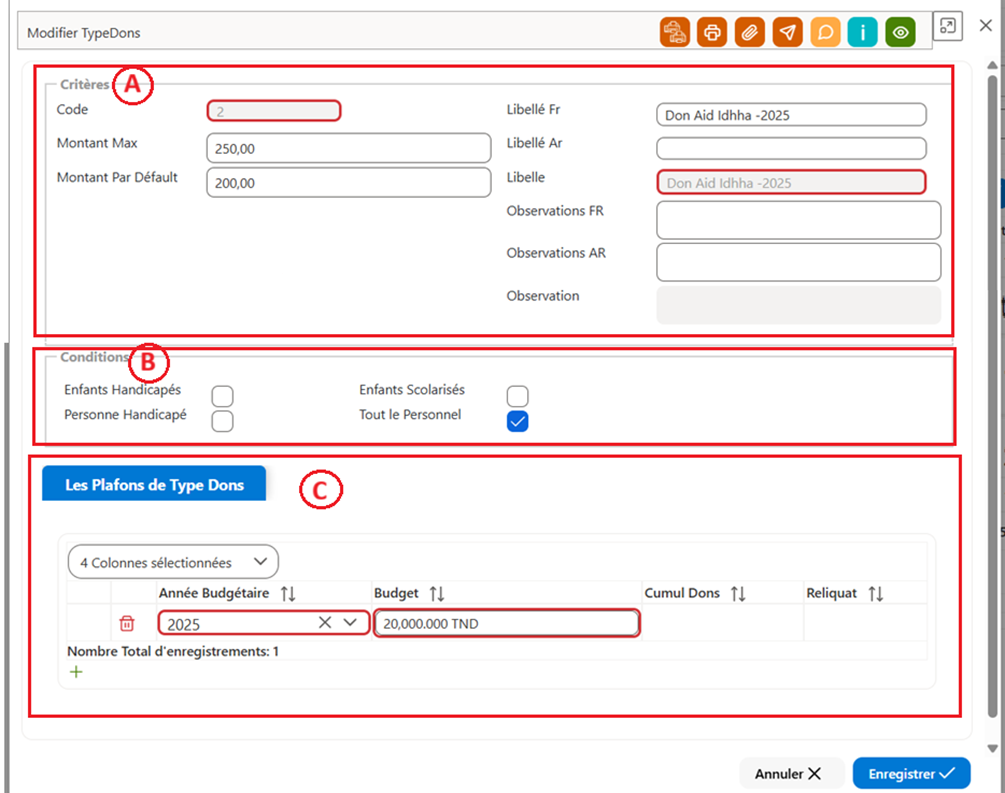
Pour enregistrer la fiche cliquer sur le bouton « Enregistrer »
Bloc A : Critères
|
Champ |
Obligatoire |
Description |
|
Code |
|
|
|
Montant Max |
|
|
|
Montant par défaut |
|
|
|
Libellé Fr |
|
|
|
Libellé Ar |
|
|
|
Libellé |
|
|
|
Observation Fr |
|
|
|
Observation Ar |
|
|
|
Observation |
|
|
Tableau 1: Description des composants de l'écran Type Don : Critères
Bloc B : Conditions
|
Champ |
Obligatoire |
Description |
|
Enfants Handicapés |
|
|
|
Personne Handicapé |
|
|
|
Enfants Scolarisés |
|
|
|
Tout le Personnel |
|
|
Tableau 1: Description des composants de l'écran Type Don : Conditions
Bloc C : Les plafonds de type dons
|
Champ |
Obligatoire |
Description |
|
Année budgétaire |
|
|
|
Budget |
|
|
|
Cumul Dons |
|
|
Tableau 1: Description des composants de l'écran Type Don : les plafonds de type dons
Dons
Cet écran permet de gérer les actions sociales des employés : dons scolaires, dons spéciaux et demandes de prêts.
Module GRH (A) >> Menu Social (B) >> Dons (C)
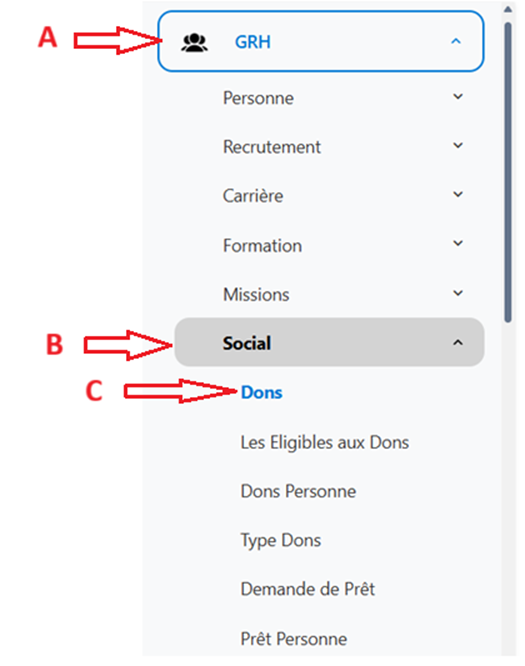
Figure VI-4 : Emplacement Dons
Cette interface offre à l’utilisateur la possibilité d’ajouter, modifier, consulter et supprimer des motifs de sanction.
Icône (A) : Cliquer pour ajouter un nouveau don.
Icône (B) : Cliquer pour consulter un don existant.
Icône (C) : Cliquer pour supprimer un don.
Icône (D) : Cliquer pour modifier uniquement le détail d’un don.
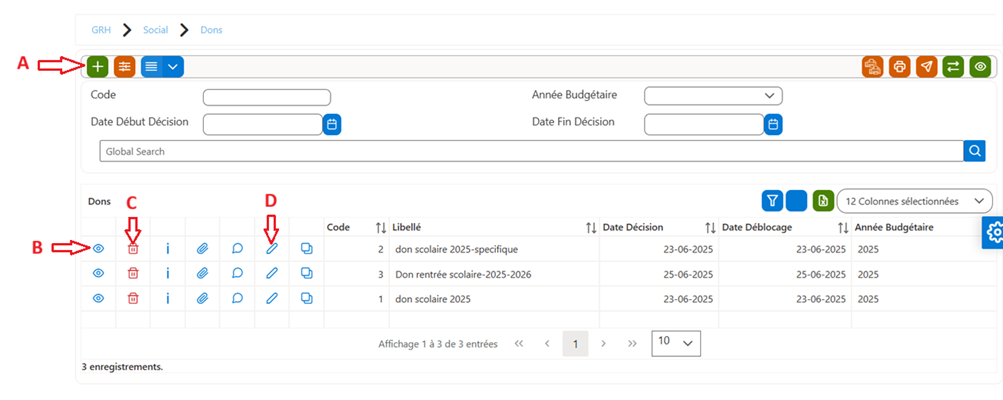
Figure VI-5 : Liste des dons
Pour créer une nouvelle fiche, cliquer sur le bouton ( + ), puis renseignez les informations suivantes :
Pour enregistrer la fiche cliquer sur le bouton « Enregistrer »
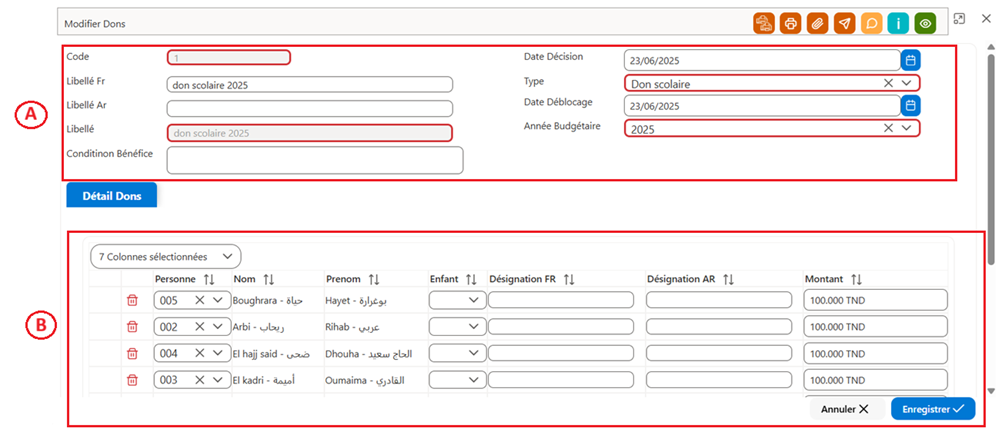
Figure VI-6 : Modification fiche dons
Bloc A : Généralité
|
Champ |
Obligatoire |
Description |
||
|
Code |
Oui |
Référence de Don |
||
|
Libellé Fr |
|
Désignation du Dons en français |
||
|
Libellé Ar |
|
Désignation du Dons en Arabe |
||
|
Libellé |
Oui |
Concaténation de Libellé Fr et Libellé Fr |
||
|
Condition Bénéfice |
|
Champ de saisie permettant de définir les conditions d’octroi du don. |
||
|
Date Décision |
|
Date de la décision d’accorder le don. |
||
|
Type |
Oui |
Sélectionner le type de don préalablement configuré. |
||
|
Date Déblocage |
|
Date de mise à disposition du don. |
||
|
Année Budgétaire |
Oui |
|
Tableau 1: Description des composants de l'écran un Don :
La fonctionnalité Générer la liste des éligibles (A) permet d’obtenir automatiquement la liste des bénéficiaires correspondant au type de don sélectionné.
Par exemple, si le type de don concerne les employés ayant des enfants scolarisés, le système affichera uniquement les personnes répondant à ce critère et leur attribuera le montant par défaut défini dans la configuration du don.
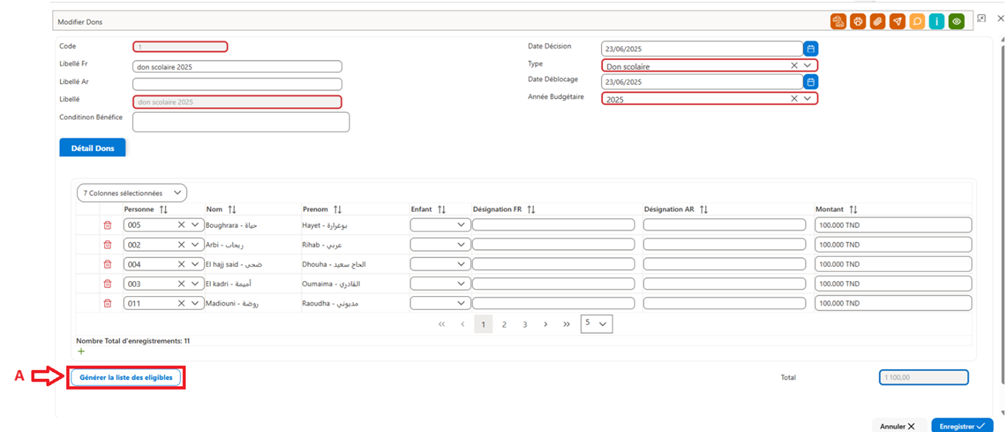
Figure VI-7 : Génération des éligibles
Bloc B : Détails Dons
|
Champ |
Obligatoire |
Description |
|
Personne |
|
|
|
Nom |
|
|
|
Prénom |
|
|
|
Enfant |
|
|
|
Désignation Fr |
|
|
|
Désignation Ar |
|
|
|
Montant |
|
|
Tableau 1: Description des composants de l'écran un Don : Détails Dons
Les éligibles au Don
L’interface Les éligibles au Don permet d’afficher la liste des personnes ayant bénéficié d’un don. Elle met également à disposition un champ de recherche par type de don, facilitant ainsi l’identification des bénéficiaires en fonction du type sélectionné dans le filtre.
Pour y accéder : Aller Module GRH >> Menu Social >>Les éligibles aux Dons
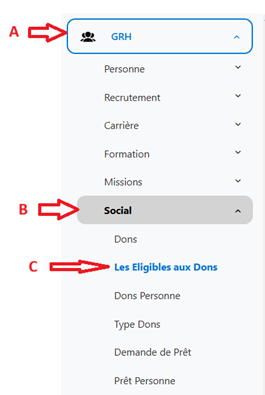
Figure VI – 8 : Emplacement les éligibles aux dons
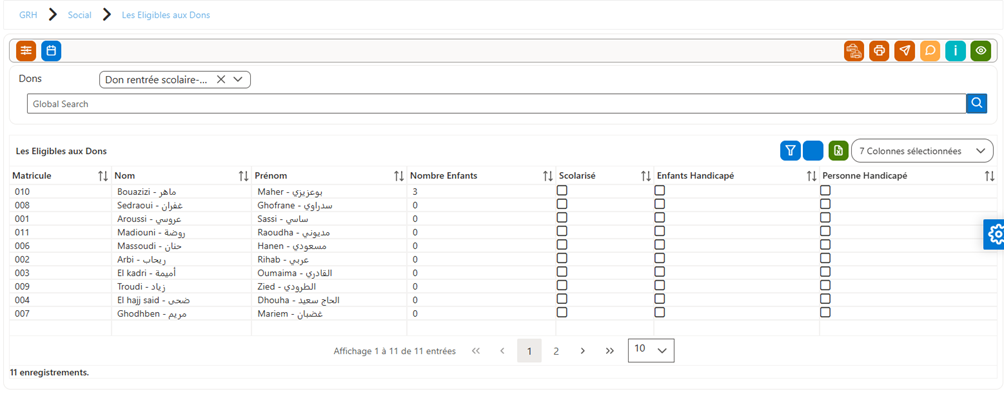
Figure VI-9 : Liste des éligibles aux dons
Dons Personne
L’interface Dons Personne affiche la liste des bénéficiaires de dons. Elle offre à l’utilisateur la possibilité d’effectuer une recherche par type de don ou par personne, afin d’obtenir une vue précise des dons attribués à chaque bénéficiaire.
Pour y accéder : Aller Module GRH (A) >> Menu Social (B) >>Dons Personne (C)
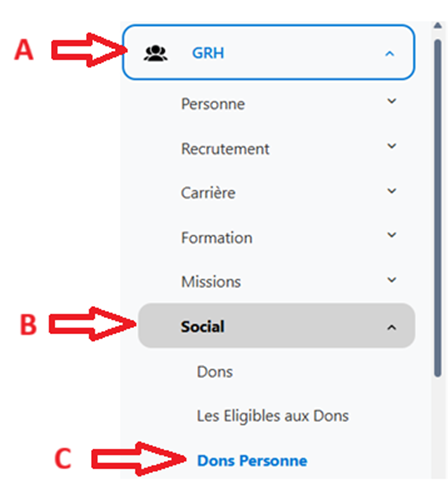
Figure IV-10 : Emplacement dons personne
Liste des Dons Personne :
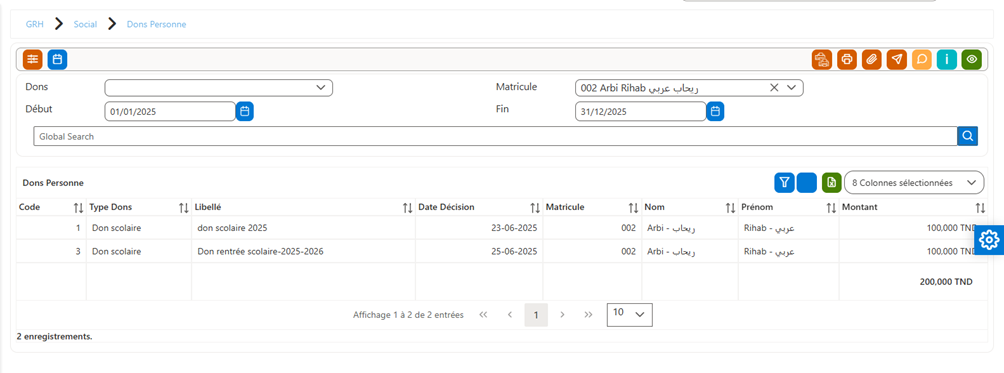
Dons
Ce module permet de gérer les actions sociales des employés : dons scolaires, dons spéciaux et demandes de prêts.
Pour accéder au module : GRH (A) > Sociale (B) > Dons (C)
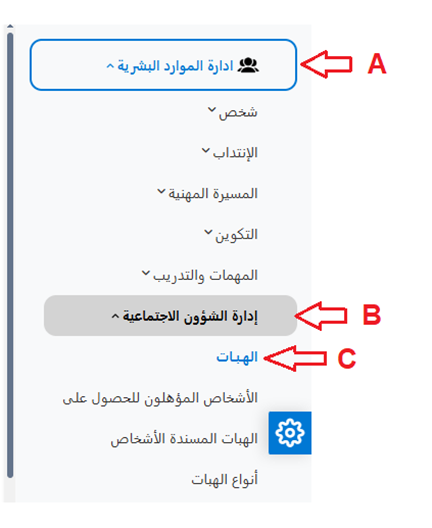
Figure VI-12 : Emplacements Dons
Cette interface met à disposition plusieurs fonctionnalités :
· Rechercher un don à l’aide des champs de filtrage (par code, année budgétaire, etc.) (D)
· Ajouter un nouveau don (E)
· Consulter le détail d’un don (F)
· Modifier un don existant (G)
· Supprimer un don (H)
 Fiche Dons :
Pour ajouter une nouvelle fiche Don il suffit de cliquer sur le bouton et remplir les champs nécessaires. Les champs en rouges sont des champs obligatoires.
Pour enregistrer la fiche ou toute mise à jour effectuée sur la fiche, cliquer sur « Enregistrer » (A)

Figure VI-14 : Fiche dons
Cette interface permet de consulter les bénéficiaires au don.
· Sélectionner le Don en question(A)
· Cliquer sur « Rechercher » (B)

Figure VI-15 : Liste des bénéficiaires au dons
Cette interface permet de consulter les bénéficiaires au don par Don, par Date et par personne.
· Sélectionner les critères de filtrage en question (A)
· Cliquer sur « Rechercher » (B)

Figure VI-16 : Les bénéficiaires au don par don