TSI-PAIE
- Personne
- Eléments variables
- Calcul de paie
- Editions de la paie
- Grille des salaires
- Congé
- Solde de tous comptes
- Paramètres
Personne
Liste des personnes
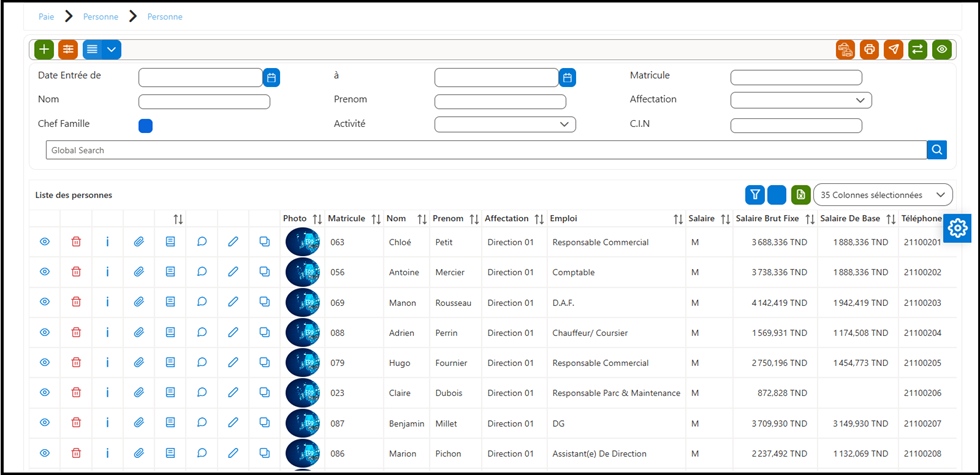
Tableau de la liste des personnes
Ce tableau présente une liste de personnes sous forme de lignes, chacune contenant plusieurs colonnes d’informations détaillées.
|
Nom de la liste |
Description |
|
Photo |
Photo du personnel enregistrée dans le système |
|
Matricule |
Matricule unique du personnel au sein de la société |
|
Nom |
Nom de famille du personnel |
|
Prénom |
Prénom du personnel |
|
Affectation |
Service ou département auquel appartient le personnel |
|
Emploi |
Poste ou fonction occupée par le personnel |
|
Salaire |
Montant du salaire du personnel |
|
Salaire Brut Fixe |
Montant du salaire brut fixe du personnel |
|
Salaire de Base |
Salaire de base servant au calcul de la paie |
|
Téléphone |
Numéro de téléphone du personnel |
|
Adresse |
Adresse complète du personnel |
|
C.I. N |
Numéro de la carte d’identité nationale |
|
Sexe |
Sexe du personnel (Masculin / Féminin) |
|
Date de Naissance |
Date de naissance du personnel |
|
État Civil |
Situation familiale du personnel (Célibataire, Marié, Divorcé, etc.) |
|
Ville Résidence (Fr) |
Ville de résidence du personnel |
|
Nationalité (Fr) |
Nationalité du personnel |
|
Chef de Famille |
Indique si le personnel est chef de famille (Oui / Non) |
|
N° de Compte |
Numéro du compte bancaire du personnel |
|
Nombre Mois Payés |
Nombre de mois payés dans l’année |
|
Régime Horaire |
Régime de travail appliqué au personnel (ex : 40h, 48h, etc.) |
|
Type Salaire |
Type de salaire (Fixe, selon grille, horaire, journalier, etc.) |
|
Salaire Unique |
Indique si le personnel bénéficie d’un salaire unique (Oui / Non) |
|
Matricule CNSS |
Numéro d’immatriculation du personnel à la CNSS |
|
Matricule CNRPS |
Numéro d’immatriculation du personnel à la CNRPS |
|
Date Entrée |
Date d’entrée du personnel dans la société |
|
Date Sortie |
Date de sortie du personnel de la société |
|
Valide |
Indique si la fiche du personnel est valide (Oui / Non) |
Zone de recherche

· Champs disponibles :
o Code : rechercher une personne par son code interne.
o Nom : rechercher une personne par son nom.
o Prénom : Rechercher une personne par son prénom.
o Activité : Filtrer les personnes selon leur statut : Actif ou Inactif.
o Matricule : Rechercher une personne à l’aide de son matricule dans l’entreprise.
o Affectation : Rechercher selon le service ou département auquel la personne est rattachée.
o Date entrée de … à … : Filtrer les personnes selon leur date d’entrée dans l’entreprise, entre deux dates.
o C.I.N : Rechercher une personne à partir de son numéro de Carte d’Identité Nationale.
· Recherche globale : une barre de recherche libre permettant de retrouver un fournisseur à partir de tout mot-clé.
Les fonctionnalités communes :
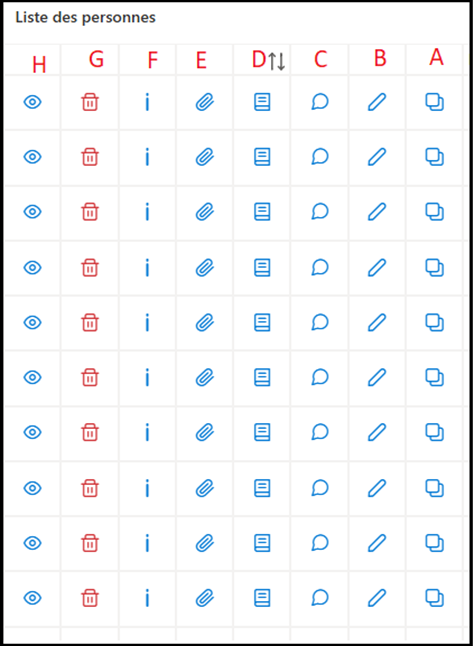
(A) : pour dupliquer une personne
(B) : pour modifier une personne
(C) : pour ajouter une note sur la fiche personne
(D) : pour ajouter une pièce jointe sur la fiche personne
(E) : Historique des changements
(F) : pour supprimer une personne
(G) : pour consulter une personne
Fiche Personne
Pour ajouter une nouvelle personne dans le système, suivez les étapes ci-dessous :
1. Cliquer sur le bouton d’ajout :
Cliquez sur l’icône « + » pour ouvrir une nouvelle fiche de personne.
2. Saisie des informations principales :
Dans la partie supérieure de la fiche, renseignez les champs essentiels :
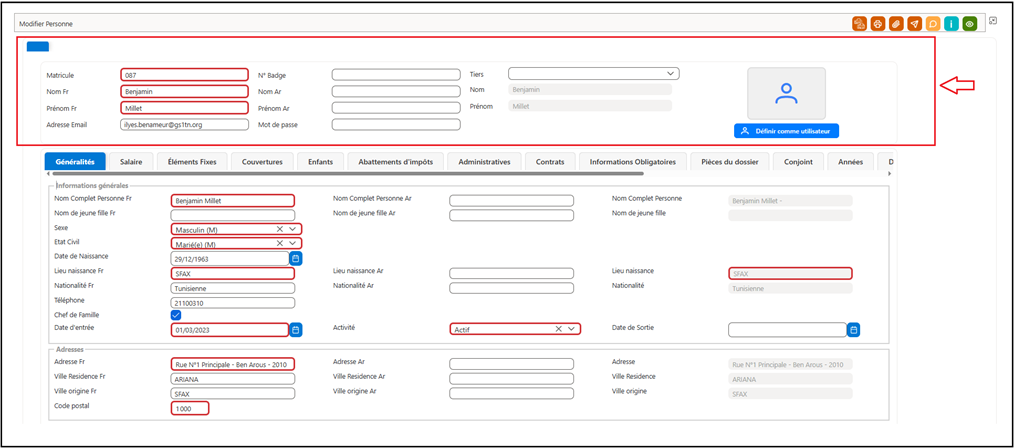
· Matricule : Matricule de la personne chez la société (peut être numérique ou alphanumérique)
· Nom en Fr : Nom de famille de la personne en Français
· Prénom Fr : Prénom de la personne en Français
· Nom en Ar : Nom de famille de la personne en Arabe (pour les organismes publics)
Mot de Passe :
· Prénom Ar : Prénom de la personne en Arabe
3. Accéder aux onglets complémentaires :
Après avoir saisi les informations de base, passez aux différents onglets de la fiche pour compléter les autres données relatives à la personne.
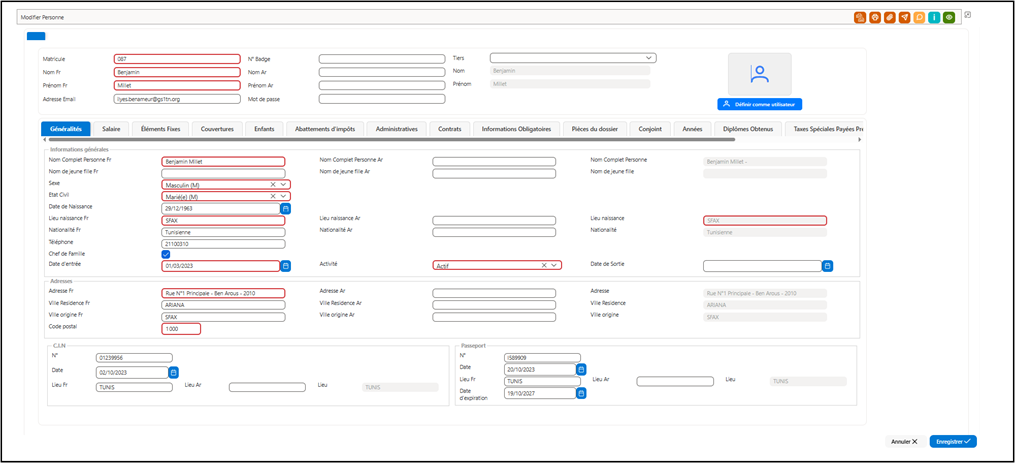
🔹 Onglet Généralités :
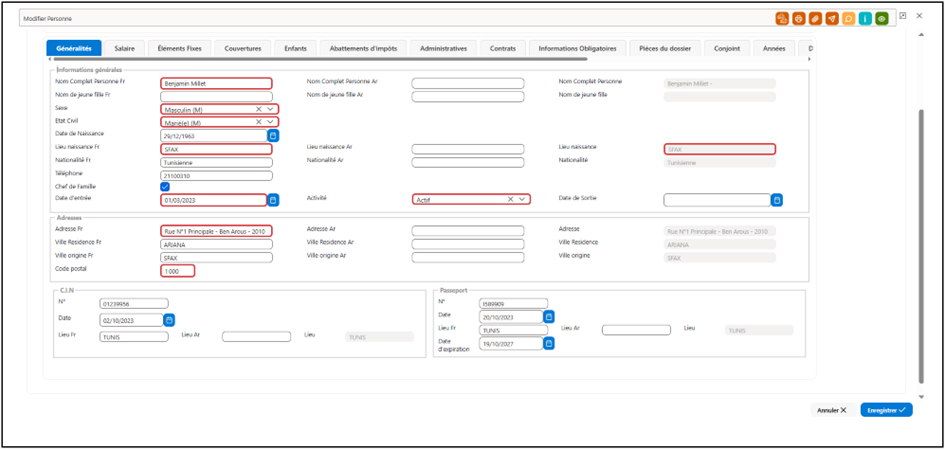
v Information Générales :
Nom Complet Personne Fr : Nom complet de la personne en français (Champ obligatoire utilisé dans la déclaration CNSS)
Nom Complet Personne Ar : Nom complet de la personne en arabe (Champ obligatoire utilisé dans la déclaration CNSS)
Nom Complet Personne : Champ automatique combinant les informations Nom complet de la personne FR et Nom complet de la personne AR.
Nom de Jeune Fille Ar : Nom Jeune fille de la personne en arabe
Nom de Jeune Fille Fr : Nom Jeune fille de la personne en français
Nom de Jeune Fille : Champ automatique combinant les informations Nom Jeune fille FR et Nom Jeune fille AR.
Sexe : Masculin ou Féminin
Etat civil : Célibataire, Marié, Divorcé ou Veuf
Date de naissance : Date de naissance de la personne
Lieu de Naissance FR : Lieu de naissance de la personne en français
Lieu de Naissance AR : Lieu de naissance de la personne en arabe (champ utilisé par les organismes publiques)
Lieu de Naissance : Champ automatique combinant les informations Lieu de Naissance FR et Lieu de Naissance AR
Téléphone : Numéro de téléphone de la personne
Chef de Famille : Case à cocher si la personne est un chef de famille
Nationalité FR : Nationalité de la personne en français
Nationalité AR : Nationalité de la personne en arabe (champ utilisé par les organismes publiques)
Nationalité : Champ automatique combinant les informations Nationalité FR et Nationalité AR.
Date d’Entrée : Date d’entrée de la personne à la société
Activité : Personne Actif ou Inactif
Date de sortie : Date de sortie ou de fin d’activité de la personne
v Adresses :
Adresse FR : Adresse de la personne en français
Adresse AR : Adresse de la personne en arabe (champ utilisé par les organismes publiques)
Adresse : Champ automatique combinant les informations Adresse FR et Adresse AR
Ville de Résidence FR : Ville de résidence en français
Ville de Résidence AR : Ville de résidence en arabe (champ utilisé par les organismes publiques)
Ville de Origine FR : Ville de résidence en français
Ville de Origine AR : Ville de résidence en arabe (champ utilisé par les organismes publiques)
Ville de Origine : Champ automatique combinant les informations Ville d’Origine FR et Ville d’Origine AR.
Code Postal : Numéro du code postal
v CIN :
C.I.N : Numéro : Numéro de la carte d'identité
Date : date d'attribution de la carte
Lieu Fr : lieu d'attribution de la carte
Lieu Ar : lieu d'attribution de la carte
Lieu : Champ automatique combinant les informations lieu FR et Lieu AR.
v Passeport :
N° : Numéro du passeport
Date : Date de délivrance du passeport
Lieu Fr : Lieu de délivrance en français
Lieu Fr : Lieu de délivrance en arabe
Lieu : Champ automatique combinant les informations Lieu FR et Lieu AR
Date d’expiration : Date d’expiration du passeport
🔹 Onglet Salaire :
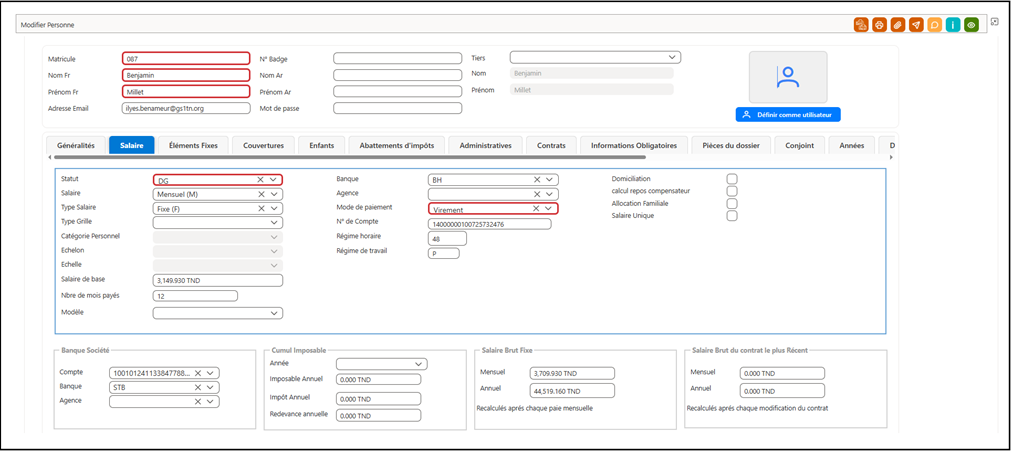
Statut : Statut de la personne
Salaire : Horaire ou Mensuel
Type Salaire : Fixe ou Grille
v Grille :
Type Grille : Type Grille de salaire
Catégorie Personnel : Catégorie de la personne au sein de la société
Echelon : Echelon de la personne au sein de la société
Echelle : Echelle de la personne au sein de la société
Salaire de Base (ou Taux) : si le salaire est en Horaire, il faut saisir le taux du salaire. Sinon il faut saisir le montant du salaire de base
Nombre de mois Payés : Nombre de mois de calcul de la paie
Allocation Familiale : Case à cocher si la personne bénéficie d'une allocation Familiale
Salaire Unique : Case à cocher si la personne bénéficie d'un salaire unique
Abattements Annuels sur l’imposable (Revenu réinvesti) : Montant du CEA et/ou le montant réinvesti (exp : Montant Assurance)
Régime Horaire : Durée légale du travail hebdomadaire (40h ou 48h)
Régime de Travail : Symbole du régime de travail
Calcul Repos Compensateur
Mode de paiement : Espèce, Virement ou Chèque
Banque : Banque à laquelle la personne a un compte
Agence : Agence à laquelle la personne a un compte
Domiciliation :
N° de compte : RIB du compte bancaire de la personne
Section Analytique :
v Banque Société :
Compte : Compte bancaire de la société
Banque : Banque de la société
Agence : Agence de la société
- Cumul Imposable et Impôt :
Année : Permet de sélectionner l’année civile concernée par le calcul du cumul imposable
Imposable Annuel : Indique le montant total du revenu imposable cumulé pour l’année sélectionnée
Impôt Annuel : Montant total des impôts prélevés sur les salaires de l’année sélectionnée.
Redevance annuelle : Montant total des redevances ou contributions spécifiques dues sur l’année (par exemple, contribution sociale, taxe spécifique, etc.)
v Sal. Brut Fixe :
Mensuel : Rempli automatiquement à chaque calcul de la paie
Annuel : Rempli automatiquement à chaque calcul de la paie
v Sal. Brut du Contrat le Plus Récent :
Mensuel : Rempli automatiquement après chaque modification du contrat
Annuel : Rempli automatiquement après chaque modification du contrat
🔹 Onglet Couvertures
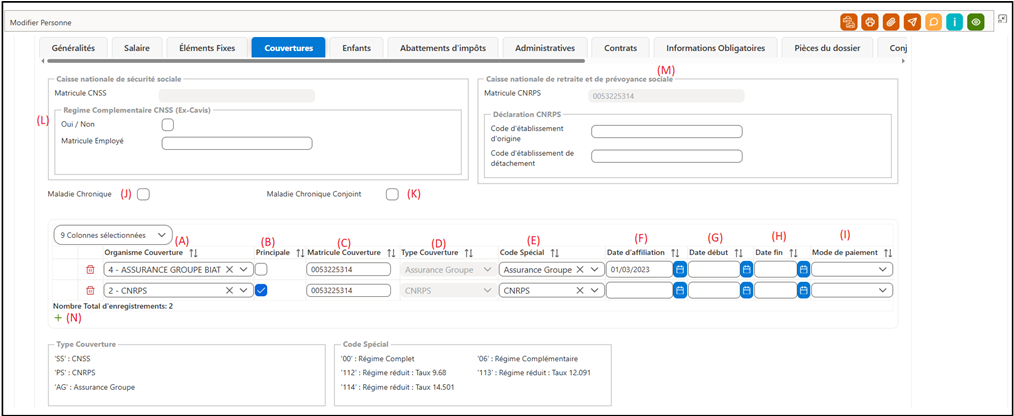
(A) Organisme Couverture : CNRPS, Assurance Groupe…
(B) Principale : case à cocher indique l’organisme de couverture principale.
(C) Matricule Couverture : Matricule de la personne au sein de l’organisme de couverture
(D) Type Couverture : Rempli automatiquement lorsqu’on sélectionne l’organisme de couverture (SS : CNSS, CN : CNAM, PS : CNRPS, AG : Assurance Groupe)
(E) Code Spécial : Code du régime appliqué sur l’organisation de couverture sélectionnée
(F) Date Affiliation : Date d'affiliation de la personne à l’organisme de couverture
(G) Date Début : date à laquelle la personne a été inscrit à l'organisme de couverture
(H) Date Fin : date à laquelle la personne a quitté l'organisme de couverture
(I) Mode de Paiement : chèque, espèce ou virement
(J) Maladie Chronique : Case à cocher si la personne a une maladie chronique
(K) Maladie Chronique Conjoint : Case à cocher si le conjoint de la personne a une maladie Chronique
(L) Déclaration CNSS :
Régime Complémentaire CNSS (Ex-Cavis) :
Si cette case est cochée, cela signifie que l’employé est concerné par le régime CAVIS.
Matricule Employé : Champ à renseigner uniquement si le régime complémentaire CNSS.
(M) Déclaration CNRPS :
Code d’établissement d’origine : Code identifiant l’établissement principal auquel l’employé est rattaché. Ce champ est utilisé pour la déclaration à la CNRPS.
Code d’établissement de détachement : Code de l’établissement dans lequel l’employé est temporairement affecté ou détaché
(N) (+) : Ajouter une nouvelle ligne de l’organisme de couverture
🔹 Onglet administrative :
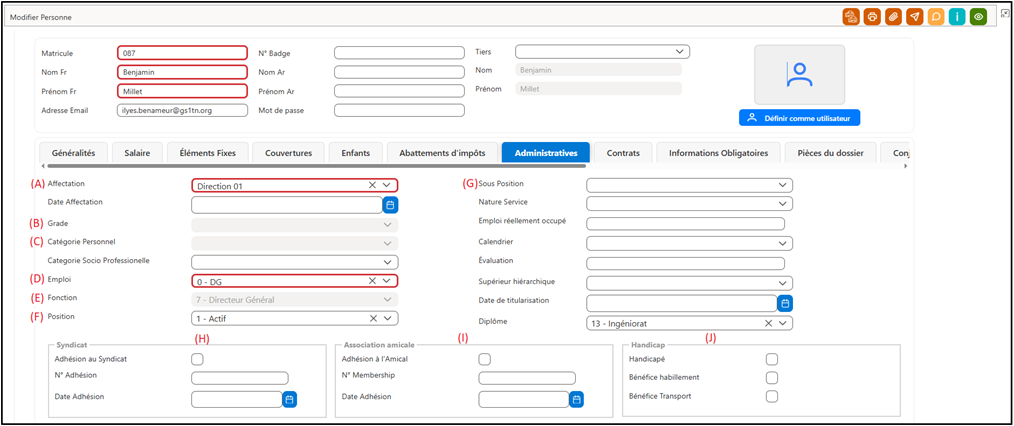
A. Affectation : Affectation de la personne
B. Grade : grade de la personne
C. Catégorie Personnel : catégorie personnelle de la personne
D. Emploi : emploi de la personne
E. Fonction :
F. Position : Position de la personne au sein de la société
G. Sous Position : Sous position de la personne au sein de la société
H. Syndicat :
Adhésion au Syndicat : Case à cocher si la personne est adhérée à un syndicat
N° d’Adhésion : Numéro d’Adhésion de la personne au Syndicat
Date d’adhésion : Date d’adhésion de la personne au Syndicat
I. Amical :
Adhésion à l’Amicale : Case à cocher si la personne est adhérée à une AMICALE
N° Membership : : Numéro de Membreship de la personne à l'Amicale
Date d’adhésion : Date d’Adhésion de la personne à l'Amicale
J. Handicap
Handicapé : à cocher si la personne est une porteuse d'handicap
Bénéfice Habillement : Case à cocher si la personne est bénéficiaire d'un avantage pour l'habillement
Bénéfice Transport : Case à cocher si la personne est bénéficiaire d'un avantage pour le transport
🔹 Onglet enfants :
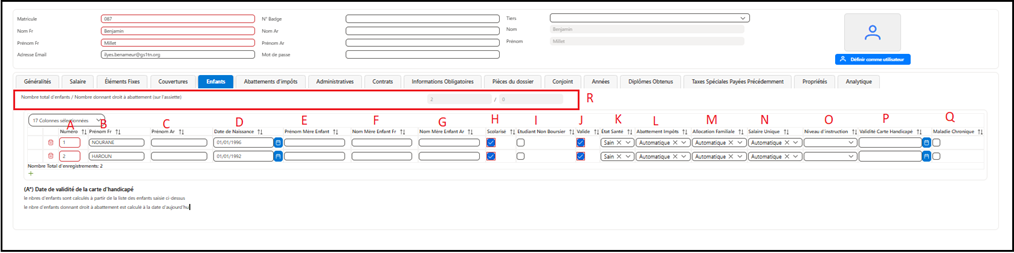
A. Numéro : code spécifique à l'application
B. Prénom FR : prénom de l’enfant en Français
C. Prénom AR : prénom de l’enfant en Arabe
D. Date de naissance : date de naissance de l’enfant
E. Prénom Mère FR : prénom de la mère de l’enfant en Français
F. Prénom Mère AR : prénom de la mère de l’enfant en Arabe
G. Nom de la Mère FR : nom de la mère en Français
H. Nom de la Mère AR : nom de la mère en Arabe
I. Scolarisé : case à cocher si l’enfant est scolarisé
J. Etudiant Non Boursier : case à cocher si l’enfant est un étudiant qui ne bénéficie pas d'une bourse
K. Etat Santé : état de santé de l’enfant (sain / handicapé)
L. Abattement Impôts : type de calcul d’impôts
M. Allocation Familiale : type de calcul de l’allocation familiale
N. Salaire Unique : type de calcul du salaire unique
O. Niveau d’Instruction : Niveau d’Instruction de l’enfant
P. Validité Carte Handicapé : date de validité de la carte handicapée
Q. Maladie Chronique : case à cocher si l’enfant a une maladie chronique
R. Nbrs d’enfants : Nombre d’enfant de la personne
🔹 Onglet éléments fixes :
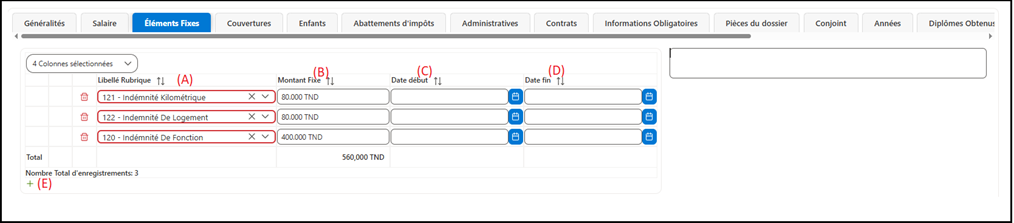
A. Rubrique : indemnités fixe à ajouter
B. Montant Fixe : montant de l’indemnité
C. Date Début : date début de l’indemnité
D. Date Fin : date fine de l’indemnité
E. (+) : pour ajouter une ligne d’une élément fixe
🔹 Onglet Années :
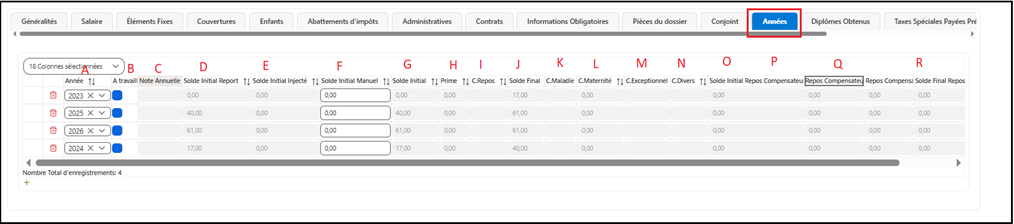
Années : Année en cours, référence pour les calculs de congés.
B. A Travaillé : Période durant laquelle la personne a été en activité.
C. Note Annuelle : Évaluation de performance ou d’activité sur l'année.
D. S.I Report : Solde de congé non utilisé de l'année précédente, reporté à l'année en cours.
E. S.I Injecte : Solde de congé additionnel attribué pour l'année en cours.
F. S.I Manuel : Solde de congé saisi ou ajusté manuellement.
G. Solde Initial : Total des congés disponibles, basé sur les soldes précédents.
H. Droits Acquis : Droit de congé affecté suivant le statut de personne.
I. C. Repos : Total de jours de congé pris pour repos.
J. Solde Final : Solde de congés restant après déduction des jours pris.
C. Maladie : Nombre de jours de congé pris pour raisons de santé.
L. C. Maternité : Nombre de jours de congé accordés pour la maternité.
M. C. Exception : Congés accordés pour des circonstances particulières.
N. C. Divers : Jours de congé pris pour d'autres motifs non spécifiés.
O. Initial. R. Compensateur : Solde initial de jours de repos compensateur.
P. Droit. R. Compensateur : Droits de congés compensateurs accumulés.
Q. Pris. R. Compensateur : Jours de repos compensateurs déjà pris.
R. Final. R. Compensateur : Solde final de jours de repos compensateur après utilisation.
S. Ab. Ann. Impôts : Abattement annuel impôt (Total des intérêts payés sur un crédit pour l'année en cours)
🔹 Onglet Contrat

A. Code : code du contrat
B. Libelle : libellé du contrat
C. Type Contrat : type du contrat
D. Date début : date de début du contrat
E. Date Fin : date de fin de contrat
F. Période Essaie : période d’essai s'il existe sur le contrat
G. Salaire Brut : salaire brut de la personne
H. Clôturé : à cocher si le contrat de la personne est clôturé
I. (+) Ajouter un contrat : bouton qui permet d'ajouter un nouveau contrat pour la personne
J. Supprimer : bouton qui permet de supprimer un contrat
🔹 Onglet taxes spéciales précédemment :

Taxes Spéciales : taxe spéciale payée par l’ancienne société
Montant : montant payé précédemment
v Onglet Conjoint
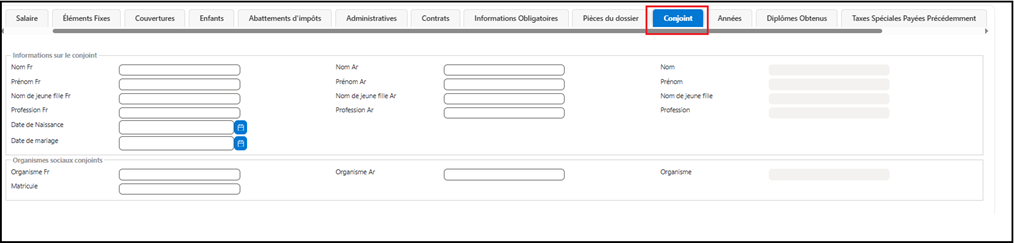
Information sur le Conjoint :
Nom FR : Nom du conjoint en Français
Nom AR : Nom du conjoint en arabe
Nom : Champ automatique combinant les informations Nom Fr et Nom Ar
Prénom FR : Prénom du conjoint
Prénom AR : Prénom du conjoint
Prénom : Champ automatique combinant les informations Prénom Fr et Prénom Ar
Nom de Jeune Fille Ar : Nom Jeune fille de la personne en arabe
Nom de Jeune Fille Fr : Nom Jeune fille de la personne en français
Nom de Jeune Fille : Champ automatique combinant les informations Nom Jeune fille FR et Nom Jeune fille AR.
Profession : Profession du conjoint
Date de Naissance : Date de naissance du conjoint
Date de Mariage : Date de mariage de la personne
Organisme : Organisme à laquelle appartient le conjoint (CNSS, CNRPS…)
Matricule : Matricule du conjoint dans l’organisme à laquelle il appartient
Organismes Sociaux Conjoints :
Organisme : Autre organisme à laquelle appartient le conjoint
Matricule : Matricule du conjoint dans le deuxième organisme à laquelle il appartient
🔹 Onglet abattement d’impôts :
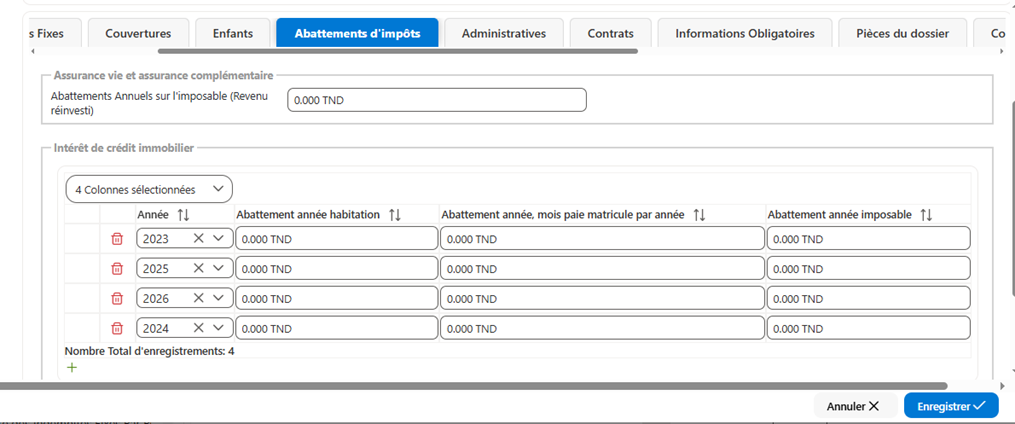
Abattements annuels sur l’imposable (Revenu réinvesti) :
Ce champ permet de saisir le montant annuel déductible du revenu imposable.
Il correspond aux sommes réinvesties (assurance vie ou assurance complémentaire) reconnues fiscalement.
Année :
Indique l’année fiscale à laquelle l’abattement s’applique (exemple : 2023, 2024, 2025…).
Chaque année peut avoir des montants différents.
Abattement année habitation :
Montant annuel de l’abattement accordé au titre de l’habitation principale.
Il correspond généralement aux intérêts payés sur le crédit immobilier durant l’année.
Abattement année, mois paie matricule par année :
Montant de l’abattement réparti automatiquement sur les mois de paie de l’année.
Ce champ permet au système de ventiler l’abattement mensuellement par matricule lors du calcul de la paie.
Abattement année imposable :
Montant total de l’abattement retenu pour le calcul de l’impôt annuel.
C’est la valeur finale utilisée dans le calcul de l’IRPP.
Eléments variables
Eléments Variables par personne
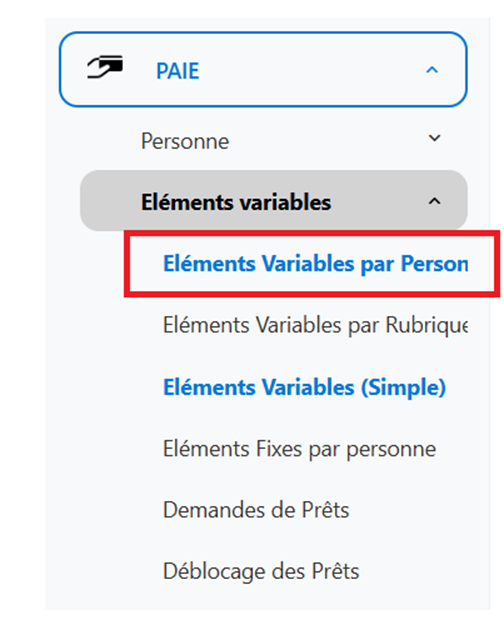
Cet écran vous permet de consulter les éléments variables affectés aux personnes.
Il affiche la liste des rubriques de paie variables (primes, oppositions, indemnités, prêts, etc.) associées à chaque personne, avec leurs montants, leurs natures de paie et leurs périodes d’application (mois et années de début et de fin).
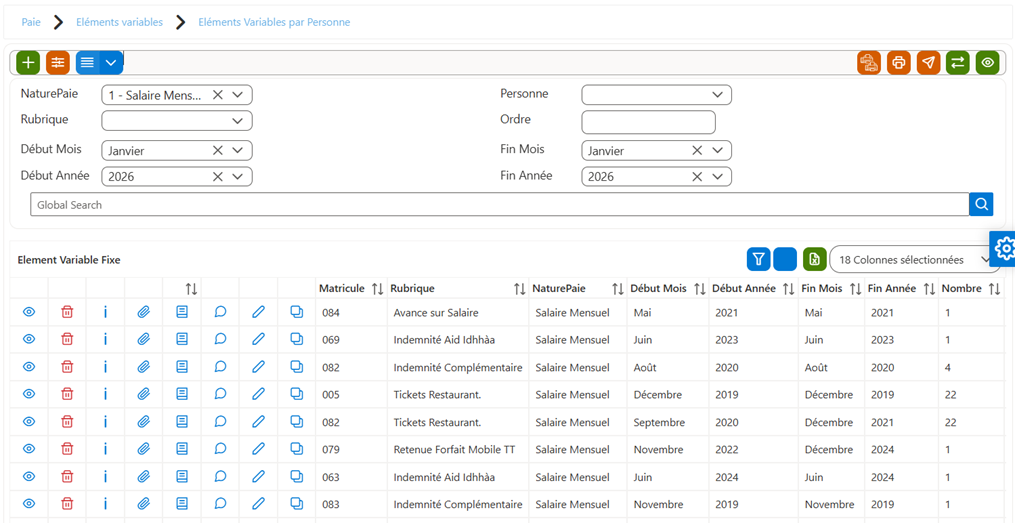
|
Nom de la colonne |
Description |
|
Matricule |
Identifiant unique de la personne au sein de l’entreprise. |
|
Rubrique |
Rubrique de paie associée à l’élément variable (prime, indemnité, avance, retenue, etc.). |
|
Nature Paie |
Type de paie concerné par l’élément variable (salaire mensuel, prime, rappel, etc.). |
|
Début Mois |
Mois à partir duquel l’élément variable commence à être appliqué. |
|
Début Année |
Année de début d’application de l’élément variable. |
|
Fin Mois |
Mois jusqu’auquel l’élément variable est appliqué. |
|
Fin Année |
Année de fin d’application de l’élément variable. |
|
Nombre |
|
|
Ordre |
Ordre de priorité de traitement de l’élément variable lors du calcul de la paie. |
|
Montant |
Montant de l’élément variable appliqué à la personne. |
Aperçu-Liste des éléments variables par personne :
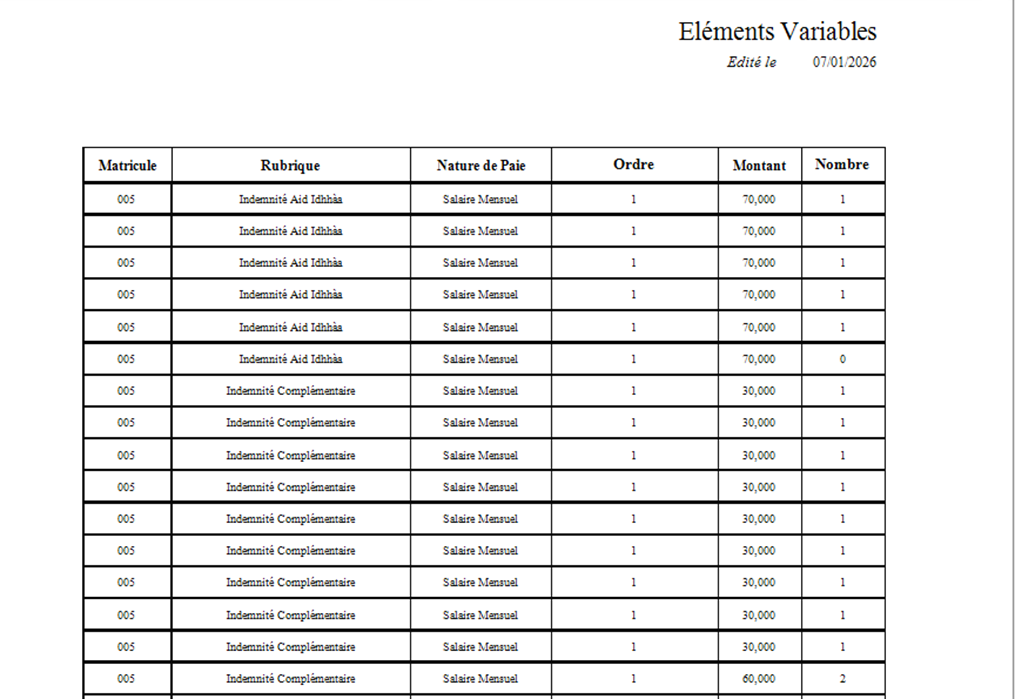
Ajouter un nouvel élément variable :
1 1. Cliquez sur le bouton vert “+” situé en haut à gauche de la grille.
2 2. Un formulaire d’ajout s’ouvre.
3 3. Renseignez les champs suivants :
4 4. Personne : Sélectionnez la personne concernée par l’élément variable.
(Exemple : 084 – Julie Lefort)
5 5. Nature Paie : ce champ est renseigné automatiquement à partir des paramètres de l’utilisateur.
(Exemple : Salaire Mensuel)
6 6. Rubrique : Sélectionnez la rubrique de paie à appliquer.
(Exemple : Rappel)
7 7. Montant : Saisissez le montant de l’élément variable.
(Exemple : 300,000 TND)
8. Ordre : Indiquez l’ordre de priorité de traitement lors du calcul de la paie.
(Exemple : 1)
9 9. Nombre : Saisissez le nombre d’occurrences de l’élément variable.
(Exemple : 1)
110. Début Mois / Début Année : Définissez la période de début d’application. (Exemple : Janvier 2026)
111. Fin Mois / Fin Année : Définissez la période de fin d’application (Exemple : Janvier 2026)
112. Cliquez sur le bouton « Enregistrer » pour valider l’ajout de l’élément variable.
Eléments Variables par Rubrique
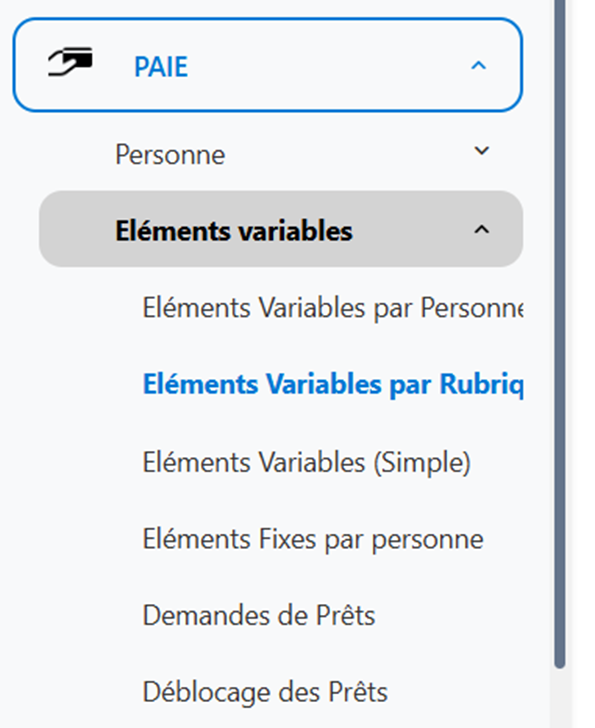
Cet écran vous permet d'ajouter les éléments variables affectés aux personnes.
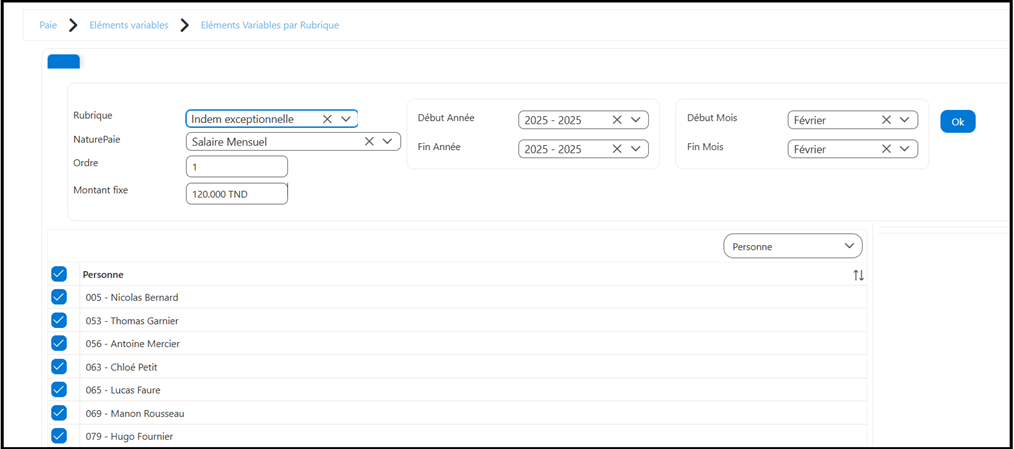
|
Nom de la liste |
Description |
|
Nature Paie |
Indique la nature de la paie, telle que définie dans les paramètres de l'utilisateur (par exemple, Salaire Mensuel, Primes, etc.). |
|
Rubrique |
Spécifie la rubrique à appliquer pour l'élément variable (par exemple, Indemnité de transport, Rappel de salaire, etc.). |
|
Montant fixe |
Indique le montant fixe associé à l'élément variable. Ce montant peut être une somme spécifique, telle que 120,000 TND. |
|
Ordre |
Définit l'ordre de priorité pour le traitement de l'élément variable lors du calcul de la paie. Un ordre plus bas signifie une priorité plus élevée. |
|
Nombre |
Représente le nombre d'occurrences de l'élément variable à appliquer. Cela peut être utile pour des éléments répétés, comme des primes mensuelles. |
|
Début Mois |
Indique le mois de début de la période d'application de l'élément variable. Par exemple, si l'élément commence à être appliqué en février, ce champ sera défini sur février. |
|
Fin Mois |
Indique le mois de fin de la période d'application de l'élément variable. Ce champ détermine jusqu'à quel mois l'élément sera actif. |
|
Début Année |
Indique l'année de début de la période d'application de l'élément variable. Par exemple, 2025. |
|
Fin Année |
Spécifie l'année de fin de la période d'application de l'élément variable. Cela permet de limiter la période de validité de l'élément variable à une année précise. |
|
Personne |
Liste des personnes concernées par l'élément variable. Chaque ligne de la liste correspond à une personne, généralement identifiée par un numéro unique, comme un code ou un ID d'employé (par exemple : 005 – Nicolas Bernard). |
Ajouter un élément variable par rubrique :
- Sélectionner la rubrique : Choisissez la rubrique à appliquer à l'élément variable (Exemple : Indemnité Exceptionnelle).
- Sélectionner la nature de la paie : Ce champ est prédéfini en fonction des paramètres de l’utilisateur (Exemple : Salaire Mensuel).
- Saisir l'ordre : Indiquez l'ordre de priorité pour l'application de l'élément variable dans le calcul de la paie (Exemple : 1).
- Saisir le montant fixe : Entrez le montant fixe de l'élément variable (Exemple : 120,000 TND).
- Définir la période :
- Début Année / Fin Année : Ces champs sont prédéfinis en fonction des paramètres de l'utilisateur (Exemple : 2025).
- Début Mois / Fin Mois : Ces champs sont également prédéfinis en fonction des paramètres de l'utilisateur (Exemple : Février).
- Sélectionner les personnes : Cochez les personnes concernées par cet élément variable (Exemple : 005 – Nicolas Bernard, 053 – Thomas Garnier, etc.).
- Valider : Cliquez sur le bouton "OK" pour enregistrer l'élément variable par rubrique.
Eléments Fixes par Rubrique
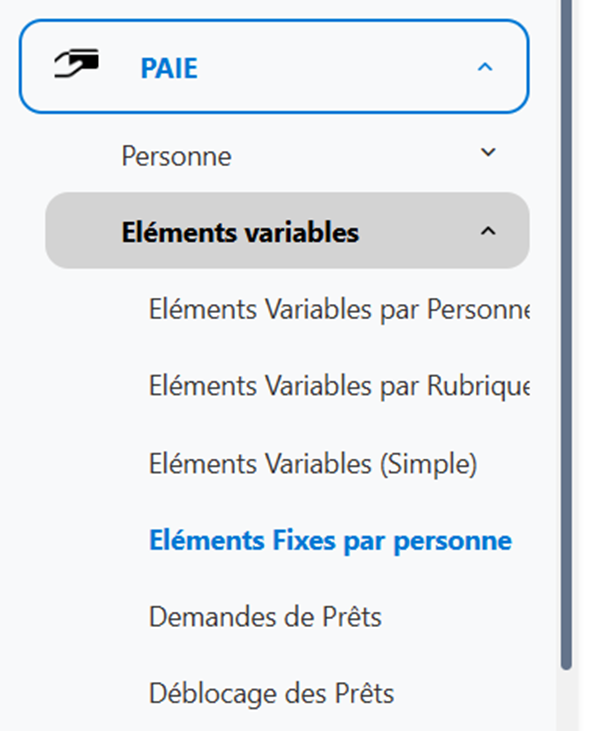
Cet écran vous permet d'ajouter les éléments Fixes affectés aux personnes.
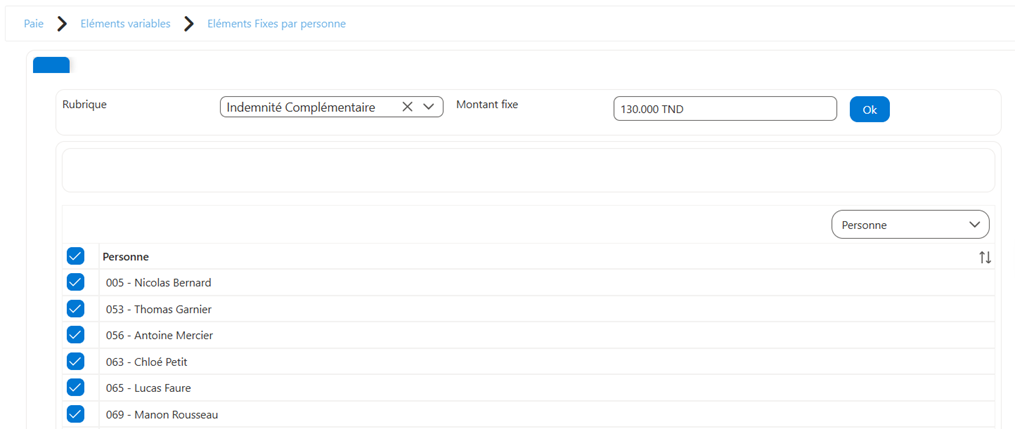
Ajouter un élément Fixe par rubrique :
- Sélectionner la rubrique : Choisissez la rubrique à appliquer à l'élément variable (Exemple : Indemnité Complémentaire).
- Saisir le montant fixe : Entrez le montant fixe de l'élément variable (Exemple : 120,000 TND).
- Sélectionner les personnes : Cochez les personnes concernées par cet élément variable (Exemple : 005 – Nicolas Bernard, 053 – Thomas Garnier, etc.).
- Valider : Cliquez sur le bouton "OK" pour enregistrer l'élément Fixe par rubrique.
|
Nom de la liste |
Description |
|
Rubrique |
Spécifie la rubrique à appliquer pour l'élément fixe (par exemple, Indemnité de transport, Prime de fin d'année, etc.). |
|
Montant fixe |
Indique le montant fixe associé à l'élément fixe. Ce montant est une valeur prédéterminée et ne varie pas selon les paramètres d'application. |
|
Personne |
Liste des personnes concernées par l'élément fixe. Chaque ligne de la liste correspond à une personne, généralement identifiée par un numéro unique, comme un code ou un ID d'employé (par exemple : 005 – Nicolas Bernard). |
Demande de Prêt
Accéder au menu : Paie > Eléments variables >Demande de prêt
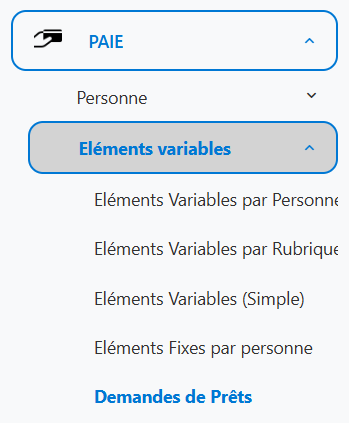
Cet écran vous permet de consulter la liste de demande de prêts :
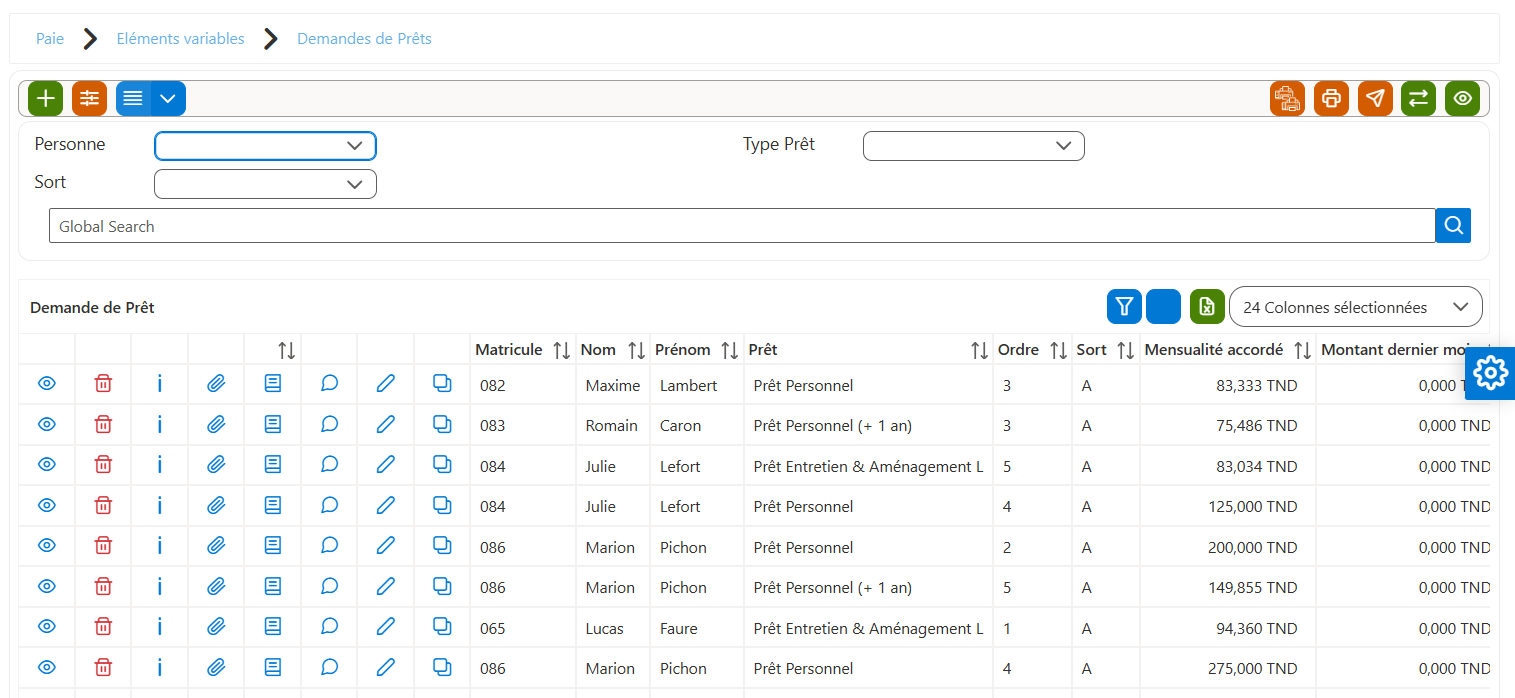
|
Nom du champ |
Description |
|
Matricule |
Identifiant unique de la personne pour laquelle la demande de prêt est enregistrée. Il s'agit généralement d'un code ou d'un numéro spécifique à chaque personne (Exemple : 082). |
|
Nom |
Le nom de la personne concernée par la demande de prêt (Exemple : Lambert, Caron, Lefort, etc.). |
|
Prénom |
Le prénom de la personne concernée par la demande de prêt (Exemple : Maxime, Julie, Marion, etc.). |
|
Prêt |
Type de prêt demandé (Exemple : Prêt Personnel, Prêt Entretien et Aménagement, etc.). Ce champ indique la nature du prêt accordé. |
|
Ordre |
L'ordre de priorité de traitement des demandes de prêt. Ce numéro détermine dans quel ordre les demandes sont traitées. |
|
Sort |
Statut actuel de la demande de prêt. Par exemple, "A" pour "Accordé" ou un autre statut en fonction de la décision prise (Exemple : "A" pour Accordé). |
|
Mensualité accordée |
Montant de la mensualité que la personne devra payer chaque mois pour rembourser le prêt (Exemple : 83,333 TND). |
|
Montant dernier mois |
Montant payé lors de la dernière mensualité du prêt, affiché après chaque paiement effectué. |
|
Montant accordé |
Montant total du prêt qui a été accordé à la personne après validation de la demande. Cela peut être différent du montant demandé si un ajustement a été effectué. |
|
Montant Cumulé |
Montant total des paiements effectués jusqu'à présent sur le prêt, y compris les mensualités déjà réglées. |
|
Date Prêt |
La date à laquelle le prêt a été accordé et validé. C'est la date à laquelle la personne reçoit officiellement le montant du prêt. |
|
Nombres Mois |
Nombre de mois pour le remboursement du prêt. Ce champ indique la durée du prêt en mois (Exemple : 12 mois, 24 mois, etc.). |
|
Mensualité |
Montant de chaque paiement mensuel à effectuer pour rembourser le prêt, calculé en fonction du montant accordé et de la durée (Exemple : 83,333 TND). |
|
Date demande |
La date à laquelle la demande de prêt a été effectuée par la personne. Ce champ est utilisé pour suivre le processus de demande (Exemple : 24/08/2020). |
|
Montant demandé |
Le montant total que la personne a demandé pour le prêt. Cela peut être différent du montant accordé en fonction des ajustements réalisés. |
|
Objet demande |
La raison ou l'objet de la demande de prêt (par exemple, "Achat voiture", "Aménagement maison", etc.). Ce champ renseigne sur le but de la demande. |
Aperçu-Liste des demandes de prêts : 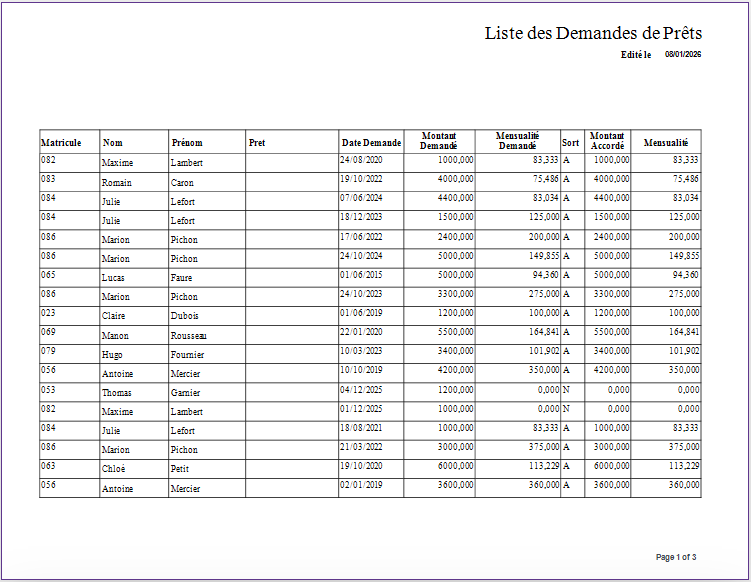
Fiche demande de prêt :
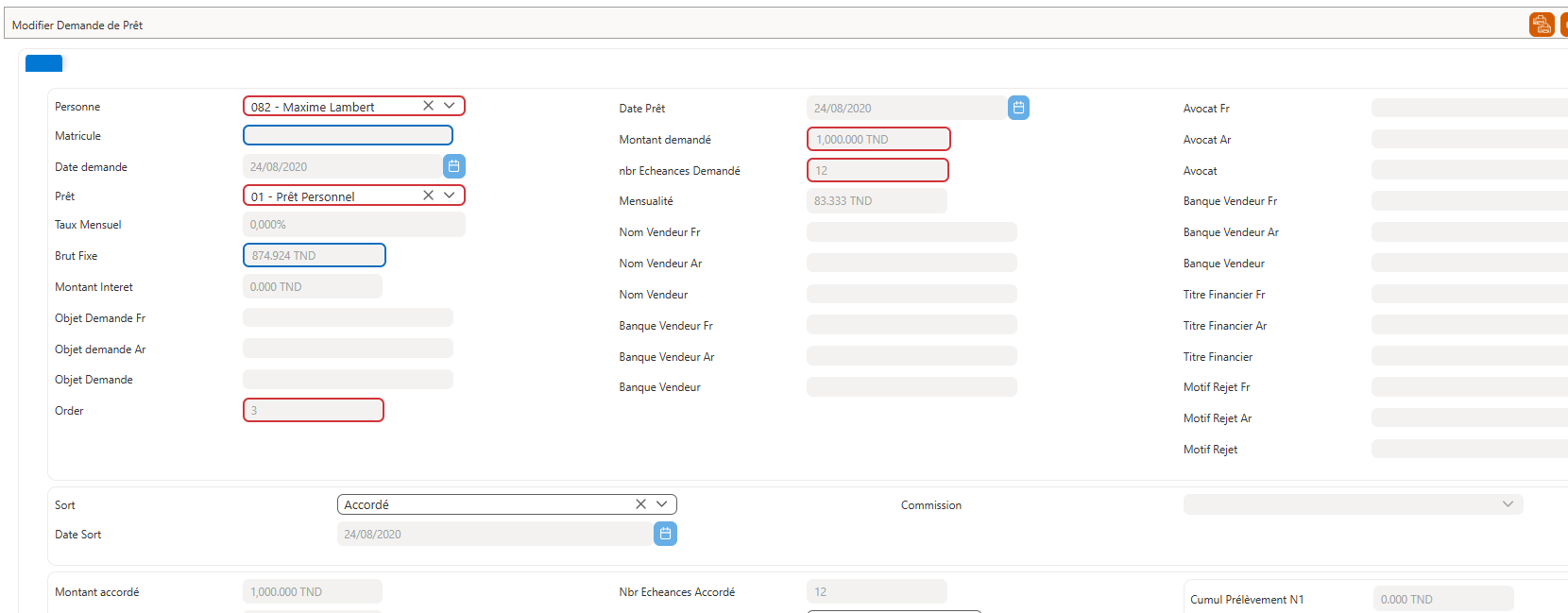
Étapes à suivre pour une demande de prêt :
- Saisie de la demande et enregistrement :
- Personne : Sélectionner la personne concernée par la demande de prêt (Exemple : 082 – Maxime Lambert).
- Date demande : Indiquer la date de la demande de prêt (Exemple : 24/08/2020).
- Prêt : Sélectionner le type de prêt (Exemple : 01 – Prêt Personnel).
- Montant demandé : Saisir le montant total du prêt demandé (Exemple : 1,000,000 TND).
- Taux Mensuel : Indiquer le taux d'intérêt mensuel du prêt (Exemple : 0,00%).
- Brut Fixe : Afficher le montant brut fixé pour le prêt (Exemple : 874,924 TND).
- Montant Intérêt : Saisir le montant des intérêts pour ce prêt (Exemple : 0.000 TND).
- Ordre : Spécifier l'ordre de la demande (Exemple : 3).
Une fois ces informations saisies, cliquez sur "Enregistrer" pour valider la demande de prêt.
- Validation et enregistrement du sort :
- Sort : Par défaut, le statut de la demande est "Non traité". Il faut valider le statut en sélectionnant un type de sort (Exemple : Accordé).
- Date Sort : Indiquer la date à laquelle la décision a été prise (Exemple : 24/08/2020).
Après avoir validé le statut, cliquez sur "Enregistrer" pour sauvegarder les modifications.
- Génération du tableau d’échéancier :
- Une fois la demande validée, il est possible de générer un tableau d’échéancier.
- Cliquez sur le bouton "Génération du Tableau d’Échéances" pour créer le tableau des paiements du prêt.
Le tableau des échéances calculera la répartition des montants dus sur la période définie
|
Champ |
Description |
|
Personne |
Sélectionnez la personne pour laquelle vous faites la demande de prêt. Ce champ contient une liste des employés ou clients identifiés par un code unique (Exemple : 082 – Maxime Lambert). |
|
Matricule |
Le matricule de la personne concernée par la demande de prêt. Il s'agit généralement d'un identifiant unique pour l'employé ou le client. |
|
Date demande |
Indique la date à laquelle la demande de prêt a été effectuée (Exemple : 24/08/2020). |
|
Prêt |
Choisissez le type de prêt demandé (Exemple : 01 – Prêt Personnel). Ce champ permet de sélectionner le type de crédit pour lequel la demande est faite. |
|
Taux Mensuel |
Le taux d'intérêt appliqué sur le prêt par mois. Il peut être de 0,00% si aucun intérêt n'est appliqué. |
|
Brut Fixe |
Montant brut du prêt avant toute déduction, calculé selon les conditions du prêt (Exemple : 874,924 TND). |
|
Montant Intérêt |
Le montant total des intérêts sur le prêt (par exemple, 0.000 TND si aucun intérêt n'est appliqué). |
|
Objet Demande Fr / Ar |
Champ pour renseigner l'objet de la demande en français et en arabe (si nécessaire). Ce champ peut inclure une description du motif de la demande de prêt. |
|
Ordre |
Numéro de priorité pour le traitement de la demande. Ce champ détermine l'ordre de traitement des demandes de prêt. |
|
Sort |
Statut de la demande de prêt. Par défaut, ce champ est défini sur "Non traité". Vous devez valider ce statut (par exemple, "Accordé" ou "Refusé"). |
|
Date Sort |
Date à laquelle la décision concernant la demande de prêt a été prise (Exemple : 24/08/2020). |
|
Montant accordé |
Le montant total du prêt qui a été accordé après validation (Exemple : 1,000,000 TND). |
|
Mensualité |
Montant de la mensualité à payer pour le remboursement du prêt, calculé en fonction du montant accordé et de la durée (Exemple : 83,333 TND). |
|
Nbr Échéances Accordé |
Nombre d'échéances (paiements) demandées pour le remboursement du prêt (Exemple : 12 échéances). |
|
Année budgétaire |
L'année budgétaire concernée par la demande de prêt. Ce champ est important pour le suivi financier. |
|
Date Premier échéancier |
Date à laquelle le premier paiement sera effectué (Exemple : 23/09/2020). |
|
Mois Début / Année Début |
Le mois et l'année de début du remboursement du prêt (Exemple : Septembre 2020). |
|
Mois Fin / Année Fin |
Le mois et l'année de fin du remboursement du prêt (Exemple : Août 2021). |
|
Montant Déblocage |
Montant débloqué pour le prêt, c'est-à-dire le montant effectivement transféré à la personne pour le prêt (Exemple : 1,000,000 TND). |
|
Cumul Prélèvement N1 |
Montant total des prélèvements effectués pour ce prêt à la première échéance. |
|
Montant Cumulé |
Montant total cumulé des paiements effectués jusqu'à présent pour le prêt. |
Déblocage de Prêt
Accéder au menu : Paie > Eléments variables >Déblocage de prêt
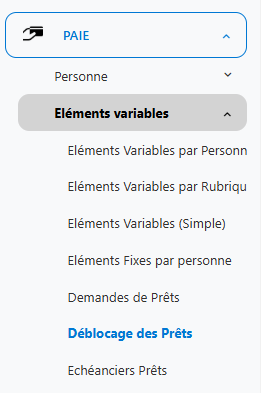
Sur l'écran de déblocage des prêts vous permet de supprimer ou générer un tableau d'échéance d'un Prêt :
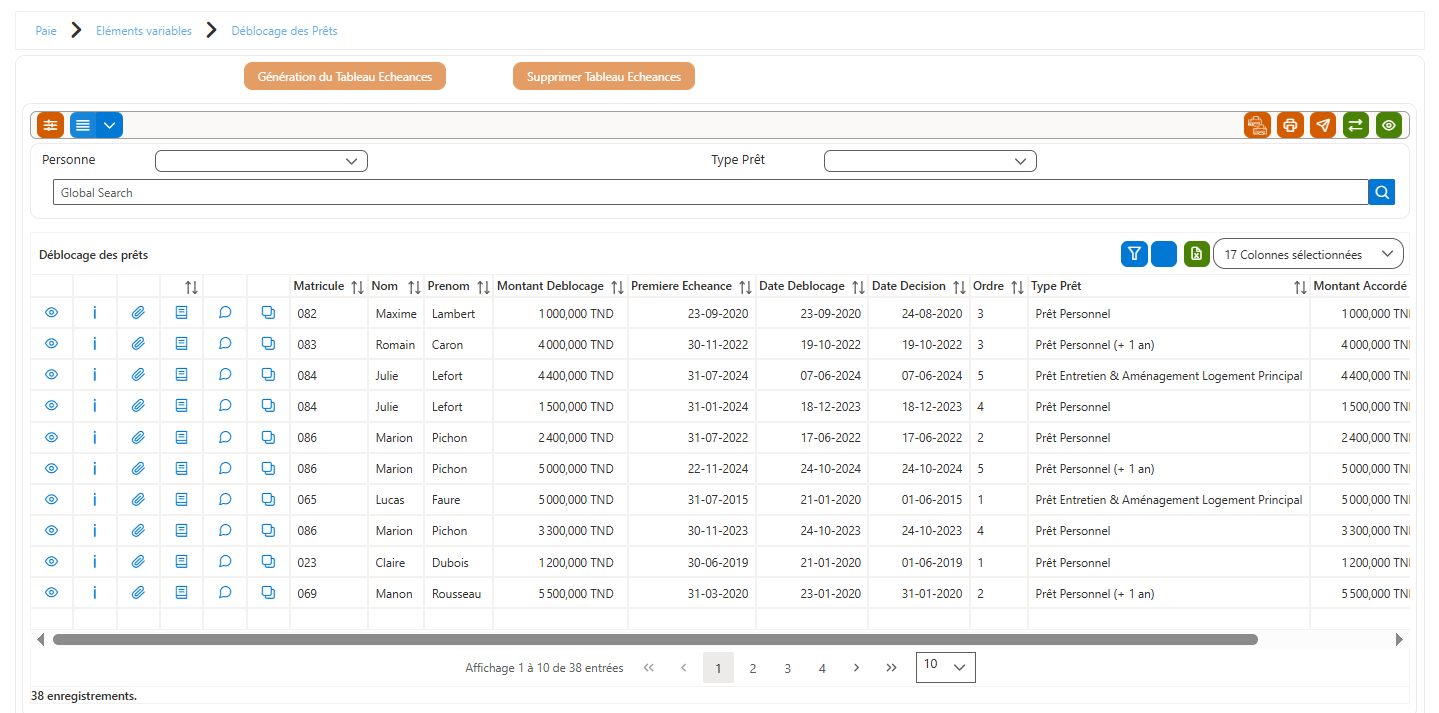
|
Libellé |
Description |
|
Matricule |
Matricule de la personne |
|
Nom |
Le Nom de la personne |
|
Prénom |
Prénom de la personne |
|
Montant Déblocage |
Montant du prêt demandé |
|
Première échéance |
Date première échéance |
|
Date Déblocage |
Date demande du prêt |
|
Date Décision |
Date de prise de la décision |
|
|
|
|
Ordre |
Le numéro du prêt dans la liste des demandes de prêt pour cette personne |
|
Type Prêt |
Le type du prêt (prêt société, Prêt CNSS, Prêt CNRPS…) |
|
Montant Accordé |
Montant attribué au personne |
|
Montant Échéance |
Montant mensuel à payer |
Échéanciers Prêts
Accéder au menu : Paie > Eléments variables >Échéances Prêts
Cet écran vous permet de consulter et de suivre l’échéancier de remboursement des prêts accordés aux personnes (employés ou bénéficiaires).
Il offre une vision détaillée de toutes les échéances d’un prêt, incluant les montants remboursés, les intérêts, le capital restant ainsi que l’état de paiement de chaque échéance.
L’écran permet :
-
De filtrer les échéances par Personne, Type de prêt et Ordre.
-
De consulter le nombre total d’échéances, les échéances payées et non payées.
-
De visualiser les totaux cumulés des montants payés et non payés.
-
De gérer le report des échéances (report en avant ou en arrière).
-
De suivre l’évolution du capital restant et des intérêts restants avant et après chaque échéance

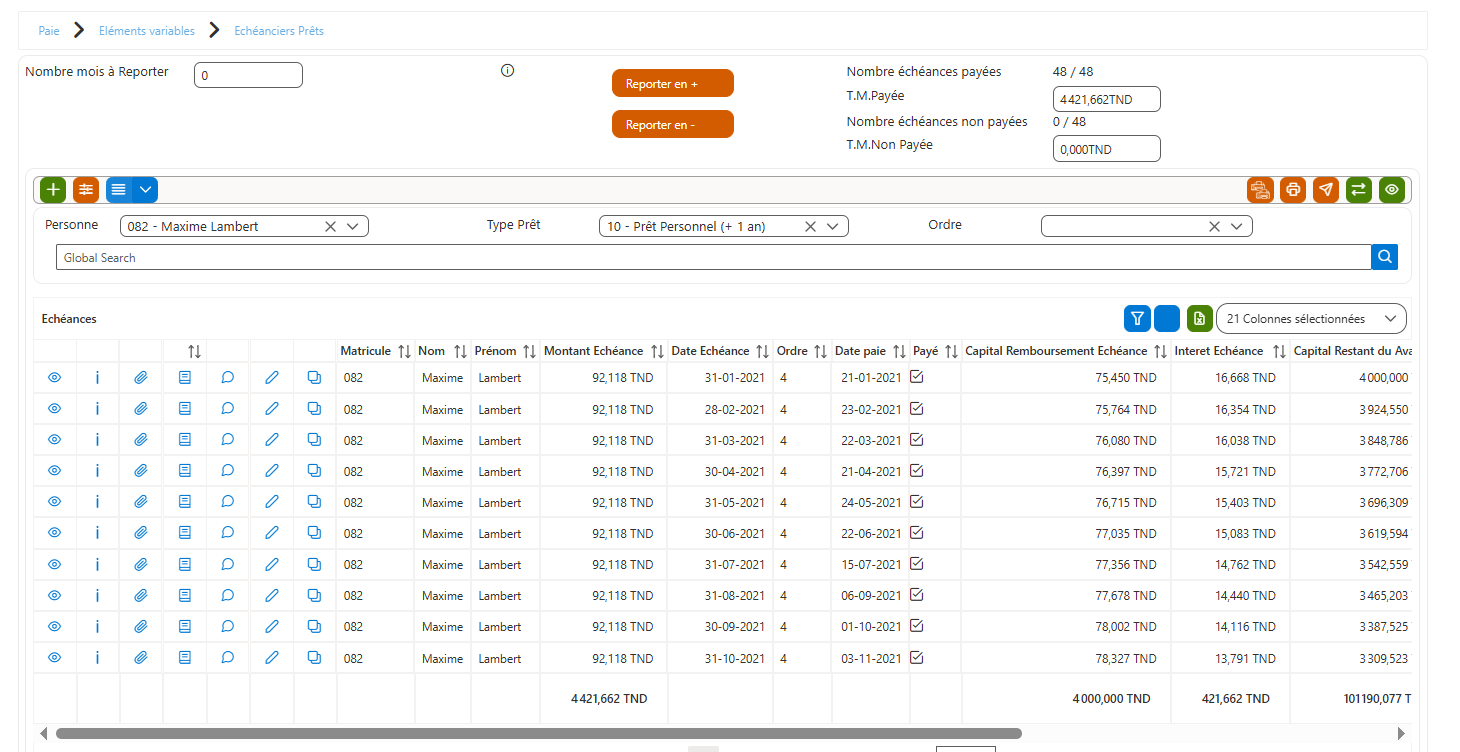
| Champ | Description |
|---|---|
| Matricule | Identifiant unique de la personne concernée par le prêt. Il permet de relier l’échéancier à l’employé ou au bénéficiaire (Exemple : 082). |
| Nom | Nom de famille de la personne ayant contracté le prêt (Exemple : Lambert). |
| Prénom | Prénom de la personne ayant contracté le prêt (Exemple : Maxime). |
| Montant Échéance | Montant total à payer pour l’échéance concernée. Il inclut la part de capital et la part d’intérêt (Exemple : 92,118 TND). |
| Date Échéance | Date prévue de paiement de l’échéance selon l’échéancier initial (Exemple : 31/01/2021). |
| Ordre | Numéro d’ordre de l’échéance dans l’échéancier du prêt. Il indique la position de l’échéance dans la séquence de remboursement. |
| Date Paie | Date réelle à laquelle l’échéance a été payée. Ce champ est renseigné uniquement si l’échéance est réglée. |
| Payé | Indicateur précisant si l’échéance est payée ou non. Une coche signifie que l’échéance a été réglée. |
| Capital Remboursement Échéance | Part du capital remboursé lors de cette échéance. Ce montant vient réduire le capital restant du prêt. |
| Intérêt Échéance | Montant des intérêts appliqués pour l’échéance concernée, calculés selon le taux du prêt. |
| Capital Restant du Avant | Montant du capital restant à rembourser avant le paiement de l’échéance. |
| Capital Restant du Après | Montant du capital restant à rembourser après le paiement de l’échéance. |
| Capital Restant Intérêt du Avant | Montant total des intérêts restant à payer avant le règlement de l’échéance. |
| Capital Restant Intérêt du Après | Montant total des intérêts restant à payer après le règlement de l’échéance. |
Remboursement Anticipés des prêts
Accéder au menu : Paie > Eléments variables >Remboursement Anticipés des prêts
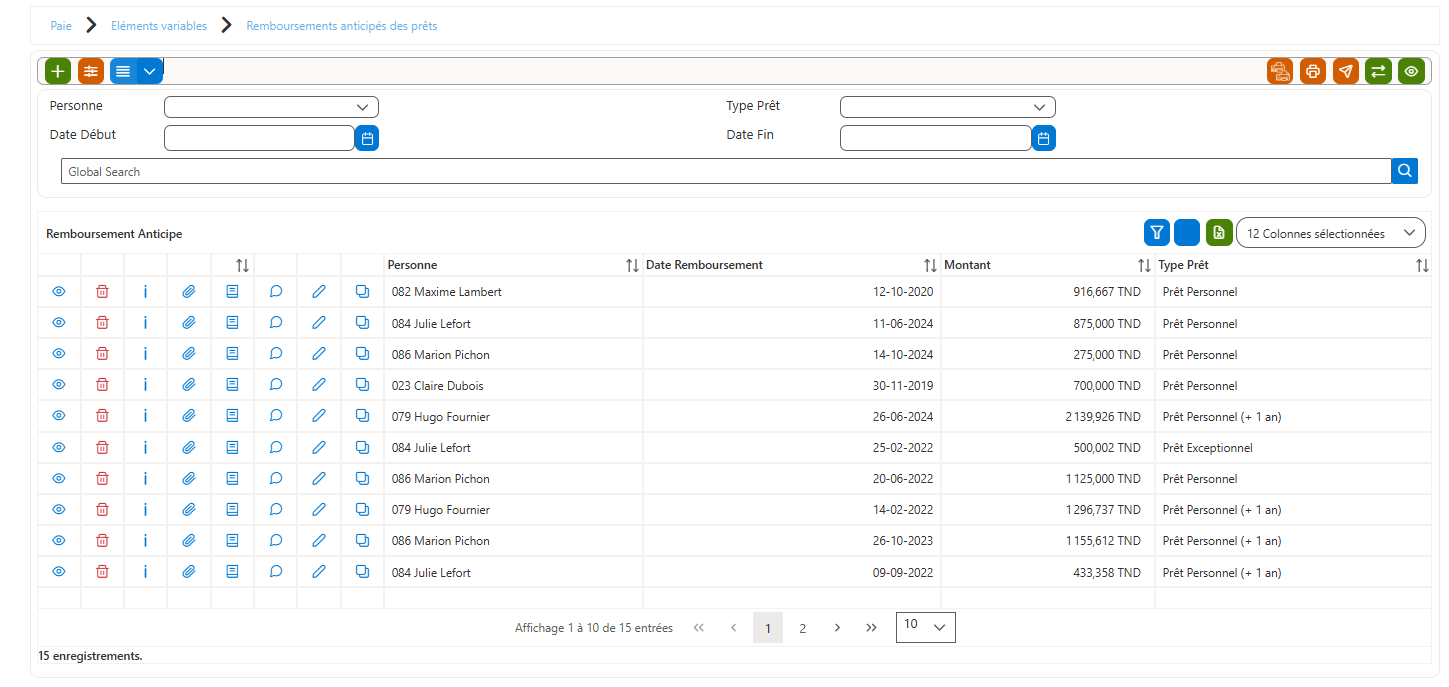
Cet écran vous permet de consulter et de suivre l’ensemble des remboursements anticipés des prêts accordés aux personnes (employés ou bénéficiaires).
Il offre une vision globale de tous les remboursements effectués avant les échéances prévues, en précisant la personne concernée, la date du remboursement, le montant remboursé ainsi que le type de prêt.
L’écran permet :
-
De filtrer les remboursements anticipés par Personne, Type de prêt, Date début et Date fin.
-
De consulter la liste détaillée des remboursements anticipés enregistrés dans le système.

Champ Description Personne Identité de la personne concernée par le remboursement anticipé. Elle est généralement affichée sous la forme Matricule – Nom Prénom (Exemple : 082 – Maxime Lambert). Date Remboursement Date à laquelle le remboursement anticipé du prêt a été effectué. Cette date permet de situer l’opération dans le temps et d’en assurer le suivi comptable. Montant Montant total remboursé de manière anticipée. Ce montant correspond à la somme appliquée sur une ou plusieurs échéances du prêt (Exemple : 916,667 TND). Type de prêt Type du prêt concerné par le remboursement anticipé (Exemple : Prêt Personnel, Prêt Personnel (+ 1 an), Prêt Exceptionnel). Observation Commentaire ou remarque associée au remboursement anticipé. Ce champ permet de préciser le motif ou toute information complémentaire liée à l’opération. Créé par Utilisateur ayant saisi le remboursement anticipé dans le système. Il permet d’assurer la traçabilité de l’opération. Date de création Date à laquelle le remboursement anticipé a été enregistré dans l’application. Modifié par Utilisateur ayant effectué la dernière modification du remboursement anticipé. Date de modification Date de la dernière mise à jour du remboursement anticipé. Actions Ensemble des actions disponibles sur la ligne (consulter, modifier, supprimer, accéder au détail du remboursement anticipé), selon les droits de l’utilisateur. Fiche Remboursement Anticipé :
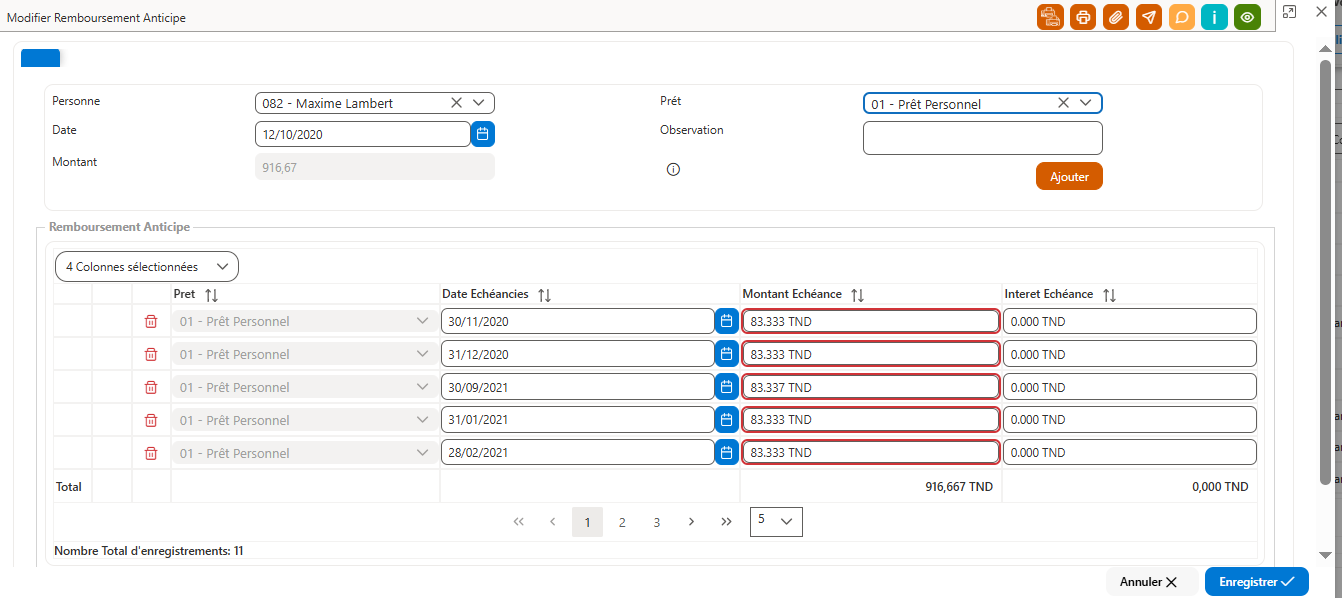
Cet écran vous permet de saisir, consulter et modifier un remboursement anticipé d’un prêt accordé à une personne .
Fonctionnalités principales :
-
Sélection de la personne et du prêt : Choisir la personne concernée et le type de prêt pour lequel le remboursement anticipé est appliqué.
-
Saisie de la date de remboursement : Indiquer la date à laquelle le remboursement anticipé est effectué.
-
Montant du remboursement : Le montant est renseigné automatiquement en fonction des échéances sélectionnées. L’utilisateur n’a pas besoin de le saisir manuellement.
-
Gestion des échéances :
-
Après avoir cliqué sur “Ajouter”, les échéances à rembourser sont automatiquement générées selon le prêt de la personne.
-
L’utilisateur peut ensuite saisir la date d’échéance réelle pour chaque ligne.
-
Il est possible de sélectionner toutes les échéances ou de choisir seulement certaines échéances à rembourser.
-
Chaque échéance affiche le montant à rembourser et le montant des intérêts, automatiquement calculés.
-
-
Observations : Ajouter un commentaire ou une remarque concernant le remboursement anticipé.
-
Actions sur les échéances : Modifier ou supprimer une ligne d’échéance si nécessaire.
-
Enregistrement : Une fois les informations vérifiées, cliquer sur “Enregistrer” pour valider le remboursement anticipé dans le système
Types prêts
Accéder au menu : Paie > Eléments variables >Types prêts

-
Cet écran vous permet de consulter, gérer et paramétrer les différents types de prêts disponibles pour les employés.
Il offre une vision complète de chaque type de prêt, en précisant le code, le libellé, le montant maximum autorisé, le taux d’intérêt, le nombre maximal de prêts automatiques, l’ancienneté requise, et d’autres critères associés.
L’écran permet :
-
Ajouter un nouveau type de prêt en cliquant sur le bouton “+”.
-
Modifier ou supprimer un type de prêt existant selon les droits d’accès.
-
Filtrer et rechercher un type de prêt par code, libellé, montant, taux ou tout autre critère.
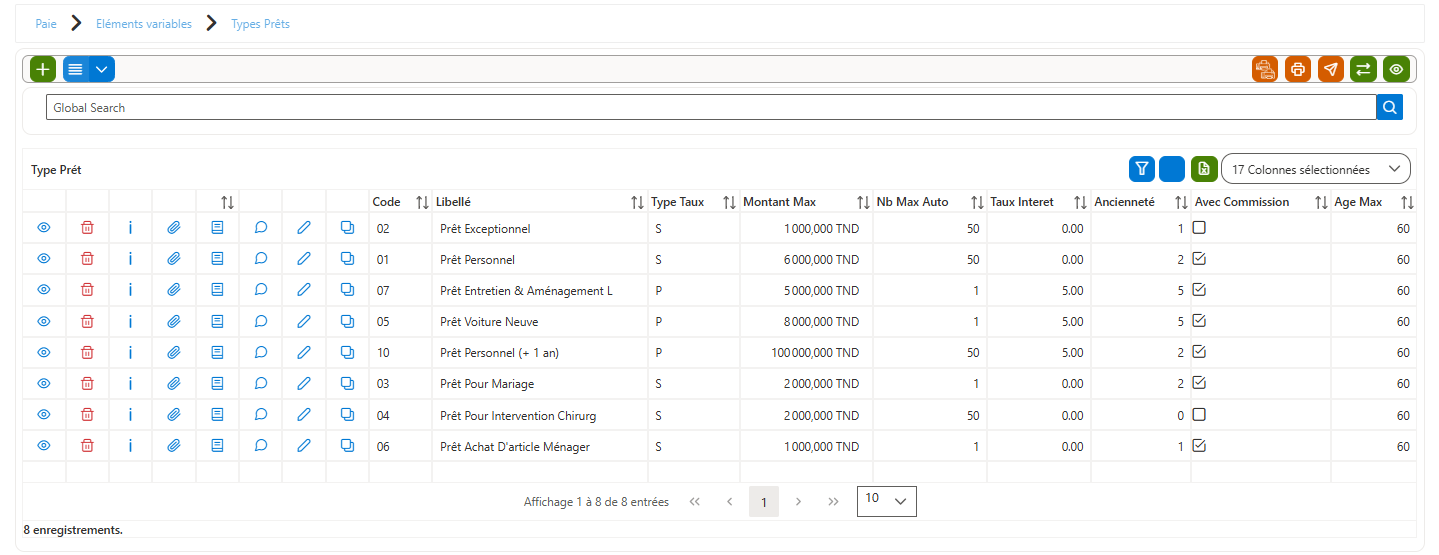
| Champ | Description |
|---|---|
| Code | Identifiant unique du type de prêt (Exemple : 01 pour Prêt Personnel). |
| Libellé | Nom du type de prêt (Exemple : Prêt Personnel, Prêt Exceptionnel). |
| Type Taux | Type de taux appliqué au prêt : “S” pour taux standard, “P” pour taux personnalisé. |
| Montant Max | Montant maximum autorisé pour ce type de prêt (Exemple : 6,000,000 TND). |
| Nb Max Auto | Nombre maximum de prêts automatiques pouvant être accordés pour ce type. |
| Taux Intérêt | Taux d’intérêt applicable à ce prêt (Exemple : 0,00% ou 5,00%). |
| Ancienneté | Ancienneté minimale requise pour pouvoir bénéficier de ce type de prêt (Exemple : 1 ou 2 ans). |
| Avec Commission | Indique si le prêt inclut une commission ou frais supplémentaires (case cochée ou non). |
| Age Max | Âge maximum autorisé pour bénéficier de ce type de prêt (Exemple : 60 ans). |
| Actions | Ensemble des actions disponibles sur chaque ligne : consulter, modifier, supprimer, accéder aux détails. |
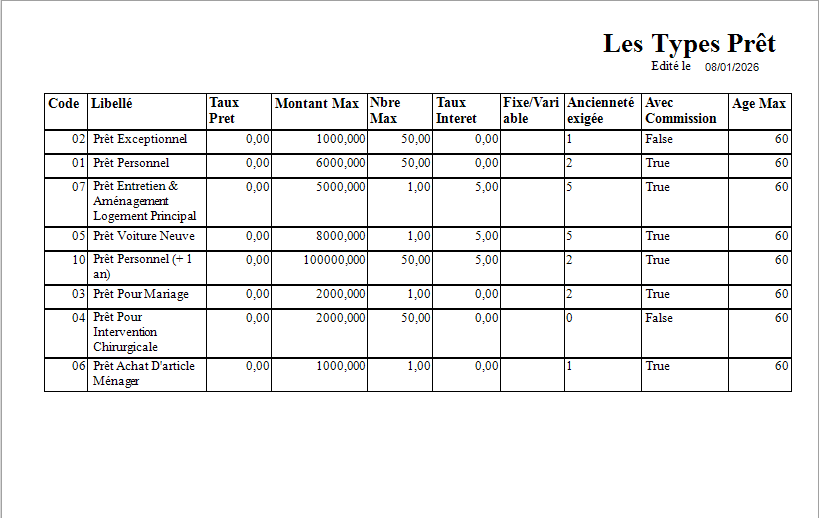
Aperçu-Liste des Types prêt :
Fiche type de prêt :
Ajouter un nouveau type de prêt :
-
Cliquez sur le bouton vert “+” situé en haut de la grille des types de prêt.
-
Un formulaire d’ajout s’ouvre permettant la saisie des informations du type de prêt.
-
Renseignez les champs suivants :
Code :
Saisissez le code du type de prêt.
(Exemple : 01)
Libellé en Français :
Saisissez la désignation du type de prêt en français.
(Exemple : Prêt Personnel)
Ancienneté :
Indiquez l’ancienneté minimale requise pour bénéficier de ce type de prêt.
(Exemple : 2 ans)
Âge Maximum :
Indiquez l’âge maximal autorisé pour le bénéficiaire du prêt.
(Exemple : 60 ans)
Fonction Exigée :
Cochez cette option si une fonction spécifique est exigée (saisie dans la fiche personne).
Nbr Autorisé / Personne :
Indiquez le nombre maximal de prêts de ce type autorisés par personne.
(Exemple : 1)
Saisie Automatique :
Cochez cette option pour activer la saisie automatique de ce type de prêt.
Taux d’Intérêt :
Saisissez le taux d’intérêt appliqué au prêt.
(Exemple : 0,00 %)
Type de Taux :
Sélectionnez le type de calcul du taux d’intérêt.
(Exemple : Simple)
Avec Commission :
Cochez cette option si le prêt est soumis à une commission.
Nbr Max Échéances :
Indiquez le nombre maximum d’échéances autorisées pour ce type de prêt.
(Exemple : 12)
Montant Maximal :
Saisissez le montant maximal autorisé pour le prêt.
(Exemple : 6 000,000 TND)
Annexe :
Cochez cette option si une annexe est associée à ce type de prêt.
Période de Grâce :
Indiquez le nombre de mois de grâce avant le début du remboursement.
(Exemple : 1 mois)
Nbr Échéance avant Retraite :
Indiquez le nombre maximal d’échéances autorisées avant la retraite.
(Exemple : 0)
Rubrique :
Sélectionnez la rubrique du prêt utilisée lors du calcul de la paie.
(Exemple : Prêt Personnel)
Rubrique Intérêt :
Sélectionnez la rubrique des intérêts à utiliser lors du calcul de la paie.
(Exemple : Intérêt Prêt Personnel)
Cliquez sur le bouton « Enregistrer » pour valider l’ajout du type de prêt.
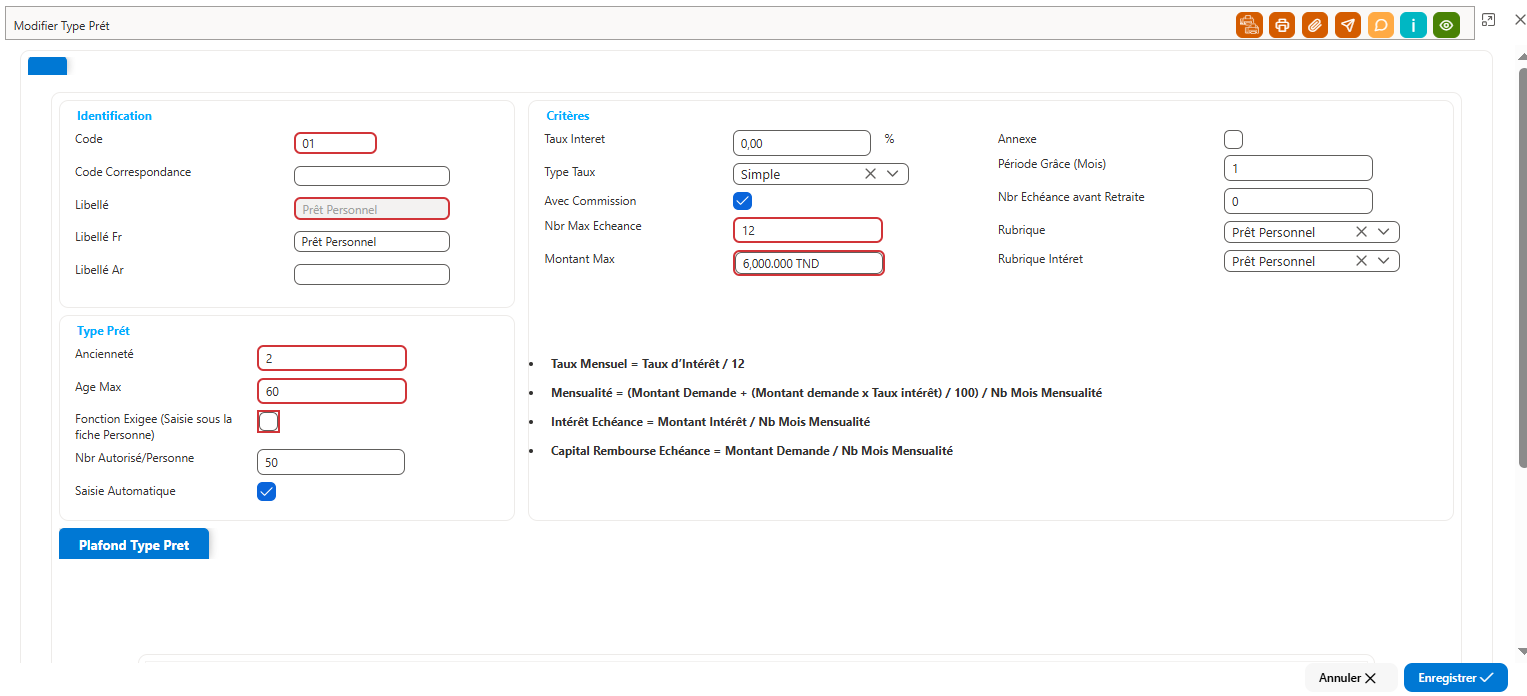
| Libellé | Description |
|---|---|
| Code | Code unique identifiant le type de prêt dans l’application. |
| Code Correspondance | Code CNRPS associé au type de prêt. |
| Libellé | Désignation du type de prêt dans l’application. |
| Libellé en Français | Désignation du type de prêt en langue française. |
| Libellé en Arabe | Désignation du type de prêt en langue arabe. |
| Ancienneté | Ancienneté minimale requise de la personne pour être éligible à ce type de prêt. |
| Âge Maximum | Âge maximal autorisé pour bénéficier du prêt. |
| Fonction Exigée (saisie dans la fiche personne) | Seules les personnes disposant de la fonction exigée peuvent bénéficier de ce type de prêt. |
| Nombre Autorisé / Personne | Nombre maximal de prêts de ce type autorisés par personne. |
| Saisie Automatique | À cocher pour activer l’affectation automatique de ce type de prêt lors de la saisie. |
| Taux d’Intérêt | Taux d’intérêt appliqué au prêt. |
| Type de Taux | Type de calcul du taux d’intérêt (ex. : simple). |
| Avec Commission | À cocher si une commission est appliquée sur le prêt. |
| Nombre Maximal d’Échéances | Nombre maximum d’échéances autorisées pour un prêt. |
| Montant Maximal | Montant maximal autorisé pour ce type de prêt. |
| Annexe | Indique si une annexe est associée ou exigée pour ce type de prêt. |
| Période de Grâce | Nombre de mois de grâce accordés avant le début du remboursement. |
| Nombre d’Échéances avant Retraite | Nombre maximal d’échéances autorisées avant la date de départ à la retraite. |
| Rubrique | Rubrique de prêt utilisée lors du calcul de la paie. |
| Rubrique Intérêt | Rubrique d’intérêt utilisée lors du calcul de la paie. |
| Année Budgétaire | Année budgétaire à laquelle le prêt est rattaché. |
| Budget | Budget alloué pour ce type de prêt. |
| Cumul Prêt | Indique si le prêt est cumulable avec d’autres prêts. |
| Reliquat | Montant restant disponible après attribution du prêt. |
Opposition sur salaire
Accéder au menu : Paie > Eléments variables >Opposition sur salaire
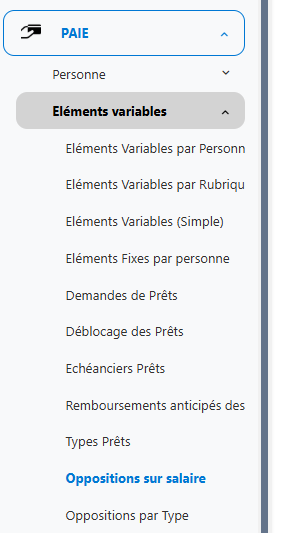
Cet écran vous permet de consulter les oppositions sur salaire affectées aux personnes.
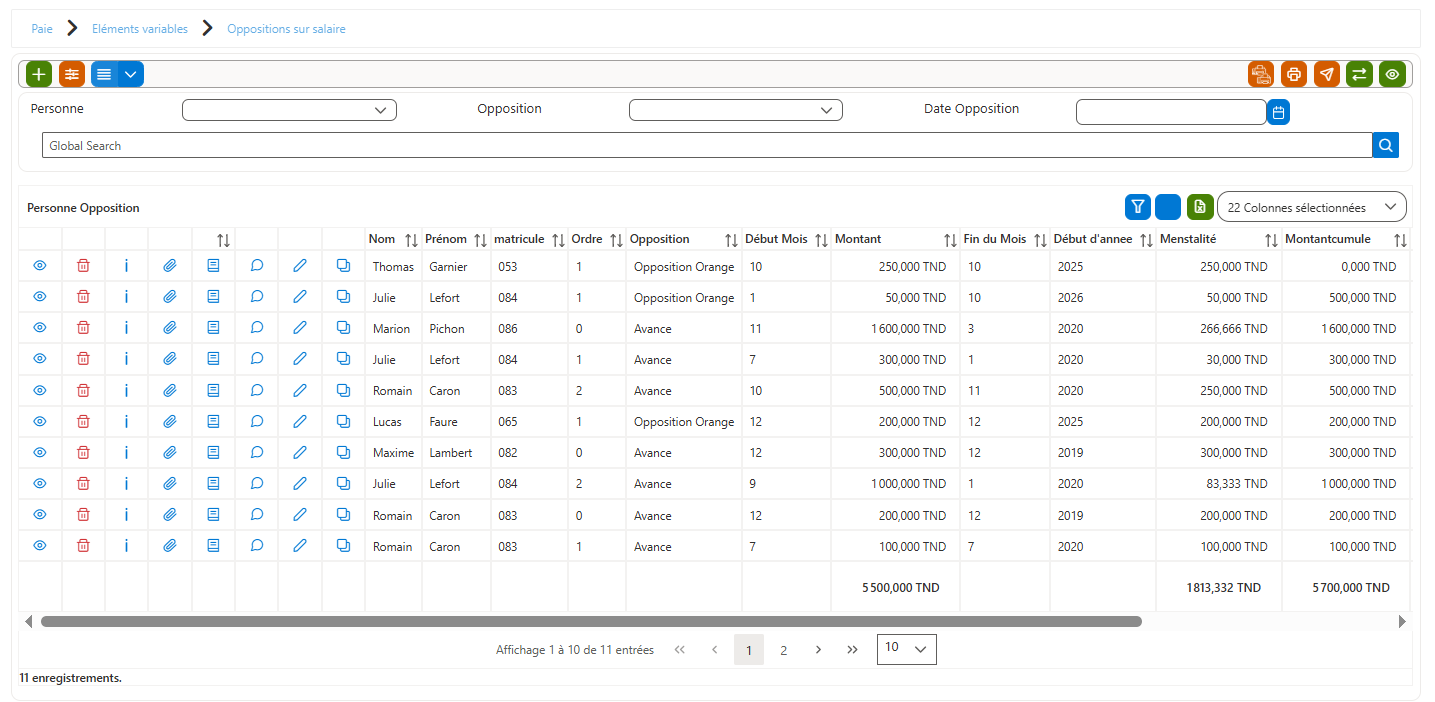
| Colonne | Description |
|---|---|
| Nom | Nom de la personne concernée par l’opposition. |
| Prénom | Prénom de la personne concernée par l’opposition. |
| Matricule | Matricule de l’employé. |
| Ordre | Ordre de priorité de l’opposition lors du calcul de la paie. |
| Opposition | Type d’opposition appliquée (ex. : Opposition Orange, Avance). |
| Début Mois | Mois de début d’application de l’opposition. |
| Montant | Montant total de l’opposition. |
| Fin du Mois | Mois de fin d’application de l’opposition. |
| Début d’Année | Année de début d’application de l’opposition. |
| Mensualité | Montant prélevé chaque mois sur le salaire. |
| Montant Cumulé | Montant total déjà prélevé depuis le début de l’opposition. |
| Date Opposition | Date de création ou d’effet de l’opposition. |
| Montant Dernier Mois | Montant prélevé lors du dernier mois de l’opposition. |
Fiche Opposition sur Salaire
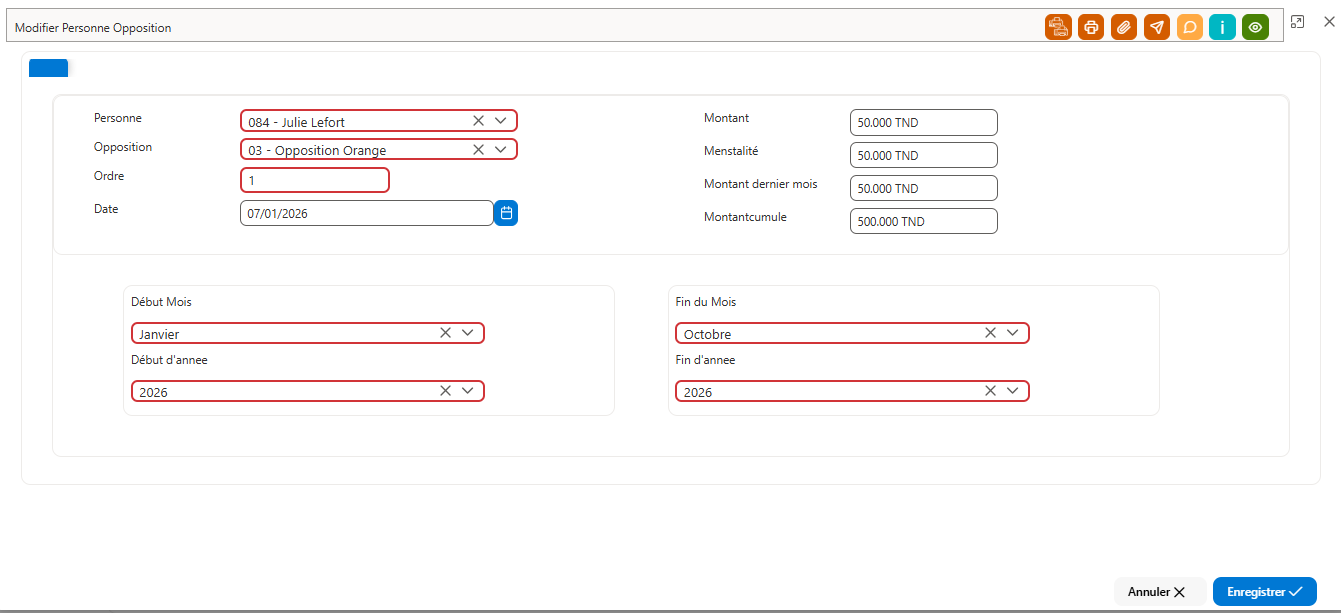
Ajouter une nouvelle opposition sur salaire :
Cliquez sur le bouton vert “+” situé en haut de la grille des oppositions sur salaire.
Un formulaire d’ajout s’ouvre permettant la saisie des informations de l’opposition sur salaire.
Renseignez les champs suivants :
Personne :
Sélectionnez la personne concernée par l’opposition.
(Exemple : 084 – Julie Lefort)
Opposition :
Sélectionnez le type d’opposition à appliquer.
(Exemple : 03 – Opposition Orange)
Ordre :
Indiquez l’ordre de priorité de l’opposition lors du calcul de la paie.
(Exemple : 1)
Date Opposition :
Indiquez la date d’effet de l’opposition.
(Exemple : 07/01/2026)
Montant :
Saisissez le montant total de l’opposition sur salaire.
(Exemple : 50 000 TND)
Mensualité :
Indiquez le montant à prélever chaque mois.
(Exemple : 50 000 TND)
Montant Dernier Mois :
Saisissez le montant à prélever lors du dernier mois.
(Exemple : 50 000 TND)
Début Mois :
Sélectionnez le mois de début d’application de l’opposition.
(Exemple : Janvier)
Début d’Année :
Indiquez l’année de début d’application.
(Exemple : 2026)
Fin du Mois :
Sélectionnez le mois de fin d’application de l’opposition.
(Exemple : Octobre)
Fin d’Année :
Indiquez l’année de fin d’application.
(Exemple : 2026)
Une fois tous les champs renseignés, cliquez sur le bouton « Enregistrer » pour valider l’ajout de l’opposition sur salaire.
Opposition par type
Accéder au menu : Paie > Eléments variables >Opposition par type
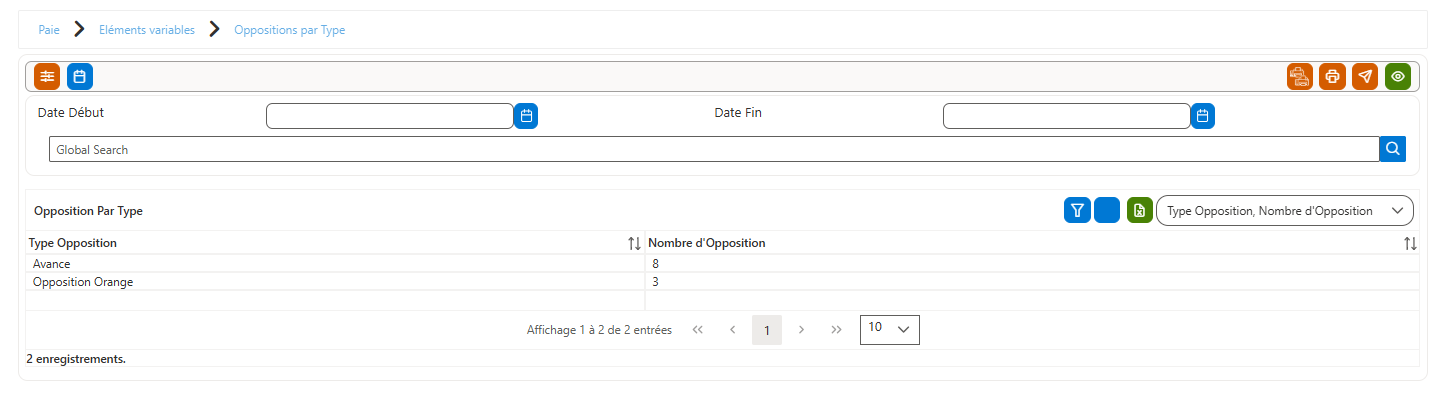
Cet écran permet d’afficher la liste des oppositions selon leur type et leur nombre, avec la possibilité de les filtrer par date de début et date de fin de l’opposition.
Types Oppositions
Accéder au menu : Paie > Eléments variables > Types Oppositions
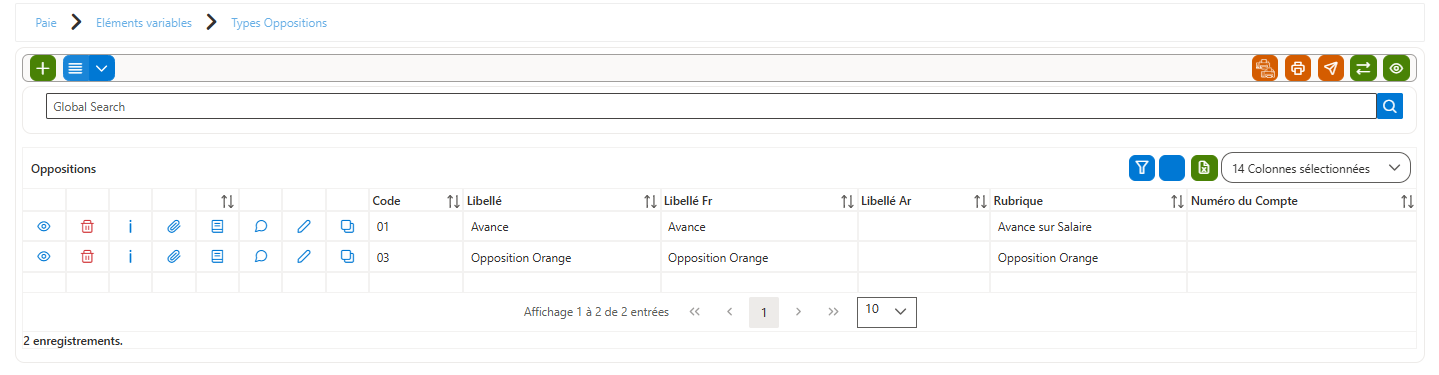
Cet écran vous permet de consulter, gérer et paramétrer les différents types d'oppositions disponibles pour les employés.
| Champ | Description |
|---|---|
| Code | Code unique permettant d’identifier l’opposition sur salaire dans le système. |
| Libellé | Intitulé de l’opposition sur salaire |
| Libellé en Arabe | Intitulé de l’opposition sur salaire en langue arabe |
| Rubrique | Rubrique de paie associée à l’opposition sur salaire, utilisée pour le calcul dans la paie. |
| Numéro du compte |
Ajouter un nouveau Type d'opposition:
1 Cliquer sur le bouton (+) pour ajouter un nouvel type d'opposition
2 Saisir les informations obligatoires telles que :
- Code : 03
- Libellé en Fr : Ex Opposition Orange
Sélectionner le Rubrique de l'opposition : Ex 353- Opposition Orange
3 Cliquer sur Enregistrer pour valider l’opération.
Calcul de paie
Calcul de paie
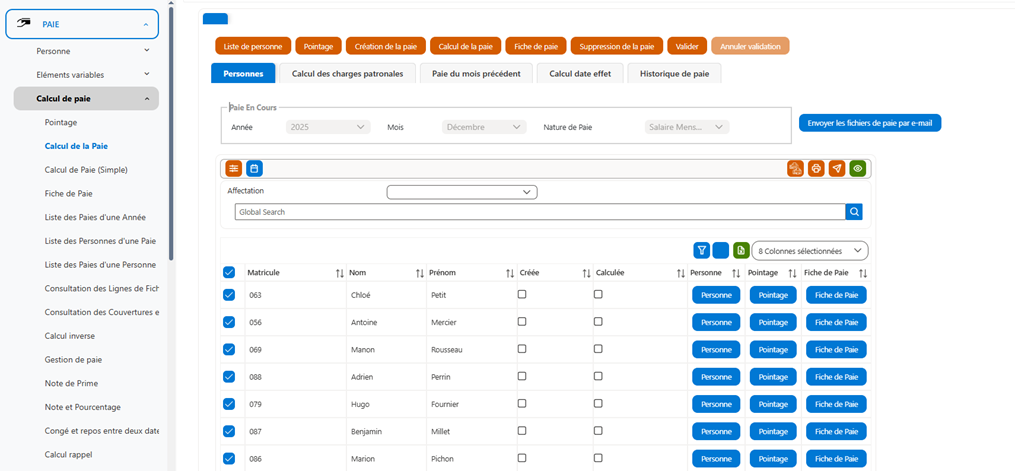
Cet écran permet de gérer l'ensemble du processus de calcul de la paie. Il inclut la création, le calcul de paie et suppression, ainsi que la validation ou l'annulation de la validation des paies.
À partir de cet écran, l'utilisateur peut également consulter les fiches de paie des employés et saisir ou ajuster les informations de pointage pour les périodes concernées.
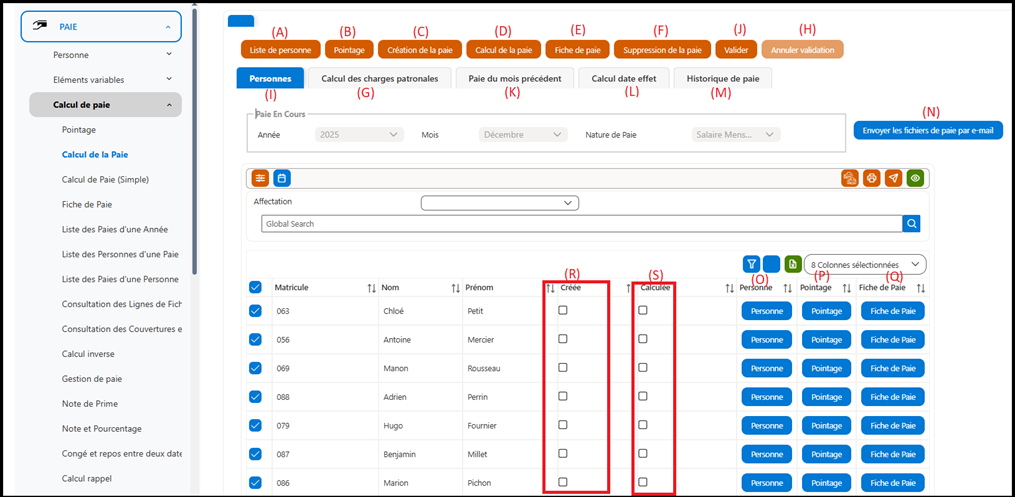
A - Liste de personne
Affiche la liste des salariés concernés par le traitement de la paie pour le mois et l’année sélectionnés.
B - Pointage
Permet de consulter ou saisir les éléments de présence/absence pour chaque salarié (jours travaillés, congés, absences, etc.).
C - Création de la paie
Cette étape permet d’initier le traitement de la paie pour les salariés sélectionnés. Elle prépare le système à recevoir toutes les informations nécessaires au calcul.
Une fois la paie créée, il devient possible de :
- Saisir ou modifier le pointage,
- Ajouter ou ajuster les éléments variables (primes, retenues, absences, etc.),
· Apporter toute modification nécessaire avant le calcul final de la paie.
D - Calcul de la paie
Exécute le calcul du bulletin de paie de manière individuelle ou collective, selon les données disponibles.
E - Fiche de paie
Permet de consulter et imprimer le bulletin de paie individuel de chaque salarié.
F - Suppression de la paie
Annule le calcul de la paie pour le mois sélectionné. Attention : cette action est irréversible sans nouvelle saisie.
G - Valider
Valide les bulletins de paie calculés. Une fois la paie validée, il est possible de :
Générer un ordre de virement,
Générer le budget de la paie,
Générer l’écriture comptable de la paie.
Ces opérations ne peuvent être effectuées que si la paie est validée.
H - Annuler validation
Permet d’annuler la validation de la paie. Cette action est nécessaire uniquement si :
L’ordre de virement a été supprimé (s’il a été généré),
Le budget de la paie a été supprimé (s’il existe),
L’écriture comptable de la paie a été supprimée.
Tant que ces éléments ne sont pas supprimés, il n’est pas possible d’annuler la validation de la paie.
I - Onglet "Personnes"
Affiche les informations par salarié : matricule, nom, prénom, état de la paie (créée, calculée), accès aux actions (pointage, fiche de paie...).
J - Onglet "Calcul des charges patronales"
Permet de consulter et calculer les charges sociales à la charge de l’employeur.
K - Onglet "Paie du mois précédent"
Affiche les données du mois précédent pour consultation ou comparaison.
L - Onglet "Calcul date effet"
Utilisé pour la gestion des cas particuliers où certains éléments de paie ont un effet rétroactif.
M - Historique de paie
Consulte les anciennes paies des salariés pour archivage ou analyse.
N - Envoyer les fichiers de paie par e-mail
Fonction qui permet d’envoyer automatiquement les bulletins de paie générés à chaque salarié par email (si l’adresse est disponible).
- Création de la paie :
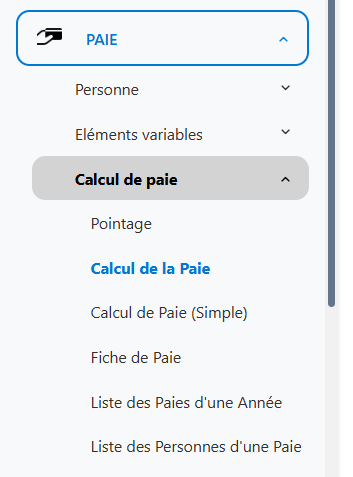
1. Accéder au menu : Paie > Calcul de la paie > Calcul de la paie
2. Sélectionner les employés à inclure dans le calcul :
L'utilisateur peut choisir les employés concernés par cette paie. Plusieurs employés peuvent être sélectionnés à la fois.
3. Cliquer sur le bouton (Créer la paie) :
Ce bouton permettra de commencer le processus de création de la paie.
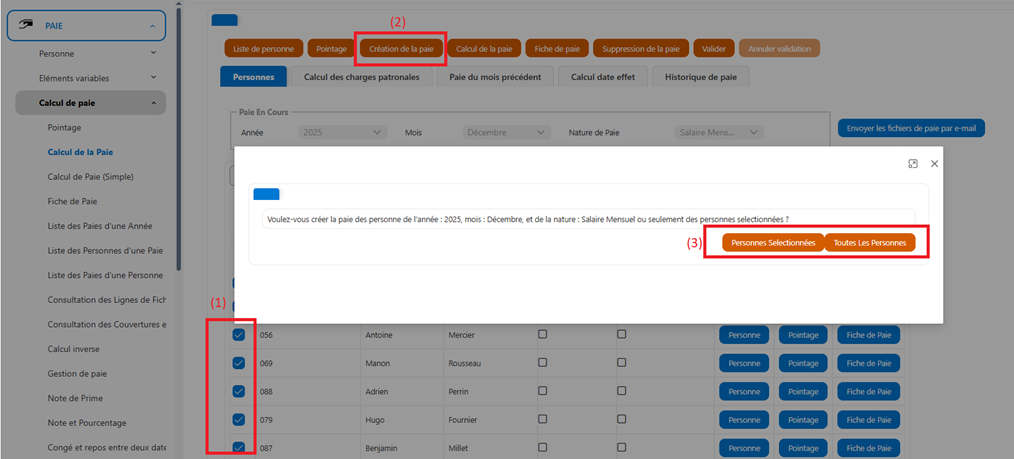
4. Message de confirmation :
Un message apparaît à l'écran demandant la confirmation de la création de la paie pour l'année et le mois spécifiés, ainsi que le type de paie (mensuelle, complémentaire, etc.).
Le message est formulé comme suit :
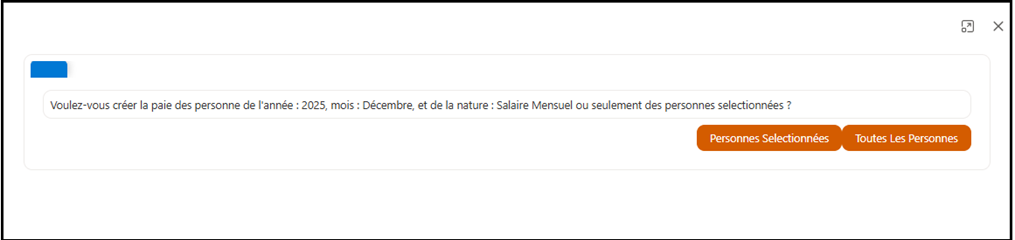
5. Choisir les employés à inclure :
Si vous souhaitez créer la paie pour tous les employés, cliquez sur Tous les employés.
Si vous souhaitez créer la paie uniquement pour les employés sélectionnés, cliquez sur les employés sélectionnés.
6. Notification de succès :
Une notification s’affiche indiquant :
« Enregistré avec succès ».
7. Création de la paie :
La paie est désormais créée pour les employés sélectionnés
NB : * Le mois, l’année et la nature de la paie (mensuelle, complémentaire, etc.) sont automatiquement renseignés selon les paramètres définis au niveau de l’utilisateur.
- Une fois la paie créée, il est possible de saisir le pointage
Pointage :
Cet écran permet à l'utilisateur de saisir et de mettre à jour toutes les informations relatives au temps de travail des employés. Cela inclut des éléments tels que :
· Le nombre de jours travaillés.
· Les périodes d'absence.
· Les congés (y compris les congés maladie, les congés de repos, etc.).
· Les heures supplémentaires.
De plus, l'écran permet également de prendre en compte des éléments administratifs supplémentaires, tels que les impôts forcés ou autres prélèvements obligatoires.
NB : Une fois la paie créée, il est possible de saisir le pointage
Étapes pour saisir le pointage :
1. Accéder au menu :
Pour saisir ou mettre à jour les pointages des employés, l'utilisateur peut utiliser l'une des deux méthodes suivantes :
Méthode 1 : Accédez à la section "Gestion des salaires" dans le menu :
Paie > Calcul de la paie > Calcul de la paie
Méthode 2 : Accédez directement à l'écran de pointage en cliquant sur "Pointage" (Enregistrement de la présence). Paie > Calcul de la paie > Pointage
2. Cliquer sur le bouton « Pointage » :
Depuis l'écran de calcul de la paie, cliquez sur le bouton Pointage, ce qui ouvrira le formulaire de pointage.
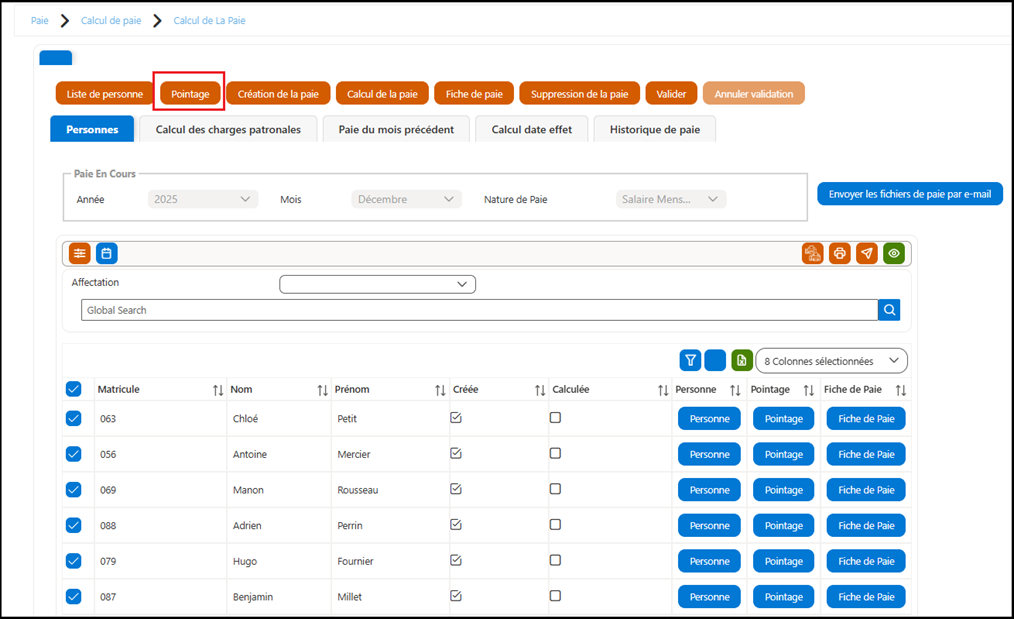
Ou depuis l'écran de pointage, accédez directement au formulaire sans étapes supplémentaires.
1. Formulaire de pointage :
Après avoir cliqué sur le bouton « Pointage » ou bien en accédant directement à l’écran de pointage Enregistrement de la présence, un formulaire de pointage s'ouvrira automatiquement.
Ce formulaire permettra à l'utilisateur de saisir toutes les informations nécessaires concernant le temps de travail et les absences des employés.
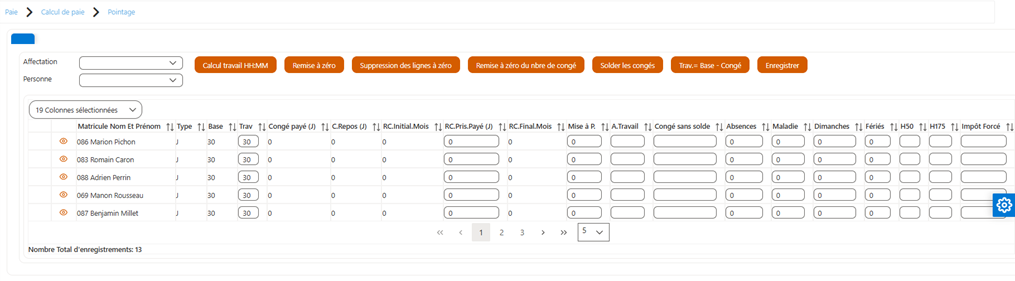
4. Remplir les informations nécessaires de pointage :
Dans le formulaire, l'utilisateur devra renseigner les informations suivantes :
Nombre de jours travaillés : Le nombre total de jours que l'employé a effectivement travaillé.
Périodes d'absence : Indiquer les jours où l'employé était absent (congé maladie, congé payé, etc.).
Congés : Mentionner les jours de congé (maladie, repos, vacances, etc.).
Heures supplémentaires : Si l'employé a effectué des heures supplémentaires, celles-ci doivent être saisies.
Autres éléments administratifs : Ajouter des informations supplémentaires concernant des prélèvements obligatoires ou des impôts forcés, si nécessaire.
5. Clique sur enregistrer :
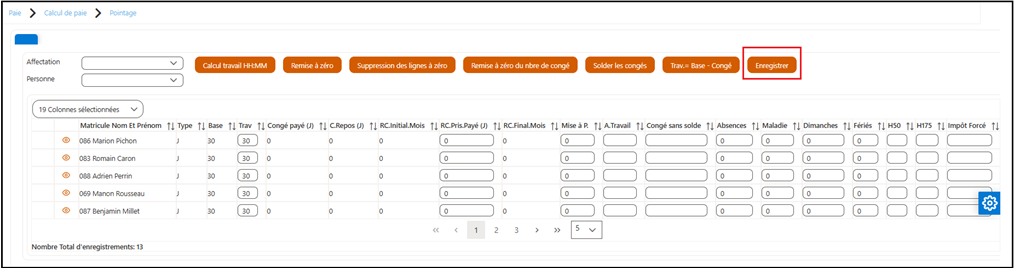
Calcul de la paie :
Après avoir saisi les informations de pointage (jours travaillés, absences, heures supplémentaires, etc.), le système calcule automatiquement la paie.
Il prend en compte :
* Le salaire de base selon le type de contrat,
* Les primes et indemnités,
* Les heures supplémentaires,
* Les retenues comme les cotisations sociales, impôts, absences ou avances.
Le calcul affiche le salaire brut, les déductions, puis le montant net à payer.
1. Accéder au menu : Paie > Calcul de la paie > Calcul de la paie
2. Sélectionner les employés à inclure dans le calcul :
L'utilisateur peut choisir les employés concernés par cette paie. Plusieurs employés peuvent être sélectionnés à la fois.
3. Cliquer sur le bouton « Calcul de la paie » :
Ce bouton permettra de commencer le processus de calcul de la paie.
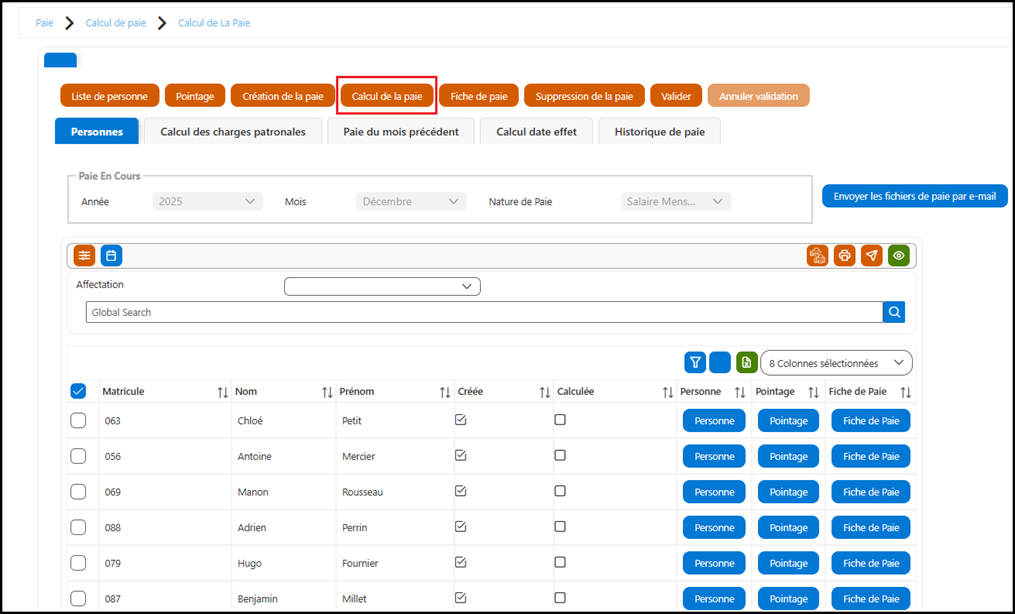
4. Message de confirmation :
Un message apparaît à l'écran demandant la confirmation de la création de la paie pour l'année et le mois spécifiés, ainsi que le type de paie (mensuelle, complémentaire, etc.).
Le message est formulé comme suit :
« Voulez-vous calculer la paie des personnes de l'année : 2025, mois : Décembre, et de la nature : Salaire Mensuel ou seulement des personnes sélectionnées ? »
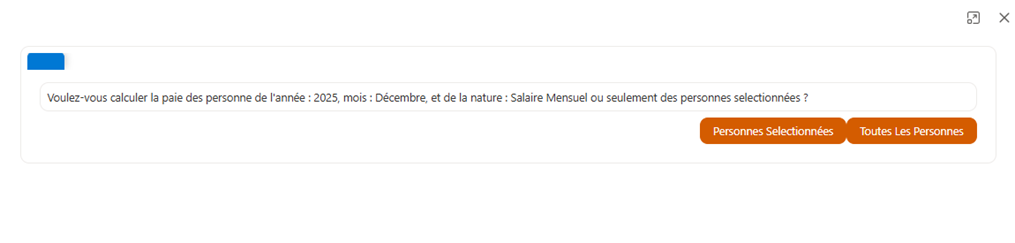
1. Choisir les employés à inclure :
Si vous souhaitez calculer la paie pour tous les employés, cliquez sur Tous les employés.
Si vous souhaitez calculer la paie uniquement pour les employés sélectionnés, cliquez sur Pour les employés sélectionnés.
6. Notification de succès :
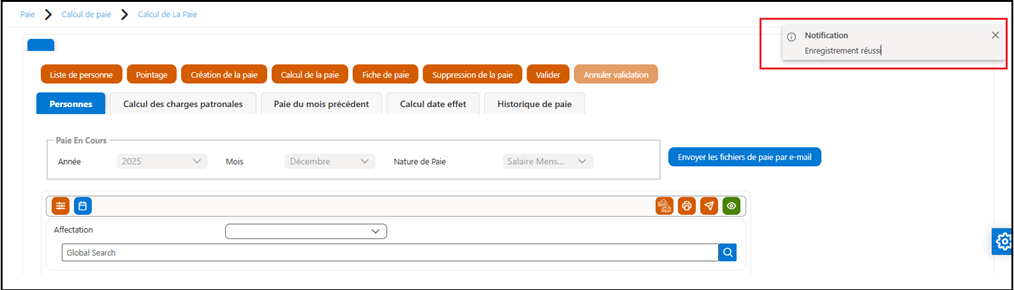
Une notification s’affiche indiquant :
« Enregistré avec succès ».
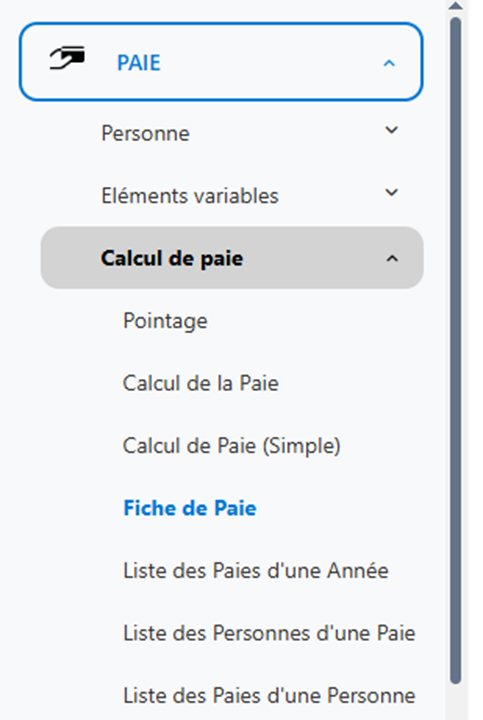
Pour consulter les détails sur la fiche de paie d’une personne choisie ; il suffit de choisir la personne et cliquer sur le bouton ‘’Fiche de paie ’’.
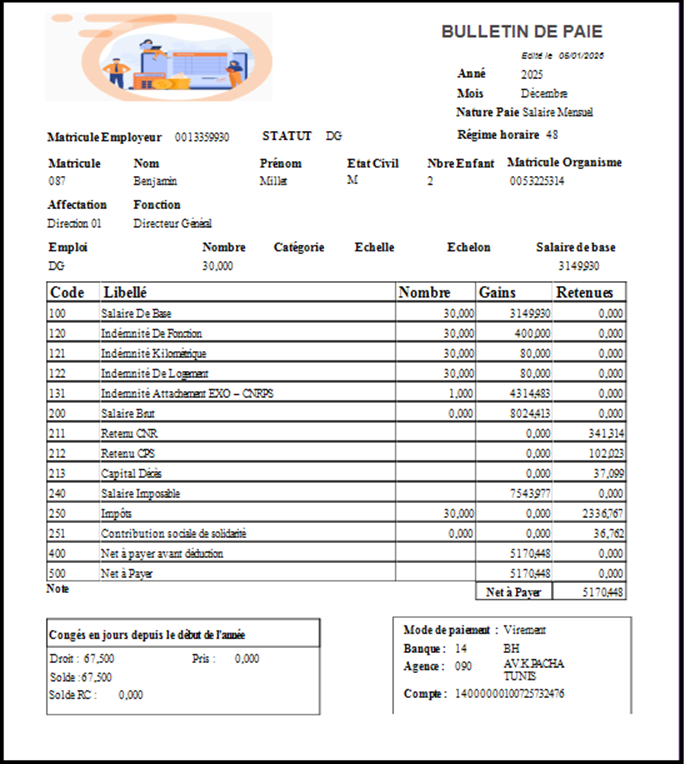
On prendre comme exemple la personne de matricule 087 :
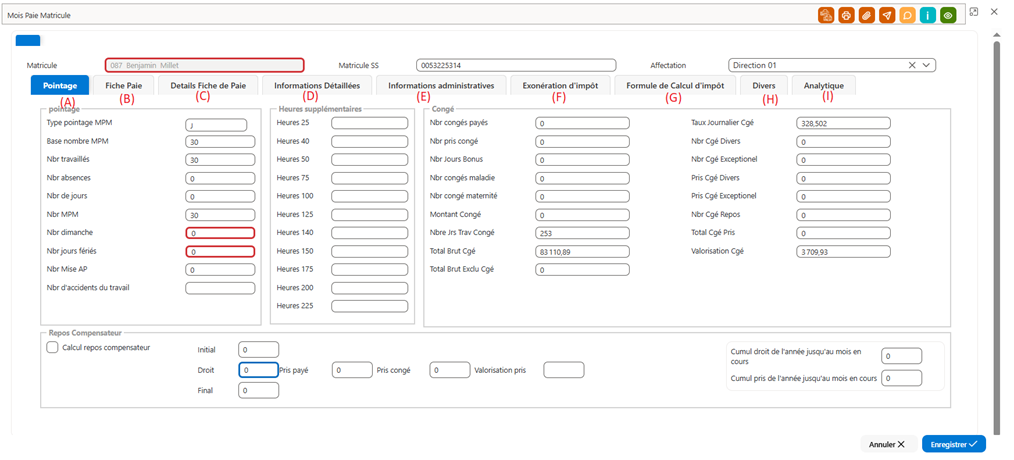
Fiche de paie:
Cet écran permet de consulter la liste des rubriques de paie des employés, offrant un aperçu détaillé de chaque élément composant le salaire (salaires de base, primes, indemnités, retenues, etc.). L'utilisateur peut accéder facilement à toutes les informations relatives à la rémunération de chaque employé et consulter les différents détails de leur fiche de paie pour une période donnée
Pour imprimer une fiche de paie :
1- Ouvrir la liste des fiches des paies.
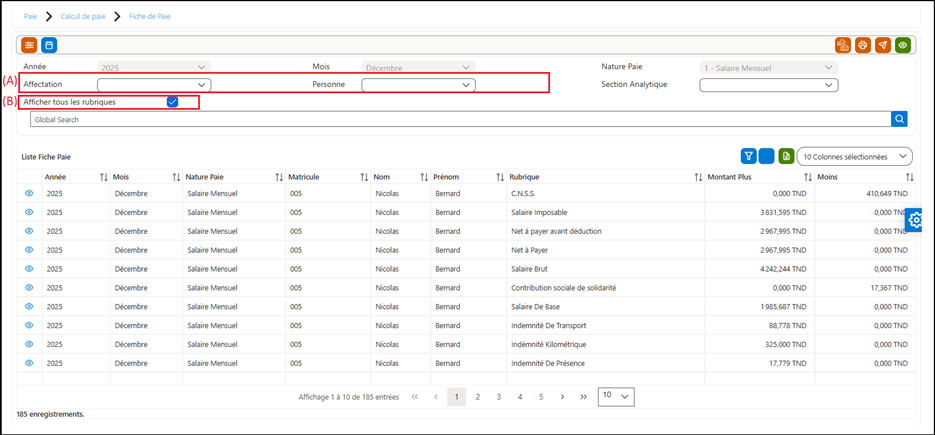
(A) : Option “Afficher toutes les rubriques”
· Case cochée (“Oui”) : Toutes les rubriques de la fiche de paie sont affichées, y compris :
- Les rubriques de base du salaire (Salaire de base, Primes, Indemnités, etc.)
- Les charges patronales et les éléments complémentaires.
· Case décochée (“Non”) : Seules les rubriques principales du salaire de base sont visibles.
Les rubriques liées aux charges patronales et autres éléments secondaires sont masquées.
(B) : Filtrage suivant Affectation et Personne :
- Affectation : permet de filtrer les fiches selon le service, le département auquel appartient le salarié.
- Personne : permet de sélectionner un salarié spécifique pour consulter uniquement sa fiche de paie.
1- Cliquez par le bouton droit de la souris sur l’icône de l’imprimante
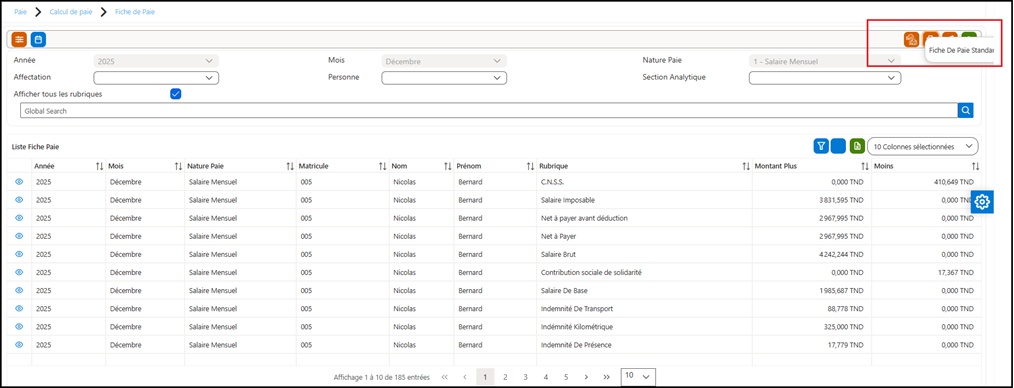
Cliquez sur liste des fiches paies, vous trouverez cet aperçu
Liste des paies d'une année:
Cet écran permet de consulter et suivre les calculs de paie d’une année donnée, selon une nature de paie sélectionnée (ex. : Salaire mensuel).
Il offre une vue synthétique, mois par mois, de l’état d’avancement de la paie : calcul, validation, congé, plafonds CAVIS/CNRPS, etc.
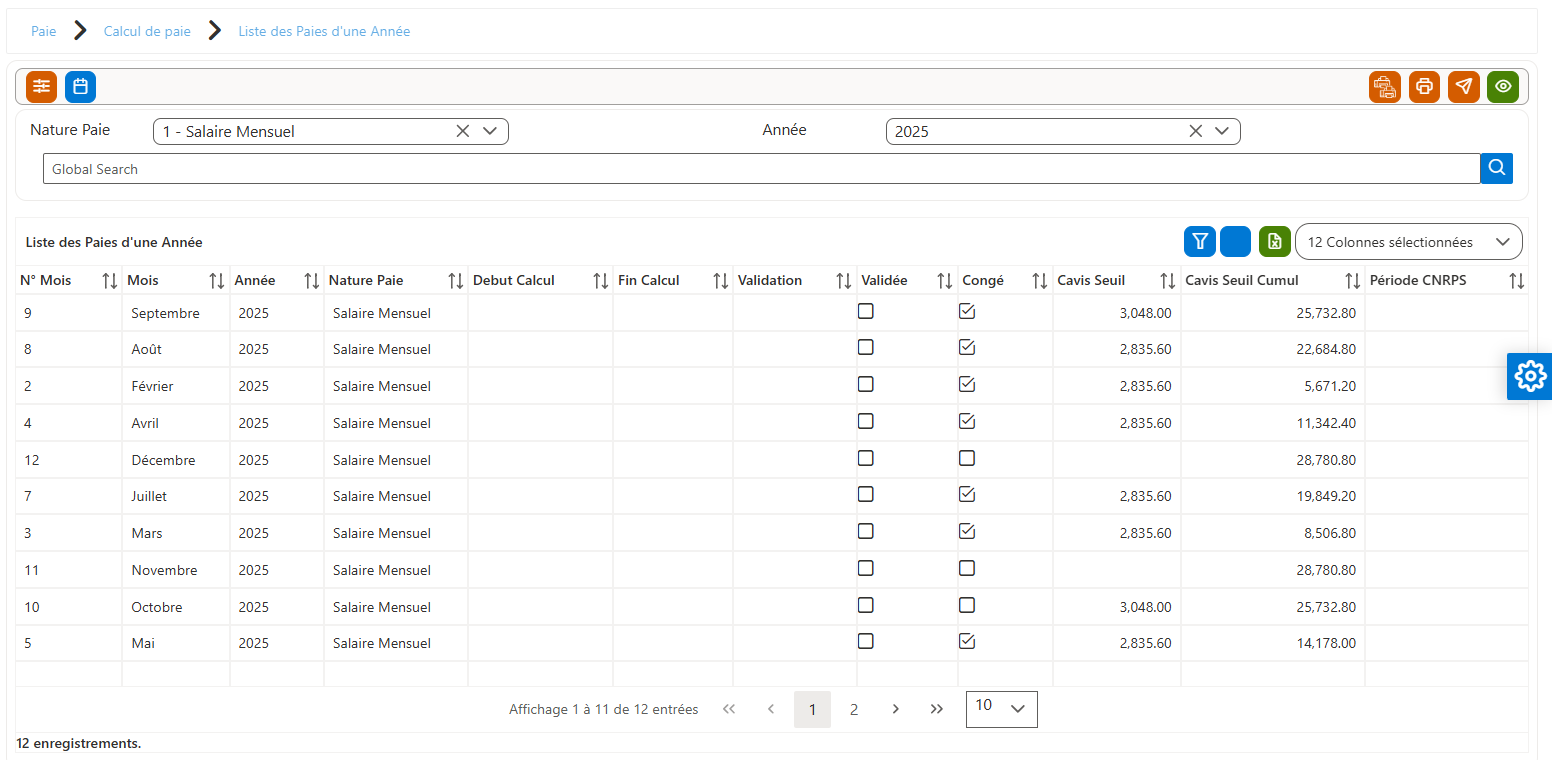
Description des colonnes de la liste :
| Colonne | Description |
|---|---|
| N° Mois | Numéro du mois (1 = janvier, 12 = décembre). |
| Mois | Libellé du mois concerné par la paie (Janvier, Février, etc.). |
| Année | Année de traitement de la paie. |
| Nature Paie | Nature de paie appliqué (ex. : Salaire mensuel). |
| Début Calcul | Date de début du calcul de la paie pour le mois concerné. |
| Fin Calcul | Date de fin du calcul de la paie. |
| Validation | Indique si la paie du mois est validée (case cochée ou non). |
| Validée | Statut confirmant la validation finale de la paie. |
| Congé | Indique si le mois contient des congés pris en compte dans le calcul. |
| Cavis Seuil | Montant du seuil mensuel pris en compte pour le calcul (ex. plafond social). |
| Cavis Seuil Cumul | Montant cumulé du seuil depuis le début de l’année. |
| Période CNRPS | Période déclarée à la CNRPS pour le mois concerné. |
Liste des personnes d'une paie :
Cet écran permet de consulter le détail du calcul de la paie par personne pour un mois, une année et une nature de paie donnés (ex. : Salaire mensuel).
Il affiche, pour chaque salarié :
-
Les informations d’identification
-
Les éléments de rémunération
-
Les montants imposables
-
Les impôts calculés
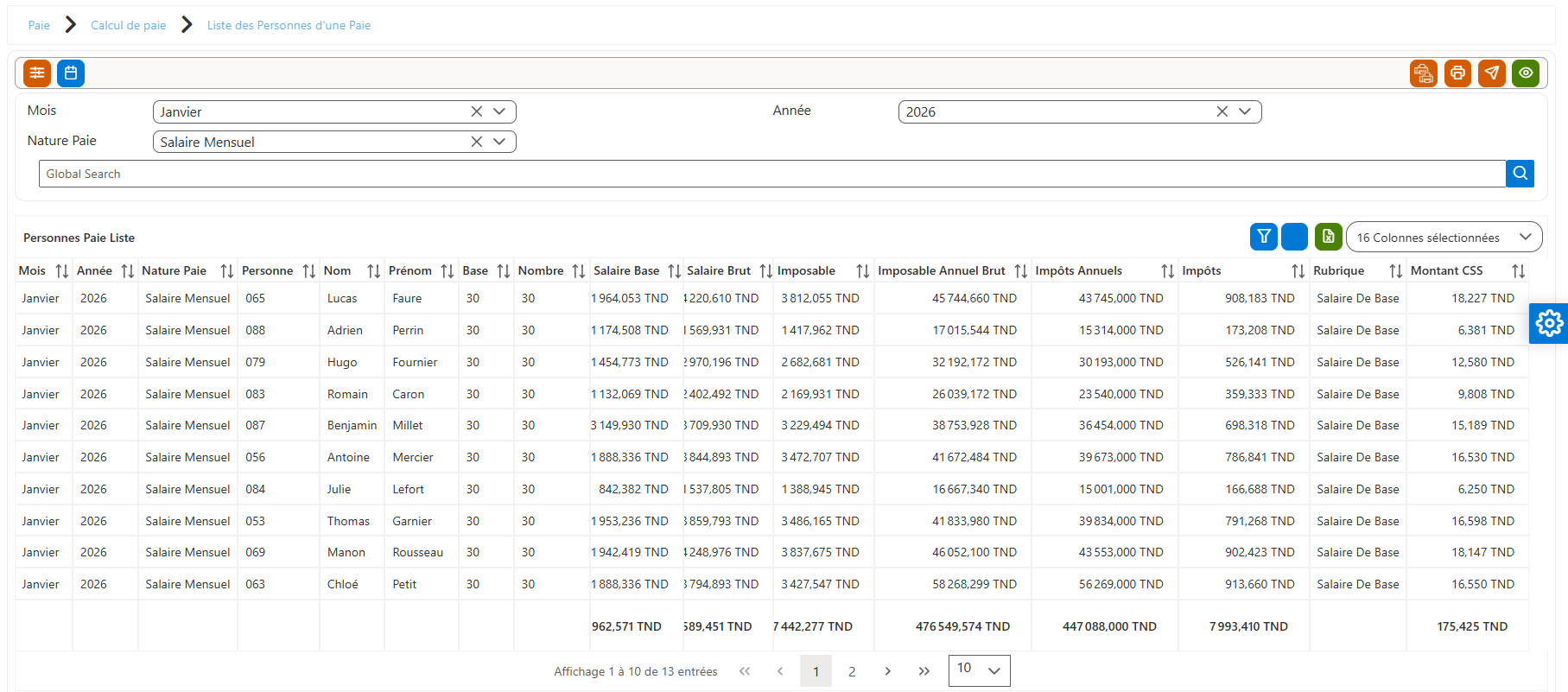
Description des colonnes de la liste :
| Colonne | Description |
|---|---|
| Mois | Mois de traitement de la paie (ex. : Janvier). |
| Année | Année de la paie. |
| Nature Paie | Type de paie appliqué (ex. : Salaire mensuel). |
| Personne | Code ou identifiant du salarié. |
| Nom | Nom du salarié. |
| Prénom | Prénom du salarié. |
| Base | Base de calcul (ex. : nombre de jours ou d’heures de travail). |
| Nombre | Nombre réel pris en compte dans le calcul de la paie. |
| Salaire Base | Montant du salaire de base calculé. |
| Salaire Brut | Montant total brut avant déductions. |
| Imposable | Montant soumis à l’impôt pour le mois concerné. |
| Imposable Annuel Brut | Cumul annuel du montant imposable brut. |
| Impôts Annuels | Montant annuel de l’impôt calculé. |
| Impôts | Montant de l’impôt retenu pour le mois. |
| Rubrique | Rubrique de paie associée (ex. : Salaire de base). |
| Montant CSS | Montant des cotisations sociales salariales (CSS). |
Consultation des lignes fiche paie :
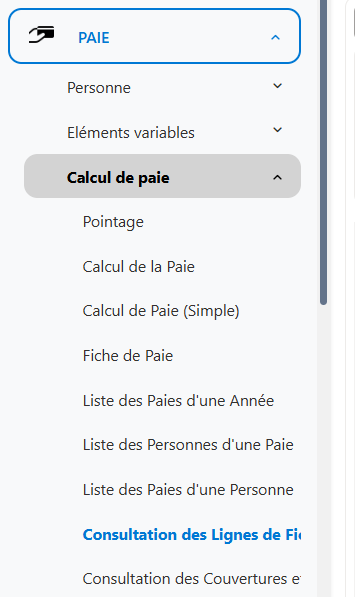
Cet écran permet de consulter le détail des lignes de calcul de la fiche de paie, rubrique par rubrique, pour une ou plusieurs personnes.
Il est utilisé principalement pour :
-
L’analyse détaillée du calcul de la paie
-
La vérification des montants en plus et en moins
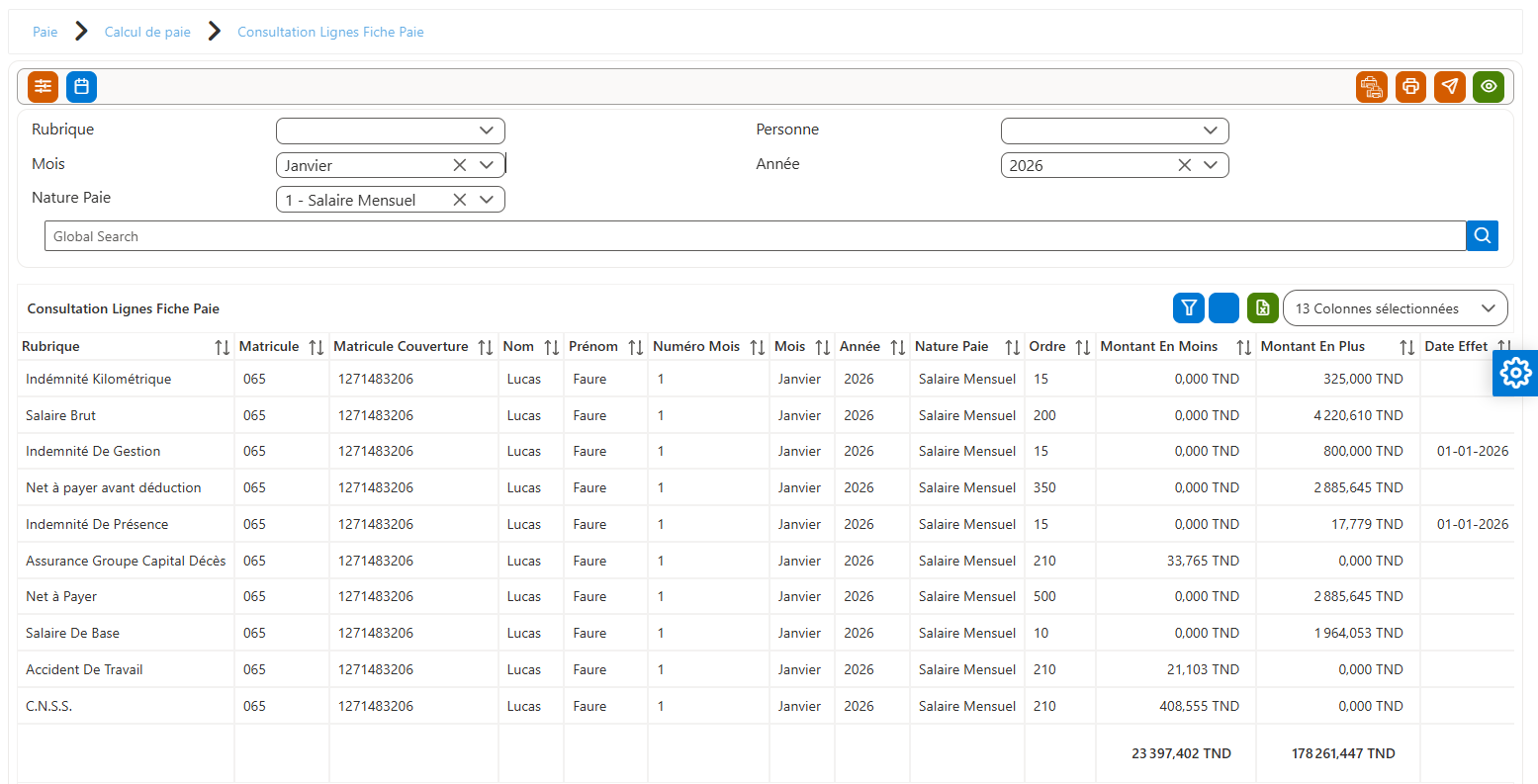 Zone de filtrage :
En haut de l’écran, l’utilisateur dispose des filtres suivants :
-
Rubrique : permet de filtrer l’affichage par rubrique de paie (ex. : Salaire de base, Indemnité kilométrique, CNSS…)
-
Personne : permet de limiter l’affichage à un salarié précis
-
Mois : mois de paie concerné
-
Année : année de paie
-
Nature de paie : type de paie (ex. : Salaire mensuel)
-
Recherche globale : permet de rechercher rapidement une information dans la liste
Description des colonnes de la liste :
| Colonne | Description |
|---|---|
| Rubrique | Nom de la rubrique de paie (ex. : Salaire de base, Indemnité de gestion, CNSS…). |
| Matricule | Matricule ou identifiant du salarié. |
| CIN | Numéro de la carte d’identité du salarié. |
| Nom | Nom du salarié. |
| Prénom | Prénom du salarié. |
| Numéro Mois | Numéro du mois de paie (ex. : 1 pour Janvier). |
| Mois | Libellé du mois de paie. |
| Année | Année de traitement de la paie. |
| Nature Paie | Nature de la paie (ex. : Salaire mensuel). |
| Ordre | Ordre de calcul de la rubrique dans la fiche de paie. |
| Montant En Moins | Montant déduit du salaire (retenues). |
| Montant En Plus | Montant ajouté au salaire (primes, indemnités…). |
| Date Effet | Date de prise d’effet de la rubrique dans le calcul de la paie. |
Consultation des couvertures taxes :
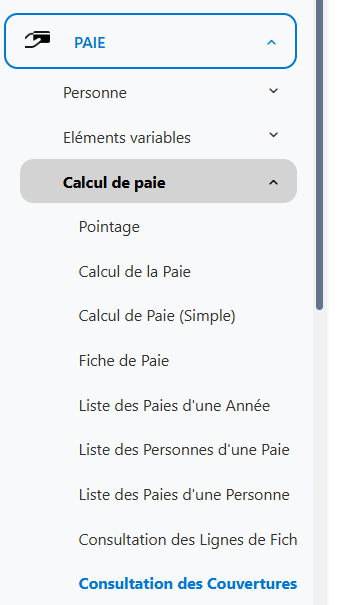
L’écran Consultation des couvertures taxes permet de consulter le détail des cotisations sociales, fiscales et assurances appliquées lors du calcul de la paie, par organisme et par salarié.
Il offre une vision détaillée des bases de calcul, taux appliqués, assiettes et montants calculés, facilitant ainsi le contrôle et la justification des retenues et charges.
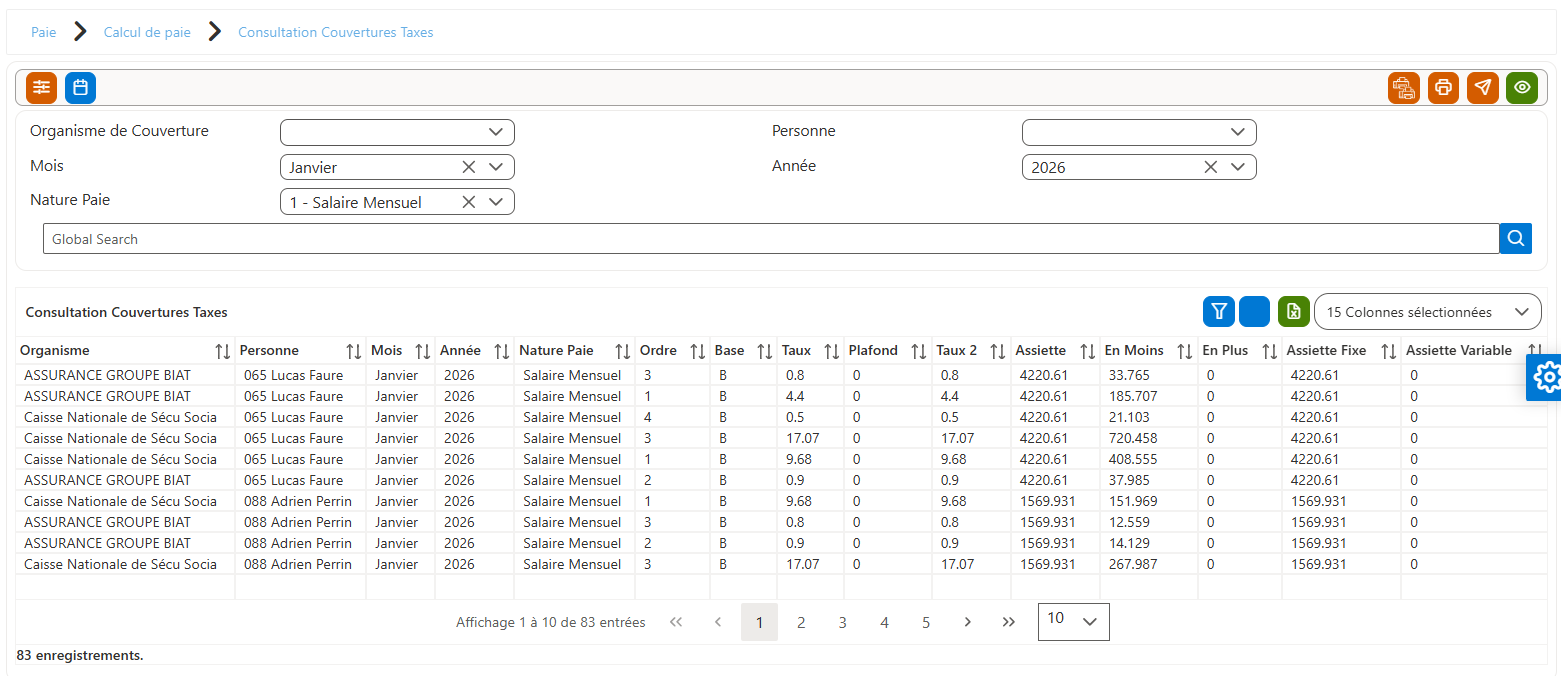
Aperçu : Consultation des couvertures taxes :
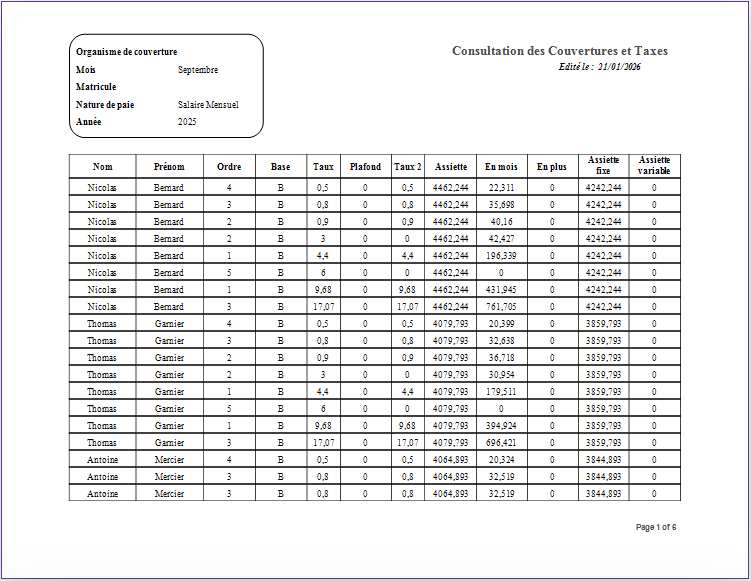
Description de la liste :
| Colonne | Description |
|---|---|
| Organisme | Nom de l’organisme de couverture (ex. : Caisse Nationale de Sécurité Sociale, Assurance Groupe…). |
| Personne | Matricule et nom du salarié concerné. |
| Mois | Libellé du mois de paie. |
| Année | Année de traitement de la paie. |
| Nature Paie | Nature de la paie (ex. : Salaire mensuel). |
| Ordre | Ordre de calcul de la rubrique lors du traitement de la paie. |
| Base | Type de base utilisée pour le calcul de la cotisation. |
| Taux | Taux appliqué à la base de calcul. |
| Plafond | Plafond éventuel appliqué à la cotisation. |
| Taux 2 | Deuxième taux appliqué le cas échéant. |
| Assiette | Montant servant de base au calcul de la cotisation. |
| En Moins | Montant retenu sur le salaire du salarié. |
| En Plus | Montant pris en charge par l’employeur ou ajouté au salaire. |
| Assiette Fixe | Part fixe de l’assiette de calcul. |
| Assiette Variable | Part variable de l’assiette de calcul. |
Calcul inverse :
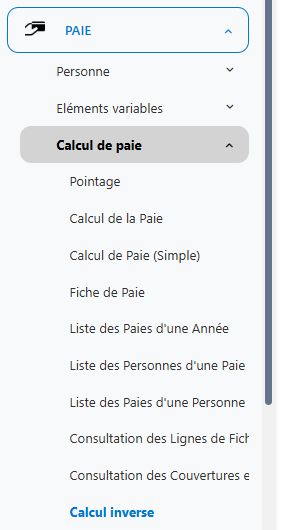
L’écran Calcul inverse permet de déterminer le salaire brut et les éléments de calcul de la paie à partir d’un net à payer souhaité.
L’utilisateur saisit les informations clés telles que le nombre de mois, le net à payer, le taux de couverture ainsi que les abattements fiscaux et familiaux.
Après lancement du calcul, le système reconstitue automatiquement l’ensemble des éléments de la paie et affiche le résultat détaillé du calcul, tout en garantissant que le net à payer obtenu correspond au montant saisi.
Cet écran est principalement utilisé pour :
-
La simulation de salaire à partir d’un net cible
-
L’estimation du salaire brut
-
L’analyse de l’impact des cotisations, impôts et abattements
-
L’aide à la négociation salariale ou à la préparation de contrats
Zone de saisie – Données de l’employé
Cette section permet de renseigner les informations nécessaires au calcul inverse.
Champs de saisie
-
Nombre de mois : nombre de mois pris en compte pour le calcul annuel (ex. : 12)
-
Net à payer : montant net souhaité par mois
-
Couverture (%) : taux de cotisations sociales appliqué
-
Abattements annuels (CEA/AV) : montant des abattements fiscaux annuels
-
Abattements annuels habitation : montant des abattements liés au logement
Situation familiale
Cette section permet de définir la situation familiale du salarié, impactant directement les abattements fiscaux.
Options disponibles
-
Chef de famille : coche à activer si le salarié est chef de famille
-
Enfants : sélection du nombre d’enfants à charge
-
Enfant n°1 à n°4
-
Non boursier (le cas échéant)
-
Infirme (le cas échéant)
-
-
Abattement enfants / chef de famille : montant total des abattements liés à la situation familiale
-
Total abattements : montant global des abattements appliqués
👉 Les montants d’abattement sont recalculés automatiquement en fonction des options sélectionnées.
Zone de résultats – Calcul normal
Cette section affiche le détail complet du calcul de la paie, reconstitué à partir du net saisi.
Informations affichées
-
Brut mensuel
-
Couvertures (mensuelles) : montant total des cotisations sociales
-
Imposable mensuel
-
Imposable annuel brut
-
Abattement frais professionnels
-
Abattements annuels
-
Abattements annuels habitation
-
Total abattement
-
Imposable annuel net
-
Imposable annuel net famille
-
Impôt annuel
-
Taux minimum d’impôt
-
Impôt annuel minimum
-
Impôt mensuel
-
CSS annuel
-
CSS mensuel
-
Net à payer
👉 Le net à payer final affiché correspond exactement au net saisi, ce qui valide la cohérence du calcul inverse.
Actions disponibles
-
Bouton “Calcul” : lance le calcul inverse en tenant compte de toutes les données saisies
Gestion de paie :
L’écran Gestion de la paie permet de créer, consulter, modifier et gérer les périodes de paie traitées dans le système.
Il constitue le point d’entrée principal pour le lancement, le suivi et le contrôle des traitements de paie (salaires mensuels, primes, rappels, etc.).
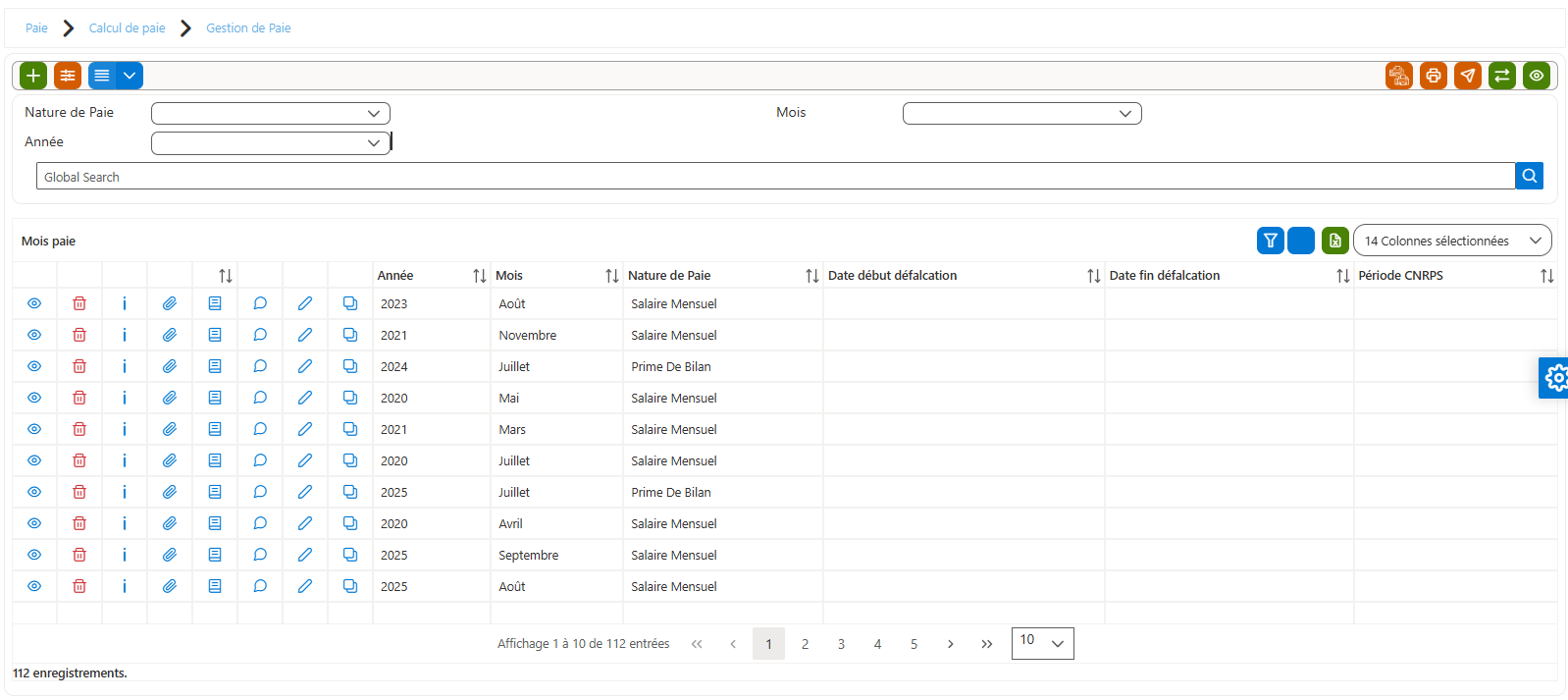
Filtres disponibles
-
Nature de paie : type de paie (ex. : Salaire mensuel, Prime de bilan, Rappel…)
-
Année : année de traitement de la paie
-
Mois : mois de paie concerné
-
Recherche globale : permet de rechercher rapidement une période de paie
Description de la liste
| Colonne | Description |
|---|---|
| Année | Année de traitement de la paie. |
| Mois | Mois de la paie (ex. : Janvier, Février…). |
| Nature de paie | Type de paie (Salaire mensuel, Prime de bilan, etc.). |
| Date début défalcation | Date de début de prise en compte des absences ou défalcations. |
| Date fin défalcation | Date de fin de prise en compte des absences ou défalcations. |
| Période CNRPS | Période déclarative CNRPS associée à la paie. |
Note de prime :
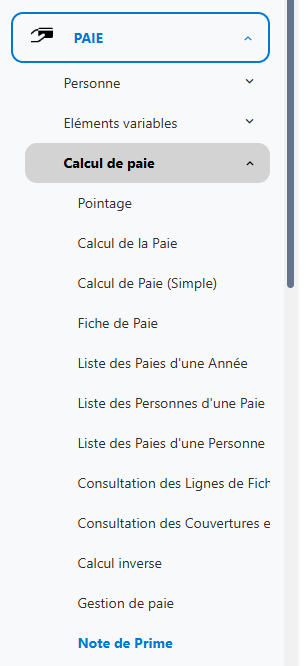
L'écran Note de Prime permet de saisir, consulter et modifier les notes attribuées aux employés dans le cadre d’une prime liée à la performance ou au rendement (ex. : Prime de rendement T4).
Cet écran intervient après la création de la période de paie correspondante et constitue une étape nécessaire au calcul et à la répartition des primes.
Règles de gestion importantes
-
La note de prime ne peut être saisie que si la période de paie est déjà créée
→ Tant que la paie n’est pas créée, la liste des personnes n’est pas affichée. -
Les champs Nature de la paie, Année et Mois sont renseignés automatiquement
→ Ces informations proviennent des paramètres de l’utilisateur
Zone de filtrage
En haut de l’écran, une zone de filtres permet de définir le contexte de la note de prime.
Champs disponibles
-
Année
-
Année de la paie
-
Renseignée automatiquement à partir des paramètres utilisateur
-
-
Mois
-
Mois de la paie concernée
-
Renseigné automatiquement
-
-
Nature de la paie
-
Type de prime (ex. : Prime de Rendement T4)
-
Renseignée automatiquement à partir de la paie créée
-
-
Personne
-
Permet de filtrer l’affichage sur un employé spécifique
-
-
Affectation
-
Permet de filtrer l’affichage selon l’affectation
-
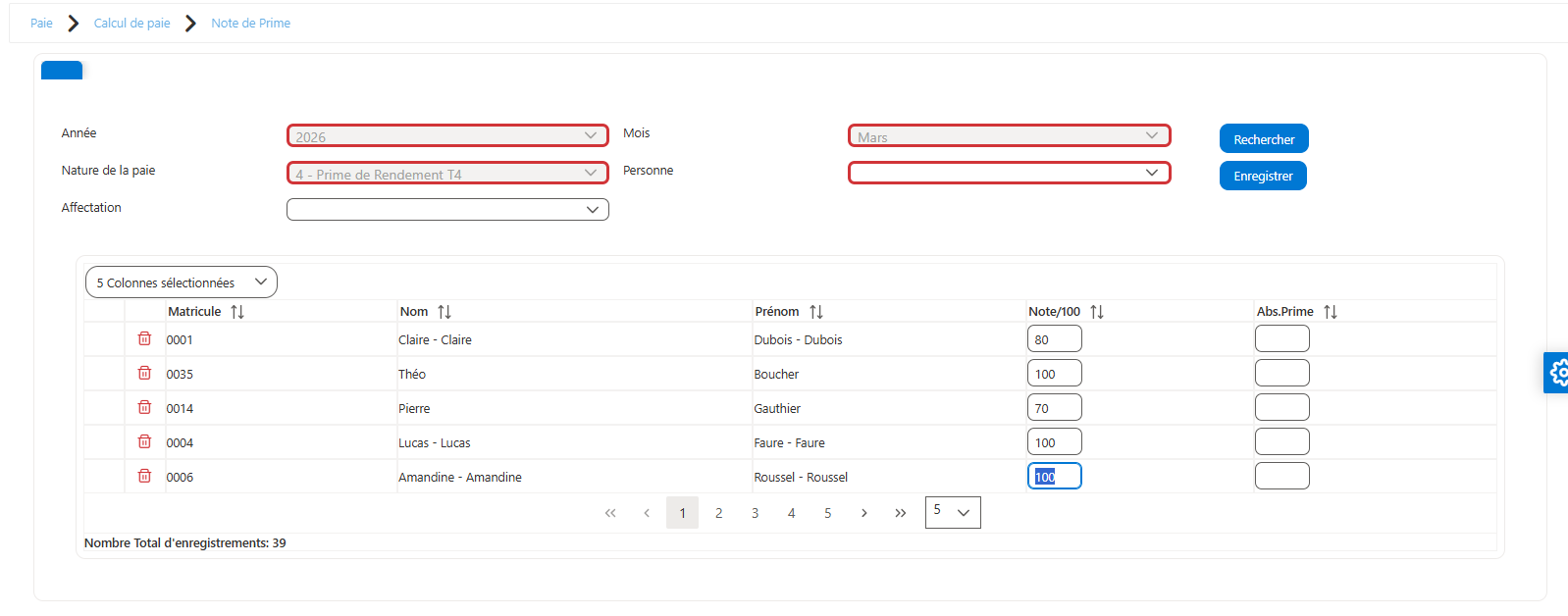
| Colonne | Description |
|---|---|
| Matricule | Identifiant unique de l’employé. |
| Nom | Nom de famille de l’employé. |
| Prénom | Prénom de l’employé. |
| Note /100 | Note de performance attribuée à l’employé (sur 100). |
| Abs Prime | Indicateur ou champ lié à l’absence impactant la prime (le cas échéant). |
Congé et repos entre deux dates :
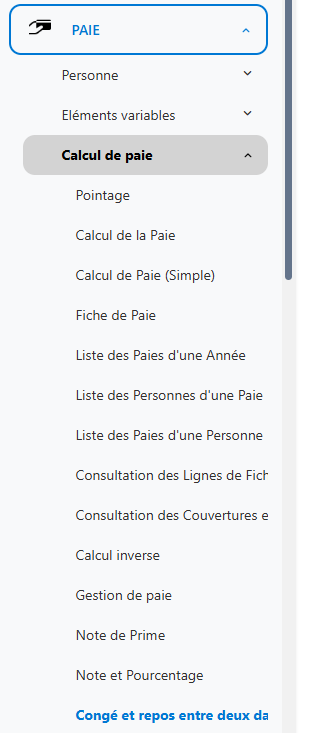
L’écran Congé et repos entre deux dates permet de consulter et analyser les absences, congés et jours de repos des employés sur une période définie, en lien avec les traitements de paie.
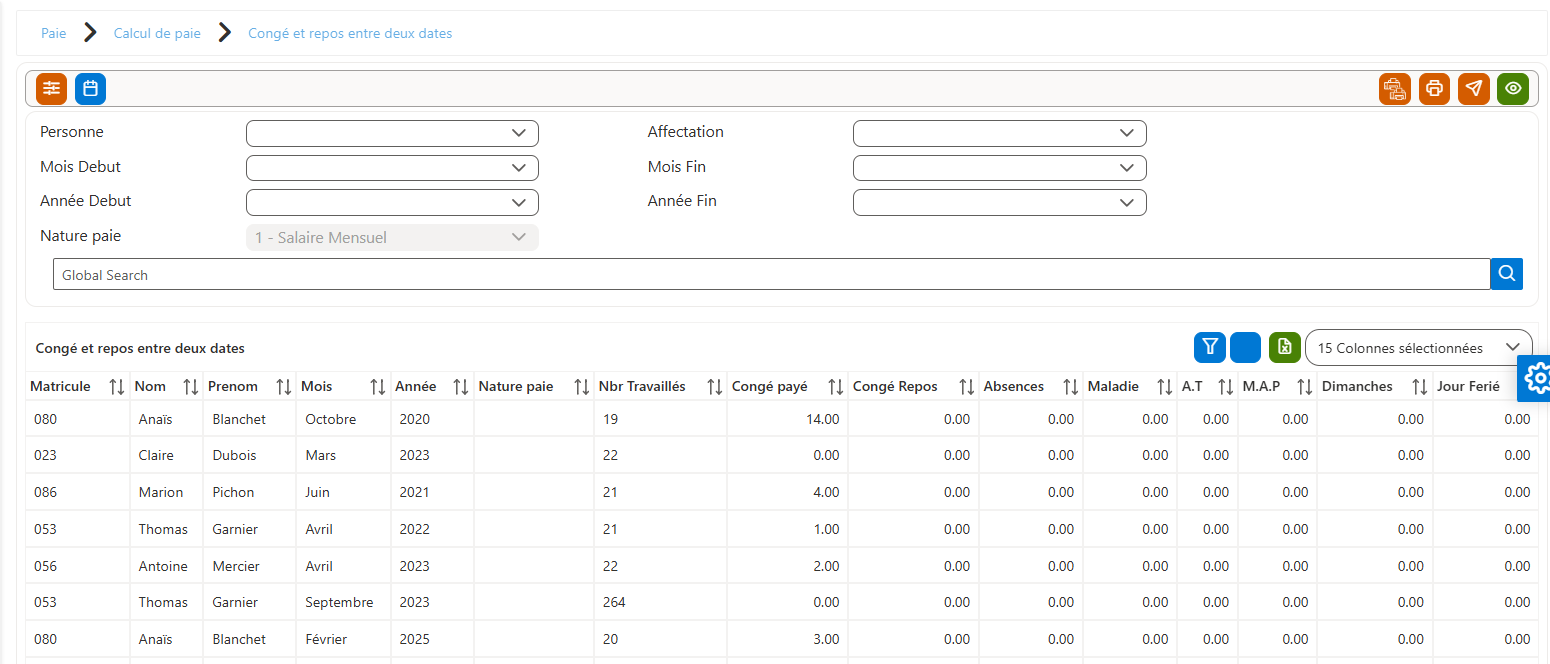
Il constitue un écran de contrôle et de consultation, utilisé principalement lors du calcul de la paie (salaires, primes, rappels) afin de vérifier les éléments impactant la rémunération.
Cet écran est utilisé principalement pour :
-
Le suivi des congés et absences sur une période donnée
-
Le contrôle des jours travaillés et non travaillés
-
La vérification des données avant ou après calcul de la paie
-
L’analyse détaillée par employé, par mois et par année
| Colonne | Description |
|---|---|
| Matricule | Identifiant unique de l’employé. |
| Nom | Nom de famille de l’employé. |
| Prénom | Prénom de l’employé. |
| Mois | Mois concerné par les données affichées. |
| Année | Année correspondante. |
| Nature paie | Type de paie associé à la période. |
| Nbr Travaillés | Nombre de jours travaillés sur la période. |
| Congé payé | Nombre de jours de congé payé. |
| Congé Repos | Nombre de jours de repos. |
| Absences | Total des absences (hors congés spécifiques). |
| Maladie | Nombre de jours d’absence pour maladie. |
| A.T | Accident de travail. |
| M.A.P | Mise à pied ou absence spécifique selon paramétrage. |
| Dimanches | Nombre de dimanches comptabilisés. |
| Jour Férié | Nombre de jours fériés sur la période. |
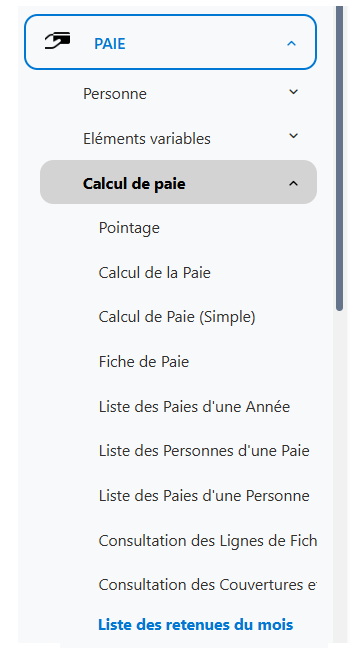
Liste des retenues du mois :
Cet écran permet de consulter l’ensemble des retenues appliquées sur les fiches de paie d’un mois donné, pour une ou plusieurs personnes, selon les critères sélectionnés.
Zone de filtrage
En haut de l’écran, l’utilisateur dispose des filtres suivants :
-
Affectation : permet de restreindre l’affichage à une structure ou direction donnée
-
Mois : mois de paie concerné
-
Année : année de paie
-
Rubrique : permet de filtrer par type de retenue (ex. : CNSS, IR, Tickets restaurant…)
-
Matricule : permet de limiter l’affichage à un salarié précis
-
Activité : statut du salarié (Actif, Inactif, etc.)
-
Recherche globale : permet de rechercher rapidement une information dans la liste (nom, matricule, rubrique…)
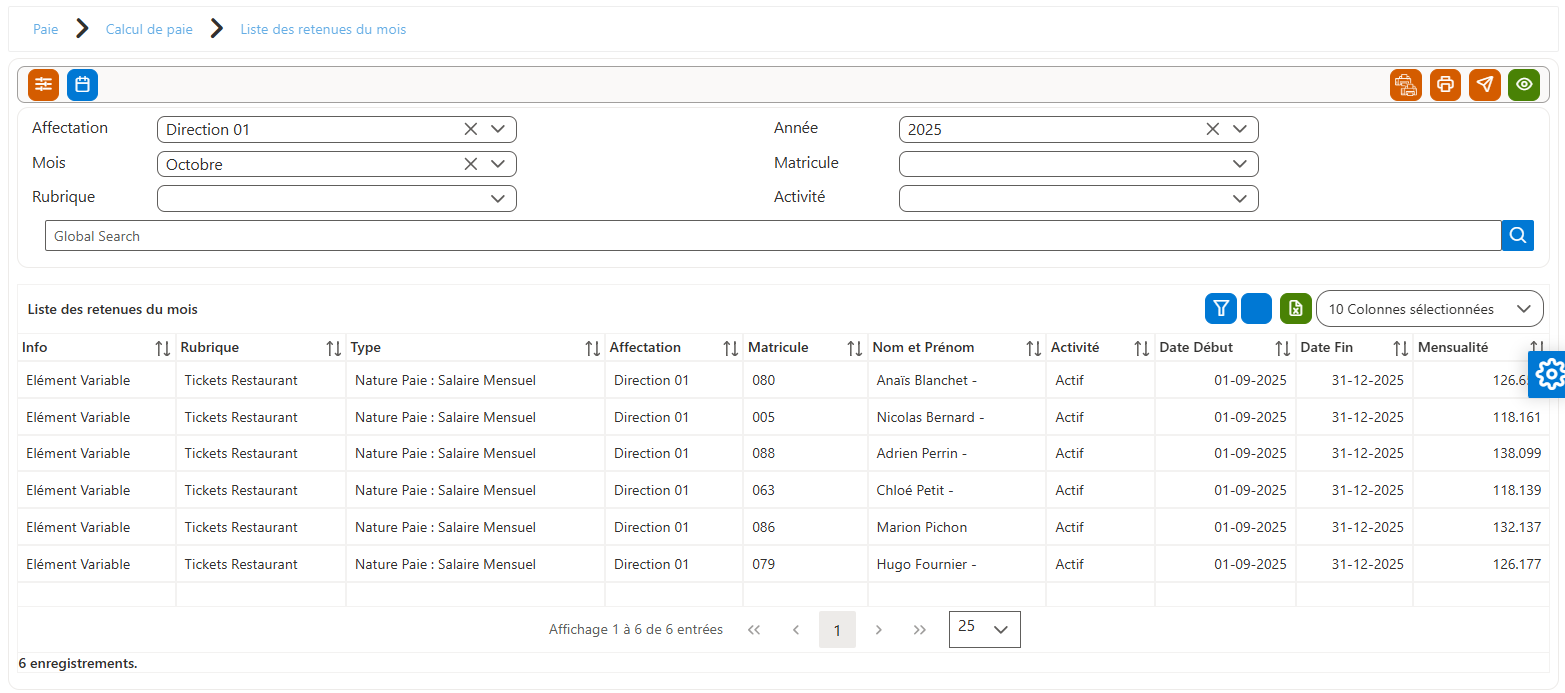
Description des colonnes de la liste :
| Colonne | Description |
|---|---|
| Info | Indique la nature de la ligne (ex. : Élément variable). |
| Rubrique | Nom de la rubrique de retenue (ex. : Tickets Restaurant, CNSS, IR…). |
| Type | Type de paie associée à la retenue (ex. : Nature Paie : Salaire Mensuel). |
| Affectation | Structure ou direction du salarié. |
| Matricule | Matricule ou identifiant du salarié. |
| Nom et Prénom | Nom et prénom du salarié concerné. |
| Activité | Statut du salarié (Actif, Inactif…). |
| Date Début | Date de début de prise d’effet de la retenue. |
| Date Fin | Date de fin de prise d’effet de la retenue. |
| Mensualité | Montant mensuel de la retenue appliquée au salarié. |
Augmentation hors grille :
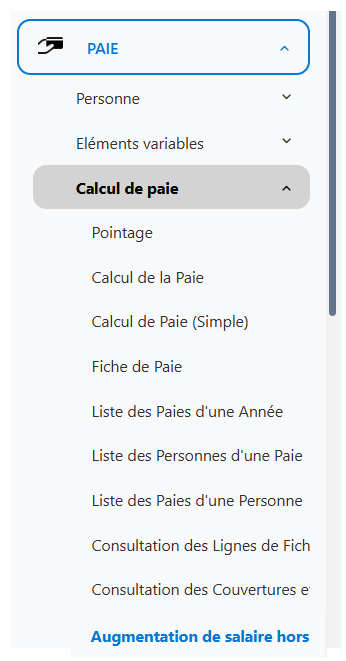
Cet écran permet d'afficher la liste des augmentation sur salaire hors grille avec leur numéro et libellé
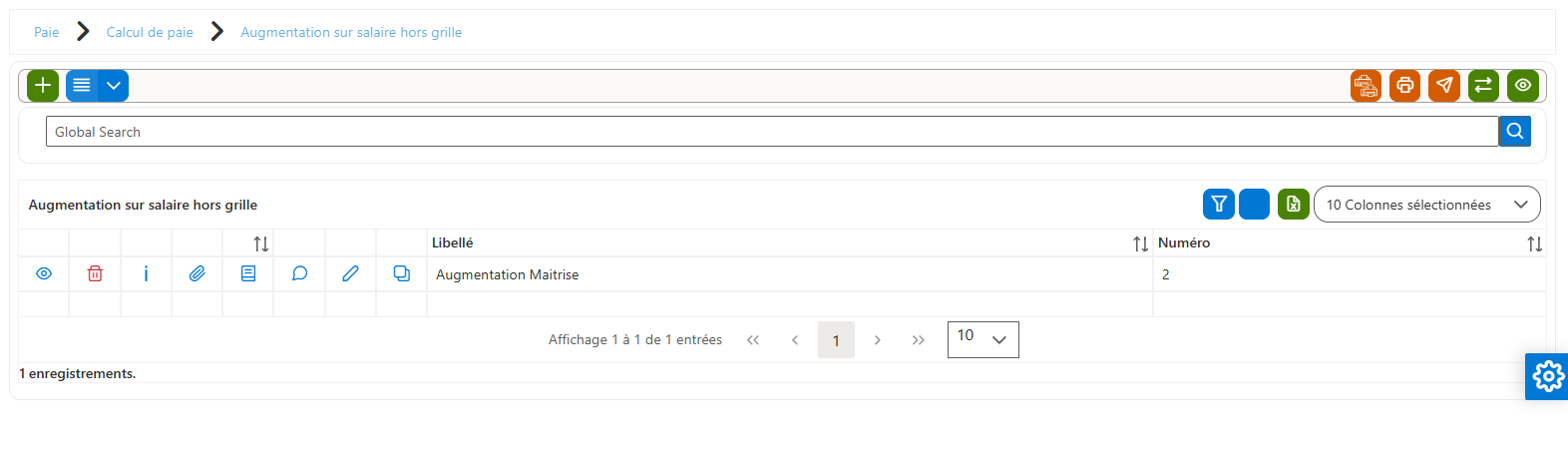
Fiche "Augmentations de salaire hors grille" :
Cet écran permet de gérer les augmentations de salaire hors grille pour un groupe de salariés, en fonction de leur affectation, catégorie et échelon, avec application en montant ou en pourcentage.
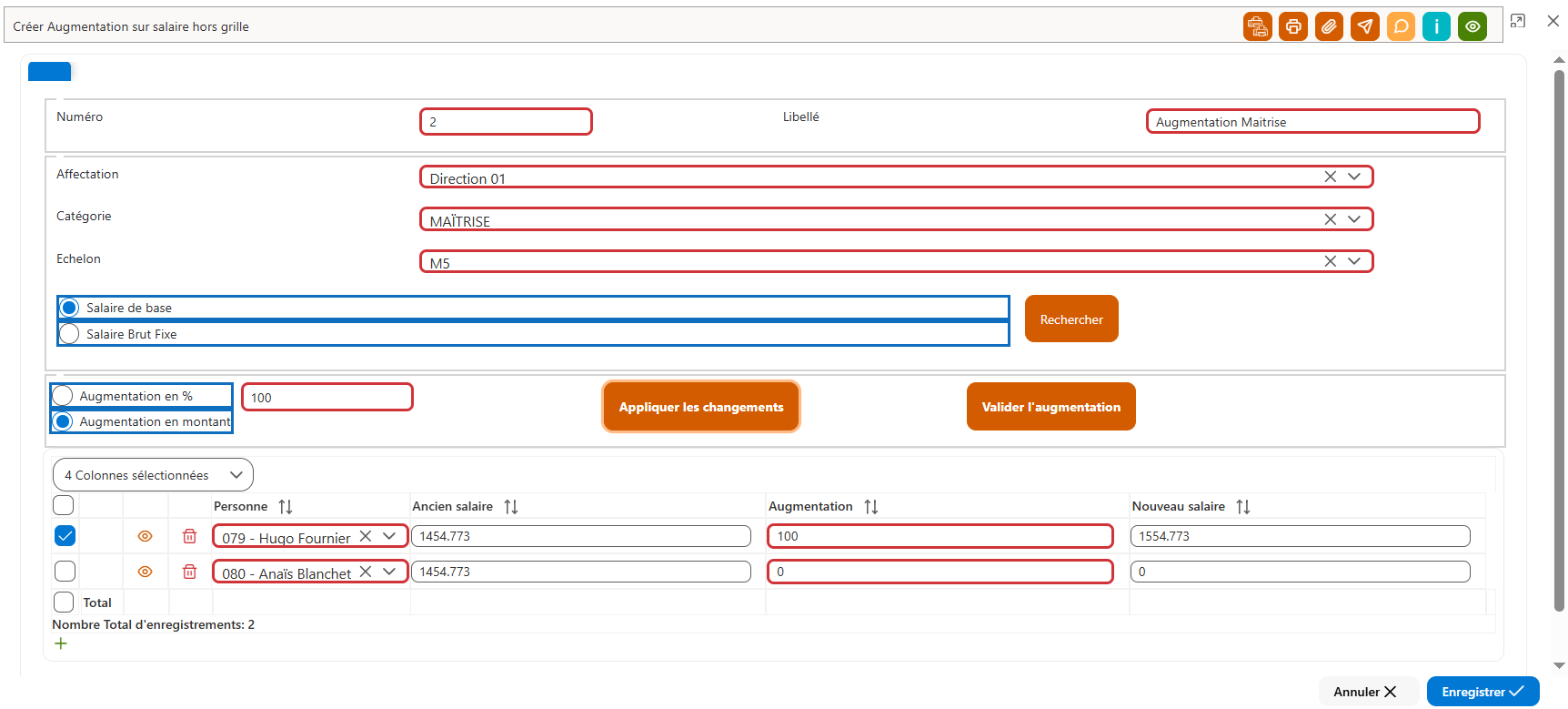
1. Objectif de l’écran
-
Appliquer une augmentation salariale hors grille
-
Cibler les salariés selon des critères précis (affectation, catégorie, échelon)
-
Appliquer une augmentation en montant fixe ou en pourcentage
-
Contrôler l’impact de l’augmentation avant validation
2. Zone de saisie des paramètres
L’utilisateur doit renseigner les informations suivantes :
-
Numéro : identifiant de l’opération d’augmentation
-
Libellé : description de l’augmentation (ex. : Augmentation Maîtrise)
-
Affectation : structure concernée par l’augmentation
-
Catégorie : catégorie professionnelle des salariés concernés
-
Échelon : échelon correspondant à la catégorie sélectionnée
Ces critères permettent de définir le périmètre des salariés concernés par l’augmentation.
3. Sélection du type de salaire
L’utilisateur doit cocher l’un des deux types de salaire suivants :
-
Salaire de base
-
Salaire brut fixe
Une fois le type de salaire sélectionné, il faut cliquer sur Rechercher afin d’afficher la liste des salariés correspondant aux critères définis (affectation, catégorie et échelon).
👉 Seuls les salariés répondant aux critères sélectionnés sont affichés dans la liste.
4. Choix du type d’augmentation
L’augmentation peut être appliquée selon l’un des deux modes suivants :
-
Augmentation en montant : saisie d’un montant fixe
-
Augmentation en pourcentage (%) : saisie d’un pourcentage d’augmentation
Le choix du mode détermine automatiquement le calcul du nouveau salaire.
5. Liste des salariés concernés
Après la recherche, la grille affiche les informations suivantes :
-
Personne : matricule et nom du salarié
-
Ancien salaire : salaire avant augmentation
-
Augmentation : montant ou pourcentage saisi
-
Nouveau salaire : salaire recalculé après augmentation
L’utilisateur peut : Sélectionner un ou plusieurs salariés
6. Application des changements
Une fois les salariés sélectionnés et les valeurs saisies :
-
Cliquer sur Appliquer les changements pour calculer et afficher les nouveaux salaires
-
Vérifier les montants avant validation définitive
👉 Cette étape permet de prévisualiser l’impact de l’augmentation sans l’enregistrer définitivement.
7. Validation et enregistrement
Pour finaliser l’opération :
-
Cliquer sur Valider l’augmentation
-
Cliquer ensuite sur Enregistrer
Une fois enregistrée, l’augmentation est prise en compte dans le calcul de la paie des salariés concernés.
Envoi fiche de paie par email :
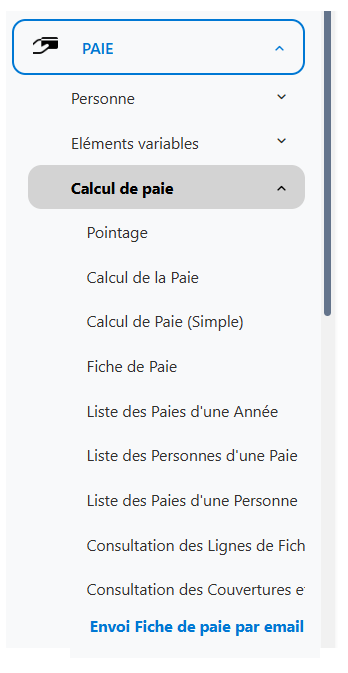
Cet écran permet d’envoyer les fiches de paie par email aux salariés
1. Conditions d’affichage
-
La paie doit être calculée.
-
Chaque salarié doit avoir une adresse email renseignée dans sa fiche
2. Liste des salariés
La grille affiche les informations suivantes :
-
Matricule
-
Nom
-
Prénom
-
Email
-
Inclus : indique si le salarié est inclus dans la paie
-
Envoyé : indique si la fiche de paie a déjà été envoyée
-
Date d’envoi
Seuls les salariés disposant d’une adresse email peuvent être sélectionnés pour l’envoi.
3. Sélection des destinataires
Plusieurs modes de sélection sont disponibles :
-
Sélectionner tous
Permet de sélectionner automatiquement tous les salariés ayant une adresse email. -
Sélection manuelle
L’utilisateur peut sélectionner un ou plusieurs salariés au choix en cochant la case située avant le matricule.
4. Options d’envoi
-
M’envoyer une copie :
Permet de recevoir une copie des fiches de paie envoyées. -
Envoyer :
Envoie les fiches de paie aux salariés sélectionnés. -
Envoyer au responsable :
Envoie les fiches de paie au responsable hiérarchique concerné.
5. Paie en cours
La section Paie en cours est renseignée automatiquement à partir des paramètres de la paie en cours :
-
Année
-
Mois
-
Nature de la paie
-
Affectation
6. Affectation
-
Le champ Affectation permet de filtrer la liste des salariés selon leur affectation.
-
Seules les personnes rattachées à l’affectation sélectionnée sont affichées dans la liste.
7. Résultat de l’envoi
-
Les fiches de paie sont envoyées uniquement aux salariés sélectionnés.
-
La colonne Envoyé est mise à jour après succès de l’envoi.
-
La date d’envoi est automatiquement renseignée.
Génération des opérations des trésorerie
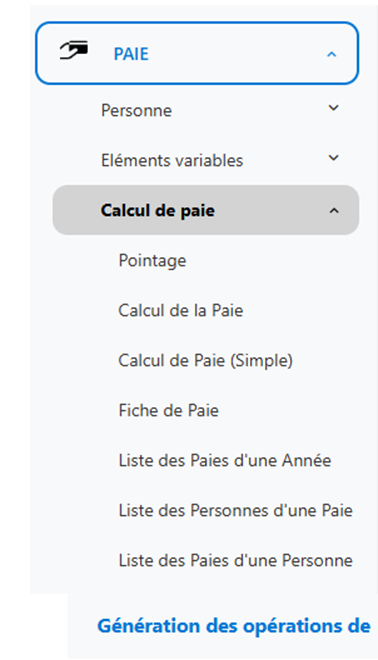
Pour générer les opérations de trésorerie, suivez les étapes ci-dessous :
🔹 Étape 1 : Paramétrage du virement

|
Champ |
Description |
|
Type Bordereau |
Sélectionnez Virement ou autre type selon le besoin. |
|
Type Opération |
Choisissez le type : Virement pour un ordre de virement sortant. |
|
N° Compte |
Sélectionnez le compte à débiter (la banque et l’agence s'affichent automatiquement). |
|
Date de l’opération |
Par défaut, la date système est proposée. Vous pouvez la modifier si besoin. |
🔹 Étape 2 : Vérification des données de paie

Les champs suivants sont renseignés automatiquement à partir des paramètres de l’application :
- Année
- Mois
- Nature de paie (ex. : Salaire Mensuel)
- Affectation
Sélectionnez ensuite :
- Mode de paiement : Virement
Cliquez sur Global Search pour afficher la liste des salariés concernés par la paie et prêts à être payés
🔹 Étape 3 : Génération de l'ordre de virement
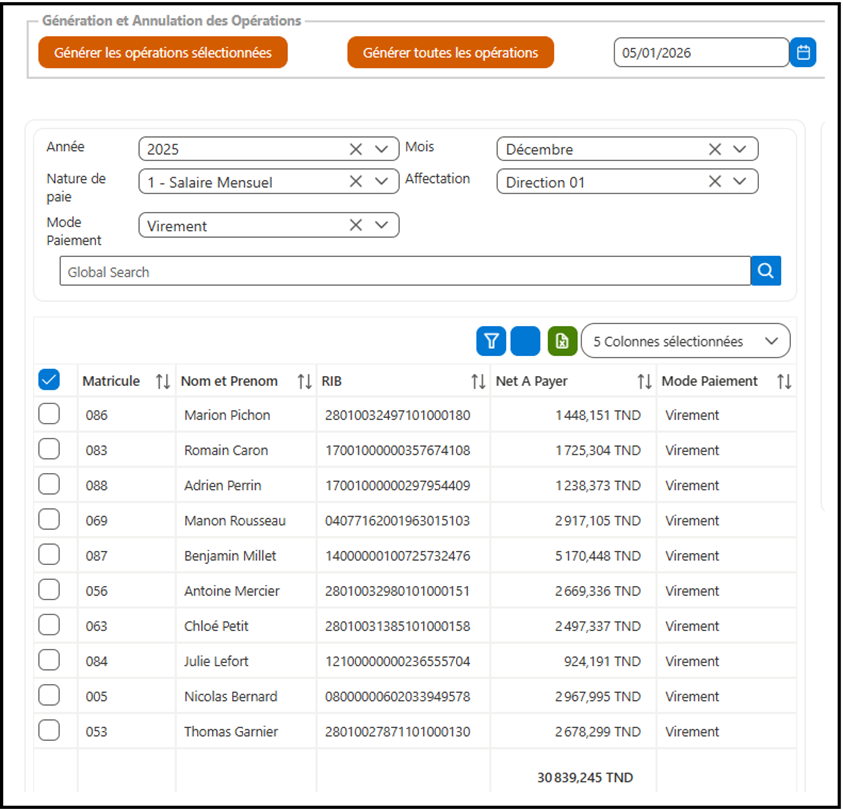
Deux options sont disponibles :
- Générer les opérations : crée des ordres de virement uniquement pour les personnes sélectionnées.
- Générer toutes les opérations : crée des ordres de virement pour tous les salariés listés.
Les ordres de virement générés apparaissent dans la section droite de l’écran, avec le numéro d’opération et le numéro de bordereau automatiquement attribués.
ü Description des colonnes principales
Liste des employés à payer
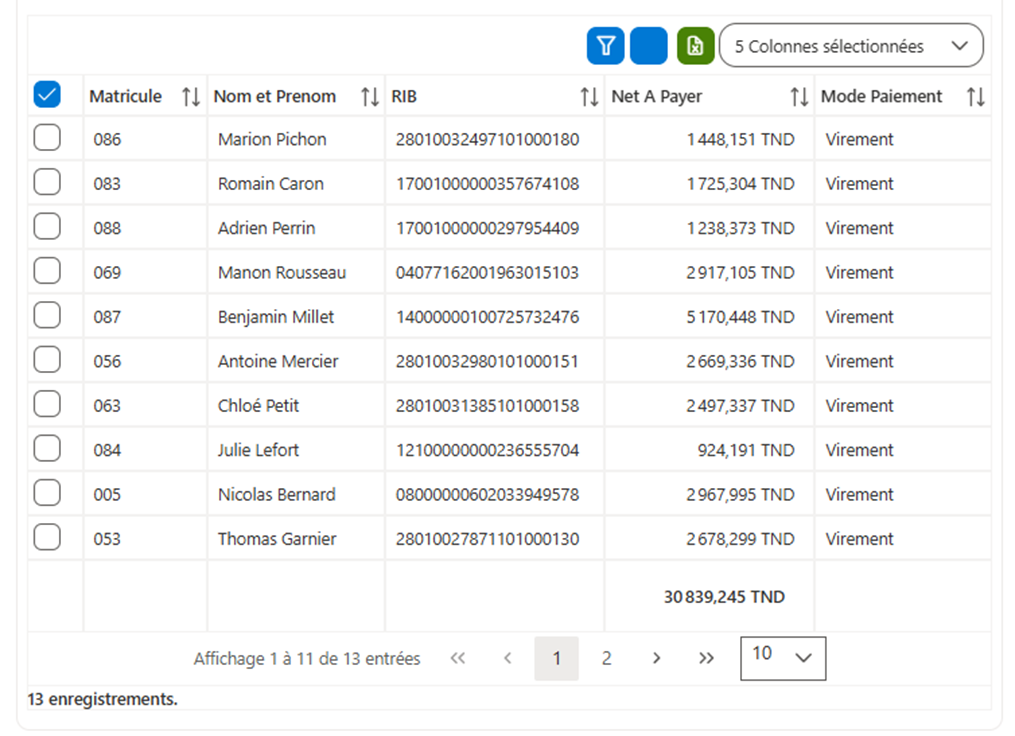
|
Colonne |
Description |
|
Matricule |
Numéro interne de l’employé |
|
Nom et Prénom |
Nom complet |
|
RIB |
Numéro de compte bancaire du salarié |
|
Net à Payer |
Montant du salaire net à verser |
|
Mode Paiement |
Type de paiement choisi (ex. : Virement) |
ü Détails des opérations générées
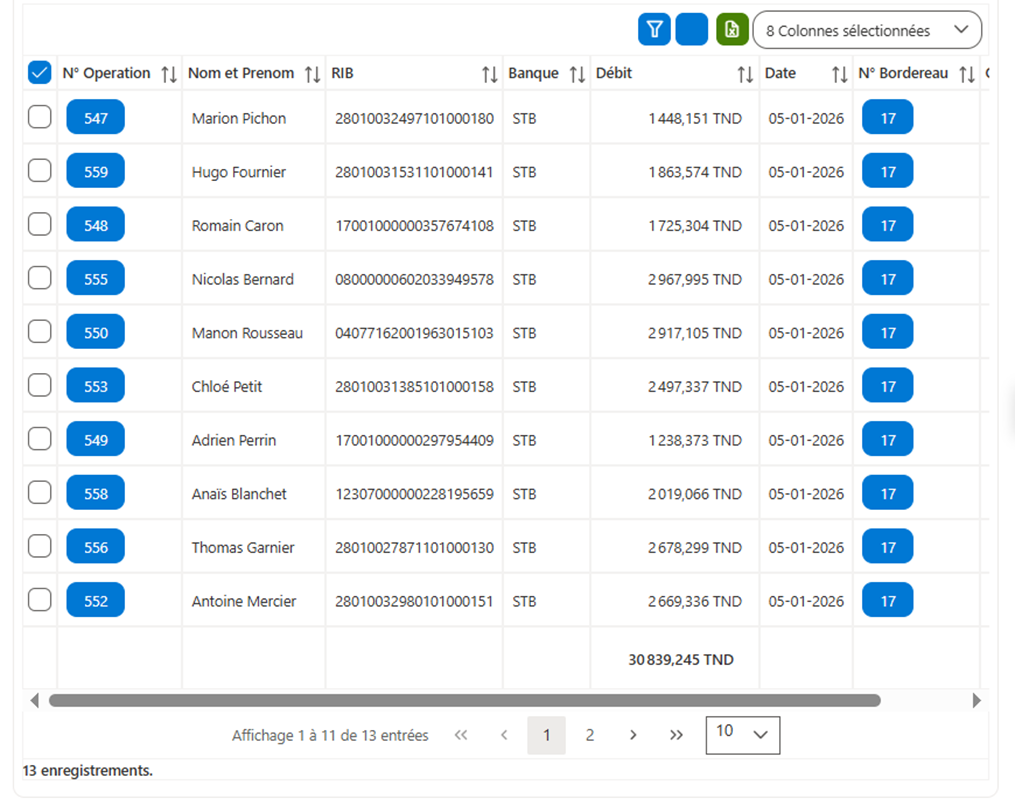
|
Colonne |
Description |
|
N° Opération |
Numéro unique attribué à chaque opération de virement |
|
Nom et Prénom |
Bénéficiaire de l’opération |
|
RIB |
Compte bancaire du bénéficiaire |
|
Banque |
Banque du compte bénéficiaire (ex. : STB) |
|
Débit |
Montant transféré |
|
Date |
Date de génération de l’opération |
|
N° Bordereau |
Numéro du bordereau de virement généré |
|
Opération |
Type d'opération (ex. : Virement) |
Pour afficher l'état d'un ordre de virement :
ü Cliquez sur le bouton N° Bordereau dans l’onglet des opérations générées :
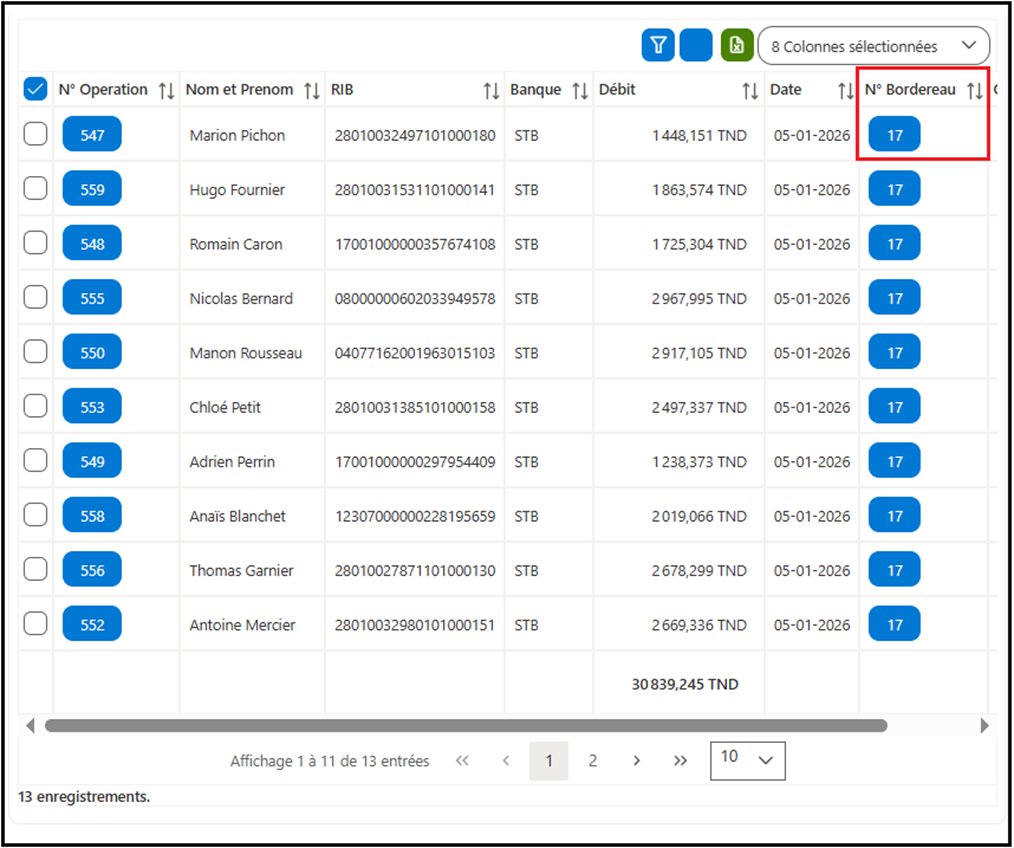
ü La fiche d’ordre de virement s’ouvre automatiquement.
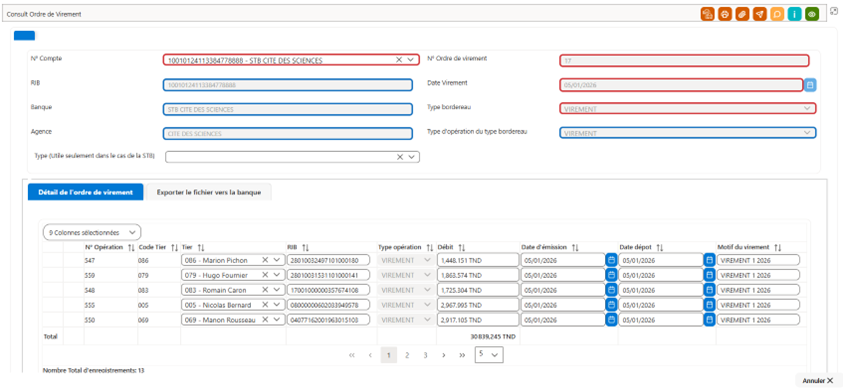
ü Cliquez par le bouton droit de la souris sur l’icône de l’imprimante
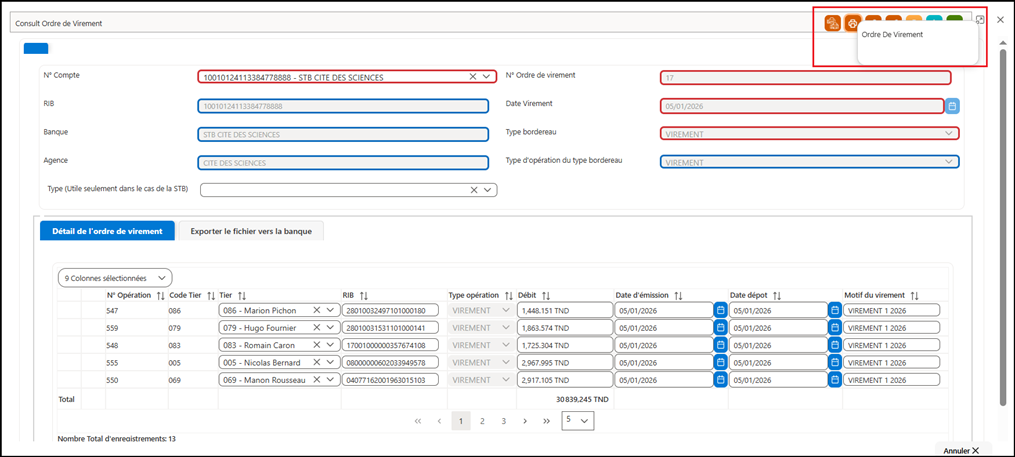
ü Au niveau d’ordre de virement vous trouverez cette liste des états à imprimer :
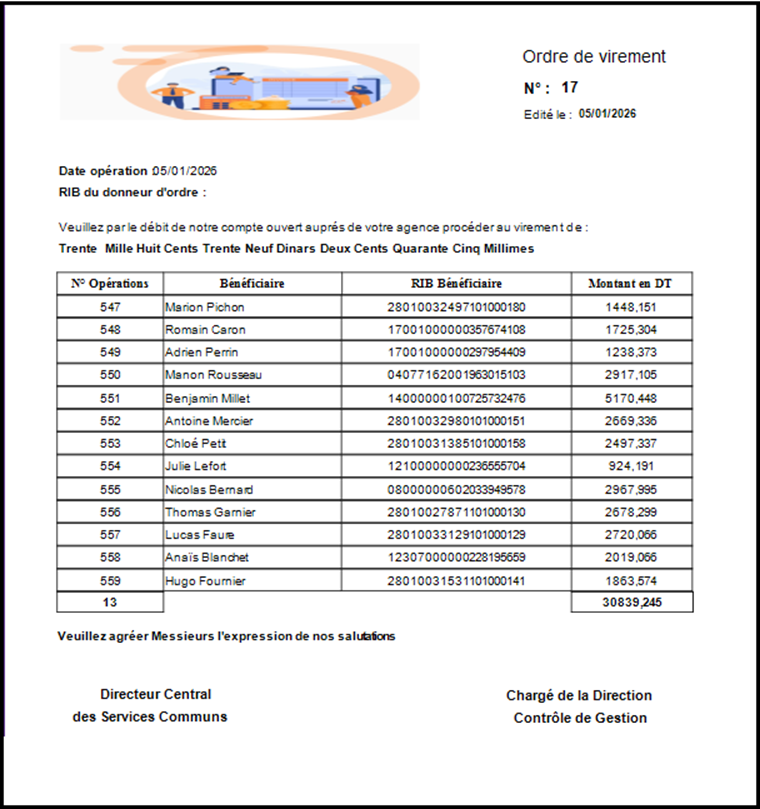
Génération des rubriques budgétaires
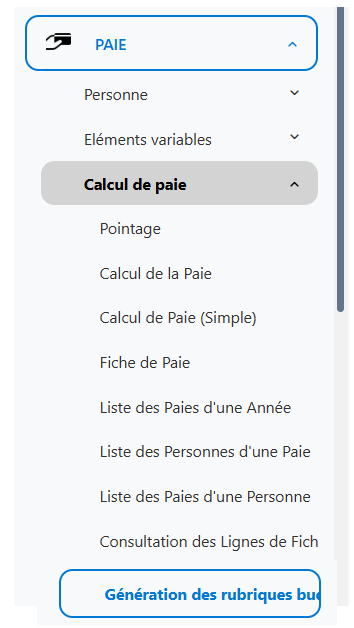
Cet écran permet de générer automatiquement les écritures budgétaires liées à la paie, à partir des rubriques salariales calculées (cotisations, retenues, indemnités, etc.).
Zone de saisie :
Date demande budgétaire
Actions disponibles
-
Générer les budgets : lance la génération automatique des rubriques budgétaires à partir de la paie sélectionnée.
-
Annuler la génération des budgets : permet d’annuler une génération déjà effectuée.
-
Boutons d’export, d’impression et de consultation selon les droits utilisateur.
Pour lancer la génération des budgets, cliquer sur le bouton Générer les budgets.
⚠️ Conditions obligatoires pour la génération :
-
La date de demande budgétaire doit être égale au mois et à l’année des paramètres de paie en cours.
-
La paie doit être validée avant toute génération budgétaire.
-
Si l’une de ces conditions n’est pas respectée, la génération des budgets n’est pas autorisée
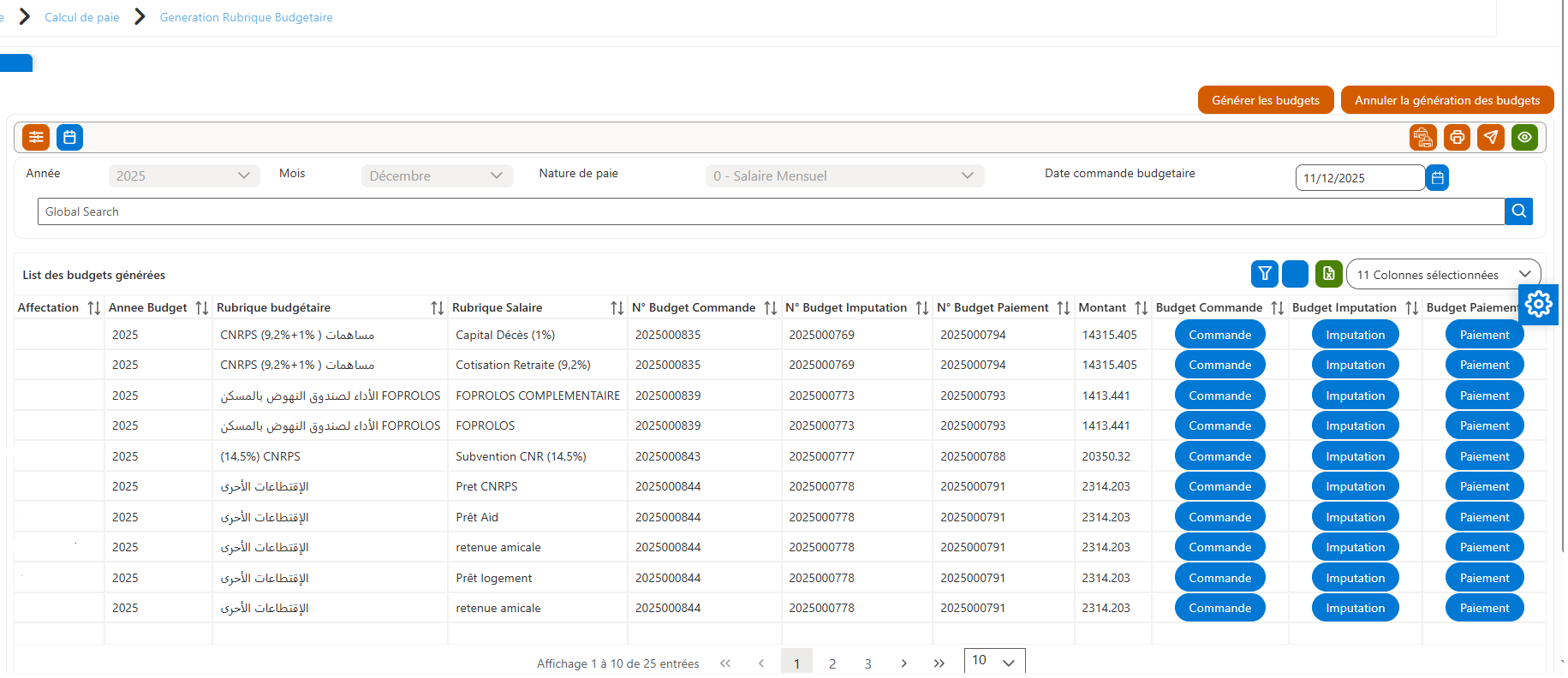
Description des colonnes de la liste :
| Colonne | Description |
|---|---|
| Affectation | Code d’affectation budgétaire ou centre de coût concerné (ex. Votre société). |
| Année Budget | Année budgétaire associée à la paie. |
| Rubrique budgétaire | Intitulé de la rubrique budgétaire (ex. : CNRPS, FOPROLOS, autres cotisations). |
| Rubrique Salaire | Rubrique de paie à l’origine du budget (ex. : Cotisation retraite, Capital décès…). |
| N° Budget Commande | Numéro de la commande budgétaire générée. |
| N° Budget Imputation | Numéro d’imputation budgétaire associé. |
| N° Budget Paiement | Numéro du budget de paiement. |
| Montant | Montant budgétaire généré à partir de la paie. |
| Budget Commande | Bouton permettant d’accéder ou de consulter la commande budgétaire. |
| Budget Imputation | Bouton permettant d’accéder à l’imputation budgétaire. |
| Budget Paiement | Bouton permettant d’accéder au budget de paiement. |
Génération des écritures comptables
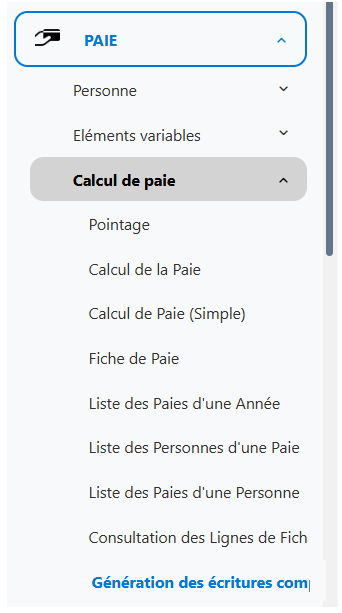
Cet écran permet de générer les écritures comptables de la paie à partir des paramètres de la paie en cours
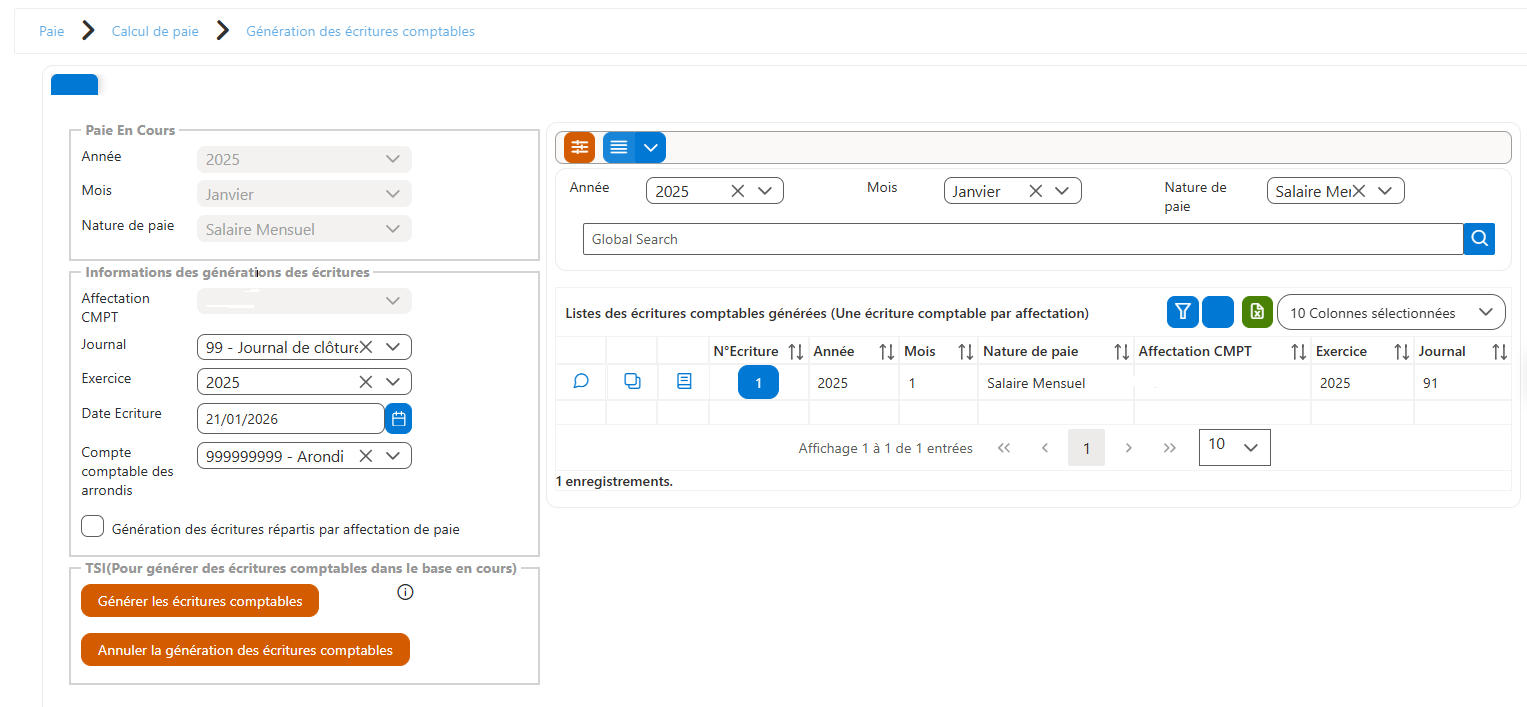
1. Paie en cours
Les champs suivants sont grisés et renseignés automatiquement à partir des paramètres de la paie en cours :
-
Année
-
Mois
-
Nature de paie
Prérequis obligatoire
La paie doit être validée avant de lancer la génération des écritures comptables.
2. Informations de génération des écritures
Avant de lancer la génération, l’utilisateur doit renseigner les champs suivants :
-
Journal : journal comptable dans lequel seront générées les écritures.
-
Exercice : exercice comptable concerné.
-
Date d’écriture : date de comptabilisation des écritures.
-
Compte comptable des arrondis : compte utilisé pour la gestion des écarts d’arrondis.
3. Option de génération par affectation
-
Génération des écritures réparties par affectation de paie :
-
Si la paie comporte plusieurs affectations et que cette option est cochée,
le système génère une écriture comptable par affectation, avec ventilation des montants selon chaque affectation. -
Si cette option n’est pas cochée,
le système génère une écriture comptable globale, regroupant l’ensemble des montants de la paie
-
4. Lancement de la génération
-
Cliquer sur le bouton Générer les écritures comptables pour lancer le traitement.
-
Les écritures générées s’affichent dans la liste « Liste des écritures comptables générées ».
-
Le bouton Annuler la génération des écritures comptables permet d’annuler la génération si nécessaire
Pointage Jours
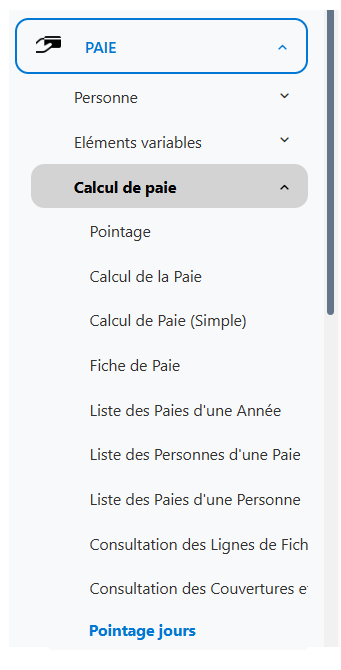
Cet écran permet de saisir, consulter et valider le pointage journalier des salariés pour une date et une affectation données.
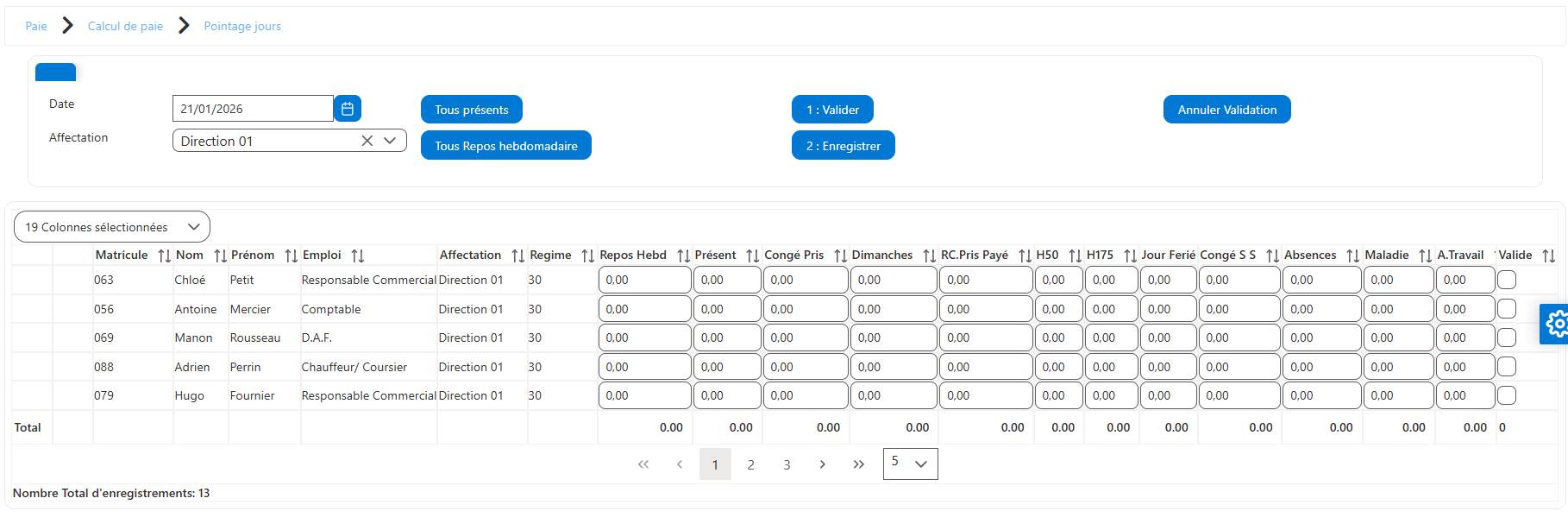
1. Objectif de l’écran
-
Saisir le pointage journalier des salariés
-
Gérer les présences, absences, congés et heures supplémentaires
-
Valider et enregistrer les données de pointage
-
Assurer la fiabilité des données utilisées pour la paie
2. Zone de paramètres et d’actions
En haut de l’écran, l’utilisateur dispose des éléments suivants :
-
Date : date du pointage à saisir ou consulter
-
Affectation : structure concernée par le pointage
Actions rapides :
-
Tous présents : marque tous les salariés comme présents pour la date sélectionnée
-
Tous repos hebdomadaire : applique le repos hebdomadaire à tous les salariés
-
1 : Valider : valide le pointage saisi
-
2 : Enregistrer : enregistre les données de pointage
-
Annuler validation : annule la validation du pointage
3. Liste des salariés
La grille affiche l’ensemble des salariés rattachés à l’affectation sélectionnée pour la date choisie.
Chaque ligne correspond au pointage journalier d’un salarié.
4. Description des colonnes de la liste
| Colonne | Description |
|---|---|
| Matricule | Identifiant unique du salarié. |
| Nom | Nom du salarié. |
| Prénom | Prénom du salarié. |
| Emploi | Poste ou fonction occupée par le salarié. |
| Affectation | Structure ou direction de rattachement. |
| Régime | Régime de travail (ex. : 30 jours). |
| Repos Hebd | Nombre de jours de repos hebdomadaire. |
| Présent | Nombre de jours de présence. |
| Congé Pris | Nombre de jours de congé pris. |
| Dimanches | Nombre de dimanches travaillés ou comptabilisés. |
| RC. Pris Payé | Repos compensateur pris et payé. |
| H50 | Heures supplémentaires majorées à 50 %. |
| H175 | Heures supplémentaires majorées à 175 %. |
| Jour Férié | Jours fériés travaillés ou chômés. |
| Congé S S | Congés de sécurité sociale (maladie longue durée, etc.). |
| Absences | Jours d’absence non justifiée. |
| Maladie | Jours d’arrêt maladie. |
| A. Travail | Accidents de travail. |
| Validé | Indique si le pointage du salarié est validé. |
5. Fonctionnement du pointage
-
Les valeurs peuvent être saisies manuellement par salarié
-
Les boutons Tous présents et Tous repos hebdomadaire permettent un pointage collectif rapide
-
Les totaux sont calculés automatiquement en bas de la grille
-
Le pointage doit être validé puis enregistré pour être pris en compte dans la paie
6. Validation et enregistrement
-
Après saisie ou vérification des données, cliquer sur Valider
-
Cliquer ensuite sur Enregistrer
-
Le bouton Annuler validation permet de revenir sur une validation si nécessaire
👉 Seules les données validées et enregistrées sont utilisées dans le calcul de la paie.
Bilan Pointage jours
Cet écran permet de consulter et analyser le bilan mensuel du pointage journalier des salariés pour une période et une affectation données.
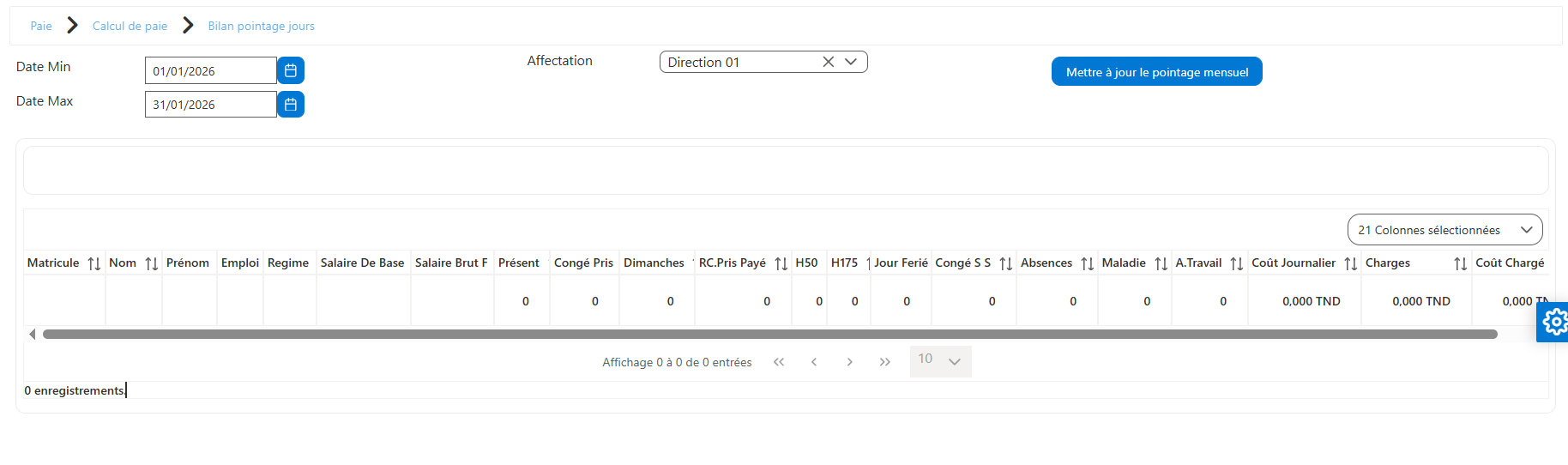
1. Objectif de l’écran
-
Consulter le récapitulatif mensuel du pointage par salarié
-
Vérifier les présences, absences, congés, heures supplémentaires et jours fériés
-
Contrôler les données avant le calcul et l’édition de la paie
-
Assurer la cohérence des éléments de paie
2. Zone de paramètres et d’actions
En haut de l’écran, l’utilisateur dispose des paramètres suivants :
-
Date Min : date de début de la période (ex. : 01/01/2026)
-
Date Max : date de fin de la période (ex. : 31/01/2026)
-
Affectation : direction ou structure concernée (ex. : Direction 01)
Action disponible
-
Mettre à jour le pointage mensuel :
Permet de recalculer et actualiser les données du bilan mensuel à partir du pointage journalier.
3. Liste du bilan des salariés
La grille affiche le bilan consolidé du pointage pour chaque salarié rattaché à l’affectation sélectionnée et sur la période définie.
Chaque ligne correspond au résumé mensuel du pointage d’un salarié.
4. Description des colonnes de la liste
| Colonne | Description |
|---|---|
| Matricule | Identifiant unique du salarié |
| Nom | Nom du salarié |
| Prénom | Prénom du salarié |
| Emploi | Poste ou fonction occupée |
| Régime | Régime de travail (ex. : 30 jours) |
| Salaire de Base | Salaire mensuel de base |
| Salaire Brut F | Salaire brut forfaitaire |
| Présent | Nombre total de jours de présence |
| Congé Pris | Nombre de jours de congé pris |
| Dimanches | Nombre de dimanches comptabilisés |
| RC. Pris Payé | Repos compensateur pris et payé |
| H50 | Heures supplémentaires majorées à 50 % |
| H175 | Heures supplémentaires majorées à 175 % |
| Jour Férié | Jours fériés travaillés ou chômés |
| Congé S S | Congés de sécurité sociale |
| Absences | Jours d’absence non justifiée |
| Maladie | Jours d’arrêt maladie |
| A. Travail | Accidents de travail |
| Coût Journalier | Coût journalier du salarié |
| Charges | Montant des charges |
| Coût Chargé | Coût total chargé |
5. Fonctionnement du bilan de pointage
-
Les données sont issues du pointage journalier validé
-
Le calcul est effectué automatiquement sur la période sélectionnée
-
Les colonnes peuvent être affichées ou masquées via l’option Colonnes sélectionnées
-
Le bilan est en lecture seule (aucune saisie directe)
Consultation bilan pointage jours
Cet écran permet de consulter le détail du pointage journalier des salariés sur une période donnée et pour une affectation spécifique, sans possibilité de modification.
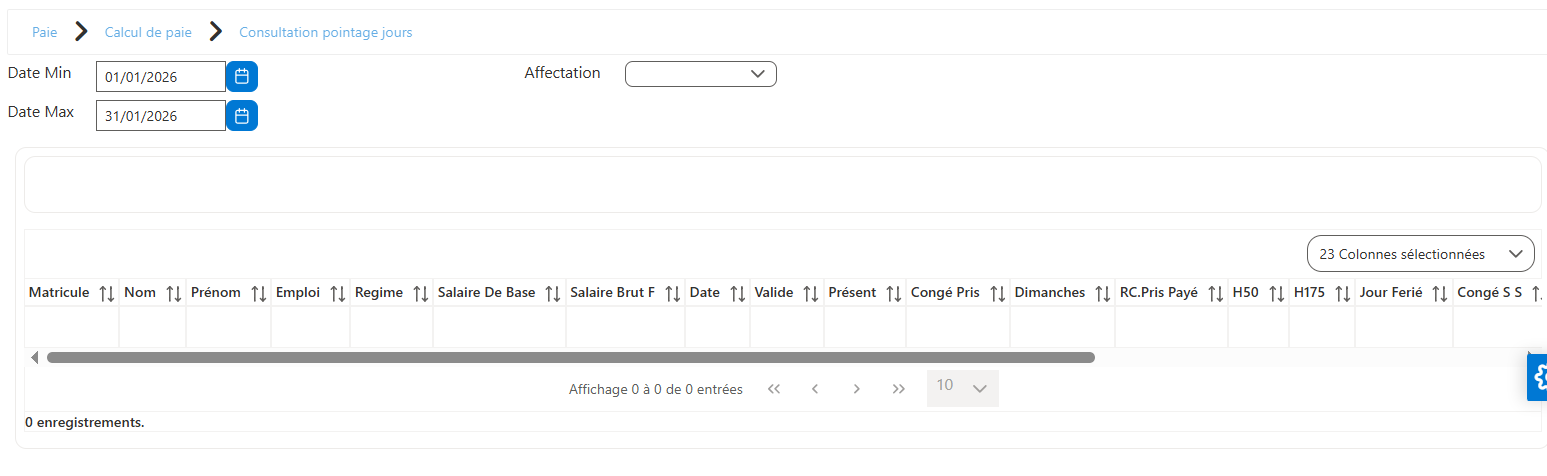
1. Objectif de l’écran
-
Consulter le pointage journalier détaillé des salariés
-
Vérifier les présences, absences, congés et heures supplémentaires jour par jour
-
Contrôler l’état de validation du pointage
-
Identifier les anomalies avant le calcul de la paie
2. Zone de paramètres et de filtres
En haut de l’écran, l’utilisateur dispose des paramètres suivants :
-
Date Min : date de début de la période de consultation
-
Date Max : date de fin de la période de consultation
-
Affectation : direction ou structure concernée
Ces filtres permettent d’afficher uniquement les données correspondant aux critères sélectionnés.
3. Liste du pointage journalier
La grille affiche le détail du pointage journalier des salariés rattachés à l’affectation choisie et sur la période sélectionnée.
Chaque ligne correspond au pointage d’un salarié pour une date donnée.
4. Description des colonnes de la liste
| Colonne | Description |
|---|---|
| Matricule | Identifiant unique du salarié |
| Nom | Nom du salarié |
| Prénom | Prénom du salarié |
| Emploi | Poste ou fonction occupée |
| Régime | Régime de travail |
| Salaire de Base | Salaire mensuel de base |
| Salaire Brut F | Salaire brut forfaitaire |
| Date | Date du pointage |
| Validé | Indique si le pointage est validé |
| Présent | Présence du salarié |
| Congé Pris | Congé pris pour la journée |
| Dimanches | Dimanche travaillé ou comptabilisé |
| RC. Pris Payé | Repos compensateur pris et payé |
| H50 | Heures supplémentaires majorées à 50 % |
| H175 | Heures supplémentaires majorées à 175 % |
| Jour Férié | Jour férié travaillé ou chômé |
| Congé S S | Congé de sécurité sociale |
| Absences | Absence non justifiée |
| Maladie | Arrêt maladie |
| A. Travail | Accident de travail |
5. Fonctionnement de la consultation
-
L’écran est en lecture seule (aucune saisie possible)
-
Les données affichées proviennent du pointage journalier validé
-
Les colonnes peuvent être personnalisées via l’option Colonnes sélectionnées
-
La pagination permet de naviguer entre les résultats
Editions de la paie
Journal de la paie
L’écran Journal de la paie permet de consulter le détail du calcul de la paie, rubrique par rubrique, pour chaque salarié.
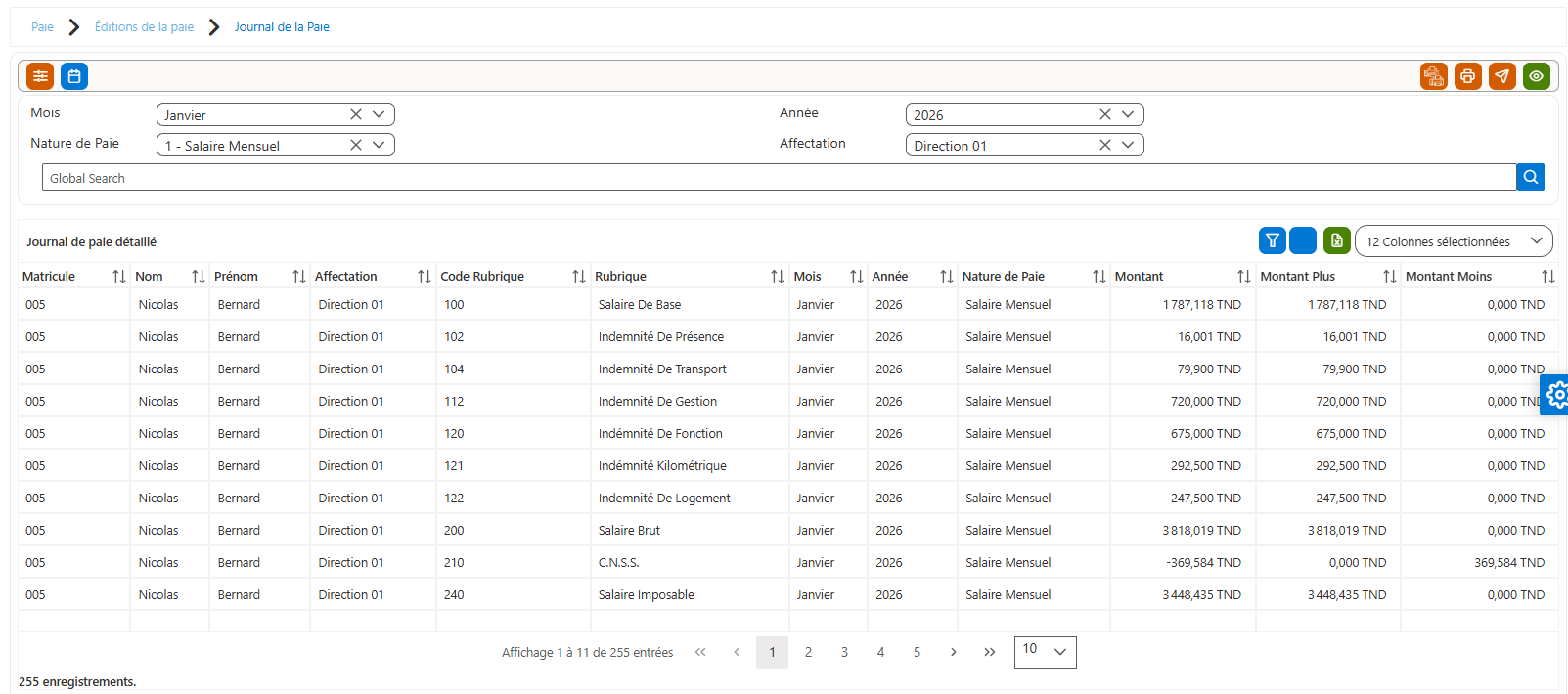
Zone de filtres
Les zones de filtres sont renseignées automatiquement à partir de la paie encours
-
Mois : mois de la paie défini dans les paramètres utilisateur (exemple : Janvier).
-
Année : année de la paie définie dans les paramètres utilisateur (exemple : 2026).
-
Nature de paie : type de paie sélectionné dans les paramètres (exemple : Salaire mensuel).
-
Affectation : affectation définie dans les paramètres utilisateur (exemple : Direction 01).
-
Recherche globale : permet de rechercher rapidement par matricule, nom, prénom ou rubrique.
Description des colonnes :
| Colonne | Description |
|---|---|
| Matricule | Identifiant unique du salarié |
| Nom | Nom du salarié |
| Prénom | Prénom du salarié |
| Affectation | Affectation du salarié lors du calcul de la paie |
| Code Rubrique | Code de la rubrique de paie |
| Rubrique | Libellé de la rubrique (Salaire de base, Indemnité, CNSS, etc.) |
| Mois | Mois de la paie calculée |
| Année | Année de la paie calculée |
| Nature de paie | Type de paie (Salaire Mensuel, Prime, etc.) |
| Montant | Montant total de la rubrique |
| Montant Plus | Montant positif ajouté au salaire |
| Montant Moins | Montant négatif (retenue, cotisation, etc.) |
Aperçu de journal de paie :
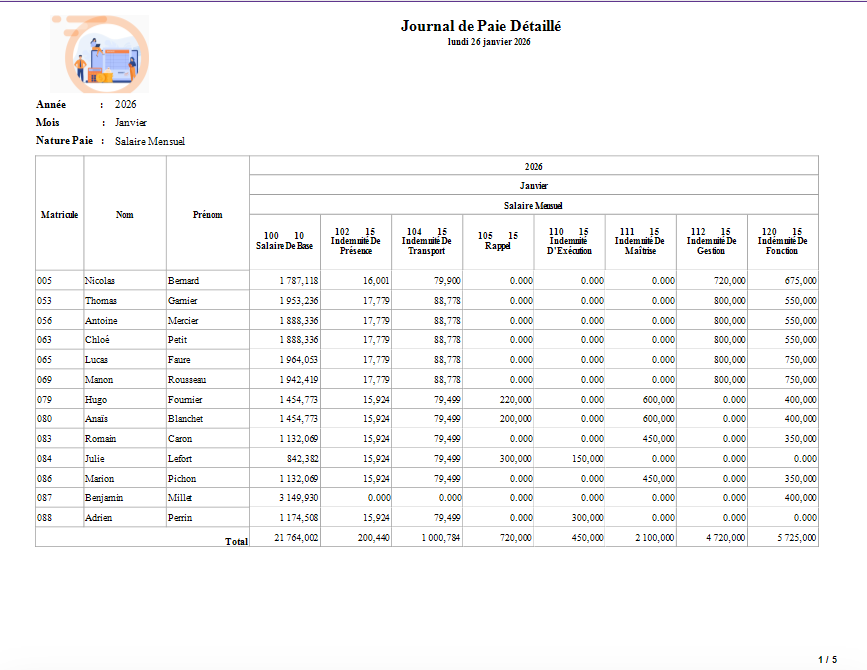
Journal de la paie regroupé par code journal
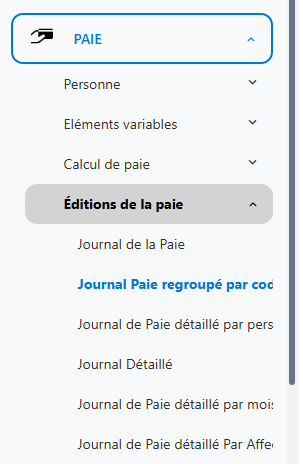
Cet écran permet de consulter le journal de paie en regroupant les rubriques par code journal
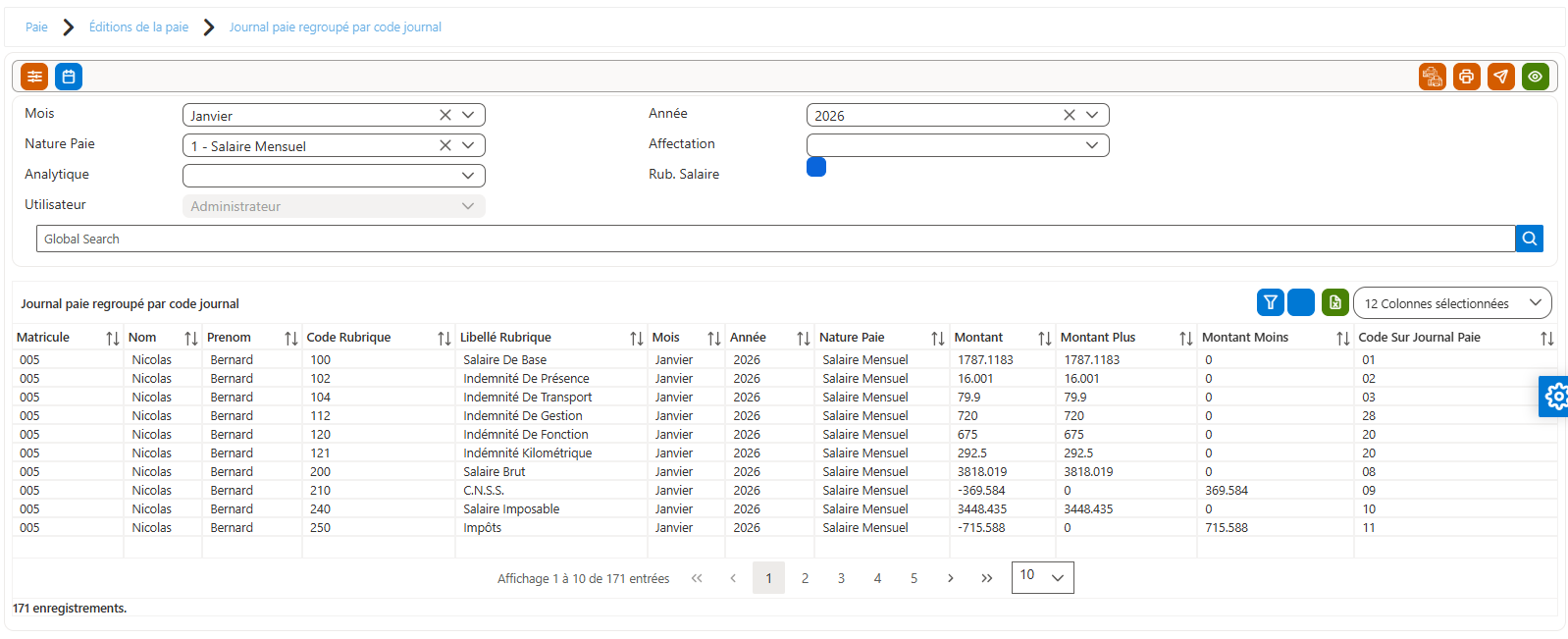
Zone de filtres
Les zones de filtres sont renseignées automatiquement à partir de la paie en cours.
-
Mois : mois de la paie à consulter (exemple : Janvier).
-
Année : année de la paie (exemple : 2026).
-
Nature de paie : type de paie (exemple : Salaire Mensuel).
-
Affectation : permet de filtrer les salariés selon leur affectation (exemple : Direction 01).
-
Analytique : permet de filtrer selon l’axe analytique, si activé.
-
Utilisateur : utilisateur ayant effectué le calcul de la paie (champ renseigné automatiquement).
-
Rub. Salaire : permet d’afficher uniquement les rubriques de type salaire.
-
Recherche globale : permet une recherche rapide par matricule, nom, code rubrique ou libellé rubrique...
Description des colonnes :
| Colonne | Description |
|---|---|
| Matricule | Identifiant unique du salarié |
| Nom | Nom du salarié |
| Prénom | Prénom du salarié |
| Code Rubrique | Code de la rubrique de paie |
| Libellé Rubrique | Intitulé de la rubrique de paie |
| Mois | Mois de la paie |
| Année | Année de la paie |
| Nature de paie | Type de paie (ex : Salaire Mensuel) |
| Montant | Montant calculé de la rubrique |
| Montant Plus | Montant positif de la rubrique |
| Montant Moins | Montant négatif (retenues, cotisations, impôts) |
| Code sur Journal Paie | Code journal associé à la rubrique |
Aperçu de journal de paie regroupé par code journal et par affectation :

Journal de la paie
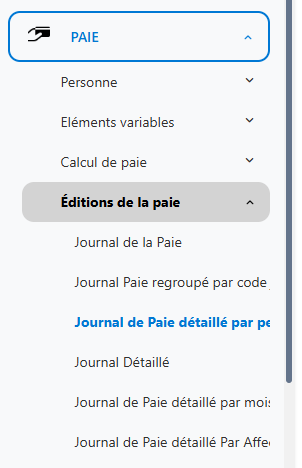
Cet écran permet de consulter le détail du calcul de la paie pour chaque salarié, rubrique par rubrique, sur une période donnée.
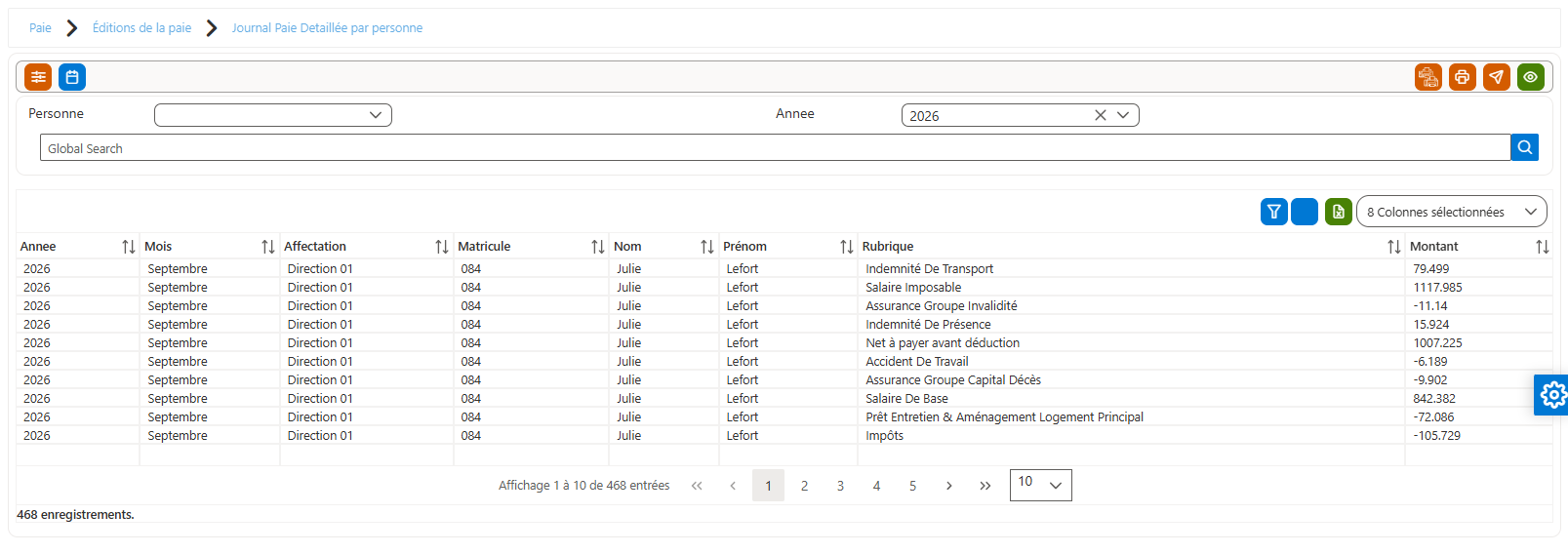
Zone de filtres
-
Personne : permet de sélectionner un salarié précis afin d’afficher uniquement son journal de paie.
-
Année : année en cours de la paie (exemple : 2026).
-
Recherche globale : permet de rechercher rapidement par matricule, nom, prénom ou rubrique.
Description des colonnes :
| Colonne | Description |
|---|---|
| Année | Année de la paie concernée |
| Mois | Mois de la paie |
| Affectation | Affectation du salarié |
| Matricule | Identifiant unique du salarié |
| Nom | Nom du salarié |
| Prénom | Prénom du salarié |
| Rubrique | Libellé de la rubrique de paie |
| Montant | Montant calculé pour la rubrique (positif ou négatif) |
Aperçu de journal de paie détaillée par personne
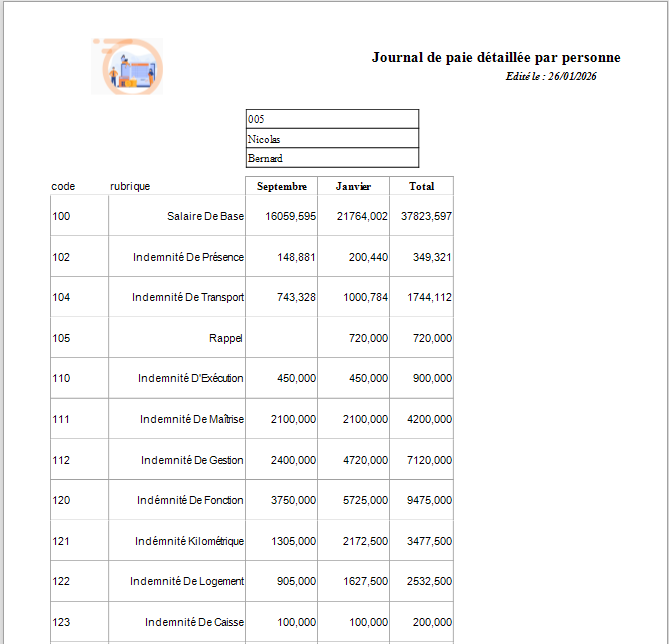
Journal Détaillé
Cet écran permet de consulter le détail complet de la paie pour chaque salarié, rubrique par rubrique, incluant les gains, les retenues et le net à payer, ainsi que les informations liées à l’emploi et au mode de paiement.
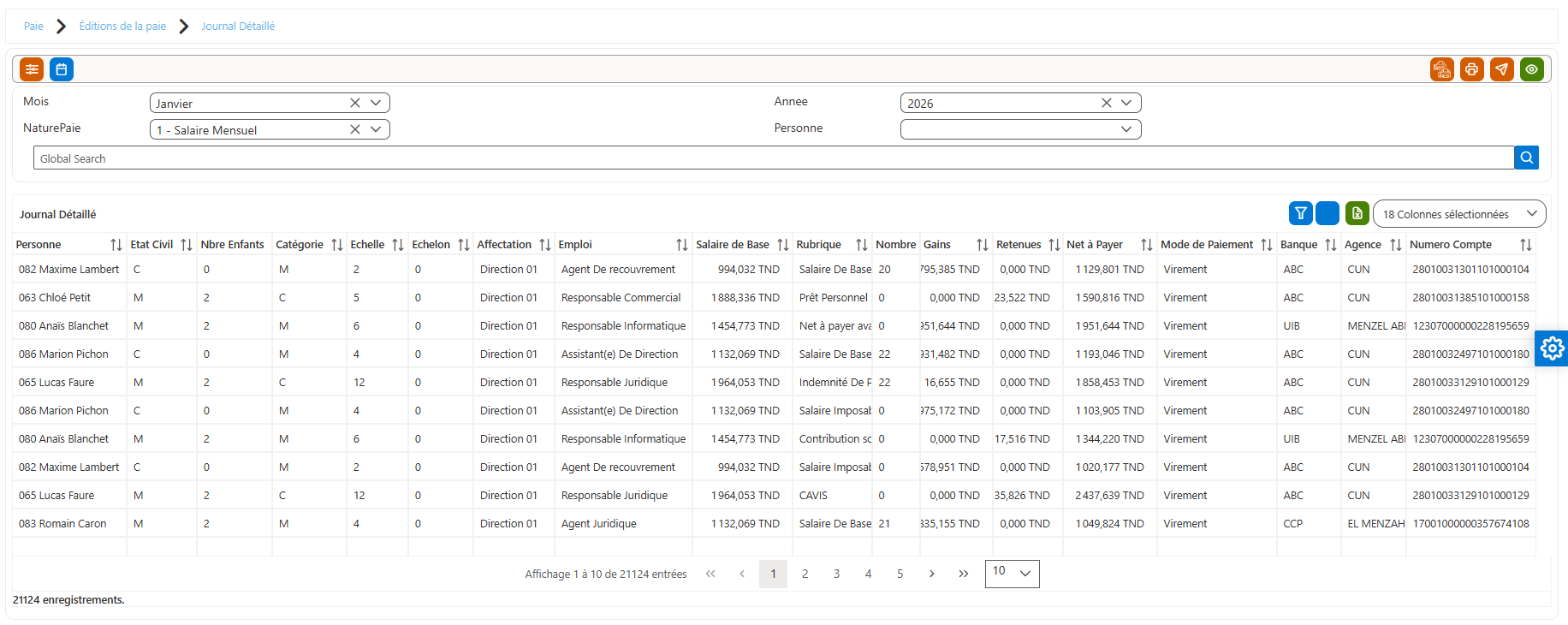
Zone de filtres
-
Année : année de la paie (exemple : 2026)
-
Mois : mois de la paie (exemple : Janvier)
-
Nature de paie : type de paie (exemple : Salaire mensuel)
-
Personne : permet de filtrer pour un salarié spécifique
Description des colonnes :
| Colonne | Description |
|---|---|
| Personne | Nom et prénom du salarié |
| État civil | Situation matrimoniale (M, C…) |
| Nbre Enfants | Nombre d’enfants à charge |
| Catégorie | Catégorie professionnelle du salarié |
| Échelle | Échelle de rémunération |
| Échelon | Échelon de rémunération |
| Affectation | Service ou département du salarié |
| Emploi | Poste occupé par le salarié |
| Salaire de Base | Montant du salaire de base avant calcul des rubriques supplémentaires |
| Rubrique | Libellé de la rubrique de paie |
| Nombre | Quantité associée à la rubrique (exemple : jours, tickets…) |
| Gains | Montant positif correspondant aux gains |
| Retenues | Montant négatif correspondant aux retenues |
| Net à Payer | Montant net à payer après retenues |
| Mode de Paiement | Mode utilisé pour verser la paie (Virement, Chèque…) |
| Banque | Banque du salarié |
| Agence | Agence bancaire associée |
| Numéro Compte | Numéro de compte bancaire du salarié |
Aperçu de journal Détaillé
Journal Détaillé par mois
Cet écran permet de consulter le détail des paies agrégées par mois et par rubrique, pour l’ensemble des salariés.
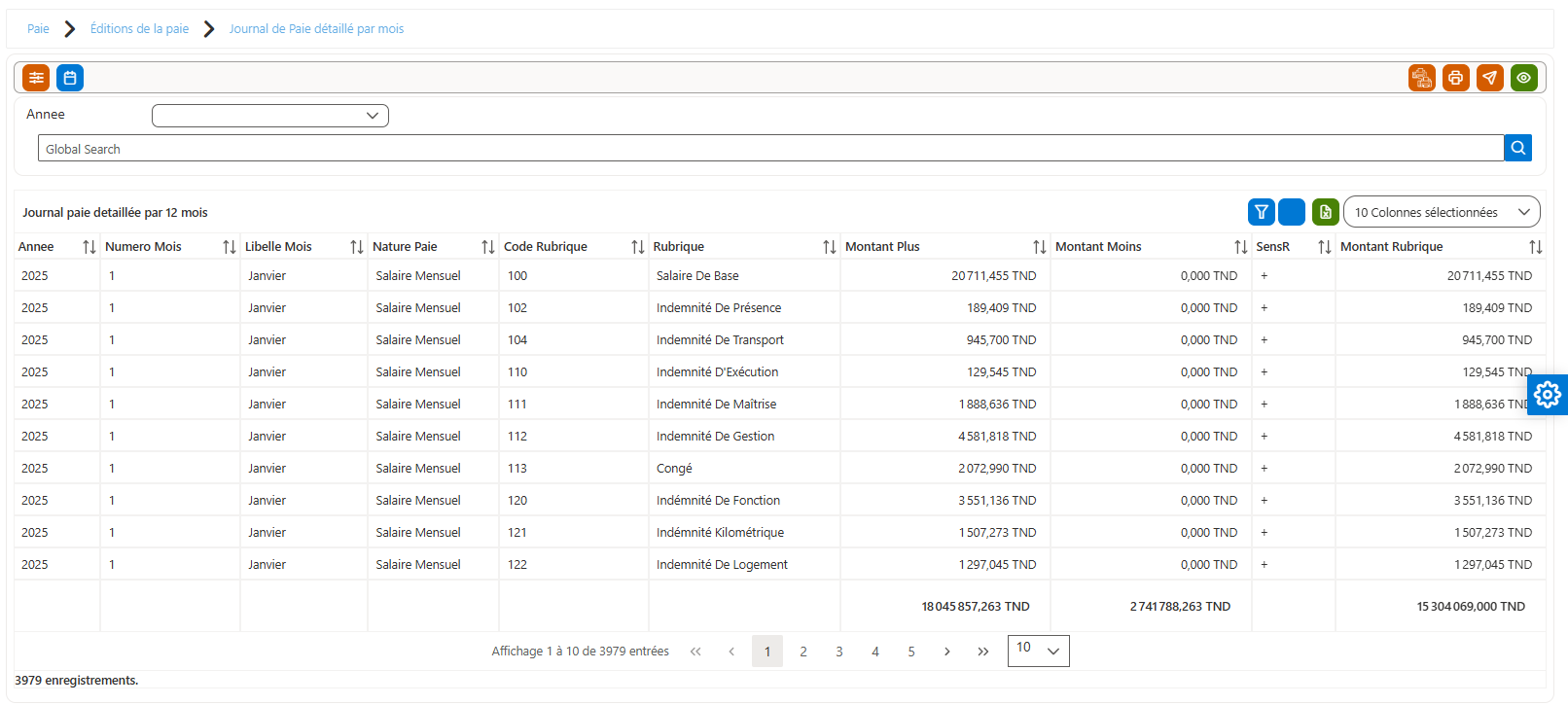
Description des colonnes :
| Colonne | Description |
|---|---|
| Année | Année de la paie (exemple : 2025) |
| Numéro Mois | Numéro du mois (1 = Janvier, 2 = Février, etc.) |
| Libellé Mois | Nom du mois (exemple : Janvier) |
| Nature Paie | Type de paie (exemple : Salaire Mensuel) |
| Code Rubrique | Code identifiant la rubrique de paie |
| Rubrique | Libellé de la rubrique de paie |
| Montant Plus | Montant des gains associés à la rubrique |
| Montant Moins | Montant des retenues associées à la rubrique |
| SensR | Sens de la rubrique : "+" pour gain, "-" pour retenue |
| Montant Rubrique | Montant net de la rubrique (Montant Plus – Montant Moins) |
Journal Détaillé par Affectation
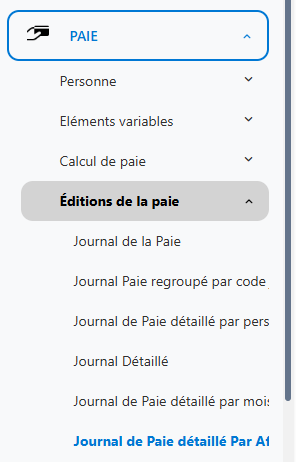
Cet écran permet de consulter le détail des paies regroupées par affectation, pour chaque rubrique de paie et chaque mois.
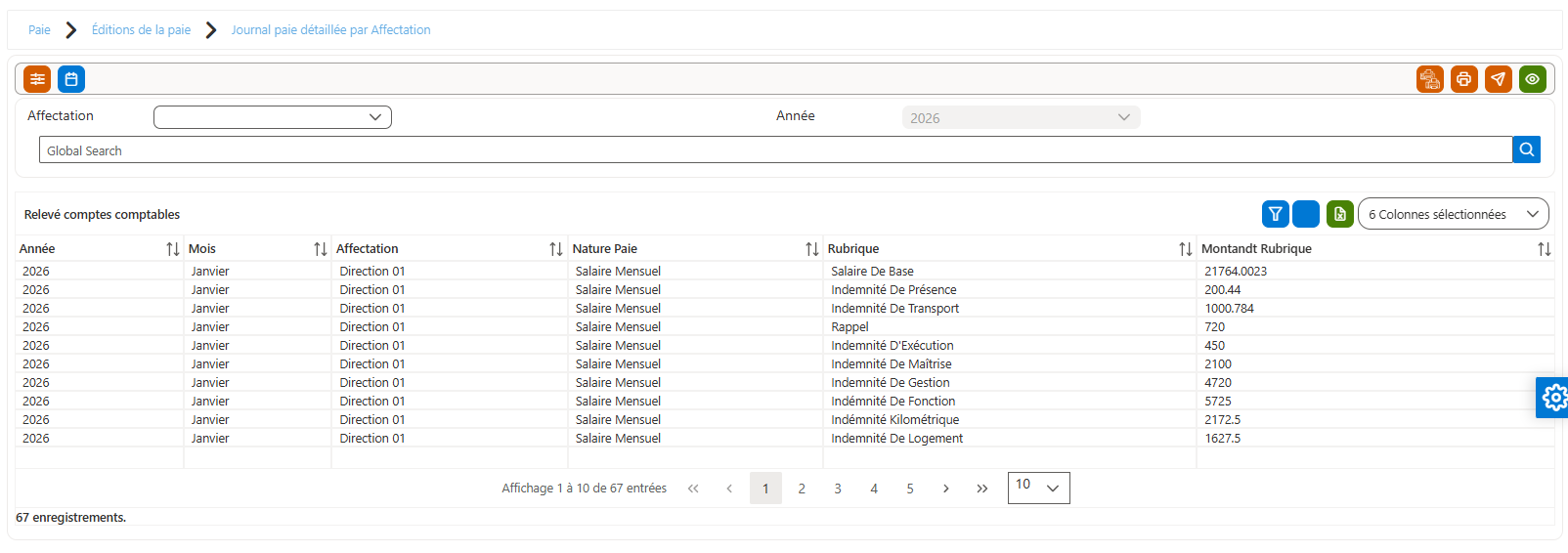
Zone de filtres
Les filtres disponibles sont :
-
Affectation : sélection du service ou département (exemple : Direction 01)
-
Année : année de la paie (exemple : 2026)
Description des colonnes :
| Colonne | Description |
|---|---|
| Année | Année de la paie |
| Mois | Mois de la paie |
| Affectation | Service ou département du salarié |
| Nature Paie | Type de paie (exemple : Salaire Mensuel) |
| Rubrique | Libellé de la rubrique de paie |
| Montant Rubrique | Montant calculé pour la rubrique (positif ou négatif) |
Aperçu de journal de paie détaillée par Affectation
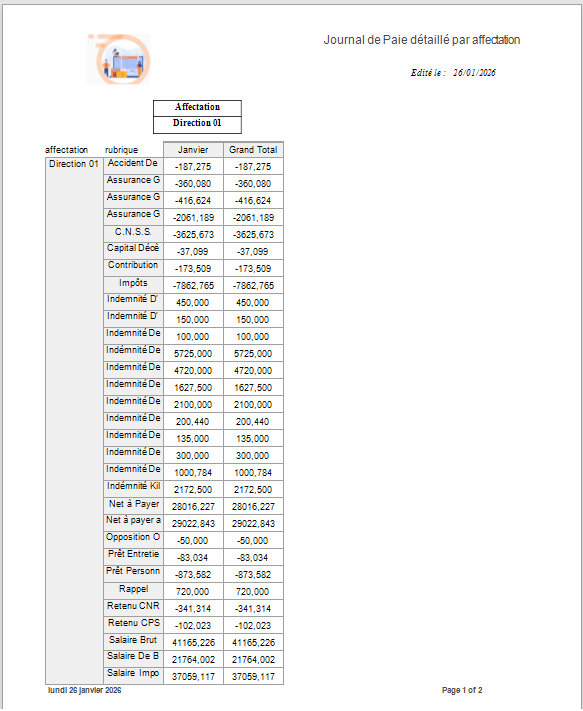
Journal Détaillé par section analytique
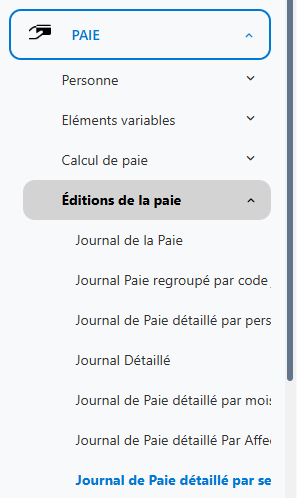
Cet écran permet de consulter le détail des paies regroupées par section analytique, pour chaque rubrique de paie et chaque période.
Il est principalement utilisé pour l’analyse des coûts par centre de responsabilité, le suivi analytique et la consolidation des charges de paie par section.
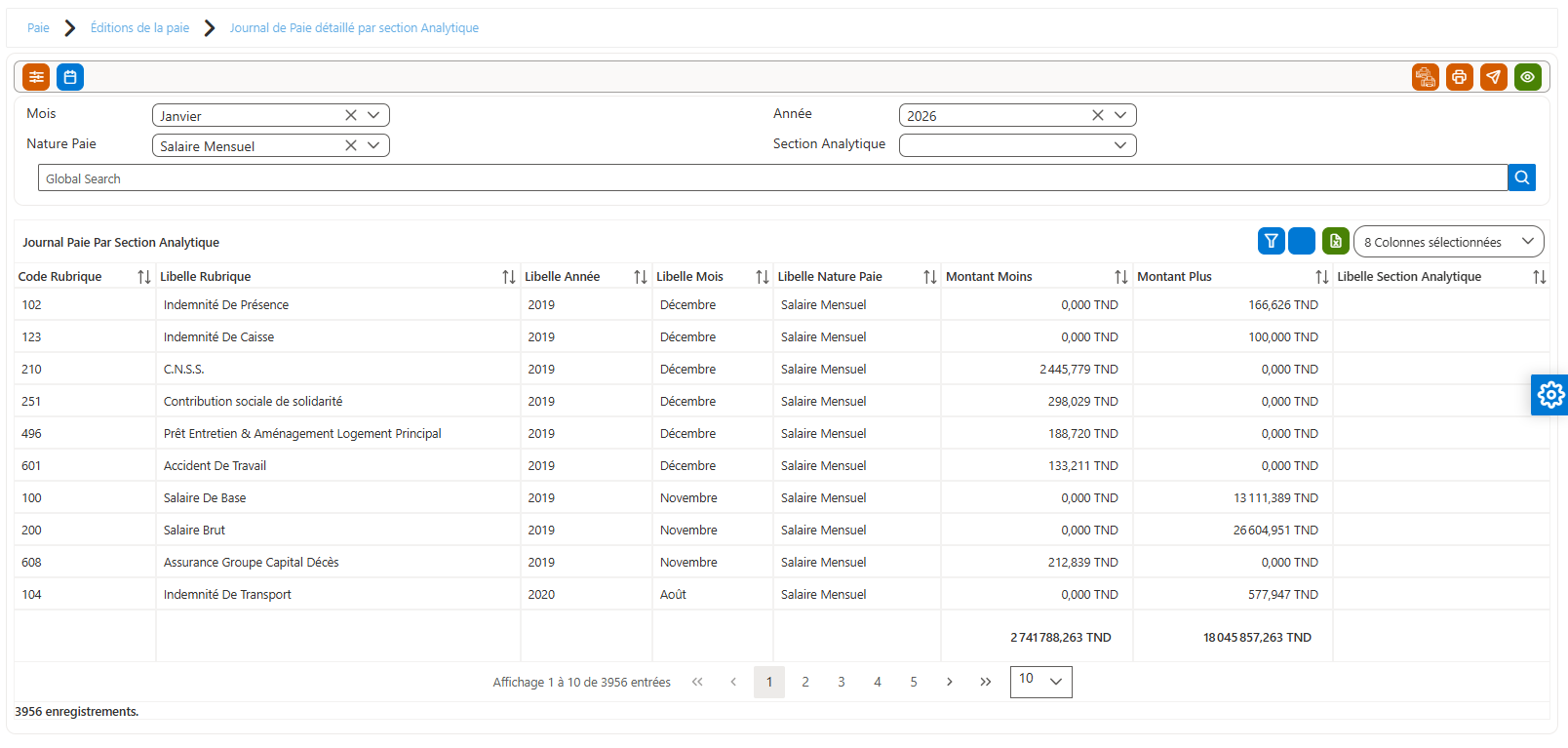
Zone de filtres
Les filtres disponibles sont :
-
Année : année de la paie (exemple : 2026)
-
Mois : mois de la paie (exemple : Janvier)
-
Nature de paie : type de paie (exemple : Salaire Mensuel)
-
Section analytique : permet de filtrer selon la section analytique spécifique
Description des colonnes :
| Colonne | Description |
|---|---|
| Code Rubrique | Code identifiant la rubrique de paie |
| Libellé Rubrique | Nom de la rubrique de paie |
| Libellé Année | Année de la paie |
| Libellé Mois | Mois de la paie |
| Libellé Nature Paie | Type de paie (exemple : Salaire Mensuel) |
| Montant Moins | Montant des retenues pour la rubrique |
| Montant Plus | Montant des gains pour la rubrique |
| Libellé Section Analytique | Nom de la section analytique associée à la rubrique |
Consultation de la fiche de paie
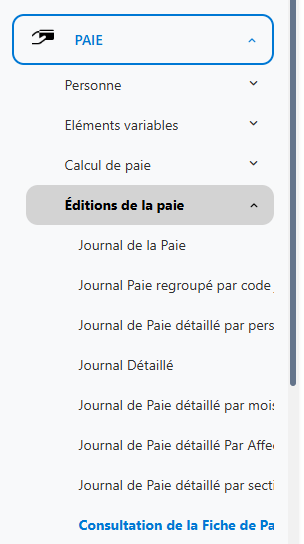
Cet écran permet de consulter le détail de la fiche de paie pour un salarié donné, rubrique par rubrique, sur une période donnée.
Il est principalement utilisé pour vérifier les gains, les retenues et le net à payer, ainsi que pour analyser la paie d’un salarié de manière individuelle.
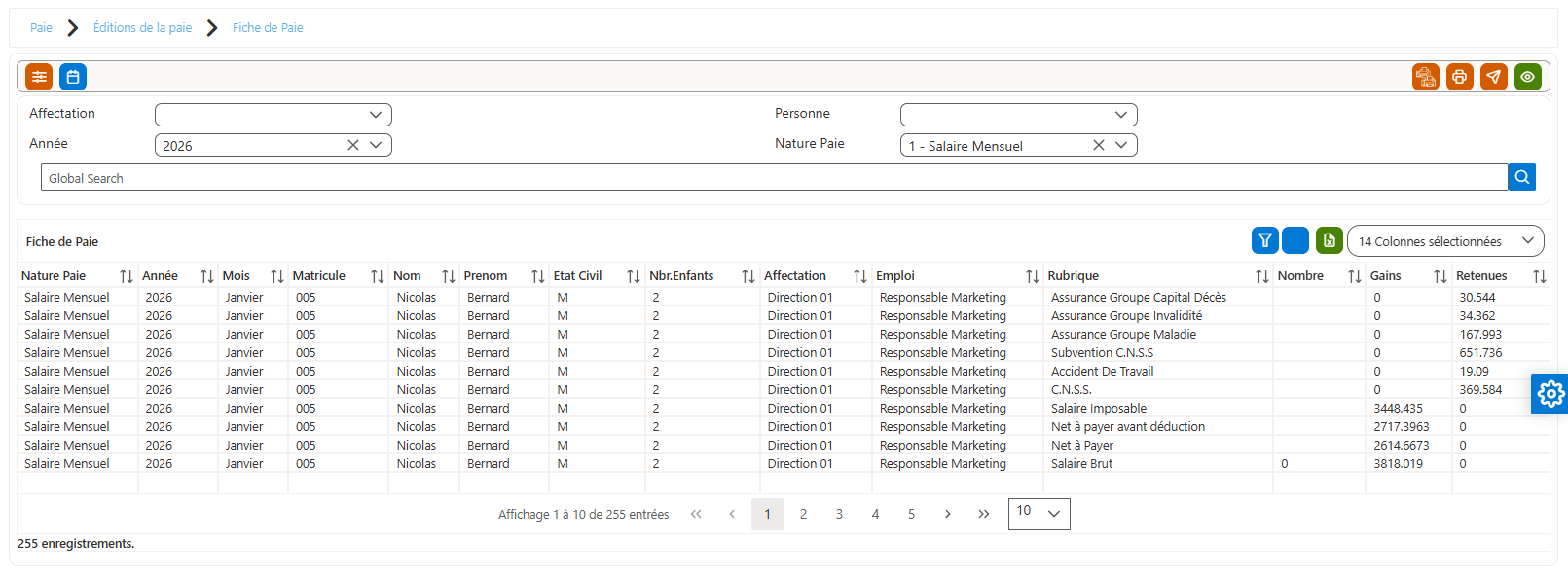
Zone de filtres
Les filtres disponibles sont :
-
Affectation : permet de filtrer les salariés par service ou département (exemple : Direction 01)
-
Personne : permet de choisir le salarié spécifique
-
Année : année de la paie (exemple : 2026)
-
Nature de Paie : type de paie (exemple : Salaire Mensuel)
-
Recherche globale : recherche rapide par matricule, nom, prénom ou rubrique.
Les champs Année, Nature de Paie et Personne sont renseignés automatiquement à partir de la paie en cours, mais peuvent être ajustés par l’utilisateur
Description des colonnes :
| Colonne | Description |
|---|---|
| Nature Paie | Type de paie (exemple : Salaire Mensuel) |
| Année | Année de la paie |
| Mois | Mois de la paie |
| Matricule | Identifiant unique du salarié |
| Nom | Nom du salarié |
| Prénom | Prénom du salarié |
| État Civil | Situation matrimoniale du salarié |
| Nbr Enfants | Nombre d’enfants à charge |
| Affectation | Service ou département du salarié |
| Emploi | Poste occupé par le salarié |
| Rubrique | Libellé de la rubrique de paie |
| Nombre | Quantité associée à la rubrique (exemple : jours, tickets…) |
| Gains | Montant des gains pour la rubrique |
| Retenues | Montant des retenues pour la rubrique |
Bordereaux de Règlement
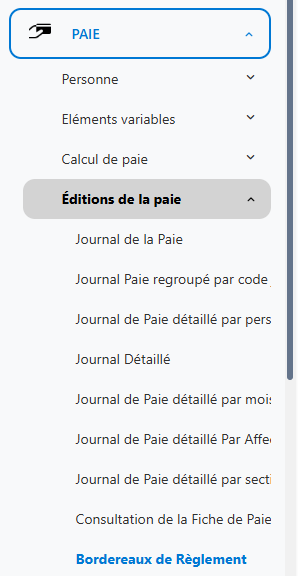
Cet écran permet de consulter les bordereaux de règlement de la paie, c’est-à-dire la liste des montants nets à payer aux salariés pour une période donnée.
Il est principalement utilisé pour le contrôle des paiements, la préparation des règlements (virements, chèques, espèces) et la vérification des montants à verser par salarié
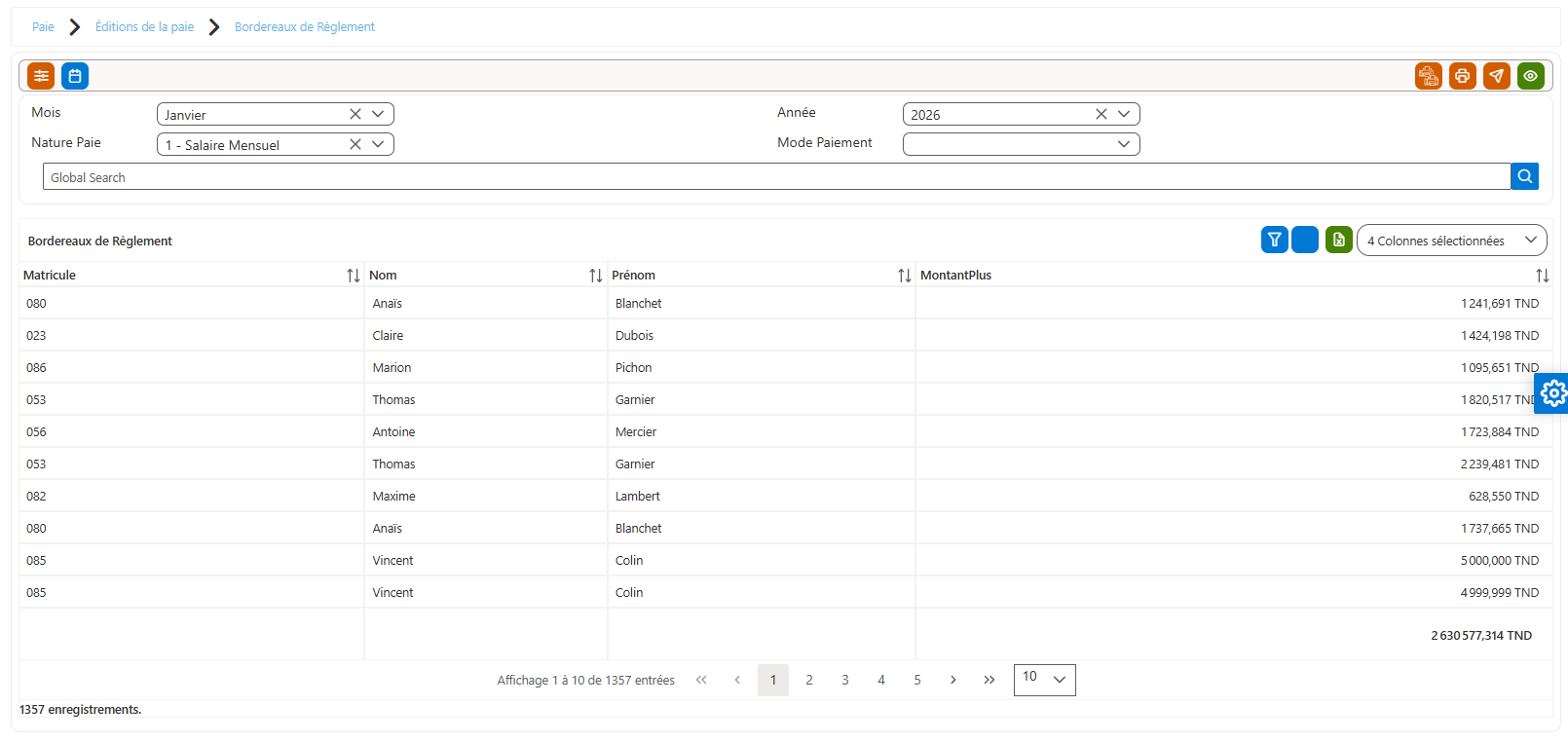
Zone de filtres
Les filtres permettent de sélectionner les critères de consultation des bordereaux de règlement :
-
Mois : mois de la paie concernée (exemple : Janvier)
-
Année : année de la paie (exemple : 2026)
-
Nature de Paie : type de paie (exemple : Salaire Mensuel)
-
Mode de Paiement : moyen de règlement du salaire (exemple : Virement, Chèque, Espèces)
-
Recherche globale : recherche rapide par matricule, nom ou prénom du salarié
Les champs Mois, Année et Nature de Paie sont renseignés par défaut selon la paie en cours, mais peuvent être modifiés par l’utilisateur afin de consulter une autre période.
Description des colonnes :
| Colonne | Description |
|---|---|
| Matricule | Identifiant unique du salarié |
| Nom | Nom du salarié |
| Prénom | Prénom du salarié |
| MontantPlus | Montant net à payer au salarié pour la période sélectionnée |
Aperçu "Bordereaux de règlement chèque"
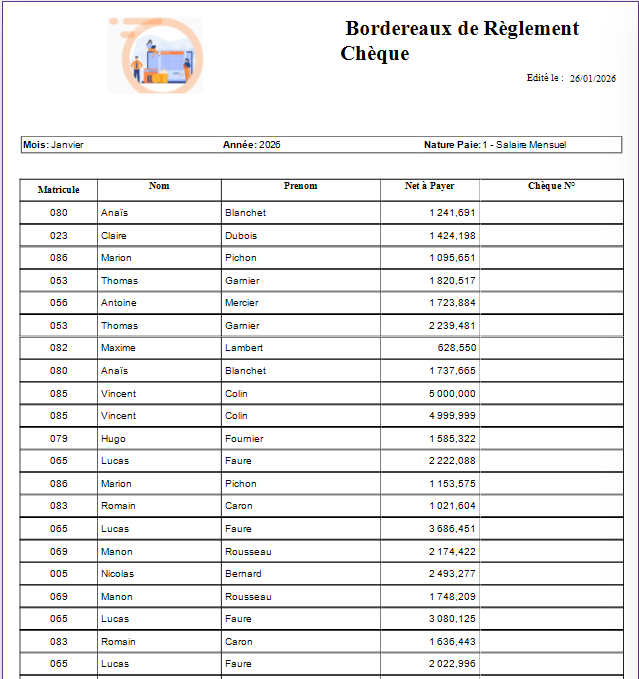
Ventilation de la paie
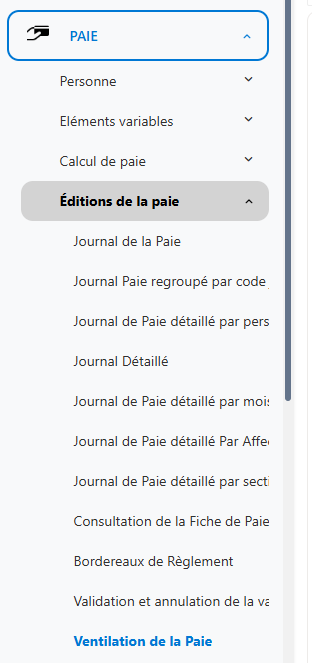
Cet écran permet de consulter la ventilation globale des montants de paie par rubrique, pour une période et une affectation données.
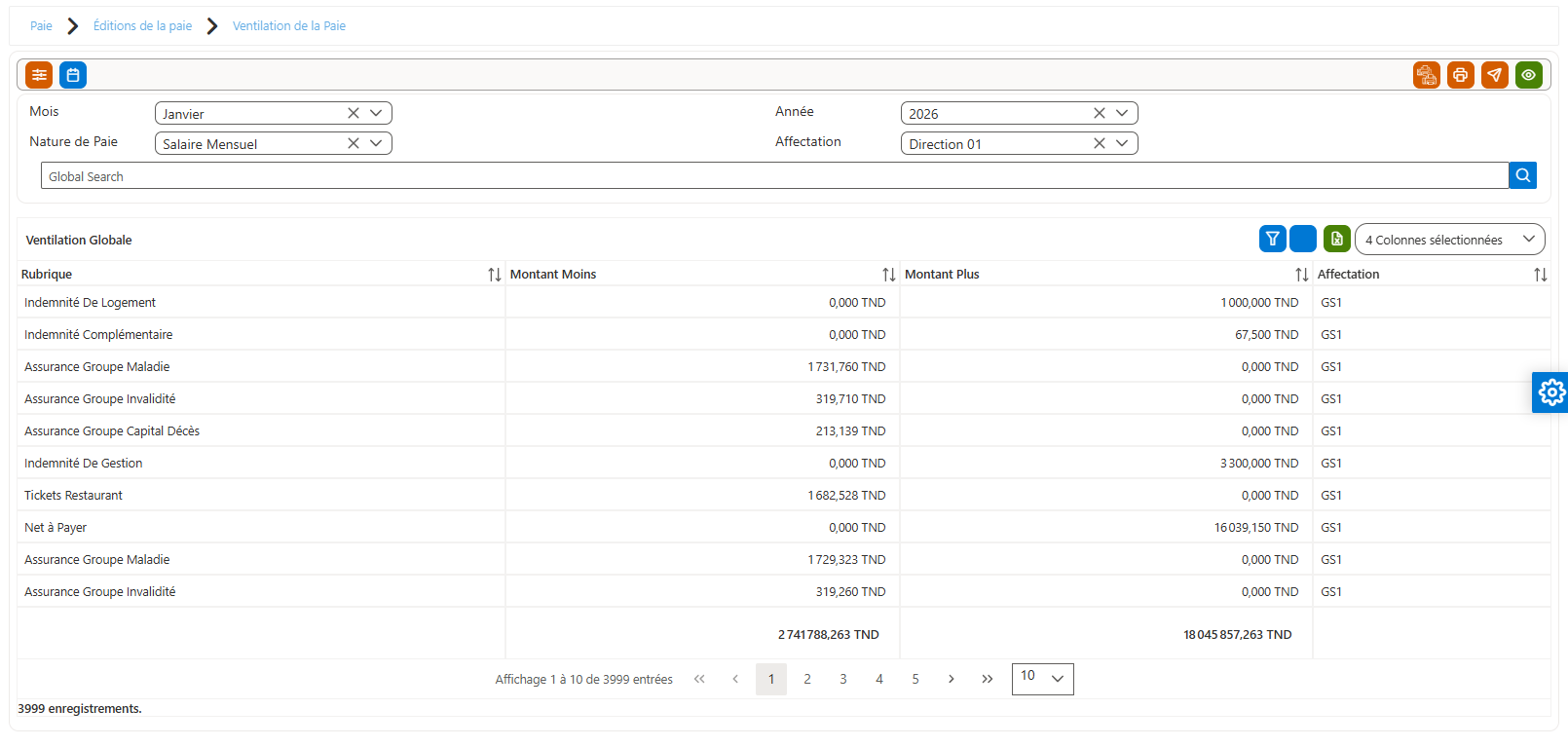
Zone de filtres
Les filtres permettent de sélectionner les critères de consultation de la ventilation de la paie :
-
Mois : mois de la paie concernée (exemple : Janvier)
-
Année : année de la paie (exemple : 2026)
-
Nature de Paie : type de paie (exemple : Salaire Mensuel)
-
Affectation : service ou département concerné (exemple : Direction 01)
-
Recherche globale : recherche rapide par libellé de rubrique ou affectation
Les champs Mois, Année et Nature de Paie sont renseignés par défaut selon la paie en cours, mais peuvent être modifiés par l’utilisateur.
Description des colonnes :
| Colonne | Description |
|---|---|
| Rubrique | Libellé de la rubrique de paie |
| Montant Moins | Total des montants de retenues pour la rubrique |
| Montant Plus | Total des montants de gains pour la rubrique |
| Affectation | Service ou département auquel les montants sont rattachés |
Aperçu Récapitulation de paie
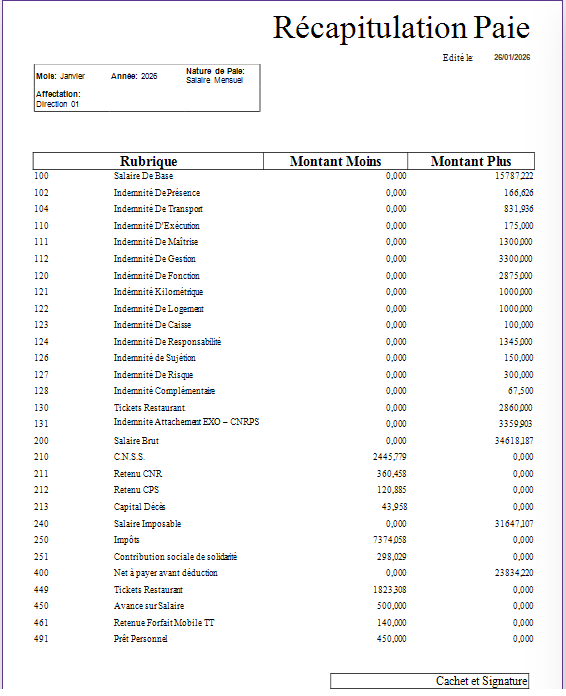
Ordonnancement
Cet écran permet de visualiser, contrôler et préparer l’ordonnancement de la paie, en affichant le détail des éléments de rémunération et de retenue par salarié, pour une période et une affectation données.
Il constitue une étape essentielle avant la validation finale et le paiement de la paie.
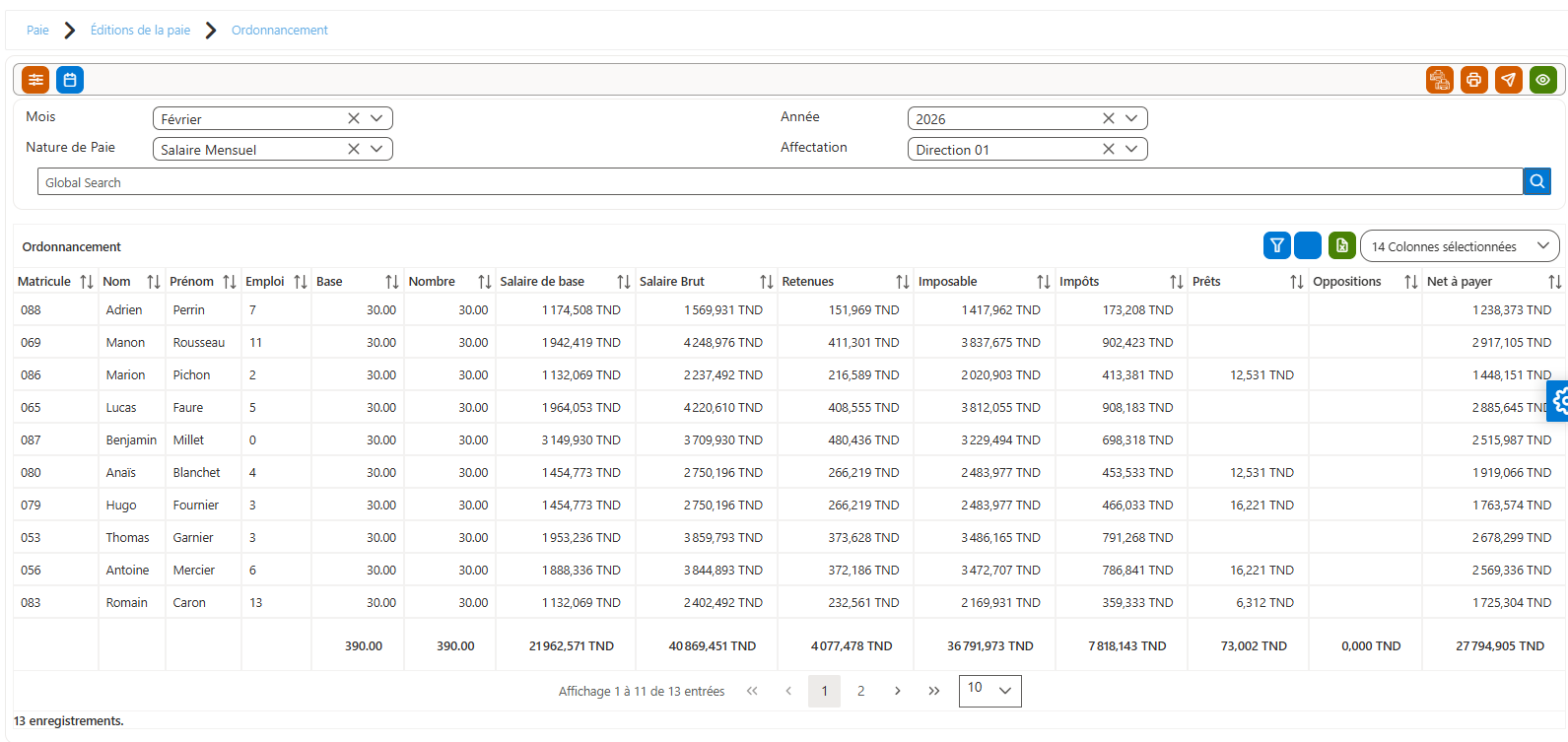
Zone de filtres
La zone de filtres permet de sélectionner les critères de consultation de l’ordonnancement de la paie :
-
Mois : mois de la paie concernée
(exemple : Février) -
Année : année de la paie
(exemple : 2026) -
Nature de Paie : type de paie
(exemple : Salaire Mensuel) -
Affectation : service ou département concerné
(exemple : Direction 01)
Les champs Mois, Année, affectation et Nature de Paie sont renseignés par défaut selon la paie en cours, mais peuvent être modifiés par l’utilisateur.
Description des colonnes :
| Colonne | Description |
|---|---|
| Matricule | Identifiant unique du salarié |
| Nom | Nom du salarié |
| Prénom | Prénom du salarié |
| Emploi | Code ou catégorie de l’emploi occupé |
| Base | Base de calcul de la paie |
| Nombre | Nombre d’unités prises en compte (jours, heures, etc.) |
| Salaire de base | Montant du salaire de base |
| Salaire Brut | Total du salaire brut |
| Retenues | Total des retenues sociales |
| Imposable | Montant soumis à l’impôt |
| Impôts | Montant de l’impôt retenu à la source |
| Prêts | Montant des retenues liées aux prêts |
| Oppositions | Montant des oppositions ou saisies |
| Net à payer | Montant net à verser au salarié |
Ordre de virement
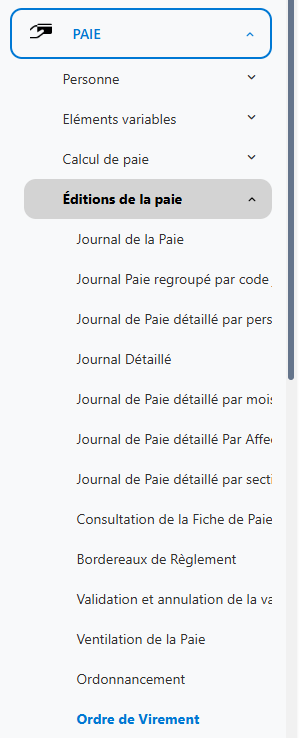
Cet écran permet de consulter et générer les ordres de virement des salaires, en présentant la liste détaillée des salariés à payer par virement bancaire, pour une période et des critères de paie donnés.
Il est utilisé pour le contrôle des montants nets à payer, la préparation des bordereaux bancaires et le suivi des opérations de paiement.
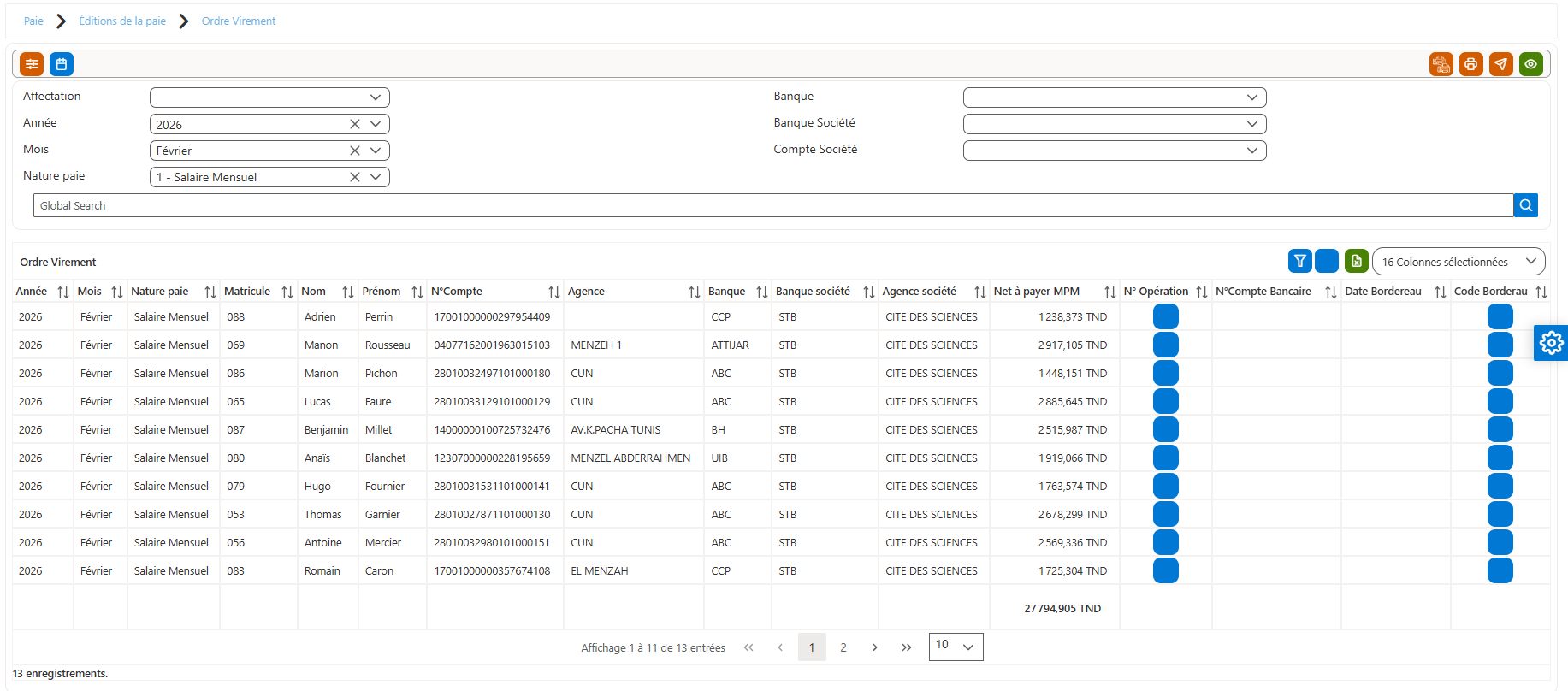
Zone de filtres
La zone de filtres permet de restreindre l’affichage des ordres de virement selon les critères suivants :
-
Affectation : service ou département concerné par la paie (exemple : Direction 01)
-
Année : année de la paie (exemple : 2026)
-
Mois : mois de la paie concernée (exemple : Février)
-
Nature de paie : type de paie (exemple : Salaire Mensuel)
-
Banque : banque du salarié
-
Banque Société : banque de la société émettrice du virement
-
Compte Société : compte bancaire de la société utilisé pour le virement
-
Recherche globale : recherche rapide par matricule, nom, prénom ou numéro de compte
Les champs Année, Mois et Nature de paie sont renseignés par défaut selon la paie en cours, mais peuvent être modifiés par l’utilisateur.
Description des colonnes
| Colonne | Description |
|---|---|
| Année | Année de la paie |
| Mois | Mois de la paie |
| Nature de paie | Type de paie (ex. : Salaire Mensuel) |
| Matricule | Identifiant unique du salarié |
| Nom | Nom du salarié |
| Prénom | Prénom du salarié |
| N° Compte | Numéro de compte bancaire du salarié |
| Agence | Agence bancaire du salarié |
| Banque | Banque du salarié |
| Banque société | Banque de la société |
| Agence société | Agence bancaire de la société |
| Net à payer MPM | Montant net à payer au salarié par virement |
| N° Opération | Numéro de l’opération de virement |
| N° Compte Bancaire | Compte bancaire utilisé pour le virement |
| Date Bordereau | Date du bordereau de virement |
| Code Bordereau | Code du bordereau associé au virement |
Déclaration CNSS
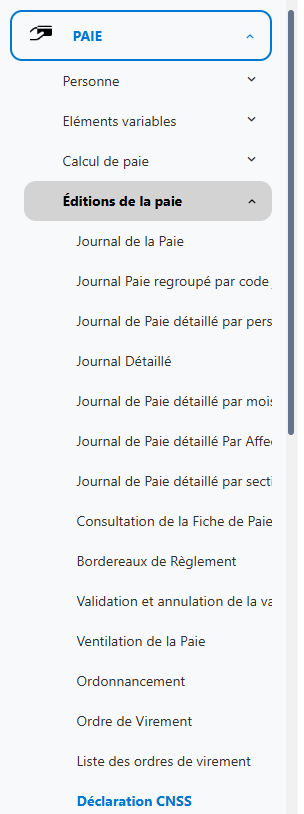
L’écran Déclaration CNSS permet de consulter, générer et gérer les déclarations relatives aux cotisations sociales dues à la CNSS (Caisse Nationale de Sécurité Sociale).
Il offre une vue détaillée des informations liées aux salariés, à leurs rémunérations brutes, ainsi qu’aux données nécessaires à la génération du fichier réglementaire CNSS destiné au dépôt auprès de l’organisme.
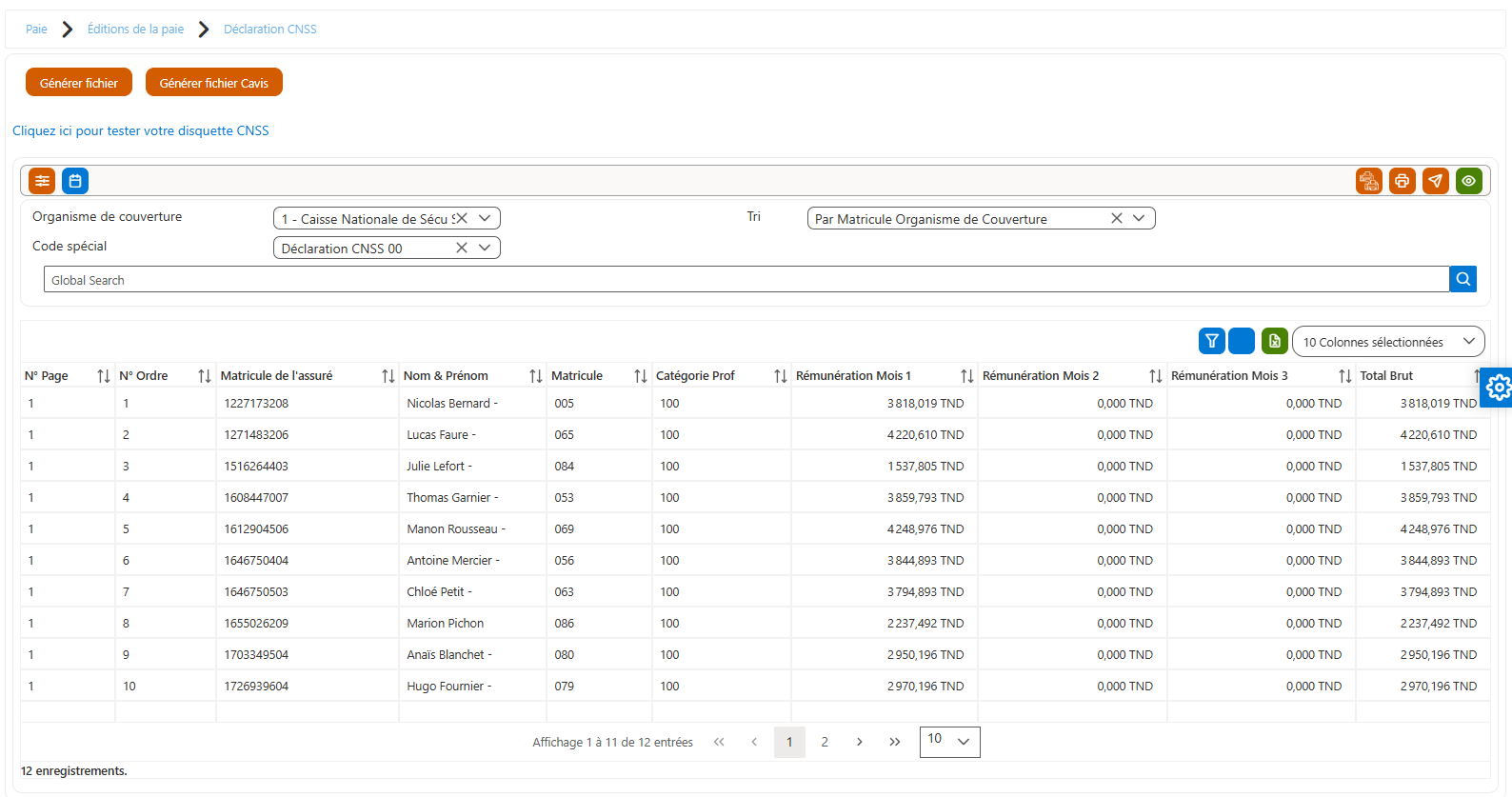
Procédure d’utilisation
Pour générer ou consulter la déclaration CNSS, suivre les étapes ci-dessous :
Sélection de l’Organisme de couverture
-
Dans le champ Organisme de couverture, sélectionner :
-
CNSS – Caisse Nationale de Sécurité Sociale
-
Choix du Code spécial
-
Dans le champ Code spécial, sélectionner :
-
Déclaration CNSS 00 (ou autre code selon le paramétrage en vigueur)
-
Choix du critère de tri
-
Dans le champ Tri, sélectionner le mode de tri souhaité :
-
Exemple : Par Matricule Organisme de Couverture
-
Affichage des données
-
Cliquer sur le bouton Recherche Globale pour afficher la liste des salariés concernés par la déclaration CNSS.
Le système affiche automatiquement les données issues de la paie validée, conformément aux règles et paramètres CNSS.
Génération et export du fichier CNSS
-
Après vérification des données affichées :
-
Cliquer sur le bouton Générer fichier pour produire le fichier CNSS réglementaire.
-
Le fichier généré est destiné à être déposé auprès de la CNSS (CSS) via la plateforme ou le support requis (disquette / fichier électronique).
-
-
Un lien « Cliquer ici pour tester votre disquette CNSS » permet de vérifier la conformité du fichier avant dépôt.
Description des colonnes :
| Colonne | Description |
|---|---|
| N° Page | Numéro de page de la déclaration CNSS |
| N° Ordre | Numéro d’ordre de l’assuré dans la déclaration |
| Matricule de l’assuré | Numéro d’affiliation du salarié auprès de la CNSS |
| Nom & Prénom | Nom et prénom du salarié |
| Matricule | Code interne du salarié dans le système de paie |
| Catégorie Prof | Catégorie professionnelle du salarié |
| Rémunération Mois 1 | Rémunération brute du mois déclaré |
| Rémunération Mois 2 | Rémunération brute du mois précédent (si applicable) |
| Rémunération Mois 3 | Rémunération brute de l’avant-dernier mois (si applicable) |
| Total Brut | Total des rémunérations brutes déclarées |
Aperçu Déclaration trimestrielles des salaries et des salaires
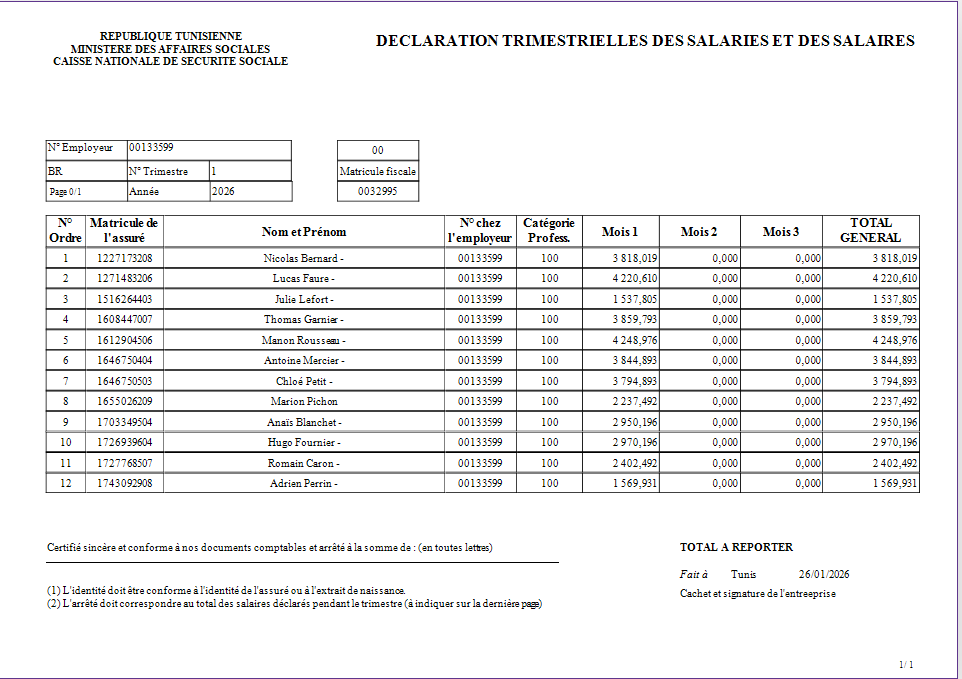
Déclaration CNRPS
L'écran de la Déclaration CNRPS permet de consulter, générer et gérer les déclarations relatives à la cotisation sociale des employés pour l'Organisme National de la Sécurité Sociale (CNRPS). Il offre un aperçu détaillé des informations relatives aux cotisations, aux employés concernés, ainsi que des montants associés aux différentes cotisations sociales.
Au niveau de la déclaration CNRPS, vous trouverez cette liste des états à imprimer :
|
Déclaration CNRPS |
Relevé mensuel de cotisations CNRPS |
|
Déclaration CNRPS (A) |
|
|
Déclaration CNRPS (B) |
|
|
Déclaration CNRPS (C) |
Description des déclarations CNRPS (Type A, B et C) et de leurs aperçus détaillés
🔹 Déclaration CNRPS (A)
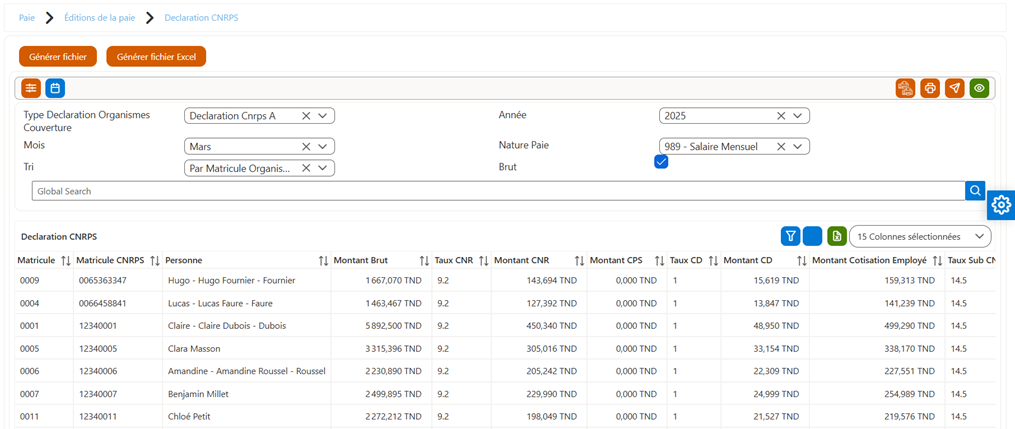
Pour générer une déclaration CNRPS pour Déclaration Organismes Couverture (A), suivez ces étapes :
1. Mois, Année et Nature de Paie :
Ces champs sont automatiquement renseignés à partir des paramètres de votre utilisateur. Vous n'avez donc pas besoin de les remplir manuellement.
2. Type de Déclaration Organismes Couverture (A) :
o Dans ce champ, sélectionnez Déclaration (A) pour le type de déclaration.
3. Sélection du Tri (B) :
o Dans le champ "Tri", sélectionnez Par Organisme de Couverture pour organiser les données selon les critères appropriés.
4. Recherche (C) :
o Cliquez sur le bouton Rechercher pour afficher les informations relatives à la déclaration CNRPS.
🔹 Description des Colonnes de l'Écran Déclaration CNRPS (A)
1. Matricule :
Le matricule est un numéro unique attribué à chaque employé dans le système de gestion de la paie. Ce numéro permet d'identifier l'employé de manière distincte au sein de l'entreprise.
2. Matricule CNRPS :
Le matricule CNRPS est un numéro d’identification délivré par la Caisse Nationale de Retraite et de Prévoyance Sociale (CNRPS) à chaque salarié affilié. Il est utilisé pour toutes les démarches administratives et pour le calcul des cotisations sociales obligatoires. Ce matricule est essentiel pour le suivi des droits à la retraite et à la sécurité sociale de chaque salarié.
3. Personne :
Cette colonne présente le nom et prénom de l'employé concerné par la déclaration. Elle permet d'identifier clairement l'individu pour lequel les cotisations sociales sont déclarées.
4. Montant Brut :
Le montant brut représente le salaire total avant déduction des cotisations sociales et autres charges. Il inclut toutes les rémunérations perçues par l'employé, y compris les primes, heures supplémentaires, et autres avantages en nature ou en espèces. Le montant brut sert de base pour le calcul des cotisations sociales.
5. Taux CNR :
Le taux CNR désigne le taux de cotisation applicable à la Caisse Nationale de Retraite (CNR). Ce taux est défini par la législation tunisienne et est appliqué au montant brut pour calculer la part des cotisations sociales destinées à la retraite de l’employé.
6. Montant CNR :
Le montant CNR est le montant total des cotisations sociales destinées à la Caisse Nationale de Retraite (CNR). Il est calculé en fonction du montant brut de l'employé et du taux CNR applicable. Ce montant est versé par l’employeur et l’employé à la CNRPS.
7. Montant CPS :
Le montant CPS correspond à la cotisation due à la Caisse de Prévoyance Sociale (CPS). Cette cotisation est également calculée à partir du montant brut de l'employé, selon le taux en vigueur, et permet de financer les prestations sociales liées aux risques de maladie, maternité, invalidité, etc.
8. Taux CD :
Le taux CD indique le taux de cotisation applicable à la Caisse de Dépôt (CD). Ce taux est défini par les textes législatifs relatifs à la sécurité sociale et aux retraites en Tunisie. Il varie en fonction des régulations en vigueur et peut être ajusté en fonction des réformes législatives.
9. Montant CD :
Le montant CD est le montant total des cotisations à la Caisse de Dépôt (CD), calculé en fonction du montant brut de l'employé et du taux CD. Ces cotisations sont versées pour financer des dispositifs d'épargne, de retraite et d'autres prestations sociales.
10. Montant Cotisation Employé :
Cette colonne indique la cotisation employée à la Caisse Nationale de Retraite et de Prévoyance Sociale (CNRPS). Elle représente la part des cotisations sociales que l’employé doit verser, et est calculée en fonction du montant brut de son salaire et des taux de cotisation applicables.
11. Taux Sub CNR :
Le taux Sub CNR est le taux de cotisation complémentaire pour la Caisse Nationale de Retraite (CNR). Ce taux s'applique aux salariés qui bénéficient de cotisations supplémentaires, par exemple dans le cadre d’une couverture complémentaire ou d’un régime spécial.
Au niveau de la déclaration CNRPS (A), vous trouverez cette liste des états à imprimer :
|
Déclaration CNRPS (A) |
Relevé mensuel de cotisations CNRPS |
|
Déclaration CNRPS (A) |
Aperçu Déclaration CNRPS(A)
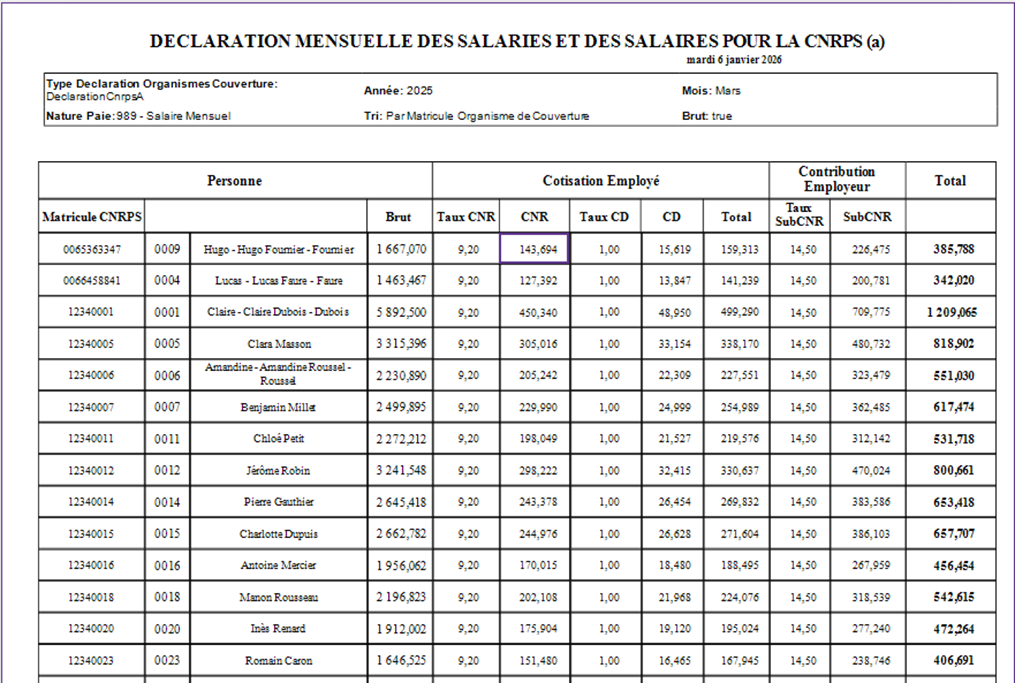
Aperçu Relève Mensuel des cotisations CNRPS
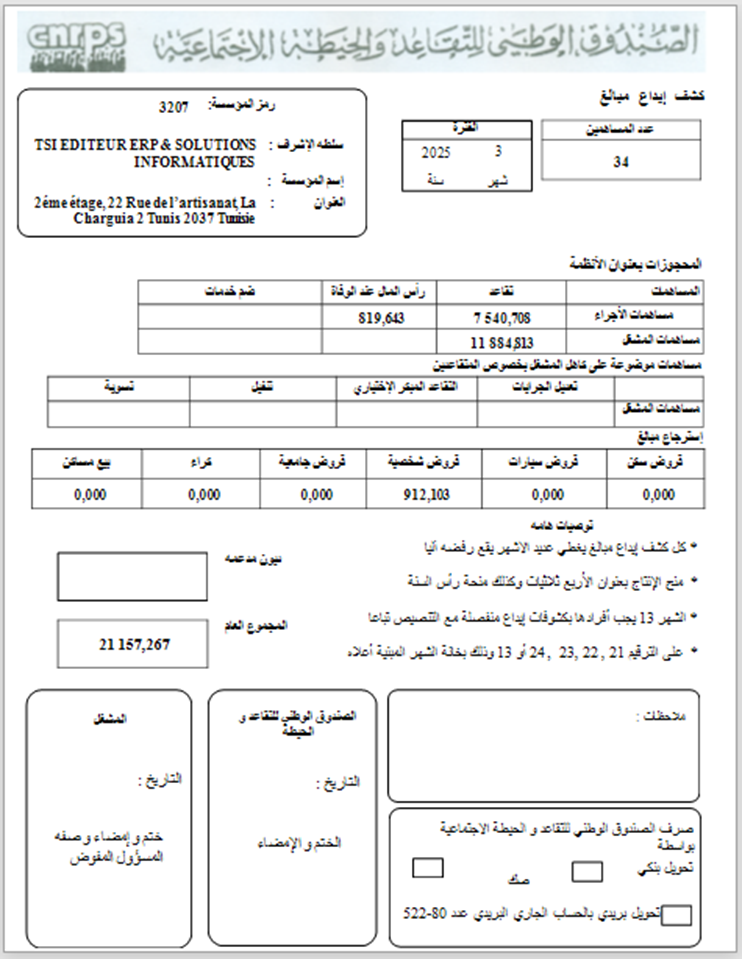
🔹 Déclaration CNRPS (B)
Pour générer une déclaration CNRPS pour Déclaration Organismes Couverture (B), suivez les étapes ci-dessous :
1. Mois, Année et Nature de Paie :
o Ces champs sont automatiquement renseignés à partir des paramètres de votre utilisateur. Vous n'avez donc pas besoin de les remplir manuellement. Le système prend les informations préalablement configurées.
2. Type de Déclaration Organismes Couverture (B) :
o Dans ce champ, sélectionnez Déclaration (B) pour le type de déclaration.
o La Déclaration (B) correspond à une catégorie spécifique d’organismes de couverture que vous devez déclarer.
3. Sélection du Tri (B) :
- Dans le champ Tri, sélectionnez Par Organisme de Couverture pour organiser les données selon les critères appropriés.
o Cette option permet de trier les informations selon l’organisme de couverture choisi, facilitant ainsi l'affichage des résultats en fonction des critères de déclaration.
4. Recherche (C) :
o Cliquez sur le bouton Rechercher pour afficher les informations relatives à la déclaration CNRPS (B).
o Le système effectuera la recherche et affichera toutes les informations nécessaires à la déclaration des cotisations pour les employés concernés.
🔹 Description des Colonnes de l'Écran Déclaration CNRPS (B)
1. Matricule :
Le matricule est un numéro unique attribué à chaque employé dans le système de gestion de la paie. Ce numéro permet d'identifier l'employé de manière distincte au sein de l'entreprise.
2. Matricule CNRPS :
Le matricule CNRPS est un numéro d’identification délivré par la Caisse Nationale de Retraite et de Prévoyance Sociale (CNRPS) à chaque salarié affilié. Il est utilisé pour toutes les démarches administratives et pour le calcul des cotisations sociales obligatoires. Ce matricule est essentiel pour le suivi des droits à la retraite et à la sécurité sociale de chaque salarié.
3. Personne :
Cette colonne présente le nom et prénom de l'employé concerné par la déclaration. Elle permet d'identifier clairement l'individu pour lequel les cotisations sociales sont déclarées.
4. Montant Brut :
Le montant brut représente le salaire total avant déduction des cotisations sociales et autres charges. Il inclut toutes les rémunérations perçues par l'employé, y compris les primes, heures supplémentaires, et autres avantages en nature ou en espèces. Le montant brut sert de base pour le calcul des cotisations sociales.
5. Taux CNR :
Le taux CNR désigne le taux de cotisation applicable à la Caisse Nationale de Retraite (CNR). Ce taux est défini par la législation tunisienne et est appliqué au montant brut pour calculer la part des cotisations sociales destinées à la retraite de l’employé.
6. Montant CNR :
Le montant CNR est le montant total des cotisations sociales destinées à la Caisse Nationale de Retraite (CNR). Il est calculé en fonction du montant brut de l'employé et du taux CNR applicable. Ce montant est versé par l’employeur et l’employé à la CNRPS.
7. Montant CPS :
Le montant CPS correspond à la cotisation due à la Caisse de Prévoyance Sociale (CPS). Cette cotisation est également calculée à partir du montant brut de l'employé, selon le taux en vigueur, et permet de financer les prestations sociales liées aux risques de maladie, maternité, invalidité, etc.
8. Taux CD :
Le taux CD indique le taux de cotisation applicable à la Caisse de Dépôt (CD). Ce taux est défini par les textes législatifs relatifs à la sécurité sociale et aux retraites en Tunisie. Il varie en fonction des régulations en vigueur et peut être ajusté en fonction des réformes législatives.
9. Montant CD :
Le montant CD est le montant total des cotisations à la Caisse de Dépôt (CD), calculé en fonction du montant brut de l'employé et du taux CD. Ces cotisations sont versées pour financer des dispositifs d'épargne, de retraite et d'autres prestations sociales.
10. Montant Cotisation Employé :
Cette colonne indique la cotisation employée à la Caisse Nationale de Retraite et de Prévoyance Sociale (CNRPS). Elle représente la part des cotisations sociales que l’employé doit verser, et est calculée en fonction du montant brut de son salaire et des taux de cotisation applicables.
11. Taux Sub CNR :
Le taux Sub CNR est le taux de cotisation complémentaire pour la Caisse Nationale de Retraite (CNR). Ce taux s'applique aux salariés qui bénéficient de cotisations supplémentaires, par exemple dans le cadre d’une couverture complémentaire ou d’un régime spécial.
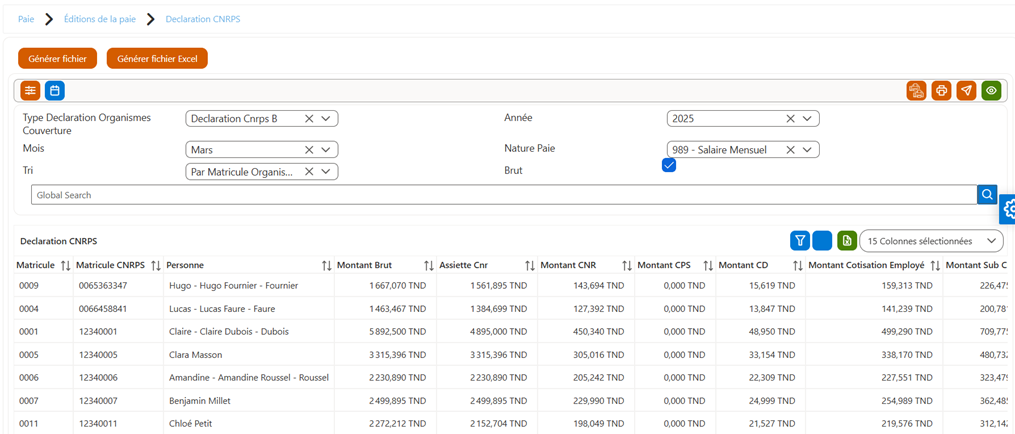
Aperçu Déclaration CNRPS (B)
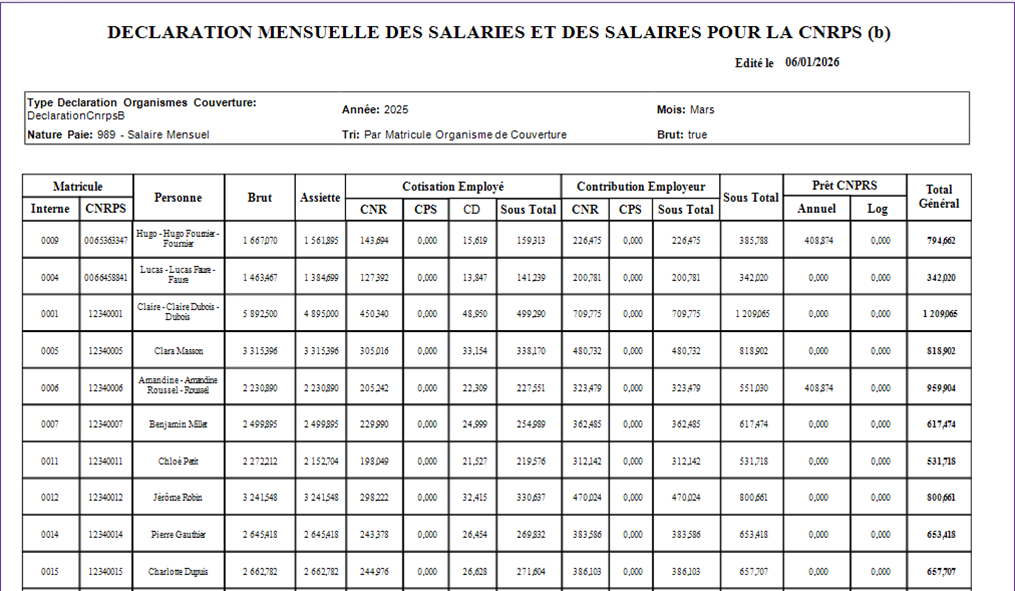
🔹 Déclaration CNRPS (C)
Pour générer une déclaration CNRPS pour Déclaration Organismes Couverture (C), suivez les étapes ci-dessous :
1. Mois, Année et Nature de Paie :
o Ces champs sont automatiquement renseignés à partir des paramètres de votre utilisateur. Vous n'avez donc pas besoin de les remplir manuellement. Le système prend les informations préalablement configurées.
2. Type de Déclaration Organismes Couverture (C) :
o Dans ce champ, sélectionnez Déclaration (C) pour le type de déclaration.
o La Déclaration (B) correspond à une catégorie spécifique d’organismes de couverture que vous devez déclarer.
3. Sélection du Tri (B) :
o Dans le champ Tri, sélectionnez Par Organisme de Couverture pour organiser les données selon les critères appropriés.
o Cette option permet de trier les informations selon l’organisme de couverture choisi, facilitant ainsi l'affichage des résultats en fonction des critères de déclaration.
4. Recherche (C) :
o Cliquez sur le bouton Rechercher pour afficher les informations relatives à la déclaration CNRPS (B).
o Le système effectuera la recherche et affichera toutes les informations nécessaires à la déclaration des cotisations pour les employés concernés.
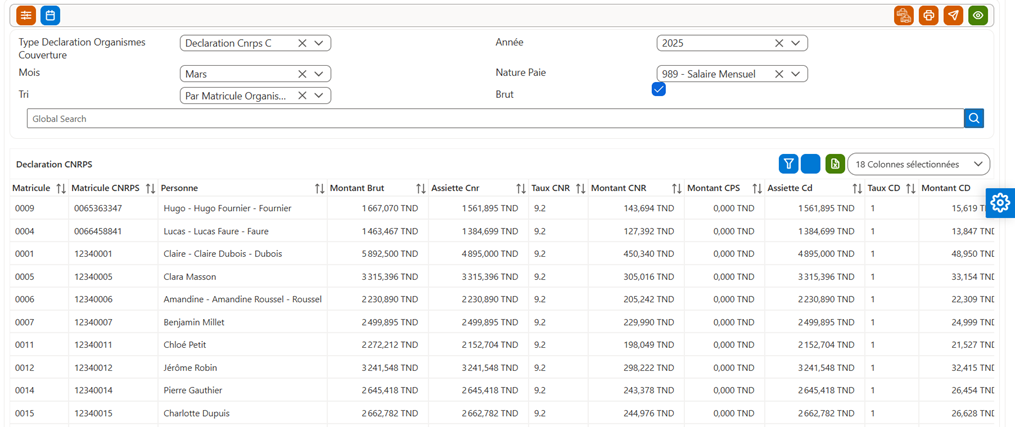
Aperçu Déclaration CNRPS (C)
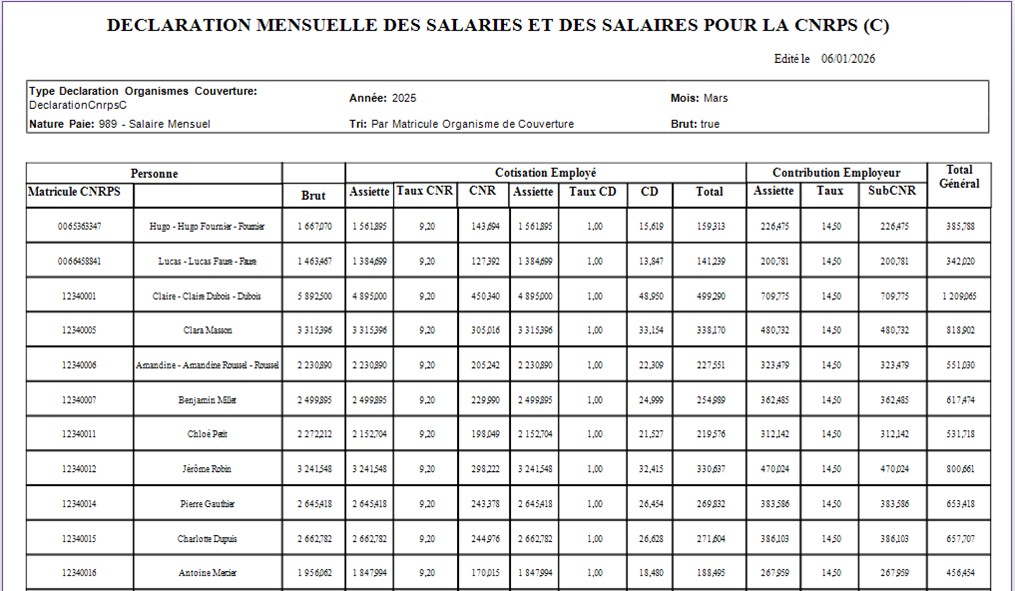
🔹 Description des colonnes de l’écran Déclaration CNRPS (C)
|
N° |
Nom du champ |
Description |
|
1 |
Matricule |
Numéro unique attribué à chaque employé dans le système. Il permet une identification précise du salarié. |
|
2 |
Matricule CNRPS |
Numéro d’identification attribué par la CNRPS à chaque employé affilié. Il est utilisé pour les démarches administratives et le suivi des cotisations. |
|
3 |
Personne |
Nom et prénom de l’employé concerné par la déclaration. |
|
4 |
Montant Brut |
Salaire brut perçu par le salarié avant déductions. Il constitue la base de calcul des différentes cotisations sociales. |
|
5 |
Assiette CNR |
Montant soumis à la cotisation de retraite CNRPS. Cette assiette peut être égale ou inférieure au salaire brut, selon la réglementation. |
|
6 |
Taux CNR |
Pourcentage appliqué sur l’assiette CNR pour calculer la cotisation de retraite. Exemple : 9,2 %. |
|
7 |
Montant CNR |
Montant de la cotisation retraite (part employé), calculé selon le taux et l’assiette correspondants. |
|
8 |
Montant CPS |
Montant de la cotisation à la Caisse de Prévoyance Sociale (si applicable). Dans le cas de la couverture C, ce montant est généralement nul. |
|
9 |
Assiette CD |
Montant servant de base au calcul des Contributions Diverses. |
|
10 |
Taux CD |
Taux appliqué sur l’assiette CD pour calculer la contribution (exemple : 1 %). |
|
11 |
Montant CD |
Montant total des Contributions Diverses retenues sur le salaire du salarié. |
Déclaration CNAM
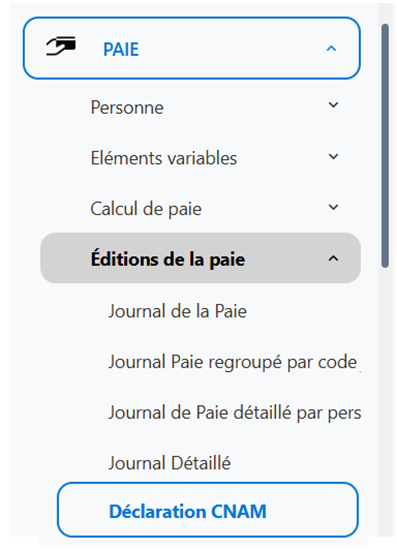
L’écran Déclaration CNAM permet de consulter, générer et gérer les déclarations relatives à la cotisation sociale CNAM (Caisse Nationale d’Assurance Maladie).Il offre une vue détaillée des informations liées aux employés, à leurs rémunérations brutes, aux assiettes de cotisation ainsi qu’aux taux et montants de cotisations CNAM et de subvention CNAM.
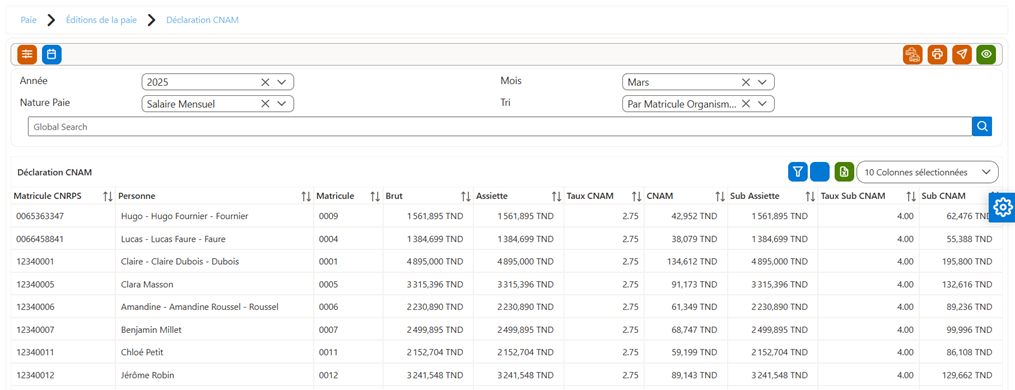
🔹 Procédure d’utilisation :
Pour générer ou consulter la déclaration CNAM, suivez les étapes ci-dessous :
A. Saisie de l’Année
- Dans le champ Année, sélectionnez l’année de paie concernée (exemple : 2025).
- Choix de la Nature de Paie
- Dans le champ Nature Paie, sélectionnez le type de paie à déclarer (exemple : الأجر الشهري – Salaire mensuel).
- Sélection du Mois
- Dans le champ Mois, sélectionnez le mois de la déclaration (exemple : Juin - جوان).
- Tri des données
- Dans le champ Tri, choisissez le critère de tri souhaité (par exemple : Par Matricule Organisme de couverture).
- Affichage des données
- Cliquez sur le bouton Recherche Globale pour afficher la liste des employés concernés ainsi que leurs montants de cotisation CNAM.
Le système calcule et affiche automatiquement les montants bruts, assiettes et cotisations selon les taux paramétrés dans le module de paie.
🔹 Description des colonnes de l’écran Déclaration CNAM
|
Colonne |
Description |
|
Matricule CNRPS |
Numéro d’affiliation de l’employé auprès de la Caisse Nationale de Retraite et de Prévoyance Sociale. |
|
Personne |
Nom et prénom de l’employé concerné par la déclaration. |
|
Matricule |
Code interne de l’employé dans le système de paie. |
|
Brut |
Montant brut total du salaire soumis à cotisation CNAM pour la période sélectionnée. |
|
Assiette |
Base de calcul de la cotisation CNAM (souvent égale au brut, sauf exceptions). |
|
Taux CNAM |
Pourcentage de cotisation appliqué selon la réglementation en vigueur. |
|
CNAM |
Montant de la cotisation CNAM calculée sur l’assiette (Assiette × Taux CNAM / 100). |
|
Sub Assiette |
Base de calcul pour la subvention CNAM. |
|
Taux Sub CNAM |
Taux de cotisation appliqué pour la subvention CNAM. |
|
Sub CNAM |
Montant total de la subvention CNAM calculée sur la base de la sub assiette. |
Au niveau de la déclaration CNAM, vous trouverez cette liste des états à imprimer :
|
Déclaration CNAM |
Relevé Mensuel de cotisations CNAM |
|
DECLARATION MENSUELLE DES SALARIES ET DES SALAIRES POUR LA CNAM (Aperçu (A)) |
|
|
DECLARATION MENSUELLE DES SALARIES ET DES SALAIRES POUR LA CNAM (Aperçu (B)) |
Aperçu "DECLARATION MENSUELLE DES SALARIES ET DES SALAIRES POUR LA CNAM (Aperçu (A))"
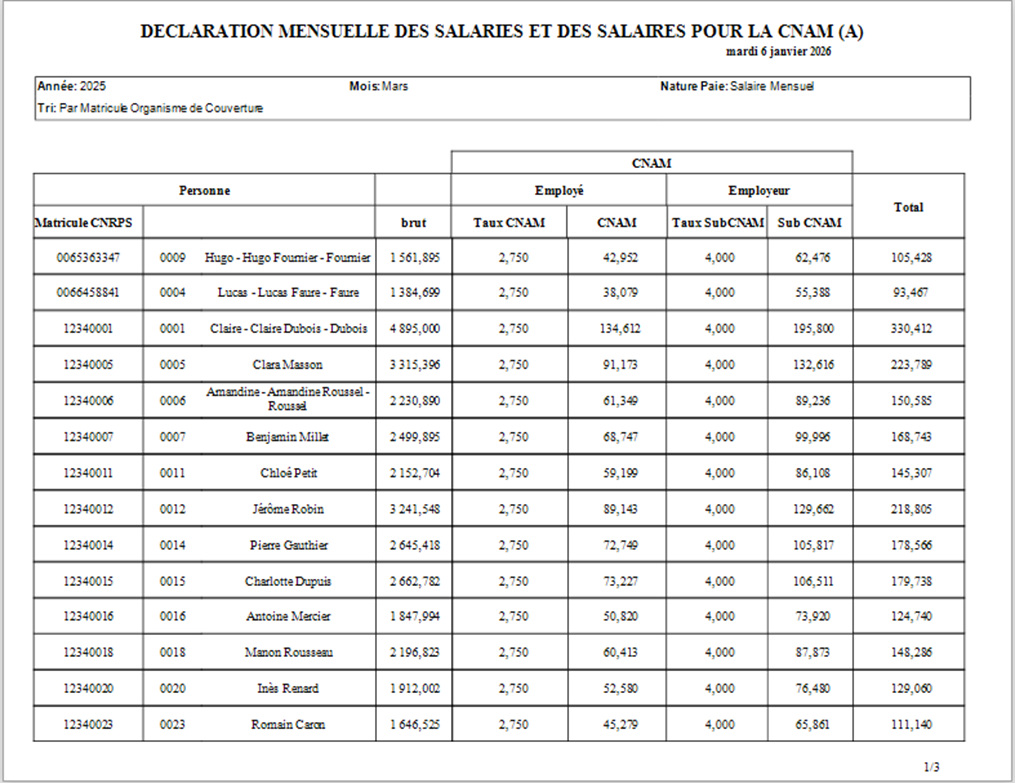
Aperçu "DECLARATION MENSUELLE DES SALARIES ET DES SALAIRES POUR LA CNAM (Aperçu (B))"
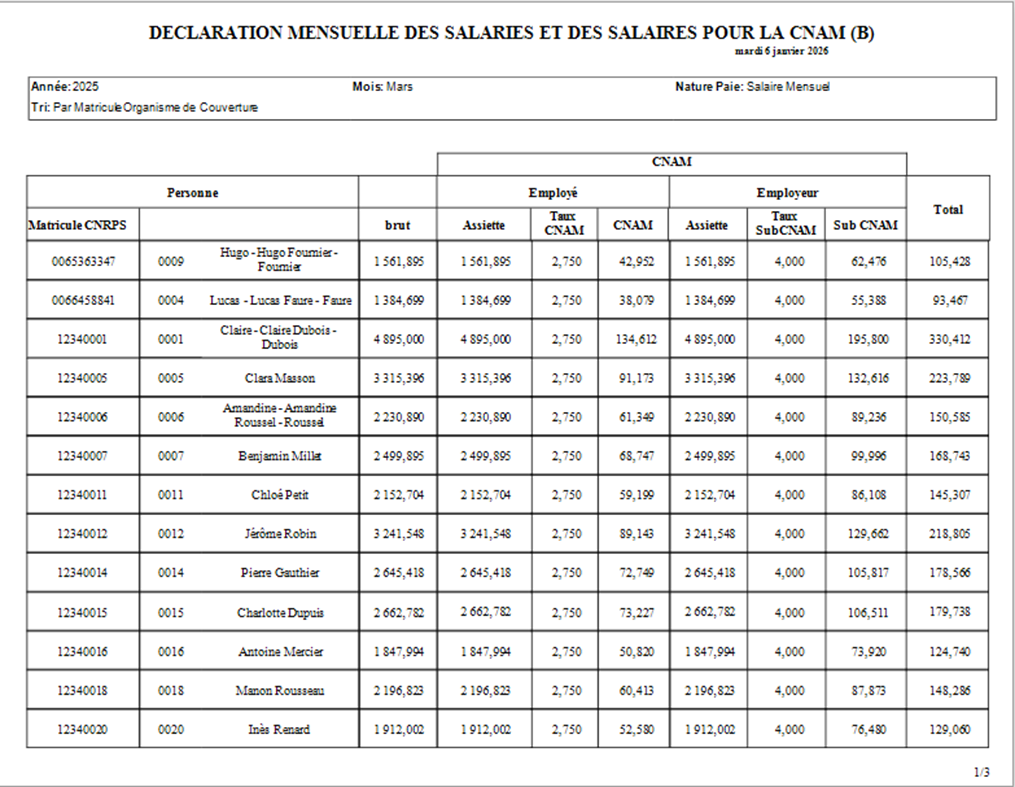
Aperçu : "Relevé Mensuel de cotisations CNAM"
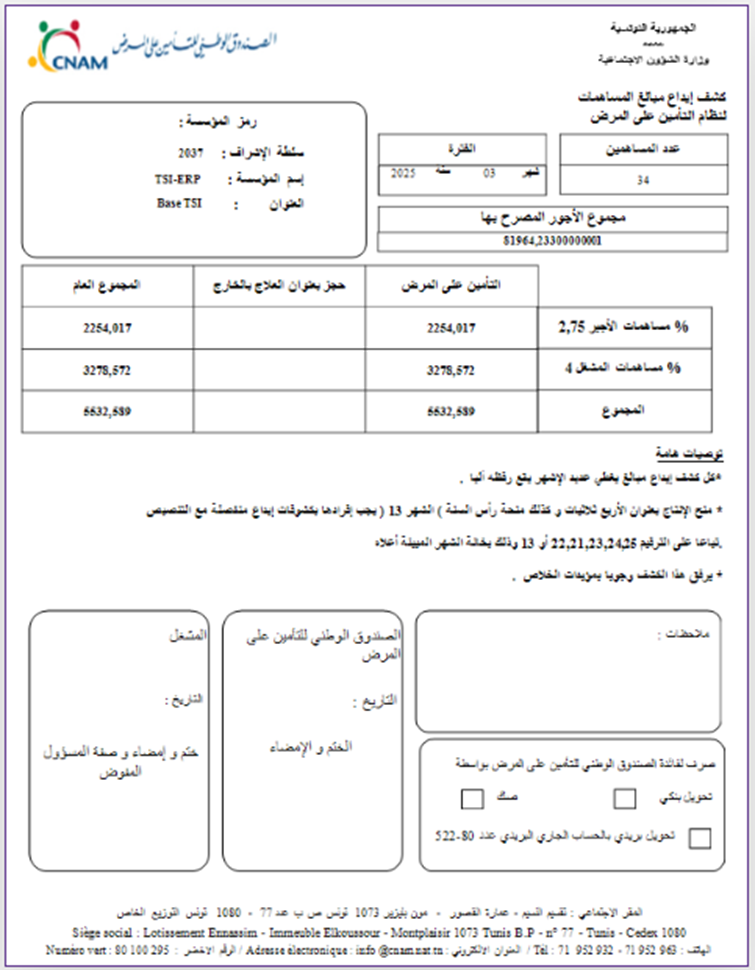
Déclaration des organismes de couvertures
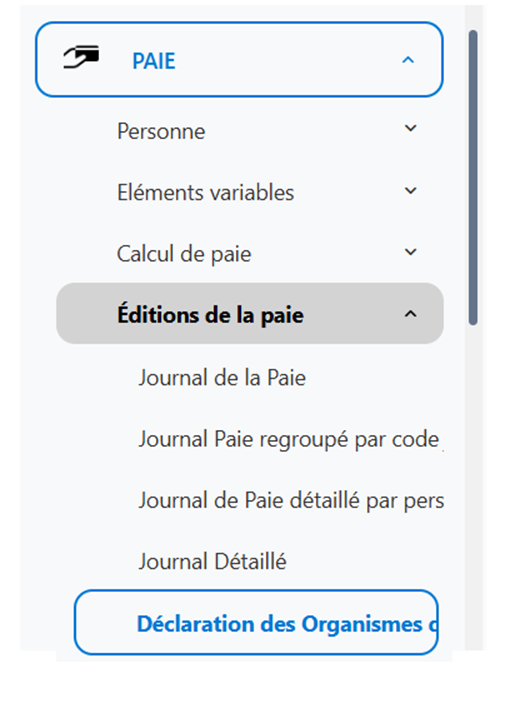
L’écran Déclaration des Organismes de Couverture permet de consulter et générer les déclarations sociales liées à la Taxe de Formation Professionnelle (TFP) et au Fonds de Promotion du Logement pour les Salariés (FOPROLOS).
Cet écran centralise l’ensemble des informations relatives aux assiettes, taux et montants de cotisation et de subvention pour les différents organismes de couverture (CNRPS, CNSS, CNAM, etc.).
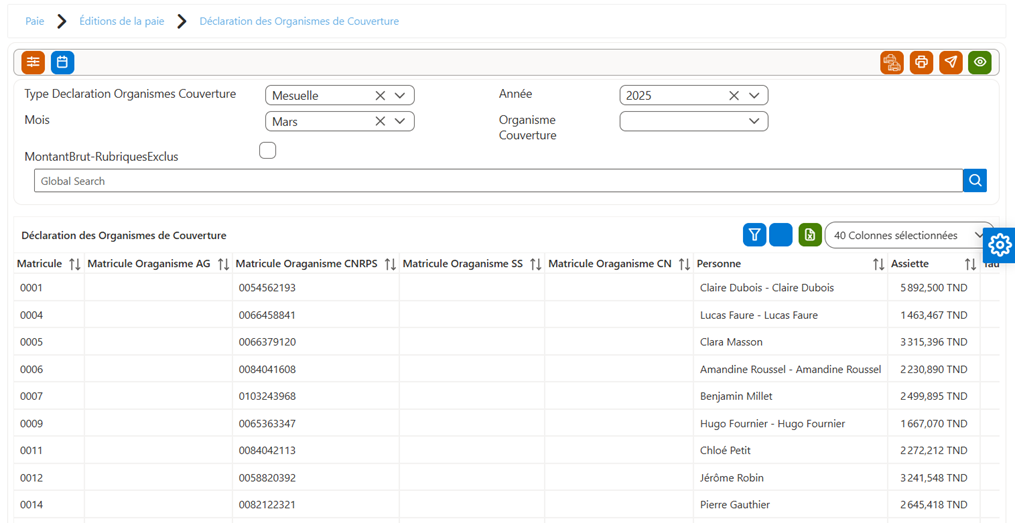
Procédure d’utilisation :
Pour générer la déclaration des organismes de couverture, suivez les étapes ci-dessous :
1. (A) Type de Déclaration Organismes Couverture
o Sélectionnez le type de déclaration souhaité :
Mensuelle (pour la déclaration périodique).
2. Année et Mois
o Ces champs sont renseignés automatiquement à partir des paramètres utilisateur et du contexte de paie (ex. Année : 2025, Mois : Mars).
o Vous n’avez pas besoin de les modifier manuellement.
3. Montant Brut – Rubriques Exclues (optionnel)
o Si cette case est cochée, les montants bruts affichés excluront les rubriques définies comme “non soumises à cotisation”.
4. Affichage des données
o Cliquez sur recherche Globale pour afficher les données de la déclaration.
o Les lignes s’affichent automatiquement avec les employés concernés et leurs valeurs de cotisation/subvention pour chaque organisme.
Description des colonnes de l’écran Déclaration des organismes (TFP ET FOPROLOS)
|
Colonne |
Description |
|
Matricule |
Identifiant interne de l’employé dans le système de paie. |
|
Matricule Organisme AG |
Numéro d’affiliation de l’employé auprès de l’organisme “AG” (Assurance Générale ou autre selon configuration). |
|
Matricule Organisme CNRPS |
Numéro d’affiliation de l’employé auprès du CNRPS (Caisse Nationale de Retraite et de Prévoyance Sociale). |
|
Matricule Organisme SS |
Numéro d’affiliation auprès de la Sécurité Sociale. |
|
Matricule Organisme CN |
Numéro d’affiliation de l’employé auprès de la CNAM (Caisse Nationale d’Assurance Maladie). |
|
Personne |
Nom et prénom de l’employé concerné. |
|
Assiette |
Base de calcul utilisée pour déterminer les cotisations et subventions sociales. |
|
Taux Subvention AG |
Taux de subvention appliqué pour l’organisme AG. |
|
Subvention AG |
Montant de la subvention calculée pour l’organisme AG. |
|
Taux Cotisation AG |
Pourcentage appliqué pour la cotisation AG. |
|
Cotisation AG |
Montant de la cotisation calculée pour l’organisme AG. |
|
Taux AG |
Taux global appliqué à l’organisme AG (somme des sous-taux éventuels). |
|
AG |
Montant total correspondant à la part AG (subvention + cotisation). |
|
Taux Subvention CNRPS |
Pourcentage appliqué pour la subvention CNRPS. |
|
Subvention CNRPS |
Montant de la subvention calculée pour le CNRPS. |
|
Taux Cotisation CNRPS |
Pourcentage appliqué pour la cotisation CNRPS. |
|
Cotisation CNRPS |
Montant de la cotisation versée au CNRPS. |
|
Taux Capital Décès |
Pourcentage appliqué à la contribution “Capital Décès”. |
|
Cotisation Capital Décès |
Montant de la cotisation due au titre du capital décès. |
|
Taux Cotisation CPS |
Pourcentage appliqué à la cotisation CPS. |
|
Cotisation CPS |
Montant de la cotisation CPS. |
|
Taux Subvention CPS |
Pourcentage appliqué à la subvention CPS. |
|
Subvention CPS |
Montant de la subvention calculée pour la CPS. |
|
Taux Subvention SS |
Pourcentage de subvention appliqué pour la Sécurité Sociale. |
|
Subvention SS |
Montant de la subvention calculée pour la Sécurité Sociale. |
|
Taux Cotisation SS |
Pourcentage appliqué à la cotisation Sécurité Sociale. |
|
Cotisation SS |
Montant de la cotisation versée à la Sécurité Sociale. |
|
Taux SS |
Taux global appliqué à la part Sécurité Sociale. |
|
SS |
Montant total relatif à la Sécurité Sociale. |
|
Taux Subvention CN |
Pourcentage appliqué à la subvention CNAM. |
|
Subvention CN |
Montant de la subvention CNAM calculée sur l’assiette. |
|
Taux Cotisation CN |
Pourcentage appliqué à la cotisation CNAM. |
|
Cotisation CN |
Montant de la cotisation CNAM. |
|
T.F.P |
Montant de la Taxe de Formation Professionnelle calculée sur la base de l’assiette. |
|
FOPROLOS |
Montant du Fonds de Promotion du Logement pour les Salariés (FOPROLOS). |
|
Impôts |
Montant de la retenue d’impôt sur le revenu (IRPP). |
|
CSS |
Contribution Sociale de Solidarité. |
|
Allocation Familiale |
Montant des allocations familiales dues à l’employé. |
|
Salaire Unique |
Montant de la prime ou déduction liée à la situation de “salaire unique”. |
|
Total |
Total général des montants calculés pour l’ensemble des organismes et contributions. |
|
Assiette |
Base de calcul utilisée pour déterminer les cotisations et subventions sociales. |
|
Taux Subvention AG |
Taux de subvention appliqué pour l’organisme AG. |
|
Subvention AG |
Montant de la subvention calculée pour l’organisme AG. |
|
Taux Cotisation AG |
Pourcentage appliqué pour la cotisation AG. |
|
Cotisation AG |
Montant de la cotisation calculée pour l’organisme AG. |
|
Taux AG |
Taux global appliqué à l’organisme AG (somme des sous-taux éventuels). |
|
AG |
Montant total correspondant à la part AG (subvention + cotisation). |
|
Taux Subvention CNRPS |
Pourcentage appliqué pour la subvention CNRPS. |
|
Subvention CNRPS |
Montant de la subvention calculée pour le CNRPS. |
|
Taux Cotisation CNRPS |
Pourcentage appliqué pour la cotisation CNRPS. |
|
Cotisation CNRPS |
Montant de la cotisation versée au CNRPS. |
|
Taux Capital Décès |
Pourcentage appliqué à la contribution “Capital Décès”. |
|
Cotisation Capital Décès |
Montant de la cotisation due au titre du capital décès. |
|
Taux Cotisation CPS |
Pourcentage appliqué à la cotisation CPS. |
|
Cotisation CPS |
Montant de la cotisation CPS. |
|
Taux Subvention CPS |
Pourcentage appliqué à la subvention CPS. |
|
Subvention CPS |
Montant de la subvention calculée pour la CPS. |
|
Taux Subvention SS |
Pourcentage de subvention appliqué pour la Sécurité Sociale. |
|
Subvention SS |
Montant de la subvention calculée pour la Sécurité Sociale. |
|
Taux Cotisation SS |
Pourcentage appliqué à la cotisation Sécurité Sociale. |
|
Cotisation SS |
Montant de la cotisation versée à la Sécurité Sociale. |
|
Taux SS |
Taux global appliqué à la part Sécurité Sociale. |
|
SS |
Montant total relatif à la Sécurité Sociale. |
|
Taux Subvention CN |
Pourcentage appliqué à la subvention CNAM. |
|
Subvention CN |
Montant de la subvention CNAM calculée sur l’assiette. |
|
Taux Cotisation CN |
Pourcentage appliqué à la cotisation CNAM. |
|
Cotisation CN |
Montant de la cotisation CNAM. |
|
T.F.P |
Montant de la Taxe de Formation Professionnelle calculée sur la base de l’assiette. |
|
FOPROLOS |
Montant du Fonds de Promotion du Logement pour les Salariés (FOPROLOS). |
|
Impôts |
Montant de la retenue d’impôt sur le revenu (IRPP). |
|
CSS |
Contribution Sociale de Solidarité. |
|
Allocation Familiale |
Montant des allocations familiales dues à l’employé. |
|
Salaire Unique |
Montant de la prime ou déduction liée à la situation de “salaire unique”. |
|
Total |
Total général des montants calculés pour l’ensemble des organismes et contributions. |
Au niveau de la déclaration des organismes de couvertures (TFP ET FOPROLOS), vous trouverez cette liste des états à imprimer :
|
Déclaration des organismes de couvertures |
Contribution à la formation professionnelle (TFP) et Fonds de promotion du logement social (FOPROLOS) |
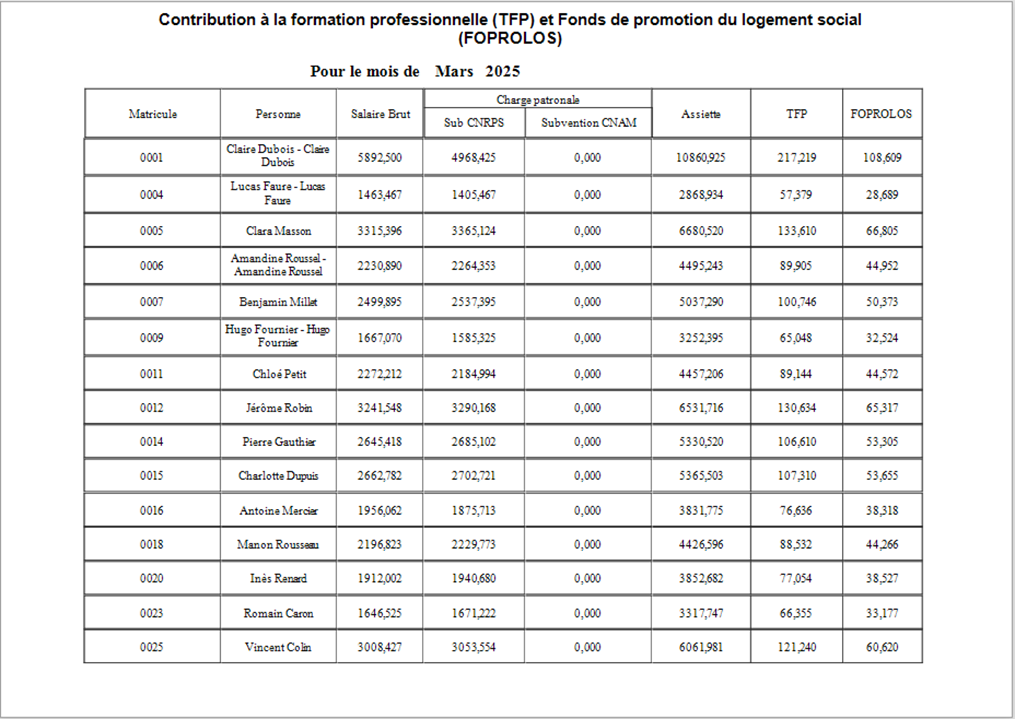
Déclaration des retenue Annuelle
L’écran Déclaration de Retenue Annuelle permet de consulter les retenues fiscales annuelles appliquées aux employés sur la base de leurs revenus imposables.
Cet écran regroupe les données relatives aux montants imposables, aux montants d’impôt calculés, ainsi qu’aux retenues effectuées pour chaque employé.
Il fournit une vue claire et synthétique des obligations fiscales annuelles des salariés déclarés comme imposables.
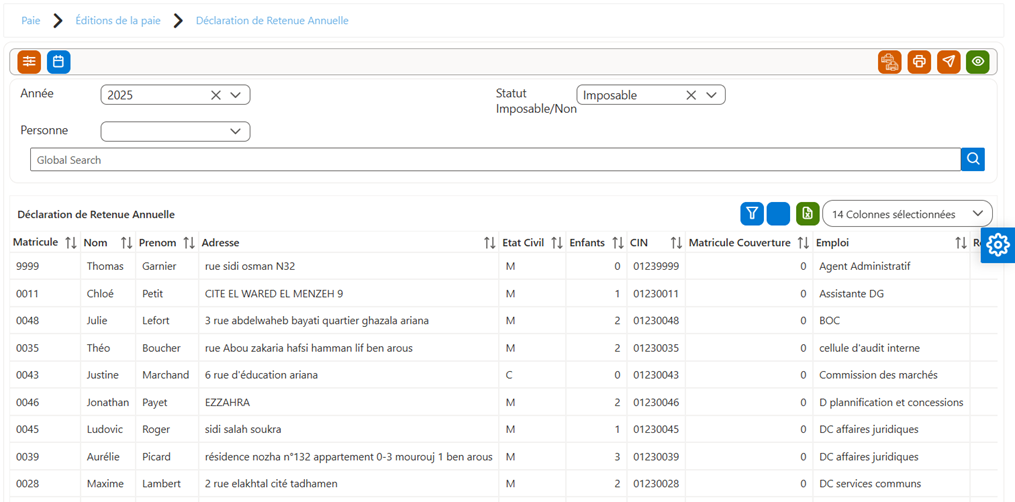
Pour consulter les données de la déclaration de retenue annuelle, suivez les étapes ci-dessous :
1. Statut (A)
Sélectionnez Imposable dans le champ Statut.
2. Année
Ce champ est automatiquement renseigné à partir des paramètres de l’application (ex. : Année : 2025).
3. Filtrage par personne (optionnel)
Vous pouvez filtrer les résultats pour un employé spécifique via le champ Personne, ou laisser vide pour afficher tous les employés concernés.
4. Recherche
Cliquez sur Global Search pour afficher les résultats.
Les lignes s'affichent alors avec les informations fiscales détaillées pour chaque employé.
Description des colonnes de l’écran Déclaration de retenue Annuel :
|
Colonne |
Description |
|
Matricule |
Numéro d’identification interne de l’employé dans le système. |
|
Nom / Prénom |
Informations personnelles de l’employé. |
|
Adresse |
Adresse déclarée de l’employé. |
|
État Civil |
Situation matrimoniale (C = Célibataire, M = Marié). |
|
Enfants |
Nombre d’enfants à charge. |
|
CIN |
Numéro de la carte d'identité nationale. |
|
Matricule Couverture |
Numéro de couverture sociale. |
|
Emploi |
Titre du poste (ex. : باحث متعاقد). |
|
Revenu Imposable |
Montant total soumis à l’impôt pour l’année. |
|
Montant Impôt |
Total de l’impôt sur le revenu calculé. |
|
Redevance Mensuelle |
Montant mensuel de la redevance fiscale (s'il y en a). |
|
Retenue 1 / Retenue 2 |
Retenues fiscales mensuelles ou complémentaires appliquées. |
Au niveau de la déclaration des retenues annuelles, vous trouverez cette liste des états à imprimer :
|
Déclaration des retenues annuelles |
Déclaration Individuelle |
|
Déclaration Individuelle2 |
|
|
Déclaration Employeur |
Aperçu : "Déclaration Individuelle
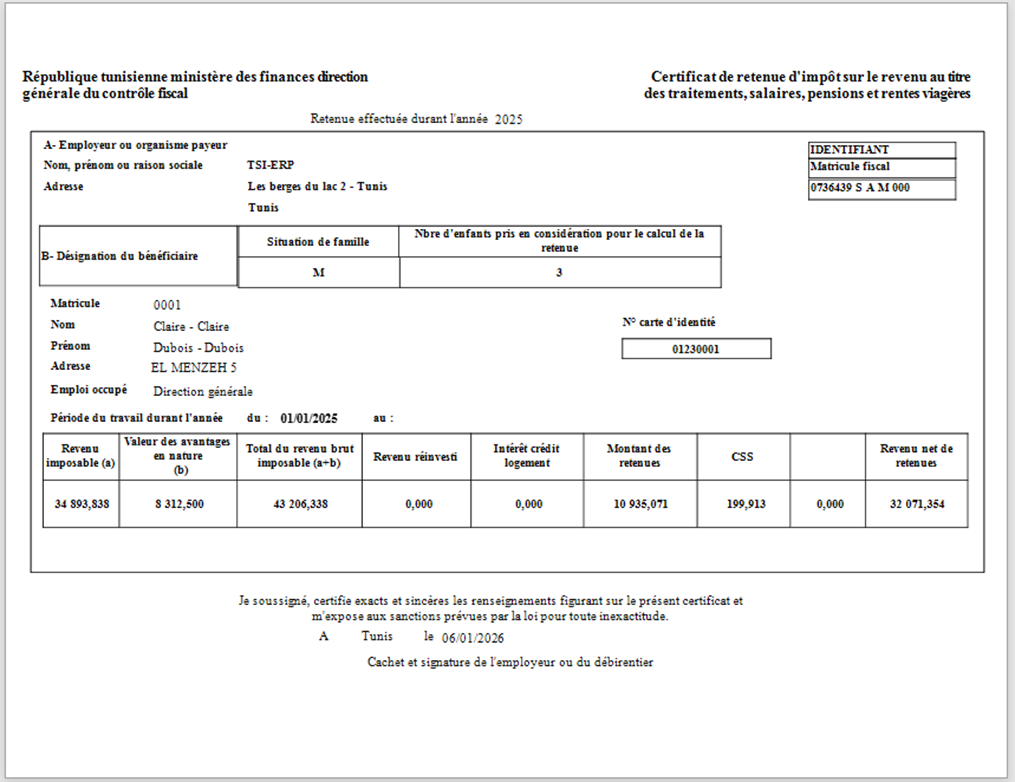
Aperçu : "Déclaration Individuelle 2
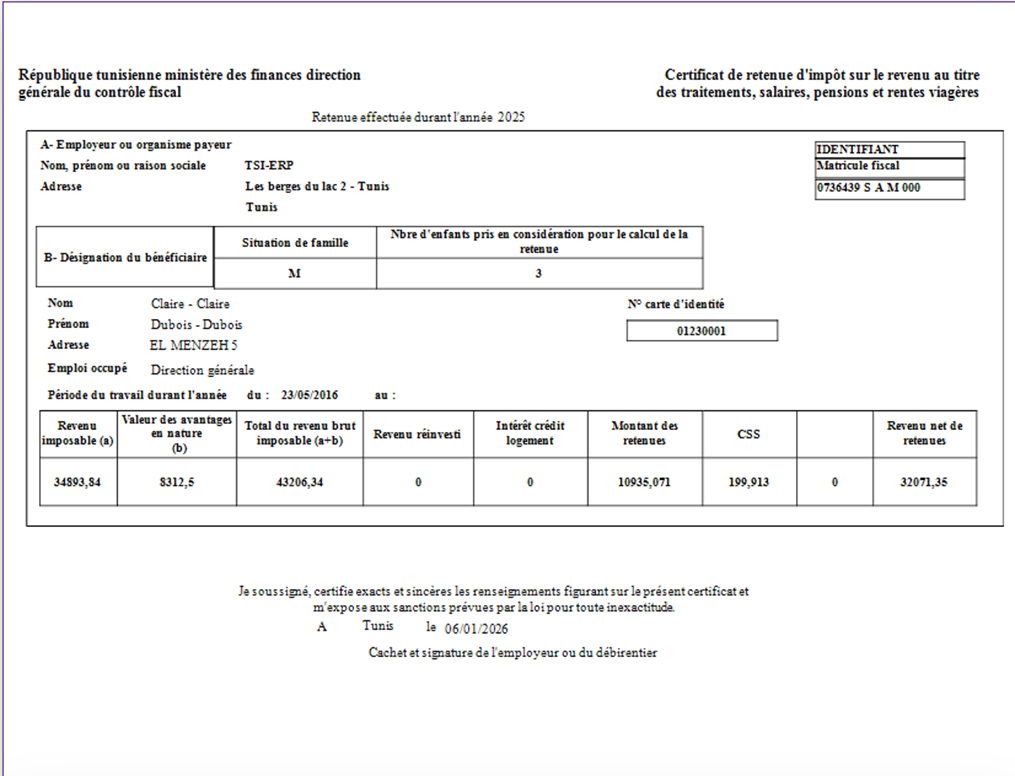
Aperçu : "Déclaration Déclaration Employeur
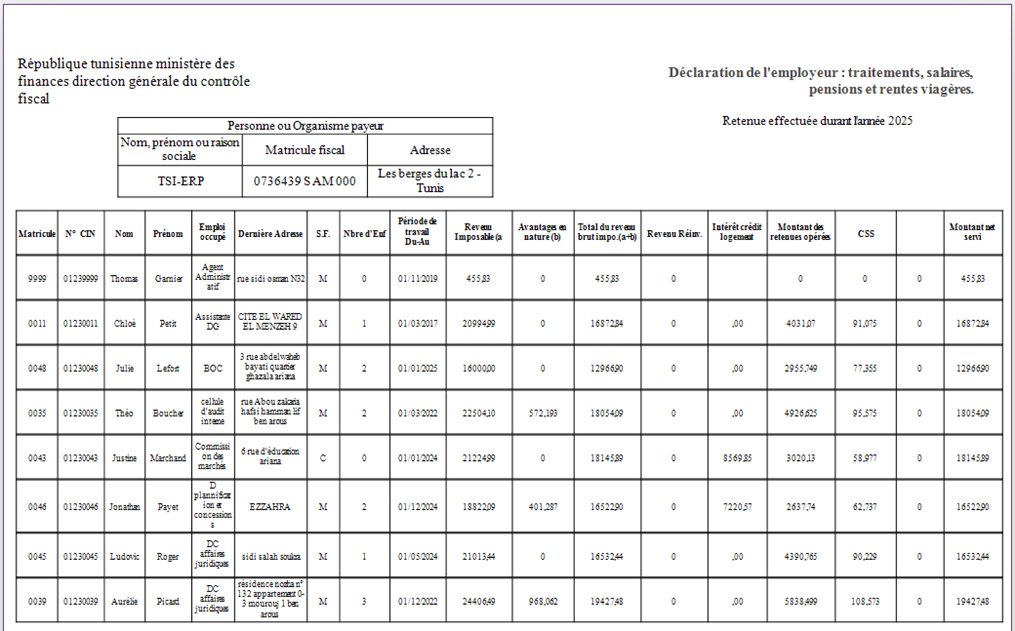
Retenue d'impôt de la paie encours
Cet écran permet de consulter le détail des retenues d’impôt calculées sur les salaires, pour une période donnée et selon la nature de la paie.
Il offre une vision individuelle par salarié ainsi qu’un total global des montants imposables et des impôts retenus.
Zone de filtres
La zone de filtres permet de sélectionner les critères de consultation des retenues d’impôt de la paie :
-
Mois : mois de la paie concernée
(exemple : Décembre) -
Année : année de la paie
(exemple : 2025) -
Nature de Paie : type de paie
(exemple : Salaire Mensuel) -
Recherche globale : champ de recherche permettant de filtrer rapidement les résultats par :matricule,
- Les champs Mois, Année et Nature de Paie sont renseignés par défaut selon la paie en cours, mais restent modifiables par l’utilisateur.
- Description des colonnes
| Colonne | Description |
|---|---|
| Matricule | Identifiant unique du salarié |
| Mois | Mois de la paie |
| Année | Année de la paie |
| Nature Paie | Type de paie (ex. : Salaire Mensuel) |
| Nom | Nom du salarié |
| Prénom | Prénom du salarié |
| Imposable | Montant du salaire soumis à l’impôt |
| Impôts | Montant de l’impôt retenu à la source |
Aperçu : "Retenue d'impôts"
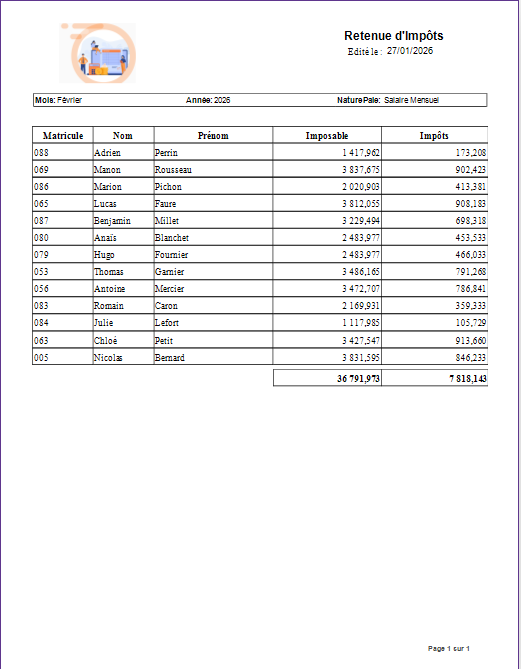
Etat de contrôle d'impôt
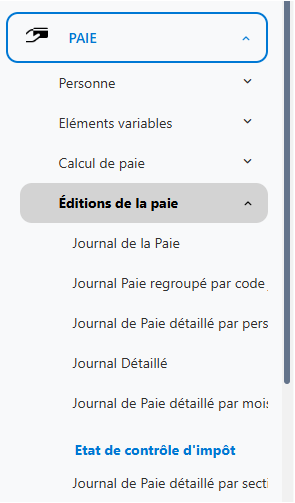
Cet écran permet de contrôler et vérifier le calcul de l’impôt sur le revenu des salariés, en présentant une vue détaillée par personne et par affectation.
Il facilite la comparaison entre les montants théoriques, les montants effectivement prélevés et les écarts éventuels (redressement ou reliquat).
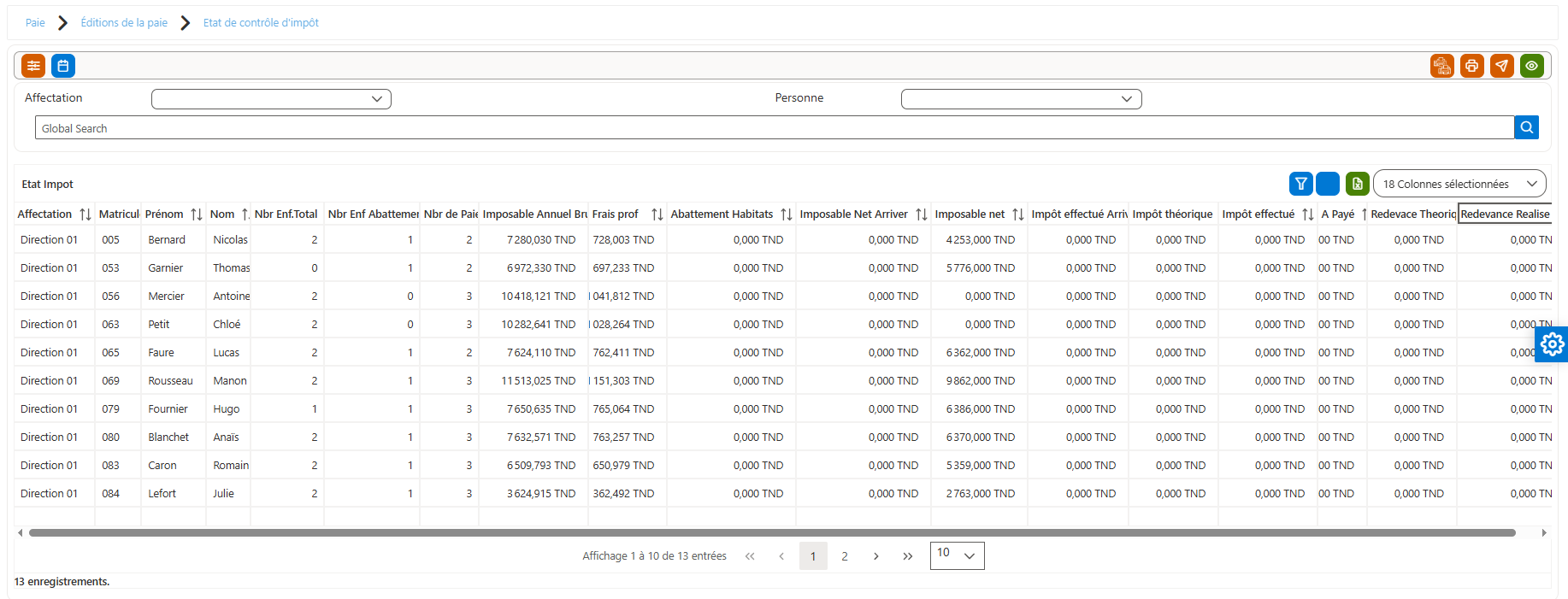
Zone de filtres
La zone de filtres permet de restreindre l’affichage des données selon les critères suivants :
-
Affectation : service ou département du salarié
(exemple : Direction 01) -
Personne : sélection d’un salarié précis
Description des colonnes :
| Colonne | Description |
|---|---|
| Affectation | Service ou département du salarié |
| Matricule | Identifiant unique du salarié |
| Prénom | Prénom du salarié |
| Nom | Nom du salarié |
| Nbr Enf. Total | Nombre total d’enfants à charge |
| Nbr Enf Abattement | Nombre d’enfants pris en compte pour l’abattement fiscal |
| Nbr de Paie | Nombre de paies prises en compte dans l’année |
| Imposable Annuel Brut | Total annuel du salaire imposable brut |
| Frais prof | Montant des frais professionnels déduits |
| Abattement Habitats | Montant des abattements liés à l’habitat |
| Imposable Net Arrivé | Imposable net calculé à l’arrivée du salarié |
| Imposable net | Revenu net imposable annuel |
| Impôt effectué Arrivé | Impôt déjà prélevé à l’arrivée du salarié |
| Impôt théorique | Montant d’impôt calculé selon les règles fiscales |
| Impôt effectué | Montant total d’impôt effectivement retenu |
| À payer | Montant restant à payer par le salarié |
| Redevance Théorique | Montant théorique de la redevance |
| Redevance Réalisée | Montant de la redevance effectivement prélevée |
Aperçu : "Etat de contrôle de la redevance à la caisse de compensation"
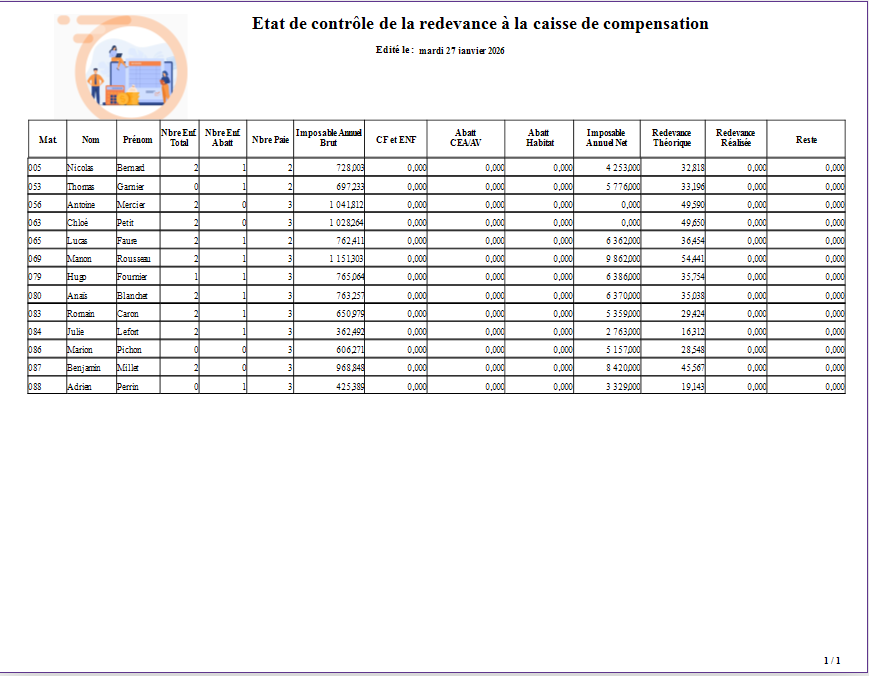
Liquidation Cavis
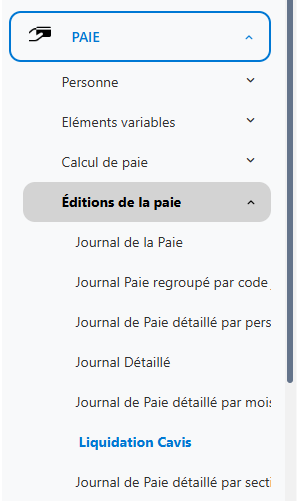
Cet écran permet de contrôler et vérifier le calcul de la CAVIS pour les salariés, en présentant une vue récapitulative par personne sur une année donnée.
Il facilite l’analyse du salaire annuel, du seuil mensuel CAVIS et du salaire différentiel, afin d’identifier les écarts éventuels et assurer la conformité des calculs.
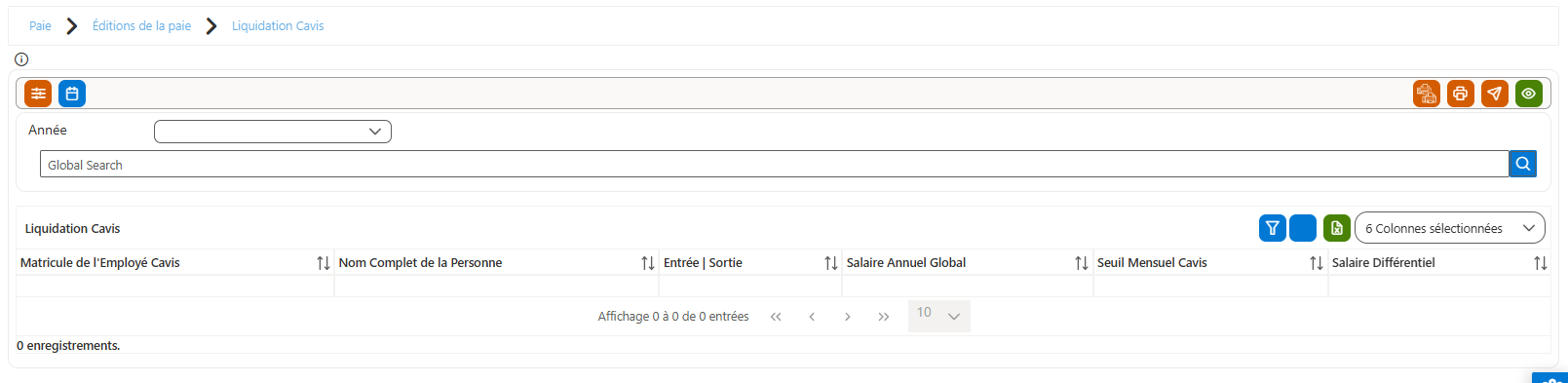
Opposition par paie
Cet écran permet de consulter et contrôler les oppositions appliquées sur la paie des salariés pour une période donnée.
Il offre une vue détaillée des montants retenus au titre des oppositions (saisies, cessions, oppositions diverses), par salarié et par nature de paie, afin d’assurer la conformité des prélèvements effectués.
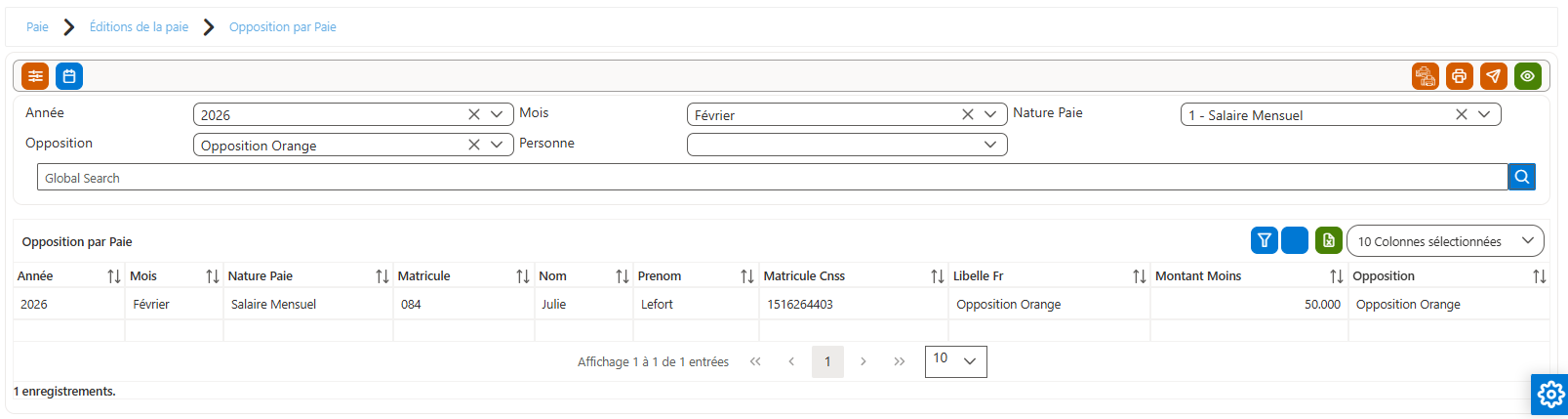
Zone de filtres
La zone de filtres permet de restreindre l’affichage des données selon les critères suivants :
-
Année
Année de paie concernée (exemple : 2026). -
Mois
Mois de paie sélectionné (exemple : Février). -
Nature de paie
Type de paie (exemple : Salaire Mensuel). -
Opposition
Type d’opposition appliquée (exemple : Opposition Orange). -
Personne
Sélection d’un salarié précis.
Description des colonnes :
| Colonne | Description |
|---|---|
| Année | Année de paie |
| Mois | Mois de la paie |
| Nature Paie | Type de paie (mensuelle, complémentaire, etc.) |
| Matricule | Identifiant unique du salarié |
| Nom | Nom du salarié |
| Prénom | Prénom du salarié |
| Matricule CNSS | Numéro CNSS du salarié |
| Libellé Fr | Libellé de l’opposition |
| Montant Moins | Montant retenu au titre de l’opposition |
| Opposition | Type d’opposition appliquée |
Ordres de virement de la paie
Cet écran permet de consulter la liste des ordres de virement générés pour le paiement des salaires, par période et par nature de paie.
Il facilite le suivi des bordereaux de virement, la vérification des dates de dépôt et l’identification des comptes bancaires utilisés pour le paiement.
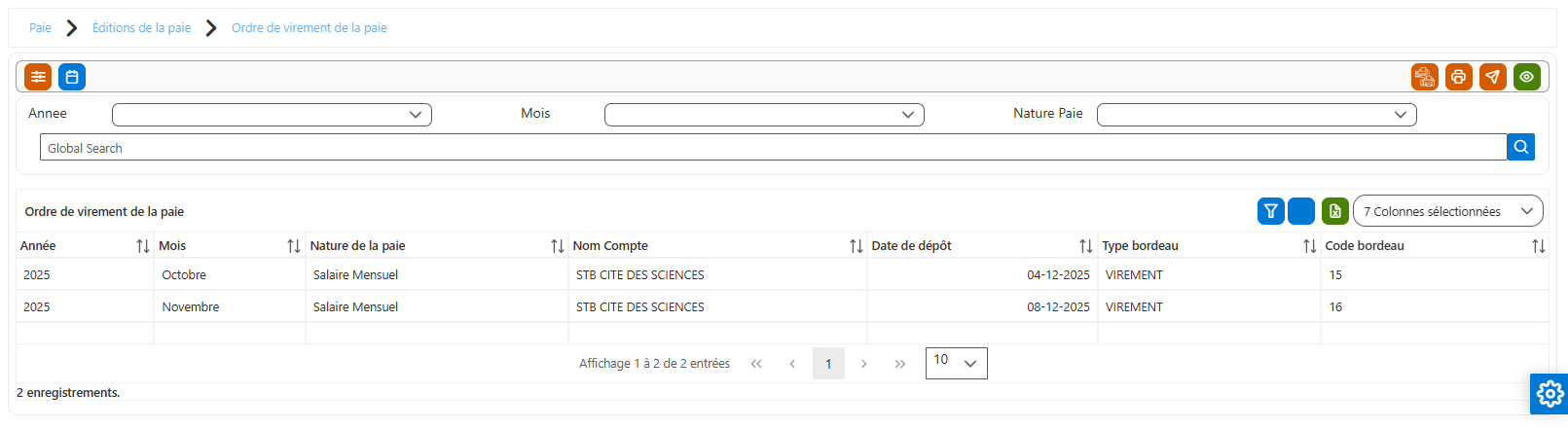
Zone de filtres
La zone de filtres permet de restreindre l’affichage des ordres de virement selon les critères suivants : Année ; Mois et nature de paie
Description des colonnes :
| Colonne | Description |
|---|---|
| Année | Année de la paie associée à l’ordre de virement |
| Mois | Mois de la paie |
| Nature de la paie | Type de paie concernée (ex. : Salaire Mensuel) |
| Nom Compte | Libellé du compte bancaire de la société utilisé pour le virement |
| Date de dépôt | Date et heure de dépôt de l’ordre de virement |
| Type bordereau | Type du bordereau généré (ex. : Virement) |
| Code bordereau | Identifiant unique du bordereau de virement |
Paie Récap Analytique
Grille des salaires
Grille par Echelon
Cet écran permet de consulter, créer et modifier les grilles de salaires par catégorie de personnel et échelon en fonction du type de grille et de l’année.
Il affiche la liste des montants de salaire de base associés à chaque combinaison :
-
Type de grille
-
Grille (année)
-
Catégorie du personnel
-
Échelon
Ces informations sont utilisées lors du calcul automatique des salaires.
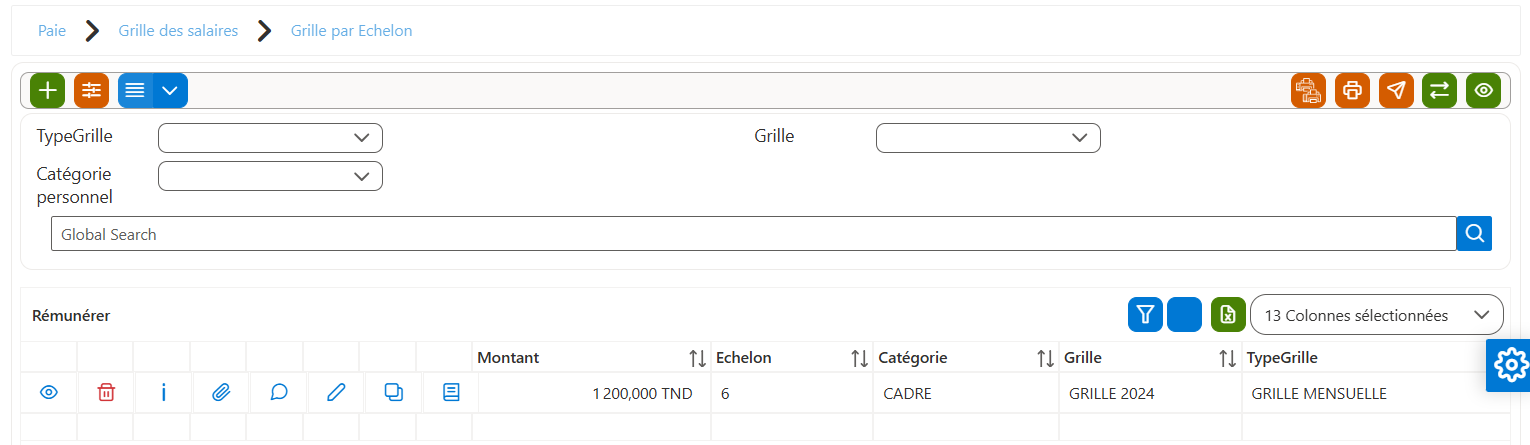
| Nom de la colonne | Description |
|---|---|
| Montant | Montant du salaire de base correspondant à l’échelon sélectionné. |
| Échelon | Niveau hiérarchique ou d’ancienneté au sein de la catégorie du personnel. |
| Catégorie personnel | Catégorie professionnelle concernée par la grille salariale (Cadre, Maîtrise, Exécution, etc.). |
| Grille | Grille salariale de référence (exemple : Grille 2019, Grille 2023, Grille 2024). |
| TypeGrille | Type de grille appliquée (exemple : Grille Mensuelle). |
Ajouter une nouvelle ligne de grille
-
Cliquez sur le bouton vert « + » situé en haut de l’écran.
-
Un formulaire d’ajout s’ouvre.
-
Renseignez les champs de la fiche .
-
Cliquez sur le bouton « Enregistrer » pour valider la création de la ligne de grille.
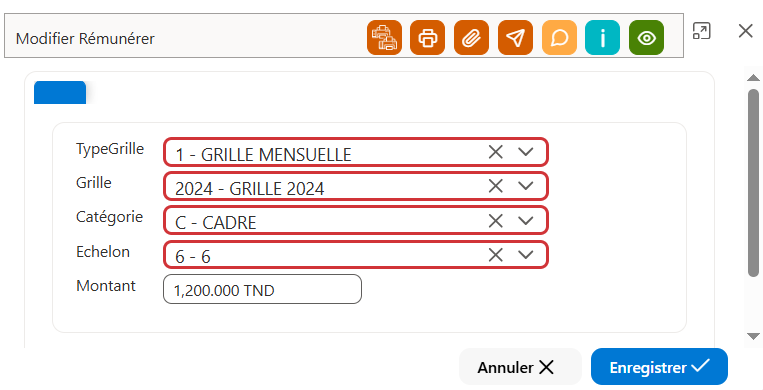
| Nom du champ | Description |
|---|---|
| TypeGrille | Type de grille salariale appliquée. Ce champ permet de définir la nature de la grille utilisée pour le calcul du salaire. Exemple : Grille Mensuelle |
| Grille | Grille salariale de référence, généralement liée à une année ou une version. Elle permet d’identifier la base salariale applicable. Exemple : 2024 – Grille 2024 |
| Catégorie personnel | Catégorie professionnelle à laquelle appartient le personnel concerné par cette grille. Exemple : Cadre, Maîtrise, Exécution |
| Échelon | Échelon correspondant à la catégorie du personnel. Il définit le niveau hiérarchique ou d’ancienneté. Exemple : C1, C2, C3 |
| Montant | Montant du salaire de base associé à la combinaison Grille / Catégorie / Échelon. Ce montant est utilisé lors du calcul de la paie. |
Grille par Echelon et Echelle
Cet écran permet de consulter, créer et modifier les grilles de salaires par catégorie de personnel, échelon et échelle, en fonction du type de grille et de l’année.
Il affiche la liste des montants de salaire de base associés à chaque combinaison :
-
Type de grille
-
Grille (année)
-
Catégorie du personnel
-
Échelon
-
Échelle
Ces informations sont utilisées lors du calcul automatique des salaires.
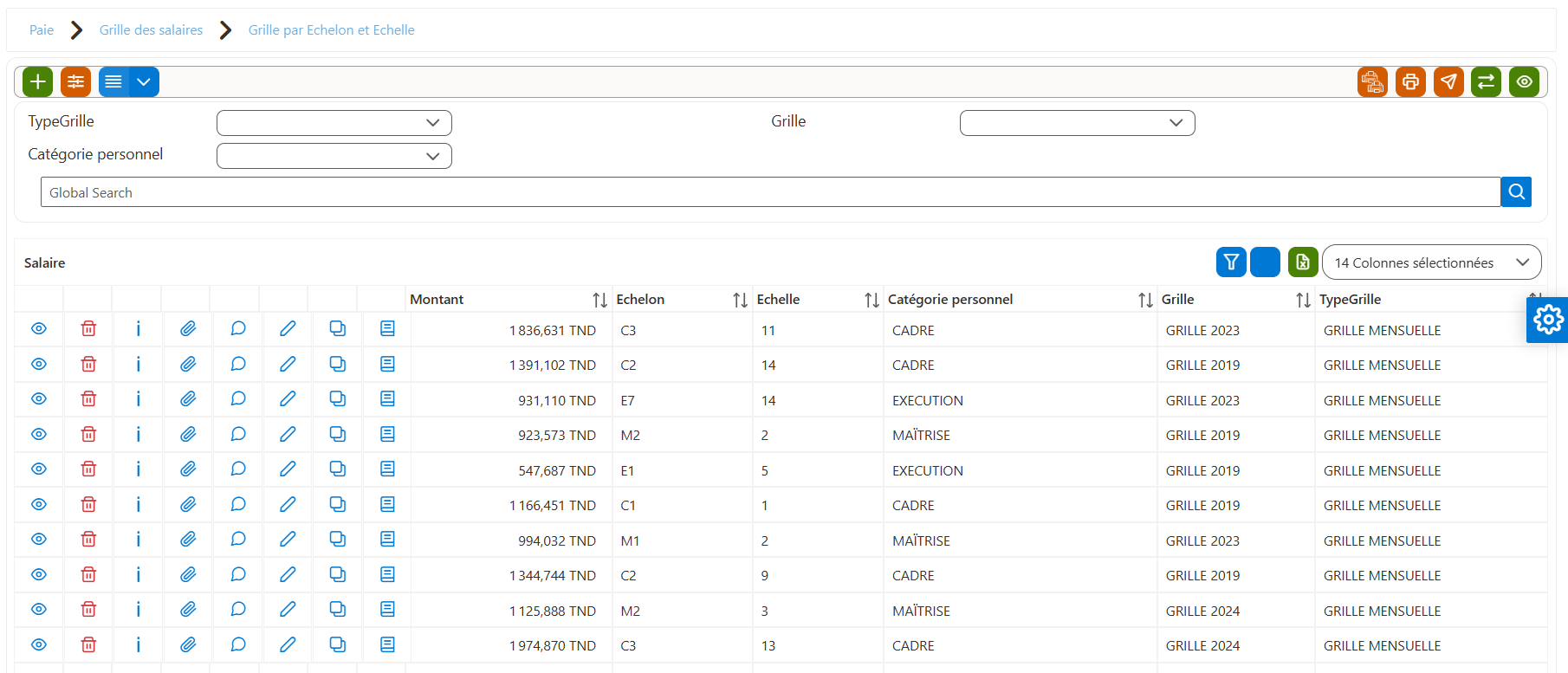
Description des colonnes
| Nom de la colonne | Description |
|---|---|
| Montant | Montant du salaire correspondant à l’échelon et à l’échelle sélectionnés. |
| Échelon | Niveau hiérarchique de la grille salariale (exemple : C1, C2, E1, M2…). |
| Échelle | Rang ou niveau associé à l’échelon dans la grille. |
| Catégorie personnel | Catégorie professionnelle concernée (Cadre, Maîtrise, Exécution, etc.). |
| Grille | Grille salariale de référence (par exemple : Grille 2019, Grille 2023, Grille 2024). |
| TypeGrille | Type de grille appliquée (exemple : Grille Mensuelle). |
Ajouter une nouvelle ligne de grille
-
Cliquez sur le bouton vert « + » situé en haut de l’écran.
-
Un formulaire d’ajout s’ouvre.
-
Renseignez les champs de la fiche.
-
Cliquez sur le bouton « Enregistrer » pour valider la création de la ligne de grille.
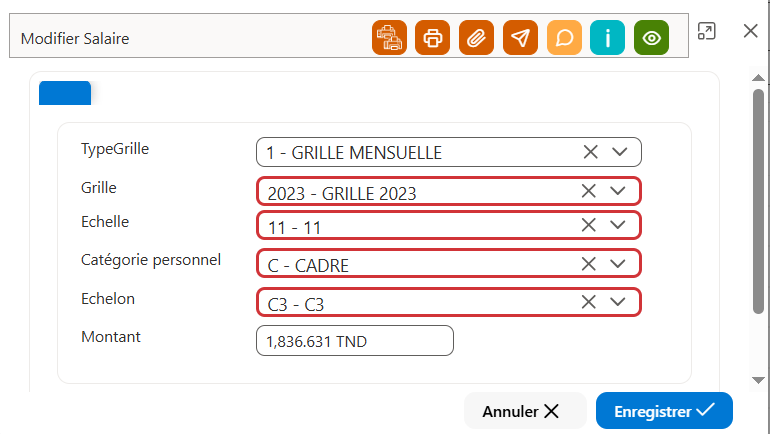
Description des colonnes :
| Nom du champ | Description |
|---|---|
| TypeGrille | Type de grille salariale appliquée. Ce champ permet de définir la nature de la grille utilisée pour le calcul du salaire. Exemple : Grille Mensuelle |
| Grille | Grille salariale de référence, généralement liée à une année ou une version. Elle permet d’identifier la base salariale applicable. Exemple : 2023 – Grille 2023 |
| Échelle | Niveau d’échelle associé à l’échelon sélectionné. Il représente le rang dans la grille salariale. |
| Catégorie personnel | Catégorie professionnelle à laquelle appartient le personnel concerné par cette grille. Exemple : Cadre, Maîtrise, Exécution |
| Échelon | Échelon correspondant à la catégorie du personnel. Il définit le niveau hiérarchique ou d’ancienneté. Exemple : C1, C2, C3 |
| Montant | Montant du salaire de base associé à la combinaison Grille / Catégorie / Échelon / Échelle. Ce montant est utilisé lors du calcul de la paie. |
Types de Grilles
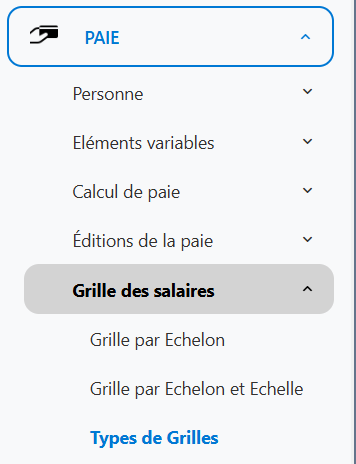
Cet écran permet de consulter, créer et modifier les types de grilles salariales utilisés dans le paramétrage de la paie.
Le Type Grille permet de définir la nature de la grille salariale (ex. salaire de base) et sert de référence dans les écrans de grilles de salaires (par échelon, par échelle, etc.).
Description des colonnes de la liste :
| Nom de la colonne | Description |
|---|---|
| Code | Code unique du type de grille. Il permet d’identifier le type de grille dans le système. |
| Libellé | Intitulé du type de grille tel qu’il est affiché dans les écrans de paramétrage et de paie. |
| Observation Fr | Description ou commentaire associé au type de grille en langue française. |
Ajouter un Type Grille
-
Cliquez sur le bouton « + » pour ajouter un nouveau type de grille
-
La fiche Type Grille s’ouvre.
-
Renseignez les champs de la fiche (voir description ci-dessous).
-
Cliquez sur « Enregistrer » pour valider.
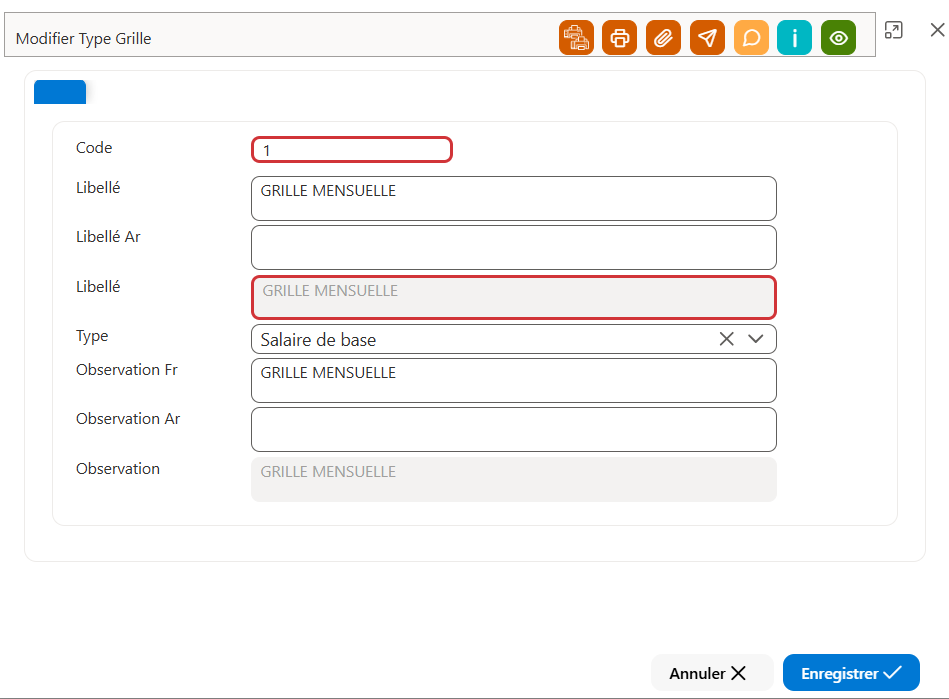
Description des champs de la fiche :
| Nom du champ | Description |
|---|---|
| Code | Identifiant unique du type de grille. Ce champ est obligatoire. Exemple : 1 |
| Libellé | Intitulé du type de grille en français. Il représente le nom affiché dans les listes. Exemple : Grille Mensuelle |
| Libellé Ar | Intitulé du type de grille en langue arabe (si applicable). |
| Type | Nature du type de grille. Il permet de définir l’utilisation du type de grille dans la paie. Exemple : Salaire de base |
| Observation Fr | Observation ou description complémentaire en français. |
| Observation Ar | Observation ou description complémentaire en langue arabe. |
| Observation | Champ d’observation généré automatiquement à partir des libellés renseignés. |
Congé
Titre de congé
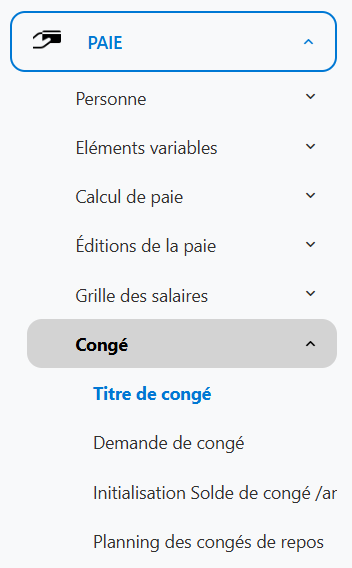
L’écran « Titre de congé » permet de paramétrer et gérer les différents types de congés applicables aux employés (exemples : congé annuel, congé maladie, congé sans solde, congé exceptionnel, etc.).
Il constitue une base de référence essentielle pour la gestion des demandes de congés, le calcul automatique des soldes et leur prise en compte dans la paie.
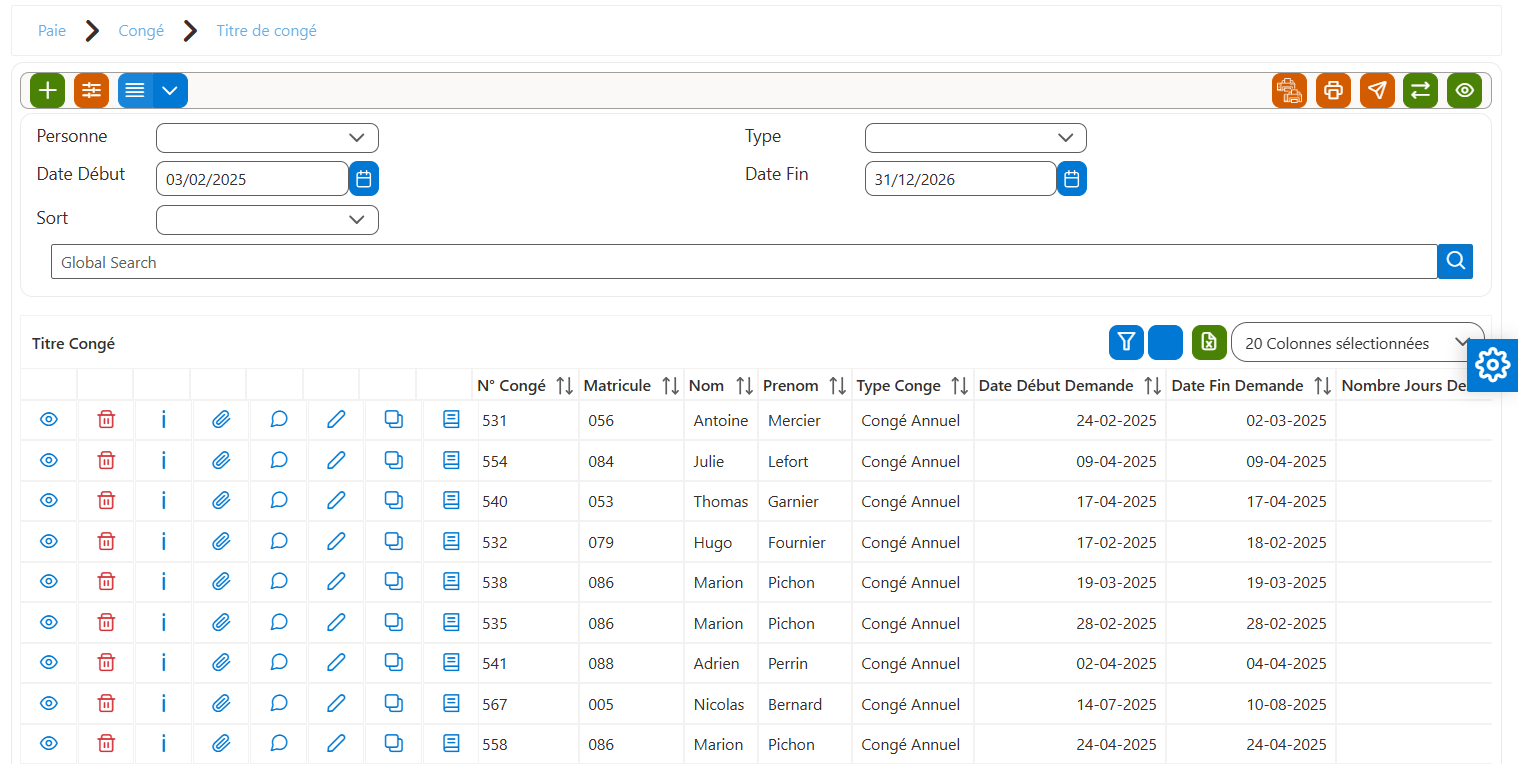
Description de la liste :
| Nom de la colonne | Description |
|---|---|
| N° Congé | Numéro unique de la demande de congé, généré automatiquement par le système. |
| Matricule | Identifiant unique de l’employé dans le système de gestion du personnel. |
| Nom | Nom de famille de l’employé concerné par la demande de congé. |
| Prénom | Prénom de l’employé concerné par la demande de congé. |
| Type Congé | Nature du congé demandé (exemple : Congé annuel, Congé maladie, Congé sans solde, etc.). |
| Date Début Demande | Date de début souhaitée du congé, telle que saisie dans la demande. |
| Date Fin Demande | Date de fin souhaitée du congé, telle que saisie dans la demande. |
| Nombre Jours Demande | Nombre total de jours demandés pour le congé, calculé automatiquement selon les dates saisies. |
| Sort | Statut de la demande de congé (A : Acceptée, R : Refusée, E : En attente, Aᵖ : Annulée, selon paramétrage). |
| Date Début | Date effective de début du congé après validation. |
| Date Fin | Date effective de fin du congé après validation. |
| Nombre Jours | Nombre réel de jours de congé accordés et pris en compte dans le solde et la paie. |
Aperçu Liste de demandes de congés :
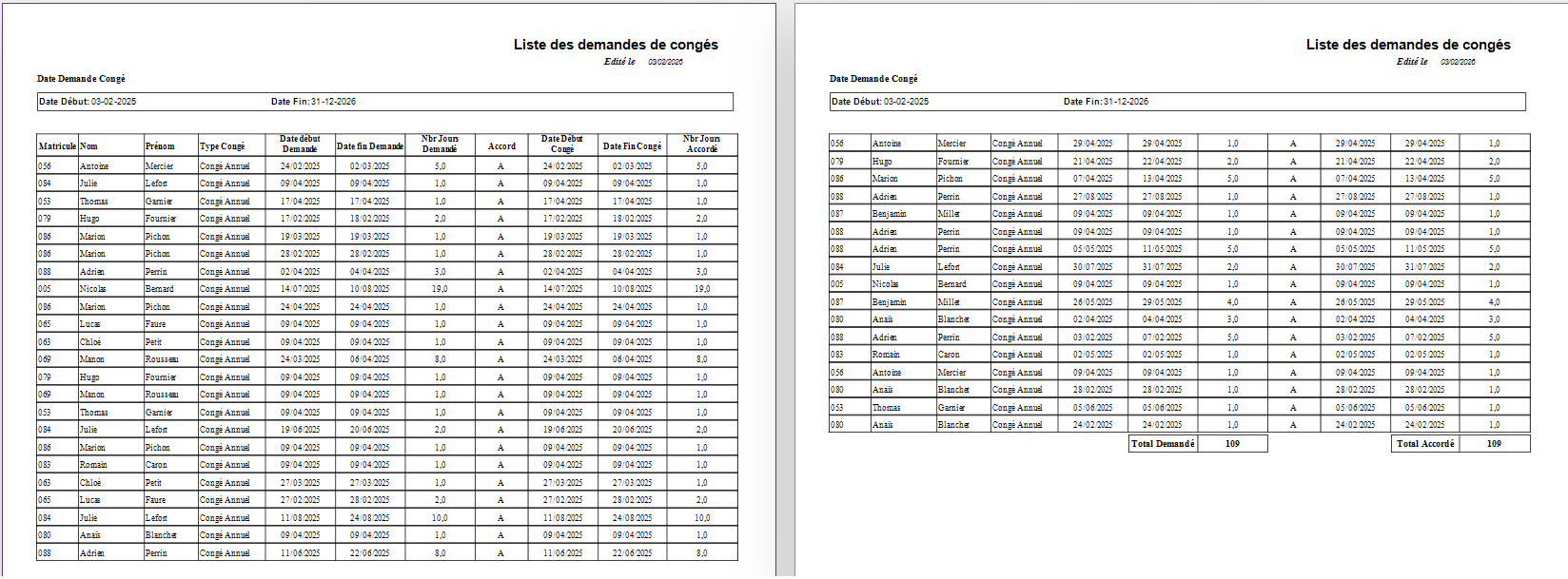
Procédure pour ajouter un titre de congé
Etapes à suivre :
- Paie > Congé > Titre de congé
- Cliquer sur le bouton (Ajouter)
- Remplir les informations dans l'onglet "Demande" :
o Personne : sélectionne 056 Antoine Mercier
o Type : sélectionner Congé Annuel
o Date Début : 24/02/2025
o Date Fin : 02/03/2025
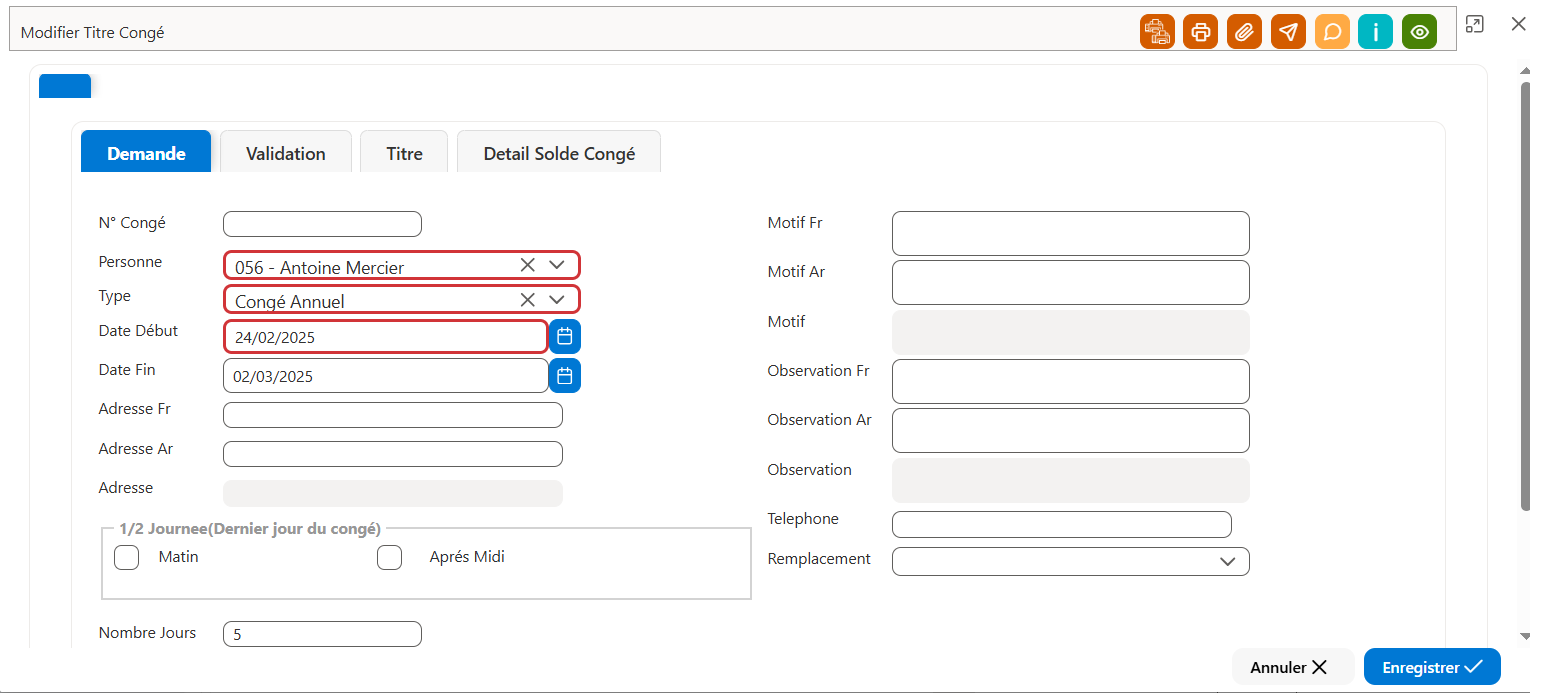
4. Ouvrir l’onglet "Validation" :
o Sort : sélectionner Accordé (A)
o Les dates de début et de fin seront reprises automatiquement
o Nombre de jours : calculé automatiquement (5 jour ici)
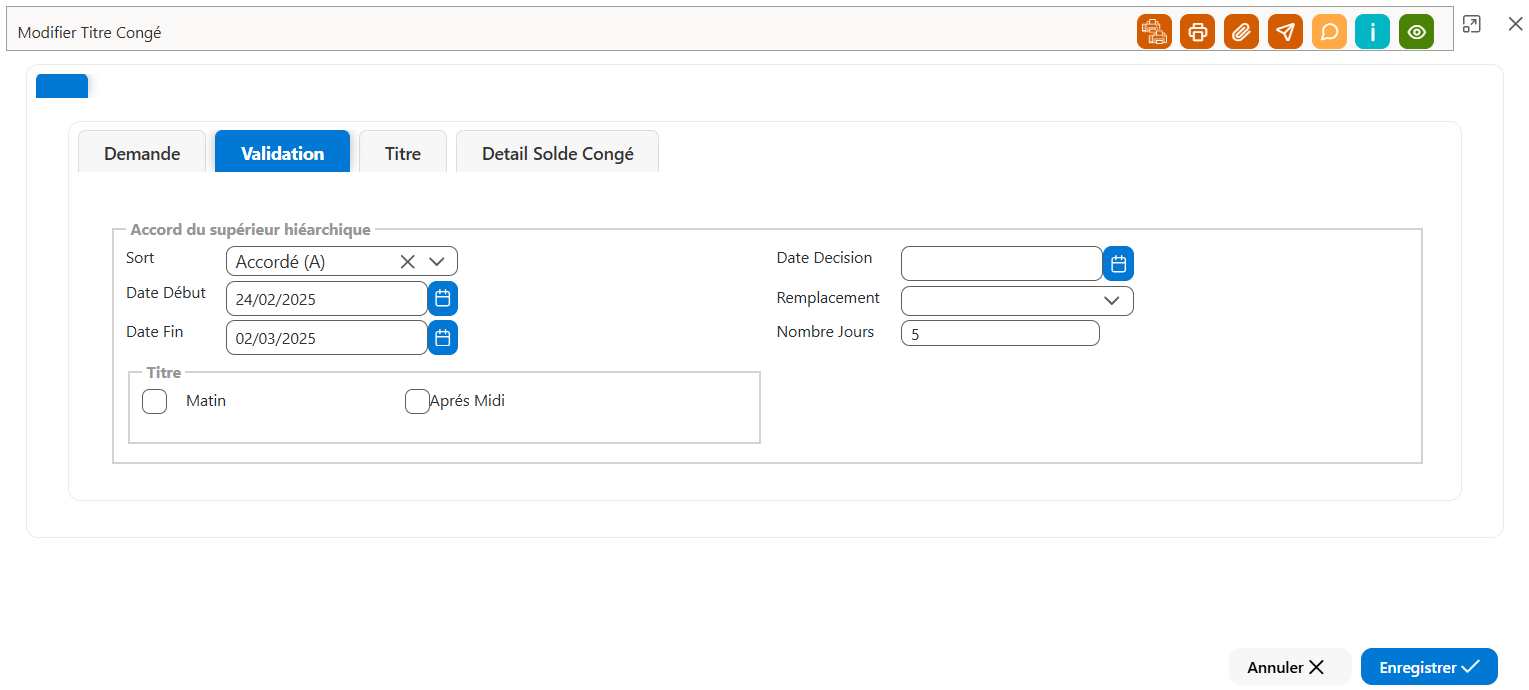
5. Ouvrir l’onglet "Titre" : Cocher la case "Titre Congé"
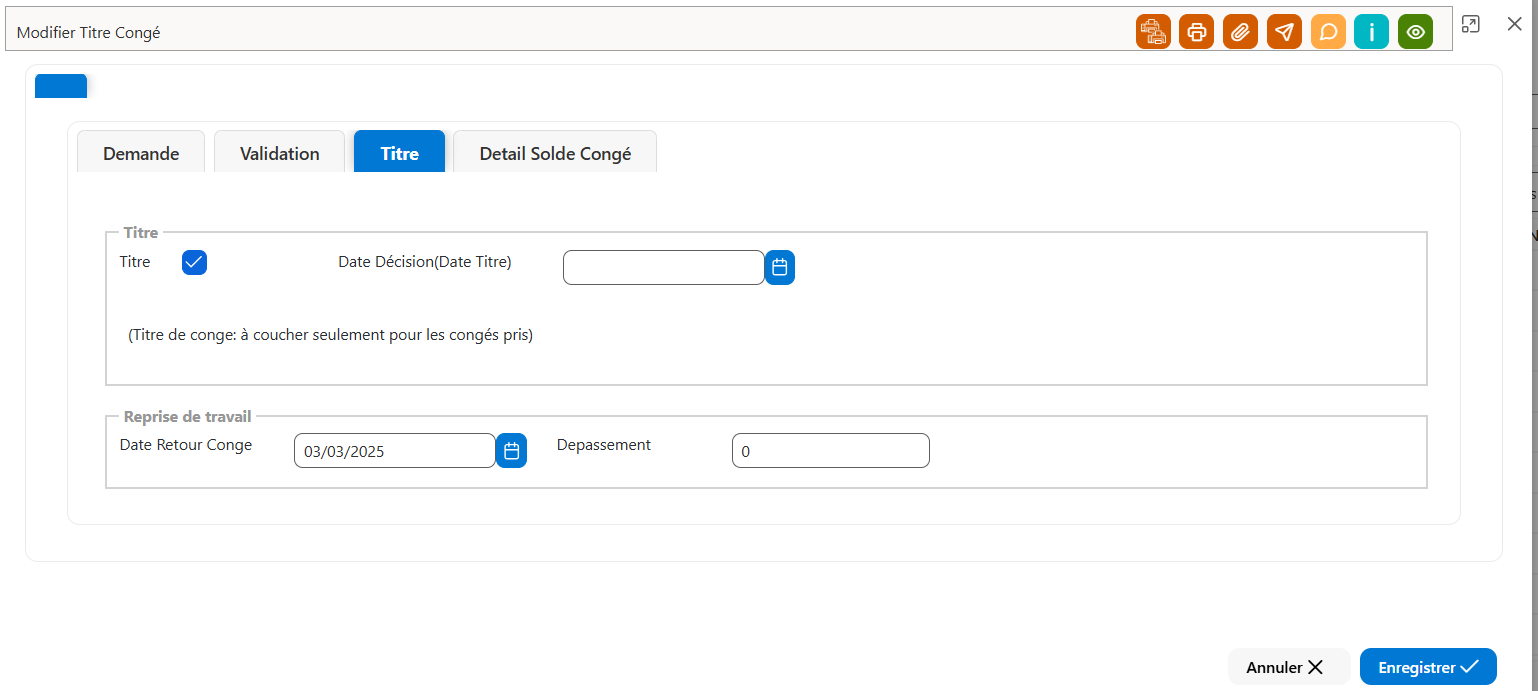
6. Cliquer sur le bouton de validation (Enregistrer)
🔹 La demande de congé est maintenant enregistrée et visible dans la liste.
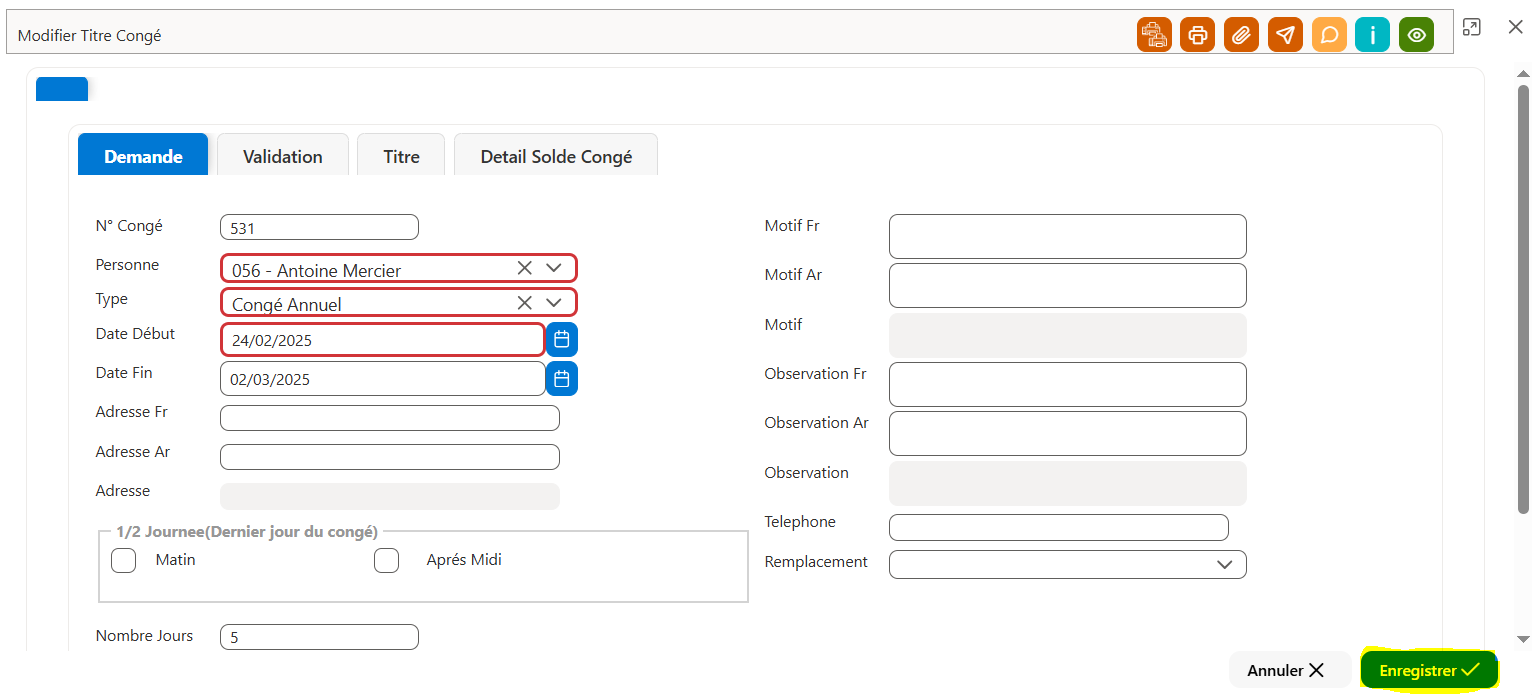
Description détaillée des colonnes de la liste des Titres de Congé :
|
Colonne |
Description |
|
N° Congé |
Numéro unique attribué automatiquement à chaque demande de congé. Sert d’identifiant dans le système. |
|
Matricule |
Numéro de matricule de l’employé concerné par la demande de congé. |
|
Nom |
Nom de famille de l’employé. |
|
Prénom |
Prénom de l’employé. |
|
Type Congé |
Type de congé demandé : par exemple, Congé Annuel , Maladie, Exceptionnel, etc. |
|
Date Début Demande |
Date de début du congé telle qu’indiquée par l’employé lors de la demande. |
|
Date Fin Demande |
Date de fin du congé selon la demande initiale. |
|
Nombre Jours Demande |
Nombre de jours demandés par l’employé pour ce congé. Calculé automatiquement selon les dates début/fin. |
|
Sort |
Statut ou sort de la demande : Accordé (A), Refusé (R), En Attente (E), etc. |
|
Date Début |
Date de début validée et approuvée pour le congé (peut être différente de celle demandée). |
|
Date Fin |
Date de fin validée pour le congé. |
|
Nombre Jours |
Nombre de jours de congé validé par la hiérarchie ou le service RH. |
a Aperçu Titre de congé :
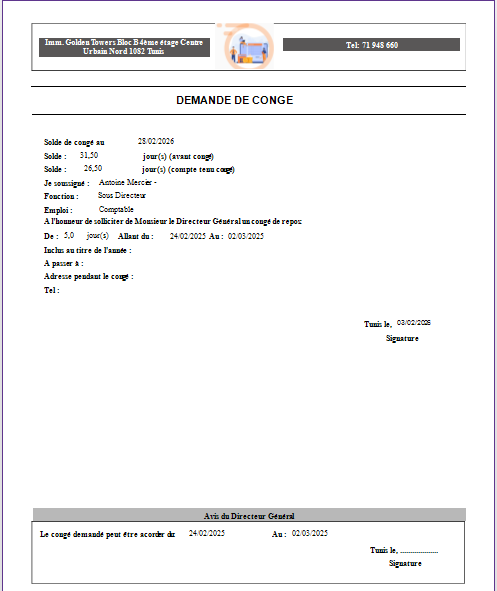
Demande de congé
L’écran « Demande de congé » permet aux employés de saisir et soumettre leurs demandes de congé (congé annuel, congé maladie, congé sans solde, etc.).
Cet écran reprend la même structure et les mêmes informations que l’écran « Titre de congé », à la différence que :
-
la demande est créée par l’employé (demandeur),
-
le statut de validation est automatiquement positionné à “En attente / Non traité”,
-
la demande reste en attente jusqu’à la validation ou le refus par le responsable des congés ou le service RH.
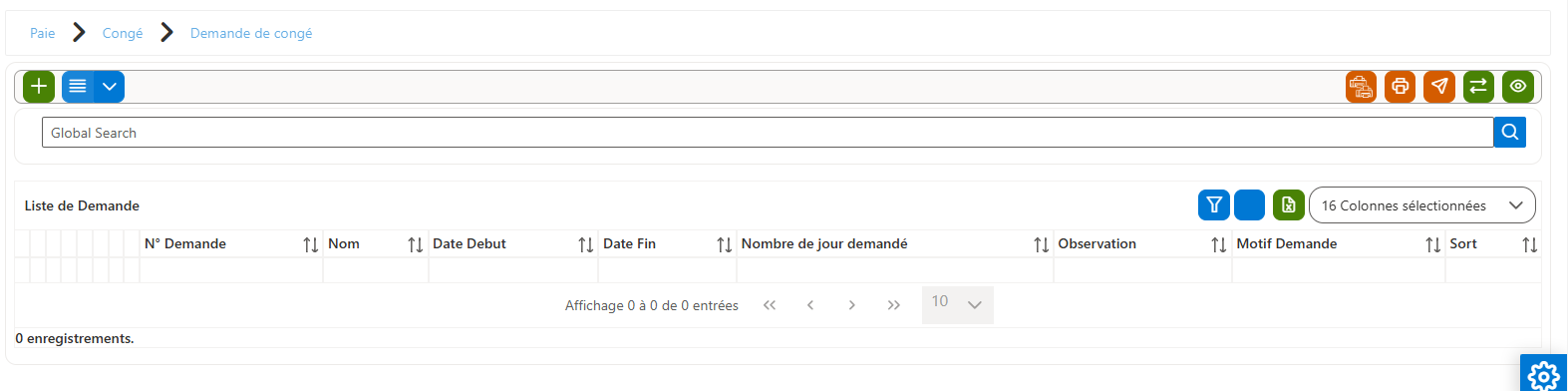
Description détaillée des colonnes de la liste des Demandes de Congé :
|
Colonne |
Description |
|
N° Congé |
Numéro unique attribué automatiquement à chaque demande de congé. Sert d’identifiant dans le système. |
|
Matricule |
Numéro de matricule de l’employé concerné par la demande de congé. |
|
Nom |
Nom de famille de l’employé. |
|
Prénom |
Prénom de l’employé. |
|
Type Congé |
Type de congé demandé : par exemple, Congé Annuel , Maladie, Exceptionnel, etc. |
|
Date Début Demande |
Date de début du congé telle qu’indiquée par l’employé lors de la demande. |
|
Date Fin Demande |
Date de fin du congé selon la demande initiale. |
|
Nombre Jours Demande |
Nombre de jours demandés par l’employé pour ce congé. Calculé automatiquement selon les dates début/fin. |
|
Sort |
Statut ou sort de la demande : Accordé (A), Refusé (R), En Attente (E), etc. |
|
Date Début |
Date de début validée et approuvée pour le congé (peut être différente de celle demandée). |
|
Date Fin |
Date de fin validée pour le congé. |
|
Nombre Jours |
Nombre de jours de congé validé par la hiérarchie ou le service RH. |
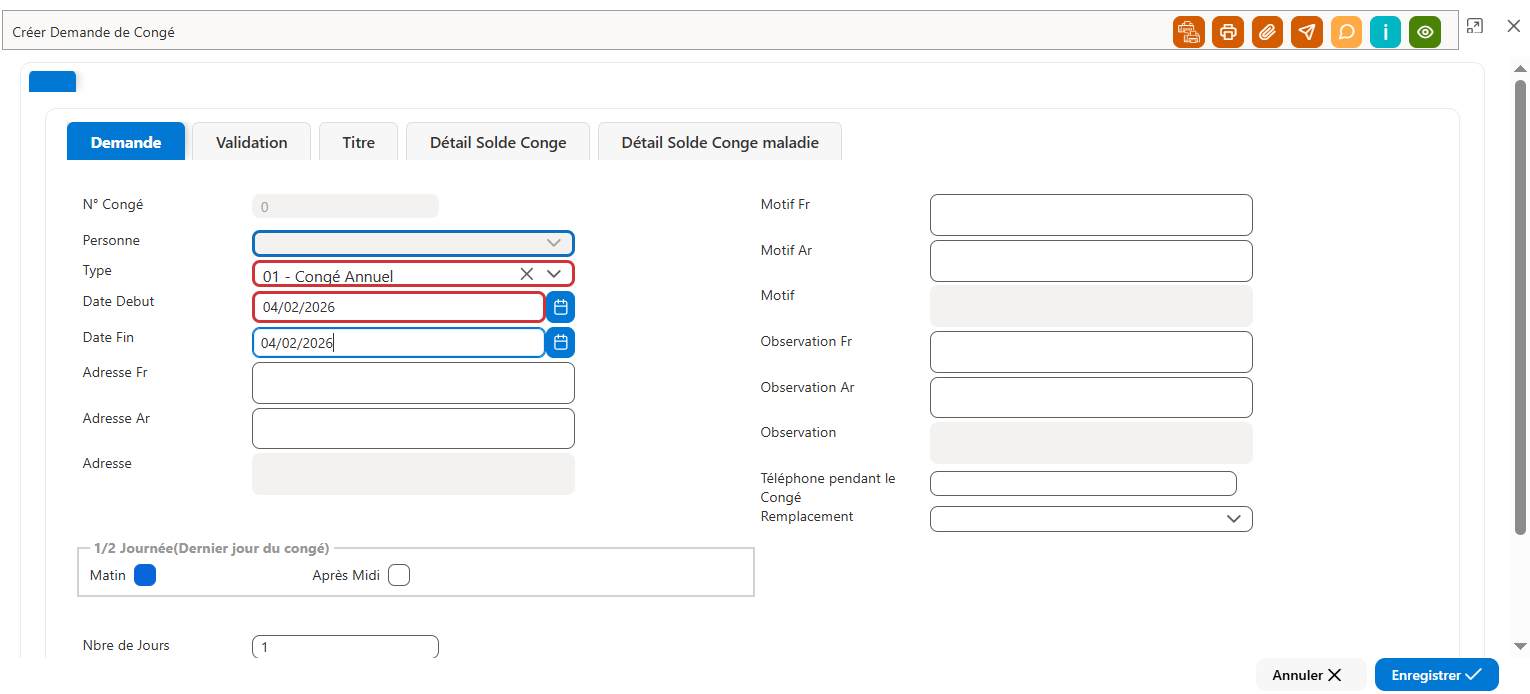
Procédure pour ajouter une demande de congé
Étapes à suivre
Onglet « Demande »
Cet onglet permet au demandeur de saisir les informations principales relatives au congé.
Champs principaux :
-
Personne : employé concerné par la demande.
-
Type : type de congé (Congé annuel, Congé maladie, etc.).
-
Date Début : date de début du congé demandé.
-
Date Fin : date de fin du congé demandé.
-
1/2 Journée (le cas échéant) : sélectionner Matin ou Après-midi.
-
Nombre de jours : calculé automatiquement par le système selon les dates saisies.
-
Motif / Observation : informations complémentaires (champ facultatif).
-
Téléphone pendant le congé : numéro permettant de joindre l’employé durant la période de congé.
-
Remplacement : employé désigné pour assurer le remplacement (si applicable).
Onglet « Validation »
Cet onglet est consultatif pour le demandeur.
-
Sort : renseigné automatiquement à En attente / Non traité lors de la création de la demande.
-
Les champs de validation (dates validées, nombre de jours validés) seront complétés ultérieurement par le responsable de congé ou le service RH.
Enregistrement de la demande
-
Cliquer sur le bouton Enregistrer pour ajouter la nouvelle demande de congé.
-
La demande est alors enregistrée avec le statut En attente, en attente de validation par le responsable.
Les champs de validation (dates validées, nombre de jours validés) seront complétés après intervention du responsable.
Initialisation solde de congé /Année
L’écran « Initialisation solde de congé / année » permet d’initialiser, consulter et ajuster les soldes de congés des employés par année.
Il est utilisé principalement :
-
lors du démarrage du module Congé, en début d’année
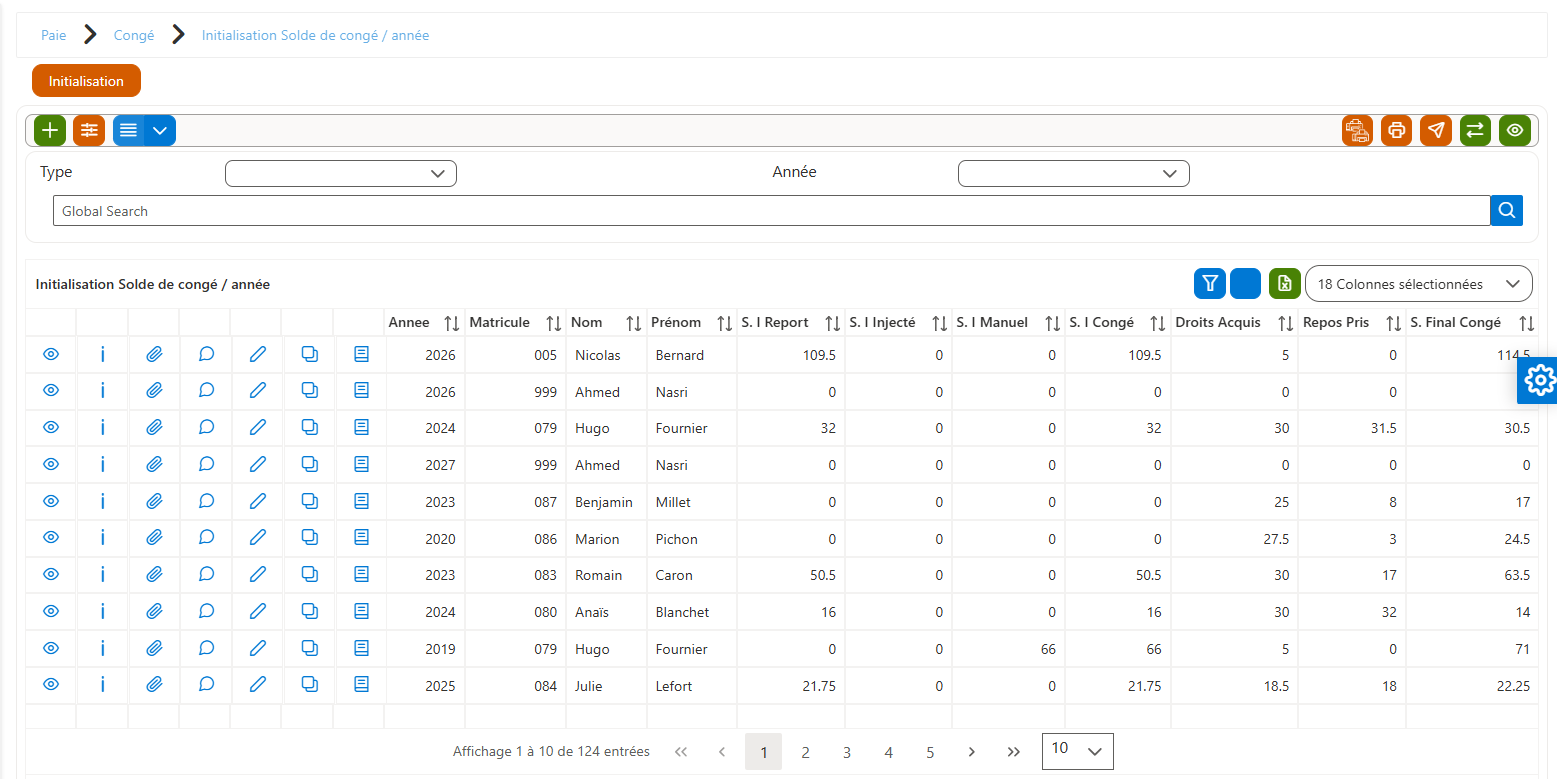
Zone de filtre
La zone de filtre permet de rechercher rapidement les enregistrements selon différents critères.
-
Type : permet de filtrer selon le type de congé (ex. : Congé annuel, Congé maladie, etc.).
-
Année : permet de sélectionner l’année de référence des soldes.
-
Recherche globale : permet d’effectuer une recherche rapide par matricule, nom ou prénom.
Description détaillée des colonnes :
| Colonne | Description |
|---|---|
| Année | Année de référence du solde de congé. |
| Matricule | Identifiant unique de l’employé dans le système. |
| Nom | Nom de famille de l’employé. |
| Prénom | Prénom de l’employé. |
| S. I Report | Solde initial reporté de l’année précédente. |
| S. I Injecté | Solde initial injecté automatiquement par le système (import ou paramétrage). |
| S. I Manuel | Ajustement manuel du solde initial saisi par l’administrateur ou le service RH. |
| S. I Congé | Solde initial total de congé, calculé automatiquement (Report + Injecté + Manuel). |
| Droits Acquis | Nombre de jours de congé acquis par l’employé durant l’année. |
| Repos Pris | Nombre de jours de congé effectivement consommés durant l’année. |
| S. Final Congé | Solde final de congé restant à la fin de la période (S. I Congé + Droits Acquis – Repos Pris). |
Planning de congés de repos
L’écran « Planning des Congés de Repos » permet de consulter et suivre la planification des congés de repos des employés sur une période donnée.
Il offre une vue synthétique des congés enregistrés, en affichant pour chaque collaborateur les dates de début et de fin ainsi que le nombre de jours pris.
Cet écran facilite la gestion du planning, le suivi des absences
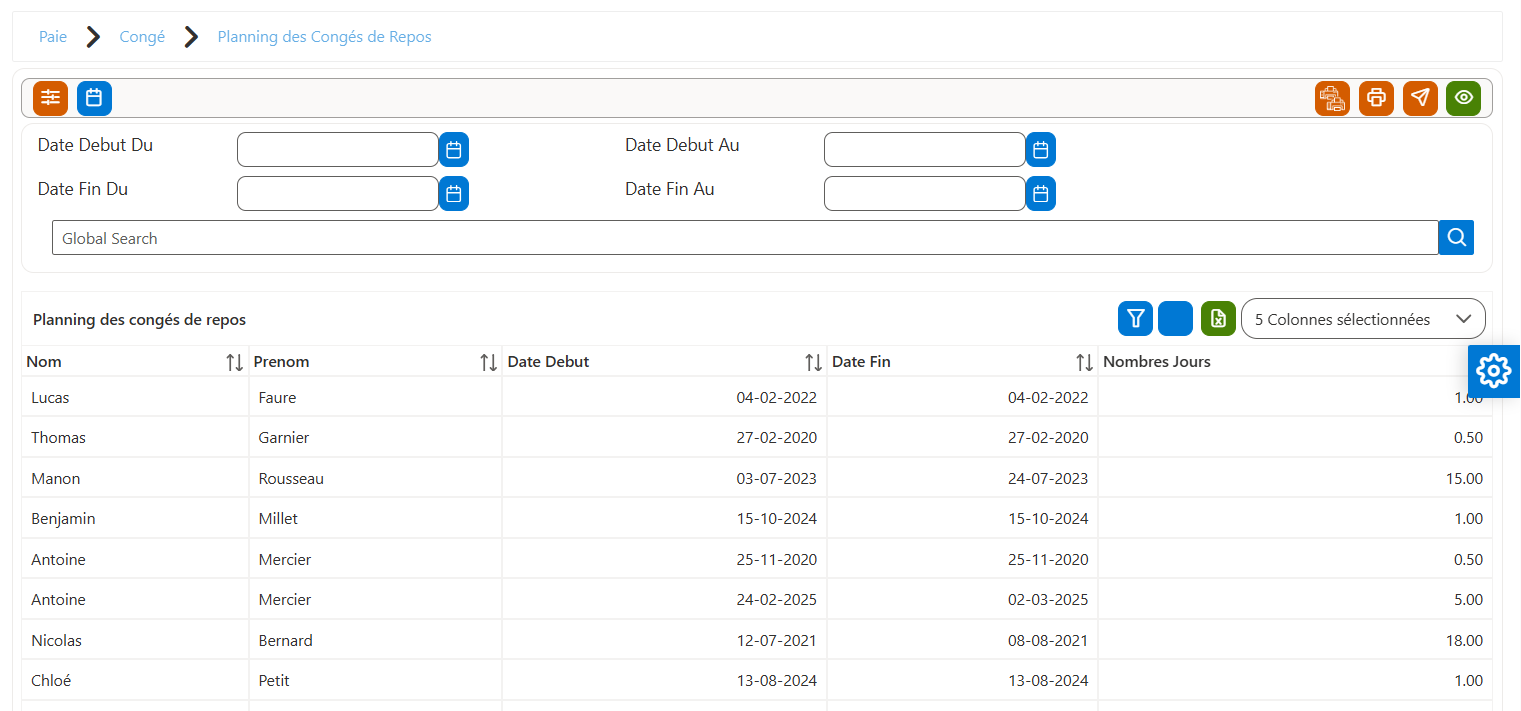
Zone de filtres
La zone de filtres permet de restreindre l’affichage des congés selon les critères suivants :
-
Date Début Du / Date Fin Du :
Permet de définir une période de début minimale des congés. -
Date Début Au / Date Fin Au :
Permet de définir une période maximale des congés. -
Global Search :
Recherche rapide multicritère dans l’ensemble de la grille (nom, prénom, dates, nombre de jours, etc.)
Description de la liste :
| Nom de la colonne | Description |
|---|---|
| Nom | Nom de famille de l’employé. |
| Prénom | Prénom de l’employé. |
| Date Début | Date de début du congé de repos. |
| Date Fin | Date de fin du congé de repos. |
| Nombre Jours | Nombre total de jours de congé pris sur la période. |
Etat de congés Pris
L’écran « État des Congés Pris » permet de consulter l’historique détaillé des congés pris par les employés sur une période donnée.
Il offre une vue claire des demandes validées, en affichant les informations relatives aux périodes, types de congé, durées demandées et accordées, facilitant ainsi le contrôle, l’audit et le suivi administratif.
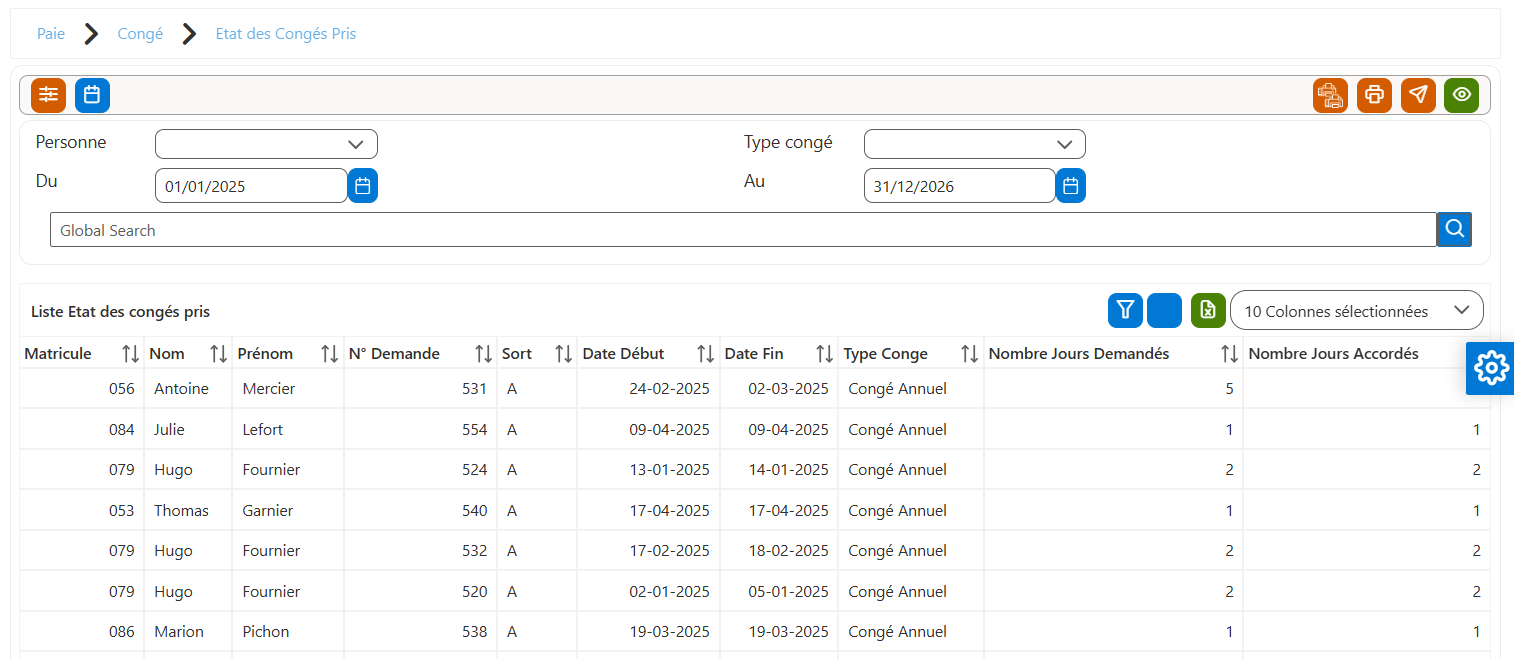
Zone de filtres
La zone de filtres permet de restreindre l’affichage selon les critères suivants :
-
Personne : Sélection d’un employé spécifique.
-
Type congé : Filtrage par type de congé (annuel, maladie, sans solde, etc.).
-
Du / Au : Définition de la période de consultation.
-
Global Search : Recherche rapide multicritère dans l’ensemble de la grille.
Description de la liste :
| Nom de la colonne | Description |
|---|---|
| Matricule | Identifiant unique de l’employé dans le système. |
| Nom | Nom de famille de l’employé. |
| Prénom | Prénom de l’employé. |
| N° Demande | Numéro unique de la demande de congé. |
| Sort | Statut de la demande (A : Acceptée, R : Refusée, E : En attente, selon paramétrage). |
| Date Début | Date effective de début du congé. |
| Date Fin | Date effective de fin du congé. |
| Type Congé | Nature du congé pris (Congé annuel, Congé maladie, Congé sans solde, etc.). |
| Nombre Jours Demandés | Nombre de jours initialement demandés par l’employé. |
| Nombre Jours Accordés | Nombre de jours effectivement validés et pris en compte dans le calcul du solde. |
Situation Congés de repos
Cet écran est utilisé pour consulter et gérer la situation des congés de repos des employés. Il affiche un tableau avec plusieurs informations relatives aux congés de chaque salarié, telles que le solde de congé, les droits acquis, le nombre de jours de congé pris, et bien plus encore. Ce tableau est interactif, vous permettant de rechercher, filtrer et organiser les données de manière précise et rapide.
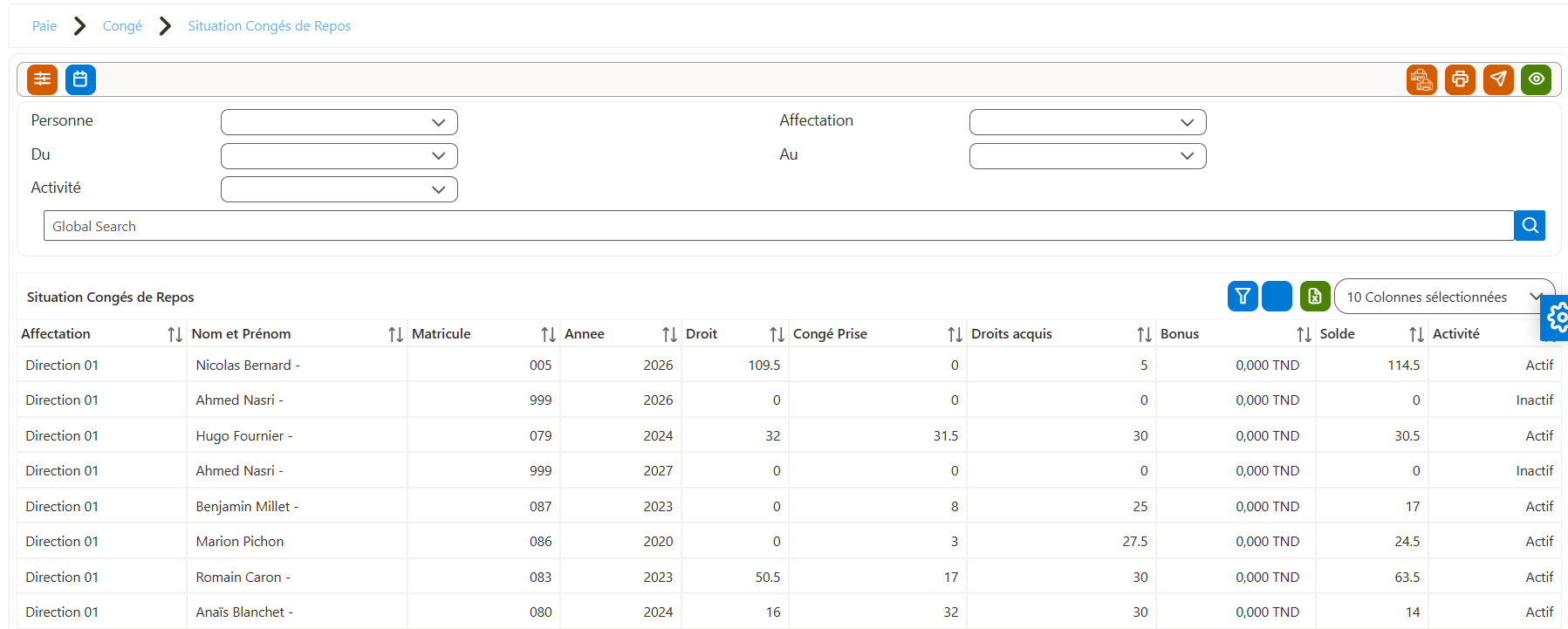
Zone de filtres
La zone de filtres permet de restreindre l’affichage des données selon plusieurs critères :
-
Personne : Sélection d’un employé précis.
-
Affectation : Filtrage par service, département ou direction.
-
Du / Au : Définition d’une période d’analyse.
-
Activité : Filtrage selon l’état du salarié (Actif / Inactif).
-
Global Search : Recherche rapide multicritère sur l’ensemble des colonnes.
Description de la liste :
|
Colonne |
Description |
|
Affectation |
Le nom du département ou de l'affectation de l'employé (ex. "Direction 01"). |
|
Nom et Prénom |
Le nom complet de l'employé. |
|
Matricule |
Le matricule ou identifiant unique de l'employé dans le système. |
|
Année |
L'année de calcul des congés (ex. 2026). |
|
Droit |
Le nombre de jours de congé auxquels l'employé a droit pour l'année spécifiée. |
|
Congé Pris |
Le nombre de jours de congé déjà pris par l'employé. |
|
Droits Acquis |
Le nombre de jours de congé acquis par l'employé, basé sur sa présence et son statut. |
|
Bonus |
Le bonus ou autres compensations associées aux congés (ex. bonus en TND). |
|
Solde |
Le solde restant de congés après soustraction des jours pris et acquis. |
|
Activité |
Le statut actuel de l'employé, qui peut être actif ou inactif. |
Valorisation de congé
L’écran « Valorisation des Congés » permet de consulter le détail de la valorisation des congés des employés selon leur affectation et les paramètres de paie associés.
Il offre une vue détaillée des éléments servant au calcul financier et administratif des congés, en intégrant les données sociales, fiscales et de paie.
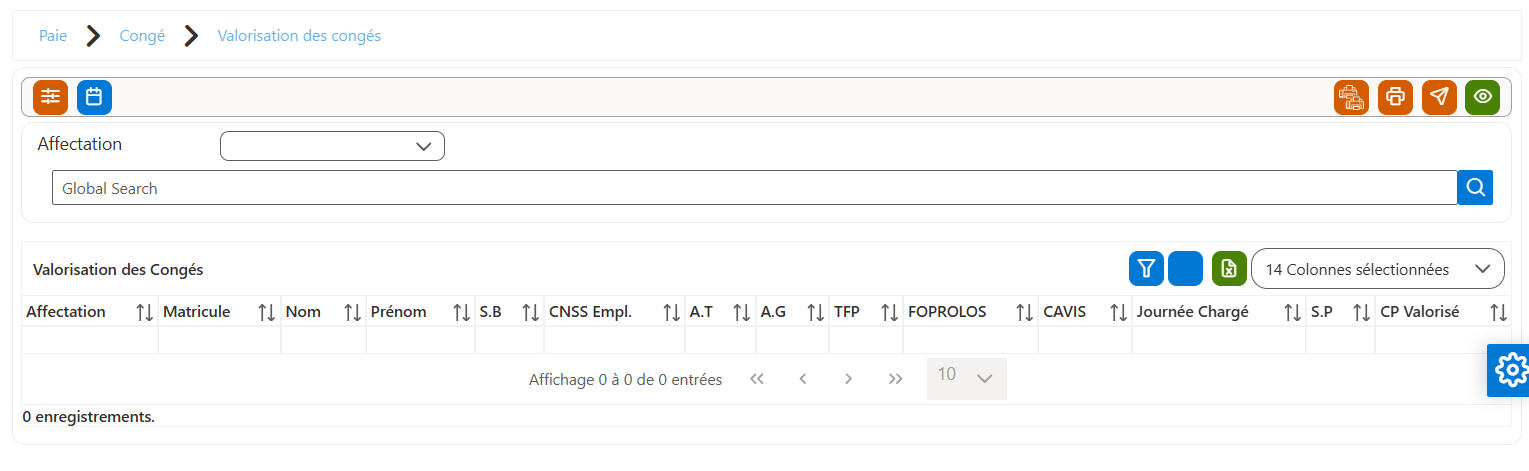
Zone de filtres
La zone de filtres permet de restreindre l’affichage selon les critères suivants :
-
Affectation :
Sélection d’une affectation (service, site, entité ou structure organisationnelle selon le paramétrage). -
Global Search :
Recherche rapide multicritère sur l’ensemble des colonnes de la grille (matricule, nom, montants, éléments de cotisation, etc.)
Description de la liste :
| Nom de la colonne | Description |
|---|---|
| Affectation | Affectation organisationnelle de l’employé. |
| Matricule | Identifiant unique de l’employé dans le système. |
| Nom | Nom de famille de l’employé. |
| Prénom | Prénom de l’employé. |
| S.B | Salaire de base utilisé pour la valorisation des congés. |
| CNSS Empl. | Part employeur de la cotisation CNSS appliquée aux congés. |
| A.T | Cotisation Accident du Travail liée aux congés. |
| A.G | Autres charges ou avantages généraux liés à la valorisation. |
| TFP | Taxe de Formation Professionnelle calculée sur les congés. |
| FOPROLOS | Contribution au FOPROLOS appliquée aux congés. |
| CAVIS | Contribution CAVIS liée à la valorisation des congés. |
| Journée Chargée | Valeur d’une journée de congé toutes charges comprises. |
| S.P | Salaire brut ou part salariale prise en compte (selon paramétrage). |
| CP Valorisé | Montant total des congés payés valorisés. |
Récapitulatif des congés de repos
L’écran « Récapitulatif des Congés de Repos » permet d’obtenir une vue synthétique et consolidée des congés de repos pris sur une période donnée, regroupés par affectation.
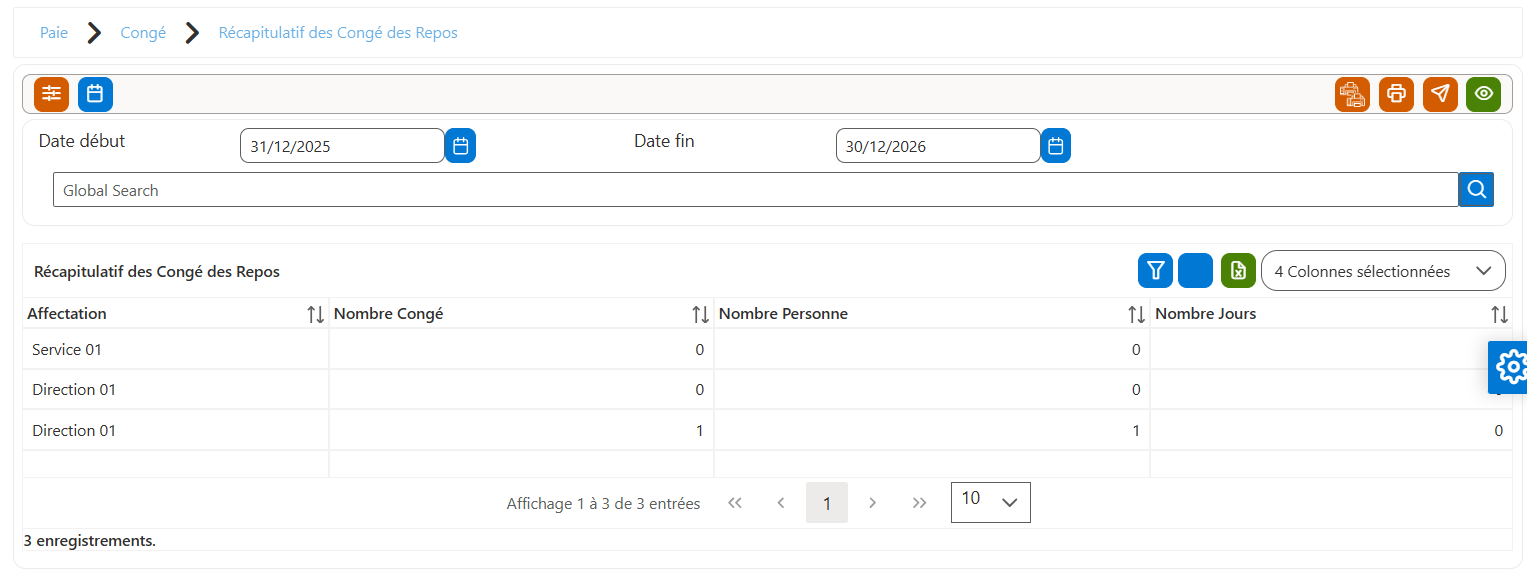
Zone de filtres
La zone de filtres permet de restreindre l’affichage des données selon les critères suivants :
-
Date début :
Date de début de la période d’analyse des congés de repos. -
Date fin :
Date de fin de la période d’analyse. -
Global Search :
Recherche rapide multicritère dans l’ensemble de la grille (affectation, valeurs numériques, etc.)
Description de la liste :
| Nom de la colonne | Description |
|---|---|
| Affectation | Structure organisationnelle (service, direction, unité, etc.). |
| Nombre Congé | Nombre total de congés de repos enregistrés sur la période. |
| Nombre Personne | Nombre distinct d’employés ayant pris au moins un congé de repos sur la période. |
| Nombre Jours | Total des jours de congé de repos consommés sur la période. |
Récapitulatif des congés de maladie
L’écran « Récapitulatif des Congés de Maladie » permet d’obtenir une vue synthétique et consolidée des congés de maladie pris par les employés sur une période donnée, avec distinction par type de congé de maladie.
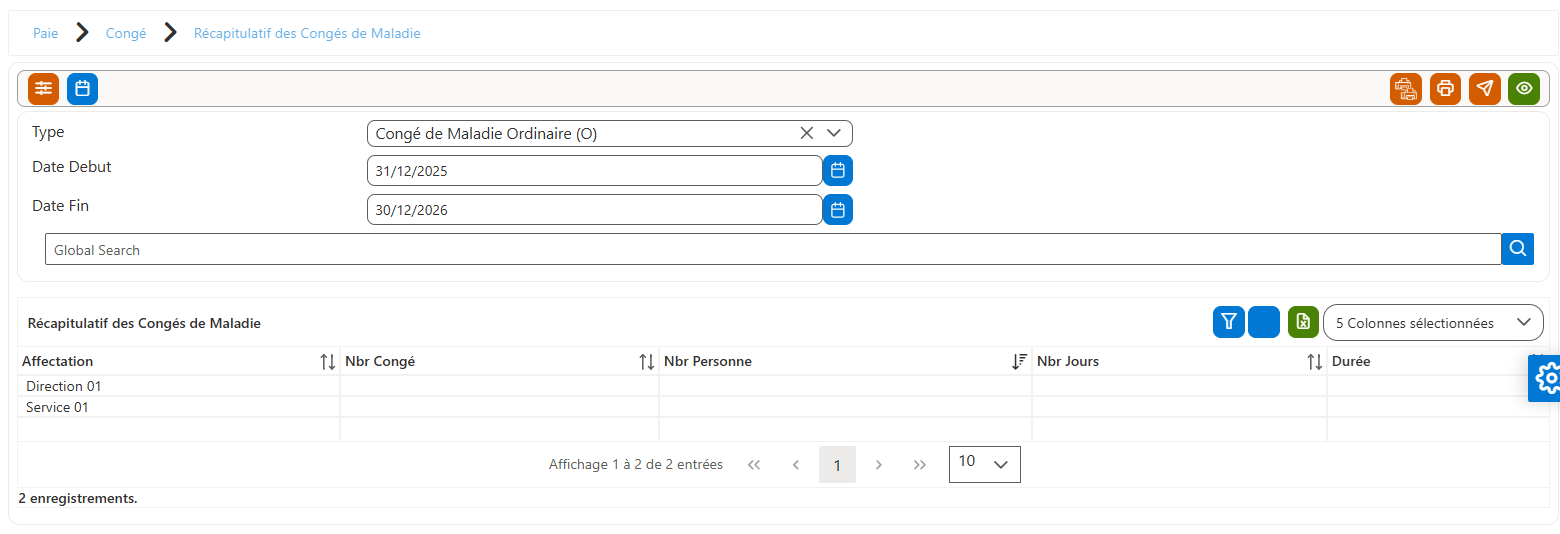
Zone de filtres
La zone de filtres permet de restreindre l’affichage des données selon les critères suivants :
-
Type :
Sélection du type de congé de maladie :-
Congé de Maladie Ordinaire (O)
-
Congé de Maladie Longue Durée (L)
(selon le paramétrage en vigueur)
-
-
Date début :
Date de début de la période d’analyse des congés de maladie. -
Date fin :
Date de fin de la période d’analyse. -
Global Search :
Recherche rapide multicritère dans l’ensemble de la grille (affectation, valeurs numériques, type, etc.)
Description de la liste :
| Nom de la colonne | Description |
|---|---|
| Affectation | Structure organisationnelle de rattachement (service, direction, unité, etc.). |
| Nbr Congé | Nombre total de congés de maladie enregistrés sur la période sélectionnée. |
| Nbr Personne | Nombre distinct d’employés ayant bénéficié d’au moins un congé de maladie sur la période. |
| Nbr Jours | Total des jours de congé de maladie consommés sur la période. |
| Durée | Durée cumulée des congés de maladie (exprimée en jours calendaires ou ouvrés selon paramétrage). |
Consultation des congés
L’écran « Consultation de Congés » permet de consulter la situation détaillée des droits à congés des employés, en mettant en évidence les éléments de calcul, les droits acquis, les congés pris et les soldes disponibles.
Il offre une vue complète et consolidée par employé, facilitant le suivi des droits, le contrôle RH, ainsi que la vérification des soldes de congés avant toute demande ou validation.
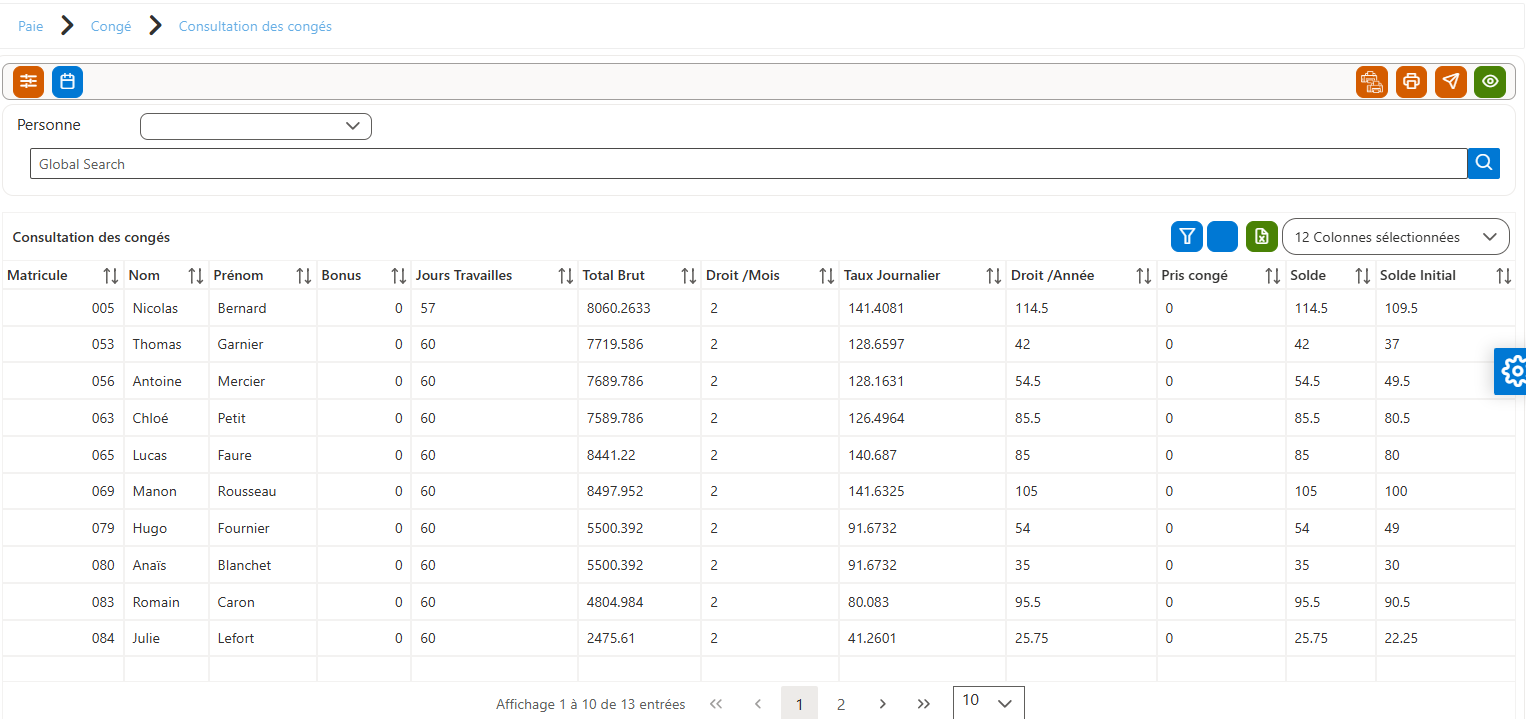
Description des colonnes :
| Nom de la colonne | Description |
|---|---|
| Matricule | Identifiant unique de l’employé dans le système. |
| Nom | Nom de famille de l’employé. |
| Prénom | Prénom de l’employé. |
| Bonus | Montant du bonus pris en compte dans le calcul des droits (selon paramétrage). |
| Jours Travaillés | Nombre de jours effectivement travaillés sur la période de référence. |
| Total Brut | Total du salaire brut servant de base au calcul des droits à congés. |
| Droit / Mois | Nombre de jours de congé acquis par mois. |
| Taux Journalier | Valeur financière d’un jour de congé. |
| Droit / Année | Total des droits à congé acquis sur l’année. |
| Pris Congé | Nombre total de jours de congé déjà consommés. |
| Solde | Solde actuel de congés disponibles. |
| Solde Initial | Solde de congés reporté depuis la période précédente. |
Congé de repos par année de droit
L’écran « Congés de repos par année de droit » permet de consulter le détail des congés pris par les employés, classés par année de droit.
Il offre une vision historique des congés accordés et permet de suivre :
-
les périodes de congé prises,
-
le nombre de jours consommés par année,
-
l’impact de chaque congé sur le solde de congé
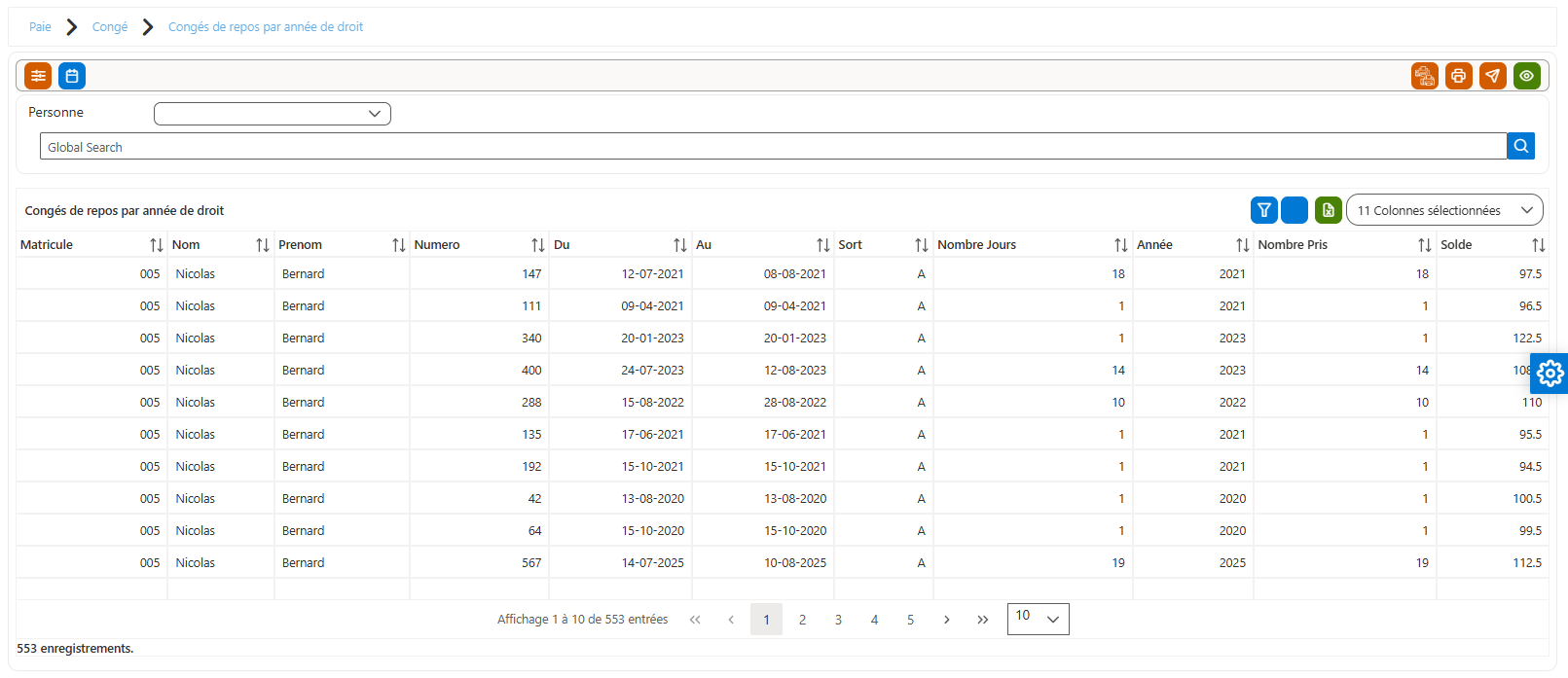
Description de la liste :
| Colonne | Description |
|---|---|
| Matricule | Identifiant unique de l’employé concerné par le congé. |
| Nom | Nom de famille de l’employé. |
| Prénom | Prénom de l’employé. |
| Numéro | Numéro unique de la demande ou du titre de congé associé. |
| Du | Date de début effective du congé. |
| Au | Date de fin effective du congé. |
| Sort | Statut du congé : Accordé (A), Refusé (R), Annulé (Aᵖ), selon le paramétrage. |
| Nombre Jours | Nombre total de jours de congé accordés pour la période indiquée. |
| Année | Année de droit à laquelle les jours de congé sont imputés. |
| Nombre Pris | Nombre de jours effectivement consommés sur l’année de droit correspondante. |
| Solde | Solde de congé restant après prise en compte de ce congé. |
Congé de repos par année et par titres
L’écran « Congés de repos par année et par titre » permet de consulter les soldes de congés liés aux titres de congé, regroupés par employé et par année de droit.
Il offre une vue synthétique permettant de suivre :
-
les droits acquis par année,
-
les bonus éventuels,
-
le solde restant par employé et par année,
-
l’impact global des congés validés sur les soldes.
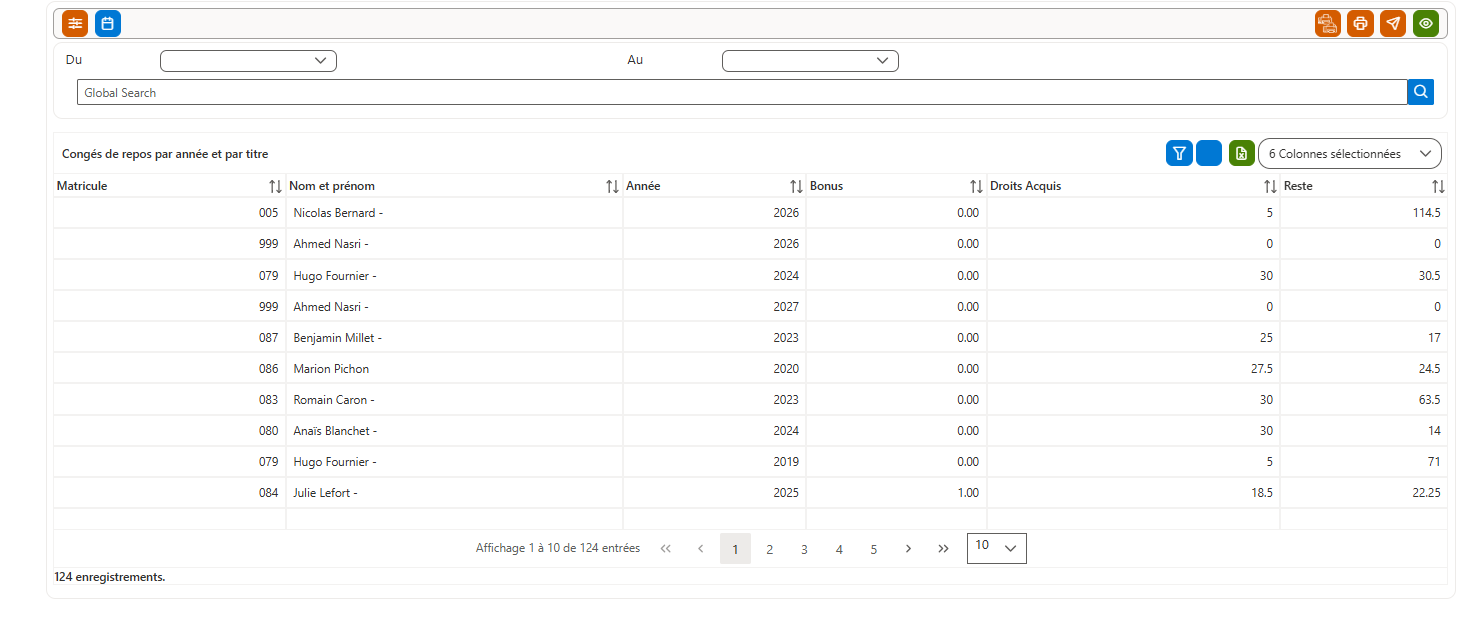
Description de la liste :
| Colonne | Description |
|---|---|
| Matricule | Identifiant unique de l’employé dans le système. |
| Nom et prénom | Nom complet de l’employé concerné par les congés. |
| Année | Année de droit à laquelle les congés et les soldes sont rattachés. |
| Bonus | Jours supplémentaires accordés à titre exceptionnel (ancienneté, régularisation, décision RH, etc.). |
| Droits Acquis | Nombre de jours de congé acquis par l’employé pour l’année de droit. |
| Reste | Solde de congé restant pour l’année, après déduction des congés pris. |
Types congés
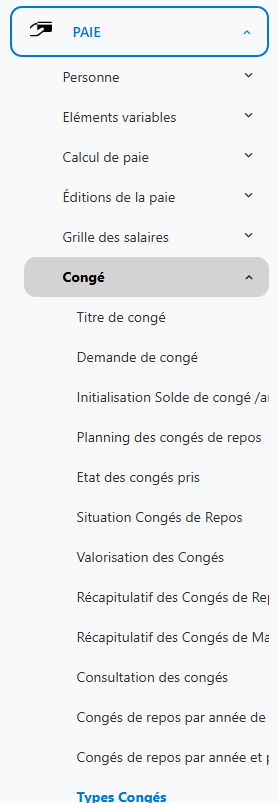
L’écran « Types de Congés » permet de paramétrer et consulter les différents types de congés utilisés dans le système de paie et de gestion RH.
Il définit les règles de calcul, de plafonnement et de prise en compte des congés (annuels, maladie, maternité, longue durée, etc.)
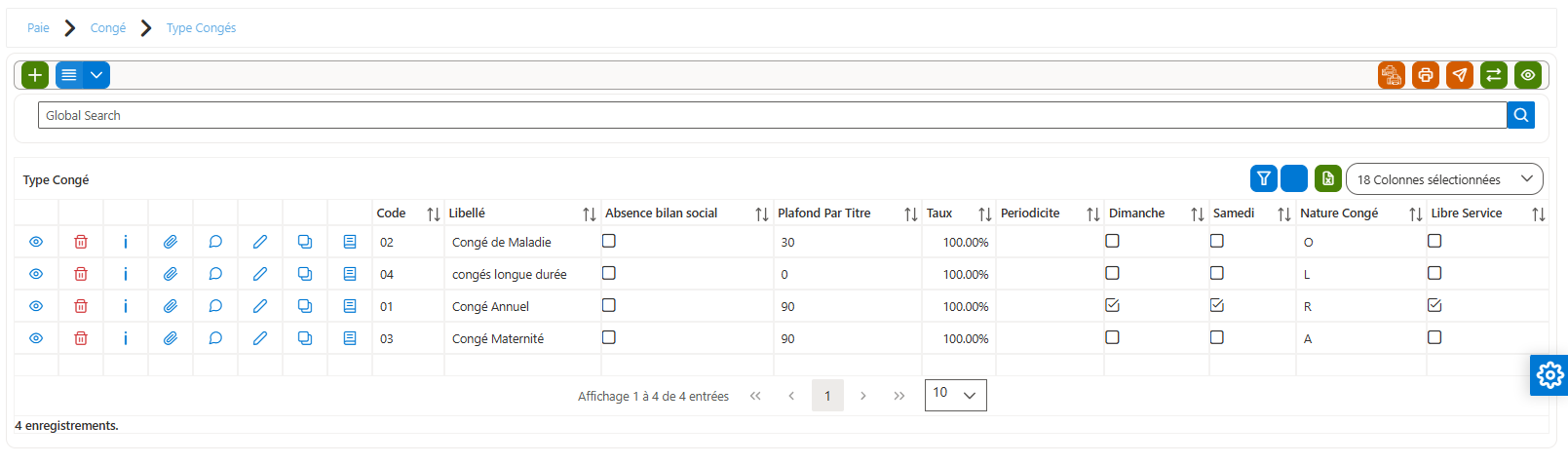
| Nom de la colonne | Description |
|---|---|
| Code | Code unique du type de congé. |
| Libellé | Intitulé du type de congé. |
| Absence bilan social | Indique si le congé est exclu du bilan social (Oui / Non). |
| Plafond Par Titre | Nombre maximum de jours autorisés par titre ou période. |
| Taux | Pourcentage de rémunération appliqué pendant le congé. |
| Périodicité | Fréquence d’acquisition ou d’application du droit (mensuelle, annuelle, etc.). |
| Dimanche | Indique si les dimanches sont inclus dans le calcul du congé. |
| Samedi | Indique si les samedis sont inclus dans le calcul du congé. |
| Nature Congé | Nature du congé :• R : Congé de Repos• O : Congé Maladie Ordinaire• L : Congé Maladie Longue Durée• A : Congé Spécial / Assimilé |
| Libre Service | Indique si le type de congé est accessible en libre service (self-service employé). |
Création d’un nouveau type de congé
Paie >> Congé >> Types de Congés
-
Cliquer sur le bouton Ajouter afin de créer un nouveau type de congé.
-
Renseigner le champ Code avec la valeur 01.
-
Sélectionner la Nature Congé et choisir Congé Repos (R).
-
Saisir le Libellé : Congé Annuel.
-
Indiquer le Taux à 100 %, correspondant au taux de rémunération appliqué durant le congé.
-
Renseigner le champ Droit par Année avec la valeur 30, représentant le nombre de jours de congé acquis annuellement.
-
Renseigner le Plafond par Titre à 30, afin de limiter le nombre maximal de jours autorisés par période.
-
Cocher l’option Sans Jour Férié pour exclure les jours fériés du calcul des congés.
-
Cocher l’option Sans Samedi afin d’exclure les samedis du décompte.
-
Cocher l’option Sans Dimanche afin d’exclure les dimanches du calcul des jours de congé.
-
Enregistrer le type de congé pour valider la création.
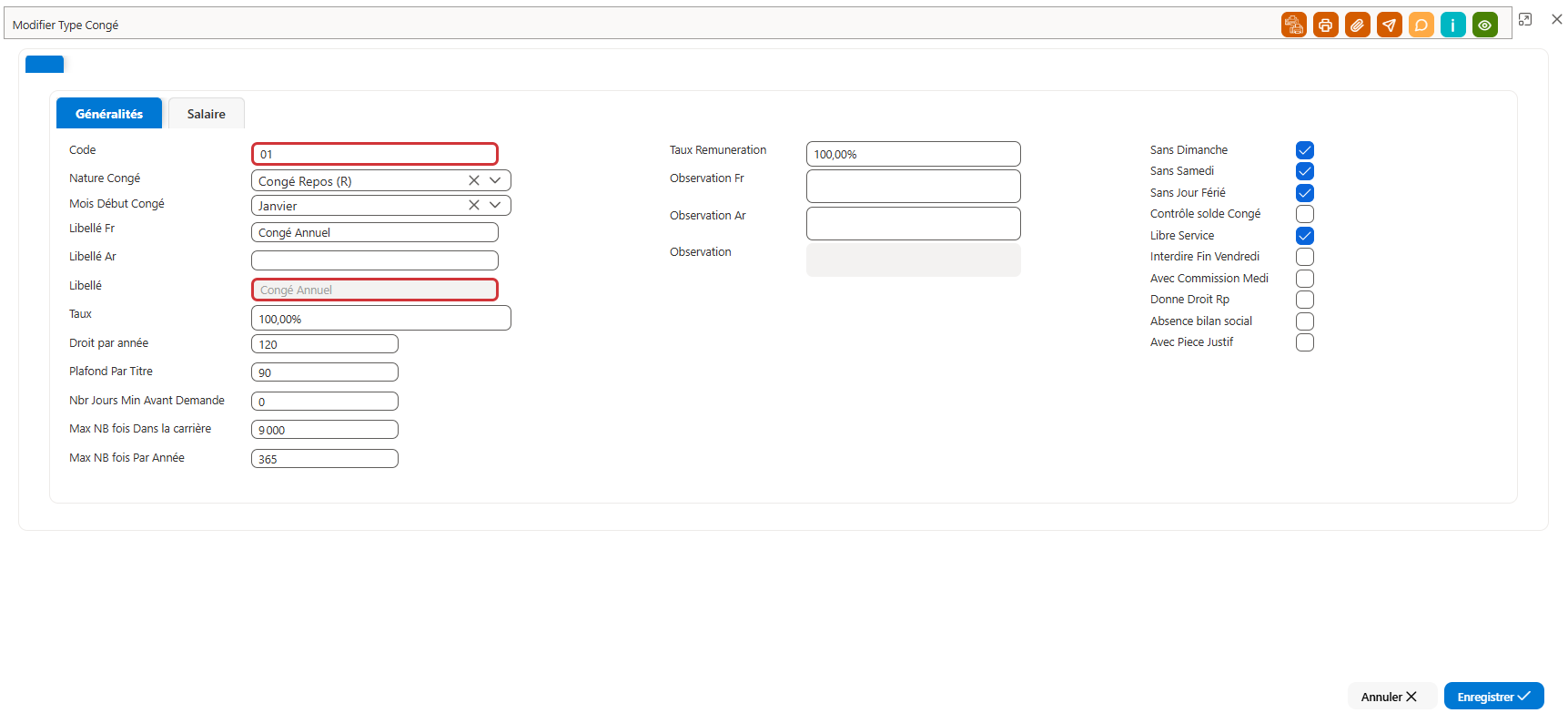
· Cliquer sur Ajouter
· Remplir les champs comme suit :
o Code : 01
o Nature Congé : congé repos (R)
o Libellé : congé annuel
o Taux : 100%
o Droit par Année :
o Plafond par Titre : 100
o Cocher : Sans Jour Férié
o Cocher : Sans Samedi
o Cocher : Sans Dimanche
Tableau de bord congé/ Repos
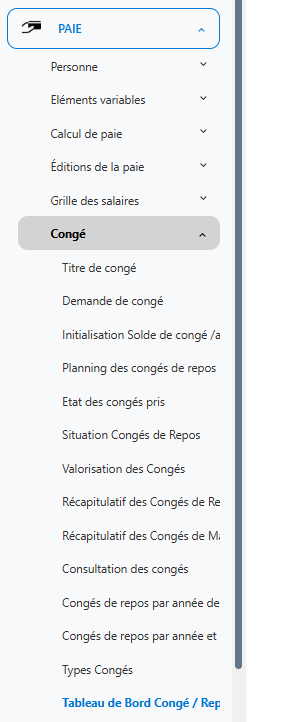
Le tableau de bord des congés fournit une vue complète et personnalisée des informations relatives aux congés pour chaque employé, permettant une gestion simplifiée et une consultation détaillée des absences et des droits à congé. Les données affichées comprennent
· Type de congé : Cette colonne indique les différents types de congé (par exemple, congé payé, congé maladie, congé sans solde, congé maternité, etc.) associés à chaque employé.
· Nature de la paie : Ce champ précise la nature du salaire de l'employé comme le salaire mensuel et les primes.
· Année de congé : L'année de référence pour les congés, permettant de suivre les congés en fonction de l'année en cours ou d'une année donnée.
· Solde de congé initial et final : Le tableau affiche le solde initial des congés en début d'année, ainsi que le solde final, après déductions des congés pris durant la période. Cela permet de visualiser rapidement les congés restants.
· Congé pris : Le nombre de jours de congé effectivement pris par l'employé au cours de la période défini.
· Détail des titres de congés : Un aperçu des différents titres de congé (congé payé, congé maladie, congé maternité, etc.), avec des informations détaillées sur les dates et durée de chaque congé pris.
· Mois de paie : Affiche le mois de paie correspondant à chaque période de congé, permettant de faire le lien entre les congés pris et les paiements de salaire associés.
· Droit de congé : Cette colonne indique le droit à congé de chaque employé, en fonction de son statut.
· Statut de la personne : Le statut de l'employé par exemple statutaire, gérant
· Repos pris : Le nombre de jours de repos pris
Ce tableau de bord est conçu pour offrir une gestion précise et centralisée des congés, tout en permettant de filtrer et de rechercher facilement par personne ou par affectation. Il aide à garantir un suivi transparent des absences, des droits à congé, et des paiements de salaire associés.
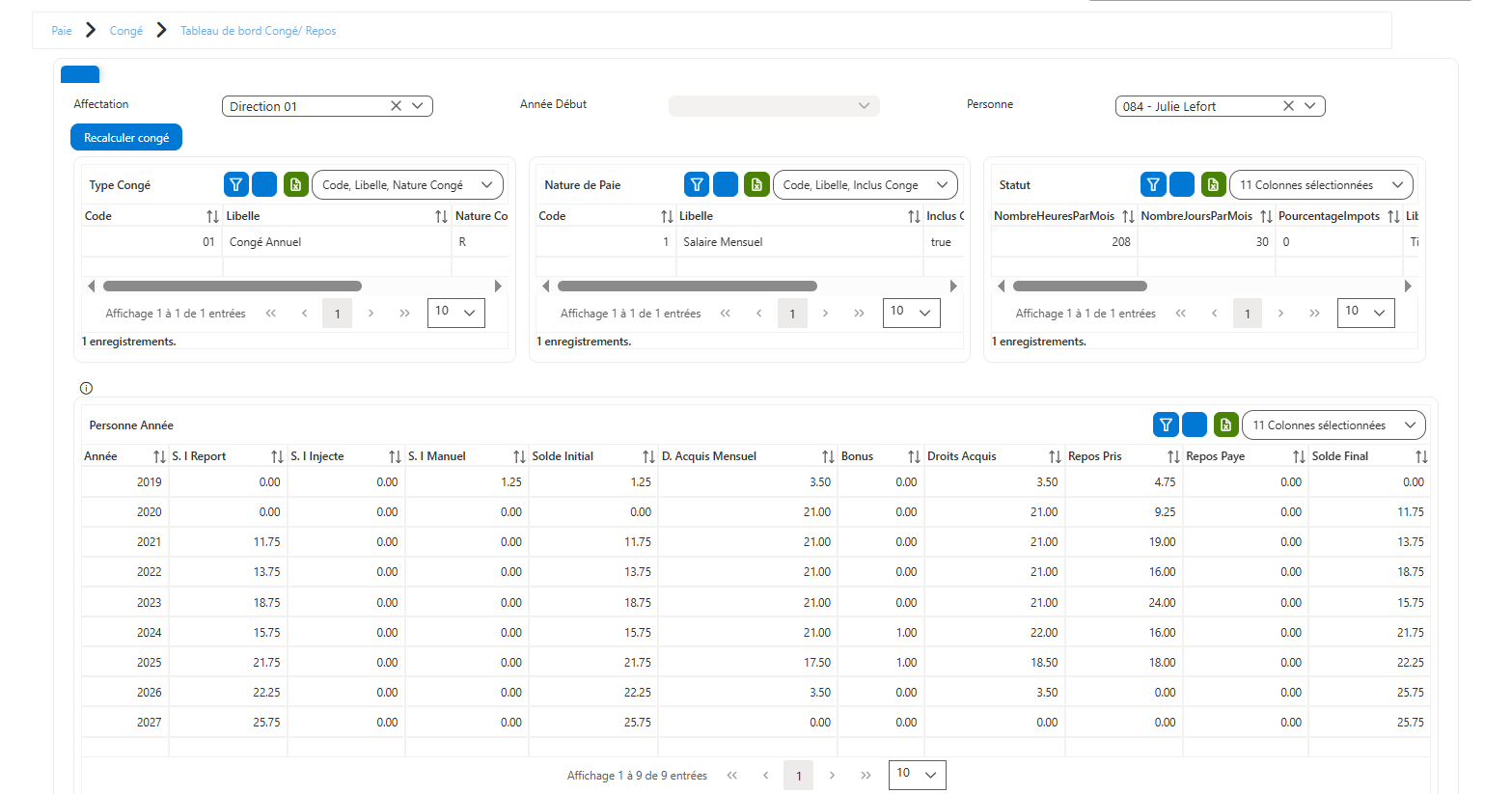
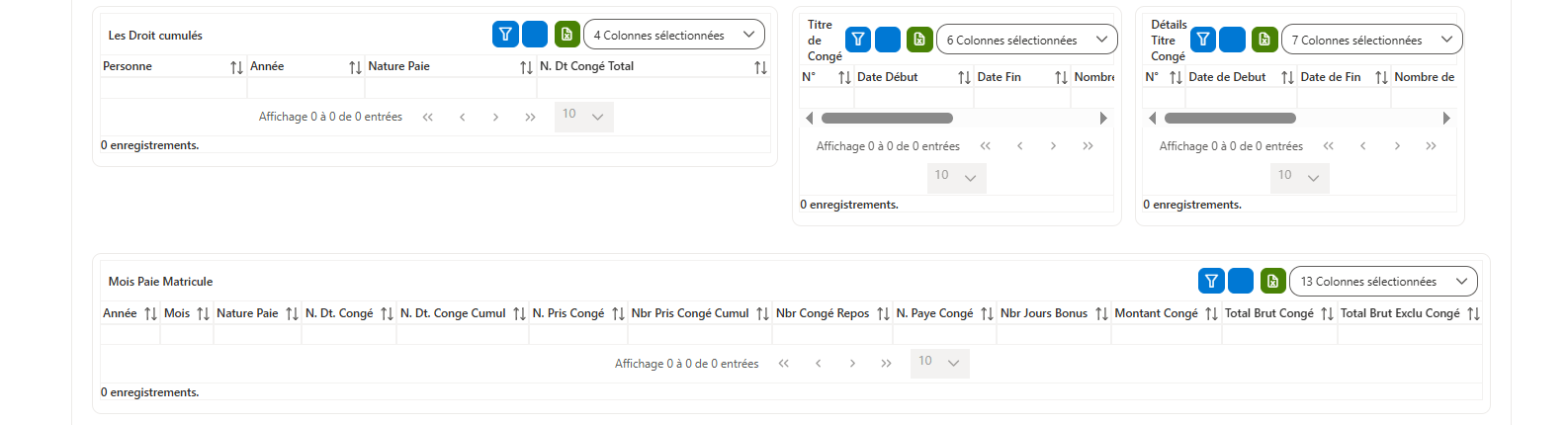
Solde de tous comptes
Calcul de la paie
Cet écran permet de gérer le processus de calcul du solde de tout compte des salariés en fin de contrat.
Il repose sur le même fonctionnement que l’écran de calcul de la paie, à la différence que la nature de paie sélectionnée est “Solde de tout compte”.
Il centralise toutes les étapes nécessaires : sélection des salariés concernés, création du solde de tout compte, calcul, consultation des documents, validation ou annulation de la validation.
Cet écran permet également de consulter et ajuster le pointage, d’intégrer les éléments de régularisation, de consulter l’historique.
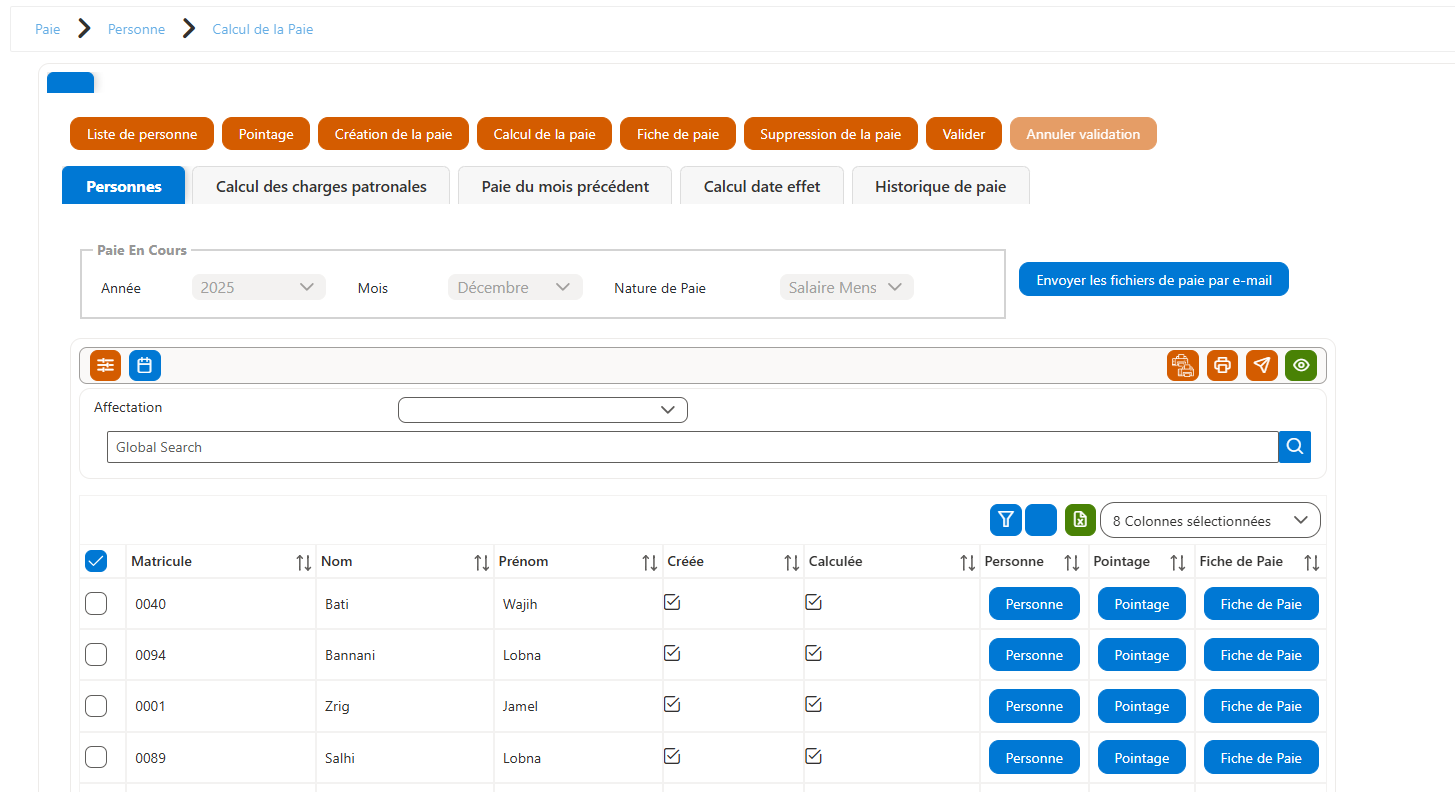
Procédure : Calcul du solde de tout compte
Paramètres
Paramètres de l'utilisateur
Accéder au menu : Paie > Paramétrés > Paramètres de l'utilisateur
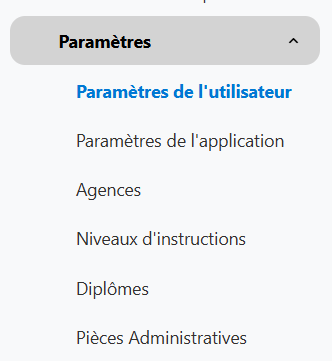
Cet écran permet à l’utilisateur de configurer les paramètres de la paie en cours avant d’effectuer toute opération dans le module Paie.
Il sert à préciser le périmètre de calcul et d’affichage des données de paie en définissant la période concernée, le type de paie, la grille salariale ainsi que l’affectation organisationnelle.
Les informations sélectionnées déterminent le contexte actif de la paie et conditionnent l’ensemble des traitements réalisés (consultation, calcul, contrôles et alertes).
L’utilisateur peut également activer l’option d’affichage des alertes afin d’être informé d’éventuelles anomalies ou incohérences lors du traitement de la paie.
Une fois les paramètres renseignés, le bouton Valider permet d’appliquer la configuration et de poursuivre le travail dans le module.
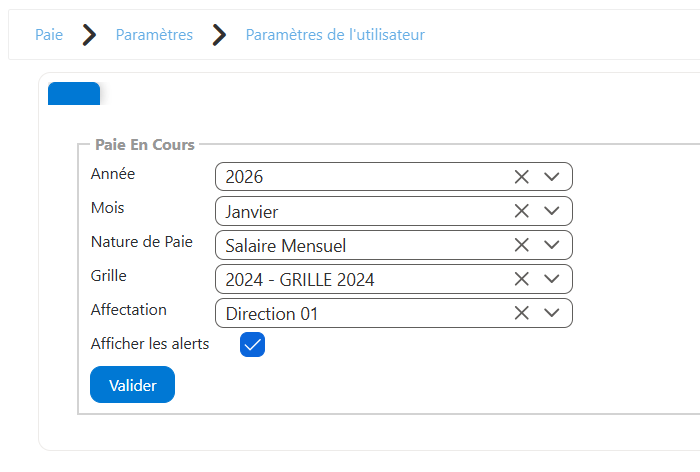
Paramètres de l'application
Cet écran permet de configurer les paramètres globaux de la paie.
Les informations saisies ici sont utilisées automatiquement lors du calcul de la paie.
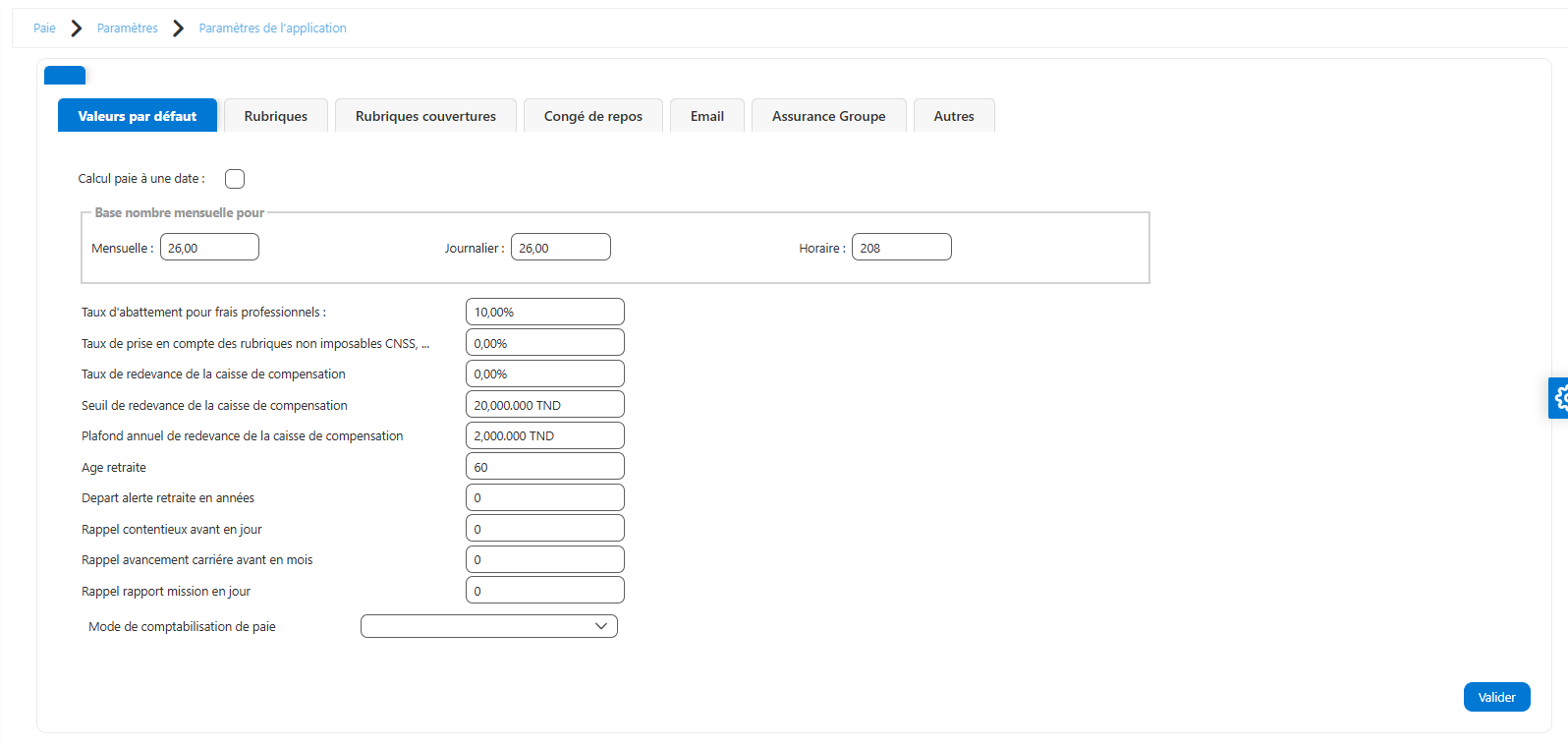
Onglet : Valeurs par défaut
Cet onglet permet de définir les paramètres généraux de calcul.
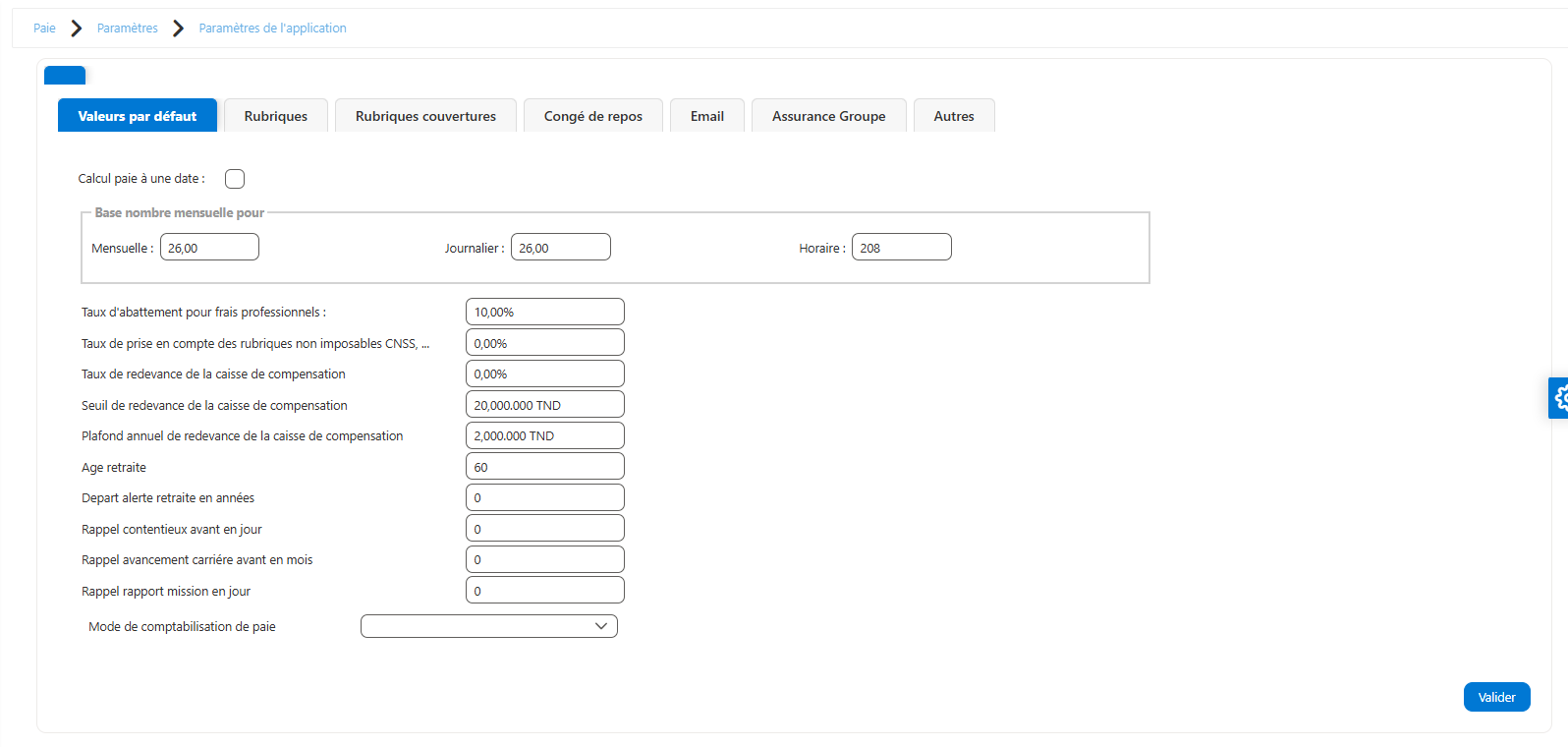
Base nombre mensuelle
-
Mensuelle : nombre de jours de base pour le calcul mensuel (ex : 26 jours)
-
Journalière : nombre de jours de base pour le calcul journalier
-
Horaire : nombre d’heures mensuelles (ex : 208 heures)
Autres paramètres de calcul
-
Taux d’abattement pour frais professionnels : pourcentage de déduction fiscale.
-
Taux de prise en compte des rubriques non imposables CNSS.
-
Taux de redevance de la caisse de compensation.
-
Seuil de redevance : seuil déclencheur de la redevance.
-
Plafond annuel de redevance.
-
Âge retraite : âge légal de départ à la retraite.
-
Alertes :
-
Départ retraite (en années)
-
Rappel contentieux
-
Rappel avancement carrière
-
Rappel rapport mission
-
-
Mode de comptabilisation de paie : définit la méthode de génération comptable.
👉 Ces paramètres sont utilisés automatiquement lors du calcul de la paie.
Onglet : Rubriques
Cet onglet permet de définir les rubriques standards utilisées dans la paie, servant de référence globale dans le calcul.
Exemples :
-
Salaire de base
-
Indemnités
-
Primes
-
Retenues diverses
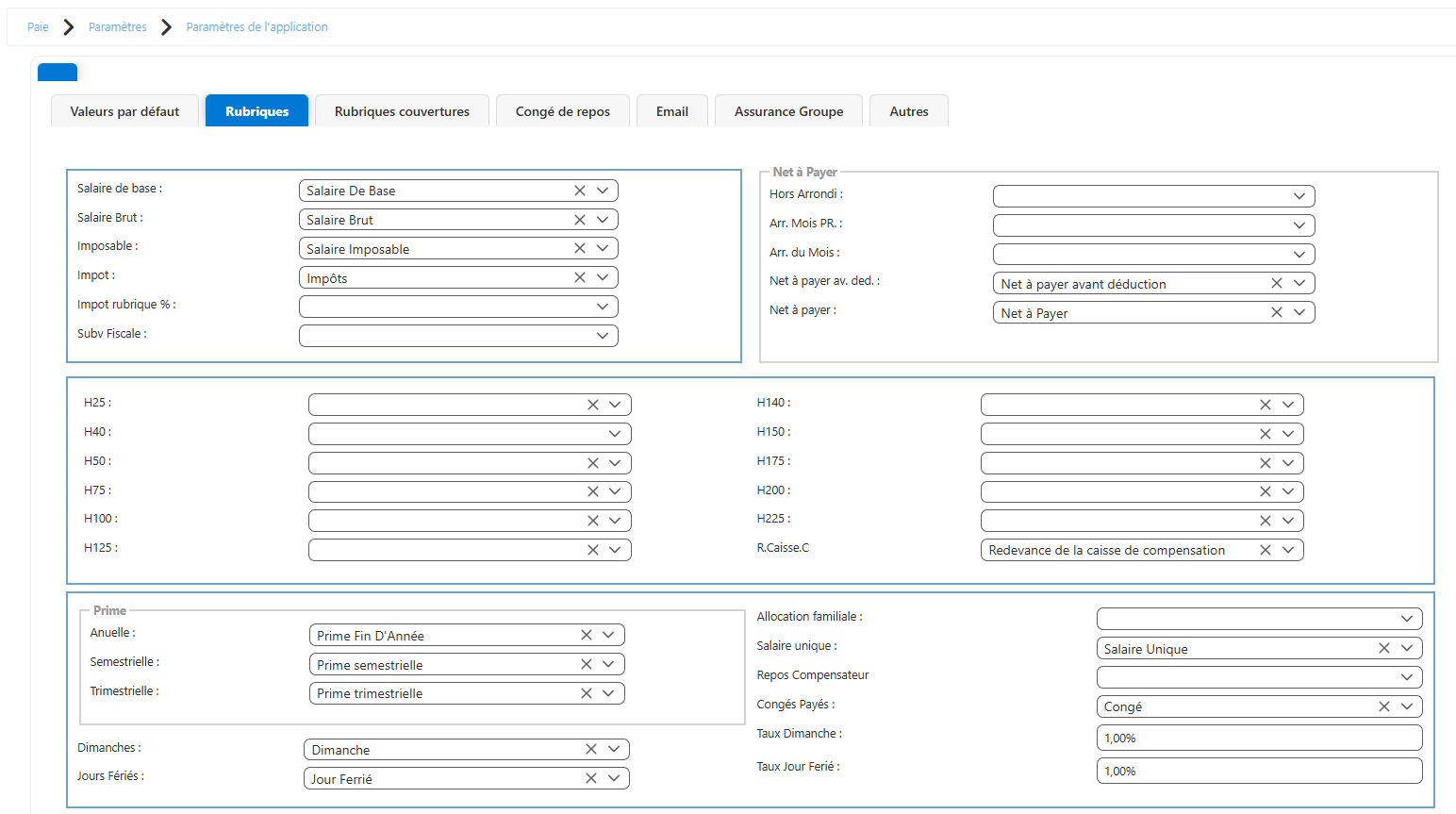
Onglet : Rubriques couvertures
Cet onglet permet d’associer les rubriques aux organismes sociaux et fiscaux.
CNRPS
-
Retenue CNR
-
Subvention CNR
-
Rétroactivité
-
Retenue CPS
-
Subvention CPS
-
Capital décès
CNSS
-
Retenue salariale
-
Subvention patronale
-
Accident de travail
CNAM
-
Retenue CNAM
-
Subvention CNAM
Assurance Groupe
-
Assurance groupe
-
Retenue sur salaire AG
-
Subvention assurance
Autres
-
FOPROLOS
-
TFP
👉 Ces paramètres garantissent un calcul automatique correct des cotisations sociales et fiscales.
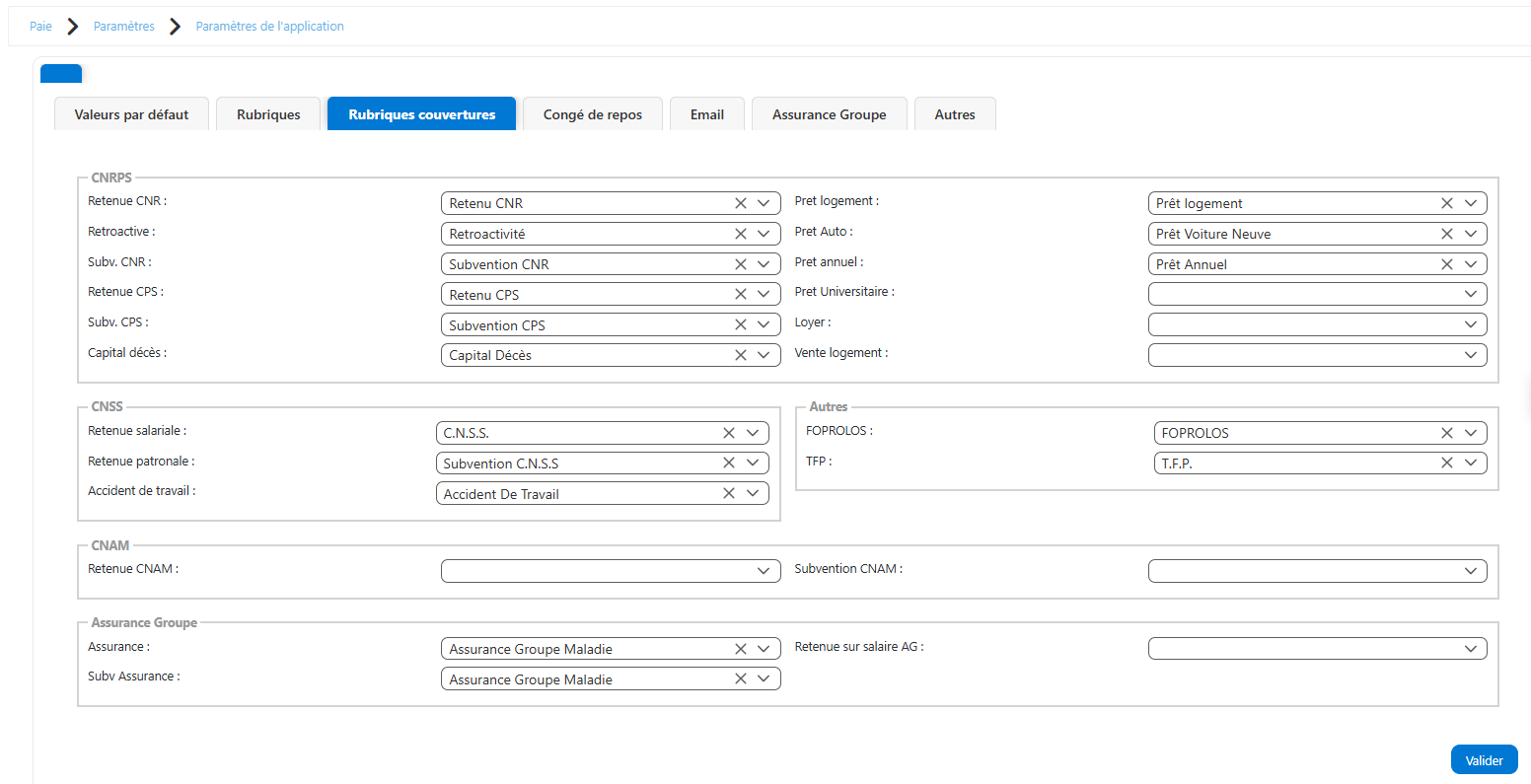
Onglet : Congé de repos
Permet de définir Les règles de calcul des congés.
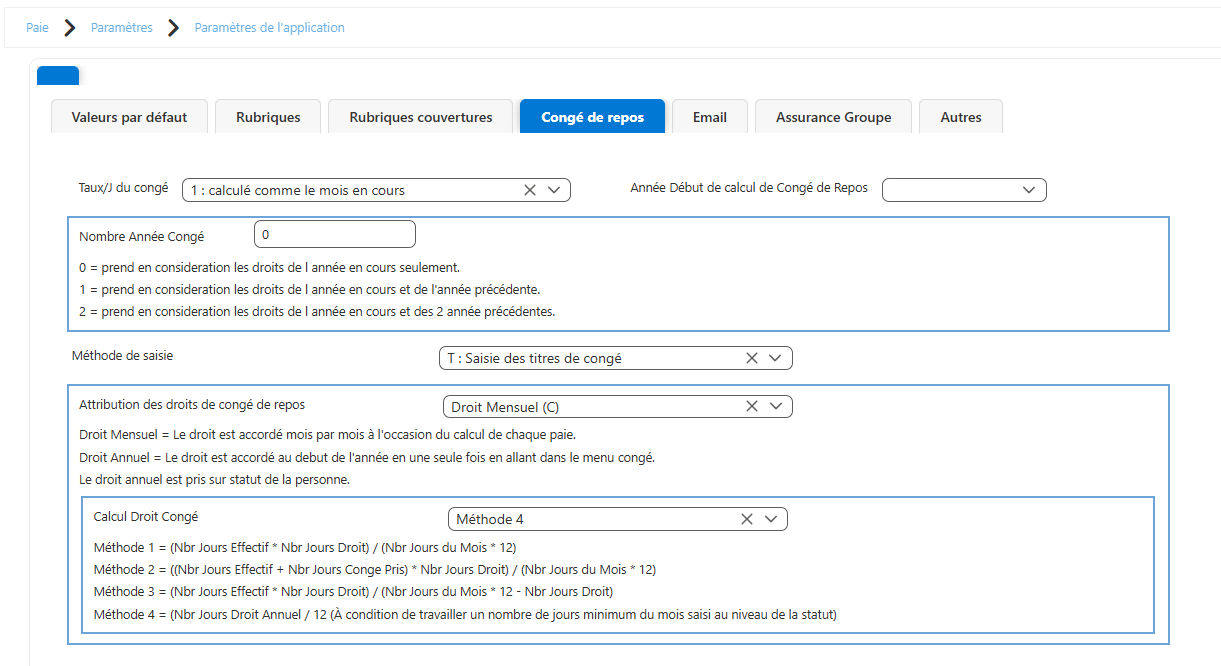
Onglet : Email
Permet de paramétrer :
-
Les adresses d’expédition
-
Les paramètres SMTP
-
Les modèles d’email pour l’envoi automatique des fiches de paie
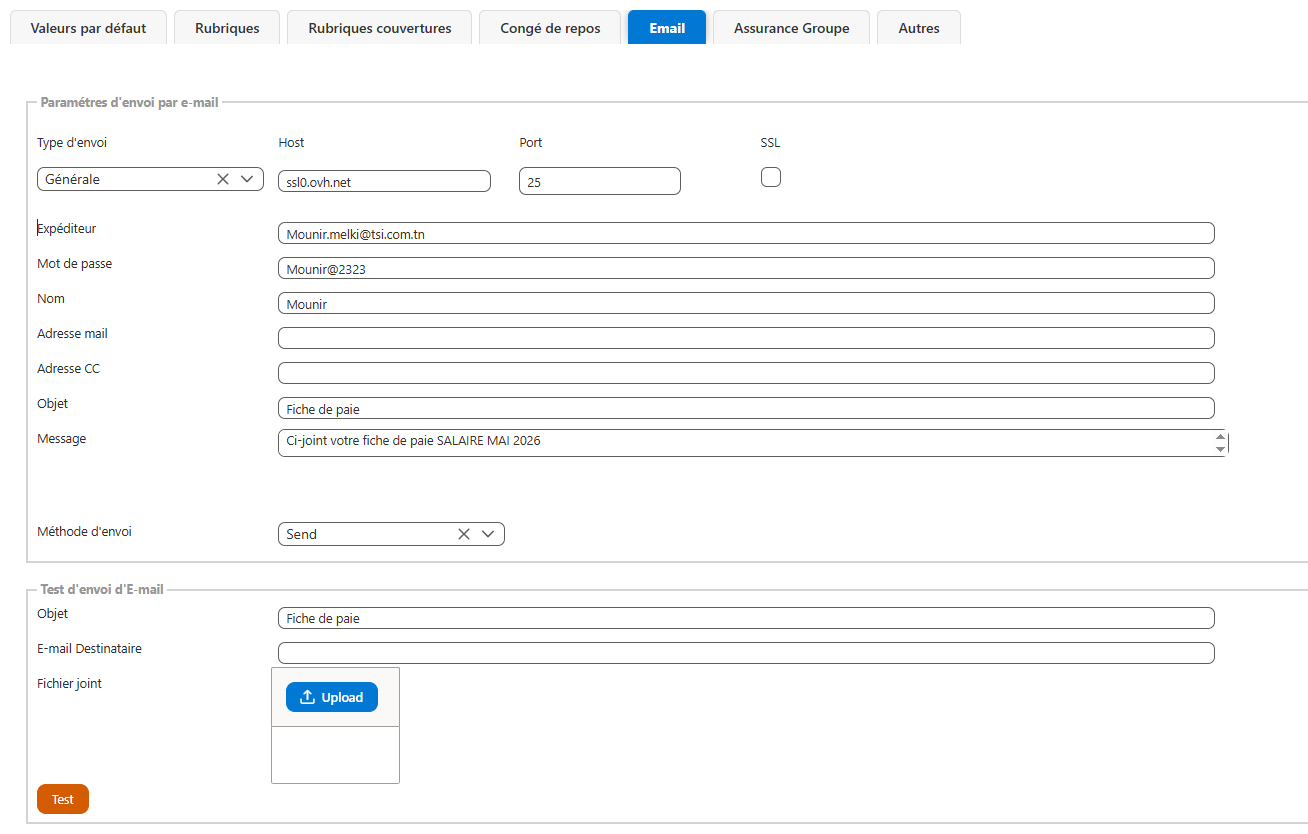
Onglet : Assurance Groupe
Permet de paramétrer :
- plafond de remboursement au solde de l'adhérent
Onglet : Autres
Cet écran permet de paramétrer les réglages généraux et complémentaires de la gestion de la paie.
Il centralise les paramètres liés aux grilles salariales, aux règles d’arrondi, aux taux spécifiques, aux modèles de documents, aux signatures et aux options d’affichage.
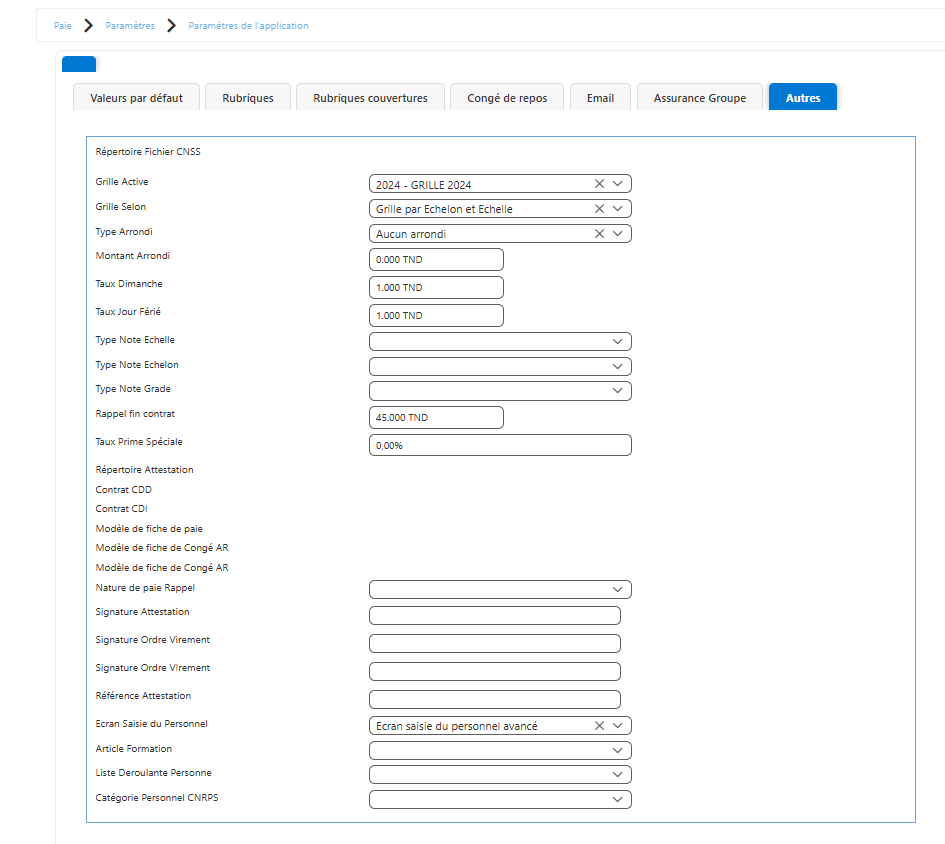
Paramètres disponibles
🔹 Paramètres de grille et calcul
-
Grille Active :
Permet de sélectionner la grille salariale utilisée pour le calcul de la paie (ex : 2024 – GRILLE 2024). -
Grille Selon :
Définit le mode d’application de la grille :-
Par échelon et échelle
-
Autres modes selon paramétrage.
-
-
Type Arrondi :
Définit la règle d’arrondi appliquée aux montants calculés (ex : Aucun arrondi). -
Montant Arrondi :
Indique la valeur utilisée pour l’arrondi si ce dernier est activé.
🔹 Taux spécifiques
-
Taux Dimanche :
Taux appliqué pour les journées travaillées le dimanche. -
Taux Jour Férié :
Taux appliqué pour les journées travaillées durant les jours fériés. -
Taux Prime Spéciale (%) :
Pourcentage de calcul des primes spéciales.
🔹 Paramétrage des notes
-
Type Note Échelle
-
Type Note Échelon
-
Type Note Grade
Permettent de définir les types de notation utilisés pour l’évaluation du personnel.
🔹 Paramètres contractuels
-
Rappel fin contrat :
Montant forfaitaire appliqué lors du calcul du rappel de fin de contrat. -
Contrat CDD
-
Contrat CDI
Définition des modèles ou types de contrats utilisés.
🔹 Modèles de documents
-
Modèle de fiche de paie
-
Modèle de fiche de Congé AR
Permettent de sélectionner les modèles d’édition utilisés pour l’impression des documents.
🔹 Paramètres de rappel
-
Nature de paie Rappel :
Définit la nature de paie associée aux rappels.
🔹 Signatures et références
-
Signature Attestation
-
Signature Ordre Virement
-
Référence Attestation
Utilisées lors de l’édition des documents administratifs et financiers.
🔹 Paramétrage des écrans et listes
-
Écran Saisie du Personnel :
Permet de choisir le type d’écran de saisie (standard ou avancé). -
Article Formation :
Paramétrage des articles liés aux formations. -
Liste Déroulante Personne :
Définit le mode d’affichage de la liste des personnes. -
Catégorie Personnel CNRPS :
Paramètre la catégorie CNRPS par défaut du personnel.
Bouton Valider
Le bouton Valider permet d’enregistrer toutes les modifications effectuées sur l’ensemble des onglets.
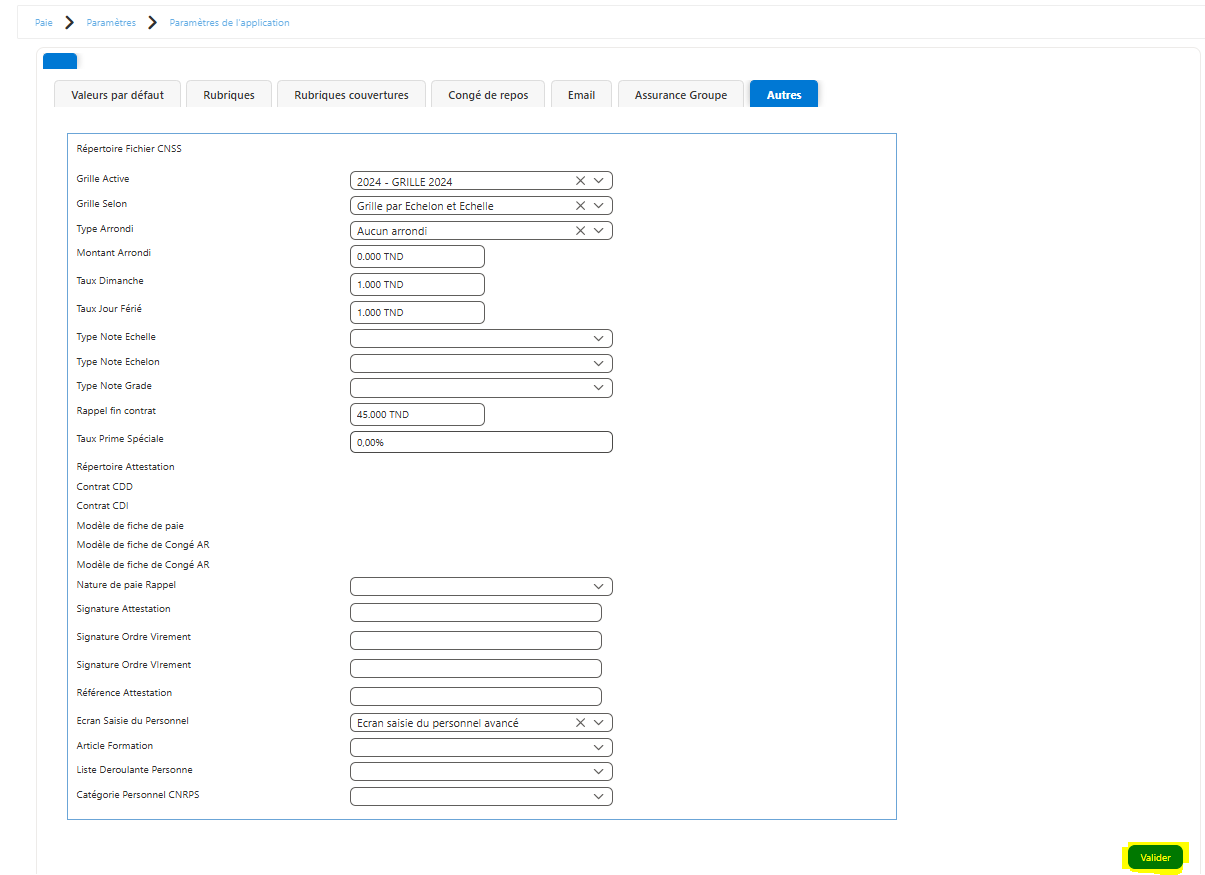
Niveau d'instructions
Cet écran permet d'afficher la liste des niveaux d’instructions des employés avec leur Code, Montant du don au Fonds de Solidarité (FS) et Libellé.
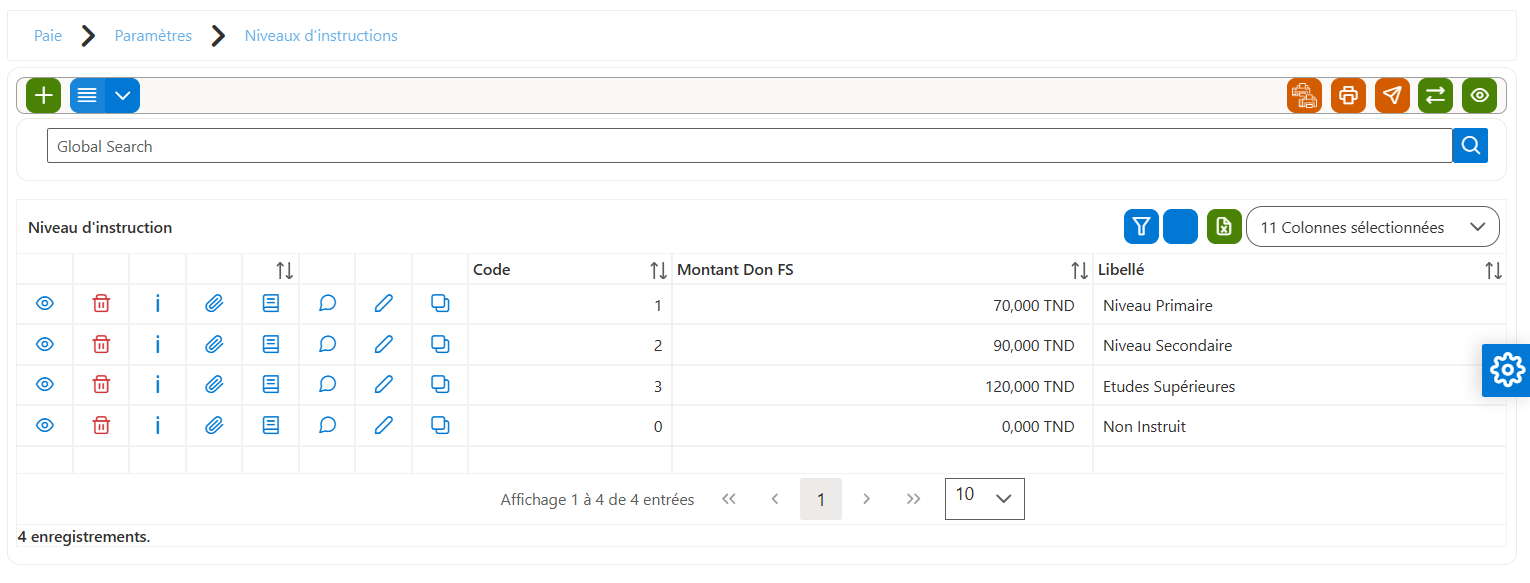
| Nom de la colonne | Description |
|---|---|
| Code | Code unique du niveau d’instruction, utilisé pour l’identification et le traitement dans le module Paie. |
| Montant don FS | Montant du don au Fonds de Solidarité (FS) associé au niveau d’instruction, (ex. : 70 D ou 120 D). |
| Libellé | Désignation du niveau d’instruction (ex. : Niveau primaire, Niveau secondaire, Études supérieures, etc.). |
Ajouter un niveau d'instruction :
-
Cliquer sur le bouton (+) afin d’ajouter un nouveau niveau d’instruction.
-
Renseigner les informations suivantes :
-
Code : 4
-
Montant Don FS : 70.000 TND
-
Libellé (FR) : Niveau primaire
-
-
Cliquer sur Enregistrer pour valider l’opération.
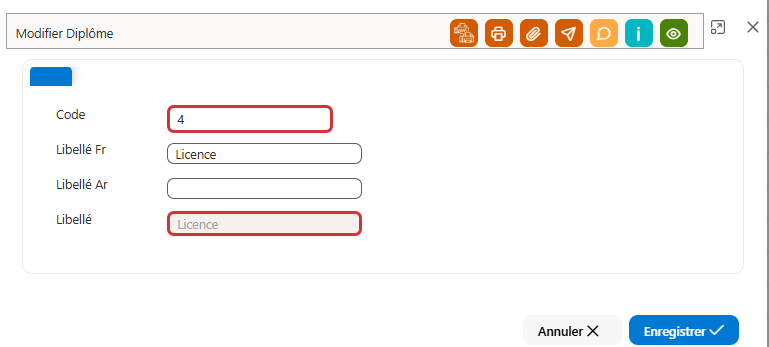
Diplômes
Accéder au menu : Paie > Paramétrés > Diplômes
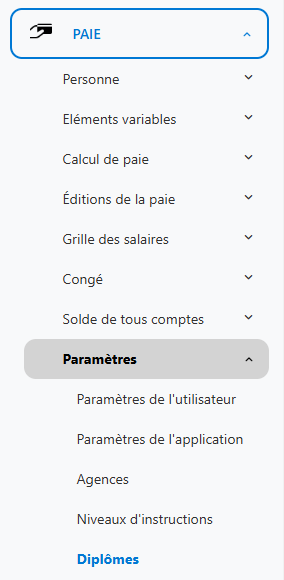
Cet écran permet d'afficher la liste des Diplômes des employés avec leur Libellé et Code.
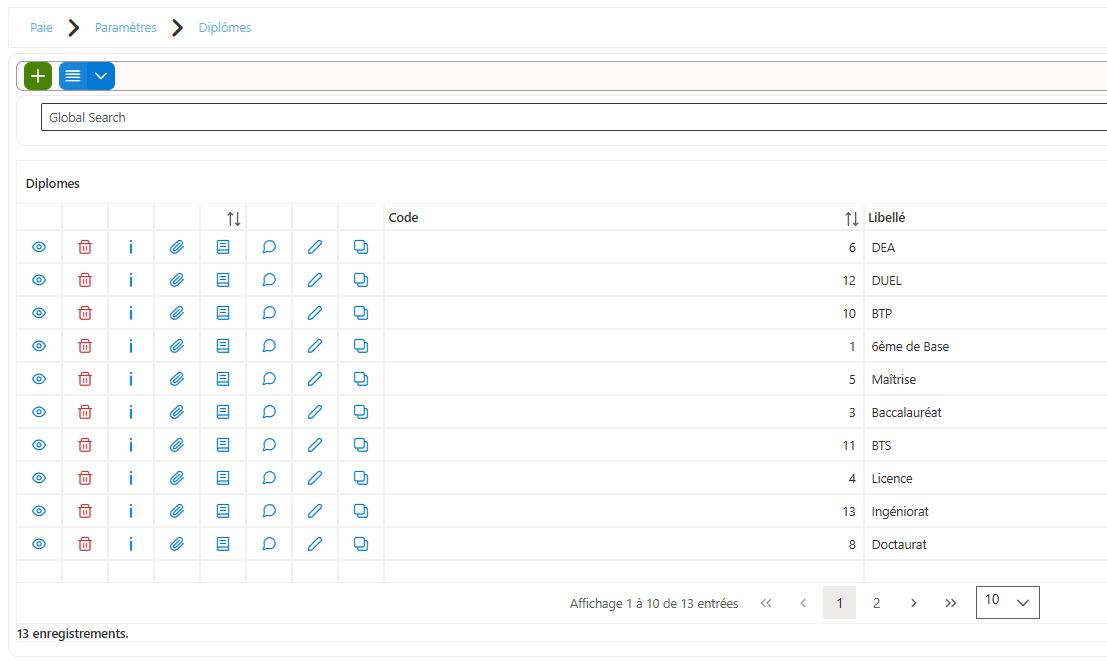
Ajouter un Diplôme :
1. Cliquer sur le bouton (+) pour ajouter un nouveau Diplôme
2. Saisir les informations obligatoires telles que :
- Code : 4
- Libellé en Fr : Licence
3. Cliquer sur Enregistrer pour valider l’opération.
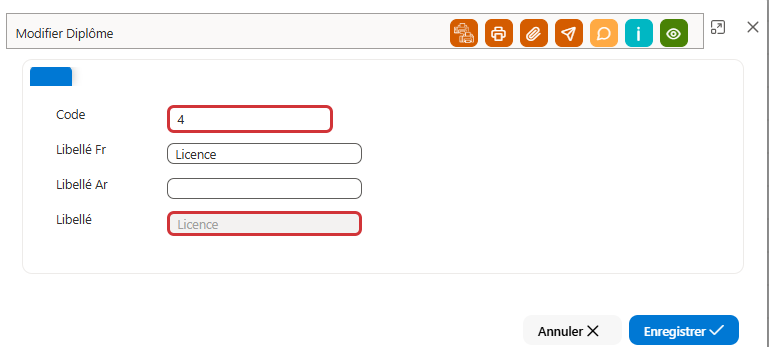
Pièces Administratives
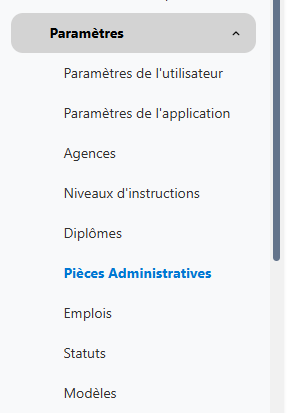
Cet écran permet d'afficher la liste des pièces administratives des employés avec leur Libellé et Code.
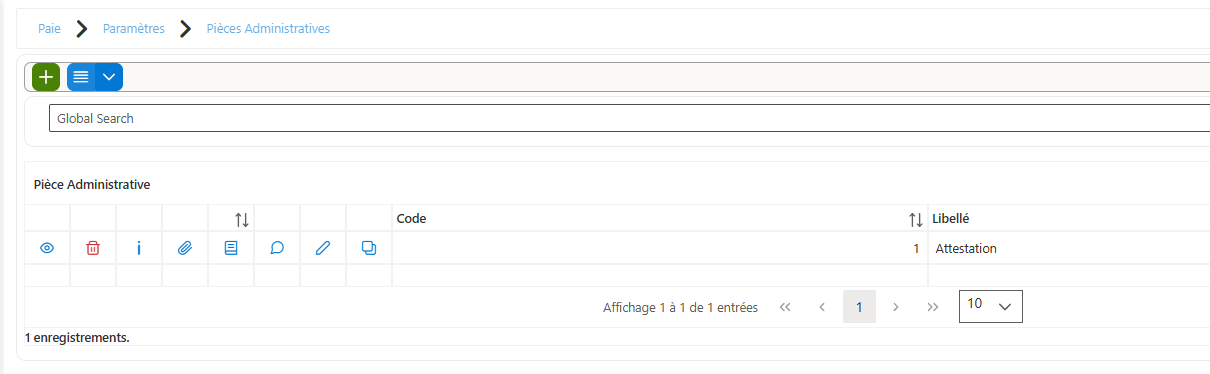
Ajouter une pièce administrative :
1. Cliquer sur le bouton (+) pour ajouter une nouvelle pièce administrative
2. Saisir les informations obligatoires telles que :
- Code : 1
- Libellé en Fr : Attestation
3. Cliquer sur Enregistrer pour valider l’opération.
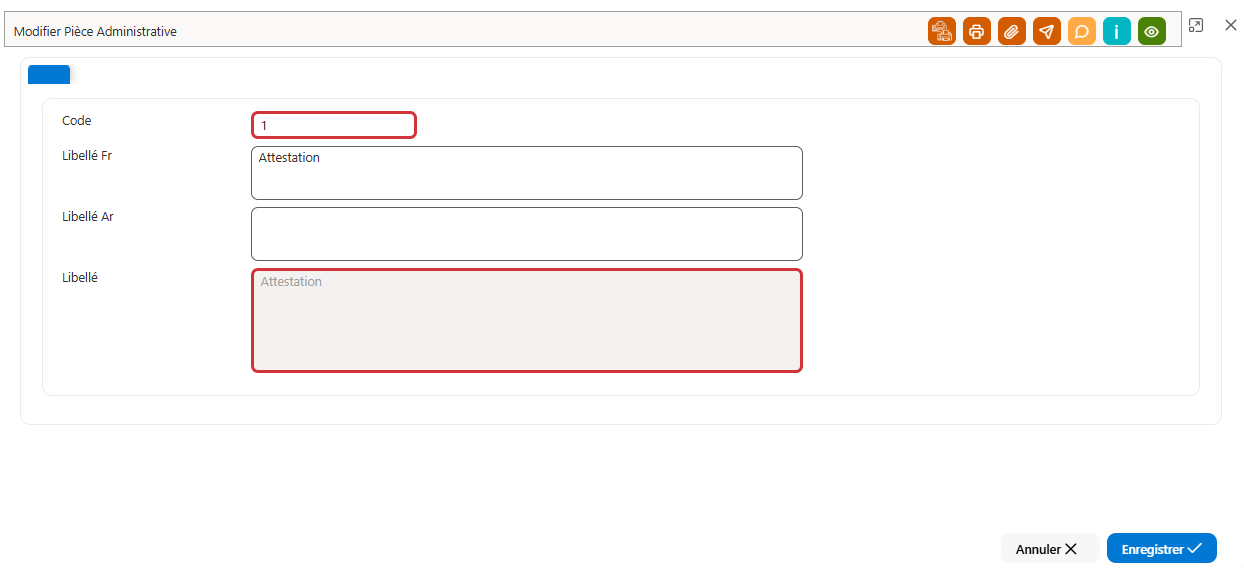
Emplois
Cet écran permet d'afficher la liste des emplois des employés avec leur Libellé et Code.
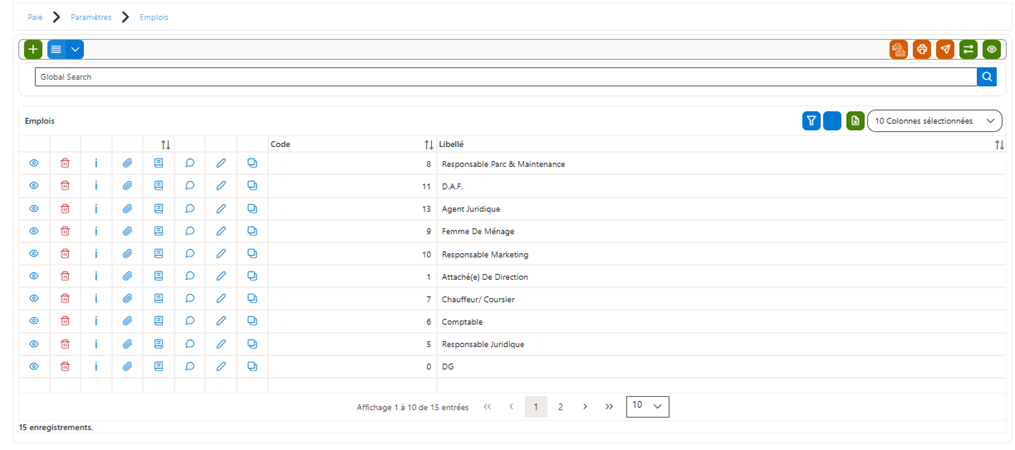
Ajouter un emploi :
1. Cliquer sur le bouton (+) pour ajouter un nouvel emploi
2. Saisir les informations obligatoires telles que :
- Code : 8
- Libellé en Fr : Responsable Parc & Maintenance
3. Cliquer sur Enregistrer pour valider l’opération.
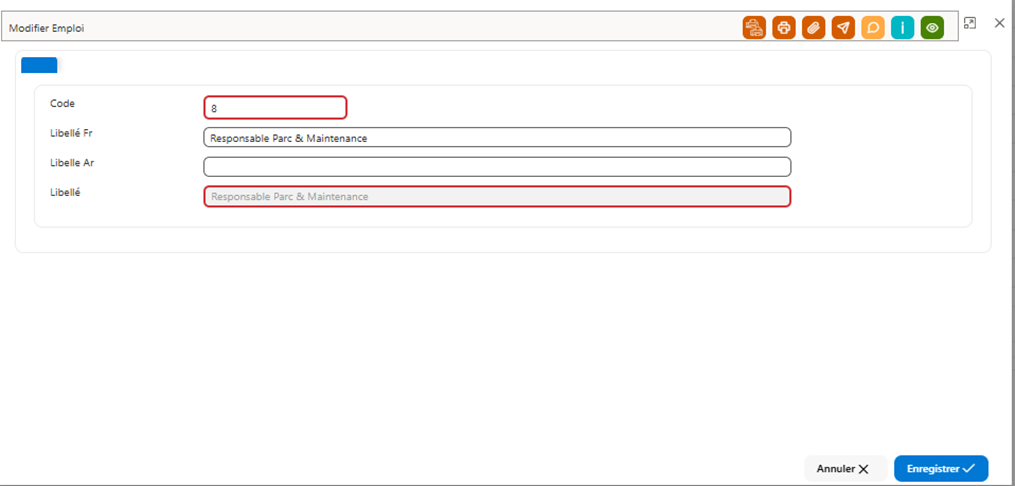
Statuts
Cet écran permet d’afficher les statuts déjà créés pour les employés, avec leurs principales caractéristiques telles que : Le type de pointage, le nombre de jours de congé et le taux de rémunération.
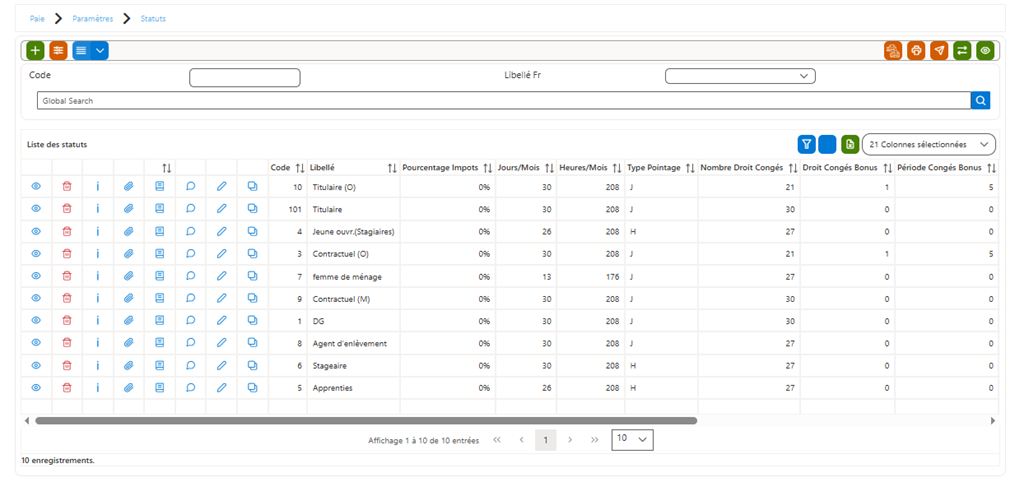
Ajouter un statut :
1. Cliquez sur le bouton vert “+” situé en haut à gauche de la grille.
2. Un formulaire de création s’ouvre automatiquement.
3. Remplir les informations générales du statut
🔹 Onglet Généralité
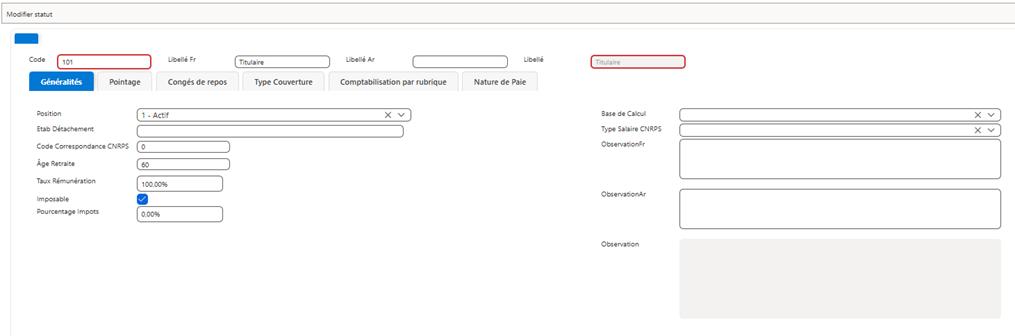
Renseignez les champs suivants :
Code : un identifiant unique (exemple :101)
Libellé FR : nom du statut (exemple : Titulaire)
Imposable : cochez cette option si le statut est soumis à l’impôt
🔹 Onglet Pointage
Type de pointage : sélectionnez le type approprié (exemple : (J))
Nombre de jours/mois : indiquez le nombre de jours (exemple : 30)
Nombre d’heures/mois : saisissez la valeur correspondante (exemple : 208)
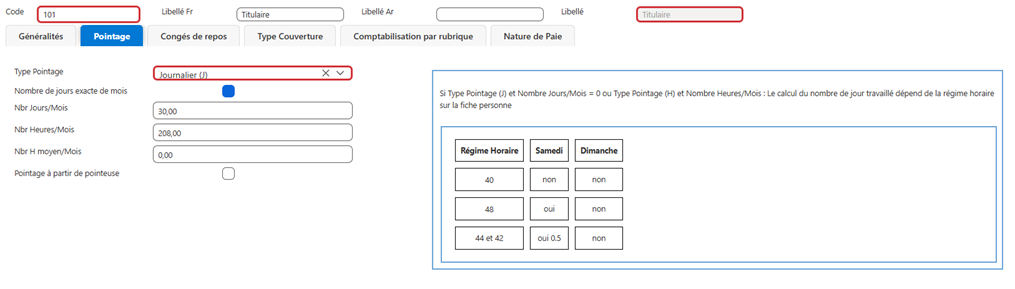
🔹 Onglet Congé de repos
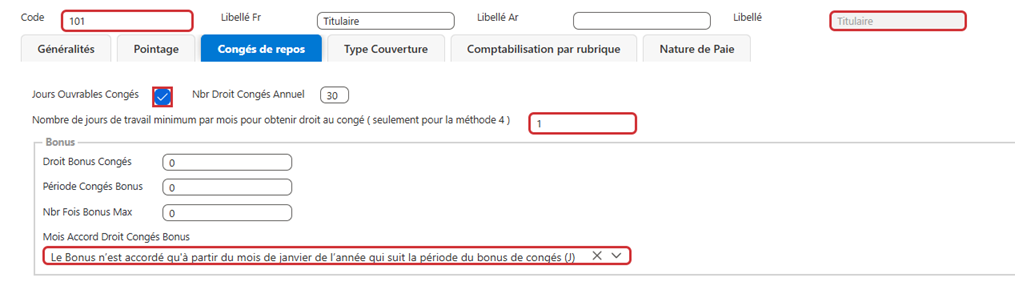
Jours ouvrables congés : cochez cette option si les congés sont calculés en jours ouvrables
Nombre de jours de congé annuel : saisissez le droit annuel (exemple : 30)
Bonus : sélectionnez l’option "Le bonus est accordé à n’importe quel type de mois (M)", selon le cas.
Une fois tous les champs renseignés, cliquez sur “Enregistrer” pour sauvegarder le nouveau statut.
Modèles
Cet écran permet de configurer un modèle de rémunération spécifique dans un système de paie. Il offre la possibilité de saisir des informations concernant les codes, les libellés et les montants associés à différentes rubriques de paie. Il est utilisé pour ajouter des éléments de salaire pour un groupe d'employés ou pour un modèle particulier de rémunération
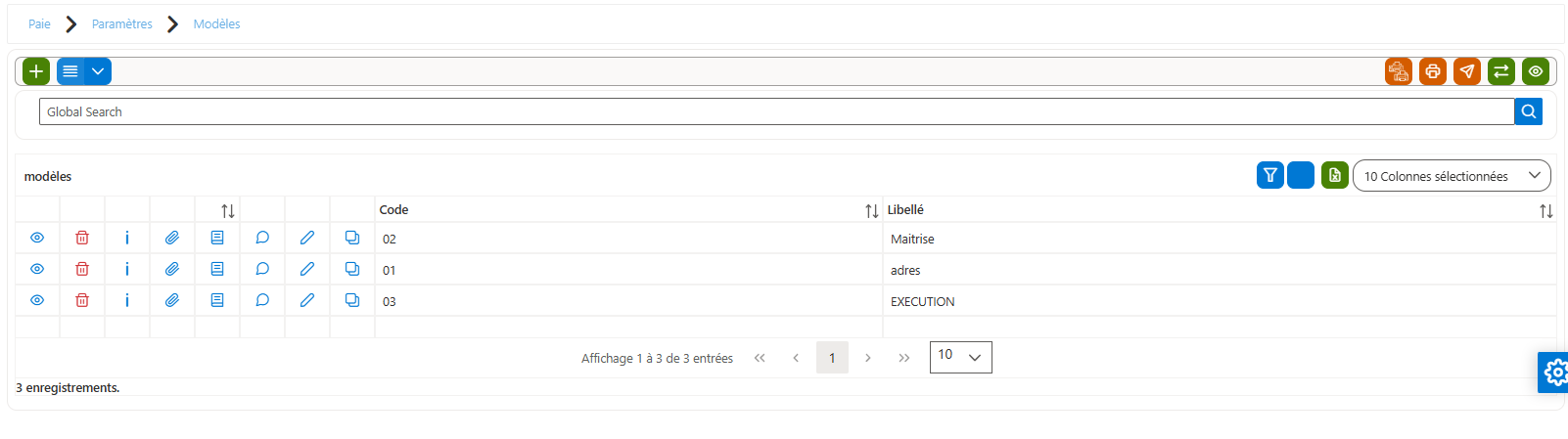
Ajouter un modèle de paie :
-
Cliquez sur le bouton "Ajouter" situé en haut à gauche de la grille pour commencer l’ajout d’un nouveau modèle de paie.
-
Un formulaire d’ajout s’ouvre.
-
Renseignez les champs suivants :
-
Code : Saisissez un identifiant unique pour le modèle de paie (Exemple : 02).
-
Libellé FR : Entrez le nom du modèle de paie en français (Exemple : Maîtrise).
-
Libellé : Entrez le nom du modèle de paie (Exemple : Maîtrise).
-
Sélectionner la rubrique correspondante : Choisissez la rubrique de paie qui s’applique (Exemple : 1050 - Indemnité complémentaire provisoire).
-
Saisir le plafond mensuel : Définissez le montant maximum pour cette rubrique par mois (Exemple : 15.000 TND).
-
Sélectionner l’unité : Choisissez l’unité utilisée pour cette rubrique, comme "Montant Mensuel" (Les autres options peuvent être "Montant Journalier", "Montant Horaire").
-
Sélectionner la nature de la paie correspondante : Choisissez la nature de la paie qui s’applique, comme "Salaire Mensuel", "Prime de Rendement", etc. (Exemple : Salaire Mensuel).
-
Date Début : Indiquez la date de début de la période pendant laquelle cette rubrique sera appliquée (Exemple : 01/01/2026).
-
Date Fin : Indiquez la date de fin de la période pendant laquelle cette rubrique sera appliquée (Exemple : 31/12/2026).
-
-
Cliquez sur le bouton "Enregistrer" pour valider l’ajout du modèle de paie.
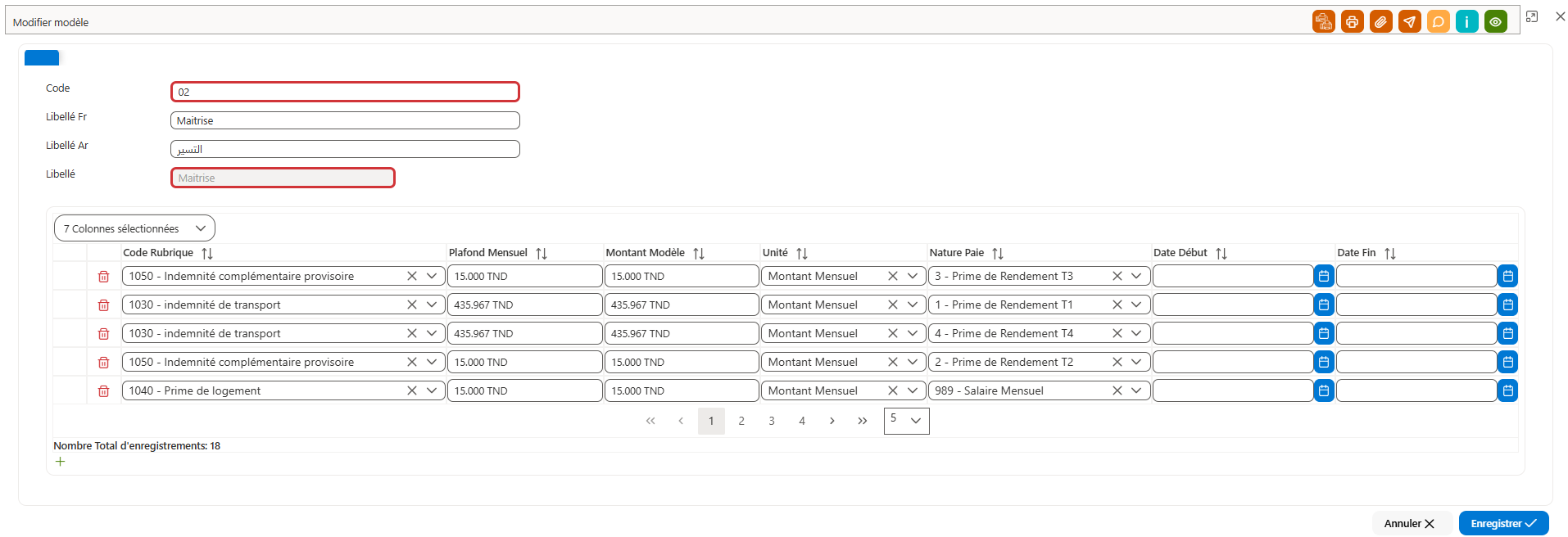
| Nom de la colonne | Description |
|---|---|
| Code | Identifiant unique pour le modèle de paie (ex. : 02) utilisé pour distinguer ce modèle dans le système. |
| Libellé FR | Nom du modèle de paie en français (ex. : Maîtrise), utilisé pour identifier ce modèle dans l’interface. |
| Libellé | Nom du modèle de paie (ex. : Maîtrise) utilisé dans l’ensemble du système. |
| Rubrique | Rubrique de paie correspondant à ce modèle, désignant un élément spécifique de la rémunération (ex. : 1050 - Indemnité complémentaire provisoire). |
| Plafond Mensuel | Montant maximal applicable par mois pour cette rubrique (ex. : 15.000 TND). |
| Unité | Unité utilisée pour la rubrique (ex. : Montant Mensuel, ou Montant Journalier, Montant Horaire). |
| Nature Paie | Type de paie auquel l'élément est rattaché (ex. : Salaire Mensuel, Prime de Rendement, etc.). |
| Date Début | Date de début de validité pour l'application de ce modèle de paie (ex. : 01/01/2026). |
| Date Fin | Date de fin de validité pour l'application de ce modèle de paie (ex. : 31/12/2026). |
Propriétés
Cet écran permet d'afficher la liste des propriétés des employés avec leur Libellé et Code.
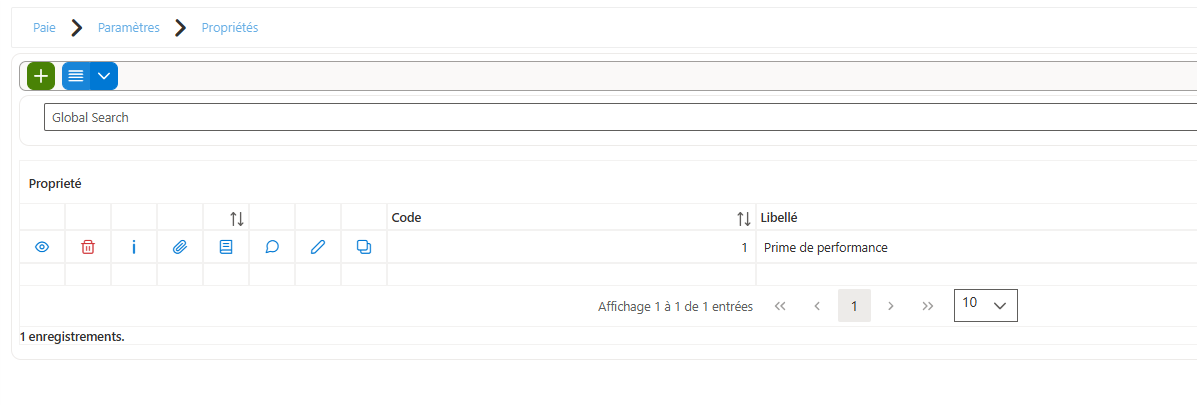
Ajouter une nouvelle propriété :
-
Cliquer sur le bouton (+) dans la liste des propriétés.
-
Saisir les informations suivantes :
-
Code : Un identifiant unique (par exemple, "1").
-
Libellé en Fr : Un nom descriptif pour cette propriété (exemple : "Prime de performance").
-
-
Cliquer sur "Enregistrer" pour ajouter la nouvelle propriété à la liste.
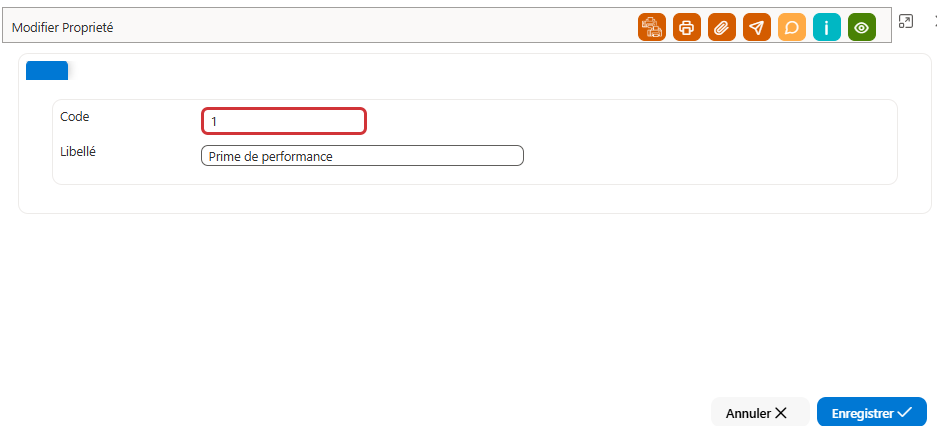
Rubriques
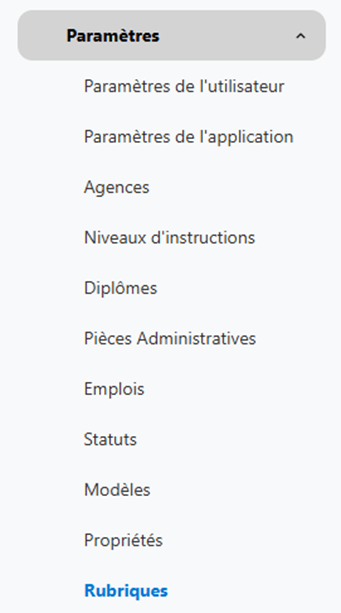
Cet écran permettre de gérer les rubriques de la paie utilisées dans le calcul des salaires.
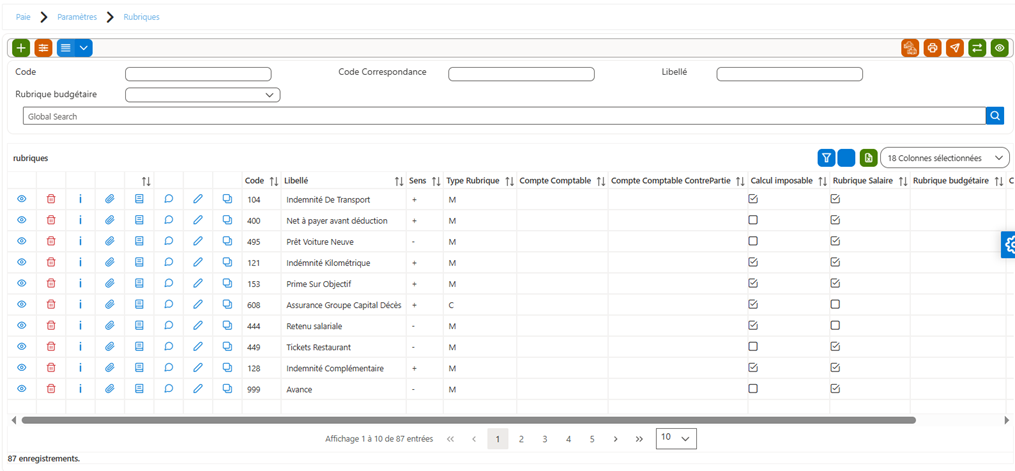
Ajouter une nouvelle rubrique :
1. Cliquez sur le bouton vert “+” situé en haut à gauche de la grille.
2. Un formulaire d’ajout s’ouvre.
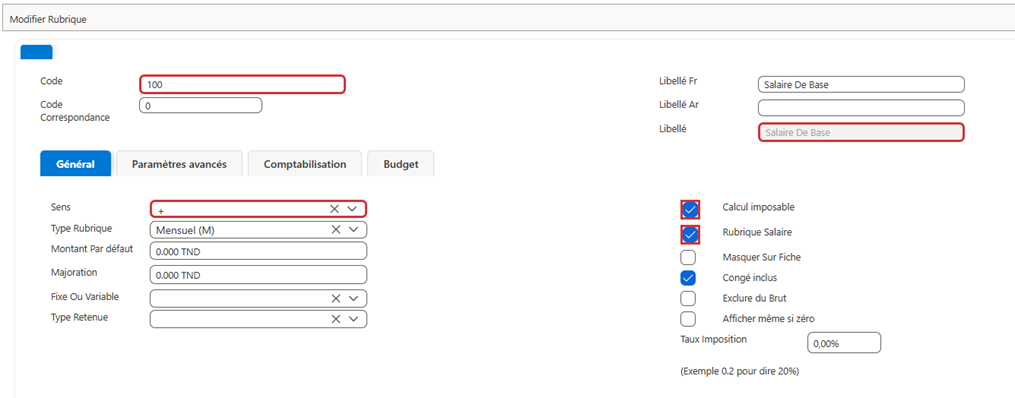
1. Remplir les Champs suivants :
* Code : un identifiant unique (ex : 100)
* Libellé : nom de la rubrique (ex : Salaire de base)
* Sens : Sélectionnez le sens de la rubrique : (ex +)
Déf : Une rubrique de paie est un élément qui représente soit un gain, soit une perte sur le salaire d'un employé. Les symboles utilisés sont les suivants : (+) pour indiquer un montant positif (gain), (-) pour indiquer un montant négatif (perte), et (x) pour signifier qu'une rubrique peut à la fois inclure des gains et des pertes, tant du côté de l'employeur que de celui du salarié.
* Types de rubriques de la paie : choisissez le type de rubrique : (Mensuel (M))
Déf :
Mensuel :
· Définition : Montant fixe versé chaque mois
· Exemple : Salaire de base d'un employé.
Calculé :
· Définition : Montants déterminés selon des formules spécifiques,
· Exemple : Impôts
Unitaire :
· Définition : Montant payé pour chaque unité de produit ou service fourni, souvent utilisé dans les secteurs de vente ou de production.
Horaire :
· Montant versé pour chaque heure travaillée, utilisé pour les travailleurs à temps partiel ou les employés saisonniers.
Journalier :
- Définition : Montant versé pour chaque jour de travail, souvent utilisé pour les travaux temporaires ou les missions spécifiques.
Ensuite, cochez les options suivantes selon le cas :
* Calcul Imposable : indique si cette rubrique est soumise à l’impôt
* Rubrique Salaire : précise que cette rubrique fait partie des composantes du salaire
Cliquez sur Enregistrer pour sauvegarder la rubrique.
* Montant par défaut : est le montant prédéfini utilisé pour une rubrique
* Congé inclut : cette option spécifie si les montants liés aux congés payés sont inclus dans le calcul de la rémunération
* Exclure de brut : doit être exclue du salaire brut
* Afficher même si zéro : afficher la rubrique dans le bulletin de paie, même si son montant est égal à zéro
Nature de paie
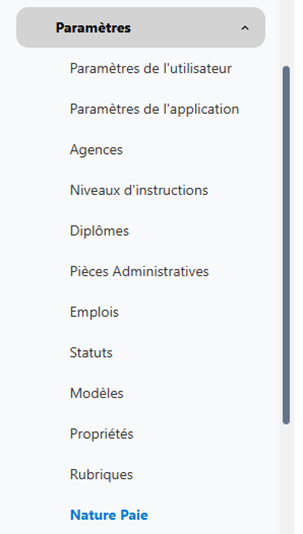
Cet écran permettre d’afficher la liste des natures de la paie (ex. salaire mensuel, primes...) :
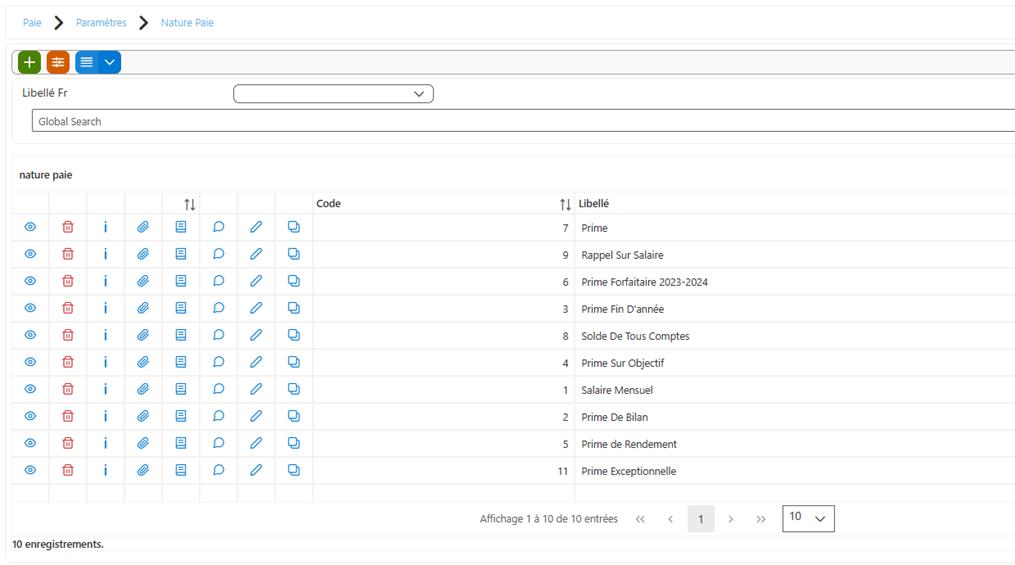
Ajouter un nature de paie :
1. Cliquez sur le bouton vert “+” situé en haut à gauche de la grille.
2. Un formulaire de création s’ouvre automatiquement.
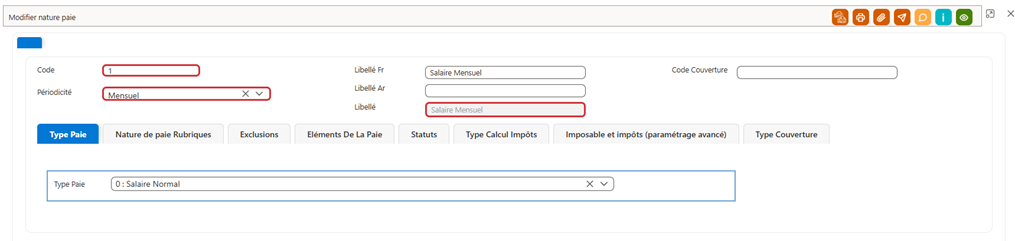
1. Remplir les informations générales du nature de paie :
Code : 1
Périodicité : Mensuel
Libellé Fr : Salaire Mensuel
🔹 Onglet Type Paie
Cocher Type paie : 0 salaire normal
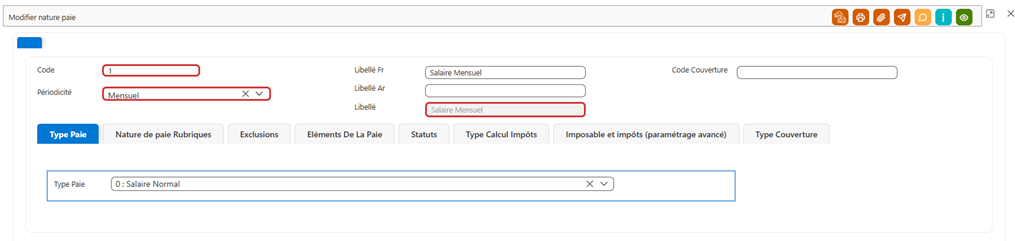
🔹 Onglet Eléments de la paie
Renseignez les champs suivants :
* Taux de base : 100%
* Rubrique : Salaire de base
* Type Note : لا
* Sélectionnez Eléments fixes
* Sélectionnez Eléments variables
* Sélectionnez Rubriques de fonction
* Sélectionnez Rubriques de grade
* Saisir Taux Brut : 100%
* Sélectionnez Inclus congé
* Sélectionnez Retenue prêts (suivants échéancier)
* Sélectionnez Allocation Familiale
* Sélectionnez Retenue Oppositions
*Sélectionnez Salaire Unique
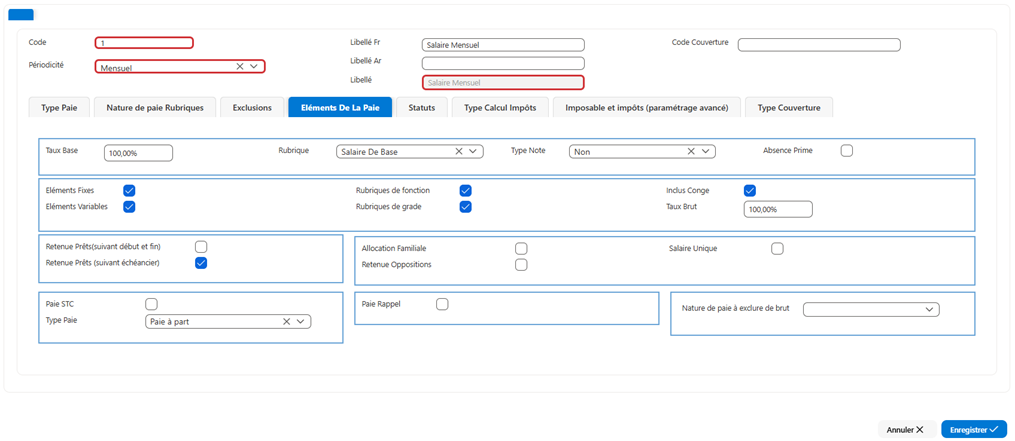
🔹 Onglet Statuts
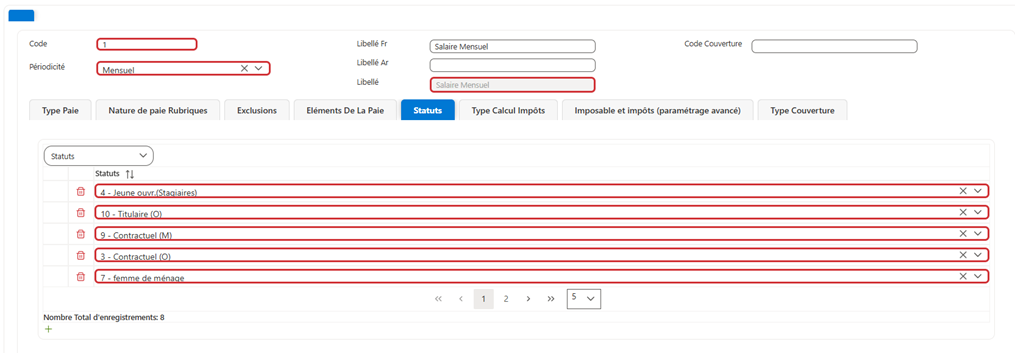
🔹 Onglet Type Calcul impôts
Cet onglet permet de définir la méthode de calcul des impôts à appliquer sur la paie mensuelle. Plusieurs méthodes sont disponibles en fonction de la situation du salarié et du mode de calcul souhaité (impôts fixes, variables, répartitions annuelles…).
Fonctionnalités principales :
· Sélection du type de calcul d'impôt à appliquer via le champ « Choix » (valeurs de 1 à 5).
· Méthodes disponibles :
o Méthode 1 : Somme des imposables précédents + imposable en cours + fixe de la paie en cours × mois restants (cas des impôts variables).
o Méthode 2 : Imposable en cours + montant fixe × (nb mois - 1) (cas des impôts fixes).
o Méthode 3, 4, 5 : Autres variantes avec pondération par mois payé, ou base salaire mensuel fixe.
· Utilisé principalement pour le calcul mensuel de l’assiette imposable servant au calcul de l'impôt.
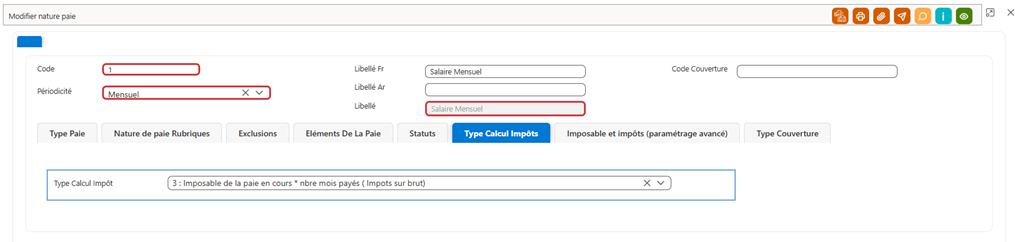
🔹 Onglet Imposable et Impôts (Paramétrage Avancé)
Cet onglet offre un paramétrage plus détaillé et avancé du calcul de l’assiette imposable et des montants d’impôts mensuels.
Fonctionnalités principales :
· Possibilité de personnaliser chaque composant du montant imposable :
o Imposable du mois en cours
o Imposables précédents
o Salaires mensuels fixes (mois courant ou précédent)
o Nombre de mois restants ou payés
· Choix parmi 8 méthodes de calcul de l’impôt mensuel :
Méthode 1 : Répartition de l’impôt annuel restant sur les mois à venir
Méthode 2 : Répartition linéaire de l’impôt annuel
Méthode 3, 4 et 5 : Calculs tenant compte des impôts déjà payés
Méthode 6 : Application directe des tranches d’impôts sur la paie
Méthode 7 : Méthode proportionnelle par nombre de jours
Méthode 8 : Impôt annuel global sans prise en compte de la paie en cours
· Paramétrage du facteur multiplicatif d’impôt (utilisé pour les cas particuliers ou simulations).
· Utilisé pour les cas complexes ou personnalisés de gestion fiscale, notamment en cas de primes exceptionnelles ou traitements particuliers.
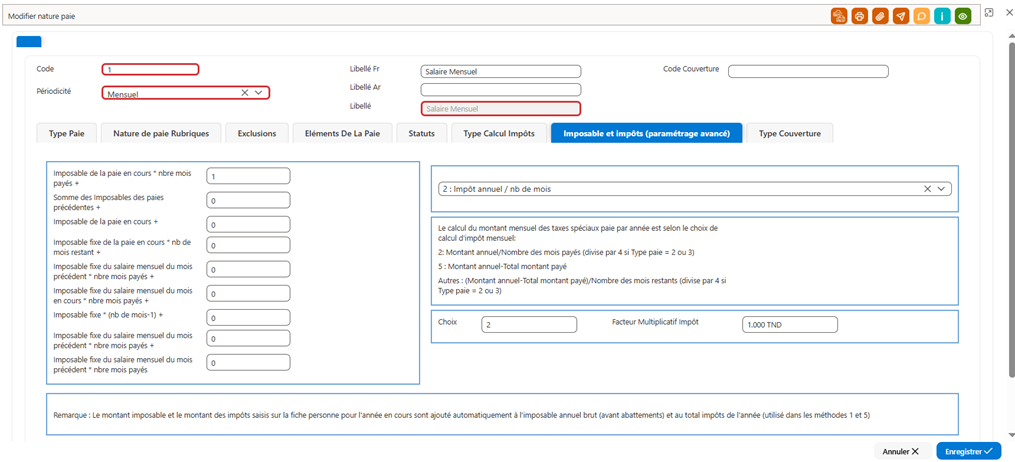
🔹 Onglet Type Couverture :
Permet de définir les types de cotisations sociales qui seront rattachés à une nature de paie donnée
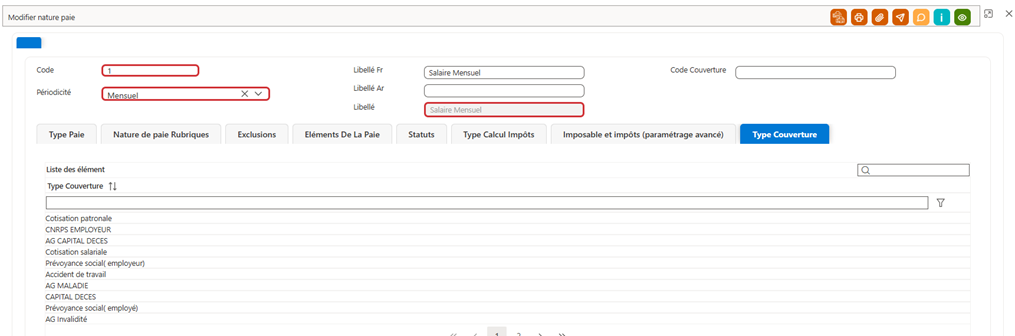
Taux d'imposition
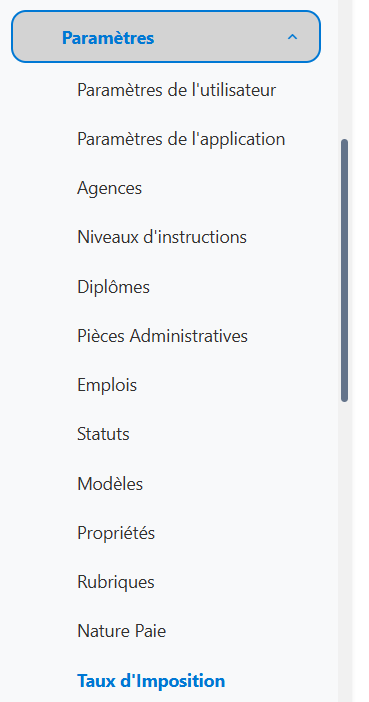
Cet écran permet de paramétrer les tranches d’imposition utilisées dans le calcul de l’impôt sur les salaires.
Chaque ligne correspond à une tranche de revenu, définie par un montant minimum et maximum, à laquelle est associé un taux d’imposition spécifique.
Les taux configurés dans cette liste sont utilisés automatiquement lors du calcul de la paie afin de déterminer le montant de l’impôt applicable à chaque salarié, en fonction de sa base imposable.
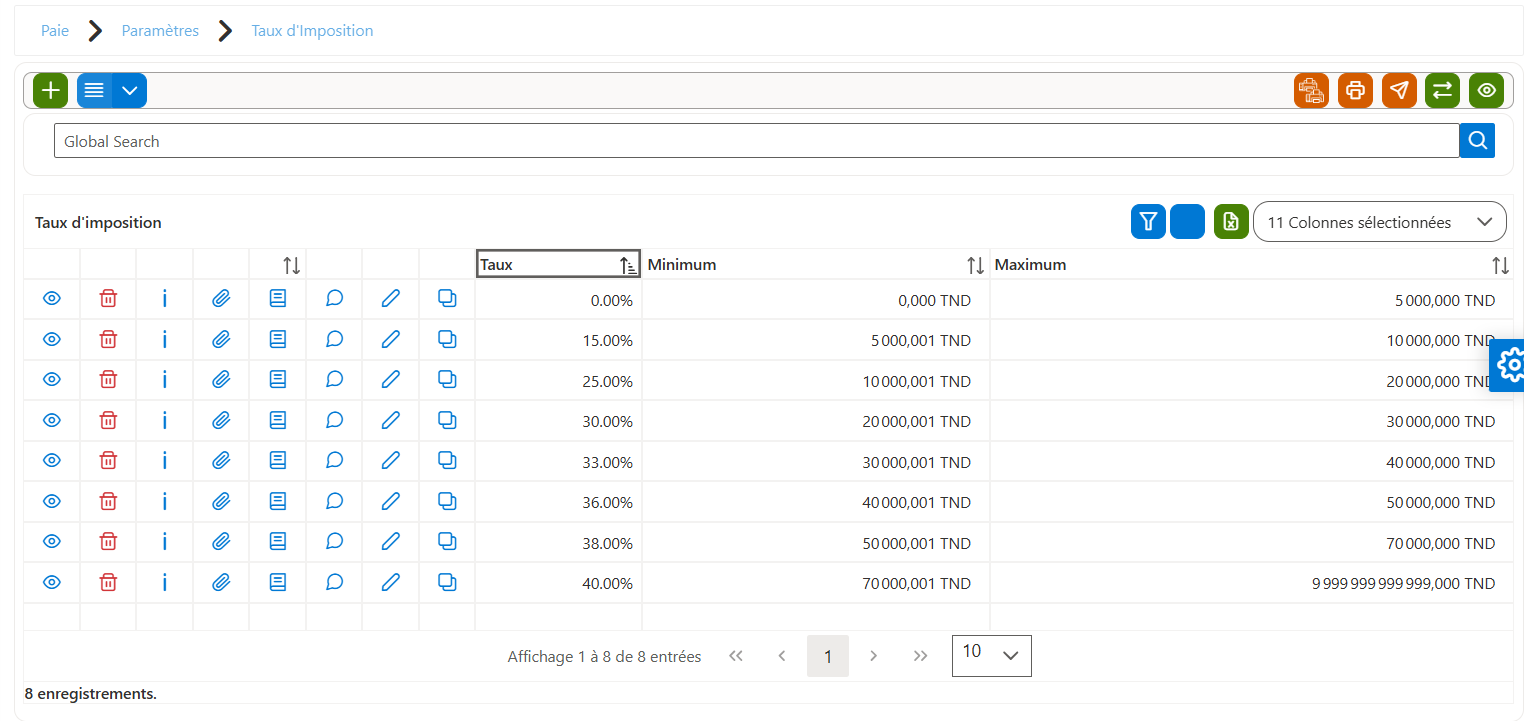
|
Nom de la colonne |
Description |
|
Taux |
Pourcentage d’imposition appliqué à la tranche de revenu correspondante (ex. : 0 %, 15 %, 25 %, etc.). |
|
Minimum |
Montant minimum de la base imposable à partir duquel le taux est applicable. Le montant est exprimé en TND. |
|
Maximum |
Montant maximum de la base imposable jusqu’auquel le taux est applicable. Le montant est exprimé en TND. |
Taux d'imposition pour les paies exceptionnelles
Cet écran permet de paramétrer les tranches d’imposition spécifiques aux paies exceptionnelles utilisées dans le calcul de l’impôt applicable.

| Nom de la colonne | Description |
|---|---|
| Taux | Pourcentage d’imposition appliqué à la tranche de revenu correspondante pour les paies exceptionnelles (ex. : 10%). |
| Minimum | Montant minimum de la base imposable à partir duquel le taux est applicable pour les paies exceptionnelles. (ex. : 1000 TND) |
| Maximum | Montant maximum de la base imposable jusqu’auquel le taux est applicable pour les paies exceptionnelles. (ex. : 5000 TND) |
Impôt et enfant
Accéder au menu : Paie > Paramétrés > Impôt et enfant
L’écran Impôt et Enfant permet de paramétrer les règles fiscales liées aux enfants à charge utilisées dans le calcul de l’impôt sur les salaires.
Il sert à définir les conditions d’éligibilité, les périodes de validité ainsi que les montants d’abattements et d’avantages fiscaux applicables en fonction du nombre d’enfants et de leur situation.
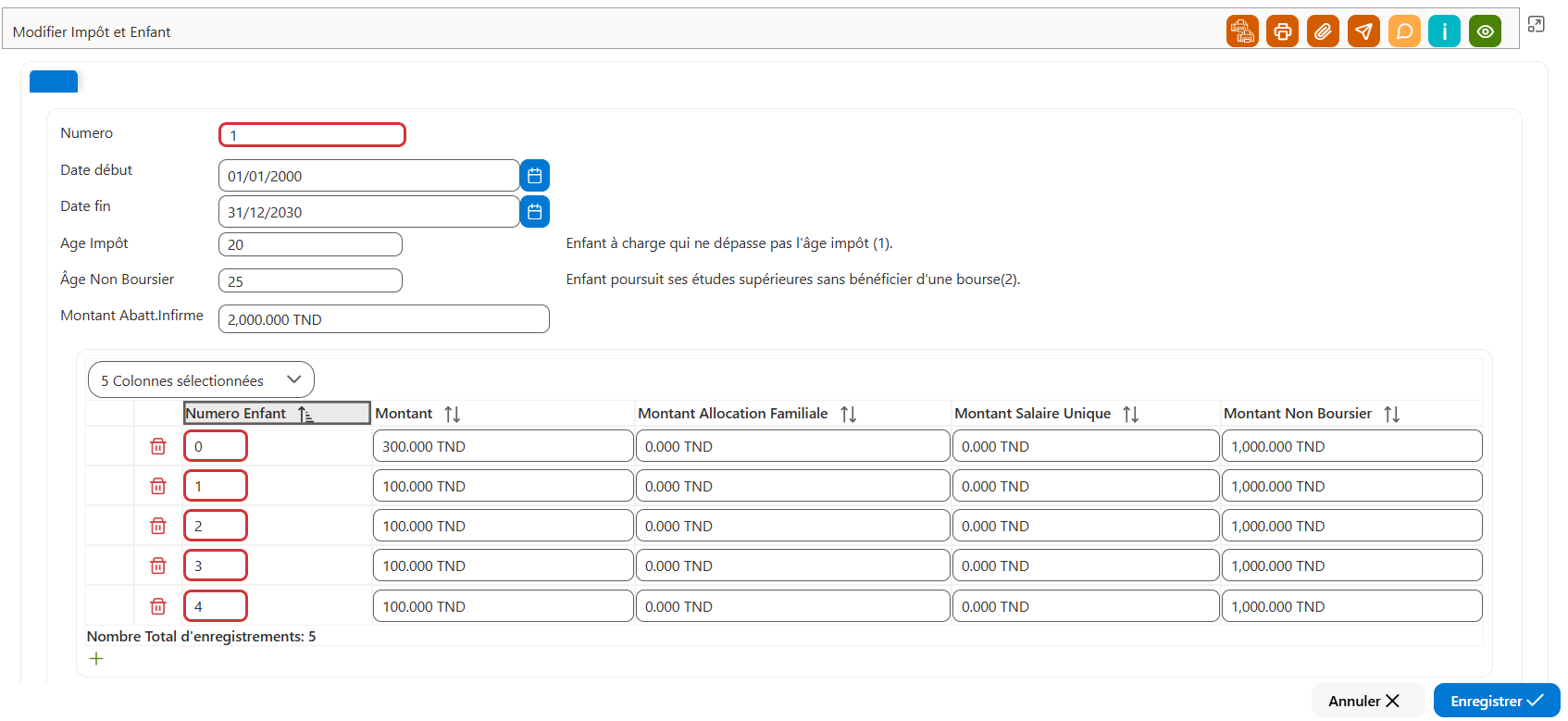
| Nom du champ | Description |
|---|---|
| Numéro | Identifiant de la configuration « Impôt et Enfant ». Il permet de distinguer chaque paramétrage et de l’ordonner si nécessaire. |
| Date début | Date de début de validité du paramétrage. À partir de cette date, les règles d’impôt et d’abattement liées aux enfants sont prises en compte dans le calcul de la paie. |
| Date fin | Date de fin de validité du paramétrage. Au-delà de cette date, la configuration n’est plus appliquée. |
| Âge Impôt | Âge maximum de l’enfant considéré comme étant à charge pour le calcul de l’impôt. |
| Âge Non Boursier | Âge maximum de l’enfant poursuivant ses études supérieures sans bénéficier d’une bourse et pouvant être pris en compte fiscalement. |
| Montant Abattement Infirme | Montant de l’abattement fiscal appliqué pour un enfant en situation d’infirmité. Le montant est exprimé en TND. |
|
Nom de la colonne |
Description |
|
Numéro Enfant |
Nombre d’enfants à charge auquel correspond la ligne de paramétrage. |
|
Montant |
Montant de l’abattement ou de la réduction d’impôt appliqué en fonction du nombre d’enfants. |
|
Montant Allocation Familiale |
Montant de l’allocation familiale accordée selon le nombre d’enfants. |
|
Montant Salaire Unique |
Montant spécifique appliqué dans le cas d’un foyer à salaire unique. |
|
Montant Non Boursier |
Montant de l’avantage fiscal accordé pour les enfants poursuivant des études sans bénéficier d’une bourse. |
Barème Prime
Organisme de couverture (Avancé) !!
Organisme de couverture (Simplifie)
Cet écran permet d’afficher et de gérer la liste des organismes de couverture sociale (comme la CNSS, CNRPS) avec les détails sur les cotisations associées.
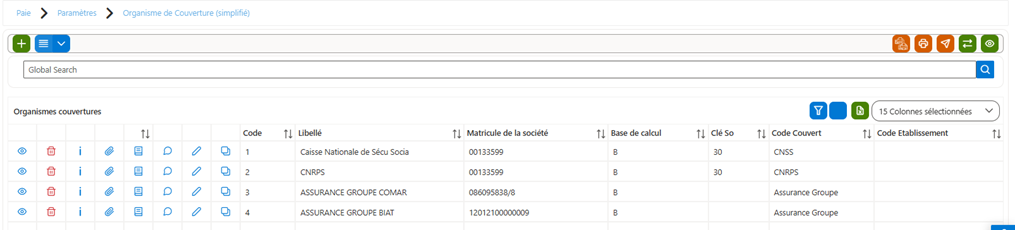
Ajouter un Organisme de couverture :
1. Cliquez sur le bouton vert “+” situé en haut à gauche de la grille.
2. Un formulaire de création s’ouvre automatiquement.
3. Remplir les informations générales de l’organisme de couverture
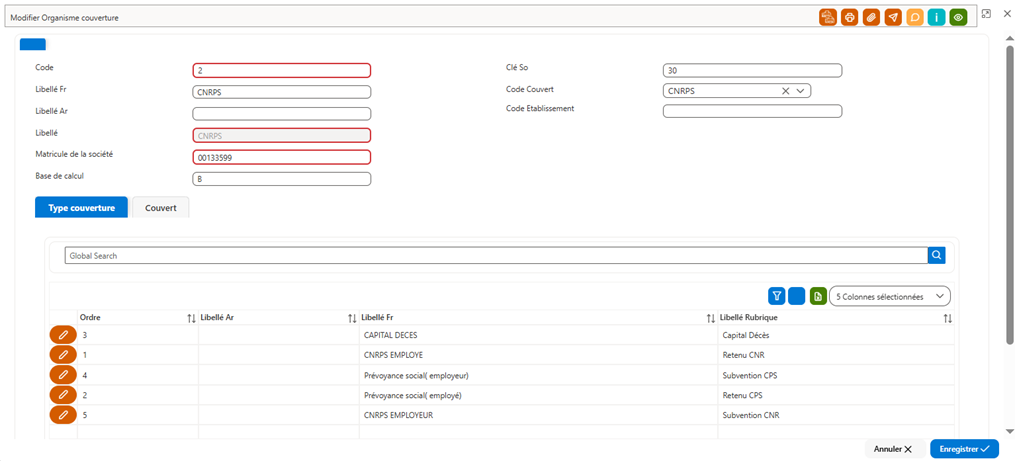
Code : identifiant du type de couverture. Ex : 2
Libellé Fr : nom de l’organisme en français.
Libellé : nom de l’organisme ou du régime
Matricule de la société : numéro d’affiliation à l’organisme (CNSS, etc.).
Base de calcul : comment la cotisation est calculée (ex : pourcentage du brut).
Code Couvert : code utilisé pour identifier la couverture sociale.
Code établissement : utile si la société a plusieurs sites ou établissements.
🔹 Onglet type couvert :
Cet écran sert à définir les différents types de couvertures (comme les subventions, les retenues, les cotisations, etc.) liés à un organisme de couverture, par exemple la CNRPS ou la CNAM.
Chaque type de couverture est associé à une rubrique de paie qui sera utilisée lors du calcul du salaire des employés affiliés à cet organisme. C’est ici qu’on précise les éléments à prendre en compte : subventions, taux de retenue, capital décès, etc.
Les colonnes de cet écran :
|
Colonne |
Description simplifiée |
|
Ordre |
L’ordre dans lequel les lignes seront traitées pendant la paie. |
|
Libellé Ar |
Le nom de la couverture en arabe (pas utilisé ici). |
|
Libellé Fr |
Le nom de la couverture en français (ex. : Subvention CPS, Retenue CNR, etc.). |
|
Libellé Rubrique |
La rubrique de paie liée, avec son taux (ex. : CNAM 2,75%). |
✏️ Modifier une ligne dans "Type couverture" :
Pour modifier une fiche (par exemple changer le libellé, la rubrique ou l’ordre), il suffit de cliquer sur l’icône orange en forme de crayon.
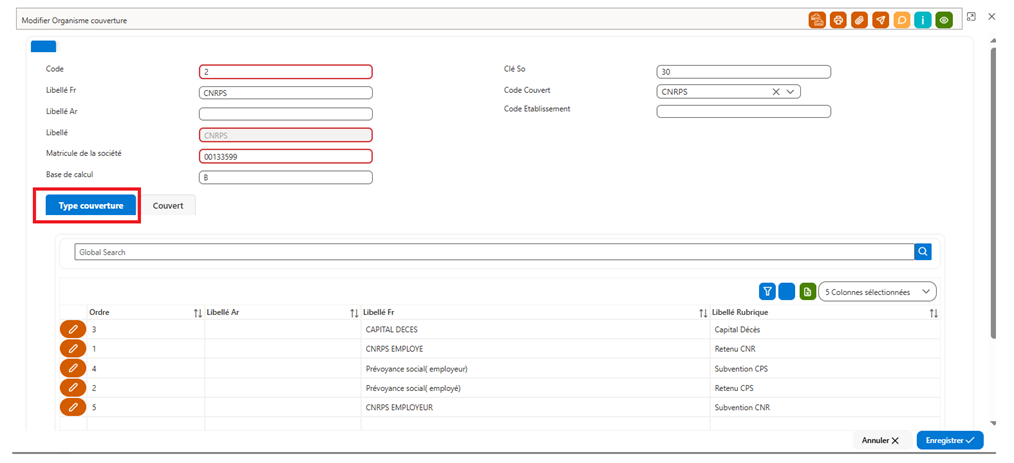
🔹 Onglet couvert :
Cet onglet te permet de voir tous les employés (ou affiliés) qui sont rattachés à l’organisme de couverture sélectionné, comme ici CNRPS.
Le tableau affiche plusieurs informations utiles :
- Matricule : l’identifiant de l’employé.
- Type Couverture : ici, par exemple, "CNRPS".
· Code Spécial : un code qui précise le type d'affiliation (par exemple, "PS").
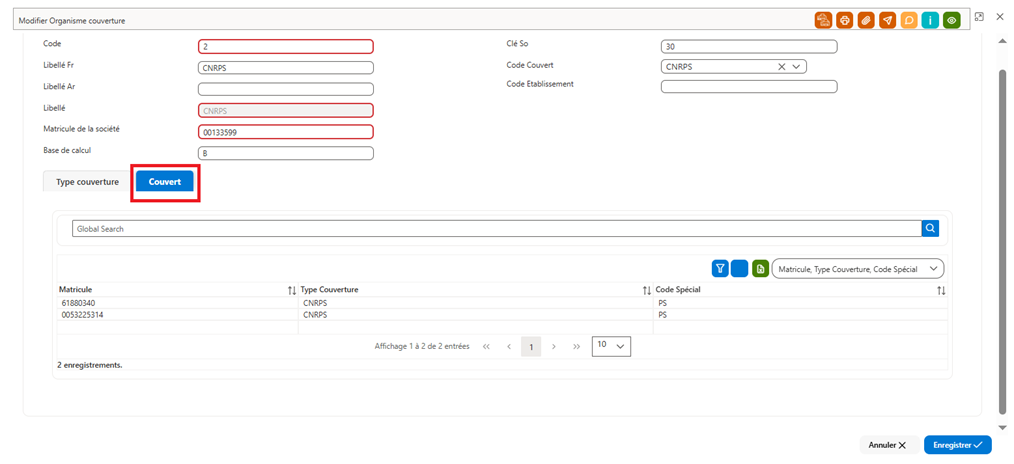
Types couvertures
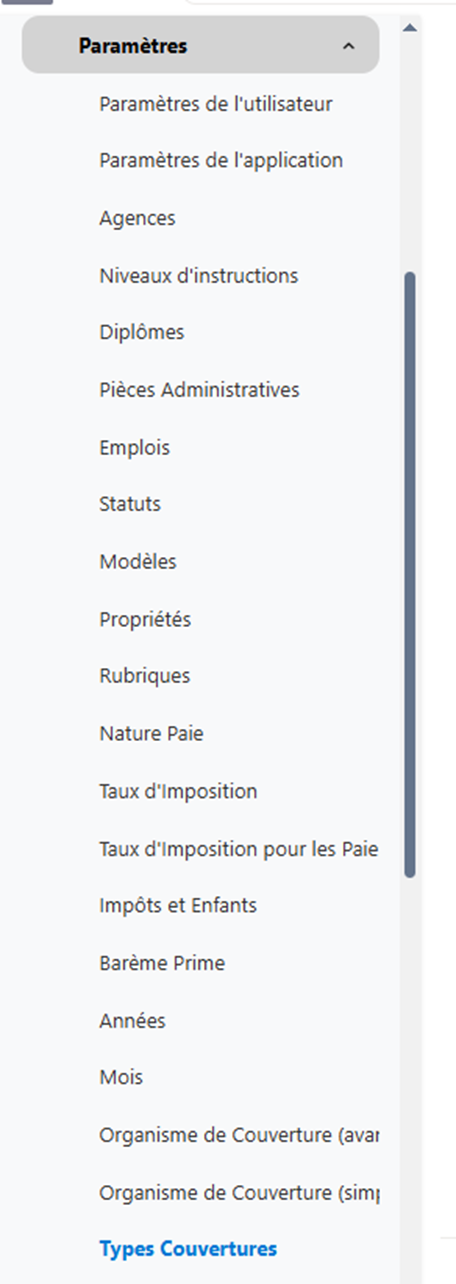
Cet écran permet de gérer les différents types de couvertures sociales (comme les subventions, retenues, cotisations, etc.) associés à un organisme de couverture (ex. : CNRPS, CNAM, etc.).
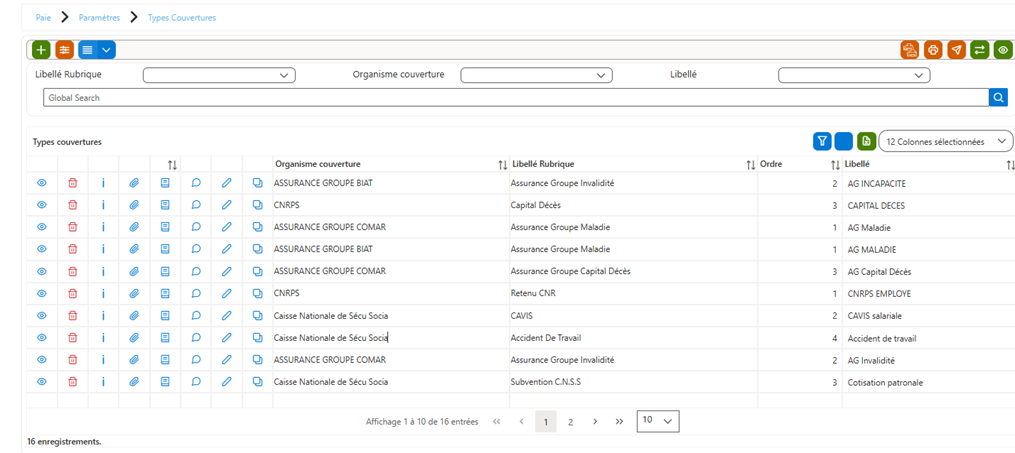
ü Recherche dans cet écran :
Vous pouvez utiliser la barre de recherche globale en haut du tableau pour retrouver rapidement des lignes.
Les recherches peuvent se faire par différents critères, notamment :
- Libellé rubrique (ex. : "Assurance Maladie CNAM")
- Organisme de couverture (ex. : "CNRPS")
- Libellé couverture (ex. : "Subvention CNR")

Ajouter un Type couverture :
1. Cliquez sur le bouton vert “+” situé en haut à gauche de la grille.
2. Un formulaire de création s’ouvre automatiquement.
3. Remplir les informations générales du Type couverture
🔹 Onglet Type couverture :
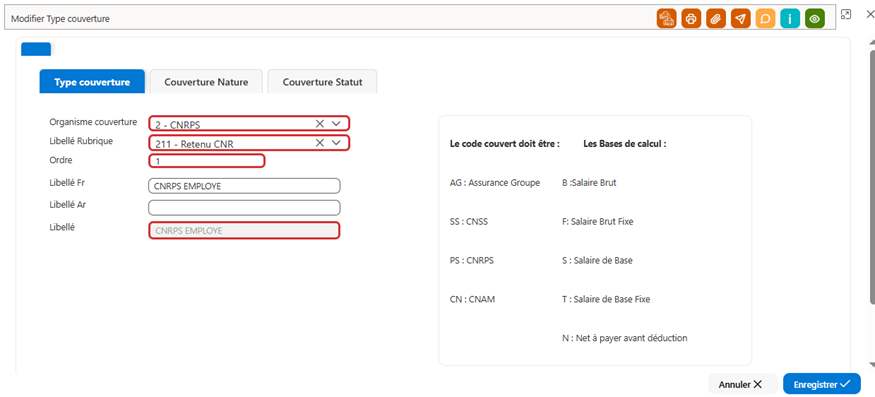
Cet écran est utilisé pour définir ou modifier un type de couverture lié à un salarié, comme l'affiliation à une assurance maladie ou à une caisse de retraite.
Organisme couverture : C'est le champ où tu choisis l'organisme responsable de la couverture, comme la sécurité sociale ou une caisse de retraite.
Libellé Rubrique : C'est ici que tu choisis le type de couverture, comme par exemple "Assurance Maladie CNAM". Cette rubrique va déterminer comment la couverture va être appliquée pendant le calcul de la paie.
Ordre : Ce champ définit l'ordre dans lequel cette couverture sera appliquée si plusieurs couvertures existent pour le salarié. C'est un numéro qui indique sa priorité.
Libellé Ar : C'est le nom de la couverture en Arab
Libellé : C'est le nom de la couverture
🔹 Onglet couverture nature
Ce champ te permet de définir la nature de la paie à laquelle une couverture sociale s'applique.
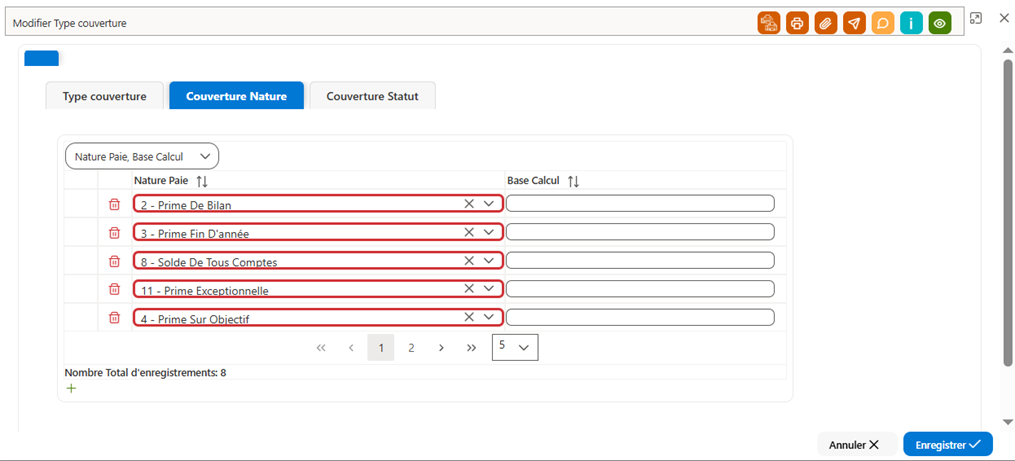
Nature Paie : Choisit le type de rémunération (salaire, prime, etc.) pour laquelle la couverture est appliquée.
Base Calcul : Définit sur quelle base de salaire les cotisations seront calculées (salaire brut, net, etc.).
Le bouton "+" dans cet écran sert à ajouter une nouvelle ligne de configuration pour "Nature Paie" et "Base de Calcul"
🔹 Onglet couverture statut
L’onglet Couverture – Statut permet de définir et paramétrer les règles de couverture appliquées dans le calcul de la paie
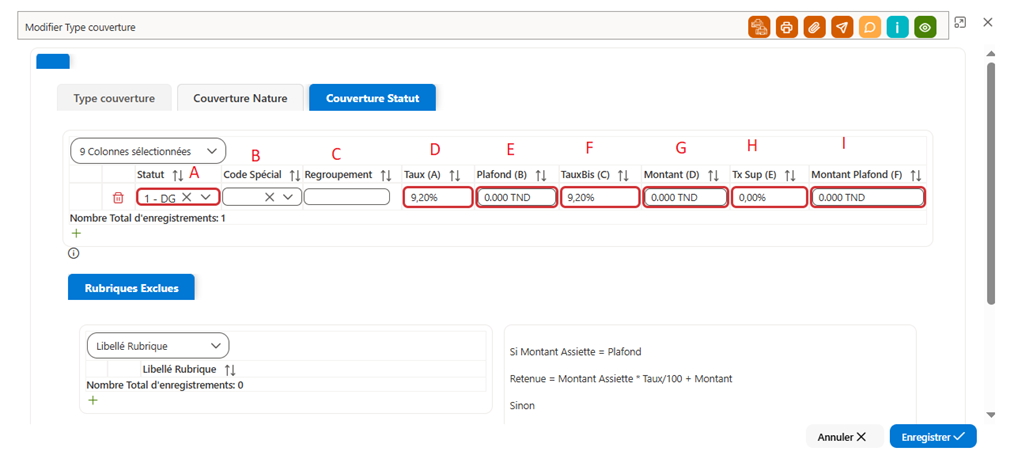
Champs disponibles dans le tableau :
A. Statut
→ Permet de sélectionner le statut concerné par la couverture (exemple : Contrat CDI, Retraité, etc.).
- CodeSpécial
→ Code interne facultatif permettant d’identifier une règle ou une particularité de la couverture. - Regroupement
→ Sert à classer ou regrouper plusieurs couvertures sous une même catégorie. - Taux(A)
→ Pourcentage principal appliqué à l’assiette de calcul (salaire de référence). - Plafond(B)
→ Montant maximum de l’assiette pris en compte pour l’application du taux. - TauxBis(C)
→ Deuxième taux appliqué à la partie de l’assiette dépassant le plafond (si applicable). - Montant(D)
→ Somme fixe (en TND) à ajouter à la retenue calculée, indépendamment du taux. - TauxSupplémentaire(E)
→ Pourcentage additionnel appliqué dans certains cas spécifiques. - MontantPlafond(F)
→ Montant maximal que la retenue calculée peut atteindre
Couvertures et statuts
Cet écran permet de gérer les différents types de couvertures sociales et les statuts associés aux cotisations salariales et employeurs. Chaque ligne correspond à une couverture sociale spécifique, associée à un statut et à un taux de cotisation applicable. Les informations saisies ici sont utilisées pour calculer les cotisations sociales liées aux salaires et pour déterminer les montants à prélever à la fois pour les salariés et les employeurs.
Ajout d'une nouvelle couverture et statut :
-
Cliquer sur le bouton (+) situé dans l'écran pour ajouter une nouvelle couverture et statut.
-
Saisir les informations nécessaires :
-
Statut : Sélectionner ou saisir le statut associé à cette couverture sociale (par exemple, "42 - Mensuel_SCP").
-
Montant (D) : Indiquer le montant applicable à cette couverture (ex. : "0.000 TND").
-
Taux (A) : Saisir le taux de cotisation pour ce statut (ex. : "9.68%").
-
Tx Sup (E) : Saisir un taux supplémentaire si nécessaire (ex. : "0.00%").
-
Type Couverture : Sélectionner le type de couverture (par exemple, "Cotisation salariale").
-
Plafond (B) : Indiquer le plafond applicable pour cette cotisation (ex. : "0.000 TND").
-
TauxBis (C) : Indiquer un taux supplémentaire si nécessaire (ex. : "9.68%").
-
Montant Plafond (F) : Saisir le montant du plafond pour cette couverture sociale (ex. : "0.000 TND").
-
-
Cliquer sur "Enregistrer" pour valider l'ajout de la couverture et du statut.
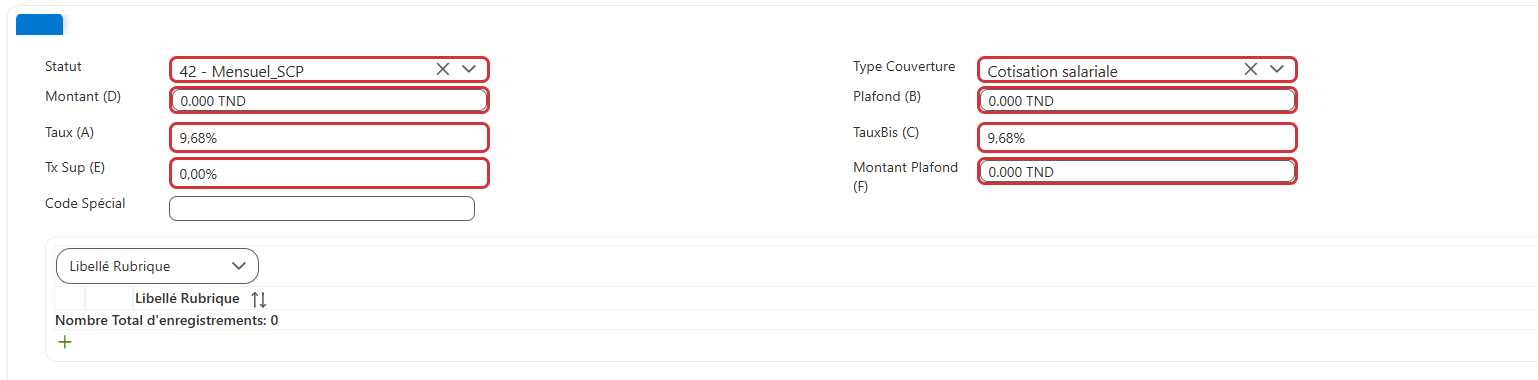
| Nom de la colonne | Description |
|---|---|
| Statut | Identifie le statut du salarié ou de l’employé associé à cette couverture, comme par exemple Mensuel_SCP. |
| Montant (D) | Montant de la cotisation salariale ou employeur, exprimé en TND. Ce champ représente le montant spécifique lié à la couverture pour le statut choisi. |
| Taux (A) | Le taux de cotisation appliqué à la base salariale pour ce statut. Ce taux est exprimé en pourcentage (par exemple, 9.68%). |
| Tx Sup (E) | Taux supplémentaire appliqué dans des cas particuliers ou pour des éléments spécifiques (par exemple, pour des primes exceptionnelles). Ce taux est exprimé en pourcentage (par exemple, 0.00%). |
| Code Spécial | Code interne facultatif permettant d’identifier une règle ou une particularité de la couverture. Il peut être utilisé pour des configurations spéciales ou des cas spécifiques de cotisations. |
| Type Couverture | Définit le type de couverture sociale associée à ce statut, par exemple Cotisation salariale ou Cotisation employeur. Ce champ permet de classer la couverture en fonction de sa nature. |
| Plafond (B) | Le plafond de la base salariale jusqu’auquel la cotisation est calculée pour ce statut. Ce champ définit la limite maximale de la base de calcul pour la cotisation salariale. |
| TauxBis (C) | Un deuxième taux de cotisation appliqué à la base dépassant un certain plafond. Si applicable, ce taux est utilisé pour la tranche de salaire excédant le plafond initial. |
| Montant Plafond (F) | Le montant maximal que la cotisation calculée peut atteindre. Ce champ limite le montant total de la cotisation salariale ou employeur, indépendamment du taux appliqué. |
Grilles
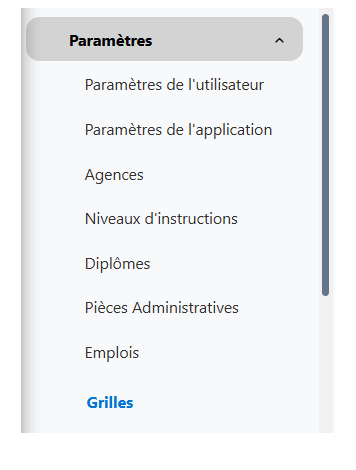
L’écran écran permet d'afficher l’ensemble des grilles existantes des salaires :
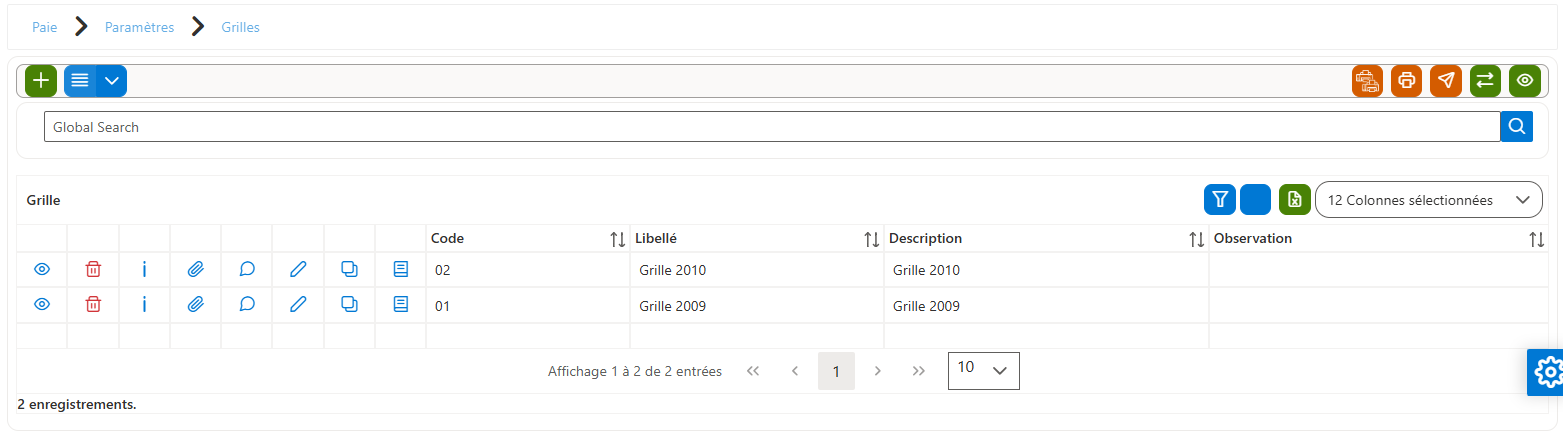
Ajouter une nouvelle Grille
-
Cliquer sur le bouton Ajouter (+) depuis l’écran liste.
-
Renseigner les informations de la fiche :
-
Code de la grille
-
Libellés et descriptions (Français / Arabe)
-
Dates de début et de fin de validité
-
-
Cliquer sur Enregistrer pour sauvegarder la grille.
-
Cliquer sur Annuler pour abandonner la saisie.
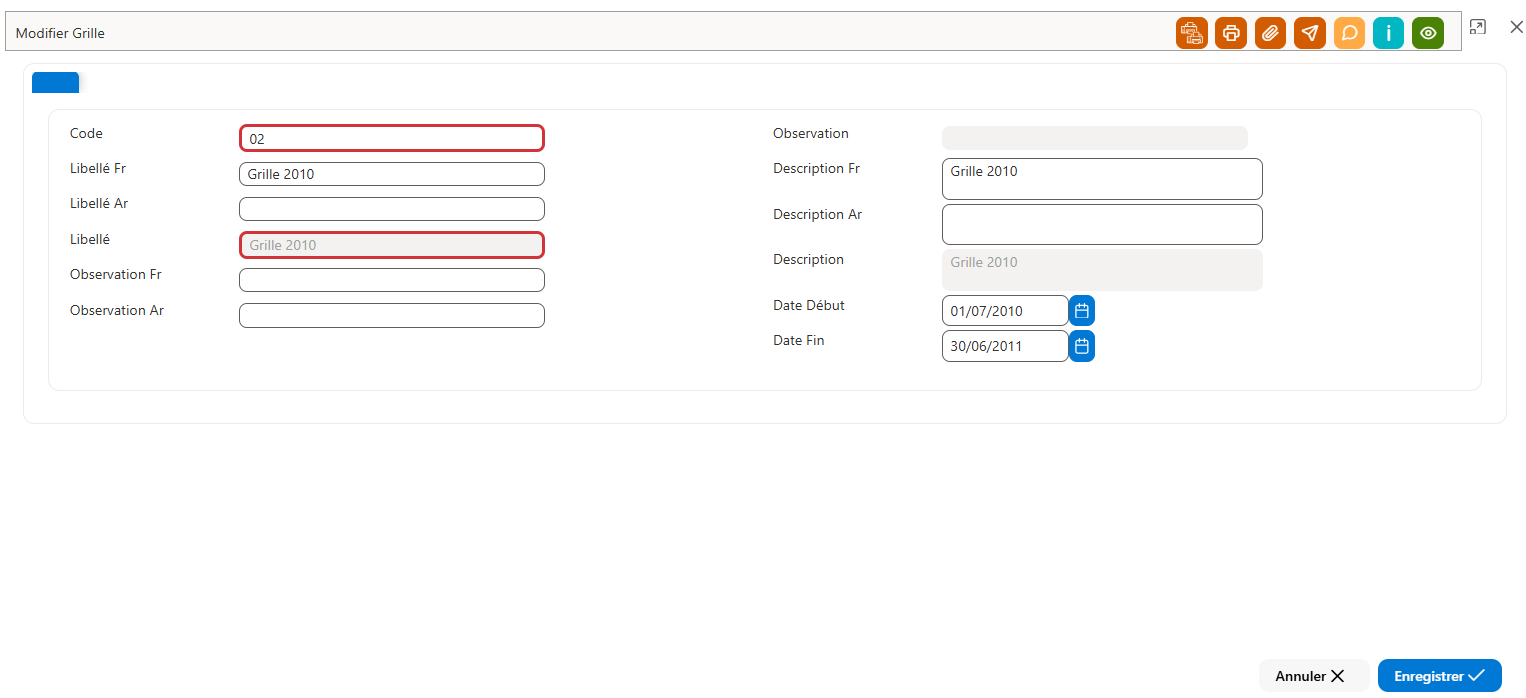
| Nom du champ | Description |
|---|---|
| Code | Identifiant unique de la grille. Ce code permet de distinguer la grille des autres (ex. : 02). Ce champ est obligatoire. |
| Libellé Fr | Libellé de la grille en langue française (ex. : Grille 2010). Il est utilisé dans les écrans et les états en français. |
| Libellé Ar | Libellé de la grille en langue arabe. Il permet l’affichage multilingue selon la langue de l’utilisateur. |
| Libellé | Libellé principal de la grille. Il correspond généralement au libellé par défaut utilisé dans l’application. Champ obligatoire. |
| Observation Fr | Champ libre permettant d’ajouter des remarques ou observations en français concernant la grille. |
| Observation Ar | Champ libre permettant d’ajouter des remarques ou observations en arabe concernant la grille. |
| Description Fr | Description détaillée de la grille en français. Elle permet de préciser le contexte ou l’usage de la grille (ex. : Grille 2010). |
| Description Ar | Description détaillée de la grille en arabe. |
| Description | Description principale de la grille. Elle peut être utilisée comme description par défaut dans les traitements du système. |
| Date Début | Date à partir de laquelle la grille est valide et applicable dans le système (ex. : 01/07/2010). |
| Date Fin | Date de fin de validité de la grille (ex. : 30/06/2011). Au-delà de cette date, la grille n’est plus utilisée. |
Catégories Personnels
Echelles
Cet écran permet de consulter, rechercher, ajouter, modifier et supprimer les échelles utilisées dans le module Paie.
Les échelles servent à définir les niveaux d’évolution (ancienneté, avancement, classification…) applicables aux employés.
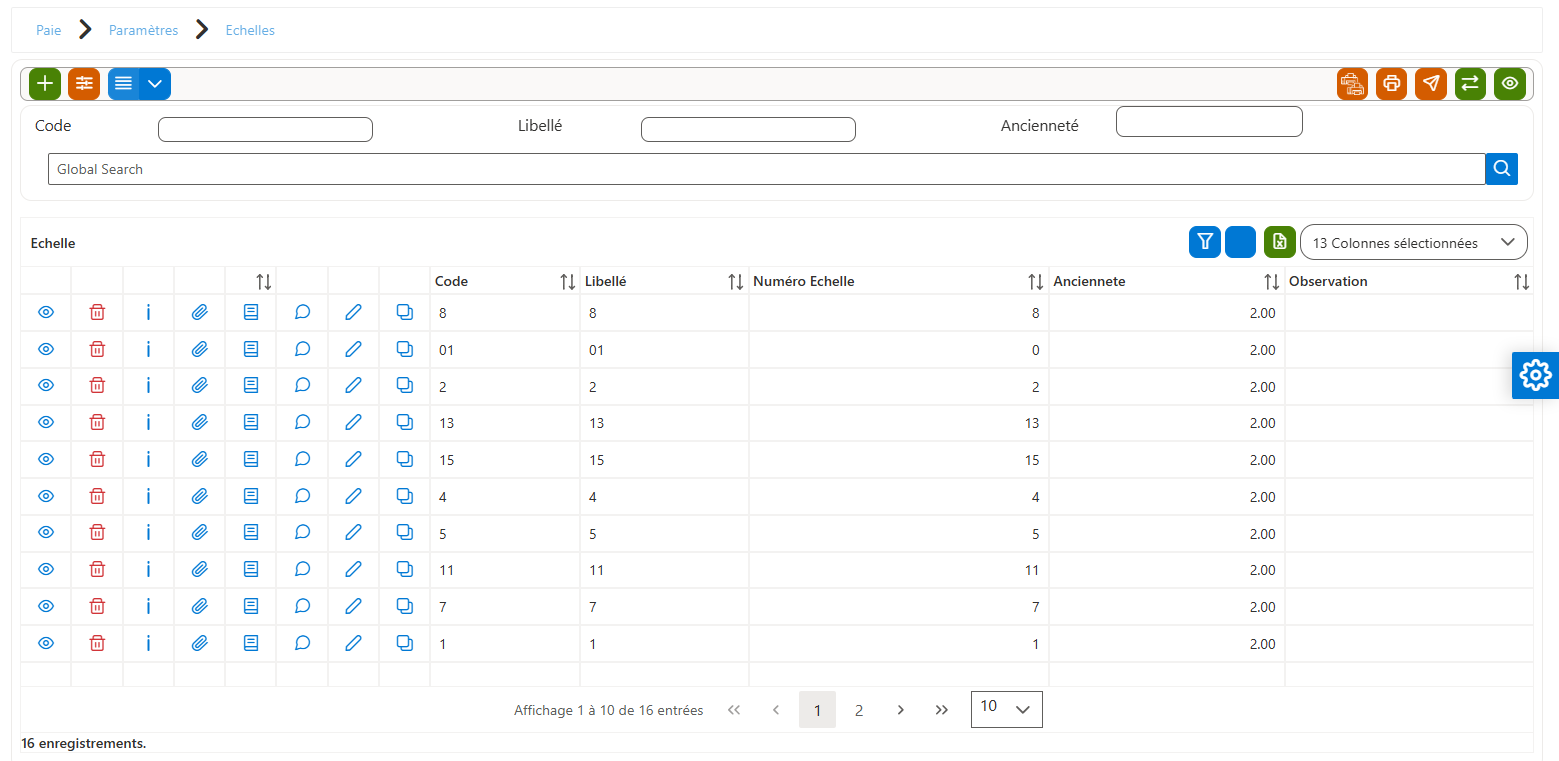
| Nom de la colonne | Description |
|---|---|
| Code | Identifiant unique de l’échelle. Il permet de distinguer chaque échelle dans le système. |
| Libellé | Désignation de l’échelle telle qu’affichée dans l’application. |
| Numéro Échelle | Numéro d’ordre de l’échelle, utilisé pour le classement ou la progression. |
| Ancienneté | Valeur d’ancienneté associée à l’échelle (exprimée généralement en années). |
| Observation | Champ informatif permettant d’ajouter une remarque liée à l’échelle. |
Ajouter une nouvelle échelle
-
Cliquer sur le bouton Ajouter (+) situé en haut de l’écran liste.
-
La fiche Échelle s’ouvre.
-
Renseigner les informations suivantes :
-
Code : 8
-
Libellé Fr : 8
-
Ancienneté : 2
-
-
Cliquer sur Enregistrer pour sauvegarder l’échelle.
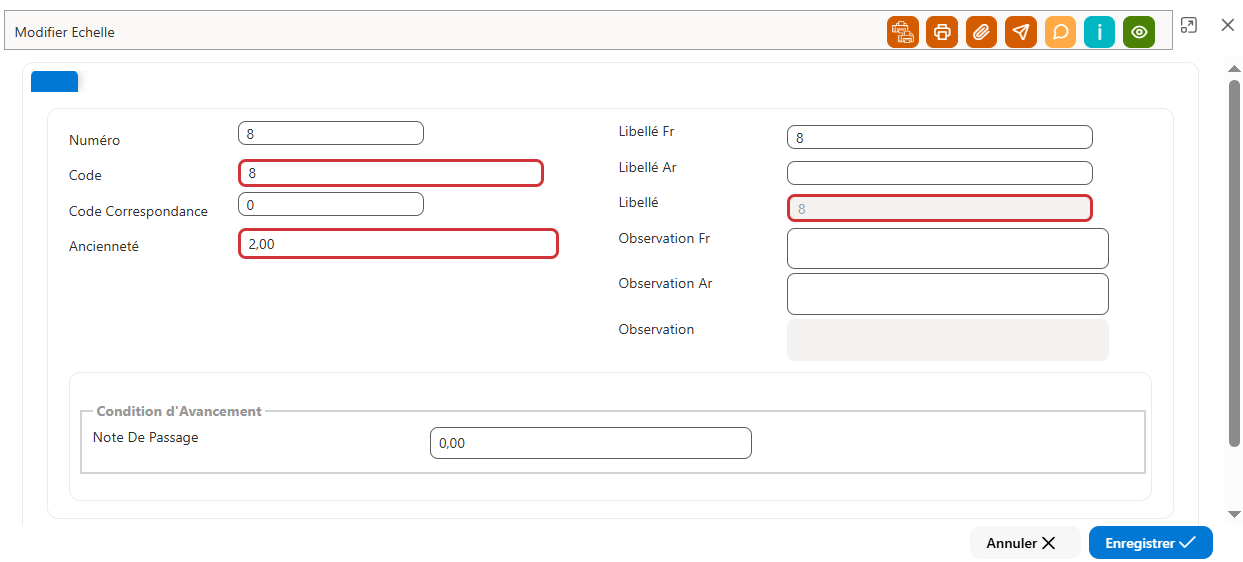
| Nom du champ | Description |
|---|---|
| Numéro | Numéro de l’échelle. Il représente l’ordre ou le niveau de l’échelle (ex. : 8). |
| Code | Identifiant unique de l’échelle. Champ obligatoire (ex. : 08). |
| Code Correspondance | Ce champ utilisé pour la déclaration CNRPS. |
| Ancienneté | Ancienneté requise pour atteindre cette échelle (ex. : 2,00 ans). |
| Libellé Fr | Libellé de l’échelle en langue française (ex. : Échelle 8). |
| Libellé Ar | Libellé de l’échelle en langue arabe. |
| Libellé | Libellé principal de l’échelle utilisé par défaut dans l’application. |
| Observation Fr | Champ libre pour saisir des remarques en français. |
| Observation Ar | Champ libre pour saisir des remarques en arabe. |
| Observation | Observation générale liée à l’échelle. |
| Note de Passage | Note minimale requise pour le passage à cette échelle (condition d’avancement). |
Echelons
Cet écran permet de consulter, ajouter, modifier et supprimer les échelons associés aux échelles de rémunération.
Les échelons définissent le niveau de progression d’un agent au sein d’une échelle, en fonction de l’ancienneté ou des règles d’avancement.
| Nom de la colonne | Description |
|---|---|
| Code | Code unique de l’échelon. Il permet d’identifier l’échelon dans le système (ex. : C1). |
| Libellé | Désignation de l’échelon telle qu’elle s’affiche dans l’application (ex. : C1). |
| Numéro Echelon | Numéro de l’échelon indiquant son rang dans l’échelle (ex. : 1). |
| Ancienneté | Ancienneté requise (en années) pour accéder à cet échelon. |
| Observation | Champ libre permettant d’ajouter des remarques ou informations complémentaires sur l’échelon. |
| Condition d’avancement | Condition ou critère requis pour le passage à l’échelon suivant (ex. : note minimale, durée, règle interne). |
Ajouter un nouvel échelon
-
Accéder à l’écran liste des échelons
Cliquez sur le bouton Ajouter (+) situé en haut de l’écran. -
Ouvrir la fiche Échelon
La fiche Échelon s’ouvre automatiquement. -
Renseigner les informations de l’échelon
-
Numéro : 1
-
Code : C1
-
Libellé FR : c1
-
Ancienneté : 2
-
-
Enregistrer l’échelon
Cliquez sur Enregistrer pour sauvegarder le nouvel échelon.
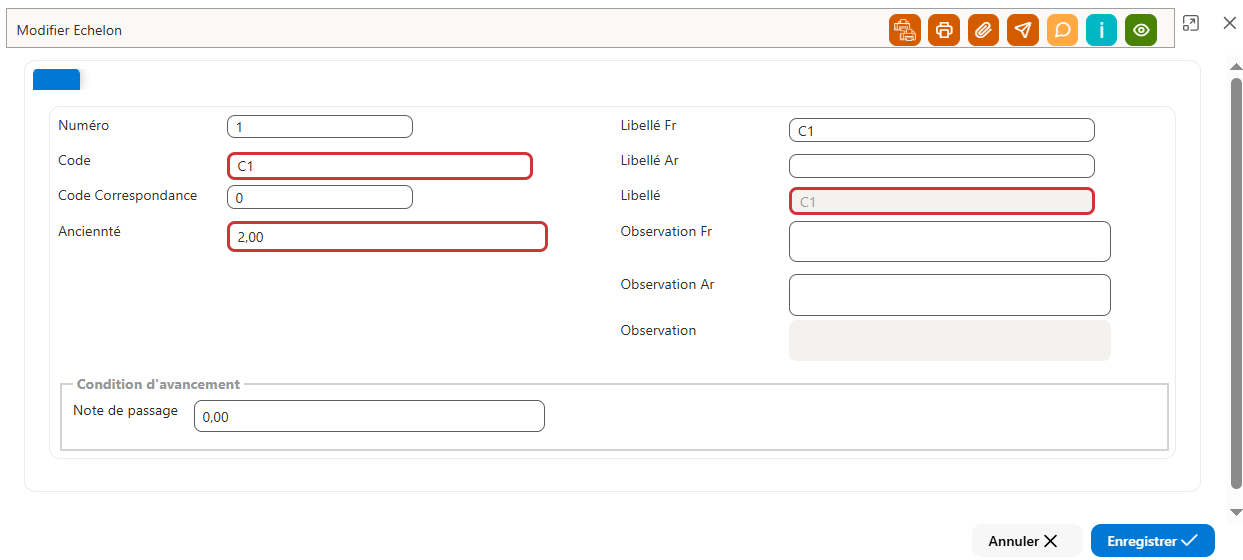
| Nom du champ | Description |
|---|---|
| Numéro | Numéro de l’échelon. Il représente l’ordre ou le niveau de l’échelon (ex. : 1). |
| Code | Identifiant unique de l’échelon. Champ obligatoire (ex. : C1). |
| Code Correspondance | Ce champ utilisé pour la déclaration CNRPS. |
| Ancienneté | Ancienneté requise pour atteindre cette échelon (ex. : 2,00 ans). |
| Libellé Fr | Libellé de l’échelle en langue française (ex. : Échelon C1). |
| Libellé Ar | Libellé de l’échelle en langue arabe. |
| Libellé | Libellé principal de l’échelon utilisé par défaut dans l’application. |
| Observation Fr | Champ libre pour saisir des remarques en français. |
| Observation Ar | Champ libre pour saisir des remarques en arabe. |
| Observation | Observation générale liée à l’échelon. |
| Note de Passage | Note minimale requise pour le passage à cette échelon (condition d’avancement). |
Activités
Cet écran permet d'afficher la liste des activités des employés avec leur Libellé et Code.
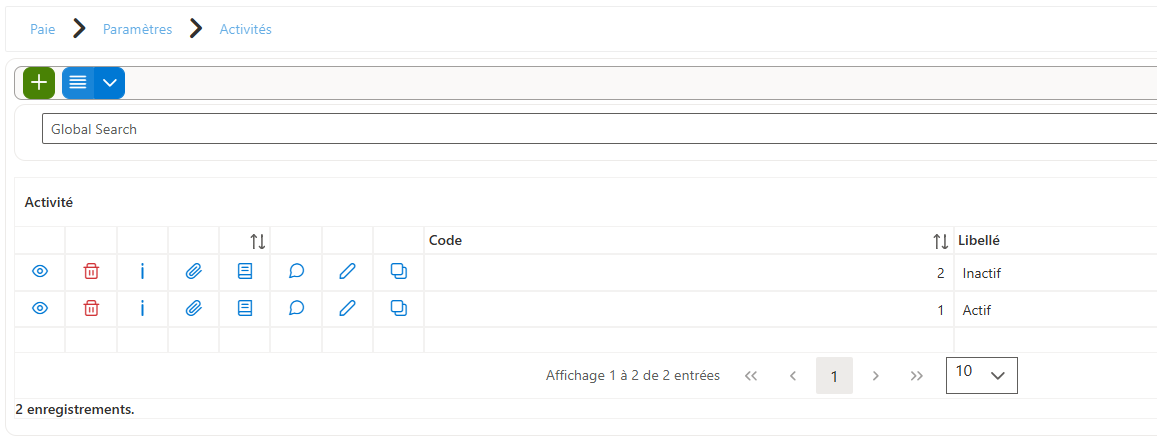
Ajouter une nouvelle activité
Pour créer une nouvelle activité dans le module :
-
Cliquer sur le bouton (+) situé en haut de la liste des activités.
-
Saisir les informations demandées :
-
Code : Un identifiant unique pour l’activité (exemple :1).
-
Libellé en français : Nom descriptif de l’activité (exemple : actif).
-
-
Cocher la case Paie si cette activité doit être prise en compte dans le calcul de la paie.
-
Cliquer sur Enregistrer pour ajouter la nouvelle activité à la liste.
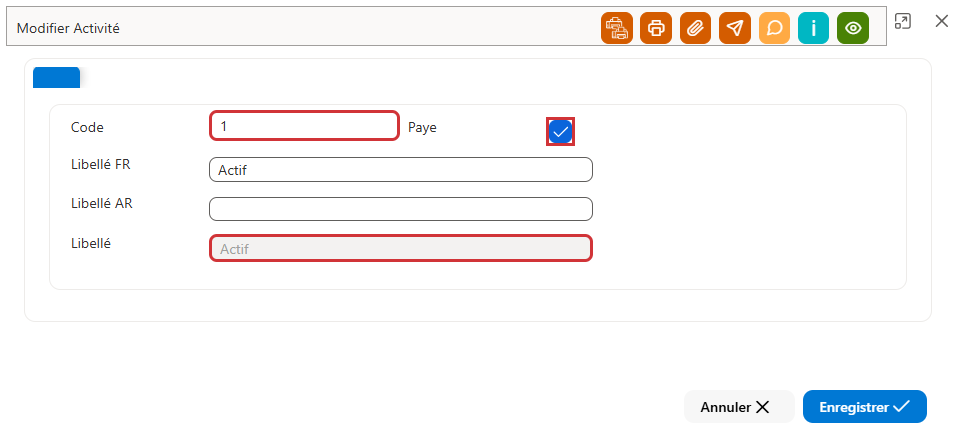
Grades
Cet écran permet de consulter, rechercher, ajouter, modifier et supprimer les grades définis dans le module Paie.
Les grades servent à structurer la classification du personnel selon la catégorie, l’ancienneté, le niveau hiérarchique et les conditions d’avancement.
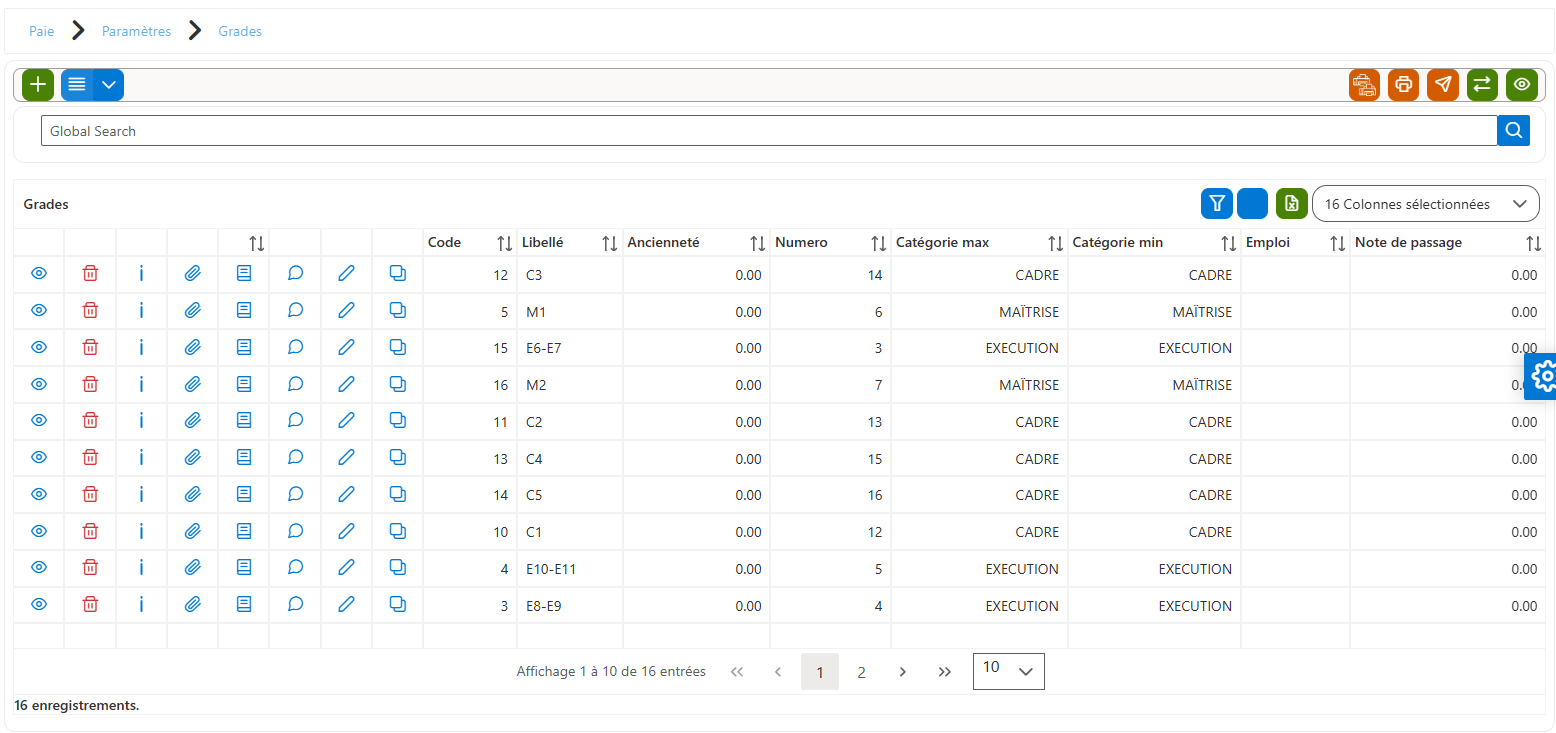
| Nom de la colonne | Description |
|---|---|
| Code | Identifiant unique du grade. Il permet de distinguer chaque grade dans le système (ex. : 12). |
| Libellé | Désignation du grade (ex. : C3, M1, E6-E7). |
| Ancienneté | Ancienneté minimale requise (en années) pour accéder ou rester dans ce grade. |
| Numéro | Numéro d’ordre du grade dans la hiérarchie. Il définit le positionnement du grade. |
| Catégorie max | Catégorie maximale associée au grade (ex. : CADRE, MAÎTRISE, EXÉCUTION). |
| Catégorie min | Catégorie minimale associée au grade. |
| Emploi | Emploi ou poste éventuellement rattaché au grade. |
| Note de passage | Note minimale exigée pour l’avancement vers un grade supérieur. |
| Observation | Champ d’information permettant d’ajouter des remarques liées au grade. |
Ajouter un nouveau Grade
* Cliquer sur le bouton Ajouter (+) situé en haut de l’écran Liste des Grades.
* La fiche Grade s’ouvre.
1. Renseigner les informations du grade
Saisir les champs suivants :
-
Code : saisir le code du grade
Exemple : 12 -
Numéro : saisir le numéro hiérarchique du grade
Exemple : 12 -
Libellé Fr : saisir le libellé du grade en français
Exemple : C3 -
Libellé : saisir le libellé principal
Exemple : C3 -
Catégorie max : sélectionner la catégorie maximale
Exemple : CADRE -
Catégorie min : sélectionner la catégorie minimale
Exemple : CADRE -
Ancienneté : renseigner l’ancienneté requise pour ce grade
Exemple : 0
2. Ajouter les rubriques associées au grade
Dans la section Rubriques, ajouter les éléments de paie nécessaires pour ce grade :
-
Cliquer sur le bouton Ajouter (+) dans la grille des rubriques.
-
Renseigner les champs suivants :
-
Rubrique : sélectionner la rubrique de paie
Exemple : 112 indemnité de gestion -
Montant : saisir le montant de la rubrique
Exemple : 800 TND -
Date Début : saisir la date de début d’application de la rubrique dans le calcul de la paie
Exemple : 01/01/2026 -
Date Fin : saisir la date de fin d’application de la rubrique Exp : 31/01/2026
-
3. Enregistrer le grade
-
Cliquer sur Enregistrer pour sauvegarder le grade et ses rubriques associées.
-
Cliquer sur Annuler pour abandonner la saisie.
Description des champs – Fiche Grade
| Nom du champ | Description |
|---|---|
| Code | Identifiant unique du grade. Champ obligatoire (ex. : 12). |
| Code correspondance | Code utilisé pour la correspondance avec les déclaration CNRPS. |
| Numéro | Numéro hiérarchique du grade permettant de définir son ordre. |
| Libellé Fr | Libellé du grade en langue française (ex. : C3). |
| Libellé Ar | Libellé du grade en langue arabe. |
| Libellé | Libellé principal du grade utilisé par défaut dans l’application. |
| Catégorie max | Catégorie maximale applicable au grade. |
| Catégorie min | Catégorie minimale applicable au grade. |
| Note de passage | Note minimale requise pour permettre l’avancement du salarié vers un grade supérieur. |
| Emploi | Emploi ou fonction associée au grade, si applicable. |
| Ancienneté | Ancienneté requise pour le grade (en années). |
| Observation Fr | Remarques ou commentaires en français concernant le grade. |
| Observation Ar | Remarques ou commentaires en arabe. |
| Observation | Observation générale associée au grade. |
Rubriques associées au Grade
Cette section permet d’associer des rubriques de paie au grade.
| Champ | Description |
|---|---|
| Rubriques | Rubrique de paie associée au grade (ex. : Indemnité de gestion). |
| Montant | Montant attribué pour cette rubrique (ex. : 800,000 TND). |
| Date Début | Date de début d’application de la rubrique. |
| Date Fin | Date de fin d’application de la rubrique. |
Fonction
Cet écran permet de consulter, gérer et maintenir les fonctions utilisées dans le module Paie.
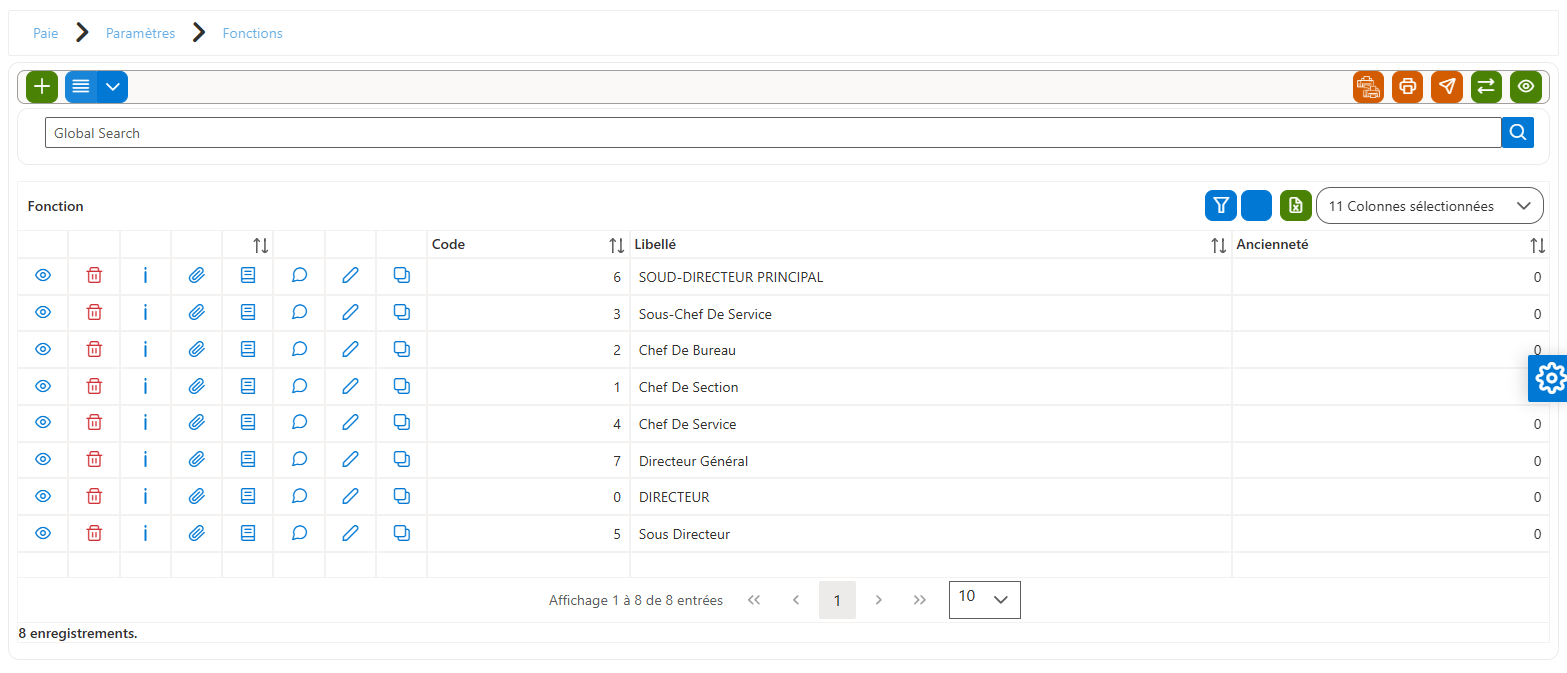
| Nom de la colonne | Description |
|---|---|
| Code | Code unique de la fonction. Il permet d’identifier la fonction dans le système (ex. : 3, 6). |
| Libellé | Intitulé de la fonction en français, tel qu’il apparaît dans les écrans et les états (ex. : Sous-Chef De Service). |
| Ancienneté | Ancienneté minimale requise (en années) pour accéder à la fonction. |
Ajouter une nouvelle Fonction
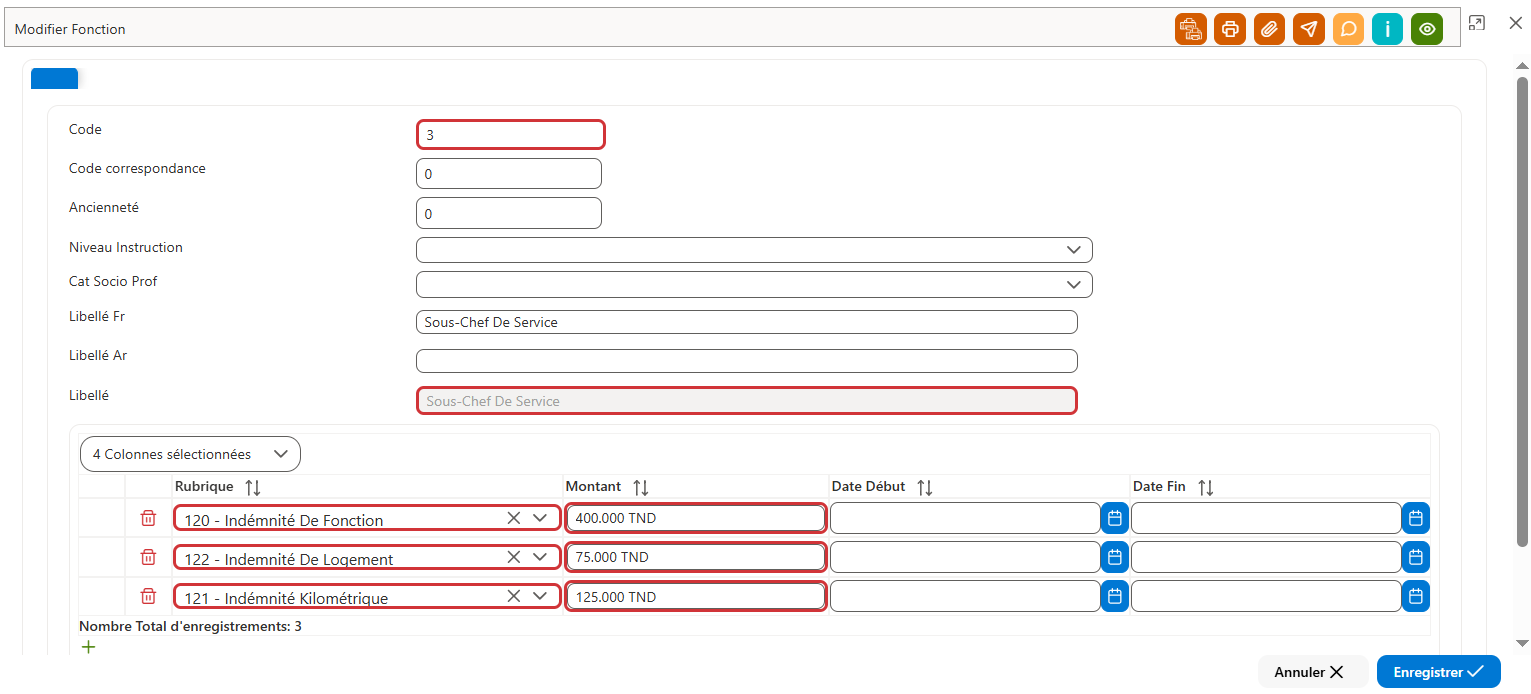
-
Cliquer sur le bouton Ajouter (+) situé en haut de l’écran Liste des Fonctions.
-
La fiche Fonction s’ouvre.
Renseigner les informations de la fonction
Saisir les champs suivants :
Rubriques associées à la Fonction
Cette section permet de définir les éléments de paie liés à la fonction.
Les rubriques ajoutées seront automatiquement prises en compte dans le calcul de la paie.
Ajouter une rubrique à la fonction
Exemple de rubriques associées
Enregistrement
Description des champs – Fiche Fonction
| Nom du champ | Description |
|---|---|
| Code | Identifiant unique de la fonction. Il permet de distinguer la fonction des autres dans le système (ex. : 3). Champ obligatoire. |
| Code correspondance | Code utilisé pour la correspondance réglementaire ou administrative (ex. : déclaration CNRPS ou référentiel interne). |
| Ancienneté | Ancienneté minimale requise (en années) pour accéder à la fonction. |
| Niveau Instruction | Niveau d’instruction requis pour occuper la fonction (ex. : secondaire, supérieur). Champ sélectionnable depuis une liste. |
| Catégorie Socioprofessionnelle | Catégorie socioprofessionnelle associée à la fonction (ex. : cadre, agent d’exécution). |
| Libellé Fr | Intitulé de la fonction en langue française. Il est utilisé dans les écrans et les états en français (ex. : Sous-Chef De Service). |
| Libellé Ar | Intitulé de la fonction en langue arabe, permettant l’affichage multilingue. |
| Libellé | Libellé principal de la fonction. Il correspond généralement au libellé par défaut utilisé par l’application. Champ obligatoire. |
| Rubriques associées | Liste des rubriques de paie liées à la fonction. Ces rubriques sont automatiquement prises en compte dans le calcul de la paie. |
| Rubrique | Code et libellé de la rubrique de paie associée à la fonction (ex. : 120 – Indemnité de Fonction). |
| Montant | Montant fixe de la rubrique en dinars tunisiens (TND) appliqué à la fonction. |
| Date Début | Date à partir de laquelle la rubrique est applicable dans le calcul de la paie. |
| Date Fin | Date de fin d’application de la rubrique. Si elle n’est pas renseignée, la rubrique reste valide sans limite de date. |
Positions
Cet écran permet de consulter, rechercher, ajouter, modifier et supprimer les positions utilisées dans le module Paie.
Les positions servent à définir le statut du salarié (ex. : Actif, Détaché) et peuvent être associées à des sous-positions décrivant des situations plus détaillées.
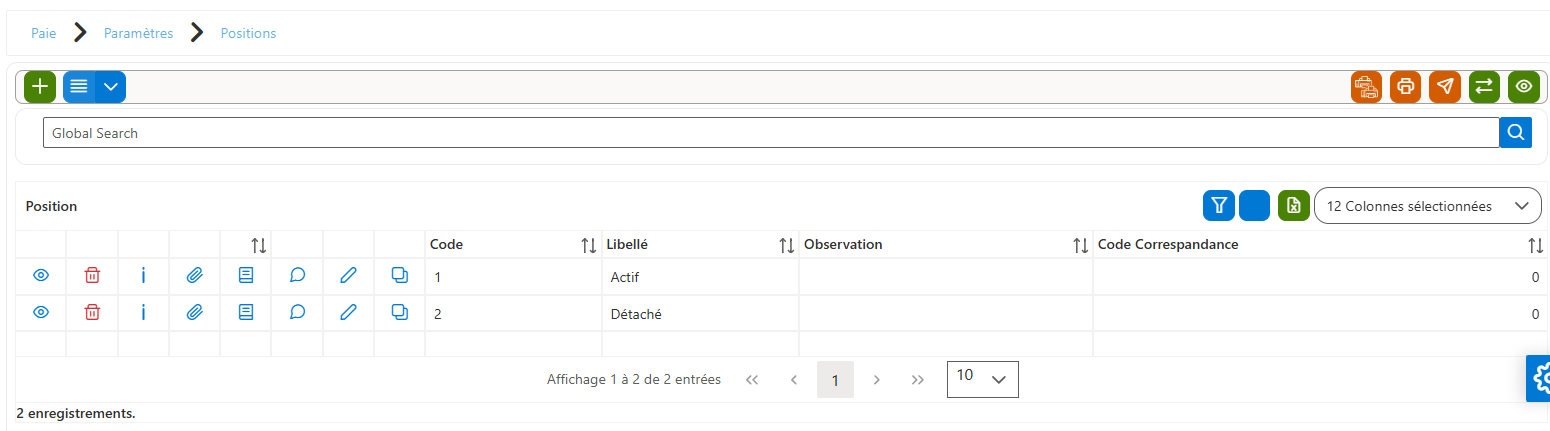
| Nom de la colonne | Description |
|---|---|
| Code | Identifiant unique de la position dans le système (ex. : 1, 2). |
| Libellé | Intitulé de la position (ex. : Actif, Détaché). |
| Observation | Champ libre permettant d’ajouter des remarques ou informations complémentaires. |
| Code correspondance | Code utilisé pour la déclaration CNRPS |
Ajouter une nouvelle Position
-
Cliquer sur le bouton Ajouter (+) situé en haut de l’écran Liste des Positions.
-
La Fiche Position s’ouvre.
-
Renseigner les informations nécessaires.
-
Cliquer sur Enregistrer pour sauvegarder.
-
Cliquer sur Annuler pour abandonner la saisie.
Fiche Position
La fiche Position permet de créer ou modifier une position, de définir ses libellés multilingues et d’y associer des sous-positions.
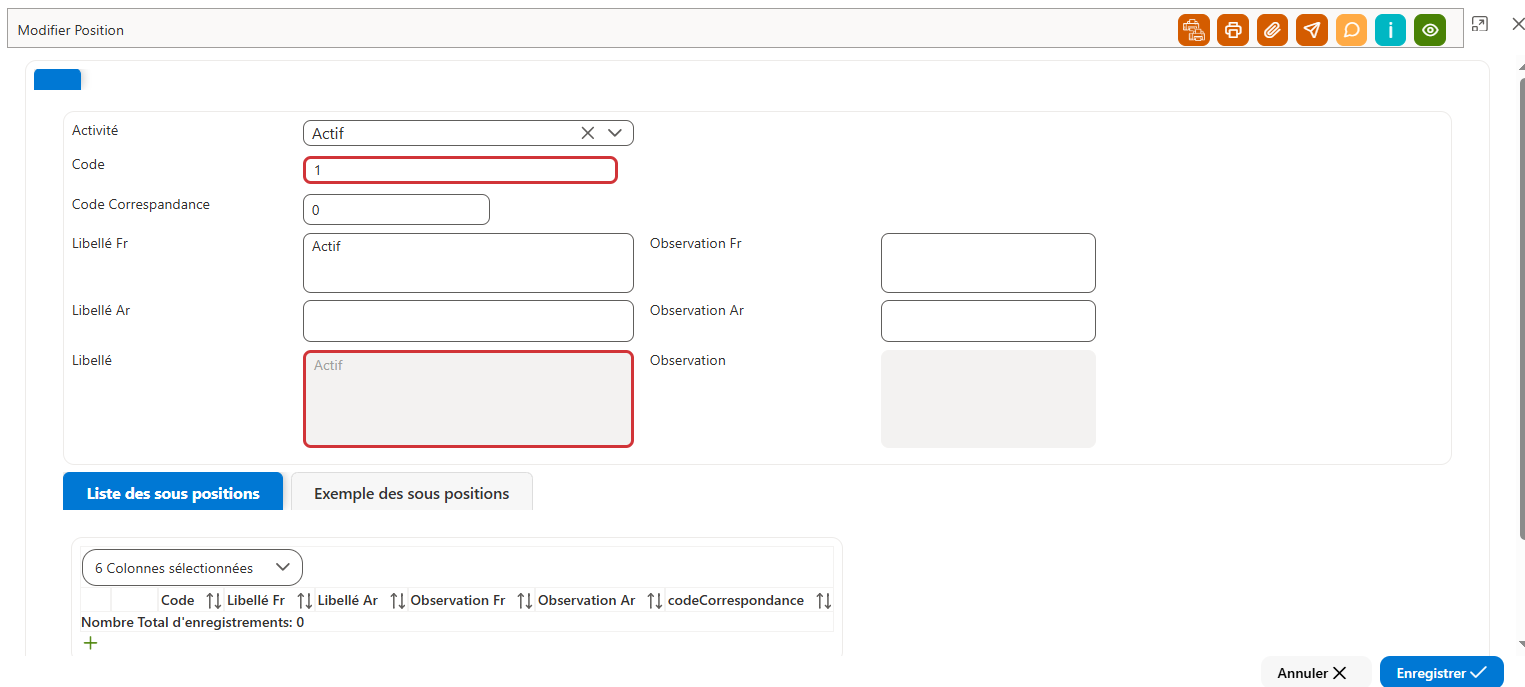
| Nom du champ | Description |
|---|---|
| Activité | Indique si la position est active ou inactive dans le système. |
| Code | Code unique de la position. Champ obligatoire (ex. : 1). |
| Code correspondance | Code utilisé pour la correspondance réglementaire ou interne (ex. : 0). |
| Libellé Fr | Libellé de la position en langue française (ex. : Actif). |
| Libellé Ar | Libellé de la position en langue arabe. |
| Libellé | Libellé principal de la position utilisé par défaut dans l’application. |
| Observation Fr | Remarques ou commentaires en français. |
| Observation Ar | Remarques ou commentaires en arabe. |
| Observation | Observation générale liée à la position. |
Onglet : Sous-positions
Cet onglet permet de gérer les sous-positions associées à une position.
Les sous-positions décrivent des situations plus détaillées liées à la position principale (ex. : type d’activité, statut particulier).
| Nom de la colonne | Description |
|---|---|
| Code Position | Code de la position parente. |
| Code Sous-position | Code unique de la sous-position. |
| Libellé Fr | Libellé de la sous-position en français. |
| Libellé Ar | Libellé de la sous-position en arabe. |
| Observation Fr | Observation en français. |
| Observation Ar | Observation en arabe. |
| Code correspondance | Code de correspondance réglementaire ou interne. |
| Code Position | Code Sous-position | Libellé Français | Libellé Arabe |
|---|---|---|---|
| 01 | 01 | Activité avec octroi du salaire | مباشرة فعلية مع الانتفاع بالمرتب |
| 01 | 02 | Activité en attente du mandatement du salaire | مباشرة فعلية في انتظار صرف المرتب |
| 01 | 03 | Temps partiel | نظام العمل بنصف الوقت |
Enregistrement
-
Cliquer sur Enregistrer pour sauvegarder la position et ses sous-positions.
-
Cliquer sur Annuler pour quitter sans enregistrer
Taxes spéciales paie par année
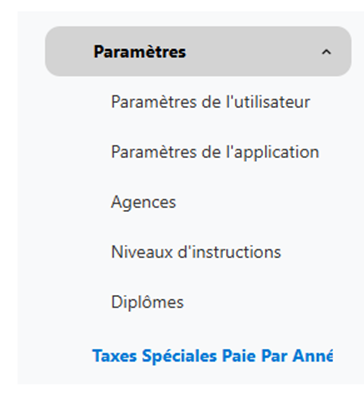
Cet écran sert à gérer les taxes spéciales appliquées sur la paie, par année et par rubrique. On peut y retrouver toutes les informations liées au taux, à l’assiette de calcul et aux périodes concernées.
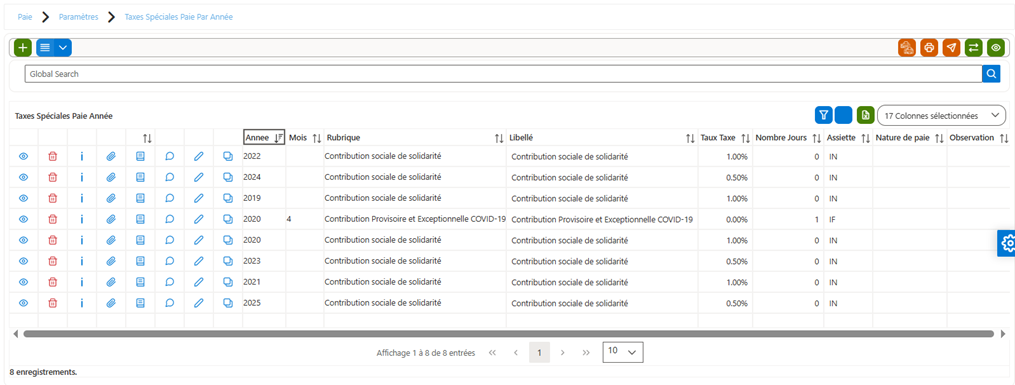
Description des colonnes :
- Année : l’année à laquelle la taxe spéciale s’applique (ex. 2025).
- Mois : le mois concerné (si la taxe est ponctuelle ou limitée à certains mois).
- Rubrique : la rubrique de paie concernée (ex. : Cotisation, Taxe solidarité…).
- Libellé : désignation claire de la rubrique (nom affiché).
- Taux taxe : pourcentage de la taxe appliquée sur l’assiette (ex. 0,50 %).
- Nombre jours : nombre de jours pris en compte (utile pour certaines retenues au prorata).
- Assiette : base de calcul de la taxe (salaire brut, net, IN = inclus, EX = exclu…).
- Nature de paie : type de paie sur lequel la taxe s’applique (paie normale, paie complémentaire, etc.).
· Observation : champ libre pour ajouter une remarque ou précision.
Ajouter un Taxe spécial paie par année :
1. Cliquez sur le bouton vert “+” situé en haut à gauche de la grille.
2. Un formulaire de création s’ouvre automatiquement.
3. Remplir les informations générales de taxe spéciale paie par année
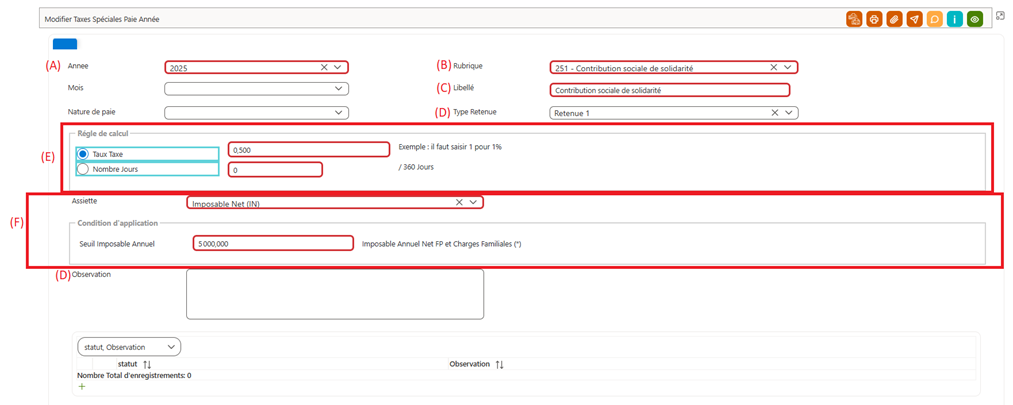
Description des champs de taxe spécial paie par année :
|
Repère |
Champ |
Description |
|
A |
Année |
Année d’application de la taxe spéciale de paie (exemple : 2025). |
|
B |
Rubrique |
Rubrique de paie concernée par la taxe spéciale (ex. : Contribution sociale de solidarité). |
|
C |
Libellé |
Libellé descriptif de la taxe tel qu’il apparaît dans les états et bulletins de paie. |
|
D |
Type de retenue |
Type de retenue associé à la taxe (ex. : Retenue 1), utilisé pour le calcul et la classification comptable. |
|
E |
Règle de calcul |
Méthode de calcul de la taxe : • Taux taxe : pourcentage appliqué sur l’assiette (ex. 0,500 = 0,5 %) • Nombre de jours : nombre de jours pris en compte pour un calcul au prorata (base 360 jours). |
|
Assiette |
Assiette |
Base de calcul de la taxe (ex. : Imposable Net (IN), Brut, Net, etc.). |
|
F |
Seuil imposable annuel |
Montant annuel minimum à partir duquel la taxe s’applique (ex. : Imposable annuel net FP et charges familiales). |
|
D |
Observation |
Champ libre permettant d’ajouter des remarques ou des précisions relatives à la taxe. |
Modèle de comptabilisation de paie
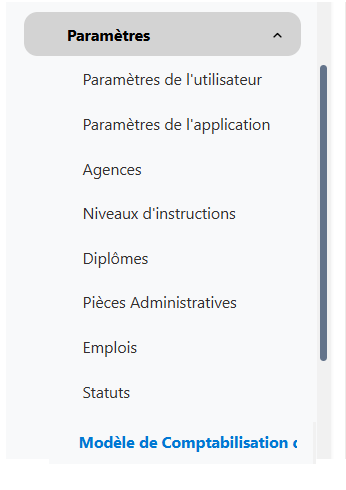
Cet écran permet d'afficher la liste des modèles des comptabilisation de paie avec leur Libellé et Code.
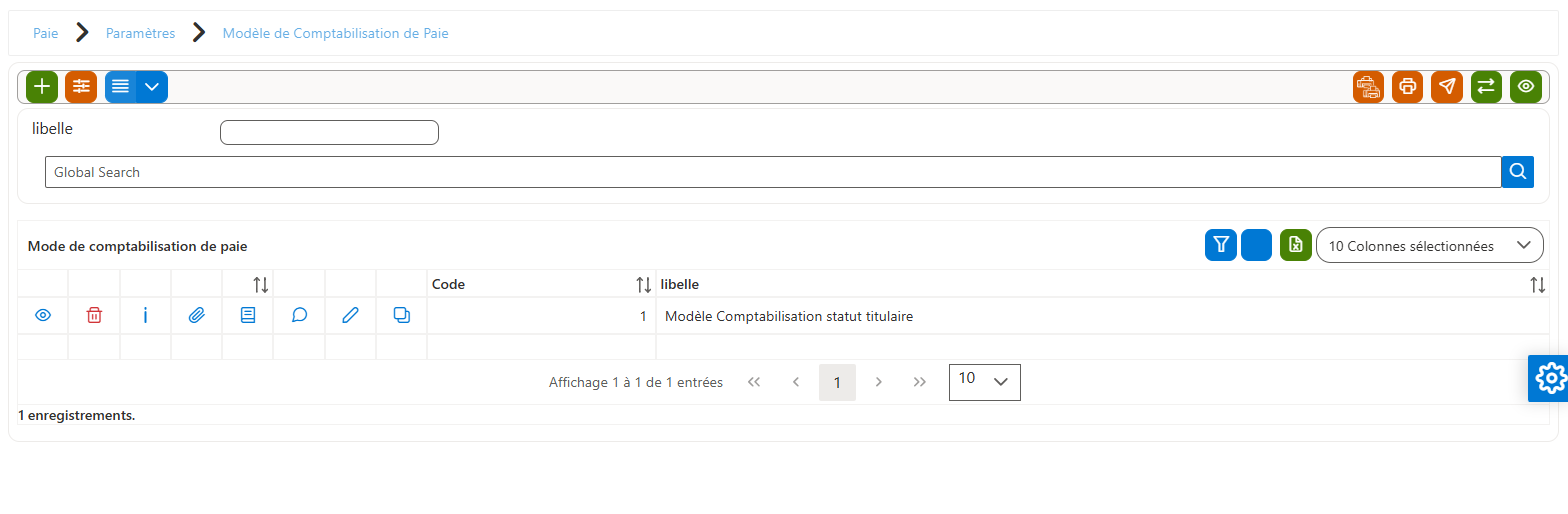
Ajouter un modèle de comptabilisation de paie :
1. Cliquer sur le bouton (+) pour ajouter un nouveau Diplôme
2. Saisir les informations obligatoires telles que :
- Code : 1
- Libellé : Modèle Comptabilisation statut titulaire
3. Cliquer sur Enregistrer pour valider l’opération.