TSI-TRESORERIE
Manuel d'Utilisation : Module Trésorerie
Introduction
Contexte du projet
Ce système a pour objectif d’optimiser la gestion des projets et des activités du centre, tout en garantissant l’intégrité et l’unicité du système d’information.
Chaque module de l’ERP est conçu pour répondre à des besoins précis, tout en assurant la cohérence et la fiabilité des opérations globales.
Grâce à ses possibilités de paramétrage, l’ERP offre une flexibilité qui permet d’adapter son fonctionnement aux besoins spécifiques du centre.
Objectif du guide
L’objectif de ce guide est d’accompagner les utilisateurs dans la prise en main du module [Trésorerie] de l’ERP.
Il présente les fonctionnalités principales du module, illustre leur utilisation à travers des écrans de l’application et fournit des instructions pratiques pour réaliser les opérations quotidiennes.
Ce document constitue une référence pratique pour :
v Comprendre la logique de fonctionnement du module
v Exploiter efficacement les fonctionnalités mises à disposition
Description générale du module
Le module Trésorerie de l’ERP TSI permet de gérer efficacement l’ensemble des activités liées à la gestion financière et aux flux de trésorerie de l’entreprise.
Il offre des fonctionnalités pour :
v Enregistrement et suivi des mouvements de caisse (entrées et sorties).
v Suivi des comptes bancaires, saisie des opérations et contrôle des soldes.
v Traitement des règlements clients (espèces, chèques, virements, etc.).
v Gestion des paiements fournisseurs et autres dépenses.
v Rapprochement bancaire
v Élaboration et suivi des prévisions de flux financiers.
v Consultation des entrées et sorties de fonds en temps réel.
Grâce à ce module, l’entreprise dispose d’une vision claire et actualisée de sa situation financière, facilitant ainsi la prise de décision et le pilotage stratégique.
Opérations
Les opérations de trésorerie correspondent aux différents mouvements financiers, tels que les encaissements et les décaissements. Cette partie vous permet de consulter, ajouter ou modifier ces opérations en toute simplicité.
Nouvelle opération
Cette section vous guide dans la saisie d’une nouvelle opération de trésorerie (encaissement ou décaissement). Vous apprendrez comment renseigner les informations essentielles telles que la date, le montant, le mode de paiement, le tiers concerné, ainsi que la catégorie comptable associée.
Etapes à suivre :
Aller vers Trésorerie > Opérations > Nouvelle opération.

Breadcrumb-Nouvelle opération
2 Cet écran s’affiche :
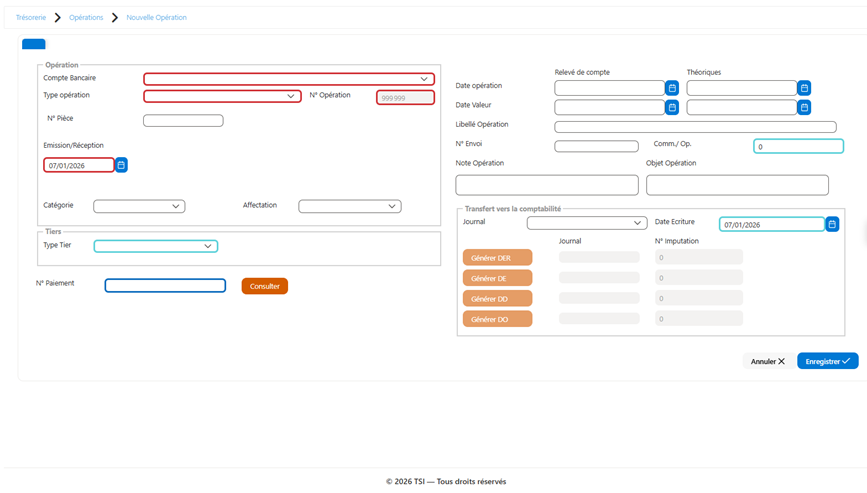
Ecran "Nouvelle opération"
3 Les champs à remplir selon le type opérations :
a a) Fiche de type opération « chèque émis »
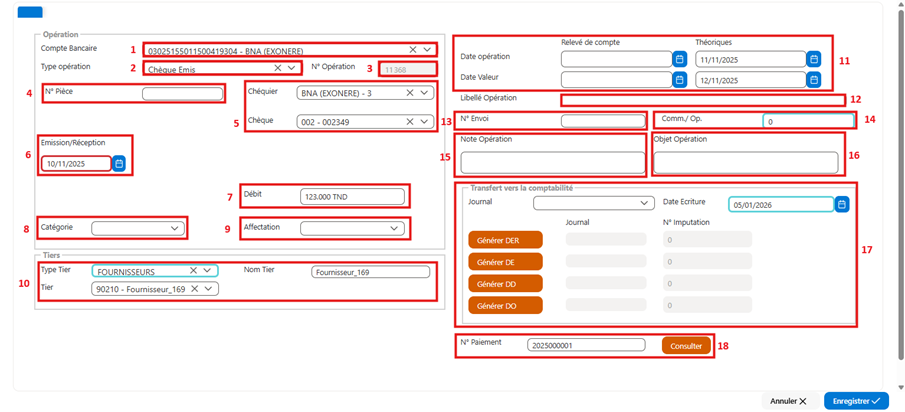
Fiche de type opération "chèque émis"
Les champs à remplir :
1- Compte bancaire : Sélectionner le compte bancaire concerné par l’opération.
Les comptes bancaires doivent être créés au préalable dans « Paramètres de Base > Banques > Banques »
2- Type opération : Choisir le type d'opération à enregistrer.
Les types opérations doivent être préalablement paramétrés dans « Trésorerie > Paramètres > Type opérations »
3- N° opération : généré automatiquement par le système.
4- N° Pièce : c’est le numéro d’identification de la pièce justificative de l’opération.
5- Chéquier : Sélectionner le chéquier à utiliser dans la liste déroulante.
Une fois le chéquier sélectionné, le système attribue automatiquement un numéro de chèque (Suivant la numérotation du chéquier)
Les chéquiers doivent être créés au préalable dans « Trésorerie > Opérations > chéquiers »
6- Date d'émission/réception : La date à laquelle le chèque est émis ou reçu
7- Débit : Indiquer le montant de l’opération
8- Catégorie : Ce champ permet de sélectionner la catégorie de l'opération. Les catégories sont généralement utilisées pour classer les opérations selon leur nature ou leur type. Par exemple, cela pourrait inclure des catégories telles que « Achats », « Ventes », « Salaires », « Autres dépenses », etc. Ces catégories permettent de mieux organiser et analyser les opérations au sein de l’ERP.
9- Affectation : L'affectation correspond à l'entité ou à la personne responsable de l'opération ou du paiement. Elle permet d'indiquer à quel service ou département l’opération doit être imputée, ou à quelle personne ou ressource elle est associée. Cela peut être utile pour la gestion budgétaire, le suivi des coûts et pour garantir que les dépenses sont correctement réparties entre différents services ou projets.
10- Tiers & Type de Tiers : Sélectionner la catégorie du tiers impliqué dans l’opération (ex. : Fournisseurs, Clients, etc.).
Tiers : Choisir le nom du tiers concerné (personne ou entreprise).
11- Date opération : Il s’agit de la date réelle d’enregistrement de l’opération dans le système. Elle correspond généralement à la date à laquelle la transaction est effectuée. è Sera remplis automatiquement après le rapprochement bancaire.
Date valeur : Il s’agit de la date à laquelle l’opération produit un effet financier, notamment sur la trésorerie. Elle est utilisée pour déterminer à quel moment une opération affecte réellement la trésorerie è Sera remplis automatiquement après le rapprochement bancaire
Date opération théorique : Date prévue pour l’enregistrement de l’opération. è Cette date est paramétrée dans les paramètres des types d’opérations, selon les conditions de la banque.
Date valeur théorique : Date prévisionnelle d’impact sur le solde bancaire. è Cette date est paramétrée dans les paramètres des types d’opérations, selon les conditions de la banque.
La date opération théorique et la date valeur théorique doivent être préalablement paramétrés dans « Trésorerie > Paramètres > Type opération ».
12- Libellé de l’Opération è Sera remplis automatiquement après le rapprochement bancaire
13- N° Envoi : Ce champ correspond au numéro d'envoi de la transaction, utile pour le suivi des opérations. Il peut s'agir d'un identifiant généré pour suivre l'envoi du paiement ou d'une autre étape du processus.
14- Comm/Op
15- Note Opération : Champ libre où vous pouvez saisir une note supplémentaire concernant l’opération.
16- Objet Opération : Ce champ permet de spécifier l'objet ou la nature exacte de l’opération.
17- Transfert vers la comptabilité : Cet fonctionnalité permet de transférer les écritures comptables des opérations vers la comptabilité. Vous pouvez choisir le transfert en fonction de la date de l'opération parmi les options suivantes :
o DER : Date Emission/Réception
o DE : Date Echéance
o DD : Date Dépôt
o DO : Date Opération
Cela permet de choisir la date à laquelle l’opération impacte les écritures comptables.
Journal : Dans ce champ, vous pouvez choisir le journal comptable dans lequel l’opération sera enregistrée. Chaque journal représente un type d'opération spécifique. Par exemple, vous pourriez avoir des journaux distincts pour les achats, les ventes, les paiements, ou d’autres catégories d’opérations. Cela permet une gestion ordonnée et une traçabilité facile dans le système comptable.
Date d’écriture : correspond à la date à laquelle l’opération est effectivement enregistrée dans la comptabilité. Cette date peut être différente de la date d’opération ou de la date valeur, selon le moment où l’opération est imputée dans les livres comptables. Par exemple, l’opération peut être enregistrée plus tard, en fonction de la date à laquelle elle est validée dans la comptabilité.
18- N° Paiement : Ce champ correspond au numéro d’identification unique attribué à chaque paiement effectué. Il sert à suivre et à référencer l’opération de manière précise dans le système.
b b) Fiche de type opération « Encaissement chèque »
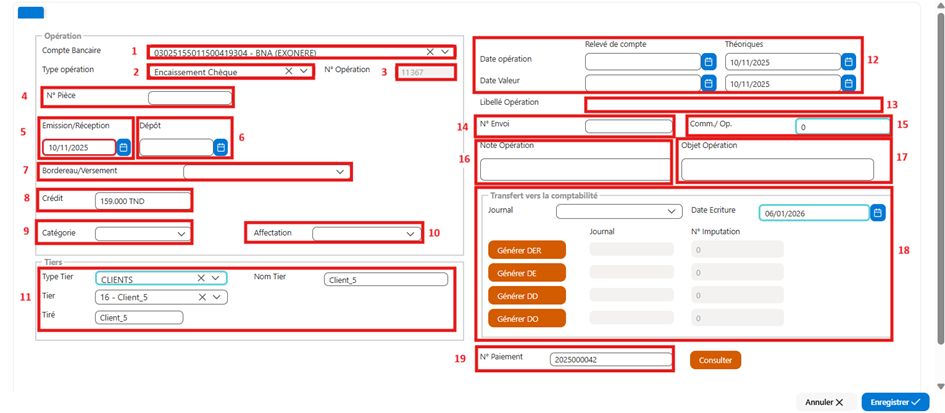
Fiche de type opération "Encaissement chèque"
Les champs à remplir :
1- Compte bancaire : Sélectionner le compte bancaire sur lequel le chèque sera déposé.
Les comptes bancaires doivent être créés au préalable dans « Paramètres de Base > Banques > Banques »
2- Type opération : Choisir le type d’opération correspondant.
Les types opérations doivent être préalablement paramétrés dans « Trésorerie > Paramètres > Type opérations »
3- Numéro opération : Généré automatiquement par le système.
4- Numéro pièce : c’est le numéro d’identification de la pièce justificative de l’opération.
5- Dates (Émission/Réception) : La date à laquelle le chèque a été reçu.
6- Date de dépôt : Date à laquelle le chèque est déposé à la banque è Cette date sera remplie automatiquement après la création du bordereau de versement.
7- Bordereau de versement : Le bordereau de versement est un document utilisé pour enregistrer et récapituler les chèques ou les paiements effectués dans un dépôt bancaire è Ce champ affiche automatiquement le numéro du bordereau après sa création et l’ajout de l’opération correspondante.
8- Crédit : Montant du chèque reçu.
9- Catégorie : Ce champ permet de sélectionner la catégorie de l'opération. Les catégories sont généralement utilisées pour classer les opérations selon leur nature ou leur type. Par exemple, cela pourrait inclure des catégories telles que « Achats », « Ventes », « Salaires », « Autres dépenses », etc. Ces catégories permettent de mieux organiser et analyser les opérations au sein de l’ERP.
10- Affectation : L'affectation correspond à l'entité ou à la personne responsable de l'opération ou du paiement. Elle permet d'indiquer à quel service ou département l’opération doit être imputée, ou à quelle personne ou ressource elle est associée. Cela peut être utile pour la gestion budgétaire, le suivi des coûts et pour garantir que les dépenses sont correctement réparties entre différents services ou projets.
11- Type de Tiers & Tiers : Sélectionner le tiers et l’émetteur du chèque
Nom tiers : ce champ se remplit automatiquement selon le tiers sélectionné.
Tiré : Nom de la personne ou entité mentionnée comme "tiré" sur le chèque.
12- Date opération : Il s’agit de la date réelle d’enregistrement de l’opération dans le système. Elle correspond généralement à la date à laquelle la transaction est effectuée (ex : date de saisie d’un virement, d’une dépense, d’un encaissement, etc.). è Cette date sera remplie automatiquement après le rapprochement bancaire.
Date valeur : Il s’agit de la date à laquelle l’opération produit un effet financier, notamment sur la trésorerie. Elle est utilisée pour déterminer à quel moment une opération affecte réellement la trésorerie. è Cette date sera remplie automatiquement après le rapprochement bancaire.
Date opération théorique : Date prévue pour l’enregistrement de l’opération. è Cette date est paramétrée dans les paramètres des types d’opérations, selon les conditions de la banque.
Date valeur théorique : Date prévisionnelle d’impact sur le solde bancaire. è Cette date est paramétrée dans les paramètres des types d’opérations, selon les conditions de la banque.
La date opération théorique et la date valeur théorique doivent être préalablement paramétrés dans « Trésorerie > Paramètres > Type opération ».
13- Libellé de l’Opération è Sera remplis automatiquement après le rapprochement bancaire
14- N° Envoi : Ce champ correspond au numéro d'envoi de la transaction, utile pour le suivi des opérations. Il peut s'agir d'un identifiant généré pour suivre l'envoi du paiement ou d'une autre étape du processus.
15- Comm/Op :
16- Note opération : Champ libre où vous pouvez saisir une note supplémentaire concernant l’opération.
17- Objet opération : Ce champ permet de spécifier l'objet ou la nature exacte de l’opération.
18- Transfert vers la comptabilité : Cet fonctionnalité permet de transférer les écritures comptables des opérations vers la comptabilité. Vous pouvez choisir le transfert en fonction de la date de l'opération parmi les options suivantes :
o DER : Date Emission/Réception
o DE : Date Echéance
o DD : Date Dépôt
o DO : Date Opération
Cela permet de choisir la date à laquelle l’opération impacte les écritures comptables.
Journal : Dans ce champ, vous pouvez choisir le journal comptable dans lequel l’opération sera enregistrée. Chaque journal représente un type d'opération spécifique. Par exemple, vous pourriez avoir des journaux distincts pour les achats, les ventes, les paiements, ou d’autres catégories d’opérations. Cela permet une gestion ordonnée et une traçabilité facile dans le système comptable.
Date d’écriture : correspond à la date à laquelle l’opération est effectivement enregistrée dans la comptabilité. Cette date peut être différente de la date d’opération ou de la date valeur, selon le moment où l’opération est imputée dans les livres comptables. Par exemple, l’opération peut être enregistrée plus tard, en fonction de la date à laquelle elle est validée dans la comptabilité.
19- N° Paiement : Ce champ correspond au numéro d’identification unique attribué à chaque paiement effectué. Il sert à suivre et à référencer l’opération de manière précise dans le système.
c c) Fiche de type opération « Espèces émis »
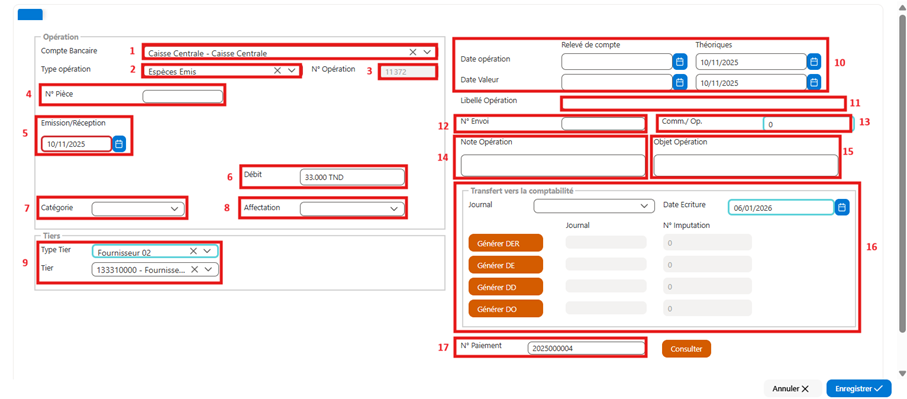
Fiche de type opération "Espèces émis"
Les champs à remplir :
1- Compte bancaire : Caisse : Choisir la caisse utilisé pour le paiement.
Les comptes bancaires doivent être créés au préalable dans « Paramètres de Base > Banques > Banques »
2- Type d’opération : Espèces émis è Paiement en espèces.
Les types opérations doivent être préalablement paramétrés dans « Trésorerie > Paramètres > Type opérations »
3- Numéro opération : Généré automatiquement par le système.
4- Numéro pièce : Numéro de référence interne ou externe.
5- Date d’Émission/Réception : Date réelle du paiement en espèces.
6- Débit : Montant payé en espèces
7- Catégorie : Ce champ permet de sélectionner la catégorie de l'opération. Les catégories sont généralement utilisées pour classer les opérations selon leur nature ou leur type. Par exemple, cela pourrait inclure des catégories telles que « Achats », « Ventes », « Salaires », « Autres dépenses », etc. Ces catégories permettent de mieux organiser et analyser les opérations au sein de l’ERP.
8- Affectation : L'affectation correspond à l'entité ou à la personne responsable de l'opération ou du paiement. Elle permet d'indiquer à quel service ou département l’opération doit être imputée, ou à quelle personne ou ressource elle est associée. Cela peut être utile pour la gestion budgétaire, le suivi des coûts et pour garantir que les dépenses sont correctement réparties entre différents services ou projets.
9- Type de Tiers & Tiers : sélectionner le type du tiers et choisir le nom du tiers
Ce lien permet de rattacher l’opération à un tiers pour le suivi et les états de règlements.
10- Date opération : Il s’agit de la date réelle d’enregistrement de l’opération dans le système ERP. Elle correspond généralement à la date à laquelle la transaction est effectuée. Elle a un impact sur la comptabilité et permet de positionner l’opération dans la bonne période comptable.
Date valeur : Il s’agit de la date à laquelle l’opération produit un effet financier, notamment sur la trésorerie. Elle est utilisée pour déterminer à quel moment une opération affecte réellement la trésorerie.
Date opération théorique : Date prévue pour l’enregistrement de l’opération. è Cette date est paramétrée dans les paramètres des types d’opérations, selon les conditions de la banque.
Date valeur théorique : Date prévisionnelle d’impact sur le solde bancaire. è Cette date est paramétrée dans les paramètres des types d’opérations, selon les conditions de la banque.
La date opération théorique et la date valeur théorique doivent être préalablement paramétrés dans « Trésorerie > Paramètres > Type opération ».
11- Libellé d’Opération è Sera remplis automatiquement après le rapprochement bancaire
12- N° Envoi : Ce champ correspond au numéro d'envoi de la transaction, utile pour le suivi des opérations. Il peut s'agir d'un identifiant généré pour suivre l'envoi du paiement ou d'une autre étape du processus.
13- Comm/Op :
14- Note opération : Champ libre où vous pouvez saisir une note supplémentaire concernant l’opération.
15- Objet opération : Ce champ permet de spécifier l'objet ou la nature exacte de l’opération.
16- Transfert vers la comptabilité : Cet fonctionnalité permet de transférer les écritures comptables des opérations vers la comptabilité. Vous pouvez choisir le transfert en fonction de la date de l'opération parmi les options suivantes :
o DER : Date Emission/Réception
o DE : Date Echéance
o DD : Date Dépôt
o DO : Date Opération
Cela permet de choisir la date à laquelle l’opération impacte les écritures comptables.
Journal : Dans ce champ, vous pouvez choisir le journal comptable dans lequel l’opération sera enregistrée. Chaque journal représente un type d'opération spécifique. Par exemple, vous pourriez avoir des journaux distincts pour les achats, les ventes, les paiements, ou d’autres catégories d’opérations. Cela permet une gestion ordonnée et une traçabilité facile dans le système comptable.
Date d’écriture : correspond à la date à laquelle l’opération est effectivement enregistrée dans la comptabilité. Cette date peut être différente de la date d’opération ou de la date valeur, selon le moment où l’opération est imputée dans les livres comptables. Par exemple, l’opération peut être enregistrée plus tard, en fonction de la date à laquelle elle est validée dans la comptabilité.
17- N° Paiement : Ce champ correspond au numéro d’identification unique attribué à chaque paiement effectué. Il sert à suivre et à référencer l’opération de manière précise dans le système.
) d) Fiche de type opération « Encaissement espèces »
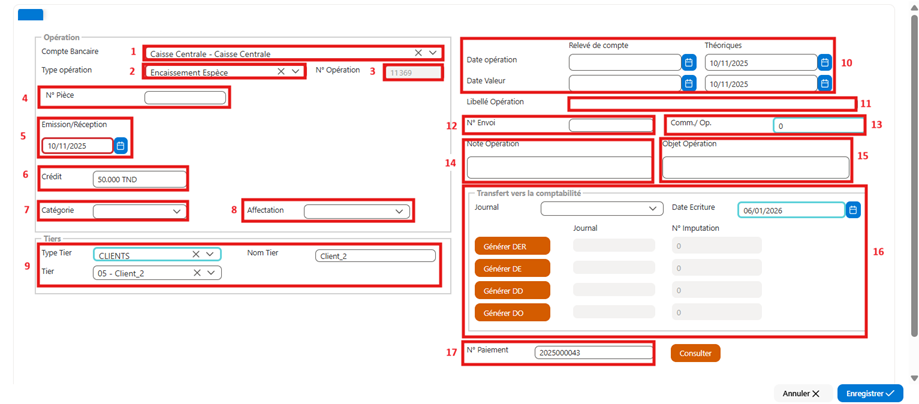
Fiche de type opération "Encaissement espèces"
Champs à remplir :
1- Compte bancaire : Caisse : Sélectionner la caisse concernée par l’encaissement.
Les comptes bancaires doivent être créés au préalable dans « Paramètres de Base > Banques > Banques »
2- Type opération : Encaissement en espèces.
Les types opérations doivent être préalablement paramétrés dans « Trésorerie > Paramètres > Type opérations »
3- Numéro opération : Généré automatiquement par le système.
4- Numéro pièce : Numéro de référence interne ou externe.
5- Date d’Émission/Réception : La date à laquelle l’espèce a été reçue.
6- Crédit : Montant d’espèce encaissé.
7- Catégorie : Ce champ permet de sélectionner la catégorie de l'opération. Les catégories sont généralement utilisées pour classer les opérations selon leur nature ou leur type. Par exemple, cela pourrait inclure des catégories telles que « Achats », « Ventes », « Salaires », « Autres dépenses », etc. Ces catégories permettent de mieux organiser et analyser les opérations au sein de l’ERP.
8- Affectation : L'affectation correspond à l'entité ou à la personne responsable de l'opération ou du paiement. Elle permet d'indiquer à quel service ou département l’opération doit être imputée, ou à quelle personne ou ressource elle est associée. Cela peut être utile pour la gestion budgétaire, le suivi des coûts et pour garantir que les dépenses sont correctement réparties entre différents services ou projets.
9- Type de Tiers & Tiers : sélectionner le type du tiers et choisir le nom du tiers
Utile pour le suivi des règlements.
10- Date opération : Il s’agit de la date réelle d’enregistrement de l’opération dans le système ERP. Elle correspond généralement à la date à laquelle la transaction est effectuée. Elle a un impact sur la comptabilité et permet de positionner l’opération dans la bonne période comptable.
Date valeur : Il s’agit de la date à laquelle l’opération produit un effet financier, notamment sur la trésorerie. Elle est utilisée pour déterminer à quel moment une opération affecte réellement la trésorerie.
Date opération théorique : Date prévue pour l’enregistrement de l’opération. è Cette date est paramétrée dans les paramètres des types d’opérations, selon les conditions de la banque.
Date valeur théorique : Date prévisionnelle d’impact sur le solde bancaire. è Cette date est paramétrée dans les paramètres des types d’opérations, selon les conditions de la banque.
La date opération théorique et la date valeur théorique doivent être préalablement paramétrés dans « Trésorerie > Paramètres > Type opération ».
11- Libellé d’Opération è Sera remplis automatiquement après le rapprochement bancaire.
12- N° Envoi : Ce champ correspond au numéro d'envoi de la transaction, utile pour le suivi des opérations. Il peut s'agir d'un identifiant généré pour suivre l'envoi du paiement ou d'une autre étape du processus.
13- Comm/Op :
14- Note opération : Champ libre où vous pouvez saisir une note supplémentaire concernant l’opération.
15- Objet opération : Ce champ permet de spécifier l'objet ou la nature exacte de l’opération.
16- Transfert vers la comptabilité : Cet fonctionnalité permet de transférer les écritures comptables des opérations vers la comptabilité. Vous pouvez choisir le transfert en fonction de la date de l'opération parmi les options suivantes :
o DER : Date Emission/Réception
o DE : Date Echéance
o DD : Date Dépôt
o DO : Date Opération
Cela permet de choisir la date à laquelle l’opération impacte les écritures comptables.
Journal : Dans ce champ, vous pouvez choisir le journal comptable dans lequel l’opération sera enregistrée. Chaque journal représente un type d'opération spécifique. Par exemple, vous pourriez avoir des journaux distincts pour les achats, les ventes, les paiements, ou d’autres catégories d’opérations. Cela permet une gestion ordonnée et une traçabilité facile dans le système comptable.
Date d’écriture : correspond à la date à laquelle l’opération est effectivement enregistrée dans la comptabilité. Cette date peut être différente de la date d’opération ou de la date valeur, selon le moment où l’opération est imputée dans les livres comptables. Par exemple, l’opération peut être enregistrée plus tard, en fonction de la date à laquelle elle est validée dans la comptabilité.
17- N° Paiement : Ce champ correspond au numéro d’identification unique attribué à chaque paiement effectué. Il sert à suivre et à référencer l’opération de manière précise dans le système.
e) Fiche de type opération « Virement émis »
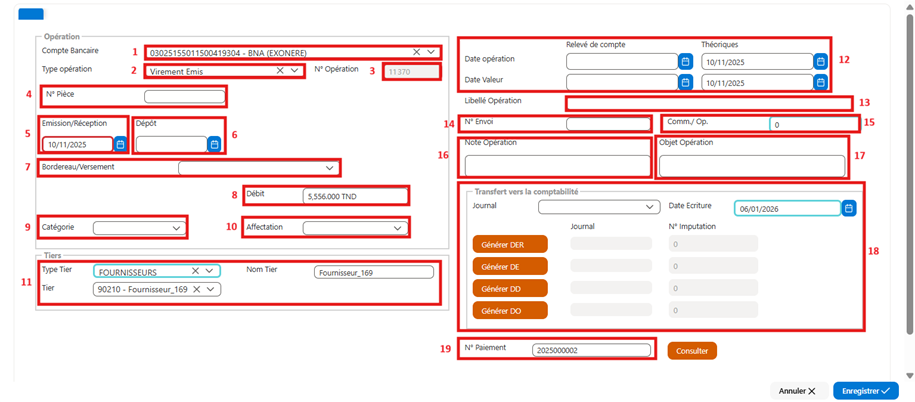
Fiche de type opération "Virement émis"
Les champs à remplir :
1- Compte bancaire : Compte à partir duquel le virement est effectué.
Les comptes bancaires doivent être créés au préalable dans « Paramètres de Base > Banques > Banques »
2- Type d’opération : Virement émis
Les types opérations doivent être préalablement paramétrés dans « Trésorerie > Paramètres > Type opérations »
3- Numéro opération : Généré automatiquement par le système.
4- Numéro pièce : Référence liée au virement (facultatif, peut contenir le n° de la facture payée ou le n° du bordereau de virement).
5- Date d’Émission/Réception : Date de création de l’ordre de virement
6- Date dépôt : Date de transmission à la banque ou exécution du virement. è Cette date sera remplie automatiquement après la création du bordereau de versement.
7- Bordereau/versement : Référence ou numéro du bordereau de virement fourni par la banque ou généré en interne. è Ce champ affiche automatiquement le numéro du bordereau après sa création et l’ajout de l’opération correspondante.
8- Débit : Montant du virement effectué.
9- Catégorie : Ce champ permet de sélectionner la catégorie de l'opération. Les catégories sont généralement utilisées pour classer les opérations selon leur nature ou leur type. Par exemple, cela pourrait inclure des catégories telles que « Achats », « Ventes », « Salaires », « Autres dépenses », etc. Ces catégories permettent de mieux organiser et analyser les opérations au sein de l’ERP.
10- Affectation : L'affectation correspond à l'entité ou à la personne responsable de l'opération ou du paiement. Elle permet d'indiquer à quel service ou département l’opération doit être imputée, ou à quelle personne ou ressource elle est associée. Cela peut être utile pour la gestion budgétaire, le suivi des coûts et pour garantir que les dépenses sont correctement réparties entre différents services ou projets.
11- Type de Tiers & Tiers : sélectionner le type du tiers selon la nature du destinataire et choisir le nom du tiers
12- Date opération : Il s’agit de la date réelle d’enregistrement de l’opération dans le système ERP. Elle correspond généralement à la date à laquelle la transaction est effectuée (ex. : date de saisie d’un virement, d’une dépense, d’un encaissement, etc.). è Cette date sera remplie automatiquement après le rapprochement bancaire.
Date valeur : Il s’agit de la date à laquelle l’opération produit un effet financier, notamment sur la trésorerie (ex. : calcul des intérêts bancaires, mise à jour du solde bancaire). Elle est utilisée pour déterminer à quel moment une opération affecte réellement la trésorerie. è Cette date sera remplie automatiquement après le rapprochement bancaire.
Date opération théorique : Date prévisionnelle du virement. è Cette date est paramétrée dans les paramètres des types d’opérations, selon les conditions de la banque.
Date valeur théorique : Date d'impact estimée sur le solde bancaire. è Cette date est paramétrée dans les paramètres des types d’opérations, selon les conditions de la banque.
13- Libellé d’Opération è Sera remplis automatiquement après le rapprochement bancaire.
14- N° Envoi : Ce champ correspond au numéro d'envoi de la transaction, utile pour le suivi des opérations. Il peut s'agir d'un identifiant généré pour suivre l'envoi du paiement ou d'une autre étape du processus.
15- Comm/Op :
16- Note opération : Champ libre où vous pouvez saisir une note supplémentaire concernant l’opération.
17- Objet opération : Ce champ permet de spécifier l'objet ou la nature exacte de l’opération.
18- Transfert vers la comptabilité : Cet fonctionnalité permet de transférer les écritures comptables des opérations vers la comptabilité. Vous pouvez choisir le transfert en fonction de la date de l'opération parmi les options suivantes :
o DER : Date Emission/Réception
o DE : Date Echéance
o DD : Date Dépôt
o DO : Date Opération
Cela permet de choisir la date à laquelle l’opération impacte les écritures comptables.
Journal : Dans ce champ, vous pouvez choisir le journal comptable dans lequel l’opération sera enregistrée. Chaque journal représente un type d'opération spécifique. Par exemple, vous pourriez avoir des journaux distincts pour les achats, les ventes, les paiements, ou d’autres catégories d’opérations. Cela permet une gestion ordonnée et une traçabilité facile dans le système comptable.
Date d’écriture : correspond à la date à laquelle l’opération est effectivement enregistrée dans la comptabilité. Cette date peut être différente de la date d’opération ou de la date valeur, selon le moment où l’opération est imputée dans les livres comptables. Par exemple, l’opération peut être enregistrée plus tard, en fonction de la date à laquelle elle est validée dans la comptabilité.
19- N° Paiement : Ce champ correspond au numéro d’identification unique attribué à chaque paiement effectué. Il sert à suivre et à référencer l’opération de manière précise dans le système.
f) Fiche de type opération « Virement reçu »
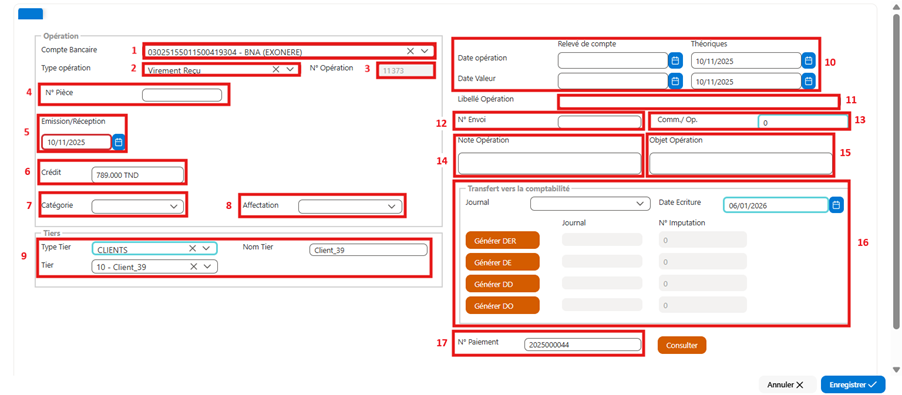
Fiche de type opération " Virement reçu"
Les champs à remplir :
1- Compte bancaire : Compte sur lequel l'opération sera effectuée.
Les comptes bancaires doivent être créés au préalable dans « Paramètres de Base > Banques > Banques »
2- Type opération : Virement reçu.
Les types opérations doivent être préalablement paramétrés dans « Trésorerie > Paramètres > Type opérations »
3- Numéro opération : Généré automatiquement par le système.
4- Numéro pièce : Référence liée au virement
5- Date d’Émission/Réception : Date à laquelle le virement entrant a été enregistré ou signalé
6- Crédit : Montant du virement reçu.
7- Type de Tiers & Tiers : sélectionner le type du tiers selon la nature du destinataire et choisir le nom du tiers
8- Catégorie : Ce champ permet de sélectionner la catégorie de l'opération. Les catégories sont généralement utilisées pour classer les opérations selon leur nature ou leur type. Par exemple, cela pourrait inclure des catégories telles que « Achats », « Ventes », « Salaires », « Autres dépenses », etc. Ces catégories permettent de mieux organiser et analyser les opérations au sein de l’ERP.
9- Affectation : L'affectation correspond à l'entité ou à la personne responsable de l'opération ou du paiement. Elle permet d'indiquer à quel service ou département l’opération doit être imputée, ou à quelle personne ou ressource elle est associée. Cela peut être utile pour la gestion budgétaire, le suivi des coûts et pour garantir que les dépenses sont correctement réparties entre différents services ou projets.
10- Date opération : Il s’agit de la date réelle d’enregistrement de l’opération dans le système ERP. Elle correspond généralement à la date à laquelle la transaction est effectuée (ex. : date de saisie d’un virement, d’une dépense, d’un encaissement, etc.). è Cette date sera remplie automatiquement après le rapprochement bancaire.
Date valeur : Il s’agit de la date à laquelle l’opération produit un effet financier, notamment sur la trésorerie (ex. : calcul des intérêts bancaires, mise à jour du solde bancaire). Elle est utilisée pour déterminer à quel moment une opération affecte réellement la trésorerie. è Cette date sera remplie automatiquement après le rapprochement bancaire.
Date opération théorique : Date prévisionnelle du virement. è Cette date est paramétrée dans les paramètres des types d’opérations, selon les conditions de la banque.
Date valeur théorique : Date d'impact estimée sur le solde bancaire. è Cette date est paramétrée dans les paramètres des types d’opérations, selon les conditions de la banque.
11- Libellé d’Opération è Sera remplis automatiquement après le rapprochement bancaire.
12- N° Envoi : Ce champ correspond au numéro d'envoi de la transaction, utile pour le suivi des opérations. Il peut s'agir d'un identifiant généré pour suivre l'envoi du paiement ou d'une autre étape du processus.
13- Comm/Op :
14- Note opération : Champ libre où vous pouvez saisir une note supplémentaire concernant l’opération.
15- Objet opération : Ce champ permet de spécifier l'objet ou la nature exacte de l’opération.
16- Transfert vers la comptabilité : Cet fonctionnalité permet de transférer les écritures comptables des opérations vers la comptabilité. Vous pouvez choisir le transfert en fonction de la date de l'opération parmi les options suivantes :
o DER : Date Emission/Réception
o DE : Date Echéance
o DD : Date Dépôt
o DO : Date Opération
Cela permet de choisir la date à laquelle l’opération impacte les écritures comptables.
Journal : Dans ce champ, vous pouvez choisir le journal comptable dans lequel l’opération sera enregistrée. Chaque journal représente un type d'opération spécifique. Par exemple, vous pourriez avoir des journaux distincts pour les achats, les ventes, les paiements, ou d’autres catégories d’opérations. Cela permet une gestion ordonnée et une traçabilité facile dans le système comptable.
Date d’écriture : correspond à la date à laquelle l’opération est effectivement enregistrée dans la comptabilité. Cette date peut être différente de la date d’opération ou de la date valeur, selon le moment où l’opération est imputée dans les livres comptables. Par exemple, l’opération peut être enregistrée plus tard, en fonction de la date à laquelle elle est validée dans la comptabilité.
17- N° Paiement : Ce champ correspond au numéro d’identification unique attribué à chaque paiement effectué. Il sert à suivre et à référencer l’opération de manière précise dans le système.
g) Fiche de type opération « Traite émise »
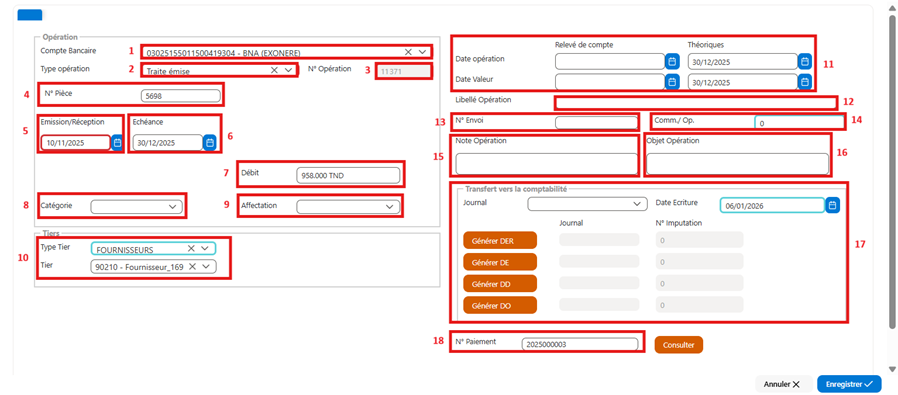
Fiche de type opération " Traite émise"
Les champs à remplir :
1- Compte bancaire : Compte bancaire sur lequel la traite sera émise.
Les comptes bancaires doivent être créés au préalable dans « Paramètres de Base > Banques > Banques »
2- Type opération : Traite émise.
Les types opérations doivent être préalablement paramétrés dans « Trésorerie > Paramètres > Type opérations »
3- Numéro opération Numéro unique généré automatiquement par le système.
4- Numéro pièce : Numéro d’identification de la pièce justificative associée à la traite (ex. : référence interne, numéro du document).
5- Date d’Émission/Réception : Date à laquelle la traite est émise par l’entreprise et remise au bénéficiaire.
6- Date d’échéance : Date à laquelle la traite devient exigible et doit être payée par la banque du tiré.
7- Débit : Montant de la traite émise.
8- Catégorie : Ce champ permet de sélectionner la catégorie de l'opération. Les catégories sont généralement utilisées pour classer les opérations selon leur nature ou leur type. Par exemple, cela pourrait inclure des catégories telles que « Achats », « Ventes », « Salaires », « Autres dépenses », etc. Ces catégories permettent de mieux organiser et analyser les opérations au sein de l’ERP.
9- Affectation : L'affectation correspond à l'entité ou à la personne responsable de l'opération ou du paiement. Elle permet d'indiquer à quel service ou département l’opération doit être imputée, ou à quelle personne ou ressource elle est associée. Cela peut être utile pour la gestion budgétaire, le suivi des coûts et pour garantir que les dépenses sont correctement réparties entre différents services ou projets.
10- Type de Tiers & Tiers : sélectionner le type du tiers selon la nature du destinataire et choisir le nom du tiers
11- Date opération : Date réelle d’enregistrement de la traite dans le système ERP. è Cette date est remplie automatiquement après le rapprochement bancaire.
Date valeur : Date à laquelle la traite a un impact réel sur la trésorerie et le solde bancaire è Cette date est remplie automatiquement après le rapprochement bancaire.
Date opération théorique : Date prévisionnelle de traitement de la traite par la banque. è Cette date est paramétrée dans les paramètres des types d’opérations, selon les conditions de la banque.
Date valeur théorique : Date estimée à laquelle la traite impactera le solde bancaire. è Cette date est paramétrée dans les paramètres des types d’opérations, selon les conditions de la banque.
12- Libellé d’Opération : Description de la traite è Sera remplis automatiquement après le rapprochement bancaire.
13- N° Envoi : Ce champ correspond au numéro d'envoi de la transaction, utile pour le suivi des opérations. Il peut s'agir d'un identifiant généré pour suivre l'envoi du paiement ou d'une autre étape du processus.
14- Comm/Op :
15- Note opération : Champ libre où vous pouvez saisir une note supplémentaire concernant l’opération.
16- Objet opération : Ce champ permet de spécifier l'objet ou la nature exacte de l’opération.
17- Transfert vers la comptabilité : Ce paramètre détermine si l'opération doit être transférée dans le module de comptabilité pour un suivi et une imputation comptable ultérieure. Selon la configuration du système, vous pouvez choisir le transfert en fonction de la date de l'opération parmi les options suivantes :
o DER : Date Emission/Réception
o DE : Date Echéance
o DD : Date Dépôt
o DO : Date Opération
Cela permet de choisir la date à laquelle l’opération impacte les écritures comptables.
Journal : Dans ce champ, vous pouvez choisir le journal comptable dans lequel l’opération sera enregistrée. Chaque journal représente un type d'opération spécifique. Par exemple, vous pourriez avoir des journaux distincts pour les achats, les ventes, les paiements, ou d’autres catégories d’opérations. Cela permet une gestion ordonnée et une traçabilité facile dans le système comptable.
Date d’écriture : correspond à la date à laquelle l’opération est effectivement enregistrée dans la comptabilité. Cette date peut être différente de la date d’opération ou de la date valeur, selon le moment où l’opération est imputée dans les livres comptables. Par exemple, l’opération peut être enregistrée plus tard, en fonction de la date à laquelle elle est validée dans la comptabilité.
18- N° Paiement : Ce champ correspond au numéro d’identification unique attribué à chaque paiement effectué. Il sert à suivre et à référencer l’opération de manière précise dans le système.
h h) Fiche de type opération « Traite reçue »
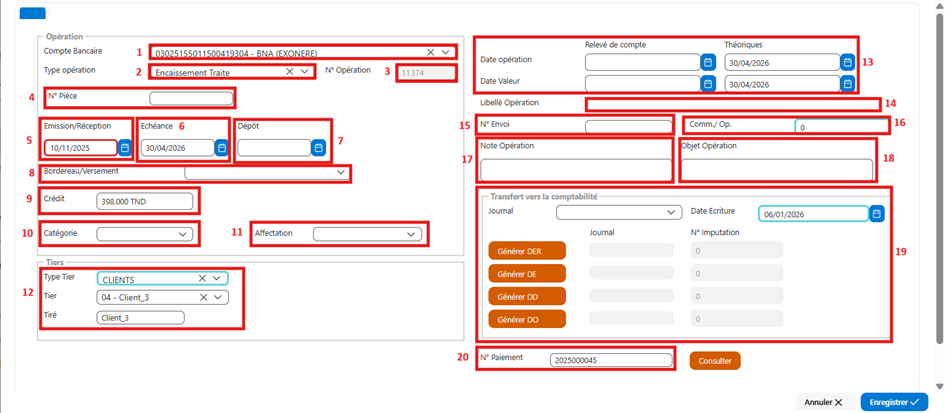
Fiche de type opération " Encaissement Traite "
Les champs à remplir :
1- Compte bancaire : Sélectionner le compte bancaire sur lequel la traite sera encaissée.
Les comptes bancaires doivent être créés au préalable dans « Paramètres de Base > Banques > Banques »
2- Type opération : Choisir le type d’opération correspondant à une Traite reçue.
Les types opérations doivent être préalablement paramétrés dans « Trésorerie > Paramètres > Type opérations »
3- Numéro opération : Généré automatiquement par le système.
4- Numéro pièce : Numéro d’identification de la pièce justificative de l’opération (référence interne, numéro de traite, etc.).
5- Dates (Émission/Réception) : Date à laquelle la traite a été reçue par l’entreprise.
6- Date échéance :
7- Date de dépôt : Date à laquelle la traite est remise à la banque pour encaissement.è Cette date est remplie automatiquement après la création du bordereau de remise à l’encaissement.
8- Bordereau de remise à l’encaissement: Document bancaire permettant de regrouper et d’enregistrer une ou plusieurs traites remises à la banque pour encaissement.è Ce champ affiche automatiquement le numéro du bordereau après sa création et l’association de la traite correspondante.
9- Crédit : Montant de la traite reçue.
10- Catégorie : Ce champ permet de sélectionner la catégorie de l'opération. Les catégories sont généralement utilisées pour classer les opérations selon leur nature ou leur type. Par exemple, cela pourrait inclure des catégories telles que « Achats », « Ventes », « Salaires », « Autres dépenses », etc. Ces catégories permettent de mieux organiser et analyser les opérations au sein de l’ERP.
11- Affectation : L'affectation correspond à l'entité ou à la personne responsable de l'opération ou du paiement. Elle permet d'indiquer à quel service ou département l’opération doit être imputée, ou à quelle personne ou ressource elle est associée. Cela peut être utile pour la gestion budgétaire, le suivi des coûts et pour garantir que les dépenses sont correctement réparties entre différents services ou projets.
12- Type de Tiers & Tiers : Sélectionner le type de tiers selon la nature du débiteur, puis choisir le tiers concerné.
Nom tiers : ce champ se remplit automatiquement selon le tiers sélectionné.
Tiré : Nom de la personne ou entité mentionnée comme "tiré" sur le chèque.
13- Date opération : Il s’agit de la date réelle d’enregistrement de l’opération dans le système. è Cette date est remplie automatiquement après le rapprochement bancaire.
Date valeur : Il s’agit de la date à laquelle l’opération produit un effet financier, notamment sur la trésorerie. Elle est utilisée pour déterminer à quel moment une opération affecte réellement la trésorerie. è Cette date est remplie automatiquement après le rapprochement bancaire.
Date opération théorique : Date prévisionnelle d’enregistrement de l’opération.è Cette date est paramétrée dans les paramètres des types d’opérations, selon les conditions de la banque.
Date valeur théorique : Date prévisionnelle d’impact sur le solde bancaire.è Cette date est paramétrée dans les paramètres des types d’opérations, selon les conditions de la banque.
La date opération théorique et la date valeur théorique doivent être préalablement paramétrés dans « Trésorerie > Paramètres > Type opération ».
14- Libellé de l’Opération : Description de la traite (ex. : Traite reçue – Client X – Facture n°…). è Sera renseigné automatiquement après le rapprochement bancaire
15- N° Envoi : Ce champ correspond au numéro d'envoi de la transaction, utile pour le suivi des opérations. Il peut s'agir d'un identifiant généré pour suivre l'envoi du paiement ou d'une autre étape du processus.
16- Comm/Op :
17- Note opération : Champ libre où vous pouvez saisir une note supplémentaire concernant l’opération.
18- Objet opération : Ce champ permet de spécifier l'objet ou la nature exacte de l’opération.
19- Transfert vers la comptabilité : Cet fonctionnalité permet de transférer les écritures comptables des opérations vers la comptabilité. Vous pouvez choisir le transfert en fonction de la date de l'opération parmi les options suivantes :
o DER : Date Emission/Réception
o DE : Date Echéance
o DD : Date Dépôt
o DO : Date Opération
Cela permet de choisir la date à laquelle l’opération impacte les écritures comptables.
Journal : Dans ce champ, vous pouvez choisir le journal comptable dans lequel l’opération sera enregistrée. Chaque journal représente un type d'opération spécifique. Par exemple, vous pourriez avoir des journaux distincts pour les achats, les ventes, les paiements, ou d’autres catégories d’opérations. Cela permet une gestion ordonnée et une traçabilité facile dans le système comptable.
Date d’écriture : correspond à la date à laquelle l’opération est effectivement enregistrée dans la comptabilité. Cette date peut être différente de la date d’opération ou de la date valeur, selon le moment où l’opération est imputée dans les livres comptables. Par exemple, l’opération peut être enregistrée plus tard, en fonction de la date à laquelle elle est validée dans la comptabilité.
20- N° Paiement : Ce champ correspond au numéro d’identification unique attribué à chaque paiement effectué. Il sert à suivre et à référencer l’opération de manière précise dans le système.
4) Cliquer sur enregistrer :

Notification de création d'une opération
Un message de confirmation s’affiche en haut à droite, indiquant que l’opération a été enregistrée avec succès, avec son numéro d’opération.
Liste des opérations
Cette sous-section présente la liste complète des opérations enregistrées. Vous pouvez y filtrer les données, rechercher des mouvements spécifiques et accéder aux détails de chaque transaction.
Aller vers Trésorerie > Opérations > Liste des opérations.
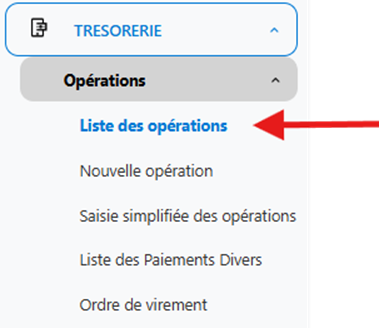
Breadcrumb-Liste des opérations
La liste des opérations s’affiche :
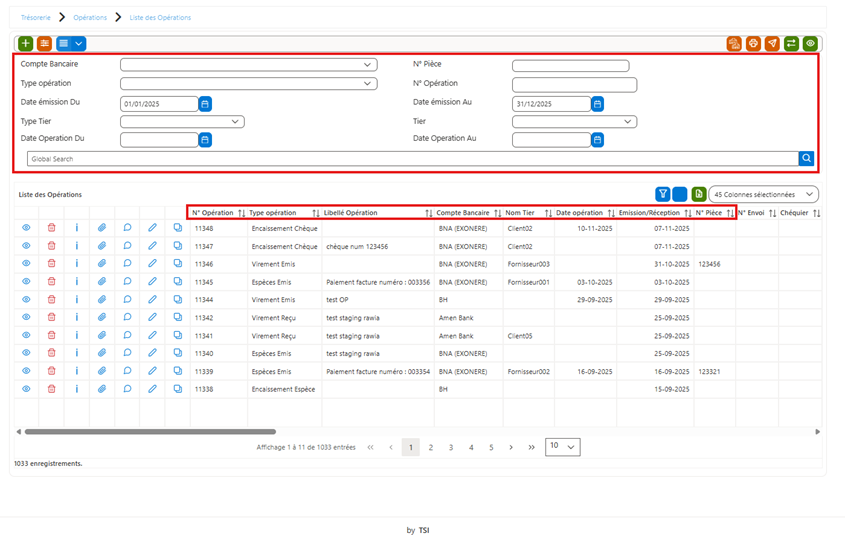
Liste des opérations
Champs de recherche disponibles :
- Compte bancaire : Ce filtre est utile si vous souhaitez afficher uniquement les opérations liées à un compte bancaire particulier
- Type opération : Ce filtre permet de sélectionner le type d'opération que vous voulez consulter, tel que : encaissement espèce, chèque émis ou virement reçu
- N° pièce : Ce champ permet de filtrer les opérations en fonction de leur numéro de pièce justificative.
- N° opération : Permet de filtrer les opérations par leur identifiant unique (numéro d'opération)
- Date émission Du / Au : Intervalle de dates pour afficher uniquement les opérations dont la date d’émission est comprise entre ces deux bornes.
- Date opération Du / Au : Intervalle de dates pour filtrer les opérations selon leur date effective de réalisation.
- Type Tier : Permet de restreindre la recherche aux opérations associées à un type de tiers (client, fournisseur, etc.).
- Tier : Sélectionner un tiers précis pour afficher uniquement les opérations qui lui sont liées.
- Recherche Globale (Global Search) : Champ de recherche rapide permettant de trouver une opération en saisissant un mot-clé ou une valeur (tous champs confondus).
Colonnes principales :
- N° Opération : Un identifiant unique pour chaque transaction.
- Type opération : La catégorie ou le type de l'opération, comme par exemple « Transfert Sortant » ou « Paiement Facture ».
- Libellé Opération : Une description détaillée de l'opération.
- Compte Bancaire : Le compte bancaire concerné par l'opération.
- Nom Tier : Le nom du tiers (personne ou entité) impliqué dans l'opération.
- Date opération : La date à laquelle l'opération a eu lieu.
- Emission/Réception : Indique la date d'émission ou de réception.
- N° Pièce : Un numéro d'identification pour la pièce justificative de l'opération.
- Chèque / Envoi / … : Colonnes optionnelles selon le type d’opération, permettant de préciser des informations supplémentaires (exemple : numéro de chèque, statut d’envoi…)
3.2.1. Création d’une opération
Vous pouvez aussi créer une opération à partir de cet écran
Cliquer sur "  " pour ajouter une nouvelle opération
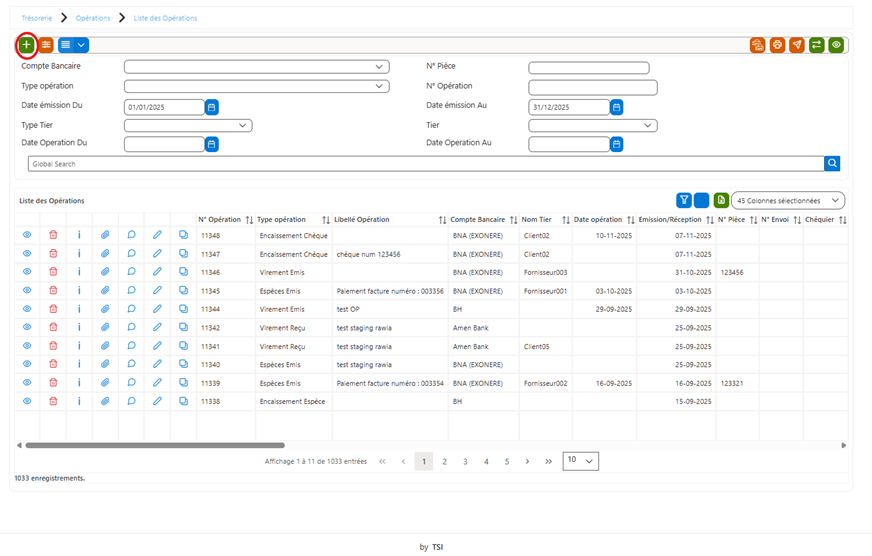
Liste des opérations - Bouton d'ajout
L’écran suivant s’affiche :
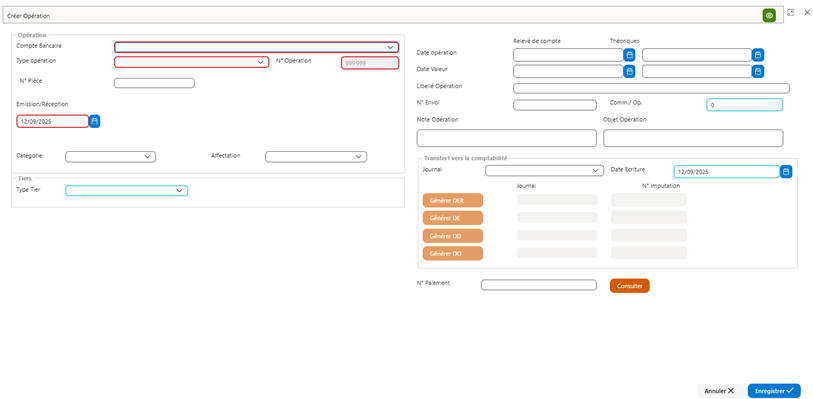
Fiche opération vide
3.2.2. Consultation d’une opération :
Pour consulter une opération déjà créée :
1) Saisir le numéro de l’opération dans le champ « Numéro opération »
2) Cliquer sur «  »
»
3) L’opération s’affiche à l’écran:
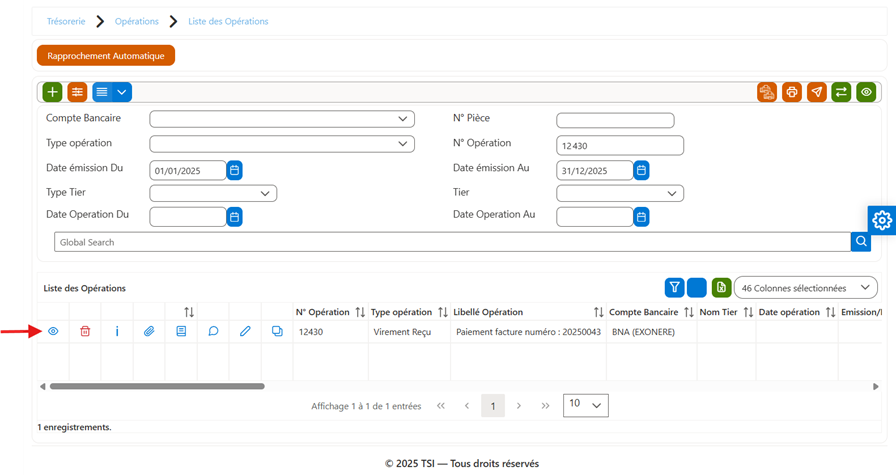
Opération créée
4) Cliquer sur «  » pour consulter les détails de l’opération
5) L’écran suivant s’affiche :
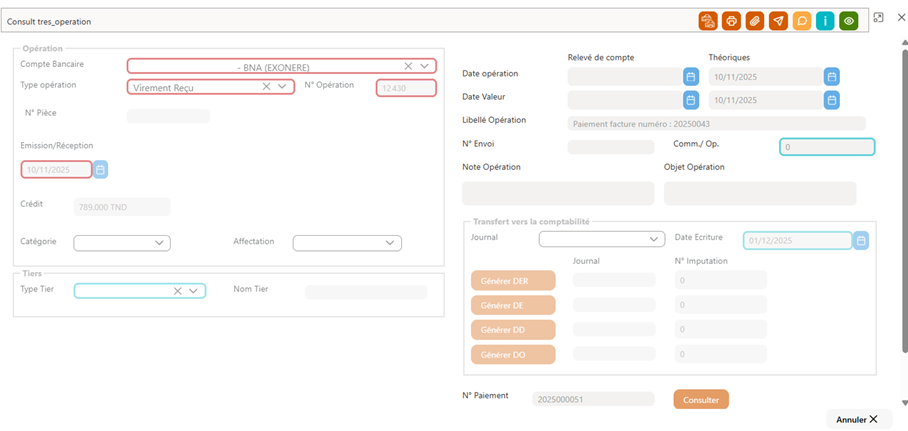
Fiche opération en mode consultation
Modification d’une opération
Pour modifier une opération déjà crée :
1) Saisir le numéro de l’opération dans le champ « Numéro opération »
2) Cliquer sur «  »
»
3) L’opération s’affiche à l’écran:
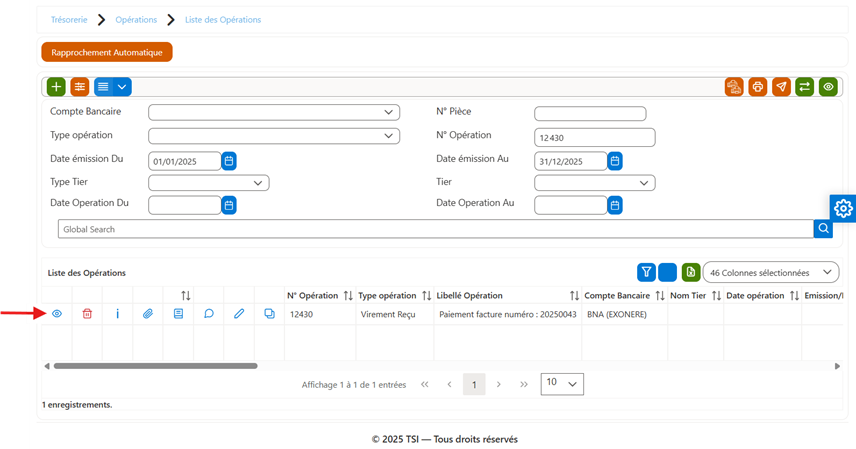
Opération trouvée
4) Cliquer sur «  » pour modifier l’opération.
5) L’écran suivant s’affiche : Faites les modifications nécessaires
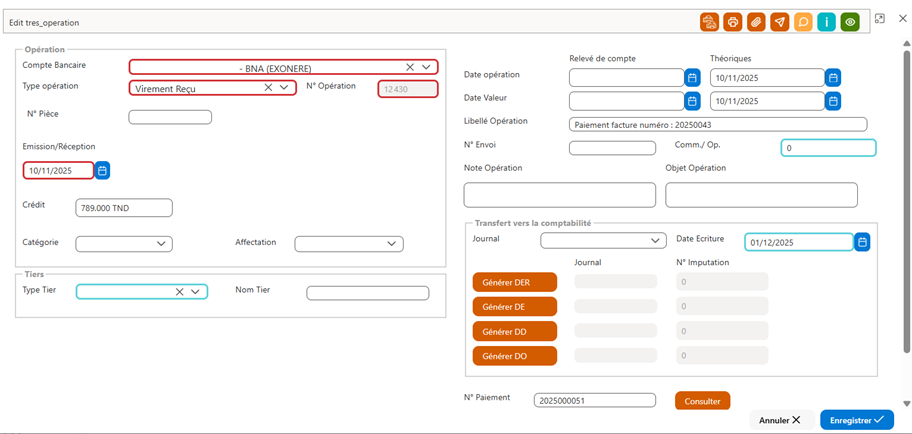
Fiche opération en mode modification
Edition des rapports :
Vous trouverez dans cette section les états requis pour la génération et l’édition des rapports :
a) A partir de la liste :
Cliquer sur « » avec le bouton droit pour voir les rapports
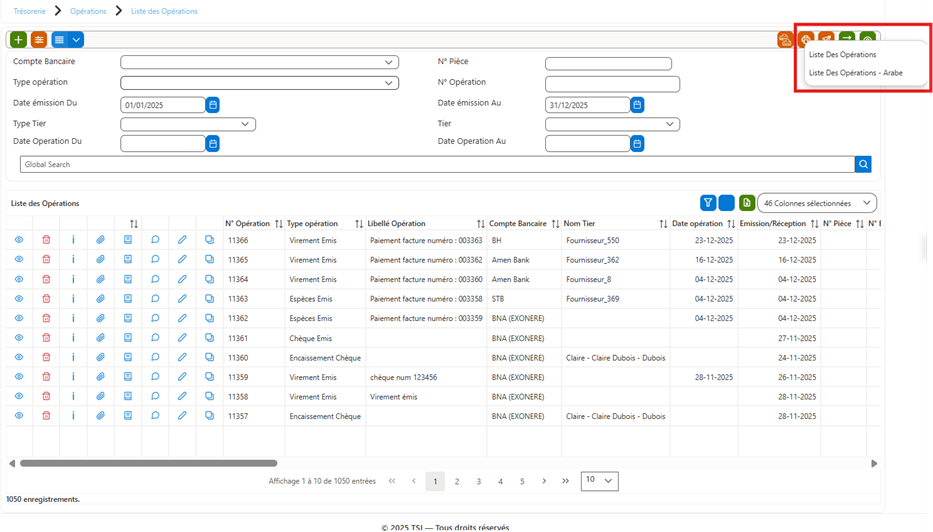
Liste des opérations - Bouton de l'impression d'un état
Cliquer sur « Liste des opérations », Vous trouverez cet aperçu :
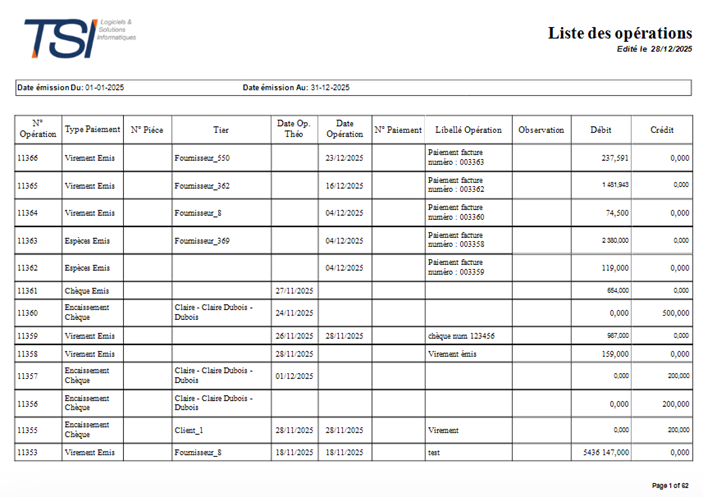
Aperçu de la liste des opérations.
Cliquer sur « Liste des opérations – Arabe », Vous trouverez cet aperçu :
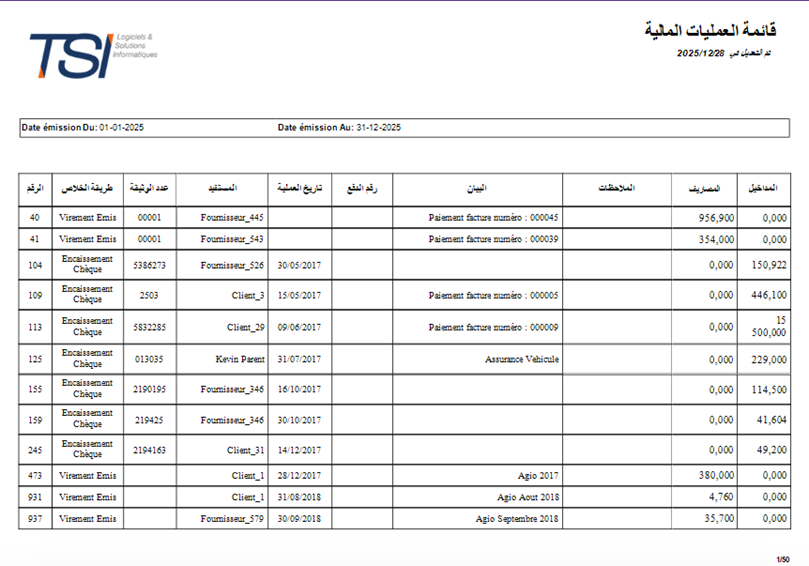
Aperçu de la liste des opérations en arabe.
b) A partir de la fiche :
Fiche du type opération « Décaissement espèces » :
· Cliquer sur «  »
»
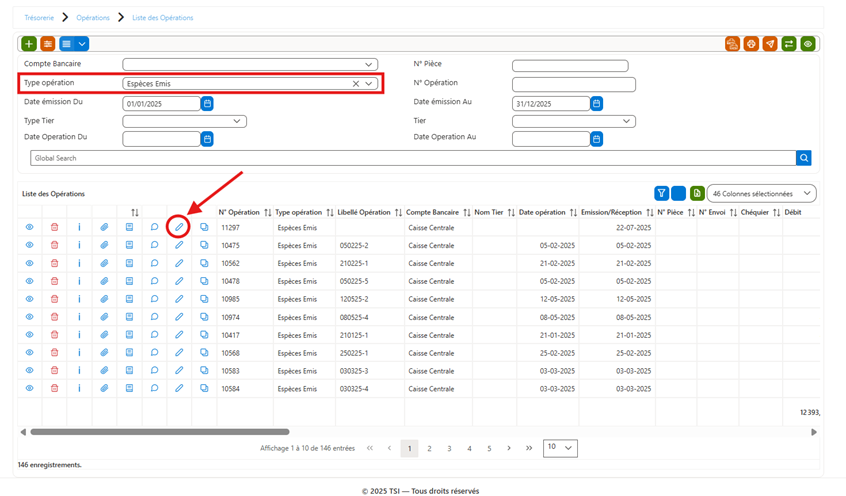
Modification d'une opération de type décaissement espèces
· L’écran suivant s’affiche ; Cliquer sur « » avec le bouton droit pour voir les rapports :
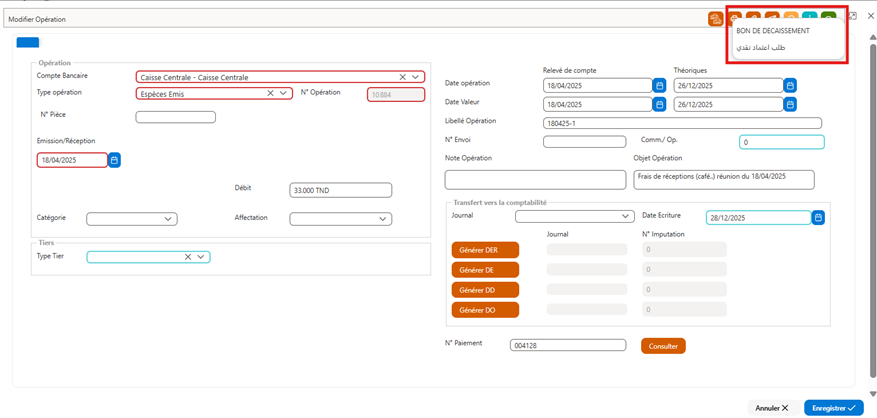
Fiche opération de type décaissement espèces
· Cliquer sur « Bon de décaissement », vous trouverez cet aperçu :
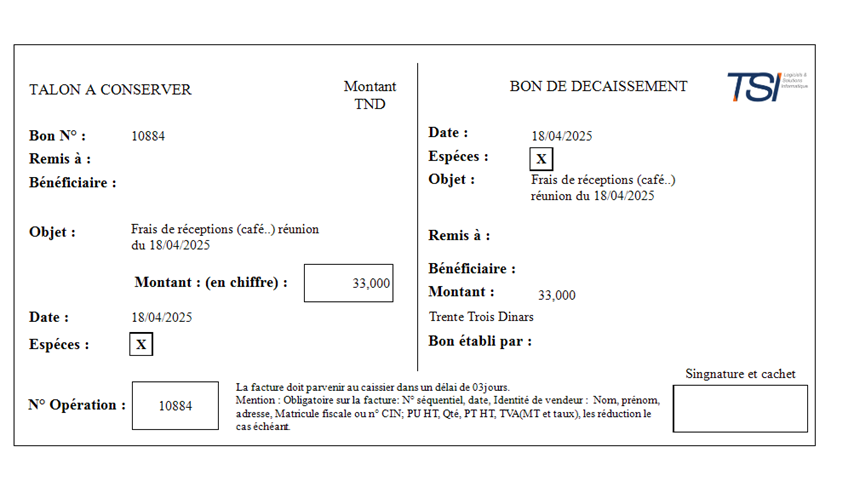
Aperçu Bon de décaissement
· Cliquer sur « طلب اعتماد نقدا », vous trouverez cet aperçu :
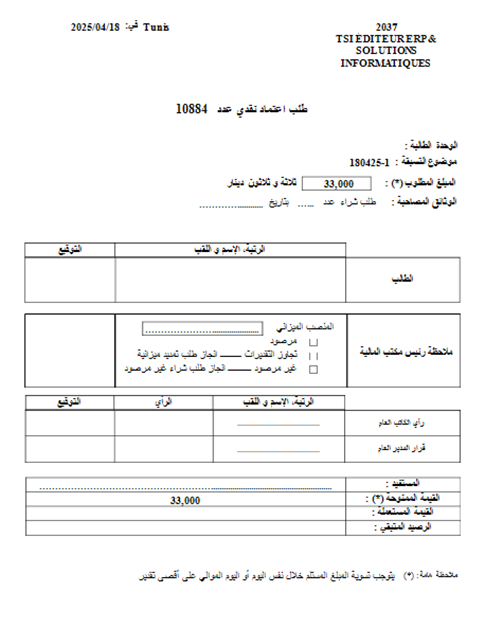
Aperçu du طلب اعتماد نقدا
Fiche du type opération « Encaissement espèces » :
· Cliquer sur «  »
»
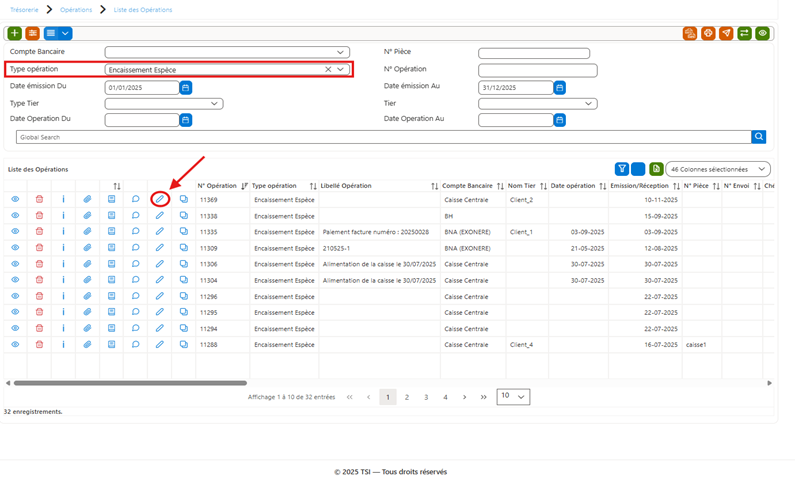
Modification d'une opération de type encaissement espèces
· L’écran suivant s’affiche ; Cliquer sur «  » avec le bouton droit pour voir les rapports :
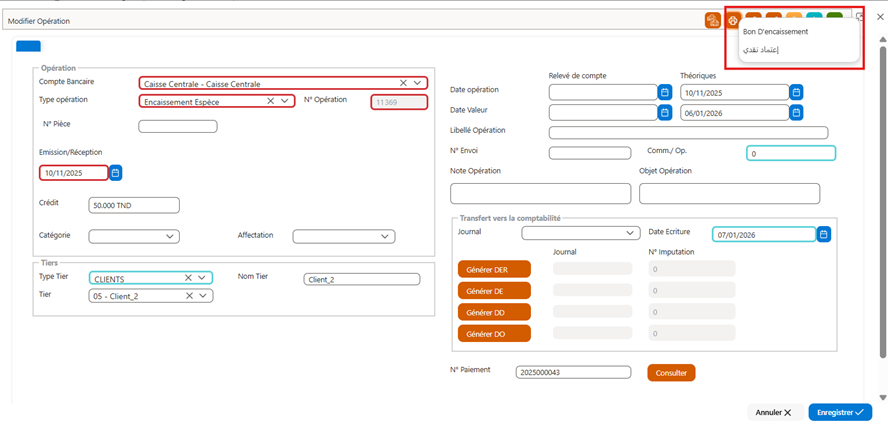
Fiche opération de type encaissement espèces
· Cliquer sur « اعتماد نقدي », vous trouverez cet aperçu :
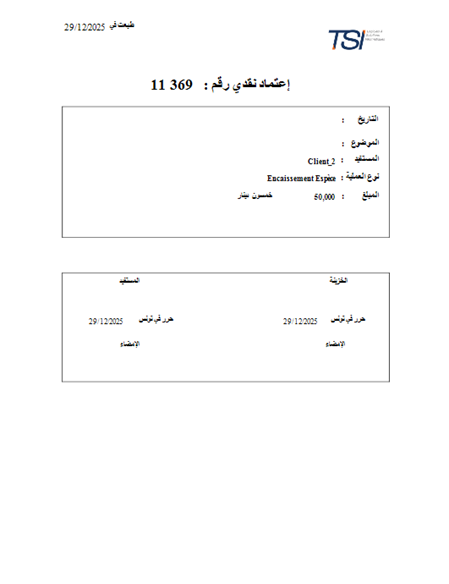
Aperçu du اعتماد نقدي
· Cliquer sur « Bon d’encaissement », vous trouverez cet aperçu :
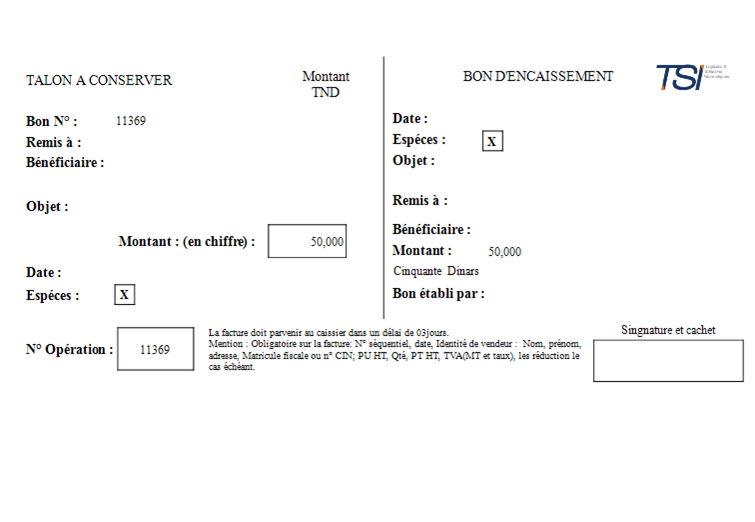
Aperçu du bon d'encaissement
Fiche du type opération « Chèque émis » :
· Cliquer sur « »
»
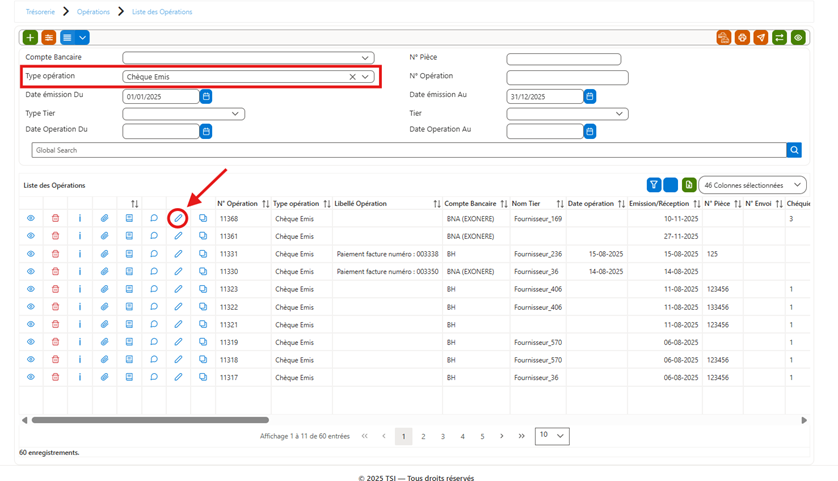
Modification d'une opération de type chèque émis
· L’écran suivant s’affiche ; Cliquer sur « » avec le bouton droit pour voir les rapports :
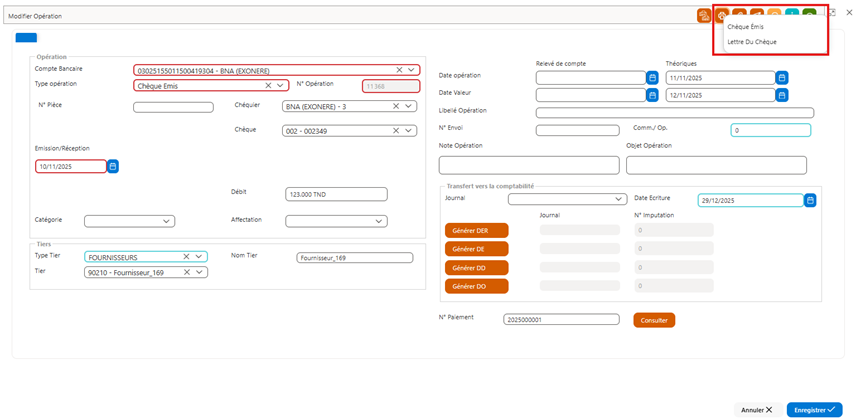
Fiche opération de type chèque émis
· Cliquer sur « Chèque émis », vous trouverez cet aperçu :
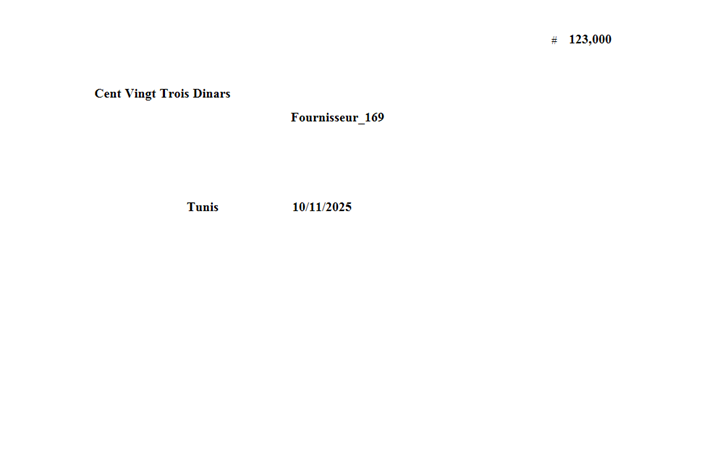
Aperçu du chèque émis
Exemple d’impression de chèque :
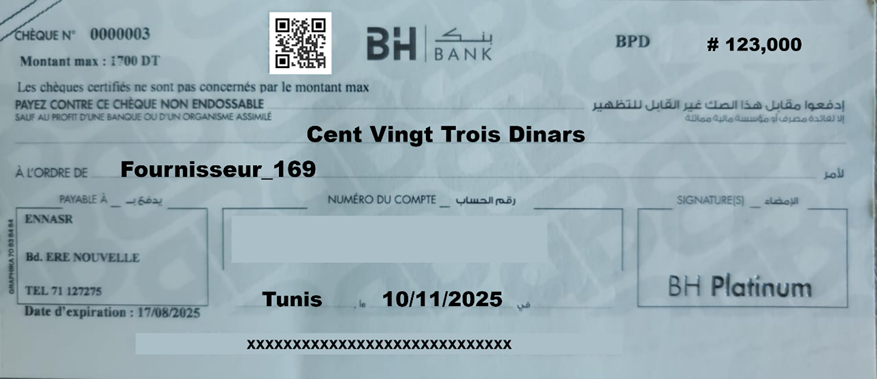
· Cliquer sur « Lettre du chèque », vous trouverez cet aperçu :
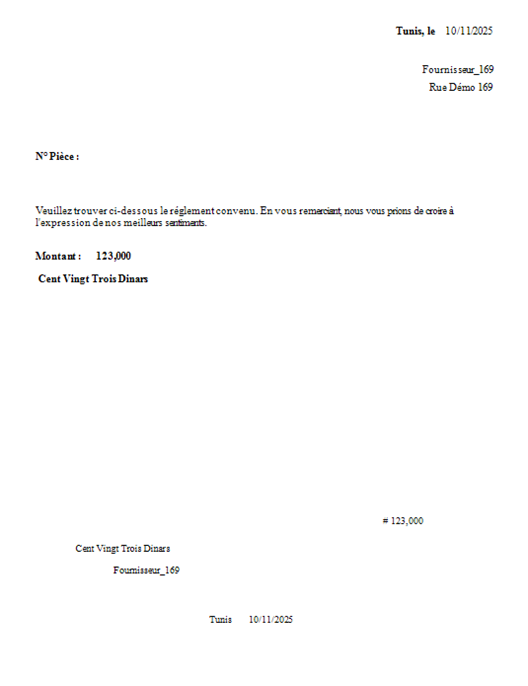
Aperçu de la lettre du chèque
Fiche du type opération « Virement émis » :
· Cliquer sur «  »
»
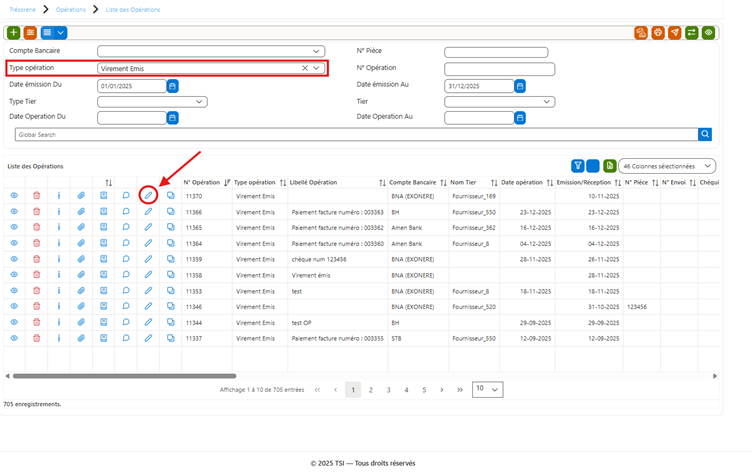
Modification d'une opération de type virement émis
· L’écran suivant s’affiche ; Cliquer sur « » avec le bouton droit pour voir les rapports :
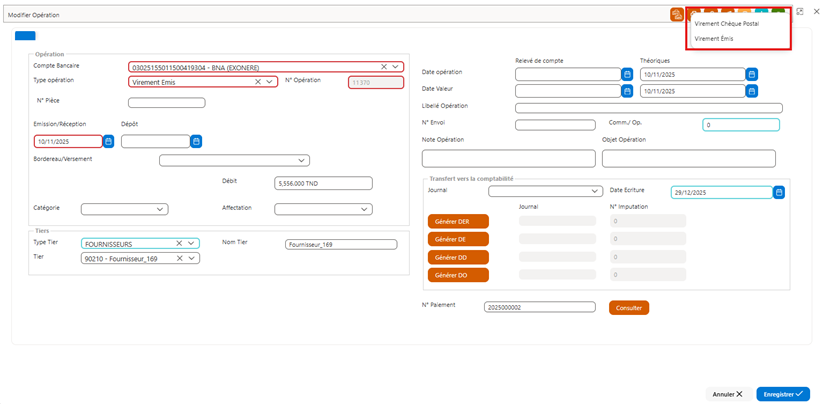
Fiche opération de type virement émis
· Cliquer sur « Virement chèque postal », vous trouverez cet aperçu :
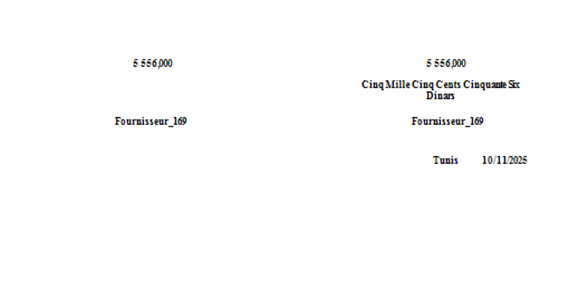
Aperçu du virement chèque postal
· Cliquer sur « Virement émis », vous trouverez cet aperçu :
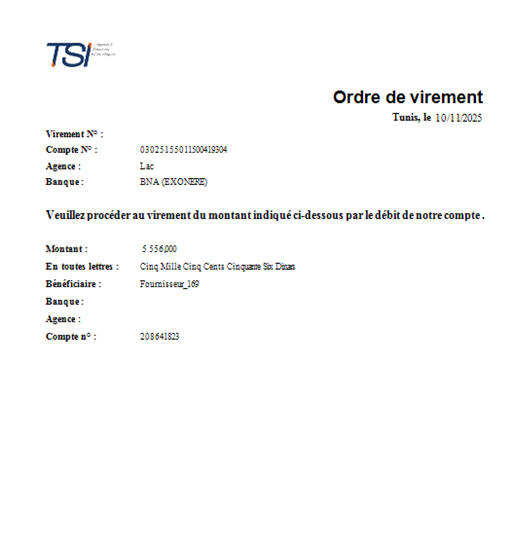
Aperçu du virement émis
Fiche du type opération « Traite émise » :
Cliquer sur «  »
»
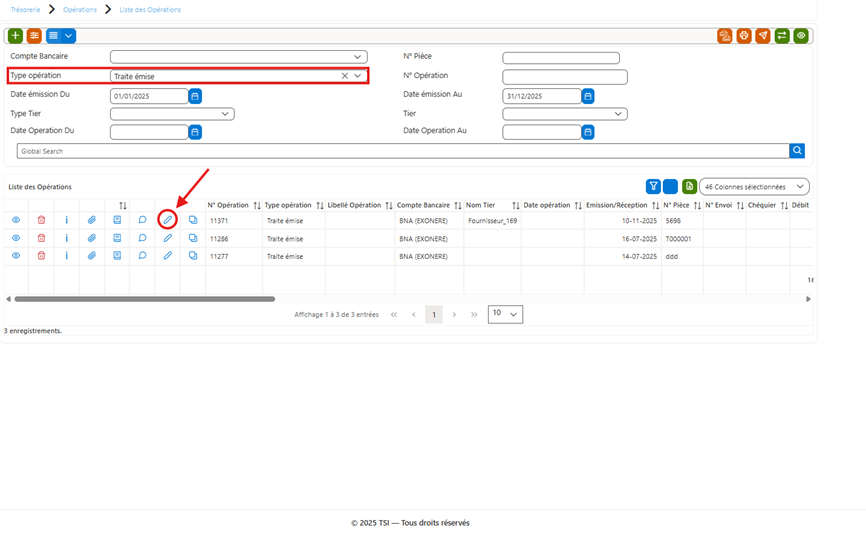
Modification d'une opération de type Traite émise
L’écran suivant s’affiche ; Cliquer sur « » avec le bouton droit pour voir les rapports :
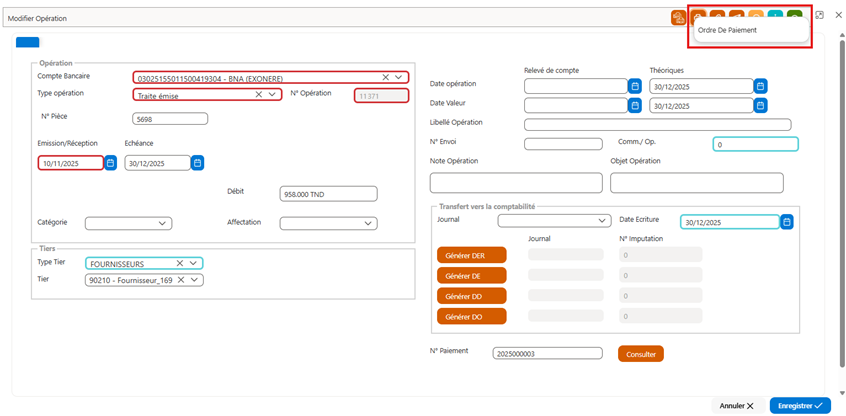
Fiche opération de type Traite émise
· Cliquer sur « Ordre de paiement », vous trouverez cet aperçu :
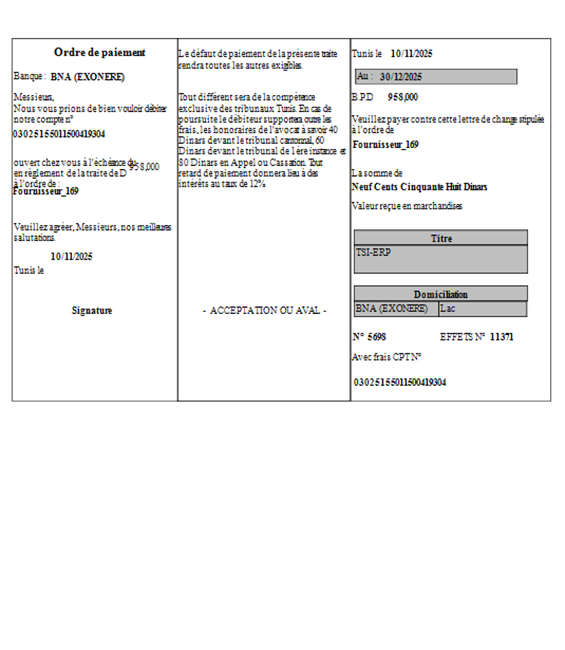
Aperçu de l'ordre de paiement
Export/Import d’une ou de plusieurs opérations :
1) Cliquer sur
Bouton Export/import
2) Cet écran s’affiche :
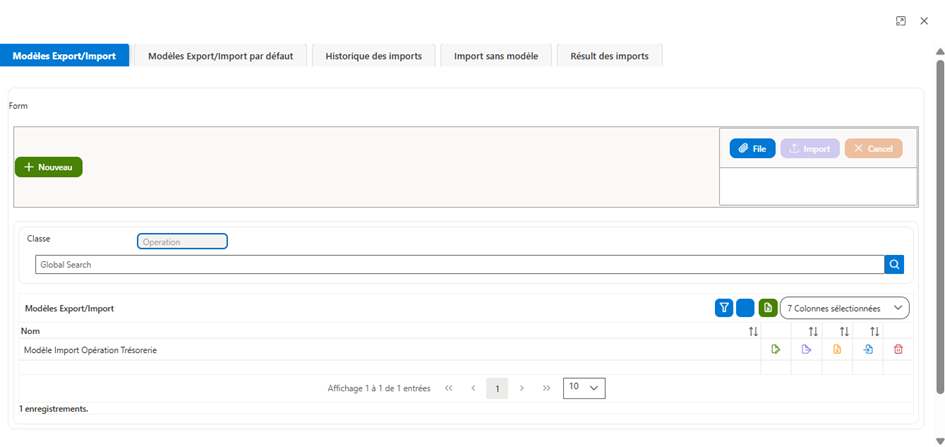
La fiche de l'import/Export des opérations
Ø Pour l’export des opérations :
1 1) Choisir le modèle à exporter :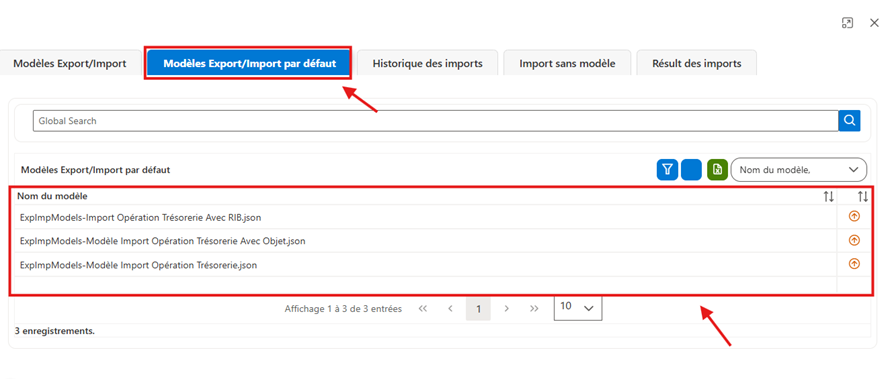
La fiche de l'import/Export des opérations - choix du modèle
2) Cliquer sur «  » du modèle choisi
3) Vous allez trouver le modèle choisi ici :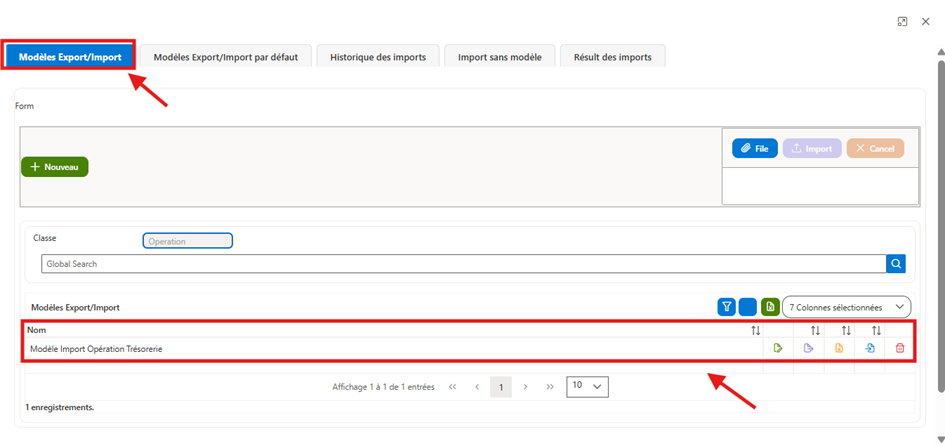
La fiche de l'import/Export des opérations - Modèle choisi
4) Cliquer sur «  »
»
5) Un fichier Excel se télécharge :

Exemple du fichier Excel exporté
Ø Pour l’import des opérations :
1) Prendre un modèle d’un fichier Excel vide :

Modèle d'import en Excel vide
2) Remplir le tableau vide :

Modèle d'import en Excel remplis
3) Importer le tableau :
a) Aller sur la fiche import (La fiche de l'import/Export des opérations – Modèle choisi)
b) Cliquer sur « »
»
c) Cette fiche s’affiche :
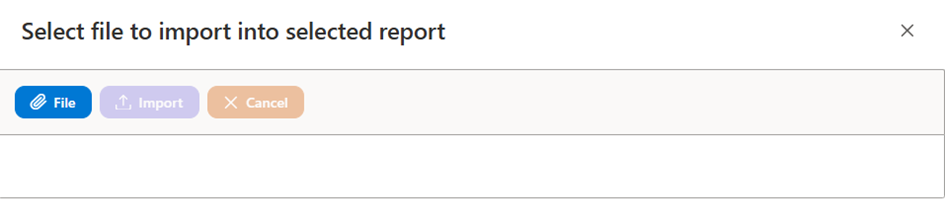
Fiche de sélection du fichier à importer
d) Cliquer sur « » , sélectionner le fichier à importer et enfin cliquer sur «
 »
»
e) Pour voir les résultats de l’import, cliquez sur « Résultat des imports »
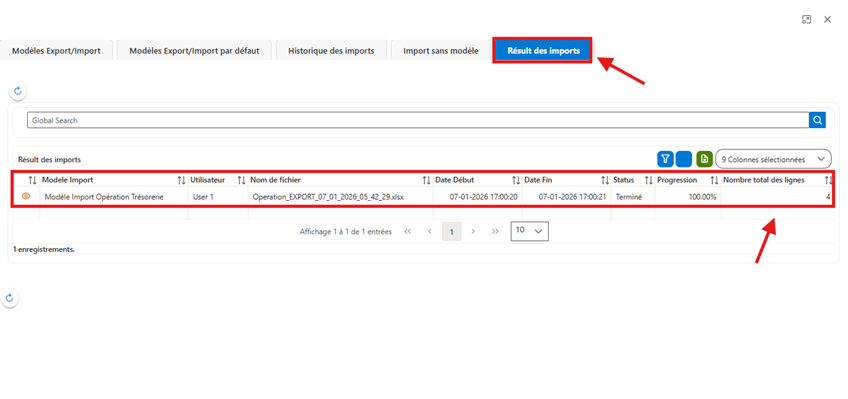
Résultat des imports
Cliquer sur « » , Ce résultat s’affiche :
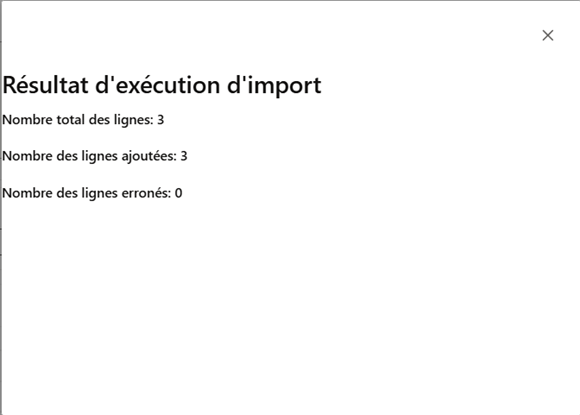
Résultat de confirmation de l'exécution de l'import
Saisie simplifiée des opérations :
Cet écran nous permet de faire le saisie des opérations, utilisé surtout pour les opérations de caisse (encaissement et décaissement d’espèces).
Suivez les étapes ci-dessous afin de saisir les opérations :
1) Aller vers Trésorerie > Opérations > saisie simplifiée des opérations.
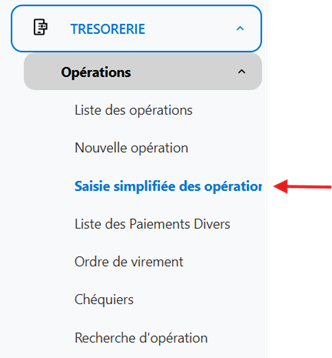
2) L’écran de saisie s’affiche :
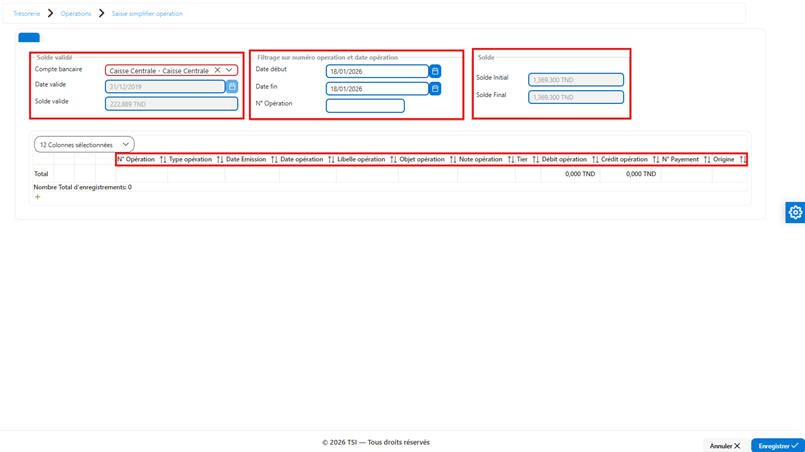
Ecran de la saisie simplifiée des opérations.
Champs de recherche disponibles :
· Compte bancaire : Permet de sélectionner le compte bancaire ou la caisse concerné(e) par les opérations à afficher (ex. : Caisse Centrale).
· Date valide : Elle représente la date à laquelle le solde est considéré comme valide.
· Solde valide : Montant du solde du compte bancaire à la date valide sélectionnée.
· Date début : Date de début de la période de recherche des opérations.
Seules les opérations dont la date d’opération est postérieure ou égale à cette date seront affichées.
· Date fin : Date de fin de la période de recherche des opérations.
Seules les opérations dont la date d’opération est antérieure ou égale à cette date seront affichées.
· N° opération : Permet de rechercher une opération précise à l’aide de son numéro unique.
· Solde initial : Solde du compte bancaire au début de la période sélectionnée (Date début).
· Solde finale : Solde du compte bancaire à la fin de la période sélectionnée (Date fin).
Colonnes principales :
· N° Opération : Identifiant unique de l’opération généré par le système.
· Type opération : Nature de l’opération (ex. : encaissement, décaissement, virement, etc.).
· Date émission : Date de création ou d’émission de l’opération dans le système.
· Date opération : Date réelle à laquelle l’opération financière a eu lieu.
C’est cette date qui est utilisée pour les calculs de solde.
· Libellé opération : Description courte permettant d’identifier rapidement l’opération.
· Objet opération : Description détaillée de l’objectif ou du contexte de l’opération.
· Note opération : Champ libre permettant d’ajouter des commentaires ou informations complémentaires.
· Tier : Partie concernée par l’opération (client, fournisseur, employé, etc.).
· Débit opération : Montant débité du compte bancaire (sortie de fonds).
· Crédit opération : Montant crédité sur le compte bancaire (entrée de fonds).
· N° paiement : S’effectue automatiquement juste après l’enregistrement de l’opération
· Origine : Source de création du paiement (par exemple MANUEL si saisi manuellement). L’origine de l’opération s’effectue automatiquement juste après l’enregistrement de l’opération.
3) Ajouter une opération :
a) Choisissez tout d’abord le compte auxquels vous voulez créer l’opération
b) Cliquer sur « »
»
c) Une nouvelle ligne s’affiche, remplir les champs
d) Cliquer sur « » en bas à droit de l’écran
e) Une notification d’enregistrement s’affiche en haut à droit de l’écran pour confirmer l’enregistrement de l’opération

Notification d'enregistrement de la saisie simplifiée d'une opération.
Liste des paiements divers
Pour effectuer un paiement lié à une opération diverse, suivez les étapes ci-dessous afin de saisir correctement l’opération :
1) Aller vers Trésorerie > Opérations > Liste des paiements divers.
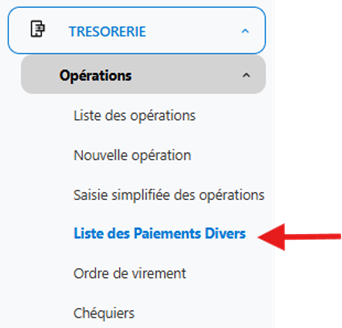
Breadcrumb - Liste des paiements divers
2) La liste des paiements divers s’affiche :
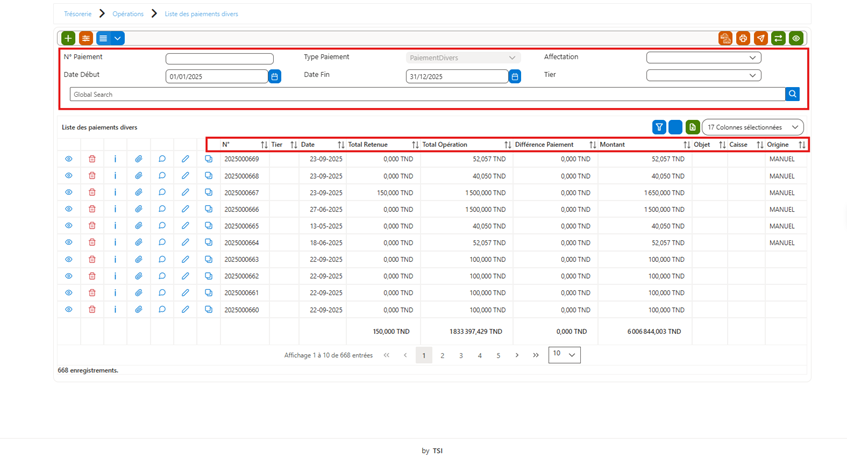
Liste des paiements divers
Champs de recherche disponibles :
· N° Paiement : Recherche d’un paiement à partir de son numéro unique.
· Type Paiement : Permet de choisir le type de paiement (ex : paiement divers, règlement fournisseur, etc.).
· Affectation : Filtre selon l’affectation du paiement (ex : service, projet, rubrique budgétaire).
· Date Début / Date Fin : Intervalle de dates pour afficher uniquement les paiements effectués dans cette période.
· Tiers : Permet de rechercher les paiements liés à un tiers spécifique.
· Global Search : Recherche rapide et transversale sur tous les champs de la liste.
Colonnes principales :
· N° : Numéro unique du paiement généré par le système.
· Tiers : Le tiers concerné par le paiement.
· Date : Date de l’opération de paiement.
· Total Retenue : Montant total retenu lors du paiement (retenues fiscales, sociales, etc.).
· Total Opération : Montant total de l’opération avant retenues.
· Différence Paiement : Écart entre le paiement attendu et le paiement réellement effectué.
· Montant : Montant effectivement payé.
· Objet : Motif ou description du paiement.
· Caisse : Caisse concernée par le règlement.
· Origine : Source de création du paiement (par exemple MANUEL si saisi manuellement).
3) Cliquer sur « »
»
4) L’écran de saisie s’affiche :
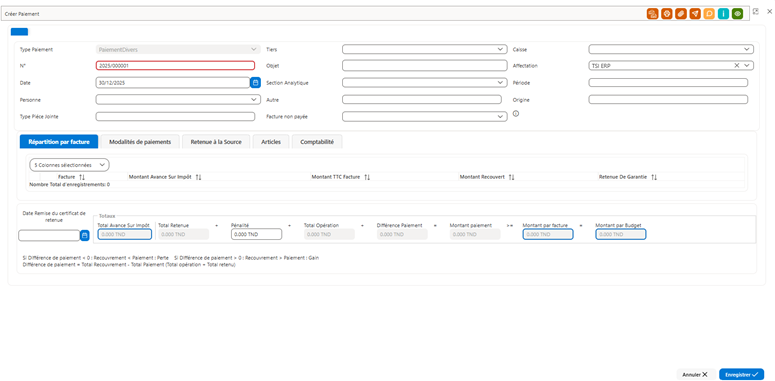
Fiche du paiement divers vide
5) Remplir les champs suivants :
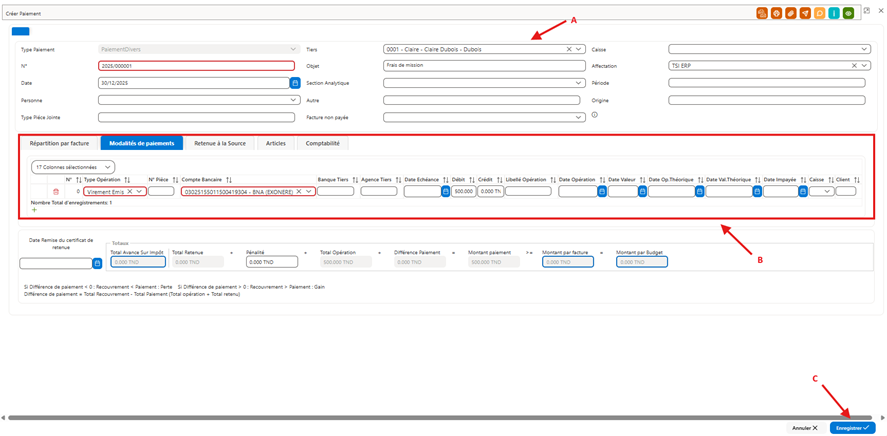
Fiche du paiement divers remplis
a) Choisir le tiers
Sélectionner le tiers concerné à partir du menu déroulant
b) Renseigner les modalités de paiement :
- Type opération : sélectionner le type approprié dans la liste déroulante.
- N° pièce : Numéro de référence de la pièce de paiement (ex. : virement, chèque, espèces, prélèvement…).
- Compte bancaire : renseigner le compte bancaire, celui utilisé pour effectuer le paiement
- Banque tiers : Nom ou code de la banque du tiers (client, fournisseur ou bénéficiaire du paiement).
- Agence tiers : Agence bancaire rattachée au compte du tiers.
- Date échéance : Date à laquelle le paiement est exigible ou doit être effectué.
- Montant : saisir le montant à payer.
- Libellé de l’opération : indiquer un libellé descriptif (ex. : frais de mission).
- La date opération : Date réelle à laquelle l’opération de paiement est effectuée.
- La date valeur : Date à laquelle le montant est effectivement pris en compte par la banque (impact sur le solde bancaire).
- Date opération théorique : Date prévue initialement pour l’opération, avant exécution réelle.
- Date valeur théorique : Date prévisionnelle à laquelle l’opération devait impacter le compte bancaire.
- Date impayée : Date à laquelle le paiement est considéré comme non réglé ou rejeté.
- Caisse : Indique la caisse concernée lorsque le paiement est effectué en espèces.
- Client : Client associé à l’opération de paiement.
c) Cliquer sur enregistrer pour valider le paiement.
Cliquer sur le bouton « Enregistrer » pour valider et sauvegarder le paiement.
Ordre de virement
Les ordres de virement sont utilisés pour le virement des salaires. Pour effectuer cette opération, il est nécessaire de passer par le module Paie, où toutes les étapes sont détaillées.
· Edition des rapports :
1) Aller vers Trésorerie > Opérations > Ordre de virement.
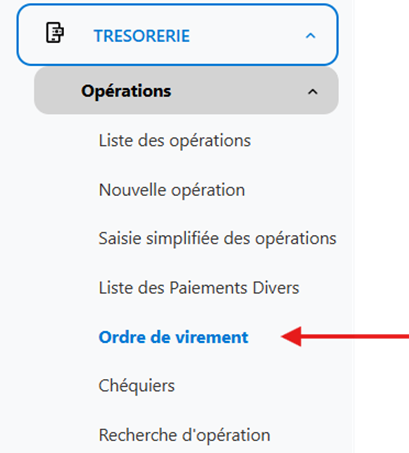
Breadcrumb - Ordre de virement
2) La liste des ordres de virement s’affiche :
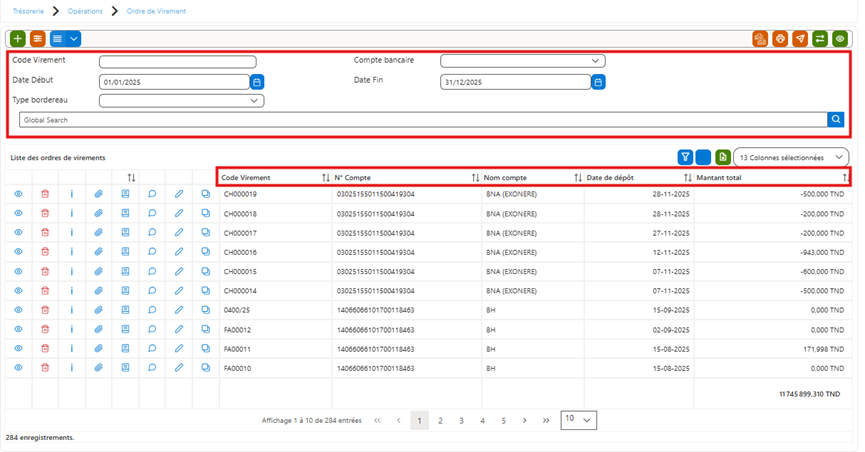
Liste des ordres de virement
Champs de recherche disponibles :
· Code Virement : Permet de rechercher un ordre de virement spécifique en entrant son code (par exemple, « 2025-0002 »).
· Compte Bancaire : Ce filtre permet de sélectionner un compte bancaire spécifique et d'afficher uniquement les ordres de virement associés à ce compte.
· Date Début et Date Fin : Ces filtres permettent de sélectionner une période spécifique pour les ordres de virement. Vous pouvez filtrer les opérations entre une date de début et une date de fin, par exemple du 01/01/2025 au 31/12/2025.
· Type Bordereau : Permet de sélectionner un type spécifique de bordereau pour le virement (par exemple, un bordereau d'ordre spécifique).
· Global Search (Recherche globale) : Permet de rechercher n'importe quel mot-clé lié à l'ordre de virement, comme un nom, un code, un montant, ou d'autres critères.
Colonnes principales :
· Code Virement : Un identifiant unique pour chaque ordre de virement.
· N° Compte : Le numéro du compte bancaire auquel l'ordre de virement est associé.
· Nom Compte : Le nom du compte bancaire concerné par l'ordre de virement .
· Date de Dépôt : La date à laquelle l'ordre de virement a été effectué ou déposé.
· Montant total : Le montant total de l'ordre de virement.
3) Cliquer sur « »
»
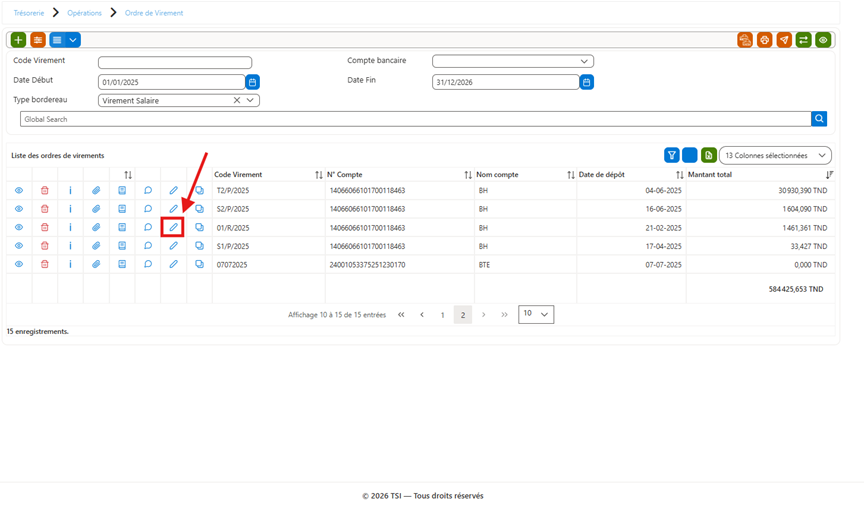
Modification d'une fiche d'un ordre de virement
4) La fiche s’affiche, Cliquer sur «  » avec le bouton droit pour voir les rapports :
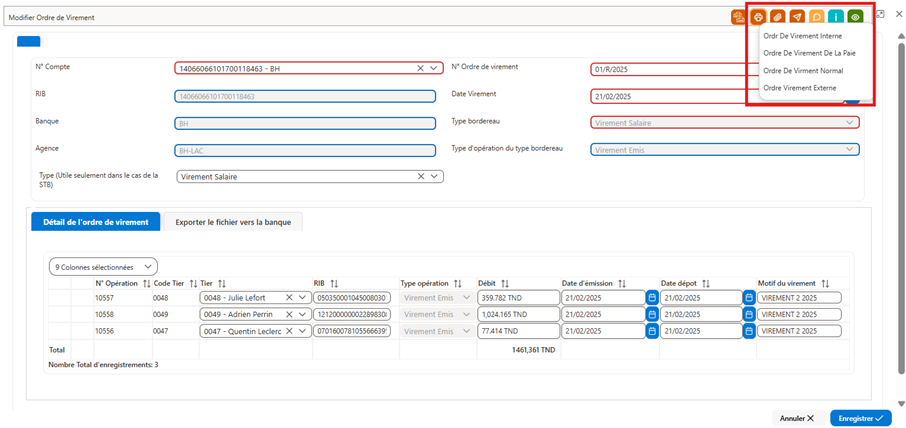
Fiche d'un ordre de virement
a) Cliquer sur « Ordre de virement interne », vous trouverez cet aperçu :
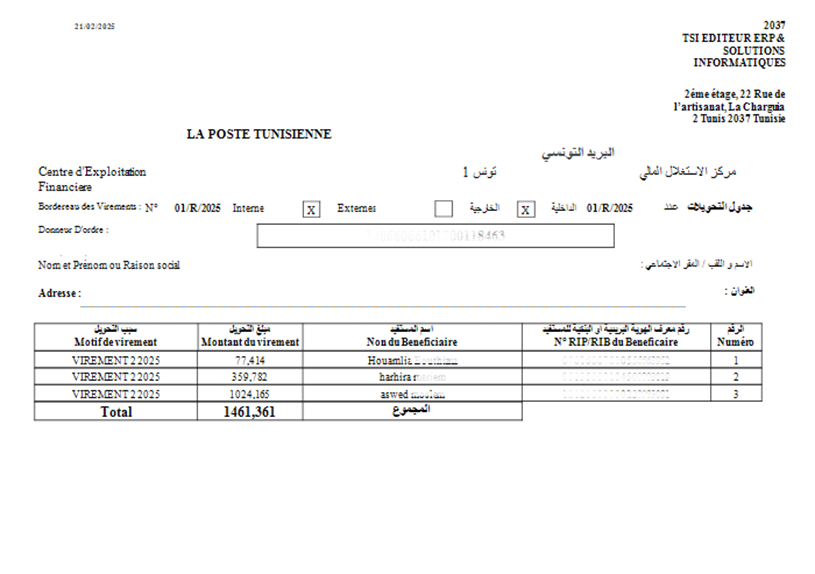
Aperçu d'un ordre de virement interne
b) Cliquer sur « Ordre de virement externe », vous trouverez cet aperçu :
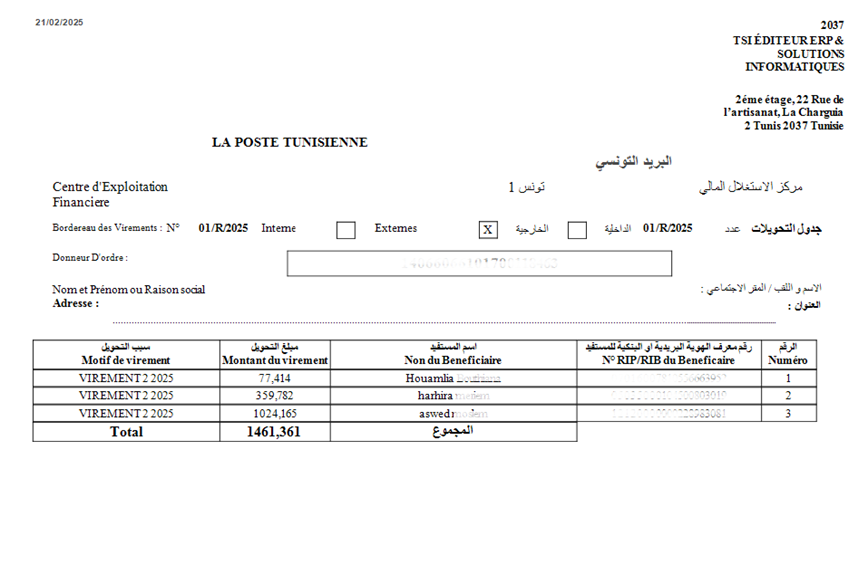
Aperçu d'un ordre de virement externe
c) Cliquer sur « Ordre de virement de la paie »
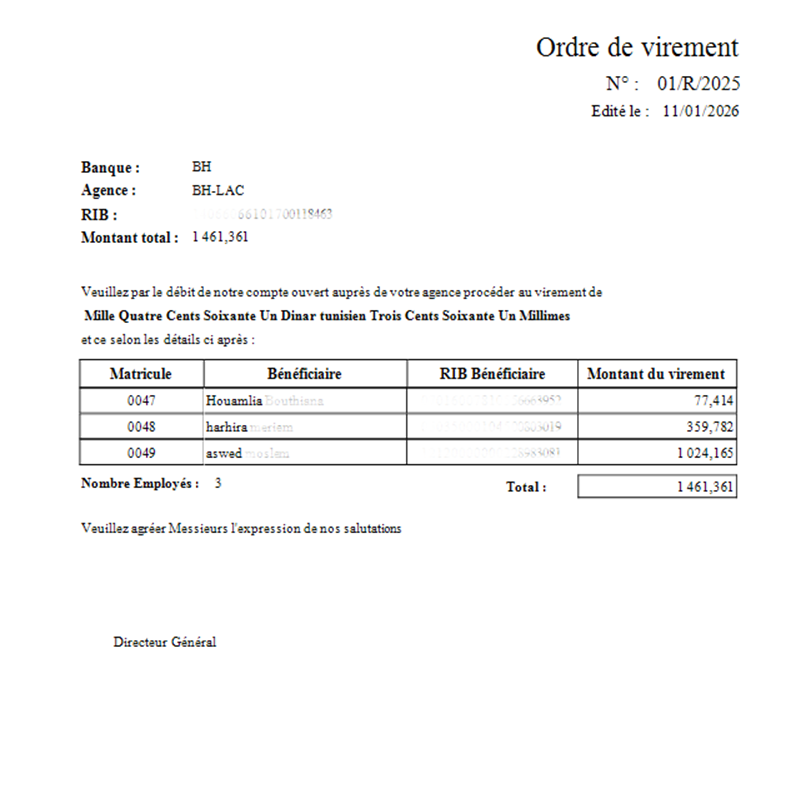
Ordre de virement de la paie
Cliquer sur « Ordre de virement Normal »
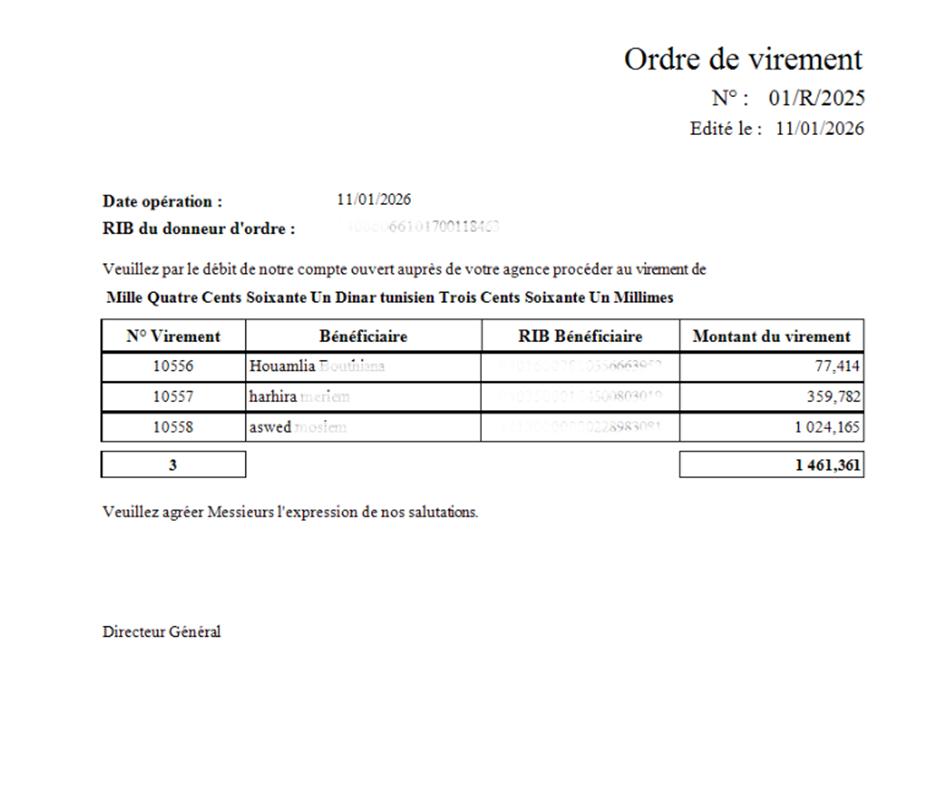
Ordre de virement Normal
Chéquiers
Cette interface permet l’enregistrement de vos carnets de chèques afin de suivre l’utilisation des chèques émis depuis vos comptes bancaires.
Etapes à suivre :
1) Aller vers Trésorerie > Opérations > Chéquiers.
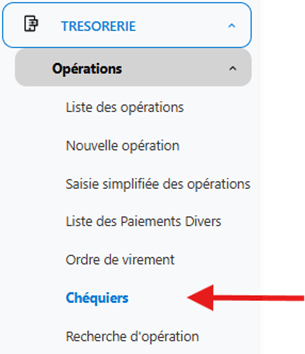
Breadcrumb – Chéquiers
2 2) La liste des chéquiers s’affiche :
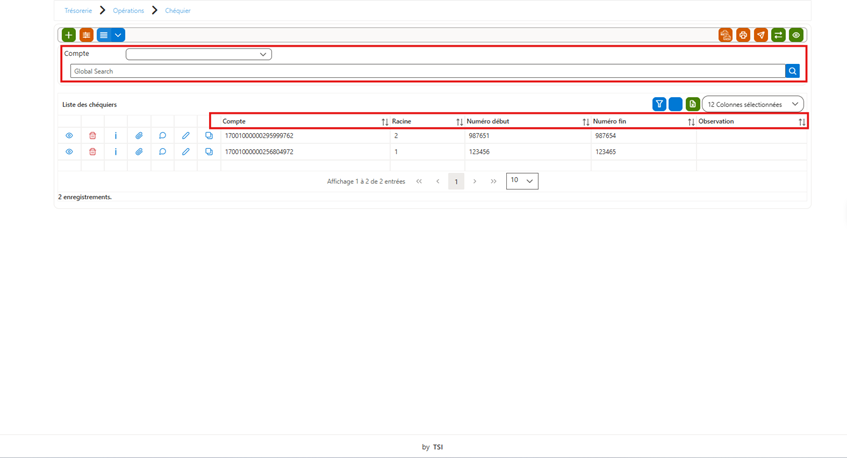
Liste des chéquiers
Champs de recherche disponibles :
· Compte : Permet de sélectionner un compte bancaire précis afin d’afficher uniquement les chéquiers qui lui sont associés.
· Global Search : Recherche rapide sur tous les champs de la liste (par exemple numéro de compte, numéro de chèque, observation…).
Colonnes principales :
· Compte : Numéro du compte bancaire auquel le chéquier est rattaché.
· Racine : Numéro racine ou identifiant de série du chéquier.
· Numéro début : Numéro du premier chèque du chéquier.
· Numéro fin : Numéro du dernier chèque du chéquier.
· Observation : Informations complémentaires ou remarques concernant le chéquier
1) Cliquer sur « »
»
2) L’écran de saisie s’affiche :
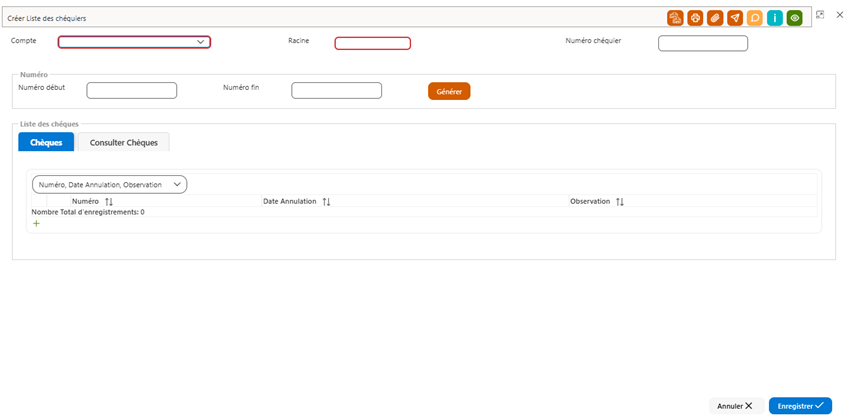
Fiche de saisie des chéquiers
3) Remplir les champs suivants:
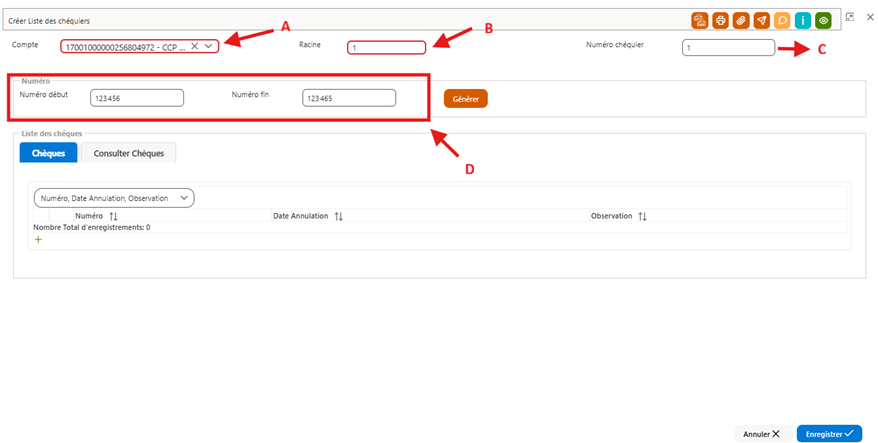
Fiche du chéquier remplis
a) Le compte bancaire associé : Choisir le compte à partir du menu déroulant
b) Racine (ou souche) du chéquier : Saisir la racine dans le champ prévu à cet effet.
c) Numéro du chéquier : Saisir le numéro correspondant dans le champ dédié.
d) Numéro de début et numéro fin des chèques : Saisir le numéro de début et le numéro de fin des chèques
4) Cliquer sur «  » pour créer la liste des chèques en bas de l’écran.
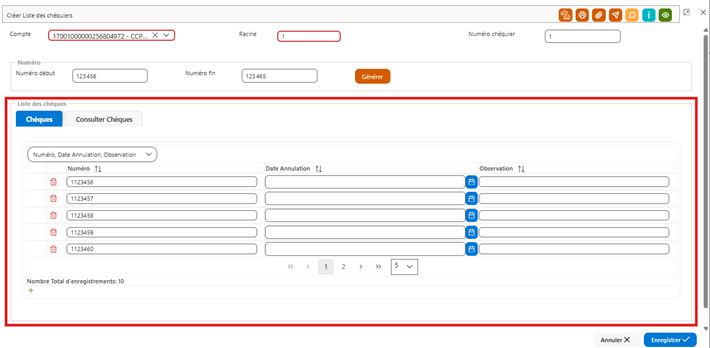
Fiche du chéquier remplis avec la liste des chèques crée
5) Cliquer sur le bouton « Enregistrer » pour sauvegarder la liste des chèques :
Une notification s’affiche en haut à droite, indiquant la confirmation de l’enregistrement

Notification : Enregistrement réussi
Remarques :
ð A la création d’une opération de type chèque émis et en choisissant le chéquier , le numéro de chèque se renseigne automatiquement avec le premier chèque non utilisé, dans l’ordre chronologique.
ð Si vous souhaitez consulter vos chèques utilisés et non utilisés, allez sur la fiche du chéquier sur consulter chèques, là ou vous pouvez visualiser le chèque utilisé avec l’ensemble de ses détails.
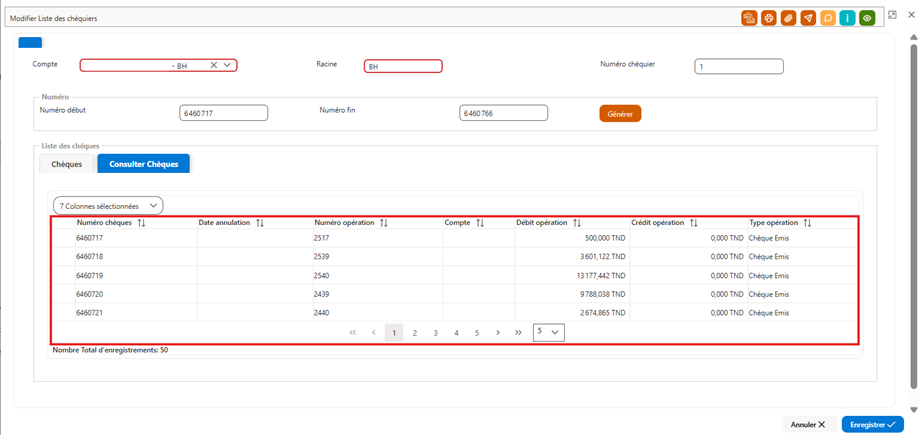
Fiche du chéquier - Consulter chèque.
Recherche d’opération
Cet écran vous permet de rechercher facilement des opérations de trésorerie à l’aide de la barre de filtre située en haut de la page
1) Aller vers Trésorerie > Opérations > Recherche d’opération.
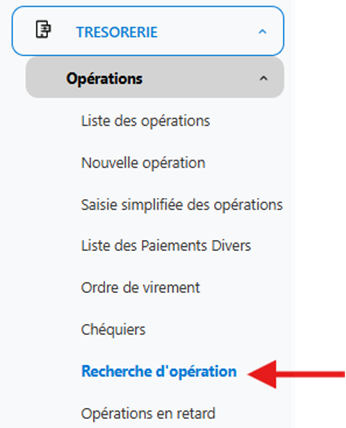
Breadcrumb - Recherche d’opération
2) Utiliser les filtres situés en haut de l’écran pour affiner la recherche d’une ou plusieurs opérations.
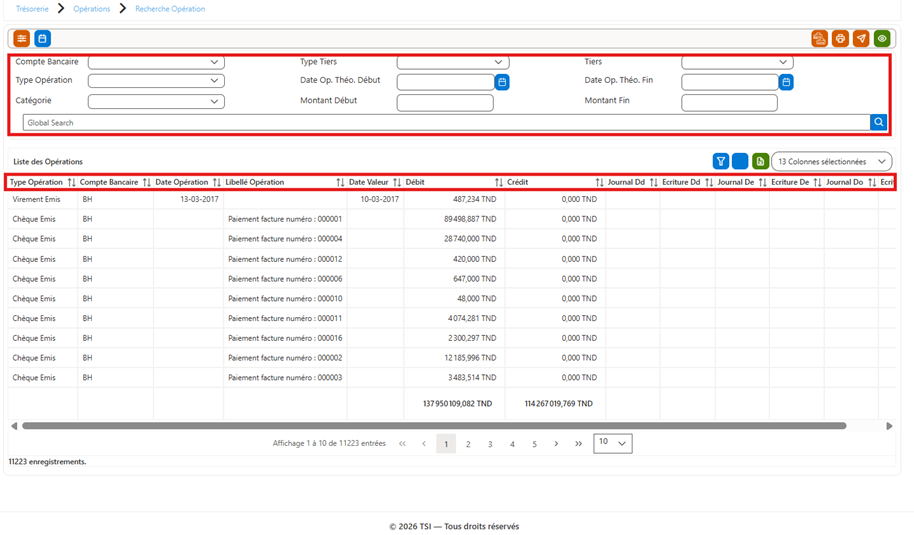
Liste de recherche d'opération
Les critères de recherche disponibles incluent :
· Compte bancaire : sélectionner le compte concerné.
· Type de tiers : sélectionner la catégorie du tiers (ex. : fournisseur, client, etc.).
· Tiers : sélectionner le tiers spécifique.
· Type d’opération : sélectionner le type d’opération à rechercher (ex. : Virement reçu, chèque émis…).
· Dates théoriques (début et fin) : définir la période souhaitée pour les opérations à rechercher.
· Montant : indiquer un intervalle de montant pour filtrer les résultats.
Colonnes principales :
· Type Opération : nature de l’opération.
· Compte Bancaire : compte concerné.
· Date Opération : date de réalisation de l’opération.
· Libellé Opération : description ou référence de l’opération.
· Date Valeur : date de valeur appliquée par la banque.
· Débit : montant débité.
· Crédit : montant crédité.
· Journal Début / Fin et Écriture Début / Fin : informations liées à l’intégration comptable.
3) Cliquer sur le bouton « » pour afficher les résultats dans la liste.
Opérations en retard
Cet écran permet de consulter facilement les opérations de trésorerie en retard, c’est-à-dire les opérations qui n'ont pas une date d'opération.
1) Aller vers Trésorerie > Opérations > Opérations en retard
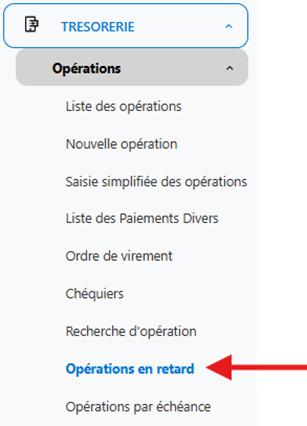
Breadcrumb - Opérations en retard
2) Consulter la liste des opérations en retard : Cette liste regroupe toutes les opérations non encore réglées à leur date d’échéance.
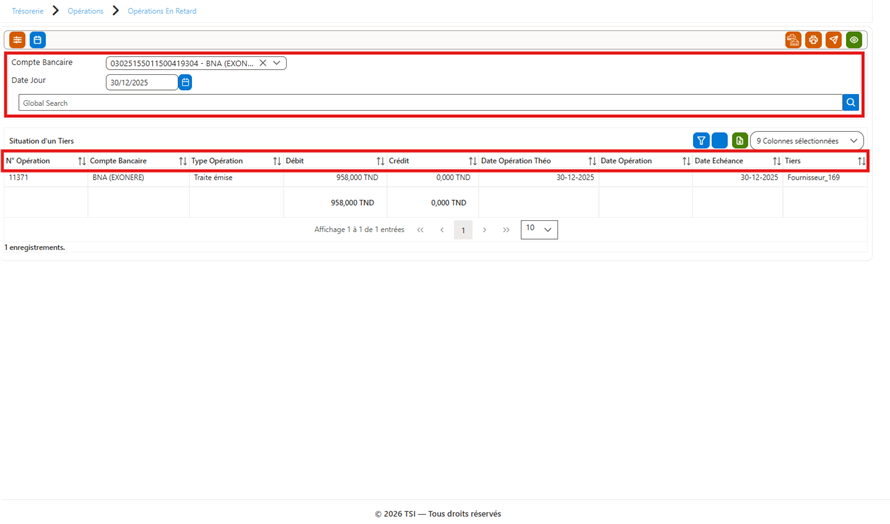
Liste des opérations en retard
Utiliser les filtres pour affiner la consultation :
· Compte bancaire : sélectionner le compte souhaité pour limiter les résultats à un seul compte.
· Date du jour : définir la date de référence pour identifier les opérations en attente de règlement à cette date.
Colonnes disponibles :
· N° Opération : identifiant unique de l’opération.
· Compte Bancaire : compte concerné par l’opération.
· Type Opération : nature de l’opération.
· Débit : montant débité.
· Crédit : montant crédité.
· Date Opération Théo. : date théorique prévue pour l’opération.
· Date Opération : date réelle d’exécution.
· Date Échéance : date limite de règlement.
· Tiers : tiers concerné (client, fournisseur, autre).
3) Cliquer sur le bouton « » pour afficher les résultats dans la liste.
Opération par échéance
Cet écran permet d’afficher toutes les opérations classées par échéance, comme par exemple les opérations de type traite.
Etapes à suivre :
1) Aller vers Trésorerie > Opérations > Opérations par échéance
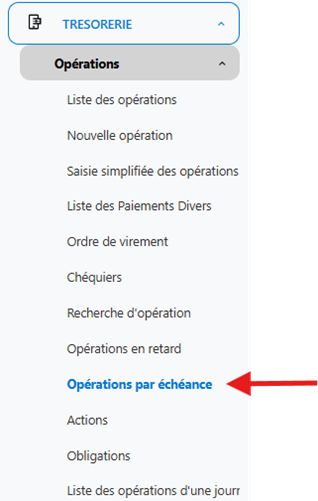
Breadcrumb - Opérations par échéance
2) Consulter la liste des opérations par échéance : Cette fonctionnalité permet de visualiser l’ensemble des opérations financières classées par date d’échéance
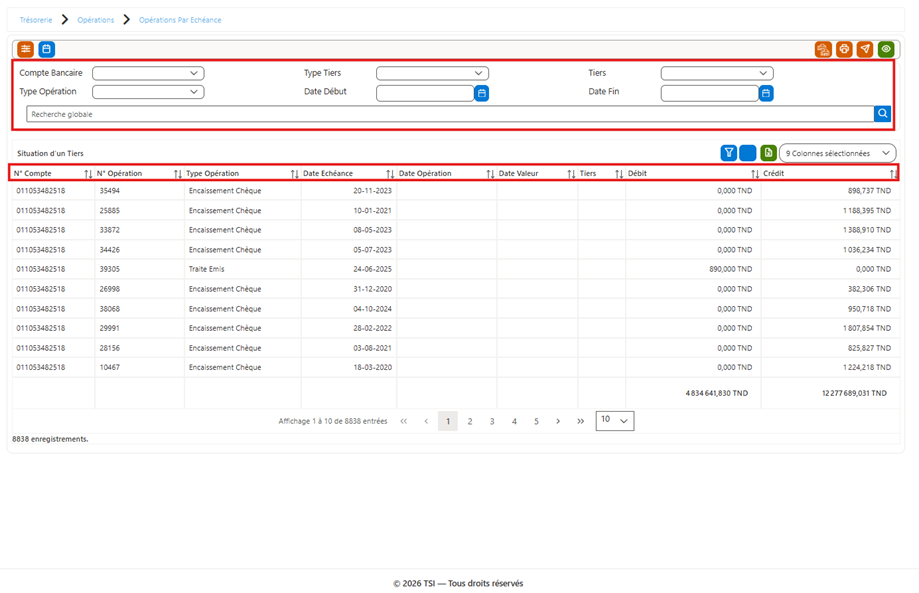
Liste des opérations par échéance
Utiliser les filtres pour affiner la consultation :
· Compte bancaire : Sélectionnez le compte bancaire concerné par les opérations à consulter. Cela permet de limiter l'affichage aux transactions liées à un compte spécifique
· Tiers : Choisissez un tiers (client, fournisseur, etc.) pour visualiser uniquement les opérations le concernant.
· Type d’opération : Filtrez les résultats par type d'opération
· Dates (date de début et de fin) : Définissez une période pour afficher uniquement les opérations dont l’échéance se situe entre deux dates précises.
Colonnes principales :
· N° Compte : numéro du compte bancaire concerné.
· N° Opération : identifiant unique de l’opération.
· Type Opération : nature de l’opération.
· Date Échéance : date limite de règlement prévue.
· Date Opération : date de réalisation de l’opération.
· Date Valeur : date de valeur bancaire appliquée.
· Tiers : tiers concerné par l’opération.
· Débit : montant débité.
· Crédit : montant crédité.
3) Cliquer sur le bouton «  » pour afficher les résultats dans la liste.
Liste des opérations d’une journée par date opération
Cet écran permet d’afficher la liste des opérations selon leur date d’opération.
1) Aller vers Trésorerie > Opérations > Liste des opérations d’une journée par date opération
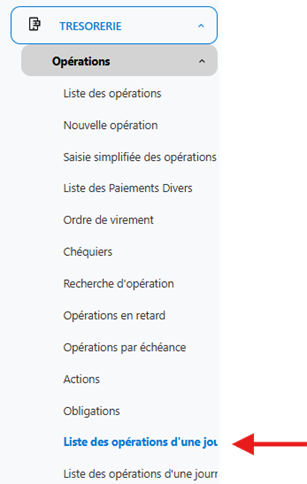
Breadcrumb - Liste des opérations d’une journée par date opération
2) Pour faciliter la consultation, utilisez les filtres situés en haut de l’écran afin de rechercher les opérations enregistrées à une date précise.
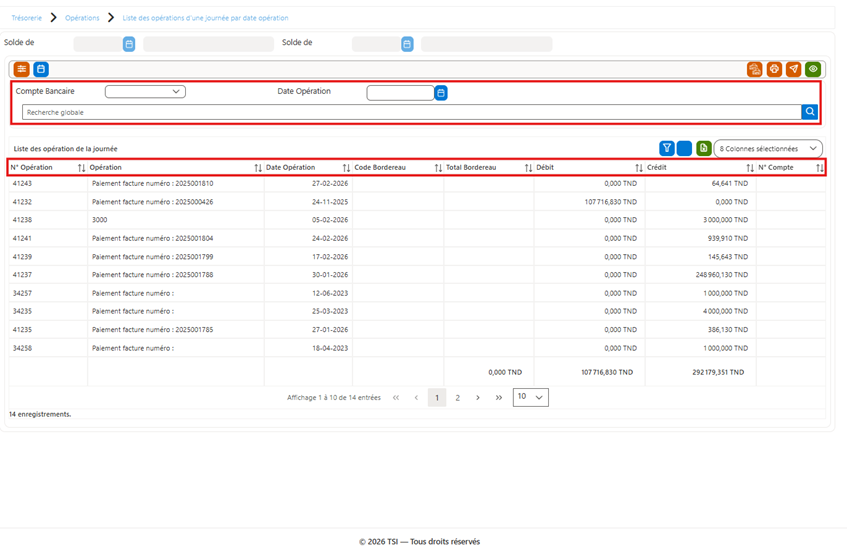
Liste des opérations d'une journée par date opération
Les filtres disponibles :
· Compte bancaire : Permet de sélectionner un compte bancaire spécifique afin de limiter l’affichage aux opérations liées à ce compte.
· Date opération : Ce filtre vous permet de rechercher les opérations en fonction de leur date d’enregistrement (date à laquelle l’opération a été effectuée ou saisie dans le système).
Colonnes principales :
· N° Opération : identifiant unique de l’opération.
· Opération : description ou libellé de l’opération.
· Date Opération : la date à laquelle l’opération a été enregistrée.
· Code Bordereau : référence associée à l’opération.
· Total Bordereau : montant global du bordereau.
· Débit : montant débité du compte.
· Crédit : montant crédité au compte.
· N° Compte : numéro du compte bancaire concerné.
3) Cliquer sur le bouton « » pour afficher les résultats dans la liste.
Liste des opérations d’une journée par date valeur
Cet écran permet d’afficher la liste des opérations selon leur date valeur.
1) Aller vers Trésorerie > Opérations > Liste des opérations d’une journée par date valeur
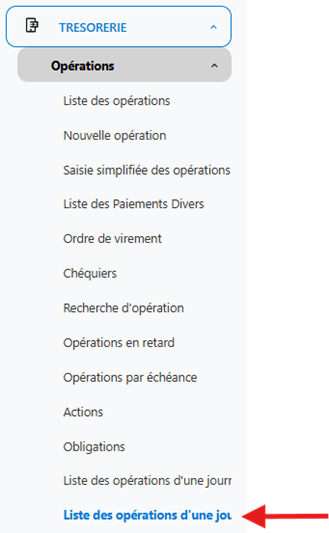
Breadcrumb - Liste des opérations d’une journée par date valeur
2) Utiliser les filtres pour rechercher les opérations par date valeur : Pour consulter les opérations financières de manière ciblée, utilisez les filtres situés en haut de l’écran. Ces filtres permettent de rechercher les opérations selon leur date valeur.
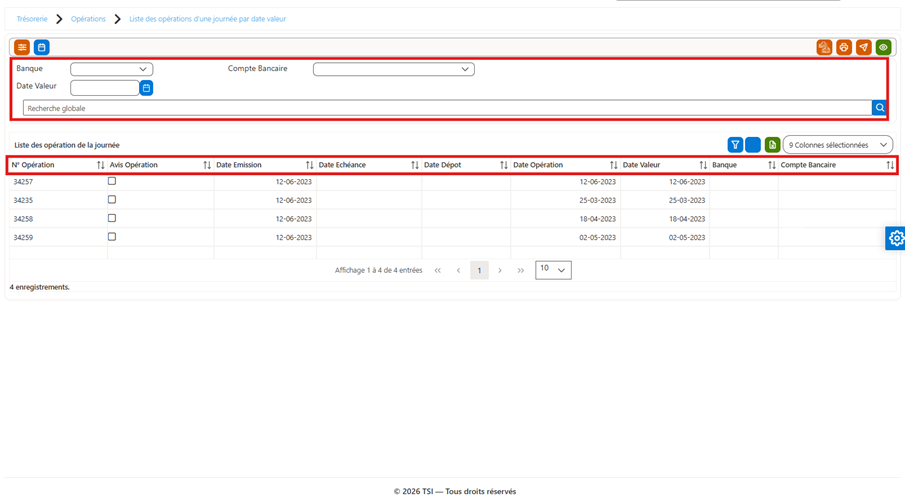
Liste des opérations d'une journée par date valeur
Les filtres disponibles :
· Banque : Permet de sélectionner l’établissement bancaire concerné
· Compte bancaire : Filtre les résultats en affichant uniquement les opérations rattachées à un compte bancaire spécifique.
· Date valeur : Correspond à la date effective de l’opération au niveau bancaire. C’est la date à laquelle la transaction est réellement prise en compte par la banque (et non la date de saisie ou de création de l’opération dans le système).
Colonnes principales :
· N° Opération : Numéro unique identifiant l’opération.
· Avis Opération : Champ cochable (peut être utilisé pour valider ou sélectionner des opérations).
· Date Émission : Date à laquelle l'opération a été émise.
· Date Échéance : Date prévue de réalisation ou d’échéance de l’opération.
· Date Dépôt : Date à laquelle l'opération a été déposée ou enregistrée.
· Date Opération : Date réelle d’exécution de l’opération.
· Date Valeur : Date de comptabilisation effective dans les comptes.
· Banque : Banque associée à l’opération.
3) Cliquer sur le bouton « » pour afficher les résultats dans la liste.
Transfert de trésorerie
Le transfert de trésorerie est une opération interne qui consiste à déplacer des fonds d’un compte bancaire à un autre au sein de l’entreprise.
Etapes à suivre pour un transfert de trésorerie :
1) Aller vers Trésorerie > Opérations > Transfert de trésorerie.
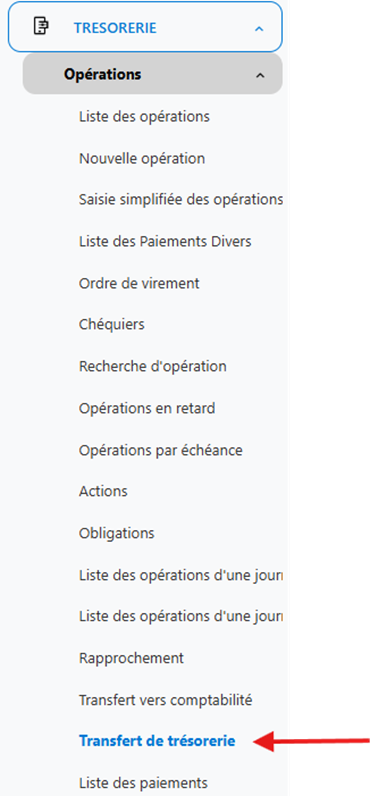
Breadcrumb - Transfert de trésorerie
2) Ecran du transfert de trésorerie s’affiche :
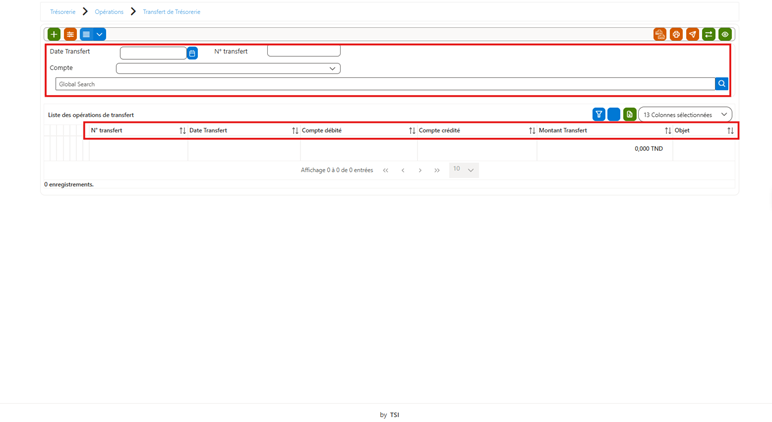
Ecran du transfert de trésorerie
Zone de filtrage et recherche :
· Date Transfert : Permet de rechercher les transferts effectués à une date donnée.
· N° Transfert : Recherche par numéro unique de transfert.
· Compte : Filtrer les transferts liés à un compte bancaire précis.
· Global Search : Recherche rapide sur tous les champs de la liste.
Colonnes de la liste :
· N° Transfert : Numéro unique attribué à chaque transfert.
· Date Transfert : Date à laquelle le transfert a été réalisé.
· Compte Débité : Compte bancaire depuis lequel le montant est débité.
· Compte Crédité : Compte bancaire sur lequel le montant est crédité.
· Montant Transfert : Somme transférée entre les deux comptes.
· Objet : Motif ou description du transfert.
3) Cliquer sur «  »
»
4) La fiche à remplir s’affiche
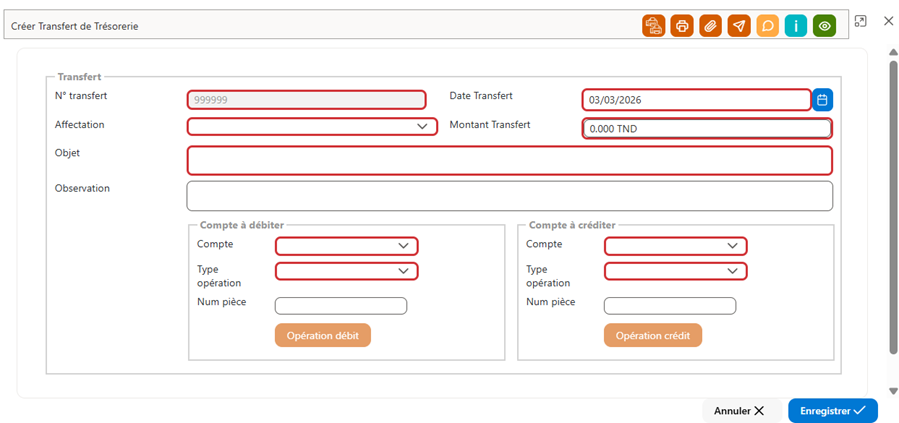
Fiche du transfert de trésorerie vide
Informations générales
· N° Transfert : Numéro unique du transfert (généré automatiquement par le système).
· Date Transfert : Date effective du transfert.
· Affectation : Permet de préciser l’affectation budgétaire du transfert.
· Montant Transfert : Montant total transféré.
· Objet : Motif ou description de l’opération de transfert.
· Observation : Zone libre pour ajouter des remarques.
Compte à créditer
· Compte : Compte bancaire qui recevra le montant transféré.
· Type Opération : Nature de l’opération (crédit).
· Num Pièce : Numéro de pièce justificative associée à l’opération de crédit.
· Bouton "Opération crédit" : Valide l’ajout de l’opération de crédit.
Compte à débiter
· Compte : Compte bancaire à partir duquel le montant sera prélevé.
· Type Opération : Nature de l’opération (débit).
· Num Pièce : Numéro de pièce justificative associée à l’opération de débit.
· Bouton "Opération débit" : Valide l’ajout de l’opération de débit.
5) Remplir les champs nécessaires :
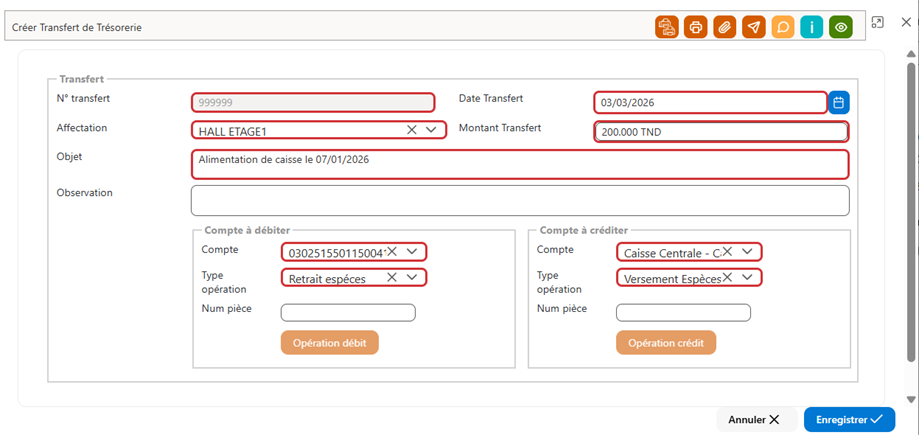
Fiche de transfert de paiement remplis
6) Cliquer sur « Enregistrer »
7) Un message de confirmation s’affiche en haut à gauche, indiquant que le transfert a bien été enregistré

Notification de confirmation d'ajout d'un nouveau transfert de trésorerie
Edition des rapports :
1) Cliquer sur « »
»
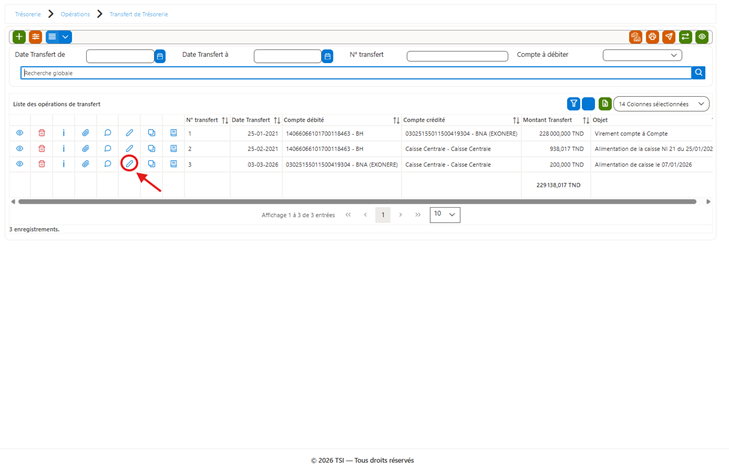
Bouton modifier sur l'écran du transfert de trésorerie
2) La fiche de transfert s’affiche, cliquer sur « » avec le bouton droit pour afficher les rapports
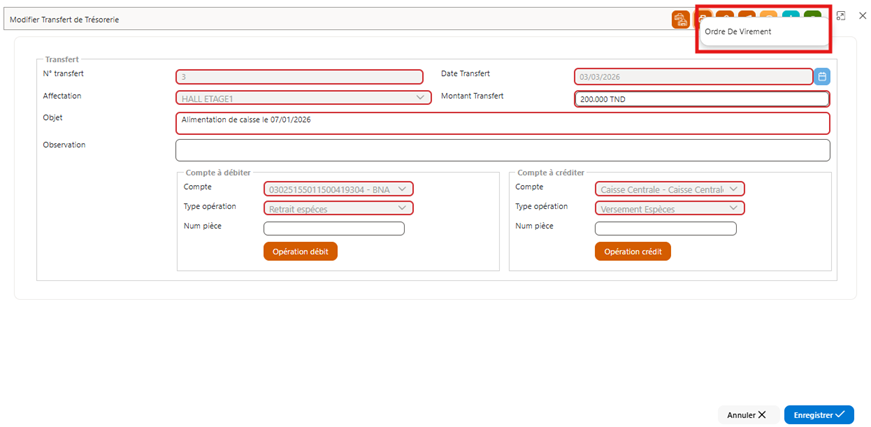
Bouton impression de rapports sur la fiche de transfert de trésorerie
3) Cliquer sur « Ordre de virement », vous trouverez cet aperçu :
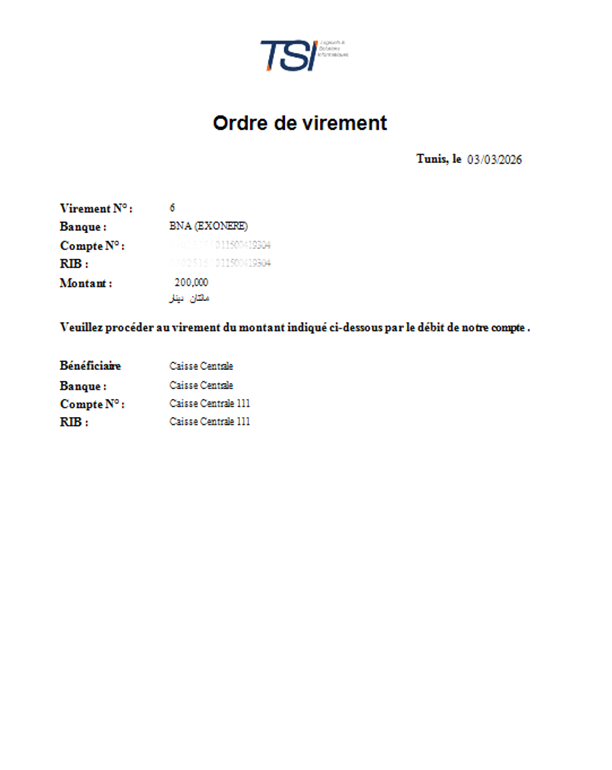
Aperçu du "Ordre de virement"
Transfert paiement vers la comptabilité
Pour consulter le détail de cette fonctionnalité, veuillez accéder au document « Manuel d'Utilisation : Module Comptabilité Générale » : 6.2 Trésorerie : Transfert paiement vers la comptabilité
Documents Bancaires
Cette section regroupe les fonctionnalités liées à la gestion et à la consultation des documents bancaires. Vous y trouverez des outils pour accéder aux extraits de compte, relevés et autres documents nécessaires au suivi financier.
Extrait de compte / Relevé bancaire
Cette interface permet de saisir ou modifier un relevé bancaire correspondant à une période donnée. Elle sert de base pour le rapprochement bancaire et le suivi des mouvements sur un compte.
Ajout manuel d’une ou de plusieurs lignes de relevé bancaire :
Etapes à suivre :
1) Aller vers Trésorerie > Documents bancaires > Extrait de compte.
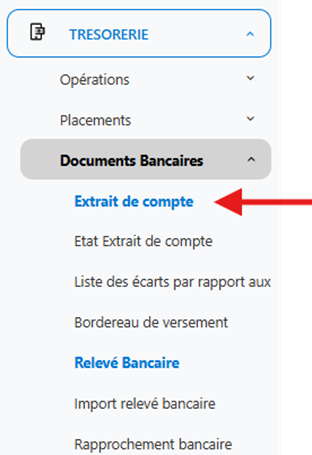
Breadcrumb - Extrait de compte
2) Liste des extraits de comptes s’affiche :
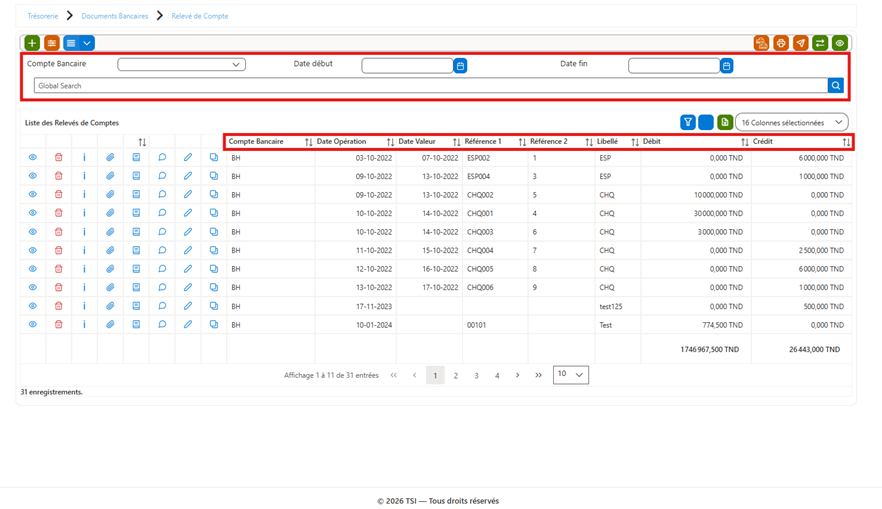
Liste des extraits de compte
Zone de filtrage et de recherche :
· Compte Bancaire : permet de sélectionner le compte bancaire à consulter.
· Date début / Date fin : filtre les opérations effectuées dans une période donnée.
· Global Search : recherche rapide sur l’ensemble des champs de la liste.
Colonnes principales :
· Compte Bancaire : nom du compte bancaire concerné.
· Date Opération : date à laquelle l’opération a été effectuée.
· Date Valeur : date de prise en valeur de l’opération par la banque.
· Référence 1 : première référence liée à l’opération.
· Référence 2 : seconde référence liée à l’opération.
· Libellé : description ou nature de l’opération (ex. : CHQ, ESP, Virement…).
· Débit : montant débité du compte.
· Crédit : montant crédité sur le compte.
3) Cliquer sur « »
»
4) Cet écran s’affiche :
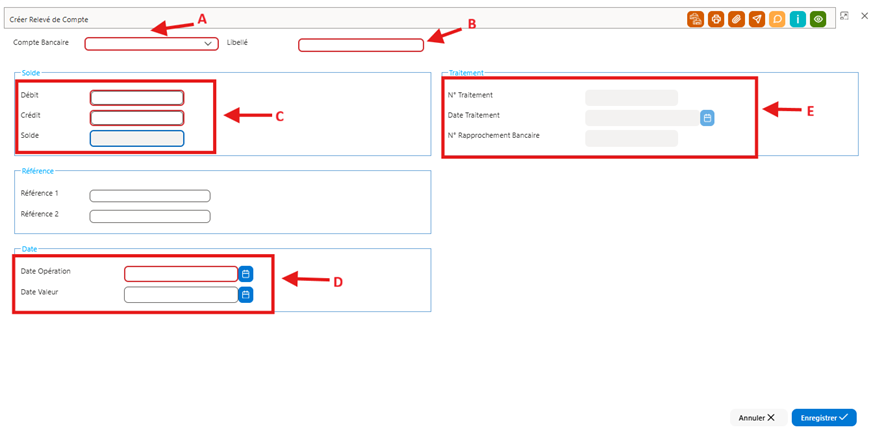
Fiche d'un extrait de compte
Champs à renseigner :
a) Compte bancaire : Sélectionner le compte concerné.
b) Libellé : Saisir un intitulé clair pour l’extrait.
c) Débit et Crédit : Saisir le solde.
d) Date opération et Date valeur.
e) N° Traitement, Date Traitement, N° Rapprochement Bancaire : Ces champs sont généralement remplis automatiquement après rapprochement.
5) Cliquer sur « Enregistrer »
6) Un message de confirmation s’affiche en haut à gauche, indiquant que l’extrait de compte a bien été enregistré

Notification de confirmation de l'enregistrement d'un nouveau extrait de compte
Export/import d’une ou de plusieurs lignes de relevé de compte :
1) Cliquer sur
Bouton Export/import
2) Cet écran s’affiche :
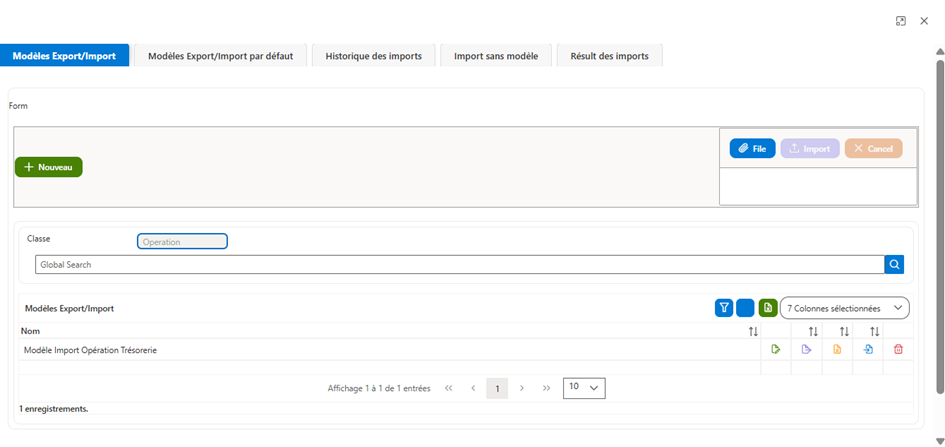
La fiche de l'import/Export de lignes de relevé de compte
3) Pour l’export des lignes de relevé de compte :
- Choisir le modèle à exporter :
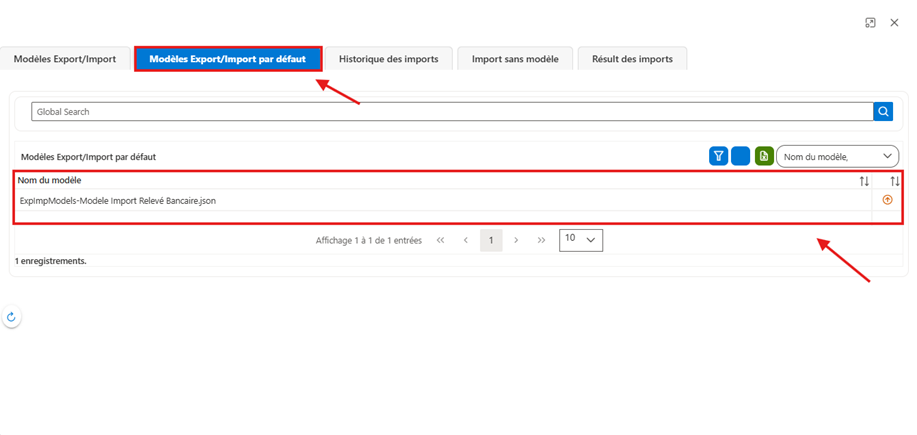
La fiche de l'import/Export de lignes de relevé de compte - choix de modèle
- Cliquer sur «
 » du modèle choisi
 - Vous allez trouver le modèle choisi ici :


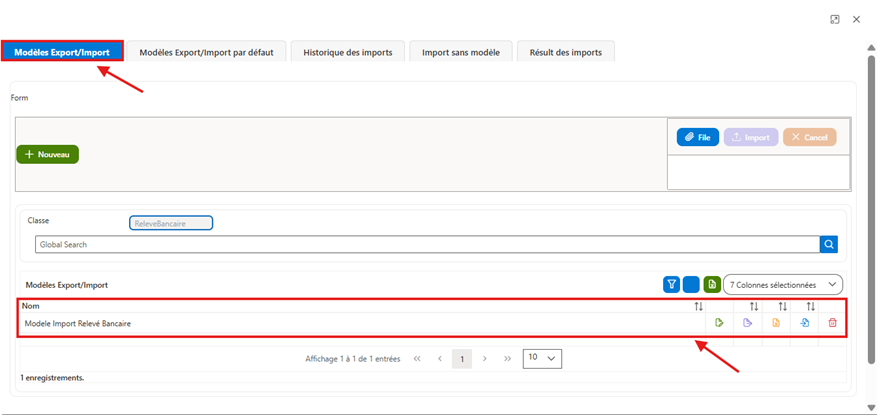
La fiche de l'import/Export des lignes de relevé de compte - Modèle choisi
· Cliquer sur « »
»
· Un fichier Excel se télécharge :
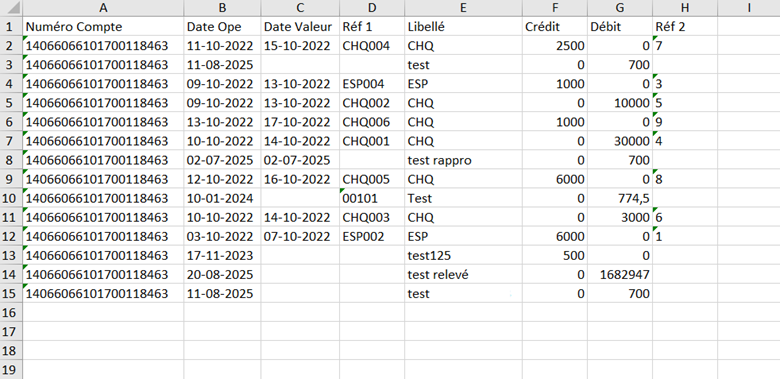
Exemple du fichier Excel exporté
4) Pour l’import des opérations :
· Prendre un modèle d’un fichier Excel vide :
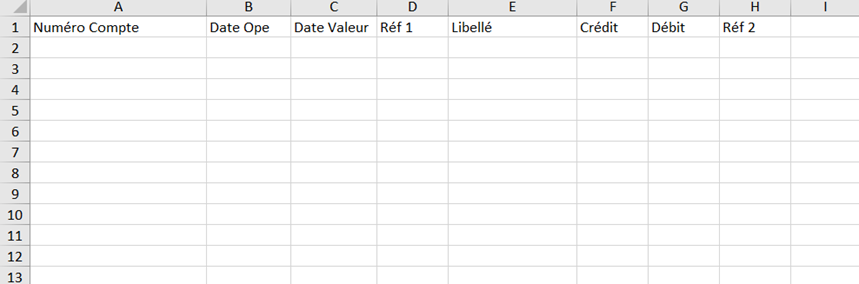
Modèle d'import en Excel vide
· Remplir le tableau vide :
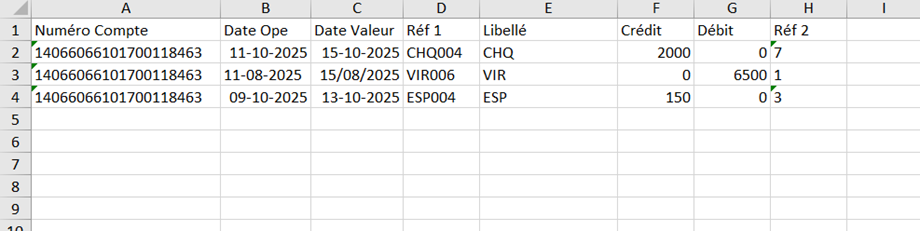
Modèle d'import en Excel remplis
· Importer le tableau :
a) Aller sur la fiche import (La fiche de l'import/Export des lignes de relevé de compte – Modèle choisi)
b) Cliquer sur «  »
»
c) Cette fiche s’affiche :
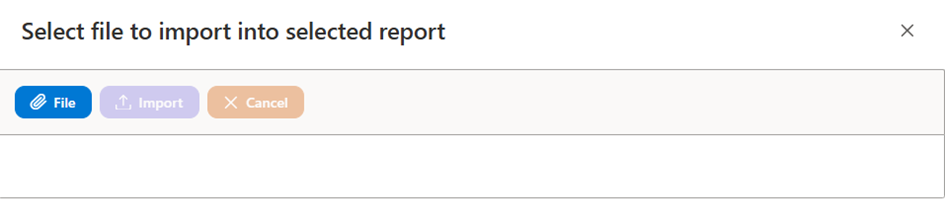
Fiche de sélection du fichier à importer
d) Cliquer sur «  » , sélectionner le fichier à importer et enfin cliquer sur «
 »
»
e) Pour voir les résultats de l’import, cliquez sur « Résultat des imports »
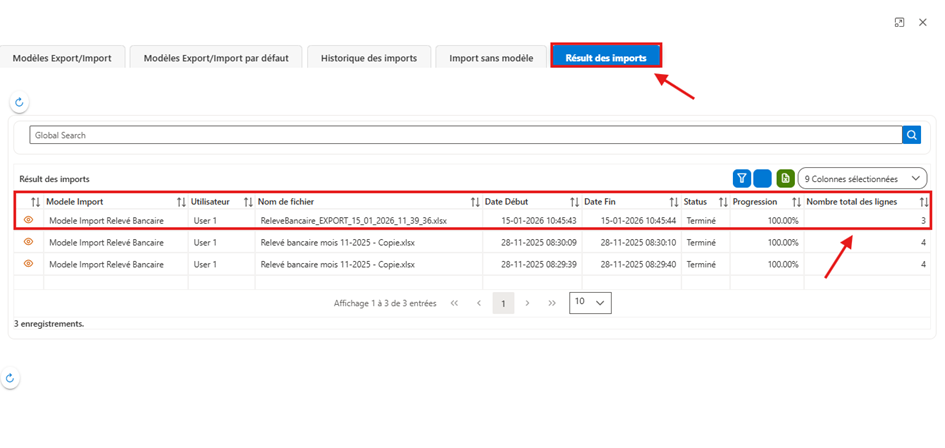
Résultat des imports
f) Cliquer sur « » , Ce résultat s’affiche :
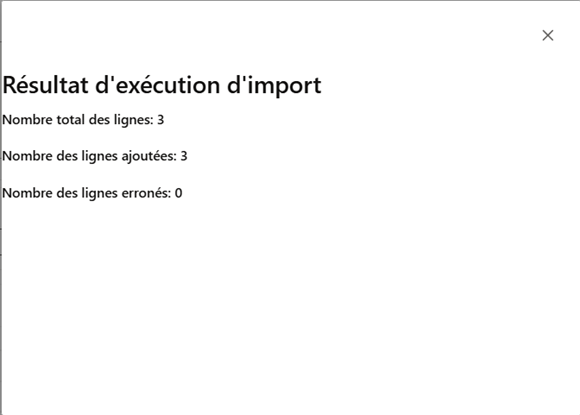
Résultat de confirmation de l'exécution de l'import
Etat extrait de compte
Cet écran présente la liste détaillée des opérations enregistrées dans les extraits de compte pour une période donnée. Il permet de visualiser les mouvements (débits et crédits) sur un compte bancaire, avec des informations précises telles que la date d’opération, le tiers concerné, le libellé, le montant, et la date valeur.
Consultation des extraits de comptes :
1) Aller vers Trésorerie > Documents bancaires > Etat extrait de compte
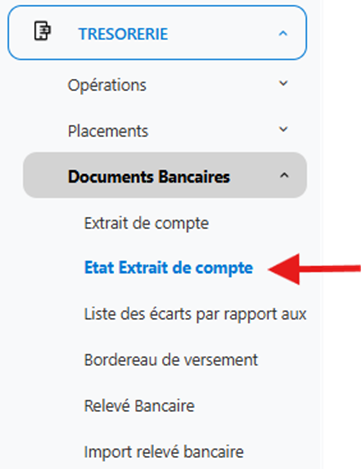
2) Utiliser les filtres situés en haut de l’écran pour faciliter le suivi des extraits bancaire
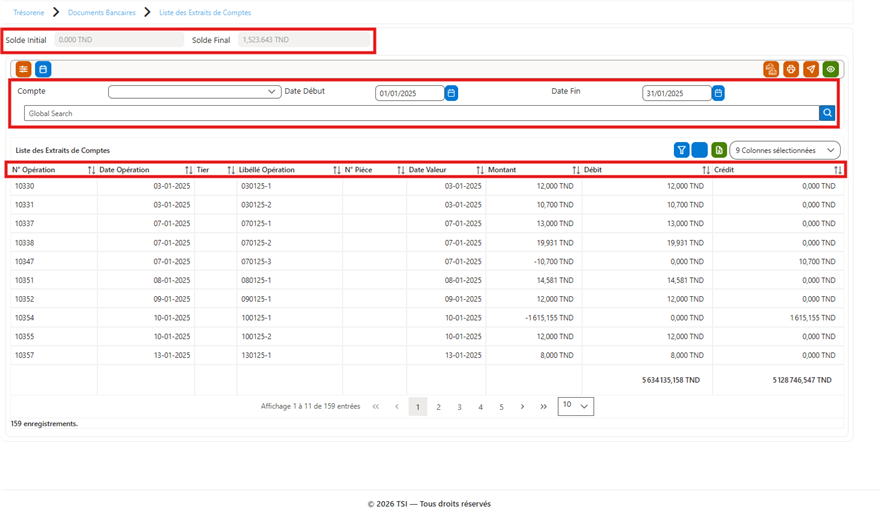
Liste des extraits de comptes
Les filtres disponibles :
· Compte bancaire : permet de sélectionner le compte à analyser.
· Date début et date fin : permet de définir la période d’analyse.
Colonnes principales :
· N° Opération : identifiant de l’opération.
· Date Opération : date de saisie ou d’exécution de l’opération.
· Tiers : tiers concerné (client, fournisseur, salarié, etc.).
· Libellé Opération : description ou nature de l’opération.
· N° Pièce : référence comptable ou justificative.
· Date Valeur : date de valeur appliquée par la banque.
· Montant : montant total de l’opération.
· Débit : montant débité.
· Crédit : montant crédité.
Information complémentaires :
· Solde Initial et Solde Final : visibles en haut de l’écran, ils permettent de connaître la situation du compte avant et après la période sélectionnée.
3) Cliquer sur le bouton « » pour afficher les résultats dans la liste.
Edition des rapports :
· Cliquer sur « » avec le bouton droit pour voir les rapports
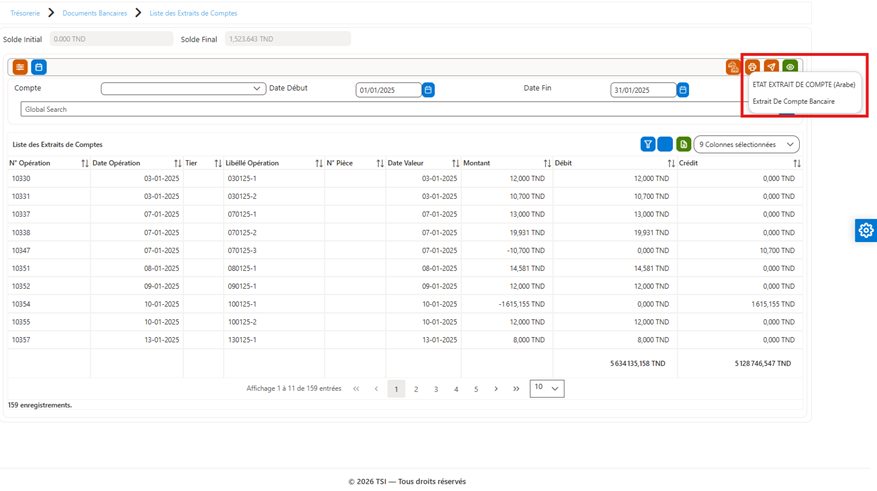
Bouton impression de rapports sur la liste des extraits de comptes
· Cliquer sur « Etat extrait de compte (arabe) », vous trouverez cet aperçu :
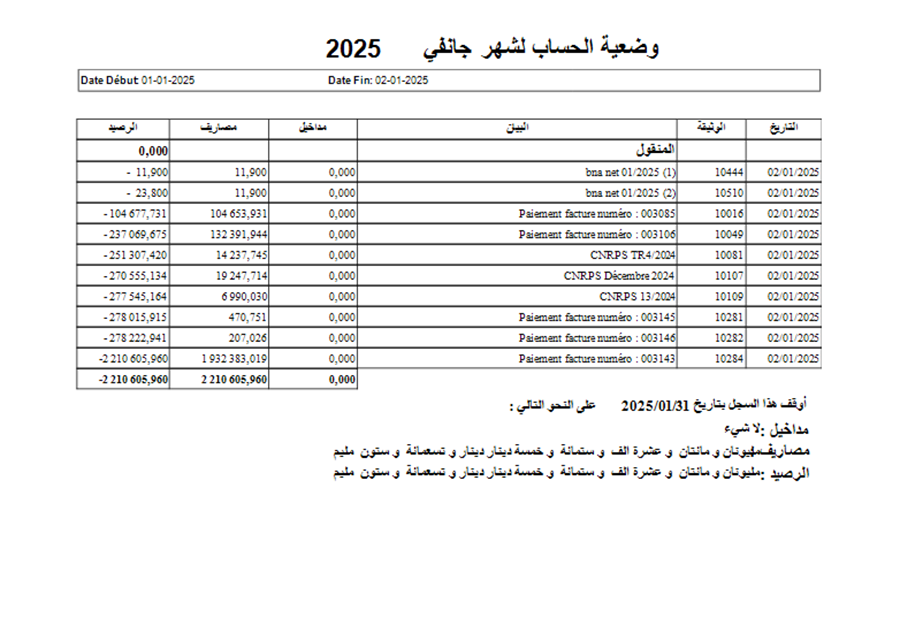
Aperçu Etat extrait de compte (الوضعية الشهرية للحساب)
· Cliquer sur « Etat extrait de compte bancaire », vous trouverez cet aperçu :
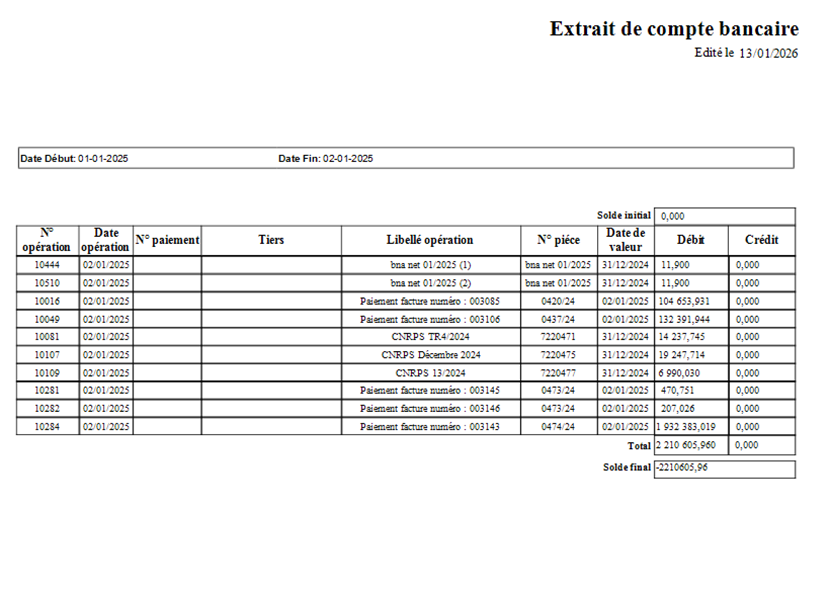
Aperçu "Etat extrait de compte bancaire"
Liste des écarts par rapport aux dates théoriques
Cette interface permet de contrôler les écarts entre les dates théoriques (prévues) et les dates réelles des opérations enregistrées en banque.
Etapes à suivre :
1) Aller vers Trésorerie > Documents bancaires > Liste des écarts par rapport aux dates théoriques.
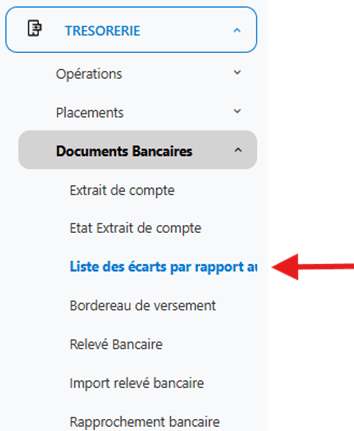
2) Utiliser les filtres en haut de l’écran pour définir la plage de dates à analyser :
· Compte bancaire : permet de sélectionner le compte à analyser.
· Date opération (Du… au…) : Permet de définir la période selon la date réelle de l’opération bancaire.
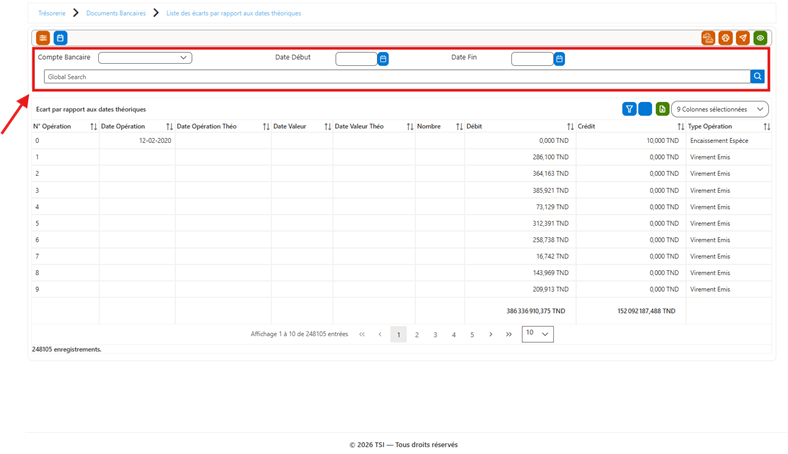
Liste des écarts par rapport aux dates théoriques-Les filtres de recherche
3) Analyser les colonnes suivantes
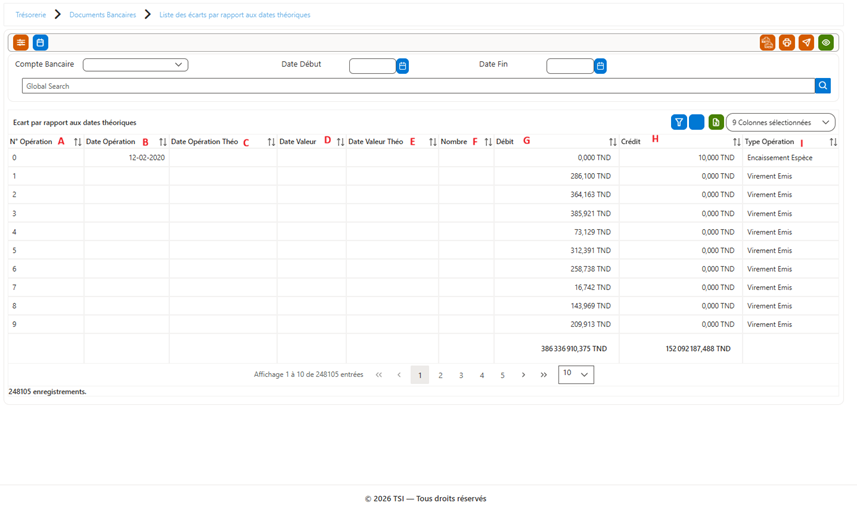
Liste des écarts par rapport aux dates théoriques
a) N° Opération : C'est le numéro unique de l'opération, permettant d'identifier chaque transaction.
b) Date Opération : Date réelle de l’opération bancaire.
c) Date Opération Théo : Date à laquelle l’opération était prévue.
d) Date Valeur : représente le jour où le montant de l'opération est pris en compte dans le compte bancaire.
e) Date Valeur Théo : La date valeur théorique est la date à laquelle on prévoyait que la valeur de l'opération soit enregistrée dans le compte
f) Écart (Nombre) : Indique le nombre de jours d’écart (positif ou négatif) entre les dates prévues et effectives. (Entre date valeur et date valeur théorique)
g) Débit : Cette colonne indique le montant débité
h) Crédit : Cette colonne montre le montant crédité
i) Type d’opération : la nature de chaque opération bancaire.
4 4) Cliquer sur le bouton « » pour afficher les résultats dans la liste.
Bordereau de versement
Le bordereau de versement est un document essentiel utilisé pour enregistrer et suivre les dépôts d'espèces ou de chèques effectués sur un compte bancaire. Cette interface permet de saisir, consulter et gérer les informations relatives à ces versements, facilitant ainsi le contrôle et la traçabilité des mouvements de trésorerie.
4.4.1. Ajout d’un bordereau de versement
1) Aller vers Trésorerie > Documents bancaires > Bordereau de versement
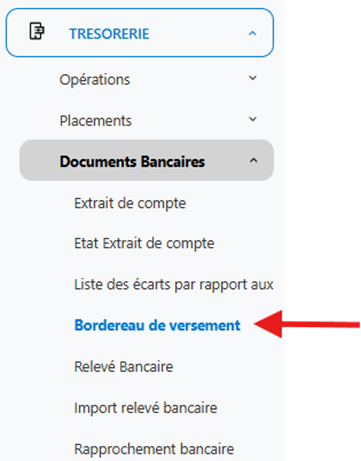
2) La liste des bordereaux de versement s’affiche :
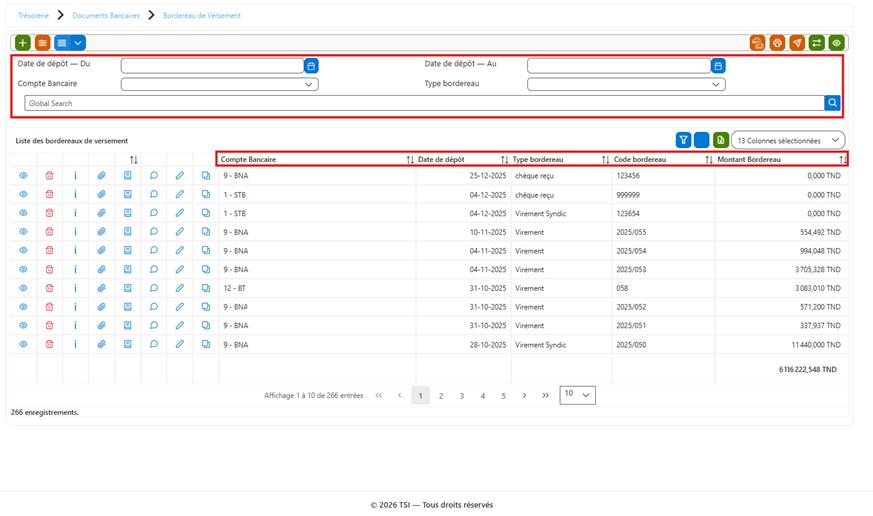
Liste des bordereaux de versement
Zone de filtrage et de recherche
· Date de dépôt – Du / Au : permet de filtrer les bordereaux selon une période précise.
· Compte Bancaire : filtre les bordereaux associés à un compte bancaire déterminé.
· Type bordereau : permet de sélectionner la nature du bordereau (virement émis, règlement fournisseur, chèque reçu, etc.).
· Global Search : recherche rapide sur tous les champs affichés dans la liste.
Colonnes de la liste
· Compte Bancaire : compte bancaire concerné par le dépôt ou le virement.
· Date de dépôt : date à laquelle le dépôt a été enregistré.
· Type bordereau : nature de l’opération (virement émis, règlement fournisseur, virement salaire, chèque reçu, etc.).
· Code bordereau : code unique attribué à chaque bordereau.
· Montant Bordereau : montant total du dépôt ou du virement.
3) Cliquer sur « » pour ajouter un nouveau bordereau de versement
4) Cet écran s’affiche :
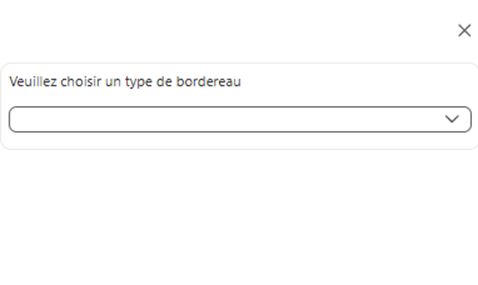
Sélection du type de bordereau de versement
5) Choisir le type bordereau :
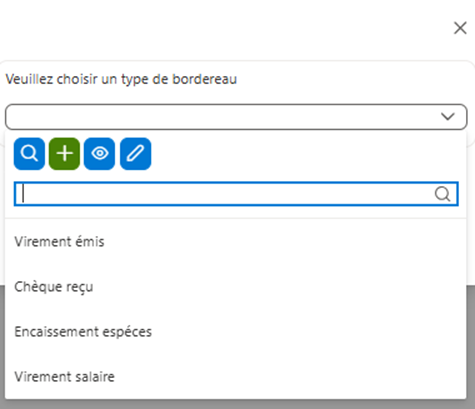
Choix du type de bordereau de versement
6) Après avoir choisir le type de bordereau, cette fiche s’affiche :
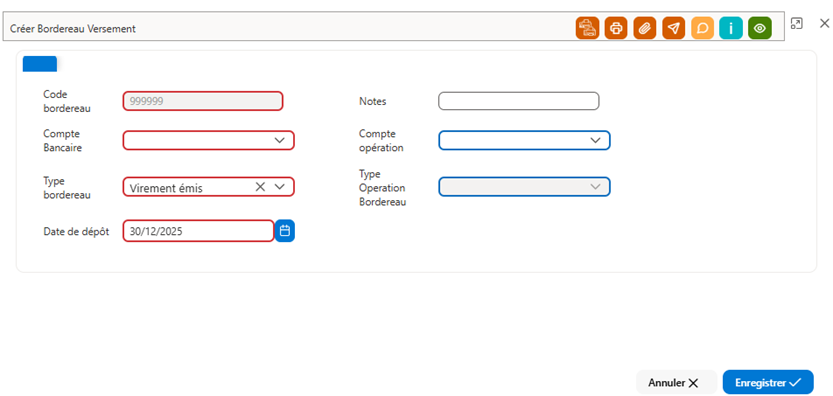
Fiche à remplir pour la création d'un bordereau de versement
7) Remplir les champs et cliquer sur « enregistrer »
8) Cette fiche s’affiche :
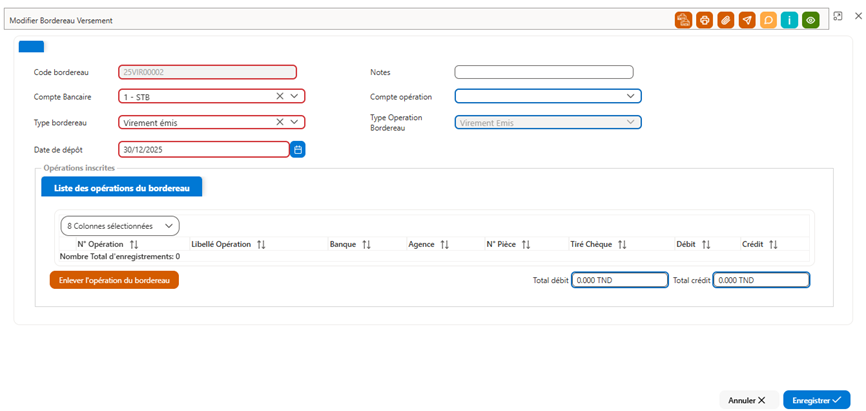
Fiche du bordereau de versement
9) Remplir le bordereau
a) Choisir le compte bancaire
b) Choisir le compte de l’opération, d’où vous pouvez choisir l’opération à inscrire sur le bordereau
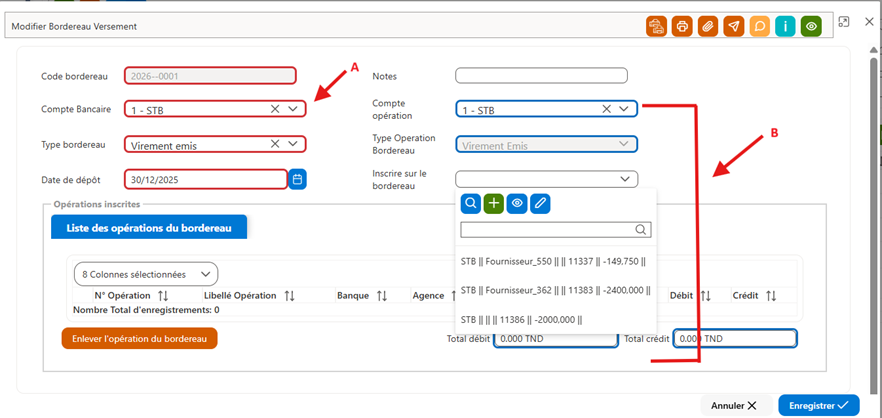
Les champs à remplir dans un bordereau de versement
c) Les opérations sélectionnées s’affichent en bas
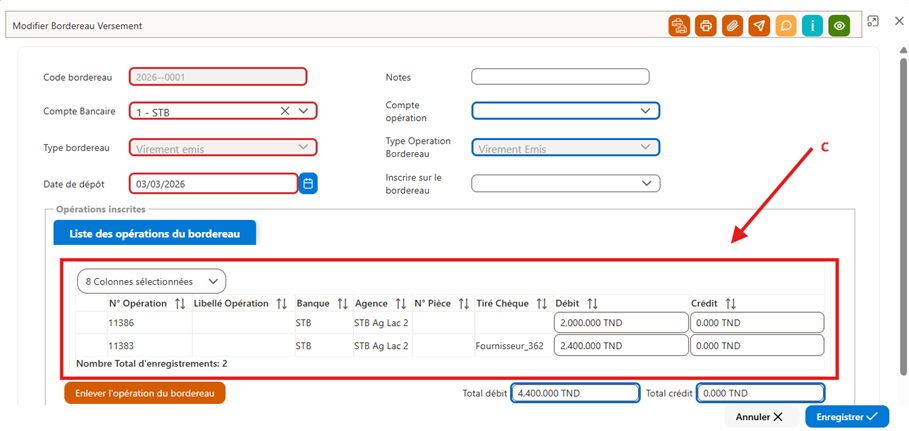
Fiche d'un bordereau de versement remplis
NB : Si vous souhaitez enlevé une des opérations sélectionner , il suffit de cliquer sur l’opération pour sur
«  »
»
5) Cliquer sur « Enregistrer ».
Un message de confirmation s’affiche en haut à droite, indiquant que l’opération a été enregistrée.

Notification de confirmation de création d'un bordereau de versement
Consulter un bordereau de versement
Pour consulter un bordereau de versement déjà créé :
1) Utilisez les filtres situés en haut de l’écran pour affiner la recherche :
· Le compte bancaire : sélectionnez le compte concerné
· Le type bordereau : choisissez le type de bordereau à consulter.
· La date de dépôt
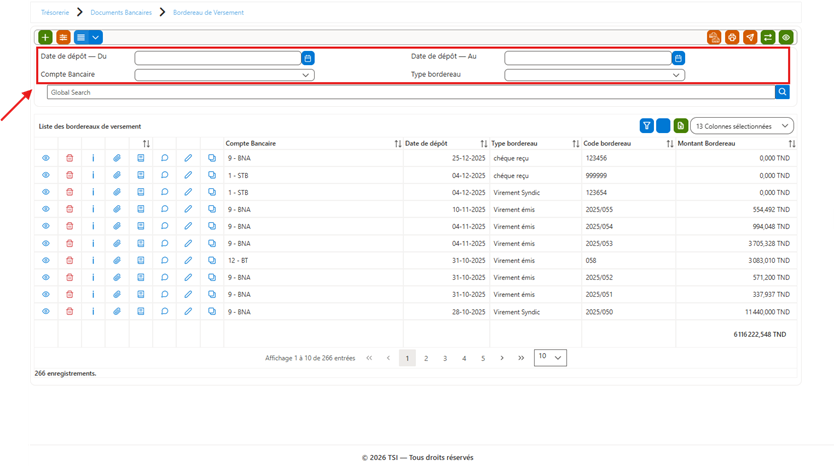
Liste des bordereaux de versements
2) Cliquer sur « »
»
3) La liste des bordereaux s’affiche (en fonction des filtres)
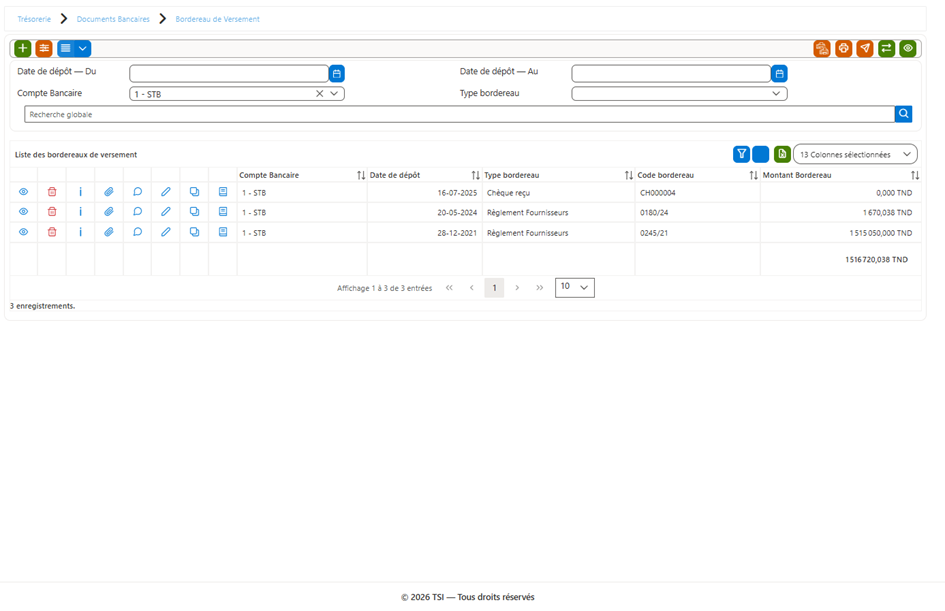
Liste filtré des bordereaux de versements
4) Cliquer sur « » pour consulter les détails de l’opération
5) L’écran suivant s’affiche :
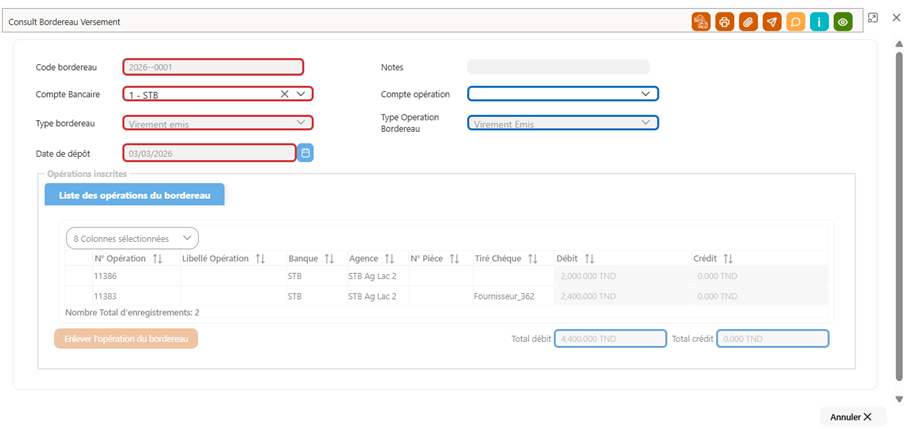
Fiche bordereau de versement en mode consultation
Edition des rapports :
· Ouvrir une fiche d’un bordereau de versement et cliquer sur « » avec le bouton droit pour voir les rapports :
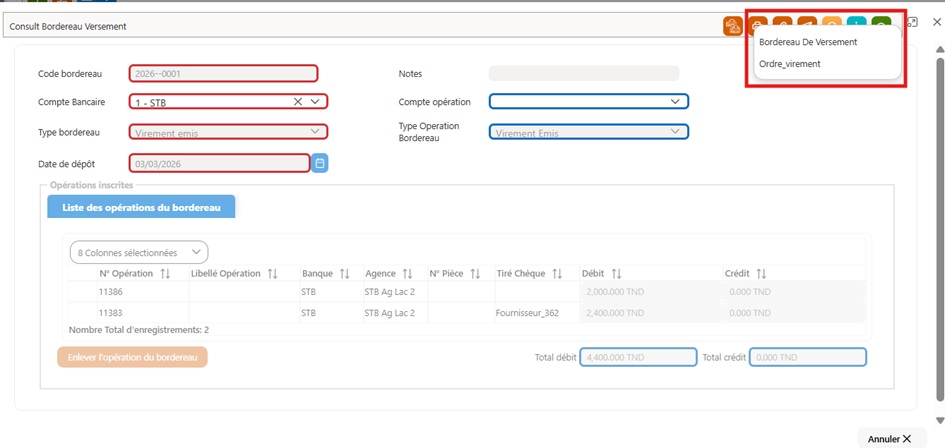
Fiche d'un bordereau de versement - Bouton d’impression des rapports
· Cliquer sur « Bordereau de Versement », vous trouverez cet aperçu :
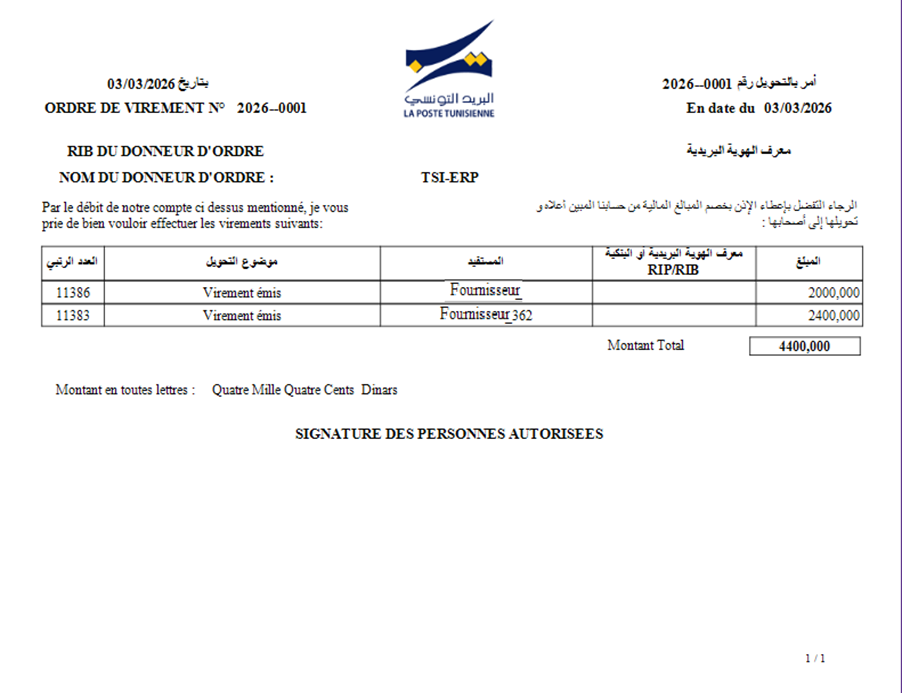
Aperçu Etat de " Bordereau de versement "
· Cliquer sur « Ordre de virement », vous trouverez cet aperçu :
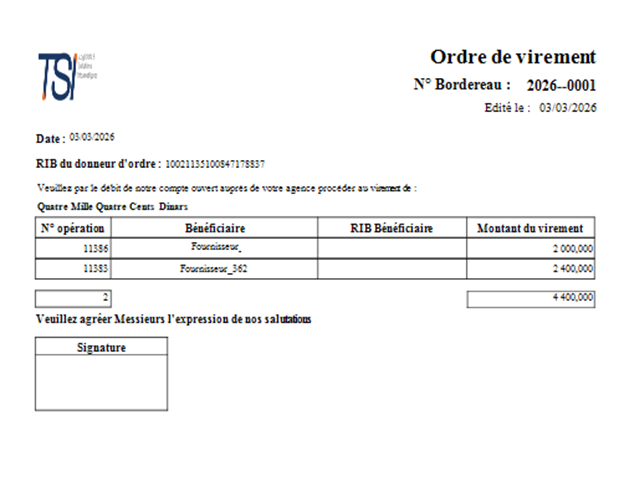
Annexe 20 : Aperçu Etat de "Ordre de virement"
Rapprochement bancaire
Le rapprochement bancaire manuel est une méthode qui permet de vérifier et de valider chaque opération bancaire en la comparant avec les relevés fournis par la banque.
Cette option est idéale pour les utilisateurs souhaitant garder un contrôle total sur le processus de rapprochement.
Rapprochement manuel
Étapes à suivre :
1) Aller vers Trésorerie > Documents bancaire > rapprochement bancaire.
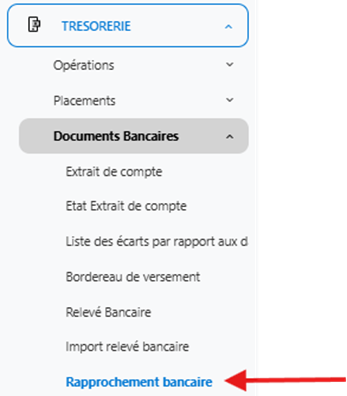
2) Cet écran s’affiche :
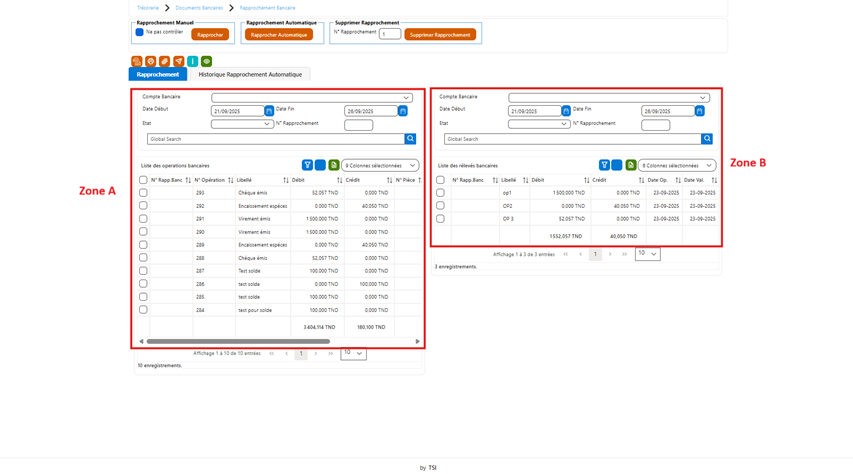
Ecran du rapprochement bancaire
Zone A : La liste des transactions comptables saisies dans l'ERP.
Zone B : La liste des opérations bancaires tirées de votre relevé bancaire.
3) Sélectionner le compte bancaire : choisissez le compte bancaire que vous souhaitez rapprocher.
4) Définir la période de rapprochement : Entrez la date de début et la date de fin du rapprochement, pour filtrer les transactions de la période souhaitée.
5) Cliquer sur « » pour afficher la liste des opérations de ma période sélectionnée.
6) Cocher les opérations bancaires correspondantes : Cochez les opérations bancaires dans Zone B qui correspondent aux transactions comptables dans Zone A. Cela permettra de faire correspondre les données.
7) Cliquer sur « Rapprocher » en haut à gauche
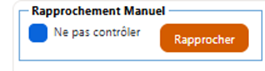
Bouton "Rapprocher" du rapprochement manuel
8) Une notification apparaîtra en haut à droite de l'écran, confirmant l'enregistrement du rapprochement bancaire

Notification d'enregistrement d'un rapprochement bancaire
9) Après avoir validé le rapprochement, le numéro de rapprochement bancaire (N° R.B) sera automatiquement attribué et rempli dans les deux zones (Zone A et Zone B).
Case N° Rapp. Banc
Rapprochement automatique :
Il faut créer tout d’abord un modèle de rapprochement afin que le rapprochement se fait selon le modèle ou les modèles créer.
Étapes à suivre :
Création d’un modèle de rapprochement :
Le modèle de rapprochement bancaire facilite et automatise le processus de rapprochement en définissant des critères spécifiques pour comparer les transactions comptables et bancaires (par exemple, en fonction du montant débité/crédité, de la date, du libellé, etc.).
1) Aller vers Trésorerie > Paramètres > Modèle de rapprochement bancaire.
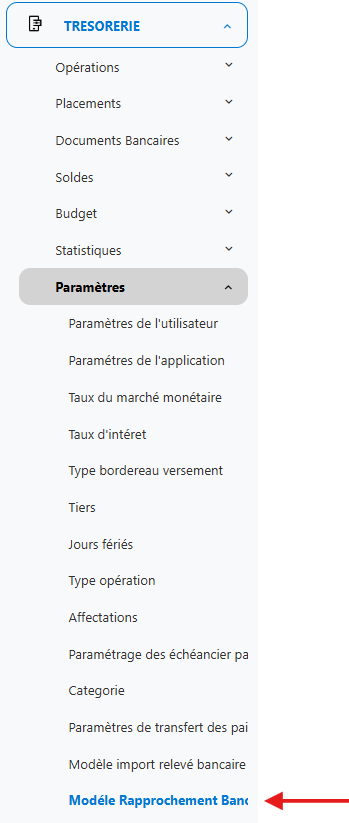
2) Cet écran s’affiche :
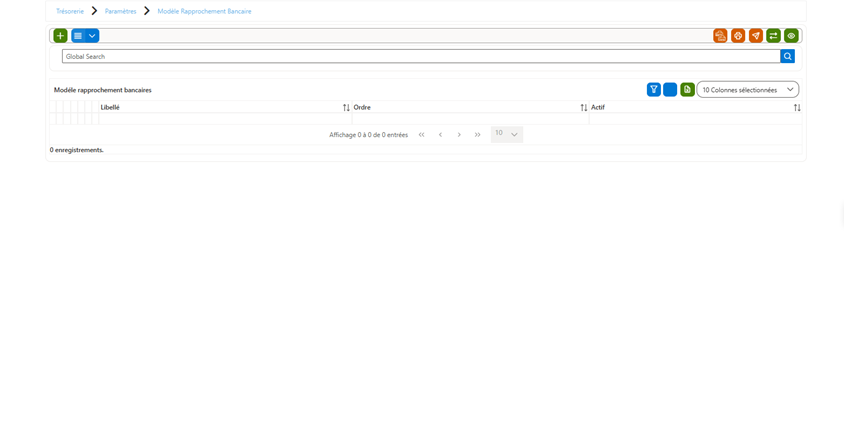
Liste des modèles du rapprochement bancaire vide
3) Cliquer sur « » pour ajouter un nouveau modèle
4) Cette fiche s’affiche :
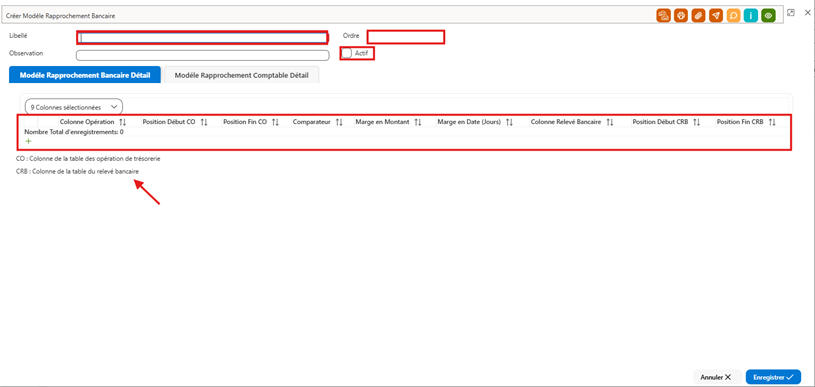
Fiche de création d'un modèle de rapprochement bancaire vide.
Les champs à remplir :
- Libellé : Il s'agit du nom que vous attribuez au modèle de relevé bancaire. Ce nom servira à identifier facilement le modèle dans vos options.
- Ordre : Le numéro d'ordre définit la priorité de traitement des modèles de rapprochement bancaire. Par exemple, si vous avez plusieurs modèles (1, 2, 3...), le rapprochement sera effectué dans l’ordre suivant : d'abord le modèle 1, ensuite le modèle 2, puis le modèle 3, etc.
- Actif : Cette option permet d’activer ou de désactiver un modèle de rapprochement. Si vous cochez cette case, le rapprochement bancaire sera effectué directement à l’aide de ce modèle, indépendamment de l'ordre des autres modèles. Cela vous permet de donner priorité à un modèle spécifique sans suivre l’ordre prédéfini.
5) Remplir les champs :
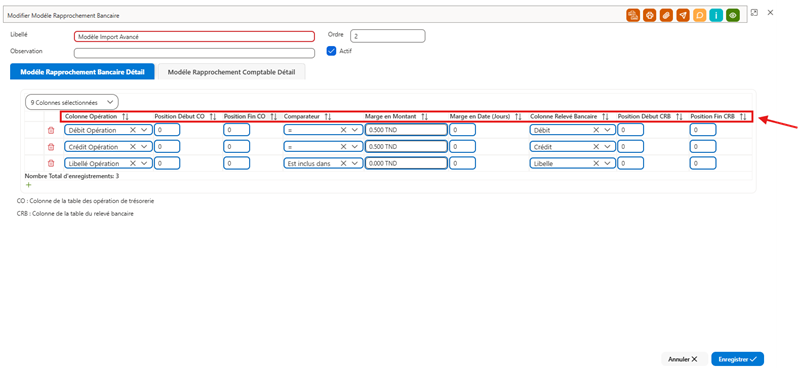
Fiche du modèle rapprochement bancaire remplie
o Colonne Opération : Indique la colonne dans la liste des opérations.
o Position Début CO : La position de départ pour la colonne d’opérations.
o Position Fin CO : La position de fin pour la colonne d’opérations.
o Comparateur : Vous permet de spécifier le type de comparaison entre les colonnes d’opérations et celles du relevé bancaire.
o Marge en Montant : La marge autorisée sur les montants lors de la comparaison.
o Marge en Date (Jours) : La marge en jours pour la comparaison des dates.
o Colonne relevé bancaire : Indique la colonne dans le relevé bancaire.
o Position Début CRB : La position de départ pour la colonne du relevé bancaire.
Position Fin CRB : La position de fin pour la colonne du relevé bancaire.
6) Cliquer sur « Enregistrer », Une notification apparaîtra en haut à droite de l'écran, confirmant l'enregistrement du modèle de rapprochement bancaire.

Notification d'enregistrement du modèle de rapprochement bancaire
4.5.2.2. Faire le rapprochement :
Vous pouvez suivre les mêmes étapes que le rapprochement manuel (4.5.1. Rapprochement manuel) , il suffit juste de cliquer sur
«  »
»
ð Un message de confirmation s’affiche
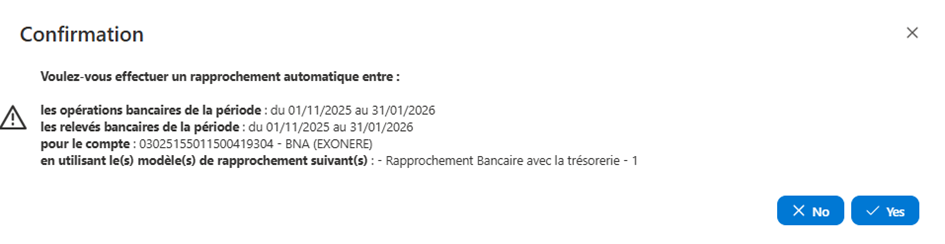
Cliquer sur « » pour continuer
Un message de résumé de rapprochement s’affiche pour confirmer le nombre total des opérations rapprochés ainsi que les non rapprochés.
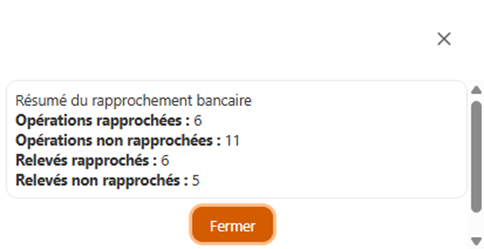
Rapprochement semi-automatique
Vous pouvez suivre les mêmes étapes que le rapprochement manuel (4.5.1. Rapprochement manuel) , il suffit juste de cliquer sur
«  ».
».
ð Un message de confirmation s’affiche
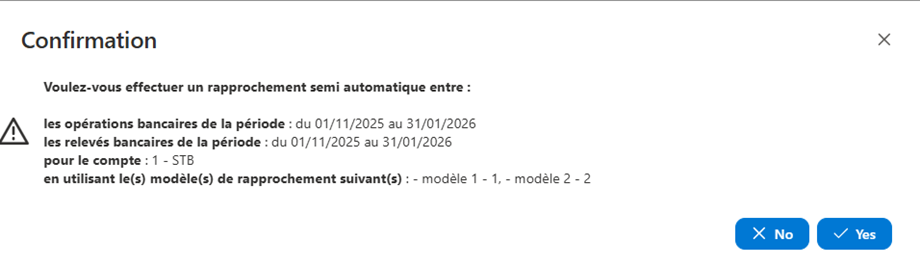
Cliquer sur « » pour continuer
Un message de confirmation s’affiche pour chaque ligne de rapprochement.
Ce message demande la validation de l’opération à rapprocher.
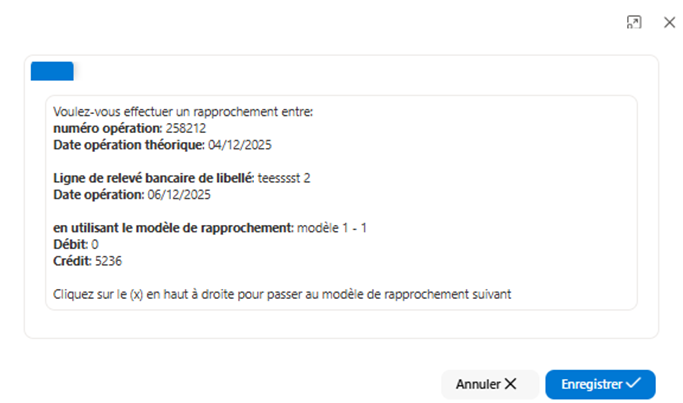
- Cliquer sur «  » pour valider le rapprochement et passer à la ligne suivante.
- Cliquer sur « » pour annuler le rapprochement en cours
- Cliquer sur « » en haut à droite pour changer de modèle de rapprochement.
Une fois le traitement terminé, un message de résumé du rapprochement s’affiche.
Ce message confirme le nombre total des opérations rapprochées, ainsi que le nombre des opérations non rapprochées.
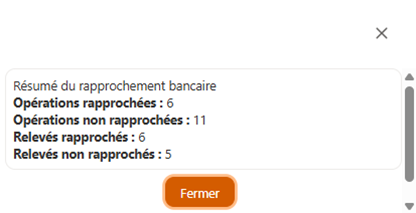
Soldes
La fonctionnalité "Soldes" permet de suivre et analyser l’évolution des soldes bancaires sur une période donnée. Elle offre une vue consolidée des mouvements (crédits et débits), qu’ils soient réels ou prévisionnels, afin de faciliter le pilotage de la trésorerie.
Calcul de soldes par date en compte
Cet écran permet à l'utilisateur de calculer le solde d'un compte sur une période donnée, en prenant en compte les mouvements comptables (crédits et débits) réels et prévisionnels.
Etapes à suivre pour le calcul de soldes par date en compte
1) Aller vers Trésorerie > Soldes > Calcul de soldes par date en compte.
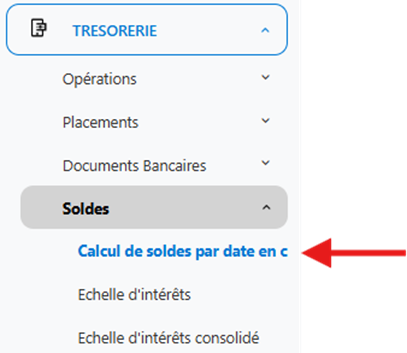
2) Cet écran s’affiche :
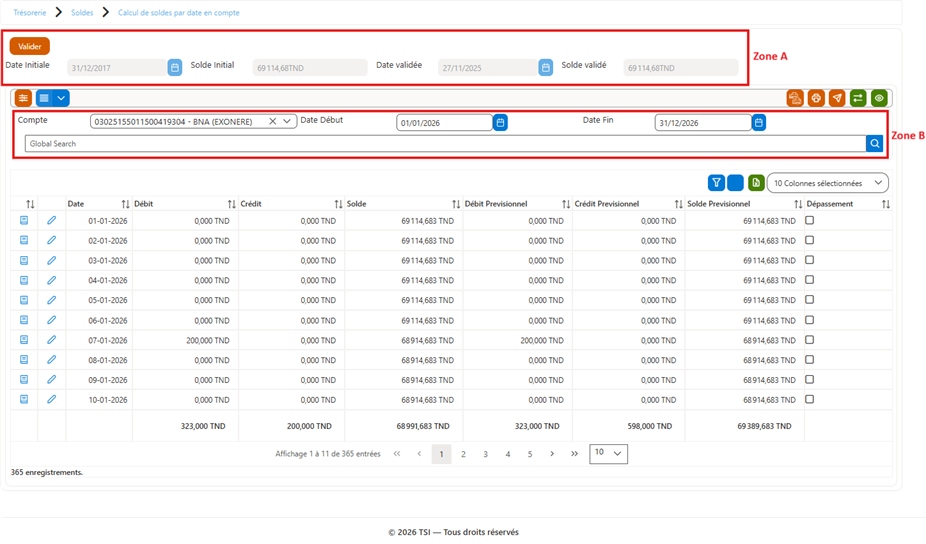
Ecran du calcul de soldes par date en compte
· Pour la « Zone A » :
Date initiale : Il s’agit de la date à partir de laquelle le compte va être géré par l’application. Toute opérations avant cette date ne sera pas prise en compte dans les calculs de solde par l’application.
Solde initiale : Il s’agit du solde de compte à la veille de la date initiale. Il correspond au solde de la banque à la veille de la date initiale mentionnée ci-dessus.
Date Validée : Il s'agit de la dernière date à laquelle le solde a été validé : le solde calculé par l’application = le solde de l’extrait ou du relevé bancaire. Elle marque la date jusqu'à laquelle toutes les opérations ont été prises en compte et validées.
Solde validée : Il s'agit du solde (solde bancaire = solde calculé par l’application) à la date validée.
· Pour la « Zone B » :
Cette zone permet de calculer le solde bancaire sur une période spécifique, en fonction des opérations enregistrées dans le système.
Utiliser les filtres pour définir la période à analyser :
Compte bancaire : choisir le compte bancaire concernée
Date début/Date fin : Indiquez la période souhaitée pour le calcul du solde
Global Search : recherche rapide sur toutes les colonnes du tableau.
3) Cliquez sur l’icône «  » pour lancer la recherche et pour le calcul du solde.
Le système affiche alors la liste des opérations comprises entre la date de début et la date de fin indiquées dans les filtres.
Ces opérations apparaissent dans la partie inférieure de l’écran et permettent de visualiser toutes les transactions prises en compte dans le calcul du solde de la période.
4) Valider le solde calculé :
a) Sélectionnez la ligne correspondante à la date et au solde que vous souhaitez valider.
b) Cliquez ensuite sur le bouton « » situé en haut de l’écran.
Une notification de confirmation s’affiche à l’écran, indiquant que la validation a été effectuée avec succès.

Notification de confirmation de la validation du solde calculé
ð Une fois la validation effectuée :
Le solde validé et la date validée affichés en haut de la page (dans la Zone A) sont automatiquement mis à jour.
Ils prennent les valeurs du solde et de la date de la ligne que vous venez de valider.
Explications requises pour la compréhension du calcul du solde :
o Solde par date d’opération : Seules les opérations rapprochées (ont une date d’opération) sont prises en considération.
o Solde prévisionnel par date d’opération : Toutes les opérations sont prises en considération.
o Les opérations rapprochées sont constatées à leur date d’opération.
o Les opérations non rapprochées (n’ayant pas de date d’opération) sont constatées en fonction de leur date d’opération théorique dans les conditions suivantes :
a ) Si la date d’opération théorique est inférieure ou égale à la date validée du compte alors l’opération est constatée à la date validée +1.
b b ) Si la date d’opération théorique est strictement supérieure à la date validée du compte alors elle sera constatée à la même date d’opération théorique.
Remarque : Pour toutes les dates avant la date validée (comprise) le solde par date d’opération et le solde prévisionnel sont identiques.
Edition des rapports :
· Cliquer sur « » avec le bouton droit pour voir les rapports
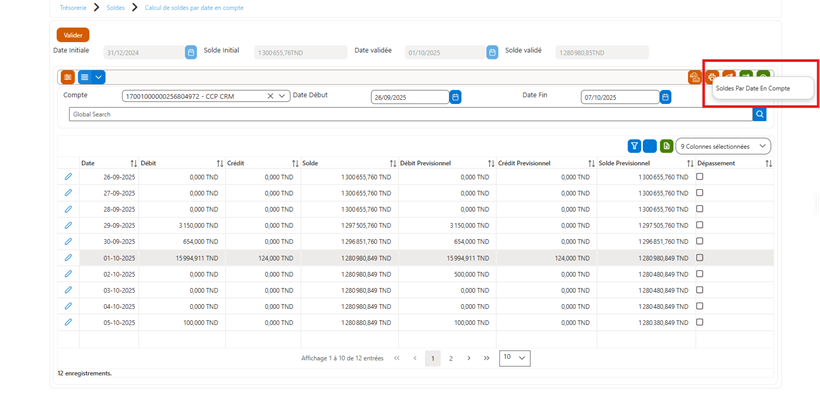
Ecran de calcul de soldes par date en compte - Bouton d’impression des rapports
· Cliquer sur « Soldes par date en compte », Vous trouverez cet aperçu :
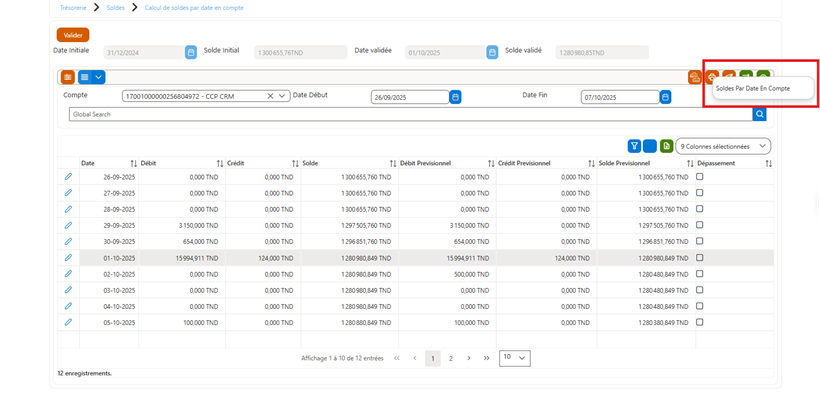
Aperçu des "soldes par date en compte"
Solde prévisionnel en valeur
Cet écran vous permet de consulter les mouvements bancaires ainsi que les soldes prévisionnels de vos comptes bancaires sur une période définie.
Etapes à suivre :
1) Aller vers Trésorerie > Soldes > Calcul de soldes prévisionnel en valeur.
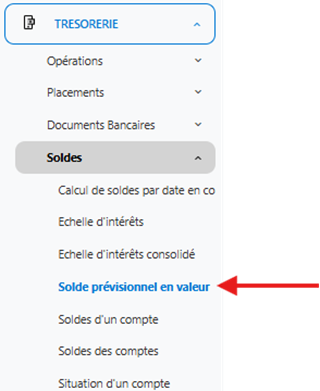
2) Utilisez les filtres situés en haut de l’écran pour affiner la recherche :
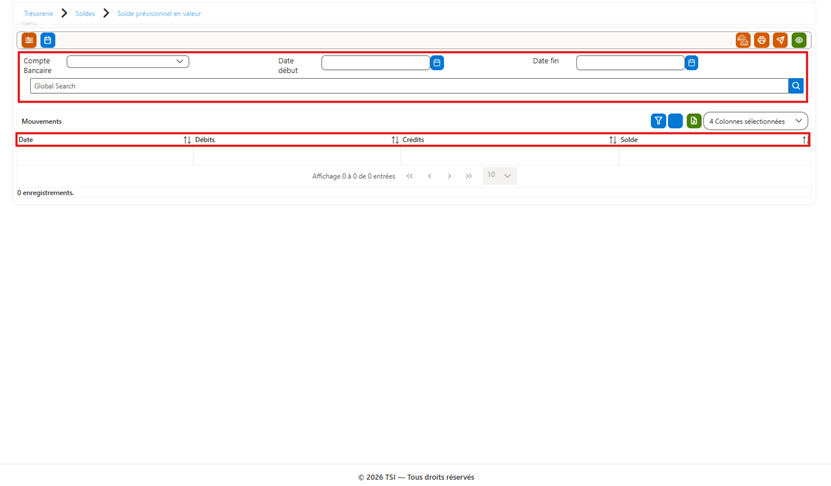
Ecran des soldes prévisionnels en valeur
Zone de filtrage et de recherche
· Compte bancaire : choisir le compte dont vous souhaitez afficher les mouvements et soldes.
· Date début/fin : Sélectionnez une Date début et une Date fin pour afficher les opérations comprises dans cette période.
· Global Search : recherche rapide sur toutes les colonnes du tableau.
Colonnes Principales :
· Date : date concernée par le mouvement.
· Débits : montant total débité à la date indiquée.
· Crédits : montant total crédité à la date indiquée.
· Solde : solde du compte après prise en compte des mouvements.
3) Cliquez sur l’icône «  » pour afficher les résultats correspondant aux critères sélectionnés.
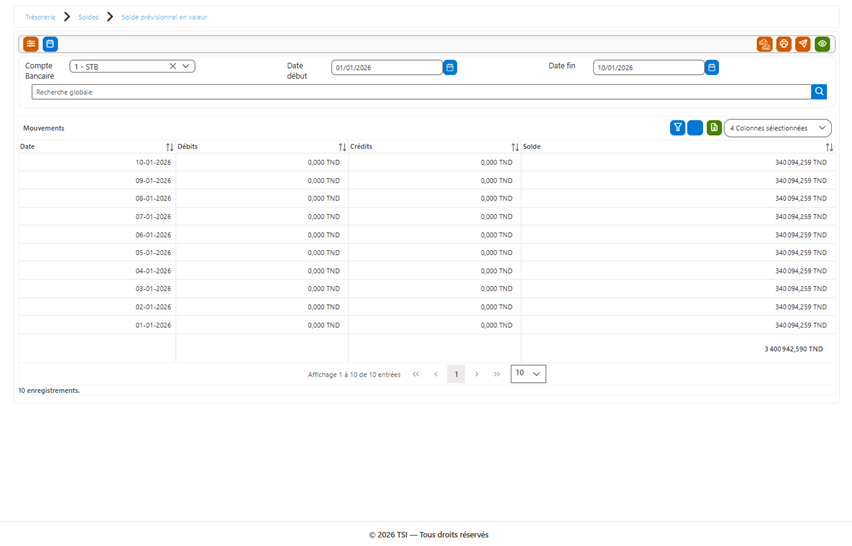
Liste des soldes prévisionnels en valeur
Edition des rapports :
· Cliquer sur « » avec le bouton droit pour voir les rapports
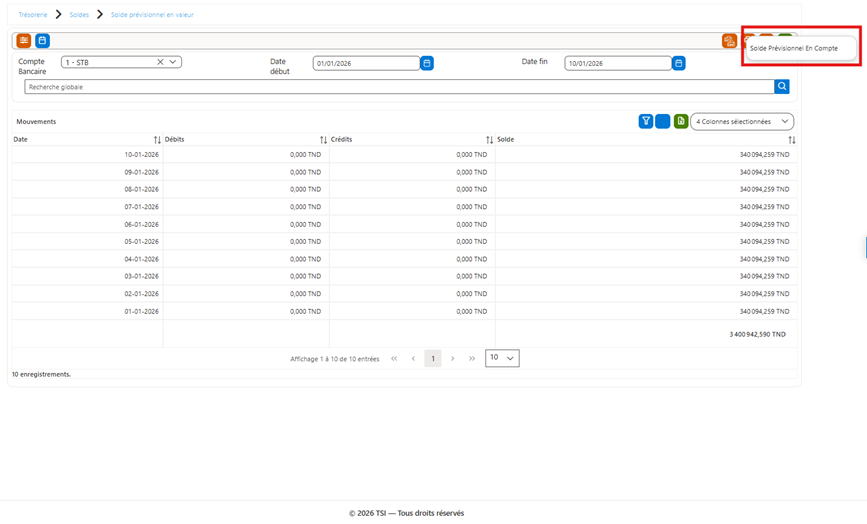
Liste des soldes prévisionnels en valeur - Bouton d’impression des rapports
· Cliquer sur « Soldes prévisionnel en compte », Vous trouverez cet aperçu :
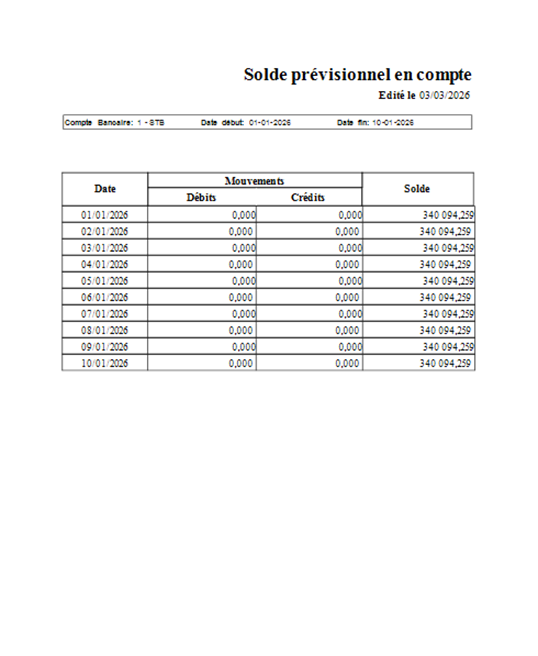
Annexe 22 : Aperçu des "soldes prévisionnel en compte "
Soldes d’un compte
Cette écran vous permet de consulter le détail des soldes pour un compte bancaire spécifique sur une période choisie.
Etapes à suivre :
1) Aller vers Trésorerie > Soldes > Soldes d’un compte.
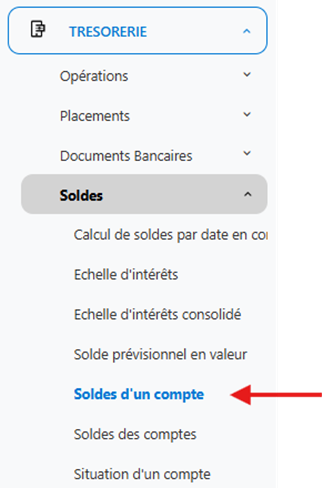
2) Utilisez les filtres situés en haut de l’écran pour affiner la recherche :
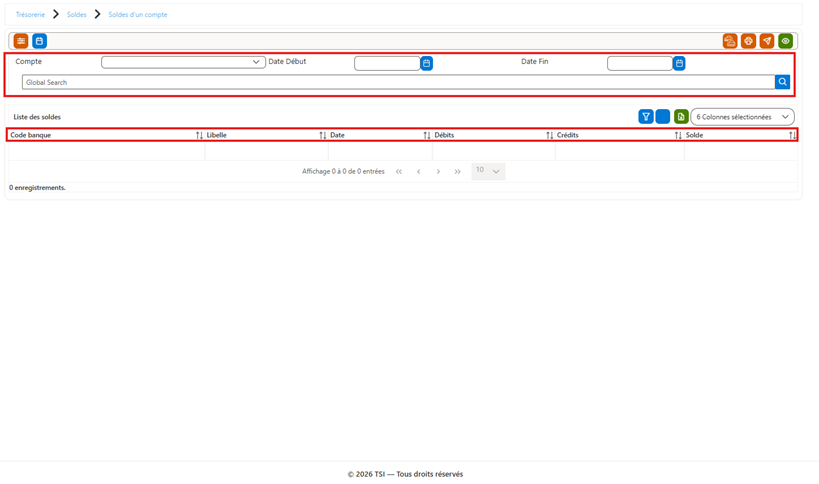
Ecran des soldes d'un compte
Zone de filtrage et de recherche
· Compte bancaire : Sélection du compte bancaire pour choisir le compte dont vous souhaitez afficher les soldes
· Date début/fin : Indiquez une Date Début et une Date Fin pour limiter l’affichage aux opérations enregistrées entre ces deux dates.7
· Global Search : recherche rapide sur toutes les colonnes du tableau.
Colonnes principales :
· Code Banque : code identifiant la banque du compte.
· Libellé : description ou libellé associé à l’opération/jour.
· Date : date de la situation affichée.
· Débits : montant total débité.
· Crédits : montant total crédité.
· Solde : solde disponible à la date correspondante.
3) Cliquez sur l’icône « » pour afficher les résultats correspondant aux critères sélectionnés.
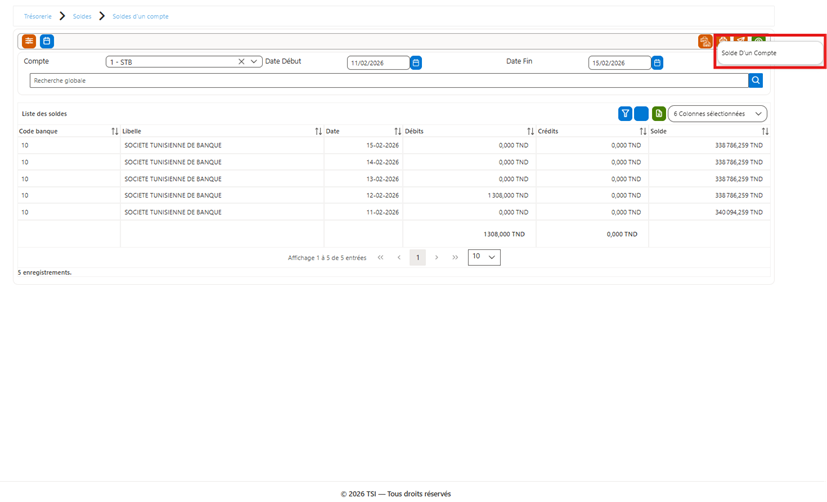
Liste des soldes d'un compte
Edition des rapports :
· Cliquer sur « » avec le bouton droit pour voir les rapports
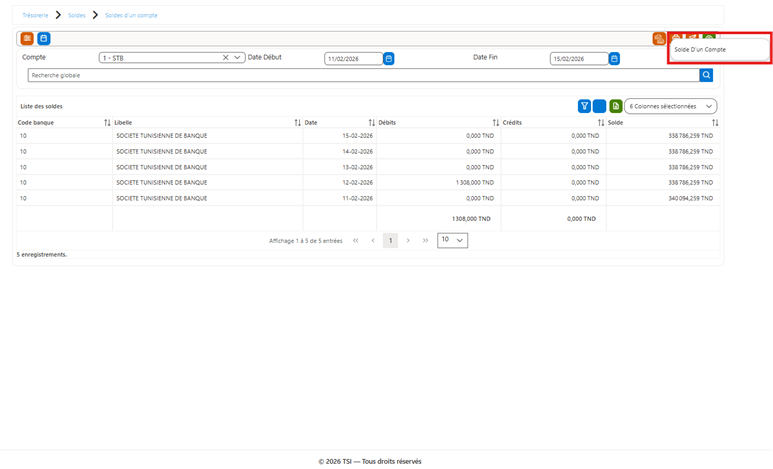
Figure 126 : Liste des soldes d'un compte - Bouton d’impression des rapports
· Cliquer sur « Solde d’un compte», Vous trouverez cet aperçu :
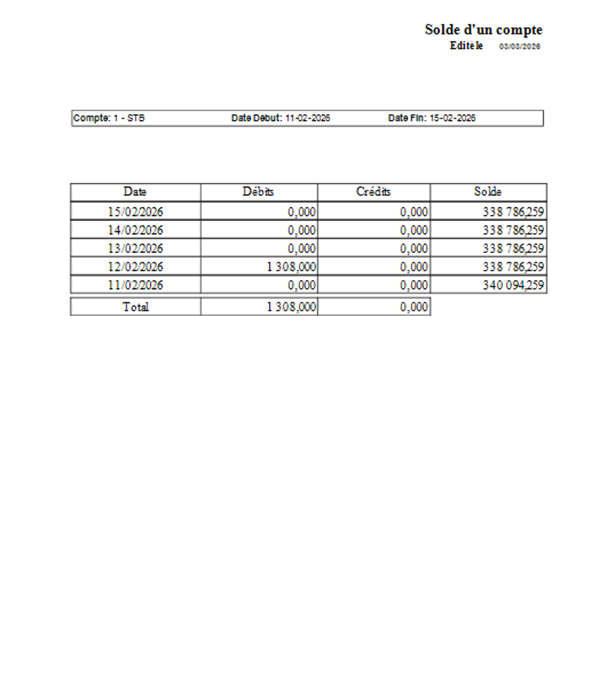
Annexe 22 : Aperçu des "solde d’un compte "
Soldes des comptes
Cet écran permet de consulter la liste complète des soldes des différents comptes bancaires gérés par l’organisation.
Etapes à suivre :
1) Aller vers Trésorerie > Soldes > Soldes des comptes.
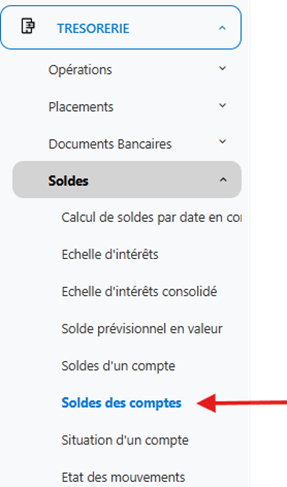
2) Utilisez les filtres situés en haut de l’écran pour affiner la recherche :
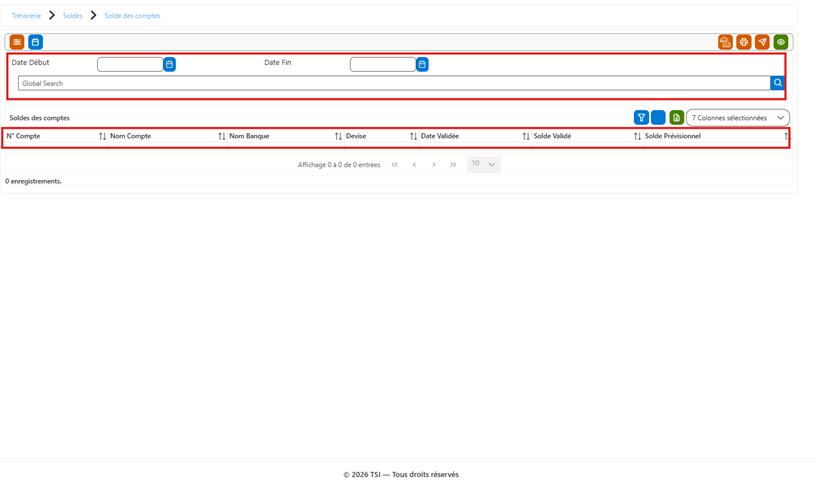
Ecran des soldes des comptes
Colonnes principales :
· N° Compte : numéro du compte bancaire.
· Nom Compte : libellé ou désignation du compte.
· Nom Banque : établissement bancaire du compte.
· Devise : devise associée au compte (exemple : Dinar tunisien).
· Date Validée : Il s'agit de la dernière date à laquelle le solde a été validé
· Solde Validé : Il s’agit du solde à la date validée.
· Solde Prévisionnel : solde prévisionnel calculé, tenant compte des opérations futures.
3) Cliquez sur l’icône «  » pour afficher les résultats correspondant aux critères sélectionnés.
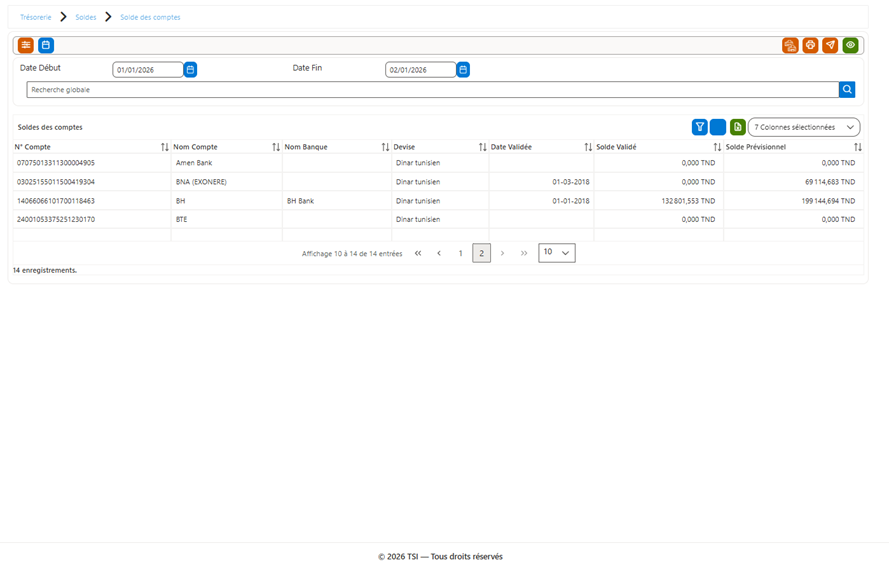
Liste des soldes des comptes
Edition des rapports :
· Cliquer sur « » avec le bouton droit pour voir les rapports
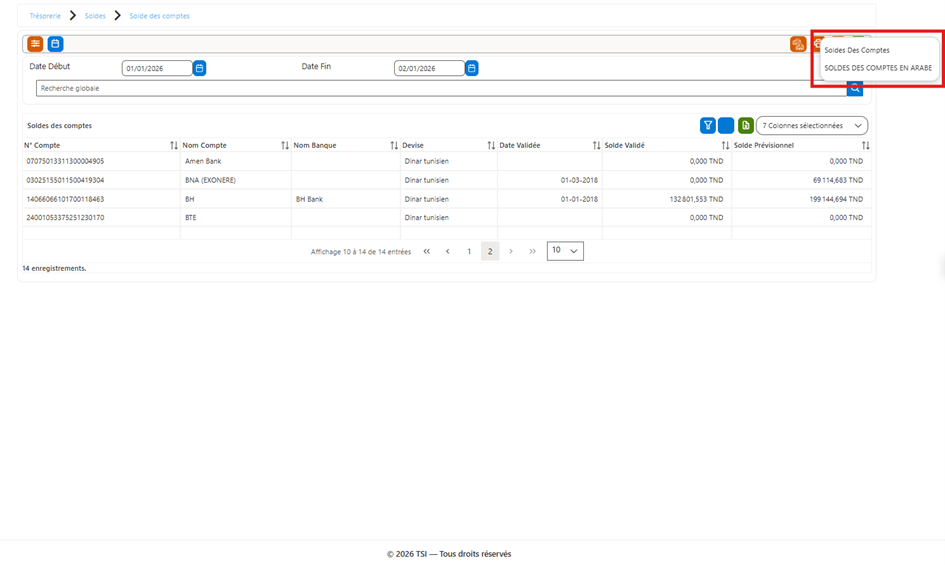
Liste des soldes des comptes - Bouton d'impression
· Cliquer sur « Soldes des comptes en arabe », Vous trouverez cet aperçu :
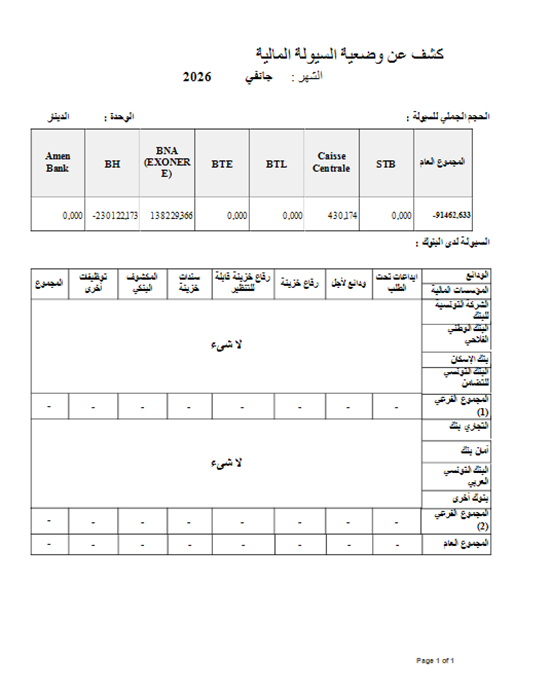
Aperçu de " Soldes des comptes en arabe "
· Cliquer sur « Soldes des comptes », Vous trouverez cet aperçu :
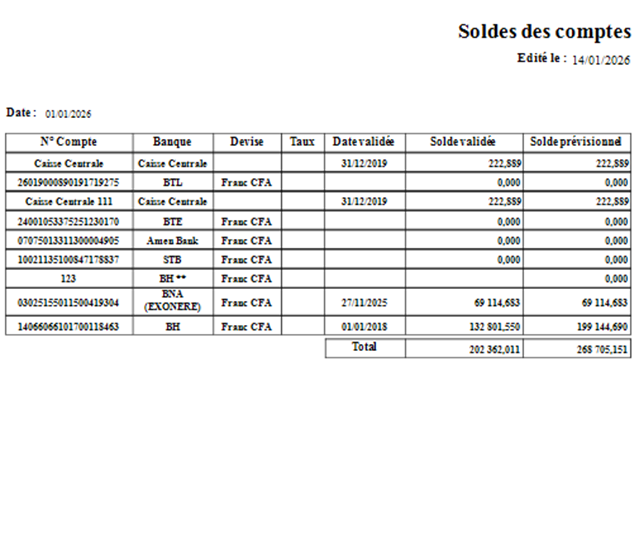
Aperçu de " Soldes des comptes "
Situation d’un compte
Cet écran est utilisé pour la gestion d’un compte bancaire.
Etapes à suivre :
1) Aller vers Trésorerie > Soldes > Situation d’un compte.
Figure 133 : Breadcrumb - Situation d’un compte
2) Cet écran s’affiche :
Figure 134 : Ecran de la situation d'un compte
Ø Pour la « Zone A » :
Dans cette zone, on trouve des informations essentielles liées à la période et à l'état actuel du compte. Les éléments suivants sont affichés :
· Date Initiale : La date de départ, indiquant la période à partir de laquelle le solde est calculé.
· Solde Initial : Le solde de départ du compte à la date initiale.
· Date Validée : Il s'agit de la dernière date à laquelle le solde a été validé.
· Solde Validé : Il s’agit du solde de la date validée.
· Solde prévisionnel : Ce solde représente l'estimation du solde du compte à la date spécifiée dans le champ "Date" (dans le filtre de recherche). Il est calculé en tenant compte des transactions passées et futures, offrant ainsi une vue d'ensemble du solde attendu, et permet à l'utilisateur d'anticiper les flux de trésorerie jusqu'à cette date.
· Au : c’est la Date de recherche
Cette zone permet aux utilisateurs de bien situer les informations liées à la période et au solde global du compte pour un suivi en temps réel.
Ø Pour la « Zone B » :
Dans cette zone, on retrouve les filtres de recherche, incluent :
· Recherche de Compte Bancaire : Vous pouvez filtrer les informations par numéro de compte bancaire spécifique, en sélectionnant un compte.
· Filtres de Date : Vous pouvez affiner la période d'affichage des transactions en sélectionnant une date spécifique, ce qui vous permet de suivre les opérations selon un intervalle de temps choisi.
· Global Search : recherche rapide sur toutes les colonnes du tableau.
3) Cliquez sur l’icône « » pour afficher les résultats correspondant aux critères sélectionnés.
Edition des rapports :
· Cliquer sur « » avec le bouton droit pour voir les rapports
Figure 135 : Ecran situation d'un compte - Bouton d'impression des rapports
· Cliquer sur « Situation d’un compte », Vous trouverez cet aperçu :
· Cliquer sur « كشف عن وضعية الخزينة », Vous trouverez cet aperçu :
Annexe 23: Aperçu كشف عن وضعية الخزينة ½
Annexe 24 : Aperçu كشف عن وضعية الخزينة 2/2
Etat de mouvements
Cet écran permet de consulter et analyser les mouvements de trésorerie (encaissements et décaissements) sur une période donnée. L’utilisateur peut suivre la situation des comptes, vérifier les soldes, et analyser les flux financiers par catégorie ou par compte.
Etapes à suivre :
1) Aller vers Trésorerie > Soldes > Etat des mouvements.
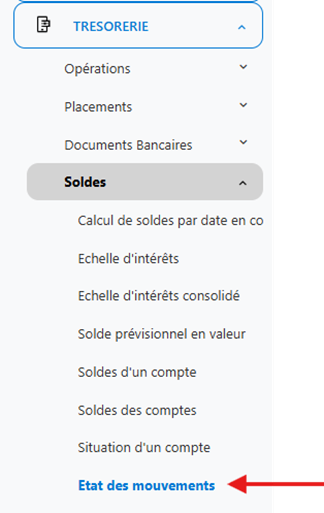
Breadcrumb - Etat des mouvements
2) Cet écran s’affiche :
3) Sélectionner la période pour définir l’intervalle des mouvements à afficher et cliquer sur
« » pour lancer la recherche
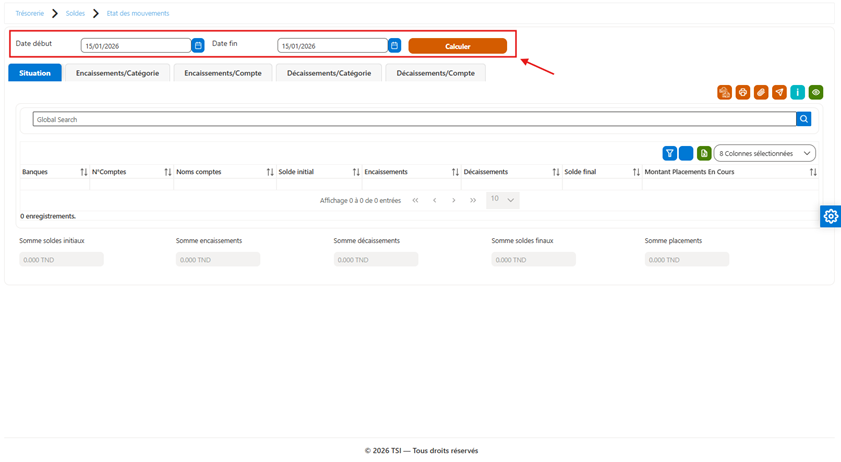
Ecran Etat des mouvements
4) Onglets disponibles :
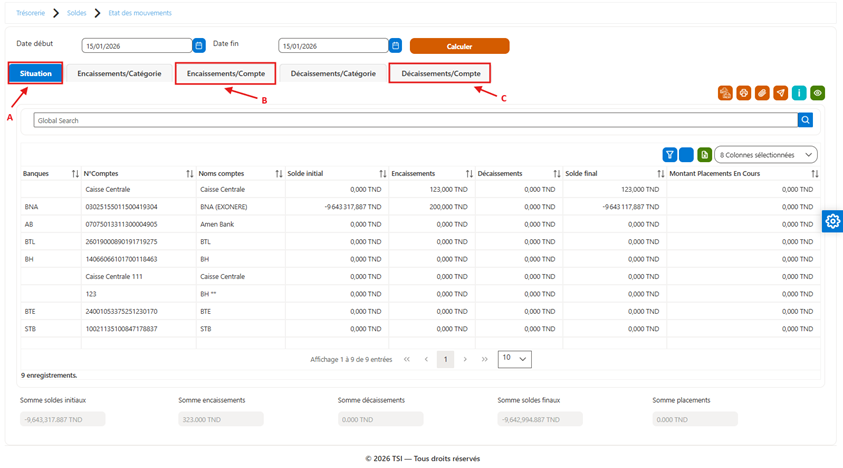
Les onglets disponibles sur l'écran de l'Etat des mouvements
a) Situation :
· Affiche pour chaque compte : le solde initial, les encaissements, les décaissements, le solde final et les placements en cours.
· En bas du tableau, des totaux sont calculés automatiquement (sommes des soldes initiaux, encaissements, décaissements, soldes finaux, placements).
b) Encaissements / Compte :
· Détaille les encaissements par compte bancaire ou caisse.
· Montants ventilés selon les modes de paiement : virement, traite, espèces, chèque.
· Affiche aussi le total des encaissements par compte.
c) Décaissements / Compte :
· Affiche les décaissements par compte, ventilés par mode de paiement (virement, traite, espèces, chèque).
· Donne une vision claire des sorties d’argent par compte.
ð Utilité du tableau
· Suivre en temps réel la position de trésorerie.
· Identifier rapidement les flux financiers entrants et sortants.
· Comparer les soldes initiaux et finaux pour évaluer l’évolution.
· Faciliter les contrôles et le rapprochement bancaire.
Edition des rapports :
Rapport situation d’un compte
· Aller dans l’onglet « Situation » Cliquer sur « » avec le bouton droit pour voir les rapports :
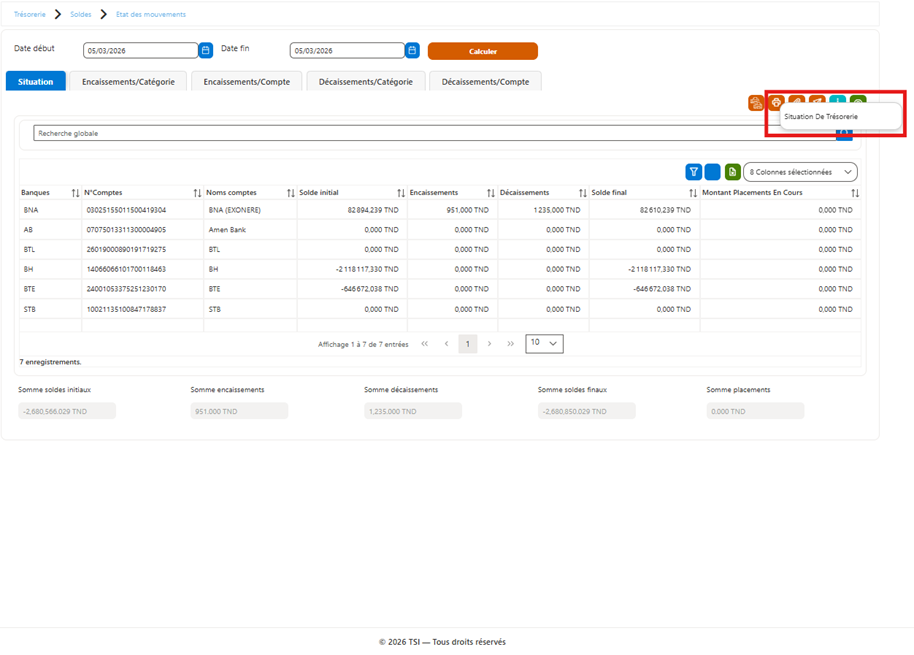
Etat des mouvements - Situation - Bouton d’impression des rapports
· Cliquer sur « Situation de trésorerie », Vous trouverez cet aperçu :
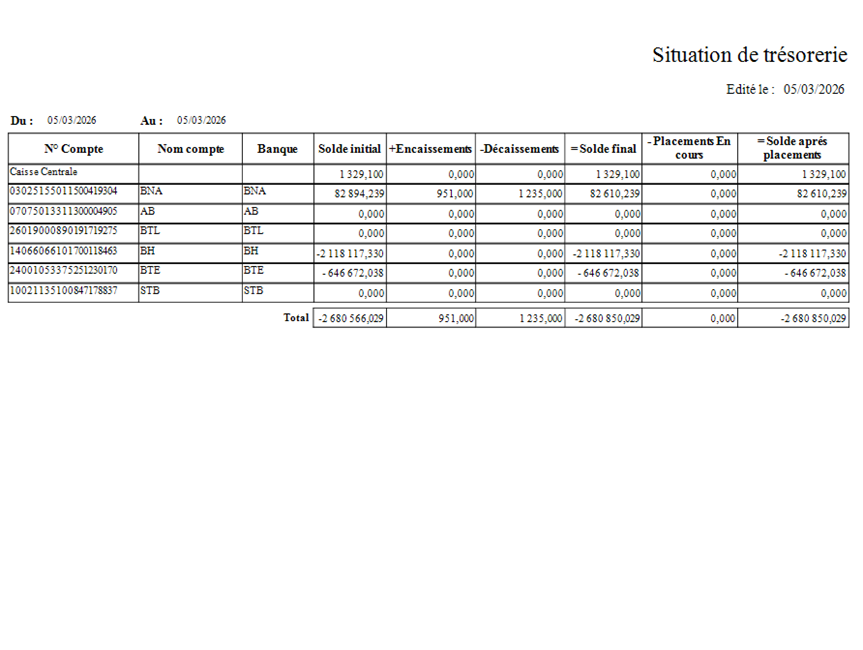
Aperçu "Situation de trésorerie "
Rapport Encaissement/Compte :
· Aller dans l’onglet « Encaissements/Compte » Cliquer sur « » avec le bouton droit pour voir les rapports :
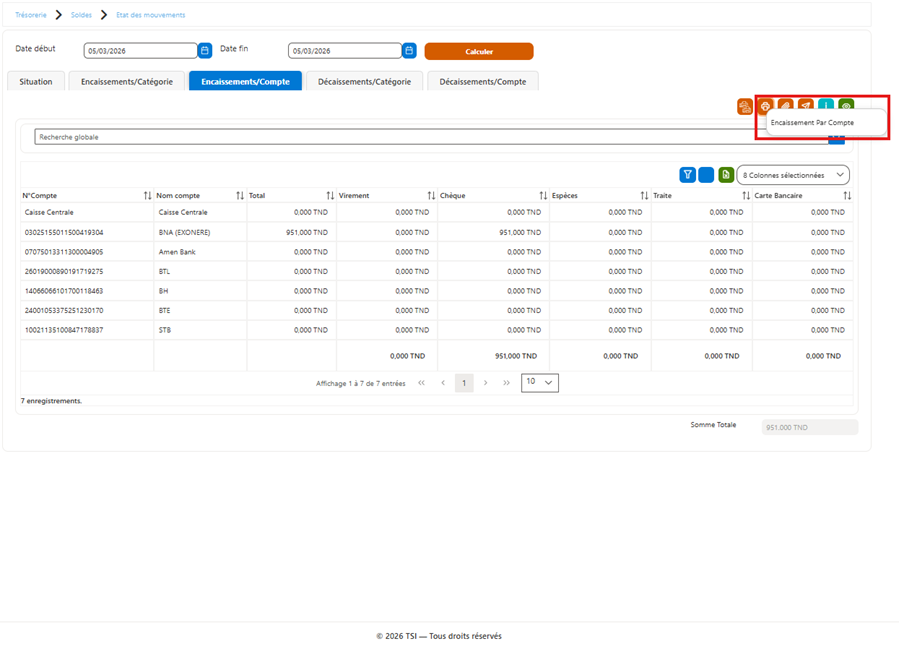
Etat des mouvements - Encaissements/Compte - Bouton d’impression des rapports
· Cliquer sur « Encaissement par compte », Vous trouverez cet aperçu :
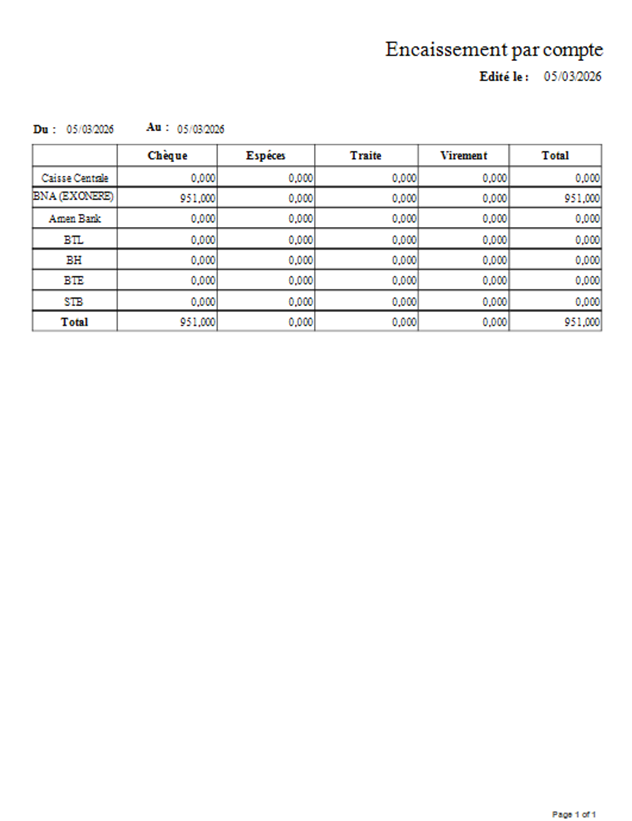
Aperçu "Encaissements/Compte"
Rapport décaissements/Compte :
· Aller dans l’onglet « Décaissements/Compte » Cliquer sur « » avec le bouton droit pour voir les rapports :
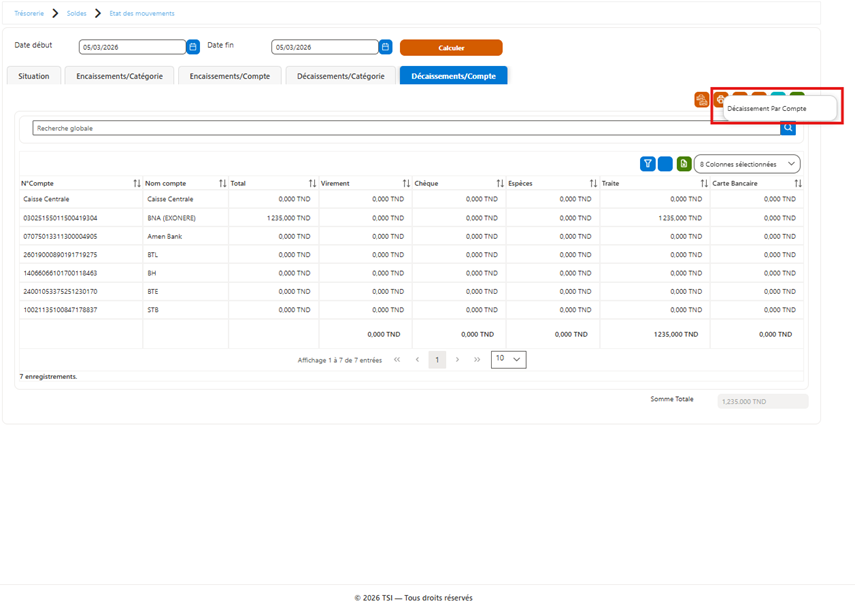
Etat des mouvements - Décaissements/Compte - Bouton d’impression des rapports
· Cliquer sur « Décaissement par compte », Vous trouverez cet aperçu :
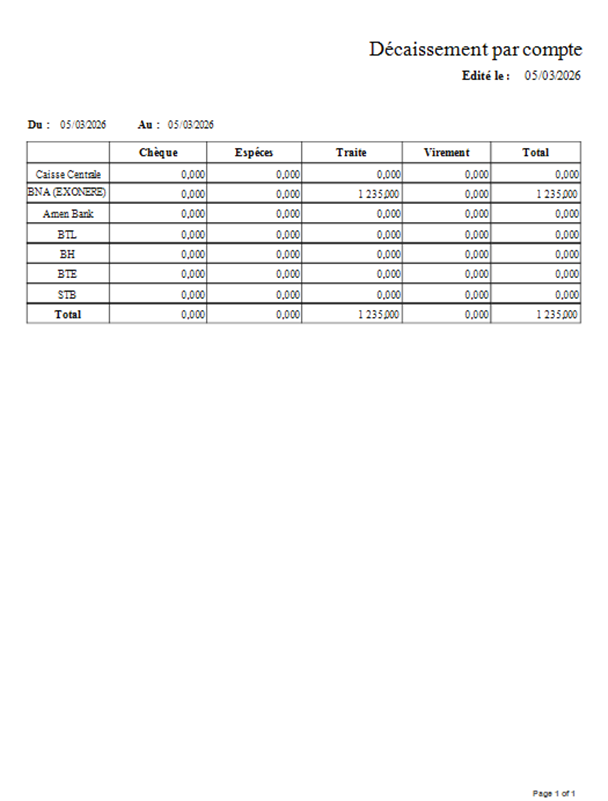
Aperçu " Décaissements/Compte"
Paramètres
Type bordereau de versement
1) Aller vers Trésorerie > Paramètres > Type bordereau versement
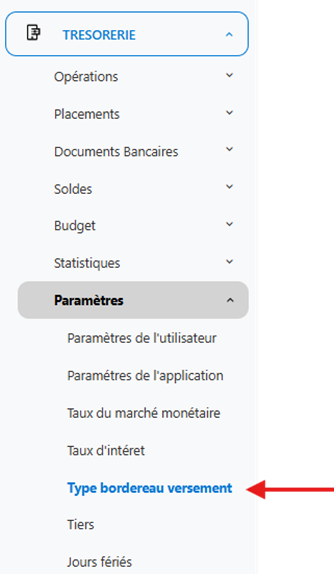
Breadcrumb - Type bordereau versement
2) La liste des types opérations s’affiche :
3) Cliquer sur « »
»
4) Cet écran s’affiche :
5) Remplir les champs :
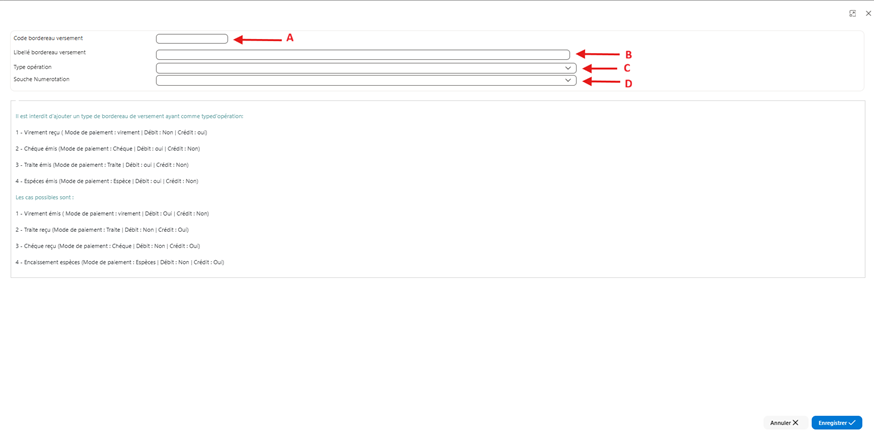
Fiche d'ajout d'un type de bordereau de versement
a) Code bordereau de versement : Ce champ est utilisé pour attribuer un code unique à chaque bordereau de versement. Ce code peut être un numéro ou une combinaison de lettres et de chiffres qui identifie spécifiquement le bordereau dans le système.
b) Libellé bordereau de versement : Le libellé est une description ou un intitulé donné au bordereau de versement. Il permet de mieux identifier le type ou la nature du versement. (Exemple : Virement émis)
c) Type opération : Ce champ permet de définir le type d’opération effectué avec ce bordereau de versement.
Cela peut être que : Virement émis , Traite reçu , chèque reçu et encaissement espèces
Comme il est déjà mentionné sur la fiche en bas :
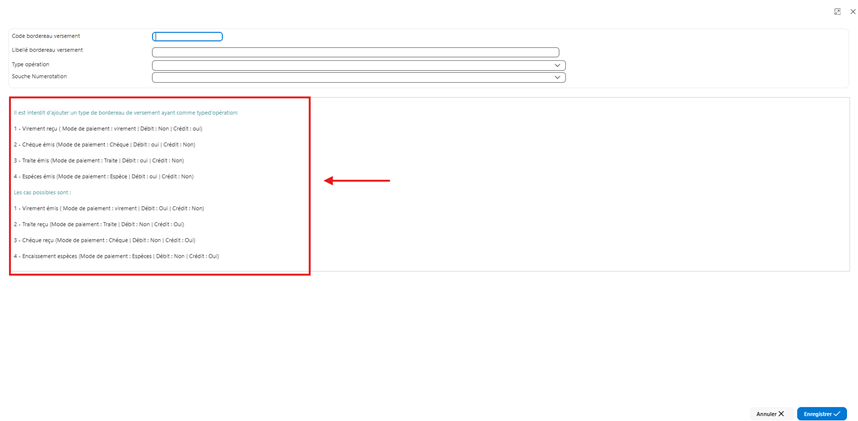
Fiche de création d'un bordereau de versement - les types opérations à ne pas ajouter sur un bordereau de versement
d) Souche numérotation : Ce champ est utilisé pour définir la souche de numérotation des bordereaux. Cela fait référence à la série ou au format de numérotation des bordereaux pour garantir un suivi clair et organisé.
6) Cliquer sur « Enregistrer »
Type opération
Cet écran permet de définir et gérer les différents types d’opérations de trésorerie (paiements, encaissements, virements, chèques, espèces, etc.) utilisés dans l’application.
Ajout d’un nouvel type opération :
Etapes à suivre :
1) Aller vers Trésorerie > Paramètres > Type opération.
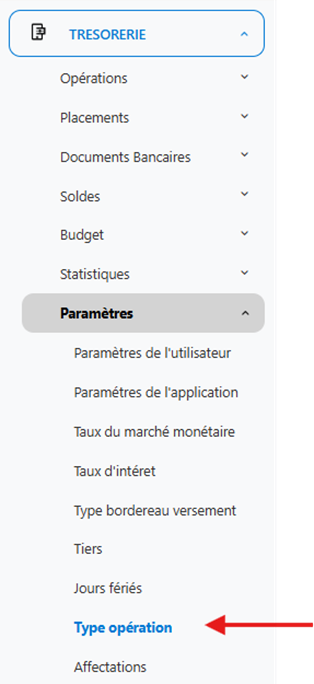
Breadcrumb - Type opération
2) Cette liste s’affiche :
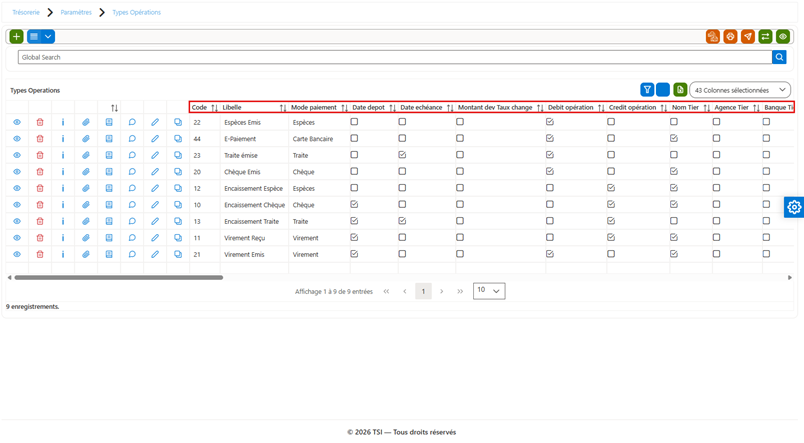
Liste des types opérations
Colonnes principales :
· Code : code unique de l’opération.
· Libellé : intitulé ou description du type d’opération.
· Mode paiement : mode de règlement utilisé (chèque, virement, espèces, etc.).
· Date dépôt / Date échéance : cases à cocher indiquant si ces informations doivent être saisies pour ce type d’opération.
· Montant dev / Taux change : paramètres liés aux montants et taux de change éventuels.
· Débit opération / Crédit opération : cases indiquant si l’opération impacte le débit ou le crédit.
· Nom Tiers / Agence Tiers / Banque Tiers : précisions liées aux tiers et à leurs coordonnées bancaires.
3) Cliquer sur «  » pour ajouter un nouveau type d’opération
4) Cet écran de création et de paramétrage apparait :
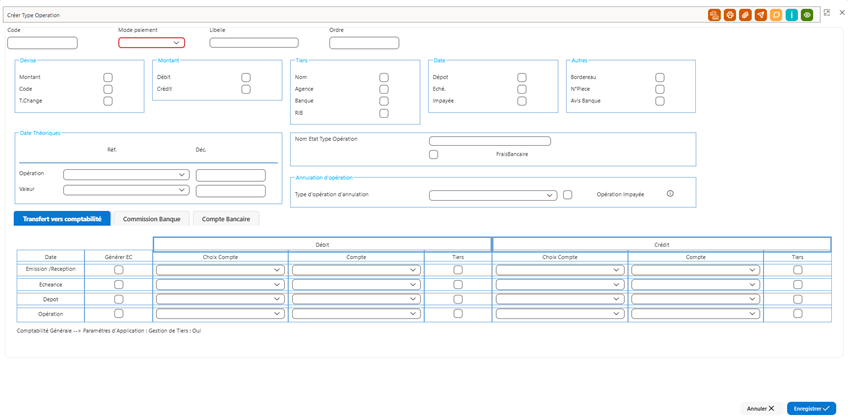
Fiche de création d'un nouvel type opération
5) Remplir les champs
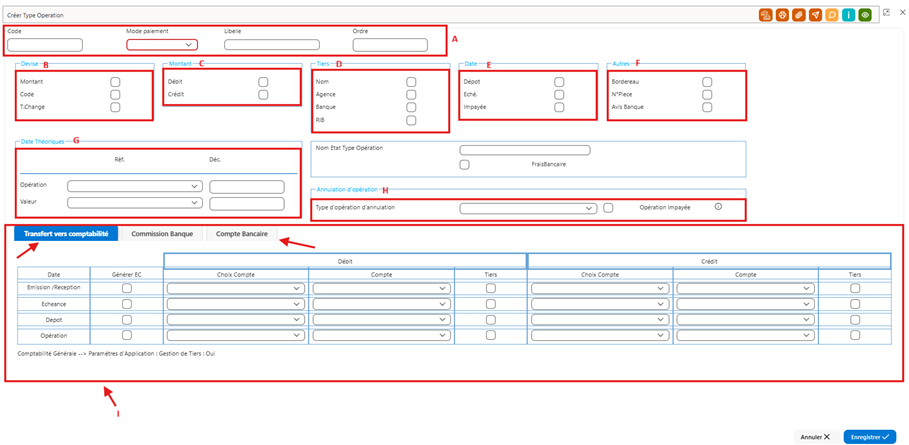
Champs à remplir sur la fiche d'un nouvel type opération
A- Informations générales :
Code : identifiant unique de l’opération.
Mode de paiement : type de règlement (Chèque, Virement, Espèces, etc.).
Libellé : intitulé de l’opération (exemple : « Encaissement chèque »).
Ordre : permet de définir l’ordre d’affichage ou de traitement de l’opération dans le système.
B- Devise :
Si l’opération en devise, indiquer le montant en devise et le taux de change.
C- Montant :
Déterminer si l’opération doit gérer un débit ou un crédit.
D- Tiers :
Possibilité de rattacher l’opération au nom du tiers, agence, banque, RIB.
E- Dates :
Champs pour préciser si l’opération requiert une date de dépôt, d’échéance, ou peut être marquée comme impayée.
F- Autres informations :
Renseigner si besoin : Bordereau, N° Pièce, Avis banque.
G- Les dates théoriques :
Cette section permet de paramétrer les dates par défaut utilisées lors de la saisie des opérations. (Selon les conditions de la banque)
Ø Opération : définit la date de l’opération (exemple : Date du jour).
Ø Valeur : définit la date de valeur (exemple : Date opération +1).
Les colonnes Déc. (Décalage) permettent de préciser un nombre de jours à ajouter ou retrancher par rapport à la date de référence :
Si le décalage est 0, la date théorique correspond exactement à la date de référence.
Si un décalage est saisi (ex. +2), la date théorique est automatiquement calculée en conséquence.
ð Paramétrer correctement les dates théoriques avec ou sans décalage facilite le rapprochement bancaire, car les dates générées correspondent mieux aux délais réels de traitement (par exemple : délai d’encaissement d’un chèque).
H- Annulation d’opération :
Définir le type d’opération utilisé en cas d’annulation.
Indication si l’opération peut être marquée comme impayée.
b) Onglets complémentaires:
Ø Transfert vers la comptabilité : définit les règles de passage en comptabilité générale.
1- Choisir la date de référence.
2- Cocher la case générer EC pour générer les écritures comptables.
3- Sélectionner les comptes au débit et au crédit selon le type d’opération.
Ø Compte bancaire : attachement éventuel à un compte bancaire précis.
6) Cliquer sur « Enregistrer » pour valider la création du type d’opération.
Différents types opérations :
- Chèque émis :
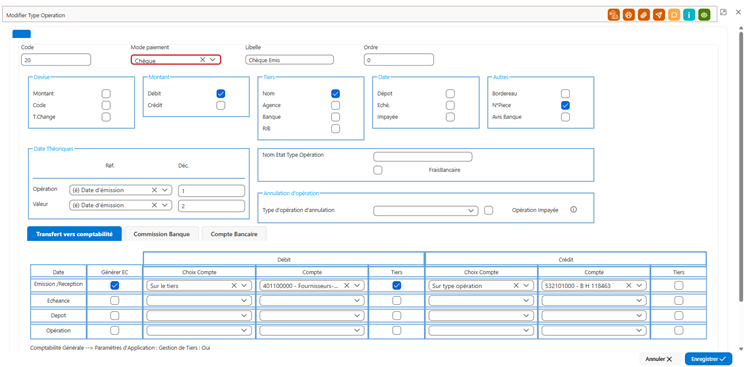
Paramétrage opération de type chèque émis
- Encaissement chèque :
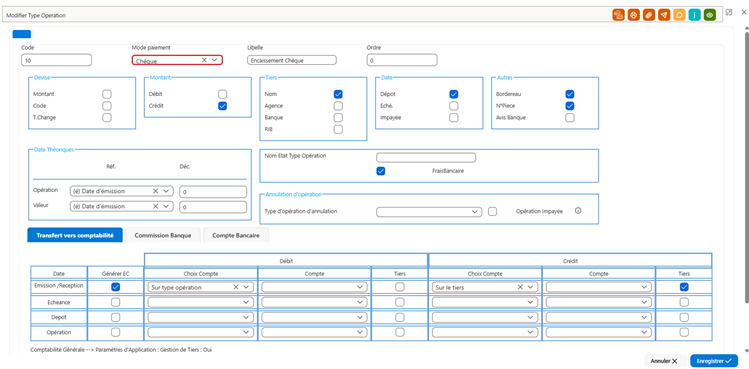
Paramétrage opération de type encaissement chèque
- Retrait espèces
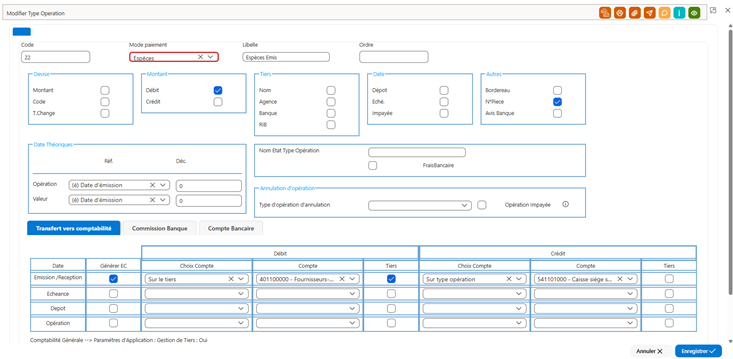
Paramétrage opération de type espèces émis
- Versement espèces
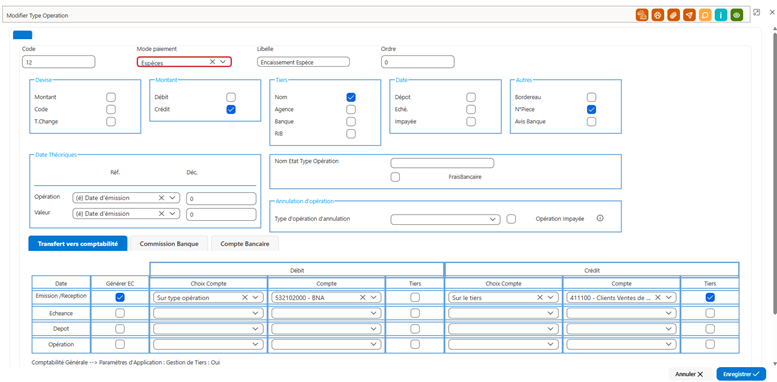
Paramétrage opération de type encaissement espèces
- Virement émis
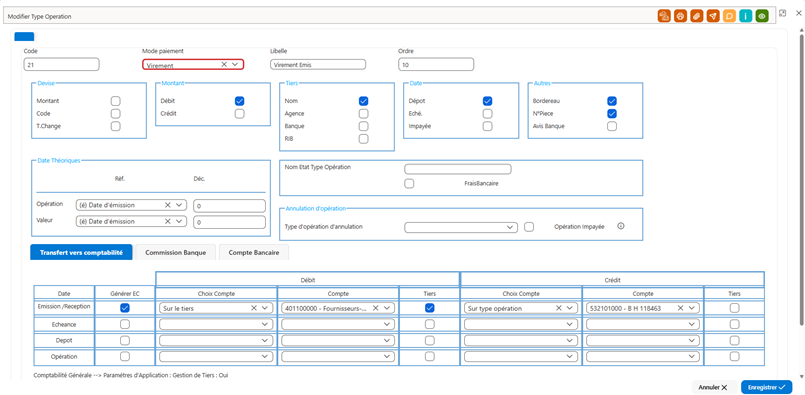
Paramétrage opération de type virement émis
- Virement reçu
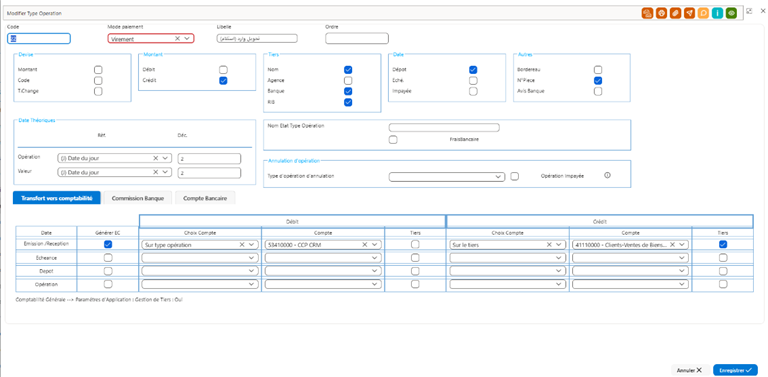
Paramétrage opération de type virement reçu