Déclaration Mensuelle
Introduction
Contexte du projet
Ce système a pour objectif d’optimiser la gestion des projets et des activités du centre, tout en garantissant l’intégrité et l’unicité du système d’information.
Chaque module de l’ERP est conçu pour répondre à des besoins précis, tout en assurant la cohérence et la fiabilité des opérations globales.
Grâce à ses possibilités de paramétrage, l’ERP offre une flexibilité qui permet d’adapter son fonctionnement aux besoins spécifiques du centre.
Objectif du guide
L’objectif de ce guide est d’accompagner les utilisateurs d’ERP dans la prise en main du module Déclaration Mensuelle de l’ERP.
Il présente les fonctionnalités principales du module, illustre leur utilisation à travers des écrans de l’application et fournit des instructions pratiques pour réaliser les opérations quotidiennes.
Ce document constitue une référence pratique pour :
- Comprendre la logique de fonctionnement du module
- Naviguer entre ses différents écrans
- Exploiter efficacement les fonctionnalités mises à disposition
Description du Déclaration Mensuelle
TSI – Déclaration Mensuelle est une fonctionnalité de l’ERP TSI destinée à assurer la gestion des obligations déclaratives réglementaires imposées par l’administration fiscale, notamment celles liées aux déclarations mensuelles transmises via la plateforme TEJ.
Présentation du Déclaration Mensuelle
La Déclaration Mensuelle est une fonctionnalité permettant de préparer, calculer et imprimer les déclarations mensuelles relatives aux différents impôts et taxes, en s’appuyant sur les données issues principalement des modules Paie et Gestion Commerciale.
Elle couvre notamment :
- La retenue à la source sur salaires
- La retenue à la source sur fournisseurs
- La Taxe sur la Formation Professionnelle (TFP)
- Le Fonds de Promotion des Logements pour les Salariés (FOPROLOS)
- La Taxe sur la Valeur Ajoutée (TVA)
- Les autres droits et taxes (FODEC, droit de consommation)
- Les autres chiffres d’affaires non soumis à la TVA
- La Taxe sur les Collectivités Locales (TCL)
Principe de fonctionnement
Le principe de fonctionnement de la Déclaration Mensuelle repose sur les étapes suivantes :
- Sélection de la période de déclaration (année et mois)
- Récupération automatique des données fiscales à partir des modules Paie, Gestion Commerciale
- Calcul automatique des assiettes et des montants par type d’impôt et de taxe
- Vérification des résultats par l’utilisateur
- Génération des états et imprimés nécessaires au dépôt de la déclaration
Chaque déclaration est rattachée à une période unique et bénéficie d’un suivi.
Déclaration Mensuelle :
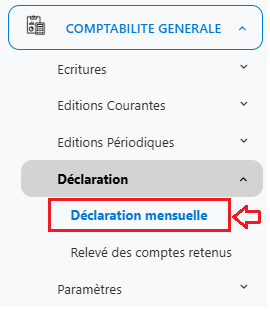
Pour traiter une déclaration mensuelle, l’utilisateur doit accéder au module Comptabilité Générale, puis au menu Déclaration, et enfin au sous-menu Déclaration mensuelle.
L’écran de la Déclaration Mensuelle est structuré en deux parties principales :
- Une zone d’en-tête
- Une zone des données composée de trois onglets
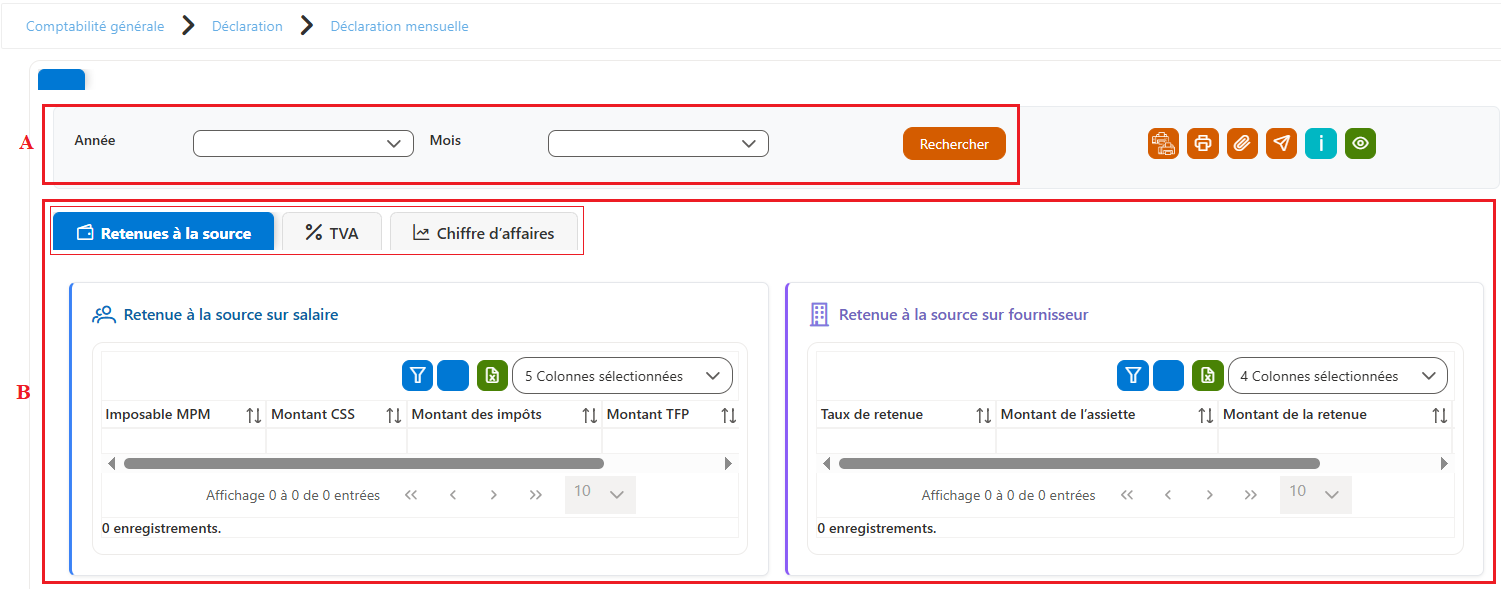
Figure 2 : Ecran Déclaration Mensuelle
Cette organisation permet de consulter les informations générales de la déclaration et de gérer les différents éléments déclaratifs de manière structurée.
En-tête de la Déclaration Mensuelle (A) :
L’en-tête de l’écran permet de sélectionner la période de la déclaration mensuelle à préparer ou à consulter.
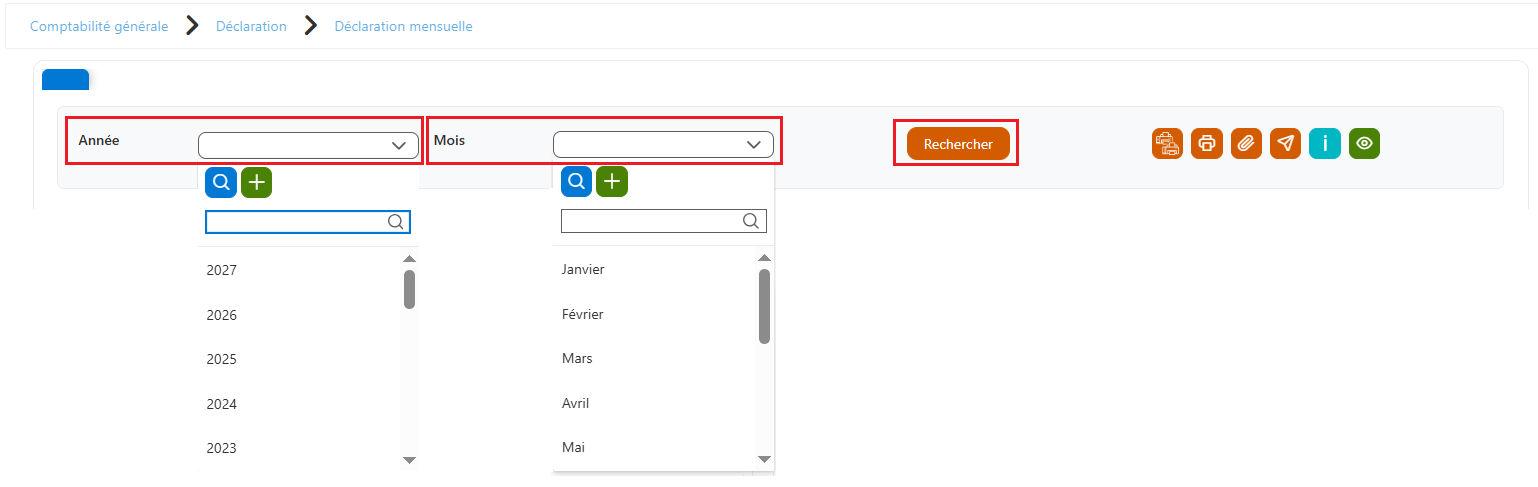
Figure 3 : En-tête Déclaration Mensuelle
Pour préparer une déclaration mensuelle, l’utilisateur doit renseigner :
- Année : année fiscale de la déclaration,
- Mois : mois concerné par la déclaration.
Après la sélection de l’année et du mois, l’utilisateur doit cliquer sur le bouton Rechercher.
Cette action lance automatiquement la recherche et la récupération des données issues des modules Paie et Gestion Commerciale, correspondant à la période sélectionnée.
Les informations récupérées servent de base au calcul des différents impôts et taxes de la déclaration mensuelle.
Ces données s’affichent dans les onglets.
Onglet « Retenue à la source »
Cet onglet présente le détail des retenues à la source calculées pour la période sélectionnée.
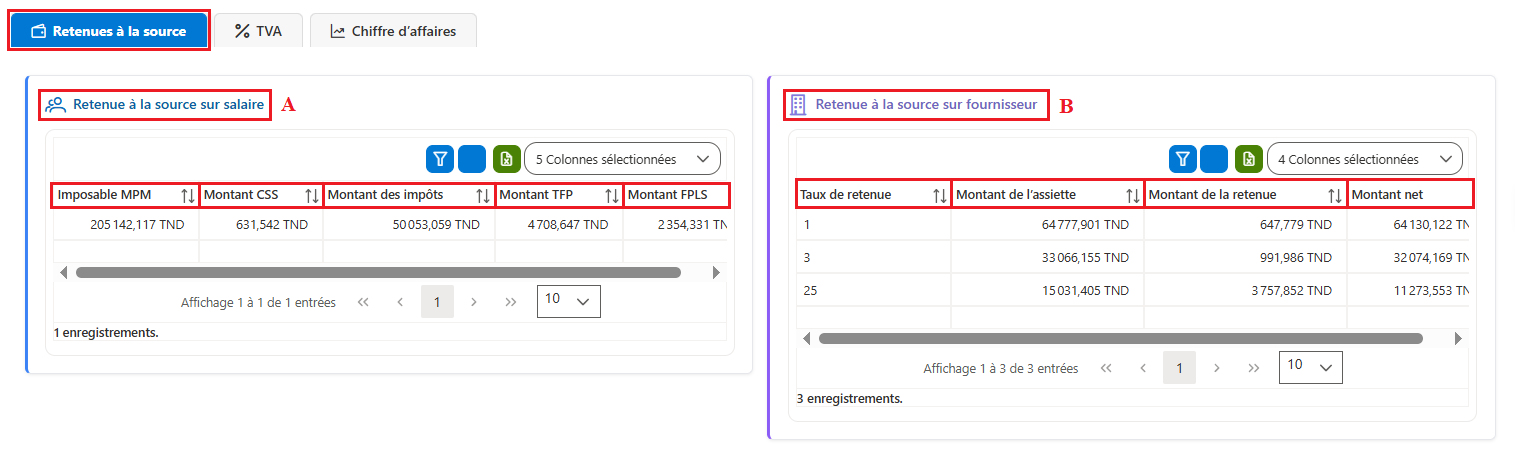
Figure 4 : Onglet Retenue à la source
Retenue à la source sur salaires
Les données sont récupérées automatiquement depuis le module Paie et comprennent notamment :
- Salaire imposable
- Montant de l’Impôt sur le Revenu des Personnes Physiques (IRPP)
- Montant de la Contribution Sociale de Solidarité (CSS)
- Montant de la Taxe sur la Formation Professionnelle (TFP)
- Montant du Fonds de Promotion des Logements pour les Salariés (FOPROLOS)
Ces montants sont calculés sur la base des bulletins de paie validés pour la période concernée.
Retenue à la source sur fournisseurs
Cette section présente les retenues à la source appliquées aux paiements fournisseurs effectués durant la période sélectionnée.
Les données sont récupérées automatiquement depuis le module Gestion Commerciale et reposent sur les paiements fournisseurs enregistrés.
Pour chaque paiement, les informations suivantes sont prises en compte :
- Taux de retenue
- Libellé de la retenue
- Montant de l’assiette
- Montant de la retenue
- Montant net payé
Ces éléments permettent le calcul et la consolidation des montants à déclarer au titre de la retenue à la source sur fournisseurs dans la déclaration mensuelle.
Onglet « TVA »
Cet onglet permet de consulter et de calculer les montants relatifs à la Taxe sur la Valeur Ajoutée (TVA) pour la période sélectionnée.
Les données sont issues des modules Gestion Commerciale, notamment :
- Les factures de vente (TVA collectée)
- Les factures d’achat (TVA déductible)
L’écran est structuré en trois parties :
- TVA collectée (à gauche)
- TVA déductible (à droite)
- Différence de TVA (en bas)
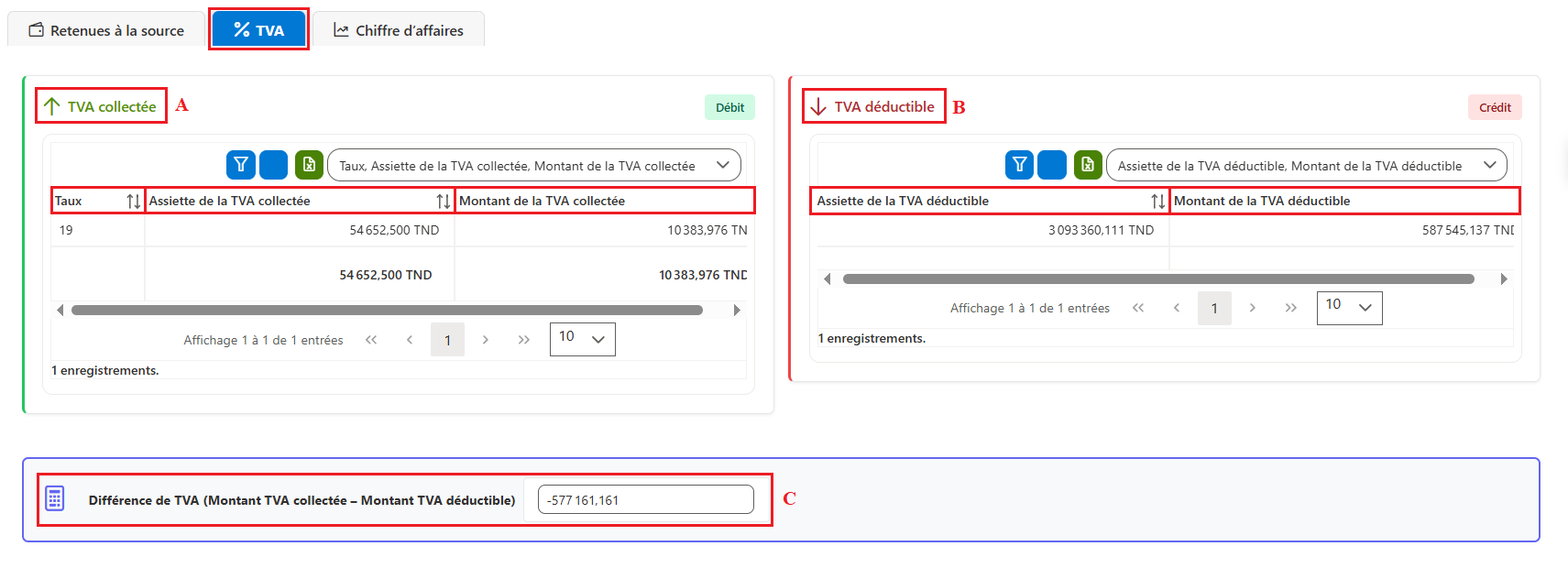
Figure 5 : Onglet TVA
TVA collectée
Cette section présente la TVA collectée sur les factures de vente, ventilée par taux de TVA.
Pour chaque taux, les informations suivantes sont affichées :
- Le taux de TVA : taux légal appliqué aux opérations de vente
- L’assiette de TVA : base imposable correspondant aux montants hors taxes
- Le montant total de TVA correspondant : montant de TVA calculé sur l’assiette selon le taux applicable
- Une ligne de total : récapitulatif affichant le total des assiettes et le total des montants de TVA collectée pour l’ensemble des taux.
TVA déductible
Cette section présente la TVA déductible issue des factures d’achat validées pour la période sélectionnée.
Les montants affichés correspondent à la TVA récupérable, calculée à partir des opérations d’achat enregistrées dans le module Gestion Commerciale.
Les informations présentées sont les suivantes :
- Assiette de TVA : base imposable correspondant aux montants hors taxes des factures d’achat,
- Montant total de TVA déductible : montant global de la TVA récupérable,
Contrairement à la TVA collectée, la TVA déductible est présentée sans ventilation par taux de TVA.
Différence de TVA
Cette partie affiche le résultat du calcul de la TVA à déclarer, selon la formule suivante :
Cette section permet de visualiser le montant net de TVA à payer ou à récupérer pour la période sélectionnée.
Le calcul se fait automatiquement à partir des données affichées dans les sections TVA collectée et TVA déductible, selon la formule suivante :
TVA à payer = Montant de la TVA collectée – Montant de la TVA déductible.
- Si le résultat est positif : il correspond à la TVA que l’entreprise doit verser à l’administration fiscale pour la période (à payer).
- Si le résultat est négatif : il correspond à un crédit de TVA que l’entreprise peut reporter sur la période suivante ou demander à récupérer selon la réglementation en vigueur (à reporter).
Onglet Chiffre d’affaires :
Cet onglet permet de consulter les montants relatifs au chiffre d’affaires et aux taxes associées pour la période sélectionnée.
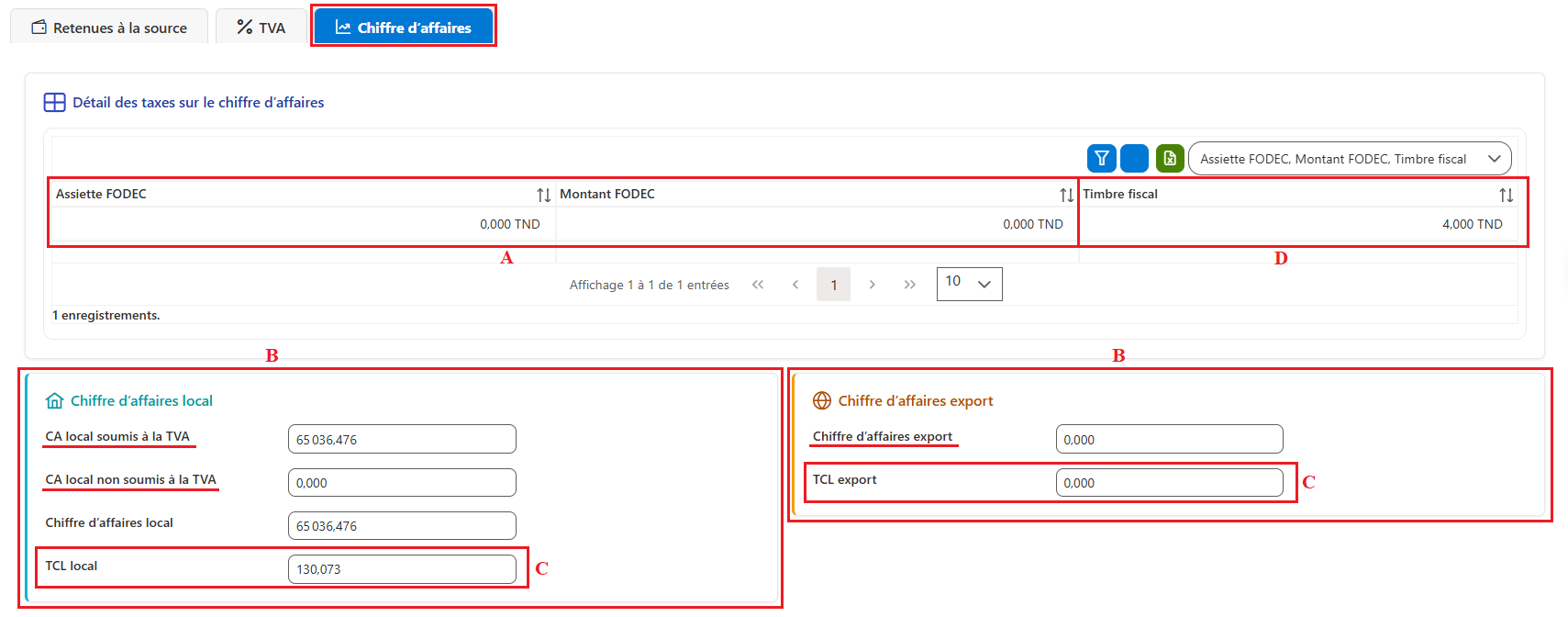
Figure 6 : Chiffre d'affaires
Il est structuré en quatre sections principales :
A. Autres taxes sur le chiffre d’affaires :
Cette section présente les différentes taxes calculées sur le chiffre d’affaires de l’entreprise, en complément de la TVA. Elle inclut :
- FODEC (Fonds de Développement de la Compétitivité) : Cette taxe est prélevée sur certaines opérations commerciales selon la législation en vigueur. Elle est calculée en pourcentage du chiffre d’affaires soumis à cette taxe et doit être déclarée et versée à l’administration fiscale.
- Droit de consommation : Applicable à certains produits ou services, ce droit est également basé sur le chiffre d’affaires correspondant aux ventes soumises à cette taxe spécifique. Il contribue aux recettes fiscales et est réglementé par le code des impôts.
B. Informations complémentaires :
Cette partie présente les détails du chiffre d’affaires non soumis à la TVA :
- Chiffre d’affaires en suspension de TVA : Correspond aux ventes pour lesquelles la TVA n’est pas immédiatement exigible
- Chiffre d’affaires exonéré de TVA : Il s’agit des ventes légalement exemptées de TVA, comme certains services financiers ou activités bénéficiant d’une exonération spéciale. Ces montants ne génèrent pas de TVA à collecter mais doivent être déclarés.
- Chiffre d’affaires à l’export : Inclut toutes les ventes destinées à l’exportation, qui bénéficient généralement d’un taux de TVA à 0 %.
C. TCL :
La Taxe sur les Collectivités Locales (TCL) est une taxe locale due sur certaines opérations générant du chiffre d’affaires, conformément à la réglementation fiscale en vigueur. Elle est calculée sur la base du chiffre d’affaires local et à l’export soumis à cette taxe, selon les taux applicables suivants :
- Chiffre d’affaires local : 0,2 %
- Chiffre d’affaires à l’export : 0,1 %
Dans cet onglet, l’utilisateur peut consulter :
- La base de calcul de la TCL : chiffre d’affaires concerné par la taxe (local et export)
- Le taux applicable selon la nature des opérations
- Le montant de la TCL à déclarer pour la période
Les montants affichés sont calculés automatiquement à partir des écritures issues des modules de Gestion Commerciale et servent de référence pour la déclaration mensuelle.
D. Timbre Fiscal :
Le droit de timbre sur factures s’applique aux factures et documents éligibles.
Son montant est calculé automatiquement par document pour la période sélectionnée et intégré dans le récapitulatif des taxes à déclarer.
Édition de la déclaration mensuelle :
Après la préparation et la vérification de l’ensemble des données, l’utilisateur peut procéder à la génération de la déclaration mensuelle.
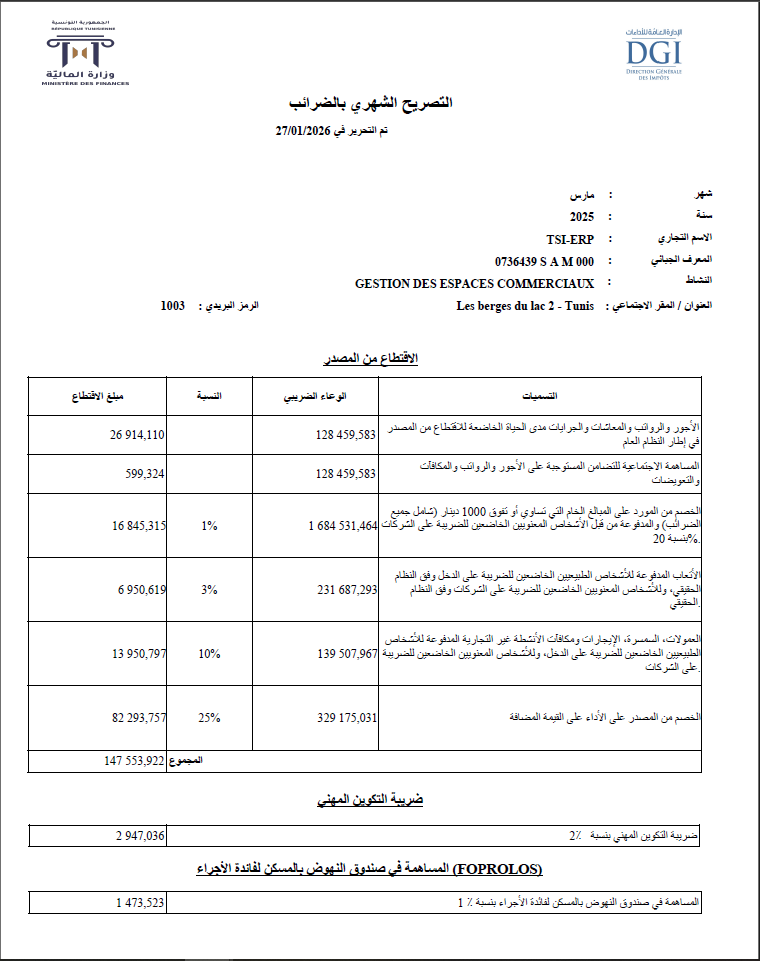
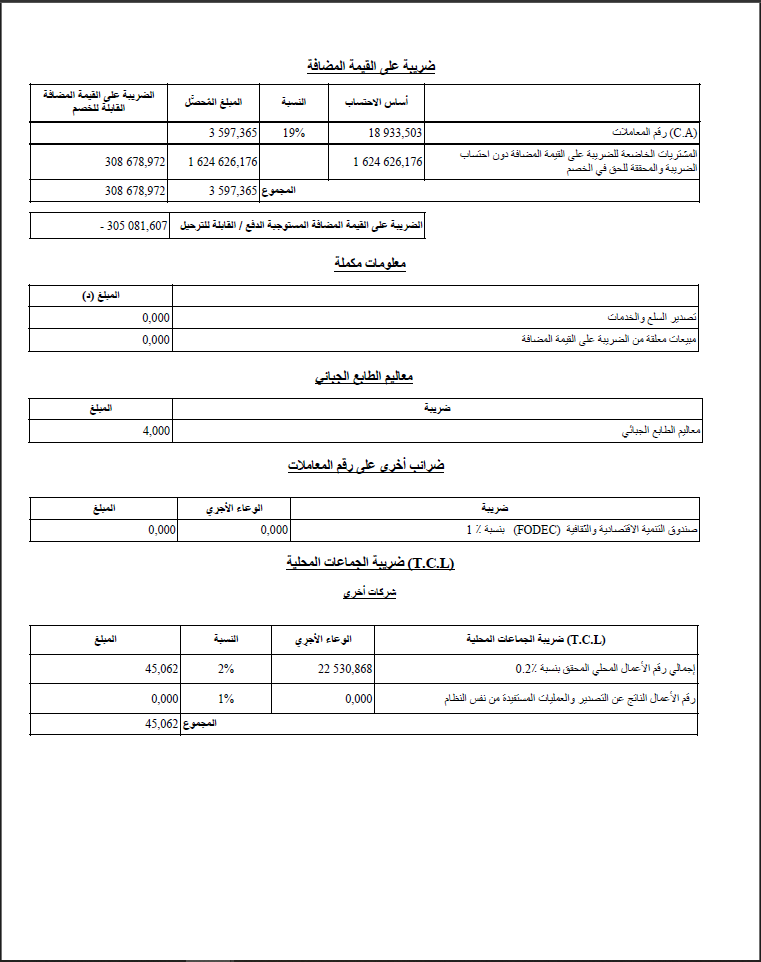
La déclaration est éditée sous forme de deux états au format PDF :
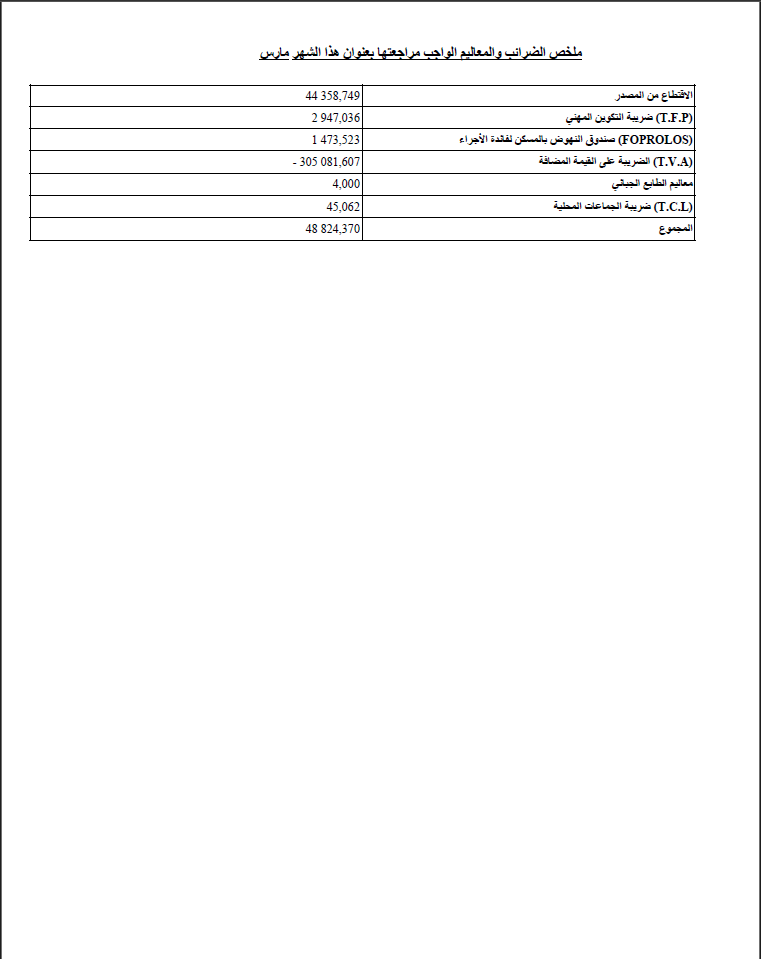
- Un état en langue arabe
- Un état en langue française
Ces documents peuvent être consultés, téléchargés et utilisés pour les besoins de déclaration et d’archivage.
A. État de la déclaration en langue arabe :
B. État de la déclaration en langue française :
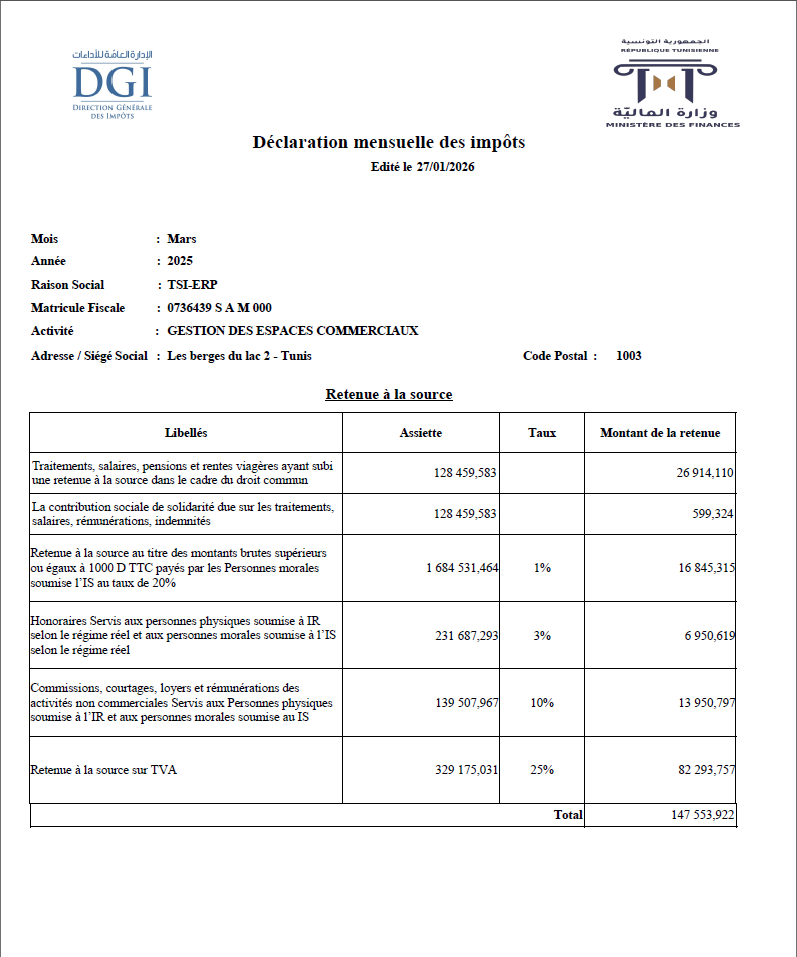
Ces états de déclaration contiennent un en-tête présentant les informations d’identification du déclarant ainsi que la période de déclaration, notamment :
- Mois et année de déclaration
- Raison sociale
- Matricule fiscal
- Activité
- Siège social
En plus de l’en-tête, ces états contiennent plusieurs tableaux récapitulatifs, notamment :
- Retenue à la source : libellé, assiette, taux et montant de la retenue.
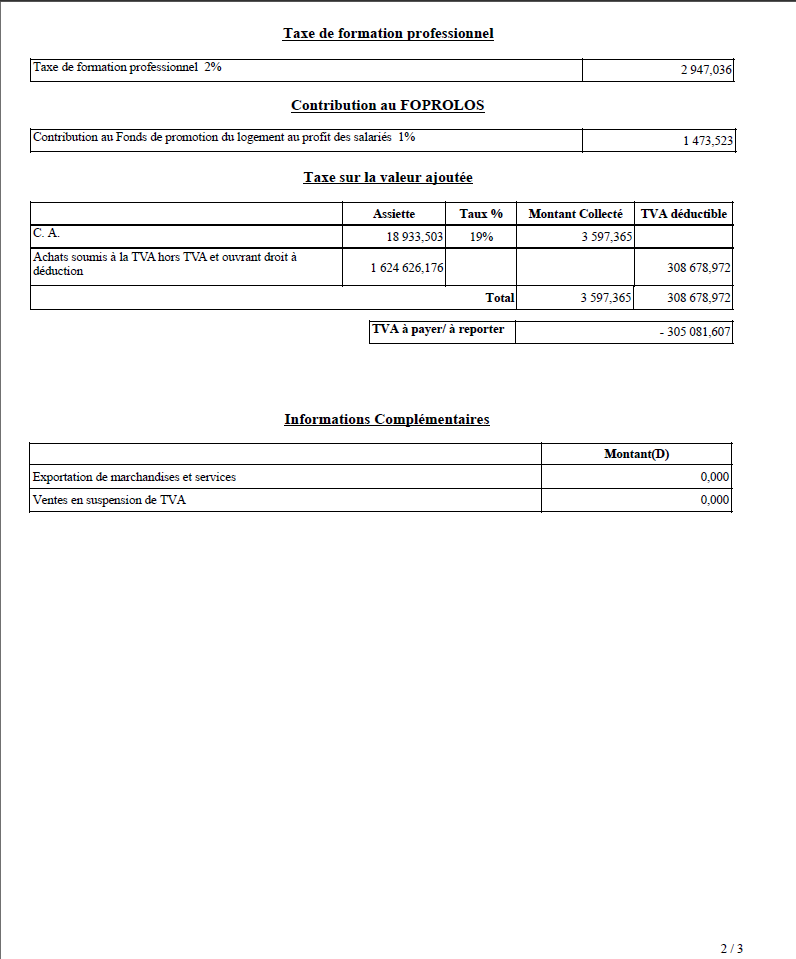
- TFP : montant de la Taxe de Formation Professionnelle.
- FOPROLOS : montant du FOPROLOS.
- TVA :
o Chiffre d’affaires, achats et retenue à la source sur TVA
o Assiette, taux de TVA
o Montants de TVA collectée et TVA déductible
- Informations complémentaires : autres chiffres d’affaires non soumis à la TVA (exportation, CA en suspension, CA exonérées).
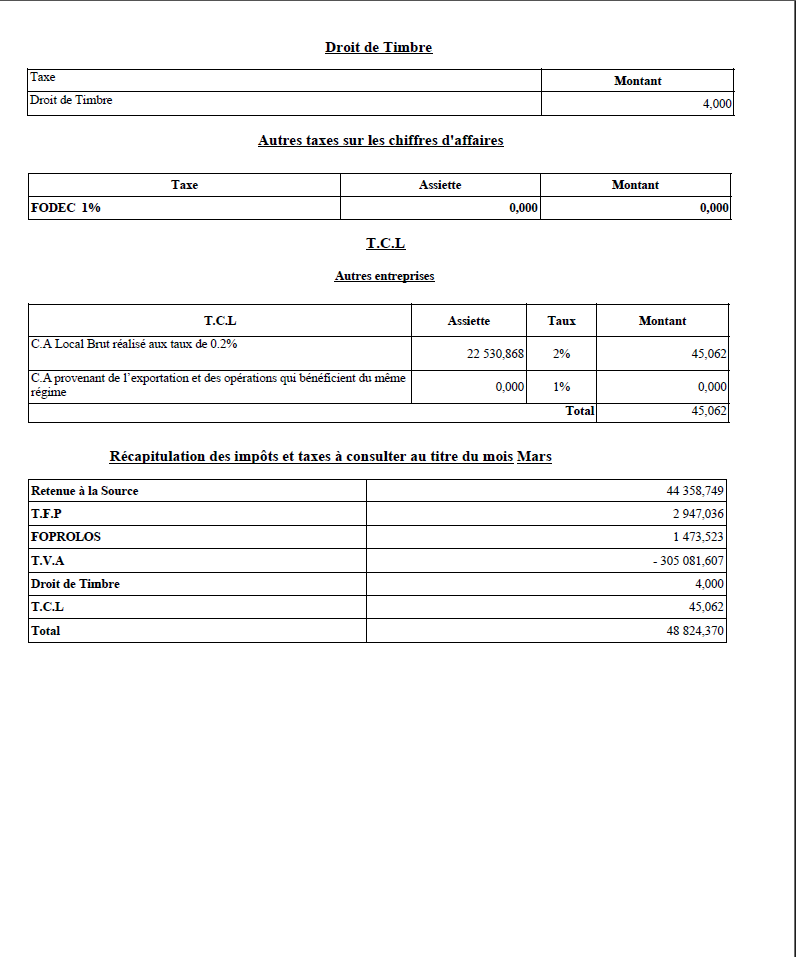
- Droit de timbre : montant du droit de timbre.
- Autres taxes sur le chiffre d’affaires : FODEC et droit de consommation.
- TCL :
o TCL sur chiffre d’affaires local et export
o Assiette, taux et montant de la TCL
- État récapitulatif : regroupant le libellé de chaque tableau et le total des montants des taxes déclarées.