# Déclaration TEJ
# Introduction
## Contexte du projet
Ce système a pour objectif d’optimiser la gestion des projets et des activités du centre, tout en garantissant l’intégrité et l’unicité du système d’information.
Chaque module de l’ERP est conçu pour répondre à des besoins précis, tout en assurant la cohérence et la fiabilité des opérations globales.
Grâce à ses possibilités de paramétrage, l’ERP offre une flexibilité qui permet d’adapter son fonctionnement aux besoins spécifiques du centre.
## Objectif du guide
L’objectif de ce guide est d’accompagner les utilisateurs d’ERP dans **la prise en main du module Déclaration TEJ de l’ERP.**
Il présente les fonctionnalités principales du module, illustre leur utilisation à travers des écrans de l’application et fournit des instructions pratiques pour réaliser les opérations quotidiennes.
Ce document constitue une référence pratique pour :
v Comprendre la logique de fonctionnement du module
v Naviguer entre ses différents écrans
v Exploiter efficacement les fonctionnalités mises à disposition
# Description du Déclaration TEJ
TSI-DECLARATION TEJ constitue une fonctionnalité destinée à assurer la gestion des obligations déclaratives réglementaires imposées par la plateforme TEJ.
## Présentation du Déclaration TEJ
La Déclaration TEJ est une fonctionnalité permettant la préparation, le contrôle et la génération des fichiers XML destinés à la plateforme TEJ, conformément à la réglementation fiscale en vigueur.
Ce module offre deux modes d’alimentation des données :
· Importation manuelle via un fichier modèle Excel
· Alimentation automatique à partir du module Gestion Commerciale, lorsque celui-ci est disponible et paramétré
L’objectif principal est de garantir :
· La conformité réglementaire des déclarations,
· La fiabilité des montants déclarés,
· La traçabilité complète des opérations effectuées.
## Principe de fonctionnement
Le fonctionnement de la Déclaration TEJ repose sur les étapes suivantes :
### Préparation des données
- Soit par remplissage d’un fichier modèle Excel contenant :
- - Les coordonnées des fournisseurs (Identifiant Unique, Nom, Adresse, E-mail, etc.)
- Les types des Montants
- Détail des paiements (Montant HT, Montant TVA, Taux de TVA, Taux de retenue, etc.)
- Soit par récupération automatique des retenues depuis le module **Gestion Commerciale**.
### Importation des données
- Import du fichier Excel dans l’ERP.
- Contrôles automatiques de cohérence et de conformité.
### Traitement et contrôle
- Vérification des taux, montants et types de retenue.
- Validation des données avant génération.
### Génération du fichier XML
- Génération du fichier XML conforme au format exigé par la plateforme TEJ.
- Fichier prêt pour le dépôt officiel.
# Génération via un fichier model Excel :
Ce mode permet de générer la déclaration TEJ à partir d’un fichier modèle Excel, rempli manuellement par l’utilisateur.
## Fiche certificats :
La création du fichier certificat est une étape préalable et obligatoire avant toute importation du fichier modèle Excel.
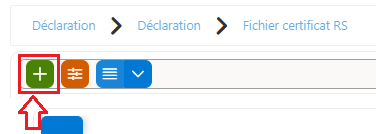
Pour créer un nouveau fichier certificat, l’utilisateur doit cliquer sur le bouton **« Ajouter »**.
[](https://docs.tsi.com.tn/uploads/images/gallery/2026-01/ajouter-fichier-certificat.png)
Figure 1 : Ajouter fichier certificat
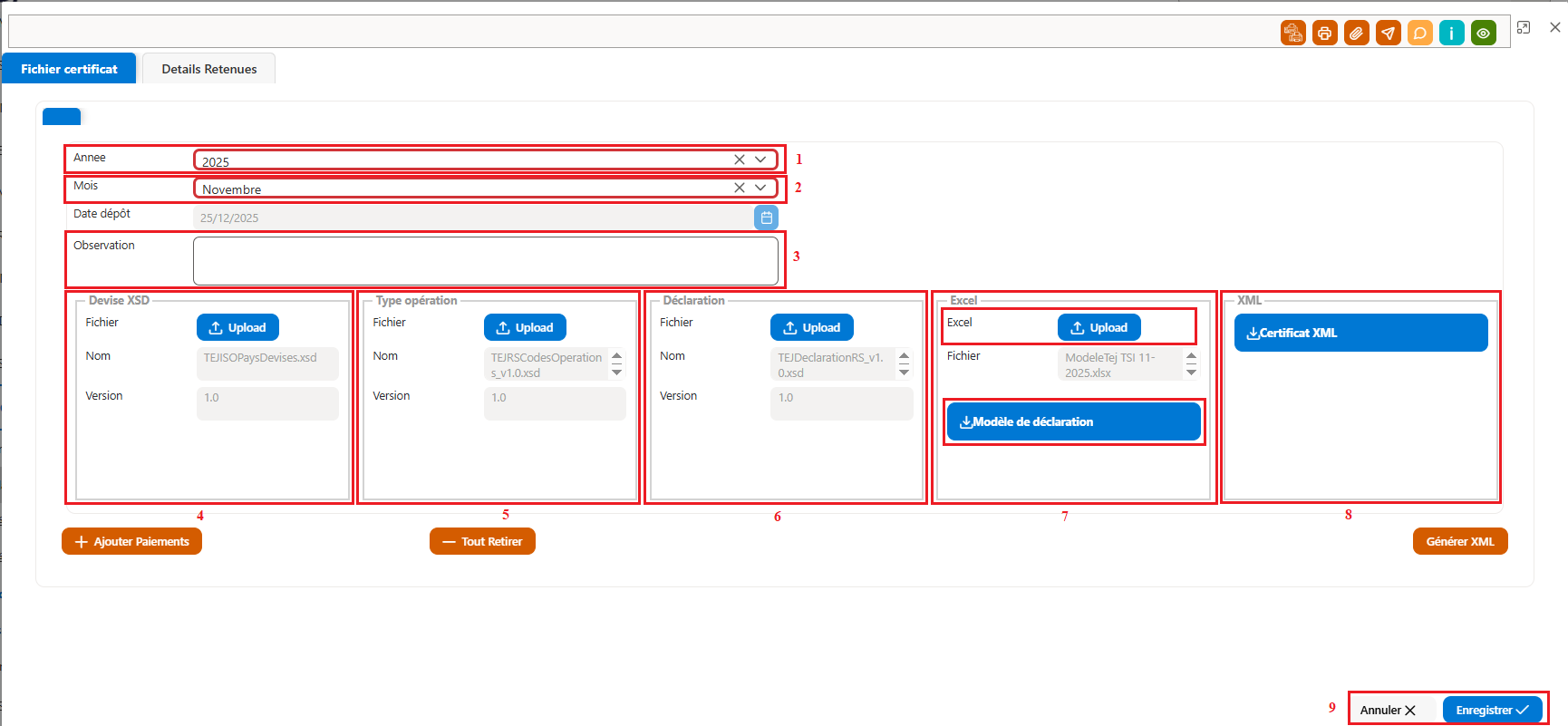
Une pop-up s’affiche, permettant de renseigner les informations nécessaires.
[](https://docs.tsi.com.tn/uploads/images/gallery/2026-01/JsYfiche-certificat-1.png)
Figure 2 : Fiche Certificat
### Remplissage du Fichier certificat :
(1) et (2) : Sélection de la période de déclaration
Lors de la création du fichier certificat, l’utilisateur doit obligatoirement renseigner les champs **Année** et **Mois**, ces deux champs sont obligatoires et correspondent :
\- À l’intervalle de temps couvert par le fichier certificat,
\- Au mois à déclarer sur la plateforme TEJ.
Toute déclaration générée à partir de ce fichier certificat sera rattachée exclusivement à la période sélectionnée.
(3) : Champ Observation
- Observation : champ non obligatoire, ce champ permet d’ajouter un commentaire libre afin de
\- Faciliter l’identification du fichier certificat,
\- Préciser un contexte particulier (régularisation, correction, complément, etc.).
Les **trois schémas XSD requis** :
Importation des schémas XSD (modèles de référence)
Afin de garantir la conformité du fichier XML généré avec les exigences de la plateforme TEJ, l’utilisateur doit obligatoirement importer les **schémas XSD officiels**.
Ces fichiers XSD doivent être téléchargés au préalable depuis le site de la Jibaya :
[Schémas XSD](https://jibaya.tn/wp-content/uploads/2024/05/plateforme-TEJ-shemas-xsd.zip)
Les trois fichiers XSD télécharger suivants sont nécessaires, car ils contiennent les informations relatives aux certificats de retenue à la source :
· Devise XSD : Contient les devises et les codes des pays utilisés dans la déclaration.
· Type Opération : Contient tous les types d’opérations définis par la législation en vigueur.
· Déclaration : Contient la structure et les règles de la déclaration TEJ.
Procédure d’importation des schémas XSD
Pour importer les fichiers XSD dans la déclaration, l’utilisateur doit procéder comme suit :
· **(4) Devise XSD** : Cliquer sur le bouton **« Upload »** pour ouvrir l’explorateur de fichiers et importer le fichier **« PaysDevises.xsd »**.
· **(5) Type Opération XSD** : Cliquer sur le bouton **« Upload »** pour ouvrir l’explorateur de fichiers et importer le fichier **« CodesOperations.xsd »**.
· **(6) Déclaration XSD** : Cliquer sur le bouton **« Upload »** pour ouvrir l’explorateur de fichiers et importer le fichier **« DeclarationRS.xsd »**.
· **(9) Enregistrer** : Une fois les trois fichiers XSD importés, l’utilisateur doit cliquer sur « **Enregistrer** » pour sauvegarder le fichier certificat.
Il est ensuite nécessaire de ré-ouvrir le fichier certificat afin de poursuivre la gestion du fichier modèle Excel.
### Remplissage du Fichier modèle Excel :
· **(7) Excel** : Permet d’exporter le modèle de déclaration au format Excel en cliquant sur « **Modèle de déclaration** », puis d’importer le fichier complété en cliquant sur « **Upload** », afin d’alimenter les données de la déclaration TEJ.
Remplir du fichier Excel model :
[](https://docs.tsi.com.tn/uploads/images/gallery/2026-01/ZWxdeclarant-fichier-modele.png)
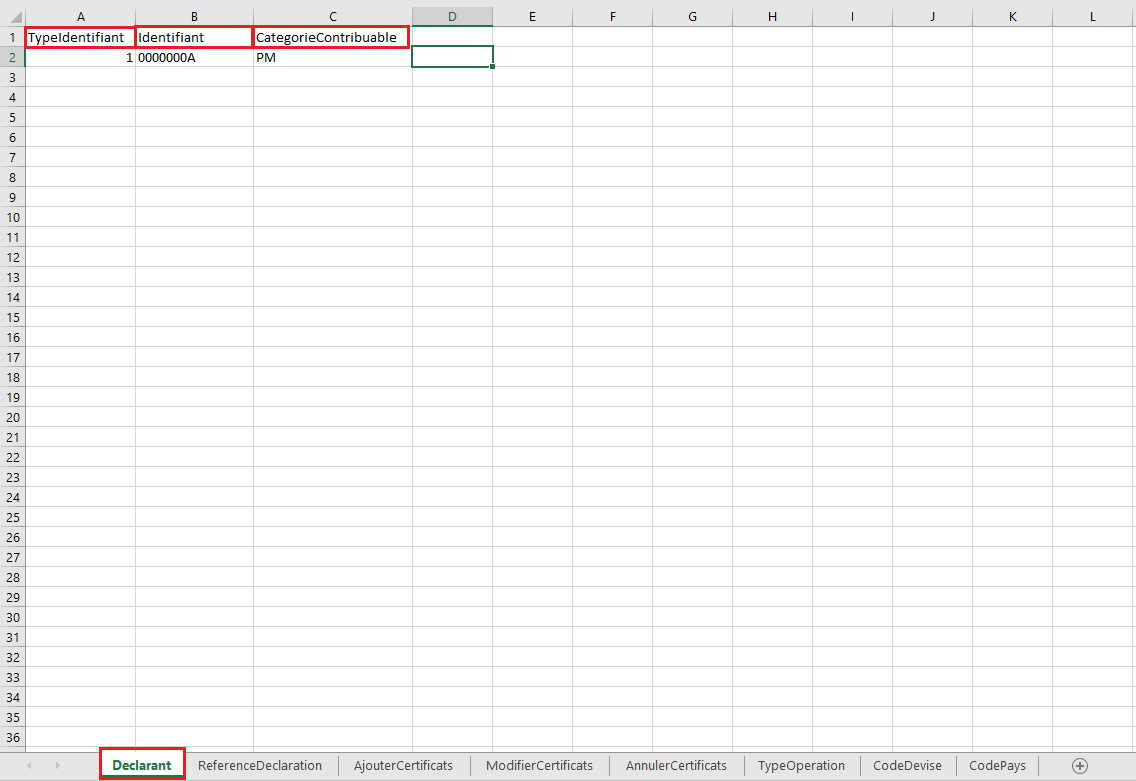
Figure 3 : Declarant (Fichier Model)
#### Coordonnées déclarant :
o **Type Identifiant :** Permet d’indiquer le type d’identifiant du déclarant.
Valeurs possibles :
§ **1** : Matricule Fiscal
§ **2** : Carte d’Identité Nationale (CIN)
§ **3** : Passeport
§ **4** : Carte de Séjour
§ **5** : Autre Identifiant Fiscal
o **Identifiant :** Renseigner l’identifiant correspondant au type sélectionné.
o **Catégorie Contribuable** : Indiquer la catégorie du contribuable.
Exemple :
§ PM : Personne Morale (cas du matricule fiscal)
§ PP : Personne Physique.
#### Reference Déclaration :
[](https://docs.tsi.com.tn/uploads/images/gallery/2026-01/xlqimage.png)
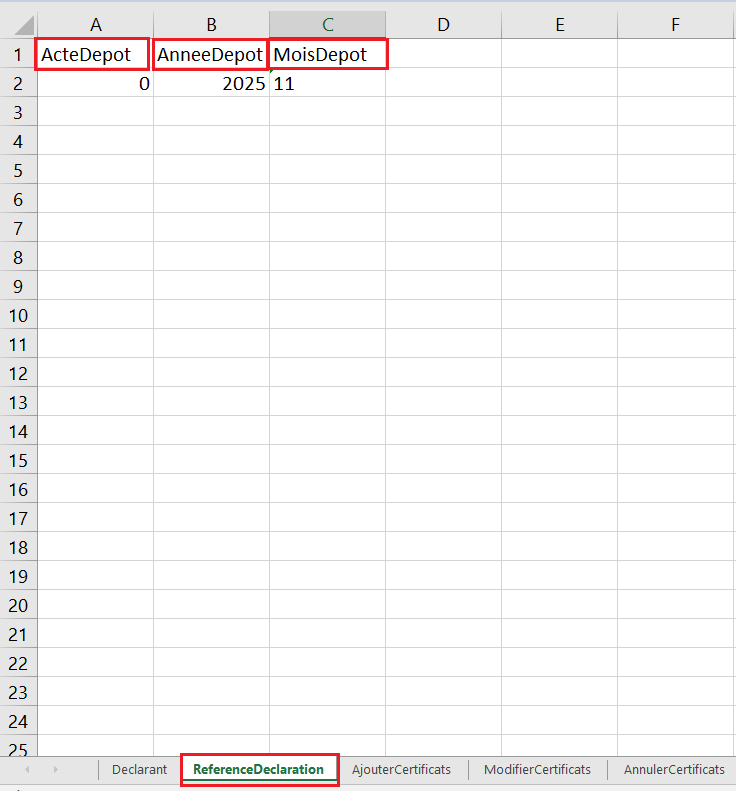
Figure 4 : Reference Declaration (Fichier Modele)
o **Acte Dépôt :** prend l’une des deux valeurs suivantes :
§ 0 : si le dépôt est initial, c’est-à-dire la déclaration de la période concernée est déposée pour la première fois.
§ **1** : si la déclaration correspond à une rectification d’une déclaration déjà déposée.
o **Année Dépôt :** Indiquer l’**année de dépôt** de la déclaration.
o **Mois Dépôt :** Indiquer le **mois correspondant** à la déclaration.
#### Ajouter Certificats :
Permet de renseigner les informations relatives aux bénéficiaires/fournisseurs et aux retenues à la source.
o **Champs à remplir**
Les colonnes sont organisées en deux parties :
Ø **Coordonnées du bénéficiaire** **:** permet de renseigner les informations d’identification, de résidence et de contact du bénéficiaire.
[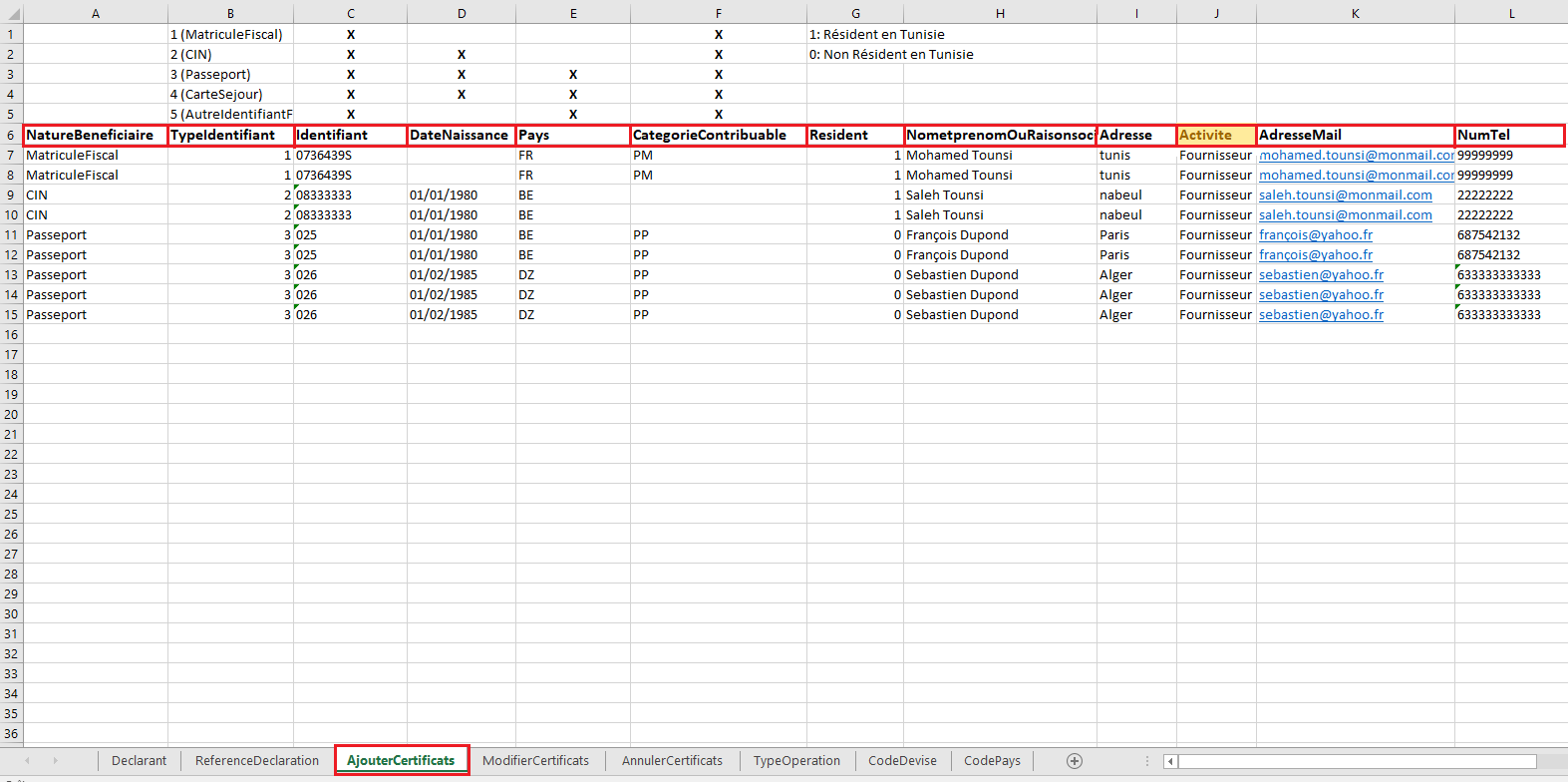](https://docs.tsi.com.tn/uploads/images/gallery/2026-01/GR6coordonnees-du-beneficiaire-fiche-modele.png)
Figure 5 : Coordonnées du bénéficiaire (fiche modèle)
o **Nature Bénéficiaire** : type d’identifiant utilisé pour le bénéficiaire (ex. Matricule Fiscal, CIN, Passeport, Carte Séjour, Autre Identifiant Fiscal).
o **Type Identifiant** : code du type d’identifiant :
§ 1 : Matricule Fiscal
§ 2 : CIN
§ 3 : Passeport
§ 4 : Carte de Séjour
§ 5 : Identifiant Étranger
o **Identifiant** : numéro correspondant au type d’identifiant sélectionné.
o **Date Naissance** : date de naissance du bénéficiaire (pour CIN, Passeport et Carte séjour).
o **Pays** : code pays du bénéficiaire (on les trouve au dernier classeur du fichier « **CodePays »**).
[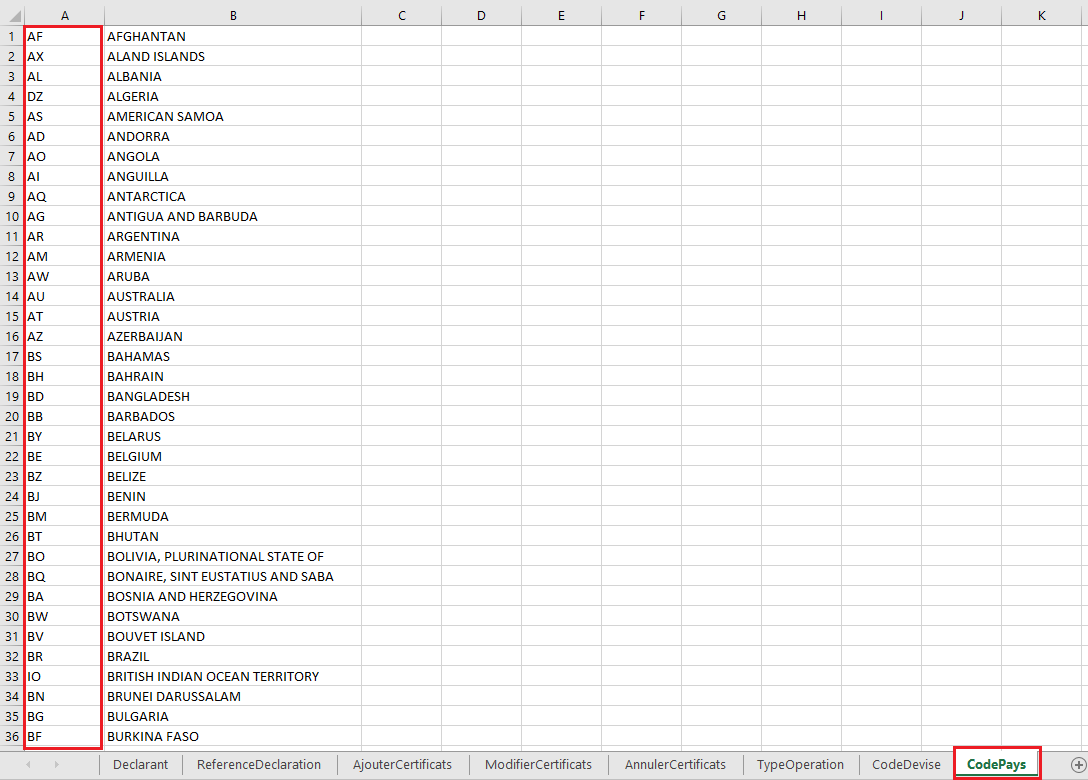](https://docs.tsi.com.tn/uploads/images/gallery/2026-01/Nr6code-pays-fichier-modele.png)
Figure 6 : Code Pays (Fichier Modèle)
o **Catégorie Contribuable** : catégorie du bénéficiaire (ex. PM pour Personne Morale, PP pour Personne Physique).
o **Résident** : statut de résidence :
§ 1 : Résident en Tunisie
§ 0 : Non résident en Tunisie
o **Nom Et Prénom Ou Raison Sociale** : nom et prénom ou raison sociale du bénéficiaire.
o **Adresse** : adresse du bénéficiaire.
o **Activité** : l’activité du bénéficiaire.
o **Adresse Mail** : email du bénéficiaire.
o **Num Tel** : numéro de téléphone du bénéficiaire.
Ø **Détail des paiements. :**
[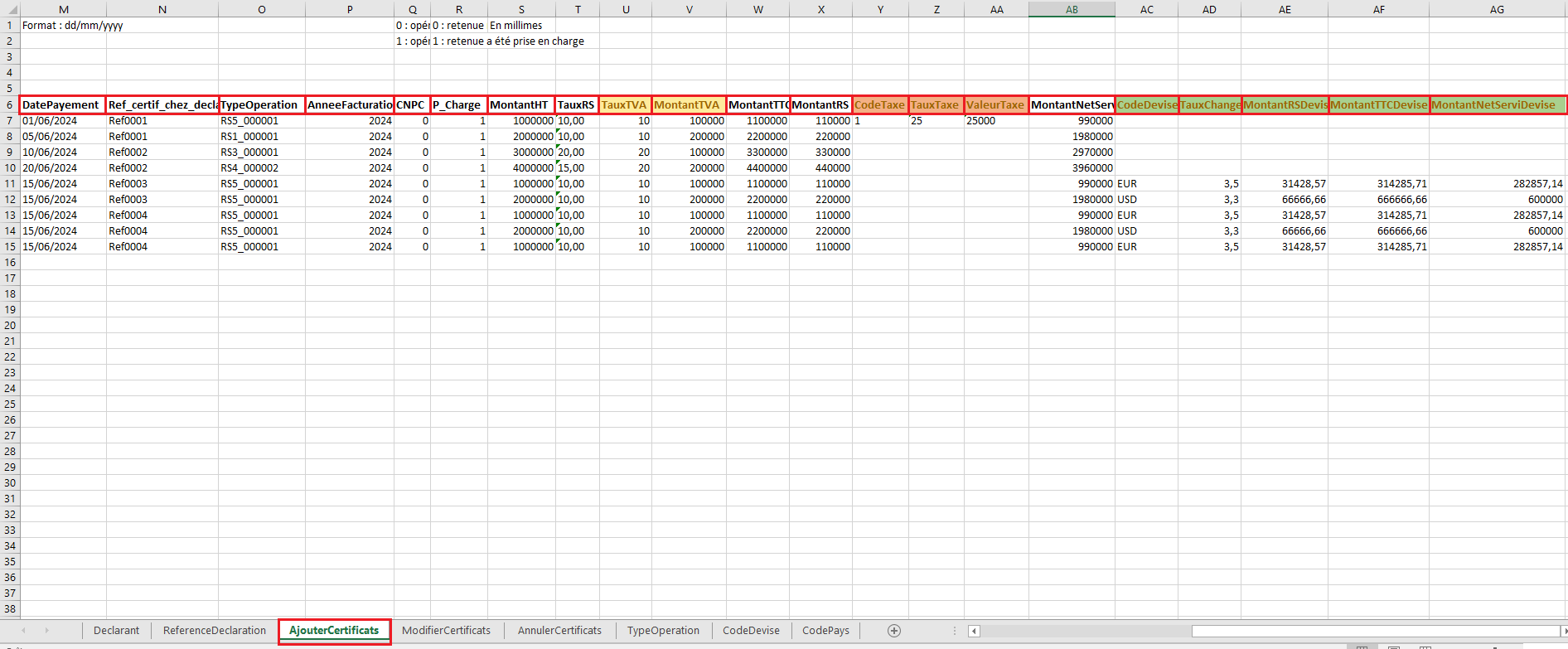](https://docs.tsi.com.tn/uploads/images/gallery/2026-01/figure-7-detail-paiements-fiche-modele.png)
Figure 7 : Détail Paiements (fiche modèle)
o **Date Payement :** indique quand le paiement a été effectué.
o **Référence certif chez déclarant :** numéro de la paiement ou certificat utilisé par la personne ou l’entreprise qui déclare.
o **Type Opération :** code des types d’opérations définis par la législation, disponible dans le classeur « Type Opération » du fichier modèle Excel.
Ce classeur contient les codes des types d’opérations ainsi que leur libellé.
[](https://docs.tsi.com.tn/uploads/images/gallery/2026-01/figure-8-type-operation-fichier-modele.png)
Figure 8 : Type Opération (fichier modèle)
o **Année Facturation :** année à laquelle la facture a été émise.
o **CNPC :** indiquer le régime fiscal appliqué à l’opération de retenue à la source :
§ CNPC = 0 : opération de retenue à la source effectuée selon le droit commun.
§ CNPC = **1** : opération effectuée en vertu d’une convention de non-double imposition.
o **P\_Charge :** indiquer la prise en charge ou non de la retenue à la source :
§ P\_Charge = 0 : la retenue à la source n’est pas prise en charge.
§ P\_Charge = **1** : la retenue à la source est prise en charge par le déclarant.
o **Montant HT :** montant hors taxes de la facture.
o **Taux RS :** taux de retenue à la source applicable.
o **Taux TVA :** taux de TVA applicable.
o **Montant TVA :** montant de la TVA calculé sur le montant HT.
o **Montant TTC :** montant toutes taxes comprises.
o **Montant RS :** montant de la retenue à la source prélevée.
o **Code Taxe :** code attribué au type de la retenue à la source au titre de la TVA :
§ **RSTVA100** : s’il s’agit d’une retenue sur TVA au taux de 100% (opération réalisée avec des non-résidents uniquement)
§ **RSTVA25** : s’il s’agit d’une retenue sur TVA au taux de 25%.
o **Taux Taxe :** taux de la retenue à la source au titre de la TVA appliqué :
§ **100**: s’il s’agit d’une retenue sur TVA au taux de 100% (RSTVA100)
§ **25**: s’il s’agit d’une retenue sur TVA au taux de 25% (RSTVA25)
o **Valeur Taxe :** montant de cette taxe calculée.
o **Montant Net Servie :** montant payé au bénéficiaire après retenues et taxes.
o **Code Devise :** code devise tel qu’il est indiqué dans le fichier modèle :
[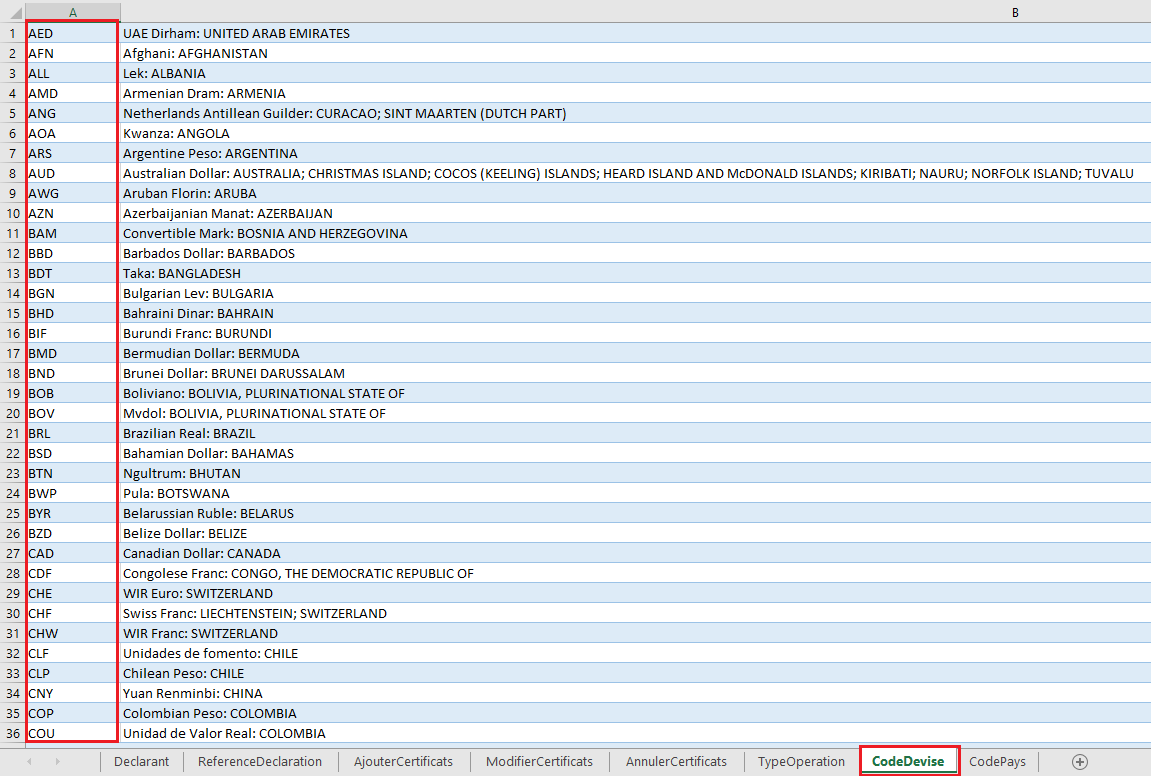](https://docs.tsi.com.tn/uploads/images/gallery/2026-01/figure-9-code-devise-fichier-modele.png)
Figure 9 : Code Devise (fichier modèle)
o **Taux Change :** taux de change utiliser.
o **Montant RS Devise** **:** montant de la retenue à la source converti dans la devise locale ou étrangère.
o **Montant TTC Devise :** montant TTC dans la devise utilisée pour le paiement.
Ø **Règles importantes :**
\- Tous les montants doivent être saisis en millimes, sans virgule, sans point et sans séparateur de milliers.
\- Il est possible que le même bénéficiaire apparaisse plusieurs fois avec le même identifiant, si plusieurs opérations/factures sont rattachées à ce bénéficiaire dans le même certificat/paiement, chaque ligne correspond alors à une opération distincte.
#### Modifier Certificats :
Le classeur « Modifier Certificats » est destiné à la modification de certificats déjà déclarés, sa structure est identique à celle du classeur « Ajouter Certificats » et reprend les mêmes éléments et attributs.
Ce classeur ne peut être utilisé que dans le cadre d’une déclaration rectificative, c’est-à-dire lorsque l’acte de dépôt renseigné dans le classeur « Référence Déclarant » est égal à 1 (rectificatif).
Les certificats renseignés dans le classeur « Modifier Certificats » :
· Remplacent les certificats correspondants déclarés dans la déclaration initiale et identifiés par le champ « Ref\_certif\_chez\_declarant », qui permet de préciser le certificat à modifier.
#### Annuler Certificats :
Le classeur « Annuler Certificats » permet d’annuler un certificat déjà déclaré.
Ce classeur ne peut être utilisé que dans le cadre d’une déclaration rectificative, c’est-à-dire lorsque l’acte de dépôt renseigné dans le classeur « Référence Déclarant » est égal à 1 (rectificatif).
Les certificats renseignés dans le classeur « Annuler Certificats » :
· Annulent les certificats correspondants déclarés dans la déclaration initiale et sont identifiés à l’aide du champ « Ref\_certif\_chez\_declarant », qui permet de préciser le certificat à annuler.
### Génération du fichier XML
· **(8) XML :** en cliquant sur « **Certificat XML** » :
Permet de générer le fichier XML de la déclaration TEJ, lequel est téléchargé automatiquement sur le poste de l’utilisateur.
Exemple d’un fichier XML généré :
[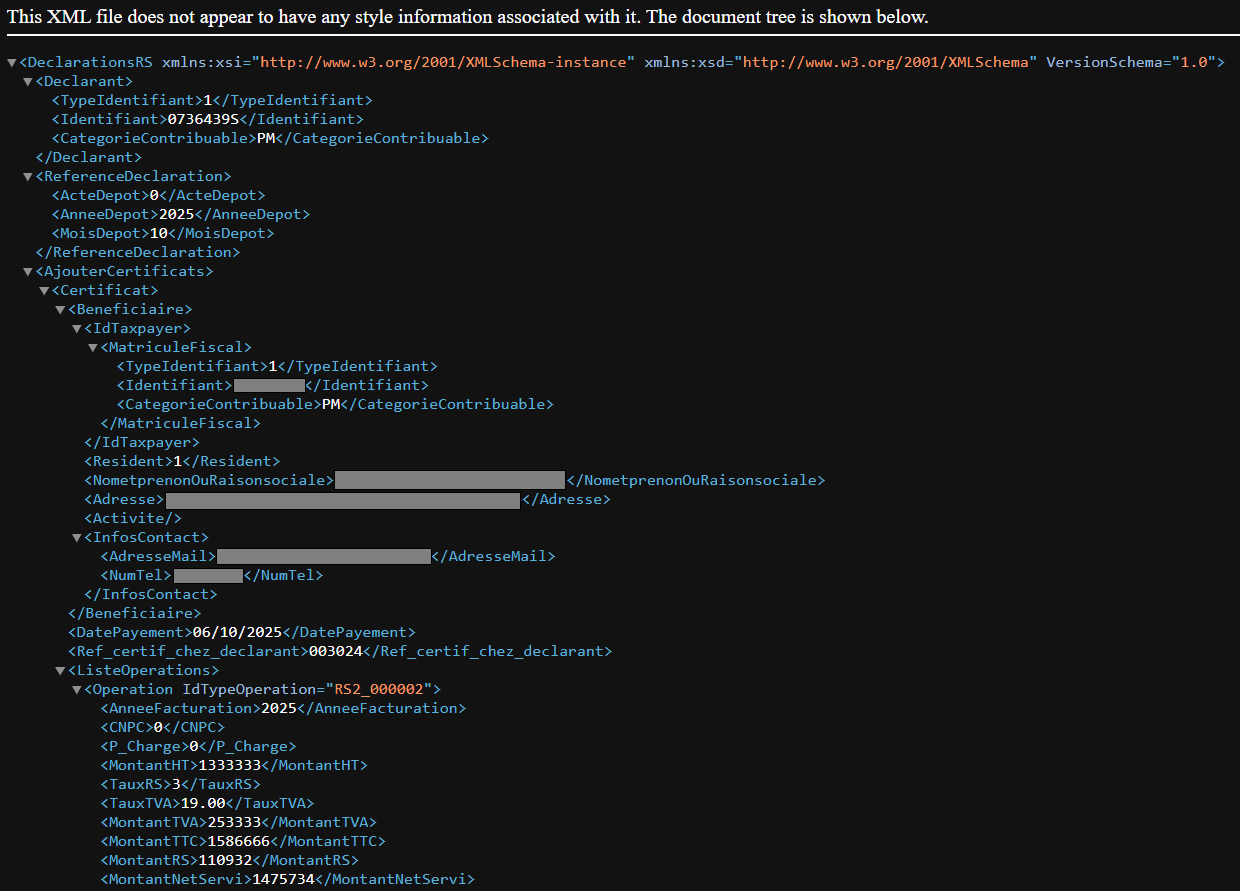](https://docs.tsi.com.tn/uploads/images/gallery/2026-01/figure-10-fichier-xml.png)
Figure 10 : Fichier XML
## Liste des certificats :
Cet écran permet à l’utilisateur de gérer les fichiers certificats à travers les fonctionnalités suivantes :
· Ajouter un nouveau fichier
· Modifier les informations d’un fichier existant
· Supprimer un fichier
· Consulter les fichiers enregistrés
[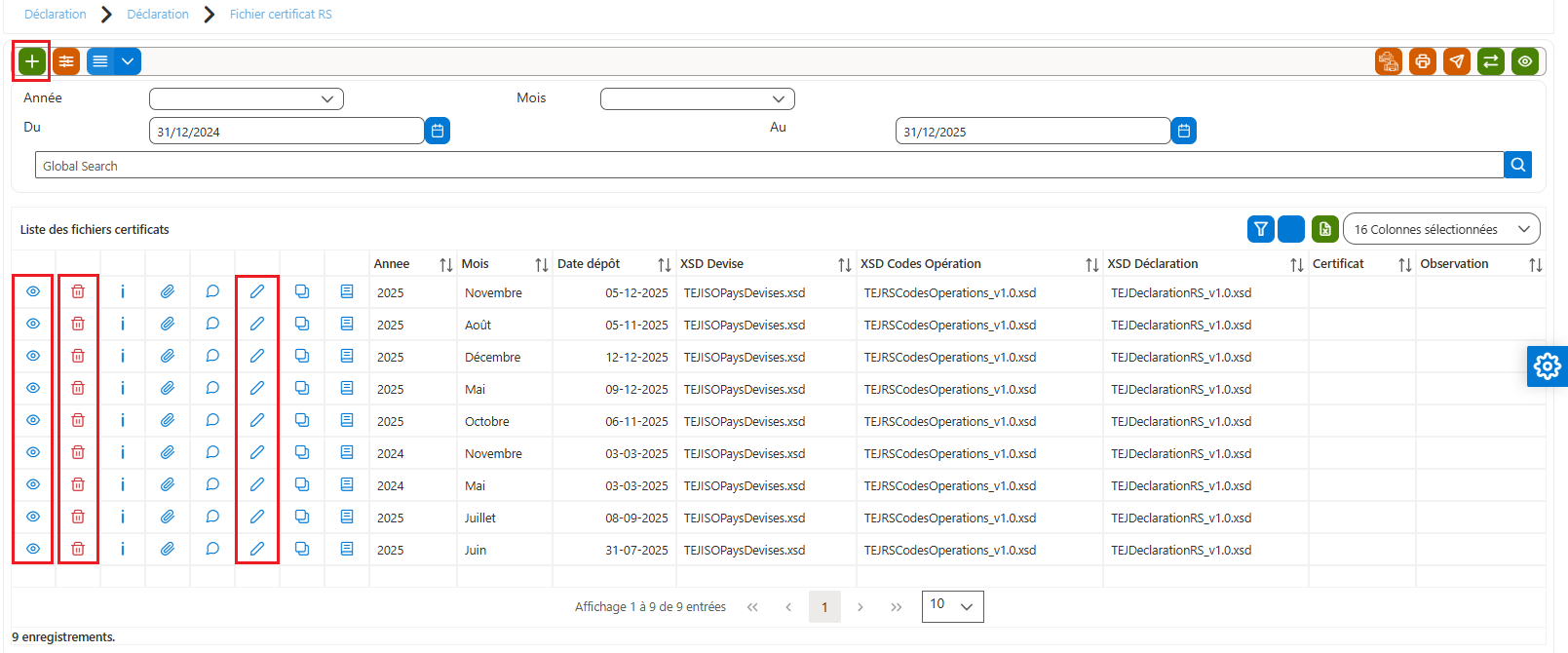](https://docs.tsi.com.tn/uploads/images/gallery/2026-01/figure-11-liste-des-certificats.png)
Figure 11 : Liste des certificats
La liste des fichiers certificats affiche les principales informations nécessaires au suivi des fichiers.
# Génération via récupération automatique :
L’application récupère automatiquement :
· Les paiements d’achats soumis à retenue à la source
· Les fournisseurs concernés
· Les taux de retenue et types de montants paramétrés
Ce mode garantit une meilleure cohérence entre les opérations comptables et la déclaration TEJ.
Pour permettre la récupération automatique des données, les prérequis suivants doivent être respectés :
· Les fournisseurs doivent être correctement paramétrés (identifiant fiscal, coordonnées obligatoires, informations légales)
· Les taux de retenue à la source doivent être préalablement paramétrés, chaque taux devant être associé à un type d’opération correspondant.
## Paramètres :
Cette section permet de paramétrer les éléments nécessaires à la génération automatique de la déclaration TEJ.
[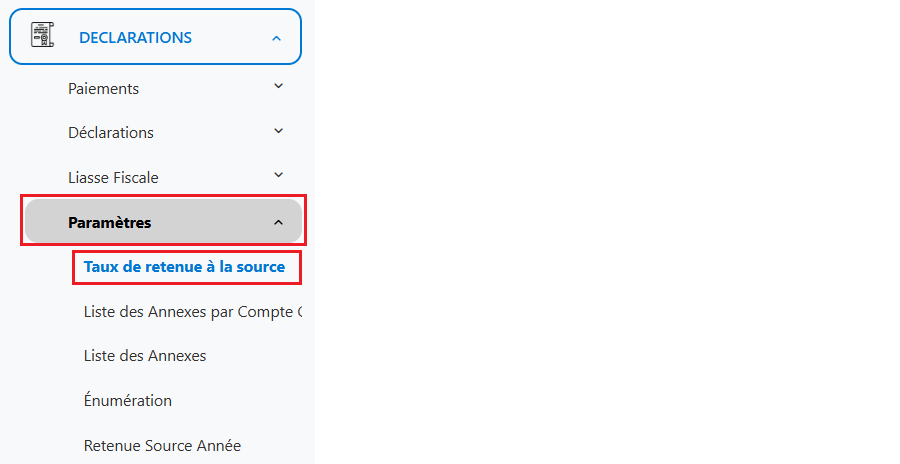](https://docs.tsi.com.tn/uploads/images/gallery/2026-01/figure-12-parametre-retenue-a-la-source.png)
Figure 12 : Paramètre
### Taux de retenue à la source :
Cette fonctionnalité permet de paramétrer les taux de retenue à la source existants ou de créer de nouveaux taux, conformément à la réglementation en vigueur.
Les taux de retenue paramétrés sont utilisés lors de la récupération automatique des données et du calcul des montants à déclarer.
[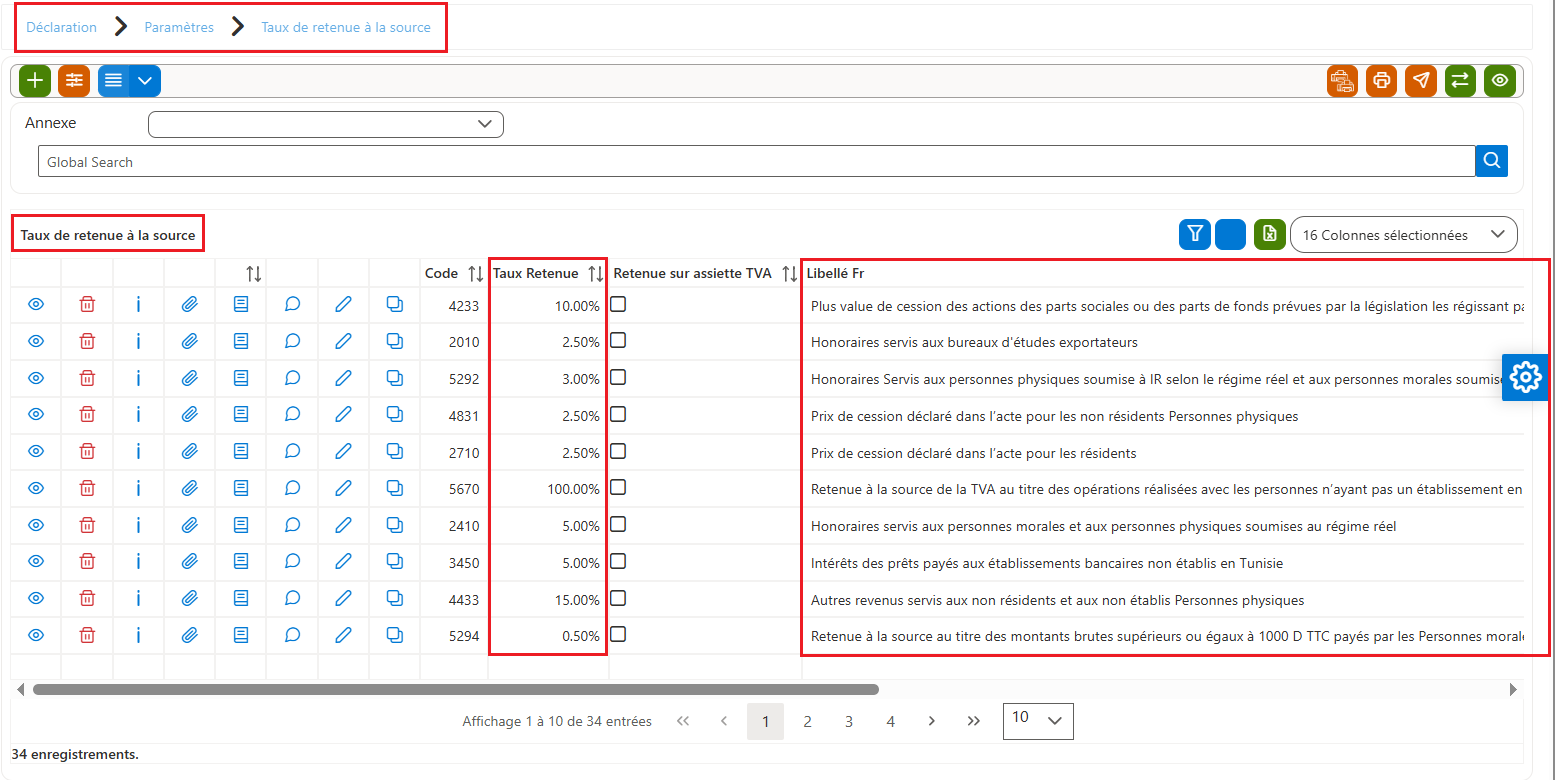](https://docs.tsi.com.tn/uploads/images/gallery/2026-01/wKWliste-de-taux-de-retenue-rs.png)
Figure 13 : Liste taux de retenue à la source
#### Fiche du taux de retenue à la source
Cette fonctionnalité permet d’accéder à la fiche du taux de retenue à la source afin de consulter ou de modifier ses informations.
· **En-tête de la fiche :**
[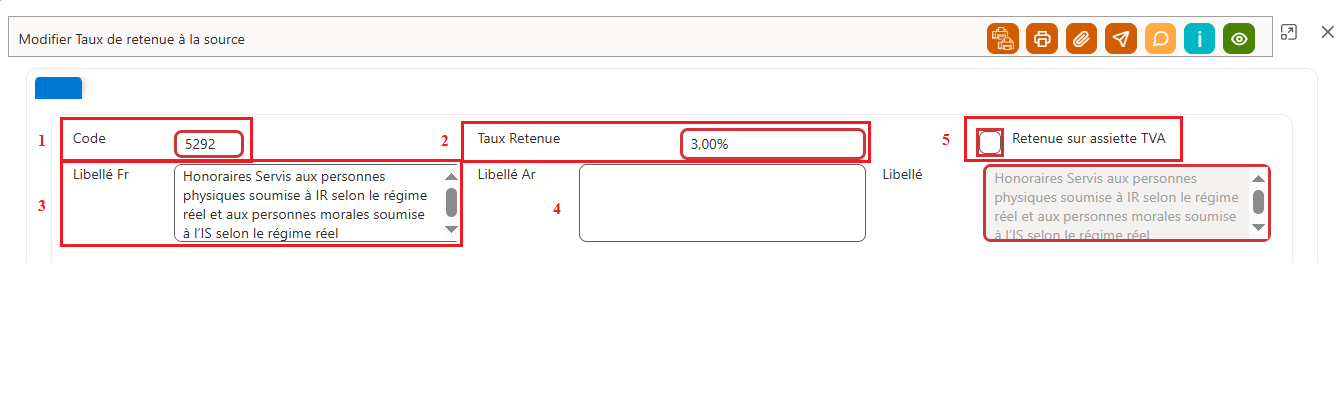](https://docs.tsi.com.tn/uploads/images/gallery/2026-01/figure-14-entete-fiche-retenue-rs.png)
Figure 14 : En-tête fiche taux de retenue
La fiche de retenue à la source contient, au niveau de son en-tête, les champs suivants :
(1) Code : utilisé pour l’identification
(2) Taux de retenue : Pourcentage de la retenue appliquée
(3) Libellé Fr : Libellé de la retenue en Français
(4) Libellé Ar : Libellé de la retenue en Arabe
(5) Case à cocher – Retenue sur assiette TVA : Indique si la retenue à la source est calculée sur TVA.
· **Onglets de la fiche :**
La fiche du taux de retenue à la source est organisée en plusieurs onglets, dans le cadre de la déclaration TEJ, les onglets suivants sont particulièrement importants :
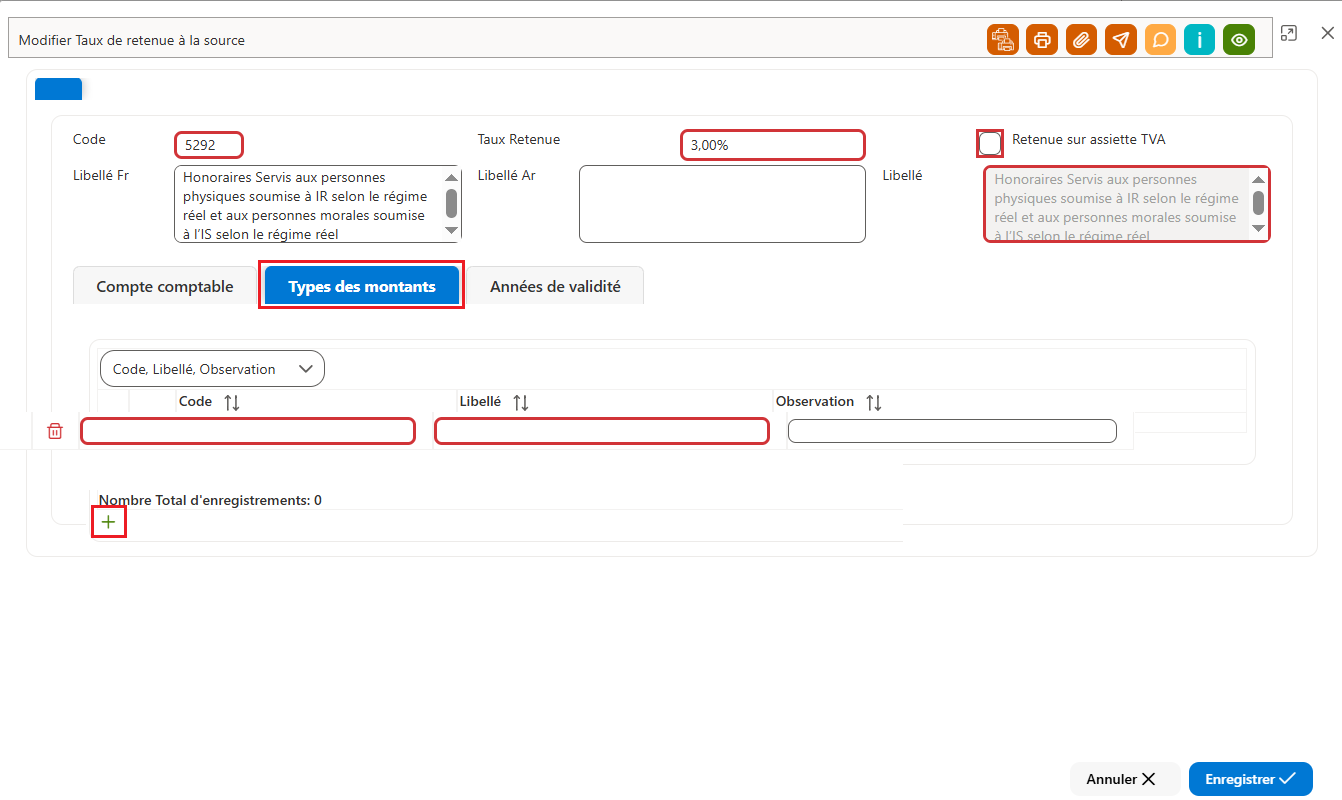
o **Onglet « Types de montants » :**
Permet d’ajouter et d’associer les codes des types d’opérations au taux de retenue à la source sélectionnée, cette association est essentielle pour permettre à l’application d’identifier correctement les opérations concernées lors de la génération de la déclaration TEJ.
[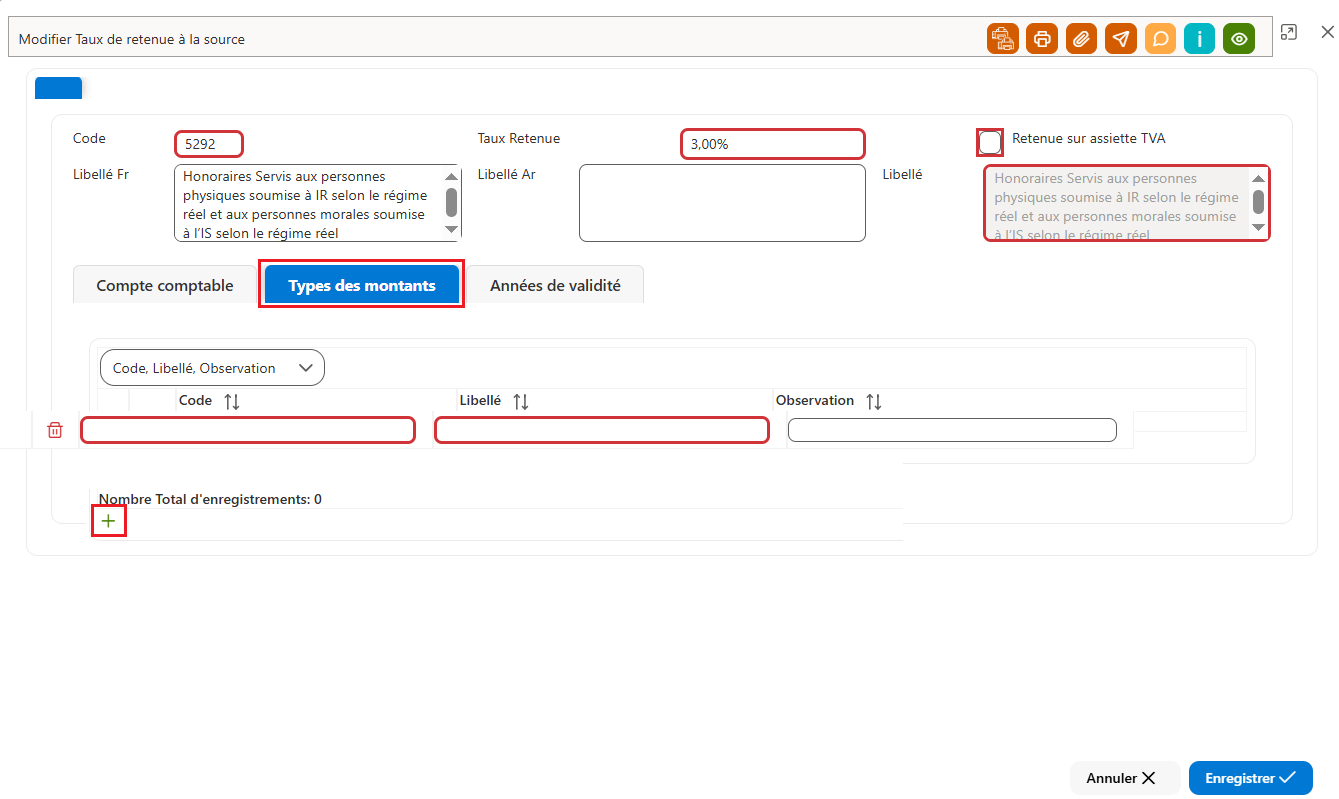](https://docs.tsi.com.tn/uploads/images/gallery/2026-01/figure-15-type-des-montants-fiche-taux-rs.png)
Figure 15 : Type des montants (fiche taux RS)
Pour ajouter un type de montant :
- Cliquer sur le bouton **« Ajouter »** (**+**).
\- Une nouvelle ligne de saisie s’affiche dans la grille.
\- Renseigner les champs demandés, notamment :
§ Code du type d’opération
§ Libellé du type d’opération
§ Observation
Les codes et libellés des types d’opérations doivent être renseignés conformément au schéma XSD ou au fichier modèle définis par la réglementation en vigueur relative à la déclaration TEJ.
Une fois les informations saisies, le type de montant est automatiquement associé au taux de retenue à la source.
o **Onglet « Années de validité »**
Cet onglet permet de définir les années de validité du taux de retenue à la source, c’est-à-dire les exercices comptables pour lesquels ce taux sera :
§ Applicable
§ Visible
[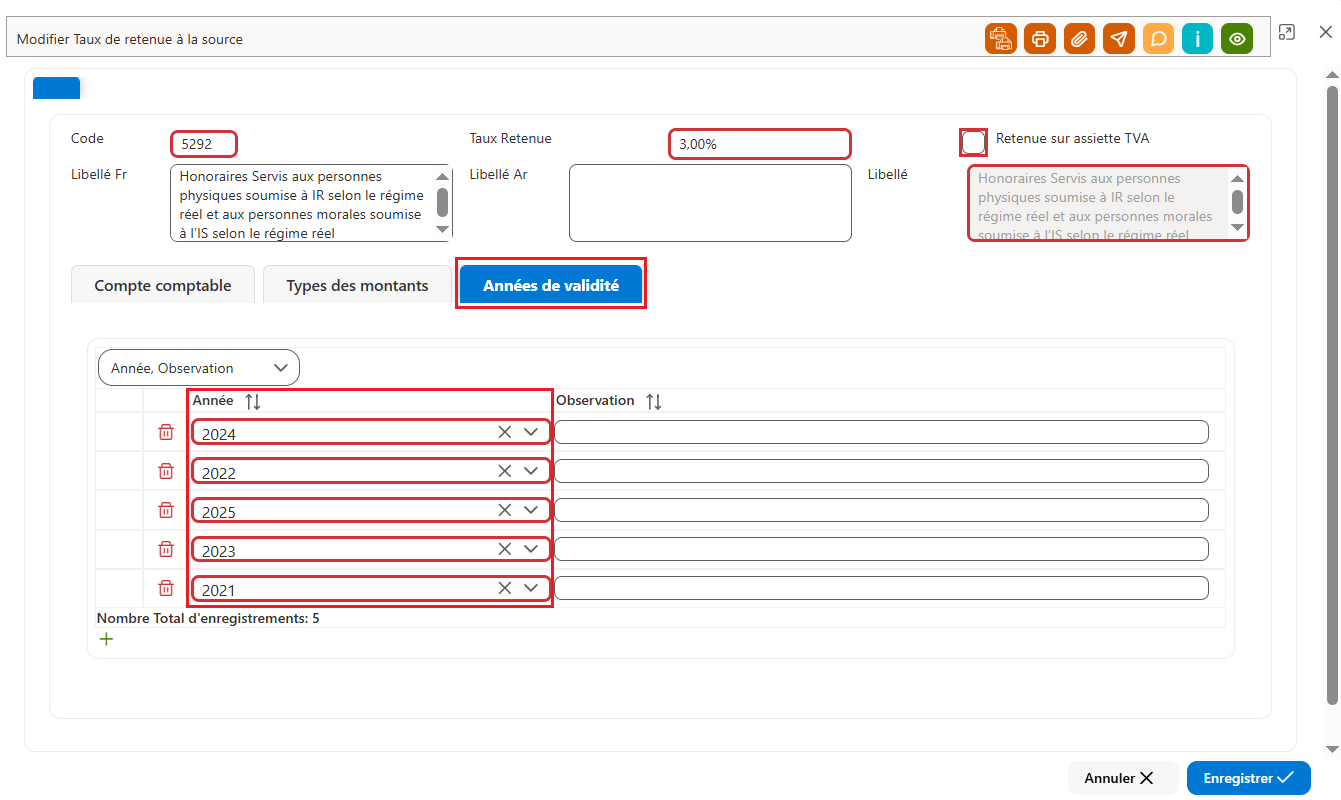](https://docs.tsi.com.tn/uploads/images/gallery/2026-01/Jlifigure-16-annee-de-validite-fiche-rs.png)
Figure 16 : Année de validité (fiche de retenue)
Lors des traitements de paiement ou des traitements déclaratifs TEJ, l’application ne propose que les retenues à la source dont l’année de validité correspond à l’année de traitement.
Ce mécanisme permet d’assurer la conformité réglementaire et d’éviter l’utilisation de taux non applicables à l’exercice concerné.
- Une fois le paramétrage terminé, cliquer sur le bouton « **Enregistrer** » pour enregistrer et appliquer les modifications effectuées.
### Paramétrage des Fournisseurs :
[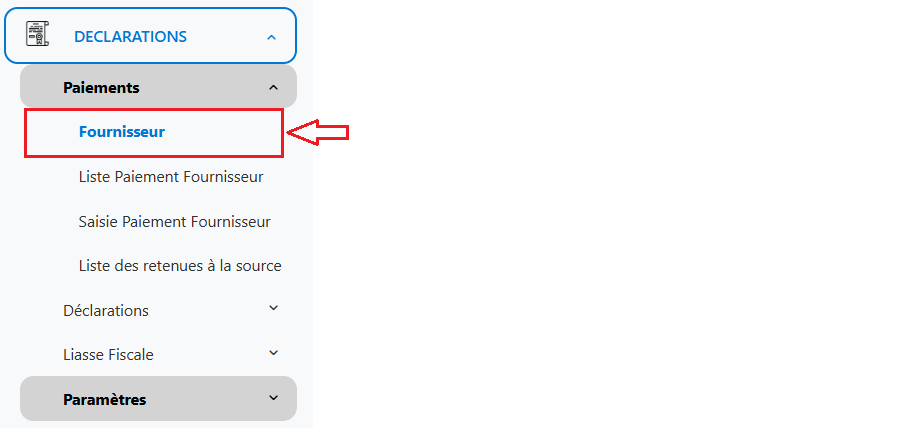](https://docs.tsi.com.tn/uploads/images/gallery/2026-01/VR5figure-17-sous-menu-fournisseur.png)
Figure 17 : Sous Menu "Fournisseur"
#### Liste des fournisseurs :
Le sous-menu « Fournisseur » affiche la liste des fournisseurs enregistrés dans l’application.
Il permet de :
- Consulter la fiche fournisseur
- Modifier les coordonnées d’un fournisseur existant
- Supprimer un fournisseur, selon les règles de gestion définies
- Ajouter un nouveau fournisseur
[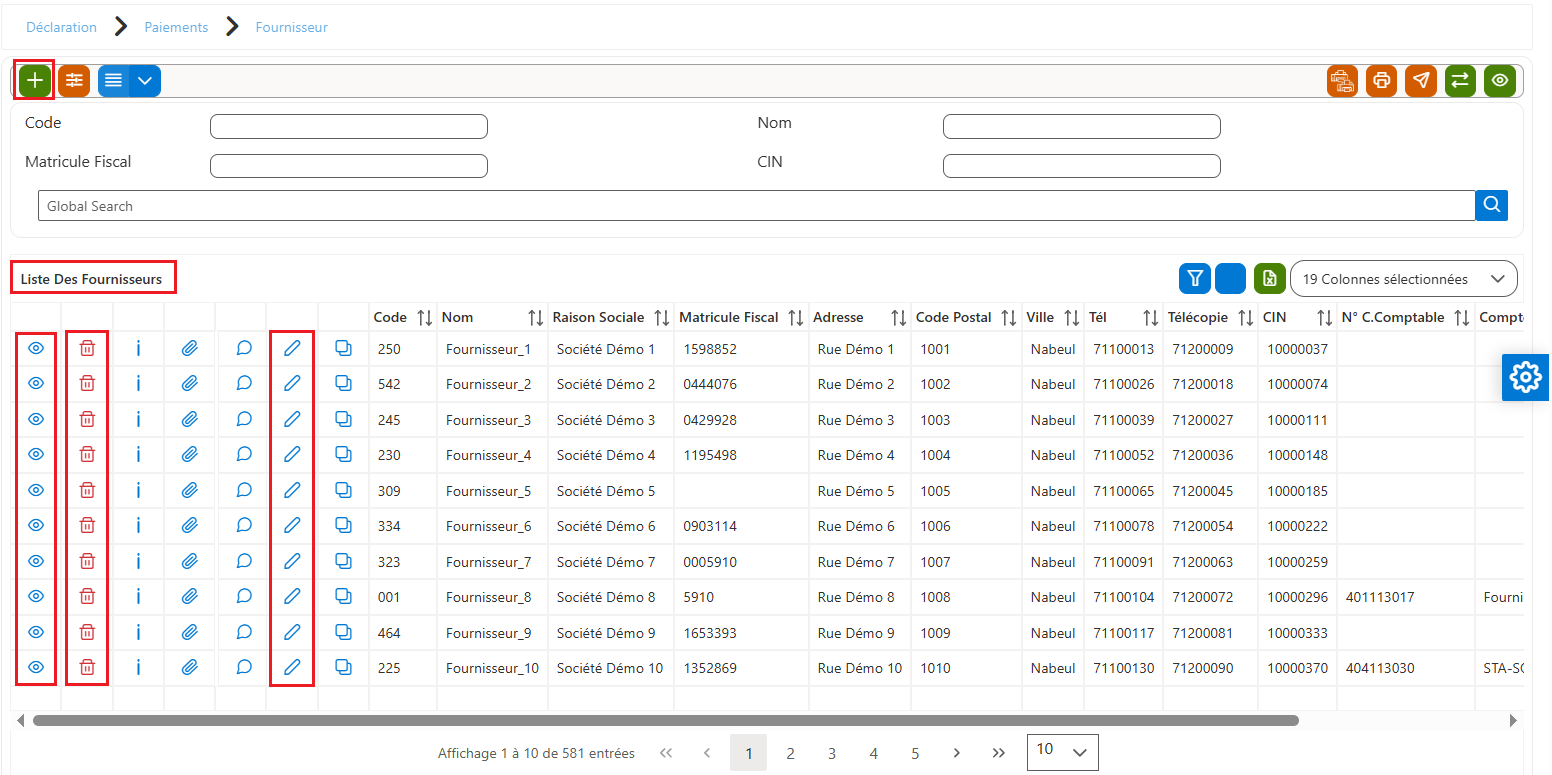](https://docs.tsi.com.tn/uploads/images/gallery/2026-01/CBefigure-18-liste-des-fournisseurs.png)
Figure 18 : Liste des Fournisseurs
Le paramétrage correct des fournisseurs est indispensable pour garantir la bonne récupération des données lors de la génération de la déclaration TEJ.
#### Fiche fournisseur :
Pour paramétrer la fiche fournisseur, l’utilisateur doit cliquer sur le bouton « Modifier » (icône d’édition) correspondant au fournisseur concerné.
Une pop-up s’affiche et permet la consultation et la modification des informations du fournisseur.
[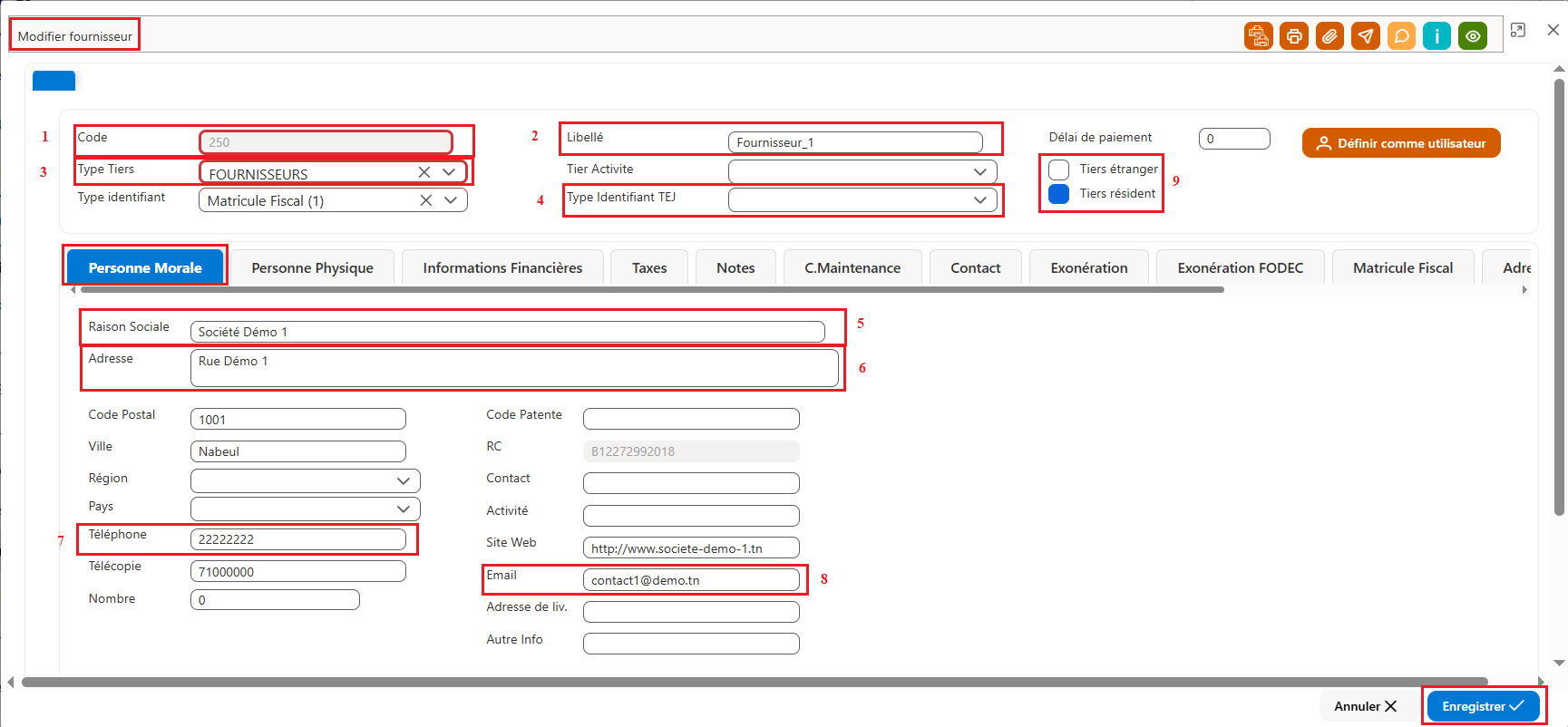](https://docs.tsi.com.tn/uploads/images/gallery/2026-01/figure-19-fiche-fournisseur-personne-morale.png)
Figure 19 Fiche Fournisseur (Personne Morale)
· **En-tête de la fiche fournisseur :**
La partie supérieure de la fiche fournisseur contient les informations suivantes :
o Code : code unique d’identification du fournisseur.
o Libellé : nom ou désignation du fournisseur.
o Type de tiers : indique la nature du tiers (Fournisseur / Client).
o Type d’identifiant TEJ : permet de sélectionner le type d’identifiant fiscal ou légal du fournisseur parmi les options suivantes :
§ Matricule fiscal
§ Carte d’identité nationale (CIN)
§ Passeport
§ Carte de séjour
§ Autres identifiants
· **Onglet « Personne morale »**
Cet onglet permet de renseigner les informations légales et de contact du fournisseur, notamment :
o **(5) Raison sociale** : dénomination officielle de la société
o **(6) Adresse** : adresse postale de la société
o **(7) Téléphone** : numéro de contact de la société
o **(8) Adresse e-mail** : adresse électronique de contact
· **Onglet « Personne Physique » :**
Cet onglet est utilisé lorsque le fournisseur est une personne physique (type d’identifiant sélectionné : CIN, Passeport ou Carte de séjour).
[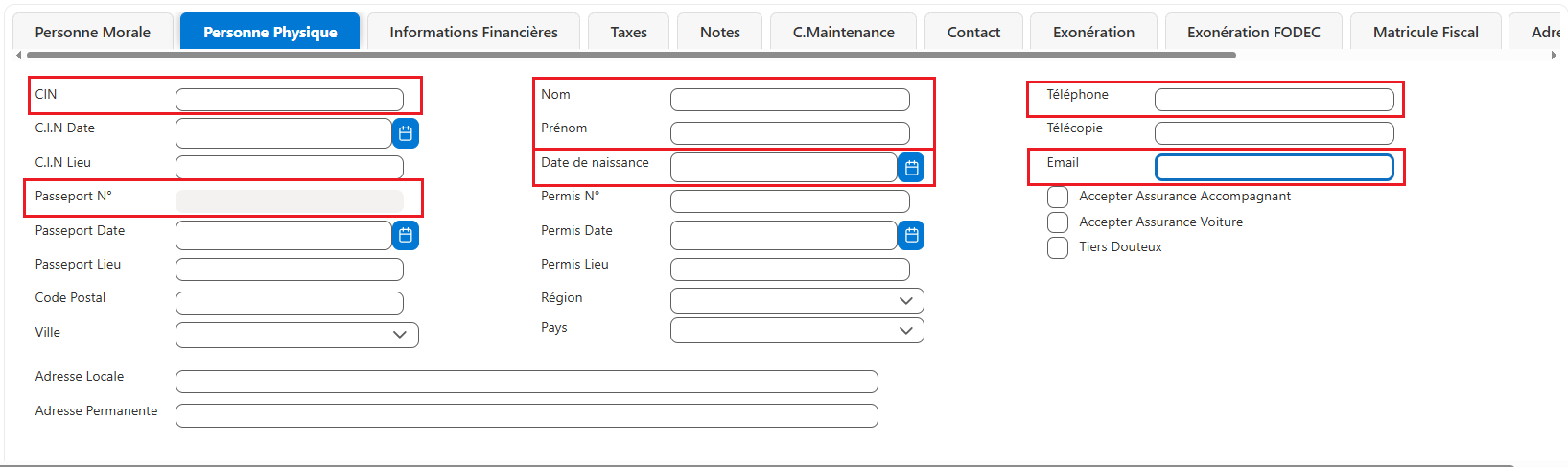](https://docs.tsi.com.tn/uploads/images/gallery/2026-01/6b7figure-20-onglet-personne-physique-fiche-fournisseur.png)
Figure 20 : Onglet Personne Physique (fiche fournisseur)
Le champ numéro d’identification (CIN / Passeport) devient éditable uniquement après la sélection du type d’identifiant TEJ correspondant :
o **CIN** pour un fournisseur résident,
o **Autre identifiant fiscal / non résident** pour un fournisseur étranger.
Il permet de renseigner les **informations d’identification et de contact** du fournisseur :
o **CIN / Passeport** : numéro d’identification du fournisseur
o **Nom et Prénom** : identité du fournisseur
o **Adresse** : adresse du fournisseur
o **Téléphone** : numéro de contact
o **Adresse e-mail** : adresse électronique
· **Onglet « Matricule Fiscal » :**
Cet onglet permet de gérer le **matricule fiscal**, identifiant unique d’une **société** ou d’une **personne physique soumise au régime réel**.
Il est possible **d’ajouter**, **de modifier** ou **de supprimer** un matricule fiscal.
- **Ajout d'un matricule fiscal :**
[](https://docs.tsi.com.tn/uploads/images/gallery/2026-01/OYmimage.png)
[](https://docs.tsi.com.tn/uploads/images/gallery/2026-01/ZJkfigure-21-onglet-matricule-fiscal.png)
Figure 21 : Onglet Matricule Fiscal
· Renseigner la **Date du matricule fiscal** (**Date M.F**).
· Cliquer sur le bouton **« Saisie matricule fiscal »**.
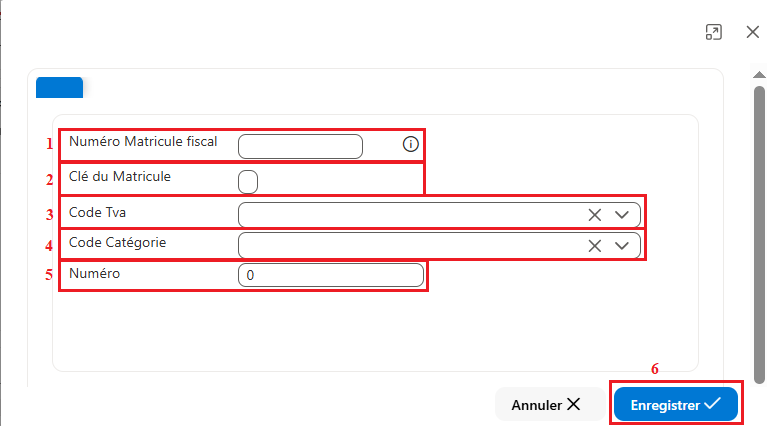
Une **fenêtre pop-up** s’affiche, permettant de saisir les informations suivantes :
[](https://docs.tsi.com.tn/uploads/images/gallery/2026-01/Rebfigure-22-ajout-matricule-fiscal.png)
[](https://docs.tsi.com.tn/uploads/images/gallery/2026-01/figure-22-ajout-matricule-fiscal.png)
Figure 22 : Ajout Matricule Fiscal
· **(1) Numéro de matricule fiscal** : composé de **7 chiffres**.
· **(2) Clé du matricule** : composée d’**une lettre**.
· **(3) Code TVA** :
o **A** : Assujetti obligatoirement à la TVA
o **B** : Assujetti par option à la TVA
o **D** : Assujetti partiel par option à la TVA
o **N** : Non assujetti à la TVA
o **P** : Assujetti partiel à la TVA
· **(4) Code catégorie** :
o **C** : Personne physique – activité commerciale ou industrielle
o **E** : Établissement secondaire (entreprises à plusieurs établissements)
o **M** : Personne morale
o **N** : Personne non soumise à l’impôt (Ministères, organismes publics, etc.)
o **P** : Personne physique – profession libérale
- **(5) Numéro d'établissement sécondaire :** s'il est un établissement sécondaire
- **(6) Enregistrer :** cliquer sur « Enregistrer » pour valider la saisie.
Le matricule fiscal correctement renseigné est indispensable pour la conformité TEJ et la récupération automatique des retenues à la source.
### Paramétrage du paiement achat :
Après la validation d’un paiement fournisseur, l’utilisateur doit renseigner le type de montant (type d’opération) correspondant à la retenue à la source appliquée à ce paiement.
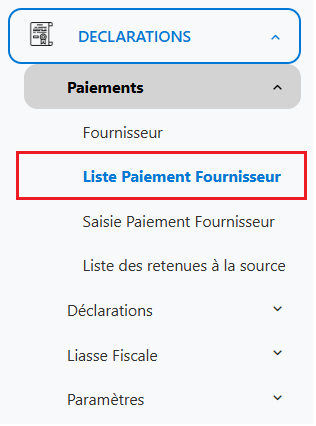
Pour effectuer ce paramétrage, l’utilisateur doit accéder au sous-menu : DECLARATIONS > Paiements > Liste des paiements fournisseurs
[](https://docs.tsi.com.tn/uploads/images/gallery/2026-01/figure-23-sous-menu-liste-des-paiements-fournisseurs.png)
[](https://docs.tsi.com.tn/uploads/images/gallery/2026-01/sous-menu-liste-des-paiements-fournisseurs.png)
Figure 23 : sous menu liste des paiements fournisseurs
Ce paramétrage est indispensable pour permettre la récupération automatique des retenues à la source et la génération conforme du fichier XML TEJ.
#### Fiche Paiement :
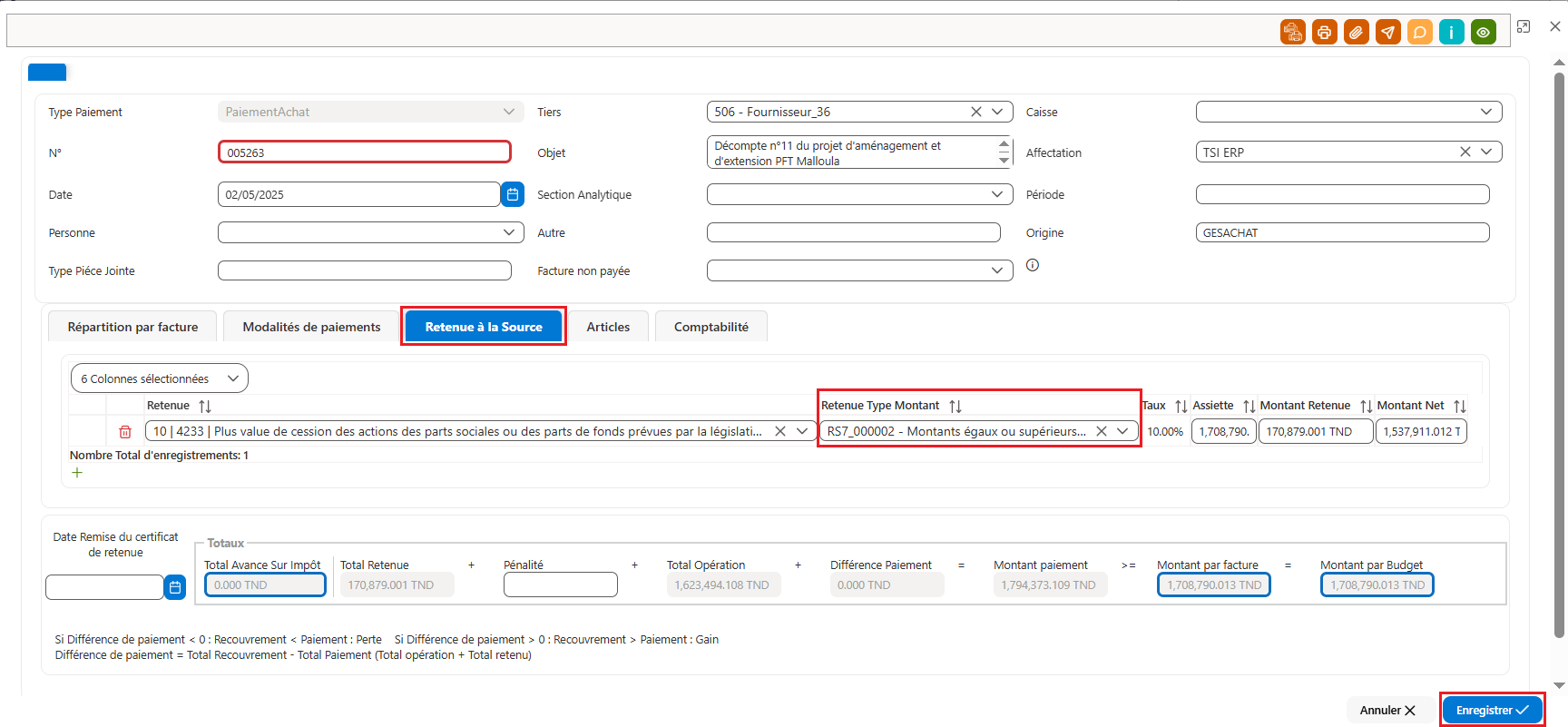
La fiche paiement est l’interface qui permet de consulter et de paramétrer les informations du paiement fournisseur, notamment celles relatives à la retenue à la source, via l’onglet « Retenue à la source » de la fiche paiement.
Elle permet d'indiquer pour chaque paiement le "**Retenue type montant**" (type d'opération) applicable, afin d'assurer la récupération automatique des retenues à la source et la génération conforme de la déclaration TEJ.
[](https://docs.tsi.com.tn/uploads/images/gallery/2026-01/WWpfigure-24-retenue-a-la-source-fiche-paiement.png)
[](https://docs.tsi.com.tn/uploads/images/gallery/2026-01/bKuretenue-a-la-source-fiche-paiement.png)
Figure 24 : Retenue à la source (fiche paiement)
Après le paramétrage de la retenue, l’utilisateur doit enregistrer le paiement en cliquant sur le bouton « **Enregistrer** ».
Une fois le paiement enregistré, l’utilisateur peut revenir à l’interface « Fichier des certificats RS » afin de lancer la génération automatique des certificats.
## Génération du fichier XML :
La génération du fichier XML s’effectue depuis l’interface « **Fichier des certificats RS** »
La création du fichier certificat est une étape préalable et obligatoire avant toute toute génération de déclaration TEJ.
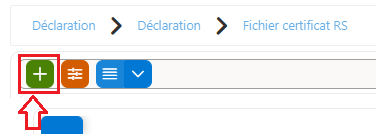
Pour créer un nouveau fichier certificat, l’utilisateur doit cliquer sur le bouton « **Ajouter** ».
[](https://docs.tsi.com.tn/uploads/images/gallery/2026-01/0EPfigure-25-ajouter-fichier-certificat.png)
[](https://docs.tsi.com.tn/uploads/images/gallery/2026-01/ajouter-fichier-certificat.png)
Figure 25 : Ajouter Certificat
Une pop-up s’affiche, permettant de renseigner les informations nécessaires.
[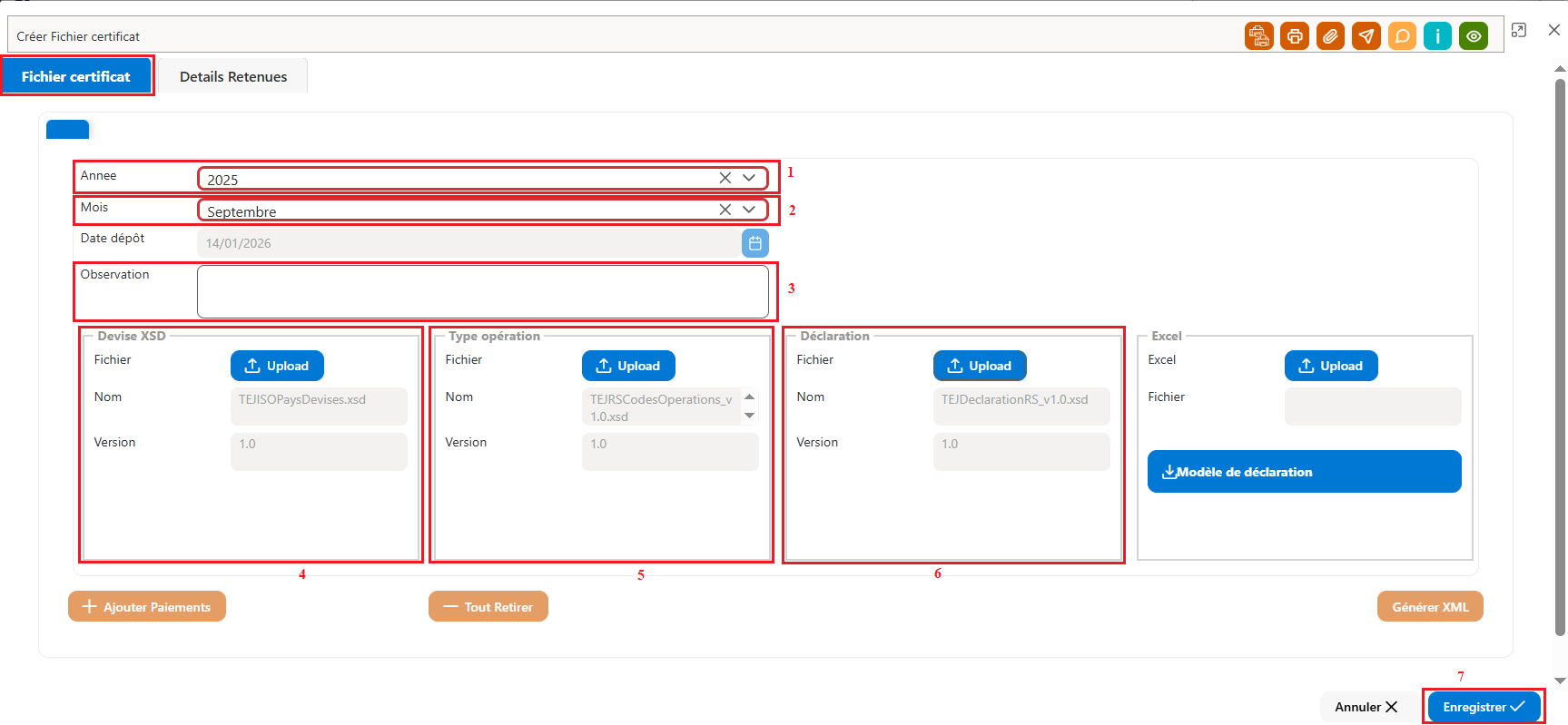](https://docs.tsi.com.tn/uploads/images/gallery/2026-01/figure-26-fichier-certificat-creation.png)
[](https://docs.tsi.com.tn/uploads/images/gallery/2026-01/teHimage.png)
Figure 26 : Fichier Certificat (création)
### Remplissage du Fichier certificat :
**(1) et (2) : Sélection de la période de déclaration :**
Lors de la création du fichier certificat, l’utilisateur doit obligatoirement renseigner les champs **Année** et **Mois**, ces deux champs sont obligatoires et correspondent :
\- À l’intervalle de temps couvert par le fichier certificat.
\- Au mois à déclarer sur la plateforme TEJ.
Toute déclaration générée à partir de ce fichier certificat sera rattachée exclusivement à la période sélectionnée.
**(3) : Champ Observation** : champ non obligatoire, ce champ permet d’ajouter un commentaire libre afin de :
\- Faciliter l’identification du fichier certificat
\- Préciser un contexte particulier (régularisation, correction, complément, etc.).
Les **trois schémas XSD requis** : Importation des schémas XSD (modèles de référence) :
Afin de garantir la conformité du fichier XML généré avec les exigences de la plateforme TEJ, l’utilisateur doit obligatoirement importer les **schémas XSD officiels**.
Ces fichiers XSD doivent être téléchargés au préalable depuis le site de la Jibaya :
[Schémas XSD](https://jibaya.tn/wp-content/uploads/2024/05/plateforme-TEJ-shemas-xsd.zip)
Les trois fichiers XSD télécharger suivants sont nécessaires, car ils contiennent les informations relatives aux certificats de retenue à la source :
· Devise XSD : Contient les devises et les codes des pays utilisés dans la déclaration.
· Type Opération : Contient tous les types d’opérations définis par la législation en vigueur.
· Déclaration : Contient la structure et les règles de la déclaration TEJ.
Procédure d’importation des schémas XSD
Pour importer les fichiers XSD dans la déclaration, l’utilisateur doit procéder comme suit :
· **(4) Devise XSD** : Cliquer sur le bouton **« Upload »** pour ouvrir l’explorateur de fichiers et importer le fichier **« PaysDevises.xsd »**.
· **(5) Type Opération XSD** : Cliquer sur le bouton **« Upload »** pour ouvrir l’explorateur de fichiers et importer le fichier **« CodesOperations.xsd »**.
· **(6) Déclaration XSD** : Cliquer sur le bouton **« Upload »** pour ouvrir l’explorateur de fichiers et importer le fichier **« DeclarationRS.xsd »**.
· **(9) Enregistrer** : Une fois les trois fichiers XSD importés, l’utilisateur doit cliquer sur « **Enregistrer** » pour sauvegarder le fichier certificat.
### Récupération automatique des retenues à la source
Depuis l’interface **Fichier Certificat**, cliquer sur le bouton **« Ajouter Paiements »**.
[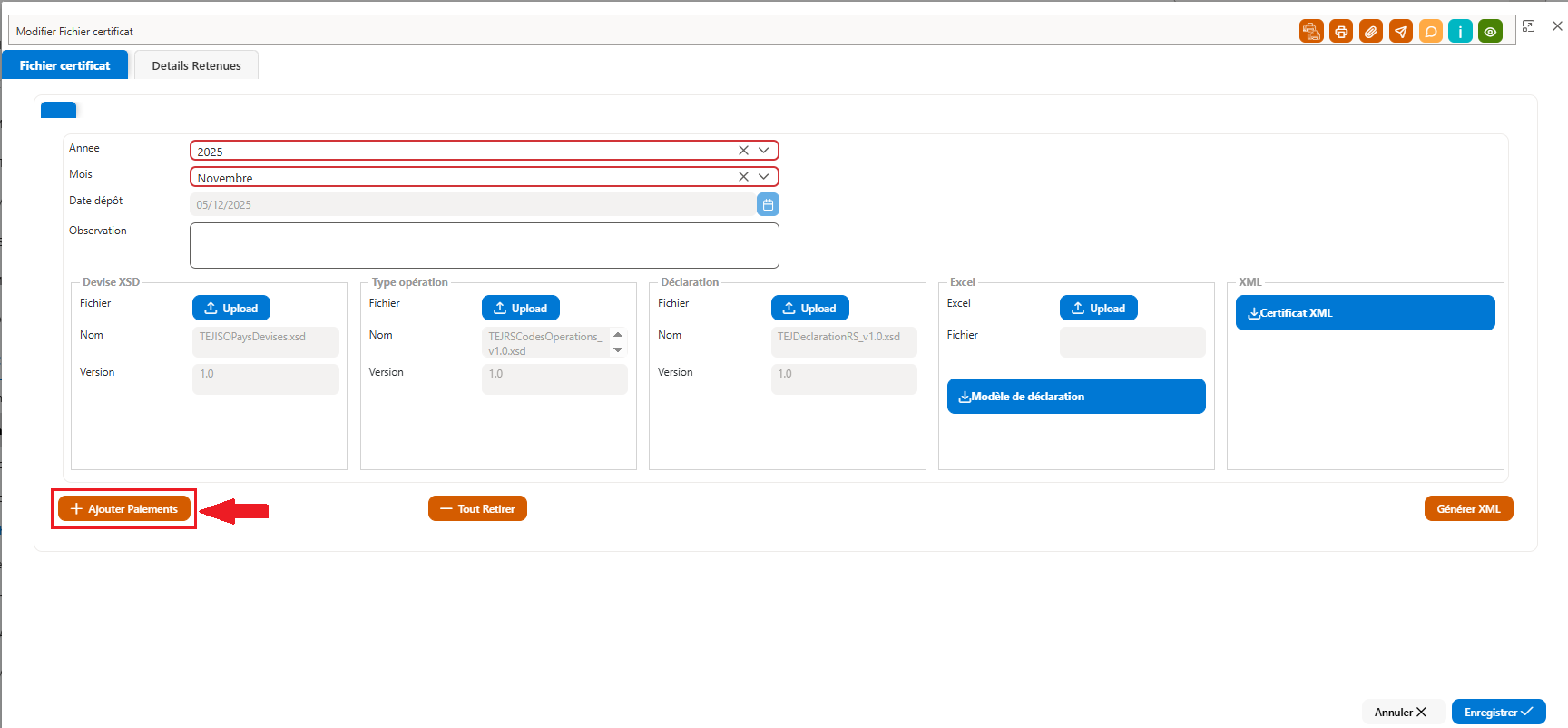](https://docs.tsi.com.tn/uploads/images/gallery/2026-01/figure-27-fichier-certificat-ajouter-paiements.png)
Figure 27 : Fichier Certificat (Ajouter Paiements)
Une fenêtre pop-up s’affiche, présentant la **liste des retenues à la source** correspondant à la période sélectionnée lors de la création du certificat.
[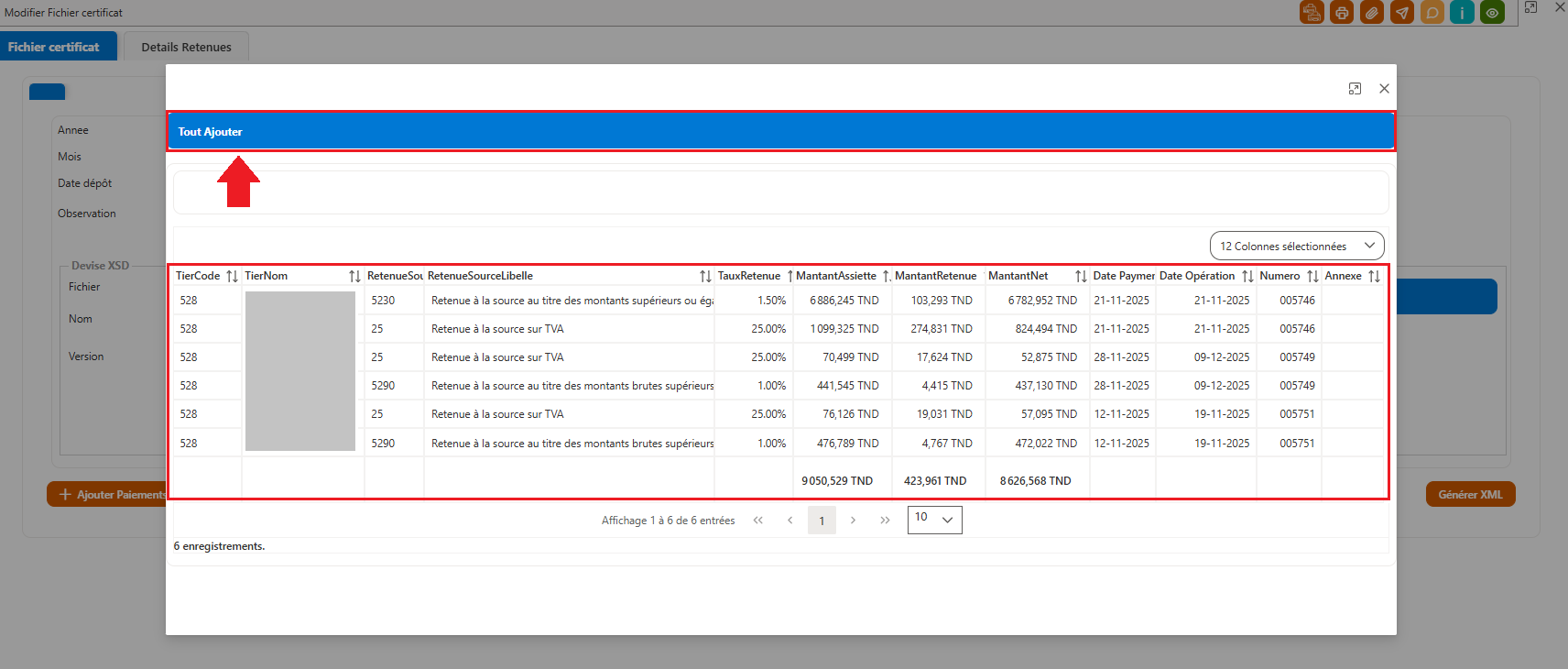](https://docs.tsi.com.tn/uploads/images/gallery/2026-01/figure-28-tout-ajouter-fichier-certificat.png)
Figure 28 : Tout Ajouter (Fichier Certificat)
Cette liste contient notamment les informations suivantes :
· Tiers (fournisseur)
· Code et libellé de la retenue
· Taux de retenue
· Montant de l’assiette
· Montant de la retenue
· Montant net
· Date de paiement
· Date d’opération
· Numéro de paiement
Après vérification des retenues, cliquer sur **« Tout Ajouter »** pour les intégrer au certificat.
Une notification de confirmation s’affiche en haut à droite de l’écran, puis l’utilisateur est redirigé vers la fiche certificat.
[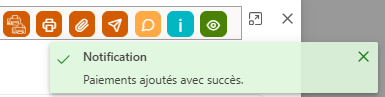](https://docs.tsi.com.tn/uploads/images/gallery/2026-01/figure-29-confirmation-denregistrement-du-paiement.png)
Figure 29 : Confirmation d’enregistrement du paiement
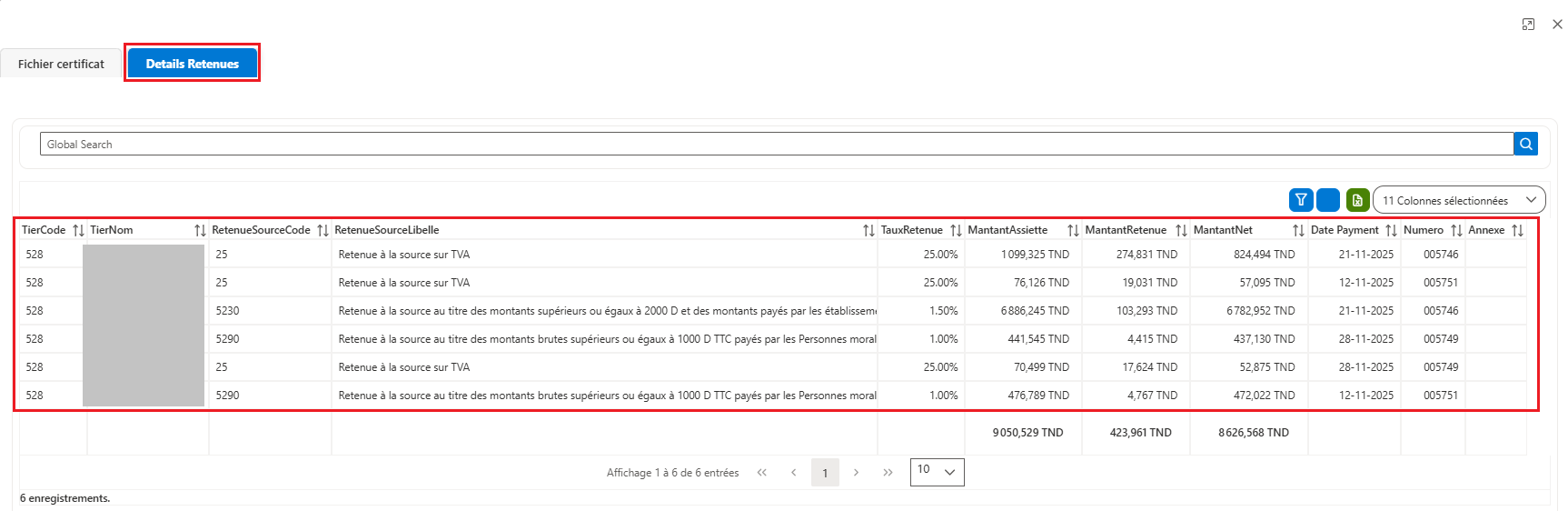
Les retenues ajoutées peuvent être consultées avant la génération via l’onglet **« Détails Retenues »**.
[](https://docs.tsi.com.tn/uploads/images/gallery/2026-01/figure-30-details-retenues-fiche-certificat.png)
Figure 30 : Détails Retenues (fiche certificat)
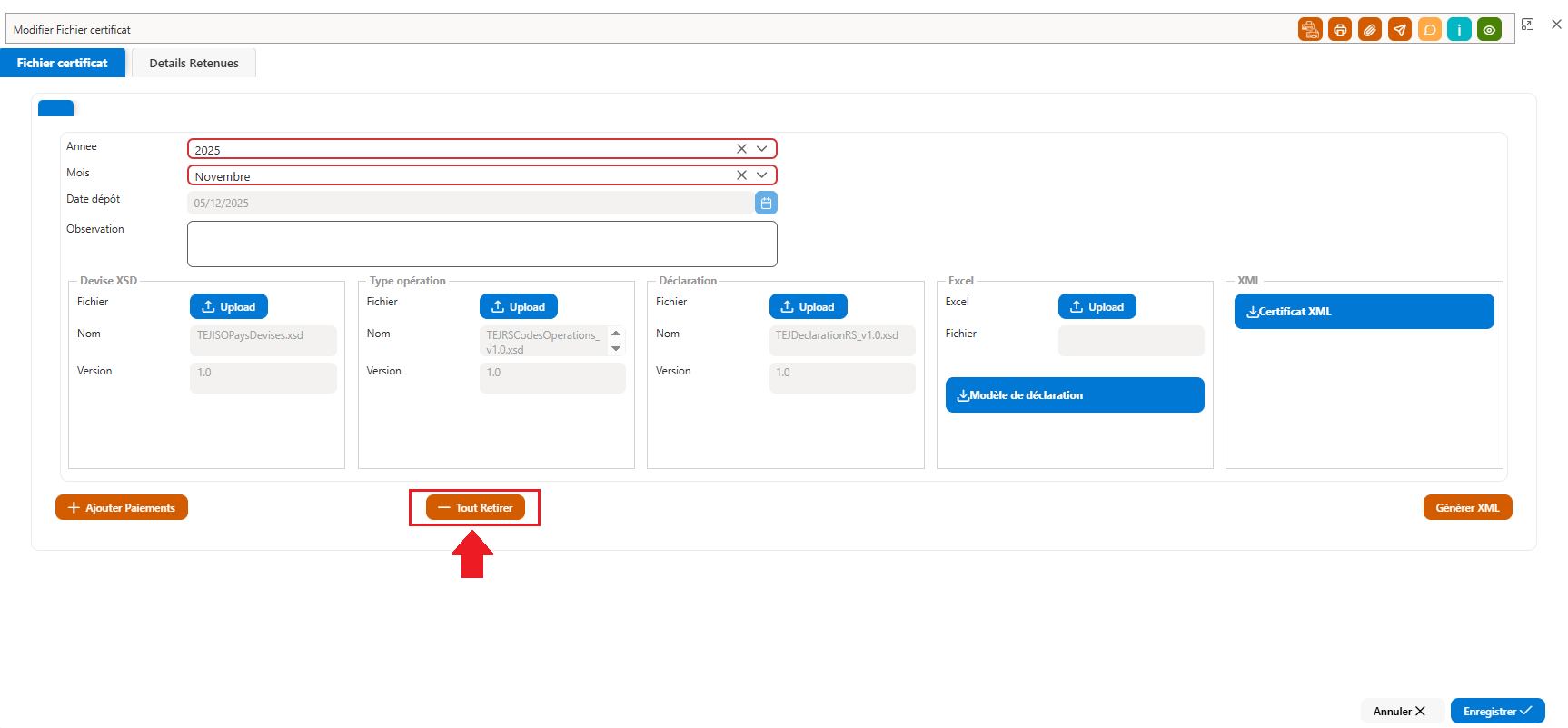
Il est également possible de les **supprimer** en utilisant le bouton **« Tout retirer »**.
[](https://docs.tsi.com.tn/uploads/images/gallery/2026-01/figure-31-retirer-des-paiements-fiche-certificat.png)
Figure 31 : Retirer des paiements (fiche certificat)
### Génération du fichier XML
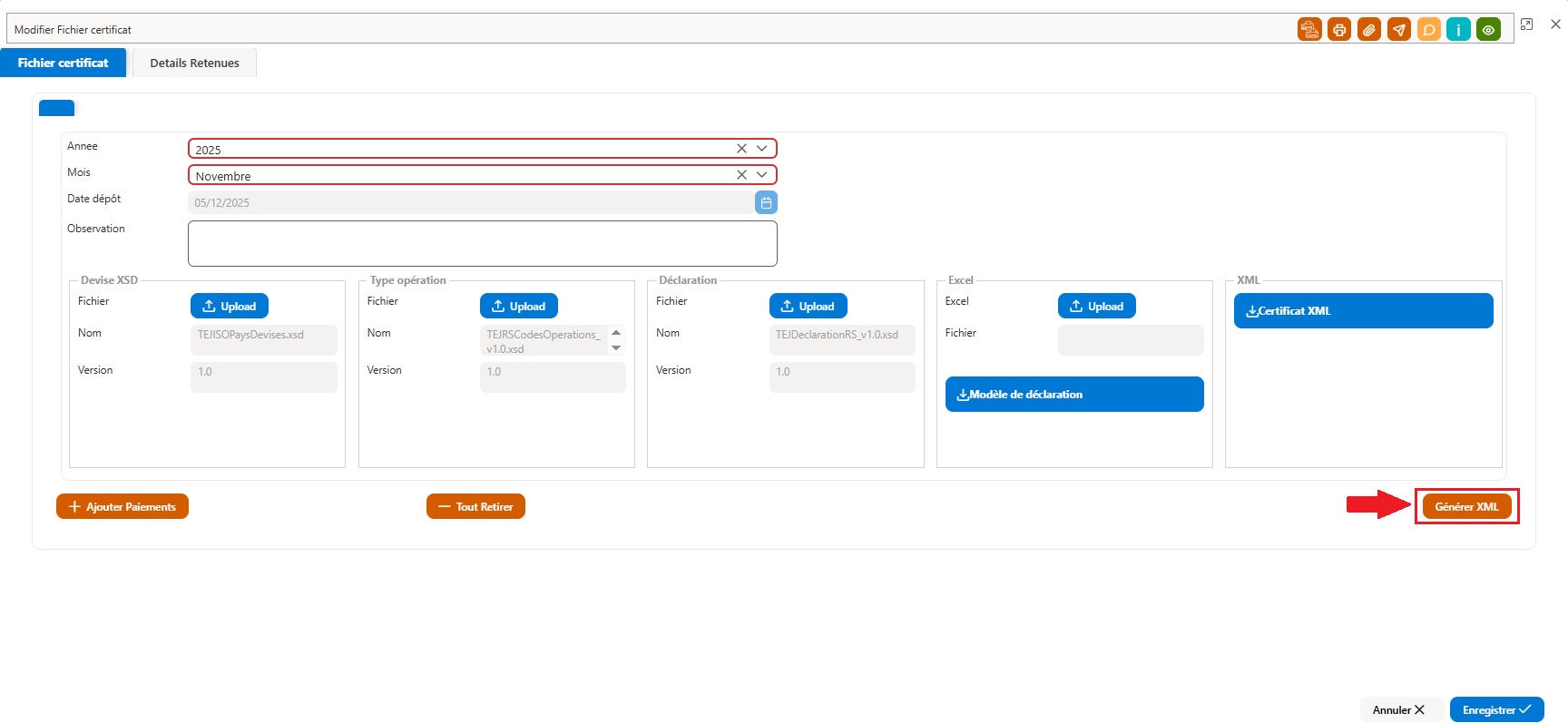
Une fois les retenues vérifiées, l’utilisateur peut lancer la génération du fichier XML en cliquant sur le bouton **« Générer XML »**.
[](https://docs.tsi.com.tn/uploads/images/gallery/2026-01/xqZfigure-32-generer-xml-fiche-certificat.png)
Figure 32 : Générer XML (fiche certificat)
Permet de générer le fichier XML de la déclaration TEJ, lequel est téléchargé automatiquement sur le poste de l’utilisateur.
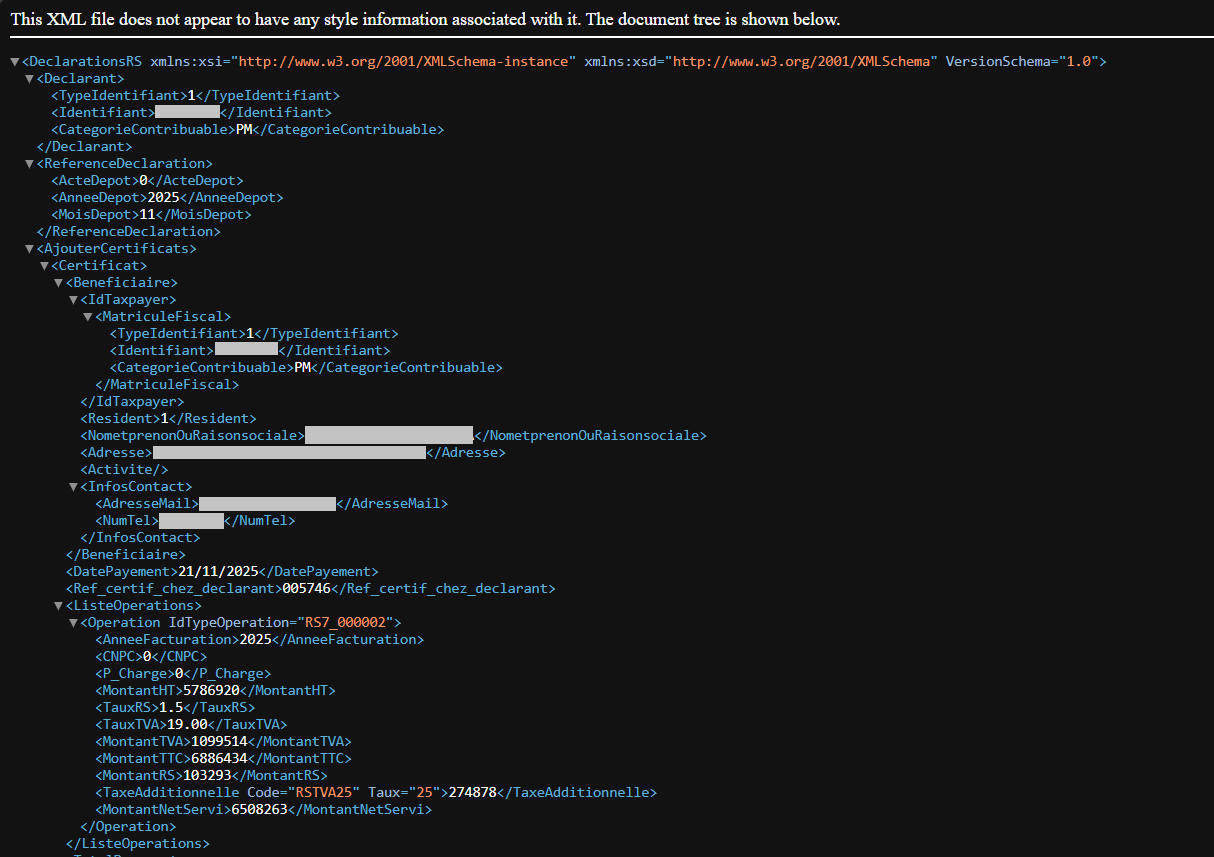
Exemple d’un fichier XML généré :
[](https://docs.tsi.com.tn/uploads/images/gallery/2026-01/cvZfigure-33-fichier-xml.png)
Figure 33 : Fichier XML