Guide de référence : TSI-GESTION COMMERCIALE
Introduction
Le module Gestion Commerciale de TSI-ERP couvre le cycle des achats, le cycle des ventes, les mouvements internes d’articles entre affectations et le suivi du stock. Les documents commerciaux (demandes, devis, commandes, réceptions, livraisons, factures) s’enchaînent par transformation : chaque document peut être généré à partir du précédent sans ressaisie.
Périmètre du manuel
| Sous-module | Contenu |
|---|---|
Achats | Fournisseurs, demandes d’achat, devis, commandes, réceptions, factures et paiements fournisseurs, états fournisseurs, transferts comptables |
Vente | Clients, devis, commandes, livraisons, factures et paiements clients, états clients, transferts comptables |
Mouvement Interne | Commandes et livraisons internes entre affectations, états des mouvements internes |
Stock | Inventaires, recalcul du stock, états de stock et de consommation |
Hors périmètre Les sous-menus Suivi des achats et Suivi des ventes ne font pas partie de ce manuel. |
|---|
Organisation de chaque fiche d’interface
Chaque interface est décrite selon la même structure :
- Identification : chemin d’accès dans le menu de l’application.
- Présentation : rôle de l’interface dans le processus commercial.
- Liste des enregistrements : capture et description de la liste.
- Fiche de l’enregistrement : capture de la fiche de saisie.
- Tableau de référence des champs : libellé, description et caractère obligatoire de chaque champ, dans l’ordre d’affichage.
Dans la colonne Obligatoire : « Oui » = saisie exigée à l’enregistrement ; « Non » = facultatif ; « Automatique » = valeur calculée ou reprise par l’application ; « À confirmer » = caractère obligatoire non déterminé, à vérifier sur l’application.
Les interfaces de consultation (états, situations, balances) ne comportent pas de fiche de saisie : leur tableau décrit les critères de recherche.
Fonctionnement commun des écrans
- Barre d’outils de la liste : + (ajouter), filtres, export, impression. Sur chaque ligne : icône crayon (modifier) et menu ⋮ (consulter, supprimer, autres actions).
- Fiche : Enregistrer (la fiche reste ouverte), Enregistrer et Quitter, Annuler. Les champs grisés sont calculés ou repris automatiquement.
- Un champ obligatoire non renseigné bloque l’enregistrement avec le message « <champ> : Ce champ ne peut pas être vide ».
Statuts des documents commerciaux
| Famille | Statuts | Enchaînement |
|---|---|---|
Tous les documents commerciaux (achat, vente, mouvement interne) | En cours, À valider, Validé, Refusé, Clôturé, Annulé | Statut initial : En cours. En cours → À valider, Validé ou Annulé ; À valider → Validé ou Refusé ; Validé → Clôturé, Annulé ou En cours ; Clôturé → Validé. Chaque passage exige un droit utilisateur dédié. Un document Annulé ou Clôturé ne peut plus être modifié (« Ce document est annulé / clôturé. Vous ne pouvez effectuer aucune modification. ») ni transformé. |
Règles communes aux documents commerciaux
- Le numéro est attribué automatiquement à l'enregistrement selon la souche de numérotation de la nature document (avec l'année et le mois en cours de l'utilisateur) ; le message « Le document a été créé avec succès sous le numéro … » le confirme.
- Le couple numéro / type de document est unique en base de données.
- Sont obligatoires pour tout document : la Date, l'Affectation et au moins une ligne avec un Article (« Impossible d'ajouter un document sans article. »).
- Le tiers (fournisseur ou client) est obligatoire, sauf pour les demandes d'achat, demandes de devis (achat et vente), devis vente et mouvements internes : « Vous devez sélectionner un tier ! ».
- Pour une convention, Type Convention et Origine PU sont obligatoires (« Type convention est obligatoire dans un document de type convention »).
- Le numéro et la date d'ouverture des plis (de même que ceux de décision des plis) se saisissent ensemble ; une même combinaison nature / numéro / date ne peut exister qu'une seule fois.
- La quantité d'une ligne doit être supérieure à zéro et ne peut pas dépasser celle de la ligne d'origine (« La quantité dépasse la quantité du document détail origine »).
- Le taux de remise d'une ligne ne doit pas excéder le plafond de remise de l'article.
- Article géré par numéro de série : numéro obligatoire, quantité égale à 1, sans doublon dans le document ni en stock (« Le numéro de série est déjà associé au même article »).
- Article géré par lot (gestion par lot activée) : le lot est obligatoire, doit appartenir à l'article et ne pas être périmé ; un article non géré par lot ne doit pas avoir de lot.
- Si la gestion des emplacements est activée et que la nature impacte le stock, l'emplacement d'entrée (achat) ou de sortie (vente) est obligatoire ; en mouvement interne, l'emplacement d'entrée doit être différent de l'emplacement de sortie.
- L'impact sur le stock est défini par le paramètre « Stock » de la nature document : N'impacte pas le stock, Impacte le stock physique, ou Impacte le stock réservé / attendu ; le sens (normal, avoir ou les deux) est aussi défini sur la nature. Si le stock négatif est interdit, une sortie supérieure au disponible est refusée.
- Transformation : depuis la liste (bouton « Transformer ») ou depuis la fiche (« Transformer en »), un ou plusieurs documents de même nature et même tiers, ni annulés ni clôturés, sont transformés vers une nature cible ; sans transformation paramétrée : « Il n'y a pas de transformation créée pour la nature document … ». Les lignes générées gardent la référence du document et de la ligne d'origine.
- Un document qui a déjà été transformé ne peut pas être supprimé (« Suppression impossible : ce document est lié à d’autres documents transformés. Veuillez d’abord supprimer les documents associés »).
- Une facture transférée en comptabilité ne peut être ni modifiée ni supprimée tant que son transfert n'est pas annulé (bouton « Supprimer » de l'onglet Comptabilité).
- Une facture achat ou vente déjà payée n'est plus modifiable, sauf l'onglet Comptabilité.
- À l'enregistrement, des alertes à confirmer peuvent apparaître : N° chez tiers déjà utilisé, dépassement de budget, dépassement du marché achat, date d'échéance, montant maximum des demandes d'achat, montants net / réglé / reliquat tous nuls.
- Si un budget est géré et « Impacte le budget » coché, la validation exige des lignes budgétaires (« L'impact du budget est activé, veuillez saisir le budget de commande »). Une commande budgétaire déjà utilisée dans une imputation ne peut plus être modifiée.
Gestion Commerciale
Achats
Fournisseur
Identification de l’interface
| Menu : GESTION COMMERCIALE : Achats : Fournisseur |
|---|
Présentation de l’interface
Cette interface permet de créer et de maintenir le référentiel des fournisseurs (tiers de type Fournisseur) : identification, coordonnées, données bancaires, conditions commerciales et fiscales. Les informations saisies sont reprises par défaut dans les documents d'achat et les paiements.
Liste des enregistrements
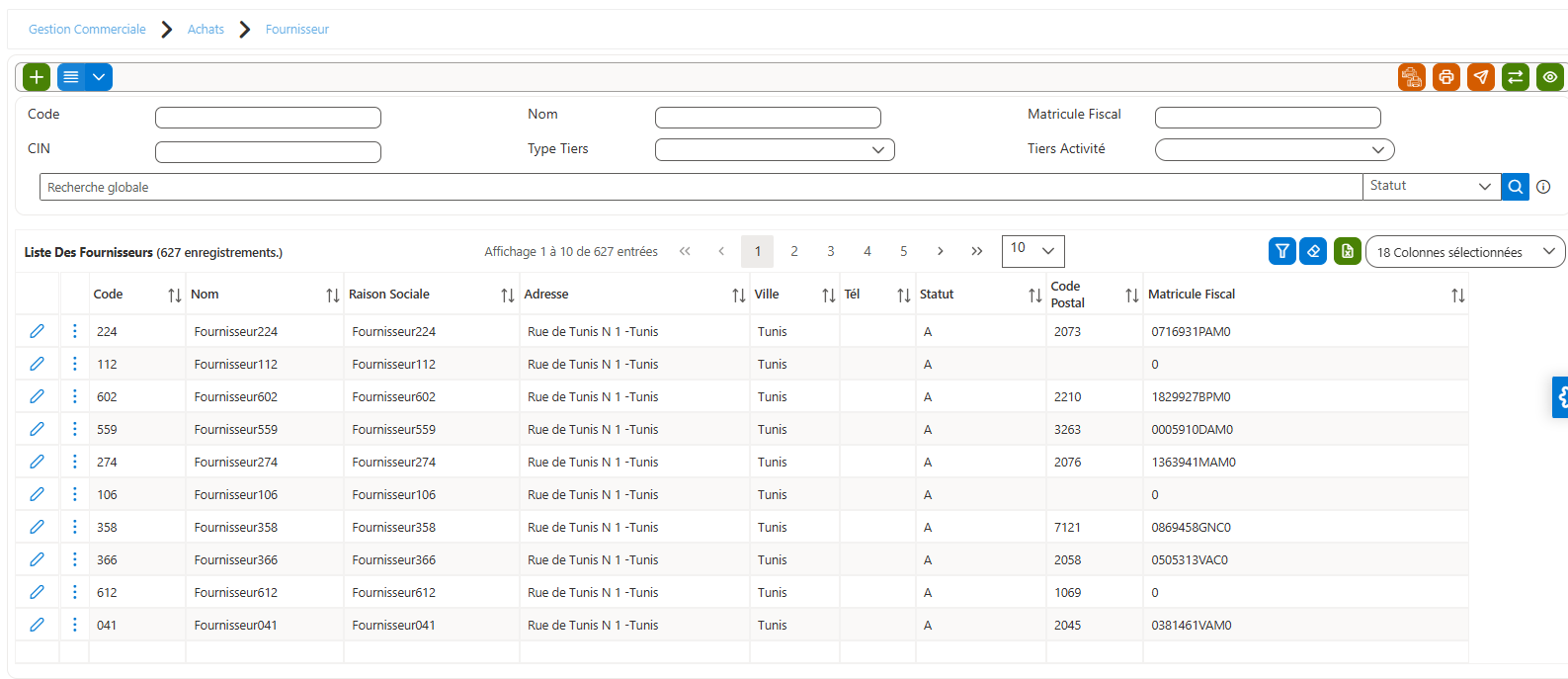 Figure 1 – Liste des Fournisseur
Filtres : Code · Nom · Matricule Fiscal · C.I.N N° · Type Tiers · Tiers Activité
Actions : Ajouter · Consulter · Modifier · Supprimer
Fiche de l’enregistrement
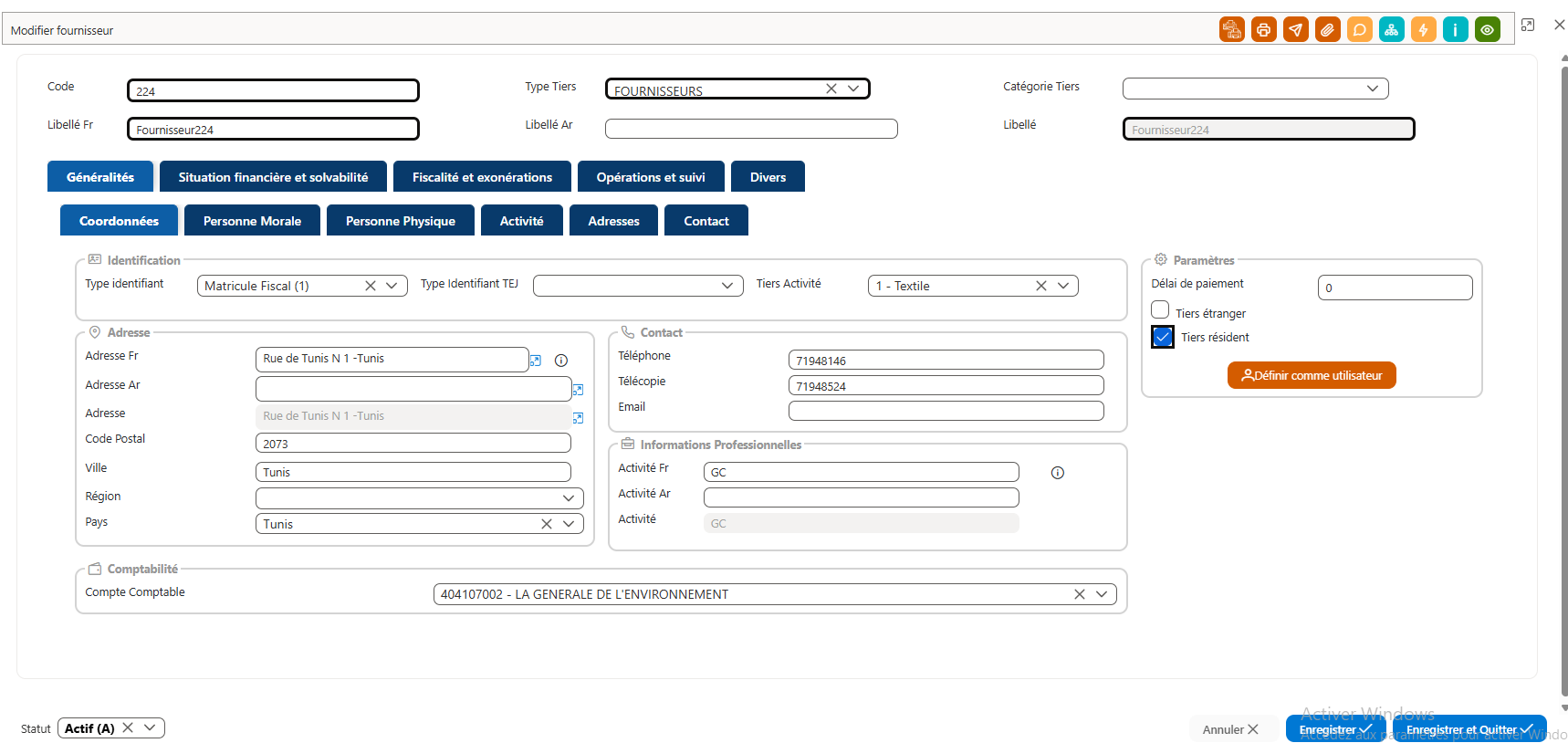 Figure 2 – Fiche de Fournisseur
Tableau de référence des champs
| Champ | Description | Obligatoire |
|---|---|---|
En-tête | ||
Code | Code unique du fournisseur ; il est généré et verrouillé lorsque le type de tiers est associé à une souche de numérotation. | Oui |
Type Tiers | Catégorie de tiers (de nature Fournisseur) à laquelle appartient le fournisseur. | Oui |
Libellé Fr | Nom du fournisseur en français. | Oui |
Libellé Ar | Nom du fournisseur en arabe. | Non |
Libellé | Nom complet calculé à partir des libellés français et arabe (non saisissable). | Automatique |
Généralités > Coordonnées > Identification | ||
Type identifiant | Nature de l'identifiant fiscal du fournisseur (matricule fiscal, CIN, passeport…). | Non |
Type Identifiant TEJ | Type d'identifiant utilisé pour les déclarations TEJ (retenues à la source). | Non |
Tiers Activité | Secteur d'activité du fournisseur. | Non |
Généralités > Coordonnées > Adresse | ||
Adresse Fr | Adresse du fournisseur en français. | Non |
Adresse Ar | Adresse du fournisseur en arabe. | Non |
Adresse | Adresse complète calculée à partir des adresses française et arabe (non saisissable). | Automatique |
Code Postal | Code postal de l'adresse. | Non |
Ville | Ville du fournisseur. | Non |
Région | Région géographique du fournisseur. | Non |
Pays | Pays du fournisseur. | Non |
Généralités > Coordonnées > Contact | ||
Téléphone | Numéro de téléphone principal. | Non |
Télécopie | Numéro de fax. | Non |
Adresse électronique ; son format est contrôlé et elle est requise pour définir le fournisseur comme utilisateur. | Non | |
Généralités > Coordonnées > Informations Professionnelles | ||
Activité Fr | Description de l'activité en français. | Non |
Activité Ar | Description de l'activité en arabe. | Non |
Activité | Activité calculée à partir des libellés français et arabe (non saisissable). | Automatique |
Généralités > Coordonnées > Comptabilité | ||
Compte Comptable | Compte comptable de tiers utilisé lors du transfert des factures et paiements vers la comptabilité. | Non |
Généralités > Coordonnées > Paramètres | ||
Délai de paiement | Délai de paiement accordé par le fournisseur, en jours. | Non |
Tiers étranger | Indique que le fournisseur est étranger. | Non |
Tiers résident | Indique que le fournisseur est résident fiscal (coché par défaut). | Non |
Définir comme utilisateur (bouton) | Crée un compte utilisateur rattaché au fournisseur à partir de son email ; visible tant que le fournisseur n'est pas associé à un utilisateur. | Non |
Généralités > Personne Morale | ||
Raison Sociale | Dénomination sociale de l'entreprise. | Non |
Code Patente | Numéro de patente. | Non |
RC | Numéro du registre de commerce. | Non |
Site Web | Adresse du site internet. | Non |
Contact | Nom de la personne à contacter. | Non |
Nombre | Information numérique complémentaire (effectif). | Non |
Adresse de liv. | Adresse de livraison du fournisseur. | Non |
Autre Info | Information complémentaire libre. | Non |
Généralités > Personne Physique | ||
Nom | Nom de la personne physique. | Non |
Prénom | Prénom de la personne physique. | Non |
Date de naissance | Date de naissance. | Non |
C.I.N N° | Numéro de la carte d'identité nationale. | Non |
C.I.N Date | Date de délivrance de la CIN. | Non |
C.I.N Lieu | Lieu de délivrance de la CIN. | Non |
Passeport N° | Numéro de passeport. | Non |
Passeport Date | Date de délivrance du passeport. | Non |
Passeport Lieu | Lieu de délivrance du passeport. | Non |
Permis N° | Numéro du permis de conduire. | Non |
Permis Date | Date d'obtention du permis. | Non |
Permis Lieu | Lieu d'obtention du permis. | Non |
Accepter Assurance Accompagnant | Option d'acceptation de l'assurance accompagnant. | Non |
Accepter Assurance Voiture | Option d'acceptation de l'assurance voiture. | Non |
Tiers Douteux | Signale un tiers à risque. | Non |
Adresse Locale | Adresse locale de la personne. | Non |
Adresse Permanente | Adresse permanente de la personne. | Non |
Généralités > Activité (grille) | ||
Client | Tiers concerné par la feuille de temps. | Non |
Intervention | Intervention réalisée. | Non |
Objet | Objet du travail. | Non |
Observation | Commentaire. | Non |
Personne | Intervenant. | Non |
Date Jour Travail | Date du jour travaillé. | Non |
Heure Début | Heure de début. | Non |
Heure Fin | Heure de fin. | Non |
Généralités > Adresses (grille) | ||
Numéro | Numéro d'ordre de l'adresse. | Non |
Adresse | Adresse complémentaire du fournisseur. | Non |
Facturation | Indicateur d'usage de l'adresse (voir anomalie sur l'inversion des libellés). | Non |
Livraison | Indicateur d'usage de l'adresse (voir anomalie sur l'inversion des libellés). | Non |
Généralités > Contact (grille) | ||
Nom | Nom du contact. | Non |
Prénom | Prénom du contact. | Non |
Date de naissance | Date de naissance. | Non |
Lieu de naissance | Lieu de naissance. | Non |
N° ID | Numéro de pièce d'identité. | Non |
Date émission ID | Date d'émission de la pièce. | Non |
Adresse | Adresse du contact. | Non |
Code Postal | Code postal. | Non |
Ville | Ville. | Non |
Pays | Pays. | Non |
Téléphone | Téléphone. | Non |
N° Permis | Numéro de permis. | Non |
Date émission Permis | Date d'émission du permis. | Non |
Télécopie | Fax. | Non |
G.S.M | Téléphone mobile. | Non |
Adresse électronique. | Non | |
SiteWeb | Site internet. | Non |
Observation | Commentaire. | Non |
Situation financière et solvabilité > Informations Financières | ||
Banque | Banque du fournisseur sélectionnée dans le référentiel. | Non |
Banque (saisie manuelle) | Nom de banque saisi librement si elle n'existe pas dans le référentiel. | Non |
Agence | Agence bancaire sélectionnée dans le référentiel. | Non |
Agence (saisie manuelle) | Nom d'agence saisi librement. | Non |
N° Compte | Numéro de compte bancaire. | Non |
RIB | Relevé d'identité bancaire. | Non |
Type Opération | Type d'opération de règlement proposé par défaut. | Non |
Modalité de règlement | Modalité de règlement proposée par défaut. | Non |
Taux Remise | Taux de remise accordé par le fournisseur. | Non |
Crédit Max | Plafond de crédit. | Non |
Devise | Devise de facturation du fournisseur. | Non |
Situation financière et solvabilité > Solvabilité | ||
Chèque De Garantie | Indique l'existence d'un chèque de garantie. | Non |
Chèque Blanc | Indique que le chèque de garantie est un chèque en blanc. | Non |
Banque | Banque du chèque de garantie. | Non |
Num chèque | Numéro du chèque de garantie. | Non |
Montant | Montant du chèque de garantie. | Non |
Solde Réel Du Tiers | Solde réel du fournisseur (affichage). | Automatique |
Limite De Crédit | Limite de crédit (affichage). | Automatique |
Disponible | Crédit encore disponible (affichage). | Automatique |
Limite De Crédit (montant) | Montant de la limite de crédit. | Non |
Limite De Crédit (case) | Active le contrôle de la limite de crédit. | Non |
Avance | Option de crédit de type avance. | Non |
Au Comptant | Fournisseur réglé au comptant. | Non |
A Terme | Fournisseur réglé à terme. | Non |
Chèque En Portefeuille | Prendre en considération les chèques en portefeuille dans le solde. | Non |
Traite En Portefeuille | Prendre en considération les traites en portefeuille. | Non |
Traite à l'escompte | Prendre en considération les traites à l'escompte. | Non |
Situation financière et solvabilité > Taxes | ||
Avance sur impôt | Pourcentage d'avance sur impôt (exemple 10 = 10 %). | Non |
Appliquer FODEC | Applique la taxe FODEC aux achats auprès de ce fournisseur. | Non |
Appliquer TIMBRE | Applique le droit de timbre aux factures. | Non |
Fiscalité et exonérations > Exonération | ||
Exonéré | Indique que le fournisseur est exonéré de TVA. | Non |
Taux TVA | Taux de TVA applicable en cas d'exonération partielle. | Non |
Grille Exonération : N°, Numéro Autorisation, Date début, Date fin | Autorisations d'exonération TVA et leur période de validité ; la date de fin doit être postérieure à la date de début. | Non |
Fiscalité et exonérations > Exonération FODEC | ||
Taux FODEC | Taux FODEC applicable en cas d'exonération. | Non |
Grille Exonération FODEC : N°, Numéro Autorisation, Date début, Date fin | Autorisations d'exonération FODEC et leur période de validité. | Non |
Fiscalité et exonérations > Matricule Fiscal | ||
Numéro matricule fiscal | Numéro du matricule fiscal en vigueur (alimenté via « Saisir Matricule Fiscal »). | Automatique |
Clé du matricule fiscal | Clé de contrôle du matricule (1 caractère). | Automatique |
Code TVA | Code TVA du matricule. | Automatique |
Code Catégorie | Catégorie de contribuable. | Automatique |
N° établissement secondaire | Numéro d'établissement secondaire. | Automatique |
Date M.F | Date de changement du matricule fiscal ; exigée lors de la saisie d'un nouveau matricule. | À confirmer |
Historique Changement de la matricule Fiscal (grille) : Numéro, Clé, Code TVA, Catégorie, Numéro Etablissement, Date Début, Date Fin, Observation | Historique des matricules fiscaux successifs ; boutons « Saisir Matricule Fiscal » et « Supprimer Matricule Fiscal ». | Non |
Opérations et suivi > Projet (grille) | ||
Code, Nom, Nature, Chef du Projet, Date Début, Date Fin, Budget, Consommé, Ecart, Actif, Libellé(Description courte, une phrase), Observations | Projets rattachés au fournisseur et leur suivi budgétaire. | Non |
Opérations et suivi > Intervention (grille) | ||
Numéro, Projet, Type, Date Début, Date Intervention, Nature intervention, Personne, Réponse, Facturée, Durée, Libellé, Demande, Budget, Ecart | Interventions réalisées pour ou par le fournisseur. | Non |
Opérations et suivi > C.Maintenance (grille) | ||
DatefinContrat, Objet, MontantTTC, MontantHT, MontantTVA, DateDebutContrat, Projet | Contrats de maintenance conclus avec le fournisseur. | Non |
Divers > Notes | ||
Type Fournisseur | Catégorie spécifique du fournisseur (avocat, expert, huissier…). | Non |
Note | Notes libres. | Non |
Règles de gestion
- Le couple Code / Type Tiers doit être unique : « Le code et le type de tier doivent former un couple unique ! ».
- L'email doit respecter le format d'adresse électronique ; sans email valide, la définition comme utilisateur est refusée.
- Si le fournisseur est déjà associé à un utilisateur, le message « Ce fournisseur est déjà associé à un utilisateur avec l'adresse e-mail … » s'affiche ; la dissociation est confirmée par « Le fournisseur a été dissocié de l'utilisateur avec succès ».
- Lors de la saisie d'un nouveau matricule fiscal, la date de changement est exigée : « Vous devez saisir la date de changement de matricule fiscal ».
- Les périodes d'exonération doivent avoir une date de fin postérieure à la date de début.
Achat
Identification de l’interface
| Menu : GESTION COMMERCIALE : Achats : Achat |
|---|
Présentation de l’interface
Cette interface permet de lancer et suivre un dossier d'achat sans marché : type d'achat, bénéficiaire, phases, conditions et documents générés. Elle sert de point de départ pour générer les demandes d'achat et les demandes de devis associées.
Liste des enregistrements
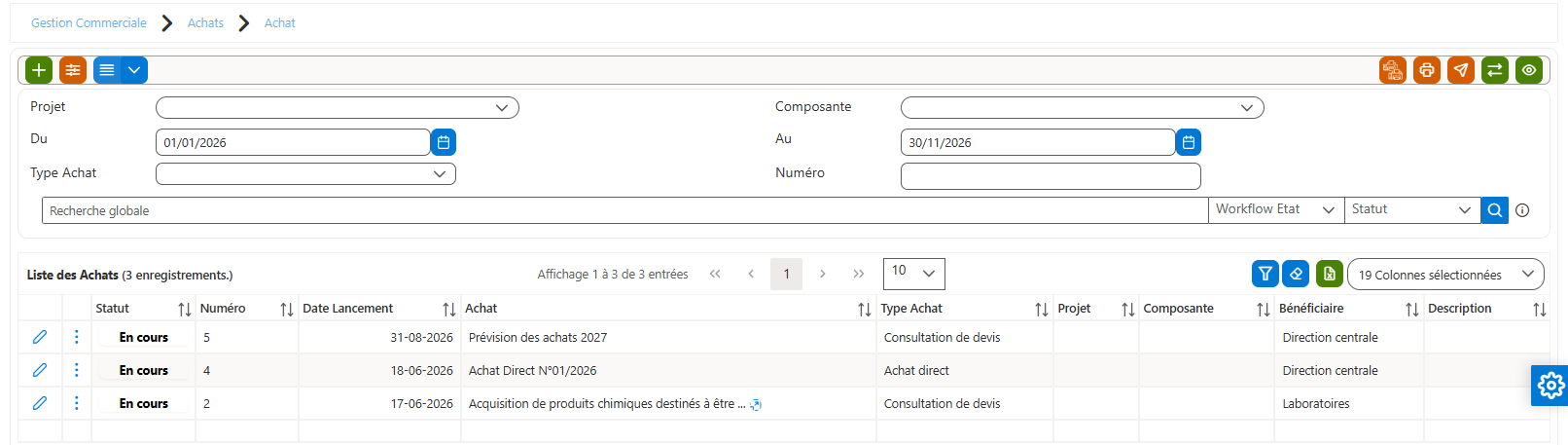 Figure 3 – Liste des Achat
Affiche les achats sans marché lancés, avec leur type, leur statut et leur bénéficiaire.
Filtres : Projet · Composante · Du · Au · Type Achat · Bénéficiaire · Numéro
Actions : Ajouter · Consulter · Modifier · Supprimer
Fiche de l’enregistrement
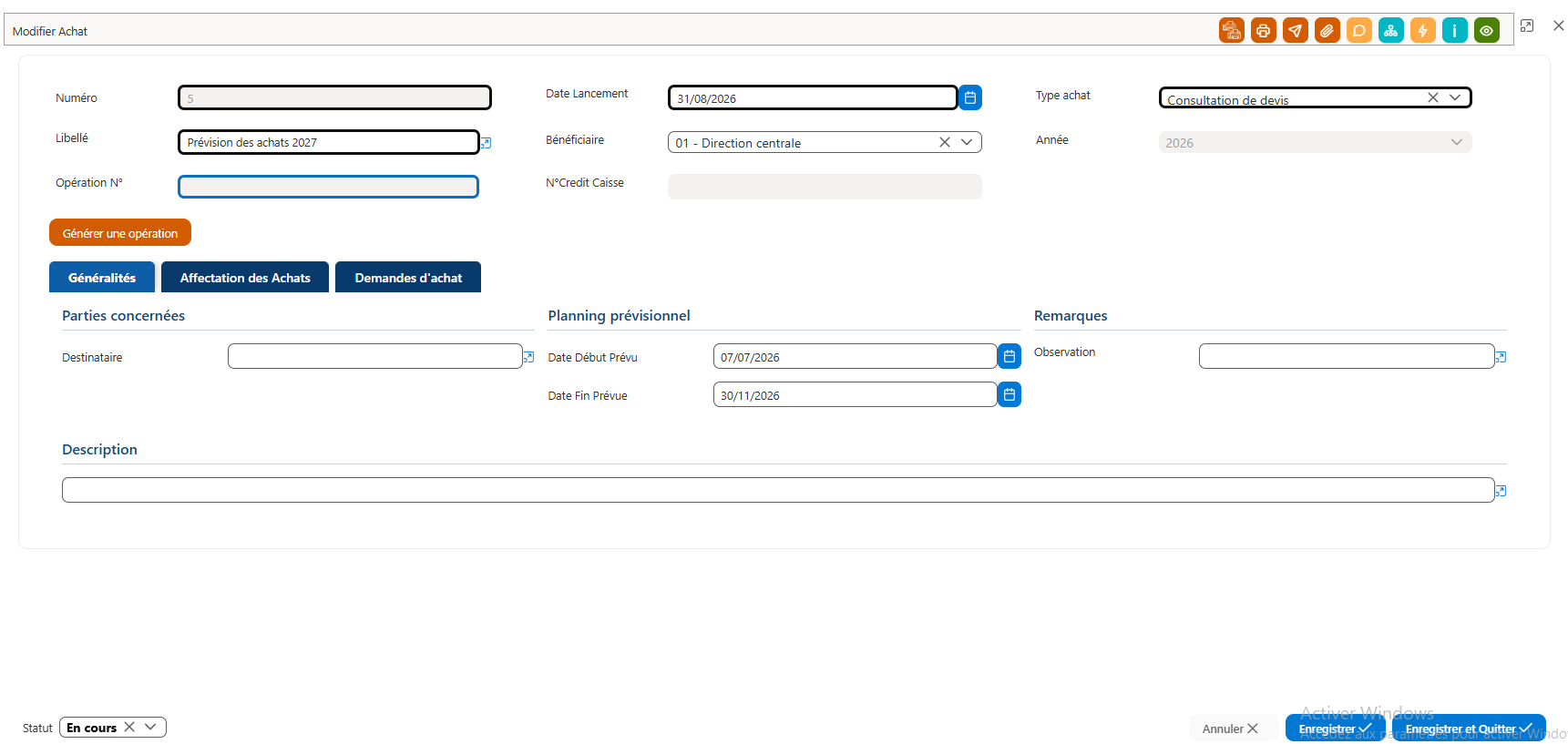 Figure 4 – Fiche de Achat
Tableau de référence des champs
| Champ | Description | Obligatoire |
|---|---|---|
En-tête | ||
Numéro | Numéro séquentiel de l'achat attribué par le système. | Automatique |
Date Lancement | Date de lancement de l'achat. | Oui |
Type achat | Type d'achat (sans marché) qui détermine les phases et conditions proposées. | Oui |
Libellé | Intitulé de l'achat (200 caractères maximum). | Oui |
Destinataire | Destinataire de l'achat. | Non |
Observation | Commentaire libre (200 caractères maximum). | Non |
Année | Exercice de rattachement de l'achat. | Oui |
Bénéficiaire | Affectation (structure) bénéficiaire de l'achat. | Oui |
Composant | Composante de projet ; affichée uniquement pour un achat avec marché ou dans un circuit de workflow. | Non |
Opération N° | Numéro de l'opération générée ; affiché lorsque les champs d'opération sont actifs. | Automatique |
Date Début Prévu | Date de début prévue de l'achat. | Non |
Date Fin Prévue | Date de fin prévue de l'achat. | Non |
N°Credit Caisse | Numéro du crédit caisse associé ; affiché lorsque les champs d'opération sont actifs. | Automatique |
Description | Description détaillée de l'achat. | Non |
Générer une opération (bouton) | Génère l'opération de trésorerie liée à l'achat lorsque le bouton est disponible. | Non |
Demandes d'achat | ||
Générer Demandes d'achat (bouton) | Génère les demandes d'achat rattachées à l'achat. | Non |
Générer Demande de Devis (bouton) | Génère les demandes de devis à partir des demandes d'achat. | Non |
Grille : Modifier, N° document, Date document, Nature document, Affectation Demandeur, Montant HT, Montant TTC, Statut, Numéro Document Transformé | Documents d'achat générés et rattachés à l'achat. | Automatique |
Phases | ||
Ordre, Libellé, Description, Durrée Execution (En Jours), Date Execution Prevue, Validée, Date de validation, Validée Par | Étapes d'exécution de l'achat et leur validation ; onglet affiché selon le type d'achat. | Non |
Conditions | ||
Ordre, Libellé, Condition éliminatoire, Condition technique | Conditions applicables aux offres ; onglet affiché selon le type d'achat. | Non |
Soumission (grille) | ||
Date, Soumissionnaire, Montant Offre Financiere, Libellé | Soumissions reçues ; onglet affiché uniquement pour un achat avec marché. | Automatique |
Résultats de Dépouillement | ||
Résultats de Dépouillement | Compte rendu du dépouillement des offres ; onglet affiché selon le type d'achat. | Non |
Règles de gestion
- Les champs Numéro, Libellé, Type achat, Date Lancement, Bénéficiaire et Année sont contrôlés à l'enregistrement.
- La génération de documents exige que l'achat soit d'abord enregistré : « Merci de procéder à la création de cet achat ».
- Si le paramètre « Gestion du Budget Pré-Engagement » est activé, chaque document doit disposer d'un budget pré-engagé, sinon un message bloquant s'affiche.
Demande Achat
Identification de l’interface
| Menu : GESTION COMMERCIALE : Achats : Demande Achat |
|---|
Présentation de l’interface
Cette interface permet aux services demandeurs d'exprimer un besoin d'achat (articles, quantités, affectation demandeur). La demande d'achat peut ensuite être transformée en demande de devis ou en commande fournisseur.
Liste des enregistrements
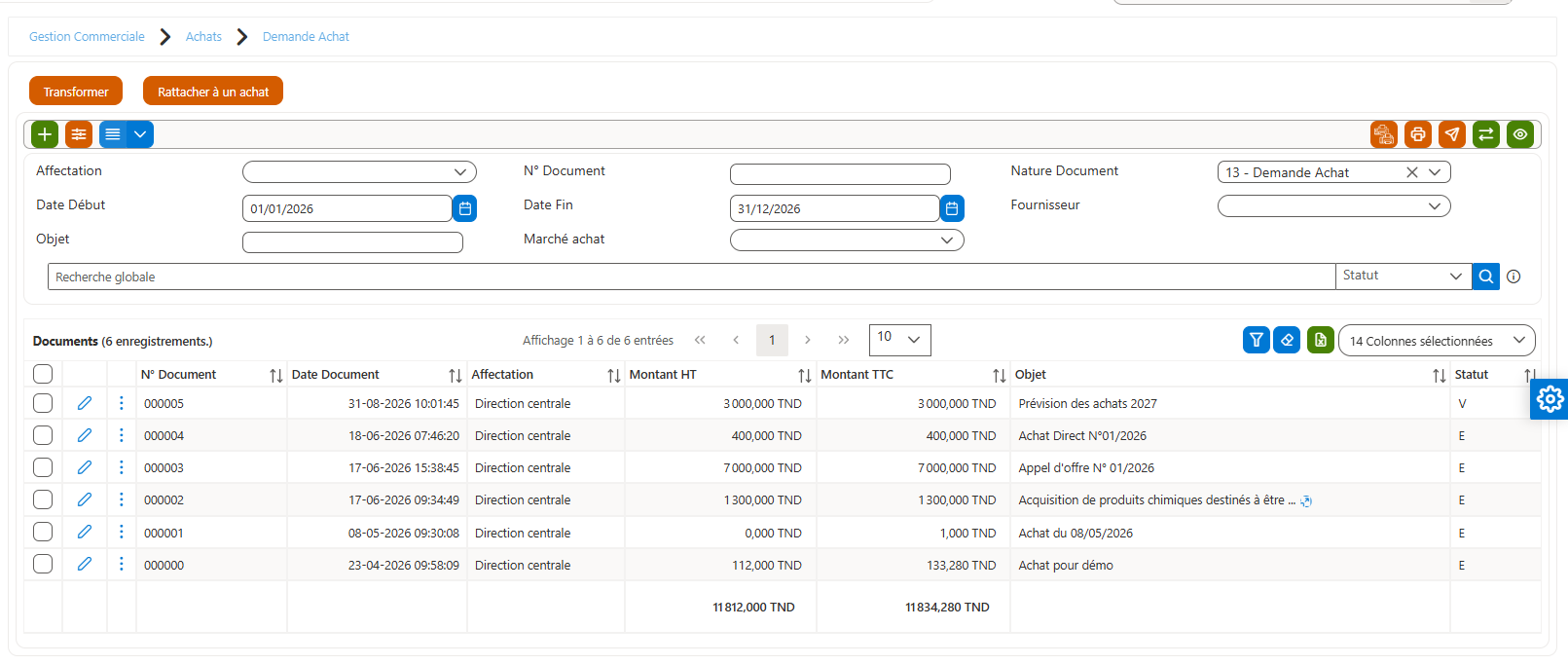 Figure 5 – Liste des Demande Achat
Affiche les demandes d'achat de la nature sélectionnée sur la période, avec leurs montants et leurs états.
Filtres : Affectation (« Affectation Sortie » en mouvement interne) · Affect.Demandeur (mouvement interne uniquement) · N° Document · Nature Document · Date Début (obligatoire, 1er janvier de l'année par défaut) · Date Fin (obligatoire, 31 décembre de l'année par défaut) · Client (masqué en gestion du contentieux) · Objet · Payée · Etat Document (« Etat Paiement » pour Facture achat et Facture vente) · N° Chez Fournisseur · Type fournisseur (gestion du contentieux uniquement) · Fournisseur (gestion du contentieux uniquement)
Actions : Ajouter (ouvre d'abord la fenêtre de choix de la « Nature Document ») · Consulter / Modifier / Supprimer · Transformer · Payer · Payer la retenue de garantie · Générer les Immobilisations · Répartition Analytique
Fiche de l’enregistrement
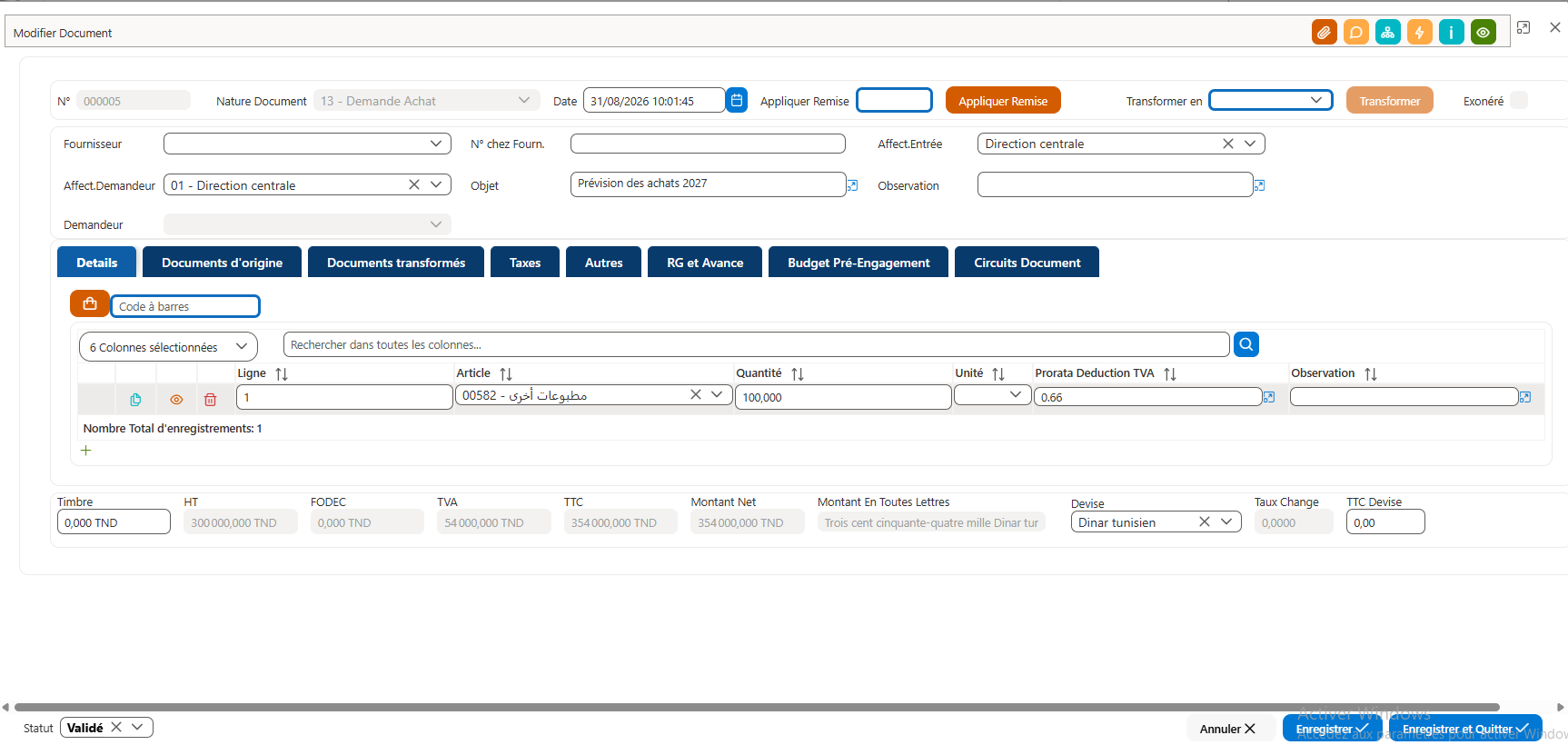
Figure 6 – Fiche de Demande Achat
- La demande d'achat sert de document d'origine pour la transformation (bouton « Transformer ») vers les natures paramétrées, notamment la demande de devis ou la commande.
Tableau de référence des champs
| Champ | Description | Obligatoire |
|---|---|---|
En-tête | ||
N° | Numéro du document, attribué automatiquement à l'enregistrement selon la souche de numérotation de la nature document. | Automatique |
Nature Document | Type précis du document, choisi avant l'ouverture de la fiche ; il pilote le comportement de la fiche. | Automatique |
Date | Date et heure du document ; elle sert au taux de change, au calcul de la validité et au contrôle d'exonération. | Oui |
Appliquer Remise | Taux de remise appliqué en une fois à toutes les lignes avec le bouton « Appliquer Remise ». | Non |
Transformer en | Nature du document à générer à partir du document courant, validée par le bouton « Transformer ». (Affiché : (en modification uniquement).) | Non |
Exonéré | Indique que le tiers est exonéré à la date du document ; renseigné automatiquement. | Automatique |
Fournisseur | Fournisseur concerné par le document. | Oui |
N° chez Fourn. | Référence du document chez le tiers (ex. n° de facture fournisseur) ; un doublon déclenche une alerte à confirmer. | Non |
Affectation Sortie / Affect.Entrée | Affectation (dépôt ou service) du document : « Affectation Sortie » en vente et mouvement interne, « Affect.Entrée » en achat. | Oui |
Affect.Demandeur | Affectation (service) à l'origine de la demande. (Affiché : sauf conventions.) | Non |
Objet | Objet ou intitulé libre du document. | Non |
Observation | Commentaire libre (1000 caractères maximum). | Non |
Onglet « Details » | ||
Insérer Articles (bouton) | Ouvre une recherche pour ajouter plusieurs articles en une fois (la touche F3 ouvre la recherche avancée d'article). | Non |
Code à barres | Lecture ou saisie d'un code à barres : ajoute l'article ou augmente sa quantité de 1. | Non |
Grille des lignes | Lignes articles du document (voir section « Lignes de détail ») ; au moins une ligne est exigée. | Oui |
Onglet « POS » | ||
Assistant de saisie POS | Saisie rapide des lignes en mode point de vente. | Non |
Onglet « Documents d'origine » | ||
Numéro | Numéro du document dont provient le document courant. | Automatique |
Nature Document | Nature du document d'origine. | Automatique |
Date | Date du document d'origine. | Automatique |
Etat | État de transformation du document d'origine. | Automatique |
Onglet « Documents transformés » | ||
Numéro | Numéro du document généré à partir du document courant. | Automatique |
Nature Document | Nature du document généré. | Automatique |
Date | Date du document généré. | Automatique |
Tiers | Tiers du document généré. | Automatique |
Montant TTC | Montant TTC du document généré (total en pied de grille). | Automatique |
Statut | Statut du document généré. | Automatique |
Etat | État du document généré. | Automatique |
Onglet « Taxes » | ||
Taxe | Taxe calculée sur le document (TVA par taux, FODEC, etc.). | Automatique |
Taux | Taux de la taxe. | Automatique |
Assiette | Base de calcul de la taxe. | Automatique |
Montant | Montant de la taxe. | Automatique |
Montant Comptable | Montant de taxe retenu en comptabilité (après prorata de déduction). | Automatique |
Montant Exonéré | Montant de taxe exonéré. | Automatique |
Montant Total | Montant total de la taxe. | Automatique |
Onglet « Autres » | ||
Mode de règlement par défaut | Mode de règlement proposé pour payer le document (cadre « Informations Financiéres »). | Non |
N° Séquence | Numéro de séquence du document. | Non |
Session de Caisse | Session de caisse rattachée ; la date du document doit être postérieure ou égale à son ouverture. | Non |
Mode Arrondi TVA | Mode d'arrondi de la TVA repris du paramétrage de l'application. | Automatique |
Date de validité | Date de fin de validité du document (par défaut : date du document + 1 mois). | Non |
Nombre de jour | Nombre de jours de validité, calculé entre la date du document et la date de validité. | Automatique |
Livraison | Adresse de livraison choisie parmi les adresses du tiers. | Non |
Facturation | Adresse de facturation choisie parmi les adresses du tiers. | Non |
N° PV | Numéro du procès-verbal de réception (cadre « Réception ») ; généré automatiquement pour une réception liée à un achat. | Non |
Date PV | Date du procès-verbal de réception. | Non |
N° Plis (Ouverture Plis) | Numéro de la séance d'ouverture des plis (marchés publics) ; requis si la date d'ouverture est saisie. | Non |
Date Plis (Ouverture Plis) | Date d'ouverture des plis ; requise si le numéro est saisi. | Non |
N° Plis (Décision Plis) | Numéro de la décision sur les plis ; requis si la date de décision est saisie. | Non |
Date Plis (Décision Plis) | Date de la décision sur les plis ; requise si le numéro est saisi. | Non |
Dossier d'achats (Frais d'approche) | Dossier d'achat auquel rattacher le document pour répartir les frais d'approche. | Non |
Achat | Achat (gestion de projets) auquel le document est rattaché. | Non |
Onglet « Export » | ||
Adresse : | Adresse figurant sur les documents d'export. | Non |
Fournisseur: | Fournisseur mentionné pour l'export. | Non |
Bureau : | Bureau de douane. | Non |
Valeur: | Valeur déclarée de la marchandise. | Non |
Poids : | Poids de la marchandise. | Non |
Nombre de Colis et Nature de Marchandise: | Nombre de colis et description de la marchandise. | Non |
Pays : | Pays de destination ou de provenance. | Non |
Mode de Transport : | Mode de transport utilisé. | Non |
LTA : | Numéro de lettre de transport aérien. | Non |
Dossier : | Numéro de dossier d'export. | Non |
Declaration N° : | Numéro de la déclaration en douane. | Non |
Date Déclaration : | Date de la déclaration en douane. | Non |
S/S : | Référence du régime suspensif. | Non |
Date S/S : | Date du régime suspensif. | Non |
Onglet « Transport/Inf. douanières » | ||
1- | Ligne libre 1 d'information transport (pré-remplie avec le nom du tiers). | Non |
2- | Ligne libre 2 (pré-remplie avec la raison sociale du tiers). | Non |
3- | Ligne libre 3 (pré-remplie avec l'adresse du tiers). | Non |
4- | Ligne libre 4 (pré-remplie avec le téléphone du tiers). | Non |
5- | Ligne libre 5 (pré-remplie avec le code du tiers). | Non |
Véhicule | Véhicule du parc utilisé pour le transport. | Non |
Immatriculation | Immatriculation du véhicule. | Non |
Chauffeur | Nom et prénom du chauffeur. | Non |
Numero Exonération | Numéro de l'attestation d'exonération. | Non |
Date Début Exonération | Date de début de l'exonération. | Non |
Date Fin Exonération | Date de fin de l'exonération. | Non |
Personne | Personne (employé) associée au document. | Non |
Volume | Volume transporté. | Non |
Nombre Colis | Nombre de colis. | Non |
Poids Brut Colis | Poids brut des colis. | Non |
Poids Net | Poids net des colis. | Non |
Valeur Matière | Valeur de la matière transportée. | Non |
Devise Colis | Devise de la valeur des colis (5 caractères maximum). | Non |
Afficher "Dont" | Affiche la mention « Dont » à l'impression. | Non |
Phrase | Mention douanière libre imprimée sur le document (400 caractères maximum). | Non |
Onglet « Commande budgétaire » — affiché : natures avec engagement budgétaire, si la gestion du budget (achat ou vente) est activée | ||
Impacte le budget | Indique si le document engage le budget ; s'il est coché, la validation exige au moins une ligne budgétaire. | Non |
Année | Exercice budgétaire. | Non |
Affectation | Affectation budgétaire. | Non |
Rubrique budgétaire | Rubrique budgétaire engagée. | Non |
Numéro | Numéro de la commande budgétaire, attribué automatiquement. | Automatique |
Libellé de la commande budgétaire | Libellé de l'engagement budgétaire. | Oui |
Date rubrique budgétaire | Date de l'engagement. | Automatique |
Montant | Montant engagé. | Non |
N° Document | Numéro du document source. | Automatique |
Date BC | Date du bon de commande. | Automatique |
Pré-Engagement | Pré-engagement budgétaire consommé par cette commande. | Non |
Onglet « Imputation budgétaire » — affiché : natures avec imputation budgétaire, si la gestion du budget (achat ou vente) est activée | ||
Impacte le budget | Indique si le document est imputé sur le budget ; s'il est coché, la validation exige au moins une ligne. | Non |
Année | Exercice budgétaire. | Non |
Affectation | Affectation budgétaire. | Non |
Rubrique budgétaire | Rubrique budgétaire imputée. | Non |
N° imputation | Numéro de l'imputation, attribué automatiquement. | Automatique |
Libellé de l’imputation budgétaire | Libellé de l'imputation. | Oui |
Date rubrique budgétaire | Date de l'imputation. | Automatique |
Montant | Montant imputé. | Non |
N° Budget commande | Commande budgétaire soldée par cette imputation. | Non |
Compte comptable | Compte comptable d'imputation. | Non |
N° Document | Numéro du document source. | Automatique |
Date facture | Date de la facture. | Automatique |
Onglet « RG et Avance » | ||
Total — Net à Payer | Montant total à payer. | Non |
Total — Réglé | Total déjà réglé. | Automatique |
Total — Reste à Payer | Reste à payer total. | Automatique |
Retenue de garantie — assiette | Base de calcul de la retenue de garantie. | Automatique |
Retenue de garantie — taux | Taux de retenue de garantie ; recalcule le montant retenu. | Non |
Retenue de garantie — montant | Montant retenu au titre de la garantie. | Non |
Retenue de garantie — Réglé | Part de la retenue déjà réglée. | Automatique |
Retenue de garantie — Reste à Payer | Reliquat de la retenue de garantie. | Automatique |
Retenue de garantie — Date d'échéance | Date à laquelle la retenue de garantie devient payable. | Non |
Retenue Sur Avance — assiette | Base de calcul de la retenue sur avance. | Non |
Retenue Sur Avance — taux | Taux de retenue sur avance ; recalcule le montant. | Non |
Retenue Sur Avance — montant | Montant retenu pour le remboursement de l'avance. | Non |
Net à Payer — montant | Net à payer après retenues. | Non |
Net à Payer — Réglé | Montant net déjà réglé. | Automatique |
Net à Payer — Reste à Payer | Reliquat net restant dû. | Automatique |
Net à Payer — Date d'échéance | Date d'échéance du paiement ; sa modification propose aussi de décaler l'échéance RG. | Non |
Facture Avance | Indique que le document est une facture d'avance. | Non |
Marché achat | Marché achat non clôturé auquel le document est rattaché ; non modifiable une fois renseigné. | Non |
Décompte | Décompte du marché associé. | Automatique |
Onglet « Budget Pré-Engagement » — affiché : natures avec pré-engagement, si la gestion du pré-engagement budgétaire est activée | ||
Impacte le budget | Indique si le document pré-engage le budget. | Non |
Annee | Exercice budgétaire. | Oui |
Affectation | Affectation budgétaire. | Oui |
Budget Rubrique | Rubrique budgétaire pré-engagée. | Oui |
Numero | Numéro du pré-engagement, attribué automatiquement. | Automatique |
Libellé | Libellé du pré-engagement (repris de l'objet). | Oui |
Date Demande | Date de la demande (date du document). | Automatique |
Montant | Montant pré-engagé (TTC du document par défaut). | Oui |
Onglet « Circuits Document » | ||
N° Document | Numéro d'un document de la chaîne de transformation. | Automatique |
Nature document | Nature de ce document. | Automatique |
Date document | Date de ce document. | Automatique |
Lignes de détail | ||
Ligne | Numéro de ligne attribué automatiquement. | Automatique |
Article | Article acheté, vendu ou mouvementé (liste filtrée selon achat ou vente). | Oui |
Quantité | Quantité de l'article ; supérieure à zéro et au plus égale à celle de la ligne d'origine. | Oui |
Unité | Unité de mesure de la quantité. | Non |
P.U. | Prix unitaire hors taxes (calculé lorsque les PU main d'œuvre et matière sont utilisés). | Non |
HT Avant Remise | Montant hors taxes avant remise. | Automatique |
% Remise | Taux de remise de la ligne ; ne doit pas dépasser le plafond de remise de l'article. | Non |
P.U Devise | Prix unitaire en devise étrangère. (Affiché : si la gestion des devises est activée.) | Non |
HT Remise | Montant de la remise. | Automatique |
Document Origine | Numéro du document dont provient la ligne. | Automatique |
Ligne Origine | Numéro de la ligne d'origine. | Automatique |
Q. Transformée | Quantité déjà reprise dans un document suivant. | Automatique |
% DC | Taux de droit de consommation. | Non |
DC | Montant du droit de consommation. | Non |
HT | Montant hors taxes net de la ligne. | Automatique |
% TVA | Taux de TVA appliqué. | Non |
TVA | Montant de TVA de la ligne. | Automatique |
% FODEC | Taux de FODEC appliqué. | Non |
FODEC | Montant de FODEC de la ligne. | Automatique |
Montant TTC | Montant toutes taxes comprises de la ligne. | Automatique |
Prix de Revient | Prix de revient de l'article. | Automatique |
Affectation Sortie / Affect.Entrée | Affectation de la ligne (sortie en vente, entrée en achat et en mouvement interne). | Non |
Emplacement Entrée | Emplacement de stock où entre l'article ; il doit appartenir à l'affectation d'entrée et différer de l'emplacement de sortie. (Affiché : achat et mouvement interne, si la gestion des emplacements est activée.) | Oui si la nature impacte le stock |
Observation | Commentaire de la ligne. | Non |
Prorata Deduction TVA | Prorata de déduction de TVA appliqué à la ligne. | Automatique |
TVA Comptable | TVA retenue en comptabilité après prorata. | Automatique |
HT Comptable | Montant HT retenu en comptabilité. | Automatique |
TVA Trans. | TVA sur le transport. | Non |
PU Trans. | Prix unitaire du transport. | Non |
Trans. HT | Montant HT du transport. | Non |
% TVA Trans. | Taux de TVA sur le transport. | Non |
ECOLEF. | Montant de la taxe ECOLEF. | Non |
D.L. Souhaitée | Date de livraison souhaitée (reprise de la ligne précédente par défaut). | Non |
Achat lot | Numéro du lot d'achat. | Non |
Lot | Lot de stock de l'article, qui doit appartenir à l'article et ne pas être périmé. (Affiché : si la gestion par lot est activée.) | Oui pour un article géré par lot si la nature impacte le stock |
Numéro de série | Numéro de série de l'article ; la quantité doit alors être égale à 1. | Oui pour un article géré par numéro de série si la nature impacte le stock |
Article spécification | Spécification technique de l'article. | Automatique |
Article libellé commercial | Libellé commercial de l'article. | Automatique |
Champ01 … Champ09 | Champs libres supplémentaires (20 caractères maximum ; Champ01 propose Accepté/Refusé), affichés seulement s'ils sont nommés dans le paramétrage. (Affiché : si paramétrés.) | Non |
Pied de document | ||
Timbre | Montant du droit de timbre ajouté au document. | Non |
HT | Total hors taxes du document. | Automatique |
FODEC | Total FODEC du document. | Automatique |
TVA | Total TVA du document. | Automatique |
TTC | Total toutes taxes comprises. | Automatique |
Montant Net | Montant net à payer. | Automatique |
Montant En Toutes Lettres | Montant net écrit en toutes lettres. | Automatique |
Devise | Devise du document ; sa modification met à jour le taux de change. (Affiché : si la gestion des devises est activée.) | Non |
Taux Change | Taux de change à la date du document. (Affiché : si la gestion des devises est activée.) | Automatique |
TTC Devise | Montant TTC exprimé dans la devise. (Affiché : si la gestion des devises est activée.) | Non |
Barre d'état | ||
Statut | Statut du document (En cours, À valider, Validé, Refusé, Clôturé, Annulé) ; chaque changement dépend des droits de l'utilisateur. | Automatique |
Enregistrer et payer (bouton) | Enregistre le document puis ouvre directement l'écran de paiement. (Affiché : natures avec paiement activé, en création, lorsque le reliquat n'est pas nul.) | Non |
Etat Workflow | Étape du circuit de validation lorsqu'un workflow est paramétré. (Affiché : À confirmer.) | Automatique |
Règles de gestion
- La liste est pré-filtrée sur la nature de document correspondant à l'entrée de menu ; les filtres « Date Début » et « Date Fin » sont obligatoires et initialisés sur l'année en cours.
- Payer n'est actif que si les documents sélectionnés concernent le même tiers, ont une nature avec paiement activé et un reliquat net non nul ; « Payer la retenue de garantie » exige un reliquat net nul, un reliquat RG positif et une échéance RG dépassée.
- Répartition Analytique : un seul document doit être sélectionné et sa nature doit avoir le paiement activé avec un type Client ou Fournisseur.
Dossier d'achats (Frais d'approche)
Identification de l’interface
| Menu : GESTION COMMERCIALE : Achats : Dossier d'achats (Frais d'approche) |
|---|
Présentation de l’interface
Cette interface regroupe dans un dossier les documents d'achat d'une même opération (biens et frais d'approche : transport, transit, douane…). Elle répartit les frais d'approche sur les biens afin de déterminer leur coût de revient.
Liste des enregistrements
| [Capture de la liste à fournir] |
|---|
Figure 7 – Liste des Dossier d'achats (Frais d'approche)
Affiche les dossiers d'achat avec leur numéro, leur statut et leur date.
Colonnes affichées : Numéro · Statut · Libellé · Date dossier d'achat · Observation
Actions : Ajouter · Consulter · Modifier · Supprimer
Fiche de l’enregistrement
| [Capture de la fiche à fournir] |
|---|
Figure 8 – Fiche de Dossier d'achats (Frais d'approche)
Tableau de référence des champs
| Champ | Description | Obligatoire |
|---|---|---|
En-tête | ||
Numéro | Numéro du dossier attribué selon la souche de numérotation des dossiers d'achat. | Automatique |
Libellé | Intitulé du dossier (50 caractères maximum). | Oui |
Date dossier d'achat | Date de création du dossier. | Oui |
Observation | Commentaire libre (250 caractères maximum). | Non |
Rattachement des Documents | ||
Nature du document | Critère de recherche des documents d'achat à rattacher. | Non |
Fournisseur | Critère de recherche par fournisseur. | Non |
Date Du | Début de la période de recherche. | Non |
Date Au | Fin de la période de recherche. | Non |
Rechercher / Rattacher / Détacher (boutons) | Recherche les documents disponibles puis les rattache au dossier ou les en détache. | Non |
Grilles documents disponibles et rattachés : N° Document, Date Doc, Nature du document, Tiers, Montant TTC | Documents candidats (à gauche) et documents rattachés au dossier (à droite). | Automatique |
Biens et Frais | ||
Grille des biens : Nature, Numéro, Date, Fournisseur, Article, Reçoit frais, Qté, P.U., Montant, Montant Réparti | Lignes de biens issues des documents rattachés. | Automatique |
Grille des frais : Nature, Numéro, Date, Fournisseur, Article, Type Répartition Frais, Qté, P.U., Montant | Lignes de frais d'approche issues des documents rattachés. | Automatique |
Répartitions des Frais | ||
Liste des Frais : Nature, Numéro, Date, Fournisseur, Article, Qté, P.U., Montant, Type Répartition Frais | Sélection d'un frais pour visualiser sa répartition. | Automatique |
Liste des Biens : Nature, Numéro, Date, Fournisseur, Article, Reçoit frais, Qté, P.U., Montant, Montant Réparti | Part du frais sélectionné affectée à chaque bien. | Automatique |
Répartition des Biens | ||
Liste des Biens : Nature, Numéro, Date, Fournisseur, Article, Qté, P.U., Montant, Reçoit frais, Montant Réparti | Sélection d'un bien pour visualiser les frais qu'il reçoit. | Automatique |
Liste des Frais : Nature, Numéro, Date, Fournisseur, Article, Qté, P.U., Montant, Type Répartition Frais, Montant Réparti | Frais répartis sur le bien sélectionné. | Automatique |
Actions | ||
Répartir (bouton) | Calcule la répartition des frais d'approche sur les biens selon le type de répartition de chaque article de frais ; disponible après enregistrement et tant que le dossier n'est pas verrouillé. | Non |
Règles de gestion
- Statuts possibles : En cours, À valider, Validé, Rejeté ; le dossier n'est modifiable qu'au statut « En cours ».
- Le numéro doit être unique : « Le numéro du dossier d'achat doit être unique. » ; la souche de numérotation des dossiers d'achat doit exister.
- Un document ne peut être rattaché qu'à un seul dossier : « Un ou plusieurs documents sont déjà rattachés à un autre dossier d'achat. ».
- Après répartition, le message « Répartition effectuée avec succès » est affiché.
Convention avec fournisseur
Identification de l’interface
| Menu : GESTION COMMERCIALE : Achats : Convention avec fournisseur |
|---|
Présentation de l’interface
Cette interface permet d'enregistrer les conventions conclues avec les fournisseurs (prix et conditions négociés sur une période de validité). Les conditions de la convention servent de référence pour les documents d'achat ultérieurs.
Liste des enregistrements
| [Capture de la liste à fournir] |
|---|
Figure 9 – Liste des Convention avec fournisseur
Affiche les conventions fournisseurs de la nature sélectionnée sur la période.
Filtres : Affectation (« Affectation Sortie » en mouvement interne) · Affect.Demandeur (mouvement interne uniquement) · N° Document · Nature Document · Date Début (obligatoire, 1er janvier de l'année par défaut) · Date Fin (obligatoire, 31 décembre de l'année par défaut) · Client (masqué en gestion du contentieux) · Objet · Payée · Etat Document (« Etat Paiement » pour Facture achat et Facture vente) · N° Chez Fournisseur · Type fournisseur (gestion du contentieux uniquement) · Fournisseur (gestion du contentieux uniquement)
Colonnes affichées : N° Document · Date Document · Nature Document · Tiers · N° chez Fourn. · Affectation (« Affectation Sortie » en mouvement interne) · Affect.Demandeur (mouvement interne uniquement) · Montant HT · Montant Fodec · Montant Tva · Montant TTC · Devise · Montant TTC Devise · Objet · Date Echéance · Montant RG · Net à payer · Montant réglé · Reliquet Net · Payée · Montant Réglé RG · Reliquat RG · RG Payée · Observation · Personne · Mode. Rég. Déf. · Etat Document · Etat Paiement · Statut · Etat Workflow
Actions : Ajouter (ouvre d'abord la fenêtre de choix de la « Nature Document ») · Consulter / Modifier / Supprimer · Transformer · Payer · Payer la retenue de garantie · Générer les Immobilisations · Répartition Analytique
Fiche de l’enregistrement
| [Capture de la fiche à fournir] |
|---|
Figure 10 – Fiche de Convention avec fournisseur
Particularités (nature ConventionFournisseur – Convention avec fournisseur) :
- La nature de document est marquée « convention » : le champ « Affect.Demandeur » est remplacé par « Date début » et « Date fin » de validité.
- Un onglet supplémentaire « Convention » est affiché, avec un cadre « Autres informations » et l'« Origine PU » (origine du prix unitaire).
- Le tiers du document est un fournisseur.
Tableau de référence des champs
| Champ | Description | Obligatoire |
|---|---|---|
En-tête | ||
N° | Numéro du document, attribué automatiquement à l'enregistrement selon la souche de numérotation de la nature document. | Automatique |
Nature Document | Type précis du document, choisi avant l'ouverture de la fiche ; il pilote le comportement de la fiche. | Automatique |
Date | Date et heure du document ; elle sert au taux de change, au calcul de la validité et au contrôle d'exonération. | Oui |
Appliquer Remise | Taux de remise appliqué en une fois à toutes les lignes avec le bouton « Appliquer Remise ». | Non |
Transformer en | Nature du document à générer à partir du document courant, validée par le bouton « Transformer ». (Affiché : (en modification uniquement).) | Non |
Exonéré | Indique que le tiers est exonéré à la date du document ; renseigné automatiquement. | Automatique |
Fournisseur | Fournisseur concerné par le document. | Oui |
N° chez Fourn. | Référence du document chez le tiers (ex. n° de facture fournisseur) ; un doublon déclenche une alerte à confirmer. | Non |
Affectation Sortie / Affect.Entrée | Affectation (dépôt ou service) du document : « Affectation Sortie » en vente et mouvement interne, « Affect.Entrée » en achat. | Oui |
Affect.Demandeur | Affectation (service) à l'origine de la demande. (Affiché : sauf conventions.) | Non |
Date début | Date de début de validité de la convention. | Non |
Date fin | Date de fin de validité de la convention ; recalcule le nombre de jours de validité. | Non |
Objet | Objet ou intitulé libre du document. | Non |
Observation | Commentaire libre (1000 caractères maximum). | Non |
Onglet « Details » | ||
Insérer Articles (bouton) | Ouvre une recherche pour ajouter plusieurs articles en une fois (la touche F3 ouvre la recherche avancée d'article). | Non |
Code à barres | Lecture ou saisie d'un code à barres : ajoute l'article ou augmente sa quantité de 1. | Non |
Grille des lignes | Lignes articles du document (voir section « Lignes de détail ») ; au moins une ligne est exigée. | Oui |
Onglet « Convention » | ||
Origine PU | Origine du prix unitaire appliqué par la convention (par défaut : prix de l'article). | Oui |
Type Convention | Type de la convention (par défaut : Convention). | Oui |
Famille Article | Famille d'articles à charger dans la convention, avec le bouton « Charge Det. ». | Non |
Onglet « POS » | ||
Assistant de saisie POS | Saisie rapide des lignes en mode point de vente. | Non |
Onglet « Documents d'origine » | ||
Numéro | Numéro du document dont provient le document courant. | Automatique |
Nature Document | Nature du document d'origine. | Automatique |
Date | Date du document d'origine. | Automatique |
Etat | État de transformation du document d'origine. | Automatique |
Onglet « Documents transformés » | ||
Numéro | Numéro du document généré à partir du document courant. | Automatique |
Nature Document | Nature du document généré. | Automatique |
Date | Date du document généré. | Automatique |
Tiers | Tiers du document généré. | Automatique |
Montant TTC | Montant TTC du document généré (total en pied de grille). | Automatique |
Statut | Statut du document généré. | Automatique |
Etat | État du document généré. | Automatique |
Onglet « Taxes » | ||
Taxe | Taxe calculée sur le document (TVA par taux, FODEC, etc.). | Automatique |
Taux | Taux de la taxe. | Automatique |
Assiette | Base de calcul de la taxe. | Automatique |
Montant | Montant de la taxe. | Automatique |
Montant Comptable | Montant de taxe retenu en comptabilité (après prorata de déduction). | Automatique |
Montant Exonéré | Montant de taxe exonéré. | Automatique |
Montant Total | Montant total de la taxe. | Automatique |
Onglet « Autres » | ||
Mode de règlement par défaut | Mode de règlement proposé pour payer le document (cadre « Informations Financiéres »). | Non |
N° Séquence | Numéro de séquence du document. | Non |
Origine PU | Origine du prix unitaire de la convention (cadre « Autres informations »). | Oui |
Type Convention | Type de la convention (cadre « Autres informations »). | Oui |
Famille Article | Famille d'articles à charger dans la convention (bouton « Charge Det. »). | Non |
Session de Caisse | Session de caisse rattachée ; la date du document doit être postérieure ou égale à son ouverture. | Non |
Mode Arrondi TVA | Mode d'arrondi de la TVA repris du paramétrage de l'application. | Automatique |
Date de validité | Date de fin de validité du document (par défaut : date du document + 1 mois). | Non |
Nombre de jour | Nombre de jours de validité, calculé entre la date du document et la date de validité. | Automatique |
Livraison | Adresse de livraison choisie parmi les adresses du tiers. | Non |
Facturation | Adresse de facturation choisie parmi les adresses du tiers. | Non |
N° PV | Numéro du procès-verbal de réception (cadre « Réception ») ; généré automatiquement pour une réception liée à un achat. | Non |
Date PV | Date du procès-verbal de réception. | Non |
N° Plis (Ouverture Plis) | Numéro de la séance d'ouverture des plis (marchés publics) ; requis si la date d'ouverture est saisie. | Non |
Date Plis (Ouverture Plis) | Date d'ouverture des plis ; requise si le numéro est saisi. | Non |
N° Plis (Décision Plis) | Numéro de la décision sur les plis ; requis si la date de décision est saisie. | Non |
Date Plis (Décision Plis) | Date de la décision sur les plis ; requise si le numéro est saisi. | Non |
Dossier d'achats (Frais d'approche) | Dossier d'achat auquel rattacher le document pour répartir les frais d'approche. | Non |
Achat | Achat (gestion de projets) auquel le document est rattaché. | Non |
Onglet « Export » | ||
Adresse : | Adresse figurant sur les documents d'export. | Non |
Fournisseur: | Fournisseur mentionné pour l'export. | Non |
Bureau : | Bureau de douane. | Non |
Valeur: | Valeur déclarée de la marchandise. | Non |
Poids : | Poids de la marchandise. | Non |
Nombre de Colis et Nature de Marchandise: | Nombre de colis et description de la marchandise. | Non |
Pays : | Pays de destination ou de provenance. | Non |
Mode de Transport : | Mode de transport utilisé. | Non |
LTA : | Numéro de lettre de transport aérien. | Non |
Dossier : | Numéro de dossier d'export. | Non |
Declaration N° : | Numéro de la déclaration en douane. | Non |
Date Déclaration : | Date de la déclaration en douane. | Non |
S/S : | Référence du régime suspensif. | Non |
Date S/S : | Date du régime suspensif. | Non |
Onglet « Transport/Inf. douanières » | ||
1- | Ligne libre 1 d'information transport (pré-remplie avec le nom du tiers). | Non |
2- | Ligne libre 2 (pré-remplie avec la raison sociale du tiers). | Non |
3- | Ligne libre 3 (pré-remplie avec l'adresse du tiers). | Non |
4- | Ligne libre 4 (pré-remplie avec le téléphone du tiers). | Non |
5- | Ligne libre 5 (pré-remplie avec le code du tiers). | Non |
Véhicule | Véhicule du parc utilisé pour le transport. | Non |
Immatriculation | Immatriculation du véhicule. | Non |
Chauffeur | Nom et prénom du chauffeur. | Non |
Numero Exonération | Numéro de l'attestation d'exonération. | Non |
Date Début Exonération | Date de début de l'exonération. | Non |
Date Fin Exonération | Date de fin de l'exonération. | Non |
Personne | Personne (employé) associée au document. | Non |
Volume | Volume transporté. | Non |
Nombre Colis | Nombre de colis. | Non |
Poids Brut Colis | Poids brut des colis. | Non |
Poids Net | Poids net des colis. | Non |
Valeur Matière | Valeur de la matière transportée. | Non |
Devise Colis | Devise de la valeur des colis (5 caractères maximum). | Non |
Afficher "Dont" | Affiche la mention « Dont » à l'impression. | Non |
Phrase | Mention douanière libre imprimée sur le document (400 caractères maximum). | Non |
Onglet « Commande budgétaire » — affiché : natures avec engagement budgétaire, si la gestion du budget (achat ou vente) est activée | ||
Impacte le budget | Indique si le document engage le budget ; s'il est coché, la validation exige au moins une ligne budgétaire. | Non |
Année | Exercice budgétaire. | Non |
Affectation | Affectation budgétaire. | Non |
Rubrique budgétaire | Rubrique budgétaire engagée. | Non |
Numéro | Numéro de la commande budgétaire, attribué automatiquement. | Automatique |
Libellé de la commande budgétaire | Libellé de l'engagement budgétaire. | Oui |
Date rubrique budgétaire | Date de l'engagement. | Automatique |
Montant | Montant engagé. | Non |
N° Document | Numéro du document source. | Automatique |
Date BC | Date du bon de commande. | Automatique |
Pré-Engagement | Pré-engagement budgétaire consommé par cette commande. | Non |
Onglet « Imputation budgétaire » — affiché : natures avec imputation budgétaire, si la gestion du budget (achat ou vente) est activée | ||
Impacte le budget | Indique si le document est imputé sur le budget ; s'il est coché, la validation exige au moins une ligne. | Non |
Année | Exercice budgétaire. | Non |
Affectation | Affectation budgétaire. | Non |
Rubrique budgétaire | Rubrique budgétaire imputée. | Non |
N° imputation | Numéro de l'imputation, attribué automatiquement. | Automatique |
Libellé de l’imputation budgétaire | Libellé de l'imputation. | Oui |
Date rubrique budgétaire | Date de l'imputation. | Automatique |
Montant | Montant imputé. | Non |
N° Budget commande | Commande budgétaire soldée par cette imputation. | Non |
Compte comptable | Compte comptable d'imputation. | Non |
N° Document | Numéro du document source. | Automatique |
Date facture | Date de la facture. | Automatique |
Onglet « RG et Avance » | ||
Total — Net à Payer | Montant total à payer. | Non |
Total — Réglé | Total déjà réglé. | Automatique |
Total — Reste à Payer | Reste à payer total. | Automatique |
Retenue de garantie — assiette | Base de calcul de la retenue de garantie. | Automatique |
Retenue de garantie — taux | Taux de retenue de garantie ; recalcule le montant retenu. | Non |
Retenue de garantie — montant | Montant retenu au titre de la garantie. | Non |
Retenue de garantie — Réglé | Part de la retenue déjà réglée. | Automatique |
Retenue de garantie — Reste à Payer | Reliquat de la retenue de garantie. | Automatique |
Retenue de garantie — Date d'échéance | Date à laquelle la retenue de garantie devient payable. | Non |
Retenue Sur Avance — assiette | Base de calcul de la retenue sur avance. | Non |
Retenue Sur Avance — taux | Taux de retenue sur avance ; recalcule le montant. | Non |
Retenue Sur Avance — montant | Montant retenu pour le remboursement de l'avance. | Non |
Net à Payer — montant | Net à payer après retenues. | Non |
Net à Payer — Réglé | Montant net déjà réglé. | Automatique |
Net à Payer — Reste à Payer | Reliquat net restant dû. | Automatique |
Net à Payer — Date d'échéance | Date d'échéance du paiement ; sa modification propose aussi de décaler l'échéance RG. | Non |
Facture Avance | Indique que le document est une facture d'avance. | Non |
Marché achat | Marché achat non clôturé auquel le document est rattaché ; non modifiable une fois renseigné. | Non |
Décompte | Décompte du marché associé. | Automatique |
Onglet « Budget Pré-Engagement » — affiché : natures avec pré-engagement, si la gestion du pré-engagement budgétaire est activée | ||
Impacte le budget | Indique si le document pré-engage le budget. | Non |
Annee | Exercice budgétaire. | Oui |
Affectation | Affectation budgétaire. | Oui |
Budget Rubrique | Rubrique budgétaire pré-engagée. | Oui |
Numero | Numéro du pré-engagement, attribué automatiquement. | Automatique |
Libellé | Libellé du pré-engagement (repris de l'objet). | Oui |
Date Demande | Date de la demande (date du document). | Automatique |
Montant | Montant pré-engagé (TTC du document par défaut). | Oui |
Onglet « Circuits Document » | ||
N° Document | Numéro d'un document de la chaîne de transformation. | Automatique |
Nature document | Nature de ce document. | Automatique |
Date document | Date de ce document. | Automatique |
Lignes de détail | ||
Ligne | Numéro de ligne attribué automatiquement. | Automatique |
Article | Article acheté, vendu ou mouvementé (liste filtrée selon achat ou vente). | Oui |
Quantité | Quantité de l'article ; supérieure à zéro et au plus égale à celle de la ligne d'origine. | Oui |
Unité | Unité de mesure de la quantité. | Non |
P.U. | Prix unitaire hors taxes (calculé lorsque les PU main d'œuvre et matière sont utilisés). | Non |
HT Avant Remise | Montant hors taxes avant remise. | Automatique |
% Remise | Taux de remise de la ligne ; ne doit pas dépasser le plafond de remise de l'article. | Non |
P.U Devise | Prix unitaire en devise étrangère. (Affiché : si la gestion des devises est activée.) | Non |
HT Remise | Montant de la remise. | Automatique |
Document Origine | Numéro du document dont provient la ligne. | Automatique |
Ligne Origine | Numéro de la ligne d'origine. | Automatique |
Q. Transformée | Quantité déjà reprise dans un document suivant. | Automatique |
% DC | Taux de droit de consommation. | Non |
DC | Montant du droit de consommation. | Non |
HT | Montant hors taxes net de la ligne. | Automatique |
% TVA | Taux de TVA appliqué. | Non |
TVA | Montant de TVA de la ligne. | Automatique |
% FODEC | Taux de FODEC appliqué. | Non |
FODEC | Montant de FODEC de la ligne. | Automatique |
Montant TTC | Montant toutes taxes comprises de la ligne. | Automatique |
Prix de Revient | Prix de revient de l'article. | Automatique |
Affectation Sortie / Affect.Entrée | Affectation de la ligne (sortie en vente, entrée en achat et en mouvement interne). | Non |
Emplacement Entrée | Emplacement de stock où entre l'article ; il doit appartenir à l'affectation d'entrée et différer de l'emplacement de sortie. (Affiché : achat et mouvement interne, si la gestion des emplacements est activée.) | Oui si la nature impacte le stock |
Observation | Commentaire de la ligne. | Non |
Prorata Deduction TVA | Prorata de déduction de TVA appliqué à la ligne. | Automatique |
TVA Comptable | TVA retenue en comptabilité après prorata. | Automatique |
HT Comptable | Montant HT retenu en comptabilité. | Automatique |
TVA Trans. | TVA sur le transport. | Non |
PU Trans. | Prix unitaire du transport. | Non |
Trans. HT | Montant HT du transport. | Non |
% TVA Trans. | Taux de TVA sur le transport. | Non |
ECOLEF. | Montant de la taxe ECOLEF. | Non |
D.L. Souhaitée | Date de livraison souhaitée (reprise de la ligne précédente par défaut). | Non |
Achat lot | Numéro du lot d'achat. | Non |
Lot | Lot de stock de l'article, qui doit appartenir à l'article et ne pas être périmé. (Affiché : si la gestion par lot est activée.) | Oui pour un article géré par lot si la nature impacte le stock |
Numéro de série | Numéro de série de l'article ; la quantité doit alors être égale à 1. | Oui pour un article géré par numéro de série si la nature impacte le stock |
Article spécification | Spécification technique de l'article. | Automatique |
Article libellé commercial | Libellé commercial de l'article. | Automatique |
Champ01 … Champ09 | Champs libres supplémentaires (20 caractères maximum ; Champ01 propose Accepté/Refusé), affichés seulement s'ils sont nommés dans le paramétrage. (Affiché : si paramétrés.) | Non |
Pied de document | ||
Timbre | Montant du droit de timbre ajouté au document. | Non |
HT | Total hors taxes du document. | Automatique |
FODEC | Total FODEC du document. | Automatique |
TVA | Total TVA du document. | Automatique |
TTC | Total toutes taxes comprises. | Automatique |
Montant Net | Montant net à payer. | Automatique |
Montant En Toutes Lettres | Montant net écrit en toutes lettres. | Automatique |
Devise | Devise du document ; sa modification met à jour le taux de change. (Affiché : si la gestion des devises est activée.) | Non |
Taux Change | Taux de change à la date du document. (Affiché : si la gestion des devises est activée.) | Automatique |
TTC Devise | Montant TTC exprimé dans la devise. (Affiché : si la gestion des devises est activée.) | Non |
Barre d'état | ||
Statut | Statut du document (En cours, À valider, Validé, Refusé, Clôturé, Annulé) ; chaque changement dépend des droits de l'utilisateur. | Automatique |
Enregistrer et payer (bouton) | Enregistre le document puis ouvre directement l'écran de paiement. (Affiché : natures avec paiement activé, en création, lorsque le reliquat n'est pas nul.) | Non |
Etat Workflow | Étape du circuit de validation lorsqu'un workflow est paramétré. (Affiché : À confirmer.) | Automatique |
Règles de gestion
- La liste est pré-filtrée sur la nature de document correspondant à l'entrée de menu ; les filtres « Date Début » et « Date Fin » sont obligatoires et initialisés sur l'année en cours.
- Le libellé du filtre tiers s'affiche « Client » au chargement puis « Fournisseur » dès que la nature de document (de type fournisseur) est appliquée.
- Transformer : au moins un document doit être sélectionné (« Veuillez selectionner un element ! ») ; les documents sélectionnés doivent avoir la même nature et le même tiers, et ne pas être annulés ou clôturés ; une transformation doit être paramétrée pour la nature (« Il n'y a pas de transformation créée pour la nature document … »).
- Payer n'est actif que si les documents sélectionnés concernent le même tiers, ont une nature avec paiement activé et un reliquat net non nul ; « Payer la retenue de garantie » exige un reliquat net nul, un reliquat RG positif et une échéance RG dépassée.
- Répartition Analytique : un seul document doit être sélectionné et sa nature doit avoir le paiement activé avec un type Client ou Fournisseur.
Demande de devis
Identification de l’interface
| Menu : GESTION COMMERCIALE : Achats : Demande de devis |
|---|
Présentation de l’interface
Cette interface permet d'adresser aux fournisseurs des demandes de prix pour des articles et quantités donnés. Les réponses reçues sont ensuite saisies sous forme de devis fournisseur.
Liste des enregistrements
| [Capture de la liste à fournir] |
|---|
Figure 11 – Liste des Demande de devis
Affiche les demandes de devis adressées aux fournisseurs sur la période.
Filtres : Affectation (« Affectation Sortie » en mouvement interne) · Affect.Demandeur (mouvement interne uniquement) · N° Document · Nature Document · Date Début (obligatoire, 1er janvier de l'année par défaut) · Date Fin (obligatoire, 31 décembre de l'année par défaut) · Client (masqué en gestion du contentieux) · Objet · Payée · Etat Document (« Etat Paiement » pour Facture achat et Facture vente) · N° Chez Fournisseur · Type fournisseur (gestion du contentieux uniquement) · Fournisseur (gestion du contentieux uniquement)
Colonnes affichées : N° Document · Date Document · Nature Document · Tiers · N° chez Fourn. · Affectation (« Affectation Sortie » en mouvement interne) · Affect.Demandeur (mouvement interne uniquement) · Montant HT · Montant Fodec · Montant Tva · Montant TTC · Devise · Montant TTC Devise · Objet · Date Echéance · Montant RG · Net à payer · Montant réglé · Reliquet Net · Payée · Montant Réglé RG · Reliquat RG · RG Payée · Observation · Personne · Mode. Rég. Déf. · Etat Document · Etat Paiement · Statut · Etat Workflow
Actions : Ajouter (ouvre d'abord la fenêtre de choix de la « Nature Document ») · Consulter / Modifier / Supprimer · Transformer · Payer · Payer la retenue de garantie · Générer les Immobilisations · Répartition Analytique
Fiche de l’enregistrement
| [Capture de la fiche à fournir] |
|---|
Figure 12 – Fiche de Demande de devis
Particularités (nature ddpa – Demande de devis (demande de prix achat)) :
- La liste est pré-filtrée sur la nature de document de type « Demande de devis » (ddpa).
- Document de type fournisseur, généralement issu de la transformation d'une demande d'achat ou généré depuis un Achat.
- Il peut être transformé en devis fournisseur selon les transformations paramétrées pour la nature.
Tableau de référence des champs
| Champ | Description | Obligatoire |
|---|---|---|
En-tête | ||
N° | Numéro du document, attribué automatiquement à l'enregistrement selon la souche de numérotation de la nature document. | Automatique |
Nature Document | Type précis du document, choisi avant l'ouverture de la fiche ; il pilote le comportement de la fiche. | Automatique |
Date | Date et heure du document ; elle sert au taux de change, au calcul de la validité et au contrôle d'exonération. | Oui |
Appliquer Remise | Taux de remise appliqué en une fois à toutes les lignes avec le bouton « Appliquer Remise ». | Non |
Transformer en | Nature du document à générer à partir du document courant, validée par le bouton « Transformer ». (Affiché : (en modification uniquement).) | Non |
Exonéré | Indique que le tiers est exonéré à la date du document ; renseigné automatiquement. | Automatique |
Fournisseur | Fournisseur concerné par le document. | Oui |
N° chez Fourn. | Référence du document chez le tiers (ex. n° de facture fournisseur) ; un doublon déclenche une alerte à confirmer. | Non |
Affectation Sortie / Affect.Entrée | Affectation (dépôt ou service) du document : « Affectation Sortie » en vente et mouvement interne, « Affect.Entrée » en achat. | Oui |
Affect.Demandeur | Affectation (service) à l'origine de la demande. (Affiché : sauf conventions.) | Non |
Objet | Objet ou intitulé libre du document. | Non |
Observation | Commentaire libre (1000 caractères maximum). | Non |
Onglet « Details » | ||
Insérer Articles (bouton) | Ouvre une recherche pour ajouter plusieurs articles en une fois (la touche F3 ouvre la recherche avancée d'article). | Non |
Code à barres | Lecture ou saisie d'un code à barres : ajoute l'article ou augmente sa quantité de 1. | Non |
Grille des lignes | Lignes articles du document (voir section « Lignes de détail ») ; au moins une ligne est exigée. | Oui |
Onglet « POS » | ||
Assistant de saisie POS | Saisie rapide des lignes en mode point de vente. | Non |
Onglet « Documents d'origine » | ||
Numéro | Numéro du document dont provient le document courant. | Automatique |
Nature Document | Nature du document d'origine. | Automatique |
Date | Date du document d'origine. | Automatique |
Etat | État de transformation du document d'origine. | Automatique |
Onglet « Documents transformés » | ||
Numéro | Numéro du document généré à partir du document courant. | Automatique |
Nature Document | Nature du document généré. | Automatique |
Date | Date du document généré. | Automatique |
Tiers | Tiers du document généré. | Automatique |
Montant TTC | Montant TTC du document généré (total en pied de grille). | Automatique |
Statut | Statut du document généré. | Automatique |
Etat | État du document généré. | Automatique |
Onglet « Taxes » | ||
Taxe | Taxe calculée sur le document (TVA par taux, FODEC, etc.). | Automatique |
Taux | Taux de la taxe. | Automatique |
Assiette | Base de calcul de la taxe. | Automatique |
Montant | Montant de la taxe. | Automatique |
Montant Comptable | Montant de taxe retenu en comptabilité (après prorata de déduction). | Automatique |
Montant Exonéré | Montant de taxe exonéré. | Automatique |
Montant Total | Montant total de la taxe. | Automatique |
Onglet « Autres » | ||
Mode de règlement par défaut | Mode de règlement proposé pour payer le document (cadre « Informations Financiéres »). | Non |
N° Séquence | Numéro de séquence du document. | Non |
Session de Caisse | Session de caisse rattachée ; la date du document doit être postérieure ou égale à son ouverture. | Non |
Mode Arrondi TVA | Mode d'arrondi de la TVA repris du paramétrage de l'application. | Automatique |
Date de validité | Date de fin de validité du document (par défaut : date du document + 1 mois). | Non |
Nombre de jour | Nombre de jours de validité, calculé entre la date du document et la date de validité. | Automatique |
Livraison | Adresse de livraison choisie parmi les adresses du tiers. | Non |
Facturation | Adresse de facturation choisie parmi les adresses du tiers. | Non |
N° PV | Numéro du procès-verbal de réception (cadre « Réception ») ; généré automatiquement pour une réception liée à un achat. | Non |
Date PV | Date du procès-verbal de réception. | Non |
N° Plis (Ouverture Plis) | Numéro de la séance d'ouverture des plis (marchés publics) ; requis si la date d'ouverture est saisie. | Non |
Date Plis (Ouverture Plis) | Date d'ouverture des plis ; requise si le numéro est saisi. | Non |
N° Plis (Décision Plis) | Numéro de la décision sur les plis ; requis si la date de décision est saisie. | Non |
Date Plis (Décision Plis) | Date de la décision sur les plis ; requise si le numéro est saisi. | Non |
Dossier d'achats (Frais d'approche) | Dossier d'achat auquel rattacher le document pour répartir les frais d'approche. | Non |
Achat | Achat (gestion de projets) auquel le document est rattaché. | Non |
Onglet « Export » | ||
Adresse : | Adresse figurant sur les documents d'export. | Non |
Fournisseur: | Fournisseur mentionné pour l'export. | Non |
Bureau : | Bureau de douane. | Non |
Valeur: | Valeur déclarée de la marchandise. | Non |
Poids : | Poids de la marchandise. | Non |
Nombre de Colis et Nature de Marchandise: | Nombre de colis et description de la marchandise. | Non |
Pays : | Pays de destination ou de provenance. | Non |
Mode de Transport : | Mode de transport utilisé. | Non |
LTA : | Numéro de lettre de transport aérien. | Non |
Dossier : | Numéro de dossier d'export. | Non |
Declaration N° : | Numéro de la déclaration en douane. | Non |
Date Déclaration : | Date de la déclaration en douane. | Non |
S/S : | Référence du régime suspensif. | Non |
Date S/S : | Date du régime suspensif. | Non |
Onglet « Transport/Inf. douanières » | ||
1- | Ligne libre 1 d'information transport (pré-remplie avec le nom du tiers). | Non |
2- | Ligne libre 2 (pré-remplie avec la raison sociale du tiers). | Non |
3- | Ligne libre 3 (pré-remplie avec l'adresse du tiers). | Non |
4- | Ligne libre 4 (pré-remplie avec le téléphone du tiers). | Non |
5- | Ligne libre 5 (pré-remplie avec le code du tiers). | Non |
Véhicule | Véhicule du parc utilisé pour le transport. | Non |
Immatriculation | Immatriculation du véhicule. | Non |
Chauffeur | Nom et prénom du chauffeur. | Non |
Numero Exonération | Numéro de l'attestation d'exonération. | Non |
Date Début Exonération | Date de début de l'exonération. | Non |
Date Fin Exonération | Date de fin de l'exonération. | Non |
Personne | Personne (employé) associée au document. | Non |
Volume | Volume transporté. | Non |
Nombre Colis | Nombre de colis. | Non |
Poids Brut Colis | Poids brut des colis. | Non |
Poids Net | Poids net des colis. | Non |
Valeur Matière | Valeur de la matière transportée. | Non |
Devise Colis | Devise de la valeur des colis (5 caractères maximum). | Non |
Afficher "Dont" | Affiche la mention « Dont » à l'impression. | Non |
Phrase | Mention douanière libre imprimée sur le document (400 caractères maximum). | Non |
Onglet « Commande budgétaire » — affiché : natures avec engagement budgétaire, si la gestion du budget (achat ou vente) est activée | ||
Impacte le budget | Indique si le document engage le budget ; s'il est coché, la validation exige au moins une ligne budgétaire. | Non |
Année | Exercice budgétaire. | Non |
Affectation | Affectation budgétaire. | Non |
Rubrique budgétaire | Rubrique budgétaire engagée. | Non |
Numéro | Numéro de la commande budgétaire, attribué automatiquement. | Automatique |
Libellé de la commande budgétaire | Libellé de l'engagement budgétaire. | Oui |
Date rubrique budgétaire | Date de l'engagement. | Automatique |
Montant | Montant engagé. | Non |
N° Document | Numéro du document source. | Automatique |
Date BC | Date du bon de commande. | Automatique |
Pré-Engagement | Pré-engagement budgétaire consommé par cette commande. | Non |
Onglet « Imputation budgétaire » — affiché : natures avec imputation budgétaire, si la gestion du budget (achat ou vente) est activée | ||
Impacte le budget | Indique si le document est imputé sur le budget ; s'il est coché, la validation exige au moins une ligne. | Non |
Année | Exercice budgétaire. | Non |
Affectation | Affectation budgétaire. | Non |
Rubrique budgétaire | Rubrique budgétaire imputée. | Non |
N° imputation | Numéro de l'imputation, attribué automatiquement. | Automatique |
Libellé de l’imputation budgétaire | Libellé de l'imputation. | Oui |
Date rubrique budgétaire | Date de l'imputation. | Automatique |
Montant | Montant imputé. | Non |
N° Budget commande | Commande budgétaire soldée par cette imputation. | Non |
Compte comptable | Compte comptable d'imputation. | Non |
N° Document | Numéro du document source. | Automatique |
Date facture | Date de la facture. | Automatique |
Onglet « RG et Avance » | ||
Total — Net à Payer | Montant total à payer. | Non |
Total — Réglé | Total déjà réglé. | Automatique |
Total — Reste à Payer | Reste à payer total. | Automatique |
Retenue de garantie — assiette | Base de calcul de la retenue de garantie. | Automatique |
Retenue de garantie — taux | Taux de retenue de garantie ; recalcule le montant retenu. | Non |
Retenue de garantie — montant | Montant retenu au titre de la garantie. | Non |
Retenue de garantie — Réglé | Part de la retenue déjà réglée. | Automatique |
Retenue de garantie — Reste à Payer | Reliquat de la retenue de garantie. | Automatique |
Retenue de garantie — Date d'échéance | Date à laquelle la retenue de garantie devient payable. | Non |
Retenue Sur Avance — assiette | Base de calcul de la retenue sur avance. | Non |
Retenue Sur Avance — taux | Taux de retenue sur avance ; recalcule le montant. | Non |
Retenue Sur Avance — montant | Montant retenu pour le remboursement de l'avance. | Non |
Net à Payer — montant | Net à payer après retenues. | Non |
Net à Payer — Réglé | Montant net déjà réglé. | Automatique |
Net à Payer — Reste à Payer | Reliquat net restant dû. | Automatique |
Net à Payer — Date d'échéance | Date d'échéance du paiement ; sa modification propose aussi de décaler l'échéance RG. | Non |
Facture Avance | Indique que le document est une facture d'avance. | Non |
Marché achat | Marché achat non clôturé auquel le document est rattaché ; non modifiable une fois renseigné. | Non |
Décompte | Décompte du marché associé. | Automatique |
Onglet « Budget Pré-Engagement » — affiché : natures avec pré-engagement, si la gestion du pré-engagement budgétaire est activée | ||
Impacte le budget | Indique si le document pré-engage le budget. | Non |
Annee | Exercice budgétaire. | Oui |
Affectation | Affectation budgétaire. | Oui |
Budget Rubrique | Rubrique budgétaire pré-engagée. | Oui |
Numero | Numéro du pré-engagement, attribué automatiquement. | Automatique |
Libellé | Libellé du pré-engagement (repris de l'objet). | Oui |
Date Demande | Date de la demande (date du document). | Automatique |
Montant | Montant pré-engagé (TTC du document par défaut). | Oui |
Onglet « Circuits Document » | ||
N° Document | Numéro d'un document de la chaîne de transformation. | Automatique |
Nature document | Nature de ce document. | Automatique |
Date document | Date de ce document. | Automatique |
Lignes de détail | ||
Ligne | Numéro de ligne attribué automatiquement. | Automatique |
Article | Article acheté, vendu ou mouvementé (liste filtrée selon achat ou vente). | Oui |
Quantité | Quantité de l'article ; supérieure à zéro et au plus égale à celle de la ligne d'origine. | Oui |
Unité | Unité de mesure de la quantité. | Non |
P.U. | Prix unitaire hors taxes (calculé lorsque les PU main d'œuvre et matière sont utilisés). | Non |
HT Avant Remise | Montant hors taxes avant remise. | Automatique |
% Remise | Taux de remise de la ligne ; ne doit pas dépasser le plafond de remise de l'article. | Non |
P.U Devise | Prix unitaire en devise étrangère. (Affiché : si la gestion des devises est activée.) | Non |
HT Remise | Montant de la remise. | Automatique |
Document Origine | Numéro du document dont provient la ligne. | Automatique |
Ligne Origine | Numéro de la ligne d'origine. | Automatique |
Q. Transformée | Quantité déjà reprise dans un document suivant. | Automatique |
% DC | Taux de droit de consommation. | Non |
DC | Montant du droit de consommation. | Non |
HT | Montant hors taxes net de la ligne. | Automatique |
% TVA | Taux de TVA appliqué. | Non |
TVA | Montant de TVA de la ligne. | Automatique |
% FODEC | Taux de FODEC appliqué. | Non |
FODEC | Montant de FODEC de la ligne. | Automatique |
Montant TTC | Montant toutes taxes comprises de la ligne. | Automatique |
Prix de Revient | Prix de revient de l'article. | Automatique |
Affectation Sortie / Affect.Entrée | Affectation de la ligne (sortie en vente, entrée en achat et en mouvement interne). | Non |
Emplacement Entrée | Emplacement de stock où entre l'article ; il doit appartenir à l'affectation d'entrée et différer de l'emplacement de sortie. (Affiché : achat et mouvement interne, si la gestion des emplacements est activée.) | Oui si la nature impacte le stock |
Observation | Commentaire de la ligne. | Non |
Prorata Deduction TVA | Prorata de déduction de TVA appliqué à la ligne. | Automatique |
TVA Comptable | TVA retenue en comptabilité après prorata. | Automatique |
HT Comptable | Montant HT retenu en comptabilité. | Automatique |
TVA Trans. | TVA sur le transport. | Non |
PU Trans. | Prix unitaire du transport. | Non |
Trans. HT | Montant HT du transport. | Non |
% TVA Trans. | Taux de TVA sur le transport. | Non |
ECOLEF. | Montant de la taxe ECOLEF. | Non |
D.L. Souhaitée | Date de livraison souhaitée (reprise de la ligne précédente par défaut). | Non |
Achat lot | Numéro du lot d'achat. | Non |
Lot | Lot de stock de l'article, qui doit appartenir à l'article et ne pas être périmé. (Affiché : si la gestion par lot est activée.) | Oui pour un article géré par lot si la nature impacte le stock |
Numéro de série | Numéro de série de l'article ; la quantité doit alors être égale à 1. | Oui pour un article géré par numéro de série si la nature impacte le stock |
Article spécification | Spécification technique de l'article. | Automatique |
Article libellé commercial | Libellé commercial de l'article. | Automatique |
Champ01 … Champ09 | Champs libres supplémentaires (20 caractères maximum ; Champ01 propose Accepté/Refusé), affichés seulement s'ils sont nommés dans le paramétrage. (Affiché : si paramétrés.) | Non |
Pied de document | ||
Timbre | Montant du droit de timbre ajouté au document. | Non |
HT | Total hors taxes du document. | Automatique |
FODEC | Total FODEC du document. | Automatique |
TVA | Total TVA du document. | Automatique |
TTC | Total toutes taxes comprises. | Automatique |
Montant Net | Montant net à payer. | Automatique |
Montant En Toutes Lettres | Montant net écrit en toutes lettres. | Automatique |
Devise | Devise du document ; sa modification met à jour le taux de change. (Affiché : si la gestion des devises est activée.) | Non |
Taux Change | Taux de change à la date du document. (Affiché : si la gestion des devises est activée.) | Automatique |
TTC Devise | Montant TTC exprimé dans la devise. (Affiché : si la gestion des devises est activée.) | Non |
Barre d'état | ||
Statut | Statut du document (En cours, À valider, Validé, Refusé, Clôturé, Annulé) ; chaque changement dépend des droits de l'utilisateur. | Automatique |
Enregistrer et payer (bouton) | Enregistre le document puis ouvre directement l'écran de paiement. (Affiché : natures avec paiement activé, en création, lorsque le reliquat n'est pas nul.) | Non |
Etat Workflow | Étape du circuit de validation lorsqu'un workflow est paramétré. (Affiché : À confirmer.) | Automatique |
Règles de gestion
- La liste est pré-filtrée sur la nature de document correspondant à l'entrée de menu ; les filtres « Date Début » et « Date Fin » sont obligatoires et initialisés sur l'année en cours.
- Le libellé du filtre tiers s'affiche « Client » au chargement puis « Fournisseur » dès que la nature de document (de type fournisseur) est appliquée.
- Transformer : au moins un document doit être sélectionné (« Veuillez selectionner un element ! ») ; les documents sélectionnés doivent avoir la même nature et le même tiers, et ne pas être annulés ou clôturés ; une transformation doit être paramétrée pour la nature (« Il n'y a pas de transformation créée pour la nature document … »).
- Payer n'est actif que si les documents sélectionnés concernent le même tiers, ont une nature avec paiement activé et un reliquat net non nul ; « Payer la retenue de garantie » exige un reliquat net nul, un reliquat RG positif et une échéance RG dépassée.
- Répartition Analytique : un seul document doit être sélectionné et sa nature doit avoir le paiement activé avec un type Client ou Fournisseur.
Devis
Identification de l’interface
| Menu : GESTION COMMERCIALE : Achats : Devis |
|---|
Présentation de l’interface
Cette interface enregistre les offres de prix reçues des fournisseurs. Le devis retenu peut être transformé en commande fournisseur.
Liste des enregistrements
| [Capture de la liste à fournir] |
|---|
Figure 13 – Liste des Devis
Affiche les devis fournisseurs enregistrés sur la période.
Filtres : Affectation (« Affectation Sortie » en mouvement interne) · Affect.Demandeur (mouvement interne uniquement) · N° Document · Nature Document · Date Début (obligatoire, 1er janvier de l'année par défaut) · Date Fin (obligatoire, 31 décembre de l'année par défaut) · Client (masqué en gestion du contentieux) · Objet · Payée · Etat Document (« Etat Paiement » pour Facture achat et Facture vente) · N° Chez Fournisseur · Type fournisseur (gestion du contentieux uniquement) · Fournisseur (gestion du contentieux uniquement)
Colonnes affichées : N° Document · Date Document · Nature Document · Tiers · N° chez Fourn. · Affectation (« Affectation Sortie » en mouvement interne) · Affect.Demandeur (mouvement interne uniquement) · Montant HT · Montant Fodec · Montant Tva · Montant TTC · Devise · Montant TTC Devise · Objet · Date Echéance · Montant RG · Net à payer · Montant réglé · Reliquet Net · Payée · Montant Réglé RG · Reliquat RG · RG Payée · Observation · Personne · Mode. Rég. Déf. · Etat Document · Etat Paiement · Statut · Etat Workflow
Actions : Ajouter (ouvre d'abord la fenêtre de choix de la « Nature Document ») · Consulter / Modifier / Supprimer · Transformer · Payer · Payer la retenue de garantie · Générer les Immobilisations · Répartition Analytique
Fiche de l’enregistrement
| [Capture de la fiche à fournir] |
|---|
Figure 14 – Fiche de Devis
Particularités (nature deva – Devis achat) :
- La liste est pré-filtrée sur la nature de document de type « Devis achat » (deva).
- Document de type fournisseur pouvant provenir d'une demande de devis.
- Les devis non totalement commandés apparaissent dans la consultation « Liste des devis en instance ».
Tableau de référence des champs
| Champ | Description | Obligatoire |
|---|---|---|
En-tête | ||
N° | Numéro du document, attribué automatiquement à l'enregistrement selon la souche de numérotation de la nature document. | Automatique |
Nature Document | Type précis du document, choisi avant l'ouverture de la fiche ; il pilote le comportement de la fiche. | Automatique |
Date | Date et heure du document ; elle sert au taux de change, au calcul de la validité et au contrôle d'exonération. | Oui |
Appliquer Remise | Taux de remise appliqué en une fois à toutes les lignes avec le bouton « Appliquer Remise ». | Non |
Transformer en | Nature du document à générer à partir du document courant, validée par le bouton « Transformer ». (Affiché : (en modification uniquement).) | Non |
Exonéré | Indique que le tiers est exonéré à la date du document ; renseigné automatiquement. | Automatique |
Fournisseur | Fournisseur concerné par le document. | Oui |
N° chez Fourn. | Référence du document chez le tiers (ex. n° de facture fournisseur) ; un doublon déclenche une alerte à confirmer. | Non |
Affectation Sortie / Affect.Entrée | Affectation (dépôt ou service) du document : « Affectation Sortie » en vente et mouvement interne, « Affect.Entrée » en achat. | Oui |
Affect.Demandeur | Affectation (service) à l'origine de la demande. (Affiché : sauf conventions.) | Non |
Objet | Objet ou intitulé libre du document. | Non |
Observation | Commentaire libre (1000 caractères maximum). | Non |
Onglet « Details » | ||
Insérer Articles (bouton) | Ouvre une recherche pour ajouter plusieurs articles en une fois (la touche F3 ouvre la recherche avancée d'article). | Non |
Code à barres | Lecture ou saisie d'un code à barres : ajoute l'article ou augmente sa quantité de 1. | Non |
Grille des lignes | Lignes articles du document (voir section « Lignes de détail ») ; au moins une ligne est exigée. | Oui |
Onglet « POS » | ||
Assistant de saisie POS | Saisie rapide des lignes en mode point de vente. | Non |
Onglet « Documents d'origine » | ||
Numéro | Numéro du document dont provient le document courant. | Automatique |
Nature Document | Nature du document d'origine. | Automatique |
Date | Date du document d'origine. | Automatique |
Etat | État de transformation du document d'origine. | Automatique |
Onglet « Documents transformés » | ||
Numéro | Numéro du document généré à partir du document courant. | Automatique |
Nature Document | Nature du document généré. | Automatique |
Date | Date du document généré. | Automatique |
Tiers | Tiers du document généré. | Automatique |
Montant TTC | Montant TTC du document généré (total en pied de grille). | Automatique |
Statut | Statut du document généré. | Automatique |
Etat | État du document généré. | Automatique |
Onglet « Taxes » | ||
Taxe | Taxe calculée sur le document (TVA par taux, FODEC, etc.). | Automatique |
Taux | Taux de la taxe. | Automatique |
Assiette | Base de calcul de la taxe. | Automatique |
Montant | Montant de la taxe. | Automatique |
Montant Comptable | Montant de taxe retenu en comptabilité (après prorata de déduction). | Automatique |
Montant Exonéré | Montant de taxe exonéré. | Automatique |
Montant Total | Montant total de la taxe. | Automatique |
Onglet « Autres » | ||
Mode de règlement par défaut | Mode de règlement proposé pour payer le document (cadre « Informations Financiéres »). | Non |
N° Séquence | Numéro de séquence du document. | Non |
Session de Caisse | Session de caisse rattachée ; la date du document doit être postérieure ou égale à son ouverture. | Non |
Mode Arrondi TVA | Mode d'arrondi de la TVA repris du paramétrage de l'application. | Automatique |
Date de validité | Date de fin de validité du document (par défaut : date du document + 1 mois). | Non |
Nombre de jour | Nombre de jours de validité, calculé entre la date du document et la date de validité. | Automatique |
Livraison | Adresse de livraison choisie parmi les adresses du tiers. | Non |
Facturation | Adresse de facturation choisie parmi les adresses du tiers. | Non |
N° PV | Numéro du procès-verbal de réception (cadre « Réception ») ; généré automatiquement pour une réception liée à un achat. | Non |
Date PV | Date du procès-verbal de réception. | Non |
N° Plis (Ouverture Plis) | Numéro de la séance d'ouverture des plis (marchés publics) ; requis si la date d'ouverture est saisie. | Non |
Date Plis (Ouverture Plis) | Date d'ouverture des plis ; requise si le numéro est saisi. | Non |
N° Plis (Décision Plis) | Numéro de la décision sur les plis ; requis si la date de décision est saisie. | Non |
Date Plis (Décision Plis) | Date de la décision sur les plis ; requise si le numéro est saisi. | Non |
Dossier d'achats (Frais d'approche) | Dossier d'achat auquel rattacher le document pour répartir les frais d'approche. | Non |
Achat | Achat (gestion de projets) auquel le document est rattaché. | Non |
Onglet « Export » | ||
Adresse : | Adresse figurant sur les documents d'export. | Non |
Fournisseur: | Fournisseur mentionné pour l'export. | Non |
Bureau : | Bureau de douane. | Non |
Valeur: | Valeur déclarée de la marchandise. | Non |
Poids : | Poids de la marchandise. | Non |
Nombre de Colis et Nature de Marchandise: | Nombre de colis et description de la marchandise. | Non |
Pays : | Pays de destination ou de provenance. | Non |
Mode de Transport : | Mode de transport utilisé. | Non |
LTA : | Numéro de lettre de transport aérien. | Non |
Dossier : | Numéro de dossier d'export. | Non |
Declaration N° : | Numéro de la déclaration en douane. | Non |
Date Déclaration : | Date de la déclaration en douane. | Non |
S/S : | Référence du régime suspensif. | Non |
Date S/S : | Date du régime suspensif. | Non |
Onglet « Transport/Inf. douanières » | ||
1- | Ligne libre 1 d'information transport (pré-remplie avec le nom du tiers). | Non |
2- | Ligne libre 2 (pré-remplie avec la raison sociale du tiers). | Non |
3- | Ligne libre 3 (pré-remplie avec l'adresse du tiers). | Non |
4- | Ligne libre 4 (pré-remplie avec le téléphone du tiers). | Non |
5- | Ligne libre 5 (pré-remplie avec le code du tiers). | Non |
Véhicule | Véhicule du parc utilisé pour le transport. | Non |
Immatriculation | Immatriculation du véhicule. | Non |
Chauffeur | Nom et prénom du chauffeur. | Non |
Numero Exonération | Numéro de l'attestation d'exonération. | Non |
Date Début Exonération | Date de début de l'exonération. | Non |
Date Fin Exonération | Date de fin de l'exonération. | Non |
Personne | Personne (employé) associée au document. | Non |
Volume | Volume transporté. | Non |
Nombre Colis | Nombre de colis. | Non |
Poids Brut Colis | Poids brut des colis. | Non |
Poids Net | Poids net des colis. | Non |
Valeur Matière | Valeur de la matière transportée. | Non |
Devise Colis | Devise de la valeur des colis (5 caractères maximum). | Non |
Afficher "Dont" | Affiche la mention « Dont » à l'impression. | Non |
Phrase | Mention douanière libre imprimée sur le document (400 caractères maximum). | Non |
Onglet « Commande budgétaire » — affiché : natures avec engagement budgétaire, si la gestion du budget (achat ou vente) est activée | ||
Impacte le budget | Indique si le document engage le budget ; s'il est coché, la validation exige au moins une ligne budgétaire. | Non |
Année | Exercice budgétaire. | Non |
Affectation | Affectation budgétaire. | Non |
Rubrique budgétaire | Rubrique budgétaire engagée. | Non |
Numéro | Numéro de la commande budgétaire, attribué automatiquement. | Automatique |
Libellé de la commande budgétaire | Libellé de l'engagement budgétaire. | Oui |
Date rubrique budgétaire | Date de l'engagement. | Automatique |
Montant | Montant engagé. | Non |
N° Document | Numéro du document source. | Automatique |
Date BC | Date du bon de commande. | Automatique |
Pré-Engagement | Pré-engagement budgétaire consommé par cette commande. | Non |
Onglet « Imputation budgétaire » — affiché : natures avec imputation budgétaire, si la gestion du budget (achat ou vente) est activée | ||
Impacte le budget | Indique si le document est imputé sur le budget ; s'il est coché, la validation exige au moins une ligne. | Non |
Année | Exercice budgétaire. | Non |
Affectation | Affectation budgétaire. | Non |
Rubrique budgétaire | Rubrique budgétaire imputée. | Non |
N° imputation | Numéro de l'imputation, attribué automatiquement. | Automatique |
Libellé de l’imputation budgétaire | Libellé de l'imputation. | Oui |
Date rubrique budgétaire | Date de l'imputation. | Automatique |
Montant | Montant imputé. | Non |
N° Budget commande | Commande budgétaire soldée par cette imputation. | Non |
Compte comptable | Compte comptable d'imputation. | Non |
N° Document | Numéro du document source. | Automatique |
Date facture | Date de la facture. | Automatique |
Onglet « RG et Avance » | ||
Total — Net à Payer | Montant total à payer. | Non |
Total — Réglé | Total déjà réglé. | Automatique |
Total — Reste à Payer | Reste à payer total. | Automatique |
Retenue de garantie — assiette | Base de calcul de la retenue de garantie. | Automatique |
Retenue de garantie — taux | Taux de retenue de garantie ; recalcule le montant retenu. | Non |
Retenue de garantie — montant | Montant retenu au titre de la garantie. | Non |
Retenue de garantie — Réglé | Part de la retenue déjà réglée. | Automatique |
Retenue de garantie — Reste à Payer | Reliquat de la retenue de garantie. | Automatique |
Retenue de garantie — Date d'échéance | Date à laquelle la retenue de garantie devient payable. | Non |
Retenue Sur Avance — assiette | Base de calcul de la retenue sur avance. | Non |
Retenue Sur Avance — taux | Taux de retenue sur avance ; recalcule le montant. | Non |
Retenue Sur Avance — montant | Montant retenu pour le remboursement de l'avance. | Non |
Net à Payer — montant | Net à payer après retenues. | Non |
Net à Payer — Réglé | Montant net déjà réglé. | Automatique |
Net à Payer — Reste à Payer | Reliquat net restant dû. | Automatique |
Net à Payer — Date d'échéance | Date d'échéance du paiement ; sa modification propose aussi de décaler l'échéance RG. | Non |
Facture Avance | Indique que le document est une facture d'avance. | Non |
Marché achat | Marché achat non clôturé auquel le document est rattaché ; non modifiable une fois renseigné. | Non |
Décompte | Décompte du marché associé. | Automatique |
Onglet « Budget Pré-Engagement » — affiché : natures avec pré-engagement, si la gestion du pré-engagement budgétaire est activée | ||
Impacte le budget | Indique si le document pré-engage le budget. | Non |
Annee | Exercice budgétaire. | Oui |
Affectation | Affectation budgétaire. | Oui |
Budget Rubrique | Rubrique budgétaire pré-engagée. | Oui |
Numero | Numéro du pré-engagement, attribué automatiquement. | Automatique |
Libellé | Libellé du pré-engagement (repris de l'objet). | Oui |
Date Demande | Date de la demande (date du document). | Automatique |
Montant | Montant pré-engagé (TTC du document par défaut). | Oui |
Onglet « Circuits Document » | ||
N° Document | Numéro d'un document de la chaîne de transformation. | Automatique |
Nature document | Nature de ce document. | Automatique |
Date document | Date de ce document. | Automatique |
Lignes de détail | ||
Ligne | Numéro de ligne attribué automatiquement. | Automatique |
Article | Article acheté, vendu ou mouvementé (liste filtrée selon achat ou vente). | Oui |
Quantité | Quantité de l'article ; supérieure à zéro et au plus égale à celle de la ligne d'origine. | Oui |
Unité | Unité de mesure de la quantité. | Non |
P.U. | Prix unitaire hors taxes (calculé lorsque les PU main d'œuvre et matière sont utilisés). | Non |
HT Avant Remise | Montant hors taxes avant remise. | Automatique |
% Remise | Taux de remise de la ligne ; ne doit pas dépasser le plafond de remise de l'article. | Non |
P.U Devise | Prix unitaire en devise étrangère. (Affiché : si la gestion des devises est activée.) | Non |
HT Remise | Montant de la remise. | Automatique |
Document Origine | Numéro du document dont provient la ligne. | Automatique |
Ligne Origine | Numéro de la ligne d'origine. | Automatique |
Q. Transformée | Quantité déjà reprise dans un document suivant. | Automatique |
% DC | Taux de droit de consommation. | Non |
DC | Montant du droit de consommation. | Non |
HT | Montant hors taxes net de la ligne. | Automatique |
% TVA | Taux de TVA appliqué. | Non |
TVA | Montant de TVA de la ligne. | Automatique |
% FODEC | Taux de FODEC appliqué. | Non |
FODEC | Montant de FODEC de la ligne. | Automatique |
Montant TTC | Montant toutes taxes comprises de la ligne. | Automatique |
Prix de Revient | Prix de revient de l'article. | Automatique |
Affectation Sortie / Affect.Entrée | Affectation de la ligne (sortie en vente, entrée en achat et en mouvement interne). | Non |
Emplacement Entrée | Emplacement de stock où entre l'article ; il doit appartenir à l'affectation d'entrée et différer de l'emplacement de sortie. (Affiché : achat et mouvement interne, si la gestion des emplacements est activée.) | Oui si la nature impacte le stock |
Observation | Commentaire de la ligne. | Non |
Prorata Deduction TVA | Prorata de déduction de TVA appliqué à la ligne. | Automatique |
TVA Comptable | TVA retenue en comptabilité après prorata. | Automatique |
HT Comptable | Montant HT retenu en comptabilité. | Automatique |
TVA Trans. | TVA sur le transport. | Non |
PU Trans. | Prix unitaire du transport. | Non |
Trans. HT | Montant HT du transport. | Non |
% TVA Trans. | Taux de TVA sur le transport. | Non |
ECOLEF. | Montant de la taxe ECOLEF. | Non |
D.L. Souhaitée | Date de livraison souhaitée (reprise de la ligne précédente par défaut). | Non |
Achat lot | Numéro du lot d'achat. | Non |
Lot | Lot de stock de l'article, qui doit appartenir à l'article et ne pas être périmé. (Affiché : si la gestion par lot est activée.) | Oui pour un article géré par lot si la nature impacte le stock |
Numéro de série | Numéro de série de l'article ; la quantité doit alors être égale à 1. | Oui pour un article géré par numéro de série si la nature impacte le stock |
Article spécification | Spécification technique de l'article. | Automatique |
Article libellé commercial | Libellé commercial de l'article. | Automatique |
Champ01 … Champ09 | Champs libres supplémentaires (20 caractères maximum ; Champ01 propose Accepté/Refusé), affichés seulement s'ils sont nommés dans le paramétrage. (Affiché : si paramétrés.) | Non |
Pied de document | ||
Timbre | Montant du droit de timbre ajouté au document. | Non |
HT | Total hors taxes du document. | Automatique |
FODEC | Total FODEC du document. | Automatique |
TVA | Total TVA du document. | Automatique |
TTC | Total toutes taxes comprises. | Automatique |
Montant Net | Montant net à payer. | Automatique |
Montant En Toutes Lettres | Montant net écrit en toutes lettres. | Automatique |
Devise | Devise du document ; sa modification met à jour le taux de change. (Affiché : si la gestion des devises est activée.) | Non |
Taux Change | Taux de change à la date du document. (Affiché : si la gestion des devises est activée.) | Automatique |
TTC Devise | Montant TTC exprimé dans la devise. (Affiché : si la gestion des devises est activée.) | Non |
Barre d'état | ||
Statut | Statut du document (En cours, À valider, Validé, Refusé, Clôturé, Annulé) ; chaque changement dépend des droits de l'utilisateur. | Automatique |
Enregistrer et payer (bouton) | Enregistre le document puis ouvre directement l'écran de paiement. (Affiché : natures avec paiement activé, en création, lorsque le reliquat n'est pas nul.) | Non |
Etat Workflow | Étape du circuit de validation lorsqu'un workflow est paramétré. (Affiché : À confirmer.) | Automatique |
Règles de gestion
- La liste est pré-filtrée sur la nature de document correspondant à l'entrée de menu ; les filtres « Date Début » et « Date Fin » sont obligatoires et initialisés sur l'année en cours.
- Le libellé du filtre tiers s'affiche « Client » au chargement puis « Fournisseur » dès que la nature de document (de type fournisseur) est appliquée.
- Transformer : au moins un document doit être sélectionné (« Veuillez selectionner un element ! ») ; les documents sélectionnés doivent avoir la même nature et le même tiers, et ne pas être annulés ou clôturés ; une transformation doit être paramétrée pour la nature (« Il n'y a pas de transformation créée pour la nature document … »).
- Payer n'est actif que si les documents sélectionnés concernent le même tiers, ont une nature avec paiement activé et un reliquat net non nul ; « Payer la retenue de garantie » exige un reliquat net nul, un reliquat RG positif et une échéance RG dépassée.
- Répartition Analytique : un seul document doit être sélectionné et sa nature doit avoir le paiement activé avec un type Client ou Fournisseur.
Commande
Identification de l’interface
| Menu : GESTION COMMERCIALE : Achats : Commande |
|---|
Présentation de l’interface
Cette interface permet d'émettre les bons de commande adressés aux fournisseurs. La commande engage l'achat et sera suivie par les réceptions et la facturation.
Liste des enregistrements
| [Capture de la liste à fournir] |
|---|
Figure 15 – Liste des Commande
Affiche les bons de commande fournisseurs sur la période, avec leurs montants et leurs états.
Filtres : Affectation (« Affectation Sortie » en mouvement interne) · Affect.Demandeur (mouvement interne uniquement) · N° Document · Nature Document · Date Début (obligatoire, 1er janvier de l'année par défaut) · Date Fin (obligatoire, 31 décembre de l'année par défaut) · Client (masqué en gestion du contentieux) · Objet · Payée · Etat Document (« Etat Paiement » pour Facture achat et Facture vente) · N° Chez Fournisseur · Type fournisseur (gestion du contentieux uniquement) · Fournisseur (gestion du contentieux uniquement)
Colonnes affichées : N° Document · Date Document · Nature Document · Tiers · N° chez Fourn. · Affectation (« Affectation Sortie » en mouvement interne) · Affect.Demandeur (mouvement interne uniquement) · Montant HT · Montant Fodec · Montant Tva · Montant TTC · Devise · Montant TTC Devise · Objet · Date Echéance · Montant RG · Net à payer · Montant réglé · Reliquet Net · Payée · Montant Réglé RG · Reliquat RG · RG Payée · Observation · Personne · Mode. Rég. Déf. · Etat Document · Etat Paiement · Statut · Etat Workflow
Actions : Ajouter (ouvre d'abord la fenêtre de choix de la « Nature Document ») · Consulter / Modifier / Supprimer · Transformer · Payer · Payer la retenue de garantie · Générer les Immobilisations · Répartition Analytique
Fiche de l’enregistrement
| [Capture de la fiche à fournir] |
|---|
Figure 16 – Fiche de Commande
Particularités (nature bdca – Bon de commande achat) :
- La liste est pré-filtrée sur la nature de document de type « Bon de commande achat » (bdca).
- Document de type fournisseur ; les quantités non encore reçues sont suivies dans « Bons de commande en instance ».
- Il peut être transformé en réception puis en facture selon les transformations paramétrées.
Tableau de référence des champs
| Champ | Description | Obligatoire |
|---|---|---|
En-tête | ||
N° | Numéro du document, attribué automatiquement à l'enregistrement selon la souche de numérotation de la nature document. | Automatique |
Nature Document | Type précis du document, choisi avant l'ouverture de la fiche ; il pilote le comportement de la fiche. | Automatique |
Date | Date et heure du document ; elle sert au taux de change, au calcul de la validité et au contrôle d'exonération. | Oui |
Appliquer Remise | Taux de remise appliqué en une fois à toutes les lignes avec le bouton « Appliquer Remise ». | Non |
Transformer en | Nature du document à générer à partir du document courant, validée par le bouton « Transformer ». (Affiché : (en modification uniquement).) | Non |
Exonéré | Indique que le tiers est exonéré à la date du document ; renseigné automatiquement. | Automatique |
Fournisseur | Fournisseur concerné par le document. | Oui |
N° chez Fourn. | Référence du document chez le tiers (ex. n° de facture fournisseur) ; un doublon déclenche une alerte à confirmer. | Non |
Affectation Sortie / Affect.Entrée | Affectation (dépôt ou service) du document : « Affectation Sortie » en vente et mouvement interne, « Affect.Entrée » en achat. | Oui |
Affect.Demandeur | Affectation (service) à l'origine de la demande. (Affiché : sauf conventions.) | Non |
Objet | Objet ou intitulé libre du document. | Non |
Observation | Commentaire libre (1000 caractères maximum). | Non |
Onglet « Details » | ||
Insérer Articles (bouton) | Ouvre une recherche pour ajouter plusieurs articles en une fois (la touche F3 ouvre la recherche avancée d'article). | Non |
Code à barres | Lecture ou saisie d'un code à barres : ajoute l'article ou augmente sa quantité de 1. | Non |
Grille des lignes | Lignes articles du document (voir section « Lignes de détail ») ; au moins une ligne est exigée. | Oui |
Onglet « POS » | ||
Assistant de saisie POS | Saisie rapide des lignes en mode point de vente. | Non |
Onglet « Documents d'origine » | ||
Numéro | Numéro du document dont provient le document courant. | Automatique |
Nature Document | Nature du document d'origine. | Automatique |
Date | Date du document d'origine. | Automatique |
Etat | État de transformation du document d'origine. | Automatique |
Onglet « Documents transformés » | ||
Numéro | Numéro du document généré à partir du document courant. | Automatique |
Nature Document | Nature du document généré. | Automatique |
Date | Date du document généré. | Automatique |
Tiers | Tiers du document généré. | Automatique |
Montant TTC | Montant TTC du document généré (total en pied de grille). | Automatique |
Statut | Statut du document généré. | Automatique |
Etat | État du document généré. | Automatique |
Onglet « Taxes » | ||
Taxe | Taxe calculée sur le document (TVA par taux, FODEC, etc.). | Automatique |
Taux | Taux de la taxe. | Automatique |
Assiette | Base de calcul de la taxe. | Automatique |
Montant | Montant de la taxe. | Automatique |
Montant Comptable | Montant de taxe retenu en comptabilité (après prorata de déduction). | Automatique |
Montant Exonéré | Montant de taxe exonéré. | Automatique |
Montant Total | Montant total de la taxe. | Automatique |
Onglet « Autres » | ||
Mode de règlement par défaut | Mode de règlement proposé pour payer le document (cadre « Informations Financiéres »). | Non |
N° Séquence | Numéro de séquence du document. | Non |
Session de Caisse | Session de caisse rattachée ; la date du document doit être postérieure ou égale à son ouverture. | Non |
Mode Arrondi TVA | Mode d'arrondi de la TVA repris du paramétrage de l'application. | Automatique |
Date de validité | Date de fin de validité du document (par défaut : date du document + 1 mois). | Non |
Nombre de jour | Nombre de jours de validité, calculé entre la date du document et la date de validité. | Automatique |
Livraison | Adresse de livraison choisie parmi les adresses du tiers. | Non |
Facturation | Adresse de facturation choisie parmi les adresses du tiers. | Non |
N° PV | Numéro du procès-verbal de réception (cadre « Réception ») ; généré automatiquement pour une réception liée à un achat. | Non |
Date PV | Date du procès-verbal de réception. | Non |
N° Plis (Ouverture Plis) | Numéro de la séance d'ouverture des plis (marchés publics) ; requis si la date d'ouverture est saisie. | Non |
Date Plis (Ouverture Plis) | Date d'ouverture des plis ; requise si le numéro est saisi. | Non |
N° Plis (Décision Plis) | Numéro de la décision sur les plis ; requis si la date de décision est saisie. | Non |
Date Plis (Décision Plis) | Date de la décision sur les plis ; requise si le numéro est saisi. | Non |
Dossier d'achats (Frais d'approche) | Dossier d'achat auquel rattacher le document pour répartir les frais d'approche. | Non |
Achat | Achat (gestion de projets) auquel le document est rattaché. | Non |
Onglet « Export » | ||
Adresse : | Adresse figurant sur les documents d'export. | Non |
Fournisseur: | Fournisseur mentionné pour l'export. | Non |
Bureau : | Bureau de douane. | Non |
Valeur: | Valeur déclarée de la marchandise. | Non |
Poids : | Poids de la marchandise. | Non |
Nombre de Colis et Nature de Marchandise: | Nombre de colis et description de la marchandise. | Non |
Pays : | Pays de destination ou de provenance. | Non |
Mode de Transport : | Mode de transport utilisé. | Non |
LTA : | Numéro de lettre de transport aérien. | Non |
Dossier : | Numéro de dossier d'export. | Non |
Declaration N° : | Numéro de la déclaration en douane. | Non |
Date Déclaration : | Date de la déclaration en douane. | Non |
S/S : | Référence du régime suspensif. | Non |
Date S/S : | Date du régime suspensif. | Non |
Onglet « Transport/Inf. douanières » | ||
1- | Ligne libre 1 d'information transport (pré-remplie avec le nom du tiers). | Non |
2- | Ligne libre 2 (pré-remplie avec la raison sociale du tiers). | Non |
3- | Ligne libre 3 (pré-remplie avec l'adresse du tiers). | Non |
4- | Ligne libre 4 (pré-remplie avec le téléphone du tiers). | Non |
5- | Ligne libre 5 (pré-remplie avec le code du tiers). | Non |
Véhicule | Véhicule du parc utilisé pour le transport. | Non |
Immatriculation | Immatriculation du véhicule. | Non |
Chauffeur | Nom et prénom du chauffeur. | Non |
Numero Exonération | Numéro de l'attestation d'exonération. | Non |
Date Début Exonération | Date de début de l'exonération. | Non |
Date Fin Exonération | Date de fin de l'exonération. | Non |
Personne | Personne (employé) associée au document. | Non |
Volume | Volume transporté. | Non |
Nombre Colis | Nombre de colis. | Non |
Poids Brut Colis | Poids brut des colis. | Non |
Poids Net | Poids net des colis. | Non |
Valeur Matière | Valeur de la matière transportée. | Non |
Devise Colis | Devise de la valeur des colis (5 caractères maximum). | Non |
Afficher "Dont" | Affiche la mention « Dont » à l'impression. | Non |
Phrase | Mention douanière libre imprimée sur le document (400 caractères maximum). | Non |
Onglet « Commande budgétaire » — affiché : natures avec engagement budgétaire, si la gestion du budget (achat ou vente) est activée | ||
Impacte le budget | Indique si le document engage le budget ; s'il est coché, la validation exige au moins une ligne budgétaire. | Non |
Année | Exercice budgétaire. | Non |
Affectation | Affectation budgétaire. | Non |
Rubrique budgétaire | Rubrique budgétaire engagée. | Non |
Numéro | Numéro de la commande budgétaire, attribué automatiquement. | Automatique |
Libellé de la commande budgétaire | Libellé de l'engagement budgétaire. | Oui |
Date rubrique budgétaire | Date de l'engagement. | Automatique |
Montant | Montant engagé. | Non |
N° Document | Numéro du document source. | Automatique |
Date BC | Date du bon de commande. | Automatique |
Pré-Engagement | Pré-engagement budgétaire consommé par cette commande. | Non |
Onglet « Imputation budgétaire » — affiché : natures avec imputation budgétaire, si la gestion du budget (achat ou vente) est activée | ||
Impacte le budget | Indique si le document est imputé sur le budget ; s'il est coché, la validation exige au moins une ligne. | Non |
Année | Exercice budgétaire. | Non |
Affectation | Affectation budgétaire. | Non |
Rubrique budgétaire | Rubrique budgétaire imputée. | Non |
N° imputation | Numéro de l'imputation, attribué automatiquement. | Automatique |
Libellé de l’imputation budgétaire | Libellé de l'imputation. | Oui |
Date rubrique budgétaire | Date de l'imputation. | Automatique |
Montant | Montant imputé. | Non |
N° Budget commande | Commande budgétaire soldée par cette imputation. | Non |
Compte comptable | Compte comptable d'imputation. | Non |
N° Document | Numéro du document source. | Automatique |
Date facture | Date de la facture. | Automatique |
Onglet « RG et Avance » | ||
Total — Net à Payer | Montant total à payer. | Non |
Total — Réglé | Total déjà réglé. | Automatique |
Total — Reste à Payer | Reste à payer total. | Automatique |
Retenue de garantie — assiette | Base de calcul de la retenue de garantie. | Automatique |
Retenue de garantie — taux | Taux de retenue de garantie ; recalcule le montant retenu. | Non |
Retenue de garantie — montant | Montant retenu au titre de la garantie. | Non |
Retenue de garantie — Réglé | Part de la retenue déjà réglée. | Automatique |
Retenue de garantie — Reste à Payer | Reliquat de la retenue de garantie. | Automatique |
Retenue de garantie — Date d'échéance | Date à laquelle la retenue de garantie devient payable. | Non |
Retenue Sur Avance — assiette | Base de calcul de la retenue sur avance. | Non |
Retenue Sur Avance — taux | Taux de retenue sur avance ; recalcule le montant. | Non |
Retenue Sur Avance — montant | Montant retenu pour le remboursement de l'avance. | Non |
Net à Payer — montant | Net à payer après retenues. | Non |
Net à Payer — Réglé | Montant net déjà réglé. | Automatique |
Net à Payer — Reste à Payer | Reliquat net restant dû. | Automatique |
Net à Payer — Date d'échéance | Date d'échéance du paiement ; sa modification propose aussi de décaler l'échéance RG. | Non |
Facture Avance | Indique que le document est une facture d'avance. | Non |
Marché achat | Marché achat non clôturé auquel le document est rattaché ; non modifiable une fois renseigné. | Non |
Décompte | Décompte du marché associé. | Automatique |
Onglet « Budget Pré-Engagement » — affiché : natures avec pré-engagement, si la gestion du pré-engagement budgétaire est activée | ||
Impacte le budget | Indique si le document pré-engage le budget. | Non |
Annee | Exercice budgétaire. | Oui |
Affectation | Affectation budgétaire. | Oui |
Budget Rubrique | Rubrique budgétaire pré-engagée. | Oui |
Numero | Numéro du pré-engagement, attribué automatiquement. | Automatique |
Libellé | Libellé du pré-engagement (repris de l'objet). | Oui |
Date Demande | Date de la demande (date du document). | Automatique |
Montant | Montant pré-engagé (TTC du document par défaut). | Oui |
Onglet « Circuits Document » | ||
N° Document | Numéro d'un document de la chaîne de transformation. | Automatique |
Nature document | Nature de ce document. | Automatique |
Date document | Date de ce document. | Automatique |
Lignes de détail | ||
Ligne | Numéro de ligne attribué automatiquement. | Automatique |
Article | Article acheté, vendu ou mouvementé (liste filtrée selon achat ou vente). | Oui |
Quantité | Quantité de l'article ; supérieure à zéro et au plus égale à celle de la ligne d'origine. | Oui |
Unité | Unité de mesure de la quantité. | Non |
P.U. | Prix unitaire hors taxes (calculé lorsque les PU main d'œuvre et matière sont utilisés). | Non |
HT Avant Remise | Montant hors taxes avant remise. | Automatique |
% Remise | Taux de remise de la ligne ; ne doit pas dépasser le plafond de remise de l'article. | Non |
P.U Devise | Prix unitaire en devise étrangère. (Affiché : si la gestion des devises est activée.) | Non |
HT Remise | Montant de la remise. | Automatique |
Document Origine | Numéro du document dont provient la ligne. | Automatique |
Ligne Origine | Numéro de la ligne d'origine. | Automatique |
Q. Transformée | Quantité déjà reprise dans un document suivant. | Automatique |
% DC | Taux de droit de consommation. | Non |
DC | Montant du droit de consommation. | Non |
HT | Montant hors taxes net de la ligne. | Automatique |
% TVA | Taux de TVA appliqué. | Non |
TVA | Montant de TVA de la ligne. | Automatique |
% FODEC | Taux de FODEC appliqué. | Non |
FODEC | Montant de FODEC de la ligne. | Automatique |
Montant TTC | Montant toutes taxes comprises de la ligne. | Automatique |
Prix de Revient | Prix de revient de l'article. | Automatique |
Affectation Sortie / Affect.Entrée | Affectation de la ligne (sortie en vente, entrée en achat et en mouvement interne). | Non |
Emplacement Entrée | Emplacement de stock où entre l'article ; il doit appartenir à l'affectation d'entrée et différer de l'emplacement de sortie. (Affiché : achat et mouvement interne, si la gestion des emplacements est activée.) | Oui si la nature impacte le stock |
Observation | Commentaire de la ligne. | Non |
Prorata Deduction TVA | Prorata de déduction de TVA appliqué à la ligne. | Automatique |
TVA Comptable | TVA retenue en comptabilité après prorata. | Automatique |
HT Comptable | Montant HT retenu en comptabilité. | Automatique |
TVA Trans. | TVA sur le transport. | Non |
PU Trans. | Prix unitaire du transport. | Non |
Trans. HT | Montant HT du transport. | Non |
% TVA Trans. | Taux de TVA sur le transport. | Non |
ECOLEF. | Montant de la taxe ECOLEF. | Non |
D.L. Souhaitée | Date de livraison souhaitée (reprise de la ligne précédente par défaut). | Non |
Achat lot | Numéro du lot d'achat. | Non |
Lot | Lot de stock de l'article, qui doit appartenir à l'article et ne pas être périmé. (Affiché : si la gestion par lot est activée.) | Oui pour un article géré par lot si la nature impacte le stock |
Numéro de série | Numéro de série de l'article ; la quantité doit alors être égale à 1. | Oui pour un article géré par numéro de série si la nature impacte le stock |
Article spécification | Spécification technique de l'article. | Automatique |
Article libellé commercial | Libellé commercial de l'article. | Automatique |
Champ01 … Champ09 | Champs libres supplémentaires (20 caractères maximum ; Champ01 propose Accepté/Refusé), affichés seulement s'ils sont nommés dans le paramétrage. (Affiché : si paramétrés.) | Non |
Pied de document | ||
Timbre | Montant du droit de timbre ajouté au document. | Non |
HT | Total hors taxes du document. | Automatique |
FODEC | Total FODEC du document. | Automatique |
TVA | Total TVA du document. | Automatique |
TTC | Total toutes taxes comprises. | Automatique |
Montant Net | Montant net à payer. | Automatique |
Montant En Toutes Lettres | Montant net écrit en toutes lettres. | Automatique |
Devise | Devise du document ; sa modification met à jour le taux de change. (Affiché : si la gestion des devises est activée.) | Non |
Taux Change | Taux de change à la date du document. (Affiché : si la gestion des devises est activée.) | Automatique |
TTC Devise | Montant TTC exprimé dans la devise. (Affiché : si la gestion des devises est activée.) | Non |
Barre d'état | ||
Statut | Statut du document (En cours, À valider, Validé, Refusé, Clôturé, Annulé) ; chaque changement dépend des droits de l'utilisateur. | Automatique |
Enregistrer et payer (bouton) | Enregistre le document puis ouvre directement l'écran de paiement. (Affiché : natures avec paiement activé, en création, lorsque le reliquat n'est pas nul.) | Non |
Etat Workflow | Étape du circuit de validation lorsqu'un workflow est paramétré. (Affiché : À confirmer.) | Automatique |
Règles de gestion
- La liste est pré-filtrée sur la nature de document correspondant à l'entrée de menu ; les filtres « Date Début » et « Date Fin » sont obligatoires et initialisés sur l'année en cours.
- Le libellé du filtre tiers s'affiche « Client » au chargement puis « Fournisseur » dès que la nature de document (de type fournisseur) est appliquée.
- Transformer : au moins un document doit être sélectionné (« Veuillez selectionner un element ! ») ; les documents sélectionnés doivent avoir la même nature et le même tiers, et ne pas être annulés ou clôturés ; une transformation doit être paramétrée pour la nature (« Il n'y a pas de transformation créée pour la nature document … »).
- Payer n'est actif que si les documents sélectionnés concernent le même tiers, ont une nature avec paiement activé et un reliquat net non nul ; « Payer la retenue de garantie » exige un reliquat net nul, un reliquat RG positif et une échéance RG dépassée.
- Répartition Analytique : un seul document doit être sélectionné et sa nature doit avoir le paiement activé avec un type Client ou Fournisseur.
Réception
Identification de l’interface
| Menu : GESTION COMMERCIALE : Achats : Réception |
|---|
Présentation de l’interface
Cette interface enregistre les livraisons reçues des fournisseurs et met à jour le stock. La réception peut être transformée en facture d'achat.
Liste des enregistrements
| [Capture de la liste à fournir] |
|---|
Figure 17 – Liste des Réception
Affiche les bons de réception fournisseurs sur la période.
Filtres : Affectation (« Affectation Sortie » en mouvement interne) · Affect.Demandeur (mouvement interne uniquement) · N° Document · Nature Document · Date Début (obligatoire, 1er janvier de l'année par défaut) · Date Fin (obligatoire, 31 décembre de l'année par défaut) · Client (masqué en gestion du contentieux) · Objet · Payée · Etat Document (« Etat Paiement » pour Facture achat et Facture vente) · N° Chez Fournisseur · Type fournisseur (gestion du contentieux uniquement) · Fournisseur (gestion du contentieux uniquement)
Colonnes affichées : N° Document · Date Document · Nature Document · Tiers · N° chez Fourn. · Affectation (« Affectation Sortie » en mouvement interne) · Affect.Demandeur (mouvement interne uniquement) · Montant HT · Montant Fodec · Montant Tva · Montant TTC · Devise · Montant TTC Devise · Objet · Date Echéance · Montant RG · Net à payer · Montant réglé · Reliquet Net · Payée · Montant Réglé RG · Reliquat RG · RG Payée · Observation · Personne · Mode. Rég. Déf. · Etat Document · Etat Paiement · Statut · Etat Workflow
Actions : Ajouter (ouvre d'abord la fenêtre de choix de la « Nature Document ») · Consulter / Modifier / Supprimer · Transformer · Payer · Payer la retenue de garantie · Générer les Immobilisations · Répartition Analytique
Fiche de l’enregistrement
| [Capture de la fiche à fournir] |
|---|
Figure 18 – Fiche de Réception
Particularités (nature bdla – Bon de réception (livraison) achat) :
- La liste est pré-filtrée sur la nature de document de type « Bon de réception achat » (bdla).
- Document de type fournisseur, généralement issu d'une commande ; les quantités reçues alimentent l'entrée en stock selon le paramétrage de la nature.
- Les réceptions peuvent être rattachées à un dossier d'achats pour la répartition des frais d'approche.
Tableau de référence des champs
| Champ | Description | Obligatoire |
|---|---|---|
En-tête | ||
N° | Numéro du document, attribué automatiquement à l'enregistrement selon la souche de numérotation de la nature document. | Automatique |
Nature Document | Type précis du document, choisi avant l'ouverture de la fiche ; il pilote le comportement de la fiche. | Automatique |
Date | Date et heure du document ; elle sert au taux de change, au calcul de la validité et au contrôle d'exonération. | Oui |
Appliquer Remise | Taux de remise appliqué en une fois à toutes les lignes avec le bouton « Appliquer Remise ». | Non |
Transformer en | Nature du document à générer à partir du document courant, validée par le bouton « Transformer ». (Affiché : (en modification uniquement).) | Non |
Exonéré | Indique que le tiers est exonéré à la date du document ; renseigné automatiquement. | Automatique |
Fournisseur | Fournisseur concerné par le document. | Oui |
N° chez Fourn. | Référence du document chez le tiers (ex. n° de facture fournisseur) ; un doublon déclenche une alerte à confirmer. | Non |
Affectation Sortie / Affect.Entrée | Affectation (dépôt ou service) du document : « Affectation Sortie » en vente et mouvement interne, « Affect.Entrée » en achat. | Oui |
Affect.Demandeur | Affectation (service) à l'origine de la demande. (Affiché : sauf conventions.) | Non |
Objet | Objet ou intitulé libre du document. | Non |
Observation | Commentaire libre (1000 caractères maximum). | Non |
Onglet « Details » | ||
Insérer Articles (bouton) | Ouvre une recherche pour ajouter plusieurs articles en une fois (la touche F3 ouvre la recherche avancée d'article). | Non |
Code à barres | Lecture ou saisie d'un code à barres : ajoute l'article ou augmente sa quantité de 1. | Non |
Grille des lignes | Lignes articles du document (voir section « Lignes de détail ») ; au moins une ligne est exigée. | Oui |
Onglet « POS » | ||
Assistant de saisie POS | Saisie rapide des lignes en mode point de vente. | Non |
Onglet « Documents d'origine » | ||
Numéro | Numéro du document dont provient le document courant. | Automatique |
Nature Document | Nature du document d'origine. | Automatique |
Date | Date du document d'origine. | Automatique |
Etat | État de transformation du document d'origine. | Automatique |
Onglet « Documents transformés » | ||
Numéro | Numéro du document généré à partir du document courant. | Automatique |
Nature Document | Nature du document généré. | Automatique |
Date | Date du document généré. | Automatique |
Tiers | Tiers du document généré. | Automatique |
Montant TTC | Montant TTC du document généré (total en pied de grille). | Automatique |
Statut | Statut du document généré. | Automatique |
Etat | État du document généré. | Automatique |
Onglet « Taxes » | ||
Taxe | Taxe calculée sur le document (TVA par taux, FODEC, etc.). | Automatique |
Taux | Taux de la taxe. | Automatique |
Assiette | Base de calcul de la taxe. | Automatique |
Montant | Montant de la taxe. | Automatique |
Montant Comptable | Montant de taxe retenu en comptabilité (après prorata de déduction). | Automatique |
Montant Exonéré | Montant de taxe exonéré. | Automatique |
Montant Total | Montant total de la taxe. | Automatique |
Onglet « Autres » | ||
Mode de règlement par défaut | Mode de règlement proposé pour payer le document (cadre « Informations Financiéres »). | Non |
N° Séquence | Numéro de séquence du document. | Non |
Session de Caisse | Session de caisse rattachée ; la date du document doit être postérieure ou égale à son ouverture. | Non |
Mode Arrondi TVA | Mode d'arrondi de la TVA repris du paramétrage de l'application. | Automatique |
Date de validité | Date de fin de validité du document (par défaut : date du document + 1 mois). | Non |
Nombre de jour | Nombre de jours de validité, calculé entre la date du document et la date de validité. | Automatique |
Livraison | Adresse de livraison choisie parmi les adresses du tiers. | Non |
Facturation | Adresse de facturation choisie parmi les adresses du tiers. | Non |
N° PV | Numéro du procès-verbal de réception (cadre « Réception ») ; généré automatiquement pour une réception liée à un achat. | Non |
Date PV | Date du procès-verbal de réception. | Non |
N° Plis (Ouverture Plis) | Numéro de la séance d'ouverture des plis (marchés publics) ; requis si la date d'ouverture est saisie. | Non |
Date Plis (Ouverture Plis) | Date d'ouverture des plis ; requise si le numéro est saisi. | Non |
N° Plis (Décision Plis) | Numéro de la décision sur les plis ; requis si la date de décision est saisie. | Non |
Date Plis (Décision Plis) | Date de la décision sur les plis ; requise si le numéro est saisi. | Non |
Dossier d'achats (Frais d'approche) | Dossier d'achat auquel rattacher le document pour répartir les frais d'approche. | Non |
Achat | Achat (gestion de projets) auquel le document est rattaché. | Non |
Onglet « Export » | ||
Adresse : | Adresse figurant sur les documents d'export. | Non |
Fournisseur: | Fournisseur mentionné pour l'export. | Non |
Bureau : | Bureau de douane. | Non |
Valeur: | Valeur déclarée de la marchandise. | Non |
Poids : | Poids de la marchandise. | Non |
Nombre de Colis et Nature de Marchandise: | Nombre de colis et description de la marchandise. | Non |
Pays : | Pays de destination ou de provenance. | Non |
Mode de Transport : | Mode de transport utilisé. | Non |
LTA : | Numéro de lettre de transport aérien. | Non |
Dossier : | Numéro de dossier d'export. | Non |
Declaration N° : | Numéro de la déclaration en douane. | Non |
Date Déclaration : | Date de la déclaration en douane. | Non |
S/S : | Référence du régime suspensif. | Non |
Date S/S : | Date du régime suspensif. | Non |
Onglet « Transport/Inf. douanières » | ||
1- | Ligne libre 1 d'information transport (pré-remplie avec le nom du tiers). | Non |
2- | Ligne libre 2 (pré-remplie avec la raison sociale du tiers). | Non |
3- | Ligne libre 3 (pré-remplie avec l'adresse du tiers). | Non |
4- | Ligne libre 4 (pré-remplie avec le téléphone du tiers). | Non |
5- | Ligne libre 5 (pré-remplie avec le code du tiers). | Non |
Véhicule | Véhicule du parc utilisé pour le transport. | Non |
Immatriculation | Immatriculation du véhicule. | Non |
Chauffeur | Nom et prénom du chauffeur. | Non |
Numero Exonération | Numéro de l'attestation d'exonération. | Non |
Date Début Exonération | Date de début de l'exonération. | Non |
Date Fin Exonération | Date de fin de l'exonération. | Non |
Personne | Personne (employé) associée au document. | Non |
Volume | Volume transporté. | Non |
Nombre Colis | Nombre de colis. | Non |
Poids Brut Colis | Poids brut des colis. | Non |
Poids Net | Poids net des colis. | Non |
Valeur Matière | Valeur de la matière transportée. | Non |
Devise Colis | Devise de la valeur des colis (5 caractères maximum). | Non |
Afficher "Dont" | Affiche la mention « Dont » à l'impression. | Non |
Phrase | Mention douanière libre imprimée sur le document (400 caractères maximum). | Non |
Onglet « Commande budgétaire » — affiché : natures avec engagement budgétaire, si la gestion du budget (achat ou vente) est activée | ||
Impacte le budget | Indique si le document engage le budget ; s'il est coché, la validation exige au moins une ligne budgétaire. | Non |
Année | Exercice budgétaire. | Non |
Affectation | Affectation budgétaire. | Non |
Rubrique budgétaire | Rubrique budgétaire engagée. | Non |
Numéro | Numéro de la commande budgétaire, attribué automatiquement. | Automatique |
Libellé de la commande budgétaire | Libellé de l'engagement budgétaire. | Oui |
Date rubrique budgétaire | Date de l'engagement. | Automatique |
Montant | Montant engagé. | Non |
N° Document | Numéro du document source. | Automatique |
Date BC | Date du bon de commande. | Automatique |
Pré-Engagement | Pré-engagement budgétaire consommé par cette commande. | Non |
Onglet « Imputation budgétaire » — affiché : natures avec imputation budgétaire, si la gestion du budget (achat ou vente) est activée | ||
Impacte le budget | Indique si le document est imputé sur le budget ; s'il est coché, la validation exige au moins une ligne. | Non |
Année | Exercice budgétaire. | Non |
Affectation | Affectation budgétaire. | Non |
Rubrique budgétaire | Rubrique budgétaire imputée. | Non |
N° imputation | Numéro de l'imputation, attribué automatiquement. | Automatique |
Libellé de l’imputation budgétaire | Libellé de l'imputation. | Oui |
Date rubrique budgétaire | Date de l'imputation. | Automatique |
Montant | Montant imputé. | Non |
N° Budget commande | Commande budgétaire soldée par cette imputation. | Non |
Compte comptable | Compte comptable d'imputation. | Non |
N° Document | Numéro du document source. | Automatique |
Date facture | Date de la facture. | Automatique |
Onglet « RG et Avance » | ||
Total — Net à Payer | Montant total à payer. | Non |
Total — Réglé | Total déjà réglé. | Automatique |
Total — Reste à Payer | Reste à payer total. | Automatique |
Retenue de garantie — assiette | Base de calcul de la retenue de garantie. | Automatique |
Retenue de garantie — taux | Taux de retenue de garantie ; recalcule le montant retenu. | Non |
Retenue de garantie — montant | Montant retenu au titre de la garantie. | Non |
Retenue de garantie — Réglé | Part de la retenue déjà réglée. | Automatique |
Retenue de garantie — Reste à Payer | Reliquat de la retenue de garantie. | Automatique |
Retenue de garantie — Date d'échéance | Date à laquelle la retenue de garantie devient payable. | Non |
Retenue Sur Avance — assiette | Base de calcul de la retenue sur avance. | Non |
Retenue Sur Avance — taux | Taux de retenue sur avance ; recalcule le montant. | Non |
Retenue Sur Avance — montant | Montant retenu pour le remboursement de l'avance. | Non |
Net à Payer — montant | Net à payer après retenues. | Non |
Net à Payer — Réglé | Montant net déjà réglé. | Automatique |
Net à Payer — Reste à Payer | Reliquat net restant dû. | Automatique |
Net à Payer — Date d'échéance | Date d'échéance du paiement ; sa modification propose aussi de décaler l'échéance RG. | Non |
Facture Avance | Indique que le document est une facture d'avance. | Non |
Marché achat | Marché achat non clôturé auquel le document est rattaché ; non modifiable une fois renseigné. | Non |
Décompte | Décompte du marché associé. | Automatique |
Onglet « Budget Pré-Engagement » — affiché : natures avec pré-engagement, si la gestion du pré-engagement budgétaire est activée | ||
Impacte le budget | Indique si le document pré-engage le budget. | Non |
Annee | Exercice budgétaire. | Oui |
Affectation | Affectation budgétaire. | Oui |
Budget Rubrique | Rubrique budgétaire pré-engagée. | Oui |
Numero | Numéro du pré-engagement, attribué automatiquement. | Automatique |
Libellé | Libellé du pré-engagement (repris de l'objet). | Oui |
Date Demande | Date de la demande (date du document). | Automatique |
Montant | Montant pré-engagé (TTC du document par défaut). | Oui |
Onglet « Circuits Document » | ||
N° Document | Numéro d'un document de la chaîne de transformation. | Automatique |
Nature document | Nature de ce document. | Automatique |
Date document | Date de ce document. | Automatique |
Lignes de détail | ||
Ligne | Numéro de ligne attribué automatiquement. | Automatique |
Article | Article acheté, vendu ou mouvementé (liste filtrée selon achat ou vente). | Oui |
Quantité | Quantité de l'article ; supérieure à zéro et au plus égale à celle de la ligne d'origine. | Oui |
Unité | Unité de mesure de la quantité. | Non |
P.U. | Prix unitaire hors taxes (calculé lorsque les PU main d'œuvre et matière sont utilisés). | Non |
HT Avant Remise | Montant hors taxes avant remise. | Automatique |
% Remise | Taux de remise de la ligne ; ne doit pas dépasser le plafond de remise de l'article. | Non |
P.U Devise | Prix unitaire en devise étrangère. (Affiché : si la gestion des devises est activée.) | Non |
HT Remise | Montant de la remise. | Automatique |
Document Origine | Numéro du document dont provient la ligne. | Automatique |
Ligne Origine | Numéro de la ligne d'origine. | Automatique |
Q. Transformée | Quantité déjà reprise dans un document suivant. | Automatique |
% DC | Taux de droit de consommation. | Non |
DC | Montant du droit de consommation. | Non |
HT | Montant hors taxes net de la ligne. | Automatique |
% TVA | Taux de TVA appliqué. | Non |
TVA | Montant de TVA de la ligne. | Automatique |
% FODEC | Taux de FODEC appliqué. | Non |
FODEC | Montant de FODEC de la ligne. | Automatique |
Montant TTC | Montant toutes taxes comprises de la ligne. | Automatique |
Prix de Revient | Prix de revient de l'article. | Automatique |
Affectation Sortie / Affect.Entrée | Affectation de la ligne (sortie en vente, entrée en achat et en mouvement interne). | Non |
Emplacement Entrée | Emplacement de stock où entre l'article ; il doit appartenir à l'affectation d'entrée et différer de l'emplacement de sortie. (Affiché : achat et mouvement interne, si la gestion des emplacements est activée.) | Oui si la nature impacte le stock |
Observation | Commentaire de la ligne. | Non |
Prorata Deduction TVA | Prorata de déduction de TVA appliqué à la ligne. | Automatique |
TVA Comptable | TVA retenue en comptabilité après prorata. | Automatique |
HT Comptable | Montant HT retenu en comptabilité. | Automatique |
TVA Trans. | TVA sur le transport. | Non |
PU Trans. | Prix unitaire du transport. | Non |
Trans. HT | Montant HT du transport. | Non |
% TVA Trans. | Taux de TVA sur le transport. | Non |
ECOLEF. | Montant de la taxe ECOLEF. | Non |
D.L. Souhaitée | Date de livraison souhaitée (reprise de la ligne précédente par défaut). | Non |
Achat lot | Numéro du lot d'achat. | Non |
Lot | Lot de stock de l'article, qui doit appartenir à l'article et ne pas être périmé. (Affiché : si la gestion par lot est activée.) | Oui pour un article géré par lot si la nature impacte le stock |
Numéro de série | Numéro de série de l'article ; la quantité doit alors être égale à 1. | Oui pour un article géré par numéro de série si la nature impacte le stock |
Article spécification | Spécification technique de l'article. | Automatique |
Article libellé commercial | Libellé commercial de l'article. | Automatique |
Champ01 … Champ09 | Champs libres supplémentaires (20 caractères maximum ; Champ01 propose Accepté/Refusé), affichés seulement s'ils sont nommés dans le paramétrage. (Affiché : si paramétrés.) | Non |
Pied de document | ||
Timbre | Montant du droit de timbre ajouté au document. | Non |
HT | Total hors taxes du document. | Automatique |
FODEC | Total FODEC du document. | Automatique |
TVA | Total TVA du document. | Automatique |
TTC | Total toutes taxes comprises. | Automatique |
Montant Net | Montant net à payer. | Automatique |
Montant En Toutes Lettres | Montant net écrit en toutes lettres. | Automatique |
Devise | Devise du document ; sa modification met à jour le taux de change. (Affiché : si la gestion des devises est activée.) | Non |
Taux Change | Taux de change à la date du document. (Affiché : si la gestion des devises est activée.) | Automatique |
TTC Devise | Montant TTC exprimé dans la devise. (Affiché : si la gestion des devises est activée.) | Non |
Barre d'état | ||
Statut | Statut du document (En cours, À valider, Validé, Refusé, Clôturé, Annulé) ; chaque changement dépend des droits de l'utilisateur. | Automatique |
Enregistrer et payer (bouton) | Enregistre le document puis ouvre directement l'écran de paiement. (Affiché : natures avec paiement activé, en création, lorsque le reliquat n'est pas nul.) | Non |
Etat Workflow | Étape du circuit de validation lorsqu'un workflow est paramétré. (Affiché : À confirmer.) | Automatique |
Règles de gestion
- La liste est pré-filtrée sur la nature de document correspondant à l'entrée de menu ; les filtres « Date Début » et « Date Fin » sont obligatoires et initialisés sur l'année en cours.
- Le libellé du filtre tiers s'affiche « Client » au chargement puis « Fournisseur » dès que la nature de document (de type fournisseur) est appliquée.
- Transformer : au moins un document doit être sélectionné (« Veuillez selectionner un element ! ») ; les documents sélectionnés doivent avoir la même nature et le même tiers, et ne pas être annulés ou clôturés ; une transformation doit être paramétrée pour la nature (« Il n'y a pas de transformation créée pour la nature document … »).
- Payer n'est actif que si les documents sélectionnés concernent le même tiers, ont une nature avec paiement activé et un reliquat net non nul ; « Payer la retenue de garantie » exige un reliquat net nul, un reliquat RG positif et une échéance RG dépassée.
- Répartition Analytique : un seul document doit être sélectionné et sa nature doit avoir le paiement activé avec un type Client ou Fournisseur.
Facture
Identification de l’interface
| Menu : GESTION COMMERCIALE : Achats : Facture |
|---|
Présentation de l’interface
Cette interface enregistre les factures reçues des fournisseurs, avec leurs taxes, échéances et retenues de garantie. Elle constitue la base des paiements fournisseurs et du transfert en comptabilité.
Liste des enregistrements
| [Capture de la liste à fournir] |
|---|
Figure 19 – Liste des Facture
Affiche les factures d'achat sur la période avec leurs montants, règlements, reliquats et état de paiement.
Filtres : Affectation (« Affectation Sortie » en mouvement interne) · Affect.Demandeur (mouvement interne uniquement) · N° Document · Nature Document · Date Début (obligatoire, 1er janvier de l'année par défaut) · Date Fin (obligatoire, 31 décembre de l'année par défaut) · Client (masqué en gestion du contentieux) · Objet · Payée · Etat Document (« Etat Paiement » pour Facture achat et Facture vente) · N° Chez Fournisseur · Type fournisseur (gestion du contentieux uniquement) · Fournisseur (gestion du contentieux uniquement) · Etat Paiement
Colonnes affichées : N° Document · Date Document · Nature Document · Tiers · N° chez Fourn. · Affectation (« Affectation Sortie » en mouvement interne) · Affect.Demandeur (mouvement interne uniquement) · Montant HT · Montant Fodec · Montant Tva · Montant TTC · Devise · Montant TTC Devise · Objet · Date Echéance · Montant RG · Net à payer · Montant réglé · Reliquet Net · Payée · Montant Réglé RG · Reliquat RG · RG Payée · Observation · Personne · Mode. Rég. Déf. · Etat Document · Etat Paiement · Statut · Etat Workflow
Actions : Ajouter (ouvre d'abord la fenêtre de choix de la « Nature Document ») · Consulter / Modifier / Supprimer · Transformer · Payer · Payer la retenue de garantie · Générer les Immobilisations · Répartition Analytique
Fiche de l’enregistrement
| [Capture de la fiche à fournir] |
|---|
Figure 20 – Fiche de Facture
Particularités (nature FactureAchat – Facture d'achat) :
- La liste est pré-filtrée sur la nature de document de type « Facture d'achat » ; le filtre d'état devient « Etat Paiement ».
- Une facture déjà payée ne peut plus être modifiée ni supprimée.
- Depuis la liste, les boutons « Payer », « Payer la retenue de garantie » et « Générer les Immobilisations » (une seule facture d'achat sélectionnée) sont exploitables.
- Les factures sont transférées en comptabilité via « Transfert facture vers la comptabilité ».
Tableau de référence des champs
| Champ | Description | Obligatoire |
|---|---|---|
En-tête | ||
N° | Numéro du document, attribué automatiquement à l'enregistrement selon la souche de numérotation de la nature document. | Automatique |
Nature Document | Type précis du document, choisi avant l'ouverture de la fiche ; il pilote le comportement de la fiche. | Automatique |
Date | Date et heure du document ; elle sert au taux de change, au calcul de la validité et au contrôle d'exonération. | Oui |
Appliquer Remise | Taux de remise appliqué en une fois à toutes les lignes avec le bouton « Appliquer Remise ». | Non |
Transformer en | Nature du document à générer à partir du document courant, validée par le bouton « Transformer ». (Affiché : (en modification uniquement).) | Non |
Exonéré | Indique que le tiers est exonéré à la date du document ; renseigné automatiquement. | Automatique |
Fournisseur | Fournisseur concerné par le document. | Oui |
N° chez Fourn. | Référence du document chez le tiers (ex. n° de facture fournisseur) ; un doublon déclenche une alerte à confirmer. | Non |
Affectation Sortie / Affect.Entrée | Affectation (dépôt ou service) du document : « Affectation Sortie » en vente et mouvement interne, « Affect.Entrée » en achat. | Oui |
Affect.Demandeur | Affectation (service) à l'origine de la demande. (Affiché : sauf conventions.) | Non |
Objet | Objet ou intitulé libre du document. | Non |
Observation | Commentaire libre (1000 caractères maximum). | Non |
Onglet « Details » | ||
Insérer Articles (bouton) | Ouvre une recherche pour ajouter plusieurs articles en une fois (la touche F3 ouvre la recherche avancée d'article). | Non |
Code à barres | Lecture ou saisie d'un code à barres : ajoute l'article ou augmente sa quantité de 1. | Non |
Grille des lignes | Lignes articles du document (voir section « Lignes de détail ») ; au moins une ligne est exigée. | Oui |
Onglet « POS » | ||
Assistant de saisie POS | Saisie rapide des lignes en mode point de vente. | Non |
Onglet « Documents d'origine » | ||
Numéro | Numéro du document dont provient le document courant. | Automatique |
Nature Document | Nature du document d'origine. | Automatique |
Date | Date du document d'origine. | Automatique |
Etat | État de transformation du document d'origine. | Automatique |
Onglet « Documents transformés » | ||
Numéro | Numéro du document généré à partir du document courant. | Automatique |
Nature Document | Nature du document généré. | Automatique |
Date | Date du document généré. | Automatique |
Tiers | Tiers du document généré. | Automatique |
Montant TTC | Montant TTC du document généré (total en pied de grille). | Automatique |
Statut | Statut du document généré. | Automatique |
Etat | État du document généré. | Automatique |
Onglet « Taxes » | ||
Taxe | Taxe calculée sur le document (TVA par taux, FODEC, etc.). | Automatique |
Taux | Taux de la taxe. | Automatique |
Assiette | Base de calcul de la taxe. | Automatique |
Montant | Montant de la taxe. | Automatique |
Montant Comptable | Montant de taxe retenu en comptabilité (après prorata de déduction). | Automatique |
Montant Exonéré | Montant de taxe exonéré. | Automatique |
Montant Total | Montant total de la taxe. | Automatique |
Onglet « Autres » | ||
Mode de règlement par défaut | Mode de règlement proposé pour payer le document (cadre « Informations Financiéres »). | Non |
N° Séquence | Numéro de séquence du document. | Non |
Session de Caisse | Session de caisse rattachée ; la date du document doit être postérieure ou égale à son ouverture. | Non |
Mode Arrondi TVA | Mode d'arrondi de la TVA repris du paramétrage de l'application. | Automatique |
Date de validité | Date de fin de validité du document (par défaut : date du document + 1 mois). | Non |
Nombre de jour | Nombre de jours de validité, calculé entre la date du document et la date de validité. | Automatique |
Livraison | Adresse de livraison choisie parmi les adresses du tiers. | Non |
Facturation | Adresse de facturation choisie parmi les adresses du tiers. | Non |
N° PV | Numéro du procès-verbal de réception (cadre « Réception ») ; généré automatiquement pour une réception liée à un achat. | Non |
Date PV | Date du procès-verbal de réception. | Non |
N° Plis (Ouverture Plis) | Numéro de la séance d'ouverture des plis (marchés publics) ; requis si la date d'ouverture est saisie. | Non |
Date Plis (Ouverture Plis) | Date d'ouverture des plis ; requise si le numéro est saisi. | Non |
N° Plis (Décision Plis) | Numéro de la décision sur les plis ; requis si la date de décision est saisie. | Non |
Date Plis (Décision Plis) | Date de la décision sur les plis ; requise si le numéro est saisi. | Non |
Dossier d'achats (Frais d'approche) | Dossier d'achat auquel rattacher le document pour répartir les frais d'approche. | Non |
Achat | Achat (gestion de projets) auquel le document est rattaché. | Non |
Onglet « Export » | ||
Adresse : | Adresse figurant sur les documents d'export. | Non |
Fournisseur: | Fournisseur mentionné pour l'export. | Non |
Bureau : | Bureau de douane. | Non |
Valeur: | Valeur déclarée de la marchandise. | Non |
Poids : | Poids de la marchandise. | Non |
Nombre de Colis et Nature de Marchandise: | Nombre de colis et description de la marchandise. | Non |
Pays : | Pays de destination ou de provenance. | Non |
Mode de Transport : | Mode de transport utilisé. | Non |
LTA : | Numéro de lettre de transport aérien. | Non |
Dossier : | Numéro de dossier d'export. | Non |
Declaration N° : | Numéro de la déclaration en douane. | Non |
Date Déclaration : | Date de la déclaration en douane. | Non |
S/S : | Référence du régime suspensif. | Non |
Date S/S : | Date du régime suspensif. | Non |
Onglet « Transport/Inf. douanières » | ||
1- | Ligne libre 1 d'information transport (pré-remplie avec le nom du tiers). | Non |
2- | Ligne libre 2 (pré-remplie avec la raison sociale du tiers). | Non |
3- | Ligne libre 3 (pré-remplie avec l'adresse du tiers). | Non |
4- | Ligne libre 4 (pré-remplie avec le téléphone du tiers). | Non |
5- | Ligne libre 5 (pré-remplie avec le code du tiers). | Non |
Véhicule | Véhicule du parc utilisé pour le transport. | Non |
Immatriculation | Immatriculation du véhicule. | Non |
Chauffeur | Nom et prénom du chauffeur. | Non |
Numero Exonération | Numéro de l'attestation d'exonération. | Non |
Date Début Exonération | Date de début de l'exonération. | Non |
Date Fin Exonération | Date de fin de l'exonération. | Non |
Personne | Personne (employé) associée au document. | Non |
Volume | Volume transporté. | Non |
Nombre Colis | Nombre de colis. | Non |
Poids Brut Colis | Poids brut des colis. | Non |
Poids Net | Poids net des colis. | Non |
Valeur Matière | Valeur de la matière transportée. | Non |
Devise Colis | Devise de la valeur des colis (5 caractères maximum). | Non |
Afficher "Dont" | Affiche la mention « Dont » à l'impression. | Non |
Phrase | Mention douanière libre imprimée sur le document (400 caractères maximum). | Non |
Onglet « Commande budgétaire » — affiché : natures avec engagement budgétaire, si la gestion du budget (achat ou vente) est activée | ||
Impacte le budget | Indique si le document engage le budget ; s'il est coché, la validation exige au moins une ligne budgétaire. | Non |
Année | Exercice budgétaire. | Non |
Affectation | Affectation budgétaire. | Non |
Rubrique budgétaire | Rubrique budgétaire engagée. | Non |
Numéro | Numéro de la commande budgétaire, attribué automatiquement. | Automatique |
Libellé de la commande budgétaire | Libellé de l'engagement budgétaire. | Oui |
Date rubrique budgétaire | Date de l'engagement. | Automatique |
Montant | Montant engagé. | Non |
N° Document | Numéro du document source. | Automatique |
Date BC | Date du bon de commande. | Automatique |
Pré-Engagement | Pré-engagement budgétaire consommé par cette commande. | Non |
Onglet « Imputation budgétaire » — affiché : natures avec imputation budgétaire, si la gestion du budget (achat ou vente) est activée | ||
Impacte le budget | Indique si le document est imputé sur le budget ; s'il est coché, la validation exige au moins une ligne. | Non |
Année | Exercice budgétaire. | Non |
Affectation | Affectation budgétaire. | Non |
Rubrique budgétaire | Rubrique budgétaire imputée. | Non |
N° imputation | Numéro de l'imputation, attribué automatiquement. | Automatique |
Libellé de l’imputation budgétaire | Libellé de l'imputation. | Oui |
Date rubrique budgétaire | Date de l'imputation. | Automatique |
Montant | Montant imputé. | Non |
N° Budget commande | Commande budgétaire soldée par cette imputation. | Non |
Compte comptable | Compte comptable d'imputation. | Non |
N° Document | Numéro du document source. | Automatique |
Date facture | Date de la facture. | Automatique |
Onglet « Liste des paiements » | ||
Numéro | Numéro d'un paiement enregistré sur le document. | Automatique |
Date Paiement | Date du paiement. | Automatique |
Montant payé | Montant réglé par ce paiement. | Automatique |
Onglet « Comptabilité » | ||
N° Ecriture | Numéro de l'écriture comptable générée. | Automatique |
Journal | Journal comptable de l'écriture. | Automatique |
Date Ecriture | Date de l'écriture ; si elle est vide, la date de la facture est utilisée. | Non |
Transférer / Consulter / Supprimer (boutons) | Génère, consulte ou annule l'écriture comptable de la facture. | Non |
Onglet « RG et Avance » | ||
Total — Net à Payer | Montant total à payer. | Non |
Total — Réglé | Total déjà réglé. | Automatique |
Total — Reste à Payer | Reste à payer total. | Automatique |
Retenue de garantie — assiette | Base de calcul de la retenue de garantie. | Automatique |
Retenue de garantie — taux | Taux de retenue de garantie ; recalcule le montant retenu. | Non |
Retenue de garantie — montant | Montant retenu au titre de la garantie. | Non |
Retenue de garantie — Réglé | Part de la retenue déjà réglée. | Automatique |
Retenue de garantie — Reste à Payer | Reliquat de la retenue de garantie. | Automatique |
Retenue de garantie — Date d'échéance | Date à laquelle la retenue de garantie devient payable. | Non |
Retenue Sur Avance — assiette | Base de calcul de la retenue sur avance. | Non |
Retenue Sur Avance — taux | Taux de retenue sur avance ; recalcule le montant. | Non |
Retenue Sur Avance — montant | Montant retenu pour le remboursement de l'avance. | Non |
Net à Payer — montant | Net à payer après retenues. | Non |
Net à Payer — Réglé | Montant net déjà réglé. | Automatique |
Net à Payer — Reste à Payer | Reliquat net restant dû. | Automatique |
Net à Payer — Date d'échéance | Date d'échéance du paiement ; sa modification propose aussi de décaler l'échéance RG. | Non |
Facture Avance | Indique que le document est une facture d'avance. | Non |
Marché achat | Marché achat non clôturé auquel le document est rattaché ; non modifiable une fois renseigné. | Non |
Décompte | Décompte du marché associé. | Automatique |
Onglet « Budget Pré-Engagement » — affiché : natures avec pré-engagement, si la gestion du pré-engagement budgétaire est activée | ||
Impacte le budget | Indique si le document pré-engage le budget. | Non |
Annee | Exercice budgétaire. | Oui |
Affectation | Affectation budgétaire. | Oui |
Budget Rubrique | Rubrique budgétaire pré-engagée. | Oui |
Numero | Numéro du pré-engagement, attribué automatiquement. | Automatique |
Libellé | Libellé du pré-engagement (repris de l'objet). | Oui |
Date Demande | Date de la demande (date du document). | Automatique |
Montant | Montant pré-engagé (TTC du document par défaut). | Oui |
Onglet « Circuits Document » | ||
N° Document | Numéro d'un document de la chaîne de transformation. | Automatique |
Nature document | Nature de ce document. | Automatique |
Date document | Date de ce document. | Automatique |
Lignes de détail | ||
Ligne | Numéro de ligne attribué automatiquement. | Automatique |
Article | Article acheté, vendu ou mouvementé (liste filtrée selon achat ou vente). | Oui |
Quantité | Quantité de l'article ; supérieure à zéro et au plus égale à celle de la ligne d'origine. | Oui |
Unité | Unité de mesure de la quantité. | Non |
P.U. | Prix unitaire hors taxes (calculé lorsque les PU main d'œuvre et matière sont utilisés). | Non |
HT Avant Remise | Montant hors taxes avant remise. | Automatique |
% Remise | Taux de remise de la ligne ; ne doit pas dépasser le plafond de remise de l'article. | Non |
P.U Devise | Prix unitaire en devise étrangère. (Affiché : si la gestion des devises est activée.) | Non |
HT Remise | Montant de la remise. | Automatique |
Document Origine | Numéro du document dont provient la ligne. | Automatique |
Ligne Origine | Numéro de la ligne d'origine. | Automatique |
Q. Transformée | Quantité déjà reprise dans un document suivant. | Automatique |
% DC | Taux de droit de consommation. | Non |
DC | Montant du droit de consommation. | Non |
HT | Montant hors taxes net de la ligne. | Automatique |
% TVA | Taux de TVA appliqué. | Non |
TVA | Montant de TVA de la ligne. | Automatique |
% FODEC | Taux de FODEC appliqué. | Non |
FODEC | Montant de FODEC de la ligne. | Automatique |
Montant TTC | Montant toutes taxes comprises de la ligne. | Automatique |
Prix de Revient | Prix de revient de l'article. | Automatique |
Affectation Sortie / Affect.Entrée | Affectation de la ligne (sortie en vente, entrée en achat et en mouvement interne). | Non |
Emplacement Entrée | Emplacement de stock où entre l'article ; il doit appartenir à l'affectation d'entrée et différer de l'emplacement de sortie. (Affiché : achat et mouvement interne, si la gestion des emplacements est activée.) | Oui si la nature impacte le stock |
Observation | Commentaire de la ligne. | Non |
Prorata Deduction TVA | Prorata de déduction de TVA appliqué à la ligne. | Automatique |
TVA Comptable | TVA retenue en comptabilité après prorata. | Automatique |
HT Comptable | Montant HT retenu en comptabilité. | Automatique |
TVA Trans. | TVA sur le transport. | Non |
PU Trans. | Prix unitaire du transport. | Non |
Trans. HT | Montant HT du transport. | Non |
% TVA Trans. | Taux de TVA sur le transport. | Non |
ECOLEF. | Montant de la taxe ECOLEF. | Non |
D.L. Souhaitée | Date de livraison souhaitée (reprise de la ligne précédente par défaut). | Non |
Achat lot | Numéro du lot d'achat. | Non |
Lot | Lot de stock de l'article, qui doit appartenir à l'article et ne pas être périmé. (Affiché : si la gestion par lot est activée.) | Oui pour un article géré par lot si la nature impacte le stock |
Numéro de série | Numéro de série de l'article ; la quantité doit alors être égale à 1. | Oui pour un article géré par numéro de série si la nature impacte le stock |
Article spécification | Spécification technique de l'article. | Automatique |
Article libellé commercial | Libellé commercial de l'article. | Automatique |
Champ01 … Champ09 | Champs libres supplémentaires (20 caractères maximum ; Champ01 propose Accepté/Refusé), affichés seulement s'ils sont nommés dans le paramétrage. (Affiché : si paramétrés.) | Non |
Pied de document | ||
Timbre | Montant du droit de timbre ajouté au document. | Non |
HT | Total hors taxes du document. | Automatique |
FODEC | Total FODEC du document. | Automatique |
TVA | Total TVA du document. | Automatique |
TTC | Total toutes taxes comprises. | Automatique |
avance d'impôt | Montant de l'avance d'impôt. | Automatique |
Montant Net | Montant net à payer. | Automatique |
Montant En Toutes Lettres | Montant net écrit en toutes lettres. | Automatique |
Devise | Devise du document ; sa modification met à jour le taux de change. (Affiché : si la gestion des devises est activée.) | Non |
Taux Change | Taux de change à la date du document. (Affiché : si la gestion des devises est activée.) | Automatique |
TTC Devise | Montant TTC exprimé dans la devise. (Affiché : si la gestion des devises est activée.) | Non |
Barre d'état | ||
Statut | Statut du document (En cours, À valider, Validé, Refusé, Clôturé, Annulé) ; chaque changement dépend des droits de l'utilisateur. | Automatique |
Enregistrer et payer (bouton) | Enregistre le document puis ouvre directement l'écran de paiement. (Affiché : natures avec paiement activé, en création, lorsque le reliquat n'est pas nul.) | Non |
Etat Workflow | Étape du circuit de validation lorsqu'un workflow est paramétré. (Affiché : À confirmer.) | Automatique |
Règles de gestion
- La liste est pré-filtrée sur la nature de document correspondant à l'entrée de menu ; les filtres « Date Début » et « Date Fin » sont obligatoires et initialisés sur l'année en cours.
- Le libellé du filtre tiers s'affiche « Client » au chargement puis « Fournisseur » dès que la nature de document (de type fournisseur) est appliquée.
- Transformer : au moins un document doit être sélectionné (« Veuillez selectionner un element ! ») ; les documents sélectionnés doivent avoir la même nature et le même tiers, et ne pas être annulés ou clôturés ; une transformation doit être paramétrée pour la nature (« Il n'y a pas de transformation créée pour la nature document … »).
- Payer n'est actif que si les documents sélectionnés concernent le même tiers, ont une nature avec paiement activé et un reliquat net non nul ; « Payer la retenue de garantie » exige un reliquat net nul, un reliquat RG positif et une échéance RG dépassée.
- Répartition Analytique : un seul document doit être sélectionné et sa nature doit avoir le paiement activé avec un type Client ou Fournisseur.
- Génération des immobilisations : confirmation « Voulez-vous continuer la génération des immobilisations pour cette facture ? » ; en cas de refus : « La génération des immobilisations a été annulée. ».
Paiement
Identification de l’interface
| Menu : GESTION COMMERCIALE : Achats : Paiement |
|---|
Présentation de l’interface
Cette interface enregistre les règlements effectués aux fournisseurs et leur affectation aux factures d'achat. Elle calcule les retenues à la source, détaille les modalités de paiement et permet le transfert en comptabilité.
Liste des enregistrements
| [Capture de la liste à fournir] |
|---|
Figure 21 – Liste des Paiement
Affiche les paiements fournisseurs de la période avec leurs montants, retenues et origine.
Filtres : N° Paiement · Type paiement · Affectation · Date Début · Date Fin · Fournisseur
Colonnes affichées : N° · Tiers · Date · Total Retenue · Total Opération · Différence Paiement · Montant · Objet · Caisse · Origine
Actions : Ajouter · Consulter · Modifier · Supprimer
Fiche de l’enregistrement
| [Capture de la fiche à fournir] |
|---|
Figure 22 – Fiche de Paiement
Tableau de référence des champs
| Champ | Description | Obligatoire |
|---|---|---|
En-tête | ||
Type paiement | Type de paiement, initialisé à « Paiement achat » depuis ce menu. | Automatique |
N° | Numéro du paiement, proposé automatiquement selon la numérotation et modifiable. | Oui |
Tiers | Fournisseur réglé. | À confirmer |
Affectation | Structure de rattachement du paiement. | Non |
Date | Date du paiement. | Oui |
Facture non payée | Sélection d'une facture non soldée du fournisseur à régler. | Non |
Généralités | ||
Caisse | Caisse utilisée pour un règlement en espèces. | Non |
Personne | Personne ayant effectué ou reçu le règlement. | Non |
Objet | Objet du paiement (1000 caractères maximum). | Non |
Période | Période concernée par le paiement. | Non |
Origine | Origine du paiement (Gestion commerciale achat). | Automatique |
Section Analytique | Section analytique d'imputation. | Non |
Type Piéce Jointe | Type de pièce justificative. | Non |
Autre | Information complémentaire. | Non |
Convention de non-double imposition (CNPC) | Convention fiscale applicable au fournisseur non résident. | Non |
Prise en charge des retenues à la source | Indique si les retenues sont prises en charge par l'entreprise. | Non |
Répartition par facture (grille) | ||
Facture, Montant Avance Sur Impôt, Montant TTC Facture, Montant Recouvert, Retenue De Garantie | Ventilation du paiement sur les factures réglées. | Non |
Retenue à la Source | ||
Assiette manuelle | Permet de saisir manuellement l'assiette des retenues. | Non |
Fusionner RS et RS/TVA / Régénérer RS avec RS/TVA / Supprimer toutes les retenues à la source (boutons) | Recalcul ou suppression des lignes de retenue. | Non |
Grille : Année facture, H TVA, Tx TVA, TVA, Assiette, Retenue, Type Montant, Tx RS, MT RS, Retenue TVA, Tx R/TVA, R/TVA, NET | Détail des retenues à la source et retenues sur TVA par facture. | Non |
Date Remise du certificat de retenue | Date de remise du certificat de retenue au fournisseur. | Non |
Modalités de paiements (grille) | ||
N°, Type Opération, N° Pièce, Compte Bancaire, Banque Tiers, Agence Tiers, Date Echéance, Débit, Crédit, Libellé Opération, Date Opération, Date Valeur, Date Op.Théorique, Date Val.Théorique, Date Impayée, Caisse, Client | Opérations de trésorerie (chèque, virement, traite, espèces…) constituant le règlement. | Non |
Articles (grille) | ||
Article, Montant | Ventilation du paiement par article. | Non |
Comptabilité | ||
N°Ecriture | Numéro de l'écriture comptable générée. | Automatique |
Journal | Journal de l'écriture. | Automatique |
Date Ecriture | Date de l'écriture. | Automatique |
Transférer / Consulter / Supprimer (boutons) | Génère, consulte ou supprime l'écriture comptable du paiement. | Non |
Budget de paiement | ||
Impacte budget | Indique si le paiement impacte le budget. | Non |
Grille : Année, Affectation, Rubrique budgétaire, N° budget paiement, Libellé, Date Paiement, Montant, Mode de paiement, N° pièce, Banque, Budget imputation, Date budget imputation | Imputation budgétaire du paiement. | Non |
Totaux | ||
Avance Sur Impôt | Total de l'avance sur impôt. | Automatique |
Total Retenue | Total des retenues à la source. | Automatique |
Pénalité / Ass.Décennale | Montant de pénalité ou d'assurance décennale déduit. | Non |
Total Opération | Total des modalités de paiement. | Automatique |
Différence Paiement | Écart entre le montant dû et les opérations saisies. | Automatique |
Montant paiement | Montant total du paiement. | Automatique |
Montant par facture | Total réparti sur les factures. | Automatique |
Montant par Budget | Total imputé au budget. | Automatique |
Règles de gestion
- Le numéro doit être unique pour un type de paiement ; le numéro et la date sont contrôlés à l'enregistrement.
- L'année de la retenue à la source doit être cohérente avec la date du paiement (« Incohérence entre année retenue à la source et année de date payement »).
- Contrôles : « Le montant des paiements est inférieur au recouvrement » et « Le total des budgets ne correspond pas au montant de la facture ».
- Comptabilité : « L'écriture a déjà été transférée », « Aucune écriture disponible à consulter », « Aucune écriture disponible à supprimer ».
Retenues à la source
Identification de l’interface
| Menu : GESTION COMMERCIALE : Achats : Retenues à la source |
|---|
Présentation de l’interface
Cette consultation récapitule les retenues à la source et retenues sur TVA opérées lors des paiements fournisseurs. Elle sert à la préparation des déclarations et certificats de retenue.
Liste des enregistrements
| [Capture de la liste à fournir] |
|---|
Figure 23 – Liste des Retenues à la source
Affiche, par paiement et par fournisseur, les assiettes, taux et montants retenus, avec totaux.
Filtres : Tiers · Date de début · Type de taux · Date de fin
Colonnes affichées : Code tiers · Nom du tiers · Année de la facture · Montant HT · Taux de TVA · Montant TVA · Assiette · Code retenue à la source · Libellé retenue à la source · Taux de retenue · Montant retenu · Code retenue à la source TVA · Libellé retenue à la source TVA · Taux de retenue TVA · Montant retenu TVA · Montant net · CNPC · Prise en charge · Résident · Date de paiement · N° de paiement · Code ISO 2
Actions : Rechercher
Fiche de l’enregistrement
Interface de consultation : elle ne comporte pas de fiche de saisie.
Tableau de référence des champs
| Champ | Description | Obligatoire |
|---|---|---|
Critères de recherche | ||
Tiers | Fournisseur concerné. | Non |
Date de début | Début de la période de paiement (1er janvier par défaut). | Non |
Type de taux | Taux de retenue à la source. | Non |
Date de fin | Fin de la période de paiement (31 décembre par défaut). | Non |
Règles de gestion
- La liste est limitée aux tiers de type Fournisseurs.
- Les montants HT, TVA, assiette, retenu et net sont totalisés en pied de grille.
Bons de commande en instance
Identification de l’interface
| Menu : GESTION COMMERCIALE : Achats : Bons de commande en instance |
|---|
Présentation de l’interface
Cette consultation liste, article par article, les commandes fournisseurs non entièrement réceptionnées. Elle permet de relancer les fournisseurs en retard de livraison.
Liste des enregistrements
| [Capture de la liste à fournir] |
|---|
Figure 24 – Liste des Bons de commande en instance
Affiche les lignes de commande avec quantités commandées, livrées, reste et dépassement de délai.
Filtres : Date Début · Date Fin · Nature Document · Tier · Article · Afficher seulement les BC en instance
Colonnes affichées : Numéro Tier · Tier · Numéro Document · Date de commande · Code Article · Libelle Article · D.L souhaitée · Quantité Commandée · Quantité Livrée · Dépassement (jours) · Reste
Actions : Rechercher
Fiche de l’enregistrement
Interface de consultation : elle ne comporte pas de fiche de saisie.
Tableau de référence des champs
| Champ | Description | Obligatoire |
|---|---|---|
Critères de recherche | ||
Date Début | Début de la période des commandes. | Oui |
Date Fin | Fin de la période des commandes. | Oui |
Nature Document | Nature de bon de commande achat à analyser. | Oui |
Tier | Fournisseur concerné. | Non |
Article | Article concerné. | Non |
Afficher seulement les BC en instance | Limite l'affichage aux commandes ayant un reste à livrer (coché par défaut). | Non |
Règles de gestion
- Écran partagé avec le module Vente, alimenté ici avec le type de document « Bon de commande achat ».
Fiche Fournisseur
Identification de l’interface
| Menu : GESTION COMMERCIALE : Achats : Fiche Fournisseur |
|---|
Présentation de l’interface
Cette consultation présente le relevé des mouvements d'un fournisseur (factures et paiements) sur une période. Elle affiche le solde du fournisseur selon plusieurs modes de présentation.
Liste des enregistrements
| [Capture de la liste à fournir] |
|---|
Figure 25 – Liste des Fiche Fournisseur
Affiche les mouvements débit/crédit du fournisseur choisi, avec l'état de paiement et la retenue de garantie.
Filtres : Mode de consultation : Paiement Simple / Paiement Detaillé / Non Lettré / Relevé Fournisseur · Date début · Date fin · Fournisseur
Colonnes affichées : Date · Libellé · Débit · Crédit · Payée · RG
Actions : Rechercher
Fiche de l’enregistrement
Interface de consultation : elle ne comporte pas de fiche de saisie.
Tableau de référence des champs
| Champ | Description | Obligatoire |
|---|---|---|
Critères de recherche | ||
Mode de consultation | Boutons radio : Paiement Simple, Paiement Detaillé, Non Lettré, Relevé Fournisseur. | Non |
Date début | Début de la période (début de l'année en cours par défaut). | Non |
Date fin | Fin de la période (fin de l'année en cours par défaut). | Non |
Fournisseur | Fournisseur à consulter ; imposé et verrouillé si l'utilisateur connecté est lui-même un fournisseur. | Oui |
Solde Fournisseur = (Débit - Crédit) | Solde affiché en haut de l'écran. | Automatique |
Règles de gestion
- Les colonnes Débit et Crédit sont totalisées en pied de grille.
Balance Fournisseur
Identification de l’interface
| Menu : GESTION COMMERCIALE : Achats : Balance Fournisseur |
|---|
Présentation de l’interface
Cette consultation présente la balance des comptes fournisseurs : soldes initiaux, mouvements du mois, cumuls et soldes. Elle permet de contrôler les dettes fournisseurs à une date donnée.
Liste des enregistrements
| [Capture de la liste à fournir] |
|---|
Figure 26 – Liste des Balance Fournisseur
Affiche, par fournisseur, les montants débit et crédit initiaux, du mois, cumulés et soldés.
Filtres : Seulement non soldés ou mouvementés · Année · Mois
Colonnes affichées : Numéro · Nom · Montant Debit Initial · Montant Credit Initial · Montant Debit Mois · Montant Credit Mois · Montant Debit Cumul · Montant Credit Cumul · Montant Debit Solde · Montant Credit Solde
Actions : Rechercher
Fiche de l’enregistrement
Interface de consultation : elle ne comporte pas de fiche de saisie.
Tableau de référence des champs
| Champ | Description | Obligatoire |
|---|---|---|
Critères de recherche | ||
Seulement non soldés ou mouvementés | Exclut les fournisseurs soldés et sans mouvement. | Non |
Année | Exercice analysé (année en cours de l'utilisateur par défaut). | Non |
Mois | Mois analysé. | Non |
Solde débit = (Débit cumul - Crédit cumul) | Solde débiteur global affiché en haut de l'écran. | Automatique |
Solde crédit = (Crédit cumul - Solde débit) | Solde créditeur global affiché en haut de l'écran. | Automatique |
Règles de gestion
- La recherche n'est pas lancée à l'ouverture : cliquer sur « Rechercher ».
Liste des factures impayées
Identification de l’interface
| Menu : GESTION COMMERCIALE : Achats : Liste des factures impayées |
|---|
Présentation de l’interface
Cette consultation liste les factures d'achat non entièrement réglées. Elle sert au suivi des dettes fournisseurs et à la planification des règlements.
Liste des enregistrements
| [Capture de la liste à fournir] |
|---|
Figure 27 – Liste des Liste des factures impayées
Affiche les factures fournisseurs avec montant dû, montant réglé, échéance et reste à payer.
Filtres : Fournisseur · Type · Date Début · Date Fin · Date Début Echéance · Date Fin Echéance
Colonnes affichées : N° · Date · Fournisseur · Mnt TTC · Type · Mnt Du · Mnt Reglé · Echéance · A Payer · Devise · Taux Change · MontantTtc devise
Actions : Rechercher
Fiche de l’enregistrement
Interface de consultation : elle ne comporte pas de fiche de saisie.
Tableau de référence des champs
| Champ | Description | Obligatoire |
|---|---|---|
Critères de recherche | ||
Fournisseur | Fournisseur concerné. | Non |
Type | Type de document facturé. | Non |
Date Début | Début de la période de facturation (1er janvier par défaut). | Non |
Date Fin | Fin de la période de facturation (31 décembre par défaut). | Non |
Date Début Echéance | Début de la période d'échéance. | Non |
Date Fin Echéance | Fin de la période d'échéance. | Non |
Chiffre d'affaires par fournisseur
Identification de l’interface
| Menu : GESTION COMMERCIALE : Achats : Chiffre d'affaires par fournisseur |
|---|
Présentation de l’interface
Cette consultation totalise le volume d'achats réalisé avec chaque fournisseur sur une période et pour un type de document. Elle détaille les taxes, le montant réglé et le reliquat.
Liste des enregistrements
| [Capture de la liste à fournir] |
|---|
Figure 28 – Liste des Chiffre d'affaires par fournisseur
Affiche, par fournisseur, les montants HT, taxes, TTC, réglé et reliquat.
Filtres : Type Document · Date debut · Date Fin
Colonnes affichées : Fournisseur · Code · HT · TVA · FODEC · TIMBRE · TTC · REGLE (*) · RELIQUAT (*) · MontantTTCTransport · MontantTaxes
Actions : Rechercher · Consulter (affiche les documents du fournisseur)
Fiche de l’enregistrement
Interface de consultation : elle ne comporte pas de fiche de saisie.
Tableau de référence des champs
| Champ | Description | Obligatoire |
|---|---|---|
Critères de recherche | ||
Type Document | Nature de document d'achat à cumuler. | Oui |
Date debut | Début de la période. | Non |
Date Fin | Fin de la période. | Non |
Règles de gestion
- La recherche n'est pas lancée à l'ouverture.
Situation Fournisseur
Identification de l’interface
| Menu : GESTION COMMERCIALE : Achats : Situation Fournisseur |
|---|
Présentation de l’interface
Cette consultation présente la situation annuelle de chaque fournisseur : solde de début d'année, chiffre d'affaires, paiements et solde de fin d'année. Elle donne une vision synthétique des engagements fournisseurs.
Liste des enregistrements
| [Capture de la liste à fournir] |
|---|
Figure 29 – Liste des Situation Fournisseur
Affiche, par fournisseur, le solde de début, le chiffre d'affaires, les paiements et le solde de fin d'année.
Filtres : Année · Fournisseur
Colonnes affichées : Code fournisseur · Nom fournisseur · S.D. Année · C.A. · Paiement · S.F. Année
Actions : Rechercher
Fiche de l’enregistrement
Interface de consultation : elle ne comporte pas de fiche de saisie.
Tableau de référence des champs
| Champ | Description | Obligatoire |
|---|---|---|
Critères de recherche | ||
Année | Exercice analysé. | Non |
Fournisseur | Fournisseur concerné. | Non |
Règles de gestion
- La recherche n'est pas lancée à l'ouverture.
Echéancier Fournisseur
Identification de l’interface
| Menu : GESTION COMMERCIALE : Achats : Echéancier Fournisseur |
|---|
Présentation de l’interface
Cette consultation liste les échéances des opérations de paiement fournisseurs (chèques, traites, virements…) sur une période. Elle aide à la prévision des décaissements.
Liste des enregistrements
| [Capture de la liste à fournir] |
|---|
Figure 30 – Liste des Echéancier Fournisseur
Affiche les opérations de règlement fournisseur avec leur échéance et leur montant.
Filtres : Date Début · Date Fin · Compte Bancaire · Fournisseur · Type Opération
Colonnes affichées : N° Paiement · N° Opération · Tiers · Type Opération · N° Pièce · Compte · Échéance · Montant
Actions : Rechercher
Fiche de l’enregistrement
Interface de consultation : elle ne comporte pas de fiche de saisie.
Tableau de référence des champs
| Champ | Description | Obligatoire |
|---|---|---|
Critères de recherche | ||
Date Début | Début de la période d'échéance. | Non |
Date Fin | Fin de la période d'échéance. | Non |
Compte Bancaire | Compte bancaire de l'entreprise. | Non |
Fournisseur | Fournisseur concerné. | Non |
Type Opération | Type d'opération de règlement. | Non |
Règles de gestion
- La recherche n'est pas lancée à l'ouverture.
Demande de devis en instance
Identification de l’interface
| Menu : GESTION COMMERCIALE : Achats : Demande de devis en instance |
|---|
Présentation de l’interface
Cette consultation liste les demandes de devis adressées aux fournisseurs qui n'ont pas encore abouti. Elle permet de relancer les fournisseurs n'ayant pas répondu.
Liste des enregistrements
| [Capture de la liste à fournir] |
|---|
Figure 31 – Liste des Demande de devis en instance
Affiche les demandes de devis en instance avec leur numéro, leur date et le fournisseur.
Filtres : Date Début · Date Fin · Fournisseur · Nature Document
Colonnes affichées : N° · Date · Fournisseur
Actions : Rechercher
Fiche de l’enregistrement
Interface de consultation : elle ne comporte pas de fiche de saisie.
Tableau de référence des champs
| Champ | Description | Obligatoire |
|---|---|---|
Critères de recherche | ||
Date Début | Début de la période (1er janvier par défaut). | Non |
Date Fin | Fin de la période (31 décembre par défaut). | Non |
Fournisseur | Fournisseur concerné. | Non |
Nature Document | Nature de demande de devis achat (ddpa). | Oui |
Entrées cumulées par affectation
Identification de l’interface
| Menu : GESTION COMMERCIALE : Achats : Entrées cumulées par affectation |
|---|
Présentation de l’interface
Cette consultation cumule, par article, les quantités entrées pour une affectation (structure) sur une période. Elle sert à analyser la consommation d'achats par service.
Liste des enregistrements
| [Capture de la liste à fournir] |
|---|
Figure 32 – Liste des Entrées cumulées par affectation
Affiche par article la quantité cumulée, le prix et le fournisseur.
Filtres : Affectation · Fournisseur · Date Début · Date Fin
Colonnes affichées : Code · Libellé · Quantité · Prix · Fournisseur
Actions : Rechercher
Fiche de l’enregistrement
Interface de consultation : elle ne comporte pas de fiche de saisie.
Tableau de référence des champs
| Champ | Description | Obligatoire |
|---|---|---|
Critères de recherche | ||
Affectation | Structure bénéficiaire des entrées. | Non |
Fournisseur | Fournisseur concerné. | Non |
Date Début | Début de la période (1er janvier par défaut). | Non |
Date Fin | Fin de la période (31 décembre par défaut). | Non |
Liste des devis en instance
Identification de l’interface
| Menu : GESTION COMMERCIALE : Achats : Liste des devis en instance |
|---|
Présentation de l’interface
Cette consultation liste les lignes de devis fournisseurs non encore totalement commandées. Elle compare les quantités devisées et commandées.
Liste des enregistrements
| [Capture de la liste à fournir] |
|---|
Figure 33 – Liste des Liste des devis en instance
Affiche par devis et par article les quantités devisées, commandées et le dépassement.
Filtres : Date Début · Date Fin · Fournisseur
Colonnes affichées : Fournisseur · N° Devis · Date · Code Article · Article · Qté. Devis · Qté. Commandée · Dépassement
Actions : Rechercher
Fiche de l’enregistrement
Interface de consultation : elle ne comporte pas de fiche de saisie.
Tableau de référence des champs
| Champ | Description | Obligatoire |
|---|---|---|
Critères de recherche | ||
Date Début | Début de la période. | Non |
Date Fin | Fin de la période. | Non |
Fournisseur | Fournisseur concerné. | Non |
Suivi des règlements
Identification de l’interface
| Menu : GESTION COMMERCIALE : Achats : Suivi des règlements |
|---|
Présentation de l’interface
Cette entrée ouvre l'écran de calcul du solde des comptes de trésorerie (module Trésorerie), qui présente les débits, crédits et soldes réels et prévisionnels par date. Elle permet de suivre l'impact des règlements sur les comptes bancaires.
Liste des enregistrements
| [Capture de la liste à fournir] |
|---|
Figure 34 – Liste des Suivi des règlements
Affiche, par date, les débits, crédits et soldes réels et prévisionnels du compte sélectionné.
Filtres : Compte · Date Début · Date Fin
Colonnes affichées : Date · Débit · Crédit · Solde · Débit Previsionnel · Crédit Previsionnel · Solde Previsionnel · Dépassement
Actions : Rechercher · Valider (date et solde initiaux)
Fiche de l’enregistrement
Interface de consultation : elle ne comporte pas de fiche de saisie.
Tableau de référence des champs
| Champ | Description | Obligatoire |
|---|---|---|
Critères de recherche | ||
Compte | Compte bancaire analysé. | Non |
Date Début | Début de la période des opérations. | Non |
Date Fin | Fin de la période des opérations. | Non |
Date Initiale | Date de référence du solde initial du compte. | Non |
Solde Initial | Solde du compte à la date initiale. | Non |
Date validée | Dernière date de solde validé. | Non |
Solde validé | Solde validé à cette date. | Non |
Règles de gestion
- Le bouton « Valider » enregistre la date et le solde initiaux (« Enregistrement réussi »).
Transfert facture vers la comptabilité
Identification de l’interface
| Menu : GESTION COMMERCIALE : Achats : Transfert facture vers la comptabilité |
|---|
Présentation de l’interface
Ce traitement génère les écritures comptables des factures d'achat dans le journal d'achats paramétré. Il permet aussi d'annuler un transfert pour corriger une facture.
Liste des enregistrements
| [Capture de la liste à fournir] |
|---|
Figure 35 – Liste des Transfert facture vers la comptabilité
Affiche les factures d'achat de la période, transférées ou non, avec leurs montants, journal et numéro d'écriture.
Filtres : Date début · Date fin · Année · Fournisseur · Nature Document · Facture est déjà transférée
Colonnes affichées : N° chez Fourn. · N° Document · Sens · Date Document · Code Tiers · Tiers · Montant HT · Taxes · Montant TTC · Journal · Exonéré · Ecriture
Actions : Factures au choix : Transférer facture / Annuler transfert · Les factures sélectionnées : Transférer factures / Annuler transferts · Toutes les factures : Transférer toutes factures / Annuler les transferts · Ajouter / Supprimer
Écran de traitement
| [Capture de l’écran à fournir] |
|---|
Figure 36 – Écran Transfert facture vers la comptabilité
Tableau de référence des champs
| Champ | Description | Obligatoire |
|---|---|---|
Critères de recherche | ||
Date d'écriture | Date à laquelle les écritures comptables sont générées. | Non |
Date début | Début de la période des factures. | Non |
Date fin | Fin de la période des factures. | Non |
Année | Exercice des factures. | Non |
Fournisseur | Fournisseur concerné. | Non |
Nature Document | Nature de facture ; seules les natures avec « Comptabilisation » cochée et de type « Fournisseur » sont proposées. | Non |
Facture est déjà transférée | Affiche les factures déjà transférées (décoché par défaut). | Non |
Règles de gestion
- Prérequis : paramétrer les journaux et comptes d'achat sous GESC/Paramètres/Paramètres de l'application/Comptabilisation des factures.
- Sans sélection, le message « Aucune facture sélectionnée. » s'affiche.
Transfert paiement vers la comptabilité
Identification de l’interface
| Menu : GESTION COMMERCIALE : Achats : Transfert paiement vers la comptabilité |
|---|
Présentation de l’interface
Ce traitement génère les écritures comptables des paiements fournisseurs. Il permet de transférer un paiement, une sélection ou tous les paiements d'une période, ainsi que d'annuler les transferts.
Liste des enregistrements
| [Capture de la liste à fournir] |
|---|
Figure 37 – Liste des Transfert paiement vers la comptabilité
Affiche les paiements achats de la période avec leur montant, leur origine et leur écriture comptable.
Filtres : Date début · Date fin · Type paiement · Origine · Tier · Paiements déjà transférés
Colonnes affichées : Numéro · Date · Nom Tier · Code · Montant · Origine · EstTransfere · Objet · Ecriture
Actions : Paiements aux choix : Transférer paiement / Annuler transfert · Tous Paiements sélectionnés : Transférer paiements / Annuler transferts · Tous les paiements : Transferer Tous paiements / Annuler Tous les transferts
Écran de traitement
| [Capture de l’écran à fournir] |
|---|
Figure 38 – Écran Transfert paiement vers la comptabilité
Tableau de référence des champs
| Champ | Description | Obligatoire |
|---|---|---|
Critères de recherche | ||
Date d'écriture | Date des écritures comptables générées. | Non |
Date début | Début de la période des paiements. | Non |
Date fin | Fin de la période des paiements. | Non |
Type paiement | Type de paiement, fixé à « Paiement achat ». | Automatique |
Origine | Origine du paiement. | Non |
Tier | Fournisseur concerné. | Non |
Paiements déjà transférés | Affiche les paiements déjà transférés (décoché par défaut). | Non |
Règles de gestion
- Prérequis : comptes tiers (Comptabilisation des factures), comptes des types d'opération et comptes des retenues à la source paramétrés.
- « Paiements aux choix » exige une seule ligne sélectionnée ; les traitements globaux demandent confirmation (« Voulez-vous effectuer les transferts des paiements ? Sur la période du … au … »).
- En fin de traitement, le nombre de paiements non transférés est signalé.
Liste des articles non utilisés
Identification de l’interface
| Menu : GESTION COMMERCIALE : Achats : Liste des articles non utilisés |
|---|
Interface non disponible Cette entrée du menu renvoie vers un écran de l’ancienne version qui n’existe pas dans la version web actuelle. Interface non documentée. |
|---|
Vente
Clients
Identification de l’interface
| Menu : GESTION COMMERCIALE : Vente : Clients |
|---|
Présentation de l’interface
Cette interface gère le référentiel des clients (tiers de type Client) : identification, coordonnées, données bancaires, conditions commerciales, solvabilité et fiscalité. Chaque client créé est ensuite utilisable dans les documents de vente, les paiements et les états clients.
Liste des enregistrements
| [Capture de la liste à fournir] |
|---|
Figure 39 – Liste des Clients
Liste paginée des tiers de type Client avec recherche ; la fiche s'ouvre en création, modification, consultation ou suppression.
Filtres : Code · Nom · Matricule Fiscal · C.I.N N°
Colonnes affichées : Code · Libellé · Raison Sociale · Etranger · Matricule Fiscal · Adresse · CodePostal · Ville · Téléphone · Télécopie · C.I.N N° · CompteComptable · Statut
Actions : Ajouter · Modifier · Consulter · Supprimer (boutons standard de la grille)
Fiche de l’enregistrement
| [Capture de la fiche à fournir] |
|---|
Figure 40 – Fiche de Clients
Tableau de référence des champs
| Champ | Description | Obligatoire |
|---|---|---|
En-tête | ||
Code | Code unique du client pour un type de tiers ; grisé et attribué automatiquement si le type de tiers possède une souche de numérotation. | Oui |
Type Tiers | Type de tiers du client ; détermine la numérotation automatique du code. | Oui |
Libellé Fr | Nom du client en français. | Oui |
Libellé Ar | Nom du client en arabe. | Non |
Libellé | Nom complet calculé (« Libellé Fr - Libellé Ar »), non modifiable. | Automatique |
Généralités > Coordonnées : Identification | ||
Type Identifiant | Nature de l'identifiant : Matricule Fiscal (1), CIN (2), Numéro carte de séjour (3) ou Identifiant des personnes non domiciliées ni établies en Tunisie (4) ; active les zones RC, CIN ou Passeport correspondantes. | Non |
Tiers Activité | Activité (secteur) du tiers, issue du paramétrage. | Non |
Généralités > Coordonnées : Adresse | ||
Adresse Fr | Adresse en français. | Non |
Adresse Ar | Adresse en arabe. | Non |
Adresse | Adresse complète calculée à partir des adresses Fr et Ar, non modifiable. | Automatique |
Code Postal | Code postal (10 caractères maximum). | Non |
Ville | Ville du client. | Non |
Région | Région du client. | Non |
Pays | Pays du client. | Non |
Généralités > Coordonnées : Contact | ||
Téléphone | Numéro de téléphone (chiffres, espaces et caractères * # + uniquement). | Non |
Télécopie | Numéro de fax (mêmes caractères autorisés). | Non |
Adresse e-mail au format contrôlé ; exigée pour « Définir comme utilisateur ». | Non | |
Généralités > Coordonnées : Informations Professionnelles | ||
Activité Fr | Activité en français. | Non |
Activité Ar | Activité en arabe. | Non |
Activité | Activité complète calculée, non modifiable. | Automatique |
Généralités > Coordonnées : Comptabilité | ||
Compte Comptable | Compte comptable du client utilisé lors des transferts en comptabilité. | Non |
Généralités > Coordonnées : Paramètres | ||
Délai de paiement | Délai de paiement en jours (0 par défaut à l'enregistrement). | Non |
Tiers étranger | Indique un client étranger. | Non |
Tiers résident | Indique un client résident. | Non |
Définir comme utilisateur (bouton) | Crée un compte utilisateur rattaché au client à partir de son e-mail ; une fois associé, un message et le bouton « Dissocier » s'affichent. | Non |
Généralités > Personne Morale | ||
Raison Sociale | Raison sociale de la société cliente. | Non |
Code Patente | Code patente. | Non |
RC | Registre de commerce ; saisissable seulement si le type d'identifiant est Matricule Fiscal. | Non |
SiteWeb | Site web du client. | Non |
Contact | Personne à contacter. | Non |
Nombre | Information numérique libre (bloc Autres Informations). | Non |
Adresse de liv. | Adresse de livraison par défaut. | Non |
Autre Info | Information complémentaire libre. | Non |
Généralités > Personne Physique | ||
Nom | Nom de la personne physique. | Non |
Prénom | Prénom de la personne physique. | Non |
Date de naissance | Date de naissance. | Non |
C.I.N N° | Numéro de CIN ; saisissable seulement si le type d'identifiant est CIN. | Non |
C.I.N Date | Date de délivrance de la CIN. | Non |
C.I.N Lieu | Lieu de délivrance de la CIN. | Non |
Passeport N° | Numéro de passeport ou de carte de séjour ; saisissable pour les types d'identifiant 3 et 4. | Non |
Passeport Date | Date de délivrance du passeport. | Non |
Passeport Lieu | Lieu de délivrance du passeport. | Non |
Permis N° | Numéro du permis de conduire. | Non |
Permis Date | Date d'obtention du permis. | Non |
Permis Lieu | Lieu d'obtention du permis. | Non |
Accepter Assurance Accompagnant | Option d'assurance accompagnant. | Non |
Accepter Assurance Voiture | Option d'assurance voiture. | Non |
Adresse Locale | Adresse locale de la personne. | Non |
Adresse Permanente | Adresse permanente de la personne. | Non |
Généralités > Adresses (grille) | ||
N° | Numéro de l'adresse. | Non |
Adresse | Libellé de l'adresse. | Non |
Livraison | Adresse utilisée pour la livraison. | Non |
Facturation | Adresse utilisée pour la facturation. | Non |
Généralités > Contact (grille) | ||
Nom | Nom du contact. | Oui |
Prénom | Prénom du contact. | Non |
Date de naissance | Date de naissance du contact. | Non |
Lieu de naissance | Lieu de naissance du contact. | Non |
N° ID | Numéro de pièce d'identité. | Non |
Date émission ID | Date d'émission de la pièce d'identité. | Non |
Adresse | Adresse du contact. | Non |
Code Postal | Code postal du contact. | Non |
Ville | Ville du contact. | Non |
Pays | Pays du contact. | Non |
Téléphone | Téléphone du contact. | Non |
N° Permis | Numéro de permis du contact. | Non |
Date émission Permis | Date d'émission du permis. | Non |
Télécopie | Fax du contact. | Non |
G.S.M | Téléphone mobile du contact. | Non |
E-mail du contact. | Non | |
SiteWeb | Site web du contact. | Non |
Observaion | Observation libre. | Non |
Situation financière et solvabilité > Informations Financières | ||
Banque | Banque du client ; remplit le nom de la banque et active la liste des agences. | Non |
Nom de la banque (zone à droite) | Nom de la banque, renseigné automatiquement à la sélection. | Non |
Agence | Agence bancaire, sélectionnable après le choix de la banque. | Non |
Nom de l'agence (zone à droite) | Nom de l'agence, renseigné automatiquement à la sélection. | Non |
N° Compte | Numéro de compte bancaire. | Non |
RIB | Relevé d'identité bancaire. | Non |
Type Opération | Type d'opération de règlement proposé par défaut. | Non |
Modalité de règlement | Modalité de règlement par défaut. | Non |
Taux Remise | Taux de remise accordé au client. | Non |
Crédit Max | Crédit maximum autorisé. | Non |
Devise | Devise du client. | Non |
Situation financière et solvabilité > Solvabilité | ||
Chèque de garantie | Indique la remise d'un chèque de garantie ; active Chèque Blanc, Banque, Num Chèque et Montant. | Non |
Chèque Blanc | Chèque de garantie non rempli ; remet le montant à 0 et le grise. | Non |
Banque | Banque du chèque de garantie. | Non |
Num Chèque | Numéro du chèque de garantie. | Non |
Montant | Montant du chèque de garantie. | Non |
Solde réel du Tiers | Solde réel du client, calculé. | Automatique |
Limite de crédit | Zone affichée dans le bloc « Solde réel du Tiers » (non reliée à une donnée). | Non |
Disponible | Montant encore disponible, calculé. | Automatique |
Limite de crédit (bloc Crédit) | Montant de la limite de crédit accordée. | Non |
Limite de Crédit (case) | Active le contrôle par limite de crédit ; exclusive avec la case suivante. | Non |
Limite de Crédit (seconde case) | Case « Avance » (libellé erroné) ; exclusive avec la précédente. | Non |
Au Comptant | Client réglant au comptant ; exclusive avec A Terme. | Non |
A Terme | Client réglant à terme ; exclusive avec Au Comptant. | Non |
Prendre en Considération | Prise en compte des chèques en portefeuille dans la solvabilité. | Non |
Traite en portefeuille | Prise en compte des traites en portefeuille. | Non |
Traite a l'escompte | Prise en compte des traites à l'escompte. | Non |
Situation financière et solvabilité > Taxes | ||
Avance sur Impôt | Pourcentage d'avance sur impôt (exemple 10 = 10 %). | Non |
Appliquer FODEC | Applique le FODEC aux documents du client. | Non |
Appliquer Timbre | Applique le timbre fiscal aux documents du client. | Non |
Fiscalité et exonérations > Exonération | ||
Exonéré | Client exonéré de TVA. | Non |
Taux TVA | Taux de TVA applicable au client exonéré. | Non |
N° (grille) | Numéro d'ordre de l'autorisation. | Oui |
Numéro Autorisation (grille) | Référence de l'autorisation d'exonération TVA. | Oui |
Date Début (grille) | Début de validité de l'exonération. | Oui |
Date Fin (grille) | Fin de validité de l'exonération. | Oui |
Fiscalité et exonérations > Exonération FODEC | ||
Taux FODEC | Taux FODEC applicable au client. | Non |
N° (grille) | Numéro d'ordre de l'autorisation FODEC. | Oui |
Numéro Autorisation (grille) | Référence de l'autorisation d'exonération FODEC. | Oui |
Date Début (grille) | Début de validité. | Oui |
Date Fin (grille) | Fin de validité. | Oui |
Fiscalité et exonérations > Matricule Fiscal | ||
Numéro matricule fiscal | Matricule fiscal, alimenté par le bouton « Saisir Matricule Fiscal ». | Automatique |
Clé du matricule fiscal | Clé du matricule (1 caractère). | Automatique |
Code TVA | Code TVA (1 caractère). | Automatique |
Code Catégorie | Catégorie du contribuable (1 caractère). | Automatique |
N° établissement secondaire | Numéro d'établissement secondaire. | Automatique |
Date M.F | Date de changement d'identifiant, à saisir avant « Saisir Matricule Fiscal ». | Non |
Saisir Matricule Fiscal (bouton) | Ouvre la saisie contrôlée du matricule fiscal ; exige la Date M.F. | Non |
Supprimer Matricule Fiscal (bouton) | Archive le matricule courant dans l'historique (date de fin = date du jour) puis vide les zones. | Non |
Historique Changement du matricule Fiscal (grille) | Colonnes : Numéro, Clé, Code TVA, Catégorie, Numéro Etablissement, Date Début, Date Fin, Observation. | Automatique |
Opérations et suivi > Projet (grille) | ||
Code | Code du projet. | Oui |
Nom | Nom du projet. | Non |
Nature | Nature du projet. | Non |
Chef du projet | Responsable du projet. | Non |
Date Début | Date de début du projet. | Non |
Date Fin | Date de fin du projet. | Non |
Budget | Budget du projet. | Non |
Consommé | Montant consommé. | Non |
Ecart | Écart entre budget et consommé. | Non |
Actif | Projet actif. | Non |
Libellé | Libellé du projet. | Oui |
Observations | Commentaire libre. | Non |
Opérations et suivi > Intervention (grille) | ||
N° | Numéro de l'intervention. | Oui |
Projet | Projet concerné. | Non |
Type | Type d'intervention. | Non |
Date Début Prévue | Date prévue de l'intervention. | Non |
Date Intervention Effective | Date réelle de l'intervention. | Non |
Nature intervention | Nature de l'intervention. | Non |
Intervenant | Personne intervenante. | Non |
Réponse | Réponse apportée. | Non |
Facturée | Intervention facturée. | Non |
Durée | Durée de l'intervention. | Non |
Libellé(Description courte, une phrase) | Description courte de l'intervention. | Oui |
Budget | Budget de l'intervention. | Non |
Lot Etape | Lot / étape rattaché. | Oui |
Opérations et suivi > C.Maintenance (grille) | ||
DateFinContrat | Date de fin du contrat de maintenance. | Non |
Objet | Objet du contrat. | Non |
MontantTTC | Montant TTC du contrat. | Non |
MontantHT | Montant HT du contrat. | Non |
MontantTVA | Montant de TVA du contrat. | Non |
DateDebutContrat | Date de début du contrat. | Non |
Projet | Projet rattaché. | Non |
Divers > Notes | ||
Note | Notes libres sur le client (320 caractères maximum). | Non |
Règles de gestion
- Le code est unique pour un même type de tiers ; si le type de tiers a une souche de numérotation, le code est attribué automatiquement.
- Le Libellé Fr est obligatoire côté serveur ; au moins un des libellés (Fr ou Ar) doit être renseigné.
- Le changement de Type Identifiant vide les zones des autres identifiants (matricule fiscal/RC, CIN, passeport).
- Téléphone et Télécopie n'acceptent que chiffres, espaces et * # + ; l'e-mail est contrôlé par format.
- Les cases Au Comptant / A Terme et Limite de Crédit / Avance sont mutuellement exclusives.
- Décocher « Chèque de garantie » vide Chèque Blanc, Banque, Num Chèque et Montant.
Convention avec Client
Identification de l’interface
| Menu : GESTION COMMERCIALE : Vente : Convention avec Client |
|---|
Présentation de l’interface
Cette interface permet de saisir les conventions commerciales conclues avec les clients (prix et conditions négociés sur une période de validité). Les prix définis dans une convention en cours de validité sont repris automatiquement lors de la saisie des lignes des documents de vente du client.
Liste des enregistrements
| [Capture de la liste à fournir] |
|---|
Figure 41 – Liste des Convention avec Client
Liste des documents de type Convention client, filtrée par défaut sur la nature de convention client.
Filtres : Affectation (« Affectation Sortie » en mouvement interne) · Affect.Demandeur (mouvement interne uniquement) · N° Document · Nature Document · Date Début (obligatoire, 1er janvier de l'année par défaut) · Date Fin (obligatoire, 31 décembre de l'année par défaut) · Client (masqué en gestion du contentieux) · Objet · Payée · Etat Document (« Etat Paiement » pour Facture achat et Facture vente) · N° Chez Fournisseur · Type fournisseur (gestion du contentieux uniquement) · Fournisseur (gestion du contentieux uniquement)
Colonnes affichées : N° Document · Date Document · Nature Document · Tiers · N° chez Fourn. · Affectation (« Affectation Sortie » en mouvement interne) · Affect.Demandeur (mouvement interne uniquement) · Montant HT · Montant Fodec · Montant Tva · Montant TTC · Devise · Montant TTC Devise · Objet · Date Echéance · Montant RG · Net à payer · Montant réglé · Reliquet Net · Payée · Montant Réglé RG · Reliquat RG · RG Payée · Observation · Personne · Mode. Rég. Déf. · Etat Document · Etat Paiement · Statut · Etat Workflow
Actions : Ajouter (choix préalable de la nature de document, puis ouverture de la fiche document) · Modifier / Consulter / Supprimer (boutons standard de la grille) · Transformer · Payer · Payer la retenue de garantie · Générer les Immobilisations (réservé aux factures d'achat : toujours inactif ici) · Répartition Analytique
Fiche de l’enregistrement
| [Capture de la fiche à fournir] |
|---|
Figure 42 – Fiche de Convention avec Client
Particularités (nature Convention client (CONVENTIONCLIENT)) :
- La nature de document est de type convention : les zones « Date début » et « Date fin » (validité de la convention) remplacent la zone Affectation de l'en-tête.
- Un onglet supplémentaire « Convention » est affiché, avec le bloc « Autres informations » : Origine PU, Type Convention et Famille Article.
- Pour les documents de nature convention, les prix des lignes ne sont pas recalculés à partir d'une autre convention.
Tableau de référence des champs
| Champ | Description | Obligatoire |
|---|---|---|
En-tête | ||
N° | Numéro du document, attribué automatiquement à l'enregistrement selon la souche de numérotation de la nature document. | Automatique |
Nature Document | Type précis du document, choisi avant l'ouverture de la fiche ; il pilote le comportement de la fiche. | Automatique |
Date | Date et heure du document ; elle sert au taux de change, au calcul de la validité et au contrôle d'exonération. | Oui |
Appliquer Remise | Taux de remise appliqué en une fois à toutes les lignes avec le bouton « Appliquer Remise ». | Non |
Transformer en | Nature du document à générer à partir du document courant, validée par le bouton « Transformer ». (Affiché : (en modification uniquement).) | Non |
Exonéré | Indique que le tiers est exonéré à la date du document ; renseigné automatiquement. | Automatique |
Client | Client concerné par le document, proposé par défaut depuis le paramétrage. | Oui |
N° chez Fourn. | Référence du document chez le tiers (ex. n° de facture fournisseur) ; un doublon déclenche une alerte à confirmer. | Non |
Affectation Sortie / Affect.Entrée | Affectation (dépôt ou service) du document : « Affectation Sortie » en vente et mouvement interne, « Affect.Entrée » en achat. | Oui |
Affect.Demandeur | Affectation (service) à l'origine de la demande. (Affiché : sauf conventions.) | Non |
Date début | Date de début de validité de la convention. | Non |
Date fin | Date de fin de validité de la convention ; recalcule le nombre de jours de validité. | Non |
Probabilité Réussite | Pourcentage estimé de chances que le devis aboutisse. | Non |
Objet | Objet ou intitulé libre du document. | Non |
Observation | Commentaire libre (1000 caractères maximum). | Non |
Onglet « Details » | ||
Insérer Articles (bouton) | Ouvre une recherche pour ajouter plusieurs articles en une fois (la touche F3 ouvre la recherche avancée d'article). | Non |
Code à barres | Lecture ou saisie d'un code à barres : ajoute l'article ou augmente sa quantité de 1. | Non |
Grille des lignes | Lignes articles du document (voir section « Lignes de détail ») ; au moins une ligne est exigée. | Oui |
Onglet « Convention » | ||
Origine PU | Origine du prix unitaire appliqué par la convention (par défaut : prix de l'article). | Oui |
Type Convention | Type de la convention (par défaut : Convention). | Oui |
Famille Article | Famille d'articles à charger dans la convention, avec le bouton « Charge Det. ». | Non |
Onglet « POS » | ||
Assistant de saisie POS | Saisie rapide des lignes en mode point de vente. | Non |
Onglet « Documents d'origine » | ||
Numéro | Numéro du document dont provient le document courant. | Automatique |
Nature Document | Nature du document d'origine. | Automatique |
Date | Date du document d'origine. | Automatique |
Etat | État de transformation du document d'origine. | Automatique |
Onglet « Documents transformés » | ||
Numéro | Numéro du document généré à partir du document courant. | Automatique |
Nature Document | Nature du document généré. | Automatique |
Date | Date du document généré. | Automatique |
Tiers | Tiers du document généré. | Automatique |
Montant TTC | Montant TTC du document généré (total en pied de grille). | Automatique |
Statut | Statut du document généré. | Automatique |
Etat | État du document généré. | Automatique |
Onglet « Taxes » | ||
Taxe | Taxe calculée sur le document (TVA par taux, FODEC, etc.). | Automatique |
Taux | Taux de la taxe. | Automatique |
Assiette | Base de calcul de la taxe. | Automatique |
Montant | Montant de la taxe. | Automatique |
Montant Comptable | Montant de taxe retenu en comptabilité (après prorata de déduction). | Automatique |
Montant Exonéré | Montant de taxe exonéré. | Automatique |
Montant Total | Montant total de la taxe. | Automatique |
Onglet « Autres » | ||
Mode de règlement par défaut | Mode de règlement proposé pour payer le document (cadre « Informations Financiéres »). | Non |
N° Séquence | Numéro de séquence du document. | Non |
Origine PU | Origine du prix unitaire de la convention (cadre « Autres informations »). | Oui |
Type Convention | Type de la convention (cadre « Autres informations »). | Oui |
Famille Article | Famille d'articles à charger dans la convention (bouton « Charge Det. »). | Non |
Session de Caisse | Session de caisse rattachée ; la date du document doit être postérieure ou égale à son ouverture. | Non |
Mode Arrondi TVA | Mode d'arrondi de la TVA repris du paramétrage de l'application. | Automatique |
Date de validité | Date de fin de validité du document (par défaut : date du document + 1 mois). | Non |
Nombre de jour | Nombre de jours de validité, calculé entre la date du document et la date de validité. | Automatique |
Client facturé | Client à facturer lorsqu'il diffère du client du document. | Non |
Livraison | Adresse de livraison choisie parmi les adresses du tiers. | Non |
Facturation | Adresse de facturation choisie parmi les adresses du tiers. | Non |
N° PV | Numéro du procès-verbal de réception (cadre « Réception ») ; généré automatiquement pour une réception liée à un achat. | Non |
Date PV | Date du procès-verbal de réception. | Non |
N° Plis (Ouverture Plis) | Numéro de la séance d'ouverture des plis (marchés publics) ; requis si la date d'ouverture est saisie. | Non |
Date Plis (Ouverture Plis) | Date d'ouverture des plis ; requise si le numéro est saisi. | Non |
N° Plis (Décision Plis) | Numéro de la décision sur les plis ; requis si la date de décision est saisie. | Non |
Date Plis (Décision Plis) | Date de la décision sur les plis ; requise si le numéro est saisi. | Non |
Dossier d'achats (Frais d'approche) | Dossier d'achat auquel rattacher le document pour répartir les frais d'approche. | Non |
Achat | Achat (gestion de projets) auquel le document est rattaché. | Non |
Onglet « Export » | ||
Adresse : | Adresse figurant sur les documents d'export. | Non |
Fournisseur: | Fournisseur mentionné pour l'export. | Non |
Bureau : | Bureau de douane. | Non |
Valeur: | Valeur déclarée de la marchandise. | Non |
Poids : | Poids de la marchandise. | Non |
Nombre de Colis et Nature de Marchandise: | Nombre de colis et description de la marchandise. | Non |
Pays : | Pays de destination ou de provenance. | Non |
Mode de Transport : | Mode de transport utilisé. | Non |
LTA : | Numéro de lettre de transport aérien. | Non |
Dossier : | Numéro de dossier d'export. | Non |
Declaration N° : | Numéro de la déclaration en douane. | Non |
Date Déclaration : | Date de la déclaration en douane. | Non |
S/S : | Référence du régime suspensif. | Non |
Date S/S : | Date du régime suspensif. | Non |
Onglet « Transport/Inf. douanières » | ||
1- | Ligne libre 1 d'information transport (pré-remplie avec le nom du tiers). | Non |
2- | Ligne libre 2 (pré-remplie avec la raison sociale du tiers). | Non |
3- | Ligne libre 3 (pré-remplie avec l'adresse du tiers). | Non |
4- | Ligne libre 4 (pré-remplie avec le téléphone du tiers). | Non |
5- | Ligne libre 5 (pré-remplie avec le code du tiers). | Non |
Véhicule | Véhicule du parc utilisé pour le transport. | Non |
Immatriculation | Immatriculation du véhicule. | Non |
Chauffeur | Nom et prénom du chauffeur. | Non |
Numero Exonération | Numéro de l'attestation d'exonération. | Non |
Date Début Exonération | Date de début de l'exonération. | Non |
Date Fin Exonération | Date de fin de l'exonération. | Non |
Personne | Personne (employé) associée au document. | Non |
Volume | Volume transporté. | Non |
Nombre Colis | Nombre de colis. | Non |
Poids Brut Colis | Poids brut des colis. | Non |
Poids Net | Poids net des colis. | Non |
Valeur Matière | Valeur de la matière transportée. | Non |
Devise Colis | Devise de la valeur des colis (5 caractères maximum). | Non |
Afficher "Dont" | Affiche la mention « Dont » à l'impression. | Non |
Phrase | Mention douanière libre imprimée sur le document (400 caractères maximum). | Non |
Onglet « Commande budgétaire » — affiché : natures avec engagement budgétaire, si la gestion du budget (achat ou vente) est activée | ||
Impacte le budget | Indique si le document engage le budget ; s'il est coché, la validation exige au moins une ligne budgétaire. | Non |
Année | Exercice budgétaire. | Non |
Affectation | Affectation budgétaire. | Non |
Rubrique budgétaire | Rubrique budgétaire engagée. | Non |
Numéro | Numéro de la commande budgétaire, attribué automatiquement. | Automatique |
Libellé de la commande budgétaire | Libellé de l'engagement budgétaire. | Oui |
Date rubrique budgétaire | Date de l'engagement. | Automatique |
Montant | Montant engagé. | Non |
N° Document | Numéro du document source. | Automatique |
Date BC | Date du bon de commande. | Automatique |
Pré-Engagement | Pré-engagement budgétaire consommé par cette commande. | Non |
Onglet « Imputation budgétaire » — affiché : natures avec imputation budgétaire, si la gestion du budget (achat ou vente) est activée | ||
Impacte le budget | Indique si le document est imputé sur le budget ; s'il est coché, la validation exige au moins une ligne. | Non |
Année | Exercice budgétaire. | Non |
Affectation | Affectation budgétaire. | Non |
Rubrique budgétaire | Rubrique budgétaire imputée. | Non |
N° imputation | Numéro de l'imputation, attribué automatiquement. | Automatique |
Libellé de l’imputation budgétaire | Libellé de l'imputation. | Oui |
Date rubrique budgétaire | Date de l'imputation. | Automatique |
Montant | Montant imputé. | Non |
N° Budget commande | Commande budgétaire soldée par cette imputation. | Non |
Compte comptable | Compte comptable d'imputation. | Non |
N° Document | Numéro du document source. | Automatique |
Date facture | Date de la facture. | Automatique |
Onglet « RG et Avance » | ||
Total — Net à Payer | Montant total à payer. | Non |
Total — Réglé | Total déjà réglé. | Automatique |
Total — Reste à Payer | Reste à payer total. | Automatique |
Retenue de garantie — assiette | Base de calcul de la retenue de garantie. | Automatique |
Retenue de garantie — taux | Taux de retenue de garantie ; recalcule le montant retenu. | Non |
Retenue de garantie — montant | Montant retenu au titre de la garantie. | Non |
Retenue de garantie — Réglé | Part de la retenue déjà réglée. | Automatique |
Retenue de garantie — Reste à Payer | Reliquat de la retenue de garantie. | Automatique |
Retenue de garantie — Date d'échéance | Date à laquelle la retenue de garantie devient payable. | Non |
Retenue Sur Avance — assiette | Base de calcul de la retenue sur avance. | Non |
Retenue Sur Avance — taux | Taux de retenue sur avance ; recalcule le montant. | Non |
Retenue Sur Avance — montant | Montant retenu pour le remboursement de l'avance. | Non |
Net à Payer — montant | Net à payer après retenues. | Non |
Net à Payer — Réglé | Montant net déjà réglé. | Automatique |
Net à Payer — Reste à Payer | Reliquat net restant dû. | Automatique |
Net à Payer — Date d'échéance | Date d'échéance du paiement ; sa modification propose aussi de décaler l'échéance RG. | Non |
Facture Avance | Indique que le document est une facture d'avance. | Non |
Marché achat | Marché achat non clôturé auquel le document est rattaché ; non modifiable une fois renseigné. | Non |
Décompte | Décompte du marché associé. | Automatique |
Onglet « Budget Pré-Engagement » — affiché : natures avec pré-engagement, si la gestion du pré-engagement budgétaire est activée | ||
Impacte le budget | Indique si le document pré-engage le budget. | Non |
Annee | Exercice budgétaire. | Oui |
Affectation | Affectation budgétaire. | Oui |
Budget Rubrique | Rubrique budgétaire pré-engagée. | Oui |
Numero | Numéro du pré-engagement, attribué automatiquement. | Automatique |
Libellé | Libellé du pré-engagement (repris de l'objet). | Oui |
Date Demande | Date de la demande (date du document). | Automatique |
Montant | Montant pré-engagé (TTC du document par défaut). | Oui |
Onglet « Circuits Document » | ||
N° Document | Numéro d'un document de la chaîne de transformation. | Automatique |
Nature document | Nature de ce document. | Automatique |
Date document | Date de ce document. | Automatique |
Lignes de détail | ||
Ligne | Numéro de ligne attribué automatiquement. | Automatique |
Article | Article acheté, vendu ou mouvementé (liste filtrée selon achat ou vente). | Oui |
Quantité | Quantité de l'article ; supérieure à zéro et au plus égale à celle de la ligne d'origine. | Oui |
Unité | Unité de mesure de la quantité. | Non |
PU M.Oeuvre | Part main d'œuvre du prix unitaire. (Affiché : vente, si l'option « inclure PU main d'œuvre / matière première » est activée.) | Non |
PU M.Première | Part matière première du prix unitaire. (Affiché : vente, si l'option « inclure PU main d'œuvre / matière première » est activée.) | Non |
P.U. | Prix unitaire hors taxes (calculé lorsque les PU main d'œuvre et matière sont utilisés). | Non |
HT Avant Remise | Montant hors taxes avant remise. | Automatique |
% Remise | Taux de remise de la ligne ; ne doit pas dépasser le plafond de remise de l'article. | Non |
P.U Devise | Prix unitaire en devise étrangère. (Affiché : si la gestion des devises est activée.) | Non |
HT Remise | Montant de la remise. | Automatique |
Document Origine | Numéro du document dont provient la ligne. | Automatique |
Ligne Origine | Numéro de la ligne d'origine. | Automatique |
Q. Transformée | Quantité déjà reprise dans un document suivant. | Automatique |
% DC | Taux de droit de consommation. | Non |
DC | Montant du droit de consommation. | Non |
HT | Montant hors taxes net de la ligne. | Automatique |
% TVA | Taux de TVA appliqué. | Non |
TVA | Montant de TVA de la ligne. | Automatique |
% FODEC | Taux de FODEC appliqué. | Non |
FODEC | Montant de FODEC de la ligne. | Automatique |
Montant TTC | Montant toutes taxes comprises de la ligne. | Automatique |
Prix de Revient | Prix de revient de l'article. | Automatique |
Emplacement Sortie | Emplacement de stock d'où sort l'article. (Affiché : vente et mouvement interne, si la gestion des emplacements est activée.) | Oui si la nature impacte le stock |
Affectation Sortie / Affect.Entrée | Affectation de la ligne (sortie en vente, entrée en achat et en mouvement interne). | Non |
Observation | Commentaire de la ligne. | Non |
Prorata Deduction TVA | Prorata de déduction de TVA appliqué à la ligne. | Automatique |
TVA Comptable | TVA retenue en comptabilité après prorata. | Automatique |
HT Comptable | Montant HT retenu en comptabilité. | Automatique |
TVA Trans. | TVA sur le transport. | Non |
PU Trans. | Prix unitaire du transport. | Non |
Trans. HT | Montant HT du transport. | Non |
% TVA Trans. | Taux de TVA sur le transport. | Non |
ECOLEF. | Montant de la taxe ECOLEF. | Non |
D.L. Souhaitée | Date de livraison souhaitée (reprise de la ligne précédente par défaut). | Non |
Achat lot | Numéro du lot d'achat. | Non |
Lot | Lot de stock de l'article, qui doit appartenir à l'article et ne pas être périmé. (Affiché : si la gestion par lot est activée.) | Oui pour un article géré par lot si la nature impacte le stock |
Numéro de série | Numéro de série de l'article ; la quantité doit alors être égale à 1. | Oui pour un article géré par numéro de série si la nature impacte le stock |
Article spécification | Spécification technique de l'article. | Automatique |
Article libellé commercial | Libellé commercial de l'article. | Automatique |
Champ01 … Champ09 | Champs libres supplémentaires (20 caractères maximum ; Champ01 propose Accepté/Refusé), affichés seulement s'ils sont nommés dans le paramétrage. (Affiché : si paramétrés.) | Non |
Pied de document | ||
Timbre | Montant du droit de timbre ajouté au document. | Non |
HT | Total hors taxes du document. | Automatique |
FODEC | Total FODEC du document. | Automatique |
TVA | Total TVA du document. | Automatique |
TTC | Total toutes taxes comprises. | Automatique |
Montant Net | Montant net à payer. | Automatique |
Montant En Toutes Lettres | Montant net écrit en toutes lettres. | Automatique |
Devise | Devise du document ; sa modification met à jour le taux de change. (Affiché : si la gestion des devises est activée.) | Non |
Taux Change | Taux de change à la date du document. (Affiché : si la gestion des devises est activée.) | Automatique |
TTC Devise | Montant TTC exprimé dans la devise. (Affiché : si la gestion des devises est activée.) | Non |
Barre d'état | ||
Statut | Statut du document (En cours, À valider, Validé, Refusé, Clôturé, Annulé) ; chaque changement dépend des droits de l'utilisateur. | Automatique |
Enregistrer et payer (bouton) | Enregistre le document puis ouvre directement l'écran de paiement. (Affiché : natures avec paiement activé, en création, lorsque le reliquat n'est pas nul.) | Non |
Etat Workflow | Étape du circuit de validation lorsqu'un workflow est paramétré. (Affiché : À confirmer.) | Automatique |
Règles de gestion
- Liste : Date Début et Date Fin sont obligatoires (par défaut 1er janvier et 31 décembre de l'année en cours) ; la Nature Document est pré-renseignée avec la nature par défaut du type de document.
- Transformer : au moins un document sélectionné ; tous de même nature et de même tiers ; un document Annulé ou Clôturé ne peut pas être transformé ; une transformation doit être paramétrée pour la nature d'origine.
- Payer : actif si les documents sélectionnés ont le même tiers, une nature autorisant le paiement et un reliquat net non nul.
- Payer la retenue de garantie : actif si le reliquat net est nul, le reliquat RG positif et la date d'échéance de la RG dépassée.
- Répartition Analytique : un seul document sélectionné, de nature autorisant le paiement et de tiers client ou fournisseur.
Demande de devis
Identification de l’interface
| Menu : GESTION COMMERCIALE : Vente : Demande de devis |
|---|
Présentation de l’interface
Cette interface enregistre les demandes de devis reçues des clients, avant l'établissement d'une offre de prix. Une demande peut ensuite être transformée en devis selon les transformations paramétrées.
Liste des enregistrements
| [Capture de la liste à fournir] |
|---|
Figure 43 – Liste des Demande de devis
Liste partagée des documents commerciaux, filtrée par défaut sur la nature Demande de devis vente (DDPV).
Filtres : Affectation (« Affectation Sortie » en mouvement interne) · Affect.Demandeur (mouvement interne uniquement) · N° Document · Nature Document · Date Début (obligatoire, 1er janvier de l'année par défaut) · Date Fin (obligatoire, 31 décembre de l'année par défaut) · Client (masqué en gestion du contentieux) · Objet · Payée · Etat Document (« Etat Paiement » pour Facture achat et Facture vente) · N° Chez Fournisseur · Type fournisseur (gestion du contentieux uniquement) · Fournisseur (gestion du contentieux uniquement)
Colonnes affichées : N° Document · Date Document · Nature Document · Tiers · N° chez Fourn. · Affectation (« Affectation Sortie » en mouvement interne) · Affect.Demandeur (mouvement interne uniquement) · Montant HT · Montant Fodec · Montant Tva · Montant TTC · Devise · Montant TTC Devise · Objet · Date Echéance · Montant RG · Net à payer · Montant réglé · Reliquet Net · Payée · Montant Réglé RG · Reliquat RG · RG Payée · Observation · Personne · Mode. Rég. Déf. · Etat Document · Etat Paiement · Statut · Etat Workflow
Actions : Ajouter (choix préalable de la nature de document, puis ouverture de la fiche document) · Modifier / Consulter / Supprimer (boutons standard de la grille) · Transformer · Payer · Payer la retenue de garantie · Générer les Immobilisations (réservé aux factures d'achat : toujours inactif ici) · Répartition Analytique
Fiche de l’enregistrement
| [Capture de la fiche à fournir] |
|---|
Figure 44 – Fiche de Demande de devis
Particularités (nature Demande de devis vente (DDPV)) :
- Document d'amont du cycle de vente : il n'a pas d'incidence sur le stock ni sur les paiements.
- Transformation possible vers les natures de destination paramétrées (en général Devis).
Tableau de référence des champs
| Champ | Description | Obligatoire |
|---|---|---|
En-tête | ||
N° | Numéro du document, attribué automatiquement à l'enregistrement selon la souche de numérotation de la nature document. | Automatique |
Nature Document | Type précis du document, choisi avant l'ouverture de la fiche ; il pilote le comportement de la fiche. | Automatique |
Date | Date et heure du document ; elle sert au taux de change, au calcul de la validité et au contrôle d'exonération. | Oui |
Appliquer Remise | Taux de remise appliqué en une fois à toutes les lignes avec le bouton « Appliquer Remise ». | Non |
Transformer en | Nature du document à générer à partir du document courant, validée par le bouton « Transformer ». (Affiché : (en modification uniquement).) | Non |
Exonéré | Indique que le tiers est exonéré à la date du document ; renseigné automatiquement. | Automatique |
Client | Client concerné par le document, proposé par défaut depuis le paramétrage. | Oui |
N° chez Fourn. | Référence du document chez le tiers (ex. n° de facture fournisseur) ; un doublon déclenche une alerte à confirmer. | Non |
Affectation Sortie / Affect.Entrée | Affectation (dépôt ou service) du document : « Affectation Sortie » en vente et mouvement interne, « Affect.Entrée » en achat. | Oui |
Affect.Demandeur | Affectation (service) à l'origine de la demande. (Affiché : sauf conventions.) | Non |
Probabilité Réussite | Pourcentage estimé de chances que le devis aboutisse. | Non |
Objet | Objet ou intitulé libre du document. | Non |
Observation | Commentaire libre (1000 caractères maximum). | Non |
Onglet « Details » | ||
Insérer Articles (bouton) | Ouvre une recherche pour ajouter plusieurs articles en une fois (la touche F3 ouvre la recherche avancée d'article). | Non |
Code à barres | Lecture ou saisie d'un code à barres : ajoute l'article ou augmente sa quantité de 1. | Non |
Grille des lignes | Lignes articles du document (voir section « Lignes de détail ») ; au moins une ligne est exigée. | Oui |
Onglet « POS » | ||
Assistant de saisie POS | Saisie rapide des lignes en mode point de vente. | Non |
Onglet « Documents d'origine » | ||
Numéro | Numéro du document dont provient le document courant. | Automatique |
Nature Document | Nature du document d'origine. | Automatique |
Date | Date du document d'origine. | Automatique |
Etat | État de transformation du document d'origine. | Automatique |
Onglet « Documents transformés » | ||
Numéro | Numéro du document généré à partir du document courant. | Automatique |
Nature Document | Nature du document généré. | Automatique |
Date | Date du document généré. | Automatique |
Tiers | Tiers du document généré. | Automatique |
Montant TTC | Montant TTC du document généré (total en pied de grille). | Automatique |
Statut | Statut du document généré. | Automatique |
Etat | État du document généré. | Automatique |
Onglet « Taxes » | ||
Taxe | Taxe calculée sur le document (TVA par taux, FODEC, etc.). | Automatique |
Taux | Taux de la taxe. | Automatique |
Assiette | Base de calcul de la taxe. | Automatique |
Montant | Montant de la taxe. | Automatique |
Montant Comptable | Montant de taxe retenu en comptabilité (après prorata de déduction). | Automatique |
Montant Exonéré | Montant de taxe exonéré. | Automatique |
Montant Total | Montant total de la taxe. | Automatique |
Onglet « Autres » | ||
Mode de règlement par défaut | Mode de règlement proposé pour payer le document (cadre « Informations Financiéres »). | Non |
N° Séquence | Numéro de séquence du document. | Non |
Session de Caisse | Session de caisse rattachée ; la date du document doit être postérieure ou égale à son ouverture. | Non |
Mode Arrondi TVA | Mode d'arrondi de la TVA repris du paramétrage de l'application. | Automatique |
Date de validité | Date de fin de validité du document (par défaut : date du document + 1 mois). | Non |
Nombre de jour | Nombre de jours de validité, calculé entre la date du document et la date de validité. | Automatique |
Client facturé | Client à facturer lorsqu'il diffère du client du document. | Non |
Livraison | Adresse de livraison choisie parmi les adresses du tiers. | Non |
Facturation | Adresse de facturation choisie parmi les adresses du tiers. | Non |
N° PV | Numéro du procès-verbal de réception (cadre « Réception ») ; généré automatiquement pour une réception liée à un achat. | Non |
Date PV | Date du procès-verbal de réception. | Non |
N° Plis (Ouverture Plis) | Numéro de la séance d'ouverture des plis (marchés publics) ; requis si la date d'ouverture est saisie. | Non |
Date Plis (Ouverture Plis) | Date d'ouverture des plis ; requise si le numéro est saisi. | Non |
N° Plis (Décision Plis) | Numéro de la décision sur les plis ; requis si la date de décision est saisie. | Non |
Date Plis (Décision Plis) | Date de la décision sur les plis ; requise si le numéro est saisi. | Non |
Dossier d'achats (Frais d'approche) | Dossier d'achat auquel rattacher le document pour répartir les frais d'approche. | Non |
Achat | Achat (gestion de projets) auquel le document est rattaché. | Non |
Onglet « Export » | ||
Adresse : | Adresse figurant sur les documents d'export. | Non |
Fournisseur: | Fournisseur mentionné pour l'export. | Non |
Bureau : | Bureau de douane. | Non |
Valeur: | Valeur déclarée de la marchandise. | Non |
Poids : | Poids de la marchandise. | Non |
Nombre de Colis et Nature de Marchandise: | Nombre de colis et description de la marchandise. | Non |
Pays : | Pays de destination ou de provenance. | Non |
Mode de Transport : | Mode de transport utilisé. | Non |
LTA : | Numéro de lettre de transport aérien. | Non |
Dossier : | Numéro de dossier d'export. | Non |
Declaration N° : | Numéro de la déclaration en douane. | Non |
Date Déclaration : | Date de la déclaration en douane. | Non |
S/S : | Référence du régime suspensif. | Non |
Date S/S : | Date du régime suspensif. | Non |
Onglet « Transport/Inf. douanières » | ||
1- | Ligne libre 1 d'information transport (pré-remplie avec le nom du tiers). | Non |
2- | Ligne libre 2 (pré-remplie avec la raison sociale du tiers). | Non |
3- | Ligne libre 3 (pré-remplie avec l'adresse du tiers). | Non |
4- | Ligne libre 4 (pré-remplie avec le téléphone du tiers). | Non |
5- | Ligne libre 5 (pré-remplie avec le code du tiers). | Non |
Véhicule | Véhicule du parc utilisé pour le transport. | Non |
Immatriculation | Immatriculation du véhicule. | Non |
Chauffeur | Nom et prénom du chauffeur. | Non |
Numero Exonération | Numéro de l'attestation d'exonération. | Non |
Date Début Exonération | Date de début de l'exonération. | Non |
Date Fin Exonération | Date de fin de l'exonération. | Non |
Personne | Personne (employé) associée au document. | Non |
Volume | Volume transporté. | Non |
Nombre Colis | Nombre de colis. | Non |
Poids Brut Colis | Poids brut des colis. | Non |
Poids Net | Poids net des colis. | Non |
Valeur Matière | Valeur de la matière transportée. | Non |
Devise Colis | Devise de la valeur des colis (5 caractères maximum). | Non |
Afficher "Dont" | Affiche la mention « Dont » à l'impression. | Non |
Phrase | Mention douanière libre imprimée sur le document (400 caractères maximum). | Non |
Onglet « Commande budgétaire » — affiché : natures avec engagement budgétaire, si la gestion du budget (achat ou vente) est activée | ||
Impacte le budget | Indique si le document engage le budget ; s'il est coché, la validation exige au moins une ligne budgétaire. | Non |
Année | Exercice budgétaire. | Non |
Affectation | Affectation budgétaire. | Non |
Rubrique budgétaire | Rubrique budgétaire engagée. | Non |
Numéro | Numéro de la commande budgétaire, attribué automatiquement. | Automatique |
Libellé de la commande budgétaire | Libellé de l'engagement budgétaire. | Oui |
Date rubrique budgétaire | Date de l'engagement. | Automatique |
Montant | Montant engagé. | Non |
N° Document | Numéro du document source. | Automatique |
Date BC | Date du bon de commande. | Automatique |
Pré-Engagement | Pré-engagement budgétaire consommé par cette commande. | Non |
Onglet « Imputation budgétaire » — affiché : natures avec imputation budgétaire, si la gestion du budget (achat ou vente) est activée | ||
Impacte le budget | Indique si le document est imputé sur le budget ; s'il est coché, la validation exige au moins une ligne. | Non |
Année | Exercice budgétaire. | Non |
Affectation | Affectation budgétaire. | Non |
Rubrique budgétaire | Rubrique budgétaire imputée. | Non |
N° imputation | Numéro de l'imputation, attribué automatiquement. | Automatique |
Libellé de l’imputation budgétaire | Libellé de l'imputation. | Oui |
Date rubrique budgétaire | Date de l'imputation. | Automatique |
Montant | Montant imputé. | Non |
N° Budget commande | Commande budgétaire soldée par cette imputation. | Non |
Compte comptable | Compte comptable d'imputation. | Non |
N° Document | Numéro du document source. | Automatique |
Date facture | Date de la facture. | Automatique |
Onglet « RG et Avance » | ||
Total — Net à Payer | Montant total à payer. | Non |
Total — Réglé | Total déjà réglé. | Automatique |
Total — Reste à Payer | Reste à payer total. | Automatique |
Retenue de garantie — assiette | Base de calcul de la retenue de garantie. | Automatique |
Retenue de garantie — taux | Taux de retenue de garantie ; recalcule le montant retenu. | Non |
Retenue de garantie — montant | Montant retenu au titre de la garantie. | Non |
Retenue de garantie — Réglé | Part de la retenue déjà réglée. | Automatique |
Retenue de garantie — Reste à Payer | Reliquat de la retenue de garantie. | Automatique |
Retenue de garantie — Date d'échéance | Date à laquelle la retenue de garantie devient payable. | Non |
Retenue Sur Avance — assiette | Base de calcul de la retenue sur avance. | Non |
Retenue Sur Avance — taux | Taux de retenue sur avance ; recalcule le montant. | Non |
Retenue Sur Avance — montant | Montant retenu pour le remboursement de l'avance. | Non |
Net à Payer — montant | Net à payer après retenues. | Non |
Net à Payer — Réglé | Montant net déjà réglé. | Automatique |
Net à Payer — Reste à Payer | Reliquat net restant dû. | Automatique |
Net à Payer — Date d'échéance | Date d'échéance du paiement ; sa modification propose aussi de décaler l'échéance RG. | Non |
Facture Avance | Indique que le document est une facture d'avance. | Non |
Marché achat | Marché achat non clôturé auquel le document est rattaché ; non modifiable une fois renseigné. | Non |
Décompte | Décompte du marché associé. | Automatique |
Onglet « Budget Pré-Engagement » — affiché : natures avec pré-engagement, si la gestion du pré-engagement budgétaire est activée | ||
Impacte le budget | Indique si le document pré-engage le budget. | Non |
Annee | Exercice budgétaire. | Oui |
Affectation | Affectation budgétaire. | Oui |
Budget Rubrique | Rubrique budgétaire pré-engagée. | Oui |
Numero | Numéro du pré-engagement, attribué automatiquement. | Automatique |
Libellé | Libellé du pré-engagement (repris de l'objet). | Oui |
Date Demande | Date de la demande (date du document). | Automatique |
Montant | Montant pré-engagé (TTC du document par défaut). | Oui |
Onglet « Circuits Document » | ||
N° Document | Numéro d'un document de la chaîne de transformation. | Automatique |
Nature document | Nature de ce document. | Automatique |
Date document | Date de ce document. | Automatique |
Lignes de détail | ||
Ligne | Numéro de ligne attribué automatiquement. | Automatique |
Article | Article acheté, vendu ou mouvementé (liste filtrée selon achat ou vente). | Oui |
Quantité | Quantité de l'article ; supérieure à zéro et au plus égale à celle de la ligne d'origine. | Oui |
Unité | Unité de mesure de la quantité. | Non |
PU M.Oeuvre | Part main d'œuvre du prix unitaire. (Affiché : vente, si l'option « inclure PU main d'œuvre / matière première » est activée.) | Non |
PU M.Première | Part matière première du prix unitaire. (Affiché : vente, si l'option « inclure PU main d'œuvre / matière première » est activée.) | Non |
P.U. | Prix unitaire hors taxes (calculé lorsque les PU main d'œuvre et matière sont utilisés). | Non |
HT Avant Remise | Montant hors taxes avant remise. | Automatique |
% Remise | Taux de remise de la ligne ; ne doit pas dépasser le plafond de remise de l'article. | Non |
P.U Devise | Prix unitaire en devise étrangère. (Affiché : si la gestion des devises est activée.) | Non |
HT Remise | Montant de la remise. | Automatique |
Document Origine | Numéro du document dont provient la ligne. | Automatique |
Ligne Origine | Numéro de la ligne d'origine. | Automatique |
Q. Transformée | Quantité déjà reprise dans un document suivant. | Automatique |
% DC | Taux de droit de consommation. | Non |
DC | Montant du droit de consommation. | Non |
HT | Montant hors taxes net de la ligne. | Automatique |
% TVA | Taux de TVA appliqué. | Non |
TVA | Montant de TVA de la ligne. | Automatique |
% FODEC | Taux de FODEC appliqué. | Non |
FODEC | Montant de FODEC de la ligne. | Automatique |
Montant TTC | Montant toutes taxes comprises de la ligne. | Automatique |
Prix de Revient | Prix de revient de l'article. | Automatique |
Emplacement Sortie | Emplacement de stock d'où sort l'article. (Affiché : vente et mouvement interne, si la gestion des emplacements est activée.) | Oui si la nature impacte le stock |
Affectation Sortie / Affect.Entrée | Affectation de la ligne (sortie en vente, entrée en achat et en mouvement interne). | Non |
Observation | Commentaire de la ligne. | Non |
Prorata Deduction TVA | Prorata de déduction de TVA appliqué à la ligne. | Automatique |
TVA Comptable | TVA retenue en comptabilité après prorata. | Automatique |
HT Comptable | Montant HT retenu en comptabilité. | Automatique |
TVA Trans. | TVA sur le transport. | Non |
PU Trans. | Prix unitaire du transport. | Non |
Trans. HT | Montant HT du transport. | Non |
% TVA Trans. | Taux de TVA sur le transport. | Non |
ECOLEF. | Montant de la taxe ECOLEF. | Non |
D.L. Souhaitée | Date de livraison souhaitée (reprise de la ligne précédente par défaut). | Non |
Achat lot | Numéro du lot d'achat. | Non |
Lot | Lot de stock de l'article, qui doit appartenir à l'article et ne pas être périmé. (Affiché : si la gestion par lot est activée.) | Oui pour un article géré par lot si la nature impacte le stock |
Numéro de série | Numéro de série de l'article ; la quantité doit alors être égale à 1. | Oui pour un article géré par numéro de série si la nature impacte le stock |
Article spécification | Spécification technique de l'article. | Automatique |
Article libellé commercial | Libellé commercial de l'article. | Automatique |
Champ01 … Champ09 | Champs libres supplémentaires (20 caractères maximum ; Champ01 propose Accepté/Refusé), affichés seulement s'ils sont nommés dans le paramétrage. (Affiché : si paramétrés.) | Non |
Pied de document | ||
Timbre | Montant du droit de timbre ajouté au document. | Non |
HT | Total hors taxes du document. | Automatique |
FODEC | Total FODEC du document. | Automatique |
TVA | Total TVA du document. | Automatique |
TTC | Total toutes taxes comprises. | Automatique |
Montant Net | Montant net à payer. | Automatique |
Montant En Toutes Lettres | Montant net écrit en toutes lettres. | Automatique |
Devise | Devise du document ; sa modification met à jour le taux de change. (Affiché : si la gestion des devises est activée.) | Non |
Taux Change | Taux de change à la date du document. (Affiché : si la gestion des devises est activée.) | Automatique |
TTC Devise | Montant TTC exprimé dans la devise. (Affiché : si la gestion des devises est activée.) | Non |
Barre d'état | ||
Statut | Statut du document (En cours, À valider, Validé, Refusé, Clôturé, Annulé) ; chaque changement dépend des droits de l'utilisateur. | Automatique |
Enregistrer et payer (bouton) | Enregistre le document puis ouvre directement l'écran de paiement. (Affiché : natures avec paiement activé, en création, lorsque le reliquat n'est pas nul.) | Non |
Etat Workflow | Étape du circuit de validation lorsqu'un workflow est paramétré. (Affiché : À confirmer.) | Automatique |
Règles de gestion
- Liste : Date Début et Date Fin sont obligatoires (par défaut 1er janvier et 31 décembre de l'année en cours) ; la Nature Document est pré-renseignée avec la nature par défaut du type de document.
- Transformer : au moins un document sélectionné ; tous de même nature et de même tiers ; un document Annulé ou Clôturé ne peut pas être transformé ; une transformation doit être paramétrée pour la nature d'origine.
- Payer : actif si les documents sélectionnés ont le même tiers, une nature autorisant le paiement et un reliquat net non nul.
- Payer la retenue de garantie : actif si le reliquat net est nul, le reliquat RG positif et la date d'échéance de la RG dépassée.
- Répartition Analytique : un seul document sélectionné, de nature autorisant le paiement et de tiers client ou fournisseur.
Devis
Identification de l’interface
| Menu : GESTION COMMERCIALE : Vente : Devis |
|---|
Présentation de l’interface
Cette interface gère les offres de prix (devis) adressées aux clients. Un devis accepté est transformé en commande ou directement en livraison/facture selon le paramétrage des transformations.
Liste des enregistrements
| [Capture de la liste à fournir] |
|---|
Figure 45 – Liste des Devis
Liste partagée des documents commerciaux, filtrée par défaut sur la nature Devis vente (DEVV).
Filtres : Affectation (« Affectation Sortie » en mouvement interne) · Affect.Demandeur (mouvement interne uniquement) · N° Document · Nature Document · Date Début (obligatoire, 1er janvier de l'année par défaut) · Date Fin (obligatoire, 31 décembre de l'année par défaut) · Client (masqué en gestion du contentieux) · Objet · Payée · Etat Document (« Etat Paiement » pour Facture achat et Facture vente) · N° Chez Fournisseur · Type fournisseur (gestion du contentieux uniquement) · Fournisseur (gestion du contentieux uniquement)
Colonnes affichées : N° Document · Date Document · Nature Document · Tiers · N° chez Fourn. · Affectation (« Affectation Sortie » en mouvement interne) · Affect.Demandeur (mouvement interne uniquement) · Montant HT · Montant Fodec · Montant Tva · Montant TTC · Devise · Montant TTC Devise · Objet · Date Echéance · Montant RG · Net à payer · Montant réglé · Reliquet Net · Payée · Montant Réglé RG · Reliquat RG · RG Payée · Observation · Personne · Mode. Rég. Déf. · Etat Document · Etat Paiement · Statut · Etat Workflow
Actions : Ajouter (choix préalable de la nature de document, puis ouverture de la fiche document) · Modifier / Consulter / Supprimer (boutons standard de la grille) · Transformer · Payer · Payer la retenue de garantie · Générer les Immobilisations (réservé aux factures d'achat : toujours inactif ici) · Répartition Analytique
Fiche de l’enregistrement
| [Capture de la fiche à fournir] |
|---|
Figure 46 – Fiche de Devis
Particularités (nature Devis vente (DEVV)) :
- Les prix des lignes sont repris de la convention client en cours de validité, le cas échéant.
- Transformation possible vers les natures de destination paramétrées (Commande, Livraison, Facture…).
Tableau de référence des champs
| Champ | Description | Obligatoire |
|---|---|---|
En-tête | ||
N° | Numéro du document, attribué automatiquement à l'enregistrement selon la souche de numérotation de la nature document. | Automatique |
Nature Document | Type précis du document, choisi avant l'ouverture de la fiche ; il pilote le comportement de la fiche. | Automatique |
Date | Date et heure du document ; elle sert au taux de change, au calcul de la validité et au contrôle d'exonération. | Oui |
Appliquer Remise | Taux de remise appliqué en une fois à toutes les lignes avec le bouton « Appliquer Remise ». | Non |
Transformer en | Nature du document à générer à partir du document courant, validée par le bouton « Transformer ». (Affiché : (en modification uniquement).) | Non |
Exonéré | Indique que le tiers est exonéré à la date du document ; renseigné automatiquement. | Automatique |
Client | Client concerné par le document, proposé par défaut depuis le paramétrage. | Oui |
N° chez Fourn. | Référence du document chez le tiers (ex. n° de facture fournisseur) ; un doublon déclenche une alerte à confirmer. | Non |
Affectation Sortie / Affect.Entrée | Affectation (dépôt ou service) du document : « Affectation Sortie » en vente et mouvement interne, « Affect.Entrée » en achat. | Oui |
Affect.Demandeur | Affectation (service) à l'origine de la demande. (Affiché : sauf conventions.) | Non |
Probabilité Réussite | Pourcentage estimé de chances que le devis aboutisse. | Non |
Objet | Objet ou intitulé libre du document. | Non |
Observation | Commentaire libre (1000 caractères maximum). | Non |
Onglet « Details » | ||
Insérer Articles (bouton) | Ouvre une recherche pour ajouter plusieurs articles en une fois (la touche F3 ouvre la recherche avancée d'article). | Non |
Code à barres | Lecture ou saisie d'un code à barres : ajoute l'article ou augmente sa quantité de 1. | Non |
Grille des lignes | Lignes articles du document (voir section « Lignes de détail ») ; au moins une ligne est exigée. | Oui |
Onglet « POS » | ||
Assistant de saisie POS | Saisie rapide des lignes en mode point de vente. | Non |
Onglet « Documents d'origine » | ||
Numéro | Numéro du document dont provient le document courant. | Automatique |
Nature Document | Nature du document d'origine. | Automatique |
Date | Date du document d'origine. | Automatique |
Etat | État de transformation du document d'origine. | Automatique |
Onglet « Documents transformés » | ||
Numéro | Numéro du document généré à partir du document courant. | Automatique |
Nature Document | Nature du document généré. | Automatique |
Date | Date du document généré. | Automatique |
Tiers | Tiers du document généré. | Automatique |
Montant TTC | Montant TTC du document généré (total en pied de grille). | Automatique |
Statut | Statut du document généré. | Automatique |
Etat | État du document généré. | Automatique |
Onglet « Taxes » | ||
Taxe | Taxe calculée sur le document (TVA par taux, FODEC, etc.). | Automatique |
Taux | Taux de la taxe. | Automatique |
Assiette | Base de calcul de la taxe. | Automatique |
Montant | Montant de la taxe. | Automatique |
Montant Comptable | Montant de taxe retenu en comptabilité (après prorata de déduction). | Automatique |
Montant Exonéré | Montant de taxe exonéré. | Automatique |
Montant Total | Montant total de la taxe. | Automatique |
Onglet « Autres » | ||
Mode de règlement par défaut | Mode de règlement proposé pour payer le document (cadre « Informations Financiéres »). | Non |
N° Séquence | Numéro de séquence du document. | Non |
Session de Caisse | Session de caisse rattachée ; la date du document doit être postérieure ou égale à son ouverture. | Non |
Mode Arrondi TVA | Mode d'arrondi de la TVA repris du paramétrage de l'application. | Automatique |
Date de validité | Date de fin de validité du document (par défaut : date du document + 1 mois). | Non |
Nombre de jour | Nombre de jours de validité, calculé entre la date du document et la date de validité. | Automatique |
Client facturé | Client à facturer lorsqu'il diffère du client du document. | Non |
Livraison | Adresse de livraison choisie parmi les adresses du tiers. | Non |
Facturation | Adresse de facturation choisie parmi les adresses du tiers. | Non |
N° PV | Numéro du procès-verbal de réception (cadre « Réception ») ; généré automatiquement pour une réception liée à un achat. | Non |
Date PV | Date du procès-verbal de réception. | Non |
N° Plis (Ouverture Plis) | Numéro de la séance d'ouverture des plis (marchés publics) ; requis si la date d'ouverture est saisie. | Non |
Date Plis (Ouverture Plis) | Date d'ouverture des plis ; requise si le numéro est saisi. | Non |
N° Plis (Décision Plis) | Numéro de la décision sur les plis ; requis si la date de décision est saisie. | Non |
Date Plis (Décision Plis) | Date de la décision sur les plis ; requise si le numéro est saisi. | Non |
Dossier d'achats (Frais d'approche) | Dossier d'achat auquel rattacher le document pour répartir les frais d'approche. | Non |
Achat | Achat (gestion de projets) auquel le document est rattaché. | Non |
Onglet « Export » | ||
Adresse : | Adresse figurant sur les documents d'export. | Non |
Fournisseur: | Fournisseur mentionné pour l'export. | Non |
Bureau : | Bureau de douane. | Non |
Valeur: | Valeur déclarée de la marchandise. | Non |
Poids : | Poids de la marchandise. | Non |
Nombre de Colis et Nature de Marchandise: | Nombre de colis et description de la marchandise. | Non |
Pays : | Pays de destination ou de provenance. | Non |
Mode de Transport : | Mode de transport utilisé. | Non |
LTA : | Numéro de lettre de transport aérien. | Non |
Dossier : | Numéro de dossier d'export. | Non |
Declaration N° : | Numéro de la déclaration en douane. | Non |
Date Déclaration : | Date de la déclaration en douane. | Non |
S/S : | Référence du régime suspensif. | Non |
Date S/S : | Date du régime suspensif. | Non |
Onglet « Transport/Inf. douanières » | ||
1- | Ligne libre 1 d'information transport (pré-remplie avec le nom du tiers). | Non |
2- | Ligne libre 2 (pré-remplie avec la raison sociale du tiers). | Non |
3- | Ligne libre 3 (pré-remplie avec l'adresse du tiers). | Non |
4- | Ligne libre 4 (pré-remplie avec le téléphone du tiers). | Non |
5- | Ligne libre 5 (pré-remplie avec le code du tiers). | Non |
Véhicule | Véhicule du parc utilisé pour le transport. | Non |
Immatriculation | Immatriculation du véhicule. | Non |
Chauffeur | Nom et prénom du chauffeur. | Non |
Numero Exonération | Numéro de l'attestation d'exonération. | Non |
Date Début Exonération | Date de début de l'exonération. | Non |
Date Fin Exonération | Date de fin de l'exonération. | Non |
Personne | Personne (employé) associée au document. | Non |
Volume | Volume transporté. | Non |
Nombre Colis | Nombre de colis. | Non |
Poids Brut Colis | Poids brut des colis. | Non |
Poids Net | Poids net des colis. | Non |
Valeur Matière | Valeur de la matière transportée. | Non |
Devise Colis | Devise de la valeur des colis (5 caractères maximum). | Non |
Afficher "Dont" | Affiche la mention « Dont » à l'impression. | Non |
Phrase | Mention douanière libre imprimée sur le document (400 caractères maximum). | Non |
Onglet « Commande budgétaire » — affiché : natures avec engagement budgétaire, si la gestion du budget (achat ou vente) est activée | ||
Impacte le budget | Indique si le document engage le budget ; s'il est coché, la validation exige au moins une ligne budgétaire. | Non |
Année | Exercice budgétaire. | Non |
Affectation | Affectation budgétaire. | Non |
Rubrique budgétaire | Rubrique budgétaire engagée. | Non |
Numéro | Numéro de la commande budgétaire, attribué automatiquement. | Automatique |
Libellé de la commande budgétaire | Libellé de l'engagement budgétaire. | Oui |
Date rubrique budgétaire | Date de l'engagement. | Automatique |
Montant | Montant engagé. | Non |
N° Document | Numéro du document source. | Automatique |
Date BC | Date du bon de commande. | Automatique |
Pré-Engagement | Pré-engagement budgétaire consommé par cette commande. | Non |
Onglet « Imputation budgétaire » — affiché : natures avec imputation budgétaire, si la gestion du budget (achat ou vente) est activée | ||
Impacte le budget | Indique si le document est imputé sur le budget ; s'il est coché, la validation exige au moins une ligne. | Non |
Année | Exercice budgétaire. | Non |
Affectation | Affectation budgétaire. | Non |
Rubrique budgétaire | Rubrique budgétaire imputée. | Non |
N° imputation | Numéro de l'imputation, attribué automatiquement. | Automatique |
Libellé de l’imputation budgétaire | Libellé de l'imputation. | Oui |
Date rubrique budgétaire | Date de l'imputation. | Automatique |
Montant | Montant imputé. | Non |
N° Budget commande | Commande budgétaire soldée par cette imputation. | Non |
Compte comptable | Compte comptable d'imputation. | Non |
N° Document | Numéro du document source. | Automatique |
Date facture | Date de la facture. | Automatique |
Onglet « RG et Avance » | ||
Total — Net à Payer | Montant total à payer. | Non |
Total — Réglé | Total déjà réglé. | Automatique |
Total — Reste à Payer | Reste à payer total. | Automatique |
Retenue de garantie — assiette | Base de calcul de la retenue de garantie. | Automatique |
Retenue de garantie — taux | Taux de retenue de garantie ; recalcule le montant retenu. | Non |
Retenue de garantie — montant | Montant retenu au titre de la garantie. | Non |
Retenue de garantie — Réglé | Part de la retenue déjà réglée. | Automatique |
Retenue de garantie — Reste à Payer | Reliquat de la retenue de garantie. | Automatique |
Retenue de garantie — Date d'échéance | Date à laquelle la retenue de garantie devient payable. | Non |
Retenue Sur Avance — assiette | Base de calcul de la retenue sur avance. | Non |
Retenue Sur Avance — taux | Taux de retenue sur avance ; recalcule le montant. | Non |
Retenue Sur Avance — montant | Montant retenu pour le remboursement de l'avance. | Non |
Net à Payer — montant | Net à payer après retenues. | Non |
Net à Payer — Réglé | Montant net déjà réglé. | Automatique |
Net à Payer — Reste à Payer | Reliquat net restant dû. | Automatique |
Net à Payer — Date d'échéance | Date d'échéance du paiement ; sa modification propose aussi de décaler l'échéance RG. | Non |
Facture Avance | Indique que le document est une facture d'avance. | Non |
Marché achat | Marché achat non clôturé auquel le document est rattaché ; non modifiable une fois renseigné. | Non |
Décompte | Décompte du marché associé. | Automatique |
Onglet « Budget Pré-Engagement » — affiché : natures avec pré-engagement, si la gestion du pré-engagement budgétaire est activée | ||
Impacte le budget | Indique si le document pré-engage le budget. | Non |
Annee | Exercice budgétaire. | Oui |
Affectation | Affectation budgétaire. | Oui |
Budget Rubrique | Rubrique budgétaire pré-engagée. | Oui |
Numero | Numéro du pré-engagement, attribué automatiquement. | Automatique |
Libellé | Libellé du pré-engagement (repris de l'objet). | Oui |
Date Demande | Date de la demande (date du document). | Automatique |
Montant | Montant pré-engagé (TTC du document par défaut). | Oui |
Onglet « Circuits Document » | ||
N° Document | Numéro d'un document de la chaîne de transformation. | Automatique |
Nature document | Nature de ce document. | Automatique |
Date document | Date de ce document. | Automatique |
Lignes de détail | ||
Ligne | Numéro de ligne attribué automatiquement. | Automatique |
Article | Article acheté, vendu ou mouvementé (liste filtrée selon achat ou vente). | Oui |
Quantité | Quantité de l'article ; supérieure à zéro et au plus égale à celle de la ligne d'origine. | Oui |
Unité | Unité de mesure de la quantité. | Non |
PU M.Oeuvre | Part main d'œuvre du prix unitaire. (Affiché : vente, si l'option « inclure PU main d'œuvre / matière première » est activée.) | Non |
PU M.Première | Part matière première du prix unitaire. (Affiché : vente, si l'option « inclure PU main d'œuvre / matière première » est activée.) | Non |
P.U. | Prix unitaire hors taxes (calculé lorsque les PU main d'œuvre et matière sont utilisés). | Non |
HT Avant Remise | Montant hors taxes avant remise. | Automatique |
% Remise | Taux de remise de la ligne ; ne doit pas dépasser le plafond de remise de l'article. | Non |
P.U Devise | Prix unitaire en devise étrangère. (Affiché : si la gestion des devises est activée.) | Non |
HT Remise | Montant de la remise. | Automatique |
Document Origine | Numéro du document dont provient la ligne. | Automatique |
Ligne Origine | Numéro de la ligne d'origine. | Automatique |
Q. Transformée | Quantité déjà reprise dans un document suivant. | Automatique |
% DC | Taux de droit de consommation. | Non |
DC | Montant du droit de consommation. | Non |
HT | Montant hors taxes net de la ligne. | Automatique |
% TVA | Taux de TVA appliqué. | Non |
TVA | Montant de TVA de la ligne. | Automatique |
% FODEC | Taux de FODEC appliqué. | Non |
FODEC | Montant de FODEC de la ligne. | Automatique |
Montant TTC | Montant toutes taxes comprises de la ligne. | Automatique |
Prix de Revient | Prix de revient de l'article. | Automatique |
Emplacement Sortie | Emplacement de stock d'où sort l'article. (Affiché : vente et mouvement interne, si la gestion des emplacements est activée.) | Oui si la nature impacte le stock |
Affectation Sortie / Affect.Entrée | Affectation de la ligne (sortie en vente, entrée en achat et en mouvement interne). | Non |
Observation | Commentaire de la ligne. | Non |
Prorata Deduction TVA | Prorata de déduction de TVA appliqué à la ligne. | Automatique |
TVA Comptable | TVA retenue en comptabilité après prorata. | Automatique |
HT Comptable | Montant HT retenu en comptabilité. | Automatique |
TVA Trans. | TVA sur le transport. | Non |
PU Trans. | Prix unitaire du transport. | Non |
Trans. HT | Montant HT du transport. | Non |
% TVA Trans. | Taux de TVA sur le transport. | Non |
ECOLEF. | Montant de la taxe ECOLEF. | Non |
D.L. Souhaitée | Date de livraison souhaitée (reprise de la ligne précédente par défaut). | Non |
Achat lot | Numéro du lot d'achat. | Non |
Lot | Lot de stock de l'article, qui doit appartenir à l'article et ne pas être périmé. (Affiché : si la gestion par lot est activée.) | Oui pour un article géré par lot si la nature impacte le stock |
Numéro de série | Numéro de série de l'article ; la quantité doit alors être égale à 1. | Oui pour un article géré par numéro de série si la nature impacte le stock |
Article spécification | Spécification technique de l'article. | Automatique |
Article libellé commercial | Libellé commercial de l'article. | Automatique |
Champ01 … Champ09 | Champs libres supplémentaires (20 caractères maximum ; Champ01 propose Accepté/Refusé), affichés seulement s'ils sont nommés dans le paramétrage. (Affiché : si paramétrés.) | Non |
Pied de document | ||
Timbre | Montant du droit de timbre ajouté au document. | Non |
HT | Total hors taxes du document. | Automatique |
FODEC | Total FODEC du document. | Automatique |
TVA | Total TVA du document. | Automatique |
TTC | Total toutes taxes comprises. | Automatique |
Montant Net | Montant net à payer. | Automatique |
Montant En Toutes Lettres | Montant net écrit en toutes lettres. | Automatique |
Devise | Devise du document ; sa modification met à jour le taux de change. (Affiché : si la gestion des devises est activée.) | Non |
Taux Change | Taux de change à la date du document. (Affiché : si la gestion des devises est activée.) | Automatique |
TTC Devise | Montant TTC exprimé dans la devise. (Affiché : si la gestion des devises est activée.) | Non |
Barre d'état | ||
Statut | Statut du document (En cours, À valider, Validé, Refusé, Clôturé, Annulé) ; chaque changement dépend des droits de l'utilisateur. | Automatique |
Enregistrer et payer (bouton) | Enregistre le document puis ouvre directement l'écran de paiement. (Affiché : natures avec paiement activé, en création, lorsque le reliquat n'est pas nul.) | Non |
Etat Workflow | Étape du circuit de validation lorsqu'un workflow est paramétré. (Affiché : À confirmer.) | Automatique |
Règles de gestion
- Liste : Date Début et Date Fin sont obligatoires (par défaut 1er janvier et 31 décembre de l'année en cours) ; la Nature Document est pré-renseignée avec la nature par défaut du type de document.
- Transformer : au moins un document sélectionné ; tous de même nature et de même tiers ; un document Annulé ou Clôturé ne peut pas être transformé ; une transformation doit être paramétrée pour la nature d'origine.
- Payer : actif si les documents sélectionnés ont le même tiers, une nature autorisant le paiement et un reliquat net non nul.
- Payer la retenue de garantie : actif si le reliquat net est nul, le reliquat RG positif et la date d'échéance de la RG dépassée.
- Répartition Analytique : un seul document sélectionné, de nature autorisant le paiement et de tiers client ou fournisseur.
Commande
Identification de l’interface
| Menu : GESTION COMMERCIALE : Vente : Commande |
|---|
Présentation de l’interface
Cette interface gère les bons de commande clients. Les quantités commandées non encore livrées sont suivies dans l'état « Bons de commande en instance ».
Liste des enregistrements
| [Capture de la liste à fournir] |
|---|
Figure 47 – Liste des Commande
Liste partagée des documents commerciaux, filtrée par défaut sur la nature Bon de commande vente (BDCV).
Filtres : Affectation (« Affectation Sortie » en mouvement interne) · Affect.Demandeur (mouvement interne uniquement) · N° Document · Nature Document · Date Début (obligatoire, 1er janvier de l'année par défaut) · Date Fin (obligatoire, 31 décembre de l'année par défaut) · Client (masqué en gestion du contentieux) · Objet · Payée · Etat Document (« Etat Paiement » pour Facture achat et Facture vente) · N° Chez Fournisseur · Type fournisseur (gestion du contentieux uniquement) · Fournisseur (gestion du contentieux uniquement)
Colonnes affichées : N° Document · Date Document · Nature Document · Tiers · N° chez Fourn. · Affectation (« Affectation Sortie » en mouvement interne) · Affect.Demandeur (mouvement interne uniquement) · Montant HT · Montant Fodec · Montant Tva · Montant TTC · Devise · Montant TTC Devise · Objet · Date Echéance · Montant RG · Net à payer · Montant réglé · Reliquet Net · Payée · Montant Réglé RG · Reliquat RG · RG Payée · Observation · Personne · Mode. Rég. Déf. · Etat Document · Etat Paiement · Statut · Etat Workflow
Actions : Ajouter (choix préalable de la nature de document, puis ouverture de la fiche document) · Modifier / Consulter / Supprimer (boutons standard de la grille) · Transformer · Payer · Payer la retenue de garantie · Générer les Immobilisations (réservé aux factures d'achat : toujours inactif ici) · Répartition Analytique
Fiche de l’enregistrement
| [Capture de la fiche à fournir] |
|---|
Figure 48 – Fiche de Commande
Particularités (nature Bon de commande vente (BDCV)) :
- Les quantités commandées et livrées alimentent l'état « Bons de commande en instance ».
- Transformation possible vers les natures de destination paramétrées (Livraison, Facture…).
Tableau de référence des champs
| Champ | Description | Obligatoire |
|---|---|---|
En-tête | ||
N° | Numéro du document, attribué automatiquement à l'enregistrement selon la souche de numérotation de la nature document. | Automatique |
Nature Document | Type précis du document, choisi avant l'ouverture de la fiche ; il pilote le comportement de la fiche. | Automatique |
Date | Date et heure du document ; elle sert au taux de change, au calcul de la validité et au contrôle d'exonération. | Oui |
Appliquer Remise | Taux de remise appliqué en une fois à toutes les lignes avec le bouton « Appliquer Remise ». | Non |
Transformer en | Nature du document à générer à partir du document courant, validée par le bouton « Transformer ». (Affiché : (en modification uniquement).) | Non |
Exonéré | Indique que le tiers est exonéré à la date du document ; renseigné automatiquement. | Automatique |
Client | Client concerné par le document, proposé par défaut depuis le paramétrage. | Oui |
N° chez Fourn. | Référence du document chez le tiers (ex. n° de facture fournisseur) ; un doublon déclenche une alerte à confirmer. | Non |
Affectation Sortie / Affect.Entrée | Affectation (dépôt ou service) du document : « Affectation Sortie » en vente et mouvement interne, « Affect.Entrée » en achat. | Oui |
Affect.Demandeur | Affectation (service) à l'origine de la demande. (Affiché : sauf conventions.) | Non |
Probabilité Réussite | Pourcentage estimé de chances que le devis aboutisse. | Non |
Objet | Objet ou intitulé libre du document. | Non |
Observation | Commentaire libre (1000 caractères maximum). | Non |
Onglet « Details » | ||
Insérer Articles (bouton) | Ouvre une recherche pour ajouter plusieurs articles en une fois (la touche F3 ouvre la recherche avancée d'article). | Non |
Code à barres | Lecture ou saisie d'un code à barres : ajoute l'article ou augmente sa quantité de 1. | Non |
Grille des lignes | Lignes articles du document (voir section « Lignes de détail ») ; au moins une ligne est exigée. | Oui |
Onglet « POS » | ||
Assistant de saisie POS | Saisie rapide des lignes en mode point de vente. | Non |
Onglet « Documents d'origine » | ||
Numéro | Numéro du document dont provient le document courant. | Automatique |
Nature Document | Nature du document d'origine. | Automatique |
Date | Date du document d'origine. | Automatique |
Etat | État de transformation du document d'origine. | Automatique |
Onglet « Documents transformés » | ||
Numéro | Numéro du document généré à partir du document courant. | Automatique |
Nature Document | Nature du document généré. | Automatique |
Date | Date du document généré. | Automatique |
Tiers | Tiers du document généré. | Automatique |
Montant TTC | Montant TTC du document généré (total en pied de grille). | Automatique |
Statut | Statut du document généré. | Automatique |
Etat | État du document généré. | Automatique |
Onglet « Taxes » | ||
Taxe | Taxe calculée sur le document (TVA par taux, FODEC, etc.). | Automatique |
Taux | Taux de la taxe. | Automatique |
Assiette | Base de calcul de la taxe. | Automatique |
Montant | Montant de la taxe. | Automatique |
Montant Comptable | Montant de taxe retenu en comptabilité (après prorata de déduction). | Automatique |
Montant Exonéré | Montant de taxe exonéré. | Automatique |
Montant Total | Montant total de la taxe. | Automatique |
Onglet « Autres » | ||
Mode de règlement par défaut | Mode de règlement proposé pour payer le document (cadre « Informations Financiéres »). | Non |
N° Séquence | Numéro de séquence du document. | Non |
Session de Caisse | Session de caisse rattachée ; la date du document doit être postérieure ou égale à son ouverture. | Non |
Mode Arrondi TVA | Mode d'arrondi de la TVA repris du paramétrage de l'application. | Automatique |
Date de validité | Date de fin de validité du document (par défaut : date du document + 1 mois). | Non |
Nombre de jour | Nombre de jours de validité, calculé entre la date du document et la date de validité. | Automatique |
Client facturé | Client à facturer lorsqu'il diffère du client du document. | Non |
Livraison | Adresse de livraison choisie parmi les adresses du tiers. | Non |
Facturation | Adresse de facturation choisie parmi les adresses du tiers. | Non |
N° PV | Numéro du procès-verbal de réception (cadre « Réception ») ; généré automatiquement pour une réception liée à un achat. | Non |
Date PV | Date du procès-verbal de réception. | Non |
N° Plis (Ouverture Plis) | Numéro de la séance d'ouverture des plis (marchés publics) ; requis si la date d'ouverture est saisie. | Non |
Date Plis (Ouverture Plis) | Date d'ouverture des plis ; requise si le numéro est saisi. | Non |
N° Plis (Décision Plis) | Numéro de la décision sur les plis ; requis si la date de décision est saisie. | Non |
Date Plis (Décision Plis) | Date de la décision sur les plis ; requise si le numéro est saisi. | Non |
Dossier d'achats (Frais d'approche) | Dossier d'achat auquel rattacher le document pour répartir les frais d'approche. | Non |
Achat | Achat (gestion de projets) auquel le document est rattaché. | Non |
Onglet « Export » | ||
Adresse : | Adresse figurant sur les documents d'export. | Non |
Fournisseur: | Fournisseur mentionné pour l'export. | Non |
Bureau : | Bureau de douane. | Non |
Valeur: | Valeur déclarée de la marchandise. | Non |
Poids : | Poids de la marchandise. | Non |
Nombre de Colis et Nature de Marchandise: | Nombre de colis et description de la marchandise. | Non |
Pays : | Pays de destination ou de provenance. | Non |
Mode de Transport : | Mode de transport utilisé. | Non |
LTA : | Numéro de lettre de transport aérien. | Non |
Dossier : | Numéro de dossier d'export. | Non |
Declaration N° : | Numéro de la déclaration en douane. | Non |
Date Déclaration : | Date de la déclaration en douane. | Non |
S/S : | Référence du régime suspensif. | Non |
Date S/S : | Date du régime suspensif. | Non |
Onglet « Transport/Inf. douanières » | ||
1- | Ligne libre 1 d'information transport (pré-remplie avec le nom du tiers). | Non |
2- | Ligne libre 2 (pré-remplie avec la raison sociale du tiers). | Non |
3- | Ligne libre 3 (pré-remplie avec l'adresse du tiers). | Non |
4- | Ligne libre 4 (pré-remplie avec le téléphone du tiers). | Non |
5- | Ligne libre 5 (pré-remplie avec le code du tiers). | Non |
Véhicule | Véhicule du parc utilisé pour le transport. | Non |
Immatriculation | Immatriculation du véhicule. | Non |
Chauffeur | Nom et prénom du chauffeur. | Non |
Numero Exonération | Numéro de l'attestation d'exonération. | Non |
Date Début Exonération | Date de début de l'exonération. | Non |
Date Fin Exonération | Date de fin de l'exonération. | Non |
Personne | Personne (employé) associée au document. | Non |
Volume | Volume transporté. | Non |
Nombre Colis | Nombre de colis. | Non |
Poids Brut Colis | Poids brut des colis. | Non |
Poids Net | Poids net des colis. | Non |
Valeur Matière | Valeur de la matière transportée. | Non |
Devise Colis | Devise de la valeur des colis (5 caractères maximum). | Non |
Afficher "Dont" | Affiche la mention « Dont » à l'impression. | Non |
Phrase | Mention douanière libre imprimée sur le document (400 caractères maximum). | Non |
Onglet « Commande budgétaire » — affiché : natures avec engagement budgétaire, si la gestion du budget (achat ou vente) est activée | ||
Impacte le budget | Indique si le document engage le budget ; s'il est coché, la validation exige au moins une ligne budgétaire. | Non |
Année | Exercice budgétaire. | Non |
Affectation | Affectation budgétaire. | Non |
Rubrique budgétaire | Rubrique budgétaire engagée. | Non |
Numéro | Numéro de la commande budgétaire, attribué automatiquement. | Automatique |
Libellé de la commande budgétaire | Libellé de l'engagement budgétaire. | Oui |
Date rubrique budgétaire | Date de l'engagement. | Automatique |
Montant | Montant engagé. | Non |
N° Document | Numéro du document source. | Automatique |
Date BC | Date du bon de commande. | Automatique |
Pré-Engagement | Pré-engagement budgétaire consommé par cette commande. | Non |
Onglet « Imputation budgétaire » — affiché : natures avec imputation budgétaire, si la gestion du budget (achat ou vente) est activée | ||
Impacte le budget | Indique si le document est imputé sur le budget ; s'il est coché, la validation exige au moins une ligne. | Non |
Année | Exercice budgétaire. | Non |
Affectation | Affectation budgétaire. | Non |
Rubrique budgétaire | Rubrique budgétaire imputée. | Non |
N° imputation | Numéro de l'imputation, attribué automatiquement. | Automatique |
Libellé de l’imputation budgétaire | Libellé de l'imputation. | Oui |
Date rubrique budgétaire | Date de l'imputation. | Automatique |
Montant | Montant imputé. | Non |
N° Budget commande | Commande budgétaire soldée par cette imputation. | Non |
Compte comptable | Compte comptable d'imputation. | Non |
N° Document | Numéro du document source. | Automatique |
Date facture | Date de la facture. | Automatique |
Onglet « RG et Avance » | ||
Total — Net à Payer | Montant total à payer. | Non |
Total — Réglé | Total déjà réglé. | Automatique |
Total — Reste à Payer | Reste à payer total. | Automatique |
Retenue de garantie — assiette | Base de calcul de la retenue de garantie. | Automatique |
Retenue de garantie — taux | Taux de retenue de garantie ; recalcule le montant retenu. | Non |
Retenue de garantie — montant | Montant retenu au titre de la garantie. | Non |
Retenue de garantie — Réglé | Part de la retenue déjà réglée. | Automatique |
Retenue de garantie — Reste à Payer | Reliquat de la retenue de garantie. | Automatique |
Retenue de garantie — Date d'échéance | Date à laquelle la retenue de garantie devient payable. | Non |
Retenue Sur Avance — assiette | Base de calcul de la retenue sur avance. | Non |
Retenue Sur Avance — taux | Taux de retenue sur avance ; recalcule le montant. | Non |
Retenue Sur Avance — montant | Montant retenu pour le remboursement de l'avance. | Non |
Net à Payer — montant | Net à payer après retenues. | Non |
Net à Payer — Réglé | Montant net déjà réglé. | Automatique |
Net à Payer — Reste à Payer | Reliquat net restant dû. | Automatique |
Net à Payer — Date d'échéance | Date d'échéance du paiement ; sa modification propose aussi de décaler l'échéance RG. | Non |
Facture Avance | Indique que le document est une facture d'avance. | Non |
Marché achat | Marché achat non clôturé auquel le document est rattaché ; non modifiable une fois renseigné. | Non |
Décompte | Décompte du marché associé. | Automatique |
Onglet « Budget Pré-Engagement » — affiché : natures avec pré-engagement, si la gestion du pré-engagement budgétaire est activée | ||
Impacte le budget | Indique si le document pré-engage le budget. | Non |
Annee | Exercice budgétaire. | Oui |
Affectation | Affectation budgétaire. | Oui |
Budget Rubrique | Rubrique budgétaire pré-engagée. | Oui |
Numero | Numéro du pré-engagement, attribué automatiquement. | Automatique |
Libellé | Libellé du pré-engagement (repris de l'objet). | Oui |
Date Demande | Date de la demande (date du document). | Automatique |
Montant | Montant pré-engagé (TTC du document par défaut). | Oui |
Onglet « Circuits Document » | ||
N° Document | Numéro d'un document de la chaîne de transformation. | Automatique |
Nature document | Nature de ce document. | Automatique |
Date document | Date de ce document. | Automatique |
Lignes de détail | ||
Ligne | Numéro de ligne attribué automatiquement. | Automatique |
Article | Article acheté, vendu ou mouvementé (liste filtrée selon achat ou vente). | Oui |
Quantité | Quantité de l'article ; supérieure à zéro et au plus égale à celle de la ligne d'origine. | Oui |
Unité | Unité de mesure de la quantité. | Non |
PU M.Oeuvre | Part main d'œuvre du prix unitaire. (Affiché : vente, si l'option « inclure PU main d'œuvre / matière première » est activée.) | Non |
PU M.Première | Part matière première du prix unitaire. (Affiché : vente, si l'option « inclure PU main d'œuvre / matière première » est activée.) | Non |
P.U. | Prix unitaire hors taxes (calculé lorsque les PU main d'œuvre et matière sont utilisés). | Non |
HT Avant Remise | Montant hors taxes avant remise. | Automatique |
% Remise | Taux de remise de la ligne ; ne doit pas dépasser le plafond de remise de l'article. | Non |
P.U Devise | Prix unitaire en devise étrangère. (Affiché : si la gestion des devises est activée.) | Non |
HT Remise | Montant de la remise. | Automatique |
Document Origine | Numéro du document dont provient la ligne. | Automatique |
Ligne Origine | Numéro de la ligne d'origine. | Automatique |
Q. Transformée | Quantité déjà reprise dans un document suivant. | Automatique |
% DC | Taux de droit de consommation. | Non |
DC | Montant du droit de consommation. | Non |
HT | Montant hors taxes net de la ligne. | Automatique |
% TVA | Taux de TVA appliqué. | Non |
TVA | Montant de TVA de la ligne. | Automatique |
% FODEC | Taux de FODEC appliqué. | Non |
FODEC | Montant de FODEC de la ligne. | Automatique |
Montant TTC | Montant toutes taxes comprises de la ligne. | Automatique |
Prix de Revient | Prix de revient de l'article. | Automatique |
Emplacement Sortie | Emplacement de stock d'où sort l'article. (Affiché : vente et mouvement interne, si la gestion des emplacements est activée.) | Oui si la nature impacte le stock |
Affectation Sortie / Affect.Entrée | Affectation de la ligne (sortie en vente, entrée en achat et en mouvement interne). | Non |
Observation | Commentaire de la ligne. | Non |
Prorata Deduction TVA | Prorata de déduction de TVA appliqué à la ligne. | Automatique |
TVA Comptable | TVA retenue en comptabilité après prorata. | Automatique |
HT Comptable | Montant HT retenu en comptabilité. | Automatique |
TVA Trans. | TVA sur le transport. | Non |
PU Trans. | Prix unitaire du transport. | Non |
Trans. HT | Montant HT du transport. | Non |
% TVA Trans. | Taux de TVA sur le transport. | Non |
ECOLEF. | Montant de la taxe ECOLEF. | Non |
D.L. Souhaitée | Date de livraison souhaitée (reprise de la ligne précédente par défaut). | Non |
Achat lot | Numéro du lot d'achat. | Non |
Lot | Lot de stock de l'article, qui doit appartenir à l'article et ne pas être périmé. (Affiché : si la gestion par lot est activée.) | Oui pour un article géré par lot si la nature impacte le stock |
Numéro de série | Numéro de série de l'article ; la quantité doit alors être égale à 1. | Oui pour un article géré par numéro de série si la nature impacte le stock |
Article spécification | Spécification technique de l'article. | Automatique |
Article libellé commercial | Libellé commercial de l'article. | Automatique |
Champ01 … Champ09 | Champs libres supplémentaires (20 caractères maximum ; Champ01 propose Accepté/Refusé), affichés seulement s'ils sont nommés dans le paramétrage. (Affiché : si paramétrés.) | Non |
Pied de document | ||
Timbre | Montant du droit de timbre ajouté au document. | Non |
HT | Total hors taxes du document. | Automatique |
FODEC | Total FODEC du document. | Automatique |
TVA | Total TVA du document. | Automatique |
TTC | Total toutes taxes comprises. | Automatique |
Montant Net | Montant net à payer. | Automatique |
Montant En Toutes Lettres | Montant net écrit en toutes lettres. | Automatique |
Devise | Devise du document ; sa modification met à jour le taux de change. (Affiché : si la gestion des devises est activée.) | Non |
Taux Change | Taux de change à la date du document. (Affiché : si la gestion des devises est activée.) | Automatique |
TTC Devise | Montant TTC exprimé dans la devise. (Affiché : si la gestion des devises est activée.) | Non |
Barre d'état | ||
Statut | Statut du document (En cours, À valider, Validé, Refusé, Clôturé, Annulé) ; chaque changement dépend des droits de l'utilisateur. | Automatique |
Enregistrer et payer (bouton) | Enregistre le document puis ouvre directement l'écran de paiement. (Affiché : natures avec paiement activé, en création, lorsque le reliquat n'est pas nul.) | Non |
Etat Workflow | Étape du circuit de validation lorsqu'un workflow est paramétré. (Affiché : À confirmer.) | Automatique |
Règles de gestion
- Liste : Date Début et Date Fin sont obligatoires (par défaut 1er janvier et 31 décembre de l'année en cours) ; la Nature Document est pré-renseignée avec la nature par défaut du type de document.
- Transformer : au moins un document sélectionné ; tous de même nature et de même tiers ; un document Annulé ou Clôturé ne peut pas être transformé ; une transformation doit être paramétrée pour la nature d'origine.
- Payer : actif si les documents sélectionnés ont le même tiers, une nature autorisant le paiement et un reliquat net non nul.
- Payer la retenue de garantie : actif si le reliquat net est nul, le reliquat RG positif et la date d'échéance de la RG dépassée.
- Répartition Analytique : un seul document sélectionné, de nature autorisant le paiement et de tiers client ou fournisseur.
Livraison
Identification de l’interface
| Menu : GESTION COMMERCIALE : Vente : Livraison |
|---|
Présentation de l’interface
Cette interface gère les bons de livraison remis aux clients. Les livraisons sont ensuite facturées par transformation en facture.
Liste des enregistrements
| [Capture de la liste à fournir] |
|---|
Figure 49 – Liste des Livraison
Liste partagée des documents commerciaux, filtrée par défaut sur la nature Bon de livraison vente (BDLV).
Filtres : Affectation (« Affectation Sortie » en mouvement interne) · Affect.Demandeur (mouvement interne uniquement) · N° Document · Nature Document · Date Début (obligatoire, 1er janvier de l'année par défaut) · Date Fin (obligatoire, 31 décembre de l'année par défaut) · Client (masqué en gestion du contentieux) · Objet · Payée · Etat Document (« Etat Paiement » pour Facture achat et Facture vente) · N° Chez Fournisseur · Type fournisseur (gestion du contentieux uniquement) · Fournisseur (gestion du contentieux uniquement)
Colonnes affichées : N° Document · Date Document · Nature Document · Tiers · N° chez Fourn. · Affectation (« Affectation Sortie » en mouvement interne) · Affect.Demandeur (mouvement interne uniquement) · Montant HT · Montant Fodec · Montant Tva · Montant TTC · Devise · Montant TTC Devise · Objet · Date Echéance · Montant RG · Net à payer · Montant réglé · Reliquet Net · Payée · Montant Réglé RG · Reliquat RG · RG Payée · Observation · Personne · Mode. Rég. Déf. · Etat Document · Etat Paiement · Statut · Etat Workflow
Actions : Ajouter (choix préalable de la nature de document, puis ouverture de la fiche document) · Modifier / Consulter / Supprimer (boutons standard de la grille) · Transformer · Payer · Payer la retenue de garantie · Générer les Immobilisations (réservé aux factures d'achat : toujours inactif ici) · Répartition Analytique
Fiche de l’enregistrement
| [Capture de la fiche à fournir] |
|---|
Figure 50 – Fiche de Livraison
Particularités (nature Bon de livraison vente (BDLV)) :
- Transformation possible vers la facture de vente selon les transformations paramétrées.
- Les livraisons apparaissent dans l'écran « Confirmation Livraison » avec leur état de facturation.
Tableau de référence des champs
| Champ | Description | Obligatoire |
|---|---|---|
En-tête | ||
N° | Numéro du document, attribué automatiquement à l'enregistrement selon la souche de numérotation de la nature document. | Automatique |
Nature Document | Type précis du document, choisi avant l'ouverture de la fiche ; il pilote le comportement de la fiche. | Automatique |
Date | Date et heure du document ; elle sert au taux de change, au calcul de la validité et au contrôle d'exonération. | Oui |
Appliquer Remise | Taux de remise appliqué en une fois à toutes les lignes avec le bouton « Appliquer Remise ». | Non |
Transformer en | Nature du document à générer à partir du document courant, validée par le bouton « Transformer ». (Affiché : (en modification uniquement).) | Non |
Exonéré | Indique que le tiers est exonéré à la date du document ; renseigné automatiquement. | Automatique |
Client | Client concerné par le document, proposé par défaut depuis le paramétrage. | Oui |
N° chez Fourn. | Référence du document chez le tiers (ex. n° de facture fournisseur) ; un doublon déclenche une alerte à confirmer. | Non |
Affectation Sortie / Affect.Entrée | Affectation (dépôt ou service) du document : « Affectation Sortie » en vente et mouvement interne, « Affect.Entrée » en achat. | Oui |
Affect.Demandeur | Affectation (service) à l'origine de la demande. (Affiché : sauf conventions.) | Non |
Probabilité Réussite | Pourcentage estimé de chances que le devis aboutisse. | Non |
Objet | Objet ou intitulé libre du document. | Non |
Observation | Commentaire libre (1000 caractères maximum). | Non |
Onglet « Details » | ||
Insérer Articles (bouton) | Ouvre une recherche pour ajouter plusieurs articles en une fois (la touche F3 ouvre la recherche avancée d'article). | Non |
Code à barres | Lecture ou saisie d'un code à barres : ajoute l'article ou augmente sa quantité de 1. | Non |
Grille des lignes | Lignes articles du document (voir section « Lignes de détail ») ; au moins une ligne est exigée. | Oui |
Onglet « POS » | ||
Assistant de saisie POS | Saisie rapide des lignes en mode point de vente. | Non |
Onglet « Documents d'origine » | ||
Numéro | Numéro du document dont provient le document courant. | Automatique |
Nature Document | Nature du document d'origine. | Automatique |
Date | Date du document d'origine. | Automatique |
Etat | État de transformation du document d'origine. | Automatique |
Onglet « Documents transformés » | ||
Numéro | Numéro du document généré à partir du document courant. | Automatique |
Nature Document | Nature du document généré. | Automatique |
Date | Date du document généré. | Automatique |
Tiers | Tiers du document généré. | Automatique |
Montant TTC | Montant TTC du document généré (total en pied de grille). | Automatique |
Statut | Statut du document généré. | Automatique |
Etat | État du document généré. | Automatique |
Onglet « Taxes » | ||
Taxe | Taxe calculée sur le document (TVA par taux, FODEC, etc.). | Automatique |
Taux | Taux de la taxe. | Automatique |
Assiette | Base de calcul de la taxe. | Automatique |
Montant | Montant de la taxe. | Automatique |
Montant Comptable | Montant de taxe retenu en comptabilité (après prorata de déduction). | Automatique |
Montant Exonéré | Montant de taxe exonéré. | Automatique |
Montant Total | Montant total de la taxe. | Automatique |
Onglet « Autres » | ||
Mode de règlement par défaut | Mode de règlement proposé pour payer le document (cadre « Informations Financiéres »). | Non |
N° Séquence | Numéro de séquence du document. | Non |
Session de Caisse | Session de caisse rattachée ; la date du document doit être postérieure ou égale à son ouverture. | Non |
Mode Arrondi TVA | Mode d'arrondi de la TVA repris du paramétrage de l'application. | Automatique |
Date de validité | Date de fin de validité du document (par défaut : date du document + 1 mois). | Non |
Nombre de jour | Nombre de jours de validité, calculé entre la date du document et la date de validité. | Automatique |
Client facturé | Client à facturer lorsqu'il diffère du client du document. | Non |
Livraison | Adresse de livraison choisie parmi les adresses du tiers. | Non |
Facturation | Adresse de facturation choisie parmi les adresses du tiers. | Non |
N° PV | Numéro du procès-verbal de réception (cadre « Réception ») ; généré automatiquement pour une réception liée à un achat. | Non |
Date PV | Date du procès-verbal de réception. | Non |
N° Plis (Ouverture Plis) | Numéro de la séance d'ouverture des plis (marchés publics) ; requis si la date d'ouverture est saisie. | Non |
Date Plis (Ouverture Plis) | Date d'ouverture des plis ; requise si le numéro est saisi. | Non |
N° Plis (Décision Plis) | Numéro de la décision sur les plis ; requis si la date de décision est saisie. | Non |
Date Plis (Décision Plis) | Date de la décision sur les plis ; requise si le numéro est saisi. | Non |
Dossier d'achats (Frais d'approche) | Dossier d'achat auquel rattacher le document pour répartir les frais d'approche. | Non |
Achat | Achat (gestion de projets) auquel le document est rattaché. | Non |
Onglet « Export » | ||
Adresse : | Adresse figurant sur les documents d'export. | Non |
Fournisseur: | Fournisseur mentionné pour l'export. | Non |
Bureau : | Bureau de douane. | Non |
Valeur: | Valeur déclarée de la marchandise. | Non |
Poids : | Poids de la marchandise. | Non |
Nombre de Colis et Nature de Marchandise: | Nombre de colis et description de la marchandise. | Non |
Pays : | Pays de destination ou de provenance. | Non |
Mode de Transport : | Mode de transport utilisé. | Non |
LTA : | Numéro de lettre de transport aérien. | Non |
Dossier : | Numéro de dossier d'export. | Non |
Declaration N° : | Numéro de la déclaration en douane. | Non |
Date Déclaration : | Date de la déclaration en douane. | Non |
S/S : | Référence du régime suspensif. | Non |
Date S/S : | Date du régime suspensif. | Non |
Onglet « Transport/Inf. douanières » | ||
1- | Ligne libre 1 d'information transport (pré-remplie avec le nom du tiers). | Non |
2- | Ligne libre 2 (pré-remplie avec la raison sociale du tiers). | Non |
3- | Ligne libre 3 (pré-remplie avec l'adresse du tiers). | Non |
4- | Ligne libre 4 (pré-remplie avec le téléphone du tiers). | Non |
5- | Ligne libre 5 (pré-remplie avec le code du tiers). | Non |
Véhicule | Véhicule du parc utilisé pour le transport. | Non |
Immatriculation | Immatriculation du véhicule. | Non |
Chauffeur | Nom et prénom du chauffeur. | Non |
Numero Exonération | Numéro de l'attestation d'exonération. | Non |
Date Début Exonération | Date de début de l'exonération. | Non |
Date Fin Exonération | Date de fin de l'exonération. | Non |
Personne | Personne (employé) associée au document. | Non |
Volume | Volume transporté. | Non |
Nombre Colis | Nombre de colis. | Non |
Poids Brut Colis | Poids brut des colis. | Non |
Poids Net | Poids net des colis. | Non |
Valeur Matière | Valeur de la matière transportée. | Non |
Devise Colis | Devise de la valeur des colis (5 caractères maximum). | Non |
Afficher "Dont" | Affiche la mention « Dont » à l'impression. | Non |
Phrase | Mention douanière libre imprimée sur le document (400 caractères maximum). | Non |
Onglet « Commande budgétaire » — affiché : natures avec engagement budgétaire, si la gestion du budget (achat ou vente) est activée | ||
Impacte le budget | Indique si le document engage le budget ; s'il est coché, la validation exige au moins une ligne budgétaire. | Non |
Année | Exercice budgétaire. | Non |
Affectation | Affectation budgétaire. | Non |
Rubrique budgétaire | Rubrique budgétaire engagée. | Non |
Numéro | Numéro de la commande budgétaire, attribué automatiquement. | Automatique |
Libellé de la commande budgétaire | Libellé de l'engagement budgétaire. | Oui |
Date rubrique budgétaire | Date de l'engagement. | Automatique |
Montant | Montant engagé. | Non |
N° Document | Numéro du document source. | Automatique |
Date BC | Date du bon de commande. | Automatique |
Pré-Engagement | Pré-engagement budgétaire consommé par cette commande. | Non |
Onglet « Imputation budgétaire » — affiché : natures avec imputation budgétaire, si la gestion du budget (achat ou vente) est activée | ||
Impacte le budget | Indique si le document est imputé sur le budget ; s'il est coché, la validation exige au moins une ligne. | Non |
Année | Exercice budgétaire. | Non |
Affectation | Affectation budgétaire. | Non |
Rubrique budgétaire | Rubrique budgétaire imputée. | Non |
N° imputation | Numéro de l'imputation, attribué automatiquement. | Automatique |
Libellé de l’imputation budgétaire | Libellé de l'imputation. | Oui |
Date rubrique budgétaire | Date de l'imputation. | Automatique |
Montant | Montant imputé. | Non |
N° Budget commande | Commande budgétaire soldée par cette imputation. | Non |
Compte comptable | Compte comptable d'imputation. | Non |
N° Document | Numéro du document source. | Automatique |
Date facture | Date de la facture. | Automatique |
Onglet « RG et Avance » | ||
Total — Net à Payer | Montant total à payer. | Non |
Total — Réglé | Total déjà réglé. | Automatique |
Total — Reste à Payer | Reste à payer total. | Automatique |
Retenue de garantie — assiette | Base de calcul de la retenue de garantie. | Automatique |
Retenue de garantie — taux | Taux de retenue de garantie ; recalcule le montant retenu. | Non |
Retenue de garantie — montant | Montant retenu au titre de la garantie. | Non |
Retenue de garantie — Réglé | Part de la retenue déjà réglée. | Automatique |
Retenue de garantie — Reste à Payer | Reliquat de la retenue de garantie. | Automatique |
Retenue de garantie — Date d'échéance | Date à laquelle la retenue de garantie devient payable. | Non |
Retenue Sur Avance — assiette | Base de calcul de la retenue sur avance. | Non |
Retenue Sur Avance — taux | Taux de retenue sur avance ; recalcule le montant. | Non |
Retenue Sur Avance — montant | Montant retenu pour le remboursement de l'avance. | Non |
Net à Payer — montant | Net à payer après retenues. | Non |
Net à Payer — Réglé | Montant net déjà réglé. | Automatique |
Net à Payer — Reste à Payer | Reliquat net restant dû. | Automatique |
Net à Payer — Date d'échéance | Date d'échéance du paiement ; sa modification propose aussi de décaler l'échéance RG. | Non |
Facture Avance | Indique que le document est une facture d'avance. | Non |
Marché achat | Marché achat non clôturé auquel le document est rattaché ; non modifiable une fois renseigné. | Non |
Décompte | Décompte du marché associé. | Automatique |
Onglet « Budget Pré-Engagement » — affiché : natures avec pré-engagement, si la gestion du pré-engagement budgétaire est activée | ||
Impacte le budget | Indique si le document pré-engage le budget. | Non |
Annee | Exercice budgétaire. | Oui |
Affectation | Affectation budgétaire. | Oui |
Budget Rubrique | Rubrique budgétaire pré-engagée. | Oui |
Numero | Numéro du pré-engagement, attribué automatiquement. | Automatique |
Libellé | Libellé du pré-engagement (repris de l'objet). | Oui |
Date Demande | Date de la demande (date du document). | Automatique |
Montant | Montant pré-engagé (TTC du document par défaut). | Oui |
Onglet « Circuits Document » | ||
N° Document | Numéro d'un document de la chaîne de transformation. | Automatique |
Nature document | Nature de ce document. | Automatique |
Date document | Date de ce document. | Automatique |
Lignes de détail | ||
Ligne | Numéro de ligne attribué automatiquement. | Automatique |
Article | Article acheté, vendu ou mouvementé (liste filtrée selon achat ou vente). | Oui |
Quantité | Quantité de l'article ; supérieure à zéro et au plus égale à celle de la ligne d'origine. | Oui |
Unité | Unité de mesure de la quantité. | Non |
PU M.Oeuvre | Part main d'œuvre du prix unitaire. (Affiché : vente, si l'option « inclure PU main d'œuvre / matière première » est activée.) | Non |
PU M.Première | Part matière première du prix unitaire. (Affiché : vente, si l'option « inclure PU main d'œuvre / matière première » est activée.) | Non |
P.U. | Prix unitaire hors taxes (calculé lorsque les PU main d'œuvre et matière sont utilisés). | Non |
HT Avant Remise | Montant hors taxes avant remise. | Automatique |
% Remise | Taux de remise de la ligne ; ne doit pas dépasser le plafond de remise de l'article. | Non |
P.U Devise | Prix unitaire en devise étrangère. (Affiché : si la gestion des devises est activée.) | Non |
HT Remise | Montant de la remise. | Automatique |
Document Origine | Numéro du document dont provient la ligne. | Automatique |
Ligne Origine | Numéro de la ligne d'origine. | Automatique |
Q. Transformée | Quantité déjà reprise dans un document suivant. | Automatique |
% DC | Taux de droit de consommation. | Non |
DC | Montant du droit de consommation. | Non |
HT | Montant hors taxes net de la ligne. | Automatique |
% TVA | Taux de TVA appliqué. | Non |
TVA | Montant de TVA de la ligne. | Automatique |
% FODEC | Taux de FODEC appliqué. | Non |
FODEC | Montant de FODEC de la ligne. | Automatique |
Montant TTC | Montant toutes taxes comprises de la ligne. | Automatique |
Prix de Revient | Prix de revient de l'article. | Automatique |
Emplacement Sortie | Emplacement de stock d'où sort l'article. (Affiché : vente et mouvement interne, si la gestion des emplacements est activée.) | Oui si la nature impacte le stock |
Affectation Sortie / Affect.Entrée | Affectation de la ligne (sortie en vente, entrée en achat et en mouvement interne). | Non |
Observation | Commentaire de la ligne. | Non |
Prorata Deduction TVA | Prorata de déduction de TVA appliqué à la ligne. | Automatique |
TVA Comptable | TVA retenue en comptabilité après prorata. | Automatique |
HT Comptable | Montant HT retenu en comptabilité. | Automatique |
TVA Trans. | TVA sur le transport. | Non |
PU Trans. | Prix unitaire du transport. | Non |
Trans. HT | Montant HT du transport. | Non |
% TVA Trans. | Taux de TVA sur le transport. | Non |
ECOLEF. | Montant de la taxe ECOLEF. | Non |
D.L. Souhaitée | Date de livraison souhaitée (reprise de la ligne précédente par défaut). | Non |
Achat lot | Numéro du lot d'achat. | Non |
Lot | Lot de stock de l'article, qui doit appartenir à l'article et ne pas être périmé. (Affiché : si la gestion par lot est activée.) | Oui pour un article géré par lot si la nature impacte le stock |
Numéro de série | Numéro de série de l'article ; la quantité doit alors être égale à 1. | Oui pour un article géré par numéro de série si la nature impacte le stock |
Article spécification | Spécification technique de l'article. | Automatique |
Article libellé commercial | Libellé commercial de l'article. | Automatique |
Champ01 … Champ09 | Champs libres supplémentaires (20 caractères maximum ; Champ01 propose Accepté/Refusé), affichés seulement s'ils sont nommés dans le paramétrage. (Affiché : si paramétrés.) | Non |
Pied de document | ||
Timbre | Montant du droit de timbre ajouté au document. | Non |
HT | Total hors taxes du document. | Automatique |
FODEC | Total FODEC du document. | Automatique |
TVA | Total TVA du document. | Automatique |
TTC | Total toutes taxes comprises. | Automatique |
Montant Net | Montant net à payer. | Automatique |
Montant En Toutes Lettres | Montant net écrit en toutes lettres. | Automatique |
Devise | Devise du document ; sa modification met à jour le taux de change. (Affiché : si la gestion des devises est activée.) | Non |
Taux Change | Taux de change à la date du document. (Affiché : si la gestion des devises est activée.) | Automatique |
TTC Devise | Montant TTC exprimé dans la devise. (Affiché : si la gestion des devises est activée.) | Non |
Barre d'état | ||
Statut | Statut du document (En cours, À valider, Validé, Refusé, Clôturé, Annulé) ; chaque changement dépend des droits de l'utilisateur. | Automatique |
Enregistrer et payer (bouton) | Enregistre le document puis ouvre directement l'écran de paiement. (Affiché : natures avec paiement activé, en création, lorsque le reliquat n'est pas nul.) | Non |
Etat Workflow | Étape du circuit de validation lorsqu'un workflow est paramétré. (Affiché : À confirmer.) | Automatique |
Règles de gestion
- Liste : Date Début et Date Fin sont obligatoires (par défaut 1er janvier et 31 décembre de l'année en cours) ; la Nature Document est pré-renseignée avec la nature par défaut du type de document.
- Transformer : au moins un document sélectionné ; tous de même nature et de même tiers ; un document Annulé ou Clôturé ne peut pas être transformé ; une transformation doit être paramétrée pour la nature d'origine.
- Payer : actif si les documents sélectionnés ont le même tiers, une nature autorisant le paiement et un reliquat net non nul.
- Payer la retenue de garantie : actif si le reliquat net est nul, le reliquat RG positif et la date d'échéance de la RG dépassée.
- Répartition Analytique : un seul document sélectionné, de nature autorisant le paiement et de tiers client ou fournisseur.
Confirmation Livraison
Identification de l’interface
| Menu : GESTION COMMERCIALE : Vente : Confirmation Livraison |
|---|
Présentation de l’interface
Cet écran consulte les bons de livraison clients avec leurs montants et leur état de facturation. Il permet de repérer les livraisons normales, échantillons ou avoirs, et celles qui restent à facturer.
Liste des enregistrements
| [Capture de la liste à fournir] |
|---|
Figure 51 – Liste des Confirmation Livraison
Grille en lecture seule des livraisons clients.
Filtres : Date debut · Date Fin · Affectation · Client · Tier · Type · Etat · Echantillon · N° Document · Nom Passager
Colonnes affichées : N° Document · Date Document · Tiers · Montant HT · Montant TVA · Montant TTC · Devise · TTC Devise · Facturé · Affectation · Observation · Objet · N°Voyage · Personne · Nom passager
Actions : Rechercher · Exporter / imprimer (fonctions standard de la grille)
Fiche de l’enregistrement
Interface de consultation : elle ne comporte pas de fiche de saisie.
Tableau de référence des champs
| Champ | Description | Obligatoire |
|---|---|---|
Critères de recherche | ||
Date debut | Date de livraison minimale. | Non |
Date Fin | Date de livraison maximale. | Non |
Affectation | Affectation (dépôt / service) du document. | Non |
Client | Recherche texte sur le nom du client. | Non |
Tier | Sélection d'un client dans la liste. | Non |
Type | Normal ou Avoir. | Non |
Etat | État de facturation de la livraison. | Non |
Echantillon | Livraison Normal ou Echantillon. | Non |
N° Document | Recherche sur le numéro de document. | Non |
Nom Passager | Recherche sur le nom du passager. | Non |
Règles de gestion
- Écran de consultation : aucune action de confirmation n'est proposée dans l'interface actuelle.
Point de vente
Identification de l’interface
| Menu : GESTION COMMERCIALE : Vente : Point de vente |
|---|
Interface non disponible Cette entrée du menu renvoie vers un écran de l’ancienne version qui n’existe pas dans la version web actuelle. Interface non documentée. |
|---|
Facture
Identification de l’interface
| Menu : GESTION COMMERCIALE : Vente : Facture |
|---|
Présentation de l’interface
Cette interface gère les factures de vente et avoirs clients. Elle permet aussi de lancer le paiement des factures sélectionnées et le paiement de la retenue de garantie.
Liste des enregistrements
| [Capture de la liste à fournir] |
|---|
Figure 52 – Liste des Facture
Liste partagée des documents commerciaux, filtrée par défaut sur la nature Facture de vente (FACTUREVENTE).
Filtres : Affectation (« Affectation Sortie » en mouvement interne) · Affect.Demandeur (mouvement interne uniquement) · N° Document · Nature Document · Date Début (obligatoire, 1er janvier de l'année par défaut) · Date Fin (obligatoire, 31 décembre de l'année par défaut) · Client (masqué en gestion du contentieux) · Objet · Payée · Etat Document (« Etat Paiement » pour Facture achat et Facture vente) · N° Chez Fournisseur · Type fournisseur (gestion du contentieux uniquement) · Fournisseur (gestion du contentieux uniquement) · Etat Paiement
Colonnes affichées : N° Document · Date Document · Nature Document · Tiers · N° chez Fourn. · Affectation (« Affectation Sortie » en mouvement interne) · Affect.Demandeur (mouvement interne uniquement) · Montant HT · Montant Fodec · Montant Tva · Montant TTC · Devise · Montant TTC Devise · Objet · Date Echéance · Montant RG · Net à payer · Montant réglé · Reliquet Net · Payée · Montant Réglé RG · Reliquat RG · RG Payée · Observation · Personne · Mode. Rég. Déf. · Etat Document · Etat Paiement · Statut · Etat Workflow
Actions : Ajouter (choix préalable de la nature de document, puis ouverture de la fiche document) · Modifier / Consulter / Supprimer (boutons standard de la grille) · Transformer · Payer · Payer la retenue de garantie · Générer les Immobilisations (réservé aux factures d'achat : toujours inactif ici) · Répartition Analytique
Fiche de l’enregistrement
| [Capture de la fiche à fournir] |
|---|
Figure 53 – Fiche de Facture
Particularités (nature Facture de vente (FACTUREVENTE)) :
- Dans la liste, le critère « Etat Paiement » remplace « Etat Document ».
- Une facture déjà payée ne peut plus être modifiée ni supprimée.
- Les boutons « Payer » et « Payer la retenue de garantie » ouvrent la saisie du paiement pour les factures sélectionnées.
- Les factures sont transférées en comptabilité via l'écran « Transfert facture vers la comptabilité ».
Tableau de référence des champs
| Champ | Description | Obligatoire |
|---|---|---|
En-tête | ||
N° | Numéro du document, attribué automatiquement à l'enregistrement selon la souche de numérotation de la nature document. | Automatique |
Nature Document | Type précis du document, choisi avant l'ouverture de la fiche ; il pilote le comportement de la fiche. | Automatique |
Date | Date et heure du document ; elle sert au taux de change, au calcul de la validité et au contrôle d'exonération. | Oui |
Appliquer Remise | Taux de remise appliqué en une fois à toutes les lignes avec le bouton « Appliquer Remise ». | Non |
Transformer en | Nature du document à générer à partir du document courant, validée par le bouton « Transformer ». (Affiché : (en modification uniquement).) | Non |
Exonéré | Indique que le tiers est exonéré à la date du document ; renseigné automatiquement. | Automatique |
Client | Client concerné par le document, proposé par défaut depuis le paramétrage. | Oui |
N° chez Fourn. | Référence du document chez le tiers (ex. n° de facture fournisseur) ; un doublon déclenche une alerte à confirmer. | Non |
Affectation Sortie / Affect.Entrée | Affectation (dépôt ou service) du document : « Affectation Sortie » en vente et mouvement interne, « Affect.Entrée » en achat. | Oui |
Affect.Demandeur | Affectation (service) à l'origine de la demande. (Affiché : sauf conventions.) | Non |
Probabilité Réussite | Pourcentage estimé de chances que le devis aboutisse. | Non |
Objet | Objet ou intitulé libre du document. | Non |
Observation | Commentaire libre (1000 caractères maximum). | Non |
Onglet « Details » | ||
Insérer Articles (bouton) | Ouvre une recherche pour ajouter plusieurs articles en une fois (la touche F3 ouvre la recherche avancée d'article). | Non |
Code à barres | Lecture ou saisie d'un code à barres : ajoute l'article ou augmente sa quantité de 1. | Non |
Grille des lignes | Lignes articles du document (voir section « Lignes de détail ») ; au moins une ligne est exigée. | Oui |
Onglet « POS » | ||
Assistant de saisie POS | Saisie rapide des lignes en mode point de vente. | Non |
Onglet « Documents d'origine » | ||
Numéro | Numéro du document dont provient le document courant. | Automatique |
Nature Document | Nature du document d'origine. | Automatique |
Date | Date du document d'origine. | Automatique |
Etat | État de transformation du document d'origine. | Automatique |
Onglet « Documents transformés » | ||
Numéro | Numéro du document généré à partir du document courant. | Automatique |
Nature Document | Nature du document généré. | Automatique |
Date | Date du document généré. | Automatique |
Tiers | Tiers du document généré. | Automatique |
Montant TTC | Montant TTC du document généré (total en pied de grille). | Automatique |
Statut | Statut du document généré. | Automatique |
Etat | État du document généré. | Automatique |
Onglet « Taxes » | ||
Taxe | Taxe calculée sur le document (TVA par taux, FODEC, etc.). | Automatique |
Taux | Taux de la taxe. | Automatique |
Assiette | Base de calcul de la taxe. | Automatique |
Montant | Montant de la taxe. | Automatique |
Montant Comptable | Montant de taxe retenu en comptabilité (après prorata de déduction). | Automatique |
Montant Exonéré | Montant de taxe exonéré. | Automatique |
Montant Total | Montant total de la taxe. | Automatique |
Onglet « Autres » | ||
Mode de règlement par défaut | Mode de règlement proposé pour payer le document (cadre « Informations Financiéres »). | Non |
N° Séquence | Numéro de séquence du document. | Non |
Session de Caisse | Session de caisse rattachée ; la date du document doit être postérieure ou égale à son ouverture. | Non |
Mode Arrondi TVA | Mode d'arrondi de la TVA repris du paramétrage de l'application. | Automatique |
Date de validité | Date de fin de validité du document (par défaut : date du document + 1 mois). | Non |
Nombre de jour | Nombre de jours de validité, calculé entre la date du document et la date de validité. | Automatique |
Client facturé | Client à facturer lorsqu'il diffère du client du document. | Non |
Livraison | Adresse de livraison choisie parmi les adresses du tiers. | Non |
Facturation | Adresse de facturation choisie parmi les adresses du tiers. | Non |
N° PV | Numéro du procès-verbal de réception (cadre « Réception ») ; généré automatiquement pour une réception liée à un achat. | Non |
Date PV | Date du procès-verbal de réception. | Non |
N° Plis (Ouverture Plis) | Numéro de la séance d'ouverture des plis (marchés publics) ; requis si la date d'ouverture est saisie. | Non |
Date Plis (Ouverture Plis) | Date d'ouverture des plis ; requise si le numéro est saisi. | Non |
N° Plis (Décision Plis) | Numéro de la décision sur les plis ; requis si la date de décision est saisie. | Non |
Date Plis (Décision Plis) | Date de la décision sur les plis ; requise si le numéro est saisi. | Non |
Dossier d'achats (Frais d'approche) | Dossier d'achat auquel rattacher le document pour répartir les frais d'approche. | Non |
Achat | Achat (gestion de projets) auquel le document est rattaché. | Non |
Onglet « Export » | ||
Adresse : | Adresse figurant sur les documents d'export. | Non |
Fournisseur: | Fournisseur mentionné pour l'export. | Non |
Bureau : | Bureau de douane. | Non |
Valeur: | Valeur déclarée de la marchandise. | Non |
Poids : | Poids de la marchandise. | Non |
Nombre de Colis et Nature de Marchandise: | Nombre de colis et description de la marchandise. | Non |
Pays : | Pays de destination ou de provenance. | Non |
Mode de Transport : | Mode de transport utilisé. | Non |
LTA : | Numéro de lettre de transport aérien. | Non |
Dossier : | Numéro de dossier d'export. | Non |
Declaration N° : | Numéro de la déclaration en douane. | Non |
Date Déclaration : | Date de la déclaration en douane. | Non |
S/S : | Référence du régime suspensif. | Non |
Date S/S : | Date du régime suspensif. | Non |
Onglet « Transport/Inf. douanières » | ||
1- | Ligne libre 1 d'information transport (pré-remplie avec le nom du tiers). | Non |
2- | Ligne libre 2 (pré-remplie avec la raison sociale du tiers). | Non |
3- | Ligne libre 3 (pré-remplie avec l'adresse du tiers). | Non |
4- | Ligne libre 4 (pré-remplie avec le téléphone du tiers). | Non |
5- | Ligne libre 5 (pré-remplie avec le code du tiers). | Non |
Véhicule | Véhicule du parc utilisé pour le transport. | Non |
Immatriculation | Immatriculation du véhicule. | Non |
Chauffeur | Nom et prénom du chauffeur. | Non |
Numero Exonération | Numéro de l'attestation d'exonération. | Non |
Date Début Exonération | Date de début de l'exonération. | Non |
Date Fin Exonération | Date de fin de l'exonération. | Non |
Personne | Personne (employé) associée au document. | Non |
Volume | Volume transporté. | Non |
Nombre Colis | Nombre de colis. | Non |
Poids Brut Colis | Poids brut des colis. | Non |
Poids Net | Poids net des colis. | Non |
Valeur Matière | Valeur de la matière transportée. | Non |
Devise Colis | Devise de la valeur des colis (5 caractères maximum). | Non |
Afficher "Dont" | Affiche la mention « Dont » à l'impression. | Non |
Phrase | Mention douanière libre imprimée sur le document (400 caractères maximum). | Non |
Onglet « Commande budgétaire » — affiché : natures avec engagement budgétaire, si la gestion du budget (achat ou vente) est activée | ||
Impacte le budget | Indique si le document engage le budget ; s'il est coché, la validation exige au moins une ligne budgétaire. | Non |
Année | Exercice budgétaire. | Non |
Affectation | Affectation budgétaire. | Non |
Rubrique budgétaire | Rubrique budgétaire engagée. | Non |
Numéro | Numéro de la commande budgétaire, attribué automatiquement. | Automatique |
Libellé de la commande budgétaire | Libellé de l'engagement budgétaire. | Oui |
Date rubrique budgétaire | Date de l'engagement. | Automatique |
Montant | Montant engagé. | Non |
N° Document | Numéro du document source. | Automatique |
Date BC | Date du bon de commande. | Automatique |
Pré-Engagement | Pré-engagement budgétaire consommé par cette commande. | Non |
Onglet « Imputation budgétaire » — affiché : natures avec imputation budgétaire, si la gestion du budget (achat ou vente) est activée | ||
Impacte le budget | Indique si le document est imputé sur le budget ; s'il est coché, la validation exige au moins une ligne. | Non |
Année | Exercice budgétaire. | Non |
Affectation | Affectation budgétaire. | Non |
Rubrique budgétaire | Rubrique budgétaire imputée. | Non |
N° imputation | Numéro de l'imputation, attribué automatiquement. | Automatique |
Libellé de l’imputation budgétaire | Libellé de l'imputation. | Oui |
Date rubrique budgétaire | Date de l'imputation. | Automatique |
Montant | Montant imputé. | Non |
N° Budget commande | Commande budgétaire soldée par cette imputation. | Non |
Compte comptable | Compte comptable d'imputation. | Non |
N° Document | Numéro du document source. | Automatique |
Date facture | Date de la facture. | Automatique |
Onglet « Liste des paiements » | ||
Numéro | Numéro d'un paiement enregistré sur le document. | Automatique |
Date Paiement | Date du paiement. | Automatique |
Montant payé | Montant réglé par ce paiement. | Automatique |
Onglet « Comptabilité » | ||
N° Ecriture | Numéro de l'écriture comptable générée. | Automatique |
Journal | Journal comptable de l'écriture. | Automatique |
Date Ecriture | Date de l'écriture ; si elle est vide, la date de la facture est utilisée. | Non |
Transférer / Consulter / Supprimer (boutons) | Génère, consulte ou annule l'écriture comptable de la facture. | Non |
Onglet « RG et Avance » | ||
Total — Net à Payer | Montant total à payer. | Non |
Total — Réglé | Total déjà réglé. | Automatique |
Total — Reste à Payer | Reste à payer total. | Automatique |
Retenue de garantie — assiette | Base de calcul de la retenue de garantie. | Automatique |
Retenue de garantie — taux | Taux de retenue de garantie ; recalcule le montant retenu. | Non |
Retenue de garantie — montant | Montant retenu au titre de la garantie. | Non |
Retenue de garantie — Réglé | Part de la retenue déjà réglée. | Automatique |
Retenue de garantie — Reste à Payer | Reliquat de la retenue de garantie. | Automatique |
Retenue de garantie — Date d'échéance | Date à laquelle la retenue de garantie devient payable. | Non |
Retenue Sur Avance — assiette | Base de calcul de la retenue sur avance. | Non |
Retenue Sur Avance — taux | Taux de retenue sur avance ; recalcule le montant. | Non |
Retenue Sur Avance — montant | Montant retenu pour le remboursement de l'avance. | Non |
Net à Payer — montant | Net à payer après retenues. | Non |
Net à Payer — Réglé | Montant net déjà réglé. | Automatique |
Net à Payer — Reste à Payer | Reliquat net restant dû. | Automatique |
Net à Payer — Date d'échéance | Date d'échéance du paiement ; sa modification propose aussi de décaler l'échéance RG. | Non |
Facture Avance | Indique que le document est une facture d'avance. | Non |
Marché achat | Marché achat non clôturé auquel le document est rattaché ; non modifiable une fois renseigné. | Non |
Décompte | Décompte du marché associé. | Automatique |
Onglet « Budget Pré-Engagement » — affiché : natures avec pré-engagement, si la gestion du pré-engagement budgétaire est activée | ||
Impacte le budget | Indique si le document pré-engage le budget. | Non |
Annee | Exercice budgétaire. | Oui |
Affectation | Affectation budgétaire. | Oui |
Budget Rubrique | Rubrique budgétaire pré-engagée. | Oui |
Numero | Numéro du pré-engagement, attribué automatiquement. | Automatique |
Libellé | Libellé du pré-engagement (repris de l'objet). | Oui |
Date Demande | Date de la demande (date du document). | Automatique |
Montant | Montant pré-engagé (TTC du document par défaut). | Oui |
Onglet « Circuits Document » | ||
N° Document | Numéro d'un document de la chaîne de transformation. | Automatique |
Nature document | Nature de ce document. | Automatique |
Date document | Date de ce document. | Automatique |
Lignes de détail | ||
Ligne | Numéro de ligne attribué automatiquement. | Automatique |
Article | Article acheté, vendu ou mouvementé (liste filtrée selon achat ou vente). | Oui |
Quantité | Quantité de l'article ; supérieure à zéro et au plus égale à celle de la ligne d'origine. | Oui |
Unité | Unité de mesure de la quantité. | Non |
PU M.Oeuvre | Part main d'œuvre du prix unitaire. (Affiché : vente, si l'option « inclure PU main d'œuvre / matière première » est activée.) | Non |
PU M.Première | Part matière première du prix unitaire. (Affiché : vente, si l'option « inclure PU main d'œuvre / matière première » est activée.) | Non |
P.U. | Prix unitaire hors taxes (calculé lorsque les PU main d'œuvre et matière sont utilisés). | Non |
HT Avant Remise | Montant hors taxes avant remise. | Automatique |
% Remise | Taux de remise de la ligne ; ne doit pas dépasser le plafond de remise de l'article. | Non |
P.U Devise | Prix unitaire en devise étrangère. (Affiché : si la gestion des devises est activée.) | Non |
HT Remise | Montant de la remise. | Automatique |
Document Origine | Numéro du document dont provient la ligne. | Automatique |
Ligne Origine | Numéro de la ligne d'origine. | Automatique |
Q. Transformée | Quantité déjà reprise dans un document suivant. | Automatique |
% DC | Taux de droit de consommation. | Non |
DC | Montant du droit de consommation. | Non |
HT | Montant hors taxes net de la ligne. | Automatique |
% TVA | Taux de TVA appliqué. | Non |
TVA | Montant de TVA de la ligne. | Automatique |
% FODEC | Taux de FODEC appliqué. | Non |
FODEC | Montant de FODEC de la ligne. | Automatique |
Montant TTC | Montant toutes taxes comprises de la ligne. | Automatique |
Prix de Revient | Prix de revient de l'article. | Automatique |
Emplacement Sortie | Emplacement de stock d'où sort l'article. (Affiché : vente et mouvement interne, si la gestion des emplacements est activée.) | Oui si la nature impacte le stock |
Affectation Sortie / Affect.Entrée | Affectation de la ligne (sortie en vente, entrée en achat et en mouvement interne). | Non |
Observation | Commentaire de la ligne. | Non |
Prorata Deduction TVA | Prorata de déduction de TVA appliqué à la ligne. | Automatique |
TVA Comptable | TVA retenue en comptabilité après prorata. | Automatique |
HT Comptable | Montant HT retenu en comptabilité. | Automatique |
TVA Trans. | TVA sur le transport. | Non |
PU Trans. | Prix unitaire du transport. | Non |
Trans. HT | Montant HT du transport. | Non |
% TVA Trans. | Taux de TVA sur le transport. | Non |
ECOLEF. | Montant de la taxe ECOLEF. | Non |
D.L. Souhaitée | Date de livraison souhaitée (reprise de la ligne précédente par défaut). | Non |
Achat lot | Numéro du lot d'achat. | Non |
Lot | Lot de stock de l'article, qui doit appartenir à l'article et ne pas être périmé. (Affiché : si la gestion par lot est activée.) | Oui pour un article géré par lot si la nature impacte le stock |
Numéro de série | Numéro de série de l'article ; la quantité doit alors être égale à 1. | Oui pour un article géré par numéro de série si la nature impacte le stock |
Article spécification | Spécification technique de l'article. | Automatique |
Article libellé commercial | Libellé commercial de l'article. | Automatique |
Champ01 … Champ09 | Champs libres supplémentaires (20 caractères maximum ; Champ01 propose Accepté/Refusé), affichés seulement s'ils sont nommés dans le paramétrage. (Affiché : si paramétrés.) | Non |
Pied de document | ||
Timbre | Montant du droit de timbre ajouté au document. | Non |
HT | Total hors taxes du document. | Automatique |
FODEC | Total FODEC du document. | Automatique |
TVA | Total TVA du document. | Automatique |
TTC | Total toutes taxes comprises. | Automatique |
avance d'impôt | Montant de l'avance d'impôt. | Automatique |
Montant Net | Montant net à payer. | Automatique |
Montant En Toutes Lettres | Montant net écrit en toutes lettres. | Automatique |
Devise | Devise du document ; sa modification met à jour le taux de change. (Affiché : si la gestion des devises est activée.) | Non |
Taux Change | Taux de change à la date du document. (Affiché : si la gestion des devises est activée.) | Automatique |
TTC Devise | Montant TTC exprimé dans la devise. (Affiché : si la gestion des devises est activée.) | Non |
Barre d'état | ||
Statut | Statut du document (En cours, À valider, Validé, Refusé, Clôturé, Annulé) ; chaque changement dépend des droits de l'utilisateur. | Automatique |
Enregistrer et payer (bouton) | Enregistre le document puis ouvre directement l'écran de paiement. (Affiché : natures avec paiement activé, en création, lorsque le reliquat n'est pas nul.) | Non |
Etat Workflow | Étape du circuit de validation lorsqu'un workflow est paramétré. (Affiché : À confirmer.) | Automatique |
Règles de gestion
- Liste : Date Début et Date Fin sont obligatoires (par défaut 1er janvier et 31 décembre de l'année en cours) ; la Nature Document est pré-renseignée avec la nature par défaut du type de document.
- Transformer : au moins un document sélectionné ; tous de même nature et de même tiers ; un document Annulé ou Clôturé ne peut pas être transformé ; une transformation doit être paramétrée pour la nature d'origine.
- Payer : actif si les documents sélectionnés ont le même tiers, une nature autorisant le paiement et un reliquat net non nul.
- Payer la retenue de garantie : actif si le reliquat net est nul, le reliquat RG positif et la date d'échéance de la RG dépassée.
- Répartition Analytique : un seul document sélectionné, de nature autorisant le paiement et de tiers client ou fournisseur.
Paiement
Identification de l’interface
| Menu : GESTION COMMERCIALE : Vente : Paiement |
|---|
Présentation de l’interface
Cette interface enregistre les règlements reçus des clients et leur répartition sur les factures de vente. Elle gère aussi les retenues à la source, les modalités de paiement (opérations de trésorerie), l'imputation budgétaire et le transfert en comptabilité.
Liste des enregistrements
| [Capture de la liste à fournir] |
|---|
Figure 54 – Liste des Paiement
Liste des paiements de type Paiement Vente sur la période choisie, avec totaux en pied de grille.
Filtres : N° Paiement · Type paiement (fixé à Paiement Vente, non modifiable) · Affectation · Date Début · Date Fin · Client
Colonnes affichées : N° · Tiers · Date · Total Retenue · Total Opération · Différence Paiement · Montant · Objet · Caisse · Origine
Actions : Ajouter · Modifier · Consulter · Supprimer (boutons standard de la grille)
Fiche de l’enregistrement
| [Capture de la fiche à fournir] |
|---|
Figure 55 – Fiche de Paiement
Tableau de référence des champs
| Champ | Description | Obligatoire |
|---|---|---|
En-tête | ||
Type paiement | Type du paiement, fixé à Paiement Vente et non modifiable ; détermine la liste des tiers et l'origine. | Automatique |
N° | Numéro du paiement, proposé automatiquement selon le type (modifiable) ; unique par type de paiement. | Oui |
Tiers | Client concerné par le paiement. | À confirmer |
Affectation | Affectation (structure) du paiement. | Non |
Date | Date du paiement. | Oui |
Facture non payée | Sélection d'une facture non soldée du client ; ajoute une ligne dans « Répartition par facture » avec le reste à payer. | Non |
Généralités | ||
Caisse | Caisse d'encaissement. | Non |
Personne | Personne ayant effectué / reçu le paiement. | Non |
Objet | Objet du paiement (1000 caractères maximum). | Non |
Période | Période concernée. | Non |
Origine | Origine du paiement (GESVENTE pour un paiement vente), non modifiable. | Automatique |
Section Analytique | Section analytique d'imputation. | Non |
Type Piéce Jointe | Type de pièce justificative. | Non |
Autre | Information libre. | Non |
Convention de non-double imposition (CNPC) | Application d'une convention de non-double imposition. | Non |
Prise en charge des retenues à la source | Indique la prise en charge des retenues à la source. | Non |
Retour De CNI | Retour de CNI (affiché pour les paiements vente). | Non |
Session de Caisse | Session de caisse rattachée (affichée pour les paiements vente). | Non |
Répartition par facture (grille) | ||
Facture | Facture réglée, ajoutée via « Facture non payée ». | Automatique |
Montant Avance Sur Impôt | Avance sur impôt de la facture. | Automatique |
Montant TTC Facture | Montant TTC de la facture. | Automatique |
Montant Recouvert | Montant affecté à la facture (reste à payer par défaut, modifiable). | Non |
Retenue De Garantie | Retenue de garantie de la facture. | Non |
Retenue à la Source | ||
Assiette manuelle | Rend les montants de la grille saisissables manuellement. | Non |
Fusionner RS et RS/TVA (bouton) | Fusionne les lignes de retenue et de retenue TVA (inactif en création). | Non |
Régénérer RS avec RS/TVA (bouton) | Recalcule les retenues à la source. | Non |
Supprimer toutes les retenues à la source (bouton) | Supprime toutes les lignes de retenue. | Non |
Année facture (grille) | Année des factures concernées. | Non |
H TVA (grille) | Montant hors TVA. | Non |
Tx TVA (grille) | Taux de TVA. | Non |
TVA (grille) | Montant de TVA. | Non |
Assiette (grille) | Assiette de la retenue, calculée. | Automatique |
Retenue (grille) | Code de retenue à la source appliqué. | Non |
Type Montant (grille) | Type de montant de la retenue. | Non |
Tx RS (grille) | Taux de retenue, issu du code retenue. | Oui |
MT RS (grille) | Montant de la retenue. | Automatique |
Retenue TVA (grille) | Code de retenue sur TVA. | Non |
Tx R/TVA (grille) | Taux de retenue sur TVA. | Automatique |
R/TVA (grille) | Montant de retenue sur TVA. | Automatique |
NET (grille) | Montant net après retenues. | Automatique |
Date Remise du certificat de retenue | Date de remise du certificat de retenue au client. | Non |
Modalités de paiements (grille) | ||
N° | Numéro de l'opération. | Automatique |
Type Opération | Mode de règlement (chèque, virement, espèces…). | Oui |
N° Pièce | Numéro de la pièce (chèque, traite…). | Non |
Compte Bancaire | Compte bancaire de la société. | Oui |
Banque Tiers | Banque du client. | Non |
Agence Tiers | Agence du client. | Non |
Date Echéance | Date d'échéance de l'opération. | Non |
Débit | Montant au débit. | Non |
Crédit | Montant au crédit. | Non |
Libellé Opération | Libellé de l'opération. | Non |
Date Opération | Date de l'opération. | À confirmer |
Date Valeur | Date de valeur. | Non |
Date Op.Théorique | Date d'opération théorique. | Non |
Date Val.Théorique | Date de valeur théorique. | Non |
Date Impayée | Date de constat d'impayé. | Non |
Caisse | Caisse de l'opération. | Non |
Client | Client de l'opération (repris du tiers du paiement). | Automatique |
Articles (grille) | ||
Article | Article concerné par le paiement. | Non |
Montant | Montant affecté à l'article. | Non |
Comptabilité | ||
N°Ecriture | Numéro de l'écriture comptable générée. | Automatique |
Journal | Journal de l'écriture. | Automatique |
Date Ecriture | Date de l'écriture. | Automatique |
Transférer (bouton) | Génère l'écriture comptable du paiement. | Non |
Consulter (bouton) | Ouvre l'écriture générée. | Non |
Supprimer (bouton) | Supprime l'écriture générée. | Non |
Budget de paiement (si gestion budgétaire active) | ||
Impacte le budget | Indique si le paiement impacte le budget. | Non |
Grille budget | Colonnes : Année, Affectation, Rubrique budgétaire, N° budget paiement, Libellé, Date Paiement, Montant, Mode de paiement, N° pièce, Banque, Budget imputation, Date budget imputation. | Non |
Totaux | ||
Avance Sur Impôt | Total des avances sur impôt. | Automatique |
Total Retenue | Total des retenues à la source. | Automatique |
Pénalité / Ass.Décennale | Montant de pénalité ou d'assurance décennale. | Non |
Total Opération | Total des modalités de paiement. | Automatique |
Différence Paiement | Écart de paiement. | Automatique |
Montant paiement | Montant total du paiement. | Automatique |
Montant par facture | Total réparti sur les factures. | Automatique |
Montant par Budget | Total réparti sur les budgets. | Automatique |
Règles de gestion
- Le montant des paiements ne peut pas être inférieur au total recouvert sur les factures (message « Le montant des paiements est inférieur au recouvrement »).
- Si le contrôle de répartition budgétaire des ventes est activé, le total des budgets doit correspondre au montant de la facture.
- L'année des retenues à la source doit être cohérente avec l'année de la date de paiement.
- Un paiement déjà transféré en comptabilité est en lecture seule sur les onglets de répartition.
- Chaque ligne de modalité exige un Type Opération et un Compte Bancaire.
Liste des paiements détaillés
Identification de l’interface
| Menu : GESTION COMMERCIALE : Vente : Liste des paiements détaillés |
|---|
Présentation de l’interface
Cet écran détaille les paiements clients, soit par facture réglée, soit par opération de règlement. Il permet de justifier les encaissements par document ou par moyen de paiement.
Liste des enregistrements
| [Capture de la liste à fournir] |
|---|
Figure 56 – Liste des Liste des paiements détaillés
Le choix « Mode de paiement détaillé » affiche l'une des deux grilles : « Liste Des Payements Detaillés par Facture » ou « Liste Des Payements Detaillés par Opération ».
Filtres : Mode de paiement détaillé · Client (par Facture) / Numéro (par Opération, sélection du client) · N° Paiement · Date Début · Date Fin · Personne · Caisse
Colonnes affichées : Par facture : Numéro, Date Paiement, Nom Personne, Code, Nom Tiers, N° Document, Date Document, Montant Recouvrement, Montant TTC, Type Document, N° Pièce · Par opération : Numéro, N° Pièce, Date Paiement, Nom Personne, Code, Nom Tiers, Type Tiers, Type Opération, Date Échéance, Montant Paiement
Actions : Rechercher · Exporter / imprimer (fonctions standard de la grille)
Fiche de l’enregistrement
Interface de consultation : elle ne comporte pas de fiche de saisie.
Tableau de référence des champs
| Champ | Description | Obligatoire |
|---|---|---|
Critères de recherche | ||
Mode de paiement détaillé | Choix de la vue : par Facture ou par Opération. | Oui |
Client | Client concerné (libellé « Numéro » dans la vue par Opération). | Non |
N° Paiement | Numéro du paiement. | Non |
Date Début | Date de paiement minimale (1er janvier de l'année en cours par défaut). | Non |
Date Fin | Date de paiement maximale (31 décembre par défaut). | Non |
Personne | Personne liée au paiement. | Non |
Caisse | Caisse d'encaissement. | Non |
Règles de gestion
- La vue par facture est limitée aux factures de vente ; la vue par opération est limitée aux tiers de type Client.
Retenues à la source
Identification de l’interface
| Menu : GESTION COMMERCIALE : Vente : Retenues à la source |
|---|
Présentation de l’interface
Cet état liste les retenues à la source subies sur les paiements des clients, avec assiette, taux et montants. Il sert au suivi et au rapprochement des certificats de retenue.
Liste des enregistrements
| [Capture de la liste à fournir] |
|---|
Figure 57 – Liste des Retenues à la source
Grille en lecture seule des retenues des paiements clients, avec totaux.
Filtres : Tier · TypeTaux · Date Début · Date Fin
Colonnes affichées : Code Tier · Nom Tier · Année de la facture · Montant HT · Taux de TVA · Montant TVA · Assiette · Code Ret. Source · Libelle Ret. Source · Taux Retenue · Retenu · Code Ret. Source TVA · Libelle Ret. Source TVA · Taux Retenue TVA · Montant Retenu TVA · MantantNet · CNPC · Prise en charge · Résident · Date Paiement · N°Paiement · CodeIso2
Actions : Rechercher · Exporter / imprimer (fonctions standard de la grille)
Fiche de l’enregistrement
Interface de consultation : elle ne comporte pas de fiche de saisie.
Tableau de référence des champs
| Champ | Description | Obligatoire |
|---|---|---|
Critères de recherche | ||
Tier | Client concerné. | Non |
TypeTaux | Code de retenue à la source. | Non |
Date Début | Date de paiement minimale (1er janvier par défaut). | Non |
Date Fin | Date de paiement maximale (31 décembre par défaut). | Non |
Règles de gestion
- Seuls les tiers de type Client sont pris en compte.
Bons de commande en instance
Identification de l’interface
| Menu : GESTION COMMERCIALE : Vente : Bons de commande en instance |
|---|
Présentation de l’interface
Cet état suit, ligne par ligne, les commandes clients non entièrement livrées. Il indique les quantités commandées, livrées, le reste à livrer et le dépassement par rapport à la date de livraison souhaitée.
Liste des enregistrements
| [Capture de la liste à fournir] |
|---|
Figure 58 – Liste des Bons de commande en instance
Grille en lecture seule par article de commande, avec totaux des quantités.
Filtres : Date Début · Date Fin · Nature Document · Tier · Article · Afficher seulement les BC en instance
Colonnes affichées : Numéro Tier · Tier · Numéro Document · Date de commande · Code Article · Libelle Article · D.L souhaitée · Quantité Commandée · Quantité Livrée · Dépassement (jours) · Reste
Actions : Rechercher · Exporter / imprimer (fonctions standard de la grille)
Fiche de l’enregistrement
Interface de consultation : elle ne comporte pas de fiche de saisie.
Tableau de référence des champs
| Champ | Description | Obligatoire |
|---|---|---|
Critères de recherche | ||
Date Début | Date de commande minimale (1er janvier par défaut). | Oui |
Date Fin | Date de commande maximale (31 décembre par défaut). | Oui |
Nature Document | Nature de bon de commande vente (pré-renseignée). | Oui |
Tier | Client concerné. | Non |
Article | Article concerné. | Non |
Afficher seulement les BC en instance | Limite aux lignes non soldées (coché par défaut). | Non |
Fiche client
Identification de l’interface
| Menu : GESTION COMMERCIALE : Vente : Fiche client |
|---|
Présentation de l’interface
Cet état présente le compte d'un client (documents et règlements au débit/crédit) sur une période. Il affiche le solde du client et propose plusieurs modes de consultation (paiement simple, détaillé, non lettré, relevé).
Liste des enregistrements
| [Capture de la liste à fournir] |
|---|
Figure 59 – Liste des Fiche client
Grille des mouvements du client avec totaux ; le « Solde Client = (Débit - Crédit) » est affiché au-dessus de la grille.
Filtres : Fiche Client · Client · Date début · Date fin · Observations
Colonnes affichées : Date Document · Date Echeance · Libellé · Débit · Crédit · Payée · RG · Debit Devise · Credit Devise · Taux Change · Libellé Devise
Actions : Rechercher · Exporter / imprimer (fonctions standard de la grille)
Fiche de l’enregistrement
Interface de consultation : elle ne comporte pas de fiche de saisie.
Tableau de référence des champs
| Champ | Description | Obligatoire |
|---|---|---|
Critères de recherche | ||
Fiche Client | Mode de consultation : Paiement Simple, Paiement Detaillé, Non Lettré ou Relevé Client. | Oui |
Client | Client à consulter (imposé et grisé si l'utilisateur connecté est lui-même un client). | Oui |
Date début | Début de période (1er janvier de l'année en cours des paramètres utilisateur). | Non |
Date fin | Fin de période (31 décembre de cette année). | Non |
Observations | Texte libre. | Non |
Solde Client = (Débit - Crédit) | Solde annuel du client, affiché après recherche. | Automatique |
Règles de gestion
- Dates affichées : en Paiement Simple et Paiement Detaillé, date d'échéance ; en Non Lettré et Relevé Client, date de la facture ou de l'avoir.
Balance Client
Identification de l’interface
| Menu : GESTION COMMERCIALE : Vente : Balance Client |
|---|
Présentation de l’interface
Cet état donne, pour chaque client, les montants débit et crédit initiaux, du mois, cumulés et soldés. Il permet de contrôler les encours clients à une date de fin de mois.
Liste des enregistrements
| [Capture de la liste à fournir] |
|---|
Figure 60 – Liste des Balance Client
Grille des clients avec totaux ; Solde débit et Solde crédit globaux affichés au-dessus. La recherche n'est pas lancée à l'ouverture.
Filtres : Seulement non soldés ou mouvementés · Année · Mois
Colonnes affichées : Numéro · Nom · Montant Debit Initial · Montant Credit Initial · Montant Debit Mois · Montant Credit Mois · Montant Debit Cumul · Montant Credit Cumul · Montant Debit Solde · Montant Credit Solde
Actions : Rechercher · Exporter / imprimer (fonctions standard de la grille)
Fiche de l’enregistrement
Interface de consultation : elle ne comporte pas de fiche de saisie.
Tableau de référence des champs
| Champ | Description | Obligatoire |
|---|---|---|
Critères de recherche | ||
Seulement non soldés ou mouvementés | Limite aux clients non soldés ou ayant des mouvements. | Non |
Année | Exercice de la balance. | Non |
Mois | Mois de la balance. | Oui |
Solde débit = (Débit cumul - Crédit cumul) | Solde débiteur global, calculé. | Automatique |
Solde crédit = (Crédit cumul - Solde débit) | Solde créditeur global, calculé. | Automatique |
Liste des factures impayées
Identification de l’interface
| Menu : GESTION COMMERCIALE : Vente : Liste des factures impayées |
|---|
Présentation de l’interface
Cet état liste les factures de vente non totalement réglées, avec le montant dû, le montant réglé et le reste à payer. Il sert au suivi du recouvrement par client et par échéance.
Liste des enregistrements
| [Capture de la liste à fournir] |
|---|
Figure 61 – Liste des Liste des factures impayées
Grille en lecture seule des factures de vente impayées.
Filtres : Client · Type · Date Début Facture · Date Fin Facture · Date Début Echéance · Date Fin Echéance
Colonnes affichées : N° · Date Document · Code Client · Client · Mnt TTC · Type · Mnt Du · Mnt Reglé · Echéance · A Payer
Actions : Rechercher · Exporter / imprimer (fonctions standard de la grille)
Fiche de l’enregistrement
Interface de consultation : elle ne comporte pas de fiche de saisie.
Tableau de référence des champs
| Champ | Description | Obligatoire |
|---|---|---|
Critères de recherche | ||
Client | Client concerné. | Non |
Type | Type de montant suivi (net ou retenue de garantie). | Non |
Date Début Facture | Date de facture minimale (1er janvier par défaut). | Non |
Date Fin Facture | Date de facture maximale (31 décembre par défaut). | Non |
Date Début Echéance | Date d'échéance minimale (1er janvier par défaut). | Non |
Date Fin Echéance | Date d'échéance maximale (31 décembre par défaut). | Non |
Chiffre d'affaires par client
Identification de l’interface
| Menu : GESTION COMMERCIALE : Vente : Chiffre d'affaires par client |
|---|
Présentation de l’interface
Cet état calcule, pour un type de document de vente et une période, le chiffre d'affaires de chaque client (HT, taxes, TTC, réglé et reliquat). Le détail des documents d'un client est accessible en consultation.
Liste des enregistrements
| [Capture de la liste à fournir] |
|---|
Figure 62 – Liste des Chiffre d'affaires par client
Grille par client ; le bouton de consultation d'une ligne ouvre la liste des documents du client sur la période.
Filtres : Type Document · Date debut · Date Fin
Colonnes affichées : Client · Code · HT · MontantDC · TVA · FODEC · TIMBRE · TTC · REGLE (*) · RELIQUAT (*)
Actions : Rechercher · Consulter (détail des documents du client : N° Document, Date Document, Date Echéance, Code Tiers, Tiers, Montant HT, Montant Fodec, Montant Tva, Montant TTC, Montant RG, Net à payer, Devise, TTC Devise, Montant réglé, Reliquet Net, Payée, Montant Réglé RG, Reliquat RG, RG Payée, Observation, Objet, Affectation, Exonéré, Personne, Mode. Rég. Déf.)
Fiche de l’enregistrement
Interface de consultation : elle ne comporte pas de fiche de saisie.
Tableau de référence des champs
| Champ | Description | Obligatoire |
|---|---|---|
Critères de recherche | ||
Type Document | Type de document de vente pris en compte. | Oui |
Date debut | Début de période (1er janvier par défaut). | Non |
Date Fin | Fin de période (31 décembre par défaut). | Non |
Situation du client
Identification de l’interface
| Menu : GESTION COMMERCIALE : Vente : Situation du client |
|---|
Présentation de l’interface
Cet état présente, pour une année, le solde de début, le chiffre d'affaires, les paiements et le solde de fin de chaque client. Il donne une vue synthétique de la position annuelle des clients.
Liste des enregistrements
| [Capture de la liste à fournir] |
|---|
Figure 63 – Liste des Situation du client
Grille par client ; la recherche n'est pas lancée à l'ouverture.
Filtres : Année · Client
Colonnes affichées : Code client · Nom client · S.D. Année · C.A. · Paiement · S.F. Année
Actions : Rechercher · Exporter / imprimer (fonctions standard de la grille)
Fiche de l’enregistrement
Interface de consultation : elle ne comporte pas de fiche de saisie.
Tableau de référence des champs
| Champ | Description | Obligatoire |
|---|---|---|
Critères de recherche | ||
Année | Année analysée (année en cours des paramètres utilisateur par défaut). | Non |
Client | Client concerné. | Non |
Echéancier client
Identification de l’interface
| Menu : GESTION COMMERCIALE : Vente : Echéancier client |
|---|
Présentation de l’interface
Cet état liste les échéances des règlements clients (chèques, traites…) par date d'échéance. Il sert à prévoir les encaissements sur les comptes bancaires.
Liste des enregistrements
| [Capture de la liste à fournir] |
|---|
Figure 64 – Liste des Echéancier client
Grille des opérations de paiement client ; la recherche n'est pas lancée à l'ouverture.
Filtres : Date Début · Date Fin · Compte Bancaire · Client · Type Opération
Colonnes affichées : N° Paiement · N° Opération · Tiers · Type Opération · N° Pièce · Compte · Échéance · Montant
Actions : Rechercher · Exporter / imprimer (fonctions standard de la grille)
Fiche de l’enregistrement
Interface de consultation : elle ne comporte pas de fiche de saisie.
Tableau de référence des champs
| Champ | Description | Obligatoire |
|---|---|---|
Critères de recherche | ||
Date Début | Échéance minimale (1er janvier par défaut). | Non |
Date Fin | Échéance maximale (31 décembre par défaut). | Non |
Compte Bancaire | Compte bancaire d'encaissement. | Non |
Client | Client concerné. | Non |
Type Opération | Mode de règlement. | Non |
Transfert facture vers la comptabilité
Identification de l’interface
| Menu : GESTION COMMERCIALE : Vente : Transfert facture vers la comptabilité |
|---|
Présentation de l’interface
Ce traitement génère les écritures comptables des factures de vente (et avoirs) ou annule ces transferts. Il s'applique à une facture, à une sélection ou à toutes les factures répondant aux critères.
Liste des enregistrements
| [Capture de la liste à fournir] |
|---|
Figure 65 – Liste des Transfert facture vers la comptabilité
Grille multi-sélection des factures de vente ; les colonnes Numéro, Code et Ecriture sont cliquables (ouverture de la facture, du tiers ou de l'écriture).
Filtres : Date Début · Date Fin · Année (non modifiable) · Client · Nature Document · Facture est déjà transférée
Colonnes affichées : Numéro · Sens · Nom tier · Code · Date · Montant HT · Taxes · Montant TTC · Journal · Exonéré · Ecriture
Actions : Factures au choix : Transférer facture / Annuler transfert (première facture sélectionnée) · Les factures sélectionnées : Transférer factures / Annuler transferts · Toutes les factures : Transférer toutes factures / Annuler les transferts (selon les critères)
Écran de traitement
| [Capture de l’écran à fournir] |
|---|
Figure 66 – Écran Transfert facture vers la comptabilité
Tableau de référence des champs
| Champ | Description | Obligatoire |
|---|---|---|
Critères de recherche | ||
Date d'écriture | Date des écritures générées ; à défaut, date propre à chaque facture. | Non |
Date Début | Date de facture minimale (début de l'année en cours des paramètres utilisateur). | Non |
Date Fin | Date de facture maximale (fin de cette année). | Non |
Année | Année en cours des paramètres utilisateur, non modifiable. | Automatique |
Client | Client concerné. | Non |
Nature Document | Nature de facture client avec comptabilisation (pré-renseignée). | Non |
Facture est déjà transférée | Décoché : factures non transférées ; coché : factures déjà transférées. | Non |
Règles de gestion
- Prérequis : paramétrer les journaux et comptes sous GESC / Paramètres / Paramètres de l'application / Comptabilisation.
- Seules les natures de document de type Client avec la case « Comptabilisation » cochée sont proposées.
- Une action sans facture sélectionnée affiche « Aucune facture sélectionnée. ».
Liste des devis en instance
Identification de l’interface
| Menu : GESTION COMMERCIALE : Vente : Liste des devis en instance |
|---|
Interface non disponible Cette entrée du menu renvoie vers un écran de l’ancienne version qui n’existe pas dans la version web actuelle. Interface non documentée. |
|---|
Transfert paiement vers la comptabilité
Identification de l’interface
| Menu : GESTION COMMERCIALE : Vente : Transfert paiement vers la comptabilité |
|---|
Présentation de l’interface
Ce traitement génère les écritures comptables des paiements clients (règlements, retenues à la source) ou annule ces transferts. Il s'applique à un paiement, à une sélection ou à tous les paiements répondant aux critères.
Liste des enregistrements
| [Capture de la liste à fournir] |
|---|
Figure 67 – Liste des Transfert paiement vers la comptabilité
Grille multi-sélection des paiements vente ; les colonnes Numéro, Code et Ecriture sont cliquables.
Filtres : Date début · Date fin · Type paiement (fixé à Paiement Vente) · Origine · Tier · Paiements déjà transférés
Colonnes affichées : Numéro · Date · Nom Tier · Code · Montant · Origine · EstTransfere · Objet · Ecriture
Actions : Paiements aux choix : Transférer paiement / Annuler transfert · Tous Paiements sélectionnés : Transférer paiements / Annuler transferts · Tous les paiements : Transferer Tous paiements / Annuler Tous les transferts (selon les critères)
Écran de traitement
| [Capture de l’écran à fournir] |
|---|
Figure 68 – Écran Transfert paiement vers la comptabilité
Tableau de référence des champs
| Champ | Description | Obligatoire |
|---|---|---|
Critères de recherche | ||
Date d'écriture | Date des écritures ; à défaut, date du paiement. | Non |
Date début | Date de paiement minimale (début de l'année en cours des paramètres utilisateur). | Non |
Date fin | Date de paiement maximale (fin de cette année). | Non |
Type paiement | Fixé à Paiement Vente, non modifiable. | Automatique |
Origine | Origine du paiement. | Non |
Tier | Tiers concerné. | Non |
Paiements déjà transférés | Décoché : paiements non transférés ; coché : paiements déjà transférés. | Non |
Règles de gestion
- Prérequis : comptes tiers (Paramètres de l'application / Comptabilisation des factures), comptes débit/crédit des types d'opération et des retenues à la source.
- « Transférer paiement » n'accepte qu'une seule ligne sélectionnée ; pour plusieurs paiements, utiliser « Transférer paiements ».
Facture en retard
Identification de l’interface
| Menu : GESTION COMMERCIALE : Vente : Facture en retard |
|---|
Présentation de l’interface
Cet état liste les factures de vente réglées ou échues après leur date d'échéance, avec le nombre de jours de retard. Il prévoit un calcul de pénalité de retard par facture.
Liste des enregistrements
| [Capture de la liste à fournir] |
|---|
Figure 69 – Liste des Facture en retard
Grille des factures en retard ; le bouton de ligne « Calculer Pénalité » ouvre une fenêtre de calcul.
Colonnes affichées : N° Facture · Client · Montant TTC · Date Echéance · Date Paiement · Jours de Retard · Calculer Pénalité (bouton)
Actions : Calculer Pénalité (ligne)
Fiche de l’enregistrement
Interface de consultation : elle ne comporte pas de fiche de saisie.
Tableau de référence des champs
| Champ | Description | Obligatoire |
|---|---|---|
Facture | ||
Facture | Numéro de la facture. | Automatique |
Client | Code et nom du client. | Automatique |
Montant TTC | Montant TTC de la facture. | Automatique |
Date Echéance | Date d'échéance de la facture. | Automatique |
Jours de Retard | Nombre de jours de retard. | Automatique |
Calcul | ||
Calcul | Mode de calcul de la pénalité (liste non alimentée). | À confirmer |
Taux appliqué | Taux de pénalité appliqué. | À confirmer |
Montant calculé | Montant de pénalité calculé. | À confirmer |
Platfond | Plafond de pénalité. | À confirmer |
Montant à facturer | Montant de pénalité à facturer. | À confirmer |
Motif Pour Valisation | Motif de validation. | À confirmer |
Règles de gestion
- La fenêtre de calcul de pénalité est incomplète dans la version actuelle (aucun calcul ni enregistrement effectif).
Mouvement Interne
Commande
Identification de l’interface
| Menu : GESTION COMMERCIALE : Mouvement Interne : Commande |
|---|
Présentation de l’interface
Saisie et suivi des bons de commande internes (BDCM) par lesquels une affectation demandeuse exprime un besoin d'articles auprès d'une affectation de sortie (magasin). L'écran utilise la liste et la fiche communes des documents commerciaux, filtrées sur le type BDCM.
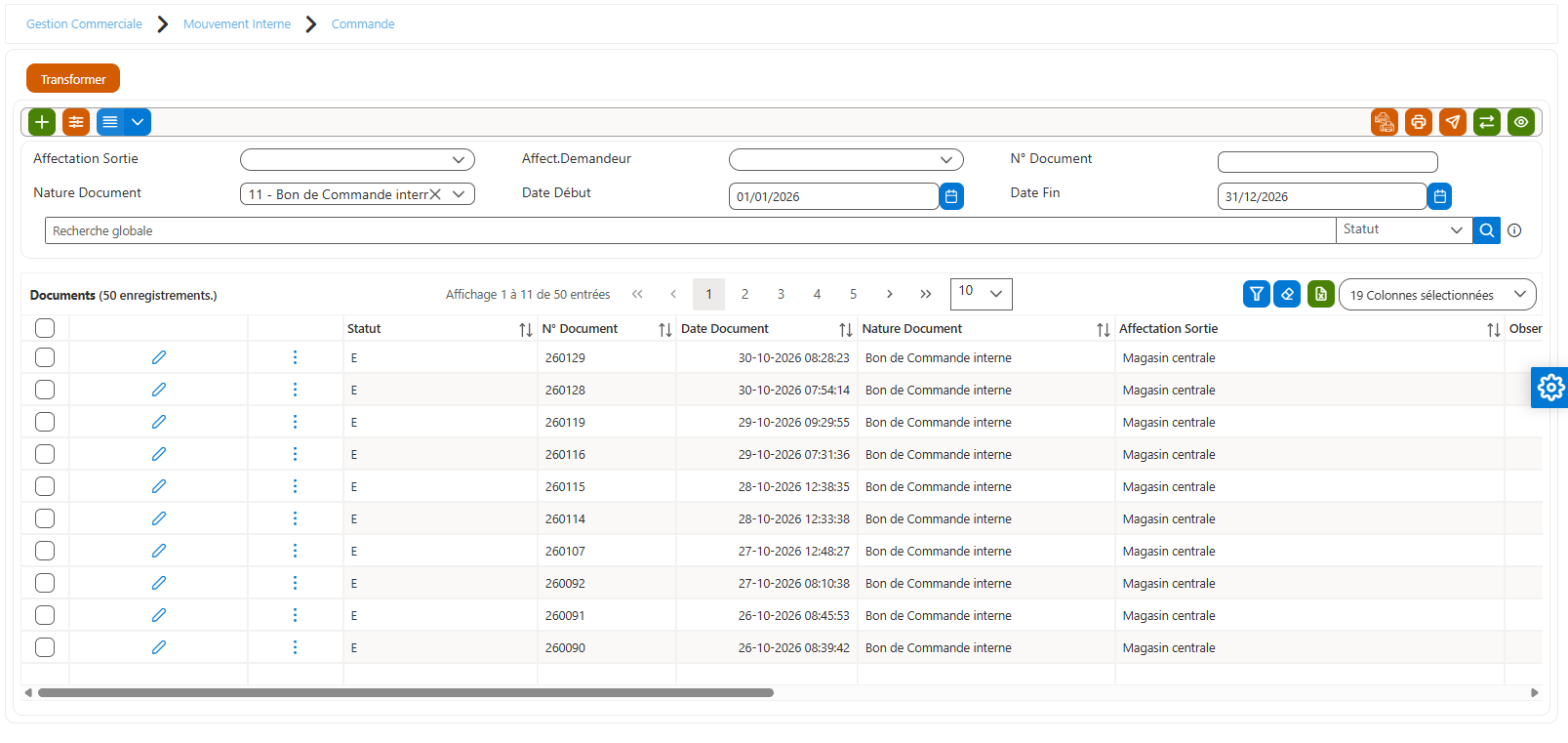 Figure 70 – Liste des Commande
Écran de liste commun à toutes les entrées de menu de documents (achat, vente, mouvement interne), pré-filtré sur la nature correspondant au menu et sur l'année en cours. Il permet de rechercher, créer, consulter, modifier, supprimer, transformer et payer les documents, avec sélection multiple de lignes.
Filtres : Affectation (« Affectation Sortie » en mouvement interne) · Affect.Demandeur (mouvement interne uniquement) · N° Document · Nature Document · Date Début (obligatoire, 1er janvier de l'année par défaut) · Date Fin (obligatoire, 31 décembre de l'année par défaut) · Client (masqué en gestion du contentieux) · Objet · Payée · Etat Document (« Etat Paiement » pour Facture achat et Facture vente) · N° Chez Fournisseur · Type fournisseur (gestion du contentieux uniquement) · Fournisseur (gestion du contentieux uniquement) · Affectation Sortie
Colonnes affichées : N° Document · Date Document · Nature Document · Tiers · N° chez Fourn. · Affectation (« Affectation Sortie » en mouvement interne) · Affect.Demandeur (mouvement interne uniquement) · Montant HT · Montant Fodec · Montant Tva · Montant TTC · Devise · Montant TTC Devise · Objet · Date Echéance · Montant RG · Net à payer · Montant réglé · Reliquet Net · Payée · Montant Réglé RG · Reliquat RG · RG Payée · Observation · Personne · Mode. Rég. Déf. · Etat Document · Etat Paiement · Statut · Etat Workflow · Affectation Sortie
Actions : Ajouter · Modifier · Consulter · Supprimer
Fiche de l’enregistrement
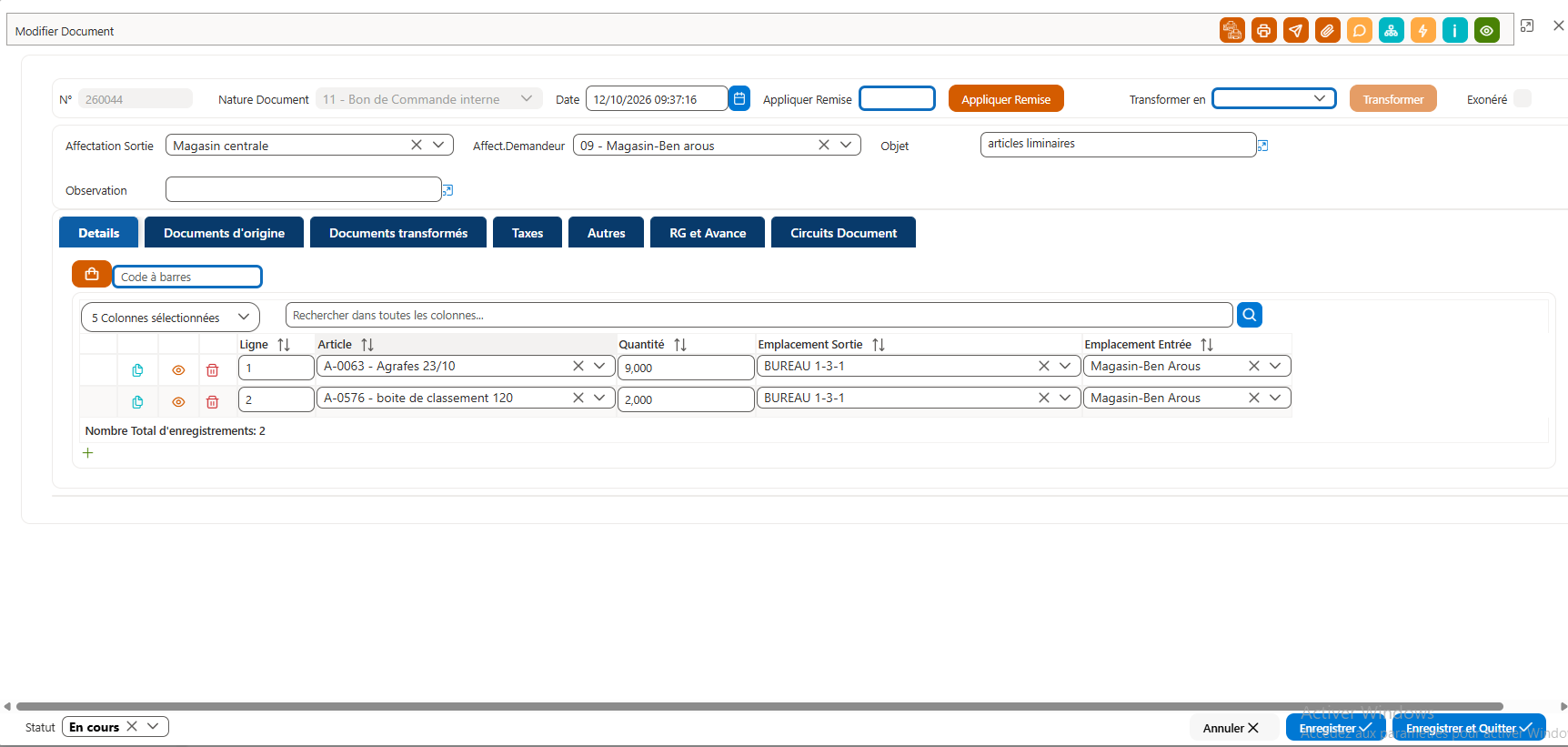
Figure 71 – Fiche de Commande
Particularités (nature BDCM (Commande interne)) :
- La nature du document est recherchée automatiquement à l'ouverture (nature de type BDCM).
- Dans la liste, la colonne Affectation est renommée « Affectation Sortie » et une colonne « Affect.Demandeur » est ajoutée ; le filtre Affectation devient « Affectation Sortie ».
- L'en-tête comporte le champ « Affect.Demandeur » (affectation qui exprime le besoin).
- Le tiers n'est pas exigé pour ce type de document.
- Lors de l'ajout d'une ligne sans affectation, l'affectation de la ligne prend par défaut l'affectation demandeuse.
Tableau de référence des champs
| Champ | Description | Obligatoire |
|---|---|---|
En-tête | ||
N° | Numéro du document, attribué automatiquement à l'enregistrement selon la souche de numérotation de la nature document. | Automatique |
Nature Document | Type précis du document, choisi avant l'ouverture de la fiche ; il pilote le comportement de la fiche. | Automatique |
Date | Date et heure du document ; elle sert au taux de change, au calcul de la validité et au contrôle d'exonération. | Oui |
Appliquer Remise | Taux de remise appliqué en une fois à toutes les lignes avec le bouton « Appliquer Remise ». | Non |
Transformer en | Nature du document à générer à partir du document courant, validée par le bouton « Transformer ». (Affiché : (en modification uniquement).) | Non |
Exonéré | Indique que le tiers est exonéré à la date du document ; renseigné automatiquement. | Automatique |
N° chez Fourn. | Référence du document chez le tiers (ex. n° de facture fournisseur) ; un doublon déclenche une alerte à confirmer. | Non |
Affectation Sortie | Emplacement de stock d'où sort l'article. (Affiché : vente et mouvement interne, si la gestion des emplacements est activée.) | Oui |
Tiers | Tiers libre du document lorsque la nature n'est ni client ni fournisseur. | Non |
Affect.Demandeur | Affectation (service) à l'origine de la demande. (Affiché : sauf conventions.) | Non |
Objet | Objet ou intitulé libre du document. | Non |
Observation | Commentaire libre (1000 caractères maximum). | Non |
Onglet « Details » | ||
Insérer Articles (bouton)(+) | Ouvre une recherche pour ajouter plusieurs articles en une fois (la touche F3 ouvre la recherche avancée d'article). | Non |
Ligne | N° de la ligne | |
Article | identifié l'article à mouvmenter | |
Quantité | Quantité a livrer | |
Emplacement Sortie | Emplacement de stock où entre l'article ; il doit appartenir à l'affectation d'entrée et différer de l'emplacement de sortie. | |
Affectation Entrée | par défaut c'est l'affectation demandeur séléctionnée dans l'entet du bon de commande interne | |
Emplacement Entrée | Emplacement de stock où entre l'article ; il doit appartenir à l'affectation d'entrée et différer de l'emplacement de sortie. | |
Achat lot | Numéro du lot d'achat. | Non |
Lot | Lot de stock de l'article, qui doit appartenir à l'article et ne pas être périmé. (Affiché : si la gestion par lot est activée.) | Oui pour un article géré par lot si la nature impacte le stock |
Numéro de série | Numéro de série de l'article ; la quantité doit alors être égale à 1. | Oui pour un article géré par numéro de série si la nature impacte le stock |
Onglet « Documents d'origine » | ||
Numéro | Numéro du document dont provient le document courant. | Automatique |
Nature Document | Nature du document d'origine. | Automatique |
Date | Date du document d'origine. | Automatique |
Etat | État de transformation du document d'origine. | Automatique |
Onglet « Documents transformés » | ||
Numéro | Numéro du document généré à partir du document courant. | Automatique |
Nature Document | Nature du document généré. | Automatique |
Date | Date du document généré. | Automatique |
Tiers | Tiers du document généré. | Automatique |
Montant TTC | Montant TTC du document généré (total en pied de grille). | Automatique |
Statut | Statut du document généré. | Automatique |
Etat | État du document généré. | Automatique |
Observation | Commentaire de la ligne. | Non |
Pied de document | ||
Barre d'état | ||
Statut | Statut du document (En cours, À valider, Validé, Refusé, Clôturé, Annulé) ; chaque changement dépend des droits de l'utilisateur. | Automatique |
Enregistrer et payer (bouton) | Enregistre le document puis ouvre directement l'écran de paiement. (Affiché : natures avec paiement activé, en création, lorsque le reliquat n'est pas nul.) | Non |
Etat Workflow | Étape du circuit de validation lorsqu'un workflow est paramétré. (Affiché : À confirmer.) | Automatique |
Règles de gestion
- Une nature de document de type BDCM doit être paramétrée : la liste ne s'affiche qu'après récupération de cette nature.
- Accès soumis au droit GESC070100 – Commande.
Livraison
Identification de l’interface
| Menu : GESTION COMMERCIALE : Mouvement Interne : Livraison |
|---|
Présentation de l’interface
Saisie et suivi des bons de livraison internes (BDLM) matérialisant le transfert d'articles d'une affectation de sortie vers une affectation demandeuse. L'écran utilise la liste et la fiche communes des documents commerciaux, filtrées sur le type BDLM.
Liste des enregistrements
| [Capture de la liste à fournir] |
|---|
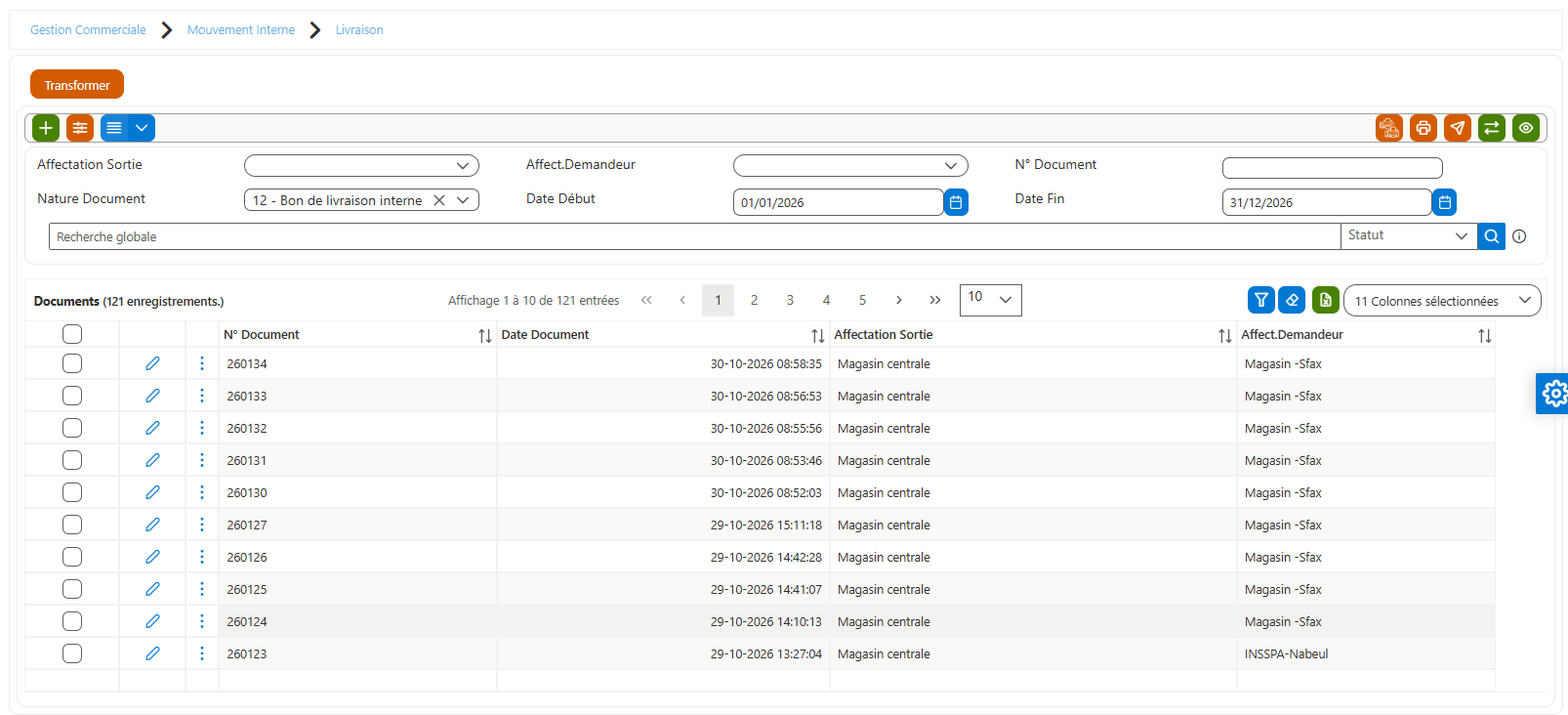 Figure 72 – Liste des Livraison
Écran de liste commun à toutes les entrées de menu de documents (achat, vente, mouvement interne), pré-filtré sur la nature correspondant au menu et sur l'année en cours. Il permet de rechercher, créer, consulter, modifier, supprimer, transformer et payer les documents, avec sélection multiple de lignes.
Filtres : Affectation (« Affectation Sortie » en mouvement interne) · Affect.Demandeur (mouvement interne uniquement) · N° Document · Nature Document · Date Début (obligatoire, 1er janvier de l'année par défaut) · Date Fin (obligatoire, 31 décembre de l'année par défaut) · Client (masqué en gestion du contentieux) · Objet · Payée · Etat Document (« Etat Paiement » pour Facture achat et Facture vente) · N° Chez Fournisseur · Type fournisseur (gestion du contentieux uniquement) · Fournisseur (gestion du contentieux uniquement) · Affectation Sortie
Colonnes affichées : N° Document · Date Document · Nature Document · Tiers · N° chez Fourn. · Affectation (« Affectation Sortie » en mouvement interne) · Affect.Demandeur (mouvement interne uniquement) · Montant HT · Montant Fodec · Montant Tva · Montant TTC · Devise · Montant TTC Devise · Objet · Date Echéance · Montant RG · Net à payer · Montant réglé · Reliquet Net · Payée · Montant Réglé RG · Reliquat RG · RG Payée · Observation · Personne · Mode. Rég. Déf. · Etat Document · Etat Paiement · Statut · Etat Workflow · Affectation Sortie
Actions : Ajouter · Modifier · Consulter · Supprimer
Fiche de l’enregistrement
| [Capture de la fiche à fournir] |
|---|
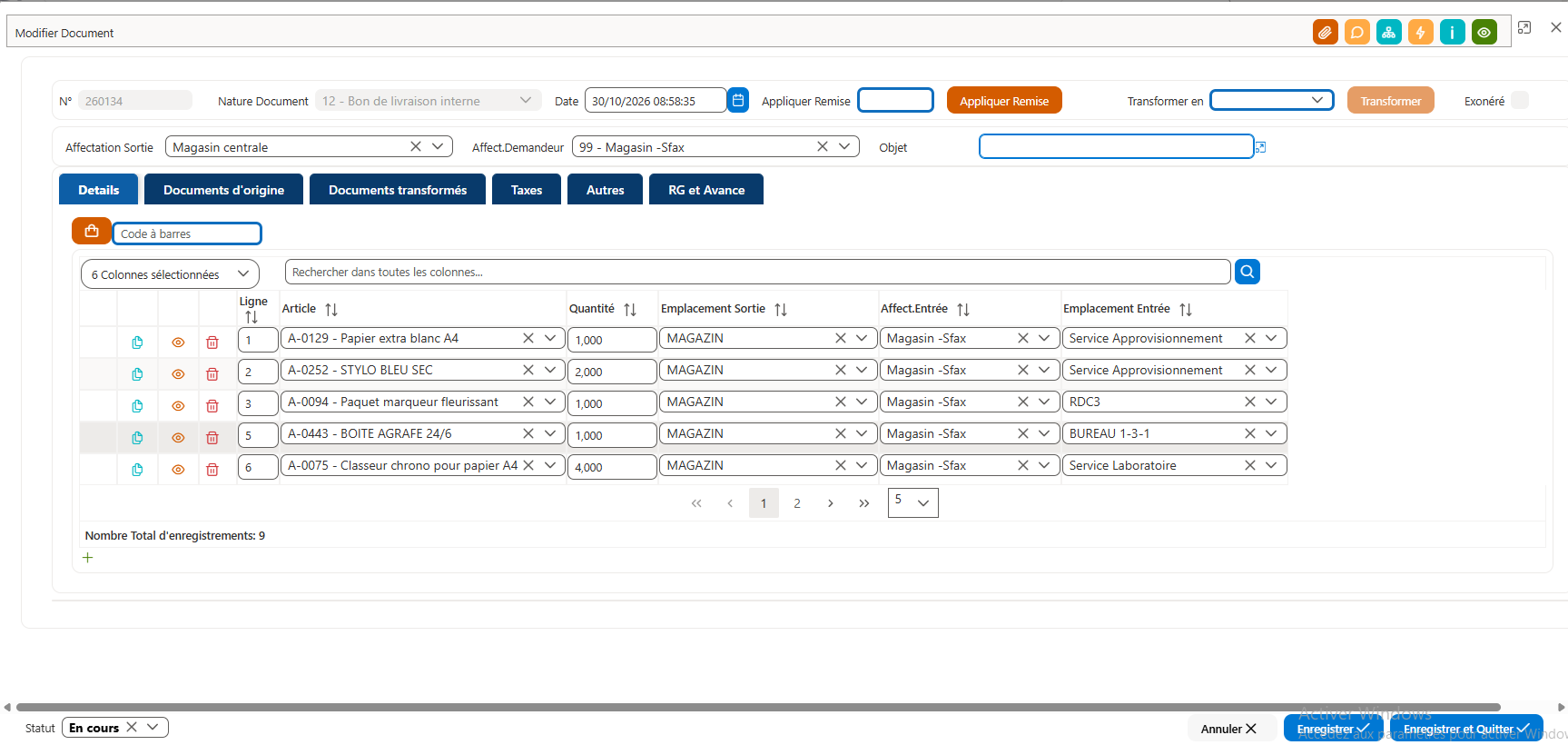
Figure 73 – Fiche de Livraison
Particularités (nature BDLM (Livraison interne)) :
- La nature du document est recherchée automatiquement à l'ouverture (nature de type BDLM).
- Dans la liste, la colonne Affectation est renommée « Affectation Sortie » et une colonne « Affect.Demandeur » est ajoutée.
- L'en-tête comporte le champ « Affect.Demandeur » (affectation destinataire).
- Le tiers n'est pas exigé pour ce type de document.
- Lors de l'ajout d'une ligne sans affectation, l'affectation de la ligne prend par défaut l'affectation demandeuse.
- Les livraisons internes alimentent les états « Mouvements Internes Détaillées » et « Etat de consommation Théorique/Réelle » (quantité réelle).
Tableau de référence des champs
| Champ | Description | Obligatoire |
|---|---|---|
En-tête | ||
N° | Numéro du document, attribué automatiquement à l'enregistrement selon la souche de numérotation de la nature document. | Automatique |
Nature Document | Type précis du document, choisi avant l'ouverture de la fiche ; il pilote le comportement de la fiche. | Automatique |
Date | Date et heure du document ; elle sert au taux de change, au calcul de la validité et au contrôle d'exonération. | Oui |
Appliquer Remise | Taux de remise appliqué en une fois à toutes les lignes avec le bouton « Appliquer Remise ». | Non |
Transformer en | Nature du document à générer à partir du document courant, validée par le bouton « Transformer ». (Affiché : (en modification uniquement).) | Non |
Exonéré | Indique que le tiers est exonéré à la date du document ; renseigné automatiquement. | Automatique |
N° chez Fourn. | Référence du document chez le tiers (ex. n° de facture fournisseur) ; un doublon déclenche une alerte à confirmer. | Non |
Affectation Sortie | Emplacement de stock d'où sort l'article. (Affiché : vente et mouvement interne, si la gestion des emplacements est activée.) | Oui |
Tiers | Tiers libre du document lorsque la nature n'est ni client ni fournisseur. | Non |
Affect.Demandeur | Affectation (service) à l'origine de la demande. (Affiché : sauf conventions.) | Non |
Objet | Objet ou intitulé libre du document. | Non |
Observation | Commentaire libre (1000 caractères maximum). | Non |
Onglet « Details » | ||
Insérer Articles (bouton)(+) | Ouvre une recherche pour ajouter plusieurs articles en une fois (la touche F3 ouvre la recherche avancée d'article). | Non |
Ligne | N° de la ligne | |
Article | identifié l'article à mouvmenter | |
Quantité | Quantité a livrer | |
Emplacement Sortie | Emplacement de stock où entre l'article ; il doit appartenir à l'affectation d'entrée et différer de l'emplacement de sortie. | |
Affectation Entrée | par défaut c'est l'affectation demandeur séléctionnée dans l'entet du bon de commande interne | |
Emplacement Entrée | Emplacement de stock où entre l'article ; il doit appartenir à l'affectation d'entrée et différer de l'emplacement de sortie. | |
Achat lot | Numéro du lot d'achat. | Non |
Lot | Lot de stock de l'article, qui doit appartenir à l'article et ne pas être périmé. (Affiché : si la gestion par lot est activée.) | Oui pour un article géré par lot si la nature impacte le stock |
Numéro de série | Numéro de série de l'article ; la quantité doit alors être égale à 1. | Oui pour un article géré par numéro de série si la nature impacte le stock |
Onglet « Documents d'origine » | ||
Numéro | Numéro du document dont provient le document courant. | Automatique |
Nature Document | Nature du document d'origine. | Automatique |
Date | Date du document d'origine. | Automatique |
Etat | État de transformation du document d'origine. | Automatique |
Onglet « Documents transformés » | ||
Numéro | Numéro du document généré à partir du document courant. | Automatique |
Nature Document | Nature du document généré. | Automatique |
Date | Date du document généré. | Automatique |
Tiers | Tiers du document généré. | Automatique |
Montant TTC | Montant TTC du document généré (total en pied de grille). | Automatique |
Statut | Statut du document généré. | Automatique |
Etat | État du document généré. | Automatique |
Observation | Commentaire de la ligne. | Non |
Pied de document | ||
Barre d'état | ||
Statut | Statut du document (En cours, À valider, Validé, Refusé, Clôturé, Annulé) ; chaque changement dépend des droits de l'utilisateur. | Automatique |
Enregistrer et payer (bouton) | Enregistre le document puis ouvre directement l'écran de paiement. (Affiché : natures avec paiement activé, en création, lorsque le reliquat n'est pas nul.) | Non |
Etat Workflow | Étape du circuit de validation lorsqu'un workflow est paramétré. (Affiché : À confirmer.) | Automatique |
Règles de gestion
- Une nature de document de type BDLM doit être paramétrée pour accéder à l'écran.
- Accès soumis au droit GESC070200 – Livraison.
Liste des commandes par affectation
Identification de l’interface
| Menu : GESTION COMMERCIALE : Mouvement Interne : Liste des commandes par affectation |
|---|
Présentation de l’interface
Consultation détaillée, ligne par ligne, des articles commandés par affectation sur une période. Elle permet d'analyser les quantités et montants commandés par service.
Liste des enregistrements
| [Capture de la liste à fournir] |
|---|
Figure 74 – Liste des Liste des commandes par affectation
Grille en lecture seule ; la recherche n'est pas lancée à l'ouverture. Totaux affichés sur Quantite, Prix unitaire et Montant.
Filtres : Date Début · Date Fin · Affectation · Type Document
Colonnes affichées : Date · Nature Document · Code · Libellé · Numéro du bon de commande · Libellé famille · Quantite · Prix unitaire · Montant
Actions : Rechercher · Exporter / Imprimer (fonctions standard de la grille)
Fiche de l’enregistrement
Interface de consultation : elle ne comporte pas de fiche de saisie.
Tableau de référence des champs
| Champ | Description | Obligatoire |
|---|---|---|
Critères de recherche | ||
Date Début | Date de document minimale (incluse). | Non |
Date Fin | Date de document maximale (incluse). | Non |
Affectation | Affectation (service) dont on consulte les commandes ; liste limitée aux affectations de l'utilisateur. | Non |
Type Document | Nature(s) de document à analyser. | Oui |
Règles de gestion
- Le critère Type Document est obligatoire pour lancer la recherche.
- Accès soumis au droit GESC070300.
Liste des livraisons par affectation
Identification de l’interface
| Menu : GESTION COMMERCIALE : Mouvement Interne : Liste des livraisons par affectation |
|---|
Présentation de l’interface
Consultation détaillée des articles livrés par affectation sur une période. Elle permet de suivre les quantités et montants livrés à chaque service.
Liste des enregistrements
| [Capture de la liste à fournir] |
|---|
Figure 75 – Liste des Liste des livraisons par affectation
Grille en lecture seule ; la recherche n'est pas lancée à l'ouverture. Totaux sur Quantite, Prix unitaire et Montant.
Filtres : Date Début · Date Fin · Affectation · Type Document
Colonnes affichées : Date · Nature Document · Code · Libellé · Quantite · Prix unitaire · Montant
Actions : Rechercher · Exporter / Imprimer (fonctions standard de la grille)
Fiche de l’enregistrement
Interface de consultation : elle ne comporte pas de fiche de saisie.
Tableau de référence des champs
| Champ | Description | Obligatoire |
|---|---|---|
Critères de recherche | ||
Date Début | Date de document minimale (incluse). | Non |
Date Fin | Date de document maximale (incluse). | Non |
Affectation | Affectation (service) concernée ; liste limitée aux affectations de l'utilisateur. | Non |
Type Document | Nature(s) de document à analyser. | Oui |
Règles de gestion
- Le critère Type Document est obligatoire pour lancer la recherche.
- Accès soumis au droit GESC070400.
Mouvement interne cumulé par affectation
Identification de l’interface
| Menu : GESTION COMMERCIALE : Mouvement Interne : Mouvement interne cumulé par affectation |
|---|
Présentation de l’interface
Consultation des mouvements internes par article et par affectation sur une période. Elle donne les quantités, prix unitaires et montants mouvementés.
Liste des enregistrements
| [Capture de la liste à fournir] |
|---|
Figure 76 – Liste des Mouvement interne cumulé par affectation
Grille en lecture seule avec totaux sur Quantite, Prix unitaire et Montant.
Filtres : Date Début · Date Fin · Affectation d'entrée · Article
Colonnes affichées : Date Début · Code · Libellé · Affectation · Quantite · Prix unitaire · Montant
Actions : Rechercher · Exporter / Imprimer (fonctions standard de la grille)
Fiche de l’enregistrement
Interface de consultation : elle ne comporte pas de fiche de saisie.
Tableau de référence des champs
| Champ | Description | Obligatoire |
|---|---|---|
Critères de recherche | ||
Date Début | Date de document minimale (incluse). | Non |
Date Fin | Date de document maximale (incluse). | Non |
Affectation d'entrée | Affectation réceptrice des mouvements. | Non |
Article | Article à analyser. | Non |
Règles de gestion
- La première colonne, libellée « Date Début », affiche en réalité la date du document.
- Accès soumis au droit GESC070500.
Mouvement interne récaputiltatif par affectation
Identification de l’interface
| Menu : GESTION COMMERCIALE : Mouvement Interne : Mouvement interne récaputiltatif par affectation |
|---|
Présentation de l’interface
Récapitulatif des mouvements internes par article et par affectation sur une période. L'écran reprend la présentation de « Mouvement interne cumulé par affectation » avec un titre différent.
Liste des enregistrements
| [Capture de la liste à fournir] |
|---|
Figure 77 – Liste des Mouvement interne récaputiltatif par affectation
Même grille et mêmes critères que l'écran « Mouvement interne cumulé par affectation ».
Filtres : Date Début · Date Fin · Affectation d'entrée · Article
Colonnes affichées : Date Début · Code · Libellé · Affectation · Quantite · Prix unitaire · Montant
Actions : Rechercher · Exporter / Imprimer (fonctions standard de la grille)
Fiche de l’enregistrement
Interface de consultation : elle ne comporte pas de fiche de saisie.
Tableau de référence des champs
| Champ | Description | Obligatoire |
|---|---|---|
Critères de recherche | ||
Date Début | Date de document minimale (incluse). | Non |
Date Fin | Date de document maximale (incluse). | Non |
Affectation d'entrée | Affectation réceptrice des mouvements. | Non |
Article | Article à analyser. | Non |
Règles de gestion
- Accès soumis au droit GESC070600.
Etat Analytique Achat
Identification de l’interface
| Menu : GESTION COMMERCIALE : Mouvement Interne : Etat Analytique Achat |
|---|
Interface non disponible Cette entrée du menu renvoie vers un écran de l’ancienne version qui n’existe pas dans la version web actuelle. Interface non documentée. |
|---|
Etat de consommation Théorique/Réelle
Identification de l’interface
| Menu : GESTION COMMERCIALE : Mouvement Interne : Etat de consommation Théorique/Réelle |
|---|
Présentation de l’interface
Comparaison, par article, de la quantité réellement consommée (livraisons internes) et de la quantité théorique (livraisons de vente). L'écart met en évidence les sur- ou sous-consommations.
Liste des enregistrements
| [Capture de la liste à fournir] |
|---|
Figure 78 – Liste des Etat de consommation Théorique/Réelle
Grille en lecture seule, quantités affichées avec 3 décimales.
Filtres : code · Article
Colonnes affichées : code · Libellé · Quantité Réelle · Quantité Théorique · Ecart
Actions : Rechercher · Exporter / Imprimer (fonctions standard de la grille)
Fiche de l’enregistrement
Interface de consultation : elle ne comporte pas de fiche de saisie.
Tableau de référence des champs
| Champ | Description | Obligatoire |
|---|---|---|
Critères de recherche | ||
code | Code de l'article (saisie libre). | Non |
Article | Article à analyser. | Non |
Règles de gestion
- Ecart = Quantité Théorique − Quantité Réelle (vue VCumul).
- Quantité Réelle issue des livraisons internes (BDLM) ; Quantité Théorique issue des livraisons de vente (BDLV).
Mouvements Internes Détaillées
Identification de l’interface
| Menu : GESTION COMMERCIALE : Mouvement Interne : Mouvements Internes Détaillées |
|---|
Présentation de l’interface
Consultation détaillée des quantités entrées et sorties en mouvement interne, par tiers, article et affectation. Elle sert au contrôle des flux internes sur une période.
Liste des enregistrements
| [Capture de la liste à fournir] |
|---|
Figure 79 – Liste des Mouvements Internes Détaillées
Grille en lecture seule ; quantités cumulées par tiers, article, affectation et date.
Filtres : Type Tier · Tiers · Affectation · Article · Date Début · Date Fin
Colonnes affichées : Code Tier · Nom Tier · Type Tier · Code Article · Article · Famille Article · Code Affectation · Affectation · Qte Entrée · Qte Sortie
Actions : Rechercher · Exporter / Imprimer (fonctions standard de la grille)
Fiche de l’enregistrement
Interface de consultation : elle ne comporte pas de fiche de saisie.
Tableau de référence des champs
| Champ | Description | Obligatoire |
|---|---|---|
Critères de recherche | ||
Type Tier | Type de tiers (client, fournisseur…). | Non |
Tiers | Tiers concerné. | Non |
Affectation | Affectation concernée. | Non |
Article | Article concerné. | Non |
Date Début | Date minimale ; initialisée à la date du jour. | Non |
Date Fin | Date maximale ; initialisée à la date du jour. | Non |
Règles de gestion
- Par défaut, la période couvre uniquement la date du jour.
- Accès soumis au droit MI030303009.
Stock
Inventaire
Identification de l’interface
| Menu : GESTION COMMERCIALE : Stock : Inventaire |
|---|
Présentation de l’interface
Saisie des inventaires physiques par affectation : génération des lignes d'articles, calcul des quantités théoriques et saisie des quantités comptées. Une fois validé, l'inventaire devient non modifiable et peut être reporté dans le stock via « Recalcul du stock ».
Liste des enregistrements
| [Capture de la liste à fournir] |
|---|
Figure 80 – Liste des Inventaire
Liste des inventaires avec sélection multiple ; les boutons de validation agissent sur un seul inventaire sélectionné.
Filtres : Numéro Inventaire · Affectation · Date Début · Date Fin
Colonnes affichées : Numéro Inventaire · Date Inventaire · Affectation · Observation · Validé
Actions : Valider · Annuler Validation · Ajouter · Modifier · Consulter · Supprimer
Fiche de l’enregistrement
| [Capture de la fiche à fournir] |
|---|
Figure 81 – Fiche de Inventaire
Tableau de référence des champs
| Champ | Description | Obligatoire |
|---|---|---|
En-tête | ||
Numéro Inventaire | Numéro attribué automatiquement à l'enregistrement (séquence unique). | Automatique |
Date Inventaire | Date et heure de l'inventaire. | Oui |
Affectation | Affectation (dépôt/service) inventoriée ; seules les affectations avec suivi de stock sont proposées. | Oui |
Observation | Commentaire libre (300 caractères maximum). | Non |
Recherche avancée | ||
Rechercher | Texte recherché parmi les lignes déjà chargées dans la grille. | Non |
Rechercher dans : | Colonne ciblée : Tous les champs, Code Article, Libellé Article, Famille Article, Sous-famille Article, Emplacement, Devise Application ou Devise Article. | Non |
Insertion avancée | ||
Famille Article | Famille d'articles (avec suivi de stock) à importer. | Non |
Sous Famille Article | Sous-famille d'articles à importer. | Non |
Code | Code d'un article précis à importer. | Non |
Emplacement | Emplacement de l'affectation ; affiché si la gestion des emplacements est activée. | Non |
Lot | Lot de l'article saisi ; affiché si l'article est géré par lot. | Non |
Détails Inventaire (grille des lignes) | ||
Ligne | Numéro de ligne attribué automatiquement. | Automatique |
Emplacement | Emplacement de stockage ; colonne affichée si la gestion des emplacements est activée, alors obligatoire. | Oui |
Lot | Lot de l'article ; colonne affichée si la gestion par lot est activée, obligatoire pour un article géré par lot et interdit sinon. | Oui |
Code | Code de l'article, renseigné par l'import des articles. | Automatique |
Libelle Article | Libellé de l'article. | Automatique |
Famille Article | Famille de l'article. | Automatique |
Sous Famille | Sous-famille de l'article. | Automatique |
Prix Unitaire | Prix unitaire de valorisation (modifiable, recalculable par le bouton Prix Unitaire). | Non |
Devise Application | Devise de l'application. | Automatique |
Prix.U Devise | Prix unitaire exprimé dans la devise de l'article. | Non |
Devise Article | Devise de l'article. | Automatique |
Q.Théorique | Quantité en stock théorique (lecture seule, calculée). | Automatique |
Q.Physique | Quantité réellement comptée. | Non |
Ecart | Différence Q.Théorique − Q.Physique, recalculée à la saisie de Q.Physique. | Automatique |
DC Théorique | Montant valorisé de la quantité théorique. | Non |
DC Physique | Montant valorisé de la quantité physique. | Non |
QTE 1 | Quantité complémentaire 1. | Non |
QTE 2 | Quantité complémentaire 2. | Non |
QTE 3 | Quantité complémentaire 3. | Non |
Numéro de série | Numéro de série ; obligatoire pour un article géré par numéro de série. | Oui |
Règles de gestion
- Boutons de la fiche : « Tous les Articles » génère toutes les lignes des articles suivis en stock de l'affectation ; « Importer les articles » ajoute les articles répondant aux critères d'insertion avancée (sans doublon) ; « Calcul Qté. Théorique » renseigne les quantités théoriques après confirmation ; « Prix Unitaire » recalcule les prix selon les paramètres de valorisation.
- Une affectation doit être choisie avant toute génération de lignes (« Veuillez choisir une affectation. ») ; l'import exige au moins un critère (« Remplir Les critères de recherche »).
- Contrôles des lignes : article obligatoire ; pas de doublon article/emplacement/lot/numéro de série (« Un détail d'inventaire existe déjà pour le même article avec le même emplacement, lot et numéro de série. ») ; le lot doit appartenir à l'article ; « L'article n'est pas géré par lot : le lot doit être vide » ; pour un article géré par numéro de série, numéro obligatoire et quantité égale à 1.
- Valider / Annuler Validation : actifs uniquement lorsqu'un seul inventaire est sélectionné, respectivement non validé ou validé. Messages : « L'inventaire a été validé avec succès. » / « L'annulation de la validation de l'inventaire a été effectuée avec succès. ».
- Un inventaire validé est en lecture seule : modification et suppression refusées (« Modification impossible : l’inventaire est déjà validé. », « Suppression impossible : l’inventaire est déjà validé. »).
- La validation ne met pas à jour le stock immédiatement : le report se fait par « Recalcul du stock » > « Appliquer les inventaires validés les plus récents » (dernier inventaire validé de chaque affectation).
- L'annulation de la validation relance le calcul de la fiche de stock des articles de l'inventaire pour l'affectation.
- Liste : période initialisée du 1er janvier au 31 décembre de l'année en cours.
Inventaire Simplifie
Identification de l’interface
| Menu : GESTION COMMERCIALE : Stock : Inventaire Simplifie |
|---|
Présentation de l’interface
Saisie ligne par ligne des comptages d'un inventaire existant non validé, article par article. Elle convient aux comptages ponctuels sans passer par la fiche complète de l'inventaire.
Liste des enregistrements
| [Capture de la liste à fournir] |
|---|
Figure 82 – Liste des Inventaire Simplifie
Liste des lignes d'inventaire ; colonnes Emplacement et Lot ajoutées selon le paramétrage Gestion Commerciale.
Filtres : Inventaire · Affectation (si gestion des emplacements, renseignée automatiquement) · Emplacement (si gestion des emplacements) · Lot (si gestion par lot) · Article
Colonnes affichées : Emplacement (si gestion des emplacements) · Lot (si gestion par lot) · Code Article · Libelle Article · Prix Unitaire · Quantite theorique · Quantite Physique · Ecart · Numéro de série
Actions : Ajouter · Modifier · Consulter · Supprimer
Fiche de l’enregistrement
| [Capture de la fiche à fournir] |
|---|
Figure 83 – Fiche de Inventaire Simplifie
Tableau de référence des champs
| Champ | Description | Obligatoire |
|---|---|---|
Ligne d'inventaire | ||
Inventaire | Inventaire de rattachement ; seuls les inventaires non validés sont proposés. | Oui |
Emplacement | Emplacement de l'affectation de l'inventaire ; affiché si la gestion des emplacements est activée. | Oui |
Article | Article compté ; le prix unitaire est repris du prix d'achat de l'article. | Oui |
Lot | Lot de l'article ; affiché si l'article est géré par lot. | Oui |
Numéro de série | Numéro de série ; affiché si l'article est géré par numéro de série. | Oui |
Prix Unitaire | Prix unitaire (3 décimales), proposé à partir du prix d'achat de l'article. | Non |
Quantite theorique | Quantité en stock de l'article pour l'affectation de l'inventaire (lecture seule). | Automatique |
Quantite Physique | Quantité comptée. | Non |
Règles de gestion
- Si l'inventaire est validé, un bandeau « Inventaire validé : ce détail est en lecture seule » s'affiche et l'enregistrement est bloqué.
- Contrôles serveur : « Impossible d'ajouter un détail : l'inventaire est déjà validé. », « Impossible de modifier ce détail : son inventaire est déjà validé. », « Suppression impossible : l'inventaire est déjà validé. ».
- Les règles de lot, emplacement, numéro de série et unicité des lignes sont celles de la fiche Inventaire.
Stock par article
Identification de l’interface
| Menu : GESTION COMMERCIALE : Stock : Stock par article |
|---|
Présentation de l’interface
Consultation des quantités en stock d'un article dans chaque affectation. Elle détaille inventaire, entrées, sorties et stock courant.
Liste des enregistrements
| [Capture de la liste à fournir] |
|---|
Figure 84 – Liste des Stock par article
Grille en lecture seule ; colonnes Emplacement et Lot ajoutées selon le paramétrage.
Filtres : Affectation · Emplacement (si gestion des emplacements) · Lot (si gestion par lot) · Article · Numéro serie
Colonnes affichées : Code Affectation · Libelle Affectation · Code Emplacement (si gestion des emplacements) · Libellé Emplacement (si gestion des emplacements) · Lot (si gestion par lot) · Numéro serie · Code Article · Libellé Article · Libellé Famille · Quantité Inventaire · Quantité Entrée · Quantité Sortie · Quantité Stock
Actions : Rechercher · Exporter / Imprimer (fonctions standard de la grille)
Fiche de l’enregistrement
Interface de consultation : elle ne comporte pas de fiche de saisie.
Tableau de référence des champs
| Champ | Description | Obligatoire |
|---|---|---|
Critères de recherche | ||
Affectation | Affectation consultée. | Non |
Emplacement | Emplacement de l'affectation choisie. | Non |
Lot | Lot recherché. | Non |
Article | Article consulté. | Non |
Numéro serie | Numéro de série recherché. | Non |
Règles de gestion
- Le choix d'une affectation recharge la liste des emplacements.
Stock par affectation
Identification de l’interface
| Menu : GESTION COMMERCIALE : Stock : Stock par affectation |
|---|
Présentation de l’interface
Consultation du stock valorisé de tous les articles d'une affectation. Elle indique quantités et valeurs d'inventaire, d'entrées, de sorties et de stock, ainsi que la rotation.
Liste des enregistrements
| [Capture de la liste à fournir] |
|---|
Figure 85 – Liste des Stock par affectation
Grille en lecture seule avec quantités et valorisations.
Filtres : Affectation · Famille Article · Emplacement (si gestion des emplacements) · Lot (si gestion par lot) · Numéro serie · Rotation Stock (Rotation Min / Rotation Max) · Active
Colonnes affichées : Code Affectation · Libelle Affectation · Libellé Emplacement (si gestion des emplacements) · Code Emplacement (si gestion des emplacements) · Lot (si gestion par lot) · Code Article · Libelle Article · famille Article · Numéro serie · Date Inventaire · Quantité Inventaire · Quantité Inventaire Valorisée · Quantité Entrée · Quantité Entrée Valorisée · Quantité Sortie · Quantité Sortie Valorisée · Quantité Stock · Quantité Stock Valorisée · Rotation Stock · Active
Actions : Rechercher · Exporter / Imprimer (fonctions standard de la grille)
Fiche de l’enregistrement
Interface de consultation : elle ne comporte pas de fiche de saisie.
Tableau de référence des champs
| Champ | Description | Obligatoire |
|---|---|---|
Critères de recherche | ||
Affectation | Affectation consultée. | Oui |
Famille Article | Famille d'articles. | Non |
Emplacement | Emplacement de l'affectation. | Non |
Lot | Lot recherché. | Non |
Numéro serie | Numéro de série recherché. | Non |
Rotation Stock | Intervalle de rotation du stock (Rotation Min / Rotation Max). | Non |
Active | Limite aux articles actifs ; cochée par défaut. | Non |
Règles de gestion
- Le choix d'une affectation recharge la liste des emplacements.
Fiche de stock
Identification de l’interface
| Menu : GESTION COMMERCIALE : Stock : Fiche de stock |
|---|
Présentation de l’interface
Fiche de stock d'un article dans une affectation : situation depuis le dernier inventaire ou une date, et détail chronologique des mouvements. Les mouvements sont colorés par nature (inventaire, entrée, sortie, interne).
Liste des enregistrements
| [Capture de la liste à fournir] |
|---|
Figure 86 – Liste des Fiche de stock
Deux grilles : « Inventaire Disponible » (situation) puis « Mouvements de Stock » (détail avec légende de couleurs). Impression via le bouton de reporting.
Filtres : Affectation · Emplacement (si gestion des emplacements) · Lot (si gestion par lot) · Date de péremption (DLC) (si gestion par lot) · Article · Numéro serie (si article géré par numéro de série) · Depuis Date · Dernier inventaire
Colonnes affichées : [Inventaire Disponible] Date Dern.Inv · Emplacement* · Lot* · Date de péremption (DLC)* · Numéro serie* · Q.Inventaire · Q.Entrée · Q.Sortie · Q.Stock · [Mouvements de Stock] Mouvement · Date mouvement · Prix Unitaire · DC.Entree · DC.Sortie · C.M.P · Montant Ht · Montant FODEC · CMP théorique · Ecart · DC.Unitaire · Tiers
Actions : Rechercher · Imprimer (reporting)
Fiche de l’enregistrement
Interface de consultation : elle ne comporte pas de fiche de saisie.
Tableau de référence des champs
| Champ | Description | Obligatoire |
|---|---|---|
Critères de recherche | ||
Affectation | Affectation avec suivi de stock. | Oui |
Emplacement | Emplacement de l'affectation (et de l'article si choisi). | Non |
Lot | Lot recherché. | Non |
Date de péremption (DLC) | Date limite de consommation du lot. | Non |
Article | Article suivi en stock (recherche par code, libellé ou code-barres). | Oui |
Numéro serie | Numéro de série recherché. | Non |
Depuis Date | Case à cocher ; si cochée, saisir la date de départ. | Non |
Dernier inventaire | Case cochée par défaut : situation depuis le dernier inventaire ; masquée si « Depuis Date » est cochée. | Non |
Règles de gestion
- Affectation, article et une option de date (Depuis Date ou Dernier inventaire) sont requis : « Veuillez renseigner tous les champs obligatoires : affectation, article et date. ».
- Colonnes marquées * : affichées selon la gestion des emplacements, des lots ou des numéros de série.
- Légende : Inventaire ; entrées (réception, avoir fournisseur, retour client, entrée) ; sorties (livraison, avoir client, retour fournisseur, sortie) ; interne.
Recalcul du stock
Identification de l’interface
| Menu : GESTION COMMERCIALE : Stock : Recalcul du stock |
|---|
Présentation de l’interface
Traitement de reconstitution du stock à partir des mouvements, avec recalcul optionnel du coût moyen pondéré. Il permet aussi de reporter dans le stock les quantités des inventaires validés les plus récents.
Liste des enregistrements
| [Capture de la liste à fournir] |
|---|
Figure 87 – Liste des Recalcul du stock
Écran de traitement
| [Capture de l’écran à fournir] |
|---|
Figure 88 – Écran Recalcul du stock
Tableau de référence des champs
| Champ | Description | Obligatoire |
|---|---|---|
Périmètre | ||
Toutes les affectations / Une affectation | Choix du périmètre traité (affectations avec suivi de stock uniquement). | Oui |
Affectation | Affectation à traiter ; affichée et requise si « Une affectation » est choisie. | Oui |
Recalcul du Stock | ||
Calcul Cout Moyen Pondéré | Met à jour la valorisation (traitement plus long). | Non |
Appliquer les inventaires validés les plus récents | ||
Règles de gestion
- Les boutons sont inactifs tant qu'aucune affectation n'est choisie en mode « Une affectation » (« Choisissez une affectation pour activer les opérations. »).
- Recalcul du Stock : confirmation « Êtes-vous sûr de vouloir recalculer le stock ? » ; exécute le calcul de fiche de stock par affectation selon le type de gestion des lots ; succès « Merci pour votre patience, Le calcul est terminé ! », échec « L'opération est annulée! ».
- Appliquer les inventaires validés : confirmation « Appliquer les inventaires validés ? » ; pour chaque affectation, le dernier inventaire validé fixe la quantité inventaire, la date du dernier inventaire, le prix unitaire et le CMP ; stock = quantité physique + entrées − sorties.
- Après application, une ligne de stock est créée pour les articles suivis en stock qui n'en ont pas encore dans l'affectation.
- L'option coût moyen pondéré ne s'applique pas à l'application des inventaires.
- Un bandeau rappelle le résultat de la dernière opération (périmètre, CMP, heure).
Consommation totale
Identification de l’interface
| Menu : GESTION COMMERCIALE : Stock : Consommation totale |
|---|
Présentation de l’interface
Consultation des quantités consommées par article, mois par mois, sur l'exercice en cours. Elle donne aussi le total annuel par article.
Liste des enregistrements
| [Capture de la liste à fournir] |
|---|
Figure 89 – Liste des Consommation totale
Grille mensuelle en quantités.
Filtres : Année
Colonnes affichées : Code Article · Libellé Article · Libellé Famille · Janvier · Février · Mars · Avril · Mai · Juin · Juillet · Aout · Septembre · Octobre · Novembre · Décembre · Total
Actions : Rechercher · Exporter / Imprimer (fonctions standard de la grille)
Fiche de l’enregistrement
Interface de consultation : elle ne comporte pas de fiche de saisie.
Tableau de référence des champs
| Champ | Description | Obligatoire |
|---|---|---|
Critères de recherche | ||
Année | Exercice analysé ; initialisé à l'année en cours des paramètres utilisateur Gestion Commerciale et non modifiable. | Automatique |
Règles de gestion
- L'année ne peut pas être modifiée : elle provient des paramètres utilisateur.
Consommation par service
Identification de l’interface
| Menu : GESTION COMMERCIALE : Stock : Consommation par service |
|---|
Présentation de l’interface
Consultation mensuelle des quantités consommées par article pour une affectation (service). Elle permet de suivre la consommation de chaque service sur l'exercice.
Liste des enregistrements
| [Capture de la liste à fournir] |
|---|
Figure 90 – Liste des Consommation par service
Grille mensuelle en quantités.
Filtres : Année · Affectation
Colonnes affichées : Code Article · Libelle Article · Famille Article · Janvier · Février · Mars · Avril · Mai · Juin · Juillet · Aout · Septembre · October · Novembre · Décembre · Total
Actions : Rechercher · Exporter / Imprimer (fonctions standard de la grille)
Fiche de l’enregistrement
Interface de consultation : elle ne comporte pas de fiche de saisie.
Tableau de référence des champs
| Champ | Description | Obligatoire |
|---|---|---|
Critères de recherche | ||
Année | Exercice analysé ; initialisé à l'année en cours des paramètres utilisateur Gestion Commerciale et non modifiable. | Automatique |
Affectation | Service consommateur analysé. | Oui |
Consommation totale valorisée
Identification de l’interface
| Menu : GESTION COMMERCIALE : Stock : Consommation totale valorisée |
|---|
Présentation de l’interface
Consultation mensuelle des consommations par article exprimées en valeur. Elle donne le coût total consommé sur l'exercice.
Liste des enregistrements
| [Capture de la liste à fournir] |
|---|
Figure 91 – Liste des Consommation totale valorisée
Grille mensuelle en montants.
Filtres : Année
Colonnes affichées : Code Article · Libellé Article · Libellé Famille · Janvier · Février · Mars · Avril · Mai · Juin · Juillet · Aout · Septembre · October · Novembre · Decembre · Totale
Actions : Rechercher · Exporter / Imprimer (fonctions standard de la grille)
Fiche de l’enregistrement
Interface de consultation : elle ne comporte pas de fiche de saisie.
Tableau de référence des champs
| Champ | Description | Obligatoire |
|---|---|---|
Critères de recherche | ||
Année | Exercice analysé ; initialisé à l'année en cours des paramètres utilisateur Gestion Commerciale et non modifiable. | Automatique |
Consommation par service valorisée
Identification de l’interface
| Menu : GESTION COMMERCIALE : Stock : Consommation par service valorisée |
|---|
Présentation de l’interface
Consultation mensuelle, en valeur, des consommations par affectation et par article. Elle permet d'imputer le coût des consommations à chaque service.
Liste des enregistrements
| [Capture de la liste à fournir] |
|---|
Figure 92 – Liste des Consommation par service valorisée
Grille mensuelle en montants.
Filtres : Année · Affectation
Colonnes affichées : Code Affectation · Libelle Affectation · Code Article · Famille Affectation · Janvier · Février · Mars · Avril · Mai · Juin · Juillet · Aout · Septembre · October · Novembre · Décembre · Total
Actions : Rechercher · Exporter / Imprimer (fonctions standard de la grille)
Fiche de l’enregistrement
Interface de consultation : elle ne comporte pas de fiche de saisie.
Tableau de référence des champs
| Champ | Description | Obligatoire |
|---|---|---|
Critères de recherche | ||
Année | Exercice analysé ; initialisé à l'année en cours des paramètres utilisateur Gestion Commerciale et non modifiable. | Automatique |
Affectation | Service analysé. | Non |
Règles de gestion
- La colonne « Famille Affectation » affiche la famille de l'article.
Mouvement du stock par mois et par article
Identification de l’interface
| Menu : GESTION COMMERCIALE : Stock : Mouvement du stock par mois et par article |
|---|
Présentation de l’interface
Synthèse, pour un mois donné, des mouvements, achats et ventes de chaque article en quantité et en montant. Elle permet d'analyser l'activité mensuelle du stock.
Liste des enregistrements
| [Capture de la liste à fournir] |
|---|
Figure 93 – Liste des Mouvement du stock par mois et par article
La recherche n'est pas lancée à l'ouverture.
Filtres : Année · Mois · Seulement mouvementés
Colonnes affichées : Code Article · Libellé Article · Libellé Famille · Quantité Mouvement · Montant Mouvement · Quantité Achat · Montant Achat · Quantité Vente · Montant Vente
Actions : Rechercher · Exporter / Imprimer (fonctions standard de la grille)
Fiche de l’enregistrement
Interface de consultation : elle ne comporte pas de fiche de saisie.
Tableau de référence des champs
| Champ | Description | Obligatoire |
|---|---|---|
Critères de recherche | ||
Année | Exercice analysé ; initialisé à l'année en cours des paramètres utilisateur Gestion Commerciale et non modifiable. | Automatique |
Mois | Mois analysé. | Oui |
Seulement mouvementés | Limite aux articles ayant au moins un mouvement. | Non |
Mouvement du stock par mois et par famille
Identification de l’interface
| Menu : GESTION COMMERCIALE : Stock : Mouvement du stock par mois et par famille |
|---|
Présentation de l’interface
Synthèse mensuelle des quantités mouvementées, achetées et vendues par famille d'articles. Elle donne une vue agrégée de l'activité du stock.
Liste des enregistrements
| [Capture de la liste à fournir] |
|---|
Figure 94 – Liste des Mouvement du stock par mois et par famille
La recherche n'est pas lancée à l'ouverture.
Filtres : Année · Mois · Seulement mouvementés
Colonnes affichées : Code Famille Article · Libellé Famille · Quantité Mouvement · Quantité Achat · Quantité vente
Actions : Rechercher · Exporter / Imprimer (fonctions standard de la grille)
Fiche de l’enregistrement
Interface de consultation : elle ne comporte pas de fiche de saisie.
Tableau de référence des champs
| Champ | Description | Obligatoire |
|---|---|---|
Critères de recherche | ||
Année | Exercice analysé ; initialisé à l'année en cours des paramètres utilisateur Gestion Commerciale et non modifiable. | Automatique |
Mois | Mois analysé. | Oui |
Seulement mouvementés | Limite aux familles ayant au moins un mouvement. | Non |
Seuil de sécurité
Identification de l’interface
| Menu : GESTION COMMERCIALE : Stock : Seuil de sécurité |
|---|
Présentation de l’interface
Contrôle des articles d'une affectation au regard de leur stock minimum. Elle aide à identifier les articles à réapprovisionner.
Liste des enregistrements
| [Capture de la liste à fournir] |
|---|
Figure 95 – Liste des Seuil de sécurité
Grille en lecture seule.
Filtres : Affectation
Colonnes affichées : Code Article · Libellé Article · Libellé Famille · Stock minimum · Qté Inventaire · Qté Entrée · Qté Sortie · Qté Stock
Actions : Rechercher · Exporter / Imprimer (fonctions standard de la grille)
Fiche de l’enregistrement
Interface de consultation : elle ne comporte pas de fiche de saisie.
Tableau de référence des champs
| Champ | Description | Obligatoire |
|---|---|---|
Critères de recherche | ||
Affectation | Affectation contrôlée. | Oui |
Règles de gestion
- Le stock minimum est celui défini sur l'article.
Situation de stock à une date
Identification de l’interface
| Menu : GESTION COMMERCIALE : Stock : Situation de stock à une date |
|---|
Présentation de l’interface
Reconstitution de la situation du stock d'une affectation à une date choisie, en quantités et en valeurs. Elle détaille inventaire, entrées, sorties du mois et antérieures, et stock restant.
Liste des enregistrements
| [Capture de la liste à fournir] |
|---|
Figure 96 – Liste des Situation de stock à une date
La recherche n'est pas lancée à l'ouverture.
Filtres : Affectation · Emplacement (si gestion des emplacements) · Date · Articles Mouvementés
Colonnes affichées : Emplacement (si gestion des emplacements) · Référence · Client · Libellé · Famille Article · Date Inventaire · Inventaire · Inventaire Valorisé · Entrées · Entrées Valorisées · Total · Total Valorisé · Quantité Consommée · Sorties Mois En Cours Valorisées · Sorties précédentes · Sorties Précédentes Valorisée · Total Sorties · Total Sorties Valorisées · Quantité Restante · Stock à la Date Choisie Valorisé
Actions : Rechercher · Exporter / Imprimer (fonctions standard de la grille)
Fiche de l’enregistrement
Interface de consultation : elle ne comporte pas de fiche de saisie.
Tableau de référence des champs
| Champ | Description | Obligatoire |
|---|---|---|
Critères de recherche | ||
Affectation | Affectation analysée ; initialisée avec l'affectation en cours de l'utilisateur. | Oui |
Emplacement | Emplacement de l'affectation. | Non |
Date | Date de situation ; initialisée à la date du jour. | Oui |
Articles Mouvementés | Limite aux articles mouvementés. | Non |
Règles de gestion
- Le changement d'affectation réinitialise et recharge la liste des emplacements.
Consommation par Service\Article\Date
Identification de l’interface
| Menu : GESTION COMMERCIALE : Stock : Consommation par Service\Article\Date |
|---|
Présentation de l’interface
Détail des consommations par service et par article, bon par bon, sur une période. Elle donne quantités, valorisation et total de chaque sortie.
Liste des enregistrements
| [Capture de la liste à fournir] |
|---|
Figure 97 – Liste des Consommation par Service\Article\Date
Grille en lecture seule.
Filtres : Service · Article · De · Au
Colonnes affichées : Numéro de Bon de Livraison (Vente) · Date · Libellé Famille · Quantité · Valorisation · Affectation · Total
Actions : Rechercher · Exporter / Imprimer (fonctions standard de la grille)
Fiche de l’enregistrement
Interface de consultation : elle ne comporte pas de fiche de saisie.
Tableau de référence des champs
| Champ | Description | Obligatoire |
|---|---|---|
Critères de recherche | ||
Service | Affectation consommatrice. | Non |
Article | Article analysé. | Non |
De | Date de début ; initialisée au 1er janvier de l'année en cours. | Non |
Au | Date de fin ; initialisée au 31 décembre de l'année en cours. | Non |
Situation du stock par lot
Identification de l’interface
| Menu : GESTION COMMERCIALE : Stock : Situation du stock par lot |
|---|
Présentation de l’interface
Situation du stock détaillée par lot pour chaque article d'une affectation. Elle donne inventaire, entrées, sorties et stock par numéro de lot.
Liste des enregistrements
| [Capture de la liste à fournir] |
|---|
Figure 98 – Liste des Situation du stock par lot
Grille en lecture seule.
Filtres : Affectation
Colonnes affichées : Code Article · Libellé Article · Famille · Date Inventaire · Numéro Lot · Quantité Inventaire · Quantité Entrée · Quantité Sortie · Quantité Stock
Actions : Rechercher · Exporter / Imprimer (fonctions standard de la grille)
Fiche de l’enregistrement
Interface de consultation : elle ne comporte pas de fiche de saisie.
Tableau de référence des champs
| Champ | Description | Obligatoire |
|---|---|---|
Critères de recherche | ||
Affectation | Affectation analysée. | Non |
Fiche de stock par lot
Identification de l’interface
| Menu : GESTION COMMERCIALE : Stock : Fiche de stock par lot |
|---|
Présentation de l’interface
Consultation du stock d'un lot d'article dans une affectation, avec recherche possible par code-barres de l'article ou du lot. Elle est aussi ouverte depuis une ligne de document pour vérifier la disponibilité d'un lot.
Liste des enregistrements
| [Capture de la liste à fournir] |
|---|
Figure 99 – Liste des Fiche de stock par lot
Grille en lecture seule.
Filtres : Affectation · Code-A-Barre Article · Lot · Article · Code-A-Barre Lot
Colonnes affichées : Code Article · Libellé Article · Qté Inventaire · Qté Entrée · Qté Sortie · Qté Stock
Actions : Rechercher · Exporter / Imprimer (fonctions standard de la grille)
Fiche de l’enregistrement
Interface de consultation : elle ne comporte pas de fiche de saisie.
Tableau de référence des champs
| Champ | Description | Obligatoire |
|---|---|---|
Critères de recherche | ||
Affectation | Affectation consultée. | Non |
Code-A-Barre Article | Code-barres de l'article ; filtre et présélectionne le lot. | Non |
Lot | Lot consulté ; liste limitée aux lots de l'article choisi. | Non |
Article | Article consulté. | Non |
Code-A-Barre Lot | Code-barres du lot ; présélectionne le lot. | Non |
Règles de gestion
- Ouverte depuis une ligne de document, l'article et l'affectation de la ligne sont pré-renseignés.
Péremption du stock
Identification de l’interface
| Menu : GESTION COMMERCIALE : Stock : Péremption du stock |
|---|
Présentation de l’interface
Liste des lots en stock dont la date limite de consommation est atteinte à une date donnée. Elle permet d'identifier les quantités périmées ou proches de la péremption.
Liste des enregistrements
| [Capture de la liste à fournir] |
|---|
Figure 100 – Liste des Péremption du stock
Grille en lecture seule.
Filtres : Affectation · Article · Date
Colonnes affichées : Code Article · Libellé Article · Numéro · Date Limite Consommation · Quantité Inventaire · Quantité Entrée · Quantité Sortie · Qté Stock
Actions : Rechercher · Exporter / Imprimer (fonctions standard de la grille)
Fiche de l’enregistrement
Interface de consultation : elle ne comporte pas de fiche de saisie.
Tableau de référence des champs
| Champ | Description | Obligatoire |
|---|---|---|
Critères de recherche | ||
Affectation | Affectation analysée. | Non |
Article | Article analysé. | Non |
Date | Retient les lots dont la date limite de consommation est inférieure ou égale à cette date. | Non |
Tableau récapitulatif de stock
Identification de l’interface
| Menu : GESTION COMMERCIALE : Stock : Tableau récapitulatif de stock |
|---|
Présentation de l’interface
Récapitulatif, pour une affectation et une date de situation, du solde initial, des achats, des ventes et du stock résultant par article. Il fournit une vue synthétique de l'évolution du stock.
Liste des enregistrements
| [Capture de la liste à fournir] |
|---|
Figure 101 – Liste des Tableau récapitulatif de stock
Grille en lecture seule.
Filtres : Affectation · Article · Famille d’articles · Date de situation
Colonnes affichées : Article · Solde initial · Quantité Achat · Quantité Vente · Quantité Stock
Actions : Rechercher · Exporter / Imprimer (fonctions standard de la grille)
Fiche de l’enregistrement
Interface de consultation : elle ne comporte pas de fiche de saisie.
Tableau de référence des champs
| Champ | Description | Obligatoire |
|---|---|---|
Critères de recherche | ||
Affectation | Affectation analysée. | Oui |
Article | Article analysé. | Oui |
Famille d’articles | Famille d'articles. | Non |
Date de situation | Date de calcul de la situation. | Oui |
Suivi du stock réservé / attendu
Identification de l’interface
| Menu : GESTION COMMERCIALE : Stock : Suivi du stock réservé / attendu |
|---|
Présentation de l’interface
Suivi, par article, du stock physique, du stock réservé (engagé en sortie) et du stock attendu (en cours d'entrée). Il calcule le stock réellement disponible.
Liste des enregistrements
| [Capture de la liste à fournir] |
|---|
Figure 102 – Liste des Suivi du stock réservé / attendu
Grille en lecture seule.
Filtres : Affectation · Article · Famille article
Colonnes affichées : Affectation · Code article · Libellé article · Libellé famille · Stock physique · Stock réservé · Stock attendu · Stock disponible
Actions : Rechercher · Exporter / Imprimer (fonctions standard de la grille)
Fiche de l’enregistrement
Interface de consultation : elle ne comporte pas de fiche de saisie.
Tableau de référence des champs
| Champ | Description | Obligatoire |
|---|---|---|
Critères de recherche | ||
Affectation | Affectation analysée. | Oui |
Article | Article analysé. | Non |
Famille article | Famille d'articles. | Non |
Règles de gestion
- Règle exacte de calcul du stock disponible (réservé/attendu) : à confirmer.
Point de vente
Introduction
Depuis l’écran Mes Sessions de Caisse, le caissier peut créer et gérer sa session, saisir et encaisser les tickets de caisse, enregistrer les mouvements d’argent (encaissements et décaissements) et effectuer la clôture.
Mes sessions de caisse
Identification de l’interface
| Menu : GESTION COMMERCIALE : Point de Vente : Mes Sessions de Caisse |
|---|
Présentation de l’interface
Cette interface permet au caissier de gérer ses propres sessions de caisse : ouverture, suspension, reprise et clôture, avec les tickets encaissés et les mouvements d’argent de la période. Une session est rattachée à une caisse et à une affectation, et l’écran n’affiche que les sessions ouvertes par l’utilisateur connecté.
La gestion globale des sessions de tous les caissiers se fait dans l’écran « Sessions de caisse » du menu Paramètres.
Liste des enregistrements

Figure 103 – Liste des Mes sessions de caisse
Liste des sessions de l’utilisateur connecté, de la plus récente à la plus ancienne (tri sur la date d’ouverture).
Colonnes : N° de session · Affectation · Caisse · Solde initial · Solde restant · Ouverte par · Date et heure d’ouverture · Clôturée par · Date et heure de clôture · Statut
Filtres : filtres standard de la grille (recherche par colonne). Aucun filtre spécifique à cet écran.
Actions : Ajouter · Consulter · Modifier · Supprimer (boutons standard de la grille)
Statuts de la session
| Statut | Signification |
|---|---|
Création | Session créée, pas encore ouverte. Statut initial de toute nouvelle session. |
Ouverte | Session en cours : les tickets peuvent être saisis et encaissés. |
Suspendue | Session mise en pause ; l’onglet « En Cours » n’est plus accessible. |
Clôturée | Session terminée ; la fiche n’est plus modifiable. |
Annulée | Session annulée. Ce statut n’est pas accessible par un bouton de cet écran. |
Enchaînement des statuts : Création → Ouverte ou Annulée ; Ouverte → Suspendue ou Clôturée ; Suspendue → Ouverte ou Annulée ; Clôturée → Ouverte (réouverture réservée au droit « Reprendre », non proposée dans cet écran). Chaque passage exige un droit utilisateur dédié.
Fiche de l’enregistrement
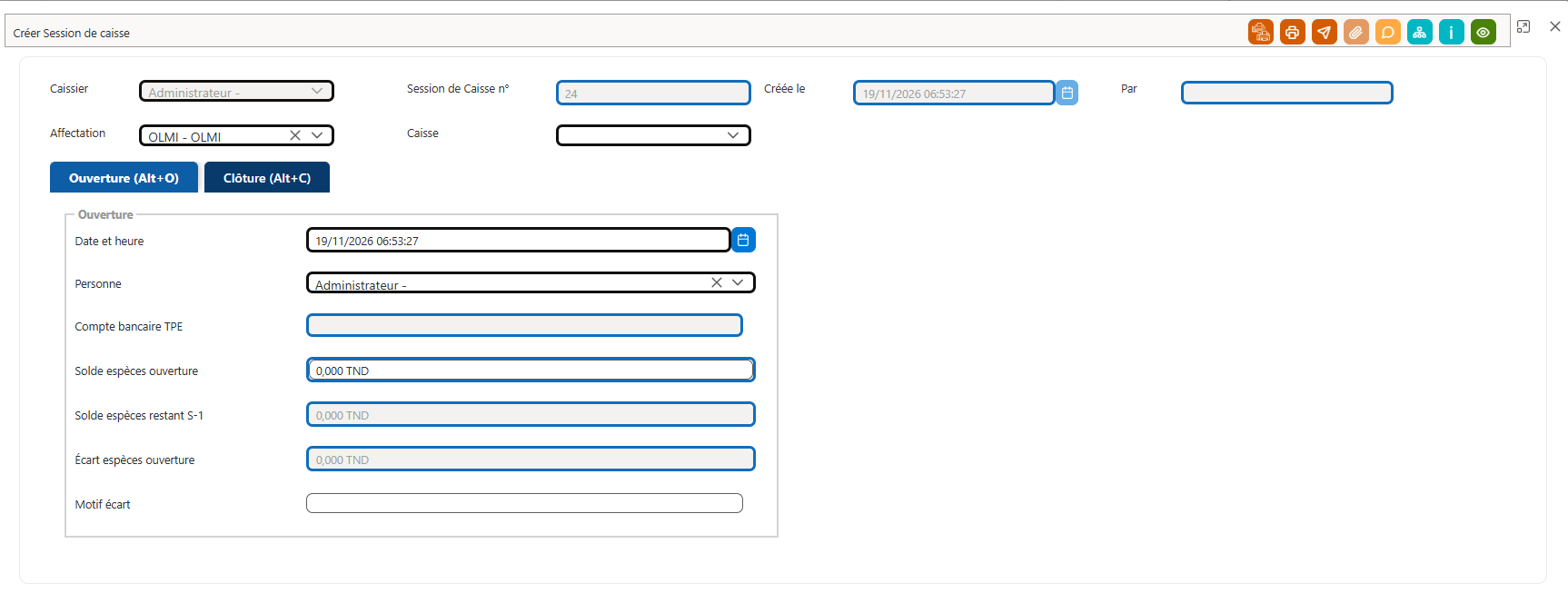
Figure 104 – Fiche de Mes sessions de caisse
Particularités :
- En création, seul l’onglet « Ouverture » est affiché. Les onglets « En Cours », « Tickets de la Session », « Mouvements de caisse » et « Clôture » apparaissent après l’enregistrement de la session.
- L’onglet « En Cours » est inaccessible lorsque la session est Suspendue, Clôturée ou en Création. À l’ouverture d’une session au statut Ouverte, c’est l’onglet « En Cours » qui s’affiche en premier.
- Lorsque la session est Clôturée, tous les champs sont en lecture seule.
- Les intitulés des onglets peuvent comporter un raccourci clavier entre parenthèses, défini dans les paramètres de la caisse enregistreuse.
Tableau de référence des champs
| Champ | Description | Obligatoire |
|---|---|---|
En-tête
| ||
Caissier | Utilisateur connecté, propriétaire de la session ; repris automatiquement et non modifiable. | Automatique |
Session de Caisse n° | Numéro de la session, attribué automatiquement. | Automatique |
Créée le | Date et heure de création de la fiche. | Automatique |
Par | Utilisateur qui a créé la session. | Automatique |
Affectation | Affectation du caissier, proposée par défaut. Modifiable tant que la session n’est pas clôturée. | Oui |
Caisse | Un Compte bancaire de type Caisse utilisée pour la session. À la création, un changement de caisse recalcule le solde restant S-1 et l’écart d’ouverture. | Oui |
Onglet « Ouverture » > Ouverture
| ||
Date et heure | Date et heure d’ouverture de la session. | Oui |
Personne | Personne qui ouvre la session. À la création, elle est forcée à l’utilisateur connecté. | Oui |
Compte bancaire TPE | Compte comptable du terminal de paiement lié à la caisse, affiché à titre d’information. | Automatique |
Solde espèces ouverture | Espèces présentes dans la caisse au démarrage. Proposé à partir de la caisse ; ne peut pas être négatif. | Non |
Solde espèces restant S-1 | Solde réel espèces de la dernière session clôturée de la même caisse (0 s’il n’y en a aucune). | Automatique |
Écart espèces ouverture | Différence entre le solde espèces d’ouverture et le solde restant S-1 ; recalculé à chaque modification du solde d’ouverture. | Automatique |
Motif écart | Explication de l’écart d’ouverture (255 caractères maximum). | Non |
Onglet « En Cours » > Saisie du ticket
| ||
Code à barres | Saisie ou lecture du code à barres d’un article pour l’ajouter au ticket. | Non |
Article | Article à vendre, ajouté comme ligne du ticket. | Non |
Client | Client du ticket (par défaut un client passager définit dans Gesc -> parametres -> Paramètre de l'application, onglet Options et Controles -> Général -> Client par défaut). | Oui |
Nature de document | Nature du ticket de caisse à générer, Par défaut Ticket de caisse (Normal) est sélectionnée. | Oui |
Onglet « En Cours » > Lignes du ticket
| ||
N° ligne | Numéro d’ordre de la ligne. | Automatique |
Article | Article de la ligne. | Automatique |
Qté | Quantité vendue (un pavé de saisie de la quantité est disponible). | Non |
P.U. | Prix unitaire de l’article. | Automatique |
Montant | Montant de la ligne. | Automatique |
Onglet « En Cours » > Totaux et paiement
| ||
Montant HT | Total hors taxes du ticket. | Automatique |
Montant TVA | Total de la TVA du ticket. | Automatique |
Montant TTC | Total toutes taxes comprises du ticket. | Automatique |
Espèces / TPE / Chèque | Montant payé par mode de paiement ; un clic sur le mode ouvre la fenêtre de saisie. Au moins un montant est nécessaire pour payer. | Non |
Monnaie à rendre / Reste à payer | Différence entre les montants saisis et le TTC du ticket. | Automatique |
Onglet « En Cours » > Fenêtre de saisie du paiement
| ||
Type d’opération | Type d’opération associé au mode de paiement. | |
Montant | Montant encaissé pour ce mode de paiement. | |
N° de chèque | Numéro du chèque. (Affiché : mode Chèque uniquement.) | |
Tiers | Tiers émetteur du chèque. (Affiché : mode Chèque uniquement.) | |
Onglet « Tickets de la Session » > Liste des tickets de la session
| ||
N° | Numéro du ticket. | Automatique |
Date/Heure | Date et heure de saisie du ticket. | Automatique |
Montant TTC | Montant total du ticket. | Automatique |
Client | Client du ticket. | Automatique |
Statut | Statut du ticket (En cours, À valider, Validé…). | Automatique |
Onglet « Tickets de la Session » > Détail du ticket sélectionné | ||
Liste des articles de ce ticket | Article, Qté, P.U., Montant TTC. | Automatique |
Liste des paiements et opérations liées à ce ticket | N° paiement, N° Opération, type d’opération, N° pièce, compte bancaire, Débit, Crédit, Date opération. | Automatique |
Onglet « Mouvements de caisse »
| ||
Numéro | Numéro du transfert de trésorerie. | Automatique |
Date transfert | Date du transfert. | Automatique |
Étape | Étape d’avancement du transfert. | Automatique |
Compte bancaire à débiter | Compte (caisse) d’où sort l’argent. | Automatique |
N° session de caisse débitrice | Session de caisse liée au compte débité. | Automatique |
Compte à créditer | Compte (caisse) qui reçoit l’argent. | Automatique |
N° session de caisse créditrice | Session de caisse liée au compte crédité. | Automatique |
Montant | Montant du transfert, avec total en pied de grille. | Automatique |
Onglet « Clôture » > Récapitulatif de la caisse
| ||
Retours / avoir | Nombre et montant des retours remboursés et des avoirs émis. | Automatique |
Entrées / sorties de caisse | Nombre et montant des entrées et sorties d’argent hors ventes(transfert de trésorie); les sorties sont affichées en négatif. | Automatique |
Onglet « Clôture » > Clôture
| ||
Date et heure | Date et heure de clôture ; forcée à l’heure courante au moment de la clôture. | Automatique |
Personne | Personne qui clôture la session. | À confirmer |
Onglet « Clôture » > Grille par moyen de paiement | ||
Moyen | Espèces (regroupe tous les types espèces), autres types de paiement, puis ligne Total. | Automatique |
Nbr | Nombre d’opérations du moyen de paiement. | Automatique |
Théorique | Montant attendu : encaissements liés à la session ; pour les espèces, il inclut le solde initial. | Automatique |
Réel | Montant réellement compté par le caissier ; pour les espèces, il inclut les entrées et sorties de caisse. Ne peut pas être négatif. | Oui |
Écart | Réel – Théorique. | Automatique |
Justification | Explication de l’écart (255 caractères maximum). Sur la ligne Total, elle correspond au motif de l’écart de clôture. | Non |

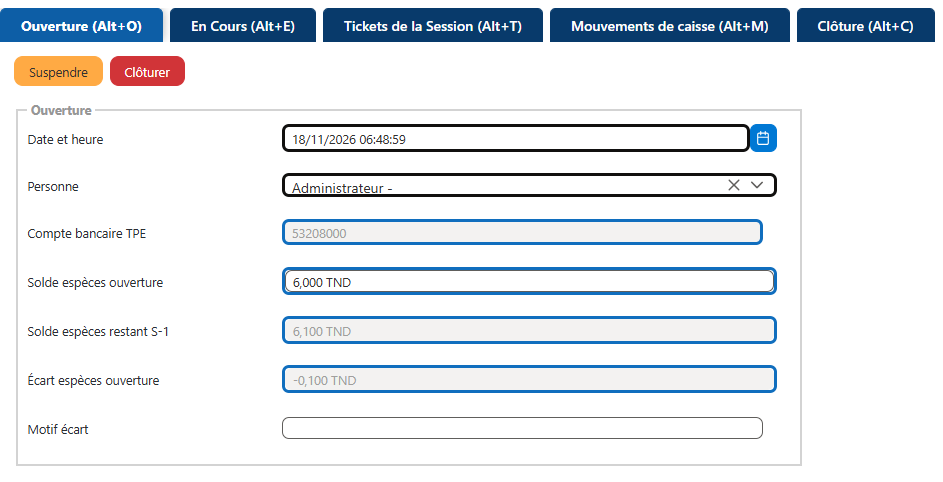
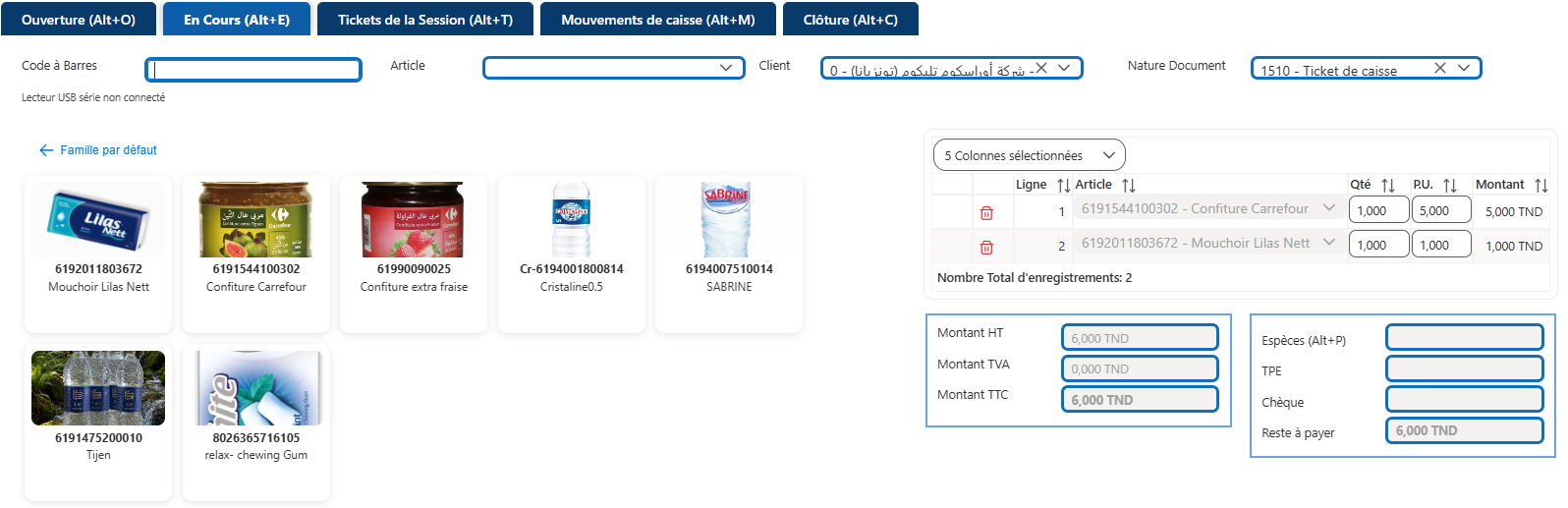
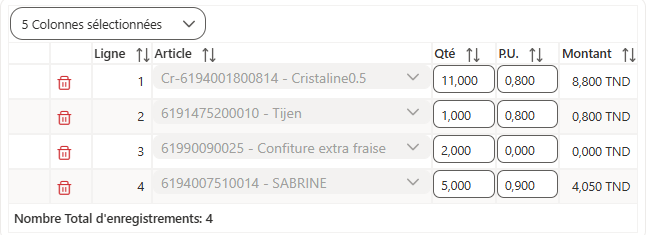
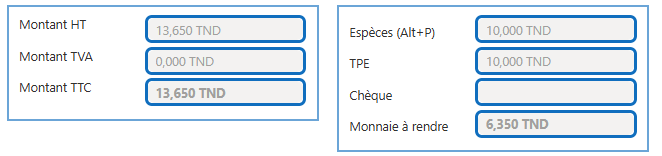
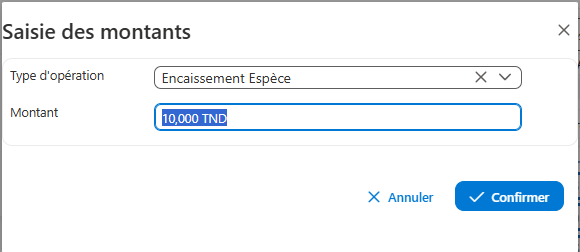
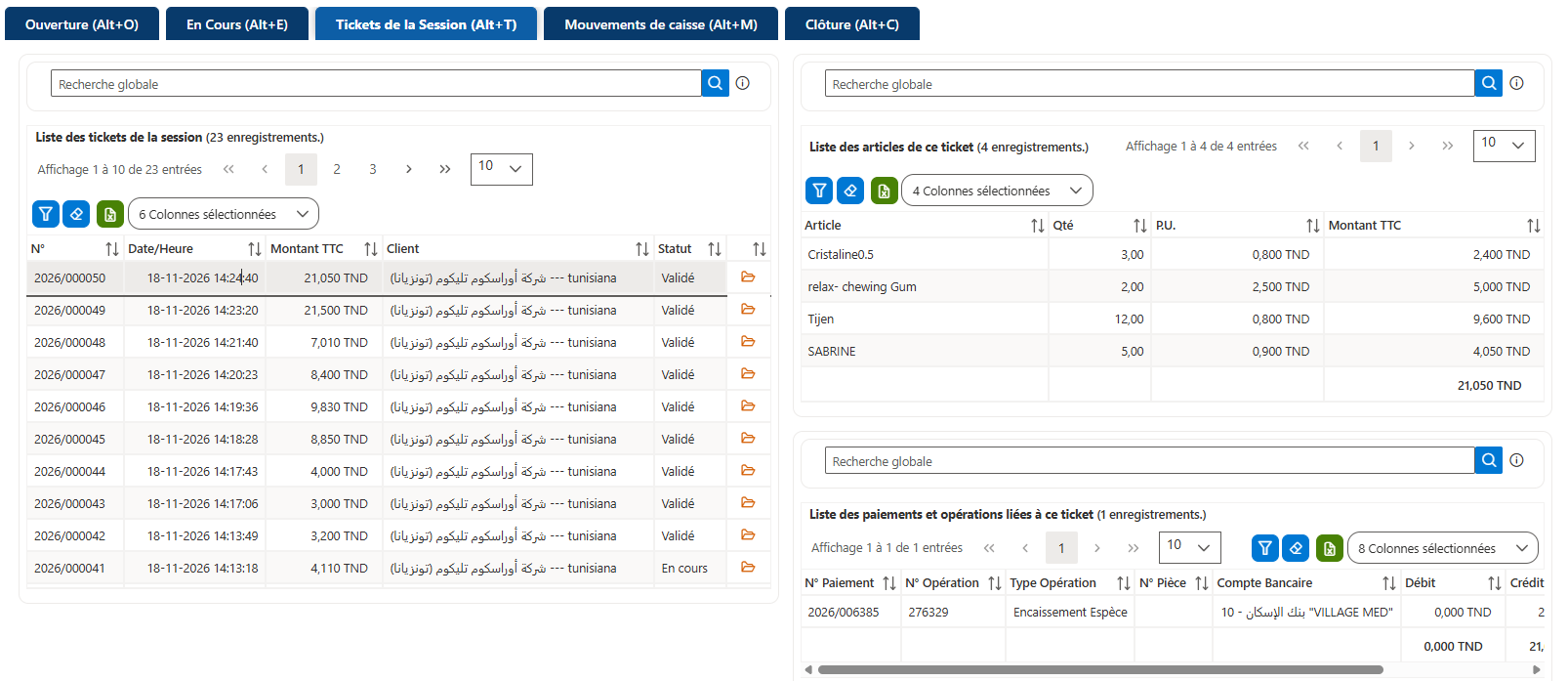
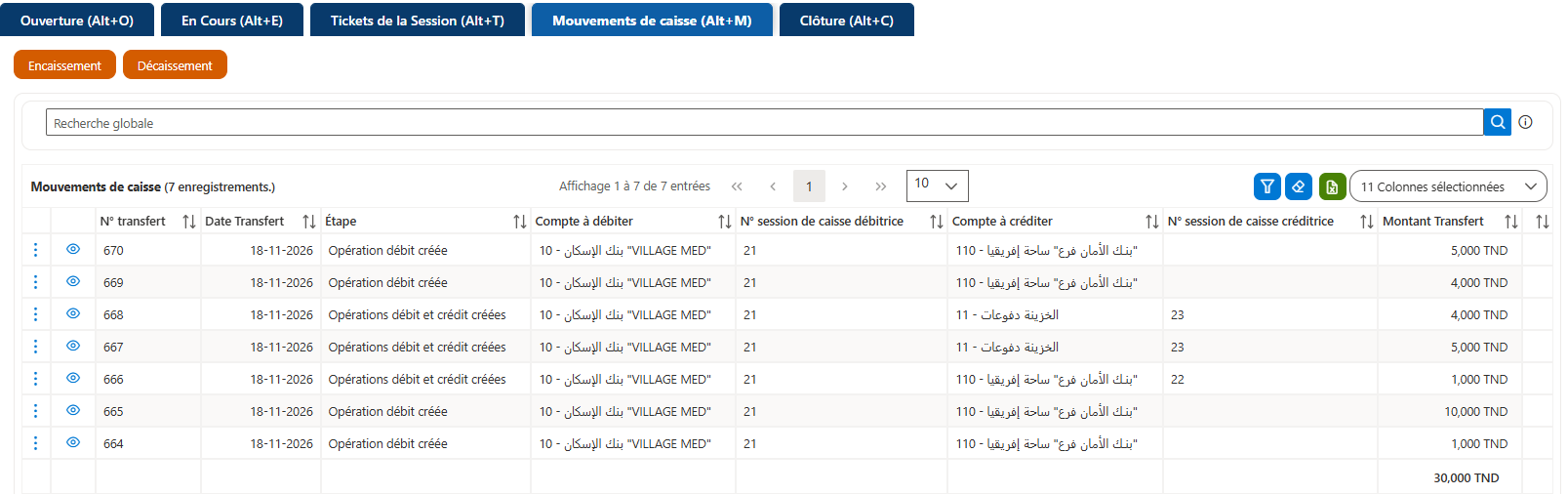
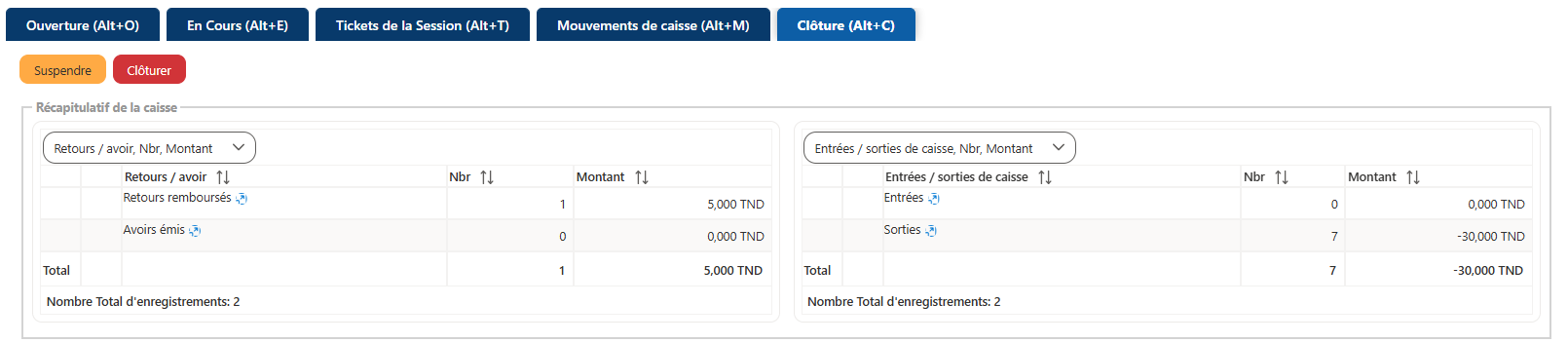
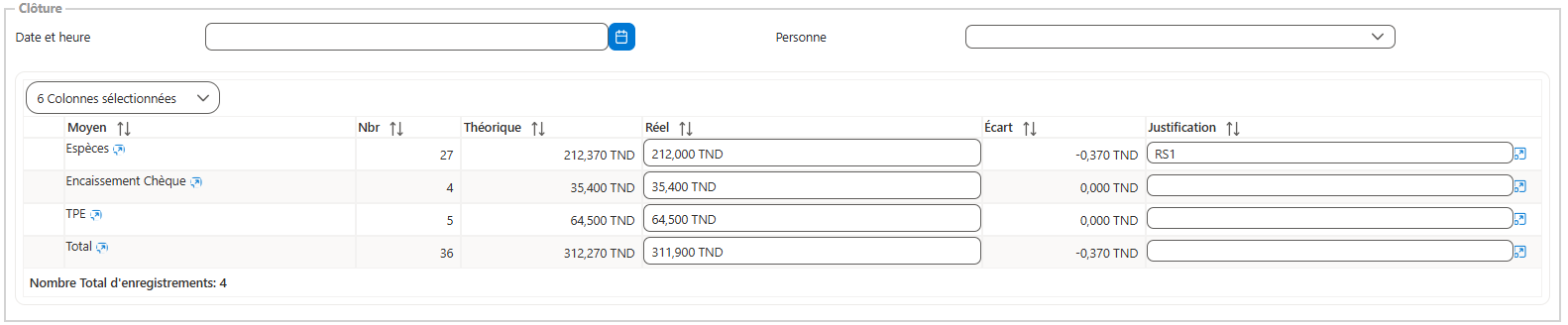
Boutons d’action
| Bouton | Disponible quand | Effet |
|---|---|---|
Ajouter | Droit « Ajouter ma session de caisse ». | Crée une session au statut Création pour l’utilisateur connecté, quel que soit le propriétaire envoyé par l’écran. |
Ouvrir | Statut Création ou Suspendue (onglets Ouverture et Clôture). | Passe la session à Ouverte (démarrage ou reprise). |
Suspendre | Statut Ouverte. | Passe la session à Suspendue. |
Clôturer | Statut Ouverte. | Enregistre d’abord la fiche (réel, écarts, justifications), puis passe la session à Clôturée. |
Annuler Article | Ticket non vide. | Active ou désactive le mode d’annulation d’une ligne du ticket(un article). |
Annuler le Ticket | Ticket non vide. | Vide la saisie en cours ; un document déjà créé n’est pas supprimé. |
Enregistrer « En cours » | Ticket non vide. | Sans paiement saisi : enregistre le ticket au statut En cours. Avec paiement : valide le ticket avec son règlement. |
Payer / Valider | Ticket non vide. | Valide le ticket, enregistre le paiement, imprime le « Ticket de caisse », puis recalcule la clôture. |
Ouvrir (icône dossier, onglet Tickets | Une ligne de ticket. | Recharge le ticket dans l’onglet « En Cours » ; refusé si un ticket non enregistré est en cours de saisie. |
Encaissement | Onglet Mouvements de caisse. | Ouvre le transfert de trésorerie avec la caisse de la session comme compte à créditer et il faut choisir le compte à débiter. |
Décaissement
| Onglet Mouvements de caisse. | Ouvre le transfert avec la caisse de la session comme compte à débiter ; le montant proposé est l’espèces théorique si elle est positive et il faut choisir le compte à créditer. |
Créer l’opération débit / crédit
| Ligne de transfert, selon l’avancement. | Débit : la caisse de la session est débitée et l’opération débit n’existe pas encore. Crédit : la caisse est créditée, l’opération débit existe et pas encore l’opération crédit. |
Consulter | Ligne de liste. | Ouvre l’élément en lecture seule. |
Modifier | Droit « Modifier ma session de caisse ». | Enregistre les modifications de la fiche. |
Supprimer | Droit « Supprimer ma session de caisse ». | Supprime la session après confirmation. |













Raccourcis : Les touches définies dans les paramètres de la caisse enregistreuse.
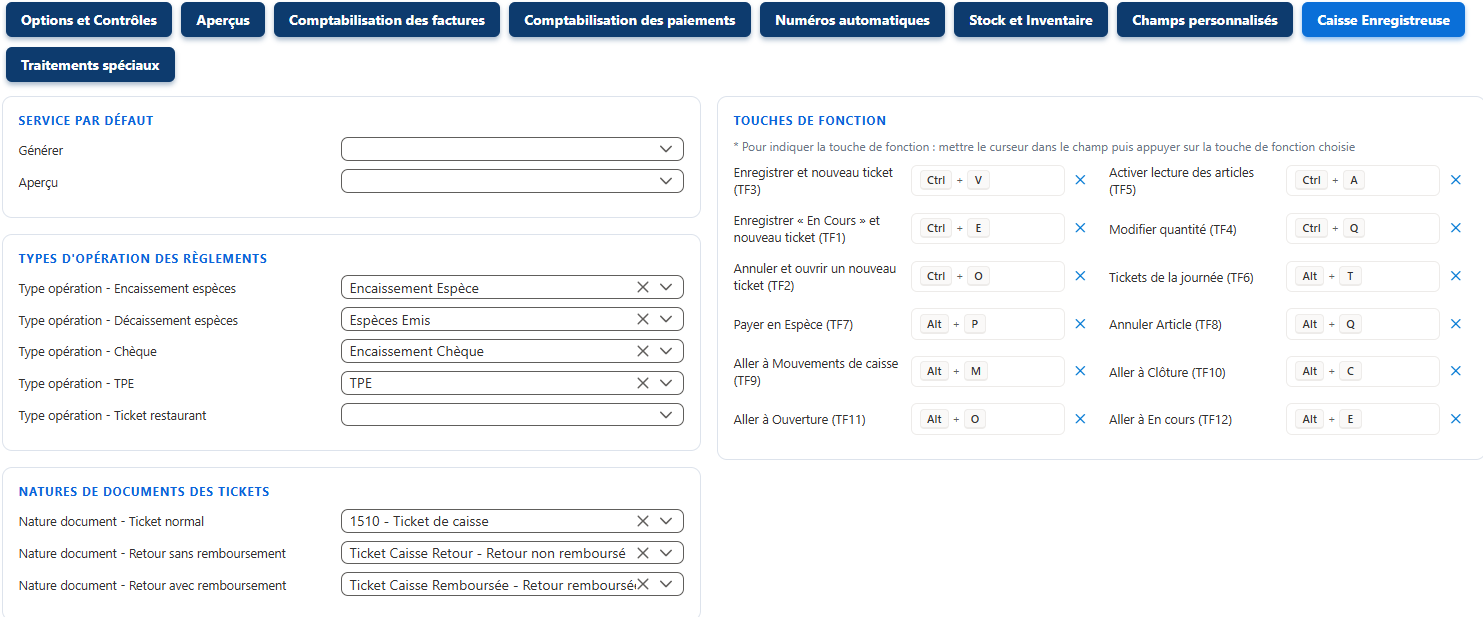
Règles de gestion
- Seules les sessions ouvertes par l’utilisateur connecté sont visibles et modifiables : une session d’un autre utilisateur est traitée comme introuvable.
- Une seule session peut être ouverte par caisse : « Une session est déjà ouverte pour cette caisse. Clôturez-la avant d’en ouvrir une nouvelle. ».

- Champs obligatoires à l’enregistrement : N° de session, Compte bancaire (caisse), Affectation, Ouverte par, Date et heure d’ouverture.
- Le solde initial ne peut pas être négatif : « Solde initial ne peut pas être négatif ». Le réel d’un moyen de paiement non plus : « Réel ne peut pas être négatif ».

- Le motif d’écart d’ouverture, le motif d’écart de clôture et les justifications sont limités à 255 caractères.
- Le solde réel est toujours recalculé par le serveur ; si le total espèces théorique ou réel est négatif : « Le total espèces théorique ou réel ne peut pas être négatif ».
- À la clôture : « Solde réel est obligatoire », « Solde réel invalide ».
- Une session qui contient des tickets ne peut pas être supprimée : « Impossible de supprimer une session de caisse qui contient déjà des tickets. ».
- Le changement d’onglet est refusé si le ticket en cours contient des articles non enregistrés : « Le ticket en cours contient des articles. Veuillez l’enregistrer ou l’annuler avant de changer d’onglet. ».
- Payer / Valider : un montant doit être saisi (« Veuillez saisir un montant pour au moins un mode de paiement (TPE, Chèque ou Espèces). ») ; il doit couvrir le TTC (« Le montant saisi (TPE + Chèque + Espèces) est inférieur au montant TTC du ticket. ») ; la monnaie ne peut être rendue qu’avec des espèces (« Le montant TPE + Chèque dépasse le montant TTC : saisissez un montant en espèces pour pouvoir rendre la monnaie. »).
- La caisse de la session est obligatoire pour enregistrer un règlement : « Le compte bancaire de la session de caisse est obligatoire pour enregistrer un règlement. ».
- Remboursement d’un avoir en espèces : il ne peut pas dépasser les espèces théoriques (« Espèces insuffisantes en caisse pour effectuer ce remboursement. »).
- Mouvements de caisse : la caisse source et la caisse destinataire doivent être différentes (« La caisse source et la caisse destinataire doivent être différentes. ») ; le montant d’un décaissement ne peut pas dépasser les espèces de la caisse.
- Les mouvements affichés sont les transferts de la caisse de la session entre la date d’ouverture et la date de clôture (ou maintenant).
- Calcul de la clôture : Théorique = somme (crédit – débit) des opérations des tickets de la session ; Écart = Réel – Théorique ; Solde réel = solde initial + réel espèces – sorties de caisse. Les montants sont arrondis au nombre de décimales de la devise.
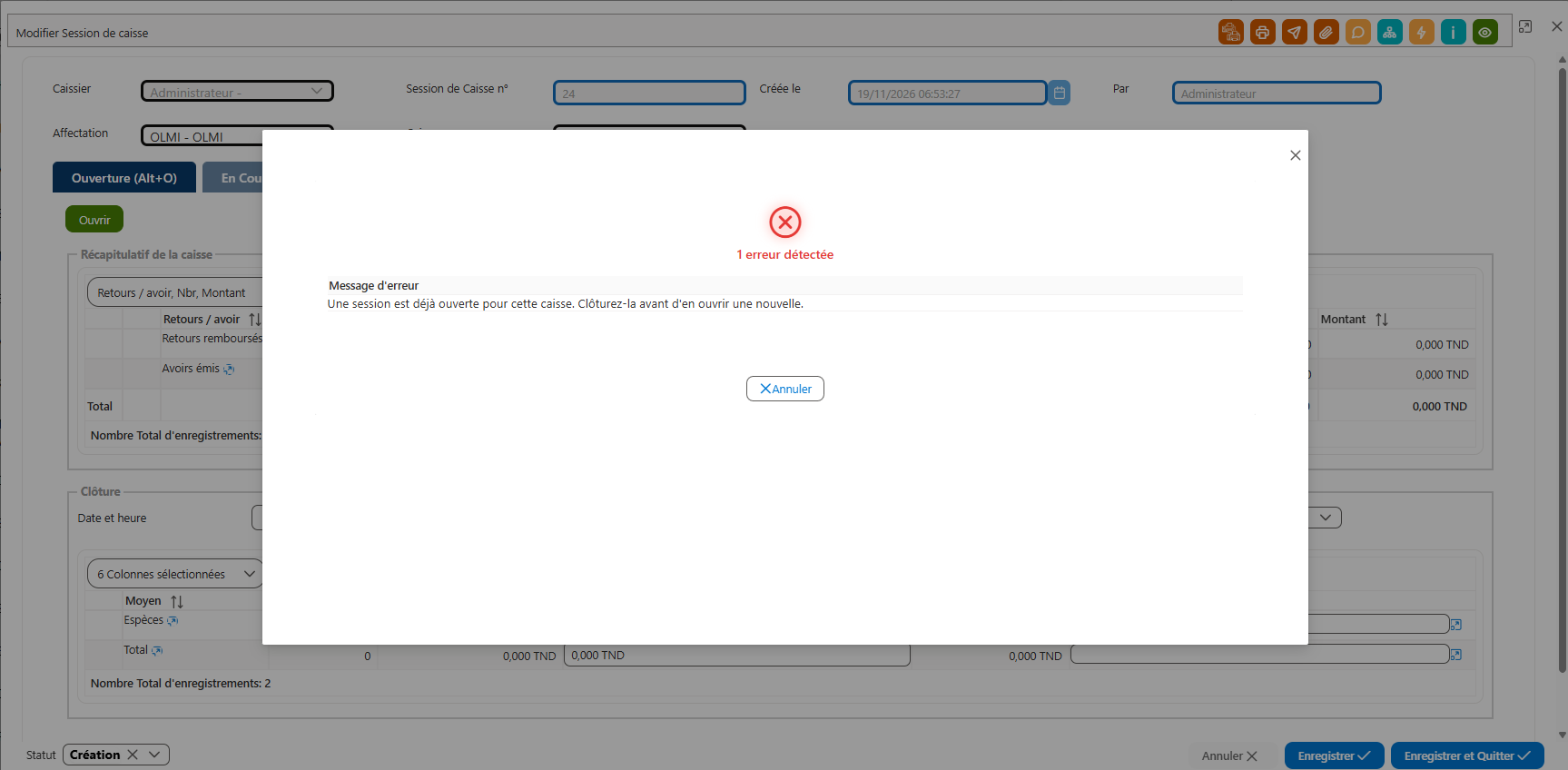
Droits d’accès
| Droit | Libellé | Effet |
|---|---|---|
MI030301039 | Mes sessions de caisse | Accès à l’écran, consultation, ouverture, suspension et clôture. |
MaSessionCaisse-A | Ajouter ma session de caisse | Création d’une session. |
MaSessionCaisse-M | Modifier ma session de caisse | Modification d’une session. |
MaSessionCaisse-S | Supprimer ma session de caisse | Suppression d’une session. |
Annexe – Points à confirmer
Points relevés lors de l’analyse de l’application, à vérifier avant la diffusion du manuel :
Documents commerciaux
- Les messages serveur pour la Date et l'Affectation obligatoires utilisent des clés absentes de FR.xml (gescom_document_datedocument, gescom_document_affectation) : le nom du champ n'apparaît pas dans le message.
- Clé gesc_param_facture_vente_id absente de FR.xml (message sur l'identifiant en modification).
- Messages sans traduction FR : gesc_documentdetail_IsQuantiteEnleveeSuperierQuantite_broken, gesc_Document_MarcheAchatBudget_MarcheAchatDecompteMontant_Rule_broken, gescom_Document_affectation_affectationexistsrule_broken, gesc_document_delete_message_error_lie_entretien / _lie_reparation / _lie_ot, gesc_erreur_validation_generique.
- La règle métier d'unicité numéro / type de document est une classe vide : seule la contrainte SQL protège, avec un risque d'erreur technique au lieu d'un message clair.
- Le message de longueur maximale de l'immatriculation affiche le libellé « Véhicule ».
- Les champs de convention (Origine PU, Type Convention, Famille Article) apparaissent deux fois : onglet « Convention » et onglet « Autres ».
- Les libellés « N° Plis » et « Date Plis » sont identiques pour l'ouverture et la décision des plis (seuls les sous-titres les distinguent).
- Le tiers est facultatif pour les devis vente mais obligatoire pour les devis achat (deva) : cohérence à confirmer.
- Fautes dans les libellés FR : « Addresses », « Informations Financiéres », « Reliquet Net », « Le num chez tier saisie est existe déjà ».
- Dans la liste, la colonne « Objet » est affichée deux fois et l'en-tête « Statut » est un texte en dur non traduit.
Achats
- Achat : la condition d'affichage teste la simple présence de la valeur « SM » (sans marché), toujours vraie ; la liste affiche donc les colonnes et filtres orientés projet (Projet, Composante, Description) au lieu de la variante prévue pour la gestion commerciale.
- Liste commune des documents : le titre affiché est « Documents » quel que soit le menu ; la colonne « Objet » apparaît deux fois ; l'en-tête de colonne « Statut » utilise une clé non traduite ; le filtre tiers s'intitule « Client » avant application de la nature.
- Fournisseur > Adresses : les libellés de colonnes sont inversés (la clé « livraison » affiche « Facturation » et la clé « facturation » affiche « Livraison »).
- Balance Fournisseur : le « Solde crédit » est calculé comme Crédit cumul moins Solde débit (nul dans ce cas), ce qui renvoie le crédit cumulé et non la différence Crédit − Débit.
- Écrans sans titre (titre vide) : Fiche Fournisseur, Liste des factures impayées, Chiffre d'affaires par fournisseur, Demande de devis en instance, Suivi des règlements, Transfert facture et Transfert paiement vers la comptabilité.
- Suivi des règlements : l'entrée ouvre l'écran Trésorerie « Calcul du solde de compte », sans lien spécifique avec les règlements fournisseurs.
- Transfert facture vers la comptabilité : les étapes 2 et 3 de l'aide en ligne ont un texte identique.
- Routage achat : les routes « Suivi des règlements » et « Echéancier Fournisseur » sont déclarées deux fois.
- Formulaires spécifiques hérités (Devis, Réception, Facture, Convention fournisseur, Paiement dans gescom/achat) déclarés mais non utilisés par les listes, qui ouvrent le formulaire Document commun ou celui de la Trésorerie.
- Liste des articles non utilisés : route héritée « FrmListeArticleNonUtilises » sans équivalent Angular (entrée de menu inopérante).
- Paiement : le caractère obligatoire du champ Tiers n'est contrôlé ni par la base ni par le validateur serveur (à confirmer côté métier).
Vente
- Point de vente (FrmCaisseEnregistreuse) et Liste des devis en instance (FrmDevisVenteEnInstance) : routes héritées absentes du routage Angular, entrées de menu inaccessibles.
- Liste des documents (Demande de devis, Devis, Commande, Livraison, Facture, Convention) : titre générique « Documents » et colonne « Objet » affichée deux fois ; colonne et filtre « N° chez Fourn. / N° Chez Fournisseur » libellés fournisseur sur des documents de vente.
- Composants CreateOrEditDemandeDevisComponent et CreateOrEditFactureVenteComponent (vente) non utilisés par les listes (remplacés par la fiche document partagée) ; idem pour create-or-edit-paiement du dossier vente/paiement.
- Fiche client > Solvabilité : la case « Avance » porte le libellé « Limite de Crédit » ; la case « Chèque en portefeuille » porte le libellé « Prendre en Considération » ; la zone « Limite de crédit » du bloc Solde réel n'est reliée à aucune donnée.
- Fiche client : hasMatriculeFiscal() teste « matriculeFiscal != 'MF' » en OU, ce qui rend la condition presque toujours vraie pour la partie matricule.
- Routes sans garde de droits (PermissionGuard) : Convention avec Client et Fiche client (cette dernière sans code de droit).
- Confirmation Livraison : aucun titre de grille, aucune action de confirmation, classe métier VsuiviAffaireContentieux (copier-coller).
- Titres de grille absents : Fiche client, Liste des factures impayées, Chiffre d'affaires par client, Transfert facture et Transfert paiement vers la comptabilité ; Situation du client définit un titre « Type Dons » inutilisé.
- Liste des paiements détaillés (par Opération) : le filtre de sélection du client est libellé « Numéro » ; le filtre caché de type de document (par Facture) n'a pas de style « hidden ».
- Bons de commande en instance : double virgule dans la définition des colonnes (élément vide entre « D.L souhaitée » et « Quantité Commandée »).
- Balance Client : la valeur par défaut de l'Année est affectée de façon asynchrone (non appliquée au filtre) ; « Solde crédit » vaut le crédit cumul sans déduction du débit (formule affichée trompeuse).
- Transfert facture vers la comptabilité : la bulle d'aide reprend les clés et textes « facture d'achat » (comptes d'achat).
- Transfert paiement vers la comptabilité : clés de traduction manquantes dans FR.xml (transfert_paiement_vers_cmpt_steps, transfert_paiement_vers_cmpt_remarque) ; test « selectedItems.length = 1 » (affectation au lieu de comparaison).
- Facture en retard : aucun critère de recherche ; fenêtre « Calculer Pénalité » titrée « Budget Commande », combo Calcul sans source, zones non liées, enregistrement sans effet.
- Chiffre d'affaires par client : la fenêtre de détail commence par des caractères parasites « .... » dans son gabarit.
- Paiement : la zone Tiers n'est ni NOT NULL en base ni validée côté serveur, alors qu'elle conditionne la liste des factures à régler (obligation à confirmer).
Mouvement Interne
- Etat Analytique Achat : route héritée « FrmEtatAnalytiqueAchat » sans écran Angular (non disponible).
- Mouvement interne récaputiltatif par affectation : réutilise le composant de « Mouvement interne cumulé par affectation » (contenu identique, seul le titre change) ; libellé mal orthographié (« récaputiltatif »).
- Mouvement interne cumulé / récapitulatif : la colonne affichant la date du document est libellée « Date Début ».
- Titres mélangeant anglais et français : « List Commandes Par Affectation », « List Livraisons Par Affectation », « List Cumulé Par Affectation ».
- Commande / Livraison : composants create-or-edit propres non implémentés (« works! ») ; la fiche réellement utilisée est la fiche commune des documents.
- Le module « recaputiltatif-par-affectation » est déclaré sous le nom de classe MouvementInterneDetailleesModule (doublon avec le module Mouvements Internes Détaillées).
Stock
- Clés de traduction absentes de FR.xml (la clé brute s'affiche) : gesc_stocks_notif_error_appliquer_inventaire (échec de l'application des inventaires), gesc_inventaireDetail_inventaire_valide_non_modifiable, gesc_erreur_validation_generique, gesc_parametres_inventaire, gesc_stock_inventaire_importer_articles, et côté serveur gesc_stock_recalculStock_appliquerInventaire_affectation_not_found / _affectation_required / _not_found.
- Inventaire : le message de longueur de l'Observation (max 300) utilise le libellé « Nom du script » (clé administration_script_name).
- Inventaire : texte « Champs obligatoires » codé en dur ; Fiche de stock : titres « Inventaire Disponible », « Mouvements de Stock » et messages d'erreur codés en dur (non traduits).
- Inventaire : la colonne « QTE 2 » est déclarée avec inputType au lieu de type (rendu de saisie potentiellement différent des autres quantités).
- Appliquer les inventaires validés : si une affectation n'a aucun inventaire validé, l'erreur est ignorée et le traitement affiche tout de même un succès ; le stock est rapproché par article et emplacement sans tenir compte du lot.
- Fiche de stock par lot : le filtre « Code-A-Barre Lot » recharge la liste des lots avec le code-barres de l'article au lieu de celui du lot.
- Consommation par service valorisée : colonne libellée « Famille Affectation » affichant la famille de l'article ; pas de colonne libellé article.
- Libellés non traduits/incohérents : « October » (Consommation par service, totale valorisée, par service valorisée), « Decembre », « Totale ».
- La plupart des consultations Stock n'ont pas de titre d'écran propre (titleComponent non renseigné) ; seuls Inventaires, Inventaire (simplifié), Situation de stock à une date et Tableau récapitulatif de stock en ont un.
- Inventaire Simplifie : titre de liste « Inventaire » ; l'endpoint nommé getAllMinimalValidInventaire renvoie en réalité les inventaires NON validés.
- Situation de stock à une date : sens de la colonne « Client » à confirmer ; businessClass initialisé sur un segment Paie avant d'être corrigé.
- Suivi du stock réservé / attendu réutilise la businessClass VseuilStockArticle (copie de Seuil de sécurité).