# Guide d'utilisateur : DECLARATION D'EMPLOYEUR ( partir d'un fichier modèle Excel)

### Informations du déclarant

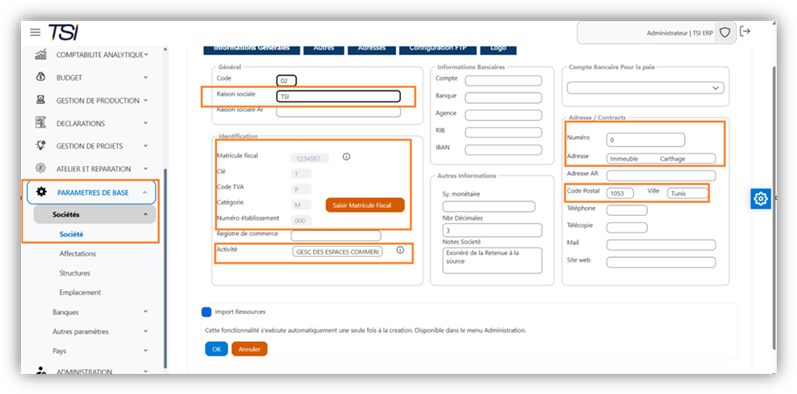
**Module PRAMBASE &gt; Sociétés &gt; Société**

![](https://docs.tsi.com.tn/uploads/images/gallery/2026-05/embedded-image-hyfzaewm.png)

1- Renseigner les informations de la société :

· Raison sociale

· Matricule Fiscal

· Activité

· Numéro de l’adresse

· Adresse

· Code postal

· Ville

<span style="white-space: pre-wrap;"> </span>

2- Cliquer sur le bouton « OK » en bas de l’écran pour sauvegarder les informations

<span style="white-space: pre-wrap;"> </span>

<span style="white-space: pre-wrap;"> </span>

### Création du fichier de déclaration d’employeur

<span style="white-space: pre-wrap;"> </span>

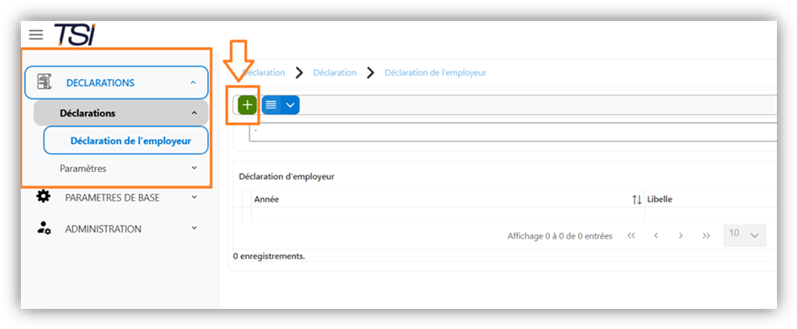
**Module DECLARATIONS &gt; Déclarations &gt; Déclaration d’employeur**

![](https://docs.tsi.com.tn/uploads/images/gallery/2026-05/embedded-image-xvh36bin.png)

1- Cliquer sur le bouton « Ajouter »

![](https://docs.tsi.com.tn/uploads/images/gallery/2026-05/embedded-image-imw2ofsa.png)

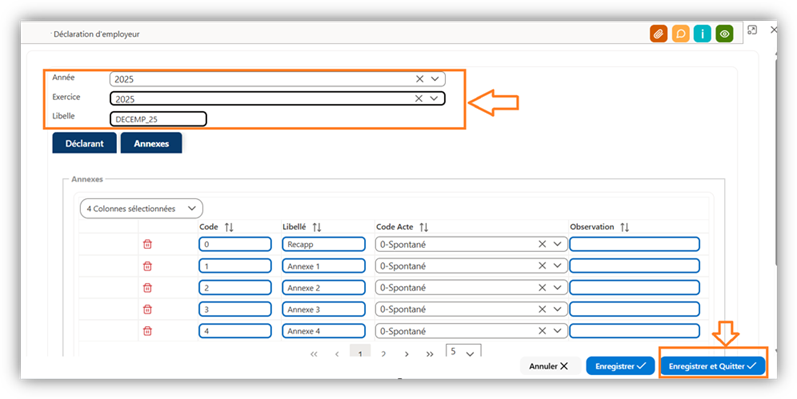
2- Choisir l’année

3- Choisir l’exercice

4- Saisir le libellé de la déclaration ex. « DECEMP\_25 »

5- Cliquer sur « Enregistrer et Quitter »

<span style="white-space: pre-wrap;"> </span>

# Import des données sur l’annexe

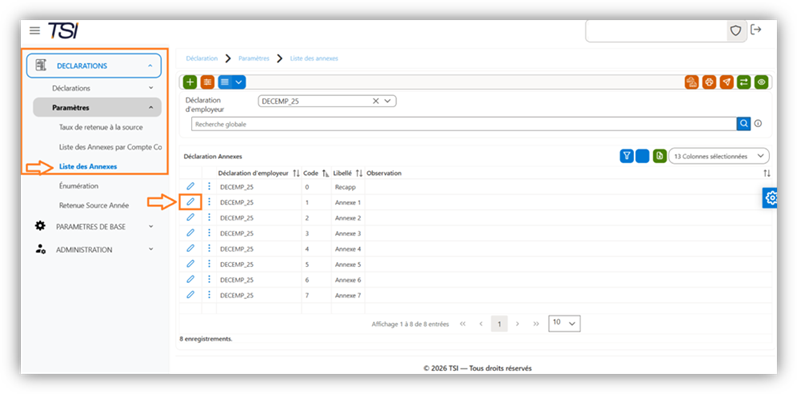
**Module DECLARATIONS&gt;Paramètres&gt;Liste des annexes**

![](https://docs.tsi.com.tn/uploads/images/gallery/2026-05/embedded-image-zp4dn7jk.png)

1- Cliquer sur le bouton « Modifier » pour ouvrir la fiche de l’annexe
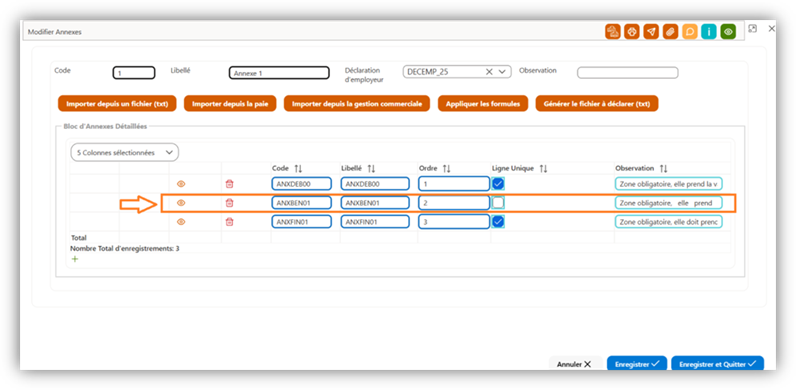
![](https://docs.tsi.com.tn/uploads/images/gallery/2026-05/embedded-image-q2sfda4e.png)

2- Cliquer sur le bouton de consultation (l’œil) du bloc 2
![](https://docs.tsi.com.tn/uploads/images/gallery/2026-05/embedded-image-vsv3g1yw.png)

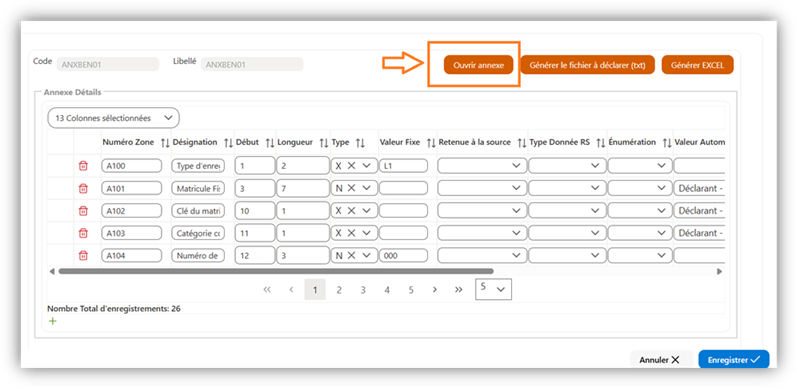
3- Cliquer sur le bouton « Ouvrir annexe »
<span style="white-space: pre-wrap;"> </span>

![](https://docs.tsi.com.tn/uploads/images/gallery/2026-05/embedded-image-qsroaahr.png)

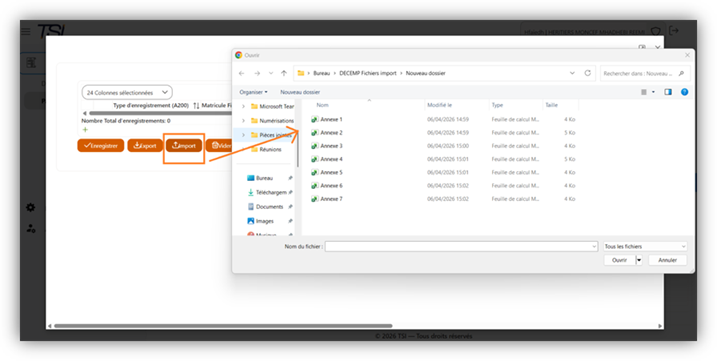
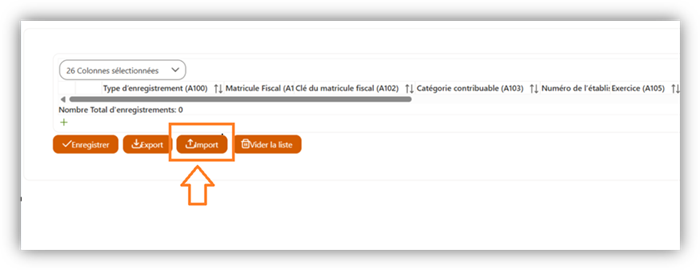
4- Cliquer sur le bouton « Import »

<span style="white-space: pre-wrap;"> </span>

![](https://docs.tsi.com.tn/uploads/images/gallery/2026-05/embedded-image-syejyhfn.png)

5- Choisir le fichier Excel à importer de l’annexe correspondant
![](https://docs.tsi.com.tn/uploads/images/gallery/2026-05/embedded-image-5xhc8txe.png)

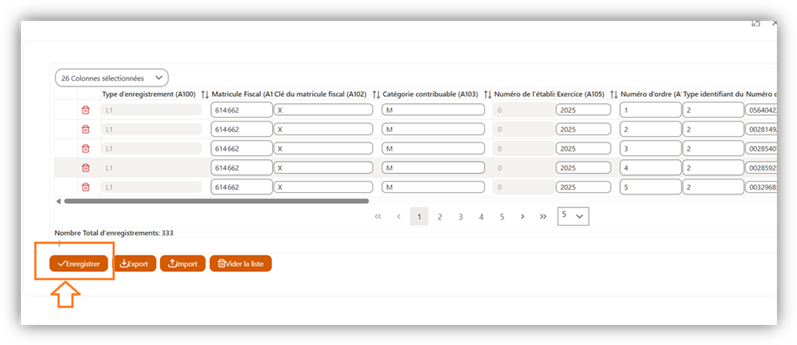
6- Une fois l’import est terminé, cliquer sur le bouton « Enregistrer » et fermer la fiche
![](https://docs.tsi.com.tn/uploads/images/gallery/2026-05/embedded-image-nglgc56k.png)

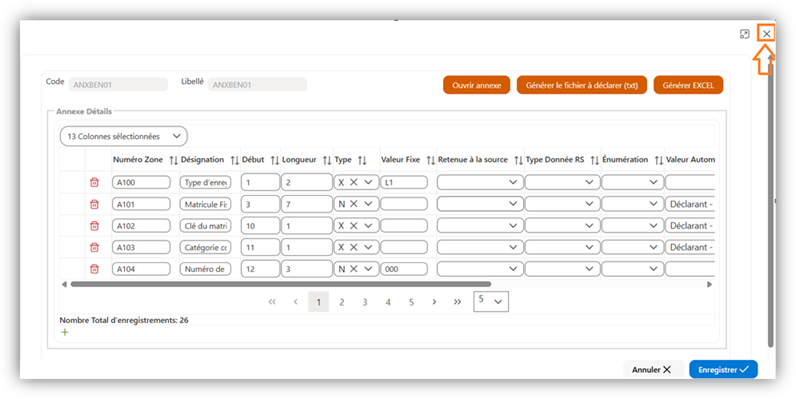
7- Fermer la fiche de l’annexe détail
![](https://docs.tsi.com.tn/uploads/images/gallery/2026-05/embedded-image-6kz4eqmf.png)

<span style="white-space: pre-wrap;"> </span>

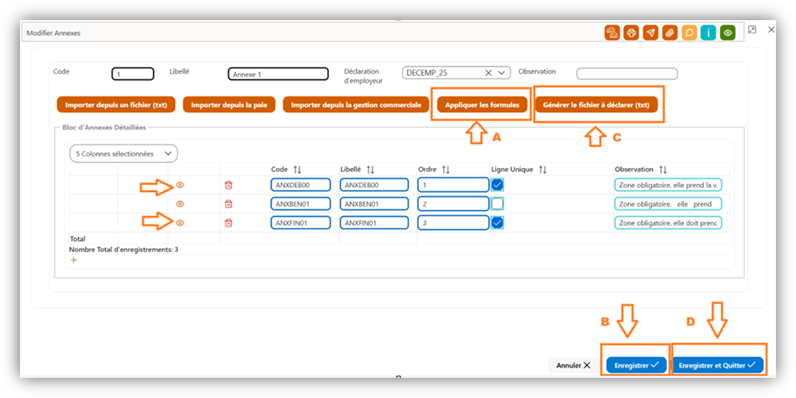
8- A- Sur la fiche de l’annexe, cliquer sur le bouton « Appliquer formules » pour que l’entête de l’annexe (bloc 1) soit alimenté par les informations du déclarant et les totaux du pied de l’annexe (bloc 3) soient calculés.

B- Cliquer sur « Enregistrer »

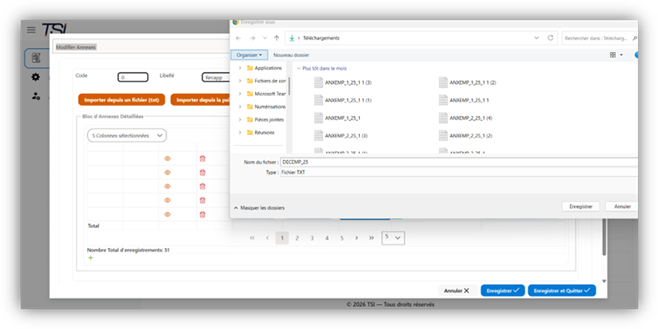
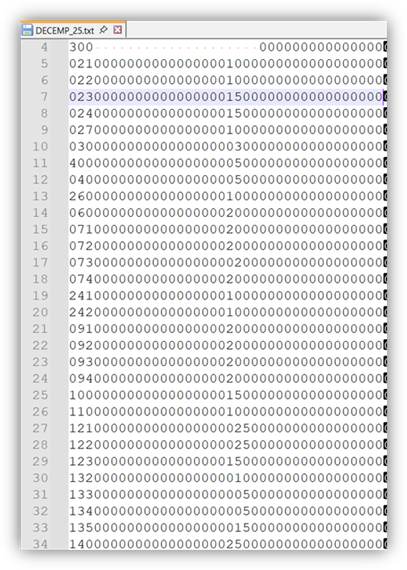
C- Cliquer sur le bouton « Générer le fichier à déclarer (txt) »

D-Cliquer sur le bouton « Enregistrer et Quitter »

**NB : Faire les mêmes actions précédentes pour tous les annexes à déposer**
![](https://docs.tsi.com.tn/uploads/images/gallery/2026-05/embedded-image-ae6gpimj.png)

![](https://docs.tsi.com.tn/uploads/images/gallery/2026-05/embedded-image-k6y6kmpc.png)

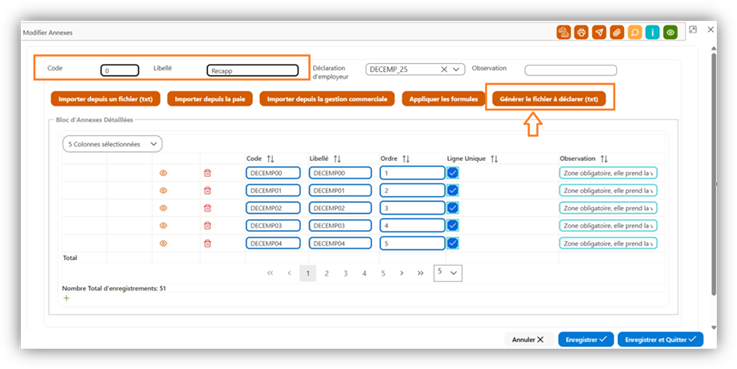
9- Générer le fichier (txt) du RECAP

![](https://docs.tsi.com.tn/uploads/images/gallery/2026-05/embedded-image-hw32otuk.png)

![](https://docs.tsi.com.tn/uploads/images/gallery/2026-05/embedded-image-y1wytxpy.png)