Guide d'utilisation : Point de vente
Introduction
Ce guide s'adresse à deux profils :
- Le gestionnaire : paramètre le point de vente, affecte les caissiers et contrôle l'activité des sessions.
- Le caissier : ouvre sa session, encaisse les ventes, gère les retours et les mouvements de caisse, puis clôture.
Notions clés
Terme | Définition |
|---|---|
Caisse | Poste d'encaissement physique ou logique (c'est un compte bancaire ou le champ Caisse = true). |
Session de caisse | Période de travail d'un caissier sur une caisse, de l'ouverture à la clôture. |
Ticket de caisse | Document de vente enregistré pendant la session. |
Moyen de paiement | Espèces, TPE, chèque, ticket restaurant. |
Écart | Différence entre le montant réel compté et le montant théorique calculé par l'application. |
Partie 1 — Guide du gestionnaire
Paramétrer le point de vente
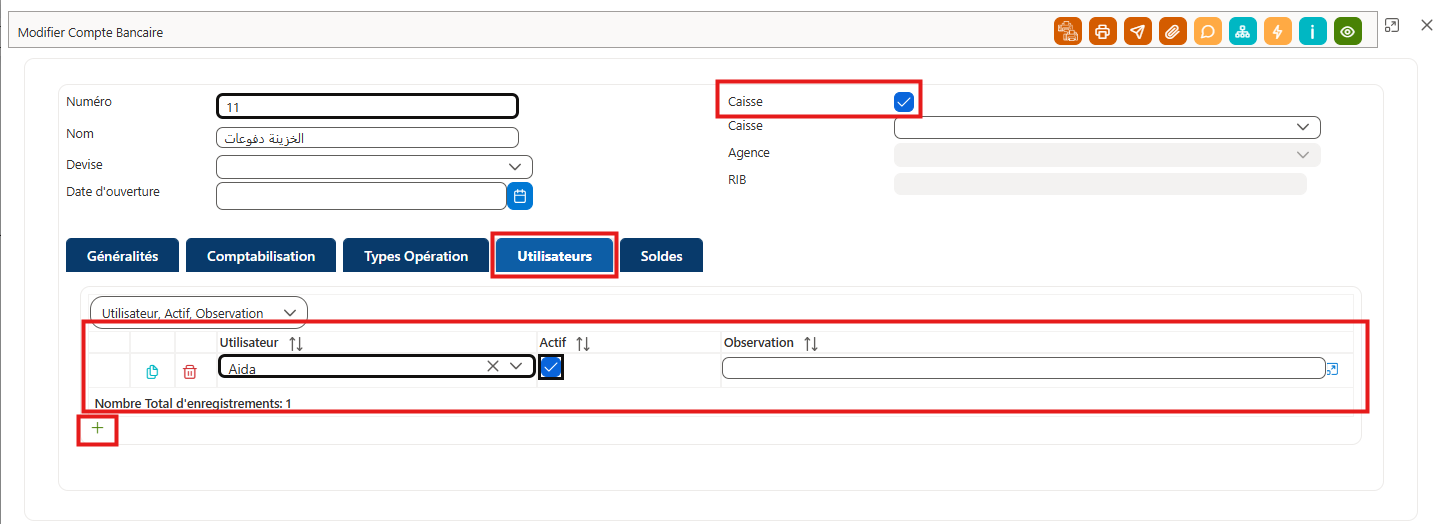
- Définir les caisses et affecter le caissier à chaque caisse : une caisse est présenté comme compte bancaire ou caisse = true

- Configurer les moyens de paiement autorisés (espèces, TPE, chèque, ticket restaurant).
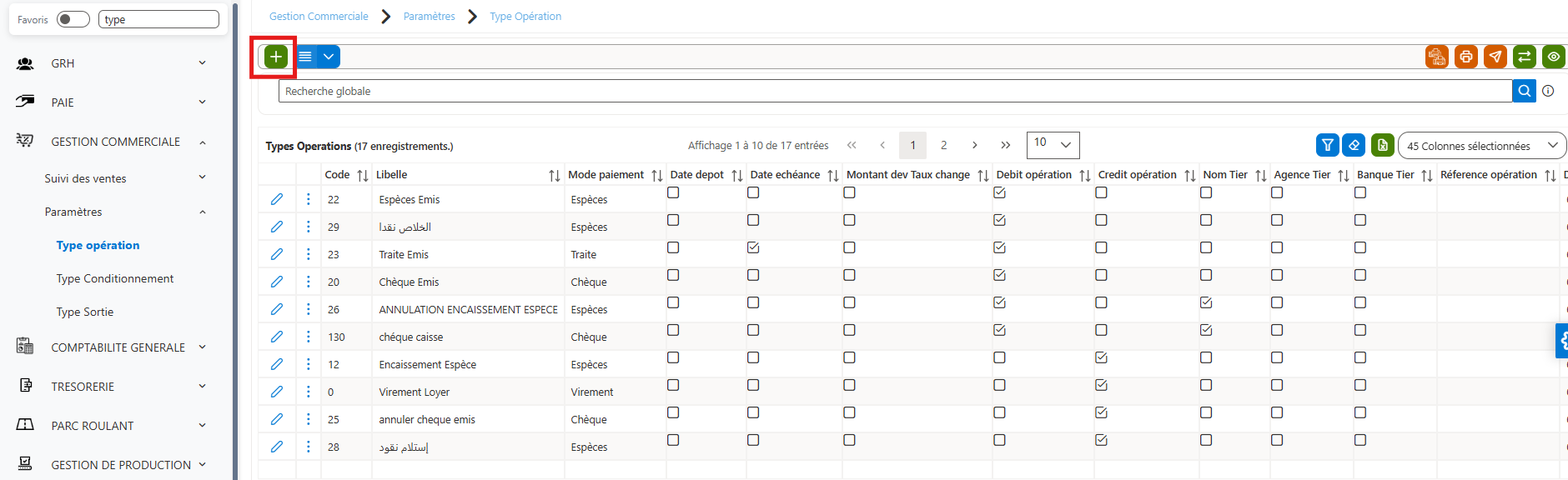
- 1. Créer les types d'opération possibles

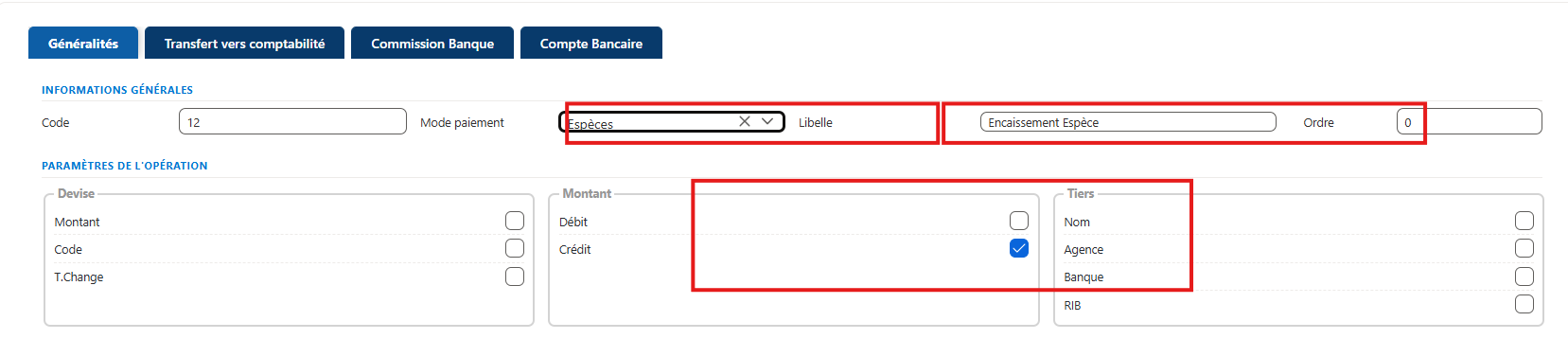
- 2. Choisir le mode de paiement, saisir le libellé et cocher si c'est une opération de débit ou de crédit

- 2. Choisir le mode de paiement, saisir le libellé et cocher si c'est une opération de débit ou de crédit
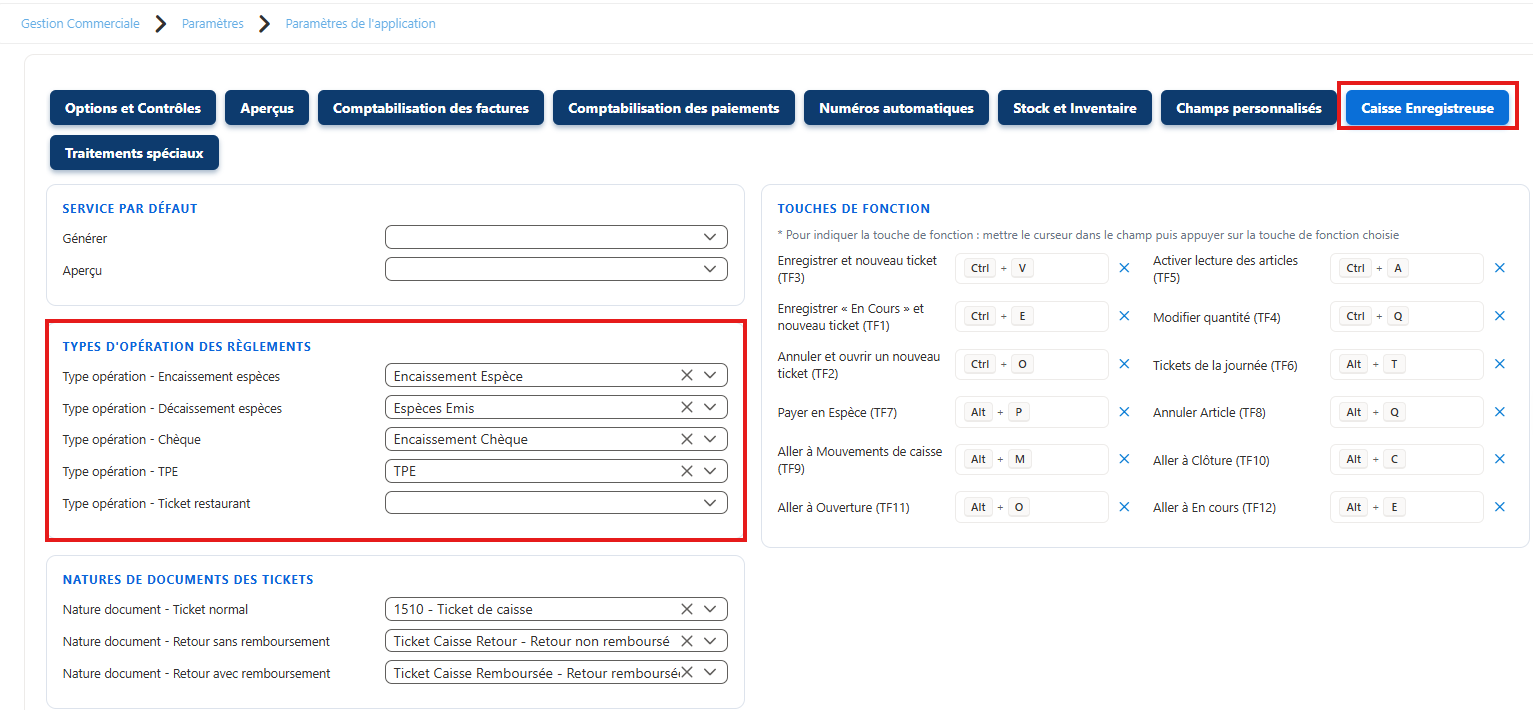
- Paramétrer les types d'opération utilisés par le point de vente.

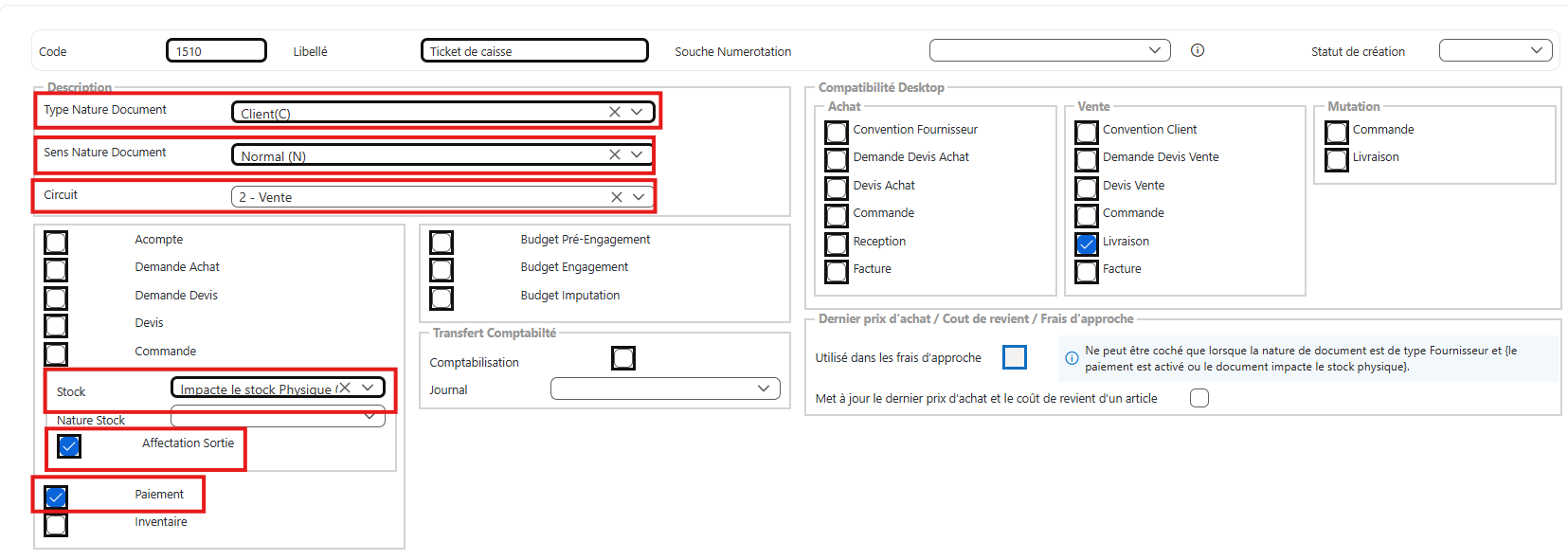
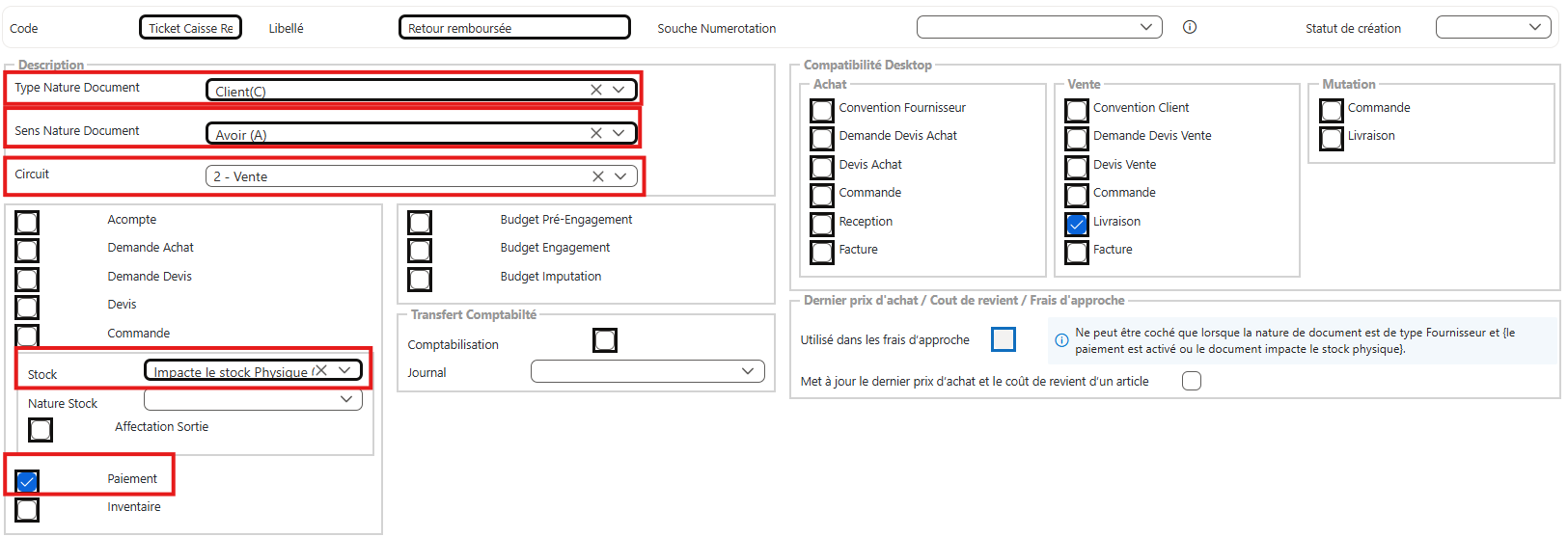
- Configurer les natures de documents possibles : "Ticket de caisse" , "Retour non remboursé", "Retour remboursé"
- Pour les tickets de caisse normal

- Pour les retours, voici les configurations:

- Pour les tickets de caisse normal
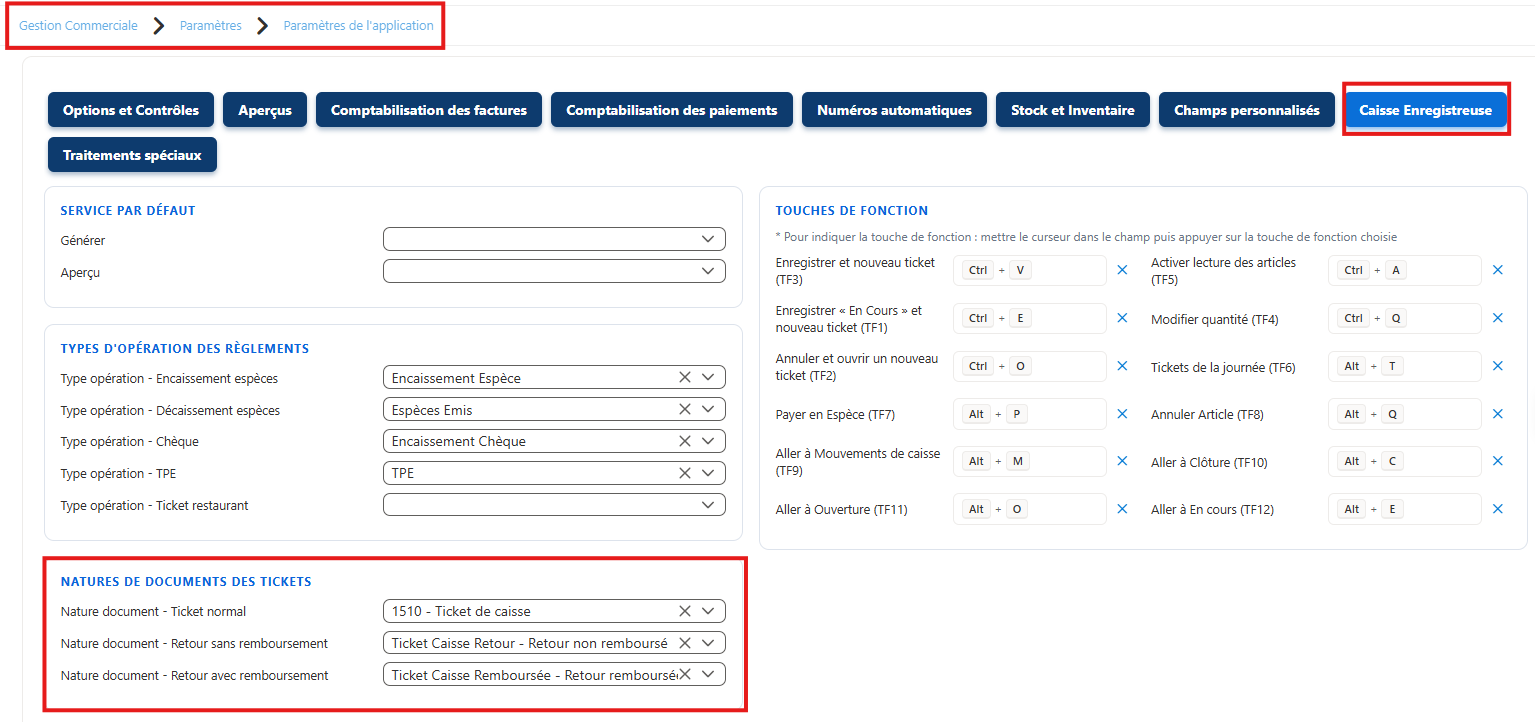
- Paramétrer les natures document utilisées par le point de vente.

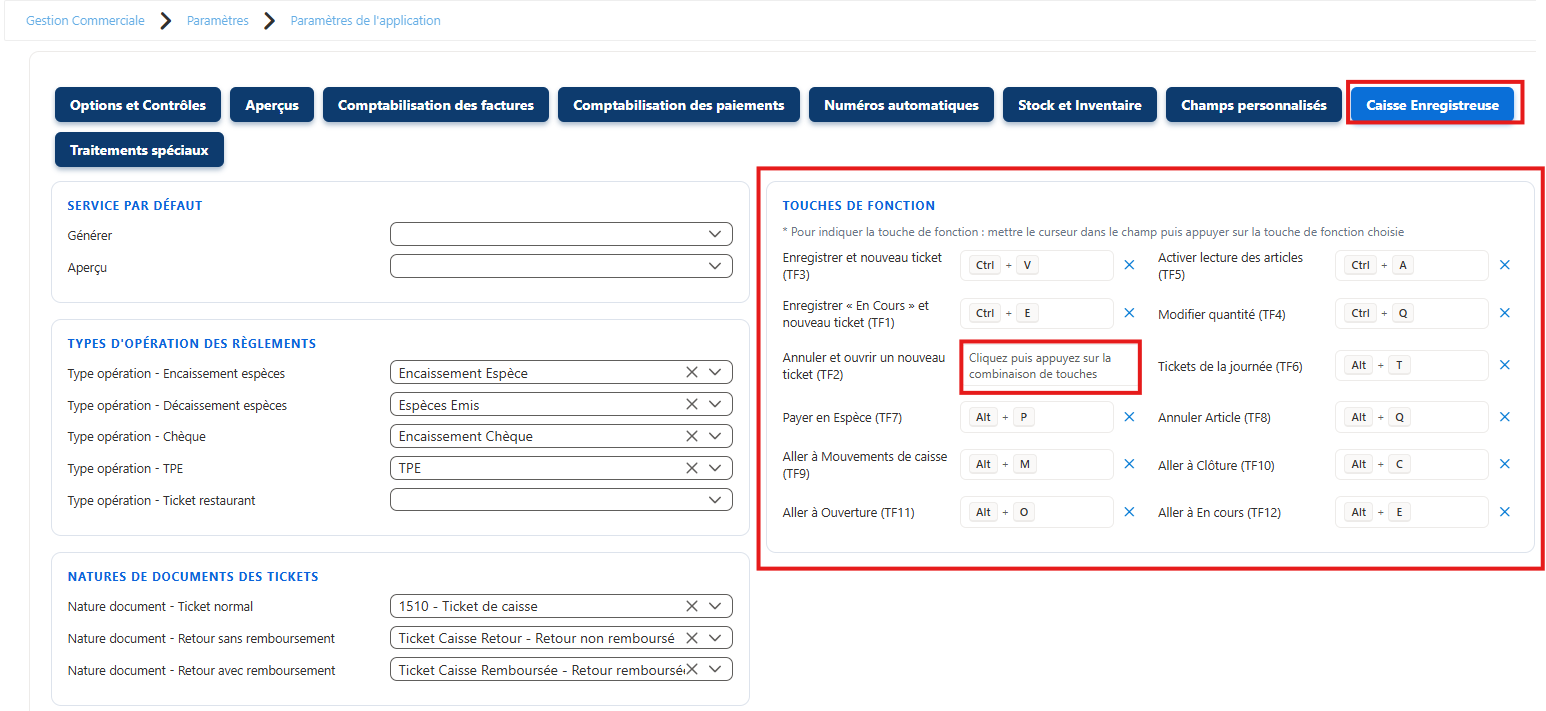
- L'écran de caisse intègre des raccourcis clavier permettant d'accélérer la navigation entre les onglets, le déclenchement des boutons et l'encaissement des paiements. Pour paramétrer un raccourci, cliquez sur le champ correspondant (il passe alors en mode détection), puis appuyez sur la combinaison de touches souhaitée.

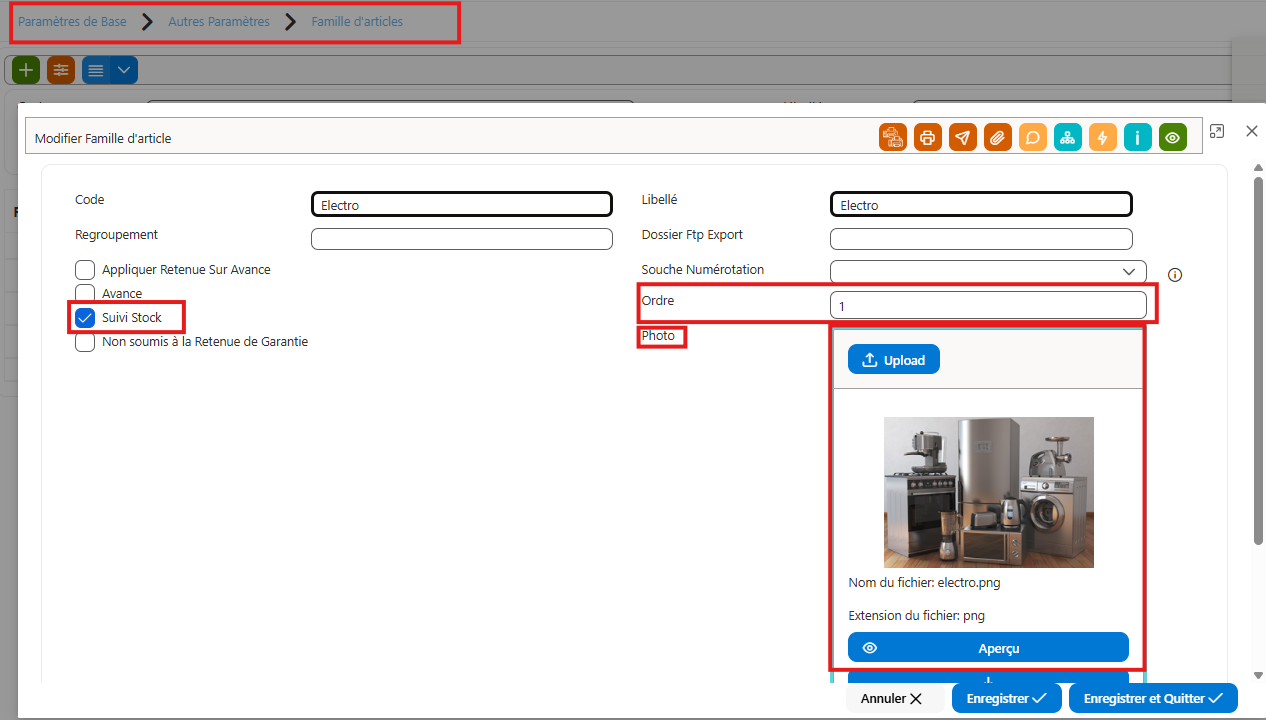
- Organiser les familles d'articles affichées à la caisse : Cocher Suivi Stock, saisir Ordre d'affichage et insérer photo.

- NB: Le champ « Ordre » détermine la position d'affichage de la famille d'articles dans l'interface de la caisse.
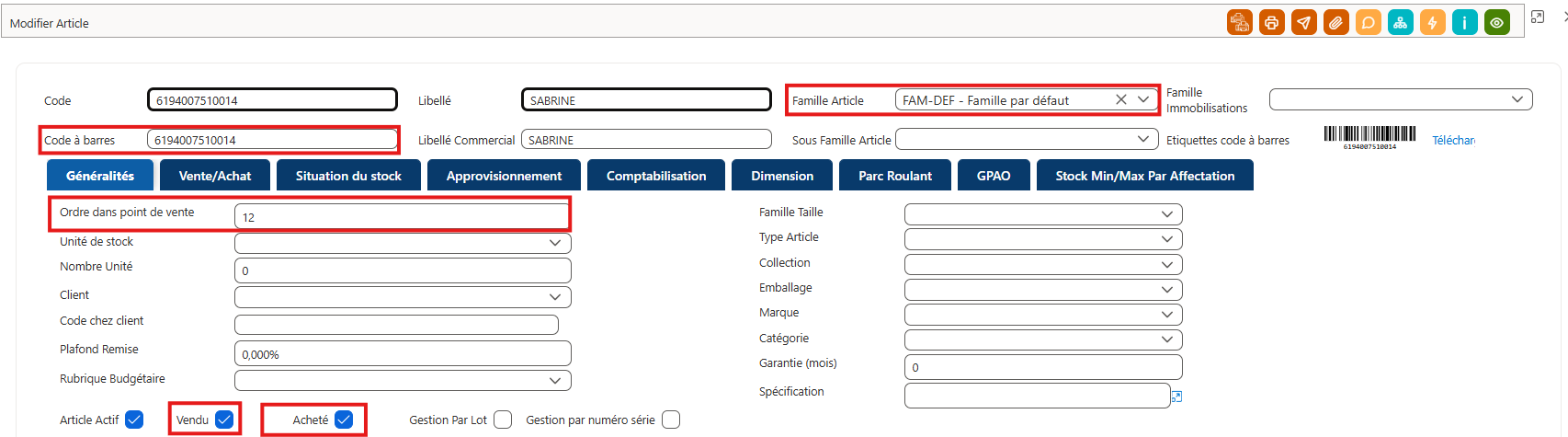
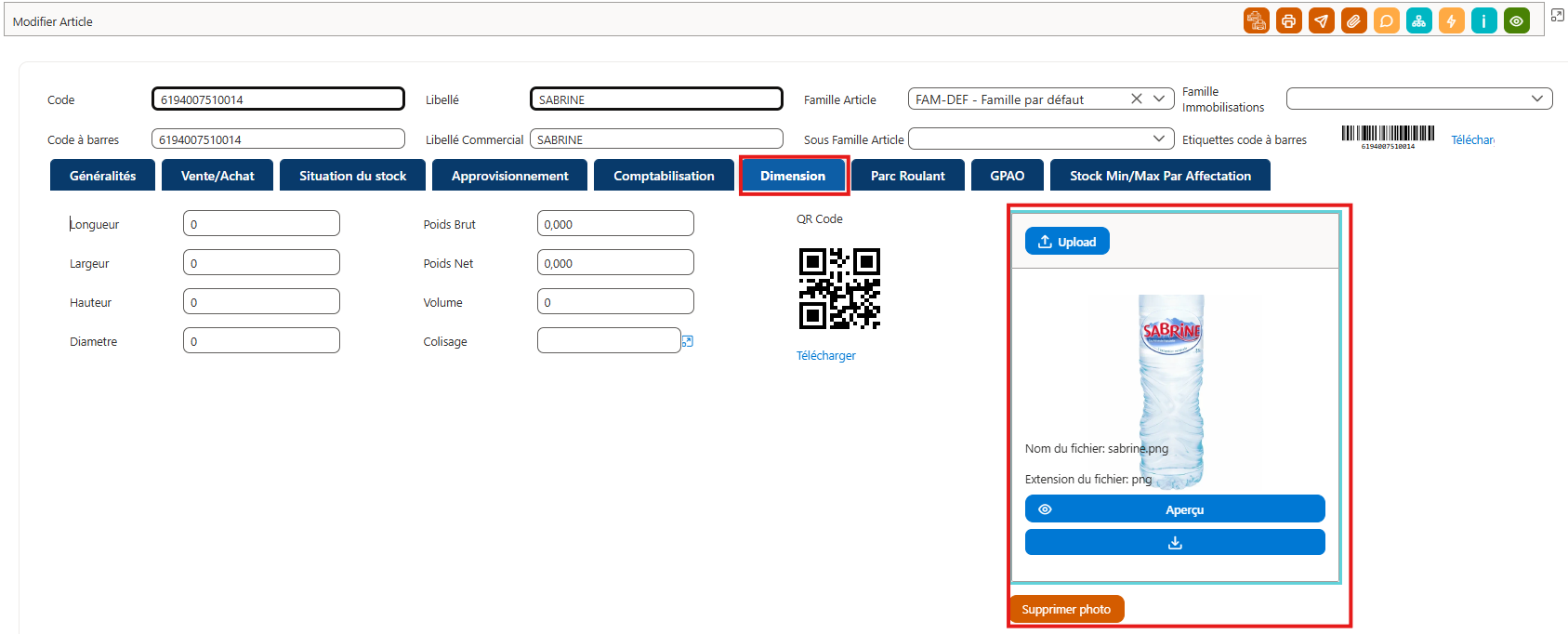
- Ajoutez les articles, tapez leurs codes à barre et libellé, affectez-les à leurs familles, définissez leur ordre d'apparition et ajoutez leurs photos.


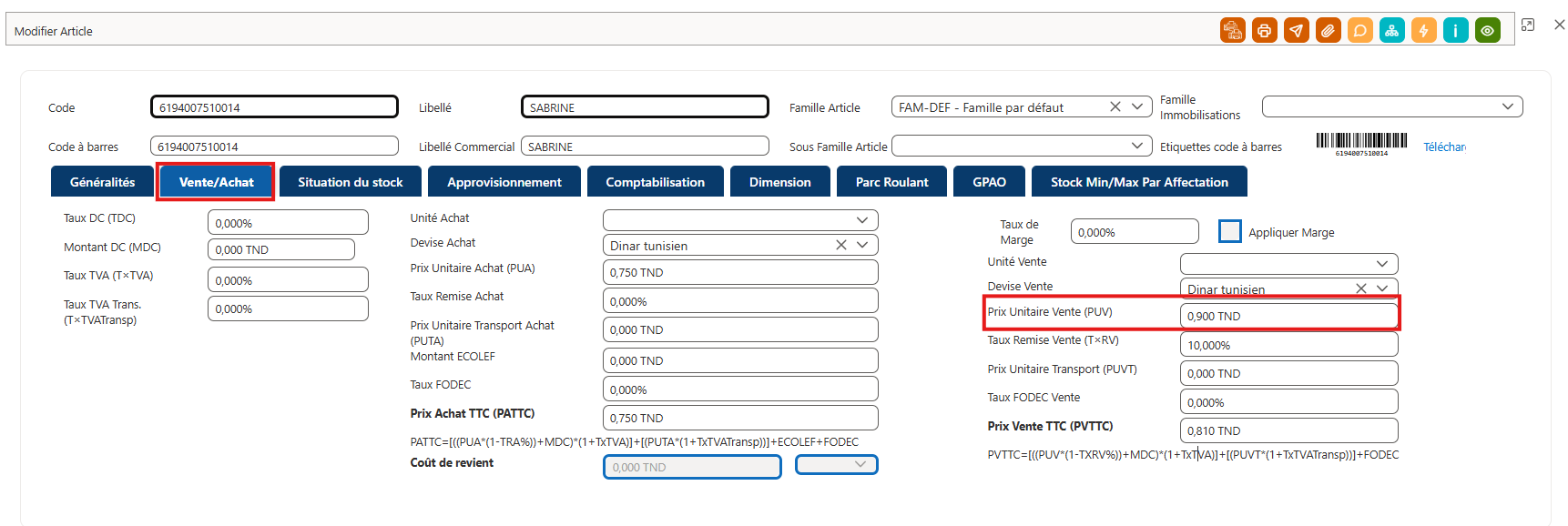
- Ajouter le prix de vente.

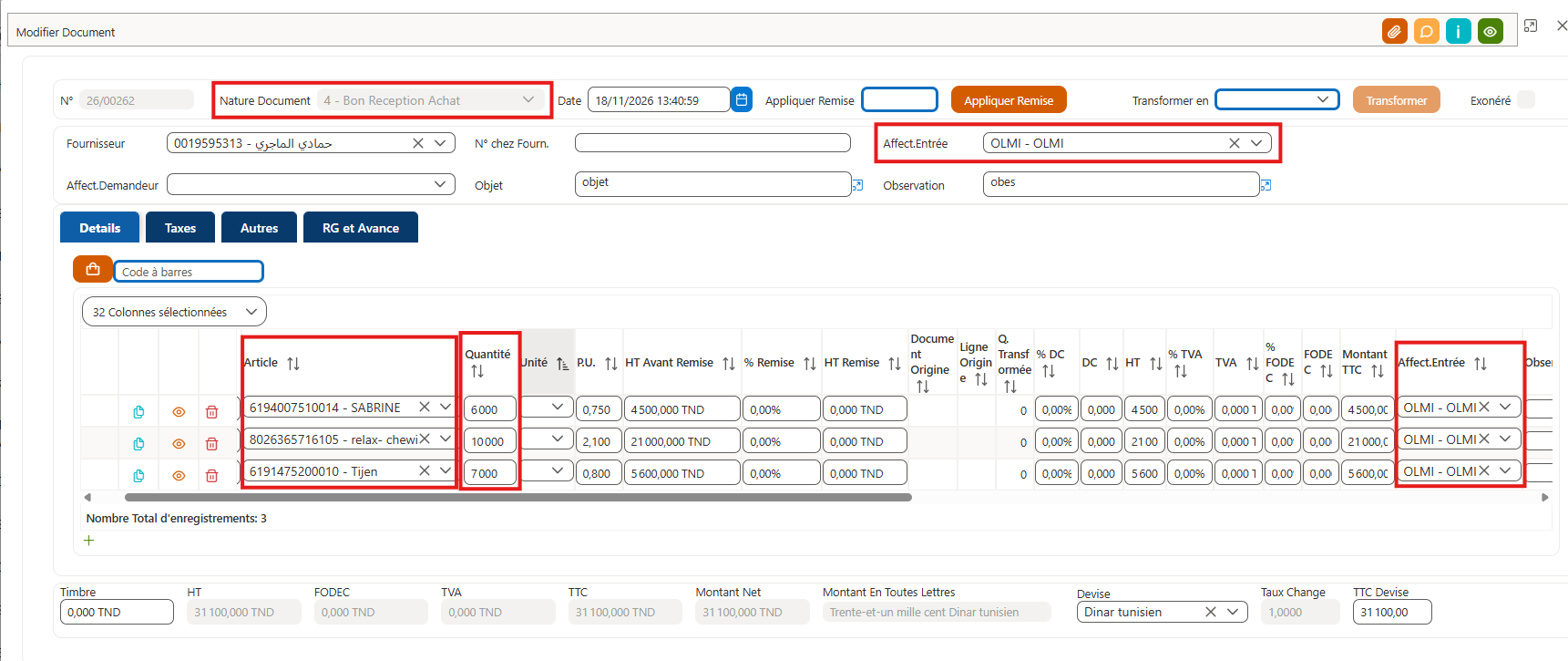
- Maintenant que les articles sont créés, nous allons alimenter le stock. Pour cela, nous allons créer un bon de réception d'achat, sélectionner l'affectation d'entrée et renseigner les quantités reçues.

Suivre les sessions de caisse
- Consulter les sessions (ouvertes, suspendues, clôturées) et leur caissier.
- Consulter les tickets de caisse, les retours et les mouvements entre caisses.
Contrôler les clôtures
- Vérifier, par moyen de paiement, le théorique, le réel, l'écart et sa justification.
- Imprimer et consulter le Z de caisse et les tickets de paiement.
Partie 2 — Guide du caissier
Créer et ouvrir une session
Avant de commencer les ventes, le caissier doit disposer d'une session de caisse ouverte.
Étape 1 — Créer la session
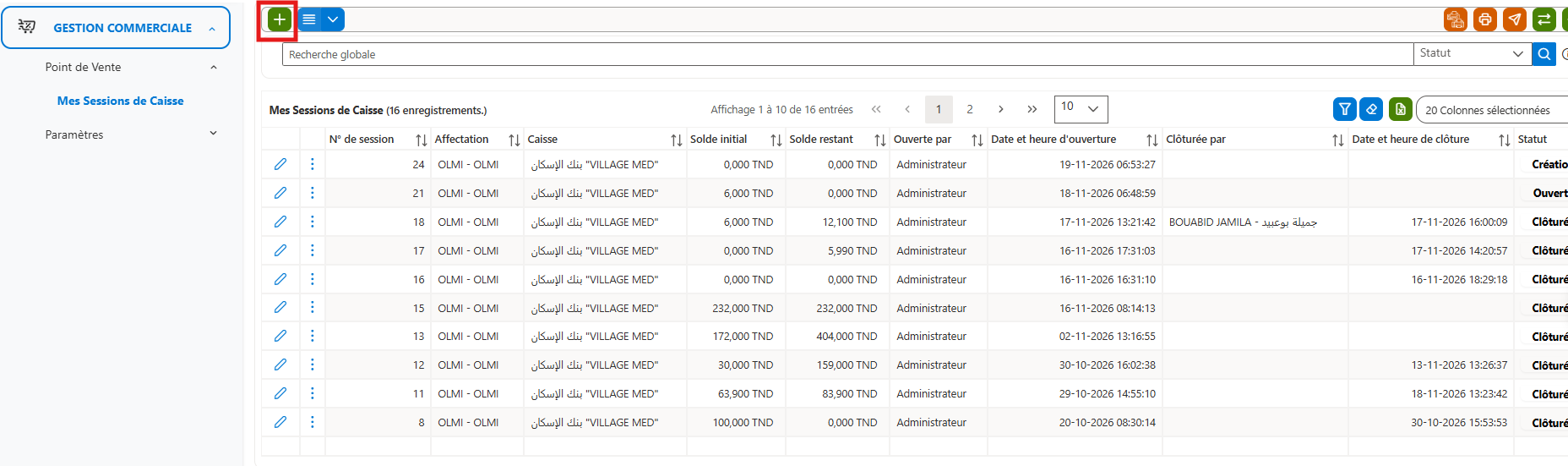
- Accéder au menu Gestion commerciale > Point de vente > Mes Sessions de Caisse.
- Cliquer sur Ajouter.

- Sélectionner la caisse à utiliser et vérifier l'affectation du caissier.

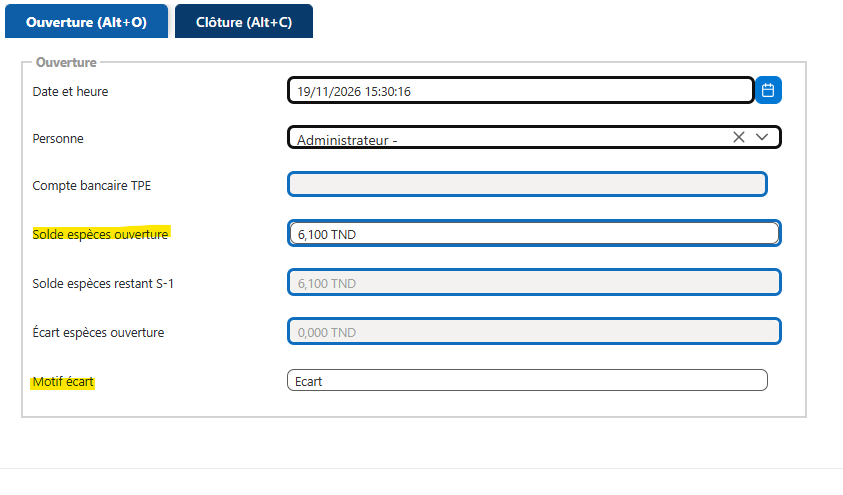
- Renseigner le solde initial : il correspond à l'argent disponible au début de la session.
- Lorsque l'application le propose, le solde initial suggéré peut correspondre au reliquat de la session précédente (S-1). Le caissier doit le vérifier et le confirmer.
- Comparer le montant constaté au montant attendu. En cas de différence, saisir l'écart et son motif.

Étape 2 — Ouvrir la session
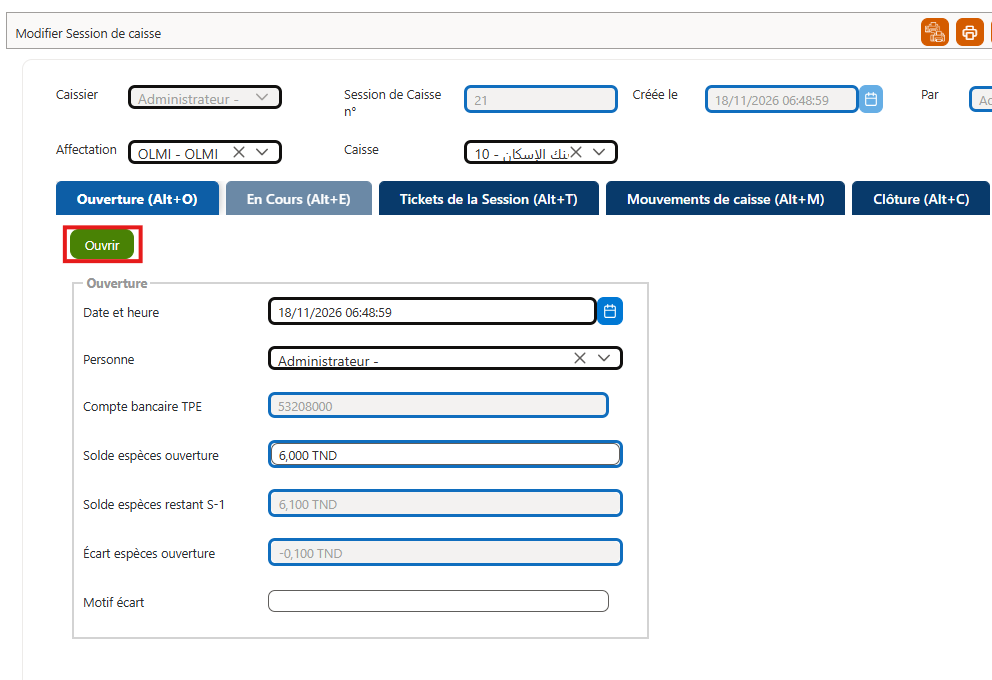
- Vérifier la caisse, le caissier, la date et le solde initial.
- Cliquer sur Ouvrir.
- Attendre la confirmation de l'application avant de commencer les encaissements.
Étape 3 — Suspendre ou reprendre
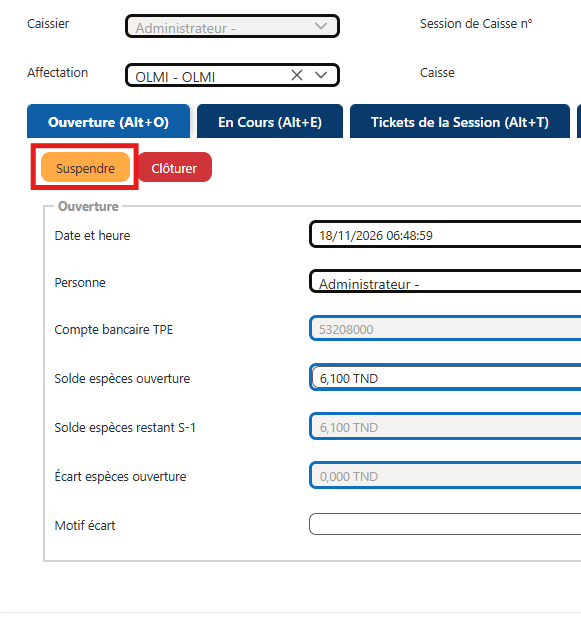
- Utiliser Suspendre pour mettre temporairement la session en pause, par exemple lors d'une interruption.

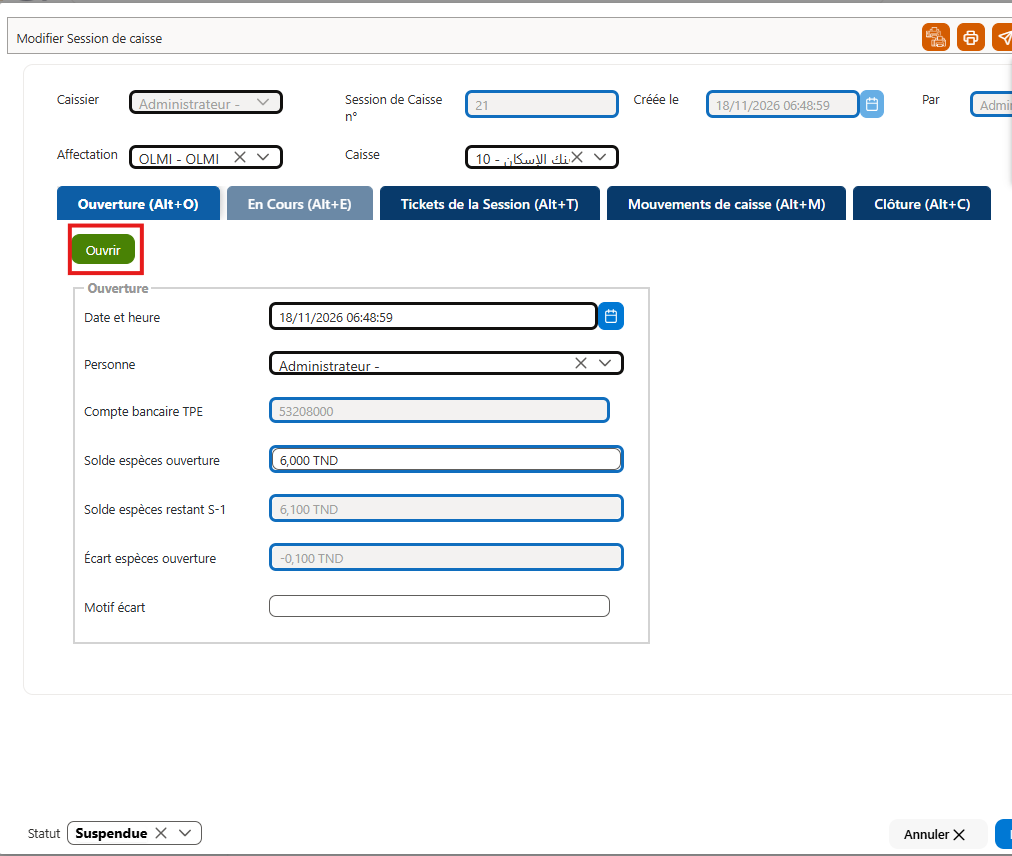
- Utiliser Ouvrir pour Reprendre continuer les opérations sur la même session.

- Avant de quitter le poste, vérifier que la session est dans le statut attendu et que les opérations en cours sont enregistrées.
Contrôles à l'ouverture
Élément | Ce qu'il faut vérifier |
|---|---|
Caisse | La caisse sélectionnée correspond au poste utilisé. |
Affectation | Le caissier connecté est bien celui qui utilisera la session. |
Solde initial | Le montant correspond à l'argent réellement présent au démarrage. |
Écart d'ouverture | Tout écart est renseigné avec un motif clair. |
Statut | La session est bien ouverte avant la première vente. |
Encaisser une vente
L'encaissement s'effectue depuis l'onglet En Cours associé à la session ouverte.
Ajouter les articles
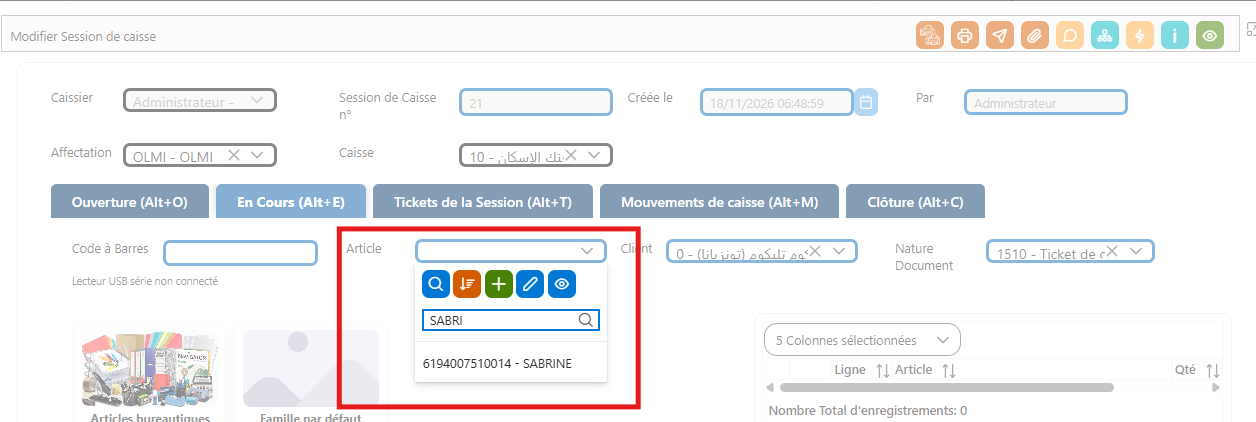
- Scanner le code-barres à l'aide du lecteur, si l'article est identifié par un code-barres.
- Ou rechercher et sélectionner l'article dans le catalogue ou depuis le champ de recherche.

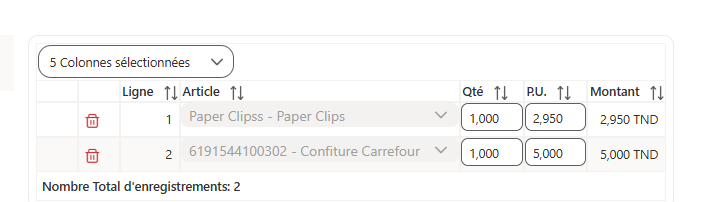
- Vérifier la désignation, la quantité, le prix et le total affiché.

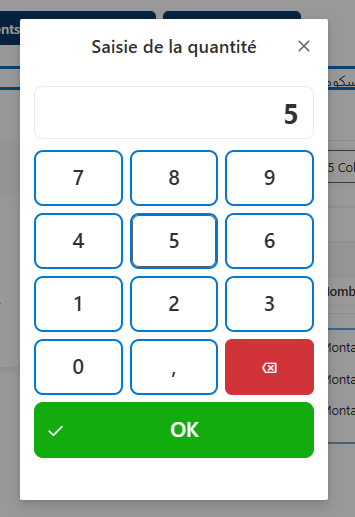
- En cliquant sur la quantité d'une ligne, un pavé numérique s'affiche pour permettre de saisir manuellement la quantité souhaitée ; à défaut, le système l'incrémente automatiquement de 1.

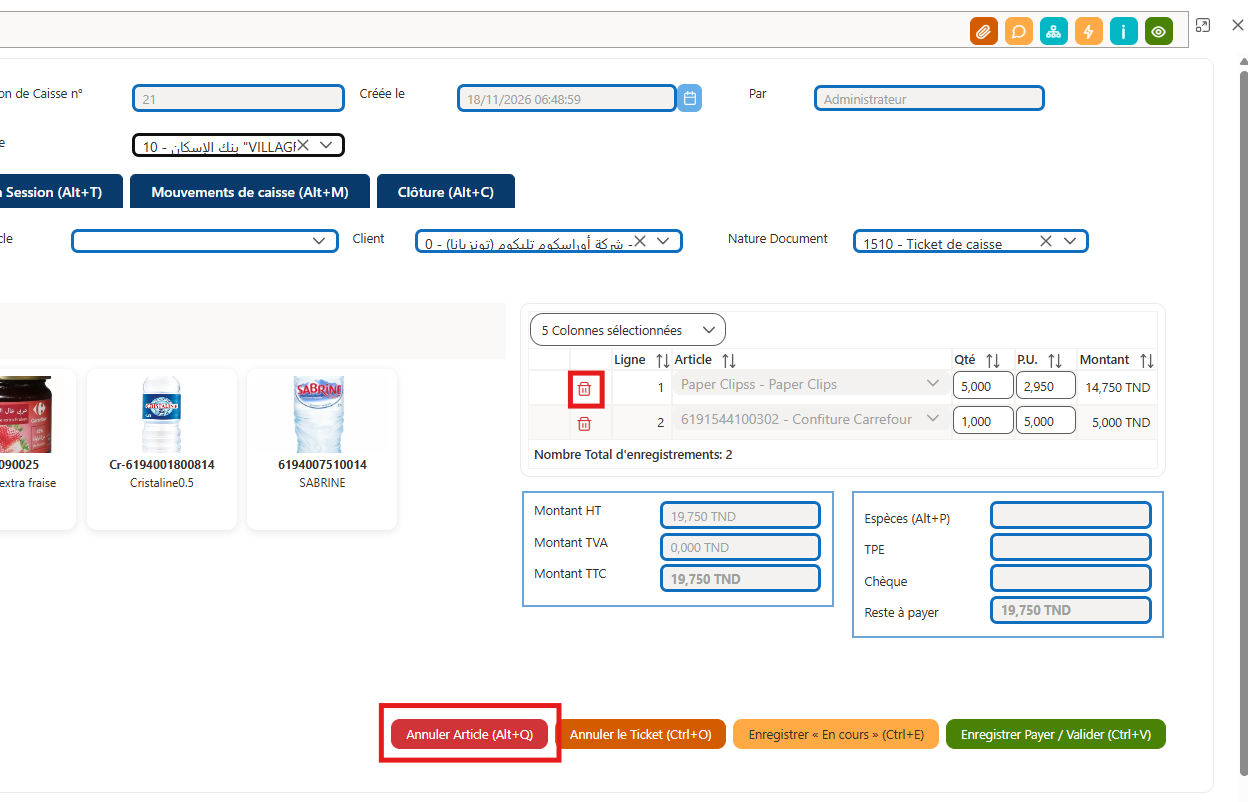
- Pour retirer une ligne incorrecte, vous pouvez soit cliquer directement sur l'icône de la corbeille de la ligne concernée, soit cliquer sur le bouton Annuler article puis scanner le(s) code-barres de(s) article(s) à supprimer puis recliquer sur Annuler article.

Enregistrer et valider le ticket
Bouton / raccourci | Utilisation |
|---|---|
Annuler le ticket | Abandonner le ticket en cours de préparation. À utiliser avant sa validation définitive. |
Annuler article | Retirer l'article sélectionné du ticket en cours, selon les droits et le statut du ticket. |
Enregistrer « En cours » | Enregistrer le ticket sans finaliser la vente, afin de pouvoir le reprendre ultérieurement si cette fonction est autorisée. |
Enregistrer / Payer / Valider | Finaliser l'encaissement après vérification des articles et des règlements, puis impression du ticket. |
Saisir le règlement
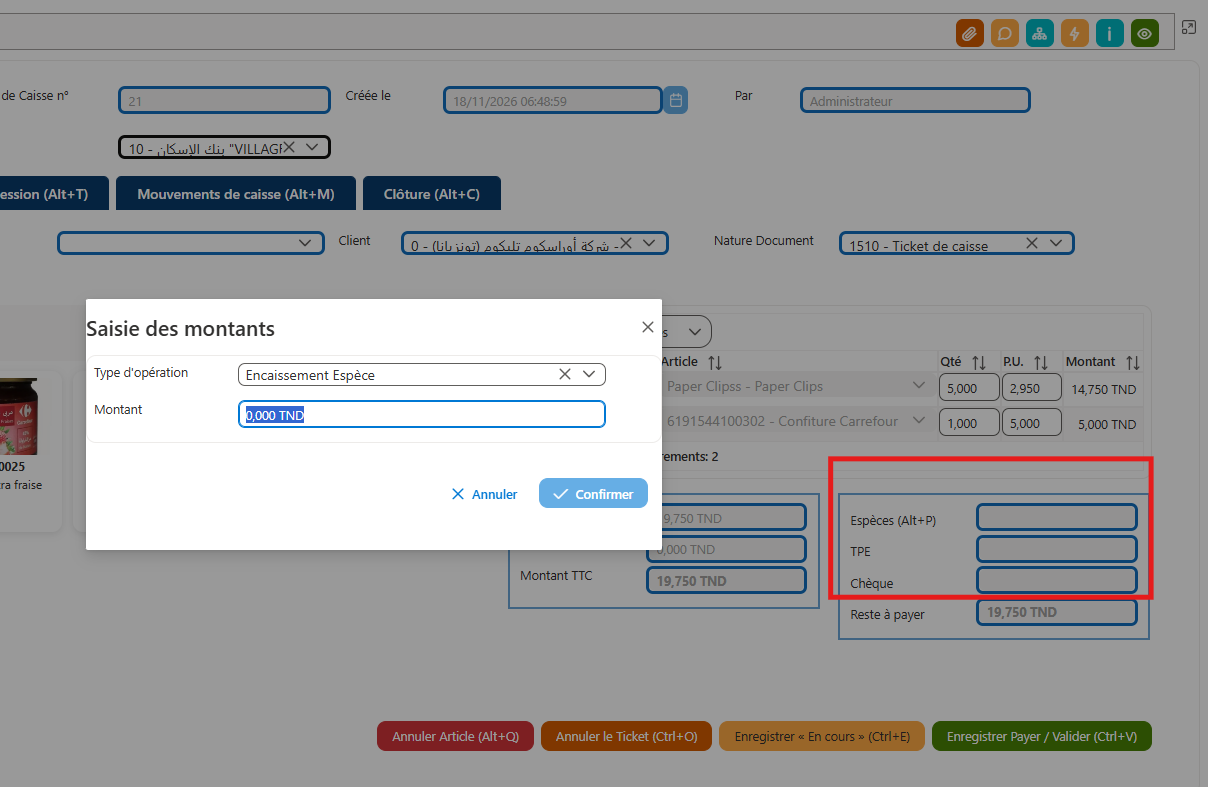
- Choisir le ou les moyens de paiement autorisés : espèces, TPE, chèque ou ticket restaurant, selon le paramétrage. En cliquant sur un mode , un popup s'ouvre:

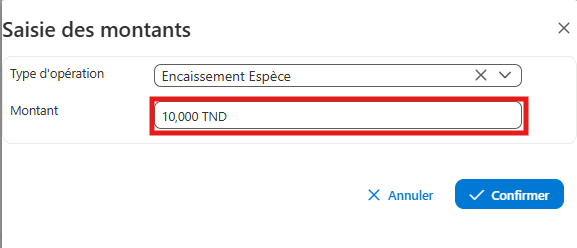
- Saisir le montant affecté à chaque moyen de paiement, le type d'opération est sélectionné par défaut depuis les Paramètres.

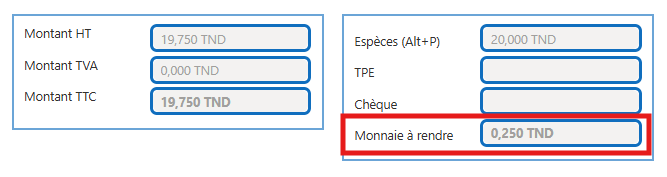
- Pour un paiement en espèces supérieur au montant TTC, vérifier la monnaie à rendre.

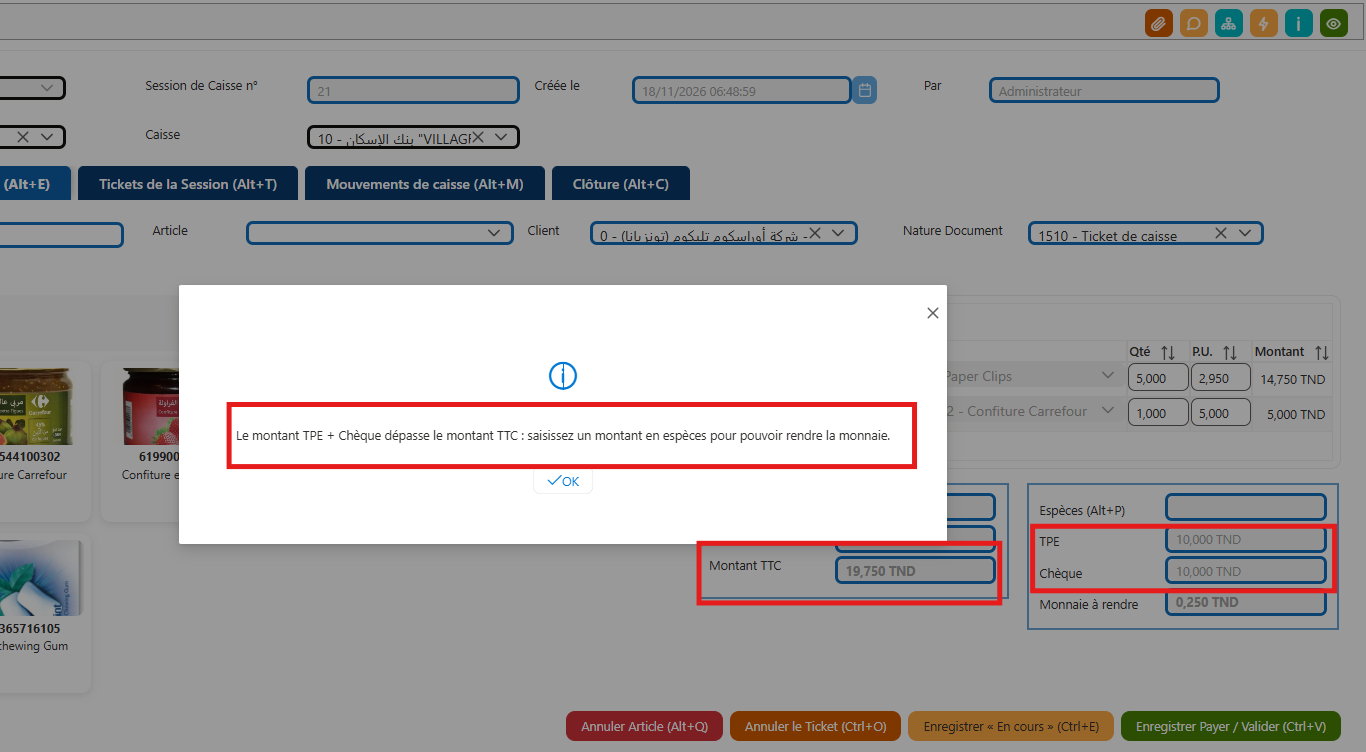
- Le montant total réglé doit être au moins égal au montant TTC du ticket.
- Le montant total en TPE et chèque doit être inférieur ou égal au montant TTC du ticket.
Règles importantes
- Un ticket avec paiement enregistré ne peut pas être annulé comme un simple ticket non payé. Il faut appliquer la procédure de retour ou d'annulation prévue par l'application.
- Les tickets sont présentés du plus récent au plus ancien, selon leur date de création.
Retours et mouvements de caisse
Retours et avoirs
Un retour est une opération distincte de la vente initiale. Il permet d'enregistrer le retour d'un article et, selon le cas, le remboursement correspondant ou l'émission d'un avoir. On peut choisir le type de retour depuis le champ Nature Document
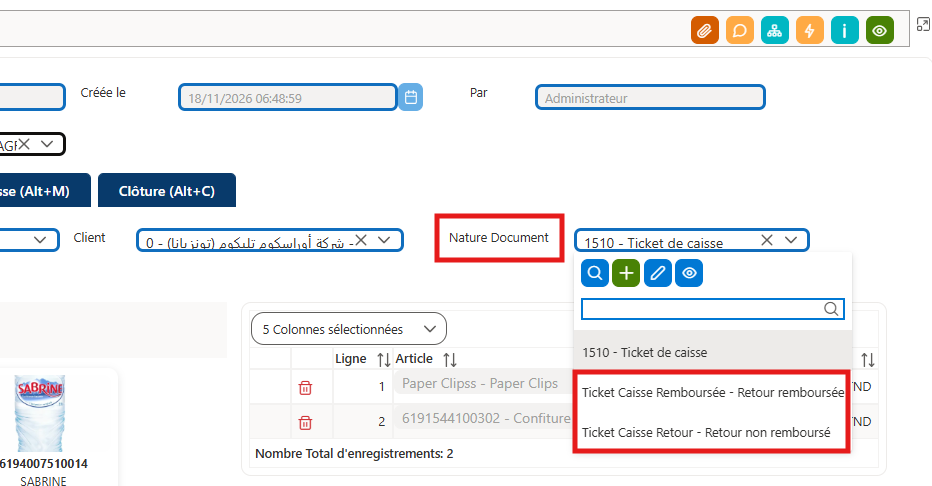
- Retour sans remboursement : rechercher ou scanner l'article, saisir la quantité, sans décaissement immédiat.
- Retour avec remboursement : enregistrer également le montant et le moyen de remboursement.
- Le remboursement en espèces est limité au montant d'espèces disponible dans la session, conformément à la règle de gestion indiquée.
Mouvements de caisse : encaissement et décaissement
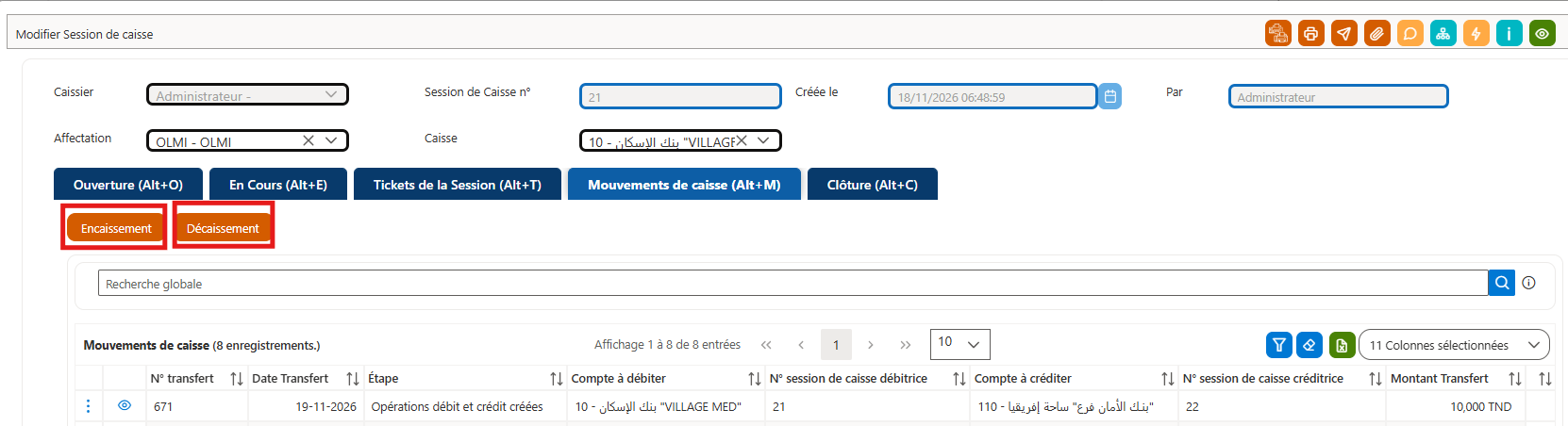
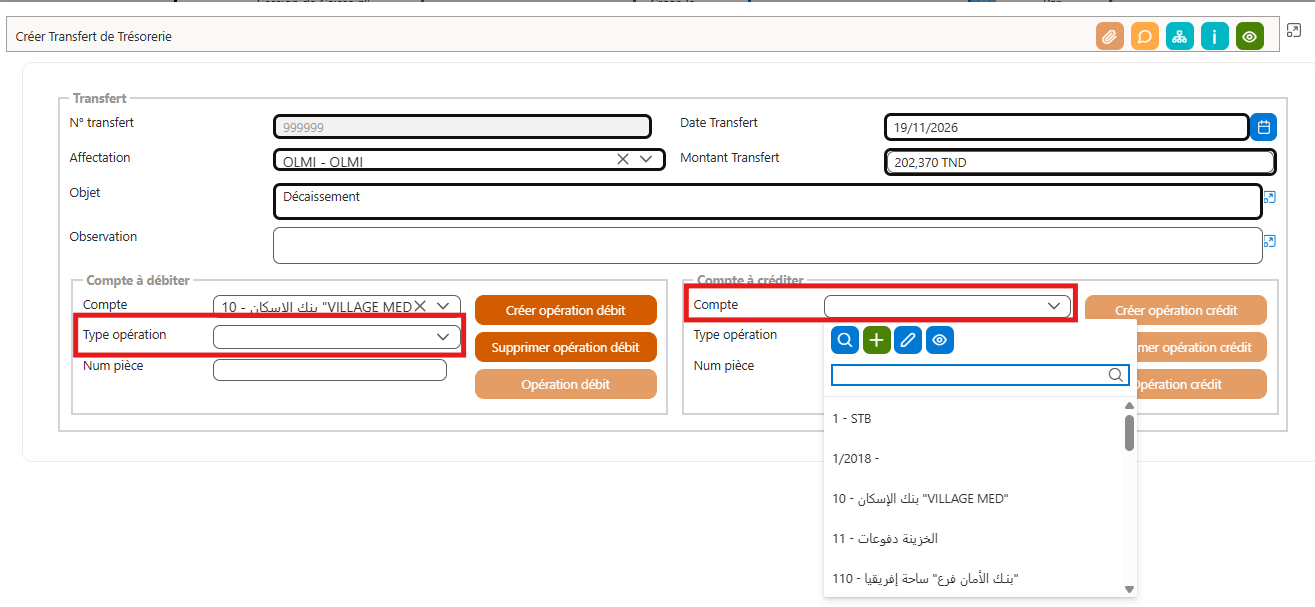
Les mouvements permettent de transférer de l'argent entre deux caisses distinctes.
Action | Signification | Contrôles à respecter |
|---|---|---|
Encaissement | La caisse de la session reçoit de l'argent provenant d'une autre caisse. | Sélectionner une caisse source différente et vérifier que la session de l'autre caisse est ouverte ainsi que les types des opérations. Le choix des comptes à débiter est limité aux seuls comptes pour lesquels l'utilisateur dispose des droits d'accès |
Décaissement | La caisse de la session remet de l'argent à une autre caisse. | Sélectionner une caisse destinataire différente ; le montant doit être strictement positif et ne doit pas dépasser les espèces disponibles dans la session. |
- En cas de décaissement, le Montant de transfert affiche par défaut le total espèces de la caisse ainsi que le compte à débiter sélectionné par défaut celui de la caisse, il reste à choisir le compte à créditer et les types des opérations

- Le montant du mouvement doit être strictement supérieur à zéro.
- Le montant du décaissement doit être inférieur ou égal au solde en espèce de la caisse.
- La caisse opposée doit être différente de la caisse de la session et disposer d'une session ouverte.
Clôturer une session
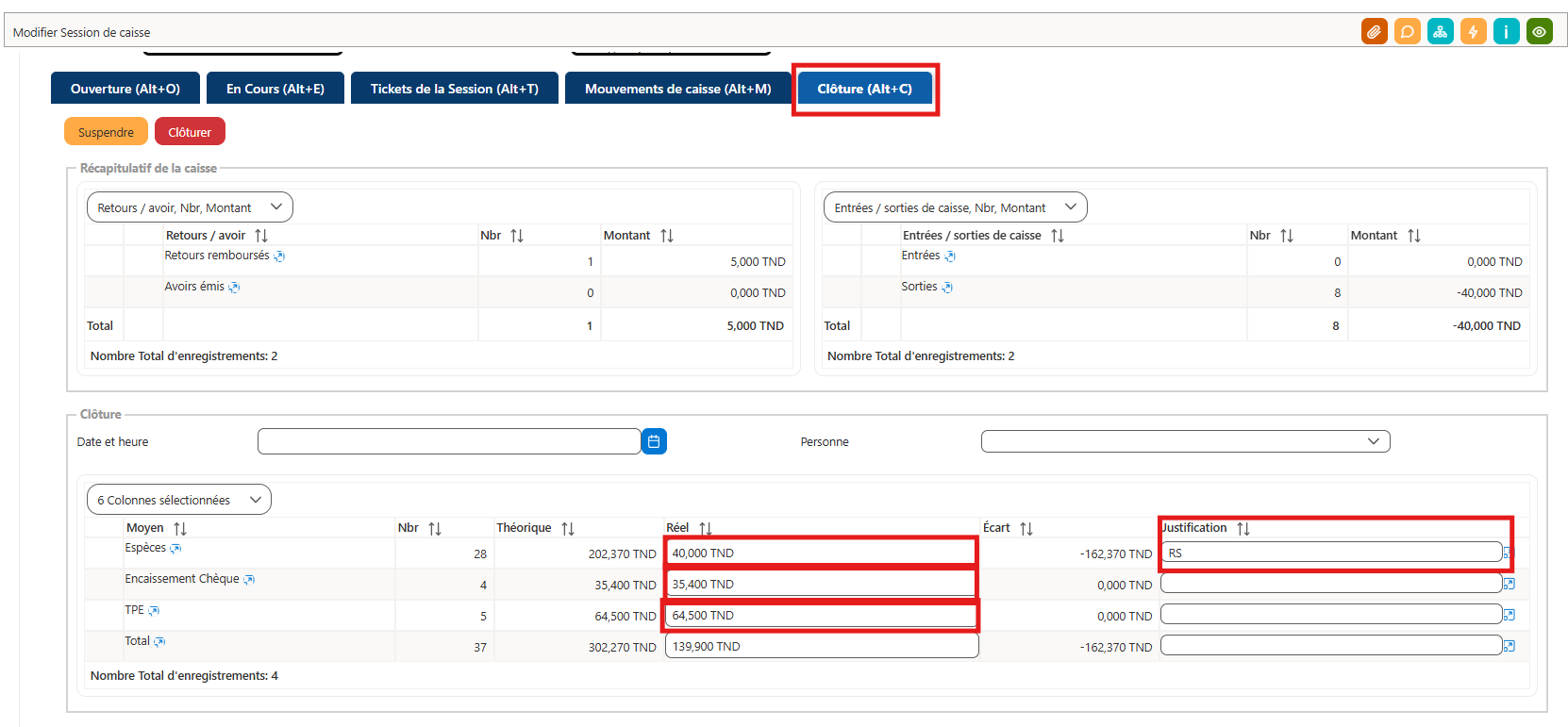
La clôture termine la session. Elle consiste à comparer, pour chaque moyen de paiement, le montant calculé par l'application avec le montant réellement compté ou vérifié.
Étape 1 — Préparer le comptage
- Terminer ou traiter les tickets encore en cours selon la procédure interne.
- Vérifier les mouvements de caisse et les retours enregistrés.
- Compter physiquement les espèces et vérifier les autres moyens de paiement : TPE, chèques, tickets restaurant, etc.
Étape 2 — Saisir les montants réels
Le tableau de clôture présente généralement les colonnes suivantes :
Colonne | Signification |
|---|---|
Moyen | Moyen de paiement concerné : espèces, TPE, chèque, etc. |
Nbr | Nombre d'éléments ou d'opérations, lorsque cette information est suivie. |
Théorique | Montant calculé par l'application à partir des opérations enregistrées. |
Réel | Montant effectivement compté ou confirmé par le caissier. |
Écart | Différence entre le réel et le théorique. |
Justification | Explication à fournir lorsqu'un écart est constaté |
NB : Le total est calculé automatiquement.
Étape 3 — Valider la clôture
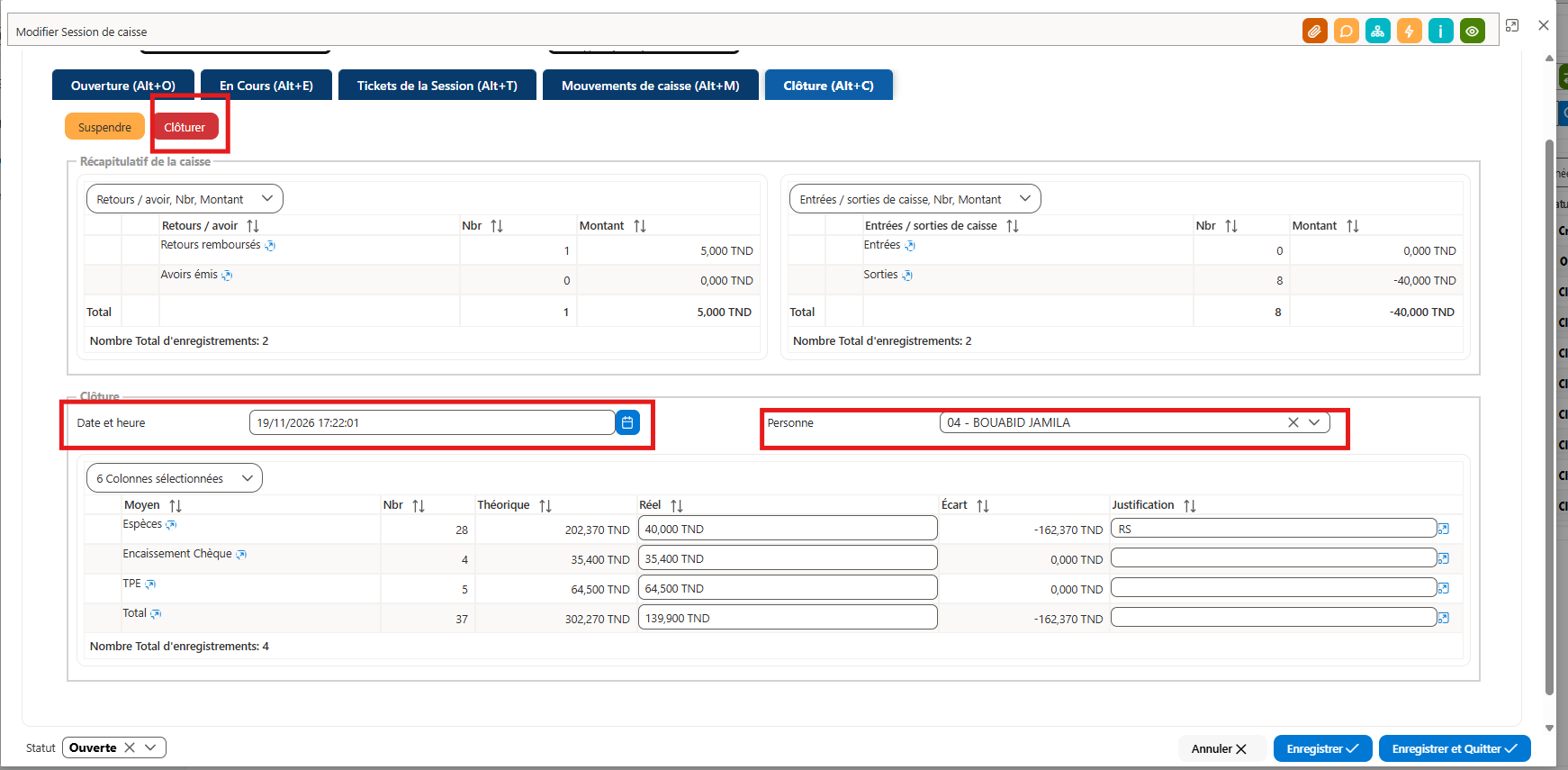
- Relire les montants saisis et les justifications.
- Cliquer sur Clôturer et attendre le message de confirmation.
Messages bloquants à prendre en compte
Contrôle | Action à effectuer |
|---|---|
Solde réel invalide | Vérifier les montants réels saisis pour chaque moyen de paiement. |
Montant déposé supérieur au solde réel | Corriger le montant déposé : il ne peut pas dépasser le montant réellement disponible. |
Total espèces négatif | Revoir les encaissements, remboursements, décaissements et montants saisis ; le total espèces ne peut pas être négatif. |