Guide d'utilisation : TSI-COMPTABILITE GENERALE
Introduction
L’objectif de ce guide est d’accompagner les utilisateurs dans la prise en main du module Comptabilité Générale de l’ERP.
Il présente les fonctionnalités principales du module, illustre leur utilisation à travers des écrans de l’application et fournit des instructions pratiques pour réaliser les opérations quotidiennes.
Ce document constitue une référence pratique pour
- Comprendre la logique de fonctionnement du module
- Naviguer entre ses différents écrans
- Exploiter efficacement les fonctionnalités mises à disposition
Description générale du module
Le module TSI-COMPTA permet de gérer et de suivre toutes les opérations comptables. Il garantit la conformité avec les normes comptables en vigueur et assure la traçabilité des écritures financières.
Fonctionnalités principales
- Gestion du plan comptable (création et suivi des comptes).
- Saisie et validation des écritures comptables.
- Gestion des journaux (achats, ventes, trésorerie, opérations diverses).
- Suivi des soldes comptables en temps réel.
- Génération des états financiers (bilan, compte de résultat, journaux).
- Archivage et consultation des écritures passées.
Ecritures Comptables
Nouvelle écriture Comptable(A)
La saisie des écritures comptables sert d’habitude à produire les états comptables classiques (Grands Livres, Balance …).
Elle sert également à l’élaboration des documents comptables et financiers, notamment
- Le Bilan
- L’État de Résultat (méthode de référence et méthode autorisée)
- L’État des Flux de Trésorerie (méthode de référence et méthode autorisée)
- Le Schéma des Soldes Intermédiaires de Gestion (SIG)
- Les Tableaux de Passage des Charges (par nature et par destination)
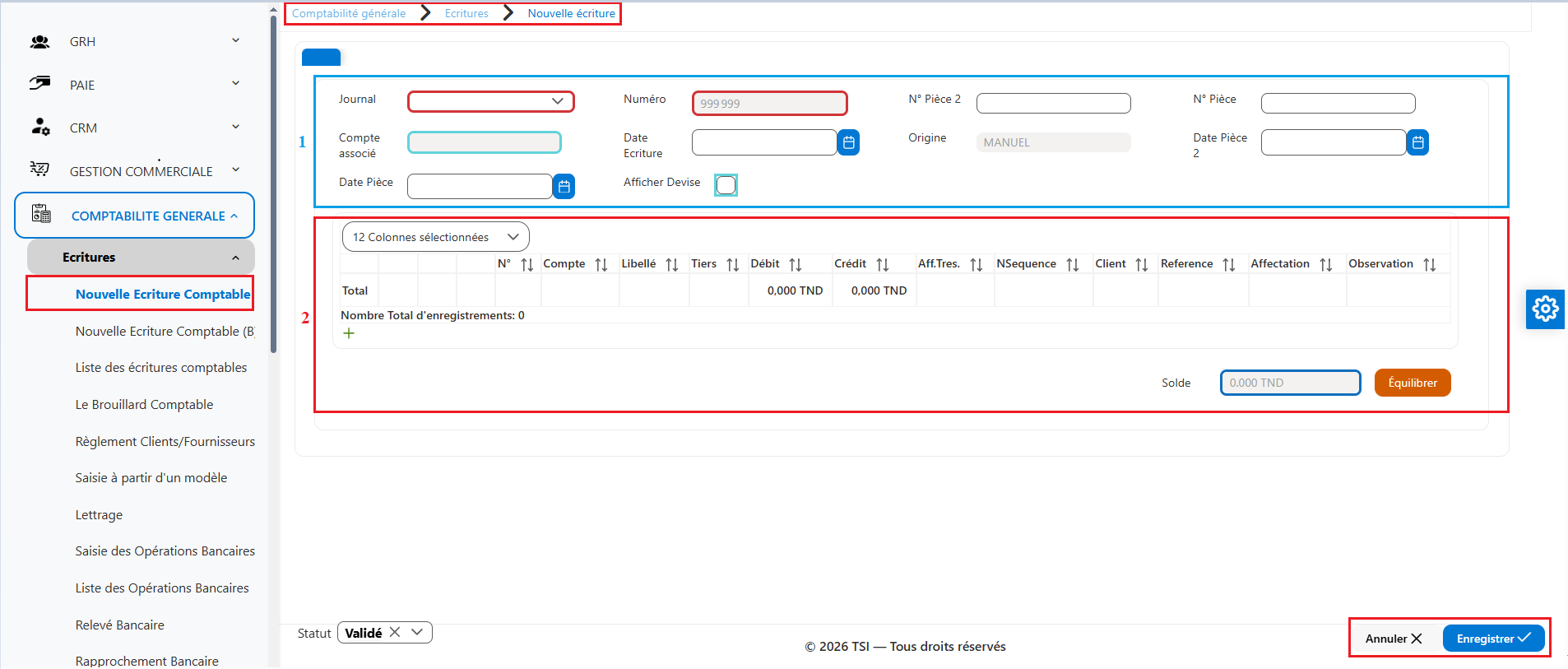
Figure 1 Nouvelle Ecritures Comptables
L'Ecriture Comptable se compose de deux blocs principaux
Entête de l’écriture
- Journal : À renseigner obligatoirement lors de la création de l’écriture.
- Numéro : Numéro unique attribué automatiquement à l’écriture comptable (Obligatoire : il permet l’identification, la traçabilité et le suivi de l’écriture dans les journaux et les états comptables)
- N° pièce 2 : Numéro de la pièce justificative secondaire.
- N° pièce : Numéro de la pièce comptable principale (facture, reçu, bordereau, ...).
- Compte associé : Paramétré au niveau du journal pour faciliter et automatiser la saisie des écritures (pré-renseigner les comptes dans les lignes d’écriture).
- Date d’écriture : Date de comptabilisation de l’opération (Champ obligatoire et elle doit appartenir à une période non clôturée et non verrouillée).
- Date pièce 2 : Date associée à la pièce justificative secondaire.
- Date pièce : Date figurant sur la pièce justificative.
Détails de l’écriture
- N° de ligne : Numéro d’ordre de la ligne dans l’écriture comptable (Généré automatiquement).
- Compte : Compte comptable à débiter ou à créditer (Obligatoire pour chaque ligne d’écriture).
- Libellé : Description de l’opération comptable.
- Tiers : Identifie le client, le fournisseur ou tout autre tiers concerné par l’opération, lorsque le compte utilisé est un compte de tiers.
- Débit : Montant débité sur le compte.
- Crédit : Montant crédité sur le compte.
- Affectation Trésorerie : Pour identifier l’impact de l’écriture sur la trésorerie.
- Séquence
- Client
- Référence : Référence complémentaire liée à l’opération, renseignée lorsque l’écriture est transférée.
- Affectation : Permet d’affecter l’écriture à une destination analytique ou fonctionnelle.
- Observation : Champ libre destiné aux commentaires.
Les conditions d’acceptation d’une écriture comptable sont définies comme suit
- L’égalité entre le total des débits et le total des crédits est obligatoire.
- Toute ligne utilisant un compte comptable avec tiers doit comporter un tiers.
- Une ligne relative à un compte comptable sans tiers ne doit pas comporter de tiers.
- La date de l’écriture doit obligatoirement être comprise dans les bornes de l’exercice comptable.
Liste des Ecritures Comptables
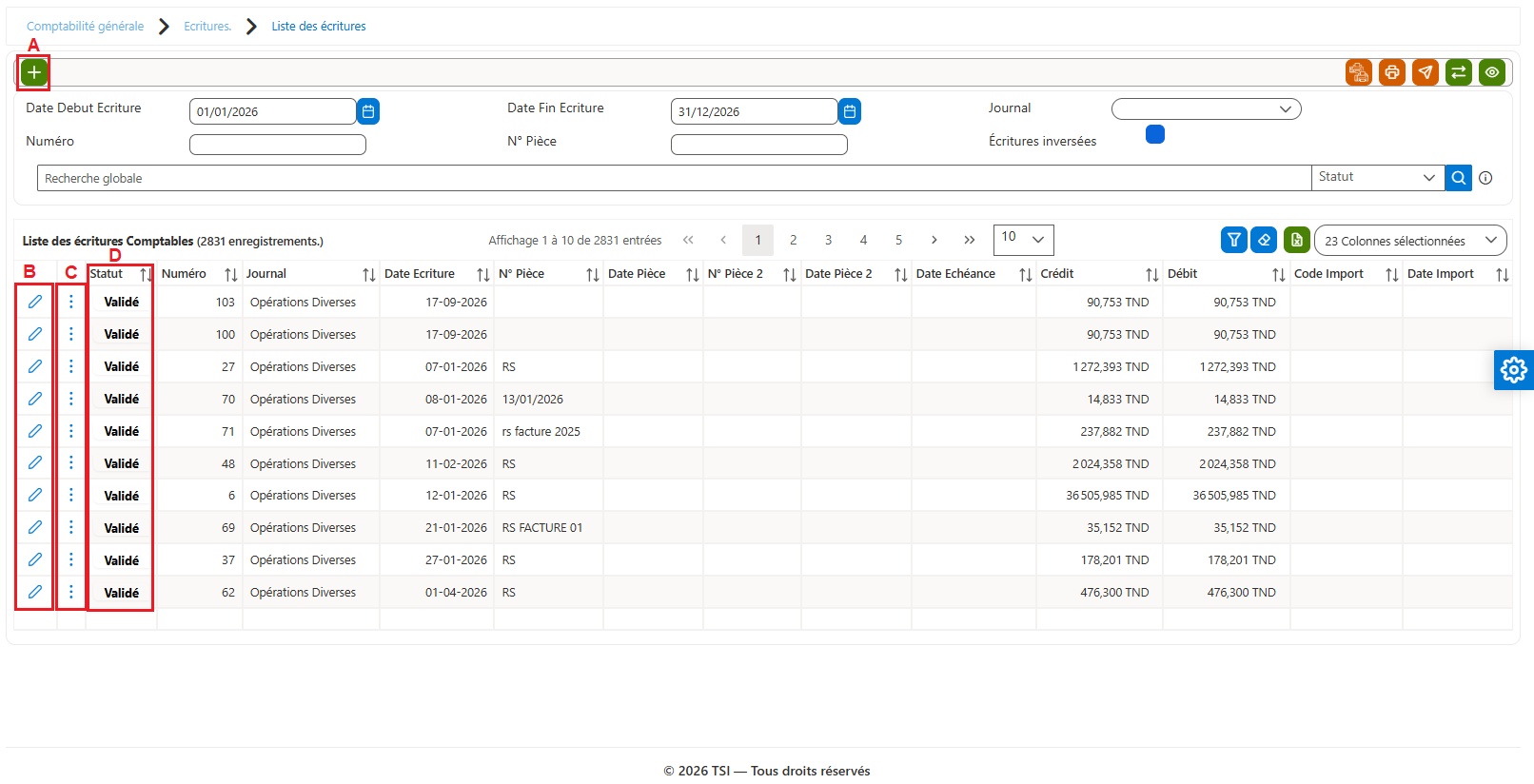
Figure 2 liste des écritures
La liste des écritures Comptables vous permet de
- A. Ajouter une écriture comptable : Créer une nouvelle écriture pour enregistrer une opération comptable.
- B. Modifier une écriture comptable : Mettre à jour les informations d’une écriture existante, tant qu’elle n’est pas validée.
- C Menu d’actions de l’écriture : Ce menu regroupe les actions suivantes :
- Consulter : visualiser le détail d’une écriture pour vérification ou suivi, sans possibilité de la modifier.
- Supprimer : supprimer une écriture non validée lorsqu’elle contient des erreurs ou qu’elle n’est plus nécessaire. Une écriture validée ne peut pas être supprimée.
- Informations : afficher l’historique des modifications et des changements de statut, ainsi que la date de création, la date de dernière modification et l’utilisateur qui a effectué chaque opération.
- Piéces jointes : joindre ou consulter les documents justificatifs liés à l’écriture (facture, relevé, bon, etc.).
- Notes : ajouter ou consulter des commentaires internes sur l’écriture.
- Dupliquer : créer une nouvelle écriture à partir d’une écriture existante, en reprenant ses lignes. C’est utile pour les opérations récurrentes. Il suffit ensuite d’ajuster les informations (date, montant, pièce) avant enregistrement.
- D. Statut : Validé ou Non validé. Le statut détermine les actions possibles : une écriture non validée peut être modifiée ou supprimée, alors qu’une écriture validée est verrouillée.
Il existe trois méthodes pour ajouter une écriture comptable dans la liste
- Ajout manuel : saisie directe d’une écriture comptable.
- Ajout via un modèle d’import : intégration d’une écriture comptable à partir d’un fichier prédéfini.
- Ajout via transfert : récupération automatique d’une écriture comptable générée depuis un autre module.
Ajout une Ecriture Comptable
a. Saisie manuelle :
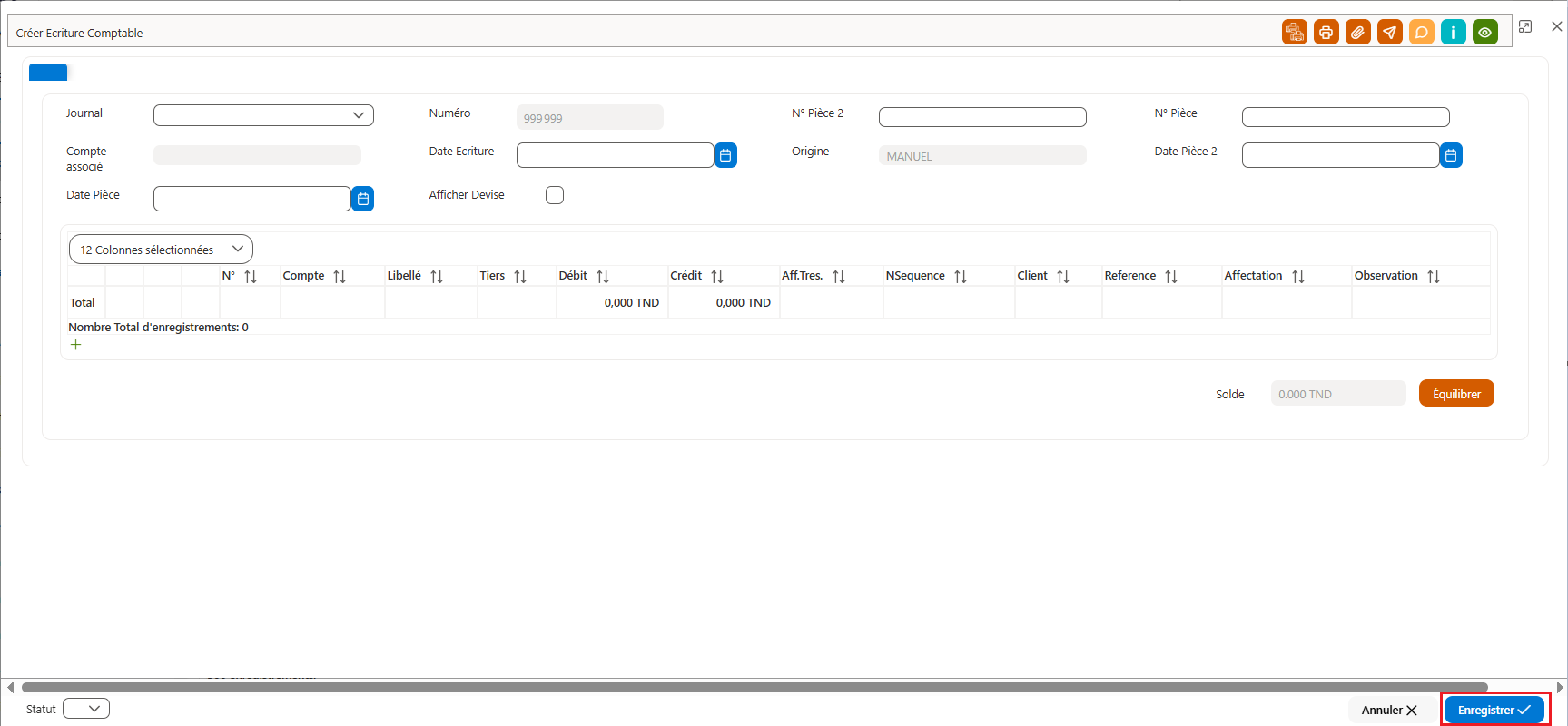
- Cliquez sur l’icône + pour ajouter une nouvelle écriture.
- La pop-up « Créer écriture comptable » s’affiche.
- Remplissez les champs comme décrit au chapitre "Nouvelle écriture comptable (A)" (voir figure n°1).
- Cliquez sur Enregistrer pour finaliser la création de l’écriture.
b. Ajout des écritures comptables avec modèle d’Import personnalisé
Depuis l’interface Liste des Ecritures Comptables
- Cliquez sur l’icône Export/Import
- Une nouvelle fenêtre s’ouvre, permettant de gérer les modèles d’export et d’import liés à la classe Ecriture. Cette interface met à disposition les fonctionnalités suivantes
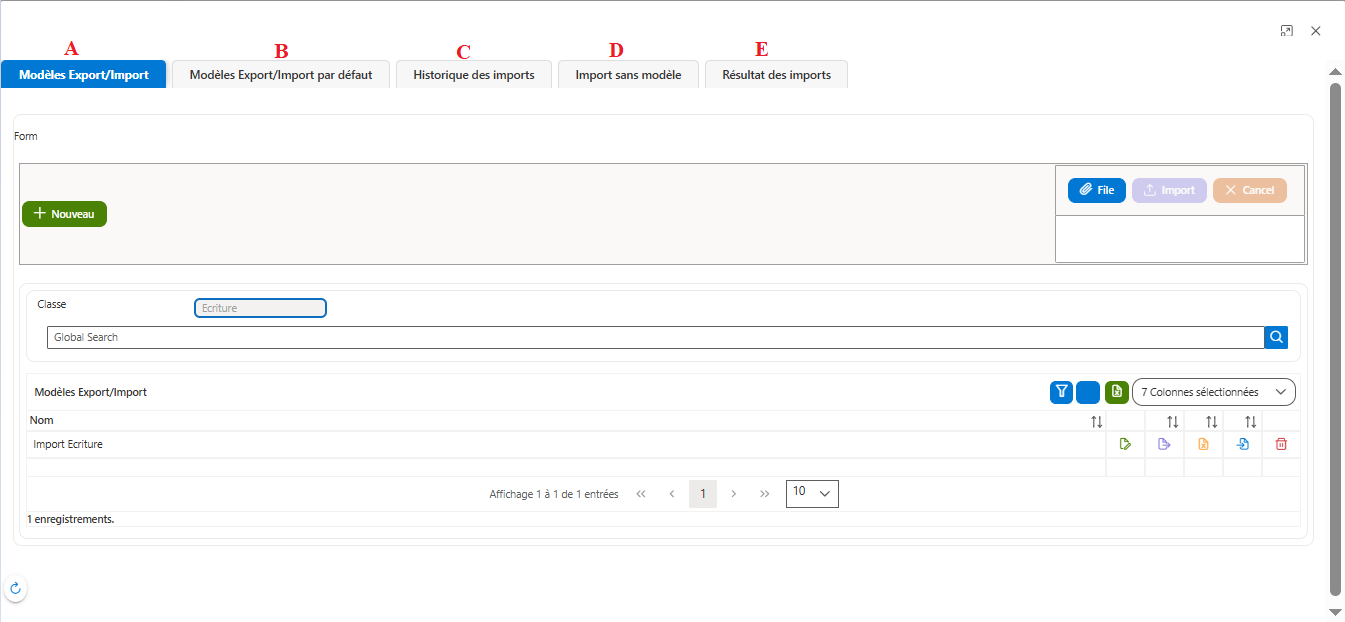
Figure 3 Liste Modèles Export/Import
- A - Modèles Export/Import : affichage et gestion des modèles personnalisés.
- B - Modèles Export/Import par défaut : consultation des modèles fournis par défaut.
- C - Historique des imports : suivi des opérations d’import effectuées.
- D - Import sans modèle : possibilité d’importer des données sans utiliser un modèle prédéfini.
- E - Résultat des imports : Affiche l’historique des imports et les erreurs survenues après l’opération.
Procédure 1 : Exporter un modèle d’import
2. Dans la liste, repérez le modèle que vous souhaitez exporter (Modèle import Ecriture).
3. Cliquez sur l’icône Export (icône cadrée en rouge).
4. Le système télécharge automatiquement le fichier modèle au format défini.
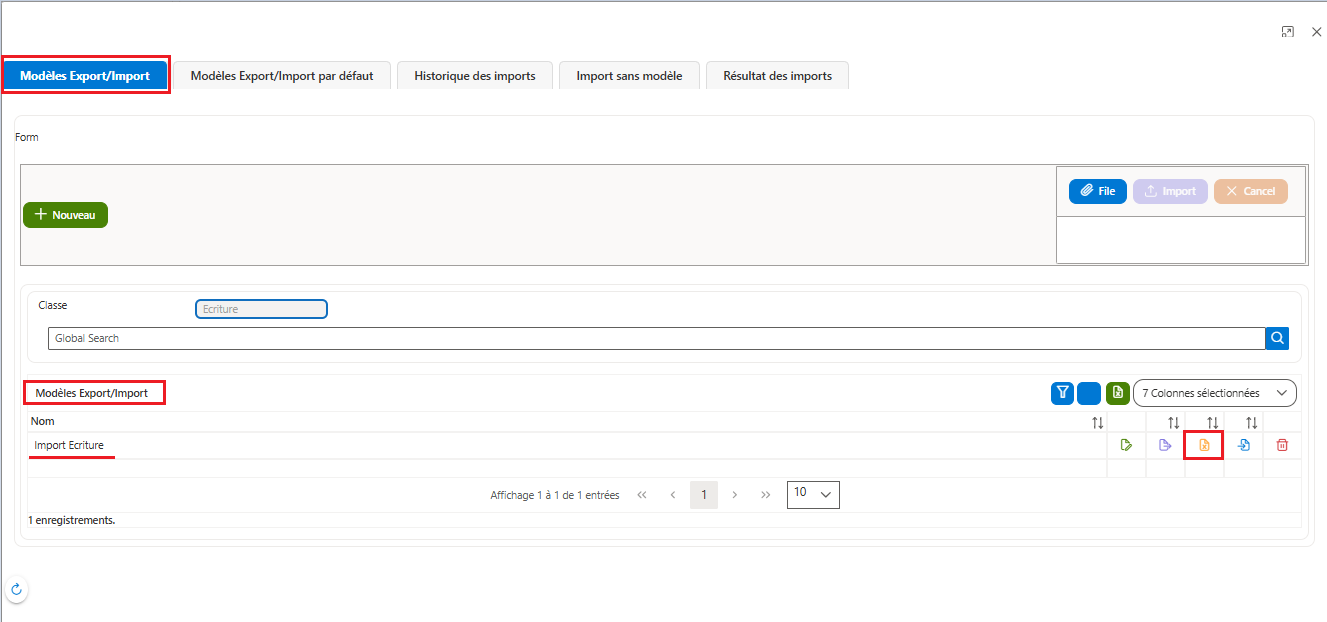
Figure 4 Export de donnée
Vous pouvez ensuite utiliser ce fichier exporté pour
- Préparer vos données à importer (en respectant la structure imposée).
- Conserver une copie de référence du modèle.
Procédure 2 : Importer un modèle
Après avoir exporté et complété le fichier modèle avec vos écritures comptables, vous pouvez procéder à l’importation.

Figure 5 : Import de donnée
- Dans la liste des Modèles Export/Import, sélectionnez le modèle souhaité (Modèle import Ecriture).
- Cliquez sur l’icône Import (cadrée en bleu).
- Une fenêtre s’ouvre pour charger votre fichier complété.
- Sélectionnez le fichier d’import, puis validez pour lancer le processus.
Après l'importation, un message s'affiche pour indiquer que les écritures renseignées dans le fichier seront automatiquement créées ou mises à jour dans le système.
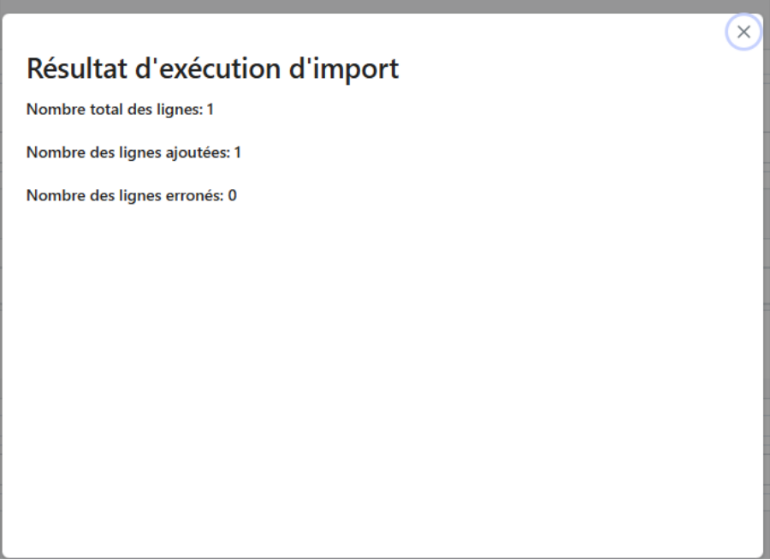
Figure 6 : Résultat Import de donnée
Ajout une écriture comptable via transfert
Les écritures peuvent être transférées automatiquement depuis différents modules de l’ERP (Gestion Commerciale, Immobilisations, Trésorerie, Paie et Budget).
Les détails de ces transferts sont disponibles dans les guides spécifiques de chaque module.
Edition Ecriture Comptable
Pour imprimer une écriture comptable
- Accédez à la liste des écritures comptables.
- Sélectionnez l’écriture souhaitée.
- Cliquez sur Modifier ou Consulter.
- Cliquez sur l’icône d’impression pour lancer l’édition du rapport.
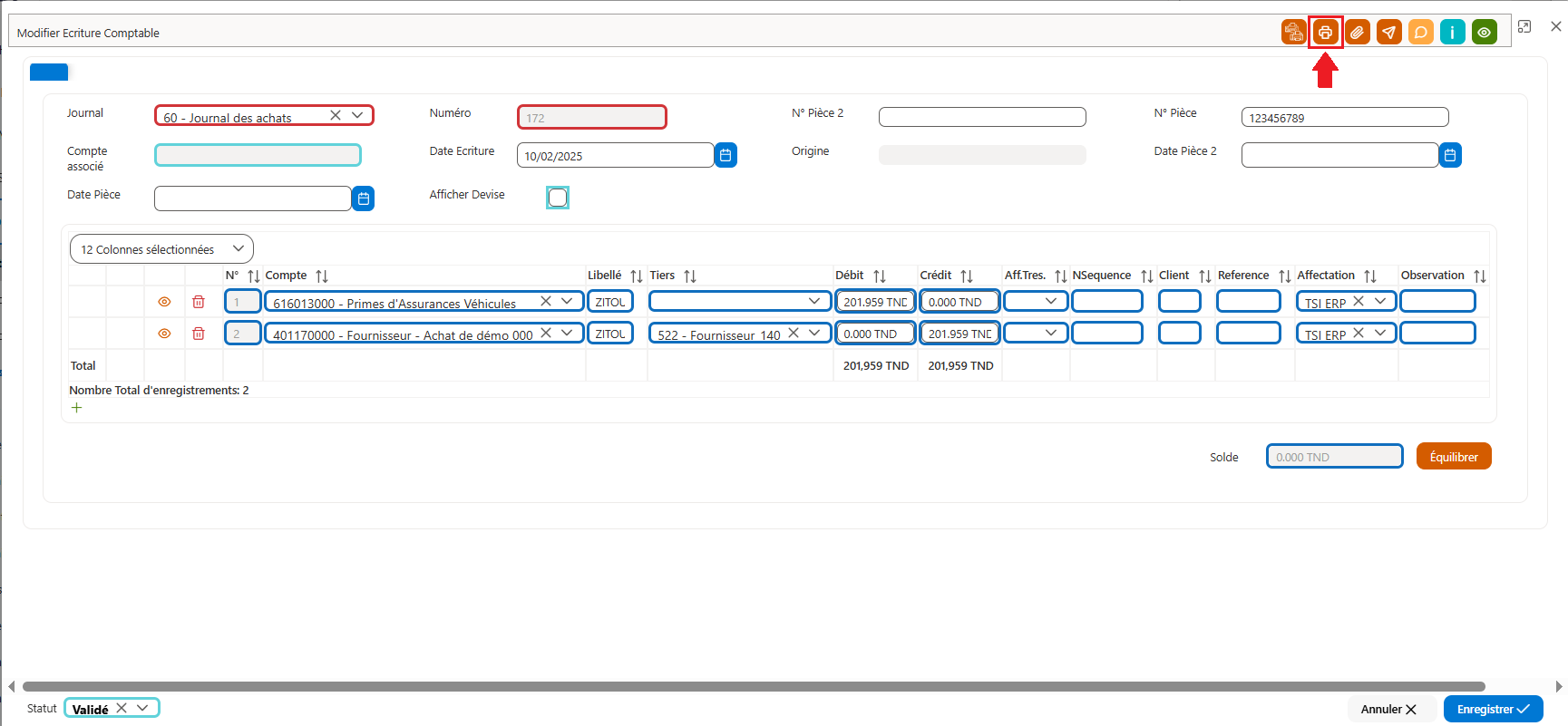
Figure 7 : Impression écriture comptable
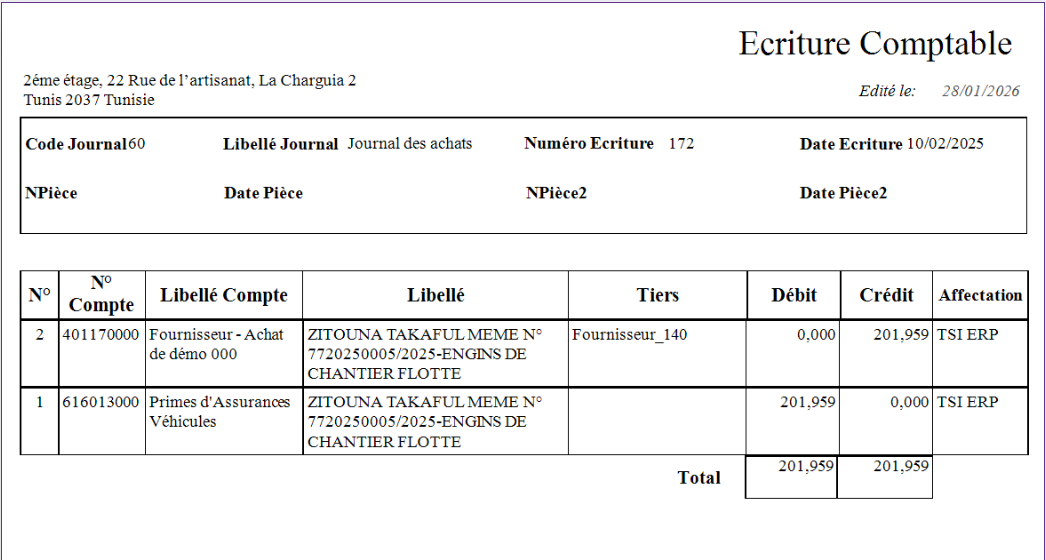
Annexe 1 Ecriture Comptable
Pour imprimer Liste des écritures comptables
1. Accédez à la liste des écritures comptables.
2. Cliquez sur l’icône « Gérer les rapports » pour consulter la liste des rapports existants.
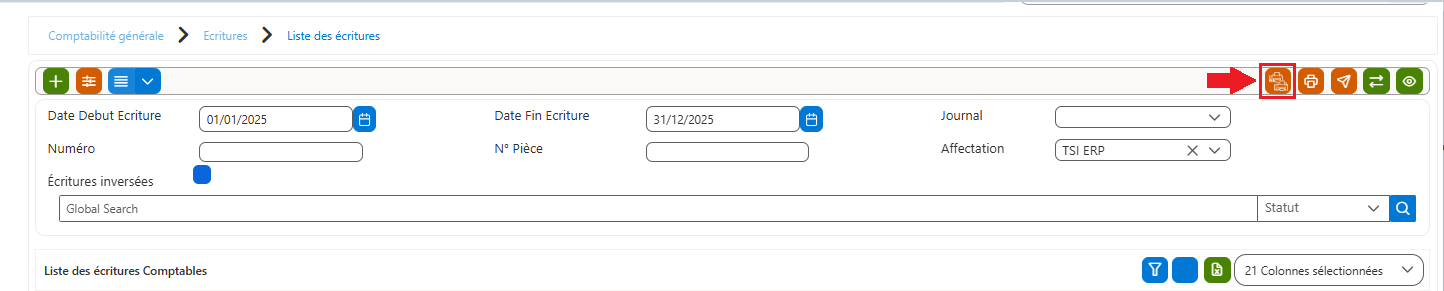
Figure 8 : Impression Listes des écritures comptables
3. L’écran « Gestion des rapports » s’affiche et présente la liste des rapports disponibles.
4. Cliquez sur l’icône d’impression pour lancer l’édition du rapport.
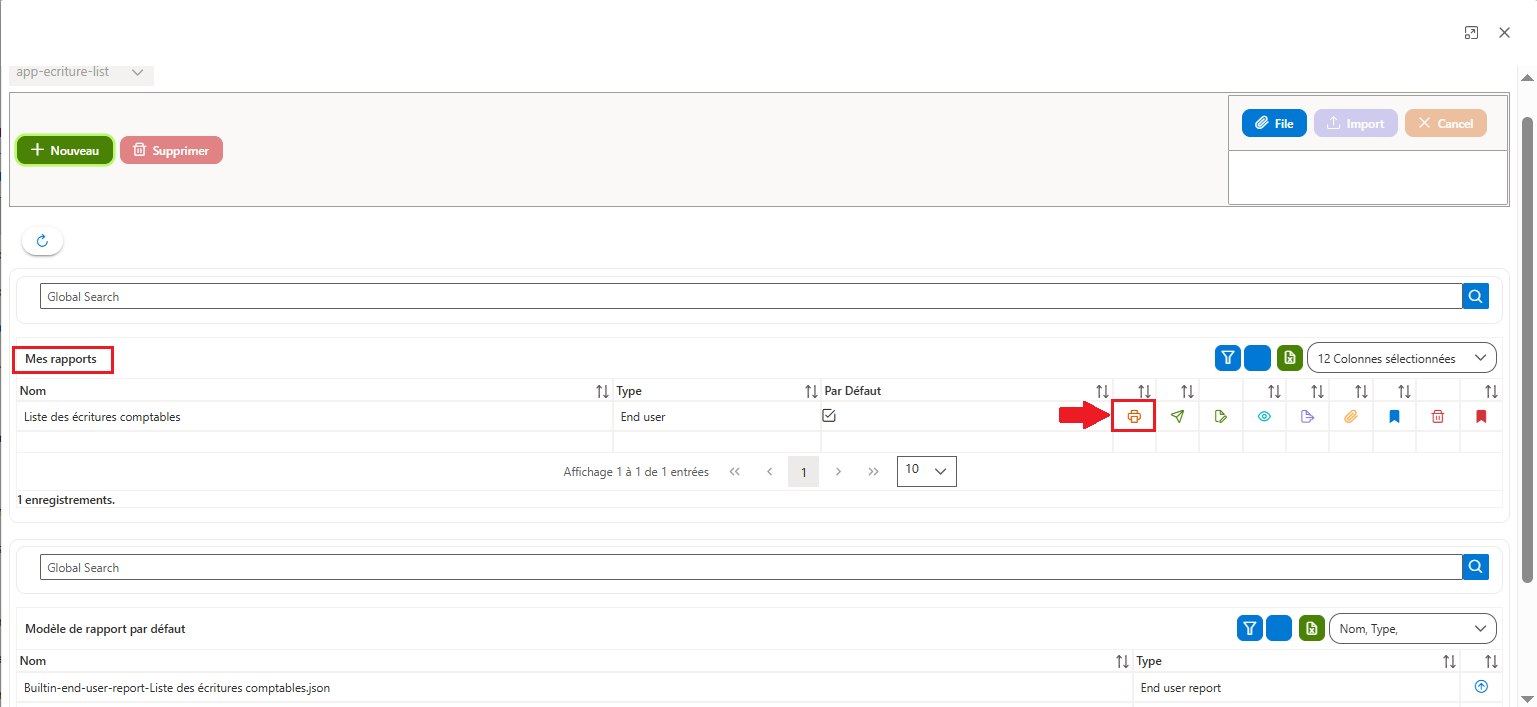
Figure 9 : écran Gérer les rapports
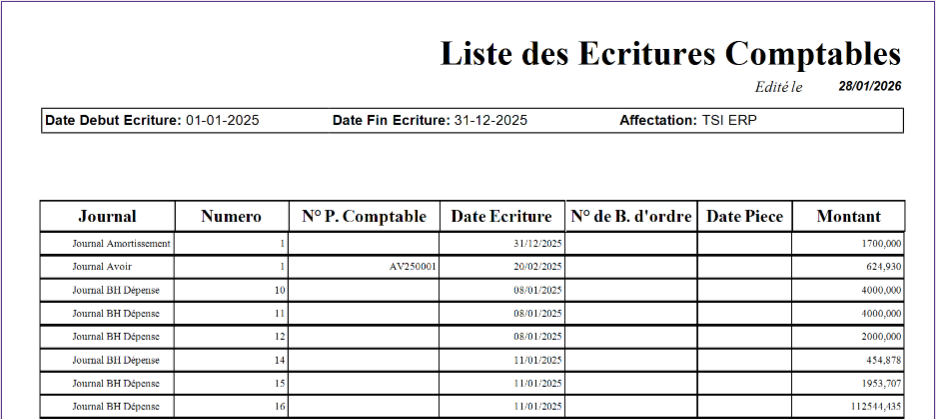
Annexe 2 Liste des Ecritures Comptables
Le Brouillard Comptable
Le brouillard comptable vous permet de consulter, filtrer et valider les écritures comptables, qu’elles soient générées automatiquement ou saisies manuellement, afin de rendre possible l’utilisation des autres fonctionnalités, notamment le lettrage, le rapprochement bancaire et la clôture des périodes.
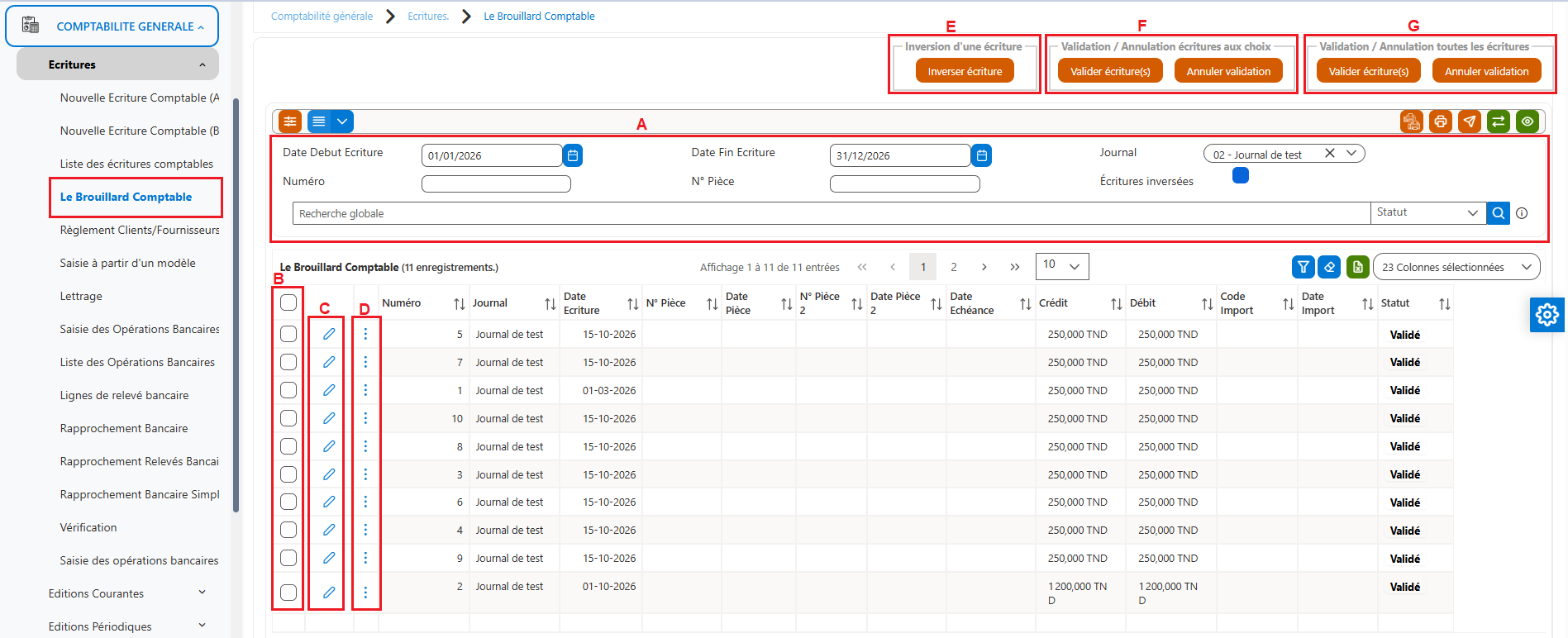
Figure 10 Liste des Brouillards
Zone de recherche (A) permettent de rechercher des écritures comptables
- Date Début Écriture / Date Fin Écriture : pour définir une période comptable.
- Numéro : pour rechercher un brouillard par son numéro.
- N° Pièce : pour rechercher selon le numéro de pièce comptable.
- Journal : pour filtrer par type de journal (ex. : Journal immobilisation).
- Statut : sélectionnez "Non Validé", "Validé", etc., selon le besoin.
- Ecritures inversées : Oui / Non / Toutes les écritures : selon le besoin.
Liste des brouillards
Vous retrouvez les brouillards correspondant aux critères sélectionnés. Chaque ligne affiche les informations suivantes :
- Numéro du brouillard
- Journal concerné (Journal immobilisation)
- Date d’écriture
- Montants Débit et Crédit (doivent être équilibrés)
- Informations complémentaires : N° pièce, échéance, code import, etc.
- Sélectionner une ou plusieurs écritures Brouillards (B)
- Modifier (C) ou autres outils (Supprimer, consulter, info ...) (D)
Actions disponibles
Vous pouvez
- Inverser une écriture (E)
- Valider / annuler validation pour une écriture ou plusieurs aux choix (F)
- Valider / annuler validation toutes les écritures comptable (G)
Saisie à partir d’un modèle
La saisie à partir d’un modèle permet de créer un modèle d’écriture comptable, puis de générer automatiquement des écritures en se basant sur ce modèle.
Cette fonctionnalité est utilisée pour les écritures répétitives afin de gagner du temps et de réduire les erreurs de saisie.
Dans un modèle de saisie, il est possible de paramétrer
- Le journal de l’écriture
- Le type de tiers (Client, Fournisseur ou Autre)
- Selon le type sélectionné, un champ s’affiche contenant la liste des tiers correspondants
- Libellé des montants (A, B, C, ...)
- Les lignes de l’écriture, incluant notamment
- Compte comptable
- Sens (Débit / Crédit)
- Coefficients des montants (A, B, C, …)
- Autres informations complémentaires
- N° pièce
- Date pièce
- Mode de paiement
- Modalité de règlement
- Affectation de trésorerie
Paramétrage d’un modèle de saisie
Pour créer un nouveau modèle de saisie

A- Informations générales du modèle
- Code : identifiant unique du modèle.
- Libellé : description du modèle d’écriture.
- Type de tiers : Client, Fournisseur ou Autre.
- Libellés des montants : définition des libellés des montants (A, B, C, …).
- Informations complémentaires :
- N° pièce
- Date pièce
- Mode de paiement
- Modalité de règlement
- Affectation de trésorerie, etc.
B- Journal de l’écriture
- Sélection du journal comptable associé au modèle.
C- Détails de l’écriture
- Compte comptable
- Sens (Débit / Crédit)
- Coefficient du montant
Génération d’une écriture à partir d’un modèle
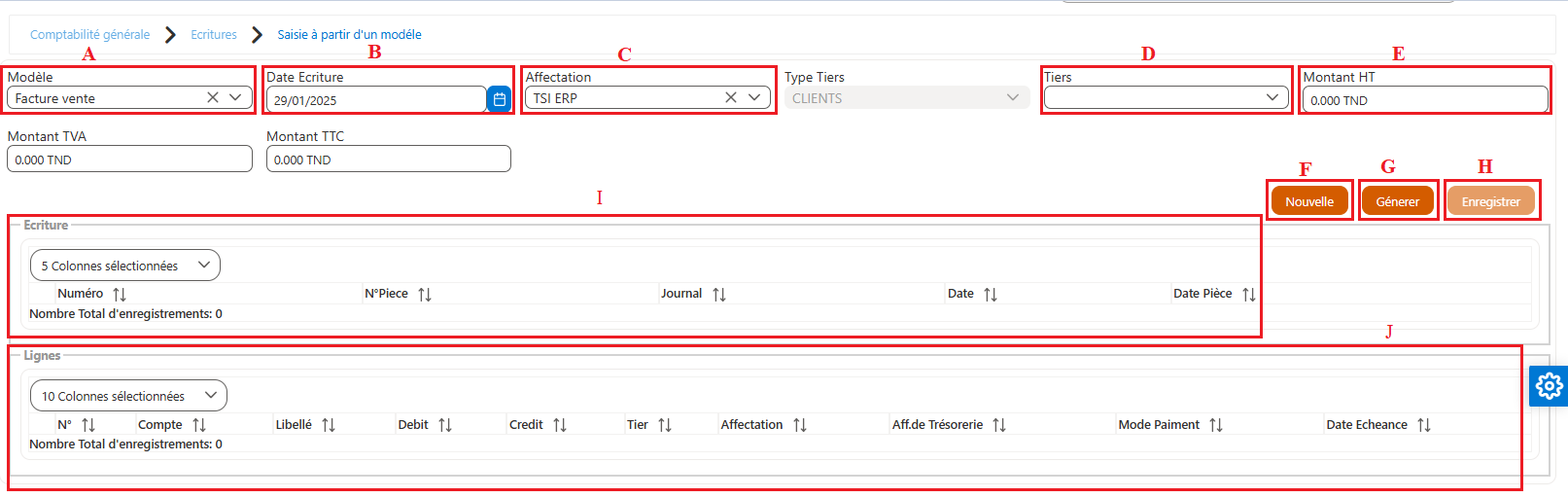
Pour générer une écriture comptable à partir d’un modèle, procédez comme suit
- A- Modèle de saisie : sélectionnez le modèle souhaité.
- B- Date de l’écriture : renseignez la date de comptabilisation.
- C- Affectation : sélectionnez l’affectation correspondante.
- D- Tiers : choisissez le tiers selon le type paramétré (Client, Fournisseur, etc.).
- E- Montant : saisissez le montant de l’écriture.
- F- Nouvelle : cliquez sur « Nouvelle » pour débuter la saisie.
- G- Générer : cliquez sur « Générer » afin de générer automatiquement l’écriture.
- H- Enregistrer : cliquez sur « Enregistrer » pour sauvegarder l’écriture.
Résultat après génération
- I- Écriture : les informations de l’écriture (numéro de journal, journal et date) s’affichent automatiquement.
- J- Lignes : les lignes de détail de l’écriture générée s’affichent, incluant les comptes comptables, les libellés, les montants débit/crédit, le tiers et les autres informations complémentaires.
Lettrage
Le lettrage est une fonctionnalité qui permet de lier (rapprocher) entre elles des écritures comptables portant sur un même compte de tiers (client, fournisseur, etc.), afin de constater leur règlement total ou partiel.
Cette opération s’applique uniquement aux comptes paramétrés comme comptes de lettrage (ex. : comptes clients, fournisseurs).
Le lettrage facilite
- Le suivi des soldes clients et fournisseurs
- L’identification des écritures réglées et non réglées
- La préparation du rapprochement et de la clôture des périodes
Présentation de l’écran de lettrage
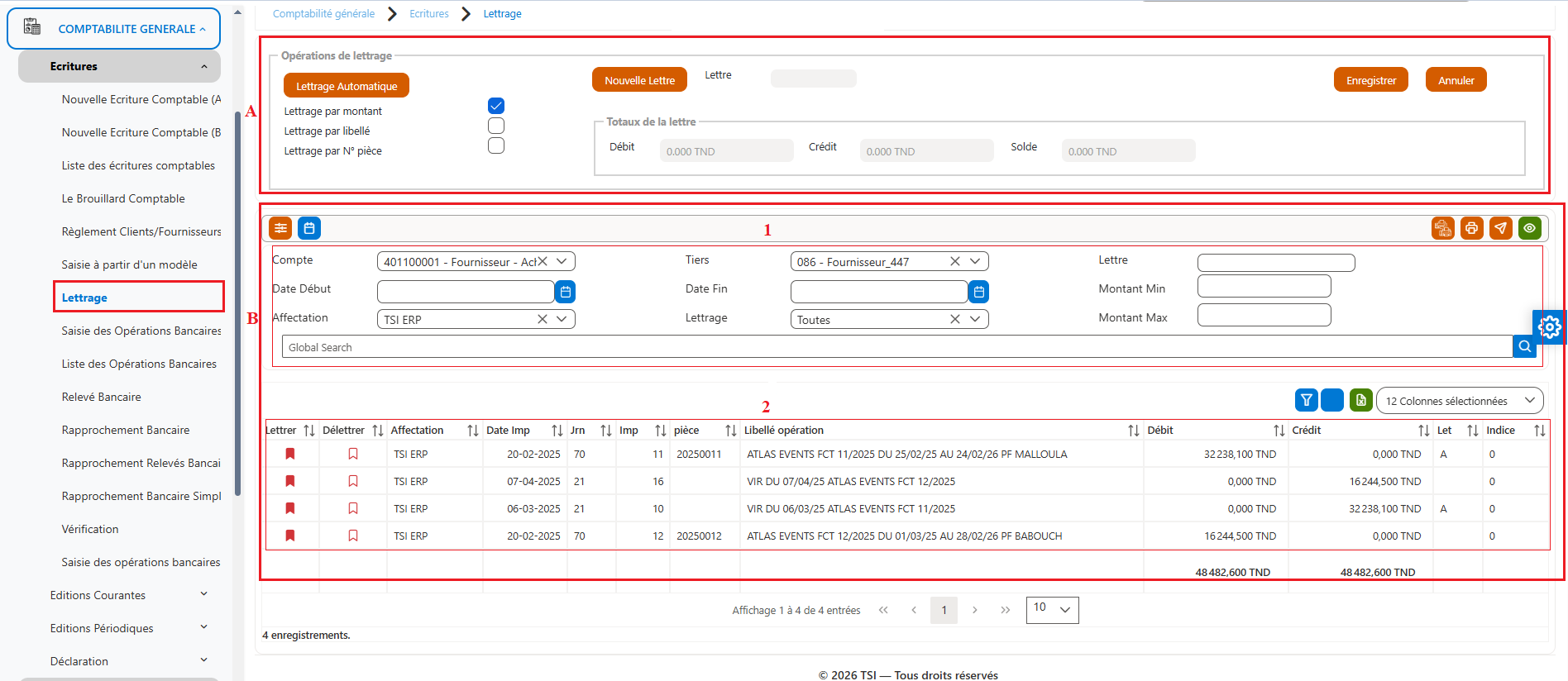
5.1.1 Zone des actions de lettrage (A)
Cette partie regroupe les boutons et informations nécessaires au lettrage
- Lettrage automatique : Permet de lettrer automatiquement les écritures selon les critères sélectionnés :
- Par montant
- Par libellé
- Par numéro de pièce
- Nouvelle lettre : Permet de définir ou générer une lettre de lettrage pour les écritures sélectionnées.
- Enregistrer : Permet de valider et enregistrer l’opération de lettrage.
- Annuler : Permet d’annuler l’opération de lettrage en cours.
- Totaux de la lettre : Affiche automatiquement les montants débit, crédit et le solde de la lettre sélectionnée.
Lors du lettrage manuel, les montants se calculent automatiquement au clic sur les lignes d’écriture.
Liste des écritures à lettrer (B)
Cette partie est composée de deux zones
Zone de filtrage
Permet de filtrer les écritures à lettrer selon les critères suivants
- Compte comptable de lettrage (paramétré comme tel)
- Tiers (selon le compte sélectionné)
- Lettre (pour filtrer les lignes lettrées)
- Date début / Date fin
- Montant minimum / Montant maximum
- Affectation
- Statut de lettrage :
- Lettré
- Non lettré
- Tous
Zone des lignes d’écritures
Affiche le détail des écritures à lettrer, avec les colonnes suivantes
- Lettrer / Délettrer : permet de sélectionner ou retirer une écriture lors du lettrage manuel
- Affectation
- Date d’écriture
- Journal
- Numéro d’écriture
- Numéro de pièce
- Libellé de l’opération
- Débit
- Crédit
- Lettre
Lettrage manuel et automatique – étapes détaillées
Lettrage manuel
Pour effectuer un lettrage manuel, suivez les étapes suivantes
1. Filtrer les écritures à l’aide des champs de filtrage :
- Par tiers
- Par compte comptable à lettrer
2. Cliquer sur « Nouvelle lettre » : Le système génère automatiquement une lettre alphabétique (a, b, c, …).
3. Dans la liste des écritures, identifier les écritures à lettrer (généralement avec le même montant).
4. Sélectionner manuellement les lignes concernées en cliquant sur :
- Lettrer / Délettrer
5. Vérifier la ligne Totaux de lettre :
- Le solde doit être égal à zéro pour un lettrage complet.
6. Cliquer sur :
- « Enregistrer » pour valider le lettrage
- « Annuler » pour abandonner l’opération
Lettrage automatique
Pour effectuer un lettrage automatique
1. Filtrer les écritures par :
- Tiers
- Compte comptable à lettrer
2. Choisir le ou les critères de lettrage automatique :
- Par montant
- Par libellé
- Par numéro de pièce
3. Cliquer sur « Lettrage automatique »
Le système
- Effectue automatiquement le lettrage
- Génère la lettre correspondante
- Enregistre le lettrage automatiquement
Rapprochement Bancaire
Le rapprochement bancaire est une fonctionnalité qui permet de comparer les opérations du relevé bancaire avec les écritures comptables enregistrées sur les comptes bancaires, afin de vérifier leur concordance et d’identifier les écarts éventuels.
Cette fonctionnalité repose sur deux écrans distincts et complémentaires
- L’écran Relevé bancaire
- L’écran Rapprochement bancaire
Écran Relevé bancaire
L’écran Relevé bancaire permet de saisir et consulter les opérations bancaires telles qu’elles figurent sur le relevé fourni par la banque.
Il constitue la base de données utilisée pour le rapprochement bancaire avec les écritures comptables.
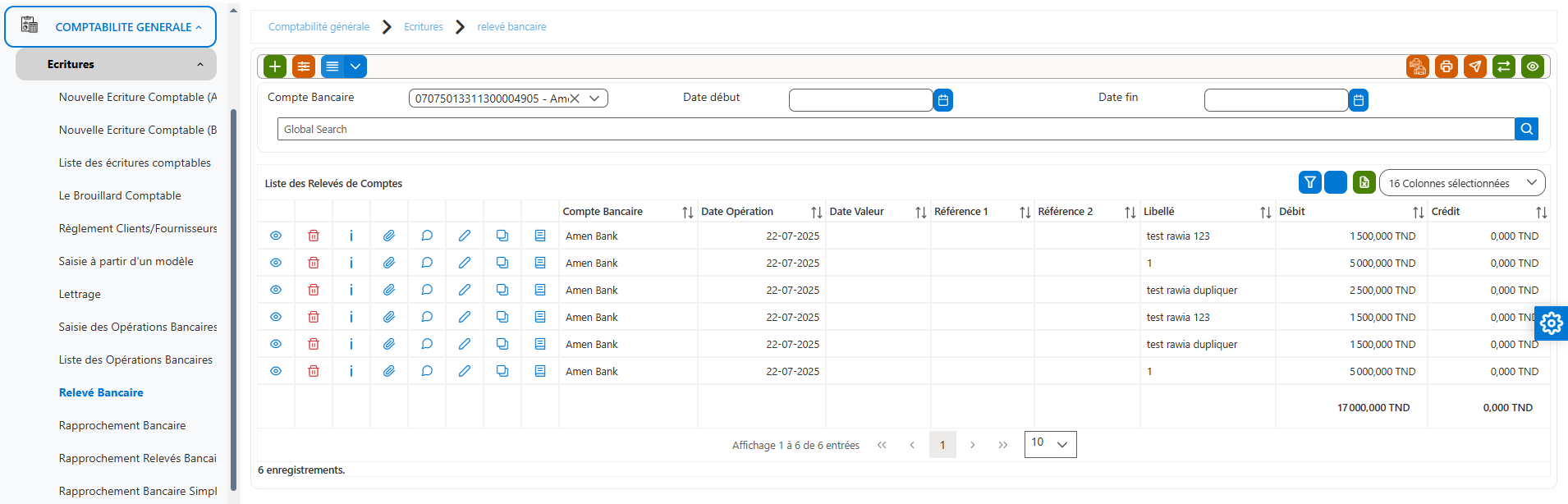
Fonctions principales
- Saisie manuelle des opérations bancaires (date, libellé, montant, débit/crédit)
- Association du relevé à un compte bancaire comptable
- Consultation et modification des opérations saisies
- Préparation des données pour le rapprochement bancaire
Saisie manuelle des opérations bancaires
Cette fonctionnalité permet de saisir manuellement les opérations bancaires, ligne par ligne, à partir du relevé bancaire (virements, chèques, frais bancaires, etc.), en renseignant les informations essentielles.
- Ajouter une opération bancaire
Pour ajouter une nouvelle opération, cliquez sur le bouton « + Ajouter ».
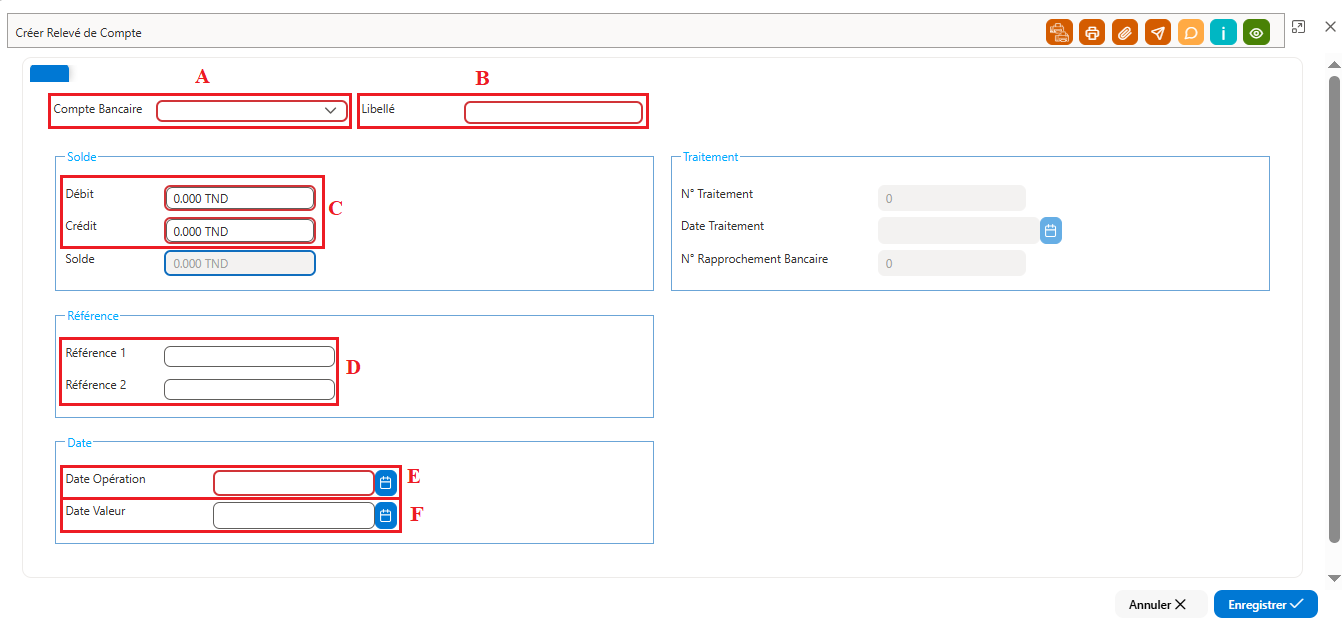
Une fenêtre (pop-up) s’ouvre et permet de renseigner les champs suivants
- A. Compte bancaire (obligatoire)
- B. Libellé de l’opération (obligatoire)
- C. Montant de l’opération (Débit ou Crédit – obligatoire)
- D. Référence 1 et Référence 2
- E. Date de l’opération (obligatoire)
- F. Date de valeur
Après avoir complété les informations, cliquez sur « Enregistrer » pour sauvegarder l’opération.
Saisie via un fichier d’import
Cette fonctionnalité permet d’importer les opérations bancaires à partir d’un fichier Excel, selon un modèle prédéfini.
Elle facilite l’intégration d’un volume important d’opérations et limite les erreurs de saisie manuelle.
- Accès à la gestion des modèles d’import
- Cliquez sur l’icône Export/Import.
- Une nouvelle fenêtre s’ouvre, permettant de gérer les modèles d’export et d’import liés à la classe Écriture.
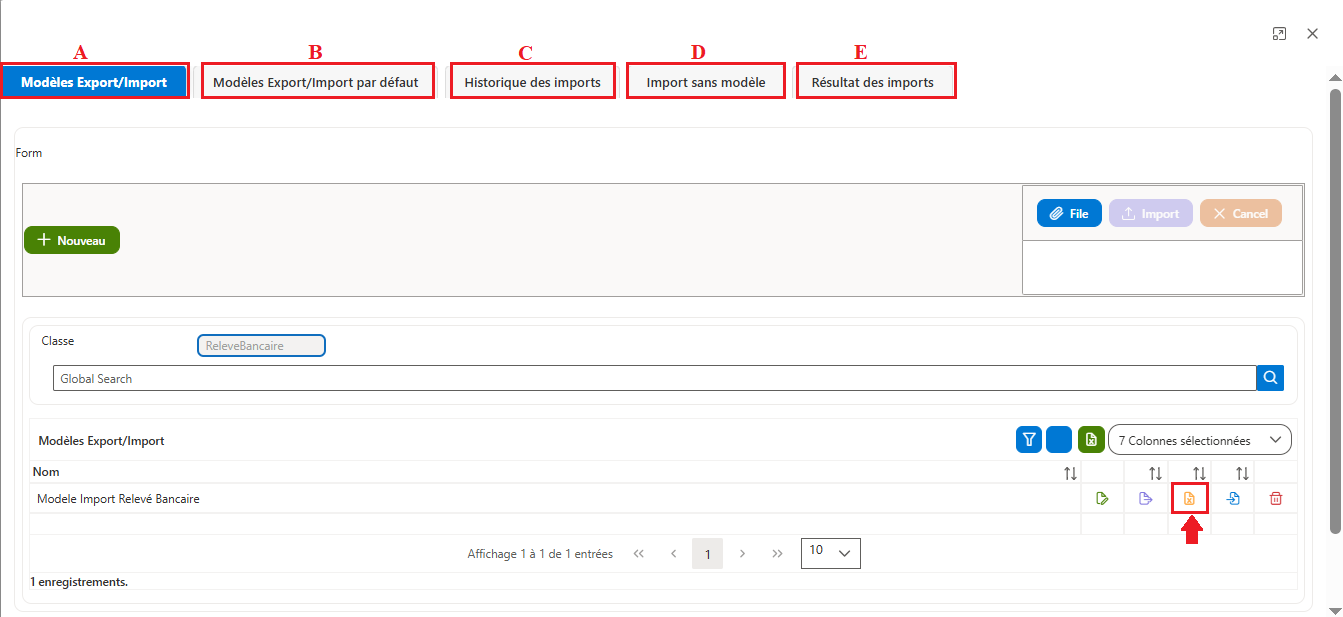
Cette interface propose les fonctionnalités suivantes
- A – Modèles Export/Import : gestion des modèles personnalisés.
- B – Modèles par défaut : consultation des modèles fournis par le système.
- C – Historique des imports : suivi des opérations d’import effectuées.
- D – Import sans modèle : importation sans utiliser de modèle prédéfini.
- E – Résultat des imports : affichage des résultats et des erreurs éventuelles.
Procédure 1 : Exporter un modèle d’import
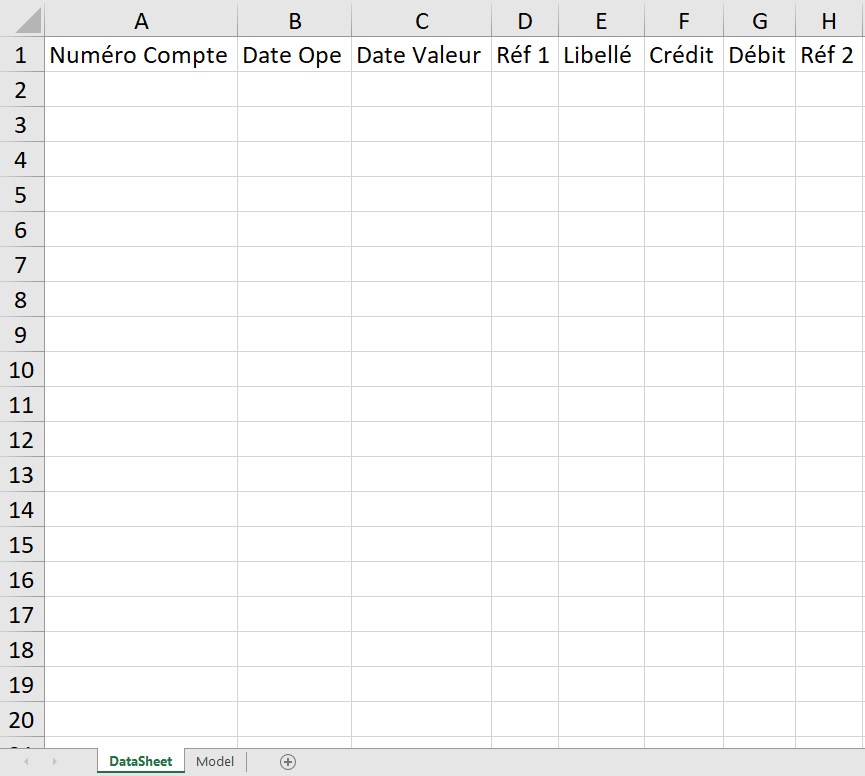
Ce fichier peut ensuite être utilisé pour
- Préparer les données à importer en respectant la structure imposée.
- Conserver un modèle de référence.
Procédure 2 : Importer un fichier de données
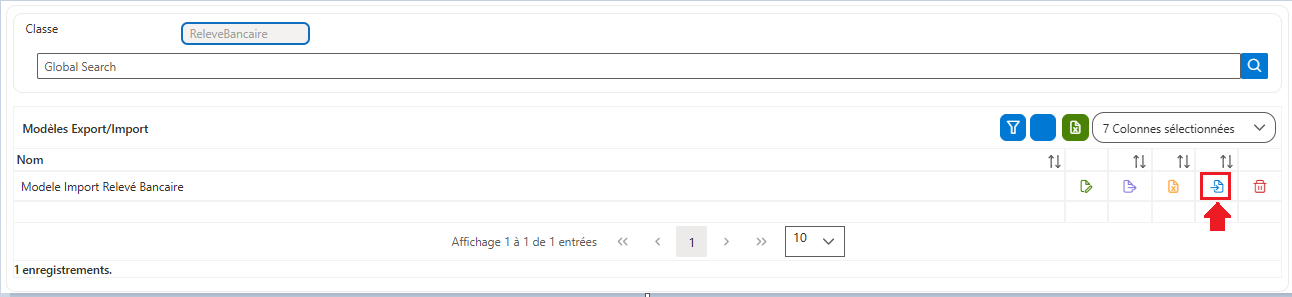
Après avoir complété le fichier modèle, procédez à l’importation
- Sélectionnez le modèle souhaité (Modèle Import Relevé Bancaire) dans la liste.
- Cliquez sur l’icône Importer (cadrée en bleu).
- Une fenêtre s’ouvre pour charger le fichier complété.
- Sélectionnez le fichier, puis validez pour lancer l’import.
À la fin du traitement, un message de confirmation s’affiche indiquant que les opérations contenues dans le fichier ont été créées ou mises à jour automatiquement dans le système.
Écran Rapprochement bancaire
L’écran Rapprochement bancaire permet d’effectuer le rapprochement entre
- Les opérations bancaires issues du relevé bancaire
- Les écritures comptables associées aux comptes bancaires
Le rapprochement peut être effectué manuellement ou automatiquement.
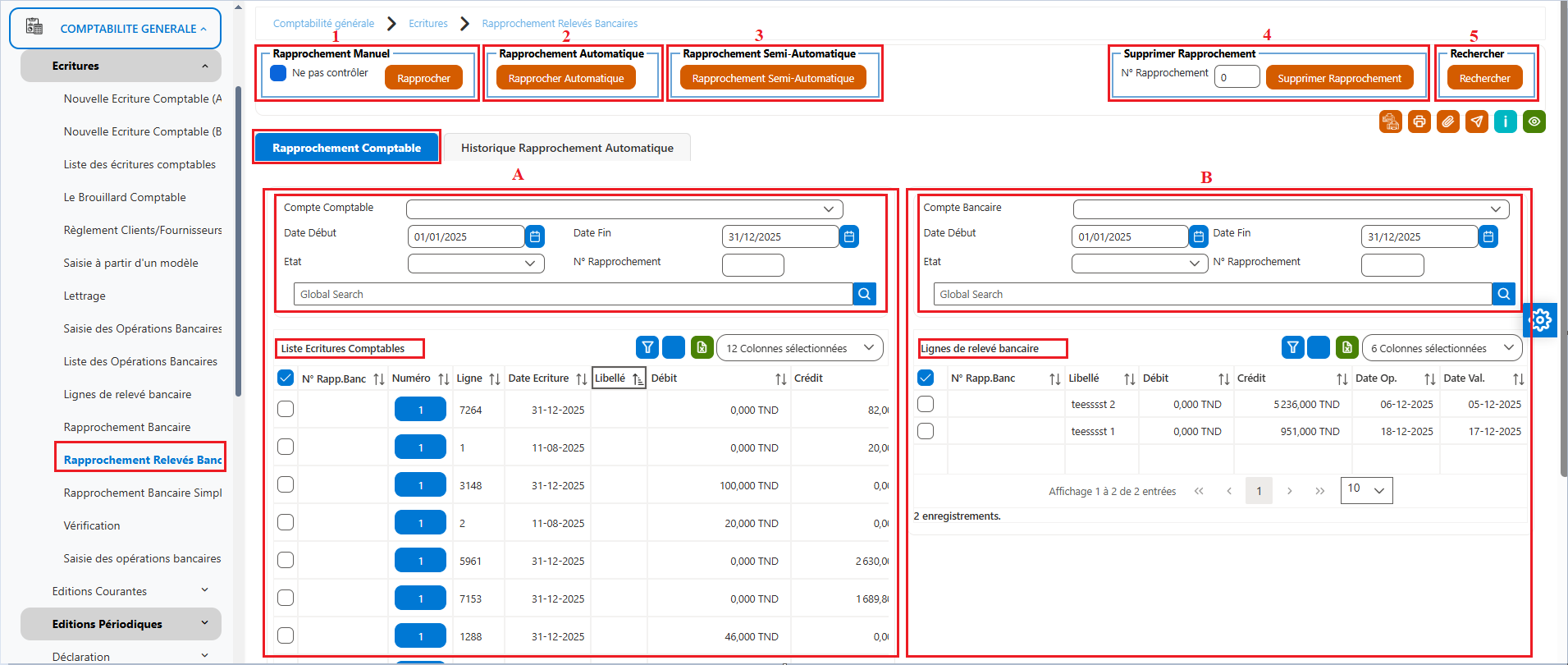
6.2.1 Présentation de l’écran de rapprochement bancaire
L’écran de rapprochement bancaire se compose d’un en-tête et de deux onglets
- Onglet Rapprochement comptable : utilisé pour effectuer les rapprochements.
- Onglet Historique des rapprochements automatiques : permet de consulter les rapprochements déjà réalisés automatiquement.
A. En-tête – Boutons d’action
L’en-tête contient les boutons d’action suivants
- Rapprochement manuel : Permet d’effectuer un rapprochement manuel entre les opérations bancaires et les écritures comptables.
- Rapprochement automatique : Lance le rapprochement automatique selon les règles définies par le système.
- Rapprochement semi-automatique : Propose des rapprochements automatiques que l’utilisateur peut valider ou ajuster manuellement.
- Supprimer un rapprochement : Permet de supprimer un rapprochement existant en saisissant son numéro de rapprochement, puis en cliquant sur le bouton de suppression.
- Rechercher : Lance la recherche et applique les critères de filtrage sur les deux listes : opérations du relevé bancaire et écritures comptables.
Onglet « Rapprochement comptable »
Cet onglet est divisé en deux parties principales
B. Liste des opérations du relevé bancaire
Cette partie affiche les opérations bancaires saisies depuis l’écran « Relevé bancaire ».
- Champs de filtrage disponibles
- Compte bancaire : compte bancaire à rapprocher avec les écritures comptables associées.
- Date début / Date fin : période des opérations bancaires.
- État de rapprochement :
- Rapproché
- Non rapproché
- N° de rapprochement : permet d’afficher uniquement les opérations liées à un rapprochement précis.
- Liste des opérations affichées
- Numéro de rapprochement
- Libellé
- Montant Débit
- Montant Crédit
- Date de l’opération
C. Liste des écritures comptables
Cette partie affiche les écritures comptables liées au compte bancaire sélectionné, destinées au rapprochement.
- Champs de filtrage disponibles
- Compte comptable : compte bancaire comptable associé au compte bancaire sélectionné.
- Date début / Date fin : période des écritures comptables.
- État de rapprochement :
- Rapproché
- Non rapproché
- N° de rapprochement : permet d’afficher les écritures rattachées à un rapprochement spécifique.
- Informations affichées
- Date d’écriture
- Journal
- Numéro d’écriture
- Numéro de pièce
- Libellé
- Débit
- Crédit
- État de rapprochement
Procédure de rapprochement bancaire
Le rapprochement bancaire permet de faire correspondre les opérations du relevé bancaire avec les écritures comptables associées au compte bancaire.
Il a pour objectif d’identifier les écarts éventuels et de garantir la concordance entre la comptabilité et les relevés bancaires.
Le système propose deux modes de rapprochement : manuel et automatique.
Rapprochement bancaire manuel
Pour effectuer un rapprochement bancaire manuel
1. Filtrez sur le compte bancaire et le compte comptable à rapprocher.
2. À l’aide de la colonne de sélection (cases à cocher), sélectionnez manuellement les lignes correspondantes
- Des opérations bancaires,
- Des écritures comptables présentant des montants concordants.
3. Lancez l’action de rapprochement pour valider l’opération.
Les lignes rapprochées se voient attribuer un numéro de rapprochement.
Rapprochement bancaire automatique
Le rapprochement bancaire automatique permet au système de rapprocher automatiquement les opérations bancaires et les écritures comptables à partir d’un modèle de rapprochement prédéfini, basé sur des critères tels que le montant, la date, le libellé ou la référence.
- Modèle de rapprochement
Module Comptabilité Générale > Paramètres > Modèles de rapprochement
Pour créer un nouveau modèle de rapprochement :
Cliquez sur le bouton « Ajouter ».
La fenêtre « Modifier Modèle de Rapprochement Bancaire » s’affiche.
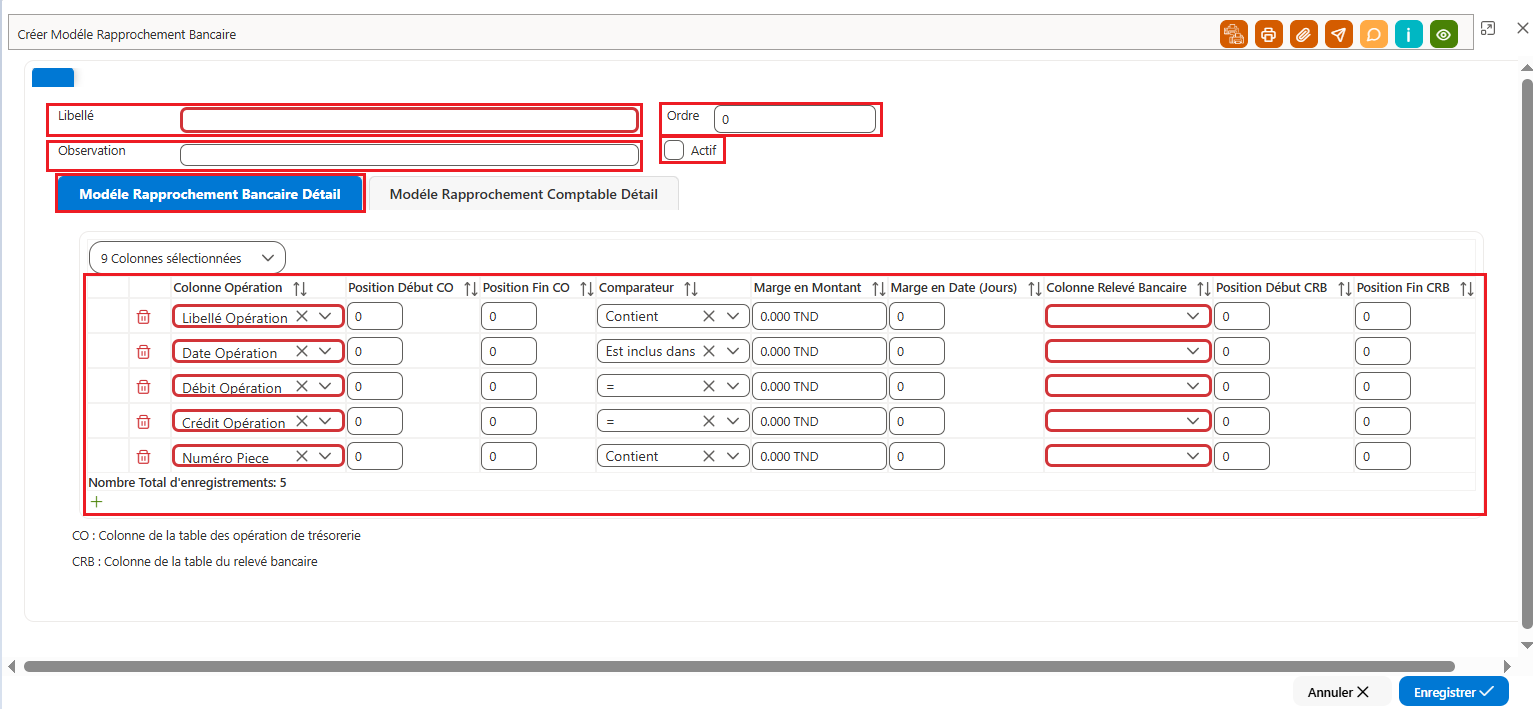
Cette fenêtre se compose d’un entête et de deux onglets.
Entête du modèle
- Libellé du modèle de rapprochement : identification du modèle.
- Ordre : priorité d’application du modèle.
- Observation : informations complémentaires.
Onglet « Modèle de rapprochement bancaire – Détail »
Cet onglet permet de définir les critères appliqués aux opérations du relevé bancaire
- Colonne opération : date d’opération, débit, crédit, libellé, numéro de pièce.
- Position de début de colonne opération.
- Comparateur : égal à, contient, inclus dans, etc.
- Marge en montant : tolérance autorisée sur le montant.
- Marge en date (jours) : tolérance sur l’écart de dates.
- Colonne relevé bancaire : date valeur, date opération, débit/crédit, libellé, etc.
Onglet « Modèle de rapprochement comptable – Détail »
Cet onglet permet de définir les critères appliqués aux écritures comptables
- Colonne écriture détail : date d’écriture, débit, crédit, libellé, numéro de pièce.
- Position de début de colonne écriture détail.
- Position de fin de colonne écriture détail.
- Comparateur : égal à, contient, inclus dans, etc.
- Marge en montant.
- Marge en date (jours).
Procédure de rapprochement automatique
Après avoir :
- Sélectionné le compte bancaire concerné,
- Sélectionné le compte comptable associé,
il suffit de lancer la fonctionnalité de rapprochement automatique.
Le système applique le modèle de rapprochement paramétré, effectue les correspondances et attribue automatiquement un numéro de rapprochement aux lignes rapprochées.
Editions Courantes Journaux Auxiliaires
Liste Journaux Auxiliaires
Cette interface permet de consulter les journaux auxiliaires sur une période donnée et d’afficher le détail des écritures comptables enregistrées dans les différents journaux.
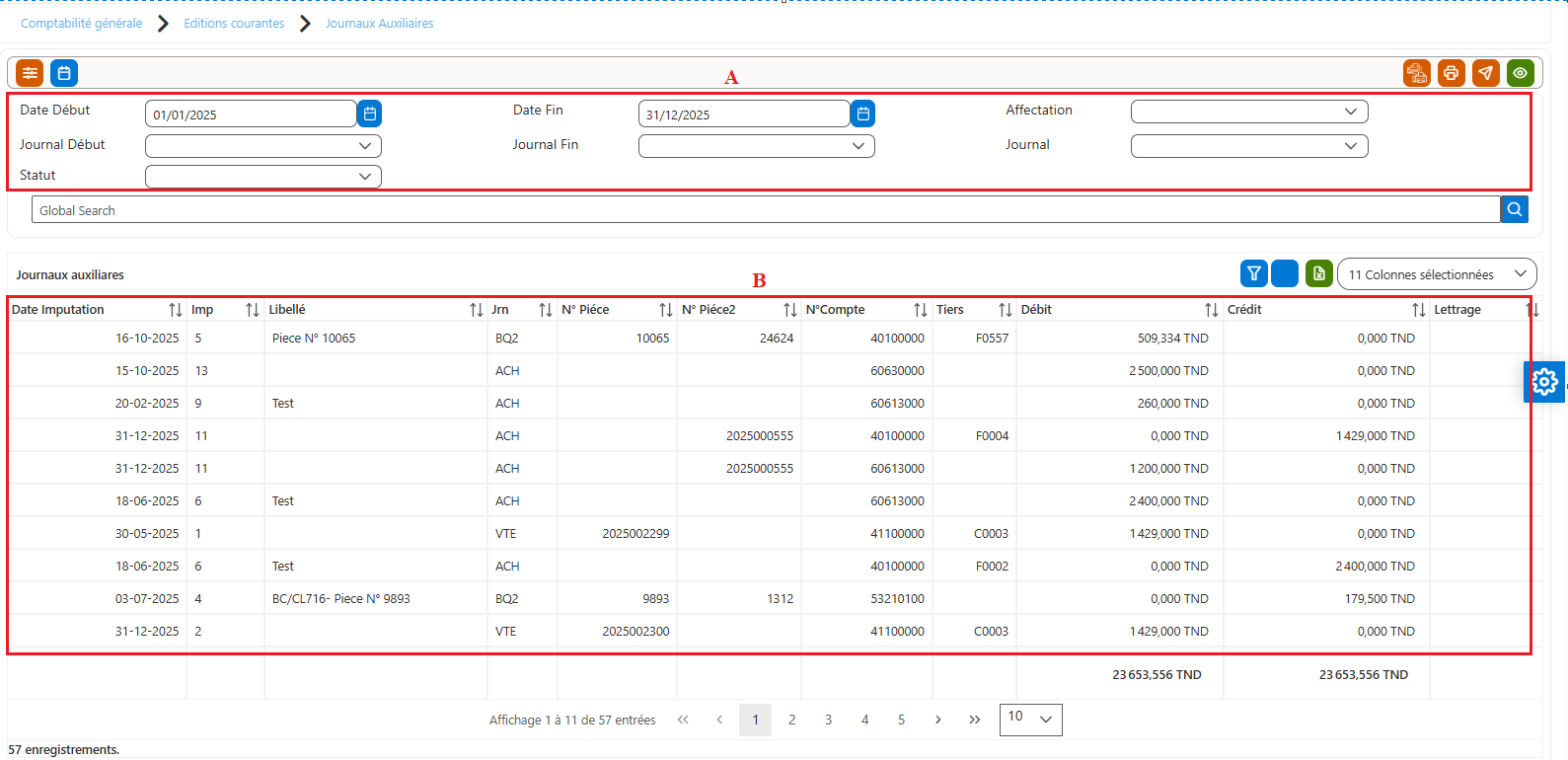
Figure 11 Liste de Journaux Auxiliaires
Vous pouvez filtrer les écritures en fonction de plusieurs critères
- Date : sélectionner une date de début et une date de fin.
- Journal : choisir le journal de début et le journal de fin.
- Affectation : filtrer selon l’affectation souhaitée.
- Statut : filtrer selon l’état des écritures (Validées, Non validées ou Toutes).
Les résultats affichent le détail des écritures, incluant les informations suivantes
- Date d’imputation : date à laquelle l’écriture a été enregistrée dans le système.
- Numéro d’imputation : identifiant unique attribué à chaque écriture.
- Libellé : description de l’opération comptable.
- Journal : journal comptable dans lequel l’écriture a été enregistrée.
- Numéro de compte : numéro du compte comptable concerné par l’écriture.
- Tiers : personne ou entité concernée par la transaction (client, fournisseur, etc.).
- Montants Débit / Crédit : montants imputés au débit ou au crédit du compte.
- Lettrage : information indiquant si l’écriture est liée à d’autres écritures pour assurer leur correspondance.
Edition Journal Auxiliaires
Pour imprimer la liste des Journaux Auxiliaires
1. Accédez à la liste « Journaux Auxiliaires ».
2. Cliquez sur l’icône d’impression pour lancer l’édition du rapport.
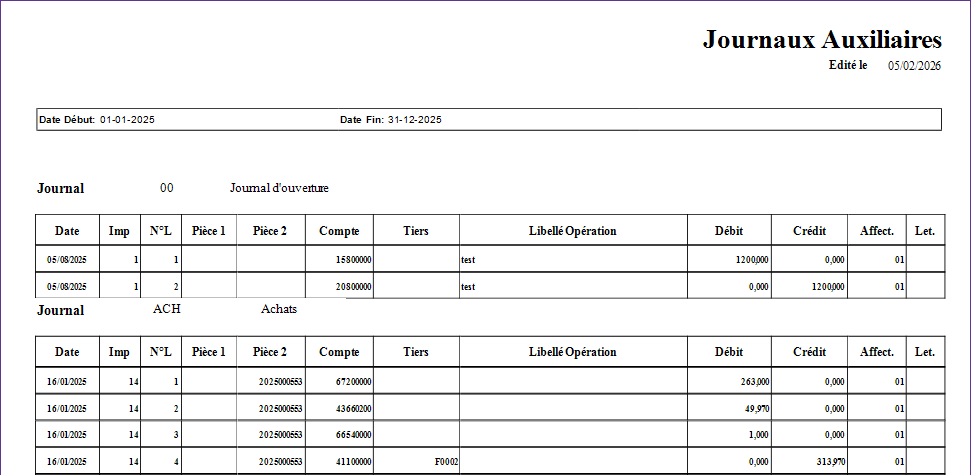
Annexe 3 Journaux Auxiliaires
Relevé Comptes Comptables
Liste de Relevé Compte Comptable
Cette interface permet de consulter le relevé des comptes comptables sur une période donnée, en sélectionnant une plage de comptes comptables.
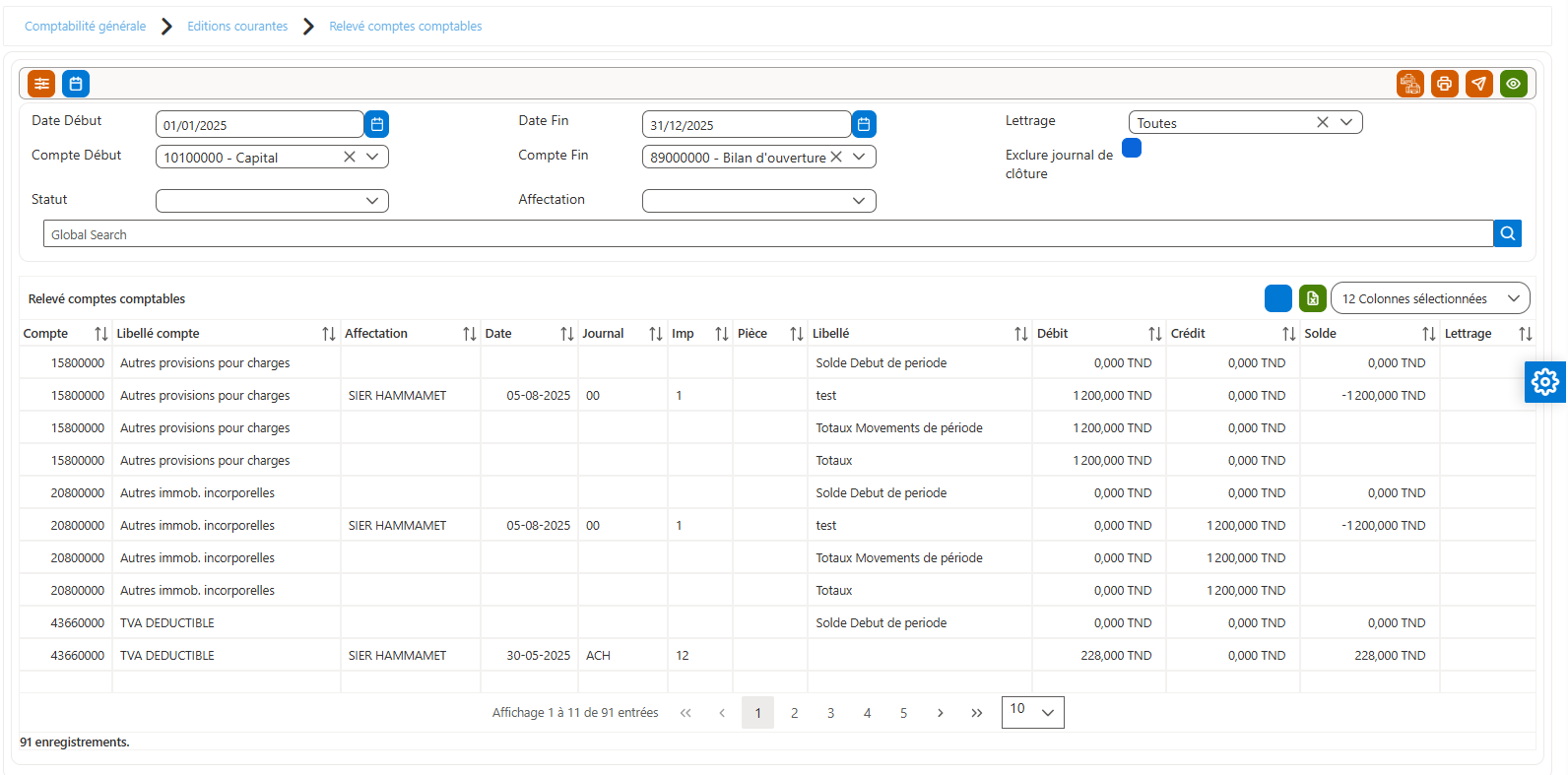
Figure 13 liste de relevés comptes comptables
Edition Relevé Comptes Comptables
Pour imprimer la liste de Relevé Comptes Comptables
1. Accédez à la liste « Relevés de comptes comptables ».
2. Cliquez sur l’icône d’impression pour lancer l’édition du rapport.
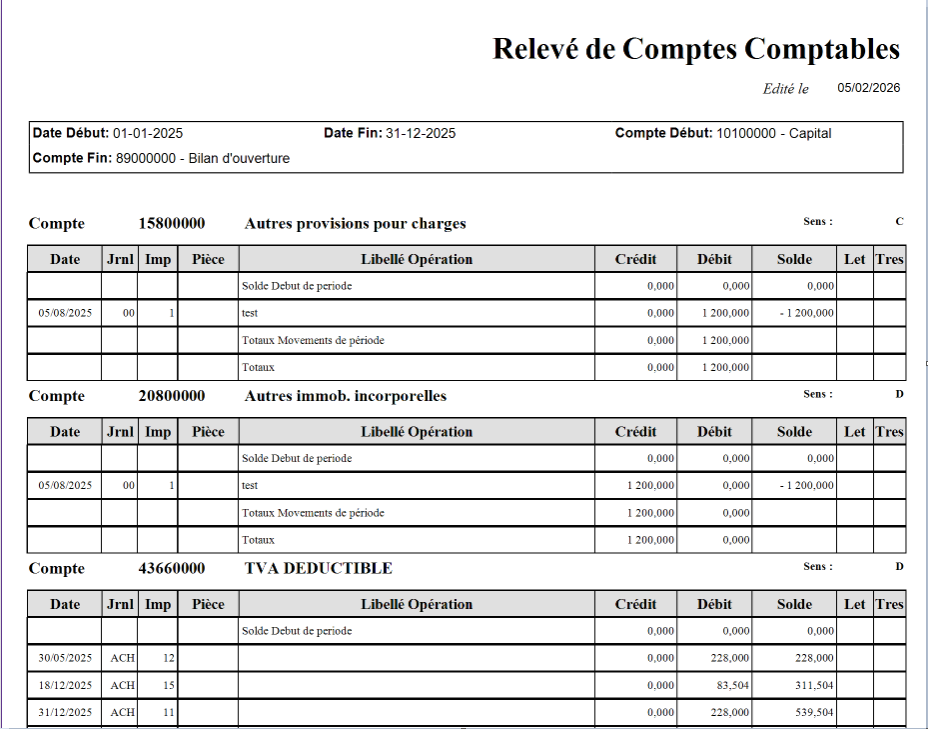
Annexe 4 Relevé Compte Comptables
Relevé Comptes Auxiliaires
Liste de Relevé Comptes Auxiliaires
La liste Relevé comptes Auxiliaires vous permet de consulter les comptes auxiliaires par date, compte tiers et par compte comptable.
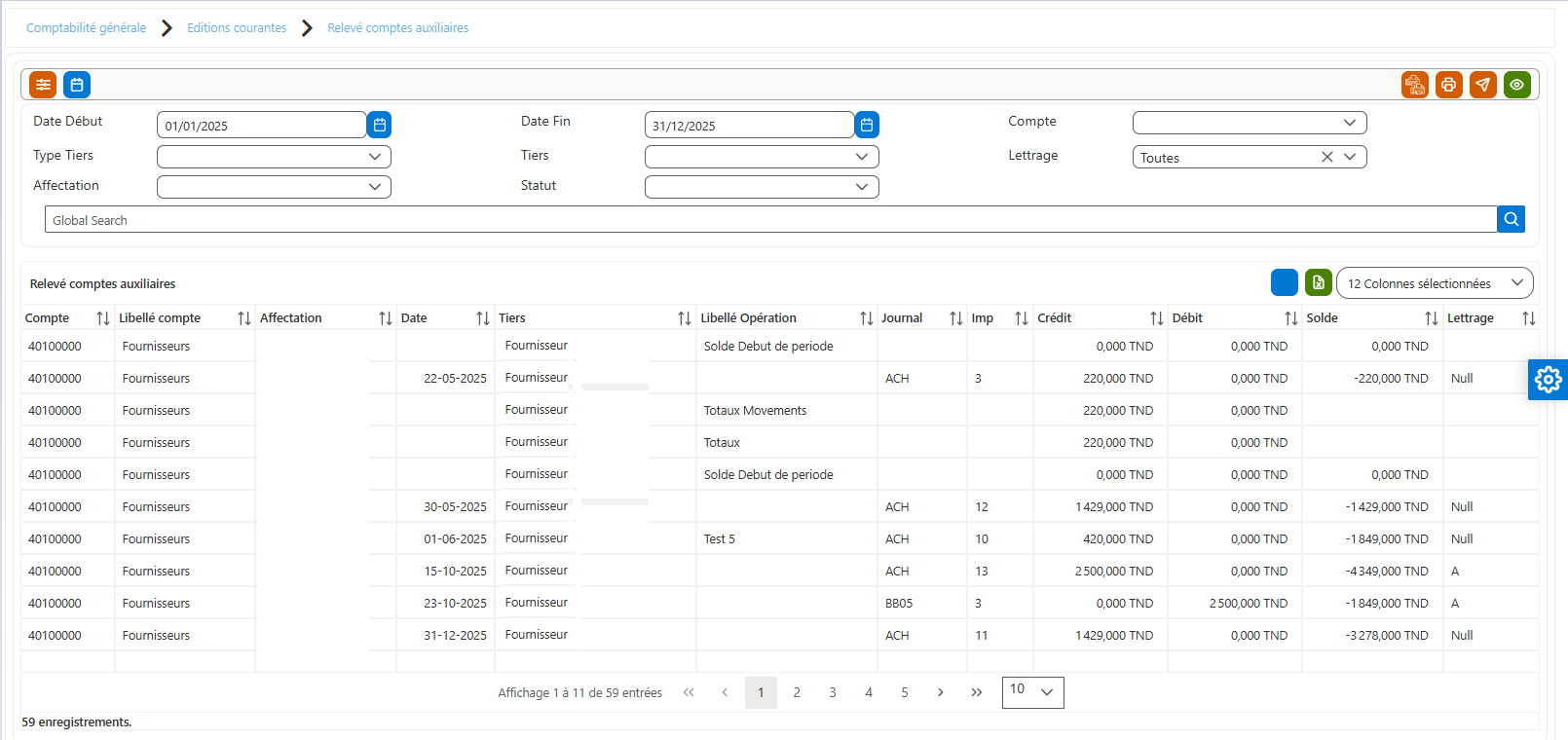
Figure 15 liste Relevé comptes Auxiliaires
Edition Relevé Compte Auxiliaires
Pour imprimer la liste de Relevé Comptes Auxiliaires
1. Accédez à la liste « Relevés de comptes Auxiliaires ».
2. Cliquez sur l’icône d’impression pour lancer l’édition du rapport.
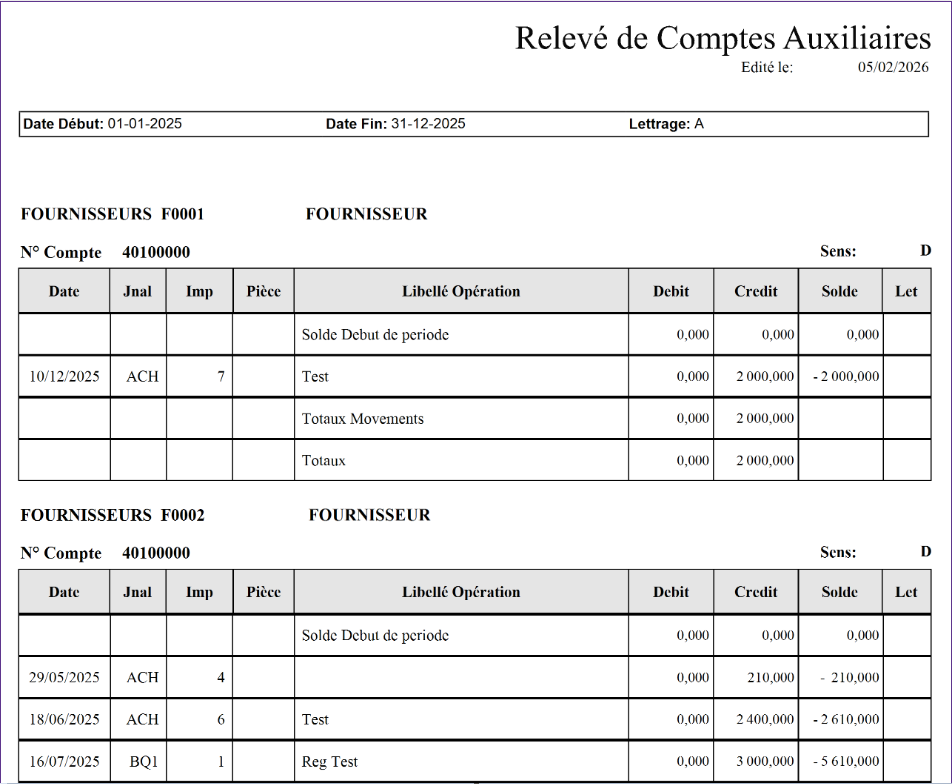
Annexe 5 Relevé de Comptes Auxiliaires
Editions Périodiques
Clôture de période
Cet écran permet de clôturer les journaux comptables pour une période donnée, afin de bloquer toute modification des écritures sur les périodes déjà validées.
La clôture peut être effectuée journal par journal, pour un mois spécifique ou pour l’ensemble des mois.
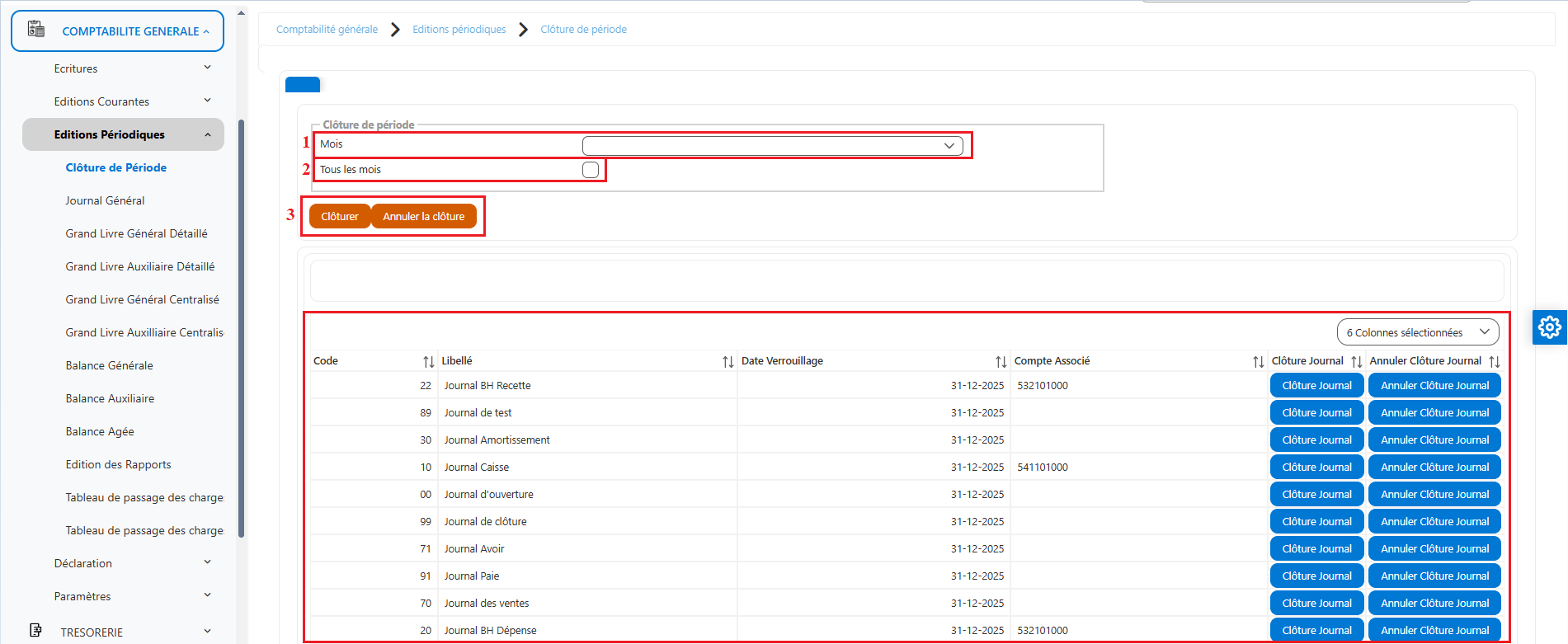
L’écran est divisé en deux parties principales
Les boutons de clôture
Cette partie permet de définir la période à clôturer et de lancer les actions correspondantes. Elle comprend
• 1 : Une liste déroulante (combo box) pour sélectionner le mois de clôture.
• 2 : Une case à cocher « Tous les mois » permettant de clôturer l’ensemble des mois en une seule opération.
• 3 : Le bouton « Clôturer » pour lancer la clôture de la période sélectionnée.
• 3 : Le bouton « Annuler la clôture » pour rouvrir une période déjà clôturée (selon les droits et les règles de gestion).
Liste des journaux
Cette partie affiche l’ensemble des journaux comptables avec les informations suivantes
• Code journal
• Libellé
• Date de verrouillage du journal
• Compte associé (le cas échéant)
En face de chaque journal, les actions suivantes sont disponibles :
• « Clôturer le journal » : permet de clôturer uniquement le journal sélectionné pour la période définie.
• « Annuler la clôture du journal » : permet de rouvrir le journal concerné.
NB
• La clôture n’est possible que si toutes les écritures de la période sont validées.
• Il est impossible de créer ou modifier une écriture comptable dans un journal ou une période clôturée.
Journal Général
Liste de Journal Général
La liste de journal général vous permet de consulter les mouvements effectués dans les journaux comptables pour une période bien précis.
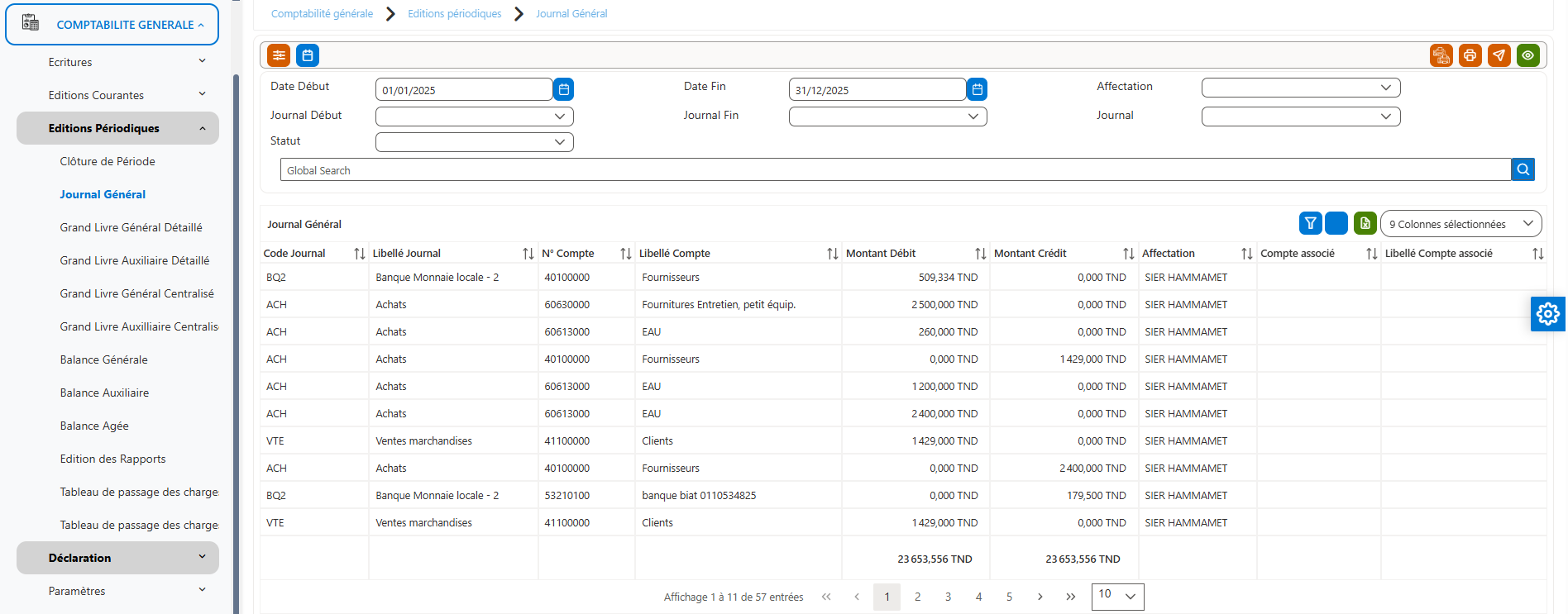
Figure 17 liste de journal général
Edition Journal Général
Pour imprimer la liste de Journal Général
1. Accédez à la liste « Journal Général ».
2. Cliquez sur l’icône d’impression pour lancer l’édition du rapport.
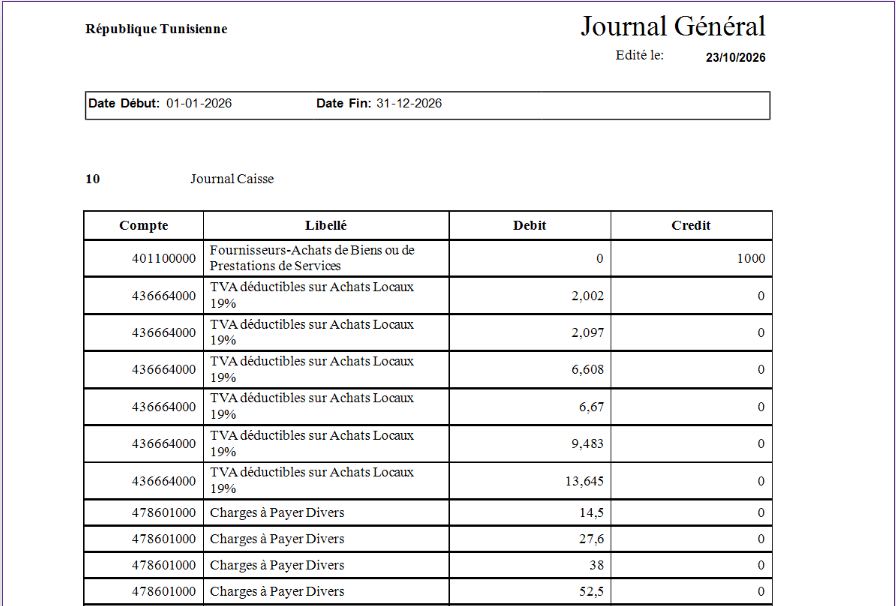
Annexe 6 Journal Général
Grand Livre Général Détaillé
Liste de Grand Livre Général Détaillé
Cette interface permet de générer et consulter le Grand Livre Général Détaillé sur une période bien déterminée.
L’utilisateur peut :
- Définir la période d’analyse en saisissant une Date Début et une Date Fin.
- Sélectionner les comptes à analyser grâce aux champs Compte Début et Compte Fin.
- Exclure le journal de clôture en activant ou désactivant l’option correspondante.
- Filtrer par « Affectation » et par Statut de validation (Validée / Non validée).
- Lancer une recherche via la barre prévue à cet effet.
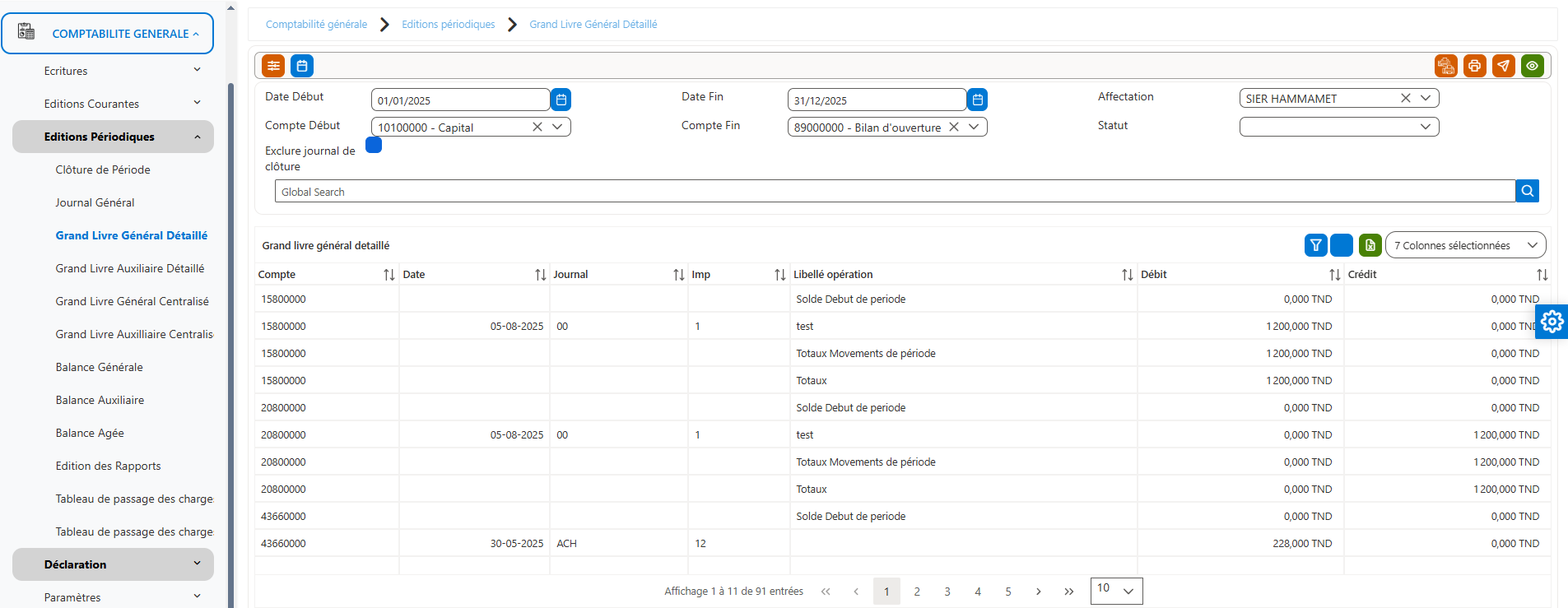
Figure 19 Grand Livre Général Détaillé
Edition Grand Livre général Détaillé
Pour imprimer la liste de Grand Livre Général Détaillé :
- Accédez à la liste « Grand Livre Général Détaillé ».
- Cliquez sur l’icône d’impression pour lancer l’édition du rapport.
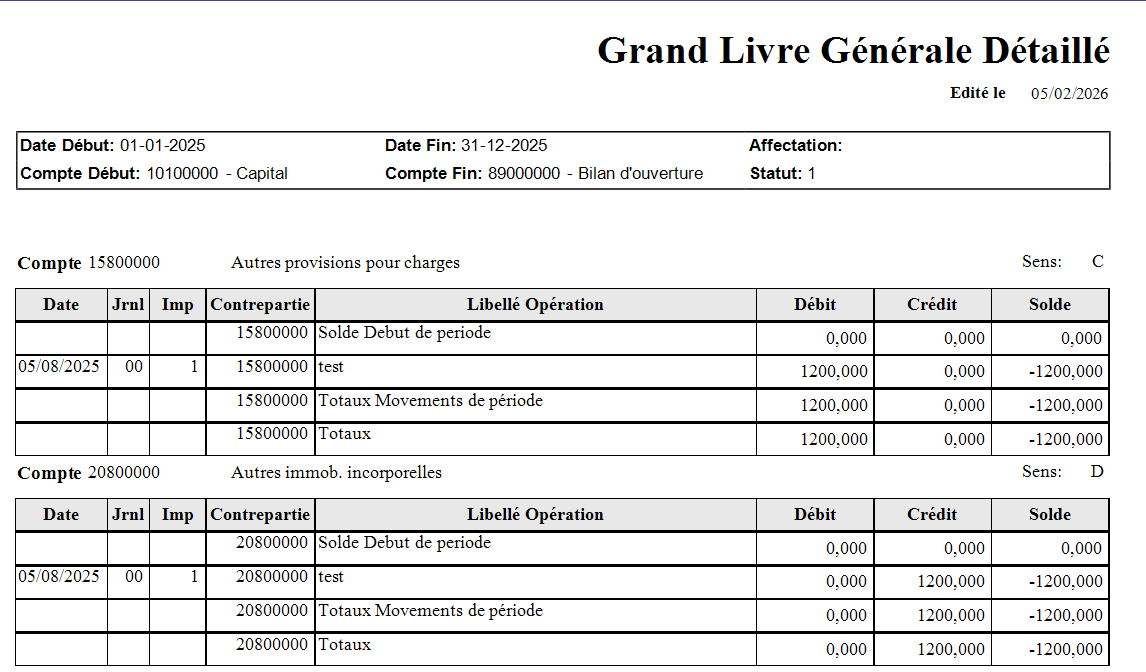
Annexe 7 Grand Livre Général Détaillé
Grand Livre Auxiliaire Détaillé
Liste Grand Livre Auxiliaire Détaillé
Cette interface permet de générer et consulter le Grand Livre Auxiliaire Détaillé sur une période bien déterminée.
L’utilisateur peut :
- Définir la période d’analyse en saisissant une Date Début et une Date Fin
- Sélectionner les Tiers grâce aux champs Tiers Début et Tiers Fin
- Filtrer par affectation et par statut de validation (Validée / Non validée)
- Lancer une recherche via la barre prévue à cet effet
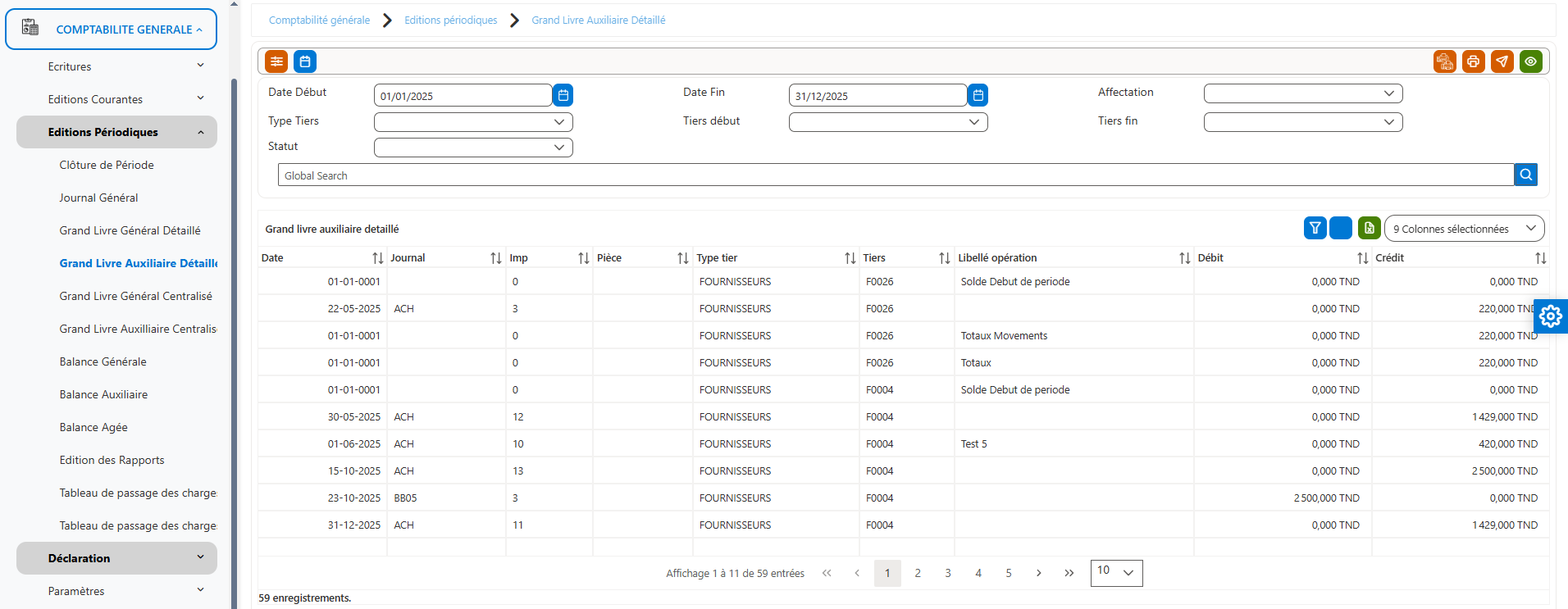
Figure 21 Grand Livre Auxiliaire Détaillé
Edition Grand Livre Auxiliaire Détaillé
Pour imprimer la liste de Grand Livre Auxiliaire Détaillé :
- Accédez à la liste « Grand Livre Auxiliaire Détaillé ».
- Cliquez sur l’icône d’impression pour lancer l’édition du rapport.
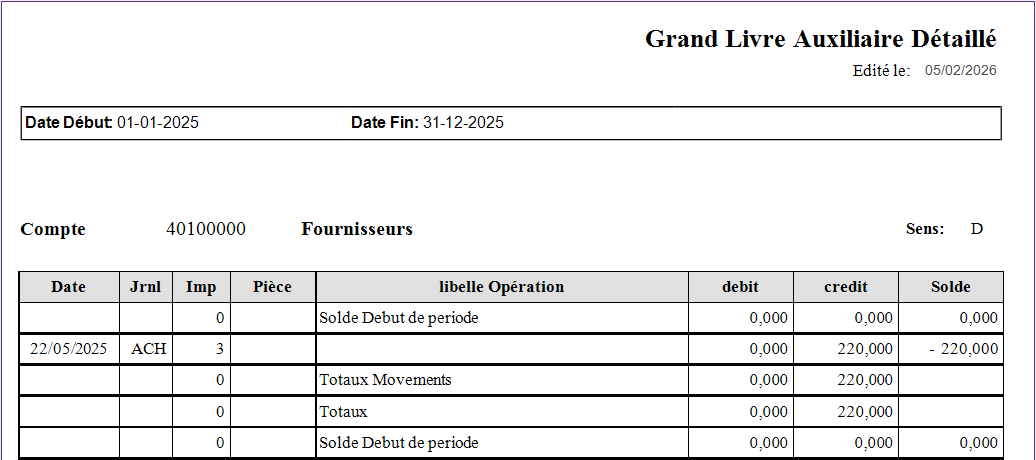
Annexe 8 Grand Livre Auxiliaire Détaillé
Grand Livre Général Centralisé
Liste Grand Livre Général Centralisé
Cette interface permet de générer et consulter le Grand Livre Général Centralisé pour une période donnée.
Il présente les comptes comptables regroupés par journal, avec des totaux centralisés par journal pour chaque compte.
L’utilisateur peut :
- Sélectionner les comptes comptables à analyser à l’aide des champs Compte Début et Compte Fin.
- Filtrer par affectation et par statut de validation (Validée / Non validée).
- Lancer la recherche via la barre prévue à cet effet.
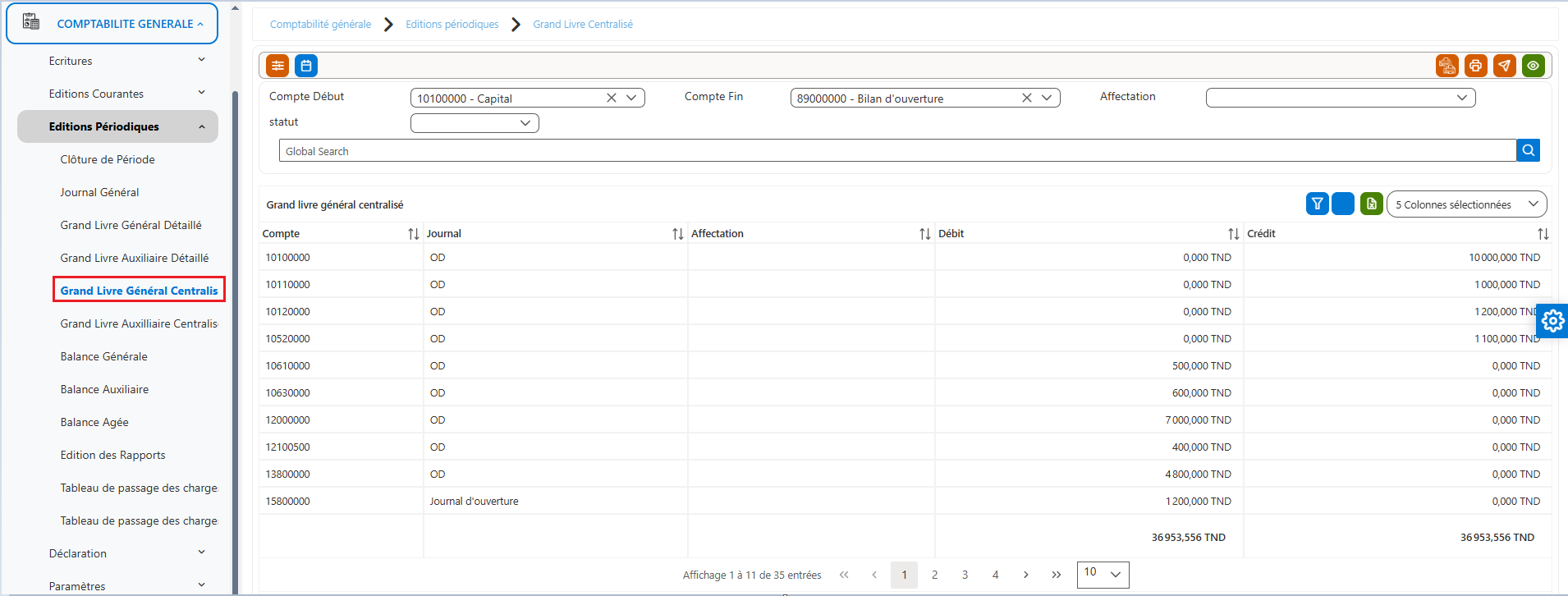
Édition Grand Livre Général Centralisé
Pour imprimer la liste du Grand Livre Général Centralisé :
- Accédez à la liste « Grand Livre Général Centralisé ».
- Cliquez sur l’icône d’impression pour lancer l’édition du rapport.
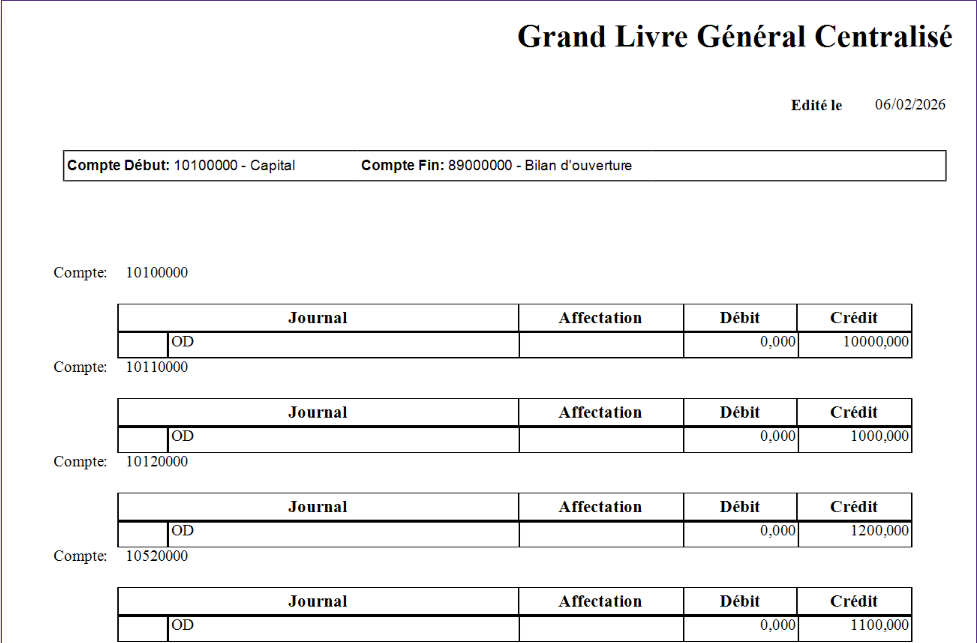
Grand Livre Auxiliaire Centralisé
Liste Grand Livre Auxiliaire Centralisé
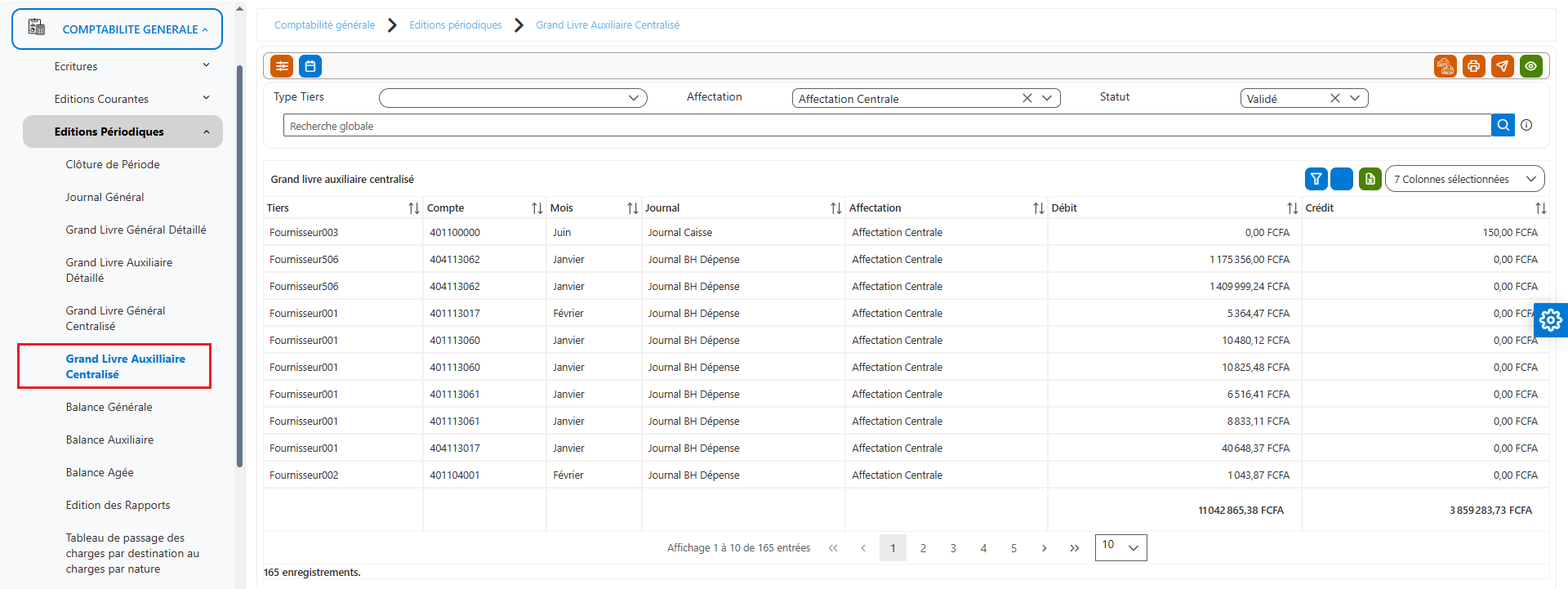
Cette interface permet de générer et consulter le Grand Livre Auxiliaire Centralisé pour une période donnée.
Il présente les comptes auxiliaires (tiers) regroupés par compte comptable, avec des totaux centralisés sur la période sélectionnée.
L’utilisateur peut :
- Sélectionner le type tiers à analyser à l’aide des champs Type Tiers.
- Filtrer par affectation et par statut de validation (Validée / Non validée).
- Lancer la recherche via la barre prévue à cet effet.
Édition Grand Livre Auxiliaire Centralisé
Pour imprimer la liste du Grand Livre Auxiliaire Centralisé :
- Accédez à la liste « Grand Livre Auxiliaire Centralisé ».
- Cliquez sur l’icône d’impression pour lancer l’édition du rapport.
Balance générale
La Balance générale
La Balance Générale à N niveaux (dite triangulaire) contient une centralisation de tous les comptes comptables.
TSI-COMPTA offre plusieurs combinaisons possibles des niveaux (nombre de caractères indiquant la longueur du compte) à consulter. Si le libellé d’un compte n’apparaît pas c’est qu’il n’est pas créé, cependant vous pouvez consulter la centralisation à son niveau comme s’il existait.
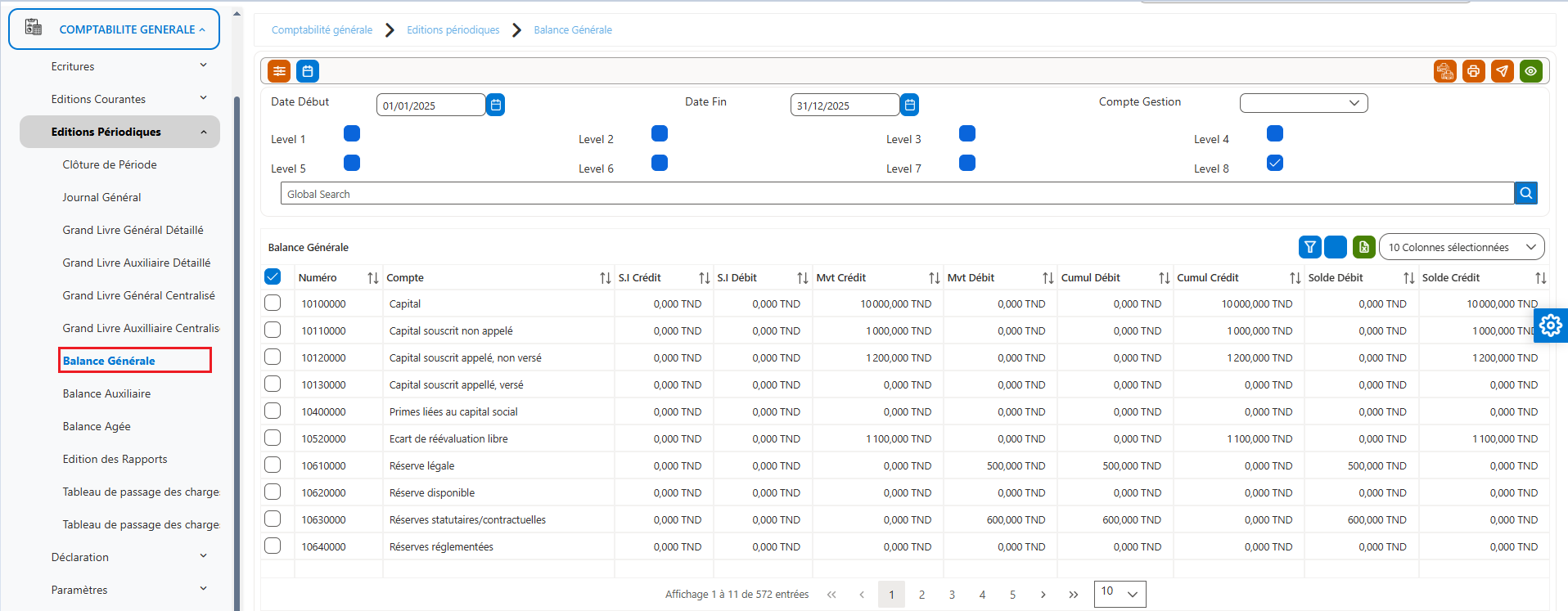
Figure 23 Balance Générale
Edition Balance Générale
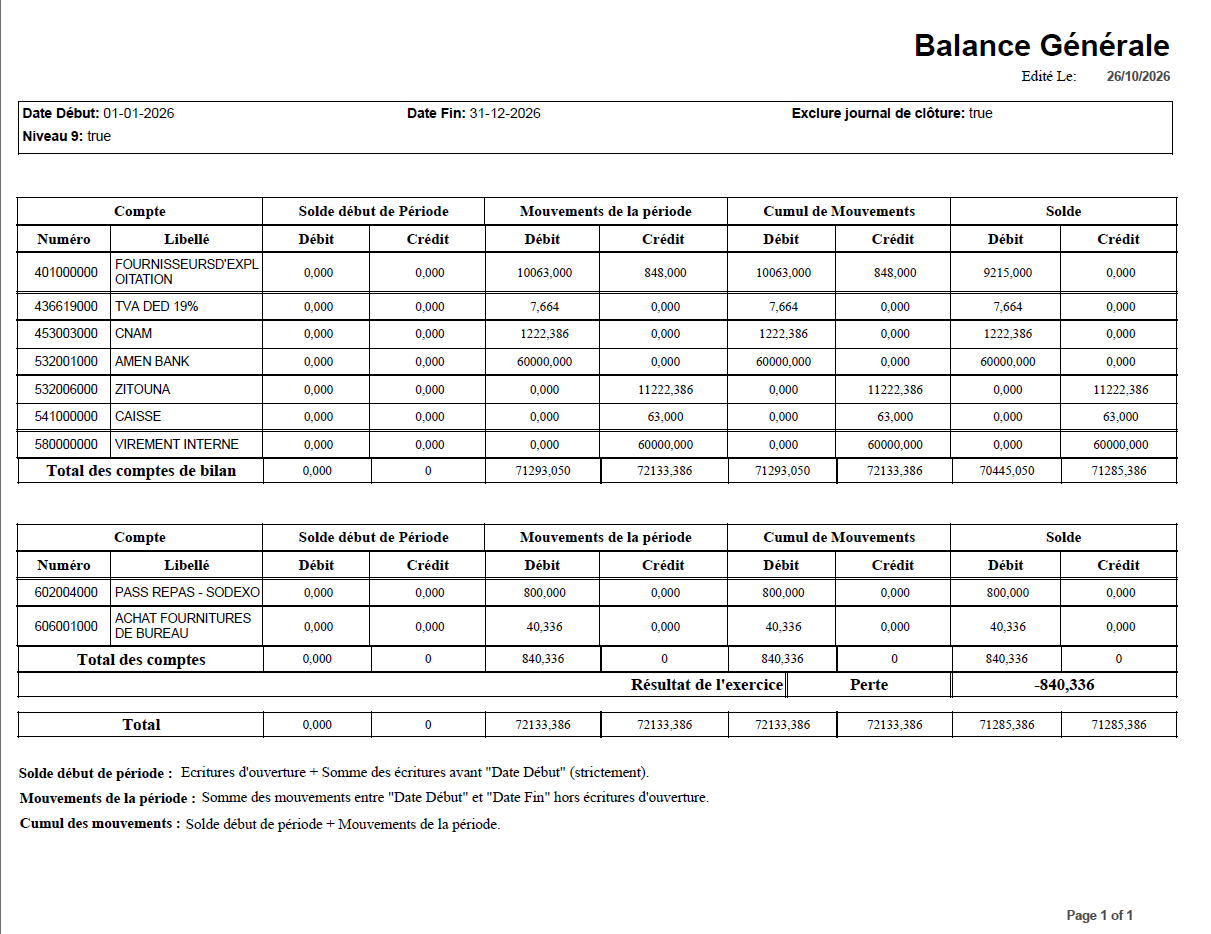
Pour imprimer la liste de Balance Générale :
- Accédez à la liste « Balance Générale ».
- Cliquez sur l’icône d’impression pour lancer l’édition du rapport.
Annexe 9 Balance Générale
Balance Auxiliaires
Balance Auxiliaires
Cette interface permet de générer et consulter le Balance Auxiliaire sur une période bien déterminée.
L’utilisateur peut :
- Définir la période d’analyse en saisissant une Date Début et une Date Fin (A)
- Sélectionner les Tiers grâce aux champs Tiers Début et Tiers Fin (B)
- Sélectionnez Compte Comptable (C)
- Lancer une recherche via la barre prévue à cet effet (D)
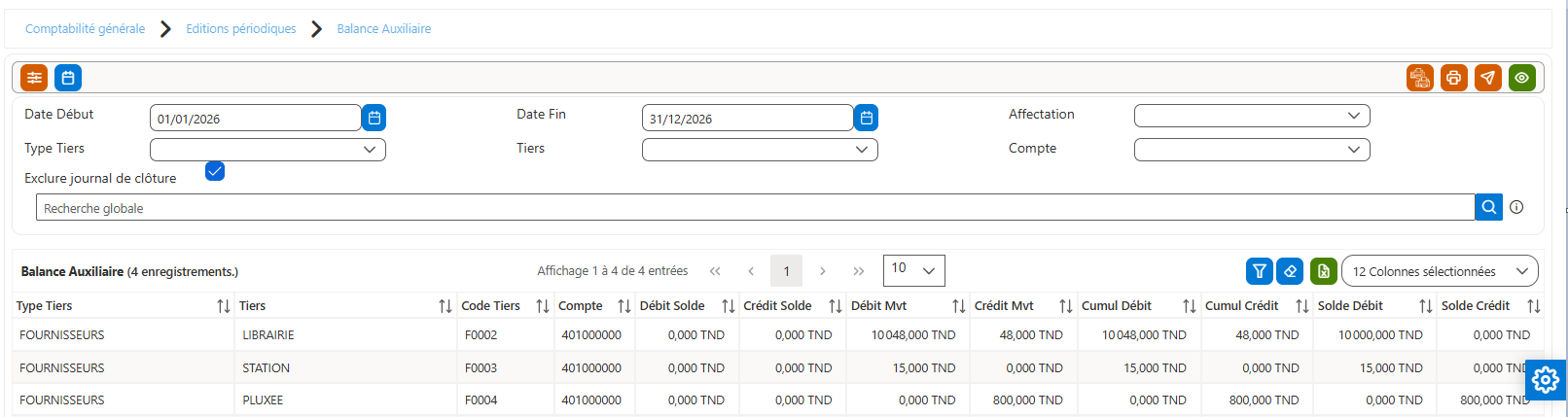
Figure 25 Balance Auxiliaire
Edition Balance Auxiliaire
Pour imprimer la liste de Balance Auxiliaire :
- Accédez à la liste « Balance Auxiliaire ».
- Cliquez sur l’icône d’impression pour lancer l’édition du rapport.
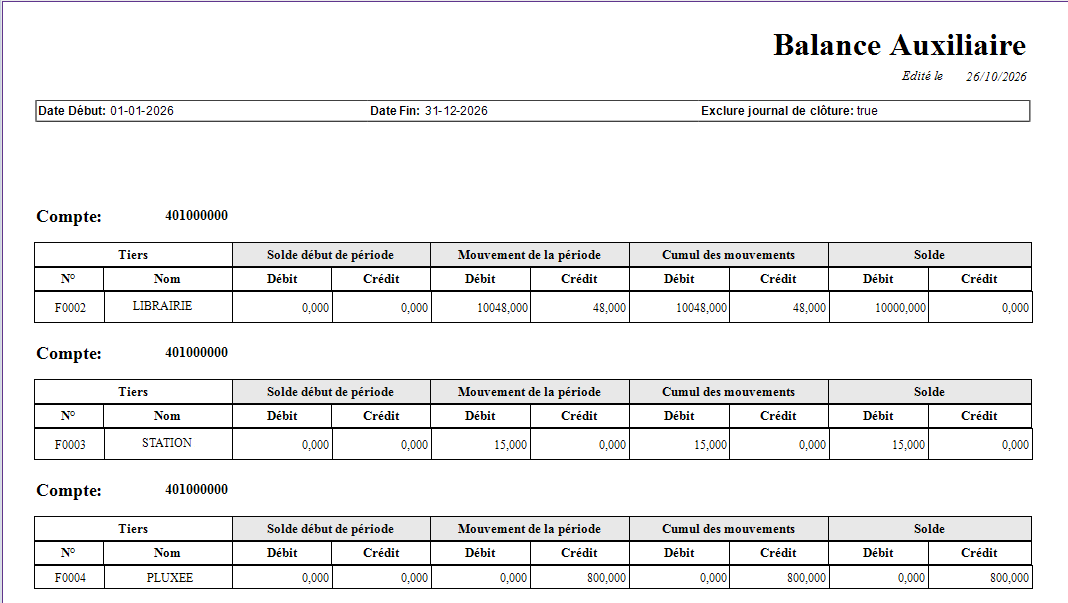
Annexe 10 Balance Auxiliaire
Edition des Rapports
TSI-COMPTA produit les états financiers à partir de rapports que l'utilisateur définit lui-même, puis les calcule sur un exercice donné. La fonctionnalité se décompose en deux étapes : le paramétrage des rapports, puis leur édition (calcul).
Il est à remarquer que les états n’afficheront les données exactes qu’après le lancement de la procédure de calcul.
Paramétrage des rapports
Avant de procéder à l’édition des rapports des états financiers, il est nécessaire de paramétrer les rapports correspondants à partir de la fiche Rapport dans la liste des rapports.
Cette fiche permet de définir la structure du rapport, ses différentes rubriques et sous-rubriques, ainsi que les comptes comptables associés à chaque rubrique.
Chemin : Comptabilité générale > Paramètres > Rapports
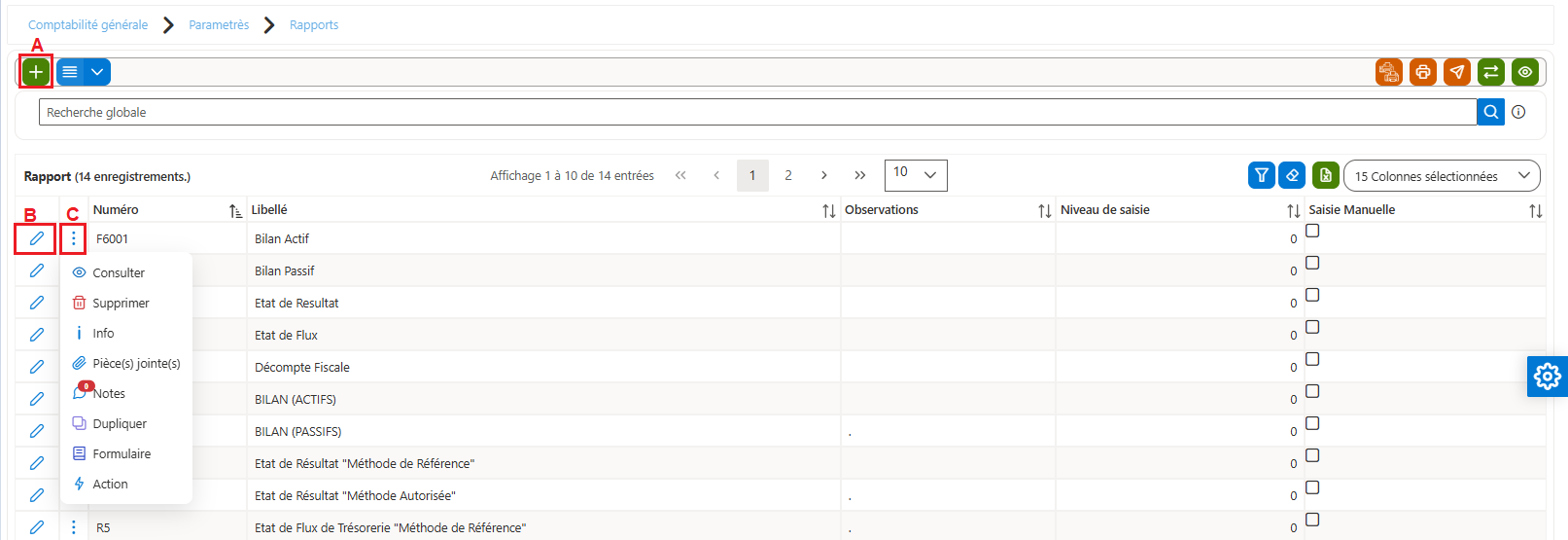
- A : crée un nouveau rapport.
- B : Modifier un rapport.
- C : Consulter et supprimer un rapport.
Fiche de rapport
La fiche Rapport comprend les informations générales du rapport et une grille permettant de paramétrer ses rubriques.
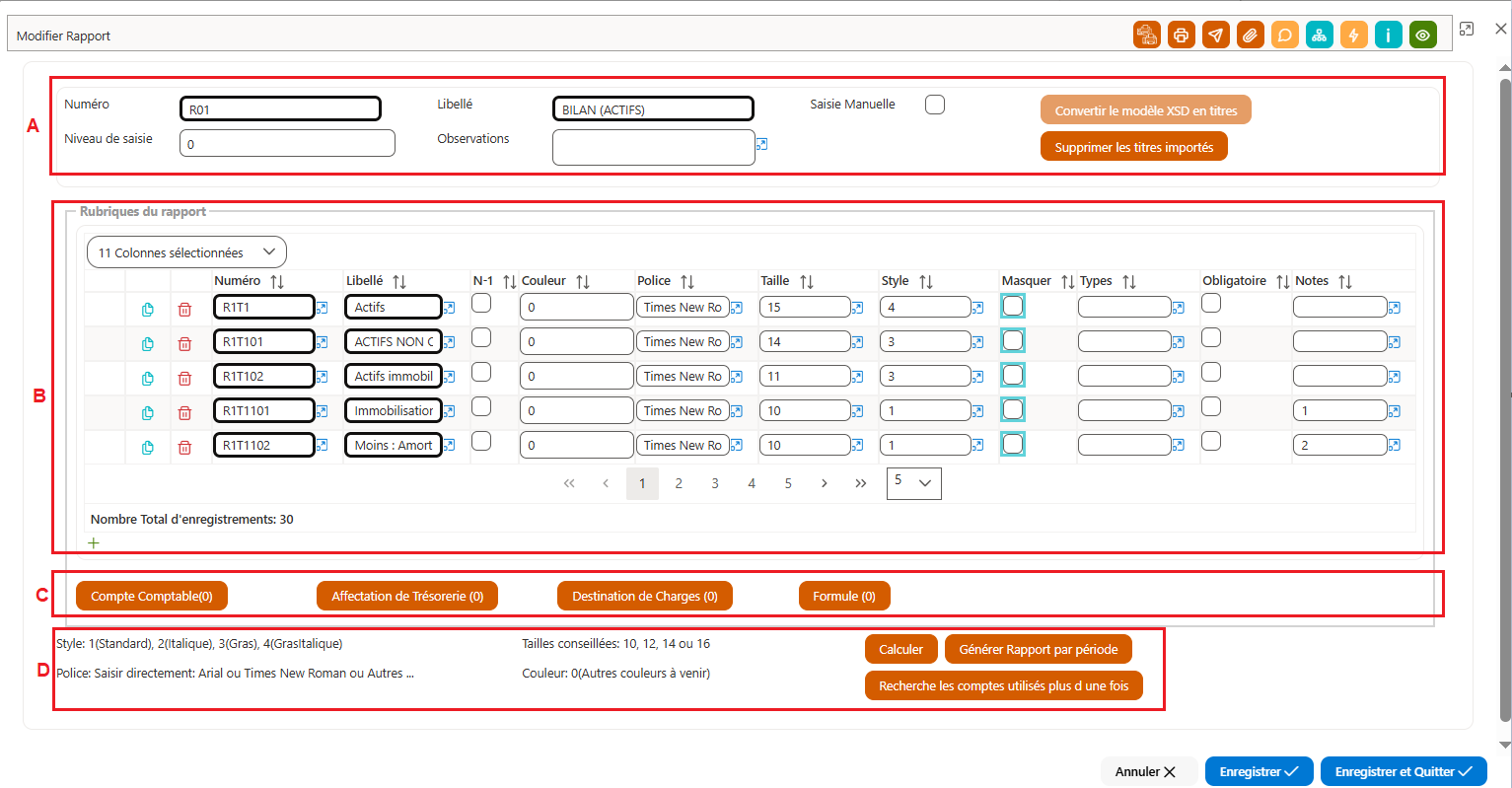
Fiche Rapport
Informations générales du rapport
- Numéro : permet de saisir ou d’identifier le numéro du rapport.
- Libellé : permet de renseigner l’intitulé du rapport, par exemple « BILAN (ACTIFS) ».
- Niveau de saisie : permet de définir le niveau de saisie du rapport.
- Observations : permet d’ajouter des remarques ou des informations complémentaires.
- Saisie manuelle : permet d’indiquer si le rapport fait l’objet d’une saisie manuelle.
- Convertir le modèle XSD en titres : permet de convertir les éléments du modèle XSD en titres du rapport.
- Supprimer les titres importés : permet de supprimer les titres précédemment importés.
Paramétrage des rubriques du rapport (A)
La grille Rubriques du rapport permet de définir la structure hiérarchique du rapport en organisant les informations en rubriques et en sous-rubriques.
Chaque rubrique est identifiée notamment par un numéro et un libellé. Le paramétrage permet également de définir son niveau de présentation, sa mise en forme et les autres propriétés nécessaires à l'édition du rapport.
- Rubriques principales : représentent les grandes catégories du rapport.
- Sous-rubriques : permettent de détailler les rubriques principales en plusieurs niveaux.
- Formules : permettent d'associer des calculs aux rubriques à partir d'autres rubriques ou de sous-rubriques.
- Comptes comptables : permettent d'associer les comptes comptables concernés aux rubriques de détail afin de déterminer les montants à afficher dans le rapport.
Organisation des rubriques et association des comptes comptables (B)
Le paramétrage repose sur une structure hiérarchique dans laquelle une rubrique peut contenir plusieurs sous-rubriques. Ces dernières peuvent, à leur tour, contenir d'autres sous-rubriques jusqu'au niveau de détail auquel les comptes comptables sont associés.
Par exemple, dans un rapport relatif aux états financiers, la rubrique Immobilisations peut être subdivisée en plusieurs sous-rubriques, notamment :
- Immobilisations incorporelles.
- Immobilisations corporelles.
- Immobilisations financières.
Chaque sous-rubrique de détail peut être associée aux comptes comptables correspondants. Par exemple, la rubrique Immobilisations corporelles peut être liée aux comptes comptables 224010 et 224020.
Les rubriques de niveau supérieur peuvent ensuite utiliser des formules pour calculer leurs montants à partir des sous-rubriques qui les composent.
Ainsi, le rapport est construit selon une structure arborescente : les rubriques principales regroupent les sous-rubriques, tandis que les rubriques de détail permettent de rattacher les comptes comptables nécessaires au calcul des montants.
Paramétrage complémentaire (C)
La fiche Rapport propose également plusieurs fonctionnalités permettant de compléter le paramétrage :
- Compte comptable : permet d'associer les comptes comptables aux rubriques concernées.
- Affectation de trésorerie : permet de paramétrer les affectations de trésorerie liées au rapport.
- Destination de charges : permet de définir les destinations de charges à prendre en compte.
- Formule : permet d’associer les rubriques et les sous-rubriques entre elles afin de structurer le rapport et de déterminer les montants à calculer à partir des rubriques associées.
- Enregistrer et Quitter : permet de sauvegarder le paramétrage et de fermer la fiche.
Enregistrement et calcul du rapport (D)
Une fois le paramétrage terminé, plusieurs actions sont disponibles :
- Calculer : permet de lancer le calcul du rapport à partir des paramètres définis.
- Générer Rapport par période : permet de générer le rapport pour une période donnée.
- Recherche les comptes utilisés plus d'une fois : permet de rechercher les comptes comptables associés à plusieurs rubriques, afin de faciliter le contrôle du paramétrage.
- Enregistrer : permet de sauvegarder le paramétrage tout en conservant la fiche ouverte.
- Enregistrer et Quitter : permet de sauvegarder le paramétrage et de fermer la fiche.
Édition des rapports des états financiers
Une fois les rubriques, les formules et les comptes comptables correctement paramétrés, l’utilisateur peut procéder au calcul et à l’édition des rapports à partir du menu Comptabilité générale → Éditions périodiques → Édition des Rapports.
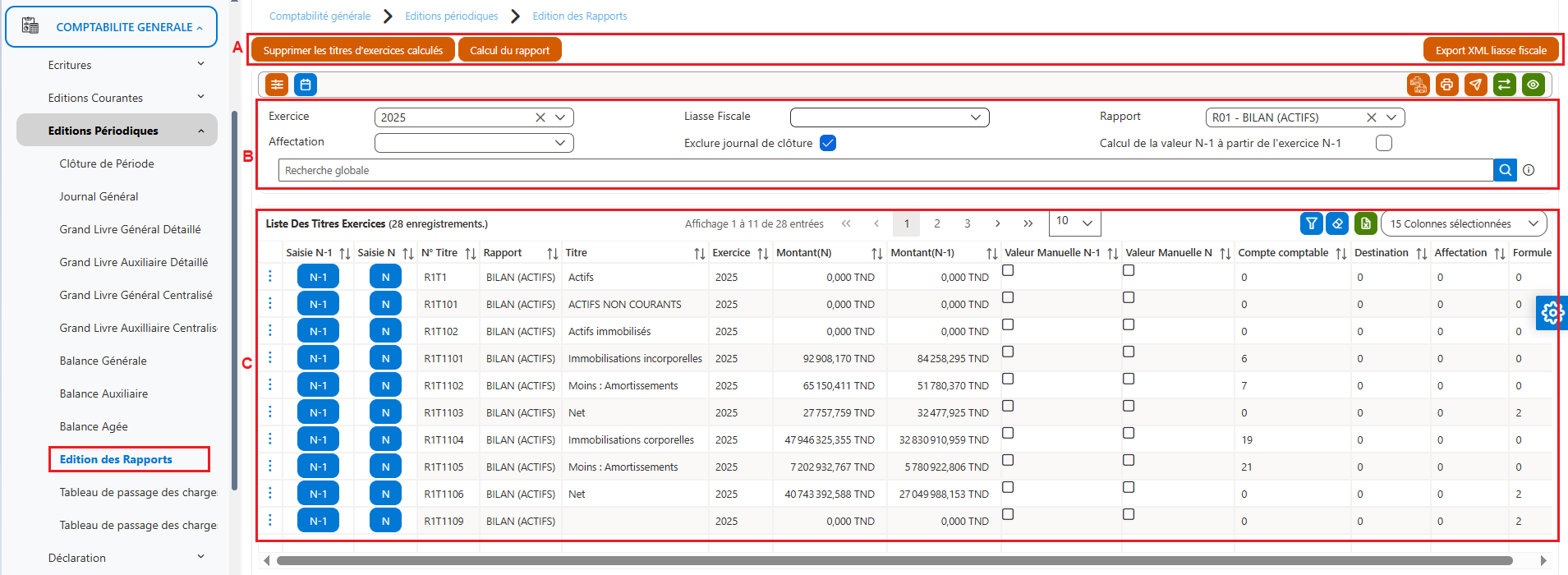
Ecran "Edition des Rapports"
Paramétrage des critères de recherche (B)
Dans la zone des critères de recherche, renseignez les champs suivants
- Exercice : sélectionnez l’exercice comptable concerné par l’édition du rapport.
- Affectation : sélectionnez l’affectation souhaitée, si nécessaire.
- Liasse Fiscale : sélectionnez la liasse fiscale correspondante, le cas échéant.
- Exclure journal de clôture : cochez cette case pour exclure les écritures du journal de clôture du calcul du rapport.
- Rapport : sélectionnez le rapport à générer, par exemple « R01 - BILAN (ACTIFS) ».
- Calcul de la valeur N-1 à partir de l’exercice N-1 : cochez cette case pour calculer les valeurs de l’exercice précédent à partir des données de l’exercice N-1.
Le champ Recherche globale permet de rechercher un titre ou une rubrique dans la liste des titres du rapport.
Calcul du rapport (A)
- Cliquez sur le bouton « Calcul du rapport » pour lancer le calcul des montants des différentes rubriques et sous-rubriques en fonction du paramétrage effectué.
- Après le calcul, consultez la liste des titres du rapport pour vérifier les montants obtenus pour l’exercice sélectionné et pour l’exercice précédent (N-1).
- Le bouton « Supprimer les titres d’exercices calculés » permet de supprimer les titres calculés précédemment, si nécessaire.
- Export XML liasse fiscale : utilisez le bouton correspondant pour exporter les données au format XML de la liasse fiscale, lorsque cela est nécessaire.
La liste affiche notamment les informations suivantes (C)
- N° Titre : identifiant de la rubrique du rapport.
- Rapport : nom du rapport concerné.
- Titre : libellé de la rubrique.
- Exercice : exercice comptable concerné.
- Montant (N) : montant calculé pour l’exercice sélectionné.
- Montant (N-1) : montant correspondant à l’exercice précédent.
- Valeur Manuelle N-1 / N : champs permettant de gérer les valeurs manuelles, selon les besoins du rapport.
- Compte comptable, Destination, Affectation et Formule : informations relatives au paramétrage utilisé pour le calcul.
Impression du rapport
Après avoir effectué le calcul et vérifié les montants, l’utilisateur peut consulter et imprimer le rapport à l’aide des fonctionnalités disponibles dans l’écran.
- Impression : cliquez sur l’icône d’impression pour imprimer le rapport.
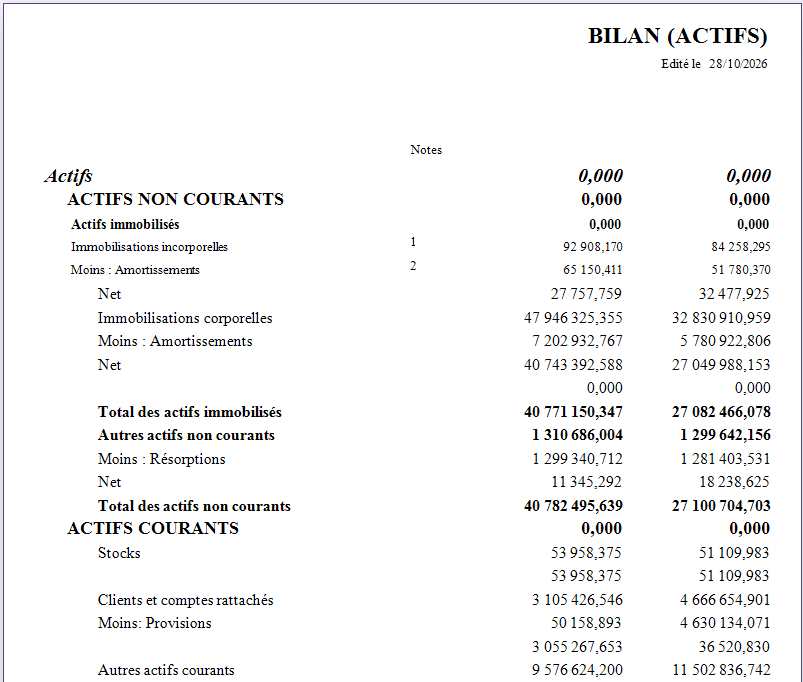
Impression d'un rapport de Bilan
Paramètres
Nous allons citer les paramètres indispensables à la saisie des écritures comptables.
Paramètres de l'utilisateur
TSI-COMPTA permet de gérer au sein d’une même société plusieurs exercices comptables
Cet écran vous permet de changer d’un exercice à un autre et de changer l’affectation par défaut.
Ouvrir l’écran PARAMETRES EN COURS :
A : Choisir dans la liste l’exercice comptable en cours
B : Choisir l’affectation en cours
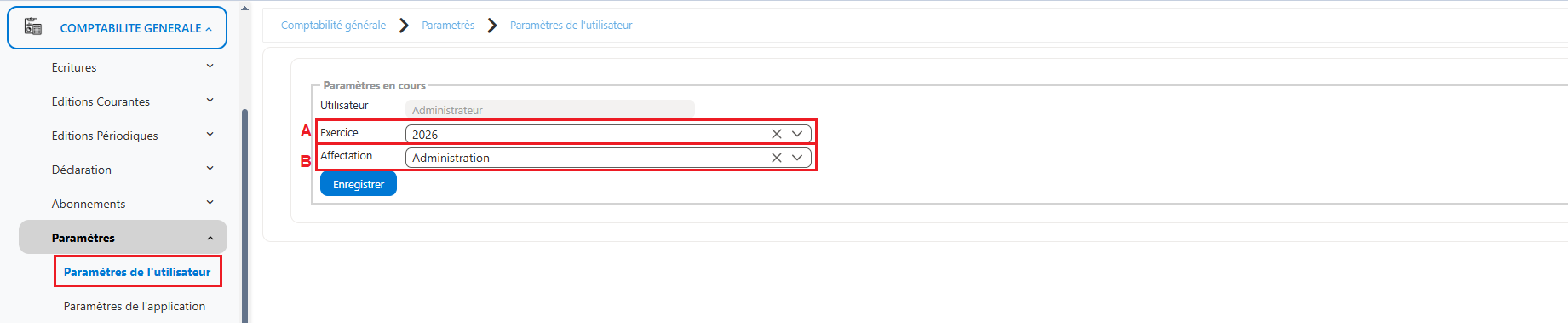
Figure 27 Paramètres de l'utilisateur
Paramètres de l'application
Cette interface permet de paramétrer les onglets suivants :
Options Comptables (A)
Cet onglet permet de définir les paramètres nécessaires au fonctionnement de la comptabilité générale, notamment la date de situation, les journaux comptables, les comptes de résultat et les paramètres liés aux immobilisations.
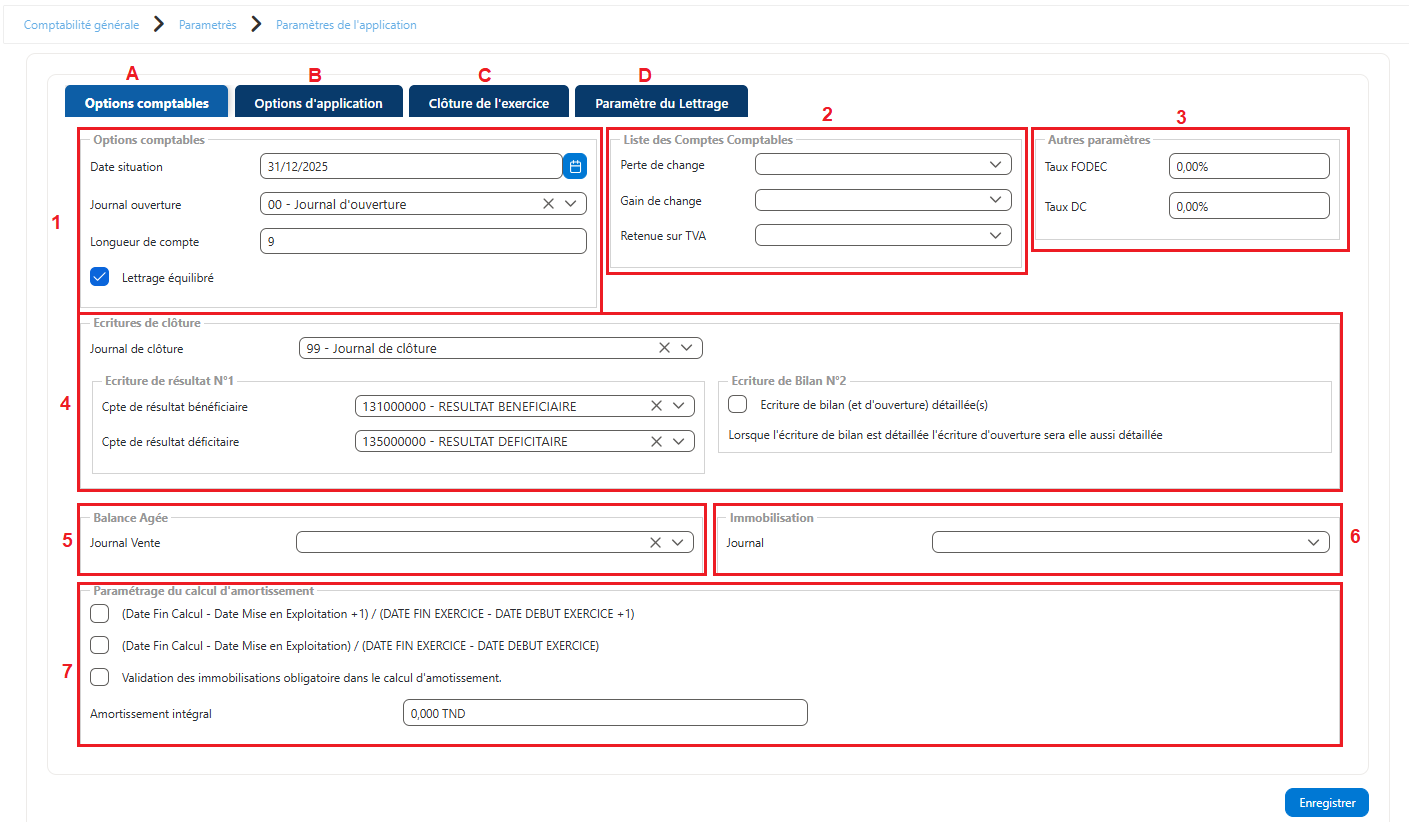
Figure 28 Paramètres de l'application
- Section Option Comptables (1)
Cette section permet de définir les paramètres généraux de la comptabilité.
Date situation : permet de définir la date de référence de l’exercice comptable, utilisée pour déterminer la période de situation comptable à prendre en compte
Journal d’ouverture : permet de définir la longueur des comptes comptables utilisée dans l’application, conformément à la structure du plan comptable de l’entreprise.
Longueur de compte : La longueur d’un compte comptable dépend de la structure du plan comptable de l’entreprise.
Lettrage équilibré : lorsque cette option est activée, elle permet d’appliquer le contrôle d’équilibre des écritures lors des opérations de lettrage.
- Section « Liste des comptes comptables » (2)
Cette section permet d’associer les comptes comptables utilisés pour le traitement de certaines opérations spécifiques.
- Perte de change : permet de sélectionner le compte comptable destiné à enregistrer les pertes de change constatées lors des opérations en devises.
- Gain de change : permet de sélectionner le compte comptable destiné à enregistrer les gains de change constatés lors des opérations en devises.
- Retenue sur TVA : permet de sélectionner le compte comptable utilisé pour comptabiliser les opérations relatives à la retenue à la source sur la TVA.
- Section « Autres paramètres » (3)
Cette section permet de définir les taux utilisés dans le traitement de certaines opérations comptables et fiscales.
- Taux FODEC : permet de renseigner le taux du Fonds de développement de la compétitivité applicable aux opérations concernées.
- Taux DC : permet de renseigner le taux de DC prévu par le paramétrage de l’application.
Les taux doivent être renseignés conformément à la réglementation applicable et aux règles de gestion retenues par l’entreprise.
- Section « Écritures de clôture » (4)
Cette section permet de paramétrer les journaux et les comptes comptables utilisés lors de la génération des écritures de clôture de l’exercice.
- Journal de clôture : permet de sélectionner le journal comptable dans lequel seront générées les écritures de clôture.
- Compte de résultat bénéficiaire : permet de sélectionner le compte destiné à enregistrer le résultat bénéficiaire de l’exercice.
- Compte de résultat déficitaire : permet de sélectionner le compte destiné à enregistrer le résultat déficitaire de l’exercice.
- Section « Balance âgée » (5)
Cette section permet de définir le journal utilisé pour les opérations relatives à la balance âgée.
- Journal vente : permet de sélectionner le journal de vente à utiliser pour le traitement concerné.
- Section « Immobilisation » (6)
Cette section permet de définir le journal comptable associé au traitement des immobilisations.
- Journal : permet de sélectionner le journal comptable destiné à recevoir les écritures relatives aux immobilisations, selon le fonctionnement prévu dans l’application.
- Sections Paramétrage du calcul d’amortissement (7)
Cette section permet de définir les modalités de calcul des amortissements des immobilisations.
- Option de calcul basée sur les jours avec prise en compte du décalage de date : permet d’appliquer la formule suivante :
(Date de fin de calcul − Date de mise en exploitation + 1) / (Date de fin d’exercice − Date de début d’exercice + 1). - Option de calcul basée sur les jours sans prise en compte du décalage de date : permet d’appliquer la formule suivante :
(Date de fin de calcul − Date de mise en exploitation) / (Date de fin d’exercice − Date de début d’exercice). - Validation des immobilisations obligatoire dans le calcul d’amortissement : lorsque cette option est activée, la validation des immobilisations devient obligatoire pour leur prise en compte dans le calcul des amortissements.
- Amortissement intégral : permet de définir le montant à partir duquel une immobilisation peut être soumise à un amortissement intégral, selon les règles de gestion configurées dans l’application.
Options d’application (B)
Cet onglet permet de configurer les options de fonctionnement du module Comptabilité générale, notamment la gestion des tiers, des affectations, des devises, des paiements et les contrôles appliqués lors de la saisie et de la validation des écritures.
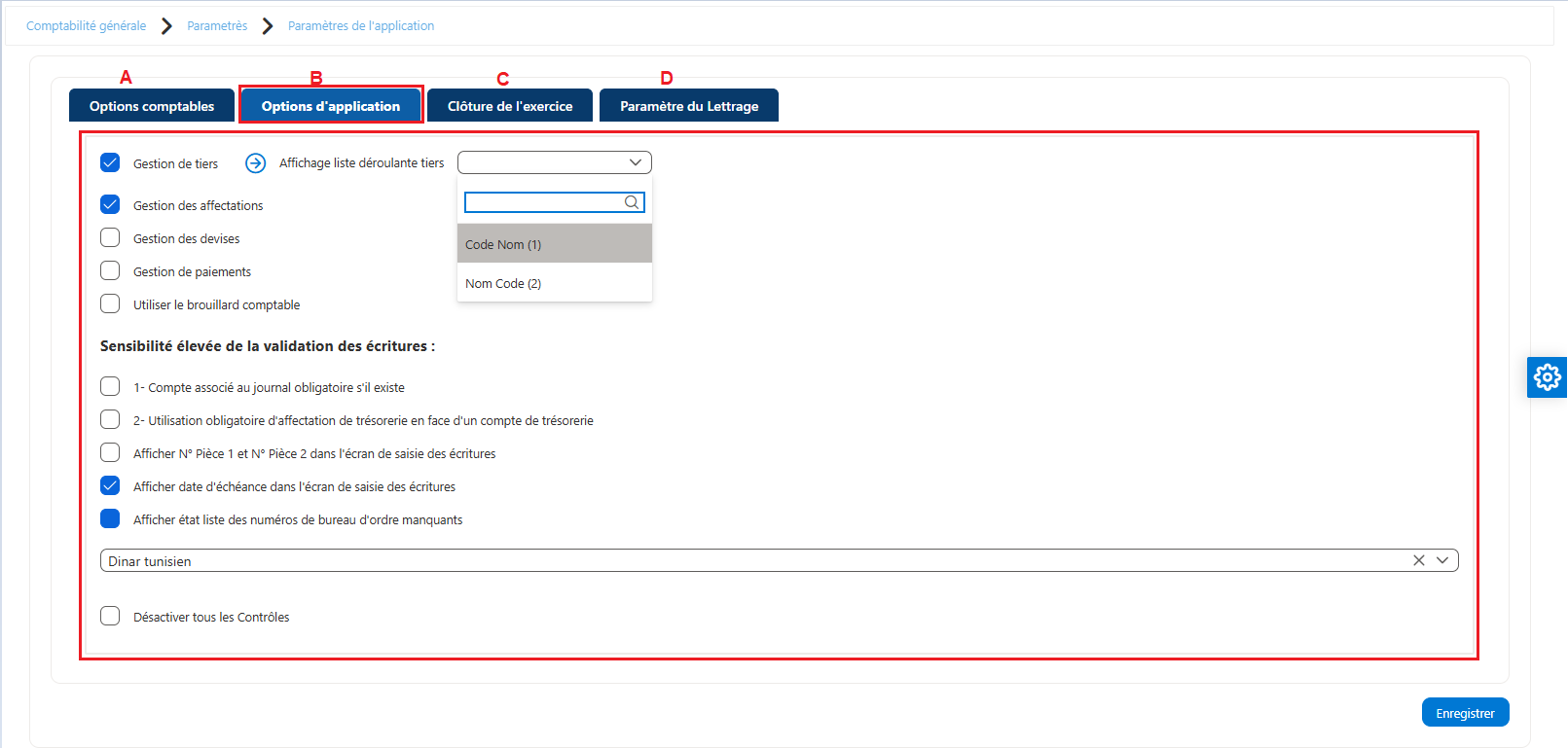
- Gestion des tiers et des affectations
- Gestion de tiers : permet d’activer ou de désactiver la gestion des tiers dans l’application.
- Affichage liste déroulante tiers : permet de définir le mode d’affichage de la liste des tiers. Deux modes sont proposés :
- Code Nom (1) : affiche le code du tiers suivi de son nom.
- Nom Code (2) : affiche le nom du tiers suivi de son code.
- Gestion des affectations : permet d’activer ou de désactiver la gestion des affectations dans l’application.
- Gestion des opérations :
- Gestion des devises : permet d’activer ou de désactiver la gestion des opérations en devises.
- Gestion de paiements : permet d’activer ou de désactiver la fonctionnalité de gestion des paiements.
- Utiliser le brouillard comptable : permet d’activer ou de désactiver l’utilisation du brouillard comptable dans le traitement des écritures.
- Sensibilité élevée de la validation des écritures
Cette section permet d’activer des contrôles supplémentaires lors de la saisie et de la validation des écritures comptables.
- Compte associé au journal obligatoire s’il existe : lorsque cette option est activée, le compte associé au journal doit être renseigné lorsqu’un tel compte est défini.
- Utilisation obligatoire d’affectation de trésorerie en face d’un compte de trésorerie : lorsque cette option est activée, une affectation de trésorerie doit être renseignée en contrepartie d’un compte de trésorerie.
- Afficher N° Pièce 1 et N° Pièce 2 dans l’écran de saisie des écritures : permet d’afficher les champs « N° Pièce 1 » et « N° Pièce 2 » dans l’écran de saisie des écritures comptables.
- Afficher date d’échéance dans l’écran de saisie des écritures : permet d’afficher le champ « Date d’échéance » dans l’écran de saisie des écritures.
- Afficher état liste des numéros de bureau d’ordre manquants : permet d’afficher un état récapitulatif des numéros de bureau d’ordre manquants.
- Devise : permet de sélectionner la devise utilisée par défaut dans l’application. Dans la capture présentée, la devise sélectionnée est le « Dinar tunisien ».
Désactiver tous les Contrôles : permet de désactiver les contrôles configurés dans l’application, selon le fonctionnement prévu par le système. Cette option doit être utilisée avec précaution, car elle peut réduire les vérifications effectuées lors de la saisie ou de la validation des écritures.
cliquer sur "Enregistrer" : Après avoir configuré les options souhaitées, cliquer sur le bouton Enregistrer pour sauvegarder les modifications.
Exercice
La gestion des exercices comptables permet de définir les périodes comptables utilisées dans l’ERP. Chaque exercice est caractérisé par une année, un libellé, une date d’ouverture et une date de clôture.
Liste Exercice
Pour accéder à la liste des exercices comptables, suivre le chemin suivant : Comptabilité générale → Paramètres → Exercice
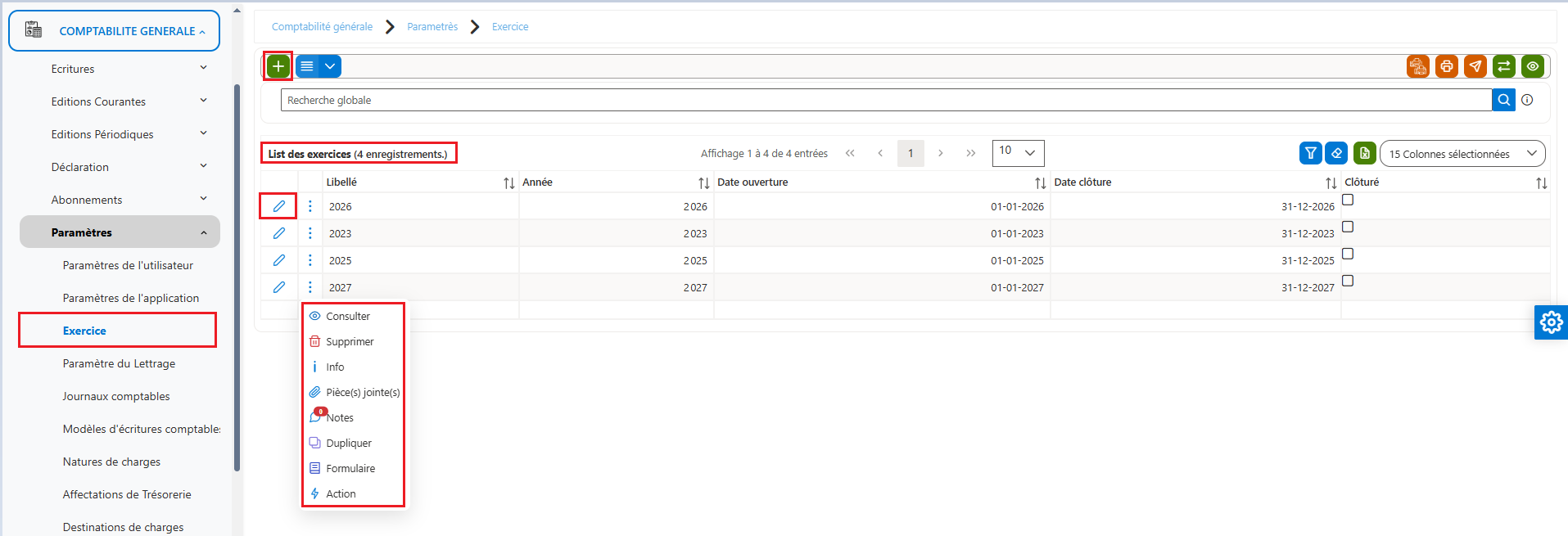
La liste des exercices comptables présente les informations suivantes
- Ajouter : créer un nouvel exercice comptable.
- Modifier : modifier les informations d’un exercice comptable existant.
- Supprimer : supprimer un exercice comptable, sous réserve des règles de gestion de l’ERP.
- Consulter : afficher les informations détaillées d’un exercice comptable.
L’utilisateur peut également utiliser la barre de recherche pour retrouver un exercice comptable et les options de tri pour organiser l’affichage de la liste.
Fiche Exercice
La fiche Exercice comptable permet de créer, de modifier et de paramétrer un exercice comptable. Elle regroupe les informations générales de l’exercice ainsi que les fonctionnalités permettant de gérer les écritures comptables d’ouverture et de clôture.
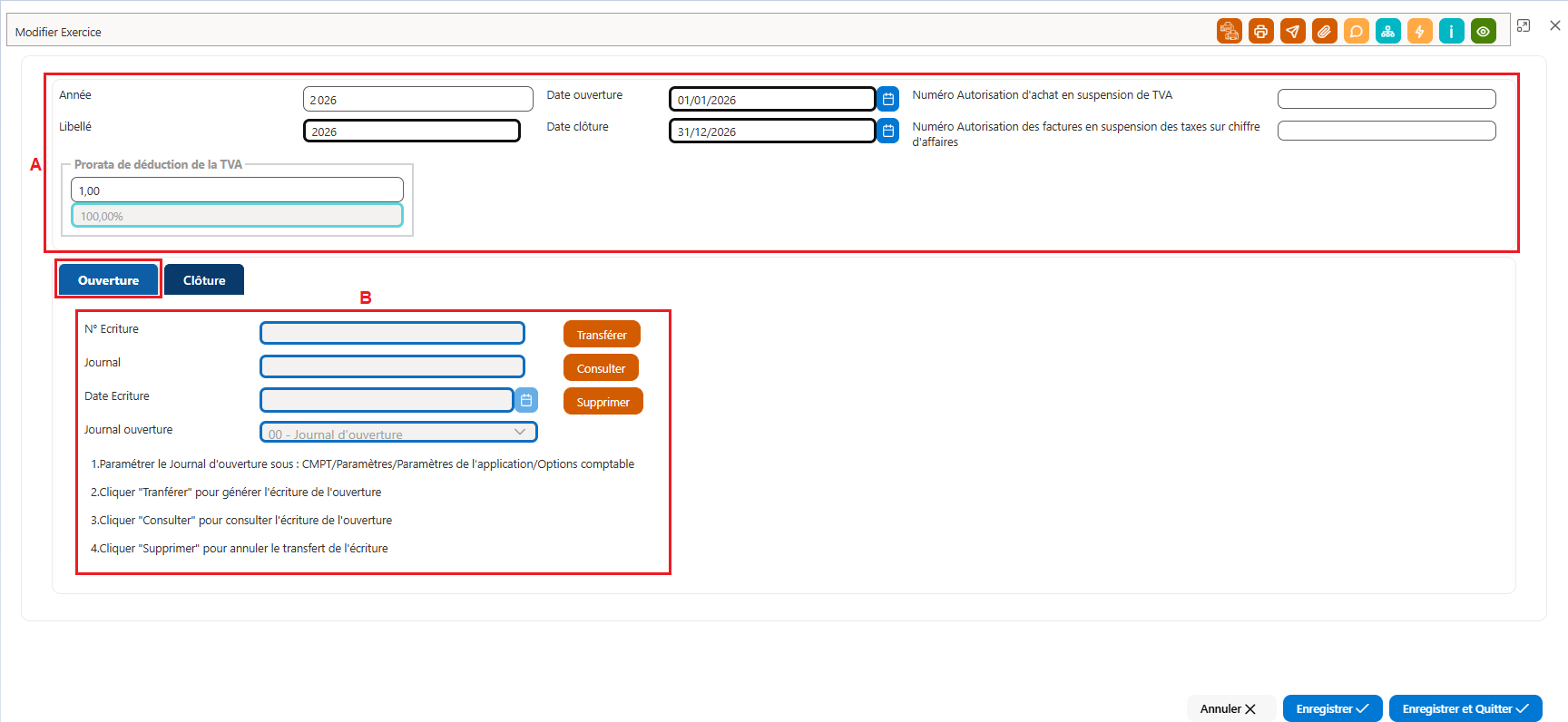
Figure 30 Fiche Exercice
Informations générales de l’exercice (A)
Les champs disponibles sont les suivants :
- Libellé : nom attribué à l’exercice comptable.
- Année : année correspondant à l’exercice comptable.
- Date d’ouverture : date de début de l’exercice comptable.
- Date de clôture : date de fin de l’exercice comptable.
- Clôturé : indique si l’exercice comptable est clôturé.
- Prorata de déduction de la TVA : permet de définir le coefficient de déduction de la TVA applicable à l’exercice. Il est exprimé sous forme de valeur et de pourcentage.
Gestion de l’écriture d’ouverture (B)
L’onglet Ouverture permet de gérer l’écriture comptable d’ouverture de l’exercice. Cette écriture sert notamment à reprendre les soldes des comptes issus de l’exercice précédent, conformément aux règles comptables applicables.
Les champs disponibles sont les suivants :
- N° Écriture : indique le numéro de l’écriture comptable d’ouverture.
- Journal : indique le journal dans lequel l’écriture est enregistrée.
- Date Écriture : correspond à la date de l’écriture comptable d’ouverture.
- Journal ouverture : permet de sélectionner le journal destiné à l’enregistrement de l’écriture d’ouverture.
Les boutons disponibles permettent d’effectuer les opérations suivantes :
- Transférer : génère l’écriture comptable d’ouverture selon le paramétrage défini dans l’ERP.
- Consulter : permet de consulter l’écriture d’ouverture générée.
- Supprimer : permet d’annuler le transfert de l’écriture d’ouverture, selon les règles de gestion de l’ERP.
Gestion de l’écriture de clôture
L’onglet Clôture de la fiche Exercice comptable permet de générer les écritures comptables nécessaires à la clôture de l’exercice. Il comprend trois parties : Clôture Résultat, Clôture Bilan et Clôture Exercice.
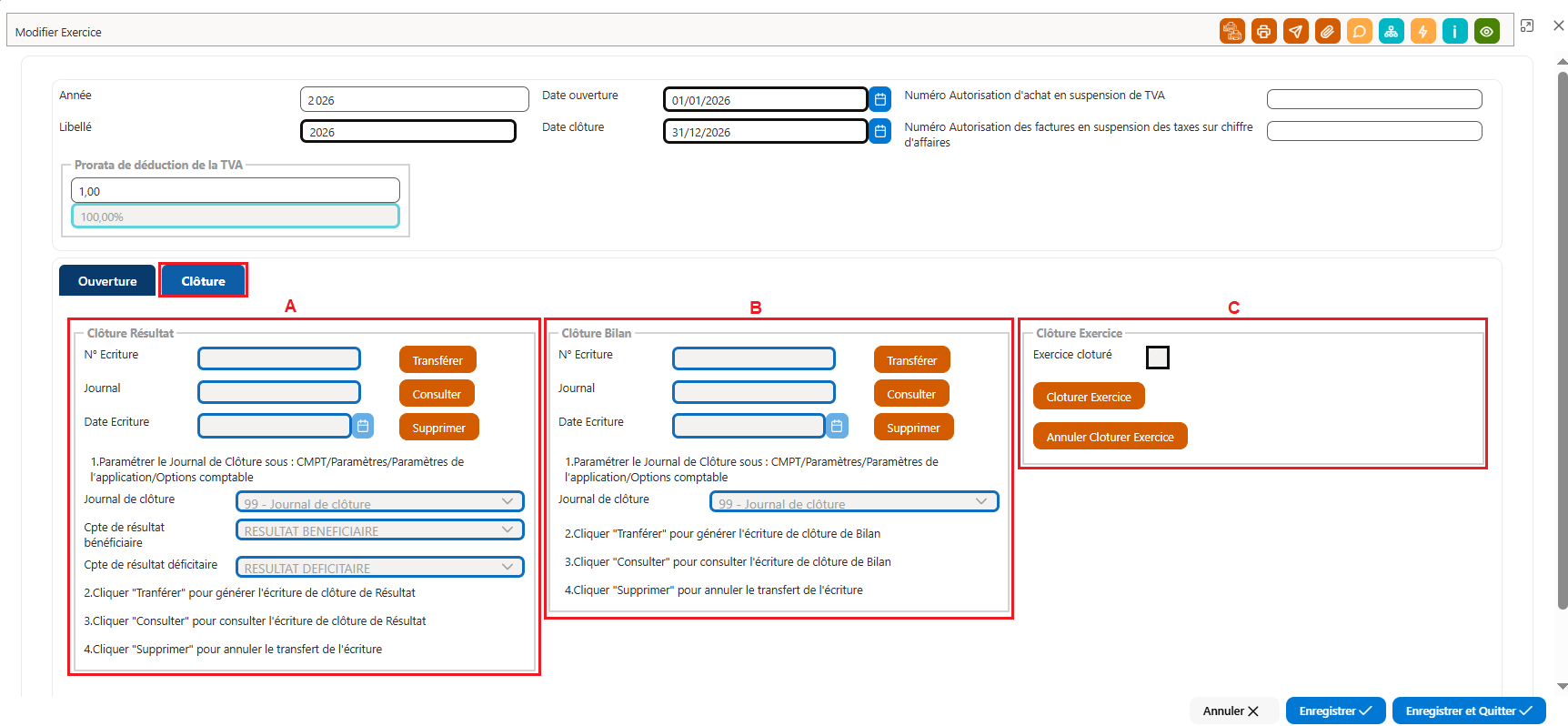
Figure 31 : Gestion des écritures de clôture de l’exercice comptable
Clôture Résultat (A)
Cette partie permet de générer l’écriture de clôture des comptes de résultat, en tenant compte du résultat bénéficiaire ou déficitaire de l’exercice.
Les champs disponibles sont les suivants
- N° Écriture : indique le numéro de l’écriture comptable de clôture du résultat.
- Journal : indique le journal dans lequel l’écriture est enregistrée.
- Date Écriture : correspond à la date de l’écriture de clôture du résultat.
Procédure de génération de l’écriture de clôture du résultat
- Cliquer sur Transférer pour générer l’écriture de clôture du résultat.
- Cliquer sur Consulter pour afficher et vérifier l’écriture générée.
- Si nécessaire, cliquer sur Supprimer pour annuler le transfert de l’écriture, conformément aux règles de gestion de l’ERP.
Clôture Bilan (B)
Cette partie permet de générer l’écriture de clôture des comptes de bilan à la fin de l’exercice comptable.
Les champs disponibles sont les suivants
- N° Écriture : indique le numéro de l’écriture comptable de clôture du bilan.
- Journal : indique le journal dans lequel l’écriture est enregistrée.
- Date Écriture : correspond à la date de l’écriture de clôture du bilan.
- Journal de clôture : permet de sélectionner le journal utilisé pour enregistrer l’écriture de clôture.
Procédure de génération de l’écriture de clôture du bilan
- Cliquer sur Transférer pour générer l’écriture de clôture du bilan.
- Cliquer sur Consulter pour vérifier l’écriture générée.
- Si nécessaire, cliquer sur Supprimer pour annuler le transfert de l’écriture, conformément aux règles de gestion de l’ERP.
Conditions préalables à la clôture de l’exercice
La clôture de l’exercice comptable est soumise à un enchaînement obligatoire d’opérations. Les clôtures du résultat, du bilan et de l’exercice ne peuvent être effectuées que lorsque les conditions préalables de clôture des périodes comptables sont respectées.
Le processus de clôture repose sur les étapes suivantes :
- Validation des écritures comptables : les écritures comptables doivent être validées avant de pouvoir clôturer les journaux concernés.
- Clôture des journaux : un journal ne peut être clôturé que si les écritures qui lui sont associées ont été validées. La clôture des journaux permet de finaliser les opérations comptables de la période concernée.
- Clôture du résultat et du bilan : une fois les périodes comptables clôturées et les journaux concernés fermés, l’utilisateur peut procéder aux opérations de clôture du résultat et du bilan.
- Clôture de l’exercice comptable : après avoir effectué les opérations de clôture nécessaires et vérifié leur cohérence, l’utilisateur peut clôturer définitivement l’exercice comptable.
Procédure de clôture de l’exercice comptable (C)
Pour clôturer un exercice comptable, respecter l’ordre suivant
- Vérifier que toutes les écritures comptables de la période sont saisies et validées.
- Procéder à la clôture des journaux concernés, après validation de leurs écritures.
- Accéder à la fiche de l’exercice comptable et ouvrir l’onglet Clôture.
- Dans la section Clôture Résultat, cliquer sur Transférer pour générer l’écriture de clôture du résultat, puis cliquer sur Consulter pour la vérifier.
- Dans la section Clôture Bilan, cliquer sur Transférer pour générer l’écriture de clôture du bilan, puis cliquer sur Consulter pour la vérifier.
- Après avoir vérifié les écritures générées et satisfait aux conditions de clôture, cliquer sur Clôturer Exercice.
- Vérifier que la case Exercice clôturé indique que l’exercice est clôturé.
Comptes Comptables
Pour effectuer le paramétrage du compte comptable, il faut aller à
PARAMETRES DE BASE >> Autres paramètres >> Comptes comptables
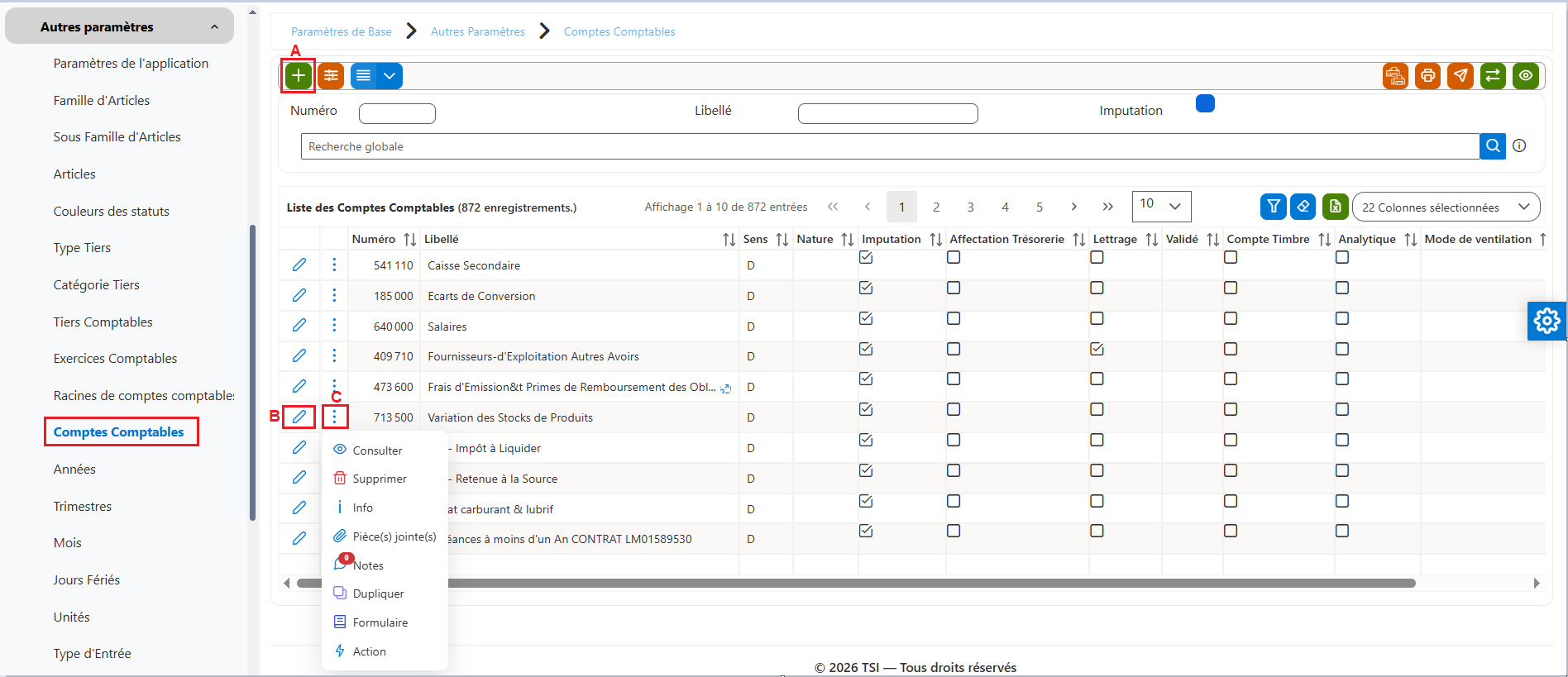
Figure 31 Compte Comptable
Liste des Comptes Comptables
La liste des Comptes Comptable vous permettre de gérer et paramétrer les comptes Comptables utilisé :
A : Ajouter un compte comptable.
B : Modifier un compte comptable
C : Outils :
- Supprimer un comptable
- Consulter un compte comptable
Fiche Compte Comptable
À partir de la liste des comptes comptables, l’utilisateur dispose de la possibilité d’ajouter un nouveau compte comptable manuellement.
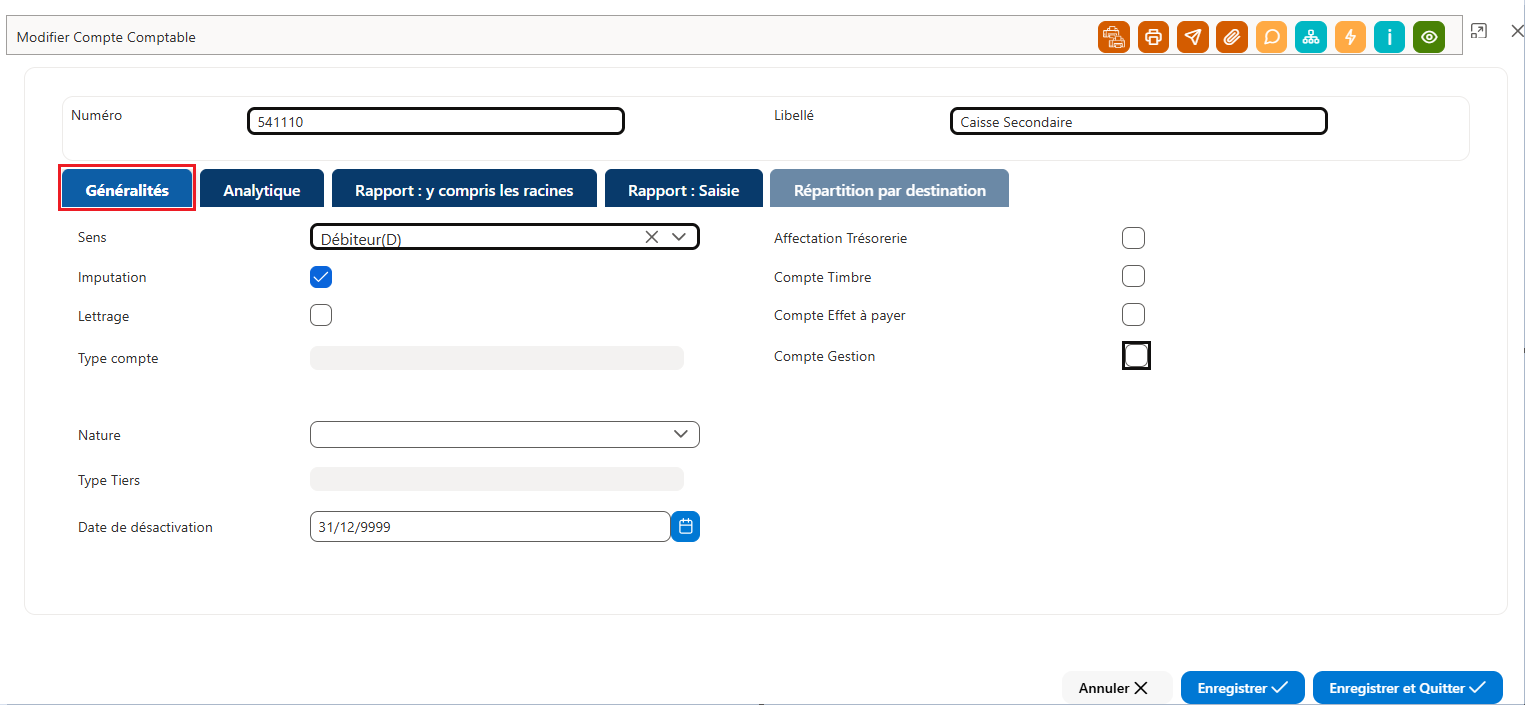
Figure 32 : Fiche Compte Comptable
Ajout manuel d’un compte comptable
Étape 1 : À partir de la liste des comptes comptables, cliquez sur le bouton « Ajouter » pour ouvrir la fiche de création d’un compte comptable.
Étape 2 : Renseignez les champs de la fiche selon les indications suivantes :
- Numéro : saisissez le numéro du compte comptable.
- Libellé : renseignez le nom ou l’intitulé du compte comptable.
- Sens : sélectionnez le sens du compte comptable, débiteur ou créditeur.
- Imputation : cochez cette case pour activer l’imputation sur le compte.
- Affectation Trésorerie : cochez cette case si le compte est rattaché à la trésorerie.
- Lettrage : cochez cette case si le compte doit faire l’objet d’un lettrage comptable.
- Compte Timbre : cochez cette case pour identifier le compte comme un compte de timbre.
- Compte Effet à payer : cochez cette case si le compte est destiné à la comptabilisation des effets à payer.
- Compte Gestion : cochez cette case pour identifier le compte comme un compte de gestion.
- Nature : sélectionnez la nature du compte dans la liste déroulante.
- Type de tiers : ce champ est défini en fonction du paramétrage effectué dans la rubrique « Type Tiers » et peut correspondre à un client ou à un fournisseur.
- Date de désactivation : définissez la date à partir de laquelle le compte comptable ne sera plus actif.
Ajout via un modèle d’import
Depuis l’interface Liste des Ecritures Comptables :
1. Cliquez sur l’icône Export/Import
2. Une nouvelle fenêtre s’ouvre, permettant de gérer les modèles d’export et d’import liés à la classe « CompteComptab ». Cette interface met à disposition les fonctionnalités suivantes :
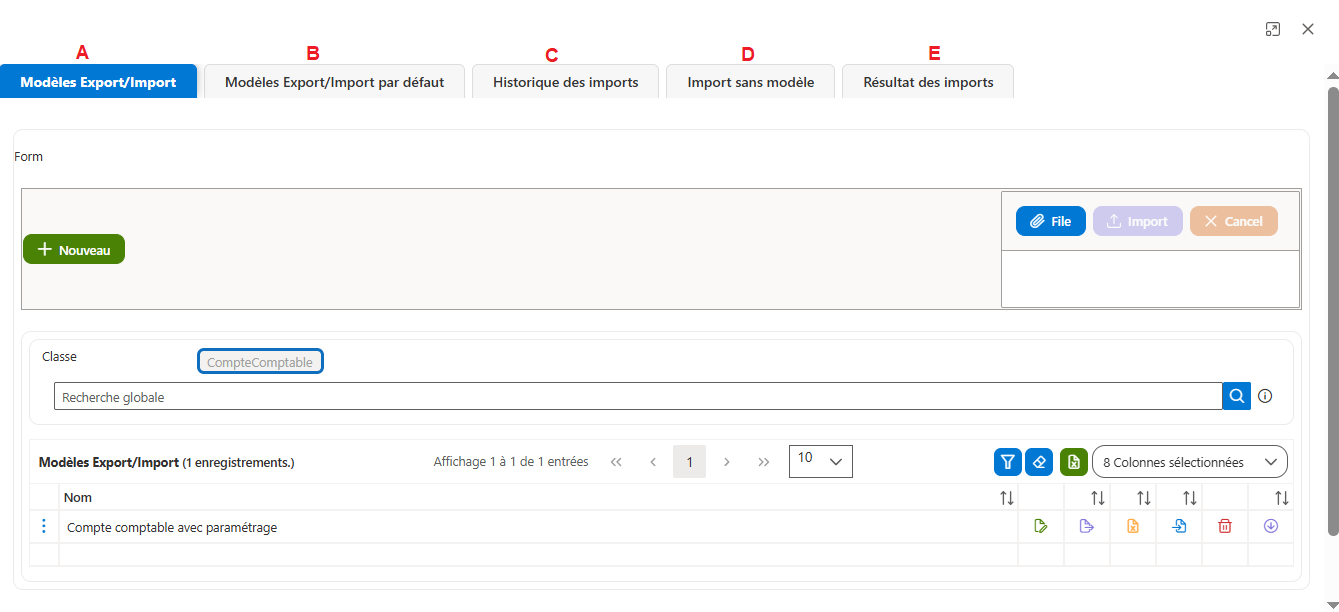
Figure 33 Liste Modèles Export/Import
- A : Modèles Export/Import : affichage et gestion des modèles personnalisés.
- B : Modèles Export/Import par défaut : consultation des modèles fournis par défaut.
- C : Historique des imports : suivi des opérations d’import effectuées.
- D : Import sans modèle : possibilité d’importer des données sans utiliser de modèle prédéfini.
- E : Résultat des imports
Procédure 1 : Exporter un modèle d’import
2. Dans la liste, repérez le modèle que vous souhaitez exporter (Modèle import Compte Comptable).
3. Cliquez sur l’icône Export (icône cadrée en rouge).
4. Le système génère et télécharge automatiquement le fichier modèle au format défini.

Figure 34 Export de donnée
Vous pouvez ensuite utiliser ce fichier exporté pour :
- Préparer vos données à importer (en respectant la structure imposée).
- Conserver une copie de référence du modèle.
Procédure 2 : Importer un modèle
Après avoir exporté et complété le fichier modèle avec vos comptes comptables, vous pouvez procéder à l’importation.

Figure 35 Import de donnée
- Dans la liste des Modèles Export/Import, sélectionnez le modèle souhaité (Modèle import Compte Comptable).
- Cliquez sur l’icône Import (cadrée en bleu).
- Le système ouvre une fenêtre permettant de charger votre fichier complété.
- Sélectionnez le fichier d’import, puis validez pour lancer le processus.
Après l'importation, un message s'affiche pour indiquer que les comptes comptables renseignées dans le fichier seront automatiquement créés ou mises à jour dans le système.
Journaux Comptables
A partir cette interface, l’utilisateur peut Ajouter, Modifier, Supprimer ou Consulter le journal comptable.
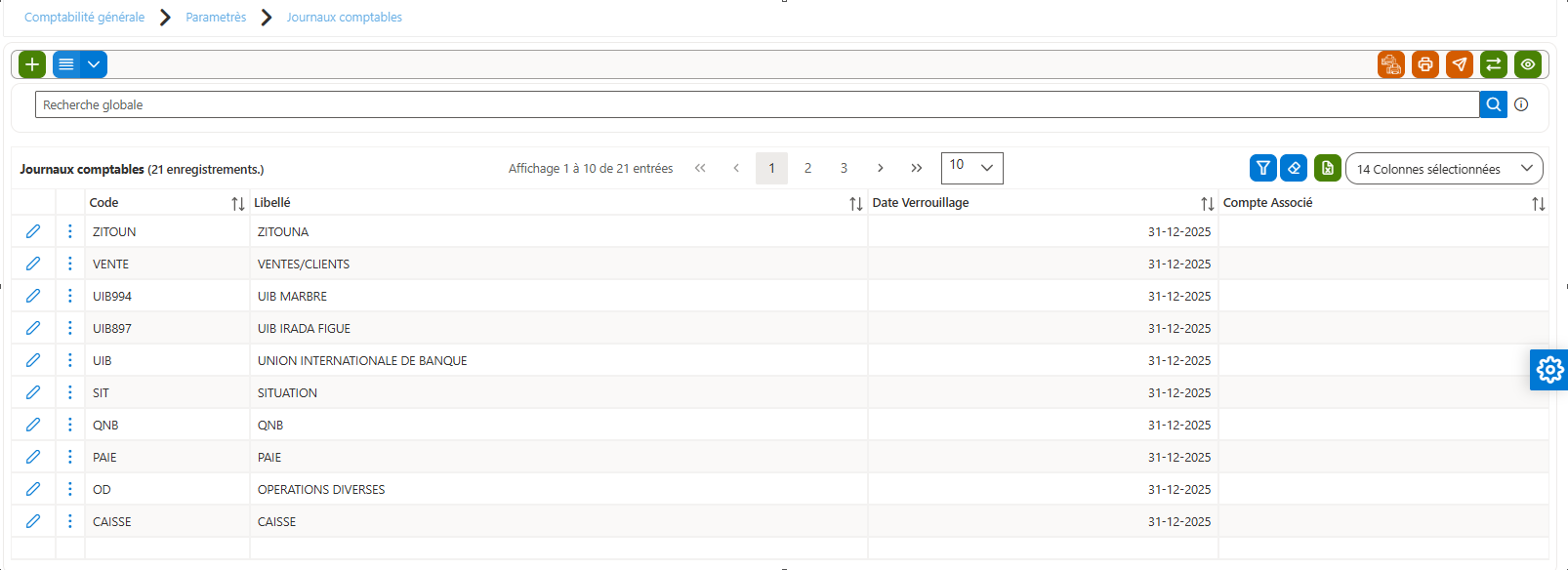
Figure 37 Liste des Journaux Comptables
Liste de Journaux Comptables
La Liste des Journaux Comptables compris
- Code : Identifiant unique du journal comptable.
- Libellé : Nom ou intitulé du journal.
- Date Verrouillage : Date à partir de laquelle aucune écriture ne peut être saisie ou modifiée dans le journal.
- Compte Associé : Compte comptable lié au journal
Fiche Journaux Comptables
A partir de la liste des Journaux Comptables
1- Cliquez sur < “Ajouter” >
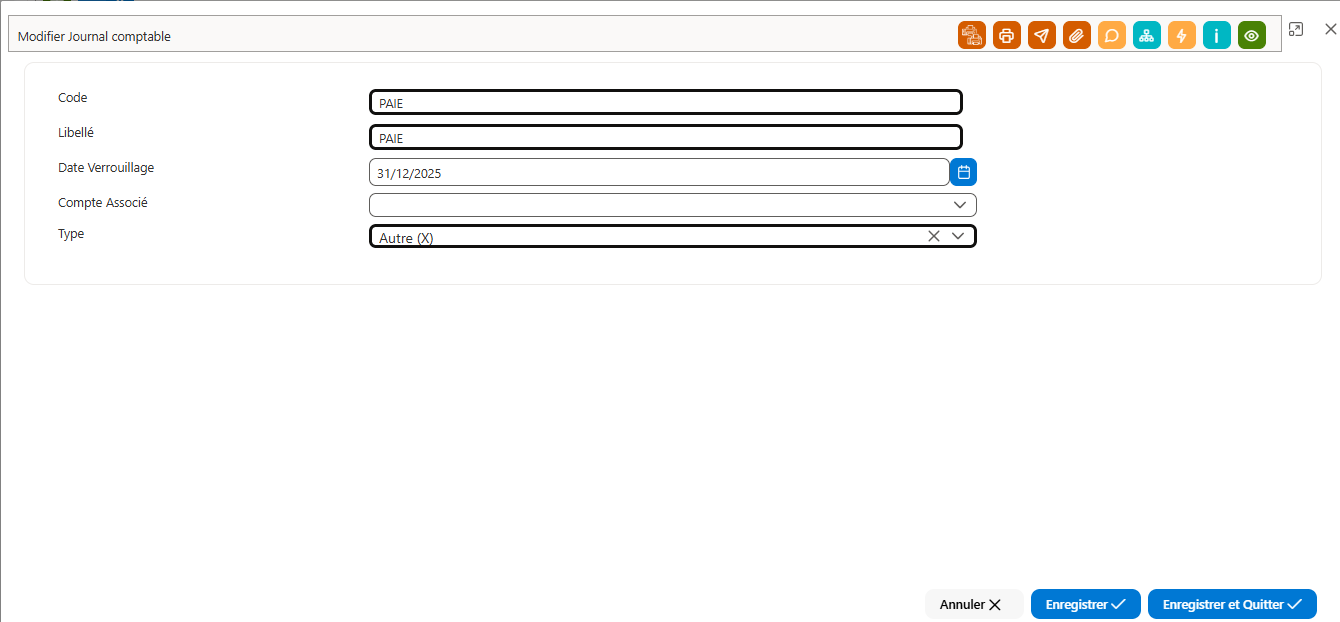
Figure 38 Fiche Journal comptable
2- Remplir les champs suivants
Code : Identifiant du journal
Libellé : Le nom du journal Comptable
Type : C’est un champ obligatoire à remplir par la liste de choix possible qui indique leur mouvement (Achats, Ventes, Trésoreries, Général, Autre et Situation)
Tiers Comptables
ERP-WEB, vous permet la possibilité de paramétrer le tiers comptable à partir deux emplacements :
Emplacment 1 : Comptabilité Générale > Paramètres > Tiers comptables
Emplacement 2 : Paramètres de Base > Autres Paramètres > Tiers Comptables
Liste Tiers Comptables
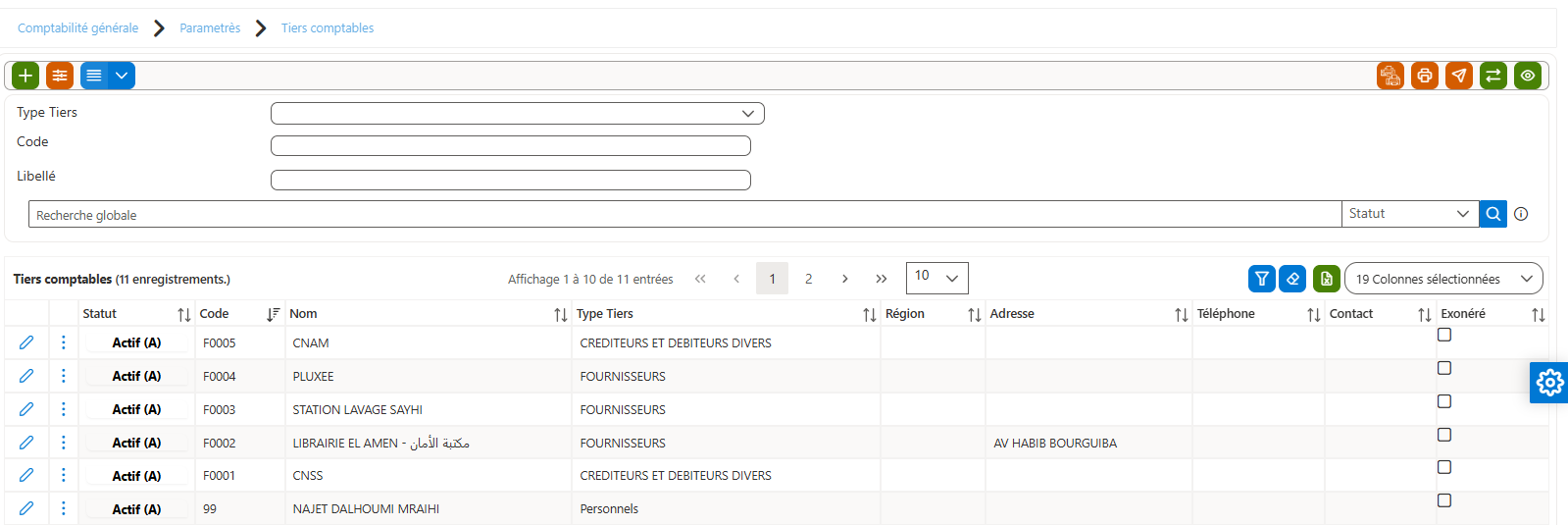
Figure 39 Liste Tiers Comptables
La liste de Tiers Comptable vous permet :
- Identifier les clients, les fournisseurs et personnels à partir d’un menu qui contient : Code, Nom, Type Tiers, Adresse, Téléphone, Contact et Exonéré
- Consulter la liste suite un filtrage effectuée par le choix de type Tiers (Client, fournisseurs) ou Code ou bien par le Nom.
Fiche Tiers Comptables
L’interface Fiche Tiers Comptable contient plusieurs informations liées par le Type Tiers : FOURNISSEURS/ CLIENT/PERSONNEL
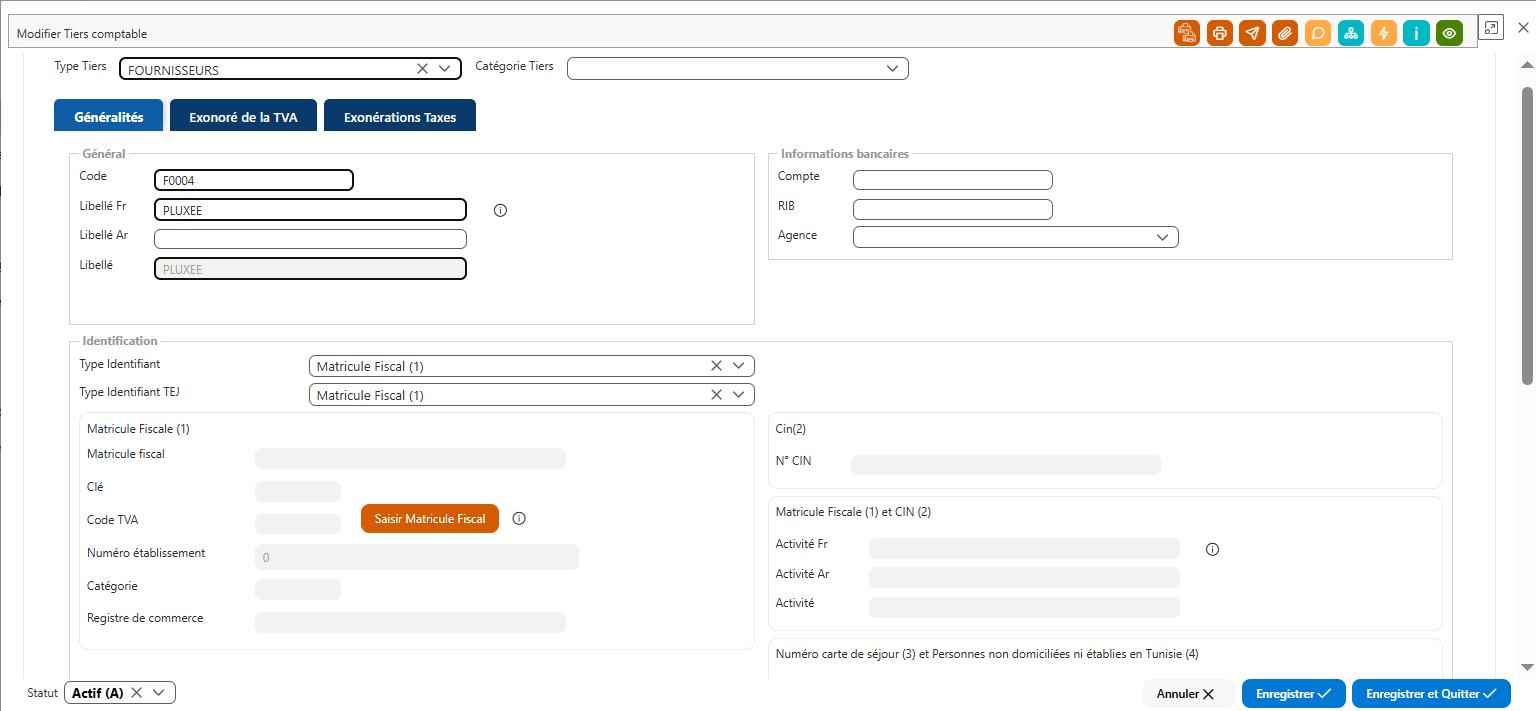
Figure 40 : Fiche Tiers Comptables
1. Informations générales
- Type Tiers : sélectionnez le type (Client, Fournisseur ou Personnel).
- Code : code unique attribué au tiers.
- Nom : nom ou raison sociale du tiers.
- Personne : précise s’il s’agit d’une personne physique ou morale.
2. Identification
- Type Identifiant : choisissez le type d’identifiant (CIN, Passeport, Matricule fiscal, etc.).
- Matricule Fiscal / Clé / Code TVA / Numéro établissement / Catégorie / Registre de commerce : champs liés à l’identification fiscale et administrative du tiers.
- CIN, Carte de séjour, Passeport : informations complémentaires d’identification.
- Activité : activité du tiers.
3. Informations bancaires
- Compte / RIB / Agence : coordonnées bancaires du tiers.
4. Contact
- Contact / Téléphone / Fax : coordonnées de la personne à contacter.
5. Autres informations
- Mode de paiement : mode de règlement utilisé.
- Modalité de règlement : détail des conditions de paiement.
- Exonéré / Taux retenue : précisions fiscales éventuelles.