Guide utilisation : Portail Personnel
Présentation du Portail Personnel
À quoi sert le Portail Personnel ?
Le Portail Personnel est un espace de l’ERP qui permet à chaque utilisateur de faire ses demandes (achat, congé, ordre de travail, document administratif, formation, recrutement, etc.) et de les suivre au même endroit. Il lui permet aussi de consulter ses fiches de paie.
Il centralise toutes les demandes et garantit la traçabilité et la transparence de leur traitement.
Ce guide explique :
- Comment l’administrateur paramètre le portail ;
- Comment l’utilisateur accède au portail ;
- Comment l’utilisateur crée et suit une demande d’achat ;
- Comment l’utilisateur crée et suit une demande de congé ;
- Comment l’utilisateur crée et suit une demande d’ordre de travail, ou OT ;
- Comment l’utilisateur demande un document administratif ;
- Comment l’utilisateur consulte et imprime ses fiches de paie ;
- Comment l’utilisateur crée et suit une demande de formation ;
- Comment une demande de recrutement est créée et validée .
Qui fait quoi ?
Rôle | Ce que cette personne fait |
Administrateur | Crée le groupe « Portail Personnel », configure les droits d’accès et affecte le groupe aux utilisateurs. |
Utilisateur du portail | Se connecte, saisit ses demandes (achat, congé, OT, document administratif, formation, etc.) et suit leur état. |
Supérieur hiérarchique | Consulte et traite les demandes à valider depuis le Portail Personnel (par exemple : Portail Personnel > Achats > Validation des achats, ou Portail Personnel > Congé > Validation demande de congé). |
Responsable du traitement | Traite les demandes dans le module concerné, en changeant le statut ou l’état workflow : Gestion commerciale pour les achats, GRH pour les congés, les documents administratifs et les formations, Gestion de maintenance pour les OT. |
À savoir : Le circuit exact dépend de l’organisation de l’organisme. Pour un congé, par exemple, il peut se limiter à la validation du supérieur hiérarchique ou inclure aussi celle du responsable des ressources humaines.
Paramétrage du Portail Personnel (administrateur)
Ces étapes sont réalisées par l’administrateur, avant d’ouvrir le portail aux utilisateurs.
Créer le groupe d’utilisateurs « Portail Personnel »
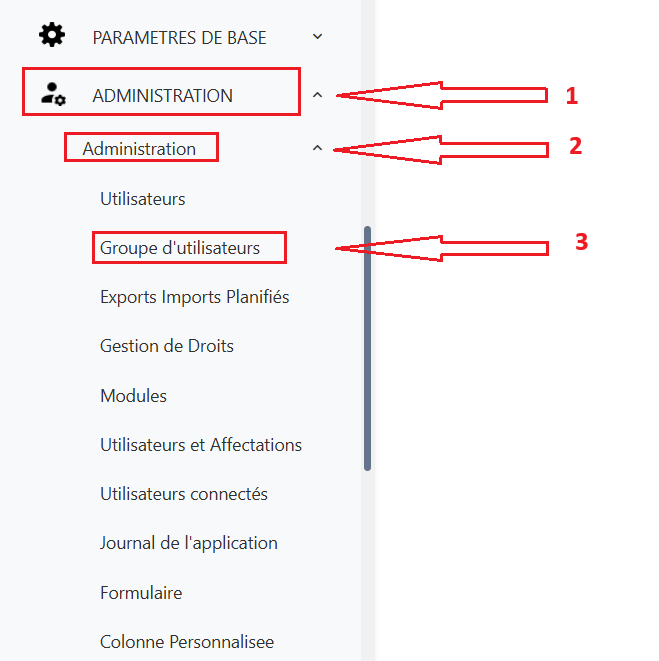
Figure 1 – Accès au menu « Groupe d’utilisateurs »
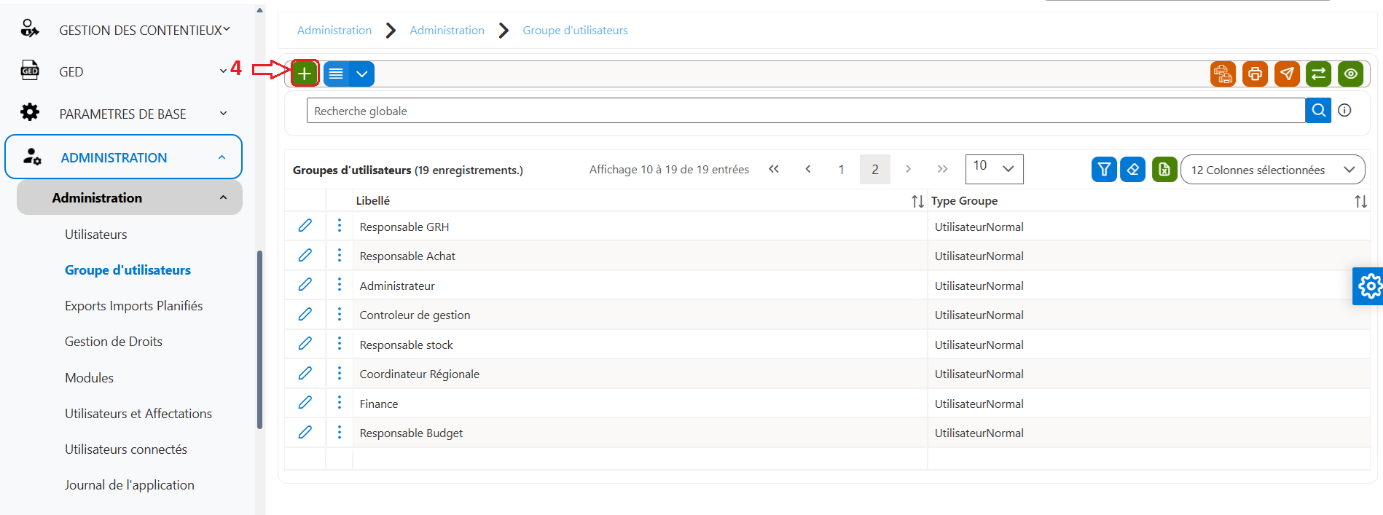
Figure 2 – Liste des groupes d’utilisateurs et bouton d’ajout
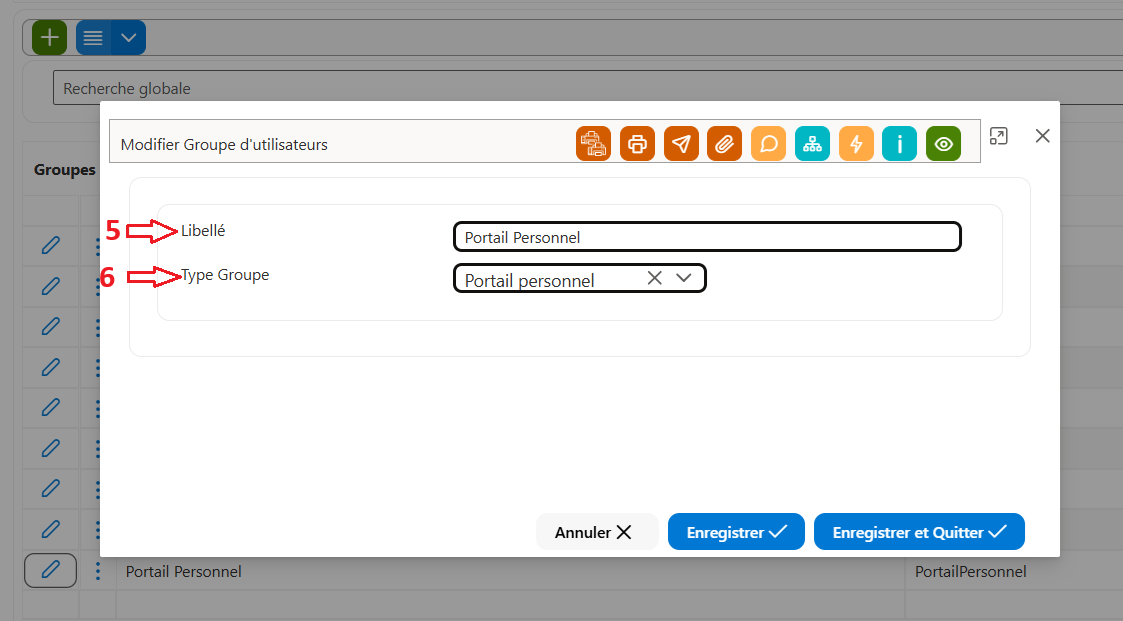
Figure 3 – Création du groupe « Portail Personnel »
Déclarer le groupe dans les paramètres de l’application
- Cliquez sur PARAMETRES DE BASE > Autres paramètres > Paramètres de l’application (7 à 9).
- Ouvrez l’onglet « Groupes Utilisateur » (10).
- Dans le champ « Groupe Personnel », sélectionnez « Portail Personnel » (11).
- Cliquez sur Enregistrer (12).
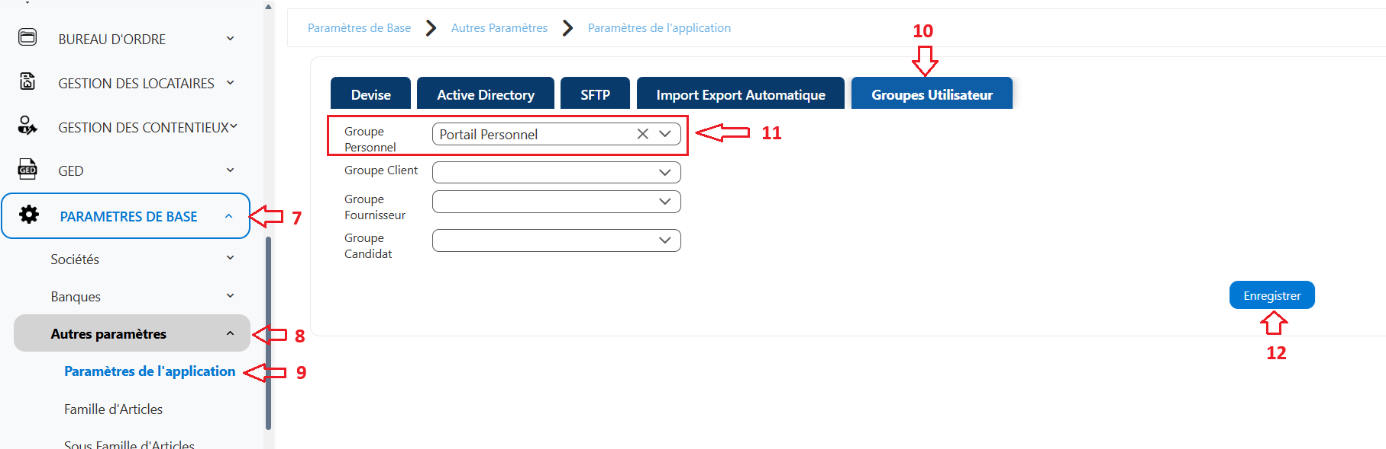
Figure 4 – Paramètres de l’application : onglet « Groupes Utilisateur »
Configurer les droits d’accès du groupe
- Cliquez sur ADMINISTRATION > Administration > Gestion de Droits (1 à 3).
- Filtrez la liste : « Module » = « Portail Personnel » (4) et « Groupe Utilisateur » = « Portail Personnel » (5).
- Dans la colonne « Droit », cochez les fonctionnalités que le groupe peut utiliser (6), par exemple ajouter, modifier ou supprimer une demande d’achat.
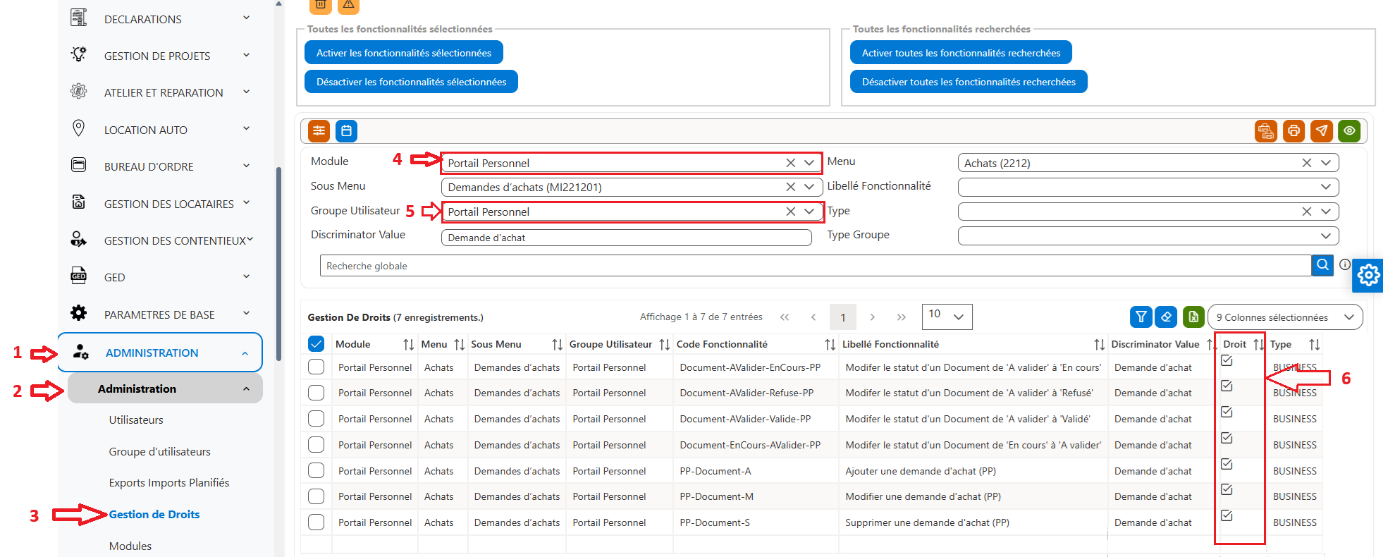
Figure 5 – Gestion des droits du groupe « Portail Personnel »
Affecter le groupe aux utilisateurs
- Cliquez sur ADMINISTRATION > Administration > Utilisateurs et ouvrez la fiche de l’utilisateur concerné.
- Dans le bloc « Inscrit aux Groupes », cliquez sur le signe (+) (1).
- Dans la colonne « Groupe », sélectionnez « Portail Personnel » (2).
- Cliquez sur Enregistrer ou Enregistrer et Quitter.
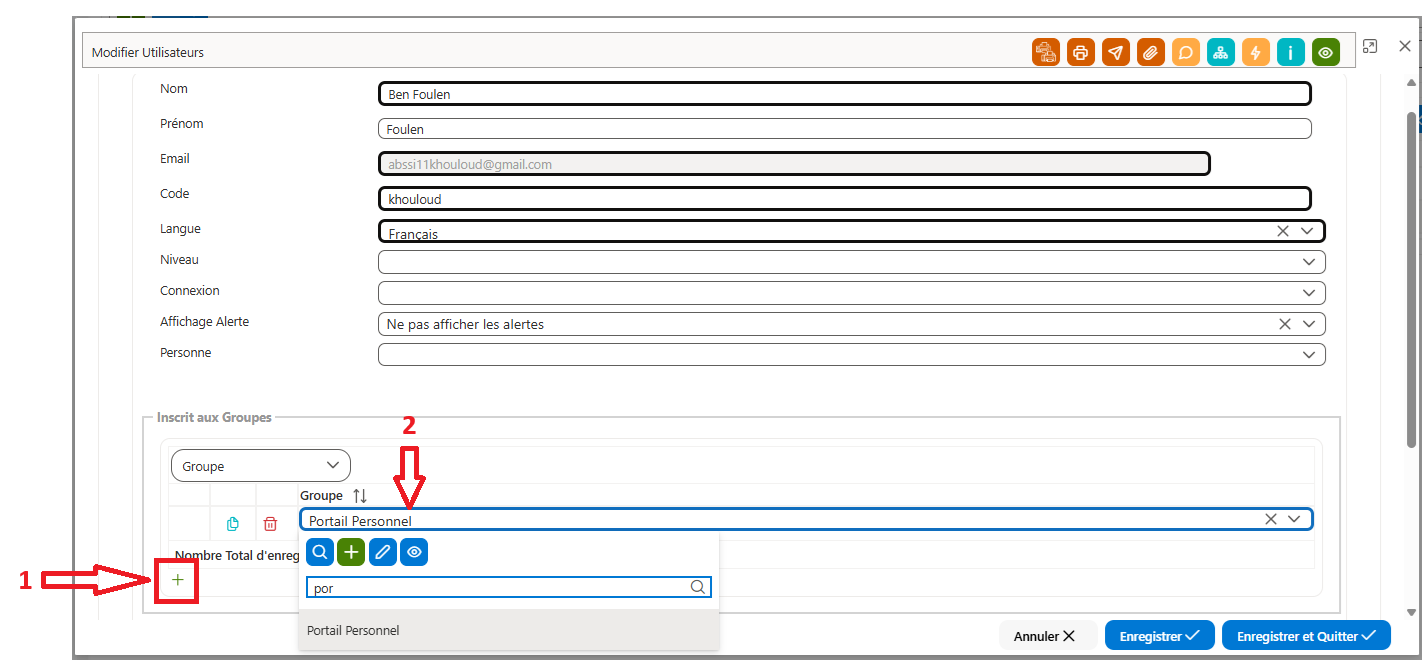
Figure 6 – Affectation du groupe « Portail Personnel » dans la fiche utilisateur
L’utilisateur pourra ensuite accéder à son interface et gérer ses demandes depuis le module Portail Personnel.
Accéder au Portail Personnel (utilisateur)
- Connectez-vous à l’ERP avec votre identifiant et votre mot de passe.
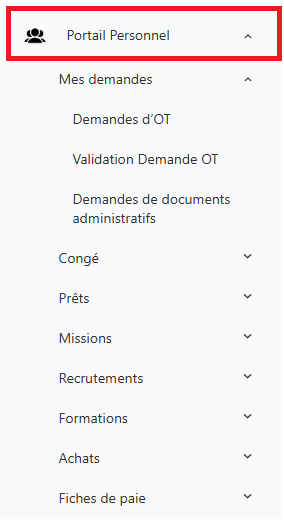
- Dans le menu, cliquez sur le module Portail Personnel.
Rubrique | Contenu | Chapitre |
Mes demandes | Demandes d’OT, validation des demandes d’OT, demandes de documents administratifs. | 6 et 7 |
Congé | Demandes de congé, validation des demandes de congé. | 5 |
Achats | Demandes d’achat, validation des achats. | 4 |
Fiches de paie | Consultation de mes fiches de paie. | 8 |
Formations | Demandes de formation et leur validation. | 9 |
Recrutements | Demandes de recrutement et leur validation. | 10 |
Autres rubriques | Prêts, Avances, Indemnités, Assurance Groupe, Missions, Évaluations, Gestion des Réservations. | Non traitées dans ce guide |
Gérer ses demandes d’achat
Principe
Depuis son portail, l’utilisateur peut faire une demande d’achat pour un ou plusieurs articles, puis suivre son état de validation.
Créer une demande d’achat
- Cliquez sur Portail Personnel > Achats > Demandes d’achat (1 à 3). La liste de vos demandes s’affiche (4).
- Cliquez sur le bouton (+) pour créer une nouvelle demande (5).
- Sélectionnez la « Nature Document » : « Demande d’achat » (figure 9), ou une autre nature selon le paramétrage de votre base de données et le processus de gestion mis en place au sein de votre organisme.
- Remplissez la fiche de la demande (voir la description des champs au paragraphe 4.3).
- Cliquez sur Enregistrer et Quitter pour enregistrer votre demande.
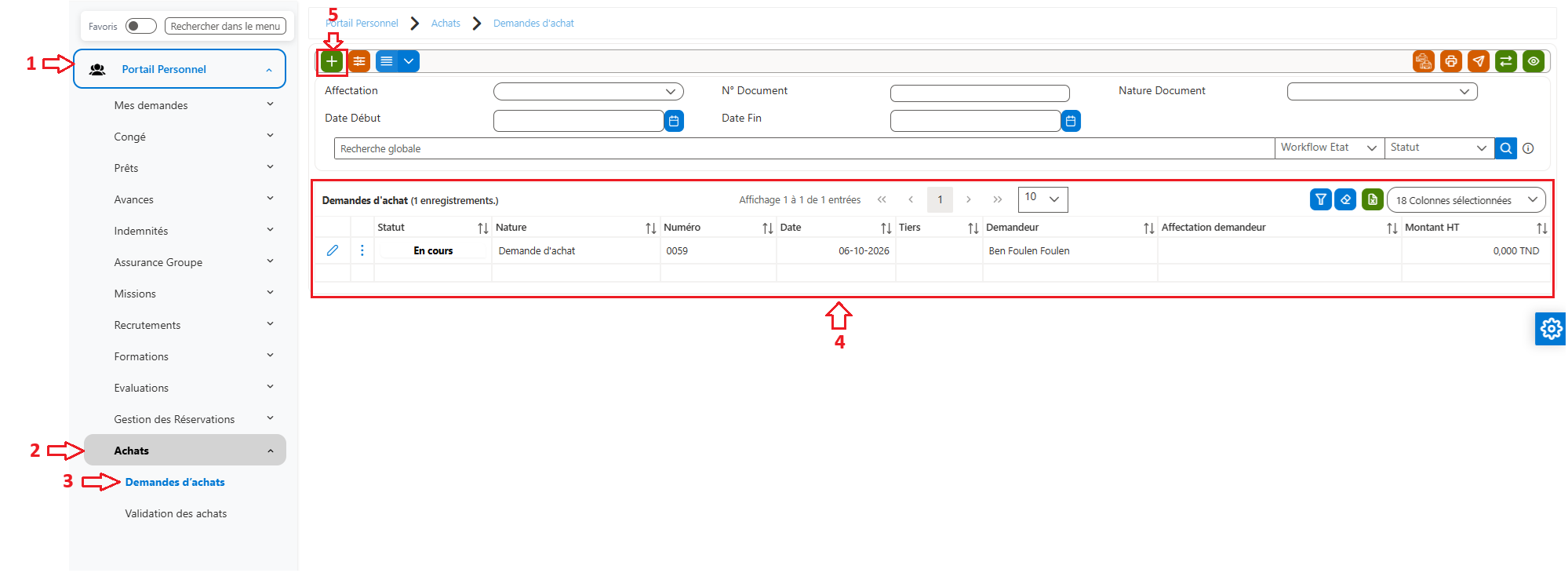
Figure 8 – Accès aux demandes d’achat dans le Portail Personnel
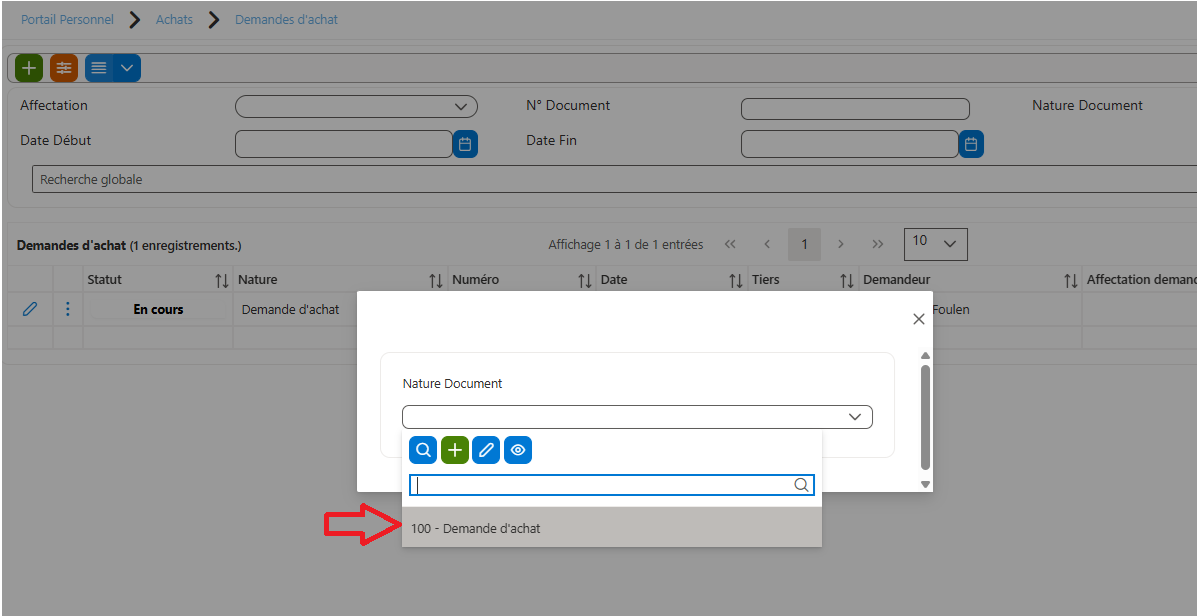
Figure 9 – Choix de la nature du document
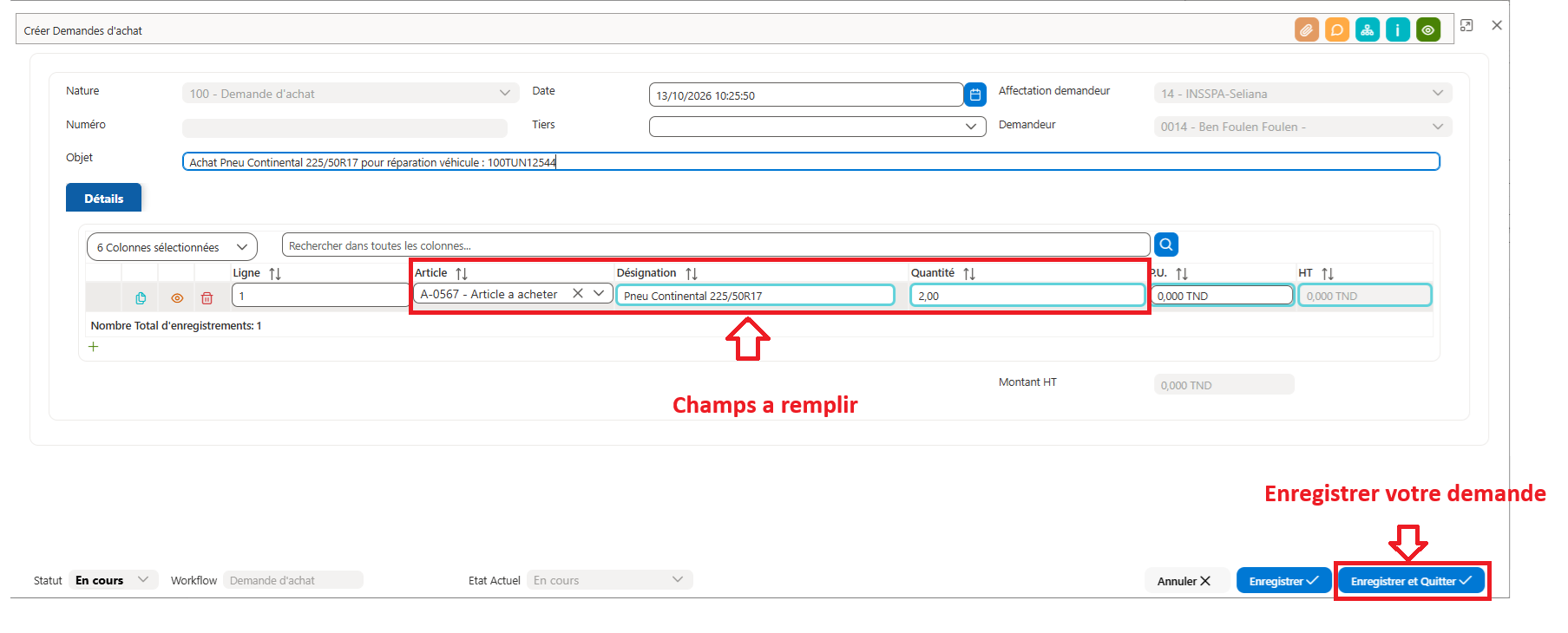
Figure 10 – Fiche de demande d’achat : champs obligatoires à remplir et enregistrement
Description des champs de la fiche
Informations générales
Champ | Description | Obligatoire |
Nature | Nature du document (saisie automatique). | Oui |
Numéro | Numéro de la demande (saisie automatique). | Oui |
Date | Date de saisie de la demande. | Oui |
Tiers | À renseigner uniquement si vous avez une recommandation ou un tiers spécifique. | Non |
Affectation demandeur | Saisie automatique : correspond à l’affectation de l’utilisateur connecté (ex : sa direction, son département ou sa région). | Oui |
Demandeur | Utilisateur connecté (saisie automatique). | Oui |
Objet | Objet de la demande d’achat. | Non |
Détail de la demande d’achat
Champ | Description | Obligatoire |
Article | Sélectionnez l’article demandé. Si vous ne le trouvez pas, laissez l’article affiché par défaut. | Oui |
Désignation | Décrivez ici l’article à acheter s’il ne figure pas dans la liste des articles. | Oui |
Quantité | Quantité à acheter pour chaque article. | Oui |
P.U. | Prix unitaire de l’article (vous pouvez l’indiquer si vous le connaissez). | Non |
HT | Montant hors taxes, calculé automatiquement : P.U. × Quantité. | Non |
Suivi de la demande
Champ | Description | Obligatoire |
Statut | Valeur par défaut : « En cours ». Il est traité par les responsables et sert d’indicateur pour suivre votre demande. | Automatique |
État Workflow | Valeur par défaut : « En cours » (état configurable). Les responsables le font passer à l’étape suivante ; il sert d’indicateur pour suivre votre demande. | Automatique |
Suivre l’état de sa demande
Après l’enregistrement, votre demande apparaît dans la liste Portail Personnel > Achats > Demandes d’achat. La colonne « Statut » (« En cours » par défaut) vous indique où en est le traitement.
Validation par le supérieur hiérarchique
Conditions d’accès : l’utilisateur connecté doit disposer du profil « Portail Personnel » et être le supérieur hiérarchique du demandeur qui a initié la demande d’achat.
- Cliquez sur Portail Personnel > Achats > Validation des achats.
- Consultez les demandes d’achat affichées dans cette interface.
- Traitez chaque demande.
Traitement dans le module Gestion commerciale
- Cliquez sur GESTION COMMERCIALE > Achats > Demande d’achat.
- Repérez la demande dans la liste.
- Traitez-la en changeant son statut ou son état workflow.
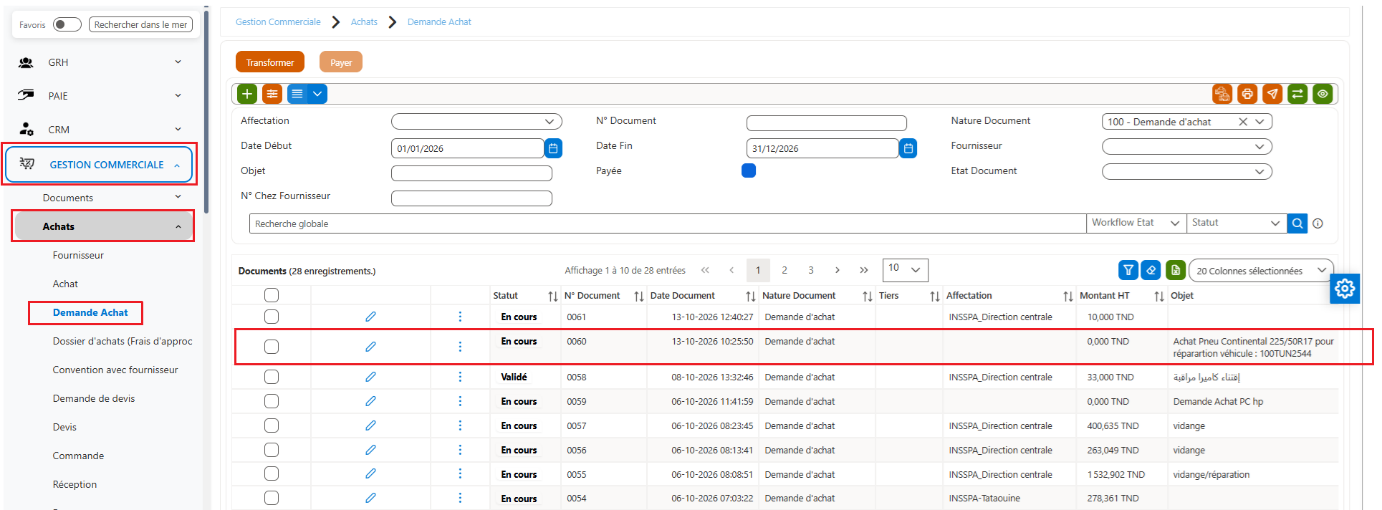
Figure 11 – Liste des demandes d’achat dans le module Gestion commerciale
Gérer ses demandes de congé
Principe
Depuis son portail, l’utilisateur peut faire une demande de congé (congé annuel, congé de maladie, etc.), puis suivre son état de validation. Chaque étape reste visible : le traitement est traçable et transparent.
Selon l’organisation de travail mise en place, le circuit est le suivant :
- Le demandeur saisit sa demande de congé dans le portail ;
- Le supérieur hiérarchique la valide ;
- Le responsable des ressources humaines ou le directeur général la valide à son tour.
Le circuit peut aussi se limiter à la validation du supérieur hiérarchique, ou à la validation par le gestionnaire de l’application (Responsable GRH, DAF ou Directeur Général).
Créer une demande de congé
- Cliquez sur Portail Personnel > Congé > Demande de congé (1 à 3).
- Cliquez sur le bouton (+) pour créer une nouvelle demande (4).
- Remplissez la fiche de la demande (voir la description des champs au paragraphe 5.3).
- Cliquez sur « Enregistrer et Quitter » pour enregistrer votre demande.
- La nouvelle demande s’affiche dans la liste de vos demandes (6).
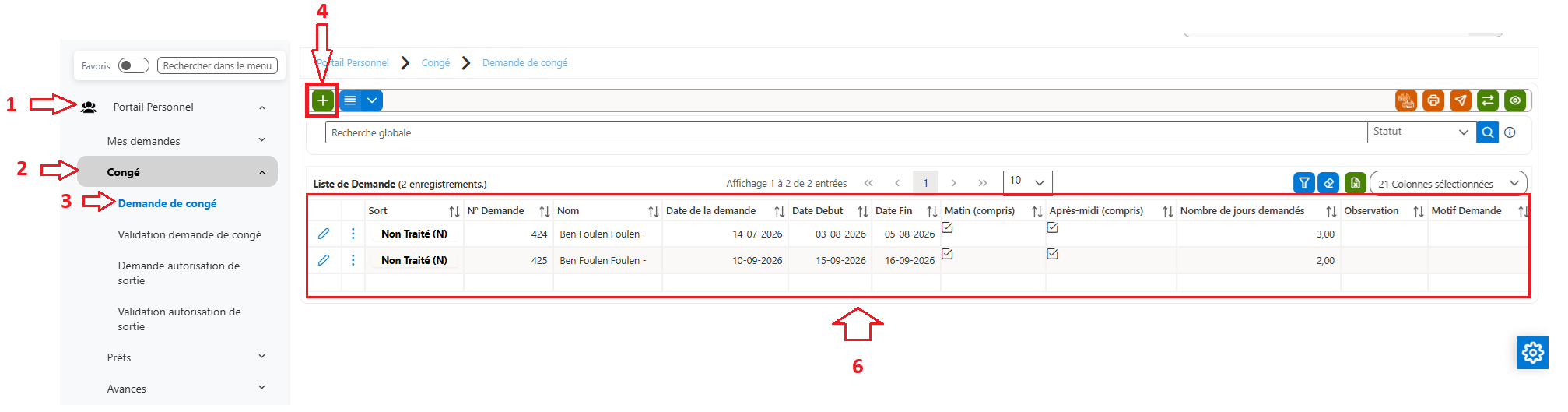
Figure 12 – Accès aux demandes de congé dans le Portail Personnel
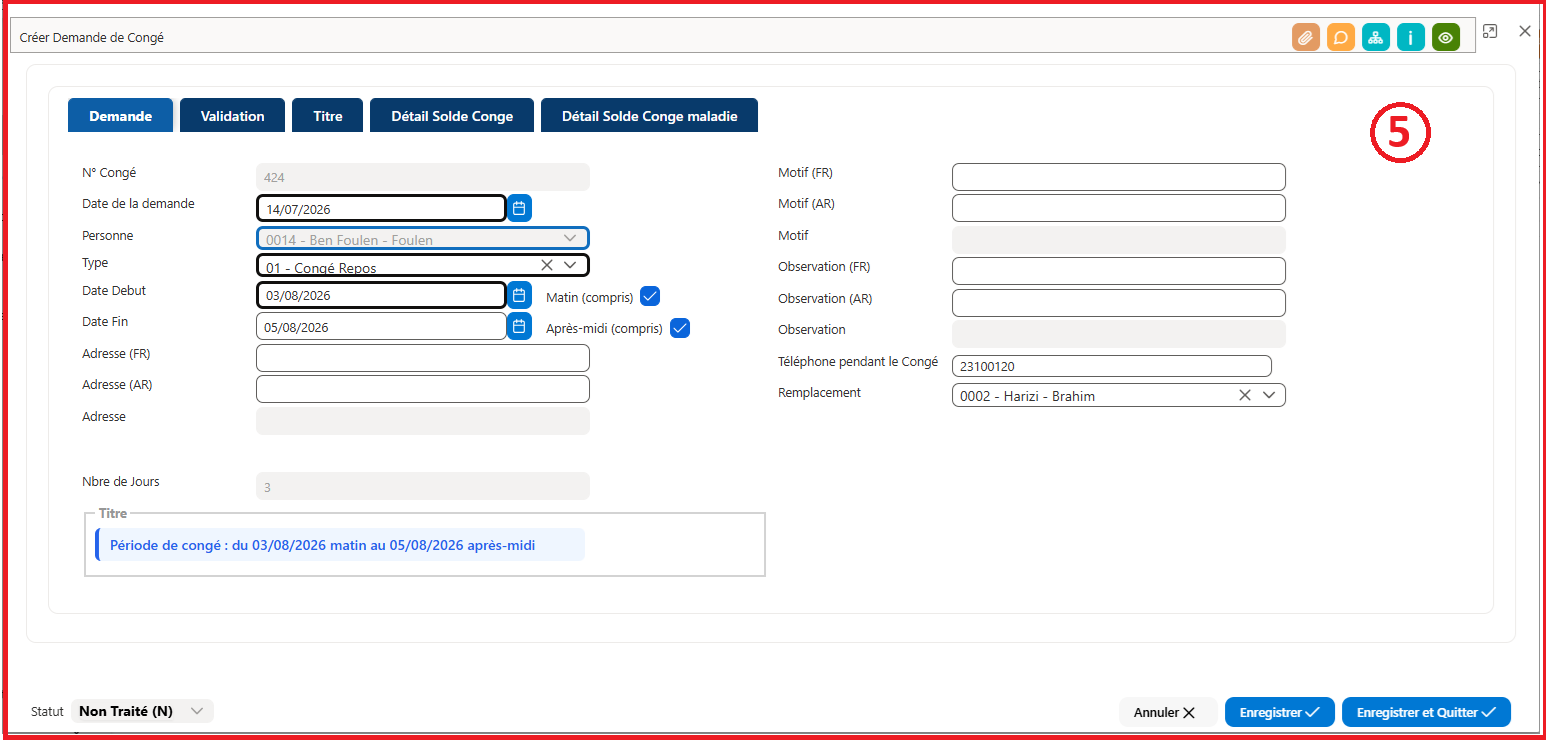
Figure 13 – Fiche de demande de congé
Description des champs de la fiche
Informations générales
Champ | Description | Obligatoire |
N° Congé | Numéro du congé, qui sert de référence dans l’application TSI-ERP (saisie automatique). | Automatique |
Date de la demande | Date de saisie de la demande. | Oui |
Personne | Utilisateur connecté (saisie automatique). | Oui |
Type | Type de congé (congé de repos, congé de maternité, congé de maladie, etc.). | Oui |
Date Début | Premier jour du congé. | Oui |
Date Fin | Dernier jour du congé. | Oui |
Adresse | Adresse du demandeur, en français (FR) et en arabe (AR). | Non |
Nbre de jours | Durée du congé, calculée automatiquement. | Automatique |
Motif | Motif du congé, en français (FR) et en arabe (AR). | Non |
Observation | Commentaire ou observation éventuel, en français (FR) et en arabe (AR). | Non |
Téléphone pendant le congé | Numéro où le demandeur est joignable pendant son congé. | Non |
Remplaçant | Personne qui remplace le demandeur pendant son congé. | Non |
Suivi de la demande
Champ | Description | Obligatoire |
Statut | Valeur par défaut : « Non traité ». Il est traité par les responsables et sert d’indicateur pour suivre votre demande. | Automatique |
Suivre l’état de sa demande
Après l’enregistrement, votre demande apparaît dans la liste Portail Personnel > Congé > Demande de congé. La colonne « Statut » (« Non traité » par défaut) vous indique où en est le traitement.
Validation par la hiérarchie (Portail Personnel)
Conditions d’accès : l’utilisateur connecté doit disposer du profil « Portail Personnel » et être le supérieur hiérarchique du demandeur qui a initié la demande de congé.
- Cliquez sur Portail Personnel > Congé > Validation demande de congé.
- Consultez les demandes de congé affichées dans cette interface.
- Traitez chaque demande en changeant son statut. Exemple : de « Non traité » vers « Validé par le supérieur hiérarchique (VSH) » ou « Refusé ».
Traitement dans le module GRH
- Cliquez sur GRH > Congé > Titres de Congés (1 à 3). Toutes les demandes de congé s’affichent dans la liste.
- Cliquez sur l’icône en forme de crayon de la demande à traiter (4).
- En bas de la fiche, changez le statut (5) : « Non Traité », « Accordé » ou « Refusé ».
- Cliquez sur « Enregistrer et Quitter ».
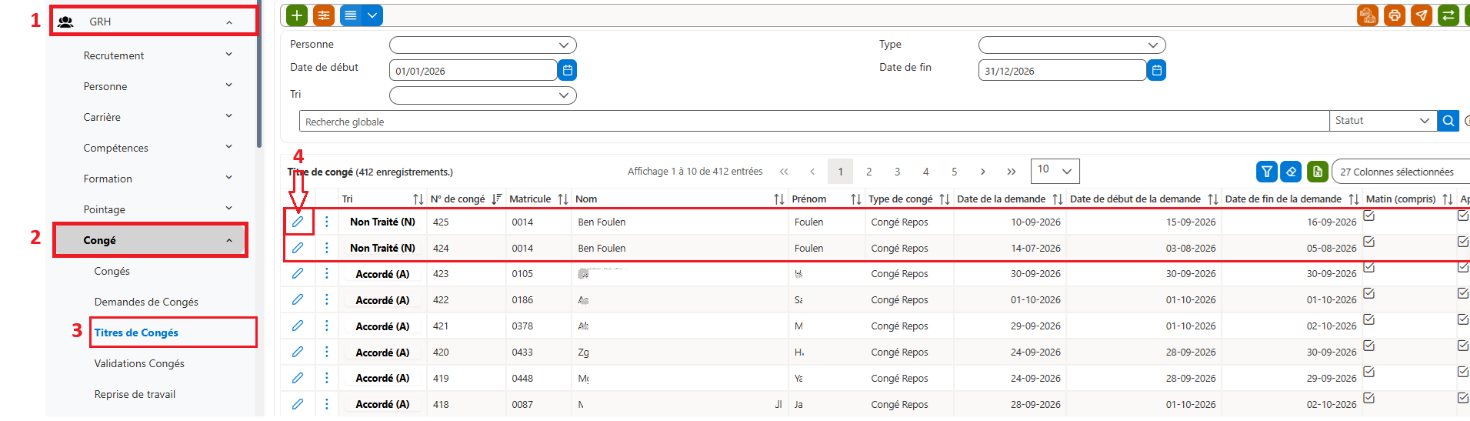
Figure 14 – Liste des demandes de congé dans le module GRH
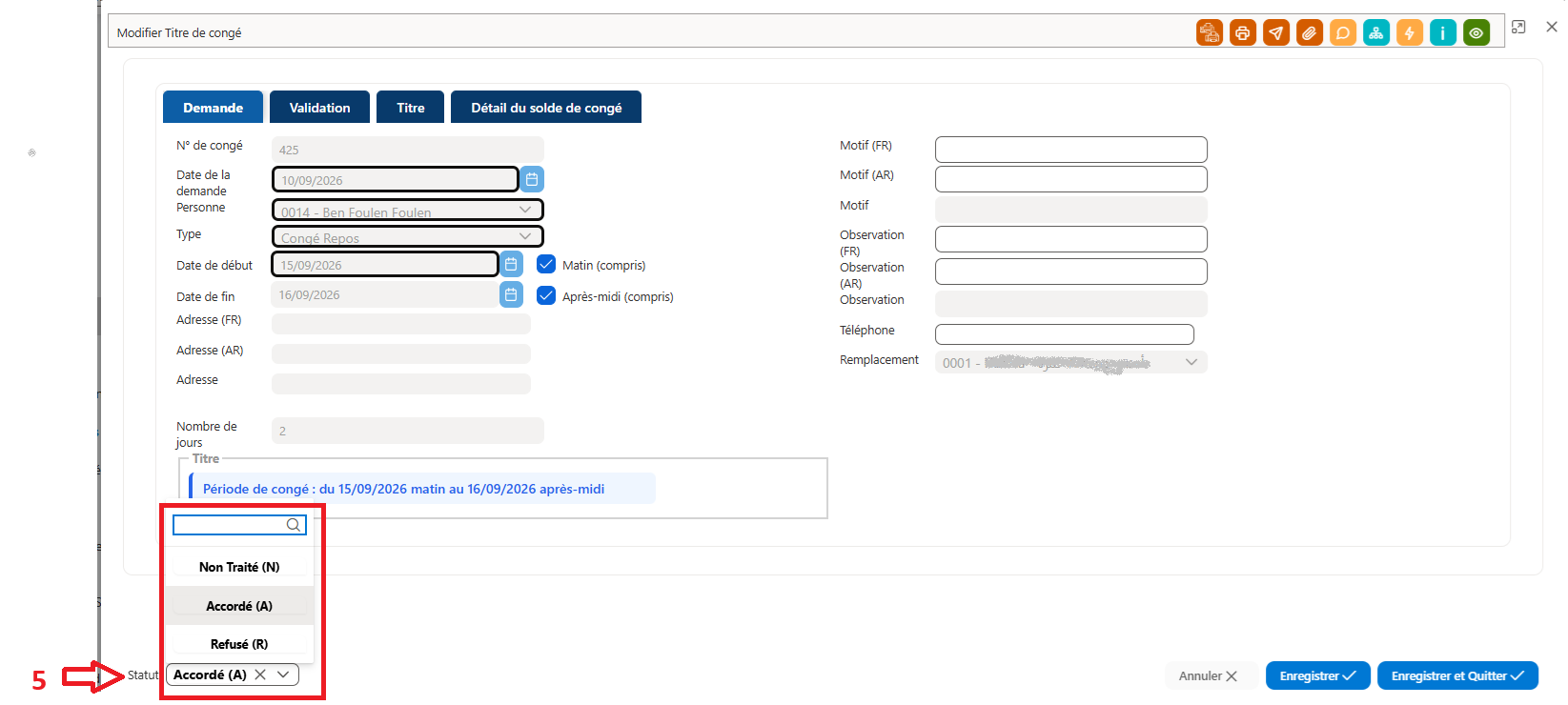
Figure 15 – Modification du statut d’une demande de congé dans le module GRH
Gérer ses demandes d’ordre de travail (OT)
Principe
L’ordre de travail (OT) est une demande d’intervention de maintenance, par exemple pour la réparation d’un équipement. Depuis son portail, l’utilisateur peut faire une demande d’OT, puis suivre son état de validation. Chaque étape reste visible : le traitement est traçable et transparent.
Selon l’organisation de travail mise en place, le circuit est le suivant :
- Le demandeur saisit sa demande d’OT dans le portail ;
- Le supérieur hiérarchique la valide ;
- Le responsable de la maintenance la traite.
Le circuit peut aussi se limiter à la validation par le gestionnaire de l’application (Responsable maintenance, DAF ou Directeur Général).
Créer une demande d’OT
- Cliquez sur Portail Personnel > Mes demandes > Demandes d’OT (1 à 3). La liste des demandes d’OT déjà créées s’affiche (4).
- Cliquez sur le bouton (+) pour créer une nouvelle demande (5).
- Remplissez la fiche de la demande (voir la description des champs au paragraphe 6.3).
- Cliquez sur « Enregistrer et Quitter » pour enregistrer votre demande. La nouvelle demande s’affiche dans la liste de vos demandes d’OT.
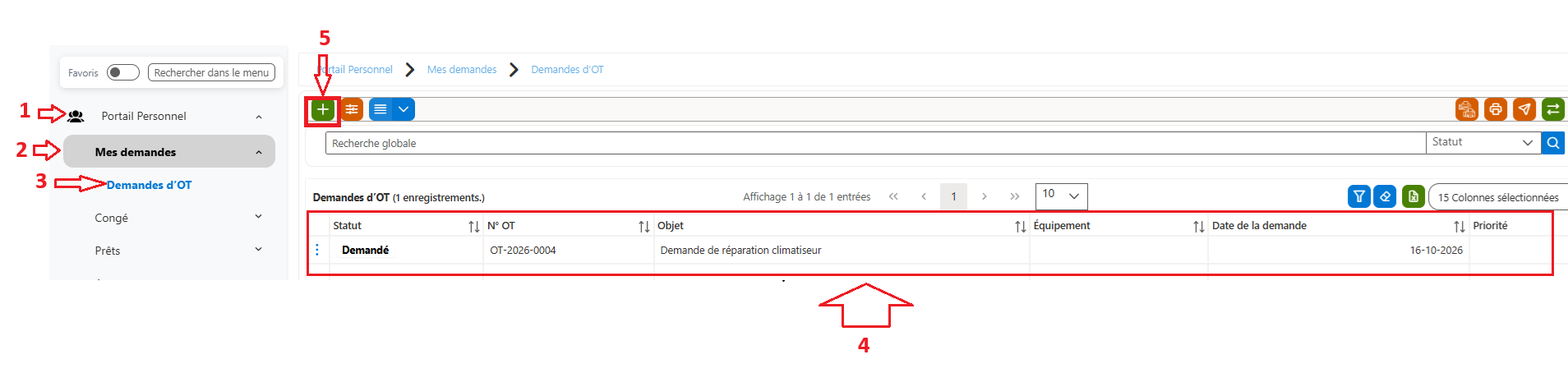
Figure 16 – Liste des demandes d’OT dans le Portail Personnel
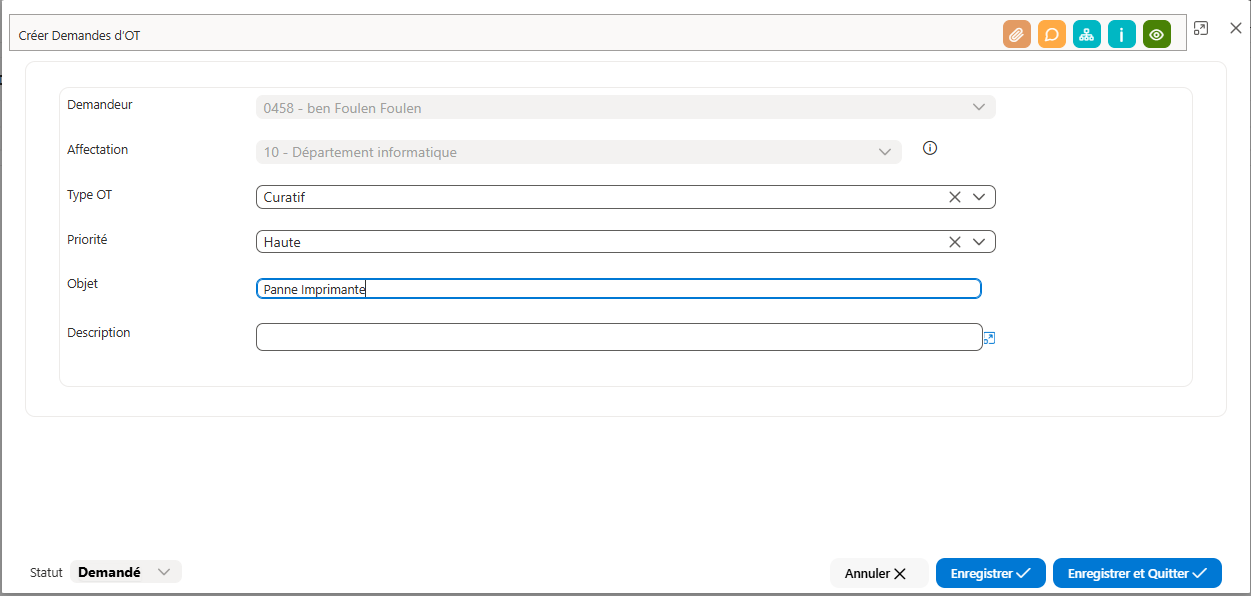
Figure 17 – Ajout une nouvelle demande d’OT
Description des champs de la fiche
Informations générales
Champ | Description | Obligatoire |
Demandeur | Utilisateur connecté (saisie automatique). | Automatique |
Affectation | Affectation du demandeur (saisie automatique). | Automatique |
Objet | Objet de la demande (par exemple : « Demande de réparation climatiseur »). | Oui |
Description | Description du problème ou commentaires utiles au responsable de la maintenance. | Oui |
Suivi de la demande
Champ | Description | Obligatoire |
Statut | Valeur par défaut : « Demandé ». Il est traité par les responsables et sert d’indicateur pour suivre votre demande. | Automatique |
Suivre l’état de sa demande
Après l’enregistrement, votre demande apparaît dans la liste Portail Personnel > Mes demandes > Demandes d’OT. La liste affiche notamment le statut, le numéro d’OT, l’objet, l’équipement, la date de la demande et la priorité. La colonne « Statut » vous indique où en est le traitement.
Validation par la hiérarchie (Portail Personnel)
Conditions d’accès : l’utilisateur connecté doit disposer du profil « Portail Personnel » et être le supérieur hiérarchique du demandeur qui a initié la demande d’OT.
- Cliquez sur Portail Personnel > Mes demandes > Validation Demande OT.
- Consultez les demandes d’OT affichées dans cette interface.
 Traitez chaque demande en changeant son statut, avec un commentaire si nécessaire.

Figure 18 – Validation par la hiérarchie : Demande OT
Traitement dans le module Gestion de maintenance
- Cliquez sur GESTION DE MAINTENANCE > Maintenance > Ordre de travail. La liste des ordres de travail s’affiche.
- Cliquez sur l’icône en forme de crayon de l’OT à traiter.
- Dans la fiche « Ordre de travail », renseignez les données nécessaires (voir le tableau ci-dessous) et modifiez le statut.
 Cliquez sur Enregistrer et Quitter pour sauvegarder les modifications apportées.
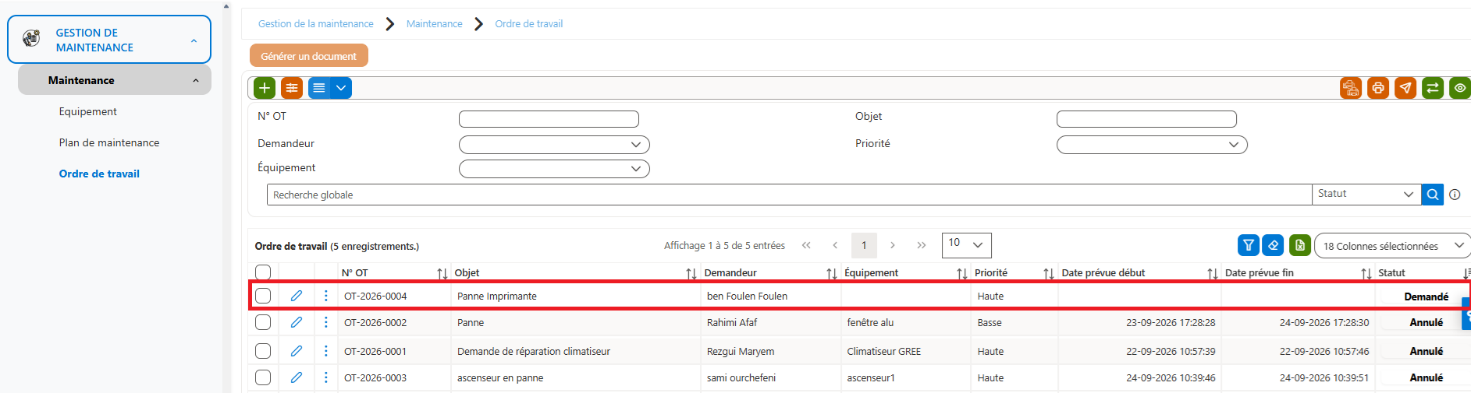
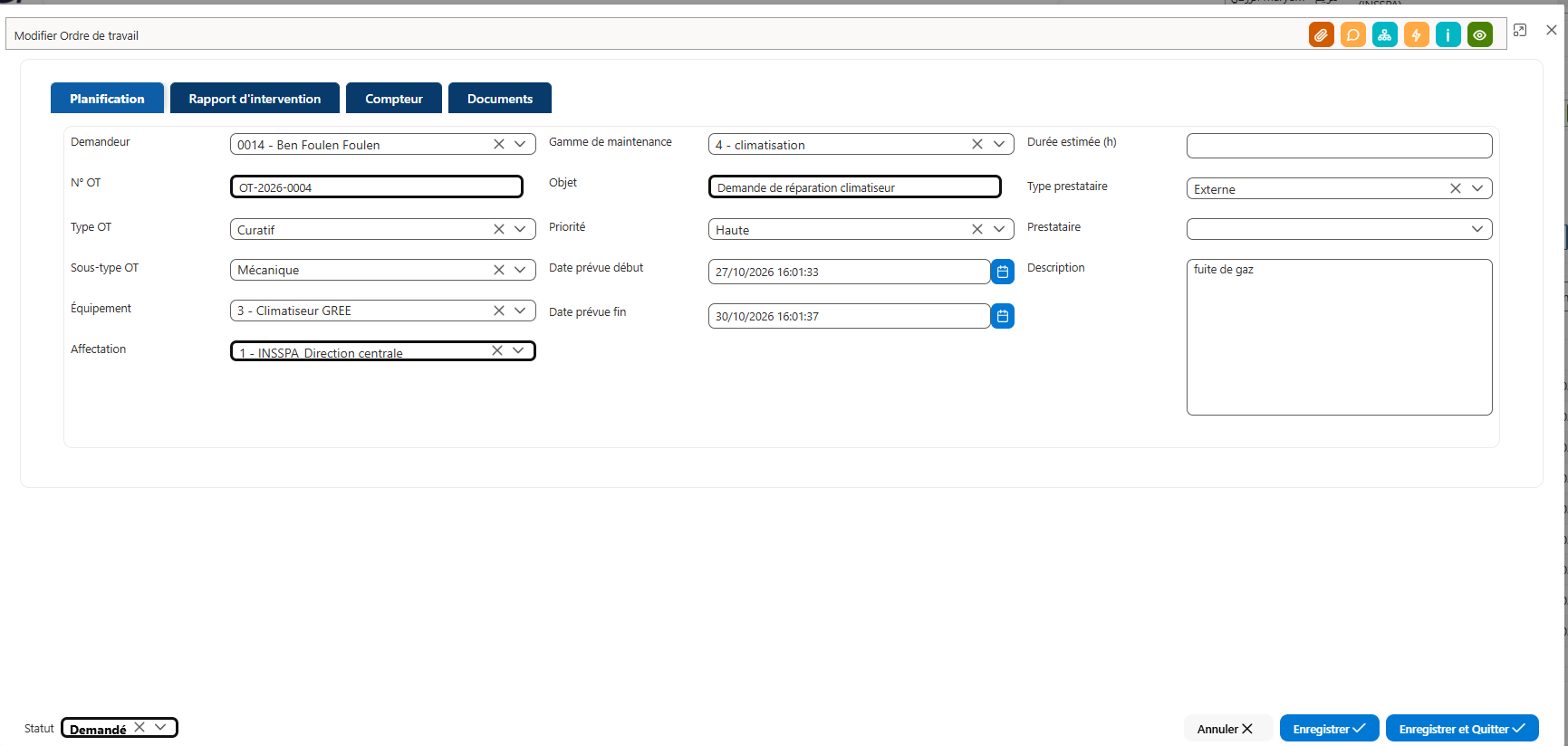 Figure 19 –Liste des OT dans le module Gestion de maintenance
Figure 20 – Traitement d’un ordre de travail dans le module Gestion de maintenance
Onglet « Planification » de la fiche ordre de travail
Champ | Description | Obligatoire |
Demandeur | Utilisateur qui a fait la demande (repris de la demande du portail). | Automatique |
N° OT | Numéro de l’ordre de travail (saisie automatique). | Automatique |
Type OT | Type d’intervention (par exemple : curatif). | Non |
Sous-type OT | Précision sur le type d’intervention (par exemple : mécanique). | Non |
Équipement | Équipement concerné par l’intervention. | Non |
Affectation | Structure à laquelle l’équipement est rattaché. | Oui |
Gamme de maintenance | Gamme de maintenance appliquée (par exemple : climatisation). | Non |
Objet | Objet de l’ordre de travail. | Oui |
Priorité | Niveau d’urgence de l’intervention. | Non |
Date prévue début / fin | Dates prévues de début et de fin de l’intervention. | Non |
Durée estimée (h) | Durée estimée de l’intervention, en heures. | Non |
Type prestataire | Intervention réalisée en interne ou par un prestataire externe. | Non |
Prestataire | Prestataire chargé de l’intervention, le cas échéant. | Non |
Description | Description de l’intervention à réaliser. | Non |
Autres onglets de la fiche
Onglet | Rôle |
Rapport d’intervention | Compte rendu de l’intervention réalisée. |
Compteur | Relevés de compteur de l’équipement. |
Documents | Documents associés à l’ordre de travail. |
Gérer ses demandes de documents administratifs
Principe
Depuis son portail, l’utilisateur peut demander un document administratif (attestation de travail, attestation de stage, relevé de congés, etc.), puis suivre le traitement de sa demande grâce à son statut. Le document est remis sous forme de pièce jointe, que l’utilisateur télécharge depuis son portail. Chaque étape reste visible : le traitement est traçable et transparent.
Créer une demande de document administratif
- Cliquez sur Portail Personnel > Mes demandes > Demandes de documents administratifs (1 à 3). La liste des demandes déjà créées s’affiche (4).
- Cliquez sur le bouton (+) pour ajouter une nouvelle demande (5).
- Remplissez la fiche de la demande (voir la description des champs au paragraphe 7.3).
- Cliquez sur Enregistrer et Quitter pour enregistrer votre demande.
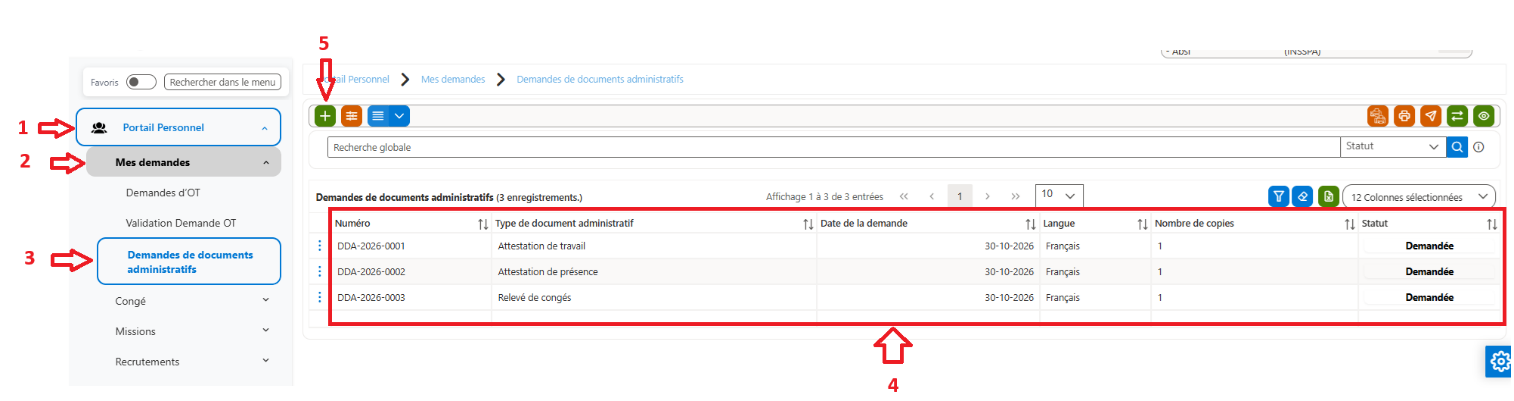
Figure 21 – Liste de mes demandes de documents administratifs
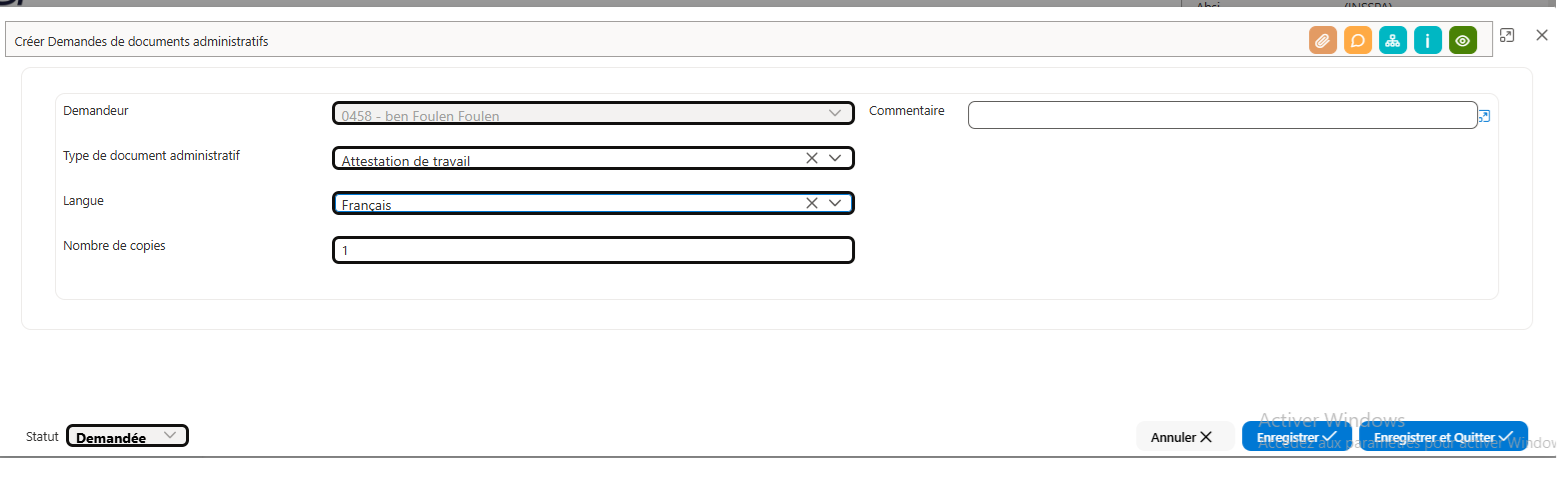
Figure 22 – Fiche de demande de document administratif
Description des champs de la fiche
Champ | Description | Obligatoire |
Demandeur | Utilisateur connecté (saisie automatique). | Automatique |
Type de document administratif | Documents demandés : attestation de travail, attestation de présence, attestation de stage, relevé de congés, fiche de paie ou autre document administratif. | Oui |
Langue | Langue du document : français, arabe ou anglais. | Oui |
Nombre de copies | Nombre d’exemplaires souhaités du document. | Oui |
Commentaire | Précision utile au service qui traite la demande. | Non |
Statut | Valeur par défaut : « Demandée ». Il sert d’indicateur pour suivre votre demande. | Automatique |
Suivre l’état de sa demande et télécharger le document
Depuis votre portail, vous suivez le traitement de vos demandes grâce à la colonne « Statut » de la liste : « Demandée », puis le statut final posé par le service des ressources humaines « Traitée » ou « Refusée ».
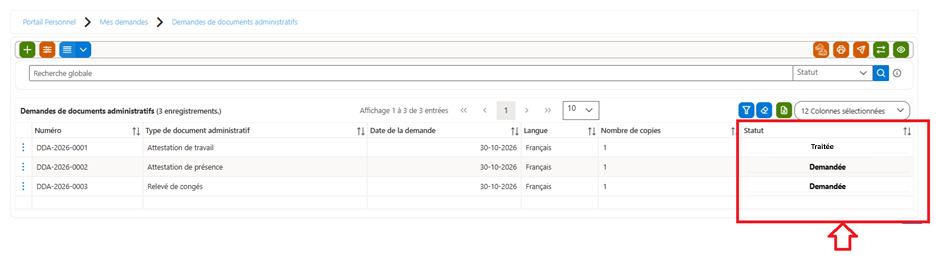
Figure 23 – Suivi de mes demandes de documents administratifs
Lorsque le document demandé est prêt, il est joint à votre demande. Pour le télécharger :
- Ouvrez votre demande avec l’icône de consultation.
- Cliquez sur l’icône en forme de trombone, en haut de la fiche : le chiffre affiché indique le nombre de pièces jointes (de la figure 24).
- Dans la liste des fichiers, cliquez sur les trois points de la ligne, puis sur Télécharger (figure 25).
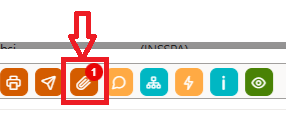
Figure 24 – Icône des pièces jointes
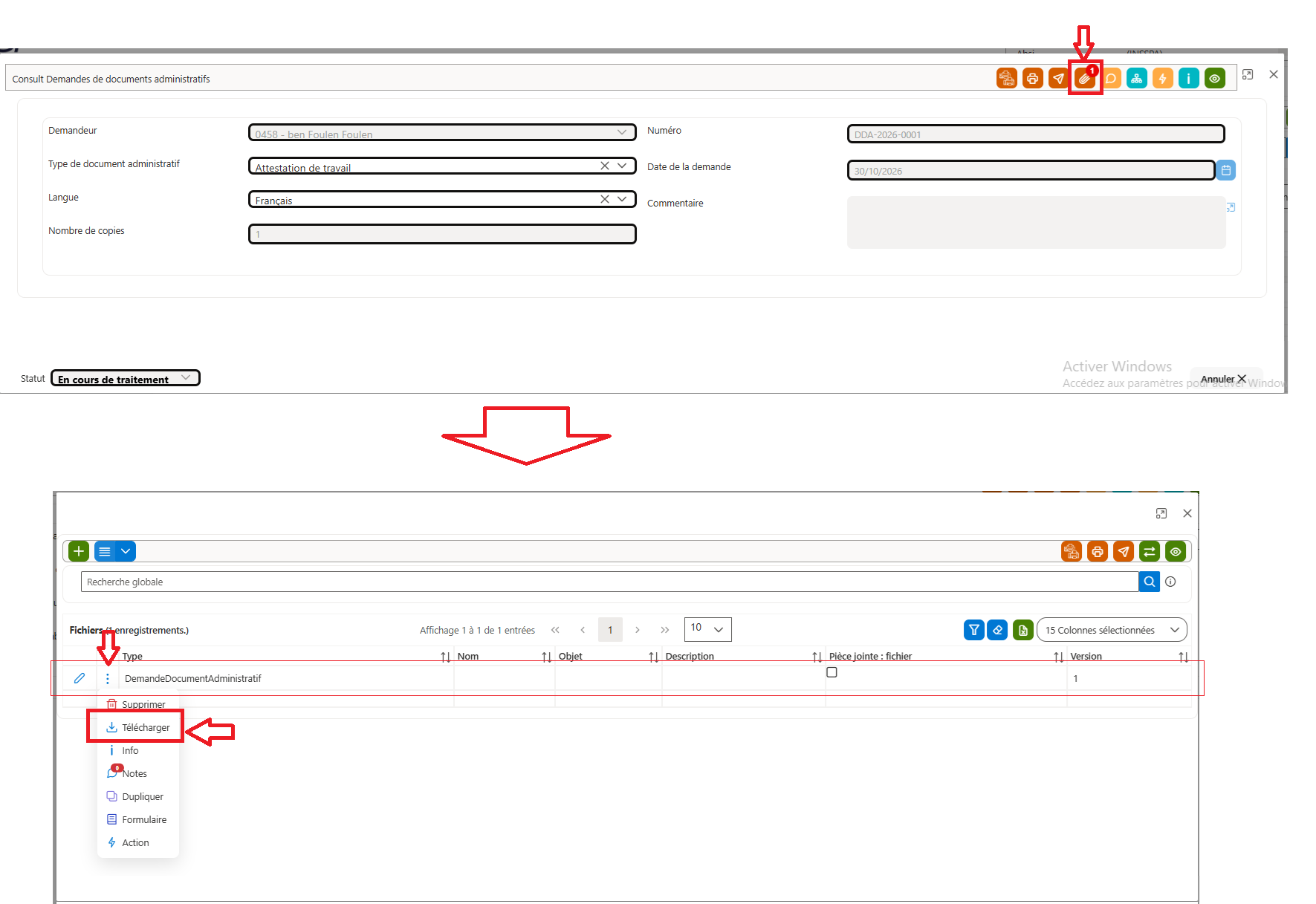
Figure 25 – Mes demandes de documents administratifs : téléchargement des pièces jointes
Traitement dans le module GRH
Le responsable des ressources humaines traite les demandes depuis le module GRH.
- Cliquez sur GRH > Personne > Demande de Documents Administratifs (1 à 3). Les demandes s’affichent dans la liste.
- Cliquez sur l’icône en forme de crayon de la demande à traiter (4) : la demande s’ouvre en mode modification.
- Cliquez sur l’icône en forme de trombone pour joindre le document demandé comme pièce jointe (5).
- En bas de la fiche, changez le statut de la demande (6) : « Demandée », « Traitée » ou « Refusée ».
- Cliquez sur Enregistrer ou Enregistrer et Quitter.
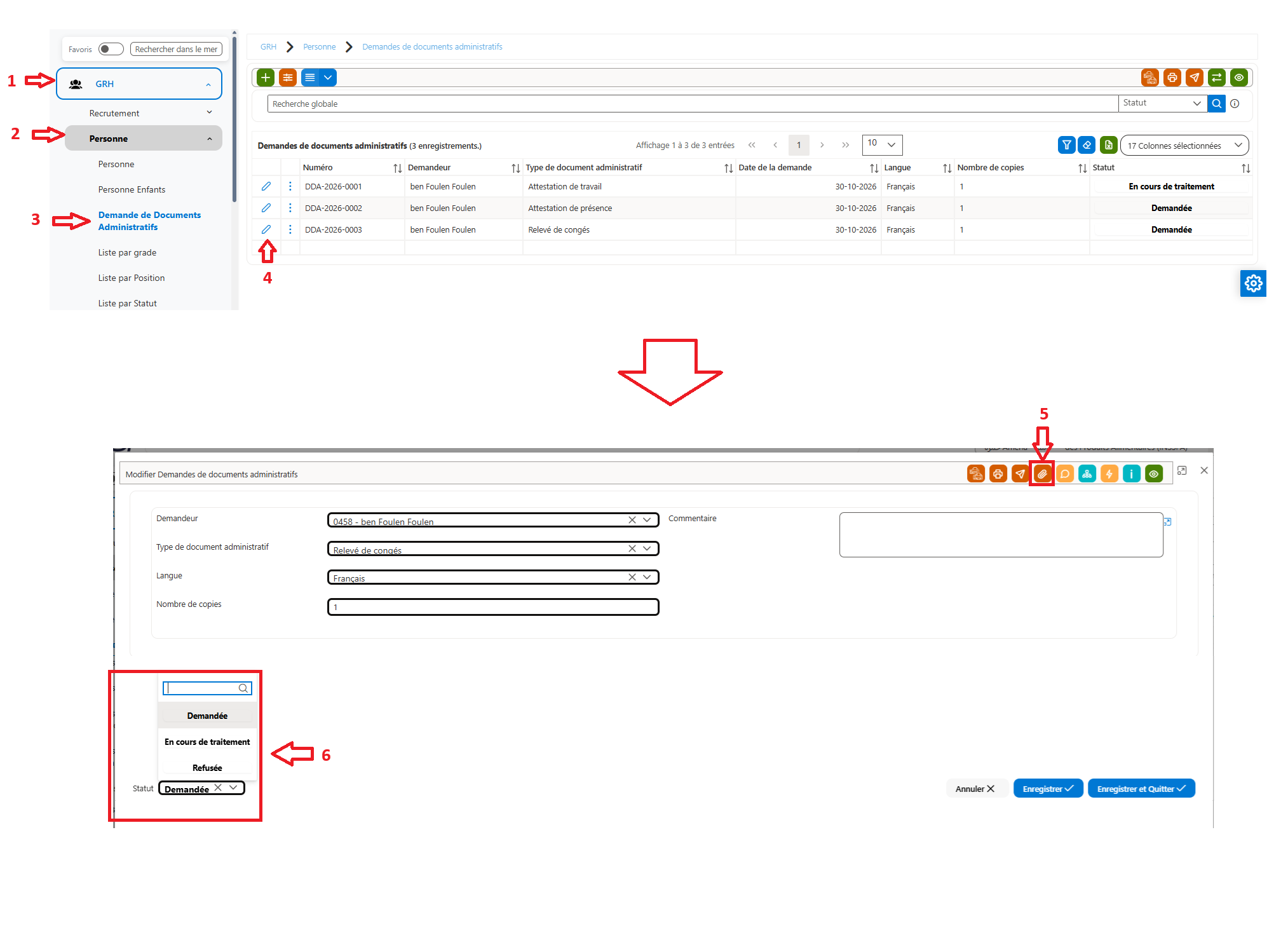
Figure 26 – Traitement des demandes de documents administratifs dans le module GRH
Consulter ses fiches de paie
Principe
Depuis son portail, chaque utilisateur peut consulter ses fiches de paie et les imprimer ou les télécharger.
Accéder à ses fiches de paie
- Cliquez sur Portail Personnel > Fiches de paie > Mes fiches de paie (1 à 3).
- Filtrez par « Année », « Mois » et « Nature Paie » (4).
- Cliquez sur le bouton Rechercher (5). Le détail de votre fiche de paie s’affiche.
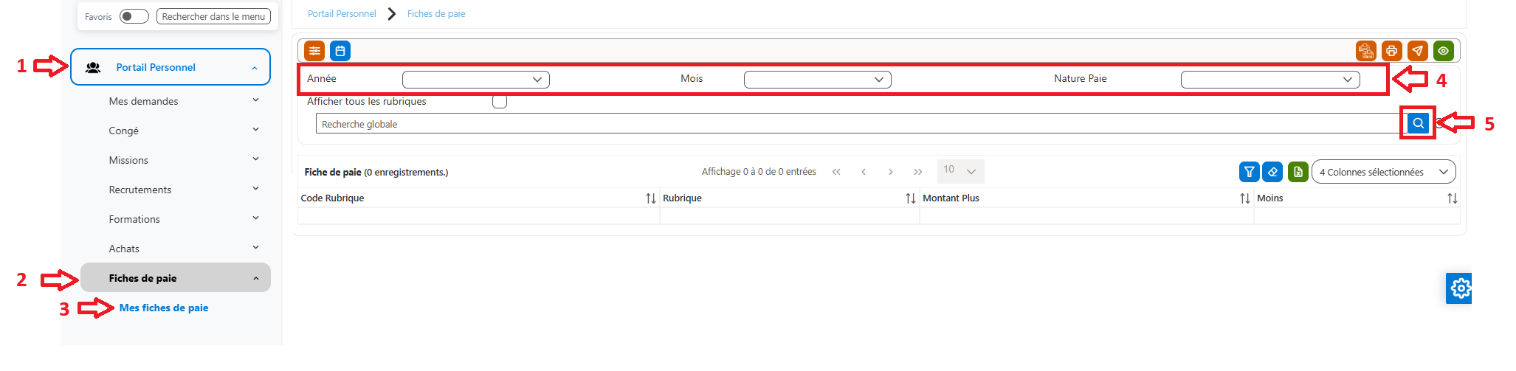
Figure 27 – Portail Personnel : accès à l’interface « Mes fiches de paie »
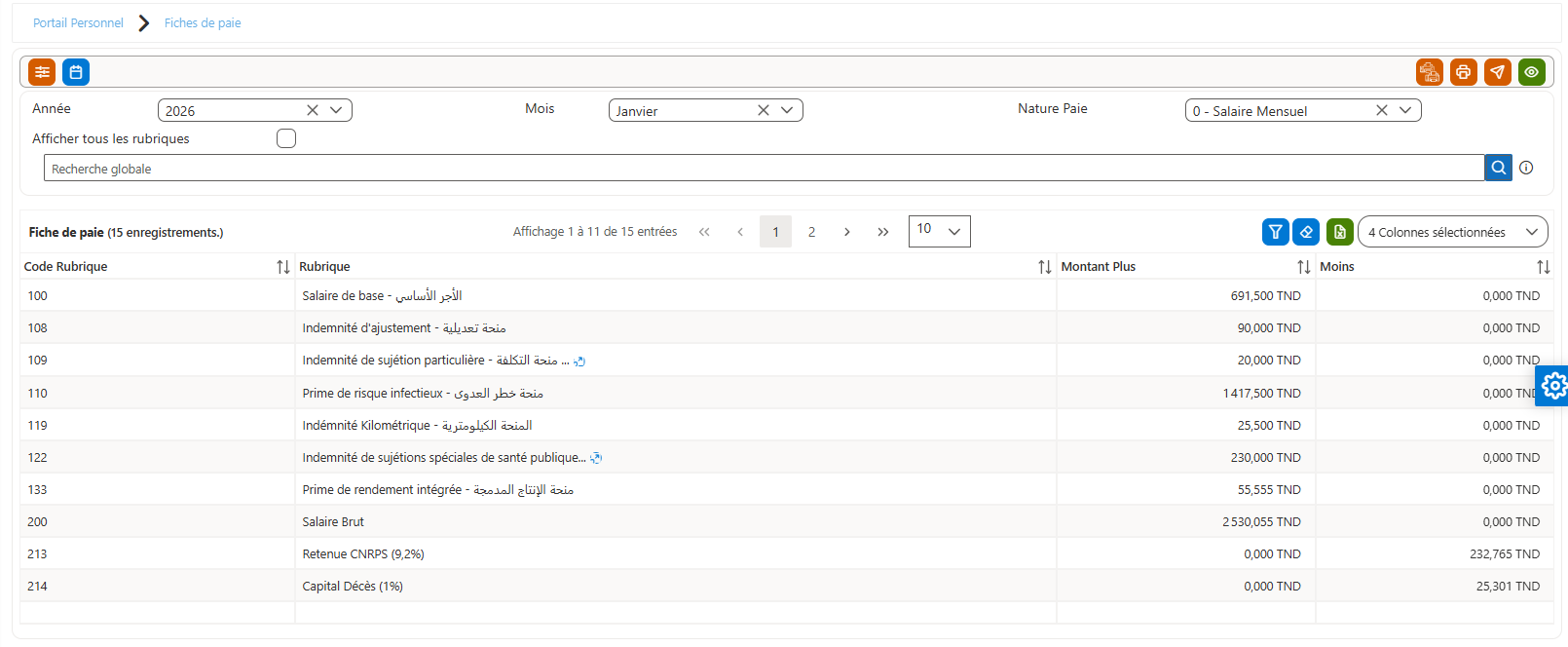
Figure 28 – Portail Personnel : détail de ma fiche de paie
Colonnes de la fiche de paie
Champ | Description |
Code Rubrique | Code de la rubrique de paie (par exemple : salaire de base, primes, retenues). |
Rubrique | Libellé de la rubrique, en français et en arabe. |
Montant Plus | Montant qui s’ajoute à votre rémunération. |
Moins | Montant qui est retenu sur votre rémunération. |
Cochez « Afficher tous les rubriques » pour afficher l’ensemble des rubriques de la fiche.
Imprimer sa fiche de paie
- Une fois la fiche affichée, cliquez sur l’icône d’impression en haut à droite.
- Sélectionnez « Fiche de Paie » : le document s’ouvre et peut être imprimé ou enregistré.
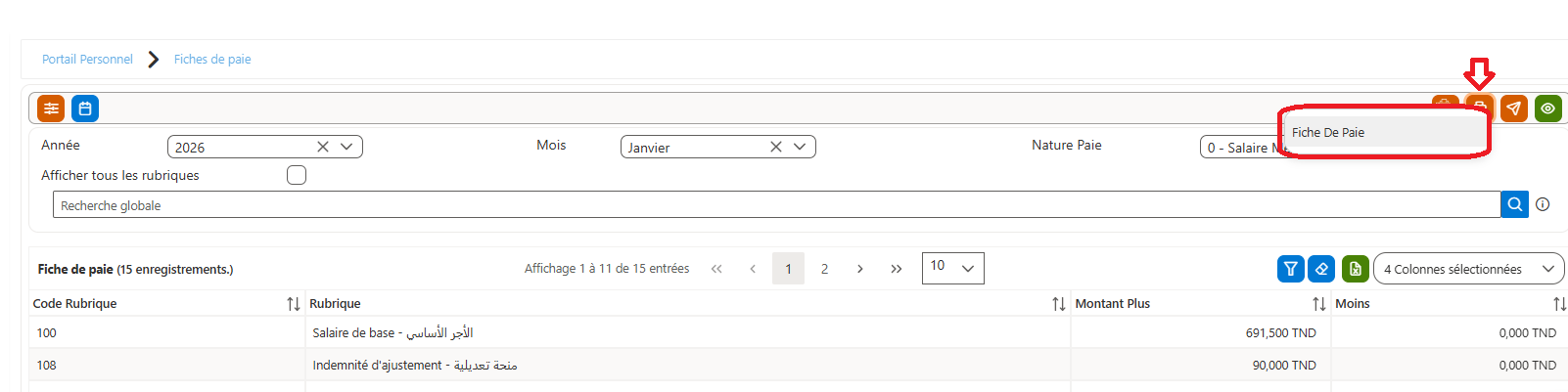
Figure 29 – Impression de la fiche de paie
Gérer ses demandes de formation
Principe
Depuis son portail, l’utilisateur peut faire une demande de formation, puis suivre son état de validation. Chaque étape reste visible : le traitement est traçable et transparent.
Selon l’organisation de travail mise en place, le circuit est le suivant :
- Le demandeur saisit sa demande de formation ;
- Le supérieur hiérarchique la valide ;
- Le responsable de la formation la traite dans le module GRH.
Créer une demande de formation
- Cliquez sur Portail Personnel > Formations > Mes demandes de formation (1à 3). La liste des demandes de formation déjà créées s’affiche (4).
- Cliquez sur le bouton (+) (5) pour créer une nouvelle demande.
- Remplissez la fiche de la demande (voir la description des champs au paragraphe 9.3).
 Cliquez sur « Enregistrer et Quitter » pour enregistrer votre demande. La nouvelle demande s’affiche dans la liste de vos demandes de formation.
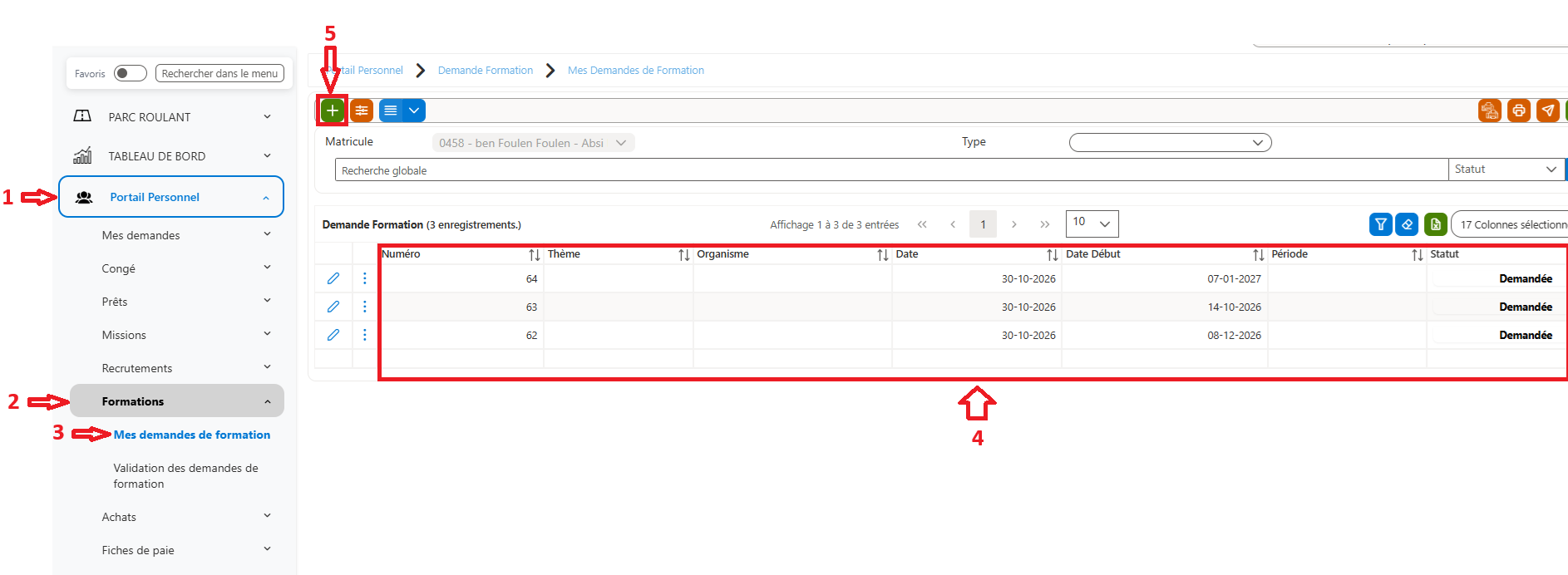
Figure 30: liste « Mes demandes de formation » du Portail Personnel (menu, liste et bouton (+)
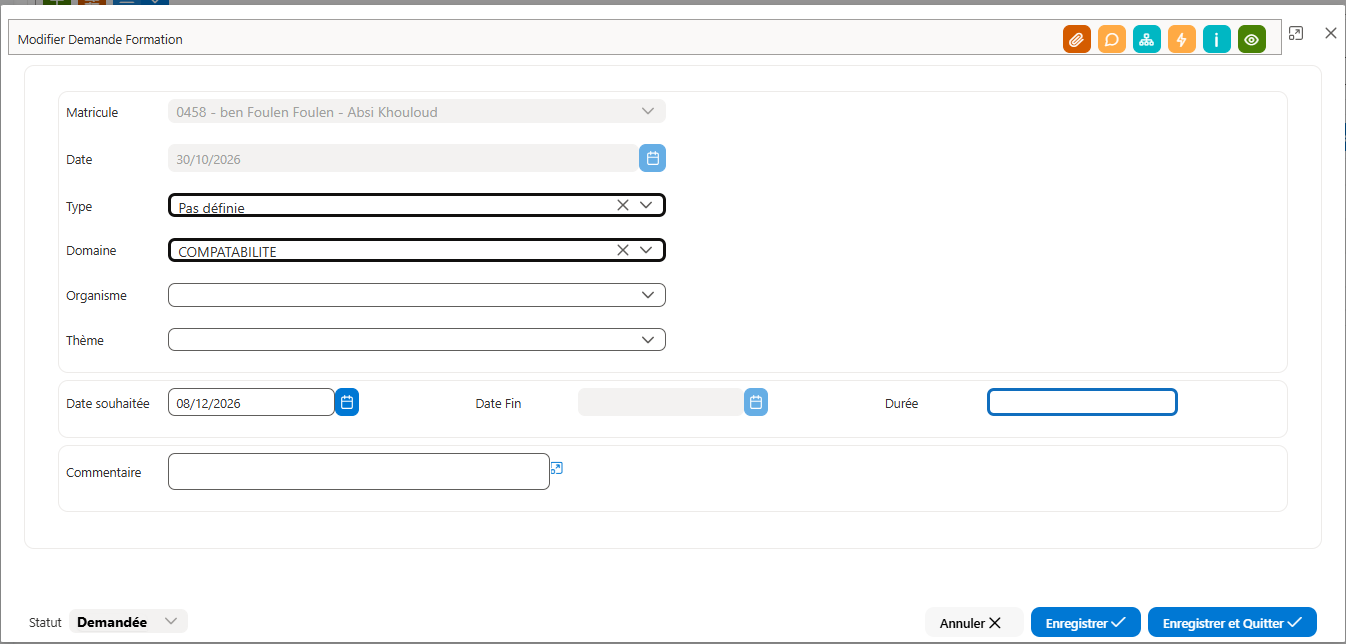
Figure 31 – Fiche de demande de formation dans le Portail Personnel
Description des champs de la fiche
Informations générales
Champ | Description | Obligatoire |
Matricule | Matricule et nom du demandeur (saisie automatique). | Automatique |
Date | Date de la demande (saisie automatique). | Automatique |
Type | Type de formation, par exemple interne ou externe (« Pas définie » par défaut). | Oui |
Domaine | Domaine de la formation demandée (par exemple : comptabilité). | Oui |
Organisme | Organisme de formation souhaité. | Non |
Thème | Thème de la formation. | Non |
Date souhaitée | Date à laquelle vous souhaitez suivre la formation. | Non |
Date Fin | Date de fin de la formation (affichée automatiquement). | Automatique |
Durée | Durée souhaitée de la formation. | Non |
Commentaire | Précision utile à la validation de la demande. | Non |
Suivi de la demande
Champ | Description | Obligatoire |
Statut | Valeur par défaut : « Demandée ». Il est traité par les responsables et sert d’indicateur pour suivre votre demande. | Automatique |
Suivre l’état de sa demande
Après l’enregistrement, votre demande apparaît dans la liste Portail Personnel > Formations > Mes demandes de formation. La colonne « Statut » vous indique où en est le traitement.
Validation par la hiérarchie (Portail Personnel)
Conditions d’accès : l’utilisateur connecté doit disposer du profil « Portail Personnel » et être le supérieur hiérarchique du demandeur qui a initié la demande de formation.
- Cliquez sur Portail Personnel > Formations > Validation des demandes de formation (1à 3).
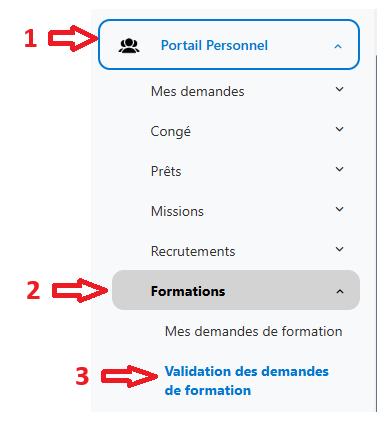
- Consultez les demandes de formation affichées dans cette interface.
- Traitez chaque demande en changeant son statut (« Accordée » ou « Refusée ») et, si besoin, en ajoutant un commentaire. Cette décision représente l’accord du supérieur hiérarchique.
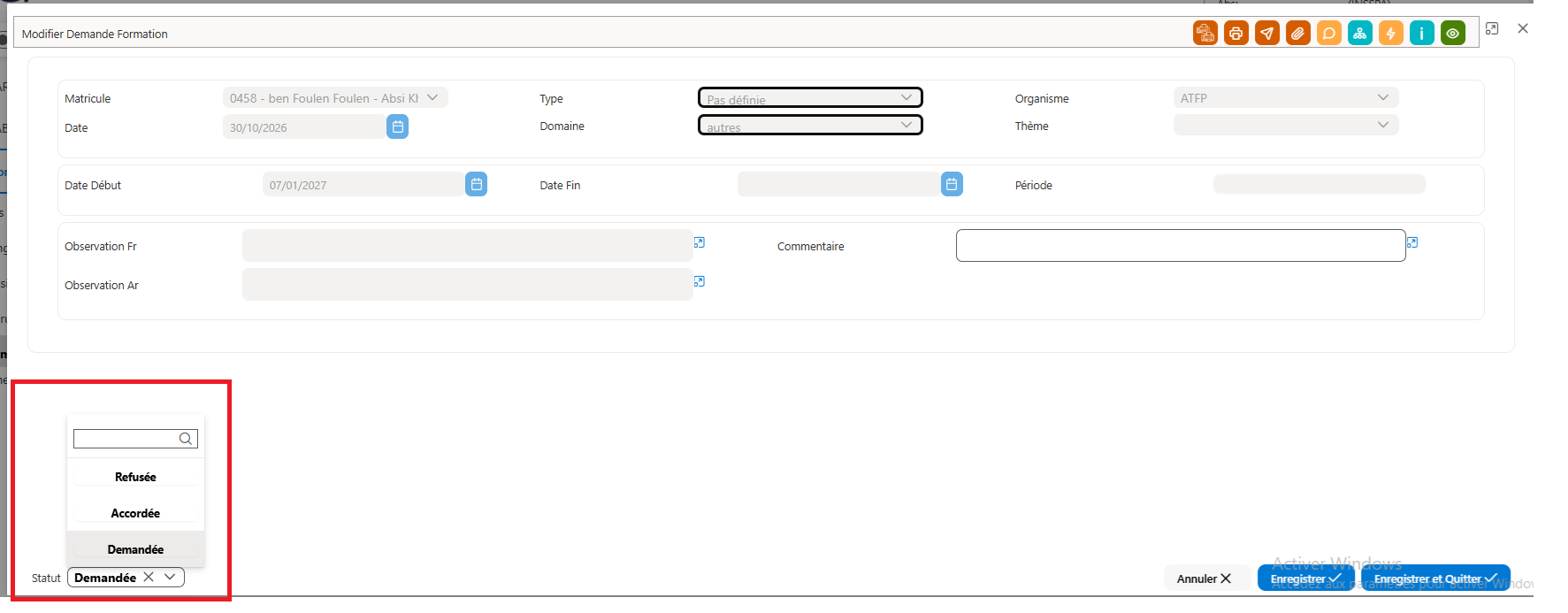
Figure 32 – Demande de formation : traitement par le supérieur hiérarchique
Traitement dans le module GRH-Formation
- Cliquez sur GRH > Formation > Demande de Formation (1 à 3). La liste des demandes de formation s’affiche (4).
- Cliquez sur l’icône en forme de crayon pour traiter une demande (5).
- Dans la fiche « Demande de formation », renseignez les données nécessaires et modifiez le statut.
- Cliquez sur Enregistrer et Quitter pour sauvegarder les modifications apportées.
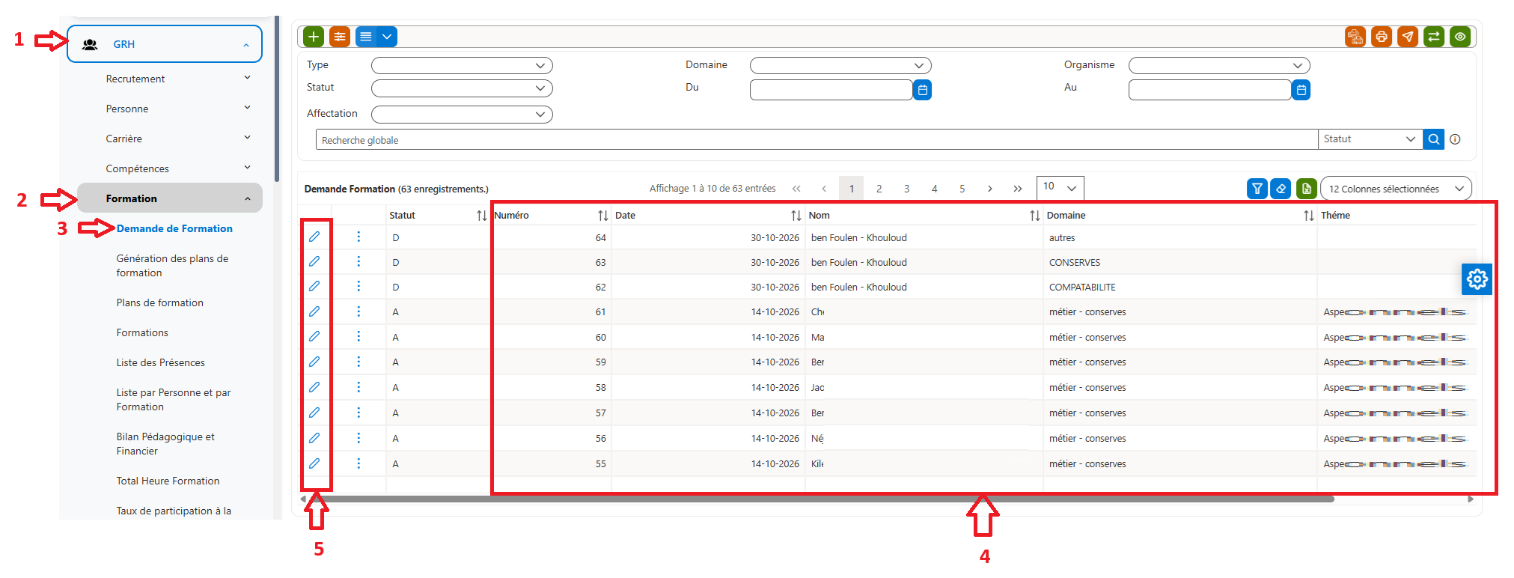
Figure 33 – GRH-Formation : liste des demandes de formation
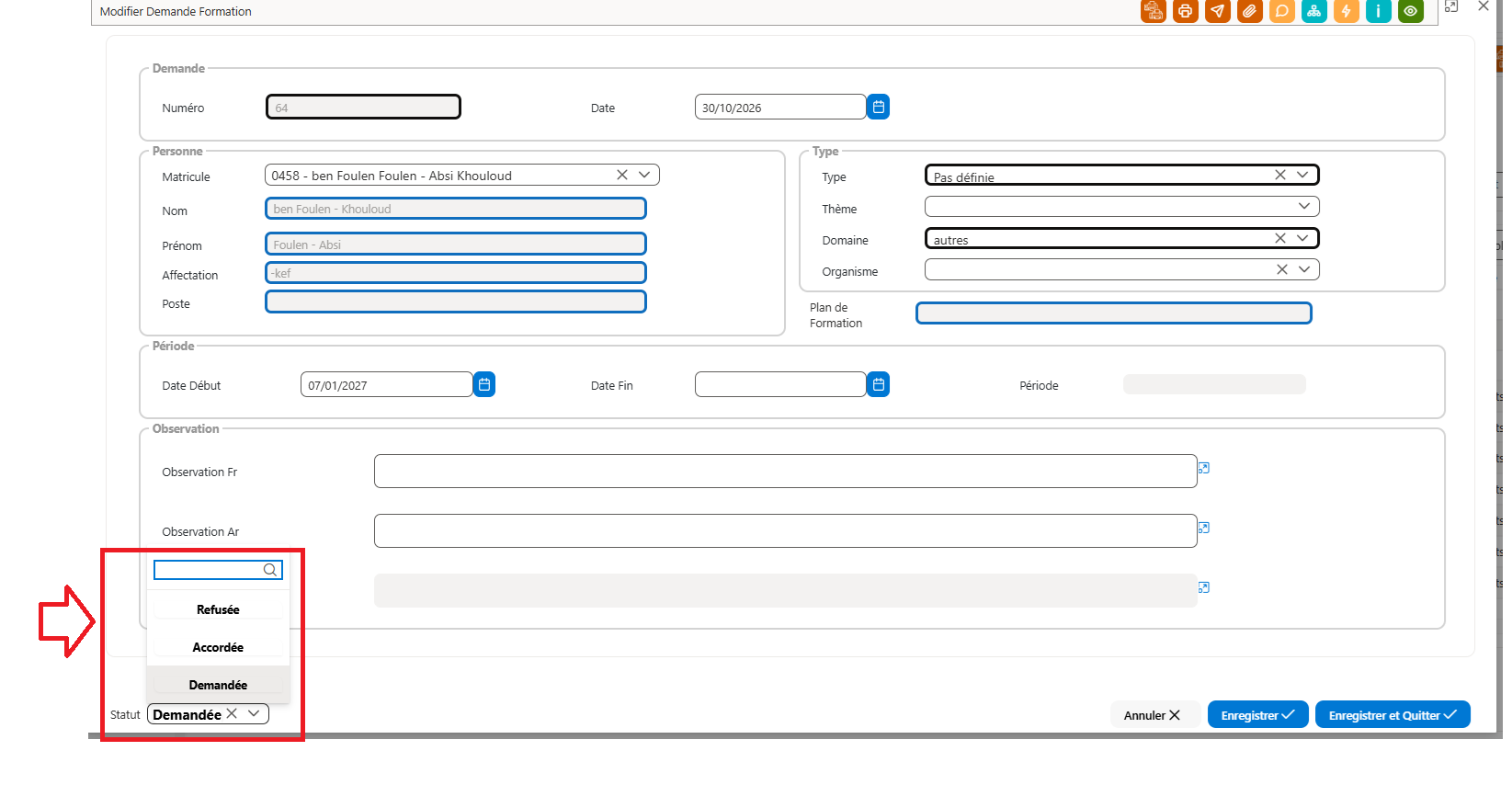
Figure 34 – GRH-Formation : traitement d’une demande de formation
Gérer les demandes de recrutement
Principe
Depuis son portail personnel, un utilisateur habilité, notamment un manager ou un utilisateur RH, peut créer une demande de recrutement et suivre son processus de validation.
La demande de recrutement permet de préciser le besoin en recrutement, la fiche de poste concernée, les critères recherchés ainsi que les éventuelles indemnités et primes associées.
Selon le paramétrage de l’application, le circuit de validation peut être basé sur les supérieurs hiérarchiques du demandeur ou être défini librement.
Le circuit est le suivant :
- Le demandeur crée une demande de recrutement ;
- Le ou les validateurs consultent la demande depuis leur portail personnel ;
- Le ou les validateurs acceptent ou refusent la demande, avec la possibilité d’ajouter un commentaire ;
- Le statut de la demande est mis à jour en fonction de la décision.
Créer une demande de recrutement
- Cliquez sur Portail Personnel > Recrutements > Mes demandes de recrutement (1 à 3). La liste des demandes déjà créées s’affiche (4).
- Pour ajouter une nouvelle demande, cliquez sur le bouton (+) (5).
- Renseignez les informations générales de la demande.
- Sélectionnez la fiche de poste concernée, si nécessaire.
- Ajoutez les éventuelles indemnités et primes liées au recrutement (paragraphe 10.4).
- Dans l’onglet « Validation », indiquez les validateurs : selon le paramétrage du circuit de validation, ils sont proposés automatiquement ou peuvent être sélectionnés librement.
- Cliquez sur « Enregistrer et Quitter » pour sauvegarder la demande.
La nouvelle demande apparaît ensuite dans la liste des demandes de recrutement.
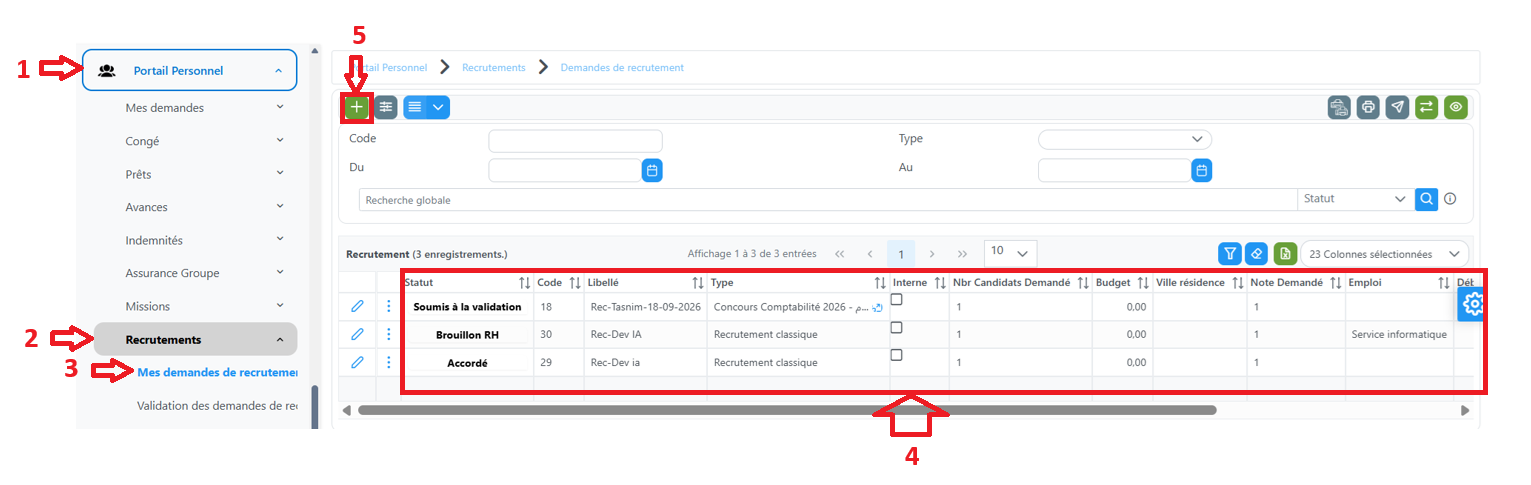
Figure 35 – Liste des demandes de recrutement
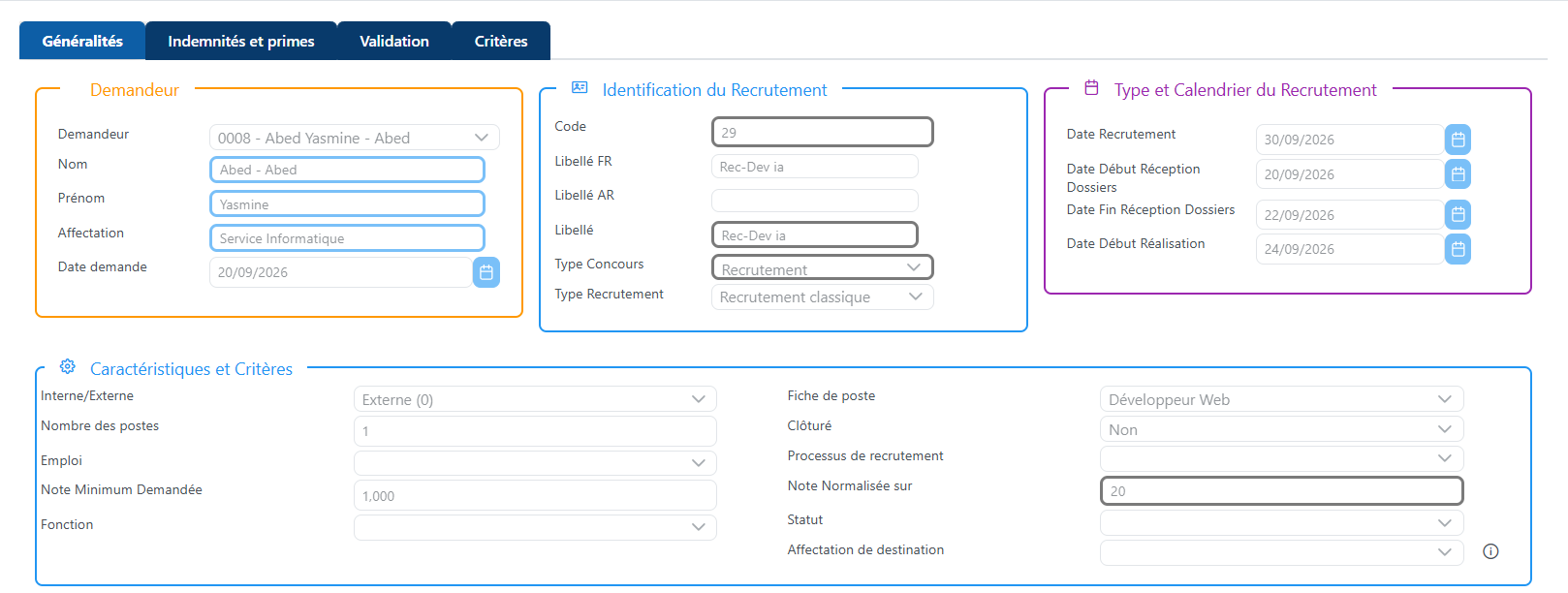
Figure 36 – Fiche de demande de recrutement
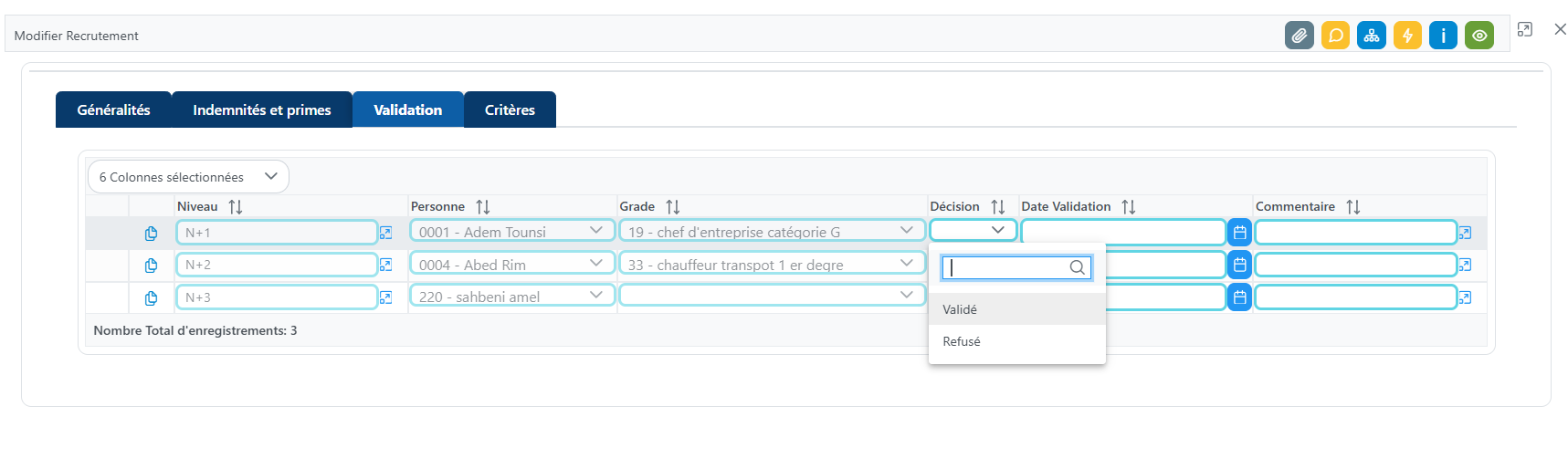
Figure 37 – Fiche de demande de recrutement : onglet « Validation »
Description des champs de la fiche
Informations générales
Champ | Description | Obligatoire |
Demandeur | Utilisateur à l’origine de la demande de recrutement. | Oui |
Nom | Nom du demandeur. | Selon paramétrage |
Prénom | Prénom du demandeur. | Selon paramétrage |
Affectation | Affectation du demandeur. | Selon paramétrage |
Date demande | Date de création de la demande. | Automatique |
Code | Code de la demande de recrutement. | Automatique |
Libellé FR | Libellé de la demande en français. | Oui |
Libellé AR | Libellé de la demande en arabe. | Non |
Libellé | Libellé de la demande. | Oui |
Type Concours | Type de concours associé au recrutement. | Non |
Type Recrutement | Type de recrutement concerné. | Oui |
Type et calendrier du recrutement
Champ | Description | Obligatoire |
Date Recrutement | Date prévue du recrutement. | Oui |
Date Début Réception Dossiers | Date de début de réception des candidatures. | Oui |
Date Fin Réception Dossiers | Date de fin de réception des candidatures. | Oui |
Date Début Réalisation | Date prévue de début de réalisation du recrutement. | Non |
Caractéristiques et critères
Champ | Description | Obligatoire |
Interne/Externe | Indique si le recrutement est interne ou externe. | Oui |
Nombre des postes | Nombre de postes à pourvoir. | Oui |
Emploi | Emploi concerné par le recrutement. | Non |
Fonction | Fonction recherchée. | Non |
Fiche de poste | Fiche de poste associée à la demande. | Oui |
Processus de recrutement | Processus appliqué au recrutement. | Non |
Clôturé | Indique si la demande de recrutement est clôturée. | Non |
Note minimum demandée | Note minimale requise pour les candidats. | Non |
Note normalisée sur | Valeur maximale utilisée pour la normalisation de la note. | Non |
Affectation de destination | Affectation prévue pour le futur recruté. | Non |
Statut | Statut de la demande de recrutement (voir le paragraphe 10.6). | Automatique |
Indemnités et primes
L’onglet « Indemnités et primes » permet de définir les éléments de rémunération prévus pour le recrutement et d’estimer le budget associé. Le bouton Générer les indemnités et primes propose les lignes correspondant aux critères de la fiche de poste.
Lignes d’indemnités et de primes
Champ | Description |
Critères de correspondance | Critères (statut, affectation, grade, fonction…) qui justifient l’indemnité ou la prime. |
Grille multiple appliquée | Grille de rémunération appliquée à la ligne. |
Montant total | Montant de l’indemnité ou de la prime. |
Inclus dans le budget | Case à cocher : la ligne est prise en compte dans le calcul du budget prévisionnel. |
Budget prévisionnel
Champ | Description |
Nbre de Personnes | Nombre de personnes à recruter. |
Brut mensuel par personne | Rémunération brute mensuelle d’une personne (salaire et primes incluses). |
Nombre de mois | Nombre de mois pris en compte pour le calcul du budget. |
Total lignes incluses | Total des lignes cochées « Inclus dans le budget » (salaire et primes). |
Budget Prévisionnel Total | Budget total estimé du recrutement, calculé automatiquement. |
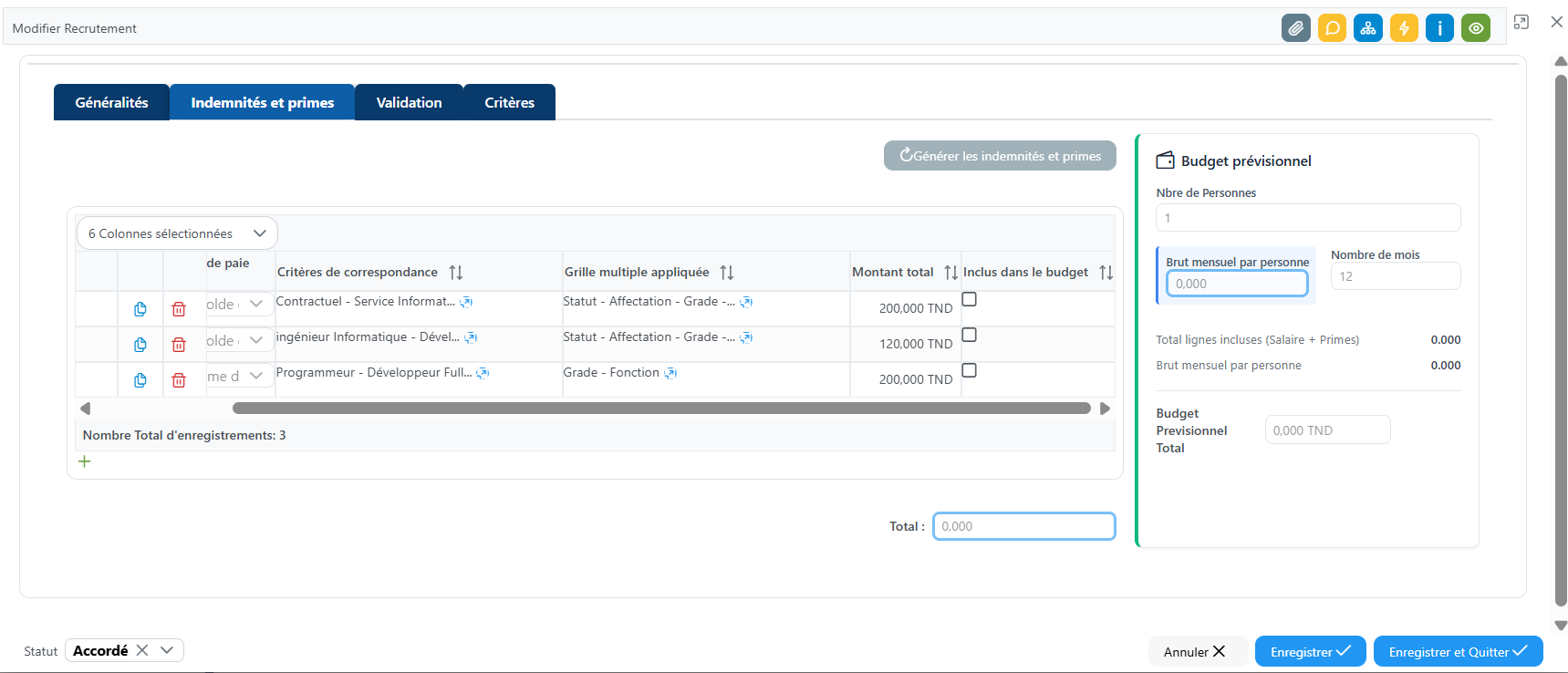
Figure 38 – Fiche de demande de recrutement : onglet « Indemnités et primes »
Critères de recrutement
L’onglet « Critères » affiche les critères renseignés sur la fiche de poste, pour identifier les candidats qui correspondent au besoin de recrutement. Il se compose de plusieurs sous-onglets : « Critères Généraux », « Diplômes », « Tâches », « Compétences » et « Générer la liste des Eligibles ».
Critères généraux
Champ | Description |
Niveau d’instruction requis | Niveau d’études demandé. |
Spécialité | Spécialité demandée. |
Expérience min / max | Nombre d’années d’expérience minimal et maximal. |
Permis requis, Catégorie permis | Indique si un permis de conduire est exigé, et sa catégorie. |
Âge min / max | Tranche d’âge demandée. |
Grade, Catégorie Personnel, Catégorie socio-professionnelle | Grade et catégories demandés. |
Ville résidence | Ville de résidence demandée (en français et en arabe). |
Sexe, État civil | Critères complémentaires, si le recrutement les prévoit. |
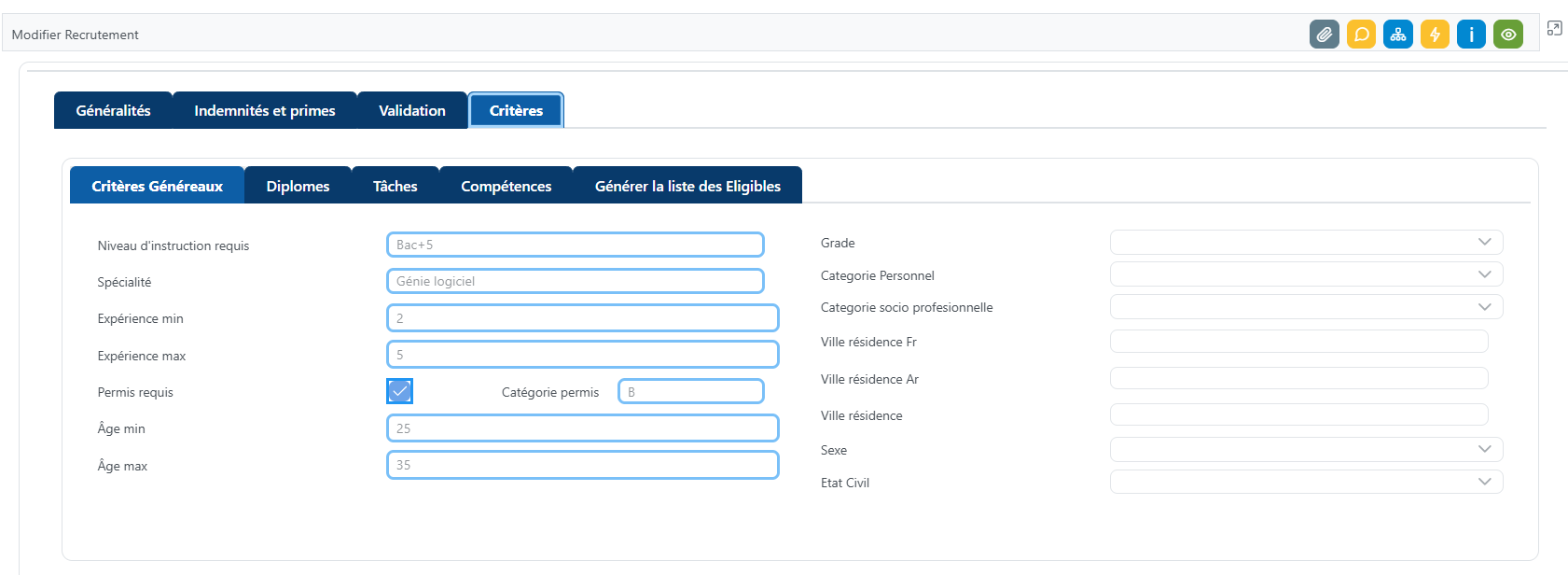
Figure 39 – Fiche de demande de recrutement : onglet « Critères »
Suivre l’état de sa demande
Après l’enregistrement, la demande apparaît dans la liste Portail Personnel > Recrutements > Mes demandes de recrutement.
La liste permet notamment de consulter :
- le code de la demande et son libellé ;
- le type de recrutement ;
- le nombre de candidats demandés et le budget ;
- la ville de résidence et l’emploi ;
- les dates du processus de recrutement ;
- le statut de la demande.
La colonne « Statut » permet de suivre l’avancement de la demande : « Soumis à la validation » (en attente de validation), « Accordé » (demande validée) et « Refusé » (demande rejetée). Une demande non encore soumise apparaît avec un statut de brouillon (« Brouillon RH »).
Validation d’une demande de recrutement
Les demandes en attente de validation sont accessibles depuis le menu Portail Personnel > Recrutements > Validation des demandes de recrutement. Le ou les validateurs peuvent consulter les demandes qui leur sont soumises.
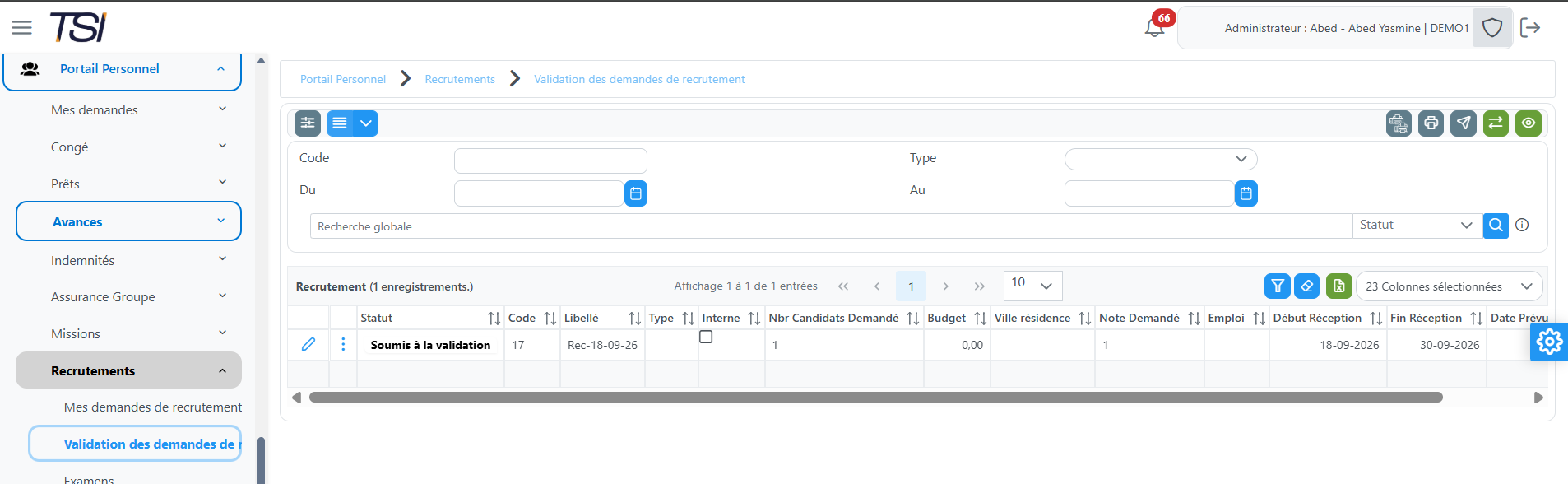
Figure 40 – Liste des demandes de recrutement à valider
Pour chaque demande, l’onglet « Validation » affiche les informations suivantes :
Champ | Description |
Niveau | Niveau du validateur dans le circuit de validation. |
Personne | Utilisateur chargé de la validation. |
Grade | Grade du validateur. |
Décision | Décision prise : « Validé » ou « Refusé ». |
Date Validation | Date à laquelle la décision a été prise. |
Commentaire | Commentaire éventuellement renseigné par le validateur. |
Le validateur peut accepter ou refuser la demande et ajouter un commentaire pour justifier sa décision. Après validation, le statut de la demande est automatiquement mis à jour : « Accordé » en cas d’acceptation, « Refusé » en cas de rejet. Le processus assure ainsi la traçabilité des demandes de recrutement et de leurs validations.
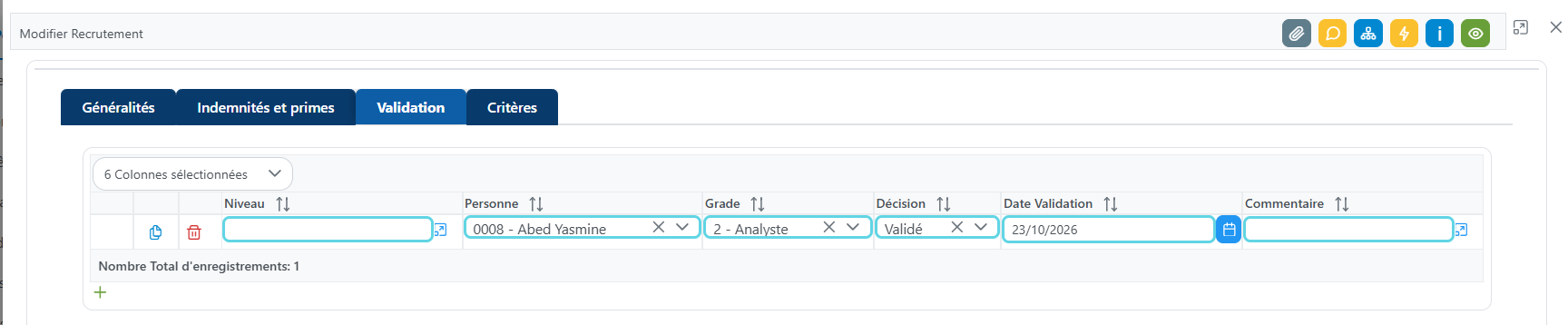
Figure 41 – Validation d’une demande de recrutement