Guide utilisation : TSI-PARC ROULANT
Introduction
Dans TSI-ERP, le module Parc roulant permet de gérer l’ensemble des véhicules de l’organisme : leur dossier, leurs constats, leurs entretiens, leurs réparations et leurs bons de carburant.
Ce guide explique, étape par étape :
- Comment gérer le dossier d’un véhicule et ses onglets ;
- Comment enregistrer les constats d’un véhicule ;
- Comment suivre les entretiens et les réparations, et générer les documents d’achat associés ;
- Comment traiter les demandes d’alimentation en carburant reçues du Portail Personnel ;
- Comment paramétrer les listes de choix du module .
Le circuit des bons de carburant
L’employé fait sa demande d’alimentation depuis le Portail Personnel. Le responsable du parc la traite ensuite dans le module Parc roulant.
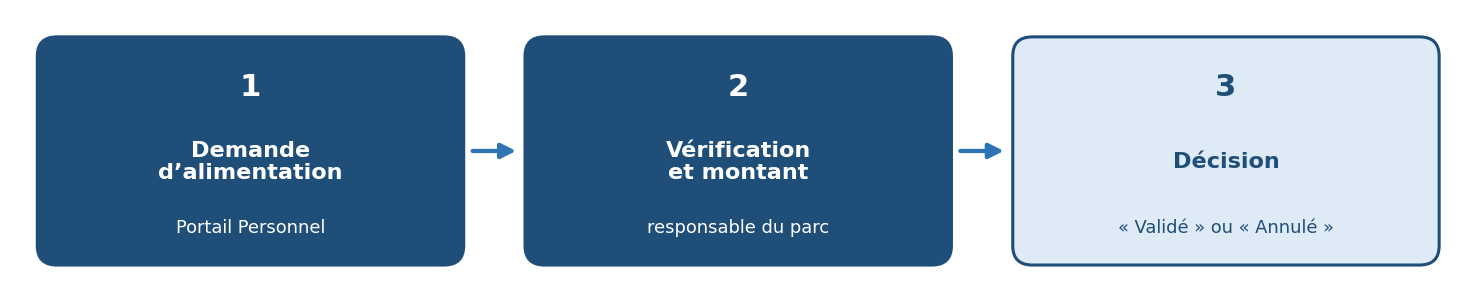
Figure 1 – Circuit des bons de carburant
- Demande d’alimentation : l’utilisateur saisit sa demande dans le Portail Personnel.
- Vérification et montant : le responsable du parc vérifie la demande et ajoute le montant de l’alimentation.
- Décision : le responsable passe la demande de « A valider » à « Validé » ou « Refusé ».
Gérer les véhicules
Principe
Le dossier véhicule centralise toutes les informations d’un véhicule du parc. Il sert de point d’entrée : depuis la fiche, on consulte l’historique des entretiens, des réparations, des missions et des constats du véhicule.
Accéder à la liste des véhicules
Pour retrouver un véhicule, utilisez les filtres au-dessus de la liste : Immatriculation véhicule, Marque, Modèle, Catégorie et Affectation.
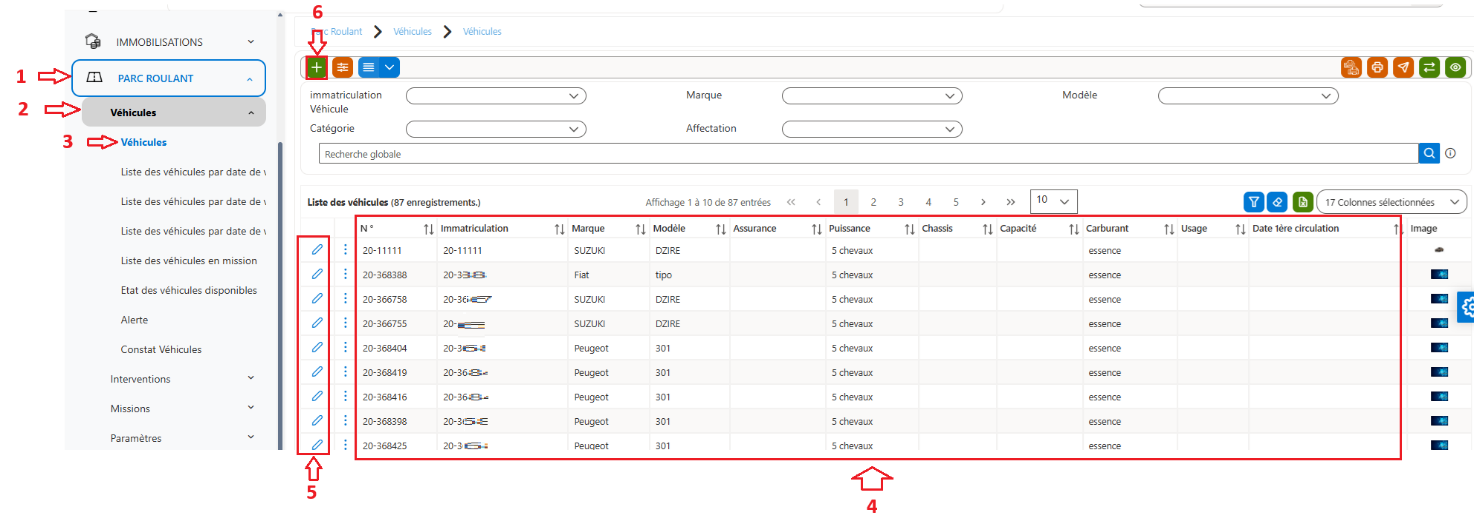
Figure 2 – Liste des véhicules
Ajouter ou modifier un véhicule
- Dans la liste des véhicules, cliquez sur + pour créer un véhicule, ou sur le crayon pour en modifier un.
- Renseignez la fiche véhicule .
- Pour ajouter une photo, utilisez le bouton Upload dans l’onglet Généralités. Le bouton Supprimer photo permet de la retirer.
- Cliquez sur Enregistrer ou Enregistrer et Quitter.
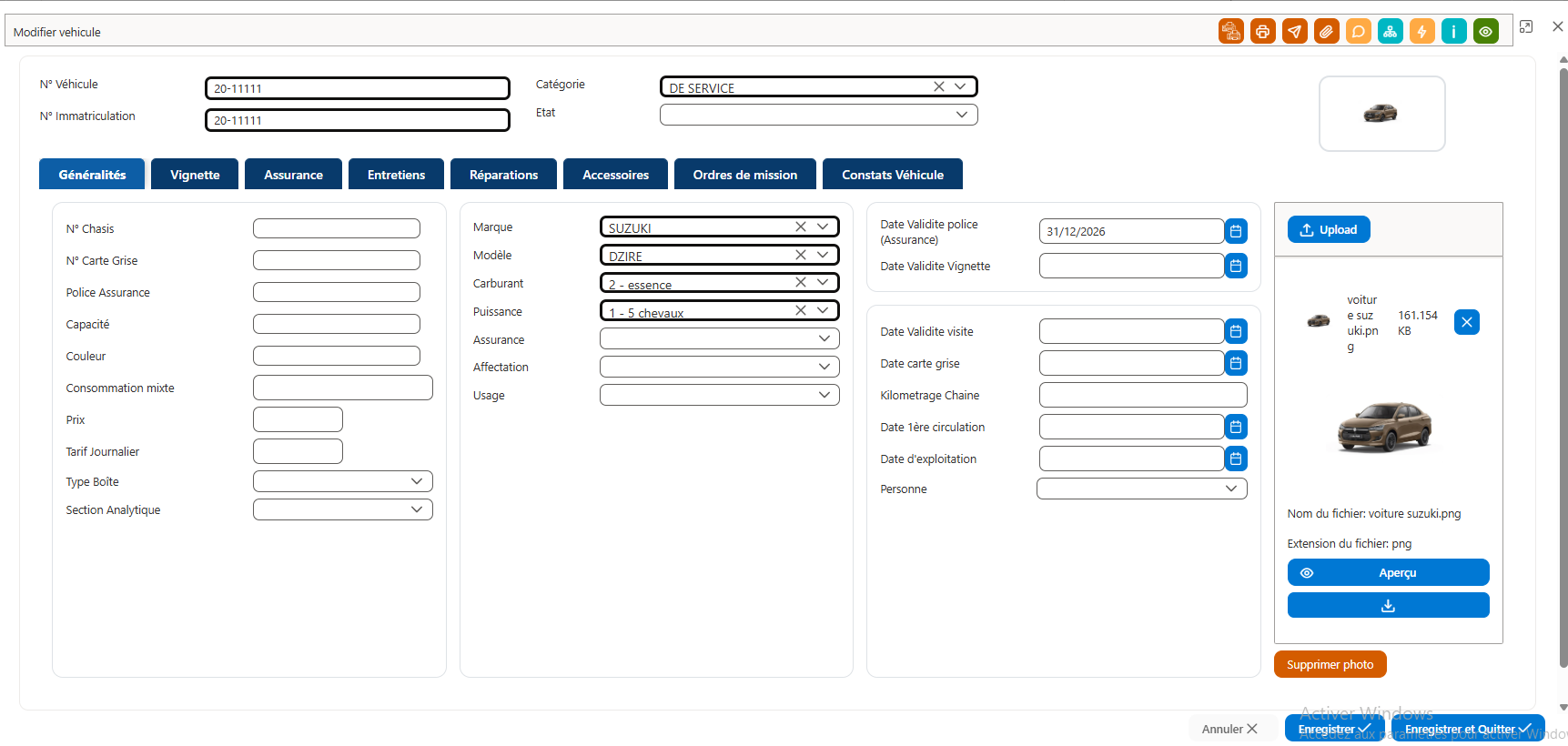
Figure 3 – Fiche d’un véhicule : onglet « Généralités »
Description des champs de la fiche véhicule
Informations principales
Champ | Description | Obligatoire |
N° Véhicule | Numéro du véhicule dans l’ERP. | Automatique |
N° Immatriculation | Numéro d’immatriculation du véhicule. | Oui |
Catégorie | Catégorie du véhicule (par exemple : véhicule de service). | Oui |
État | État du véhicule, à choisir dans la liste « État véhicules ». | Non |
Onglet « Généralités » : identification et caractéristiques
Champ | Description | Obligatoire |
N° Chasis | Numéro de série du châssis. | Non |
N° Carte Grise | Numéro de la carte grise. | Non |
Police Assurance | Numéro de la police d’assurance du véhicule. | Non |
Capacité | Capacité du véhicule (nombre de places ou charge, selon le type de véhicule). | Non |
Couleur | Couleur du véhicule. | Non |
Consommation mixte | Consommation moyenne du véhicule en usage mixte (ville et route). | Non |
Prix | Prix d’acquisition du véhicule. | Non |
Tarif Journalier | Tarif d’utilisation du véhicule par jour. | Non |
Type Boîte | Type de boîte de vitesses (par exemple : manuelle ou automatique). | Non |
Section Analytique | Section analytique à laquelle sont rattachés les coûts du véhicule. | Non |
Fiche véhicule-Onglet « Généralités »
Champ | Description | Obligatoire |
Marque | Marque du véhicule, à choisir dans la liste « Marques de véhicules ». | Oui |
Modèle | Modèle du véhicule, à choisir dans la liste « Modèles de véhicules ». | Oui |
Carburant | Type de carburant utilisé (par exemple : essence ou gasoil). | Oui |
Puissance | Puissance fiscale du véhicule (par exemple : 5 chevaux). | Oui |
Assurance | Compagnie d’assurance du véhicule. | Non |
Affectation | Structure à laquelle le véhicule est affecté. | Non |
Usage | Usage du véhicule, à choisir dans la liste « Usages ». | Non |
Date Validité police (Assurance) | Date de fin de validité de l’assurance. Elle est remplie à partir de l’onglet Assurance. | Automatique |
Date Validité Vignette | Date de fin de validité de la vignette. Elle est remplie à partir de l’onglet Vignette. | Automatique |
Date Validité visite | Date de fin de validité de la visite technique. Elle est remplie à partir de l’onglet Entretiens. | Automatique |
Date carte grise | Date d’établissement de la carte grise. | Non |
Kilométrage Chaîne | Kilométrage de suivi de la chaîne du véhicule. | Non |
Date 1ère circulation | Date de première mise en circulation du véhicule. | Non |
Date d’exploitation | Date de mise en service du véhicule dans l’organisme. | Non |
Personne | Personne responsable du véhicule. | Non |
À savoir : Les trois champs "Date Validité" sont remplis automatiquement : ne les saisissez pas ici. Renseignez la vignette, l’assurance et la visite technique dans leurs onglets, et les dates se mettent à jour.
Fiche véhicule-Onglet « Vignette »
Cet onglet enregistre le paiement de la vignette de chaque année. Ajoutez une ligne par année.
Champ | Description | Obligatoire |
Année | Année de la vignette. | Oui |
Date paiement | Date de paiement de la vignette. | Oui |
Montant | Montant payé. | Oui |
Date début | Début de la période de validité. | Non |
Date Fin | Fin de la période de validité. | Non |
Section analytique | Section analytique de rattachement de la dépense. | Non |
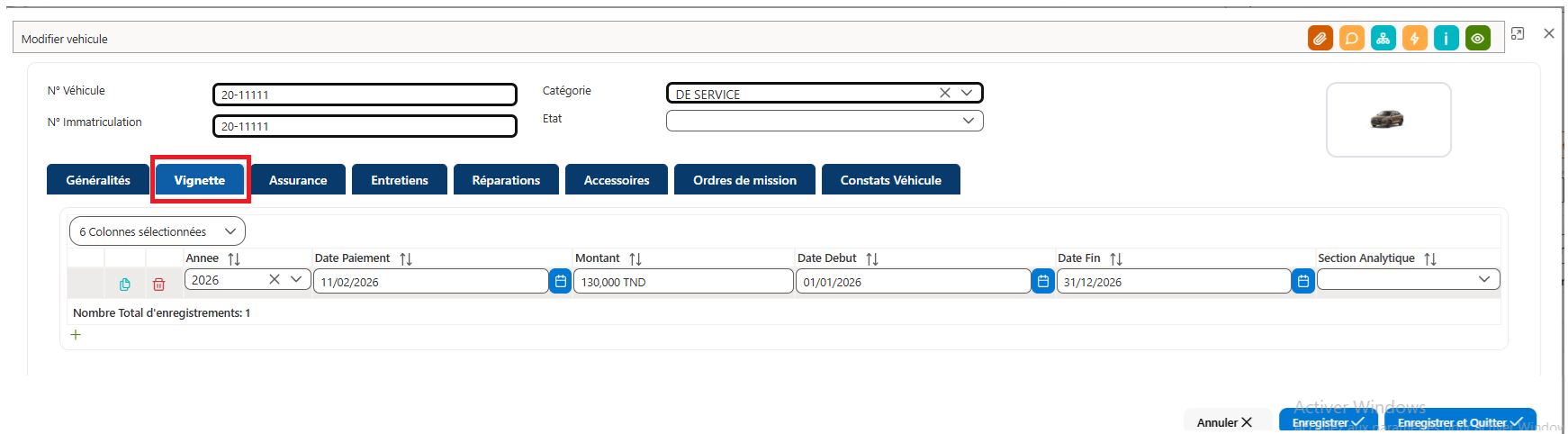
Figure 4 – Fiche véhicule : onglet « Vignette »
Fiche véhicule-Onglet « Assurance »
Cet onglet enregistre les contrats d’assurance du véhicule. Ajoutez une ligne par contrat.
Champ | Description | Obligatoire |
Assurance | Nom de la compagnie d’assurance. | Oui |
Type contrat | Type de contrat d’assurance, à choisir dans la liste « Types de contrats d’assurance ». | Non |
Date paiement | Date de paiement de la prime. | Oui |
Montant | Montant payé. | Non |
Date Début | Début de la période de couverture. | Oui |
Date Fin | Fin de la période de couverture. Elle alimente la Date Validité police. | Oui |
Section analytique | Section analytique de rattachement de la dépense. | Automatique |
Fiche véhicule-Onglet « Entretiens »
Cet onglet affiche la liste des entretiens réalisés pour le véhicule (numéro, dates, total et kilométrage). La création d’un entretien se fait dans PARC ROULANT > Interventions > Entretiens .
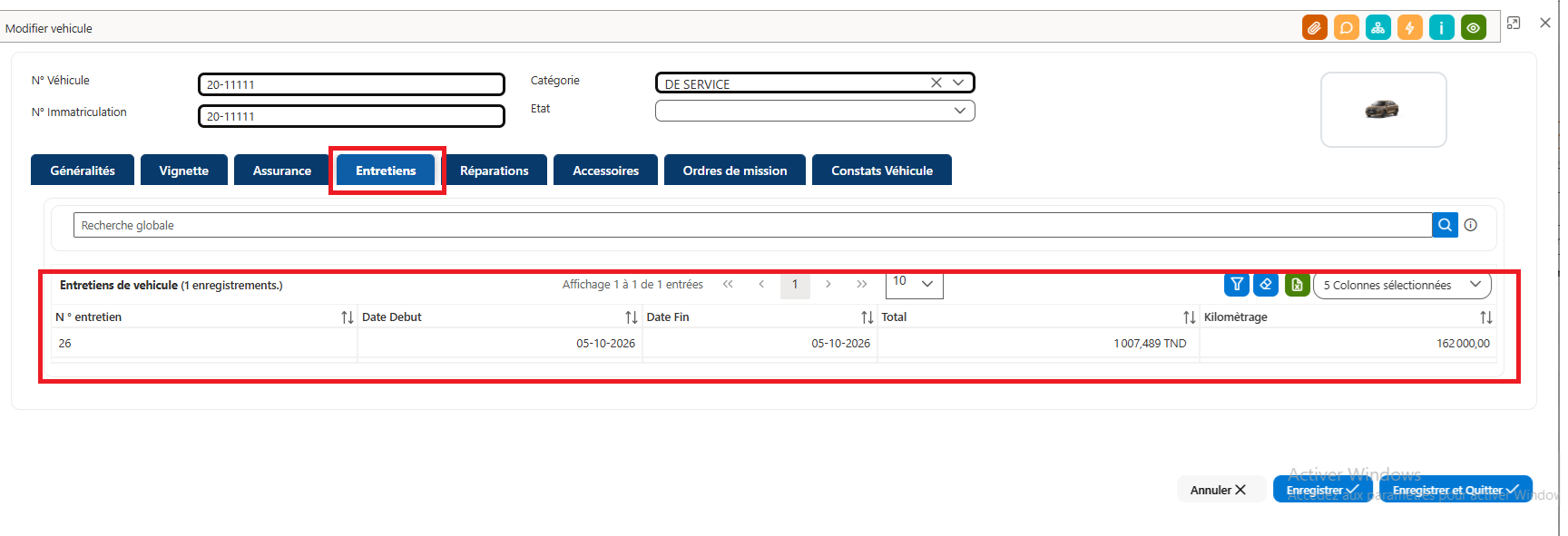
Figure 5 – Fiche véhicule : onglet « Entretiens »
Fiche véhicule-Onglet « Réparations »
Cet onglet affiche la liste des réparations réalisées pour le véhicule (numéro, montant et kilométrage). La création d’une réparation se fait dans PARC ROULANT > Interventions > Réparations .
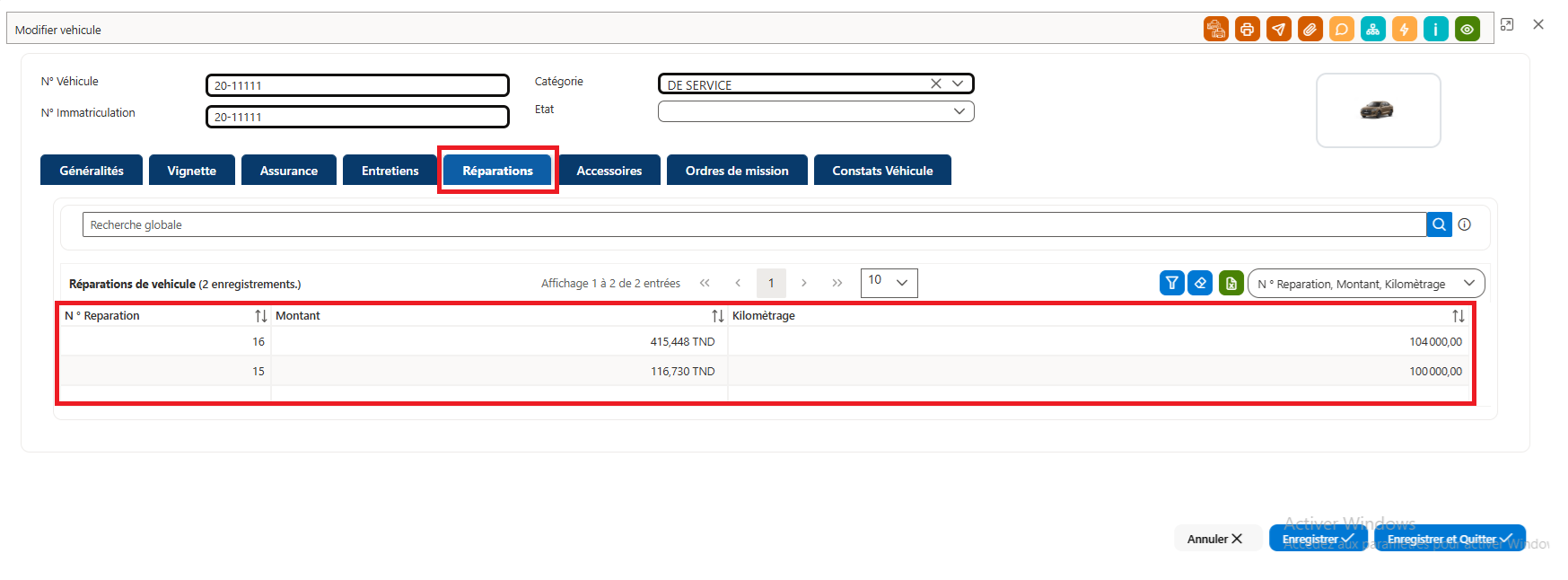
Figure 6 – Fiche véhicule : onglet « Réparations »
Fiche véhicule-Onglet « Accessoires »
Cet onglet affiche la liste des accessoires du véhicule. Pour en ajouter un, cliquez sur le signe (+) et renseignez l’accessoire (liste « Accessoires »), la quantité et une observation.
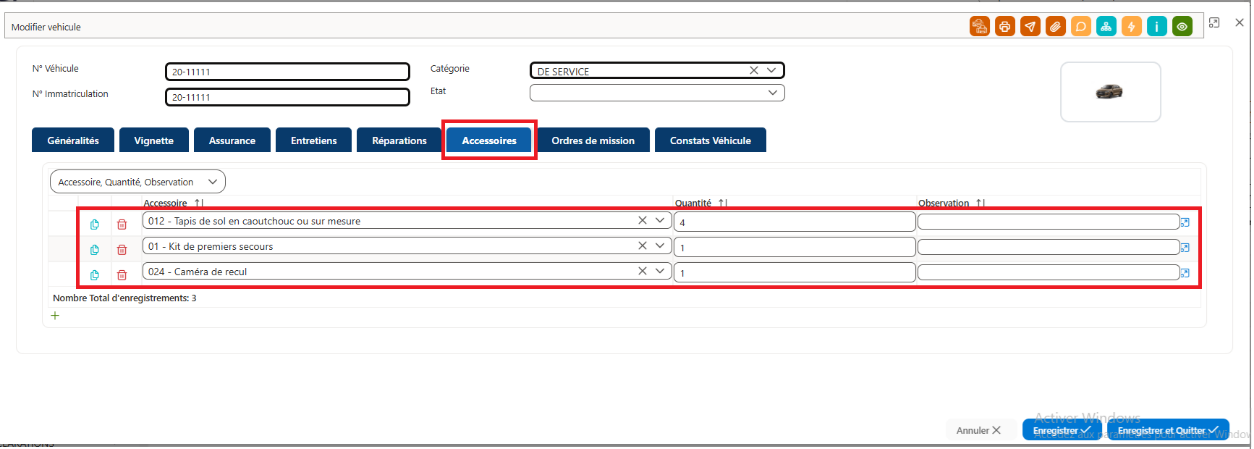
Figure 7 – Fiche véhicule : onglet « Accessoires »
Fiche véhicule-Onglet « Ordres de mission »
Cet onglet affiche l’historique des ordres de mission réalisés avec le véhicule, avec le conducteur de chaque mission. Il est en consultation.
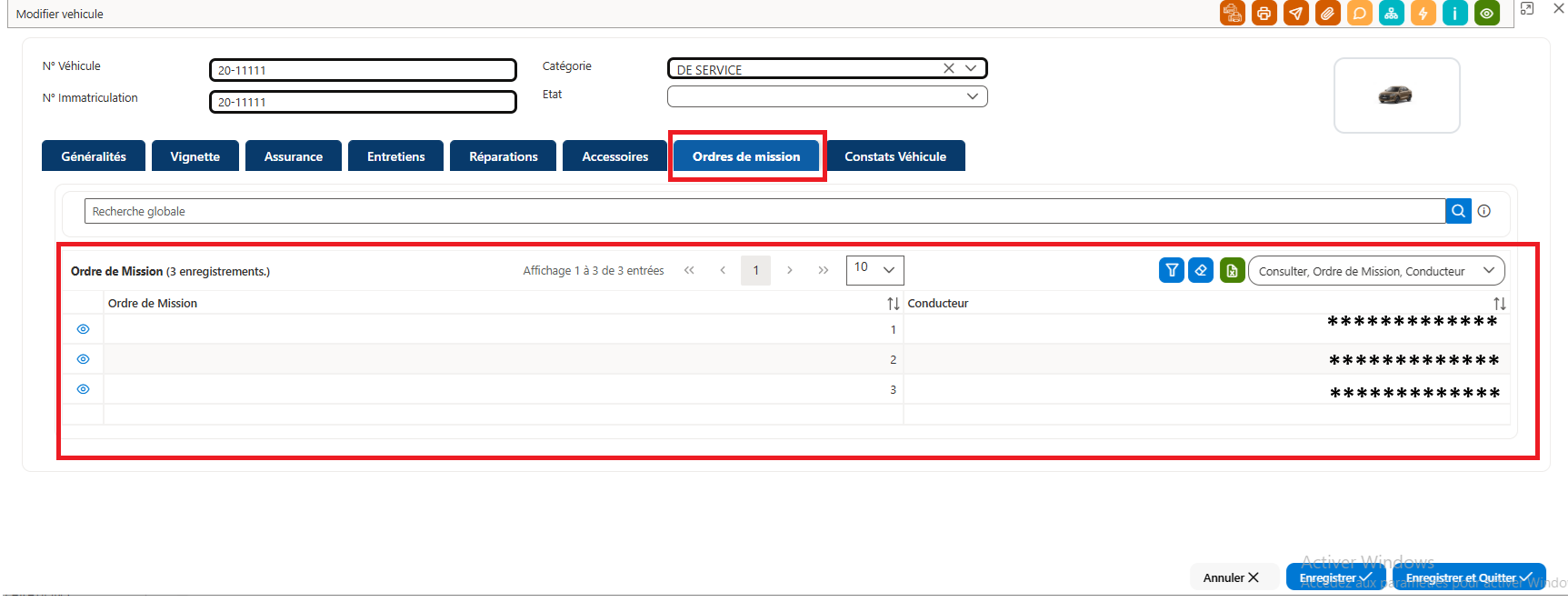
Figure 8 – Fiche véhicule : onglet « Ordres de mission »
Fiche véhicule-Onglet « Constats Véhicule »
Cet onglet affiche l’historique des constats établis pour le véhicule (code et date du constat) .
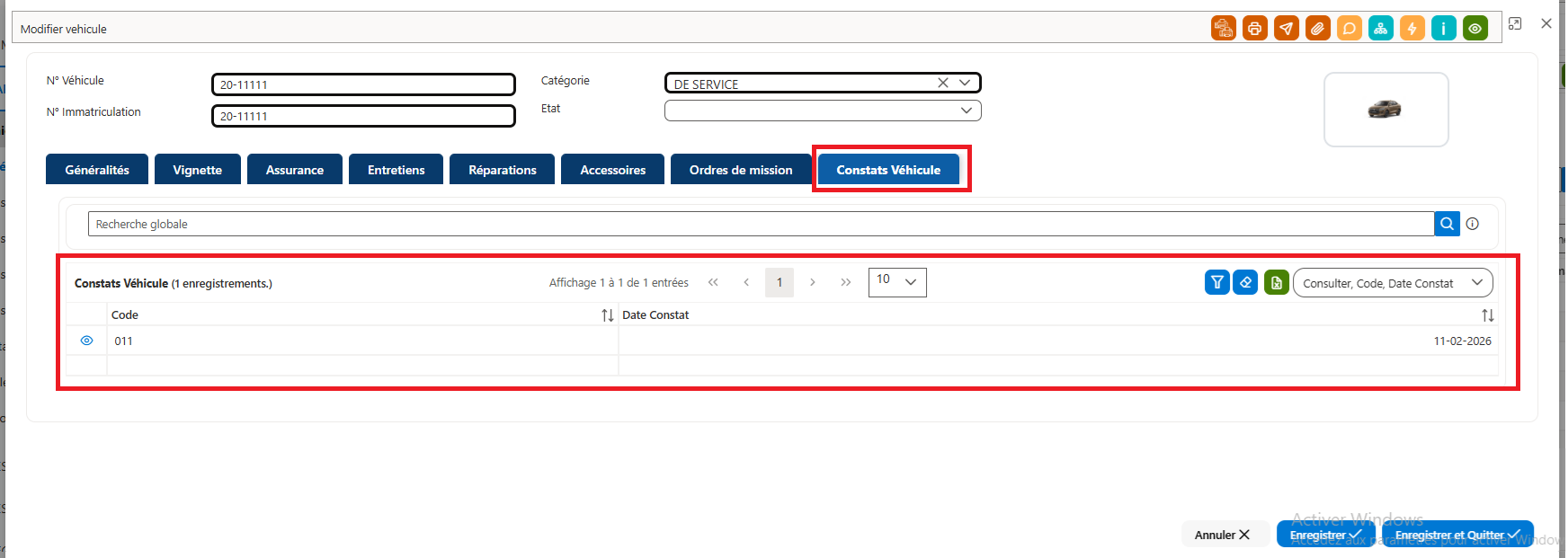
Figure 9 – Fiche véhicule : onglet « Constats Véhicule »
Consulter les listes et états du module
Entrée du menu | Utilité |
Liste des véhicules par date de validité (3 listes) | Repérer les véhicules selon la date de fin de validité de leurs documents (assurance, vignette, visite technique). |
Liste des véhicules en mission | Afficher les véhicules actuellement en mission. |
État des véhicules disponibles | Afficher les véhicules disponibles. |
Gérer les constats de véhicules
Principe
Le constat enregistre un événement subi par un véhicule, par exemple un dommage. La fiche rattache le constat au véhicule et à son assurance, puis suit la réparation : facture, montant, photos avant et après réparation.
Accéder à la liste des constats
- Cliquez sur PARC ROULANT > Véhicules > Constat Véhicules (1 à 3). La liste des constats s’affiche (4).
- Pour modifier un constat, cliquez sur l’icône en forme de crayon (5).
- Pour ajouter un constat, cliquez sur le bouton + (6).
- Renseignez la fiche du constat .
- Cliquez sur Enregistrer ou Enregistrer et Quitter.
Les filtres Code, Véhicule et Date Constat (du … au …) permettent de retrouver un constat.
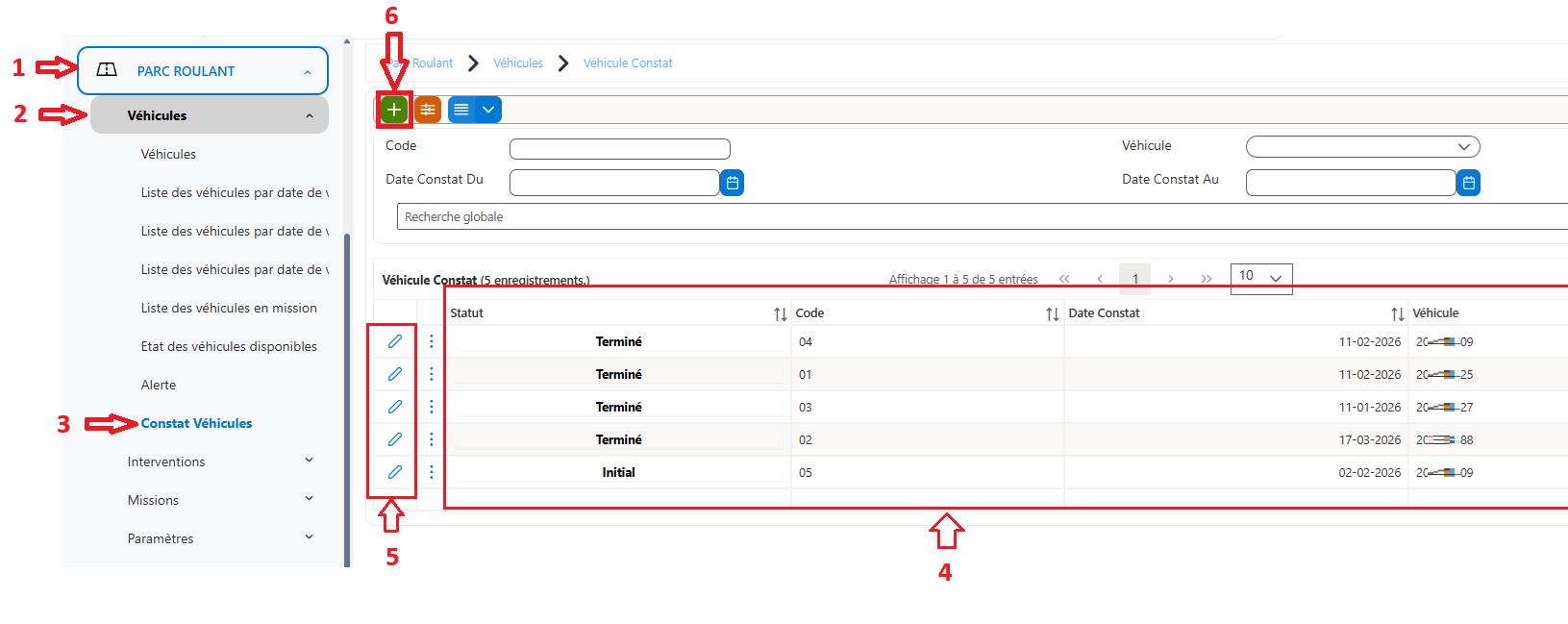
Figure 10 – Liste des constats de véhicules
Description des champs de la fiche constat
Champ | Description | Obligatoire |
Code | Code du constat. | Oui |
Date Constat | Date à laquelle le constat a été établi. | Oui |
Véhicule | Véhicule concerné par le constat. | Oui |
Chauffeur | Conducteur du véhicule au moment du constat. | Non |
Assurance | Assurance du véhicule (affichée automatiquement). | Automatique |
Police Assurance | Numéro de la police d’assurance du véhicule (affiché automatiquement). | Automatique |
N° Facture | Numéro de la facture de réparation. | Non |
Montant Facture | Montant de la facture de réparation. | Non |
Séance Photo Avant Réparation | Date de la séance photo réalisée avant la réparation. | Non |
Séance Photo Après Réparation | Date de la séance photo réalisée après la réparation. | Non |
Observation | Remarques complémentaires sur le constat. | Non |
Statut | Statut du constat : Initial ou Terminé. | Oui |
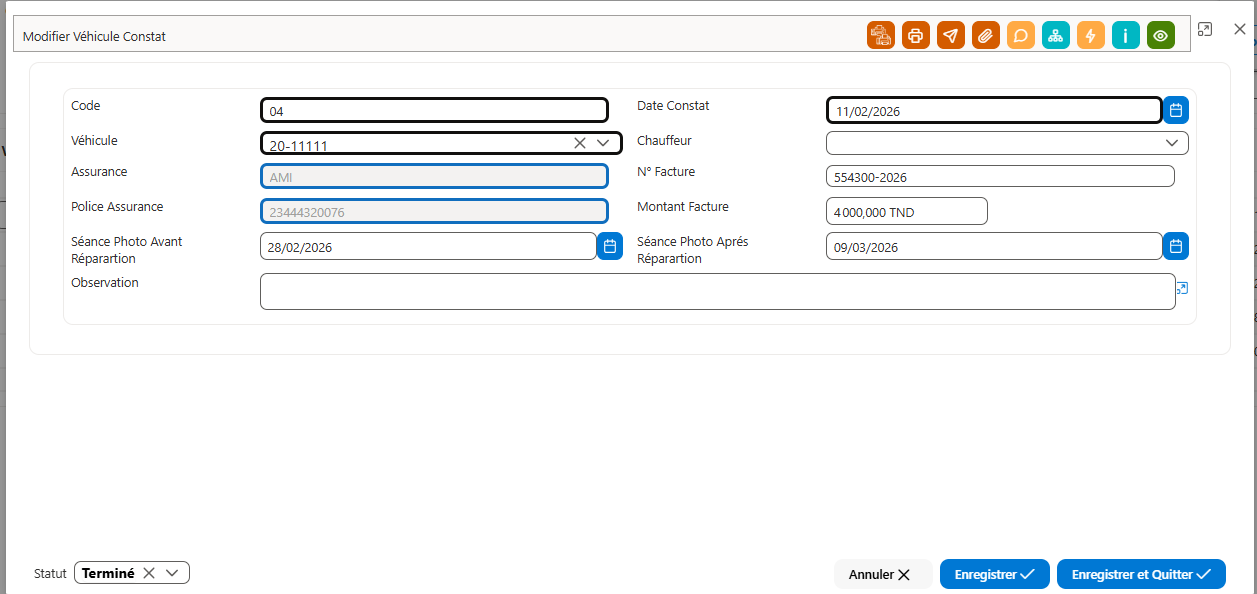
Figure 11 – Fiche d’un constat de véhicule
À savoir : Les constats d’un véhicule sont aussi visibles dans l’onglet Constats Véhicule de sa fiche .
Gérer les entretiens
Principe
Un entretien enregistre une opération d’entretien courant d’un véhicule : le garage, le kilométrage, la nature des travaux et leur coût. Les entretiens validés alimentent l’historique du véhicule.
À partir d’une fiche d’entretien, on peut aussi générer les documents d’achat correspondants (consultation, devis, commande, réception ou facture).
Accéder à la liste des entretiens
- Cliquez sur PARC ROULANT > Interventions > Entretiens (1 à 3). La liste des entretiens s’affiche (4).
- Pour modifier un entretien, cliquez sur l’icône en forme de crayon (5).
- Pour ajouter un entretien, cliquez sur le bouton + (6).
Les filtres Immatriculation, Affectation véhicule, Date Début, Date Fin et Observation permettent de retrouver un entretien.
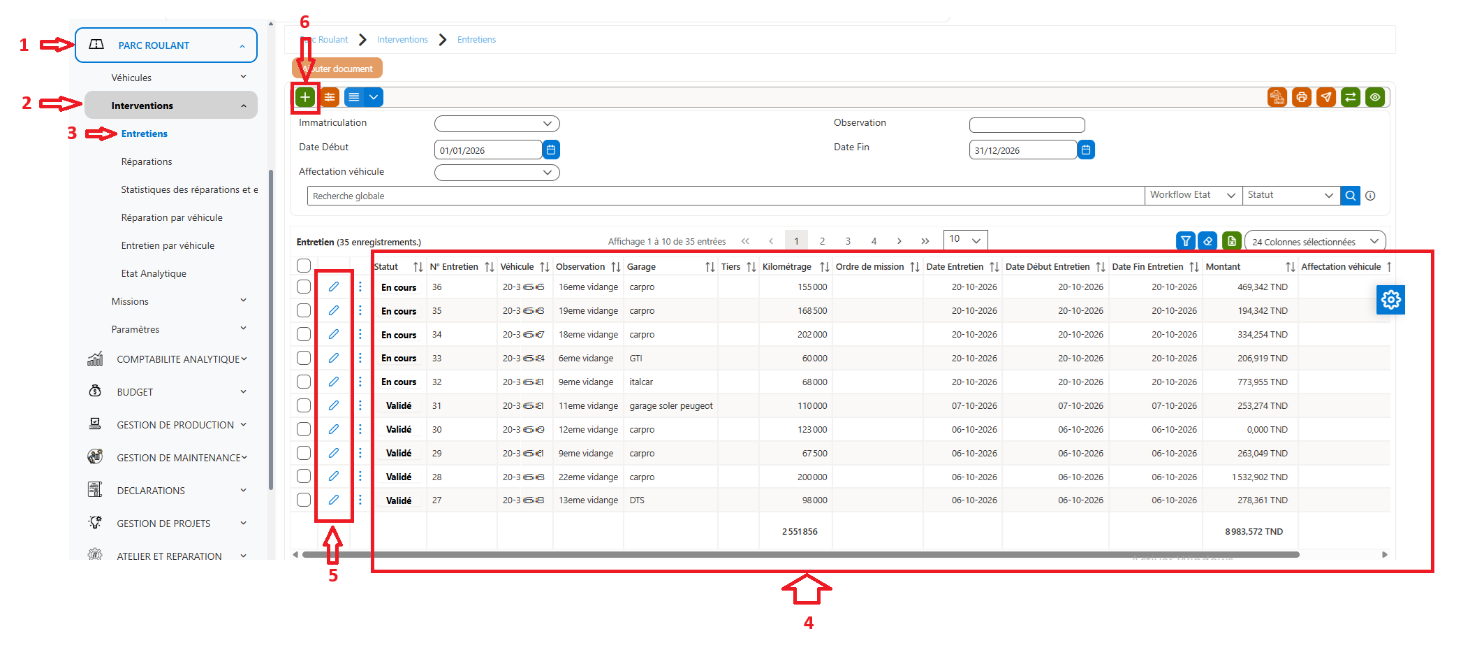
Figure 12 – Liste des entretiens
Ajouter ou modifier un entretien
- Dans la liste des entretiens, cliquez sur (+) pour créer un entretien, ou sur le crayon pour en modifier un.
- Renseignez la fiche de l’entretien .
- Ajoutez les travaux réalisés dans l’onglet Détails Entretien.
- Cliquez sur Enregistrer ou Enregistrer et Quitter.
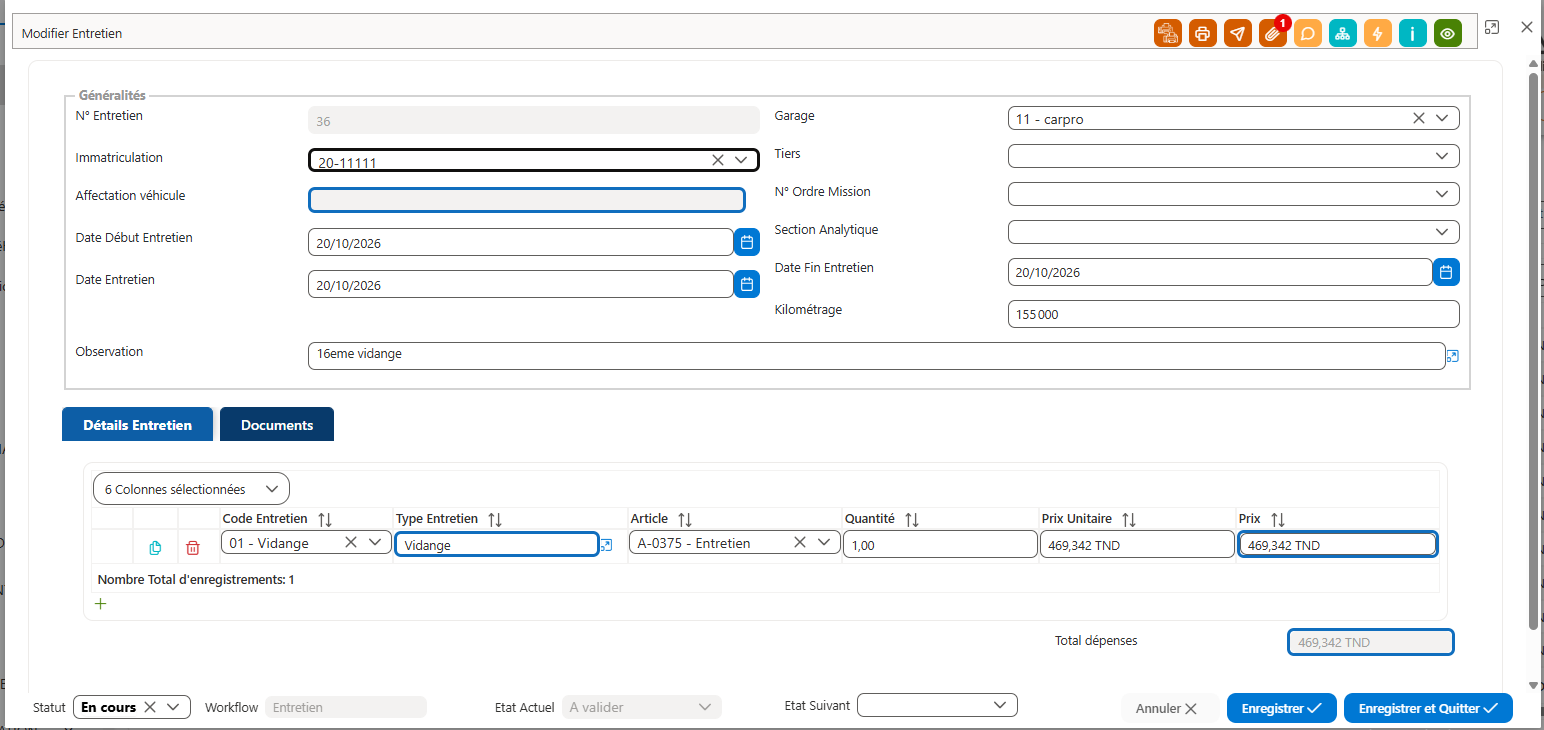
Figure 13 – Fiche d’un entretien
Description des champs de la fiche entretien
Généralités
Champ | Description | Obligatoire |
N° Entretien | Numéro de l’entretien (saisie automatique). | Automatique |
Immatriculation | Véhicule concerné par l’entretien. | Oui |
Affectation véhicule | Affectation du véhicule (affichée automatiquement). | Automatique |
Date Début Entretien | Date de début de l’entretien. | Oui |
Date Fin Entretien | Date de fin de l’entretien. | Non |
Date Entretien | Date de l’entretien. | Oui |
Garage | Garage qui réalise l’entretien, à choisir dans la liste « Garages ». | Non |
Tiers | Fournisseur ou prestataire concerné. | Non |
N° Ordre Mission | Ordre de mission associé, s’il existe. | Non |
Section Analytique | Section analytique de rattachement des coûts. | Non |
Kilométrage | Kilométrage du véhicule au moment de l’entretien. | Oui |
Observation | Remarques complémentaires (par exemple : « 16ème vidange »). | Non |
Onglet « Détails Entretien »
Champ | Description | Obligatoire |
Code Entretien | Opération d’entretien réalisée (par exemple : « 01 - Vidange »). | Oui |
Type Entretien | Type d’entretien, affiché selon le code choisi. | Automatique |
Article | Article utilisé pour valoriser l’entretien. | Oui |
Quantité | Quantité de l’article. | Oui |
Prix Unitaire | Prix unitaire de l’article. | Oui |
Prix | Montant de la ligne (calcul automatique). | Automatique |
Total dépenses | Total des dépenses de l’entretien (calcul automatique). | Automatique |
Statut et workflow
Champ | Description | Obligatoire |
Statut | Statut de l’entretien : En cours à la création, puis Validé. | Oui |
Workflow, État Actuel, État Suivant | Circuit de validation de l’entretien (workflow « Entretien »). L’état actuel est « A valider » à la création ; l’état suivant se choisit dans la liste. | Non |
Onglet « Documents »
Cet onglet affiche la liste des documents générés à partir de l’entretien .
Générer un document d’achat à partir d’un entretien
Depuis la liste des entretiens, on peut générer un ou plusieurs documents (consultation, devis, commande, réception, facture) liés à l’entretien. Suivez ces étapes :
- Dans la liste des entretiens, cochez l’entretien concerné (1).
- Cliquez sur le bouton Ajouter document (2).
- Dans la fenêtre qui s’ouvre, sélectionnez la Nature Document souhaitée dans la liste (par exemple : « 2 - Devis Achat »).
- La fiche du document s’ouvre : renseignez le fournisseur et les détails du document (articles, quantités, prix, etc.).
- Cliquez sur Enregistrer et Quitter.
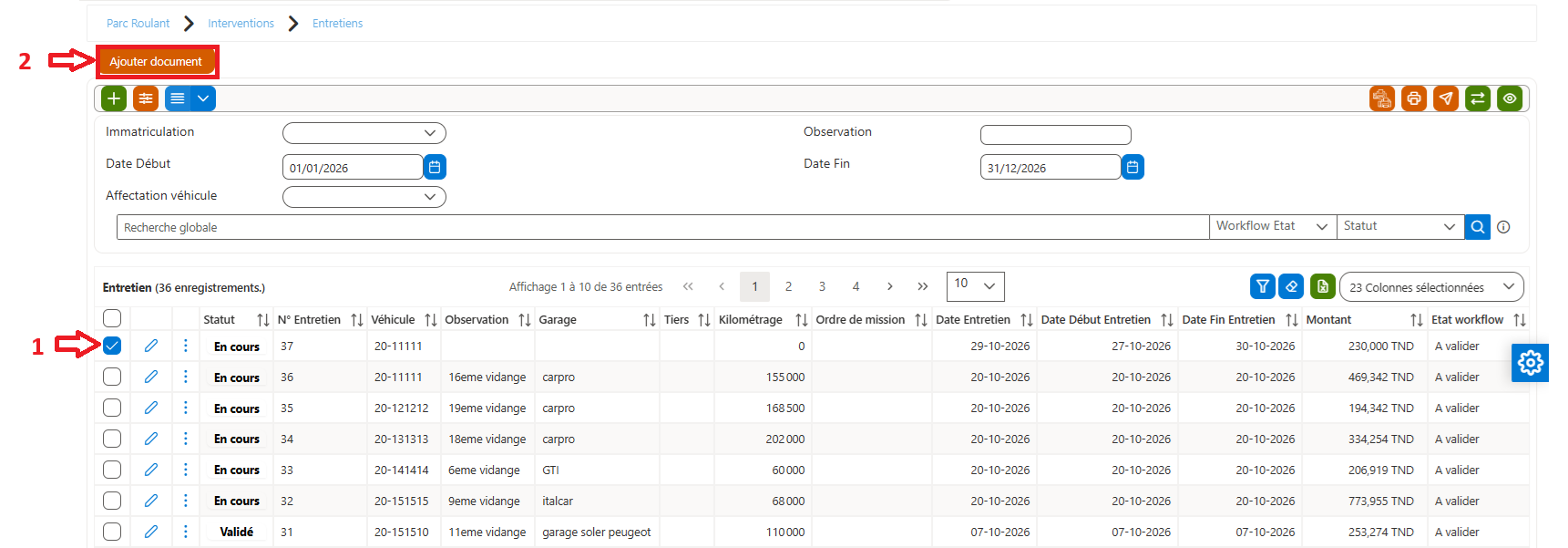
Figure 14 – Liste des entretiens : génération d’un document
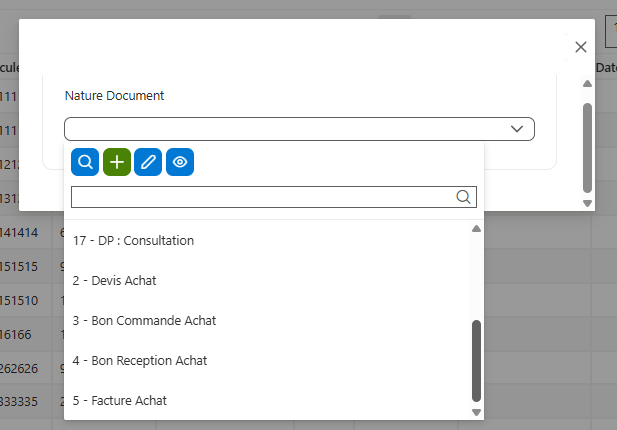
Figure 15 – Sélection de la nature du document
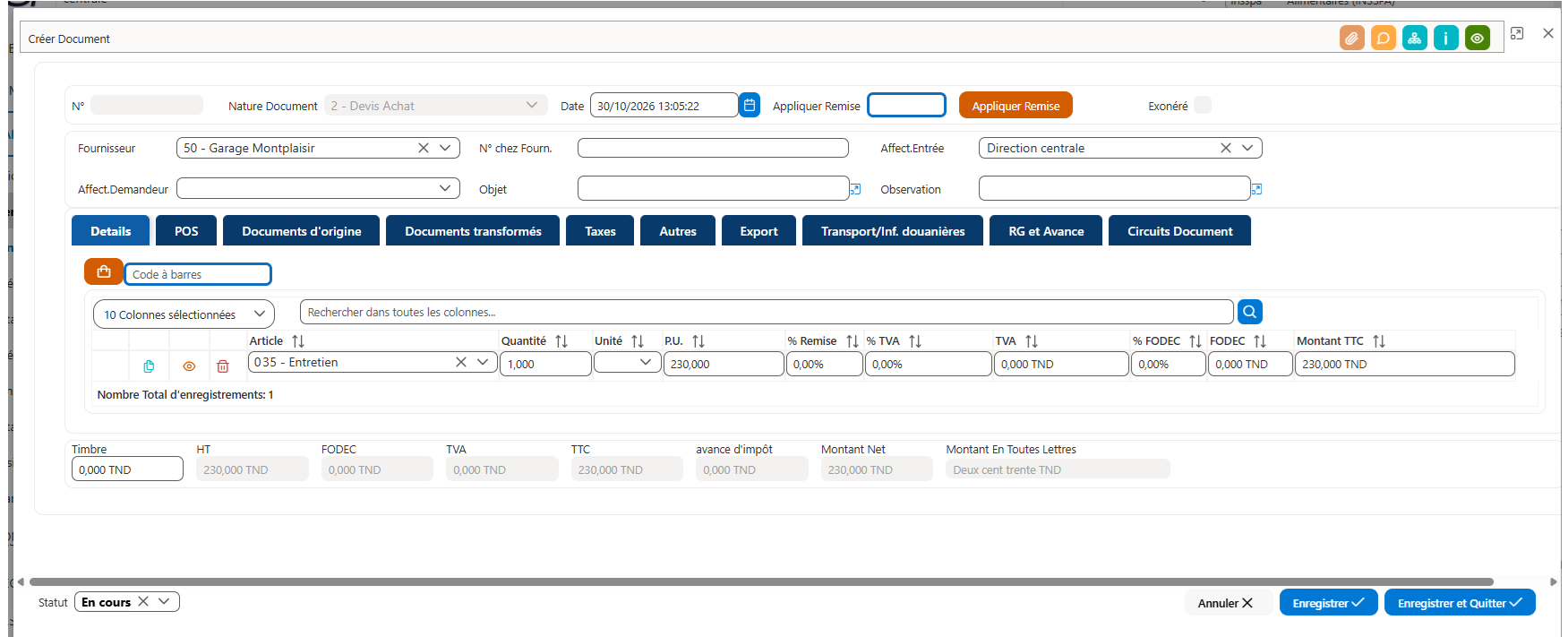
Figure 16 – Entretien : création d’un document
Retrouver les documents d’un entretien
Les documents créés pour un entretien sont listés dans la fiche de l’entretien, onglet « Documents » : numéro, date, nature, fournisseur et montant TTC. Utilisez les icônes de la ligne pour consulter ou modifier le document.
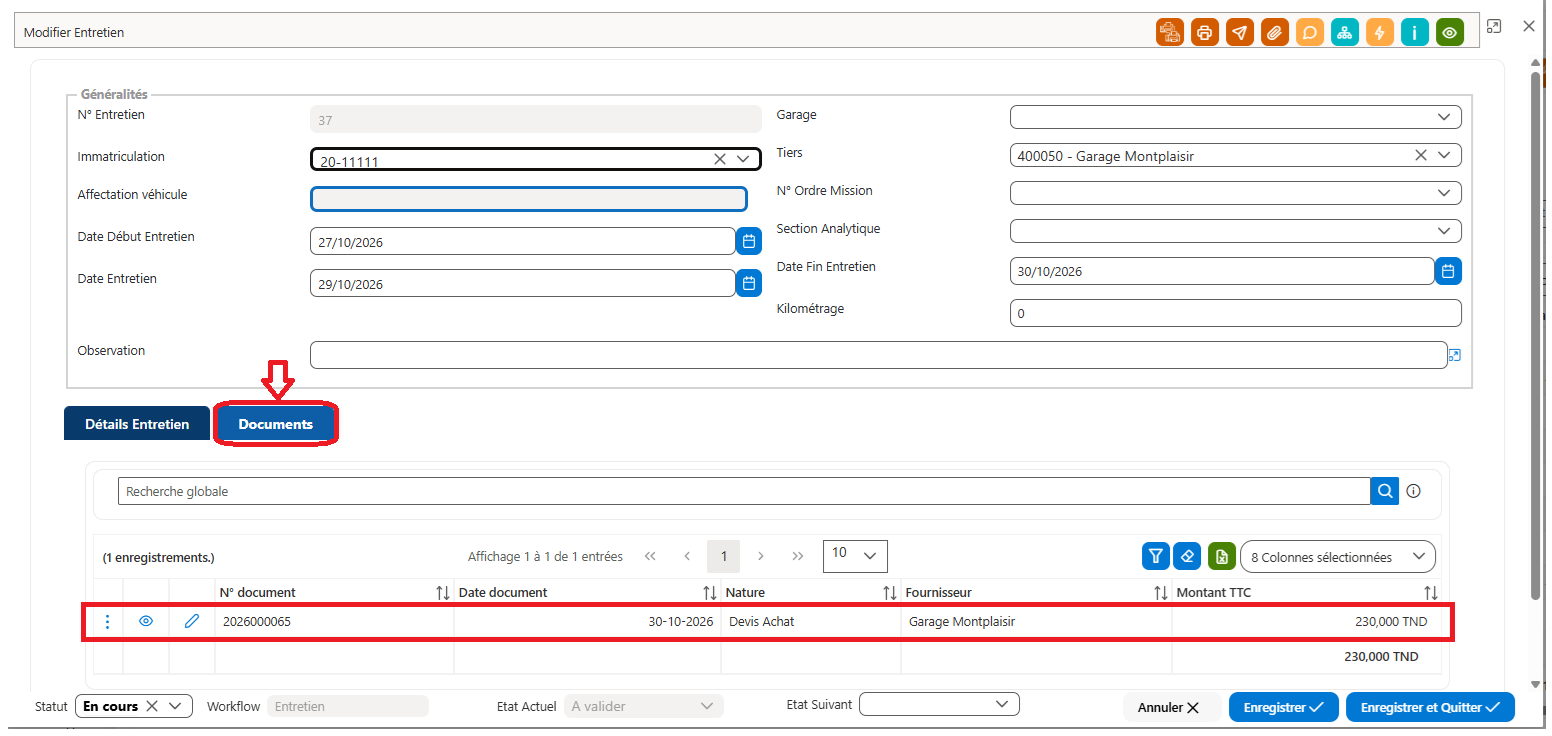
Figure 17 – Documents créés à partir d’un entretien
Gérer les réparations
Principe
Une réparation enregistre une remise en état d’un véhicule : le garage, le kilométrage, les pièces réparées ou remplacées et leur coût. Comme pour l’entretien, on peut générer les documents d’achat associés.
Accéder à la liste des réparations
- Cliquez sur PARC ROULANT > Interventions > Réparations (1 à 3). La liste des réparations s’affiche (4).
- Pour modifier une réparation, cliquez sur l’icône en forme de crayon (5).
- Pour ajouter une réparation, cliquez sur le bouton + (6).
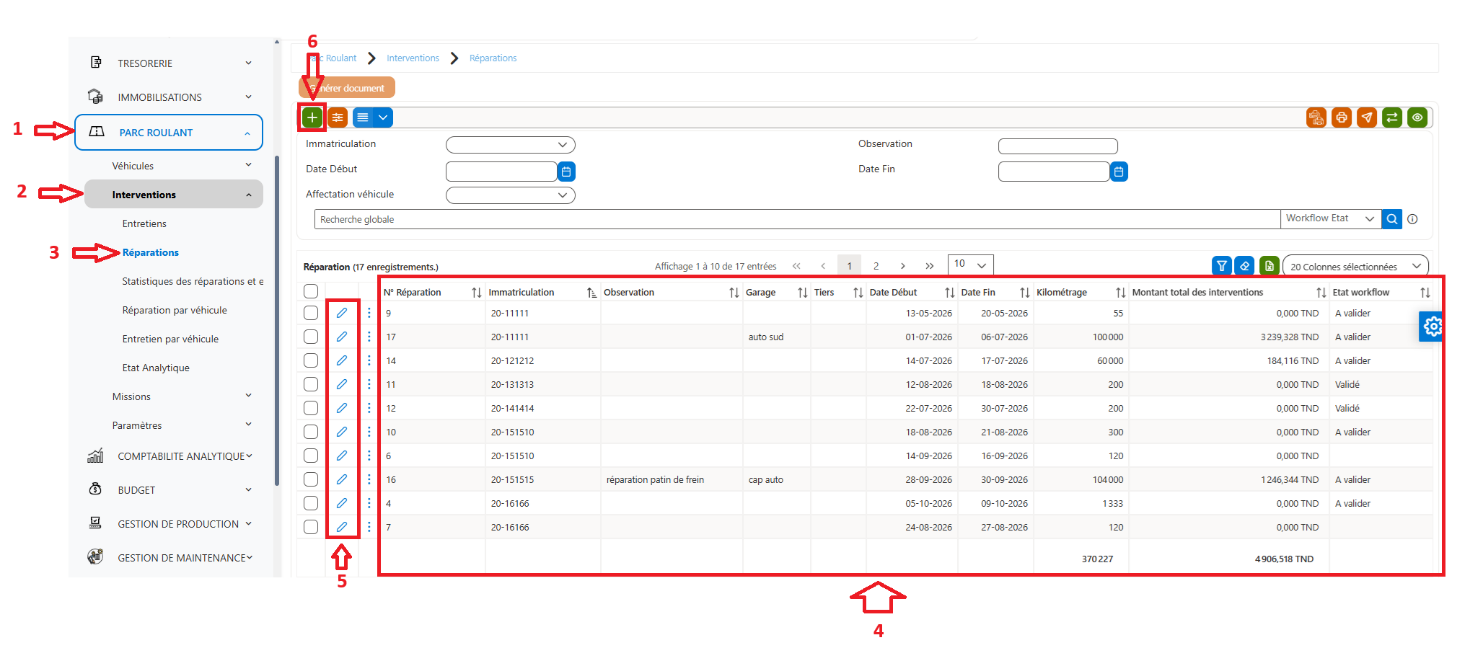
Figure 18 – Liste des réparations
Ajouter ou modifier une réparation
- Dans la liste des réparations, cliquez sur (+) pour créer une réparation, ou sur le crayon pour en modifier une.
- Renseignez la fiche de la réparation .
- Ajoutez les pièces réparées dans l’onglet Détails Réparation.
- Cliquez sur Enregistrer ou Enregistrer et Quitter.
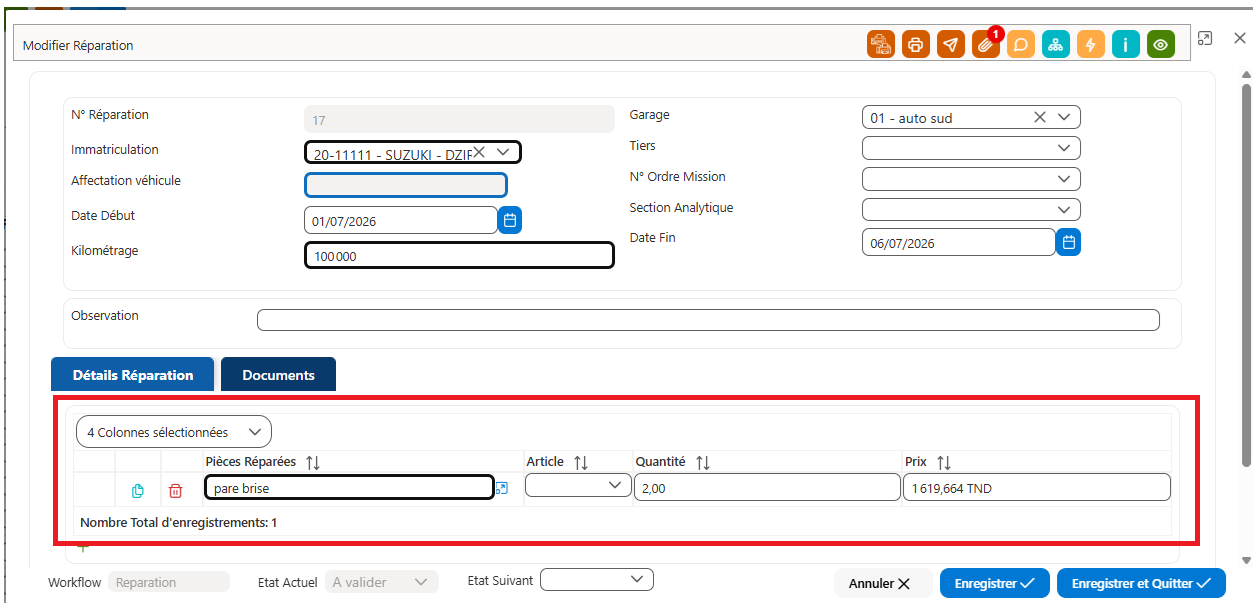
Figure 19 – Fiche d’une réparation
Description des champs de la fiche réparation
Généralités
Champ | Description | Obligatoire |
N° Réparation | Numéro de la réparation (saisie automatique). | Automatique |
Immatriculation | Véhicule concerné par la réparation. | Oui |
Affectation véhicule | Affectation du véhicule (affichée automatiquement). | Automatique |
Date Début | Date de début de la réparation. | Oui |
Date Fin | Date de fin de la réparation. | Non |
Garage | Garage qui réalise la réparation, à choisir dans la liste « Garages ». | Non |
Tiers | Fournisseur ou prestataire concerné. | Non |
N° Ordre Mission | Ordre de mission associé, s’il existe. | Non |
Section Analytique | Section analytique de rattachement des coûts. | Non |
Kilométrage | Kilométrage du véhicule au moment de la réparation. | Oui |
Observation | Remarques complémentaires. | Non |
Onglet « Détails Réparation »
Champ | Description | Obligatoire |
Pièces Réparées | Désignation de la pièce réparée ou remplacée (par exemple : pare-brise). | Oui |
Article | Article utilisé pour valoriser la réparation. | Oui |
Quantité | Quantité de pièces. | Oui |
Prix | Prix de la réparation pour cette ligne. | Oui |
Workflow et onglet « Documents »
Champ | Description |
Workflow, État Actuel, État Suivant | Circuit de validation de la réparation (workflow « Réparation »). L’état actuel est « A valider » à la création. |
Onglet « Documents » | Liste des documents générés à partir de la réparation. |
Générer un document d’achat à partir d’une réparation
- Dans la liste des réparations, cochez la réparation concernée (1).
- Cliquez sur le bouton Générer document (2).
- Sélectionnez la Nature Document souhaitée, comme pour un entretien (voir la figure 15).
- Renseignez le fournisseur et les détails du document (articles, quantités, prix, etc.).
- Cliquez sur Enregistrer et Quitter.
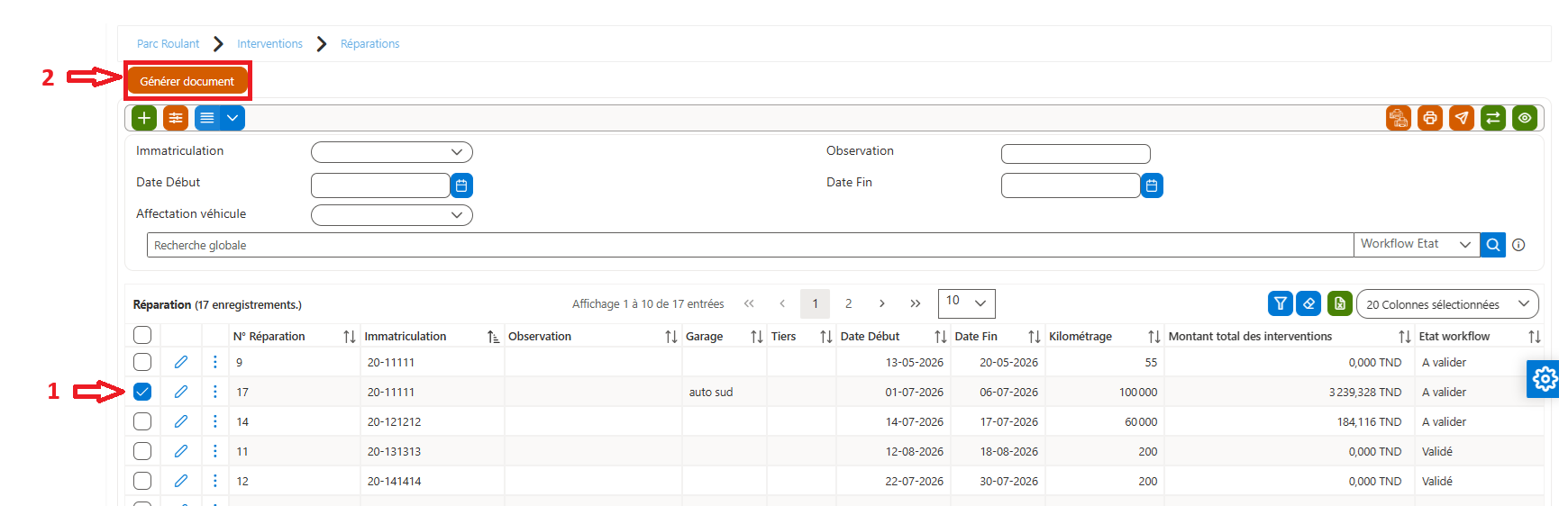
Figure 20 – Liste des réparations : génération d’un document
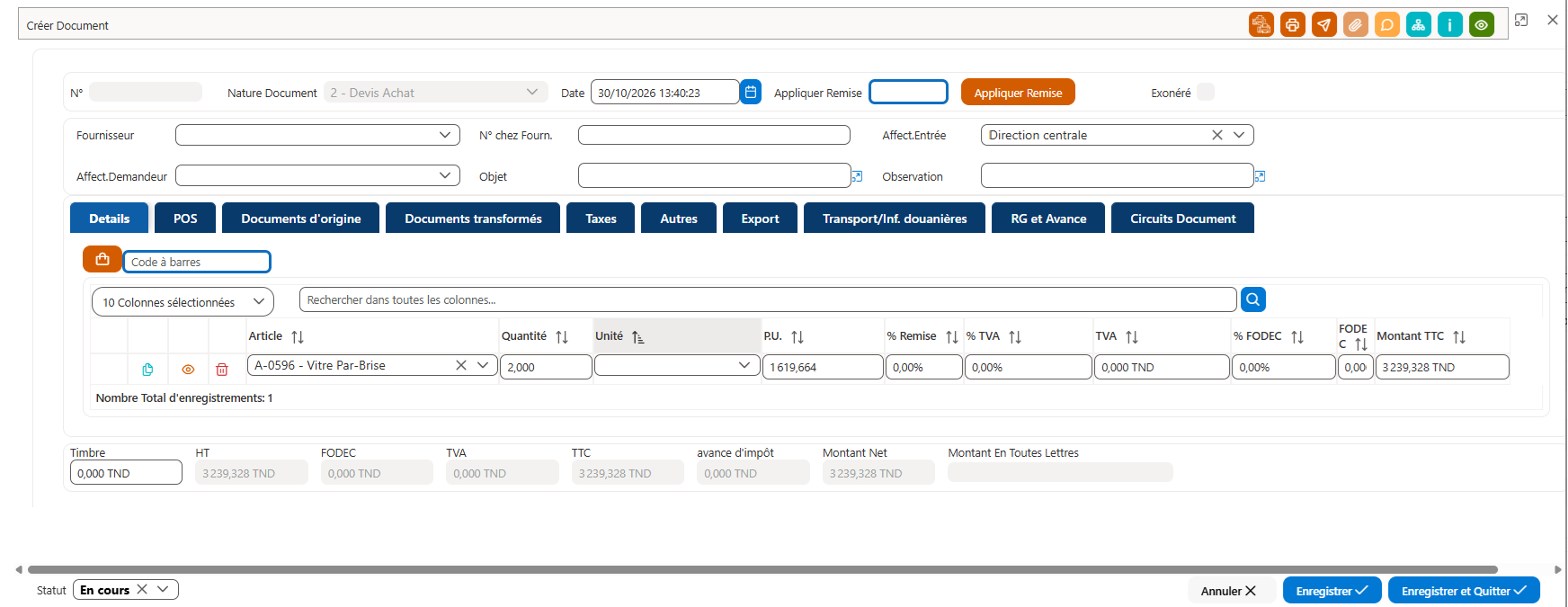
Figure 21 – Réparation : création d’un document
Retrouver les documents d’une réparation
Les documents créés pour une réparation sont listés dans la fiche de la réparation, onglet « Documents » : numéro, date, nature, fournisseur et montant TTC.
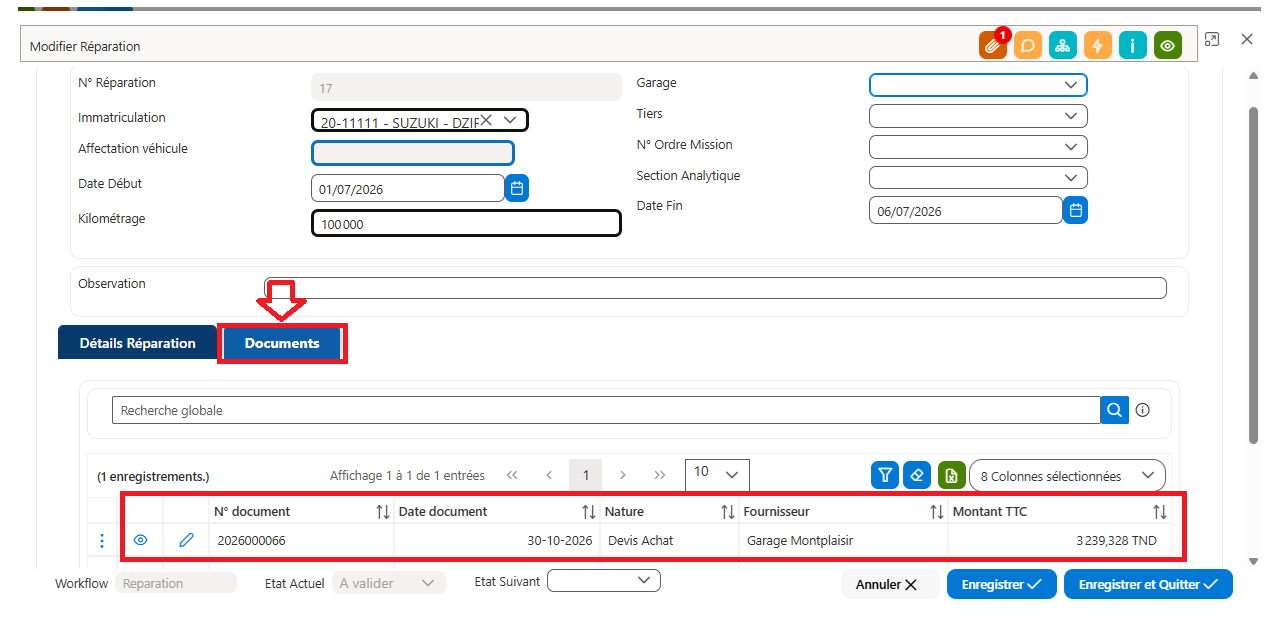
Figure 22 – Documents créés à partir d’une réparation
Consulter les statistiques et états des interventions
Entrée du menu | Utilité |
Statistiques des réparations et entretiens | Analyser les dépenses d’entretien et de réparation. |
Réparation par véhicule | Consulter les réparations véhicule par véhicule. |
Entretien par véhicule | Consulter les entretiens véhicule par véhicule. |
État Analytique | Consulter les coûts par section analytique. |
Gérer les bons de carburant
Principe
L’alimentation en carburant d’un véhicule se gère en deux temps :
- L’utilisateur fait sa demande depuis le Portail Personnel ;
- Le responsable du parc vérifie la demande, ajoute le montant de l’alimentation, puis la valide ou l’annule dans le module Parc roulant.
Faire une demande depuis le Portail Personnel
- Cliquez sur Portail Personnel > Missions > Mes Demandes des Bons de carburant (1 à 3). La liste de vos demandes s’affiche (4).
- Pour faire une nouvelle demande, cliquez sur le bouton + (5).
- Renseignez la fiche de la demande .
- Cliquez sur Enregistrer et Quitter. La demande est créée avec le statut « A valider ».
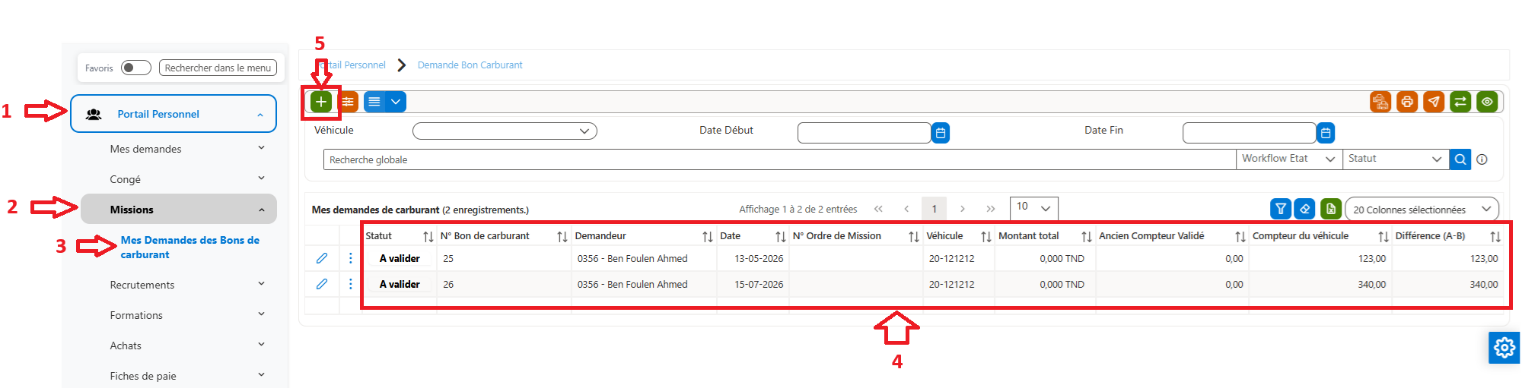
Figure 23 – Portail Personnel : liste des demandes de bons de carburant
Consulter ou modifier une demande
Dans la liste, cliquez sur l’icône en forme de crayon pour ouvrir la demande. La colonne Statut indique où en est le traitement : « A valider » tant que le responsable n’a pas statué.
Description des champs de la fiche bon de carburant
Informations de la demande
Champ | Description | Obligatoire |
Numéro | Numéro du bon de carburant (saisie automatique). | Automatique |
Date | Date de la demande. | Oui |
Demandeur | Utilisateur connecté (affiché automatiquement). | Automatique |
Véhicule | Véhicule à alimenter. La liste propose les véhicules qui ont la même affectation que le demandeur. | Oui |
Carburant | Carburant du véhicule (affiché automatiquement). | Automatique |
Type alimentation | Type d’alimentation demandée. | Oui |
N° carte carburant | Numéro de la carte carburant utilisée, le cas échéant. | Non |
Ancien Compteur Validé | Dernier compteur validé pour le véhicule (affiché automatiquement). | Automatique |
Compteur du véhicule | Kilométrage actuel relevé sur le véhicule. | Oui |
Différence | Écart entre le compteur actuel et l’ancien compteur validé (calcul automatique). | Automatique |
Observation (Fr / Ar) | Remarques complémentaires, en français et en arabe. | Non |
Bloc « Alimentation carburant »
Champ | Description | Obligatoire |
Dernière alimentation validée (montant) | Montant de la dernière alimentation validée pour le véhicule (affiché automatiquement). | Automatique |
Montant total | Montant de l’alimentation. Il est ajouté par le responsable du parc. | Non |
Quantité | Quantité de carburant de l’alimentation. | Non |
Volume | Volume de carburant, en litres. | Non |
Prix Litre | Prix du litre de carburant (affiché automatiquement). | Automatique |
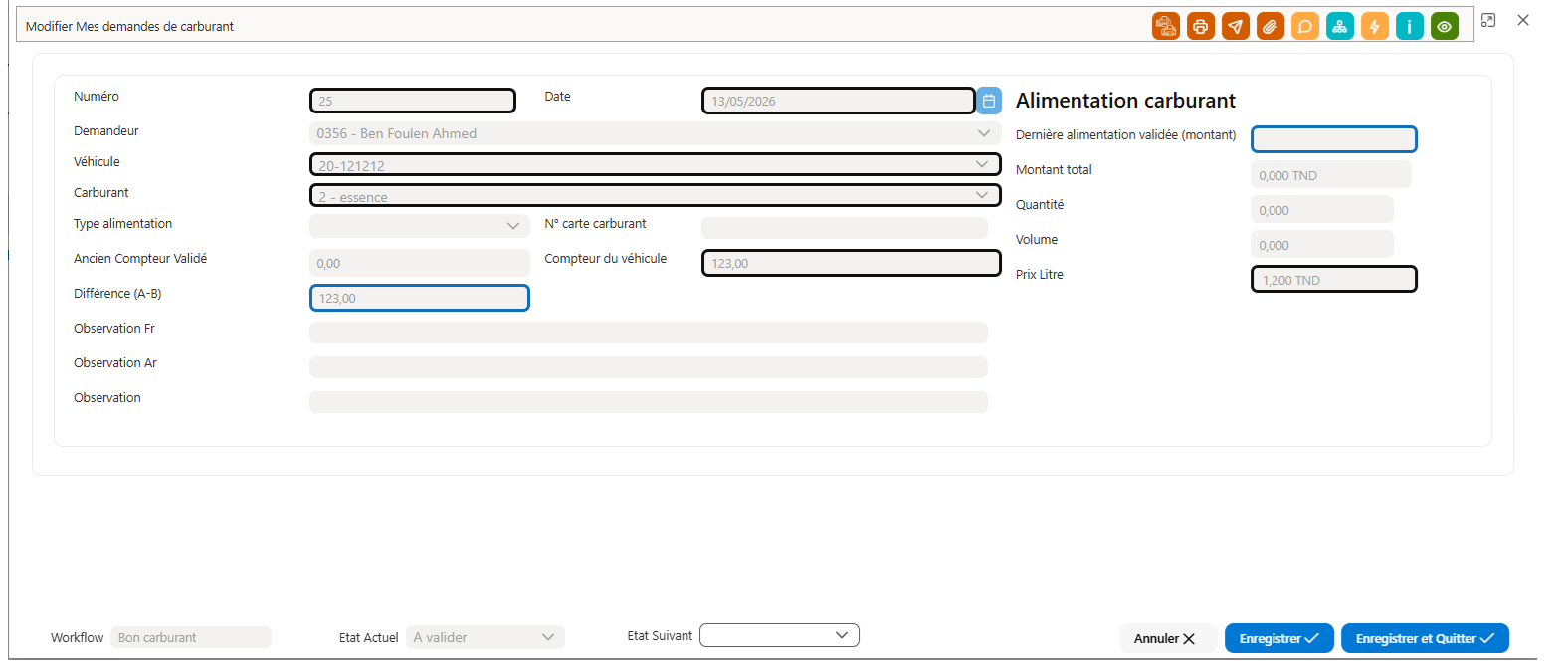
Figure 24 – Portail Personnel : fiche de demande de bon de carburant
Traiter les demandes dans le module Parc roulant
Le responsable du parc retrouve toutes les demandes dans le module Parc roulant, vérifie chacune et ajoute le montant d’alimentation.
- Cliquez sur PARC ROULANT > Missions > Bons de carburant (1 à 3). La liste des bons de carburant s’affiche (4).
- Cliquez sur l’icône en forme de crayon du bon à traiter (5).
- Vérifiez les informations de la demande : véhicule, compteur et différence.
- Dans le bloc Alimentation carburant, ajoutez le montant de l’alimentation.
- En bas de la fiche, changez le statut de « A valider » à « Validé » ou « Annulé ».
- Cliquez sur Enregistrer ou Enregistrer et Quitter.
Pour ajouter directement une alimentation de carburant, sans demande préalable du Portail Personnel, cliquez sur le bouton (+) (6) et renseignez la fiche de la même façon.
Les filtres Véhicule, Affectation véhicule et Date Début / Date Fin permettent de retrouver un bon.
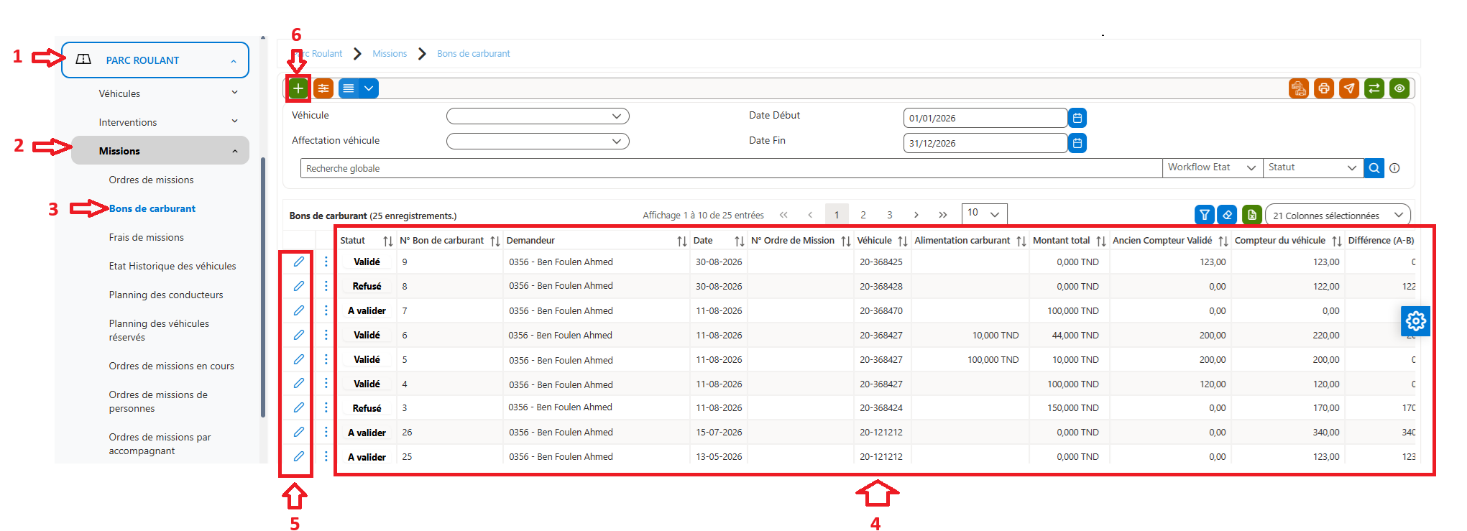
Figure 25 – Parc roulant : liste des bons de carburant
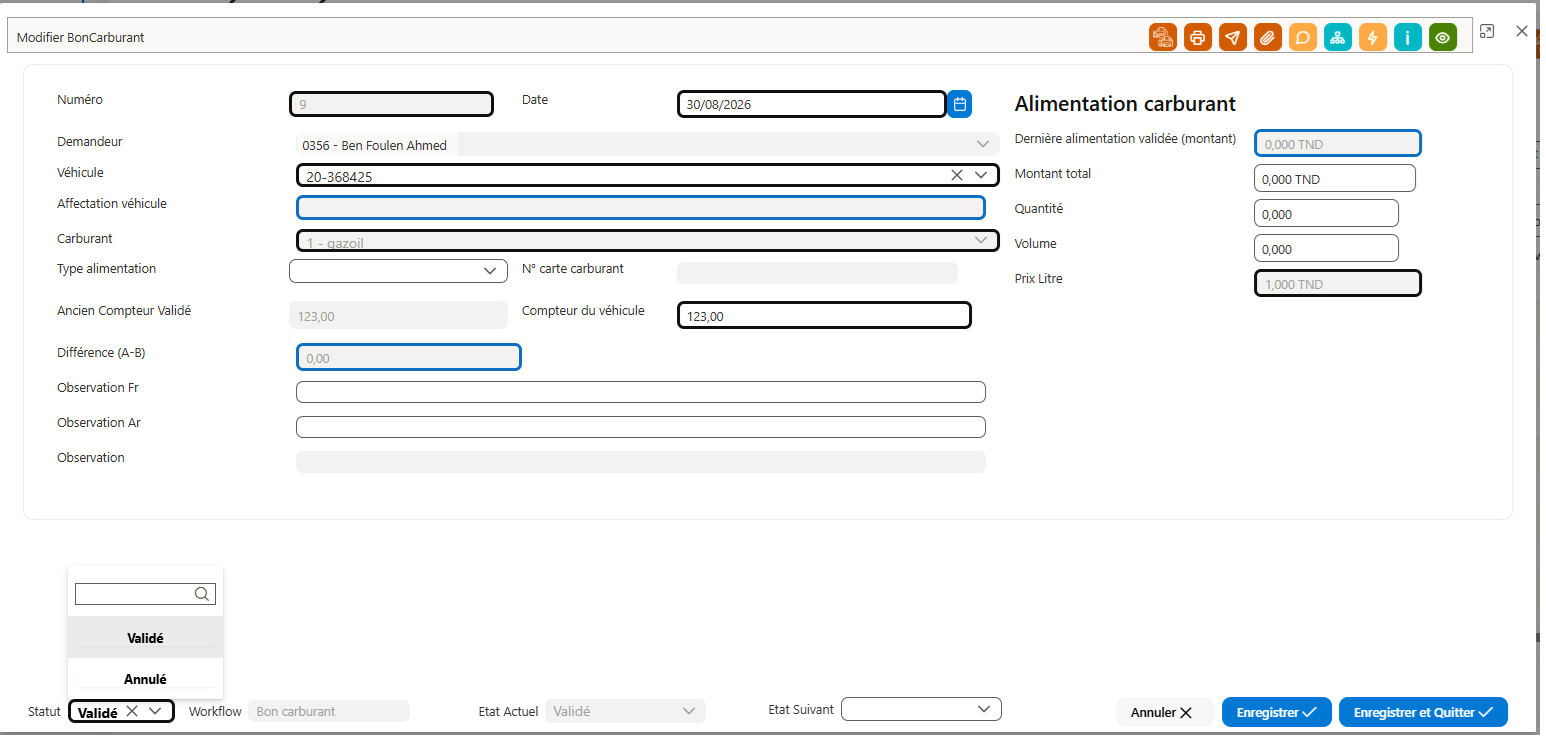
Figure 26 – Parc roulant : fiche d’un bon de carburant et choix du statut
Paramétrer le module Parc roulant
Les listes de choix utilisées dans les fiches (marques, modèles, garages, etc.) se paramètrent dans le menu PARC ROULANT > Paramètres. Il est conseillé de les renseigner avant de créer les véhicules et les interventions.
Les paramètres du module
Paramètre | À quoi il sert | Utilisé dans |
Marques de véhicules | Liste des marques de véhicules. | Véhicule : Marque |
Modèles de véhicules | Liste des modèles, par marque. | Véhicule : Modèle |
Puissances | Liste des puissances fiscales (en chevaux). | Véhicule : Puissance |
Carburant | Liste des types de carburant (essence, gasoil, etc.). | Véhicule, bon de carburant |
Usages | Liste des usages possibles d’un véhicule. | Véhicule : Usage |
Catégories de véhicules | Liste des catégories de véhicules. | Véhicule : Catégorie |
Etat véhicules | Liste des états d’un véhicule. | Véhicule : État |
Accessoires | Liste des accessoires pouvant équiper un véhicule. | Véhicule : onglet Accessoires |
Assurance | Liste des compagnies d’assurance. | Véhicule : onglet Assurance |
Types de contrats d’assurance | Liste des types de contrats d’assurance. | Véhicule : onglet Assurance |
Type d’entretien | Liste des opérations d’entretien (vidange, etc.). | Entretien : Code Entretien |
Garages | Liste des garages partenaires. | Entretien et réparation : Garage |
Catégories de permis | Liste des catégories de permis de conduire. | Conducteurs |
Villes | Liste des villes. | Adresses |
Statuts | Liste des statuts utilisés dans le module. | Documents du module |
Personne | Gestion des personnes (conducteurs, responsables). | Véhicule, constat, missions |
Paramètres d’application | Paramètres généraux du module. | Ensemble du module |
Paramètres de l’utilisateur | Paramètres propres à l’utilisateur. | Ensemble du module |
Ajouter une valeur dans une liste
Cliquez sur PARC ROULANT > Paramètres, puis sur la liste à compléter. Cliquez sur (+), renseignez la valeur, puis cliquez sur Enregistrer et Quitter : elle est ensuite proposée dans les fiches concernées.