# Introduction

## <span style="white-space: pre-wrap;">Stock</span>

**<span style="white-space: pre-wrap;">Le menu « Stock » permet de gérer et de suivre l’ensemble des mouvements de stock, depuis l’entrée des articles jusqu’à leur sortie, tout en assurant une vision claire des quantités disponibles.</span>**

## Inventaire

L’inventaire constitue une étape clé de la gestion du stock, permettant de comparer les quantités théoriques avec les quantités réelles.

<span style="white-space: pre-wrap;">Un </span>**inventaire**<span style="white-space: pre-wrap;"> est l’opération qui consiste à </span>**recenser, vérifier et évaluer l’ensemble des biens**<span style="white-space: pre-wrap;"> (articles, marchandises, matières premières, équipements, etc.) détenus par une entreprise </span>**à une date donnée**.

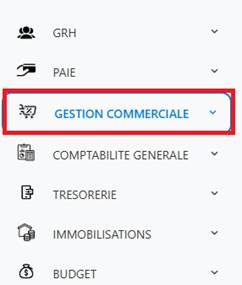
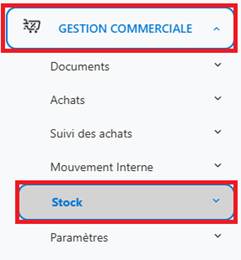
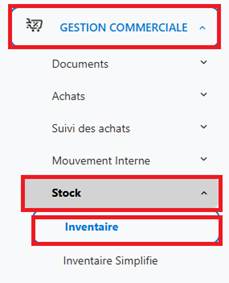
<span style="color: black;">Pour Accédez au sous-menu des inventaires : GESC =&gt; Stock =&gt; Inventaire</span>

<span style="color: black; white-space: pre-wrap;"> </span>

<table id="bkmrk--1" style="border-collapse: collapse; border: medium none currentcolor;"><colgroup><col style="width: 156.2pt;"></col><col style="width: 155.2pt;"></col><col style="width: 148.5pt;"></col></colgroup><tbody><tr><td style="width: 156.2pt; border: 1pt solid windowtext; padding: 0cm 5.4pt;">![](https://docs.tsi.com.tn/uploads/images/gallery/2026-07/embedded-image-3vv2owc8.png)

</td><td style="width: 155.2pt; border-width: 1pt 1pt 1pt medium; border-style: solid solid solid none; border-color: windowtext windowtext windowtext currentcolor; padding: 0cm 5.4pt;">![](https://docs.tsi.com.tn/uploads/images/gallery/2026-07/embedded-image-imknirx2.png)

</td><td style="width: 148.5pt; border-width: 1pt 1pt 1pt medium; border-style: solid solid solid none; border-color: windowtext windowtext windowtext currentcolor; padding: 0cm 5.4pt;">![](https://docs.tsi.com.tn/uploads/images/gallery/2026-07/embedded-image-rd50rrgk.png)

</td></tr></tbody></table>

<span style="color: black; white-space: pre-wrap;"> </span>

### Description Liste des inventaires

![](https://docs.tsi.com.tn/uploads/images/gallery/2026-07/embedded-image-xp0cxf4e.png)

Figure 203 : Liste des inventaires

La liste des inventaires regroupe l’ensemble des inventaires créés dans le système. Elle permet de :

<span style="white-space: pre-wrap;">· </span>**Consulter**<span style="white-space: pre-wrap;"> les informations essentielles de chaque inventaire :</span>

- - Numéro d’inventaire
    - Date de l’inventaire
    - Service ou affectation concernée
    - Statut de validation
- **Rechercher et filtrer**<span style="white-space: pre-wrap;"> les inventaires par numéro, affectation ou période (date début / date fin).</span>
- **Effectuer des actions**<span style="white-space: pre-wrap;"> sur les inventaires sélectionnés :</span>
- - Ajouter un nouvel inventaire
    - Modifier ou consulter un inventaire existant
    - Supprimer un inventaire

o Valider ou annuler la validation d’un inventaire

Cet écran sert donc de tableau de suivi et de gestion des inventaires, offrant une vue d’ensemble et un accès rapide aux opérations principales.

### Ajout et validation d’un inventaire

<span style="white-space: pre-wrap;">1- </span><span style="color: black;">Accédez au sous-menu des inventaires.</span>

2- Cliquez sur le bouton d’ajout « + »

![](https://docs.tsi.com.tn/uploads/images/gallery/2026-07/embedded-image-vbynkrxa.png)

Figure 204: Liste des inventaires – Bouton d’ajout

<span style="white-space: pre-wrap;">3- L’écran </span>**Ajouter Inventaire**<span style="white-space: pre-wrap;"> permet de lancer un inventaire physique des articles en stock afin de comparer les quantités réelles avec les quantités théoriques dans le système.</span>

<u>***Zone d’en-tête***</u>

<span style="white-space: pre-wrap;">· </span>**Numéro inventaire**<span style="white-space: pre-wrap;"> : identifiant unique de l’inventaire (généré automatiquement par le système).</span>

<span style="white-space: pre-wrap;">· </span>**Date inventaire**<span style="white-space: pre-wrap;"> : date et heure de lancement de l’opération.</span>

<span style="white-space: pre-wrap;">· </span>**Affectation**<span style="white-space: pre-wrap;"> : champ obligatoire pour indiquer l’entrepôt, le magasin ou la section concernée par l’inventaire.</span>

<u>***Boutons rapides :***</u>

<span style="white-space: pre-wrap;">· </span>**Tous les articles**<span style="white-space: pre-wrap;"> : charge automatiquement tous les articles saisis précédemment.</span>

<span style="white-space: pre-wrap;">· </span>**Calcul Qté Théorique**<span style="white-space: pre-wrap;"> : génère les quantités théoriques du stock selon les mouvements enregistrés.</span>

<span style="white-space: pre-wrap;">· </span>**Prix Unitaire**<span style="white-space: pre-wrap;"> : permet d’afficher les prix unitaires des articles inventoriés.</span>

<u>***Zone de recherche et insertion avancée***</u>

<span style="white-space: pre-wrap;">· </span>**Recherche avancée**<span style="white-space: pre-wrap;"> : possibilité de rechercher un article par code, libellé ou autre critère.</span>

<span style="white-space: pre-wrap;">· </span>**Insertion avancée**<span style="white-space: pre-wrap;"> (à droite) :</span>

<span style="white-space: pre-wrap;">o </span>**Famille article**<span style="white-space: pre-wrap;"> : filtrage par catégorie principale.</span>

<span style="white-space: pre-wrap;">o </span>**Sous-famille article**<span style="white-space: pre-wrap;"> : filtrage plus précis.</span>

<span style="white-space: pre-wrap;">o </span>**Code**<span style="white-space: pre-wrap;"> : saisie directe d’un code article.</span>

<span style="white-space: pre-wrap;">· </span>**Bouton "Importer les articles"**<span style="white-space: pre-wrap;"> : permet de charger une sélection d’articles correspondant aux critères définis.</span>

<u>***Zone « Détails Inventaire »***</u>

Tableau listant les articles inventoriés, avec des colonnes sélectionnables, dont :

<span style="white-space: pre-wrap;">· </span>**Ligne / Code / Libellé article**<span style="white-space: pre-wrap;"> : identification de l’article.</span>

<span style="white-space: pre-wrap;">· </span>**Famille / Sous-famille**<span style="white-space: pre-wrap;"> : classification de l’article.</span>

<span style="white-space: pre-wrap;">· </span>**Prix unitaire**<span style="white-space: pre-wrap;"> (et devise).</span>

<span style="white-space: pre-wrap;">· </span>**Quantité théorique (Q.Théorique)**<span style="white-space: pre-wrap;"> : quantité attendue dans le système.</span>

<span style="white-space: pre-wrap;">· </span>**Quantité physique (Q.Physique)**<span style="white-space: pre-wrap;"> : quantité réellement comptée.</span>

<span style="white-space: pre-wrap;">· </span>**Écart**<span style="white-space: pre-wrap;"> : différence entre le théorique et le physique.</span>

<span style="white-space: pre-wrap;">· </span>**DC Théorique / DC Physique**<span style="white-space: pre-wrap;"> : données complémentaires liées aux stocks.</span>

<span style="white-space: pre-wrap;">· </span>**QTE1 / QTE2**<span style="white-space: pre-wrap;"> : champs supplémentaires pour affiner le suivi.</span>

Remplissez les champs de la fiche inventaire:

![](https://docs.tsi.com.tn/uploads/images/gallery/2026-07/embedded-image-nlaebpv3.png)

Figure 205: Fiche inventaire vide

<span style="color: black; white-space: pre-wrap;"> </span>

1- Cliquez sur le bouton « Enregistrer »

2- Sélectionnez l’inventaire que vous venez de créer.

![](https://docs.tsi.com.tn/uploads/images/gallery/2026-07/embedded-image-bb4sw24t.png)

Figure 206: Sélection d'un inventaire

3- Cliquez sur le bouton « Valider » pour valider votre inventaire.

![](https://docs.tsi.com.tn/uploads/images/gallery/2026-07/embedded-image-kofrwkw0.png)

Figure 207: Bouton de validation d'un inventaire

4- Vous allez remarquer que votre inventaire est bien validé à partir de la colonne « Validé » :

![](https://docs.tsi.com.tn/uploads/images/gallery/2026-07/embedded-image-xm7utvcb.png)

Figure 208: Après validation d'un inventaire

### Modifier un inventaire :

1- Pour Modifier un inventaire, il faut tout d’abord annuler sa validation s’il est déjà validé, donc sélectionnez votre inventaire à modifier.

![](https://docs.tsi.com.tn/uploads/images/gallery/2026-07/embedded-image-is9fwr0c.png)

Figure 209: Sélection d’un inventaire valide

1- Cliquez sur le bouton « Annuler validation »

![](https://docs.tsi.com.tn/uploads/images/gallery/2026-07/embedded-image-xsxkyuv5.png)

Figure 210: Bouton "Annuler validation"

2- Vérifiez que votre inventaire n’est pas valide :

![](https://docs.tsi.com.tn/uploads/images/gallery/2026-07/embedded-image-qxy92ipk.png)

Figure 211: Vérification de l'invalidité d'un inventaire

3- Maintenant, il suffit de cliquer sur le bouton « Stylo » de modification dans la liste des inventaires.

![](https://docs.tsi.com.tn/uploads/images/gallery/2026-07/embedded-image-8jobmmox.png)

Figure 212: Liste des inventaires : Bouton de modification

4- Faites les modifications nécessaires

![](https://docs.tsi.com.tn/uploads/images/gallery/2026-07/embedded-image-xmqni7ha.png)

Figure 213: Fiche inventaire en mode modification

5- Cliquez sur le bouton « Enregistrer »

### Supprimer un inventaire :

1- Pour supprimer un inventaire, cliquez sur le bouton « Corbeille » sur la liste des inventaires

<span style="white-space: pre-wrap;"> </span>

<span style="white-space: pre-wrap;">2- </span>![](https://docs.tsi.com.tn/uploads/images/gallery/2026-07/embedded-image-4xfjgvpo.png)

Figure 214: Liste des inventaires - Bouton de suppression

3- Cliquez sur le bouton « Enregistrer »

4- Un Pop-up de confirmation s’affiche, cliquez sur le bouton « Oui » pour confirmer la suppression

![](https://docs.tsi.com.tn/uploads/images/gallery/2026-07/embedded-image-rtwilo8t.png)

Figure 215: Pop-up de confirmation de la suppression

### Consulter un inventaire:

1- Pour consulter un inventaire, cliquez sur le bouton « Œil » sur la liste des inventaires.

![](https://docs.tsi.com.tn/uploads/images/gallery/2026-07/embedded-image-rmxezuuz.png)

Figure 216: Liste des inventaires - Bouton de consultation

2- La fiche de l’inventaire choisi va être affichée de cette manière :

![](https://docs.tsi.com.tn/uploads/images/gallery/2026-07/embedded-image-ohex9jte.png)

<span style="white-space: pre-wrap;"> Figure 217: Fiche inventaire en mode consultation</span>

### Importer un inventaire:

<span style="white-space: pre-wrap;">Cette procédure décrit les étapes permettant de réaliser un inventaire de stock à l’aide de l’application mobile </span>**InventoryScannerApp**, puis d’intégrer les résultats dans l’application web TSI afin d’analyser les écarts et ajuster les stocks.

**Procédure d’inventaire via l’application mobile TSI**

## **Téléchargement et installation de l’application**

<span style="white-space: pre-wrap;">1. Installer et ouvrir l’application mobile </span>**« InventoryScannerApp »**.

<span style="white-space: pre-wrap;"> </span>![](https://docs.tsi.com.tn/uploads/images/gallery/2026-07/embedded-image-rtx3dtcf.png)

##  

## Avant de commencer le scan, il est nécessaire de charger les données de référence.

<span style="white-space: pre-wrap;">1. À l’ouverture de l’application, cliquer sur le bouton </span>**« Utilitaires »**.

  
![](https://docs.tsi.com.tn/uploads/images/gallery/2026-07/embedded-image-xf3efubq.png)

<span style="color: red; white-space: pre-wrap;"> </span>

<span style="white-space: pre-wrap;">2. Importer le fichier d’inventaire au format </span>**CSV**.

![](https://docs.tsi.com.tn/uploads/images/gallery/2026-07/embedded-image-71wk4bow.png)

***Structure du fichier CSV :***

Le fichier doit contenir au minimum les colonnes suivantes :

- Code
- Libelle
- Quantité
- (Optionnel : emplacement, catégorie, etc.)

![](https://docs.tsi.com.tn/uploads/images/gallery/2026-07/embedded-image-xp6bt8kp.png)

<span style="white-space: pre-wrap;">⚠️ </span>**Important :**  
Le respect de la structure du fichier est obligatoire pour garantir un chargement correct.

<span style="white-space: pre-wrap;">3. En cas de présence de plusieurs fichiers d’inventaire (ex. : deux fichiers stock ou un fichier stock et un fichier immobilisation), cliquer sur </span>**« Fichiers importés »**.

![](https://docs.tsi.com.tn/uploads/images/gallery/2026-07/embedded-image-dmcjhg7d.png)

4\. Sélectionner le fichier souhaité dans la liste, choisir le type d’inventaire (**stock**<span style="white-space: pre-wrap;"> ou </span>**immobilisation**), puis confirmer afin d’activer ce fichier pour le scan des codes-barres.

<span style="white-space: pre-wrap;"> </span>

![](https://docs.tsi.com.tn/uploads/images/gallery/2026-07/embedded-image-hwnp69ke.png)

<span style="color: red; white-space: pre-wrap;"> </span>

<span style="color: black; white-space: pre-wrap;">4.Cliquer sur </span>**« Réinitialiser inventaire »**<span style="color: black;">.</span>

![](https://docs.tsi.com.tn/uploads/images/gallery/2026-07/embedded-image-w5mlakmf.png)

<span style="white-space: pre-wrap;">1. Cliquer sur le bouton </span>**« Retour à l’accueil »**.

![](https://docs.tsi.com.tn/uploads/images/gallery/2026-07/embedded-image-uz2zbae9.png)

## **3. Réalisation de l’inventaire (Scan des articles)**

<span style="white-space: pre-wrap;">1. Depuis l’écran d’accueil, cliquer sur </span>**« Scan barcode »**.

![](https://docs.tsi.com.tn/uploads/images/gallery/2026-07/embedded-image-vke36bdn.png)

2\. Scanner le code-barres de l’article à l’aide du terminal mobile.

![](https://docs.tsi.com.tn/uploads/images/gallery/2026-07/embedded-image-tjtvmca5.png)

<span style="color: black; white-space: pre-wrap;"> </span>

3\. Dès que le code-barres est scanné, l’interface ci-dessous apparaît pour permettre la saisie de la quantité de l’article.Capture

4\. Répéter l’opération pour tous les articles à inventorier.

Consultation fichier « vérification » ( capture d’acceuil ) en cas quantité incorecte user peut exemple si qtt article valide = 100 user met quantité 80 =&gt; répter scan bare code et ajouter quantité manquante 20

Exemple : si qtt valid 100 user 130 =&gt; repete scan code a barre et faire correction -30 pour faire l’equilibre

<span style="white-space: pre-wrap;"> </span>

## **4. Export du fichier d’inventaire**

<span style="white-space: pre-wrap;">1. Une fois l’inventaire terminé, accéder au menu </span>**« Utilitaire »**.

![](https://docs.tsi.com.tn/uploads/images/gallery/2026-07/embedded-image-ib4orxvn.png)

<span style="white-space: pre-wrap;">2. Cliquer sur </span>**« Export fichier CSV »**.

![](https://docs.tsi.com.tn/uploads/images/gallery/2026-07/embedded-image-i5pkoj5m.png)

<span style="white-space: pre-wrap;">3. Générer le fichier d’inventaire au format </span>**CSV**.

4\. Transférer le fichier exporté vers votre poste de travail (email, câble USB, cloud, etc.).

## **5. Import dans l’application Web TSI**

<span style="white-space: pre-wrap;">1. Se connecter à l’application web </span>**TSI**.

<span style="white-space: pre-wrap;">2. Accéder au module GESC &gt; </span>**Stock &gt; Inventaire**.

![](https://docs.tsi.com.tn/uploads/images/gallery/2026-07/embedded-image-wnheo1pb.png)

<span style="white-space: pre-wrap;">1. Cliquer sur </span>**« Importer fichier d’inventaire »**.

![](https://docs.tsi.com.tn/uploads/images/gallery/2026-07/embedded-image-hsnpnvtl.png)

2\. Sélectionner le fichier CSV exporté depuis l’application mobile.

3\. Valider l’import pour mise à jour des quantités réelles en stock.

### Résultat

Les quantités scannées via l’application mobile sont intégrées dans le système web, permettant la génération des écarts d’inventaire et la régularisation du stock.

### Gérer les rapports : Inventaire

Au niveau des inventaires, vous trouverez cette liste des états à imprimer :

<table id="bkmrk-inventaireinventaire" style="border-collapse: collapse; border: medium none currentcolor;"><colgroup><col style="width: 141.15pt;"></col><col style="width: 343.1pt;"></col></colgroup><tbody><tr style="height: 12.85pt;"><td rowspan="2" style="width: 141.15pt; border: 1pt solid windowtext; padding: 0cm 5.4pt; height: 12.85pt;">**Inventaire**

</td><td style="width: 343.1pt; border-width: 1pt 1pt 1pt medium; border-style: solid solid solid none; border-color: windowtext windowtext windowtext currentcolor; padding: 0cm 5.4pt; height: 12.85pt;"><span style="color: black;">Inventaire</span>

</td></tr><tr style="height: 12.85pt;"><td style="width: 343.1pt; border-width: medium 1pt 1pt medium; border-style: none solid solid none; border-color: currentcolor windowtext windowtext currentcolor; padding: 0cm 5.4pt; height: 12.85pt;"><span style="color: black;">Fiche Inventaire vierge</span>

</td></tr></tbody></table>

<span style="white-space: pre-wrap;"> </span>

<span style="white-space: pre-wrap;"> </span>

<span style="white-space: pre-wrap;"> </span>

<span style="white-space: pre-wrap;"> </span>

<span style="white-space: pre-wrap;"> </span>

<span style="white-space: pre-wrap;"> </span>

<span style="white-space: pre-wrap;"> </span>

<span style="white-space: pre-wrap;"> </span>

<span style="white-space: pre-wrap;"> </span>

1- Allez à la liste des inventaires.

![](https://docs.tsi.com.tn/uploads/images/gallery/2026-07/embedded-image-lspbiwur.png)

Figure 218: Breadcrumb : Liste des inventaires

<span style="color: black; white-space: pre-wrap;"> </span>

1- Allez à la fiche inventaire en mode modification.

![](https://docs.tsi.com.tn/uploads/images/gallery/2026-07/embedded-image-2pbkp1sm.png)

Figure 219: Liste des inventaires - Bouton de modification

2- Cliquez par le bouton droit de la souris sur l’icône de l’imprimante.

![](https://docs.tsi.com.tn/uploads/images/gallery/2026-07/embedded-image-8xcrw61g.png)

Figure 220: Fiche inventaire- Bouton d'impression

3- Cliquez sur l’aperçu que vous voulez imprimer.

<span style="color: black; white-space: pre-wrap;"> </span>

[![image.png](https://docs.tsi.com.tn/uploads/images/gallery/2026-07/scaled-1680-/fKnimage.png)](https://docs.tsi.com.tn/uploads/images/gallery/2026-07/fKnimage.png)

<span style="color: black; white-space: pre-wrap;"> </span>

Figure 220: Fiche inventaire- Bouton d'impression

4- Cliquez sur l’aperçu que vous voulez imprimer.

<span style="color: black; white-space: pre-wrap;"> </span>

![](https://docs.tsi.com.tn/uploads/images/gallery/2026-07/embedded-image-ckvmxqwt.png)

Annexe 28: Fiche d'inventaire vierge

## Stock par article

Le « Stock par Article » est une fonctionnalité qui permet de visualiser, pour chaque article de la base, l’ensemble des informations relatives à ses mouvements (entrées, sorties, inventaire) ainsi que le stock

<span style="color: black; white-space: pre-wrap;"> </span>

disponible en temps réel. Elle offre une vue détaillée et centralisée de la situation d’un article donné, facilitant ainsi le suivi, le contrôle et la gestion des quantités en stock.

**-** <span style="white-space: pre-wrap;">Accéder au menu </span>**GESC**<span style="white-space: pre-wrap;">, puis cliquer sur </span>**Stock**<span style="white-space: pre-wrap;">, et sélectionner </span>**Stock par article.**

![](https://docs.tsi.com.tn/uploads/images/gallery/2026-07/embedded-image-bcag7gk5.png)

Figure 221: Emplacement stock par article

### Description de la liste Stock par Article

Cette interface permet de consulter l’état du stock d’un article spécifique.

![](https://docs.tsi.com.tn/uploads/images/gallery/2026-07/embedded-image-qjwcu7my.png)

Figure 222: liste de stock par article

<span style="color: black; white-space: pre-wrap;"> </span>

<span style="white-space: pre-wrap;">- Dans la zone </span>**Article**, sélectionner l’article recherché. Une fois l’article choisi, le système affiche le détail des mouvements et du stock disponible.

Les principales colonnes présentées sont :

<span style="white-space: pre-wrap;">- </span>**Libellé Affectation**<span style="white-space: pre-wrap;"> : indique l’affectation ou le service lié à l’article.</span>

<span style="white-space: pre-wrap;">- </span>**Code Affectation**<span style="white-space: pre-wrap;"> : code unique associé à l’affectation.</span>

<span style="white-space: pre-wrap;">- </span>**Libellé Famille**<span style="white-space: pre-wrap;"> : famille de l’article.</span>

<span style="white-space: pre-wrap;">- </span>**Quantité Inventaire**<span style="white-space: pre-wrap;"> : quantité initiale issue de l’inventaire.</span>

<span style="white-space: pre-wrap;">- </span>**Quantité Entrée**<span style="white-space: pre-wrap;"> : total des entrées enregistrées pour l’article.</span>

<span style="white-space: pre-wrap;">- </span>**Quantité Sortie**<span style="white-space: pre-wrap;"> : total des sorties effectuées.</span>

<span style="white-space: pre-wrap;">- </span>**Quantité Stock**<span style="white-space: pre-wrap;"> : stock disponible calculé automatiquement.</span>

En bas du tableau, le système affiche le nombre total d’enregistrements correspondant à l’article sélectionné.

### <span style="white-space: pre-wrap;">Génération des rapports : Stock par article </span>

<span style="white-space: pre-wrap;"> - Cliquer par le bouton droit de la souris sur l’icône de l’imprimante.</span>

![](https://docs.tsi.com.tn/uploads/images/gallery/2026-07/embedded-image-jaz2rtvh.png)

Figure 223: Génération rapport « stock par article »

\- Cliquer sur l’aperçu à imprimer.

## Stock par affectation

##   


Le « Stock par Affectation » est une fonctionnalité qui permet de consulter les articles disponibles en stock en fonction d’une affectation précise (service, département ou projet). Elle offre une vision détaillée des quantités inventoriées, des entrées et des sorties valorisées pour chaque article lié à cette affectation, facilitant ainsi le suivi et la gestion des ressources par domaine d’utilisation.

**-** <span style="white-space: pre-wrap;">Accéder au menu </span>**GESC**<span style="white-space: pre-wrap;">, puis cliquer sur </span>**Stock**<span style="white-space: pre-wrap;">, et sélectionner </span>**Stock par affectation.**

![](https://docs.tsi.com.tn/uploads/images/gallery/2026-07/embedded-image-vk2xmstq.png)

Figure 224:Emplacement stock par affectation

### Description de la liste Stock par Affectation

<span style="white-space: pre-wrap;">L’écran </span>**Stock par Affectation**<span style="white-space: pre-wrap;"> permet de consulter et d’analyser les articles disponibles en stock selon une affectation donnée.</span>

![](https://docs.tsi.com.tn/uploads/images/gallery/2026-07/embedded-image-uzcaq8ug.png)

Figure 225:Liste stock par affectation

<span style="color: black; white-space: pre-wrap;"> </span>

<u>***Zone de recherche et filtres***</u>

<span style="white-space: pre-wrap;">- </span>**Affectation**<span style="white-space: pre-wrap;"> : sélectionner l’affectation concernée.</span>

<span style="white-space: pre-wrap;">- </span>**Famille Article**<span style="white-space: pre-wrap;"> : filtrer les résultats par famille d’articles.</span>

<span style="white-space: pre-wrap;">- </span>**Rotation Min / Rotation Max**<span style="white-space: pre-wrap;"> : définir une plage de rotation pour affiner la recherche.</span>

<span style="white-space: pre-wrap;">- </span>**Active**<span style="white-space: pre-wrap;"> : cocher pour afficher uniquement les articles actifs.</span>

<span style="white-space: pre-wrap;">- </span>**Global Search**<span style="white-space: pre-wrap;"> : champ de recherche rapide pour filtrer par mot-clé.</span>

<u>***Liste Stock par affectation***</u>

Chaque ligne correspond à un article lié à l’affectation choisie. Les colonnes affichées incluent :

<span style="white-space: pre-wrap;">- </span>**Code Article**<span style="white-space: pre-wrap;"> : identifiant unique de l’article.</span>

<span style="white-space: pre-wrap;">- </span>**Libellé Article**<span style="white-space: pre-wrap;"> : désignation de l’article.</span>

<span style="white-space: pre-wrap;">- </span>**Famille Article**<span style="white-space: pre-wrap;"> : catégorie ou famille de l’article.</span>

<span style="white-space: pre-wrap;">- </span>**Date Inventaire**<span style="white-space: pre-wrap;"> : date de la dernière opération d’inventaire.</span>

<span style="white-space: pre-wrap;">- </span>**Quantité Inventaire**<span style="white-space: pre-wrap;"> : quantité issue de l’inventaire.</span>

<span style="white-space: pre-wrap;">- </span>**Quantité Inventaire Valorisé**<span style="white-space: pre-wrap;"> : valeur correspondante de l’inventaire.</span>

<span style="white-space: pre-wrap;">- </span>**Quantité Entrée / Quantité Entrée Valorisé**<span style="white-space: pre-wrap;"> : mouvements d’entrée en stock et leur valorisation.</span>

<span style="white-space: pre-wrap;">- </span>**Quantité Sortie / Quantité Sortie Valorisé**<span style="white-space: pre-wrap;"> : mouvements de sortie en stock et leur valorisation.</span>

En bas du tableau, le système indique le nombre total d’enregistrements ainsi que la somme des quantités.

### Génération des rapports : Stock par affectation

\- Cliquer par le bouton droit de la souris sur l’icône de l’imprimante.

![](https://docs.tsi.com.tn/uploads/images/gallery/2026-07/embedded-image-xugyie2h.png)

Figure 226:Génération rapport « Stock par affectation »

\- Cliquer sur l’aperçu à imprimer.

## Fiche de stock

##   


La « Fiche de Stock » est une fonctionnalité qui permet de consulter, pour un article donné et une affectation précise, l’historique complet des mouvements (entrées et sorties), les quantités inventoriées ainsi que le stock disponible. Elle constitue un outil de suivi détaillé permettant de contrôler la traçabilité et la valorisation des articles en stock.

**-** <span style="white-space: pre-wrap;">Accéder au menu </span>**GESC**<span style="white-space: pre-wrap;">, puis cliquer sur </span>**Stock**<span style="white-space: pre-wrap;">, et sélectionner </span>**Fiche de stock.**

<span style="color: black; white-space: pre-wrap;"> </span>

![](https://docs.tsi.com.tn/uploads/images/gallery/2026-07/embedded-image-guk3pcly.png)

Figure 227: Emplacement fiche stock

### Description de la liste Fiche Stock

<span style="white-space: pre-wrap;">L’écran </span>**Fiche de Stock**<span style="white-space: pre-wrap;"> permet de suivre, article par article et par affectation, l’historique détaillé des mouvements de stock (entrées et sorties) ainsi que les quantités disponibles.</span>

![](https://docs.tsi.com.tn/uploads/images/gallery/2026-07/embedded-image-lvdz60ht.png)

Figure 228: Fiche de stock

<u>***Zone de recherche et filtres***</u>

<span style="white-space: pre-wrap;">- </span>**Affectation**<span style="white-space: pre-wrap;"> : sélectionner l’affectation concernée.</span>

<span style="white-space: pre-wrap;">- </span>**Article**<span style="white-space: pre-wrap;"> : choisir l’article dont on souhaite consulter la fiche.</span>

<span style="color: black; white-space: pre-wrap;"> </span>

<span style="white-space: pre-wrap;">- </span>**Depuis Date**<span style="white-space: pre-wrap;"> : définir la date à partir de laquelle afficher les mouvements.</span>

<u>***Boutons d’action***</u>

<span style="white-space: pre-wrap;">- </span>**Rechercher**<span style="white-space: pre-wrap;"> : actualiser l’affichage des données selon les critères choisis.</span>

<span style="white-space: pre-wrap;">- </span>**Recalculer P.U**<span style="white-space: pre-wrap;"> : recalculer le prix unitaire des articles selon les mouvements enregistrés.</span>

<u>***Informations générales***</u>

<span style="white-space: pre-wrap;">- </span>**Date Dernier. Inv.**<span style="white-space: pre-wrap;"> : date du dernier inventaire.</span>

<span style="white-space: pre-wrap;">- </span>**Q. Inventaire**<span style="white-space: pre-wrap;"> : quantité enregistrée lors du dernier inventaire.</span>

<span style="white-space: pre-wrap;">- </span>**Q. Entrée**<span style="white-space: pre-wrap;"> : total des quantités entrées.</span>

<span style="white-space: pre-wrap;">- </span>**Q. Sortie**<span style="white-space: pre-wrap;"> : total des quantités sorties.</span>

<span style="white-space: pre-wrap;">- </span>**Q. Stock**<span style="white-space: pre-wrap;"> : quantité disponible en stock.</span>

<u>***Tableau des mouvements***</u>

Chaque ligne du tableau correspond à un mouvement de stock. Les colonnes affichent :

<span style="white-space: pre-wrap;">- </span>**Mouvement**<span style="white-space: pre-wrap;"> : type et référence du mouvement.</span>

<span style="white-space: pre-wrap;">- </span>**Date mouvement**<span style="white-space: pre-wrap;"> : date d’enregistrement du mouvement.</span>

<span style="white-space: pre-wrap;">- </span>**Prix Unitaire**<span style="white-space: pre-wrap;"> : prix unitaire de l’article lors de ce mouvement.</span>

<span style="white-space: pre-wrap;">- </span>**Q. Entrée**<span style="white-space: pre-wrap;"> : quantité entrée.</span>

<span style="white-space: pre-wrap;">- </span>**DC. Entrée**<span style="white-space: pre-wrap;"> : montant valorisé des entrées.</span>

<span style="white-space: pre-wrap;">- </span>**Q. Sortie**<span style="white-space: pre-wrap;"> : quantité sortie.</span>

<span style="white-space: pre-wrap;">- </span>**DC. Sortie**<span style="white-space: pre-wrap;"> : montant valorisé des sorties.</span>

En bas, le système affiche la liste paginée des mouvements avec navigation entre les pages.

### Génération des rapports : Fiche de stock

\- Cliquer par le bouton droit de la souris sur l’icône de l’imprimante.

![](https://docs.tsi.com.tn/uploads/images/gallery/2026-07/embedded-image-mfcw4f2o.png)

Figure 229: Génération de rapport « fiche de stock »

\- Cliquer sur l’aperçu à imprimer.

## Recalcule du stock

<span style="white-space: pre-wrap;">La fonctionnalité </span>**Recalcul du Stock**<span style="white-space: pre-wrap;"> permet de mettre à jour les quantités disponibles et les valorisations en fonction des mouvements et des inventaires validés. Elle assure la cohérence des données de stock dans le système.</span>

**-** <span style="white-space: pre-wrap;">Accéder au menu </span>**GESC**<span style="white-space: pre-wrap;">, puis cliquer sur </span>**Stock**<span style="white-space: pre-wrap;">, et sélectionner </span>**Fiche de stock.**

![](https://docs.tsi.com.tn/uploads/images/gallery/2026-07/embedded-image-nxpuz2ms.png)

Figure 230: Emplacement Recalcul du stock

Le « Recalcul du Stock » est une étape importante dans la gestion des stocks. Il permet de mettre à jour et de fiabiliser les quantités disponibles ainsi que leur valorisation, en tenant compte des mouvements enregistrés et des inventaires validés.

![](https://docs.tsi.com.tn/uploads/images/gallery/2026-07/embedded-image-uofpk2rw.png)

Figure 231: recalcul de stock

<u>***Zone de sélection***</u>

<span style="white-space: pre-wrap;">- </span>**Affectation**<span style="white-space: pre-wrap;"> : choisir l’affectation pour laquelle exécuter le recalcul.</span>

<span style="white-space: pre-wrap;">- </span>**Toutes les affectations**<span style="white-space: pre-wrap;"> : cocher pour appliquer le recalcul à l’ensemble des affectations.</span>

- <span style="white-space: pre-wrap;"> </span>**Calcul Coût Moyen Pondéré**<span style="white-space: pre-wrap;"> : cocher pour recalculer la valorisation du stock selon la méthode du coût moyen pondéré.</span>  
    <u>***Boutons d’action***</u>  
    <span style="white-space: pre-wrap;">- </span>**Recalcul du Stock**<span style="white-space: pre-wrap;"> : lancer le processus de recalcul des stocks selon les critères définis.</span>  
    <span style="white-space: pre-wrap;">- </span>**Appliquer les inventaires validés les plus récents**<span style="white-space: pre-wrap;"> : mettre à jour le stock en appliquant les derniers inventaires validés.</span>## Consommation totale
    
    La « Consommation Totale » est une fonctionnalité qui permet de suivre, sur une année donnée, la consommation mensuelle et annuelle des articles de stock.  
    **-** <span style="white-space: pre-wrap;">Accéder au menu </span>**GESC**<span style="white-space: pre-wrap;">, puis cliquer sur </span>**Stock**<span style="white-space: pre-wrap;">, et sélectionner </span>**Consommation totale.**  
    ![](https://docs.tsi.com.tn/uploads/images/gallery/2026-07/embedded-image-rbecu8cu.png)  
    Figure 232: Emplacement consommation totale ### Description de l’écran : Consommation Totale
    
    <span style="white-space: pre-wrap;">L’écran </span>**Consommation Totale**<span style="white-space: pre-wrap;"> permet de consulter, par année, la consommation mensuelle et annuelle des articles de stock.</span>  
    ![](https://docs.tsi.com.tn/uploads/images/gallery/2026-07/embedded-image-5zxbkg93.png)  
    Figure 233: Consommation totale  
    <u>***Zone de recherche et filtres***</u>  
    <span style="white-space: pre-wrap;">- </span>**Année**<span style="white-space: pre-wrap;"> : sélectionner l’année à analyser.</span>  
    <span style="white-space: pre-wrap;">- </span>**Global Search**<span style="white-space: pre-wrap;"> : champ de recherche rapide pour filtrer par code ou libellé d’article.</span>  
    <u>***Tableau des résultats***</u>  
    Chaque ligne correspond à un article consommé au cours de l’année sélectionnée. Les colonnes affichées incluent :  
    <span style="white-space: pre-wrap;">- </span>**Code Article**<span style="white-space: pre-wrap;"> : identifiant unique de l’article.</span>  
    <span style="white-space: pre-wrap;">- </span>**Libellé Article**<span style="white-space: pre-wrap;"> : désignation de l’article.</span>  
    <span style="white-space: pre-wrap;">- </span>**Libellé Famille**<span style="white-space: pre-wrap;"> : famille d’appartenance de l’article.</span>  
    <span style="white-space: pre-wrap;">- </span>**Colonnes mensuelles (Janvier → Décembre)**<span style="white-space: pre-wrap;"> : quantités consommées par mois.</span>  
    <span style="white-space: pre-wrap;">- </span>**Total**<span style="white-space: pre-wrap;"> : consommation totale annuelle de l’article.</span>### Génération des rapports : Consommation totale
    
    - Cliquer par le bouton droit de la souris sur l’icône de l’imprimante.  
    ![](https://docs.tsi.com.tn/uploads/images/gallery/2026-07/embedded-image-ngmiwwix.png)  
    Figure 234: Génération rapport « consommation totale »  
    <span style="white-space: pre-wrap;"> </span>  
    <span style="white-space: pre-wrap;"> </span>  
    <span style="white-space: pre-wrap;"> </span>  
    <span style="white-space: pre-wrap;"> </span>  
    <span style="white-space: pre-wrap;"> </span>  
    - Cliquer sur l’aperçu à imprimer.