# Menu : Carrière
1. # Carrière
1. ### Description Avancement Echelon
L’écran **Avancement Échelon** permet de gérer l’évolution de carrière des employés à travers le passage d’un échelon à un autre. Cette interface offre la possibilité de sélectionner une personne et de réaliser son avancement en fonction des critères définis par l’organisation (ancienneté, décision administrative, etc.). Elle garantit ainsi un suivi précis du parcours professionnel de chaque employé
Pour y accéder : **au module GRH (A)>> Carrière (B)>>Avancement Echelon (C)**
[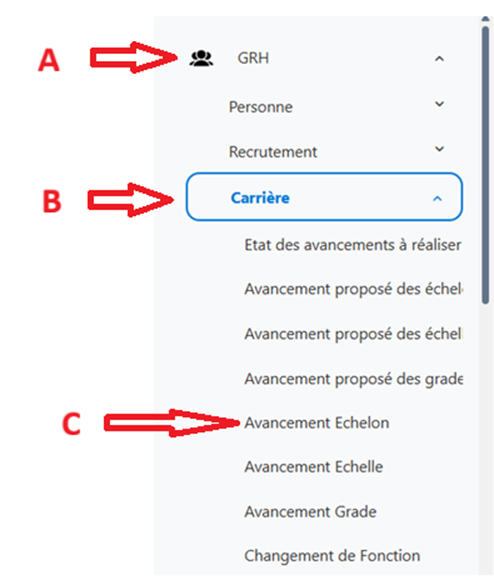](https://docs.tsi.com.tn/uploads/images/gallery/2026-01/image-1768390954448.png)

Figure III -1 : Emplacement Avancement échelon
Cette interface offre à l’utilisateur la possibilité d’**ajouter**, **modifier**, **consulter** et **supprimer** des avancements échelon.
**Icône (A)** : Cliquer pour **ajouter** un nouvel avancement échelon.
**Icône (B)** : Cliquer pour **Consulter** un avancement échelon existant.
**Icône (C)** : Cliquer pour **supprimer** un avancement échelon.
**Icône (D)** : Cliquer pour **modifier** uniquement le détail d’un avancement échelon.

Figure III -2 : Liste des avancements echlon
1. ### ` `Une nouvelle fiche d’avancement Echelon
Pour Ajouter un nouveau avancement d’echelon
Cliquer sur (+) dans la liste

Dans la fiche avancement échelon, l’utilisateur doit remplir les champs suivant :
1) ` `: N° de changement : automatique
1) ` `: Sélectionner la personne en question
1) ` `: Ancien Echelon
1) ` `: Sélectionner le nouveau échelon
1) ` `:Saisie la date d’effet d’avancement
1) ` `: cliquer sur « Enregistrer » pour enregistrer l’avancement

Figure III-3 : Modification fiche avancement echlon
### 3.1 Avancement Echelle
L’écran **Avancement échelle** permet de gérer l’évolution de carrière des employés à travers le passage d’une échelle à un autre.
Pour y accéder : **au module GRH (A)>> Carrière (B)>>Avancement Echelle (C)**

Figure III-4 : Emplacement avancement échelle
Cette interface offre à l’utilisateur la possibilité d’**ajouter**, **modifier**, **consulter** et **supprimer** des avancements échelle.
**Icône (A)** : Cliquer pour **ajouter** un nouvel avancement échelle.
**Icône (B)** : Cliquer pour **Consulter** un avancement échelle existant.
**Icône (C)** : Cliquer pour **supprimer** un avancement échelle.
**Icône (D)** : Cliquer pour **modifier** uniquement le détail d’un avancement échelle.

Figure III-5 : Liste des avancements echelle
### 4.1 Une nouvelle fiche d’avancement Echelle
Pour Ajouter un nouveau avancement d’echelon
Cliquer sur (+) dans la liste

Dans la fiche avancement echelle, l’utilisateur doit remplir les champs suivant :
1) ` `: N° de changement : automatique
1) ` `: Sélectionner la personne en question
1) ` `: Ancien Echelle
1) ` `: Sélectionner le nouveau echelle
1) ` `:Saisie la date d’effet d’avancement
1) ` `: cliquer sur « Enregistrer » pour enregistrer l’avancement

Figure III-6 : Modification fiche changement echelle
### 5.1 Avancement Grade
L’écran **Avancement Grade** permet de gérer l’évolution de carrière des employés à travers le passage d’un grade à un autre, conformément aux règles de progression établies par l’organisation. Cette interface donne la possibilité de sélectionner l’agent concerné, de saisir les informations relatives à la décision d’avancement (date, nouveau grade, conditions) et de valider le changement. Elle assure ainsi une traçabilité complète des décisions de promotion
Pour y accéder : **au module GRH (A)>> Carrière (B)>>Avancement Grade (C)**

Figure III-7 : Emplacement avancement grade
Cette interface offre à l’utilisateur la possibilité d’**ajouter**, **modifier**, **consulter** et **supprimer** des avancements grade.
**Icône (A)** : Cliquer pour **ajouter** un nouvel avancement grade.
**Icône (B)** : Cliquer pour **Consulter** un avancement grade existant.
**Icône (C)** : Cliquer pour **supprimer** un avancement grade.
**Icône (D)** : Cliquer pour **modifier** uniquement le détail d’un avancement grade.

Figure III-8 : Liste des avancement grade
#### ` `***5.1.1 Une nouvelle fiche d’avancement grade***
Pour Ajouter un nouveau avancement grade
Cliquer sur (+) dans la liste

Dans la fiche avancement echelle, l’utilisateur doit remplir les champs suivant :
(B) : N° de changement : automatique
(C ) : Sélectionner la personne en question
(D) : Ancien grade : Affichage automatique de l’ancien grade
(E) : Nouveau grade
(F) : Ancien Catégorie
(G) : Nouvelle Catégorie
(H) : Saisie la date d’effet d’avancement
(I) : cliquer sur « Enregistrer » pour enregistrer l’avancement

Figure III-9 :
### 6.1 Changement de Fonction
Le menu **Changement de fonction** permet de gérer les changements des fonctions de personnel au sein de l’établissement. Cette interface offre la possibilité de modifier la fonction d’un employé, en enregistrant la nouvelle affectation ainsi que la date de prise d’effet. Elle garantit la traçabilité des décisions administratives et contribue à maintenir à jour le dossier professionnel de chaque agent
Pour y accéder : **au module GRH (A)>> Carrière (B)>>Changement Fonction (C)**

Figure III-10 : Emplacement changement de fonction
Cette interface offre à l’utilisateur la possibilité d’**ajouter**, **modifier**, **consulter** et **supprimer** des avancements grade.
**Icône (A)** : Cliquer pour **ajouter** un nouveau changement fonction.
**Icône (B)** : Cliquer pour **Consulter** un changement fonction existant.
**Icône (C)** : Cliquer pour **supprimer** un changement fonction.
**Icône (D)** : Cliquer pour **modifier** uniquement le détail d’un changement fonction.
#### ` `**Une nouvelle fiche de changement Fonction**
Pour Ajouter un nouveau changement de fonction : Cliquer sur (+) dans la liste

Dans la fiche Changement de Fonction, l’utilisateur doit remplir les champs suivant :
(A) : N° de changement : généré automatiquement.
(B ) : Personne : sélectionner la personne concernée.
(C) : Ancien Fonction : affichage automatique de la fonction actuelle de la personne sélectionnée.
(D) : Nouvelle Fonction : sélectionner la nouvelle fonction à attribuer
(E) : Date Effet : indiquer la date à partir de laquelle la nouvelle fonction prend effet.
(F) : Motif/Observation: Champ facultatif permettant de saisir des remarques ou notes complémentaires.
(G) : cliquer sur « Enregistrer » pour enregistrer l’avancement

Figure III-11 :
### 7.1 Changement de Statut
Le menu **Changement de fonction** permet de gérer les changements des fonctions de personnel au sein de l’établissement. Cette interface offre la possibilité de modifier la fonction d’un employé, en enregistrant la nouvelle affectation ainsi que la date de prise d’effet. Elle garantit la traçabilité des décisions administratives et contribue à maintenir à jour le dossier professionnel de chaque agent
Pour y accéder : **au module GRH (A)>> Carrière (B)>>Changement Statut (C)**

Figure III-12 : Emplacement changement statut
Cette interface offre à l’utilisateur la possibilité d’**ajouter**, **modifier**, **consulter** et **supprimer** des avancements grade.
**Icône (A)** : Cliquer pour **ajouter** un nouveau changement Statut.
**Icône (B)** : Cliquer pour **Consulter** un changement Statut existant.
**Icône (C)** : Cliquer pour **supprimer** un changement Statut.
**Icône (D)** : Cliquer pour **modifier** uniquement le détail d’un changement Statut.

Figure III-13 : Liste des changements statut
Pour Ajouter un nouveau changement de Statut : Cliquer sur (+) dans la liste

Dans la fiche Changement de Fonction, l’utilisateur doit remplir les champs suivant :
(A) : N° de changement : généré automatiquement.
(B ) : Personne : sélectionner la personne concernée.
(C) : Ancien Fonction : affichage automatique le statut actuel de la personne sélectionnée.
(D) : Nouvelle Fonction : sélectionner la nouveau Statut à attribuer
(E) : Date Effet : indiquer la date à partir de laquelle le nouveau Statut prend effet.
(F) : Motif/Observation: Champ facultatif permettant de saisir des remarques ou notes complémentaires.
(G) : cliquer sur « Enregistrer » pour enregistrer l’avancement

Figure III-14 : Modification fiche statut
### 7.1 Changement de Catégorie
Le menu **Changement de catégorie** permet de gérer l’évolution administrative des employés à travers leur passage d’une catégorie à une autre.
Pour y accéder : **au module GRH (A)>> Carrière (B)>>Changement de Catégorie (C)**

Figure III-15 : Emplacement changement de catégorie
Cette interface offre à l’utilisateur la possibilité d’**ajouter**, **modifier**, **consulter** et **supprimer** des avancements de catégorie.
**Icône (A)** : Cliquer pour **ajouter** un nouveau changement catégorie.
**Icône (B)** : Cliquer pour **Consulter** un changement catégorie existant.
**Icône (C)** : Cliquer pour **supprimer** un changement catégorie.
I**cône (D)** : Cliquer pour **modifier** uniquement le détail d’un changement catégorie.

Figure III-16 : Liste des changements de catégorie
Pour Ajouter un nouveau changement de catégorie : Cliquer sur (+) dans la liste

Dans la fiche Changement de Fonction, l’utilisateur doit remplir les champs suivant :
(A) : N° de changement : généré automatiquement.
(B ) : Personne : sélectionner la personne concernée.
(C) : Ancien Fonction : affichage automatique la catégorie actuelle de la personne sélectionnée.
(D) : Nouvelle Fonction : sélectionner la nouvelle catégorie à attribuer
(E) : Date Effet : indiquer la date à partir de laquelle la nouvelle catégorie prend effet.
(F) : Motif/Observation: Champ facultatif permettant de saisir des remarques ou notes complémentaires.
(G) : cliquer sur « Enregistrer » pour enregistrer l’avancement

Figure III-17 : Fiche changement catégorie
### 8.1 Changement de Position et sous position
Le menu **Changement de Position et sous position** permet de gérer l’évolution administrative des employés à travers leur passage d’une catégorie à une autre.
Pour y accéder : **au module GRH (A)>> Carrière (B)>>Changement de position et sous position (C)**

Figure III-18 : Emplacement changement de position /sous position
Cette interface offre à l’utilisateur la possibilité d’**ajouter**, **modifier**, **consulter** et **supprimer** des avancements de catégorie.
**Icône (A)** : Cliquer pour **ajouter** un nouveau changement de position ou sous position.
**Icône (B)** : Cliquer pour **Consulter** un changement de position ou sous position existant.
**Icône (C)** : Cliquer pour **supprimer** un changement de position ou sous position.
**Icône (D)** : Cliquer pour **modifier** uniquement le détail d’un changement de position et sous position.

Figure III-19 : Liste changement de position/sous position
Pour Ajouter un nouveau changement de position ou sous position : Cliquer sur (+) dans la liste

Dans la fiche Changement de position et/ou sous position, l’utilisateur doit remplir les champs suivant :
(A) : N° de changement : généré automatiquement.
(B ) : Personne : sélectionner la personne concernée.
(C) : Ancien Fonction : affichage automatique la position/sous position actuelle de la personne sélectionnée.
(D) : Nouvelle Fonction : sélectionner la nouvelle la position/sous position à attribuer
(E) : Date Effet : indiquer la date à partir de laquelle la nouvelle la position/sous position prend effet.
(F) : Motif/Observation: Champ facultatif permettant de saisir des remarques ou notes complémentaires.
(G) : cliquer sur « Enregistrer » pour enregistrer l’avancement
1. ### Changement d’Affectation
Le menu **Changement d’affectation** permet de gérer la mobilité du personnel en modifiant leur affectation au sein de l’établissement. L’affectation peut concerner un **projet**, un **service** ou un **département**, selon l’organisation en place.
Pour y accéder : **au module GRH (A)>> Carrière (B)>>Changement Affectation (C)**

Figure III-20 : Emplacement changement affectation
Cette interface offre à l’utilisateur la possibilité d’**ajouter**, **modifier**, **consulter** et **supprimer** des changement d’affectation.
**Icône (A)** : Cliquer pour **ajouter** un nouveau changement d’affectation.
**Icône (B)** : Cliquer pour **Consulter** un changement d’affectation.
**Icône (C)** : Cliquer pour **supprimer** un changement d’affectation.
**Icône (D)** : Cliquer pour **modifier** uniquement le détail d’un changement de d’affectation.
Figure III-21 : Liste des changement affectation
Pour Ajouter un nouveau changement affectation : Cliquer sur (+) dans la liste

Dans la fiche Changement d’affectation, l’utilisateur doit remplir les champs suivant :
(A) : N° de changement : généré automatiquement.
(B ) : Personne : sélectionner la personne concernée.
(C) : Ancien Fonction : affichage automatique l’affectation actuelle de la personne sélectionnée.
(D) : Nouvelle Fonction : sélectionner la nouvelle affectation à attribuer
(E) : Date Effet : indiquer la date à partir de laquelle la nouvelle l’affectation prend effet.
(F) : Motif/Observation: Champ facultatif permettant de saisir des remarques ou notes complémentaires.
(G) : cliquer sur « Enregistrer » pour enregistrer l’avancement

Figure III-22 : Changement de nature service
**Description de l’interface Changement de nature service:**
Le menu **Changement Nature service** permet de gérer les changements des natures services du personnel.
Ex des natures services (services validés et cotisés bonifiés, services validés non cotisés, services non reconnus…)
Pour y accéder : **au module GRH (A)>> Carrière (B)>>Changement de nature service (C)**

Figure III-23 : Emplacement changement de nature service
Cette interface offre à l’utilisateur la possibilité d’**ajouter**, **modifier**, **consulter** et **supprimer** des changements de nature service.
**Icône (A)** : Cliquer pour **ajouter** un nouveau changement de nature service.
**Icône (B)** : Cliquer pour **Consulter** un changement de nature service.
**Icône (C)** : Cliquer pour **supprimer** un changement de nature service.
` `**Icône (D)** : Cliquer pour **modifier** uniquement le détail d’un changement de nature service.

Figure III-24 : Liste des changements de natures service
#### **Une nouvelle fiche de changement nature service**
Pour Ajouter un nouveau changement nature service :Cliquer sur (+) dans la liste

Dans la fiche Changement de nature service, l’utilisateur doit remplir les champs suivant :
(A) : N° de changement : généré automatiquement.
(B ) : Personne : sélectionner la personne concernée.
(C) : Ancien Fonction : affichage automatique la nature service actuelle de la personne sélectionnée.
(D) : Nouvelle Fonction : sélectionner la nouvelle nature service actuelle à attribuer
(E) : Date Effet : indiquer la date à partir de laquelle la nouvelle nature service actuelle prend effet.
(F) : Motif/Observation: Champ facultatif permettant de saisir des remarques ou notes complémentaires.
(G) : cliquer sur « Enregistrer » pour enregistrer l’avancement

Figure III-25 : modification changement nature service
1. ### Gestion des dossiers de retraite
### 10.1.1 Type retraite
Cette interface permet à l’utilisateur d’ajouter les différents types de retraite
Exemple : retraite normale, retraite anticipé …
Aller module **GRH (A)>> Menu Carrière (B)>>Sous menu « Type retraite » (C)**

Figure III-26 : Emplacement type retraite
### 10.1.2 Liste Type retraite

Figure III-27 : Liste des type retraite
### 1.1.3 Fiche type retraite
Pour Ajouter un nouveau Type retraite : Cliquer sur (+) dans la liste

Dans la fiche Type retraite, l’utilisateur doit remplir les champs suivant :
(A) : le code de type retraite
(B ) : Libellé Fr : désignation de type retraite en français
(C) : Libellé Ar : désignation de type retraite en Arabe
(D) : Libellé: concaténation de libellé Fr et libellé Ar
` `(G) : cliquer sur « Enregistrer » pour enregistrer

Figure III-28 : Fiche type retraite
### 11.1 Pièce retraite
Les pièces retraites sont les pièces nécessaires à fournir pour chaque type de retraite.
Aller module **GRH (A)>> Menu Carrière (B)>>Sous menu « Pièce retraite » (C)**

Figure III – 29 : Emplacement Pièce retraite
Liste Pièce retraite

Figure III-30 : Liste pièce de retraite
Pour Ajouter un nouveau pièce retraite : Cliquer sur (+) dans la liste

Dans la fiche Type retraite, l’utilisateur doit remplir les champs suivant :
(A) : le code de pièce retraite
(B ) : Libellé Fr : désignation de pièce retraite en français
(C) : Libellé Ar : désignation de pièce retraite en Arabe
(D) : Libellé: concaténation de libellé Fr et libellé Ar
(E) : Type retraite : Sélectionner le type retraite qui appartient à ce Pièce
` `(F) : cliquer sur « Enregistrer » pour enregistrer

Figure III-31 : Fiche piéce retraite
### 12.1 Demande retraite
Cette interface permet de gérer les dossiers de retraite. Elle facilite le dépôt et le suivi des pièces justificatives, ainsi que l’enregistrement des décisions prises par la commission compétente.
Aller module **GRH (A)>> Menu Carrière (B)>>Sous menu « Demande retraite » (C)**

Figure III-32 : Demande de retraite
Liste Demande retraite

Figure III-33 : liste demande de retraite
Fiche demande retraite
Pour Ajouter un nouveau demande retraite : Cliquer sur (+) dans la liste

Dans la fiche Demande retraite, l’utilisateur doit remplir les champs suivant :
(A) : le code de pièce retraite
(B ) : Libellé Fr : désignation de pièce retraite en français
(C) : Libellé Ar : désignation de pièce retraite en Arabe
(D) : Libellé: concaténation de libellé Fr et libellé Ar
(E) : Type retraite : Sélectionner le type retraite qui appartient à ce Pièce
` `(F) : cliquer sur « Enregistrer » pour enregistrer

Figure III-34 : fiche demande de retraite
### 13.1 Liste des départs à la retraite
Ce menu permet aux responsables de consulter la liste des personnels prochainement retraités, afin d’anticiper et de démarrer le traitement de leurs dossiers de retraite.
Aller module GRH>> Menu Carrière >>Sous menu « Liste des départs à la retraite ».
إدارة الموارد البشرية >>المسيرة المهنية >>قائمة المغادرة في التقاعد
### 14.1 Situation de carrière à une date
Cette interface permet de consulter la situation de carrière d’un agent à une date précise choisie par l’utilisateur.
Aller module GRH>> Menu Carrière >>Sous menu « Situation de carrière à une date ».
Situation de carrière à une date
### 15.1 Changements Carrière à une date
Cette interface permet de consulter l’historique des changements de carrière du personnel en fonction des critères de recherche sélectionnés (date, type de changement et personne).
Aller module GRH>> Menu Carrière >>Sous menu « Changement carrière à une date ».