Paramètres
Paramètres de l'utilisateur
Accéder au menu : Paie > Paramétrés > Paramètres de l'utilisateur
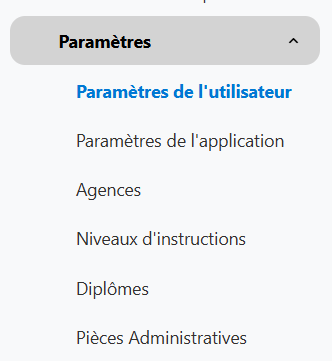
Cet écran permet à l’utilisateur de configurer les paramètres de la paie en cours avant d’effectuer toute opération dans le module Paie.
Il sert à préciser le périmètre de calcul et d’affichage des données de paie en définissant la période concernée, le type de paie, la grille salariale ainsi que l’affectation organisationnelle.
Les informations sélectionnées déterminent le contexte actif de la paie et conditionnent l’ensemble des traitements réalisés (consultation, calcul, contrôles et alertes).
L’utilisateur peut également activer l’option d’affichage des alertes afin d’être informé d’éventuelles anomalies ou incohérences lors du traitement de la paie.
Une fois les paramètres renseignés, le bouton Valider permet d’appliquer la configuration et de poursuivre le travail dans le module.
Paramètres de l'application
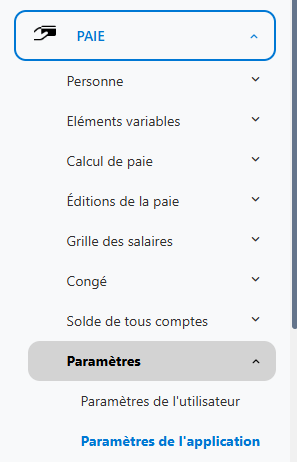
Cet écran permet de configurer les paramètres globaux de la paie.
Les informations saisies ici sont utilisées automatiquement lors du calcul de la paie.
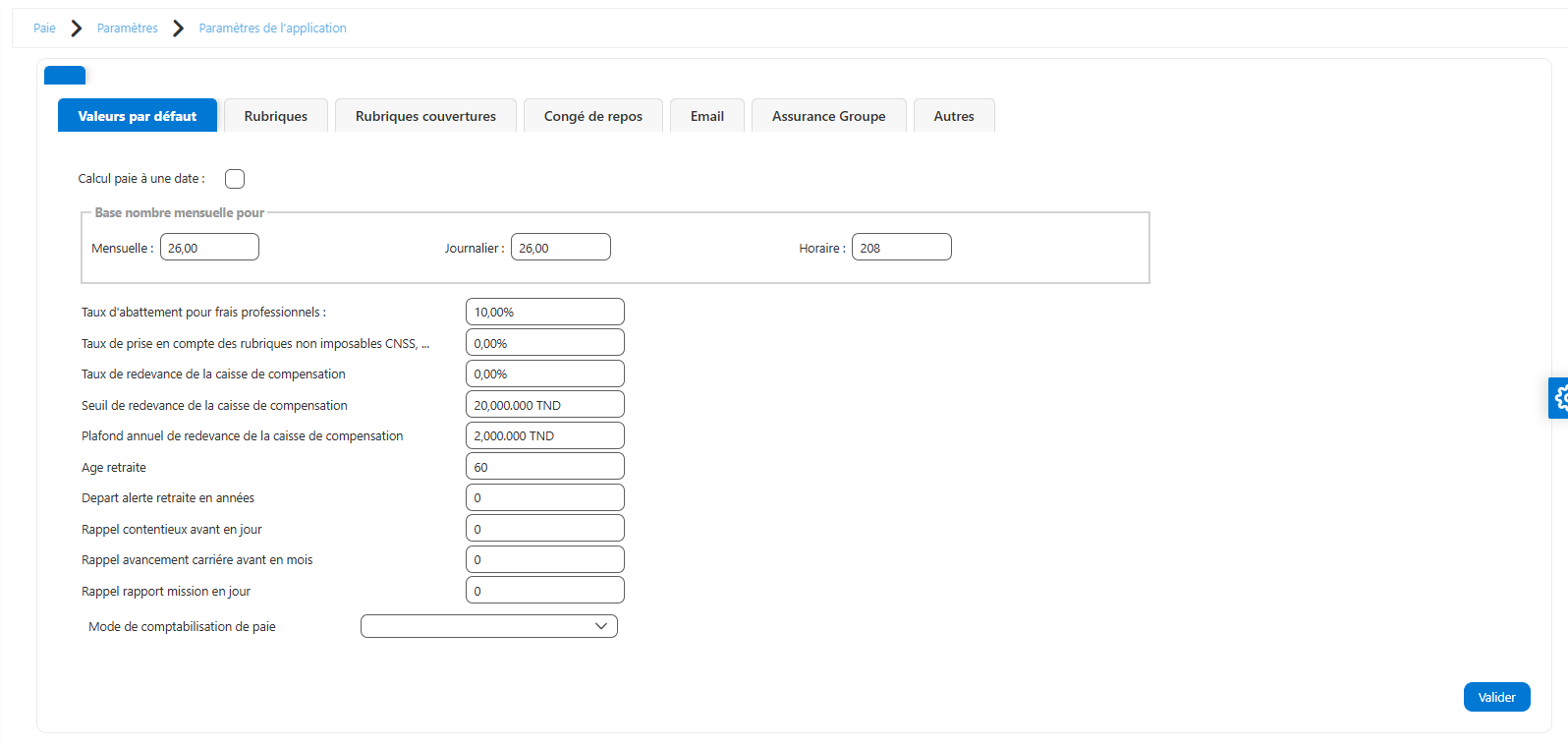
Onglet : Valeurs par défaut
Cet onglet permet de définir les paramètres généraux de calcul.
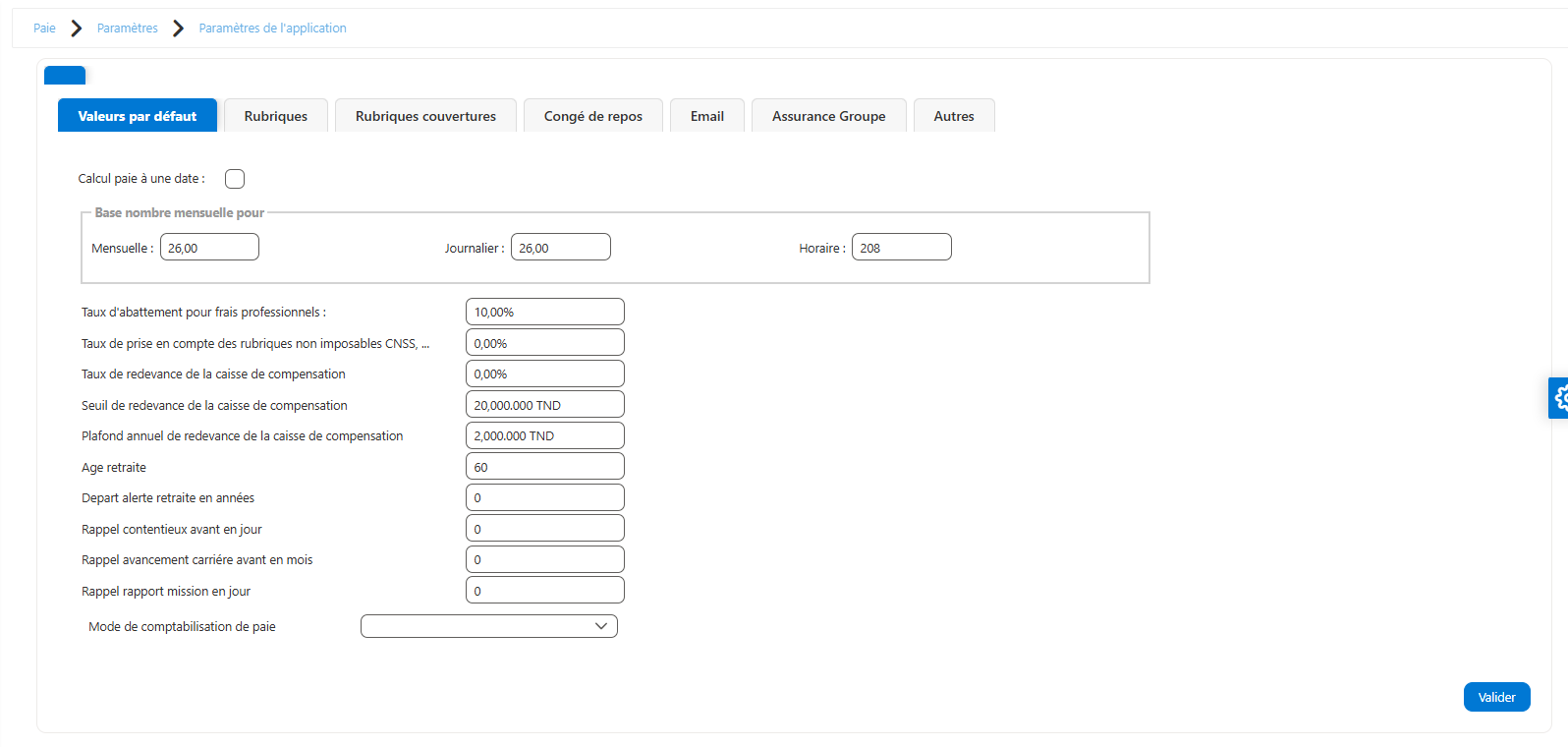
Base nombre mensuelle
-
Mensuelle : nombre de jours de base pour le calcul mensuel (ex : 26 jours)
-
Journalière : nombre de jours de base pour le calcul journalier
-
Horaire : nombre d’heures mensuelles (ex : 208 heures)
Autres paramètres de calcul
-
Taux d’abattement pour frais professionnels : pourcentage de déduction fiscale.
-
Taux de prise en compte des rubriques non imposables CNSS.
-
Taux de redevance de la caisse de compensation.
-
Seuil de redevance : seuil déclencheur de la redevance.
-
Plafond annuel de redevance.
-
Âge retraite : âge légal de départ à la retraite.
-
Alertes :
-
Départ retraite (en années)
-
Rappel contentieux
-
Rappel avancement carrière
-
Rappel rapport mission
-
-
Mode de comptabilisation de paie : définit la méthode de génération comptable.
👉 Ces paramètres sont utilisés automatiquement lors du calcul de la paie.
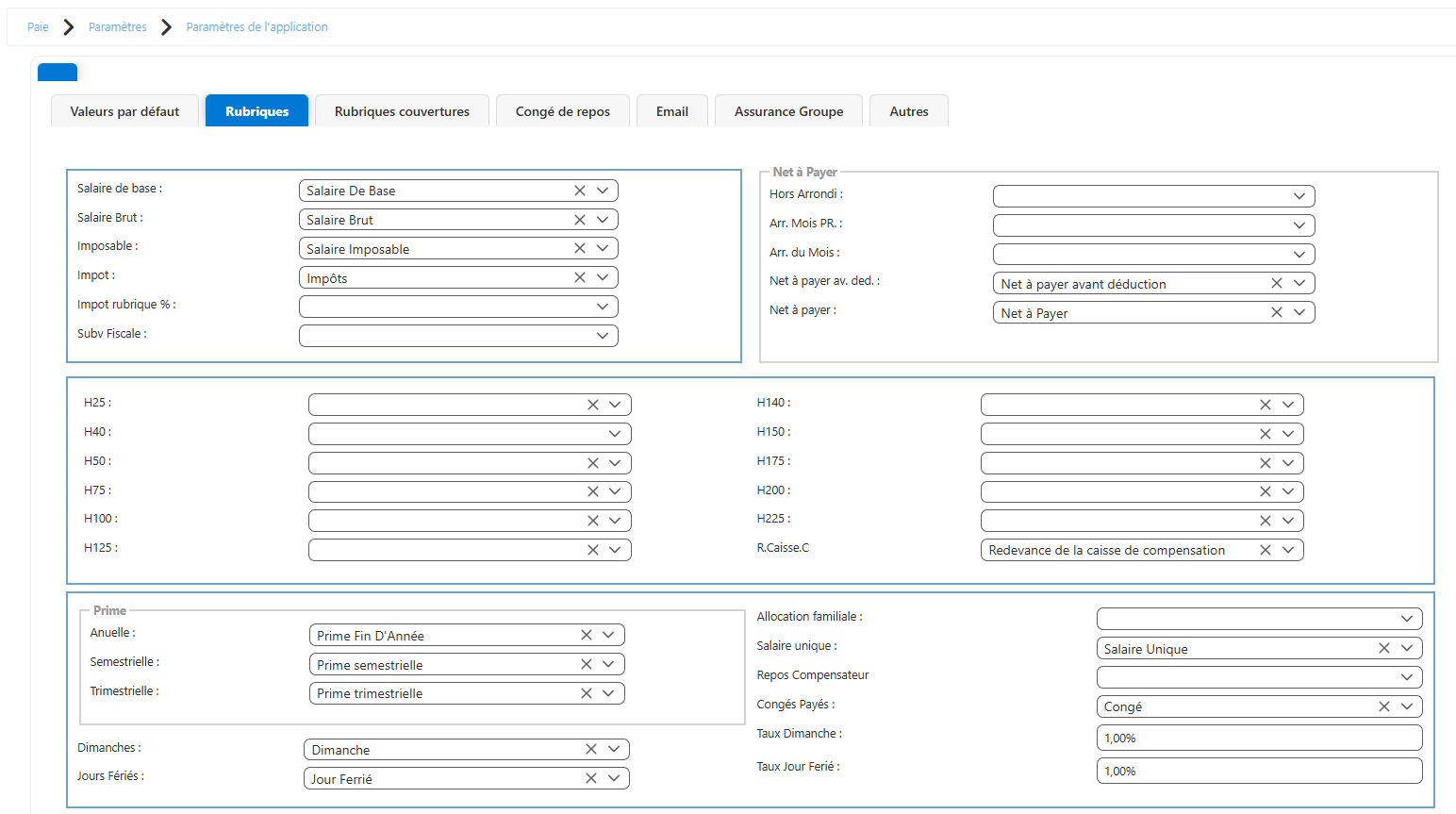
Onglet : Rubriques
Cet onglet permet de définir les rubriques standards utilisées dans la paie, servant de référence globale dans le calcul.
Exemples :
-
Salaire de base
-
Indemnités
-
Primes
-
Retenues diverses
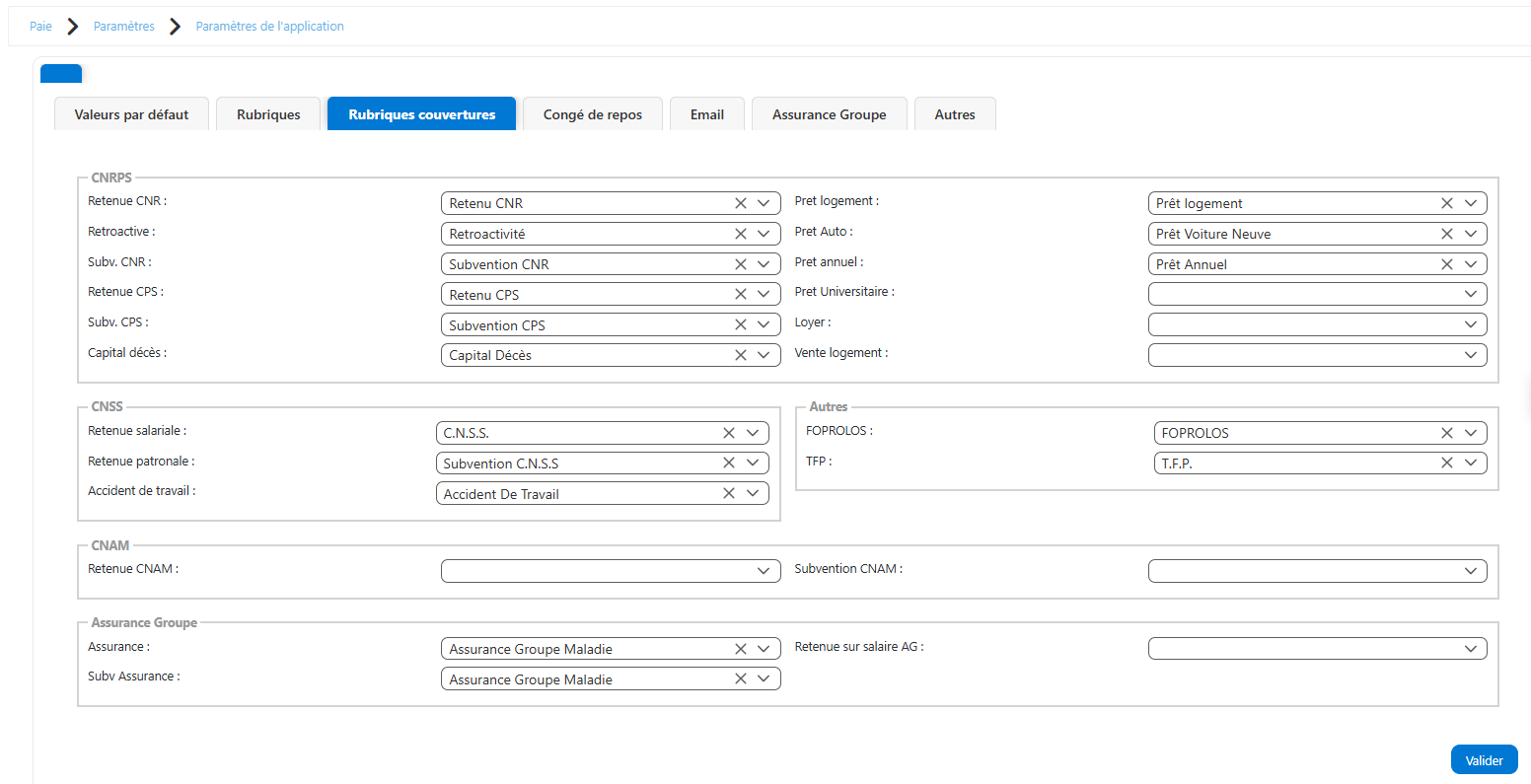
Onglet : Rubriques couvertures
Cet onglet permet d’associer les rubriques aux organismes sociaux et fiscaux.
CNRPS
-
Retenue CNR
-
Subvention CNR
-
Rétroactivité
-
Retenue CPS
-
Subvention CPS
-
Capital décès
CNSS
-
Retenue salariale
-
Subvention patronale
-
Accident de travail
CNAM
-
Retenue CNAM
-
Subvention CNAM
Assurance Groupe
-
Assurance groupe
-
Retenue sur salaire AG
-
Subvention assurance
Autres
-
FOPROLOS
-
TFP
👉 Ces paramètres garantissent un calcul automatique correct des cotisations sociales et fiscales.
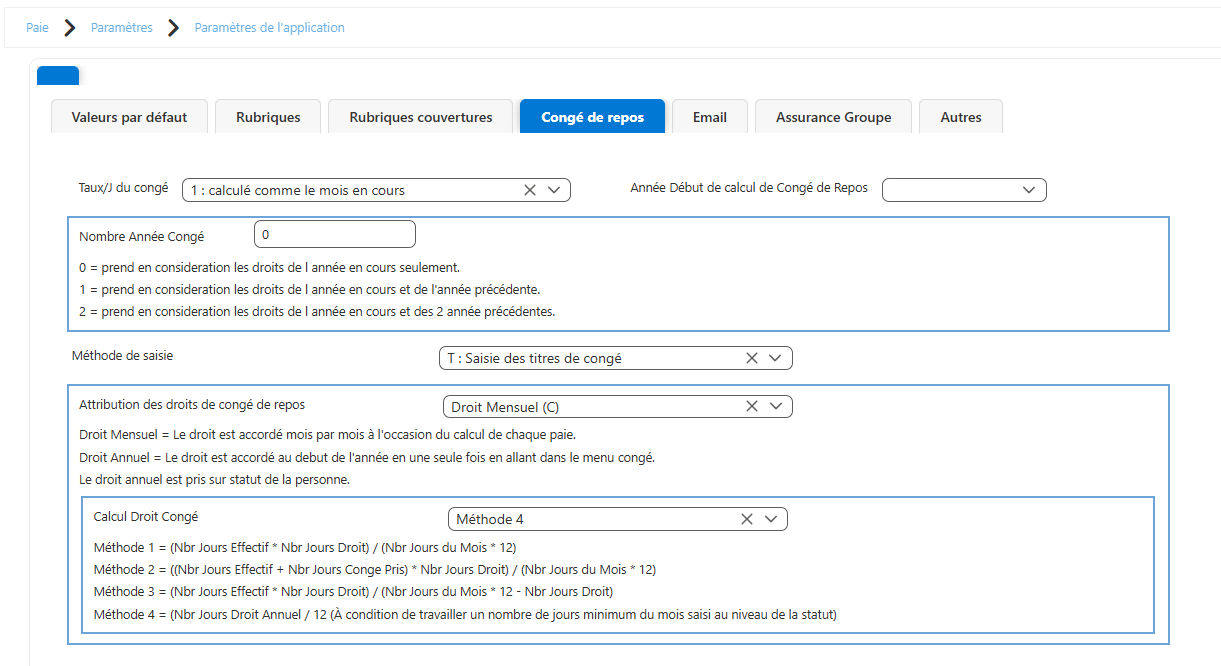
Onglet : Congé de repos
Permet de définir Les règles de calcul des congés.
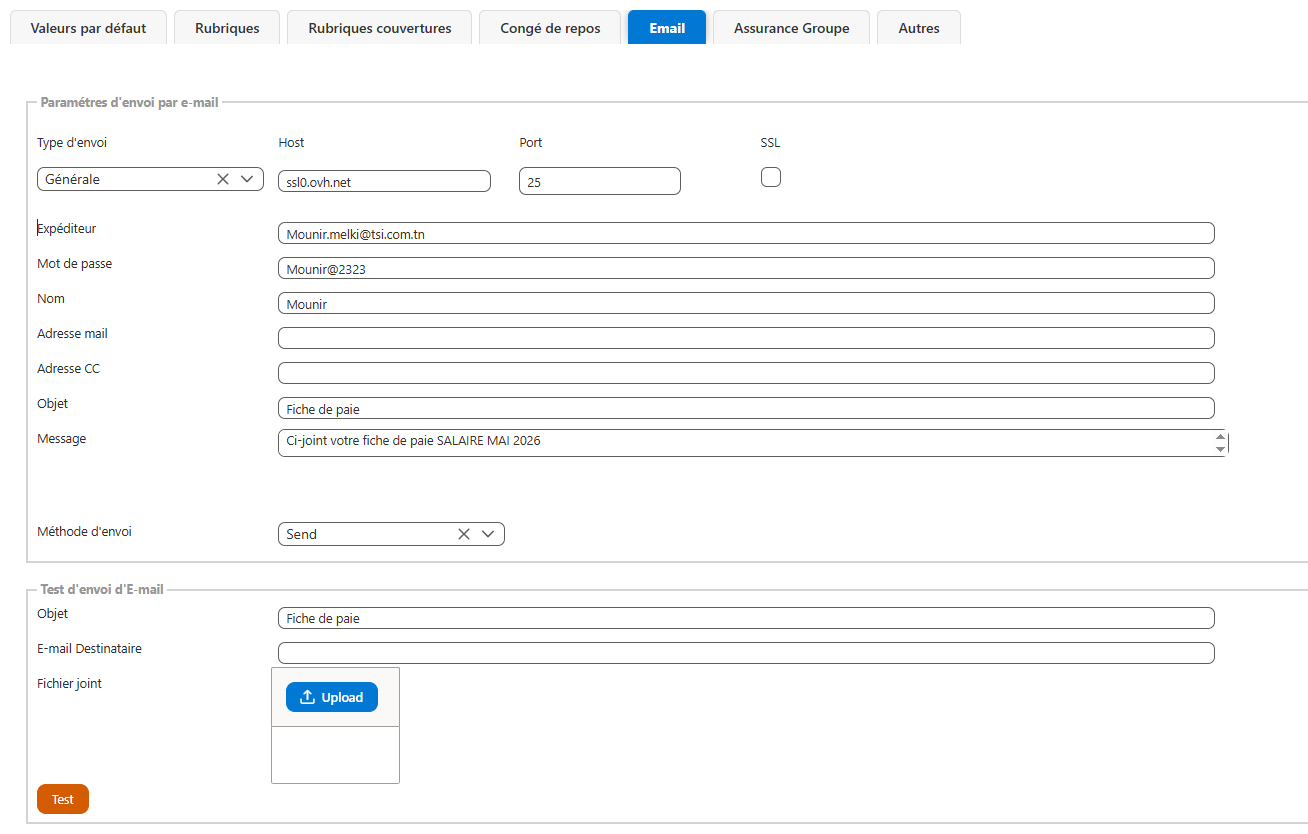
Onglet : Email
Permet de paramétrer :
-
Les adresses d’expédition
-
Les paramètres SMTP
-
Les modèles d’email pour l’envoi automatique des fiches de paie
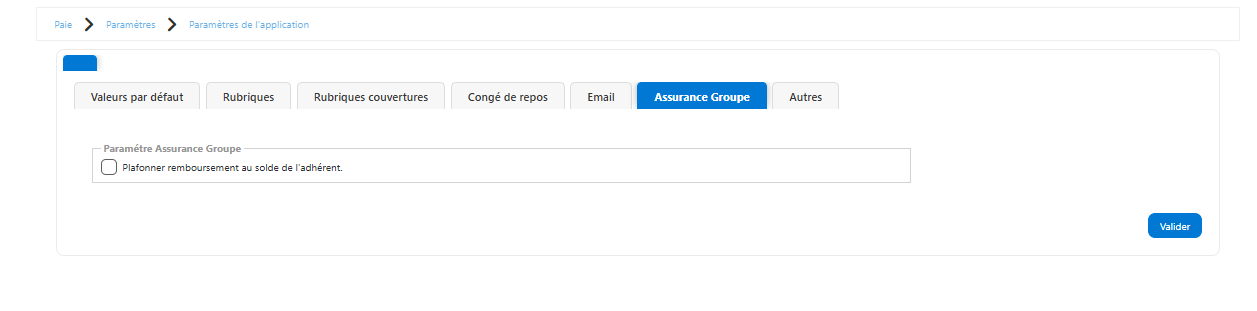
Onglet : Assurance Groupe
Permet de paramétrer :
- plafond de remboursement au solde de l'adhérent
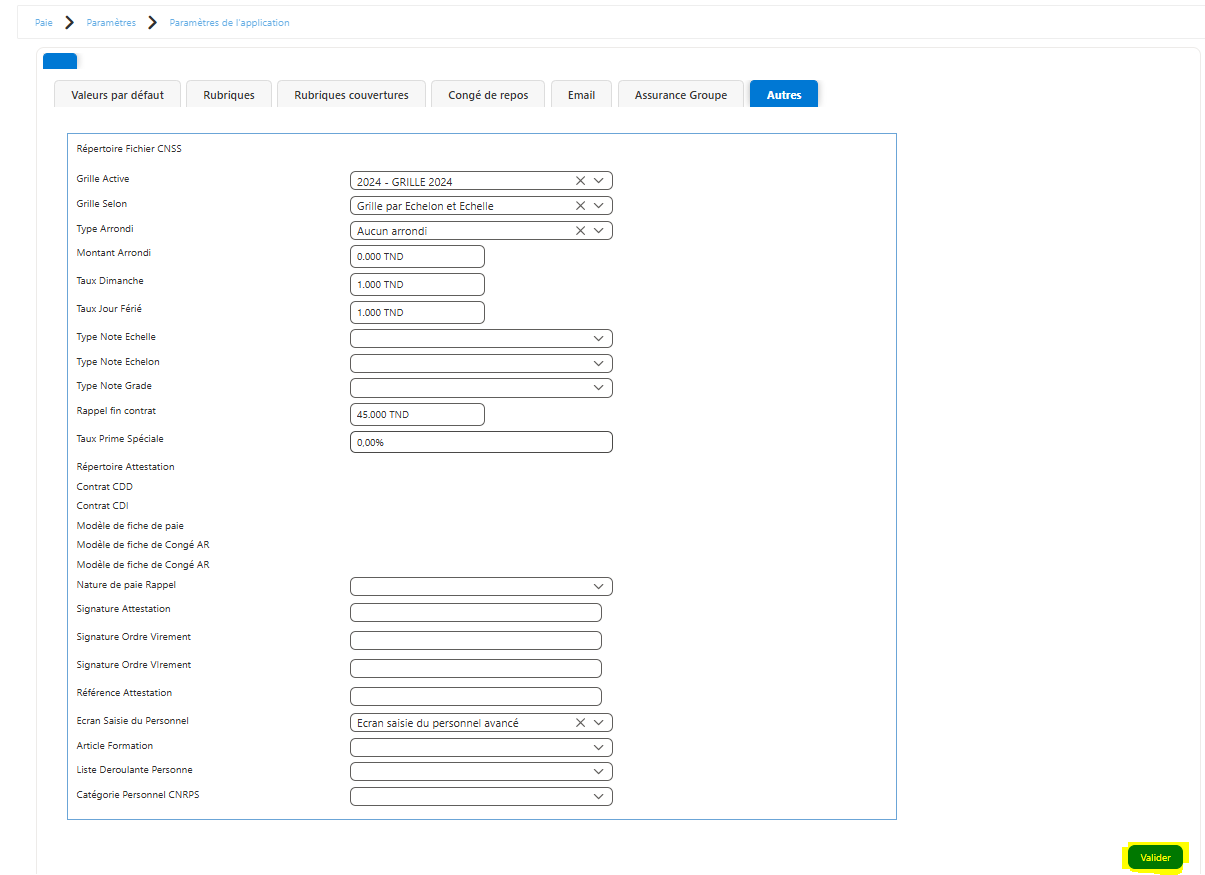
Onglet : Autres
Cet écran permet de paramétrer les réglages généraux et complémentaires de la gestion de la paie.
Il centralise les paramètres liés aux grilles salariales, aux règles d’arrondi, aux taux spécifiques, aux modèles de documents, aux signatures et aux options d’affichage.
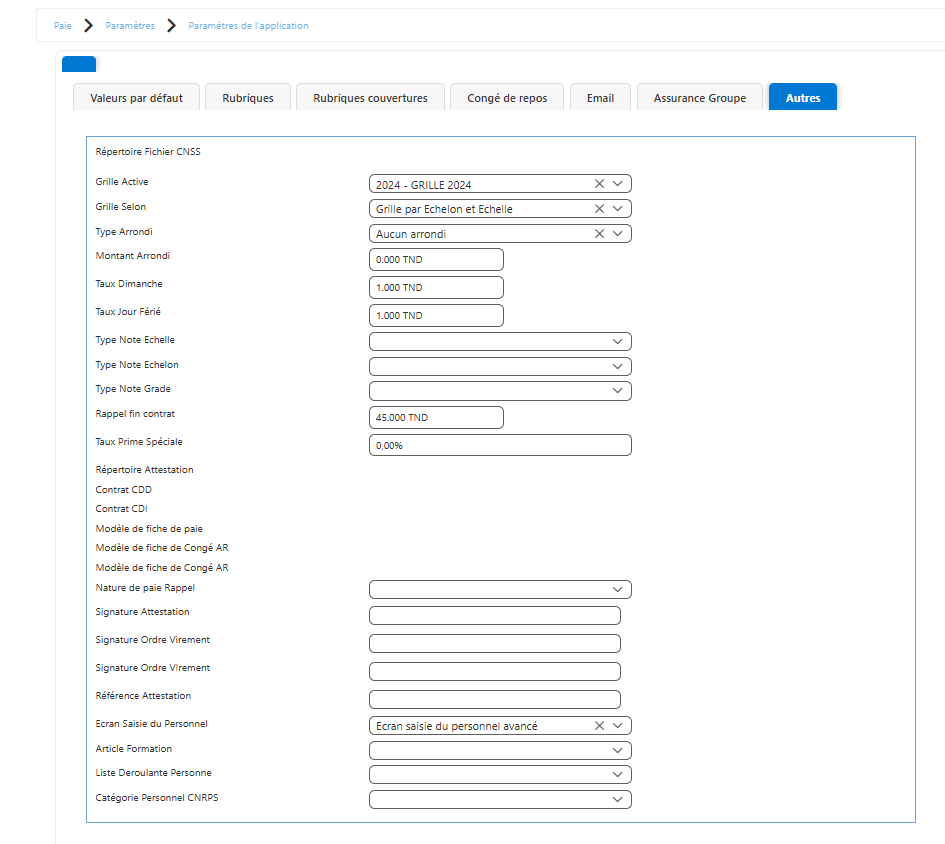
Paramètres disponibles
🔹 Paramètres de grille et calcul
-
Grille Active :
Permet de sélectionner la grille salariale utilisée pour le calcul de la paie (ex : 2024 – GRILLE 2024). -
Grille Selon :
Définit le mode d’application de la grille :-
Par échelon et échelle
-
Autres modes selon paramétrage.
-
-
Type Arrondi :
Définit la règle d’arrondi appliquée aux montants calculés (ex : Aucun arrondi). -
Montant Arrondi :
Indique la valeur utilisée pour l’arrondi si ce dernier est activé.
🔹 Taux spécifiques
-
Taux Dimanche :
Taux appliqué pour les journées travaillées le dimanche. -
Taux Jour Férié :
Taux appliqué pour les journées travaillées durant les jours fériés. -
Taux Prime Spéciale (%) :
Pourcentage de calcul des primes spéciales.
🔹 Paramétrage des notes
-
Type Note Échelle
-
Type Note Échelon
-
Type Note Grade
Permettent de définir les types de notation utilisés pour l’évaluation du personnel.
🔹 Paramètres contractuels
-
Rappel fin contrat :
Montant forfaitaire appliqué lors du calcul du rappel de fin de contrat. -
Contrat CDD
-
Contrat CDI
Définition des modèles ou types de contrats utilisés.
🔹 Modèles de documents
-
Modèle de fiche de paie
-
Modèle de fiche de Congé AR
Permettent de sélectionner les modèles d’édition utilisés pour l’impression des documents.
🔹 Paramètres de rappel
-
Nature de paie Rappel :
Définit la nature de paie associée aux rappels.
🔹 Signatures et références
-
Signature Attestation
-
Signature Ordre Virement
-
Référence Attestation
Utilisées lors de l’édition des documents administratifs et financiers.
🔹 Paramétrage des écrans et listes
-
Écran Saisie du Personnel :
Permet de choisir le type d’écran de saisie (standard ou avancé). -
Article Formation :
Paramétrage des articles liés aux formations. -
Liste Déroulante Personne :
Définit le mode d’affichage de la liste des personnes. -
Catégorie Personnel CNRPS :
Paramètre la catégorie CNRPS par défaut du personnel.
Bouton Valider
Le bouton Valider permet d’enregistrer toutes les modifications effectuées sur l’ensemble des onglets.
Niveau d'instructions
Cet écran permet d'afficher la liste des niveaux d’instructions des employés avec leur Code, Montant du don au Fonds de Solidarité (FS) et Libellé.
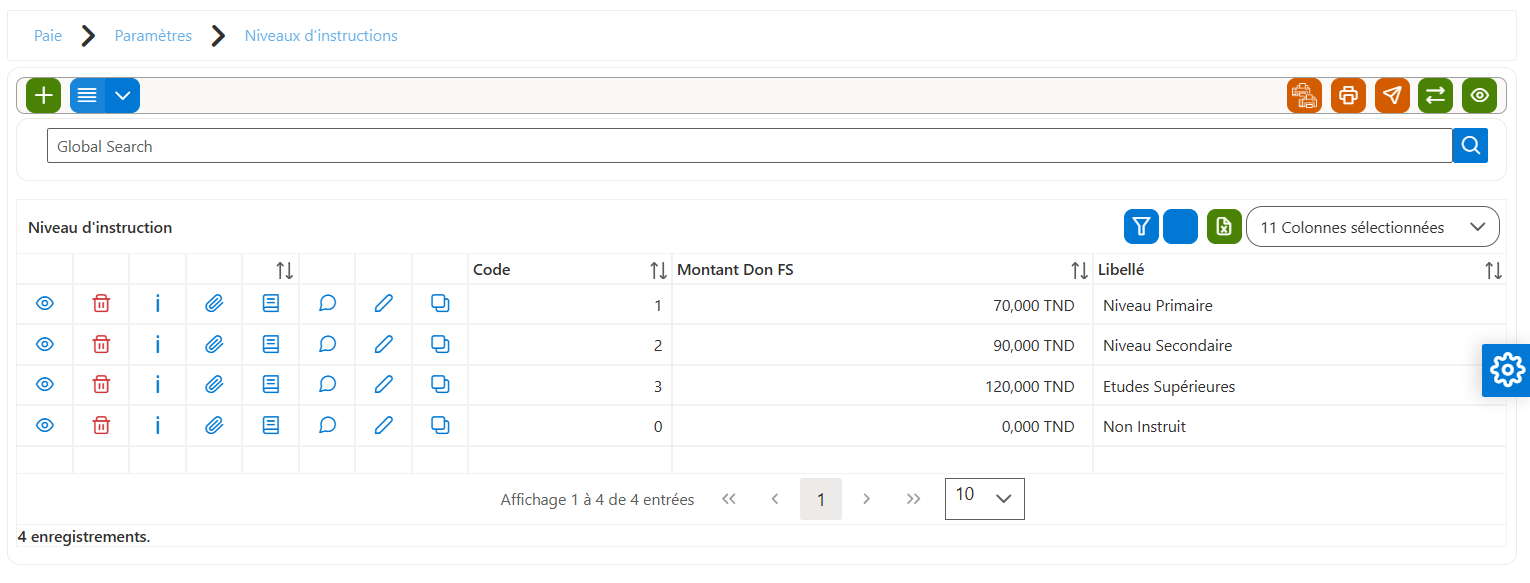
| Nom de la colonne | Description |
|---|---|
| Code | Code unique du niveau d’instruction, utilisé pour l’identification et le traitement dans le module Paie. |
| Montant don FS | Montant du don au Fonds de Solidarité (FS) associé au niveau d’instruction, (ex. : 70 D ou 120 D). |
| Libellé | Désignation du niveau d’instruction (ex. : Niveau primaire, Niveau secondaire, Études supérieures, etc.). |
Ajouter un niveau d'instruction :
-
Cliquer sur le bouton (+) afin d’ajouter un nouveau niveau d’instruction.
-
Renseigner les informations suivantes :
-
Code : 4
-
Montant Don FS : 70.000 TND
-
Libellé (FR) : Niveau primaire
-
-
Cliquer sur Enregistrer pour valider l’opération.
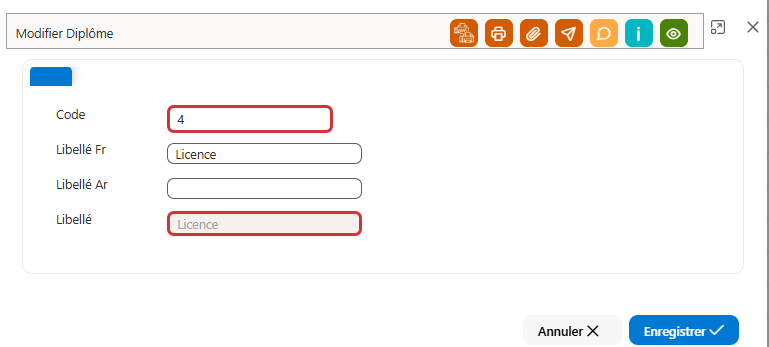
Diplômes
Accéder au menu : Paie > Paramétrés > Diplômes
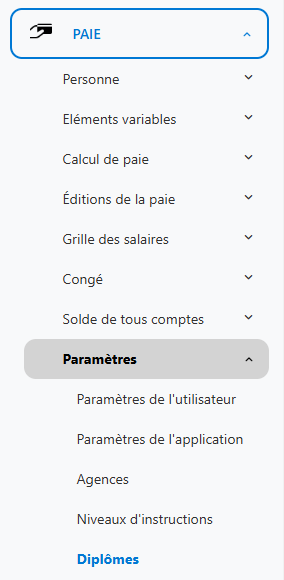
Cet écran permet d'afficher la liste des Diplômes des employés avec leur Libellé et Code.
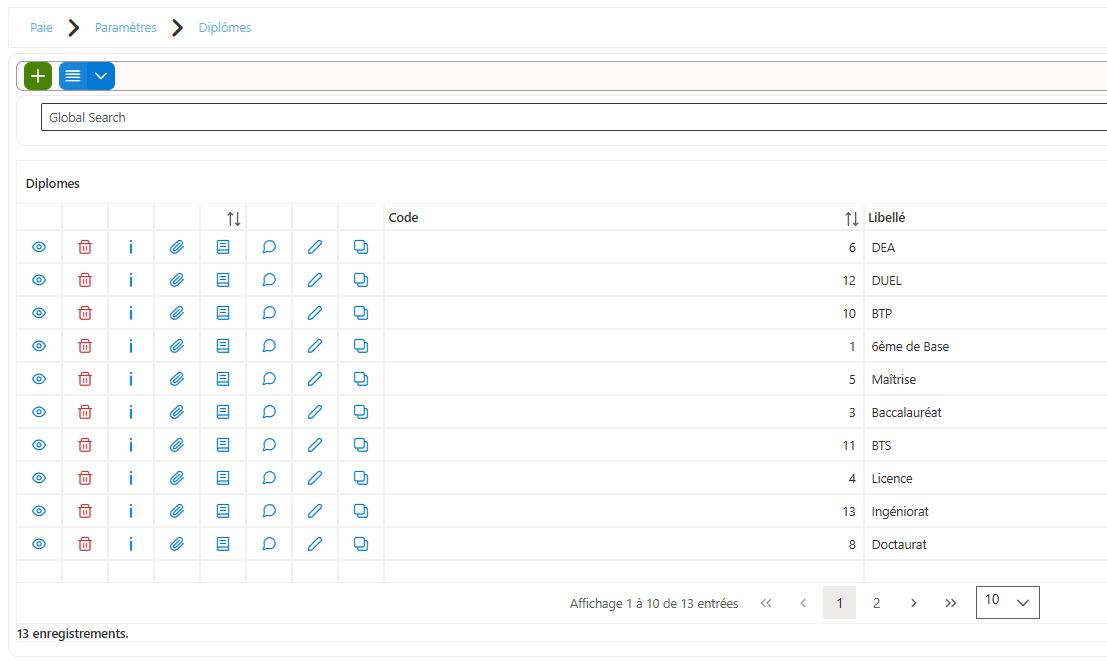
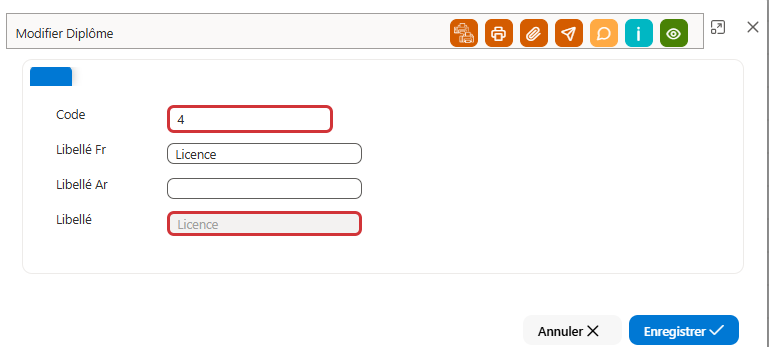
Ajouter un Diplôme :
1. Cliquer sur le bouton (+) pour ajouter un nouveau Diplôme
2. Saisir les informations obligatoires telles que :
- Code : 4
- Libellé en Fr : Licence
3. Cliquer sur Enregistrer pour valider l’opération.
Pièces Administratives
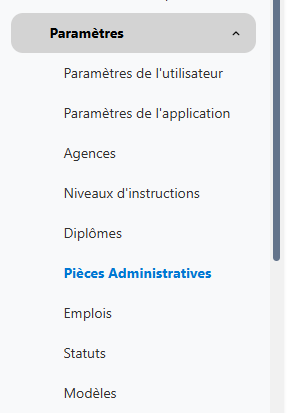
Cet écran permet d'afficher la liste des pièces administratives des employés avec leur Libellé et Code.
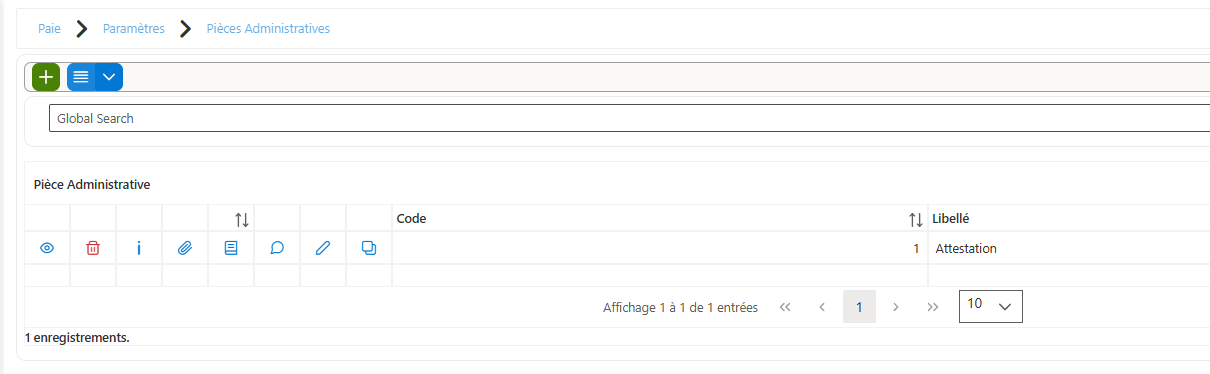
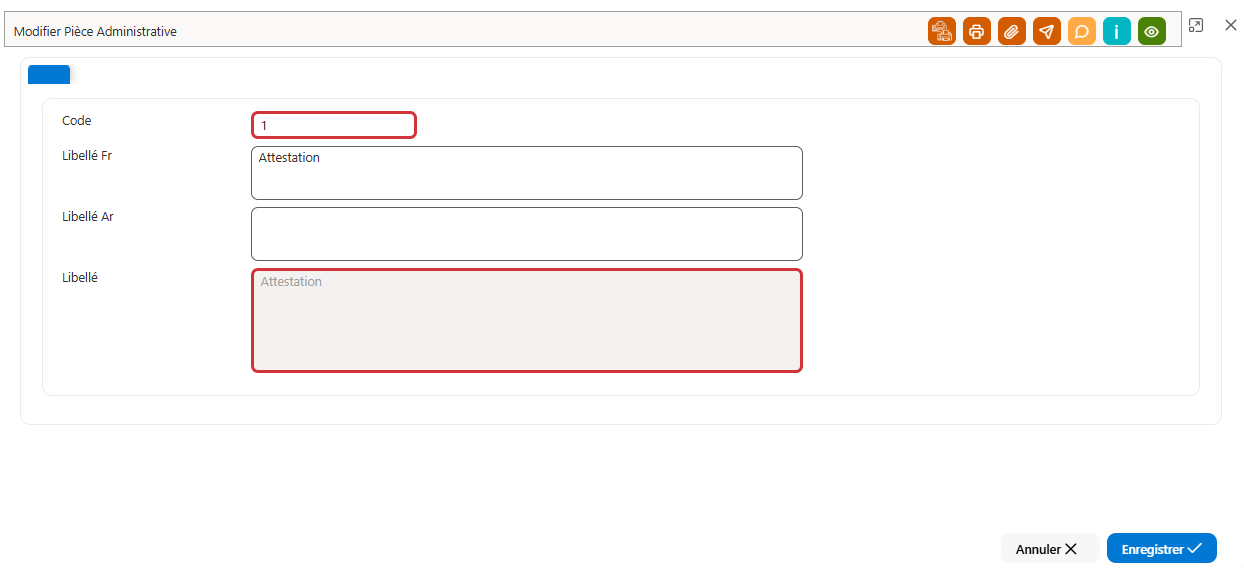
Ajouter une pièce administrative :
1. Cliquer sur le bouton (+) pour ajouter une nouvelle pièce administrative
2. Saisir les informations obligatoires telles que :
- Code : 1
- Libellé en Fr : Attestation
3. Cliquer sur Enregistrer pour valider l’opération.
Emplois
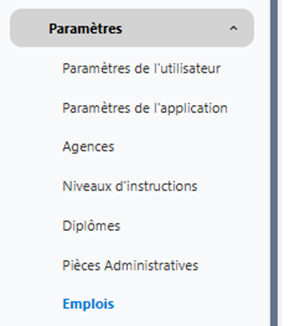
Cet écran permet d'afficher la liste des emplois des employés avec leur Libellé et Code.
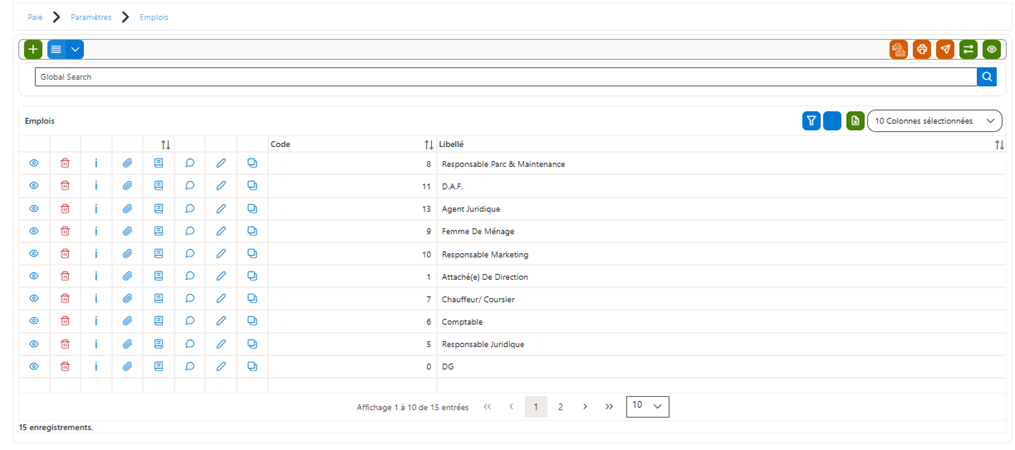
Ajouter un emploi :
1. Cliquer sur le bouton (+) pour ajouter un nouvel emploi
2. Saisir les informations obligatoires telles que :
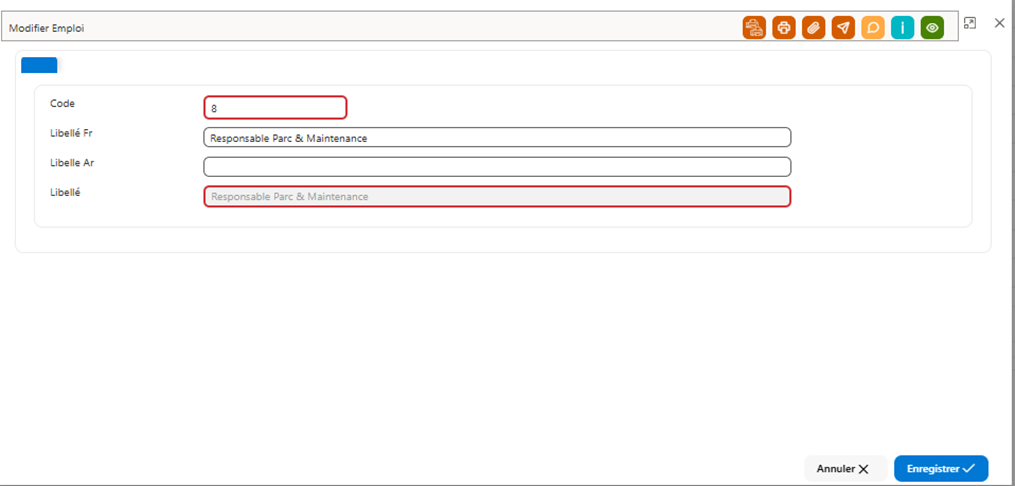
- Code : 8
- Libellé en Fr : Responsable Parc & Maintenance
3. Cliquer sur Enregistrer pour valider l’opération.
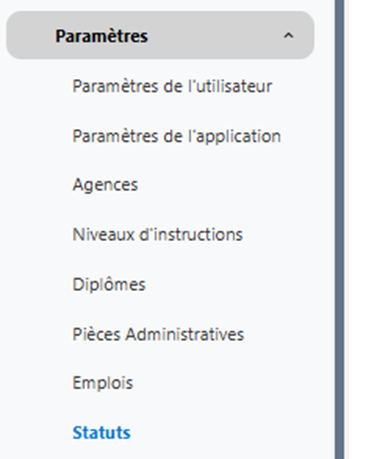
Statuts
Cet écran permet d’afficher les statuts déjà créés pour les employés, avec leurs principales caractéristiques telles que : Le type de pointage, le nombre de jours de congé et le taux de rémunération.
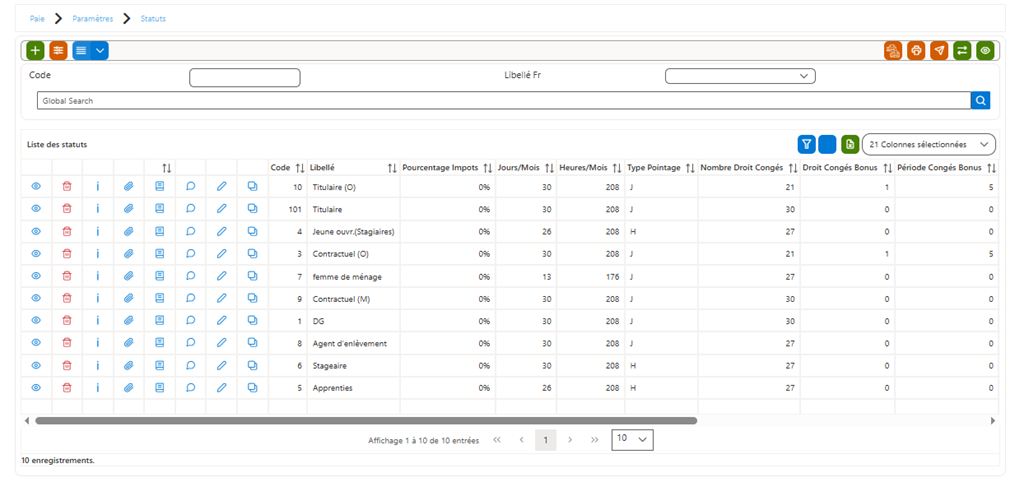
Ajouter un statut :
1. Cliquez sur le bouton vert “+” situé en haut à gauche de la grille.
2. Un formulaire de création s’ouvre automatiquement.
3. Remplir les informations générales du statut
🔹 Onglet Généralité
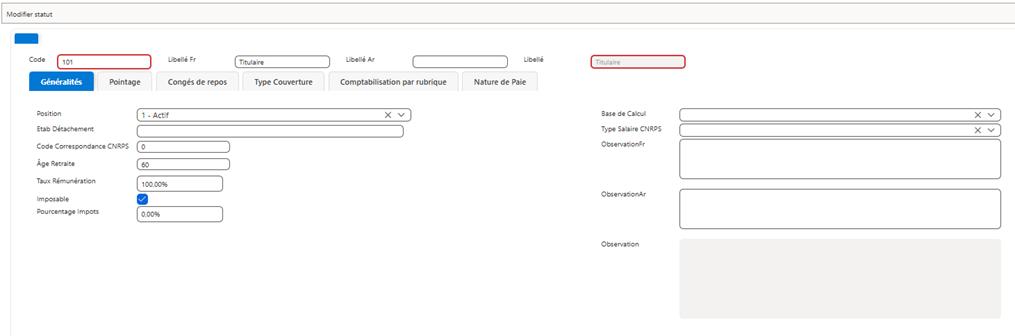
Renseignez les champs suivants :
Code : un identifiant unique (exemple :101)
Libellé FR : nom du statut (exemple : Titulaire)
Imposable : cochez cette option si le statut est soumis à l’impôt
🔹 Onglet Pointage
Type de pointage : sélectionnez le type approprié (exemple : (J))
Nombre de jours/mois : indiquez le nombre de jours (exemple : 30)
Nombre d’heures/mois : saisissez la valeur correspondante (exemple : 208)
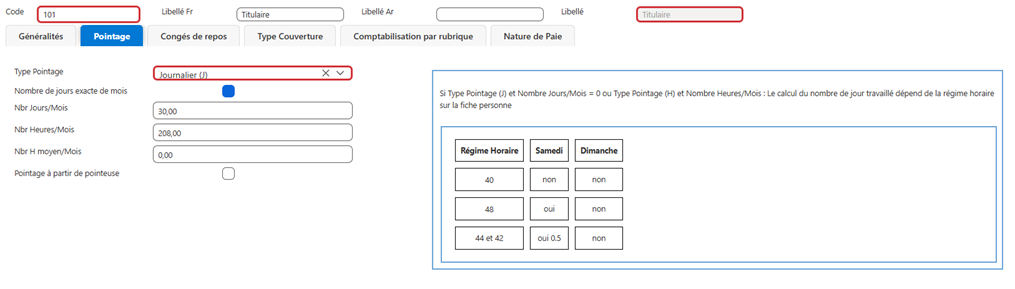
🔹 Onglet Congé de repos
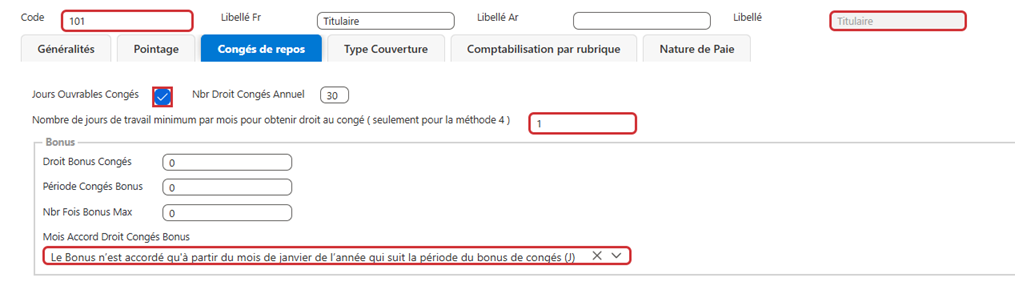
Jours ouvrables congés : cochez cette option si les congés sont calculés en jours ouvrables
Nombre de jours de congé annuel : saisissez le droit annuel (exemple : 30)
Bonus : sélectionnez l’option "Le bonus est accordé à n’importe quel type de mois (M)", selon le cas.
Une fois tous les champs renseignés, cliquez sur “Enregistrer” pour sauvegarder le nouveau statut.
Modèles
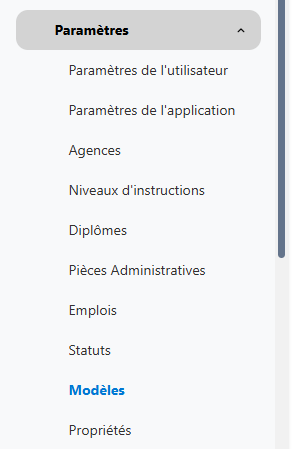
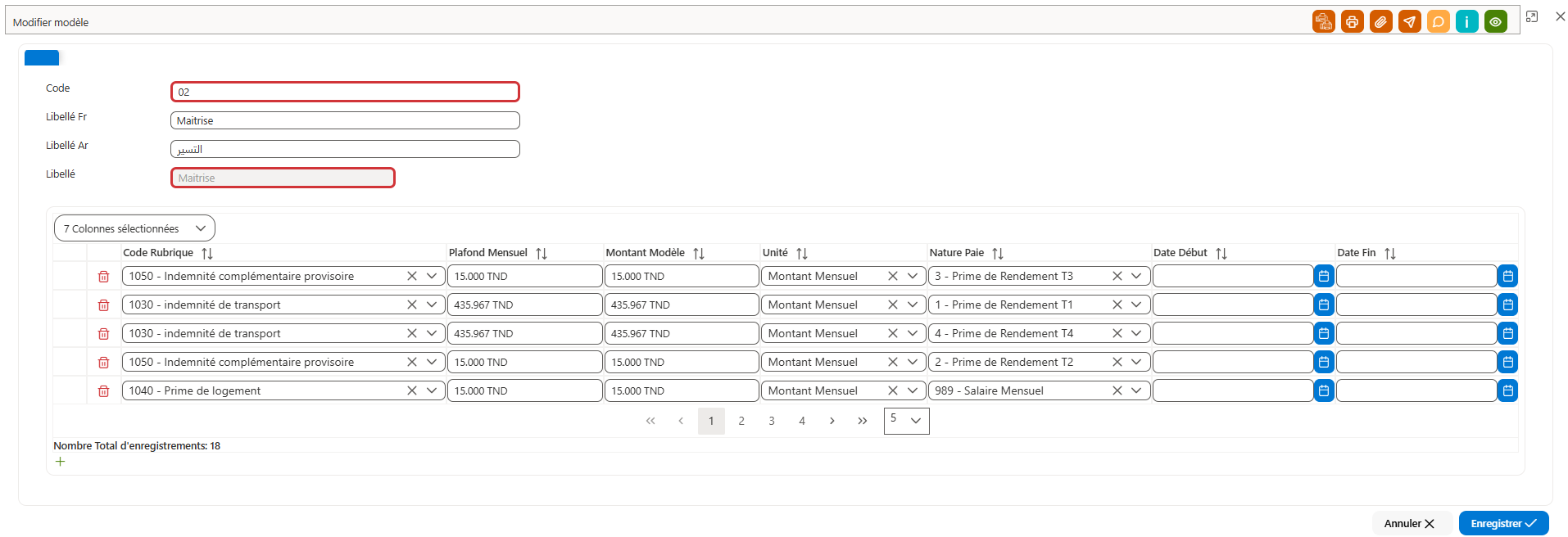
Cet écran permet de configurer un modèle de rémunération spécifique dans un système de paie. Il offre la possibilité de saisir des informations concernant les codes, les libellés et les montants associés à différentes rubriques de paie. Il est utilisé pour ajouter des éléments de salaire pour un groupe d'employés ou pour un modèle particulier de rémunération
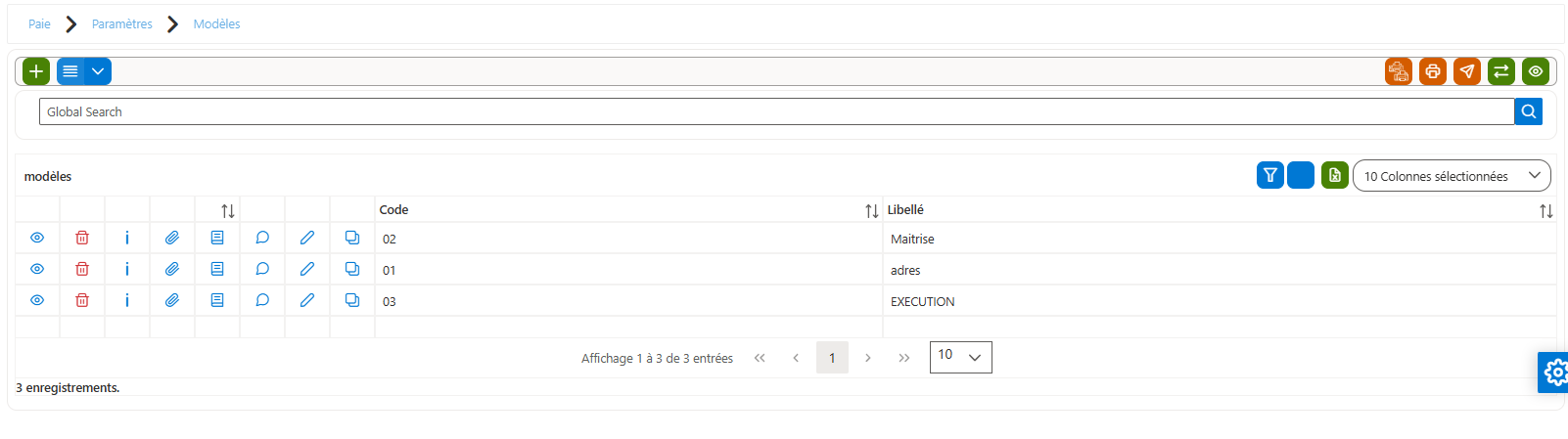
Ajouter un modèle de paie :
-
Cliquez sur le bouton "Ajouter" situé en haut à gauche de la grille pour commencer l’ajout d’un nouveau modèle de paie.
-
Un formulaire d’ajout s’ouvre.
-
Renseignez les champs suivants :
-
Code : Saisissez un identifiant unique pour le modèle de paie (Exemple : 02).
-
Libellé FR : Entrez le nom du modèle de paie en français (Exemple : Maîtrise).
-
Libellé : Entrez le nom du modèle de paie (Exemple : Maîtrise).
-
Sélectionner la rubrique correspondante : Choisissez la rubrique de paie qui s’applique (Exemple : 1050 - Indemnité complémentaire provisoire).
-
Saisir le plafond mensuel : Définissez le montant maximum pour cette rubrique par mois (Exemple : 15.000 TND).
-
Sélectionner l’unité : Choisissez l’unité utilisée pour cette rubrique, comme "Montant Mensuel" (Les autres options peuvent être "Montant Journalier", "Montant Horaire").
-
Sélectionner la nature de la paie correspondante : Choisissez la nature de la paie qui s’applique, comme "Salaire Mensuel", "Prime de Rendement", etc. (Exemple : Salaire Mensuel).
-
Date Début : Indiquez la date de début de la période pendant laquelle cette rubrique sera appliquée (Exemple : 01/01/2026).
-
Date Fin : Indiquez la date de fin de la période pendant laquelle cette rubrique sera appliquée (Exemple : 31/12/2026).
-
-
Cliquez sur le bouton "Enregistrer" pour valider l’ajout du modèle de paie.
| Nom de la colonne | Description |
|---|---|
| Code | Identifiant unique pour le modèle de paie (ex. : 02) utilisé pour distinguer ce modèle dans le système. |
| Libellé FR | Nom du modèle de paie en français (ex. : Maîtrise), utilisé pour identifier ce modèle dans l’interface. |
| Libellé | Nom du modèle de paie (ex. : Maîtrise) utilisé dans l’ensemble du système. |
| Rubrique | Rubrique de paie correspondant à ce modèle, désignant un élément spécifique de la rémunération (ex. : 1050 - Indemnité complémentaire provisoire). |
| Plafond Mensuel | Montant maximal applicable par mois pour cette rubrique (ex. : 15.000 TND). |
| Unité | Unité utilisée pour la rubrique (ex. : Montant Mensuel, ou Montant Journalier, Montant Horaire). |
| Nature Paie | Type de paie auquel l'élément est rattaché (ex. : Salaire Mensuel, Prime de Rendement, etc.). |
| Date Début | Date de début de validité pour l'application de ce modèle de paie (ex. : 01/01/2026). |
| Date Fin | Date de fin de validité pour l'application de ce modèle de paie (ex. : 31/12/2026). |
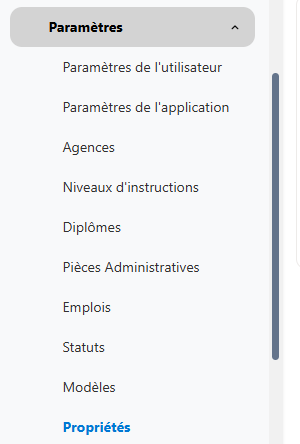
Propriétés
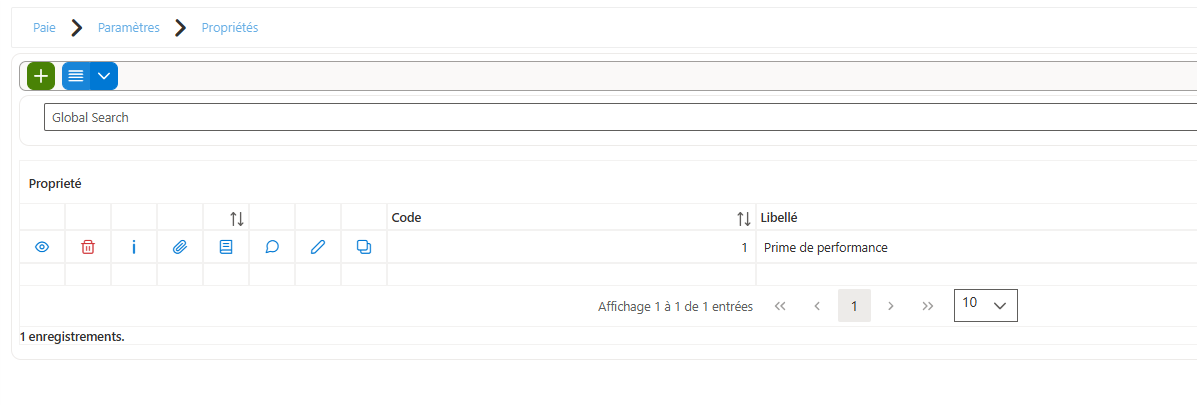
Cet écran permet d'afficher la liste des propriétés des employés avec leur Libellé et Code.
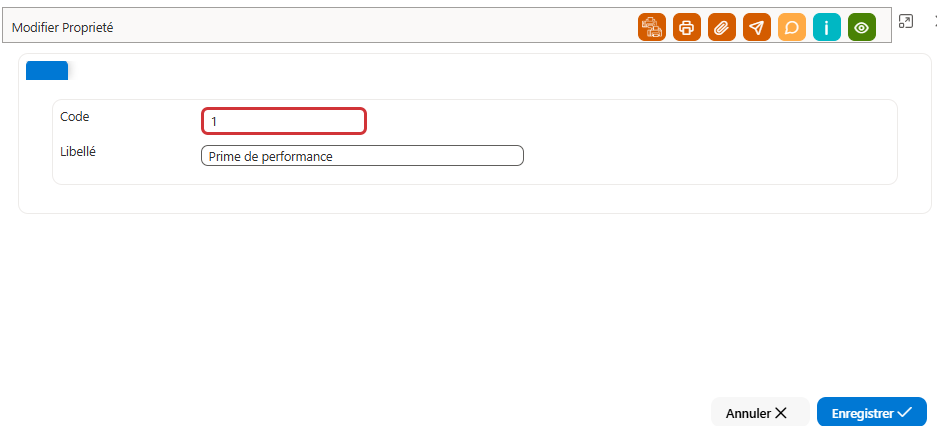
Ajouter une nouvelle propriété :
-
Cliquer sur le bouton (+) dans la liste des propriétés.
-
Saisir les informations suivantes :
-
Code : Un identifiant unique (par exemple, "1").
-
Libellé en Fr : Un nom descriptif pour cette propriété (exemple : "Prime de performance").
-
-
Cliquer sur "Enregistrer" pour ajouter la nouvelle propriété à la liste.
Rubriques
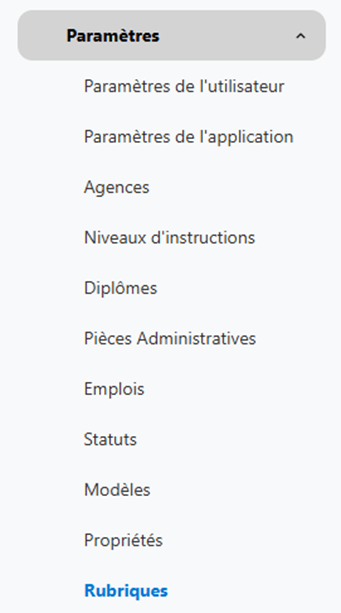
Cet écran permettre de gérer les rubriques de la paie utilisées dans le calcul des salaires.
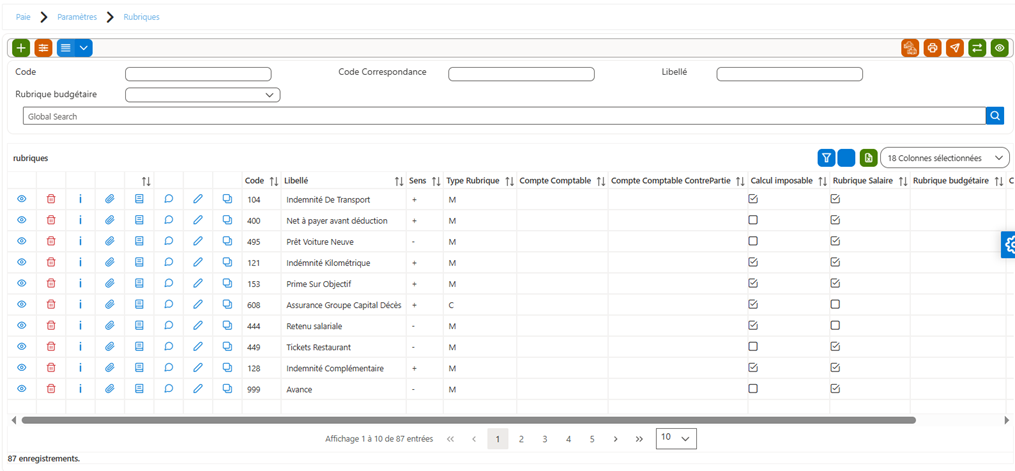
Ajouter une nouvelle rubrique :
1. Cliquez sur le bouton vert “+” situé en haut à gauche de la grille.
2. Un formulaire d’ajout s’ouvre.
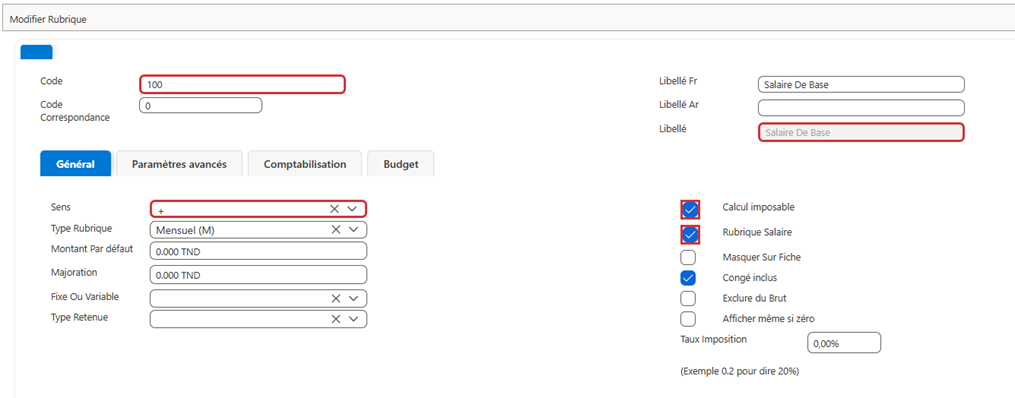
1. Remplir les Champs suivants :
* Code : un identifiant unique (ex : 100)
* Libellé : nom de la rubrique (ex : Salaire de base)
* Sens : Sélectionnez le sens de la rubrique : (ex +)
Déf : Une rubrique de paie est un élément qui représente soit un gain, soit une perte sur le salaire d'un employé. Les symboles utilisés sont les suivants : (+) pour indiquer un montant positif (gain), (-) pour indiquer un montant négatif (perte), et (x) pour signifier qu'une rubrique peut à la fois inclure des gains et des pertes, tant du côté de l'employeur que de celui du salarié.
* Types de rubriques de la paie : choisissez le type de rubrique : (Mensuel (M))
Déf :
Mensuel :
· Définition : Montant fixe versé chaque mois
· Exemple : Salaire de base d'un employé.
Calculé :
· Définition : Montants déterminés selon des formules spécifiques,
· Exemple : Impôts
Unitaire :
· Définition : Montant payé pour chaque unité de produit ou service fourni, souvent utilisé dans les secteurs de vente ou de production.
Horaire :
· Montant versé pour chaque heure travaillée, utilisé pour les travailleurs à temps partiel ou les employés saisonniers.
Journalier :
- Définition : Montant versé pour chaque jour de travail, souvent utilisé pour les travaux temporaires ou les missions spécifiques.
Ensuite, cochez les options suivantes selon le cas :
* Calcul Imposable : indique si cette rubrique est soumise à l’impôt
* Rubrique Salaire : précise que cette rubrique fait partie des composantes du salaire
Cliquez sur Enregistrer pour sauvegarder la rubrique.
* Montant par défaut : est le montant prédéfini utilisé pour une rubrique
* Congé inclut : cette option spécifie si les montants liés aux congés payés sont inclus dans le calcul de la rémunération
* Exclure de brut : doit être exclue du salaire brut
* Afficher même si zéro : afficher la rubrique dans le bulletin de paie, même si son montant est égal à zéro
Nature de paie
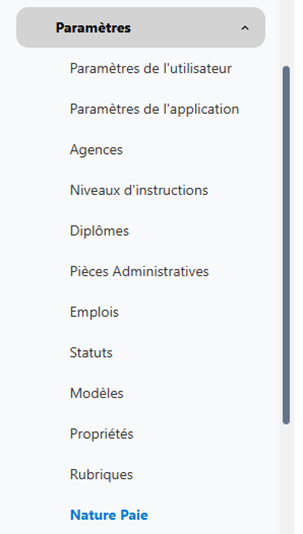
Cet écran permettre d’afficher la liste des natures de la paie (ex. salaire mensuel, primes...) :
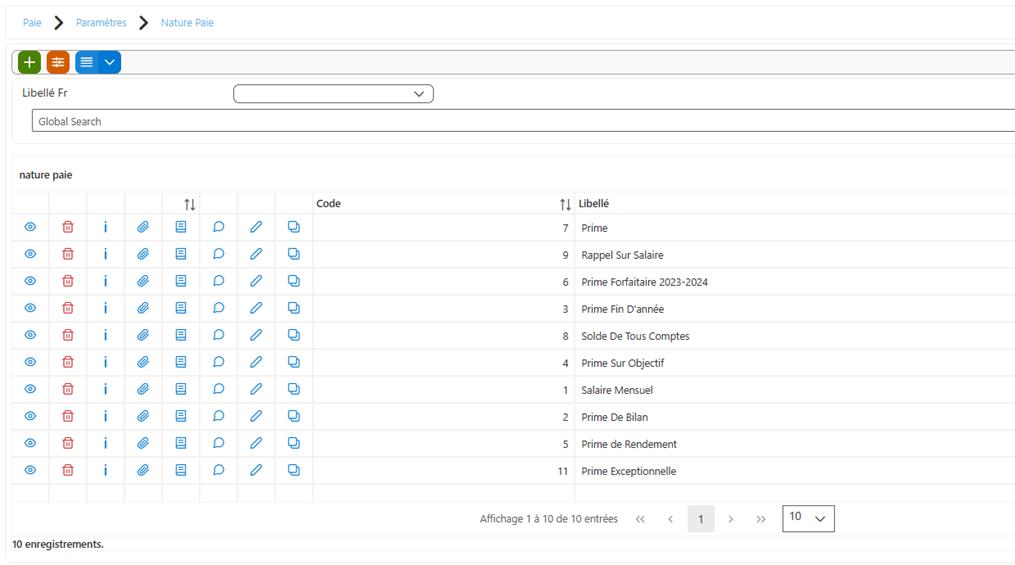
Ajouter un nature de paie :
1. Cliquez sur le bouton vert “+” situé en haut à gauche de la grille.
2. Un formulaire de création s’ouvre automatiquement.
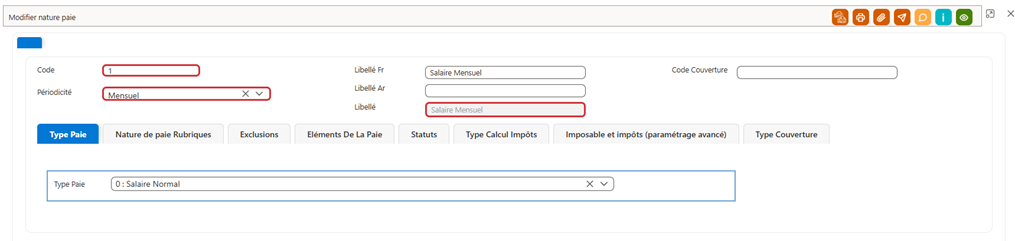
1. Remplir les informations générales du nature de paie :
Code : 1
Périodicité : Mensuel
Libellé Fr : Salaire Mensuel
🔹 Onglet Type Paie
Cocher Type paie : 0 salaire normal
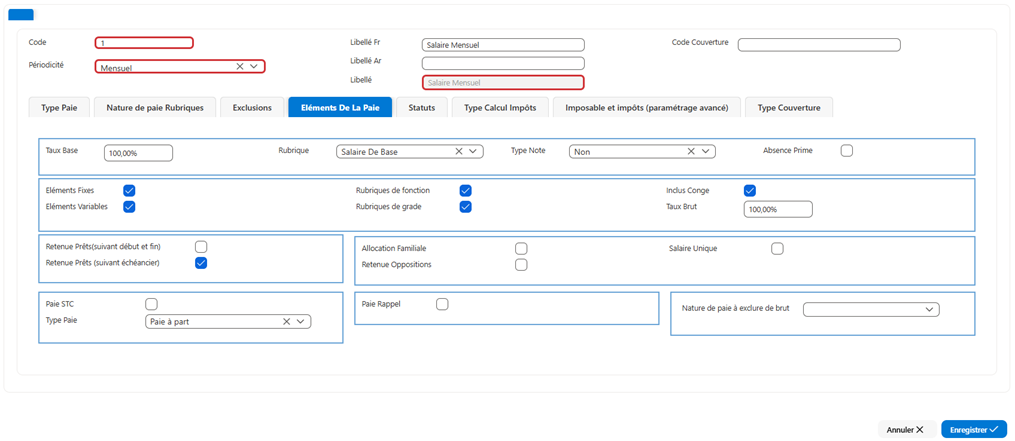
🔹 Onglet Eléments de la paie
Renseignez les champs suivants :
* Taux de base : 100%
* Rubrique : Salaire de base
* Type Note : لا
* Sélectionnez Eléments fixes
* Sélectionnez Eléments variables
* Sélectionnez Rubriques de fonction
* Sélectionnez Rubriques de grade
* Saisir Taux Brut : 100%
* Sélectionnez Inclus congé
* Sélectionnez Retenue prêts (suivants échéancier)
* Sélectionnez Allocation Familiale
* Sélectionnez Retenue Oppositions
*Sélectionnez Salaire Unique
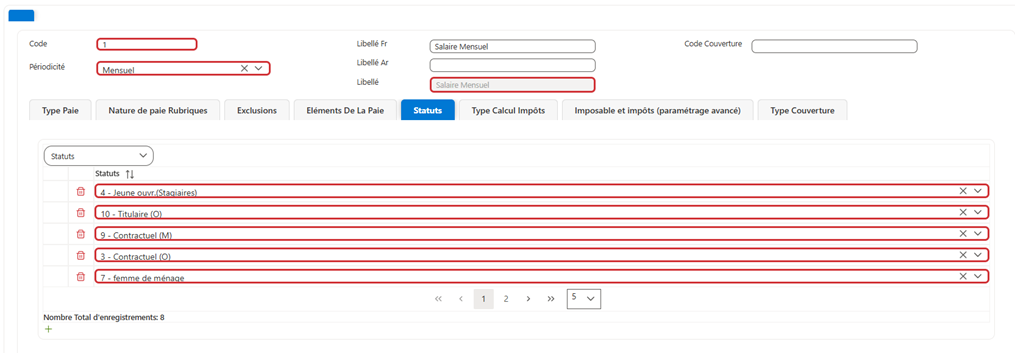
🔹 Onglet Statuts
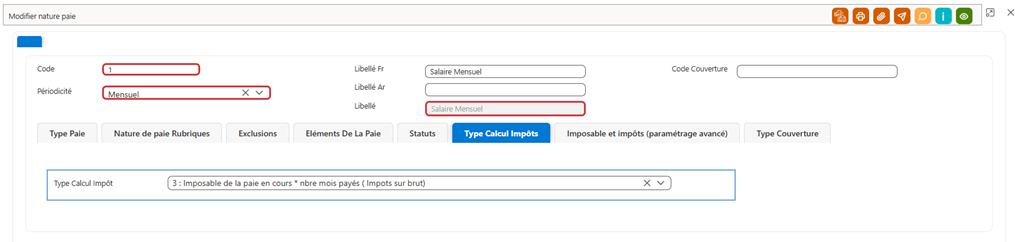
🔹 Onglet Type Calcul impôts
Cet onglet permet de définir la méthode de calcul des impôts à appliquer sur la paie mensuelle. Plusieurs méthodes sont disponibles en fonction de la situation du salarié et du mode de calcul souhaité (impôts fixes, variables, répartitions annuelles…).
Fonctionnalités principales :
· Sélection du type de calcul d'impôt à appliquer via le champ « Choix » (valeurs de 1 à 5).
· Méthodes disponibles :
o Méthode 1 : Somme des imposables précédents + imposable en cours + fixe de la paie en cours × mois restants (cas des impôts variables).
o Méthode 2 : Imposable en cours + montant fixe × (nb mois - 1) (cas des impôts fixes).
o Méthode 3, 4, 5 : Autres variantes avec pondération par mois payé, ou base salaire mensuel fixe.
· Utilisé principalement pour le calcul mensuel de l’assiette imposable servant au calcul de l'impôt.
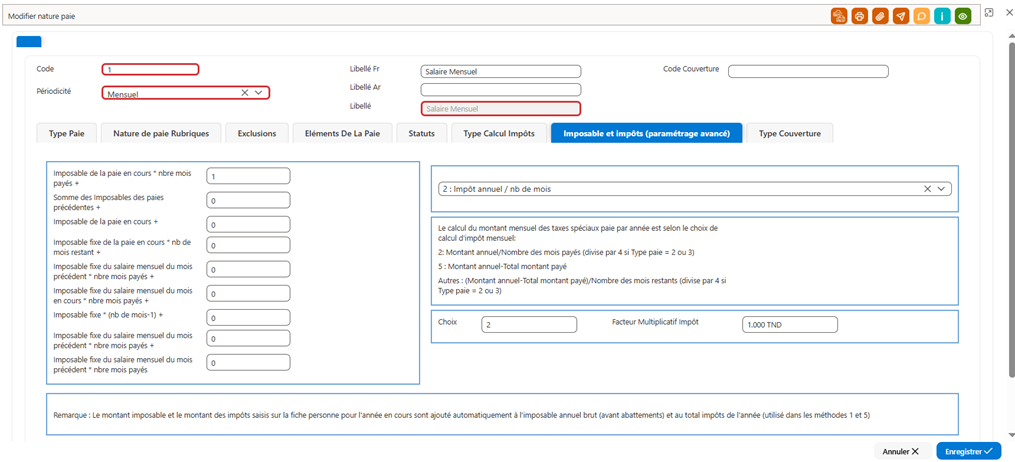
🔹 Onglet Imposable et Impôts (Paramétrage Avancé)
Cet onglet offre un paramétrage plus détaillé et avancé du calcul de l’assiette imposable et des montants d’impôts mensuels.
Fonctionnalités principales :
· Possibilité de personnaliser chaque composant du montant imposable :
o Imposable du mois en cours
o Imposables précédents
o Salaires mensuels fixes (mois courant ou précédent)
o Nombre de mois restants ou payés
· Choix parmi 8 méthodes de calcul de l’impôt mensuel :
Méthode 1 : Répartition de l’impôt annuel restant sur les mois à venir
Méthode 2 : Répartition linéaire de l’impôt annuel
Méthode 3, 4 et 5 : Calculs tenant compte des impôts déjà payés
Méthode 6 : Application directe des tranches d’impôts sur la paie
Méthode 7 : Méthode proportionnelle par nombre de jours
Méthode 8 : Impôt annuel global sans prise en compte de la paie en cours
· Paramétrage du facteur multiplicatif d’impôt (utilisé pour les cas particuliers ou simulations).
· Utilisé pour les cas complexes ou personnalisés de gestion fiscale, notamment en cas de primes exceptionnelles ou traitements particuliers.
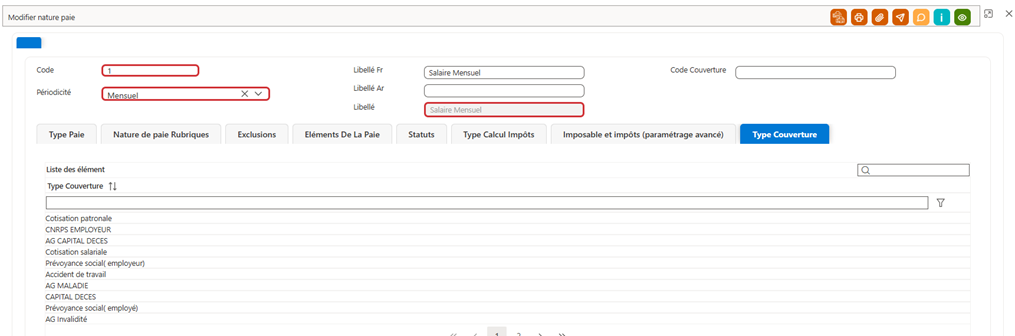
🔹 Onglet Type Couverture :
Permet de définir les types de cotisations sociales qui seront rattachés à une nature de paie donnée
Taux d'imposition
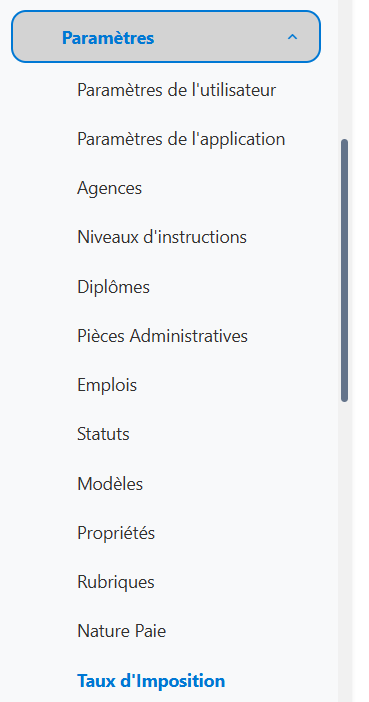
Cet écran permet de paramétrer les tranches d’imposition utilisées dans le calcul de l’impôt sur les salaires.
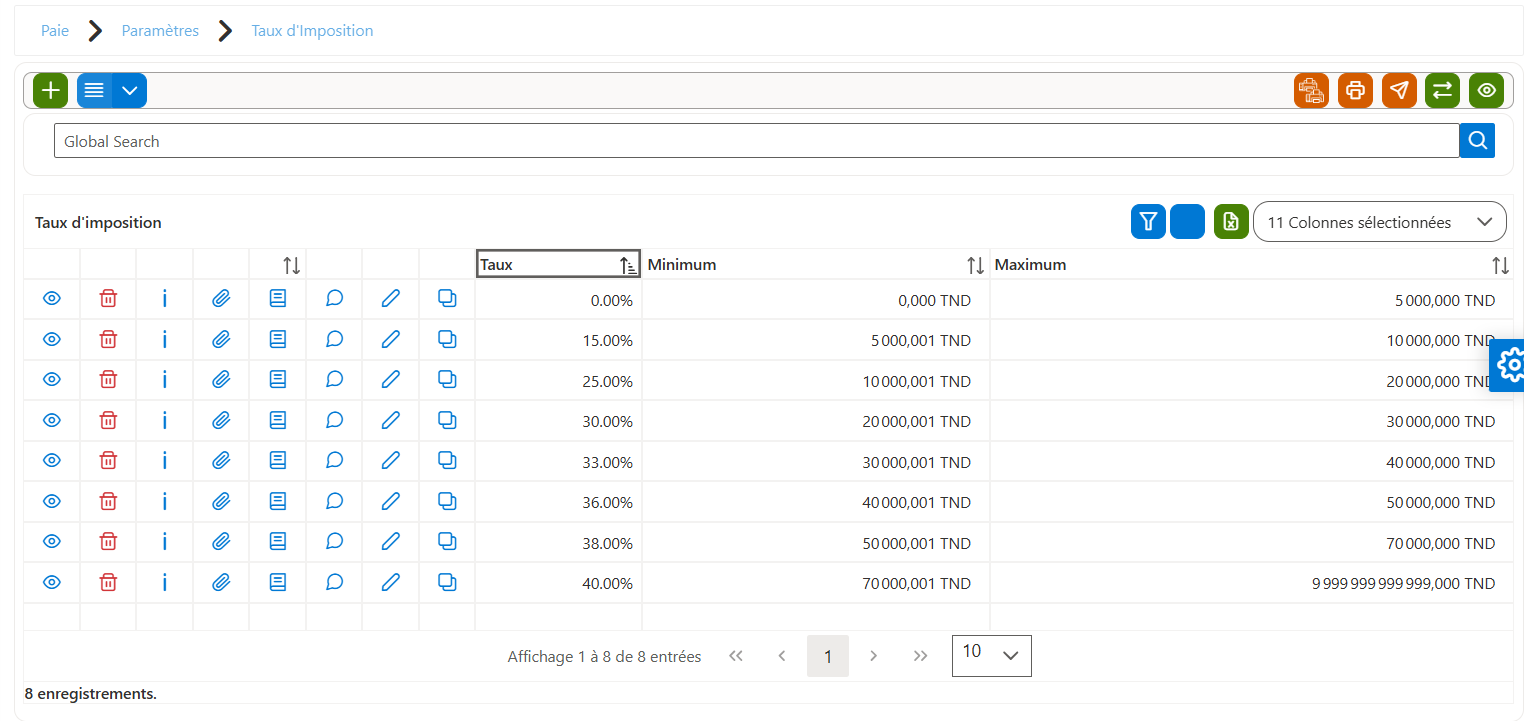
Chaque ligne correspond à une tranche de revenu, définie par un montant minimum et maximum, à laquelle est associé un taux d’imposition spécifique.
Les taux configurés dans cette liste sont utilisés automatiquement lors du calcul de la paie afin de déterminer le montant de l’impôt applicable à chaque salarié, en fonction de sa base imposable.
|
Nom de la colonne |
Description |
|
Taux |
Pourcentage d’imposition appliqué à la tranche de revenu correspondante (ex. : 0 %, 15 %, 25 %, etc.). |
|
Minimum |
Montant minimum de la base imposable à partir duquel le taux est applicable. Le montant est exprimé en TND. |
|
Maximum |
Montant maximum de la base imposable jusqu’auquel le taux est applicable. Le montant est exprimé en TND. |
Taux d'imposition pour les paies exceptionnelles
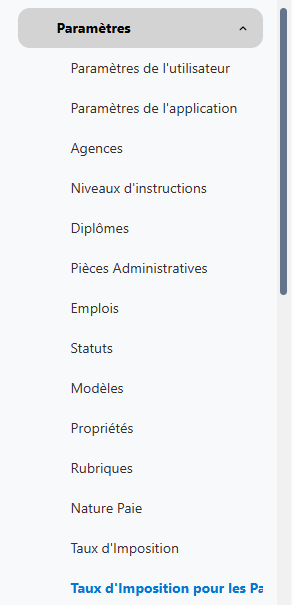
Cet écran permet de paramétrer les tranches d’imposition spécifiques aux paies exceptionnelles utilisées dans le calcul de l’impôt applicable.

| Nom de la colonne | Description |
|---|---|
| Taux | Pourcentage d’imposition appliqué à la tranche de revenu correspondante pour les paies exceptionnelles (ex. : 10%). |
| Minimum | Montant minimum de la base imposable à partir duquel le taux est applicable pour les paies exceptionnelles. (ex. : 1000 TND) |
| Maximum | Montant maximum de la base imposable jusqu’auquel le taux est applicable pour les paies exceptionnelles. (ex. : 5000 TND) |
Impôt et enfant
Accéder au menu : Paie > Paramétrés > Impôt et enfant
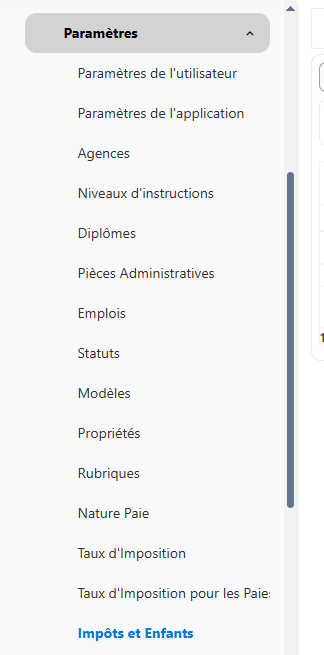
L’écran Impôt et Enfant permet de paramétrer les règles fiscales liées aux enfants à charge utilisées dans le calcul de l’impôt sur les salaires.
Il sert à définir les conditions d’éligibilité, les périodes de validité ainsi que les montants d’abattements et d’avantages fiscaux applicables en fonction du nombre d’enfants et de leur situation.
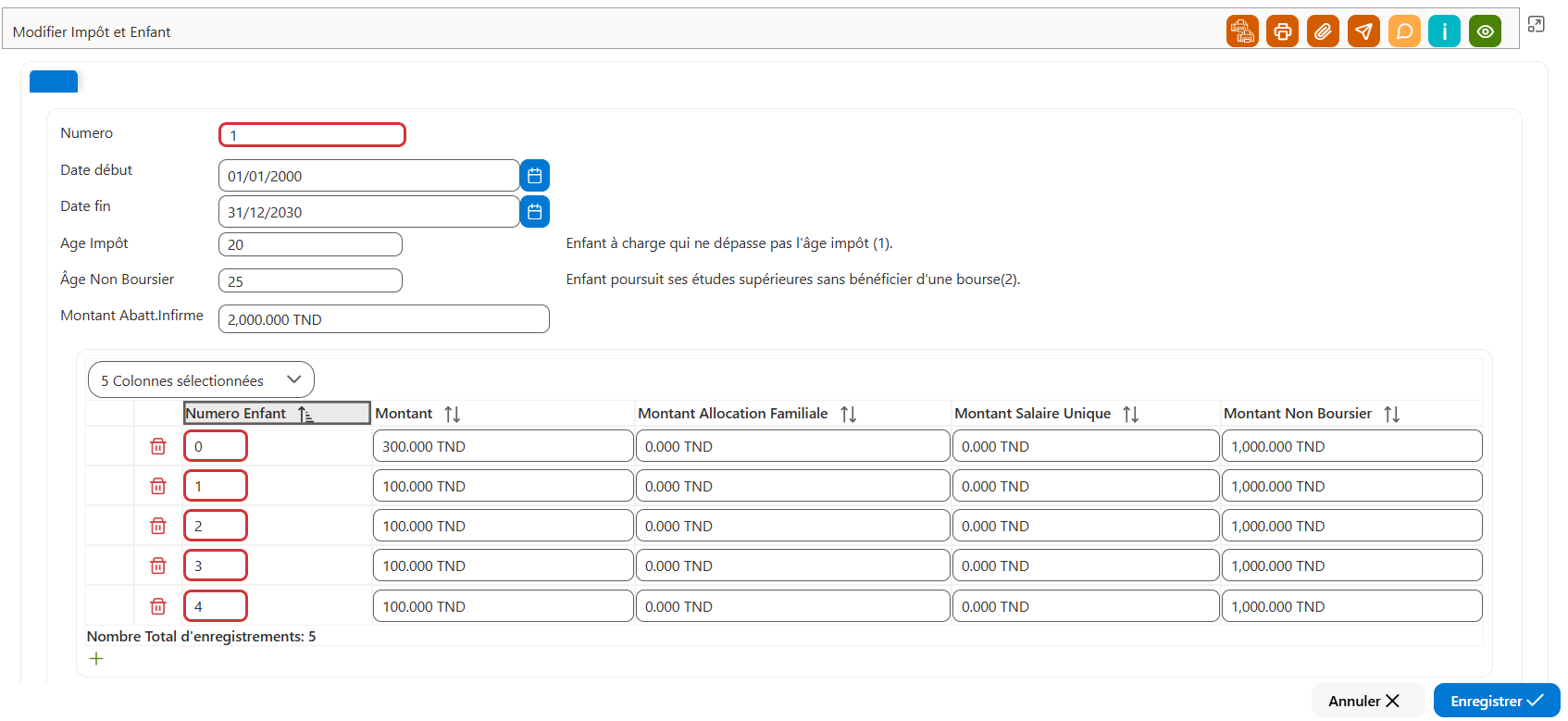
| Nom du champ | Description |
|---|---|
| Numéro | Identifiant de la configuration « Impôt et Enfant ». Il permet de distinguer chaque paramétrage et de l’ordonner si nécessaire. |
| Date début | Date de début de validité du paramétrage. À partir de cette date, les règles d’impôt et d’abattement liées aux enfants sont prises en compte dans le calcul de la paie. |
| Date fin | Date de fin de validité du paramétrage. Au-delà de cette date, la configuration n’est plus appliquée. |
| Âge Impôt | Âge maximum de l’enfant considéré comme étant à charge pour le calcul de l’impôt. |
| Âge Non Boursier | Âge maximum de l’enfant poursuivant ses études supérieures sans bénéficier d’une bourse et pouvant être pris en compte fiscalement. |
| Montant Abattement Infirme | Montant de l’abattement fiscal appliqué pour un enfant en situation d’infirmité. Le montant est exprimé en TND. |
|
Nom de la colonne |
Description |
|
Numéro Enfant |
Nombre d’enfants à charge auquel correspond la ligne de paramétrage. |
|
Montant |
Montant de l’abattement ou de la réduction d’impôt appliqué en fonction du nombre d’enfants. |
|
Montant Allocation Familiale |
Montant de l’allocation familiale accordée selon le nombre d’enfants. |
|
Montant Salaire Unique |
Montant spécifique appliqué dans le cas d’un foyer à salaire unique. |
|
Montant Non Boursier |
Montant de l’avantage fiscal accordé pour les enfants poursuivant des études sans bénéficier d’une bourse. |
Barème Prime
Organisme de couverture (Avancé) !!
Organisme de couverture (Simplifie)
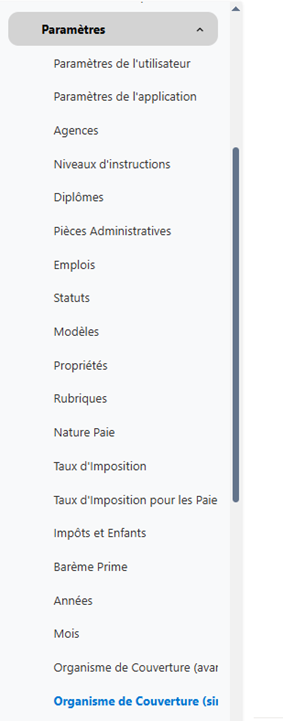
Cet écran permet d’afficher et de gérer la liste des organismes de couverture sociale (comme la CNSS, CNRPS) avec les détails sur les cotisations associées.
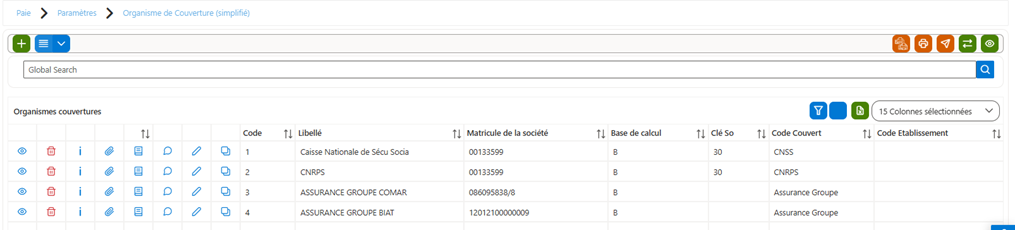
Ajouter un Organisme de couverture :
1. Cliquez sur le bouton vert “+” situé en haut à gauche de la grille.
2. Un formulaire de création s’ouvre automatiquement.
3. Remplir les informations générales de l’organisme de couverture
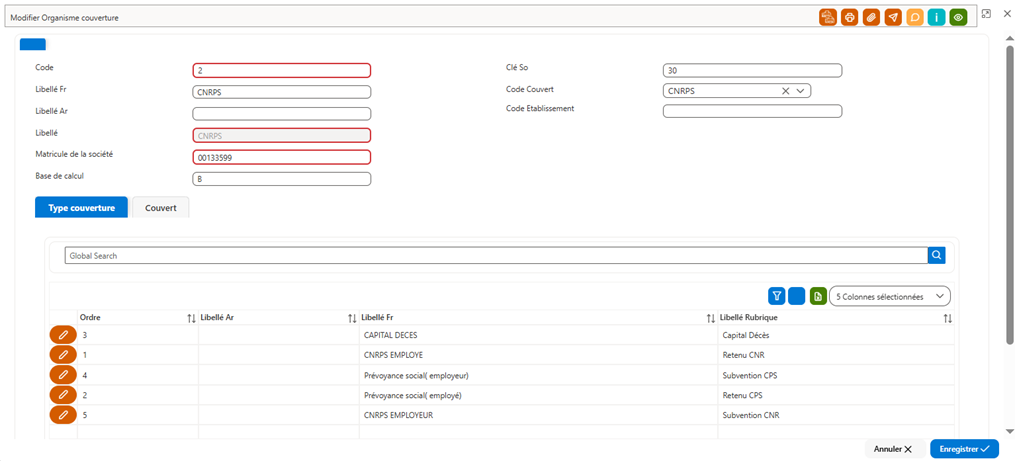
Code : identifiant du type de couverture. Ex : 2
Libellé Fr : nom de l’organisme en français.
Libellé : nom de l’organisme ou du régime
Matricule de la société : numéro d’affiliation à l’organisme (CNSS, etc.).
Base de calcul : comment la cotisation est calculée (ex : pourcentage du brut).
Code Couvert : code utilisé pour identifier la couverture sociale.
Code établissement : utile si la société a plusieurs sites ou établissements.
🔹 Onglet type couvert :
Cet écran sert à définir les différents types de couvertures (comme les subventions, les retenues, les cotisations, etc.) liés à un organisme de couverture, par exemple la CNRPS ou la CNAM.
Chaque type de couverture est associé à une rubrique de paie qui sera utilisée lors du calcul du salaire des employés affiliés à cet organisme. C’est ici qu’on précise les éléments à prendre en compte : subventions, taux de retenue, capital décès, etc.
Les colonnes de cet écran :
|
Colonne |
Description simplifiée |
|
Ordre |
L’ordre dans lequel les lignes seront traitées pendant la paie. |
|
Libellé Ar |
Le nom de la couverture en arabe (pas utilisé ici). |
|
Libellé Fr |
Le nom de la couverture en français (ex. : Subvention CPS, Retenue CNR, etc.). |
|
Libellé Rubrique |
La rubrique de paie liée, avec son taux (ex. : CNAM 2,75%). |
✏️ Modifier une ligne dans "Type couverture" :
Pour modifier une fiche (par exemple changer le libellé, la rubrique ou l’ordre), il suffit de cliquer sur l’icône orange en forme de crayon.
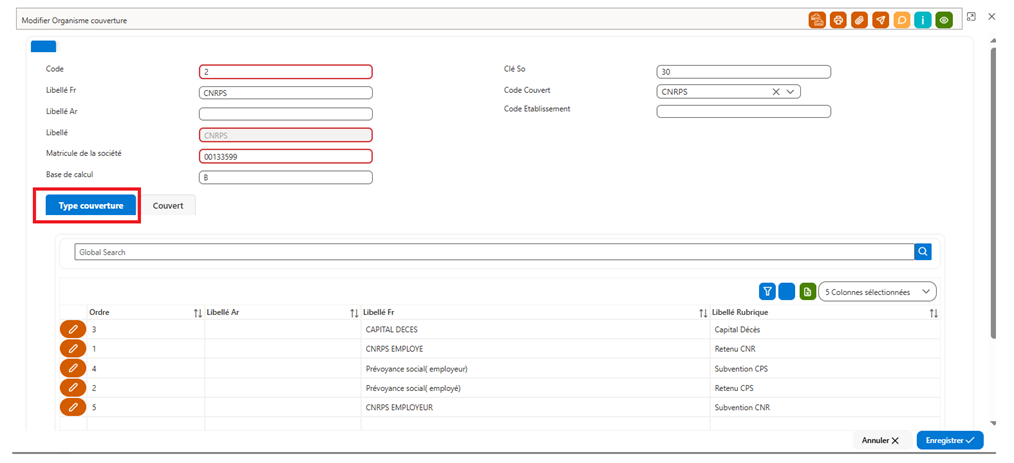
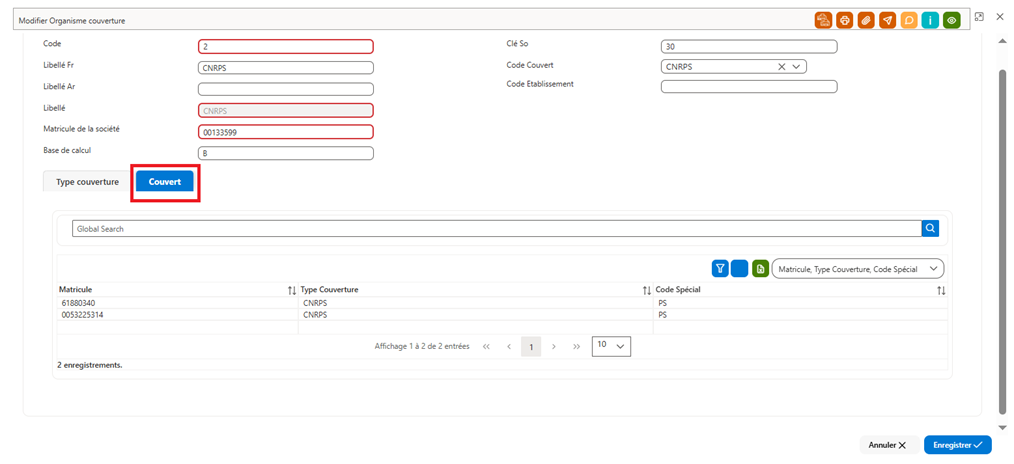
🔹 Onglet couvert :
Cet onglet te permet de voir tous les employés (ou affiliés) qui sont rattachés à l’organisme de couverture sélectionné, comme ici CNRPS.
Le tableau affiche plusieurs informations utiles :
- Matricule : l’identifiant de l’employé.
- Type Couverture : ici, par exemple, "CNRPS".
· Code Spécial : un code qui précise le type d'affiliation (par exemple, "PS").
Types couvertures
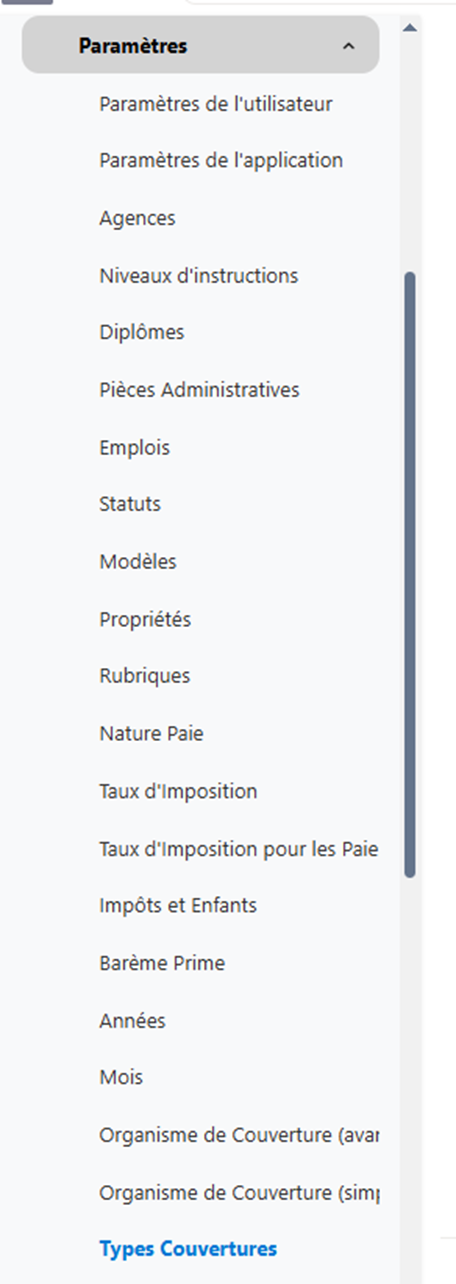
Cet écran permet de gérer les différents types de couvertures sociales (comme les subventions, retenues, cotisations, etc.) associés à un organisme de couverture (ex. : CNRPS, CNAM, etc.).
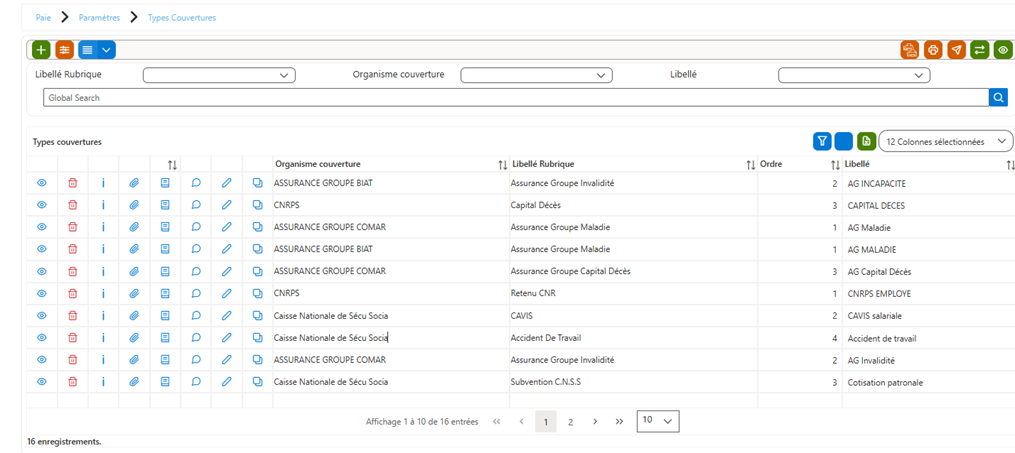
ü Recherche dans cet écran :
Vous pouvez utiliser la barre de recherche globale en haut du tableau pour retrouver rapidement des lignes.
Les recherches peuvent se faire par différents critères, notamment :
- Libellé rubrique (ex. : "Assurance Maladie CNAM")
- Organisme de couverture (ex. : "CNRPS")
- Libellé couverture (ex. : "Subvention CNR")

Ajouter un Type couverture :
1. Cliquez sur le bouton vert “+” situé en haut à gauche de la grille.
2. Un formulaire de création s’ouvre automatiquement.
3. Remplir les informations générales du Type couverture
🔹 Onglet Type couverture :
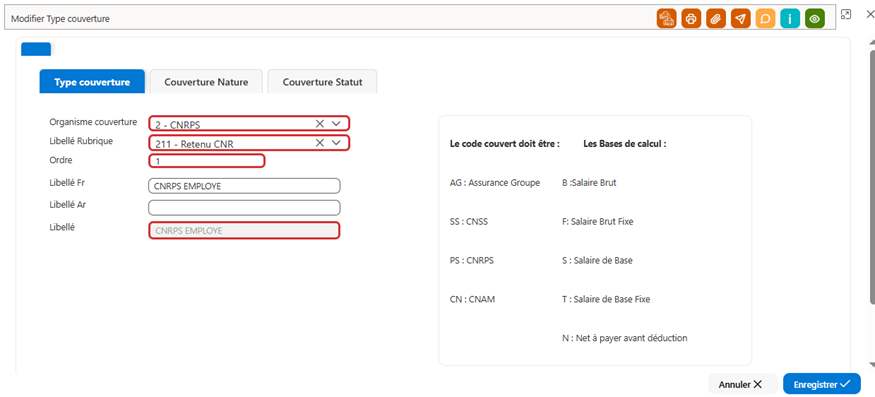
Cet écran est utilisé pour définir ou modifier un type de couverture lié à un salarié, comme l'affiliation à une assurance maladie ou à une caisse de retraite.
Organisme couverture : C'est le champ où tu choisis l'organisme responsable de la couverture, comme la sécurité sociale ou une caisse de retraite.
Libellé Rubrique : C'est ici que tu choisis le type de couverture, comme par exemple "Assurance Maladie CNAM". Cette rubrique va déterminer comment la couverture va être appliquée pendant le calcul de la paie.
Ordre : Ce champ définit l'ordre dans lequel cette couverture sera appliquée si plusieurs couvertures existent pour le salarié. C'est un numéro qui indique sa priorité.
Libellé Ar : C'est le nom de la couverture en Arab
Libellé : C'est le nom de la couverture
🔹 Onglet couverture nature
Ce champ te permet de définir la nature de la paie à laquelle une couverture sociale s'applique.
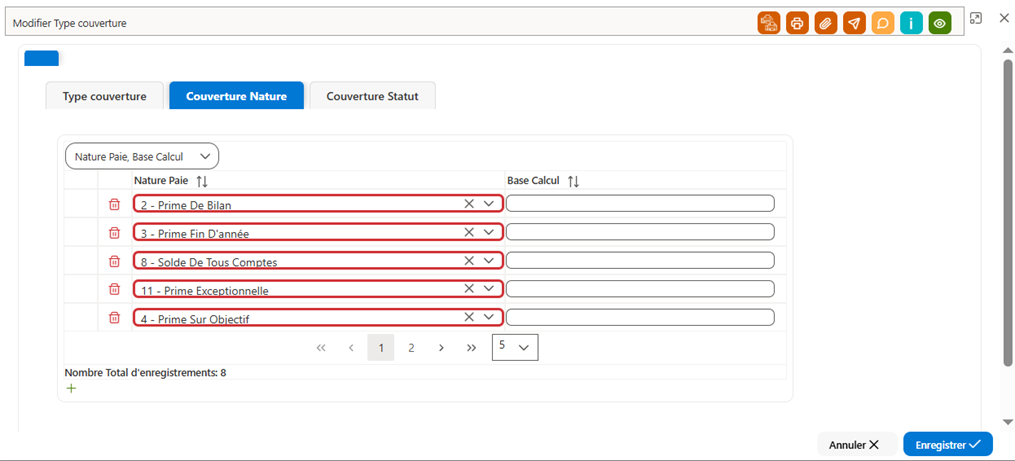
Nature Paie : Choisit le type de rémunération (salaire, prime, etc.) pour laquelle la couverture est appliquée.
Base Calcul : Définit sur quelle base de salaire les cotisations seront calculées (salaire brut, net, etc.).
Le bouton "+" dans cet écran sert à ajouter une nouvelle ligne de configuration pour "Nature Paie" et "Base de Calcul"
🔹 Onglet couverture statut
L’onglet Couverture – Statut permet de définir et paramétrer les règles de couverture appliquées dans le calcul de la paie
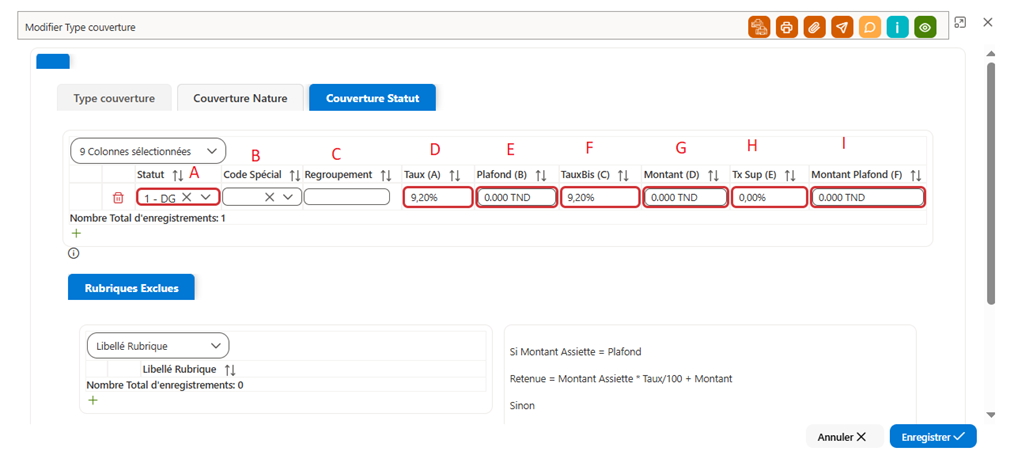
Champs disponibles dans le tableau :
A. Statut
→ Permet de sélectionner le statut concerné par la couverture (exemple : Contrat CDI, Retraité, etc.).
- CodeSpécial
→ Code interne facultatif permettant d’identifier une règle ou une particularité de la couverture. - Regroupement
→ Sert à classer ou regrouper plusieurs couvertures sous une même catégorie. - Taux(A)
→ Pourcentage principal appliqué à l’assiette de calcul (salaire de référence). - Plafond(B)
→ Montant maximum de l’assiette pris en compte pour l’application du taux. - TauxBis(C)
→ Deuxième taux appliqué à la partie de l’assiette dépassant le plafond (si applicable). - Montant(D)
→ Somme fixe (en TND) à ajouter à la retenue calculée, indépendamment du taux. - TauxSupplémentaire(E)
→ Pourcentage additionnel appliqué dans certains cas spécifiques. - MontantPlafond(F)
→ Montant maximal que la retenue calculée peut atteindre
Couvertures et statuts
Cet écran permet de gérer les différents types de couvertures sociales et les statuts associés aux cotisations salariales et employeurs. Chaque ligne correspond à une couverture sociale spécifique, associée à un statut et à un taux de cotisation applicable. Les informations saisies ici sont utilisées pour calculer les cotisations sociales liées aux salaires et pour déterminer les montants à prélever à la fois pour les salariés et les employeurs.
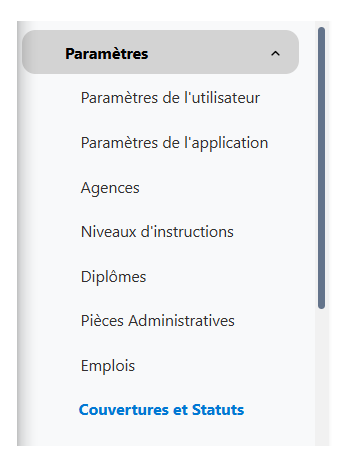
Ajout d'une nouvelle couverture et statut :
-
Cliquer sur le bouton (+) situé dans l'écran pour ajouter une nouvelle couverture et statut.
-
Saisir les informations nécessaires :
-
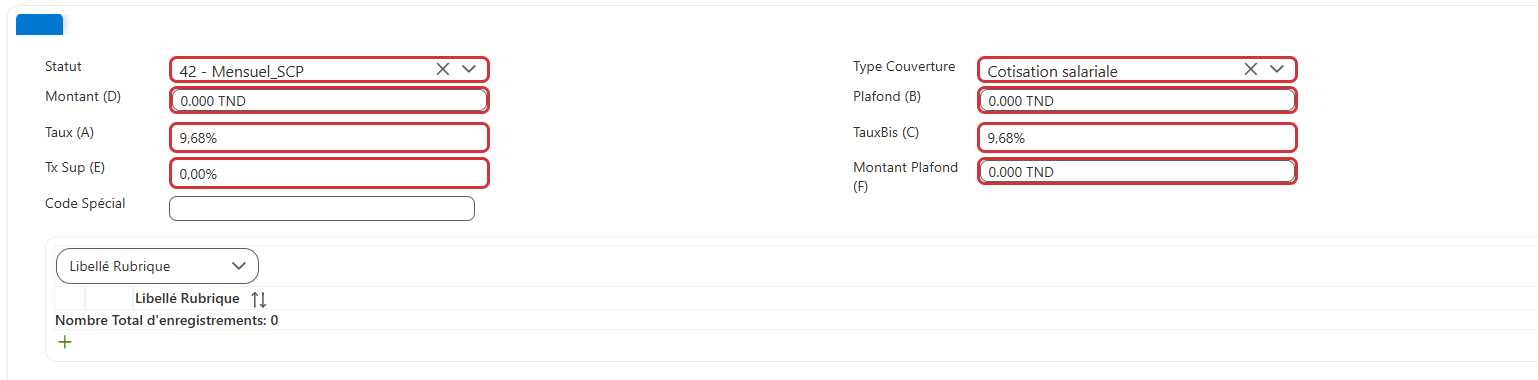
Statut : Sélectionner ou saisir le statut associé à cette couverture sociale (par exemple, "42 - Mensuel_SCP").
-
Montant (D) : Indiquer le montant applicable à cette couverture (ex. : "0.000 TND").
-
Taux (A) : Saisir le taux de cotisation pour ce statut (ex. : "9.68%").
-
Tx Sup (E) : Saisir un taux supplémentaire si nécessaire (ex. : "0.00%").
-
Type Couverture : Sélectionner le type de couverture (par exemple, "Cotisation salariale").
-
Plafond (B) : Indiquer le plafond applicable pour cette cotisation (ex. : "0.000 TND").
-
TauxBis (C) : Indiquer un taux supplémentaire si nécessaire (ex. : "9.68%").
-
Montant Plafond (F) : Saisir le montant du plafond pour cette couverture sociale (ex. : "0.000 TND").
-
-
Cliquer sur "Enregistrer" pour valider l'ajout de la couverture et du statut.
| Nom de la colonne | Description |
|---|---|
| Statut | Identifie le statut du salarié ou de l’employé associé à cette couverture, comme par exemple Mensuel_SCP. |
| Montant (D) | Montant de la cotisation salariale ou employeur, exprimé en TND. Ce champ représente le montant spécifique lié à la couverture pour le statut choisi. |
| Taux (A) | Le taux de cotisation appliqué à la base salariale pour ce statut. Ce taux est exprimé en pourcentage (par exemple, 9.68%). |
| Tx Sup (E) | Taux supplémentaire appliqué dans des cas particuliers ou pour des éléments spécifiques (par exemple, pour des primes exceptionnelles). Ce taux est exprimé en pourcentage (par exemple, 0.00%). |
| Code Spécial | Code interne facultatif permettant d’identifier une règle ou une particularité de la couverture. Il peut être utilisé pour des configurations spéciales ou des cas spécifiques de cotisations. |
| Type Couverture | Définit le type de couverture sociale associée à ce statut, par exemple Cotisation salariale ou Cotisation employeur. Ce champ permet de classer la couverture en fonction de sa nature. |
| Plafond (B) | Le plafond de la base salariale jusqu’auquel la cotisation est calculée pour ce statut. Ce champ définit la limite maximale de la base de calcul pour la cotisation salariale. |
| TauxBis (C) | Un deuxième taux de cotisation appliqué à la base dépassant un certain plafond. Si applicable, ce taux est utilisé pour la tranche de salaire excédant le plafond initial. |
| Montant Plafond (F) | Le montant maximal que la cotisation calculée peut atteindre. Ce champ limite le montant total de la cotisation salariale ou employeur, indépendamment du taux appliqué. |
Grilles
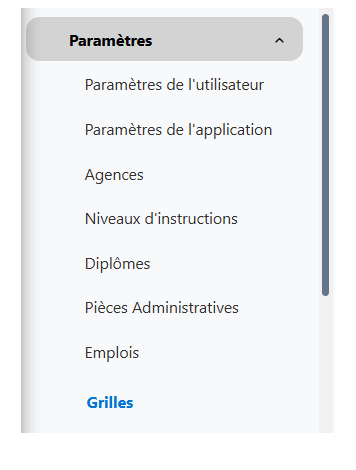
L’écran écran permet d'afficher l’ensemble des grilles existantes des salaires :
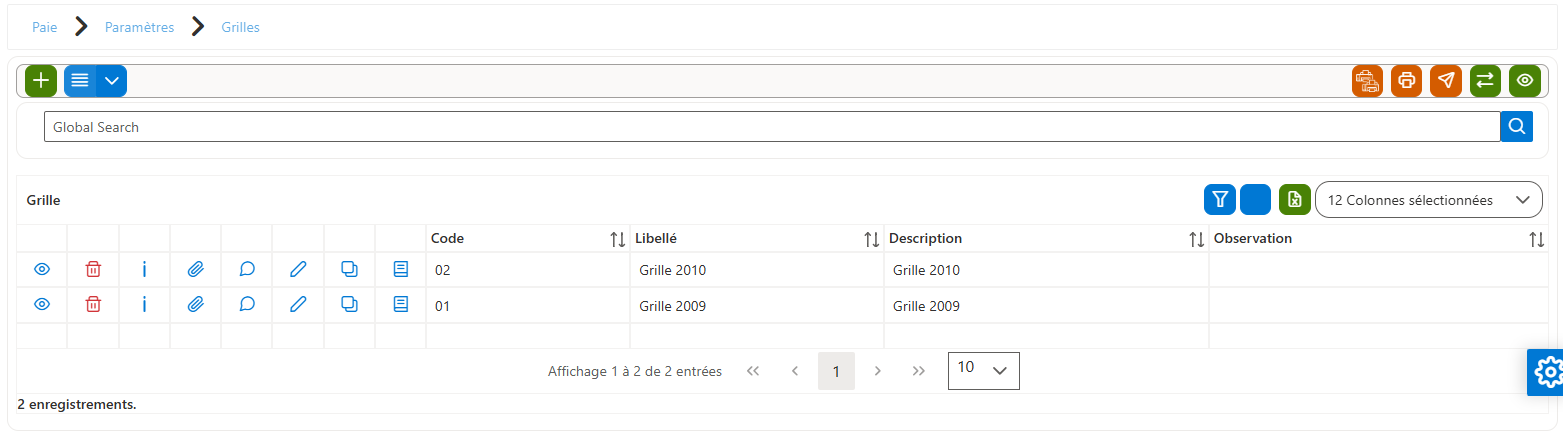
Ajouter une nouvelle Grille
-
Cliquer sur le bouton Ajouter (+) depuis l’écran liste.
-
Renseigner les informations de la fiche :
-
Code de la grille
-
Libellés et descriptions (Français / Arabe)
-
Dates de début et de fin de validité
-
-
Cliquer sur Enregistrer pour sauvegarder la grille.
-
Cliquer sur Annuler pour abandonner la saisie.
| Nom du champ | Description |
|---|---|
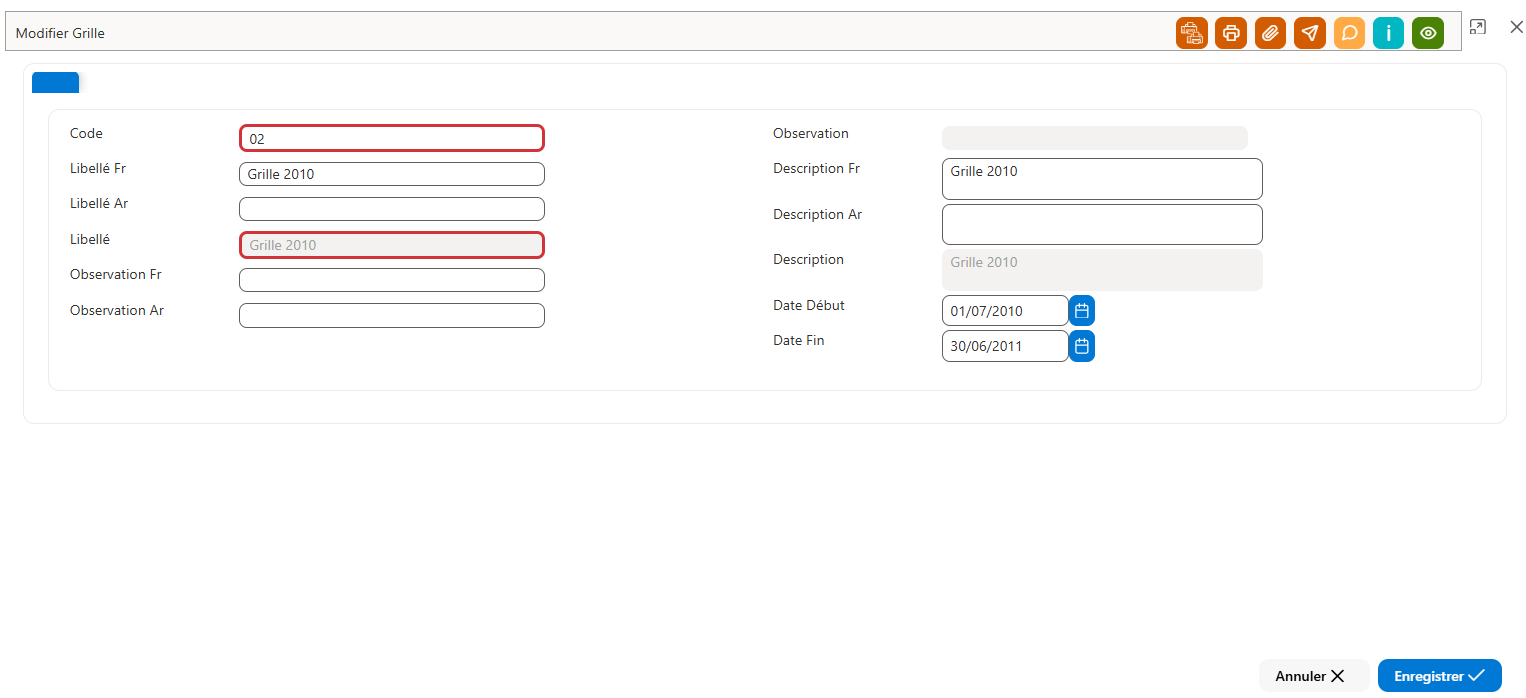
| Code | Identifiant unique de la grille. Ce code permet de distinguer la grille des autres (ex. : 02). Ce champ est obligatoire. |
| Libellé Fr | Libellé de la grille en langue française (ex. : Grille 2010). Il est utilisé dans les écrans et les états en français. |
| Libellé Ar | Libellé de la grille en langue arabe. Il permet l’affichage multilingue selon la langue de l’utilisateur. |
| Libellé | Libellé principal de la grille. Il correspond généralement au libellé par défaut utilisé dans l’application. Champ obligatoire. |
| Observation Fr | Champ libre permettant d’ajouter des remarques ou observations en français concernant la grille. |
| Observation Ar | Champ libre permettant d’ajouter des remarques ou observations en arabe concernant la grille. |
| Description Fr | Description détaillée de la grille en français. Elle permet de préciser le contexte ou l’usage de la grille (ex. : Grille 2010). |
| Description Ar | Description détaillée de la grille en arabe. |
| Description | Description principale de la grille. Elle peut être utilisée comme description par défaut dans les traitements du système. |
| Date Début | Date à partir de laquelle la grille est valide et applicable dans le système (ex. : 01/07/2010). |
| Date Fin | Date de fin de validité de la grille (ex. : 30/06/2011). Au-delà de cette date, la grille n’est plus utilisée. |
Catégories Personnels
Echelles
Cet écran permet de consulter, rechercher, ajouter, modifier et supprimer les échelles utilisées dans le module Paie.
Les échelles servent à définir les niveaux d’évolution (ancienneté, avancement, classification…) applicables aux employés.
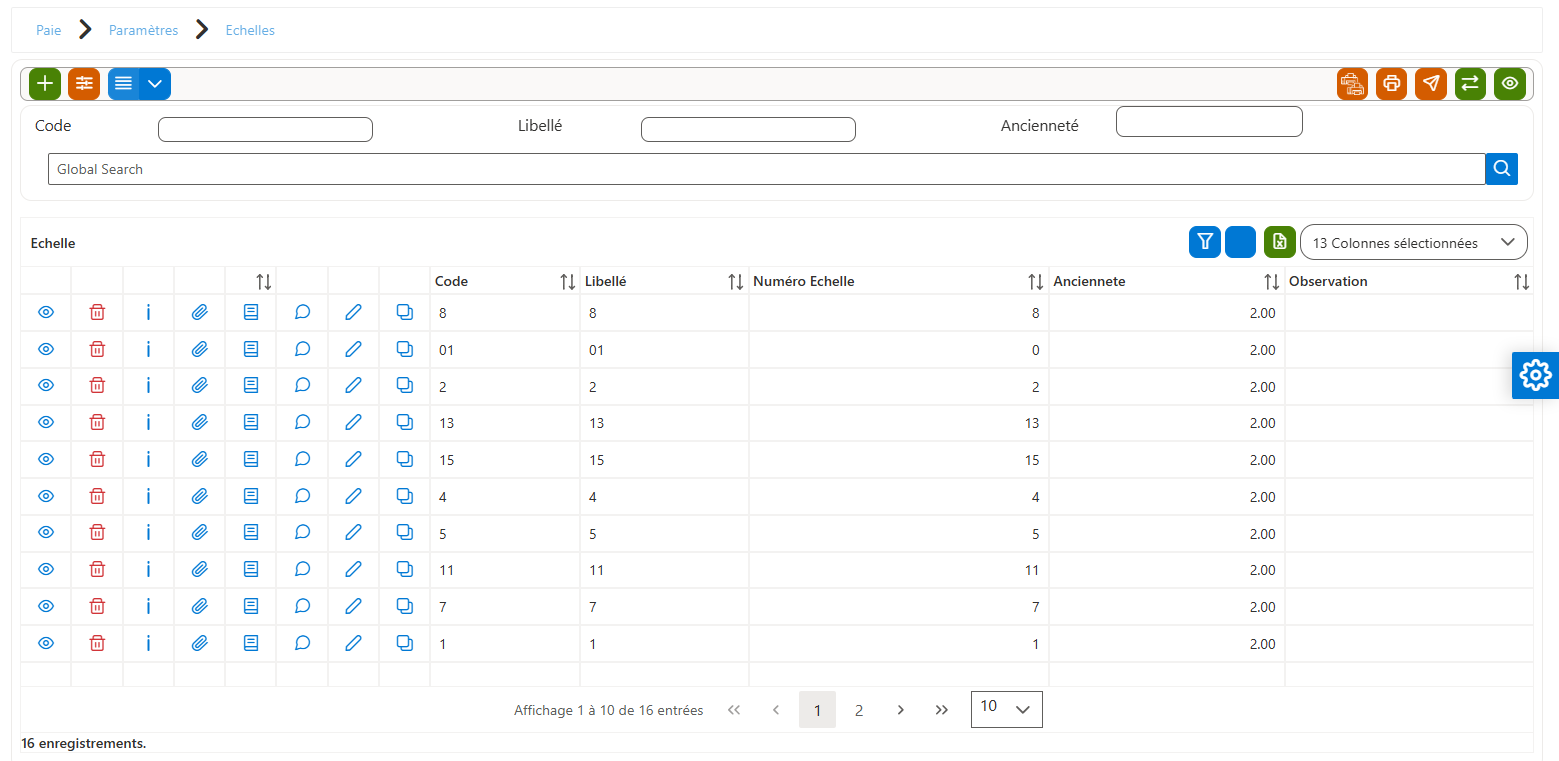
| Nom de la colonne | Description |
|---|---|
| Code | Identifiant unique de l’échelle. Il permet de distinguer chaque échelle dans le système. |
| Libellé | Désignation de l’échelle telle qu’affichée dans l’application. |
| Numéro Échelle | Numéro d’ordre de l’échelle, utilisé pour le classement ou la progression. |
| Ancienneté | Valeur d’ancienneté associée à l’échelle (exprimée généralement en années). |
| Observation | Champ informatif permettant d’ajouter une remarque liée à l’échelle. |
Ajouter une nouvelle échelle
-
Cliquer sur le bouton Ajouter (+) situé en haut de l’écran liste.
-
La fiche Échelle s’ouvre.
-
Renseigner les informations suivantes :
-
Code : 8
-
Libellé Fr : 8
-
Ancienneté : 2
-
-
Cliquer sur Enregistrer pour sauvegarder l’échelle.
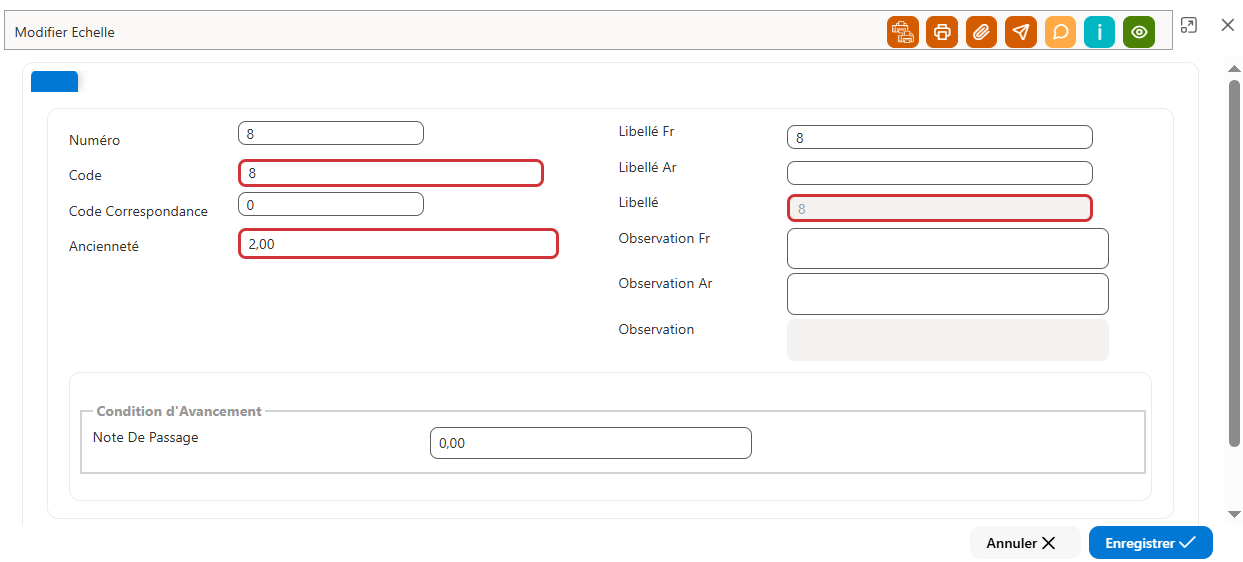
| Nom du champ | Description |
|---|---|
| Numéro | Numéro de l’échelle. Il représente l’ordre ou le niveau de l’échelle (ex. : 8). |
| Code | Identifiant unique de l’échelle. Champ obligatoire (ex. : 08). |
| Code Correspondance | Ce champ utilisé pour la déclaration CNRPS. |
| Ancienneté | Ancienneté requise pour atteindre cette échelle (ex. : 2,00 ans). |
| Libellé Fr | Libellé de l’échelle en langue française (ex. : Échelle 8). |
| Libellé Ar | Libellé de l’échelle en langue arabe. |
| Libellé | Libellé principal de l’échelle utilisé par défaut dans l’application. |
| Observation Fr | Champ libre pour saisir des remarques en français. |
| Observation Ar | Champ libre pour saisir des remarques en arabe. |
| Observation | Observation générale liée à l’échelle. |
| Note de Passage | Note minimale requise pour le passage à cette échelle (condition d’avancement). |
Echelons
Cet écran permet de consulter, ajouter, modifier et supprimer les échelons associés aux échelles de rémunération.
Les échelons définissent le niveau de progression d’un agent au sein d’une échelle, en fonction de l’ancienneté ou des règles d’avancement.
| Nom de la colonne | Description |
|---|---|
| Code | Code unique de l’échelon. Il permet d’identifier l’échelon dans le système (ex. : C1). |
| Libellé | Désignation de l’échelon telle qu’elle s’affiche dans l’application (ex. : C1). |
| Numéro Echelon | Numéro de l’échelon indiquant son rang dans l’échelle (ex. : 1). |
| Ancienneté | Ancienneté requise (en années) pour accéder à cet échelon. |
| Observation | Champ libre permettant d’ajouter des remarques ou informations complémentaires sur l’échelon. |
| Condition d’avancement | Condition ou critère requis pour le passage à l’échelon suivant (ex. : note minimale, durée, règle interne). |
Ajouter un nouvel échelon
-
Accéder à l’écran liste des échelons
Cliquez sur le bouton Ajouter (+) situé en haut de l’écran. -
Ouvrir la fiche Échelon
La fiche Échelon s’ouvre automatiquement. -
Renseigner les informations de l’échelon
-
Numéro : 1
-
Code : C1
-
Libellé FR : c1
-
Ancienneté : 2
-
-
Enregistrer l’échelon
Cliquez sur Enregistrer pour sauvegarder le nouvel échelon.
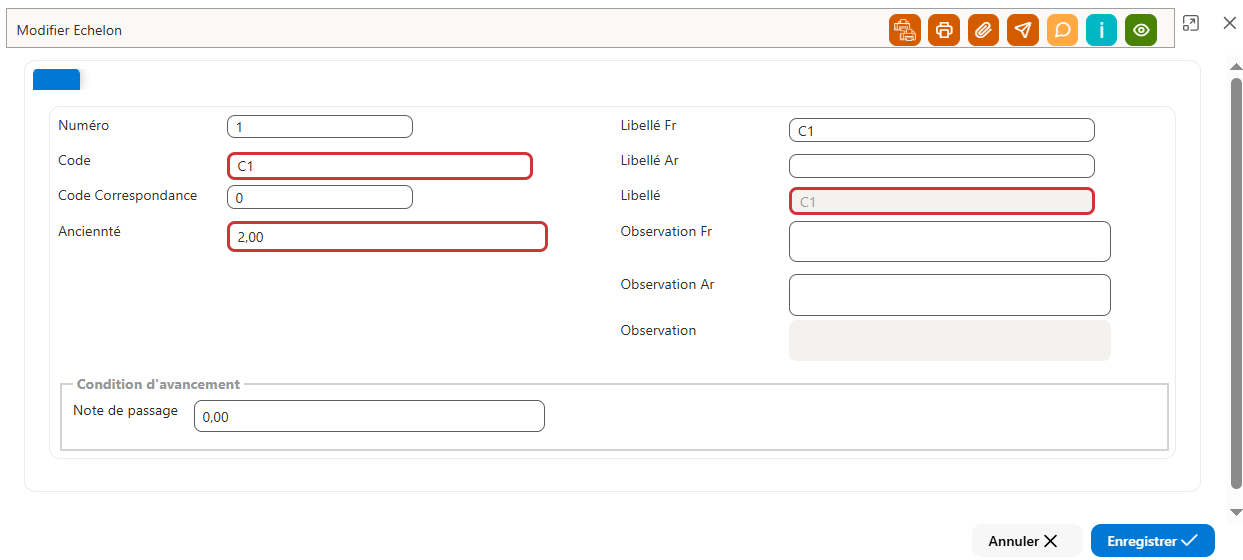
| Nom du champ | Description |
|---|---|
| Numéro | Numéro de l’échelon. Il représente l’ordre ou le niveau de l’échelon (ex. : 1). |
| Code | Identifiant unique de l’échelon. Champ obligatoire (ex. : C1). |
| Code Correspondance | Ce champ utilisé pour la déclaration CNRPS. |
| Ancienneté | Ancienneté requise pour atteindre cette échelon (ex. : 2,00 ans). |
| Libellé Fr | Libellé de l’échelle en langue française (ex. : Échelon C1). |
| Libellé Ar | Libellé de l’échelle en langue arabe. |
| Libellé | Libellé principal de l’échelon utilisé par défaut dans l’application. |
| Observation Fr | Champ libre pour saisir des remarques en français. |
| Observation Ar | Champ libre pour saisir des remarques en arabe. |
| Observation | Observation générale liée à l’échelon. |
| Note de Passage | Note minimale requise pour le passage à cette échelon (condition d’avancement). |
Activités
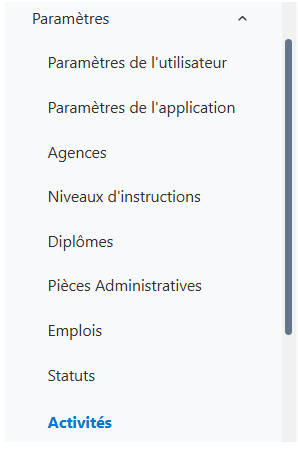
Cet écran permet d'afficher la liste des activités des employés avec leur Libellé et Code.
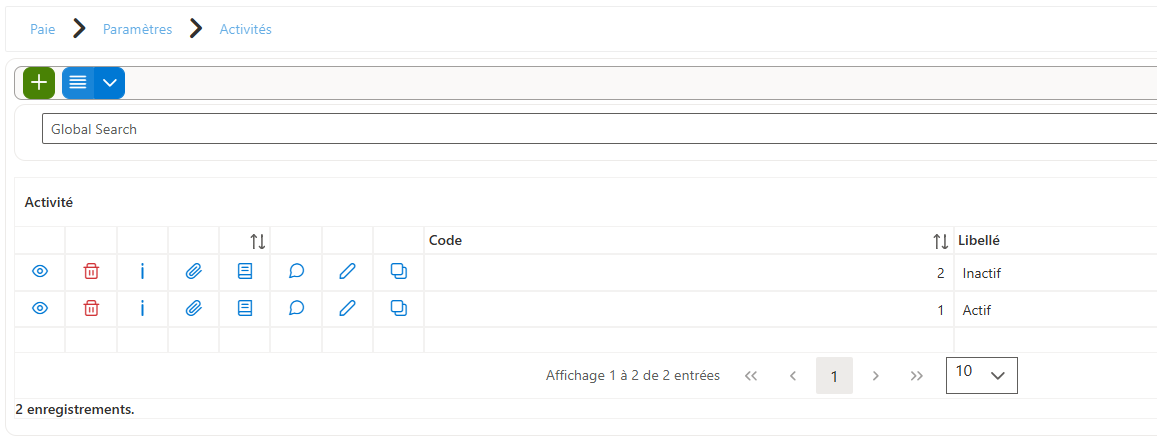
Ajouter une nouvelle activité
Pour créer une nouvelle activité dans le module :
-
Cliquer sur le bouton (+) situé en haut de la liste des activités.
-
Saisir les informations demandées :
-
Code : Un identifiant unique pour l’activité (exemple :1).
-
Libellé en français : Nom descriptif de l’activité (exemple : actif).
-
-
Cocher la case Paie si cette activité doit être prise en compte dans le calcul de la paie.
-
Cliquer sur Enregistrer pour ajouter la nouvelle activité à la liste.
Grades
Cet écran permet de consulter, rechercher, ajouter, modifier et supprimer les grades définis dans le module Paie.
Les grades servent à structurer la classification du personnel selon la catégorie, l’ancienneté, le niveau hiérarchique et les conditions d’avancement.
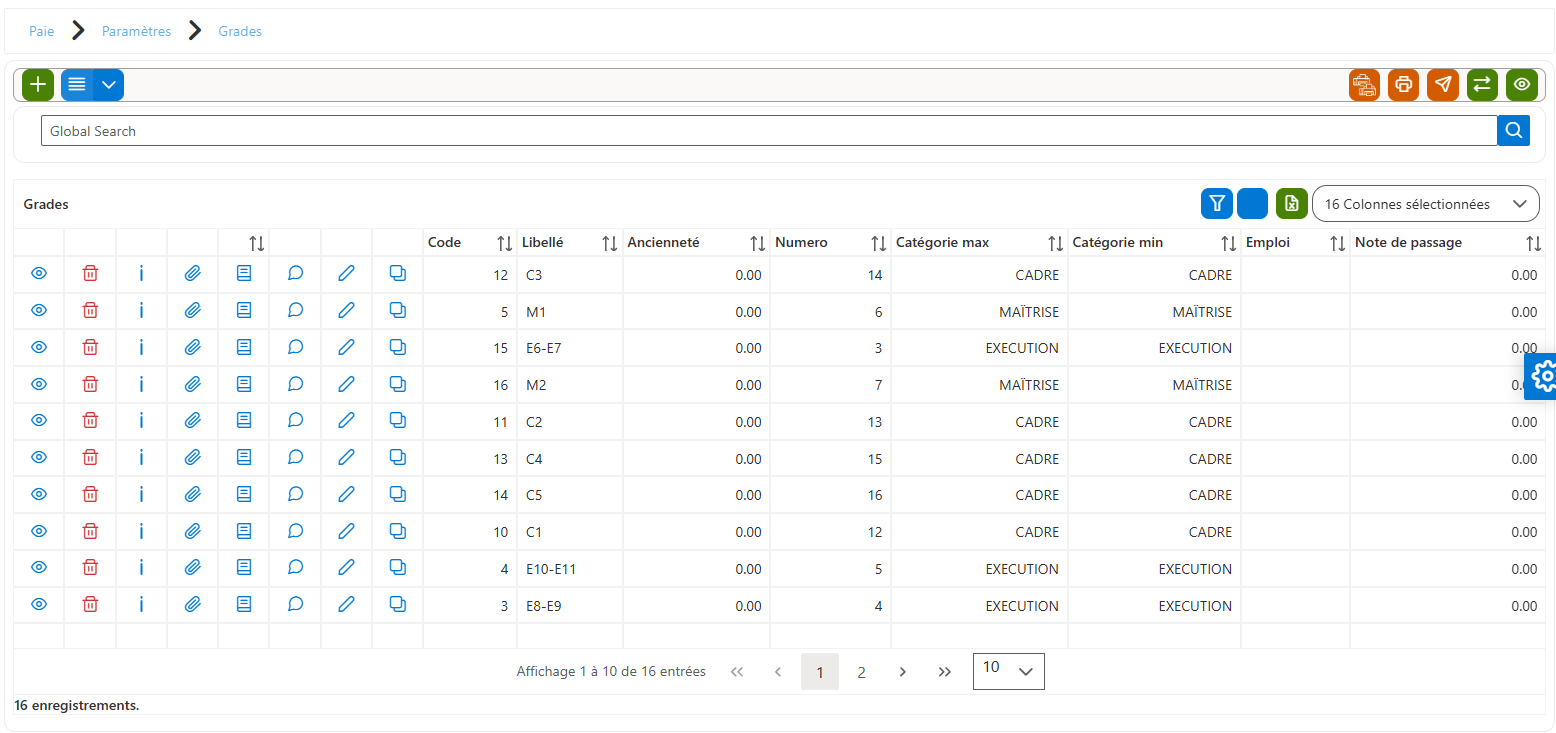
| Nom de la colonne | Description |
|---|---|
| Code | Identifiant unique du grade. Il permet de distinguer chaque grade dans le système (ex. : 12). |
| Libellé | Désignation du grade (ex. : C3, M1, E6-E7). |
| Ancienneté | Ancienneté minimale requise (en années) pour accéder ou rester dans ce grade. |
| Numéro | Numéro d’ordre du grade dans la hiérarchie. Il définit le positionnement du grade. |
| Catégorie max | Catégorie maximale associée au grade (ex. : CADRE, MAÎTRISE, EXÉCUTION). |
| Catégorie min | Catégorie minimale associée au grade. |
| Emploi | Emploi ou poste éventuellement rattaché au grade. |
| Note de passage | Note minimale exigée pour l’avancement vers un grade supérieur. |
| Observation | Champ d’information permettant d’ajouter des remarques liées au grade. |
Ajouter un nouveau Grade
* Cliquer sur le bouton Ajouter (+) situé en haut de l’écran Liste des Grades.
* La fiche Grade s’ouvre.
1. Renseigner les informations du grade
Saisir les champs suivants :
-
Code : saisir le code du grade
Exemple : 12 -
Numéro : saisir le numéro hiérarchique du grade
Exemple : 12 -
Libellé Fr : saisir le libellé du grade en français
Exemple : C3 -
Libellé : saisir le libellé principal
Exemple : C3 -
Catégorie max : sélectionner la catégorie maximale
Exemple : CADRE -
Catégorie min : sélectionner la catégorie minimale
Exemple : CADRE -
Ancienneté : renseigner l’ancienneté requise pour ce grade
Exemple : 0
2. Ajouter les rubriques associées au grade
Dans la section Rubriques, ajouter les éléments de paie nécessaires pour ce grade :
-
Cliquer sur le bouton Ajouter (+) dans la grille des rubriques.
-
Renseigner les champs suivants :
-
Rubrique : sélectionner la rubrique de paie
Exemple : 112 indemnité de gestion -
Montant : saisir le montant de la rubrique
Exemple : 800 TND -
Date Début : saisir la date de début d’application de la rubrique dans le calcul de la paie
Exemple : 01/01/2026 -
Date Fin : saisir la date de fin d’application de la rubrique Exp : 31/01/2026
-
3. Enregistrer le grade
-
Cliquer sur Enregistrer pour sauvegarder le grade et ses rubriques associées.
-
Cliquer sur Annuler pour abandonner la saisie.
Description des champs – Fiche Grade
| Nom du champ | Description |
|---|---|
| Code | Identifiant unique du grade. Champ obligatoire (ex. : 12). |
| Code correspondance | Code utilisé pour la correspondance avec les déclaration CNRPS. |
| Numéro | Numéro hiérarchique du grade permettant de définir son ordre. |
| Libellé Fr | Libellé du grade en langue française (ex. : C3). |
| Libellé Ar | Libellé du grade en langue arabe. |
| Libellé | Libellé principal du grade utilisé par défaut dans l’application. |
| Catégorie max | Catégorie maximale applicable au grade. |
| Catégorie min | Catégorie minimale applicable au grade. |
| Note de passage | Note minimale requise pour permettre l’avancement du salarié vers un grade supérieur. |
| Emploi | Emploi ou fonction associée au grade, si applicable. |
| Ancienneté | Ancienneté requise pour le grade (en années). |
| Observation Fr | Remarques ou commentaires en français concernant le grade. |
| Observation Ar | Remarques ou commentaires en arabe. |
| Observation | Observation générale associée au grade. |
Rubriques associées au Grade
Cette section permet d’associer des rubriques de paie au grade.
| Champ | Description |
|---|---|
| Rubriques | Rubrique de paie associée au grade (ex. : Indemnité de gestion). |
| Montant | Montant attribué pour cette rubrique (ex. : 800,000 TND). |
| Date Début | Date de début d’application de la rubrique. |
| Date Fin | Date de fin d’application de la rubrique. |
Fonction
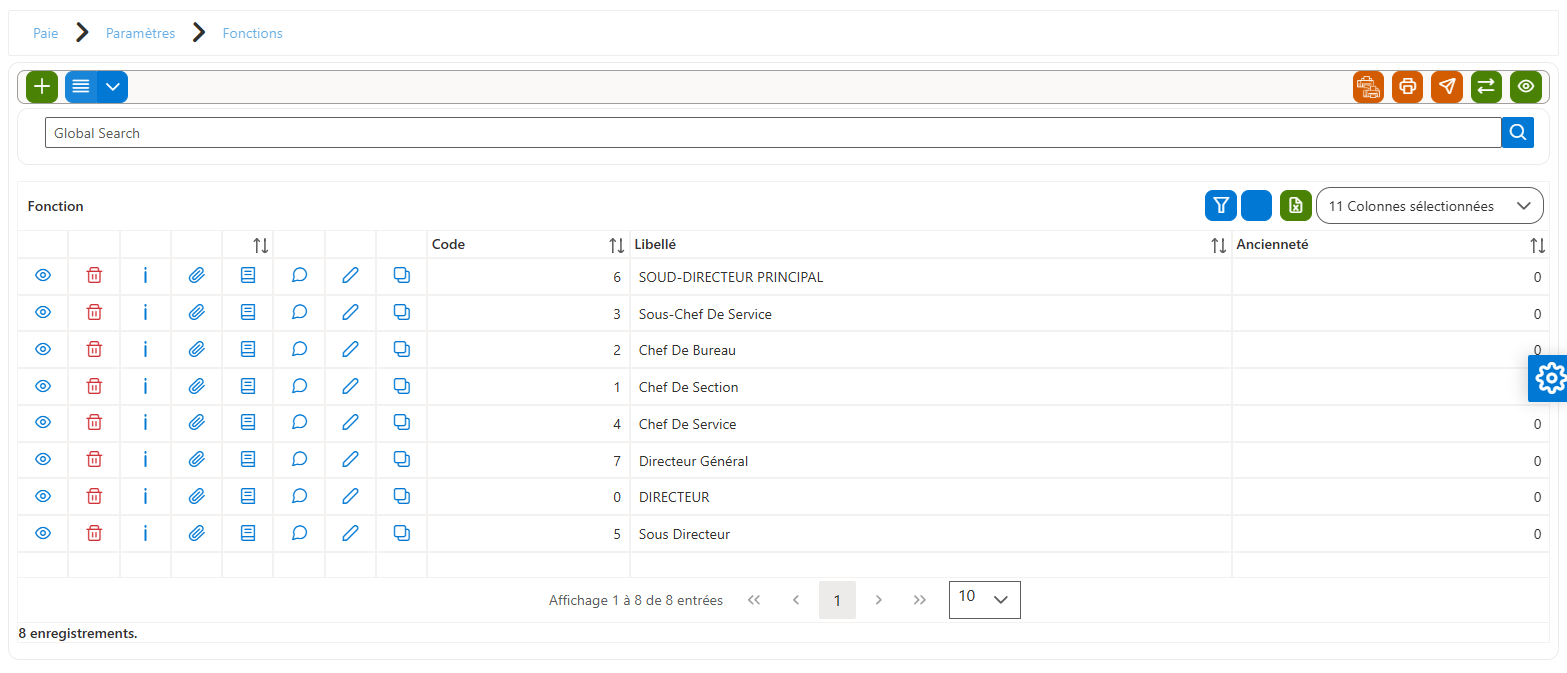
Cet écran permet de consulter, gérer et maintenir les fonctions utilisées dans le module Paie.
| Nom de la colonne | Description |
|---|---|
| Code | Code unique de la fonction. Il permet d’identifier la fonction dans le système (ex. : 3, 6). |
| Libellé | Intitulé de la fonction en français, tel qu’il apparaît dans les écrans et les états (ex. : Sous-Chef De Service). |
| Ancienneté | Ancienneté minimale requise (en années) pour accéder à la fonction. |
Ajouter une nouvelle Fonction
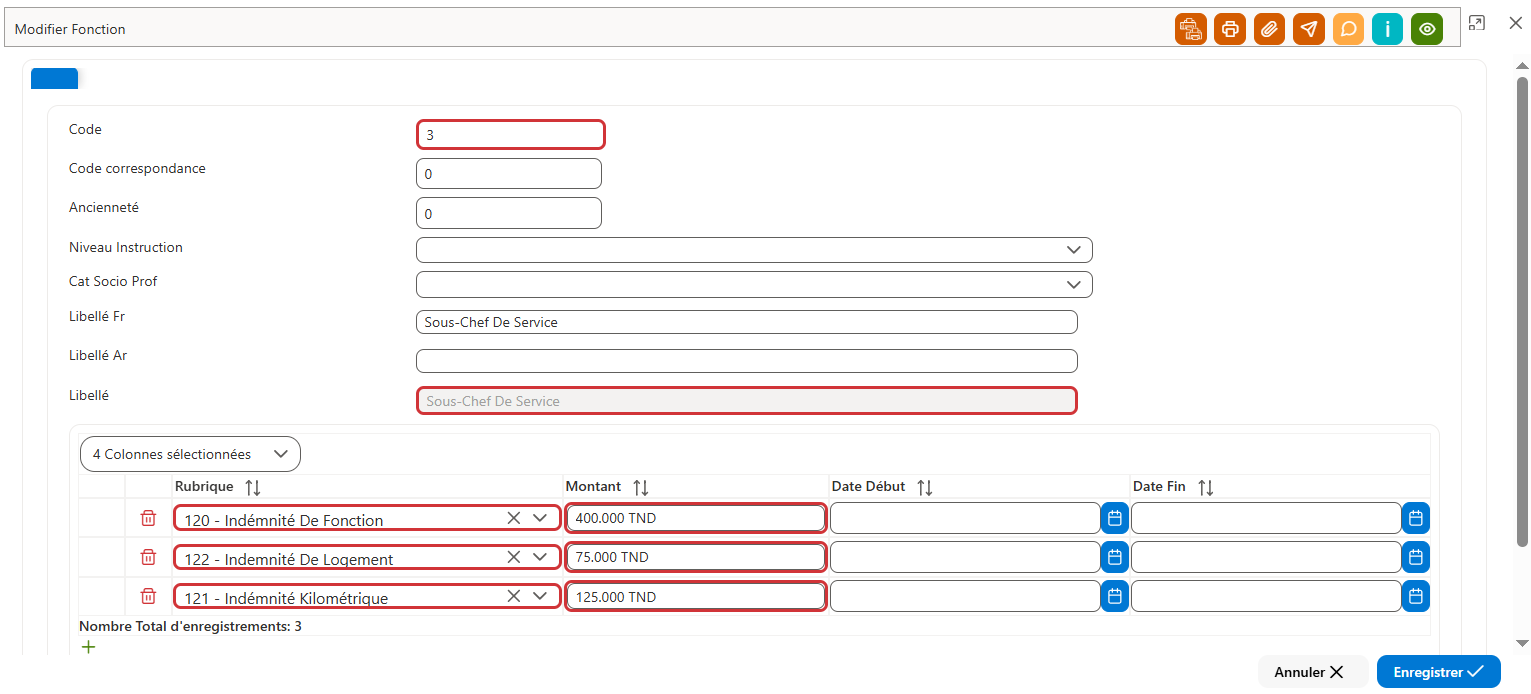
-
Cliquer sur le bouton Ajouter (+) situé en haut de l’écran Liste des Fonctions.
-
La fiche Fonction s’ouvre.
Renseigner les informations de la fonction
Saisir les champs suivants :
Rubriques associées à la Fonction
Cette section permet de définir les éléments de paie liés à la fonction.
Les rubriques ajoutées seront automatiquement prises en compte dans le calcul de la paie.
Ajouter une rubrique à la fonction
Exemple de rubriques associées
Enregistrement
Description des champs – Fiche Fonction
| Nom du champ | Description |
|---|---|
| Code | Identifiant unique de la fonction. Il permet de distinguer la fonction des autres dans le système (ex. : 3). Champ obligatoire. |
| Code correspondance | Code utilisé pour la correspondance réglementaire ou administrative (ex. : déclaration CNRPS ou référentiel interne). |
| Ancienneté | Ancienneté minimale requise (en années) pour accéder à la fonction. |
| Niveau Instruction | Niveau d’instruction requis pour occuper la fonction (ex. : secondaire, supérieur). Champ sélectionnable depuis une liste. |
| Catégorie Socioprofessionnelle | Catégorie socioprofessionnelle associée à la fonction (ex. : cadre, agent d’exécution). |
| Libellé Fr | Intitulé de la fonction en langue française. Il est utilisé dans les écrans et les états en français (ex. : Sous-Chef De Service). |
| Libellé Ar | Intitulé de la fonction en langue arabe, permettant l’affichage multilingue. |
| Libellé | Libellé principal de la fonction. Il correspond généralement au libellé par défaut utilisé par l’application. Champ obligatoire. |
| Rubriques associées | Liste des rubriques de paie liées à la fonction. Ces rubriques sont automatiquement prises en compte dans le calcul de la paie. |
| Rubrique | Code et libellé de la rubrique de paie associée à la fonction (ex. : 120 – Indemnité de Fonction). |
| Montant | Montant fixe de la rubrique en dinars tunisiens (TND) appliqué à la fonction. |
| Date Début | Date à partir de laquelle la rubrique est applicable dans le calcul de la paie. |
| Date Fin | Date de fin d’application de la rubrique. Si elle n’est pas renseignée, la rubrique reste valide sans limite de date. |
Positions
Cet écran permet de consulter, rechercher, ajouter, modifier et supprimer les positions utilisées dans le module Paie.
Les positions servent à définir le statut du salarié (ex. : Actif, Détaché) et peuvent être associées à des sous-positions décrivant des situations plus détaillées.
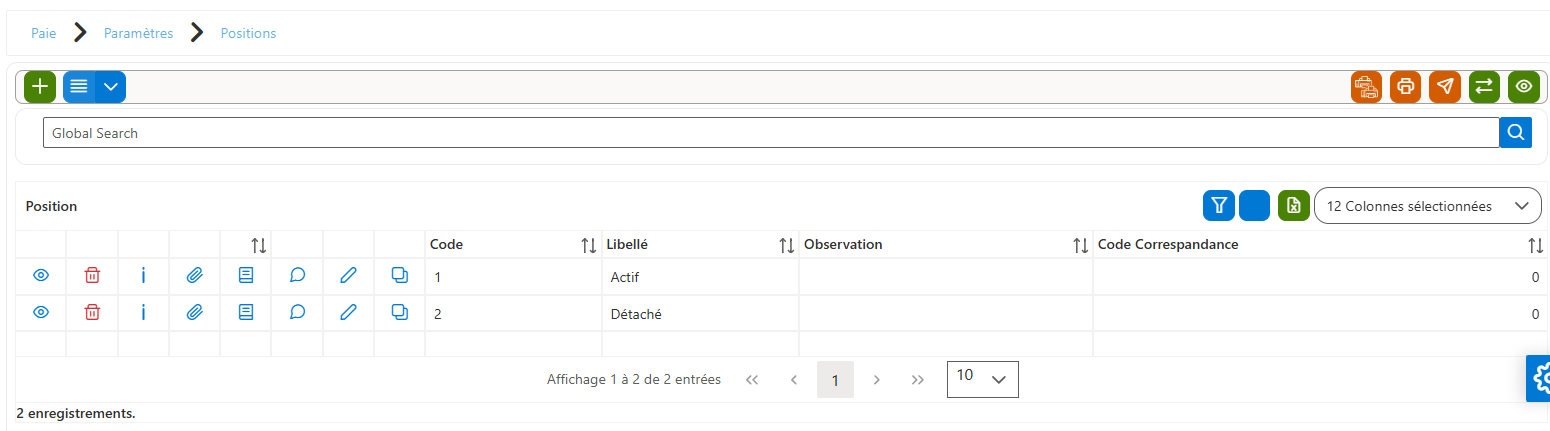
| Nom de la colonne | Description |
|---|---|
| Code | Identifiant unique de la position dans le système (ex. : 1, 2). |
| Libellé | Intitulé de la position (ex. : Actif, Détaché). |
| Observation | Champ libre permettant d’ajouter des remarques ou informations complémentaires. |
| Code correspondance | Code utilisé pour la déclaration CNRPS |
Ajouter une nouvelle Position
-
Cliquer sur le bouton Ajouter (+) situé en haut de l’écran Liste des Positions.
-
La Fiche Position s’ouvre.
-
Renseigner les informations nécessaires.
-
Cliquer sur Enregistrer pour sauvegarder.
-
Cliquer sur Annuler pour abandonner la saisie.
Fiche Position
La fiche Position permet de créer ou modifier une position, de définir ses libellés multilingues et d’y associer des sous-positions.
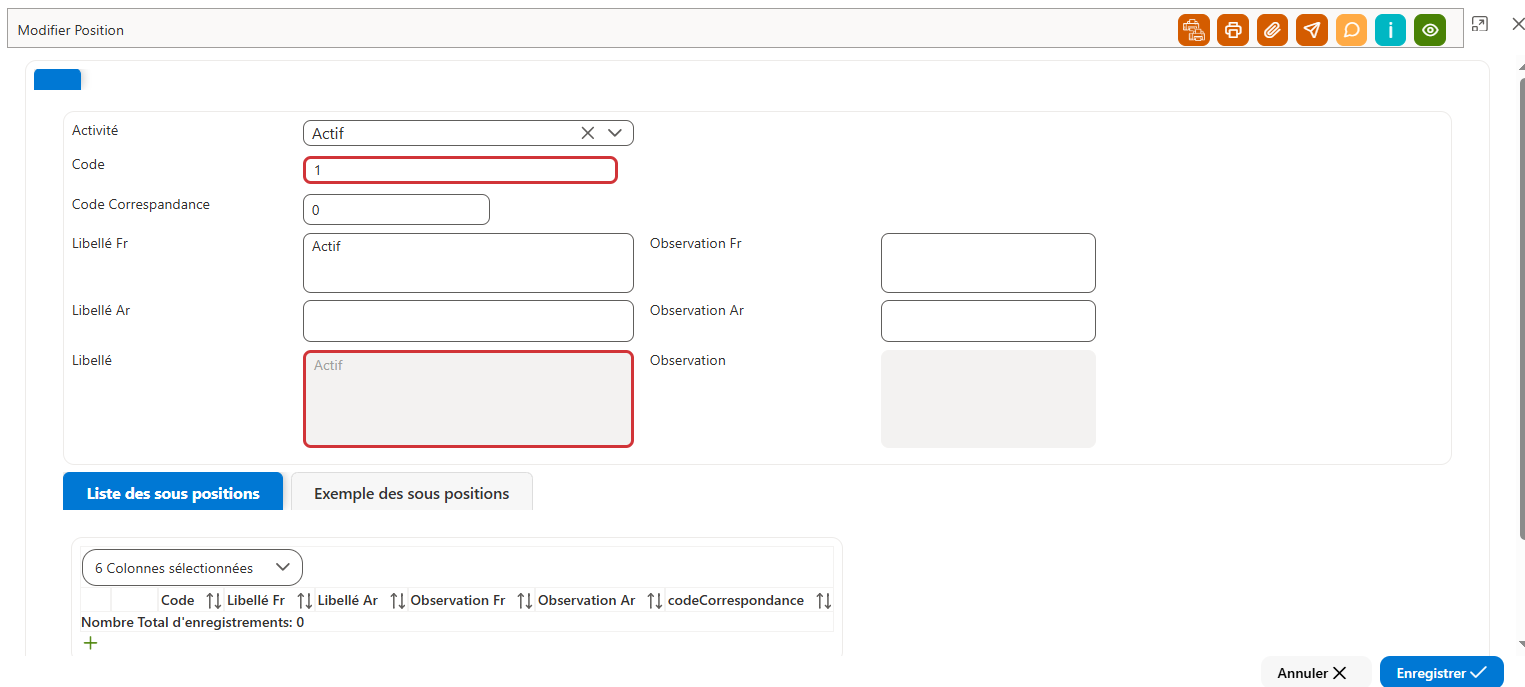
| Nom du champ | Description |
|---|---|
| Activité | Indique si la position est active ou inactive dans le système. |
| Code | Code unique de la position. Champ obligatoire (ex. : 1). |
| Code correspondance | Code utilisé pour la correspondance réglementaire ou interne (ex. : 0). |
| Libellé Fr | Libellé de la position en langue française (ex. : Actif). |
| Libellé Ar | Libellé de la position en langue arabe. |
| Libellé | Libellé principal de la position utilisé par défaut dans l’application. |
| Observation Fr | Remarques ou commentaires en français. |
| Observation Ar | Remarques ou commentaires en arabe. |
| Observation | Observation générale liée à la position. |
Onglet : Sous-positions
Cet onglet permet de gérer les sous-positions associées à une position.
Les sous-positions décrivent des situations plus détaillées liées à la position principale (ex. : type d’activité, statut particulier).
| Nom de la colonne | Description |
|---|---|
| Code Position | Code de la position parente. |
| Code Sous-position | Code unique de la sous-position. |
| Libellé Fr | Libellé de la sous-position en français. |
| Libellé Ar | Libellé de la sous-position en arabe. |
| Observation Fr | Observation en français. |
| Observation Ar | Observation en arabe. |
| Code correspondance | Code de correspondance réglementaire ou interne. |
| Code Position | Code Sous-position | Libellé Français | Libellé Arabe |
|---|---|---|---|
| 01 | 01 | Activité avec octroi du salaire | مباشرة فعلية مع الانتفاع بالمرتب |
| 01 | 02 | Activité en attente du mandatement du salaire | مباشرة فعلية في انتظار صرف المرتب |
| 01 | 03 | Temps partiel | نظام العمل بنصف الوقت |
Enregistrement
-
Cliquer sur Enregistrer pour sauvegarder la position et ses sous-positions.
-
Cliquer sur Annuler pour quitter sans enregistrer
Taxes spéciales paie par année
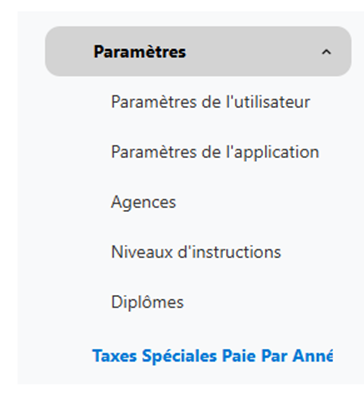
Cet écran sert à gérer les taxes spéciales appliquées sur la paie, par année et par rubrique. On peut y retrouver toutes les informations liées au taux, à l’assiette de calcul et aux périodes concernées.
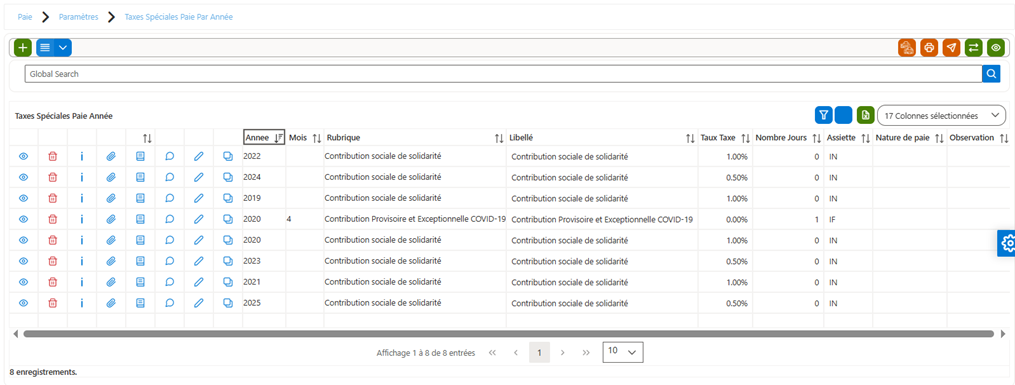
Description des colonnes :
- Année : l’année à laquelle la taxe spéciale s’applique (ex. 2025).
- Mois : le mois concerné (si la taxe est ponctuelle ou limitée à certains mois).
- Rubrique : la rubrique de paie concernée (ex. : Cotisation, Taxe solidarité…).
- Libellé : désignation claire de la rubrique (nom affiché).
- Taux taxe : pourcentage de la taxe appliquée sur l’assiette (ex. 0,50 %).
- Nombre jours : nombre de jours pris en compte (utile pour certaines retenues au prorata).
- Assiette : base de calcul de la taxe (salaire brut, net, IN = inclus, EX = exclu…).
- Nature de paie : type de paie sur lequel la taxe s’applique (paie normale, paie complémentaire, etc.).
· Observation : champ libre pour ajouter une remarque ou précision.
Ajouter un Taxe spécial paie par année :
1. Cliquez sur le bouton vert “+” situé en haut à gauche de la grille.
2. Un formulaire de création s’ouvre automatiquement.
3. Remplir les informations générales de taxe spéciale paie par année
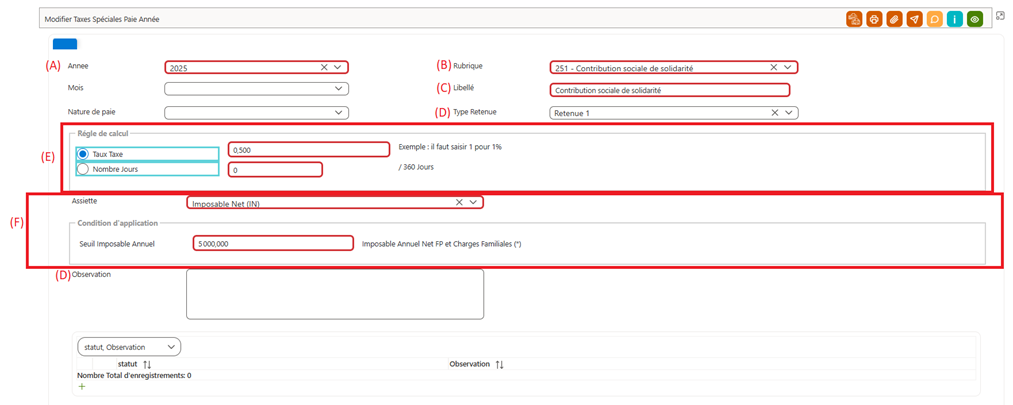
Description des champs de taxe spécial paie par année :
|
Repère |
Champ |
Description |
|
A |
Année |
Année d’application de la taxe spéciale de paie (exemple : 2025). |
|
B |
Rubrique |
Rubrique de paie concernée par la taxe spéciale (ex. : Contribution sociale de solidarité). |
|
C |
Libellé |
Libellé descriptif de la taxe tel qu’il apparaît dans les états et bulletins de paie. |
|
D |
Type de retenue |
Type de retenue associé à la taxe (ex. : Retenue 1), utilisé pour le calcul et la classification comptable. |
|
E |
Règle de calcul |
Méthode de calcul de la taxe : • Taux taxe : pourcentage appliqué sur l’assiette (ex. 0,500 = 0,5 %) • Nombre de jours : nombre de jours pris en compte pour un calcul au prorata (base 360 jours). |
|
Assiette |
Assiette |
Base de calcul de la taxe (ex. : Imposable Net (IN), Brut, Net, etc.). |
|
F |
Seuil imposable annuel |
Montant annuel minimum à partir duquel la taxe s’applique (ex. : Imposable annuel net FP et charges familiales). |
|
D |
Observation |
Champ libre permettant d’ajouter des remarques ou des précisions relatives à la taxe. |
Modèle de comptabilisation de paie
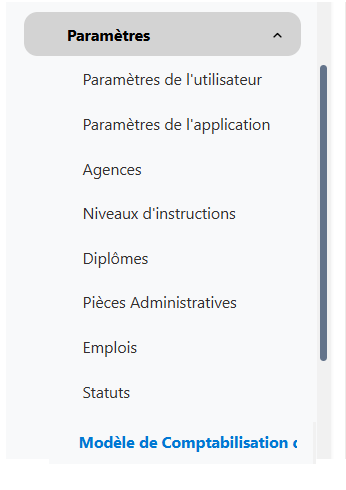
Cet écran permet d'afficher la liste des modèles des comptabilisation de paie avec leur Libellé et Code.
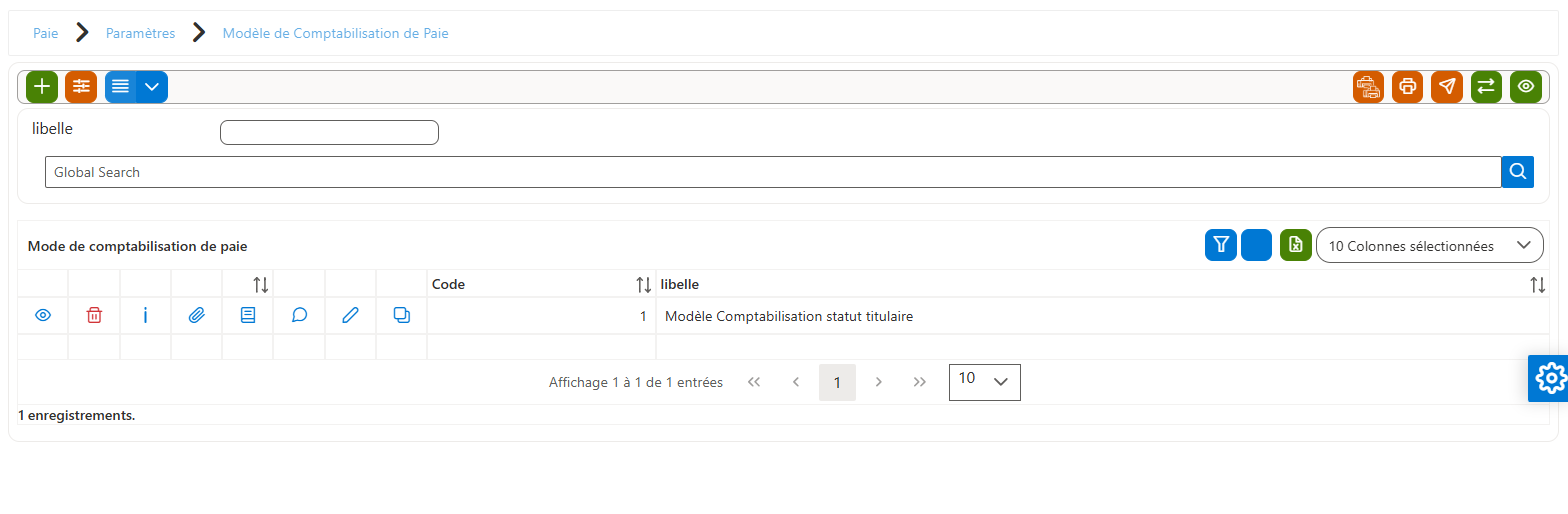
Ajouter un modèle de comptabilisation de paie :
1. Cliquer sur le bouton (+) pour ajouter un nouveau Diplôme
2. Saisir les informations obligatoires telles que :
- Code : 1
- Libellé : Modèle Comptabilisation statut titulaire
3. Cliquer sur Enregistrer pour valider l’opération.