TSI-PAIE : Grille des salaires
Grille par Echelon
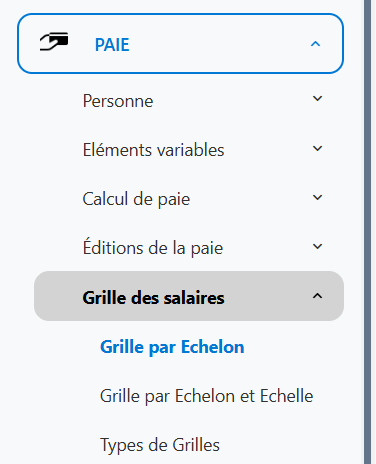
Figure 1 : Grille par Echelon
Cet écran permet de consulter, créer et modifier les grilles de salaires par catégorie de personnel et échelon en fonction du type de grille et de l’année.
Il affiche la liste des montants de salaire de base associés à chaque combinaison :
- Type de grille
- Grille (année)
- Catégorie du personnel
- Échelon
Ces informations sont utilisées lors du calcul automatique des salaires.
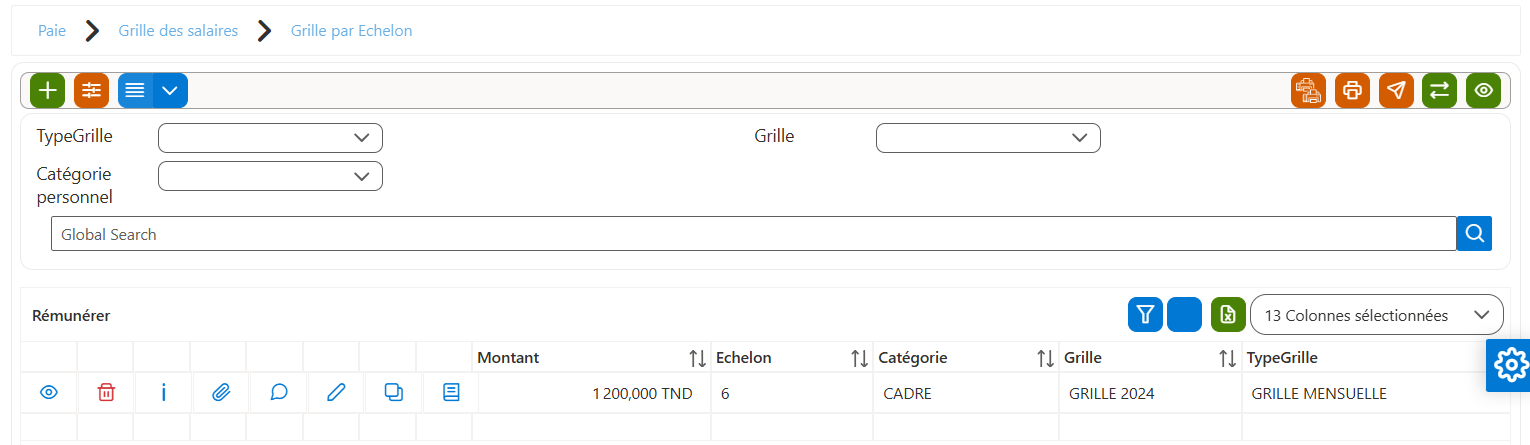
Figure 2 : Grille par Echelon
Nom de la colonne | Description |
|---|---|
Montant | Montant du salaire de base correspondant à l’échelon sélectionné. |
Échelon | Niveau hiérarchique ou d’ancienneté au sein de la catégorie du personnel. |
Catégorie personnel | Catégorie professionnelle concernée par la grille salariale (Cadre, Maîtrise, Exécution, etc.). |
Grille | Grille salariale de référence (exemple : Grille 2019, Grille 2023, Grille 2024). |
TypeGrille | Type de grille appliquée (exemple : Grille Mensuelle). |
Ajouter une nouvelle ligne de grille
- Cliquez sur le bouton vert « + » situé en haut de l’écran.
- Un formulaire d’ajout s’ouvre.
- Renseignez les champs de la fiche .
- Cliquez sur le bouton « Enregistrer » pour valider la création de la ligne de grille.

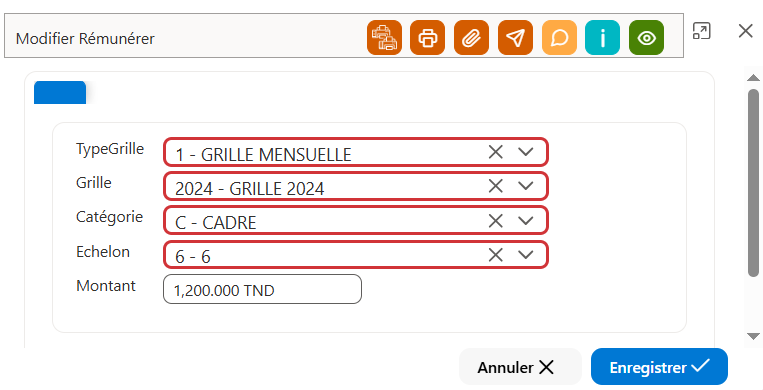
Figure 3 : Grille par Echelon – Ajouter une nouvelle ligne de grille
Nom du champ | Description |
|---|---|
TypeGrille | Type de grille salariale appliquée. Ce champ permet de définir la nature de la grille utilisée pour le calcul du salaire. Exemple : Grille Mensuelle |
Grille | Grille salariale de référence, généralement liée à une année ou une version. Elle permet d’identifier la base salariale applicable. Exemple : 2024 – Grille 2024 |
Catégorie personnel | Catégorie professionnelle à laquelle appartient le personnel concerné par cette grille. Exemple : Cadre, Maîtrise, Exécution |
Échelon | Échelon correspondant à la catégorie du personnel. Il définit le niveau hiérarchique ou d’ancienneté. Exemple : C1, C2, C3 |
Montant | Montant du salaire de base associé à la combinaison Grille / Catégorie / Échelon . Ce montant est utilisé lors du calcul de la paie. |
Grille par Echelon et Echelle
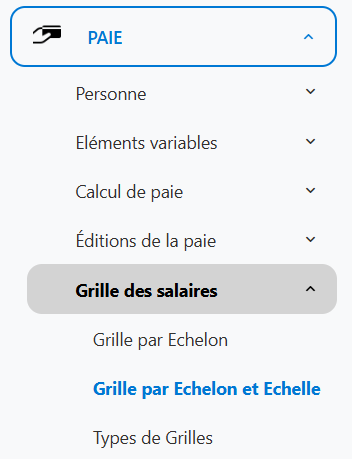
Figure 4 : Grille par Echelon et Echelle
Cet écran permet de consulter, créer et modifier les grilles de salaires par catégorie de personnel, échelon et échelle, en fonction du type de grille et de l’année.
Il affiche la liste des montants de salaire de base associés à chaque combinaison :
- Type de grilleGrille (année)
- Catégorie du personnel
- Échelon
- Échelle
Ces informations sont utilisées lors du calcul automatique des salaires.
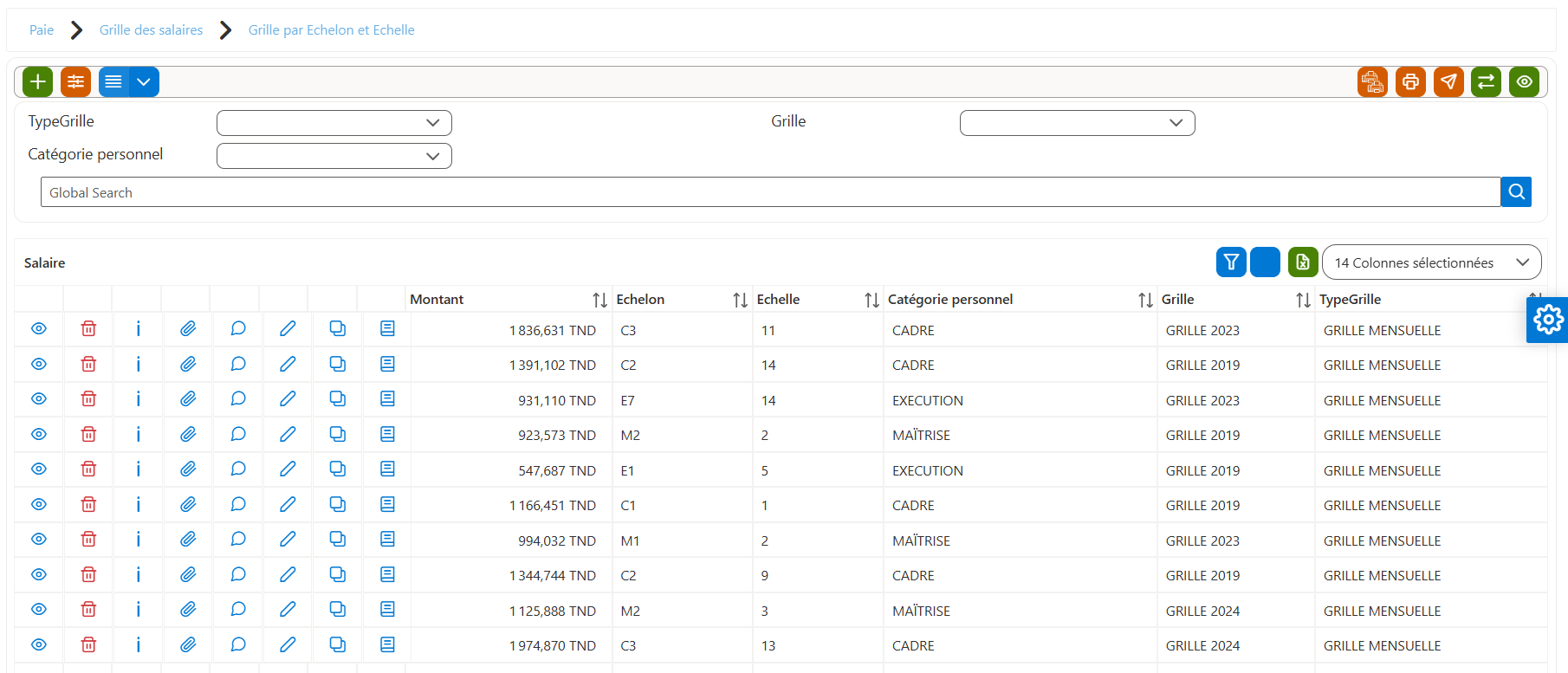
Figure 5 : Grille par Echelon et Echelle
Description des colonnes
Nom de la colonne | Description |
|---|---|
Montant | Montant du salaire correspondant à l’échelon et à l’échelle sélectionnés. |
Échelon | Niveau hiérarchique de la grille salariale (exemple : C1, C2, E1, M2…). |
Échelle | Rang ou niveau associé à l’échelon dans la grille. |
Catégorie personnel | Catégorie professionnelle concernée (Cadre, Maîtrise, Exécution, etc.). |
Grille | Grille salariale de référence (par exemple : Grille 2019, Grille 2023, Grille 2024). |
TypeGrille | Type de grille appliquée (exemple : Grille Mensuelle). |
Ajouter une nouvelle ligne de grille
- Cliquez sur le bouton vert « + » situé en haut de l’écran.
- Un formulaire d’ajout s’ouvre.
- Renseignez les champs de la fiche.
- Cliquez sur le bouton « Enregistrer » pour valider la création de la ligne de grille.

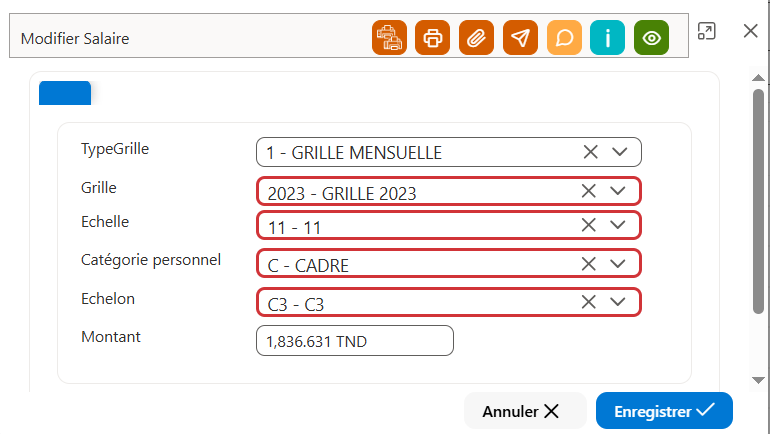
Figure 6 : Grille par Echelon et Echelle – Ajouter une nouvelle ligne de grille
Description des colonnes :
Nom du champ | Description |
|---|---|
TypeGrille | Type de grille salariale appliquée. Ce champ permet de définir la nature de la grille utilisée pour le calcul du salaire. Exemple : Grille Mensuelle |
Grille | Grille salariale de référence, généralement liée à une année ou une version. Elle permet d’identifier la base salariale applicable. Exemple : 2023 – Grille 2023 |
Échelle | Niveau d’échelle associé à l’échelon sélectionné. Il représente le rang dans la grille salariale. |
Catégorie personnel | Catégorie professionnelle à laquelle appartient le personnel concerné par cette grille. Exemple : Cadre, Maîtrise, Exécution |
Échelon | Échelon correspondant à la catégorie du personnel. Il définit le niveau hiérarchique ou d’ancienneté. Exemple : C1, C2, C3 |
Montant | Montant du salaire de base associé à la combinaison Grille / Catégorie / Échelon / Échelle . Ce montant est utilisé lors du calcul de la paie. |
Types de Grilles
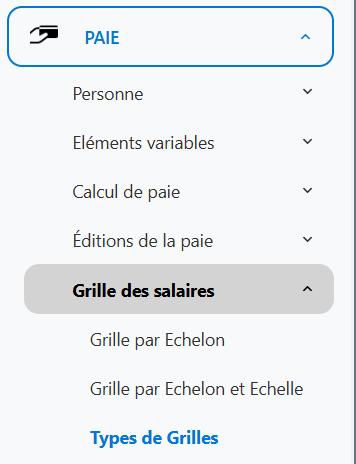
Figure 7 : Types de Grilles
Cet écran permet de consulter, créer et modifier les types de grilles salariales utilisés dans le paramétrage de la paie.
Le Type Grille permet de définir la nature de la grille salariale (ex. salaire de base) et sert de référence dans les écrans de grilles de salaires (par échelon, par échelle, etc.).
Description des colonnes de la liste :
Nom de la colonne | Description |
|---|---|
Code | Code unique du type de grille. Il permet d’identifier le type de grille dans le système. |
Libellé | Intitulé du type de grille tel qu’il est affiché dans les écrans de paramétrage et de paie. |
Observation Fr | Description ou commentaire associé au type de grille en langue française. |
Ajouter un Type Grille
- Cliquez sur le bouton « + » pour ajouter un nouveau type de grille
- La fiche Type Grille s’ouvre.
- Renseignez les champs de la fiche (voir description ci-dessous).
- Cliquez sur « Enregistrer » pour valider.

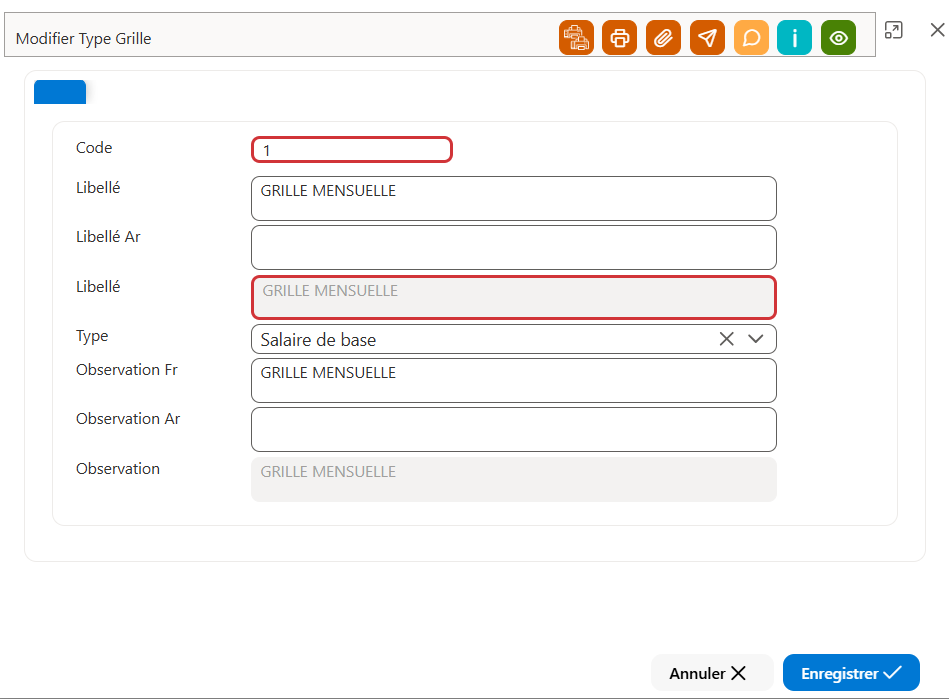
Figure 8 : Ajouter un Type Grille
Description des champs de la fiche :
Nom du champ | Description |
|---|---|
Code | Identifiant unique du type de grille. Ce champ est obligatoire. Exemple : 1 |
Libellé | Intitulé du type de grille en français. Il représente le nom affiché dans les listes. Exemple : Grille Mensuelle |
Libellé Ar | Intitulé du type de grille en langue arabe (si applicable). |
Type | Nature du type de grille. Il permet de définir l’utilisation du type de grille dans la paie. Exemple : Salaire de base |
Observation Fr | Observation ou description complémentaire en français. |
Observation Ar | Observation ou description complémentaire en langue arabe. |
Observation | Champ d’observation généré automatiquement à partir des libellés renseignés. |