# WorkFlow
Le menu **Workflow** regroupe toutes les fonctionnalités liées à la **gestion des processus (workflows)** : création, organisation, suivi et analyse de leur exécution.
## **Classe**
### **Objectif :**
Cet écran permet de gérer les classes de workflow utilisées dans l’application.
Une classe représente un **type de document ou de processus** (ex. : Bon de livraison, Paiement achat, Relevé bancaire, etc.) et sert de base à la configuration des workflows associés.
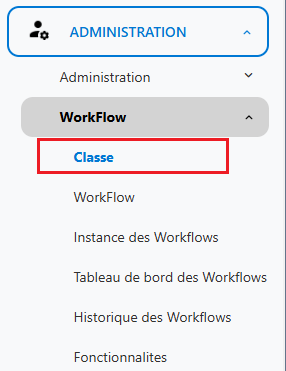
Pour accéder au menu Classe:
***Module Administration → Menu Workflow → Sous -menu "Classe"***
### Liste de Classe Workflow
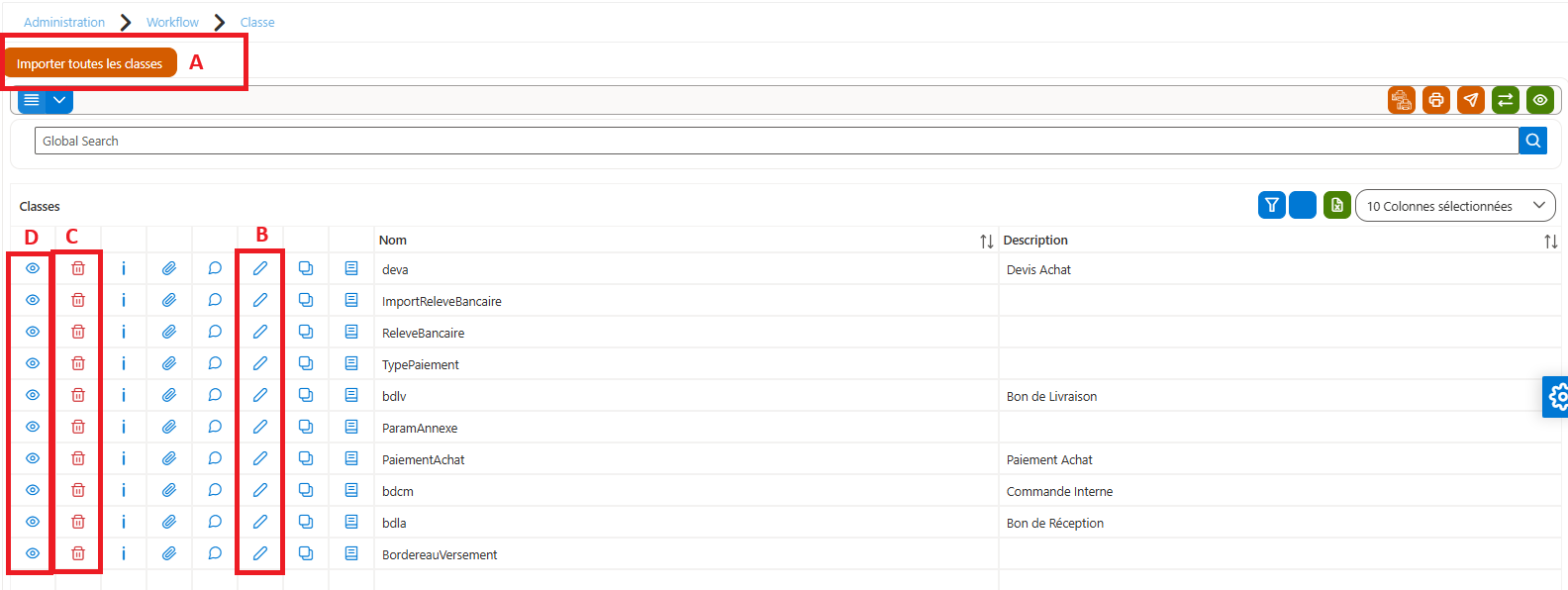
A Partir cette interface , l'utilisateur peut Importer , Modifier , Supprimer et Consulter une classe de workflow.
Colonnes Principales:
- **Nom**
Code ou identifiant technique de la classe
- **Description**
Libellé fonctionnel décrivant le type de document ou le processus associé (ex. : *Bon de Livraison*, *Paiement Achat*, *Bon de Réception*)
### Fiche Classe
#### A = Importer toutes les Classes
Permet d’importer automatiquement l’ensemble des classes prédéfinies depuis le système ou un fichier de référence
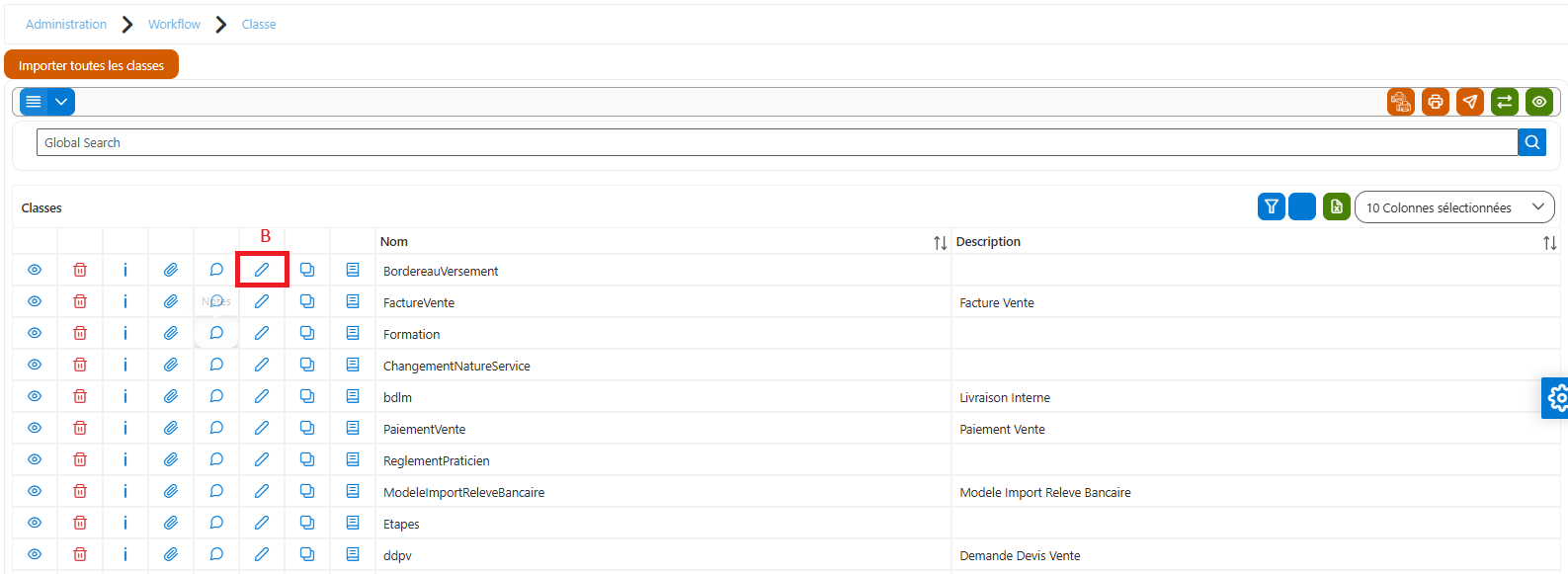
#### B = Modifier une Classe
Pour modifier une Classe, il suffit de cliquer sur le bouton « Stylo » de modification dans la liste des Classes
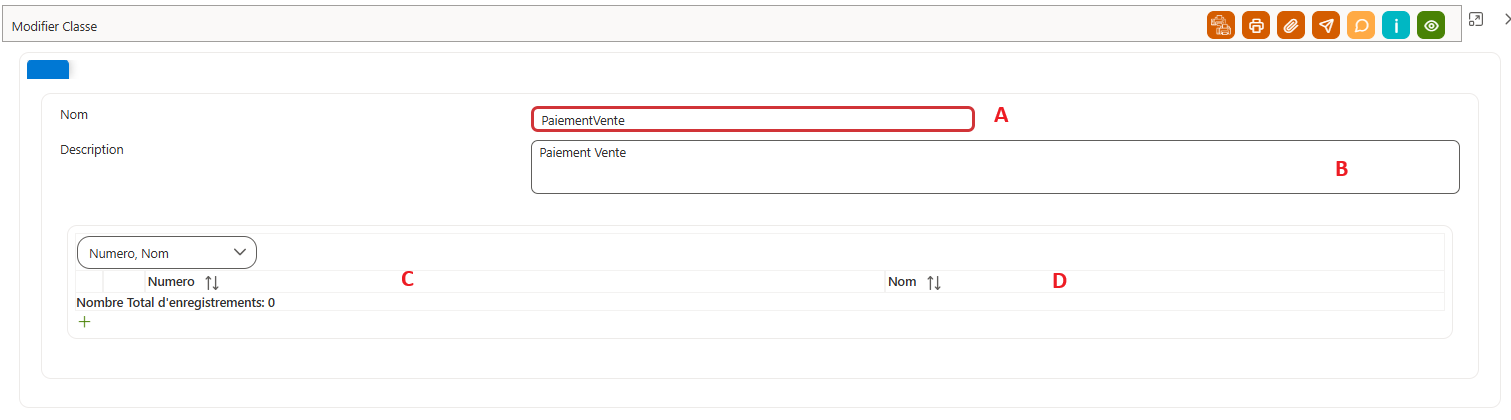
Faites les modifications nécessaires :
#### C = Supprimer une Classe
#### D = Consulter une Classe
## **Workflow**
### **Description:**
Ce menu permet de **créer, modifier et configurer** les workflows.
### **Objectif :**
- Définir les étapes d’un processus
- Paramétrer les règles de validation et d’exécution
## **Instance des Workflows**
### **Description:**
Ce menu permet de consulter les **instances des workflows**, c’est-à-dire les workflows en cours d’exécution ou déjà exécutés.
### **Objectif :**
- Suivre l’état d’avancement
- Identifier les workflows terminés, en attente ou en erreur
## **Tableau de bord des Workflows**
### **Description:**
Ce menu offre une **vue globale et synthétique** de l’activité des workflows à travers des indicateurs et des statistiques.
### **Objectif :**
- Surveiller les performances
- Avoir une vision rapide de l’état du système
## **Historique des Workflows**
### **Description:**
Ce menu permet d’accéder à l’**historique complet** des workflows exécutés.
### **Objectif :**
- Assurer la traçabilité
- Faciliter l’audit et l’analyse des événements
## **Fonctionnalités**
### **Description:**
Ce menu permet de configurer les **options et fonctionnalités liées aux workflows**.
### **Objectif :**
- Activer ou désactiver certaines fonctionnalités
- Adapter le comportement des workflows aux besoins métier