
Guide utilisation : Mouvement Interne
Mouvement Interne
Commande Interne
Cet écran permet la gestion des bons de commande internes (Création, modification, consultation et suppression selon les droits d’accès de l’utilisateur).
Ajout d’un bon de commande interne
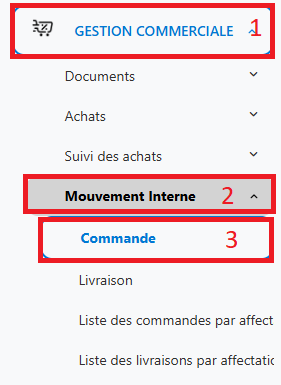
Figure 1: Acces-sous menu "Commandde interne"
- Cliquez sur le bouton d’ajout (+)
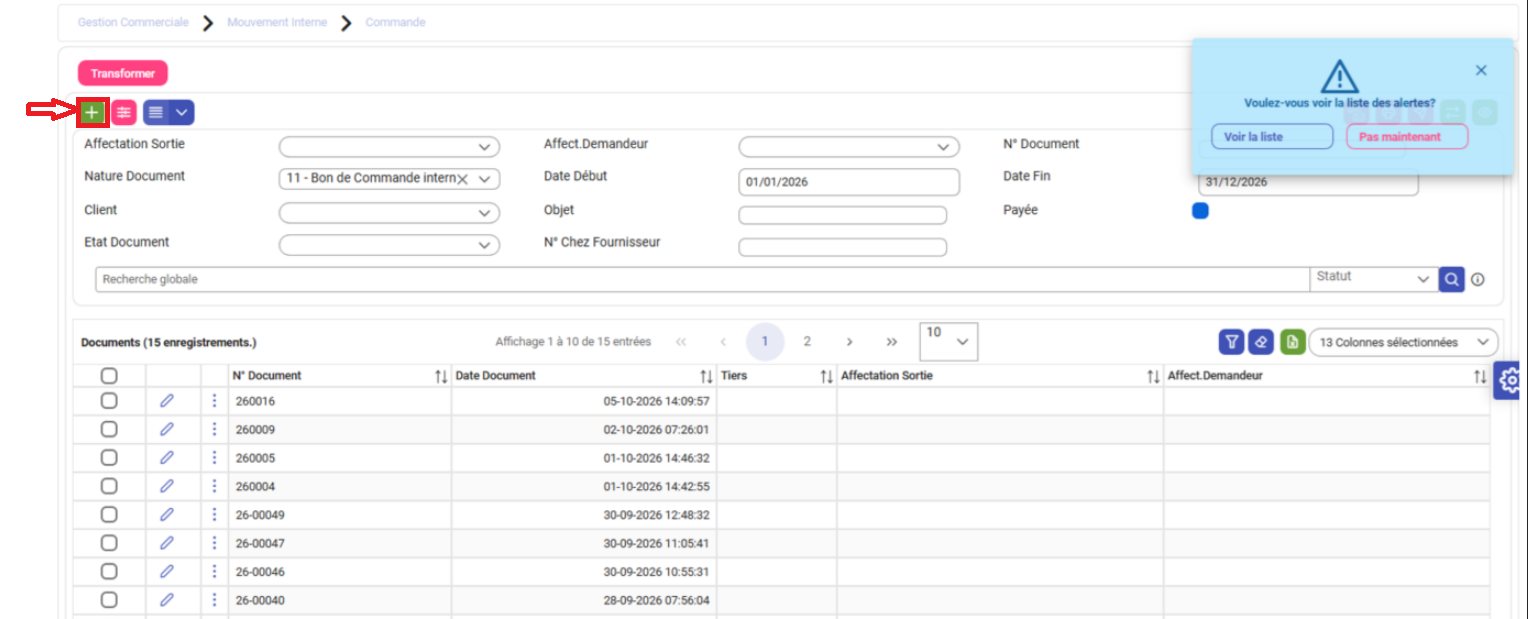
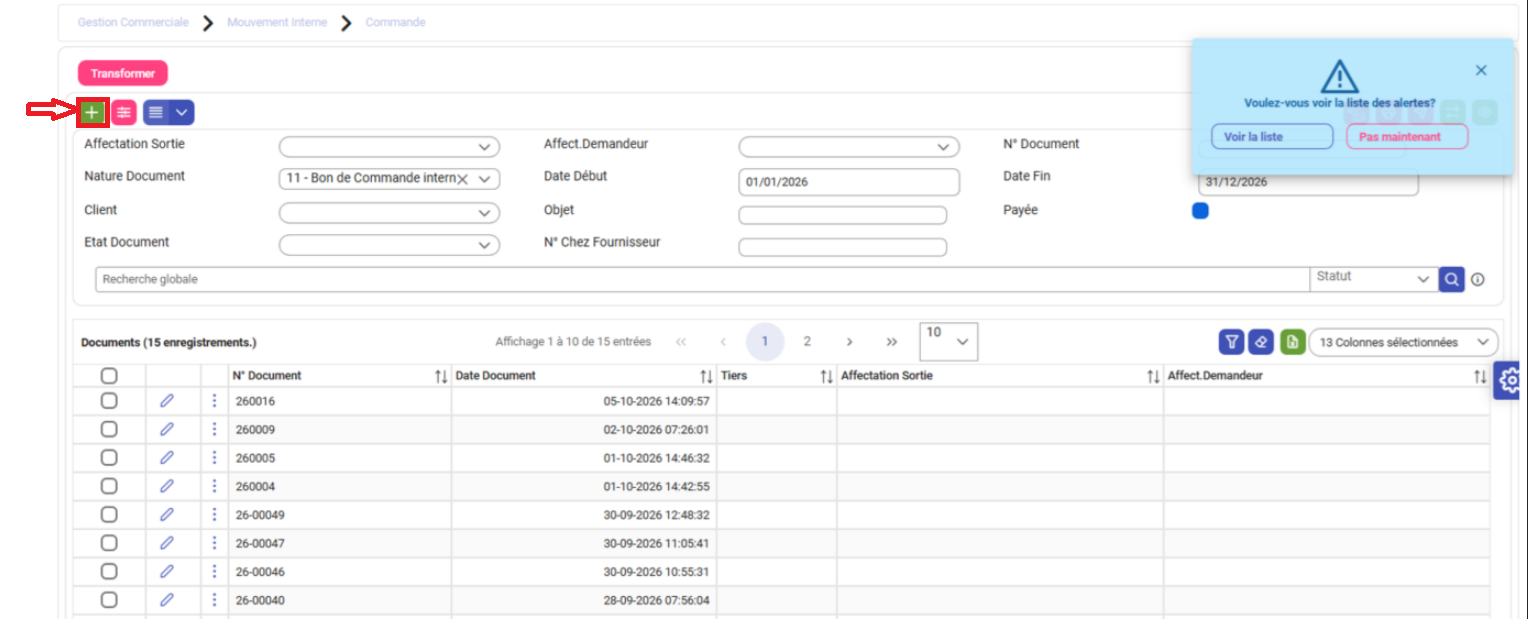
Figure 2: Liste des bons de commande internes – Bouton d’ajout
- Choisissez la nature document : Bon de commande interne
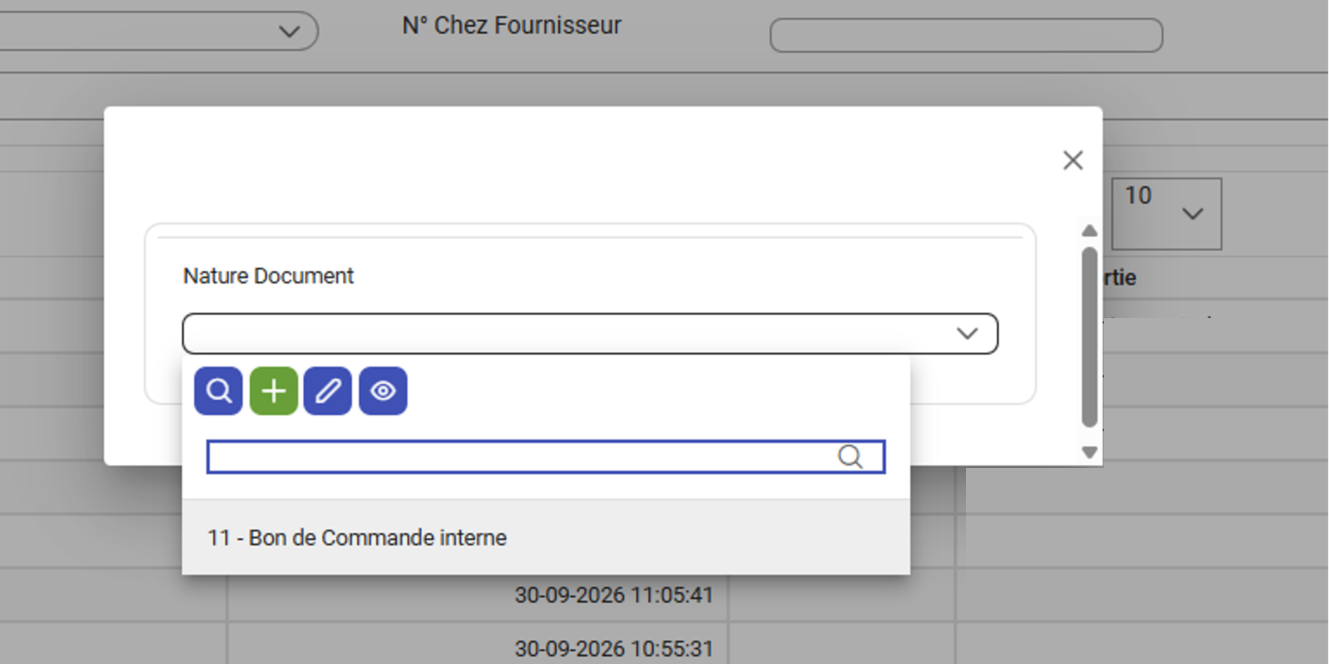
Figure 3: Nature document : Bon de commande interne
- Remplissez les champs du bon de commande interne :
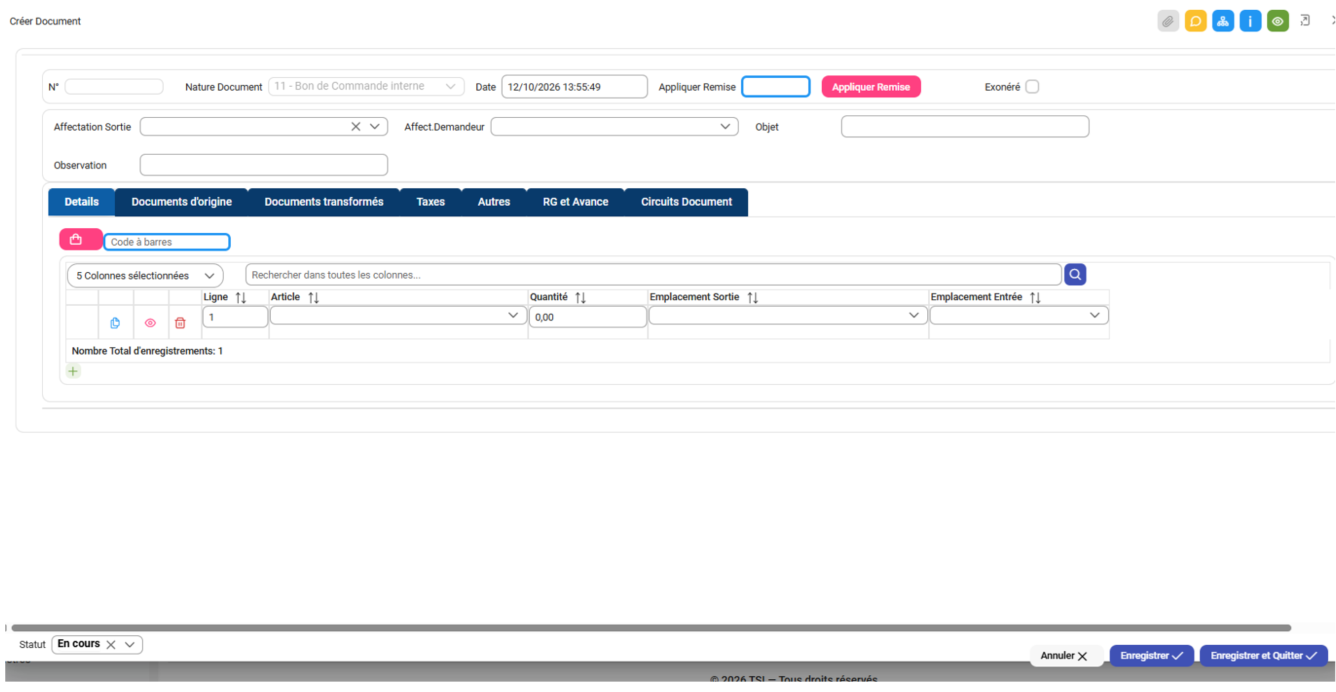
Figure 4: Fiche bon de commande interne vide
- Cliquez sur le bouton « Enregistrer »
Modifier un bon de commande interne
Pour Modifier un bon de commande interne, il suffit de :
- Cliquez sur le bouton « Crayon» de modification dans la liste des bon de commandes internes.
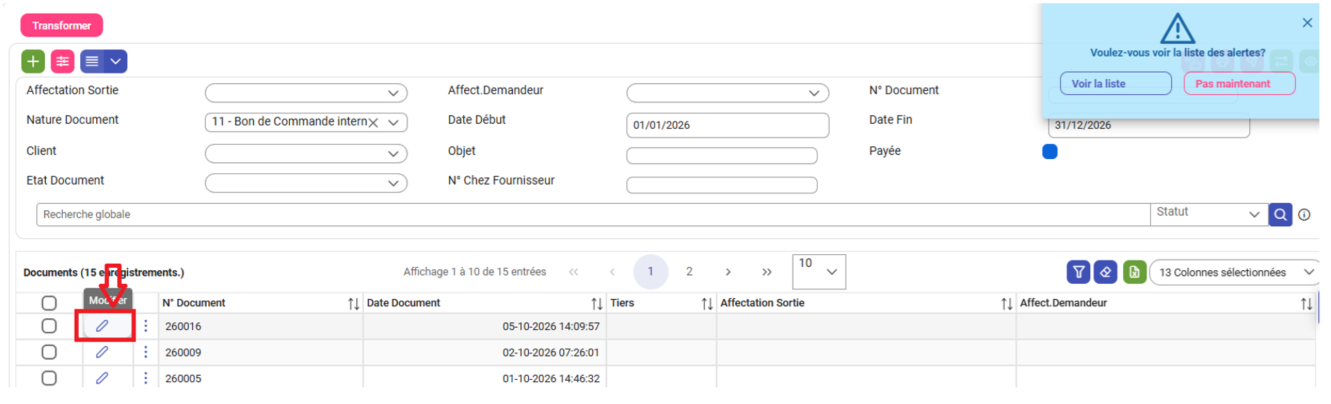
Figure 5: Liste des bons de commande internes - Bouton de modification
- Faites les modifications nécessaires
- Cliquez sur le bouton « Enregistrer »
Supprimer un bon de commande interne
- Pour supprimer un bon de commande interne, cliquez sur le bouton « Corbeille » sur la liste des bons de commande internes
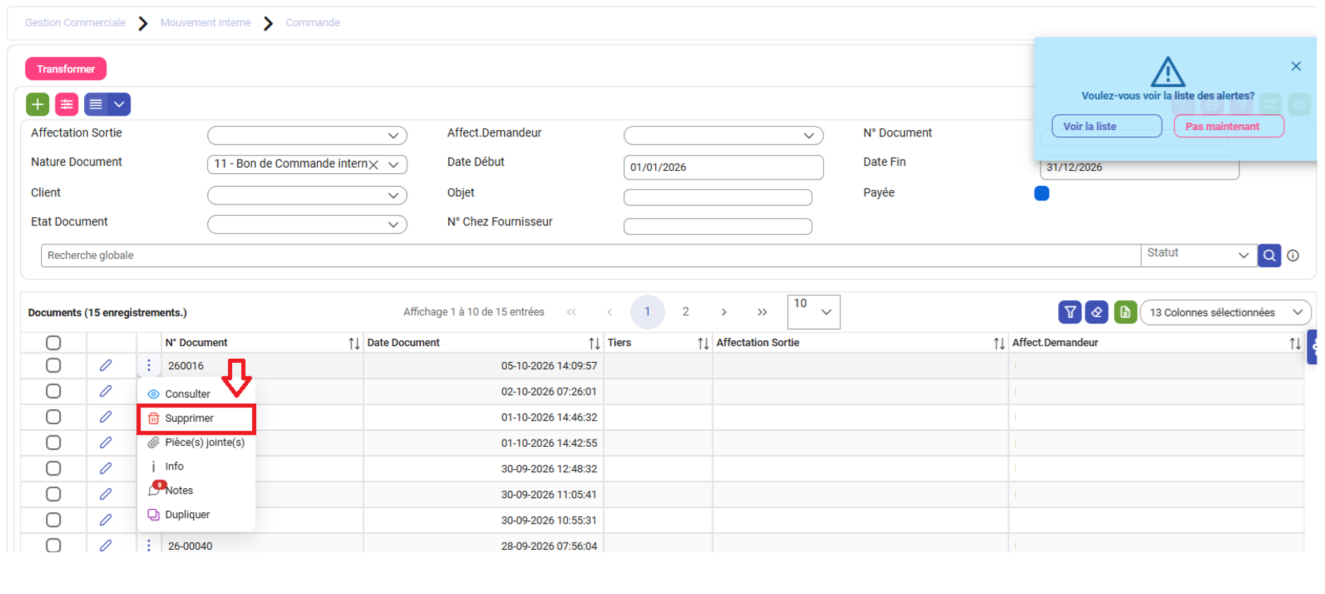
Figure 6: Liste des bons de commande internes - Bouton de suppression
- Cliquez sur le bouton « Enregistrer »
- Un Pop-up de confirmation s’affiche, cliquez sur le bouton « Yes » pour confirmer la suppression

Figure 7: Pop-up de confirmation de la suppression
Consulter un bon de commande interne
- Pour consulter un bon de commande interne, cliquez sur le bouton « Œil » sur la liste des bons de commande internes.
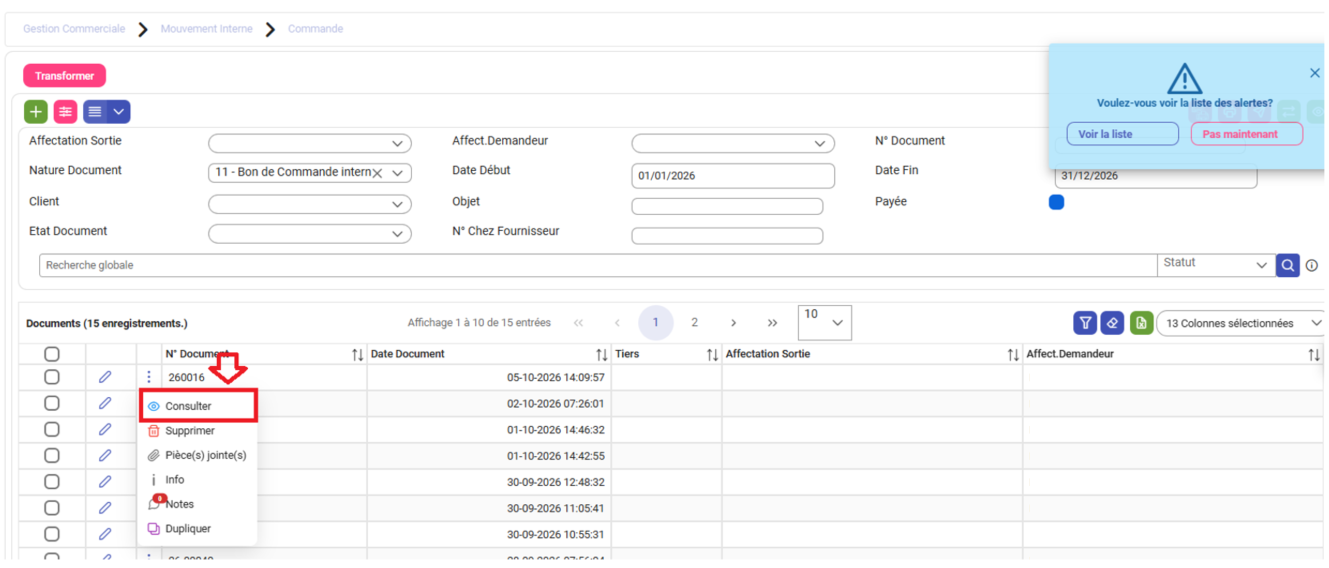
Figure 8: Liste des bons de commande internes - Bouton de consultation
- La fiche du bon de commande interne choisi va être affichée de cette manière :
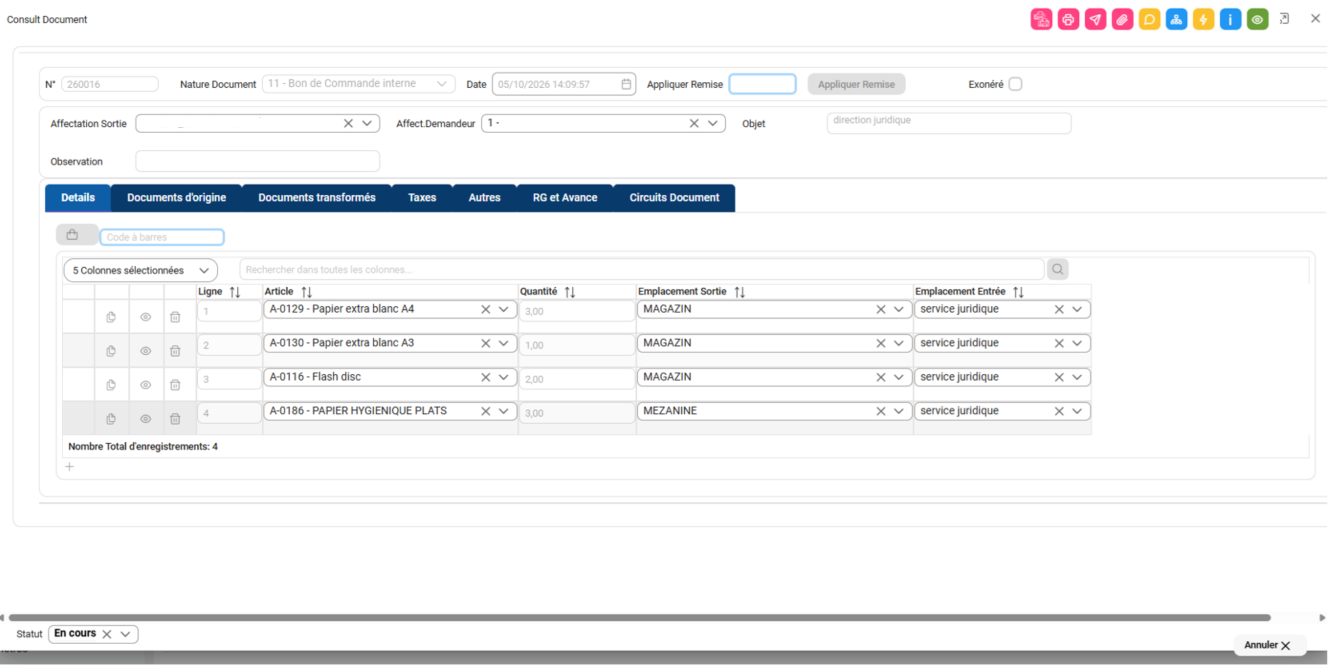
Figure 9: Fiche bon de commande interne en mode consultation
Transformtion un bon de commande interne à une Bon de livraison interne
La fonctionnalité de transformation permet de convertir un bon de commande interne validé en bon de livraison interne.
Lors de la transformation, les détails du bon de commande interne sont automatiquement repris dans le bon de livraison interne, notamment :
- Les articles commandés ;
- Les quantités ;
- Affectation de sortie
- Affectation d'entrée
- Les emplacements de sortie ;
- Les emplacements d'entrée.
Impact sur le stock : Le bon de commande interne n'entraîne aucune modification du stock. L'impact sur le stock est enregistré uniquement lors de la validation du bon de livraison interne.
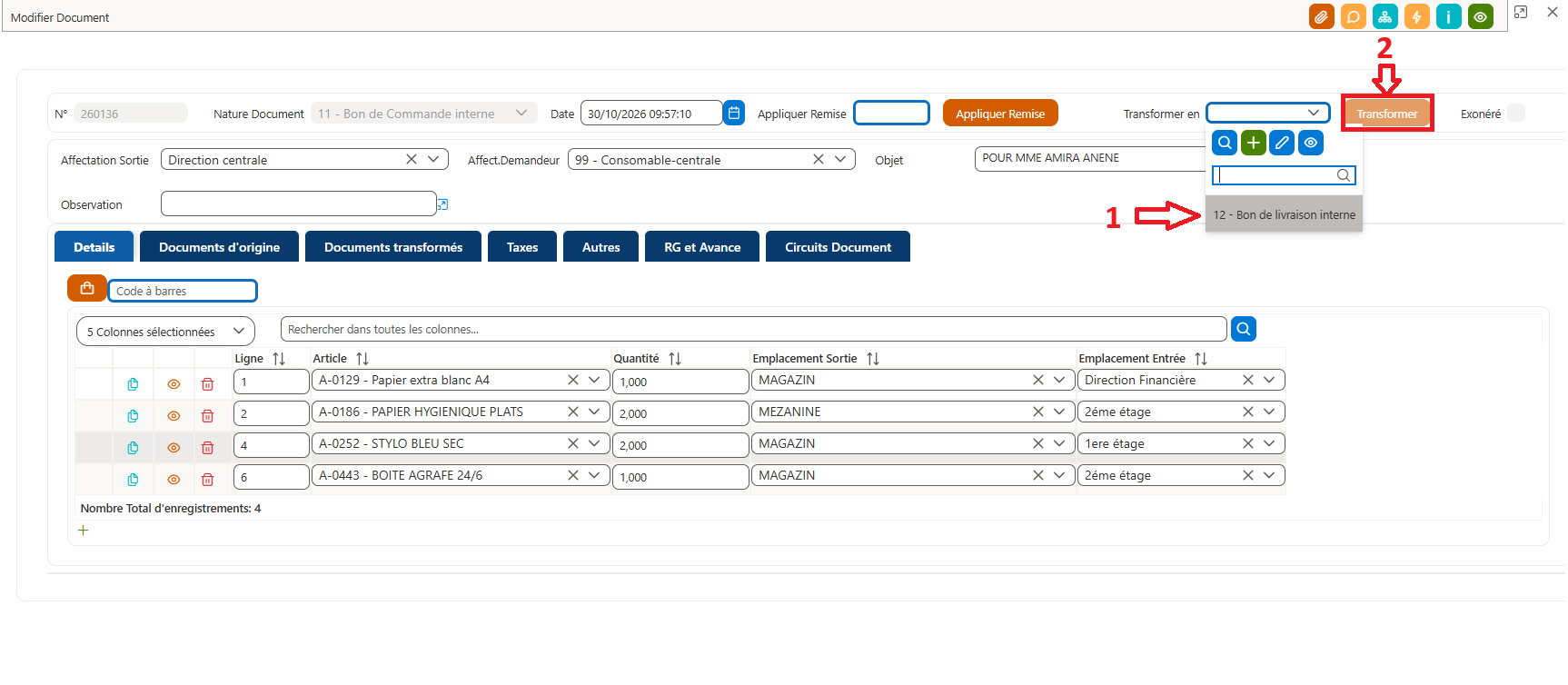
Figure 10: Transformer un bon de commande interne en Bon de livraison interne
Bon de Livraison Interne
Cet écran permet la gestion des bons de livraison internes (Création, modification, consultation et suppression selon les droits d’accès de l’utilisateur).
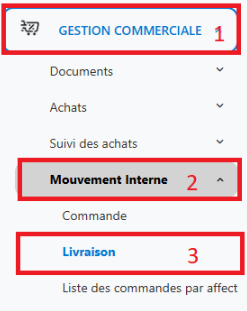
Figure 11: Accés au liste des bons de livraison internes
Ajout d’un bon de livraison interne
- Cliquez sur le bouton d’ajout (+)
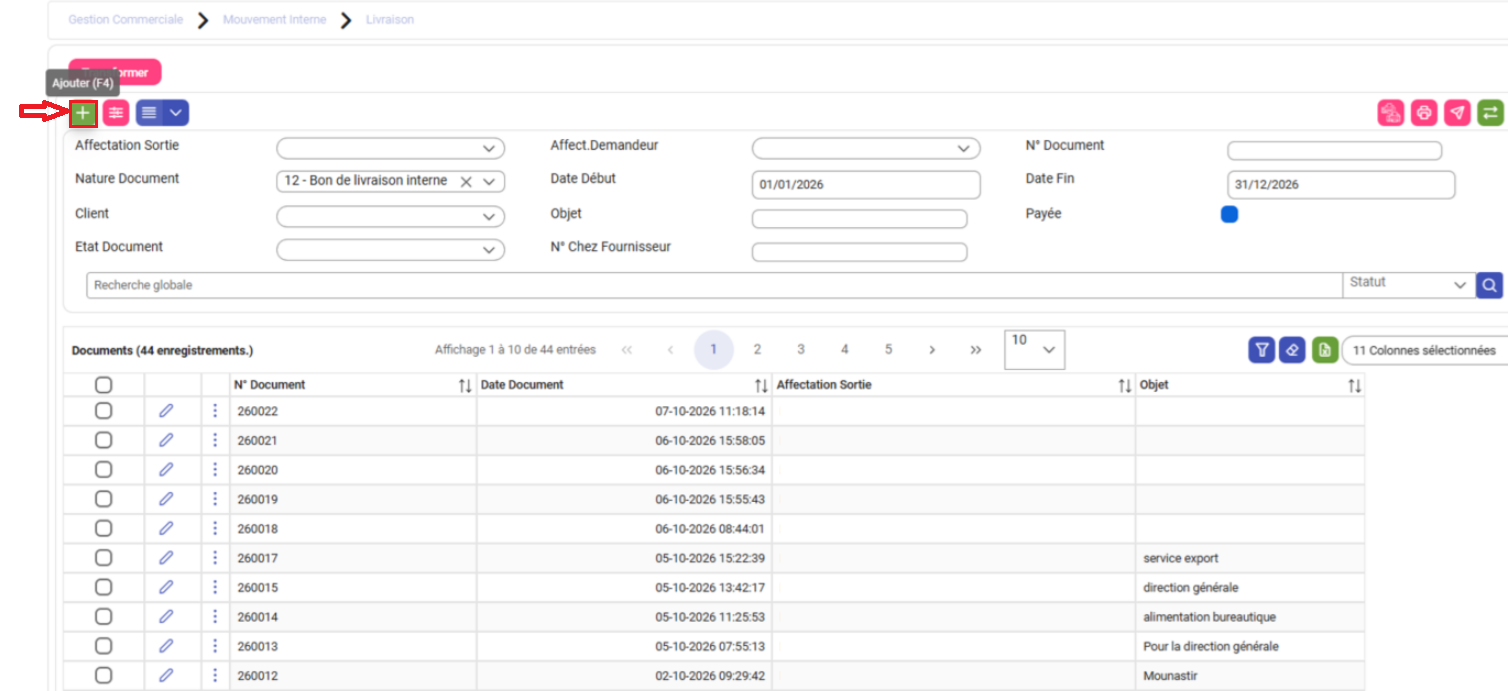
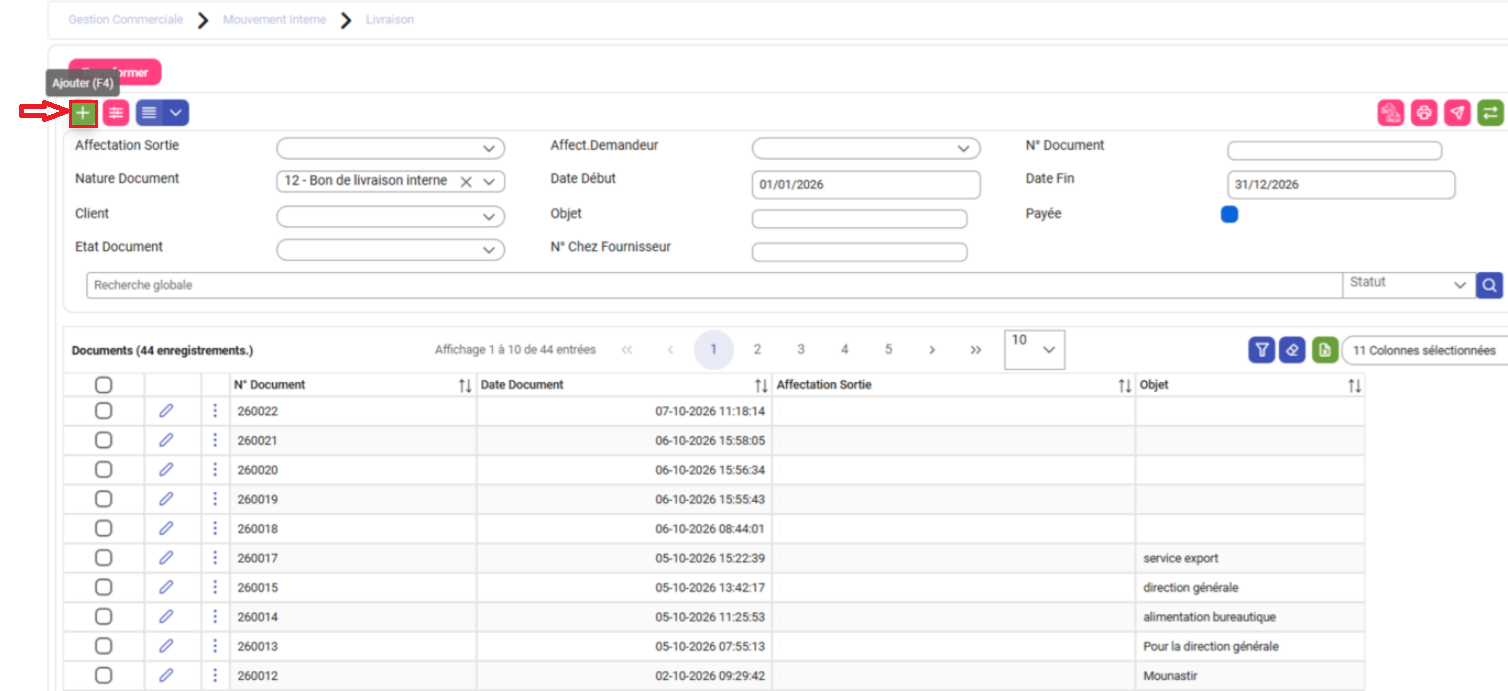
Figure 12: Liste des bons de livraison internes – Bouton d’ajout
- Choisissez la nature document : Bon de livraison interne
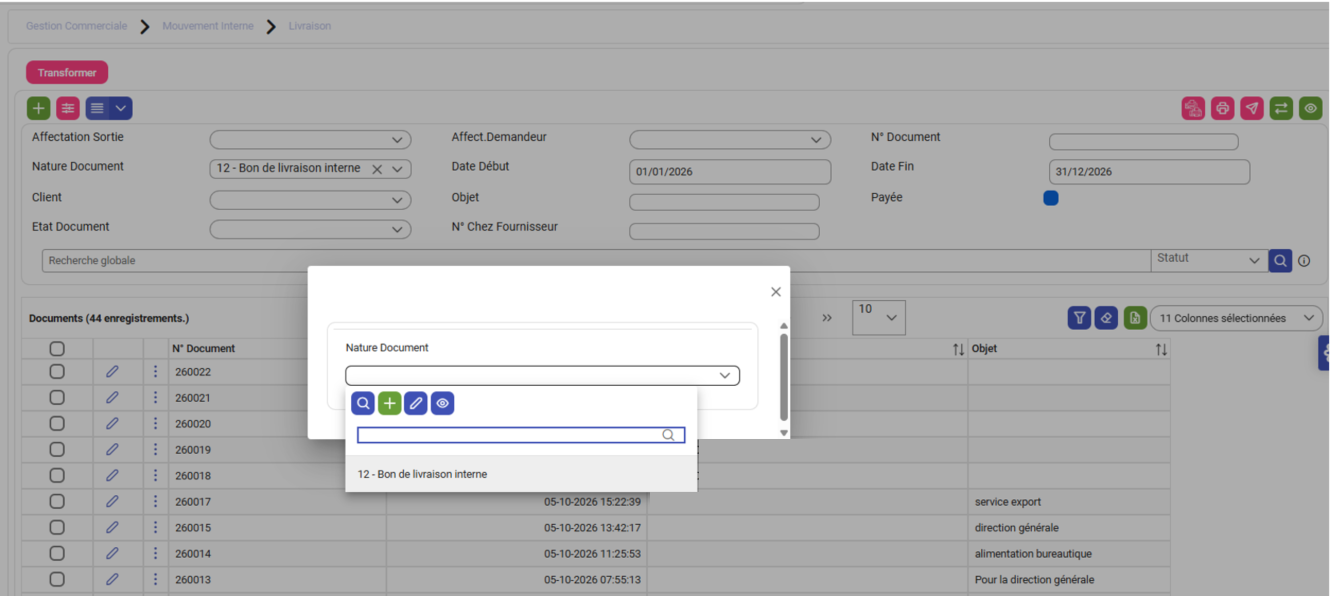
Figure 13: Nature document : Bon de livraison interne
- Remplissez les champs du bon de livraison interne
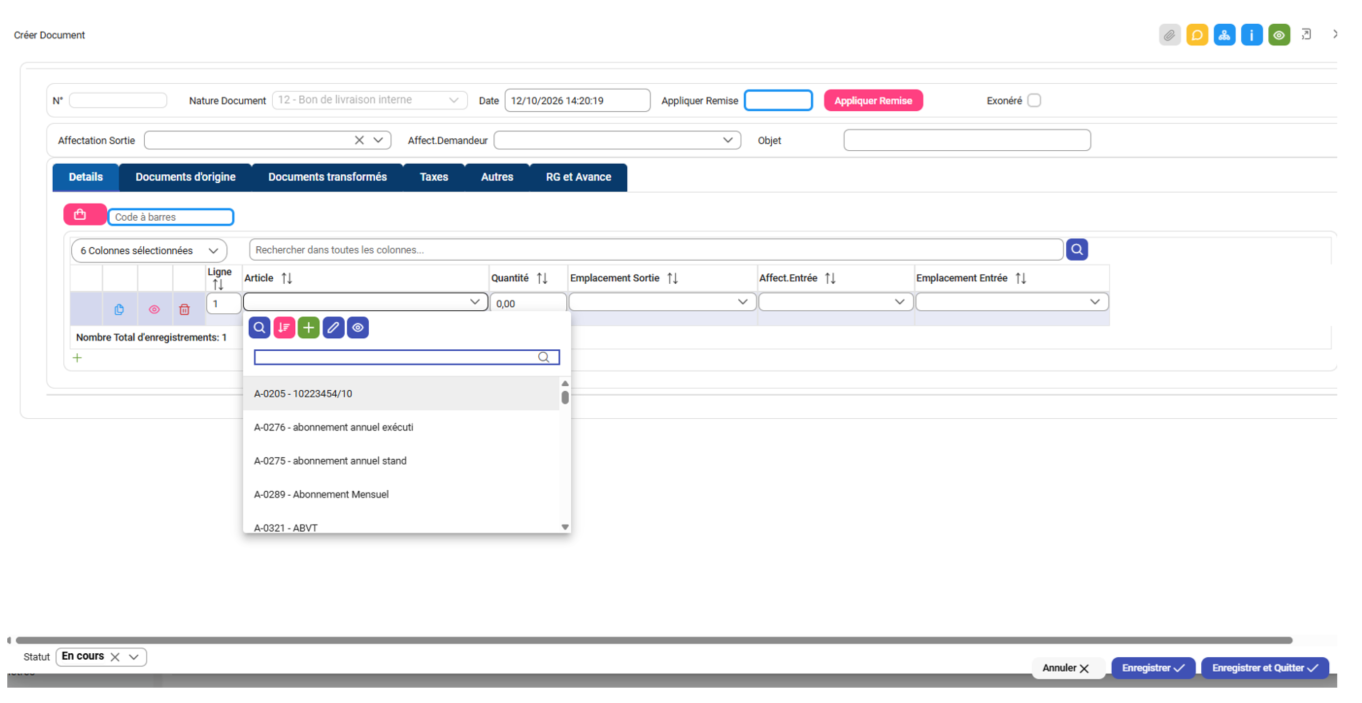
Figure 14: Fiche bon de livraison interne vide
- Cliquez sur le bouton « Enregistrer »
Modifier un bon de livraison interne
- Pour Modifier un bon de livraison interne, il suffit de cliquer sur le bouton « Stylo » de modification dans la liste des bons de livraison internes.
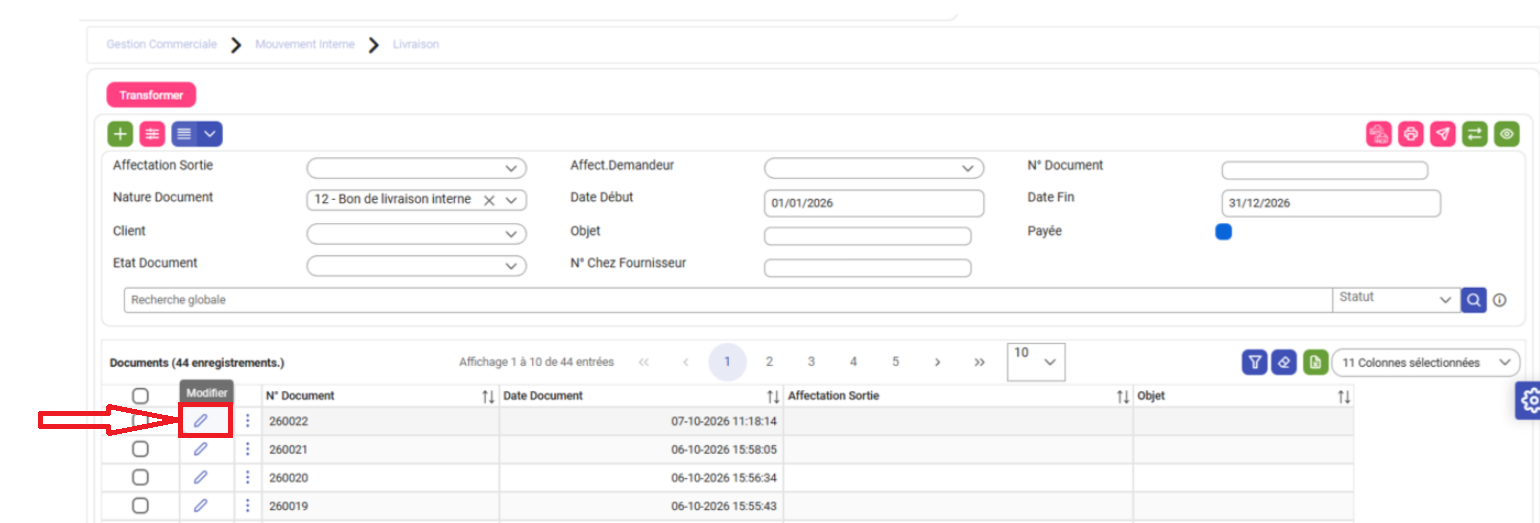
Figure 15: Liste des bons de livraison internes - Bouton de modification
- Faites les modifications nécessaires
- Cliquez sur le bouton « Enregistrer »
Supprimer un bon de livraison interne
- Pour supprimer un bon de livraison interne, cliquez sur le bouton « Corbeille » sur la liste des bons de livraison internes
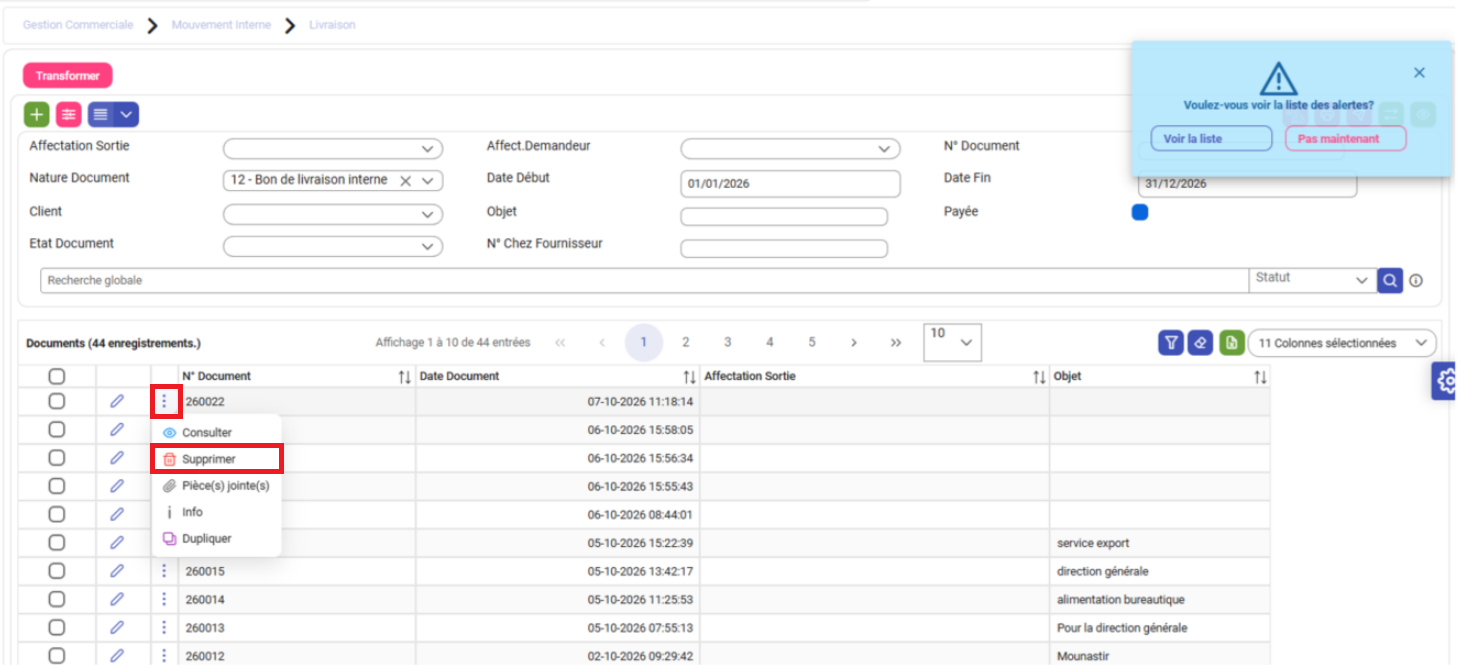
Figure 16: Liste des bons de livraison internes - Bouton de suppression
- Cliquez sur le bouton « Enregistrer »
- Un Pop-up de confirmation s’affiche, cliquez sur le bouton « Oui » pour confirmer la suppression

Figure 17: Pop-up de confirmation de la suppression
Consulter un bon de livraison interne
- Pour consulter un bon de livraison interne, cliquez sur le bouton « Œil » sur la liste des bons de livraison internes.
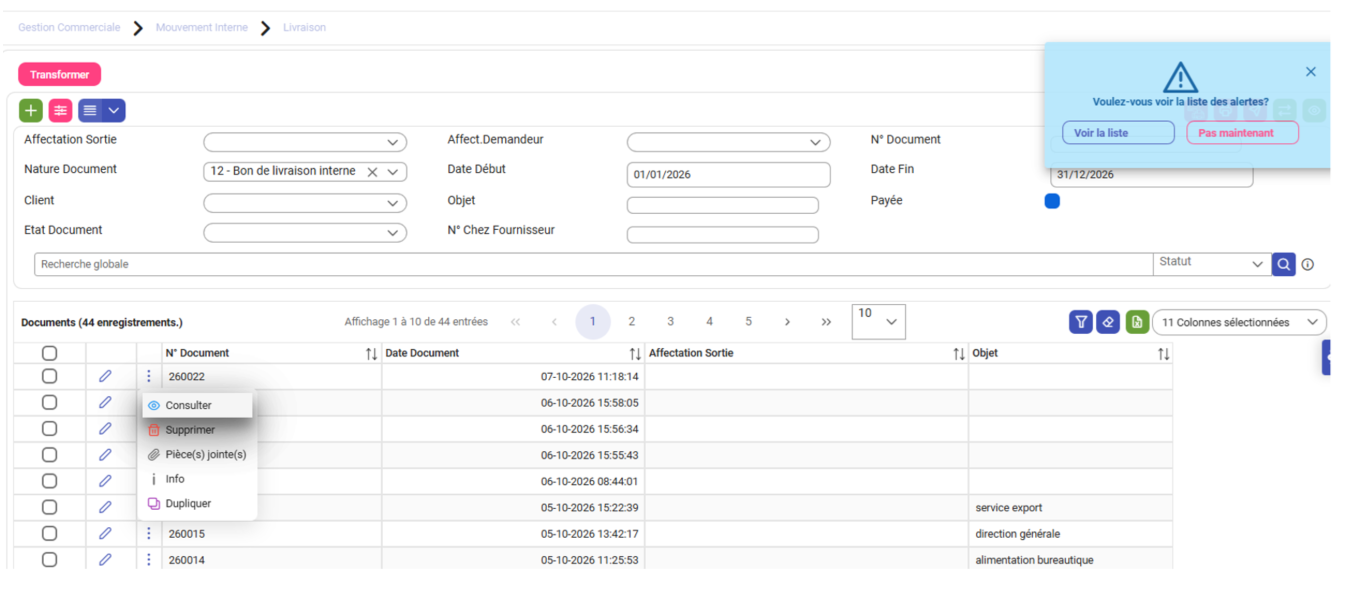
Figure 18: Liste des bons de livraison internes - Bouton de consultation
- La fiche du bon de livraison interne choisi va être affichée de cette manière
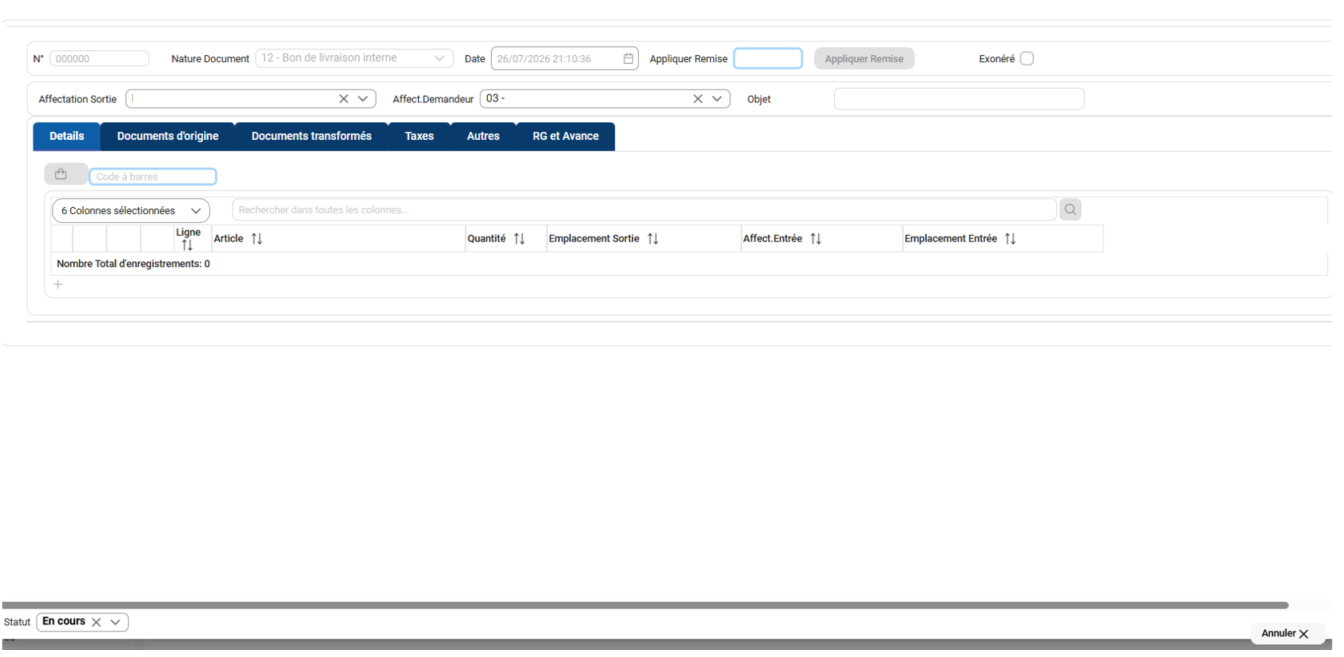
Figure 19: Fiche bon de livraison interne en mode consultation
Statistiques des mouvements internes
Liste des Livraison par affectation
Accédez au module Gestion Commerciale > Mouvement Interne>Liste des livraisons par affectation. La liste présente les livraisons internes faites regroupées par affectations. La liste présente les colonnes suivantes : la date, la nature du document, le code et le libellé de l’article, la quantité, le prix unitaire et le montant, avec les totaux en bas de tableau.
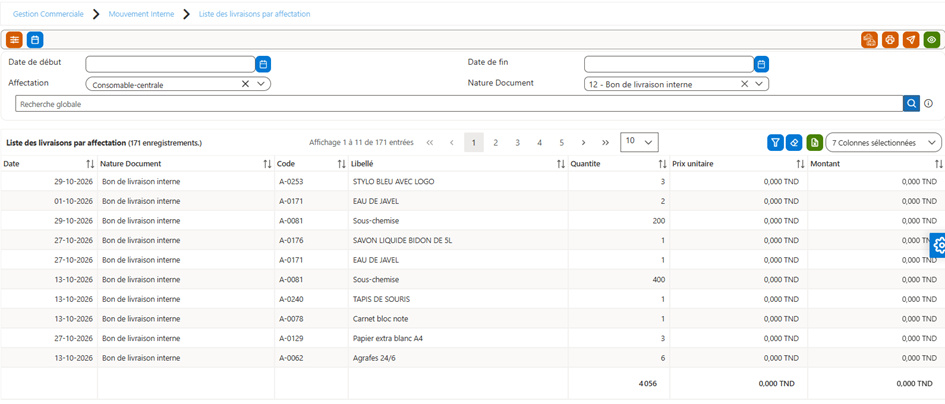
Figure 20: Liste des Livraison par affectation
Mouvements interne Cumulé par affectation
Accédez au Gestion Commerciale > Mouvement Interne > Mouvement interne cumulé par affectation. Il se filtre par date début, date fin, affectation d’entrée et article. La liste cumulée affiche pour chaque article la date de début, le code, le libellé, l’affectation, la quantité, le prix unitaire et le montant, avec les totaux en bas de tableau.
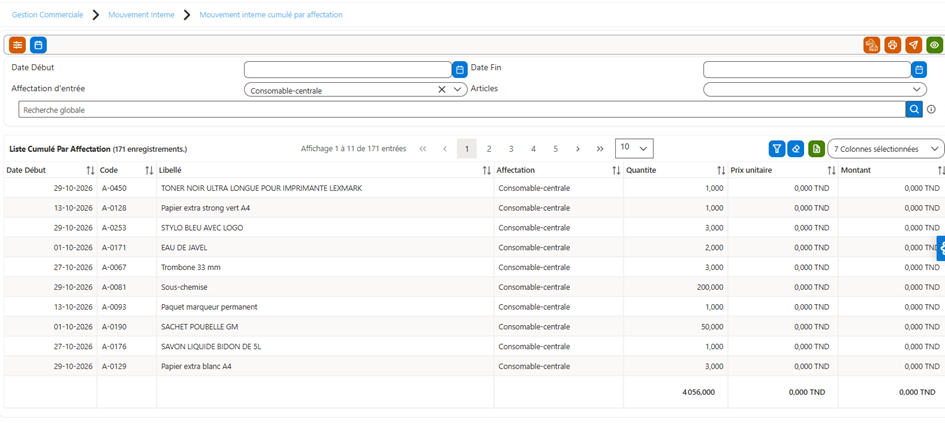
Figure 21: Liste des mouvements interne Cumulé par affectation
Mouvements interne récapitulatif par affectation
Allez au module Gestion Commerciale > Mouvement Interne > Mouvement interne récapitulatif par affectation . Il propose les mêmes filtres (date début, date fin, affectation d’entrée, articles) et la même structure de colonnes que l’état cumulé : date début, code, libellé, affectation, quantité, prix unitaire et montant.
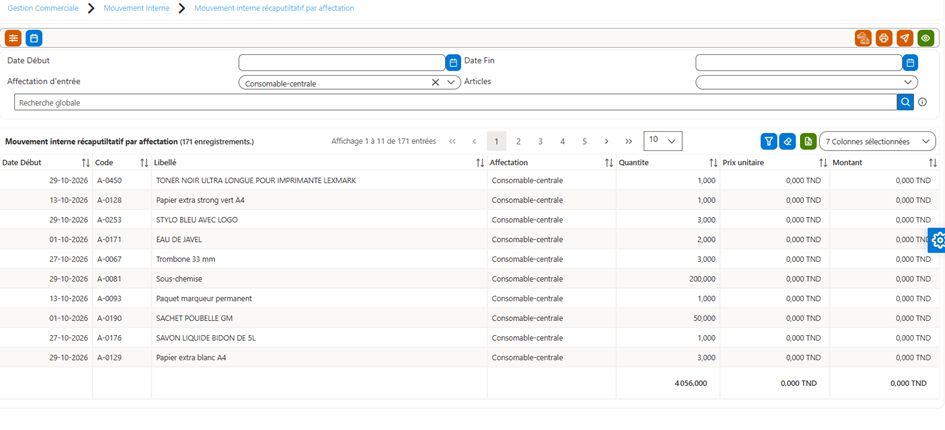
Figure 22: Liste des mouvements interne récapitulatif par affectation
Etat de consomation théorique réelle
Allez au module Gestion Commerciale > Mouvement Interne > État de consommation théorique réelle.
Il se filtre par code et par article. La liste compare, pour chaque article, la quantité réelle consommée à la quantité théorique et affiche l’écart.
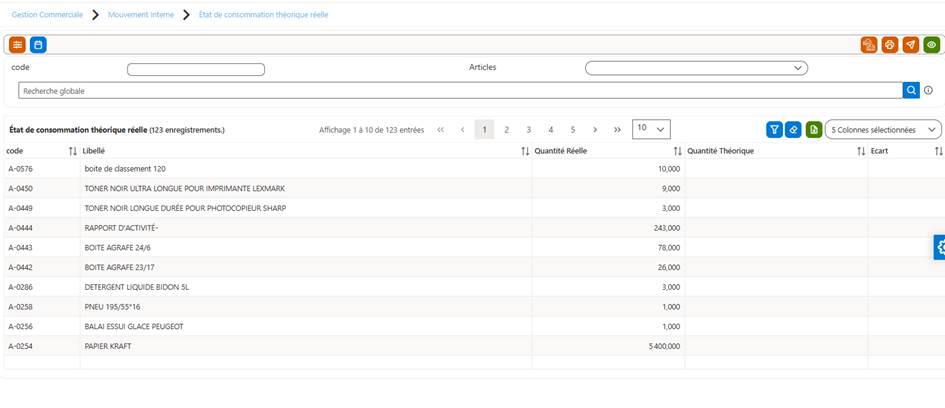
Figure 23: Etat de consomation théorique réelle
No comments to display
No comments to display