
Guide utilisation : TSI-COMPTABILITE ANALYTIQUE
Introduction
La comptabilité analytique répartit les charges et les produits de la comptabilité générale sur des sections analytiques (services, sites, activités, cités, etc.) afin de connaître le coût et le résultat de chacune.
Ce guide décrit le paramétrage du module, la ventilation des écritures, le calcul analytique et les états de restitution.
Les notions à connaître
Notion | Signification dans l’ERP |
Plan analytique | Axe d’analyse (par exemple « Centres de coût »). Chaque section appartient à un plan, et chaque calcul ou état porte sur un seul plan. |
Section principale | Section finale qui reçoit les charges et les produits (par exemple un service opérationnel). |
Section auxiliaire | Section intermédiaire (par exemple informatique ou logistique) dont le total est redistribué sur d’autres sections lors de la ventilation secondaire. |
Section totaliseur | Section de regroupement : elle cumule les sections dont le code commence par le sien (par exemple « 10 » cumule « 101 », « 102 »…). Elle ne reçoit pas de saisie directe. |
Produit (P) / Charge (C) | Nature de la section. |
Modèle de ventilation | Clé de répartition : liste de sections avec un ratio. La somme des ratios doit valoir 1 (0,6 = 60 %). |
Ventilation primaire | Répartition des montants d’origine (comptabilité générale, paie, amortissements, factures) sur les sections. |
Ventilation secondaire | Redistribution des sections auxiliaires sur les sections principales. |
Écriture analytique | Ligne de répartition sur une section : Primaire (P) ou Secondaire (S), générée Automatiquement (A) ou saisie Manuellement (M). |
Le circuit de la comptabilité analytique
Le travail en comptabilité analytique suit quatre phases :
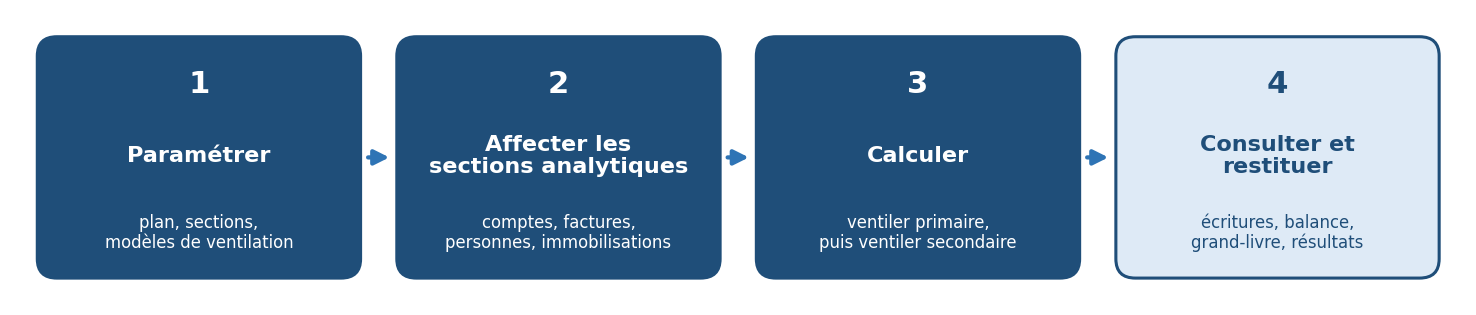
Figure 1 – Circuit de la comptabilité analytique
- Paramétrer : plan, sections et modèles de ventilation.
- Affecter les sections analytiques aux comptes comptables, aux factures, aux personnes et aux immobilisations .
- Calculer : Ventiler Primaire, puis Ventiler Secondaire (chapitre 4), après une éventuelle saisie d’écritures manuelles .
- Consulter et restituer : liste des écritures, balance, grand-livre, résultats.
Paramétrage du module Comptabilité analytique
Ce chapitre regroupe tous les paramétrages à réaliser avant de saisir des écritures ou de lancer le calcul analytique. Suivez l’ordre ci-dessous : chaque étape s’appuie sur la précédente.
- Définir les paramètres d’utilisateur : exercice et plan analytique en cours .
- Créer le plan analytique .
- Créer les sections analytiques .
- Créer les modèles de ventilation, c’est-à-dire les clés de répartition .
- Affecter les sections analytiques aux comptes comptables .
- Affecter les sections analytiques aux factures .
- Affecter les sections analytiques aux personnes .
- Affecter les sections analytiques aux immobilisations .
Définir les paramètres d’utilisateur
Principe
Avant de travailler dans le module, chaque utilisateur choisit l’exercice et le plan analytique sur lesquels il travaille. Ces choix sont ensuite proposés par défaut dans tous les écrans du module.
Renseigner ses paramètres
- Choisissez l’« Exercice » en cours et le « Plan analytique » en cours.
- Renseignez si besoin l’« Affectation » et le « Journal cloture » (les écritures de ce journal sont exclues de la ventilation automatique).
- Dans le bloc « Modèle Analytique au prorata », choisissez si besoin le modèle à utiliser pour les « Charge » et les « Produit ».
- Cliquez sur OK.
À savoir : L’exercice et le plan en cours sont proposés par défaut dans les filtres de tous les écrans du module (période du 01/01 au 31/12 de l’exercice). Ils sont rappelés dans le bandeau « Exercice / Plan Analytique ». Après modification, quittez puis rouvrez le module pour que le bandeau se mette à jour.
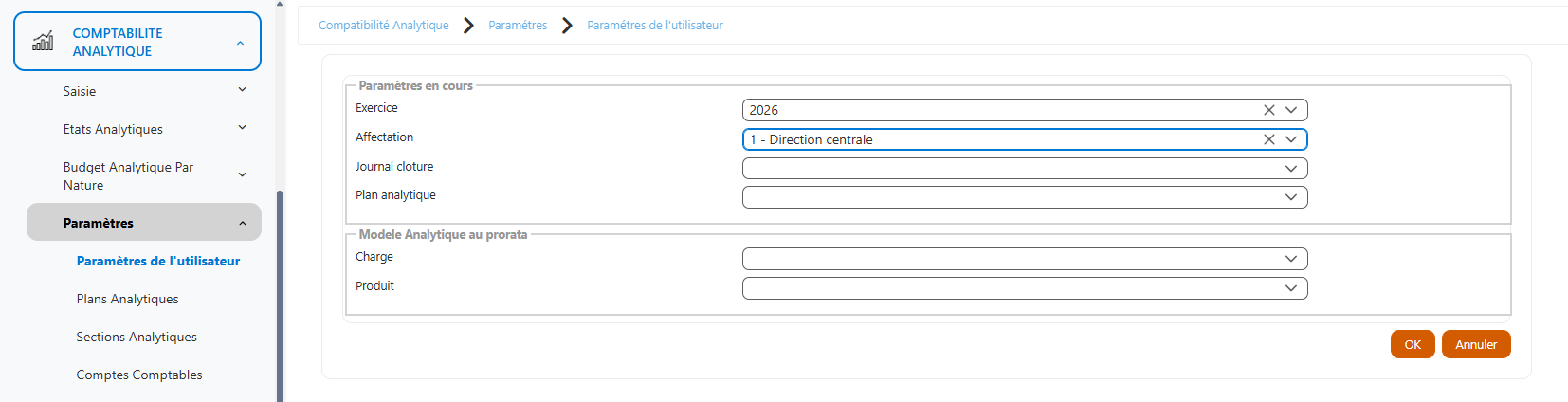
Figure 2 – Paramètres de l’utilisateur
Créer le plan analytique
Principe
Le plan analytique est l’axe d’analyse du module. Il se crée avant les sections, qui lui sont rattachées.
Créer un plan analytique
- Cliquez sur COMPTABILITE ANALYTIQUE > Paramètres > Plans Analytiques (1 à 3).
- Cliquez sur le bouton + (4).
- Dans la fiche du plan analytique, saisissez les informations nécessaires (paragraphe 2.2.3).
- Cliquez sur « Enregistrer ».
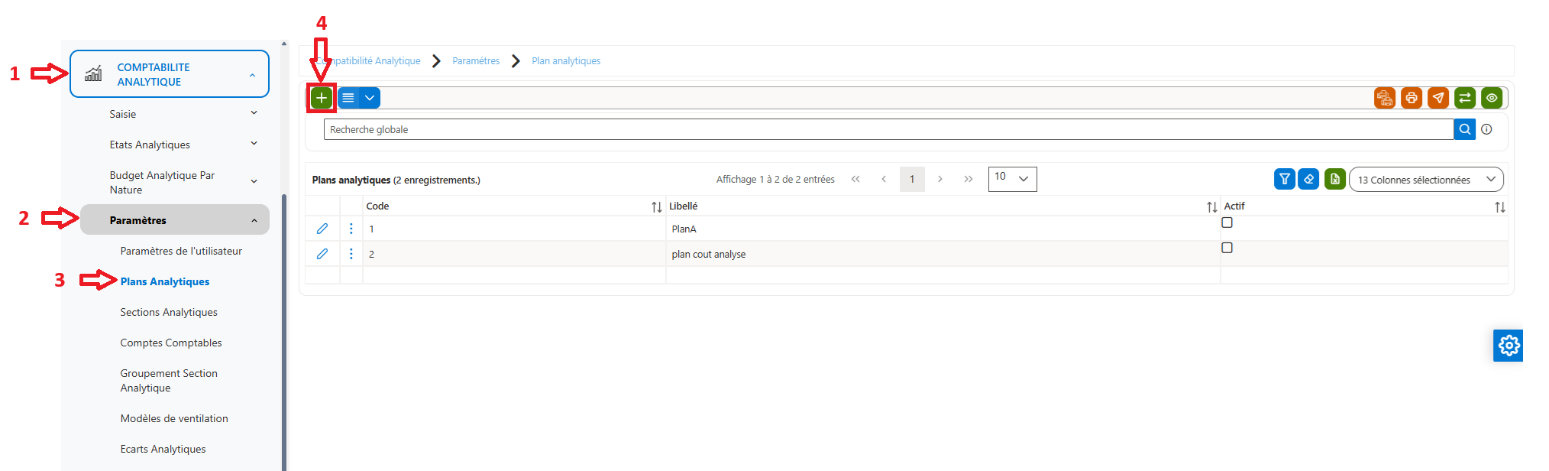
Figure 3 – Liste des plans analytiques
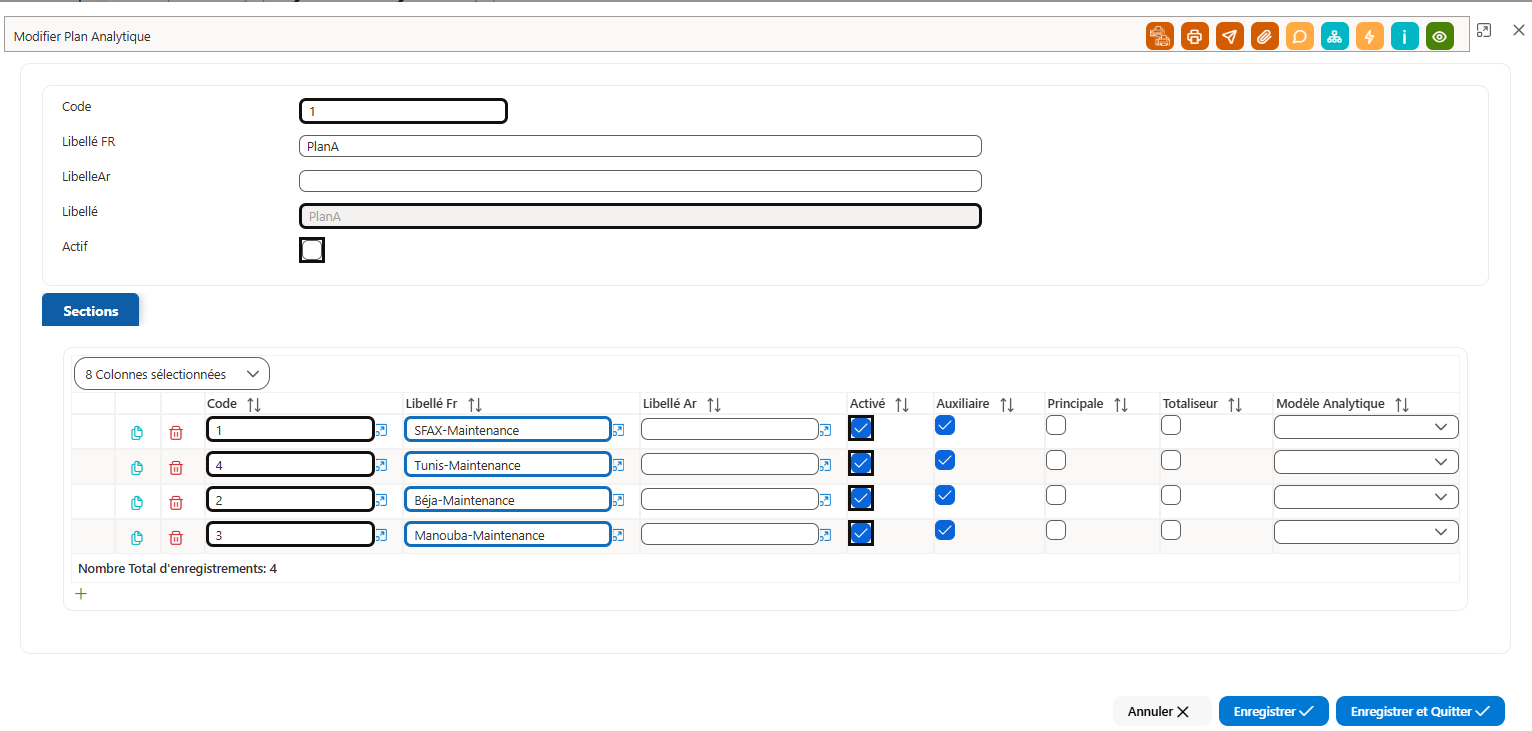
Figure 4 – Fiche du plan analytique
Description des champs de la fiche
Informations générales
Champ | Description | Obligatoire |
Code | Code du plan (10 caractères maximum, unique). | Oui |
Libellé Fr | Intitulé du plan en français. | Oui (l’un des deux libellés) |
Libellé Ar | Intitulé du plan en arabe. | Oui (l’un des deux libellés) |
Libellé | Intitulé affiché dans l’ERP, selon la langue de l’utilisateur (rempli automatiquement). | Automatique |
Actif | Case à cocher : seuls les plans actifs sont proposés dans les écrans du module. | Oui |
Onglet « Sections »
Cet onglet permet de créer les sections du plan directement depuis la fiche du plan. Chaque ligne correspond à une section.
Champ | Description | Obligatoire |
Code | Code de la section, unique dans le plan. | Oui |
Libellé Fr / Libellé Ar | Intitulé de la section en français ou en arabe. | Oui (l’un des deux libellés) |
Activé | Case à cocher : la section est utilisable dans les écritures. | Oui |
Auxiliaire | Case à cocher : section intermédiaire, redistribuée lors de la ventilation secondaire. | Non |
Principale | Case à cocher : section finale qui reçoit les charges et les produits. | Non |
Totaliseur | Case à cocher : section de regroupement, sans saisie directe. | Non |
Modèle Analytique | Clé de répartition utilisée pour redistribuer une section auxiliaire. | Non |
À savoir : Cochez une seule case parmi « Auxiliaire », « Principale » et « Totaliseur » pour chaque section.
Créer les sections analytiques
Principe
Les sections analytiques sont les « cases » sur lesquelles on répartit les charges et les produits. On peut les créer de deux façons : depuis la fiche du plan (onglet « Sections »), ou depuis le menu « Sections Analytiques ».
Créer une section analytique
- Cliquez sur le bouton + et choisissez le « Plan Analytique ».
- Saisissez le « Code » et le « Libellé Fr » et/ou le « Libellé Ar ».
- Dans l’onglet « Généralités », cochez une seule case parmi « Principale », « Auxiliaire » ou « Totaliseur ».
- Choisissez le « Type » : « Produit (P) » ou « Charge (C) ».
- Pour une section auxiliaire, indiquez comment la redistribuer : un « Modèle Analytique », ou la case « Ventilation au prorata » (répartition au prorata du solde des sections principales de même type). Les deux options s’excluent.
- Complétez si besoin : « Groupe » (groupement), « Région », « Unité », « Unité Oeuvre », « Compte Unitaire » ; laissez « Activé » coché.
- Cliquez sur « Enregistrer et Quitter ».
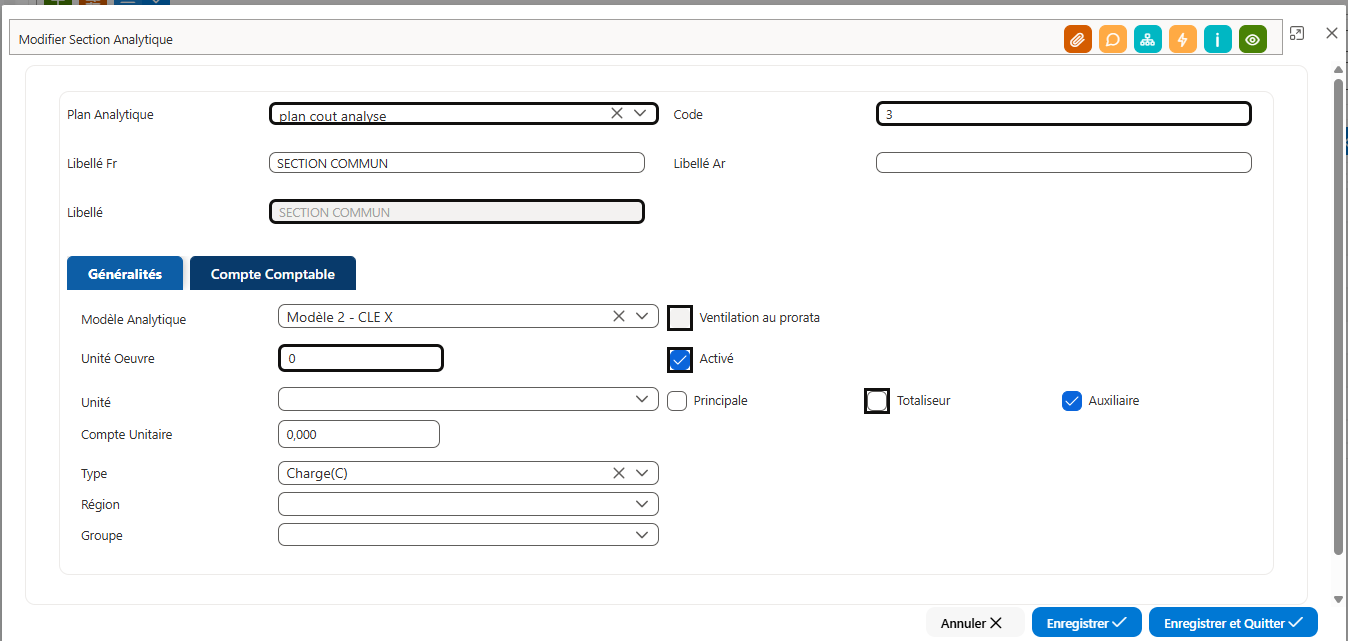
Figure 5 – Fiche d’une section analytique
Description des champs de la fiche
Champ | Description | Obligatoire |
Plan Analytique | Plan auquel la section appartient. | Oui |
Code | Code de la section (10 caractères maximum, unique dans le plan). | Oui |
Libellé Fr / Libellé Ar | Intitulé de la section en français ou en arabe. | Oui (l’un des deux libellés) |
Libellé | Intitulé affiché dans l’ERP (rempli automatiquement). | Automatique |
Principale / Auxiliaire / Totaliseur | Nature de la section : une seule case à cocher. | Oui |
Type | Nature de la section : Produit (P) ou Charge (C). | Oui |
Modèle Analytique | Clé de répartition d’une section auxiliaire. | Non |
Ventilation au prorata | Case à cocher : redistribution de la section auxiliaire au prorata du solde des sections principales de même type. Exclut le modèle analytique. | Non |
Activé | Case à cocher : la section est utilisable dans les écritures. | Oui |
Groupe | Groupement auquel la section est rattachée (pour les états par groupe). | Non |
Région | Région de la section. | Non |
Unité | Unité de mesure de la section. | Non |
Unité Oeuvre | Unité d’œuvre de la section (base de calcul du coût). | Non |
Compte Unitaire | Coût unitaire de la section. | Non |
Créer les modèles de ventilation
Principe
Un modèle de ventilation est une clé de répartition : il liste des sections avec, pour chacune, un ratio. Il sert à répartir un montant (par exemple le total d’une section auxiliaire) sur plusieurs sections.
Créer un modèle de ventilation
- Cliquez sur le bouton + (figure 6).
- Dans la fiche « Modèle Ventilation », saisissez le « Code » et le « Libellé », et choisissez le « Plan analytique ».
- Dans l’onglet « Répartition des sections », ajoutez une ligne par section avec son « Ratio ».
- Vérifiez que la ligne de total vaut 1, puis cliquez sur « Enregistrer ».
Exemple : Le ratio est une fraction : pour 80 % saisissez 0.8, pour 0,5 % saisissez 0.005. Autre exemple : Section Production 0.6 + Section Commercial 0.4 = 1.
Règles à respecter
• Si le total n’est pas égal à 1, l’enregistrement est refusé : « Le total des ratios doit être 1 ».
• Changer le plan du modèle vide la grille des sections.
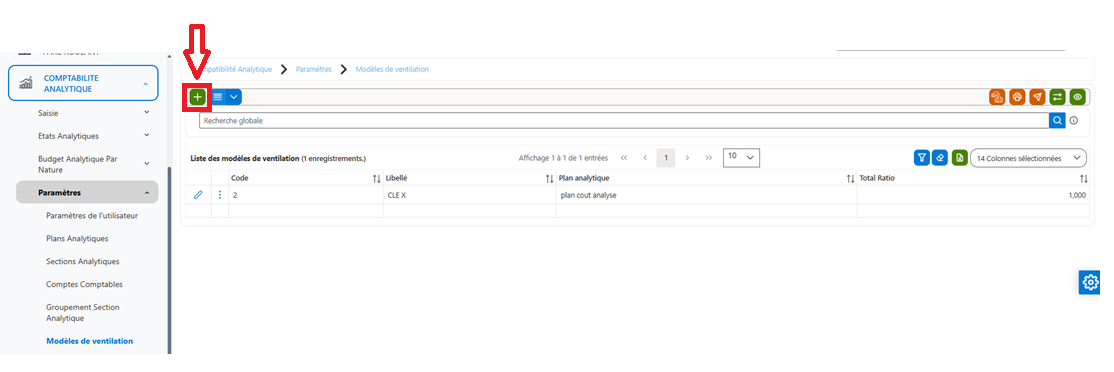
Figure 6 – Ajout d’un modèle de ventilation
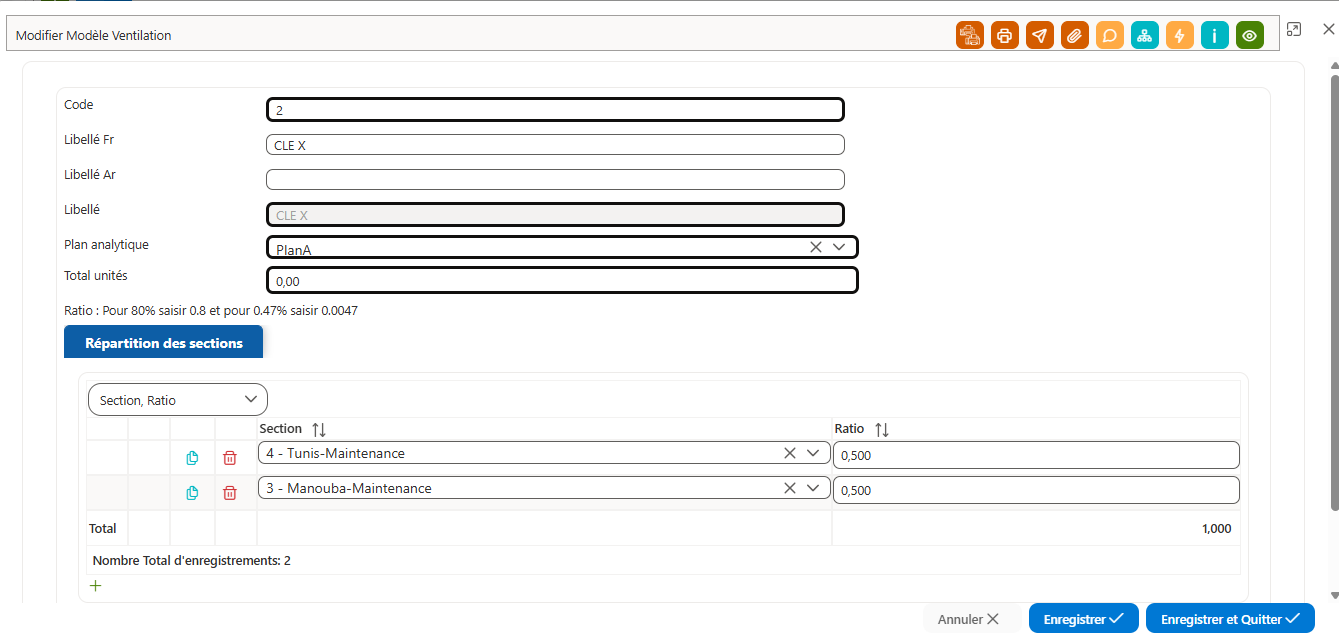
Figure 7 – Fiche d’un modèle de ventilation
Description des champs de la fiche
Champ | Description | Obligatoire |
Code | Code du modèle. | Oui |
Libellé Fr / Libellé Ar | Intitulé du modèle en français ou en arabe. | Oui (l’un des deux libellés) |
Libellé | Intitulé affiché dans l’ERP (rempli automatiquement). | Automatique |
Plan analytique | Plan auquel appartient le modèle ; seules les sections de ce plan sont proposées. | Oui |
Total unités | Total des unités de la clé de répartition. | Non |
Onglet « Répartition des sections »
Champ | Description | Obligatoire |
Section | Section qui reçoit une part du montant à répartir. | Oui |
Ratio | Part de la section, sous forme de fraction (0.6 = 60 %). Le total de la colonne doit valoir 1. | Oui |
Affectation analytique des comptes comptables
Principe
Pour permettre la ventilation analytique des charges et des produits, chaque compte comptable concerné doit être préalablement déclaré en comptabilité analytique.
Cette déclaration consiste à définir, au niveau du compte comptable, la section analytique ou le modèle de ventilation auquel les charges ou les produits seront automatiquement affectés lors du calcul analytique.
Déclarer un compte comptable
- Ouvrez le compte en modification.
- Dans l’onglet « Analytique », cochez « Ventilation Analytique ».
- Choisissez le « Mode de ventilation » : « Automatique » (le calcul analytique répartit le compte) ou « Manuel » (la répartition est saisie à la main).
- Pour le mode Automatique, ajoutez dans la grille une ligne avec soit un « Modèle », soit une « Section » pour le plan concerné.
- Cliquez sur « Enregistrer ».
Règle à respecter
• Une ligne de ventilation contient une section ou un modèle, jamais les deux : « Vous ne pouvez pas saisir à la fois une section analytique et un modèle de ventilation ».
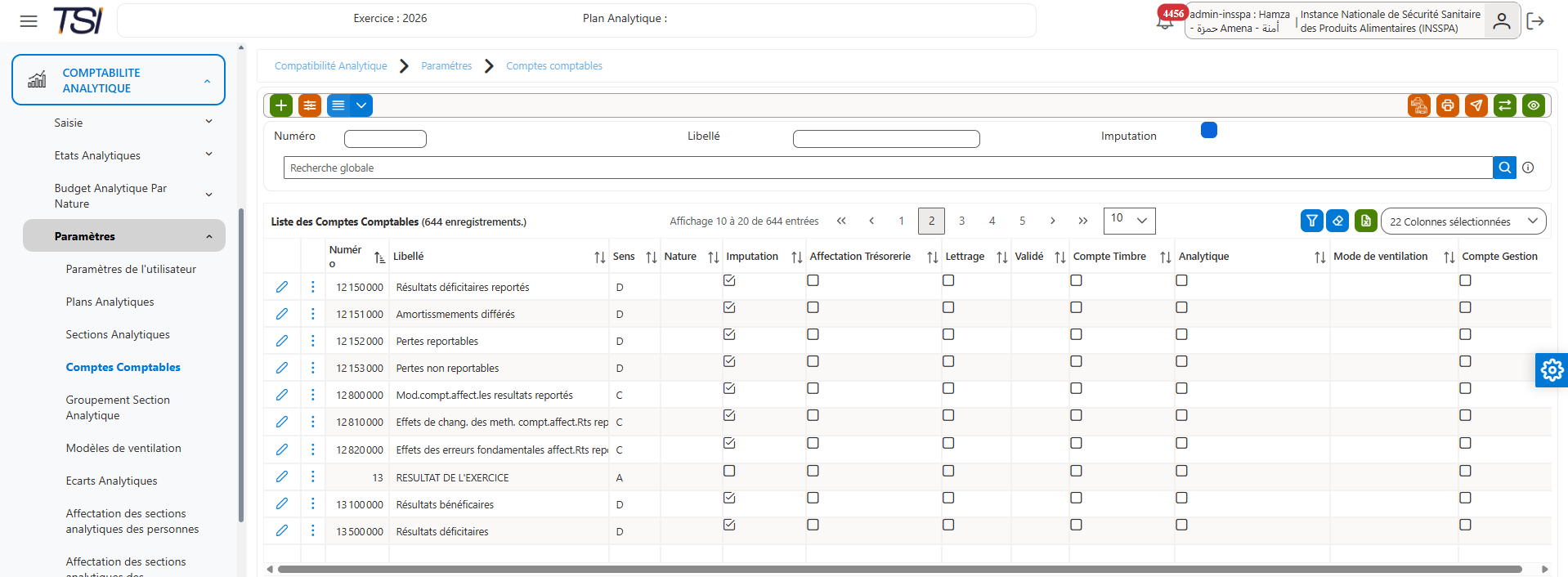
Figure 8 – Liste des comptes comptables
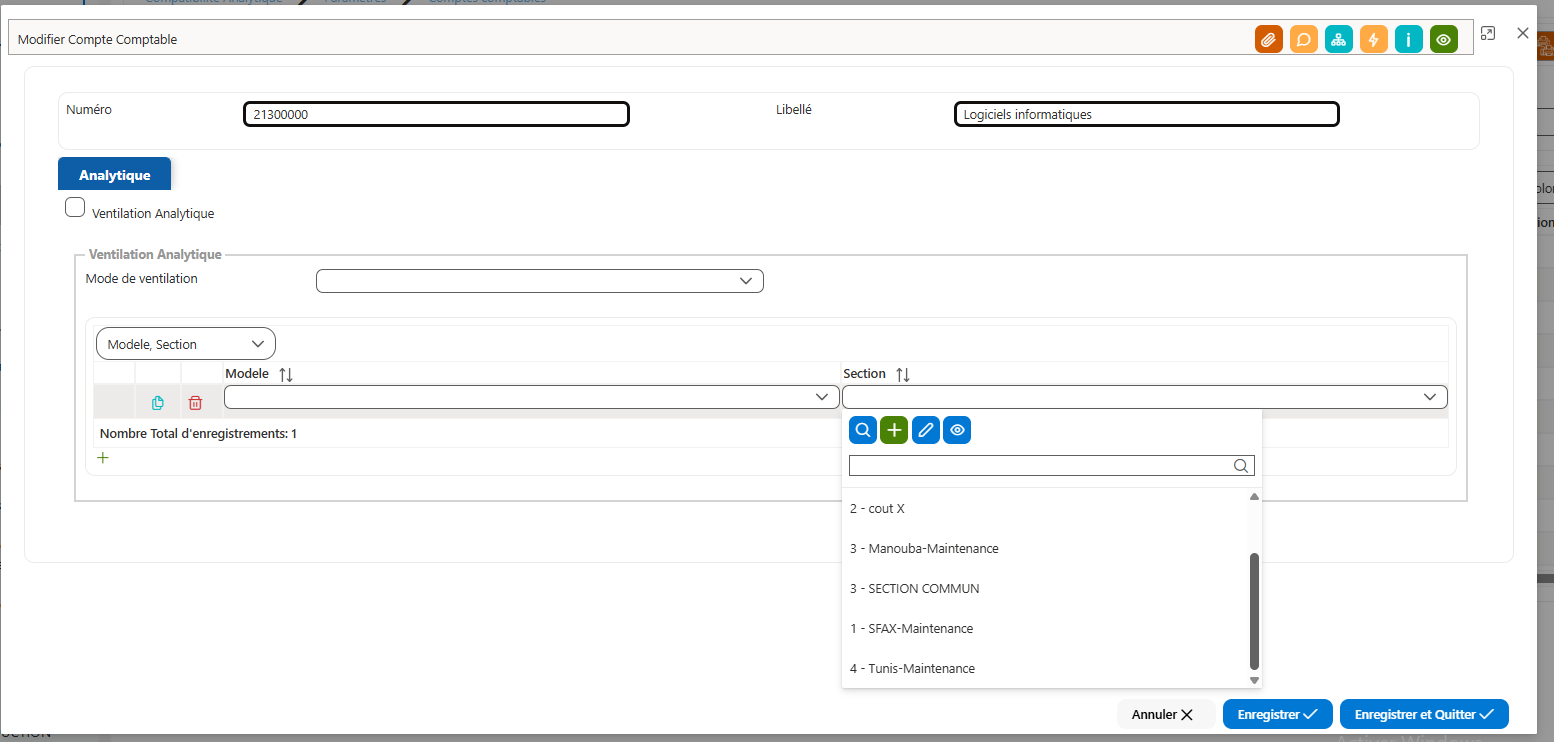
Figure 9 – Fiche d’un compte comptable : affectation analytique
Description des champs de la fiche
Champ | Description | Obligatoire |
Numéro | Numéro du compte comptable (non modifiable ici). | Automatique |
Libellé | Intitulé du compte comptable (non modifiable ici). | Automatique |
Ventilation Analytique | Case à cocher : le compte est ventilé en comptabilité analytique. | Non |
Mode de ventilation | Automatique (le calcul analytique répartit le compte) ou Manuel (répartition saisie à la main). | Oui, si « Ventilation Analytique » est cochée |
Modèle | Clé de répartition utilisée pour ventiler le compte. À renseigner sur la ligne si aucune section n’est choisie. | Oui (modèle ou section) |
Section | Section sur laquelle le compte est ventilé. À renseigner sur la ligne si aucun modèle n’est choisi. | Oui (modèle ou section) |
Affectation analytique des factures
Principe
Pour ventiler le montant d’une facture, l’ERP doit savoir sur quelle section imputer cette facture. La répartition analytique se fait directement depuis la facture : on choisit la ou les sections et le montant imputé à chacune.
Répartition analytique d’une facture
- Dans la liste des factures, cochez la facture à répartir (1).
- Cliquez sur le bouton Répartition Analytique (2). La fenêtre de répartition s’ouvre : elle contient un onglet par plan analytique.
- Ouvrez l’onglet du plan analytique concerné.
- Cliquez sur + pour ajouter une ligne de répartition, puis renseignez la « Section », la « Date analytique » et le montant au « Débit » ou au « Crédit » (voir la description des champs au paragraphe 2.6.3).
- Vérifiez que le total de la répartition correspond au montant de la facture.
- Cliquez sur « Enregistrer ».
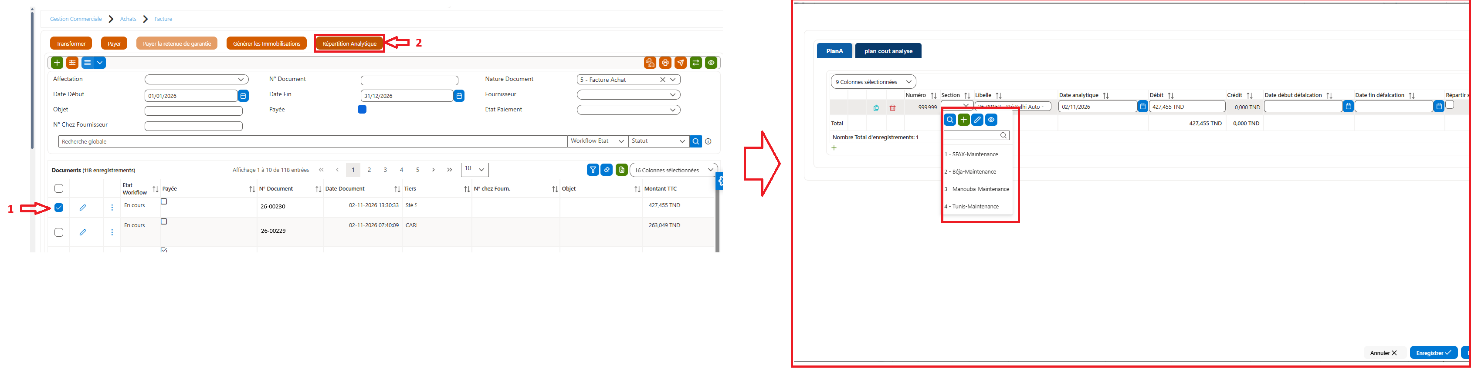
Figure 10 – Facture : répartition analytique
Description des champs de la répartition analytique
Champ | Description | Obligatoire |
Numéro | Numéro de la ligne de répartition (saisie automatique). | Automatique |
Section | Section analytique qui reçoit la part de la facture. La liste propose les sections du plan de l’onglet. | Oui |
Libellé | Intitulé de la ligne, repris de la facture (saisie automatique). | Automatique |
Date analytique | Date de la répartition analytique. | Oui |
Débit | Montant de la facture imputé à la section au débit. | Oui (débit ou crédit) |
Crédit | Montant de la facture imputé à la section au crédit. | Oui (débit ou crédit) |
Date début défalcation | Date de début de la période sur laquelle le montant est défalqué. | Non |
Date fin défalcation | Date de fin de la période sur laquelle le montant est défalqué. | Non |
Répartir secondaire | Case à cocher : inclut la ligne dans la ventilation secondaire, lorsque la section est une section auxiliaire. | Non |
Affectation analytique des personnes
Principe
Pour ventiler automatiquement la paie, l’ERP doit savoir sur quelle section imputer chaque personne. Ces affectations servent à la ventilation automatique de la paie (masse salariale de chaque fiche de paie).
Affecter une section à une personne
- Dans la liste des personnes, ouvrez la personne concernée avec l’icône en forme de crayon.
- Dans l’onglet « Analytique », renseignez la « Section Analytique », ou ajoutez une ligne « Modèle / Section analytique ».
- Cliquez sur « Enregistrer ».
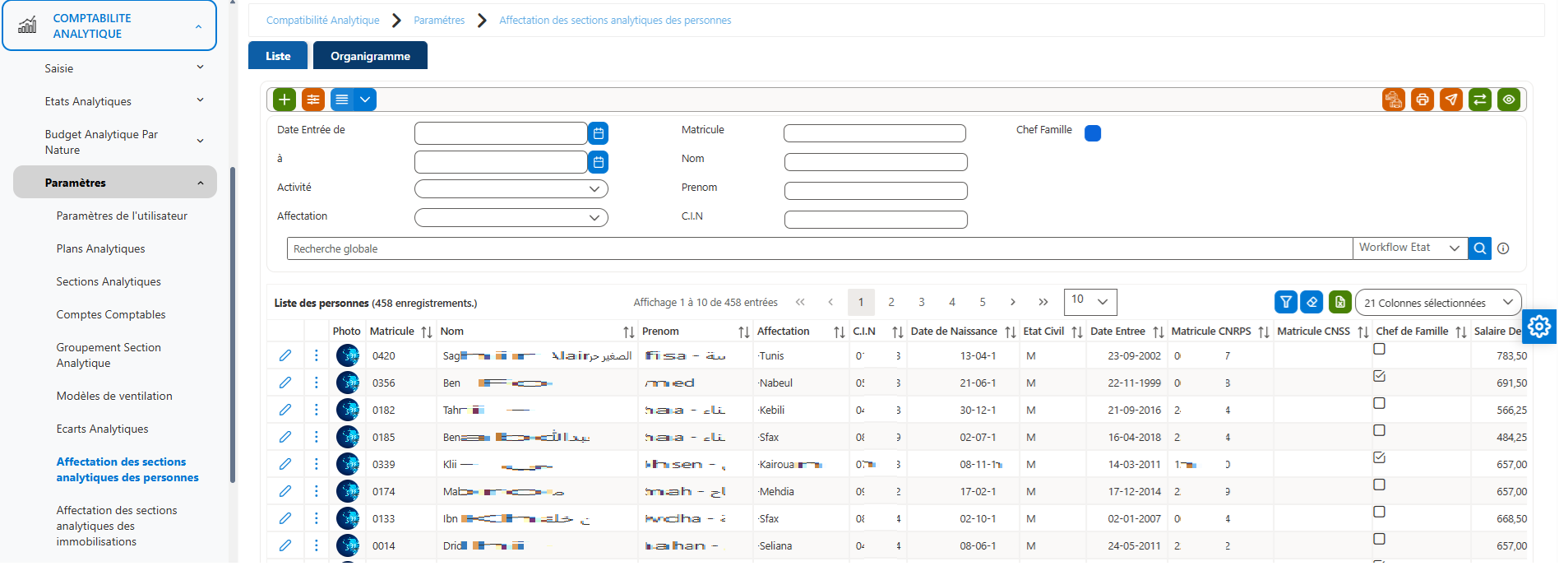
Figure 11 – Liste des personnes : affectation analytique
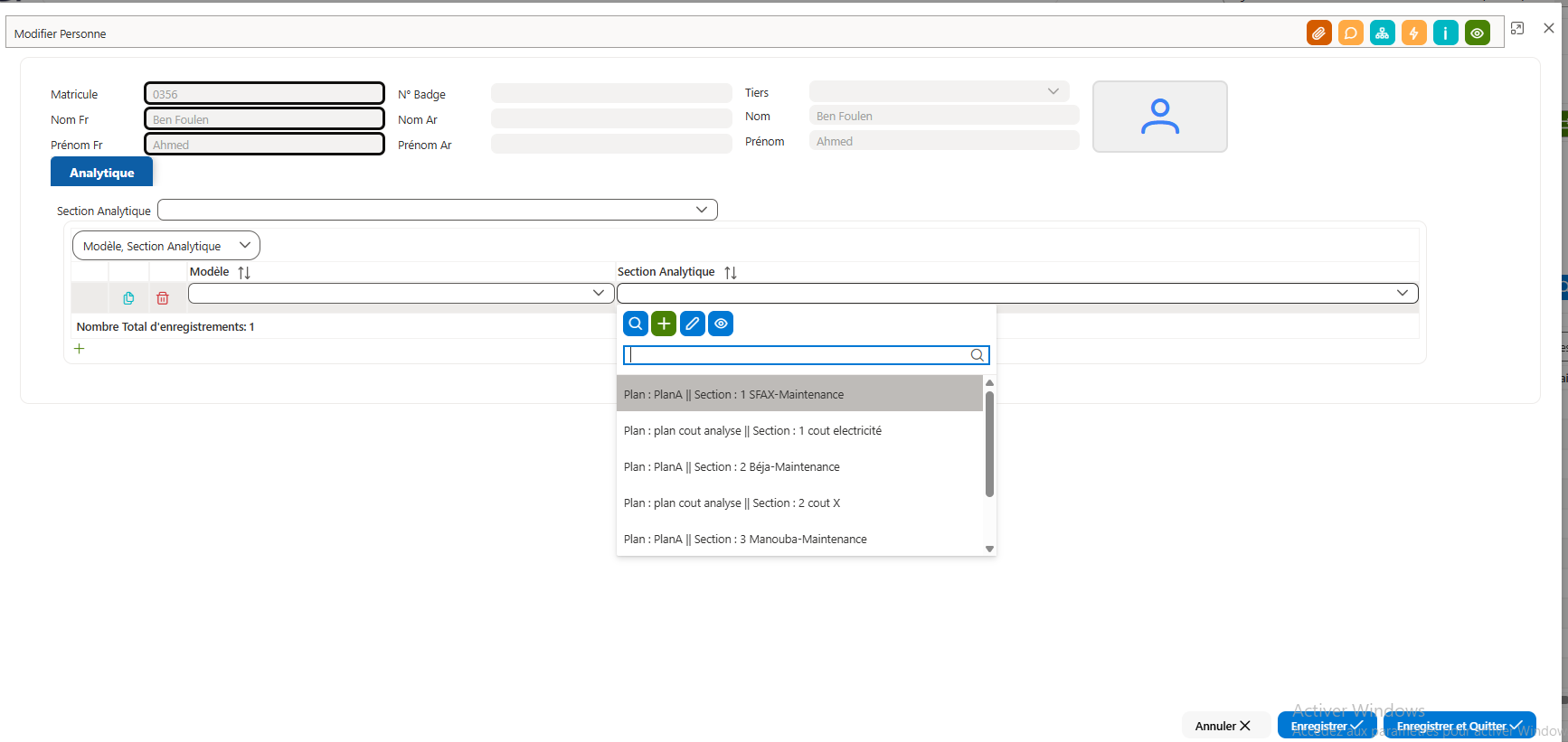
Figure 12 – Fiche d’une personne : affectation analytique
Description des champs de l’onglet « Analytique »
Champ | Description | Obligatoire |
Section Analytique | Section sur laquelle la masse salariale de la personne est imputée. | Non (section ou modèle) |
Modèle | Clé de répartition, si la masse salariale est répartie sur plusieurs sections. | Non (section ou modèle) |
Section Analytique (ligne) | Section de la ligne de répartition. | Non (section ou modèle) |
Affectation analytique des immobilisations
Principe
Pour ventiler automatiquement les amortissements, l’ERP doit savoir sur quelle section imputer chaque immobilisation. Ces affectations servent à la ventilation automatique des dotations aux amortissements.
Affecter une section à une immobilisation
- Dans la liste des immobilisations, ouvrez l’immobilisation concernée avec l’icône en forme de crayon.
- Dans l’onglet « Analytique », ajoutez une ligne « Modèle Analytique / Section Analytique ».
- Cliquez sur « Enregistrer ».
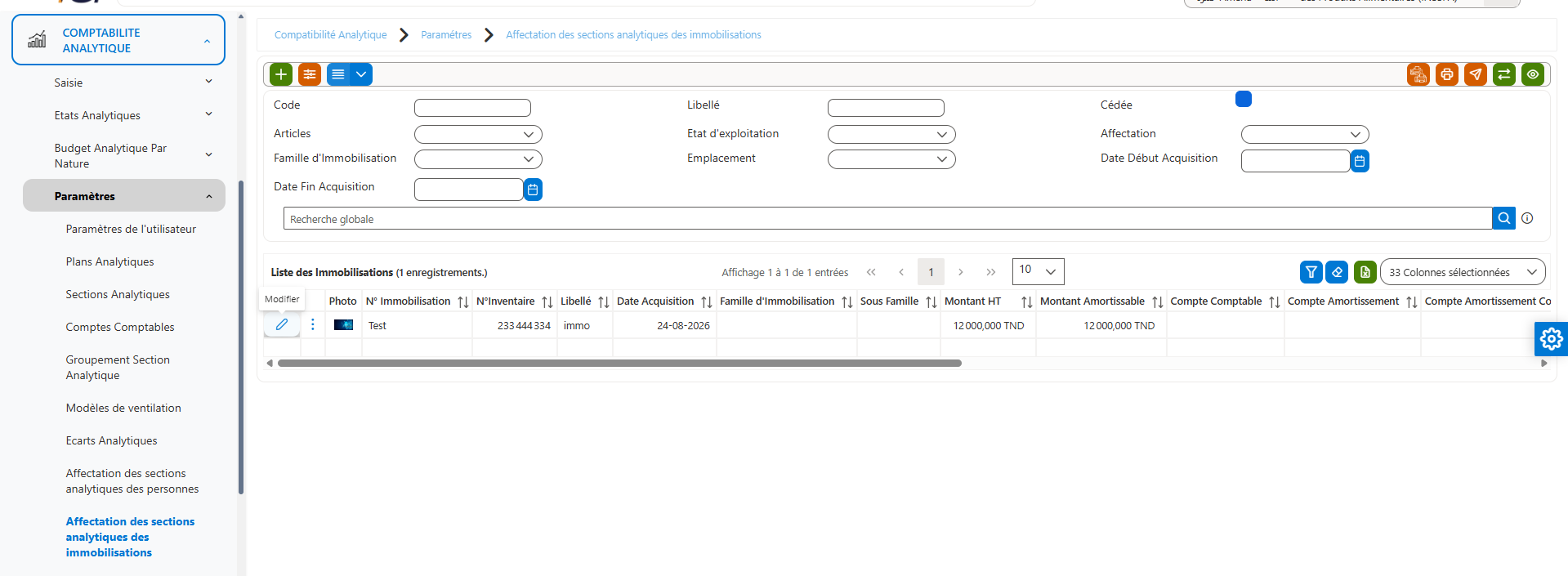
Figure 13 – Liste des immobilisations : affectation analytique
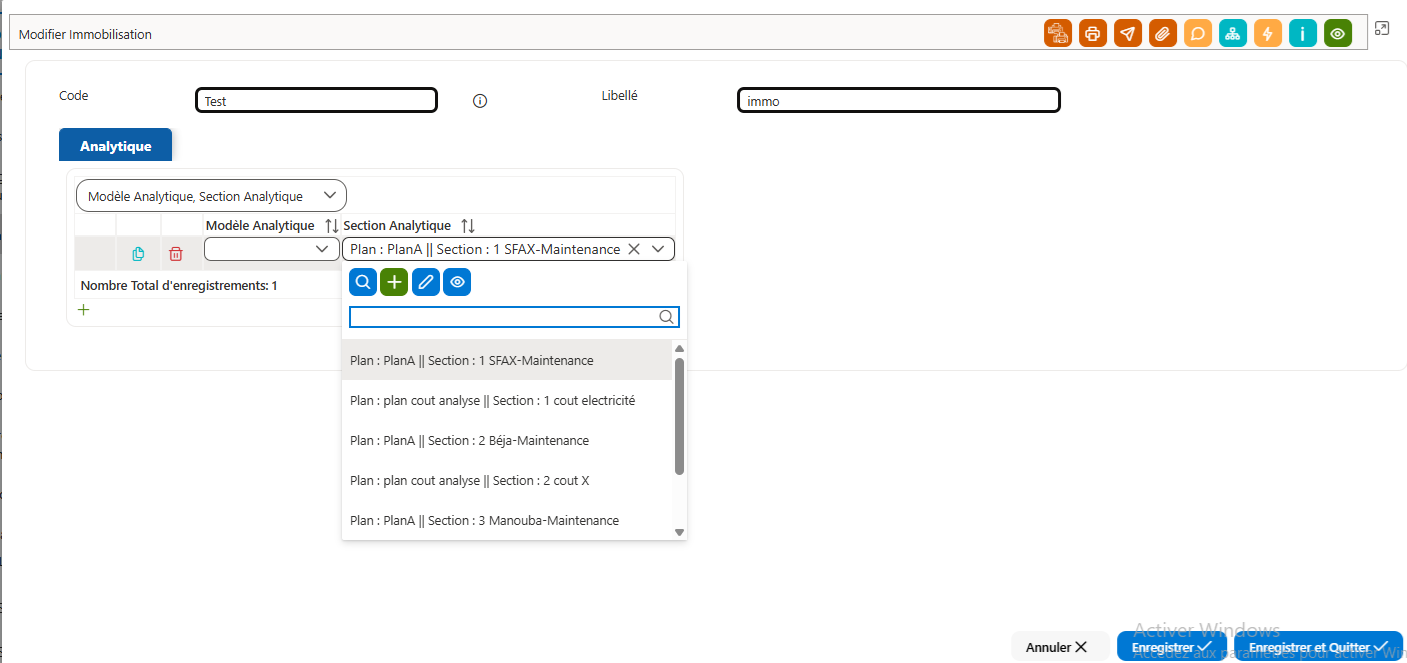
Figure 14 – Fiche d’une immobilisation : affectation analytique
Description des champs de l’onglet « Analytique »
Champ | Description | Obligatoire |
Modèle Analytique | Clé de répartition, si la dotation aux amortissements est répartie sur plusieurs sections. | Non (section ou modèle) |
Section Analytique | Section sur laquelle la dotation aux amortissements est imputée. | Non (section ou modèle) |
Saisir les écritures analytiques
Principe
Une écriture analytique est une ligne de répartition sur une section. Elle est soit générée automatiquement par le calcul analytique (chapitre 4), soit saisie manuellement. Ce chapitre explique la saisie manuelle.
Saisir une écriture analytique manuelle
- Cliquez sur le bouton (+).
- Saisissez les données nécessaires : la « Date », un « Libellé » (unique), la « Section Analytique », le « Débit » ou le « Crédit », et choisissez « Primaire » ou « Secondaire ».
- Cochez « Répartir secondaire » si l’écriture porte sur une section auxiliaire à redistribuer.
- Cliquez sur « Enregistrer ».
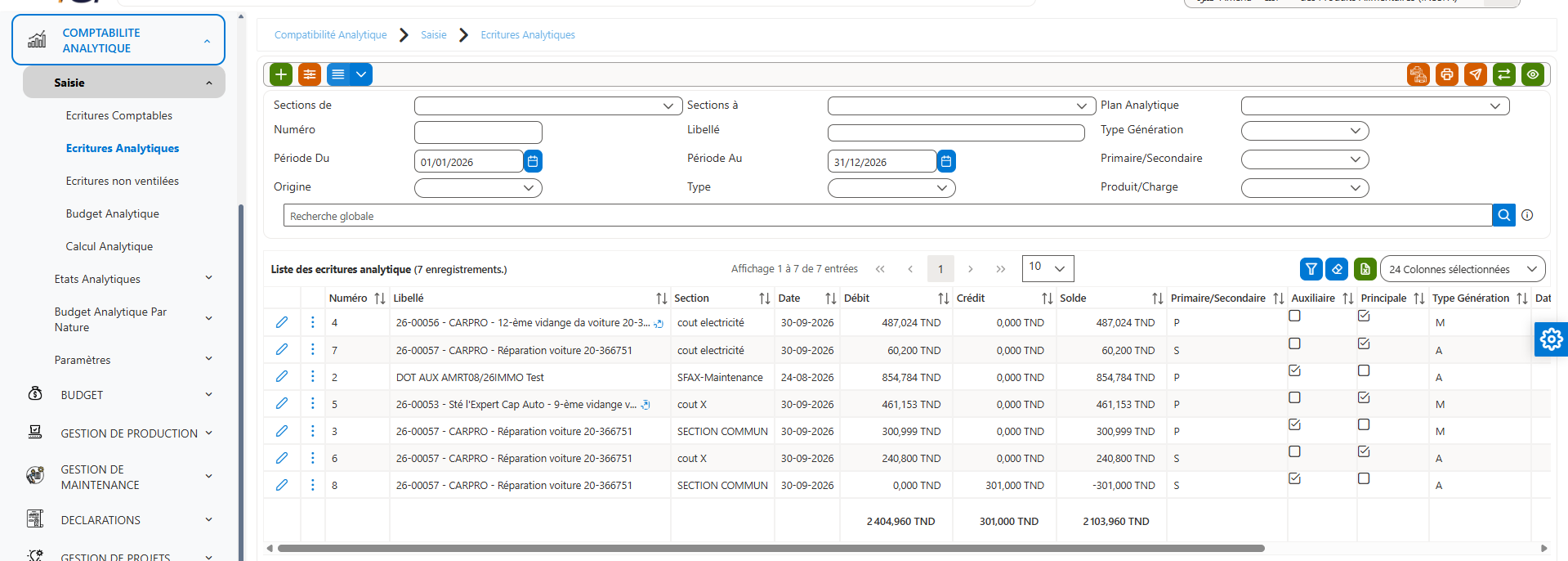
Figure 15 – Liste des écritures analytiques
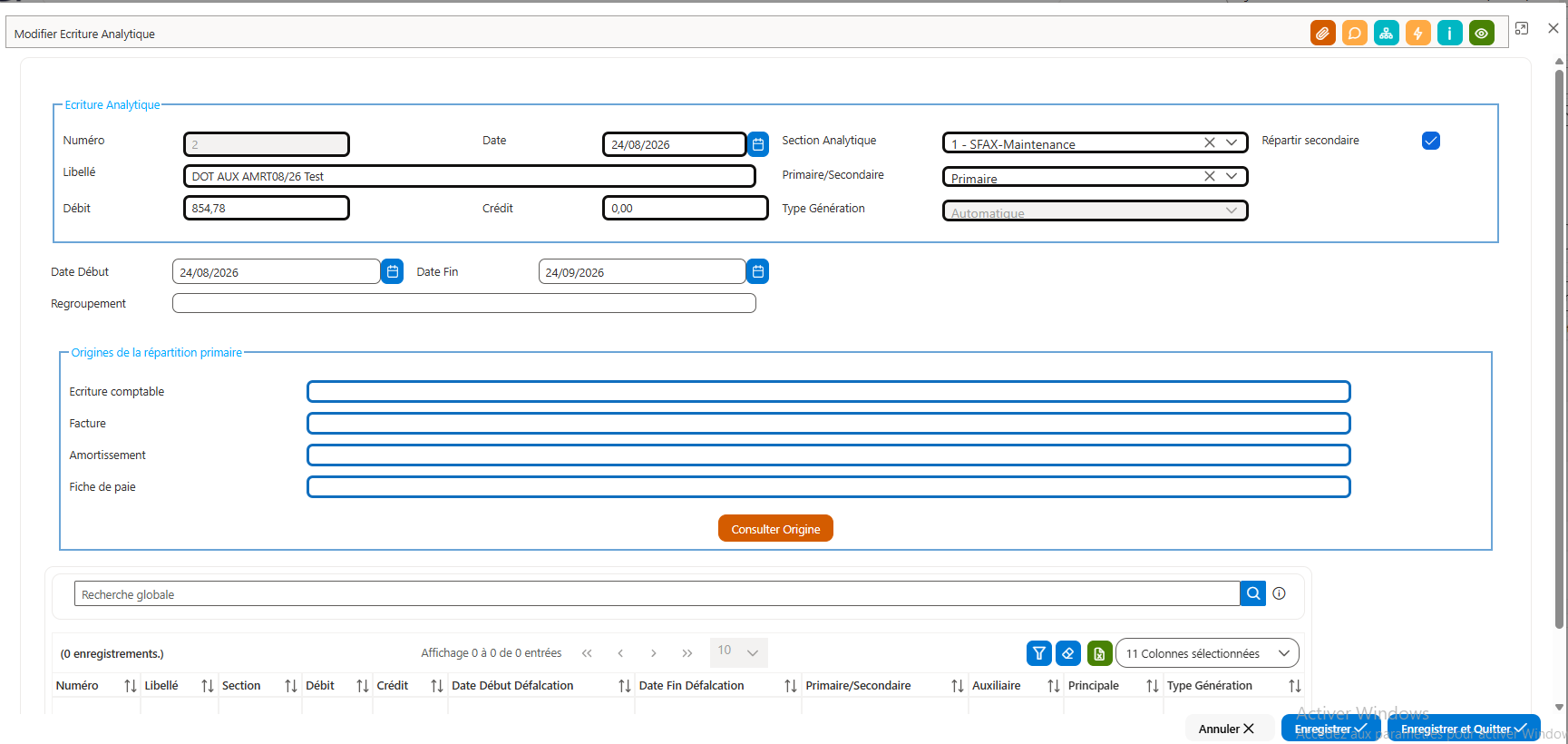
Figure 16 – Fiche d’une écriture analytique
Description des champs de la fiche
Informations de l’écriture
Champ | Description | Obligatoire |
Numéro | Numéro de l’écriture (attribué automatiquement). | Automatique |
Libellé | Intitulé de l’écriture (unique). | Oui |
Date | Date de l’écriture. | Oui |
Section Analytique | Section qui reçoit l’écriture. | Oui |
Débit | Montant au débit de la section. | Oui (débit ou crédit) |
Crédit | Montant au crédit de la section. | Oui (débit ou crédit) |
Primaire/Secondaire | Nature de l’écriture : Primaire (montant d’origine) ou Secondaire (redistribution d’une section auxiliaire). | Oui |
Type Génération | Manuelle pour une écriture saisie à la main ; Automatique pour une écriture générée par le calcul analytique (affichée automatiquement). | Automatique |
Répartir secondaire | Case à cocher : inclut l’écriture dans le calcul de la ventilation secondaire. | Non |
Date Début | Date de début de la période concernée par l’écriture. | Non |
Date Fin | Date de fin de la période concernée par l’écriture. | Non |
Regroupement | Regroupement libre qui permet de rassembler plusieurs écritures. | Non |
Bloc « Origines de la répartition primaire »
Champ | Description | Obligatoire |
Ecriture comptable / Facture / Amortissement / Fiche de paie | Document d’origine de l’écriture. Ces champs sont vides pour une écriture manuelle ; pour une écriture générée, le bouton Consulter Origine ouvre le document d’origine. | Automatique |
Lancer le calcul analytique
Principe
Le calcul analytique génère les écritures analytiques à partir de la comptabilité générale, de la paie, des amortissements et des factures. Il se lance en deux temps : la ventilation primaire, puis la ventilation secondaire.
Lancer les ventilations
- Choisissez le « Plan Analytique » et la période (« Date début écriture cmtp » et « Date fin écriture cmtp ») (1).
- Cliquez sur Ventiler Primaire (2) et attendez le message « La ventilation analytique primaire a été effectuée avec succès. »
- Cliquez ensuite sur Ventiler Secondaire (3) et attendez le message « La ventilation analytique secondaire a été effectuée avec succès. »
- Consultez les écritures analytiques générées dans COMPTABILITE ANALYTIQUE > Saisie > Ecritures Analytiques.
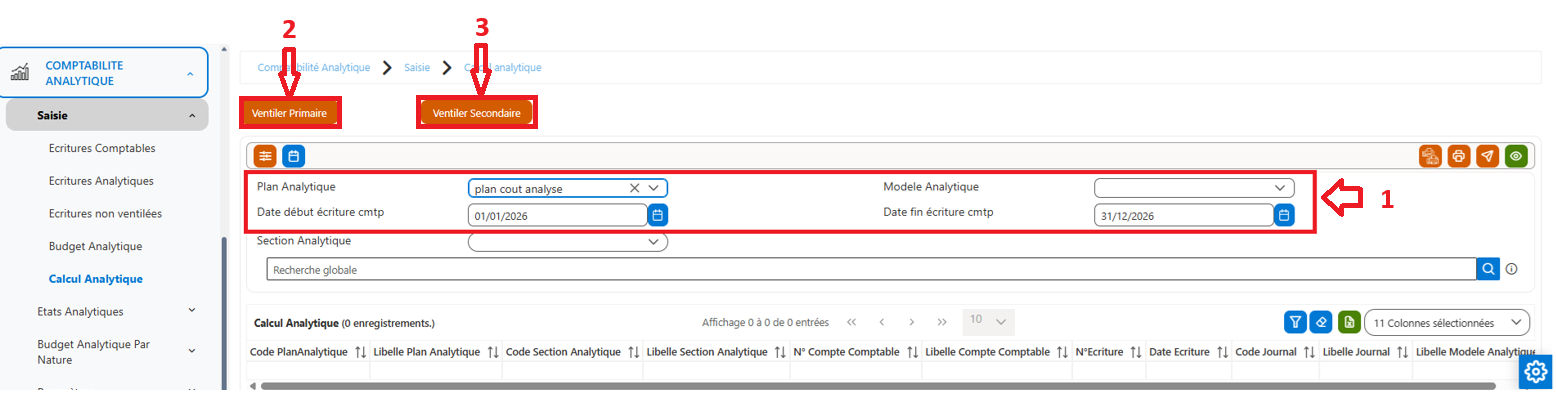
Figure 17 – Calcul analytique
Ce que fait chaque bouton
Bouton | Traitement |
Ventiler Primaire | Supprime les écritures analytiques automatiques du plan sur la période, puis les régénère à partir de : la paie (masse salariale par fiche), les comptes comptables en mode Automatique, les dotations aux amortissements, et les factures. |
Ventiler Secondaire | Redistribue les écritures des sections auxiliaires (avec « Répartir secondaire ») vers les sections cibles, selon le modèle de la section ou au prorata. Chaque répartition crée des écritures Secondaires (S). |
Choisir les écritures à répartir en ventilation secondaire
La ventilation secondaire répartit les écritures des sections auxiliaires selon la clé de ventilation configurée sur la section auxiliaire. Pour inclure une écriture analytique dans cette répartition, cochez « Répartir secondaire » dans sa fiche.
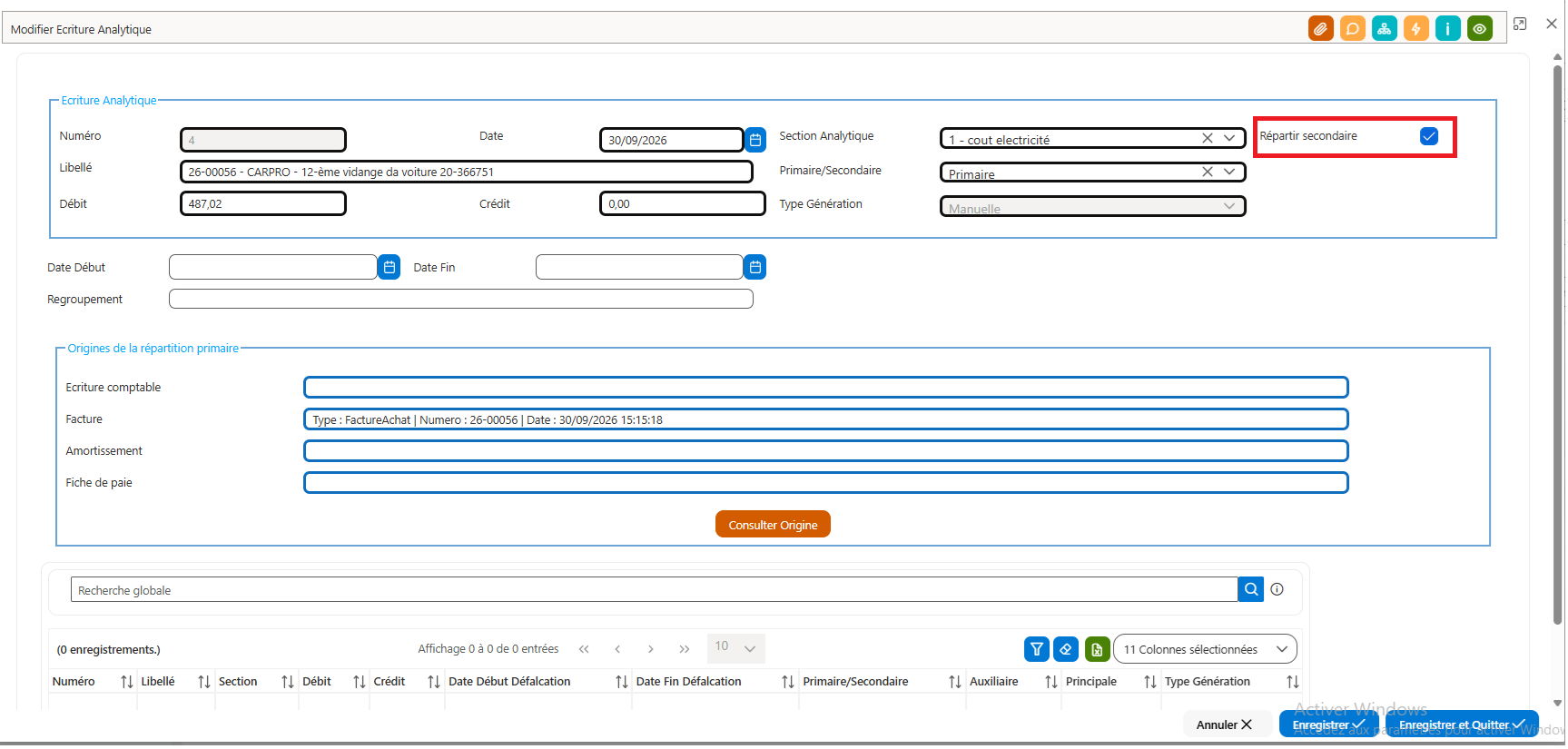
Figure 18 – Fiche d’une écriture analytique : case « Répartir secondaire » cochée
Consulter les écritures et les états
Consulter la liste des écritures analytiques
Cet écran permet de consulter la liste complète des écritures analytiques après les ventilations primaire et secondaire. Utilisez les filtres (sections, plan analytique, numéro, libellé, période, type de génération, origine, primaire/secondaire, produit/charge) pour affiner la liste. Dans la liste, les colonnes « Primaire/Secondaire » (P ou S) et « Type Génération » (A pour automatique, M pour manuelle) indiquent la nature de chaque écriture.
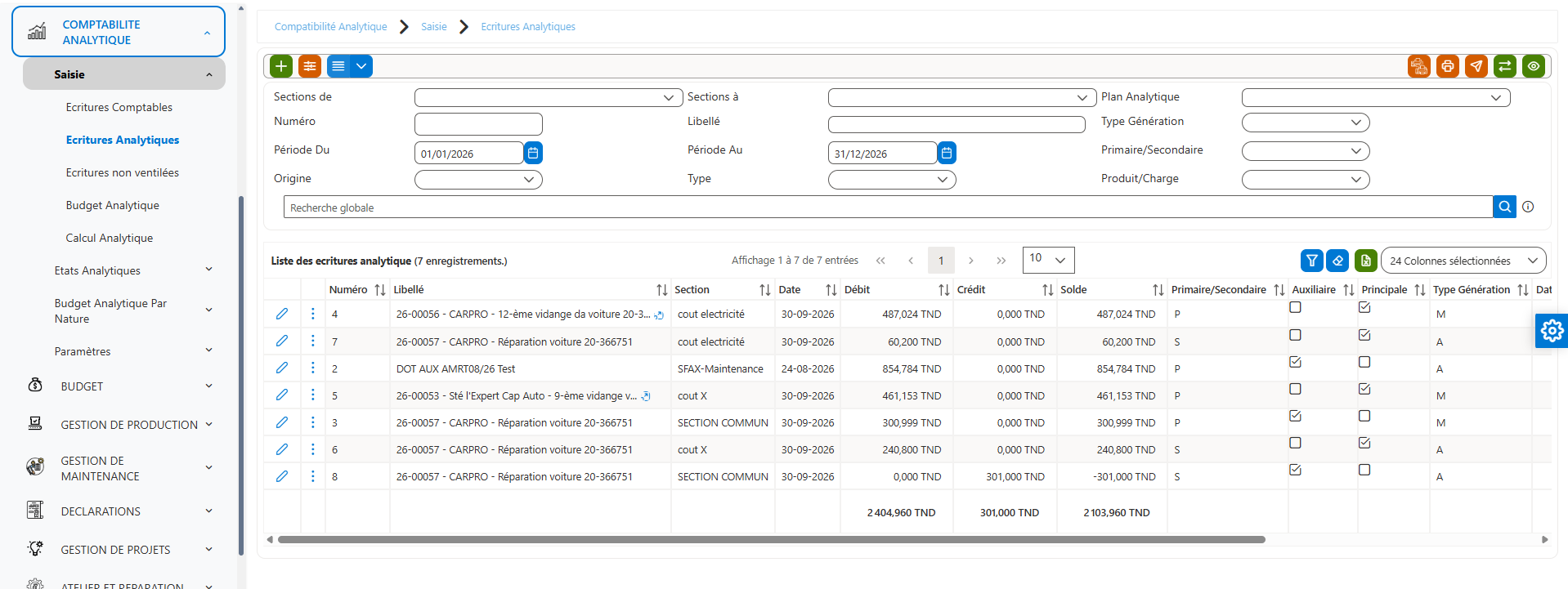
Figure 19 – Liste des écritures analytiques après la ventilation
États et consultations
Écran | Ce qu’il montre |
Balance Analytique | Cumuls débit/crédit et soldes par section ; les totaliseurs additionnent leurs sous-sections. Filtre « Ecriture » : Primaire, ou Primaire et Secondaire. |
Grand-Livre analytique | Détail des écritures analytiques par section, avec le solde (crédits − débits). |
Répartition Analytique par Année et par Mois | Montant par plan, section, année et mois. |
Résultat Analytique Par Groupe | Débits/crédits directs (primaires) et indirects (secondaires) des sections d’un groupement. |
No comments to display
No comments to display