
Guide utilisation : TSI-GRH : Dons
Introduction
Dans TSI-ERP, le module GRH permet de gérer les dons accordés au personnel et à leurs enfants (Aïd, rentrée scolaire, enfants handicapés…) : paramétrage des types de dons, sélection des bénéficiaires et paiement.
Ce guide explique, étape par étape :
- Comment paramétrer les types de dons, leurs conditions et leur budget annuel ;
- Comment enregistrer un don et générer la liste des personnes éligibles ;
- Comment valider un don et générer les opérations de paiement ;
- Comment consulter les éligibles aux dons.
Gestion des Dons
Principe
Un don est une aide versée au personnel ou à ses enfants à une occasion donnée (Aïd, rentrée scolaire…). Chaque don s’appuie sur un type de don, qui définit les conditions d’attribution, les montants et le budget annuel.
Le traitement d’un don suit quatre étapes :
1. Paramétrer le type de don : conditions, montants et budget de l’année.
2. Créer le don et générer la liste des éligibles.
3. Vérifier les bénéficiaires et valider le don.
4. Générer les opérations de paiement en Trésorerie.
Type Dons
- Cliquez sur GRH › Social › Type Dons (1 à 3). La liste des types de dons s’affiche (4).
- Pour modifier un type de don, cliquez sur l’icône crayon (5).
- Pour ajouter un type de don, cliquez sur le bouton + en haut à gauche de la liste.
- Renseignez la fiche (voir la description des champs ci-dessous), puis ajoutez le budget de l’année dans l’onglet Les Plafons de Type Dons.
- Cliquez sur « Enregistrer » ou « Enregistrer et Quitter ».
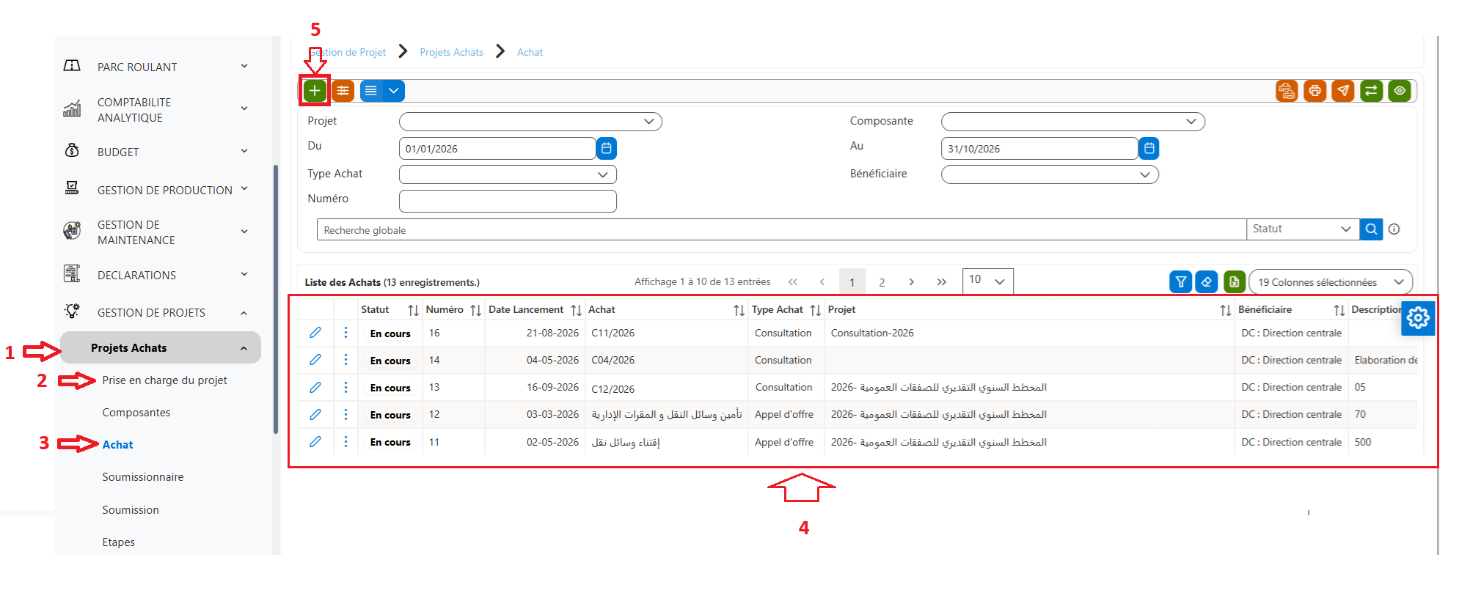
Figure 1 – Liste des types de dons
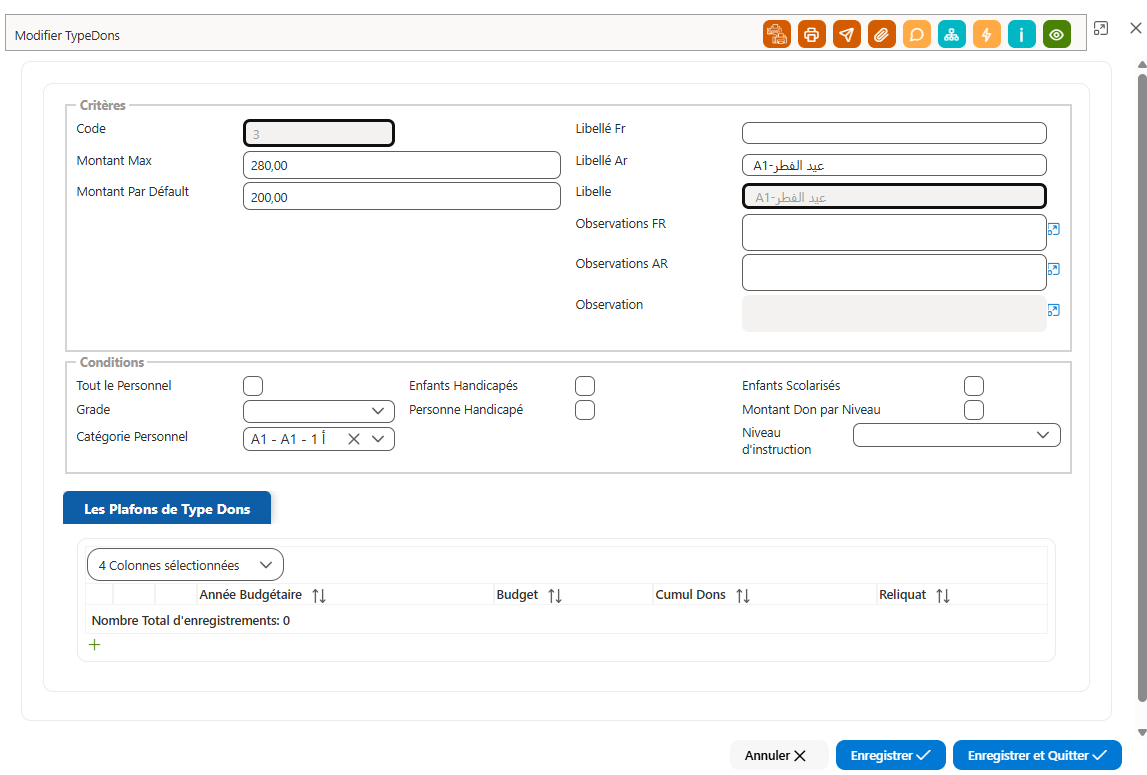
Figure 2 – Fiche d’un type de don
| Champ | Description | Obligatoire |
|---|---|---|
Bloc « Critères » | ||
Code | Numéro attribué automatiquement à l’enregistrement. | Automatique |
Montant Max | Montant maximal par bénéficiaire (agent ou enfant). Un montant de ligne supérieur est refusé ; à 0, tout montant est refusé. | Oui |
Montant Par Défaut | Montant proposé automatiquement sur chaque ligne de bénéficiaire, modifiable ligne par ligne. | Non |
Libellé Fr | Désignation du type en français (50 caractères maximum). | Oui (Fr ou Ar) |
Libellé Ar | Désignation du type en arabe (50 caractères maximum). | Oui (Fr ou Ar) |
Libelle | Rempli automatiquement : « Libellé Fr - Libellé Ar ». | Automatique |
Observations FR / Observations AR | Commentaire libre (100 caractères maximum chacun). | Non |
Observation | Rempli automatiquement à partir des observations FR et AR. | Automatique |
Bloc « Conditions » | ||
Tout le Personnel | Tous les agents sont bénéficiaires. | Non |
Grade | Limite les bénéficiaires aux agents de ce grade. | Non |
Catégorie Personnel | Limite les bénéficiaires aux agents de cette catégorie (combinable avec le grade). | Non |
Enfants Handicapés | Les bénéficiaires sont les enfants handicapés des agents. | Non |
Personne Handicapé | Les bénéficiaires sont les agents handicapés. | Non |
Enfants Scolarisés | Les bénéficiaires sont les enfants scolarisés des agents. | Non |
Montant Don par Niveau | Le montant dépend du niveau d’instruction de l’enfant. | Non |
Niveau d’instruction | Limite les enfants retenus à ce niveau d’instruction. | Non |
Onglet « Les Plafons de Type Dons » | ||
Année Budgétaire | Année du budget ; une seule ligne par année. | Oui |
Budget | Budget alloué au type de don pour l’année. Le total d’un don doit rester inférieur à ce budget. | Oui |
Cumul Dons | Total déjà distribué. | Automatique |
Reliquat | Budget restant. | Automatique |
Les conditions déterminent les bénéficiaires ajoutés par le bouton « Générer la liste des eligibles » de la fiche du don. Les cases Tout le Personnel, Enfants Handicapés, Personne Handicapé et Enfants Scolarisés s’excluent : cochez-en une seule, ou choisissez un Grade et/ou une Catégorie Personnel.
Un seul critère est appliqué, dans cet ordre de priorité : Personne Handicapé, Enfants Scolarisés, Enfants Handicapés, Niveau d’instruction seul, Grade et Catégorie, Grade, Catégorie, sinon tout le personnel.
Pour un enfant, le montant proposé est le « Montant Don FS » de son niveau d’instruction (PAIE › Paramètres › Niveaux d’instructions) s’il est renseigné, sinon le Montant Par Défaut.
Enregistrer un don
Cliquez sur GRH › Social › Dons (1 à 3). La liste des dons s’affiche (4).
Pour modifier un don, cliquez sur l’icône crayon (5).
Pour ajouter un don, cliquez sur le bouton + en haut à gauche de la liste.
Renseignez la fiche du don (voir la description des champs ci-dessous).
Cliquez sur sur « Enregistrer » ou « Enregistrer et Quitter ».
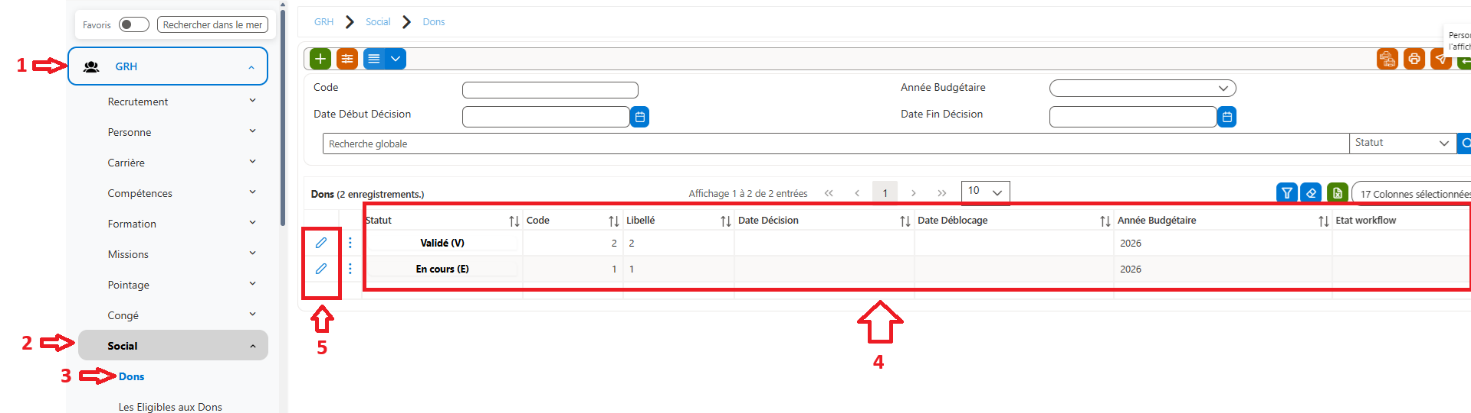
Figure 3 – Liste des dons
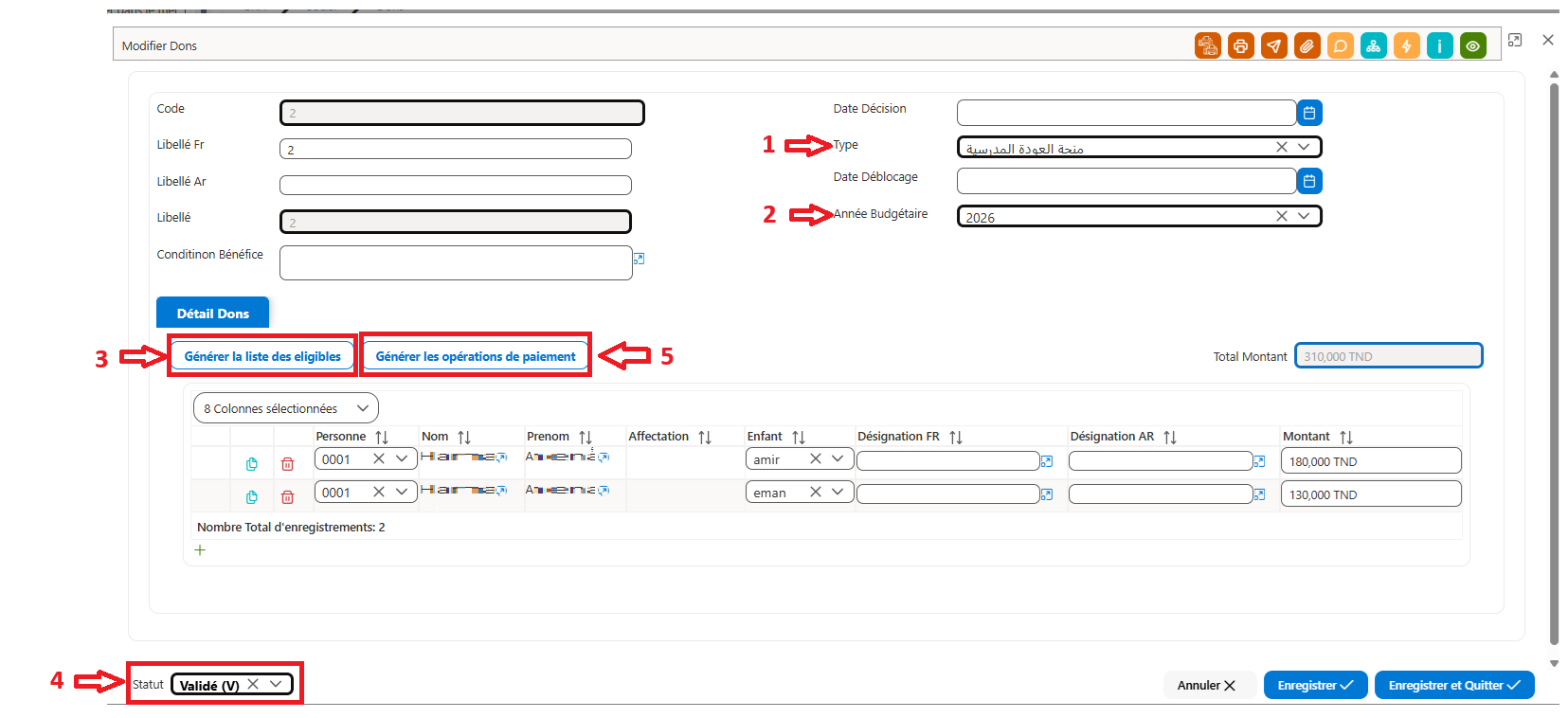
Figure 4 – Fiche d’un don
| Champ | Description | Obligatoire |
|---|---|---|
En-tête | ||
Code | Numéro attribué automatiquement à l’enregistrement. | Automatique |
Libellé Fr | Désignation du don en français (50 caractères maximum). | Oui (Fr ou Ar) |
Libellé Ar | Désignation du don en arabe (50 caractères maximum). | Oui (Fr ou Ar) |
Libellé | Rempli automatiquement : « Libellé Fr - Libellé Ar ». | Automatique |
Conditinon Bénéfice | Texte libre décrivant les conditions d’attribution (100 caractères maximum), à titre d’information. | Non |
Date Décision | Date de la décision d’octroi ; sert de filtre dans la liste. | Non |
Type | Type de don : il fixe les conditions, les montants et le budget. | Oui |
Date Déblocage | Date de mise à disposition des fonds. | Non |
Année Budgétaire | Année dont le budget est contrôlé ; seules les années ayant un plafond pour ce type sont proposées. | Oui |
Onglet « Détail Dons » | ||
Générer la liste des eligibles | Bouton : ajoute les bénéficiaires qui répondent aux conditions du type. | — |
Générer les opérations de paiement | Bouton : crée les opérations de paiement en Trésorerie (don validé). | — |
Total Montant | Somme des montants de toutes les lignes. | Automatique |
Personne | Agent bénéficiaire (matricule). | Oui |
Nom / Prenom / Affectation | Repris de la fiche de l’agent. | Automatique |
Enfant | Enfant bénéficiaire, pour les dons destinés aux enfants. | Non |
Désignation FR / Désignation AR | Commentaire de la ligne (50 caractères maximum). | Non |
Montant | Montant attribué : proposé par défaut, il doit être inférieur ou égal au Montant Max du type. | À confirmer |
Bas de la fiche | ||
Statut | En cours (E) à la création, puis Validé (V), Clôturé (C) ou Annulé (A). | Oui |
Générer la liste des éligibles et valider le don
Figure 4 – Fiche d’un don
Chaque montant doit être inférieur ou égal au Montant Max du type : « Le montant doit être inférieur ou égal au montant maximum autorisé pour ce type de don. »
Le total du don doit rester inférieur au budget de l’année du type, sinon : « Le montant ne doit pas dépasser le montant maximal du type de don sélectionné. »
La liste générée ne tient pas compte de la situation de l’agent (les agents sortis sont inclus) : vérifiez-la avant de valider.
Générer les opérations de paiement
- Ouvrez le don au statut Validé (V).
- Cliquez sur "Générer les opérations de paiement" (5).
- Dans la fenêtre, choisissez le Type d’opération, le Compte bancaire et le Type bordereau, puis cliquez sur "Générer" (6).
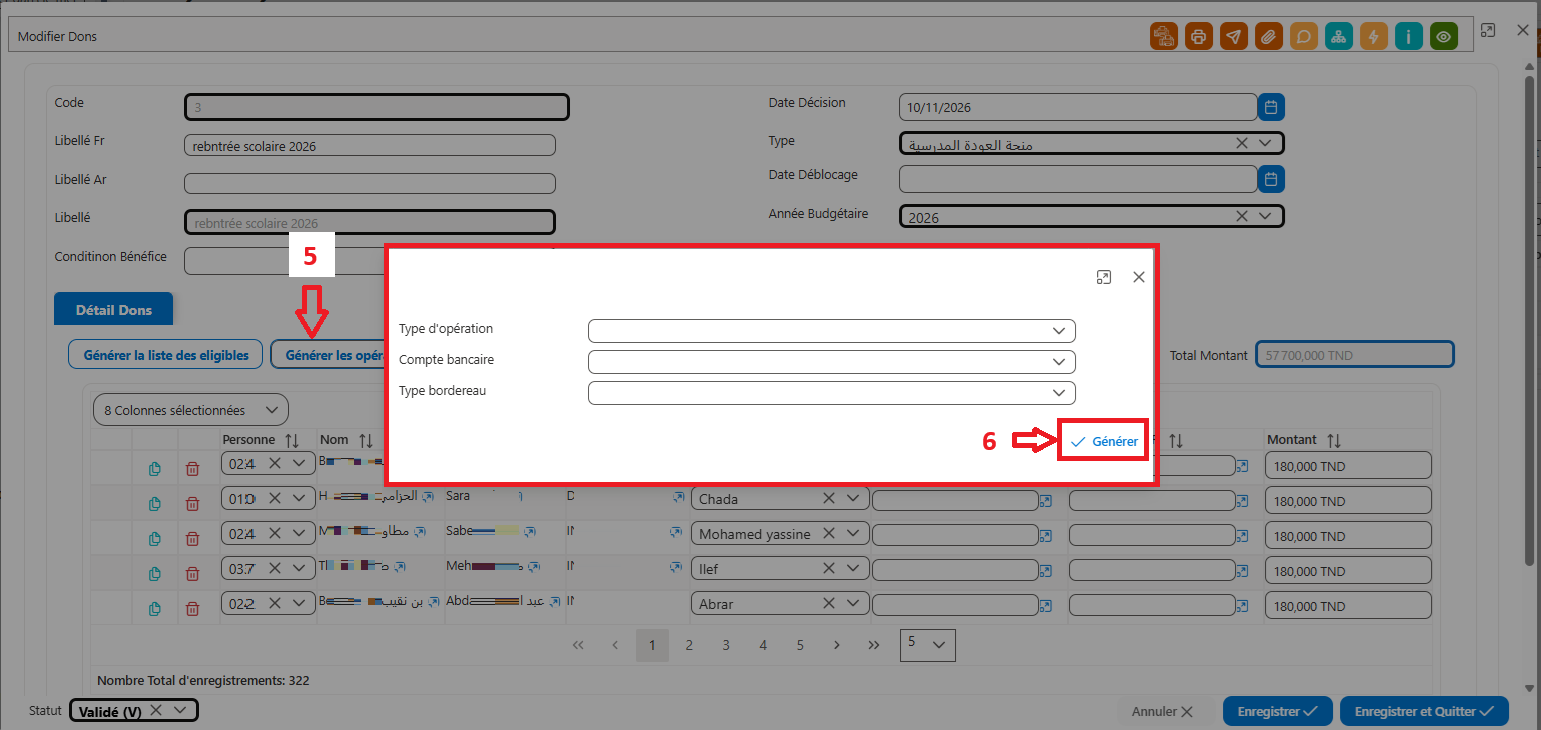
Figure 5 – Fiche d’un don : Génération des opérations de paiement
Après la génération des opérations de paiement, les modifications automatiques suivantes sont constatées dans la fiche du Don :
- Deux nouvelles colonnes sont affichées (A):
- Opération : affiche le numéro de l’opération de paiement.
- Bordereau de versement : affiche le numéro du bordereau de versement correspondant.
- Le bouton « Générer les opérations de paiement » est désactivé (figé) (B).
- Le statut de la fiche passe automatiquement à « Clôturé » (C).
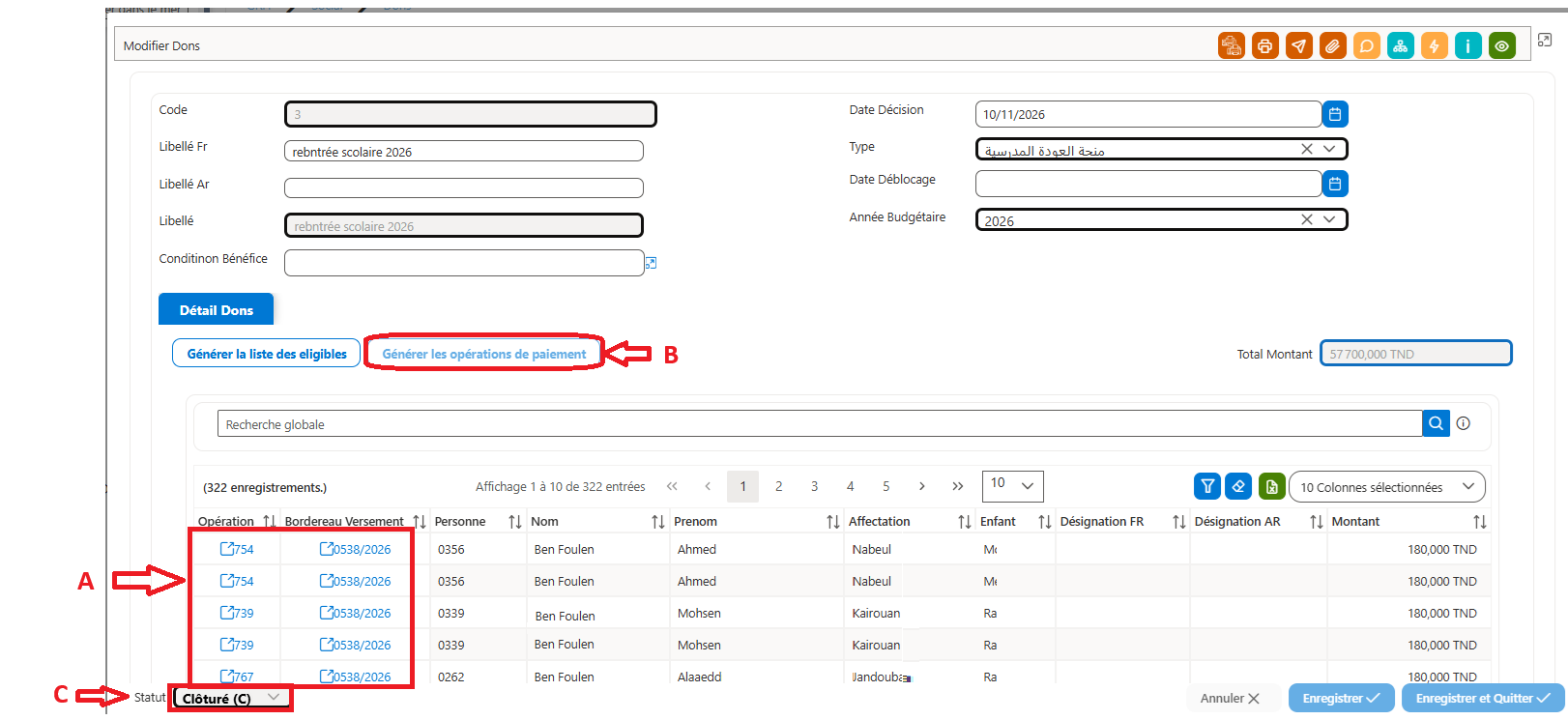
Figure 6 – Fiche d’un don : Aprés Génération des opérations de paiement
Résultat :
- une opération de paiement est créée par personne (employée) (somme de ses lignes, enfants compris) dans TRESORERIE › Opérations, avec le RIB de l’agent ;
- un bordereau de versement regroupant ces opérations est créé dans TRESORERIE › Documents Bancaires ;
- le don passe au statut 'Clôturé (C)' et n’est plus modifiable ; les colonnes Opération et Bordereau Versement de la grille ouvrent les documents créés.
Statuts d’un don
- En cours (E) : statut à la création ; passe à Validé ou Annulé.
- Validé (V) : le don peut être payé ; passe à Annulé, ou à Clôturé automatiquement après la génération des paiements.
- Annulé (A) : peut être remis En cours.
- Clôturé (C) : paiements générés, statut final.
Un don validé ne revient pas directement à En cours : il faut l’annuler, puis le remettre En cours. Chaque changement de statut dépend des droits de l’utilisateur.
Consulter les éligibles aux dons
Il s’agit des bénéficiaires enregistrés dans les dons, pas d’un nouveau calcul d’éligibilité.
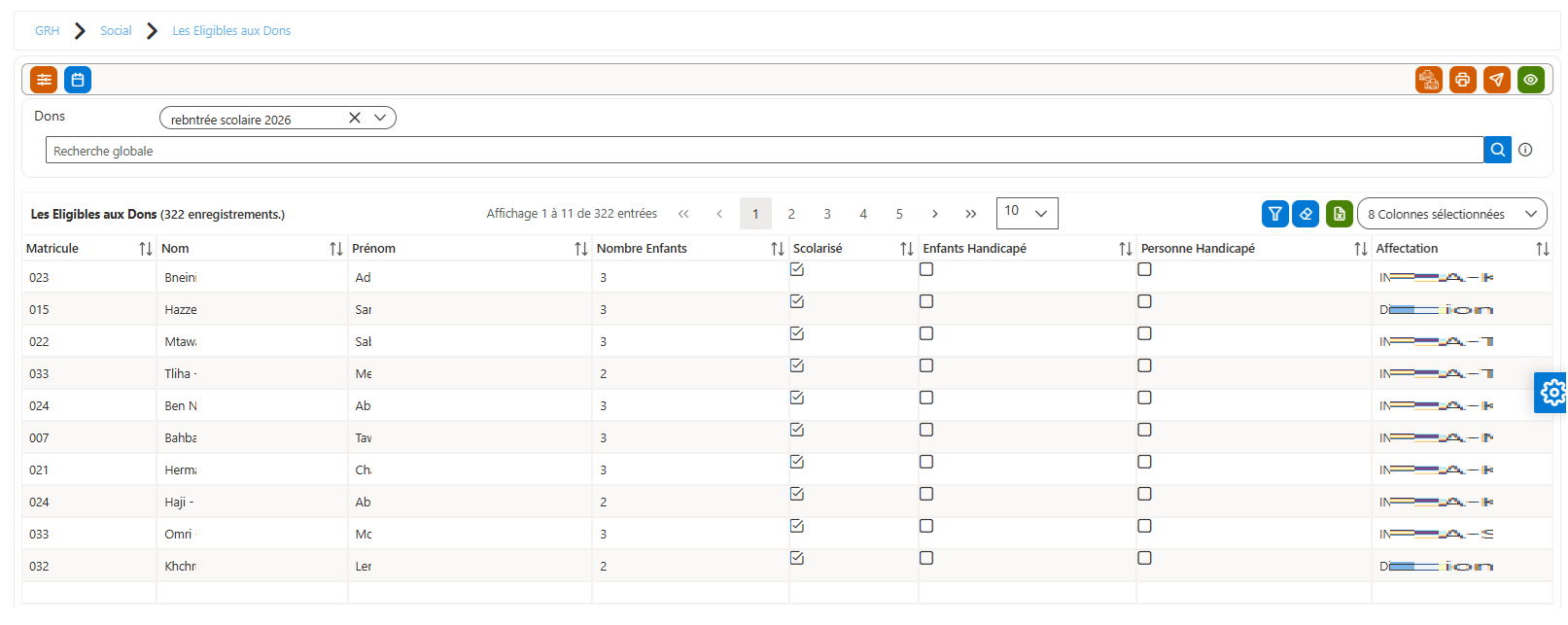
Figure 7 – Liste des les éligibles aux dons
No comments to display
No comments to display