
F : Placements monétaires (BTC, CD ...)
F1 : Fiche récapitulative par intermédiaire
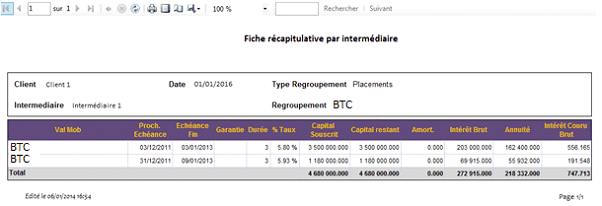
Cet écran permet d’imprimer fiche récapitulative des bons trésors à court terme (BTC) par intermédiaire. L’état indique prochaine échéance, nom de l’emprunt, échéance finale, garantie, durée, Taux, capital souscrit, capital restant, amortissement, intérêt brut, annuité, commission d’encaissement.
Pour afficher l’état fiche récapitulative par intermédiaire pour les BTC, il faut sélectionner les critères de recherche (Client, Type regroupement, Regroupement, Date, Intermédiaire et compte) et cliquer sur le bouton « Par Intermédiaire » dans la zone « BTA » afin d’afficher un état comme l’aperçu ci-dessous :
F2 : Fiche récapitulative par échéance
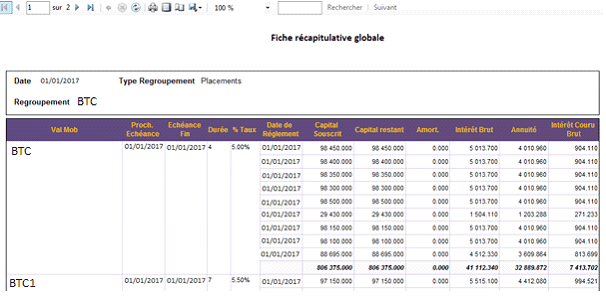
Cet écran permet d’imprimer fiche récapitulative des bons trésors assimilables (BTA) par intermédiaire. L’état indique prochaine échéance, nom de l’emprunt, échéance finale, garantie, durée, Taux, capital souscrit, capital restant, amortissement, intérêt brut, annuité, commission d’encaissement.
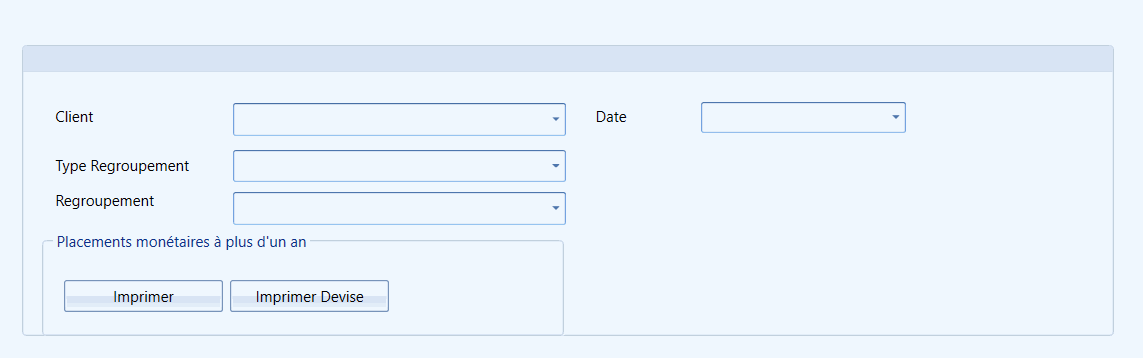
Pour afficher l’état fiche récapitulative par intermédiaire pour les BTA, il faut sélectionner les critères de recherche (Client, Type regroupement, Regroupement, Date, Intermédiaire et compte) et cliquer sur le bouton « Globale » dans la zone « BTA » afin d’afficher un état comme l’aperçu ci-dessous :
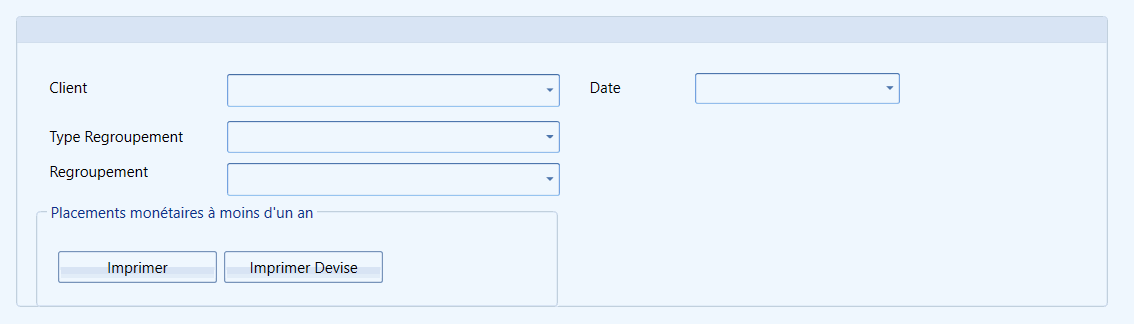
F3 : Fiche récapitulative par intermédiaire à moins d'un an
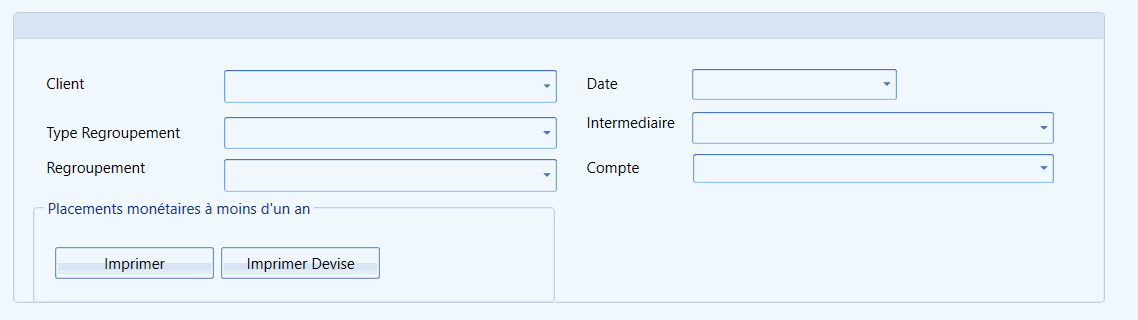
F4 : Fiche récapitulative par échéance à moins d'un an
15.7.G : Disposition générale
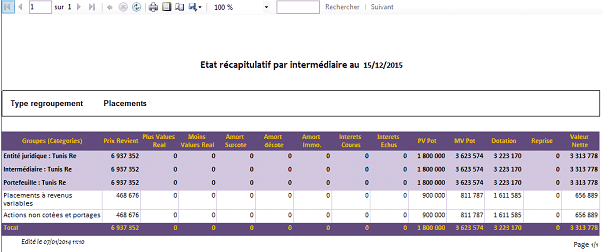
G1 : Etat récapitulatif par intermédiaire
Cet écran permet d’imprimer un état récapitulatif englobant par intermédiaire, banque ou société le total de chaque catégorie valorisée en coût historique (brut comptable). Cet état inclure une indication sur le total des plus-values, amortissements, provisions et intérêts acquis pour chaque catégorie. L’état affiche le compte des placements monétaires gérés par le module gestion des placements existant ainsi que les placements immobiliers gérés par la comptabilité.
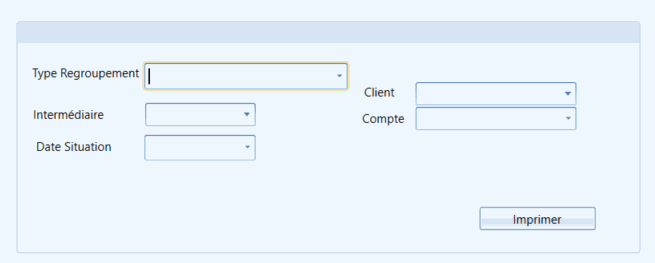
Pour afficher l’état fiche récapitulative par intermédiaire pour les BTA, il faut sélectionner les critères de recherche (Client, Type regroupement, Regroupement, Date, Intermédiaire et compte) et cliquer sur le bouton « Globale » dans la zone « BTA » afin d’afficher un état comme l’aperçu ci-dessous :
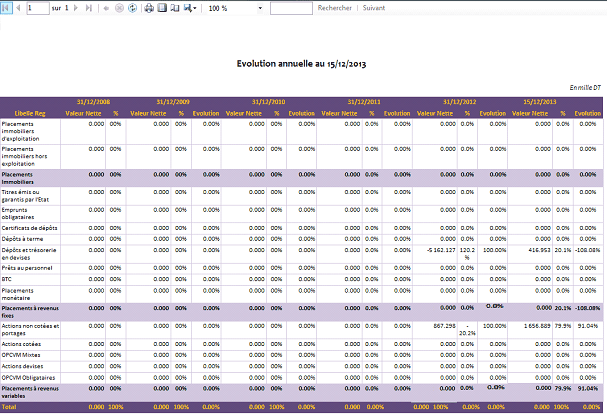
G2 : Evolution annuelle (Historique au 31/12)
Cet écran permet d’imprimer un état affiche l’historique au 31 décembre de chaque année des placements par catégorie sur une période de 5 ans. L’état prend en compte les placements monétaires gérés par le module gestion des placements existant ainsi que les placements immobiliers gérés par la comptabilité.
Pour afficher l’état évolution annuelle, il faut sélectionner les critères de recherche (Client, Type regroupement et Date du calcul) et cliquer sur le bouton « Rechercher » puis sur le bouton « Evolution Annuelle » afin d’afficher un état comme l’aperçu ci-dessous :
G3 : Situation des placements (Historique entre deux dates)
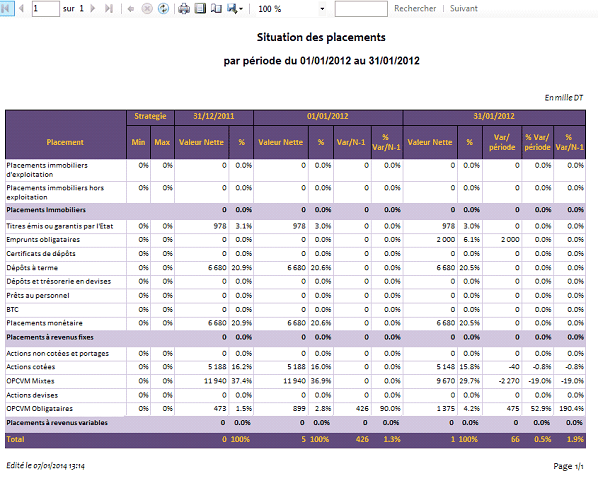
Cet écran permet d’imprimer un état affiche la situation par catégorie entre deux dates avec des taux d’évolution. L’état indique la situation au 31/12/N-1 en comparaison avec la situation à la date fin. L’état prend en compte les placements monétaires gérés par le module gestion des placements existant ainsi que les placements immobiliers gérés par la comptabilité.
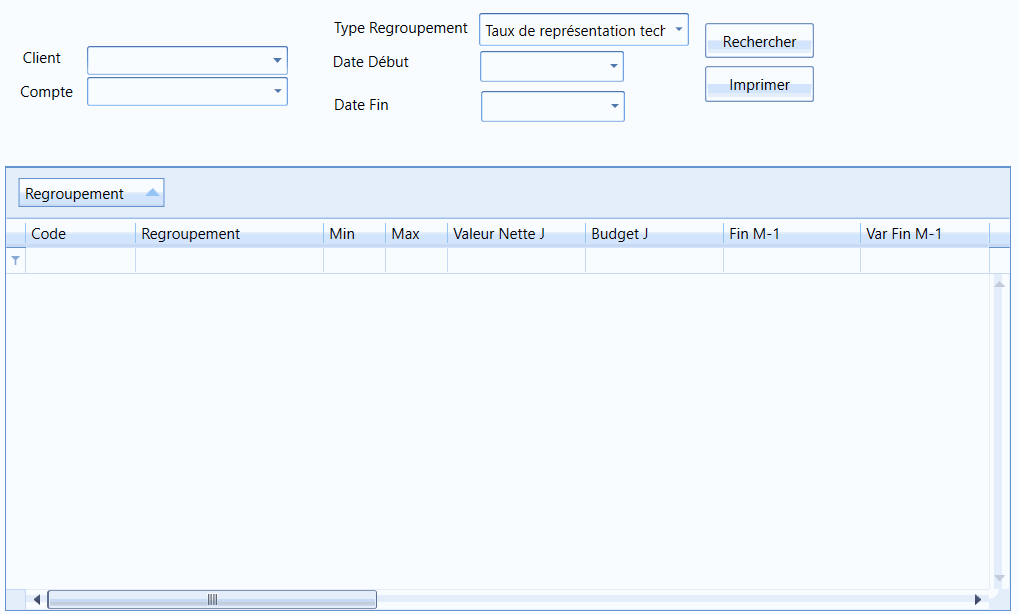
Pour afficher l’état situation des placements, il faut sélectionner les critères de recherche (Client, Compte, Type regroupement, Date début et Date fin) et cliquer sur le bouton « Rechercher » puis sur le bouton « Imprimer » afin d’afficher un état comme l’aperçu ci-dessous :
G4 : Suivi budget (Situation à la date d’inventaire)
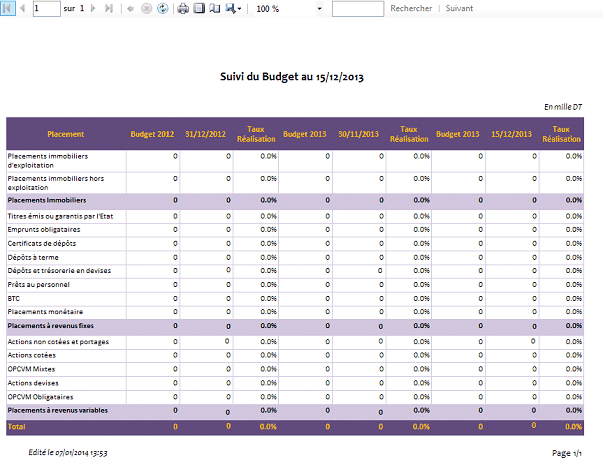
Cet écran permet d’afficher la situation des placements à une date donnée par client et compte, en effet il s’agit d’un état comparatif permettant de dégager le taux de réalisation des placements par rapport aux budgets prévus
Pour afficher l’état suivi budget, il faut sélectionner les critères de recherche (Client, Compte, Type regroupement et Date Calcul) et cliquer sur le bouton « Rechercher » puis sur le bouton « Suivi Budget » afin d’afficher un état comme l’aperçu ci-dessous :
G5 : Détail des actions
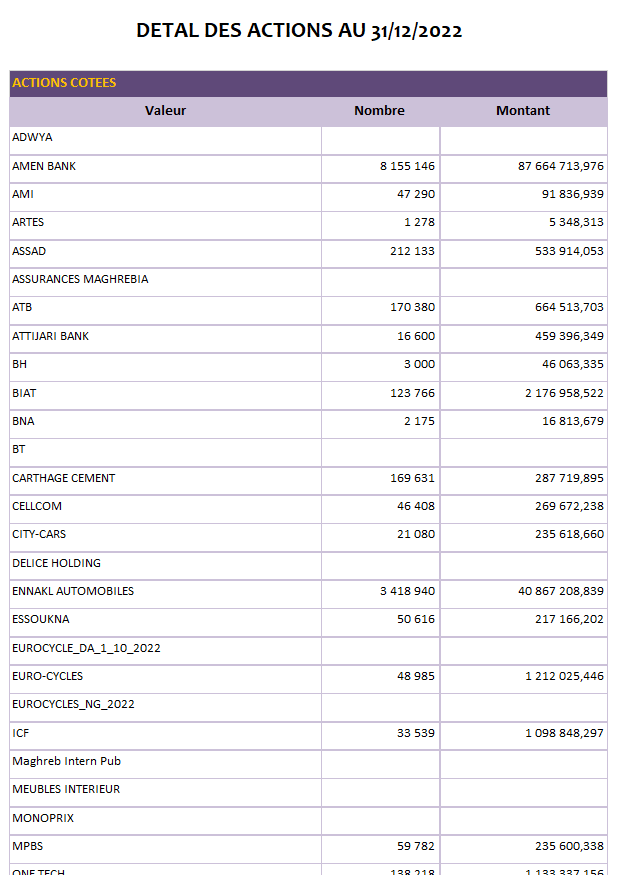
Cet écran permet d’imprimer un état affichant les détails des actions entre une date choisie et la fin de l’année précédant cette date.
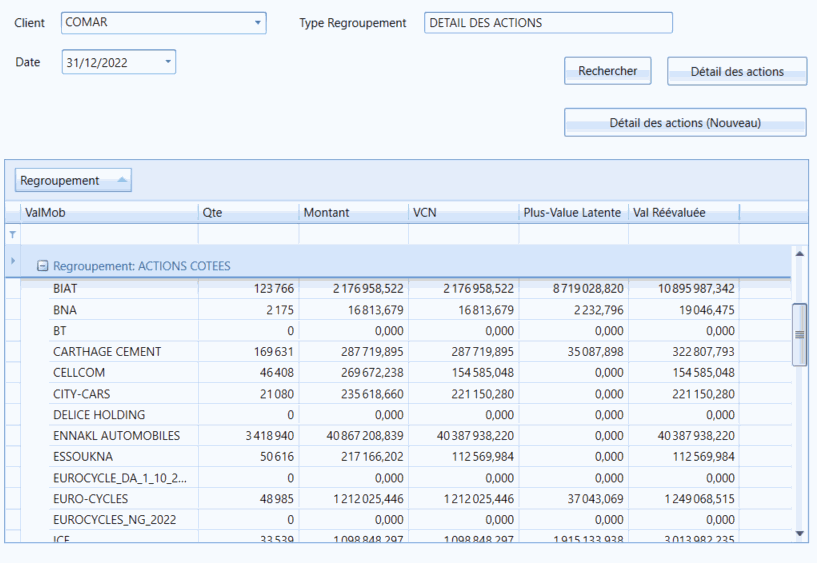
Pour afficher l’état détail des actions, il faut sélectionner les critères de recherche (Client, Type regroupement et Date) et cliquer sur le bouton « Rechercher » puis sur le bouton « Détail des actions (Nouveau) » afin d’afficher un état comme l’aperçu ci-dessous :
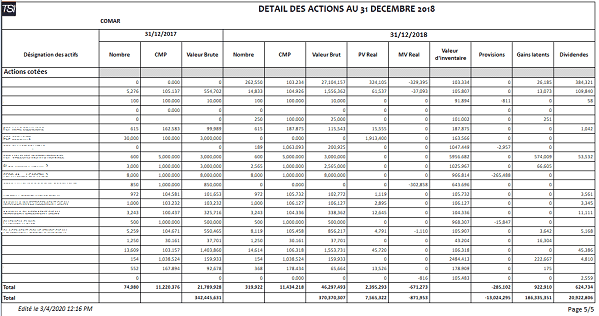
En cliquant sur le bouton « Rechercher » puis sur le bouton « Détail des actions » nous obtenons un état qui affiche la quantité et la valeur brut de chaque action à la date choisie.
G6 : Entreprise par catégorie
Cet écran permet d’imprimer le détail des valeurs mobilières selon le type de regroupement choisi.
Pour afficher l’état entreprise par catégorie, il faut sélectionner les critères de recherche (Client, Type regroupement et Date situation) et cliquer sur le bouton « Imprimer » afin d’afficher un état comme l’aperçu ci-dessous :
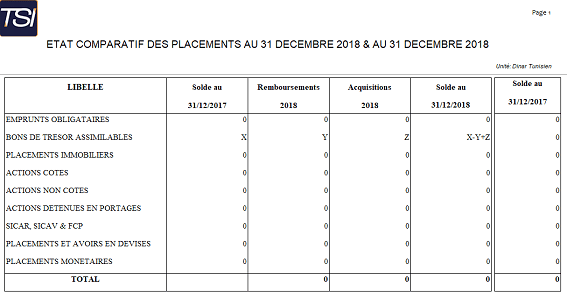
G7 : Etat comparatif des placements avec mouvement
Pour afficher l’état comparatif des placements avec mouvement, il faut sélectionner les critères de recherche (Client, Type regroupement et Date) et cliquer sur le bouton « Etat des placements (Nouveau) »:
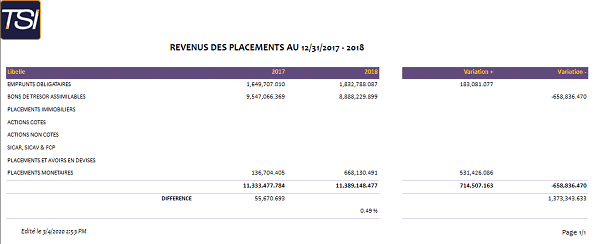
G8 : Revenus des placements
Cet écran permet d’imprimer un état affichant les +Value, les –Value, la variation des revenus et des provisions des valeurs mobilières entre la date choisie et la fin de l’année précédente.
Pour afficher l’état des revenus des placements, il faut sélectionner les critères de recherche (Client, Type regroupement et Date situation) et cliquer sur le bouton « Imprimer (Nouveau) » afin d’afficher un état comme l’aperçu ci-dessous :
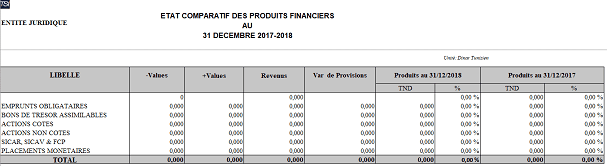
Pour afficher l’état des revenus des placements à la date choisie et la fin de l’année précédente et la variation de ces revenus, il faut cliquer sur le bouton « Imprimer » à fin d’afficher un état comme l’aperçu ci-dessous :
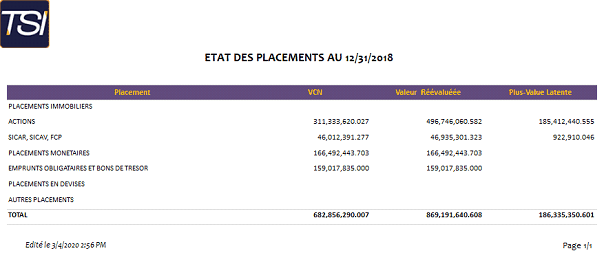
G9 : Etat des placements
Cet écran permet d’afficher la valeur comptable nette, la valeur réévaluée et la plus-value latente de chaque valeur mobilière selon le type regroupement choisi.
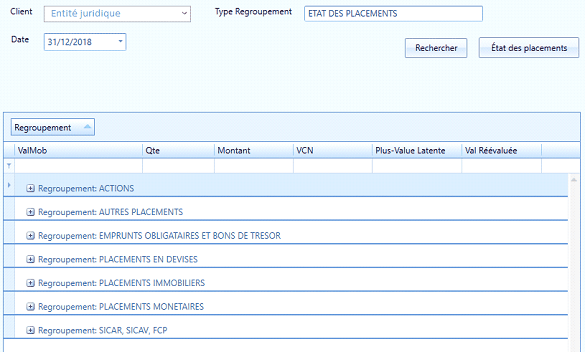
Pour afficher l’état des placements, il faut sélectionner les critères de recherche (Client, Type regroupement et Date) et cliquer sur le bouton « Rechercher » ensuite cliquer sur le bouton « Etat des placements » afin d’afficher un état comme l’aperçu ci-dessous :
G10 : Etat comparatif des placements
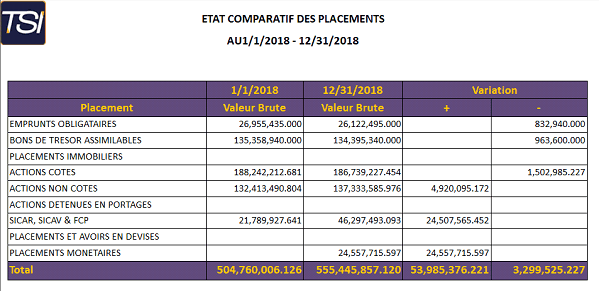
Cet écran permet d’imprimer un état comparatif des placements entre deux dates.
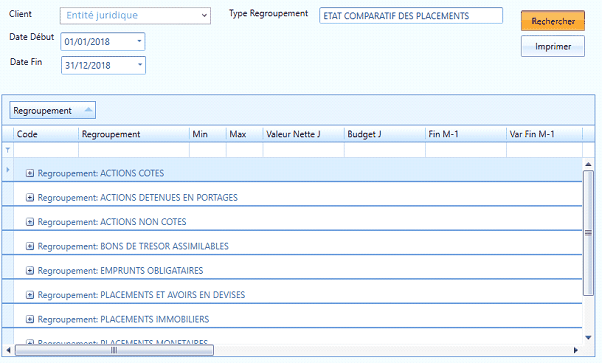
Pour afficher l’état comparatif des placements, il faut sélectionner les critères de recherche (Client, Type regroupement et Date début et date fin) et cliquer sur le bouton « Rechercher ». Ensuite cliquer sur le bouton « Imprimer » afin d’afficher un état comme l’aperçu ci-dessous :
G12 : Dividendes reçus
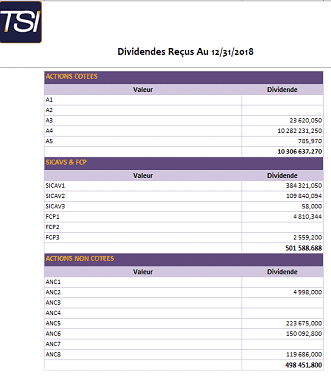
Cet écran permet d’afficher les dividendes reçus sur l’ensemble des valeurs mobilières paramétrées dans le type regroupement choisi.
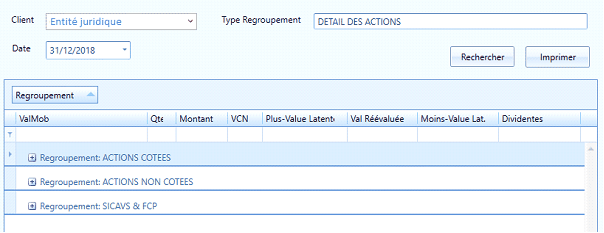
Pour afficher l’état des dividendes reçus, il faut sélectionner les critères de recherche (Client, Type regroupement et Date) et cliquer sur le bouton « Rechercher ». Ensuite cliquer sur le bouton « Imprimer » afin d’afficher un état comme l’aperçu ci-dessous :
G3 : PMV Latentes
Cet écran permet d’imprimer un état contenant les PMV Latentes à la date choisie et la fin de l’année précédente ainsi que la variation entre ces dates .
Pour afficher l’état PMV Latentes, il faut sélectionner les critères de recherche (Client, Type regroupement et Date) et cliquer sur le bouton « Imprimer » afin d’afficher un état comme l’aperçu ci-dessous :
No comments to display
No comments to display