
Groupes
Cet écran permet de gérer les groupes des utilisateurs et leurs fonctionnalités.
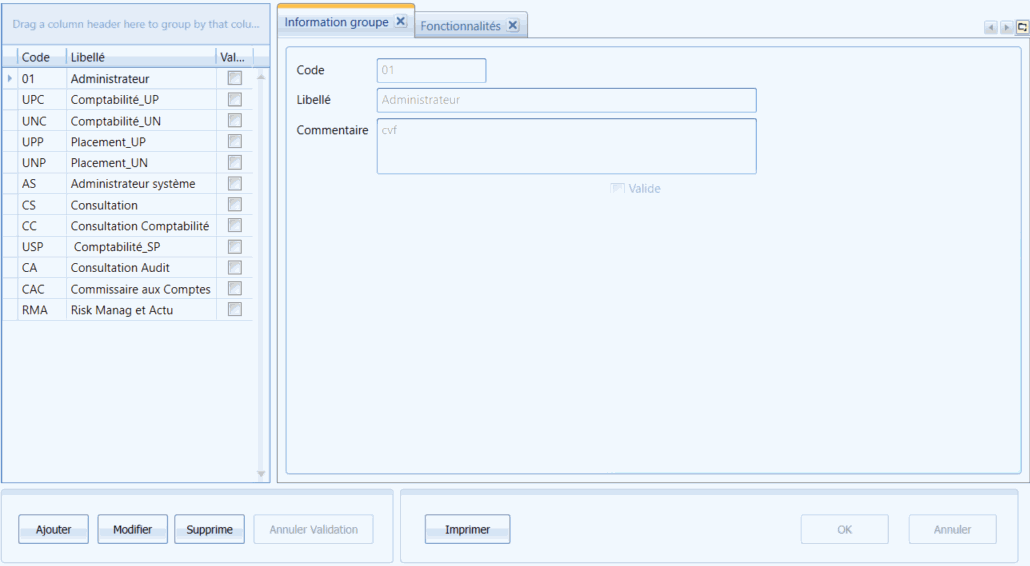
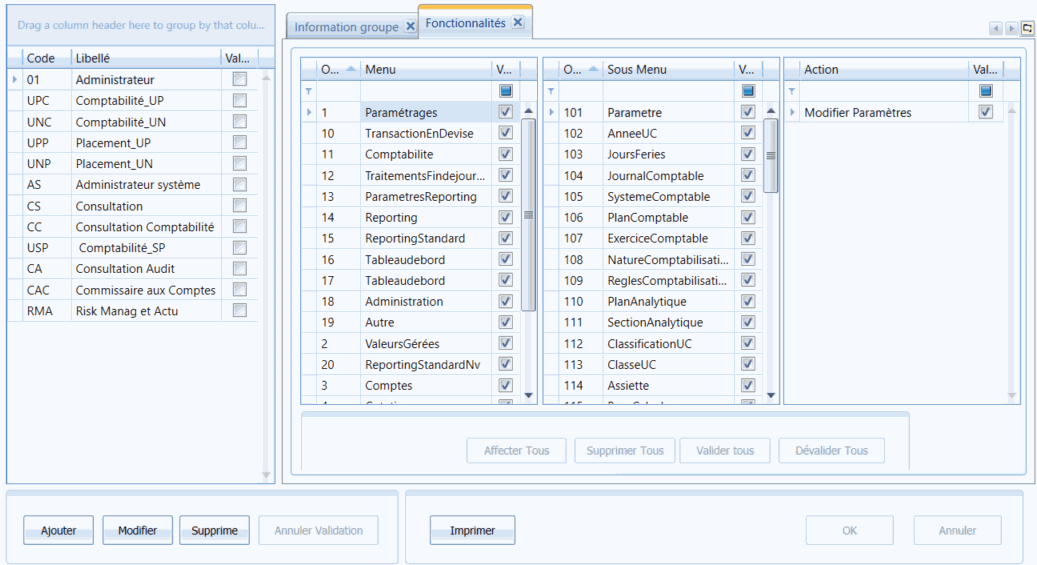
L’écran est partagé en deux parties :
La première partie à gauche comporte la liste des groupes et la deuxième partie à droite, dans l’onglet « Fonctionnalités », sert à gérer les groupes : Ajouter, Modifier, Supprimer, Valider, Annuler la validation.
Chaque utilisateur est affecté a au moins un groupe.
Affectations des droits
Pour ajouter ou supprimer des droits à un groupe il faut aller dans l’écran Groupe en mode modification deuxième onglet « Fonctionnalités »
Cet onglet contient 3 grilles
Contient la liste des menus principaux « Thème »
Contient l’ensemble des sous menu « Opération »
3-Action
Contient l’ensemble des actions possibles dans un écran.
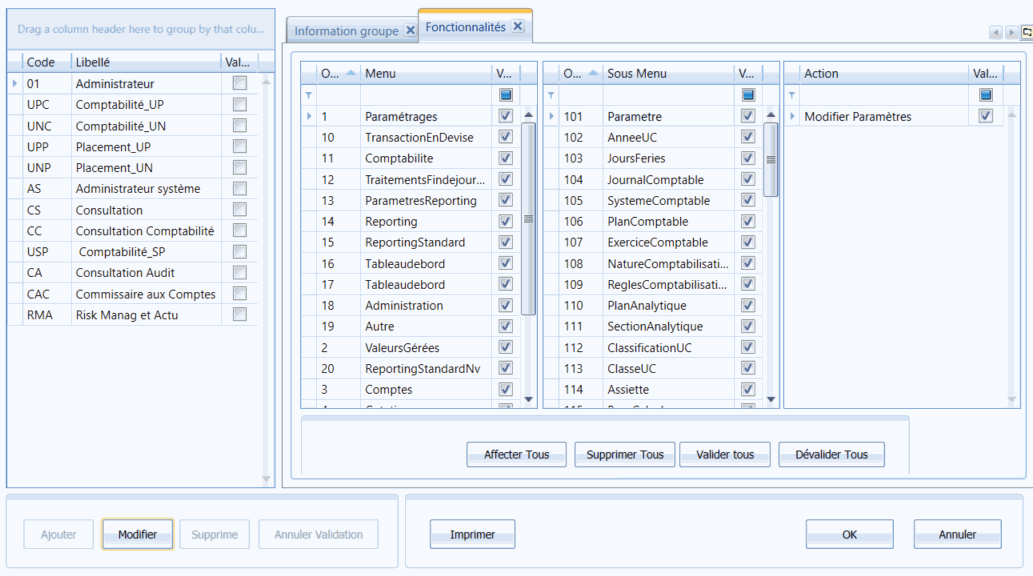
Une fonctionnalité n’est valide pour un groupe que si elle est présente dans la liste des fonctionnalités et valide.
L’onglet contient 4 boutons qui permettent le traitement de l’ensemble des fonctionnalités
1-Affecter Tout : Permet d’ajouter toutes les fonctionnalités au groupe dans l’état non actif.
2-Supprimer Tout : Permet de supprimer toutes les fonctionnalités d’un groupe.
3-Valider Tout : Permet d’activer toutes les fonctionnalités.
4-Dévalider Tous : Permet de désactiver toutes les fonctionnalités.
Annuler Validation Groupe
Pour Annuler la validation d’un groupe déjà validé il suffit de sélectionner le groupe en question de la première partie à gauche, puis cliquer "Annuler Validation ".
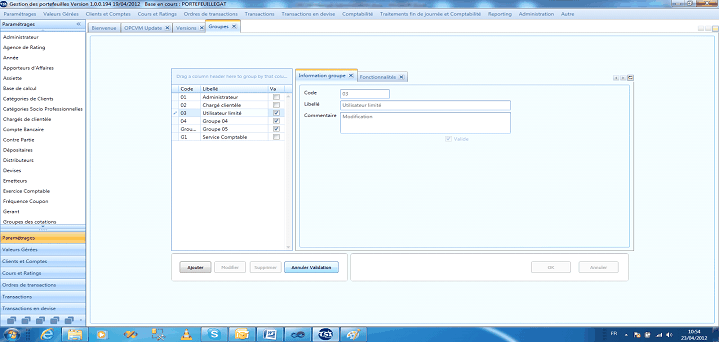
Valider Groupe
Pour Valider un groupe, il suffit de sélectionner le groupe à valider de la liste de la première partie à gauche, puis Cliquer "Modifier ".
Cocher la case "valide".
Cliquez sur "OK " pour valider le groupe.
Cliquer "Annuler " pour annuler la validation
Cliquer "Oui " pour confirmer la validation.
Cliquer "Non " pour annuler la validation.
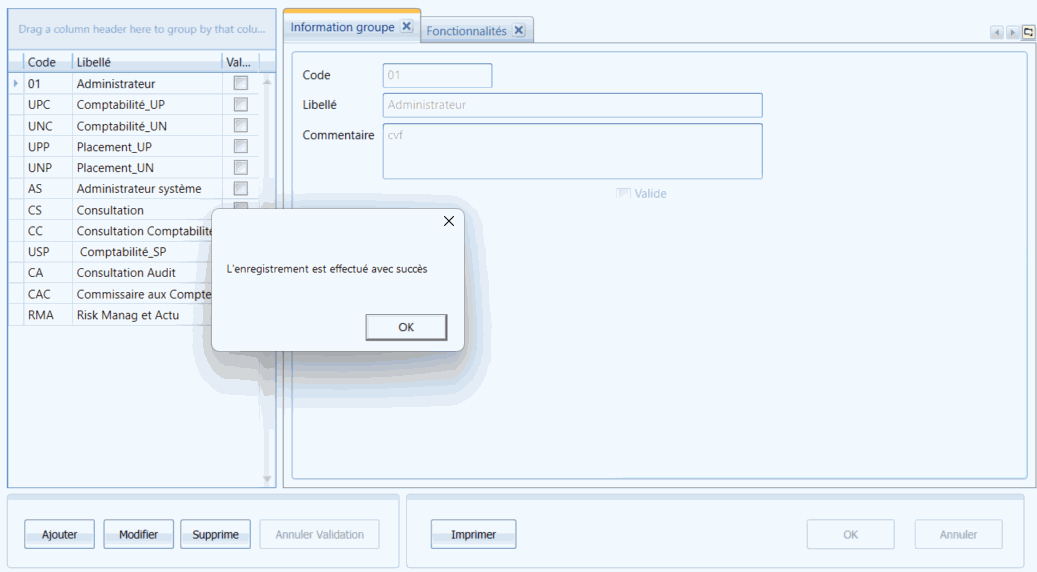
Cliquer ensuite "OK " pour confirmer.
Supprimer Groupe
Pour supprimer un groupe, il suffit de sélectionner le groupe à supprimer de la liste de la première partie à gauche, puis Cliquer "Supprimer "
Cliquez sur "OK " pour supprimer le groupe.
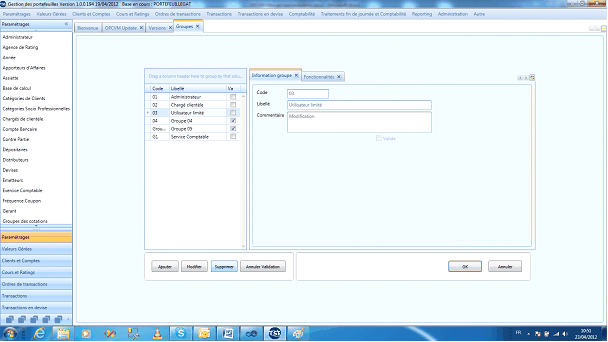
Cliquer "Annuler " pour annuler la suppression
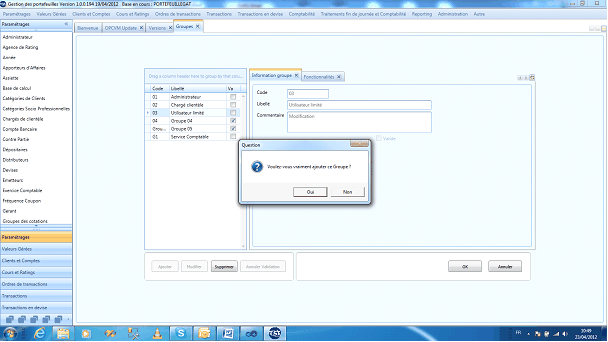
Cliquer "Oui " pour confirmer la suppression
Cliquer "Non " pour annuler la suppression
Modifier Groupe
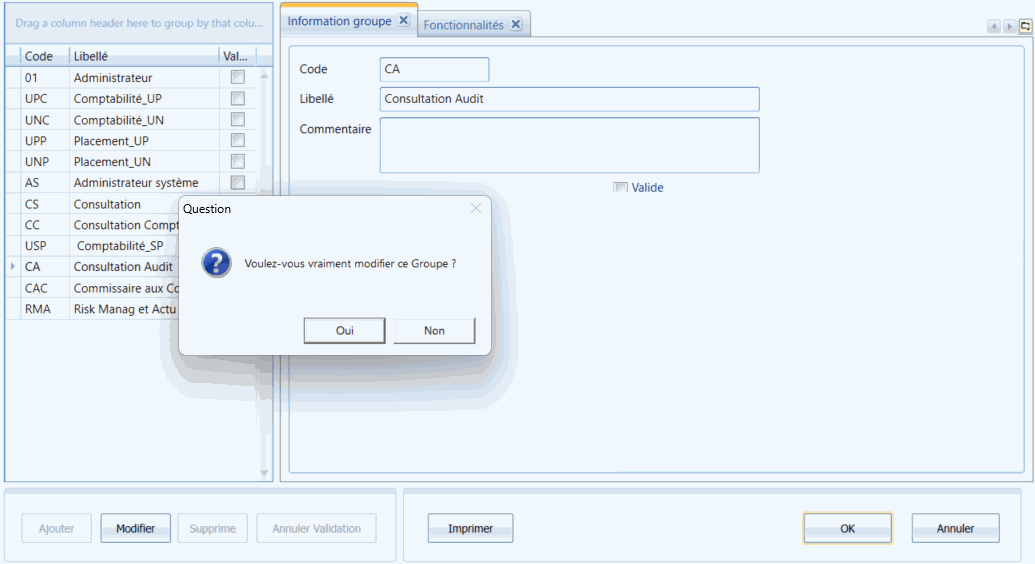
Pour modifier un groupe, il suffit de sélectionner le groupe à modifier puis cliquer « Modifier » de la première partie à gauche.
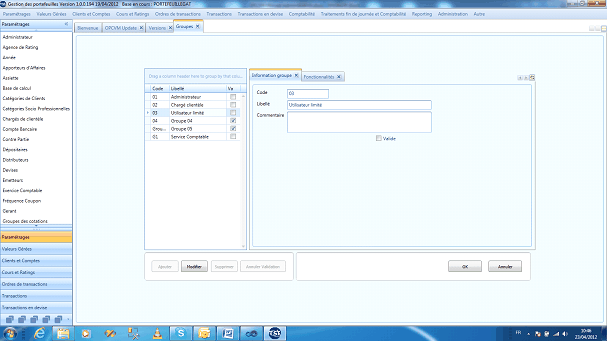
Cliquez sur « OK » pour enregistrer les données qui ont été saisies.
Cliquez sur « Annuler » pour annuler les données qui ont été saisies.
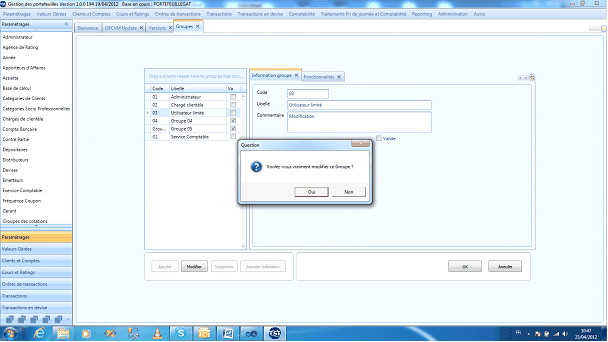
Cliquer "Oui " pour confirmer la modification, puis Cliquer " OK "
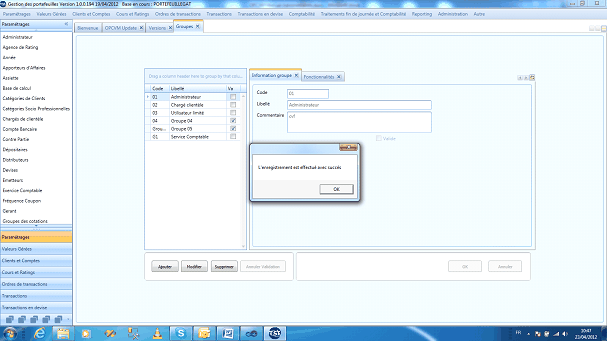
Cliquer "Non " pour annuler la modification
Ajout Groupe
Pour ajouter un nouveau groupe, il suffit de Cliquer "Ajouter " de la première partie à gauche.
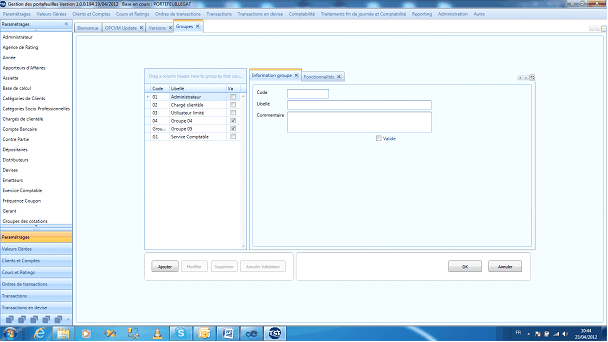
Les champs affichés sont : Code, Libellé, Commentaire, Valide, Liste des fonctionnalités.
Les colonnes affichées dans cette liste sont : Fonctionnalité, Commentaire, Validé.
Cliquez sur "OK " pour enregistrer les données qui ont été saisies.
Cliquez sur "Annuler " pour annuler les données qui ont été saisies.
No comments to display
No comments to display