
Immobilier
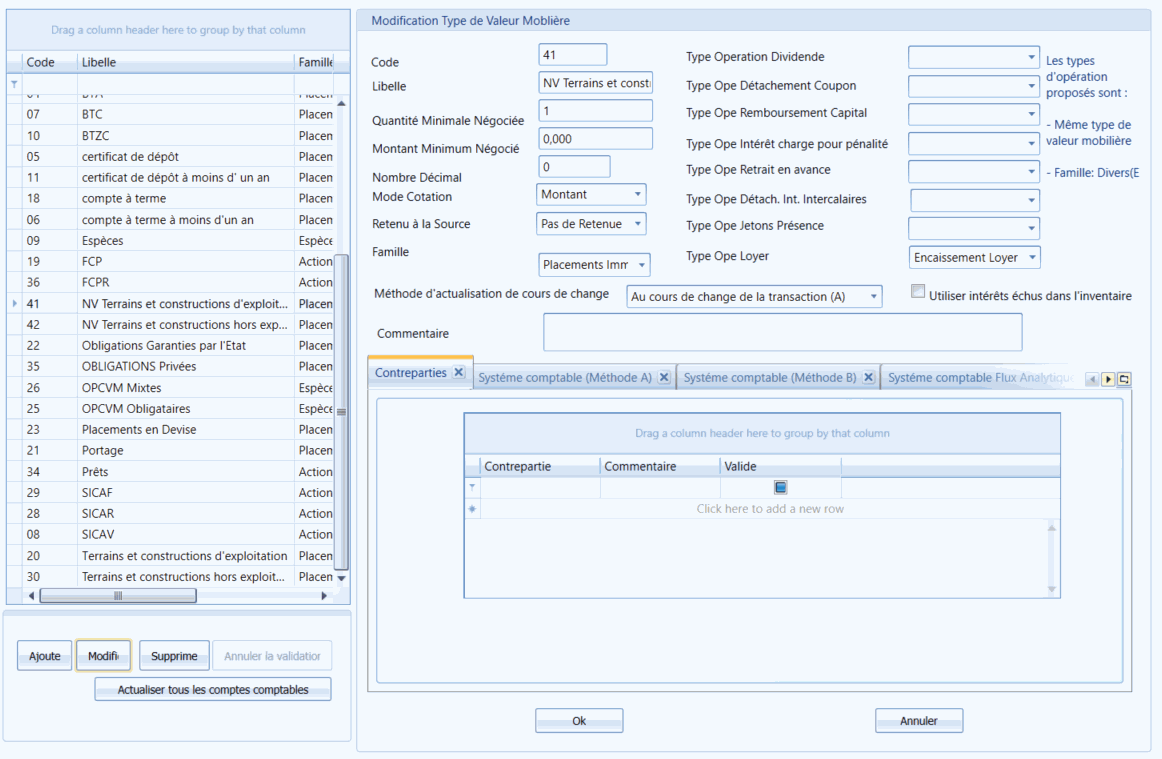
Paramétrage Type Valeur Mobilière
1. Ajout d’un type valeur mobilière pour les placements immobilière
Remarque : A cette étape, il ne faut pas paramétrer le combo-box « Type Ope Loyer ».
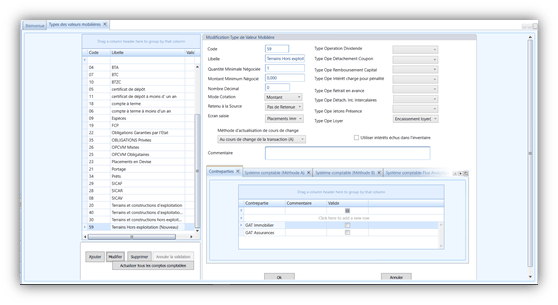
Paramétrage Type Opération
1. Paramétrage de type d’opération « Achat d’un placement immobilier »
·Libelle : Taper le nom de l’opération de rachat par exemple : Achat d’un placement immobilier,
· Code dans fichier d’import : A,
·Type Val Mob : Le nouveau type ajouté à l’étape 1),
·Sens espèce : Décaissement (-1),
·Sens Stock : Stock en plus (1),
·Sens Px Revient : Sans impact (0),
·S.P.Revient Clt : En plus (1),
·Écran Saisie : Placements Immobiliers(F).
·Taux d’amortissement : 5%.
·Libelle : Taper le nom de l’opération de rachat par exemple : Encaissement Loyer,
2.Paramétrage de type d’opération « Encaissement Loyer »
·Code dans fichier d’import : L,
·Type Val.Mob : Le nouveau type ajouté à l’étape 1),
·Sens espèce : Encaissement (1),
·Sens Stock : Sans impact (0),
·Sens Px Revient : Sans impact (0),
·S. P.Revient Clt : Sans impact (0),
·Écran Saisie : Divers (E),
·Taux d’amortissement : 0%.
Remarque : Après l’ajout de l’opération « Encaissement Loyer » il faut : Sous le menu « Valeurs Gérées » : au niveau de sous menu « Type Valeur Mobilière » : Paramétrer le combo box « Type Ope Loyer ».
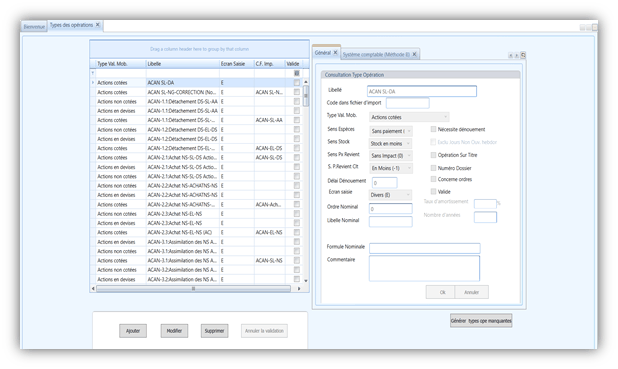
3.Paramétrage de type d’opération « En cours d’aménagement »
·Libelle : Taper le nom de l’opération de rachat par exemple : En cours d’aménagement,
· Code dans fichier d’import : C,
·Type Val.Mob : Le nouveau type ajouté à l’étape 1),
·Sens espèce : Décaissement (-1)
·Sens Stock : Stock en plus (1),
·Sens Px Revient : Sans impact (0),
·S. P.Revient Clt : Sans impact (0),
·Écran Saisie : Placements Immobiliers(F),
·Taux d’amortissement : 0%.
4.Paramétrage de type d’opération « Aménagement »
·Libelle : Taper le nom de l’opération de rachat par exemple : Aménagement,
· Code dans fichier d’import : A,
·Type Val.Mob : Le nouveau type ajouté à l’étape 1),
·Sens espèce : Sans paiement (0),
·Sens Stock : Stock en plus (1),
·Sens Px Revient : Sans impact (0),
·S. P.Revient Clt : Sans impact (0),
·Écran Saisie : Placements Immobiliers(F),
·Taux d’amortissement : 5%.
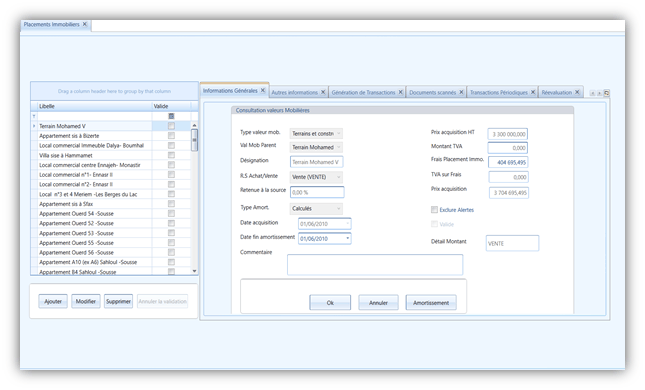
Ajouter un placement immobilier
Cette interface permet de gérer les placements immobiliers.
1.Ajouter un nouveau placement immobilier.
2.Ajouter une transaction Achat :
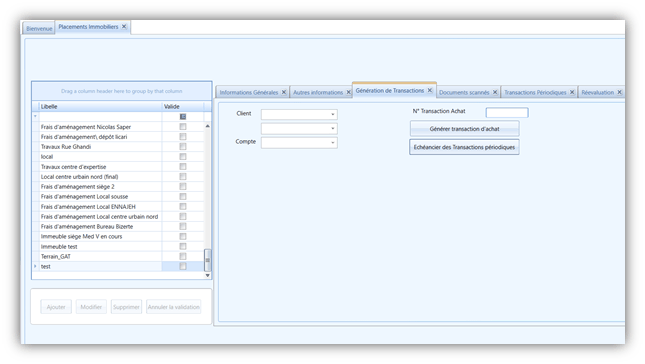
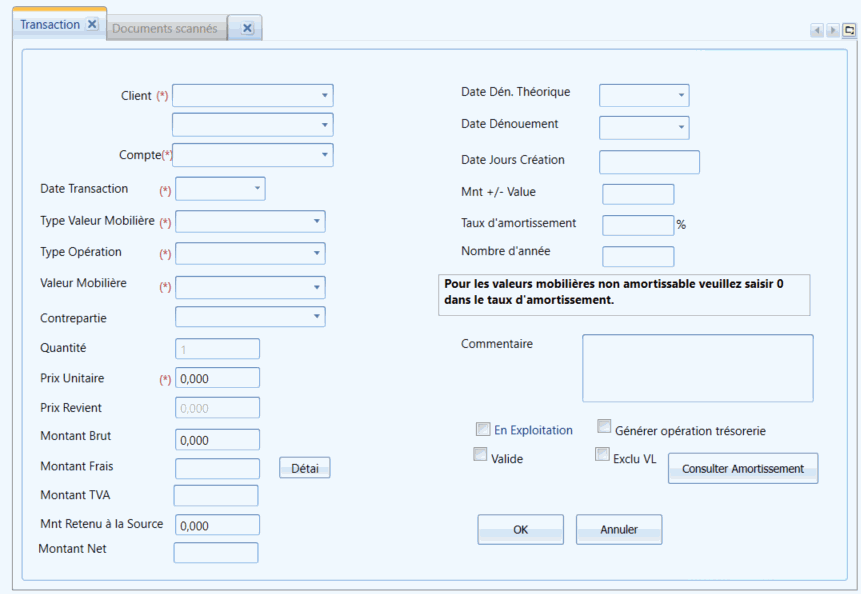
3.Ajouter un contrat de location :
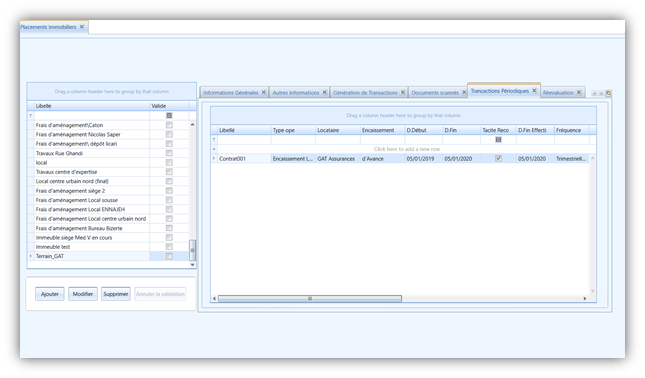
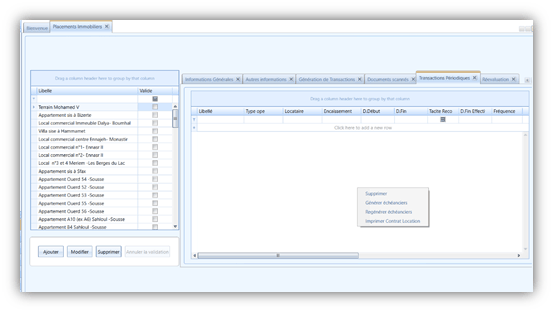
Après l’ajout de contrat de location, vous pouvez :
-Supprimer un contrat,
-Générer échéancier,
-Regénérer échéancier : Après génération de contrat, vous pouvez modifier seulement le taux TVA et le taux de retenue à la source.
-Imprimer contrat de location.
4.Affichage Echéancier de Contrat de location :
Après l’ajout de votre contrat de location et après génération de contrat, vous pouvez consulter votre échéancier de contrat.
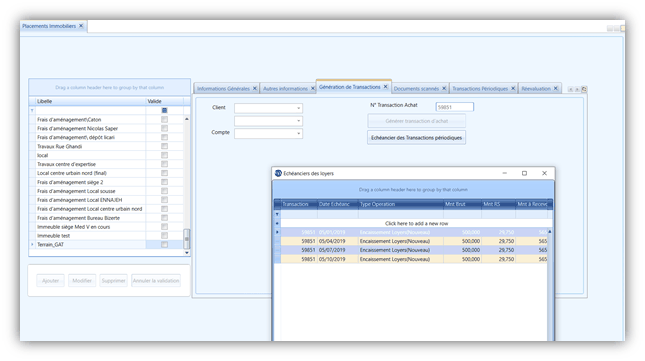
Mémoire de règlement
Après la génération de l’échéance de location, vous pouvez télécharger votre mémoire de règlement.
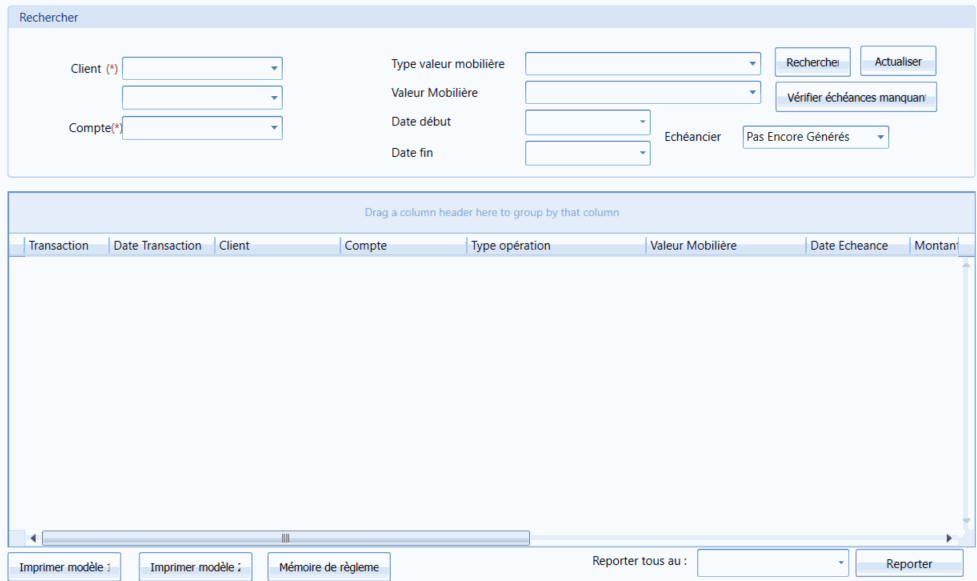
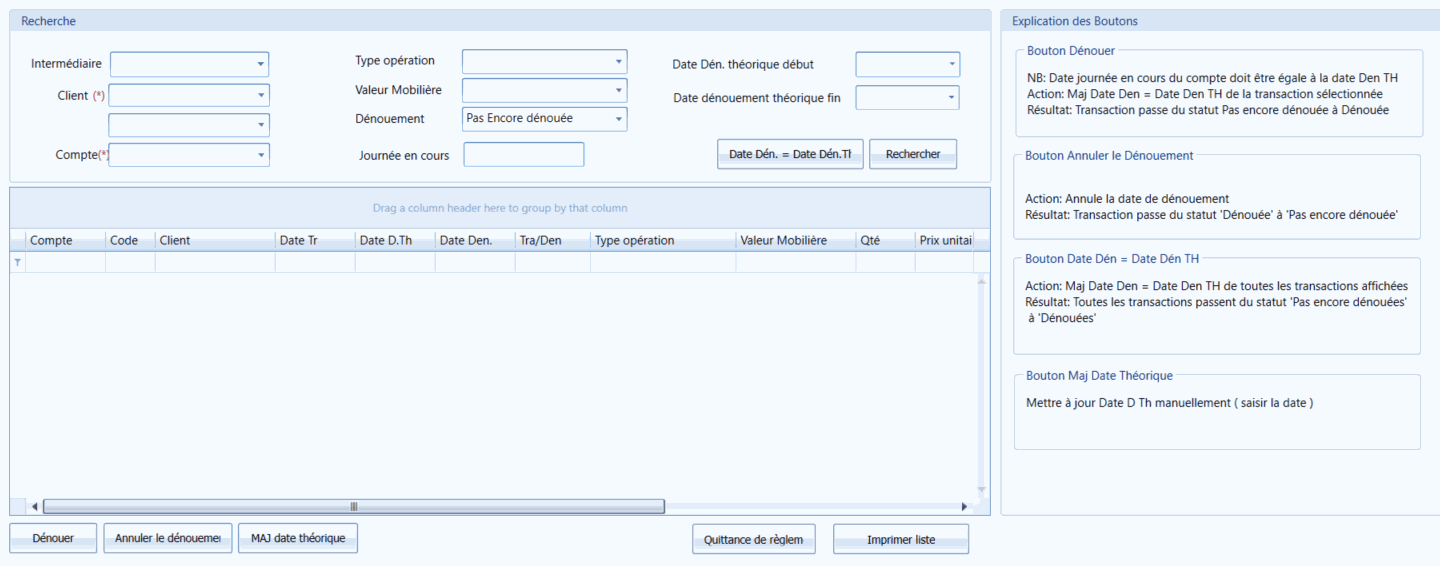
Quittance Règlement
Au niveau de cette interface, vous pouvez télécharger votre quittance de règlement.
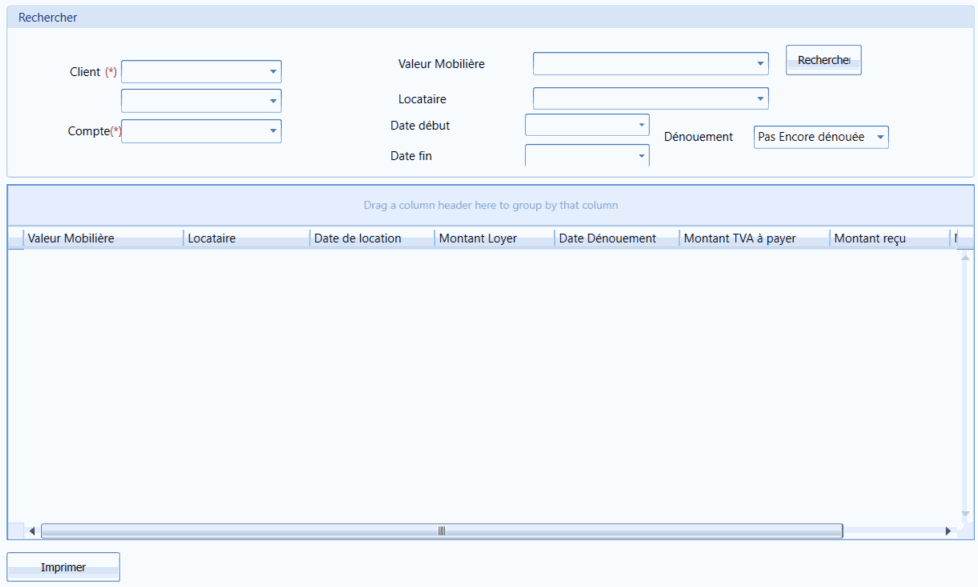
Suivi du paiement
Cet écran permet de suivre les paiements des loyers.
Exigences du marché financier conformément au cadre réglementaire de la COSUMAF
L’application TSI Gestion des Actifs Financiers est une solution complète et évolutive dédiée à la gestion, au suivi et au contrôle des opérations sur actifs financiers. Elle intègre les principaux processus métiers nécessaires à l’activité, depuis la gestion des clients, comptes, portefeuilles, valeurs mobilières, dépositaires, émetteurs et contreparties jusqu’au traitement des transactions, des opérations sur titres (OST), du dénouement et de la comptabilisation. Grâce à ses mécanismes de contrôles réglementaires, alertes, validations, traçabilité et journalisation, la solution permet de renforcer la maîtrise des risques et le respect des exigences applicables. Son architecture paramétrable facilite également son adaptation aux évolutions réglementaires de la COSUMAF, faisant de TSI Gestion des Actifs Financiers un outil fiable et évolutif pour accompagner les professionnels du marché financier dans leurs activités quotidiennes.
Pays à risque GAFI paramétrable
Dans le cadre du KYC (Know Your Customer), l’application TSI Gestion des Actifs Financiers permet de renforcer l’identification et la connaissance des clients. Elle permet notamment d’identifier les pays à risque selon les référentiels applicables et paramétrables, afin de renforcer la vigilance et d’assurer une meilleure maîtrise des risques liés aux activités financières.
L’application permet la création de fiches clients adaptées à la nature du client : l’OPC lui-même, une personne morale ou une personne physique. Chaque type de fiche comporte des champs obligatoires spécifiques.
L’application répond aux procédures KYC exigées dans le cadre de la LCB‑FT, en imposant le renseignement de champs obligatoires pour les personnes physiques tels que : nom, prénom, revenus annuels déclarés, pièce d’identité et sa date d’expiration, profession et adresse professionnelle, ainsi que l’identifiant NIU.
Et pour les personnes morales : Raison sociale, représentant légal, statut juridique, RIB, N° RCCM, NIU
Chaque client peut avoir un ou plusieurs comptes dans l’application, selon ses besoins.
Gestion des alertes de suivi des ratios réglementaires (Alertes de dépassement des seuils)
TSI Gestion des Actifs Financiers permet de paramétrer et de contrôler les seuils et règles de gestion définis par la réglementation COSUMAF ainsi que par la gouvernance de l’entité. L’application génère des alertes à différents niveaux du processus :
Lors de la saisie d’une nouvelle transaction, lorsque le seuil applicable au compte est déjà dépassé ;
Avant la validation de la transaction, lorsque celle-ci est susceptible d’entraîner un dépassement de seuil ;
Lors du traitement de fin de journée, afin d’identifier les éventuels dépassements constatés sur les comptes.
Paramétrage des Alertes
Génération des Alertes
Consultation et Historique des Alertes
Gestion des droits : Niveaux de validation
La validation des transactions est organisée par niveaux. Le paramétrage initial fixe le nombre de niveaux choisis. Exemple : 3
Chaque groupe d’utilisateurs reçoit un niveau de validation lors du paramétrage des groupes d’utilisateurs, le niveau 0 représentant l’autorité maximale.
Exemple :
l’agent de saisie niveau 3 (fait la saisie et ne valide pas)
Responsable Front-office niveau 1 (valide du niveau 2 au niveau 1)
Back-office niveau 0 (valide du niveau 1 au niveau 0 ) (niveau 0 = validation finale)
L’écran Validation des transactions présente les transactions accessibles à l’utilisateur, selon le niveau de validation qui lui est accordé
Si vous êtes attribué au niveau 0, l’écran Validation des transactions affichera toutes les opérations saisies qui attendent validation.
Audit et traçabilité :
TSI Gestion des Actifs Financiers intègre un dispositif complet d’audit et de traçabilité des opérations, permettant d’assurer le suivi et la sécurisation des actions effectuées dans l’application. Chaque opération peut être historisée afin de conserver la trace des créations, modifications, validations et traitements, ainsi que de l’utilisateur et de la date associés. Cette fonctionnalité contribue à garantir l’intégrité, la conservation et la restitution des journaux d’audit, conformément aux exigences de contrôle interne et de traçabilité applicables dans le cadre réglementaire de la COSUMAF.
Journalisation des modifications :
L’écran « audit et journalisation » permet de suivre toutes les actions sur la base. Il affiche les opérations qui ajoutent, suppriment ou modifient une donnée : table par table et colonne par colonne
LOG
L’application trace l’ensemble des actions réalisées par chaque utilisateur. Ces actions sont consignées quotidiennement dans des fichiers LOG : Ecran « ouverture du dernier journal »
Reporting Règlementaires
Etat du portefeuille FCP & Reporting Hebdomadaire FCP
Gestion des OPCVM
Création de l'OPCVM
Plan Comptable
Souscriptions
Rachat
Calcul VL Méthode1
Calcul VL Méthode2
Registre des porteurs
Frais de gestion
Clôture d’exercice
Ecritures comptable de clôture
10-Initialisation d'exercice
Ecritures Comptable de début d'exercice
11-Affectation du résultat
12-Distribution Dividende
13- Etats financiers
No comments to display
No comments to display