
Connexion
Introduction
Ce guide explique comment accéder à l'application TSI ERP Mobile et se connecter à son espace de travail à l'aide de ses identifiants.
L'application permet aux utilisateurs de consulter les différentes fonctionnalités de l'ERP depuis un appareil mobile. Elle propose également un accès direct au module Inventaires, sans authentification.
Principe de fonctionnement
Élément | Fonctionnement |
Chaîne de connexion | Permet de sélectionner l'environnement ERP auquel l'utilisateur souhaite se connecter. |
Nom d'utilisateur | Permet de saisir l'identifiant du compte utilisateur. |
Mot de passe | Permet de saisir le mot de passe associé au compte. |
Affichage du mot de passe | Permet d'afficher ou de masquer le mot de passe saisi. |
Se connecter | Permet d'accéder à l'application après authentification. |
Accéder à l'inventaire | Permet d'accéder directement au module Inventaires sans se connecter à l'ERP. |
Se connecter à l'application
Ce qu’il faut avoir
Pour accéder à TSI ERP Mobile, l'utilisateur doit disposer :
- De l'application TSI ERP Mobile installée sur son téléphone.
- D'un compte utilisateur ERP existant.
- D'un nom d'utilisateur et d'un mot de passe valides.
- D'une chaîne de connexion correspondant à son environnement ERP.
Ouvrir l'application
- Lancez l'application TSI ERP Mobile depuis votre téléphone.
- L'écran de connexion s'affiche.
- Saisissez votre nom d'utilisateur (email).
- Saisissez votre mot de passe.
- Appuyez sur le bouton « Se connecter » pour accéder à l'application.
- Sélectionnez la chaîne de connexion correspondant à votre environnement.
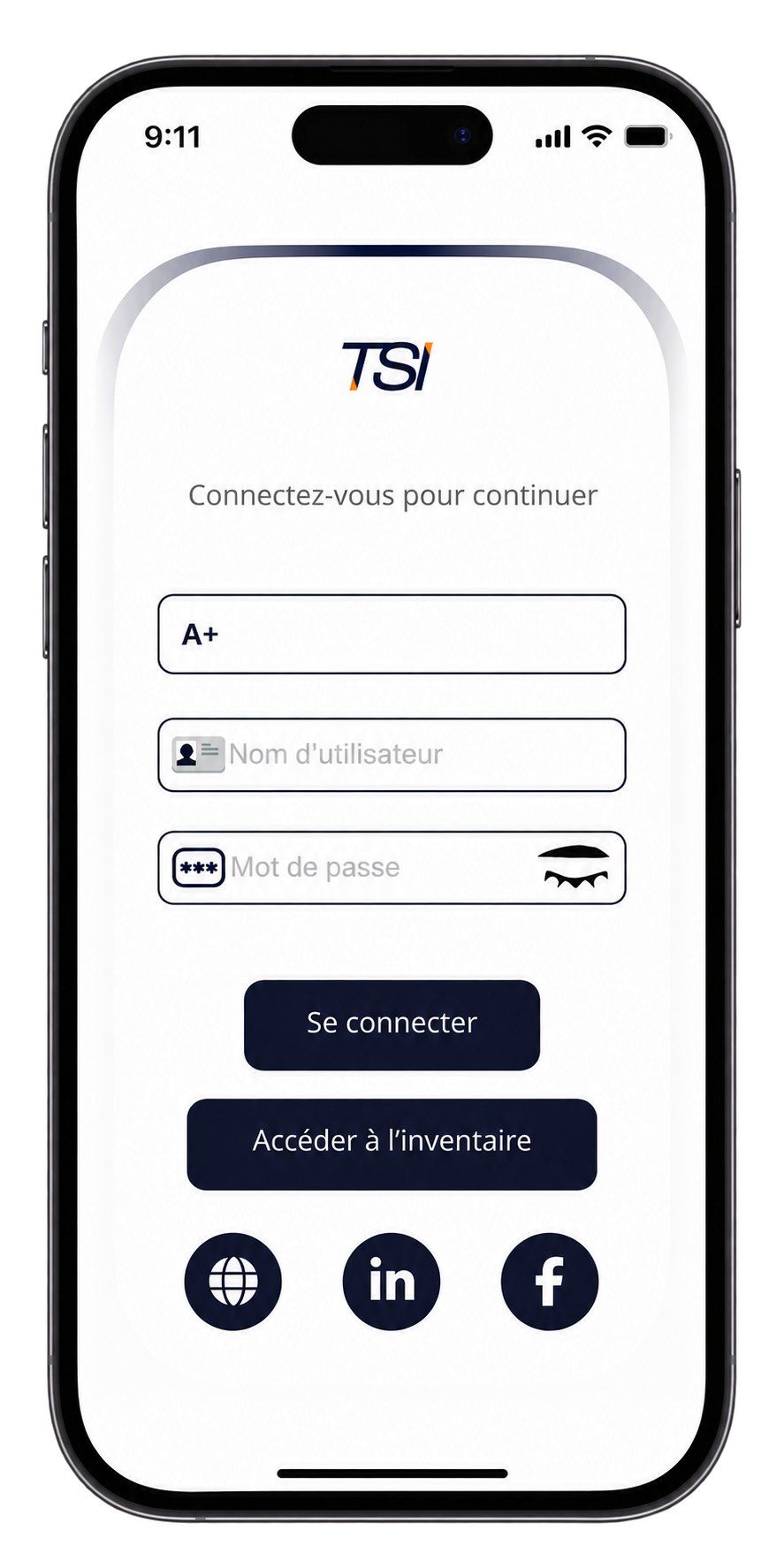
Figure 1 – Écran de connexion de TSI ERP Mobile
En cas de problème de connexion
- Vérifiez que le nom d'utilisateur et le mot de passe sont correctement saisis, en respectant les majuscules et les minuscules.
- Assurez-vous d'avoir sélectionné la bonne chaîne de connexion.
- Si le problème persiste, contactez l'administrateur de l'application afin qu'il vérifie votre compte et vos droits d'accès.
Accéder directement au modules inventaires
L'application propose également un accès au module Inventaires sans authentification.
Depuis l'écran de connexion, appuyez sur « Accéder à l'inventaire » pour ouvrir directement ce module.
Cette fonctionnalité permet de réaliser des opérations d'inventaire depuis le téléphone sans accéder aux autres modules de l'ERP.
No comments to display
No comments to display