
Scan des articles et saisie des quantités
Introduction
La fonctionnalité Scan Barcode du module Inventaires permet de réaliser les opérations de comptage des articles à l'aide de la caméra de l'appareil mobile.
Après la lecture d'un code-barres reconnu, l'application affiche les informations de l'article correspondant et permet à l'utilisateur de saisir la quantité constatée lors de l'inventaire.
Cette fonctionnalité facilite l'identification des articles et l'enregistrement des quantités dans le fichier d'inventaire actif.
Avant de commencer, il est nécessaire d'avoir importé et activé un fichier CSV de référence.
Principe de fonctionnement
Élément | Fonctionnement |
|---|---|
Scan Barcode | Permet d'accéder à l'interface de lecture des codes-barres. |
Caméra | Permet de scanner les codes-barres et les QR codes. |
Point rouge | Sert de repère visuel pour positionner le code-barres à scanner. |
Changement de caméra | Permet de changer la caméra utilisée pour le scan. |
Éclairage | Permet d'activer ou de désactiver la lampe du téléphone. |
Code-barres | Affiche le code de l'article reconnu. |
Description | Présente le libellé de l'article. |
Prix | Affiche le prix associé à l'article. |
Quantité | Permet de saisir la quantité constatée. |
OK | Permet de valider la quantité saisie. |
Cancel | Permet d'annuler la saisie en cours. |
Retour à l'accueil | Permet de revenir à l'accueil du module Inventaires. |
Accéder à la fonctionnalité Scan Barcode
Pour commencer le scan des articles :
- Ouvrez le module « Inventaires » depuis le menu principal de l'application.
- Sur l'écran d'accueil du module, appuyez sur « Scan Barcode ».
- La page « Inventory Scanner » s'ouvre.
- L'interface de lecture des codes-barres s'affiche.
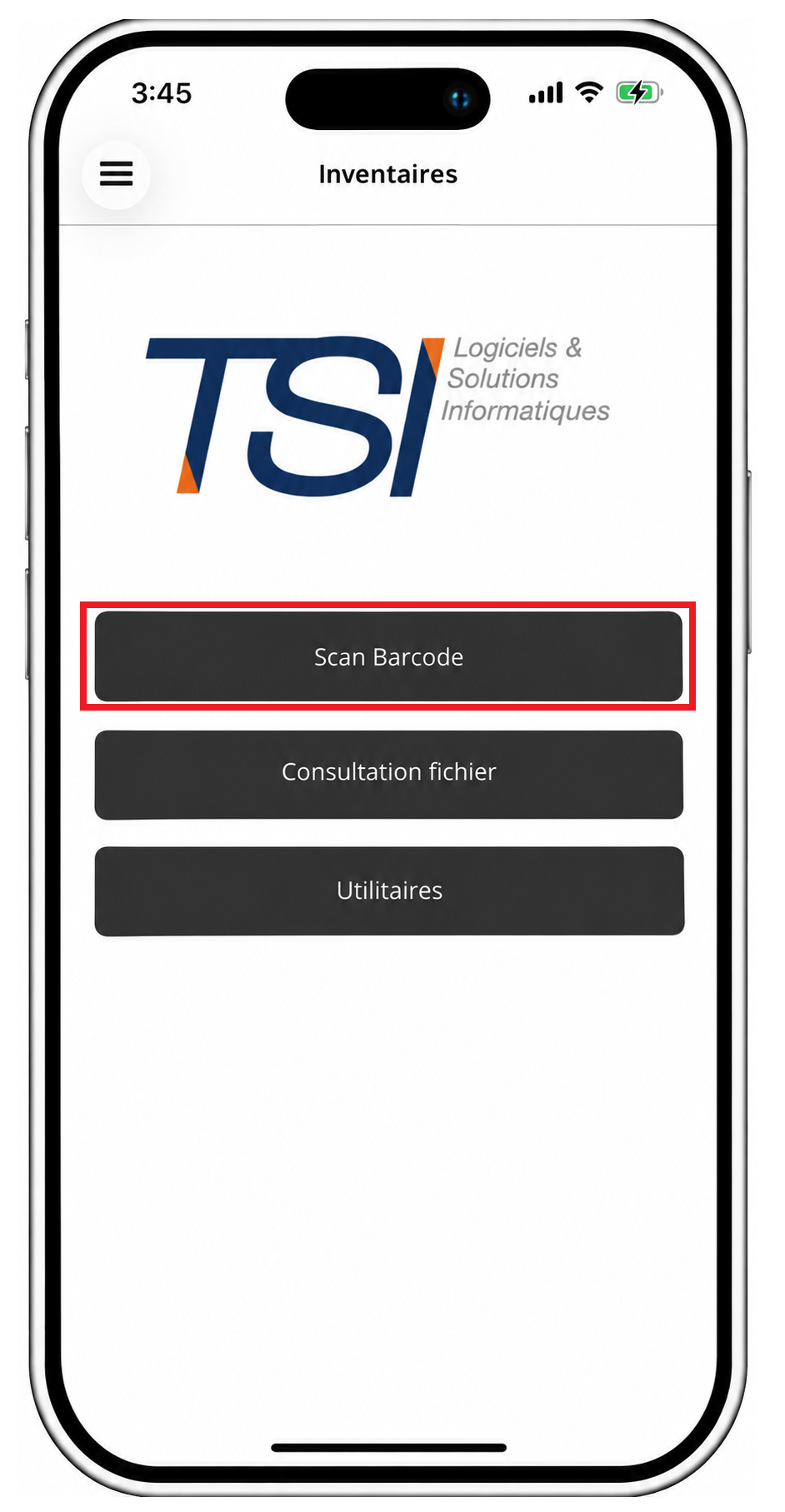
Figure 1 – Accès à la fonctionnalité Scan Barcode
Autoriser l'accès à la caméra
Lors de la première utilisation, l'application peut demander l'autorisation d'accéder à la caméra du téléphone.
Pour autoriser son utilisation :
- Lisez la demande d'autorisation affichée.
- Appuyez sur « Autoriser ».
- La caméra s'active et l'interface de scan devient disponible.
Cette autorisation est nécessaire pour permettre à l'application de lire les codes-barres et les QR codes.
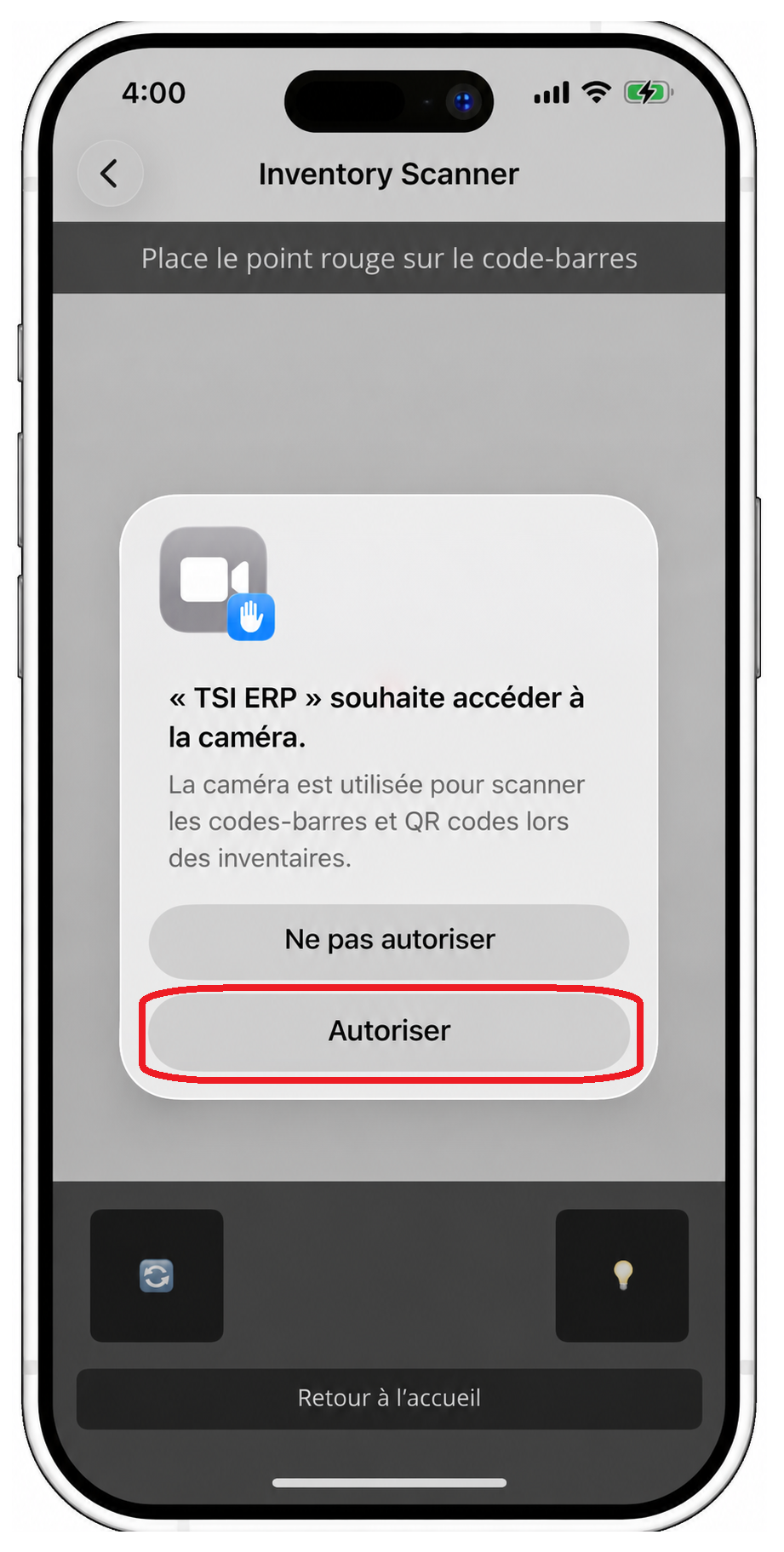
Figure 2 – Autorisation d'accès à la caméra pour le scan des articles
Scanner le code-barres d'un article
Une fois la caméra activée :
- Placez le code-barres de l'article devant la caméra.
- Positionnez le point rouge affiché à l'écran sur le code-barres.
- Maintenez l'appareil suffisamment stable pour permettre la lecture.
- Lorsque le code-barres est reconnu, l'application affiche la page de saisie de la quantité.
L'interface comporte également deux commandes :
- Changement de caméra : permet de changer la caméra utilisée.
- Éclairage : permet d'activer ou de désactiver la lampe du téléphone pour faciliter la lecture dans un environnement peu éclairé.
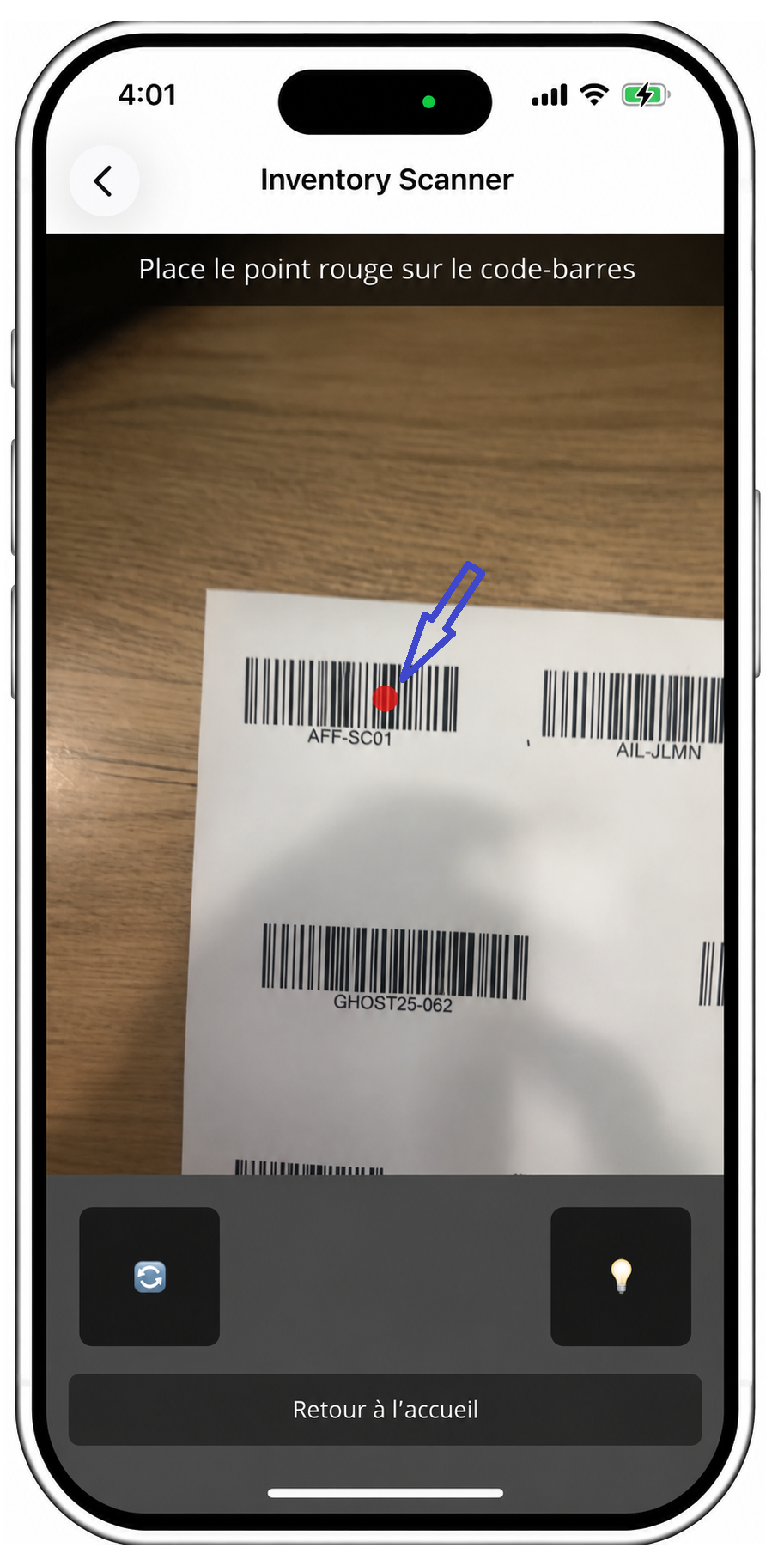
Figure 3 – Lecture d'un code-barres à l'aide du scanner mobile
Consulter les informations de l'article scanné
Après la reconnaissance du code-barres, la page « Saisir quantité » s'affiche automatiquement.
Elle présente les informations de l'article identifié ainsi que le champ de saisie de la quantité.
Le formulaire comporte quatre éléments :
- Code-barres : référence de l'article scanné.
- Description : désignation de l'article.
- Prix : prix associé à l'article.
- Quantité : quantité à enregistrer lors de l'inventaire.
Dans l'exemple illustré, les informations suivantes sont affichées :
Élément | Valeur |
|---|---|
Code-barres | AFF.SC01 |
Description | AFFICHEUR DE TEMPERATURE+HORLOGE SC |
Prix | 9,959 |
Quantité | 100 |
Ces informations permettent de vérifier l'identification de l'article avant de valider le comptage.
Repère | Élément | Rôle |
A | Code-barres | Identifie l'article scanné. |
B | Description | Présente le libellé de l'article. |
C | Prix | Affiche le prix de l'article. |
D | Quantité | Permet la saisie de la quantité constatée. |
E | OK | Valide la saisie. |
F | Cancel | Annule la saisie en cours. |
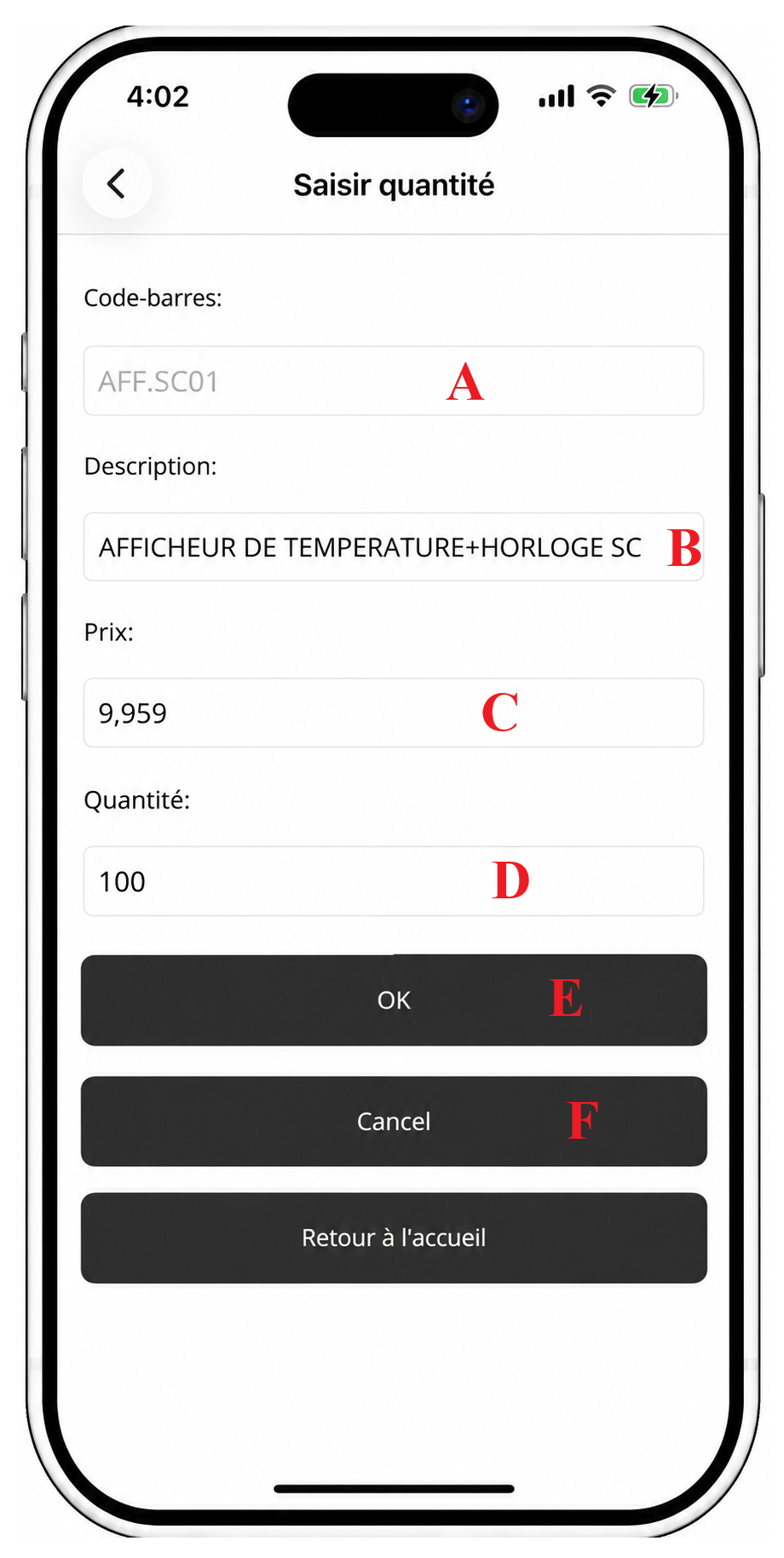
Figure 4 – Présentation des informations de l'article et saisie de la quantité
Saisir et valider la quantité
Pour enregistrer la quantité constatée :
- Vérifiez le code-barres et la description de l'article affiché.
- Appuyez sur le champ « Quantité ».
- Saisissez la quantité réellement constatée.
- Vérifiez la valeur saisie.
- Appuyez sur « OK » pour valider.
Le bouton « Cancel » permet d'annuler l'opération de saisie en cours.
Répéter le scan pour les autres articles
Pour poursuivre l'inventaire :
- Revenez à l'interface du scanner.
- Présentez le code-barres de l'article suivant devant la caméra.
- Vérifiez les informations affichées.
- Saisissez la quantité constatée.
- Validez la saisie en appuyant sur « OK ».
Répétez cette procédure pour l'ensemble des articles à inventorier.
Une fois les opérations de comptage terminées, utilisez la fonctionnalité « Consultation fichier » pour vérifier les quantités enregistrées et effectuer les éventuelles corrections.
No comments to display
No comments to display