
Consultation des tableaux de bord
Introduction
Après une connexion réussie, l'utilisateur est automatiquement redirigé vers la page Tableau de bord.
Cette page permet de consulter les principaux indicateurs de l'entreprise sous forme graphique, afin de faciliter le suivi et l'analyse des données.
L'application propose trois types de tableaux de bord : Commercial, GRH et Paie.
Découvrir l'écran d'accueil
Vue d'ensemble
Dès la connexion, l'écran d'accueil affiche les éléments suivants :
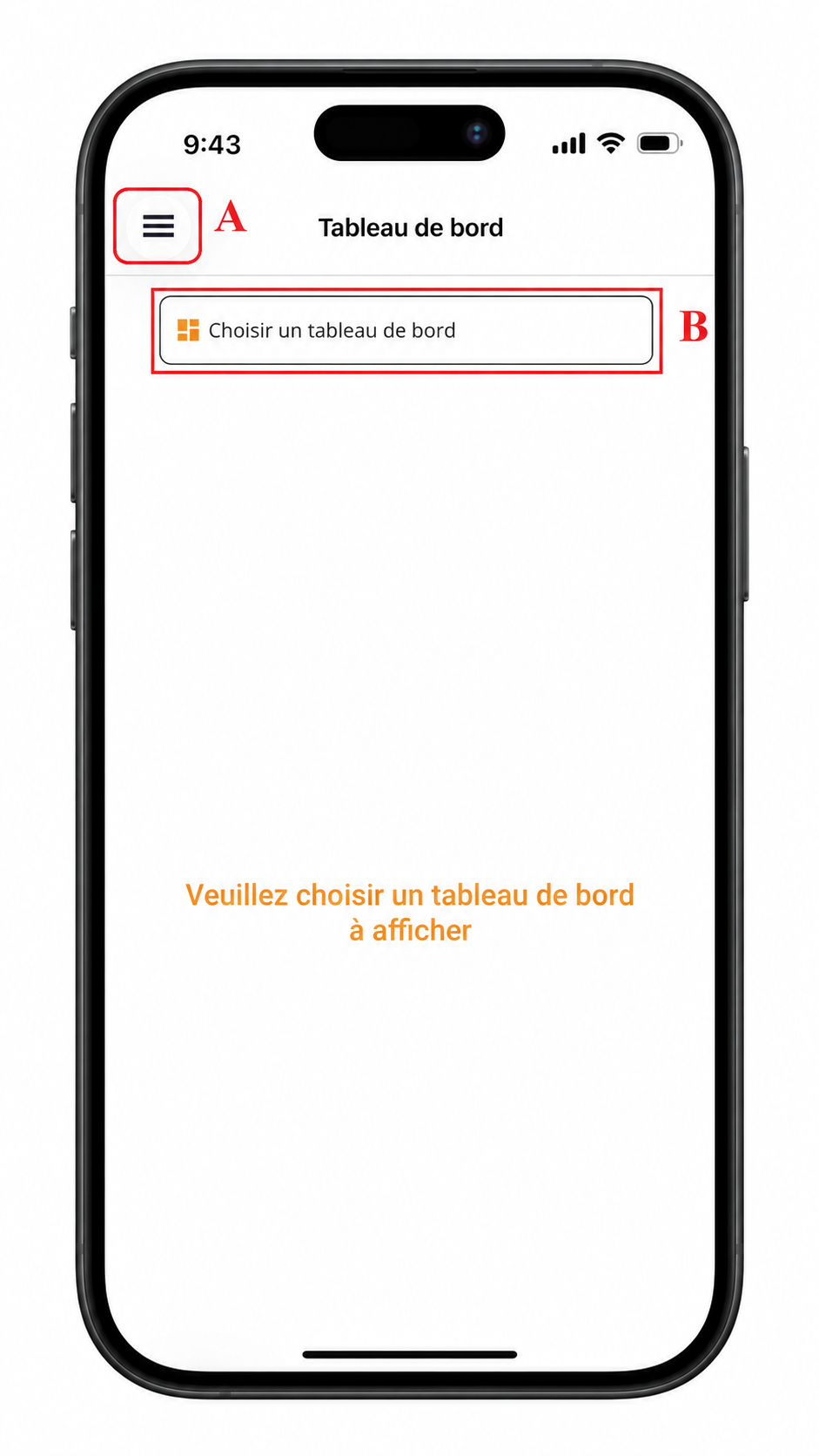
Figure 1 – Écran d'accueil de TSI ERP Mobile
Repère | Élément | Rôle |
|---|---|---|
A | Menu principal | Permet d'ouvrir le menu latéral et d'accéder aux modules de l'application. |
B | Sélecteur de tableau de bord | Permet de choisir le tableau de bord à consulter. |
Par défaut, aucun graphique n'est affiché tant que l'utilisateur n'a pas sélectionné un tableau de bord.
Utiliser le menu principal
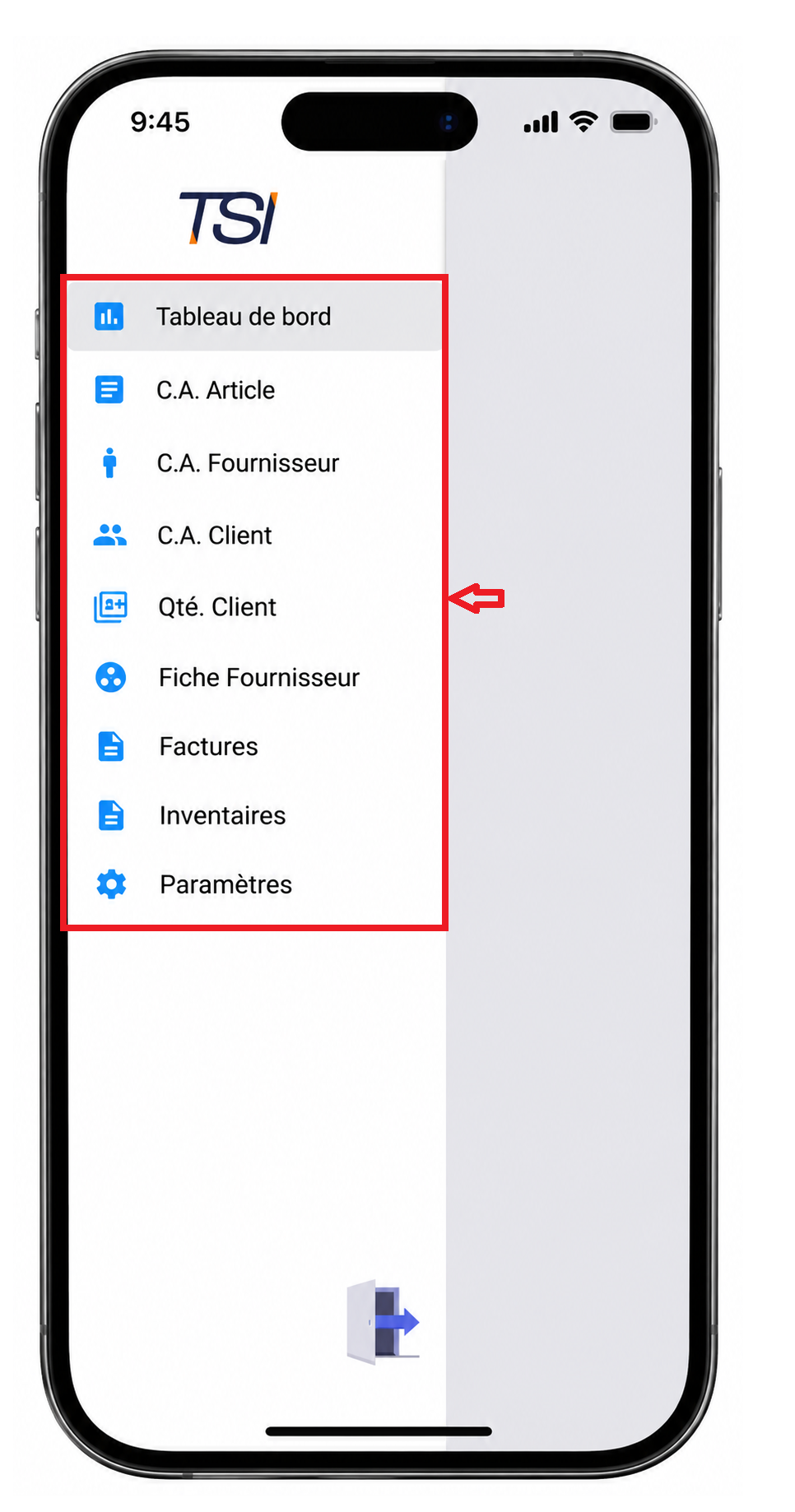
Pour accéder aux différentes fonctionnalités de l'application, appuyez sur l'icône du menu située en haut à gauche de l'écran.
- Tableau de bord
- C.A. Article
- C.A. Fournisseur
- C.A. Client
- Qté. Client
- Fiche Fournisseur
- Factures
- Inventaires
- Paramètres
Appuyez sur le module souhaité pour accéder à la page correspondante.
Choisir un tableau de bord
Pour afficher les indicateurs souhaités :
- Appuyez sur « Choisir un tableau de bord ».
- Sélectionnez le type de tableau de bord souhaité dans la liste proposée.
- Validez votre choix.
- Les indicateurs correspondants s'affichent automatiquement.
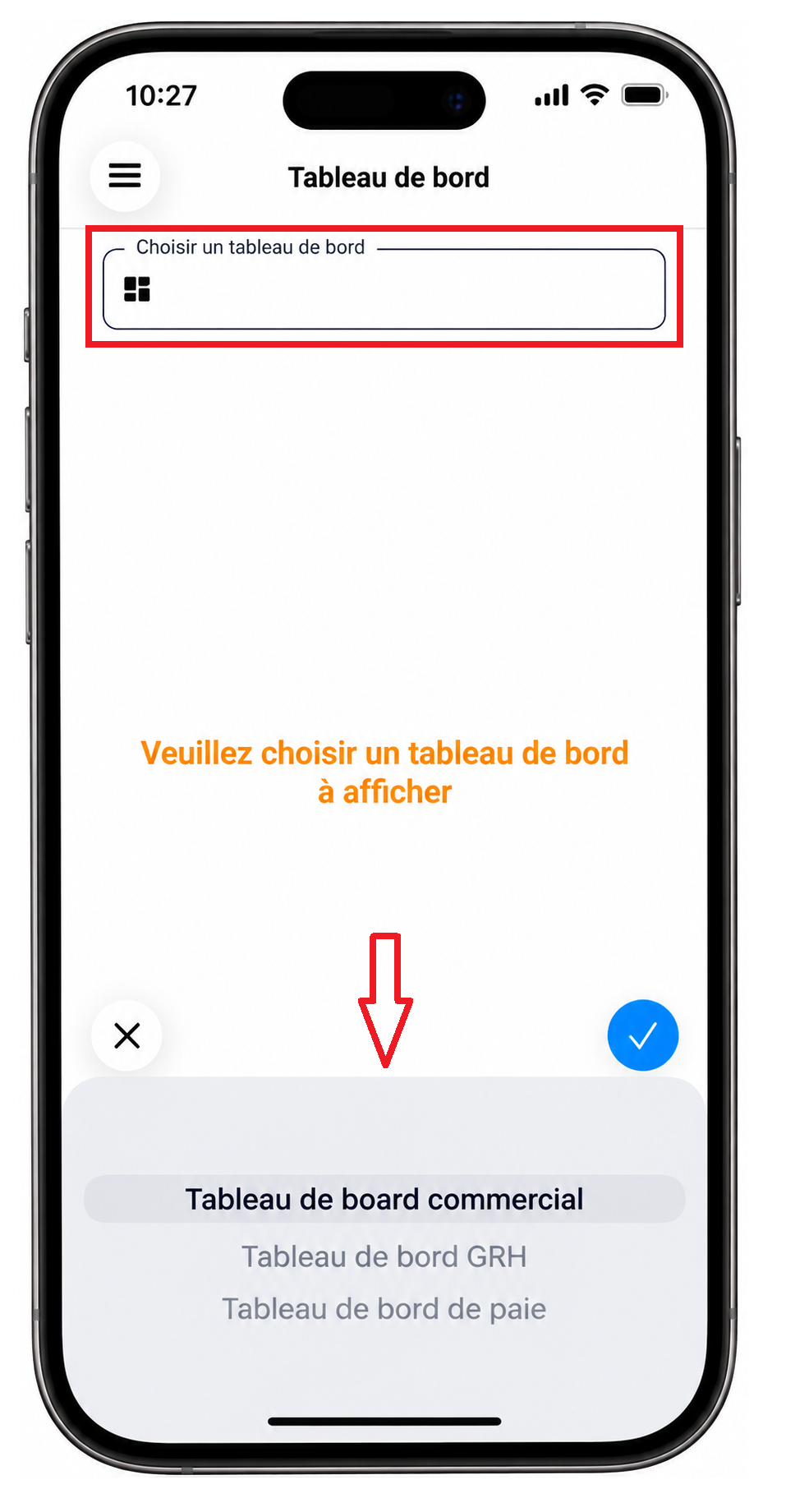
Figure 3 – Sélection du type de tableau de bord
Consulter le tableau de bord commercial
Le tableau de bord commercial permet de consulter les ventes par affectation et par mois.
Pour afficher les données :
- Sélectionnez « Tableau de bord commercial ».
- Choisissez une affectation dans la liste proposée.
- Utilisez les boutons « + » et « − » pour modifier l'année.
- Consultez l'évolution mensuelle des ventes sous forme de graphique.
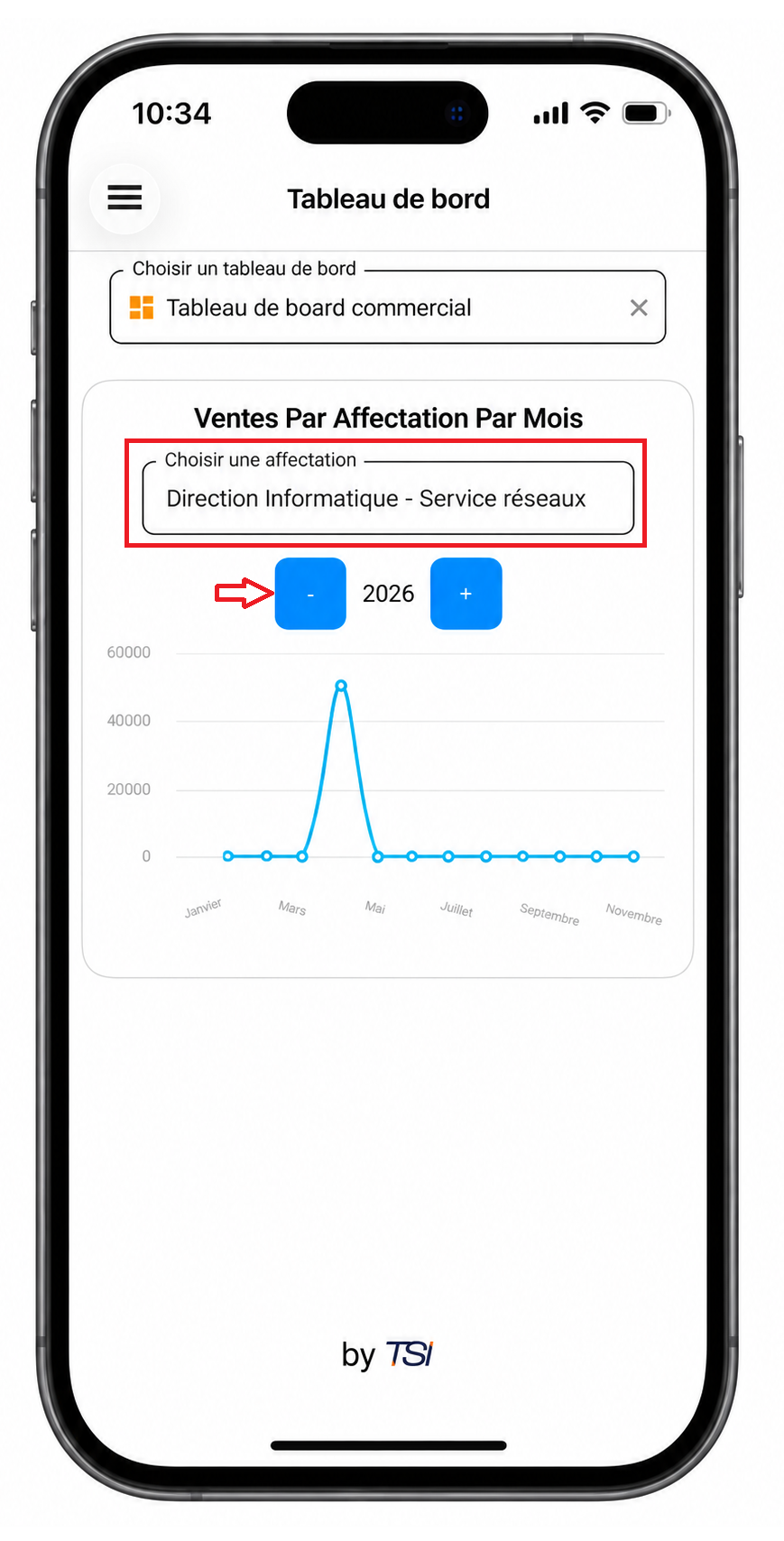
Figure 4 – Tableau de bord commercial : ventes par affectation et par mois
Consulter le tableau de bord GRH
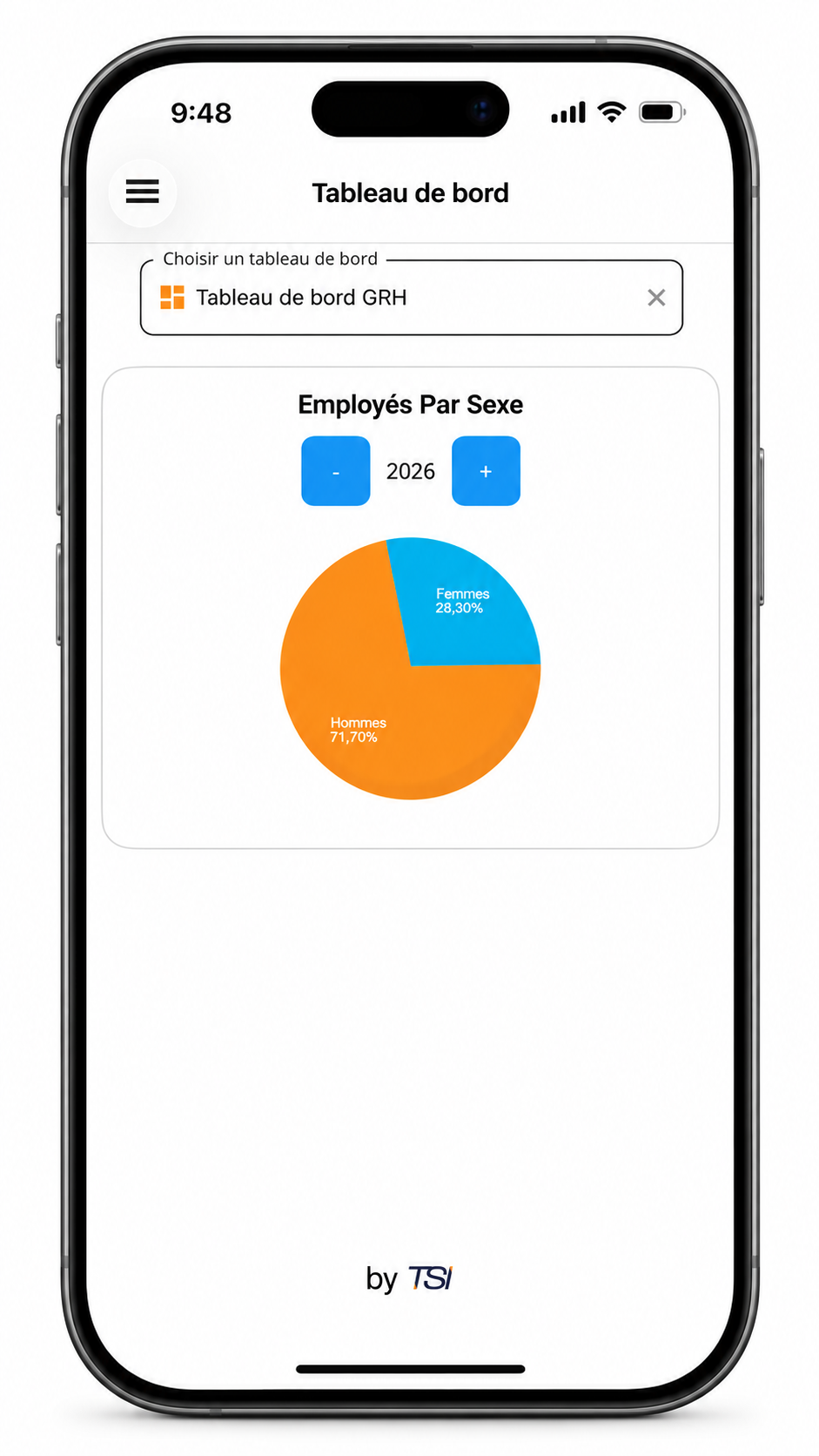
Le tableau de bord GRH permet de visualiser les indicateurs liés aux ressources humaines.
Il affiche notamment la répartition des employés par sexe sous forme de graphique circulaire.
L'utilisateur peut modifier l'année à l'aide des boutons « + » et « − » pour consulter les données de la période souhaitée.
Consulter le tableau de bord de PAIE
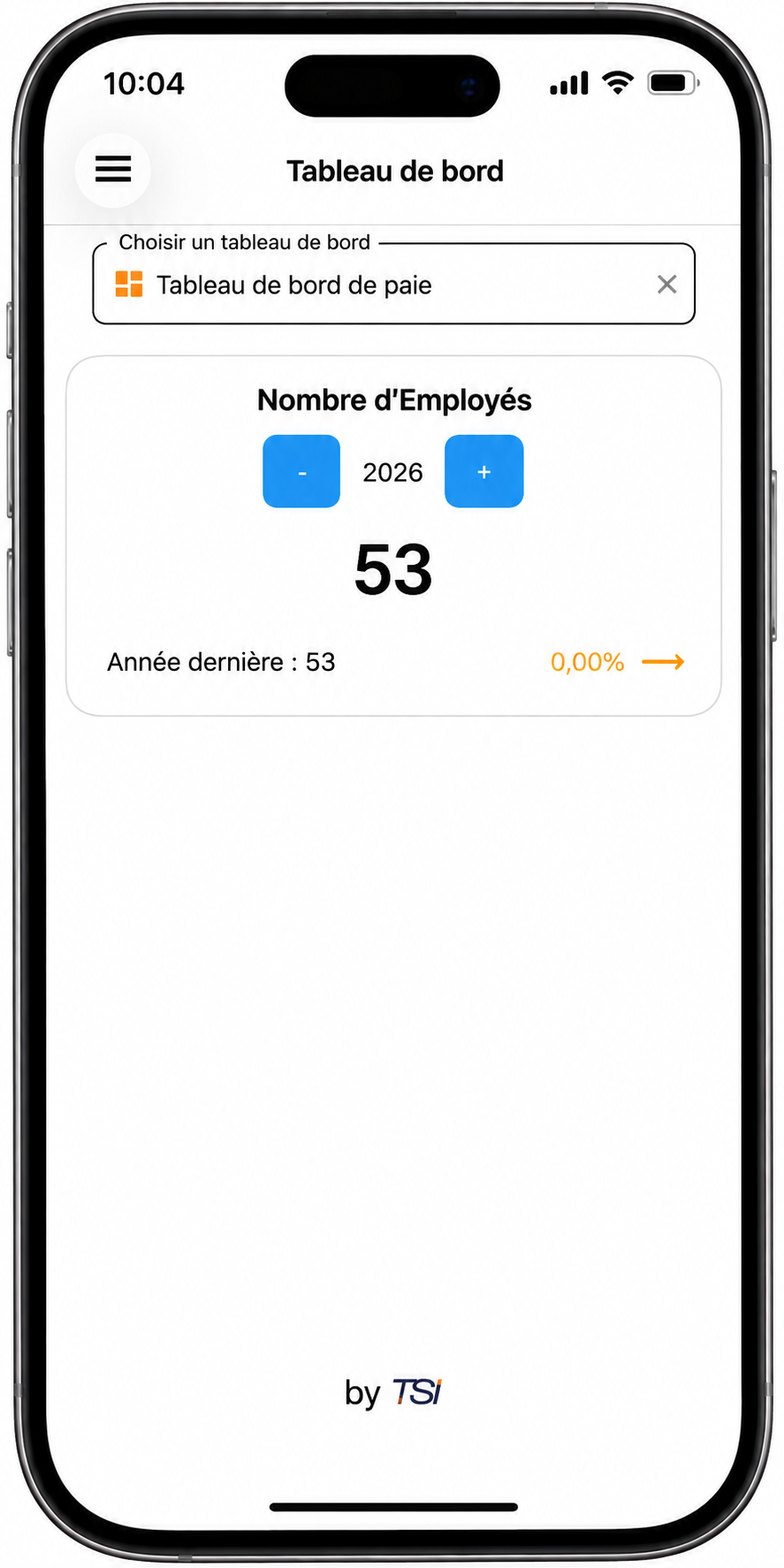
Le tableau de bord de paie permet de consulter les indicateurs liés aux effectifs de l'entreprise.
Pour afficher les données :
- Sélectionnez « Tableau de bord de paie ».
- Choisissez l'année souhaitée à l'aide des boutons « + » et « − ».
- Consultez le nombre total d'employés pour l'année sélectionnée.
- Visualisez la comparaison avec l'année précédente ainsi que le taux d'évolution de l'effectif.
Cette fonctionnalité facilite le suivi de l'évolution des effectifs d'une année à l'autre.
|
|
Figure 5 – Tableau de bord GRH : répartition des employés par sexe | Figure 6 – Tableau de bord de paie : nombre d'employés et évolution annuelle |
No comments to display
No comments to display