
Consultation des quantités par client
Introduction
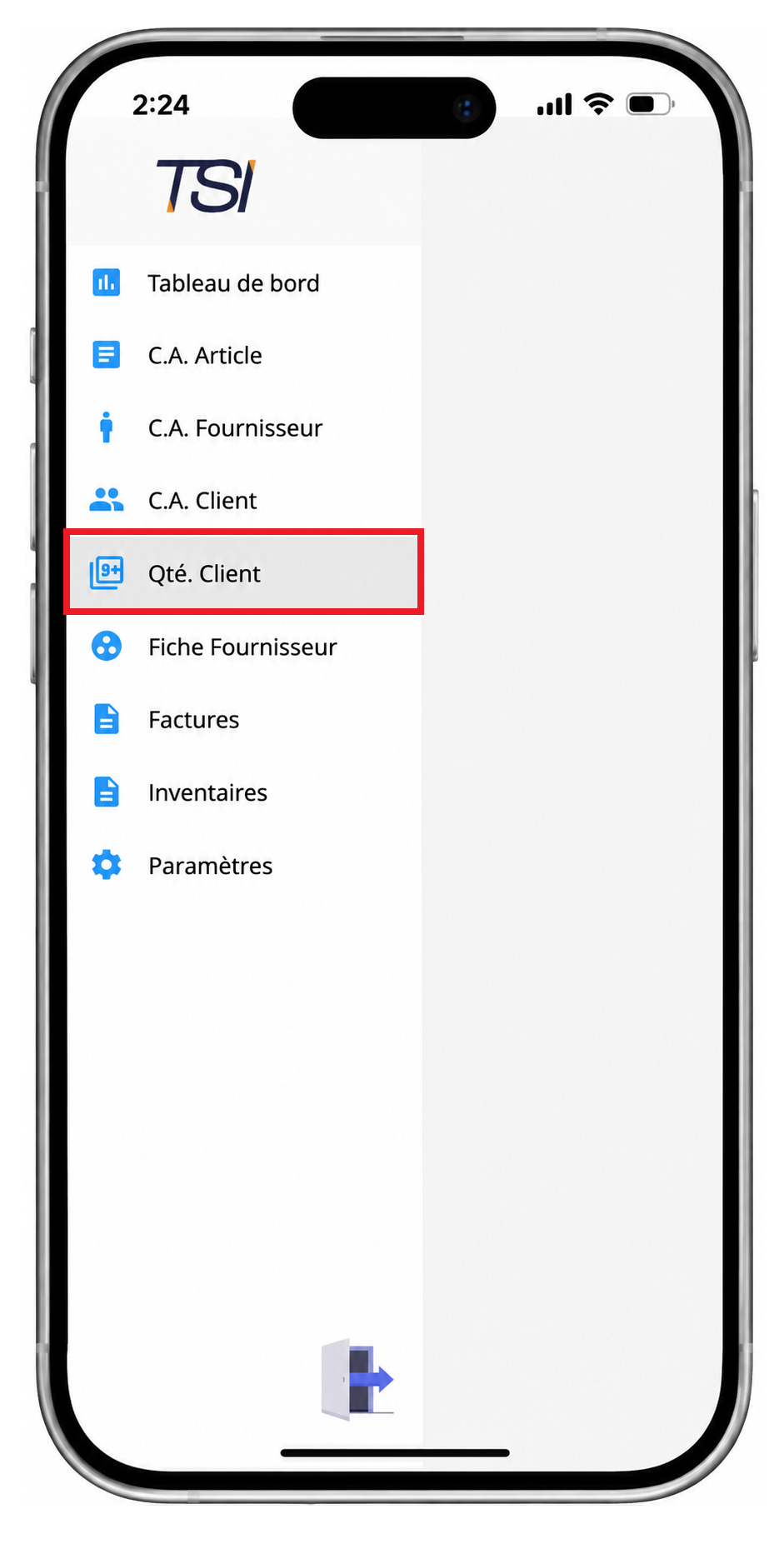
La page Qté. Client permet de consulter les quantités d'articles associées aux clients depuis l'application TSI ERP Mobile.
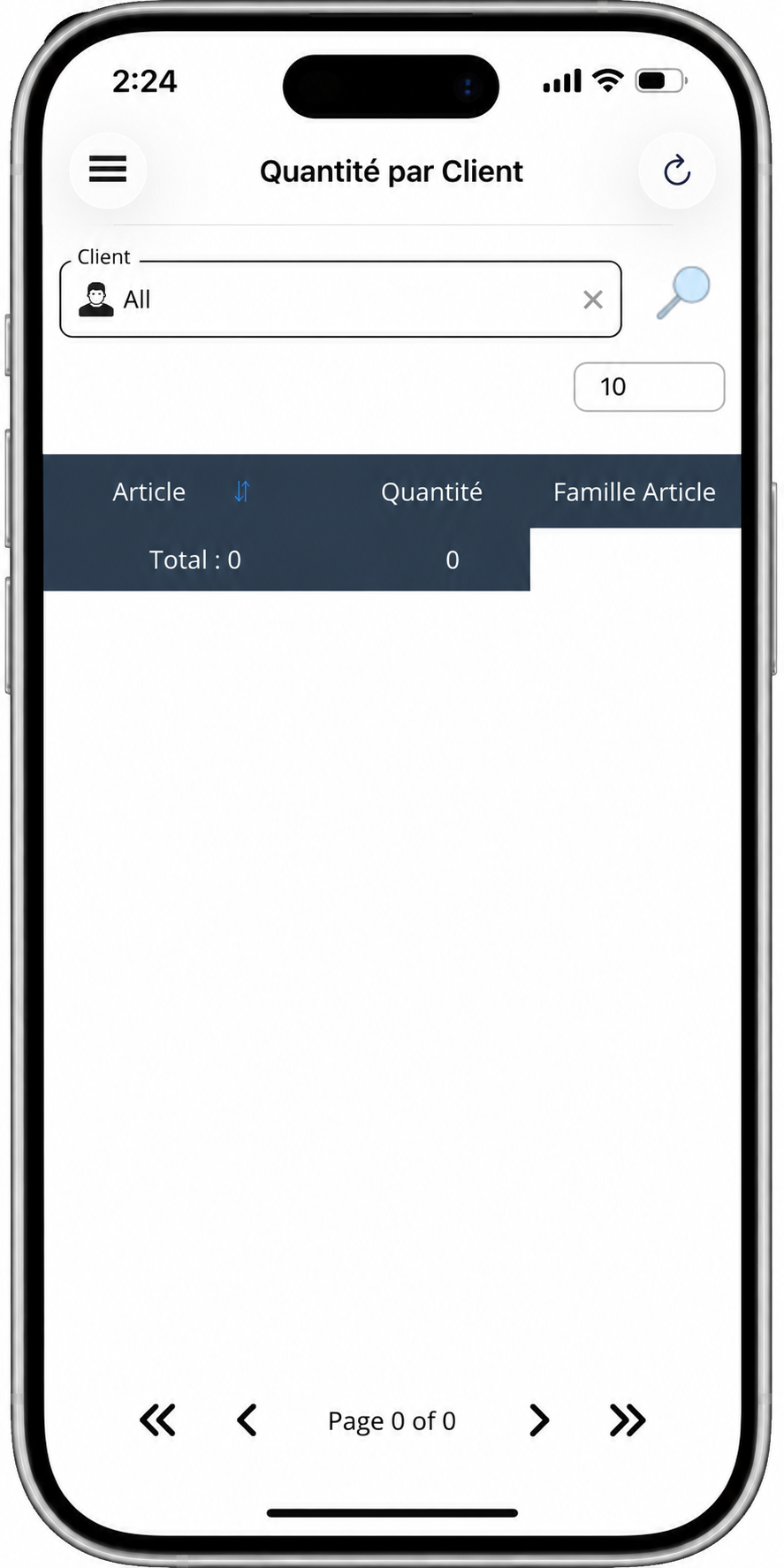
Cette fonctionnalité permet de rechercher les informations selon un client sélectionné et de consulter les quantités correspondantes, organisées par article et par famille d'articles.
Les résultats sont présentés sous forme de tableau afin de faciliter la consultation et le suivi des quantités.
L'utilisateur peut également trier les résultats, modifier le nombre de lignes affichées par page, naviguer entre les pages et actualiser les données.
Remarque : Dans l'environnement utilisé pour cette documentation, aucune donnée n'est actuellement disponible pour ce module. Les captures d'écran présentent donc le fonctionnement de la page sans résultats.
Principe de fonctionnement
Élément | Fonctionnement |
|---|---|
Menu principal | Permet d'accéder aux différents modules de l'application. |
Client | Permet de sélectionner un client ou l'ensemble des clients avec l'option « All ». |
Recherche | Permet de lancer la recherche selon le client sélectionné. |
Article | Affiche la référence ou le libellé de l'article concerné. |
Quantité | Affiche la quantité associée à l'article. |
Famille Article | Présente la famille à laquelle appartient l'article. |
Total | Présente les informations récapitulatives des quantités affichées. |
Tri des colonnes | Permet d'organiser les résultats selon les options de tri disponibles. |
Nombre de lignes par page | Permet de définir le nombre de résultats affichés sur chaque page. |
Pagination | Permet de naviguer entre les différentes pages de résultats. |
Actualisation | Permet de recharger les données de la page. |
Accéder à la page C.A Fournisseur
Pour consulter les quantités par client :
Lorsque aucune donnée n'est disponible, le tableau reste vide, les totaux affichés sont à zéro et l'indicateur de pagination affiche « Page 0 of 0 ».
|
|
Figure 1 – Accès au module Qté. Client depuis le menu principal | Figure 2 – Page Quantité par Client : présentation des fonctionnalités |
Rechercher les quantités par client
Sélectionner un client
Le filtre « Client » permet de rechercher les quantités associées à un client spécifique ou à l'ensemble des clients.
Pour sélectionner un client :
- Appuyez sur le champ « Client ».
- Une liste des clients disponibles s'affiche.
- Sélectionnez le client souhaité.
- Validez votre choix.
L'option « All », affichée par défaut, permet d'inclure l'ensemble des clients dans la recherche.
Le client sélectionné apparaît dans le champ correspondant.
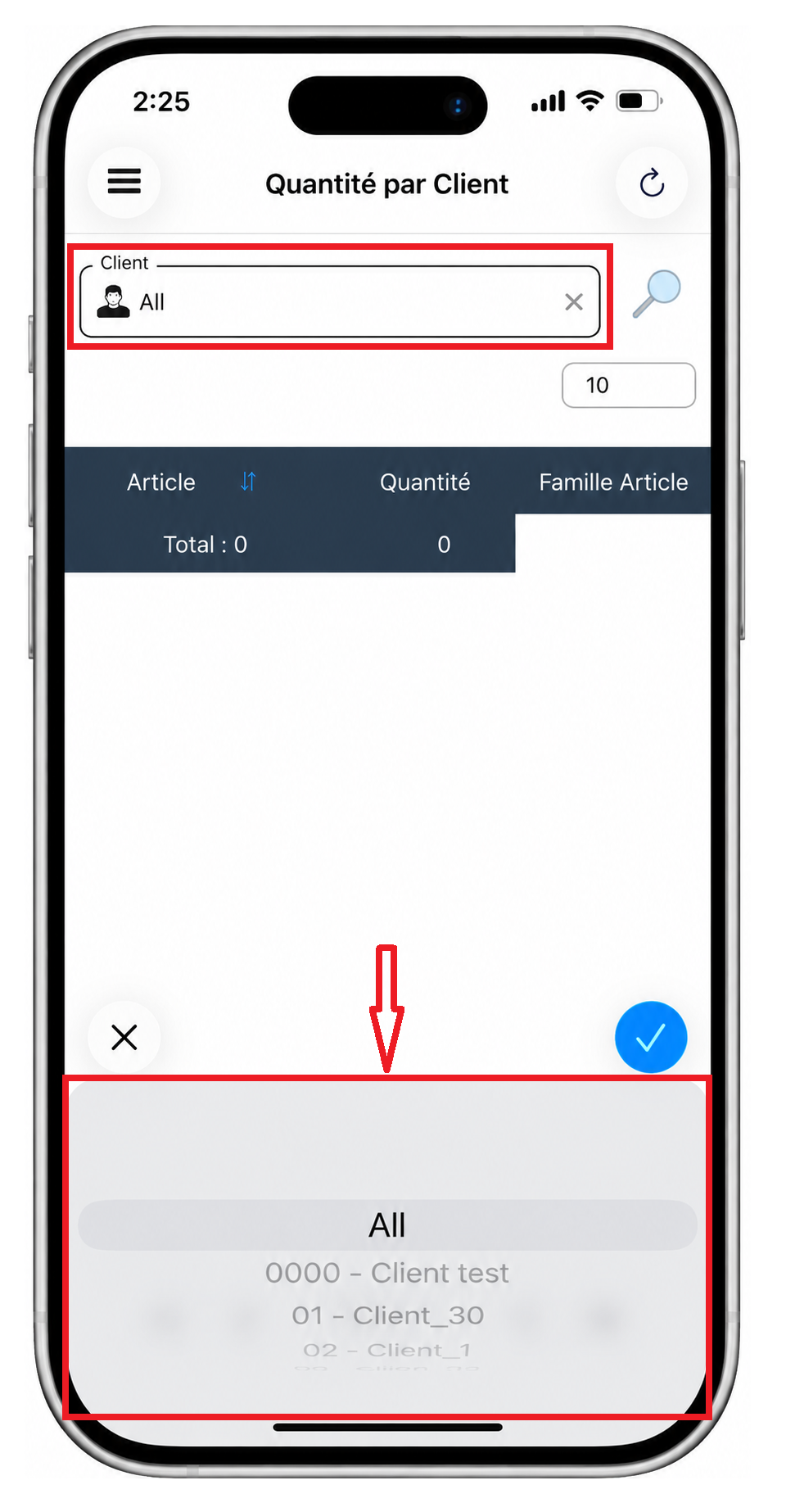
Figure 3 – Sélection du client dans la liste
Lancer la recherche
Après avoir sélectionné le client souhaité :
- Vérifiez le client sélectionné dans le champ « Client ».
- Appuyez sur l'icône « Rechercher », représentée par une loupe.
- L'application lance la recherche selon le critère sélectionné.
- Les résultats disponibles sont affichés dans le tableau.
Si aucune donnée ne correspond au client sélectionné, le tableau ne présente aucun article.
Consulter et organiser les résultats
Consulter les données
Le tableau des résultats comporte trois colonnes principales :
- Article : affiche la référence ou le libellé de l'article concerné.
- Quantité : indique la quantité associée à l'article.
- Famille Article : présente la famille à laquelle appartient l'article.
Une ligne récapitulative est également affichée dans le tableau pour présenter les totaux disponibles.
Dans l'exemple illustré, aucune donnée n'est disponible dans l'environnement utilisé. Le tableau est donc vide et les valeurs récapitulatives affichées sont à zéro.
Trier les résultats
L'application propose une fonctionnalité de tri permettant de modifier l'ordre d'affichage des résultats.
Pour trier les données :
- Appuyez sur l'icône de tri située à côté de l'intitulé de la colonne « Article ».
- L'ordre d'affichage des résultats est modifié selon le tri sélectionné.
Modifier le nombre de lignes par page
L'application permet d'adapter le nombre de résultats affichés sur chaque page.
Pour modifier ce paramètre :
- Appuyez sur le sélecteur du nombre de lignes situé à droite, au-dessus du tableau.
- Choisissez le nombre de lignes souhaité parmi les valeurs disponibles : 5, 10, 20 ou 50.
- Validez votre sélection.
- Le tableau adapte son affichage au nombre de lignes sélectionné.
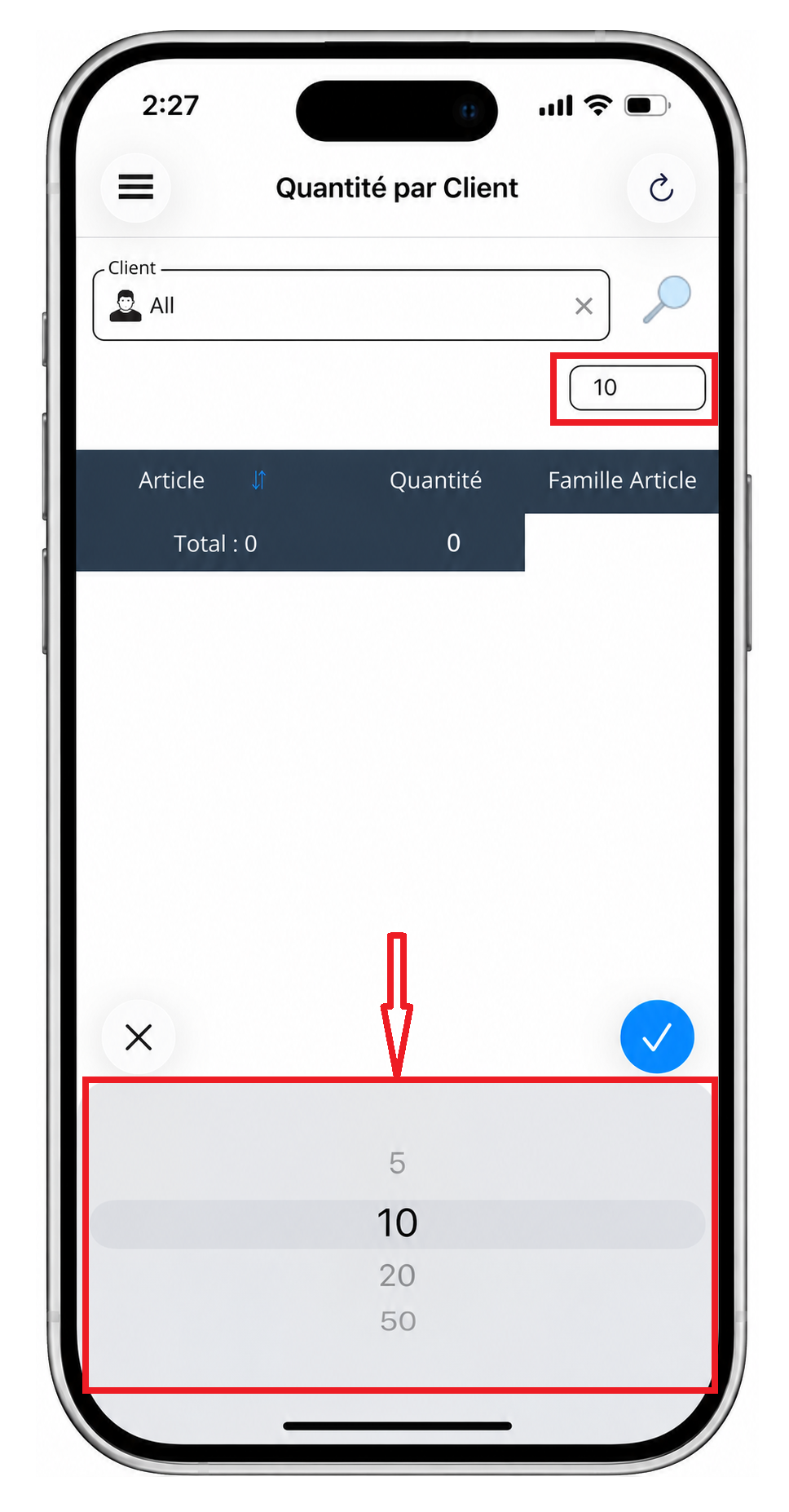
Figure 4 – Sélection du nombre de lignes à afficher par page
Naviguer entre les pages
- « ≪ » : accéder à la première page.
- « ‹ » : revenir à la page précédente.
- « › » : accéder à la page suivante.
- « ≫ » : accéder à la dernière page.
Un indicateur affiche la page actuelle et le nombre total de pages.
Dans l'exemple présenté, l'indicateur affiche « Page 0 of 0 », car aucun résultat n'est disponible.
Actualiser les données
Pour recharger les informations de la page, appuyez sur le bouton d'actualisation situé en haut à droite de l'écran.
L'application actualise les données disponibles.
Pour effectuer une nouvelle recherche selon un autre client, modifiez le client sélectionné puis appuyez sur l'icône de recherche.
No comments to display
No comments to display