
Présentation du module Inventaires
Introduction
Le module Inventaires de l'application TSI ERP Mobile permet de réaliser et de gérer les opérations d'inventaire directement depuis un appareil mobile.
Cette fonctionnalité facilite l'identification des articles par lecture de codes-barres, la saisie des quantités inventoriées ainsi que la consultation et la vérification des données enregistrées.
L'application permet également d'importer des fichiers de référence au format CSV, de sélectionner un fichier d'inventaire actif, d'exporter les résultats et de transférer les fichiers vers un serveur SFTP.
Le module prend en charge deux types d'inventaires : Inventaire Stock et Inventaire Immobilisation.
Principe de fonctionnement
Élément | Fonctionnement |
|---|---|
Scan Barcode | Permet de scanner les codes-barres des articles et de saisir les quantités constatées. |
Consultation fichier | Permet de consulter et de vérifier les informations de l'inventaire. |
Utilitaires | Regroupe les fonctionnalités d'importation, d'activation, de gestion, d'exportation et de transfert des fichiers d'inventaire. |
Accéder au module Inventaires
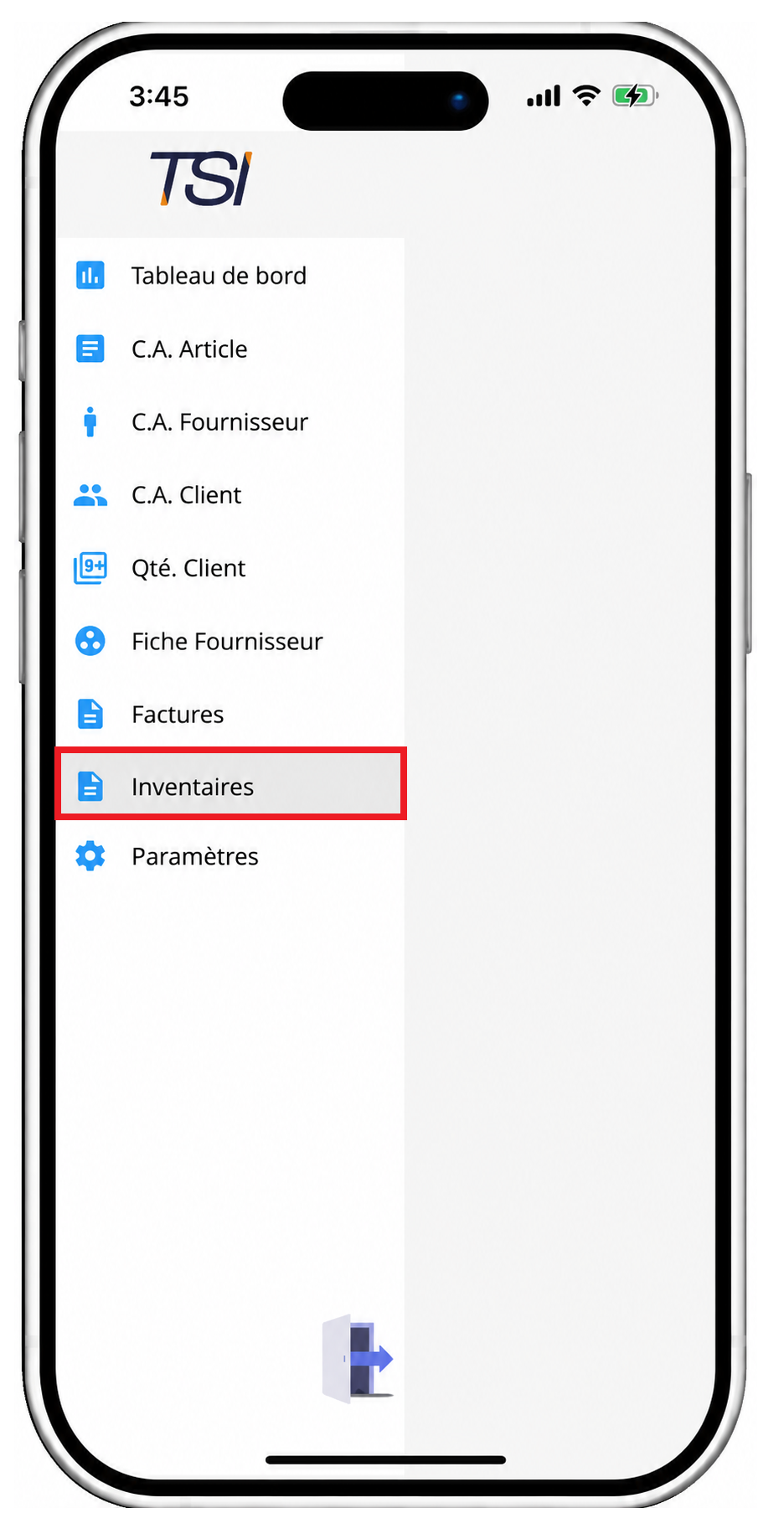
Pour accéder aux fonctionnalités d'inventaire :
|
|
Figure 1 – Accès au module Inventaires depuis le menu principal | Figure 2 – Écran d'accueil du module Inventaires |
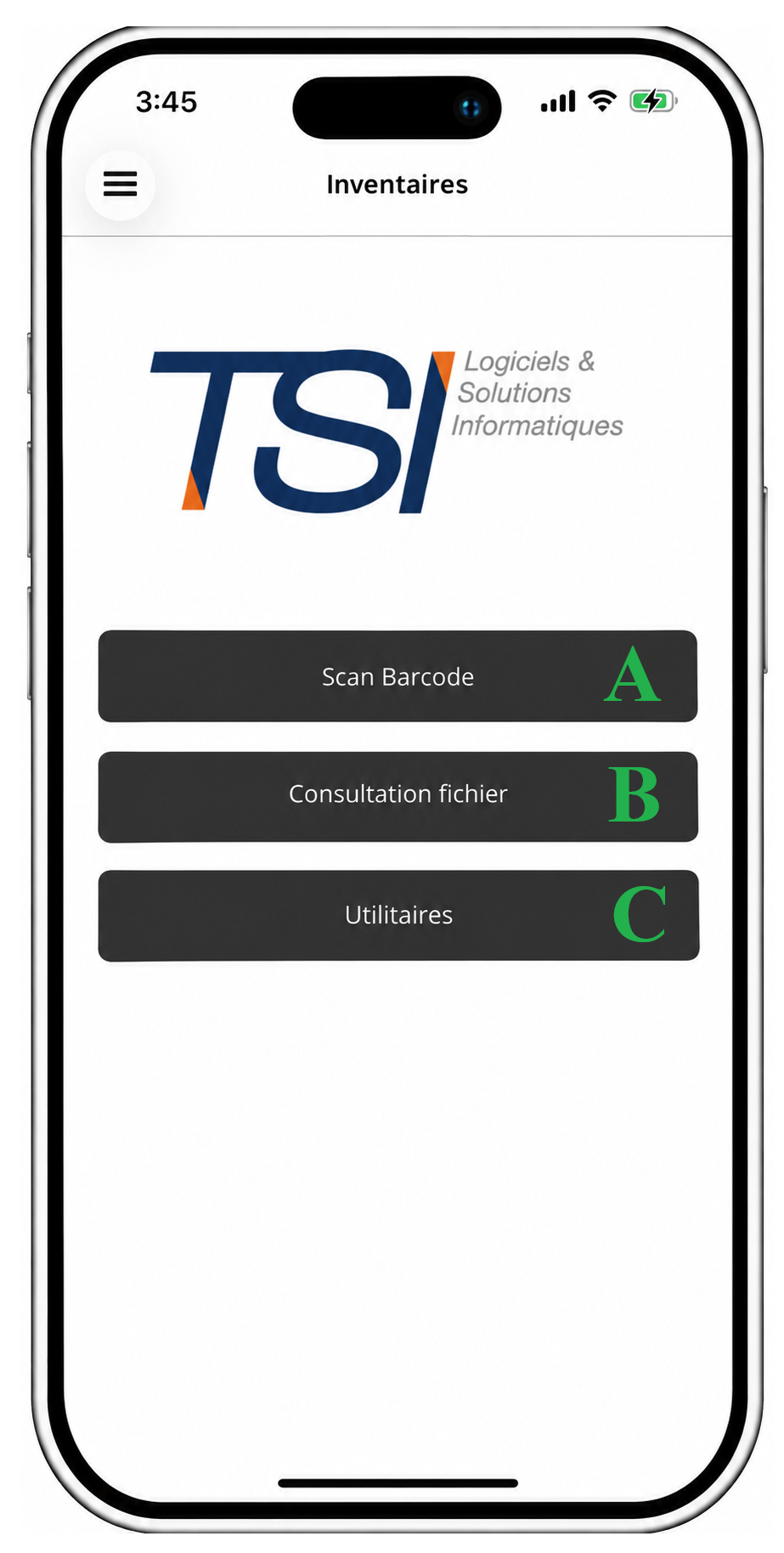
Repère | Élément | Rôle |
A | Scan Barcode | Scanner les articles et saisir les quantités. |
B | Consultation fichier | Consulter et vérifier les données d'inventaire. |
C | Utilitaires | Gérer les fichiers CSV et les opérations d'exportation ou de transfert. |
Découvrir les fonctionnalités du module
L'écran d'accueil du module Inventaires présente trois fonctionnalités principales.
Scan Barcode
Cette fonctionnalité permet d'utiliser la caméra de l'appareil mobile pour scanner les codes-barres des articles.
Après la reconnaissance d'un article, l'application affiche ses informations et permet la saisie de la quantité constatée.
Consultation fichier
Cette fonctionnalité permet d'accéder à la consultation des données du fichier d'inventaire.
Elle permet notamment de vérifier les informations enregistrées au cours des opérations de comptage.
Utilitaires
- Réinitialiser inventaire (fichier actif).
- Import fichier (CSV).
- Fichiers importés.
- Export fichier (CSV).
- Configuration SFTP.
- Envoyer sur le SFTP.
- Retour à l'accueil.
Ces fonctionnalités permettent de préparer les fichiers de référence, de gérer le fichier actif et de transférer les résultats de l'inventaire.
Déroulement général d'un inventaire
La réalisation d'un inventaire se déroule selon les étapes suivantes :
- Préparation du fichier : disposer d'un fichier de référence au format CSV contenant les informations des articles.
- Importation : importer le fichier CSV depuis le menu Utilitaires.
- Activation : sélectionner le fichier importé et choisir le type d'inventaire correspondant.
- Scan des articles : lire les codes-barres à l'aide de la caméra de l'appareil mobile.
- Saisie des quantités : enregistrer les quantités réellement constatées.
- Vérification : consulter le fichier et corriger les éventuels écarts.
- Exportation : générer les fichiers de résultats au format CSV.
- Transfert : envoyer les données vers le serveur SFTP configuré.
Après un transfert SFTP réussi, le fichier actif est automatiquement verrouillé. Pour poursuivre les opérations avec un nouvel inventaire, il est nécessaire d'importer un nouveau fichier CSV.
Les pages suivantes présentent en détail les différentes étapes de cette procédure.
No comments to display
No comments to display