
Exportation des fichiers et transfert SFTP
Introduction
Une fois les opérations de scan, de consultation et de correction terminées, le module Inventaires de TSI ERP Mobile permet d'exporter les résultats de l'inventaire au format CSV.
L'application génère des fichiers distincts pour les articles existants et les articles inconnus, afin de faciliter leur identification et leur traitement.
Les fichiers peuvent ensuite être transférés vers un serveur distant à l'aide du protocole SFTP (SSH File Transfer Protocol), après configuration des paramètres de connexion.
Après un transfert SFTP réussi, le fichier d'inventaire actif est automatiquement verrouillé afin d'éviter la poursuite des modifications sur cet inventaire.
Principe de fonctionnement
Élément | Fonctionnement |
|---|---|
Export fichier (CSV) | Permet de générer les fichiers CSV contenant les résultats de l'inventaire. |
Fichier des articles existants | Contient les articles reconnus dans le fichier de référence. |
Fichier des articles inconnus | Contient les articles non reconnus dans le fichier de référence. |
Configuration SFTP | Permet de renseigner les paramètres de connexion au serveur distant. |
Adresse du serveur | Indique l'adresse IP ou le nom d'hôte du serveur SFTP. |
Port | Indique le port utilisé pour la connexion SFTP. |
Nom d'utilisateur | Identifiant utilisé pour l'authentification. |
Mot de passe | Mot de passe du compte SFTP. |
Dossier d'entrée | Chemin du dossier d'entrée configuré sur le serveur. |
Dossier de sortie | Chemin du dossier de sortie configuré sur le serveur. |
Enregistrer | Permet de sauvegarder les paramètres SFTP. |
Envoyer sur le SFTP | Permet de lancer le transfert des fichiers vers le serveur configuré. |
Verrouillage | Empêche la poursuite de l'inventaire sur le fichier actif après un transfert réussi. |
Exporter les fichiers d'inventaire
Accéder à la fonctionnalité d'exportation
Après avoir terminé les opérations de scan et de vérification :
- Ouvrez le module « Inventaires ».
- Appuyez sur « Utilitaires ».
- Sélectionnez « Export fichier (CSV) ».
- L'application lance la génération des fichiers d'inventaire.
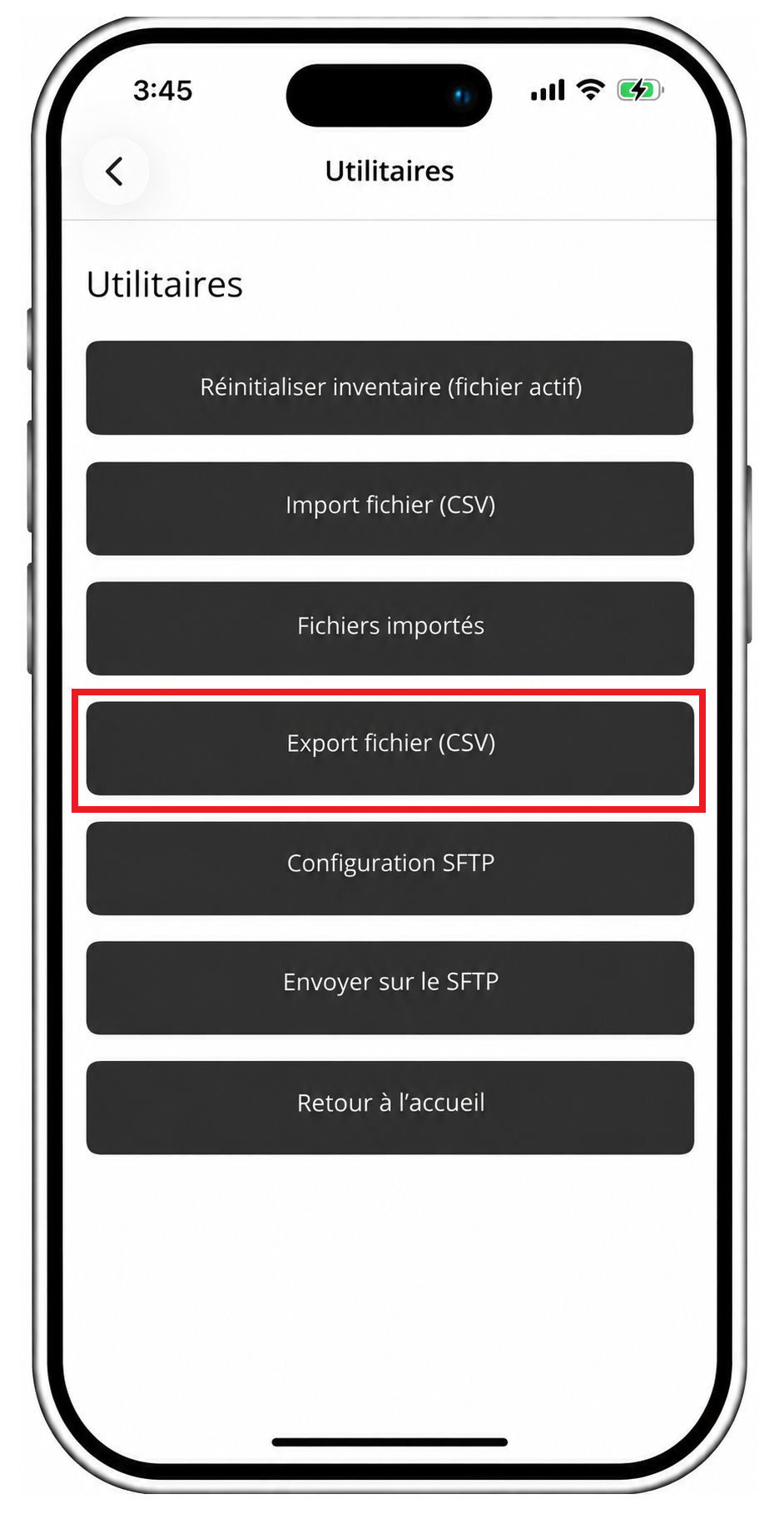
Figure 1 – Accès à la fonctionnalité Export fichier (CSV)
Génération des fichiers CSV
Lors de l'exportation, l'application génère deux fichiers distincts :
- Fichier des articles existants (Exist) : regroupe les articles reconnus dans le fichier de référence.
- Fichier des articles inconnus (Incon) : regroupe les articles scannés qui ne correspondent pas aux références connues.
Cette séparation permet de distinguer les articles identifiés des articles nécessitant une vérification complémentaire.
Les fichiers sont générés au format CSV.
Confirmation de l'exportation
Lorsque l'exportation est terminée, l'application affiche une fenêtre de confirmation contenant le message « Export OK ».
Cette fenêtre présente les noms des fichiers générés.
Dans l'exemple illustré, deux fichiers sont créés à partir du fichier de référence references.csv :
- Un fichier dont le nom commence par I_Exist.
- Un fichier dont le nom commence par I_Incon.
Les noms générés comportent également des informations de date, d'heure et d'identification du fichier d'inventaire.
Appuyez sur « OK » pour fermer le message de confirmation.
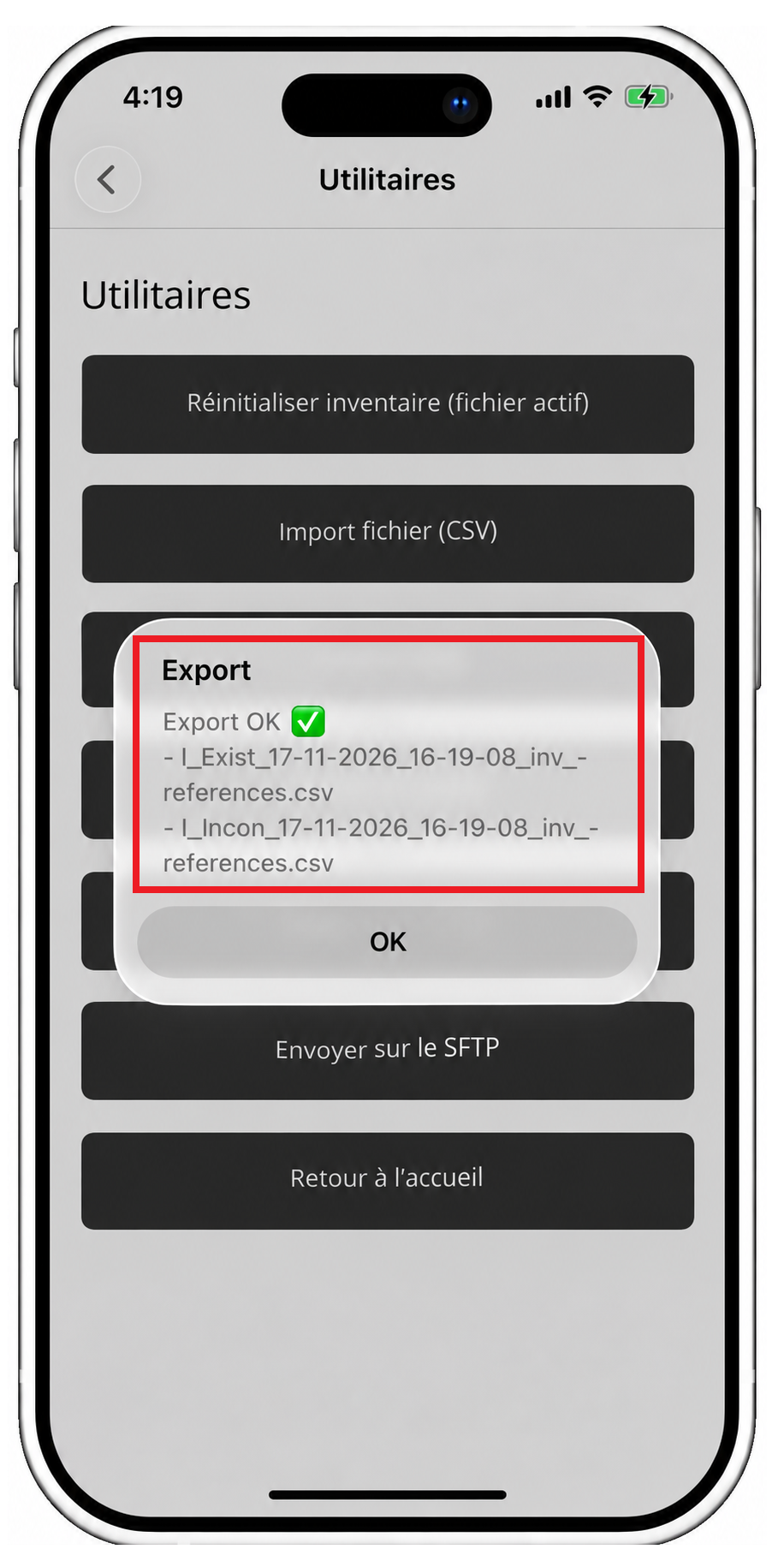
Figure 2 – Confirmation de l'exportation des fichiers CSV Exist et Incon
Configurer le serveur SFTP
Accéder à la configuration SFTP
Avant d'envoyer les fichiers exportés vers le serveur distant, il est nécessaire de renseigner les paramètres de connexion.
Pour accéder à cette configuration :
Renseigner les paramètres de connexion
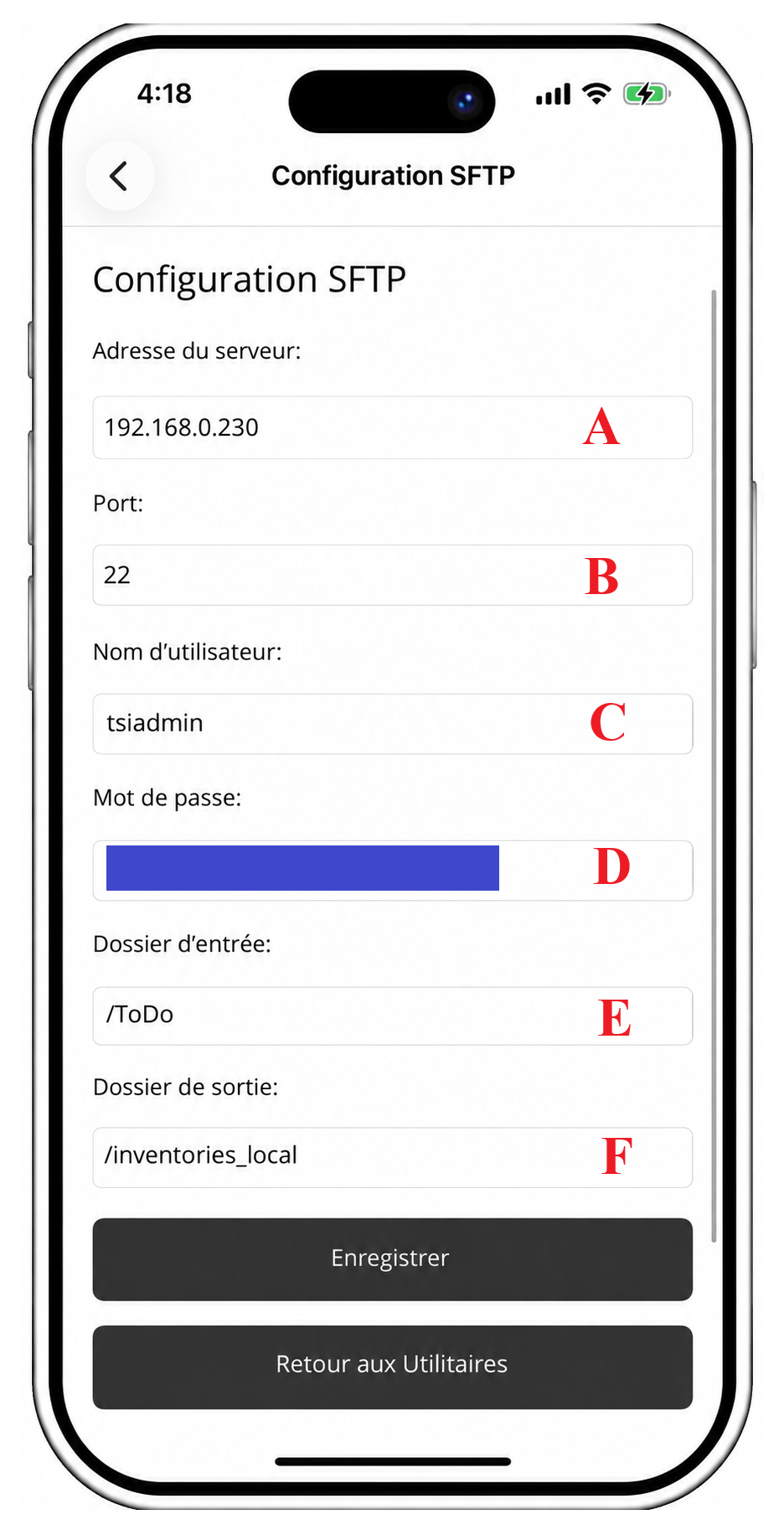
La page « Configuration SFTP » comporte les champs suivants :
| Paramètre | Description |
|---|---|
Adresse du serveur | Adresse IP ou nom d'hôte du serveur SFTP. |
Port | Numéro du port utilisé par le service SFTP, généralement 22. |
Nom d'utilisateur | Identifiant du compte autorisé à accéder au serveur. |
Mot de passe | Mot de passe correspondant au compte SFTP. |
Dossier d'entrée | Chemin du dossier d'entrée défini dans la configuration. |
Dossier de sortie | Chemin du dossier de sortie défini dans la configuration. |
Ces informations doivent être fournies ou validées par l'administrateur du serveur.
Pour renseigner la configuration :
- Saisissez l'adresse du serveur SFTP.
- Vérifiez le numéro du port.
- Renseignez le nom d'utilisateur.
- Saisissez le mot de passe.
- Indiquez les chemins des dossiers d'entrée et de sortie.
- Vérifiez les informations renseignées.
Enregistrer la configuration
Après avoir renseigné les paramètres :
- Appuyez sur « Enregistrer ».
- L'application sauvegarde les paramètres de connexion.
- Un message « Success – Settings saved successfully! » confirme l'enregistrement.
- Appuyez sur « OK » pour fermer la fenêtre.
Repère | Élément | Rôle |
A | Adresse du serveur | Identifier le serveur de destination. |
B | Port | Indiquer le port de connexion. |
C | Nom d'utilisateur | Identifier le compte SFTP. |
D | Mot de passe | Authentifier l'utilisateur. |
E | Dossier d'entrée | Définir le chemin d'entrée configuré. |
F | Dossier de sortie | Définir le chemin de sortie configuré. |
|
|
Figure 3 – Paramètres de configuration du serveur SFTP | Figure 4 – Confirmation de l'enregistrement des paramètres SFTP |
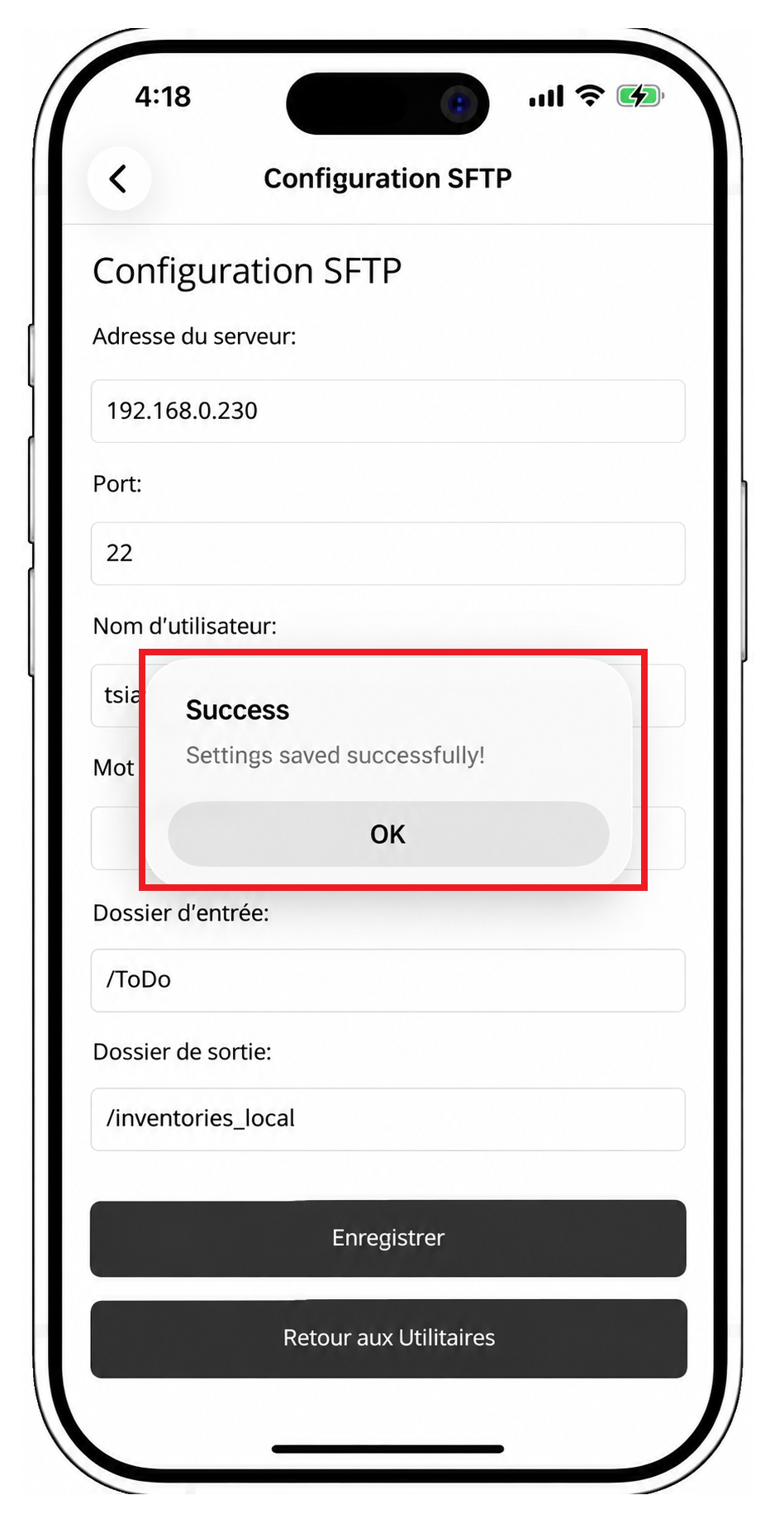
Remarque : Le message confirme l'enregistrement des paramètres. Il ne constitue pas, à lui seul, une preuve de connexion au serveur.
Envoyer les fichiers vers le serveur SFTP
Lancer le transfert
Après l'exportation des fichiers CSV et la configuration du serveur :
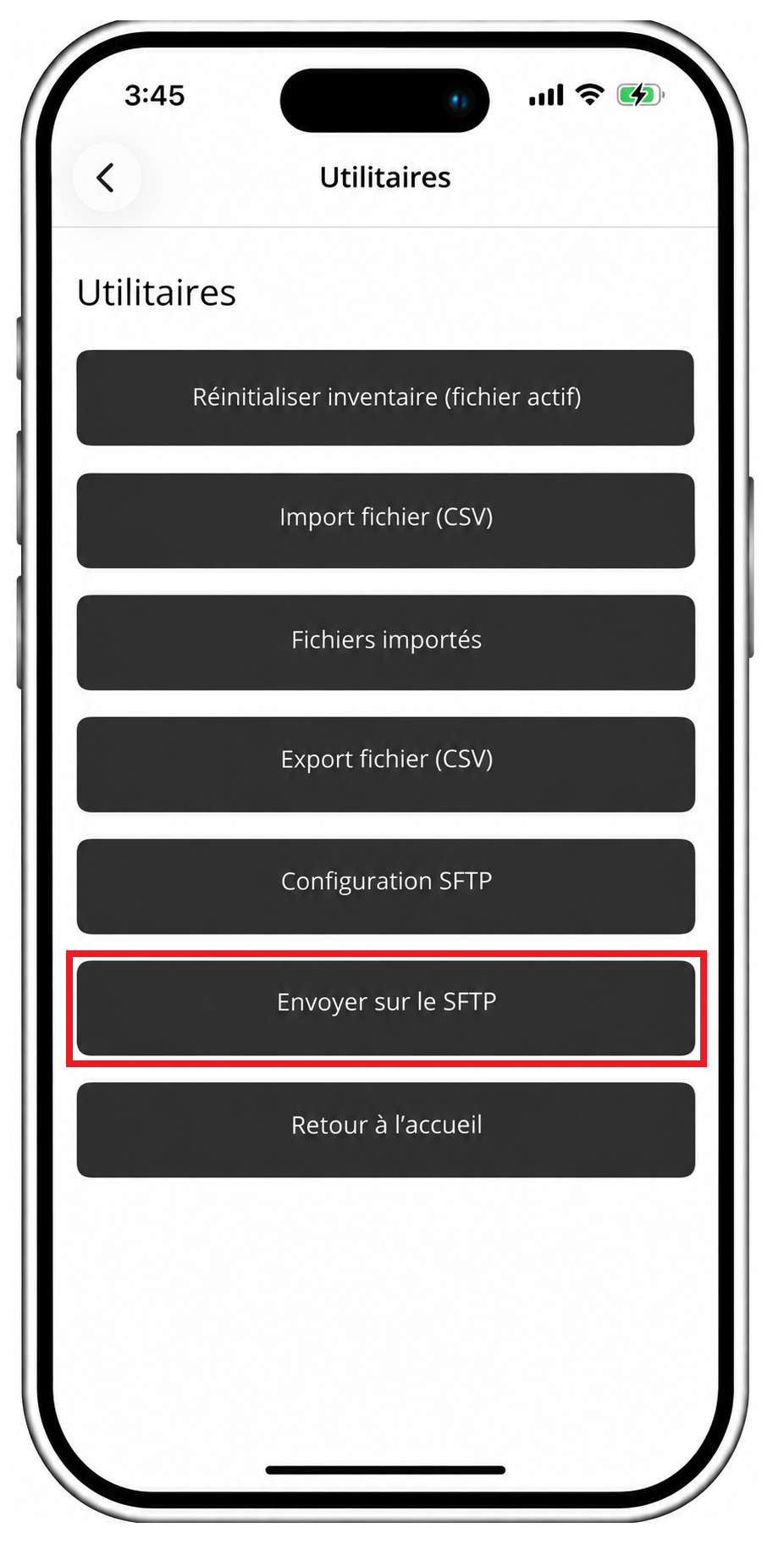
Figure 5 – Envoi des fichiers d'inventaire vers le serveur SFTP
Confirmation du transfert
Lorsque l'envoi est effectué avec succès, l'application affiche le message :
« SFTP – Upload terminé »
Ce message indique que l'opération de transfert a été achevée avec succès.
L'application informe également l'utilisateur que le fichier actif est désormais verrouillé.
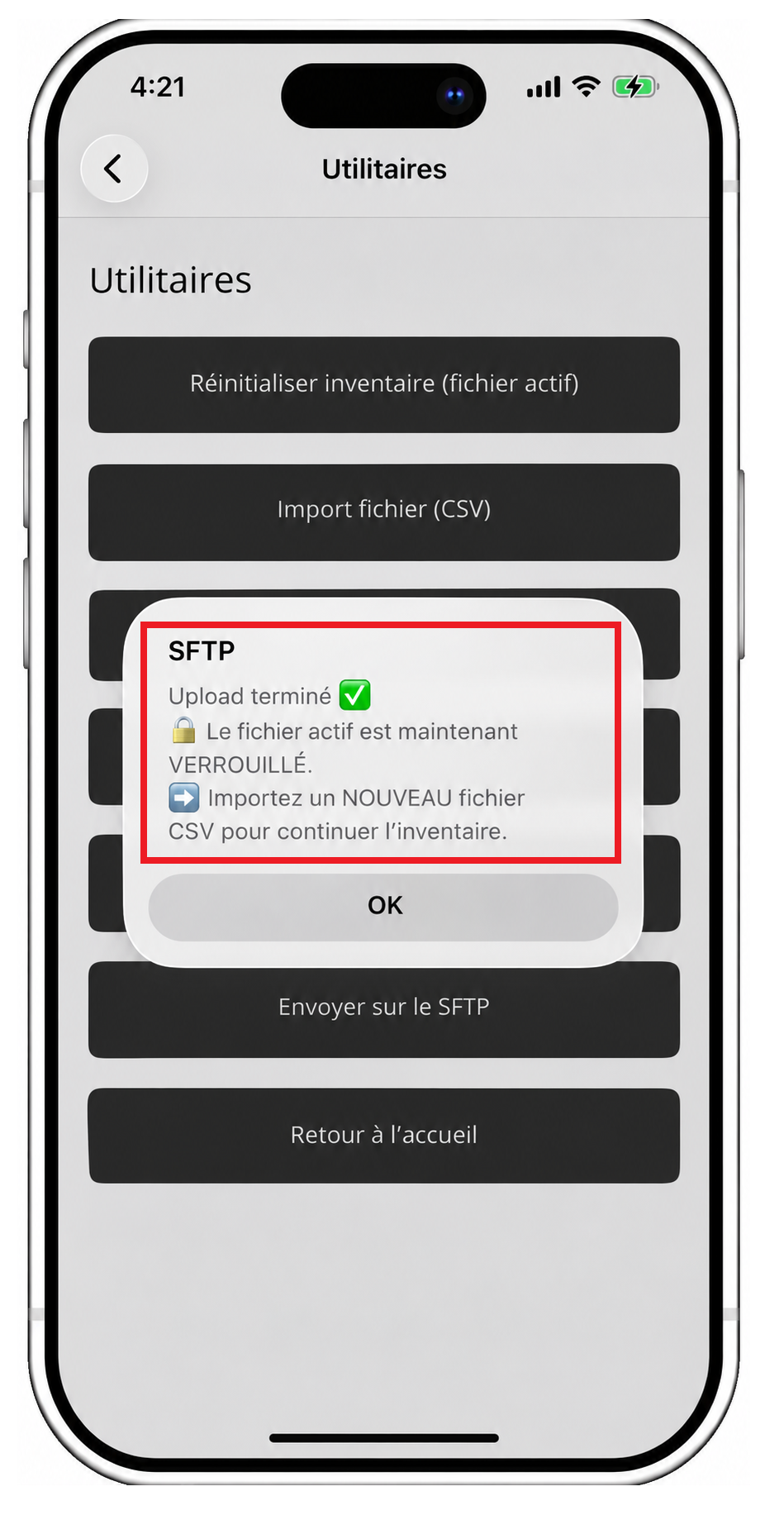
Figure 6 – Confirmation de l'envoi SFTP et du verrouillage du fichier actif
Verrouillage du fichier actif après transfert
Principe du verrouillage
Après un transfert SFTP réussi, le fichier d'inventaire actif passe automatiquement à l'état verrouillé.
Cette mesure permet d'empêcher la poursuite des opérations de modification sur l'inventaire déjà transféré.
Un message informe l'utilisateur que le fichier actif est maintenant verrouillé et qu'il est nécessaire d'importer un nouveau fichier CSV pour continuer les opérations d'inventaire.
Vérifier le statut du fichier
Pour vérifier l'état du fichier :
Le fichier transféré apparaît avec l'indication « Verrouillé ».
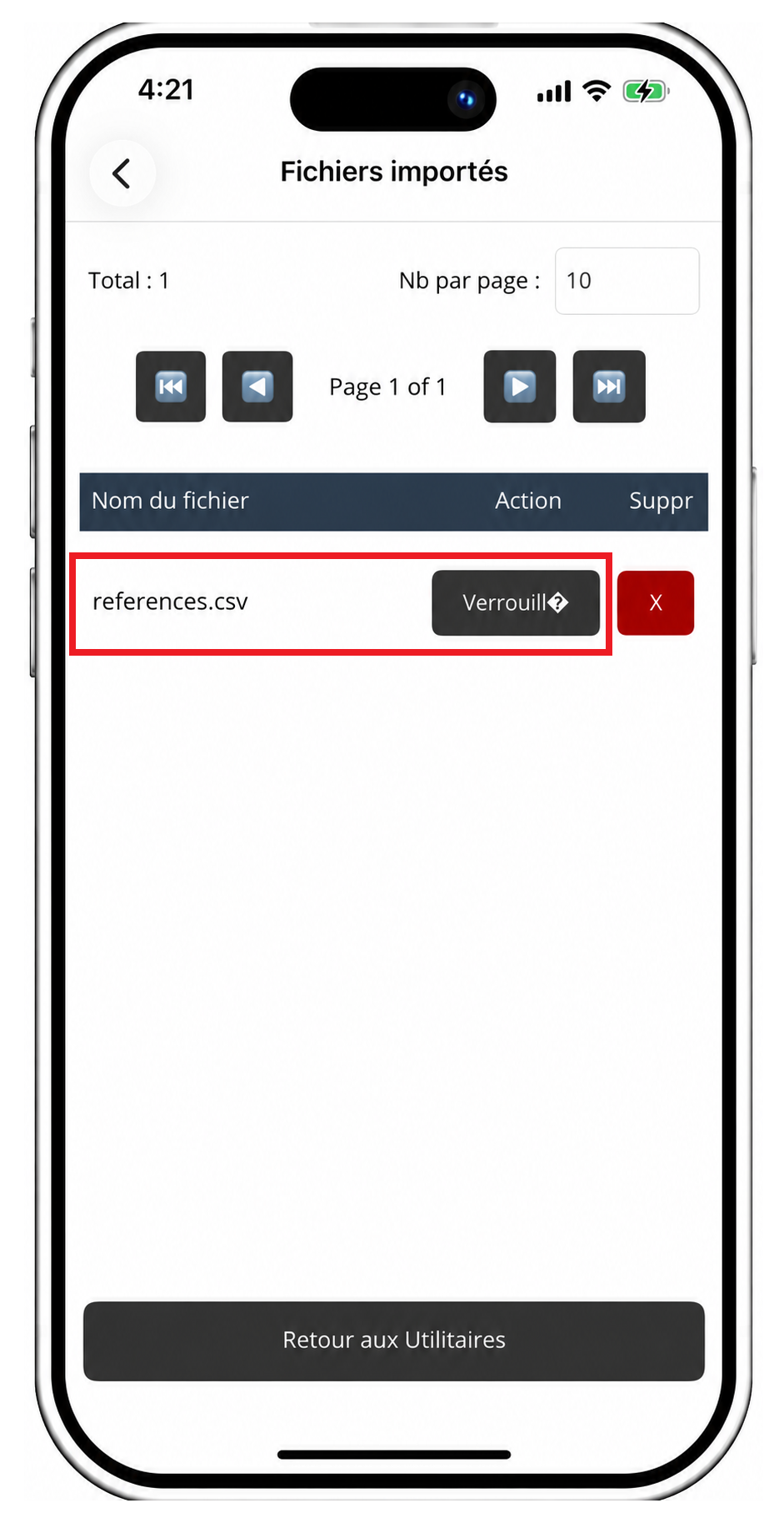
Figure 7 – Vérification du statut verrouillé du fichier après transfert SFTP
Commencer un nouvel inventaire
Pour poursuivre le travail après le verrouillage du fichier précédent :
- Retournez dans le menu « Utilitaires ».
- Appuyez sur « Import fichier (CSV) ».
- Sélectionnez un nouveau fichier CSV.
- Accédez à « Fichiers importés ».
- Sélectionnez le nouveau fichier et choisissez son type d'inventaire.
- Confirmez son activation.
- Retournez à l'accueil du module pour commencer les opérations de scan.
Cette procédure permet de démarrer un nouvel inventaire sans poursuivre les modifications du fichier précédemment transféré.
Réinitialiser un inventaire
Cette opération permet de réinitialiser les quantités scannées associées au fichier actif, lorsque l'application autorise cette opération.
Pour accéder à cette fonctionnalité :
Attention : La réinitialisation entraîne la perte des quantités scannées pour le fichier concerné.
Il est donc recommandé de vérifier et d'exporter les informations nécessaires avant de confirmer cette opération.
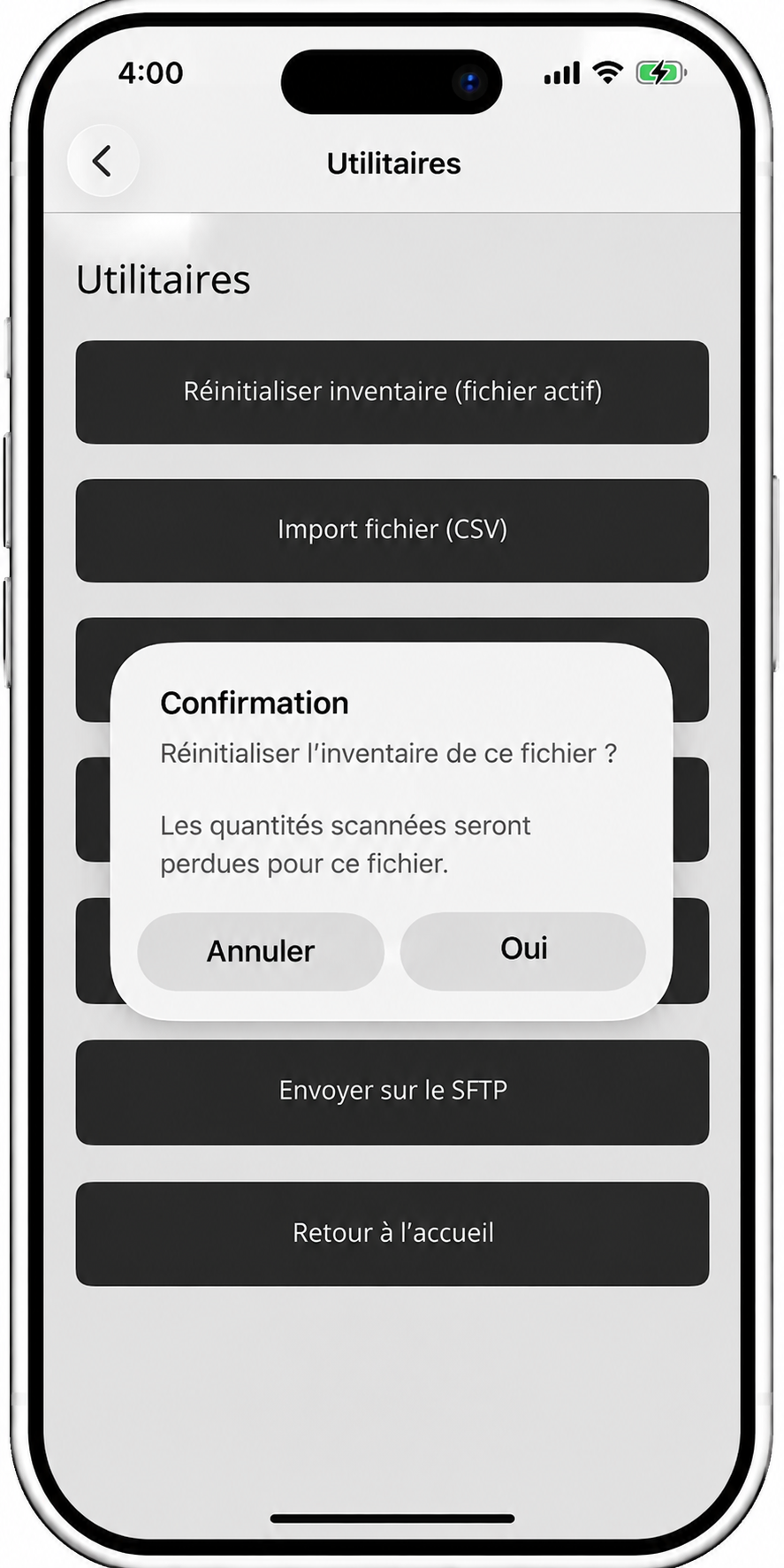
Figure 8 – Confirmation de la réinitialisation de l'inventaire actif
Retourner à l'accueil
Une fois les opérations terminées :
No comments to display
No comments to display