
Gestion des paramètres de l'application
Introduction
Le module Paramètres de TSI ERP Mobile permet à l'utilisateur de personnaliser certains éléments de l'application selon ses préférences.
Il offre la possibilité de choisir la langue d'affichage, de modifier le thème visuel et de définir un tableau de bord par défaut.
Ce module permet également de se déconnecter de l'application.
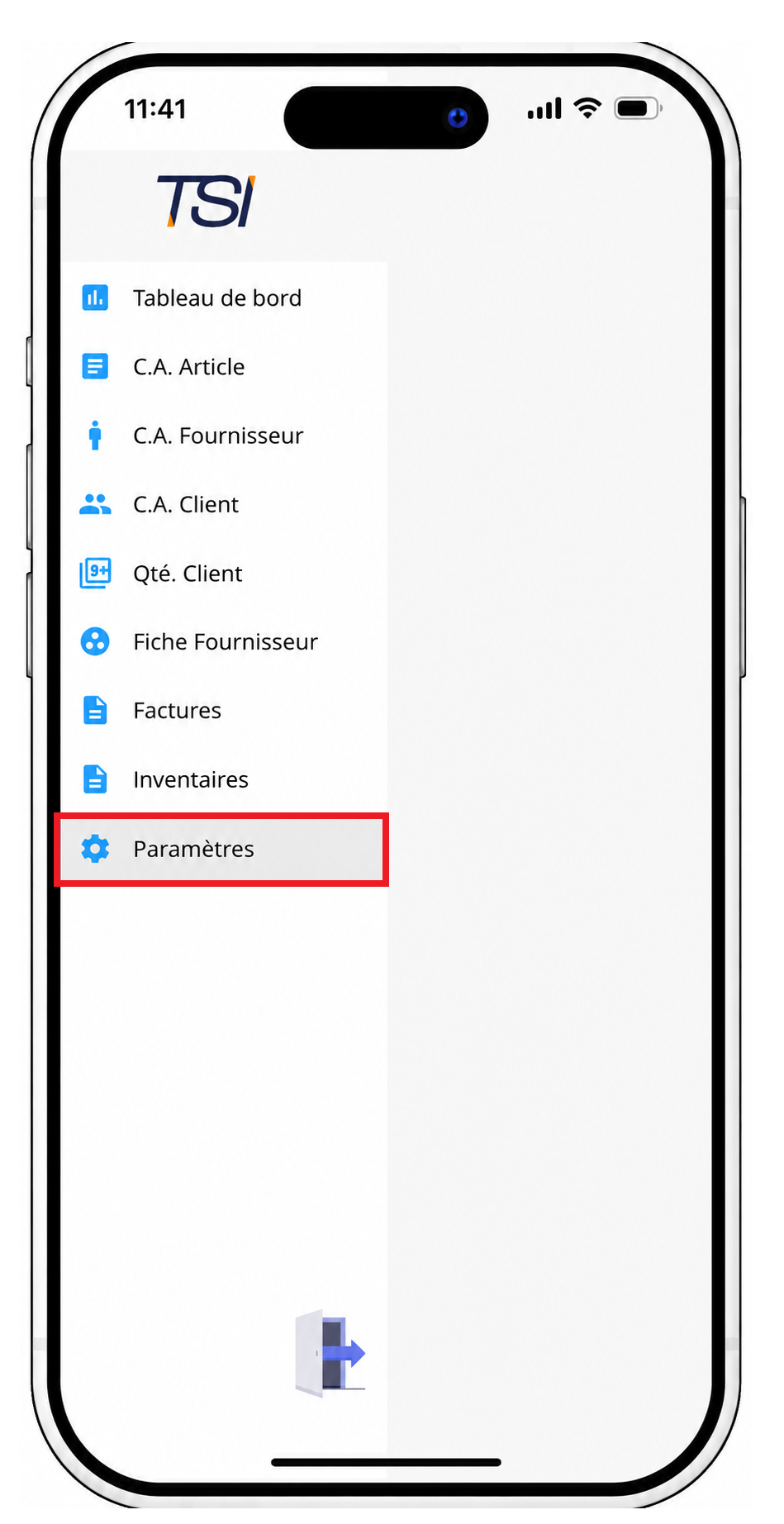
Les paramètres sont accessibles depuis le menu principal de TSI ERP Mobile.
Principe de fonctionnement
Élément | Fonctionnement |
|---|---|
Compte utilisateur | Affiche l'adresse e-mail de l'utilisateur connecté. |
Langue | Permet de choisir la langue d'affichage de l'application. |
Mode | Permet de sélectionner le thème clair ou sombre. |
Dashboard par défaut | Permet de sélectionner un tableau de bord préféré. |
Se déconnecter | Permet de quitter la session utilisateur. |
Accéder aux paramètres de l'application
Pour accéder aux paramètres :
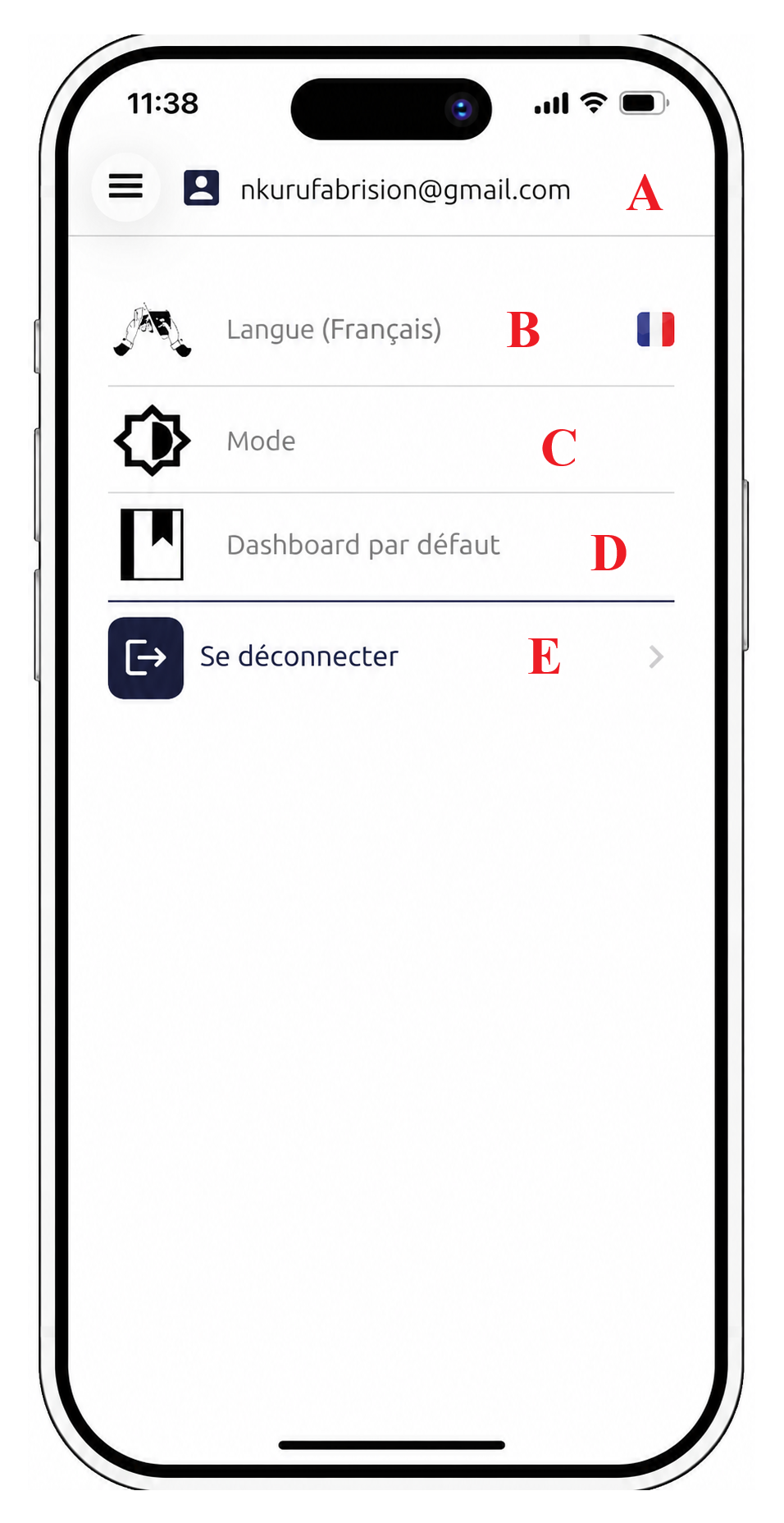
Cette page présente l'adresse e-mail du compte connecté ainsi que les différentes options de personnalisation disponibles.
Repère | Élément | Rôle |
A | Compte utilisateur | Affiche l'adresse e-mail de l'utilisateur connecté. |
B | Langue | Modifier la langue de l'application. |
C | Mode | Choisir l'affichage clair ou sombre. |
D | Dashboard par défaut | Définir le tableau de bord préféré. |
E | Se déconnecter | Fermer la session utilisateur. |
|
|
Figure 1 – Accès au module Paramètres de TSI ERP Mobile | Figure 2 – Présentation de la page des paramètres de l'application |
Modifier la langue de l'application
L'application TSI ERP Mobile propose deux langues d'affichage :
- Français
- English (Anglais)
Pour modifier la langue :
- Depuis la page « Paramètres », appuyez sur « Langue ».
- Une fenêtre de sélection s'affiche.
- Choisissez « Français » ou « English » selon votre préférence.
- L'application applique la langue sélectionnée.
Le drapeau affiché à droite de l'option permet d'identifier la langue actuellement sélectionnée.
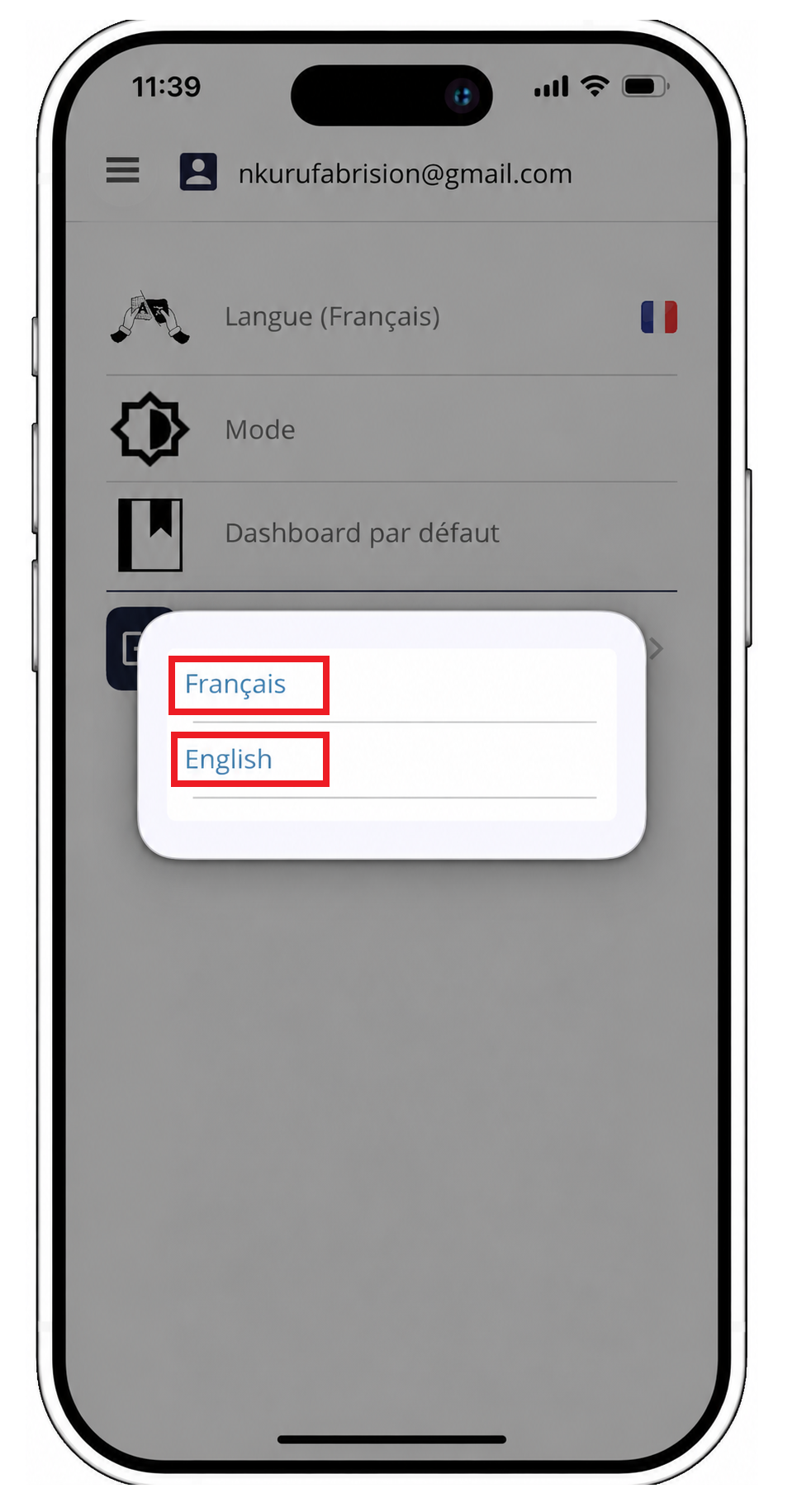
Figure 3 – Sélection de la langue d'affichage de l'application
Modifier le mode d'affichage
La fonctionnalité « Mode » permet de personnaliser l'apparence visuelle de l'application.
Deux modes sont disponibles :
- Mode clair : utilise une interface avec un fond principalement clair.
- Mode sombre : utilise une interface avec des couleurs plus sombres.
Pour modifier le mode :
- Depuis la page « Paramètres », appuyez sur « Mode ».
- Une fenêtre de sélection s'affiche.
- Sélectionnez « Mode clair » ou « Mode sombre ».
- L'application applique le thème choisi.
Cette fonctionnalité permet d'adapter l'affichage selon les préférences de l'utilisateur.
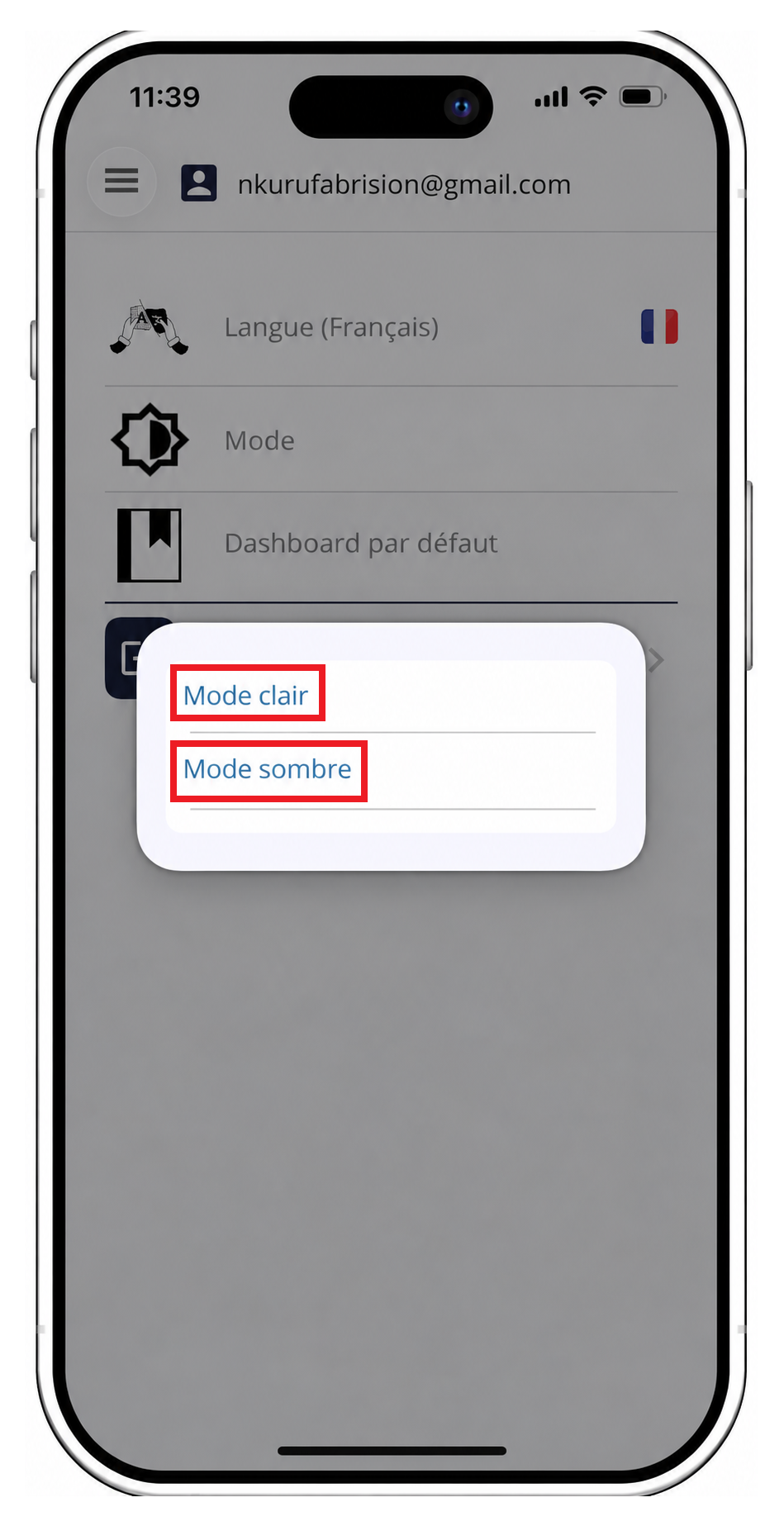
Figure 4 – Sélection du mode d'affichage clair ou sombre
Configurer le tableau de bord par défaut
La fonctionnalité « Dashboard par défaut » permet de sélectionner le tableau de bord préféré de l'utilisateur.
Les options proposées sont :
- Aucun
- Tableau de bord commercial
- Tableau de bord GRH
- Tableau de bord de paie
Pour configurer cette préférence :
- Depuis la page « Paramètres », appuyez sur « Dashboard par défaut ».
- Une fenêtre affiche les tableaux de bord disponibles.
- Sélectionnez le tableau de bord souhaité.
- La préférence est appliquée pour définir le tableau de bord par défaut.
L'option « Aucun » permet de ne pas définir de tableau de bord particulier.
Cette fonctionnalité facilite l'accès au tableau de bord correspondant aux besoins de l'utilisateur.
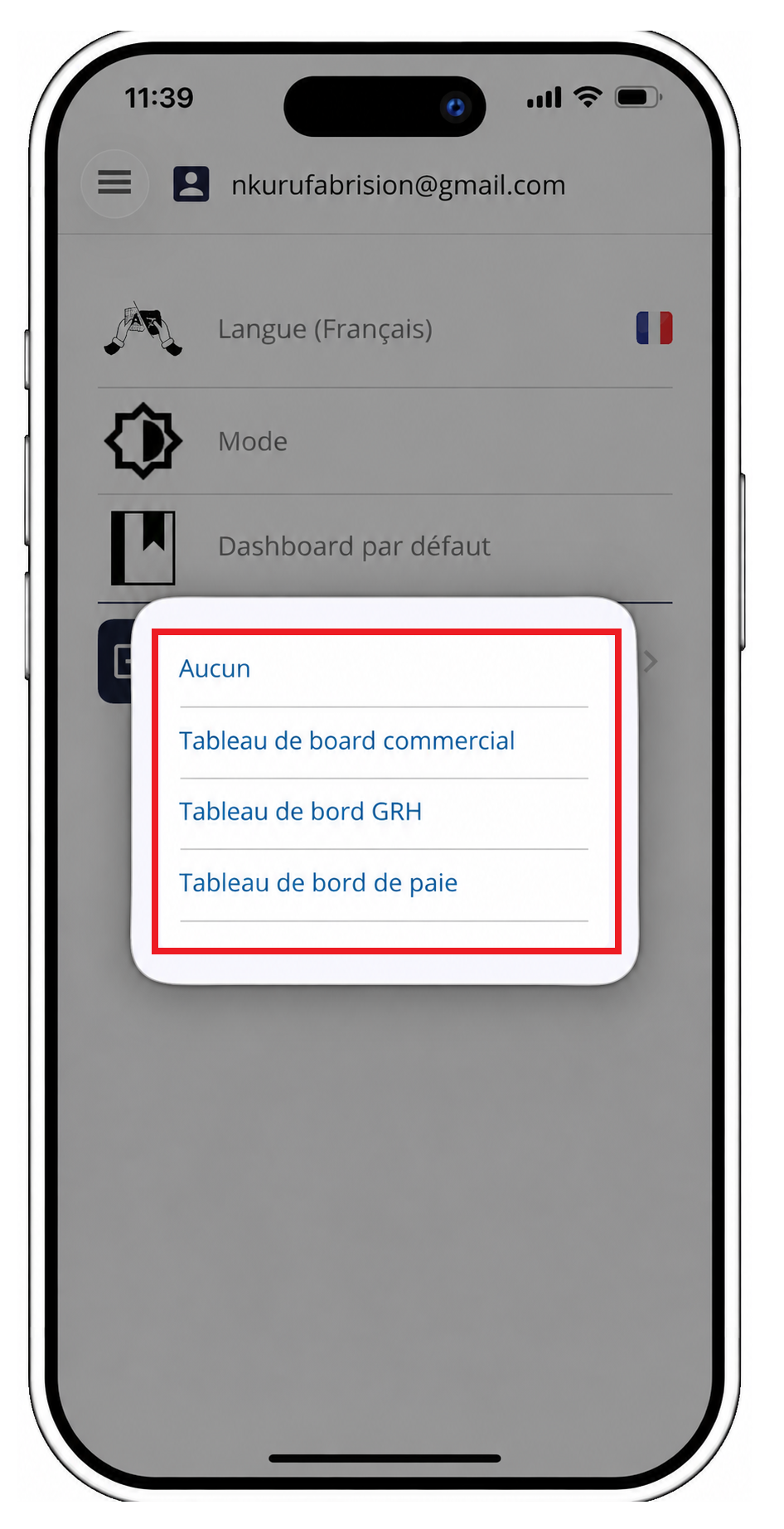
Figure 5 – Sélection du tableau de bord par défaut
Se déconnecter de l'application
La page Paramètres permet également de fermer la session utilisateur.
Pour se déconnecter :
- Accédez à la page « Paramètres ».
- Appuyez sur « Se déconnecter ».
- L'application met fin à la session utilisateur.
- Ou bien depuis le menu cliquer sur l'icon (porte)
|
|
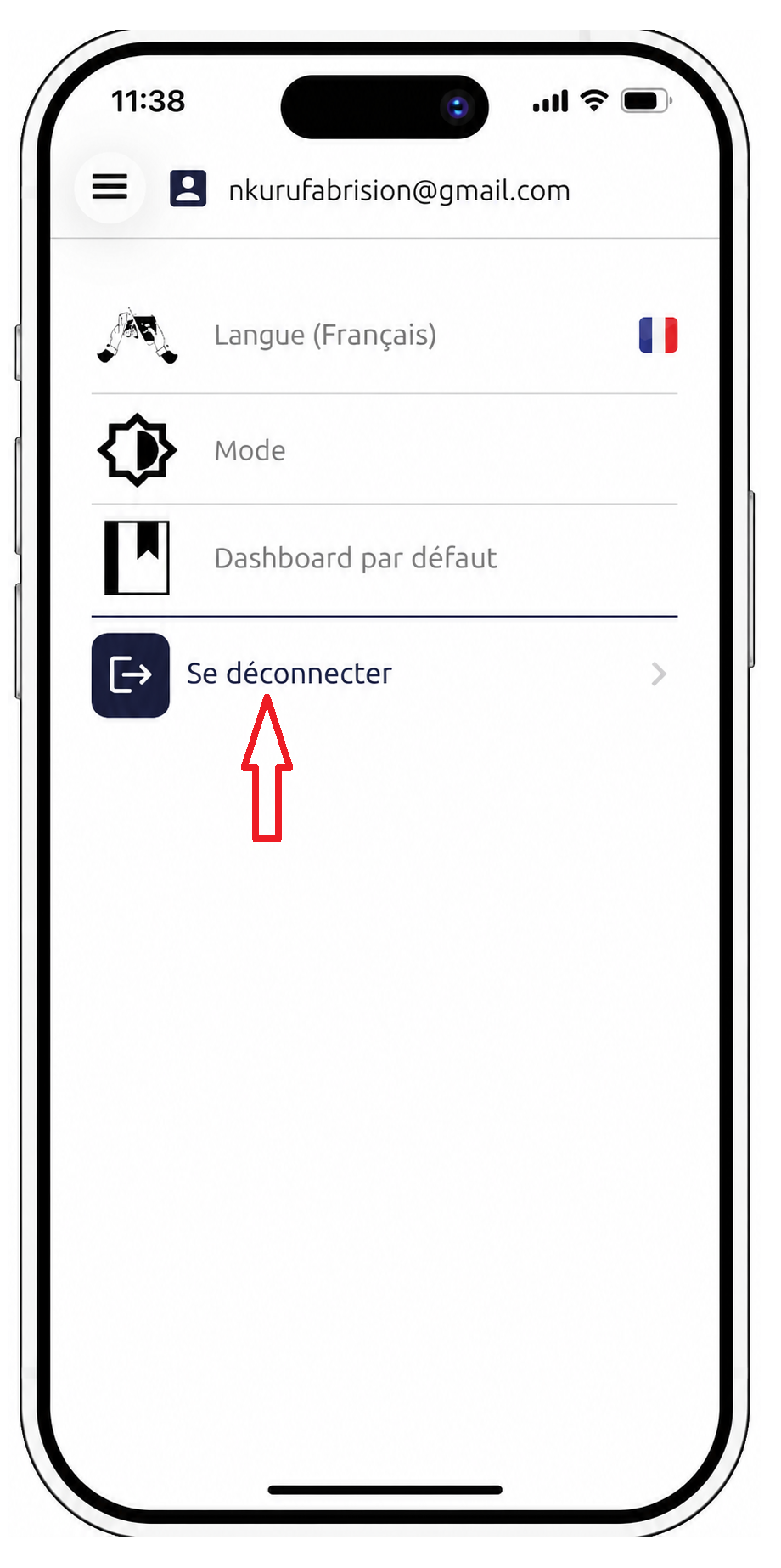
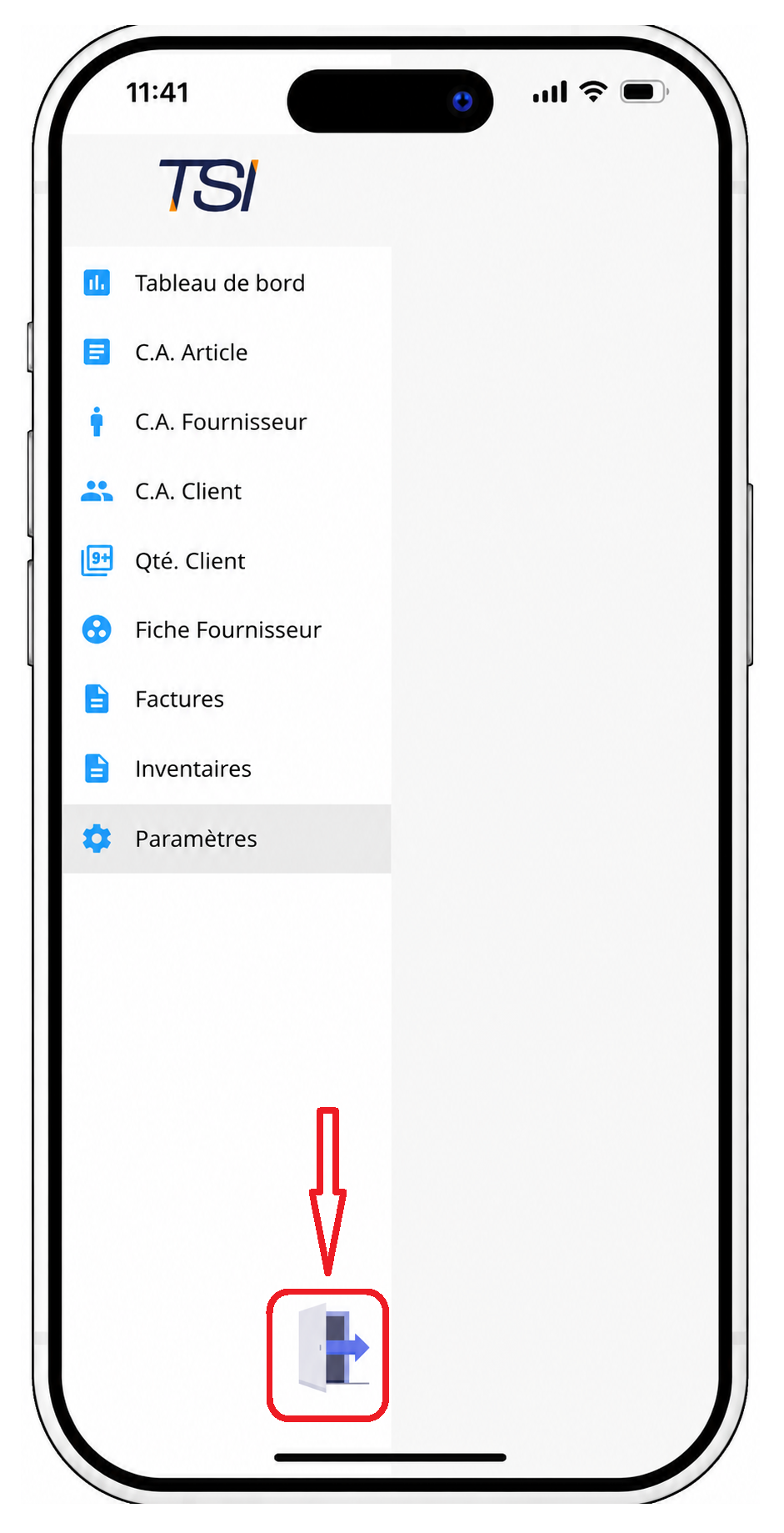
Figure 6 – Se déconnecter de l'application
Pour accéder à nouveau aux fonctionnalités nécessitant une authentification, l'utilisateur doit se reconnecter avec ses identifiants.
Il est recommandé de se déconnecter après utilisation, notamment lorsque l'appareil est partagé avec d'autres utilisateurs.
No comments to display
No comments to display