
Déclaration d'Employeur - Via ERP
1- Fiche Annexe :
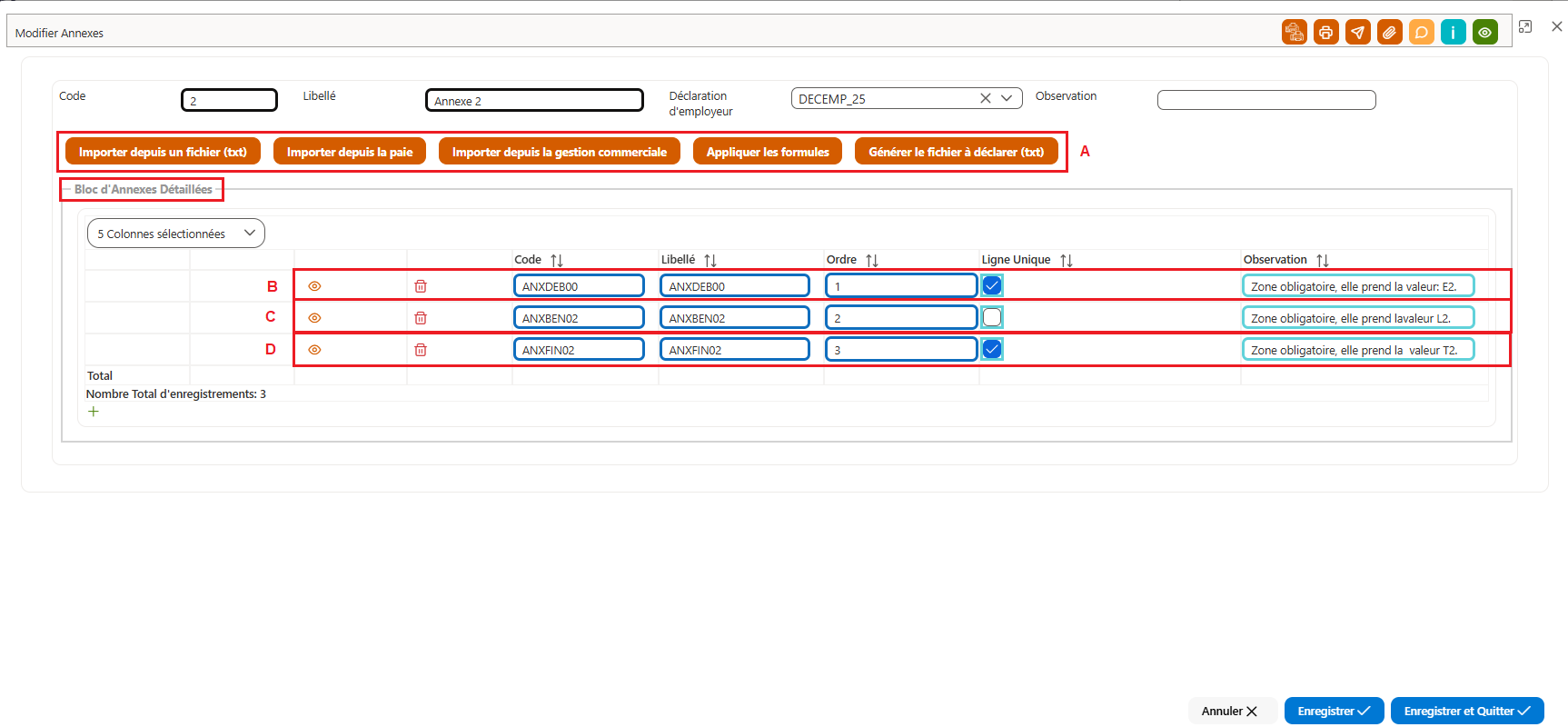
Cet écran se divise en deux parties : une partie contenant les boutons d'action et une partie contenant les blocs des annexes.
A. Boutons d'action :
· Le bouton Importer depuis un fichier texte permet de charger les données à partir d’un fichier texte au format .txt préparé au préalable.
· Le bouton Importer depuis la Paie, destiné principalement à l’Annexe 1, permet d’importer automatiquement les revenus, l’IRPP ainsi que la contribution sociale depuis le module Paie.
· Le bouton Importer depuis la Gestion Commerciale permet d’importer automatiquement les retenues sur les paiements fournisseurs selon le paramétrage défini dans chaque annexe.
· Le bouton Appliquer les formules permet d’exécuter les règles de paramétrage sur les données importées, d’alimenter automatiquement le Bloc 1 avec les coordonnées du déclarant et de calculer les totaux du Bloc 3.
- Le bouton Générer le fichier texte à déclarer permet de produire un fichier texte conforme au cahier des charges de la DGI et prêt à être déposé sur le portail TEJ.
Les trois blocs :
B. Bloc 1 : Entête du fichier texte :
Se remplit automatiquement avec les coordonnées de la société déclarante après application des formules)
· Après l’exécution de l’action « Appliquer les formules », les informations du déclarant sont alimentées automatiquement depuis l’ERP.
· Ce bloc contient notamment le matricule fiscal, la clé du matricule, la catégorie contribuable, le numéro d’établissement, l’exercice de déclaration, le code acte, la raison sociale, l’activité et l’adresse du déclarant.
- Le nombre de bénéficiaires est calculé automatiquement après l’importation des données détaillées.
C. Bloc 2 — Données détaillées
Le Bloc 2 contient les données détaillées importées automatiquement depuis les modules intégrés de l’ERP, notamment la Paie et la Gestion Commerciale.
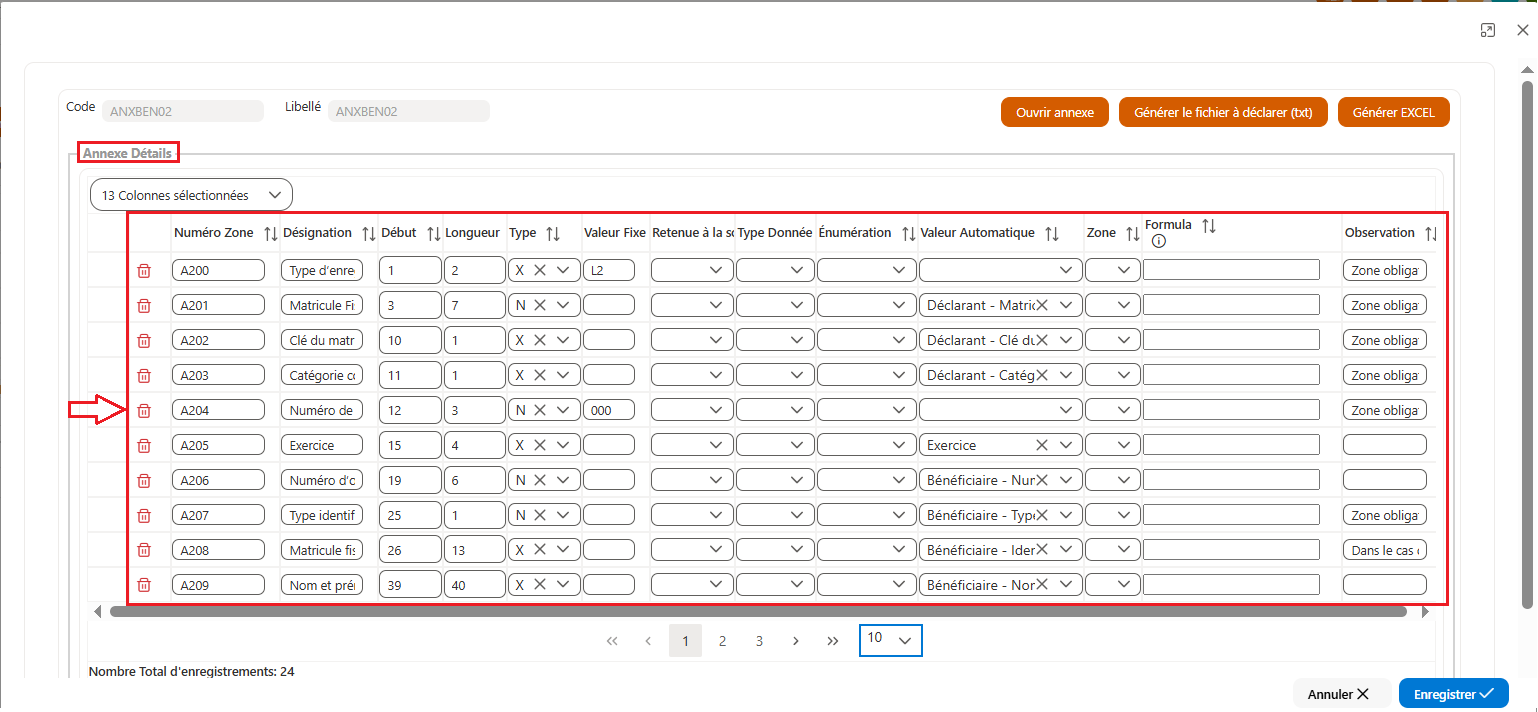
Chaque ligne correspond à un bénéficiaire avec ses informations d’identification ainsi que les montants associés.
Ce bloc joue également le rôle de moteur de paramétrage du fichier texte à déclarer.
Chaque zone du fichier texte conforme au cahier des charges de la DGI est associée à une ligne de l’écran « Annexe Détails ».
Le paramétrage permet de définir la manière dont chaque zone sera alimentée : valeur fixe, donnée du déclarant, donnée du bénéficiaire, formule de calcul ou retenue à la source.
Paramétrage des zones — Écran « Annexe Détails »
- Le type d’enregistrement correspond au numéro de l’annexe concernée et suit la nomenclature imposée par la DGI.
- Les valeurs telles que L2 pour l’Annexe 2 ou L5 pour l’Annexe 5 sont renseignées dans la colonne « Valeur Fixe ».
- Les coordonnées du déclarant peuvent être renseignées à partir de valeurs fixes ou récupérées automatiquement depuis les données enregistrées dans l’ERP via la colonne « Valeur Automatique ».
- L’exercice de déclaration est récupéré automatiquement à partir de la source « Exercice ».
- Le numéro d’ordre de chaque bénéficiaire est généré automatiquement par l’ERP grâce à la source « Bénéficiaire – Numéro d’ordre ».
- Les coordonnées des bénéficiaires, telles que l’identifiant, le nom, l’activité ou l’adresse, peuvent être alimentées automatiquement depuis l’ERP, renseignées par valeur fixe ou importées manuellement via un fichier Excel modèle.
Paramétrage des montants et retenues
- Les montants bruts sont associés aux rubriques de retenues à la source via la colonne « Retenue RS ».
- L’ERP récupère automatiquement les montants cumulés correspondant à chaque retenue lors de l’importation des données.
- Les montants de retenue opérée ainsi que les montants nets servis sont calculés automatiquement à l’aide de formules définies dans le paramétrage.
- Le mode « Formula » permet d’exécuter automatiquement les calculs lors du clic sur « Appliquer les formules ».
Position et format dans le fichier texte
La colonne « Début » indique la position du premier caractère de chaque zone dans la ligne du fichier texte.
La colonne « Longueur » définit le nombre de caractères occupés par chaque zone.
L’ERP complète automatiquement les valeurs avec des zéros ou des espaces lorsque la longueur définie n’est pas atteinte.
Le type « X » est utilisé pour les valeurs alphanumériques alignées à gauche.
Le type « N » est utilisé pour les valeurs numériques alignées à droite et complétées par des zéros.
D. Bloc 3 — Totaux
Le Bloc 3 regroupe les montants globaux de l’annexe conformément au format exigé par l’administration fiscale.
Les totaux des revenus, retenues et autres montants de synthèse sont calculés automatiquement après l’exécution de l’action « Appliquer les formules ».
2- Générer un fichier texte :
Pour générer le fichier texte, il faut d'abord importer les données depuis les modules concernés. Avant toute action, ouvrir la fiche Annexe correspondante.
Étapes à suivre :
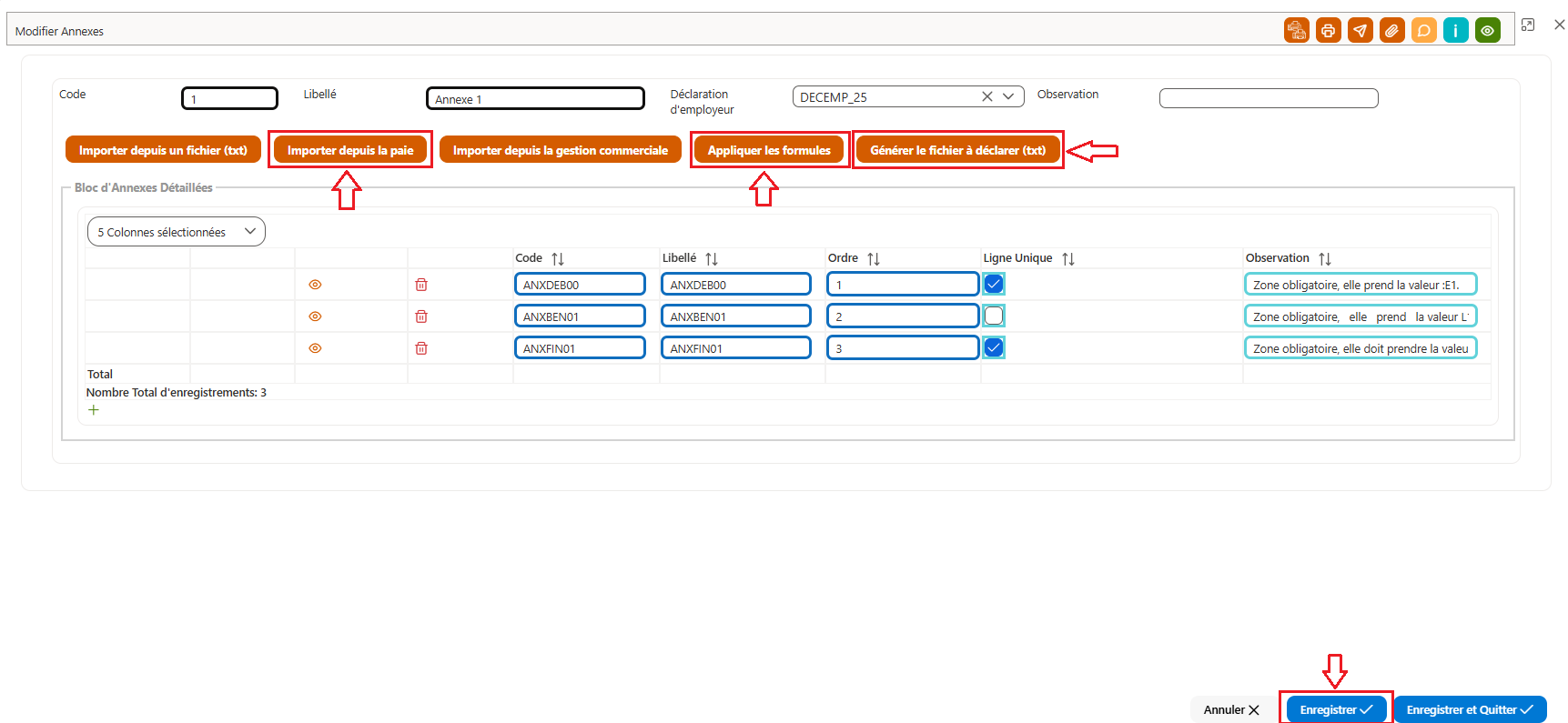
- Importer depuis la module Paie :
- Cliquer sur « Importer depuis la Paie » : pour importer automatiquement les données depuis le module Paie.
- Cliquer sur « Appliquer les formules » : afin que les formules et les paramètres s'appliquent sur les données importées, alimentent l'entête (Bloc 1) et calculent les totaux (Bloc 3).
- Cliquer sur « Enregistrer » : avant de fermer la fiche annexe, enregistrer obligatoirement les modifications.
- Importer depuis la module Gestion Commerciale :
- Cliquer sur Importer depuis la Gestion Commerciale : pour importer les retenues sur paiements fournisseurs de l'annexe sélectionnée, selon le paramétrage défini.
- Cliquer sur « Appliquer les formules » : afin que les formules et les paramètres s'appliquent sur les données importées, alimentent l'entête (Bloc 1) et calculent les totaux (Bloc 3).
- Cliquer sur « Enregistrer » : dans chaque annexe, et avant de fermer la fiche, il est obligatoire de cliquer sur « Enregistrer » afin de sauvegarder les modifications.
- Générer le fichier texte à déclarer :
- Cliquer sur « Générer le fichier texte à déclarer (txt) » : une fois les données importées et les formules appliquées, ce bouton génère le fichier au format .txt conforme aux exigences de l'administration fiscale (DGI). Le fichier se télécharge automatiquement et est prêt à être déposé sur le portail TEJ.
=> Répéter ces étapes pour chaque annexe à déposer.
- Cliquer sur « Générer le fichier texte à déclarer (txt) » : une fois les données importées et les formules appliquées, ce bouton génère le fichier au format .txt conforme aux exigences de l'administration fiscale (DGI). Le fichier se télécharge automatiquement et est prêt à être déposé sur le portail TEJ.
- Générer le fichier Récap à déclarer : le fichier Récap est un fichier récapitulatif de l'ensemble des retenues de toutes les annexes déposées. Il doit être généré après avoir traité et enregistré toutes les annexes.
- Cliquer sur « Appliquer les formules » : afin de consolider automatiquement les totaux de toutes les annexes dans l'entête (Bloc 1) et le pied (Bloc 3) du fichier Récap.
- Cliquer sur « Générer le fichier texte à déclarer (txt) » : pour générer le fichier Récap au format .txt conforme aux exigences de l'administration fiscale (DGI). Le fichier se télécharge automatiquement et est prêt à être déposé sur le portail TEJ accompagné des fichiers des annexes
No comments to display
No comments to display