
Guide d'utilisation : Gestion des Acomptes
Introduction
Aujourd'hui, lorsqu'une avance est reçue d'un client (ou versée à un fournisseur), on enregistre un paiement du montant de l'avance. Ce paiement reste alors libre, et lors de la création de la facture finale, il est rattaché à cette facture, ce qui n'est pas conforme (une avance n'est pas un règlement de la facture).
La solution consiste à créer un document de nature Acompte pour le montant de l'avance, puis à régler la facture finale avec ce document d'acompte.
Paramétrages
Cette partie explique comment effectuer le paramétrage nécessaire pour régler une facture avec un acompte.
Nature de document
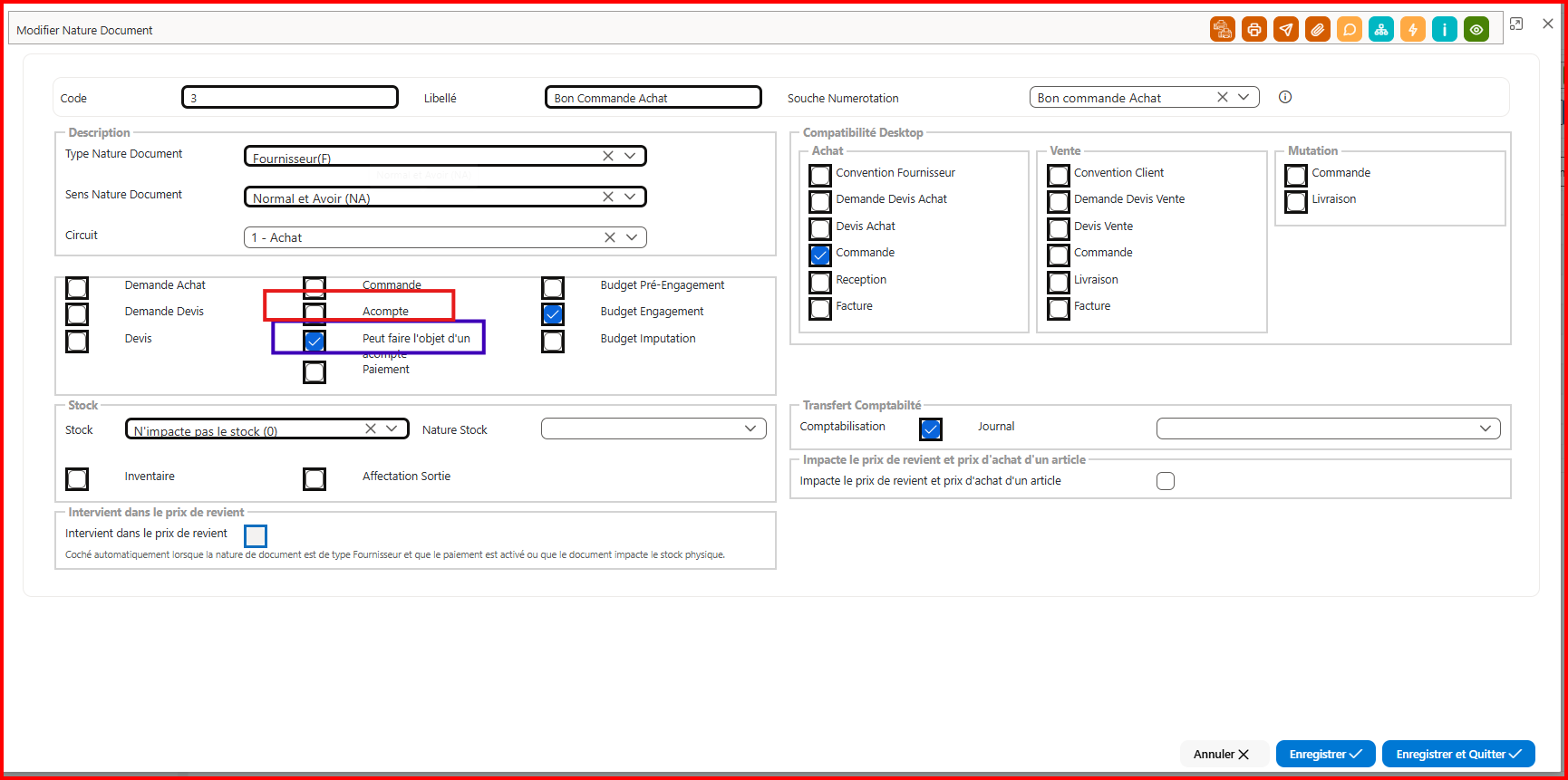
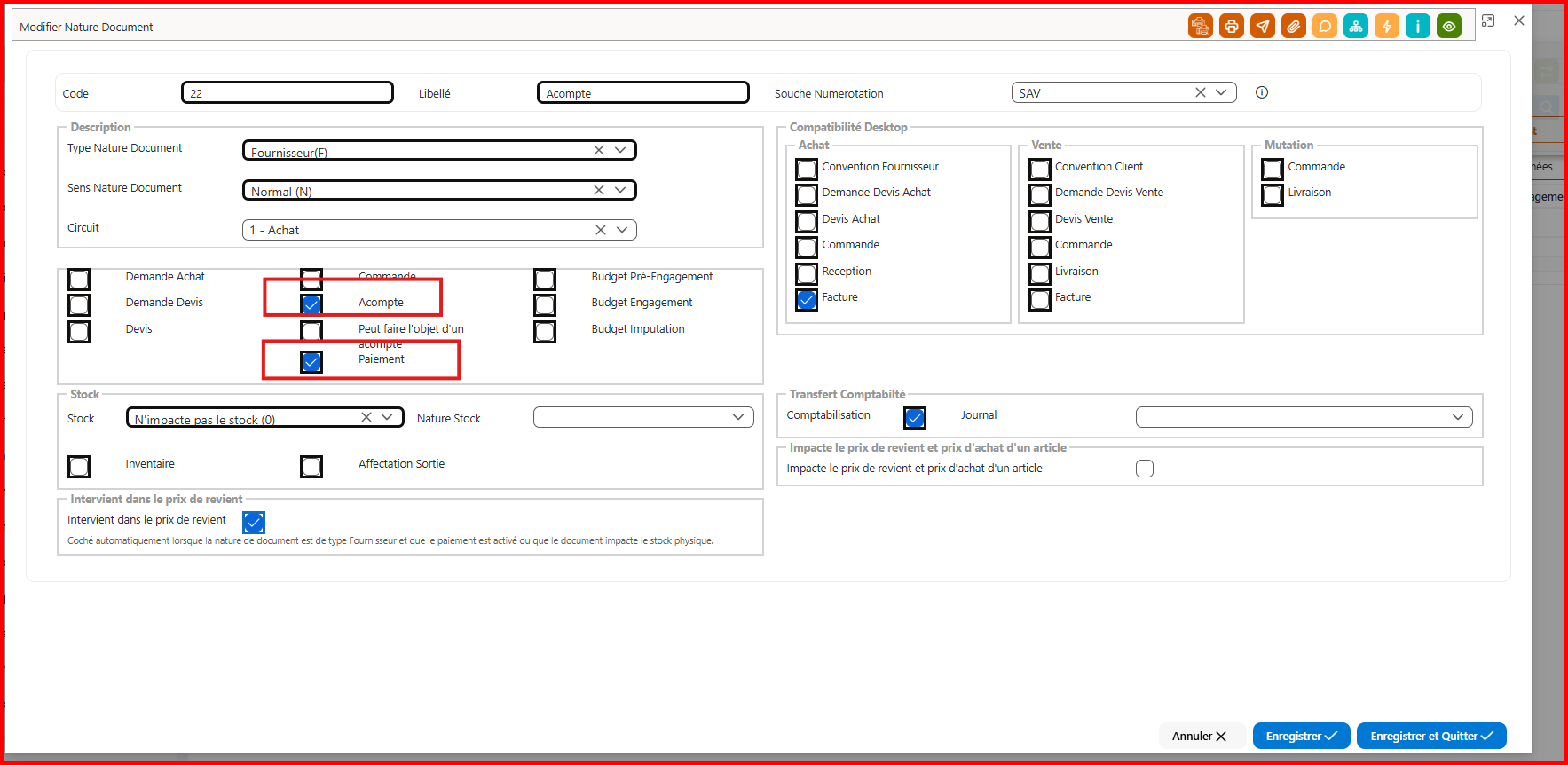
- La colonne « Acompte » signifie que les documents liés à cette nature sont des acomptes.
- La colonne « Peut faire objet d'acompte » signifie qu'on peut créer un acompte sur cette nature de document.
- Les deux colonnes ne peuvent pas être cochées en même temps, car on ne peut pas faire un acompte sur un acompte. Un acompte doit aussi être payable :
- si on coche Acompte, Peut faire objet d'acompte se décoche automatiquement et Paiement se coche automatiquement ;
- si on coche Peut faire objet d'acompte, Acompte se décoche automatiquement.
Cette capture présente un exemple de nature sur laquelle on peut faire un acompte.
Cette capture présente un exemple de nature d'un acompte.
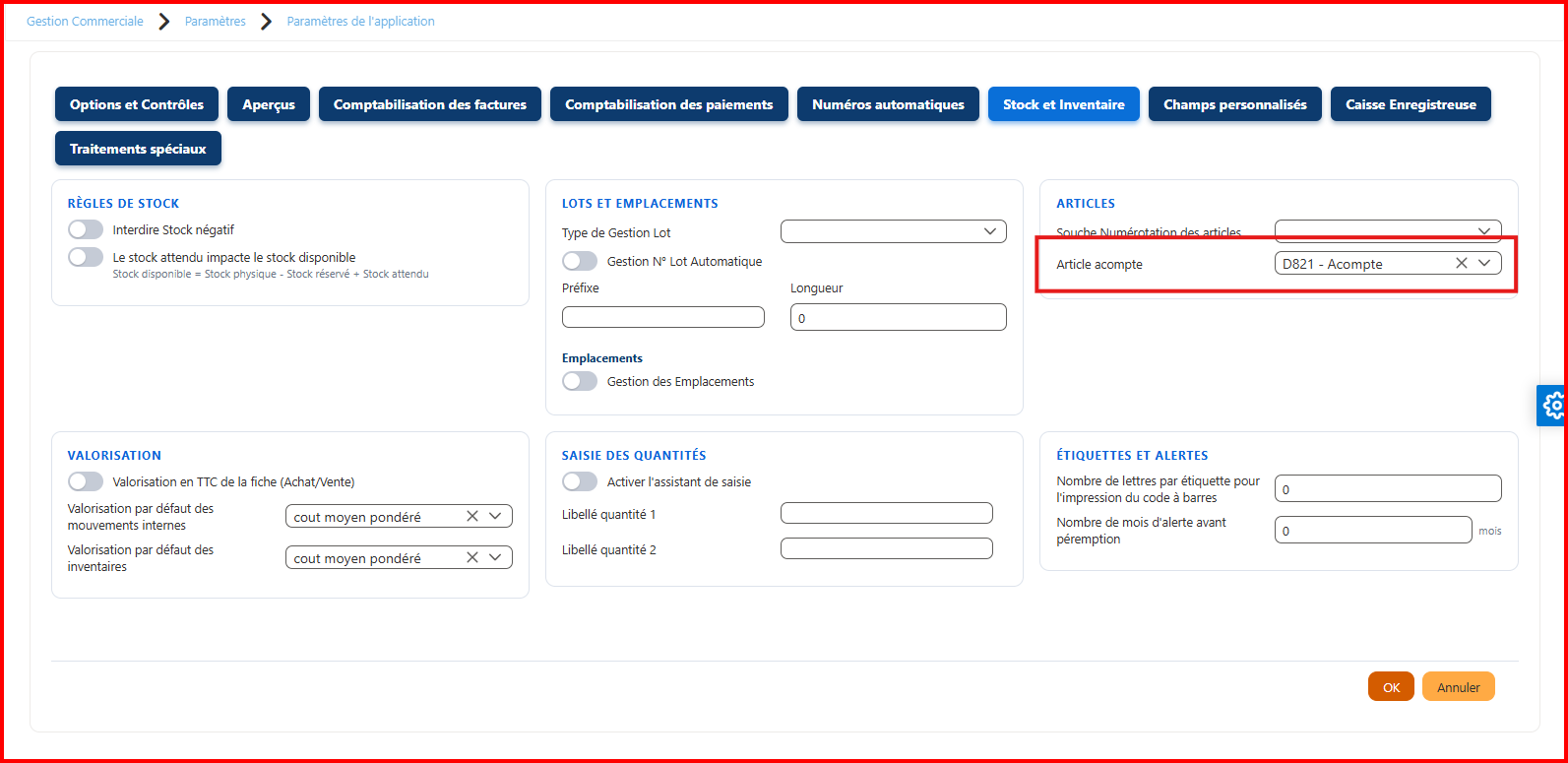
Gestion commerciale – Paramètres de l'application
L'acompte créé contient par défaut une seule ligne, dont l'article est celui défini dans « Article acompte » des paramètres de l'application.
- L'article de cette ligne est l'article acompte paramétré.
- Si l'article acompte n'est pas paramétré, la création de l'acompte est refusée. Il faut donc le renseigner avant de créer un acompte.
Gestion commerciale – Document
Créer un acompte sur un Bon de commande achat
Prérequis, déjà configurés dans la partie « Nature de document » :
- la nature Bon de commande achat a la case « Peut faire objet d'acompte » cochée ;
- une nature de document appelée Acompte a été créée avec la case « Acompte » cochée.
Le bouton « Créer un acompte »
Un document peut avoir plusieurs Acomptes mais un acompte est rattaché à un seul Document.
Un bouton « Créer un acompte » est disponible dans la liste des documents. Il est activé si :
- un seul document est sélectionné ;
- la nature de ce document a la case « Peut faire objet d'acompte » cochée.
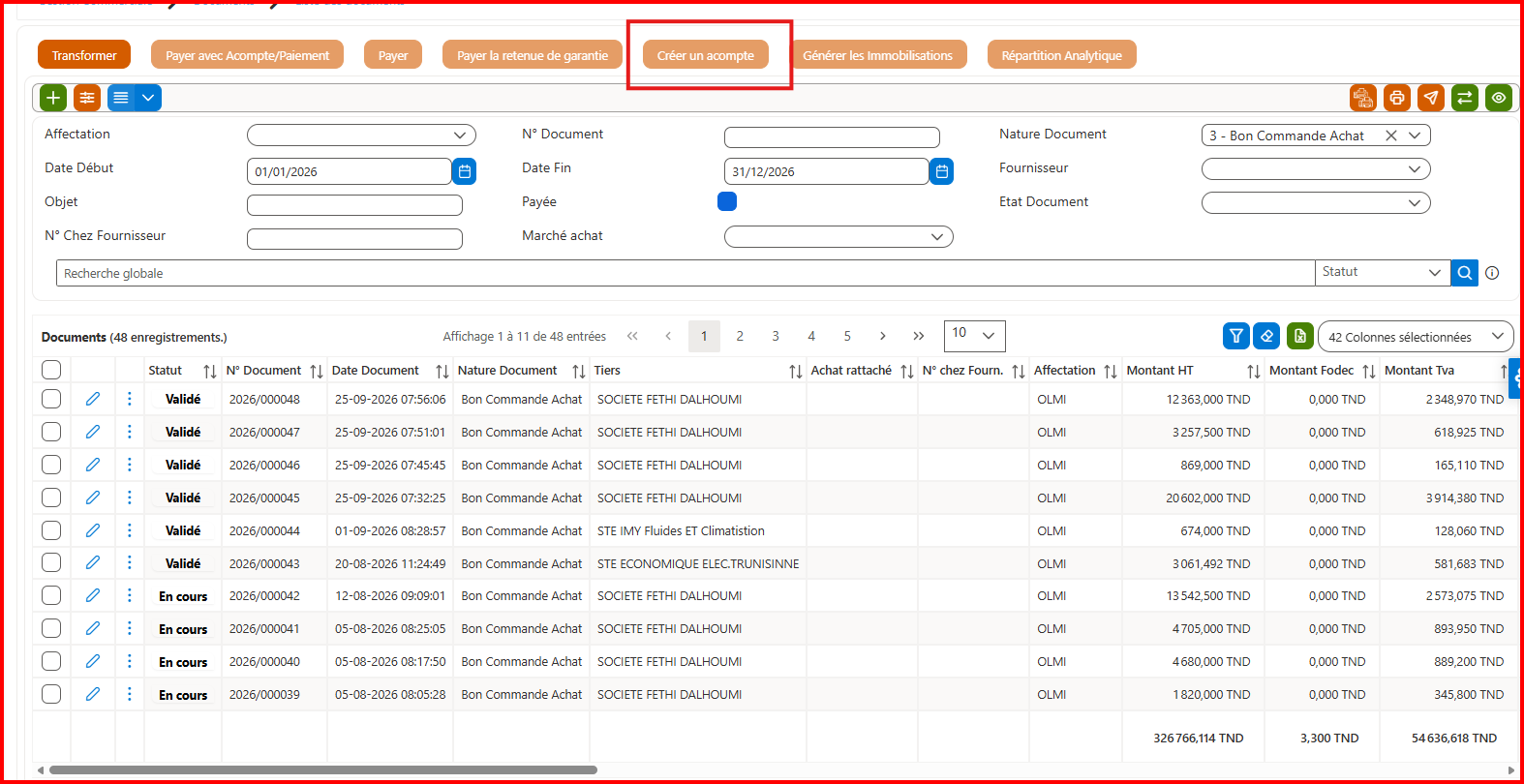
Sinon, il reste désactivé.
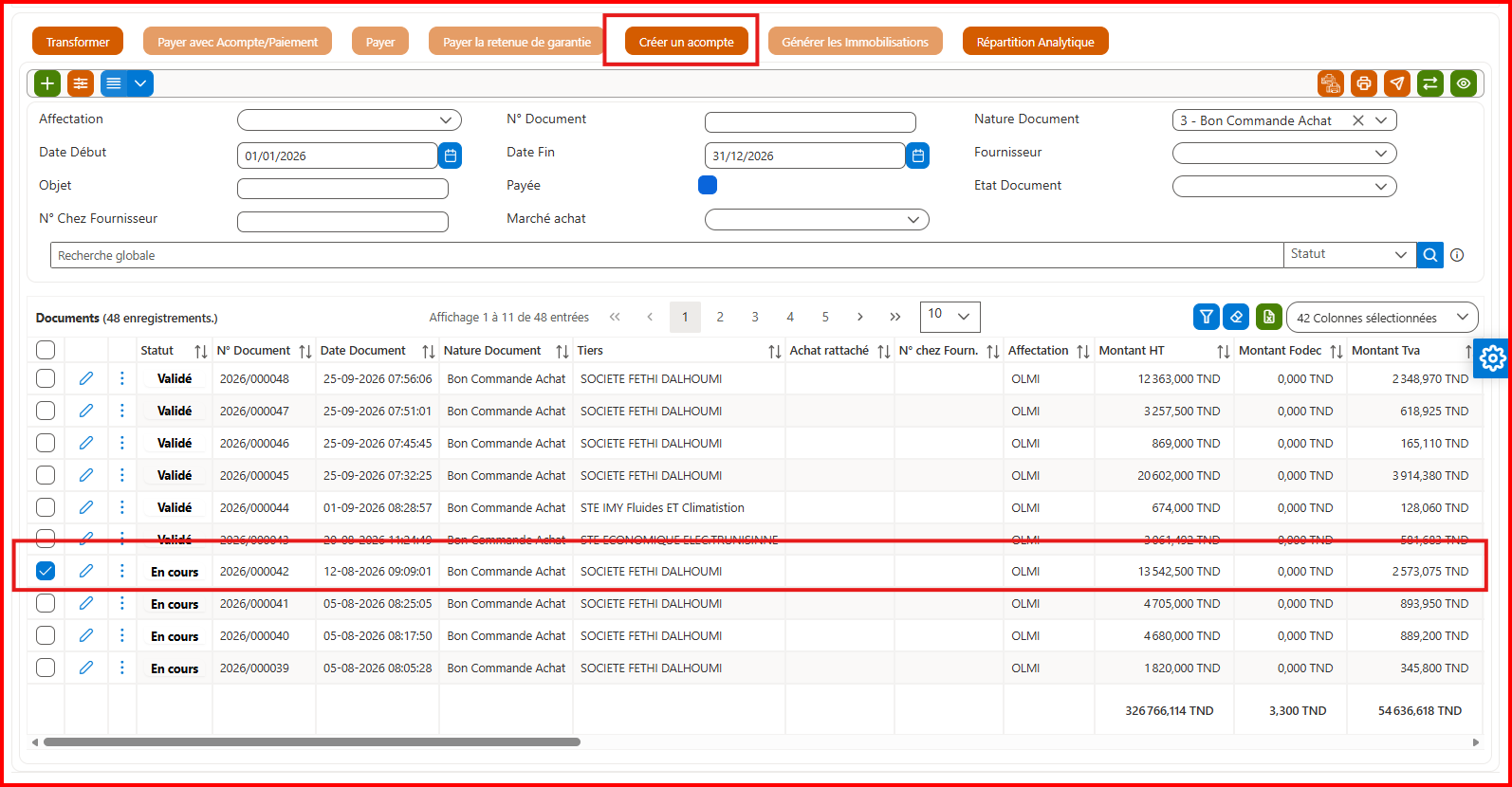
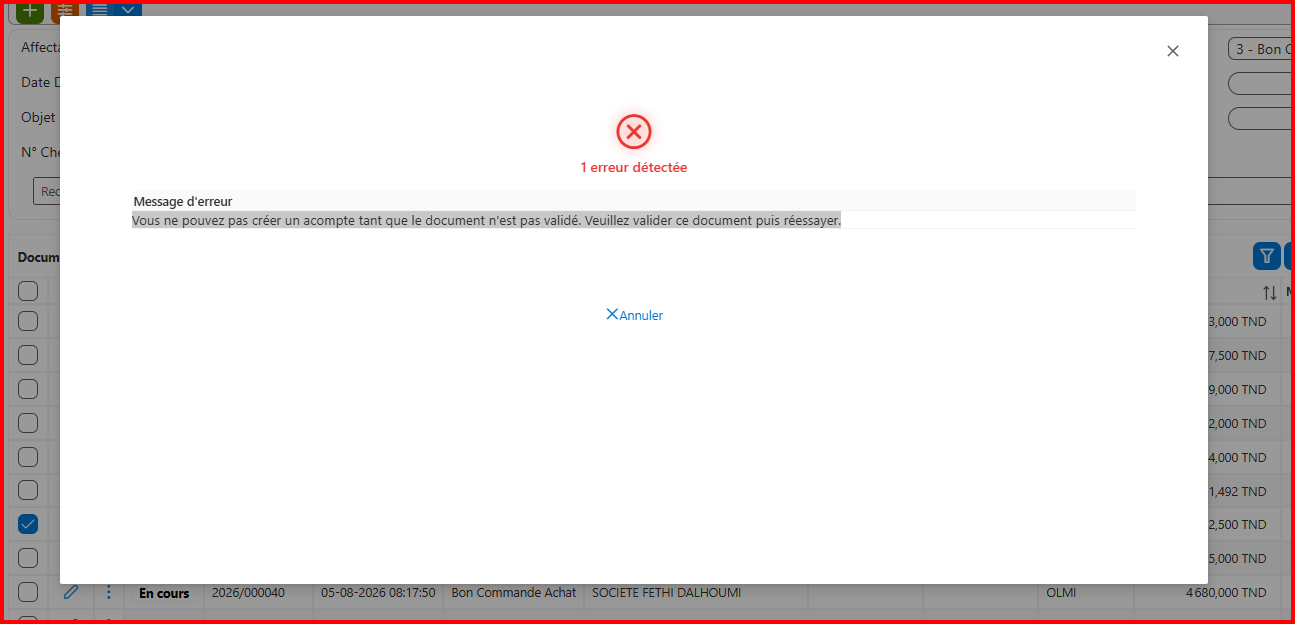
Le document doit aussi être validé : s'il ne l'est pas, un message d'erreur s'affiche pour demander de le valider.
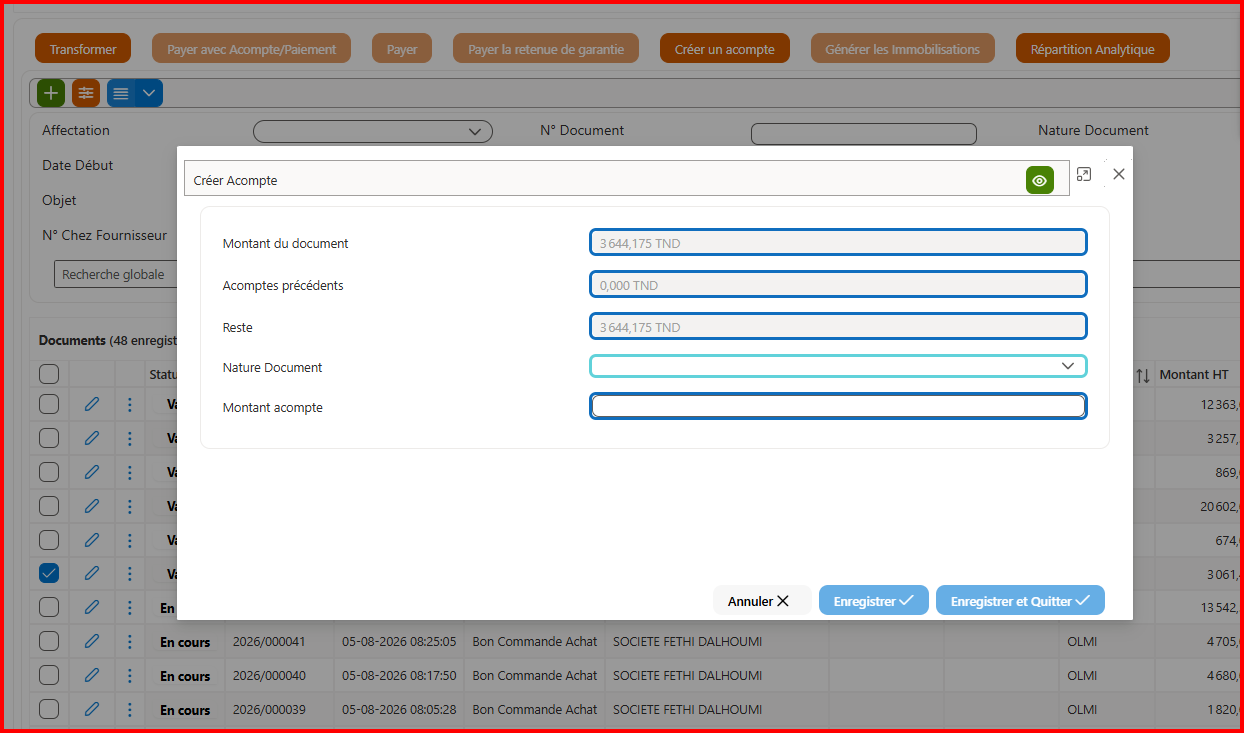
La fenêtre « Créer un acompte »
On sélectionne le document, puis on clique sur « Créer un acompte ». La fenêtre contient :
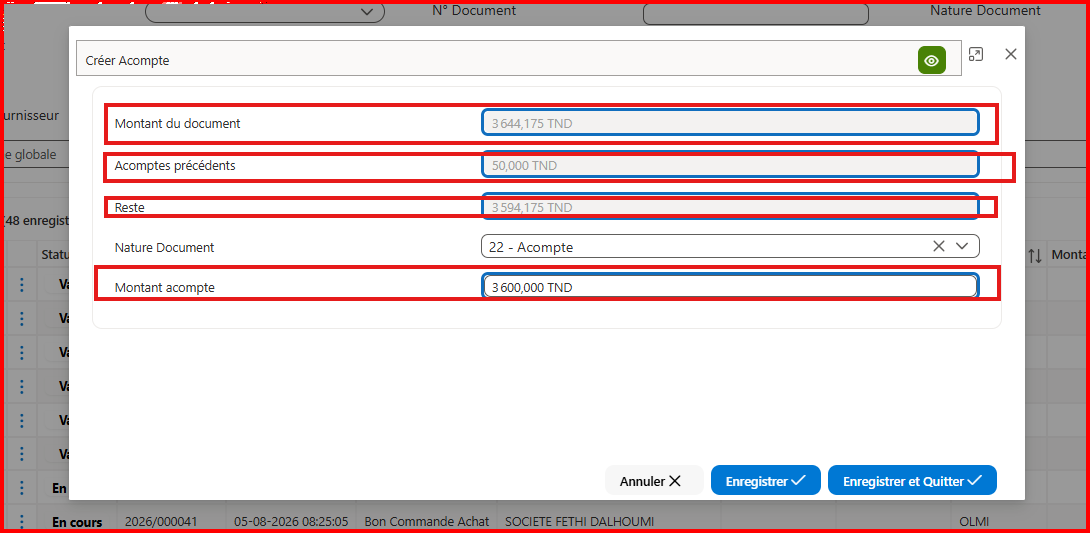
- Le montant du document sélectionné.
- La somme des acomptes validés sur ce document.
- Le reste : la différence entre le montant du document et la somme des acomptes validés.
- La nature du document : une liste qui propose les natures dont la case « Acompte » est cochée.
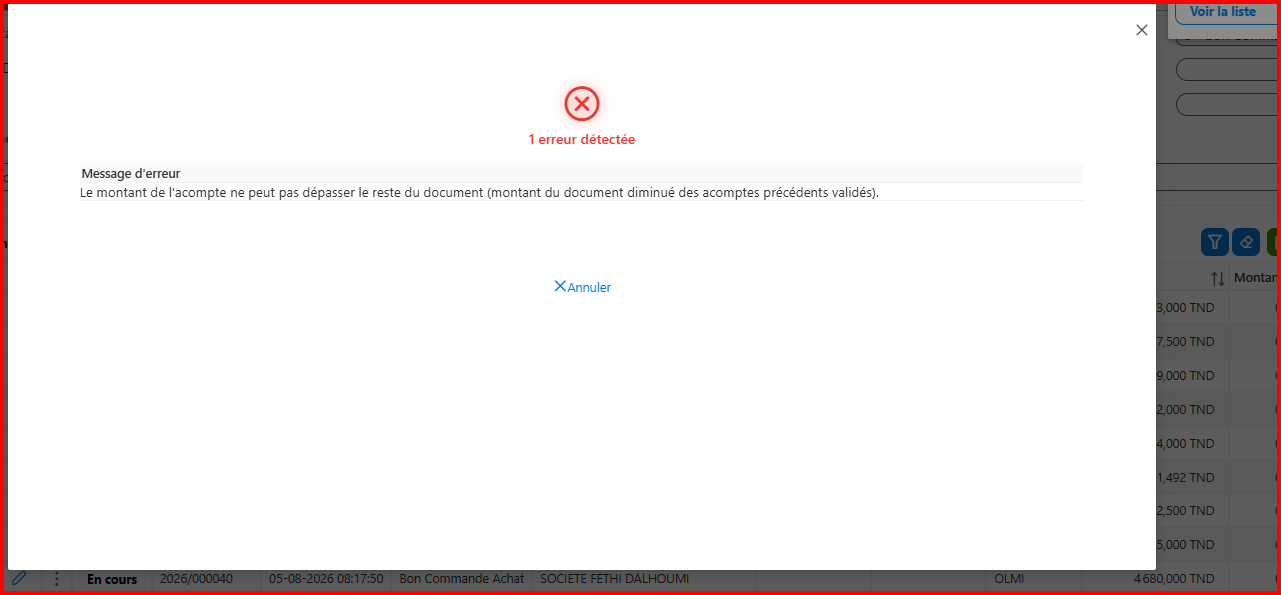
- Le montant de l'acompte : le montant de l'avance. Il ne doit pas dépasser le reste, sinon un message d'erreur s'affiche.
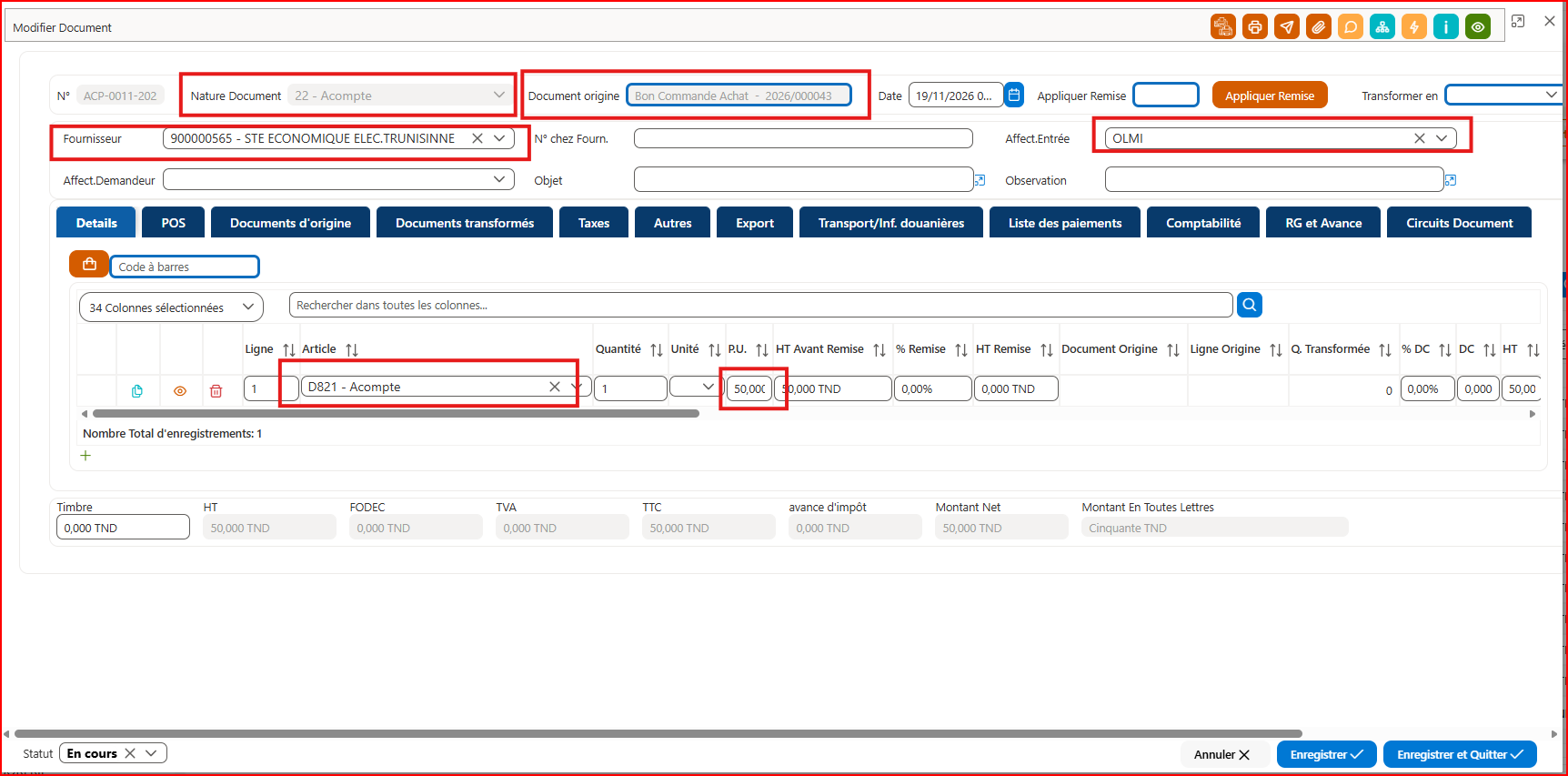
Le document Acompte créé
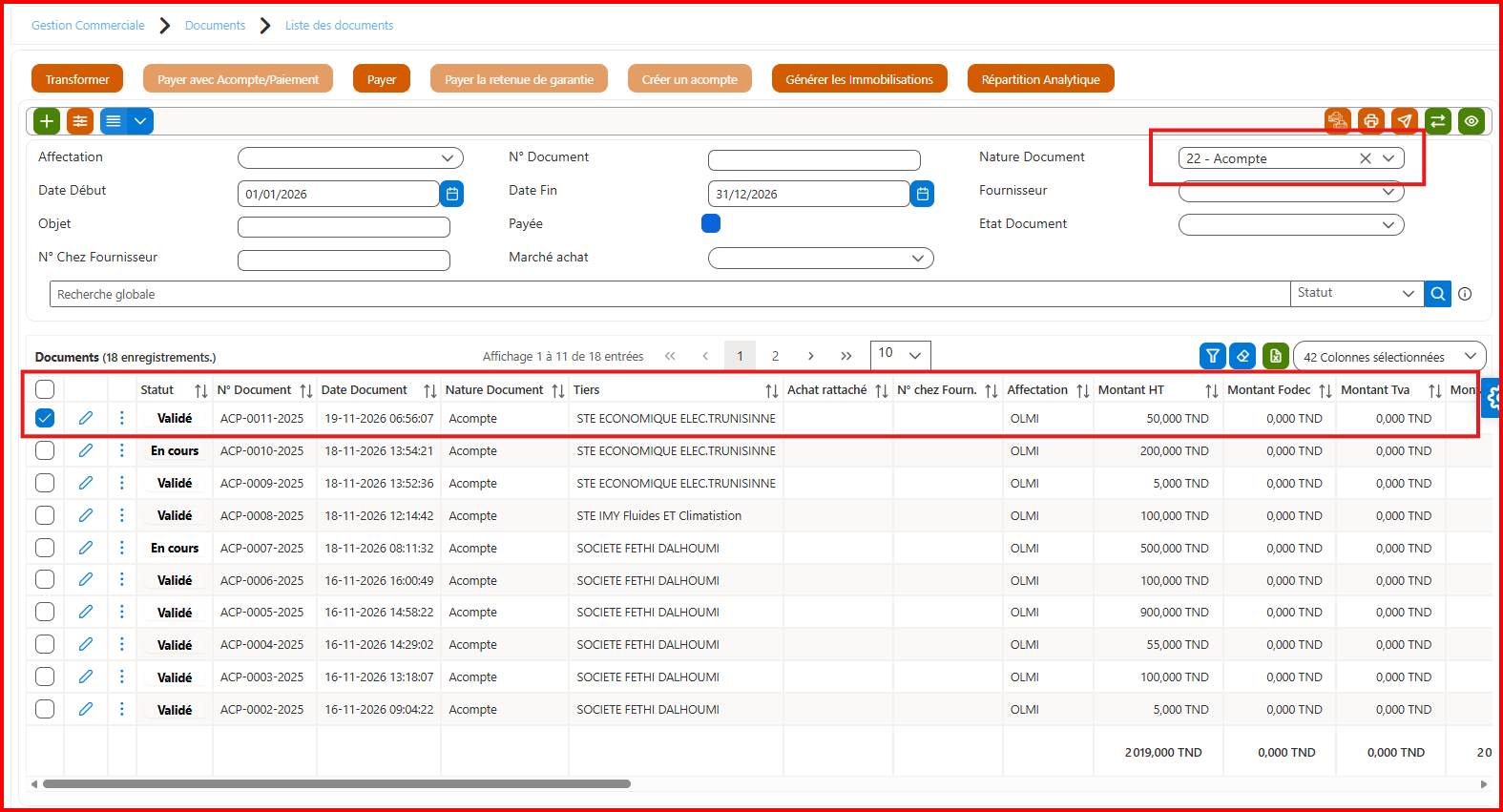
Lorsqu'on clique sur « Enregistrer » (ou « Enregistrer et quitter »), le document Acompte créé s'ouvre automatiquement. Il contient :
- la nature de document choisie dans la fenêtre ;
- le montant de l'acompte, stocké dans le prix unitaire de la ligne du document, dont l'article est celui des paramètres de l'application ;
- le tiers et l'affectation, identiques à ceux du document sélectionné ;
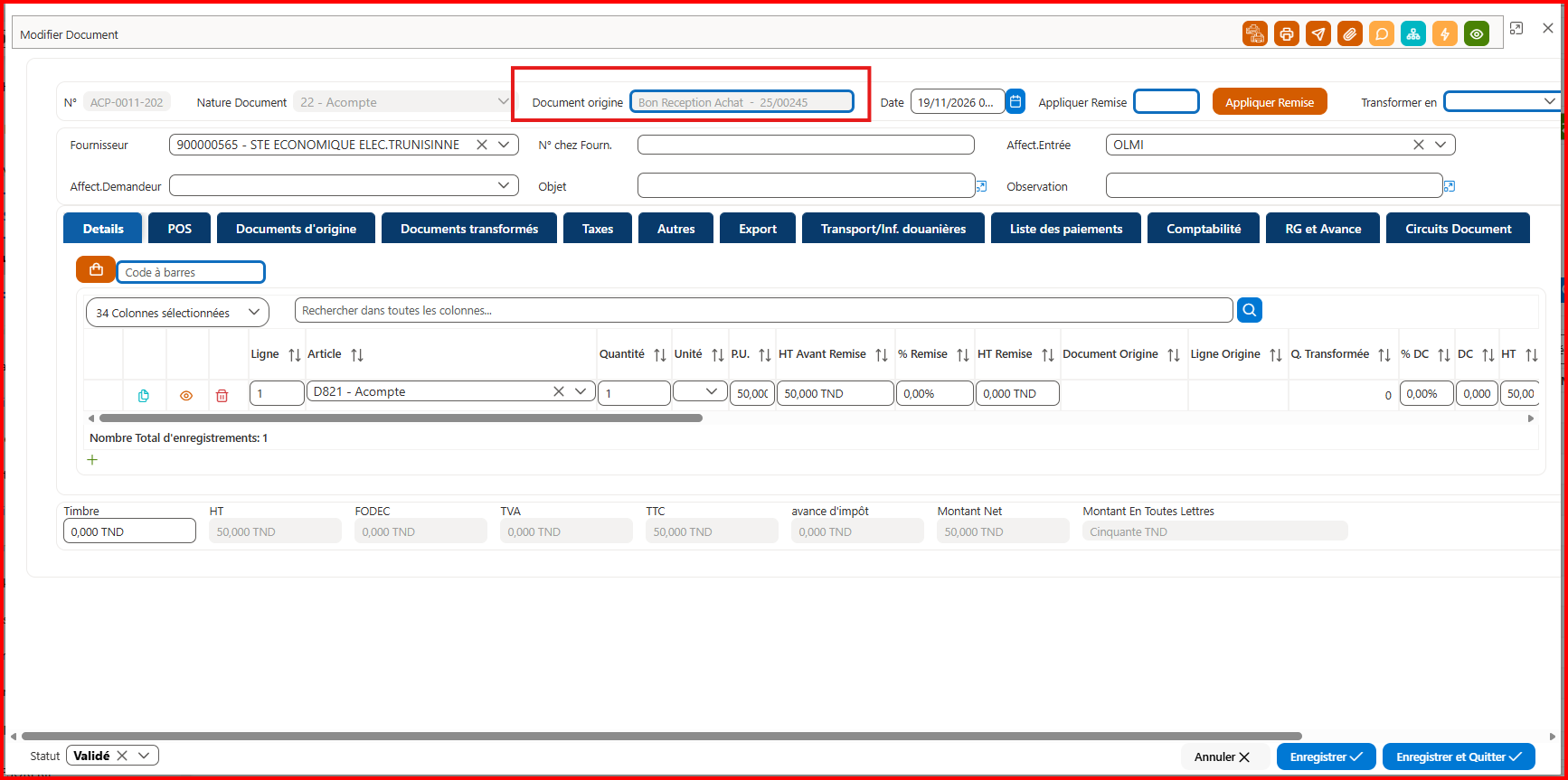
- le document d'origine : le numéro et la nature du document sélectionné.
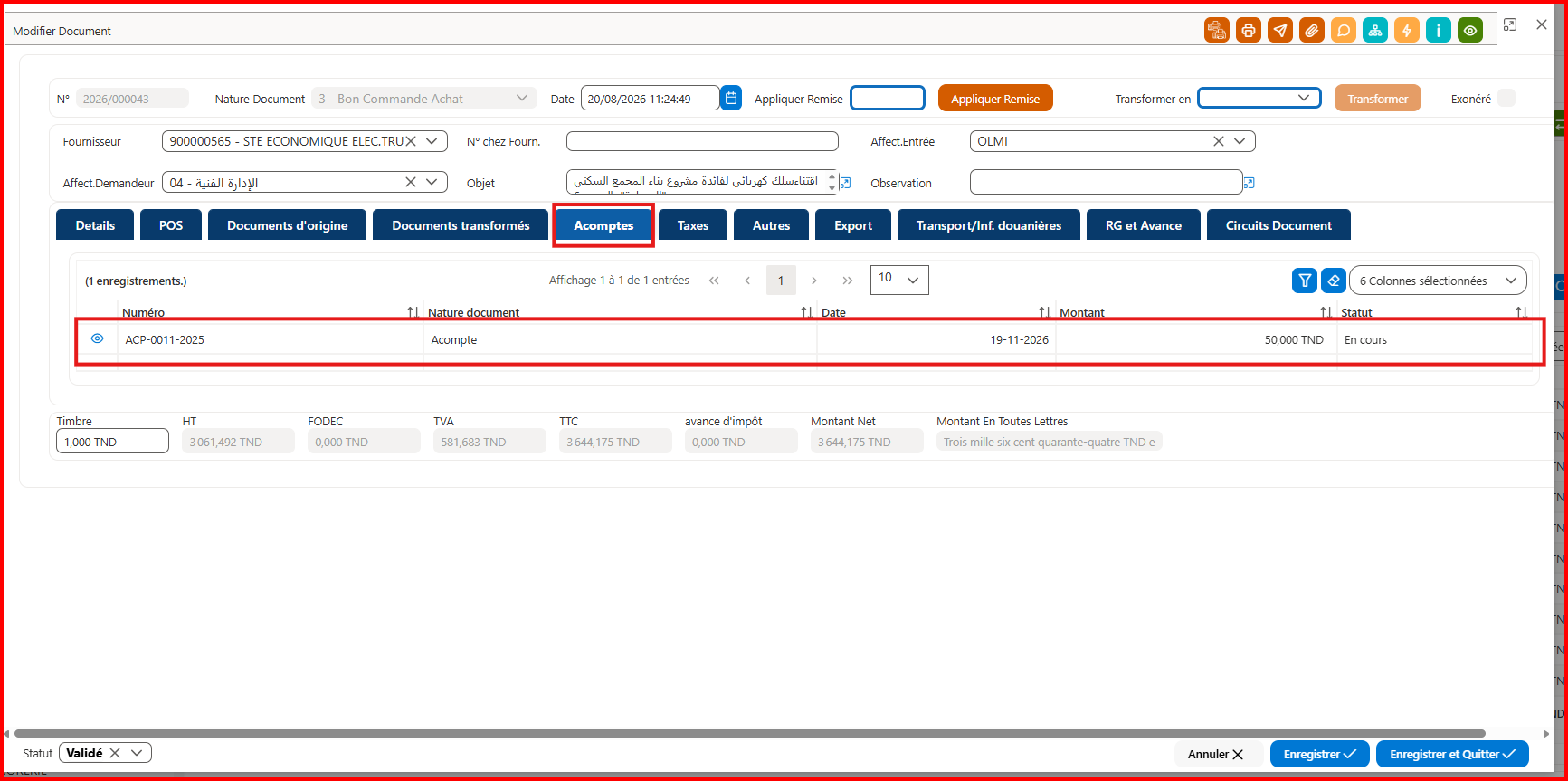
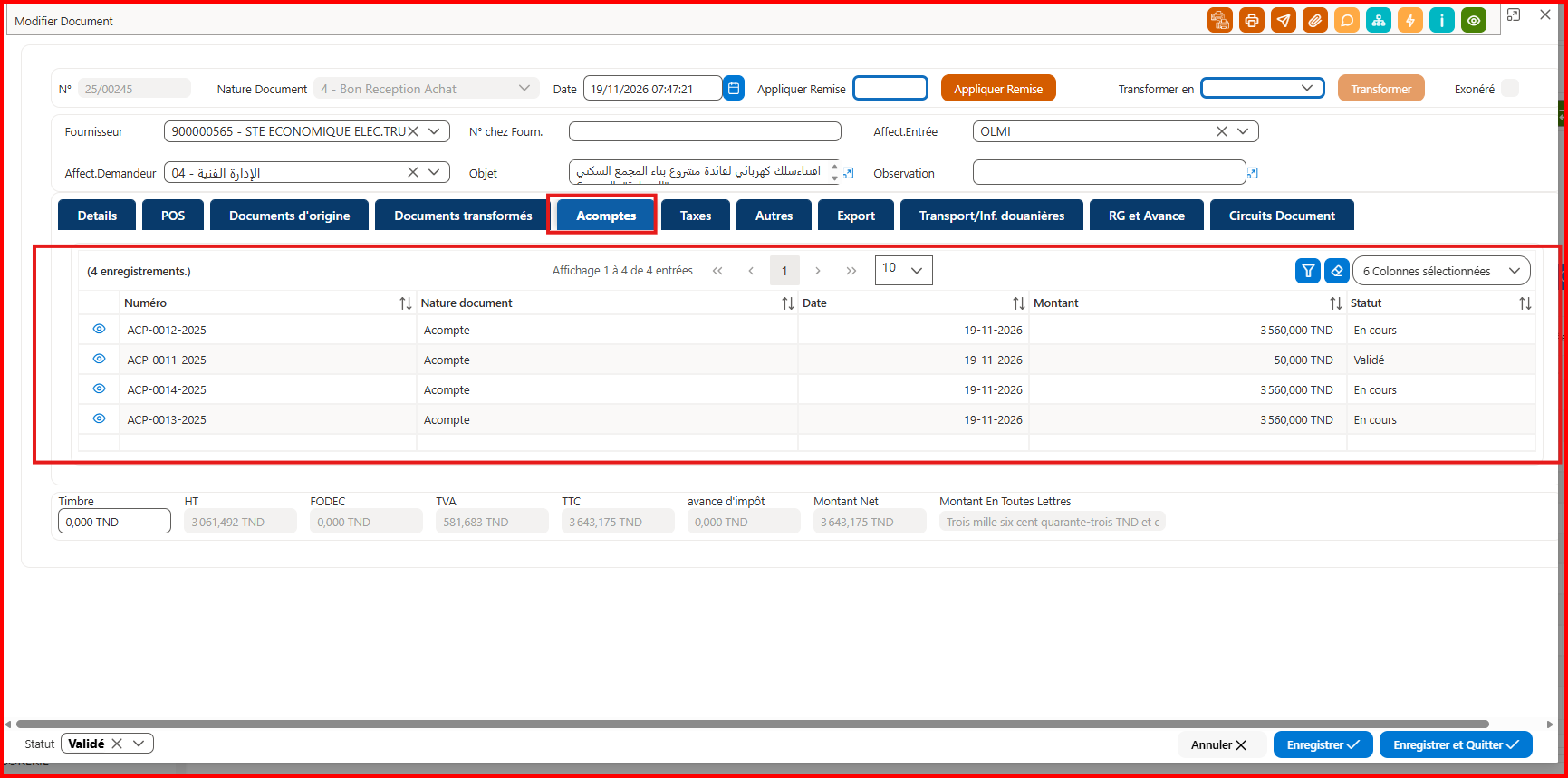
Le document sélectionné contient un nouvel onglet « Acomptes », qui liste les acomptes créés sur ce document.
Contrôle du reste
Seuls les acomptes validés comptent dans la somme des acomptes. Pour créer un deuxième acompte sur le même document, on retourne sur le document : le champ « Somme des acomptes » contient maintenant le montant du premier acompte (car il est validé). Si on saisit un montant supérieur au reste, un message d'erreur s'affiche.
Valider l'acompte puis le payer
Transformer le document sur lequel on a créé un acompte
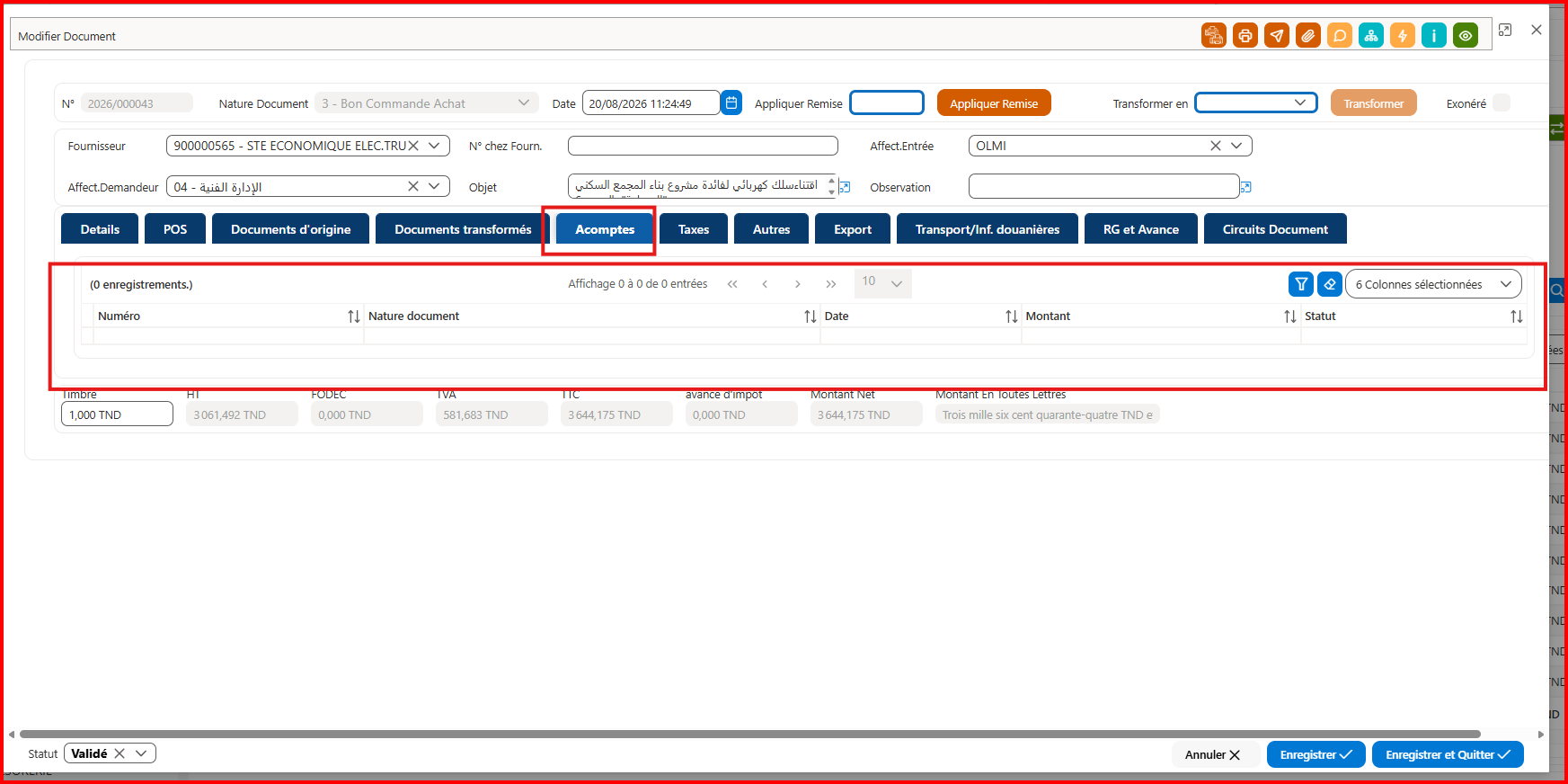
On sélectionne le document, puis on clique sur « Transformer ». Les acomptes du document transformé sont déplacés vers le document résultant de la transformation :
- le document d'origine ne contient plus d'acompte ;
- le nouveau document contient les acomptes ;
- dans chaque acompte, le document d'origine devient le document issu de la transformation.
Ce déplacement a lieu même si la nature du nouveau document n'a pas la case « Peut faire objet d'acompte ». Dans ce cas, l'onglet « Acomptes » du nouveau document s'affiche quand même, car il contient des acomptes. L'onglet s'affiche donc si la nature a « Peut faire objet d'acompte » ou si le document a au moins un acompte.
Le résultat de la transformation :
Le document d'origine :
Acompte :
Payer la facture avec un acompte ou un paiement
Le bouton « Payer avec Acompte/Paiement »
Il est activé si :
- un seul document est sélectionné ;
- la nature du document a la case « Paiement » cochée ;
- le reste à payer du document n'est pas nul ;
- la nature du document n'est pas un acompte (on ne règle pas un acompte avec un acompte).
Sinon, il reste désactivé. Au clic, le système vérifie que le document peut être payé. S'il ne le peut pas, un message d'erreur s'affiche et la fenêtre ne s'ouvre pas.
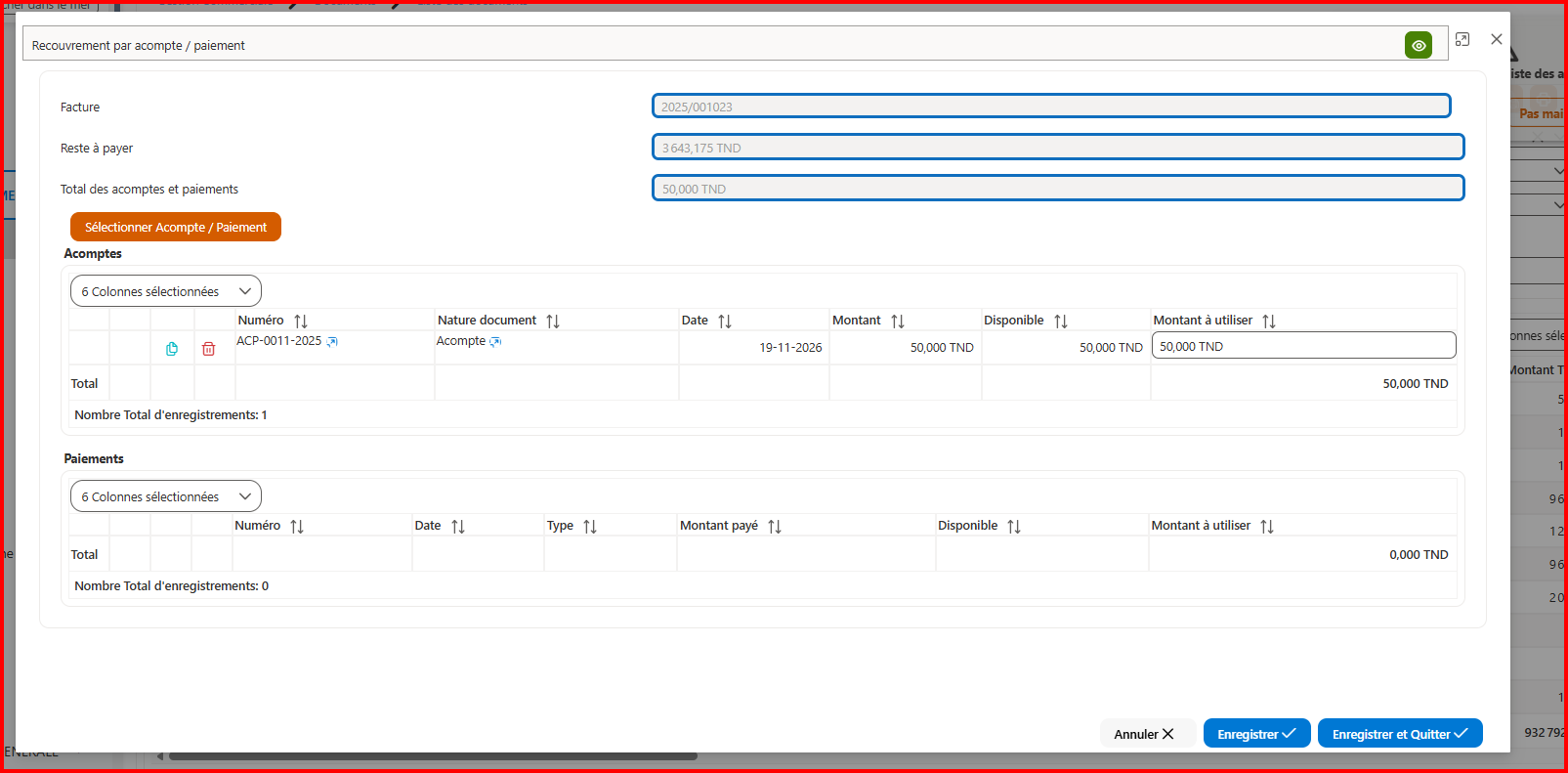
La fenêtre « Payer avec Acompte/Paiement »
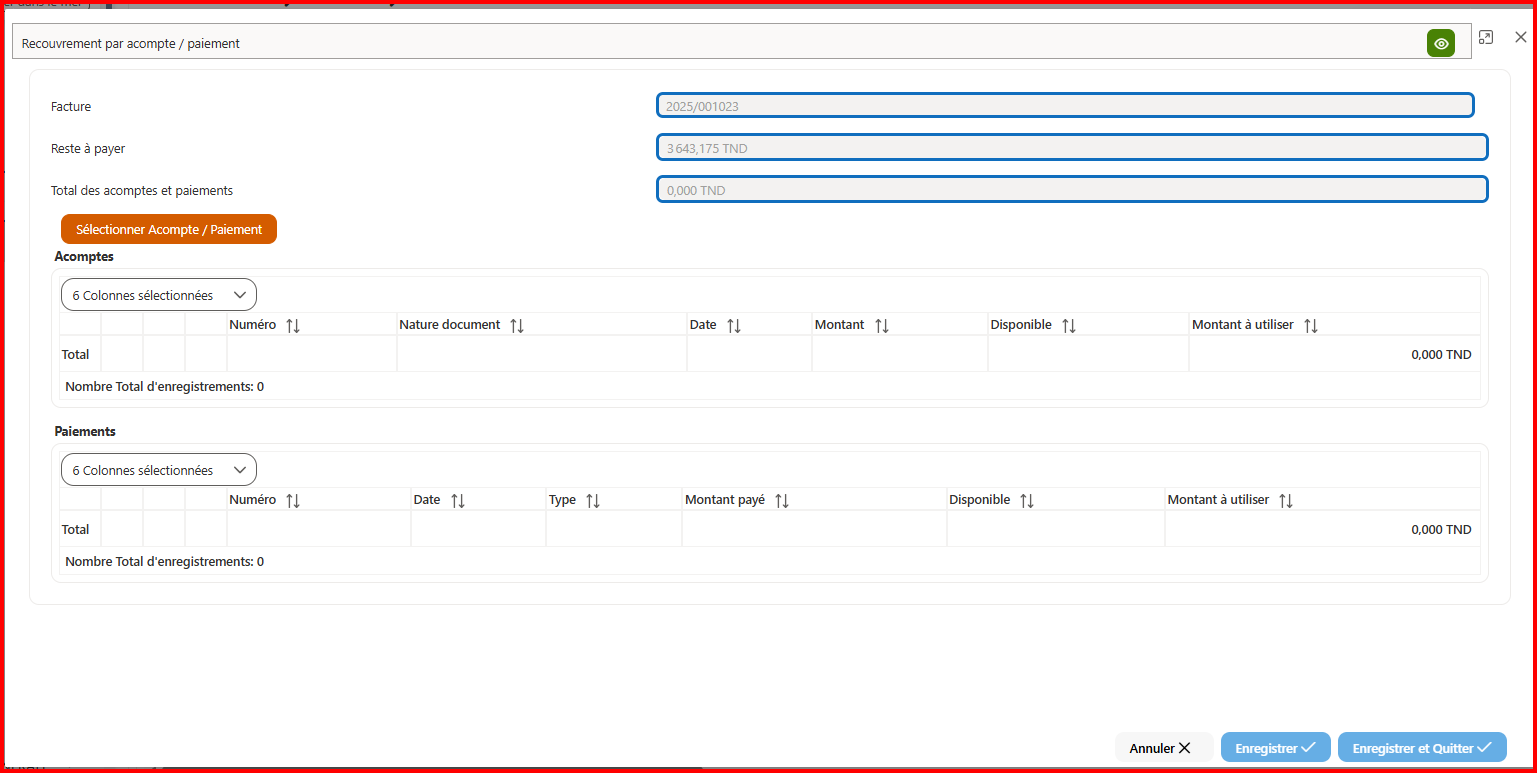
On sélectionne la facture, puis on clique sur le bouton. La fenêtre contient :
- Facture : le numéro de la facture ;
- Reste à payer : le montant qui reste à régler sur la facture ;
- Total des acomptes et paiements : la somme des montants utilisés ;
- le bouton « Sélectionner Acompte / Paiement » ;
- une grille « Acomptes » et une grille « Paiements », avec le montant à utiliser pour chaque ligne.
Choisir avec quoi régler la facture
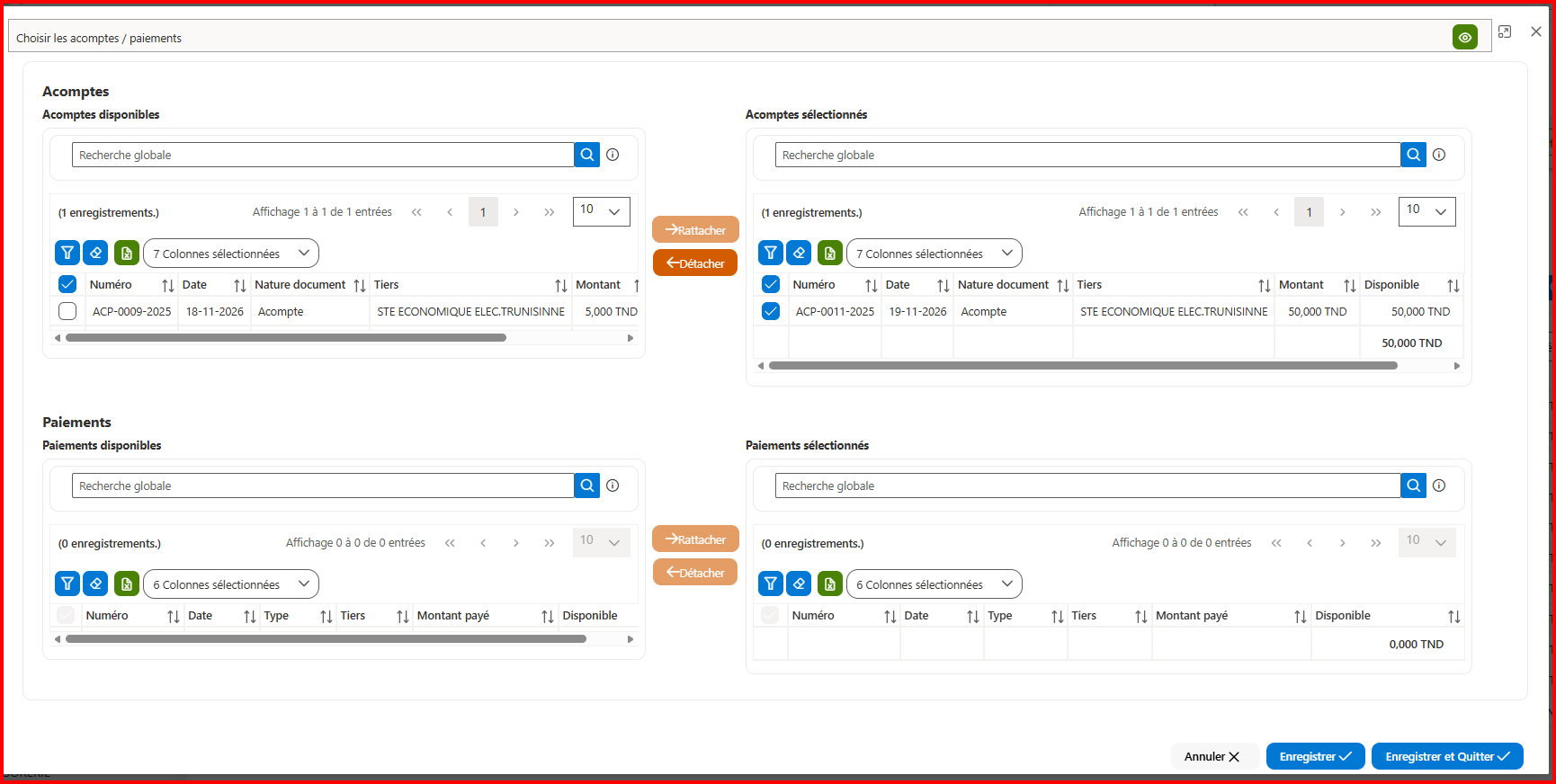
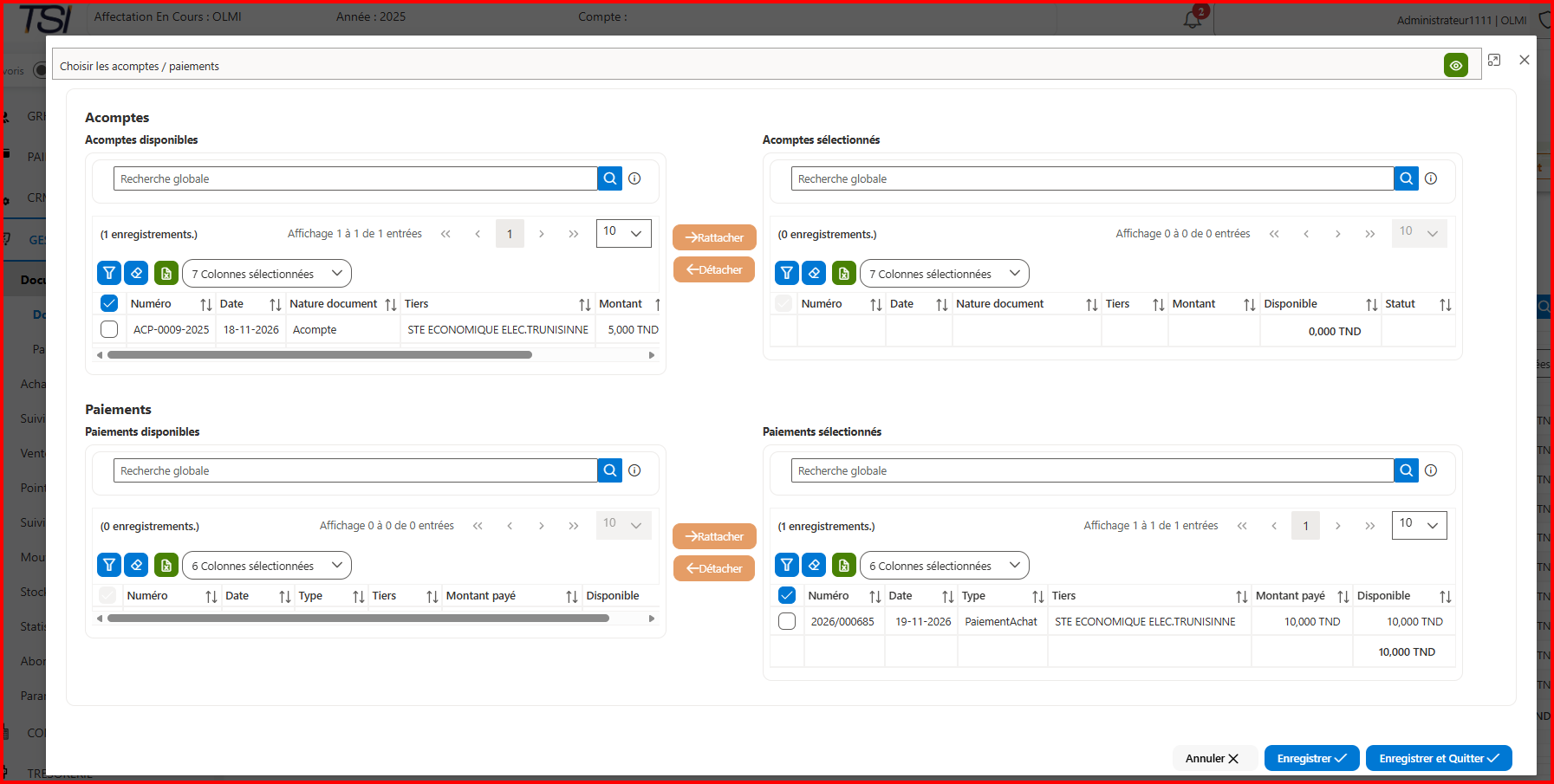
On clique sur « Sélectionner Acompte / Paiement ». Une fenêtre s'ouvre avec deux blocs, l'un sous l'autre.
Bloc « Acomptes »
- À gauche, les acomptes disponibles du tiers de la facture : acomptes validés dont le montant disponible est supérieur à zéro.
- À droite, les acomptes sélectionnés.
- Colonnes : numéro, date, nature, tiers, montant, disponible, statut.
Bloc « Paiements »
- À gauche, les paiements disponibles du tiers dont le montant disponible est supérieur à zéro.
- À droite, les paiements sélectionnés.
- Colonnes : numéro, date, type, tiers, montant payé, disponible.
Le montant disponible
- Acompte : montant de l'acompte − somme déjà utilisée pour régler des factures.
- Paiement : montant du paiement − somme déjà affectée aux factures.
- Un acompte ou un paiement peut être utilisé partiellement. Exemple : un acompte de 1 000 TND utilisé à hauteur de 400 TND pour une première facture a un disponible de 600 TND. Il reste proposé, et ces 600 TND peuvent servir à payer une autre facture. Quand le disponible arrive à zéro, il n'est plus proposé.
Créer un paiement disponible, sans facture
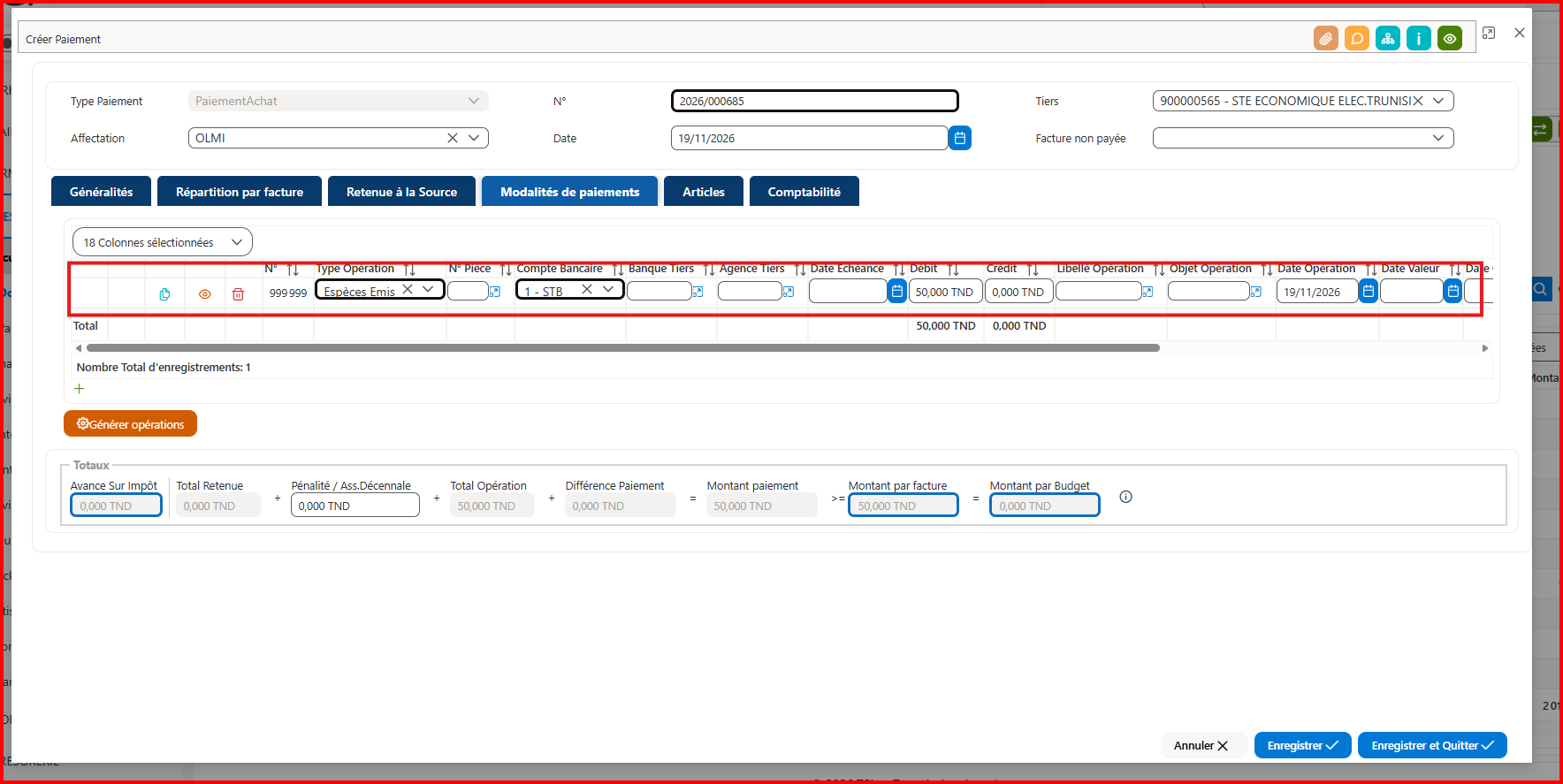
Pour qu'un paiement apparaisse dans le bloc « Paiements », il doit exister avant, sans être rattaché à une facture. L'image suivante montre comment on le crée dans la fenêtre « Créer Paiement » :
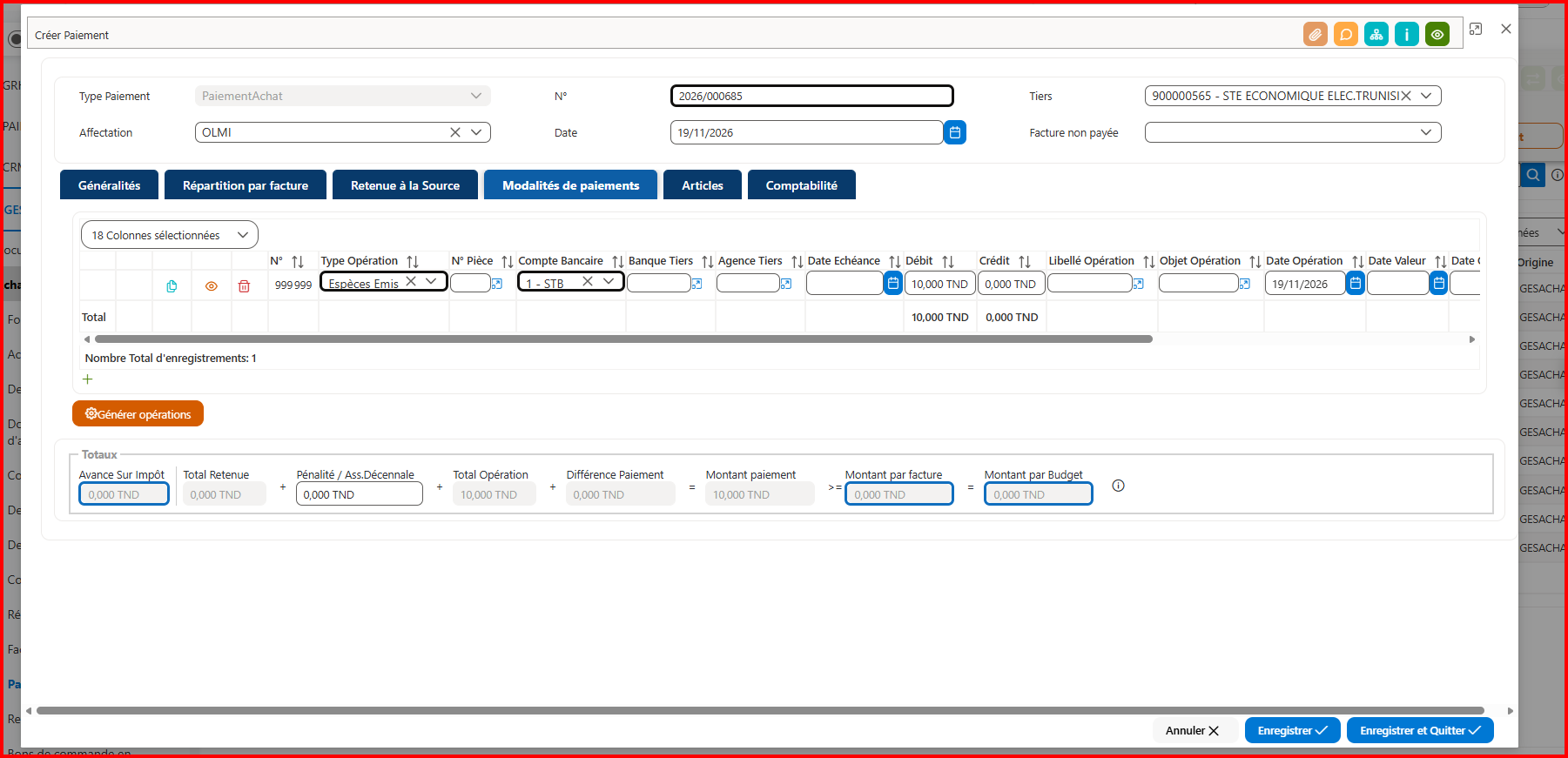
- Type Paiement : « PaiementAchat » (règlement d'un fournisseur). Le champ est grisé : il n'est pas modifiable ici.
- N° : le numéro est généré automatiquement (ici 2026/000685).
- Tiers : le fournisseur concerné. Le paiement ne sera proposé que pour les factures de ce tiers.
- Facture non payée : on laisse ce champ vide, car on ne rattache aucune facture à ce paiement.
Le paiement ainsi créé est entièrement disponible : disponible = Montant paiement − Montant par facture = 10,000 − 0,000 = 10,000 TND.
Pour choisir
- Cochez une ou plusieurs lignes à gauche.
- Cliquez sur « Rattacher » : elles passent à droite.
- Pour en retirer, cochez-les à droite et cliquez sur « Détacher » : elles retournent à gauche.
- Cliquez sur « Enregistrer » pour revenir à la fenêtre précédente.
 Choisir le montant à utiliser
Les lignes choisies s'affichent dans les grilles « Acomptes » et « Paiements ». Pour chaque ligne :
- le montant à utiliser vaut par défaut tout le disponible ;
- il est modifiable : on peut utiliser moins que le disponible (le reste du disponible pourra servir pour une autre facture) ;
- il doit être supérieur à zéro et ne pas dépasser le disponible de la ligne.
Le champ « Total des acomptes et paiements » se met à jour à chaque modification. Le total ne doit pas dépasser le reste à payer de la facture. Le bouton « Enregistrer » reste désactivé tant qu'aucune ligne n'est choisie.
Enregistrer le règlement
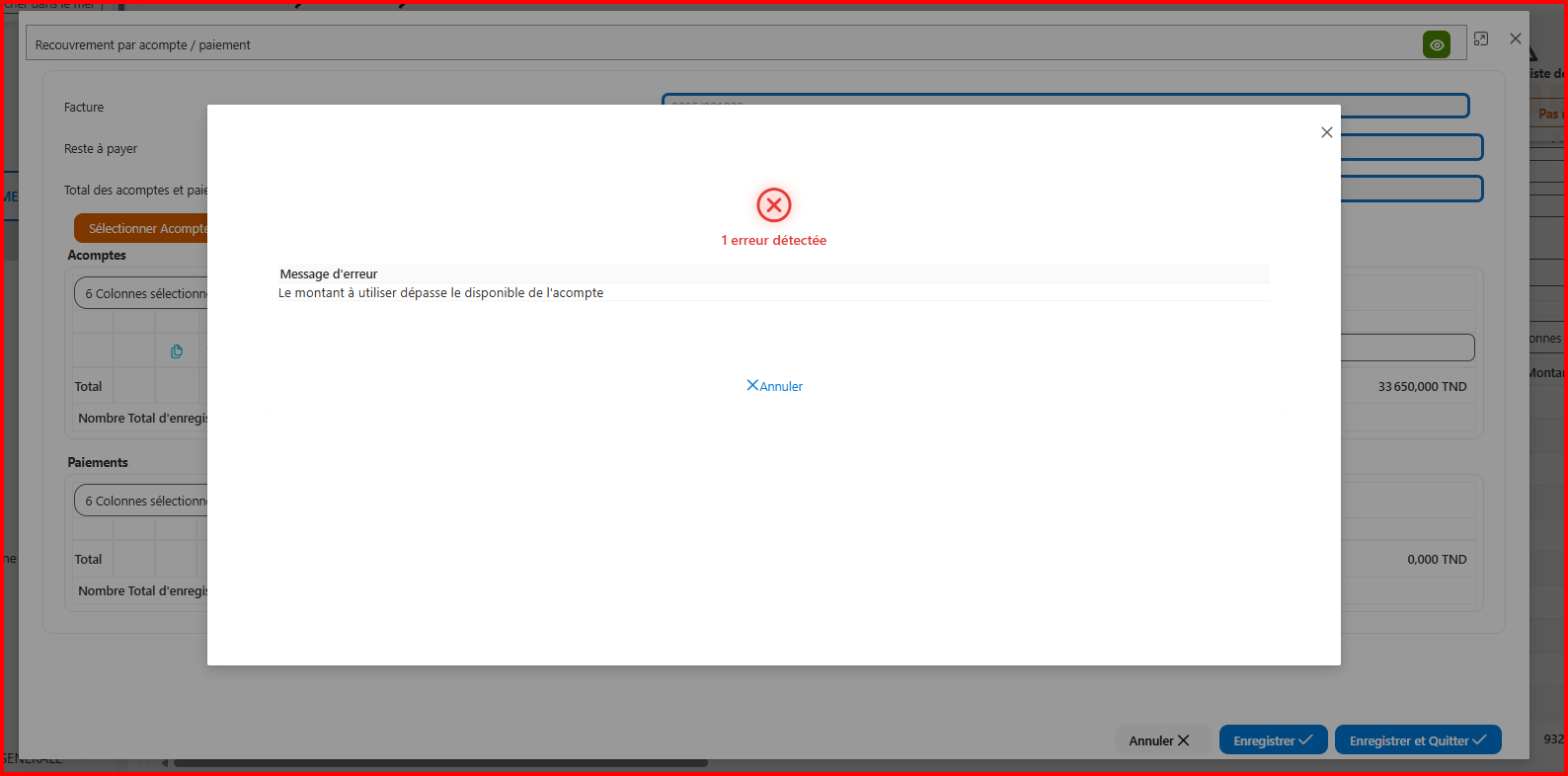
On clique sur « Enregistrer ». Une ligne de règlement est créée pour chaque acompte et chaque paiement choisi, avec le montant à utiliser. L'enregistrement est refusé en entier, sans aucune ligne créée, dans ces cas :
- le montant d'une ligne dépasse son disponible ;
- le total dépasse le reste à payer de la facture ;
- un paiement choisi a déjà été transféré en comptabilité.
Le résultat sur la facture
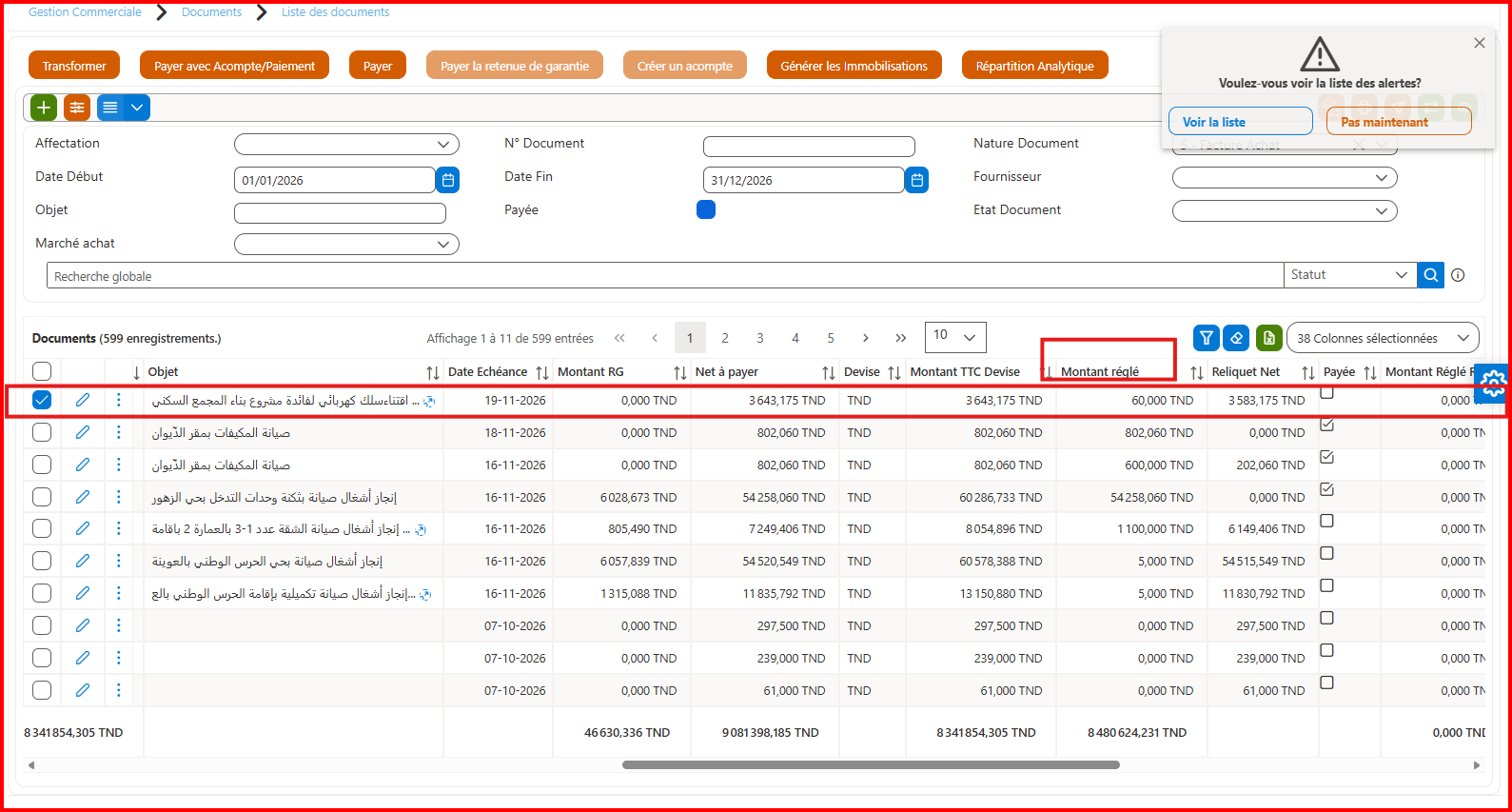
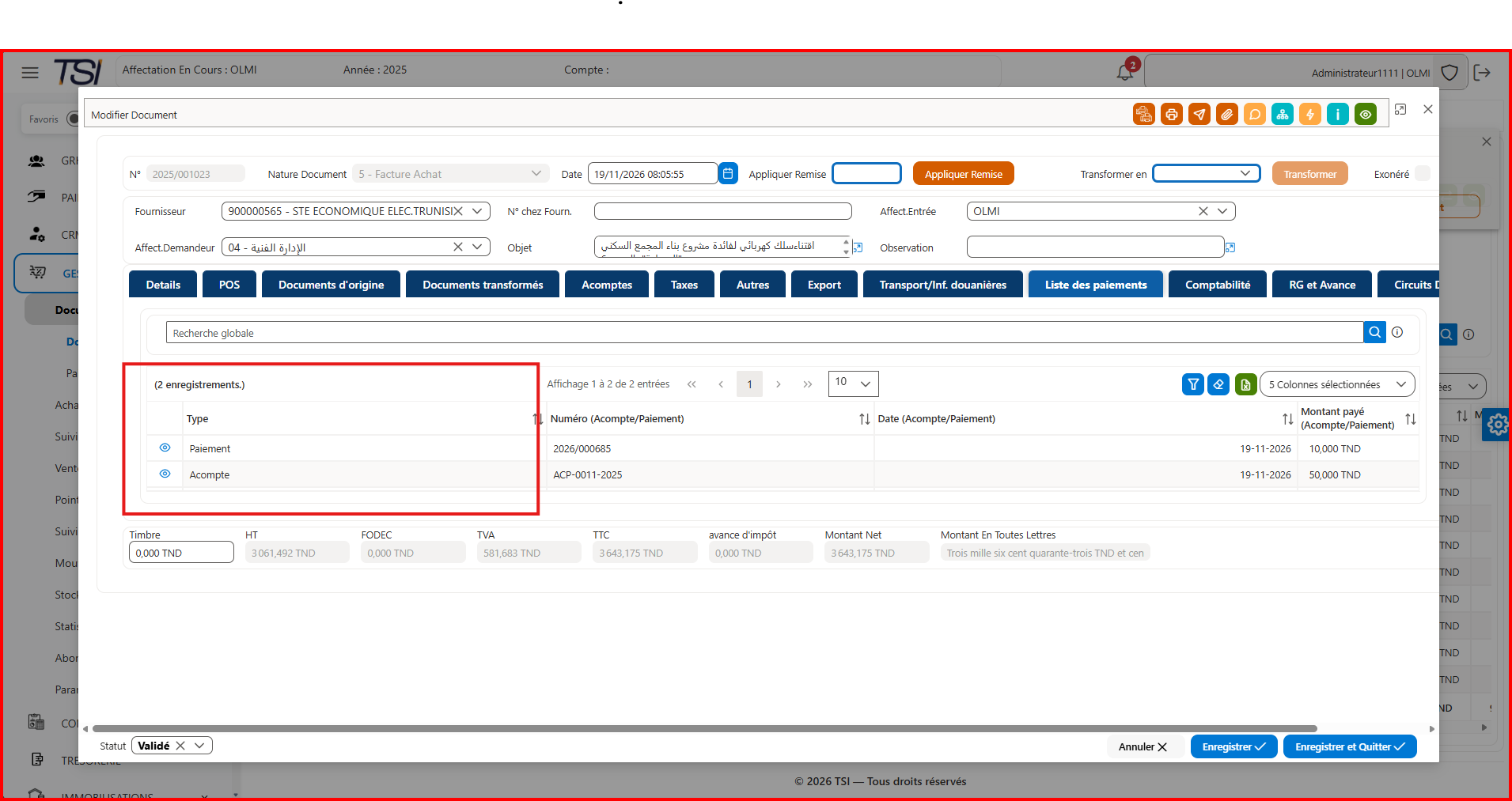
Après l'enregistrement :
- le montant réglé de la facture augmente de la somme des montants utilisés, et son reste à payer diminue d'autant ;
- l'onglet « Liste des paiements » de la facture affiche une ligne par acompte ou paiement utilisé. La première colonne, « Type », indique Paiement ou Acompte ;
- le disponible de chaque acompte ou paiement utilisé diminue du montant utilisé.
Récapitulatif des règles
Sujet | Règle |
|---|---|
Nature de document | « Acompte » et « Peut faire objet d'acompte » s'excluent. Un acompte est payable. |
Création d'un acompte | Un seul document sélectionné, nature avec « Peut faire objet d'acompte », document validé, article acompte paramétré. |
Montant d'un acompte | Au plus le reste (montant du document − acomptes validés). |
Transformation | Les acomptes sont déplacés vers le nouveau document, quelle que soit sa nature. |
Bouton « Payer avec Acompte/Paiement » | Un seul document, nature « Paiement », reste à payer non nul, nature différente d'un acompte. |
Acomptes proposés | Ceux du tiers, validés, avec un disponible supérieur à zéro. |
Paiements proposés | Ceux du tiers, non comptabilisés, avec un disponible supérieur à zéro. |
Montant utilisé | Supérieur à zéro, au plus le disponible de la ligne, total au plus le reste à payer de la facture. |
No comments to display
No comments to display