
Guide-Tableau-ERP-WEB
Introduction
Le module TABLEAU DE BORD regroupe, pour chaque module de TSI-ERP, des écrans de synthèse : indicateurs clés, graphiques et tableaux récapitulatifs. Il permet de suivre l’activité d’un coup d’œil, sans ouvrir les listes ni lancer d’états.
Le module propose deux types de tableaux de bord :
| Type | Description |
|---|---|
Tableaux de bord standards | Tableaux de bord prédéfinis, livrés avec l’ERP et disponibles par défaut : leurs indicateurs et graphiques sont fixes. L’utilisateur choisit seulement la période ou les filtres proposés. |
Tableaux de bord personnalisés (type « Dashboard ») | Tableaux de bord conçus par l’administrateur ou par tout utilisateur disposant des droits nécessaires. Ils choisissent les données, les indicateurs et les graphiques à afficher, les organisent librement et peuvent les modifier à tout moment. |
Organisation du menu
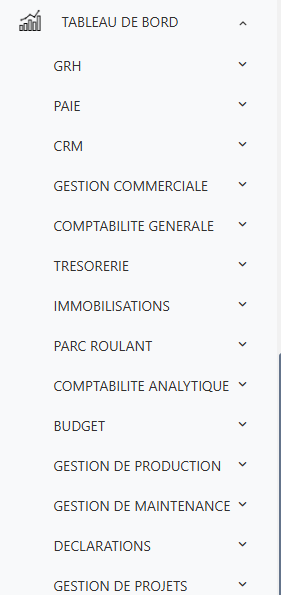
Les tableaux de bord standards
Fonctionnement commun
- Les filtres (Année, Mois, Affectation…) se trouvent en haut de l’écran. Selon le tableau de bord, les données se mettent à jour dès qu’un filtre change, ou après un clic sur Rechercher ou Actualiser.
- Les cartes indicateurs (KPI) donnent les chiffres clés ; les graphiques (barres, courbes, anneaux) et les tableaux détaillent la répartition.
- Certains boutons ouvrent directement un état ou une liste détaillée dans une fenêtre.
Exemple : tableau de bord standards
Tableau de bord : GRH-Formation
| Menu : TABLEAU DE BORD › GRH › Tableau de bord Formation |
|---|
Rôle : suivi des demandes de formation, des formations planifiées, de la présence et des coûts.
Filtres : Année, Mois (plusieurs) et bouton Actualiser.
| Élément | Description |
|---|---|
Cartes indicateurs | Demandes totales (dont accordées) · Formations planifiées · Taux de présence moyen · Coût total engagé (DT). |
Graphiques | Demandes de formation par statut · Répartition du coût par formation. |
Tableau « Formations planifiées » | Formation, Formateur, Collaborateurs affectés, Coût, Taux de présence, Statut. |
Mode d’utilisation
- Choisissez l’Année (et éventuellement les Mois).
- Cliquez sur Actualiser.
- Consultez les indicateurs, les graphiques et la liste des formations planifiées.
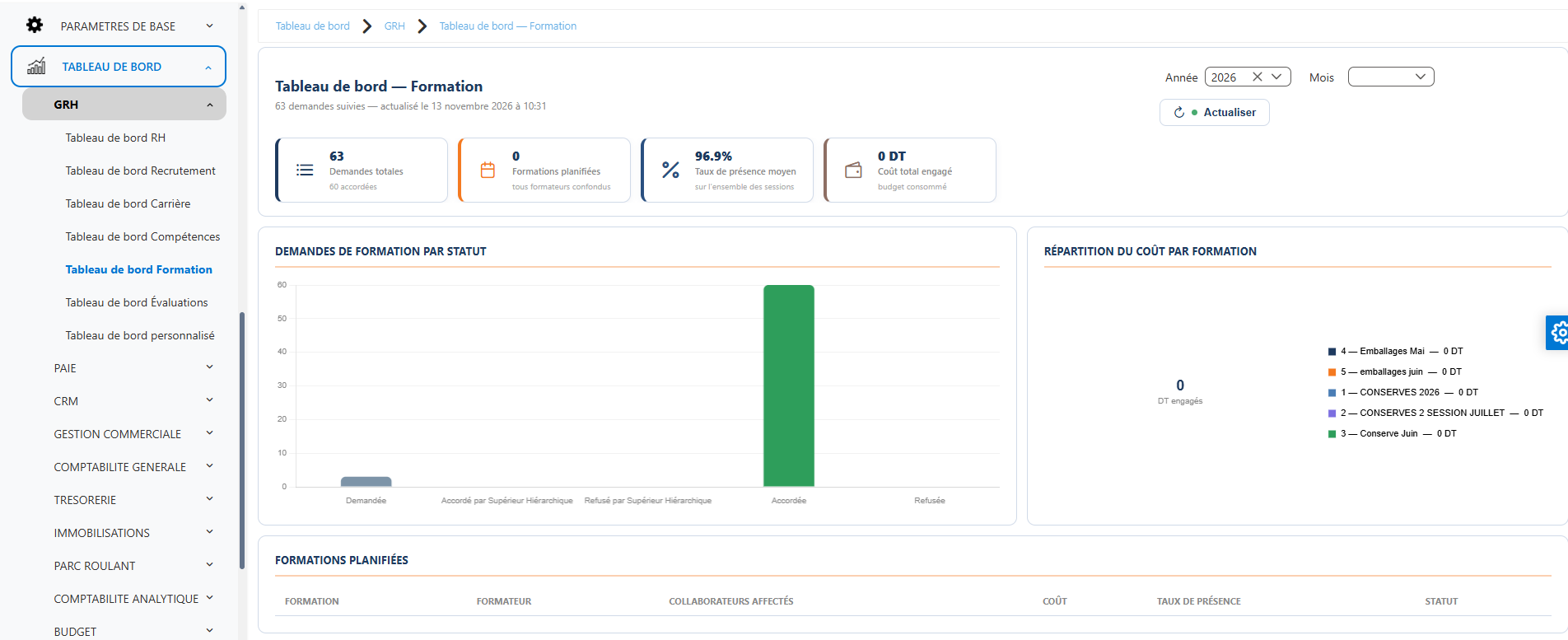
Figure 2 – Tableau de bord : GRH-Formation
Tableau de bord : GESTION COMMERCIALE
| Menu : TABLEAU DE BORD › GESTION COMMERCIALE › Tableau de bord Commerciale |
|---|
Rôle : synthèse commerciale : soldes fournisseurs et clients, accès direct aux états d’achat et de vente, encaissements, recouvrement, stock et charges bancaires.
Filtres : Année et Mois (proposés selon les paramètres de l’utilisateur) puis bouton Rechercher.
| Élément | Description |
|---|---|
Onglet « Achat/Vente » – Fournisseurs | BL non facturés + Factures non payées − Avance = Solde dû ; + Chèques en portefeuille + Traites à l’encaissement = Solde réel . Un message résume la situation (montant encore dû, trop-payé ou « Compte soldé »). Bouton Détail Portefeuille Fournisseur . |
Onglet « Achat/Vente » – Suivi Achat | Boutons ouvrant les états : CA Par Fournisseur, Taxe à l’achat, Achats par article, par famille, par affectation, par région, par article et par mois, commandes et réceptions par fournisseur, délais moyens de livraison et de paiement… |
Onglet « Achat/Vente » – Clients | Même calcul côté clients, avec en plus les traites escomptées et les impayés dans le Solde réel . Bouton Détail Portefeuille Client . |
Onglet « Achat/Vente » – Suivi Vente | Boutons ouvrant les états : CA Par Client, Taxe à la vente, ventes par article, famille, affectation, région, sorties par affectation, factures de vente, marges par client et par article, clients douteux, délais moyens… |
Onglet « Encaissement/Décaissement » | Encaissements et décaissements par type de paiement : total du mois et total de l’année. |
Onglet « Recouvrement/Réglement » | Recouvrements et règlements par type de paiement : total du mois et de l’année. |
Onglet « Stock » | Valeur du stock par regroupement. |
Onglet « Charges Financiére des banques » | Frais bancaires par banque : mois et année. |
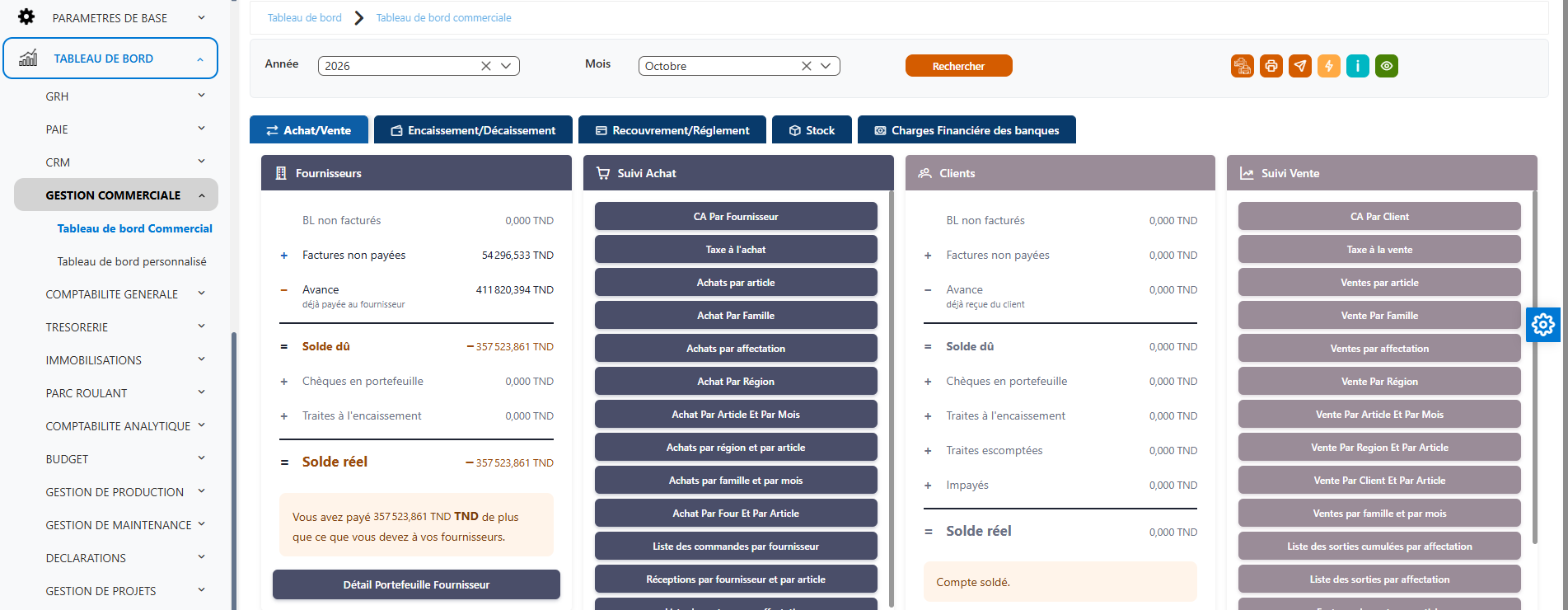
Figure 3 –Tableau de bord : Gestion commerciale
Tableau de bord : BUDGET
| Menu : TABLEAU DE BORD › BUDGET › Tableau de bord |
|---|
Rôle : suivi de l’exécution budgétaire : budget révisé, engagements, imputations, paiements et taux de consommation.
Filtres : Année, Projet / Affectation, Titre budgétaire (plusieurs valeurs possibles) ; mise à jour automatique.
| Élément | Description |
|---|---|
Cartes indicateurs | Budget révisé · Pré-engagé · Commandé · Imputé · Payé · Taux de consommation = Commandé / Budget révisé (en rouge au-delà de 80 %). |
Bouton « Tableau récapitulatif du blocage des crédits d’intervention » | Ouvre le détail par affectation, titre et rubrique budgétaire. |
Onglet « Suivi du budget » | Par projet : budget révisé vs commandé, budget restant, suivi pré-engagé / payé ; sans affectation choisie : montant commandé par projet et tableau comparatif. |
Onglet « Suivi du budget par rubrique » | Trois vues au choix : Montant (pré-engagement, commandé, imputé), Budget (budget initial, révisé, consommé) et Flux / Évolutions . |
Mode d’utilisation
- Choisissez l’Année, puis si besoin le Projet / Affectation et le Titre budgétaire.
- Lisez les indicateurs, puis ouvrez l’onglet Suivi du budget ou Suivi du budget par rubrique.
- Dans le suivi par rubrique, basculez entre Montant, Budget et Flux / Évolutions.
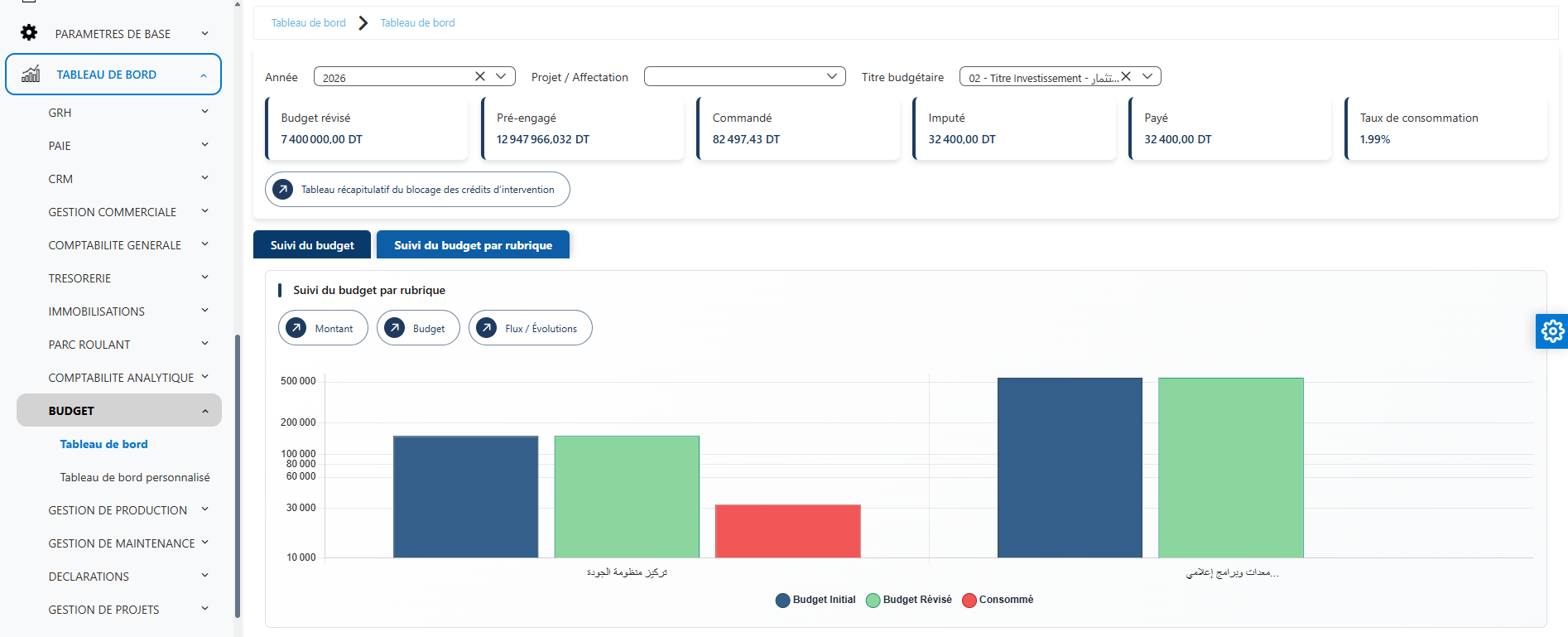
Figure 4 – Tableau de bord : BUDGET
No comments to display
No comments to display