
Guide utilisation : TSI-GRH : Formation
Objectif du guide
Dans TSI-ERP, le module Gestion des ressources humaines (GRH) permet de gérer le processus de formation de la déclaration du personnel de son demande de formation, gestion des demande, préparation du plan de formation et génération et gestion des formations.
Ce guide explique, étape par étape :
- Comment traiter les demandes de formation et préparer le plan de formation;
- Comment créer les formations, gérer leurs participants et leurs séances ;
- Comment suivre la présence des participants;
Le circuit de la formation
La gestion de la formation suit cinq étapes. Chaque étape alimente la suivante.
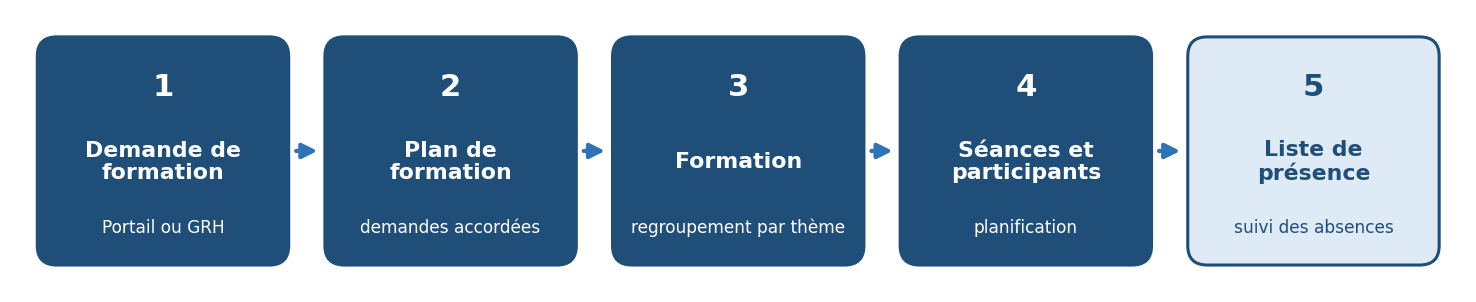
Figure 1 – Circuit de gestion de la formation
- Demande de formation : elle est saisie par l’employé depuis le Portail Personnel, ou par le service GRH.
- Plan de formation : les demandes accordées sont regroupées dans un plan.
- Formation : à partir du plan validé, le système propose des regroupements et génère les formations.
- Séances et participants : on planifie les séances et on gère la liste des participants.
- Liste de présence : on enregistre les présences et les motifs d’absence.
Gérer les demandes de formation
Principe
La gestion de la formation commence par la demande de formation. Elle peut provenir de deux sources :
- Le Portail Personnel : Portail Personnel > Formation > Demande de formation (saisie par l’employé) ;
- Le module GRH : GRH > Formation > Demande de Formation (saisie par le service GRH).
Le responsable de la formation traite ensuite chaque demande depuis le module GRH : il la refuse ou l’accorde en changeant son statut. Seules les demandes accordées peuvent entrer dans un plan de formation.
Accéder à la liste des demandes de formation
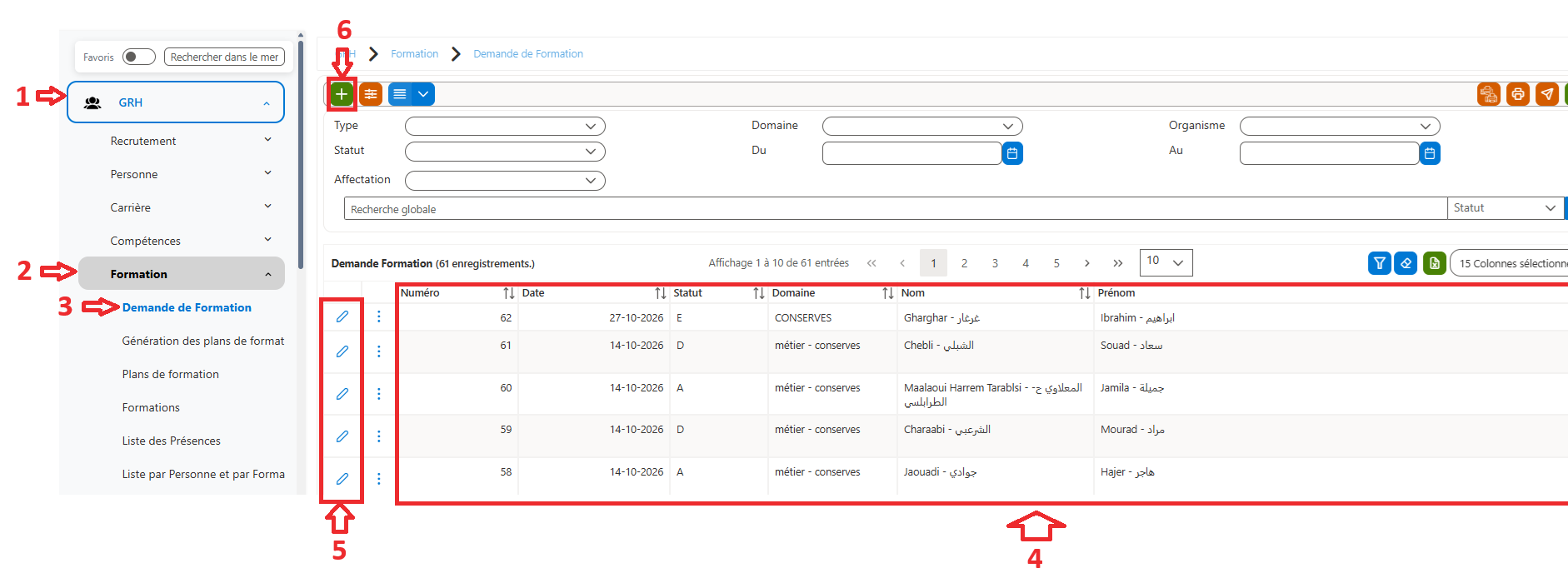
Figure 2 – Liste des demandes de formation
Créer ou modifier une demande de formation
- Dans la liste des demandes, cliquez sur + pour créer une demande, ou sur le crayon pour modifier une demande existante.
- Renseignez la fiche de la demande (voir la description des champs au paragraphe 2.4).
- Cliquez sur « Enregistrer et Quitter ».
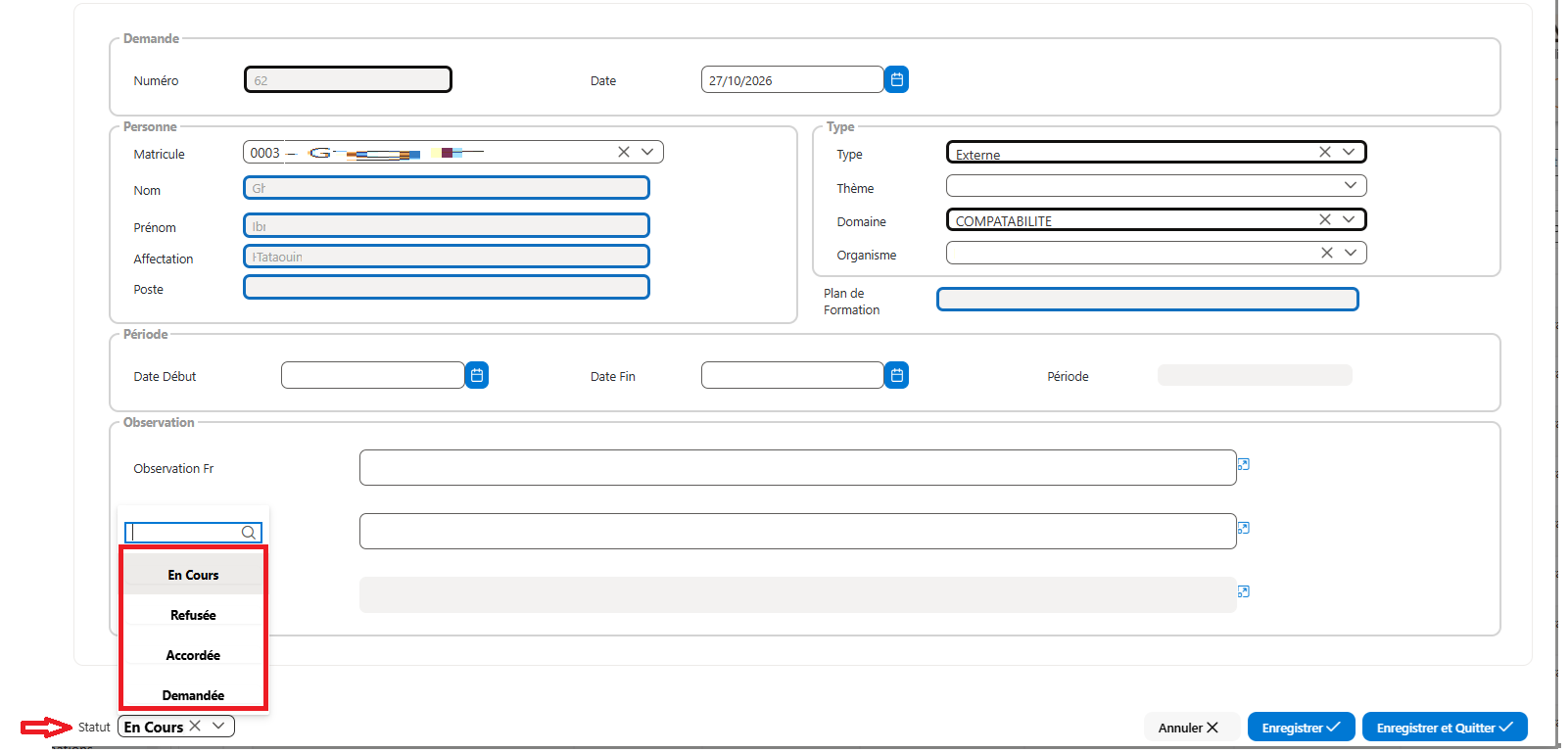
Figure 3 – Fiche de demande de formation
Description des champs de la fiche
Demande
Champ | Description | Obligatoire |
Numéro | Numéro de la demande (saisie automatique). | Automatique |
Date | Date de la demande de formation. | Oui |
Personne
Champ | Description | Obligatoire |
Matricule | Matricule de l’employé qui demande la formation. Les champs suivants s’affichent alors automatiquement. | Oui |
Nom | Nom du demandeur (affiché automatiquement). | Automatique |
Prénom | Prénom du demandeur (affiché automatiquement). | Automatique |
Affectation | Affectation du demandeur (affichée automatiquement). | Automatique |
Poste | Poste occupé par le demandeur (affiché automatiquement). | Automatique |
Type de formation
Champ | Description | Obligatoire |
Type | Type de formation : interne ou externe. | Oui |
Thème | Thème de la formation. | Non |
Domaine | Domaine de la formation. | Oui |
Organisme | Organisme qui prendra en charge la formation. | Non |
Plan de Formation | Plan de formation auquel la demande est rattachée (renseigné automatiquement lors de la génération du plan). | Automatique |
Période, observation et statut
Champ | Description | Obligatoire |
Date Début | Date de début de la formation. | Non |
Date Fin | Date de fin de la formation. | Non |
Période | Durée de la formation, calculée automatiquement (écart entre la date de début et la date de fin). | Automatique |
Observation (Fr / Ar) | Observation ou commentaire, en français et en arabe. | Non |
Statut | Quatre statuts possibles : En cours, Demandée, Accordée et Refusée. Les statuts proposés dépendent du profil de l’utilisateur connecté. | Oui |
Traiter une demande de formation
Le responsable de la formation décide du sort de chaque demande :
- Cliquez sur GRH > Formation > Demande de Formation et ouvrez la demande avec l’icône en forme de crayon.
- Vérifiez les informations de la demande (type, thème, domaine, période).
- En bas de la fiche, changez le statut : « Accordée » ou « Refusée ».
- Cliquez sur « Enregistrer et Quitter ».
À savoir : Les demandes accordées et non encore rattachées à un plan sont proposées à l’étape suivante : la génération du plan de formation (chapitre 3).
Gérer le plan de formation
Principe
Le plan de formation regroupe les demandes accordées pour une période et un budget donnés. Une fois validé, il permet de générer les formations (chapitre 4).
Générer un plan de formation
L’écran Génération des plans de formation affiche toutes les demandes accordées qui ne sont pas encore rattachées à un plan, ni transformées en formation.
- Cliquez sur GRH > Formation > Génération des plans de formation (1 à 3).
- Cochez les demandes à inclure dans le plan (4).
- Cliquez sur le bouton Générer Plan Formation (5).
- La fiche du plan s’affiche, avec le détail des demandes sélectionnées (demandeurs, thèmes et domaines). Renseignez les données du plan (voir le paragraphe 3.3).
- Cliquez sur « Enregistrer et Quitter ».
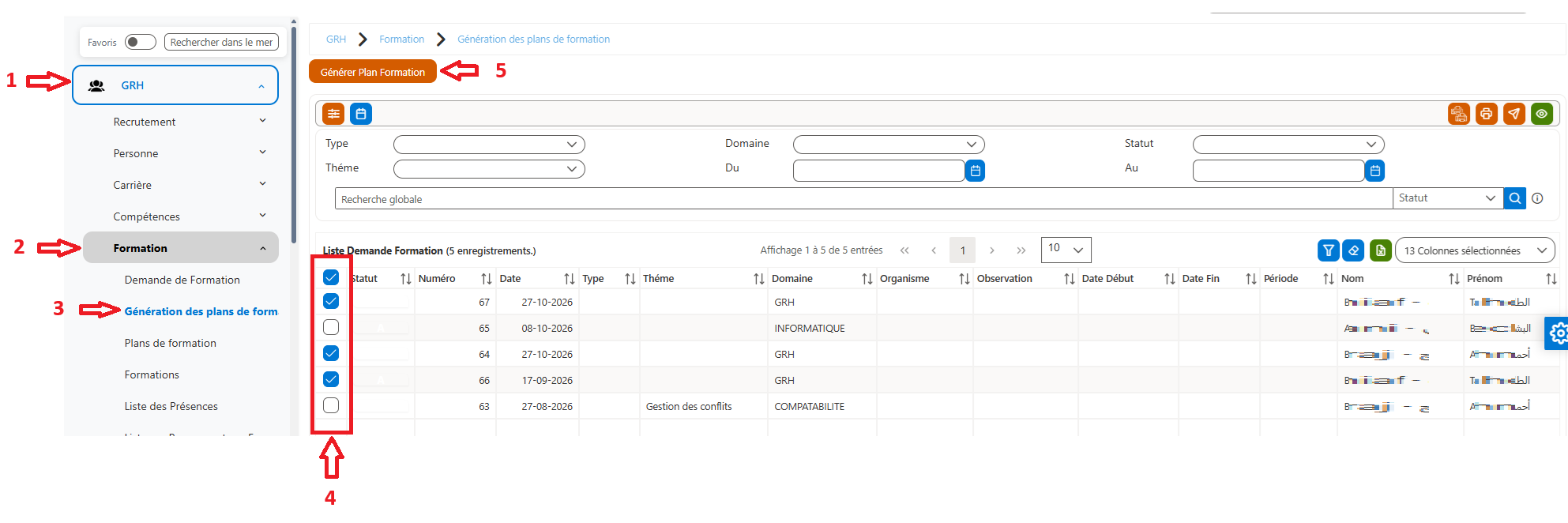
Figure 4 – Génération du plan de formation à partir des demandes accordées
Description des champs du plan de formation
Champ | Description | Obligatoire |
Code | Code du plan de formation. | Oui |
Libellé Fr / Libellé Ar | Intitulé du plan, en français ou en arabe. | Oui |
Date Début | Date de début du plan. | Oui |
Date Fin | Date de fin du plan. | Oui |
Budget | Budget estimatif du plan. | Oui |
Demande Formation | Liste de choix et bouton Ajouter Demande Formation : permettent d’ajouter une demande au plan après sa création. | Non |
Statut | Statut du plan : Brouillon à la création, puis Validé. | Oui |
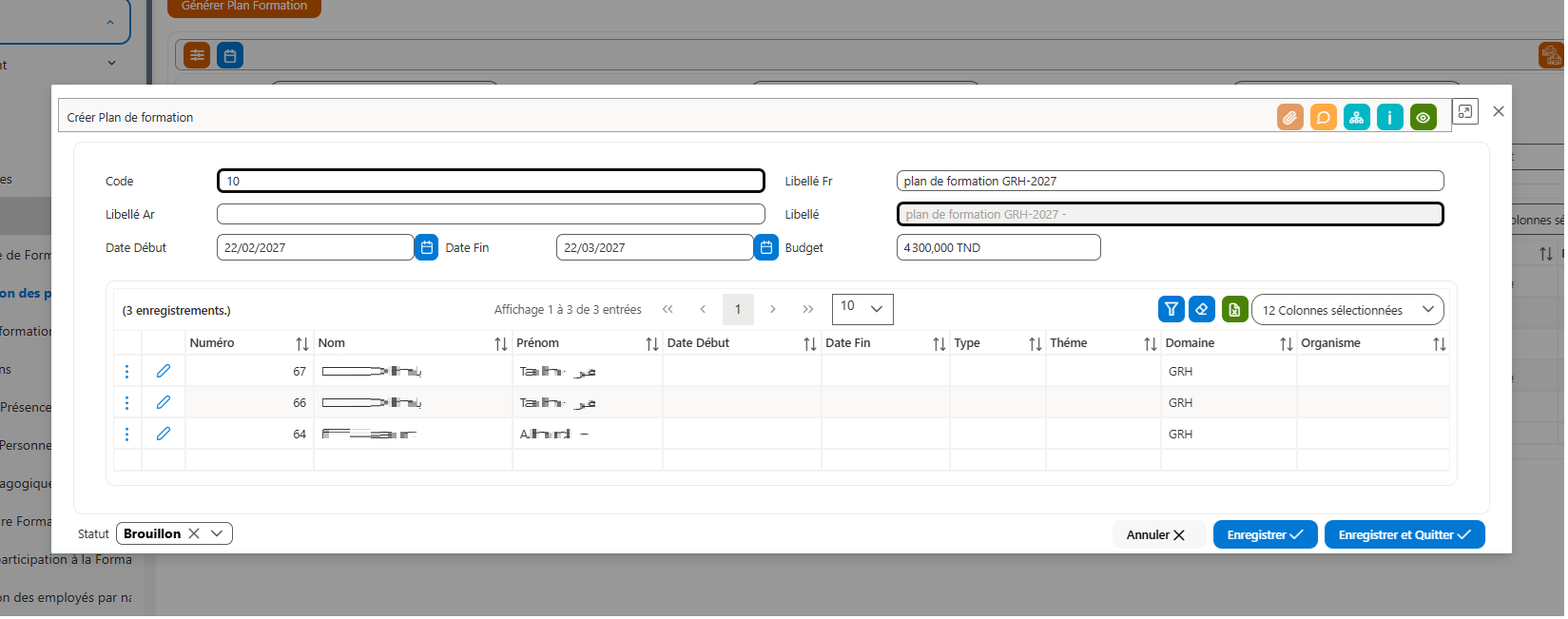
Figure 5 – Création du plan de formation
Consulter, modifier et valider un plan
- Cliquez sur GRH > Formation > Plans de formation (1 à 3). La liste des plans s’affiche (4), avec leur statut.
- Pour modifier un plan (ses données ou son statut), cliquez sur l’icône en forme de crayon (5).
- Vérifiez le contenu du plan, puis passez son statut de « Brouillon » à « Validé ».
- Cliquez sur « Enregistrer et Quitter ».
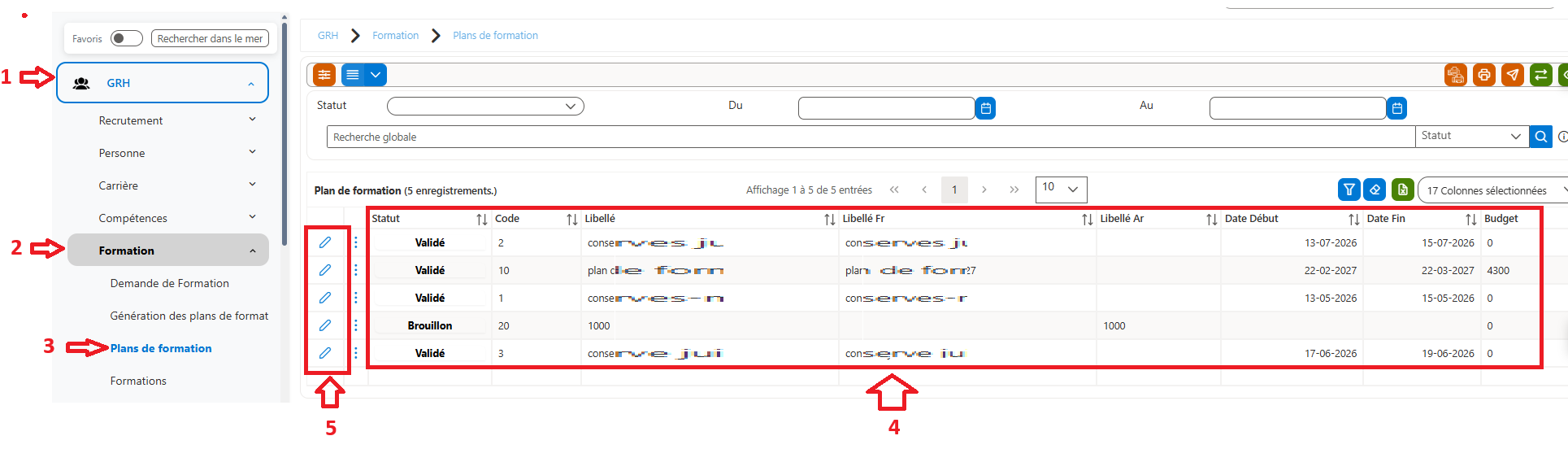
Figure 6 – Liste des plans de formation
À savoir : Seul un plan validé donne lieu à la génération des formations (chapitre 4).
Générer les formations à partir du plan de formation
Principe
La formation est l’activité concrète organisée pour un groupe de participants. On la génère à partir du plan de formation ; on y gère ensuite les participants et les séances.
Générer les formations à partir du plan
Dans la fiche d’un plan de formation, le système propose des regroupements prédéfinis des demandes, par thème, domaine et organisme. Chaque regroupement indique le nombre de participants.
- Ouvrez la fiche du plan de formation validé (GRH > Formation > Plans de formation, icône crayon).
- Repérez les regroupements proposés en bas de la fiche (thème, domaine, organisme, participants).
- Pour chaque regroupement, cliquez sur le bouton Générer Formation.
- Une nouvelle fiche de formation s’ouvre : complétez-la (voir le paragraphe 4.4) et enregistrez-la.
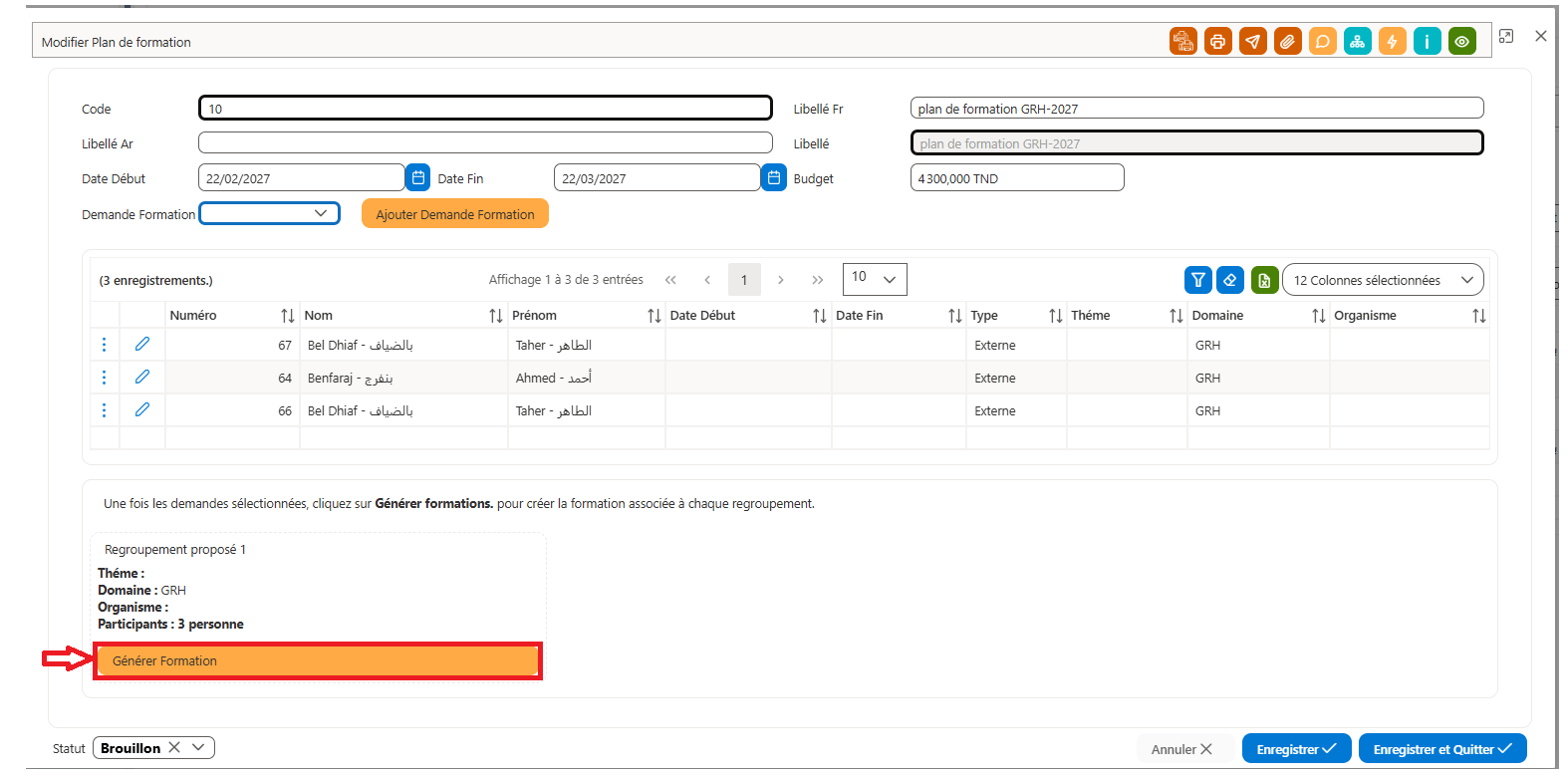
Figure 7 – Fiche du plan de formation : regroupements proposés et bouton « Générer Formation »
Accéder à la liste des formations
- Cliquez sur GRH > Formation > Formations (1à 3). La liste des formations s’affiche (4).
- Pour gérer ou modifier une formation, cliquez sur l’icône en forme de crayon.
- Pour ajouter une formation sans passer par un plan, cliquez sur le bouton (+).
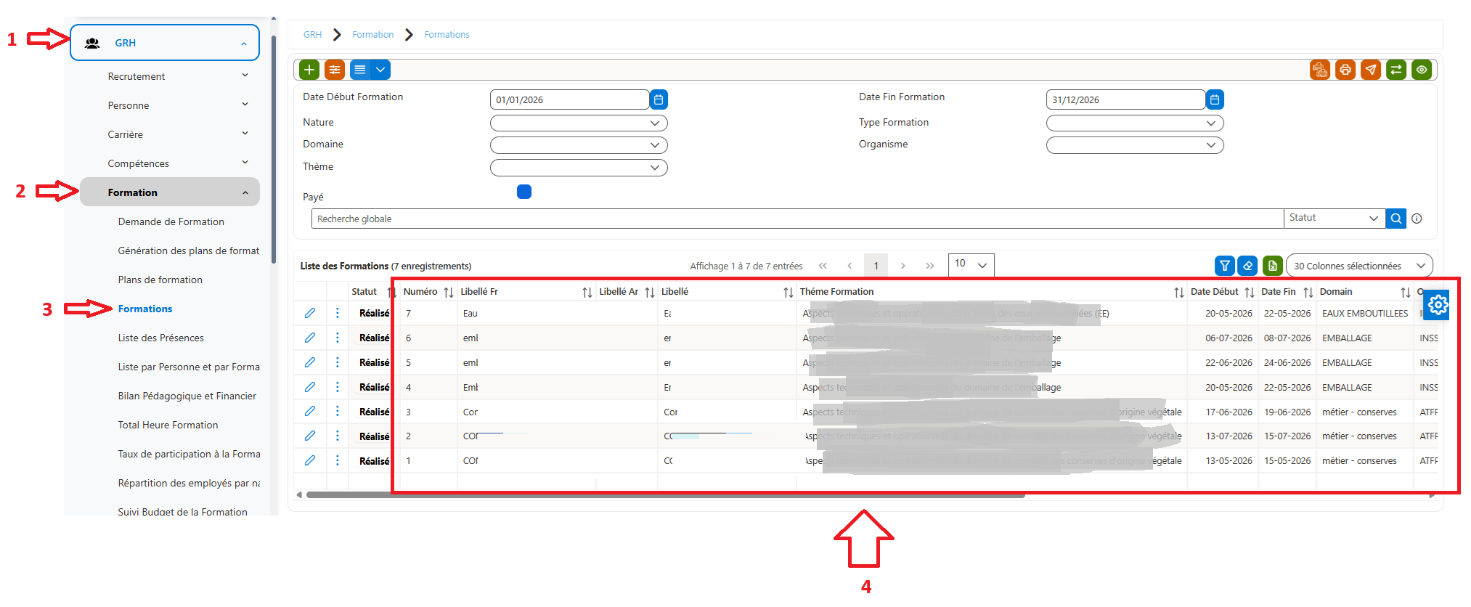
Figure 8 – Liste des formations
Description des champs de la fiche formation
Champ | Description | Obligatoire |
Numéro | Numéro de la formation (saisie automatique). | Automatique |
Date | Date de création de la formation. | Oui |
Libellé (Ar et Fr) | Intitulé de la formation, en arabe et en français. | Oui |
Type formation | Type de formation : interne ou externe. | Oui |
Organisme formation | Organisme qui assure la formation. | Non |
Thème formation | Thème de la formation. | Non |
Domaine | Domaine de la formation. | Oui |
Année | Année de la formation. | Non |
Lieu (Ar et Fr) | Lieu de la formation, en arabe et en français. | Non |
Plan source | Plan de formation d’origine (renseigné automatiquement quand la formation est générée depuis un plan). | Automatique |
Date Début | Date de début de la formation. | Non |
Date Fin | Date de fin de la formation. | Non |
Statut | Statut de la formation : Demandé, Prévisionnel, Programmé, Refusé ou Annulé, selon le profil de l’utilisateur connecté. | Oui |
Onglets de la fiche formation
Onglet | Rôle |
Personne | Liste des participants à la formation. |
Séances | Permet de préciser le type de séance et sa date, puis de générer les séances de la formation. |
Gérer les participants et les séances
- Ouvrez la fiche de la formation, puis l’onglet Personne : vérifiez la liste des participants (les demandeurs de la formation).
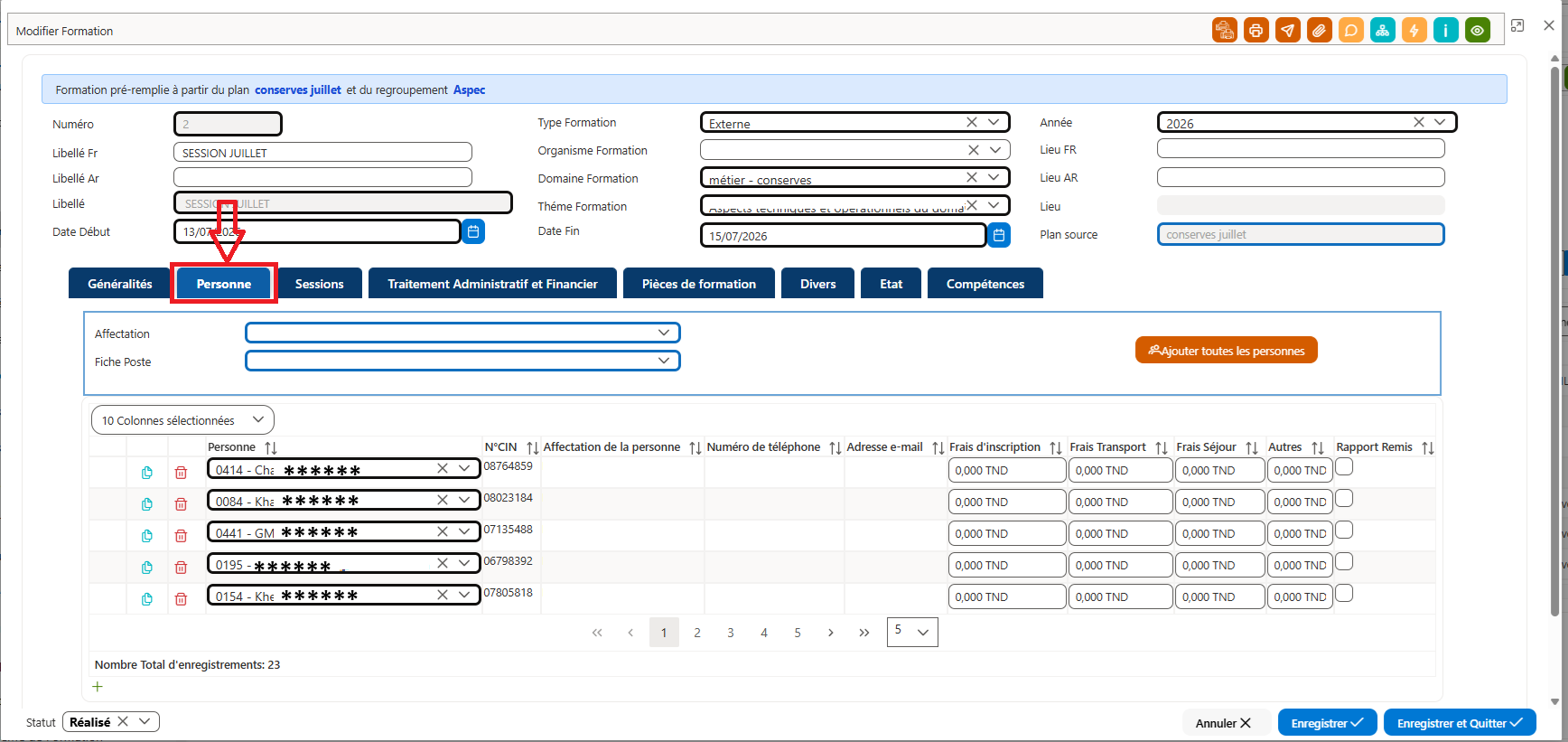
Figure 9 – Fiche formation : liste des Personnes
- Ouvrez l’onglet Séances (1) : précisez le type de séance (2), sa date (3) et les Formateurs (4).
- Cliquez sur le bouton « Générer » (5) pour créer les séances de la formation.
- Faites passer le statut de la formation à « Programmé » une fois la planification confirmée.
- Cliquez sur « Enregistrer et Quitter ».
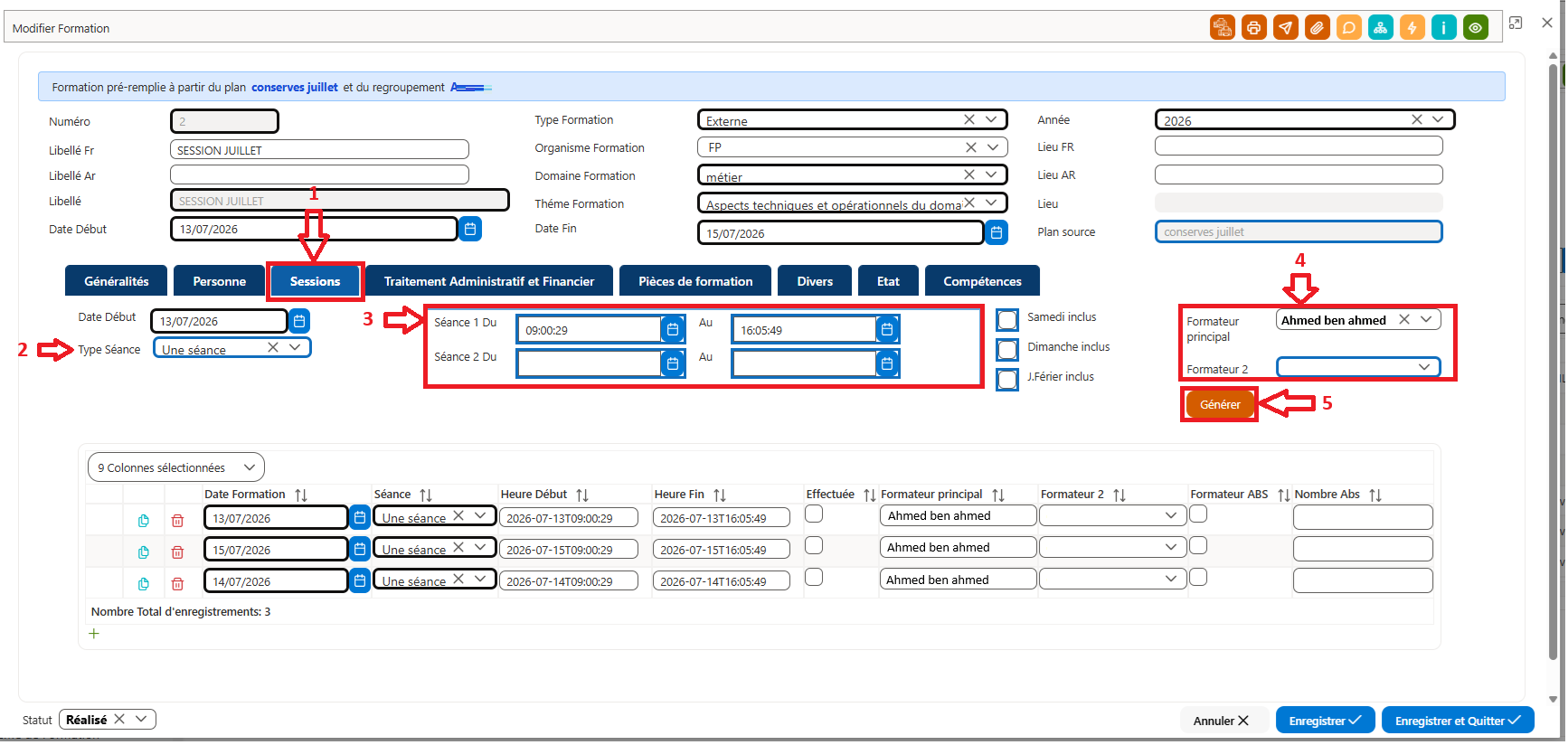
Figure 10 – Fiche formation : Générer les séances de formation
Gérer la liste de présence
Principe
Cette interface permet de gérer la liste de présence de chaque formation : on repère les participants absents et on précise le motif de leur absence.
Enregistrer les présences et les absences
- Cliquez sur GRH > Formation > Liste des Présences (1 à 3).
- Dans le champ Numéro formation, sélectionnez la formation (4).
- Cliquez sur "Rechercher" (5). La liste des participants s’affiche.
- Pour chaque personne absente, décochez la case Présent (6).
- Sélectionnez le motif d’absence de la personne (7).
- Cliquez sur le bouton « Enregistrer » pour valider la liste.
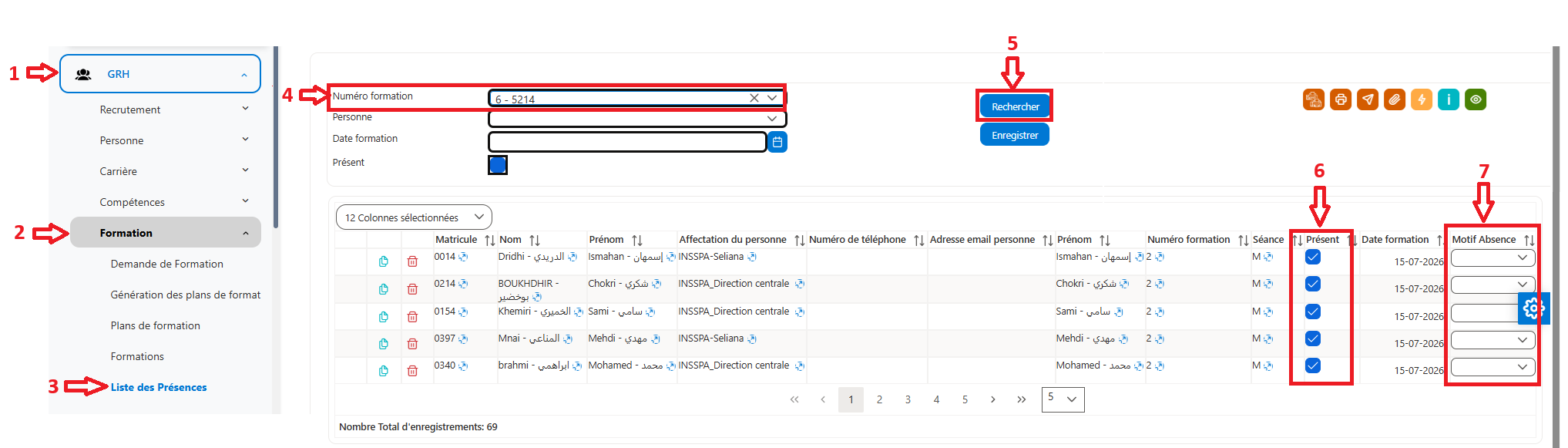
Figure 11 – Liste de présence d’une formation
Filtres et colonnes de la liste
Champ | Description |
Numéro formation | Formation concernée (obligatoire pour lancer la recherche). |
Personne, Date formation, Présent | Filtres facultatifs pour restreindre la liste. |
Matricule, Nom, Prénom, Affectation | Identification du participant. |
Séance, Date formation | Séance et date de la formation concernées. |
Présent | Case cochée par défaut ; à décocher en cas d’absence. |
Motif Absence | Raison de l’absence, à sélectionner pour chaque personne absente. |
No comments to display
No comments to display